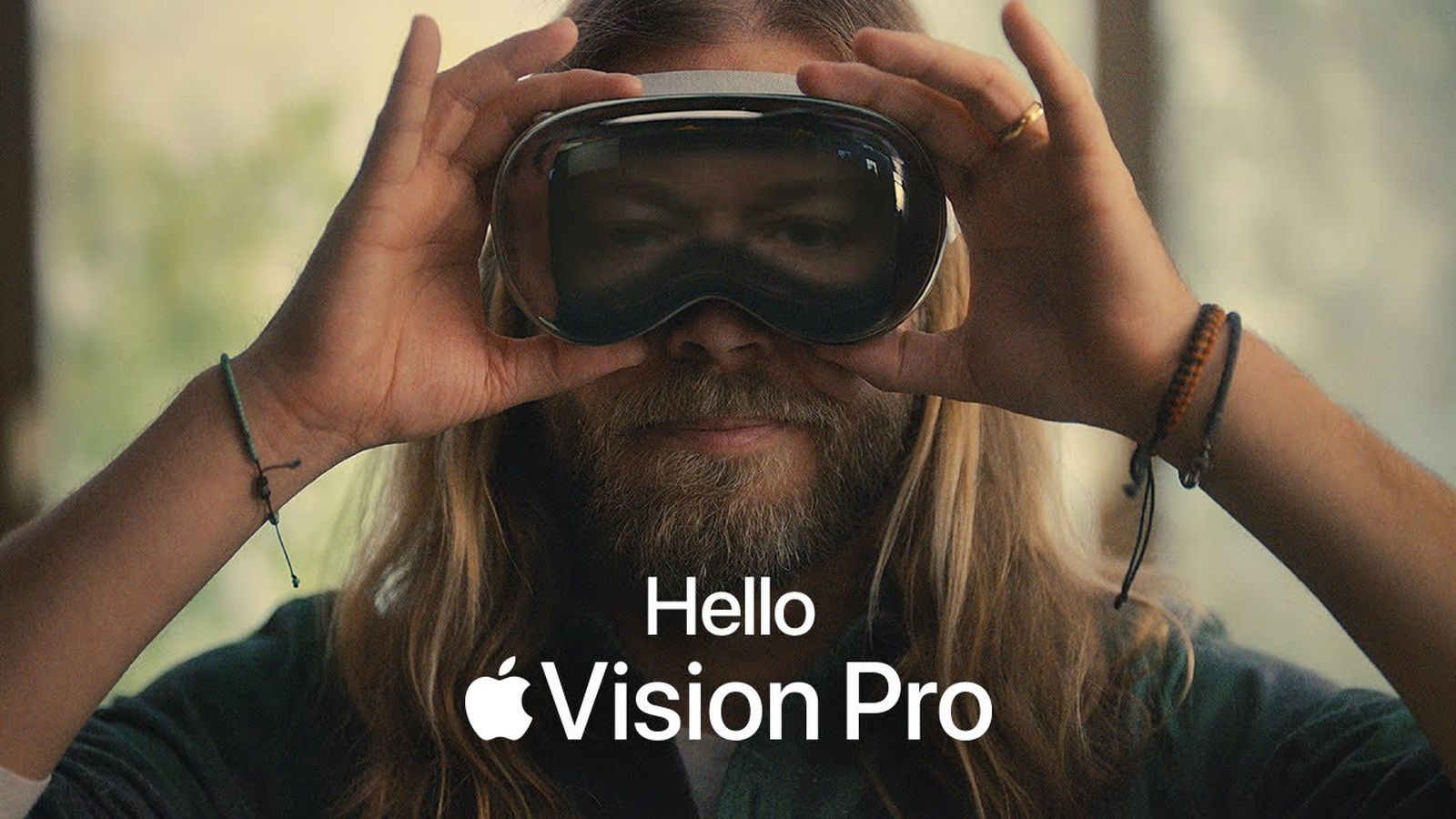
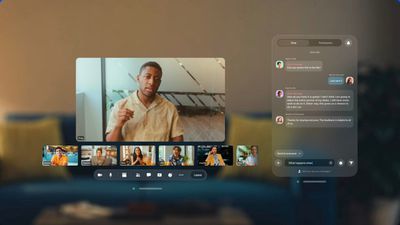
За несколько дней до запуска Vision Pro популярный сервис для видеосвязи Zoom анонсировал приложение для Vision Pro, которое выйдет в пятницу, 2 февраля. Приложение Zoom для Vision Pro призвано стереть границы между личными и удаленными встречами, чтобы помочь командам чувствовать себя более связанными друг с другом.
Приложение Zoom будет работать на «бесконечном холсте» Vision Pro, а масштабируемый интерфейс можно будет просматривать в реальном мире или на виртуальном фоне. Приложение поддерживает персоны, которые представляют собой пространственное представление пользователя в Vision Pro.
Персона создается с помощью камер Vision Pro и служит заменой пользователя во время видеозвонков. Персоны выглядят как пользователь и могут жестикулировать, говорить и реагировать в зависимости от движений лица и рук владельца Vision Pro.
Благодаря этим функциям пользователи Zoom смогут «чувствовать себя в одной комнате со своими коллегами и клиентами» без необходимости использовать что-либо, кроме Vision Pro.
Позднее этой весной приложение Zoom добавит поддержку обмена 3D-файлами, которые смогут «оживать» на Vision Pro. Также появится интеграция Team Chat, и пользователи смогут закреплять до пяти участников Zoom в любом месте своего физического пространства.
У закрепленных пользователей будут удалены фоны, что усилит ощущение присутствия нескольких человек в одной комнате.
В прошлый понедельник аналитик Apple Минг-Чи Куо заявил, что Apple продала примерно от 160 000 до 180 000 единиц Vision Pro в выходные дни предварительных заказов устройства, поэтому с тех пор продажи могли несколько замедлиться.
Гарнитуры Vision Pro для доставки в день запуска были распроданы в течение нескольких часов после старта предварительных заказов, а затем появились опции самовывоза из магазинов. Поэтому неудивительно, что интерес к гарнитуре несколько ослаб после первоначального ажиотажа заказов.
Обзоры Vision Pro от СМИ должны выйти во вторник, что может стимулировать дополнительные продажи, а также, вероятно, возрастет количество покупок после того, как реальные потребители начнут делиться своим опытом использования.
Куо предупредил, что спрос на Vision Pro может быстро снизиться из-за нишевого рынка для устройства. Гарнитура стоит 3500 долларов, что делает ее недоступной для многих потребителей. По слухам, Apple готовится к ограниченному количеству продаж как из-за высокой цены Vision Pro, так и из-за трудностей с ее производством.
Ожидается, что Apple произведет около полумиллиона гарнитур Vision Pro, но пока неизвестно, удастся ли ей продать столько же.
Apple недавно объявила, что теперь разрешает стриминговые игровые приложения в App Store по всему миру. Это откроет путь для таких сервисов, как Xbox Cloud Gaming и Nvidia GeForce NOW, к доступности в виде отдельных приложений для iPhone и iPad, тогда как ранее они были доступны только через веб на этих устройствах.
Эти облачные игровые приложения позволят пользователям iPhone и iPad стримить игры с серверов, причем весь выбор игр будет доступен в одном приложении.
«Теперь разработчики могут подавать одно приложение, которое способно транслировать все игры, предлагаемые в их каталоге», — говорится в объявлении Apple.
По словам Apple, стриминговые игровые приложения должны будут поддерживать возрастной рейтинг самого возрастного контента, включенного в приложение, и, конечно же, должны будут соблюдать все последние Руководства по рассмотрению приложений App Store.
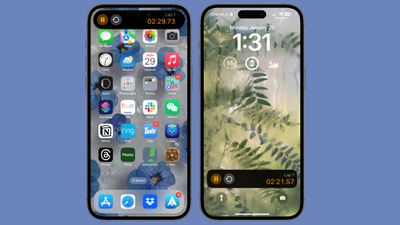
iOS 17.4 представляет небольшое, но полезное изменение для функции секундомера приложения «Часы», добавляя таймер в функцию Live Activities от Apple. При активации через приложение «Часы» секундомер теперь будет отображаться как в Dynamic Island, так и на экране блокировки.
В Dynamic Island отображается небольшой поминутный таймер, а на экране блокировки отображается полный таймер секундомера, когда экран активирован. При нажатии на Dynamic Island появляются опции для приостановки секундомера или запуска нового круга, причем эти элементы управления также доступны на экране блокировки. После приостановки секундомера, свайп по нему на экране блокировки или нажатие на «X» в Dynamic Island приведет к его сбросу.
Таймеры работали с Live Activities с момента запуска этой функции в iOS 16, но секундомер можно было просматривать только в приложении «Часы». Добавление поддержки Live Activities не позволит пользователям активировать таймер, а затем забыть о нем.
Сервис Apple Music в настоящее время работает со сбоями из-за продолжающегося сбоя, начавшегося в 13:20 по восточному времени. Вкладка «Главная» или «Слушать сейчас» в Apple Music не загружается, а песни не воспроизводятся.
На Mac некоторые треки выдают сообщение об ошибке о недоступности песни, а приложение Apple Music постоянно пропускает плейлисты, пытаясь найти работающую песню. На iPhone нажатие на воспроизведение или выбор песни просто не работает.
Согласно странице статуса системы Apple, Apple Music и iTunes Store оба недоступны. Apple сообщает, что пользователи могут испытывать «периодические проблемы» с сервисами.
Обновлено: Apple сообщает, что проблема была устранена по состоянию на 13:47 по восточному времени.
Код, обнаруженный изданием MacRumors в первой бета-версии tvOS 17.4, предполагает, что работа Apple над «homeOS» продолжается за кулисами.
Еще в июне 2021 года Apple разместила два объявления о вакансиях, в которых упоминалась homeOS, но удалила этот термин, когда это заметили СМИ. С тех пор мы не видели никаких признаков homeOS, кроме первой бета-версии tvOS 17.4.
HomePod от Apple выпущенный в 2018 году, при запуске работал на модифицированной версии iOS 11, но Apple перешла на платформу tvOS для HomePod с выпуском программного обеспечения HomePod 13.4. В рамках своих усилий по разработке расширенного присутствия в умном доме, Apple может в будущем объединить программное обеспечение tvOS и HomePod, потенциально переименовав его в homeOS.
По словам Марка Гурмана из Bloomberg, Apple активно работает над новым дисплеем для умного дома, который будет конкурировать с Echo Show, Meta Portal и Google Nest Hub. Сообщается, что умный домашний дисплей будет иметь дизайн, похожий на iPad, и камеру для звонков FaceTime, и он, вероятно, предназначен для крепления на стене и будет служить центральной консолью для продуктов умного дома. Устройство также может иметь динамики, подобные HomePod, и если продукт будет выпущен, он может стать частью линейки HomePod от Apple.
Также ходили слухи о версии HomePod следующего поколения с дисплеем на верхней части устройства, и этот продукт может появиться уже в 2024 году. homeOS может относиться как к разрабатываемому домашнему хабу, похожему на iPad, так и к HomePod с дисплеем, но также возможно, что это ни то, ни другое.
Функция SharePlay для HomePod, добавленная в tvOS 17.4 beta 1, еще больше намекает на работу Apple над HomePod с экраном. Обновление добавляет QR-код в приложение Apple Music на телевизоре, который другие могут отсканировать, чтобы начать сеанс SharePlay прямо на устройстве. HomePod с дисплеем может иметь похожую функцию.
Ожидается, что tvOS 17.4 будет выпущен публично в марте вместе с iOS 17.4, и это время совпадает с периодом, когда Apple иногда проводит весеннее мероприятие. Мы слышали слухи о обновлении iPad в конце марта, поэтому, учитывая упоминание homeOS в tvOS 17.4 и возможное предстоящее мероприятие, нам, возможно, не придется долго ждать, чтобы узнать больше о планах Apple относительно homeOS.
Apple сегодня выпустила первую бета-версию предстоящего обновления watchOS 10.4 для разработчиков с целью тестирования. Это произошло через неделю после выпуска watchOS 10.3.
Для установки обновления watchOS 10.4 разработчикам необходимо открыть приложение Apple Watch, перейти в раздел «Обновление ПО» в «Основные» в Настройках и включить бета-версию watchOS 10 для разработчиков. Для этого потребуется Apple ID, связанный с учетной записью разработчика.
После активации бета-обновлений watchOS 10.4 можно загрузить в том же разделе «Обновление ПО». Для установки программного обеспечения Apple Watch должны иметь заряд батареи не менее 50 процентов и быть помещены на зарядное устройство Apple Watch.
watchOS 10.4 включает новые эмодзи, такие как лайм, съедобный коричневый гриб, феникс, разорванная цепь, вертикальное покачивание головой (как кивок «да») и горизонтальное покачивание головой (отрицательное покачивание).
Сегодня Apple выпустила первую бета-версию предстоящего обновления macOS Sonoma 14.4 для разработчиков с целью тестирования. Выпуск программного обеспечения состоялся через неделю после выпуска macOS Sonoma 14.3.
Зарегистрированные разработчики могут выбрать участие в бета-тестировании через раздел «Обновление ПО» в приложении «Системные настройки». Обратите внимание, что для получения бета-версии требуется Apple ID, связанный с учетной записью разработчика Apple.
macOS Sonoma 14.4 представляет некоторые функции из бета-версии iOS 17.4, такие как новые символы эмодзи. Мы не знаем, какие функции специфичны для Mac, но если мы найдем что-нибудь новое в бета-версии, мы обновим эту статью.
Samsung представила свою флагманскую линейку смартфонов 2024 года в январе. Новые устройства напрямую конкурируют с iPhone 15, iPhone 15 Plus, iPhone 15 Pro и iPhone 15 Pro Max. Топовая модель Samsung S24 Ultra получила некоторые функции, схожие с Apple, такие как титановый корпус и 5-кратный зум-объектив, но также имеет выдающиеся дополнения, которые выделяют ее. У нас есть S24 Ultra, и мы решили сравнить одну из главных функций с камерой iPhone 15 Pro Max.
Galaxy S24 Ultra оснащен широкоугольной камерой на 200 мегапикселей (широкоугольный объектив Apple имеет 50 мегапикселей), сверхширокоугольной камерой на 12 мегапикселей (как и у Apple), телефотообъективом с 3-кратным оптическим зумом на 10 мегапикселей и телефотообъективом с 5-кратным оптическим зумом на 50 мегапикселей (у Apple один телефотообъектив на 12 мегапикселей). Большее количество мегапикселей означает более высокое разрешение для печати и кадрирования, но это не обязательно делает изображения лучше, поскольку размер сенсора более важен.
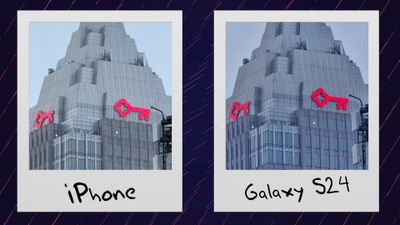
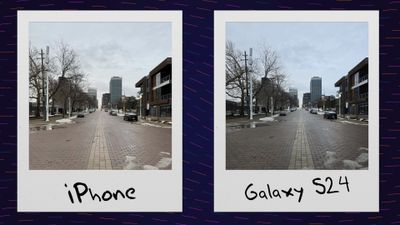
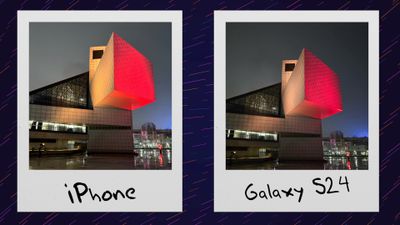
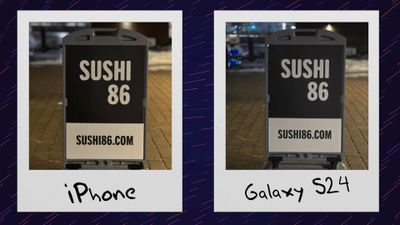
На примерах изображений вы увидите, что между iPhone 15 Pro Max и S24 Ultra нет большой разницы. S24 Ultra немного более насыщенный, а блики подсвечены, поэтому изображения S24 выглядят ярче при прямом сравнении «из камеры». Изображения iPhone в основном более четкие, но алгоритм Samsung хорошо работает с ночным режимом.
Samsung в этом году сосредоточилась в основном на ИИ, поэтому камера S24 Ultra практически идентична камере S23 Ultra, но телефотообъектив — это главное отличие. Samsung отказалась от своего 10-кратного телефотообъектива и вместо него выбрала 5-кратный телефотообъектив, который больше соответствует 5-кратному телефотообъективу на iPhone. Изображения с телефотообъектива схожи, но в портретном режиме фотографии Samsung получаются более резкими.
В смартфоне Samsung два телефотообъектива, поэтому он поддерживает оптический зум до 10x, и Samsung давно превосходит конкурентов в плане цифрового зума. S24 Ultra может увеличивать изображение до 100x, и хотя цифровой зум iPhone хорош, он не может достичь такого уровня.
Говоря об ИИ, Samsung добавила некоторые функции с поддержкой ИИ для постобработки. Вы можете использовать генеративное заполнение для удаления объектов с изображений и изменения кадрирования, уменьшения шума с помощью ремастеринга, добавления замедленного движения к любому видео и записи одновременно фронтальной и задней камерами. Возможно, мы увидим связанные с камерой ИИ-дополнения в моделях iPhone 16 или в iOS 18, но пока Samsung опережает конкурентов по части интересных ИИ-инструментов.
Ни один смартфон не может сравниться с iPhone по качеству видео благодаря стабилизации и разрешению, но Galaxy S24 Ultra является ближайшим конкурентом и имеет преимущество в качестве микрофона. Микрофон S24 Ultra обладает отличной изоляцией шума и четкостью, а кинематографический режим выглядит неплохо, хотя кинематографический режим Samsung чрезмерно размывает фон. Видео 4K поддерживается при 30 и 60 кадрах в секунду, но не при 24 кадрах в секунду, что является проблемой для тех, кто хочет снимать высококачественное видео с частотой 24 кадра в секунду. На iPhone есть настройка для записи видео 4K с частотой 24 кадра в секунду.
Поскольку камеры смартфонов становятся все лучше и лучше, все труднее различить, какой смартфон делает лучшие снимки. Как iPhone 15 Pro Max, так и Galaxy Ultra S24 делают снимки превосходного качества, и невозможно выбрать абсолютного победителя. Мы считаем, что эти камеры примерно на одном уровне.
Samsung и Apple используют разные алгоритмы и обработку для захвата изображений и улучшения четкости фотографий при слабом освещении, поэтому вы увидите некоторые различия в яркости, балансе белого, насыщенности и аналогичных параметрах, а «лучше» становится вопросом предпочтений.
Какие изображения вы предпочитаете? Сообщите нам в комментариях ниже.
В течение последних нескольких недель некоторые пользователи iPhone не могли просматривать последние отзывы клиентов, оставленные в App Store. В частности, затронутые пользователи могли читать только отзывы, отправленные до 16 января этого года.
Неясно, насколько широко распространена эта проблема, но она кажется очень непоследовательной: последние отзывы видны одним пользователям и отсутствуют у других, в зависимости от приложения. Нам удалось воспроизвести проблему на iPhone в США и Канаде, но не на iPhone в Великобритании, в то время как Mac App Store, похоже, вообще не затронут.
Проблема была упомянута на прошлой неделе в посте на Reddit, замеченном Джеффом Джонсоном, разработчиком популярного расширения для веб-браузера StopTheMadness для iPhone, iPad и Mac. Джонсон сказал, что видел отзыв для своего приложения, отправленный 20 января в инструменте разработчика App Store Connect, но не мог увидеть его в App Store.
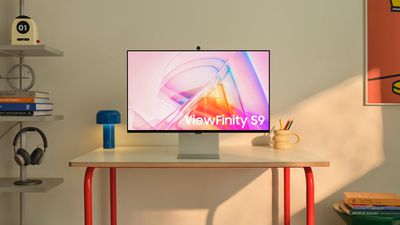
На этой неделе Samsung проводит распродажу компьютерных мониторов, включая скидку до минимальной цены на 27-дюймовый Smart Monitor ViewFinity S9 5K. Вы можете приобрести этот дисплей на сайте Samsung за $999.99 вместо $1,599.99.
Примечание: MacRumors является аффилированным партнером Samsung. Когда вы переходите по ссылке и совершаете покупку, мы можем получить небольшое вознаграждение, которое помогает нам поддерживать работу сайта.
Это огромная скидка в $600 на Smart Monitor, который оснащен матовым 5K-дисплеем, модульной камерой 4K SlimFit и поддержкой Thunderbolt 4. Монитор является хорошей (и более дешевой) альтернативой Apple Studio Display. Последний раз мы отслеживали это предложение в начале декабря, так что если вы ждали существенную скидку на дисплей Samsung, то сейчас самое время его купить.
Помимо распродажи дисплея ViewFinity, Samsung предлагает и другие скидки на мониторы. Одна из самых существенных — на изогнутый игровой монитор Odyssey OLED G9 с диагональю 49 дюймов, который в рамках этой акции продается со скидкой $500 за $1,299.99. Больше предложений вы найдете в списке ниже.
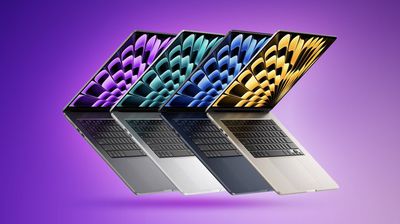
15-дюймовый MacBook Air от Apple с чипом M2 снова достиг рекордно низкой цены сегодня в Best Buy, начиная с 999,00 долларов за модель на 256 ГБ. Вы можете приобрести эту модель во всех четырех цветовых вариантах, и для просмотра этой сделки вам не требуется подписка My Best Buy Plus/Total.
Примечание: MacRumors является партнерским сайтом Best Buy. Когда вы переходите по ссылке и совершаете покупку, мы можем получить небольшое вознаграждение, которое помогает нам поддерживать работу сайта.
Ориентировочная дата доставки ноутбуков — с 5 по 8 февраля, хотя эти даты могут меняться в зависимости от вашего местоположения. Это совпадает с рекордно низкой ценой на 15-дюймовый MacBook Air, и такую скидку мы не отслеживали с момента праздничного сезона.
Для большего объема памяти Best Buy предлагает 15-дюймовый MacBook Air с чипом M2 на 512 ГБ по цене 1199,00 долларов вместо 1499,00 долларов. Со скидкой в 300 долларов это лучшая цена, которую мы когда-либо видели на эту модель MacBook Air, и она доступна во всех цветах.
Следите за лучшими скидками на продукты Apple и сопутствующие аксессуары на этой неделе в нашем специальном разделе «Скидки на Apple».
Обновление: В этой статье изначально были представлены предложения от Amazon на MacBook Air, но эти распродажи быстро закончились. Все ссылки были заменены на ссылки Best Buy, у которых должно быть больше запасов ноутбуков.
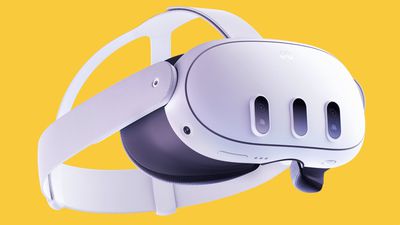
По данным отчета The Wall Street Journal, Meta «оптимистично» настроена по поводу того, что запуск Apple Vision Pro поможет оживить рынок гарнитур и привлечет больше пользователей к своим устройствам Quest.
Meta Quest 3
Ранее известная как Facebook, в 2021 году Meta сменила название, в том числе для того, чтобы донести свое видение будущего «метавселенной», в которой люди будут носить гарнитуры и взаимодействовать друг с другом в полностью виртуальной реальности.
Спустя три года и вложив 50 миллиардов долларов в инвестиции, устройства Quest от Meta составляют едва ли 1% выручки компании в сфере социальных сетей, а метавселенная остается в значительной степени неопределенной концепцией, которой до сих пор не удалось захватить воображение клиентов.
Но с приближением запуска Apple Vision Pro 2 февраля руководители Meta рассматривают выход Apple на рынок как потенциальное подтверждение рискованной ставки генерального директора Марка Цукерберга на дополненную и виртуальную реальность, которая может привлечь больше потребителей в сегмент гарнитур, согласно источникам, беседовавшим с WSJ.
Сотрудники Meta «видят в Quest и его программной экосистеме основного конкурента Apple на этом рынке, играющего роль Google Android на рынке смартфонов», — говорится в отчете.
Meta надеется, что разработчики программного обеспечения будут вдохновлены на создание приложений, которые все больше привлекают пользователей в это пространство, позволяя большему количеству людей испытать новые виртуальные среды, при этом устройства компании Quest стоимостью менее 500 долларов предлагают более доступную альтернативу дорогой гарнитуре Apple стоимостью 3499 долларов.
По сообщениям, на руководителей Meta также повлияла концепция пространственных вычислений от Apple, которая делает упор на смешанную реальность, накладывая виртуальные изображения на реальное окружение. Apple представила Vision Pro в июне 2023 года, и тем временем Meta «все больше фокусируется на смешанной реальности», утверждают источники WSJ.
Кроме того, некоторые разработчики упрощают свои приложения и предпочитают дизайн Apple, который позволяет пользователям управлять или манипулировать тем, что они видят, с помощью глаз и пальцев. Quest от Meta в основном полагается на использование контроллеров для игр или приложений, хотя может работать с жестами пальцев.
Примечательно, что Apple при любой возможности избегает концепции цифровой реальности от Meta. Например, вице-президент Apple по глобальному маркетингу Грег Джосвиак заявил, что «метавселенная» — это слово, которое он никогда не будет использовать. Аналогичным образом, в 2022 году цитировали Тима Кука, который сказал, что «не уверен, что средний человек сможет сказать, что такое метавселенная».
Приложение Shazam, принадлежащее Apple, выпустило обновленную версию с новой функцией, которая может распознавать песни из других приложений во время прослушивания через наушники.
Shazam уже некоторое время мог распознавать песни из других приложений, но если к вашему iPhone были подключены наушники, эта функция не работала, пока не сейчас. Последняя версия приложения, v17.3, устраняет это ограничение.
Функция работает при подключении проводных или Bluetooth-наушников, и это не обязательно должны быть аксессуары производства Apple, поэтому поддерживаются и сторонние наушники.
Чтобы воспользоваться функцией, откройте приложение Shazam, проверьте значок наушников, чтобы убедиться, что они подключены, и тогда вы сможете начать распознавать музыку вокруг вас или в таких приложениях, как TikTok, Instagram и YouTube.
Apple приобрела Shazam в 2018 году и с тех пор постепенно приводит приложение в соответствие с Apple Music, предлагая пробные периоды подписки на потоковый сервис через приложение и возможность синхронизировать распознанные песни непосредственно с Apple Music.
Shazam можно бесплатно загрузить из App Store. Доступ к нему можно получить через Центр управления на iPhone и iPad, с помощью команд Siri, на Mac, а также через виджеты.
The Browser Company выпустила новое приложение для iPhone под названием Arc Search, которое призвано переосмыслить опыт онлайн-поиска, используя искусственный интеллект для представления результатов веб-поиска в более удобном для восприятия и кураторском формате.
Приложение является продолжением Arc Browser для Mac и может быть описано как чат-бот с доступом в Интернет (подумайте о perplexity.ai), заключенный в чистый, минималистичный интерфейс браузера, который быстро создает веб-страницы на лету на основе вашего поискового запроса.
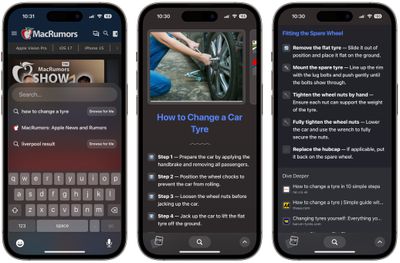
Приложение открывается с панелью поиска и клавиатурой, а его основная функция на базе ИИ «Browse for me» («Просмотри для меня») читает как минимум шесть веб-сайтов и возвращает ключевую информацию по поисковому запросу в аккуратно представленной веб-странице.
Например, при поиске «Как сменить автомобильную шину» Arc Search создает страницу с разделами, включающими шаги по смене шины, меры предосторожности, необходимые инструменты, положение автомобиля и установку запасного колеса, с ссылками для дальнейшего чтения.
Хотя веб-страницы Arc Search не всегда цитируют источники, приложение имеет раздел «Dive Deeper» («Погрузиться глубже») внизу страницы, чтобы пользователи могли проверить достоверность предоставляемой им информации.
Помимо функции «Search for me», работающей на основе больших языковых моделей от OpenAI и других, пользователи могут выбирать более традиционные поисковые системы, такие как Google, Bing, DuckDuckGo и Ecosia.
Кроме того, есть режим чтения для очистки веб-сайтов от лишнего контента, а также возможность добавлять страницы в закладки. Чтобы поддерживать порядок, Arc Search также архивирует вкладки по истечении заданного пользователем периода и автоматически блокирует баннеры GDPR, рекламу/трекеры.
небольшой воскресный сюрприз для вас…
встречайте второй продукт @browsercompany:
🔍Arc Search🔎
это браузер по умолчанию для вашего iPhone …который ПРОСМАТРИВАЕТ ЗА ВАС
история создания немного необычна, поэтому я хотел рассказать вам всю предысторию: pic.twitter.com/pkVQJYN0QQ
— Josh Miller (@joshm) January 28, 2024
Arc Search доступен бесплатно в App Store [Прямая ссылка] и требует iOS 16 или новее, в то время как Arc Browser для Mac можно скачать с веб-сайта компании.
Ди Джей Новотни, один из ведущих разработчиков аппаратного обеспечения Apple, покидает компанию и переходит в Rivian Automotive, как сообщили на выходных источники Bloomberg.
Новотни проработал в Apple 25 лет и оказал значительное влияние на разработку iPod и iPhone в течение нескольких поколений аппаратного обеспечения. По данным источников Bloomberg в Apple, он также руководил разработкой iPad и выводом на рынок Apple Watch.
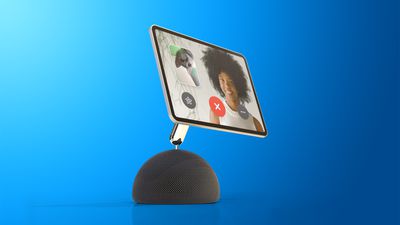
Новотни также участвовал в «Project Titan» — неудачной попытке компании разработать автономный электромобиль. Совсем недавно он был старшим руководителем, ответственным за разработку будущих домашних устройств, уделяя особое внимание робототехнике и ИИ. Сообщается, что Apple рассматривала возможность выпуска высококлассной колонки HomePod в будущем, которая могла бы включать iPad, подключенный через роботизированную руку, отслеживающую и следующую за пользователями по комнате.
Новотни станет старшим вице-президентом по программам транспортных средств в Rivian, которая производит электрические внедорожники и пикапы. По данным отчета, руководитель сообщил коллегам о своем уходе в пятницу.
«Великие продукты — это то, что мы делаем лучше всего, и мне очень повезло на протяжении всего пути участвовать во многих удивительных командах, которые разрабатывали все: от iPod, iPhone, iPad, Watch и многих других», — написал Новотни в служебной записке коллегам, с которой ознакомился Bloomberg. «Apple была моей жизнью, но теперь настало время мне двигаться дальше и помочь воплотить в жизнь новый набор продуктов».
Несколько старших руководителей Apple уходят или ушли из компании в последние годы. Среди них такие известные личности, как Танг Тан, вице-президент Apple по дизайну продуктов iPhone и Apple Watch, который в следующем месяце присоединится к дизайнерской фирме Jony Ive’s LoveFrom, и руководитель отдела аппаратных технологий Стив Хотеллинг, покинувший Apple в прошлом году.
Сегодня Apple представила Vision Pro в новом рекламном ролике, опубликованном на ее YouTube-канале, накануне запуска гарнитуры в США в эту пятницу, 2 февраля.
В рекламе демонстрируется использование Vision Pro и навигация по операционной системе visionOS.
«Apple Vision Pro уже здесь», — говорится в описании видео. «Теперь цифровой контент органично сочетается с вашим физическим пространством. Вы можете заниматься любимыми делами так, как никогда раньше не было возможно».
Как отметил Дилан Макдональд, эта реклама является более короткой и немного измененной версией видео, которое Apple изначально показала в конце своего главного доклада WWDC в июне прошлого года, вскоре после представления Vision Pro. Она была показана во время сегодняшних игр плей-офф НФЛ.
В разделе вопросов и ответов для подписчиков своего рассылки Power On сегодня Гурман заявил, что iOS 18 имеет потенциал стать «самым большим» обновлением программного обеспечения в истории iPhone.
«Мне сказали, что новая операционная система рассматривается внутри компании как одно из крупнейших обновлений iOS — если не самое крупное — в истории компании», — написал он.
Гурман сказал, что планирует поделиться более подробной информацией о конкретных функциях и изменениях iOS 18, которые запланированы на будущее, но мы уже знаем о двух новых функциях, которые, скорее всего, будут включены в обновление, как описано ниже.
iOS 18 будет выпущена в сентябре, а первая бета-версия для разработчиков выйдет во время ежегодной конференции разработчиков Apple WWDC в июне.
Поддержка RCS
В ноябре 2023 года Apple объявила, что поддержит кроссплатформенный стандарт обмена сообщениями RCS в приложении «Сообщения» на iPhone начиная с конца 2024 года, поэтому, вероятно, это будет функция iOS 18, исходя из этого временного интервала.
Поддержка RCS должна привести к следующим улучшениям в стандартном обмене сообщениями между iPhone и устройствами Android:
Фото и видео в более высоком разрешении
Аудиосообщения
Индикаторы набора текста
Уведомления о прочтении
Обмен сообщениями по Wi-Fi между iPhone и устройствами Android
Улучшенные групповые чаты, включая возможность для пользователей iPhone покидать беседы с пользователями Android
Улучшенное шифрование по сравнению с SMS
Эти современные функции уже доступны для разговоров между iPhone (с синими сообщениями) через iMessage, а многие функции также доступны в сторонних приложениях для обмена сообщениями, таких как WhatsApp и Telegram. Поддержка RCS на iPhone распространит эти функции на сообщения с зелеными пузырями в приложении «Сообщения».
Более умная Siri
Гурман ожидает, что iOS 18 будет оснащена технологией генеративного ИИ, которая «должна улучшить то, как Siri и приложение «Сообщения» смогут отвечать на вопросы и автоматически завершать предложения». Он сказал, что Apple также изучала возможности генеративного ИИ для других приложений на своих платформах, включая Apple Music, Pages, Keynote и Xcode.
The Information сообщила, что Apple планирует интегрировать большие языковые модели в Siri, чтобы позволить пользователям автоматизировать сложные задачи, что предполагает более глубокую интеграцию с приложением «Быстрые команды». В отчете говорилось, что эта функция ожидается в обновлении программного обеспечения iPhone, которое выйдет в 2024 году и, скорее всего, будет iOS 18.
Генеративный ИИ резко набрал популярность в 2022 году, когда OpenAI выпустила ChatGPT, чат-бота, который может отвечать на вопросы и другие запросы. Google и Microsoft выпустили аналогичных чат-ботов в прошлом году, поскольку все больше компаний стремятся освоить это пространство. Чат-боты обучены на больших языковых моделях, что позволяет им отвечать как человек.
Apple, скорее всего, выпустит новые модели iPad Air, iPad Pro и MacBook Air «примерно в конце марта», по словам Марка Гурмана из Bloomberg. В своем сегодняшнем рассылке Power On он заявил, что производство новых моделей iPad Pro и, как минимум, нового 13-дюймового MacBook Air на предприятиях азиатской цепочки поставок Apple идет полным ходом.
Ниже мы перечисляем ожидания Гурмана относительно новых iPad и Mac, а также другие предполагаемые функции и изменения для этих устройств.
iPad Air
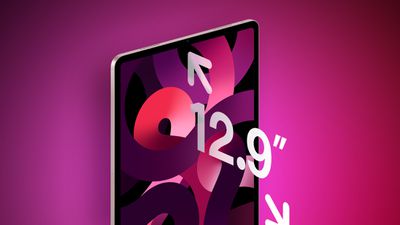
Линейка iPad Air, как ожидается, получит новый 12,9-дюймовый размер дисплея в дополнение к обновленной 10,9-дюймовой модели.
Среди предполагаемых и/или вероятных функций для следующих моделей iPad Air — чип Apple M2 для более высокой производительности, обновленный блок задней камеры, поддержка Wi-Fi 6E и Bluetooth 5.3. Значительных изменений во внешнем дизайне не ожидается.
Текущее пятое поколение iPad Air с чипом M1 было выпущено в марте 2022 года.
iPad Pro
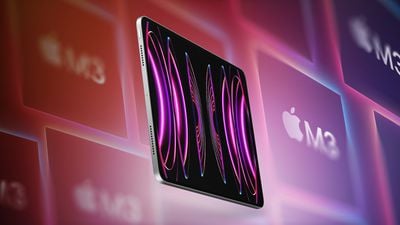
Следующие 11- и 13-дюймовые модели iPad Pro, как широко ожидается, станут первыми iPad, оснащенными OLED-дисплеями.
OLED-технология позволит новым дисплеям iPad Pro обеспечивать повышенную яркость, более яркие цвета, более высокую контрастность, более низкое энергопотребление и другие преимущества по сравнению с существующими моделями с ЖК-панелями. Apple уже использует OLED-дисплеи для последних моделей iPhone и Apple Watch, за исключением более доступного iPhone SE.
Из-за перехода на OLED новые модели iPad Pro ожидаются дороже.
Модели iPad Pro, выпущенные в 2017 году и позднее, поддерживают ProMotion, обеспечивая переменную частоту обновления от 24 Гц до 120 Гц. Технология OLED и LTPO, вероятно, позволит снизить частоту обновления до 10 Гц или ниже для экономии заряда батареи. Модели iPhone 14 Pro и iPhone 15 Pro могут снижать частоту до 1 Гц в режиме постоянного отображения.
Текущие модели iPad Pro с чипом M2 были выпущены в октябре 2022 года.
MacBook Air
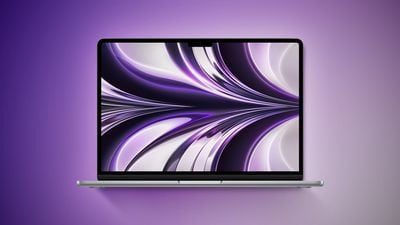
В то время как текущие 13-дюймовые и 15-дюймовые MacBook Air были выпущены с разницей в год из-за производственных задержек, в этом марте модели должны быть обновлены одновременно. Главной новой функцией для ноутбуков станет новейший чип Apple M3.
С чипом M3 новые модели MacBook Air получат аппаратное ускорение трассировки лучей и шейдинга сетки для улучшения рендеринга графики в играх, включая более точное освещение, отражения и тени. Apple уже обновила 14-дюймовый MacBook Pro, 16-дюймовый MacBook Pro и 24-дюймовый iMac с чипом M3 в прошлом году.
В этом году значительных изменений в дизайне MacBook Air не ожидается, но ноутбук, вероятно, получит поддержку Wi-Fi 6E, как и другие Mac.
Последнее обновление 13-дюймового MacBook Air произошло в июле 2022 года, а первый в истории 15-дюймовый MacBook Air был выпущен в июне 2023 года.
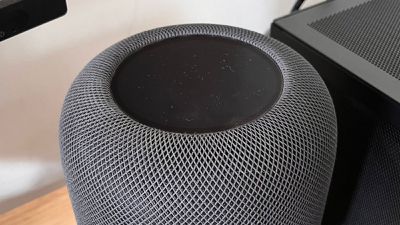
Предполагается, что Apple работает над новым полноразмерным HomePod, который впервые будет оснащен сенсорным дисплеем. По слухам, устройство будет выпущено уже в первой половине этого года, так что вот все, что нам известно о нем на данный момент.
Репортер Марк Гурман из Bloomberg впервые сообщил в 2021 году, что Apple работает над новыми HomePod с дисплеями и камерами. Операционная система HomePod теперь построена на базе tvOS, и, похоже, что основа для HomePod с экраном закладывалась постепенно в течение некоторого времени.
Дизайн и функциональность
Первый конкретный отчет о намерении Apple выпустить новую модель HomePod с дисплеем поступил от аналитика Apple Мин-Чи Куо в марте 2023 года. Он заявил, что устройство будет оснащено 7-дюймовым дисплеем от китайской компании Tianma.
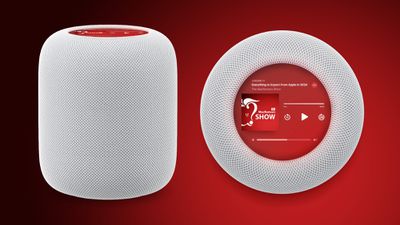
В октябре 2023 года инсайдер Apple и коллекционер прототипов, известный как «Kosutami«, поделился информацией о предстоящей модели HomePod с ЖК-дисплеем. Устройство, предположительно, будет иметь практически идентичный дизайн со HomePod второго поколения, но с большим ЖК-сенсорным экраном наверху вместо светодиодной матрицы, используемой на всех моделях HomePod до сих пор.
Этот отчет впоследствии был подтвержден другими источниками, которые добавили, что модель находится в активной разработке под кодовым названием «B720». Код в tvOS 17, по-видимому, предполагает, что Apple Music и Apple Podcasts являются первыми приложениями, которые переписываются для совместимости с новым дисплеем, который будет показывать размытую анимацию на основе цветов обложек альбомов при воспроизведении песни или подкаста. Экран также сможет отображать важные уведомления.
В декабре Kosutami поделился новыми изображениями прототипа устройства, демонстрирующими изогнутый, выпуклый ЖК-экран для отображения контента наверху.
Чип
Также есть вероятность появления нового чипа. HomePod 2023 года содержит чип S7, тот же чип, что использовался в Apple Watch Series 7 2021 года. Несмотря на выпуск чипа S8 в конце 2022 года в Apple Watch Series 8, Apple Watch Ultra и Apple Watch SE второго поколения, Apple решила использовать чип S7.
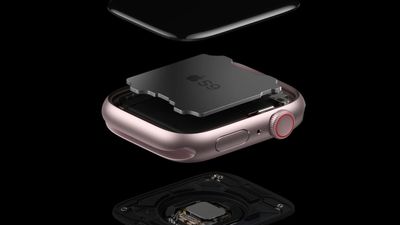
Последние модели Apple Watch оснащены чипом S9, который значительно более мощный, чем все его предшественники, поскольку он основан на A15 Bionic. Многие запросы Siri обрабатываются локально, что означает, что отзывчивость может улучшиться благодаря обновленному чипу. S9 также может открыть возможность для запросов, связанных со здоровьем и фитнесом, но точный чип, который будет использоваться в устройстве, неизвестен.
Дополнительные функции
Дисплей HomePod следующего поколения может способствовать более глубокой интеграции с другими аппаратными продуктами Apple, считает Куо. Например, новый HomePod мог бы представить Handoff с меньшей задержкой с использованием чипа Ultra Wideband второго поколения, который используется в iPhone 15 и iPhone 15 Pro.
Он также мог бы похвастаться улучшенным аудиооборудованием и микрофонами, а также обновлениями спецификаций, такими как поддержка Wi-Fi 6E.
Дата выпуска
В своем первоначальном отчете от марта 2023 года Куо заявил, что новый HomePod будет выпущен в первой половине 2024 года. На данный момент нет никаких конкретных слухов о других новых полноразмерных HomePod. Между тем, Куо сообщил, что Apple начнет массовые поставки HomePod mini второго поколения во второй половине 2024 года.
Неясно, будет ли HomePod с сенсорным экраном прямой заменой HomePod второго поколения или новым, высококлассным предложением в линейке, но, возможно, скоро мы узнаем наверняка.
Biggest design overhaul
since iOS 7 with Liquid Glass, plus new Apple Intelligence features and
improvements to Messages, Phone, Safari, Shortcuts, and more. Developer beta
available now ahead of public beta in July.









 Примечание: MacRumors является аффилированным партнером Samsung. Когда вы переходите по ссылке и совершаете покупку, мы можем получить небольшое вознаграждение, которое помогает нам поддерживать работу сайта.
 Примечание: MacRumors является партнерским сайтом Best Buy. Когда вы переходите по ссылке и совершаете покупку, мы можем получить небольшое вознаграждение, которое помогает нам поддерживать работу сайта.