MacRumors

Skip to Content

Во вторник Apple выпустила шестую бета-версию visionOS — программного обеспечения для гарнитуры Vision Pro. Она включает два новых обучающих видеоролика, которые показываются пользователю во время настройки.

apple vision pro eye
Первое 36-секундное обучающее видео, которым поделился пользователь @M1Astra, называется «Обучение вводу» и демонстрирует, как пользователь взаимодействует с visionOS, смотря на элементы интерфейса и выбирая их двойным касанием. Рассказчик говорит следующее:

Ваши глаза и руки — это то, как вы перемещаетесь по Apple Vision Pro. Вы просматриваете систему, смотря на элементы, и она реагирует на ваши глаза. Просто посмотрите на элемент и коснитесь пальцами друг друга, чтобы выбрать его. Это похоже на клик на вашем Mac. Чтобы прокрутить, сожмите пальцы и мягко проведите. Вы можете держать руки там, где вам удобно, например, положив их на колени.

С помощью гарнитуры Apple Vision Pro встроенные камеры создают индивидуализированную «Persona», которая похожа на пользователя. Эта Persona используется в приложениях для видеочатов, таких как FaceTime. Во втором 50-секундном видео, также опубликованном пользователем @M1Astra, под названием «Регистрация Persona», Apple демонстрирует, как настраиваются Personas, используя дисплей EyeSight для управления пользователем:

Чтобы настроить свою Persona, вы снимете Apple Vision Pro, чтобы запечатлеть вашу внешность. Не торопитесь и убедитесь, что ничто не закрывает ваше лицо. Чтобы начать съемку, держите Apple Vision Pro на уровне глаз. Держите руки и плечи расслабленными. Затем следуйте инструкциям.

Поверните голову вправо, влево, наклоните вверх и вниз. Затем вы запечатлеете выражения вашего лица. Улыбнитесь с закрытым ртом, улыбнитесь, показывая зубы, поднимите брови и закройте глаза. Когда вы закончите, снова наденьте Apple Vision Pro, чтобы увидеть свою Persona.

Как мы сообщали ранее, процесс 3D-захвата требует, чтобы пользователи снимали все, что закрывает лицо, например, очки. Похоже, не существует никакого вторичного механизма сканирования для отдельного захвата очков пользователя, и вместо этого Apple позволит пользователям «Выбирать Очки» из различных вариантов.

Personas — это один из аспектов visionOS, над которым Apple работает, чтобы совершенствовать его перед запуском гарнитуры Vision Pro. В сентябре Apple начала опрашивать разработчиков, у которых есть Vision Pro, об их Personas, собирая мнения о выражениях лица, соответствии внешности и многом другом.

Гарнитура Vision Pro должна поступить в продажу в начале 2024 года в США и будет стоить 3500 долларов. Вероятно, гарнитура будет выпущена в Великобритании и Канаде позднее в том же году.

WhatsApp запускает новую функцию голосовых чатов в группах, которая позволяет пользователям начинать голосовые вызовы, не беспокоя всех участников группы.

whatsapp voice chats
Ранее в групповых чатах WhatsApp единственным вариантом был запуск голосового вызова, который звонил всем участникам группы. Если никто не присоединялся, вызов не проходил.

В отличие от этого, голосовые чаты могут быть инициированы в группе без подключения кого-либо, и пользователям предлагается присоединиться незаметно с помощью бесшумного push-уведомления. Функция доступна для тех групп WhatsApp, которые насчитывают от 33 до 128 участников.

Участники группы, не участвующие в голосовом чате, могут видеть, кто активен в вызове, из заголовка чата и вкладки «Вызовы», а люди могут присоединяться или выходить в любое время. Если зашифрованный чат остается пустым в течение 60 минут, он автоматически завершается.

Как отмечает WABetaInfo, эта функция теперь появляется у пользователей на iOS и Android, которые установили последнее обновление WhatsApp из App Store и Google Play Store соответственно.

Популярный сайт по ремонту iFixit сегодня направил петицию в Федеральную торговую комиссию США с призывом принять новые правила «Права на ремонт», которые защитили бы интересы потребителей.

Apple Self Service Repair Program iPhone
В петиции iFixit обращается внимание на некоторые «препятствия», созданные производителями, которые мешают потребителям и независимым ремонтным мастерским ремонтировать свою электронику, такие как проприетарные винты или ремонт, требующий программной аутентификации, — метод, который использует Apple. iFixit хочет, чтобы FTC рассмотрела следующие правила:

  • Расходные компоненты должны быть заменяемыми и доступными на протяжении всего срока службы продукта.
  • Компоненты, которые часто ломаются, должны быть заменяемыми и доступными в качестве ремонтных запчастей.
  • Потребители должны иметь возможность отдавать поврежденные продукты в ремонтную мастерскую по своему выбору или выполнять ремонт самостоятельно.
  • Когда производитель прекращает поддержку продукта, его основные функции должны оставаться неизменными, а независимая ремонтная мастерская должна иметь возможность продолжать выполнять ремонт.
  • Идентичные компоненты с двух идентичных устройств должны быть взаимозаменяемыми без вмешательства производителя. (Это не относится к устройствам Apple).
  • Независимые ремонтные мастерские не должны требовать предоставления личной информации клиентов производителю.

Во Франции законы «Права на ремонт» требуют от производителей предоставлять оценку ремонтопригодности устройства, которая дает представление о том, насколько сложно или легко произвести ремонт, и iFixit утверждает, что FTC должна принять аналогичную политику в Соединенных Штатах.

«Считайте это просьбой к FTC протянуть руку помощи», — говорится в сообщении iFixit в блоге о петиции. Сайт признает, что разработка и обеспечение соблюдения любых правил может занять годы, но выражает надежду, что FTC рассмотрит эту просьбу.

В августе Apple поддержала калифорнийский закон «Права на ремонт», получив похвалу от iFixit, но в настоящее время не существует эквивалентного федерального мандата «Права на ремонт». В октябре Apple одобрила призыв к принятию общенационального закона «Права на ремонт», который «обеспечивает баланс между ремонтопригодностью, целостностью продукта, удобством использования и физической безопасностью».

Apple поддержала калифорнийский закон, в частности, потому, что он требует, чтобы запчасти поставлялись производителем, и не допускает использования запчастей от сторонних поставщиков. Примечательно, что в калифорнийском законе отсутствуют некоторые из конкретных положений, предложенных iFixit, такие как возможность замены компонентов с двух идентичных устройств или возможность проведения ремонта без привязки компонентов к IMEI устройства.

Хотя iFixit похвалил Apple за поддержку калифорнийского закона «Права на ремонт», в сентябре сайт снизил оценку ремонтопригодности iPhone 14 с 7/10 до 4/10 из-за того, как Apple связывает ремонтные компоненты с конкретным устройством, требуя валидации.

Компания Withings сегодня объявила о запуске Body Pro 2 — умных весов с сотовой связью, которые способны выявлять ранние признаки диабета и оценивать риск осложнений диабета.

withings diabetes management scale
Используя дополнительные модули для здоровья, доступные по рецепту, весы отслеживают биомаркеры, которые обычно доступны только в клинических условиях. Диабетический модуль контролирует электрохимическую проводимость кожи, что позволяет выявлять признаки диабетической периферической нейропатии, которая может привести к язвам на ногах у диабетиков. По данным Withings, периферические нейропатии являются одним из наиболее распространенных осложнений диабета, и до сих пор они проверяются только во время ежегодных визитов к врачу.

Весы работают сразу из коробки и не требуют настройки благодаря сотовой связи, которая может безопасно передавать данные медицинским командам. Помимо управления диабетом, они имеют ряд других функций, включая поддержку персонализированных сообщений, которые могут отображаться на экране, режим «закрытые глаза», который скрывает показания веса и вместо этого предоставляет мотивирующие сообщения, а также инструменты для измерения состава тела.

Весы способны идентифицировать пациентов с помощью функции ProgramMemberID, которая гарантирует, что медицинские команды получают показания от нужного человека, а также есть «оценка вовлеченности» для персонализированного коучинга.

Более подробную информацию о Body Pro 2 можно найти на сайте Withings. Поскольку эти весы предназначены для предоставления через медицинское учреждение, информация о ценах отсутствует.

В 2023 году Apple начала постепенно отказываться от порта Lightning для iPhone, представив iPhone 15, ‌iPhone 15‌ Plus, ‌iPhone 15‌ Pro и ‌iPhone 15‌ Plus с портом USB-C. Порт USB-C заменяет Lightning и позволяет ‌iPhone‌, iPad и Mac использовать один и тот же адаптер питания и кабель.

iPhone 15 USB C Port Keynote
В этом руководстве собрана вся информация, которую мы знаем о переходе Apple на USB-C.

Текущие модели iPhone с USB-C

Флагманские iPhone от Apple 2023 года уже оснащены портами USB-C.

Ожидается, что Apple будет использовать USB-C для всех будущих iPhone.

Модели iPhone, которые все еще используют Lightning

Apple по-прежнему продает несколько старых моделей ‌iPhone‌ в качестве бюджетных вариантов, и эти устройства оснащены портом Lightning.

Почему Apple перешла на USB-C

Европейский союз принял законодательство, обязывающее электронные устройства, такие как смартфоны, использовать «общий порт», которым ЕС определил порт USB-C.

USB C Over Lightning Feature


У Apple было время до конца 2024 года, чтобы перейти на USB-C, но компания решила сделать это начиная с выпуска линейки ‌iPhone 15‌. У компании была возможность выпускать iPhone с USB-C в Европе и iPhone с Lightning в других регионах, но она решила использовать USB-C по всему миру.

Требование не распространяется на устройства и аксессуары, уже представленные на рынке, но будущие iPhone, iPad, Mac, AirPods, клавиатуры, мыши и другие аксессуары должны будут включать порт USB-C для зарядки. Исключения применяются только к устройствам, которые слишком малы для размещения порта USB-C, таким как смарт-часы.

Преимущества USB-C

USB-C предлагает ряд преимуществ по сравнению с предыдущим портом Lightning.

  • Единое зарядное устройство — iPhone, iPad и Mac с USB-C можно заряжать одним и тем же кабелем и адаптером питания, что избавляет пользователей Apple от необходимости носить с собой несколько типов кабелей.
  • Зарядка AirPods/Apple Watch — ‌iPhone‌ можно использовать для зарядки AirPods, Apple Watch и других мелких аксессуаров с помощью соответствующего кабеля USB-C. ‌iPhone‌ обеспечивает до 4,5 Вт.
  • Более быстрая передача данных — ‌iPhone 15‌ Pro и Pro Max поддерживают скорость передачи данных USB 3 до 10 Гбит/с при использовании соответствующего кабеля USB-C. Более высокая скорость передачи данных недоступна для стандартных моделей ‌iPhone 15‌.
  • Подключение к внешним дисплеям — Благодаря DisplayPort через USB-C модели ‌iPhone 15‌ можно подключать к внешнему дисплею с помощью кабеля USB-C, адаптер не требуется.

Что делать с аксессуарами Lightning

Если вы обновились до ‌iPhone‌ с USB-C и у вас есть много аксессуаров Lightning, некоторые из них можно использовать с адаптером Apple USB-C на Lightning за $29.

Другие варианты включают передачу аксессуаров Lightning друзьям или членам семьи, которые продолжают использовать iPhone с портом Lightning, или сдачу кабелей и других устройств Lightning в Apple на переработку.

Сегодня Apple прекратила подписание iOS 17.1, что помешает пользователям iPhone вернуться на эту версию iOS. Apple больше не подписывает iOS 17.1 после выпуска iOS 17.1.1, которая вышла 7 ноября.

iOS 17
То, что iOS 17.1 больше не подписывается, не является чем-то необычным. Apple регулярно прекращает подписание старых версий iOS после выпуска новых, чтобы поощрить клиентов обновлять свои операционные системы и предотвратить откат пользователей к старым, менее безопасным версиям программного обеспечения.

iOS 17.1.1 — это текущая версия iOS 17, доступная общественности. В ней представлены несколько исправлений ошибок, включая исправление ошибки виджета погоды и устранение проблемы, из-за которой NFC мог не работать на моделях iPhone, заряжаемых беспроводным зарядным устройством BMW.

Apple также тестирует iOS 17.2, обновление, которое ожидается в декабре.

Сегодня Samsung объявила о запуске своего новейшего портативного SSD T5 EVO с объемом памяти до 8 ТБ. 8 ТБ — это самый большой объем памяти, предлагаемый портативными SSD на рынке.

samsung t5 ssd
T5 Evo поддерживает скорость USB 3.2 Gen 1 для передачи данных со скоростью до 460 МБ/с. Это намного быстрее стандартных жестких дисков, но медленнее, чем NVME SSD, такие как серии Samsung T7 и T9.

Samsung разработала T5 с прямоугольным корпусом, имеющим клипсу, которую можно прикрепить к багажу и рюкзакам, а также он обеспечивает защиту от падений с высоты до шести футов благодаря прорезиненной поверхности. Samsung также включила технологию Dynamic Thermal Guard для защиты от перегрева.

SSD имеет длину 3,74 дюйма и ширину 1,57 дюйма, а весит 3,6 унции, что делает его портативным и идеальным для путешествий.

8-терабайтная версия SSD T5 EVO стоит 650 долларов США, и ее можно приобрести на сайте Samsung. Samsung также предлагает версии на 2 ТБ и 4 ТБ по цене 190 и 350 долларов США соответственно.

Примечание: MacRumors является партнерским сайтом Samsung. Когда вы нажимаете на ссылку и совершаете покупку, мы можем получить небольшое вознаграждение, которое помогает нам поддерживать работу сайта.

Основатель Telegram Павел Дуров сегодня показал краткий обзор предстоящего приложения Telegram для visionOS, которое является одной из первых концепций сторонних приложений для visionOS, которые мы видели до сих пор.

telegram
В видео, которое доступно в Telegram и было впервые замечено изданием 9to5Mac, приложение Telegram имеет полупрозрачный дизайн, который сливается с окружающим пространством, что соответствует языку дизайна, который Apple использует для visionOS.

В приложении есть боковая панель со списком всех доступных пользователю чатов. Воспроизводимые видео выплывают из интерфейса и становятся более иммерсивными, а символы эмодзи занимают весь экран и уникальным образом анимируются при отправке. Сообщения можно отправлять с помощью виртуальной клавиатуры или диктовки через Siri.

Как и все значки visionOS в интерфейсе «Главная», значок Telegram анимируется и немного выделяется при визуальном выборе, причем анимация служит визуальным сигналом того, что приложение выделено. Прикосновение пальцами запускает приложение, поскольку гарнитура Vision Pro использует навигацию по взгляду и жестам.

Ожидается, что Apple выпустит Vision Pro в начале 2024 года, что, вероятно, означает в апреле или до этого месяца. По мере приближения даты дебюта мы должны скоро увидеть множество других сторонних приложений для visionOS.

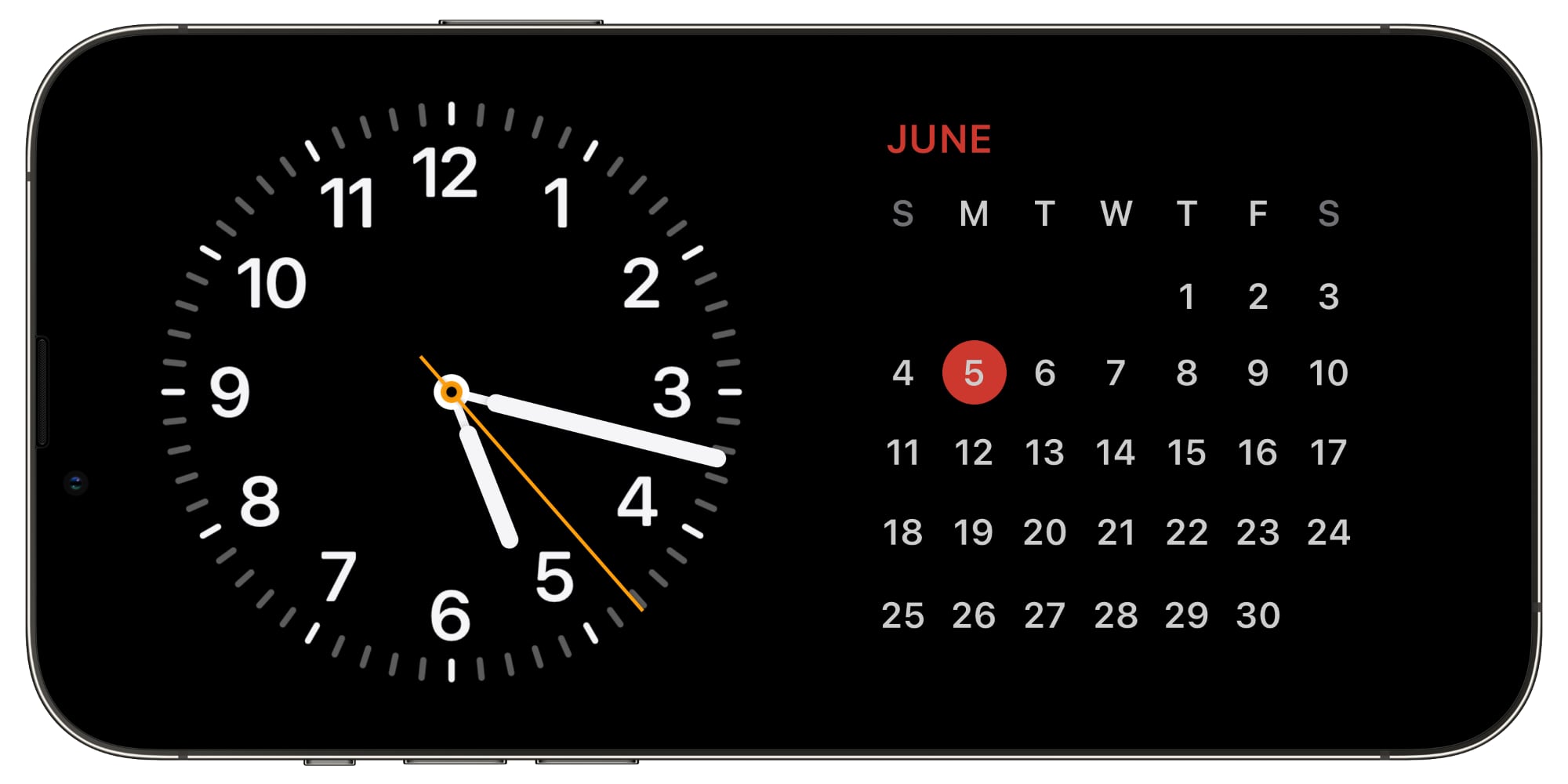
Apple продолжает бета-тестирование нового обновления iOS 17.2, и в третьей бета-версии появились новые функции и улучшения существующих. Мы находимся на раннем этапе бета-тестирования, что означает новые открытия.

iOS 17
iOS 17.2 beta 3 уже доступна для разработчиков, но Apple должна предоставить обновление для публичных бета-тестеров на этой неделе.

Любимые песни в Apple Music

В разделе «Музыка» приложения «Настройки» теперь есть возможность добавлять песни в вашу Медиатеку при их выборе в качестве любимых. Функция включена по умолчанию, но ее можно отключить при желании.

ios 17 2 music add favorite songs


Возможность «Добавлять в избранное» песни была добавлена в iOS 17.1.

Клавиатура

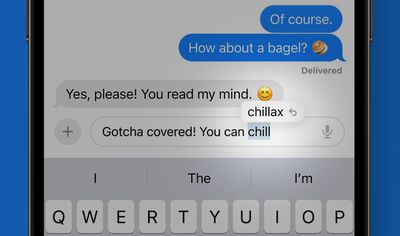
Apple добавила возможность отключить встроенные предложения при наборе текста. Доступ к ней можно получить, открыв приложение «Настройки», выбрав «Основные», перейдя в «Клавиатура» и прокрутив вниз до опции «Показывать предложения inline».
keyboard inline predictions

Телефон и FaceTime

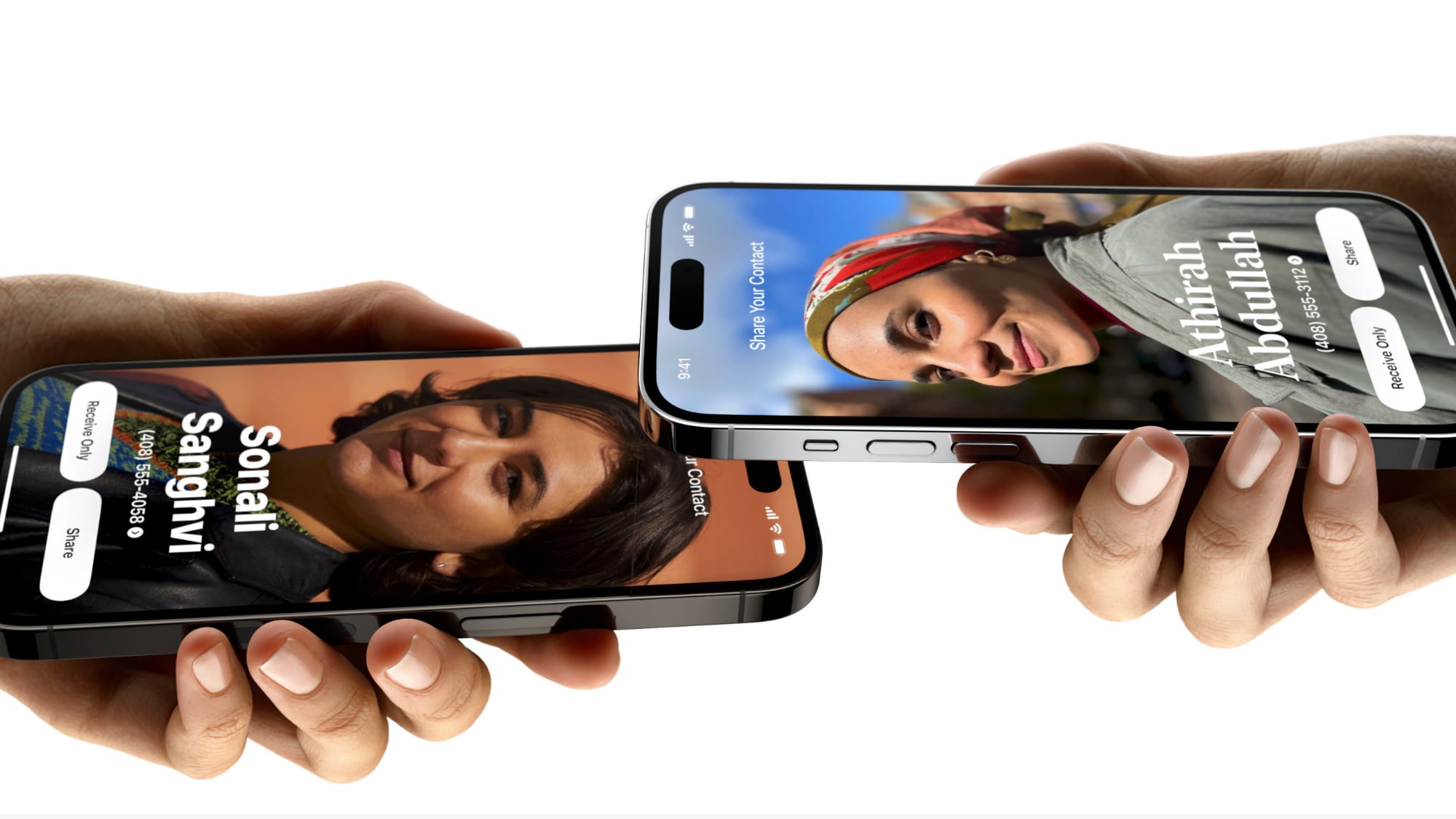
В настройках «Телефон» и FaceTime есть опция «Поделиться именем и фото», которая использует постер контакта. Обмен именем и фото можно отключить, установить на «Только контакты» или «Всегда спрашивать», что запрашивает подтверждение перед обменом этой информацией с другими.

phone share photo


Эта настройка ранее была доступна для приложения «Сообщения».

FaceTime

Если вы присоединитесь к звонку ‌FaceTime‌ с участием заблокированного вами контакта, теперь появится предупреждение. Apple выдает предупреждения при присоединении к звонку с заблокированным контактом или когда заблокированный контакт присоединяется к уже идущему звонку.

Фото

При открытии приложения Фото после обновления до iOS 17.2 beta 3 появится запрос на разрешение доступа ‌Фото‌ к библиотеке Apple Music. Затем ‌Фото‌ смогут использовать ‌Apple Music‌ для подбора песен для «Воспоминаний».

ios 17 photos permission


‌Фото‌ указаны как приложение, получающее доступ к ‌Apple Music‌ в разделе «Настройки» > «Конфиденциальность и безопасность» после предоставления доступа. Обратите внимание, что ‌Фото‌ уже имели эту возможность, но теперь Apple предлагает опцию отключить доступ.

Другие функции iOS 17.2 Beta 3

Знаете о функции, которую мы упустили в этом списке? Сообщите нам в комментариях ниже.

Apple сегодня выпустила первое обновление прошивки для Apple Pencil с портом USB-C, который вышел на прошлой неделе. Новая прошивка имеет номер версии 10M5164.

Apple Pencil USB C sliding cap feature
Нет информации о том, какие функции, исправления или обновления могут быть включены в обновленную прошивку, и Apple не предоставляет заметок к выпуску программного обеспечения для Apple Pencil.

Apple Pencil с портом USB-C почти идентичен по дизайну Apple Pencil 2, но он короче и имеет скрытый порт USB-C для зарядки и сопряжения. Он не может заряжаться беспроводным способом и ему не хватает некоторых функций, доступных в более дорогих моделях Apple Pencil, таких как чувствительность к нажатию.

Apple не имеет установленной процедуры для обновления оборудования Apple Pencil, но в случае с Apple Pencil с портом USB-C, подключение его к iPad с помощью кабеля USB-C и включение iPad должно быть достаточным для запуска загрузки нового программного обеспечения.

Apple сегодня выпустила третьи бета-версии предстоящих обновлений iOS 17.2 и iPadOS 17.2 для тестирования разработчиками. Обновления вышли через неделю после того, как Apple выпустила вторые бета-версии iOS 17.2 и iPadOS 17.2.

iOS 17
Зарегистрированные разработчики могут получить доступ к бета-версиям, открыв приложение «Настройки», перейдя в раздел «Обновление ПО», нажав на опцию «Бета-обновления» и включив Developer Beta для iOS 17 или iPadOS 17. Для загрузки и установки бета-версии требуется Apple ID, связанный с учетной записью разработчика.

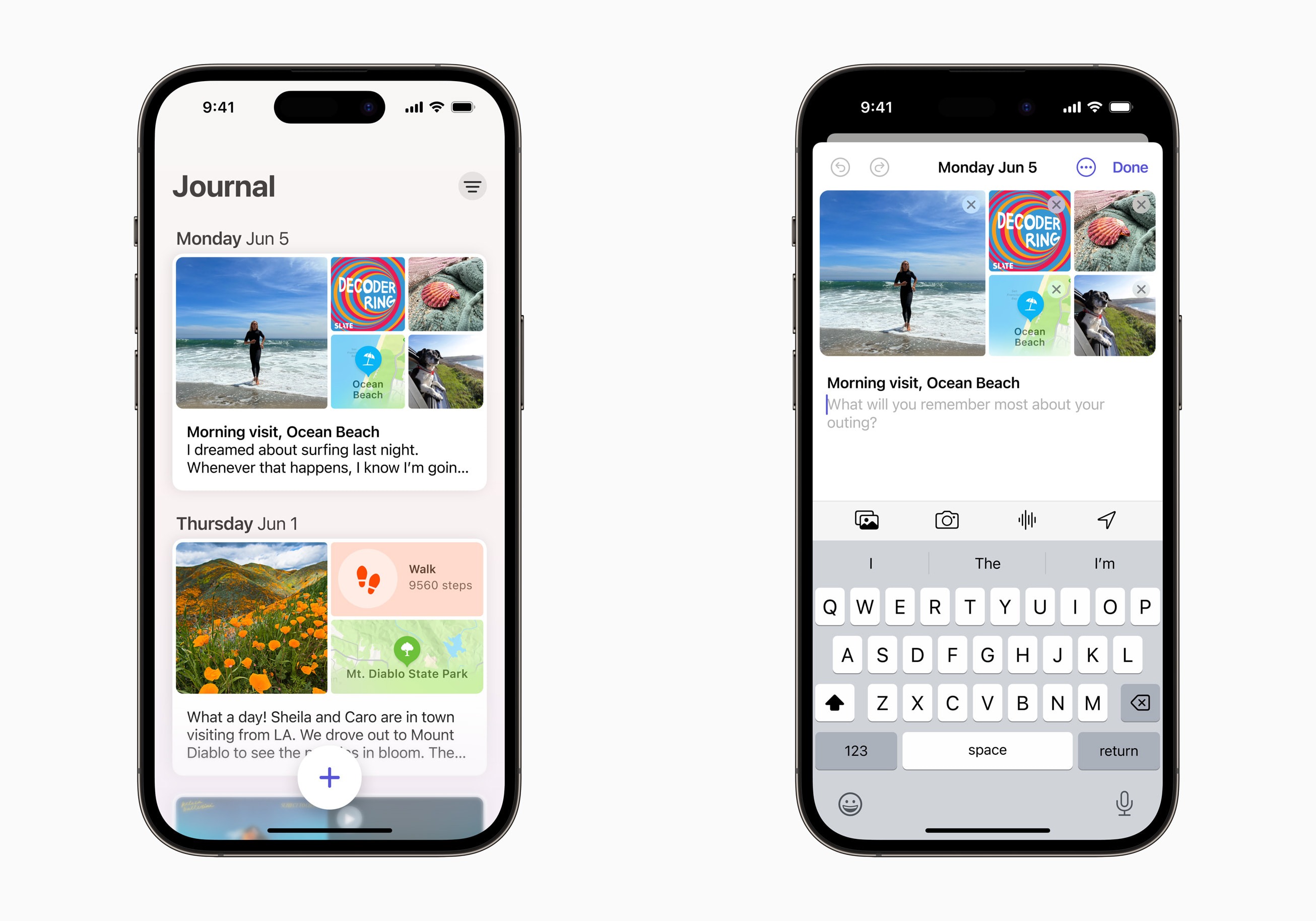
Самая большая новая функция в iOS 17.2 — это приложение «Дневник», которое можно использовать для записи ежедневных событий и мыслей. Вы можете писать о своей повседневной жизни, а Apple также предоставляет предложения по темам, основанные на музыке, которую вы слушаете, местах, которые вы посещаете, и людях, которых вы видите. Записи в дневнике поддерживают изображения, голосовые записи и информацию о местоположении, а приложение организовано по дате записи.

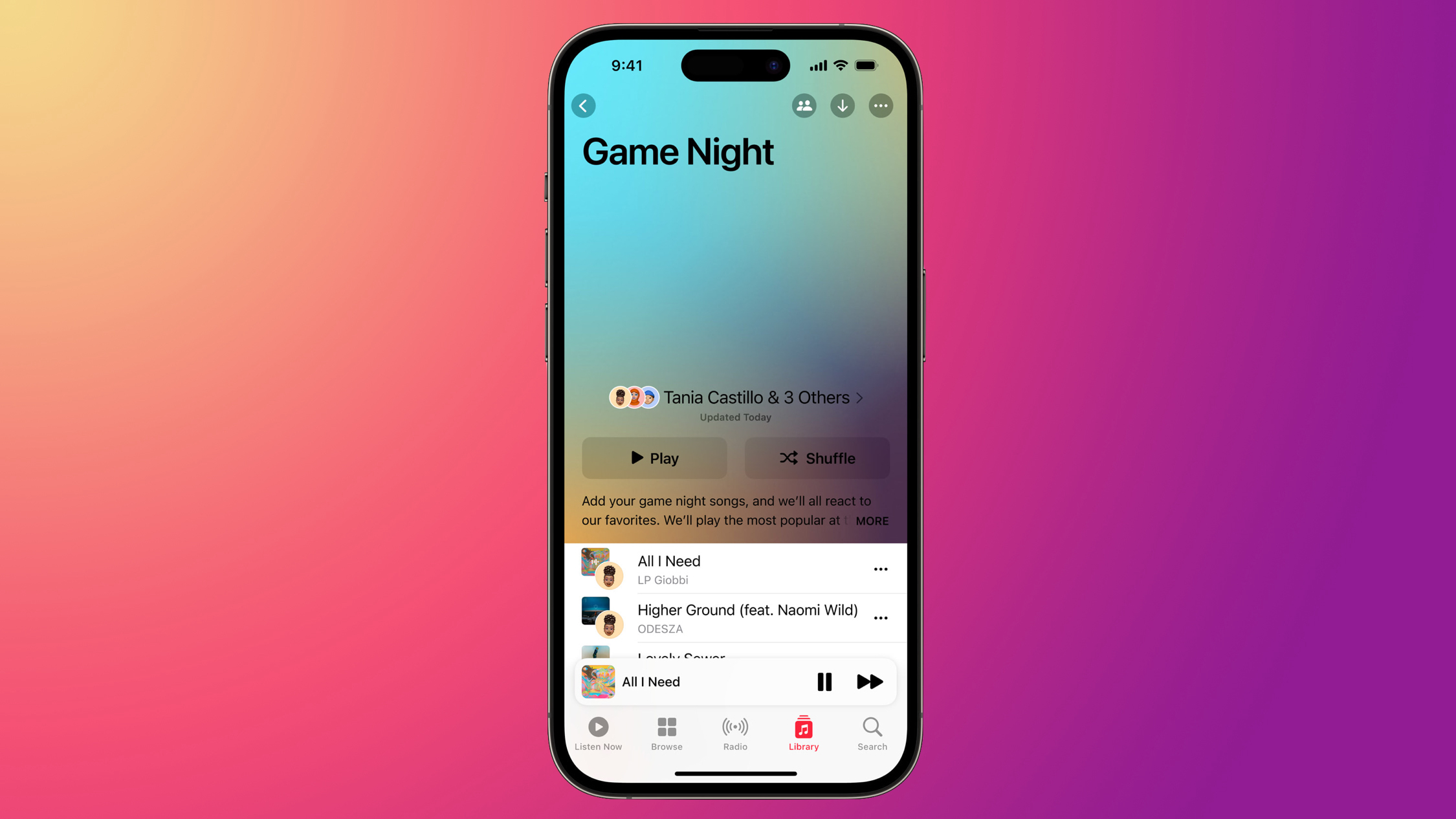
В Apple Music появился плейлист «Избранное», в котором собрано все, что вы добавили в избранное, а также Apple добавила поддержку совместных плейлистов. Теперь вы можете делиться плейлистом с несколькими людьми, и каждый участник сможет добавлять песни.

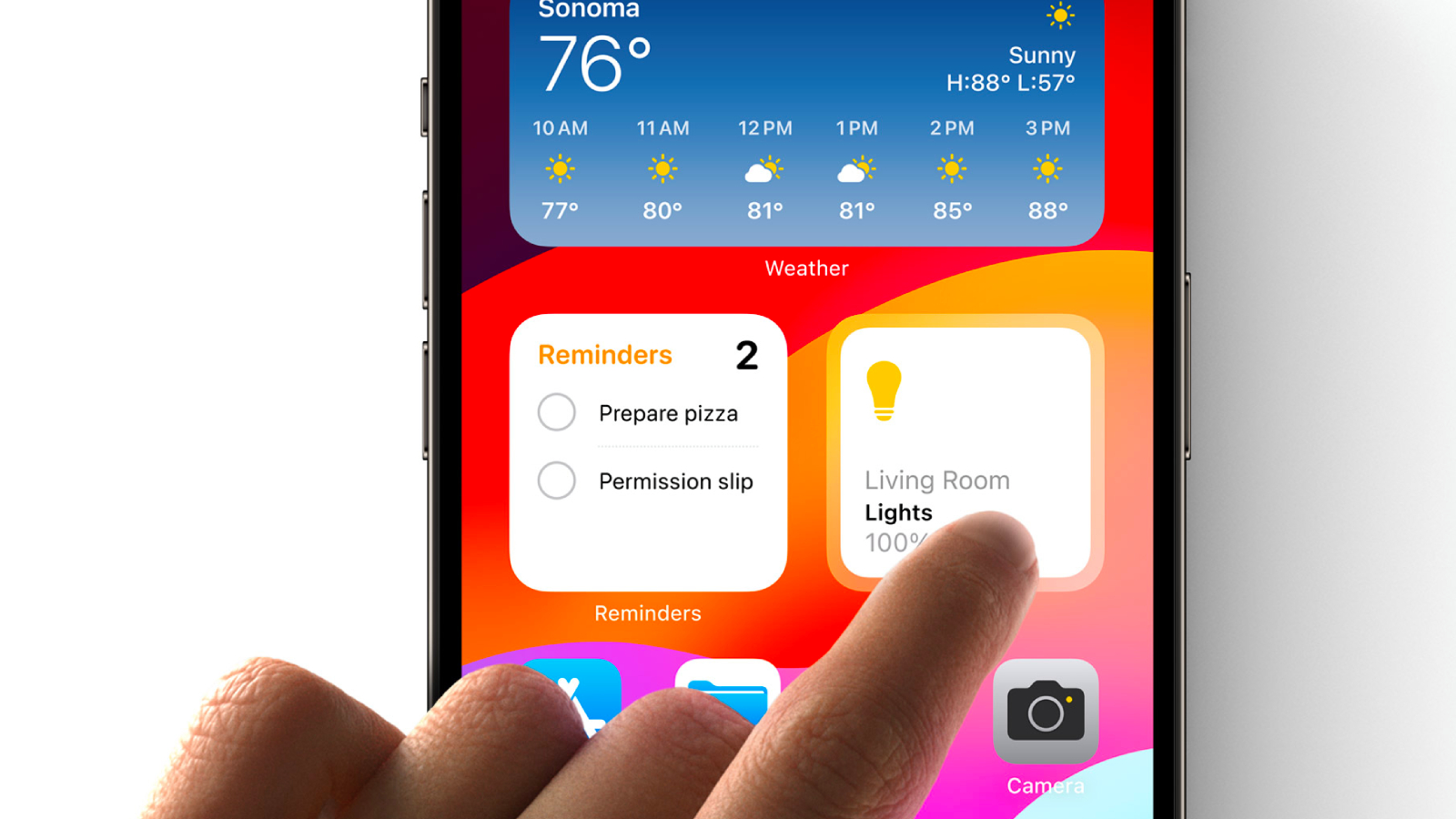
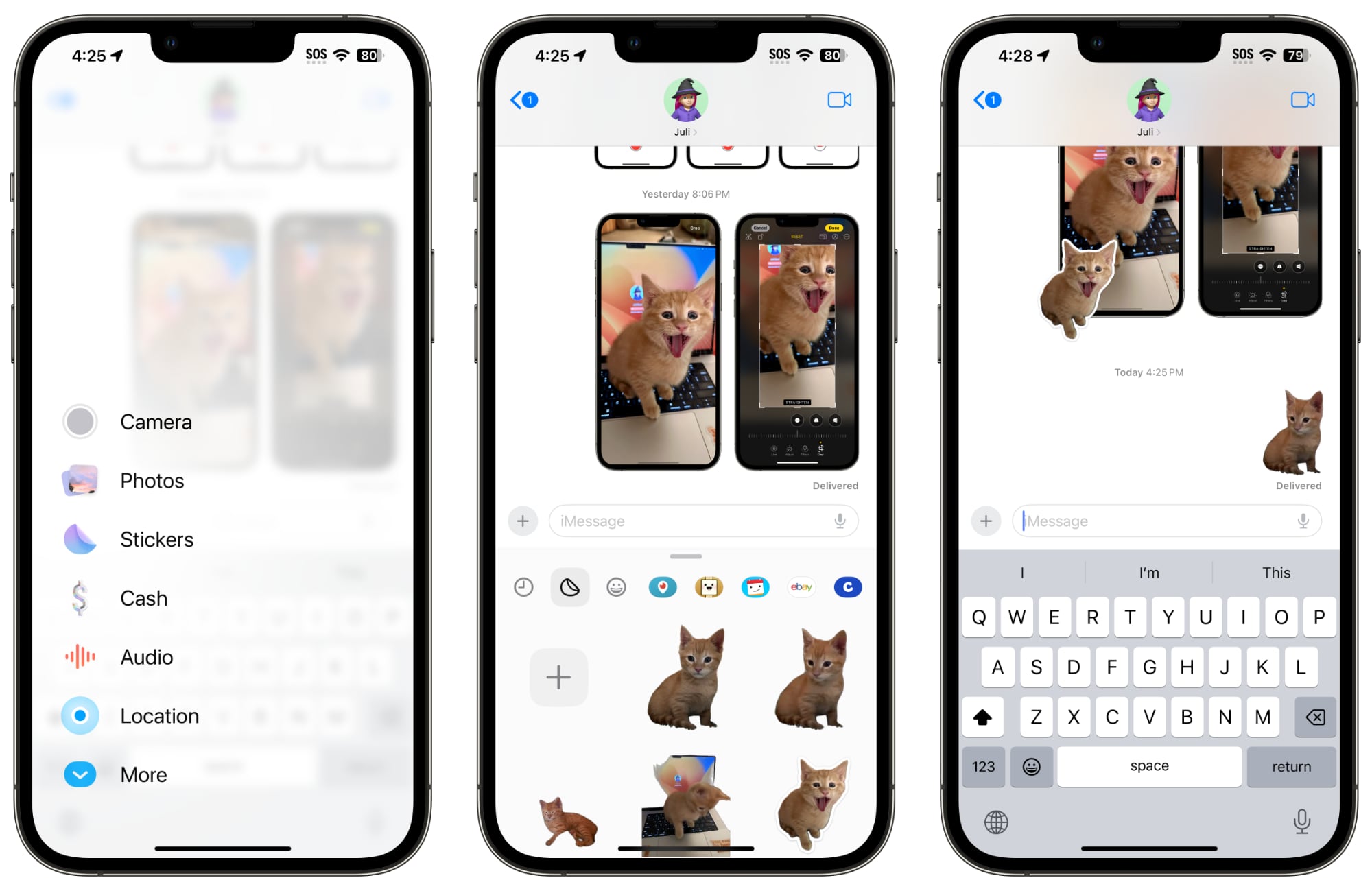
Стикеры теперь можно использовать для ответа на iMessage, если нажать и удерживать пузырек чата в приложении «Сообщения», а также появилась поддержка дополнительно защищенной опции «Проверка ключа контакта iMessage». Если у вас есть iPhone 15 Pro, кнопка «Действие» в iOS 17.2 поддерживает функцию «Перевод», а также появились новые виджеты «Погода» и «Часы».

Более подробную информацию о новых функциях iOS 17.2 можно найти в нашем списке функций бета-версии iOS 17.2.

Сегодня Apple выпустила третью бета-версию предстоящего обновления macOS Sonoma 14.2 для разработчиков в целях тестирования. Выпуск программного обеспечения состоялся через неделю после того, как Apple выпустила вторую бета-версию macOS Sonoma 14.2.

sonoma desktop wwdc
Зарегистрированные разработчики могут выбрать бета-версию в разделе «Обновление ПО» приложения «Системные настройки». В разделе «Бета-обновления» включите опцию «Sonoma Developer Beta». Обратите внимание, что для получения бета-версии требуется Apple ID, связанный с учетной записью разработчика Apple.

macOS Sonoma 14.2 добавляет плейлист «Избранное» в Apple Music, который содержит все, что вы отметили как избранное, а также Apple добавила поддержку совместных плейлистов. Теперь вы можете делиться плейлистом с несколькими людьми, и каждый участник может добавлять песни.

Shazam также можно добавить в Центр управления или строку меню на Mac.

Стикеры можно использовать для ответа на iMessage, если долго нажать на пузырь чата в приложении «Сообщения», а также теперь поддерживается опция iMessage Contact Key Verification с повышенной безопасностью.

Apple сегодня выпустила шестую бета-версию visionOS, программного обеспечения, работающего на гарнитуре Vision Pro. Пятая бета-версия вышла в конце октября, таким образом, с момента последнего обновления visionOS прошло две недели.

Apple Vision Pro with battery Feature Orange
В настоящее время ограниченное число разработчиков имеет доступ к Vision Pro, гарнитуры используются для тестирования приложений. Большинство людей не имеют доступа к бета-версии visionOS, и не совсем ясно, что Apple добавляет в каждое обновление visionOS.

Apple позволяет разработчикам посещать лаборатории Vision Pro по всему миру, и разработчики, посещающие эти места, могут протестировать Vision Pro лично и получить помощь от инженеров Apple в работе над их приложениями для visionOS.

Ожидается, что гарнитура Vision Pro появится не раньше начала 2024 года, поэтому у Apple еще есть несколько месяцев на доработку аппаратного и программного обеспечения.

Apple сегодня выпустила третью бета-версию предстоящего обновления watchOS 10.2 для разработчиков в тестовых целях. Бета-версия вышла через неделю после того, как Apple выпустила первую бета-версию watchOS 10.2.

Apple Watch Faces watchOS 10 Feature Blue
Для установки обновления ‌watchOS 10.2‌ разработчикам необходимо открыть приложение Apple Watch, перейти в раздел «Обновление ПО» в «Основные» в Настройках и включить бета-версию ‌watchOS 10‌ для разработчиков. Требуется Apple ID, связанный с учетной записью разработчика.

После активации бета-обновлений ‌watchOS 10‌ можно загрузить в том же разделе «Обновление ПО». Для установки программного обеспечения Apple Watch должен иметь 50% заряда батареи и быть помещен на зарядное устройство Apple Watch.

watchOS 10.2 добавляет поддержку проверки ключа контактов в iMessage — функции, предназначенной для тех, кто сталкивается с «чрезвычайными цифровыми угрозами», таких как журналисты, правозащитники и государственные чиновники.

Пользователи могут быть уверены в отсутствии «человека посередине», подслушивающего разговоры в iMessage, а также есть Код проверки контакта, чтобы пользователи iMessage могли убедиться, что они общаются с нужным человеком во время личных встреч или FaceTime звонков.

Сегодня Apple выпустила третью бета-версию предстоящей tvOS 17.2 для разработчиков в целях тестирования. Эта бета-версия выходит через неделю после выпуска второй бета-версии tvOS 17.2.

Apple TV 2022 Feature Blue
Зарегистрированные разработчики могут загрузить обновление tvOS 17.2, выбрав бета-версию через приложение «Настройки» на Apple TV. Для этого требуется учетная запись зарегистрированного разработчика.

Обновления tvOS часто незначительны по сравнению с другими обновлениями операционных систем, фокусируясь в основном на исправлениях ошибок и небольших улучшениях, а не на заметных внешних изменениях. Однако tvOS 17.2 представляет собой обновленное приложение ‌Apple TV‌.

Теперь приложение включает боковую панель, на которой отображается контент как из сервисов Apple, так и из потоковых сервисов, интегрированных с функцией «Смотреть сейчас» tvOS. В верхней части боковой панели есть выделенные разделы для поиска, просмотра «Смотреть сейчас», ‌‌Apple TV‌+‌, MLS Season Pass, «Спорт», «Магазин» и «Библиотека», а также выделенные разделы для потоковых сервисов, таких как ABC, CBS, Comedy Central, Hulu, ESPN, Discovery, Peacock, Prime Video и других.

Вы можете перейти в каждый потоковый сервис, чтобы увидеть контент, доступный именно на этом сервисе, а также есть новый раздел «Мое ТВ», который заменяет «Мои каналы».

Одна из приятных особенностей использования Mac заключается в том, что macOS предлагает различные уровни взаимодействия и настройки, но многие из нас лишь поверхностно затрагивают возможности. Если вы регулярно выполняете определенные действия на своем Mac, часто существует более простой способ сделать это, но он не так очевиден, если кто-то вам его не покажет.

Исходя из этого, вот 14 быстрых советов по macOS, которые, начав их использовать, сделают время, проведенное за вашим Mac, более легким. Предполагается, что вы используете macOS Sonoma, но многие из этих советов должны работать и на более ранних версиях операционной системы Mac от Apple.

1. Открывать копию файла по умолчанию

«Шаблон» (Stationery Pad) — это удобный способ исключить шаг из вашего рабочего процесса, если вы регулярно используете шаблоны документов на своем Mac. Давняя функция Finder фактически предписывает родительскому приложению файла открывать его копию по умолчанию, гарантируя, что исходный файл останется неизменным. Шаблоном с помощью «Шаблона» можно определить практически любой тип файла — его можно использовать для оптимизации обычных задач Photoshop, создания базовых HTML/CSS-файлов или помощи с выставлением счетов в документах Word.

stationery pad
Чтобы воспользоваться этой функцией, щелкните правой кнопкой мыши (Ctrl-щелчок) по файлу, который вы хотите использовать как шаблон, выберите Get Info (Получить информацию), затем установите флажок Stationery Pad (Шаблон) в разделе General (Общие). Наконец, нажмите красную кнопку закрытия окна «Получить информацию». В следующий раз, когда вы дважды щелкнете по файлу-шаблону, Finder автоматически создаст и откроет его копию, оставив оригинал нетронутым.

«Шаблон» в наши дни не получает особого внимания, но это отличная альтернатива многократному редактированию шаблонов и использованию команды «Сохранить как…», которая может привести к перезаписи исходного файла, если вы будете неосторожны.

2. Доступ к дополнительным параметрам формата файлов в «Просмотре»

При сохранении или экспорте файла в «Просмотре» (Preview) нажмите Option и щелкните выпадающее меню Format (Формат), чтобы получить доступ к нескольким дополнительным типам файлов.

preview

3. Быстро вернуться к результатам поиска в Safari

Предположим, вы хотите поискать тему в Интернете, поэтому вводите слово или фразу поиска в адресную строку Safari. Первая ссылка в полученных результатах выглядит многообещающей, поэтому вы нажимаете на нее. На сайте, куда вы перешли, вы видите еще одну ссылку о связанной теме, поэтому нажимаете и на нее. Затем ваше внимание привлекает еще одна ссылка, и вы решаете ее проверить. Вскоре вы отвлекаетесь на какой-то другой побочный предмет, и прежде чем вы успеваете осознать, вы попадаете в «кроличью нору» щелчков и ссылок, так и не выяснив толком, что вы искали изначально.

snapback


Если это звучит знакомо, Safari SnapBack может помочь. Это избавляет от необходимости утомительно нажимать кнопку «Назад» несколько раз, чтобы вернуться к исходным результатам поиска, или копаться в истории браузера, чтобы найти место, где началось ваше последнее онлайн-путешествие. Вы можете найти его в строке меню Safari в разделе History -> Search Results SnapBack (История -> Вернуться к результатам поиска) или, что еще лучше, использовать сочетание клавиш Command-Option-S.

Обратите внимание, что SnapBack работает только в том случае, если ваше «блуждающее» пролистывание происходило в той же вкладке, которую вы использовали для инициирования поиска, поэтому, если ссылка, на которую вы щелкнули, открыла новую вкладку, и вы продолжали просматривать ее, опция меню SnapBack будет неактивна. Кроме того, поиск должен быть выполнен из адресной строки Safari или с веб-сайта поисковой системы, которую использует Safari.

4. Укротить «Горячие углы» с помощью модификаторных клавиш

В macOS функция «Горячие углы» (Hot Corners) превращает каждый из четырех углов вашего экрана в назначенное действие, позволяя быстро получать доступ к определенным встроенным функциям системы, таким как Mission Control, Центр уведомлений, Заставка и т. д. Есть что-то приятное в вызове этих часто используемых функций простым и быстрым движением курсора. Неприятно случайно активировать «Горячий угол», что может привести к различным непреднамеренным действиям на рабочем столе, например, к разлетающимся по сторонам окнам приложений. К счастью, есть способ «укротить» поведение «Горячих углов» с помощью модификаторных клавиш.

hot corners


Откройте System Settings (Системные настройки) -> Desktop & Dock (Рабочий стол и Dock), прокрутите вниз меню и нажмите Hot Corners… (Горячие углы…). В появившемся диалоговом окне нажмите на выпадающее меню, соответствующее углу экрана, который вы хотите использовать как «Горячий угол». Затем нажмите и удерживайте модификаторную клавишу и выберите функцию из выпадающего списка, чтобы назначить ее «Горячему углу». В нашем примере мы используем Shift-Command. Теперь, когда вы в следующий раз будете использовать «Горячий угол», нажмите и удерживайте модификаторную(ые) клавишу(и), перемещая курсор мыши к нему, иначе действие, назначенное этому углу, не сработает.

5. Отображать больше недавних приложений в Dock

В macOS удобная опция «Показывать недавние приложения в Dock» (находится в System Settings -> Desktop & Dock) добавляет разделитель справа от Dock вашего Mac и после него отображает приложения, которые вы недавно использовали, но которые не закреплены постоянно. По умолчанию эта опция показывает только три наиболее часто используемых приложения, которые были закрыты. Однако есть способ показать больше, что может быть полезно, если ваш рабочий процесс включает последовательное использование множества приложений.

recently opened apps


Если вы не боитесь вставлять команды в Терминал, вы можете увеличить или уменьшить количество недавно открытых приложений, отображаемых в Dock. Откройте окно Терминала (приложение находится в /Applications/Utilities/) и вставьте следующую строку в командной строке, затем нажмите Enter:

defaults write com.apple.dock show-recents -bool true;
defaults write com.apple.dock show-recent-count -int 10;
killall Dock

Обратите внимание, что аргумент -int определяет количество недавно открытых приложений, которые вы хотите отображать в Dock после разделителя (10 в данном примере). Вы можете изменить это число по своему усмотрению, и вы можете вернуться к отображению трех приложений в любое время, используя -int 3 во второй команде.

6. Изменять размер окон от центра

Когда вы перетаскиваете мышь с одной стороны или угла окна, чтобы изменить его размер, вы можете удерживать клавишу Option, чтобы вместо этого изменять размеры окна от его центральной точки.

resize

7. Получать уникальные оповещения о новых письмах от VIP-персон

В Apple Mail вы можете получать уведомления о новых сообщениях от ваших VIP-персон (нажмите Mail -> Settings… в строке меню, затем нажмите на вкладку General (Общие) и выберите VIPs в выпадающем списке «Уведомления о новых сообщениях»). Настройка VIP-уведомлений таким образом хороша, но она не позволяет получать уведомления обо всех остальных сообщениях, поступающих в ваш почтовый ящик. Лучшим решением является настройка правила в Mail, которое будет воспроизводить определенный звук или отскакивать значок Dock при получении сообщения от отправителя из вашего списка VIP.

mail


В Settings (Настройках) Mail нажмите на вкладку Rules (Правила), затем нажмите Add Rule (Добавить правило). Дайте вашему правилу имя в поле Description (Описание), затем для «If» (Если) выберите any (любой) из выпадающего списка. Для первого условия выберите Sender is VIP (Отправитель — VIP). (Если вы хотите получать оповещения для конкретного человека, здесь есть альтернативный вариант — Account (Учетная запись).)

Далее, в разделе «Perform the following actions:» (Выполнить следующие действия:) выберите Play Sound (Воспроизвести звук) из первого выпадающего списка. (Здесь также доступен вариант Bounce Icon in Dock (Отскакивать значок в Dock).) Затем в разделе «Perform the following actions:» выберите звук для воспроизведения из второго выпадающего списка. Наконец, нажмите OK, затем нажмите Apply (Применить). Теперь, когда правило настроено, вы будете получать уникальное оповещение для каждого VIP-письма, которое вы получаете, и сможете отличать их от обычных уведомлений о новых сообщениях по мере их поступления.

8. Плавающие заметки поверх окон приложений

В приложении «Заметки» (Notes) в macOS можно «закрепить» отдельные заметки поверх других окон, чтобы они оставались видимыми независимо от активного приложения. Это удобный способ ссылаться на существующую заметку при написании эссе или отчета, например. Это также пригодится, если вы хотите делать заметки при поиске чего-либо в Интернете.

notes


Чтобы «закрепить» заметку в приложении «Заметки», дважды щелкните по заметке, чтобы открыть ее в отдельном окне, затем выберите Window -> Keep on Top (Окно -> Всегда сверху) в строке меню. Теперь заметка будет оставаться поверх других открытых окон приложений, даже если вы переключаетесь между приложениями с помощью Stage Manager. Просто помните, что ваши плавающие заметки не могут находиться на одном экране с другим приложением, которое работает в полноэкранном режиме.

9. Добавить ярлыки приложений/файлов/папок на панель инструментов Finder

Вот как добавить удобные ярлыки приложений, файлов и папок на панель инструментов окон Finder: Просто начните перетаскивать элемент в окне Finder, затем нажмите и удерживайте клавишу Command () и перетащите его в свободное место на панели инструментов.

finder

10. Быстрый доступ к конкретным системным настройкам

Если на клавишах функций вашей клавиатуры Mac напечатаны значки, вы можете нажимать их для выполнения специальных функций. Например, нажатие клавиш F11/12 со значками динамиков регулирует громкость.

settings


Если вы удерживаете клавишу Option при нажатии одной из этих клавиш, соответствующие ей конкретные параметры в Системных настройках откроются мгновенно. Например, Option-F11/12 открывает панель «Звук».

11. Устали набирать текст? Используйте диктовку

macOS Sonoma поддерживает одновременное использование клавиатурного ввода и диктовки без каких-либо нарушений вашего хода мысли.

macos sonoma tidbits4


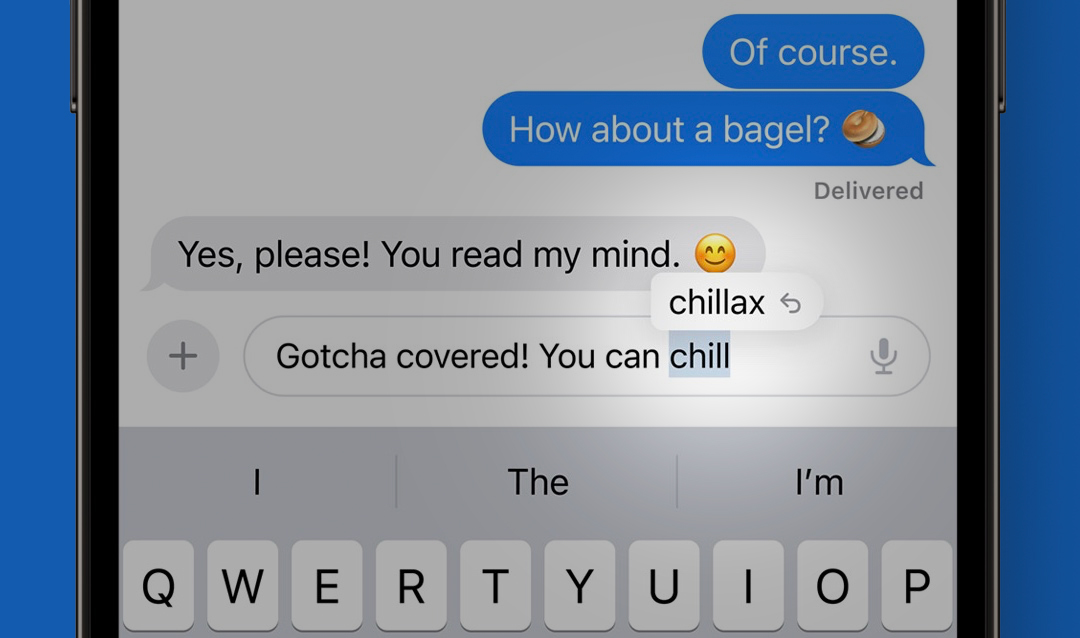
Другими словами, вы можете продолжать печатать после нажатия сочетания клавиш диктовки (которое можно назначить в System Settings -> Keyboard (Системные настройки -> Клавиатура)). Поэтому всякий раз, когда вашим пальцам нужен отдых, вы можете закончить предложение, которое вы только что печатали, произнеся его вслух.

12. Автоматически закрывать вкладки Safari

macOS может закрывать вкладки браузера Safari за вас в зависимости от того, когда вы их в последний раз просматривали. Выберите Safari -> Settings… (Настройки…) в строке меню, затем нажмите на раздел Tabs (Вкладки).

safari


Рядом с пунктом «Automatically close tabs» (Автоматически закрывать вкладки) вы найдете параметры, позволяющие браузеру автоматически закрывать вкладки, которые не просматривались в течение Одного Дня, Одной Недели или Одного Месяца.

13. Находить загруженные вложения электронной почты в Finder

В macOS Sonoma при загрузке вложения электронной почты из Mail и его просмотре в Finder файл будет содержать рядом новый значок почты, чтобы вы знали, что это вложение электронной почты.

reply to email attachment


Если щелкнуть правой кнопкой мыши по вложению, в контекстном меню появится даже опция «Reply to [name of sender]» (Ответить [имя отправителя]), которая при выборе откроет окно создания письма в Mail, готовое для написания ответного сообщения.

14. Быстро делиться фотографиями с помощью ссылки iCloud

В macOS Sonoma теперь можно делиться фотографиями и видео, хранящимися в iCloud Photos, путем создания ссылки iCloud.

photos

iPhone с iOS 16 или новее включают функцию Live Activities, которую можно использовать для отслеживания результатов спортивных матчей в реальном времени на экране блокировки, чтобы ничего не пропустить. Продолжайте читать, чтобы узнать, как это работает.

NBA Live Activities Feature
Представленные в iOS 16, Live Activities — это интерактивные уведомления, которые отображают информацию в реальном времени прямо на экране блокировки iPhone и в Dynamic Island на моделях iPhone с поддержкой этой функции. Если вы следите за спортивным матчем, например, Live Activities может показать вам обновленный счет.

Когда iPhone 14 Pro или iPhone 15 заблокирован, счет отображается в виджете на экране блокировки. На iPhone 14 и iPhone 14 Plus, а также на всех других моделях iPhone без Dynamic Island, Live Activities ограничены экраном блокировки.

Вы можете включить Live Activities для экрана блокировки на iPhone с iOS 16.1 или новее, выполнив следующие шаги.

  1. Запустите приложение Настройки.
  2. Прокрутите вниз и нажмите Face ID и код-пароль.
  3. Введите свой код-пароль для продолжения.
  4. Прокрутите вниз и в разделе «Разрешить доступ при блокировке» переключите переключатель рядом с Live Activities в положение ON (зеленое).

settings

Управление Live Activities для отдельных приложений

Приложения Apple, такие как приложение TV и (в iOS 17.2, выход ожидается в декабре 2023 г.) приложение Apple News, поддерживают Live Activities для спортивных мероприятий.

Apple также предоставила API Live Activities для разработчиков, и в App Store есть несколько сторонних приложений, использующих эту функцию, включая спортивные приложения.

Вы можете включить или отключить Live Activities для отдельных приложений, выполнив следующие шаги.

  1. Откройте приложение Настройки.
  2. Прокрутите вниз и нажмите на интересующее вас приложение (в нашем примере — приложение TV).
  3. Включите/выключите переключатель рядом с Live Activities или нажмите Live Activities, затем переключите переключатель рядом с Разрешить Live Activities.

tv app

Live Activities в приложении TV доступны для игр MLB для пользователей в США, Канаде, Австралии, Великобритании, Бразилии, Мексике, Японии и Южной Корее, а также для игр NBA и Премьер-лиги только для пользователей в США и Канаде. Вероятно, в будущем эта функция будет расширена на другие спортивные лиги.

Сегодня Apple представила финалистов премии App Store Awards 2023, отметив выдающиеся приложения, выбранные редакцией App Store. Apple отобрала около 40 приложений и игр в 10 различных категориях.

app store awards 2022

«Мы рады успехам этих финалистов премии App Store Awards, которые помогают пользователям по всему миру исследовать свои интересы в рисовании, дизайне, редактировании видео, образовании, музыке, управлении временем, тренировках, походах, играх и многом другом», — сказал Фил Шиллер, Apple Fellow. «Эти финалисты невероятно талантливы и приложили огромные усилия для создания этих замечательных приложений и игр. Мы вдохновлены их достижениями и с нетерпением ждем объявления победителей премии App Store Awards в конце этого месяца».

Apple выбрала финалистов среди приложений и игр для iPhone, iPad и Mac, а также среди лучших приложений для Apple Watch, Apple TV и игр Apple Arcade.

Финалисты «Приложение года»

Финалисты «Игра года»

Финалисты «Культурное влияние»

По словам Apple, финалисты премии App Store были выбраны за «превосходство, новаторство и технические достижения». Они помогли пользователям Apple «раскрыть свой творческий потенциал, бросить вызов себе и весело провести время с семьей и друзьями».

Apple выберет победителя в каждой категории (и нескольких в категории «Культурное влияние»), победители будут объявлены через несколько недель. Победители получают физическую награду App Store, смоделированную по дизайну логотипа App Store.

TikTok сегодня запустил свою новую функцию «Добавить в музыкальное приложение» с поддержкой Apple Music, Spotify и Amazon Music.

tiktok add to apple music
Функция позволяет пользователям напрямую сохранять песни, найденные в TikTok, в библиотеку предпочитаемого ими музыкального стримингового сервиса с помощью кнопки «Добавить песню», расположенной рядом с названием трека в нижней части видео TikTok. Пользователи также могут использовать функцию «Добавить в музыкальное приложение» со страницы деталей звука исполнителя.

При первом нажатии кнопки пользователю будет предложено выбрать предпочитаемый музыкальный стриминговый сервис, и с этого момента он будет использоваться по умолчанию. Любые добавленные песни также будут сохранены в новом плейлисте в музыкальном приложении, и пользователи могут выбрать другие плейлисты для добавления при желании. Функция «Добавить в музыкальное приложение» теперь доступна в США и Великобритании, с последующим запуском в других странах.

Телефонный бренд Nothing сегодня объявил о планах представить новое приложение «Nothing Chats», которое позднее в этом месяце обеспечит совместимость с iMessage.

nothing imessage
Приложение работает на базе Sunbird, неофициального клиента iMessage, который дебютировал в прошлом году и был загружен более 10 000 раз в Google Play Store. Чтобы использовать приложение Nothing Chats с iMessage, пользователям потребуется войти в систему с помощью своего Apple ID. Приложение обещает сквозное шифрование в соответствии с политикой конфиденциальности Sunbird.

В новом видео генеральный директор Nothing Карл Пей объяснил, что приложение будет поддерживать индивидуальные и групповые чаты, индикаторы набора текста, обмен мультимедиа в полном размере и голосовые заметки. Такие функции, как подтверждения о прочтении, реакции на сообщения и ответы, будут добавлены позднее.

Nothing Chats также будет поддерживать RCS-сообщения на Phone (2). Приложение будет доступно в США, Великобритании и ЕС с пятницы, 17 ноября.


Copyright (c) 2000-2026 MacRumors.ru

При использовании любых материалов с сайта обязательно указание macrumors.ru в качестве источника.
Все авторские и исключительные права в рамках проекта защищены
в соответствии с положениями 4 части Гражданского Кодекса Российской Федерации.