Спутниковый партнер Apple, компания Globalstar, платит SpaceX Илона Маска за запуск новых спутников, которые будут использоваться для обновления коммуникационной сети функции iPhone «Экстренный вызов через спутник», сообщает Nola.
Согласно деталям соглашения, раскрытым в отчете SEC, Globalstar заплатит SpaceX 64 миллиона долларов. Платежи будут осуществляться с 2023 по 2025 год — именно тогда SpaceX планирует запустить спутники.
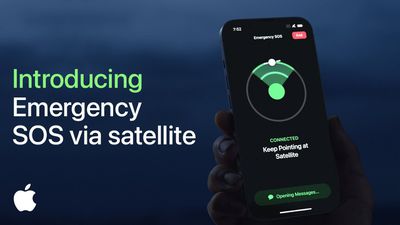
Apple представила функцию «Экстренный вызов через спутник» в прошлом году вместе с новыми моделями iPhone 14. Эта технология позволяет iPhone 14, iPhone 14 Plus, iPhone 14 Pro и iPhone 14 Pro Max связываться с экстренными службами при отсутствии подключения к Wi-Fi или сотовой сети.
Globalstar является партнером Apple в этой инициативе, управляя спутниками, которые обеспечивают работу функции. На момент запуска Apple заявляла, что «Экстренный вызов через спутник» будет бесплатным в течение двух лет, и пока не давала никаких намеков на то, сколько это может стоить в будущем.
64 миллиона долларов, которые Globalstar платит SpaceX, вероятно, являются лишь частью расходов на эксплуатацию спутников, и эти расходы перекладываются на Apple. Поэтому вполне логично, что Apple в конечном итоге начнет взимать хотя бы небольшую плату с тех, кто хочет использовать опцию SOS.
Globalstar согласилась выделить 85 процентов своей текущей и будущей пропускной способности сети для iPhone Apple. При этом Globalstar предоставляет и обслуживает весь персонал, программное обеспечение, спутниковые системы и многое другое, а также поддерживает минимальные стандарты качества и покрытия. До запуска моделей iPhone 14 Globalstar закупила спутниковое оборудование на сумму 327 миллионов долларов у канадской компании, при этом Apple предоставила Globalstar заем в размере 252 миллионов долларов.
Функция «Экстренный вызов через спутник» доступна в США, Канаде, Франции, Германии, Ирландии, Великобритании, Австрии, Бельгии, Италии, Люксембурге, Нидерландах, Австралии, Новой Зеландии и Португалии.
Сегодня Apple снизила цену на MLS Season Pass до 29 долларов на оставшуюся часть сезона, предоставив футбольным болельщикам доступ со скидкой.
Как отметил TechCrunch, MLS стоит 14,99 доллара в месяц или 29 долларов на оставшуюся часть сезона 2023 года. Подписчики Apple TV+ могут приобрести MLS Pass за 13 долларов в месяц или 25 долларов на оставшуюся часть сезона. Когда сезон начался в феврале, доступ стоил 79 долларов для подписчиков Apple TV+ или 99 долларов для тех, у кого не было подписки.
Сезон Высшей футбольной лиги (Major League Soccer) 2023 года продлится до 21 октября, а MLS Season Pass также будет включать прямые трансляции плей-офф, которые пройдут с 25 октября по 9 декабря.
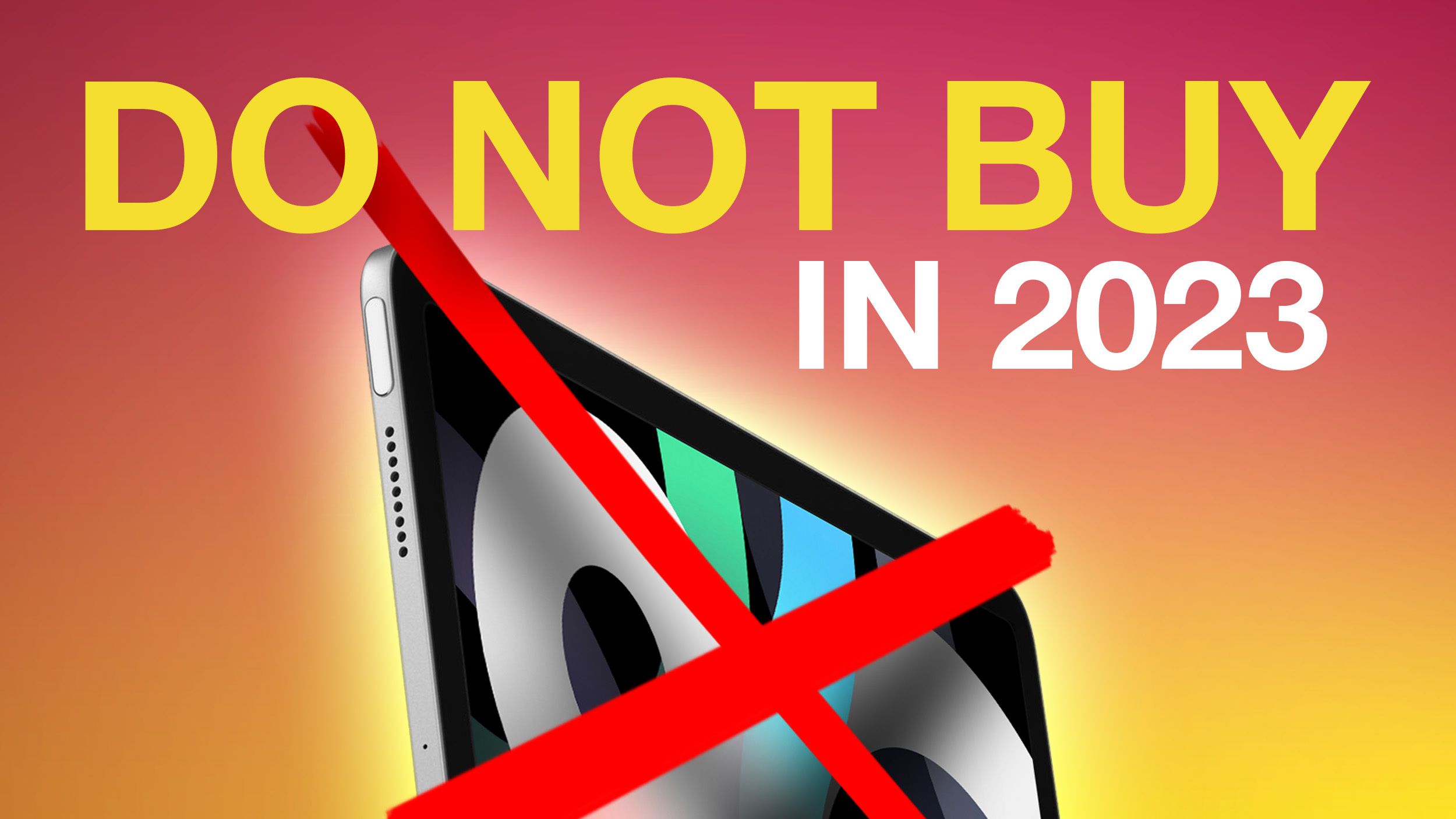
Если вы ищете новый iPad, возможно, вам стоит немного подождать. Apple еще не представила обновления ни одной из своих моделей iPad в 2023 году, и слухи предполагают, что обновления появятся не раньше 2024 года.
Видеограф MacRumors Дэн Барбера подвел итоги последних слухов об iPad в своем последнем видео, так что посмотрите его, чтобы получить обзор текущего состояния каждого iPad.
В основном, обновления iPad Pro, iPad mini и iPad Air выйдут в 2024 году, поэтому, если вы можете отложить покупку нового планшета, вам стоит это сделать. Это особенно актуально для iPad Pro, поскольку мы ожидаем крупного обновления в ближайшее время.
OLED-дисплеи появятся в новых 11- и 13-дюймовых моделях iPad Pro в 2024 году, а также планшеты получат новейший чип Apple M3 с большей мощностью и улучшенной эффективностью, поэтому стоит подождать.
Что касается iPad mini, то он не обновлялся с 2021 года, а iPad Air существует с марта 2022 года, так что обе модели уже устарели. Стандартный iPad был обновлен в прошлом году, и Apple обновляла его каждый год, так что это единственный планшет, который мы, возможно, увидим обновленным в 2023 году, хотя слухов об этом не было.
Если только у вас нет срочной необходимости в iPad или вы не найдете выгодное предложение, стоит подождать обновленного оборудования. Чтобы узнать больше о том, чего ожидать от будущих iPad, ознакомьтесь с нашим последним обзором слухов.
В последние месяцы Apple начала предоставлять клиентам в США расширенную возможность приобрести покрытие AppleCare+ для своего iPhone после квалифицированного негарантийного ремонта в Apple Store или у авторизованного поставщика услуг Apple, согласно внутренней документации Apple, изученной MacRumors.
Так называемая политика «Исключения при оформлении AppleCare+» начала действовать в конце 2021 года, но изначально она ограничивалась одним годом с даты первоначальной покупки iPhone. Теперь срок действия этого права продлен до двух лет с момента покупки только для iPhone в США. Apple Store и авторизованные поставщики услуг Apple могут сообщить клиентам об этой политике только после обслуживания iPhone, а у клиентов есть 10 дней, чтобы воспользоваться ею.
Обычно у клиента есть всего 60 дней после покупки iPhone, чтобы добавить AppleCare+ к устройству в США, но эта политика дает клиентам, столкнувшимся с дорогостоящим негарантийным ремонтом, шанс пересмотреть покрытие AppleCare+ для будущих ремонтов. Отремонтированный iPhone должен пройти визуальный и механический осмотр, чтобы получить право на участие.
MacRumors подтвердила эту политику с несколькими источниками, но, поскольку она не анонсирована Apple публично, мы не можем гарантировать, что она всегда будет соблюдаться.
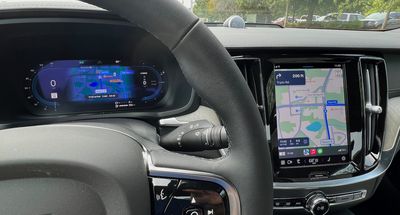
Несколько месяцев назад Volvo и Polestar объявили об обновлениях своих информационно-развлекательных систем для поддержки двухэкранных дисплеев Apple Maps в CarPlay, что позволяет отображать дополнительный вид Apple Maps на дисплее водителя отдельно от основного экрана.
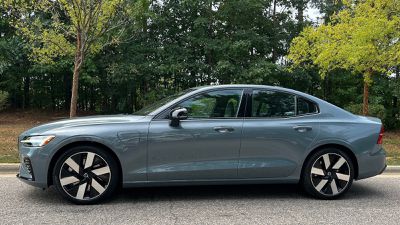
Хотя все большее число автомобилей поддерживают текстовые подсказки навигации Apple Maps на дисплее водителя и/или на проекционном дисплее, Volvo является одним из первых, кто внедрил полноэкранный режим карты на втором экране, и недавно у меня была возможность протестировать его в модели S60 Recharge 2024 года.
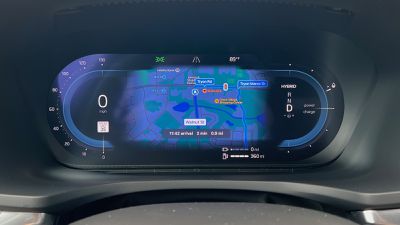
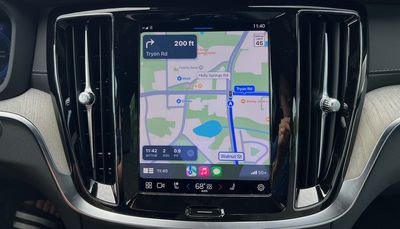
Экран Apple Maps на дисплее водителя активен только при запущенном навигационном маршруте в CarPlay. Он предоставляет привычный вид Apple Maps с положением автомобиля и маршрутом, включая предстоящие светофоры, а также окружающие улицы, достопримечательности и другие объекты. В нижней части экрана находится тонкая черная полоса, отображающая время прибытия, а также оставшееся время и расстояние до конца текущей поездки.
Этот дополнительный экран Apple Maps не отображает визуальные текстовые подсказки следующего поворота или съезда, расстояние до этого маневра или информацию о полосах движения. Однако с голосовыми подсказками Siri и визуальным представлением маршрута у вас не должно возникнуть проблем с удержанием курса, даже если навигация не отображается на центральном информационно-развлекательном экране. Также было бы неплохо, если бы подсказки поворотов передавались на проекционный дисплей, но для Apple Maps это не предусмотрено.
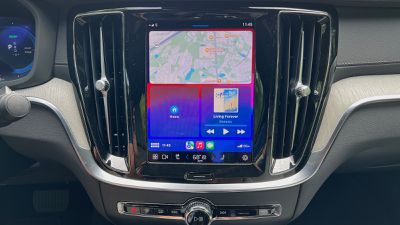
Благодаря отображению Apple Maps на дисплее водителя основной информационно-развлекательный экран освобождается для других функций, будь то другое приложение CarPlay, такое как Music или Podcasts, или родная информационно-развлекательная система. И если вы находитесь в другом приложении CarPlay, вы по-прежнему будете получать всплывающие текстовые инструкции для предстоящих поворотов из Maps, как и при использовании одноэкранного CarPlay в приложении, отличном от Maps.
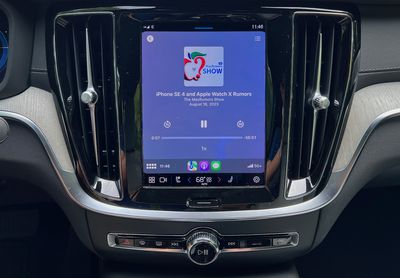
Volvo известна своими портретными информационно-развлекательными экранами, обычно размером 9 дюймов по диагонали, хотя другие производители все чаще перенимают этот форм-фактор, особенно в электромобилях. CarPlay на основном экране адаптируется к портретному соотношению сторон: обычная боковая панель с элементами состояния и недавними приложениями перемещается вниз, а отдельные приложения корректируют свои макеты для соответствия.
Представление CarPlay Dashboard выглядит особенно хорошо в портретной ориентации: горизонтальный вид из приложения Maps занимает всю ширину вверху, а под ним остается достаточно места для крупногабаритных плиток других приложений.
По крайней мере, на этой модели Volvo Apple Maps на дисплее водителя всегда отображается в темном режиме, независимо от того, находится ли основной экран CarPlay в светлом или темном режиме. Хотя изначально было немного резким, что два экрана отображались по-разному, разумно всегда использовать темный режим на 12-дюймовом дисплее водителя, чтобы он соответствовал остальным элементам дисплея, таким как спидометр. Это делает внешний вид дисплея водителя более цельным и означает, что яркий экран не будет находиться прямо в поле зрения.
Родные Google Maps на дисплее водителя
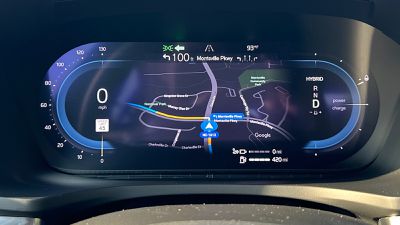
Нативная информационно-развлекательная система Volvo теперь работает на базе Android Automotive от Google, поэтому она оснащена встроенной поддержкой Google Maps, которая также отображается на дисплее водителя, включая подсказки поворотов и информацию о полосах движения. В целом, информационно-развлекательная система иногда работала немного медленно, но маршрутизация и функции Google Maps надежны, поэтому она хорошо работает, когда маршрут уже построен. А благодаря доступу к Google Play Store дополнительные приложения Android можно установить прямо в систему вашего автомобиля.
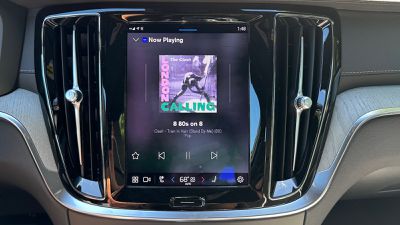
Экран Volvo SiriusXM Now Playing
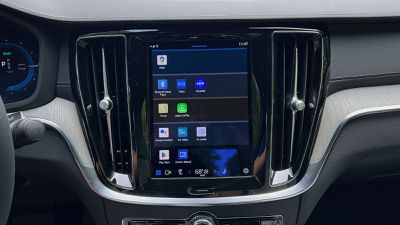
У меня смешанные чувства относительно общего вида информационно-развлекательной системы Volvo. Хотя отдельные экраны приложений в целом неплохи, представление менеджера приложений, в частности, выглядит довольно устаревшим: значки приложений разбиты на разделы по типам. Это функционально, и вы можете переставлять приложения как угодно, но, на мой взгляд, это просто не выглядит очень элегантно или современно.
Вид приложения Volvo infotainment
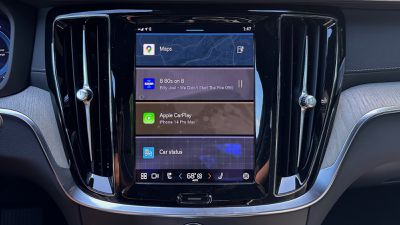
К счастью, на главном экране используется более современный вид. Он обеспечивает быстрый доступ к часто используемым функциям при первом входе в автомобиль или при нажатии аппаратной кнопки под дисплеем, хотя он мог бы быть и более информативным, учитывая всю доступную площадь экрана.
Главный экран Volvo infotainment
Volvo, к сожалению, также поддалась одному из моих главных раздражителей — программным элементам управления климатом на основном информационно-развлекательном экране. Они расположены в полосе внизу дисплея, которая остается видимой даже во время использования CarPlay. Однако мне бы хотелось, чтобы хотя бы основные элементы управления, такие как регулировка температуры, были аппаратными кнопками и/или поворотными регуляторами, чтобы облегчить настройку на ощупь.
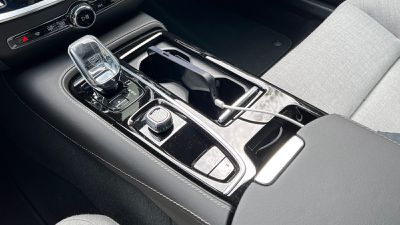
Под основным экраном есть ряд аппаратных элементов управления с кнопками для обдува стекол, аварийной сигнализации и базовых элементов управления аудиосистемой, таких как воспроизведение/пауза и переключение треков, а также поворотный регулятор громкости. Я ценю их наличие, хотя они расположены немного неудобно низко на центральной консоли, с рычагом переключения передач, немного мешающим. Конечно, для выполнения многих из этих функций можно использовать кнопки на рулевом колесе или голосовое управление.
В настоящее время CarPlay в автомобилях Volvo поддерживается только по проводу, хотя беспроводной CarPlay появится в предстоящих моделях EX90 и EX30. Ходят слухи о будущем обновлении программного обеспечения для включения беспроводного CarPlay в некоторых существующих моделях, но Volvo официально не подтвердила свои планы на этот счет.
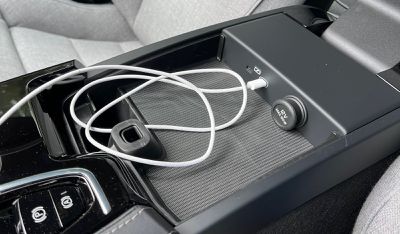
Поскольку в настоящее время единственным вариантом CarPlay является проводное подключение, это означает, что вам нужен доступ к USB-порту, а S60 Recharge имеет пару портов USB-C в центральной консоли. Один из них выделен белым цветом для обозначения порта данных для CarPlay, а другой предназначен только для зарядки.
Отсек для хранения в центральной консоли S60 невероятно мелкий и не очень большой, поэтому я даже не смог разместить там свой подключенный iPhone 14 Pro Max и пришлось вывести кабель из отсека и оставить телефон в подстаканнике. Я обычно предпочитаю иметь телефон под рукой, если он понадобится, даже если только для удобства при входе и выходе из автомобиля, поэтому для меня это не было большой проблемой, но возможность убрать все в отсек консоли была бы очень приятной.
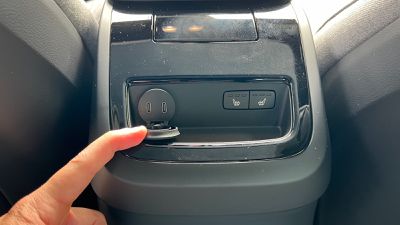
Для пассажиров задних сидений за подпружинной крышкой на задней стороне консоли расположены два дополнительных порта USB-C только для зарядки.
В целом, двухэкранный режим Apple Maps CarPlay — это приятное улучшение, и я рад, что Volvo его внедрила. Несколько других производителей, включая Jaguar Land Rover, похоже, также принимают его, но это, конечно, лишь тизер того, что нас ждет с CarPlay, учитывая анонс Apple на WWDC 2022 о CarPlay следующего поколения. С ним CarPlay сможет фактически взять под контроль всю конфигурацию экрана автомобиля и объединить как родные функции автомобиля, так и функции CarPlay в единый интерфейс.
Volvo является одним из более чем дюжины автомобильных брендов, объявленных в качестве начальных партнеров для обновления CarPlay, и Apple заявила, что первые анонсы автомобилей, поддерживающих его, ожидаются к концу этого года.
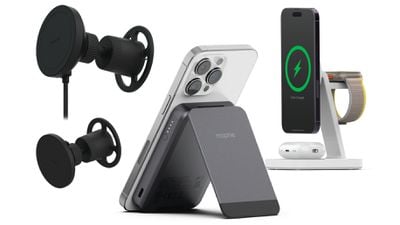
Вслед за Anker и Belkin производитель аксессуаров Mophie сегодня анонсировал свою предстоящую линейку продуктов, которая будет поддерживать стандарт беспроводной зарядки Qi2.
Аксессуары будут включать магнитный аккумулятор емкостью 5000 мАч с алюминиевой подставкой за 69,95 долларов США, зарядную станцию 3-в-1 для iPhone, AirPods и Apple Watch за 129,95 долларов США, а также два автомобильных крепления для вентиляционной решетки для iPhone по цене 29,95 долларов США и 69,95 долларов США. Аккумулятор и автомобильные крепления поступят в продажу в конце этого года на Mophie.com и в избранных розничных магазинах по всему миру, а зарядная станция появится в первом квартале 2024 года.
Qi2 основан на стандарте MagSafe, который Apple представила с iPhone 12. Однако аксессуары, поддерживающие Qi2, не обязаны использовать официальный модуль MagSafe от Apple или проходить сертификацию по программе Made for iPhone от Apple, что должно привести к появлению более доступных аксессуаров MagSafe.
По данным ChargerLAB, надежного источника информации о зарядных устройствах, все четыре модели iPhone 15 будут поддерживать как Qi2, так и MagSafe. Аксессуары Qi2, вероятно, смогут заряжать модели iPhone 15 мощностью до 15 Вт, как и официальные аксессуары MagSafe. Зарядные устройства Qi первого поколения ограничены скоростью зарядки 7,5 Вт на текущих моделях iPhone.
В этом выпуске The MacRumors Show мы обсуждаем недавно анонсированное Apple мероприятие «Wonderlust» и последние новости о том, чего ожидать.
Apple планирует провести специальное мероприятие во вторник, 12 сентября, в 10:00 по тихоокеанскому времени. Сентябрьское мероприятие Apple — это всегда мероприятие, посвященное iPhone, и в этом году мы ожидаем анонса 6,1-дюймового iPhone 15, 6,7-дюймового iPhone 15 Plus, 6,1-дюймового iPhone 15 Pro и 6,7-дюймового iPhone 15 Pro Max. Ожидается, что iPhone 15 и iPhone 15 Plus будут доступны в черном, розовом, желтом, синем и зеленом цветах, в то время как iPhone 15 Pro и iPhone 15 Pro Max, по слухам, будут доступны в черном, синем, сером и серебристом цветах.
Если вы еще не слушали предыдущий выпуск The MacRumors Show, ознакомьтесь с нашим обсуждением с Джоном Реттингером о линейке iPhone 15 и о том, что потребуется, чтобы сделать iPhone снова захватывающим.
В iOS 17 Apple добавила несколько новых функций в «Сообщения» и изменила дизайн интерфейса приложения «Сообщения», придав ему более чистый вид. Это означает, что способ навигации и выполнения определенных действий в приложении для обмена сообщениями значительно изменился.
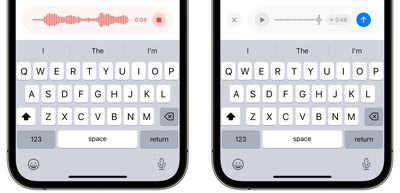
Например, ранее в iOS 16 для отправки голосового сообщения требовалось нажать значок осциллограммы в ряду приложений под полем ввода текста, чтобы вызвать кнопку записи. Но в iOS 17 ряд кнопок над клавиатурой исчез, и теперь все, что вам нужно нажать, это кнопка «+» слева от текстового поля.
Эта кнопка «+» открывает вертикальный список опций, где вы найдете кнопку «Аудио». По сравнению с рядом значков приложений, который объединял все опции в iOS 16, это значительно упрощает дизайн, так как с более крупными значками и текстовыми описаниями легче понять, что к чему.
Чтобы записать аудиосообщение в iOS 17, просто нажмите кнопку «Аудио», и запись начнется немедленно. Когда закончите запись, нажмите красную кнопку «Стоп». Затем вы можете прослушать запись, нажав кнопку воспроизведения, нажать синюю стрелку, чтобы отправить аудиосообщение, или нажать «X» слева, чтобы отменить.
В iOS 17 приложение «Сообщения» могло изменить свой внешний вид, но на самом деле интерфейс теперь стал более настраиваемым. Вы можете, например, организовать свои приложения iMessage и управлять наборами стикеров iMessage прямо в приложении. Нажмите на ссылки, чтобы узнать, как это сделать.
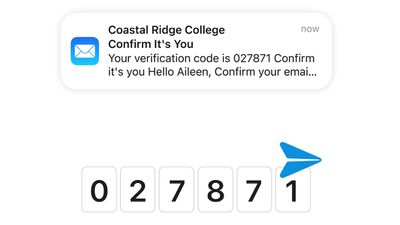
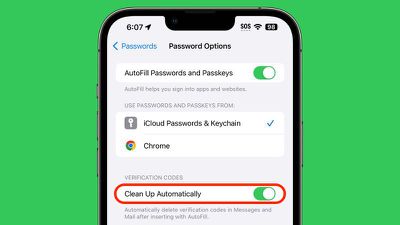
Apple в iOS 17 представила новую функцию для Почты и Сообщений, которая позволяет автоматически удалять одноразовые коды подтверждения после их использования. Вот как это работает на iPhone и iPad.
В наши дни многие веб-сайты и сервисы используют одноразовые пароли, отправляемые по SMS или электронной почте для целей верификации, но эти одноразовые коды могут быстро засорить ваш почтовый ящик и приложение Сообщения.
К счастью, в iOS 17 появилась новая опция, позволяющая автоматически удалять эти сообщения после того, как код будет автоматически заполнен и использован для аутентификации входа. Apple должна спросить вас, хотите ли вы включить эту функцию при использовании автозаполнения после обновления до iOS 17, но вы можете включить ее вручную, выполнив следующие действия.
Откройте Настройки на вашем iPhone или iPad.
Прокрутите вниз и нажмите Пароли (вам будет предложено использовать Face ID для аутентификации на следующем экране).
Нажмите Параметры пароля.
В разделе «Коды подтверждения» включите переключатель рядом с Очищать автоматически, чтобы он был в зеленом положении ВКЛ.
Это всё, что вам нужно сделать. В следующий раз, когда автозаполнение использует полученный код подтверждения, связанное SMS-сообщение или электронное письмо будет автоматически удалено, помогая вам очистить почтовые ящики от ненужного мусора.
В четверг Apple предоставила наиболее полное на сегодняшний день объяснение причин отказа от своего нашумевшего в прошлом году плана по обнаружению известного материала, связанного с сексуальным насилием над детьми (CSAM), хранящегося в iCloud Photos.
Заявление Apple, опубликованное изданием Wired и приведенное ниже, было сделано в ответ на требование группы по защите детей Heat Initiative, которая настаивала на том, чтобы компания «обнаруживала, сообщала и удаляла» CSAM из iCloud и предоставляла пользователям больше инструментов для сообщения о подобном контенте.
«Материалы, связанные с сексуальным насилием над детьми, отвратительны, и мы стремимся прервать цепочку принуждения и влияния, которая делает детей уязвимыми для них», — написал Эрик Нойеншвандер, директор Apple по конфиденциальности пользователей и безопасности детей, в ответе компании на обращение Heat Initiative. Он добавил, однако, что после сотрудничества с множеством исследователей в области конфиденциальности и безопасности, правозащитными группами и защитниками прав детей компания пришла к выводу, что не может продолжить разработку механизма сканирования CSAM, даже если он будет специально создан для обеспечения конфиденциальности.
«Сканирование частных данных iCloud каждого пользователя создаст новые векторы угроз для похитителей данных, чтобы они могли находить и использовать их», — написал Нойеншвандер. «Это также создаст потенциал для скользкого пути непреднамеренных последствий. Сканирование одного типа контента, например, открывает дверь для массовой слежки и может вызвать желание искать другие системы зашифрованных сообщений по различным типам контента.»
В августе 2021 года Apple объявила о планах по внедрению трех новых функций для защиты детей, включая систему обнаружения известных изображений CSAM, хранящихся в iCloud Photos, функцию «Безопасность общения», которая размывает сексуально откровенные фотографии в приложении «Сообщения», и ресурсы по борьбе с детской эксплуатацией для Siri. Функция «Безопасность общения» была запущена в США с iOS 15.2 в декабре 2021 года и с тех пор распространилась на Великобританию, Канаду, Австралию и Новую Зеландию, а ресурсы для Siri также доступны, но обнаружение CSAM так и не было запущено.
Последний ответ Apple на этот вопрос прозвучал в то время, когда британское правительство вновь подняло дебаты о шифровании, рассматривая планы по внесению поправок в законодательство о наблюдении, которые обяжут технологические компании отключать функции безопасности, такие как сквозное шифрование, не уведомляя общественность.
Примечание: Из-за политического или социального характера обсуждения этой темы ветка обсуждения находится на нашем форуме Политические новости. Все участники форума и посетители сайта могут читать и следить за веткой, но публикация сообщений ограничена участниками форума, имеющими не менее 100 публикаций.
Apple рассматривает возможность использования технологии микролинз для поддержания или повышения яркости OLED-дисплеев в моделях iPhone 16 следующего года, потенциально снижая при этом их энергопотребление, сообщает The Elec.
По данным корейского издания, поставщики дисплеев Apple, Samsung и LG, предложили применять массивы микролинз (MLA) к OLED-панелям, но эта технология имеет как плюсы, так и минусы, которые Apple необходимо учитывать.
MLA работает за счет использования равномерного узора из миллиардов линз внутри панели, что снижает внутренние отражения. Эти линзы направляют свет, отраженный изнутри панели, обратно к экрану, что позволяет либо повысить воспринимаемую яркость при том же уровне энергопотребления, либо поддерживать уровень яркости при меньшем потреблении энергии по сравнению с обычными OLED-панелями при той же яркости.
Однако, хотя MLA выпрямляет ход света для увеличения фронтальной яркости, в некоторых случаях использования оно может также уменьшить боковую яркость, что с точки зрения пользователя сужает поле обзора дисплея. Кроме того, применение MLA к OLED-панелям увеличит производственные затраты.
Еще одним осложняющим фактором является то, что наборы материалов, разрабатываемые двумя поставщиками, отличаются друг от друга, и оба, как сообщается, пока не соответствуют стандартам Apple. Apple еще не дала окончательного ответа на предложение корейских компаний по применению MLA, согласно отчету.
Решение Apple, по-видимому, зависит от того, удастся ли повысить эффективность набора OLED-материалов к моменту начала массового производства iPhone 16 во второй половине 2024 года.
Если количество света, направляемого на переднюю часть панели, удастся хотя бы сохранить при сниженном энергопотреблении, избегая при этом сужения угла обзора, то внедрение MLA может быть сочтено целесообразным. Однако это зависит от производительности набора OLED-материалов, а наборы двух отечественных производителей панелей отличаются друг от друга.
Samsung имеет больший опыт применения MLA к OLED-панелям. Например, она использовала эту технологию в некоторых своих моделях Galaxy S Ultra, а также поставляла OLED-панели с применением MLA китайским производителям мобильных устройств, таким как Vivo. LG meanwhile применяла MLA к некоторым своим большим OLED-телевизорам, но имеет небольшой или нулевой опыт применения ее к малым и средним панелям, где направление света регулируется иначе.
Заглядывая в будущее, отдельный отчет в мае утверждал, что Apple намерена наладить массовое производство более продвинутых дисплеев microLED, чтобы снизить свою зависимость от Samsung и усилить собственный контроль над поставками, закладывая основу для реализации своей конечной цели — внедрения технологий следующего поколения в iPhone.
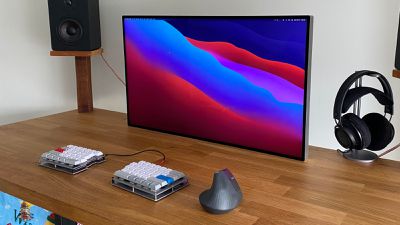
Опциональная Pro Stand для топового монитора Apple Pro Display XDR в настоящее время распродана в онлайн-магазине Apple в США, как сообщает Зак Холл из 9to5Mac. Неясно, когда снова появится в продаже подставка стоимостью 999 долларов, или намекает ли это на предстоящее обновление Pro Display XDR, который был выпущен в декабре 2019 года.
Шутливое фото Кристиана Селига: Pro Display XDR без Pro Stand
Подставка остается доступной в онлайн-магазине Apple в некоторых других странах, таких как Великобритания и Канада, но срок доставки составляет 2-3 недели или дольше.
Сам Pro Display XDR также сталкивается с длительной задержкой доставки. В США Apple в настоящее время предоставляет оценочный срок доставки к концу сентября.
Не было никаких достоверных слухов о скором выпуске нового Pro Display XDR, но в декабре 2022 года Марк Гурман из Bloomberg сообщил, что Apple работает над несколькими новыми мониторами, включая обновленный Pro Display XDR. Почти четырехлетний монитор оснащен 32-дюймовым экраном с разрешением 6K и стоит от 4 999 долларов без Pro Stand. Для следующей модели покупатели надеются на веб-камеру, динамики и более высокую частоту обновления.
В марте 2022 года Apple выпустила более доступный Studio Display с 27-дюймовым экраном и разрешением 5K, и он по-прежнему есть в наличии в онлайн-магазине компании.
Apple объявила, что проведет мероприятие во вторник, 12 сентября, но анонсы, связанные с Mac, более вероятны в октябре. На сентябрьском мероприятии ожидается представление серии iPhone 15, новых моделей Apple Watch Series 9 и Apple Watch Ultra, а также обновленных AirPods с зарядным кейсом USB-C.
Обновлено: По данным AppleInsider, Майк Вюртель сообщил, что Pro Stand отсутствовала на складе по меньшей мере семь раз с сентября 2022 года, в том числе большую часть января и половину февраля. Поэтому это, похоже, еще один обычный дефицит, и вряд ли он будет свидетельствовать о скором обновлении Pro Display XDR.
Обновлено: По состоянию на 1 сентября Pro Stand снова есть в наличии в онлайн-магазине Apple в США. Ничего особенного!
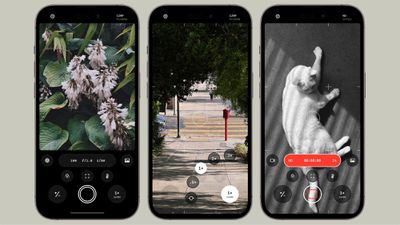
Фотографическое приложение Obscura сегодня было обновлено до версии 4, и разработчик Бен Маккарти говорит, что эта переработка велась более года. Большая часть приложения была перестроена с нуля, чтобы сделать его более интуитивно понятным в использовании.
Obscura, ориентированное на энтузиастов фотографии, обладает широким спектром функций, но при этом достаточно просто для повседневного использования. Обновленный дизайн выводит наиболее востребованные элементы управления камерой вперед и в центр, делая их легкодоступными, а дополнительные инструменты упакованы в радиальные меню.
Экспозиция, фокусировка, баланс белого и другие параметры могут быть настроены с помощью опций управления, а тактильная отдача делает процесс похожим на использование настоящей камеры. Новый макет позволяет легко управлять элементами одной рукой, так что снимок можно подготовить за считанные секунды.
Поддерживаются видео, фотографии, Live Photos и портреты, поэтому приложение имеет большую часть той же функциональности, что и встроенное приложение «Камера» на iPhone. Кроме того, есть несколько фильтров, которые можно применить перед съемкой, чтобы вы точно знали, как будет выглядеть ваше изображение.
Новейшая версия Obscura работает не только на iPhone, но и на iPad. Элементы управления камерой на iPad такие же, как и на iPhone, но есть боковая панель для навигации по альбомам.
Obscura было обновлено с внедрением модели подписки. Его можно бесплатно скачать из App Store, но для разблокировки всех функций потребуется обновление Ultra стоимостью 9,99 долларов США в год. До 11 сентября приложение можно приобрести за 7,99 долларов США на первый год.
Доступен бесплатный пробный период, а клиенты, у которых уже был Obscura 3, получат все функции, включенные в это обновление. Однако новые премиум-функции потребуют подписки Ultra в дальнейшем, и текущие пользователи могут обновиться за 4,99 долларов США на первый год.
Премиум-функции, доступные существующим пользователям Obscura 3 и новым подписчикам Obscura 4 Ultra, включают захват RAW и ProRAW, захват портретов и Live Photos, изображения с разрешением 48 мегапикселей, фильтры изображений, ручную экспозицию и многое другое. Дополнительная информация доступна на веб-сайте Obscura.
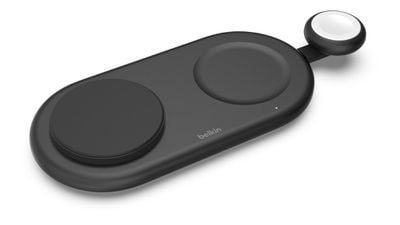
Производитель аксессуаров для Apple, компания Belkin, сегодня представила несколько новых продуктов, которые уже доступны или появятся в будущем, включая два беспроводных зарядных устройства Qi2, концентратор Thunderbolt 4, настенные зарядные устройства и многое другое.
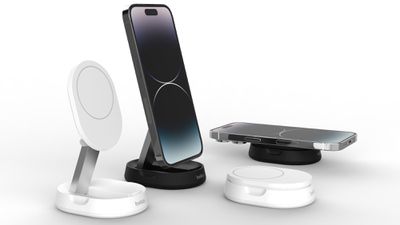
BoostCharge Pro 3-in-1 Wireless Charging Pad с Qi2 и BoostCharge Convertible Qi2 Wireless Pad to Stand будут оснащены новейшей спецификацией беспроводной зарядки Qi2. С Qi2, iPhone от Apple, поддерживающие этот протокол, смогут заряжаться мощностью до 15 Вт без необходимости использования специального MagSafe оборудования от Apple.
Qi2 позволяет производителям аксессуаров создавать более доступное оборудование для беспроводной зарядки, поскольку нет необходимости лицензировать технологии у Apple. Apple планирует поддерживать Qi2 в будущих iPhone, но пока неясно, как эта технология будет работать с существующими iPhone. Зарядная станция 3-в-1 сможет заряжать iPhone, Apple Watch и AirPods, а также разработана так, чтобы быть компактной и удобной для путешествий. Pad to Stand является трансформируемой и легко складывается для переноски.
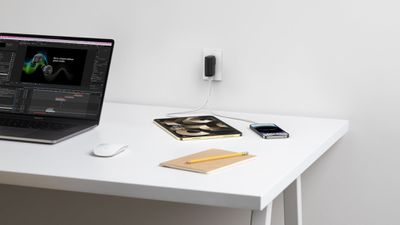
Настенное зарядное устройство Belkin BoostCharge Pro 140W 4-Port GaN Wall Charger оснащено тремя портами USB-C и одним портом USB-A, что позволяет одновременно заряжать MacBook Pro, iPhone и iPad, распределяя мощность между портами.
Гибридное настенное зарядное устройство и Power Bank на 25 Вт представляет собой настенное зарядное устройство, которое также служит внешним аккумулятором, позволяя пользователям заряжаться как от настенной розетки, так и от встроенной батареи.
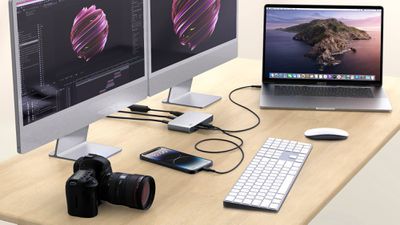
Сегодня Belkin также представила новый концентратор Connect 5-in-1 Thunderbolt 4 Hub, оснащенный четырьмя портами Thunderbolt 4 и одним портом USB-A. Он поддерживает скорость передачи данных 40 Гбит/с и работает с двумя мониторами. Возможно подключение до шести устройств цепочкой, а также доступна подача питания 96 Вт.
3-в-1 беспроводная зарядная станция Belkin Qi2 должна появиться в продаже до конца этого года, а Wireless Pad to Stand — в первом квартале 2024 года. Гибридное настенное зарядное устройство и Power Bank также будут доступны до конца этого года, тогда как 4-портовое настенное зарядное устройство на 140 Вт и 5-в-1 концентратор Thunderbolt 4 можно приобрести уже сегодня.
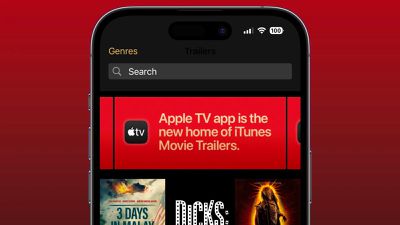
Сегодня Apple обновила приложение iTunes Movie Trailers для iPhone, уведомив пользователей, что теперь оно располагается в приложении Apple TV. Приложение iTunes Movie Trailers, выпущенное в 2011 году, больше не доступно для использования.
«Приложение Apple TV теперь является новым домом для трейлеров iTunes Movie Trailers», — говорится в заметках к выпуску версии 2.0 приложения iTunes Movie Trailers. «Откройте приложение Apple TV, чтобы посмотреть трейлеры».
Сопутствующий веб-сайт iTunes Movie Trailers также больше не доступен после перехода на приложение Apple TV, который начался ранее в этом месяце.
В приложении Apple TV теперь появился раздел «Смотрите последние трейлеры» на вкладке «Магазин», хотя он может быть не виден во всех странах.
В последние годы Apple постепенно отказывается от бренда iTunes. С момента выхода macOS Catalina в 2019 году приложение iTunes больше не доступно на Mac, так как оно было разделено на отдельные приложения Music, Podcasts и TV. Функциональность синхронизации iPhone, iPad и iPod touch из iTunes была перенесена в приложение Finder.
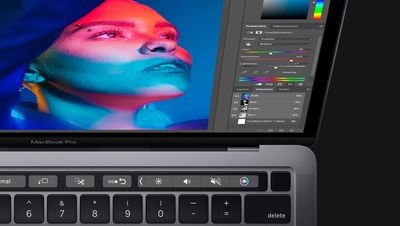
Сегодня Apple добавила 13- и 15-дюймовые модели MacBook Pro 2017 года с Touch Bar в свой список устаревших продуктов по всему миру.
Apple относит устройство к устаревшим через пять лет после его последнего распространения для продажи. Для устаревших продуктов больше не гарантируется возможность ремонта в Apple Store и у авторизованных поставщиков услуг Apple, при этом обслуживание зависит от наличия запчастей.
Apple также добавила модель 15-дюймового MacBook Pro середины 2015 года без Touch Bar в список устаревших продуктов. Эта модель продавалась до 2018 года.
Предстоящее обновление macOS Sonoma совместимо с моделями MacBook Pro 2018 года и новее.
Apple впервые представила Touch Bar в 2016 году. В настоящее время 13-дюймовый MacBook Pro — единственная модель, которая по-прежнему доступна с Touch Bar. В 2021 году Apple вернулась к физическим функциональным клавишам в 14- и 16-дюймовых MacBook Pro.
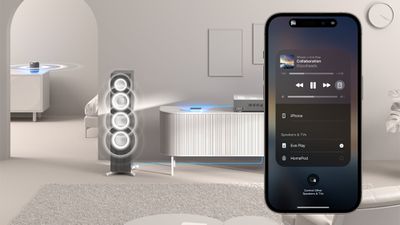
Eve Systems сегодня объявила о предстоящем выпуске Eve Play — аудиостримингового интерфейса, созданного для AirPlay 2. Eve Play добавляет возможности стриминга AirPlay к существующим усилителям, активным акустическим системам и саундбарам, позволяя синхронизировать их с другими колонками AirPlay для создания аудиосистемы всего дома.
Eve Play оснащен разъемами RCA, оптическими цифровыми и коаксиальными цифровыми выходами, а также портом Ethernet и возможностью подключения к сети Wi-Fi 2,4 или 5 ГГц. По данным Eve, цифро-аналоговый преобразователь имеет отношение сигнал/шум 112 дБ для «звучания аудиолокального уровня».
При использовании с приложением Apple Home и Apple Music, Eve Play может быть интегрирован в автоматизации, аналогично другим устройствам с поддержкой AirPlay.
Наряду с Eve Play, Eve сегодня представила Eve Thermo Control — беспроводной датчик температуры и контроллер для помещений, оснащенных умным радиаторным клапаном Eve Thermo. Радиаторный клапан Eve Thermo продается в Европе, поэтому новый датчик температуры также предназначен для европейского рынка.
Eve Thermo Control измеряет температуру окружающей среды и передает ее умному радиаторному клапану для более точного контроля климата.
В ноябре Eve планирует выпустить обновление Matter для двигателей рулонных штор Eve MotionBlinds и комплекта обновления Eve MotionBlinds, добавив функцию Adaptive Shading в качестве бесплатного обновления. Adaptive Shading позволяет шторам открываться и закрываться автоматически в зависимости от местоположения, даты и времени.
Стоимость Eve Play составляет 150 долларов США, и он будет доступен с 14 ноября. Стоимость Eve Thermo Control составляет 79,95 евро, и он также будет доступен в тот же день. Дополнительная информация доступна на сайте Eve.
WhatsApp представил новую опцию, позволяющую пользователям отправлять фото и видео через мессенджер в высоком разрешении. Продолжайте читать, чтобы узнать, как это сделать.
WhatsApp выпустил обновление, позволяющее пользователям iPhone и Android отправлять фото и видео в высоком разрешении, наконец решив проблему с ограничением качества обмена медиафайлами в сервисе.
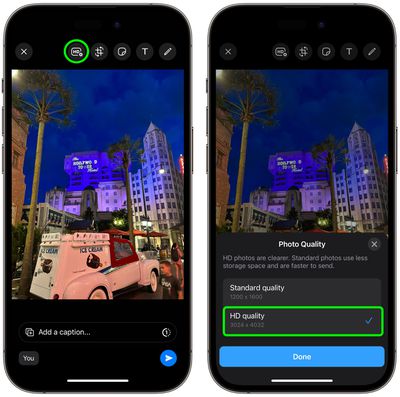
Называемая «HD-качеством», эта опция означает, что пользователи могут отправлять фото и видео более четкого изображения с минимальным сжатием. Изображения, снятые на iPhone, например, теперь могут быть отправлены в разрешении 3024 x 4032, а не в предыдущем максимальном разрешении 920 x 1280, в то время как видео может быть отправлено в разрешении 1280 × 718, а не 848 × 476.
Получатели HD-фото/видео увидят значок HD в углу изображения, указывающий на то, что они получили версию более высокого качества, и все медиафайлы высокого разрешения защищены сквозным шифрованием WhatsApp.
Чтобы получить доступ к этой функции, сначала обновите WhatsApp до последней версии, а затем выполните следующие действия. (Примечание: Если вы не видите опцию HD, описанную ниже, то функция еще не запущена в вашем регионе.)
В чате нажмите кнопку **Камера**.
Выберите изображение или видео из вашей медиатеки для отправки.
Нажмите кнопку **HD** в верхней части экрана, слева от других инструментов для редактирования изображений/видео.
Выберите **HD качество** во всплывающем окне, затем нажмите **Готово**.
Нажмите кнопку **Отправить**.
По данным Meta, если интернет-соединение пользователя имеет низкую пропускную способность, он будет получать фото и видео в стандартном качестве и сможет выбрать сохранение стандартной версии или ее обновление до HD, если это доступно.
Сегодня Anker анонсирует обновления двух своих самых популярных линеек зарядных аксессуаров: серии USB-C Nano и семейства беспроводных зарядных устройств MagGo.
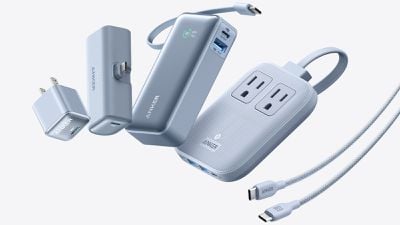
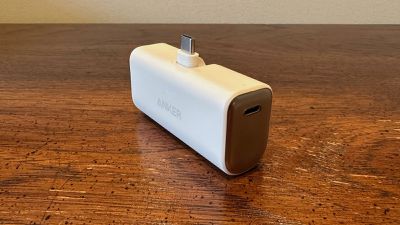
Новые обновления USB-C Nano дополняют существующие адаптеры питания и в основном включают два новых аккумулятора, которые очень кстати приходятся в связи с грядущим переходом iPhone на USB-C. Первый — это новый Anker Nano Power Bank со встроенным складным разъемом USB-C. Ранее в этом году компания представила аналогичную версию с разъемом Lightning, но новая версия USB-C предложит гибкость для зарядки более широкого спектра устройств. Складной разъем USB-C делает его идеальным для путешествий и означает, что для подзарядки ваших устройств не требуется дополнительный кабель.
Помимо встроенного разъема USB-C, который позволяет осуществлять как ввод, так и вывод энергии, имеется порт USB-C, который можно использовать для подзарядки аккумулятора или для зарядки других устройств через кабель с мощностью до 22,5 Вт в зависимости от протокола зарядки.
В целом, аккумулятор имеет размеры всего 3,0 дюйма на 1,4 дюйма на 1,0 дюйма и емкость 5000 мАч, чего было достаточно для примерно 40% зарядки 11-дюймового iPad Pro по результатам моих тестов. Он доступен в пяти цветах и стоит 29,99 доллара на Anker и Amazon.
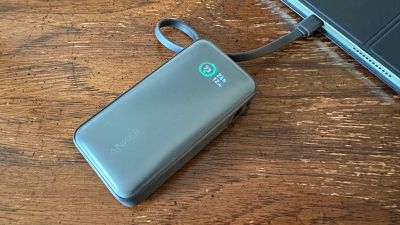
Второй новый аккумулятор — это более дорогая модель емкостью 10000 мАч с продуманным встроенным кабелем USB-C, который также служит коротким шнурком для переноски аккумулятора. Аккумулятор поддерживает входную или выходную мощность до 30 Вт для быстрой зарядки, а интеллектуальный мониторинг температуры помогает поддерживать работоспособность аккумулятора.
Как и некоторые другие новые более дорогие аккумуляторы Anker, этот оснащен экраном, который отображает данные о зарядке, такие как оставшийся процент заряда и время до полной зарядки или разрядки, рассчитанное на основе входной или выходной мощности в реальном времени. Помимо встроенного кабеля USB-C, имеется дополнительный порт USB-C и порт USB-A, позволяющие одновременно заряжать несколько устройств. Благодаря большей емкости он смог добавить около 80% заряда моему 11-дюймовому iPad Pro.
Как и меньший аккумулятор, этот также доступен в пяти цветах и стоит 49,99 доллара на Anker и Amazon.
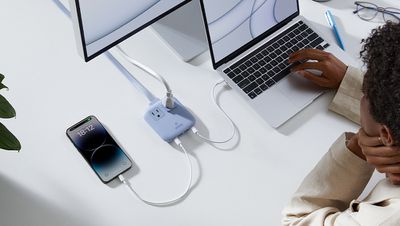
Помимо двух новых аккумуляторов, серия Nano от Anker также пополнится новой тонкой сетевой удлинительной розеткой «6 в 1», оснащенной парой розеток, двумя портами USB-C и двумя портами USB-A. Порты USB-C поддерживают стандарт USB Power Delivery 3.0 мощностью до 67 Вт. Она доступна по цене 67,99 доллара на Anker и Amazon.
И хотя это не совсем часть серии Nano, появилась новая 10-футовая версия кабеля Anker USB-C — USB-C с биоразлагаемой плетеной конструкцией для прочности, долговечности и экологичности, поддерживающая зарядку до 240 Вт. Она стоит 18,99 доллара на Anker и Amazon.
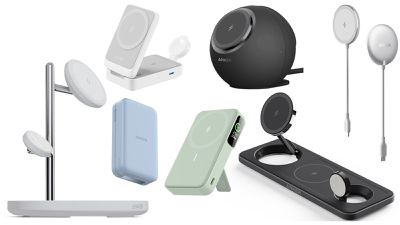
Второе семейство продуктов, анонсируемых сегодня, — это беспроводные зарядные устройства Anker MagGo, и хотя новые продукты появятся только в конце этого года, их представление дает первоначальное представление о стандарте Qi2, который по сути является открытой версией MagSafe, поддерживающей скорость беспроводной зарядки 15 Вт.
Предстоящие продукты в семействе MagGo Qi2 включают:
Аккумулятор Qi2 емкостью 10 000 мАч с подставкой и дисплеем статуса зарядки, а также портом USB-C, поддерживающим проводную зарядку мощностью до 27 Вт.
Складная проводная зарядная станция 3-в-1, оптимизированная для путешествий, с беспроводной зарядкой телефона Qi2 мощностью 15 Вт, быстрой зарядкой Apple Watch и зарядкой AirPods.
Складной аккумулятор емкостью 6600 мАч, который также служит подставкой для телефона.
Настольная/прикроватная зарядная станция с приподнятыми местами для беспроводной зарядки телефона Qi2 мощностью 15 Вт и быстрой зарядки Apple Watch, а также местом для зарядки AirPods на основании.
Портативное настольное зарядное устройство с выдвижными модулями беспроводной зарядки телефона Qi2 и быстрой зарядки Apple Watch, а также центральным местом для AirPods или других устройств.
Обновленная версия существующей зарядной станции MagGo 8-в-1 с поддержкой беспроводной зарядки телефона Qi2, а также тремя розетками, двумя портами USB-C и двумя портами USB-A на задней панели.
Простая беспроводная зарядная панель Qi2 с поддержкой 15 Вт и кабелем длиной 5 футов, чтобы конкурировать со стандартным зарядным устройством Apple MagSafe.
Мы предоставим более подробную информацию о новых аксессуарах MagGo ближе к их выпуску.
Примечание: MacRumors является аффилированным партнером Anker и Amazon. Когда вы переходите по ссылке и совершаете покупку, мы можем получить небольшое вознаграждение, которое помогает нам поддерживать работу сайта.
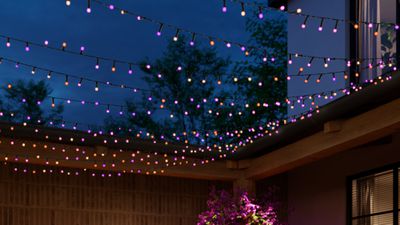
Наряду с новыми камерами Secure под брендом Philips Hue, компания Signify сегодня анонсировала предстоящий выпуск новых вариантов освещения Hue. Представлено новое поколение светодиодных гирлянд Philips Hue Festavia, которые можно использовать как в помещении, так и на улице.
Существуют три варианта: 100 светодиодов на 8-метровом кабеле, 250 светодиодов на 20-метровом кабеле и 500 светодиодов на 40-метровом кабеле. В приложении Hue разработаны три новых световых эффекта для гирлянд Festavia: Prism, Glisten и Opal. Эти эффекты также совместимы с гирляндами Festavia первого поколения, а эффект Prism может использоваться со всеми цветными лампами Hue.
Новая лампа Philips Hue MR16 добавляет умное освещение в традиционные точечные светильники. Она работает от того же напряжения 12 В, что и стандартные лампы MR16, поэтому лампа должна подходить к большинству существующих светильников.
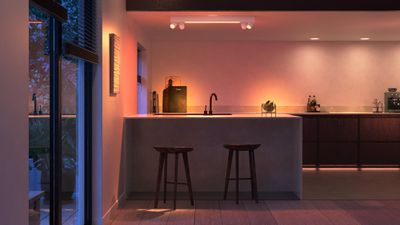
Philips Hue Centris — это комбинированный потолочный точечный светильник, сочетающий рассеянный основной свет с регулируемыми на 350 градусов точечными светильниками, которые можно направлять для подсветки различных зон комнаты. Каждое освещение можно настраивать и управлять им индивидуально с помощью приложения Hue.
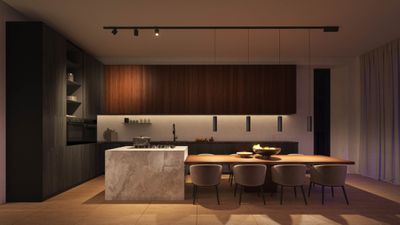
Последнее объявление о новых светильниках — это трековое освещение Perifo, состоящее из отдельных рельсов и светильников, которые можно соединять для создания настраиваемой трековой системы. Клиенты могут выбирать конфигурацию, длину трека и светильники, а трек может крепиться к стене или потолку. Как и в случае с Centris, каждым светильником можно управлять индивидуально через приложение Hue.
Начиная с сентября 2023 года, Signify обновляет Hue Bridge для поддержки Matter. После запуска обновления система Hue сможет легче интегрироваться с устройствами и приложениями умного дома, совместимыми с Matter.
Новые варианты освещения поступят в продажу начиная с сентября. Стоимость гирлянд Festavia составит от 120 долларов, а лампы MR16 — 100 долларов за упаковку из двух штук. Система трекового освещения Perifo стоит от 20 до 300 долларов, а Hue Centris — 310 долларов за комплект из двух точечных светильников и 490 долларов за комплект из четырех точечных светильников.
Biggest design overhaul
since iOS 7 with Liquid Glass, plus new Apple Intelligence features and
improvements to Messages, Phone, Safari, Shortcuts, and more. Developer beta
available now ahead of public beta in July.




 Родные Google Maps на дисплее водителя
 Экран Volvo SiriusXM Now Playing
 Вид приложения Volvo infotainment
 Главный экран Volvo infotainment