MacRumors

Skip to Content

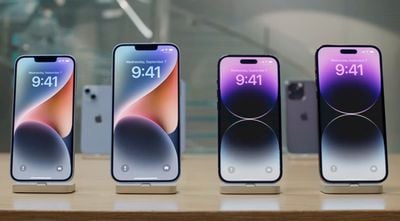
iPhone 14 Pro — одна из новейших моделей ‌iPhone‌ от Apple, вышедшая вслед за ‌iPhone‌ 13 Pro 2021 года, но насколько сильно отличаются эти два последовательных поколения высококлассных ‌iPhone‌?

iPhone 13 Pro vs iPhone 14 Pro Feature
В 2021 году Apple представила ‌iPhone‌ 13 Pro как преемника популярного ‌iPhone‌ 12 Pro, оснащенного дисплеями ProMotion, улучшенной системой задней камеры, чипом A15 Bionic, увеличенным временем автономной работы и многим другим. ‌iPhone‌ 13 Pro и ‌iPhone‌ 13 Pro Max теперь сняты с производства Apple, и, будучи слегка устаревшими моделями, их можно найти по низким ценам у сторонних реселлеров. Таким образом, некоторые покупатели могут взвешивать, стоит ли им обновляться до ‌iPhone‌ 13 Pro или ‌iPhone‌ 14 Pro.

Поскольку ‌iPhone‌ 13 Pro и ‌iPhone‌ 14 Pro имеют большое количество общих функций и одинаковый фундаментальный дизайн, стоит ли вам рассматривать покупку или оставаться с ‌iPhone‌ 13 Pro, чтобы сэкономить деньги? Наше руководство поможет ответить на вопрос, как решить, какая из этих двух моделей ‌iPhone‌ лучше всего подходит для вас, и служит способом четко увидеть различия, которые ‌iPhone‌ 14 предлагает.

Сравнение iPhone 13 Pro и iPhone 14 Pro

Хотя ‌iPhone‌ 13 Pro и ‌iPhone‌ 14 Pro имеют большинство своих базовых функций, ‌iPhone‌ 14 Pro предлагает большое количество заметных улучшений по сравнению со своим предшественником, таких как чип A16 Bionic, совершенно новый «Dynamic Island», всегда включенный дисплей и значительно улучшенные камеры.

Различия


iPhone 13 Pro и iPhone 13 Pro Max

  • Чип A15 Bionic
  • Дисплей Super Retina XDR с пиковой яркостью 1200 нит (HDR)
  • Массив камер TrueDepth с вырезом
  • Основная камера 12 Мп с диафрагмой ƒ/1.5
  • Сверхширокоугольная камера 12 Мп с диафрагмой ƒ/1.8
  • Телефотокамера 12 Мп с диафрагмой ƒ/2.8
  • Оптическая стабилизация изображения со сдвигом матрицы
  • Вспышка True Tone
  • Режим «Киноэффект» для записи видео с малой глубиной резкости (1080p при 30 кадрах/с)
  • Фронтальная камера 12 Мп с диафрагмой ƒ/2.2
  • Bluetooth 5.0
  • Экстренный вызов SOS
  • До 22 часов автономной работы при воспроизведении видео
  • eSIM опционально
  • Высота 146,7 мм
  • Толщина 7,65 мм
  • Вес 204 грамма
  • Доступен в цветах «Серебристый», «Золотой», «Графитовый», «Небесно-голубой» и «Альпийский зелёный»

iPhone 14 Pro и iPhone 14 Pro Max

  • Чип A16 Bionic
  • Дисплей Super Retina XDR с пиковой яркостью 1600 нит (HDR) и 2000 нит (на улице)
  • Всегда включенный дисплей
  • Массив камер TrueDepth с функцией ‌Dynamic Island‌
  • Основная камера 48 Мп с диафрагмой ƒ/1.78
  • Сверхширокоугольная камера 12 Мп с диафрагмой ƒ/2.2
  • Телефотокамера 12 Мп с диафрагмой ƒ/2.8
  • Оптическая стабилизация изображения со сдвигом матрицы второго поколения
  • Адаптивная вспышка True Tone
  • Режим «Киноэффект» для записи видео с малой глубиной резкости (4K HDR до 30 кадров/с)
  • Режим «Экшн»
  • Фронтальная камера 12 Мп с диафрагмой ƒ/1.9 и автофокусом
  • Photonic Engine
  • Bluetooth 5.3
  • Экстренный вызов SOS через спутник
  • До 23 часов автономной работы при воспроизведении видео
  • Только eSIM (в США)
  • Высота 147,5 мм
  • Толщина 7,85 мм
  • Вес 206 граммов
  • Доступен в цветах «Серебристый», «Золотой», «Космический чёрный» и «Глубокий пурпурный»

Итоговые мысли

В целом, ‌iPhone‌ 14 Pro является достаточно значительным обновлением по сравнению с ‌iPhone‌ 13 Pro, предлагая такие важные функции, как ‌Dynamic Island‌ и всегда включенный дисплей, которые обеспечивают новые способы взаимодействия с устройством. ‌iPhone‌ 14 Pro также привносит значительные достижения в области фото- и видеосъемки практически во всех сферах: увеличение количества мегапикселей основной камеры впервые со времен ‌iPhone‌ 6S и внедрение нового четырехпиксельного сенсора, улучшение режима «Киноэффект» и появление режима «Экшн», добавление автофокуса к фронтальной камере, улучшение производительности при слабом освещении по всему устройству благодаря Photonic Engine и многое другое. Не говоря уже о функции «Экстренный вызов SOS через спутник», новых вариантах расцветки, дополнительном часе автономной работы и чипе A16 Bionic – первом чипе Apple, произведенном по 4-нм техпроцессу.

Благодаря масштабу и широте этих улучшений, некоторые пользователи ‌iPhone‌ 13 Pro могут оправдать обновление до ‌iPhone‌ 14 Pro, если они высоко ценят возможности камеры или просто им нравится ‌Dynamic Island‌. Клиенты, переходящие со старых моделей, безусловно, имеют веские причины предпочесть новейшую модель «Pro» ‌iPhone‌ 13 Pro.

Индийский бренд Pebble планирует выпустить новые смарт-часы, которые выглядят как явная подделка Apple Watch Ultra. Часы имеют практически такой же дизайн, как Apple Watch Ultra, и даже выглядят так, будто будут доступны с поддельным Ocean Band.

Pebble Apple Watch Ultra
Pebble Cosmos Engage, стоимость которого эквивалентна всего 48 долларам, явно изготовлен из материалов более низкого качества, чем Apple Watch Ultra. Например, часы рекламируются как имеющие ЖК-дисплей с яркостью до 600 нит, в то время как Apple Watch Ultra имеет OLED-дисплей с яркостью до 2000 нит. Неудивительно, что часы также не работают под управлением watchOS, но, похоже, предлагают поддельные циферблаты Apple Watch и такие функции, как мониторинг сердечного ритма, голосовой помощник и Bluetooth-звонки.

Pebble уже продает копию стандартных Apple Watch и другие generic смарт-часы. Бренд, похоже, не имеет никакого отношения к бывшей компании по производству смарт-часов Pebble, которая была приобретена Fitbit в 2016 году.

Настоящие Apple Watch Ultra были выпущены в сентябре и стоят 799 долларов.

Anker встречает Новый год новыми распродажами своих лучших зарядных устройств и аксессуаров для питания, все из которых можно найти на Amazon. Ниже вы найдете предложения на кабели USB-C, сетевые зарядные устройства, портативные аккумуляторы, беспроводные зарядные устройства, совместимые с MagSafe, и многое другое.

Apple Accessories Deals 2022 AnkerПримечание: MacRumors является аффилированным партнером некоторых из этих продавцов. При переходе по ссылке и совершении покупки мы можем получить небольшую комиссию, что помогает нам поддерживать работу сайта.
Покупателям следует учесть, что для получения скидки при оформлении заказа на многие из этих предложений требуется активировать купон на странице товара, поэтому обращайте на это внимание при просмотре на Amazon.

Кабели

anker cables

Сетевые зарядные устройства

anker wall charger

Портативные зарядные устройства

anker portable battery

Разное

anker powerstation

Обязательно посетите наш полный Сборник предложений, чтобы найти еще больше продуктов и аксессуаров Apple.

Теперь, когда Рождество прошло, многие люди получили совершенно новые iPhone, iPad, Mac или Apple Watch в последние дни. В этой статье мы собрали лучшие предложения на официальные чехлы для iPhone от Apple, Magic Keyboard, аксессуары MagSafe и многое другое, которые должны быть полезны для новых владельцев устройств Apple. Распродажи ниже пройдут на Amazon и Verizon.

Чехлы для iPhone 14

iphone 14 cases holiday lights blueПримечание: MacRumors является аффилированным партнером некоторых из этих поставщиков. Когда вы переходите по ссылке и совершаете покупку, мы можем получить небольшое вознаграждение, которое помогает нам поддерживать работу сайта.
iPhone 14

iPhone 14 Plus

iPhone 14 Pro

iPhone 14 Pro Max

Apple TV 4K

Если вы получили новый телевизор на праздники, вы можете приобрести потоковую приставку Apple со значительной скидкой на этой неделе. Amazon предлагает Apple TV 4K (2021) на 64 ГБ за $99.97, что ниже первоначальной цены в $199.00. В целом, это соответствует лучшей цене, которую мы когда-либо отслеживали для этой версии Apple TV 4K.

apple tv blue

Зарядные устройства MagSafe

Рождественские цены Verizon на зарядные устройства MagSafe остаются актуальными на этой неделе: все три аксессуара доступны по самым низким ценам за все время. Verizon предлагает бесплатную двухдневную доставку, и вы также можете забрать свой заказ в магазине, чтобы получить его еще быстрее.

magsafe chargers blue lights

В частности, вы можете приобрести зарядное устройство MagSafe за $29.99 вместо $39.00. Аккумулятор MagSafe Pack снижен до $74.24 вместо $99.00, а зарядное устройство MagSafe Duo снижено до $96.74 вместо $129.00.

Другие распродажи аксессуаров

ipad magic keyboard holiday

В нашем полном обзоре скидок вы найдете больше информации о последних распродажах и выгодных предложениях, связанных с Apple.

Apple работает над новой версией iPad mini, массовые поставки которой ожидаются к концу 2023 года или в первой половине 2024 года, согласно последней информации от аналитика TF International Securities Мин-Чи Куо.

iPad mini 6 orange BG
В серии твитов сегодня Куо заявил, что новым процессором/чипом станет главным преимуществом нового iPad mini, предполагая, что устройство получит лишь обновление спецификаций. Нынешний iPad mini был выпущен в сентябре 2021 года и оснащен 8,3-дюймовым дисплеем, чипом A15 Bionic, портом USB-C, кнопкой питания с Touch ID, поддержкой 5G в сотовых моделях и многим другим. Цена в США начинается от 499 долларов за модель с 64 ГБ памяти.

Куо не предоставил дополнительной информации о новом iPad mini, но отметил, что Apple вряд ли заменит iPad mini складным iPad как минимум до 2025 года, поскольку, по его мнению, складной iPad будет стоить значительно дороже iPad mini.

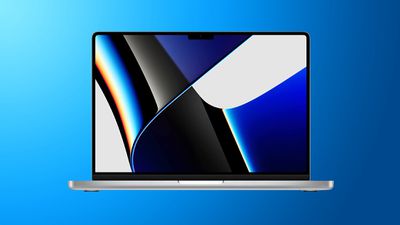
Главный поставщик чипов Apple, компания TSMC, на этой неделе начнет массовое производство 3-нм чипов. Apple является основным заказчиком нового техпроцесса, который может быть впервые использован в предстоящих чипах M2 Pro, которые, как ожидается, будут устанавливаться в обновленные модели MacBook Pro и Mac mini.

3nm apple silicon feature
Согласно новому отчету DigiTimes, TSMC начнет массовое производство своего следующего поколения ‌3-нм чипов‌ в четверг, 29 декабря, в соответствии с ранее в этом году опубликованными сообщениями, в которых говорилось, что массовое производство ‌3-нм чипов‌ начнется во второй половине 2022 года. Из отчета:

TSMC планирует провести церемонию в Фабрике 18 на Южно-Тайваньском научном парке (STSP) 29 декабря, чтобы отметить начало коммерческого производства чипов с использованием 3-нм техпроцесса. По данным источников в компаниях-производителях полупроводникового оборудования, чистый контрактный производитель также детализирует планы по расширению производства 3-нм чипов на этой фабрике.

В настоящее время Apple использует 4-нм техпроцесс TSMC в чипе A16 Bionic для серии iPhone 14 Pro, но может перейти на ‌3-нм техпроцесс‌ уже в начале следующего года. Отчет в августе утверждал, что предстоящие чипы ‌M2‌ Pro станут первыми, основанными на ‌3-нм техпроцессе‌. Ожидается, что чип ‌M2‌ Pro дебютирует сначала в обновленных 14-дюймовых и 16-дюймовых MacBook Pro в начале следующего года, а также, возможно, в обновленных моделях Mac Studio и ‌Mac mini‌.

Позднее в 2023 году, согласно другому отчету, третье поколение Apple silicon, чип M3, и A17 Bionic для iPhone 15, будут основаны на улучшенном ‌3-нм техпроцессе‌ TSMC, который еще не доступен. Согласно сегодняшнему отчету DigiTimes, ссылающемуся на отраслевые источники, наращивание производства ‌3-нм чипов‌ маловероятно до начала производства улучшенной версии.

Первый сезон популярных шоу Apple TV+ , включая «Тед Лассо», «Утреннее шоу», «Плохие сестры» и другие, будет доступен для бесплатного просмотра на стриминговом сервисе до 3 января.

apple tv plus banner
В Соединенных Штатах пользователи, не являющиеся подписчиками ‌Apple TV‌+, смогут бесплатно посмотреть первый сезон «Тед Лассо», «Утреннее шоу», «В попытке», «Доисторическая планета» и «Плохие сестры» в приложении ‌Apple TV‌+ на iPhone, iPad, Mac и ‌Apple TV‌. Акция продлится до 3 января и была впервые замечена изданием 9to5Mac.

‌Apple TV‌+ стоит 6,99 доллара в месяц и включает бесплатную семидневную пробную версию для новых подписчиков. Пользователи также могут подписаться на ‌Apple TV‌+ через пакет Apple One или воспользоваться трехмесячной бесплатной пробной версией, предлагаемой при покупке нового устройства Apple.

В честь японского Нового года Apple проведет двухдневную акцию, в рамках которой покупатели в Японии получат бесплатную подарочную карту Apple на сумму до 32 000 японских иен при покупке соответствующего продукта Apple 2 и 3 января.

Apple Japanese New Year 2023
Суммы подарочных карт будут варьироваться от 4 000 иен за AirPods второго поколения и другие аксессуары до 32 000 иен за MacBook Pro с диагональю 14 и 16 дюймов.

В дополнение к подарочной карте, первые 30 000 покупателей в Японии, которые приобретут новый iPhone 13, iPhone 13 mini, iPhone 12 или iPhone SE в Apple во время акции, получат лимитированную серию AirTag с гравировкой «Год Кролика» к 2023 году.

Apple поделилась полными условиями акции с дополнительными подробностями. Важно отметить, что заказы на iPhone, размещенные через приложение Apple Store, не будут квалифицироваться для получения лимитированной серии AirTag, поэтому обязательно совершите покупку на веб-сайте Apple. Акция также будет доступна в розничных магазинах Apple в Японии.

Apple проводит японские новогодние акции уже много лет. В прошлогодней акции предлагалась лимитированная серия AirTag «Год Тигра».

Для читателей MacRumors, которым на праздники подарили Apple Watch, мы составили список полезных советов и приемов, которые вы не захотите пропустить, чтобы максимально эффективно использовать свои новые часы, независимо от того, новичок ли вы в Apple Watch или переходите на них с более ранней версии.

apple watch cellular holiday

Основы Apple Watch

Впервые пользуетесь Apple Watch? У нас есть несколько руководств для начинающих, которые помогут вам с настройкой и основными функциями вашего устройства, чтобы вы ничего не пропустили.

Советы для новых владельцев Apple Watch

1. Отслеживание сна

Если вы носите Apple Watch во время сна, они будут отслеживать время, проведенное вами во сне, предоставляя информацию о том, сколько вы находитесь в постели, сколько времени из этого вы спите, и ваш пульс.

watchos7sleepmode


С watchOS 9 Apple улучшила функцию отслеживания сна на Apple Watch, так что теперь они могут показывать, сколько времени вы провели в фазах быстрого (REM), основного (Core) или глубокого (Deep) сна в течение ночи, а также как часто и когда вы просыпались.

Чтобы Apple Watch автоматически отслеживали ваш сон, когда вы ложитесь спать, вам необходимо настроить режим сна (Sleep Mode), что можно сделать в приложении «Здоровье», следуя нашим инструкциям.

В режиме сна вы указываете своим устройствам, во сколько вы хотите лечь спать и во сколько хотите начать готовиться ко сну. Режим сна автоматически отключит ваши уведомления в установленное время «Отдыха», хотя вы можете настроить, кто может связаться с вами в режиме сна с помощью интерфейса «Фокус».

ios14sleepschedulesetup


Когда вы проснетесь утром, Apple предоставит вам сводку полученных уведомлений во время сна, прогноз погоды на день и многое другое.

watchossleeptimewakeup


Данные о сне, собранные Apple Watch, можно просмотреть в приложении «Здоровье», перейдя на вкладку «Обзор» и выбрав «Сон». Оно предоставит информацию о ваших тенденциях сна, например, насколько хорошо вы спали в одну ночь по сравнению с другой, и насколько стабилен ваш сон каждую ночь.

Совет: Ношение Apple Watch перед сном имеет дополнительное преимущество помимо отслеживания сна — вы можете просыпаться от тактильного будильника. Apple Watch будут мягко постукивать по вашему запястью, пока вы не проснетесь, что полезно, если вы спите с партнером и хотите проснуться тихо.

2. Продление срока службы батареи с помощью режима энергосбережения

С выходом watchOS 9, линейка Apple Watch получила режим энергосбережения (Low Power Mode), который, по сути, отражает режим энергосбережения на iPhone. Он продлевает срок службы батареи, отключая некоторые энергоемкие функции.

  1. Проведите пальцем вверх по циферблату Apple Watch, чтобы открыть Пункт управления.
  2. Нажмите кнопку процента заряда батареи.
    watch
  3. Нажмите переключатель рядом с пунктом Режим энергосбережения.
  4. Прочитав подсказку на экране, прокрутите вниз и выберите один из вариантов: Включить, Включить на… и Отменить.
    watch
  5. Если вы нажали «Включить на…», выберите На 1 день, На 2 дня или На 3 дня на втором экране.

Когда ваши Apple Watch находятся в режиме энергосбережения, в верхней части экрана появляется желтый кружок. Кроме того, кнопка процента заряда батареи в Пункте управления, анимация зарядки и время в режиме прикроватных часов становятся желтыми.

Вы также можете настроить Apple Watch на автоматический вход в режим энергосбережения при начале тренировки, что особенно полезно, если вы планируете тренироваться долго, не разряжая батарею. Обратите внимание, что при использовании приложения «Тренировка» в режиме энергосбережения такие показатели, как пульс и темп, по-прежнему измеряются.

  1. Запустите приложение Настройки на ваших Apple Watch.
  2. Прокрутите вниз, затем нажмите Тренировка.
  3. Нажмите переключатель рядом с пунктом Режим энергосбережения, чтобы включить автоматизацию.

settings

Обратите внимание, что когда режим энергосбережения включен без находящегося рядом ‌iPhone‌, и вы открываете приложение, требующее подключения к данным, Wi-Fi или сотовая связь возобновятся, чтобы приложение могло функционировать должным образом, что может повлиять на срок службы батареи.

Когда вы включаете режим энергосбережения, отключаются следующие функции:

  • Постоянно включенный дисплей
  • Уведомления о нерегулярном ритме, высоком и низком пульсе
  • Фоновые измерения пульса
  • Фоновые измерения уровня кислорода в крови
  • Напоминание о начале тренировки
  • Соединения Wi-Fi и сотовой связи (когда ‌iPhone‌ не рядом)
  • Входящие телефонные звонки и уведомления (когда ‌iPhone‌ не рядом)

Эти функции затронуты, но не полностью отключены:

  • Совершение телефонного звонка может занимать больше времени
  • Обновление приложений в фоновом режиме происходит реже
  • Осложнения обновляются реже
  • Siri может дольше обрабатывать запрос
  • Некоторые анимации и прокрутка могут казаться менее плавными

Другие функции безопасности, такие как Обнаружение падения, остаются включенными в режиме энергосбережения.

3. Установка фотографии в качестве циферблата

Вы можете установить одну из своих фотографий в качестве циферблата, чтобы всегда видеть любимые места, людей или питомцев, когда проверяете время. Проще всего установить фотографию в качестве циферблата на ‌iPhone‌, следуя этим инструкциям:

  1. Откройте приложение Watch на ‌iPhone‌.
  2. Нажмите «Галерея циферблатов». apple watch photos face 1
  3. Прокрутите вниз до раздела «Фото» и нажмите на него.
  4. Вы можете выбрать альбом фотографий, например «Избранное», или выбрать до 24 отдельных фотографий из вашей фотопленки. Также есть опция «Динамический», которая использует фотографии из ваших «Воспоминаний». apple watch photo face 2
  5. Нажмите «Альбом», чтобы выбрать альбом, выберите «Выбрать фото…», чтобы выбрать фотографии, или нажмите «Динамический», чтобы использовать фотографии из «Воспоминаний».
  6. Если вы хотите добавить оттенок к вашим фотографиям, выберите цвет из верхней панели.
  7. Прокрутите вниз до «Позиция времени» и выберите «Сверху» или «Снизу», а затем выберите свои «Расширения», если хотите их использовать. apple watch photo face 3
  8. Прокрутите обратно вверх, чтобы увидеть предварительный просмотр вашего циферблата, и нажмите «Добавить», если он выглядит хорошо.
  9. Нажмите на вкладку «Мои часы».
  10. Нажмите на созданный вами циферблат «Фото».
  11. Выберите «Установить как текущий циферблат». apple watch photos face 4

Совет: Существует также циферблат «Портреты», который дополняет циферблат «Фотографии». С циферблатом «Портреты» вы можете выбрать фотографию, сделанную в режиме «Портрет», и установить ее в качестве циферблата. Благодаря данным из портретной фотографии, циферблат приобретает ощущение глубины, при этом время может быть размещено за объектом на некоторых изображениях. Чтобы установить его, выполните описанные выше шаги, но на шаге 3 выберите «Портреты» вместо «Фотографии».

Обратите внимание, что этот эффект работает только с фотографиями людей, а не с домашними животными или предметами, снятыми в портретном режиме.

4. Настройка Экспресс-транзита

В некоторых городах с развитыми транспортными опциями есть удобная функция Экспресс-транзита, которая позволяет проходить через турникет простым касанием ваших Apple Watch, без необходимости пробуждать устройство или аутентифицироваться с помощью код-пароля.

omny


Экспресс-транзит очень прост и удобен, независимо от того, живете ли вы в городе с этой функцией или посещаете его. Функцию можно настроить через приложение «Кошелек», и у нас есть руководство с полными инструкциями. Все, что вам нужно, — это ‌iPhone‌ и Apple Watch, а также дебетовая или кредитная карта, привязанная к Apple Pay, чтобы оплачивать проезд.

В Соединенных Штатах Экспресс-транзит доступен в Чикаго, Лос-Анджелесе, Нью-Йорке, Портленде, районе залива Сан-Франциско и Вашингтоне (округ Колумбия). Он также доступен в Китае, Гонконге, Японии, Швеции, Великобритании и других странах, полный список которых доступен на веб-сайте Apple.

Экспресс-транзит стоит настроить, если вы находитесь в районе, где он принимается, из-за его скорости и удобства. В Нью-Йорке, например, если вы хотите сесть в метро, ​​вы просто прикладываете запястье к турникету и проходите. Оплата списывается с вашей привязанной карты ‌Apple Pay‌ без какого-либо другого вашего участия. Вам даже не нужна карта MetroCard.

clipper card express transit apple pay


В некоторых городах, таких как Сан-Франциско, вам сначала нужно добавить карту в приложение «Кошелек», что можно сделать, открыв приложение «Кошелек», нажав кнопку «+», выбрав «Транзитная карта» и выбрав карту для города, в котором вы находитесь. После этого вы все равно сможете использовать функцию «Экспресс», которая позволяет прикоснуться и пройти без аутентификации.

Вы можете использовать Экспресс-транзит как с ‌iPhone‌, так и с Apple Watch, но, как и в случае с ‌Apple Pay‌, удобнее всего использовать Apple Watch, так как они находятся прямо на запястье.

5. Отслеживание температуры

В Apple Watch Series 8 и Apple Watch Ultra встроен датчик температуры, который можно использовать для отслеживания вашей температуры ночью. Apple добавила эту функцию в первую очередь для женщин, чтобы они могли отслеживать свои циклы и фертильность, но ею может пользоваться любой, и она может быть индикатором того, что вы заболеваете.

series 8 temperature sensor


Чтобы получать ежедневные обновления температуры, просто носите Apple Watch во время сна с включенным отслеживанием сна. Ваше устройство будет периодически считывать температуру, которую затем можно будет просмотреть в приложении «Здоровье».

  1. На ‌iPhone‌ откройте приложение «Здоровье».
  2. Нажмите «Обзор», затем нажмите «Измерения тела».
  3. Нажмите «Температура запястья».

health

Если в верхней части графика вы видите надпись «Требуется больше данных», это означает, что ваша базовая температура еще не установлена, и вам нужно будет носить Apple Watch еще несколько ночей. Количество необходимых ночей будет отображаться под графиком.

Обратите внимание, что Apple предупреждает, что функция измерения температуры Apple Watch не предназначена для медицинских целей, поскольку температура запястья не так точна, как другие методы измерения температуры.

6. Управление Apple TV с помощью часов

Если у вас есть приставка Apple TV, вы можете управлять ею с помощью приложения «Пульт» на Apple Watch, что удобно, если вы потеряли пульт.

apple watch remote control

  1. Нажмите на Digital Crown, чтобы перейти к списку или сетке приложений, в зависимости от выбранного вами вида приложений.
  2. Найдите приложение «Пульт», которое помечено как Remote и имеет синий значок с треугольником по центру.
  3. Нажмите на него.
  4. Подождите немного, пока часы синхронизируются с устройствами ‌Apple TV‌ в вашем доме.
  5. Выберите ‌Apple TV‌, которым хотите управлять.

Оттуда вы можете включить ‌Apple TV‌, нажав на маленькую иконку телевизора в левом нижнем углу дисплея, и прокручивать интерфейс с помощью жестов смахивания. Чтобы запустить приложение или сделать выбор, просто нажмите.

Совет: Нажмите кнопку «+» чтобы добавить ‌Apple TV‌, с которым ваши часы не связаны, и перейдите в «Настройки» > «Основные» > «Пульты» на устройстве ‌Apple TV‌. Функция «Пульт» совместима с Apple TV третьего поколения и более поздними версиями.

7. Получение помощи в чрезвычайной ситуации

Если вы хотите быстро получить помощь в чрезвычайной ситуации, вы можете включить функцию SOS на Apple Watch, которая вызывает экстренные службы нажатием кнопки.

  1. Откройте приложение «Настройки» на Apple Watch.
  2. Прокрутите вниз до «SOS». apple watch emergency sos
  3. Включите «Удержание боковой кнопки».

При включенной функции SOS ваши Apple Watch начнут набирать номер экстренных служб в стране, где вы находитесь, если вы удерживаете боковую кнопку. Боковая кнопка — это закругленная прямоугольная кнопка под колесиком Digital Crown.

apple watch emergency sos call


Удержание ее вызывает экстренные службы, но у вас будет обратный отсчет, чтобы остановить вызов, если он был активирован случайно.

Совет: Если вы хотите, чтобы Apple Watch автоматически вызывали экстренные службы при сильном падении, включите функцию «Обнаружение падения» в этом же разделе и убедитесь, что функция «Обнаружение столкновений» также включена. Если вы поскользнулись и потеряли сознание или попали в аварию на велосипеде, скейтборде, автомобиле или другом транспортном средстве, ваши Apple Watch могут помочь вам.

8. Удаление приложений с Apple Watch

Если у вас на Apple Watch есть куча ненужных приложений, вы можете от них избавиться.

  1. Разблокируйте Apple Watch и перейдите в режим просмотра приложений.
  2. Нажмите и удерживайте дисплей Apple Watch.
  3. Нажмите «Изменить приложения».
  4. Прокрутите список или проведите по сетке (в зависимости от выбранного вами вида), чтобы найти приложения, которые вам не нужны.
  5. Нажмите на маленький «x» на приложении, чтобы удалить его, или проведите пальцем, чтобы перейти к интерфейсу удаления, если вы используете вид «Список». apple watch
  6. Подтвердите, что вы хотите удалить приложение.

Обратите внимание, что некоторые основные приложения нельзя удалить с Apple Watch, такие как «Активность», «Компас», App Store, «Пульс», «Карты», «Почта» и «Сообщения», но есть ряд приложений, которые можно удалить для более чистого вида.

Вы можете удалить «Будильники», «ЭКГ», «Кислород в крови», «Мемодзи», «Найти предметы», «Отслеживание цикла», «Осознанность», «Сон» и другие подобные приложения. Если вы захотите вернуть их позже после удаления, вам нужно будет загрузить их снова из ‌App Store‌.

9. Делитесь фотографиями с часов

Вы можете делиться фотографиями прямо с запястья, не открывая ‌iPhone‌, что удобно для быстрой передачи изображений. Если вы наткнулись на изображение на часах, которым хотите поделиться, вы можете отправить его кому-то другому прямо с запястья.

  1. Откройте приложение ‌Фотографии‌ на Apple Watch.
  2. Выберите фотографию, которой хотите поделиться, и нажмите на нее.
  3. Нажмите на маленькую иконку «Поделиться» в правом нижнем углу фотографии. apple watch share photos
  4. Apple предложит отправить ее вашим последним контактам, или вы можете прокрутить вниз и отправить ее кому угодно с помощью «Сообщений» или «Почты».
  5. Выберите контакт, а затем напишите сообщение, если хотите его добавить.

Совет: Приложение «Фотографии» на Apple Watch может отображать один альбом из ваших фотографий ‌iPhone‌. Чтобы изменить его, откройте приложение Watch на ‌iPhone‌, прокрутите вниз и выберите «Фотографии», затем нажмите «Синхронизировать альбом», чтобы выбрать альбом для синхронизации с Apple Watch.

Вы можете синхронизировать до 500 фотографий, но имейте в виду, что количество выбранных фотографий влияет на объем хранилища на ваших Apple Watch. В приложении Watch в разделе «Фотографии» вы также можете выбрать синхронизацию воспоминаний и синхронизацию избранных фотографий. При включении этих параметров ваши избранные воспоминания и изображения будут отображаться в приложении «Фотографии», и выбор будет меняться ежедневно.

10. Увеличение текста на Apple Watch

Текст на Apple Watch может быть очень мелким, особенно на моделях Apple Watch с меньшим размером 40 и 41 мм. Вы можете увеличить его, следуя этим шагам:

  1. Откройте приложение «Настройки» на Apple Watch. settings
  2. Прокрутите вниз до «Дисплей и яркость» и нажмите на него.
  3. Нажмите «Размер текста».
  4. Нажмите на «Aa» в правой части дисплея, чтобы увеличить текст, и нажмите на значок «Aa» в левой части, чтобы снова уменьшить его. settings

При изменении размера текста любое приложение, поддерживающее динамический тип, будет отображать выбранный вами размер текста. Если вы хотите сделать текст еще более заметным, включите опцию «Жирный текст» под размером текста.

11. Увеличение времени работы от батареи на Apple Watch Ultra

Для тех, у кого есть высококлассные Apple Watch Ultra, можно получить до 60 часов автономной работы, что отлично подходит для многодневного использования без необходимости зарядки.

apple watch ultra 1 1


Эта функциональность достигается благодаря комбинации режима энергосбережения и дополнительных настроек экономии заряда батареи для тренировок. 60-часовой срок службы батареи является эксклюзивным для Apple Watch Ultra благодаря их более емкой батарее, а другие модели ограничены максимум 36 часами в режиме энергосбережения.

Для увеличения времени автономной работы модели Apple Watch Ultra должны иметь включенные настройки тренировок для уменьшения частоты считывания пульса и GPS.

  1. Запустите приложение «Настройки» на ваших Apple Watch Ultra.
  2. Прокрутите вниз и нажмите «Тренировка».
  3. Включите переключатель рядом с «Режимом энергосбережения».
  4. Под «В режиме энергосбережения» включите переключатель рядом с «Меньше данных GPS и пульса».

settings

(Обратите внимание, что эти настройки также доступны на Apple Watch Series 8 и Apple Watch SE второго поколения, но Apple не заявляла, что они продлят время автономной работы этих моделей сверх 36 часов, предлагаемых общесистемным режимом энергосбережения.)

При включенном режиме энергосбережения и этих опциях режима энергосбережения для тренировок, Apple Watch Ultra способны сохранять заряд батареи для тренировок ходьбы, бега и походов, уменьшая частоту считывания пульса и GPS, а также отключая оповещения, отрезки и сегменты.

12. Использование ночного режима на Apple Watch Ultra

Apple Watch Ultra поставляются с эксклюзивным циферблатом Wayfinder, который имеет встроенный Ночной режим. Ночной режим окрашивает дисплей в красный цвет, что облегчает просмотр при плохом освещении. Красный свет также сохраняет ночное зрение, поэтому вы не будете временно ослеплены во время похода, если посмотрите на часы в темноте.

apple watch ultra night mode

Вот как включить ‌Ночной режим‌:

  1. Если он еще не активен, смахните к новому циферблату Wayfinder, который специально создан для Apple Watch Ultra.
  2. Поверните Digital Crown, чтобы включить ‌Ночной режим‌.
  3. Чтобы выключить его, поверните Digital Crown в противоположном направлении.

Обратите внимание, что Ночной режим работает только при использовании циферблата Wayfinder — это эксклюзивная функция для Wayfinder, и ее нельзя включить, когда отображается любой другой циферблат.

13. Настройка кнопки действия на Apple Watch Ultra

Apple Watch Ultra оснащены кнопкой действия, которой нет ни на одной другой модели Apple Watch, и ее можно настроить на выполнение любых необходимых вам функций. Она может начинать тренировку, запускать секундомер, устанавливать путевую точку в приложении «Компас», активировать функцию «Возврат» в приложении «Компас», начинать погружение, активировать «Фонарик» или активировать любую «Быструю команду».

Apple Watch Ultra Orange Alpine Loop Action button 220907 big


Доступны еще более глубокие функции в зависимости от того, что назначено. Например, если кнопка действия настроена на запуск тренировки, вы можете выбрать конкретную тренировку. А в середине совместимой тренировки она может выполнять второстепенную функцию, такую как отметка сегментов или кругов в тренировке на треке.

Если вы хотите изменить функцию кнопки действия после настройки, вот как это сделать:

  1. На Apple Watch Ultra запустите приложение «Настройки».
  2. Прокрутите вниз и нажмите «Кнопка действия».
  3. Нажмите меню под «Действие» и выберите одну из следующих опций: «Тренировка», «Секундомер», «Путевая точка», «Возврат», «Погружение», «Фонарик» и «Быстрая команда».
    settings
  4. Нажмите стрелку в левом верхнем углу, чтобы вернуться к настройкам кнопки действия.
  5. Нажмите меню под «Приложение», если оно появится, затем выберите приложение для выполнения действия. Некоторые действия, такие как «Фонарик», не показывают опцию «Приложение».
  6. Нажмите стрелку, чтобы вернуться.
  7. Нажмите меню под «Первое нажатие», если оно появится, затем выберите действие. Некоторые функции позволяют выполнять разные действия при первом и втором нажатии кнопки.

На экране под «Жесты» появляются подсказки, объясняющие, как кнопка действия работает с назначенными вами настройками.

Вы также можете настроить кнопку действия в приложении Apple Watch на ‌iPhone‌.

  1. Запустите приложение «Watch» на вашем ‌iPhone‌.
  2. Нажмите вкладку «Мои часы», если она еще не выбрана.
  3. Нажмите «Кнопка действия».
  4. В разделе «Действие» нажмите на текущее выбранное действие, чтобы изменить его.
  5. Выберите один из следующих вариантов: «Тренировка», «Секундомер», «Путевая точка», «Возврат», «Погружение», «Фонарик» и «Быстрая команда».
  6. Нажмите «Кнопка действия», чтобы вернуться в предыдущее меню.
  7. Нажмите меню под «Приложение», если оно появится, затем выберите приложение для выполнения действия. Некоторые действия, такие как «Фонарик», не показывают опцию «Приложение».
  8. Нажмите стрелку, чтобы вернуться.
  9. Нажмите меню под «Первое нажатие», если оно появится, затем выберите действие. Некоторые функции позволяют выполнять разные действия при первом и втором нажатии кнопки.

settings

Узнайте больше о своих часах

У нас есть специальные обзоры для Apple Watch Series 8, Apple Watch Ultra и Apple Watch SE, каждый из которых предоставляет полный обзор различных функций, доступных для каждой модели. Наш обзор watchOS 9 также дает хороший обзор новейших функций, представленных в Apple Watch через программное обеспечение.

Несмотря на оптимизацию, проведенную в обновлении iOS 16 в ноябре, функция обнаружения автомобильных аварий iPhone 14 продолжает ошибочно вызывать службу 911 во время катания на американских горках, катания на лыжах или других активных занятий, которые устройство ошибочно принимает за автомобильную аварию.

iPhone 14 Car Crash Detection
Функция обнаружения автомобильных аварий iPhone 14 использует набор датчиков на устройстве для вызова экстренных служб, если полагает, что пользователь попал в автомобильную аварию. С момента запуска этой функции вместе с новыми моделями iPhone и Apple Watch в сентябре служба 911 и экстренные диспетчеры по всей территории Соединенных Штатов отмечают наплыв звонков с устройств iPhone 14, которые случайно активировали обнаружение автомобильных аварий, хотя никакой автомобильной аварии не произошло.

На фоне сообщений об ошибочных вызовах Apple выпустила iOS 16.1.2 в ноябре, заявив, что она внесла «оптимизации обнаружения аварий», не уточняя при этом дальнейших изменений. Несмотря на оптимизацию обновления, проблема продолжает оставаться проблемой для правоохранительных органов. Как сообщило на этой неделе местное новостное издание The Colorado Sun, диспетчерские центры службы 911 в округах штата наблюдают увеличение числа звонков в службу 911 с устройств iPhone 14 и новых моделей Apple Watch от лыжников после того, как падения на лыжах были неверно истолкованы как автомобильные аварии.

На прошлой неделе диспетчеры центра службы 911 округа Саммит приняли 71 автоматическое уведомление об аварии от iPhone и Apple Watch лыжников в четырех горнолыжных курортах округа. Ни одно из них не было связано с чрезвычайной ситуацией.

Диспетчеры в округах Гранд, Игл, Питкин, Роутт и Саммит — на территории которых расположены 12 очень загруженных горнолыжных склонов — регистрируют рекордное количество автоматических звонков с телефонов и часов Apple от лыжников, что отвлекает ресурсы экстренного реагирования. Когда поступает звонок в службу 911, каждый звонок обрабатывается в порядке поступления, поэтому автоматический звонок с телефона лыжника может задержать реагирование на звонящего в службу 911 с реальной чрезвычайной ситуацией.

Диспетчеры службы 911 не обучены игнорировать звонки, поэтому даже ошибочные вызовы, вызванные функцией iPhone 14, должны обрабатываться, и на них должны выделяться ресурсы, сказала Трина Даммер, исполняющая обязанности директора центра службы 911 округа Саммит. «Эти звонки требуют огромного количества ресурсов, от диспетчеров до помощников шерифа и горных спасателей. И я не думаю, что у нас когда-либо было реальное чрезвычайное происшествие», — продолжила Даммер.

Ошибочные вызовы создают нагрузку на экстренные центры, которые вынуждены перераспределять ресурсы от реальных чрезвычайных ситуаций, особенно с учетом того, что звонки в службу 911 принимаются и обрабатываются последовательно. «Мы абсолютно отвлекаем жизненно важные ресурсы от тех, кто в них нуждается, в пользу функции телефона», — отметила Даммер. По словам директора этого округа, в округе Питкин центр службы 911 получает до 20 таких ошибочных вызовов в день, вызванных функцией обнаружения автомобильных аварий iPhone 14.

Центр службы 911 округа Питкин получает около 15-20 таких автоматических звонков в день из четырех горнолыжных курортов округа. Диспетчеры пытаются ответить на каждый звонок, но часто звонок лыжнику, у которого телефон находится глубоко в карманах, остается без ответа, сказал Бретт Лоэб, директор центра службы 911 округа Питкин.

У Лоэба обычно есть один или два оператора, принимающих звонки в службу 911, и существующие экстренные вызовы могут быть поставлены на удержание, чтобы принять входящие звонки с iPhone. Хотя его команда помогала упавшим туристам и жителям, чьи часы уведомляли экстренные службы об их падении и необходимости помощи, на данный момент реальных чрезвычайных ситуаций, связанных с автоматическими звонками с горнолыжных склонов, не было.

В одном случае в полицейском управлении Вейла, штат Колорадо, функция обнаружения автомобильных аварий iPhone 14 успешно вызвала службу 911 из-за реальной автомобильной аварии, отметил Марк Вентворт, директор центра общественной безопасности Вейла, подчеркнув, что эта функция действительно может спасать жизни.

По словам директора округа, в округе Саммит обновление iOS 16.1.2 мало что сделало для решения этой проблемы, если вообще что-то сделало. «Но мы не видим, чтобы наши показатели менялись. Мы видим до 20 звонков в день, и это огромная нагрузка на наши ресурсы», — сказал шериф округа Джейми Фитцсимонс.

Фитцсимонс отмечает, что он поделился своими опасениями с Apple и получил ответы, что компания осведомлена о проблеме, тем не менее, по словам Фитцсимонса, этого недостаточно. «Мы общаемся с Apple, чтобы они уделяли этому больше внимания, но такое чувство, будто мы пытаемся развернуть линкор в ванне».

Функция обнаружения автомобильных аварий доступна на всех моделях iPhone 14, а также на Apple Watch Series 8, Apple Watch Ultra и Apple Watch SE второго поколения.

Сразу после праздников многие получили iPad в подарок. Если это ваш случай, и вы новичок в ‌iPad‌ или это ваше первое обновление за долгое время, обязательно ознакомьтесь с приведенными ниже советами, чтобы получить максимум от вашего нового планшета, будь то iPad mini, ‌iPad‌, iPad Air или iPad Pro.

ipad air cyber

Основные советы для начинающих

Если вы новичок в ‌iPad‌, у нас есть несколько базовых статей, которые проведут вас через основы, необходимые для начала работы с вашим ‌iPad‌.

13 вещей, которые нужно знать о вашем новом iPad

1. Используйте мышь и клавиатуру с вашим iPad

Если вы хотите превратить свой ‌iPad‌ в замену Mac при работе за столом, вы можете сделать это с помощью мыши и клавиатуры.

ipad pro mouse


Как и в случае с Mac, вы можете подключить любую Bluetooth-мышь, клавиатуру или трекпад к своему ‌iPad‌, чтобы использовать эти устройства ввода в качестве альтернативы сенсорному экрану. Это так же просто, как открыть Bluetooth и начать процесс сопряжения, но у нас есть инструкции, которые охватывают все тонкости использования клавиатуры и мыши с ‌iPad‌.

С помощью Universal Control, функции, добавленной Apple в iPadOS 15.4 и macOS Monterey 12.3, вы можете использовать одну мышь или трекпад со всеми своими iPad и Mac, что еще больше упрощает управление вашим ‌iPad‌, если вы используете его вместе с Mac.

2. Используйте Библиотеку приложений, чтобы поддерживать порядок на главном экране

Ваш главный экран ‌iPad‌ загроможден всевозможными приложениями? Библиотека приложений может решить эту проблему, предоставляя вам мгновенный доступ к хорошо организованному списку всех приложений на вашем ‌iPad‌.

ipados 15 app library


Чтобы получить к ней доступ, просто пролистайте до конца страниц главного экрана. Библиотека приложений автоматически организует ваши приложения по категориям, таким как Игры, Развлечения, Здоровье и фитнес, Социальные сети и другие.

Вы можете прокручивать категории и нажимать на каждую из них, чтобы увидеть все перечисленные там приложения, или воспользоваться функцией поиска.

Совет: Если вы хотите удалить страницы главного экрана оптом или переставить их, просто нажмите и удерживайте пустую область главного экрана, а затем нажмите на ряд точек в нижней части дисплея. Вы можете перетаскивать страницы главного экрана, чтобы переставлять их, или нажать на галочку, а затем на «-», чтобы удалить их.

ipados 15 app pages

3. Перетаскивайте текст между приложениями

Если вы хотите переместить текст из одного приложения в другое на ‌iPad‌, например, вставить текст из Safari в Заметки, вы можете сделать это с помощью жеста перетаскивания.

  1. Выберите текст, который вы хотите переместить из одного приложения в другое, долгим нажатием. Перетащите две маленькие полоски, чтобы выделить именно нужный текст.
  2. На выделенном тексте нажмите и удерживайте, чтобы «поднять» его со страницы. ipados drag and drop 1
  3. Удерживайте палец на тексте, пока другой рукой или пальцем открываете приложение, куда хотите переместить текст. ipados drag and drop 2
  4. Когда текст будет расположен в нужном приложении, отпустите палец, и он будет вставлен. ipados drag and drop 3

Совет: Этот жест перетаскивания текста проще всего использовать в режиме многозадачности, когда у вас открыты два окна приложений рядом.

4. Используйте Apple Pencil

Apple Pencil, несомненно, является одним из лучших аксессуаров, которые вы можете использовать с ‌iPad‌, и все современные iPad от Apple поддерживают одну из двух моделей ‌Apple Pencil‌. Если вы не получили ‌Apple Pencil‌ в подарок с вашим ‌iPad‌, стоит рассмотреть его покупку.

ipadproapplepencil


С помощью ‌Apple Pencil‌ вы можете делать наброски и рисовать в приложениях для рисования, для заметок и многом другом, но вы также можете навигировать с помощью ‌Apple Pencil‌ и писать в любом текстовом поле на ‌iPad‌, при этом ‌iPad‌ будет преобразовывать написанное в напечатанный текст.

Например, во встроенном приложении Заметки вы можете открыть его и просто начать писать карандашом. То же самое касается поисковых запросов в Safari, событий Календаря, Сообщений и многого другого.

Существуют две разные версии ‌Apple Pencil‌, поэтому необходимая вам модель будет зависеть от того, какой iPad у вас есть. Чтобы определить модель вашего ‌iPad‌, откройте приложение «Настройки», нажмите «Основные», а затем «Об этом устройстве». Ваша модель указана в разделе «Название модели».

Устройства с поддержкой ‌Apple Pencil‌ 1

  • ‌iPad‌ (6-го поколения и новее)
  • ‌iPad mini‌ (5-го поколения)
  • 12,9-дюймовый ‌iPad Pro‌ (1-го и 2-го поколений)
  • 10,5-дюймовый ‌iPad Pro‌
  • 9,7-дюймовый ‌iPad Pro‌
  • ‌iPad Air‌ (3-го поколения)

Устройства с поддержкой ‌Apple Pencil‌ 2

  • 12,9-дюймовый ‌iPad Pro‌ (3-го поколения и новее)
  • 11-дюймовый ‌iPad Pro‌ (все модели)
  • ‌iPad Air‌ (4-го поколения и новее)
  • ‌iPad mini‌ (6-го поколения)

Узнайте больше об ‌Apple Pencil‌ в нашем подробном руководстве.

5. Используйте виджеты

Многие приложения Apple и сторонние приложения поставляются с виджетами, которые вы можете разместить на своем главном экране или просматривать в Центре Сегодня, чтобы быстро получать информацию.

ipados 14 widgets


Вот как добавить виджет на ваш главный экран:

  1. Нажмите и удерживайте пустое место на главном экране, чтобы войти в режим «дрожания», где значки будут покачиваться.
  2. Нажмите кнопку «+» в верхнем левом углу дисплея. ipados 15 add widget 1
  3. Прокрутите предложения виджетов или найдите конкретный виджет. ipados 15 widgets selection 2
  4. Нажмите на нужный виджет, а затем пролистайте различные опции. Для многих виджетов вы можете выбрать размер, а для других — настроить функцию. ipados 15 widget selection 3
  5. Когда вы настроите виджет по своему вкусу, нажмите «Добавить виджет».
  6. Он будет размещен на главном экране, и оттуда вы сможете перетащить его в нужное положение. ios 15 widgets add home screen 4
  7. Нажмите «Готово», когда закончите.

Совет: На ‌iPad‌ у вас есть доступ к XL-виджетам — виджетам большего размера, которые недоступны на iPhone. Вы также можете добавлять виджеты в «Просмотр сегодня», перейдя на первую страницу главного экрана, а затем снова проведя пальцем влево или вправо, чтобы открыть интерфейс «Просмотра сегодня».

Добавьте виджет долгим нажатием на дисплей, а затем нажатием кнопки «+», как описано выше. Вы можете перетаскивать виджеты, чтобы изменить их порядок, или вытащить один из «Просмотра сегодня» на главный экран.

6. Используйте быстрые заметки

В iOS 15 Apple добавила на ‌iPad‌ удобную функцию «Быстрые заметки», предназначенную для записи заметок без необходимости открывать приложение «Заметки». Быстрые заметки можно использовать как с ‌Apple Pencil‌, так и без него, а доступ к интерфейсу можно получить в любое время простым жестом.

ipados 15 quick notes

  1. В любом приложении или на главном экране проведите пальцем вверх по диагонали из правого нижнего угла экрана.
  2. Вы можете выполнить диагональный свайп как в портретном, так и в ландшафтном режиме — это работает одинаково.
  3. Напечатайте свои заметки или напишите с помощью ‌Apple Pencil‌.
  4. Смахните, чтобы свернуть быструю заметку в сторону, если вы хотите временно скрыть ее и вернуть, чтобы что-то найти.
  5. Нажмите «Готово», когда закончите.

Совет: Вы также можете получить доступ к «Быстрым заметкам» через Центр управления, нажав на значок «Заметки», или используя сочетание клавиш Globe + Q. Если у вас есть ‌Apple Pencil‌, вы также можете коснуться им заблокированного экрана ‌iPad‌, чтобы вызвать заметку.

Дополнительные советы по максимальному использованию функции «Быстрые заметки» вы найдете в нашем специальном руководстве по быстрым заметкам.

7. Используйте iPad в качестве второго экрана

Если у вас есть Mac, который не слишком устарел, вы можете использовать свой ‌iPad‌ в качестве второго экрана с функцией Sidecar от Apple.

sidecarmacoscatalina


Использование ‌Sidecar‌ так же просто, как доступ к разделу дисплея в Центре управления на вашем Mac и передача экрана на ваш ‌iPad‌, но у нас есть подробное руководство с полными инструкциями ниже.

Для ‌Sidecar‌ требуется Mac, совместимый с macOS Catalina или более поздней версией, и эта функция работает со следующими устройствами:

  • MacBook Pro, выпущенные в 2016 году или позднее
  • MacBook, выпущенные в 2016 году или позднее
  • MacBook Air, выпущенные в 2018 году или позднее
  • iMac, выпущенные в 2017 году или позднее, или ‌iMac‌ (Retina 5K, 27-дюймов, конец 2015 года)
  • ‌iMac‌ Pro
  • Mac mini, выпущенные в 2018 году или позднее
  • Mac Pro, выпущенные в 2019 году

Ваш ‌iPad‌ должен быть совместим с ‌Apple Pencil‌ для использования этой функции, и на нем должна быть установлена iPadOS 13 или более поздняя версия. Это включает ‌iPad mini‌ 5 или новее, все модели ‌iPad Pro‌, iPad шестого поколения или новее, и iPad Air третьего поколения или новее.

8. Расширьте возможности Safari с помощью расширений

Safari на ‌iPad‌ поддерживает все те же расширения, которые вы могли бы получить на Mac, поэтому вы можете загружать расширения для перевода всех веб-страниц в темный режим, использования менеджеров паролей, избегания страниц AMP и многого другого.

safari extensions ipados 15


Получение расширений Safari так же просто, как открытие приложения «Настройки», прокрутка до Safari, нажатие на «Расширения», а затем выбор «Больше расширений», чтобы перейти в раздел расширений в App Store.

У нас есть подробное пошаговое руководство по установке расширений и удобное руководство по некоторым полезным расширениям, которые стоит изучить.

9. Многозадачность с Stage Manager

iPadOS 16 представляет новый интерфейс многозадачности под названием Stage Manager, который призван быть более похожим на многозадачность Mac. Некоторым людям нравится ‌Stage Manager‌, а некоторые считают его слишком глючным для функционального использования, но вы можете попробовать его, чтобы увидеть, как он работает для вас.

Stage Manager Extension Thumb 1


‌Stage Manager‌ интенсивно использует системные ресурсы и может быть использован с ограниченным числом моделей ‌iPad‌, он поддерживает одновременное использование до четырех приложений на самом ‌iPad‌.

  • ‌iPad Pro‌ 12,9 дюйма (3-го поколения и новее)
  • ‌iPad Pro‌ 11 дюймов (1-го поколения и новее)
  • ‌iPad Air‌ (5-го поколения)

Вот как включить и выключить ‌Stage Manager‌ на совместимом ‌iPad‌:

  1. Проведите пальцем вниз из правого угла экрана, чтобы открыть Центр управления.
  2. Нажмите на кнопку ‌Stage Manager‌, которая выглядит как прямоугольник с тремя квадратами слева от него. Вы можете нажать ее, чтобы включить или выключить ‌Stage Manager‌.

В качестве альтернативы, откройте приложение «Настройки», выберите «Домашний экран и многозадачность», а затем выберите ‌Stage Manager‌, чтобы включить или выключить его.

‌Stage Manager‌ также может использоваться с внешним дисплеем на некоторых моделях ‌iPad‌, и на этих моделях вы можете использовать до восьми приложений одновременно, перетаскивая четыре из них на внешний дисплей. Для этой функции требуется iPadOS 16.2, а также ‌iPad‌ с чипом Apple silicon.

  • ‌iPad Pro‌ 12,9 дюйма (5-го поколения и новее)
  • ‌iPad Pro‌ 11 дюймов (3-го поколения и новее)
  • ‌iPad Air‌ (5-го поколения)

10. Находите что угодно с помощью Spotlight

Если вы еще не используете Spotlight на своем ‌iPad‌, это лучший способ найти практически что угодно. Чтобы получить к нему доступ, просто перейдите на главный экран и смахните вниз.

ipados 15 spotlight search


В дополнение к предложениям Siri, которые предлагают приложения, к которым вы могли бы захотеть получить доступ на основе вашей истории использования, появится строка поиска. Нажмите на нее, и вы сможете искать самые разные вещи. Вот лишь некоторые из того, для чего вы можете использовать Spotlight:

  • Поиск и запуск установленных приложений
  • Поиск новых приложений в ‌App Store‌
  • Перестановка приложений (найдите приложение и перетащите его из Spotlight на главный экран)
  • Установка приложений (после поиска нажмите «Загрузить»)
  • Удаление приложений (долгое нажатие и выбор «Удалить»)
  • Поиск фотографий (поиск по дате, человеку или объекту на фото)
  • Факты об актерах, актрисах и других известных людях
  • Информация о контактах
  • Веб-изображения (поиск по запросу [тема] изображения)
  • Преобразование измерений
  • Конвертация валюты
  • Простые вычисления
  • Поиск содержимого в Заметках, Сообщениях и других приложениях

Совет: Если вы смахнете вниз с экрана блокировки на ‌iPad‌, вы сможете перейти к интерфейсу поиска Spotlight без необходимости разблокировать устройство.

Если вы хотите узнать больше о поиске Spotlight и его использовании, у нас есть специальное руководство, освещающее все новые функции, появившиеся в iOS 15.

11. Используйте приложение Freeform

После обновления до последней версии iPadOS 16.2 вы можете получить доступ к Freeform, приложению в стиле доски для рисования с чистым холстом, где вы можете создавать что угодно. Freeform устанавливается автоматически с iPadOS 16.2, и вам не нужно ничего делать, кроме как открыть его и экспериментировать.

freeform stickies


Приложение имеет различные инструменты для рисования, похожие на те, что доступны в интерфейсе редактирования фотографий, а также опции для добавления сотен форм, стикеров, фотографий, сканов, документов и многого другого. Вы можете иметь несколько досок и даже сотрудничать над проектами с другими людьми, при этом все изменения и правки отображаются в реальном времени.

Чтобы узнать больше о возможностях приложения Freeform, у нас есть руководство по Freeform, которое описывает все функции и инструменты.

12. Попробуйте караоке с Apple Music Sing

Обновление iPadOS 16.2 также добавило Apple Music Sing — функцию, которая превращает ваш ‌iPad‌ в небольшую караоке-машину, если вы являетесь подписчиком ‌Apple Music‌. Используя встроенную функцию текстов песен, опция ‌Apple Music‌ Sing позволяет вам подпевать песне, при этом ваш голос заменяет вокал песни.

apple music sing color bg 1


Громкость вокала можно регулировать, есть настройки для дуэтов, а также множество вариантов плейлистов, выделяющих лучшие песни ‌Apple Music‌ Sing в приложении ‌Apple Music‌.

‌Apple Music‌ Sing доступен на следующих iPad:

  • ‌iPad Pro‌ 12,9 дюйма (5-го поколения и новее)
  • ‌iPad Pro‌‌ 11 дюймов (3-го поколения и новее)
  • ‌iPad Air‌ (4-го поколения и новее)
  • ‌iPad‌‌ (9-го поколения и новее)
  • ‌iPad mini‌ (6-го поколения)

Вот как использовать ‌Apple Music‌ Sing:

  1. Откройте приложение «Музыка» на своем ‌iPad‌ и начните воспроизводить трек.
  2. Когда элементы управления воспроизведением на весь экран открыты, нажмите кнопку «Текст» (пузырек с кавычками) в нижнем левом углу (если она доступна для песни).
  3. Нажмите кнопку «Петь» (микрофон и звездочки) справа, прямо над индикатором выполнения трека. Если вы ее не видите, функция «Петь» недоступна для этой песни.
  4. Во время воспроизведения трека нажмите и удерживайте кнопку «Петь», затем перетащите ползунок вверх или вниз, чтобы отрегулировать громкость вокала.

13. Проверьте погоду

В ‌iPad‌ появилось специальное приложение «Погода» начиная с iPadOS 16, так что вы можете получать всю информацию о погоде, которую привыкли видеть на своем ‌iPhone‌, теперь и на ‌iPad‌.

ipad weather map ipados 16


Просто откройте приложение «Погода», чтобы увидеть погоду в вашем местоположении или в выбранном вами месте, с 10-дневными прогнозами, графиками осадков и другими модулями, которые показывают вам подробную информацию о таких показателях, как влажность, качество воздуха, скорость ветра, время заката/восхода солнца, давление, видимость и многое другое.

Узнайте больше о своем iPad

У нас есть специальные обзоры для каждого iPad от Apple, с полным описанием функций.

Вы также захотите ознакомиться с обзором iPadOS 16, чтобы узнать, как использовать все функции ‌iPad‌, которые были представлены в этом году с обновлением программного обеспечения.

Если вам посчастливилось получить iPhone 14 в подарок к праздникам, у нас есть для вас серия полезных советов и хитростей, которые помогут вам максимально эффективно использовать ваше новое устройство.

iphone 14 cyber
Во-первых, если вы совершенно новичок в ‌iPhone‌ или просто хотите освежить знания, у нас есть длинный список базовых советов по использованию вашего ‌iPhone‌ и iOS 16.

Советы по iPhone для начинающих

Руководства и обучающие материалы по iOS 16

Хотите узнать еще больше об iOS 16? У нас есть подробное пошаговое руководство, которое содержит обзоры и инструкции по каждой новой функции.

Советы и хитрости для вашего нового iPhone

Помимо основ, вот еще несколько полезных советов о вашем новом ‌iPhone‌:

1. Проверьте гарантию на ваш iPhone

Если вам нужен ремонт, вы хотите приобрести AppleCare+ для вашего нового ‌iPhone‌ или просто хотите узнать статус вашей гарантии и что вам доступно, вы можете сделать это прямо на своем устройстве.

  1. Откройте приложение «Настройки».
  2. Нажмите «Основные».
  3. Нажмите «Об этом устройстве». check iphone warranty 1
  4. Нажмите «Ограниченная гарантия» или «‌AppleCare‌+», чтобы просмотреть статус вашего устройства. check iphone warranty 2

Если у вас есть ‌AppleCare‌+, раздел будет помечен как ‌AppleCare‌+, и вы узнаете дату истечения срока действия вашей ‌AppleCare‌. Если нет, будет написано «Ограниченная гарантия», и вы узнаете, когда она истекает.

‌AppleCare‌+ действует два года или бессрочно, если вы продлеваете ее ежемесячно или ежегодно, и она покрывает производственные дефекты и два случая случайного повреждения в год при условии оплаты франшизы. Это обычно хорошая идея, если вы склонны к несчастным случаям и хотите быть уверены, что сможете получить недорогой ремонт, если уроните или иным образом повредите свой телефон.

applecare apple care banner


Ограниченная гарантия — это гарантия производителя Apple, которая действует в течение года после покупки ‌iPhone‌. Она дает право на аппаратную поддержку по любым производственным вопросам и предоставляет год поддержки в чате и по телефону.

При ограниченной гарантии, по истечении этого года, ваш ‌iPhone‌ считается вышедшим из гарантийного срока. Если вы не приобрели ‌AppleCare‌+ при покупке телефона и хотите это сделать, у вас есть 60 дней.

2. Автоматическое планирование режима энергосбережения для экономии заряда батареи

Используя приложение «Быстрые команды», вы можете создать автоматизацию, которая будет автоматически включать Режим энергосбережения при определенном проценте заряда батареи, так что вам не нужно будет включать его вручную.

  1. Откройте приложение «Быстрые команды».
  2. Нажмите «Автоматизация».
  3. Нажмите кнопку «+». low power mode shortcut 1
  4. Нажмите «Создать личную автоматизацию».
  5. Прокрутите вниз до «Уровень заряда». low power mode shortcut 6
  6. Нажмите на нужный параметр. Варианты включают «Равно x%», «Выше x%» и «Ниже x%». Для этой быстрой команды вам потребуется «Ниже» или «Равно».
  7. Используйте ползунок, чтобы выбрать определенный процент.
  8. Нажмите «Далее».
  9. Нажмите «Добавить действие».
  10. Найдите «Режим энергосбережения». low power mode shortcut 2
  11. Нажмите «Установить режим энергосбережения».
  12. Нажмите «Далее». low power mode shortcut 4
  13. Если вы хотите, чтобы ‌iPhone‌ спрашивал вас перед включением режима энергосбережения, оставьте переключатель «Спрашивать перед запуском» включенным. В противном случае выключите его.
  14. Нажмите «Готово».

После этого ваша Быстрая команда будет запускаться каждый раз, когда ваш ‌iPhone‌ достигнет порога, установленного для Режима энергосбережения. Вы можете настроить этот параметр в разделе «Автоматизация» приложения «Быстрые команды».

low power mode shortcut 5


Если вы хотите, чтобы Режим энергосбережения включался в определенное время, выполните вышеуказанные шаги, но в качестве первого параметра используйте «Время суток», выберите время, а затем выполните шаги с 8 по 14.

Режим энергосбережения предназначен для сокращения фоновых процессов с целью сохранения заряда батареи, когда ваш ‌iPhone‌ разряжен, и ваш ‌iPhone‌ автоматически предложит всплывающее окно Режима энергосбережения, когда заряд батареи опустится ниже 20 процентов. Использование приложения «Быстрые команды» для создания автоматизации Режима энергосбережения — это полезный способ включить Режим энергосбережения, когда заряд вашей батареи выше.

3. Настройте экран блокировки

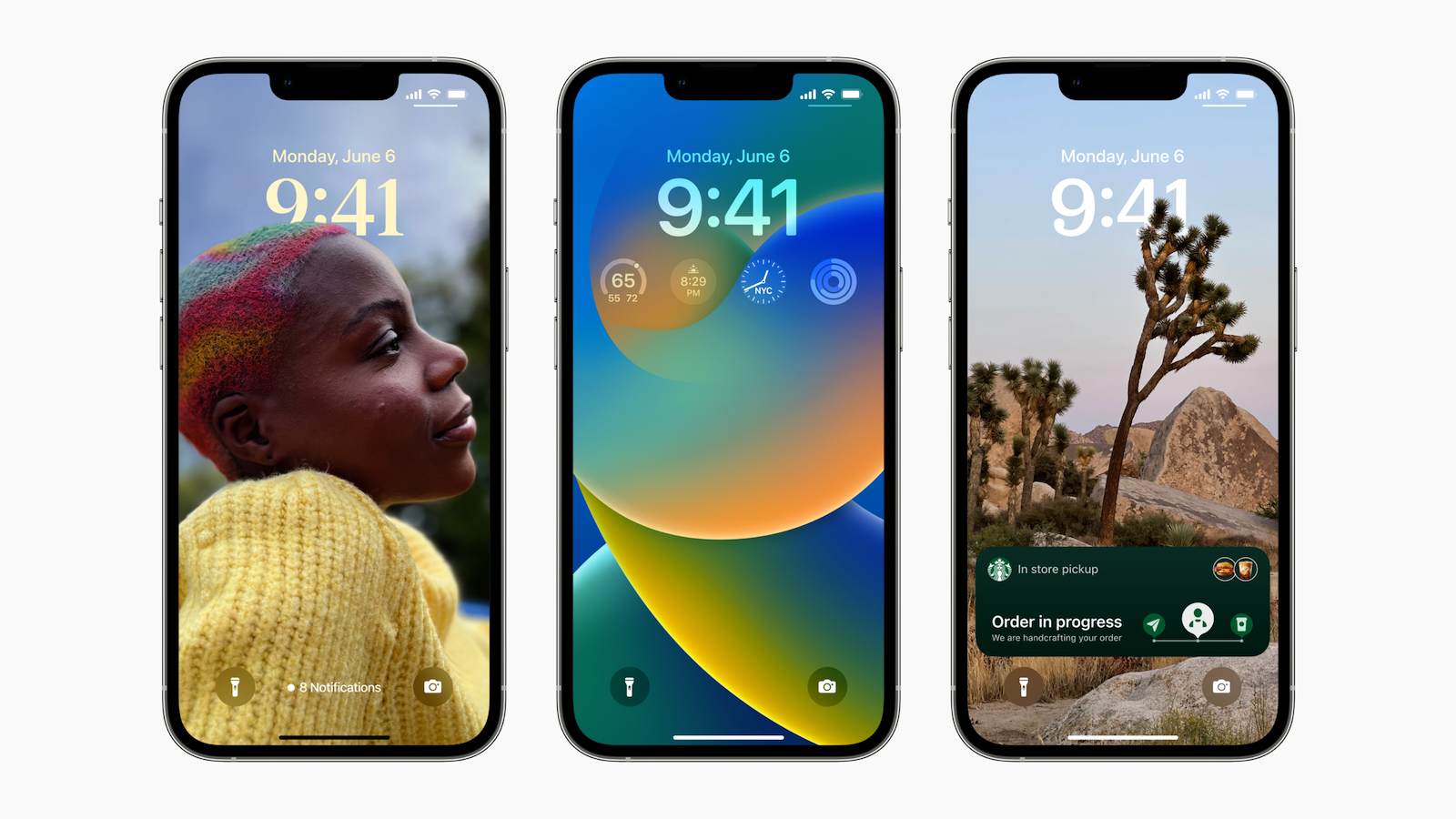
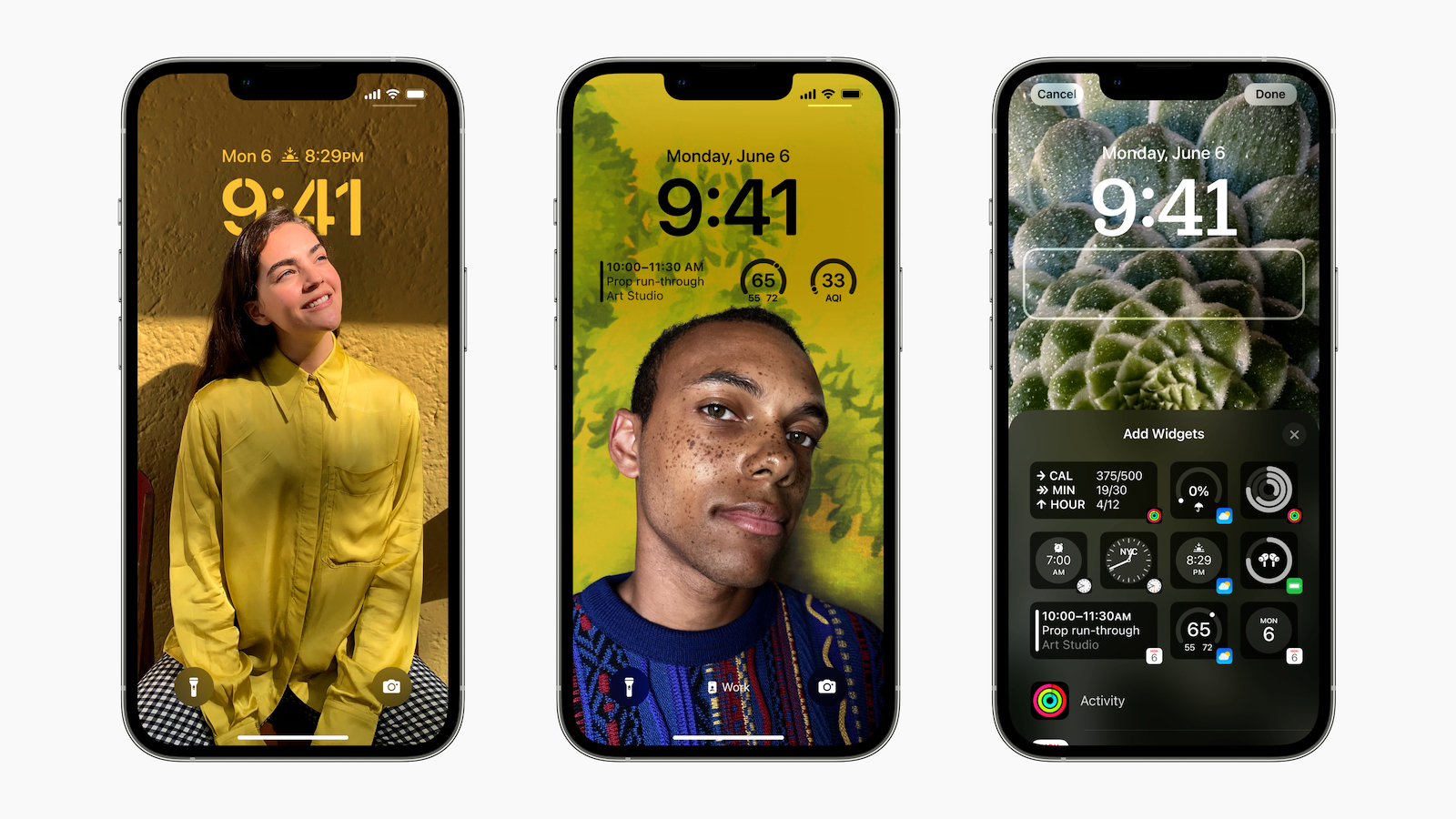
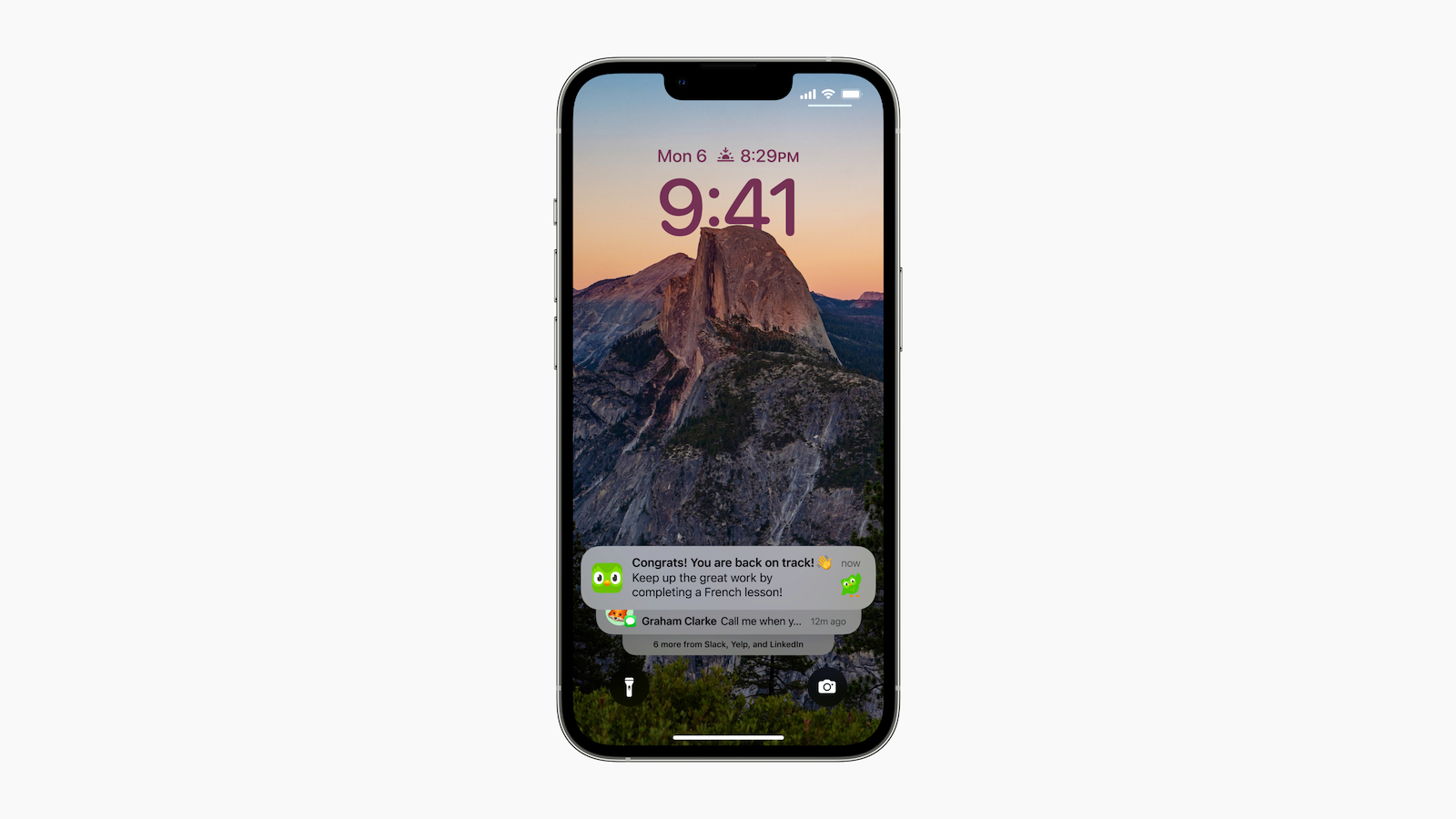
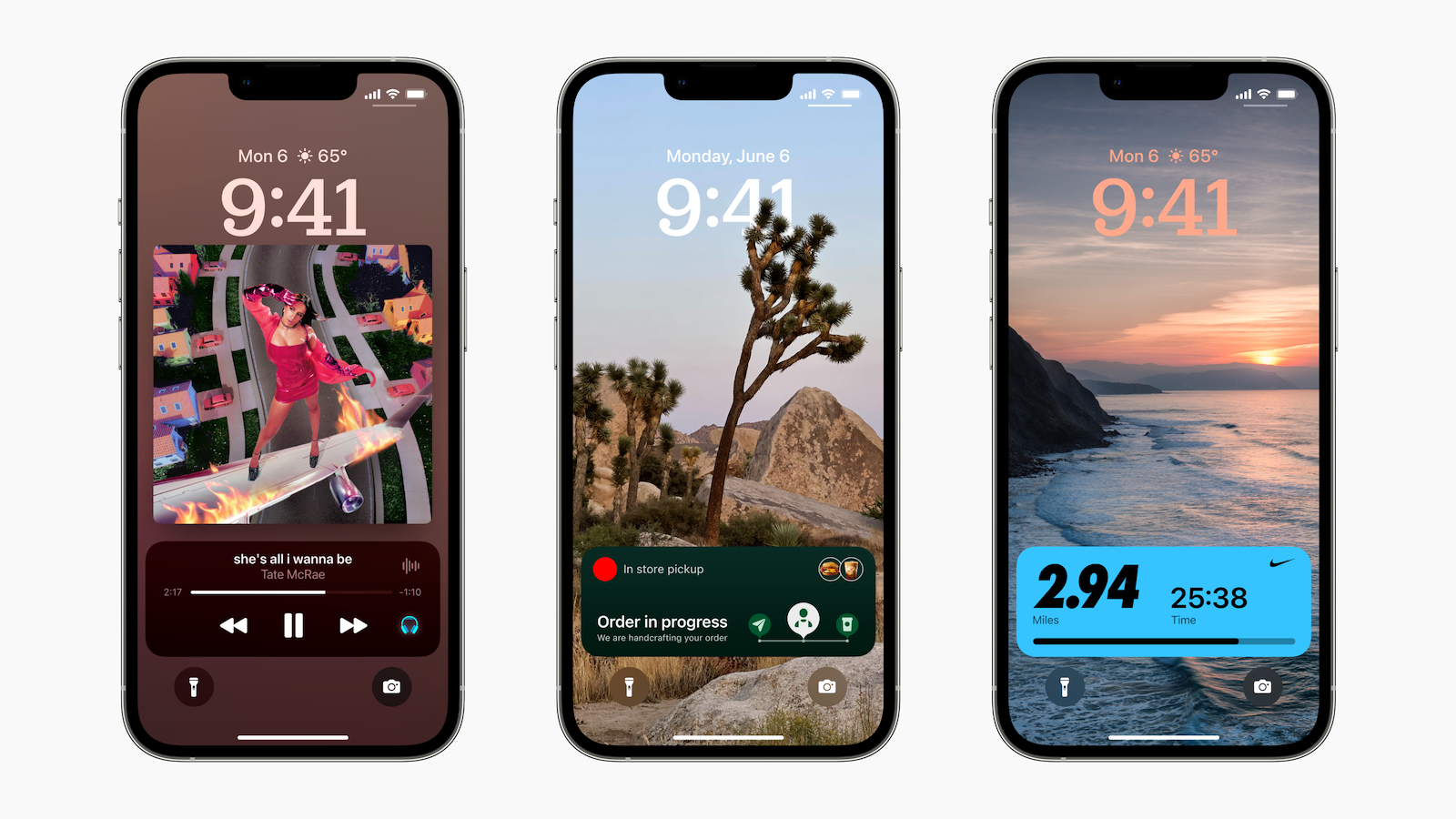
С обновлением iOS 16 Apple переработала экран блокировки, представив настраиваемые обои, виджеты, время и дату. Вы можете выбрать из множества встроенных вариантов обоев, некоторые из которых даже интерактивны, выбрать полезные виджеты приложений для отображения на экране блокировки и настроить внешний вид и цвет времени.

ios 16 lockscreens


У нас есть специальные руководства и инструкции по всем функциям экрана блокировки, ссылки на которые приведены ниже, но к настройкам очень легко получить доступ, чтобы вы могли их просмотреть.

  1. На экране блокировки разблокируйте с помощью Face ID или Touch ID.
  2. Нажмите и удерживайте дисплей.
  3. Нажмите кнопку «+», чтобы создать новый экран блокировки. ios 16 lock screen 1
  4. Выберите обои из доступных вариантов.
  5. Нажмите на время, чтобы изменить его вид.
  6. Нажмите «Добавить виджеты», чтобы выбрать виджеты для экрана блокировки. ios 16 widgets lock screen 1
  7. Нажмите над временем, чтобы настроить виджет, расположенный в этом месте.

Вот и все. На экране блокировки есть много чего для изучения, поэтому вам определенно стоит просмотреть наше руководство, чтобы увидеть все доступные варианты, если вы раньше не использовали iOS 16.

4. Настройте Общую медиатеку iCloud

Если вы еще не используете ее, Общая медиатека iCloud — это простой способ обмениваться фотографиями с друзьями и членами семьи. Вы захотите использовать ее только с самыми близкими друзьями и семьей, но по сути она позволяет вам делиться всеми вашими изображениями в специальной библиотеке, которая работает так же, как стандартная медиатека.

ios 16 icloud shared photo library feature

  1. Откройте приложение «Настройки».
  2. Прокрутите вниз до «Фото».
  3. Нажмите «Общая медиатека». icloud shared photo library setup
  4. Нажмите «Настроить».

Далее вам нужно будет пройти все доступные шаги настройки, которые включают добавление участников и выбор фотографий, которыми вы хотите поделиться.

icloud shared photo library invitation


Вы можете ожидать, что ‌Общая медиатека iCloud‌ будет работать точно так же, как стандартная медиатека, но с более чем одним пользователем. Все участники могут добавлять и удалять фотографии, а фотографии, которые вы добавляете в библиотеку, перемещаются в вашу личную библиотеку.

С Общей медиатекой ‌iCloud‌ связано много тонкостей, поэтому вам обязательно стоит прочитать наше специальное руководство по Общей медиатеке iCloud, прежде чем ее настраивать.

5. Настройте стартовую страницу Safari

Вы можете изменить то, что отображается на вашей стартовой странице Safari, включив (или отключив) разделы, такие как «Часто посещаемые», «Поделились с вами», «Предложения Siri» и многое другое, а также выбрать пользовательские обои.

  1. Откройте Safari.
  2. Откройте новую пустую страницу.
  3. Прокрутите страницу до самого низа.
  4. Нажмите «Изменить». apple safari start page ios 15
  5. Включите разделы, которые вы предпочитаете.
  6. Включите «Фоновое изображение», если хотите выбрать пользовательский фон для Safari. Вы можете выбрать из доступных фонов, разработанных Apple, или использовать собственную фотографию, нажав кнопку «+».
  7. Если вы хотите использовать одну и ту же стартовую страницу на всех устройствах, где вы вошли в ‌iCloud‌, включите «Использовать стартовую страницу на всех устройствах» в верхней части страницы.
  8. Когда вы закончите настройку, нажмите кнопку «X» в правом верхнем углу.

Параметры, которые вы можете включить или выключить, включают «Избранное», «Часто посещаемые», «Поделились с вами», «Отчет о конфиденциальности», «Предложения ‌Siri‌», «Список для чтения» и «Вкладки ‌iCloud‌».

6. Измените дизайн Safari

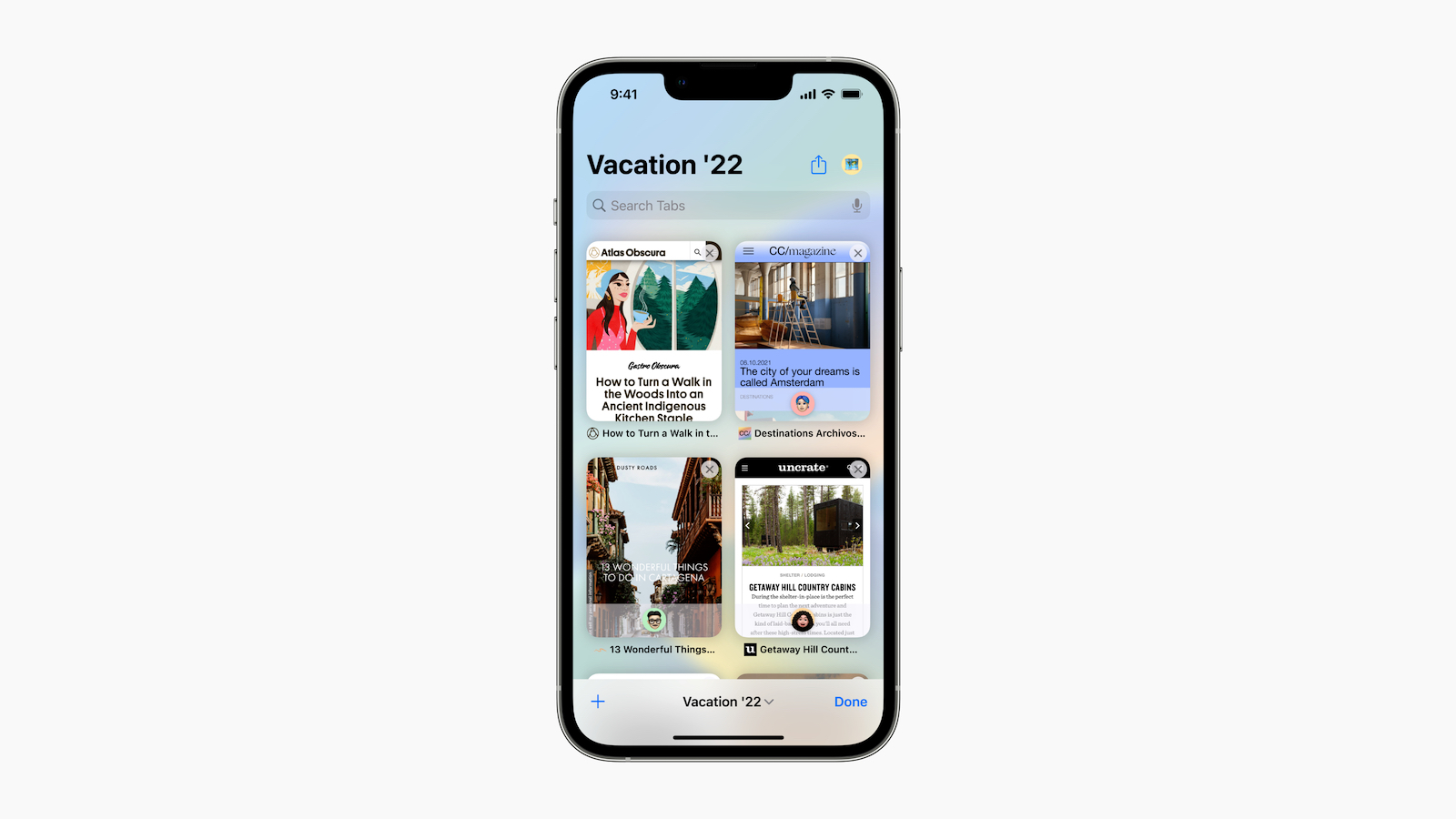
Apple попыталась представить переработанный дизайн Safari в iOS 15 с плавающими вкладками и интерфейсом, объединяющим панель вкладок и адресную строку, но изменения не были хорошо восприняты, и Apple в конечном итоге вернулась к стандартному дизайну Safari из iOS 14.

ios 15 safari tab bar options

Панель вкладок Safari снизу (слева), Панель вкладок Safari сверху (справа)

Тем не менее, остались остатки того нового дизайна Safari, и вы можете переместить панель вкладок Safari в нижнюю часть интерфейса Safari, а также активировать «Разрешить тонирование веб-сайтов» — функцию, которая смешивает фоновый цвет веб-сайта с адресной строкой.

  1. Откройте приложение «Настройки».
  2. Прокрутите вниз до Safari.
  3. В разделе «Вкладки» выберите «Панель вкладок» для панели вкладок, расположенной в нижней части окна Safari. Выберите «Одна вкладка» для верхней панели. safari ios 15 tab bar options
  4. Включите «Разрешить тонирование веб-сайтов», если вы хотите использовать функцию смешивания цветов при использовании верхней панели, и выберите «Панель вкладок в ландшафтном режиме», если вы хотите видеть открытые вкладки, когда ‌iPhone‌ держится горизонтально.

Обратите внимание, что «Разрешить тонирование веб-сайтов» — это функция, которая отображается при использовании верхней панели. Она приводит к тому, что адресная строка приобретает фоновый цвет веб-сайта при прокрутке страницы для более бесшовного вида.

Совет: Вы также можете переключаться между верхней и нижней навигационными панелями в самом Safari. Просто нажмите значок «Аа» в адресной строке, а затем выберите «Показать нижнюю панель вкладок» или «Показать верхнюю адресную строку».

7. Перегруппируйте страницы домашнего экрана

Если вы хотите перегруппировать различные страницы Домашнего экрана, на которых расположены приложения, вы можете сделать это быстро и легко.

  1. Нажмите и удерживайте пустое место на ‌Домашнем экране‌, чтобы войти в «режим дрожания», при котором значки приложений слегка покачиваются. remove app pages 1
  2. Нажмите на ряд точек в нижней части страницы.
  3. Страницы вашего ‌Домашнего экрана‌ будут показаны в виде сетки. Поместите палец на одну страницу и перетащите ее, чтобы переместить на новое место относительно других страниц.
  4. Когда вы расположите страницы так, как вам нужно, нажмите «Готово» в правом верхнем углу.

Совет: Вы также можете удалять страницы ‌Домашнего экрана‌ с помощью этого интерфейса. В режиме сетки нажмите на галочку под страницей, которую вы хотите удалить, а затем нажмите значок минуса (-), чтобы удалить ее.

remove app pages 2

8. Редактирование и отмена отправки сообщений

Если ваш новый телефон — это первый раз, когда вы используете iOS 16, вы должны знать, что в приложении «Сообщения» появились новые функции. Вы можете как редактировать, так и отменять отправку сообщений iMessage, при условии, что у человека, с которым вы общаетесь, также есть ‌iPhone‌ и установлена iOS 16.

messages undo send ios 16


Использование этих функций так же просто, как долгое нажатие на только что отправленное сообщение, чтобы увидеть параметры. Обратите внимание, что существуют временные ограничения. Вы можете отменить отправку сообщения в течение двух минут после отправки и редактировать в течение 15 минут.

Есть еще множество других функций Сообщений, таких как сообщение о спаме, отметка сообщений как непрочитанных и восстановление удаленных сообщений, с информацией, доступной в нашем руководстве по Сообщениям iOS 16.

9. Храните коды двухфакторной аутентификации в разделе «Пароли»

Хорошей идеей является настройка двухфакторной аутентификации для любой онлайн-учетной записи, где доступна эта функция, а с iOS 15 вам больше не требуется отдельное приложение для кодов проверки, такое как Google Authenticator или Authy, для хранения одноразовых паролей. Коды двухфакторной аутентификации (или одноразовые пароли) — это вторичные пароли, которые вы используете при входе на веб-сайт; эти коды генерируются каждые 30 секунд, что значительно усложняет взлом ваших учетных записей.

Apple теперь имеет встроенную функцию для хранения кодов двухфакторной аутентификации прямо рядом с вашими паролями ‌Связки ключей iCloud‌. Вот как добавить код:

  1. Откройте приложение «Настройки».
  2. Прокрутите вниз до «Пароли». ios 15 two factor icloud 1
  3. Если вы добавляете код двухфакторной аутентификации для логина и пароля, уже сохраненных в ‌Связке ключей iCloud‌, найдите нужную запись. В противном случае нажмите кнопку «+», чтобы добавить новый логин. two factor authentication icloud 2
  4. После доступа к вашим логину и паролю для интересующей учетной записи или добавления новых данных нажмите «Настроить код проверки».
  5. Инициируйте процесс двухфакторной аутентификации для веб-сайта или учетной записи, где вы включаете двухфакторную проверку.
  6. Для многих сервисов вам предоставляется QR-код, который можно отсканировать для настройки двухфакторной аутентификации, хотя это требует двух устройств. Если у вас есть QR-код для сканирования, нажмите опцию «Сканировать QR-код». В качестве альтернативы нажмите «Ввести ключ настройки» и введите номер, который вам предоставил веб-сайт. two factor authentication icloud 3
  7. После сканирования QR-кода или ввода ключа настройки данные для входа будут автоматически обновлены с помощью ключа проверки.

После настройки вы можете использовать код проверки, найденный в приложении «Пароли», всякий раз, когда вам нужно подтвердить свою личность с помощью одноразового кода для этого веб-сайта или службы. Если вы удерживаете код проверки, вы можете скопировать его, а затем вставить на сайт, где он нужен, и если у вас включена ‌Связка ключей iCloud‌, он будет автоматически заполняться на всех ваших устройствах.

verification code ios 15 demo


Вам нужно будет настроить это индивидуально для каждого веб-сайта, который использует двухфакторную аутентификацию.

Совет: Если вы настраиваете двухфакторную аутентификацию на веб-сайте на своем ‌iPhone‌, когда вы видите QR-код, долго нажмите на него пальцем. Вы увидите опцию «Добавить код проверки в Пароли», и если вы нажмете ее, вы сможете автоматически добавить двухфакторную проверку к данным для входа на ваш сайт без необходимости сканировать QR-код.

10. Максимизируйте свою конфиденциальность с помощью Частного ретранслятора iCloud и «Скрыть мой e-mail»

Начиная с iOS 15, Apple сделала просмотр веб-страниц и отправку электронной почты более безопасными, сократив способы отслеживания компаниями вашего онлайн-поведения. Например, ‌Частное ретранслятор iCloud‌ скрывает личную информацию, такую как IP-адрес и местоположение, которые могут использоваться для отслеживания вашего просмотра на различных веб-сайтах. ‌Частное ретранслятор iCloud‌ работает в фоновом режиме (если вы хотите узнать, как, у нас есть руководство) и требует платной учетной записи ‌iCloud‌ по цене от $0.99 в месяц.

На любом новом устройстве вам нужно убедиться, что ‌Частное ретранслятор iCloud‌ включен, выполнив следующие действия:

  1. Откройте приложение «Настройки». settings
  2. Нажмите на свое имя, чтобы открыть настройки вашего Apple ID и ‌iCloud‌.
  3. Нажмите «‌iCloud‌».
  4. Нажмите «Частное ретранслятор». settings
  5. Убедитесь, что «Частное ретранслятор» включен.

«Скрыть мой e-mail», которая также требует платной учетной записи ‌iCloud‌, позволяет создавать разные адреса электронной почты для каждого сайта, чтобы вы могли отключить их, если начнете получать спам или другой нежелательный контент от кого-либо, с кем вы взаимодействовали. Все временные адреса «Скрыть мой e-mail» пересылаются на ваш основной адрес электронной почты Apple и легко управляются.

Вы можете использовать «Скрыть мой e-mail» двумя способами. Это так же просто, как открыть приложение «Почта» и написать электронное письмо. В поле «От» нажмите, а затем выберите «Скрыть мой e-mail», чтобы автоматически сгенерировать случайный адрес, который будет пересылаться в ваш почтовый ящик.

hide my email


В качестве альтернативы выполните следующие действия:

  • Откройте приложение «Настройки».
  • Нажмите на свое имя. settings
  • Нажмите «‌iCloud‌».
  • Нажмите «Скрыть мой e-mail».
  • Нажмите кнопку «+ Создать новый адрес». settings
  • Выберите метку для вашего адреса «Скрыть мой e-mail».
  • Нажмите «Далее», затем «Готово», и ваш случайно сгенерированный адрес электронной почты готов к использованию. settings

Этот интерфейс «Скрыть мой e-mail» в приложении «Настройки» также является местом, где вы можете управлять всеми созданными вами временными адресами электронной почты. Вы можете деактивировать любой из временных адресов электронной почты в любое время, и компания или человек, у которого есть этот адрес электронной почты, больше не сможет связаться с вами.

Совет: Вы можете изменить адрес электронной почты, на который пересылаются ваши адреса «Скрыть мой e-mail», следуя нашему руководству по «Скрыть мой e-mail».

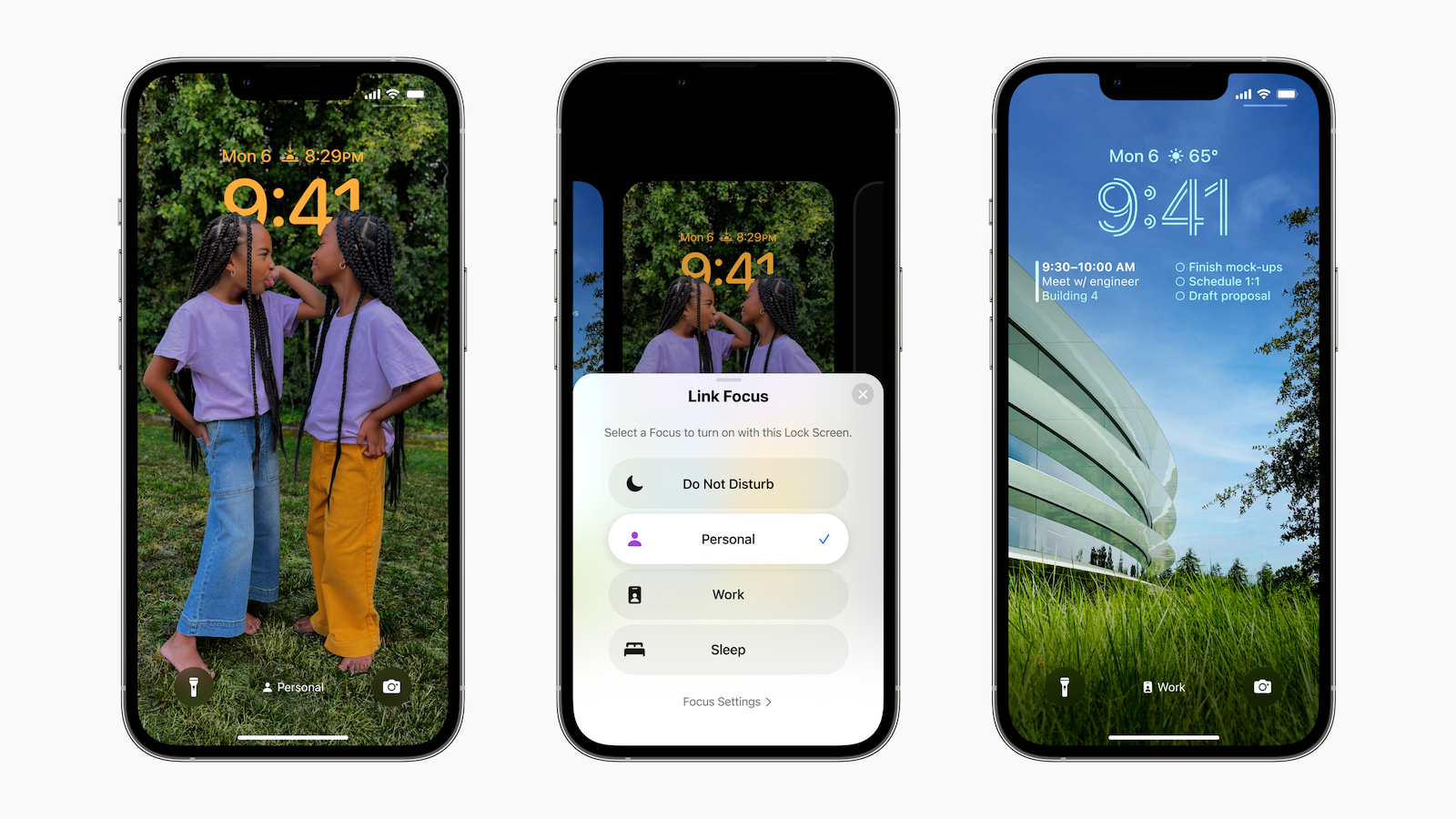
Если у вас есть настроенные экраны блокировки, вы можете привязать их к определенному режиму Фокусирования, что означает, что вы можете настроить выделенные интерфейсы экрана блокировки и ‌Домашнего экрана‌ для различных режимов, таких как работа, дом, упражнения и многое другое. Переключение на этот экран блокировки активирует Фокусирование, и этот экран блокировки также появится, если Фокусирование настроено на активацию в определенное время.

ios 16 lock screen focus

  1. На экране блокировки ‌iPhone‌ разблокируйте с помощью ‌Face ID‌ или ‌Touch ID‌.
  2. Нажмите и удерживайте, чтобы перейти к интерфейсу настройки экрана блокировки.
  3. На выбранном вами экране блокировки нажмите «Фокусирование».
  4. Выберите один из ваших режимов Фокусирования, чтобы привязать его к экрану блокировки. Если у вас уже был настроен режим Фокусирования, это все, что вам нужно сделать. Переключение на этот экран блокировки теперь активирует связанный с ним режим Фокусирования.
  5. Если вам нужно создать новое Фокусирование или настроить существующее, нажмите «Настройки Фокусирования» в нижней части страницы.
  6. В интерфейсе Фокусирования нажмите «+» или один из существующих режимов Фокусирования, чтобы изменить его. Затем следуйте инструкциям на экране.

Режимы Фокусирования очень полезны, если вы хотите разделить рабочую и домашнюю жизнь или уменьшить отвлекающие факторы во время учебы, тренировок, готовки, медитации и т. д. Вы можете настроить определенные приложения, а в iOS 16 даже выбрать определенные учетные записи Почты и группы вкладок Safari для доступа.

Тем не менее, режимы Фокусирования могут быть сложными, поэтому у нас есть специальное руководство по Фокусированию, которое проведет вас через все, что вам нужно знать для настройки функций Фокусирования в iOS 16.

12. Развлекитесь с функцией «Удаление объекта с фона»

Модели ‌iPhone‌ 14 от Apple (и все iPhone под управлением iOS 16) имеют забавную функцию, которая позволяет извлекать объект из любой фотографии или изображения, чтобы вы могли скопировать его и использовать в Сообщениях, электронных письмах и многом другом.

  1. Выберите фотографию, веб-изображение Safari или другое изображение с четким объектом.
  2. Поместите палец на экран над объектом и осторожно удерживайте.
  3. Вы увидите светящуюся рамку вокруг объекта.
  4. Нажмите на опцию «Скопировать», чтобы скопировать его в буфер обмена, или на «Поделиться», чтобы вставить в электронное письмо или сообщение.
  5. В качестве альтернативы перетащите выделенное изображение пальцем и откройте другое приложение, чтобы вставить его.

Apple использует функциональность машинного обучения для этой функции, поэтому это может быть способом создавать собственные маленькие стикеры из ваших фотографий или добавлять новый фон для изображения объекта. Это не идеально и лучше всего работает, когда есть четкое различие в цвете между объектом и фоном, но с этим весело играть.

13. Используйте свой iPhone в качестве веб-камеры для вашего Mac

Если у вас есть Mac под управлением macOS Ventura, вы можете использовать свой ‌iPhone‌ 14 в качестве веб-камеры, обходя встроенную веб-камеру Mac более низкого качества. Вам понадобится небольшая подставка для крепления ‌iPhone‌ к вашему Mac, и Belkin продает варианты как для ноутбуков Mac, так и для настольных компьютеров Mac, кроме того, вы можете приобрести доступные варианты подставок на Amazon.

continuity camera

Как только у вас появится подставка, и ваш ‌iPhone‌ 14 будет прикреплен к вашему Mac, все, что вам нужно сделать, это запустить приложение, которое использует камеру, например FaceTime, и ваш ‌iPhone‌ автоматически будет работать как камера Mac.

Есть такие функции, как «В центре внимания», чтобы держать вас в кадре при движении, «Портретный режим» для размытия фона и «Вид рабочего стола», чтобы показать, что вы делаете на своем столе для демонстраций. Если

14. Познакомьтесь с Динамическим островом

Если у вас ‌iPhone‌ 14 Pro, у вас есть Динамический остров вместо выреза, как у моделей ‌iPhone‌ 14 и предыдущего поколения ‌iPhone‌ 13. ‌Динамический остров‌ интерактивен, поэтому вы будете видеть приложения и различные функции ‌iPhone‌ в этом небольшом овальном поле.

iPhone 14 Pro Dynamic Island 3


Вот некоторые из того, что ‌Динамический остров‌ может отображать по умолчанию:

  • Подтверждения транзакций Apple Pay
  • Индикаторы конфиденциальности при использовании микрофона или камеры
  • Передача файлов по AirDrop
  • Состояние подключения AirPods и уровень заряда батареи
  • Статус зарядки ‌iPhone‌ и уровень заряда батареи
  • Уведомления о низком заряде батареи
  • Бесшумный режим включен или выключен
  • Разблокировка с помощью ‌Face ID‌
  • Разблокировка Apple Watch
  • NFC-взаимодействия
  • Соединения AirPlay
  • Изменения режима Фокусирования
  • Действия быстрых команд
  • Уведомления о режиме полета/отсутствии данных
  • Уведомления о SIM-карте
  • Подключение аксессуаров
  • Уведомления «Локатора»
  • Быстрые команды
  • Предстоящие и пошаговые маршруты в Картах
  • Входящий телефонный звонок и его длительность
  • Оставшееся время воспроизведения песни
  • Активные таймеры
  • Информация о Live-активности
  • Сеансы SharePlay
  • Запись экрана
  • Записи голосовых заметок
  • Подключение к режиму модема

Вы также можете загружать приложения, поддерживающие ‌Динамический остров‌, и все, что имеет Live-активность, может отображать эту информацию на ‌Динамическом острове‌. Вы можете отслеживать поездки на автомобиле, следить за спортивными играми, отслеживать таймеры и многое другое. У нас есть список сторонних приложений, поддерживающих Динамический остров, если вы ищете варианты.

iPhone 14 Pro Sports Scores Dynamic Island


У нас также есть еще больше информации о ‌Динамическом острове‌ и его возможностях в нашем специальном руководстве.

15. Выполните проверку безопасности

После того как вы настроили свой ‌iPhone‌ 14, будь то новая настройка или перенос информации и настроек с другого устройства, вам следует выполнить проверку безопасности. Добавленная в iOS 16, «Проверка безопасности» предназначена для того, чтобы провести вас через все функции конфиденциальности и безопасности на вашем устройстве, чтобы вы могли видеть, с кем вы делитесь информацией и местоположением.

ios 16 safety check emergency reset


Эта функция предназначена для того, чтобы люди могли быстро сбросить весь доступ к данным и местоположению, который они предоставили другим, особенно в ситуации домашнего насилия, но она также очень полезна для отслеживания того, какие люди и приложения имеют доступ к вашей информации.

  1. Откройте приложение «Настройки».
  2. Нажмите «Конфиденциальность и безопасность».
  3. Прокрутите вниз до «Проверка безопасности» и нажмите.
  4. Нажмите «Управление доступом и общими данными».
  5. Пройдите аутентификацию с помощью ‌Face ID‌.
  6. Оттуда пройдите все шаги, чтобы увидеть, чем вы делитесь с другими, от местоположения до фотографий и заметок. Если вы хотите что-то изменить, нажмите на соответствующий пункт, а если нет, нажмите «Пропустить», чтобы продолжить.
  7. Обязательно уделите время и просмотрите все доступные опции, так как вы также увидите списки всех приложений, имеющих доступ к вашим данным, устройств, вошедших в ваш ‌Apple ID‌, и многое другое.

Обратите внимание, что здесь вы также увидите опцию «Экстренный сброс», но если вы не находитесь в ситуации, когда вам нужно немедленно отозвать весь доступ к вашим службам геолокации, вам не стоит ее использовать. Более подробный обзор функции «Проверка безопасности» вы найдете в нашем руководстве по конфиденциальности и безопасности.

16. Проверьте «Экстренный вызов — SOS по спутниковой связи»

Все модели ‌iPhone‌ 14 поддерживают «Обнаружение аварий» и «Экстренный вызов — SOS по спутниковой связи», что позволяет получить помощь в экстренной ситуации, даже если нет Wi-Fi или сотовой связи. Вам не стоит пытаться проверять функцию «Обнаружение аварий», но вы можете протестировать «Экстренный вызов — SOS по спутниковой связи», чтобы ознакомиться с ее работой.

iphone 14 sos demo

  1. Откройте приложение «Настройки» на вашем ‌iPhone‌.
  2. Прокрутите вниз и нажмите «Экстренный вызов — SOS».
  3. В разделе «Экстренный вызов — SOS по спутниковой связи» нажмите «Попробовать демо».
  4. Следуйте инструкциям для тестирования.

Обязательно ознакомьтесь с шагами, которые вам предстоит выполнить в реальной чрезвычайной ситуации, что фактически сводится к попытке совершить экстренный вызов.

  1. Запустите приложение «Телефон».
  2. Наберите номер экстренных служб (911 в США).
  3. Если вызов не удался, нажмите появившуюся зеленую кнопку «Экстренное сообщение по спутниковой связи».
  4. Следуйте инструкциям на экране, чтобы сообщить о вашей чрезвычайной ситуации.

Функция «SOS по спутниковой связи» не позволяет совершать голосовые вызовы, но вы можете отправлять короткие текстовые сообщения — именно так к вам придет помощь. ‌iPhone‌ задаст вам важные вопросы для оценки ситуации, передав эту информацию спасателям, которые затем смогут продолжить общение с вами и отправить к вам спасательную команду.

Функция «Экстренный вызов — SOS по спутниковой связи» успешно использовалась в нескольких экстренных ситуациях на сегодняшний день.

Бонус: Если вы находитесь в удаленном месте без доступа к сотовой связи или Wi-Fi, вы можете использовать «Экстренный вызов — SOS по спутниковой связи» для обновления вашего местоположения через приложение «Локатор», чтобы друзья и семья могли видеть, где вы находитесь.

  1. Откройте приложение «Локатор» на вашем ‌iPhone‌ 14.
  2. Нажмите вкладку «Я» в правом нижнем углу экрана.
  3. Смахните вверх по карточке, чтобы открыть «Мое местоположение по спутниковой связи».
  4. Нажмите «Отправить мое местоположение».

17. Настройте постоянно включенный дисплей (iPhone 14 Pro)

Для тех, кому посчастливилось иметь ‌iPhone‌ 14 Pro, доступна опция постоянно включенного дисплея, которая копирует аналогичную функцию на Apple Watch. С постоянно включенным дисплеем вы можете продолжать видеть свои обои, время, виджеты и входящие уведомления, даже когда ваш ‌iPhone‌ заблокирован и не используется.

iphone 14 pro always on display


Доступно несколько вариантов настройки, и если у вас установлена последняя версия iOS, вы можете отключить обои и уведомления по желанию, для еще более минималистичного отображения.

always on display options


Вот как получить доступ к настройкам постоянно включенного дисплея:

  1. Откройте приложение «Настройки».
  2. Выберите «Экран и яркость».
  3. Прокрутите вниз до «Постоянно включенный дисплей».
  4. Нажмите на переключатели «Показывать обои» и «Показывать уведомления», чтобы включить или отключить эти функции.

Узнайте больше об iPhone 14

У нас есть специальные обзоры iPhone 14 и iPhone 14 Pro, которые содержат полный обзор всех функций, доступных в ‌iPhone‌ 14, ‌iPhone‌ 14 Plus, ‌iPhone‌ 14 Pro и ‌iPhone‌ 14 Pro Max, и их стоит просмотреть, если вы все еще знакомитесь со своим новым ‌iPhone‌.

У нас также есть обзор iOS 16, который является отличным ресурсом для ознакомления со всем, на что способны новейшие iPhone.

Вы только что приобрели новые AirPods или AirPods Pro? Если да, то мы собрали для вас удобный список советов, хитростей и функций, о которых вы, возможно, не знаете, чтобы помочь вам освоиться с новыми наушниками.

Подпишитесь на YouTube-канал MacRumors для получения дополнительных видео.

Для начала, если вы совсем новичок в AirPods, у нас есть список полезных базовых советов по использованию ваших AirPods.

Основы использования AirPods

8 полезных советов по AirPods для новых владельцев

1. Как защитить свои AirPods с помощью Find My

Последние модели AirPods от Apple, включая AirPods 3 и AirPods Pro 2, оснащены интеграцией с Find My, поэтому в случае кражи или потери вы можете отследить их с помощью приложения Find My. AirPods могут использовать сеть Find My, что позволяет вам использовать iPhone, iPad и Mac других людей для отслеживания потерянного комплекта AirPods, где бы они ни оказались, пока держится заряд батареи.

notify when left behind airpods
Также вам следует убедиться, что вы включили функцию «Уведомлять, когда забыто» («Notify When Left Behind»), чтобы получать немедленное оповещение, если вы где-то забудете свои AirPods. Чтобы включить ее, откройте приложение Find My, нажмите на свои AirPods в списке и активируйте опцию «Уведомлять, когда забыто». Эти функции Find My также работают для AirPods Max.

AirPods Pro 2 пошли еще дальше и включают встроенный динамик в футляре, так что вы можете использовать функцию «Воспроизвести звук» («Play a Sound»), чтобы найти их, если они потерялись где-то поблизости.

2. Активация или деактивация автоматического переключения устройств

AirPods от Apple обладают функцией, которая позволяет им автоматически подключаться к используемому в данный момент устройству, поэтому, если вы переключаетесь с вашего iPhone на Mac, соединение AirPods должно переходить с одного устройства на другое вместе с вами.

Автоматическое переключение может быть полезным, но бывают случаи, когда вы, возможно, не захотите, чтобы оно было включено, если оно переключается между устройствами неподходящим образом. Вы можете управлять этим, следуя этим шагам.

airpods automatic switching

  1. Подключите AirPods к вашему iPhone.
  2. Откройте приложение «Настройки».
  3. Нажмите на ваши AirPods в разделе под Apple ID.
  4. Нажмите «Подключиться к этому iPhone» («Connect to This iPhone»).
  5. Выберите «При последнем подключении к этому iPhone» («When Last Connected to This iPhone»), чтобы отключить автоматическое переключение, и выберите «Автоматически» («Automatically»), чтобы включить его.

Когда опция «Автоматически» включена, ваши AirPods будут подключаться к вашему iPhone, когда он активно используется и AirPods находятся в ваших ушах. Когда выбрано «При последнем подключении к этому iPhone», AirPods будут подключаться только к последнему подключенному устройству, а не к активно используемому. Эта функция также работает с AirPods 2, AirPods 3, AirPods Pro и AirPods Max.

Обратите внимание, что вам потребуется отключить автоматическое переключение для каждого устройства, подключенного к вашей учетной записи iCloud, если вам не нравится эта функция и вы хотите ее полностью отключить. Единого переключателя нет, Apple обрабатывает это на основе каждого устройства.

3. Включение «Объявления уведомлений»

Благодаря интеграции с Siri, AirPods могут объявлять все ваши входящие уведомления, включая сообщения.

announce notifications airpods


Вот как это включить:

  1. Откройте приложение «Настройки».
  2. Нажмите «Уведомления».
  3. Нажмите «Объявления уведомлений» («Announce Notifications»).
  4. Включите «Объявления уведомлений».
  5. Включите «Наушники».

При включенных «Объявлениях уведомлений» и «Наушниках» Siri будет зачитывать уведомления из выбранных вами приложений, когда AirPods находятся в ваших ушах, и предоставит вам возможность ответить. Так что, если у вас есть входящее текстовое сообщение, Siri прочитает его и даст вам шанс отправить ответ, полностью без рук.

Вы можете выбрать приложения, для которых вы хотите использовать «Объявления уведомлений», чтобы получать важные оповещения, не перегружаясь потоком уведомлений, зачитываемых Siri.

4. Проверка заряда аккумулятора AirPods

Если вы хотите отслеживать заряд аккумулятора ваших AirPods, есть несколько способов сделать это. AirPods сообщат вам уровень заряда при подключении к устройству, или вы можете использовать виджет «Батарея» на ‌iPhone‌ или iPad.

how to check AirPods battery life on iPhone


Siri также может сообщить вам уровень заряда аккумулятора AirPods, а если ваши AirPods подключены к Apple Watch, Центр управления (Control Center) предоставит информацию о заряде батареи. Для получения дополнительной информации о различных способах проверки заряда аккумулятора AirPods, у нас есть специальное руководство по аккумулятору AirPods.

airpods pro ask siri battery

5. Использование датчика силы нажатия для управления воспроизведением

Если вы обновились до AirPods 3 или AirPods Pro 2 с оригинальных AirPods, AirPods 2 или AirPods Pro, или если вы совсем новичок в AirPods, вы можете быть незнакомы с физическими элементами управления.

airpods 3 vs airpods pro 5


AirPods 3 и AirPods Pro имеют встроенный датчик силы нажатия в ножке. Датчик силы нажатия может использоваться для управления воспроизведением мультимедиа с помощью различных нажатий.

  • Однократное нажатие – Воспроизведение/Пауза аудио
  • Двойное нажатие – Перемотка вперед
  • Тройное нажатие – Перемотка назад
  • Нажатие во время звонка – Ответить на входящий звонок
  • Двойное нажатие во время звонка – Завершить вызов
  • Нажмите и удерживайте – Активировать Siri или переключаться между шумоподавлением/прозрачностью (только AirPods Pro)

На AirPods Pro вы можете настроить действие жеста датчика силы при долгом нажатии, поскольку его можно настроить на «Управление шумом» («Noise Control») или Siri. AirPods 3 не имеют активного шумоподавления и ограничены Siri для жеста «нажать и удерживать».

AirPods Pro также имеют сенсорные жесты для регулировки громкости.

  • Проведите вверх по AirPods Pro, чтобы увеличить громкость
  • Проведите вниз по AirPods Pro, чтобы уменьшить громкость

Обратите внимание, что если у вас AirPods 2, датчик силы нажатия отсутствует, и эти жесты не будут работать. С AirPods 2 вы можете дважды нажать, чтобы выполнить такие действия, как воспроизведение/пауза, при этом жест касания настраивается в приложении «Настройки».

6. Убедитесь, что пространственное аудио активировано

Пространственное аудио — это функция, предлагающая захватывающий трехмерный звук, которая может отслеживать движение ‌iPhone‌ при поддержке аудио и видео. Пространственное аудио можно включать или выключать с помощью Пункта управления (Control Center), и оно доступно для AirPods 3, AirPods Pro и AirPods Max.

  1. Подключив AirPods к вашему ‌iPhone‌ или ‌iPad‌, откройте Пункт управления. Если вы не знаете как, у нас есть руководство.
  2. На ползунке громкости вы должны увидеть небольшой значок, похожий на AirPods. Если вы его не видите, переподключите AirPods.
  3. Долго нажмите на ползунок громкости.
  4. Нажмите на опцию «Пространственное аудио» («Spatial Audio»). spatial audio activate
  5. Выберите между «Выкл.», «Фиксировано» или «Отслеживание головы» (на поддерживаемых устройствах). spatial audio options

«Выкл.» полностью отключит пространственное аудио, в то время как «Фиксировано» позволит использовать пространственное аудио, но без функции отслеживания головы. «Отслеживание головы» включает полную функцию пространственного аудио с отслеживанием головы.

Вы также можете прослушать, как звучит пространственное аудио, подключив AirPods к вашему телефону, выбрав их в разделе Bluetooth приложения «Настройки» и выбрав опцию «Пространственное аудио».

spatial audio test settings


Для еще более персонализированного опыта нажмите «Персонализированное пространственное аудио» («Personalized Spatial Audio») в разделе AirPods приложения «Настройки» при подключенных AirPods. Ваш телефон будет использовать камеру TrueDepth для сканирования обоих ушей, чтобы настроить пространственное аудио специально для вас.

personalize spatial audio


Пространственное аудио работает с приложением Apple TV и Apple Music, но многие сторонние приложения также поддерживают его, такие как Netflix, Disney+, HBO Max, YouTube и другие.

7. Использование активного шумоподавления

Активное шумоподавление — это стандартная функция AirPods Pro и AirPods Pro 2, которая работает сразу после распаковки, но полезно знать, как ее включать и выключать. ANC также доступно на AirPods Max.

airpods anc transparency control center

  1. Подключив AirPods Pro к вашему ‌iPhone‌, откройте Пункт управления.
  2. Долго нажмите на значок громкости.
  3. Нажмите «Управление шумом» («Noise Control»).
  4. Перетащите ползунок на «Шумоподавление» («Noise Cancellation»), «Выкл.» («Off») или «Прозрачность» («Transparency») в зависимости от желаемого режима.
  5. В качестве альтернативы, нажмите и удерживайте ножку AirPods, чтобы вручную переключаться между режимами ANC и «Прозрачность», или используйте раздел AirPods Pro в приложении «Настройки» для доступа к «Управлению шумом».
  6. Если вы используете приложение «Настройки», перетащите ползунок «Управление шумом» в нужное положение. Слева — включение ANC, в центре — выключение, справа — включение «Прозрачности».

Активное шумоподавление обычно включается, когда оба AirPods находятся в ваших ушах, но есть хитрость, чтобы включить его, когда вы используете только один наушник.

anc one airpod

  1. Подключив AirPods Pro, запустите приложение **«Настройки»** на вашем ‌iPhone‌.
  2. Нажмите вкладку **AirPods Pro** прямо под баннером вашего ‌Apple ID‌.
  3. Прокрутите вниз, затем нажмите **«Универсальный доступ»** («Accessibility»).
  4. Прокрутите вниз еще раз, затем в разделе «Управление шумом» включите переключатель рядом с «Шумоподавлением с одним AirPods» («Noise Cancellation with One AirPod»).

8. Использование адаптивной прозрачности (только для AirPods Pro 2)

AirPods Pro второго поколения имеют расширенную функцию «Прозрачность» («Transparency»), которая способна адаптироваться к окружающим звукам, снижая громкость сильных шумов, таких как строительные работы, сирены и другие помехи, при этом не блокируя весь звук.

airpods pro adaptive transparency


Обычно она включена по умолчанию, но если вы хотите ее отключить или перепроверить, следуйте этим инструкциям.

  1. Подключив AirPods Pro 2 к вашему ‌iPhone‌, откройте приложение «Настройки».
  2. Нажмите на AirPods Pro 2.
  3. Прокрутите вниз до «Адаптивной прозрачности» («Adaptive Transparency») и включите или выключите ее.

Адаптивная прозрачность уменьшит все громкие звуки, поэтому она идеально подходит для повседневного использования, а также для таких ситуаций, как концерты, где музыка может быть достаточно громкой, чтобы вызвать повреждение слуха.

Узнать больше

Чтобы узнать больше о ваших AirPods, у нас есть специальный обзор AirPods 3 и специальный обзор AirPods Pro 2, оба из которых подробно описывают все различные функции и пригодятся вам по мере освоения новых наушников.

Подарочные карты Apple всегда пользуются популярностью у технических энтузиастов, получающих их на Рождество, так что, возможно, сегодня вы тоже получили такую. Если это так, мы собрали список продуктов, на которые можно ее потратить, причем все они стоят менее 100 долларов в США.

apple gift card pink holiday
Раньше Apple предлагала две отдельные подарочные карты: подарочную карту Apple Store для покупок в магазинах и подарочную карту iTunes для приобретения контента, такого как приложения, игры, сериалы и фильмы. Теперь эти подарочные карты были объединены в универсальную подарочную карту Apple, на упаковке которой написано «подарочная карта для всего от Apple».

Чтобы активировать подарочную карту Apple на iPhone или iPad, откройте App Store, нажмите на свою фотографию в правом верхнем углу и выберите «Активировать подарочную карту или код».

Что купить с подарочной картой Apple

Крепление Belkin для iPhone с MagSafe для ноутбуков Mac (29,95 долларов США)

continuity camera


Belkin продает крепление для iPhone, которое можно использовать с новой функцией Continuity Camera в macOS Ventura. Эта функция позволяет использовать iPhone в качестве веб-камеры Mac. Крепление стоимостью 29,95 долларов США крепится к iPhone с помощью MagSafe, а затем может быть установлено на верхнюю крышку MacBook Air или MacBook Pro для использования с Continuity Camera. Belkin также предлагает версию крепления для использования с новейшими iMac и Studio Display по цене 39,95 долларов США.

Компактный адаптер питания Apple с двумя портами USB-C мощностью 35 Вт (59 долларов США)

Apple 35W Charger feeature


В этом году Apple выпустила новые адаптеры питания мощностью 35 Вт с двумя портами USB-C. Доступны стандартная и компактная версии зарядного устройства по цене 59 долларов США каждая. Оба адаптера оснащены складными вилками и могут использоваться для одновременной зарядки или питания нескольких устройств Apple, таких как iPhone, iPad, Apple Watch, MacBook Air и HomePod mini.

Пульт Siri Remote с портом USB-C для Apple TV (59 долларов США)

siri remote 1


В этом году Apple выпустила новую версию пульта Siri Remote для Apple TV с портом USB-C вместо Lightning для зарядки. Если у вас уже есть модель Apple TV, выпущенная в 2015 году или позже, пульт можно приобрести отдельно за 59 долларов США.

Полирующая салфетка Apple (19 долларов США)

apple polishing cloth green feature


Протирайте свой iPhone, iPad, Mac, Apple Watch, Studio Display и другие устройства официальной полирующей салфеткой Apple, выпущенной в 2021 году.

AirTag (29 долларов США)

airtag yellow


Отслеживайте свои вещи с помощью трекера предметов Apple, который интегрируется с приложением «Локатор» на iPhone, iPad и Mac. Также доступен комплект из четырех штук за 99 долларов США.

AirFly Pro от Twelve South (54,95 долларов США)

AirFly Pro Twelve South feature


Аксессуар AirFly Pro от Twelve South позволяет использовать беспроводные наушники AirPods или Beats с бортовой развлекательной системой самолета. Просто подключите AirFly Pro к разъему для наушников в самолете, чтобы смотреть или слушать аудио со своими AirPods.

Умная лампочка Nanoleaf Essentials A19 (19,95 долларов США)

Nanoleaf A19


Умная светодиодная лампочка Nanoleaf с изменяемым цветом совместима с HomeKit, что позволяет управлять ею с помощью Siri. Также доступен комплект из трех штук за 49,95 долларов США.

Logitech Crayon (69,95 долларов США)

Logitech Crayon feature


Доступный в сером или оранжевом цвете, Logitech Crayon является более доступной альтернативой Apple Pencil для рисования на совместимых моделях iPad.

Зарядное устройство MagSafe (39 долларов США)

magsafe charger orange


Зарядное устройство MagSafe от Apple крепится магнитом к задней панели любой модели iPhone 12, iPhone 13 или iPhone 14 для беспроводной зарядки со скоростью до 15 Вт.

Кошелек MagSafe (59 долларов США)

apple leather wallet magsafe


Кожаный кошелек MagSafe от Apple крепится магнитом к задней панели любой модели iPhone 12, iPhone 13 или iPhone 14 и вмещает до трех кредитных карт или удостоверений личности. Последняя версия кошелька поддерживает функцию «Локатор», так что вы можете отслеживать его местоположение, если потеряете.

Аккумулятор MagSafe (99 долларов США)

magsafe battery pack feature2


Аккумулятор MagSafe от Apple крепится магнитом к задней панели любой модели iPhone 12, iPhone 13 или iPhone 14, обеспечивая дополнительное время работы от аккумулятора в пути.

Ремешок для Apple Watch (от 49 долларов США)

2022 Pride Apple Watch Bands feature


У вас есть Apple Watch? Порадуйте себя новым ремешком, среди которого десятки вариантов, включая индивидуально подобранный Solo Loop.

Чехол для iPhone (от 49 долларов США)

apple new iphone case colors feature


У вас есть iPhone? Порадуйте себя новым чехлом, среди которого десятки вариантов, включая чехлы от сторонних брендов, таких как OtterBox и Tech21.

Apple One

Apple One Apps Feature 2


Активируйте свою подарочную карту Apple и используйте баланс для оплаты подписки на Apple One, которая позволяет подписаться на несколько сервисов Apple со скидкой. Базовый план Apple One включает Apple Music, Apple TV+, Apple Arcade и iCloud+ с 50 ГБ хранилища за 16,95 долларов США в месяц, что на 7 долларов США меньше в месяц по сравнению с подпиской на эти сервисы по отдельности.

Хранилище iCloud+

iCloud General Feature


Активируйте свою подарочную карту Apple и используйте баланс для оплаты плана iCloud+ с дополнительным объемом хранилища. Доступные объемы хранилища: 50 ГБ за 0,99 долларов США в месяц, 200 ГБ за 2,99 долларов США в месяц и 2 ТБ за 9,99 долларов США в месяц.

Версия операционной системы Apple для iPhone 2022 года.

От MacRumors Staff
iOS 16

Обновитесь до iOS 17

С выходом iOS 17 в сентябре 2023 года iOS 16 перестала быть самой последней версией операционной системы Apple для iPhone. Хотя Apple может продолжать выпускать небольшие обновления безопасности для iOS 16 для таких устройств, как iPhone 8, iPhone 8 Plus и iPhone X, которые несовместимы с iOS 17, приведенный ниже обзор больше не обновляется.


Обзор iOS 16

В июне 2022 года Apple представила новую версию операционной системы iPhone — iOS 16. iOS 16 включает переработанные, настраиваемые экраны блокировки с виджетами, возможность редактировать и удалять сообщения, улучшенные режимы «Фокусирование», общую медиатеку iCloud для семейных фотографий, значительные улучшения для таких приложений, как «Почта», «Дом» и «Кошелек», и многое другое.

Экран блокировки полностью переработан в iOS 16. Новый дизайн экрана блокировки отличается высокой степенью настройки: широкий выбор виджетов, шрифтов, многослойный эффект для изображений и анимированные обои. Пользователи могут создавать несколько различных экранов блокировки, привязанных к режимам «Фокусирование».

Уведомления теперь появляются снизу экрана, чтобы не отвлекать внимание. Функция «В реальном времени» помогает пользователям отслеживать текущие события, такие как тренировка или спортивная игра, в реальном времени прямо с экрана блокировки. Режимы «Фокусирование» улучшены за счет более простой настройки, фильтров «Фокусирование», привязки к отдельным экранам блокировки и циферблатам Apple Watch, а также дополнительных параметров конфигурации.

Приложение «Сообщения» получило значительные обновления: возможность редактировать или удалять сообщения, помечать сообщения как непрочитанные и начинать сеанс SharePlay. Теперь пользователи могут беспрепятственно передавать вызовы FaceTime на другие устройства, а совершенно новое приложение Freeform предоставляет платформу для совместной работы над цифровой доской.

В приложении «Почта» полностью переработан поиск, появились новые функции для планирования отправки писем, отмены доставки и получения напоминаний для последующих действий.

В приложение «Здоровье» добавлены новые функции для «Лекарств», а приложение «Фитнес» теперь доступно пользователям, у которых нет Apple Watch. Приложение «Дом» также полностью переработано и перестроено, а в Safari теперь есть ключи доступа и общие группы вкладок.

Приложения «Заметки» и «Напоминания» предлагают новые параметры сортировки, приложение «Карты» поддерживает маршрутизацию с несколькими остановками и улучшенную интеграцию с картами проезда, а приложение «Новости» содержит специальные спортивные функции. Общая медиатека iCloud для фотографий предоставляет удобный способ делиться коллекцией фотографий с членами семьи, а также включает улучшения в редактировании фотографий, альбомах и «Воспоминаниях».

Apple Pay Later — это новый способ оплаты покупок Apple Pay в рассрочку без процентов, а приложение «Кошелек» получило новые возможности для отслеживания доставок и покупок, подтверждения с помощью цифровых удостоверений личности и обмена цифровыми ключами-картами. Также значительно улучшены Live Text, Visual Look Up, Диктовка, команды Siri, пространственное аудио и многое другое.

ios 16 lockscreens

iOS 16 совместима с iPhone 8 и более поздними моделями. Бета-версия обновления была предоставлена разработчикам и тестировщикам бета-версий перед публичным запуском 12 сентября 2022 года.

Примечание: Вы заметили ошибку в этом обзоре или хотите оставить отзыв? Напишите нам сюда.

Как скачать и установить iOS 16

iOS 16 теперь доступна всем пользователям после бета-тестирования, которое позволило Apple доработать обновление и исправить ошибки, а также разработчикам подготовить свои приложения. Пользователи совместимых iPhone могут просто обновиться до iOS 16 в разделе «Обновление ПО» приложения «Настройки».

Вопросы или проблемы можно задать на нашем форуме по iOS 16, где читатели MacRumors обсуждают выпуск.

Текущая версия

Текущая версия iOS 16 — iOS 16.6, выпущенная в июле. iOS 16.6 — это обновление, направленное на исправление проблем безопасности, и поскольку оно устраняет две активно эксплуатируемые уязвимости, его важно установить.

Переработанный экран блокировки

iOS 16 представляет полностью переработанный экран блокировки для iPhone с виджетами, параметрами настройки, новым расположением и анимацией для уведомлений, а также новой системой для «Живых активностей» в реальном времени.

Настройка экрана блокировки

В iOS 16 пользователи могут создавать несколько настраиваемых экранов блокировки в соответствии со своими предпочтениями и легко переключаться между ними, нажимая и проводя пальцем.

Пользователи могут выбрать новый многослойный эффект для обоев, чтобы объект располагался перед часами, и изменить внешний вид даты и шрифта с помощью различных стилей шрифтов и цветовых вариантов. Новая галерея отображает предложения по созданию пользовательских экранов блокировки, включая обои с погодными условиями в реальном времени, анимированные виды Земли, Луны и Солнечной системы, эмодзи, уникальные фоны, предложения изображений и многое другое.

ios 16 lock screen customization

На экране блокировки теперь есть виджеты, вдохновленные циферблатами Apple Watch, которые предоставляют информацию о предстоящих событиях календаря, погоде, уровне заряда батареи, будильниках, часовых поясах и прогрессе колец «Активность». Разработчики могут создавать виджеты для своих приложений с помощью API WidgetKit.

Уведомления

В iOS 16 уведомления переработаны и появляются снизу экрана, обеспечивая пользователям четкий обзор персонализированного экрана блокировки и позволяя легко просматривать уведомления по мере их поступления. Доступны опции просмотра уведомлений на экране блокировки в виде развернутого списка, стопки или счетчика, а с помощью щипка можно изменить раскладку в контексте.

ios 16 notifications

Режим «В реальном времени»

«В реальном времени» — это новая функция, которая помогает пользователям отслеживать события, происходящие в реальном времени, такие как спортивные игры, тренировки, поездки на такси или заказы еды, прямо с экрана блокировки. «В реальном времени» отображаются в виде карточки в нижней части экрана блокировки, которая остается видимой до конца события.

ios 16 live activities

Улучшенные режимы «Фокусирование»

Режимы «Фокусирование» были представлены в iOS 15 в прошлом году и были расширены и улучшены в iOS 16, iPadOS 16, watchOS 9 и macOS Ventura. В дополнение к переработанному настраиваемому экрану блокировки в iOS 16, каждый режим «Фокусирование» теперь имеет связанный экран блокировки. Помимо всех существующих способов активации режима «Фокусирование», таких как через Пункт управления или автоматизацию, пользователи iPhone теперь могут проводить пальцем между экранами блокировки, чтобы активировать соответствующий режим.

iOS 16 предлагает конфигурации «Домашний экран» и «Экран блокировки» с соответствующими приложениями, обоями и виджетами при настройке режима «Фокусирование», а пользователи могут напрямую привязать циферблат Apple Watch к определенному режиму «Фокусирование». Процесс настройки режимов «Фокусирование» также был улучшен благодаря персонализированному опыту настройки для каждого параметра.

ios 16 focus lock screens

Одним из самых значительных дополнений к режимам «Фокусирование» в iOS 16 являются фильтры «Фокусирование». Фильтры «Фокусирование» позволяют пользователям устанавливать границы внутри таких приложений, как «Календарь», «Почта», «Сообщения» и «Safari», чтобы отображать только релевантный контент, например определенную группу вкладок в Safari, набор календарей в приложении «Календарь» или учетные записи электронной почты в «Почте». С новым API фильтров «Фокусирование» разработчики могут встраивать эту функциональность в свои приложения и изменять контент в зависимости от текущего режима «Фокусирование» пользователя.

ios 16 focus filters

Также появилось больше настраиваемых параметров внутри режимов «Фокусирование», включая новую возможность бесшумного режима для уведомлений от приложений и людей, что фактически позволяет исключать уведомления, а не только разрешать их, как в iOS 15.

Связь и совместная работа

Сообщения

В iOS 16 пользователи могут редактировать или отзывать недавно отправленное сообщение в течение 15 минут после отправки, восстанавливать недавно удаленные сообщения в течение 30 дней и помечать беседы как непрочитанные, чтобы вернуться к ним позже.

При упоминании контакта в приложении «Сообщения» предлагаемые варианты теперь включают изображение контакта на панели Quick Tap. Apple также переработала функцию голосовых сообщений, выделив ее в отдельное приложение «Сообщения».

Приглашения к совместной работе упрощают работу над общим проектом в «Сообщениях», позволяя автоматически добавлять всех участников беседы в документ, электронную таблицу или проект и видеть все изменения с обновлениями активности в верхней части беседы «Сообщения». Эта функция совместима с Файлами, Keynote, Numbers, Pages, Заметками, Напоминаниями и Safari, а также со сторонними приложениями благодаря API для совместной работы в «Сообщениях».

iOS 16 интегрирует SharePlay в «Сообщения», позволяя наслаждаться синхронизированным контентом, таким как фильмы или песни, и общими элементами управления воспроизведением во время общения в приложении «Сообщения». Кроме того, новый API «Общее с вами» позволяет разработчикам встраивать раздел «Общее с вами» в сторонние приложения.

FaceTime

FaceTime теперь может бесшовно передавать вызовы с iPhone на Mac или iPad и наоборот. При передаче вызовов подключенные гарнитуры Bluetooth также одновременно переключаются на новое устройство.

«Живые субтитры» в FaceTime позволяют пользователям видеть автоматически транскрибированный диалог в вызовах FaceTime с указанием говорящего, чтобы легко следить за групповыми беседами.

Обнаружение приложений SharePlay позволяет пользователям видеть, какие из их приложений поддерживают SharePlay, и открывать их из элементов управления FaceTime. Пользователи также могут нажать кнопку «Поделиться» во время активного вызова FaceTime, чтобы начать совместную работу с другими участниками вызова в Файлах, Keynote, Numbers, Pages, Заметках, Напоминаниях, Safari и поддерживаемых сторонних приложениях.

Freeform

Freeform — это новое приложение, предлагающее гибкое пространство для создания схем новых проектов, агрегирования ресурсов или мозгового штурма. Пользователи могут писать или рисовать в любом месте холста, а также выбирать и перемещать текст или рисунки по мере необходимости. Благодаря поддержке мультимедиа пользователи могут встраивать изображения, видео, аудио, PDF-файлы, документы и веб-ссылки с предварительным просмотром.

Благодаря совместной работе в реальном времени пользователи могут видеть вклад других участников по мере добавления контента и внесения изменений. Freeform использует API для совместной работы в «Сообщениях» для получения обновлений от участников в беседах «Сообщений», а пользователи могут инициировать вызов FaceTime непосредственно из Freeform.

Почта

Теперь пользователи могут запланировать отправку электронных писем заранее и иметь до десяти секунд, чтобы отменить доставку сообщения до его поступления во входящие получателя. Почта может обнаружить, если пользователь забыл включить важную часть сообщения, например, вложение, и есть опции для повторного отображения сообщения в любое время и дату с помощью «Напомнить позже». Предложения по последующим действиям автоматически напоминают пользователям о необходимости связаться по электронной почте, если они не получили ответа, и добавляют контекст и детали с помощью расширенных ссылок.

ios 16 mail search

Приложение «Почта» также получило значительное обновление поиска в iOS 16 с использованием передовых методов для предоставления более релевантных, точных и полных результатов. Пользователи видят последние электронные письма, контакты, документы и ссылки в момент начала поиска писем. Результаты поиска также улучшены за счет автоматического исправления опечаток и использования синонимов для поисковых запросов.

Камера и Фото

Портретные фото и Кинематографический режим

Портретный режим позволяет размывать объекты на переднем плане фотографии для более реалистичного эффекта глубины резкости на моделях iPhone 13. При записи видео в кинематографическом режиме на iPhone 13 и iPhone 13 Pro эффект глубины резкости более точен для углов профиля и вокруг краев волос и очков.

Приложение «Фото»

В приложении «Фото» теперь есть функция обнаружения дубликатов для идентификации повторяющихся фотографий в альбомах, помогая быстро очищать библиотеки. Пользователи могут копировать изменения, внесенные в одну фотографию, и вставлять их в другую фотографию или пакет фотографий, а также отменять и повторять несколько шагов редактирования.

Альбомы «Скрытые» и «Недавно удаленные» по умолчанию заблокированы и могут быть разблокированы с помощью Face ID, Touch ID или код-пароля, а людей в альбоме «Люди» можно сортировать по алфавиту.

Когда видео воспроизводится в «Воспоминаниях», пользователи могут нажать, чтобы перезапустить видео и воспроизвести его с начала, в то время как музыка продолжает играть. Также появились новые типы «Воспоминаний» для «Этот день в истории» и «Дети играют», а также возможность отключить появление «Воспоминаний» и «Рекомендуемых фото» в «Фото» и в виджете «Фото».

Общая медиатека iCloud

Общая медиатека iCloud предоставляет до шести членам семьи возможность совместно использовать фотографии в отдельной медиатеке iCloud. Каждый пользователь в Общей медиатеке имеет доступ к добавлению, удалению, редактированию или добавлению в избранное общих фотографий или видео, которые будут отображаться в «Воспоминаниях» и «Рекомендуемых фото» каждого пользователя.

ios 16 icloud shared photo library

Пользователи могут использовать правила интеллектуальной настройки, чтобы выбрать общий доступ к существующим фотографиям из своих личных библиотек, или общий доступ на основе начальной даты или просто по людям на фотографиях. Пользователи также могут отправлять фотографии в Общую медиатеку автоматически, используя новый переключатель в приложении «Камера», а интеллектуальные предложения в приложении «Фото» предлагают пользователям делиться фотографиями, которые включают участников, в Общую медиатеку.

Wallet и Apple Pay

Отслеживание заказов Apple Pay

Отслеживание заказов Apple Pay позволяет пользователям получать подробные квитанции и информацию об отслеживании заказов непосредственно в приложении Wallet для покупок через Apple Pay у участвующих продавцов.

ios 16 apple pay order tracking

Цифровые ключи и идентификаторы

Ключи и идентификаторы в приложении Wallet получают расширенную поддержку в iOS 16. Пользователи могут использовать свои идентификаторы в Wallet для приложений, требующих подтверждения личности и возраста. Приложение получает только необходимую информацию для транзакции для максимальной безопасности и конфиденциальности, а пользователь может просмотреть и согласиться на ее предоставление с помощью Face ID или Touch ID.

Кроме того, пользователи могут безопасно делиться ключами от дома, отеля, офиса и автомобиля в Wallet через приложения для обмена сообщениями, включая Сообщения, Почту, WhatsApp и другие. Разрешения на ключи легко управляются в приложении Wallet.

ios 16 keys digital ids

Apple Pay Later

Пользователи в США могут использовать Apple Pay Later, чтобы разделить стоимость покупки через Apple Pay на четыре равных платежа в течение шести недель с нулевой процентной ставкой и без комиссий. Apple Pay Later интегрирован в приложение Wallet, где пользователи могут легко отслеживать и погашать платежи Apple Pay Later. Пользователи могут подать заявку на Apple Pay Later при оформлении заказа через Apple Pay или в приложении Wallet. Apple Pay Later доступен везде, где принимается Apple Pay онлайн или в приложениях, с использованием сети Mastercard.

ios 16 apple pay later

Дом

Приложение «Дом» в iOS 16 упрощает пользователям навигацию, организацию, просмотр и управление своими аксессуарами, а улучшения в базовой архитектуре обеспечивают более эффективное и надежное управление умным домом, особенно для домов с большим количеством умных аксессуаров.

Пользователи могут видеть весь свой дом с первого взгляда на обновленной вкладке «Дом». Комнаты и избранные аксессуары интегрированы в основную вкладку приложения, обеспечивая более легкий доступ к наиболее часто используемым аксессуарам. Категории «Освещение», «Климат», «Безопасность», «Динамики и ТВ» и «Вода» предоставляют быстрый доступ ко всем соответствующим аксессуарам, организованным по комнатам, а также более подробную информацию о состоянии.

ios 16 redesigned home app

До четырех видов с камер отображаются на переднем плане вкладки «Дом», а дополнительные виды с камер доступны при пролистывании. Плитки аксессуаров были переработаны, чтобы разные аксессуары были более наглядно узнаваемы по форме и цвету. Аксессуарами можно управлять непосредственно с их плиток, нажимая на значок плитки, или можно нажать на имя аксессуара для более детального управления. Новые виджеты на экране блокировки iPhone позволяют видеть состояние дома и быстро получать доступ к избранным аксессуарам прямо с экрана блокировки.

Более позднее обновление программного обеспечения для iOS 16 обеспечит поддержку стандарта подключения умного дома Matter, как только он станет доступен осенью, что позволит широкому спектру аксессуаров беспрепятственно работать на разных платформах. Matter позволит пользователям выбирать из еще большего числа совместимых аксессуаров для умного дома и управлять ими с помощью приложения «Дом» и Siri на устройствах Apple.

Здоровье и Фитнес

Здоровье

Приложение «Здоровье» добавляет раздел «Лекарства», позволяя пользователям удобно создавать и вести список лекарств, составлять расписания и напоминания, а также записывать и отслеживать прием лекарств, витаминов или добавок с помощью наглядных графиков. Интерактивные диаграммы помогают пользователям понять, когда они принимали свои лекарства, и дают представление о соблюдении графика приема.

watchos 9 ios 16 medication list

В США пользователи могут просто навести камеру iPhone на этикетку, чтобы добавить лекарство и прочитать о нем. Обучающий контент о лекарствах предоставляет дополнительный контекст, включая произношение названия, для чего используется препарат, как он действует и о возможных побочных эффектах. Приложение «Здоровье» также может отправлять уведомления, если препарат имеет критическое взаимодействие с любым другим лекарством, которое добавляет пользователь. Пользователи могут просматривать критические, серьезные и умеренные взаимодействия в приложении «Здоровье».

Кроме того, пользователи могут делиться своими данными о здоровье с близкими и легко создавать PDF-файлы доступных медицинских карт из подключенных медицинских учреждений прямо из приложения «Здоровье».

Фитнес

В iOS 16 приложение «Фитнес» доступно всем пользователям iPhone, даже если они не используют Apple Watch. Пользователи iPhone могут установить ежедневную цель «Движение» в приложении «Фитнес» и видеть, как их активные калории помогают закрывать кольцо «Движение». Датчики движения iPhone могут отслеживать шаги, расстояние, количество пройденных лестничных пролетов и тренировки из сторонних приложений, которые могут быть конвертированы в оценку активных калорий для достижения ежедневной цели «Движение». Пользователи также могут делиться своим кольцом «Движение» с друзьями для дополнительной мотивации.

fitness app ios 16

iOS 16 включает специальные награды за тренировки Apple Fitness+, предлагая пользователям новый способ отмечать свои достижения в Fitness+. Новые награды связаны с конкретными тренировками и категориями Fitness+ и узнаваемы по своей уникальной форме.

Пока неясно, сколько наград Fitness+ доступно, но есть награды за выполнение определенного количества тренировок Fitness+, как по общему количеству тренировок во всех категориях, так и по отдельным категориям, за серии тренировок Fitness+ и за лучшие тренировки в отдельных категориях, а также награды за первое прохождение новой категории тренировок Fitness+.

Награды доступны ретроспективно для завершенных тренировок Fitness+, соответствующих критериям награды, но пользователи могут не увидеть новые награды на своих устройствах до тех пор, пока не завершат следующую тренировку Fitness+.

В дополнение к новым наградам Fitness+, Apple также добавила новые стандартные награды за достижение определенных дистанций бега, начиная с пяти километров.

iPhone Awards Feature2

Заметки и Напоминания

Заметки и Напоминания получают умеренные обновления в iOS 16, включая возможность выбора фильтрации по любому или всем критериям в «Умной папке», «Пользовательском умном списке» или «Браузере тегов».

Заметки

С iOS 16 функция «Быстрая заметка» доступна на iPhone с возможностью создания быстрой заметки в любом приложении из меню «Поделиться» или «Пункт управления». Заблокированные заметки теперь могут быть зашифрованы паролем iPhone, а заметками можно проще делиться по ссылке.

Заметки сгруппированы по хронологическим категориям, таким как «Сегодня» и «Вчера», для удобства просмотра в списке и галерее. Улучшенные «Умные папки» позволяют пользователям автоматически организовывать заметки на основе мощных новых фильтров, включая правила для даты создания, даты изменения, общих заметок, упоминаний, контрольных списков, вложений, папки, быстрых заметок, закрепленных заметок и заблокированных заметок.

Напоминания

Напоминания теперь имеют закрепленные списки, чтобы пользователи могли быстрее получать доступ к своим любимым спискам. Группировка по времени и дате упрощает просмотр и добавление напоминаний. Список «Сегодня» теперь сгруппирован по «Утру», «Дню» и «Вечеру», чтобы помочь разделить день. Список «Запланированные» имеет новые группы «Неделя» и «Месяц» для долгосрочной организации. Улучшенные группы списков позволяют пользователям нажимать на группу, чтобы увидеть объединенное представление содержащихся в ней списков и напоминаний, а новый раздел «Выполненные» предоставляет информацию о времени завершения задач.

Пользователи могут добавлять более подробные заметки к напоминаниям с помощью маркеров и выделения текста полужирным, курсивом или зачеркиванием. Шаблоны позволяют пользователям сохранять список для повторного использования. Шаблонами можно делиться и загружать их по ссылке. В Напоминаниях теперь также есть возможность получать уведомления при добавлении или завершении задач в общих списках.

Новости

Apple News представляет новый раздел «Мой спорт», чтобы легко отслеживать любимые команды и лиги, получать истории от сотен ведущих издателей, доступ к результатам, расписаниям и турнирным таблицам ведущих профессиональных и студенческих лиг, смотреть хайлайты в приложении News и следить за событиями в реальном времени.

ios 16 apple news sports live activities

Пользователи могут получить более глубокое освещение от местных городских и ведущих газет с помощью домашних страниц. Местные новости теперь доступны на большем количестве рынков, и пользователи могут находить местные истории в разделе «Главные новости» и в виджете «Сегодня». Доступ к предпочтительным каналам и темам стал быстрее благодаря настраиваемой группе «Избранное» в ленте «Сегодня».

Карты

Apple Maps теперь поддерживает многоостановочную маршрутизацию, позволяя пользователям планировать до 15 остановок заранее и автоматически синхронизировать маршруты с Mac на iPhone. Maps также получает обновления для общественного транспорта, что позволяет пассажирам легко просматривать стоимость поездки, добавлять транспортные карты в Wallet, видеть низкий баланс и пополнять транспортные карты, не выходя из приложения Maps.

ios 16 maps

Safari

iOS 16 предлагает стартовые страницы для групп вкладок Safari с настраиваемыми фоновыми изображениями, избранным и закрепленными вкладками. Safari также получает общие группы вкладок для обмена коллекцией веб-сайтов с друзьями и семьей, что упрощает добавление вкладок и просмотр того, что просматривают другие.

ios 16 safari shared tab groups

Появились новые API веб-расширений для разработчиков, а расширения теперь синхронизируются между устройствами Apple, наряду с настройками для конкретных веб-сайтов. iOS 16 также добавляет поддержку перевода текста на изображениях веб-страниц с помощью функции «Живой текст». Пользователи могут редактировать сильные пароли, предлагаемые Safari, чтобы настроить их в соответствии с конкретными требованиями сайта. Поддержка веб-пуш-уведомлений появится в 2023 году.
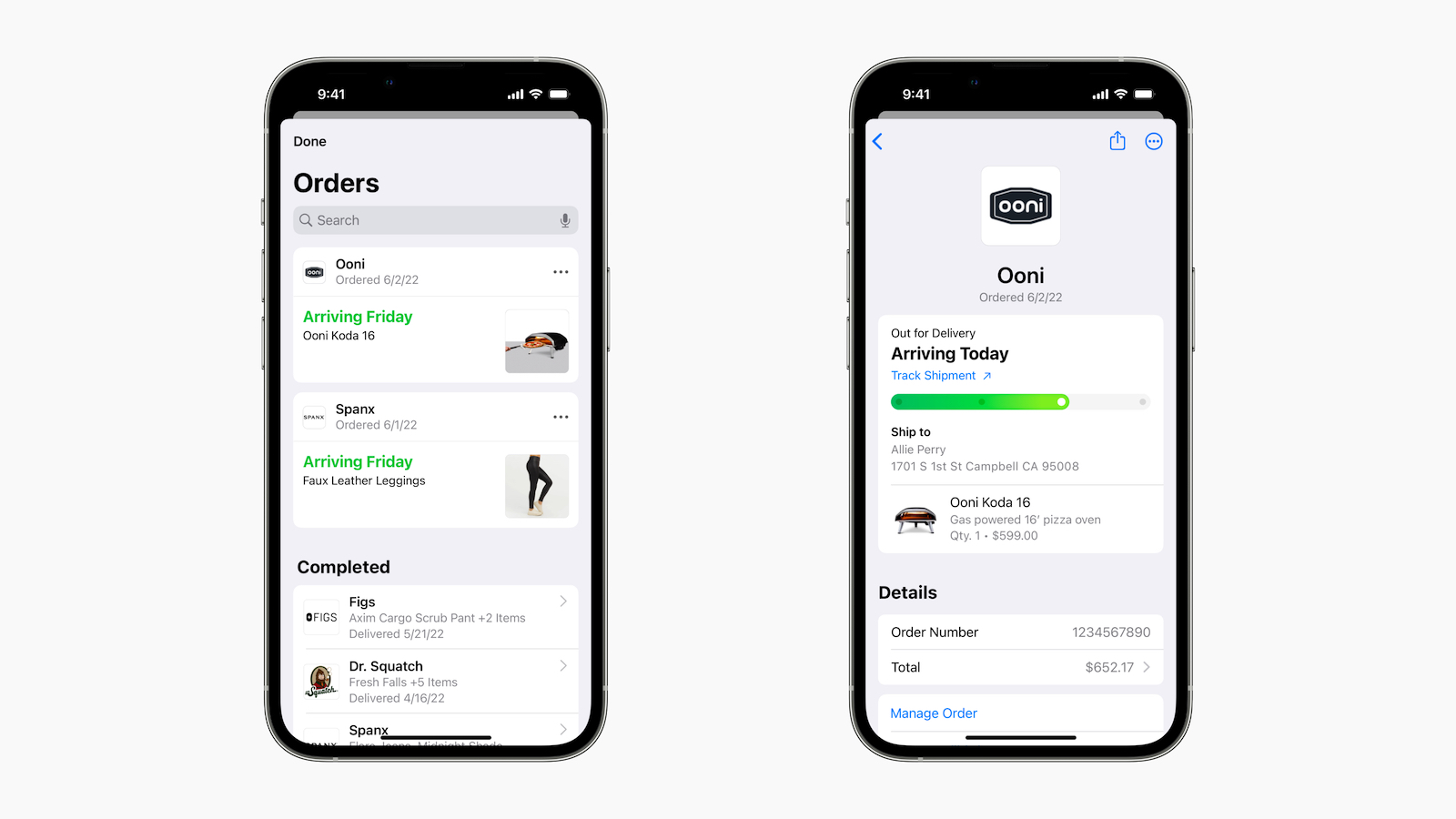
Ключи доступа

Вход в приложения или аккаунты в Safari стал безопаснее благодаря ключам доступа — уникальным цифровым ключам, простым в использовании и хранящимся на устройстве для максимальной безопасности. Разработанные для замены паролей, ключи доступа используют Touch ID или Face ID для биометрической аутентификации и iCloud Keychain для синхронизации между iPhone, iPad, Mac и Apple TV с сквозным шифрованием. Входите на веб-сайты или в приложения на других устройствах, включая устройства не от Apple, с сохраненным ключом доступа, сканируя QR-код и используя Face ID или Touch ID для аутентификации.

Они работают в приложениях и в интернете, и пользователи могут входить на веб-сайты или в приложения на устройствах не от Apple, используя только свой iPhone. Ключи доступа никогда не покидают устройство и специфичны для сайта, для которого они созданы, что делает их практически невозможными для фишинга. Приватный ключ никогда не хранится на веб-сервере, что позволяет избежать беспокойства о компрометации учетных записей из-за утечек данных на веб-сайтах.

iOS 16 вводит поддержку обхода CAPTCHA в поддерживаемых приложениях и на веб-сайтах. Система Apple проверяет, что устройство и учетная запись Apple ID находятся в надлежащем состоянии, и предоставляет приложению или веб-сайту так называемый «Токен частного доступа». Эта новая система обеспечит лучший пользовательский опыт для таких задач, как вход в учетную запись или ее создание, с повышенной конфиденциальностью и доступностью по сравнению с CAPTCHA.

Живой текст и Визуальный поиск

Функция «Живой текст» теперь распознает текст как в видео, так и в изображениях. Пользователи могут поставить видео на паузу в любом кадре и взаимодействовать с текстом, используя такие функции, как копирование и вставка. Данные, обнаруженные на фотографиях и видео, доступны одним касанием, например, возможность отслеживать авиаперелеты или поставки, переводить иностранные языки, конвертировать валюты и многое другое.

ios 16 live text

Визуальный поиск расширяет возможности фотографий, вводя новую функцию, которая позволяет пользователям нажимать и удерживать объект на изображении, чтобы изолировать его от фона и перетаскивать в такие приложения, как «Сообщения». Визуальный поиск также расширяется для распознавания птиц, насекомых и статуй.

Siri и Диктовка

В iOS 16 Siri может запускать «Быстрые команды» сразу после загрузки приложения без необходимости настройки. Пользователи могут легко добавлять эмодзи при отправке сообщения, выбирать автоматическую отправку сообщений, пропускать шаг подтверждения и вешать телефонные звонки и вызовы FaceTime без помощи рук, просто сказав «Привет, Siri, повесить трубку». Пользователи могут узнавать о возможностях Siri в iOS 16 и приложениях, спрашивая «Привет, Siri, что я могу здесь сделать?», а также запрашивать информацию о конкретных приложениях. Siri обрабатывает больше типов запросов в автономном режиме без подключения к интернету в iOS 16, включая управление умным домом (HomeKit), Интерком и голосовую почту.

ios 16 Dictation

Диктовка предлагает новый опыт, который позволяет пользователям плавно переключаться между голосом и касанием. Пользователи могут набирать текст с помощью клавиатуры, касаться поля ввода, перемещать курсор и вставлять предложения QuickType, не останавливая диктовку. Диктовка также теперь включает автоматическую расстановку знаков препинания и диктовку эмодзи. В «Сообщениях» значок диктовки теперь доступен в поле ввода текста, и диктовку легко остановить, нажав на новый всплывающий элемент курсора.

Другие функции и улучшения

  • iCloud+ предлагает функцию «Скрыть мой e-mail» непосредственно в подсказках клавиатуры QuickType, а в настройках iCloud Mail появилась возможность делиться пользовательским доменом с людьми за пределами вашей семейной группы, приобрести новый домен или включить псевдонимы catch-all.
  • Game Center получил расширенную поддержку SharePlay и обновленную панель управления, которая отображает активность и достижения друзей в играх в одном месте, что позволяет игрокам легко присоединяться к играм с друзьями или соревноваться с ними.
  • Spotlight теперь доступен непосредственно из нижней части главного экрана. Функция теперь отображает недавние поисковые запросы и расширенные результаты для бизнеса и спорта, а также использует информацию из изображений в Сообщениях, Заметках и Файлах для поиска по местоположениям, людям, сценам или даже объектам на изображениях, таким как текст, собака или автомобиль. Предложения Siri также учитывают контекст пользователя, и с помощью Spotlight можно быстро выполнять действия, такие как запуск таймера, активация Фокусирования, определение названия песни с помощью Shazam, запуск ярлыка, начало Активности в реальном времени и многое другое.
  • Погода теперь предлагает уведомления о суровых погодных условиях и интерактивные плитки для просмотра нового, более глубокого набора данных, такого как почасовая температура и осадки на ближайшие 10 дней.
  • Музыка теперь позволяет пользователям отслеживать своих любимых исполнителей с помощью уведомлений о новой музыке и улучшенных рекомендаций. Приложение также оснащено новым пользовательским интерфейсом воспроизведения, обновленным плеером на экране блокировки и сортировкой плейлистов.
  • Книги оснащены новым плеером аудиокниг с улучшенным управлением и мини-плеером, который облегчает прослушивание во время просмотра магазина. Пользователи могут продолжать прослушивать любую аудиокнигу, которую они просматривают, купив книгу непосредственно в плеере. Новый режим чтения предоставляет опции, позволяющие пользователям еще больше настраивать процесс чтения, выбирая темы для разных сред и настроений, с возможностью изменять шрифт, интервалы, размер текста и другие настройки.
  • Акции отображают даты предстоящих отчетов о прибыли компаний и позволяют пользователям добавлять их в календарь. Пользователи также могут создавать несколько пользовательских списков наблюдения для организации отслеживаемых тикеров, группируя символы по любым выбранным критериям, таким как сектор, тип актива, статус владения и т. д. Новые параметры виджетов используют двухколоночный макет среднего и большого размера для просмотра еще большего количества символов.
  • Переводчик получил возможность переводить текст вокруг вас с помощью камеры. Пользователи могут приостановить просмотр, чтобы получить переводы, наложенные на текст на фотографии, и увеличить масштаб для более детального просмотра, или переводить текст на фотографиях из вашей библиотеки Фото. Приложение «Переводчик» и системный перевод также добавляют поддержку турецкого, тайского, вьетнамского, польского, индонезийского и голландского языков.
  • Советы теперь предлагает коллекции, организованные по темам и интересам.
  • CarPlay обеспечивает более быстрый доступ к библиотеке приложения «Подкасты», облегчая поиск загруженных и сохраненных эпизодов и просмотр последних эпизодов из отслеживаемых шоу.
  • App Clips имеют увеличенный на 50 процентов лимит размера файла для более захватывающих впечатлений. Они также поддерживают Активности в реальном времени, а предлагаемые поблизости App Clips могут быть предложены в Spotlight и виджетах «Предложения Siri» с повышенной точностью определения местоположения.
  • Улучшенная настройка детской учетной записи позволяет проще устанавливать правильные родительские настройки, включая возрастные рекомендации по ограничениям для медиа. Новая функция «Быстрый старт» упрощает настройку нового iPhone или iPad для ребенка с уже установленными соответствующими родительскими настройками. Дети теперь могут запрашивать дополнительное Экранное время в Сообщениях, что упрощает одобрение или отклонение запроса. Семейный контрольный список предоставляет полезные советы и рекомендации, такие как обновление настроек ребенка по мере его взросления, включение общего доступа к местоположению или просто напоминание о возможности поделиться вашей подпиской iCloud+ со всеми.
  • Rapid Security Response позволяет iPhone получать важные обновления безопасности еще быстрее, автоматически применяясь между стандартными обновлениями программного обеспечения.
  • Проверка безопасности — это новый инструмент конфиденциальности, разработанный для помощи пользователям, чья личная безопасность находится под угрозой домашнего насилия, путем быстрого удаления всего предоставленного другим доступа. Он включает экстренный сброс, который помогает пользователям легко выйти из iCloud на всех своих других устройствах, сбросить разрешения конфиденциальности и ограничить обмен сообщениями только на устройстве в их руке. Он также помогает пользователям понимать и управлять тем, кому и каким приложениям они предоставили доступ.
  • Memoji предлагает шесть новых поз, 17 новых и обновленных причесок, дополнительные варианты головных уборов, носов и губ, а также возможность использовать все стикеры Memoji для контактных фотографий.
  • Приложение TV предлагает расширенные видеопревью в верхней части для обнаружения нового контента.
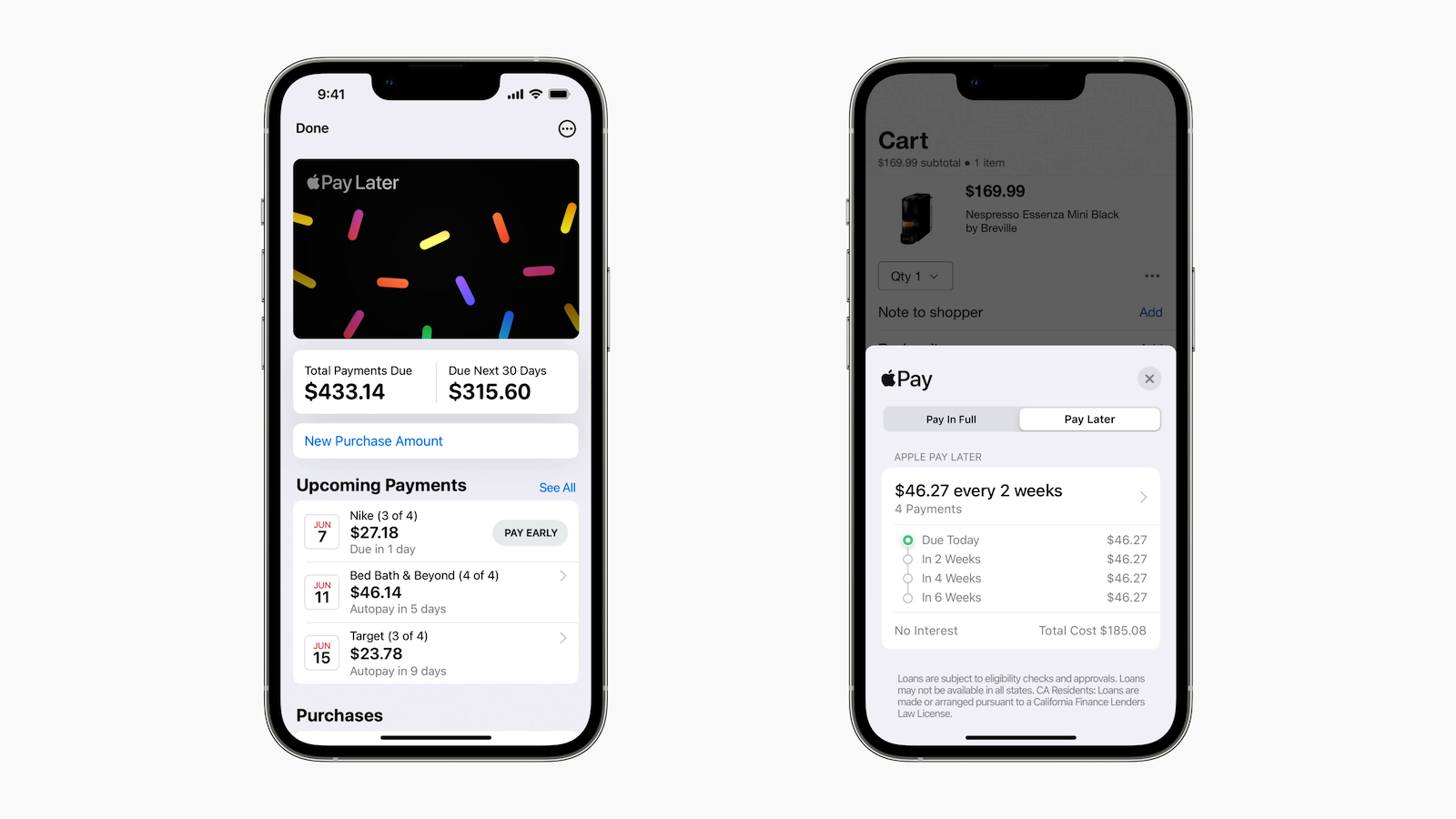
  • Haptics клавиатуры позволяет пользователям чувствовать подтверждение при вводе текста.
  • Разрешение на доступ к буферу обмена требует, чтобы приложения запрашивали доступ к содержимому буфера обмена.
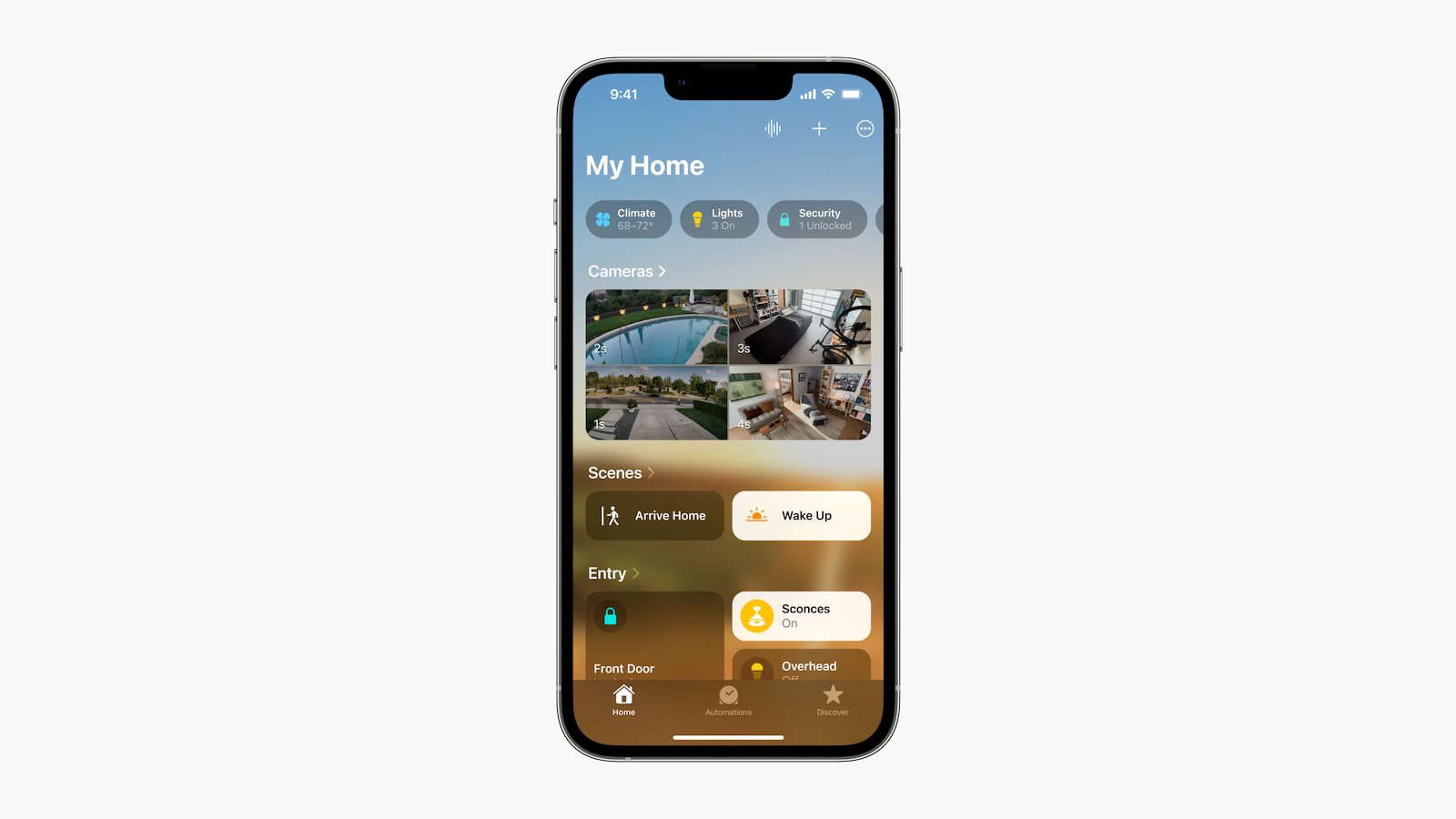
  • Улучшения потоковой передачи медиа позволяют пользователям транслировать видео напрямую с устройств, поддерживающих протоколы потоковой передачи, отличные от AirPlay, без необходимости предоставления разрешений на доступ к Bluetooth или локальной сети.
  • Face ID в ландшафтном режиме позволяет работать аутентификации на поддерживаемых моделях iPhone.
  • Новые словари доступны для бенгальского–английского, чешского–английского, финского–английского, венгерского–английского и турецкого–английского.
  • Новые языки поддерживаются в системе, включая болгарский и казахский.
  • Персонализированное пространственное аудио обеспечивает более точное прослушивание. Слушатели могут использовать камеру TrueDepth на iPhone для создания персонального профиля для пространственного аудио, который обеспечивает индивидуальную настройку звучания.
  • Обновления универсального доступа включают «Определение двери», которое помогает слепым или слабовидящим пользователям использовать свой iPhone для навигации в последних нескольких метрах до места назначения, и «Зеркалирование Apple Watch» для пользователей с физическими и двигательными нарушениями, которые могут полагаться на вспомогательные функции, такие как «Управление голосом» и «Управление переключателями», для полного управления Apple Watch со своего iPhone. Кроме того, «Живые субтитры» облегчают общение для глухих и слабослышащих пользователей во время телефонных звонков или звонков FaceTime, использования видеоконференций или приложений социальных сетей, потоковой передачи медиаконтента или разговора с кем-то рядом с ними.
  • История конфиденциальности в Центре управления позволяет пользователям проверять, какие приложения недавно получали доступ к их камере, микрофону и местоположению.
  • Обновленный пользовательский интерфейс видеопроигрывателя стал чище за счет устранения ненужного беспорядка и выделения основных элементов управления, таких как громкость, воспроизведение/пауза и «Картинка в картинке».
  • Прозрачный пользовательский интерфейс вызовов в FaceTime с увеличенными кнопками для камеры, микрофона, сообщений, динамика и SharePlay.
  • Исправление дубликатов контактов с помощью специальной функции для выделения и объединения дублирующихся контактов, что раз и навсегда решает проблемы с множеством контактов.
  • Перенос eSIM между iPhone через Bluetooth при настройке сотовой связи в «Настройках».
  • Настройки улучшены благодаря реорганизованной странице настроек iCloud, более простому способу управления известными сетями Wi-Fi и многому другому.
  • При подключении к AirPods новая соответствующая иконка вашей модели AirPods появится в разделе «Сейчас играет» в Центре управления и на экране блокировки. Это заменит старую иконку AirPlay, которая оставалась статичной независимо от используемого устройства.
  • Предупреждения о температуре при зарядке уведомляют пользователей, когда система остановила зарядку из-за перегрева, что может повредить срок службы аккумулятора. Новое уведомление будет отображаться на экране блокировки, в Центре уведомлений и на странице «Аккумулятор» в «Настройках».
  • Обновленные параметры редактирования текста предлагаются в светлой и темной темах, а также добавлена возможность прокрутки параметров.
  • Контакты отображают профили Game Center друзей, позволяя пользователям нажимать, чтобы увидеть, в какие игры они играют и чего достигают. Теперь в «Контактах» указано, есть ли у вас непрочитанные сообщения от конкретного контакта. Баннер непрочитанных сообщений ограничен только виджетами среднего и большого размера для приложения «Контакты».

iOS 16 Поддерживаемые устройства

iOS 16 прекратил поддержку большого количества старых устройств, поддерживаемых iOS 13, iOS 14 и iOS 15, включая оригинальный iPhone SE, iPhone 6s и iPhone 6s Plus, iPhone 7 и iPhone 7 Plus, а также iPod touch. iOS 16 совместим со всеми моделями iPhone с 2017 года. Список совместимых устройств приведен ниже:

  • iPhone SE (2022)
  • iPhone 13 Pro Max
  • iPhone 13 Pro
  • iPhone 13
  • iPhone 13 mini
  • iPhone 12 Pro Max
  • iPhone 12 Pro
  • iPhone 12
  • iPhone 12 mini
  • iPhone SE (2020)
  • iPhone 11 Pro Max
  • iPhone 11 Pro
  • iPhone 11
  • iPhone XS Max
  • iPhone XS
  • iPhone XR
  • iPhone X
  • iPhone 8 Plus
  • iPhone 8

iOS 16 Дата выхода

После периода бета-тестирования Apple официально выпустила iOS 16 для общественности 12 сентября, незадолго до выпуска линейки iPhone 14.

Канун Рождества, но это не значит, что в последние дни не было новостей и слухов об Apple, поскольку мы получали подробности о планах Apple относительно Mac Pro, iPhone SE и не только.

top stories 24dec2022
В других новостях Apple подробно рассказала об изменениях, внесенных в несколько недавних обновлений прошивки AirTag, в то время как компания, похоже, отозвала новую архитектуру приложения «Дом», которую она начала предлагать пользователям с iOS 16.2 и macOS Ventura 13.1. Читайте далее подробности этих историй и многое другое!

Новый Mac Pro в тестировании, но чип «M2 Extreme», скорее всего, отменен

Apple продолжает тестирование совершенно нового Mac Pro с чипом M2 Ultra, но компания, скорее всего, отказалась от планов по выпуску более мощного чипа «M2 Extreme», по данным Марка Гурмана из Bloomberg.

mac pro m2 extreme canceled


Гурман сообщил, что Mac Pro с чипом M2 Ultra будет доступен с 24-ядерным центральным процессором, 76-ядерным графическим процессором и не менее чем 192 ГБ ОЗУ. Как и в текущем Mac Pro, он ожидает, что новая модель останется расширяемой за счет дополнительной памяти, хранилища и многого другого.

Текущий Mac Pro на базе Intel был выпущен в декабре 2019 года и стоит от 5999 долларов США. При отсутствии дальнейших задержек новая модель, предположительно, появится в 2023 году.

Последние слухи обо всех Mac: когда ожидать новые модели

Помимо Mac Pro, в следующем году ожидается обновление нескольких других Mac. Например, новые 14- и 16-дюймовые модели MacBook Pro с чипами M2 Pro и M2 Max ожидаются к выпуску в начале 2023 года. Также ходят слухи о новом Mac mini с чипами M2.

apple silicon mac lineup wwdc 2022 feature purple


На этой неделе мы подвели итоги последних слухов обо всех Mac, которые продает Apple, включая MacBook Pro, MacBook Air, iMac, Mac mini, Mac Studio и Mac Pro.

Apple, как сообщается, отменяет или откладывает iPhone SE 4

Apple планирует либо отменить, либо отложить массовое производство iPhone SE четвертого поколения, по словам аналитика Минг-Чи Куо.

iphone se 4 modified


Изначально Куо ожидал выхода следующего iPhone SE в 2024 году, но заявил, что эти планы, вероятно, изменятся из-за стабильно более низких, чем ожидалось, поставок iPhone среднего и низкого ценового сегмента, таких как iPhone SE третьего поколения, iPhone 13 mini и iPhone 14 Plus.

Apple убирает опцию обновления до новой архитектуры Home в iOS 16.2

Одной из ключевых новых функций iOS 16.2 является возможность обновления до новой архитектуры приложения «Дом». Хотя Apple не предоставила подробностей о том, какие именно изменения были внесены, компания заявила, что обновление обеспечивает «улучшенную производительность и надежность» для аксессуаров HomeKit.

homekit showdown 2 thumb


После того, как некоторые пользователи, обновившие приложение «Дом», пожаловались на технические проблемы, похоже, что Apple временно убрала возможность обновления приложения «Дом».

Apple раскрывает, что нового в последних обновлениях прошивки AirTag

Apple недавно выпустила два обновления прошивки для своего аксессуара AirTag, и с тех пор компания опубликовала информацию о нововведениях в обновлениях.

AitTag New Firmware


Одно из обновлений прошивки добавляет некоторые функции, обещанные Apple ранее в этом году, чтобы предотвратить использование AirTag в целях преследования. Другое обновление устраняет проблему с активацией акселерометра AirTag в некоторых сценариях.

Mac Pro «мусорное ведро»: воспоминания об одном из самых спорных дизайнов Apple

На этой неделе исполнилось девять лет с момента выпуска Apple так называемого Mac Pro «мусорное ведро», что предоставило возможность поразмышлять над одним из самых спорных аппаратных дизайнов Apple.

mac pro creativity


Хотя Mac Pro «мусорное ведро» имел красивый дизайн, он не был модульным, что привело к жалобам профессиональных пользователей на отсутствие возможности модернизации на протяжении многих лет. Компьютер был снят с производства в 2019 году.

Рассылка MacRumors

Каждую неделю мы публикуем рассылку по электронной почте, подобную этой, освещая главные новости об Apple, что делает ее отличным способом получить краткий обзор недели, охватывающий все основные темы, которые мы осветили, и связывающий связанные истории для получения общей картины.

Так что, если вы хотите еженедельно получать на свой почтовый ящик главные новости, подобные приведенному выше обзору, подпишитесь на нашу рассылку!

Если вы вели себя хорошо в этом году, вам может быть интересно узнать, что Google сегодня запустил свою ежегодную функцию отслеживания Санты, позволяющую отслеживать Санту в реальном времени во время его мифического путешествия на Северный полюс, пока он готовится доставлять подарки детям по всему миру.

santa tracker 1
Google Santa Tracker продолжает 19-летнюю традицию компании, позволяя взволнованным детям (и родителям!) следить за путешествиями веселого дарителя подарков в течение 24 декабря. В этот день Деревня Санты превращается в центр отслеживания, где дети могут следить за Сантой и его оленями, пока они усердно трудятся.

За Сантой можно следить с помощью веб-браузера на iPhone, iPad или Mac, посетив официальный сайт Google для отслеживания Санты. На сайте есть интерактивная карта текущего местоположения Санты, его следующая остановка, прямая трансляция его путешествия и примерное время прибытия в каждое конкретное место.

Сайт Санты предоставляет фотографии мест, которые Санта уже посетил, текущий подсчет доставленных подарков и текущее расстояние Санты от вашего местоположения. Также есть выбор игр, творческих занятий и видео для просмотра.

Существуют и другие сервисы отслеживания Санты, такие как приложение и веб-сайт NORAD Tracks Santa Claus, но сайт Google часто является самым интерактивным и подробным.

Наушники Apple с оголовьем за 549 долларов, обновленные портом USB-C и новыми цветами. Заказывайте сейчас до 20 сентября.

От MacRumors Staff
AirPods Max

Стоит ли покупать AirPods Max?

Представленные в декабре 2020 года и обновленные в сентябре 2024 года, AirPods Max теперь находятся в линейке продуктов Apple уже четыре года, но компания не выпускает новые модели AirPods регулярно. С недавним обновлением для добавления порта USB-C и новых цветов, мы не ожидаем дополнительных обновлений AirPods Max в ближайшем будущем.

airpods max reaons 3

Поскольку новая модель не планируется, сейчас хорошее время для покупки AirPods Max. Последняя версия имеет USB-C, но Apple не внесла других изменений.

При цене в 549 долларов AirPods Max дороже своих прямых конкурентов. Например, наушники Sony WH-1000XM4 и Bose Noise Cancelling Headphones 700, которые предлагают аналогичный набор функций AirPods Max, стоят 349 и 379 долларов соответственно.

Тем не менее, важно отметить, что чипы H1 в AirPods Max обеспечивают бесшовное и полностью интегрированное сопряжение и переключение между устройствами для пользователей iPhone, iPad, Mac и Apple TV, чего конкурентам не удалось достичь. Это означает, что при использовании с устройствами Apple, AirPods Max кажутся лучшим вариантом для накладных наушников с точки зрения набора функций.

Если вы считаете, что AirPods Max слишком дороги или вам не нужны накладные наушники, но вы все же хотите воспользоваться бесшовным сопряжением и переключением устройств Apple, стандартные AirPods или наушники Beats также являются жизнеспособным вариантом, причем цены начинаются всего с 69 долларов за Beats Flex. Аналогично, некоторые функции AirPods Max, такие как активное шумоподавление и режим прозрачности, доступны в AirPods Pro 2 за 249 долларов, а также есть накладные наушники Beats Studio Pro за 349 долларов.

Чтобы предоставить читателям MacRumors лучшие цены на AirPods Max, у нас есть специальное руководство по скидкам на AirPods Max, которое освещает лучшие распродажи каждый месяц.

Обзор AirPods Max

AirPods Max — это первые накладные наушники под брендом Apple, разработанные Apple, они были выпущены в 2020 году и обновлены портом USB-C в 2024 году. Модель 2024 года не добавила никаких новых функций, кроме порта USB-C и новых цветовых вариантов.

AirPods Max оснащены овальными чашками наушников с трикотажной сетчатой оголовьем в форме буквы U и трикотажными сетчатыми амбушюрами. Конструкция оголовья позволяет равномерно распределять вес и снижать давление на голову, а также имеет регулируемые дужки для подгонки под разные размеры головы.

Амбушюры крепятся к оголовью с помощью того, что Apple называет «революционным механизмом», предназначенным для балансировки и распределения давления, а каждая амбушюра разработана с использованием акустически спроектированной пены с эффектом памяти для создания герметичного уплотнения для погружения в звук.

Амбушюры крепятся к чашкам наушников магнитно и являются взаимозаменяемыми; Apple продает амбушюры отдельно. AirPods Max выпускаются в пяти цветах: синем, оранжевом, фиолетовом, полуночном и звездном, все с соответствующими амбушюрами. Цвета AirPods Max были обновлены в сентябре 2024 года.

На верхней части одной из чашек наушников AirPods Max находится цифровая коронка, вдохновленная Apple Watch, которая обеспечивает точное управление громкостью и жесты для воспроизведения/приостановки аудио, смены треков, ответа/завершения телефонных звонков и активации Siri.

Для обеспечения превосходного качества звука AirPods Max оснащены 40-мм динамическим драйвером, разработанным Apple. Apple утверждает, что AirPods Max обеспечивают глубокие басы, точные средние частоты и чистые, четкие высокие частоты. Благодаря двухмагнитному двигателю с неодимовыми кольцами, AirPods Max поддерживают гармоническое искажение менее 1 процента во всем слышимом диапазоне, даже на максимальной громкости.

Как и AirPods, AirPods Max оснащены двумя чипами Apple H1, которые обеспечивают высококачественный звук благодаря 10 ядрам, обеспечивающим возможности вычислительного аудио.

AirPods Max оснащены технологией активного шумоподавления и такими же функциями режима прозрачности, адаптивного эквалайзера и пространственного звука, которые также доступны в AirPods Pro.

Активное шумоподавление работает с помощью трех микрофонов, направленных наружу на каждой чашке наушников, которые улавливают окружающий шум, а также микрофона внутри каждой чашки, который отслеживает звук, достигающий уха слушателя. Программное обеспечение Apple адаптирует шумоподавление к окружающей среде в режиме реального времени.

airpods pro max in silver

Режим прозрачности позволяет слышать внешние звуки даже при включенном активном шумоподавлении, а адаптивный эквалайзер регулирует звук в соответствии с посадкой и герметичностью амбушюр, измеряя звуковой сигнал и настраивая его в режиме реального времени. Пространственный звук использует динамическое отслеживание положения головы, чтобы помещать звуки в любое место в пространстве для иммерсивного, похожего на кинотеатр опыта.

apple airpods max listening experience

Все устройства в семействе AirPods оснащены автоматическим переключением между устройствами на любом устройстве, где пользователь вошел в свою учетную запись iCloud, а также быстрым сопряжением, доступом к Siri и совместным использованием аудио. AirPods Max имеют оптические датчики для определения их положения на голове пользователя.

При надевании AirPods Max могут воспроизводить аудио, а при снятии действие приостанавливает воспроизведение аудио AirPods. Вышеупомянутые микрофоны обеспечивают чистые телефонные звонки и гарантируют, что Siri слышит команды пользователя, даже когда играет музыка.

Аккумулятор AirPods Max работает до 20 часов при прослушивании музыки, разговорах по телефону или просмотре фильмов с включенным активным шумоподавлением и громкостью на 50 %. Для зарядки Apple предоставляет Smart Case из мягкого материала, который переводит AirPods Max в состояние сверхнизкого энергопотребления для сохранения заряда аккумулятора при неиспользовании. AirPods Max заряжаются через Lightning или USB-C (модели, приобретенные после сентября 2024 г.), а пятиминутная зарядка обеспечивает 1,5 часа прослушивания.

Apple регулярно обновляет программное обеспечение AirPods. Текущая прошивка для версии USB-C — 7E108, а прошивка для модели Lightning — 6F25. Обновления прошивки можно установить, подключив AirPods Max к источнику питания и убедившись в наличии Bluetooth-соединения с iPhone, iPad или Mac.

Примечание: Вы нашли ошибку в этом обзоре или хотите оставить отзыв? Отправьте нам письмо здесь.

Как купить

Дизайн

Apple разработала AirPods Max с овальными амбушюрами из анодированного алюминия, прикрепленными к изогнутому оголовью в ретро-стиле в форме буквы U с телескопическими дужками для регулировки размера. Есть сетчатые амбушюры, которые, по словам Apple, изготовлены из акустической ткани, лучше проводящей звук.

airpods max pink

Оголовье изгибается вверх и изготовлено из дышащей трикотажной сетчатой ткани, заключенной в раму из нержавеющей стали, которая, по словам Apple, распределяет вес наушников по голове, делая их более удобными. Рама покрыта материалом с мягким покрытием.

airpods max mesh headband

Оголовье AirPods Max можно снять с помощью стандартного инструмента для извлечения SIM-карты, что предполагает возможность использования сменных оголовьев в будущем, а также облегчает ремонт оголовья. В настоящее время Apple не продает оголовья. Внутри также есть небольшой разъем, похожий на Lightning, который позволяет оголовью соединять чашки наушников.

Apple заявляет, что дизайн AirPods Max обеспечивает «бескомпромиссную посадку», создавая «оптимальное акустическое уплотнение» для многих форм головы. Каждая чашка наушника независимо вращается на раме для балансировки давления, а сетчатый материал и пена с эффектом памяти внутри амбушюр призваны обеспечить мягкость, как у подушки.

airpods max ear cushion

Apple продает AirPods Max в пяти цветах: синий, оранжевый, фиолетовый, полуночный и звездный, причем цвета были обновлены в сентябре 2024 года. Каждый цвет имеет соответствующий цвет амбушюр и оголовья.

airpods max 2024 colors

Амбушюры AirPods Max крепятся к чашкам наушников магнитно и являются взаимозаменяемыми. Apple продает отдельные амбушюры по цене 69 долларов за пару, что позволяет смешивать разные цвета.

AirPods mix and max hero

AirPods Max значительно тяжелее многих шумоподавляющих наушников других производителей, веся 13,6 унции или 384,8 грамма. Для сравнения, наушники Sony WH-1000MX4 весят 8,96 унции, а Bose Quiet Comfort 35 II — 10,93 унции.

airpods max ear cup

AirPods Max не являются водонепроницаемыми или влагостойкими, и Apple предупреждает покупателей не допускать попадания влаги в какие-либо отверстия.

Цифровая головка и кнопка

Как и Apple Watch, AirPods Max оснащены цифровой головкой для физического управления. Цифровая головка может использоваться для увеличения или уменьшения громкости, переключения между треками, ответа на телефонные звонки и активации Siri с помощью вращательных и нажатий.

airpods max digital crown and button

Кнопка рядом с цифровой головкой позволяет управлять активным шумоподавлением, переключаясь между режимами ANC и прозрачности.

Вращение цифровой головки регулирует громкость, однократное нажатие отвечает на звонок или воспроизводит/приостанавливает песню, двойное нажатие пропускает трек вперед, тройное нажатие пропускает трек назад, а нажатие и удержание активирует Siri.

airpods max headband

Светодиодный индикатор

AirPods Max имеют светодиодный индикатор на нижней стороне правой амбушюры, который можно использовать для определения уровня заряда при нажатии кнопки питания, когда AirPods Max заряжаются. При заряде более 95% индикатор горит зеленым, при заряде менее 95% — янтарным. Нажатие кнопки на AirPods Max, когда наушники не заряжаются, показывает зеленый свет, если осталось более 15% заряда батареи, и янтарный свет, если осталось менее 15% заряда.

Smart Case

Apple поставляет AirPods Max с мягким Smart Case, который оборачивается вокруг амбушюр, но не защищает оголовье. Корпус предназначен для перевода AirPods Max в режим сверхнизкого энергопотребления, который сохраняет заряд батареи, используя магниты.

airpods max in case

Стандартный чехол не обеспечивает особой защиты, но сторонние производители начали выпускать чехлы для AirPods Max, которые более традиционны и обеспечивают большую защиту.

Качество звука

AirPods Max сочетают высококачественный звук с активным шумоподавлением для того, что Apple описывает как «непревзойденное качество прослушивания».

Внутри AirPods Max установлен специальный драйвер, который обеспечивает звук с чрезвычайно низким уровнем искажений во всем слышимом диапазоне. Apple обещает насыщенные басы, точные средние частоты и чистые, четкие высокие частоты даже на самой высокой громкости.

airpods max on head

Драйвер оснащен двухкольцевым неодимовым магнитным мотором, разработанным по образцу драйверов в высококачественных напольных акустических системах. Магнитный мотор предназначен для минимизации общего коэффициента гармонических искажений, благодаря чему AirPods Max обеспечивают максимально чистый звук.

Пространственное аудио

В июне 2021 года Apple добавила пространственное аудио с Dolby Atmos в Apple Music, позволив владельцам AirPods Max слушать специально разработанные треки с пространственным аудио.

iPhone Hi Fi Apple Music Feature

Пространственное аудио с Dolby Atmos предназначено для создания иммерсивного, многомерного звукового опыта, который позволяет исполнителям микшировать музыку таким образом, чтобы звуки исходили со всех сторон.

Пространственное аудио применяет направленные аудиофильтры и тонко настраивает частоты, поступающие в каждое ухо, чтобы разместить звуки практически в любом месте пространства для иммерсивного прослушивания. Эта функция использует датчики в AirPods Max вместе с датчиками в iPhone или iPad для отслеживания движения головы человека, а также положения его устройства, сравнивая данные движения и перекартируя звуковое поле так, чтобы оно оставалось привязанным к устройству даже при движении головы.

Apple Music автоматически воспроизводит Dolby Atmos треки на всех наушниках AirPods и Beats с чипом H1 или W1, включая AirPods Max.

Звукозаписывающие компании регулярно добавляют новые треки Dolby Atmos в Apple Music, и Apple предлагает тщательно отобранную подборку плейлистов Dolby Atmos. Уже доступно тысячи песен с пространственным аудио в широком диапазоне жанров.

Пространственное аудио также работает с приложением Apple TV и сторонними приложениями, обеспечивая эффект прослушивания в кинотеатре на AirPods Max.

Беспроводное аудио и сверхнизкая задержка

С обновлением iOS 18.4 и прошивкой 7E99 USB-C AirPods Max получили поддержку беспроводного аудио и аудио со сверхнизкой задержкой. Обновление добавило беспроводное аудио 24-бит/48 кГц, позволяя слушателям слышать музыку так, как ее создавали артисты в студии. Беспроводное аудио и сверхнизкая задержка требуют прослушивания через кабель USB-C — USB-C.

Поддержка беспроводного аудио также распространяется на персонализированное пространственное аудио для более точного и захватывающего воспроизведения. Музыканты могут использовать AirPods Max с USB-C для создания и микширования персонализированного пространственного аудио с отслеживанием положения головы. Apple продает аудиокабель USB-C — 3,5 мм, который позволяет подключать AirPods Max к порту аудиовыхода Mac, бортовой развлекательной системе или другому устройству.

Функции чипа H1

В AirPods Max используются два чипа Apple H1, и это те же чипы, которые Apple использовала в предыдущих продуктах, таких как AirPods Pro первого поколения. Apple установила по одному чипу H1 в каждое ухо, а 10 аудиоядер обеспечивают возможности вычислительного аудио, которые создают всю магию, за которую известны наушники Apple.

airpods max in black

Вычислительное аудио Apple улучшает активное шумоподавление, обеспечивает режим прозрачности, включает функцию «Привет, Siri» без рук, обеспечивает быстрое сопряжение и переключение между устройствами, адаптирует звук к посадке наушников на голове и многое другое.

Активное шумоподавление

Как и в AirPods Pro и некоторых наушниках Beats, AirPods Max оснащены функцией активного шумоподавления. Всего имеется шесть микрофонов, направленных наружу, для обнаружения шума в окружающей среде, и два микрофона, направленных внутрь, которые измеряют, что слышит пользователь.

В сочетании с программным обеспечением Apple микрофоны позволяют AirPods Max определять и снижать уровень внешнего шума, одновременно точно настраивая воспроизводимый звук.

Эти микрофоны обеспечивают активное шумоподавление. Два из этих микрофонов и один дополнительный микрофон также гарантируют, что Siri будет слышна для голосовых команд, даже когда играет музыка, и что голосовые вызовы будут четкими даже при ветре.

Режим прозрачности

Режим прозрачности может быть активирован для пользователей, которые опасаются, что активное шумоподавление заглушит звуки окружающей среды, что полезно, когда важно слышать, что происходит.

Режим прозрачности снижает уровень активного шумоподавления, чтобы владельцы AirPods Max могли слушать трафик, слышать объявления рейсов и многое другое, не выключая аудио. В AirPods Max режим прозрачности можно активировать, нажав кнопку управления шумом, расположенную наверху наушников.

С iOS 16.1 Apple добавила адаптивную прозрачность для AirPods Max. Адаптивная прозрачность предназначена для того, чтобы наушники могли блокировать громкие звуки, такие как громкие динамики на концерте, сирены, строительные работы, но при этом не блокировать весь остальной шум.

Адаптивная эквализация

Адаптивная эквализация обеспечивает лучшее качество звука, подстраивая воспроизводимую музыку под индивидуальную посадку и герметичность наушников на голове. Внутренние микрофоны AirPods Max измеряют то, что вы слышите, а затем регулируют частоты музыки для получения богатого, стабильного звучания.

Siri

AirPods Max поддерживают функцию «Привет, Siri» в режиме постоянной готовности, поэтому для смены музыки или задания вопроса Siri активируется фразой-пробуждением «Привет, Siri».

Сопряжение, переключение и совместное использование

Как и другие AirPods, AirPods Max автоматически подключаются к другим устройствам Apple с помощью однократной настройки и сопряжения. Например, подключение AirPods Max к iPhone или iPad так же просто, как поднести наушники близко к устройству, а затем нажать кнопку «Подключить».

airpods max pairing

Также есть функции быстрого переключения между устройствами, которые позволяют пользователям быстро и легко переключать использование AirPods Max на любое устройство, на котором они вошли через свой Apple ID.

Автоматическое переключение между устройствами позволяет AirPods Max автоматически переключаться между iPhone, iPad, Mac и Apple Watch по мере использования устройств, без необходимости доступа к элементам управления Bluetooth для переключения устройств.

Аудио на iPhone, iPad и Apple TV можно совместно использовать с двумя комплектами AirPods, и эта функция также применяется к AirPods Max.

Другие датчики

Датчики в AirPods Max позволяют им определять, когда они на голове: когда наушники снимаются, воспроизведение звука приостанавливается, а когда их снова надевают, воспроизведение возобновляется. Приостановить музыку также можно, сняв амбушюру.

airpods max in blue

Каждая амбушюра содержит оптический датчик, датчик положения, датчик обнаружения корпуса и акселерометр. В левой амбушюре также есть гироскоп.

В AirPods Max нет чипа Ultra Wideband U1, хотя этот чип присутствует в других моделях AirPods и многих других продуктах Apple. Чип Ultra Wideband обеспечивает лучшую пространственную осведомленность, чем Bluetooth, точно рассчитывая время прохождения радиоволн между двумя устройствами.

Время работы от аккумулятора

Аккумулятор AirPods Max обеспечивает до 20 часов прослушивания музыки, просмотра фильмов или разговоров по телефону с включенными активным шумоподавлением и пространственным аудио. Тестирование Apple проводилось при громкости 50 процентов.

Наушники заряжаются с помощью кабеля Lightning или USB-C, в зависимости от даты покупки. В сентябре 2024 года Apple заменила версию AirPods Max с Lightning на обновленную версию с портом USB-C. Пятиминутная зарядка обеспечивает 1,5 часа прослушивания. Полная зарядка AirPods Max занимает примерно два часа. У AirPods Max нет кнопки питания, вместо этого Apple использует различные режимы питания для экономии заряда батареи.

Когда AirPods Max снимаются, но не помещаются в Smart Case, они переходят в «режим низкого энергопотребления» через пять минут. Когда они не используются, они остаются в этом состоянии в течение 72 часов. По истечении 72 часов наушники переходят в «сверхнизкий» режим энергопотребления, который отключает Bluetooth и функцию определения местоположения «Найти iPhone», чтобы еще больше сохранить заряд.

Когда AirPods Max помещаются в Smart Case, когда они не используются, они немедленно переходят в режим низкого энергопотребления для экономии заряда. Через 18 часов в Smart Case AirPods Max переходят в режим сверхнизкого энергопотребления, который отключает Bluetooth и функцию определения местоположения «Найти iPhone». Это означает, что AirPods Max переходят в один и тот же «режим низкого энергопотребления» при помещении в чехол и из него, и чехол не является строго необходимым для экономии энергии для тех, кто предпочитает его не использовать.

Найти iPhone

AirPods Max можно отслеживать в приложении «Найти iPhone», а с iOS 15 или более поздней версии их можно находить с помощью сети «Найти iPhone» от Apple.

Эта интеграция позволяет находить AirPods Max, даже когда они находятся вне диапазона Bluetooth, путем отправки сигналов на устройства Apple людей, находящихся рядом с ними, так что вы можете найти потерянные AirPods гораздо дальше.

Руководства по AirPods Max

Что дальше для AirPods Max

Apple, по-видимому, работает над более легкой версией AirPods Max, которая поступит в массовое производство в 2027 году, возможно, для выпуска к концу года. Новых AirPods Max в 2025 или 2026 годах не будет.

AirPods 3 с чехлом Lightning (2021)
AirPods 3 с чехлом MagSafe (2021)
AirPods 4 (2024)
AirPods 4 с активным шумоподавлением (2024)
AirPods Max (2020, Lightning) — Зеленый
AirPods Max (2020, Lightning) — Розовый
AirPods Max (2020, Lightning) — Серебристый
AirPods Max (2020, Lightning) — Небесно-голубой
AirPods Max (2020, Lightning) — Космический серый
AirPods Max (2024, USB-C) — Синий
AirPods Max (2024, USB-C) — Полуночный
AirPods Max (2024, USB-C) — Оранжевый
AirPods Max (2024, USB-C) — Фиолетовый
AirPods Max (2024, USB-C) — Звездный свет
AirPods Pro 2 с Lightning и MagSafe (2022)
AirPods Pro 2 с USB-C и MagSafe (2023)

Флагманская линейка iPhone от Apple 2023 года с USB-C, Dynamic Island и многим другим.

Автор MacRumors Staff
iPhone 15

Стоит ли покупать iPhone 15?

Представленные в сентябре 2023 года iPhone 15 и 15 Plus — это модели предыдущего поколения от Apple, которые продаются вместе с новыми моделями iPhone 16 как более доступные устройства. Если вы ищете устройство со скидкой и вам не нужны новейшие функции, модели iPhone 15 могут быть достойны рассмотрения, но Apple также предлагает более доступный iPhone 16e с более быстрым чипом.

6,1-дюймовый iPhone 15 и 6,7-дюймовый iPhone 15 Plus прослужат еще несколько лет и останутся в линейке Apple еще пару лет, но стоит отметить, что эти модели не поддерживают Apple Intelligence.

iPhone 15 и 15 Plus начинаются с цены 699 долларов США и предлагают хороший баланс между функциональностью, долговечностью и ценой, но Apple также предлагает iPhone 16e с стартовой ценой в 599 долларов США. По сравнению с iPhone 16e, iPhone 15 имеет Dynamic Island вместо «челки», более яркий дисплей, больше цветовых вариантов, сверхширокоугольную камеру, поддержку MagSafe и поддержку mmWave 5G.

Выбор iPhone — важное решение, поэтому у нас есть несколько руководств для покупателей, которые помогут вам выбрать лучшее устройство для вас, и вы также захотите ознакомиться с нашими предложениями на iPhone, чтобы получить лучшие цены.

Руководство по функциям iPhone 15 и iPhone 15 Plus

iPhone 15 и iPhone 15 Plus — это ориентированные на потребителя флагманские устройства Apple 2023 года с ценами от 699 долларов США после снижения цены на 100 долларов США с выпуском линейки iPhone 16 в сентябре 2024 года.

Как и в случае с линейкой iPhone 14 в предыдущем году, семейство iPhone 15 изначально включало в общей сложности четыре модели: две 6,1-дюймовые и две 6,7-дюймовые. Потребительская линейка включала стандартный 6,1-дюймовый iPhone 15 и 6,7-дюймовый iPhone 15 Plus, в то время как 6,1-дюймовый iPhone 15 Pro и 6,7-дюймовый iPhone 15 Pro Max представляли собой более дорогие модели высокого класса. С выпуском линейки iPhone 16 модели iPhone 15 Pro и iPhone Pro Max были сняты с производства.

iPhone 16 оснащен новейшими технологиями и функциями Apple для массового потребителя, но iPhone 15 и iPhone 15 Plus по-прежнему являются очень способными устройствами.

iPhone 15 и 15 Plus доступны в пяти цветовых вариантах: розовый, желтый, зеленый, синий и черный. Пожалуй, самым значительным изменением в линейке по сравнению с предыдущими годами стал переход от порта Lightning, который присутствовал на всех iPhone более десяти лет, к порту USB-C, хотя передача данных на этих моделях остается на тех же скоростях USB 2.0, что были доступны с Lightning.

Новым для не-Pro линейки в 2023 году стал Dynamic Island, который дебютировал в линейке iPhone 14 Pro годом ранее. Dynamic Island заменяет предыдущую «челку» в верхней части дисплея и вмещает фронтальную камеру TrueDepth и другие датчики. Программное обеспечение помогает скрывать эти физические компоненты внутри черного Dynamic Island, который плавно адаптируется для отображения важной информации и позволяет пользователю взаимодействовать.

iPhone 15 и 15 Plus используют тот же чип A16 Bionic, который дебютировал в iPhone 14 Pro и 14 Pro Max, потребляя на 20% меньше энергии и обеспечивая улучшенную производительность и на 50% большую пропускную способность памяти по сравнению с чипом A15 Bionic в iPhone 14 и 14 Plus.

Улучшения камеры включают новую основную камеру на 48 Мп с квадпиксельным сенсором, которая по умолчанию снимает фотографии с разрешением 24 Мп. Обновленная основная камера также обеспечивает новую 2-кратную телефото опцию, интеллектуально обрезанную из полного кадра.

Для портретов больше не нужно переключать режим «Портрет», поскольку iPhone 15 автоматически захватывает информацию о глубине при обнаружении человека, собаки или кошки в кадре. Новая система камер также обеспечивает более четкую детализацию, более яркие цвета и улучшенную производительность при слабом освещении для портретов, в то время как режим «Ночь» демонстрирует аналогичные улучшения.

Чип Ultra Wideband второго поколения обеспечивает улучшенную функциональность на основе близости, позволяя iPhone подключаться друг к другу на расстоянии в три раза большем, чем раньше. С функцией «Точный поиск» в приложении «Локатор» вы можете находить своих друзей даже в толпе.

Время автономной работы осталось прежним на iPhone 15 и 15 Plus по сравнению с их предшественниками: до 20 часов воспроизведения видео на iPhone 15 и до 26 часов на iPhone 15 Plus. Как и в нескольких последних поколениях, модели iPhone 15 поддерживают подключение 5G (как sub-6GHz, так и mmWave в США), и они используют новый модем Qualcomm X70. В США модели iPhone снова поставляются без физической SIM-карты, поскольку операторы теперь используют eSIM.

iPhone 15 General Feature Black

Функция SOS через спутник дебютировала в линейке iPhone 14, а в 2023 году она была расширена и теперь включает помощь на дорогах через спутник. Apple сотрудничает с сервисными агентствами, такими как AAA в США, чтобы позволить пользователям, испытывающим трудности с транспортным средством вне зоны действия сотовой связи, запрашивать услуги либо в рамках своего членства в AAA, либо на платной основе.

Модели iPhone 15 доступны со 128 ГБ, 256 ГБ и 512 ГБ памяти. Помимо проводной зарядки через USB-C, также поддерживается беспроводная зарядка через MagSafe и Qi2. iPhone 15 и 15 Plus поддерживают Wi-Fi 6 и Bluetooth 5.3.

Цены на модели iPhone 15 были снижены на 100 долларов США по состоянию на сентябрь 2024 года: стандартное 6,1-дюймовое устройство начинается с 699 долларов США, а 6,7-дюймовый iPhone 15 Plus — с 799 долларов США.

Примечание: Вы нашли ошибку в этом обзоре или хотите оставить отзыв? Отправьте нам письмо здесь.

Как купить

Цена iPhone 15 начинается с 699 долларов США за базовую модель с 128 ГБ памяти, в то время как iPhone 15 Plus имеет стартовую цену 799 долларов США за вариант с 128 ГБ памяти. Если вам нужно больше места для хранения данных, есть возможность перейти на более высокие объемы памяти за дополнительную плату.

iPhone 15 и iPhone 15 Plus доступны для покупки в интернет-магазине Apple Store, розничных магазинах Apple, у операторов связи и у других авторизованных сторонних розничных продавцов. Apple также предлагает восстановленные модели со скидкой с мая 2025 года. Восстановленные устройства доступны со скидкой 15% и идентичны новым.

Обзоры

iPhone 15 получил положительные отзывы, и большинство рецензентов считают, что новые iPhone 15 и 15 Plus представляют собой значительное обновление стандартного iPhone.

Apple использует новое матовое стекло для задней панели iPhone, которое получило всеобщее признание благодаря своей почти «мягкой на ощупь» отделке, как и новый контурный дизайн.

Переход на USB-C был воспринят как позитивное изменение, хотя рецензенты были недовольны ограниченными скоростями USB 2.0, которые не предлагают никаких улучшений по сравнению с Lightning. Переход на Lightning также потребует отказа от всех кабелей Lightning, но отсутствие необходимости носить несколько кабелей для Mac и iPad является плюсом.

Благодаря 48-мегапиксельной камере для фотографий высокого разрешения и 2-кратному оптическому зуму, камера iPhone 15 представляет собой значительное улучшение, которое было высоко оценено рецензентами.

У нас есть специальный сборник обзоров с дополнительными обзорами iPhone 15 и iPhone 15 Plus для тех, кто хочет получить больше информации.

Дизайн

iPhone 15 с диагональю 6,1 дюйма и iPhone 15 Plus с диагональю 6,7 дюйма (измеренной по диагонали дисплея) имеют такой же общий дизайн, как у iPhone 14 и iPhone 14 Plus, но с более сглаженными краями, которые меняют ощущения от устройств в руке и придают более современный вид, отличающий новые iPhone от моделей предыдущего года.

iphone 15 plus camera

Однако с точки зрения конкретных размеров мало что изменилось. iPhone 15 имеет высоту 5,81 дюйма (147,6 мм) и ширину 2,82 дюйма (71,6 мм), а iPhone 15 Plus — высоту 6,33 дюйма (160,9 мм) и ширину 3,06 дюйма (77,8 мм). Обе модели имеют толщину 0,31 дюйма (7,80 мм), при этом iPhone 15 весит 6,02 унции (171 грамм), а iPhone 15 Plus — 7,09 унции (201 грамм).

Модели iPhone 15 оснащены передней панелью из стекла и цветной матовой задней панелью из стекла, обрамленной алюминиевой рамкой аэрокосмического класса, соответствующей цвету. Доступные цвета включают черный, синий, зеленый, желтый и розовый. Apple использовала новый процесс для придания цвета всей задней панели из стекла, и она была укреплена с помощью того, что Apple описывает как «процесс двойного ионного обмена».

iPhone 15 Colors pink

В 2022 году Apple добавила Dynamic Island в iPhone 14 Pro, заменив вырез в верхней части дисплея, а в 2023 году Dynamic Island в форме таблетки появился и в моделях iPhone 15. Dynamic Island занимает меньше места, чем вырез, что обеспечивает большую площадь видимого дисплея.

iphone 15 dynamic island expanded

Набор антенных полос расположен в верхней и боковых частях телефона, кнопка питания находится с правой стороны, а кнопки регулировки громкости и переключатель без звука — с левой. Apple заменила переключатель без звука кнопкой действия в моделях iPhone 15 Pro, но не в стандартных моделях iPhone 15, и только в iPhone 16 она стала доступна для всей линейки. Под кнопкой питания находится антенна 5G mmWave, но она ограничена моделями iPhone 15, продаваемыми в США.

Отверстия динамиков и микрофон расположены на нижней части моделей iPhone 15, наряду с еще одним важным изменением в дизайне — портом USB-C. Порт USB-C заменил порт Lightning предыдущих поколений, поскольку Apple перешла на технологию зарядки USB-C. В некоторых странах в iPhone есть слот для SIM-карты, но физическая SIM-карта была исключена в США.

iPhone 15 and 15 Plus Newsroom

Блок камеры на задней панели iPhone практически не изменился по сравнению с предыдущим поколением и оснащен диагональным расположением линз для широкоугольной и сверхширокоугольной камер, а также вспышкой True Tone и микрофоном.

Защита от воды и пыли

iPhone 15 и 15 Plus имеют рейтинг IP68 для защиты от проникновения воды и пыли. Смартфоны способны выдерживать погружение на глубину до шести метров (19,7 футов) в течение 30 минут.

В числе IP68 цифра 6 относится к защите от пыли (и означает, что iPhone 15 выдерживает грязь, пыль и другие частицы), а цифра 8 — к защите от воды. IP6x — это наивысший существующий рейтинг защиты от пыли. Благодаря рейтингу IP68 iPhone 15 выдерживает брызги, дождь и случайное попадание воды, но следует избегать намеренного контакта с водой.

По данным Apple, защита от воды и пыли не является постоянной и может ухудшаться со временем в результате нормального износа. Стандартная гарантия Apple не распространяется на повреждения, вызванные жидкостью, поэтому при контакте с жидкостями лучше проявлять осторожность.

Дисплей

По сравнению с моделями iPhone 2022 года, iPhone 15 и iPhone 15 Plus оснащены таким же OLED-дисплеем Super Retina XDR, но с улучшенной яркостью для лучшей производительности на солнце и лучшего HDR. Типичная максимальная яркость составляет 1000 нит (по сравнению с 800), а пиковая яркость HDR — 1600 нит (по сравнению с 1200). Apple также заявляет, что модели iPhone 15 могут достигать пиковой яркости до 2000 нит на открытом воздухе, что является функцией дисплея, представленной в модели iPhone 14 Pro и расширенной на стандартные модели iPhone 15 в 2023 году.

iphone 15 sizes

Разрешение iPhone 15 составляет 2556 x 1179 при плотности 460 пикселей на дюйм, а iPhone 15 Plus имеет разрешение 2796 x 1290 при плотности 460 пикселей на дюйм.

Коэффициент контрастности составляет 2 000 000:1 (без изменений), поддержка широкого цветового охвата обеспечивает яркие, реалистичные цвета, а True Tone выравнивает баланс белого дисплея по окружающему освещению для создания эффекта, похожего на бумагу, что более комфортно для глаз. Также имеется олеофобное покрытие, устойчивое к отпечаткам пальцев, и поддержка Haptic Touch, которая обеспечивает тактильную обратную связь при взаимодействии с дисплеем.

Дисплей по-прежнему защищен материалом «Ceramic Shield», который изготавливается путем введения нанокерамических кристаллов в стекло. Керамические кристаллы были обработаны для оптимизации четкости при сохранении прочности, а дисплей был создан в партнерстве с Corning. По данным Apple, Ceramic Shield — самое прочное стекло для смартфонов, а процесс двойного ионного обмена обеспечивает защиту от царапин и повседневного износа.

iPhone 15 и 15 Plus не поддерживают частоту обновления ProMotion 120 Гц или технологию Always-On display, доступные в iPhone 15 Pro и Pro Max.

Dynamic Island

Новинкой в линейке iPhone 15 стал Dynamic Island, который вмещает датчик камеры TrueDepth для Face ID и фронтальную камеру. Датчик приближения для этой системы находится под дисплеем, а для камеры, защитного покрытия и других компонентов используются небольшие вырезы.

Дисплей имеет небольшой круглый вырез справа для камеры и вырез в форме таблетки слева для системы TrueDepth для Face ID. Apple использует программное обеспечение для объединения этих двух вырезов в один вырез в форме таблетки, который образует Dynamic Island.

iphone 15 dynamic island

Apple превратила Dynamic Island в часть интерфейса iPhone, и он используется как центральный информационный узел для уведомлений и другой информации от приложений и служб, которую можно просмотреть на лету. Например, когда вы совершаете платеж Apple Pay, Dynamic Island расширяется до квадратной формы, чтобы подтвердить ваш скан Face ID, а во время телефонного звонка он расширяется, чтобы предоставить вам элементы управления телефоном под рукой.

Он может отображать все: от навигации по Картам до таймеров, Apple Music и статуса подключения AirPods. Он интегрируется с Live Activities для отслеживания спортивных результатов, поездок на Uber и многого другого прямо с верхней части дисплея iPhone, не выходя из приложения, плюс он может сворачиваться или разворачиваться при нажатии.

Чип A16 Bionic

Apple использовала тот же чип A16 Bionic, который был в моделях iPhone 14 Pro, для линейки iPhone 15. A16 имеет два высокопроизводительных ядра и четыре высокоэффективных ядра, предлагая скромные улучшения по сравнению с чипом A15.

iphone 15 a16 bionic

Благодаря 6-ядерному процессору и 5-ядерному графическому процессору чип A16 Bionic набрал 2522 балла в одноядерном тесте Geekbench и 6397 баллов в многоядерном тесте.

Neural Engine и ISP

В чипе A16 имеется обновленный 16-ядерный Neural Engine, способный выполнять почти 17 триллионов операций в секунду.

Чип A16 также включает процессор обработки изображений, который обеспечивает фотографические возможности моделей iPhone 15, выполняя до четырех триллионов операций на одну фотографию.

Оперативная память

В iPhone 15 и 15 Plus установлено 6 ГБ оперативной памяти, столько же, сколько и в моделях iPhone 14.

Объем памяти

Объем памяти начинается со 128 ГБ для самых доступных версий iPhone 15 и 15 Plus, но опции на 256 ГБ и 512 ГБ доступны по более высокой цене.

Порт USB-C

Модели iPhone 15 стали первыми, получившими порт USB-C вместо порта Lightning, что позволяет заряжать их с помощью кабеля USB-C. Благодаря этому изменению один и тот же кабель можно использовать для зарядки iPhone, iPad, Mac и последних моделей AirPods.

iPhone 15 USB C Port Keynote

USB-C позволяет iPhone напрямую заряжать AirPods или Apple Watch с помощью кабеля USB-C, а iPhone может обеспечивать мощность до 4,5 Вт.

На iPhone 15 и iPhone 15 Plus порт USB-C ограничен скоростью передачи данных USB 2 со скоростью 480 Мбит/с, как и Lightning. То же самое относится к iPhone 16 и iPhone 16 Plus, но iPhone 16 Pro и iPhone 16 Pro Max поддерживают более быструю передачу данных USB 3 со скоростью до 10 Гбит/с.

Камера TrueDepth и Face ID

Модели iPhone 15 продолжают использовать Face ID — систему распознавания лиц Apple. Face ID теперь интегрирован в Dynamic Island, который функционирует так же, как вырез, доступный в моделях iPhone 14.

iphone 14 face id dynamic island

Face ID используется в iOS для разблокировки iPhone, предоставления доступа к защищенным паролем приложениям сторонних разработчиков, подтверждения покупок в приложениях, аутентификации платежей Apple Pay и многого другого.

Face ID работает с помощью набора датчиков и камер. Dot Projector проецирует десятки тысяч невидимых инфракрасных точек на поверхность кожи, чтобы создать трехмерное сканирование лица, которое определяет изгибы и плоскости каждого лица; скан считывается инфракрасной камерой.

Карта глубины лица передается на чип A16, где она преобразуется в математическую модель, которую iPhone использует для аутентификации личности. Face ID работает при слабом освещении и в темноте, а также с головными уборами, бородой, очками, солнцезащитными очками, шарфами, масками и другими аксессуарами, которые частично скрывают лицо.

Фронтальная камера

Модели iPhone 15 включают ту же 12-мегапиксельную фронтальную камеру с диафрагмой ƒ/1,9, которая была доступна в линейке iPhone 14. Фронтальная камера имеет встроенную вспышку Retina Flash и поддерживает почти все те же функции, что и задние камеры.

Apple включила ночной режим для селфи, улучшенную интеграцию Smart HDR 5, запись Dolby Vision HDR, Deep Fusion для прорисовки мелких деталей, Photonic Engine, улучшающий работу при слабом освещении, и портретный режим следующего поколения, который позволяет делать снимки и позже превращать их в портретные.

Запись видео 4K, видео QuickTake, замедленное видео, портретный режим, портретное освещение и функция «Фотографические стили» для выборочного применения редактирования также поддерживаются фронтальной камерой.

Двухобъективная задняя камера

Apple внесла существенные улучшения в систему двойной камеры, используемую в моделях iPhone 15, представив основную камеру с разрешением 48 мегапикселей, которая значительно превосходила основную камеру с разрешением 12 мегапикселей, использовавшуюся в iPhone 14.

Камера имеет фокусное расстояние 26 мм с диафрагмой ƒ/1.6, которая пропускает много света в условиях недостаточного освещения. Apple добавила оптическую стабилизацию изображения со сдвигом сенсора для уменьшения движения и получения более четких фотографий и видео, а объектив поддерживает изображения с высоким разрешением 24 и 48 мегапикселей.

iphone 16 camera

При использовании опции 24 мегапикселя каждые два пикселя объединяются в один, что позволяет получать изображения с высоким разрешением, впечатляющей детализацией и хорошей производительностью при слабом освещении без слишком большого размера файла. Также поддерживаются изображения с разрешением 48 мегапикселей, которые можно сохранять в формате RAW или HEIF.

Обновление до 48-мегапиксельного объектива позволило Apple добавить опцию телефото 2x, которая использует центральные 12 мегапикселей сенсора для получения фотографий с 2-кратным зумом и полным разрешением без цифрового зума. В iPhone 15 нет объектива с оптическим зумом, и это был первый раз, когда Apple реализовала какой-либо тип оптического зума в стандартном iPhone.

Наряду с основной камерой на 48 мегапикселей, iPhone 15 и iPhone 15 Plus оснащены 12-мегапиксельной сверхширокоугольной камерой с диафрагмой ƒ/2.4 и полем зрения 120º. Она идентична сверхширокоугольной камере в моделях iPhone 14.

Возможности видеосъемки

iPhone 15 и 15 Plus предлагают запись видео в разрешении до 4K с частотой 24, 25, 30 или 60 кадров в секунду. Поддерживается запись HDR, видео ProRes, режим «Киноэффект», режим «Действие», замедленная съемка и покадровая съемка.

Обновление режима «Портрет»

Apple переработала режим «Портрет» для линейки iPhone 15, и теперь больше нет необходимости специально выбирать режим «Портрет» перед съемкой изображения.

Теперь вы можете сделать снимок, и если на нем есть человек или питомец, собираются данные о глубине, и режим «Портрет» включается автоматически с эффектом размытого фона. Это также работает, если вы нажимаете для фокусировки на области изображения, и вы можете включать или выключать его в приложении «Фото».

Степень размытия фона можно регулировать как обычно, а также можно изменять фокус между объектами, находящимися в кадре, в приложении «Фото». Apple утверждает, что портретные снимки отличаются большей детализацией и более насыщенными цветами даже в ночном режиме.

Другие функции камеры

Существует несколько других «изюминок» камеры, которые Apple добавляла в iPhone на протяжении многих лет.

  • Smart HDR 5 — Распознает одного или нескольких человек в кадре и оптимизирует контраст, освещение и даже тон кожи каждого человека, чтобы все выглядели наилучшим образом. Smart HDR был обновлен в iPhone 15 для обеспечения лучшей цветопередачи и более реалистичных оттенков кожи.
  • Photonic Engine — Photonic Engine объединяет лучшие пиксели из изображения с высоким разрешением и изображения, оптимизированного для захвата света, что приводит к получению изображения с разрешением 24 мегапикселя с детализацией из изображения с удвоенным разрешением.
  • Фотографические стили — Интеллектуальные настраиваемые фильтры, которые могут увеличивать или приглушать цвета, не влияя на тон кожи. Стили применяются избирательно к изображению, в отличие от фильтра, который применяется ко всему изображению. Фотографические стили включают «Яркий» (улучшает цвета), «Богатый контраст» (более темные тени и глубокие цвета), «Теплый» (усиливает золотистые оттенки) или «Холодный» (усиливает синие оттенки). Тон и теплота настраиваются для каждого стиля, так что вы можете добиться желаемого вида.
  • Ночной режим — Делает серию снимков в течение нескольких секунд и агрегирует их, позволяя снимать в условиях очень слабого освещения. Сцены ночного режима в iPhone 15 отличаются более насыщенными цветами и более четкими деталями.
  • Deep Fusion — Работает в условиях среднего и слабого освещения, выявляя текстуру и детали изображения.
  • Портретное освещение — Изменяет освещение фотографий в режиме «Портрет» с помощью эффектов, таких как «Естественное», «Студийное», «Контурное», «Сценическое», «Моно сценическое» и «Моно с высокой клавишей».
  • Вспышка True Tone — Вспышка True Tone — это встроенная вспышка, разработанная для соответствия окружающему освещению, чтобы при ее использовании не нарушался баланс белого фотографии. Вспышка iPhone 15 ярче и обеспечивает более стабильное освещение.
  • Режим «Киноэффект» — Режим видеосъемки, который удерживает фокус на главном объекте съемки, даже когда вы перемещаетесь.
  • Режим «Действие» — Улучшает стабилизацию изображения для съемки видео с рук в движении.
  • Панорама — Снимает панорамные кадры с разрешением до 63 мегапикселей.
  • Серийная съемка — Позволяет делать серию снимков одновременно, что хорошо подходит для съемки динамичных сцен.

Время автономной работы

В iPhone 15 установлен аккумулятор емкостью 3349 мАч, а в iPhone 15 Plus — аккумулятор емкостью 4383 мАч, оба немного большей емкости, чем аккумуляторы соответствующих моделей предыдущего поколения. iPhone 15 обеспечивает до 20 часов автономной работы при воспроизведении видео, до 16 часов при воспроизведении потокового видео и до 80 часов при воспроизведении аудио.

iPhone 15 Plus обеспечивает до 26 часов воспроизведения видео, до 20 часов воспроизведения потокового видео и до 100 часов воспроизведения аудио. Все модели iPhone 15 поддерживают быструю зарядку и могут заряжаться до 50% за 30-35 минут с помощью адаптера питания мощностью 20 Вт или выше.

Модели iPhone 15 отображают количество циклов заряда аккумулятора, а также имеют встроенную настройку, предотвращающую зарядку iPhone выше 80%, для сохранения здоровья аккумулятора.

Подключение 5G

Модели iPhone 15 оснащены модемом Qualcomm Snapdragon X70, поддерживающим подключение 5G. Qualcomm заявляет, что модем X70 оснащен первой в мире системой 5G на базе искусственного интеллекта, использующей ИИ для обеспечения более высоких скоростей 5G, лучшего покрытия, более низкой задержки и повышенной энергоэффективности.

В США владельцы iPhone могут подключаться к сетям mmWave и sub-6GHz, тогда как в других странах доступно только sub-6GHz. Сети mmWave 5G являются самыми быстрыми сетями 5G, но mmWave имеет короткий радиус действия и может быть заблокирован зданиями, деревьями и другими препятствиями, поэтому его использование ограничено крупными городами и городскими районами, а также такими местами, как стадионы, аэропорты и другие места скопления большого количества людей.

5G sub-6GHz более распространен и доступен в городских, пригородных и сельских районах по всей территории США и в других странах. В большинстве случаев, когда вы используете сеть 5G, вы будете использовать 5G sub-6GHz. 5G sub-6GHz обычно быстрее LTE, особенно при использовании спектра в среднем диапазоне, но он не всегда обеспечивает ту сверхвысокую скорость 5G, которую вы ожидаете.

Тесты 5G показали, что iPhone 15 и iPhone 15 Plus поддерживают скорости загрузки 5G до 54% выше, чем скорости загрузки, доступные на iPhone 14.

Диапазоны 5G

Модели iPhone 15 в США поддерживают более 20 диапазонов 5G. Поддерживаются следующие диапазоны:

  • 5G Sub-6GHz — 5G NR (Диапазоны n1, n2, n3, n5, n7, n8, n12, n14, n20, n25, n26, n28, n29, n30, n38, n40, n41, n48, n53, n66, n70, n71, n77, n78, n79)
  • 5G mmWave — Диапазоны n258, n260, n261

Диапазоны LTE

Модели iPhone 15 продолжают предлагать Gigabit LTE с 4×4 MIMO для подключения к сетям LTE при недоступности 5G. Поддерживаются следующие диапазоны:

  • FDD-LTE — Диапазоны 1, 2, 3, 4, 5, 7, 8, 12, 13, 14, 17, 18, 19, 20, 25, 26, 28, 29, 30, 32, 66, 71
  • TD-LTE — Диапазоны 34, 38, 39, 40, 41, 42, 46, 48, 53

Экстренная помощь SOS через спутник

Все модели iPhone 15 могут подключаться к спутникам в экстренных ситуациях при отсутствии подключения по сотовой связи и Wi-Fi. Apple разработала новую функцию «Экстренная помощь SOS через спутник», чтобы антенны iPhone могли подключаться к спутникам, управляемым Globalstar.

emergency sos via satellite

Спутниковая связь доступна в экстренных ситуациях, когда вы не можете подключиться к Wi-Fi или сотовой вышке, и функция предназначена для использования на открытых пространствах с небольшим количеством деревьев, чтобы iPhone мог подключиться к спутнику, находящемуся в небе.

У Apple есть интерфейс пошагового руководства, который инструктирует, как держать iPhone для подключения к спутнику, и компания разработала сжатый протокол обмена сообщениями, поскольку передача данных через спутник может занимать минуты. В местности без деревьев короткое сообщение экстренным службам может быть отправлено всего за 15 секунд.

«Экстренная помощь SOS через спутник» предоставляет ряд важных вопросов, на которые вы отвечаете при активации, с целью как можно быстрее передать необходимую информацию экстренным службам. Предоставленные вами ответы отправляются напрямую экстренным службам, если в вашем регионе поддерживается текстовая связь, или отправляются в ретрансляционные центры, укомплектованные специалистами, обученными Apple, которые могут связаться с экстренными службами от имени пользователя.

Спутниковая связь предназначена в основном для того, чтобы пользователи могли связаться с экстренными службами в критических ситуациях, но ее также можно использовать для обновления вашего местоположения в приложении «Найти» во время кемпинга или пешего туризма вдали от цивилизации, что дает вашей семье и друзьям спокойствие относительно того, где вы находитесь.

«Экстренная помощь SOS через спутник» бесплатна для всех пользователей iPhone 15 в течение двух лет, и Apple еще не предоставила подробностей о том, сколько она будет стоить в будущем.

В iPhone 15 Apple также добавила функцию «Помощь на дороге через спутник», которая позволяет пользователям iPhone в США связываться с AAA за помощью в случае проблем с автомобилем в местах без сотовой связи или Wi-Fi. Использование спутниковой связи с функцией «Помощь на дороге» бесплатно, но для получения помощи от AAA требуется членство AAA или единоразовый платеж.

Определение аварии

В моделях iPhone 15 имеется гироскоп с высоким динамическим диапазоном и двухъядерный акселерометр, способный определять ускорение до 256g, а в сочетании с другими датчиками iPhone, такими как барометр, который может определять изменения давления в салоне, вызванные срабатыванием подушек безопасности, это оборудование обеспечивает функцию определения аварии.

iphone 14 pro car crash detection

Модели iPhone 15 могут определять серьезное автомобильное столкновение и автоматически набирать экстренные службы, когда пассажиры автомобиля получили серьезные травмы или не могут дотянуться до своих телефонов. GPS в iPhone способен определять изменения скорости, а микрофон способен распознавать громкие звуки, связанные с серьезными автомобильными авариями. Функция определения аварии также доступна на Apple Watch, и iPhone и Apple Watch работают вместе для связи с экстренными службами при возникновении аварии.

Bluetooth, Wi-Fi, NFC, GPS и Ultra Wideband

iPhone 15 и 15 Plus поддерживают Wi-Fi 6 (802.11ax) с 4×4 MIMO и Bluetooth 5.3. Есть чип NFC с режимом чтения и чип Ultra Wideband второго поколения. Новый чип Ultra Wideband обеспечивает улучшенное пространственное позиционирование, позволяя моделям iPhone 15 более точно определять местоположение других устройств Apple с чипом Ultra Wideband. Чип позволяет двум iPhone соединяться друг с другом на расстоянии в три раза большем, чем раньше.

Чип Ultra Wideband можно использовать для точного отслеживания, например, при поиске AirTags. Он также используется для направленного AirDrop и для взаимодействия с HomePod mini, а Apple добавила функцию Precision Finding для поиска друзей с iPhone 15 в людных местах.

Что касается GPS, модели iPhone 15 поддерживают службы геолокации GPS, GLONASS, Galileo, QZSS и BeiDou.

MagSafe

На задней панели моделей iPhone 15 по-прежнему расположены магниты MagSafe, которые позволяют подключать зарядное устройство MagSafe и другие магнитные аксессуары. Официальные зарядные устройства MagSafe от Apple и авторизованных сторонних поставщиков могут беспроводным образом заряжать модели iPhone 15 мощностью до 15 Вт.

magsafe charger new purple

Также доступны зарядные устройства Qi2, которые могут заряжать iPhone мощностью до 15 Вт, как и MagSafe. Стандартные зарядные устройства Qi ограничены мощностью 7,5 Вт.

iPhone 15 Pro и 15 Pro Max

Изначально Apple продавала iPhone 15 и 15 Plus вместе с более дорогими iPhone 15 Pro и iPhone 15 Pro Max, которые представляли собой существенные улучшения по сравнению с предыдущими профессиональными моделями.

iPhone 14 Pro models in hand

По сравнению с моделями iPhone 15, iPhone 15 Pro и Pro Max имели более легкую и прочную титановую рамку, более быстрый и эффективный чип A17 Pro, созданный по новому 3-нанометровому техпроцессу, технологию дисплея ProMotion, дисплей Always-On и телеобъективы с 3-кратным и 5-кратным зумом соответственно.

Однако, как это типично для профессиональных моделей iPhone предыдущего поколения, iPhone 15 Pro и Pro Max были сняты с производства в сентябре 2024 года с выпуском линейки iPhone 16.

Журнал изменений по iPhone 15

  • 7 мая — Добавлена информация о дисконтных восстановленных моделях.
  • 17 апреля — Обновлена информация в руководстве покупателя.
  • 14 ноября — Обновлено для включения возможностей зарядки Qi2.
  • 17 сентября — Обновлено в связи с выпуском iPhone 16, снятием с производства iPhone 15 Pro и Pro Max, а также снижением цен на iPhone 15 и iPhone 15 Plus.
  • 19 апреля — Обновлена информация в руководстве покупателя.
  • 21 февраля — Добавлено руководство по сравнению с iPhone 16.
  • 15 ноября — Включено сравнение скорости 5G с iPhone 14.
  • 24 октября — Обновлена информация для покупателей, добавлено руководство по Dynamic Island.
  • 11 октября — Добавлено руководство по увеличению времени автономной работы iPhone 15.
  • 4 октября — Обновлен раздел проблем с информацией о возможных проблемах с беспроводными зарядными устройствами в автомобилях BMW.

Джон Проссер и Сэм Коул присоединятся к нам на этой неделе в шоу MacRumors, чтобы в легкой форме оглянуться на лучшие и худшие моменты Apple в 2022 году – году, который принес значительные изменения во многие продуктовые линейки и платформы компании.

Джон и Сэм — известные создатели контента в сообществе Apple. Джон также известен своими утечками информации об Apple, включая раскрытие точного дизайна AirTags за несколько месяцев до их выпуска, яркие цветовые варианты 24-дюймового iMac, дизайн iPad mini шестого поколения и многое другое.

В этом выпуске мы обсудим, что могло быть лучшими слухами Apple, функциями, представленными в новых продуктах и ​​обновлениях программного обеспечения, аксессуарами и устройствами, выпущенными за последние двенадцать месяцев. Мы также рассмотрим некоторые из худших новых функций и запусков продуктов Apple, а также наиболее игнорируемые устройства 2022 года. Ознакомьтесь с работами Джона и Сэма на их YouTube-каналах «FrontPageTech» и «AppleTrack«, или послушайте их в подкасте Genius Bar.

Слушайте шоу MacRumors с помощью таких приложений, как Apple Podcasts, Spotify, Overcast, Pocket Casts, Castro, Google Podcasts или подпишитесь, скопировав нашу RSS-ленту непосредственно в ваш плеер подкастов. Вы также можете посмотреть видеоверсию подкаста на YouTube-канале MacRumors.

Если вы еще не слушали прошлый выпуск шоу MacRumors, обязательно наверстайте упущенное и узнайте все, что нам известно о линейке iPhone 15 2023 года от Куинна Нельсона из Snazzy Labs.

Подписывайтесь на The MacRumors Show, чтобы получать больше выпусков, где мы обсуждаем актуальные новости, появляющиеся на MacRumors, часто в компании таких интересных гостей, как Джон Грубер, Федерико Витиччи, Сара Диетчи, Люк Миани, Томас Франк, Джонатан Моррисон, iJustine, Росс Янг, Иэн Зельбо, Джон Реттингер, Рене Ритчи, Андру Эдвардс и Марк Гурман. Не забудьте поставить оценку и оставить отзыв о шоу, а также сообщить нам, какие темы вы хотели бы, чтобы подкаст освещал в будущем.


Copyright (c) 2000-2026 MacRumors.ru

При использовании любых материалов с сайта обязательно указание macrumors.ru в качестве источника.
Все авторские и исключительные права в рамках проекта защищены
в соответствии с положениями 4 части Гражданского Кодекса Российской Федерации.