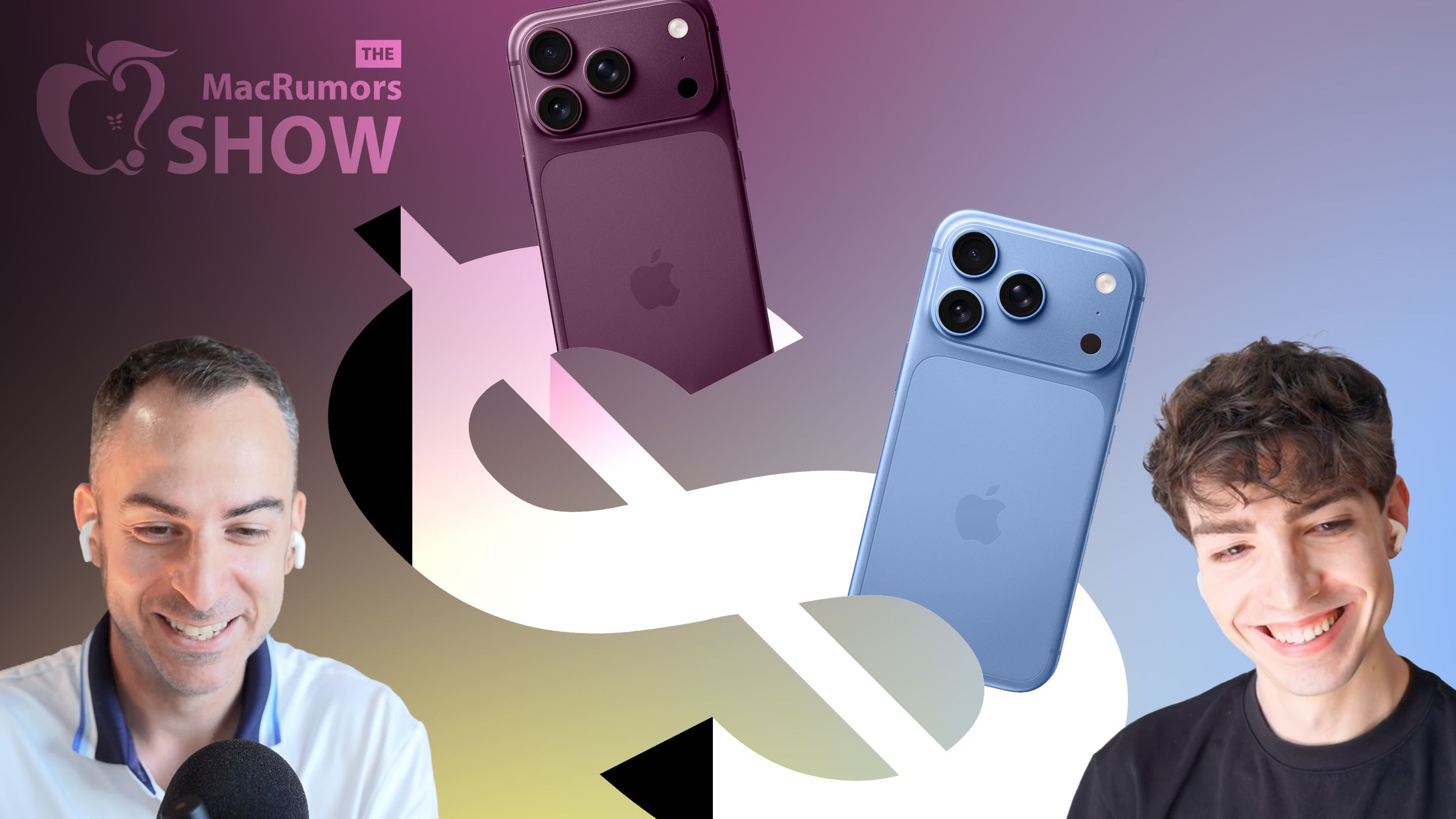
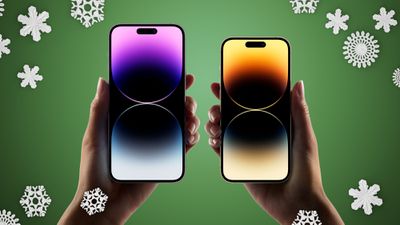
По мере приближения праздников поставки моделей iPhone 14 Pro и iPhone 14 Pro Max остаются крайне ограниченными и вряд ли удовлетворят праздничный спрос в Соединенных Штатах. С другой стороны, несколько других продуктов, включая iPad, Mac, более доступные модели iPhone, AirPods и другие, остаются доступными для покупателей, которые совершают праздничные покупки в этом году.
Как мы сообщали в прошлом месяце, ограничения поставок и продолжающиеся ограничения на производственных предприятиях Apple означали, что поставки iPhone 14 Pro будут критически низкими. «Теперь мы ожидаем более низких отгрузок iPhone 14 Pro и iPhone 14 Pro Max, чем мы ожидали ранее, и клиенты будут испытывать более длительное время ожидания получения своих новых продуктов», — заявила Apple в пресс-релизе в прошлом месяце, подтвердив сообщения о сбоях.
Спустя месяц и ближе к праздникам поставки iPhone 14 Pro, похоже, еще не полностью восстановились. Время ожидания обеих моделей высококлассной серии iPhone 2022 года составляло около шести недель месяц назад, а теперь — около трех недель. Хотя ситуация, кажется, немного улучшается, трехнедельное время ожидания делает iPhone 14 Pro недоступным для клиентов, которые хотят получить его к праздникам.
Хотя вы можете не иметь возможности заказать и получить iPhone 14 Pro для близкого человека в этот праздничный сезон, остальные продукты Apple остаются в изобилии. Например, более доступные iPhone 14 и iPhone 14 Plus, по данным онлайн-магазина Apple, будут доставлены клиентам всего за несколько дней, как и AirPods третьего поколения и AirPods Pro, новый iPad 10-го поколения, некоторые Mac, Apple Watch и HomePod mini.
Чтобы получить самую свежую информацию о наличии и сроках доставки, обязательно посетите веб-сайт Apple.
Twitter планирует взимать 11 долларов в месяц за подписку Twitter Blue на iPhone, чтобы компенсировать 30-процентное удержание средств Apple с покупок в приложениях, сообщает The Information. В интернете подписка Twitter Blue будет стоить 7 долларов в месяц.
До того, как Twitter Blue был приостановлен, Twitter взимал 7,99 долларов за подписку, но цена изменится до его перезапуска. По данным The Information, некоторые сотрудники были проинформированы о новых ценах, но генеральный директор Twitter Илон Маск известен своими скоропалительными решениями, поэтому пока неясно, изменятся ли планы.
Более высокая цена на iPhone позволит Twitter выплачивать Apple 30-процентную долю от доходов от покупок в приложениях, не ущемляя существенно прибыль самой компании. Разница в цене, вероятно, побудит большинство клиентов подписываться через веб-сайт, что позволит Twitter избежать комиссий за покупки в приложениях.
Другие компании, такие как Spotify, в прошлом взимали более высокие цены на iPhone, чем в интернете, но это часто вызывает путаницу у потребителей, которые не понимают, почему цены различаются на разных устройствах. Apple не возражает против того, чтобы компании взимали больше за подписки в приложениях, чем в интернете.
Изменения в ценах на Twitter Blue происходят после краткого спора между Twitter и Apple. На прошлой неделе Маск раскритиковал комиссии App Store от Apple и заявил, что Apple «угрожала исключить Twitter из своего App Store», но позже он отказался от этого заявления после встречи с генеральным директором Apple Тимом Куком.
Twitter планирует перезапустить Twitter Blue в пятницу. Подписки Twitter Blue были приостановлены после того, как Маск добавил галочку верификации к Twitter Blue, позволяя компаниям, знаменитостям и другим известным личностям выдавать себя за других любому, кто готов заплатить 8 долларов. Twitter Blue не был доступен с 11 ноября.
С перезапуском ожидается, что Twitter Blue будет включать разные цвета значков для корпораций, государственных аккаунтов и частных лиц, а также ограничения на изменение имен пользователей и лимиты на регистрацию для новых аккаунтов.
После выпуска iOS 16.1.2 30 ноября Apple прекратила подписывать iOS 16.1.1 и iOS 16.1, две ранее доступные версии iOS. Поскольку iOS 16.1 и iOS 16.1.1 больше не подписываются, невозможно понизить версию до этих версий iOS после обновления до iOS 16.1.2.
Apple обычно прекращает подписывать старые версии обновлений программного обеспечения после выхода новых релизов, чтобы поощрять клиентов обновлять свои операционные системы. Поэтому неудивительно, что обновления больше не подписываются.
iOS 16.1.2 вскоре будет заменена на iOS 16.2 — крупное обновление, которое находится в тестировании и должно выйти на следующей неделе. iOS 16.2 представит расширенную защиту данных для iCloud, приложение Freeform, функцию Apple Music Sing и другие новые функции.
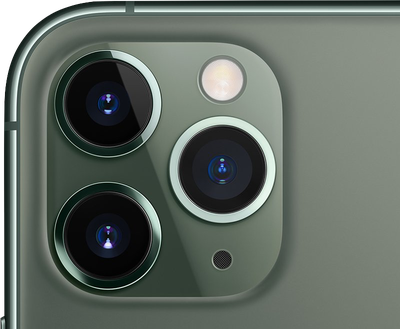
По крайней мере одна из моделей iPhone, которая выйдет в 2023 году, будет оснащена «перископным» объективом, согласно информации, поделившейся аналитиком Apple Мингом-Чи Куо, который часто предоставляет точные данные о планах Apple.
Технология перископных объективов уже встроена в некоторые смартфоны на рынке, что дает нам представление о том, чего мы можем ожидать от этой функции в iPhone, когда она будет запущена. Перископный объектив обеспечивает возможности оптического зума, которые иначе невозможны в камере смартфона, позволяя использовать 5-кратное или даже 10-кратное оптическое увеличение.
Прежде всего, Куо мало что сказал о наборе функций, которые могут быть включены, когда Apple примет технологию перископных объективов. Из-за недостатка информации мы пока не знаем, на что способен перископный объектив Apple, кроме увеличения возможностей оптического зума. Другие источники подтвердили, что Apple работает над технологией перископных объективов, но никаких конкретных деталей не появилось.
Максимальный диапазон зума для моделей iPhone в настоящее время составляет 3x, но это изменится, когда появится технология перископных объективов.
Как работает перископный объектив
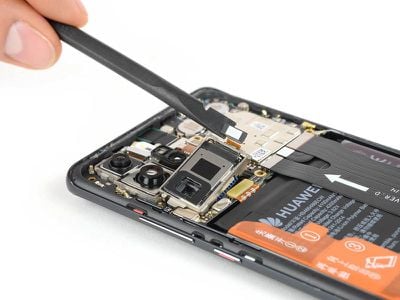
Неясно, как Apple планирует реализовать перископный объектив, но в целом эта технология использует призму или зеркало для преломления света на датчик объектива с целью увеличения, при этом механика объектива встроена внутрь смартфона, а не снаружи, как традиционный зум-объектив для зеркальной камеры.
5-кратный перископный объектив в Huawei P30 Pro из разборки iFixit
Технология перископных объективов достаточно продвинулась, чтобы в смартфонах объективы были компактными и достаточно маленькими, чтобы поместиться в обычный корпус объектива, и даже не занимали слишком много внутреннего пространства. В зависимости от конструкции телефона и доступного внутреннего пространства, перископный объектив теоретически может быть довольно длинным, что позволяет достигать впечатляющих уровней оптического зума.
Еще один взгляд на Huawei P30 Pro и его перископный объектив
Оптический против цифрового зума
Телеобъектив iPhone ограничен 3-кратным оптическим зумом, но цифровой зум доступен до 10x. Возможности оптического зума используют объектив для съемки крупным планом, поэтому фотографии, сделанные с оптическим зумом, остаются четкими и ясными.
Цифровой зум — это, по сути, кадрирование изображения, сделанного широкоугольным объективом, что приводит к размытости и артефактам, которые часто делают фотографию нежелательной из-за недостатка детализации.
Модели iPhone 14 Pro предлагают 0.5x зум (сверхширокоугольный объектив) и 1x зум (широкоугольный объектив) наряду с 3-кратным телеобъективом. С перископным объективом Apple, предположительно, повысит возможности телеобъектива, чтобы он мог увеличивать изображение дальше, чем 3x.
Перископный объектив, вероятно, будет ограничен телекамерой, так как эта технология лучше всего работает в ситуации с одним объективом. Таким образом, у вас будет одна камера, которая может увеличивать изображение очень далеко, наряду с другими более стандартными широкоугольными и сверхширокоугольными камерами.
Существующие смартфоны с перископными объективами
Перископные объективы для расширенных возможностей оптического зума сейчас в тренде, и несколько производителей уже внедрили эту технологию. Главный конкурент Apple, Samsung, представил несколько устройств Galaxy Ultra с гибридными возможностями 10-кратного оптического зума.
Компания Huawei выпустила P30 Pro, который также предлагает 5-кратный истинный оптический зум и 10-кратный гибридный оптический зум, и, по слухам, компания работает над P40 Pro, который будет обладать еще более продвинутыми возможностями истинного 10-кратного оптического зума..
Гибридный 10-кратный оптический зум Huawei P30 Pro через DxOMark
Samsung называет функцию зума в своих смартфонах «Space Zoom», и она обеспечивает до 100-кратного цифрового зума. Сам перископный объектив использует сложенный 4-кратный телеобъектив в сочетании с 48-мегапиксельным датчиком, который может переключаться между 4-кратным и 10-кратным зумом. Функция зума Samsung технически является гибридной опцией, потому что она использует частичное кадрирование датчика для 10-кратного зума.
Возможность 100-кратного зума использует технологию цифрового увеличения, которая, как мы считали, работала довольно хорошо до 30x, но не особенно полезна при 100x. Apple, как и Samsung, могла бы объединить цифровой зум с оптическим для достижения аналогичного эффекта.
До сих пор перископные зум-объективы в смартфонах, обеспечивающие истинный 10-кратный зум, доступны в ограниченных количествах, но технология, безусловно, находится на пороге расширения и должна стать еще более продвинутой к тому времени, когда Apple будет готова встроить ее в смартфон в 2023 году.
6-кратный оптический зум?
По словам Куо, Apple внедрит технологию 6-кратного оптического зума, когда начнет использовать перископные объективы.
Патенты Apple на технологию перископных объективов
Apple запатентовала технологию, связанную с перископными объективами камер смартфонов, так что это, безусловно, то, с чем компания экспериментировала и что рассматривала.
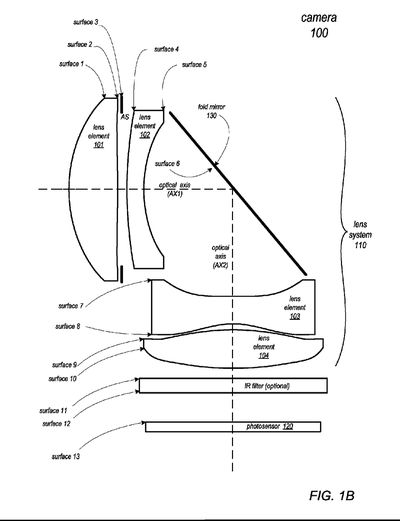
Например, патент 2016 года описывает систему сложенного телеобъектива камеры, которая включает в себя несколько линз с преломляющей способностью и элемент складывания светового пути в виде зеркала.
Согласно описанию, включенному в патент, свет будет направляться в камеру через первичный объектив, отражаться от встроенного в смартфон зеркала, а затем отправляться на вторичный объектив, который движется вверх и вниз для целей масштабирования.
Обратная связь по руководству
Есть вопросы по этому руководству, хотите оставить отзыв или знаете что-то, что мы упустили? Напишите нам здесь.
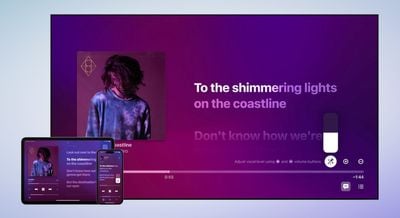
С выпуском предварительной версии iOS 16.2 компания Apple добавила новую функцию Apple Music Sing, о которой было объявлено на этой неделе. Мы решили проверить новую караоке-функцию, чтобы посмотреть, как она работает.
Apple Music Sing доступна на современных iPhone и iPad, а также на новейшем Apple TV 4K. Она встроена в приложение Apple Music и поэтому доступна только подписчикам Apple Music. Обратите внимание, что вам нужна полная подписка на Apple Music, так как она не входит в более доступный план только для голосовых команд.
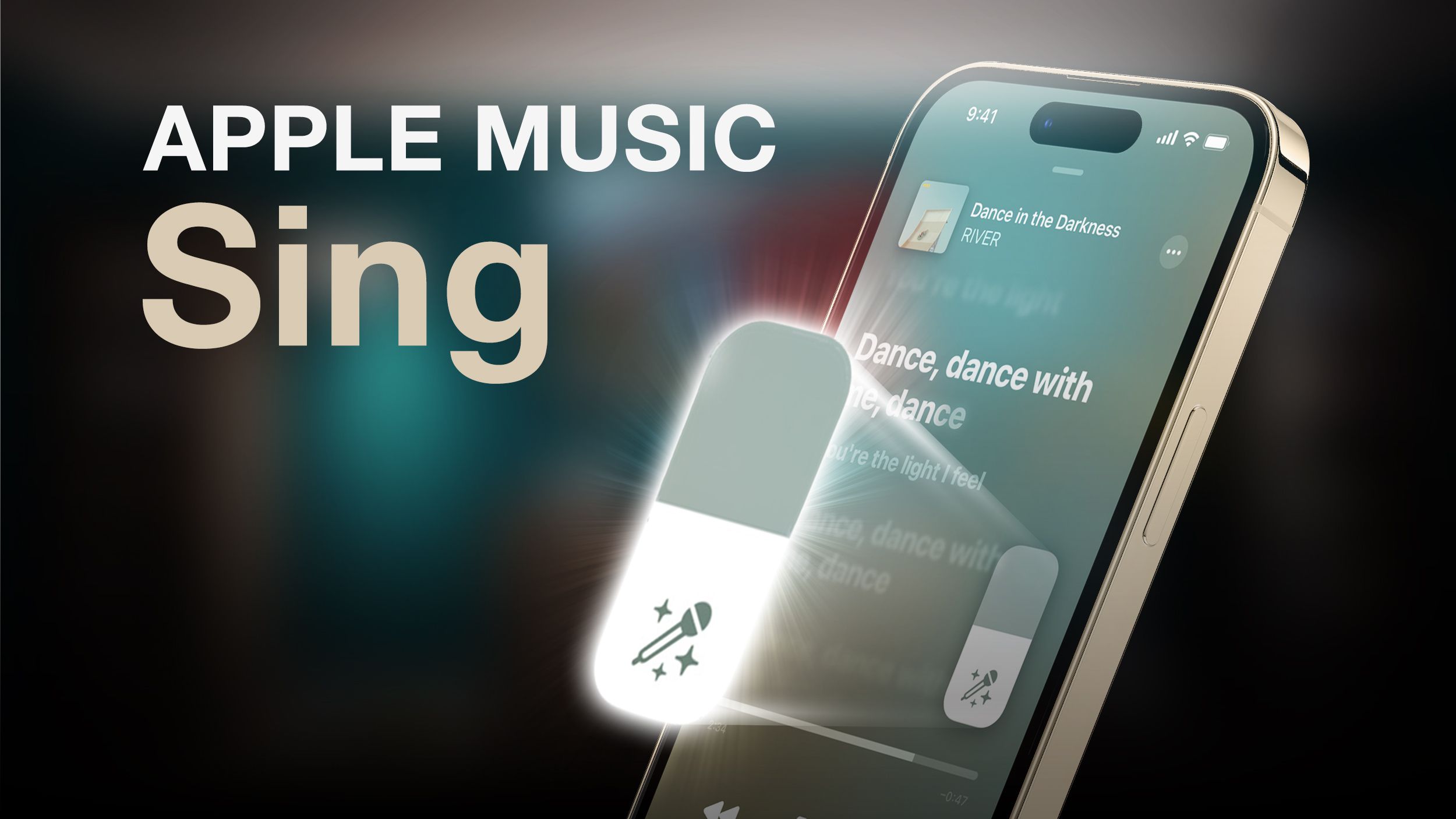
Если вы пользовались встроенной функцией Apple Music для отслеживания текстов песен, вы знаете, как пользоваться Apple Music Sing. Функция в основном использует возможности отображения текстов, добавляя переключатель для уменьшения громкости вокала в песне, чтобы заменить его своим собственным.
Просто выберите песню, включите текст и затем используйте значок микрофона, чтобы отрегулировать вокал. Apple Music Sing доступна не для всех песен, и пока не совсем ясно, на какие песни Apple ее ограничивает.
Apple предоставит плейлисты для Apple Music Sing, которые будут наполнены популярными песнями для совместного исполнения. Apple Music Sing будет доступна всем пользователям с выходом iOS 16.2, и поскольку у нас уже есть предварительная версия, iOS 16.2 может выйти уже на следующей неделе.
Apple Music Sing доступна на iPhone 11 и новее, iPad Pro 11 дюймов третьего поколения и новее, iPad Pro 12,9 дюйма пятого поколения и новее, iPad Air четвертого поколения и новее, iPad девятого поколения и новее, iPad mini шестого поколения, а также на новом Apple TV 4K третьего поколения.
По словам источника, с которым поговорил MacRumors, Apple может расширить функциональность экстренного вызова SOS через спутник и функцию «Найти iPhone» через спутник на Великобританию уже на следующей неделе. Сотрудников экстренных служб страны уведомили, что вызовы через функцию экстренного вызова SOS через спутник будут маршрутизироваться в местные службы экстренной помощи начиная со вторника, 13 декабря.
Экстренный вызов SOS через спутник был запущен в США и Канаде в прошлом месяце, и в то время Apple заявила, что в декабре он будет распространен на Францию, Германию, Ирландию и Великобританию. Apple не предоставила конкретной даты, но дата 13 декабря, о которой мы слышали от источника из Великобритании, выглядит логичной. Неясно, будет ли расширение включать также Францию, Германию и Ирландию, но это кажется вероятным, и именно в этот день может выйти iOS 16.2.
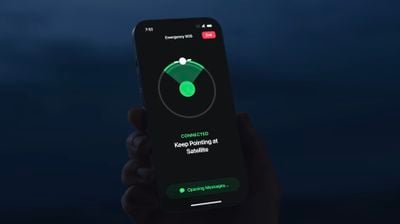
Функция экстренного вызова SOS через спутник от Apple доступна всем пользователям iPhone 14 с iOS 16.1 в поддерживаемых странах, и ее использование бесплатно в течение двух лет. Она предназначена для того, чтобы пользователи iPhone могли совершать экстренные вызовы с использованием спутниковой связи вне помещений, когда нет сотовой связи или Wi-Fi.
Спутниковая связь также может использоваться для обновления местоположения Find My без Wi-Fi или сотовой связи через приложение Find My.
С сегодняшнего дня и до 15 декабря вы можете получить эксклюзивные праздничные предложения при покупке с помощью Apple Pay в США. В акции участвуют 12 брендов, включая Revolve, Le Creuset, HotelTonight и другие. Полный список опубликован на сайте Apple.
Предложения доступны для соответствующих требованиям покупок, совершенных с помощью Apple Pay в участвующих в акции приложениях и на веб-сайтах с использованием таких устройств, как iPhone, iPad и Mac.
Ранее Apple объявила, что клиенты, которые оформят Apple Card в период с 1 по 25 декабря, получат увеличенный кэшбэк 5% Daily Cash на продукты Apple, купленные с помощью карты в этот период в магазинах Apple Store и на Apple.com.
Сегодня Apple объявила о запуске функции расширенной защиты данных, которая расширяет сквозное шифрование на дополнительные данные, хранящиеся в iCloud, включая резервную копию iCloud, iCloud Drive, напоминания, заметки и многое другое. С запуском этой функции Крейг Федериги из Apple дал короткое интервью Джоанне Стерн из The Wall Street Journal, чтобы обсудить это изменение и другие новые функции безопасности, которые появятся в будущем.
Федериги заявил, что расширение сквозного шифрования iCloud заняло много времени для внедрения, поскольку Apple пришлось «идти к этому моменту» и доказать технологию.
Некоторые шаги, которые мы предприняли более десяти лет назад при проектировании iCloud и способе шифрования данных, были необходимыми предшественниками для достижения этого момента, а использование сквозного шифрования для других типов данных, таких как пароли и история браузера, помогло доказать работоспособность этой технологии.
Поскольку сквозное шифрование распространяется на большинство сервисов iCloud, в случае получения злоумышленником доступа к данным iCloud, расшифровать их будет невозможно. В качестве недостатка это предотвратит доступ к информации на iCloud.com, поэтому это функция, активируемая пользователем, которую можно включить или отключить в зависимости от уровня безопасности и удобства, желаемого каждым пользователем iPhone.
Что касается восстановления данных, Федериги объясняет, что пользователь, у которого включена расширенная защита данных, потерявший доступ к своему устройству и забывший свой пароль iCloud, должен будет установить ключ восстановления или выбрать контакт для восстановления данных, чтобы получить доступ к своему контенту.
Пользователь, активирующий эту функцию, берет на себя дополнительную ответственность. Он берет на себя ответственность за восстановление своих данных, будь то настройка контакта для восстановления данных или обеспечение безопасности ключа восстановления. Не все пользователи могут быть готовы или желать этого.
Расширенная защита данных не позволит правоохранительным органам получить доступ к таким данным, как резервные копии iCloud или фотографии, что сейчас возможно при использовании незашифрованных резервных копий iCloud. Отвечая на вопрос, учитывала ли Apple это при внедрении расширенной защиты данных, Федериги в основном сказал, что преимущества перевешивают недостатки, поскольку она обеспечивает защиту государственных должностных лиц, которые могут стать мишенью иностранных противников.
Мы глубоко ценим работу правоохранительных органов и поддерживаем их. Мы считаем, что у нас общая миссия — обеспечивать безопасность людей. В конечном итоге обеспечение безопасности данных клиентов имеет большое значение для нашей общей безопасности. Существует конфиденциальная информация, к которой, если бы злоумышленник, будь то иностранный противник или организованная преступная группа, получил доступ к информации наших политических лидеров или других лиц, обладающих особыми секретами, или к системам, это было бы катастрофой для всех нас.
Мы считаем, что это важно для достижения нашей общей миссии — обеспечения безопасности пользователей.
Федериги заявил, что слухи о том, что резервные копии iCloud были когда-то отменены, потому что это повредит расследованиям правоохранительных органов, были ложными, и что влияние на правоохранительные органы не было учтено при внедрении расширенной защиты данных. Федериги сказал, что единственный способ обеспечить безопасность данных клиентов — это быть «на шаг впереди» злоумышленников с помощью таких функций, как расширенная защита данных.
Сегодня на Amazon доступны самые низкие цены на MacBook Air от Apple с чипом M2 объемом 256 ГБ со скидкой $1 049,00 (обычная цена $1 199,00). Эта цена доступна для всех цветов, и все ноутбуки будут доставлены до 25 декабря.
Примечание: MacRumors является партнером некоторых из этих продавцов. Когда вы переходите по ссылке и совершаете покупку, мы можем получить небольшое вознаграждение, которое помогает нам поддерживать работу сайта.
Эта распродажа соответствует лучшей цене, которую мы когда-либо видели на MacBook Air с чипом M2, и это один из немногих ноутбуков Apple, продаваемых по рекордно низкой цене с возможностью доставки к Рождеству. Сроки доставки зависят от цвета и оцениваются с 13 по 23 декабря.
Если вы хотите сэкономить еще больше и вас устраивает модель предыдущего поколения, Amazon предлагает MacBook Air с чипом M1 объемом 256 ГБ за $799,99 (обычная цена $999,00). Эта модель также доступна во всех цветах, и все три варианта доступны для рождественской доставки.
Обязательно посетите наш полный обзор скидок, чтобы узнать о других продуктах и аксессуарах от Apple.
С выходом iOS 16.2 Apple расширяет ограничение AirDrop, введенное в Китае с выходом iOS 16.1.1. В дальнейшем AirDrop будет в основном ограничен режимом «Только контакты», а возможность включить AirDrop «Для всех» будет ограничена 10 минутами.
В настоящее время AirDrop имеет три опции: «Прием выключен», «Только контакты» и «Для всех». Текущая опция «Для всех» позволяет пользователям получать файлы и фотографии от всех других пользователей iPhone, находящихся поблизости, используя AirDrop, но в iOS 16.2 она изменится на «Для всех на 10 минут».
С этим изменением опция «Для всех» по-прежнему будет доступна для получения контента от кого угодно, но она будет автоматически отключаться через 10 минут, возвращаясь к режиму «Только контакты». Это изменение потребует от пользователей явной активации AirDrop для получения файлов и фотографий от незнакомцев.
Apple якобы внесла это изменение в Китае в обновлении iOS 16.1.1 после того, как протестующие в стране использовали AirDrop для распространения антиправительственных материалов. Apple заявила, что эта функция была фактически введена для борьбы со спамом в людных местах, таких как торговые центры и аэропорты.
Примечание: Из-за политического или социального характера обсуждения данной темы ветка обсуждения находится на нашем форуме Политические новости. Все участники форума и посетители сайта могут читать и следить за веткой, но публикация ограничена участниками форума, имеющими не менее 100 сообщений.
В дополнение к тому, что сквозное шифрование стало доступно для iCloud Photos, Apple сегодня объявила, что отказалась от своих спорных планов по обнаружению известного детского сексуального насилия (CSAM), хранящегося в iCloud Photos, согласно заявлению, опубликованному в WIRED.
Полное заявление Apple:
После обширных консультаций с экспертами для сбора отзывов о инициативах по защите детей, которые мы предложили в прошлом году, мы углубляем наши инвестиции в функцию «Безопасность общения», которую мы впервые сделали доступной в декабре 2021 года. Мы также решили не продвигаться вперед с нашим ранее предложенным инструментом обнаружения CSAM для iCloud Photos. Детей можно защитить без того, чтобы компании просматривали личные данные, и мы продолжим сотрудничать с правительствами, защитниками детей и другими компаниями, чтобы помочь защитить молодых людей, сохранить их право на конфиденциальность и сделать интернет более безопасным местом для детей и для всех нас.
В августе 2021 года Apple объявила о планах по трем новым функциям безопасности детей, включая систему для обнаружения известных изображений CSAM, хранящихся в iCloud Photos, опцию «Безопасность общения», которая размывает сексуально откровенные фотографии в приложении «Сообщения», и ресурсы по эксплуатации детей для Siri. Функция «Безопасность общения» была запущена в США с iOS 15.2 в декабре 2021 года и с тех пор расширилась на Великобританию, Канаду, Австралию и Новую Зеландию, а ресурсы Siri также доступны, но обнаружение CSAM так и не было запущено.
Изначально Apple заявила, что обнаружение CSAM будет реализовано в обновлении iOS 15 и iPadOS 15 к концу 2021 года, но компания в конечном итоге отложила эту функцию на основе «отзывов от клиентов, групп по защите интересов, исследователей и других». Теперь, после года молчания, Apple полностью отказалась от планов по обнаружению CSAM.
Apple обещала, что ее система обнаружения CSAM «разработана с учетом конфиденциальности пользователей». Система должна была выполнять «сопоставление на устройстве с использованием базы данных известных хэшей изображений CSAM» от организаций по защите детей, которые Apple преобразует в «нечитаемый набор хэшей, безопасно хранящийся на устройствах пользователей».
Apple планировала сообщать об учетных записях iCloud с известными хэшами изображений CSAM в Национальный центр пропавших и эксплуатируемых детей (NCMEC), некоммерческую организацию, которая сотрудничает с правоохранительными органами США. Apple заявила, что будет существовать «порог», который обеспечит «менее чем один шанс из триллиона в год» ошибочной пометки учетной записи системой, а также ручную проверку помеченных учетных записей человеком.
Некоторые критики утверждали, что эта функция создала бы «лазейку» в устройствах, которую правительства или правоохранительные органы могли бы использовать для слежки за пользователями. Другой проблемой были ложные срабатывания, включая возможность того, что кто-то намеренно добавит изображения CSAM в учетную запись iCloud другого человека, чтобы его учетная запись была помечена.
Примечание: Из-за политического или социального характера обсуждения этой темы, ветка обсуждений находится на нашем форуме Политические новости. Все участники форума и посетители сайта могут читать и следить за веткой, но размещение сообщений ограничено для участников форума, имеющих не менее 100 публикаций.
Функция Apple Music Sing, о которой Apple объявила ранее на этой неделе, теперь доступна в релиз-кандидатах iOS 16.2, iPadOS 16.2 и tvOS 16.2, выпущенных сегодня утром.
Функция Apple Music Sing, разработанная как караоке-режим, предоставляет тексты песен в реальном времени, которые пользователи iPhone, iPad и Apple TV могут петь вместе.
Функции включают регулируемые вокальные партии для изменения громкости оригинального исполнителя, тексты песен в реальном времени, соответствующие ритму вокала, опции фоновых вокальных партий и режим дуэта для многоголосных треков.
Apple представила более 50 плейлистов с песнями, дуэтами, хорами и гимнами, идеально подходящими для использования с Apple Music Sing.
Apple Music Sing можно использовать на iPhone 11 и новее, iPad Pro 11 дюймов 3-го поколения и новее, iPad Pro 12,9 дюйма 5-го поколения и новее, iPad Air 4-го поколения и новее, iPad 9-го поколения и новее, iPad mini и новее, а также на Apple TV 4K 3-го поколения, который является новейшей моделью.
Сегодня Apple выпустила для разработчиков релизно-кандидатскую версию предстоящего обновления macOS Ventura 13.1 для тестирования. Бета-версия вышла менее чем через неделю после того, как Apple выпустила четвертую бета-версию macOS Ventura 13.1.
Зарегистрированные разработчики могут загрузить бета-версию через Apple Developer Center, а после установки соответствующего профиля бета-версия будет доступна через механизм обновления программного обеспечения в Системных настройках.
Последнее обновление macOS 13.1 представляет расширенную защиту данных для iCloud, которая добавляет сквозное шифрование для резервных копий iCloud, заметок, фотографий, iCloud Drive, напоминаний, голосовых заметок и многого другого. Новая функция шифрования доступна на всех платформах и будет запущена в США одновременно с выходом iOS 16.2, iPadOS 16.2 и macOS 13.1.
В macOS Ventura 13.1 Apple представила приложение Freeform, предназначенное для совместной творческой работы. Его можно использовать для мозгового штурма, планирования идей, записи мыслей, создания эскизов и других творческих целей. Пользователи могут вставлять рисунки, стикеры, фигуры, текстовые поля, фотографии, видео, PDF-файлы, ссылки и другие документы, а Freeform выступает в роли пустого холста. «Доски» Freeform можно совместно использовать с другими людьми и обсуждать их через FaceTime, при этом обновления от всех участников синхронизируются со всеми в режиме реального времени.
macOS Ventura 13.1 также вводит поддержку обновленной архитектуры приложения «Дом», которая улучшает производительность для устройств умного дома. Эти функции также доступны в iOS 16.2 и iPadOS 16.2.
Сегодня Apple предоставила разработчикам релиз-кандидат версии предстоящих обновлений iOS 16.2 и iPadOS 16.2 для тестирования. Бета-версии вышли менее чем через неделю после того, как Apple выпустила четвертые бета-версии iOS 16.2 и iPadOS 16.2.
Зарегистрированные разработчики могут загрузить профили iOS 16.2 и iPadOS 16.2 из Apple Developer Center, а после установки бета-версия будет доступна по воздуху.
Сегодняшняя RC-версия предлагает возможность выбора сквозного шифрования для дополнительных функций iCloud. Эта функция станет доступна всем пользователям в США с выходом iOS 16.2 и iPadOS 16.2. Advanced Data Protection for iCloud добавляет сквозное шифрование для iCloud Backup, Notes, Photos, iCloud Drive и других. При включении Advanced Data Protection единственными категориями iCloud, не защищенными сквозным шифрованием, остаются iCloud Mail, Contacts и Calendar.
iOS 16.2 и iPadOS 16.2 включают приложение Freeform, которое можно использовать для записи заметок, эскизов, рисования, мозгового штурма, создания досок настроения и многого другого. Несколько человек могут работать над одной и той же доской Freeform, при этом изменения синхронизируются для всех участников в режиме реального времени.
Для iPad iPadOS 16.2 добавляет поддержку внешних дисплеев для функции многозадачности Stage Manager, позволяя использовать до восьми приложений одновременно. Поддержка внешних дисплеев доступна для моделей iPad на базе M1 и M2.
Apple добавила новую архитектуру приложения «Дом» (Home) в iOS и iPadOS 16.2, которая, по словам Apple, призвана обеспечить более быструю и надежную работу, особенно в домах с большим количеством умных домашних аксессуаров. Новая архитектура требует бета-версию программного обеспечения HomePod 16.2 и приводит к тому, что приложение «Дом» не работает с устройствами, обновленными до iOS 16.2, iPadOS 16.2 или macOS Ventura 13.1.
В iOS 16.2 можно сообщать Apple о случайных экстренных вызовах SOS, появился новый виджет «Сон» (Sleep), вернулись прямые спортивные трансляции для приложения TV, внесены изменения в режим «Всегда включено» (Always On display) на iPhone 14 Pro и многое другое. Полные сведения доступны в нашем руководстве по функциям iOS 16.2. Ниже приведены полные примечания к выпуску обновления от Apple:
Freeform — Freeform — новое приложение для совместной творческой работы с друзьями или коллегами на Mac, iPad и iPhone — Гибкий холст позволяет добавлять файлы, изображения, стикеры и многое другое Инструменты рисования позволяют рисовать пальцем в любом месте холста
Apple Music Sing — Новый способ подпевать миллионам любимых песен в Apple Music — Полностью настраиваемые вокальные партии позволяют петь дуэтом с оригинальным исполнителем, соло или в другом сочетании — Обновленные побитовые тексты песен облегчают слежение за музыкой
Advanced Data Protection для iCloud Новая опция расширяет общее количество категорий данных iCloud, защищенных сквозным шифрованием, до 23 — включая iCloud Backup, Notes и Photos — защищая вашу информацию даже в случае утечки данных в облаке
Экран блокировки — Новые настройки позволяют скрывать обои или уведомления при включенном режиме «Всегда включено» на iPhone 14 Pro и iPhone 14 Pro Max — Виджет «Сон» позволяет просматривать последние данные о сне — Виджет «Лекарства» позволяет просматривать напоминания и быстро получать доступ к своему расписанию
Game Center — Поддержка SharePlay в Game Center для многопользовательских игр, позволяющая играть с людьми, с которыми вы находитесь в вызове FaceTime — Виджет «Активность» позволяет видеть, в какие игры играют ваши друзья и каких успехов они добиваются, прямо с главного экрана
Apple TV — Функции Live Activities для приложения Apple TV позволяют следить за любимыми командами с прямыми счетами прямо на экране блокировки или в Dynamic Island на iPhone 14 Pro и iPhone 14 Pro Max
Дом — Повышена надежность и эффективность связи между вашими умными домашними аксессуарами и устройствами Apple
Это обновление также включает следующие улучшения и исправления ошибок: — Улучшенный поиск в «Сообщениях» позволяет находить фотографии по содержимому, например, собака, машина, человек или текст — Настройка «Выключить скрытие IP-адреса» позволяет пользователям iCloud Private Relay временно отключать службу для конкретного сайта в Safari — Статьи в «Погоде» отображают информацию, относящуюся к погоде в данном месте — Курсоры участников в «Заметках» позволяют видеть живые индикаторы при внесении изменений другими пользователями в общую заметку — AirDrop теперь автоматически возвращается в режим «Только контакты» через 10 минут, чтобы предотвратить нежелательные запросы на получение контента — Оптимизация определения аварий на моделях iPhone 14 и iPhone 14 Pro — Исправлена проблема, из-за которой некоторые заметки не синхронизировались с iCloud после внесения обновлений
Некоторые функции могут быть недоступны во всех регионах или на всех устройствах Apple. Информацию о содержании обновлений программного обеспечения Apple с точки зрения безопасности можно найти на сайте: https://support.apple.com/kb/HT201222
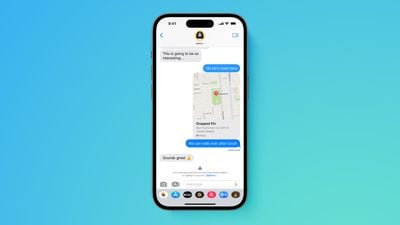
Apple заявляет, что новые функции проверки контактов в iMessage и ключи безопасности для Apple ID будут доступны по всему миру на iPhone и других устройствах в 2023 году.
Проверка контактов в iMessage позволяет пользователям, сталкивающимся с «чрезвычайными цифровыми угрозами», таким как журналисты, правозащитники и государственные служащие, дополнительно проверять, что они общаются только с теми людьми, с кем намеревались. В разговорах между пользователями, включившими проверку контактов в iMessage, пользователи получают уведомления, если спонсируемый государством злоумышленник или другой вредоносный актер сможет пробить облачные серверы и вставить свое собственное устройство для подслушивания разговора.
В качестве дополнительного уровня безопасности пользователи проверки контактов в iMessage могут лично, через FaceTime или другой безопасный звонок сравнить код проверки контакта, чтобы дополнительно убедиться, что они общаются только с теми, с кем намеревались.
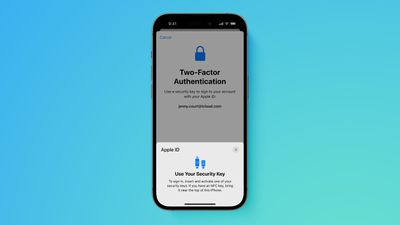
Ключи безопасности для Apple ID
Во-вторых, ключи безопасности для Apple ID дадут пользователям возможность использовать сторонние физические ключи безопасности для дополнительной защиты своих учетных записей. Для пользователей, которые включают эту функцию, ключи безопасности укрепляют двухфакторную аутентификацию Apple, требуя аппаратный ключ безопасности как один из двух факторов вместо кода аутентификации.
«Наши команды по безопасности неустанно работают над обеспечением безопасности данных пользователей, а с помощью проверки контактов в iMessage, ключей безопасности и расширенной защиты данных для iCloud у пользователей будет три мощных новых инструмента для дальнейшей защиты их самых конфиденциальных данных и коммуникаций», — заявил руководитель отдела разработки программного обеспечения Apple Крейг Федериги.
Сегодня Apple объявила о расширении сквозного шифрования на многие дополнительные категории данных iCloud на добровольной основе для повышения безопасности.
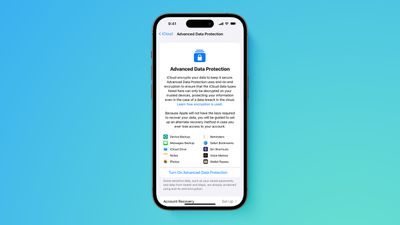
iCloud уже защищает 14 категорий данных с помощью сквозного шифрования по умолчанию, включая приложение «Сообщения» при отключенных резервных копиях, пароли, хранящиеся в iCloud Keychain, данные «Здоровье», историю поиска в Apple Maps, транзакции Apple Card и многое другое, как указано в этом документе поддержки Apple. С дополнительной функцией «Расширенная защита данных» количество категорий данных iCloud, использующих сквозное шифрование, возрастает до 23.
Расширенная защита данных будет доступна на iPhone, iPad и Mac начиная с iOS 16.2, iPadOS 16.2 и macOS 13.1 позднее в этом месяце и обеспечит сквозное шифрование для следующих дополнительных категорий iCloud:
Резервные копии устройств и резервные копии сообщений
iCloud Drive
Заметки
Фото
Напоминания
Голосовые заметки
Закладки Safari
Быстрые команды Siri
Карточки Wallet
Apple заявляет, что единственными основными категориями данных iCloud, которые по-прежнему не защищены сквозным шифрованием, являются Почта, Контакты и Календарь из-за «необходимости взаимодействия с глобальными системами электронной почты, контактов и календарей», использующими устаревшие технологии.
Расширенная защита данных для iCloud доступна для тестирования начиная с последних бета-версий iOS 16.2, iPadOS 16.2 и macOS 13.1, которые выпускаются сегодня. Apple заявляет, что дополнительная функция безопасности будет доступна пользователям в США к концу года и начнет распространяться по всему миру в начале 2023 года.
Зашифрованные сквозным шифрованием данные iCloud могут быть расшифрованы только на ваших доверенных устройствах Apple, где вы вошли в свою учетную запись Apple ID, гарантируя, что данные останутся в безопасности даже в случае утечки данных в облаке. Даже Apple не имеет доступа к ключам шифрования, поэтому, если вы потеряете доступ к своей учетной записи, вы сможете восстановить данные только с помощью кода доступа или пароля устройства, контакта для восстановления или ключа восстановления. Пользователям будет предложено настроить как минимум один контакт для восстановления или ключ восстановления перед включением Расширенной защиты данных.
«Расширенная защита данных — это высший уровень безопасности облачных данных Apple, предоставляющий пользователям возможность защитить подавляющее большинство своих наиболее конфиденциальных данных iCloud с помощью сквозного шифрования, чтобы их можно было расшифровать только на их доверенных устройствах», — сказал Иван Крстич, руководитель отдела инженерной безопасности и архитектуры Apple. «Для пользователей, которые выбирают эту функцию, Расширенная защита данных обеспечивает защиту большинства данных iCloud даже в случае утечки данных в облаке».
Вы можете отключить Расширенную защиту данных в любое время. После этого ваше устройство безопасно загрузит необходимые ключи шифрования на серверы Apple, и ваша учетная запись вернется к стандартному уровню защиты, согласно Apple.
Когда Расширенная защита данных включена, доступ к вашим данным через iCloud.com отключен по умолчанию. Пользователи имеют возможность включить доступ к данным на iCloud.com, что позволяет браузеру и Apple иметь временный доступ к ключам шифрования для конкретных данных.
Расширенная защита данных разработана для поддержания сквозного шифрования для большинства совместно используемых данных iCloud, если все участники включили Расширенную защиту данных, включая общую медиатеку iCloud, общие папки iCloud Drive и общие Заметки. Однако Apple заявляет, что совместная работа над iWork, функция «Общие альбомы» в «Фото» и общий доступ к контенту «кому угодно по ссылке» не поддерживают Расширенную защиту данных.
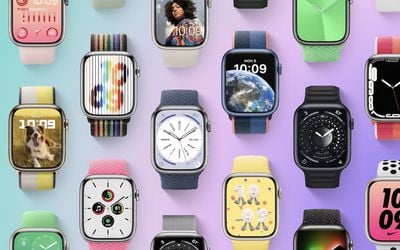
Сегодня Apple выпустила для разработчиков Release Candidate (кандидат на выпуск) предстоящего обновления watchOS 9.2 для целей тестирования. Новое обновление выходит менее чем через неделю после запуска четвертой бета-версии watchOS 9.2.
Для установки нового обновления watchOS 9.2 разработчикам потребуется загрузить конфигурационный профиль из Apple Developer Center.
После установки watchOS 9.2 можно будет загрузить через специальное приложение Apple Watch на iPhone, перейдя в раздел «Основные» > «Обновление ПО». Для обновления до нового программного обеспечения Apple Watch должны иметь 50 процентов заряда батареи, быть помещены на зарядное устройство и находиться в зоне действия подключенного к ним iPhone.
watchOS 9.2 добавляет поддержку новой архитектуры приложения «Дом», которая также была добавлена в iOS 16.2, iPadOS 16.2 и macOS Ventura. Обновление также включает функцию тренировки «Маршрут гонки» для бегунов и велосипедистов. Функция «Маршрут гонки» предназначена для того, чтобы спортсмены могли соревноваться сами с собой на маршруте, который они уже прошли или отслеживали как пробежку на свежем воздухе или велозаезд на Apple Watch.
Сегодня Apple выпустила для разработчиков релизную версию предстоящего обновления tvOS 16.2 для тестирования. Бета-версия вышла менее чем через неделю после того, как Apple выпустила четвертую бета-версию.
Разработчики могут загрузить бета-версию tvOS 16.2, установив профиль на Apple TV с помощью Xcode. Сегодняшнее обновление добавляет функцию караоке Apple Music Sing для Apple TV 4K третьего поколения, которую Apple анонсировала ранее на этой неделе.
Обновления tvOS часто незначительны по масштабу и фокусируются на внутренних исправлениях ошибок и улучшениях, а не на заметных внешних изменениях, но в обновлении tvOS 16.2 есть несколько примечательных функций. Добавлена поддержка новой архитектуры приложения «Дом», которая призвана сделать настройку умного дома быстрее и надежнее.
tvOS 16.2 также добавляет новую функцию распознавания голоса Siri, позволяющую Apple TV распознавать каждого члена семьи по голосу и переключаться на соответствующий профиль. Это упрощает переключение между пользователями Apple TV, предоставляя доступ к правильной музыке, телешоу, рекомендациям и многому другому. Распознавание голоса поддерживает до шести членов семьи.
Компания Apple вчера анонсировала функцию караоке для Apple Music под названием «Apple Music Sing», которая станет доступна подписчикам Apple Music в конце этого месяца.
Несмотря на кажущуюся простоту функции отображения текстов песен и возможности интерактивного пения, Apple Music Sing будет поддерживаться только на определенных устройствах Apple. Ниже мы перечислили модели iPhone, iPad и Apple TV, которые получат поддержку новой функции в конце этого месяца. Apple Music Sing не будет доступен на Mac.
iPhone
iPhone 11
iPhone 11 Pro
iPhone 11 Pro Max
iPhone 12 mini
iPhone 12
iPhone 12 Pro
iPhone 12 Pro Max
iPhone 13 mini
iPhone 13
iPhone 13 Pro
iPhone 13 Pro Max
iPhone 14
iPhone 14 Plus
iPhone 14 Pro
iPhone 14 Pro Max
iPhone SE (третье поколение)
iPad
iPad Pro 12,9 дюйма (пятое поколение и новее)
iPad Pro 11 дюймов (третье поколение и новее)
iPad Air (четвертое поколение и новее)
iPad (девятое поколение и новее)
iPad mini (шестое поколение)
Apple TV
Apple TV 4K (2022)
Apple заявляет, что Apple Music Sing станет доступен всем пользователям где-то в конце этого месяца, но конкретная дата не называется. Ожидается, что Apple протестирует Apple Music Sing с разработчиками и участниками публичного бета-тестирования до запуска.
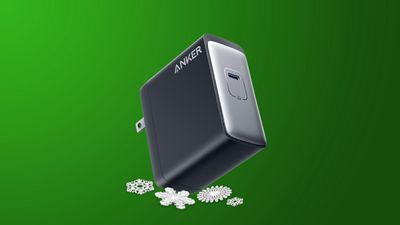
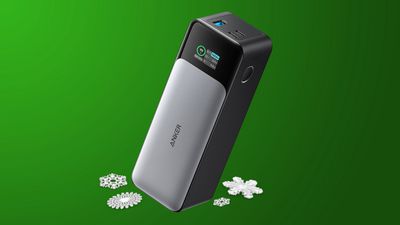
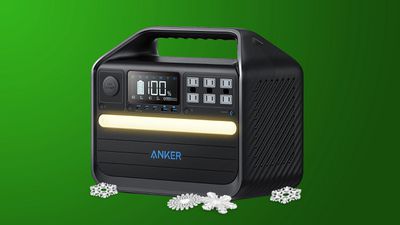
На этой неделе Anker запустила новую распродажу своих самых популярных аксессуаров на Amazon, включая скидки на кабели USB-C, настенные зарядные устройства, портативные аккумуляторы, беспроводные зарядные устройства и многое другое.
Примечание: MacRumors является аффилированным партнером с некоторыми из этих поставщиков. Когда вы переходите по ссылке и совершаете покупку, мы можем получить небольшую выплату, которая помогает нам поддерживать работу сайта.
Для получения скидки на кассе на многие из этих товаров требуется применить купон на странице, поэтому обязательно обратите на это внимание при покупках на Amazon. Ниже вы можете найти все аксессуары Anker, которые продаются со скидкой и доступны только на Amazon.
Biggest design overhaul
since iOS 7 with Liquid Glass, plus new Apple Intelligence features and
improvements to Messages, Phone, Safari, Shortcuts, and more. Developer beta
available now ahead of public beta in July.








 Примечание: MacRumors является партнером некоторых из этих продавцов. Когда вы переходите по ссылке и совершаете покупку, мы можем получить небольшое вознаграждение, которое помогает нам поддерживать работу сайта.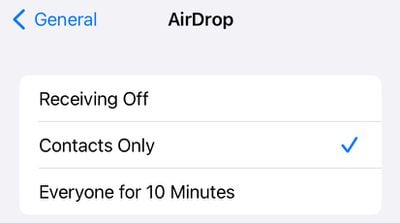
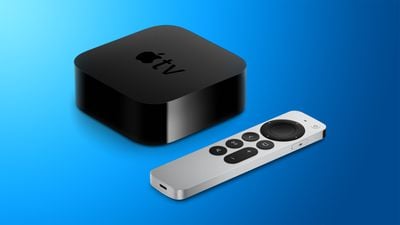
 Примечание: MacRumors является аффилированным партнером с некоторыми из этих поставщиков. Когда вы переходите по ссылке и совершаете покупку, мы можем получить небольшую выплату, которая помогает нам поддерживать работу сайта.