MacRumors

Skip to Content

Сегодня Apple выпустила третью бета-версию предстоящего обновления visionOS 2.1 для разработчиков в целях тестирования. Новое программное обеспечение выходит через неделю после того, как Apple выпустила вторую бета-версию visionOS 2.1.

visionOS 2 Feature 1
Зарегистрированные разработчики могут получить доступ к бета-версиям, открыв приложение «Настройки» на своем устройстве, перейдя в раздел «Обновление ПО», нажав на опцию «Бета-обновления» и включив «Бета-версия для разработчиков». Обратите внимание, что для загрузки и установки бета-версии требуется Apple ID, связанный с учетной записью разработчика.

Пока нет информации о том, что именно включено в visionOS 2.1, но существуют функции visionOS 2, которые Apple еще не выпустила, например, возможность использовать больший сверхширокий экран для виртуального дисплея Mac и поддержка режима Multiview для игр MLS и MLB.

Сегодня Apple выпустила третью бета-версию предстоящего обновления watchOS 11.1 для разработчиков в целях тестирования. Третья бета-версия вышла через неделю после того, как Apple выпустила вторую бета-версию watchOS 11.1.

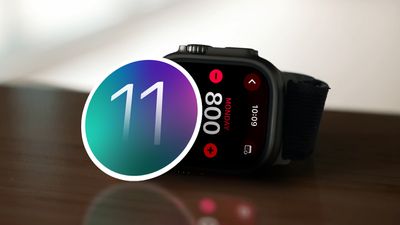
watchOS 11 Activities Day of the Week
Для установки обновления ‌‌watchOS 11‌.1‌‌ разработчикам необходимо открыть приложение Apple Watch, перейти в раздел «Обновление ПО» в меню «Основные» в настройках и включить опцию «Developer Beta» для ‌‌watchOS 11‌‌. Требуется Apple ID, связанный с учетной записью разработчика.

После активации бета-обновлений ‌‌watchOS 11‌‌.1‌‌ можно загрузить в том же разделе «Обновление ПО». Для установки программного обеспечения Apple Watch должна иметь заряд батареи не менее 50% и должна быть помещена на зарядное устройство Apple Watch.

На данный момент неясно, какие новые функции включены в обновление watchOS 11.1, поскольку обновление в основном фокусируется на Apple Intelligence, а функции Apple Intelligence недоступны в watchOS.

Обновление: Apple временно отозвала третью бета-версию watchOS 11.1.

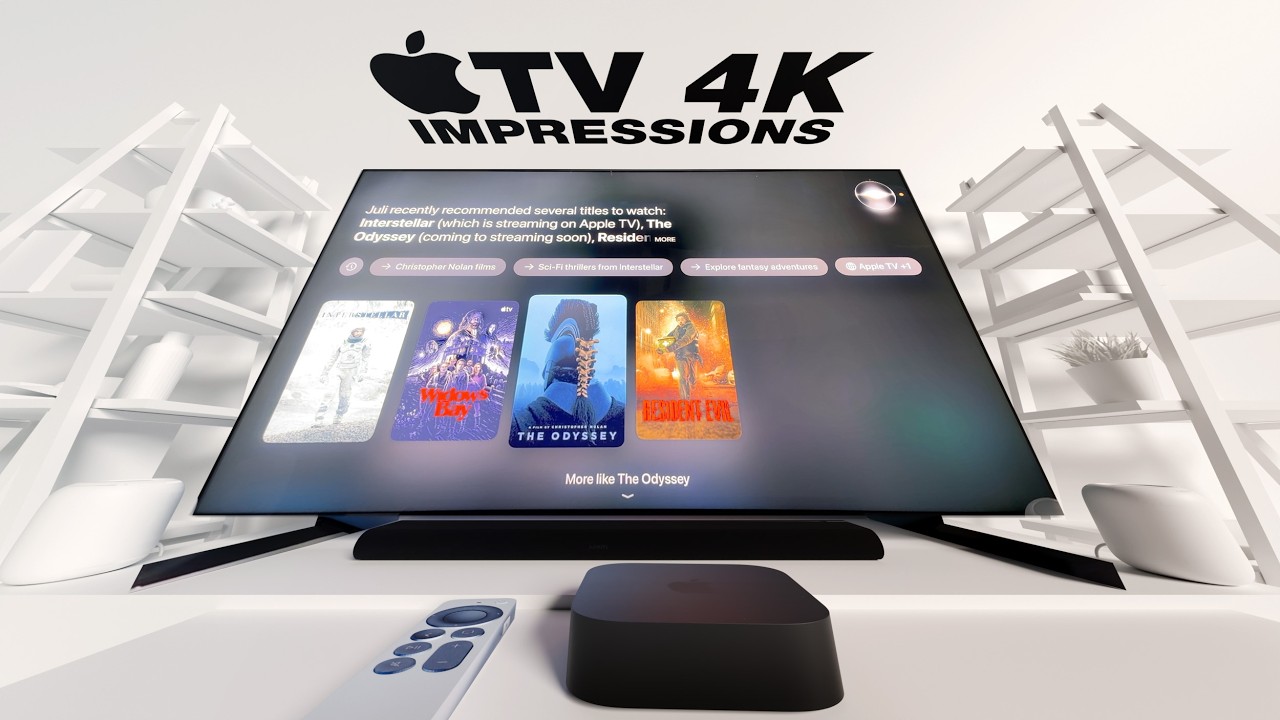
Сегодня Apple выпустила третью бета-версию предстоящего tvOS 18.1 для разработчиков в целях тестирования. Новое программное обеспечение вышло через неделю после того, как Apple выпустила вторую бета-версию tvOS 18.1.

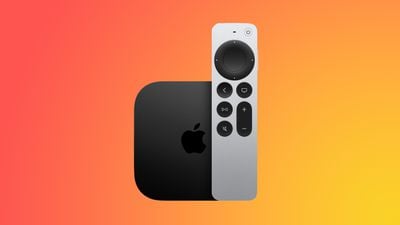
apple tv 4k new orange
Зарегистрированные разработчики могут скачать обновление tvOS 18.1, выбрав его в настройках приложения на Apple TV. Требуется наличие зарегистрированной учетной записи разработчика.

Обновления программного обеспечения tvOS обычно незначительны по сравнению с другими обновлениями операционных систем, фокусируясь в первую очередь на небольших улучшениях, а не на изменениях, ориентированных на конечного пользователя. Нам неизвестно, что именно включено в tvOS 18.1.

Apple делится некоторой информацией о выпусках tvOS в своем документе поддержки tvOS, который обновляется после каждого запуска tvOS, но Apple не предоставляет примечания во время бета-тестирования.

Хотя мы не всегда знаем, что нового появилось в бета-версиях tvOS, мы информируем читателей MacRumors о доступности новых обновлений, чтобы разработчики могли загрузить новое программное обеспечение после его выпуска.

Популярное приложение для камеры Halide сегодня было обновлено с новыми функциями для кнопки управления камерой, доступной на новых моделях iPhone 16. Halide уже поддерживал запуск приложения с помощью управления камерой, но теперь пользователи также могут вносить коррективы.

halide camera app
Используя поддержку жестов касания и проведения пальцем в Управлении камерой, пользователи Halide могут регулировать фокусировку и экспозицию, а также фиксировать свои настройки. Специальная настройка «Заблокировано» гарантирует, что никакие настройки не будут нарушены случайными свайпами по кнопке Управления камерой, и она предназначена для людей, которые не хотят использовать ручные настройки.

Настройка Экспозиции позволяет пользователям устанавливать смещение экспозиции, превышающее возможности приложения Камера от Apple (-/+ 6 EV против 2), а Фокусировка позволяет вручную фокусироваться на объекте или сцене с помощью кнопки Управления камерой. Halide заявляет, что Фокусировка обеспечивает плавную ручную фокусировку с iPhone.

В дополнение к этим изменениям Halide добавил более быстрый способ съемки. Halide делает снимок при нажатии кнопки Управления камерой, в то время как приложение Камера от Apple делает снимок при отпускании кнопки. Разница невелика, но доли секунды иногда могут иметь значение.

Halide утверждает, что функция быстрой съемки хорошо работает с функцией ProRAW Zero Shutter Lag с разрешением 48 мегапикселей в приложении, а также с Process Zero, опцией, добавленной Halide для создания 12-мегапиксельных изображений без искусственного интеллекта и с минимальной обработкой.

Halide можно скачать из App Store. Стоимость приложения составляет 2,99 доллара в месяц, 19,99 доллара в год или 59,99 доллара за единовременную покупку. [Прямая ссылка]

Примерно за последние полтора года некоторые владельцы 24-дюймовых iMac с чипом M1 столкнулись с внезапным появлением горизонтальных линий на экране компьютера. Жалобы на эту проблему встречаются в сообществе поддержки Apple, на форумах MacRumors, Reddit, iFixit Answers и на ряде других веб-сайтов, однако неясно, сколько всего клиентов затронуто проблемой и какова ее первопричина.

M1 iMac Horizontal Lines
Согласно жалобам, линии продолжают появляться на экране даже после перезагрузки iMac, и никаких других решений пока не найдено.

Многие пострадавшие пользователи сообщили, что линии начали появляться на экране примерно через 18-24 месяца после покупки iMac. В результате затронутые экземпляры iMac часто уже не покрываются стандартной годовой гарантией Apple к моменту возникновения проблемы, если только клиент не приобрел расширенное покрытие AppleCare+. Некоторые клиенты, связавшиеся с Apple по поводу этой проблемы, сообщили, что компания предложила им исключение, в результате чего их iMac был отремонтирован бесплатно, но другие клиенты заявили, что им пришлось платить за обслуживание.

Одним из часто упоминаемых симптомов является нагрев верхнего правого угла iMac до прикосновения после начала проблемы, но подтвержденной причины нет.

Учитывая, что эти жалобы продолжают появляться уже почти два года, возможно, существует аппаратная проблема с этой конкретной моделью iMac, которая была выпущена в мае 2021 года. Мы не видели широко распространенных жалоб на эту проблему, затрагивающую iMac с чипом M3, хотя эта модель была выпущена менее года назад.

Apple предлагает сервисные программы для некоторых аппаратных проблем, но неясно, запустит ли компания когда-либо такую программу для этой проблемы с iMac. Мы обратились в Apple за комментарием по этому поводу и обновим эту статью, если получим ответ.

До Amazon Prime Day осталась всего неделя, и сегодня мы уже отслеживаем большую коллекцию скидок от популярных брендов, включая Anker и Jackery, на Amazon. Эти предложения включают портативные зарядные станции, которые представляют собой портативные аккумуляторы большой емкости, способные обеспечивать резервное питание для широкого спектра устройств, от ноутбуков до автодомов.

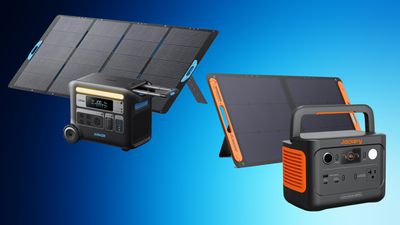
anker jackery blueПримечание: MacRumors является аффилированным партнером Amazon. Когда вы переходите по ссылке и совершаете покупку, мы можем получить небольшое вознаграждение, которое помогает нам поддерживать работу сайта.

Для получения скидок от Anker вам потребуется членство Prime, чтобы увидеть некоторые из этих сниженных цен, тогда как для других необходимо будет отрезать купон на странице, прежде чем вы увидите окончательную цену. В отношении скидок от Jackery, некоторые из них также требуют отрезания купона на странице, чтобы увидеть цены со скидкой.

Anker

Jackery

Перейдите в наш полный обзор скидок, чтобы быть в курсе всех последних предложений и скидок, которые мы отслеживали в течение прошлой недели.

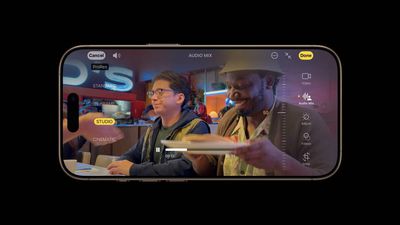
Когда вы снимаете видео на моделях iPhone 16, записываются несколько форматов, таких как пространственное аудио (Spatial Audio) и стерео, что позволяет более гибко настраивать звук. Если вы записываете видео с включенным пространственным аудио, вы сможете позже редактировать звук видео — например, чтобы уменьшить фоновый шум и сфокусироваться на человеке, говорящем в кадре.

audio mix iphone 16
Пространственное аудио автоматически включается на всех моделях iPhone 16 при записи видео. Пространственное аудио обеспечивает более реалистичную и захватывающую звукозапись, а также позволяет позже редактировать звук вашего видео в приложении «Фото» с помощью новой функции Audio Mix.

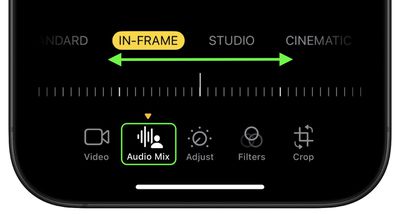
Audio Mix использует машинное обучение для выявления и разделения фонового звука и речи, позволяя вам выбрать один из следующих вариантов для ремикширования звука вашего видео:

  • Стандарт: Воспроизведение оригинального записанного аудио.
  • В кадре: Уменьшение звуков и голосов из источников, невидимых в кадре видео.
  • Студия: Уменьшение фоновых звуков и реверберации, чтобы звук был больше похож на запись в профессиональной студии.
  • Кинематографический: Перемещение всех голосов на фронтальную дорожку и оставление окружающих шумов в объемном звучании, как аудио в фильмах.

Редактирование с помощью Audio Mix

Следующие шаги покажут вам, как редактировать аудио видео, снятого на iPhone 16:

  1. Откройте приложение «Фото» на вашем iPhone.
  2. Откройте видео, затем нажмите на значок «Изменить» (он выглядит как три ползунка).
  3. Нажмите Audio Mix, затем выберите один из следующих вариантов: Стандарт, В кадре, Студия и Кинематографический.
  4. Перетащите ползунок под опциями микширования, чтобы увеличить или уменьшить эффект и уровень фонового шума.
  5. Нажмите «Готово», чтобы завершить.

photos

Вот и всё. На моделях iPhone 16 при записи видео с использованием пространственного аудио или стерео шум ветра автоматически уменьшается во время записи. Вы можете отключить эту настройку, перейдя в Настройки ➝ Камера ➝ Запись звука, а затем отключив Подавление шума ветра.

Бюджетный iPhone SE от Apple готовится к серьезному обновлению: четвертое поколение модели ожидается весной 2025 года. Предстоящая модель будет значительно отличаться от своих предшественников, заимствуя ряд функций у более дорогих iPhone, сохраняя при этом позицию самой доступной новой модели в линейке Apple.

iPhone SE 4 Thumb 2
Согласно последним сообщениям, iPhone SE 4 будет выполнен в дизайне, напоминающем iPhone 14, и получит увеличенный 6,1-дюймовый OLED-дисплей. Это существенное увеличение по сравнению с 4,7-дюймовым ЖК-экраном текущей модели и приближает линейку SE к флагманским устройствам Apple по технологии дисплея.

Переход на OLED является частью более широкой стратегии Apple по постепенному отказу от ЖК-дисплеев во всей линейке iPhone. Этот сдвиг затронет давних поставщиков, таких как Japan Display и Sharp, которые в основном поставляли ЖК-панели для предыдущих моделей SE.

По слухам, iPhone SE 4 будет работать на чипе A18, который дебютировал в серии iPhone 16 в прошлом месяце. Ожидается, что устройство также перейдет с Touch ID на Face ID, что ознаменует конец эпохи физической кнопки «Домой» в iPhone.

Другие заметные обновления включают:

  • Порт USB-C вместо разъема Lightning.
  • Кнопка действия, функция, представленная в iPhone 15 Pro.
  • Собственный 5G-модем Apple.
  • Основная камера на 48 Мп вместо текущего сенсора на 12 Мп.
  • 8 ГБ ОЗУ, что вдвое больше, чем 4 ГБ у текущей модели.

Увеличение объема ОЗУ особенно важно, поскольку оно позволит iPhone SE 4 поддерживать Apple Intelligence, набор функций искусственного интеллекта от компании, которые, как ожидается, начнут развертываться с выходом iOS 18.1 позднее в этом месяце. Это сделает SE 4 самым доступным iPhone, способным запускать эти перерасширенные функции ИИ (чего не могут сделать прошлогодние стандартные модели iPhone 15).

Несмотря на эти существенные улучшения, ожидается, что Apple сохранит позицию iPhone SE как бюджетного варианта. Марк Гурман из Bloomberg предполагает, что устройство, скорее всего, будет стоить от 400 до 500 долларов, как и предыдущие модели.

Что касается сроков, несколько источников, включая Гурмана и аналитика Мин-Чи Куо, указывают на весенний релиз 2025 года. Учитывая, что все предыдущие модели iPhone SE были анонсированы в марте, запуск в марте 2025 года выглядит весьма вероятным. По сообщениям, поставщики Apple готовятся начать массовое производство в октябре этого года, готовя почву для выпуска в начале 2025 года.

Одной из основных новых программных функций камеры в моделях iPhone 16 является поддержка более широкого диапазона фотографических стилей, дополненная более точными настройками, что позволяет создать индивидуальный вид для всех ваших изображений.
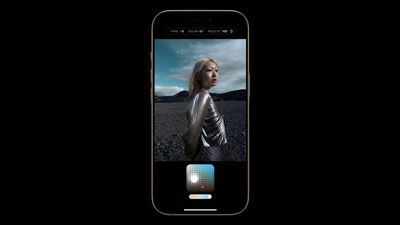
photographic styles iphone 16
Фотографические стили — это функция, которая не так проста в использовании, как обычный фильтр, поэтому мы решили разобраться, как она работает и как получить от нее максимум пользы.

Доступные фотографические стили

Фотографические стили не новы, но в предыдущих моделях iPhone было всего четыре варианта: «Богатый контраст», «Яркий», «Тёплый» и «Холодный». В ‌iPhone 16‌ появилось ещё несколько предустановленных стилей на выбор.

  • Холодная роза
  • Нейтральный
  • Розовое золото
  • Золотой
  • Янтарный
  • Стандартный (без изменений)
  • Яркий
  • Естественный
  • Сияющий
  • Драматический
  • Спокойный
  • Уютный
  • Неземной
  • Приглушенный черно-белый
  • Резкий черно-белый

Все стили имеют различные настройки «Тона», «Цвета» и «Палитры», которые соответствуют яркости, насыщенности и интенсивности эффекта.

Как работают фотографические стили

По данным Apple, в моделях ‌iPhone 16‌ фотографические стили корректируют определённые цвета в выбранных частях ваших фотографий для изменения общего вида.

Первые пять фотографических стилей настроены для работы с оттенками кожи, включая Холодную розу, Нейтральный, Янтарный, Розовое золото и Золотой. Холодная роза подчёркивает холодные розоватые оттенки, тогда как Нейтральный нейтрализует тёплые оттенки. Янтарный, Розовое золото и Золотой подчёркивают эти конкретные тона. Эти эффекты могут быть довольно тонкими, в зависимости от выбранных вами настроек.

Другие стили ближе к тому, что вы получаете с фильтром, добавляя более драматические эффекты, которые влияют на настроение изображения.

Настройка и персонализация вашего стиля

Сделав по крайней мере четыре фотографии камерой ‌iPhone 16‌, вы можете перейти в «Настройки» > «Камера» > «Фотографические стили», чтобы установить базовый тон, который вы хотите использовать для всех своих изображений.

Вы можете выбрать варианты, ориентированные на оттенок кожи, включая Холодную розу, Нейтральный, Янтарный, Розовое золото и Золотой. Вы увидите различные эффекты на четырёх изображениях и сможете изначально настроить интенсивность.

После того как вы выбрали предпочтительный подтон, вы можете дополнительно уточнить внешний вид, проведя пальцем по тачпаду, что изменит яркость и насыщенность. Ползунок изменяет общую интенсивность.

После установки фотографического стиля он автоматически применяется ко всем вашим изображениям и становится значением по умолчанию для ваших фотографий.

Если вы хотите отключить его, вы можете перейти в «Настройки» > «Камера» > «Фотографические стили» > «Сбросить до стандарта».

Предварительный просмотр в реальном времени

В приложении «Камера», когда вы делаете снимок, если вы нажмете на значок тачпада, вы сможете выбрать другой подтон или стиль настроения. Проведение пальцем изменяет фотографический стиль, а элементы управления ниже могут быть использованы для настройки внешнего вида.

Возможность использовать настраиваемые фотографические стили в реальном времени позволяет предварительно просмотреть, как будет выглядеть изображение с различными эффектами, ещё до того, как вы его сделаете.

Вы также можете получить доступ к фотографическим стилям через кнопку управления камерой. Нажмите «Управление камерой» один раз, чтобы открыть приложение «Камера», затем слегка нажмите, чтобы вызвать меню управления камерой. Проведите пальцем, пока не дойдете до «Стили» или «Тон», затем снова слегка нажмите, чтобы выбрать. Оттуда вы можете вносить корректировки, проводя пальцем. Чтобы вернуться в меню для выбора другого варианта, используйте легкое двойное нажатие.

Редактирование после съемки

Вы можете добавить или настроить фотографический стиль после того, как изображение было снято, так что это не то, что нужно делать в момент съемки. Это первый раз, когда Apple позволила редактировать фотографические стили постфактум — более ранние версии этой функции позволяли применять стиль только при съемке изображения.

Чтобы отредактировать фотографический стиль, перейдите в приложение «Фото», нажмите на три полоски, чтобы войти в интерфейс редактирования, а затем нажмите «Стили». Вы можете выбрать любой из стилей, а затем настроить его с помощью тачпада.

Ось X тачпада регулирует цвет, а ось Y — тон. Ползунок регулирует общую интенсивность или «Палитру». Настройки «Тона» 0, «Цвета» 0 и «Палитры» 0 приводят к «Стандартной» фотографии, к которой не применён фотографический стиль, что является хорошей отправной точкой для лучшего понимания того, что именно изменяет каждый стиль.

Регулировка «Цвета» влево уменьшает насыщенность, а перетаскивание вправо усиливает цвет. Перетаскивание «Тона» вверх делает изображение ярче, а перетаскивание вниз — темнее.

Вы можете изменить настройку фотографического стиля в любой момент, и это неразрушающее редактирование, поэтому оно не является постоянным. Если вы хотите вернуться к обычной, необработанной фотографии, выберите настройку «Стандарт».

Фотографические стили полностью отличаются от раздела «Коррекция» в приложении ‌«Фото»‌, где вы можете настраивать экспозицию, яркость, света и тени, контраст, яркость, насыщенность, сочность, теплоту, оттенок и многое другое.

Только HEIF

Если ваш ‌iPhone‌ настроен на съемку изображений в формате JPG вместо HEIF, вы не сможете использовать фотографические стили. Вам необходимо включить HEIF. В разделе «Камера» приложения «Настройки» HEIF можно включить, перейдя в «Форматы» и выбрав «Высокая эффективность» вместо «Наиболее совместимый».

Сохранить настройки

По умолчанию фотографический стиль, который вы настроили через приложение «Настройки», будет использоваться автоматически. Если вы выберете другой фотографический стиль во время съемки, он будет использоваться только до тех пор, пока вы не закроете приложение «Камера».

Если вы хотите, чтобы фотографический стиль, выбранный вами в приложении «Камера», стал новым стилем по умолчанию, вам нужно перейти в «Настройки» > «Камера» > «Сохранить настройки» и включить «Фотографический стиль». При включении этой опции ваш ‌iPhone‌ будет сохранять последний использованный вами фотографический стиль, а не сбрасываться к стилю по умолчанию.

Фотографические стили и старые iPhone

Старые модели iPhone не поддерживают новые настройки тачпада и регулировки для фотографических стилей, но если вы сделаете снимок на ‌iPhone 16‌, а затем отредактируете его на старом телефоне, вы сможете увидеть тачпад для внесения дальнейших корректировок.

Сегодня Apple выпустила новое обновление для Safari Technology Preview, экспериментального браузера, который был впервые представлен в марте 2016 года. Apple разработала ‌Safari Technology Preview‌ для того, чтобы пользователи могли тестировать функции, запланированные для будущих версий браузера Safari.

Safari Technology Preview Updated Feature 1
‌Safari Technology Preview‌ 204 включает исправления и обновления для Accessibility, CSS, Forms, JavaScript, Service Workers, Web API, Web Driver, Web Extensions и Web Inspector.

Текущая версия ‌Safari Technology Preview‌ совместима с компьютерами, на которых установлены macOS Sonoma и macOS Sequoia, новейшая версия операционной системы Mac.

Обновление ‌Safari Technology Preview‌ доступно через механизм «Обновление ПО» в «Системных настройках» или «Настройках системы» для всех, кто скачал браузер с сайта Apple. Полные заметки к выпуску обновления доступны на веб-сайте Safari Technology Preview.

Цель Apple при создании ‌Safari Technology Preview‌ — получить отзывы от разработчиков и пользователей о процессе разработки браузера. ‌Safari Technology Preview‌ может работать параллельно с существующим браузером Safari и, хотя он предназначен для разработчиков, для его загрузки и использования не требуется учетная запись разработчика.

Создатель Fortnite Epic Games сегодня подал иск против Google и Samsung, обвинив обе компании в антиконкурентном поведении, которое препятствует загрузке игр и приложений пользователями Android вне Google Play Store.

play store google
Речь идет о функции Samsung под названием Auto Blocker, предназначенной для предотвращения установки приложений из неавторизованных источников на устройствах Galaxy. По умолчанию включенный Auto Blocker, по словам Samsung, защищает пользователей от неизвестных приложений и вредоносного ПО, но он отключает возможность установки сторонних приложений.

С помощью Auto Blocker при попытке установить приложение из неизвестного или неавторизованного источника пользователи получают всплывающее уведомление о том, что установка была заблокирована. Auto Blocker можно отключить при первоначальной настройке устройства Galaxy, а также есть возможность временно удалить его. Auto Blocker был впервые представлен в октябре прошлого года, и Epic Games утверждает, что эта функция является «скоординированным усилием» по блокированию конкуренции в распространении приложений.

«Auto Blocker закрепляет Google Play Store как единственный жизнеспособный способ получения приложений на устройствах Samsung, блокируя все остальные магазины от честной конкуренции», — заявляет Epic Games.

Epic Games обвиняет Samsung и Google в создании Auto Blocker с целью подорвать результаты судебного процесса Epic Games против Google, в ходе которого присяжные из девяти человек согласились с тем, что Google имел монополию на магазин приложений, а соглашения Google с производителями оригинального оборудования были антиконкурентными.

В беседе с журналистами ранее сегодня (через The Verge) генеральный директор Epic Games Тим Суини заявил, что у него нет доказательств сговора Google и Samsung относительно функции Auto Blocker, но он надеется найти доказательства в процессе раскрытия документов. Он также не просил Samsung сделать Epic Games авторизованным источником игр.

Кроме того, Суини утверждал, что Epic подает иск от имени всех разработчиков, а не только для получения особого отношения Epic Games. «Если бы мы боролись с Epic против Apple и Epic против Google исключительно на основании получения Epic особых привилегий, возможно, переговоры о мировом соглашении с Apple и Google были бы плодотворными», — сказал Суини. «Но если бы мы это сделали, мы бы предали всех разработчиков».

Доказательства из судебного процесса Epic против Apple предполагают, что Суини в то время действительно добивался специальной сделки с Apple, которая не была бы доступна всем разработчикам. В 2020 году Суини написал письмо Apple с просьбой разрешить добавить поддержку сторонних платежных процессоров в Fortnite, и только когда Apple отказала, Epic подала иск против Apple. Отвечая на вопрос об этом письме в суде, Суини подтвердил, что добивался специальной сделки для Fortnite и принял бы ее, даже если бы Apple не предложила такую ​​же сделку другим разработчикам.

Суини неоднократно заявлял, что иски Epic против Apple, Google и Samsung поданы от имени всех разработчиков, но на самом деле Epic Games действует в своих собственных интересах.

Epic Games стремится добиться того, чтобы суд обязал Samsung удалить Auto Blocker как настройку устройства по умолчанию. Samsung в своем заявлении для The Verge заявила, что Auto Blocker является функцией безопасности и конфиденциальности, которую пользователи могут отключить в любое время. «Мы намерены решительно оспаривать необоснованные претензии Epic Games», — заявила Samsung. Google назвал иск «беспочвенным».

За последние два дня инсайдер под ником ShrimpApplePro поделился предполагаемыми изображениями коробки нового 14-дюймового MacBook Pro.

Alleged 14 inch MacBook Pro M4 PackagingПредполагаемая упаковка нового 14-дюймового MacBook Pro

Очевидно, что это размытые, сомнительные изображения, которые легко подделать, и коробка, с таким же обоями, как у текущей линейки MacBook Pro, также является тревожным сигналом, поэтому скептицизм вполне оправдан. Однако, учитывая, что ShrimpApplePro ранее публиковал точные изображения упаковки для iPhone 14 Pro и текущего MacBook Pro до анонса этих устройств, мы решили поделиться этой последней утечкой на всякий случай.

Если упаковка окажется подлинной, она раскрывает четыре улучшения, которые появятся в следующей базовой модели 14-дюймового MacBook Pro:

  • Чип M4: Ожидается, что следующая базовая модель 14-дюймового MacBook Pro будет оснащена чипом M4 от Apple, который дебютировал в iPad Pro ранее в этом году. Ожидается, что чип будет иметь 10-ядерный процессор, в отличие от 8-ядерного процессора чипа M3.

  • 16 ГБ ОЗУ: Ранее ходили слухи, что 16 ГБ ОЗУ станут минимумом для всех будущих Mac, и предполагаемая упаковка действительно показывает, что следующий 14-дюймовый MacBook Pro будет оснащен 16 ГБ ОЗУ.
  • Дополнительный порт Thunderbolt 4: Предполагаемая упаковка указывает на то, что следующая базовая модель 14-дюймового MacBook Pro будет иметь три порта Thunderbolt 4, по сравнению с двумя у предыдущей модели.

  • Space Black: Судя по предполагаемой упаковке, Space Black станет цветовым вариантом для начальной 14-дюймовой модели MacBook Pro, тогда как в настоящее время этот цвет доступен только для моделей, сконфигурированных с чипом M3 Pro или M3 Max.

Повторимся, эта утечка вполне может быть поддельной, но некоторые из этих улучшений уже были предметом слухов и, возможно, все равно появятся.

Ожидается, что Apple анонсирует новые 14- и 16-дюймовые модели MacBook Pro в октябре.

 

Copyright (c) 2000-2026 MacRumors.ru

При использовании любых материалов с сайта обязательно указание macrumors.ru в качестве источника.
Все авторские и исключительные права в рамках проекта защищены
в соответствии с положениями 4 части Гражданского Кодекса Российской Федерации.
Ширина страницы: [ | ]