MacRumors

Skip to Content

Умный очиститель воздуха Meross обеспечивает фильтрацию пыли и загрязняющих веществ из воздуха для улучшения его качества по доступной цене, с полной поддержкой Apple HomeKit и приложения «Дом».
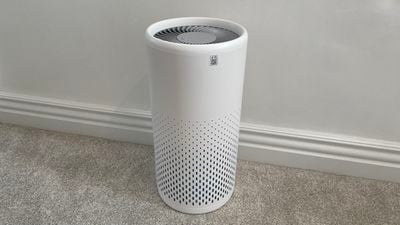
meross smart air purifier
Meross производит широкий спектр совместимых с HomeKit устройств умного дома для регионов по всему миру, включая открыватели гаражных ворот, умное освещение, умные сетевые фильтры и многое другое. По сравнению со своими прямыми конкурентами, продукты умного дома Meross являются одними из самых доступных устройств, совместимых с HomeKit, на рынке и часто отличаются отсутствием необходимости в хабе или стороннем приложении.

Настройка и подключение

Очиститель воздуха довольно прост в настройке: достаточно открутить крышку в основании, чтобы получить доступ к трехступенчатому фильтру H13 HEPA, который поставляется в пакете и который необходимо удалить. Meross заявляет, что предварительный фильтр может улавливать 99,97 процента частиц размером 0,3 микрона, включая дым, пыльцу, шерсть домашних животных, волосы и пыль. Внутренний слой фильтра использует активированный уголь для удаления запахов, летучих органических соединений (ЛОС) и многого другого. Meross рекомендует заменять фильтр каждые три-шесть месяцев, а приложение Meross помогает отслеживать его состояние со временем.
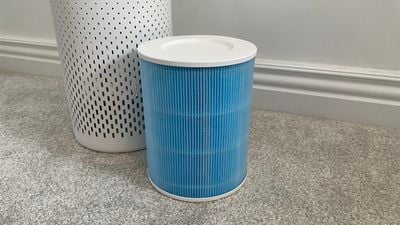
meross smart air purifier filter


Как только фильтр установлен и закреплен, пользователям просто нужно подключить кабель питания. Очиститель воздуха питается через порт USB-C на задней панели, что позволяет легко приобрести более длинный или сменный кабель при необходимости.
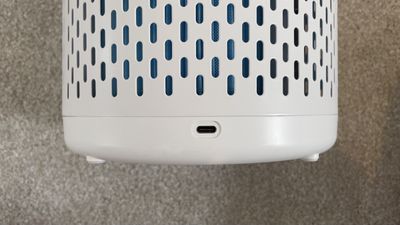
meross smart air purifier usb c


Предложения умного дома от Meross отличаются от многих других брендов в этой области, таких как умное освещение Philips Hue, тем, что они не требуют хаба или стороннего приложения. Теоретически, вам нужно всего лишь открыть приложение «Дом» на своем iPhone, нажать «Добавить аксессуар» и отсканировать код на устройстве, чтобы добавить аксессуар, что позволит вам в дальнейшем управлять им и автоматизировать его из приложения «Дом». В совокупности это значительно упрощает процесс настройки по сравнению с громоздкими хабами и приложениями, которые требуют многие другие бренды умного дома.

Хотя это идеальный сценарий для большинства аксессуаров умного дома, у меня иногда возникали проблемы с настройкой устройств Meross в моей сети, когда они неоднократно не могли подключиться к приложению «Дом». Некоторым пользователям может потребоваться временно отключить брандмауэр своего маршрутизатора и часть сети 5 ГГц во время сопряжения, чтобы обойти эти потенциальные проблемы. В вашем случае это может быть не обязательно, и опыт настройки Meross обычно хорош, но потенциальные покупатели должны быть готовы к устранению неполадок в своей сети в случае возникновения каких-либо проблем.

После сопряжения умного очистителя воздуха он отличался хорошей отзывчивостью и обеспечивал надежное соединение с приложением «Дом», а также хорошо работал с автоматизацией. В отличие от некоторых других используемых мной устройств ‌‌HomeKit‌‌, предложения Meross довольно стабильно подключены к моей сети, без предупреждений «нет ответа». Умный очиститель воздуха быстро реагирует на команды Siri или действия в приложении «Дом», выполняя их за считанные секунды.

Устройства работают только по Wi-Fi 2,4 ГГц, напрямую подключаясь к маршрутизатору, а не через хаб. В результате устройства Meross могут медленно или отказываться переподключаться к сети, когда Wi-Fi временно недоступен, но это случайное явление, и перезапуск питания, похоже, решает проблему.

Ежедневное использование

Умный очиститель воздуха имеет цилиндрический цельнометаллический дизайн с вентиляцией по всей окружности. Большой вентилятор внутри втягивает воздух через отверстия по периметру и прогоняет его через трехступенчатый фильтр H13 HEPA, прежде чем мягко выдувать его сверху. Дизайн относительно тонкий по сравнению с другими очистителями воздуха, и он кажется довольно премиальным и качественно сделанным.
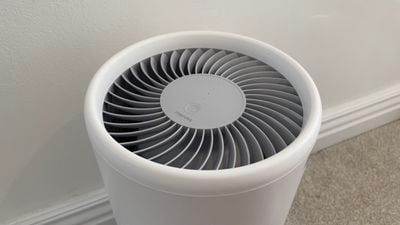
meross smart air purifier top


Очиститель воздуха имеет четыре режима скорости, управляемые из приложения «Дом» или с помощью емкостной кнопки сверху. Кнопка издает громкий звуковой сигнал при касании, подтверждая нажатие. Я бы предпочел физическую кнопку, но емкостная кнопка справляется со своей задачей достаточно хорошо.

Хотя низкие настройки чрезвычайно тихие, переход на третью или четвертую скорость вентилятора может быть довольно шумным. Меня это не беспокоило, но пользователи, которые хотят бороться с аллергией ночью при включенном на высокую скорость очистителе воздуха, возможно, захотят учесть это. Благодаря поддержке ‌HomeKit‌ существует огромное количество вариантов автоматизации, таких как активация очистителя воздуха по прибытии домой, управление другим аксессуаром или установка определенной сцены.

Важно отметить, что умный очиститель воздуха Meross не содержит датчиков качества воздуха, что означает отсутствие встроенного способа отслеживания того, когда очиститель должен активироваться, какой режим требуется и работает ли он для очистки воздуха. Простой способ обойти это — использовать другой аксессуар ‌HomeKit‌, который предлагает мониторинг качества воздуха, а затем настроить автоматизацию в приложении «Дом», которая может активировать очиститель воздуха при необходимости.

Тем не менее, отсутствие мониторинга качества воздуха является важным соображением. Это может быть неудивительным упущением, учитывая цену очистителя воздуха, но если это для вас обязательно, вам придется учесть дополнительные расходы на покупку другого аксессуара, который может предложить эту функциональность, и необходимость настройки автоматизации.

Итог

Умный очиститель воздуха Meross успешно предлагает привлекательный очиститель воздуха по доступной цене. Его изящный и ненавязчивый дизайн, порт USB-C и тихая работа на низких настройках делают его вариантом, который стоит рассмотреть для большинства настроек ‌HomeKit‌.

Хотя датчик качества воздуха с визуальным индикатором, улучшенные физические элементы управления и более тихая работа были бы оценены по достоинству, по цене устройства он отлично справляется со своей задачей. Случайные проблемы с моей сетью во время настройки легко не заметить, как только все работает без сбоев. Если вы ищете более многофункциональный умный очиститель воздуха, то предложение Meross может быть не для вас, но оно хорошо для своей ценовой категории как вариант начального уровня.

Где купить

В США ассортимент устройств Meross доступен на официальном сайте компании:

Читатели MacRumors могут получить семипроцентную скидку на все устройства Meross в официальном онлайн-магазине с кодом MacRumors при оформлении заказа.

Примечание: MacRumors является аффилированным партнером Meross. Когда вы переходите по ссылке и совершаете покупку, мы можем получить небольшую выплату, что помогает нам поддерживать работу сайта. Meross предоставила MacRumors умный очиститель воздуха Wi-Fi для целей данного обзора. Никакая другая компенсация не была получена.


Джастин Изарик, также известная как iJustine, присоединяется к нам на этой неделе в подкасте The MacRumors Show, чтобы обсудить совершенно новый MacBook Air с чипом M2.

Джастин — один из самых влиятельных техноблогеров на YouTube, и у нее была возможность протестировать MacBook Air с M2 почти неделю. В этом выпуске мы обсудим наиболее важные функции и улучшения MacBook Air с M2, включая его дизайн, дисплей, варианты цветов, веб-камеру, четырехдинамиковую систему и многое другое.

Мы обсуждаем, как новая машина справляется с постоянным использованием, сравниваем ее с MacBook Air с M1 и рассматриваем, на кого она ориентирована. Мы также рассмотрим споры вокруг SSD, связанные с базовыми конфигурациями MacBook Air с M2 и 13-дюймового MacBook Pro, и рассмотрим, куда MacBook Air может направиться дальше, с слухами о более крупной модели с 15,2-дюймовым дисплеем и вариантами чипов M2 и M2 Pro на горизонте к началу 2023 года.

Слушайте The MacRumors Show через Apple Podcasts, Spotify, Overcast, Pocket Casts, Castro, Google Podcasts или подпишитесь, скопировав нашу RSS-ленту прямо в ваш плеер подкастов. Вы также можете посмотреть видеоверсию подкаста на нашем YouTube-канале. Если вы еще не слушали последний выпуск The MacRumors Show, обязательно ознакомьтесь с подробным обсуждением с проницательным аналитиком дисплеев Россом Янгом о крупнейших слухах о Mac и iPad на 2023 год и далее.

Подписывайтесь на The MacRumors Show, чтобы получать больше выпусков, где мы обсуждаем актуальные новости, появляющиеся на MacRumors, часто с участием интересных гостей, таких как Сэм Коль, Иэн Зельбо, Джон Реттингер, Рене Ритчи, Андру Эдвардс, Джон Проссер и Марк Гурман. Не забывайте оценивать и оставлять отзывы о шоу, а также сообщать нам, какие темы вы хотели бы, чтобы подкаст освещал в будущем.

Apple сегодня объявила о запуске Apple Music Sessions — новой эксклюзивной линейки концертных записей и каверов в формате пространственного аудио.

apple music
Записи, сделанные в студиях Apple Music по всему миру, дают артистам возможность по-новому взглянуть на свои прошлые хиты, а также исполнить каверы на классические песни. Кроме того, для каждого выступления записывается сопроводительное музыкальное видео, доступное на Apple Music.

Apple Music Sessions стартует сегодня с релизов от Кэрри Андервуд и Тениль Таунс, записанных в новой студии Apple Music в Нэшвилле, штат Теннесси. В будущем планируются выступления Ронни Данна, Ингрид Андресс и других артистов из различных музыкальных жанров.

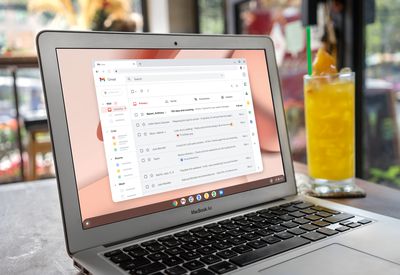
Google официально выпустила ChromeOS Flex — метод замены операционной системы на старых ПК и Mac, который фактически превращает их в Chromebook.

chrome os flex mac
Идея заключается в том, что если у вас есть старый Mac, который не может запускать macOS 12 Monterey, вы можете установить на него ChromeOS Flex с помощью загрузочной флешки и опробовать операционную систему Google, ориентированную на облачные технологии.

Google начал тестирование ChromeOS Flex ранее в этом году в рамках программы предварительного доступа. После устранения 600 ошибок компания призывает частных лиц, школы и предприятия загрузить программное обеспечение, чтобы «легко опробовать современные вычисления с облачным управлением», продлевая срок службы старых устройств и тем самым уменьшая электронные отходы.

ChromeOS Flex является результатом покупки Google компании Neverware в 2020 году. Neverware предлагала приложение под названием CloudReady, которое позволяло пользователям конвертировать старые ПК в машины ChromeOS.

Операционная система сертифицирована для работы на более чем 400 устройствах, включая Mac, выпущенные после 2010 года с 16 ГБ свободного места. Использование OS Flex бесплатно для частных лиц, но школы и предприятия, использующие CloudReady, по-прежнему будут платить соответствующую плату и подписку.

Google заявляет, что ChromeOS Flex имеет тот же внешний вид и ощущения, что и ChromeOS, поставляемая с каждым Chromebook, поскольку она основана на той же кодовой базе и включает Google Ассистент, браузер Chrome и функцию Nearby Sharing. Однако магазина Google Play нет, и Google описал некоторые другие, в основном системные ограничения OS Flex, которые отличают ее от ChromeOS на устройствах Google.

Если вы еще не готовы установить ChromeOS Flex на устройства, вы можете временно запустить ее с помощью USB-установщика. Таким образом, вы сможете протестировать и проверить работоспособность функций устройства, таких как сетевые подключения и инструменты ввода. Дополнительную помощь по процессу установки и настройки можно найти в руководстве по установке ChromeOS Flex.

Пятница — официальный день запуска новых MacBook Air от Apple на базе чипа M2, и пока клиенты, оформившие предварительный заказ, начинают получать свои покупки, Apple также начала продажи нового ноутбука в розничных магазинах.

MacBook Air M2 Chip Purple Feature
Клиенты в США, Канаде, Европе, Азии и других регионах теперь могут оформить заказ на веб-сайте Apple или в приложении Apple Store и организовать самовывоз из местного розничного магазина.

Быстрая проверка в британском онлайн-магазине Apple показывает, что большинство магазинов в Англии, Уэльсе, Шотландии и Северной Ирландии имеют товар в наличии для клиентов сегодня, хотя есть и исключения.

Например, модель с 8-ядерным графическим процессором в цвете Midnight с накопителем объемом 256 ГБ будет доступна для самовывоза в магазинах Apple в Шотландии только во вторник, 16 августа, что отражает аналогичное время ожидания для онлайн-заказов.

Аналогичные задержки для базовых конфигураций наблюдаются в некоторых магазинах в других европейских странах, в то время как австралийские магазины получат товар для любых конфигураций только в понедельник или вторник.

Ключевые особенности нового MacBook Air включают новейший чип M2 от Apple, новый дизайн с более плоскими гранями, немного увеличенный 13,6-дюймовый дисплей с вырезом, зарядку MagSafe, улучшенную камеру 1080p и новые цветовые варианты Starlight и Midnight наряду с Silver и Space Gray.

Ноутбук также оснащен двумя портами Thunderbolt 3 и разъемом для наушников 3,5 мм с поддержкой наушников с высоким сопротивлением.

Цена нового MacBook Air начинается от 1199 долларов США. Ноутбук доступен с объемом унифицированной памяти до 24 ГБ и SSD-накопителем до 2 ТБ. Предыдущий MacBook Air с чипом M1 по-прежнему доступен по цене 999 долларов США.

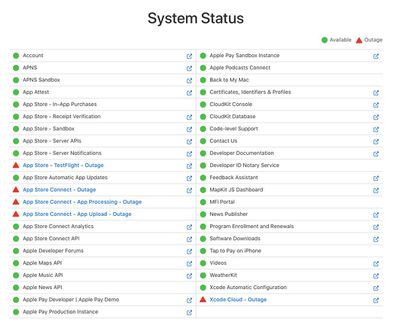
Apple обновила свою страницу статуса разработчиков, указав на множественные сбои, что отражает трудности разработчиков с загрузкой новых версий своих приложений.

appstore connect down
Разработчики обратились в редакцию MacRumors, чтобы сообщить о своем разочаровании, поскольку их сборки в настоящее время не загружаются без информативных кодов ошибок.

Страница статуса Apple показывает проблемы с Xcode Cloud, TestFlight и App Store Connect, причем последняя испытывает трудности с обработкой и загрузкой приложений.

Неясно, в чем заключается источник проблемы, но Apple, очевидно, осведомлена о ситуации и уже работает над ее устранением. Мы обновим эту статью, когда проблемы будут устранены.

Обновление: На странице статуса разработчиков Apple указано, что проблемы с ‌App Store‌ Connect, TestFlight и Xcode Cloud устранены.

(Спасибо, Аниол!)

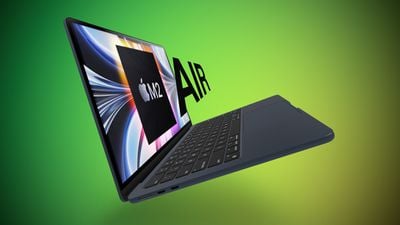
В Новой Зеландии и Австралии уже 15 июля, а это значит, что официально стартовал запуск MacBook Air с чипом M2. Из-за разницы в часовых поясах клиенты в Новой Зеландии и Австралии первыми получают новые устройства.

M2 MacBook Air 2022 Feature0002
Клиенты, которые заказали ‌M2‌ ‌MacBook Air‌ на прошлой неделе, начинают получать свои новые машины и вскоре поделятся своим опытом использования нового дизайна и чипа ‌M2‌ на форумах MacRumors, в Twitter и других социальных сетях.

Поскольку в Новой Зеландии нет розничных магазинов Apple, клиенты в Австралии первыми смогут приобрести ‌M2‌ ‌MacBook Air‌ в Apple Store. Наличие ‌MacBook Air‌ в Австралии даст нам представление о том, чего ожидать от других магазинов по всему миру. Apple, скорее всего, будет иметь в наличии стандартные модели, но индивидуальные конфигурации придется заказывать онлайн.

Сроки доставки ‌M2‌ ‌MacBook Air‌ сдвинулись вскоре после запуска устройства, что указывает на его ограниченное предложение. Модели ‌M2‌ ‌MacBook Air‌, заказанные онлайн, будут отправляться не раньше середины или конца августа из-за ограничений в поставках.

После Новой Зеландии и Австралии продажи ‌MacBook Air‌ начнутся в Азии, на Ближнем Востоке, в Европе, а затем в Северной Америке.

Цена ‌M2‌ ‌MacBook Air‌ начинается от 1199 долларов в Соединенных Штатах. Обновленный чип ‌M2‌ оснащен более быстрым 8-ядерным процессором и графическим процессором до 10 ядер, а корпус был переработан. Он включает увеличенный 13,6-дюймовый дисплей, корпус в стиле MacBook Pro без сужения, зарядку MagSafe и новые цвета, такие как Midnight Blue и Starlight.

Приобрели новый ‌M2‌ ‌MacBook Air‌? Дайте нам знать в комментариях.

Сегодня Apple выпустила новое обновление для Safari Technology Preview, экспериментального браузера, который Apple впервые представила в марте 2016 года. Apple разработала Safari Technology Preview для тестирования функций, которые могут быть включены в будущие релизы Safari.

Safari Technology Preview Feature
В Safari Technology Preview версии 149 представлены исправления ошибок и улучшения производительности для Web Inspector, Media, CSS, CSS Container Queries, Rendering, JavaScript, Screen Sharing, Web Animations, WebAuthn, Navigation Preload, Web API и Security.

Текущая версия Safari Technology Preview основана на обновлении Safari 16 и включает поддержку функций, которые появятся в macOS Ventura, таких как Live Text, Passkeys, улучшения Web Extension и другие.

Новая сборка Safari Technology Preview совместима с компьютерами под управлением macOS 13 Ventura, в отличие от предыдущих версий Safari Technology Preview, но больше не работает с macOS Big Sur.

Обновление Safari Technology Preview доступно через механизм «Обновление ПО» в Системных настройках для всех, кто скачал браузер. Полный список изменений доступен на веб-сайте Safari Technology Preview.

Цель Apple в Safari Technology Preview — собрать отзывы от разработчиков и пользователей о процессе разработки браузера. Safari Technology Preview может работать параллельно с существующим браузером Safari, и хотя он предназначен для разработчиков, для его загрузки не требуется учетная запись разработчика.

Apple представила несколько улучшений режимов «Фокусирование» в iOS 16, и одним из них является возможность привязывать пользовательский экран блокировки к определённому режиму «Фокусирование». Благодаря множеству параметров персонализации, которые теперь можно применять к экранам блокировки, вы можете настраивать их так, чтобы они лучше отражали ваш режим «Фокусирование».

ios 16 focus lock screens
Одно из замечательных преимуществ iOS 16 заключается в том, что она позволяет сделать экраны блокировки более информативными или функциональными, а затем переключаться на предпочтительный по мере необходимости. Например, находясь в офисе, вы можете использовать экран блокировки с виджетами, ориентированными на работу, и семейной фотографией. Или после работы, находясь дома, вы можете предпочесть минималистичный экран блокировки с меньшим количеством виджетов и успокаивающими обоями с изображением заката.

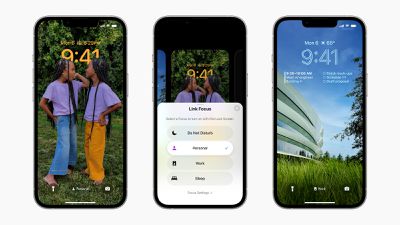
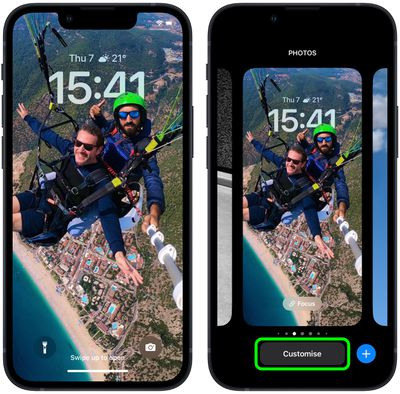
Отлично то, что, связав экран блокировки с режимом «Фокусирование», вы можете сделать так, чтобы ваш пользовательский экран блокировки переключался автоматически в заданном месте. Как показано на изображении выше, вы можете привязать экраны блокировки к существующим режимам «Фокусирование», нажав кнопку «Фокусирование», которая появляется в галерее экранов блокировки, доступ к которой осуществляется с текущего активного экрана блокировки вашего iPhone долгим нажатием.

Вы также можете выбрать экран блокировки при создании нового режима «Фокусирование» в «Настройках». Вот как это работает в iOS 16.

Создание запланированного режима «Фокусирование» с пользовательским экраном блокировки

В этом примере мы уже настроили экран блокировки, который должен активироваться по окончании рабочего дня, и теперь мы создадим режим «Фокусирование», чтобы связать его, выполнив следующие шаги.

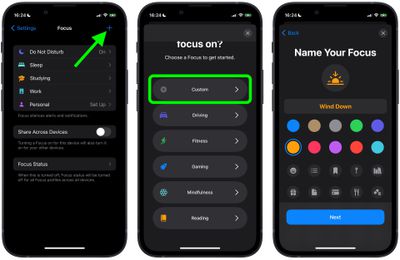
  1. На ‌iPhone‌ перейдите в Настройки -> Фокусирование и нажмите значок + в правом верхнем углу экрана, чтобы создать новый режим «Фокусирование».
  2. На следующем экране нажмите Настроить, затем дайте своему режиму «Фокусирование» имя и соответствующую иконку, после чего нажмите Далее.
    1link lock screen focus mode ios
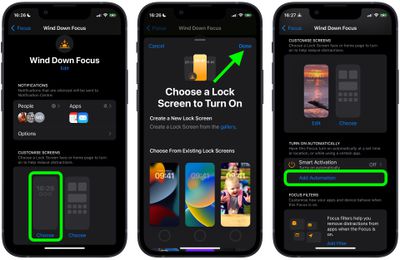
  3. Установите любые параметры отключения уведомлений для людей и приложений, когда ваш режим «Фокусирование» активен, затем в разделе «Настроить экраны» выберите опцию «Экран блокировки».
  4. Создайте новый экран блокировки из галереи или Выберите из существующих экранов блокировки.
  5. С привязанным экраном блокировки нажмите Добавить автоматизацию в разделе «Включать автоматически».
    2link lock screen focus mode ios
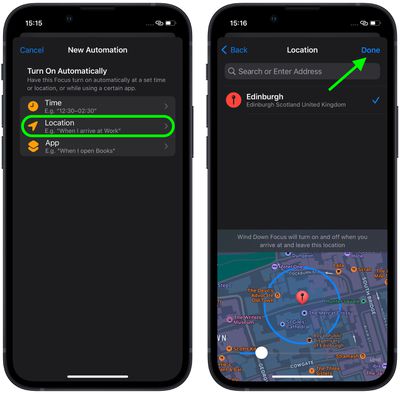
  6. На экране «Новая автоматизация» выберите Местоположение.
  7. Используйте поле ввода для поиска местоположения, нажмите на него, чтобы выбрать, затем нажмите Готово.
    focus

Теперь, когда ваш новый режим «Фокусирование» активируется по местоположению, связанный с ним экран блокировки также станет активным, когда вы в следующий раз прибудете в это место.

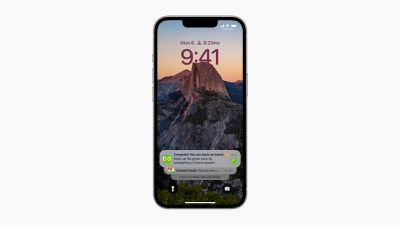
В iOS 16 Apple внесла множество долгожданных изменений в экран блокировки iPhone, включая добавление множества опций настройки и впервые представленные виджеты. Способ отображения уведомлений также изменился, и теперь вы можете выбирать, как они будут появляться на вашем экране блокировки, и даже полностью скрывать их, чтобы раскрывать по касанию.

ios 16 notifications
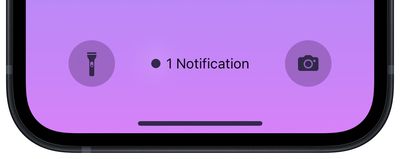
Из-за изменений экрана блокировки уведомления в iOS 16 по умолчанию отображаются в нижней части экрана и накладываются друг на друга. Но они не обязательно должны оставаться в виде стопки, если вы этого не хотите. Можно настроить их отображение в традиционном формате списка, или же вы можете настроить их отображение просто как число (количество уведомлений), по которому вы можете нажать, чтобы раскрыть ожидающие вас уведомления.

Lock Screen


Следующие шаги показывают, как изменить способ отображения уведомлений на экране блокировки вашего ‌iPhone‌ в iOS 16.

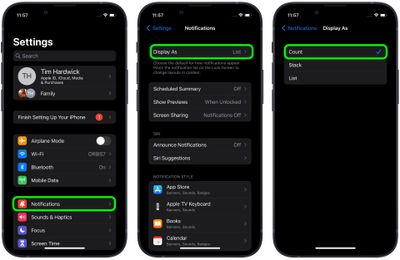
  1. Запустите приложение Настройки на вашем ‌iPhone‌.
  2. Нажмите Уведомления.
  3. Нажмите Отображать как.
  4. Нажмите Число, чтобы выбрать.
    hide notifications ios

Вот и все. Уведомления на вашем экране блокировки теперь будут отображаться в виде числа, по которому вы можете нажать, чтобы полностью их раскрыть. Совет: вы также можете свести пальцы на списке уведомлений на экране блокировки, чтобы изменить способ их отображения.

Apple представила несколько улучшений для режимов Фокусирования в iOS 16, и одно из них — это возможность привязывать пользовательский экран блокировки к определённому режиму Фокусирования. Благодаря множеству параметров персонализации, которые теперь можно применить к экранам блокировки, вы можете настраивать их специально, чтобы они лучше отражали вашу фокусировку.

ios 16 focus lock screens
Одно из замечательных нововведений iOS 16 заключается в том, что она позволяет сделать экраны блокировки более информативными или функциональными, а затем переключаться на предпочитаемый вами, когда это необходимо. Например, находясь в офисе, вы можете использовать экран блокировки с виджетами, ориентированными на работу, и семейной фотографией. Или вечером, когда вы готовитесь ко сну, вы можете предпочесть минималистичный экран блокировки с меньшим количеством виджетов и успокаивающими обоями с закатом.

Преимущество заключается в том, что, привязав экран блокировки к режиму Фокусирования, вы можете настроить автоматическое переключение на ваш пользовательский экран блокировки в заданное время. Как показано на изображении выше, вы можете привязать экраны блокировки к существующим режимам Фокусирования, нажав кнопку «Фокусирование», которая появляется в галерее экранов блокировки, доступ к которой можно получить, долго нажав на текущий активный экран блокировки вашего iPhone.

Вы также можете выбрать экран блокировки при создании нового режима Фокусирования в «Настройках». Вот как это работает в iOS 16.

Создание запланированного режима Фокусирования с пользовательским экраном блокировки

В этом примере мы уже настроили экран блокировки, который должен активироваться по окончании рабочего дня, и теперь мы создадим режим Фокусирования, чтобы привязать его, выполнив следующие шаги.

  1. На ‌iPhone‌ перейдите в Настройки -> Фокусирование и нажмите значок + в правом верхнем углу экрана, чтобы создать новый режим Фокусирования.
  2. На следующем экране нажмите Настраиваемый, затем задайте имя и соответствующую иконку для вашего режима Фокусирования, после чего нажмите Далее.
    1link lock screen focus mode ios
  3. Настройте параметры заглушения уведомлений для людей и приложений, когда ваш режим Фокусирования активен, затем в разделе «Настройка экранов» выберите опцию «Экран блокировки».
  4. Создайте новый экран блокировки из галереи или Выбрать из существующих экранов блокировки.
  5. Когда ваш экран блокировки привязан, нажмите Добавить автоматизацию в разделе «Включать автоматически».
    2link lock screen focus mode ios
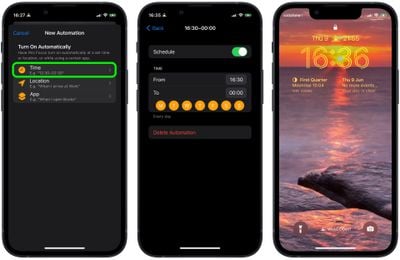
  6. На экране «Новая автоматизация» выберите Время.
  7. Включите Расписание и выберите время, когда ваш режим Фокусирования должен стать активным, а также дни недели.
    3link lock screen focus mode ios

Теперь, когда ваш новый режим Фокусирования запланирован, связанный с ним экран блокировки также станет активным в то же время.

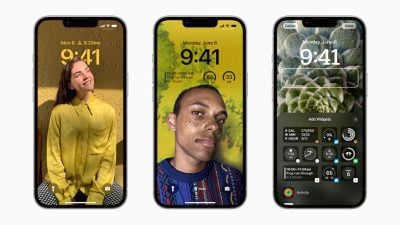
В iOS 16 Apple полностью переработала экран блокировки iOS, сделав его более настраиваемым, чем когда-либо, и впервые добавив виджеты на экран блокировки.

ios 16 lock screen customization
iOS 16 сохраняет функцию перспективного масштабирования, которая отвечает за эффект, при котором вы можете видеть больше обоев экрана блокировки, когда наклоняете свой iPhone. Как и в предыдущих версиях iOS, эта функция призвана добавить больше движения и интерактивности в использование вашего ‌iPhone‌, но если вы не видите в ней смысла, считаете ее отвлекающей или просто хотите стандартный неподвижный фон, вы можете отключить ее вручную. Следующие шаги показывают, как это сделать.

  1. Разблокируйте свой ‌‌‌iPhone‌‌‌ с помощью Face ID или Touch ID.
  2. Нажмите и удерживайте экран блокировки, чтобы войти в галерею обоев.
  3. При необходимости пролистайте до обоев экрана блокировки с эффектом глубины, затем нажмите Настроить.
    Lock Screen
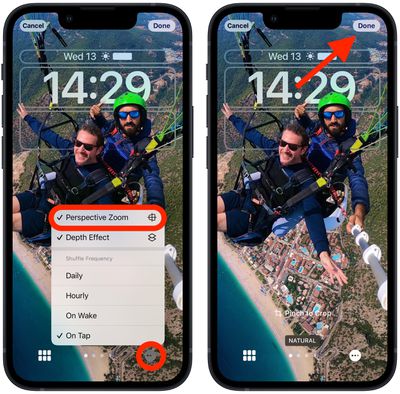
  4. Нажмите значок многоточия (три точки в круге) в правом нижнем углу.
  5. Нажмите Перспективное масштабирование, чтобы снять отметку с этой опции.
  6. Нажмите Готово в правом верхнем углу, когда закончите вносить изменения.
  7. Нажмите Установить как пару обоев и снова нажмите на обои в галерее, чтобы активировать их.
    ios 16 disable perspective zoom

Вот и все. Ваш выбранный экран блокировки теперь должен выглядеть так, как надо, без эффекта перспективного масштабирования.

Apple предоставила первую бета-версию предстоящего обновления программного обеспечения tvOS 16 своей группе публичного бета-тестирования, предоставив не-разработчикам возможность опробовать новое программное обеспечение Apple TV до его официального выпуска осенью.

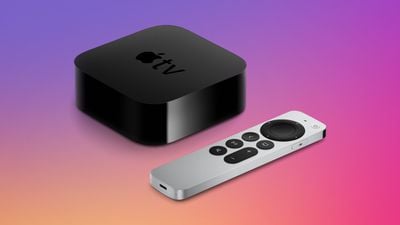
apple tv 4k design triad
tvOS 16 добавляет несколько новых функций в ‌Apple TV‌. tvOS 16 обеспечивает межплатформенное взаимодействие, функция, которая позволяет разработчикам интегрировать приложения ‌‌Apple TV‌‌ с приложениями iPhone, iPad и Apple Watch для получения новых возможностей на телевизоре. Apple также улучшила работу нескольких профилей пользователей в tvOS 16, добавив общий связку ключей, так что пользователям не потребуется входить в систему и выбирать свой профиль при запуске приложения ‌‌Apple TV‌‌.

Поддержка игровых контроллеров была расширена до Nintendo Joy-Cons и Pro Controller, а поддержка HDR10+ доступна в приложении tvOS 16 ‌‌Apple TV‌‌. С tvOS 16 ‌‌Apple TV‌‌ будет поддерживать Matter, предстоящий стандарт, который улучшит взаимодействие между аксессуарами для умного дома от разных компаний.

Прежде чем спешить устанавливать бета-версию tvOS 16, стоит помнить, что это предварительное программное обеспечение, поэтому не ожидайте, что все будет работать на 100 процентов без проблем. В этом году Apple выпустила относительно стабильные бета-версии своих операционных систем, но бета-программное обеспечение по своей природе нестабильно, так как содержит ошибки и проблемы, которые еще предстоит исправить. Все еще заинтересованы? Тогда читайте дальше.

Совместима ли tvOS 16 с моей Apple TV?

tvOS 16 разработана для работы на моделях ‌Apple TV‌ четвертого и пятого поколений (‌Apple TV‌ HD и ‌Apple TV‌ 4K соответственно). Она несовместима с более ранними версиями ‌Apple TV‌, так как эти модели не поддерживают tvOS.

Как зарегистрироваться в программе бета-тестирования ПО Apple

Чтобы загрузить и установить бета-версию tvOS 16, вы должны зарегистрироваться в бесплатной программе бета-тестирования ПО Apple. Если вы уже зарегистрированы, можете пропустить эти шаги и перейти к следующему разделу.

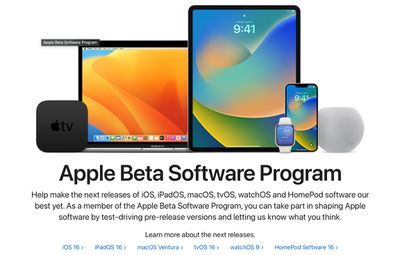
  1. Откройте браузер Safari от Apple на компьютере или устройстве iOS и перейдите на страницу Программы бета-тестирования ПО Apple.
  2. Нажмите синюю кнопку «Зарегистрироваться» или, если вы уже являетесь участником, нажмите «Войти» в правом верхнем углу веб-страницы.
  3. beta oses

  4. Введите свои учетные данные Apple ID и нажмите кнопку «Войти».
  5. При необходимости согласитесь с условиями Программы бета-тестирования ПО Apple.

Как загрузить и установить tvOS 16 на Apple TV

После регистрации в программе бета-тестирования ПО Apple вам необходимо выполнить следующие шаги на вашем ‌Apple TV‌.

  1. На вашем ‌Apple TV‌ перейдите в раздел Настройки > Учетные записи.
  2. В разделе ‌Apple ID‌ войдите хотя бы в одну из опций учетной записи (iCloud, iTunes и App Store или Game Center) с тем же ‌Apple ID‌, который вы использовали для регистрации в Программе бета-тестирования ПО Apple.
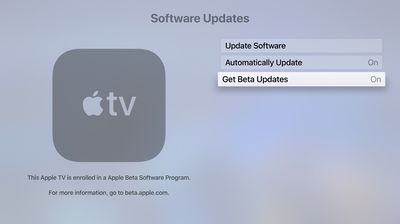
  3. На вашем ‌Apple TV‌ перейдите в раздел Настройки > Система > Обновления ПО.
    apple tv software updates
  4. Нажмите «Получать бета-обновления», чтобы включить эту функцию.
  5. Следуйте инструкциям на экране, чтобы завершить процесс.

Ваш ‌Apple TV‌ должен автоматически загрузить и установить последнее публичное бета-программное обеспечение, если у вас включена функция «Автоматические обновления» в настройках Обновлений ПО, но вы всегда можете вручную проверить наличие обновлений, перейдя в Настройки > Система > Обновления ПО > Обновить ПО.

Apple сделала бета-версию macOS 13 Ventura доступной для своей группы публичного бета-тестирования, позволяя тестировщикам опробовать программное обеспечение до его официального выпуска этой осенью.

macos ventura roundup header
Общедоступная бета-версия macOS Ventura доступна любому владельцу совместимого Mac и не требует учетной записи разработчика. Это руководство проведет вас через несколько простых шагов по установке бета-версии программного обеспечения.

Перед загрузкой обновления стоит отметить, что Apple не рекомендует устанавливать общедоступную бета-версию macOS Ventura на ваш основной Mac, поэтому, если у вас есть второстепенный компьютер, используйте его. Это бета-версия программного обеспечения, и часто возникают ошибки и проблемы, которые могут помешать правильной работе программ или вызвать другие неполадки.

Также стоит отметить, что в Системных настройках произошли некоторые серьезные изменения пользовательского интерфейса, поэтому вы, возможно, захотите отложить полное использование бета-версии до тех пор, пока не опробуете ее.

Совместимость с macOS Ventura

macOS Ventura совместима со многими компьютерами Mac, которые могли работать под управлением macOS Monterey. Ниже перечислены Mac, на которых можно запустить это программное обеспечение.

  • iMac – конец 2015 года и новее
  • ‌iMac‌ Pro – 2017 года и новее
  • MacBook Air – начало 2015 года и новее
  • MacBook Pro – начало 2015 года и новее
  • Mac Pro – конец 2013 года и новее
  • Mac mini – конец 2014 года и новее
  • MacBook – начало 2016 года и новее

Создайте резервную копию Time Machine

Прежде чем обновиться до бета-версии Ventura, вам следует обязательно создать резервную копию, используя функцию Time Machine от Apple с внешним накопителем.

Если вы захотите вернуться к своей предыдущей настройке после тестирования macOS Ventura или столкнетесь с ошибкой и потребуется откат, вам придется переустановить macOS Monterey (или вашу предыдущую ОС), и резервная копия может быть полезна для возврата к предыдущему состоянию.

Зарегистрируйтесь в программе бета-тестирования программного обеспечения

Для установки macOS Ventura необходимо зарегистрировать ваш Mac в бесплатной программе Apple Beta Software Program. Выполните следующие шаги.

beta oses

  1. Посетите веб-сайт программы бета-тестирования программного обеспечения Apple в браузере на вашем Mac.
  2. Нажмите на синюю кнопку «Зарегистрироваться» или, если вы уже являетесь участником, нажмите «Войти» в правом верхнем углу веб-страницы.
  3. Введите свой Apple ID и пароль, а затем код двухфакторной аутентификации, если требуется проверка.
  4. Согласитесь с условиями и положениями программы Apple Beta Software Program.
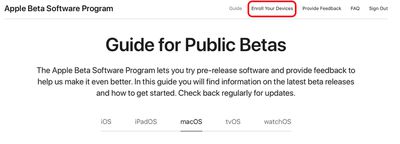
  5. После входа в систему и на странице «Руководство по общедоступным бета-версиям» прокрутите вверх и нажмите «Зарегистрировать свои устройства», затем нажмите «macOS». publicbetaenrolldevices

Загрузка и установка бета-версии macOS Ventura

После регистрации в программе публичного бета-тестирования вы сможете загрузить macOS 13.

  1. Выбрав раздел macOS на бета-сайте, прокрутите вниз до пункта «Зарегистрируйте свой Mac» и нажмите «Загрузить утилиту доступа к общедоступной бета-версии macOS».
  2. Если появится всплывающее окно с вопросом, хотите ли вы разрешить загрузки с «beta.apple.com», нажмите «Разрешить».
  3. Если вы не меняли место загрузки файлов, установщик бета-версии (macOSPublicBetaAccessUtility.dmg) появится в папке «Загрузки». Найдите его и дважды щелкните, чтобы открыть.
  4. Дважды щелкните файл .pkg внутри, чтобы запустить установщик.
  5. Возможно, вы увидите предупреждение о необходимости создания резервной копии вашего Mac с помощью Time Machine. Либо остановитесь здесь и сделайте резервную копию, либо, если вы уже это сделали, нажмите «ОК», а затем нажмите «Продолжить».
  6. Снова нажмите «Продолжить», затем нажмите «Принять», чтобы согласиться с лицензионным соглашением Apple на программное обеспечение, затем нажмите «Установить». Введите пароль администратора, если потребуется.
  7. После завершения загрузки установщиком автоматически откроется панель «Обновление ПО» в «Системных настройках» и отобразится загрузка бета-версии macOS 13. Нажмите «Обновить сейчас», чтобы загрузить общедоступную бета-версию программного обеспечения, когда появится соответствующий запрос. Загрузка файла займет некоторое время, и после ее завершения ваш Mac должен перезагрузиться.
  8. После перезагрузки установщик macOS 13 должен запуститься автоматически. Если этого не произошло, его можно найти в папке «Приложения».
  9. Отсюда нажмите «Продолжить» и выполните шаги, следуя инструкциям, соглашаясь с условиями и положениями и убедившись, что вы сделали резервную копию.
  10. Выберите диск, на который вы хотите установить общедоступную бета-версию. Вы можете выбрать свой основной диск или созданный вами раздел.
  11. Нажмите «Установить», введите пароль администратора и нажмите «ОК», затем нажмите «Перезагрузить» или дождитесь автоматической перезагрузки вашего Mac.

После перезагрузки вашего Mac начнется процесс установки macOS 13. Установка обновления займет некоторое время, но когда установка будет завершена и ваш Mac снова загрузится, на нем будет запущена общедоступная бета-версия Ventura.

macOS Ventura представляет длинный список новых функций, таких как Stage Manager и Continuity Camera. Полный список всех новых возможностей macOS Ventura доступен в нашем специальном обзоре. Ожидается, что окончательный выпуск состоится осенью.

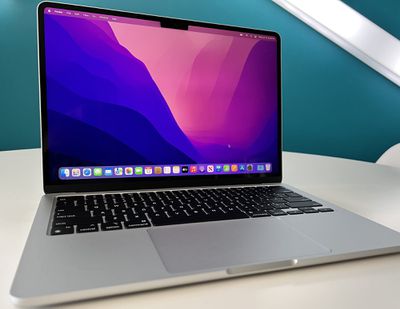
Новый MacBook Air с чипом M2 выходит в эту пятницу. Заранее первые обзоры нового MacBook Air были опубликованы некоторыми СМИ и YouTube-каналами, предлагая более детальный взгляд на обновленный ноутбук и его возможности.

MacBook Air M2 Customer 1
Ключевые особенности нового MacBook Air включают новейший чип M2 от Apple, новый дизайн с более плоскими краями, немного больший 13,6-дюймовый дисплей с вырезом, зарядку MagSafe, улучшенную камеру 1080p, а также новые цветовые варианты Starlight и Midnight наряду с Silver и Space Gray. Ноутбук также оснащен двумя портами Thunderbolt 3 и разъемом для наушников 3,5 мм с поддержкой высокоомных наушников.

Цена на новый MacBook Air начинается от 1199 долларов США. Ноутбук доступен с объемом унифицированной памяти до 24 ГБ и SSD до 2 ТБ.

Общие впечатления

Девхиндра Хардавар из Engadget сказал, что новый MacBook Air — это «почти идеальный Mac от Apple»:

Air впечатляюще тонок и легок, но у него также большой и улучшенный экран, отличный набор динамиков и удобный адаптер питания MagSafe. А благодаря чипу Apple M2 он также намного быстрее предыдущей модели, компьютера, который я назвал «потрясающе быстрым» всего полтора года назад. Apple в очередной раз установила новый стандарт для ультрапортативных устройств.

Дэн Зайферт из The Verge сказал, что новый MacBook Air «успешен практически на всех уровнях», но отметил, что клиентам, желающим обновиться с более старого ноутбука, все же стоит рассмотреть предыдущий MacBook Air с чипом M1, цена которого начинается от 999 долларов:

Новый MacBook Air успешен практически на всех уровнях. У него лучший экран, более тонкий и легкий дизайн, улучшенные динамики, значительно улучшенная веб-камера, отличная клавиатура и трекпад, более удобная зарядка и превосходное качество сборки.

Но этот успех буквально обходится дорого, и улучшения производительности по сравнению с моделью M1 не так заметны, как улучшения дизайна и функций. M2 Air — лучший выбор для подавляющего большинства людей по сравнению с 13-дюймовой моделью M2 MacBook Pro, хотя Pro имеет немного лучшую производительность и более длительное время автономной работы.

Более высокая производительность с чипом M2

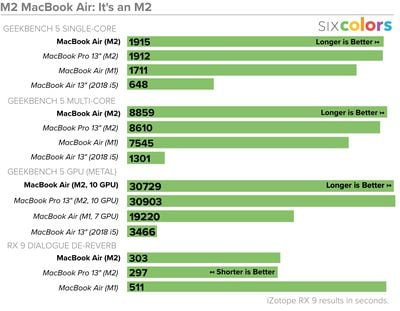
Джейсон Снелл поделился различными бенчмарками нового MacBook Air в своем обзоре на Six Colors. В соответствии с рекламой Apple, результаты Geekbench 5 показывают, что чип M2 обеспечивает до 18% более высокую многоядерную производительность по сравнению с моделью M1, в то время как одноядерная производительность до 11% выше.

Six Colors M2 MacBook Air Benchmarks

Более тонкий и легкий дизайн

Новый MacBook Air отказался от культового клиновидного дизайна ноутбука в пользу более плоского. Дэн Зайферт из The Verge сказал, что он «фанат этого нового дизайна», который он описал как «удивительно тонкий» и «чрезвычайно портативный»:

Тем не менее, он удивительно тонкий — чуть более 11 миллиметров — и эта тонкость сразу заметна, когда вы открываете крышку и начинаете печатать. Это также заметно, когда вы кладете его в сумку или носите с собой. Коническая форма старого MacBook Air имела меньший визуальный вес и могла казаться тоньше, но новая модель действительно стройнее своего предшественника.

Он также немного легче: 2,7 фунта против 2,8 у старой модели. Это не огромная разница, и Air далеко не самый легкий компьютер, который можно купить, но это делает его чрезвычайно портативным и удобным для ношения с собой, куда бы я ни пошел.

Медленный SSD в базовой модели

В заявлении, сделанном для The Verge, представитель Apple подтвердил, что базовая модель нового MacBook Air на 256 ГБ оснащена одним чипом NAND, что приведет к более низкой скорости SSD в бенчмарках. Apple заявила, что реальная производительность нового MacBook Air «даже быстрее», но в заявлении прямо не упоминается скорость SSD:

Благодаря приросту производительности M2, новые MacBook Air и 13-дюймовый MacBook Pro невероятно быстры, даже по сравнению с ноутбуками Mac с мощным чипом M1. Эти новые системы используют новый NAND повышенной плотности, который обеспечивает хранилище 256 ГБ с использованием одного чипа. Хотя бенчмарки SSD на 256 ГБ могут показывать разницу по сравнению с предыдущим поколением, производительность этих систем на базе M2 для реальных задач даже выше.

В прошлом месяце было обнаружено, что модель 13-дюймового MacBook Pro с чипом M2 на 256 ГБ имеет до 50% более низкую скорость чтения SSD и до 30% более низкую скорость записи SSD по сравнению с эквивалентной моделью предыдущего поколения в бенчмарках.

Дилемма возникает из-за того, что Apple перешла на использование одного чипа флэш-памяти на 256 ГБ вместо двух чипов по 128 ГБ в базовых моделях нового MacBook Air и 13-дюймового MacBook Pro. Конфигурации, оснащенные 512 ГБ памяти или более, оборудованы несколькими чипами NAND, что обеспечивает более высокие скорости в параллельном режиме.

Если для вашего рабочего процесса важна максимально высокая скорость SSD, мы рекомендуем настроить новый MacBook Air с объемом памяти не менее 512 ГБ.

Больше обзоров

Видео

Apple и Главная лига бейсбола сегодня объявили расписание игр на август в рамках «Бейсбола в пятницу вечером». Все игры можно будет смотреть бесплатно на Apple TV+ без подписки. Комментаторы для каждой игры будут объявлены еженедельно.

Apple TV plus MLB Friday Night Baseball hero big
Еженедельные двойные игры «Бейсбола в пятницу вечером», а также прямые предматчевые и послематчевые шоу, можно будет смотреть в приложении Apple TV на iPhone, iPad, Mac, приставках Apple TV 4K и Apple TV HD, избранных консолях Xbox и PlayStation, избранных смарт-телевизорах, в Интернете по адресу tv.apple.com и на других устройствах. Игры доступны для просмотра в США, Канаде, Австралии, Бразилии, Японии, Мексике, Южной Корее и Великобритании.

Расписание следующее:

Пятница, 5 августа
«Вашингтон Нэшионалз» против «Филадельфия Филлис»
19:00 по восточному времени

«Цинциннати Редс» против «Милуоки Брюэрс»
20:00 по восточному времени

Пятница, 12 августа
«Сан-Диего Падрес» против «Вашингтон Нэшионалз»
19:00 по восточному времени

«Филадельфия Филлис» против «Нью-Йорк Метс»
19:00 по восточному времени

Пятница, 19 августа
«Торонто Блю Джейс» против «Нью-Йорк Янкиз»
19:00 по восточному времени

«Техас Рейнджерс» против «Миннесота Твинс»
20:00 по восточному времени

Пятница, 26 августа
«Тампа-Бэй Рейс» против «Бостон Ред Сокс»
19:00 по восточному времени

«Кливленд Гардианс» против «Сиэтл Маринерс»
22:00 по восточному времени

«Бейсбол в пятницу вечером» дебютировал на Apple TV+ в апреле и будет транслироваться на протяжении всего регулярного сезона 2022 года. В течение ограниченного времени подписка не требуется.

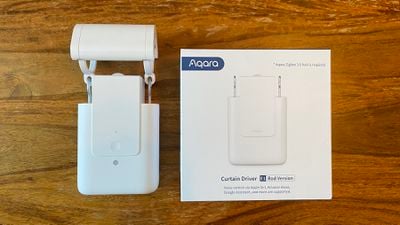
На этой неделе Aqara представила Curtain Driver E1, предлагая решение для модернизации традиционных штор с помощью автоматизированных моторов и функциональности HomeKit.

aqara curtain driver e1 main
Curtain Driver E1 крепится к карнизам и использует мотор для открывания или закрывания штор, а также предлагает Zigbee 3.0 и аккумулятор ёмкостью 6000 мАч, обеспечивающий до 12 месяцев автономной работы. По словам Aqara, как и приложение Apple Home, Curtain Driver E1 будет обновлён для поддержки Matter в будущем.

Существуют два варианта устройства: версия для карнизов (rod version) и версия для U-образных и I-образных направляющих (track version). Вам необходимо убедиться, что вы выбираете правильный вариант при покупке. Привод может поддерживать тяжёлые шторы весом до 12 кг, но стоит внимательно проверить, какой тип штор и карнизов/направляющих у вас есть, на соответствие точным требованиям совместимости Aqara. Например, диаметр карнизов должен быть от 0,98 дюйма (25 мм) до 1,26 дюйма (32 мм) и они не должны быть телескопическими. Также важно отметить, что для пары штор требуются два отдельных привода.

Настройка

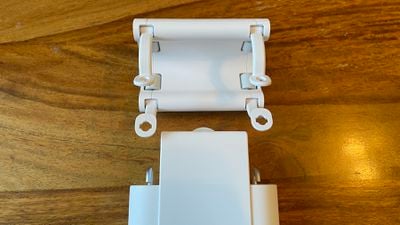
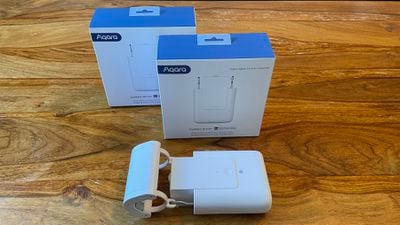
Установка Curtain Driver E1 относительно проста. Вы просто закрепляете крепление для штанги на карнизе между двумя последними люверсами шторы, выдвигаете крюки привода двойным нажатием кнопки, цепляете мотор на крепление и убираете крюки повторным двойным нажатием кнопки. Это гарантирует, что мотор применит необходимое давление к карнизу в зависимости от его размера.

aqara curtain driver e1 hanger


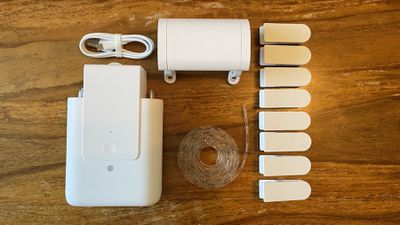
Привод также поставляется с набором из восьми зажимов для штор и резиновой полоской. Инструкция предлагает использовать зажимы и полоску вдоль верхнего края шторы, предположительно, чтобы помочь мотору равномерно её тянуть, но мне это показалось неудобным и некрасивым, так как зажимы царапали потолок. Поэтому я их не использовал, и это, похоже, никак не повлияло на способность мотора тянуть штору.

aqara curtain driver e1 box contents


Чтобы подключить привод к сети, откройте приложение Aqara, выберите E1 из списка аксессуаров и следуйте инструкциям на экране для установки открытого и закрытого положений. Если у вас два устройства Curtain Driver E1, вы можете связать их в приложении, чтобы они работали синхронно.

Чтобы добавить шторы в приложение Home, просто выберите соответствующую опцию в приложении Aqara и отсканируйте ‌HomeKit‌ код, напечатанный на основании привода для штор. Приложение Home затем корректно отобразит шторы с соответствующими элементами управления, так что практически отпадает необходимость использовать приложение Aqara.

Камера-хаб G3

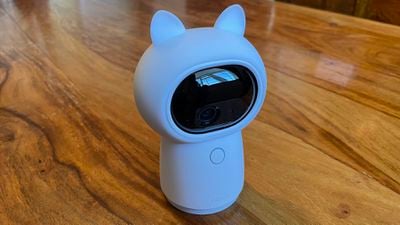
Curtain Driver E1 требует использования домашнего хаба Aqara. В данном случае я использовал Camera Hub G3, который также является многофункциональной камерой с поддержкой HomeKit, что избавляет от необходимости подключать отдельный хаб к маршрутизатору.

aqara camera hub g3


По своей сути, это хаб Zigbee 3.0 с поддержкой до 128 подустройств и сетей 2 ГГц и 5 ГГц, но он также предлагает 2K-камеру, воспроизведение 20 кадров в секунду, поддержку двусторонней связи, инфракрасный излучатель, поворот на 360° с панорамированием и наклоном, распознавание жестов и лиц с помощью ИИ, встроенный режим конфиденциальности, локальное хранилище, крепление для штатива 1/4 дюйма, порт USB-C и многое другое.

Камера хорошо справляется с ярким естественным солнечным светом, а ночная съёмка благодаря высокому разрешению также хороша. Двусторонняя связь возможна благодаря встроенному микрофону и динамику. Она оснащена режимом конфиденциальности, который поворачивает камеру внутрь корпуса, отображает два закрытых глаза спереди и предоставляет доступ к слоту для карты micro-SD для локального хранения. Если вам не нравится внешний вид камеры, вы можете легко снять силиконовый колпачок, чтобы убрать «ушки».

Камера может локально обнаруживать отдельные лица и может быть настроена на слежение за людьми и домашними животными или на срабатывание от аномальных звуков, с множеством настраиваемых параметров в приложении Aqara. При ручном осмотре комнаты или автоматическом слежении за человеком работа мотора плавная и практически бесшумная.

Функции панорамирования и наклона не поддерживаются нативно в приложении Home, но если вы настроите их в приложении Aqara, они отлично отображаются в приложении Apple Home. Камера казалась немного неохотной наклоняться вверх при необходимости, и я заметил, что она довольно сильно нагревается, но в остальном она работает исключительно хорошо, особенно в переработанных представлениях камеры приложения Home в iOS 16. Функциональность хаба G3 будет поддерживать Matter позднее в этом году, поскольку Matter не будет поддерживать камеры в своём первоначальном выпуске.

Ежедневное использование

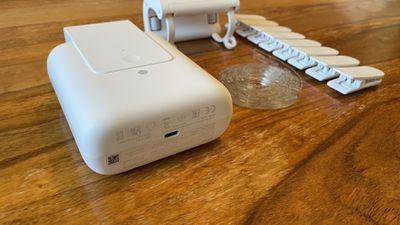
Я обнаружил, что Curtain Driver E1 открывает мои шторы быстро и довольно надёжно. Привод тяжёлый из-за большого внутреннего аккумулятора и имеет громоздкий дизайн, но он очень хорош по качеству сборки, и всё это скрыто за шторой. Также достаточно легко отцепить привод от крепления на штанге и зарядить его через USB-C.

aqara curtain driver e1 usb c port


Для детального управления необходимо использовать приложение Aqara. Там можно уменьшить шум двигателя, замедлив его работу. Также есть опции для очень медленного открывания штор в течение определённого времени, чтобы имитировать естественный восход солнца. Тем не менее, приложение Home можно использовать для базовых функций, таких как открытие и закрытие, проверка уровня заряда батареи или выявление препятствий для движения мотора.

Curtain Driver E1 можно управлять физически, нажимая кнопки, или просто слегка потянув штору в нужном направлении. Мотор обнаруживает это и завершает процедуру.

Однако я бы предостерёг пользователей, которые хотят использовать Curtain Driver E1 с более длинными шторами. В этом случае верхний край штор закрывается безупречно, но нижняя половина может волочиться по полу и не закрываться полностью, поэтому приводы, вероятно, лучше всего работают со шторами, которые не достают до пола. Я также хотел бы предупредить людей, у которых есть карнизы с опорой посередине, что между шторами может остаться небольшой зазор, и невозможно гарантировать, что пары штор будут перекрывать друг друга, чтобы полностью блокировать свет.

Автоматизации

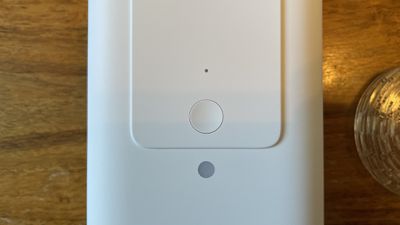
Под светодиодом состояния и кнопкой Curtain Driver E1 расположен встроенный датчик внешней освещённости. К сожалению, этот датчик не выводится в ‌HomeKit‌ и не предоставляет точных показаний обнаруженного освещения в люксах, но он позволяет открывать или закрывать шторы при превышении порогов «слабого окружающего света» или «сильного окружающего света» в автоматизациях приложения Aqara.

Для более точных и специфических автоматизаций освещения вы всегда можете использовать другой датчик и настроить автоматизацию в приложении Home. Существуют возможности управления шторами по заранее заданным расписаниям, таким как закат и восход солнца, местная погода и геозонирование, или же их можно связать с другими аксессуарами и сценами.

Помимо выполнения функций хаба для Curtain Driver E1, Camera Hub G3 позволяет управлять Curtain Driver E1 с помощью жестов рук. Хотя это зависит от использования приложения Aqara и нахождения в поле зрения камеры, существует множество других возможностей автоматизации, которые работают нативно в приложении Apple Home.

aqara curtain driver e1 button and light sensor


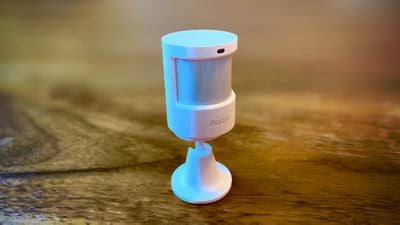
Curtain Driver E1 также легко сопрягается с другими аксессуарами для специфических автоматизаций. Например, датчик движения Aqara Motion Sensor P1 может открывать шторы при первом утреннем входе в комнату или при достижении определённого уровня освещённости снаружи. Датчик движения имеет три режима чувствительности, встроенный датчик освещённости, широкий угол обзора 170°, настраиваемое время задержки обнаружения и поддержку Matter позднее в этом году.

aqara motion sensor p1 2

Итог

Благодаря большой ёмкости аккумулятора, зарядке через USB-C, превосходному качеству сборки, опциям ручного управления и встроенному датчику освещённости, Curtain Driver E1 оправдывает свою цену, но затраты могут стать значительными, если вам потребуется два привода для одной пары штор, а также хаб Aqara. Возможно, это одно из лучших доступных решений для модернизации существующих штор с моторизацией и интеграцией в ‌HomeKit‌, но оно неизбежно уступает более дорогим, специализированным моторизованным карнизам.

Я всё ещё был впечатлён Aqara Curtain Driver E1, и это, похоже, отличный вариант для клиентов, которые хотят автоматизировать существующие шторы в ‌HomeKit‌, особенно если у них уже есть одна штора или другие устройства в экосистеме Aqara, и они готовы мириться с некоторыми небольшими трудностями в отношении совместимости, настройки и зарядки.

aqara curtain driver e1 boxes


Для тех, кто ищет хаб для Curtain Driver E1 или надёжную камеру для умного дома, я также настоятельно рекомендую Camera Hub G3. Это, безусловно, самая многофункциональная и универсальная ‌HomeKit‌ камера, которую я когда-либо использовал, обеспечивающая высокое качество изображения и полезное отслеживание объектов.

Как купить

Curtain Driver E1 доступен на Amazon как в Северной Америке, так и в Европе (Великобритания, Франция, Германия, Италия и Испания), а также через некоторых розничных продавцов Aqara по всему миру (доступность может варьироваться).

Примечание: Компания Aqara предоставила MacRumors Curtain Driver E1, Camera Hub G3 и Motion Sensor P1 для целей данного обзора. Никакой другой компенсации получено не было.

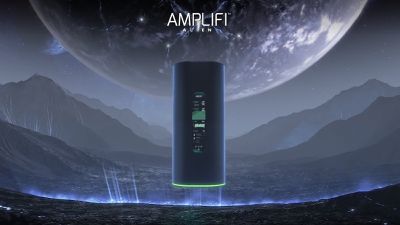
Компания Ubiquiti на этой неделе объявила о выпуске прошивки версии 3.7.0 для своего роутера AmpliFi Alien, которая добавляет поддержку HomeKit.

amplifi alien hero
‌Поддержка HomeKit‌ позволяет управлять роутером через приложение «Дом» на платформах Apple, настраивая параметры безопасности для различных ‌HomeKit‌-аксессуаров, установленных в доме. Эта функция служит для изоляции ‌HomeKit‌-устройств, позволяя им обмениваться данными только с другими одобренными устройствами, что помогает защитить потенциально конфиденциальные аксессуары, такие как камеры, от несанкционированного доступа.

Только несколько брендов, таких как Linksys и Eero, до сих пор поддерживали ‌HomeKit‌ на некоторых своих роутерах, поэтому добавление Ubiquiti является заметным событием.

Ubiquiti сообщает, что обновление прошивки происходит автоматически поэтапно, но инструкции по ручному обновлению до последней версии доступны по ссылке в анонсе. Пользователям также потребуется последняя версия приложения AmpliFi WiFi для iPhone.

(Спасибо, Скотт!)

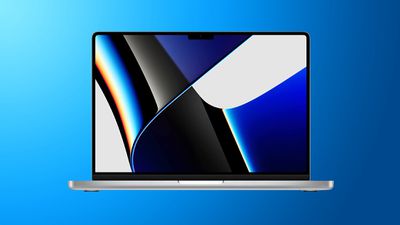
После Prime Day мы отслеживаем меньше скидок, чем в начале недели, но Amazon сегодня предлагает несколько солидных снижений цен на линейку MacBook Pro 2021 года. Среди них несколько рекордно низких цен на 14-дюймовые и 16-дюймовые модели MacBook Pro.

14-дюймовый MacBook Pro

Вы можете приобрести 14-дюймовый MacBook Pro (8-ядерный M1 Pro/512 ГБ) за $1,799.00 в цветах Silver и Space Gray, вместо $1,999.00. Это вторая лучшая цена на 14-дюймовый MacBook Pro, и есть небольшая задержка с доставкой: примерная дата доставки — 23 июля для Silver и 2 августа для Space Gray.

14 inch macbook pro deal blueПримечание: MacRumors является партнерским партнером некоторых из этих поставщиков. Когда вы нажимаете на ссылку и совершаете покупку, мы можем получить небольшую выплату, которая помогает нам поддерживать работу сайта.
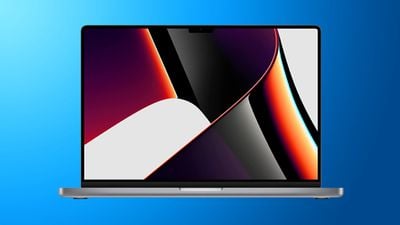

Более мощная модель, 14-дюймовый MacBook Pro с 10-ядерным M1 Pro/1 ТБ, продается за $2,249.00, вместо $2,499.00. Это рекордно низкая цена для этой модели 14-дюймового MacBook Pro, и на данный момент она доступна только в цвете Silver.

16-дюймовый MacBook Pro

Переходя к более крупному 16-дюймовому MacBook Pro, мы отслеживаем рекордно низкую цену на 16-дюймовый MacBook Pro с 10-ядерным M1 Pro/512 ГБ, по цене $2,249.00, вместо $2,499.00. Эта модель доступна в обоих цветах, причем количество Space Gray быстро заканчивается на момент написания.

16 inch macbook pro deal blue

Более мощная модель, 16-дюймовый MacBook Pro с 10-ядерным M1 Pro/1 ТБ, продается за $2,449.00, вместо $2,699.00. Со скидкой в $250 это лучшая цена, которую вы найдете онлайн для этой версии 16-дюймового MacBook Pro 2021 года.

Вы можете найти еще больше скидок на другие MacBook, посетив наше руководство по лучшим предложениям для MacBook Pro и MacBook Air. В этом руководстве мы каждую неделю отслеживаем самые большие скидки на новейшие модели MacBook, поэтому обязательно добавьте его в закладки и проверяйте его часто, если вы покупаете новый ноутбук Apple.

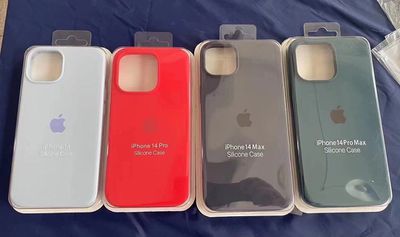
Контрафактные чехлы для всей линейки iPhone 14, имитирующие официальные аксессуары Apple, уже доступны в Китае.

iphone 14 lineup cases fake
Чехлы, опубликованные в Твиттере пользователем Majin Bu, предназначены для того, чтобы выглядеть как официальные силиконовые чехлы Apple для всех четырех ожидаемых моделей ‌iPhone‌ 14, включая 6,1-дюймовые ‌iPhone‌ 14 и ‌iPhone‌ 14 Pro, а также 6,7-дюймовые ‌iPhone‌ 14 Max и ‌iPhone‌ 14 Pro Max. Оригинальные силиконовые чехлы Apple оснащены MagSafe и больше не поставляются в прозрачной пластиковой оболочке, но реплики могут быть стилистически достаточно близки к предложениям Apple, чтобы обмануть некоторых покупателей.

До запуска линейки ‌iPhone‌ 14 остается около двух месяцев, но распространение поддельных чехлов из Китая указывает на то, насколько производители аксессуаров теперь уверены в точном дизайне новых устройств этого года. Точные производственные формы часто попадают в цепочку поставок задолго до выпуска нового ‌iPhone‌, что позволяет компаниям работать над аксессуарами, которые будут правильно подходить к новым iPhone при их запуске.

Пользователь Твиттера под ником «DuanRui» сегодня поделился одной из таких форм для ‌iPhone‌ 14 Pro, демонстрируя, насколько больше ожидается увеличение модуля задней камеры в этом году:

Поскольку поставщики готовятся к увеличению производства перед представлением новых моделей ‌iPhone‌ этого года, ранее сегодня сообщалось, что Apple ожидает, что линейка ‌iPhone‌ 14 будет продаваться лучше, чем iPhone 13.


Copyright (c) 2000-2026 MacRumors.ru

При использовании любых материалов с сайта обязательно указание macrumors.ru в качестве источника.
Все авторские и исключительные права в рамках проекта защищены
в соответствии с положениями 4 части Гражданского Кодекса Российской Федерации.