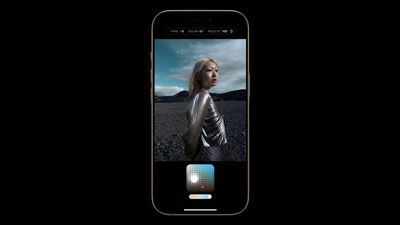
С моделями iPhone 16 от Apple вы можете использовать новые фотографические стили, чтобы настраивать определенные цвета в некоторых частях ваших фотографий, создавая именно тот вид, который вы хотите. Фотографические стили также можно изменять после съемки. Продолжайте читать, чтобы узнать, как это сделать.
Когда вы выбираете фотографический стиль по умолчанию, он сохраняется и применяется ко всем сделанным вами фотографиям, и вы можете вносить в него коррективы в приложении Камера или редактировать его в приложении Фото. Считайте эту возможность схожей с ProRAW по гибкости, но с меньшим творческим контролем.
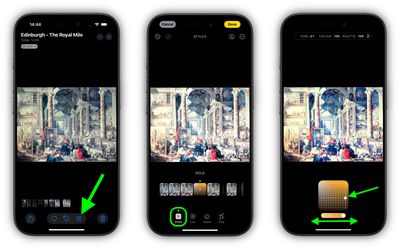
Вот как отредактировать фотографии, сделанные в фотографическом стиле, после съемки:
Откройте приложение Фото на вашем iPhone 16.
Выберите снимок, сделанный в фотографическом стиле, затем нажмите на иконку Изменить (она выглядит как три ползунка).
Нажмите Стили на панели инструментов редактирования, затем проведите пальцем по ряду предопределенных стилей, чтобы просмотреть каждый из них. Доступные стили включают: Холодная Роза, Нейтральный, Розовое Золото, Золотой, Янтарный, Яркий, Естественный, Светящийся, Драматический, Спокойный, Уютный, Эфирный, Приглушенный Ч/Б, и Резкий Ч/Б.
Чтобы настроить один из предопределенных стилей, просто нажмите на него, затем проведите пальцем по пунктирному квадрату, чтобы одновременно отрегулировать тон и цвет. Проведите пальцем по ползунку под квадратом, чтобы отрегулировать уровень интенсивности. Когда закончите, нажмите на свободное место на экране, чтобы вернуться к пользовательскому интерфейсу инструментов редактирования.
Когда вы будете довольны результатом, нажмите Готово.
Имейте в виду, что при внесении изменений в фотографический стиль значения тона, цвета и интенсивности будут отображаться в верхней части экрана. Чтобы сбросить эти значения, просто нажмите на круглую стрелку.
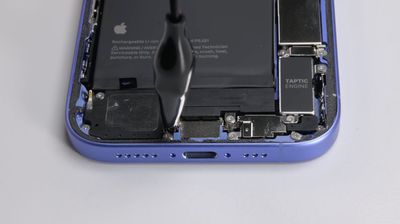
На выходных известный сайт по ремонту iFixit опубликовал видео с разборкой iPhone 16 и iPhone 16 Plus, а также сопутствующий пост в блоге. Примечательно, что в видео показан новый процесс извлечения батареи Apple с использованием электричества на стандартном iPhone 16.
Батареи iPhone 16 и iPhone 16 Plus имеют инновационный тип клея, который можно легко ослабить с помощью низковольтного электрического тока, например, от батареи 9 В. Шаги включают подключение зажимов типа «крокодил» к батарее 9 В, подсоединение красного/положительного зажима к серебристому язычку на батарее iPhone и подсоединение черного/отрицательного зажима к нижнему правому заземляющему винту на нижнем динамике iPhone. Примерно через 90 секунд клей размягчится, и батарею можно будет легко извлечь из iPhone.
iFixit назвал этот новый процесс «революционным» и объяснил, как он работает:
Представьте себе печенье Oreo с толстым слоем крема. Вы обнаружили, что если окунуть нижнее печенье в молоко и разломить его, крем всегда останется на верхнем печенье.
Аналогично, когда мы пропускаем ток через клей, он окисляет поверхность анода/отрицательного контакта и ослабляет клей от нее. Клей «начинка» между батареей и корпусом затем прилипает к той поверхности, которая подключена к положительному контакту.
В электронном письме iFixit заявили, что iPhone 16 — «самый ремонтопригодный iPhone на данный момент»:
Мы присваиваем телефону похвальную оценку ремонтопригодности 7 из 10 (предварительная, до выпуска запчастей Apple). Это не Fairphone, но Apple добилась значительного прогресса в улучшении ремонтопригодности оборудования, и прекращение ограничений на сопряжение деталей для извлеченных OEM-запчастей — огромное преимущество для ремонтного сообщества.
Только iPhone 16 и iPhone 16 Plus используют этот новый процесс. Батареи iPhone 16 Pro и Pro Max по-прежнему оснащены вытяжными язычками из клейкой ленты.
Батареи iPhone 16, iPhone 16 Plus и iPhone 16 Pro Max по-прежнему имеют черный фольгированный корпус, в то время как батарея iPhone 16 Pro получила металлический корпус, что повышает безопасность ремонта и, вероятно, способствует лучшему отводу тепла.
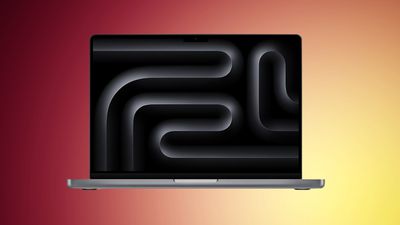
На этой неделе Best Buy предлагает ряд выгодных скидок на MacBook Pro с чипом M3, включая достижение самой низкой цены за все время на базовый 14-дюймовый MacBook Pro с чипом M3 и объемом памяти 512 ГБ по цене $1199.00 для участников программ My Best Buy Plus и Total, что на $400 меньше первоначальной цены в $1599.00.
Примечание: MacRumors является партнером Best Buy. Когда вы переходите по ссылке и совершаете покупку, мы можем получить небольшое вознаграждение, которое помогает нам поддерживать работу сайта.
На всю линейку 14-дюймовых MacBook Pro с чипом M3 действуют скидки от $300 до $400 в Best Buy, а Amazon предлагает аналогичные скидки на некоторые модели. Что касается скидок в Best Buy, некоторые из этих предложений требуют членства в программе My Best Buy Plus или Total, в то время как все остальные доступны для всех покупателей.
Примечание: это предложение доступно только для участников My Best Buy Plus/Total.
Если вы ищете 16-дюймовый MacBook Pro с чипом M3, вы найдете скидку в $500 на каждую модель в Best Buy и Amazon. В целом, это вторые лучшие цены на 16-дюймовый MacBook Pro, но со скидкой в $500 это все равно отличные предложения для тех, кто ищет этот ноутбук на этой неделе.
14-дюймовый MacBook Pro
M3 512 ГБ — $1199.00 (скидка $400) [Только для участников My Best Buy]
На странице говорится, что некоторые пользователи «испытывают проблему» с iMessage и FaceTime. Apple заявляет, что «расследует» ситуацию и предоставит обновление статуса, как только это станет возможно.
По данным Apple, проблемы начались вскоре после 5 часов утра по тихоокеанскому времени.
На данный момент не похоже, что наблюдается широкомасштабный сбой в работе iMessage или FaceTime. Вместо этого, по словам Apple, сервисы испытывают «проблемы с производительностью». Мы обновим эту статью, когда на странице состояния системы Apple будет указано, что проблемы устранены.
Обновление — 7:30 утра по тихоокеанскому времени: Apple сообщает, что проблемы устранены.
В iOS 17 Apple не предлагает системного способа индивидуальной блокировки конфиденциальных приложений, таких как Фото, с помощью Face ID. Существует действие «Быстрая команда», которое обеспечивает базовую защиту, но оно не является безупречным. К счастью, iOS 18 включает специальную опцию для блокировки и даже скрытия отдельных приложений, даже когда сам iPhone уже разблокирован.
Это полезно, поскольку позволяет разблокировать iPhone и передать его кому-либо, чтобы они могли что-то посмотреть, зная, что они не смогут открыть заблокированные вами приложения. Если кто-то, использующий ваш iPhone, попытается открыть приложение, которое вы вручную заблокировали описанным ниже способом, он увидит всплывающее окно, информирующее о том, что доступ к нему невозможен без вторичной аутентификации через Face ID (или Touch ID на iPhone SE).
Примечательно, что если функция «Защита украденного устройства» активна, ввод пароля для разблокировки приложения невозможен, поэтому даже если ваш iPhone будет украден и вор знает ваш пароль, он все равно не сможет открыть приложение. Однако, если функция «Защита украденного устройства» не включена, появится запрос пароля, который можно использовать для разблокировки приложения после трех неудачных попыток Face ID.
Стоит отметить, что не все приложения могут быть заблокированы. Apple не предоставляет опцию блокировки для таких приложений, как Карты, Часы, Калькулятор и Настройки. В остальном почти любое другое приложение может быть заблокировано, включая сторонние приложения. Вот как это делается.
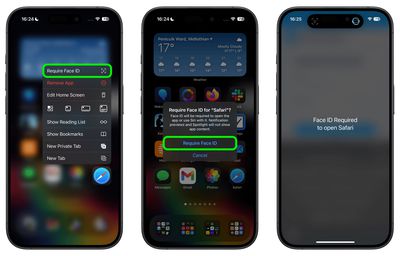
На главном экране нажмите и удерживайте значок приложения, которое вы хотите заблокировать.
Нажмите Требовать Face ID (или Touch ID).
Нажмите Требовать Face ID (или Touch ID) для подтверждения.
Обратите внимание, что вы не можете использовать Siri с заблокированным приложением, а поиск Spotlight и предварительный просмотр уведомлений не будут отображать содержимое из этого приложения.
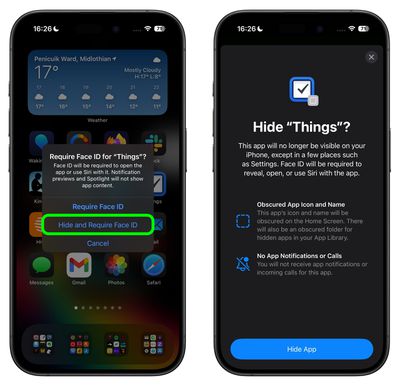
Как блокировать и скрывать приложения
Когда вы блокируете стороннее приложение описанным выше способом, у вас также есть возможность его скрыть – но вы не можете скрыть системные приложения, такие как Safari или Фото. При включении значок и имя приложения удаляются с главного экрана, и оно не будет отображаться в поиске, хотя может по-прежнему появляться в приложении «Настройки».
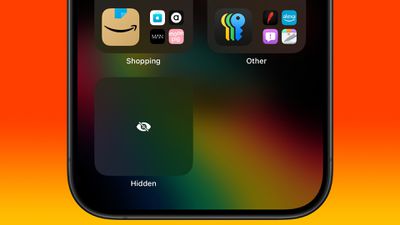
В вашей Библиотеке приложений также создается затемненная папка для скрытых приложений, доступ к которой осуществляется смахиванием влево до конца страниц главного экрана. Однако вы не будете получать уведомления приложений или входящие вызовы от скрытого стороннего приложения.
Как разблокировать и показать приложения
Чтобы разблокировать ранее заблокированное приложение, просто нажмите и удерживайте значок приложения и выберите опцию «Не требовать Face ID». Пока у вас включена функция «Защита украденного устройства», включение и выключение блокировки требует сканирования Face ID, поэтому ее нельзя отключить без вашего ведома.
Чтобы показать заблокированное стороннее приложение, пролистайте до Библиотеки приложений и нажмите на затемненную папку «Скрытые» внизу. Вам потребуется выполнить сканирование Face ID, чтобы показать ее содержимое. После этого вы сможете получить доступ к любым скрытым приложениям, содержащимся в ней.
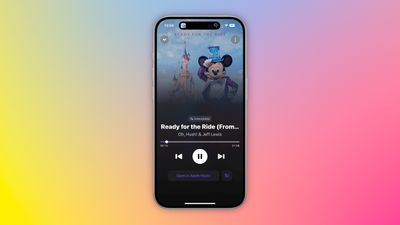
Принадлежащий Apple Shazam выпустило обновленную версию приложения, которая поддерживает новую функцию Music Haptics в iOS 18.
При включенной функции вибромотор iPhone будет воспроизводить тактильные ощущения и вибрацию в соответствии с аудиодорожкой песни, воспроизводимой в Apple Music, Apple Music Classical, а теперь и в Shazam, при условии подключения устройства к сети Wi-Fi или сотовой сети.
Music Haptics поддерживается на iPhone 12 серии и более новых моделях, за исключением iPhone SE третьего поколения, с iOS 18 и выше. Эту функцию можно включить в приложении «Настройки» в разделе «Универсальный доступ» ➝ «Music Haptics».
Apple приобрела Shazam в 2018 году и с тех пор постепенно приближает приложение к экосистеме Apple Music, предлагая через приложение пробные периоды доступа к стриминговому сервису и возможность синхронизировать найденные песни напрямую с Apple Music. Обратите внимание, что Music Haptics не работают в Shazam для песен, связанных через Spotify.
Shazam можно бесплатно скачать в App Store. Даже если у вас не установлено приложение Shazam на iPhone, iOS 18 поддерживает функцию распознавания музыки, которую можно добавить в Пункт управления в качестве дополнительной кнопки.
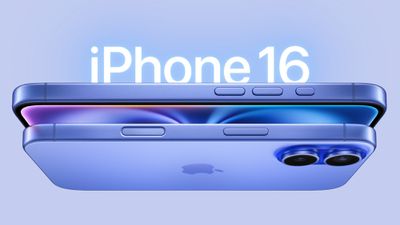
iPhone 16 и iPhone 16 Plus от Apple теперь оснащены программируемой кнопкой «Действие», которая заменяет традиционный переключатель звонка/беззвучного режима над кнопками регулировки громкости. Ранее кнопка «Действие» была доступна только на устройствах iPhone 15 Pro, но теперь она распространена на всю новую линейку iPhone 16 и включена во все модели.
Кнопку «Действие» можно запрограммировать на выполнение нескольких различных функций, но возможность переключаться между беззвучным режимом и режимом звонка никуда не делась. По умолчанию одно долгое нажатие кнопки «Действие» выключит звук вашего устройства (тактильный отклик кнопки выдаст три импульса).
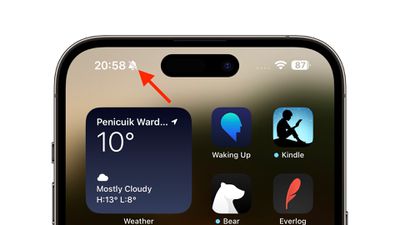
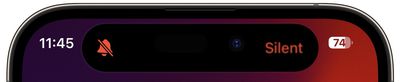
Все модели iPhone 16 отображают перечеркнутый символ колокольчика рядом со временем в строке состояния, указывая на то, что режим «Без звука»/«Беззвучный» активирован, и он будет оставаться до тех пор, пока вы снова не нажмете и удержите кнопку «Действие», чтобы включить звук на вашем устройстве.
Если вы часто держите свой iPhone в беззвучном режиме, этот символ в строке состояния может отвлекать и раздражать, но, к счастью, Apple предусмотрела способ избавиться от него. Просто выполните следующие шаги.
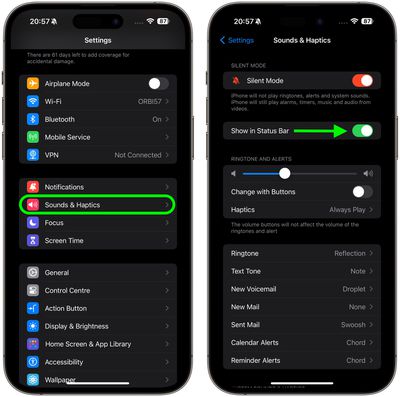
Откройте приложение Настройки.
Нажмите Звуки и тактильные сигналы.
В разделе «Беззвучный режим» отключите переключатель рядом с Показывать в строке состояния.
Вот и все. Индикатор беззвучного режима больше не будет отображаться в строке состояния, даже когда беззвучный режим активен.
iPhone 16 и iPhone 16 Plus от Apple теперь оснащены программируемой кнопкой «Действие», которая заменяет традиционный переключатель звонка/беззвучного режима над кнопками регулировки громкости. Ранее кнопка «Действие» была доступна только на устройствах iPhone 15 Pro, но теперь она распространилась на всю линейку iPhone 16 и включена во все модели.
Кнопку «Действие» можно запрограммировать для выполнения нескольких различных функций, но не волнуйтесь – возможность переключения между режимами «Тихий» и «Звонок» никуда не делась. Они просто активируются по-другому.
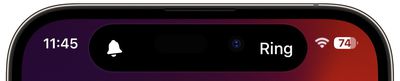
По умолчанию кнопка «Действие» предназначена для включения и выключения звука звонка, как и традиционный переключатель беззвучного режима. Точно настроенная тактильная отдача и визуальные подсказки в Dynamic Island сопровождают каждое нажатие, гарантируя, что вы будете знать, что запускается нужное действие.
Чтобы включить беззвучный режим сразу после покупки, просто выполните следующие действия:
Нажмите и удерживайте кнопку «Действие», чтобы отключить звук на устройстве (вы должны почувствовать три тактильных импульса).
Чтобы убедиться, что ваш iPhone 16 переведен в беззвучный режим, коротко нажмите кнопку «Действие». В Dynamic Island появится значок «Без звука», сигнализирующий об изменении.
Нажмите и удерживайте снова, чтобы включить звук на устройстве. Вы должны почувствовать один тактильный импульс и увидеть значок «Звонок» в Dynamic Island.
Вот и все. Конечно, если вы любите экспериментировать, вы можете настроить кнопку «Действие» для выполнения другой функции, и если вы передумаете позже, вы всегда сможете вернуть ей исходную настройку звонка/беззвучного режима.
Отключение беззвучного режима в Пункте управления
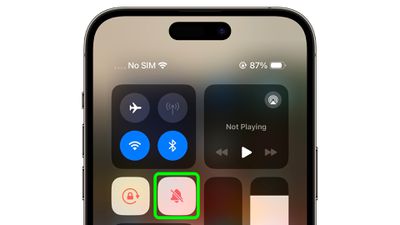
На моделях iPhone с кнопкой «Действие» Apple также включает дополнительную кнопку в Пункте управления, которую можно использовать для быстрого переключения между режимами «Без звука» / «Тихий» и «Звонок». Просто проведите пальцем по диагонали вниз от верхнего левого угла экрана, чтобы вызвать Пункт управления, затем нажмите кнопку «Без звука» / «Звонок».
Вы, вероятно, заметили, что когда беззвучный режим активен, рядом со временем в строке состояния появляется перечеркнутый значок колокольчика. Если вам не нравится, что это постоянная функция на вашем экране, вы можете отключить ее: Перейдите в Настройки -> Звуки, тактильные сигналы, и в разделе «Беззвучный режим» выключите переключатель рядом с Показывать в строке состояния.
Некоторые пользователи iPhone с установленной ОС iOS 18 сообщают о периодических проблемах с отзывчивостью сенсорного экрана: устройства перестают реагировать на нажатия и свайпы. Похоже, что проблема затрагивает различные модели, включая новую серию iPhone 16, а также более старые устройства, начиная с iPhone 14.
Пользователи на Reddit сообщили о не реагирующих на касание областях экрана, что приводит к пропущенным нажатиям, игнорируемым свайпам и трудностям при прокрутке или нажатии кнопок. Утверждается, что такое поведение особенно заметно при работе с виртуальной клавиатурой, что потенциально может приводить к ошибкам при наборе текста.
9to5Mac первым обратил внимание на эту проблему. Однако, хотя изначально считалось, что проблема затрагивает только модели iPhone 16 Pro, дополнительные сообщения пользователей указывают на то, что проблема более распространена и, вероятно, связана с программным обеспечением. Основная причина, по-видимому, заключается в излишне чувствительном алгоритме отклонения касаний в iOS 18, предназначенном для игнорирования случайных прикосновений.
Учитывая, что случайное касание краев экрана может привести к тому, что система временно перестанет реагировать на новые касания, более тонкие рамки новых моделей iPhone 16 могли усугубить проблему, облегчив пользователям непреднамеренное срабатывание механизма отклонения при удержании устройства.
Проблема, похоже, возникает только тогда, когда устройства разблокированы и используются. Некоторые пользователи сообщили о конкретных проблемах с новой кнопкой управления камерой, хотя неясно, связано ли это напрямую с основной проблемой или является отдельным случаем.
Демонстрация, опубликованная в Mastodon пользователем Khaos Tian, показывает, как можно намеренно вызвать эту проблему, что служит дальнейшим доказательством её программной природы. Предполагая, что это так, скорее всего, Apple сможет решить проблему в будущем обновлении, но пока компания не прокомментировала этот вопрос.
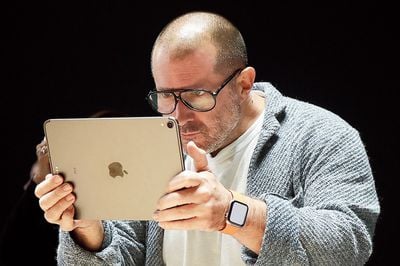
Бывший главный дизайнер Apple Джонни Айв официально подтвердил свое участие в проекте по созданию аппаратного обеспечения с искусственным интеллектом совместно с генеральным директором OpenAI Сэмом Альтманом. Подтверждение появилось в статье о дизайнере в издании The New York Times, положив конец спекуляциям, начавшимся почти год назад о возможном сотрудничестве двух фигур.
Сообщается, что проект по созданию ИИ-оборудования финансируется Айвом и Emerson Collective, компанией, основанной Лорен Пауэлл Джобс. Согласно отчету, проект может привлечь до 1 миллиарда долларов финансирования к концу года, что свидетельствует о значительном интересе инвесторов к этому начинанию.
Несмотря на высокопрофильное руководство, проект находится на ранних стадиях, в нем задействовано всего 10 сотрудников. Однако в команду входят известные бывшие дизайнеры Apple Тан Тан и Эванс Хэнки, оба из которых тесно сотрудничали с Айвом над iPhone. Дизайнерская фирма Айва LoveFrom возглавляет процесс разработки устройства.
Сотрудничество Айва и Альтмана, как сообщается, началось с обсуждения потенциала генеративного ИИ для создания новых типов вычислительных устройств. Способность технологии обрабатывать сложные запросы рассматривается как ключевой фактор в создании новых пользовательских интерфейсов, выходящих за рамки традиционных программных возможностей.
Хотя конкретные детали продукта ИИ и сроки его выпуска остаются засекреченными, команда уже заняла значительное место в Сан-Франциско, работая в офисном здании площадью 32 000 квадратных футов, которое является частью приобретения недвижимости на сумму 90 миллионов долларов Айвом на одном городском квартале.
Новое предприятие является наиболее значимым технологическим проектом Айва с момента его ухода из Apple в 2019 году. После ухода с должности главного дизайнера Айв продолжал работать с Apple в качестве консультанта через LoveFrom до 2022 года, когда партнерство официально завершилось.
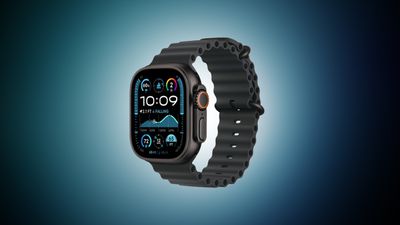
Сегодня Amazon предлагает скидку 49 долларов на коллекцию новых моделей Apple Watch Ultra 2 в черном цвете, включая модели с черным миланским петлевым браслетом из титана. Это первые скидки на черные Apple Watch Ultra 2, которые мы отследили на Amazon.
Примечание: MacRumors является аффилированным партнером Amazon. Когда вы переходите по ссылке и совершаете покупку, мы можем получить небольшое вознаграждение, которое помогает нам поддерживать работу сайта.
Вы можете приобрести черные Apple Watch Ultra 2 с темно-зеленым альпийским ремешком в двух разных размерах за 749,99 долларов (обычная цена 799,00 долларов). Amazon также предлагает модель с черным океанским ремешком по той же цене, а также две модели с черным миланским петлевым браслетом из титана в двух размерах за 849,99 долларов (обычная цена 899,00 долларов).
Ниже мы собрали все модели Apple Watch Ultra 2 в черном цвете, которые сейчас продаются со скидкой. Для получения этих скидок на этот раз не требуется никаких купонов, и большинство часов имеют ориентировочную дату доставки с 24 по 27 сентября, хотя поставки моделей с миланским петлевым браслетом начинают смещаться на октябрь.
Если вы ищете больше скидок, обязательно посетите наш обзор «Лучшие предложения Apple», где мы освещаем лучшие предложения, связанные с Apple, за прошедшую неделю.
iOS 18 был выпущен для общественности в начале этого месяца, но первые функции Apple Intelligence станут доступны только с выходом iOS 18.1 в октябре.
Функции Apple Intelligence продолжат появляться в iOS 18.2 и последующих версиях, с ожидаемым планом развития, представленным ниже согласно веб-сайту Apple и слухам.
Apple Intelligence требует модель iPhone 15 Pro или любую модель iPhone 16, и изначально потребует, чтобы язык устройства и Siri был установлен на американский английский.
iOS 18.1
Вот некоторые из ключевых функций Apple Intelligence, представленных в бета-версии iOS 18.1 на данный момент:
Несколько улучшений Siri, включая лучшее понимание как последующих запросов, так и случаев, когда вы запинаетесь
Инструменты для написания текста, позволяющие переписывать, суммировать и вычитывать текст
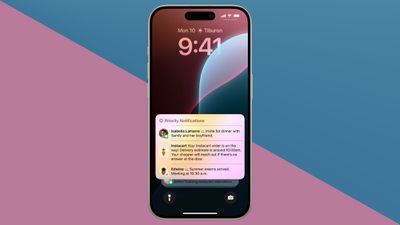
Сводки уведомлений для Сообщений, Почты и многих других приложений
Предлагаемые ответы в приложениях «Сообщения» и «Почта»
Новый инструмент «Очистить» в приложении «Фото», который может удалять нежелательных людей или объекты с фотографий и использовать генеративный ИИ для заполнения фона
Возможность создавать фильм «Воспоминания» в приложении «Фото», вводя описание
Запись и транскрипция телефонных звонков
Новый режим «Фокусирование» под названием «Уменьшить прерывания», который отображает только важные уведомления
Apple тестирует iOS 18.2 внутри компании уже несколько месяцев, судя по данным из логов аналитики нашего веб-сайта.
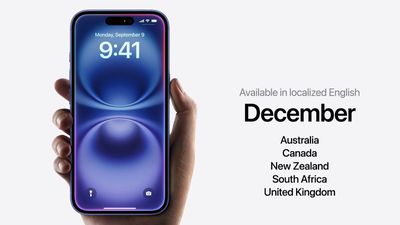
iOS 18.2, вероятно, будет выпущена в декабре, так как именно тогда Apple обещала сделать Apple Intelligence доступной на английском языке в локализованных версиях для Австралии, Канады, Новой Зеландии, Южной Африки и Великобритании. Аналогичные обновления, такие как iOS 17.2 и iOS 16.2, выходили в декабре.
Apple Intelligence в других странах
Как уже упоминалось, iOS 18.2, вероятно, впервые расширит доступ к Apple Intelligence для Австралии, Канады, Новой Зеландии, Южной Африки и Великобритании.
Image Playground и Genmoji
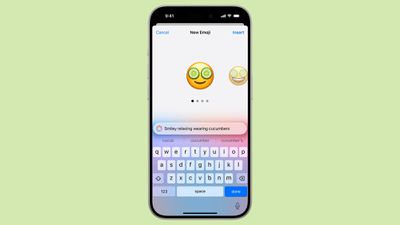
Марк Гурман из *Bloomberg* сообщил, что в iOS 18.2 будут добавлены еще две функции Apple Intelligence, которые были представлены ранее в этом году, включая Image Playground для создания изображений и Genmoji для создания пользовательских эмодзи.
Вот как Apple описывает Image Playground:
Создавайте забавные, оригинальные изображения за секунды с помощью функции Image Playground прямо в ваших приложениях. Создайте совершенно новое изображение на основе описания, предлагаемых концепций и даже человека из вашей библиотеки Фото. Вы можете легко настроить стиль и внести изменения, чтобы они соответствовали ветке сообщений, вашей доске Freeform или слайду в Keynote.
Вот как Apple описывает Genmoji:
Создавайте совершенно новые Genmoji прямо на клавиатуре, чтобы они соответствовали любому разговору. Введите описание, чтобы увидеть предварительный просмотр, и корректируйте описание до совершенства. Вы даже можете выбрать человека из своей библиотеки Фото и создать Genmoji, который будет на него похож.
Интеграция ChatGPT с Siri
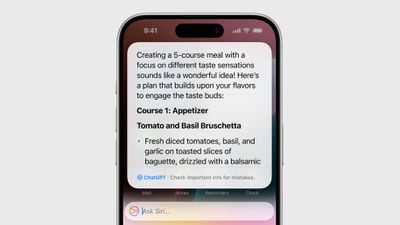
Apple заявила, что ChatGPT будет доступен через Siri до конца года, поэтому эта интеграция, вероятно, будет реализована с iOS 18.2.
С разрешения пользователя Siri сможет отображать ответы ChatGPT напрямую в ответ на вопросы и другие запросы. ChatGPT также будет опцией для общесистемной функции «Инструменты письма» Apple, позволяя пользователям создавать текст и изображения. Apple заявила, что ChatGPT будет работать на новейшей модели GPT-4o от OpenAI на своих платформах.
Пользователи iPhone, iPad и Mac смогут бесплатно использовать ChatGPT без создания учетной записи, а подписчики ChatGPT Plus смогут подключать свои учетные записи для доступа к платным функциям на этих устройствах. Apple заявила, что OpenAI не будет хранить запросы ChatGPT, сделанные с ее устройств, и что IP-адреса пользователей будут скрыты.
iOS 18.3
iOS 18.3, вероятно, будет незначительным обновлением, выпущенным вскоре после праздничного сезона в США. Неясно, добавит ли эта версия какие-либо новые функции Apple Intelligence.
Обновление: В своей рассылке Power On от 22 сентября Марк Гурман из *Bloomberg* сообщил, что некоторые новые функции Siri в Apple Intelligence «рассматриваются» для iOS 18.3:
Крупнейшим обновлением iOS 18 после iOS 18.1 станет iOS 18.4, которое будет включать многие новые функции Siri (некоторые из них рассматриваются для iOS 18.3, как мне сообщили).
iOS 18.4
Siri: Персональный контекст, осведомленность об экране и расширенные элементы управления для каждого приложения
Марк Гурман из *Bloomberg* повторно заявил, что способность Siri предоставлять более персонализированные и контекстуальные ответы не будет доступна до марта. Ранее он сообщал, что персональный контекст Siri, осведомленность об экране и расширенные элементы управления для каждого приложения будут доступны в рамках iOS 18.4, которая, как ожидается, будет выпущена для общественности в марте.
Apple Intelligence в еще большем количестве стран
Apple заявила, что Apple Intelligence получит поддержку дополнительных языков — таких как китайский, французский, японский, испанский, немецкий, итальянский, португальский, корейский, вьетнамский и других — в следующем году. Этот срок предполагает, что эти языки будут добавлены в iOS 18.4. Другой возможностью является iOS 18.3, но это обновление, вероятно, будет незначительным и выпущено вскоре после праздничного сезона в США.
iPhone Duo от Apple уже у покупателей, а в нашей специальной серии инструкций рассказываем о новых функциях, которые стоит опробовать в первую очередь.
Biggest design overhaul
since iOS 7 with Liquid Glass, plus new Apple Intelligence features and
improvements to Messages, Phone, Safari, Shortcuts, and more. Developer beta
available now ahead of public beta in July.


 Примечание: MacRumors является партнером Best Buy. Когда вы переходите по ссылке и совершаете покупку, мы можем получить небольшое вознаграждение, которое помогает нам поддерживать работу сайта.
 Примечание: MacRumors является аффилированным партнером Amazon. Когда вы переходите по ссылке и совершаете покупку, мы можем получить небольшое вознаграждение, которое помогает нам поддерживать работу сайта.