MacRumors

Skip to Content

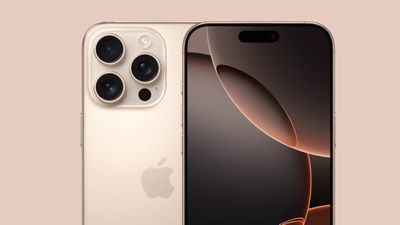
Модели iPhone 16 Pro и iPhone 16 Pro Max от Apple теперь позволяют снимать 4K-видео со скоростью до 120 кадров в секунду как в обычном режиме, так и в режиме замедленной съемки. Эта возможность превосходит iPhone 15 Pro, который ограничен 4K при 60 кадрах в секунду в обычном видео и 1080p HD при 240 кадрах в секунду в режиме замедленной съемки.

slow mo iphone 16 pro
Эта функция впечатляет. Однако важно отметить, что она лучше всего подходит для экстремальных замедленных кадров. Вам не следует использовать ее часто при съемке видео, если только вы не снимаете очень быстро движущиеся объекты (например, лопасти вертолета или взрывы) и не хотите замедлить их для драматического эффекта.

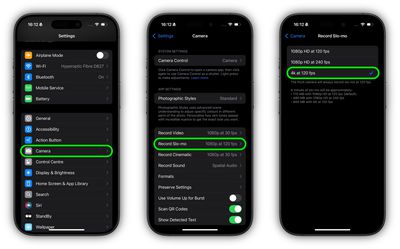
Ниже описаны шаги, которые покажут вам, как снимать 4K-видео со скоростью 120 кадров в секунду, чтобы замедлить реальность:

  1. Откройте Настройки на вашем iPhone 16 Pro.
  2. Нажмите Камера.
  3. Нажмите Запись замедленного видео.
  4. Выберите 4K при 120 кадрах в секунду.

settings

Если вы все же решите снимать обычное 4K-видео с этой частотой кадров, вы найдете соответствующую настройку в Настройки ➝ Камера ➝ Запись видео ➝ 4K при 120 кадрах в секунду.

Параметры после съемки

После записи видео вы можете изменять скорость воспроизведения ваших видео непосредственно в приложении «Фото». Новые опции включают более низкие скорости, такие как четверть и половина скорости, что позволяет достигать более детализированных эффектов замедленной съемки.
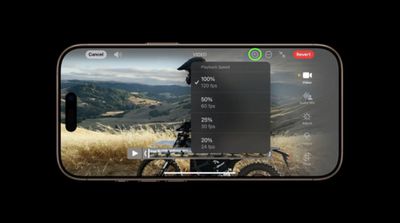
photos video frame rate editing iphone 16 pro


Кроме того, Apple представила новую опцию пятой скорости, которая соответствует 24 кадрам в секунду. Эта частота кадров особенно популярна в киноиндустрии благодаря своему кинематографическому виду, что дает вам возможность придать вашим кадрам более профессиональный вид без использования стороннего программного обеспечения для редактирования.

4K при 120 кадрах в секунду в ProRes и Log

Кроме того, для профессиональных творческих рабочих процессов модели iPhone 16 Pro могут записывать 4K при 120 кадрах в секунду в форматах ProRes и Log непосредственно на внешние накопители, потенциально более плавно интегрируя отснятый материал со смартфона в существующие постпроизводственные процессы.

Чтобы включить Apple ProRes, перейдите в Настройки ➝ Камера ➝ Форматы. Затем в разделе «Захват видео» включите переключатель рядом с Apple ProRes. Наконец, нажмите Кодирование ProRes и выберите либо HDR, либо Log.

Сегодня на YouTube-канале REWA Technology появилось видео с разборкой iPhone 16 Pro, предлагающее первый взгляд на устройство после его выпуска.
iPhone 16 Pro Battery Teardown
Примечательно, что видео показывает, что меньшая модель iPhone 16 Pro оснащена аккумулятором в металлической оболочке, что подтверждает прошлогодний слух. Емкость аккумулятора составляет 3582 мАч, что совпадает с данными, появившимися на этой неделе в бразильской регуляторной документации. Для сравнения, iPhone 15 Pro имеет аккумулятор емкостью 3274 мАч.

По словам Apple, в некоторых аккумуляторах iPhone 16 используется клей, который можно легко размягчить с помощью низковольтного электрического тока, например, от батарейки на 9 В. Издание *TechCrunch* сообщает, что это изменение касается стандартных моделей iPhone 16 и iPhone 16 Plus, но не iPhone 16 Pro и iPhone 16 Pro Max. В видео с разборкой не тестировался процесс извлечения с помощью низкого напряжения на iPhone 16 Pro, но оно демонстрирует, что аккумулятор устройства по-прежнему оснащен язычками для извлечения клея, что позволяет предположить, что новый процесс действительно может быть ограничен моделями iPhone 16 и iPhone 16 Plus.

Между тем, отдельное видео с разборкой, похоже, показывает, что iPhone 16 Pro Max по-прежнему имеет аккумулятор, заключенный в черный фольгированный корпус, а не в металлическую оболочку.

Apple заявила, что все четыре модели iPhone 16 имеют внутренние конструктивные изменения для улучшения теплоотвода. В видео с разборкой шасси iPhone 16 Pro выглядит более крупным по сравнению с iPhone 15 Pro, что говорит об улучшенном теплоотводе. Аккумуляторы в металлической оболочке также могут способствовать улучшению теплоотвода.

Видео также показывает, что iPhone 16 Pro имеет немного более компактную материнскую плату по сравнению с материнской платой в iPhone 15 Pro, а также несколько других изменений.

Ремонтный сайт iFixit, вероятно, опубликует свои собственные разборки iPhone 16 позже.

iOS 18 теперь официально выпущена после месяцев бета-тестирования. В выпуске The MacRumors Show на этой неделе мы обсуждаем наши любимые функции в последнем крупном обновлении программного обеспечения от Apple.

Мы рассмотрим некоторые из значительных системных изменений ‌iOS 18‌, включая обновленный Центр управления и новые инструменты настройки домашнего экрана, а также некоторые небольшие улучшения качества жизни, такие как приложение «Пароли», поддержка RCS, улучшения в приложении «Заметки» и эмодзи в качестве tapback в «Сообщениях». Мы также коснемся зеркалирования iPhone в macOS Sequoia и некоторых областей, над которыми мы хотели бы видеть работу Apple в обновлениях следующего года. Следующая крупная версия ‌iOS 18‌ — iOS 18.1, которая начнет предоставлять Apple Intelligence обычным пользователям по всему миру. The MacRumors Show имеет собственный канал на YouTube, поэтому обязательно подпишитесь, чтобы не пропустить новые выпуски и клипы:

Вы также можете слушать ‌The MacRumors Show‌ в Apple Podcasts, Spotify, Overcast или вашем любимом приложении для подкастов. Вы также можете скопировать наш RSS-канал напрямую в ваш плеер подкастов.

Если вы еще не слушали предыдущий выпуск The MacRumors Show, ознакомьтесь с нашим обсуждением Apple Watch Series 10, линейки iPhone 16, AirPods 4 и всего остального, что было анонсировано на мероприятии Apple «It’s Glowtime».

Подписывайтесь на ‌The MacRumors Show‌, чтобы получать новые выпуски каждую неделю, где мы обсуждаем актуальные новости, появляющиеся на MacRumors, часто с участием интересных гостей, таких как Люк Миани, Мэттью Кассинелли, Брайан Тонг, Куинн Нельсон, Кевин Незер, Джаред Нельсон, Эли Ходапп, Майк Белл, Сара Диетчи, iJustine, Джон Реттингер, Андру Эдвардс, Арнольд Ким, Бен Саллинс, Маркус Кейн, Кристофер Лоули, Фрэнк МакШан, Дэвид Льюис, Тайлер Сталман, Джон Проссер, Сэм Коль, Джон Грубер, Федерико Витиччи, Томас Франк, Джонатан Моррисон, Росс Янг, Иэн Зельбо и Рене Ритчи.

‌The MacRumors Show‌ представлен в X @MacRumorsShow, поэтому обязательно подпишитесь на нас, чтобы быть в курсе новостей подкаста. Вы также можете перейти на ветку обсуждения на форуме The MacRumors Show, чтобы общаться с нами напрямую. Не забывайте оценивать и оставлять отзывы о подкасте, а также сообщать нам, какие темы и гостей вы хотели бы видеть в будущем.

На моделях iPhone 16 Pro изображения Apple ProRAW теперь можно установить в формат JPEG-XL, который отображается как файл DNG RAW, но также имеет встроенное изображение JPEG, которым легко поделиться.

iphone 16 pro max
Более того, размер файла теперь значительно уменьшен примерно до 45 мегабайт в формате без потерь и всего до 20 мегабайт в формате с потерями, который, несмотря на свое название, воспринимается как lossless. Это еще больше сокращает необходимое место для хранения как на вашем iPhone, так и в iCloud, что отлично подходит для пользователей, которые хотят иметь преимущества RAW-файлов под рукой.

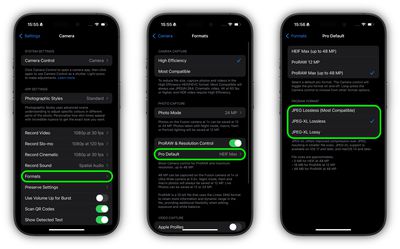
Вот как выбрать между новыми опциями формата ProRAW на моделях iPhone 16 Pro:

  1. Откройте Настройки на своем iPhone.
  2. Нажмите Камера.
  3. Нажмите Форматы ➝ Pro по умолчанию.
  4. В разделе «Формат ProRAW» выберите между JPEG Lossless (Наиболее совместимый), JPEG-XL Lossless и JPEG-XL Lossy.

settings

Обратите внимание, что поддержка JPEG-XL доступна только на устройствах под управлением iOS 17 и новее, а также macOS 14 и новее.

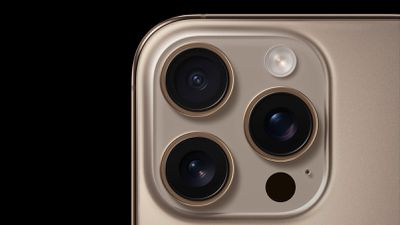
Как iPhone 16 Pro, так и iPhone 16 Pro Max оснащены системой линз-тетрапризм, способной обеспечивать до 5-кратного оптического зума. Это улучшение по сравнению с прошлогодней младшей моделью iPhone 15 Pro, которая была ограничена 3-кратным зумом.

iphone 16 pro rear cameras
Телеобъектив моделей iPhone 16 Pro оснащен самой передовой системой стабилизации камеры от Apple на сегодняшний день, сочетающей оптическую стабилизацию изображения и модуль сдвига 3D-сенсора с автофокусом.

При съемке с включенным 5-кратным зумом телеобъектив iPhone 16 Pro открывается на ƒ/2.8, что, по словам Apple, обеспечивает отличное управление светом. Для сравнения, 10-кратный объектив Galaxy S24 Ultra имеет апертуру ƒ/3.4. Меньшая апертура позволяет сенсору камеры захватывать больше света, что особенно полезно для фотографий в ночном режиме.

Оптический зум в приложении «Камера»

5x optical zoom


Чтобы использовать 5-кратный оптический зум в стандартном приложении «Камера», просто нажмите кнопку 5x в нижней части видоискателя. Когда 5-кратный оптический зум включен, вы также можете включить до 25-кратного цифрового зума, сведя пальцы на видоискателе, но имейте в виду, что качество изображения ухудшается по мере цифрового увеличения.

25x digital zoom

Оптический зум с помощью кнопки управления камерой

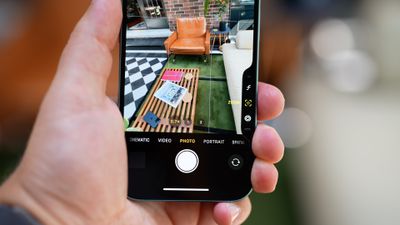
Последние модели iPhone 16 от Apple также оснащены новой кнопкой управления камерой (расположенной в нижней правой части при удержании телефона в портретном режиме). Новая кнопка призвана упростить настройку параметров съемки при использовании iPhone как в портретной, так и в альбомной ориентации. По умолчанию однократное нажатие кнопки управления камерой открывает приложение «Камера», где скрыта дополнительная функциональность кнопки, но ее можно легко вызвать легкими нажатиями.

camera


Легкое нажатие на кнопку управления камерой вызывает тактильный отклик и открывает прокручиваемое меню настроек, включающее 5-кратный оптический зум, благодаря удобному скользящему интерфейсу, работающему аналогично диску камеры. Еще одно легкое нажатие выбирает настройку, которую можно регулировать свайпом (0.5x, 1x, 2x, 5x). После выбора двойное легкое нажатие возвращает вас в основное меню управления камерой, а полное нажатие делает снимок, как кнопка затвора.

Цифровой зум

Лимит 25-кратного цифрового зума iPhone 16 Pro по-прежнему уступает конкурентам. Например, последний смартфон Samsung Galaxy S24 Ultra имеет 100-кратный Space Zoom, способный делать снимки с расстояния 330 футов, а Pixel 8 Pro оснащен 30-кратным цифровым «Super Res Zoom» со своим 5-кратным оптическим зум-объективом.

Однако, стоит отметить, что Apple никогда не делала ставку на цифровой зум из-за низкого качества. Оптический зум обеспечивает четкое и ясное изображение с использованием аппаратного обеспечения камеры, тогда как цифровой зум использует программное улучшение для кадрирования.

Оба устройства имеют и другие улучшения камеры. Модели iPhone 16 Pro оснащены 48-мегапиксельной камерой «Fusion» — это новое название, которое Apple использует для основной камеры. Нет улучшений апертуры ƒ/1.78 или оптической стабилизации изображения со сдвигом сенсора второго поколения, но есть новый четырехпиксельный сенсор второго поколения. Обе модели также имеют 48-мегапиксельную сверхширокоугольную камеру, вместо 12 мегапикселей, и она имеет апертуру ƒ/2.2.

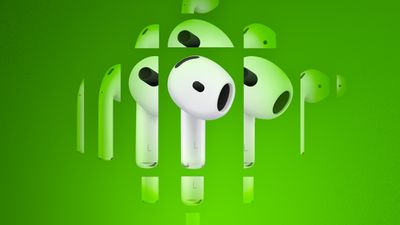
В недавнем интервью Engadget вице-президент Apple по аппаратному обеспечению Кейт Бержерон и директор по маркетингу AirPods Эрик Трески объяснили, как компании удалось добавить «отличное» активное шумоподавление (ANC) в более дорогие AirPods 4, несмотря на «открытый дизайн» наушников без силиконовых амбушюр.

AirPods Buyers Guide Feature
Apple заявила, что чип H2 и «вычислительное аудио» стали значимыми факторами в добавлении ANC в стандартные AirPods впервые.

«Во многих отношениях это даже более интенсивно с точки зрения вычислений, чем у AirPods Pro», — сказала Бержерон, говоря об ANC в AirPods 4.

«Создать такое отличное качество ANC в продукте без амбушюр очень, очень сложно», — сказал Трески. «Мощность H2 позволяет это, поэтому мы фактически многое делаем с чипом H2 для управления качеством ANC и прослушивания окружающей среды через микрофоны, чтобы гарантировать максимальное подавление шума.»

Apple заявила, что измененная форма и акустическая архитектура AirPods 4 также способствуют эффективному ANC наушников.

Полное интервью предлагает дополнительные сведения о том, как Apple разработала AirPods 4, которые поступили в продажу сегодня. Существует два типа AirPods 4, причем только более дорогие модели стоимостью 179 долларов США оснащены активным шумоподавлением.

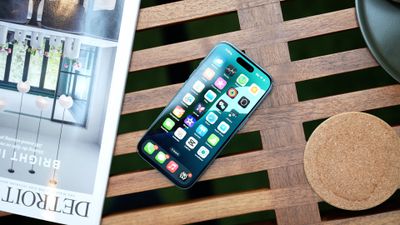
Счастливого дня запуска iPhone 16! Новейшие модели ‌iPhone 16‌ и iPhone 16 Pro от Apple теперь в руках потребителей, и мы решили сделать краткий обзор первых впечатлений для тех из вас, кто ждет доставку или еще не решил, стоит ли обновляться.

‌iPhone 16‌ этого года — это самое значительное обновление стандартной модели за последнее время. Производительность не сильно уступает Pro-моделям, кнопка Action Button больше не является эксклюзивной для Pro, а Apple представила новую кнопку управления камерой для всех моделей ‌iPhone 16‌, а не только для 16 Pro и Pro Max.

Кнопка Action Button стала еще полезнее с выходом iOS 18, поскольку теперь ей можно назначать действия из Пункта управления и даже функции сторонних приложений. Она может включать фонарик, открывать приложение «Переводчик», переключать Темный режим, открывать любимое приложение и многое другое.

iphone 16 hands on camera control
Apple представила новую кнопку управления камерой, предназначенную для съемки фотографий как в альбомной, так и в портретной ориентации. Сначала это немного сбивает с толку, потому что это кнопка, но она также поддерживает сенсорные жесты с чувствительностью к давлению, например, свайпы. Расположение не очень удобное в портретном режиме, и пользоваться им может быть несколько неуклюже, требуется некоторое время, чтобы привыкнуть к работе кнопки.

Однако кнопка выполняет множество функций: двойное нажатие для фотосъемки, однократное нажатие, а затем удержание для записи видео, или использование жестов для переключения различных инструментов для настройки параметров фотографии.

iphone 16 hands on camera


Если вы держите камеру в альбомной ориентации, расположение кнопки выглядит более логичным, но значительная часть фотографий на iPhone делается в портретном режиме, а не в альбомном. Apple переместила линзы камеры с диагонального положения на вертикальное, и модели ‌iPhone 16‌ теперь поддерживают пространственные фотографии и видео для Vision Pro, но неясно, сколько людей на самом деле используют эту функцию.

Apple добавила новые фотографии в стиле «Photographic Styles» и удобную маленькую панель для регулировки интенсивности и внешнего вида этих стилей, так что в целом это гораздо более полезная функция, чем раньше. Вы можете настроить любимый стиль, а затем применить его ко всем своим изображениям для создания индивидуального образа.

iphone 16 hands on front


Что касается видео, есть функция «Audio Mix», которая изменяет звучание аудио в ваших видеозаписях. Вы можете выделить голос субъекта видео, заглушив фоновый шум, или направить весь звук вперед, как в кино.

В этом году появились новые цветовые решения, и протестированный нами синий ‌iPhone‌ имел яркий, насыщенный оттенок синего. Также доступны ультрамариновый (темно-фиолетовый синий), розовый, белый и черный цвета.

iphone 16 hands on back


Что касается чипа A18, в зависимости от того, с какого ‌iPhone‌ вы обновляетесь, вы можете не заметить каких-либо улучшений скорости, поскольку большинство приложений для ‌iPhone‌ не нагружают процессор или графический процессор современных чипов. Однако A18 поддерживает Apple Intelligence. Все модели ‌iPhone 16‌ получат функции ‌Apple Intelligence‌, которые появятся в iOS 18.1 и последующих обновлениях.

Для смартфона, начинающегося с 799 долларов, ‌iPhone 16‌ в этом году предлагает удивительно хорошее соотношение цены и качества, и это стоящее обновление, если вы переходите с модели старше ‌iPhone‌ 14. Если же вы используете ‌iPhone‌ 14 и более поздние модели, это менее очевидное обновление, но есть и ряд замечательных функций, которые стоит ожидать.

Новейшие модели iPhone 16 от Apple оснащены новой кнопкой управления камерой (расположенной в нижней правой части при удержании телефона в портретном режиме). Новая кнопка призвана упростить настройку параметров съемки при использовании iPhone как в портретной, так и в альбомной ориентации, но при желании вы можете настроить ее для вызова приложения «Лупа» на вашем iPhone.

iphone 16 design
Быстрый доступ к инструменту «Лупа» через кнопку управления камерой может оказаться бесценным в различных сценариях. Для людей с нарушениями зрения эта функция позволяет мгновенно увеличивать мелкий текст в меню, на этикетках продуктов или инструкциях к лекарствам, не копаясь в приложениях.

Лучшее в использовании кнопки управления камерой с «Лупой» заключается в том, что кнопка сохраняет свою функциональность легкого нажатия, позволяя увеличивать и уменьшать масштаб с ее помощью, а также получать доступ к меню, которое включает параметры яркости, контрастности, фильтров, фонарика и многого другого, если вы добавите их через меню настроек «Лупы».

magnifier


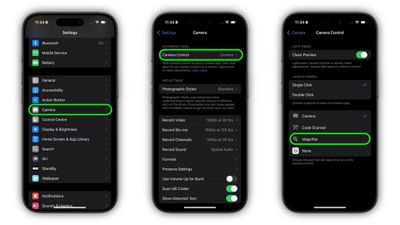
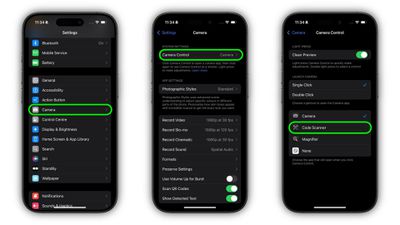
Чтобы переназначить кнопку управления камерой на инструмент «Лупа», просто выполните следующие действия:

  1. На вашем iPhone откройте Настройки.
  2. Нажмите Камера.
  3. Нажмите Управление камерой.
  4. Выберите опцию Лупа.

settings

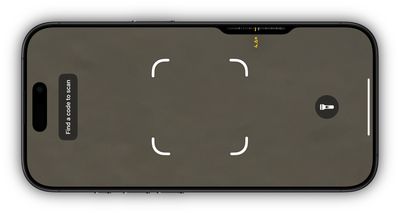
Вот и все. Теперь, когда вы нажмете кнопку управления камерой, приложение «Лупа» будет немедленно вызвано. Вы также увидите, что в этом меню настроек есть опция «Сканер кода», которую вы можете назначить кнопке. Конечно, если вы не находите применения кнопке управления камерой, вы всегда можете полностью отключить эту кнопку.

Новейшие модели iPhone 16 от Apple включают новую кнопку Camera Control (расположенную в нижней правой части, когда телефон находится в портретном режиме). Новая кнопка призвана облегчить настройку параметров фотосъемки при съемке на iPhone как в портретной, так и в альбомной ориентации, но при желании ее можно использовать как простой сканер QR-кодов.

iphone 16 capture button 2
Для людей, чья работа часто связана с взаимодействием с QR-кодами, эта функция Camera Control может изменить правила игры. Например, на складах сотрудники могли бы быстро сканировать инвентарные бирки, не переходя через несколько экранов приложения, что значительно ускоряет проверку запасов и обработку заказов. Кнопка Camera Control также позволяет управлять одной рукой, что особенно полезно при работе с буфером обмена или переноске предметов. Еще одна интересная особенность заключается в том, что кнопка Camera Control сохраняет свою функцию масштабирования в приложении.

code scanner


Следующие шаги покажут, как превратить кнопку Camera Control в сканер QR-кодов:

  1. На вашем iPhone откройте Настройки.
  2. Нажмите Камера.
  3. Нажмите Camera Control.
  4. Выберите опцию Сканер кодов.

settings

Вот и всё. Теперь, когда вы нажмете Camera Control, приложение сканера QR-кодов будет мгновенно запущено. Вы также увидите, что существует опция «Лупа», которую вы можете назначить кнопке из этого меню настроек. Конечно, если вы не находите применения для Camera Control, вы всегда можете полностью отключить кнопку.

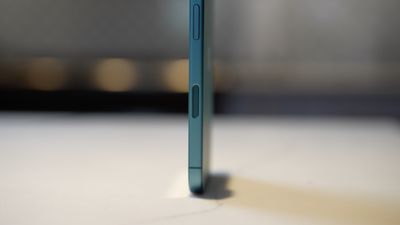
Модели iPhone 16 и iPhone 16 Plus от Apple оснащены кнопкой действия, которая в прошлом году была эксклюзивной для моделей iPhone 15 Pro. Кнопка действия заменяет традиционный переключатель «Звонок/Бесшумно» — основной элемент iPhone с момента его запуска в 2007 году. Вот обзор ее функций.

iphone 16 design
Кнопка действия заменяет переключатель с одной функцией, используемый для переключения между режимами звонка и беззвучия, предлагая дополнительные опции, чтобы пользователи могли выбирать между быстрым доступом к камере или фонарику, активацией голосовых заметок, режимов фокусировки, перевода и функций специальных возможностей, таких как Лупа. Пользователи также могут связать ее с «Быстрыми командами» для получения дополнительных возможностей.

Нажатие и удержание с точной тактильной обратной связью и визуальными подсказками в Dynamic Island гарантируют, что кнопка действия запустит нужное действие, которое пользователи могут настроить в «Настройках» и назначить различным действиям. Вот что можно запрограммировать для нее:

  • Специальные возможности: Доступ к различным настройкам специальных возможностей, таким как VoiceOver, Увеличение, AssistiveTouch, Прямая речь и другим.
  • Быстрые команды: Откройте свое любимое приложение или запустите быструю команду, созданную или загруженную из приложения «Быстрые команды», например, отправку сообщения, воспроизведение плейлиста или управление устройствами умного дома.
  • Бесшумный режим: Как и переключатель «Звонок/Бесшумно» на существующих моделях iPhone, переключите бесшумный режим включить или выключить, что заглушит или включит рингтон и оповещения.
  • Камера: Сделайте фотографию, селфи, видео, портрет или портретное селфи одним нажатием кнопки действия.
  • Элементы управления: Быстрый доступ к вашим любимым кнопкам Пункта управления.
  • Фонарик: Включите или выключите фонарик на задней панели устройства.
  • Фокусировка: Активируйте или деактивируйте режим фокусировки.
  • Лупа: Активируйте приложение «Лупа», чтобы использовать камеру iPhone в качестве увеличительного стекла для приближения мелкого текста или объектов.
  • Распознавание музыки: Запустите встроенную функцию распознавания музыки iPhone от Shazam.
  • Перевод: Запустите приложение «Переводчик» и начните перевод разговора или текста одним нажатием кнопки действия.
  • Голосовые заметки: Начните или остановите запись голосовой заметки с помощью приложения «Голосовые заметки».

Настройка кнопки действия

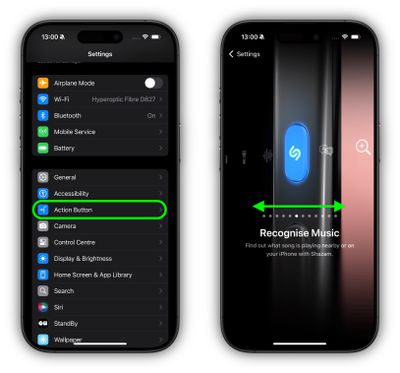
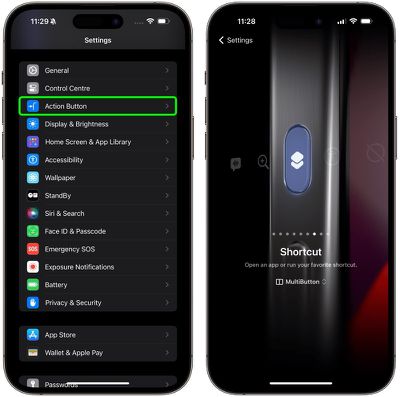
Если вы хотите изменить стандартное поведение кнопки действия «Звонок/Бесшумно», вот как ее настроить в iOS 18. Откройте «Настройки» ➝ «Кнопка действия» и проведите пальцем влево и вправо, чтобы просмотреть параметры.

settings


Если для выбранного действия есть дополнительные параметры, под действием появятся два шеврона. Для действий «Быстрые команды», «Элементы управления» и «Специальные возможности» вам нужно нажать синюю кнопку под действием и выбрать конкретный параметр, иначе кнопка действия ничего не будет делать.

Точная тактильная обратная связь и визуальные подсказки в Dynamic Island сопровождают каждое долгое нажатие кнопки действия, гарантируя, что вы знаете, какое действие оно запускает. Тем временем обычное короткое нажатие подтверждает любую настроенную вами функцию управления.

Модели Apple iPhone 15 Pro и iPhone 16 оснащены кнопкой действия, которой можно назначить настраиваемую функцию. Официально кнопка действия поддерживает только одну функцию, но есть способ переключаться между двумя действиями с помощью специальной «Быстрой команды». Продолжайте читать, чтобы узнать, как это сделать.

Подпишитесь на YouTube-канал MacRumors, чтобы посмотреть больше видео.

На устройствах ‌iPhone 15‌ Pro и ‌iPhone 16‌ в приложении «Настройки» iOS есть меню кнопки действия, которое включает несколько программируемых функций, которые можно назначить кнопке действия, расположенной над кнопками громкости вместо традиционного переключателя «Беззвучный режим/Звонок».

Это меню позволяет выбрать одну опцию для кнопки действия, например, открытие приложения «Камера» или включение беззвучного режима, но есть способ назначить две функции кнопке действия через опцию «Быстрая команда».

Благодаря свободно доступной сторонней быстрой команде под названием MultiButton, созданной Федерико Витиччи из MacStories, можно автоматически переключаться между двумя быстрыми командами, нажимая кнопку действия несколько раз подряд. В двух словах, если вы нажмете кнопку действия один раз, запустится основная быстрая команда, а если вы нажмете ее снова в течение нескольких секунд, запустится второстепенная быстрая команда.

Что именно будет основной и второстепенной быстрой командой, полностью зависит от вас, поэтому ознакомьтесь с тем, что доступно в приложении «Быстрые команды», прежде чем продолжить. Как только вы определитесь, запишите их названия, а затем выполните следующие шаги.

  1. Загрузите и установите бесплатную быструю команду MultiButton.
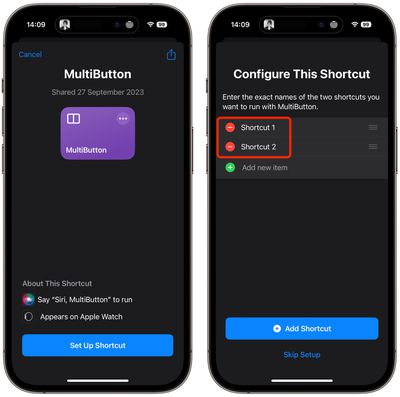
  2. Во время настройки вам будет предложено ввести названия двух быстрых команд, которые вы хотите запускать с помощью MultiButton. Убедитесь, что вы ввели их точные названия. (В качестве альтернативы, нажмите Пропустить настройку и выберите эти быстрые команды позже в редакторе MultiButton.)
  3. Нажмите Добавить быструю команду.
    shortcuts
  4. Теперь откройте приложение «Настройки» и нажмите «Кнопка действия».
  5. Прокрутите до опции «Быстрая команда».
  6. Нажмите кнопку выбора под «Быстрой командой» и выберите MultiButton.
    settings
  7. Теперь нажмите и удерживайте кнопку действия.
  8. Если появится запрос, дайте MultiButton разрешение на доступ к вашему iCloud Drive (не беспокойтесь, MultiButton не читает другие файлы и не связывается с сторонними серверами, и вас больше не будут запрашивать).

После выполнения этих шагов вы увидите, как ваша основная быстрая команда запускается при первом нажатии кнопки действия. Если вы снова нажмете кнопку действия в течение 7 секунд после первого нажатия, запустится ваша второстепенная быстрая команда. Если вы подождете дольше 7 секунд, MultiButton запустит вместо этого стандартную, основную быструю команду.

Обратите внимание, что вы не можете нажать кнопку действия второй раз, пока первая быстрая команда все еще выполняется. Вам придется дождаться завершения основной быстрой команды. К сожалению, приложение «Быстрые команды» не поддерживает одновременный запуск двух быстрых команд с кнопки действия.

Изменение 7-секундного порога

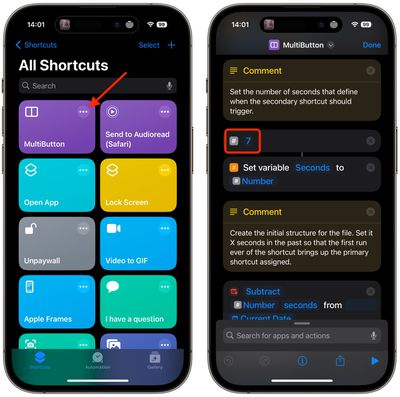
Разработчик Федерико Витиччи выбрал стандартные 7 секунд в качестве порога для двукратного нажатия кнопки действия, основываясь на своем собственном реальном использовании, но вы можете изменить этот лимит.

shortcuts


Откройте приложение «Быстрые команды», нажмите круглую кнопку с многоточием (три точки) на карточке быстрой команды MultiButton, затем прокрутите вниз до символа решетки и измените число «7» на желаемую длительность порога в секундах. Нажмите Готово, чтобы сохранить изменения.

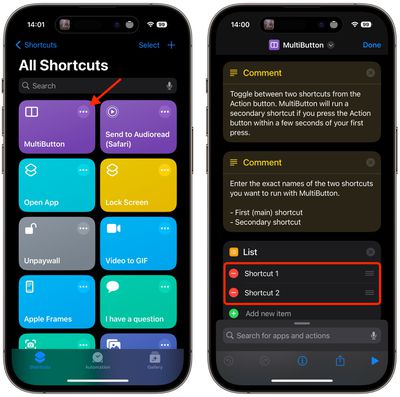
Назначение основной/второстепенной быстрых команд

Откройте приложение «Быстрые команды», нажмите круглую кнопку с многоточием (три точки) на карточке быстрой команды MultiButton, затем замените строки «Быстрая команда 1» и «Быстрая команда 2» точными названиями быстрых команд, которые вы хотите назначить на одно и два нажатия кнопки действия. Наконец, нажмите Готово, чтобы сохранить изменения быстрых команд.

shortcuts


Что вы думаете о быстрой команде MultiButton Витиччи для кнопки действия на моделях ‌iPhone 15‌ Pro и ‌iPhone 16‌? Есть полезная настройка быстрых команд, которой вы хотели бы поделиться? Дайте нам знать в комментариях.

Последние модели iPhone 16 от Apple включают новую кнопку Camera Control (расположенную в нижней правой части при удержании телефона в портретном режиме). Новая кнопка призвана упростить настройку параметров съемки при использовании iPhone как в портретной, так и в ландшафтной ориентации.

iphone 16 design
По умолчанию, однократное нажатие кнопки Camera Control открывает приложение Камера, где скрывается дополнительная функциональность кнопки, которую, однако, можно легко вызвать легкими нажатиями.

Легкое нажатие кнопки Camera Control вызывает тактильный отклик и открывает настройки, такие как зум и экспозиция, которые можно регулировать свайпом, в то время как двойное легкое нажатие позволяет переключаться между всеми этими настройками, выбирая отдельные опции последующим легким нажатием.

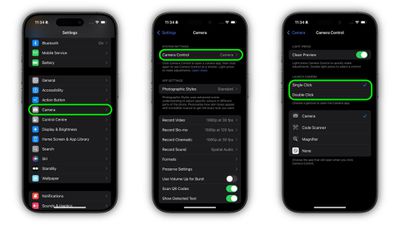
Если вы случайно открываете приложение Камера, непреднамеренно нажимая кнопку Camera Control, вы можете либо полностью отключить кнопку, либо изменить жест однократного нажатия, который вызывает приложение Камера, на жест двойного нажатия. Следующие шаги покажут, как сделать последнее:

  1. На вашем iPhone, откройте Настройки.
  2. Нажмите Камера.
  3. Нажмите Camera Control.
  4. В разделе «Запуск Камеры», нажмите Двойное нажатие.

change gesture to open camera app iphone 16

Вот и все. Однократное нажатие кнопки Camera Control ничего не сделает, в то время как двойное нажатие приведет вас в приложение Камера или любое другое стороннее приложение камеры, которое вы назначили этой кнопке.

В обновлении программного обеспечения iOS 18, которое выйдет позднее в этом году, Camera Control представит двухступенчатый затвор, который позволит автоматически блокировать фокус и экспозицию легким нажатием — таким образом, вы сможете перекомпоновать кадр, не теряя фокуса на объекте.


Copyright (c) 2000-2026 MacRumors.ru

При использовании любых материалов с сайта обязательно указание macrumors.ru в качестве источника.
Все авторские и исключительные права в рамках проекта защищены
в соответствии с положениями 4 части Гражданского Кодекса Российской Федерации.
Ширина страницы: [ | ]