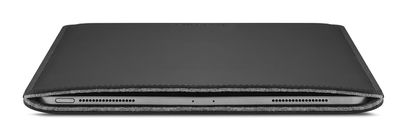
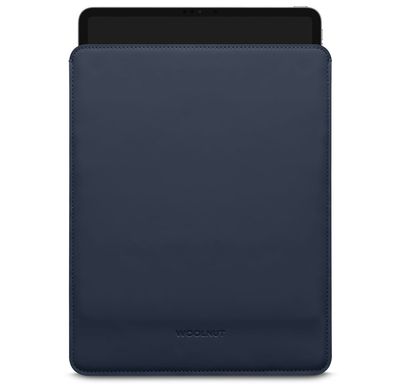
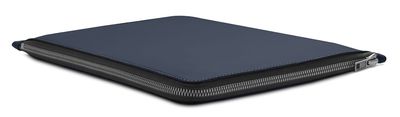
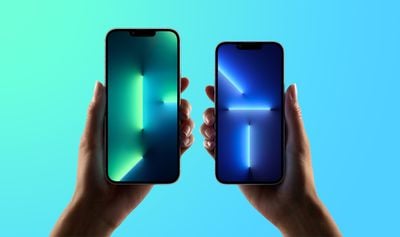
Теперь, когда Рождество прошло, многие получили новенькие iPhone, iPad, Mac, Apple TV или Apple Watch. В этой статье мы собрали лучшие предложения на официальные чехлы для iPhone, ремешки для Apple Watch, зарядные устройства, аксессуары MagSafe и многое другое, что может пригодиться новым владельцам устройств Apple. Акции ниже представлены на Amazon.
Чехлы для iPhone 13
Примечание: MacRumors является партнерским изданием этих продавцов. Когда вы переходите по ссылке и совершаете покупку, мы можем получить небольшое вознаграждение, которое помогает нам поддерживать работу сайта.
На этой неделе до 31 января новые клиенты Apple Card могут получить 5% кэшбэка Daily Cash за покупки, совершенные через Apple, по сравнению со стандартной ставкой вознаграждения 3%.
Новые клиенты Apple Card, создавшие учетную запись в период с 26 декабря по 31 января, получат более высокий кэшбэк в размере 2% за iPhone, Apple Watch, Mac, iPad и другие покупки при полной оплате. Клиенты будут получать 3% кэшбэка Daily Cash при оплате в рассрочку.
Новая акция недоступна для существующих клиентов Apple Card, которые продолжат получать стандартную ставку кэшбэка Daily Cash в размере 3%.
Кэшбэк Daily Cash от Apple Card зачисляется клиентам ежедневно, и его можно использовать как обычные наличные, отправлять друзьям или семье или переводить на банковский счет. Apple проводила аналогичную акцию для всех пользователей Apple Card в 2019 году, но в тот год она предлагала 6% кэшбэка Daily Cash, что вдвое превышало стандартную ставку.
Apple представила три новых рекламных ролика «Снято на iPhone«, подчеркивающих возможности камеры iPhone 13 Pro. Каждый из них с юмористически-драматической подачей фокусируется на определенной функции.
В ролике «Детективы» двое детективов, сидящих в машине, обсуждают режим «Киноэффект», который позволяет менять фокус между объектами в кадре. Детектив на переднем плане отмечает, что фокус на нем, поскольку он главный герой, в то время как детектив на заднем плане спрашивает, не вышел ли он из фокуса, и «что, если у моего персонажа будет большой поворот?».
В ролике «Подвал» женщина бродит по тускло освещенному дому, пока призрачный голос неоднократно кричит «Помоги мне!». Открывая дверь в подвал, женщина говорит: «Мне страшно… что качество изображения пострадает при таком слабом освещении», но голос из подвала успокаивает ее, говоря, что она «выглядит очень хорошо».
Последний ролик под названием «Павел» представляет собой черно-белые кадры с приближением к мужчине, одиноко сидящему в кресле под меланхоличную музыку. Входит женщина и начинает говорить с ним по-русски, спрашивая, все ли у него в порядке, и говоря: «это медленное, тревожное приближение говорит о том, что вы спускаетесь в безумие».
Анонимный источник сообщил MacRumors, что Apple уведомила крупнейших американских операторов связи о подготовке к запуску смартфонов только с eSIM к сентябрю 2022 года. Источник поделился, казалось бы, подлинным документом, outlining the timeframe for this initiative, хотя в документе Apple или iPhone конкретно не упоминаются.
В рамках перехода некоторые американские операторы связи, как утверждается, начнут предлагать отдельные модели iPhone 13 без карты nano-SIM в комплекте во втором квартале 2022 года. Модели iPhone 13, продаваемые в Apple Stores или на Apple.com, уже не поставляются с картой nano-SIM в коробке; пользователи, как правило, могут активировать тарифный план через eSIM, включив iPhone, подключившись к сети Wi-Fi и следуя инструкциям на экране.
Учитывая предполагаемый срок к сентябрю 2022 года, возможно, что Apple удалит физический слот для SIM-карты, начиная с некоторых моделей iPhone 14, а не с некоторых моделей iPhone 15, как первоначально сообщалось, но на данный момент ничего не определено.
eSIM — это цифровая SIM-карта, которая позволяет пользователям активировать тарифный план без использования карты nano-SIM. Стоит отметить, что услуга eSIM доступна не во всех странах, поэтому iPhone со слотом для SIM-карты могут остаться доступными на некоторых рынках. Однако внедрение быстро расширяется: более 100 операторов предлагают услуги eSIM по всему миру, и еще больше планируют внедрить поддержку в 2022 году, включая Three в Великобритании и Vodafone в Новой Зеландии.
Модели iPhone 13 уже поддерживают несколько профилей eSIM, позволяя пользователям цифровым способом подписываться на несколько тарифных планов и переключаться между ними, и эта функция может проложить путь к удалению слота для SIM-карты в отдельных странах.
Бывший руководитель отдела дизайна Apple Джони Айв однажды представлял iPhone как «единый кусок стекла», и удаление слота для SIM-карты стало бы еще одним шагом к бесшовному дизайну и улучшению водостойкости. Удаление слота также освободило бы ценное внутреннее пространство в iPhone — каждый бит имеет значение.
Обновление: Лейкер @dylandkt, который имеет солидный послужной список слухов об Apple, написал в Твиттере, что он «согласен с недавними слухами относительно удаления физического лотка для SIM-карты».
Я согласен с недавними слухами относительно удаления физического лотка для SIM-карты. В феврале я поделился следующей информацией ниже: https://t.co/zOyeJr0V1d
— Dylan (@dylandkt) December 27, 2021
Подарочные карты Apple всегда пользуются популярностью на Рождество и другие праздники. Если вы получили такую карту в этом году, мы подготовили список из 23 идей, как ее потратить. Все предложенные товары стоят менее 100 долларов в США.
Имейте в виду, что раньше Apple предлагала две отдельные подарочные карты: карту Apple Store для покупок в магазинах и карту iTunes для приобретения контента, такого как приложения, игры, телешоу и фильмы. Теперь эти подарочные карты объединены в универсальную подарочную карту Apple, на упаковке которой написано «Подарочная карта для всего, что связано с Apple».
Чтобы активировать подарочную карту Apple на iPhone или iPad, откройте App Store, нажмите на свою фотографию в правом верхнем углу и выберите «Активировать подарочную карту или код».
Сверхдлинный кабель Apple длиной 2 метра с разъемами Lightning — USB-C позволяет удобно заряжать ваш iPhone в ситуациях, когда розетка находится немного вне досягаемости.
Отслеживайте свои вещи с помощью трекера предметов Apple, который интегрируется с приложением «Локатор» на iPhone. Также доступен комплект из четырех штук за 99 долларов США.
Аксессуар AirFly Pro от Twelve South позволяет использовать беспроводные наушники AirPods или Beats с бортовой развлекательной системой самолета. Просто подключите AirFly Pro к разъему для наушников в самолете, чтобы смотреть или слушать с помощью своих AirPods.
Есть iPhone? Побалуйте себя новым чехлом — доступны десятки вариантов, в том числе от сторонних производителей, таких как OtterBox.
7. Оформите предзаказ на «Человек-паук: Нет пути домой» (19,99 доллара США)
«Человек-паук: Нет пути домой» сейчас идет только в кинотеатрах, но те, кто предпочитает смотреть фильм дома, могут оформить предзаказ через приложение Apple TV за 19,99 доллара США, чтобы посмотреть его сразу после появления в свободном доступе. Оплата будет произведена только после скачивания фильма.
Зарядное устройство MagSafe от Apple крепится магнитом к задней панели любой модели iPhone 12 или iPhone 13 для беспроводной зарядки со скоростью до 15 Вт.
Кожаный кошелек MagSafe от Apple крепится магнитом к задней панели любой модели iPhone 12 или iPhone 13 и вмещает до трех кредитных карт или удостоверений личности. Последняя версия кошелька MagSafe также поддерживает функцию «Локатор», так что вы можете отследить его местоположение, если потеряете.
Аккумулятор MagSafe от Apple крепится магнитом к задней панели любой модели iPhone 12 или iPhone 13, обеспечивая дополнительное время автономной работы в дороге.
11. Подписка на Disney+
Активируйте подарочную карту Apple и используйте баланс для оплаты подписки на Disney+ через приложение Disney+ в App Store.
12. Подписка на YouTube Premium
Активируйте подарочную карту Apple и используйте баланс для оплаты подписки на YouTube Premium через приложение YouTube в App Store.
Зарядная подставка Belkin BOOST↑CHARGE PRO 2-в-1 с MagSafe, доступная в белом или черном цвете, включает встроенное зарядное устройство MagSafe для моделей iPhone 12 и iPhone 13, а также базу для беспроводной зарядки AirPods по стандарту Qi.
Благодаря чипу W1 для простого сопряжения с устройствами Apple, Beats Flex — это доступные беспроводные наушники с проводом, соединяющим каждый наушник.
15. Сэкономьте, оформив годовую подписку на Apple Music
Активируйте подарочную карту Apple и используйте баланс для оплаты годовой подписки на Apple Music за 99,99 доллара США в год — это экономия почти 20 долларов в год по сравнению с оплатой 9,99 доллара США в месяц. Чтобы перейти с ежемесячной подписки на годовую, зайдите в настройки на iPhone: Имя > Подписки > Apple Music.
Кружка Ember с контролем температуры, разработанная для дома или офиса, сохраняет ваш кофе или другой напиток теплым до 1,5 часов. Сопутствующее приложение для iPhone и Apple Watch позволяет установить точную температуру питья для горячих напитков, отслеживать потребление кофеина, сохранять предустановки для любимых напитков и многое другое.
HomePod mini, выпущенный в октябре 2020 года, — это компактная умная колонка Apple с поддержкой Siri для прослушивания музыки, управления аксессуарами HomeKit и многого другого. HomePod mini доступен в белом, космическом сером, желтом, оранжевом и синем цветах.
20. Хранилище iCloud
Активируйте подарочную карту Apple и используйте баланс для оплаты дополнительного хранилища iCloud, начиная с 50 ГБ за 0,99 доллара США в месяц.
Умная светодиодная лампа Nanoleaf с изменяемым цветом совместима с HomeKit, что позволяет управлять ею с помощью Siri. Также доступен комплект из трех ламп за 49,95 доллара США.
Умная бутылка для воды HidrateSpark 3 с поддержкой Bluetooth и сопутствующим приложением для iPhone, iPad и Apple Watch помогает улучшить потребление воды, отслеживая ваше потребление и светясь, когда пора пить.
Являетесь ли вы поклонником ремешков для Apple Watch? Организуйте свою коллекцию ремешков с помощью кожаной сумки-портфолио для ремешков для часов The Watch Band Portfolio от von Holzhausen.
Если вам посчастливилось получить новый iPhone 13 на праздники, у нас есть для вас серия полезных советов и хитростей, которые помогут вам максимально использовать возможности вашего нового устройства.
Во-первых, если вы совершенно новичок в iPhone, у нас есть длинный список основных советов по использованию вашего iPhone и iOS 15.
Помимо основ, вот еще 10 полезных советов по вашему новому iPhone:
1. Проверьте гарантию на ваш iPhone
Если вам нужен ремонт, вы хотите приобрести AppleCare+ для вашего нового iPhone или просто хотите узнать статус гарантии и что вам доступно, вы можете сделать это прямо на своем устройстве.
Откройте приложение «Настройки».
Нажмите «Основные».
Нажмите «Об этом устройстве».
Нажмите «Ограниченная гарантия» или «AppleCare+», чтобы просмотреть статус вашего устройства.
Если у вас есть AppleCare+, раздел будет помечен как AppleCare+ и сообщит вам дату истечения срока действия AppleCare. Если нет, будет написано «Ограниченная гарантия», и будет указана дата ее истечения.
AppleCare+ действует в течение двух лет или бессрочно, если вы продлеваете ее ежемесячно или ежегодно, и покрывает проблемы, связанные с производством, а также два случая случайного повреждения в год при условии уплаты франшизы. Это обычно хорошая идея, если вы склонны к несчастным случаям и хотите быть уверенными, что сможете получить недорогой ремонт, если уроните или иным образом повредите свой телефон.
Ограниченная гарантия — это гарантия производителя Apple, которая действует в течение года после покупки iPhone. Она дает вам право на аппаратную поддержку при любых производственных проблемах, а также год чата и телефонной поддержки.
При ограниченной гарантии по истечении этого года ваш iPhone считается вне гарантии. Если вы не приобрели AppleCare+ при покупке телефона и хотите его получить, у вас есть 60 дней, чтобы это сделать.
2. Автоматическое планирование режима энергосбережения для экономии заряда батареи
Используя приложение «Команды», вы можете создать автоматизацию, которая будет автоматически включать режим энергосбережения при определенном проценте заряда батареи, поэтому вам не придется включать его вручную.
Откройте приложение «Команды».
Нажмите «Автоматизация».
Нажмите кнопку «+».
Нажмите «Создать личную автоматизацию».
Прокрутите вниз до пункта «Уровень заряда аккумулятора».
Нажмите на нужный параметр. Варианты включают «Равен x%», «Превышает x%» и «Опускается ниже x%». Для этой Команды вам нужно использовать «Опускается ниже» или «Равен».
Используйте ползунок, чтобы выбрать конкретный процент.
Нажмите «Далее».
Нажмите «Добавить действие».
Найдите «Режим энергосбережения».
Нажмите «Установить режим энергосбережения».
Нажмите «Далее».
Если вы хотите, чтобы iPhone спрашивал вас перед включением режима энергосбережения, оставьте переключатель «Спрашивать перед запуском» активированным. В противном случае выключите его.
Нажмите «Готово».
После этого ваша Команда будет запускаться всякий раз, когда iPhone достигнет установленного вами порога для режима энергосбережения. Вы можете настроить этот параметр в разделе «Автоматизация» приложения «Команды».
Если вы хотите установить режим энергосбережения на определенное время, выполните вышеуказанные шаги, но в качестве первого параметра используйте «Время суток», выберите время, а затем выполните шаги с 8 по 14.
Режим энергосбережения предназначен для сокращения фоновых процессов с целью сохранения заряда батареи, когда ваш iPhone имеет низкий уровень заряда, и ваш iPhone автоматически предложит всплывающее окно режима энергосбережения, когда заряд батареи опустится ниже 20 процентов. Использование приложения «Команды» для создания автоматизации режима энергосбережения — полезный способ включить режим энергосбережения, когда заряд вашей батареи выше.
3. Настройте стартовую страницу Safari
Вы можете изменить то, что отображается на вашей стартовой странице Safari, выбрав (или отключив) разделы, такие как «Часто посещаемые», «Поделенные с вами», «Предложения Siri» и многое другое, а также вы можете выбрать пользовательские обои.
Откройте Safari.
Откройте новую пустую страницу.
Прокрутите страницу до самого низа.
Нажмите «Изменить».
Включите разделы, которые вы предпочитаете.
Включите «Фоновое изображение», если вы хотите выбрать пользовательский фон для Safari. Вы можете выбрать один из доступных фонов, разработанных Apple, или использовать свою собственную фотографию, нажав кнопку «+».
Если вы хотите, чтобы одна и та же стартовая страница отображалась на всех устройствах, на которых вы вошли в iCloud, включите «Использовать стартовую страницу на всех устройствах» в верхней части страницы.
Когда вы закончите настройку, нажмите кнопку «X» в правом верхнем углу.
Параметры, которые вы можете включить или выключить, включают «Избранное», «Часто посещаемые», «Поделенные с вами», «Отчет о конфиденциальности», «Предложения Siri», «Список для чтения» и «Вкладки iCloud».
4. Измените дизайн Safari
Apple попыталась представить переработанный дизайн Safari в iOS 15 с плавающими вкладками и интерфейсом, объединяющим панель вкладок и адресную строку, но изменения не были хорошо приняты, и Apple в конечном итоге вернулась к стандартному дизайну Safari из iOS 14.
Панель вкладок Safari снизу (слева), Панель вкладок Safari сверху (справа)
Однако, все еще остались остатки этого нового дизайна Safari, и вы можете выбрать перемещение панели вкладок Safari в нижнюю часть интерфейса Safari, а также активировать «Разрешить тонирование веб-сайтов» — функцию, которая смешивает цвет фона веб-сайта с адресной строкой, когда она расположена сверху.
Откройте приложение «Настройки».
Прокрутите вниз до Safari.
В разделе «Вкладки» выберите опцию «Панель вкладок» для панели вкладок, расположенной в нижней части окна Safari. Выберите «Одна вкладка» для верхней панели.
Включите «Разрешить тонирование веб-сайтов», если вы хотите использовать функцию смешивания цветов при использовании верхней панели, и выберите «Панель вкладок в ландшафтном режиме», если вы хотите видеть свои открытые вкладки, когда iPhone находится в горизонтальном положении.
Обратите внимание, что «Разрешить тонирование веб-сайтов» — это функция, которая отображается при использовании верхней панели. Она приводит к тому, что адресная строка приобретает цвет фона веб-сайта при прокрутке страницы вниз для более цельного вида.
Совет: Вы также можете переключаться между верхней и нижней панелями навигации прямо в Safari. Просто нажмите значок «Аа» в адресной строке, а затем выберите «Показать нижнюю панель вкладок» или «Показать верхнюю адресную строку».
5. Переставьте страницы Домашнего экрана
Если вы хотите переставить различные страницы Домашнего экрана, на которых расположены приложения, вы можете сделать это быстро и легко.
Нажмите и удерживайте пустое место на Домашнем экране, чтобы войти в «режим покачивания», при котором значки приложений слегка покачиваются.
Нажмите на ряд точек в нижней части страницы.
Ваши страницы Домашнего экрана будут показаны в виде сетки. Прикоснитесь к одной странице и перетащите ее, чтобы переместить на новое место относительно других страниц.
Как только вы расположите страницы так, как вам нужно, нажмите «Готово» в правом верхнем углу.
Совет: Вы также можете удалять страницы Домашнего экрана с помощью этого интерфейса. В режиме сетки нажмите на галочку под страницей, которую вы хотите удалить, а затем нажмите значок минуса (–), чтобы удалить ее.
6. Храните коды двухфакторной аутентификации в разделе «Пароли»
Хорошей идеей является настройка двухфакторной аутентификации для любой онлайн-учетной записи, где эта функция доступна, и с iOS 15 вам больше не требуется отдельное приложение для кодов подтверждения, такое как Google Authenticator или Authy, для хранения одноразовых паролей. Коды двухфакторной аутентификации (или одноразовые пароли) — это вторичные коды доступа, которые вы используете при входе на веб-сайт; эти коды генерируются каждые 30 секунд, что значительно усложняет взлом ваших учетных записей.
Apple теперь имеет встроенную функцию для хранения кодов двухфакторной аутентификации прямо рядом с вашими паролями из Связки ключей iCloud. Вот как добавить код:
Откройте приложение «Настройки».
Прокрутите вниз до «Паролей».
Если вы добавляете код двухфакторной аутентификации для логина и пароля, уже сохраненных в Связке ключей iCloud, найдите нужную запись. В противном случае нажмите кнопку «+», чтобы добавить новый логин.
После доступа к вашему логину и паролю для интересующей учетной записи или добавления новых данных нажмите «Настроить код проверки».
Запустите процесс двухфакторной аутентификации для веб-сайта или учетной записи, где вы включаете двухфакторную проверку.
Для многих сервисов вам предоставляется QR-код, который вы можете отсканировать для настройки двухфакторной аутентификации, хотя это требует наличия двух устройств. Если у вас есть QR-код для сканирования, нажмите опцию «Сканировать QR-код». В качестве альтернативы нажмите «Ввести ключ настройки» и введите номер, предоставленный вам веб-сайтом.
После сканирования QR-кода или ввода ключа настройки данные для входа автоматически обновятся с помощью ключа проверки.
После настройки вы можете использовать код проверки, найденный в приложении «Пароли», всякий раз, когда вам нужно подтвердить свою личность с помощью одноразового кода доступа для этого веб-сайта или службы. Если вы удержите код проверки, вы сможете скопировать его, а затем вставить на сайт, где он требуется, и если у вас включена Связка ключей iCloud, он будет автоматически заполняться на всех ваших устройствах.
Вам нужно будет настроить это индивидуально для каждого веб-сайта, использующего двухфакторную аутентификацию.
Совет: Если вы настраиваете двухфакторную аутентификацию на веб-сайте на своем iPhone, когда вы видите QR-код, нажмите и удерживайте его пальцем. Вы увидите опцию «Добавить код проверки в Пароли», и если вы нажмете ее, вы сможете автоматически добавить двухфакторную проверку к вашему логину на сайте без необходимости сканирования QR-кода.
7. Максимизируйте конфиденциальность с помощью Частной ретрансляции iCloud и функции «Скрыть мою почту»
iOS 15 делает веб-серфинг и отправку электронной почты более безопасными, сокращая количество способов, которыми компании могут отслеживать ваше онлайн-поведение. Например, Частная ретрансляция iCloud скрывает личную информацию, такую как IP-адрес и местоположение, которые могут использоваться для отслеживания вашего просмотра на различных веб-сайтах. Частная ретрансляция iCloud работает в фоновом режиме (если вы хотите узнать, как, у нас есть руководство) и требует платной учетной записи iCloud по цене от 0,99 доллара в месяц.
Убедитесь, что у вас включена Частная ретрансляция iCloud, выполнив следующие шаги:
Откройте приложение «Настройки».
Нажмите на свое имя, чтобы открыть настройки Apple ID и iCloud.
Нажмите «iCloud».
Нажмите «Частная ретрансляция».
Убедитесь, что переключатель «Частная ретрансляция» включен.
Функция «Скрыть мою почту», которая также требует платной учетной записи iCloud, позволяет создавать разные адреса электронной почты для каждого сайта, чтобы вы могли отключать их, если начнете получать спам или другой нежелательный контент от кого-то, с кем вы взаимодействовали. Временные адреса электронной почты, созданные с помощью функции «Скрыть мою почту», пересылаются на ваш основной адрес электронной почты Apple и могут легко управляться.
Вы можете использовать функцию «Скрыть мою почту» двумя способами. Если у вас установлена iOS 15.2 или новее, достаточно открыть приложение «Почта» и написать письмо. В поле «От» нажмите и выберите «Скрыть мою почту», чтобы автоматически сгенерировать случайный адрес, который будет перенаправляться в ваш почтовый ящик.
В качестве альтернативы выполните следующие шаги:
Откройте приложение «Настройки».
Нажмите на свое имя.
Нажмите «iCloud».
Нажмите «Скрыть мою почту».
Нажмите кнопку «+ Создать новый адрес».
Выберите метку для вашего адреса «Скрыть мою почту».
Нажмите «Далее», затем «Готово», и ваш случайно сгенерированный адрес электронной почты готов к использованию.
Этот интерфейс функции «Скрыть мою почту» в приложении «Настройки» также является местом, где вы можете управлять всеми созданными вами временными адресами электронной почты. Вы можете деактивировать любой из временных адресов электронной почты в любое время, и компания или человек, у которого есть этот адрес электронной почты, больше не сможет с вами связаться.
Siri стала умнее в iOS 15 благодаря улучшенной контекстной осведомленности, и персональный помощник теперь может распознавать, что находится на вашем экране, и делиться этим с кем-либо еще.
Откройте то, чем вы хотите поделиться, например, песню из Apple Music.
Скажите «Привет, Siri», чтобы активировать Siri.
Скажите «Поделись этим с [имя человека]».
После этого Siri подтвердит ваш запрос и спросит: «Вы готовы отправить?» Просто ответьте «да», чтобы отправить контент.
Если вы попытаетесь поделиться чем-то, что не может быть естественным образом поделено, Siri сделает скриншот и отправит его вместо этого. Например, если вы находитесь в приложении «Погода» и попросите Siri поделиться им с кем-либо, Siri сделает скриншот и отправит его.
Функция обмена Siri работает с Apple Music, Подкастами, Apple News, Картами, веб-страницами в Safari, приложением «Фото», Сообщениями и многим другим.
9. Получите больше контроля над Макрорежимом (модели Pro)
Модели iPhone 13 Pro имеют новую функцию Макро, реализованную с помощью сверхширокоугольной камеры, но поскольку она по умолчанию включается автоматически, это может быть неудобно. Иногда, когда вы держите объектив камеры близко к объекту, Макрорежим активируется, даже если вы этого не хотите.
Apple в iOS 15.2 добавила переключатель, который позволяет вручную управлять Макрорежимом, включая и выключая его в приложении «Камера». Вот как его активировать:
Откройте приложение «Настройки».
Прокрутите вниз и нажмите «Камера».
Включите «Элемент управления макросъемкой».
При включенном элементе управления макросъемкой, когда вы делаете снимок и подносите iPhone близко к объекту, вы увидите желтый кружок с цветком внутри, указывающий на то, что Макрорежим включен. Чтобы отключить его, просто нажмите на значок.
Макрорежим включен
Макрорежим выключен
Чтобы использовать этот переключатель управления макросъемкой, вам необходимо установить iOS 15.2 или более позднюю версию, поэтому убедитесь, что вы обновили свой iPhone.
10. Включите Фотографические стили для уникального вида фото
Apple добавила новые интеллектуальные фильтры в iPhone 13, так что вы можете изменить общий вид ваших фотографий. Эти Фотографические стили — это настраиваемые фильтры, которые могут приглушать или усиливать цвета в определенных областях изображения, не влияя на тон кожи.
Фотографические стили доступны прямо в приложении «Камера».
Откройте приложение «Камера».
Выберите стандартный режим «Фото».
Нажмите на маленькую стрелку вниз в верхней части приложения «Камера», чтобы перейти к различным настройкам камеры.
Нажмите на значок «Фотографические стили», который выглядит как три квадрата в ряд.
Проведите пальцем по предустановкам и выберите свою любимую. Вы можете видеть результаты в реальном времени в приложении «Камера».
Используйте ползунки «Тон» и «Теплота», чтобы настроить вид по своему усмотрению.
Сделайте фотографию с помощью кнопки спуска затвора.
Установленный вами Фотографический стиль останется активным, пока вы не выберете другой или не вернетесь к стандартному стилю.
Узнайте больше об iPhone 13
У нас есть специальные обзоры iPhone 13 и iPhone 13 Pro, которые содержат полный обзор всех функций, доступных в iPhone 13, iPhone 13 mini, iPhone 13 Pro и iPhone 13 Pro Max, и их стоит просмотреть, если вы все еще знакомитесь со своим новым iPhone.
У нас также есть обзор iOS 15, который является отличным ресурсом для ознакомления со всем, что могут делать новейшие iPhone.
Для читателей MacRumors, которые только что получили новые Apple Watch к праздникам, мы составили список из 10 полезных советов и приемов, которые вы не захотите пропустить, чтобы максимально эффективно использовать свои новые часы, независимо от того, являетесь ли вы совершенно новым пользователем Apple Watch или обновляетесь с более ранней версии.
Основы Apple Watch
Новичок в Apple Watch? У нас есть несколько руководств для начинающих, которые помогут вам с настройкой и основными функциями вашего устройства, чтобы вы ничего не упустили.
Помимо основ, вот еще 10 полезных советов о ваших новых Apple Watch:
1. Отслеживайте свой сон
Если вы носите Apple Watch во время сна, они будут отслеживать время, проведенное вами во сне, предоставляя информацию о том, сколько времени вы находитесь в постели, сколько из этого времени вы спите, и ваш пульс.
Чтобы Apple Watch автоматически отслеживали ваш сон, когда вы ложитесь спать, вам нужно настроить режим сна (Sleep Mode), что можно сделать в приложении «Здоровье», следуя нашим руководствам.
С помощью режима сна вы сообщаете своим устройствам, во сколько вы хотите лечь спать и во сколько вы хотите начать готовиться ко сну. Режим сна автоматически отключит ваши уведомления в установленное время отхода ко сну, хотя вы можете настроить, кто может связываться с вами в режиме сна с помощью интерфейса «Фокусирование».
Когда вы проснетесь утром, Apple предоставит вам сводку уведомлений, которые вы получили во время сна, погоду на день и многое другое.
Данные о сне, собранные Apple Watch, можно просмотреть в приложении «Здоровье», перейдя на вкладку «Обзор» и выбрав «Сон». Оно предоставит информацию о ваших тенденциях сна, например, насколько хорошо вы спали одну ночь по сравнению с другой, и насколько стабилен ваш сон каждую ночь.
Совет: Ношение Apple Watch в постели имеет дополнительное преимущество помимо отслеживания сна — вас может разбудить тактильный будильник. Apple Watch будут осторожно постукивать по вашему запястью, пока вы не проснетесь, что полезно, если вы спите с партнером и хотите проснуться бесшумно.
2. Разблокируйте iPhone с помощью часов, когда носите маску
Если у вас есть iPhone с Face ID и Apple Watch, вы можете включить функцию, которая позволит вам разблокировать телефон в маске, используя Apple Watch в качестве дополнительного уровня аутентификации.
Чтобы использовать эту функцию, вам необходимо убедиться, что она включена в приложении «Настройки» в разделе «Face ID и код-пароль», подробные инструкции доступны в нашем руководстве.
После включения, после того как вы разблокируете Apple Watch с помощью разблокированного iPhone или код-пароля Apple Watch, ваши Apple Watch смогут разблокировать iPhone посредством проверки контакта с кожей. Когда вы носите маску и проводите пальцем вверх для разблокировки iPhone с помощью Face ID, он считает ваше лицо и аутентифицирует через Apple Watch, успешно разблокируя ваше устройство.
Это гораздо более быстрый способ, чем каждый раз вводить код-пароль, когда вы в маске, и он также безопасен. Apple уведомит вас каждый раз, когда ваши часы разблокируют iPhone, через уведомление на вашем запястье, а iPhone и Apple Watch должны находиться в непосредственной близости друг от друга, чтобы функция работала.
Совет: Разблокировка iPhone с помощью Apple Watch основана на давно существующей функции, которая позволяет включать Mac с помощью Apple Watch. Если вы еще не включили ее, это очень удобно. Просто перейдите в «Системные настройки» на вашем Mac, выберите «Защита и безопасность» и включите «Использовать Apple Watch для разблокировки приложений и Mac».
3. Установите фотографию в качестве циферблата
Вы можете установить одну из своих фотографий в качестве циферблата, чтобы вы могли взглянуть на свои любимые места, людей или питомцев всякий раз, когда смотрите время. Проще всего установить фотографию в качестве циферблата на iPhone, следуя этим инструкциям:
Вы можете выбрать альбом фотографий, например «Избранное», или выбрать до 24 отдельных фотографий из вашей фотопленки. Также есть опция «Динамический», которая использует фотографии из ваших воспоминаний.
Нажмите «Альбом», чтобы выбрать альбом, выберите «Выбрать Фото…», чтобы выбрать фотографии, или нажмите «Динамический», чтобы использовать фотографии из воспоминаний.
Если вы хотите добавить оттенок к своим фотографиям, выберите цвет из верхней панели.
Прокрутите вниз до «Положение времени» и выберите «Сверху» или «Снизу», а затем выберите свои «Расширения», если вы хотите их использовать.
Прокрутите обратно вверх, чтобы увидеть предварительный просмотр вашего циферблата, и нажмите «Добавить», если он выглядит хорошо.
Нажмите на вкладку «Мои часы».
Нажмите на циферблат «Фото», который вы создали.
Выберите «Сделать текущим циферблатом».
Совет: В watchOS 8 Apple добавила новый циферблат «Портреты», который дополняет циферблат «Фото». С циферблатом «Портреты» вы можете выбрать фотографию, снятую в режиме «Портрет», и установить ее в качестве циферблата. Благодаря данным портретной фотографии циферблат приобретает ощущение глубины, при этом время может быть размещено за объектом на некоторых изображениях. Чтобы установить его, следуйте шагам выше, но выберите «Портреты» вместо «Фото» на шаге 3.
Обратите внимание, что этот эффект работает только с фотографиями людей, а не домашних животных или объектов, снятых в режиме «Портрет».
4. Настройте «Экспресс-проезд»
В некоторых городах с развитыми транспортными системами есть удобная функция «Экспресс-проезд», которая позволяет проходить через турникет одним касанием Apple Watch, без необходимости выводить устройство из режима сна или аутентифицироваться с помощью код-пароля.
«Экспресс-проезд» очень прост и удобен, независимо от того, живете ли вы в городе, где есть эта функция, или посещаете его. Функцию можно настроить через приложение Wallet, и у нас есть руководство с полными инструкциями. Все, что вам нужно, это iPhone и Apple Watch, а также дебетовая или кредитная карта, привязанная к Apple Pay, чтобы оплатить проезд.
В Соединенных Штатах «Экспресс-проезд» доступен в Чикаго, Лос-Анджелесе, Нью-Йорке, Портленде, районе залива Сан-Франциско и Вашингтоне, округ Колумбия. Он также доступен в Китае, Гонконге, Японии, Швеции, Великобритании и других странах; полный список доступен на веб-сайте Apple.
«Экспресс-проезд» стоит настроить, если вы находитесь в районе, где он принимается, из-за его скорости и удобства. В Нью-Йорке, например, если вы хотите сесть в метро, вам просто нужно прикоснуться запястьем к турникету и пройти. Оплата списывается с вашей привязанной карты Apple Pay без каких-либо дополнительных действий с вашей стороны. Вам даже не нужна MetroCard.
В некоторых городах, таких как Сан-Франциско, вам сначала нужно добавить карту в приложение Wallet, что можно сделать, открыв приложение Wallet, нажав кнопку «+», выбрав «Транзитная карта» и выбрав карту для города, в котором вы находитесь. После этого вы все равно сможете использовать функцию «Экспресс», которая позволяет прикоснуться и пройти без аутентификации.
Вы можете использовать «Экспресс-проезд» как с iPhone, так и с Apple Watch, но, как и в случае с Apple Pay, удобнее всего использовать Apple Watch, так как они находятся прямо на запястье.
5. Отслеживайте время мытья рук
Мытье рук в течение достаточного времени для уничтожения вирусов стало важным в продолжающемся глобальном кризисе здравоохранения, и чтобы убедиться, что люди моют руки полные 20 секунд, Apple добавила таймер мытья рук.
С этой функцией Apple Watch будут определять, когда вы моете руки, основываясь на движении и звуке текущей воды, и начнут 20-секундный отсчет, чтобы вы знали, как долго продолжать. Вот как это включить:
Откройте приложение «Настройки» на Apple Watch.
Проведите вниз или используйте Digital Crown, чтобы прокрутить до «Мытье рук», и нажмите.
Включите «Таймер мытья рук».
С этого момента Apple Watch будут определять, когда вы моете руки. Если вы также хотите получать уведомления, напоминающие о необходимости вымыть руки после возвращения домой из поездки, вы можете также включить «Напоминания о мытье рук».
Совет: Если вы откроете приложение «Здоровье» и найдете «Мытье рук», вы сможете увидеть статистику о том, как часто и как долго вы моете руки.
6. Управляйте Apple TV с помощью часов
Если у вас есть приставка Apple TV, вы можете управлять ею с помощью приложения «Пульт» на ваших Apple Watch, что полезно, если вы потеряете свой пульт.
Нажмите Digital Crown, чтобы перейти к списку приложений или сетке приложений, в зависимости от выбранного вами вида приложений.
Найдите приложение «Пульт», которое обозначено как Remote и имеет синий значок с треугольником по центру.
Нажмите на него.
Подождите немного, пока часы синхронизируются с Apple TV в вашем доме.
Выберите Apple TV, которым вы хотите управлять.
Оттуда вы можете включить Apple TV, нажав на маленький значок телевизора в левом нижнем углу дисплея, и прокручивать интерфейс с помощью жестов смахивания. Чтобы запустить приложение или сделать выбор, просто нажмите.
Совет: Нажмите кнопку «+», чтобы добавить Apple TV, к которому ваши часы не привязаны, и перейдите в «Настройки» > «Основные» > «Пульты» на Apple TV. Функция «Пульт» совместима с Apple TV третьего поколения и более поздними версиями.
7. Получите помощь в экстренной ситуации
Если вы хотите быстро получить помощь в экстренной ситуации, вы можете включить функцию SOS на Apple Watch, которая вызывает экстренные службы при нажатии кнопки.
Откройте приложение «Настройки» на Apple Watch.
Прокрутите вниз до «SOS».
Включите «Удерживать боковую кнопку».
При включенной функции SOS ваши Apple Watch начнут набирать номер экстренных служб в стране, где вы находитесь, если вы удерживаете боковую кнопку. Боковая кнопка — это закругленная прямоугольная кнопка под Digital Crown.
Удержание ее вызывает экстренные службы, но у вас будет обратный отсчет, чтобы остановить вызов, если он был активирован случайно.
Совет: Если вы хотите, чтобы Apple Watch могли автоматически вызывать экстренные службы в случае сильного падения, включите обнаружение падения в этом же разделе. Если вы поскользнетесь и потеряете сознание или попадете в аварию на велосипеде, скейтборде или другом виде транспорта, ваши Apple Watch могут вызвать помощь.
8. Удалите приложения с Apple Watch
Если у вас на Apple Watch много приложений, которые вам не нужны, вы можете их удалить.
Разблокируйте Apple Watch и перейдите в вид приложений.
Нажмите и удерживайте дисплей Apple Watch.
Нажмите «Изменить приложения».
Прокрутите список или проведите по сетке (в зависимости от выбранного вида), чтобы найти приложения, которые вам не нужны.
Нажмите на маленький «x» на приложении, чтобы удалить его, или проведите пальцем, чтобы перейти к интерфейсу удаления, если вы используете вид «Список».
Подтвердите, что вы хотите удалить приложение.
Обратите внимание, что есть основные приложения, которые нельзя удалить с Apple Watch, такие как «Активность», «Компас», App Store, «Пульс», «Карты», «Почта» и «Сообщения», но есть ряд других, которые можно удалить для более чистого вида.
Вы можете удалить «Будильники», «ЭКГ», «Кислород в крови», «Memoji», «Найти вещи», «Отслеживание цикла», «Осознанность», «Сон» и другие подобные приложения. Если вы захотите вернуть их позже после удаления, вам придется повторно загрузить их из App Store.
9. Поделитесь фотографией с часов
Начиная с watchOS 8, Apple позволяет пользователям делиться фотографиями прямо со своих Apple Watch. Если вы видите изображение на своих часах, которым хотите поделиться, вы можете отправить его кому-то другому прямо с запястья.
Откройте приложение «Фото» на Apple Watch.
Выберите фотографию, которой хотите поделиться, и нажмите на нее.
Нажмите на маленький значок «Поделиться» в правом нижнем углу фотографии.
Apple предложит отправить ее вашим недавним контактам, или вы можете прокрутить вниз и отправить ее кому угодно с помощью «Сообщений» или «Почты».
Выберите контакт, а затем напишите сообщение, если хотите добавить.
Совет: Приложение «Фото» на Apple Watch может отображать один альбом из ваших фотографий iPhone. Чтобы изменить его, откройте приложение Watch на iPhone, прокрутите вниз и выберите «Фото», затем нажмите «Синхронизировать альбом», чтобы выбрать альбом для синхронизации с Apple Watch.
Вы можете синхронизировать до 500 фотографий, но имейте в виду, что количество выбранных вами фотографий влияет на объем свободного места на ваших Apple Watch. В приложении Watch в разделе «Фото» вы также можете выбрать синхронизацию воспоминаний и синхронизацию избранных фотографий. При включении этих опций ваши избранные воспоминания и изображения будут отображаться в приложении «Фото», а выбор будет меняться ежедневно.
10. Увеличьте текст на Apple Watch
Текст на Apple Watch может быть очень мелким, особенно на моделях Apple Watch меньшего размера — 40 и 41 мм. Вы можете увеличить его, выполнив следующие действия:
Откройте приложение «Настройки» на Apple Watch.
Прокрутите вниз до «Экран и яркость» и нажмите.
Нажмите «Размер текста».
Нажмите на «Aa» в правой части дисплея, чтобы увеличить текст, и нажмите на значок «Aa» в левой части, чтобы снова уменьшить его.
При регулировке размера текста любое приложение, поддерживающее Dynamic Type, будет отображать выбранный вами размер текста. Если вы хотите сделать текст еще более заметным, включите опцию «Жирный текст» под размером текста.
Узнайте больше о своих часах
У нас есть специальные обзоры для Apple Watch Series 7 и Apple Watch SE, оба из которых предоставляют полный обзор различных функций, доступных для каждой модели. Наш обзор watchOS 8 также дает хорошее представление о новейших функциях, появившихся в Apple Watch благодаря программному обеспечению.
Это сразу после декабрьских праздников, и многие, возможно, получили iPad в подарок. Если это про вас, и вы новичок в iPad или это ваше первое обновление за некоторое время, обязательно ознакомьтесь с советами ниже, чтобы максимально использовать возможности вашего планшета, будь то iPad mini, iPad, iPad Air или iPad Pro.
Основные советы для новичков
Если вы совсем новичок в iPad, у нас есть несколько базовых статей, которые познакомят вас с основами, необходимыми для начала работы с вашим iPad.
Помимо основ, вот еще 10 полезных советов о вашем новом iPad:
10 вещей, которые нужно знать о вашем новом iPad
1. Используйте мышь и клавиатуру с вашим iPad
Если вы хотите превратить свой iPad в замену Mac при работе за столом, вы можете сделать это с помощью мыши и клавиатуры.
Как и в случае с Mac, вы можете подключить любую Bluetooth-мышь, клавиатуру или трекпад к вашему iPad, чтобы использовать эти устройства ввода в качестве альтернативы сенсорному экрану. Это действительно так же просто, как открыть Bluetooth и инициировать процесс сопряжения, но у нас есть несколько удобных инструкций, которые охватывают все тонкости использования клавиатуры и мыши с iPad.
2. Используйте Библиотеку приложений для поддержания чистоты на Домашнем экране
Ваш Домашний экран iPad загроможден всевозможными приложениями? Начиная с iPadOS 15, Библиотека приложений доступна на iPad, что означает, что у вас есть мгновенный доступ к хорошо организованному списку всех приложений на вашем iPad.
Чтобы перейти к ней, просто пролистайте до конца страниц Домашнего экрана. Библиотека приложений автоматически организует ваши приложения по категориям, таким как «Игры», «Развлечения», «Здоровье и фитнес», «Социальные сети» и другие.
Вы можете пролистывать категории и нажимать на каждую, чтобы увидеть все перечисленные там приложения, или воспользоваться функцией поиска.
Совет: Если вы хотите массово удалить или переставить страницы Домашнего экрана, просто нажмите и удерживайте пустую область Домашнего экрана, а затем нажмите на ряд точек внизу дисплея. Вы можете перетаскивать страницы Домашнего экрана, чтобы изменить их порядок, или нажать на галочку, а затем на «-», чтобы удалить их.
3. Перетаскивайте текст между приложениями
Если вы хотите переместить текст из одного приложения в другое на iPad, например, вставить текст из Safari в Заметки, вы можете сделать это с помощью жеста перетаскивания.
Выделите текст, который вы хотите переместить из одного приложения в другое, долгим нажатием. Перетащите две маленькие полоски, чтобы выделить именно тот текст, который вам нужен.
На выделенном тексте нажмите и удерживайте, чтобы поднять его со страницы.
Удерживайте палец на тексте, а другой рукой или пальцем откройте приложение, в которое вы хотите переместить текст.
Когда текст окажется в приложении, куда вы хотите его переместить, отпустите палец, и он будет вставлен.
Совет: Этот жест перетаскивания текста проще всего использовать в режиме многозадачности, когда у вас открыты два окна приложений рядом.
4. Используйте Apple Pencil
Apple Pencil — это, безусловно, один из лучших аксессуаров, которые вы можете использовать с iPad, и все современные iPad от Apple поддерживают одну из двух моделей Apple Pencil. Если вам не подарили Apple Pencil вместе с iPad, его стоит рассмотреть.
С помощью Apple Pencil вы можете делать наброски и рисовать в приложениях для рисования, заметках и т. д., но вы также можете перемещаться с помощью Apple Pencil и писать в любом текстовом поле на iPad, при этом iPad будет переводить написанное в набранный текст.
Встроенное приложение «Заметки», например, можно открыть и просто начать писать с помощью Pencil. То же самое касается поисковых запросов в Safari, событий календаря, сообщений и многого другого.
Существует две разные версии Apple Pencil, поэтому нужная вам модель будет зависеть от того, какой у вас iPad. Чтобы определить модель вашего iPad, откройте приложение «Настройки», нажмите «Основные», а затем «Об этом устройстве». Ваша модель указана в разделе «Название модели».
Многие приложения Apple и сторонние приложения поставляются с виджетами, которые вы можете разместить на Домашнем экране или просматривать в Центре Сегодня для получения информации с первого взгляда.
Вот как добавить виджет на ваш Домашний экран:
Нажмите и удерживайте пустое место на Домашнем экране, чтобы войти в режим «Колебания», где иконки начинают покачиваться.
Нажмите на кнопку «+» в верхнем левом углу дисплея.
Пролистайте предложения виджетов или найдите конкретный виджет.
Нажмите на нужный виджет, а затем пролистайте различные опции. Для многих виджетов вы можете выбрать размер, а для других — настроить функцию.
Когда вы настроили виджет по своему усмотрению, нажмите «Добавить виджет».
Он будет размещен на Домашнем экране, и оттуда вы сможете перетащить его в нужное положение.
Нажмите «Готово», когда закончите.
Совет: На iPad вам доступны виджеты XL, виджеты большего размера, которые недоступны на iPhone. Вы также можете добавить виджеты в «Сегодняшний вид», перейдя на первую страницу Домашнего экрана, а затем снова смахнув влево или вправо, чтобы открыть интерфейс «Сегодняшнего вида».
Добавьте виджет, нажав и удерживая дисплей, а затем нажав кнопку «+», как описано выше. Вы можете перетаскивать виджеты, чтобы изменить их порядок, или вытащить один из «Сегодняшнего вида» на Домашний экран.
6. Используйте быстрые заметки
С iOS 15 Apple добавила полезную функцию быстрых заметок на iPad, предназначенную для записи заметок без необходимости открывать приложение «Заметки». Быстрые заметки можно использовать как с Apple Pencil, так и без него, и доступ к интерфейсу можно получить в любое время простым жестом.
В любом приложении или на Домашнем экране проведите пальцем вверх по диагонали из правого нижнего угла экрана.
Вы можете выполнить диагональный свайп как в портретном, так и в ландшафтном режиме — это работает одинаково.
Введите свои заметки или пишите с помощью Apple Pencil.
Смахните, чтобы свернуть быструю заметку в сторону, если вы хотите временно скрыть ее и вернуть, чтобы что-то найти.
Нажмите «Готово», когда закончите.
Совет: Вы также можете получить доступ к Быстрым заметкам через Пункт управления, нажав на значок Заметок, или используя сочетание клавиш «Глобус» + Q. Если у вас есть Apple Pencil, вы также можете нажать им на заблокированном экране iPad, чтобы вызвать заметку.
7. Используйте свой iPad в качестве второго экрана
Если у вас есть Mac и он не слишком старый, вы можете использовать свой iPad в качестве второго экрана с функцией Apple Sidecar.
Использование Sidecar так же просто, как доступ к разделу дисплея в Центре управления на вашем Mac и передача изображения на ваш iPad, но ниже у нас есть подробное руководство с полными инструкциями.
Ваш iPad должен быть совместим с Apple Pencil и работать под управлением iPadOS 13 или новее. Это включает iPad mini 5 или новее, все модели iPad Pro, iPad шестого поколения или новее, а также iPad Air третьего поколения или новее.
8. Расширьте возможности Safari с помощью расширений
Safari на iPad поддерживает все те же расширения, которые вы можете получить на Mac, поэтому вы можете загружать расширения для перевода всех веб-страниц в темный режим, использования менеджеров паролей, избегания AMP-страниц и многого другого.
Получить расширения Safari так же просто, как открыть приложение «Настройки», прокрутить до Safari, нажать «Расширения», а затем выбрать «Больше расширений», чтобы перейти в раздел расширений в App Store.
У нас есть подробное пошаговое руководство по установке расширений и удобный справочник по некоторым полезным расширениям, которые стоит изучить.
С iOS и iPadOS 15 Apple представила системный перевод, поэтому вы можете выделить текст в любом месте на iPad и получить перевод при наличии подключения к интернету.
Выделите текст, который вы хотите перевести, долгим нажатием, а затем перетаскивая синие полоски.
Нажмите на выделенный текст.
На появившейся панели нажмите опцию «Перевести».
Текст будет переведен в небольшом окне сбоку.
Вы можете переводить содержимое в приложении «Заметки», Safari, «Сообщениях» или любом другом приложении, где можно выделить текст на iPad. С помощью Live Text, функции, которая распознает весь текст на фотографиях, вы также можете сфотографировать текст на иностранном языке и перевести его.
Системный перевод работает для арабского, мандаринского китайского, английского, французского, немецкого, итальянского, японского, корейского, португальского, русского и испанского языков.
10. Находите что угодно с помощью Spotlight
Если вы еще не используете Spotlight на своем iPad, это лучший способ найти практически все. Чтобы получить к нему доступ, просто перейдите на Домашний экран и смахните вниз.
В дополнение к предложениям Siri, которые показывают приложения, к которым вы, возможно, захотите получить доступ на основе вашей истории использования, появится строка поиска. Нажмите на нее, и вы сможете искать всевозможные вещи. Вот лишь некоторые из того, для чего вы можете использовать Spotlight:
Поиск и запуск установленных приложений
Поиск новых приложений в App Store
Перестановка приложений (найдите приложение и перетащите его из Spotlight на Домашний экран)
Установка приложений (после поиска нажмите «Загрузить»)
Удаление приложений (долгое нажатие и выбор «Удалить»)
Поиск фотографий (поиск по дате, человеку или объекту на фотографии)
Факты об актерах, актрисах и других известных людях
Информация о контактах
Веб-изображения (поиск по запросу [тема] изображения)
Преобразование единиц измерения
Конвертация валют
Простые вычисления
Поиск содержимого в Заметках, Сообщениях и других приложениях
Совет: Если вы смахнете вниз с экрана блокировки на вашем iPad, вы сможете получить доступ к интерфейсу Spotlight Search без необходимости разблокировки устройства.
Если вы хотите узнать больше о Spotlight Search и способах его использования, у нас есть подробное руководство, освещающее все новые функции, появившиеся в iOS 15.
Узнайте больше о вашем iPad
У нас есть отдельные обзоры для каждого из iPad Apple с полным описанием функций.
Вы также захотите ознакомиться с обзором iPadOS 15, чтобы узнать, как использовать все функции iPad, которые были представлены в этом году с обновлением программного обеспечения.
Только что получили новый набор AirPods на Рождество? Если да, мы собрали удобный список советов, хитростей и функций, о которых вы, возможно, не знали, чтобы помочь вам освоиться с вашими новыми наушниками.
Прежде всего, если вы совершенно новичок в использовании AirPods, у нас есть длинный список основных советов о том, как ими пользоваться.
1. Обеспечьте безопасность своих AirPods с помощью «Локатора»
Последние AirPods от Apple, включая AirPods 3 и AirPods Pro, оснащены интеграцией с «Локатором», поэтому, если они будут украдены или потеряны, вы сможете найти их с помощью приложения «Локатор». AirPods могут использовать сеть «Локатора», чтобы вы могли задействовать iPhone, iPad и Mac других людей для поиска потерянных AirPods, где бы они ни оказались, пока держится заряд батареи.
Вы также захотите включить функцию «Уведомлять, если забыты», чтобы получать немедленные оповещения, если вы находитесь вне дома и где-то забыли свои AirPods. Чтобы включить ее, откройте приложение «Локатор», коснитесь ваших AirPods в списке и активируйте опцию «Уведомлять, если забыты». Эти функции «Локатора» также работают для AirPods Max.
2. Активация или деактивация автоматического переключения устройств
AirPods от Apple имеют функцию, которая позволяет им автоматически подключаться к устройству, которое активно используется. Так, если вы переключаетесь со своего iPhone на Mac, соединение AirPods должно переходить с одного устройства на другое вслед за вами.
Автоматическое переключение может быть полезным, но бывают случаи, когда вы, возможно, не захотите, чтобы оно было включено, если оно переключается между устройствами ненадлежащим образом. Вы можете управлять этим, выполнив следующие шаги:
Подключите AirPods к iPhone.
Откройте приложение «Настройки».
Коснитесь «Bluetooth», а затем выберите значок «i» рядом с вашими AirPods в списке.
Коснитесь «Подключиться к этому iPhone».
Выберите «При последнем подключении к этому iPhone», чтобы выключить автоматическое переключение, и выберите «Автоматически», чтобы включить его.
При включенной опции «Автоматически» ваши AirPods будут подключаться к iPhone, когда он активно используется и AirPods находятся в ваших ушах. При выбранной опции «При последнем подключении к этому iPhone» AirPods будут подключаться только к последнему подключенному устройству, а не к активно используемому. Эта функция также работает с AirPods 2, AirPods 3, AirPods Pro и AirPods Max.
Обратите внимание, что вам потребуется отключить автоматическое переключение для каждого устройства, подключенного к вашей учетной записи iCloud, если вы не являетесь поклонником этой функции и хотите полностью ее отключить. Общего переключателя нет, Apple обрабатывает это на основе каждого устройства.
Когда опции «Объявлять уведомления» и «Наушники» включены, Siri будет зачитывать уведомления из выбранных вами приложений, когда AirPods находятся в ваших ушах, и предоставит вам возможность ответить. Так, если у вас есть входящее текстовое сообщение, Siri зачитает его и даст вам возможность отправить ответ, всё без помощи рук.
Вы можете выбрать приложения, для которых хотите использовать объявление уведомлений, чтобы получать важные сообщения, не слушая поток уведомлений, зачитанных Siri.
4. Проверьте время работы аккумулятора AirPods
Если вы хотите следить за временем работы аккумулятора ваших AirPods, есть несколько способов сделать это. AirPods сообщат вам уровень заряда батареи при подключении к устройству, или вы можете использовать виджет «Батарея» на iPhone или iPad.
Siri также может сообщить вам о времени работы аккумулятора ваших AirPods, а если ваши AirPods подключены к Apple Watch, Центр управления предоставляет информацию о заряде батареи. Чтобы узнать больше о различных способах проверки времени работы аккумулятора AirPods, у нас есть специальное руководство по аккумулятору AirPods.
5. Используйте датчик силы нажатия для управления воспроизведением
Если вы обновились до AirPods 3 или AirPods Pro с оригинальных AirPods или AirPods 2, или если вы совершенно новичок в использовании AirPods, вы можете быть незнакомы с физическими элементами управления.
AirPods 3 и AirPods Pro имеют встроенный датчик силы нажатия в ножке. Датчик силы нажатия можно использовать для управления воспроизведением мультимедиа с помощью различных нажатий.
Однократное нажатие – Воспроизведение/Пауза аудио
Двойное нажатие – Перемотка вперед
Тройное нажатие – Перемотка назад
Нажатие во время вызова – Ответить на входящий вызов
Двойное нажатие во время вызова – Завершить вызов
Нажатие и удержание – Активация Siri
На AirPods Pro вы можете настроить действие жеста длительного нажатия на датчик силы, поскольку его можно установить на управление шумоподавлением или Siri. AirPods 3 не имеют активного шумоподавления и ограничены Siri для жеста нажатия и удержания.
6. Убедитесь, что пространственное аудио активировано
Пространственное аудио — это функция, которая предлагает иммерсивный трехмерный звук и способна следовать за движением iPhone при поддержке аудио- и видеоконтента. Пространственное аудио можно включать или выключать с помощью Пункта управления, и оно доступно для AirPods 3, AirPods Pro и AirPods Max.
Когда ваши AirPods подключены к iPhone или iPad, откройте Пункт управления. Если вы не знаете, как это сделать, у нас есть руководство.
На ползунке громкости вы должны увидеть небольшой значок, который выглядит как AirPods. Если вы его не видите, переподключите AirPods.
Нажмите и удерживайте ползунок громкости.
Коснитесь опции «Пространственное аудио».
Выберите между «Выкл.», «Фиксированно» или «Отслеживание головы» (на поддерживаемых устройствах).
«Выкл.» полностью отключит пространственное аудио, в то время как «Фиксированно» позволит использовать пространственное аудио, но без функции отслеживания головы. «Отслеживание головы» включает полную функцию пространственного аудио с отслеживанием головы.
Вы также можете предварительно прослушать, как звучит пространственное аудио, подключив AirPods к своему телефону, выбрав их в разделе Bluetooth приложения «Настройки» и выбрав опцию «Пространственное аудио».
Пространственное аудио работает с приложением Apple TV и Apple Music, но многие сторонние приложения также поддерживают его, такие как Netflix, Disney+, HBO Max, YouTube и другие. У нас есть полезное руководство, в котором перечислены многие популярные сторонние приложения, поддерживающие пространственное аудио.
Узнать больше
Чтобы узнать больше о ваших AirPods, у нас есть специальный обзор AirPods 3 и специальный обзор AirPods Pro, в каждом из которых подробно описаны все различные функции, и которые пригодятся вам по мере освоения новых наушников.
Apple сняла с производства iPhone 14 Pro в сентябре 2023 года после представления линейки iPhone 15. С выпуском новых iPhone Apple прекратила продажу Pro-моделей предыдущего поколения, в то время как стандартные модели iPhone 14 и iPhone 13 заняли более низкие ценовые ниши как более дешевые варианты. Хотя Apple больше не продает iPhone 14 Pro, он все еще может быть доступен у сторонних поставщиков. Данный обзор больше не обновляется.
Стоит ли покупать iPhone 14 Pro?
Выпущенные в сентябре 2022 года, iPhone 14 Pro и iPhone 14 Pro Max являются текущими флагманскими смартфонами Apple, продаваемыми наряду с iPhone 14 и iPhone 14 Plus. Сейчас не лучшее время для покупки iPhone 14 Pro или Pro Max, поскольку в сентябре 2023 года выйдут iPhone 15 Pro и Pro Max. Если для вас важны новейшие технологии, вам стоит дождаться покупки iPhone.
Модели iPhone 15 Pro будут оснащены улучшенной камерой, зарядкой через USB-C и более быстрым чипом серии A — все это стоит того, чтобы подождать. Если вас не интересуют новейшие технологии, сейчас подходящее время для покупки, но, возможно, вам стоит вместо этого выбрать iPhone 14, чтобы сэкономить. У него нет Dynamic Island, и камера не так хороша, но он на несколько сотен долларов дешевле.
Выбор iPhone — важное решение, поэтому у нас есть руководства для покупателей, которые помогут вам выбрать лучшее устройство для вас, а также вам стоит ознакомиться с нашим постом о предложениях на iPhone, чтобы получить лучшие цены.
Объяснение функций iPhone 14 Pro и iPhone 14 Pro Max
Представленные 7 сентября, iPhone 14 Pro и iPhone 14 Pro Max — это новые высококлассные флагманские смартфоны Apple, продаваемые наряду с более доступными iPhone 14 и iPhone 14 Plus. Модели iPhone 14 Pro обладают гораздо большим количеством функций, чем модели iPhone 14, предлагая улучшения в технологии камеры, лучшие возможности дисплея, более быстрый чип A16 и многое другое.
6,1- и 6,7-дюймовые модели iPhone 14 Pro выглядят как модели iPhone 13 Pro с плоскими гранями, корпусом из нержавеющей стали, матовой стеклянной задней панелью с текстурой, защитой от воды по стандарту IP68 и дисплеем, защищенным Ceramic Shield, но блоки камеры больше для размещения новых объективов, а дисплей также изменился.
Выреза в виде «челки» для системы камер TrueDepth больше нет, вместо этого Apple использовала то, что она называет Dynamic Island — вырез в форме таблетки в передней части дисплея, который вмещает оборудование камеры и может менять форму и размер с помощью программного обеспечения в зависимости от содержимого на экране.
Apple заявляет, что Dynamic Island призван стереть грань между аппаратным и программным обеспечением. Он способен адаптироваться в режиме реального времени, отображая оповещения, уведомления и действия в пространстве, где раньше был вырез. Под ним все еще есть аппаратное обеспечение, но камера TrueDepth занимает меньше места, а Dynamic Island позволяет ей слиться с фоном, лучше используя экран. Dynamic Island может отображать подтверждения платежей Face ID, маршруты на Картах, телефонные звонки, информацию о музыке, Live Activities, такие как спортивные результаты, таймеры и многое другое, а также с ним можно взаимодействовать с помощью жеста касания и удержания.
iPhone 14 Pro и Pro Max оснащены новым дисплеем Super Retina XDR с обновленной технологией ProMotion, которая обеспечивает постоянно включенный дисплей — впервые для iPhone. Постоянно включенный дисплей стал возможен благодаря новому частоте обновления от 1 Гц до 120 Гц в сочетании с улучшенными энергоэффективными технологиями. Когда постоянно включенный дисплей активен, время, виджеты и Live Activities остаются доступными для быстрого просмотра, а обои затемняются.
Помимо технологии Always-On, дисплей Super Retina XDR iPhone 14 Pro предлагает более высокую пиковую яркость HDR, достигающую до 2000 нит, что ставит его на один уровень с Pro Display XDR. Он предлагает самую высокую пиковую яркость на открытом воздухе среди смартфонов и в два раза ярче, чем iPhone 13 Pro при ярком солнечном свете.
В моделях iPhone 14 Pro установлен обновленный чип A16, и это первый случай, когда Apple использовала разные чипы для iPhone 14 и iPhone 14 Pro. A16 — первый чип, построенный по новому 4-нанометровому техпроцессу, обеспечивающий улучшения в скорости и эффективности. A16 имеет более быстрый 6-ядерный ЦП, ускоренный 5-ядерный ГП с увеличенной на 50 % пропускной способностью памяти и обновленный 16-ядерный Нейронный движок, выполняющий 17 триллионов операций в секунду.
Apple добавила 48-мегапиксельную основную камеру с четырехпиксельным датчиком, который адаптируется к снимаемой фотографии, поэтому детали фотографии с разрешением 48 мегапикселей сжимаются в фотографию с разрешением 12 мегапикселей. Для большинства фотографий каждые четыре пикселя объединяются в один большой квадропиксель для еще лучшей работы при слабом освещении. 48-мегапиксельный объектив также обеспечивает 2-кратный телефото режим, который использует средние 12 мегапикселей для полноразмерных фотографий без цифрового зума. Это дополняет существующий 3-кратный зум, обеспечиваемый выделенным телефото объективом, который также был улучшен.
Модели iPhone 14 Pro способны снимать в полные 48 МП с использованием ProRAW, что позволяет новым iPhone делать впечатляющие профессиональные фотографии. Оптическая стабилизация изображения со сдвигом датчика второго поколения уменьшает дрожание и размытие, а новая 12-мегапиксельная сверхширокоугольная камера имеет увеличенные пиксели для более четких изображений с большей детализацией и улучшенным макрорежимом.
Фронтальная камера TrueDepth имеет улучшенную диафрагму f/1.9 для более качественных селфи и видео при слабом освещении и впервые поддерживает автофокус. Адаптивная вспышка True Tone была переработана с массивом из девяти светодиодов, которые меняют паттерн в зависимости от фокусного расстояния объектива. Такие функции, как режим Night mode, Smart HDR 4, портретный режим и стили фотографий, по-прежнему доступны.
Чип Apple A16 управляет Photonic Engine, который улучшает работу при слабом освещении на всех объективах моделей iPhone 14 Pro. Телефото-, основная и фронтальная камеры TrueDepth предлагают в 2 раза лучшую работу при слабом освещении с Photonic Engine, а сверхширокоугольный объектив обеспечивает в 3 раза лучшую работу при слабом освещении. Photonic Engine расширяет возможности Deep Fusion и обеспечивает впечатляющую детализацию, сохраняя тонкие текстуры и обеспечивая улучшенную цветопередачу.
Для видео существует режим Action Mode, который обеспечивает плавное видео с лучшей стабилизацией изображения, чем когда-либо прежде. Режим Action Mode способен адаптироваться к значительным сотрясениям, движениям и вибрациям, даже когда видео записывается в середине действия. Режим Cinematic Mode был улучшен и доступен в 4K при 30 кадрах в секунду и 4K при 24 кадрах в секунду.
Модели iPhone 14 Pro включают двухосевой акселерометр, который может измерять до 256 g, а акселерометр и гироскоп с высоким динамическим диапазоном обеспечивают функцию Crash Detection, которая может связаться с экстренными службами в случае серьезной аварии и невозможности связаться с iPhone. Apple также использует другие датчики для работы этой функции, поэтому барометр обнаруживает изменения давления в салоне, GPS отслеживает изменения скорости, а микрофон может улавливать звуки автомобильной аварии.
Apple также добавила функцию Экстренный вызов SOS через спутник, которая позволяет iPhone 14 напрямую подключаться к спутникам для связи в экстренных ситуациях, когда Wi-Fi и сотовая связь недоступны. Экстренный вызов SOS через спутник работает на открытых пространствах с небольшим количеством деревьев и позволяет пользователям отправлять текстовые сообщения экстренным службам. Он бесплатный в течение двух лет и работает в США и Канаде. Спутниковая связь также может использоваться для обмена своим местоположением с друзьями и семьей в приложении Find My, когда вы находитесь в походе или кемпинге в отдаленных районах.
Модели iPhone 14 Pro поддерживают подключение 5G (sub-6GHz и mmWave в США) и используют новый модем Qualcomm X65. В США модели iPhone поставляются без физической SIM-карты, поскольку операторы теперь используют eSIM.
Время автономной работы было улучшено в iPhone 14 Pro и Pro Max, и оно на час дольше, чем у моделей iPhone 13 Pro. iPhone 14 Pro работает до 23 часов при просмотре видео, а Pro Max — до 29 часов при просмотре видео.
Модели iPhone 14 Pro доступны с объемом памяти 128 ГБ, 256 ГБ, 512 ГБ и 1 ТБ. Зарядка MagSafe мощностью до 15 Вт по-прежнему поддерживается, а быстрая зарядка через Lightning доступна с зарядным устройством мощностью 20 Вт или выше. iPhone 14 Pro и 14 Pro Max также поддерживают WiFi 6 и Bluetooth 5.3.
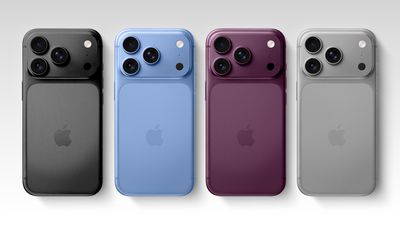
Модели iPhone 14 Pro доступны в цветах темно-фиолетовый, серебристый, золотой и космический черный, а цена начинается с $999. Предварительные заказы начались в пятницу, 9 сентября, а запуск состоялся в пятницу, 16 сентября.
Цена iPhone 14 Pro начинается с $999 за 128 ГБ памяти, в то время как цена iPhone 14 Pro Max начинается с $1,099 за 128 ГБ памяти. Дополнительная память доступна за более высокую цену. Модели iPhone 14 Pro можно приобрести в интернет-магазине Apple, розничных магазинах Apple и у сторонних ритейлеров.
Обзоры
Обзоры iPhone 14 Pro и iPhone 14 Pro Max были положительными, отмечая такие крупные новые функции, как дисплей Always-On с новым Dynamic Island, улучшенные камеры с основным объективом на 48 мегапикселей, обнаружение автомобильных аварий и спутниковую связь для экстренных случаев, чип A16 Bionic для более высокой производительности, а также новые цветовые варианты Deep Purple и Space Black. Функция экстренного вызова SOS через спутник не будет запущена до ноября, поэтому на момент обзора она была недоступна.
Dynamic Island
Эксклюзивная функция моделей iPhone 14 Pro, Dynamic Island, заменяет традиционный вырез (notch), который был на всех моделях iPhone 13. С помощью программного обеспечения вырез трансформируется в различные формы и размеры для таких вещей, как входящие телефонные звонки, оповещения, уведомления, аутентификация Face ID, таймеры, пошаговая навигация, Live Activities и многое другое.
Хотя Dynamic Island, безусловно, более полезен, чем вырез на предыдущих iPhone, The Verge Нилэй Пател сказал, что потенциал этой функции еще не полностью реализован, поскольку в настоящее время она поддерживает только сторонние приложения, использующие API Now Playing или CallKit.
«На данный момент Dynamic Island кажется одной из тех вещей, которым нужен год доработки и внимание разработчиков, прежде чем мы действительно узнаем, насколько они важны», — сказал Пател.
Дисплей Always-On
TheStreet Джейкоб Крол сказал, что новый дисплей Always-On в iPhone 14 Pro не оказал заметного влияния на время автономной работы во время его тестирования:
По моим результатам тестирования, использование дисплея Always-On не оказывает негативного влияния на время работы от аккумулятора или общую продолжительность работы 14 Pro или 14 Pro Max. Я по-прежнему мог получить полный день умеренного использования на 14 Pro, в то время как более крупный по размеру — и, вероятно, по емкости аккумулятора — 14 Pro Max проработал полтора дня при том же использовании. Apple специально отметила некоторые улучшения в новом A16 Bionic, который имеет ядра, разработанные для эффективной работы дисплея.
48-мегапиксельная камера
Input Рэймонд Вонг протестировал новый 48-мегапиксельный основной объектив iPhone и был впечатлен 48-мегапиксельными фотографиями ProRAW, но отметил, что едва заметил разницу для 12-мегапиксельных фотографий с биннингом пикселей при дневном свете.
Я протестировал множество Android-телефонов с высокомегапиксельными сенсорами камер, и они всегда чем-то разочаровывали. ProRAW DNG от Apple был немного разочаровывающим для iPhone 13 Pro и 12 Pro; там едва больше деталей, которые можно получить из 12-мегапиксельного RAW по сравнению с 12-мегапиксельным JPEG. Но с 48-мегапиксельными файлами ProRAW все иначе; эти изображения огромны (часто достигают 70-80 МБ), а количество деталей, которое вы можете получить, просто невероятно для телефона.
Вонг также поделился своими мыслями о новых цветовых вариантах Deep Purple и Space Black:
Мой обзорный экземпляр iPhone 14 Pro — Space Black. Мне он очень нравится. Стеклянная задняя панель и рамка из нержавеющей стали заметно темнее, чем у серого графитового iPhone 13 Pro; похоже на смесь черного и Jet Black iPhone 7. Мой обзорный экземпляр iPhone 14 Pro Max — Deep Purple; это темно-фиолетовый цвет, который иногда выглядит серым или черным. Оба выглядят элегантно вживую; оба по-прежнему являются магнитами для отпечатков пальцев. Их также можно приобрести в серебристом и золотом цветах.
Чип A16 Bionic
Вонг поделился результатами Geekbench 5 для моделей iPhone 14 Pro, показав увеличение многоядерной производительности до 16% по сравнению с 13 Pro:
The Wall Street Journal Джоанна Стерн заявила, что модели iPhone 14 Pro не имели значительно более длительного времени автономной работы, чем модели iPhone 13 Pro:
Что касается времени автономной работы, ни одна из протестированных мной моделей iPhone 14 или 14 Pro не проработала значительно дольше своих предшественников. Ситуация может быть иной с более мощной моделью, iPhone 14 Plus. Apple заявляет, что у нее «самое долгое время автономной работы из когда-либо существовавших» — я проверю это утверждение, когда она поступит в продажу.
Дизайн
Как и модели iPhone 13 Pro, модели iPhone 14 Pro используют тот же дизайн с плоскими гранями и острыми краями, напоминающий iPhone 4.
Что касается корпуса, то iPhone 14 Pro и Pro Max почти идентичны моделям iPhone 13 Pro: полностью стеклянный перед и текстурированная матовая стеклянная задняя панель, между которыми находится рамка из хирургической нержавеющей стали. Цвет рамки из нержавеющей стали соответствует цвету заднего стекла для более элегантного вида.
Apple отказалась от выреза (notch) в моделях iPhone 14 Pro, вместо этого представив то, что они называют «Dynamic Island», которое мы подробно объясним ниже. С точки зрения дизайна, Dynamic Island состоит из выреза в форме таблетки и круглого выреза, оба из которых содержат систему TrueDepth. Apple объединяет вырез в форме таблетки и круглый вырез в один больший вырез, который на 30% меньше, чем оригинальный вырез.
На верхней и боковых сторонах телефона расположены антенные полосы, а также порт Lightning для зарядки. В США на левой стороне устройства больше нет слота для SIM-карты, но в некоторых других странах физическое SIM-оборудование сохраняется. Прочный дисплей Ceramic Shield защищает переднюю часть устройства. Apple утверждает, что Ceramic Shield создан путем внедрения нанокерамических кристаллов в стекло, оптимизированного для четкости и прочности. Ceramic Shield призван обеспечить лучшую защиту от царапин и повседневного износа.
На задней панели моделей iPhone 14 Pro расположен квадратный блок камер, который стал больше, чем в прошлом году, чтобы вместить новую камерную технологию. Имеется тройная система камер, и каждый отдельный объектив также стал крупнее.
Размеры
iPhone 14 Pro — это смартфон с диагональю 6,1 дюйма, а iPhone 14 Pro Max — 6,7 дюйма. Вместе с iPhone 14 Plus это самые большие iPhone от Apple. По сравнению с моделями iPhone 13 Pro, iPhone 14 Pro и Pro Max немного отличаются по размерам. iPhone 13 Pro немного выше, а iPhone 14 Pro Max немного тоньше. Обе модели немного толще и чуть тяжелее.
iPhone 14 Pro имеет высоту 147,5 мм (5,81 дюйма), ширину 71,5 мм (2,81 дюйма) и толщину 7,85 мм (0,31 дюйма). iPhone 14 Pro Max имеет высоту 160,7 мм (6,33 дюйма), ширину 77,6 мм (3,05 дюйма) и толщину 7,85 мм (0,31 дюйма).
iPhone 14 Pro от Apple весит 206 грамм (7,27 унции), а Pro Max — 240 грамм (8,47 унции).
Цвета
iPhone 14 Pro и Pro Max доступны в цветах Silver, Gold, Space Black и Deep Purple. Оба цвета, Space Black и Deep Purple, являются новыми в этом году, причем Deep Purple заменил цвет Sierra Blue, который был доступен в моделях iPhone 13 Pro.
Водонепроницаемость
iPhone 14 Pro и Pro Max имеют рейтинг водонепроницаемости IP68. Они могут выдерживать погружение в жидкость на глубину до шести метров (19,7 футов) в течение до 30 минут, что идентично моделям iPhone 13 Pro.
Расшифровывая IP68, 6 относится к защите от пыли (и означает, что iPhone 13 Pro может противостоять грязи, пыли и другим частицам), а 8 относится к водонепроницаемости. IP6x — это наивысший существующий рейтинг защиты от пыли. Благодаря рейтингу водонепроницаемости IP68, iPhone 14 Pro может выдерживать брызги, дождь и случайное попадание воды, но следует избегать намеренного погружения в жидкость, если это возможно.
Водонепроницаемость и пылезащищенность не являются постоянными условиями, согласно Apple, и могут ухудшаться со временем в результате нормального износа. Гарантия Apple не распространяется на повреждения жидкостью, поэтому лучше быть осторожным при воздействии моделей iPhone 14 Pro на жидкость.
Дисплей
iPhone 14 Pro и Pro Max оснащены улучшенным дисплеем OLED Super Retina XDR, который является гибким и интегрируется в корпус каждого устройства. Коэффициент контрастности 2 000 000:1 обеспечивает более глубокий черный и более яркий белый цвета, а пиковая яркость на открытом воздухе достигает 2000 нит, что облегчает просмотр дисплея на солнце.
Типичная максимальная яркость составляет 1000 нит, но для HDR поддерживается пиковая яркость 1600 нит, и дисплей намного ярче дисплея iPhone 13 Pro.
6,1-дюймовый iPhone 14 Pro имеет разрешение 2556 x 1179 пикселей с плотностью 460 пикселей на дюйм, а 6,7-дюймовый iPhone 14 Pro Max имеет разрешение 2796 x 1290 пикселей с плотностью 460 пикселей на дюйм.
Широкий цветовой охват обеспечивает яркие, реалистичные цвета, а функция True Tone подстраивает баланс белого дисплея под окружающее освещение в помещении, где находится устройство, для удобства чтения, похожего на печатную страницу, и меньшей нагрузки на глаза. Также имеется олеофобное покрытие, устойчивое к отпечаткам пальцев, и поддержка Haptic Touch, которая обеспечивает тактильную обратную связь при взаимодействии с дисплеем.
Dynamic Island
В моделях iPhone 14 Pro и Pro Max отсутствует вырез, который Apple использовала с момента выхода iPhone X в 2017 году. Apple переработала аппаратное обеспечение камеры TrueDepth, разместив датчик приближения под дисплеем и используя меньшие вырезы для камеры, точечного проектора и других компонентов.
На дисплее есть небольшой круглый вырез справа для камеры и вырез в форме таблетки слева для системы TrueDepth для Face ID. Apple использует программное обеспечение, чтобы объединить эти два выреза в один вырез в форме таблетки, который она называет «Dynamic Island».
Dynamic Island — это не просто вырез, а часть интерфейса, созданная Apple. Он меняет форму, чтобы соответствовать содержимому на экране iPhone, и служит своего рода информационным центром.
Apple интегрирует Dynamic Island в дисплей, используя его для предоставления информации о приложениях и службах, которые вы используете на своем iPhone. Например, при оплате через Apple Pay Dynamic Island расширяется до квадратной формы, чтобы соответствовать интерфейсу подтверждения Face ID, а во время телефонного звонка он увеличивается, чтобы предоставить элементы управления телефоном прямо под рукой.
Он может отображать все — от направлений движения в Картах до таймеров, статуса подключения Apple Music и AirPods. Он интегрируется с функцией Live Activities в iOS 16 для отслеживания результатов спортивных матчей, поездок на Uber и многого другого прямо с верхнего края дисплея iPhone, не выходя из текущего приложения.
Он может сворачиваться, если вы хотите увидеть содержимое экрана, или, если на него нажать, он может открыться, чтобы с контентом можно было взаимодействовать. Существует функция, позволяющая разделить его на два отдельных выреза, отображающих разную информацию, а сторонние приложения также могут добавлять поддержку Dynamic Island.
ProMotion
iPhone 14 Pro и Pro Max оснащены обновленной низкоэнергетической подсветкой дисплея, поддерживающей частоту обновления ProMotion, как и модели iPhone 13 Pro. В этом году iPhone предлагают адаптивные частоты обновления в диапазоне от 1 Гц до 120 Гц, по сравнению с 10 Гц до 120 Гц в моделях прошлого года.
Частота обновления дисплея меняется в зависимости от содержимого на экране. Так, если вы читаете статичную веб-страницу, iPhone будет использовать более низкую частоту обновления, но если вы играете в игру, смотрите фильм или прокручиваете контент, вы увидите более высокие частоты обновления 120 Гц, которые обеспечивают более плавное и отзывчивое взаимодействие.
Технология Always-On
Новая опция частоты обновления 1 Гц включает функцию Always-On дисплея, которая впервые появилась на iPhone. Apple Watch уже несколько лет имеют технологию всегда включенного дисплея, но впервые Apple удалось реализовать ее на iPhone без чрезмерного расхода заряда батареи.
С включенным дисплеем время и виджеты остаются активными на экране блокировки, а обои затемняются, чтобы придать ему ненавязчивый вид. Строка состояния, фонарик и кнопки камеры скрыты, когда дисплей неактивен.
Когда iPhone находится в кармане или лежит лицевой стороной вниз, экран полностью отключается для экономии заряда батареи.
Чип A16
Apple разработала чип A16 Bionic для iPhone 14 Pro и Pro Max, и это первый чип, построенный по новому 4-нанометровому техпроцессу. Он включает два высокопроизводительных ядра и четыре высокоэффективных ядра, и пока демонстрирует скромные улучшения по сравнению с чипом A15 в iPhone 13 Pro.
Чип A16 получил одноядерный результат 1887 и многоядерный результат 5455, в то время как чип A15 получил 1707 в одноядерной производительности и 4659 в многоядерной производительности. Это улучшение на 10,5% и 17,1% соответственно.
A16 Bionic включает ускоренный 5-ядерный графический процессор с увеличенной на 50% пропускной способностью памяти.
Neural Engine и ISP
В чипе A16 установлен обновленный 16-ядерный Neural Engine, способный выполнять почти 17 триллионов операций в секунду.
Чип A16 также включает процессор обработки изображений, который обеспечивает фотографические возможности iPhone 14 Pro и Pro Max, выполняя до четырех триллионов операций на одну фотографию.
Оперативная память
В iPhone 14 Pro и Pro Max установлено 6 ГБ оперативной памяти, что соответствует объему оперативной памяти в моделях iPhone 13 Pro. iPhone 14 Pro и Pro Max оснащены более быстрой памятью LPDDR5, которая повышает производительность по сравнению с моделями iPhone 13 Pro предыдущего поколения, оснащенными памятью LPDDR4X.
Объем памяти
Объем памяти для наиболее доступных версий iPhone 14 Pro и Pro Max начинается со 128 ГБ, но также доступны варианты на 256 ГБ, 512 ГБ и 1 ТБ.
Камера TrueDepth и Face ID
Модели iPhone 14 Pro поддерживают Face ID — систему распознавания лиц, впервые представленную в 2017 году. Компоненты Face ID размещены в системе камеры TrueDepth, расположенной в вырезе в форме таблетки на передней панели дисплея.
Face ID используется для разблокировки iPhone, аутентификации платежей, замены пароля и многого другого. Face ID работает с помощью набора датчиков и камер. Точечный проектор проецирует десятки тысяч невидимых инфракрасных точек на поверхность кожи, создавая 3D-скан лица, который отображает изгибы и плоскости каждого лица.
Карта глубины передается на чип A16, где она преобразуется в математическую модель, которую iPhone использует для аутентификации личности. Face ID работает при слабом освещении и в темноте, а также с головными уборами, бородами, очками, солнцезащитными очками, шарфами и, начиная с iOS 15, с масками для лица.
Функции фронтальной камеры
Новая фронтальная камера TrueDepth с диафрагмой f/1.9 обеспечивает улучшенную работу при слабом освещении для селфи-фото и видео. Фронтальная камера также впервые поддерживает автофокус, что позволяет ей быстрее фокусироваться при слабом освещении и делать групповые селфи с большего расстояния.
Тройная задняя камера
Широкоугольный объектив
В iPhone 14 Pro и Pro Max установлен улучшенный 48-мегапиксельный широкоугольный объектив с оптической стабилизацией изображения со сдвигом сенсора второго поколения и датчиком с quad-пикселями. Объектив имеет фокусное расстояние 24 мм и диафрагму f/1.78.
Чтобы размеры файлов оставались разумными, датчик с quad-пикселями объединяет каждые четыре пикселя в один пиксель, эквивалентный 2,44 мкм, фактически превращая 48-мегапиксельное фото в 12-мегапиксельное с впечатляющей детализацией и производительностью при слабом освещении, поскольку объединенные пиксели пропускают в 4 раза больше света.
Датчик с quad-пикселями обеспечивает новую опцию 2-кратного телефото объектива, который использует центральные 12 мегапикселей датчика для получения полноразмерных фотографий без цифрового зума.
В режиме ProRAW iPhone может снимать изображения ProRAW в полном разрешении 48 мегапикселей для большей детализации, что, по словам Apple, открывает новые творческие рабочие процессы для профессиональных пользователей. Сторонние приложения для камер также могут использовать 48-мегапиксельный объектив для съемки изображений в полном разрешении.
Сверхширокоугольный объектив
Представлен новый 12-мегапиксельный сверхширокоугольный объектив с увеличенными пикселями размером 1,4 мкм, обеспечивающий более четкие изображения с большей детализацией и лучшую детализацию для макрофотографий.
Объектив с шестью элементами имеет фокусное расстояние 13 мм, диафрагму f/2.2 и угол обзора 120 градусов.
Телефото объектив
Улучшенная телефото камера обеспечивает 3-кратный оптический зум, который можно использовать вместе с 2-кратным зумом, обеспечиваемым широкоугольной камерой. Объектив с шестью элементами имеет фокусное расстояние 77 мм с диафрагмой f/2.8 и поддержкой оптической стабилизации изображения.
Photonic Engine
Photonic Engine — это новая программная функция, основанная на Deep Fusion, которая применяет его раньше в процессе обработки изображений для обеспечения большей детализации, сохранения тонких текстур и улучшения цветопередачи на фото.
Apple утверждает, что Photonic Engine обеспечивает «огромный скачок» в производительности фотосъемки при среднем и слабом освещении на всех камерах. Производительность при слабом освещении улучшена в 2 раза на широкоугольной камере, в 3 раза на сверхширокоугольной камере, в 2 раза на телефото камере и в 2 раза на фронтальной камере TrueDepth.
Видео возможности
iPhone 14 Pro и Pro Max предлагают запись видео до 4K с частотой 24, 25, 30 или 60 кадров в секунду. Поддерживается запись HDR, видео ProRes, замедленная съемка и покадровая съемка. Обратите внимание, что для записи видео ProRes в 4K требуется модель iPhone 14 Pro с объемом памяти не менее 256 ГБ.
Apple добавила новый режим Action Mode, предназначенный для обеспечения плавной картинки, игнорирующей тряску, движения и вибрации. Режим Action Mode записывает видео с разрешением до 2,8K при 60 кадрах в секунду.
Другие функции камеры
Адаптивная вспышка True Tone — вспышка была переработана с использованием массива из девяти светодиодов, которые могут менять шаблон в зависимости от фокусного расстояния объектива. Вспышка до 2 раз ярче на телефото снимках и обеспечивает в 3 раза лучшую равномерность на сверхширокоугольных снимках.
Режим «Киноэффект» — режим «Киноэффект» доступен в разрешении 4K при 30 кадрах в секунду и 4K при 24 кадрах в секунду.
Макросъемка — сверхширокоугольная камера в моделях Pro может фокусироваться на расстоянии 2 см, что делает ее идеальной для макрофотографий. Вы можете делать макрофотографии или макровидео, включая замедленную съемку и покадровую съемку.
Smart HDR 4 — распознает до четырех человек в кадре и оптимизирует контраст, освещение и даже тона кожи каждого человека, чтобы все выглядели наилучшим образом.
Фотографические стили — фотографические стили — это интеллектуальные настраиваемые фильтры, которые могут, например, усиливать или приглушать цвета, не затрагивая тон кожи. Стили применяются выборочно к изображению, в отличие от фильтра, который применяется ко всему изображению. Фотографические стили включают «Яркие» (усиливает цвета), «Насыщенный контраст» (более темные тени и глубокие цвета), «Теплый» (подчеркивает золотистые полутона) или «Прохладный» (подчеркивает синие полутона). Тон и теплота настраиваются для каждого стиля, поэтому вы можете добиться именно того вида, который вам нужен.
Ночной режим — делает серию снимков в течение нескольких секунд и объединяет их, позволяя снимать в условиях экстремально слабого освещения. Ночной режим в моделях Pro работает с портретным режимом благодаря сканеру LiDAR и со всеми тремя объективами.
Deep Fusion — работает в условиях среднего и слабого освещения, раскрывая текстуру и детали изображения. Благодаря Photonic Engine он работает еще раньше в процессе захвата изображения на моделях iPhone 14.
Портретный режим — сохраняет объект фотографии в фокусе, размывая фон.
Портретное освещение — изменяет освещение фотографий в портретном режиме с эффектами, включающими «Естественный», «Студийный», «Контур», «Сцена», «Сцена (монохромный)» и «Высокий ключ (монохромный)».
Панорама — создает панорамные снимки с разрешением до 63 мегапикселей.
Серийная съемка — позволяет одновременно захватывать серию изображений, что хорошо подходит для динамичных сцен.
Время работы от аккумулятора
iPhone 14 Pro оснащен аккумулятором емкостью 3200 мАч, а iPhone 14 Pro Max — аккумулятором емкостью 4232 мАч. iPhone 14 Pro обеспечивает до 23 часов воспроизведения видео, до 20 часов потокового видео и до 75 часов воспроизведения аудио. iPhone 14 Pro Max предлагает до 29 часов воспроизведения видео, до 25 часов потокового видео и до 95 часов воспроизведения аудио.
По сравнению с предыдущими поколениями iPhone, модели iPhone 14 Pro обеспечивают примерно на час больше времени автономной работы при воспроизведении видео.
Оба устройства поддерживают быструю зарядку и могут зарядиться до 50 % за 30 минут с помощью адаптера питания мощностью 20 Вт или выше.
Подключение 5G
Модели iPhone 14 Pro оснащены модемом Qualcomm Snapdragon X65, который поддерживает подключение 5G. В США владельцы iPhone могут подключаться к сетям mmWave и sub-6GHz, в то время как в других странах доступно только sub-6GHz.
Сети mmWave 5G являются самыми быстрыми сетями 5G, но mmWave имеет малый радиус действия и может быть заблокирован зданиями, деревьями и другими препятствиями, поэтому его использование ограничено крупными городами и городскими районами, а также местами проведения мероприятий, такими как концерты, аэропорты и другие места, где собирается много людей.
5G sub-6GHz более распространен и доступен в городских, пригородных и сельских районах по всей территории США и в других странах. В большинстве случаев, когда вы используете сеть 5G, вы будете использовать 5G sub-6GHz. 5G sub-6GHz обычно быстрее LTE, особенно при использовании спектра средней полосы частот, но это не всегда сверхбыстрый 5G, который вы ожидаете.
Диапазоны 5G
Модели iPhone 14 Pro в США поддерживают более 20 диапазонов 5G. Поддерживаются следующие диапазоны:
Модели iPhone 14 теперь могут подключаться к спутникам в экстренных ситуациях при отсутствии сотовой связи и Wi-Fi. Apple разработала новую функцию экстренного вызова SOS через спутник, позволяющую антеннам iPhone подключаться к спутникам, управляемым Globalstar.
Спутниковая связь доступна в экстренных ситуациях, когда нет возможности подключиться к Wi-Fi или вышке сотовой связи, и функция предназначена для использования на открытых пространствах с небольшим количеством деревьев, чтобы iPhone мог подключиться к спутнику, находящемуся в небе.
Apple предлагает интерфейс с пошаговыми инструкциями о том, как держать iPhone для подключения к спутнику, и разработала сжатый протокол обмена сообщениями, поскольку передача данных через спутник может занимать минуты. В месте без деревьев короткое сообщение экстренным службам может быть отправлено всего за 15 секунд.
Экстренный вызов SOS через спутник предоставляет серию важных вопросов, на которые вы отвечаете при активации, эти вопросы направлены на максимально быструю передачу необходимой информации экстренным службам. Предоставленные вами ответы отправляются непосредственно экстренным службам, если в вашем регионе поддерживается текстовая связь, или отправляются в ретрансляционные центры, укомплектованные специалистами, обученными Apple, которые могут вызвать экстренные службы от имени пользователя.
Спутниковая связь в основном предназначена для того, чтобы пользователи могли связаться с экстренными службами в критических ситуациях, но ее также можно использовать для обновления местоположения в приложении «Найти» во время кемпинга или походов вне зоны доступа, чтобы ваши родные и близкие знали, где вы находитесь.
Функция «Экстренный вызов SOS через спутник» бесплатна для всех пользователей iPhone 14 в течение двух лет, и Apple еще не предоставила подробностей о будущей стоимости спутниковой связи.
Обнаружение аварии
В наличии высокодинамичный гироскоп и двухъядерный акселерометр, способный измерять перегрузки до 256 G, а в сочетании с другими датчиками iPhone, такими как барометр, который может обнаруживать изменения давления в салоне, вызванные срабатыванием подушек безопасности, это новое оборудование обеспечивает функцию обнаружения аварии.
Модели iPhone 14 могут обнаруживать серьезные автомобильные аварии и автоматически набирать экстренные службы, когда пассажиры автомобиля серьезно ранены или не могут дотянуться до своего iPhone. Apple обучила алгоритмы обнаружения движения на более чем миллионе часов реальных данных о вождении и авариях для обеспечения точности, и это было доказано в реальных условиях. Существуют некоторые проблемы с функцией обнаружения аварии, так как в некоторых случаях она ошибочно принимала поездки на американских горках за автомобильные аварии.
GPS в iPhone способен обнаруживать изменения скорости, а микрофон способен распознавать громкие звуки, связанные с серьезными автомобильными авариями. Функция обнаружения аварии также доступна на Apple Watch, и iPhone и Apple Watch работают вместе для связи с экстренными службами в случае аварии.
Bluetooth, Wi-Fi, NFC, GPS и U1
iPhone 14 Pro и Pro Max поддерживают WiFi 6 (802.11ax) с 2×2 MIMO и Bluetooth 5.3. Есть NFC-чип с режимом чтения и чип U1 Ultra Wideband. U1 обеспечивает улучшенное пространственное позиционирование, позволяя моделям iPhone 14 точно определять местоположение других устройств Apple с чипом U1.
Чип U1 может использоваться для точного отслеживания, например, при поиске AirTags. Он также используется для направленной передачи AirDrop и для взаимодействия с HomePod mini с чипом U1. Что касается GPS, модели iPhone 14 поддерживают службы определения местоположения GPS, ГЛОНАСС, Galileo, QZSS и BeiDou, а также обе частоты — L1 и L5 — для повышения точности позиционирования.
MagSafe
На задней панели моделей iPhone 14 Pro по-прежнему расположены магниты MagSafe, которые могут подключаться к зарядному устройству MagSafe и другим магнитным аксессуарам. Официальные зарядные устройства MagSafe от Apple могут беспроводным образом заряжать модели iPhone 14 Pro мощностью до 15 Вт.
Также доступна зарядка на основе стандарта Qi, но ее максимальная мощность составляет 7,5 Вт.
iPhone 14 и iPhone 14 Plus
iPhone 14 и 14 Plus — это более доступные современные iPhone от Apple для тех, кто хочет долговечности и производительности, но без всех наворотов моделей Pro.
По сравнению с iPhone 14 Pro и Pro Max, 6,1-дюймовый iPhone 14 и 6,7-дюймовый iPhone 14 Plus имеют менее совершенную камеру, чип A15 предыдущего поколения, отсутствие ProMotion, отсутствие функции Always-On display и отсутствие Dynamic Island.
Однако они предлагают улучшения камеры, функцию обнаружения аварий (Crash Detection) и экстренный вызов SOS через спутник.
Будущие iPhone
Журнал изменений по iPhone 14 Pro
8 августа — Обновлен раздел «Стоит ли покупать».
3 августа — Добавлено новое рекомендованное видео.
26 июля — Улучшено руководство для покупателей, добавлены ссылки на обзоры iPhone 15.
24 мая — Добавлен раздел «Руководство для покупателей».
По sketchy слухам, опубликованным на бразильском сайте Blog do iPhone, модели iPhone 15 Pro могут не иметь слота для физической SIM-карты.
Изображение: iFixit
В то время как последние модели iPhone оснащены физическим слотом для nano-SIM-карты и цифровой eSIM, в отчете утверждается, что модели iPhone 15 Pro, выпуск которых запланирован на 2023 год, вместо этого будут иметь две eSIM, что обеспечит сохранение функциональности Dual-SIM. Режим Dual-SIM позволяет использовать две линии обслуживания на одном iPhone, что полезно при покупке планов только для передачи данных во время путешествий за границу или при наличии личных и рабочих линий на одном iPhone.
Учитывая, что до выхода моделей iPhone 15 Pro еще два года, к этому слуху следует относиться со скептицизмом, пока он не будет подтвержден другими источниками. Blog do iPhone также не является авторитетным источником слухов об Apple.
Если этот слух окажется точным, модели iPhone 15 Pro все же могут иметь слот для физической SIM-карты в странах, где служба eSIM недоступна.
Удаление слота для SIM-карты может дополнительно повысить водостойкость. Также ходят слухи, что Apple в будущем выпустит iPhone без портов и разъема Lightning, и отсутствие слота для SIM-карты станет еще одним шагом к по-настоящему цельному дизайну.
Apple должна разрешить приложениям для знакомств, таким как Tinder и Match, предлагать способы оплаты, отличные от системы встроенных покупок Apple в App Store в Нидерландах, иначе ей грозят штрафы, объявил сегодня голландский регулятор конкуренции.
В частности, Управление по делам потребителей и рынков (ACM) заявило, что Apple придется заплатить штраф в размере пяти миллионов евро в неделю, максимум до 50 миллионов евро, если она не выполнит предписание в течение двух месяцев. Срок установлен через несколько месяцев после того, как ACM постановило, что структура комиссии за встроенные покупки в App Store была необоснованной.
«Некоторые разработчики приложений зависят от App Store от Apple, и Apple использует эту зависимость в своих интересах», — сказал председатель ACM Мартейн Сноп. «У Apple есть особые обязанности из-за ее доминирующего положения. Поэтому Apple должна также серьезно относиться к интересам разработчиков приложений и устанавливать разумные условия».
ACM проводит расследование в отношении Apple с 2019 года, и хотя расследование началось с изучения того, злоупотребляет ли Apple своим доминирующим положением на рынке в рамках своей деятельности в App Store, позже оно было сужено и сфокусировано на приложениях для знакомств.
ACM предоставило PDF-сводку своего решения с более подробной информацией, а издание MacRumors связалось с Apple для получения комментариев по этому вопросу.
Примечание: Из-за политического или социального характера обсуждения этой темы, ветка обсуждения находится на нашем форуме Политические новости. Все участники форума и посетители сайта могут читать и следить за веткой, но публикация сообщений ограничена участниками форума, имеющими не менее 100 публикаций.
Spotify и Slack еще не существовали 22 года назад, но из любопытства и интереса к эволюции пользовательских интерфейсов графический дизайнер Майкл Фини кропотливо воссоздал их и другие приложения macOS 12, чтобы показать, как они выглядели бы в эпоху Mac OS 9.
Чтобы реализовать проект «(mac)OStalgia», Фини сначала вернулся назад и проанализировал среду Mac OS 9, используя эмулятор SheepShaver, а затем создал библиотеку компонентов пользовательского интерфейса, которые он мог бы повторно использовать на протяжении всего проекта.
Затем он взял ряд приложений, имеющих решающее значение для его повседневного рабочего процесса, включая Spotify, Slack, Zoom, Figma, TextEdit и Google Chrome, и придал их пользовательским интерфейсам стиль Mac OS 9. Результаты проекта Фини впечатляют, как вы можете увидеть во встроенном ниже видео.
Что касается того, что больше всего выделялось с точки зрения различий в пользовательском интерфейсе и пользовательском опыте, Фини говорит:
Несмотря на то, что тенденции в дизайне и пользовательском интерфейсе определенно сильно изменились за последние 20 лет, приложения по-прежнему работают и выглядят (как-то, эстетика в стороне) очень похоже. В конце концов, действительно сложно заменить хорошо устоявшееся поведение, такое как визуальная обратная связь при наведении курсора, прокрутка для получения большего контента, двойной щелчок для запуска приложения и т. д. В основном, поскольку наши операционные системы по-прежнему работают похожим образом, так же обстояли дела и с пользовательским интерфейсом и пользовательским опытом многих наших приложений. Одна область, где и пользовательский интерфейс, и пользовательский опыт значительно улучшились как часть операционных систем, — это доступность. Появление (и улучшение) полноценного голосового управления, интегрированных программ чтения с экрана, темного режима и т. д. — это определенно то, что больше всего выделялось при взгляде на Mac OS 9.
Mac OS 9 была представлена 23 октября 1999 года и включала поддержку интернета «из коробки» с Internet Explorer, почтовый клиент, функцию преобразования текста в речь и Sherlock 2.0 — встроенный инструмент, который позволял пользователям искать по своему компьютеру и в интернете, и является прямым предшественником Spotlight в macOS. Apple прекратила разработку Mac OS 9 в 2001 году, и ее сменила Mac OS X.
Набор инструментов Фини Mac OS 9: UI Kit доступен для бесплатного скачивания для сообщества Figma и для личных проектов.
Если вы были хорошими в этом году, вам может быть интересно узнать, что Google сегодня запустил свою ежегодную функцию отслеживания Санты, позволяющую отслеживать Санту в режиме реального времени на его мифическом пути к Северному полюсу, когда он готовится доставлять подарки детям по всему миру.
Google Santa Tracker продолжает 18-летнюю традицию компании, позволяя взволнованным детям (и родителям!) следить за передвижениями веселого дарителя подарков в течение 24 декабря. В этот день Деревня Санты превращается в интерактивное отслеживание, где дети могут следить за Сантой и его оленями, пока они занимаются своей праздничной работой.
За Сантой можно следить с помощью веб-браузера на iPhone, iPad или Mac, посетив официальный сайт Google для отслеживания Санты. На сайте представлены живая карта текущего местоположения Санты, его следующая остановка, прямая видеотрансляция его путешествия и примерное время его прибытия в каждое конкретное место.
Сайт Санты предоставляет фотографии мест, которые Санта уже посетил, в реальном времени отображает количество доставленных подарков и текущее расстояние Санты от вашего местоположения. Также есть подборка игр, творческих занятий и видео для просмотра.
Существуют и другие сервисы отслеживания Санты, такие как приложение и веб-сайт NORAD Tracks Santa Claus, но сайт Google часто является самым интерактивным и подробным.
Apple сняла с производства iPhone 13 в сентябре 2024 года после представления линейки iPhone 16. С запуском новых iPhone старые модели iPhone 15 и iPhone 14 опустились в ценовых категориях, а iPhone 13 был удален из линейки. Хотя Apple больше не предлагает iPhone 13 для продажи, он все еще может быть доступен у сторонних продавцов. Представленный ниже обзор больше не обновляется.
Стоит ли покупать iPhone 13?
iPhone 13 — это предшественник iPhone от Apple 2021 года, и он на два года старше флагманских моделей iPhone 15. Вы сэкономите 200 долларов, выбрав iPhone 13 вместо iPhone 15, но в данный момент это вероятно, не стоит того, учитывая многочисленные усовершенствования, представленные Apple за последние несколько лет.
По сравнению с iPhone 15, iPhone 13 не имеет функций экстренного вызова через спутник и определения аварии — двух важных функций безопасности, ради которых стоит обновиться. Кроме того, у него меньше время автономной работы, менее передовые технологии камеры, более медленный чип, Dynamic Island, порт USB-C, Ultra Wideband 2 и многое другое.
Представленный 14 сентября 2021 года, iPhone 13 был заменен iPhone 14 и моделями iPhone 15. Apple продолжает предлагать iPhone 13 как бюджетный вариант по цене от 599 долларов.
iPhone 13 имеет диагональ 6,1 дюйма и такой же размер, как iPhone 14 и iPhone 15. Ранее Apple предлагала 5,4-дюймовый iPhone 13 mini, но он был снят с производства при запуске моделей iPhone 15 в сентябре 2023 года. iPhone 13 имеет плоские грани, корпус из аэрокосмического алюминия и стеклянную заднюю панель. Он доступен в цветах розовый, синий, полуночный (черный), звездный свет (серебристый/золотой), (PRODUCT)RED и зеленый.
iPhone 13 оснащен дисплеем Super Retina XDR с разрешением 2532×1170 пикселей на дюйм при плотности 460 пикселей на дюйм. Он обеспечивает пиковую яркость 1200 нит для HDR, а также True Tone для соответствия цветовой температуры дисплея окружающему освещению, широкий цветовой охват для насыщенных, ярких оттенков и Haptic Touch для обратной связи.
Система фронтальной камеры TrueDepth с вырезом Face ID стала меньше, чем у iPhone 12, занимая меньше места. Как и в текущих моделях, iPhone 13 имеет защитное стекло Ceramic Shield, в которое встроены нанокристаллы керамики для лучшей защиты от падений. Он также обладает водонепроницаемостью и пылезащитой по стандарту IP68, и iPhone 13 может выдерживать погружение в воду на глубину до 6 метров в течение 30 минут.
iPhone 13 оснащен чипом A15 Bionic. Он включает 6-ядерный центральный процессор с 2 производительными ядрами и 4 энергоэффективными ядрами, 4-ядерный графический процессор и 16-ядерный нейронный движок.
Имеется двойная задняя камера с диагональным расположением с 12-мегапиксельными широкоугольной и сверхширокоугольной камерами. Широкоугольная камера имеет диафрагму ƒ/1.6 и оптическую стабилизацию со сдвигом матрицы, а сверхширокоугольная камера — диафрагму ƒ/2.4. Камеры не так совершенны, как камеры в моделях iPhone 14 и iPhone 15.
Помимо стандартного портретного режима, ночного режима, замедленной съемки и других фотографических возможностей, iPhone 13 включает Кинематографический режим — функцию, которая использует перефокусировку для плавного переноса фокуса с одного объекта на другой, художественно размывая фон и создавая эффекты глубины кинематографического качества. Кинематографический режим снимает в Dolby HDR, а глубину резкости и размытие можно регулировать с помощью приложения камеры iPhone. iPhone 13 также поддерживает запись видео 4K с частотой до 60 кадров в секунду.
Smart HDR 4 распознает до четырех человек на фотографии и оптимизирует контрастность, освещение и оттенки кожи для каждого из них, а Deep Fusion активируется в условиях низкой и средней освещенности для повышения детализации и текстуры.
Фотографические стили — это улучшенный вид фильтров, которые избирательно применяются к изображению, приглушая цвета или усиливая яркость, не влияя на оттенки кожи. Существуют варианты «Яркий», «Контрастный», «Теплый» и «Холодный», а также настройки тона и теплоты для индивидуальной настройки и улучшения.
iPhone 13 от Apple можно разблокировать с помощью системы распознавания лиц Face ID, которая работает с 12-мегапиксельной фронтальной камерой, поддерживающей Smart HDR 4, Deep Fusion, ночной режим, кинематографический режим, ночной режим для селфи и многое другое.
Подключение 5G включено для более качественной потоковой передачи видео, звонков FaceTime в высоком разрешении и улучшенных игр, но сверхбыстрые скорости mmWaveограничены крупными городами США. Более медленные скорости 5G в диапазоне sub-6GHz доступны в более сельских районах США и в других странах, а также поддерживается большее количество диапазонов 5G для подключения 5G в большем количестве мест.
iPhone 13 поддерживает Wi-Fi 6 и Bluetooth 5.0, а также включает чип Ultra Wideband U1 для пространственного определения.
Gigabit LTE предлагается, когда 5G недоступен, а для экономии заряда батареи при использовании 5G режим Smart Data переключается на соединение LTE, когда скорости 5G не требуются. iPhone 13 имеет двойную поддержку eSIM и по умолчанию не поставляется с физическим слотом SIM-карты, но слот для nano-SIM все еще есть.
Объем памяти начинается с 128 ГБ и достигает 512 ГБ в максимальной комплектации. Встроенный трехосевой гироскоп, акселерометр, датчик приближения, датчик внешней освещенности и барометр.
iPhone 13 имеет встроенные магниты, которые совместимы с аксессуарами MagSafe, обеспечивая зарядку до 15 Вт с помощью зарядного устройства MagSafe от Apple. iPhone также поддерживает быструю зарядку, которая обеспечивает 50% зарядки за 30 минут с помощью адаптера питания мощностью 20 Вт.
Цена на iPhone 13 начинается от 599 долларов. iPhone 13 можно приобрести в интернет-магазине Apple, розничных магазинах Apple, у операторов связи и в сторонних розничных магазинах. По состоянию на 2023 год Apple предлагает восстановленные модели iPhone 13 по сниженной цене.
Обзоры
Обзоры iPhone 13 на момент запуска в 2021 году были в основном положительными благодаря улучшенному времени автономной работы, более быстрому чипу A15 и обновленным камерам, но некоторые считали его лишь итеративным обновлением, которое не добавило достаточно новых функций, чтобы оправдать переход с iPhone 12.
Что касается камеры, Бон сказал, что «детали резкие и точные, цвета насыщенные, но не перенасыщенные, фокусировка быстрая и надежная, портретный режим достаточно хорош для повседневного использования, а ночной режим и режим съемки при слабом освещении оба исключительны». Джоанна Стерн из The Wall Street Journal отметила, что, хотя улучшения камеры в iPhone 13 приветствуются, их самих по себе недостаточно, чтобы убедить пользователя iPhone 12 обновиться.
CNET заявил, что производительность и время автономной работы надежны, и что iPhone 13 будет надежным вариантом для большинства людей.
С выходом iPhone 12 Apple отказалась от закругленных граней, которые использовались для iPhone начиная с iPhone 6, вместо этого приняв плоский дизайн с квадратными краями — внешний вид, напоминающий iPhone 4 и 5, и соответствующий iPad Pro.
Apple использует тот же плоский дизайн для всего iPhone 13, и устройство имеет практически тот же корпус, что и модели iPhone 12, которые оно заменило. Передняя панель выполнена из стекла, а яркая задняя панель — также из стекла, заключенного в алюминиевую рамку соответствующего цвета.
На переднем дисплее iPhone 13 находится вырез, в котором размещены камера TrueDepth, динамик и микрофон. Вырез стал меньше, чем на iPhone 12, что позволило увеличить общую площадь дисплея. Набор антенных полос расположен в верхней и боковых частях телефона, а также кнопка питания справа и кнопки регулировки громкости/переключения в беззвучный режим слева. Под кнопкой питания находится миллиметровая антенна 5G, но она будет включена только в модели iPhone, продаваемые в США.
В нижней части iPhone 13 расположены отверстия динамиков и микрофонов, а также порт Lightning для зарядки. Слот для SIM-карты находится на левой стороне устройства.
Квадратный блок камер расположен на задней панели моделей iPhone 13, а диагональное расположение объективов отличается от дизайна камер iPhone 12, где объективы были расположены вертикально. По словам Apple, диагональное расположение позволило разместить новую камерную технологию, такую как оптическая стабилизация изображения со сдвигом матрицы.
Размеры
Модели iPhone 13 изначально выпускались в размерах 5,4 и 6,1 дюйма, причем 5,4-дюймовый iPhone 13 mini позиционировался как самый маленький iPhone от Apple. Однако Apple сняла эту модель с производства при выпуске iPhone 15. Apple больше не продает 5,4-дюймовый iPhone.
iPhone 13 имеет высоту 146,7 мм (5,78 дюйма), ширину 71,5 мм (2,82 дюйма) и толщину 7,65 мм (0,30 дюйма). Вес устройства составляет 174 грамма (6,14 унции).
Цвета
Apple уже несколько лет предлагает свою стандартную линейку iPhone в разнообразных ярких цветах. iPhone 13 выпускается в серии цветов, включающих Звездный свет (смесь серебристого и золотого), Темная ночь (черный), Розовый, Синий, (PRODUCT)RED и Зеленый — оттенок, который был представлен в марте 2022 года.
Водостойкость
iPhone 13 имеет рейтинг водостойкости IP68. Смартфон способен выдерживать погружение на глубину до шести метров (19,7 футов) в течение 30 минут, что аналогично моделям iPhone 12.
В номере IP68 цифра 6 относится к защите от пыли (и означает, что iPhone 13 может противостоять грязи, пыли и другим частицам), а цифра 8 — к водостойкости. IP6x — это наивысший существующий рейтинг защиты от пыли. Благодаря рейтингу водостойкости IP68 iPhone 13 может выдерживать брызги, дождь и случайное попадание воды, но следует избегать намеренного контакта с водой, если это возможно.
Согласно Apple, защита от воды и пыли не является постоянным свойством и со временем может ухудшаться в результате нормального износа. Гарантия Apple не распространяется на повреждения, вызванные жидкостью, поэтому следует соблюдать осторожность при контакте с жидкостями.
Дисплей
iPhone 13 оснащен OLED-дисплеем Super Retina XDR, который является гибким и простирается непосредственно до корпуса каждого устройства. Контрастность 2 000 000:1 обеспечивает более глубокий черный цвет и более яркие белые, а пиковая яркость до 1200 нит — для фотографий, видео, телешоу и фильмов в формате HDR. Типичная максимальная яркость iPhone 13 составляет 800 нит.
6,1-дюймовый iPhone 13 имеет разрешение 2532 x 1170 пикселей с плотностью 460 пикселей на дюйм. Широкая цветовая поддержка обеспечивает яркие, реалистичные цвета, а функция True Tone подстраивает баланс белого дисплея под окружающее освещение для создания впечатления чтения с бумаги, что более комфортно для глаз. Также имеется олеофобное покрытие, устойчивое к отпечаткам пальцев, и поддержка Haptic Touch, обеспечивающая тактильную обратную связь при взаимодействии с дисплеем.
Вырез
Хотя Apple отказалась от выреза в своих флагманских моделях iPhone, iPhone 13 по-прежнему имеет вырез, как и iPhone 14, который Apple предлагает как улучшенную версию iPhone 13. В iPhone 13 Apple сделала вырез немного меньше, чем на iPhone 12.
Ceramic Shield
Apple продолжает использовать материал «Ceramic Shield», который обеспечивает лучшую защиту от падений для iPhone 13. Защитное стекло дисплея Ceramic Shield изготовлено путем введения нанокерамических кристаллов в стекло. Керамические кристаллы были оптимизированы для обеспечения четкости при сохранении прочности, а дисплей был создан в партнерстве с Corning.
По словам Apple, Ceramic Shield прочнее любого стекла для смартфонов, а процесс двойного ионного обмена обеспечивает защиту от царапин и повседневного износа.
Чип A15 Bionic
iPhone 13 оснащен чипом Apple A15, который имеет два высокопроизводительных ядра и четыре энергоэффективных ядра, а также 4-ядерный графический процессор.
Neural Engine
16-ядерный Neural Engine способен выполнять до 15,8 триллионов операций в секунду и обеспечивает работу таких функций, как Кинематографический режим и Smart HDR 4.
Оперативная память
iPhone 13 имеет 4 ГБ ОЗУ, что на 2 ГБ меньше, чем у iPhone 14 и iPhone 15. Объем ОЗУ не изменился по сравнению с iPhone 12 и iPhone 13.
Объем памяти
iPhone 13 стартует с 128 ГБ встроенной памяти и может быть заказан с объемом памяти до 512 ГБ.
Камера TrueDepth и Face ID
Для биометрической аутентификации iPhone 13 использует Face ID — систему распознавания лиц, впервые представленную в 2017 году. Компоненты Face ID размещены в системе камеры TrueDepth в вырезе дисплея, который в этом году стал меньше.
Face ID используется во всех задачах iOS для разблокировки iPhone, предоставления доступа к приложениям с защитой паролем от сторонних разработчиков, подтверждения покупок в приложениях и аутентификации платежей Apple Pay.
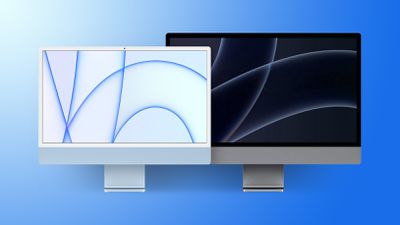
Face ID работает через набор датчиков и камер. Проектор точек проецирует более 30 000 невидимых инфракрасных точек на поверхность кожи, создавая 3D-скан лица, который определяет изгибы и плоскости каждого лица, а скан считывается инфракрасной камерой.
Карта глубины лица передается на чип A15, где она преобразуется в математическую модель, которую iPhone использует для аутентификации личности. Face ID работает при слабом освещении и в темноте, а также с головными уборами, бородами, очками, солнцезащитными очками, шарфами и другими аксессуарами, которые частично скрывают лицо.
Использование Face ID с маской
При ношении маски пользователи могут включить функцию «Разблокировка с Apple Watch» для удобства. Разблокировка с Apple Watch позволяет пользователям iPhone использовать разблокированные и аутентифицированные Apple Watch в качестве альтернативной меры аутентификации для разблокировки своего устройства при ношении маски. Эта функция не может использоваться для подтверждения платежей Apple Pay или покупок в App Store, а также для разблокировки приложений, требующих сканирования Face ID.
В iOS 15.4 Apple добавила возможность работы Face ID с масками без необходимости использования Apple Watch для аутентификации. Apple заявляет, что эта функция может «распознавать уникальные черты вокруг глаз» для целей аутентификации. Если вы решите использовать эту функцию во время настройки, вам потребуется повторно просканировать свое лицо для Face ID. После этого Face ID сможет разблокировать ваш iPhone, даже когда вы носите маску.
Apple предупреждает в приложении «Настройки», что Face ID «наиболее точен», когда он настроен только на распознавание полного лица. Чтобы Face ID работал с маской, вы должны смотреть на свое устройство, чтобы оно разблокировалось, и это не работает при ношении солнцезащитных очков. Face ID с маской может подтверждать платежи Apple Pay и использоваться вместо логина и пароля в приложениях, поддерживающих Face ID, в отличие от предыдущей функции Face ID с Apple Watch.
Функции фронтальной камеры
Помимо распознавания лиц, камера с диафрагмой ƒ/2.2 и разрешением 12 мегапикселей в системе камеры TrueDepth также является фронтальной камерой для селфи/FaceTime со многими функциями, доступными для задней камеры.
Благодаря чипу A15 iPhone 13 поддерживает многие фотографические возможности, доступные для задних камер, включая Ночной режим для селфи, Smart HDR 4, запись в формате Dolby Vision HDR и Deep Fusion, а также ProRes и новый Кинематографический режим для съемки видео с изменением глубины резкости, как в кино.
Поддерживается запись видео 4K, видео QuickTake, замедленное видео, Портретный режим, Портретное освещение и функция Фотографические стили для выборочного применения редактирования.
Двухобъективная задняя камера
iPhone 13 оснащен диагональной системой с двумя камерами. Основная камера имеет апертуру ƒ/1,6, а сверхширокоугольная — апертуру ƒ/2,4. По сравнению с iPhone 12, сверхширокоугольная камера обеспечивает лучшую производительность при слабом освещении, а обновленная основная камера пропускает на 47 % больше света.
В iPhone 13 отсутствует телефотообъектив, поэтому оптическое приближение ограничено 2-кратным уменьшением, а цифровое — до 5-кратного.
Возможности камеры
Smart HDR 4 — распознает до четырех человек в кадре и оптимизирует контрастность, освещение и даже тон кожи для каждого человека, чтобы все выглядели наилучшим образом.
Фотографические стили — это интеллектуальные настраиваемые фильтры, которые могут повышать или приглушать цвета, не влияя на тон кожи. Стили применяются выборочно к изображению, в отличие от фильтра, применяемого ко всему изображению. Фотографические стили включают: Яркий (усиливает цвета), Богатый контраст (более темные тени и глубокие цвета), Теплый (подчеркивает золотистые оттенки) или Холодный (подчеркивает синие оттенки). Тон и теплота настраиваются для каждого стиля, поэтому вы можете добиться желаемого вида.
Ночной режим — делает серию снимков в течение нескольких секунд и объединяет их, чтобы обеспечить возможность съемки в условиях экстремально слабого освещения.
Deep Fusion — работает при среднем и слабом освещении, раскрывая текстуру и детали изображения.
Портретный режим — фокусирует внимание на объекте съемки, размывая фон.
Портретное освещение — изменяет освещение на портретных фотографиях с эффектами, включающими: Естественное, Студийное, Контурное, Сценическое, Сценическое моно, Высококонтрастное моно.
Вспышка True Tone — встроенная вспышка True Tone, разработанная для соответствия окружающему освещению, чтобы при использовании не нарушать баланс белого на фотографии.
Панорама — позволяет создавать панорамные снимки с разрешением до 63 мегапикселей.
Серийная съемка — позволяет мгновенно захватывать серию изображений, что хорошо подходит для динамичных сцен.
Запись видео
iPhone 13 поддерживает запись видео с разрешением до 4K при 24, 25, 30 и 60 кадрах в секунду, а также запись HDR-видео с Dolby Vision в разрешении 4K до 60 кадров в секунду. Также доступна запись видео с разрешением 1080p и 720p.
Режим «Киноэффект» использует перефокусировку для плавного переноса фокуса с одного объекта на другой при записи видео. Он удерживает фокус на объекте, размывая фон, и может автоматически изменять фокус, когда новый объект появляется в кадре. Размытие и фокус можно регулировать после записи видео в приложении «Фото». Режим «Киноэффект» работает с основной, телефото и TrueDepth камерами, а также поддерживает Dolby Vision HDR. Режим «Киноэффект» был улучшен в iOS 16.
Другие функции видеосъемки включают видео QuickTake, аудиозум, таймлапс, ночной таймлапс, непрерывный автофокус, 3-кратный цифровой зум и возможность делать фотографии с разрешением 8 мегапикселей при записи видео 4K.
Время работы от аккумулятора
iPhone 13 оснащен аккумулятором емкостью 3227 мАч, что больше по сравнению с 2815 мАч у iPhone 12. Он поддерживает быструю зарядку и может зарядиться до 50 % за 30 минут с помощью кабеля Lightning — USB-C и адаптера питания мощностью 20 Вт.
Подключение 5G
iPhone 13 поддерживает сети 5G в дополнение к сетям LTE. 5G-модемы в устройствах работают как с mmWave, так и с Sub-6GHz 5G, которые являются двумя типами 5G, но скорости mmWave по-прежнему ограничены США.
Сети mmWave 5G являются самыми быстрыми сетями 5G, но mmWave имеет малый радиус действия и может быть заблокирован зданиями, деревьями и другими препятствиями, поэтому его использование ограничено крупными городами и городскими районами, а также местами проведения мероприятий, такими как концерты, аэропорты и другие места скопления большого количества людей.
5G Sub-6GHz более распространен и доступен в городских, пригородных и сельских районах по всей территории США и других стран. В большинстве случаев, когда вы используете сеть 5G, вы будете использовать 5G Sub-6GHz. 5G Sub-6GHz, как правило, быстрее, чем LTE, но он все еще развивается и не является сверхбыстрым 5G, который вы можете ожидать.
Подключение 5G обеспечивает более высокую скорость загрузки и выгрузки, что ускоряет все: от загрузки веб-сайтов до загрузки телешоу и фильмов. Оно также увеличивает пропускную способность для потоковых сервисов, позволяя смотреть контент в более высоком разрешении, и улучшает качество вызовов FaceTime. При подключении через 5G или Wi-Fi звонки FaceTime работают в разрешении 1080p. В районах, где скорость LTE низкая из-за большого количества людей, 5G освобождает пропускную способность и уменьшает перегрузку, обеспечивая более высокие скорости использования.
Диапазоны 5G
iPhone 13 в США поддерживает более 20 диапазонов 5G.
Наряду с 5G, iPhone 13 также поддерживает Gigabit LTE с MIMO 4×4, поэтому вы можете подключаться к сетям LTE, когда сети 5G недоступны. Поддерживаются следующие диапазоны:
Режим экономии данных — это функция, которая переключает подключение iPhone на LTE, когда скорости 5G не требуются, чтобы продлить время работы от аккумулятора.
Например, когда iPhone обновляется в фоновом режиме, он использует LTE, поскольку сверхбыстрые скорости не требуются, но в ситуациях, когда скорость имеет значение, например при загрузке шоу, модели iPhone 13 переключаются на 5G. Также есть настройка, позволяющая использовать 5G всякий раз, когда он доступен, вместо автоматического режима экономии данных.
Поддержка двух SIM-карт
Поддержка двух SIM-карт позволяет одновременно использовать два номера телефона, что обеспечивается наличием физического слота nano-SIM и eSIM. Функциональность eSIM доступна во многих странах мира, и Apple имеет список операторов, поддерживающих eSIM на своем веб-сайте.
iPhone 13 стал первым iPhone с поддержкой Dual eSIM, что означает, что он может использовать две eSIM одновременно, а не только одну eSIM и одну nano-SIM. Модели iPhone 13, связанные с оператором, в этом году не будут поставляться с физической SIM-картой, и вместо этого операторы будут использовать возможности eSIM для активации.
Bluetooth, Wi-Fi и U1
iPhone 13 оснащен чипом U1 от Apple, который обеспечивает технологию Ultra Wideband для улучшения пространственного восприятия, позволяя моделям iPhone 13 точно определять местоположение других устройств Apple с чипом U1. Apple сравнивает Ultra Wideband с «GPS масштаба гостиной», поскольку технология предназначена для улучшения позиционирования и отслеживания местоположения внутри помещений.
Чип U1 позволяет моделям iPhone 13 точно отслеживать находящиеся поблизости AirTags. Он также используется для направленной передачи данных AirDrop и взаимодействия с HomePod mini, который также оснащен чипом U1.
Что касается Bluetooth и Wi-Fi, iPhone 13 поддерживает Bluetooth 5.0 и Wi-Fi 6 (802.11ax).
Другие функции
Динамики
iPhone 13 имеет стереодинамик сверху, в области выреза, и второй стереодинамик снизу, рядом с портом Lightning.
Датчики
iPhone 13 оснащен барометром, трехосевым гироскопом, акселерометром, датчиком приближения и датчиком внешней освещенности.
GPS и NFC
iPhone 13 поддерживает службы геолокации GPS, ГЛОНАСС, Galileo, QZSS и BeiDou. Включен NFC с режимом считывателя, а также функция фонового тегирования, которая позволяет моделям iPhone сканировать NFC-метки без необходимости открывать приложение.
MagSafe
iPhone 13 предлагает встроенную технологию MagSafe в виде магнитного кольца, предназначенного для подключения к зарядному устройству MagSafe и другим магнитным аксессуарам.
Зарядное устройство MagSafe примагничивается к задней панели iPhone 13 и заряжает его мощностью 15 Вт, что выше, чем 7,5 Вт беспроводной зарядки, доступной с зарядными устройствами на базе Qi.
Другие магнитные аксессуары совместимы с магнитным кольцом, включая чехлы, карманы, накладные кошельки и многое другое; сторонние компании также могут создавать аксессуары для iPhone с MagSafe.
Apple предупреждает, что зарядные устройства MagSafe могут оставлять круглый отпечаток на кожаных чехлах, и аналогичный эффект наблюдался на силиконовых чехлах. Apple также заявляет, что кредитные карты, удостоверения личности, паспорта и брелоки не следует помещать между iPhone и зарядным устройством MagSafe.
TSMC планирует начать коммерческое производство чипов, изготовленных по 3-нм техпроцессу, в четвертом квартале 2022 года, согласно отраслевым источникам, на которые ссылается DigiTimes. Полный отчет еще не опубликован, поэтому на данный момент дополнительных деталей нет.
Ожидается, что Apple выпустит свои первые устройства с 3-нм чипами, изготовленными TSMC, в 2023 году, включая Mac с чипами M3 и модели iPhone 15 с чипами A17. Как обычно, переход на более передовой техпроцесс приведет к повышению производительности и энергоэффективности, что обеспечит более высокую скорость и увеличенное время автономной работы будущих Mac и iPhone.
Уэйн Ма из The Information в прошлом месяце сообщил, что некоторые чипы M3 будут иметь до четырех кристаллов, что, по его словам, может позволить использовать процессор до 40 ядер. Для сравнения, чип M1 имеет 8-ядерный процессор, а чипы M1 Pro и M1 Max — 10-ядерные процессоры.
Mac на M1 уже демонстрируют лидирующую в отрасли производительность на ватт, в то время как чип A15 в моделях iPhone 13 является самым быстрым процессором для смартфонов из когда-либо созданных, поэтому переход на 3-нм техпроцесс в течение нескольких лет только укрепит лидерство Apple в этой области.
Amazon на этой неделе представил новую рекордно низкую цену на Apple Watch Series 7, снизив стоимость модели 41 мм с GPS в зеленом алюминиевом корпусе с зеленым спортивным ремешком до $339.00 с $399.00. Скидка в $60 — это самая низкая цена, которую мы видели на новые Apple Watch Series 7, и если вы закажете в ближайшее время и оплатите доставку на следующий день, они прибудут к Рождеству.
Примечание: MacRumors является аффилированным партнером с некоторыми из этих поставщиков. Когда вы нажимаете на ссылку и совершаете покупку, мы можем получить небольшое вознаграждение, которое помогает нам поддерживать работу сайта.

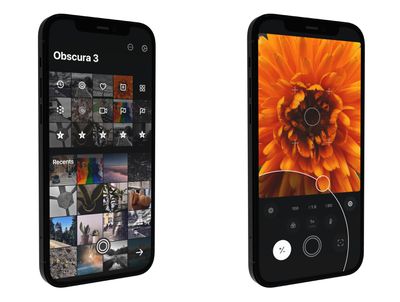
Дисплейные панели LTPO OLED с отверстиями для моделей iPhone 14 Pro и iPhone 14 Pro Max следующего года будут поставляться компаниями Samsung и LG, сообщает корейский сайт The Elec.
Слухи о том, что модели iPhone 2022 года не будут иметь «челки», появились в марте этого года, когда аналитик Apple Минг-Чи Куо заявил, что вместо этого они будут использовать дизайн с отверстиями — дизайн, который устройства на Android используют уже несколько лет. Отверстие представляет собой вырез по центру для фронтальной камеры, который позволяет увеличить площадь дисплея вместо «челки».
Куо полагает, что как минимум, модели iPhone высшего класса будут иметь дизайн с отверстиями, хотя если производство будет успешным, все модели iPhone, выпущенные в 2022 году, могут получить тот же дизайн без «челки».
Более свежие слухи предполагают, что модели iPhone 14 без приставки Pro, которые будут иметь диагональ 6,1 и 6,7 дюйма, продолжат использовать «челку», а Apple ограничит дизайн с отверстиями более дорогими моделями iPhone. Модели «iPhone 14 mini» не будет, так как, по сообщениям, текущая версия этого компактного устройства станет последней.
Согласно последнему отчету The Elec, Samsung, доминирующий поставщик OLED-панелей для Apple, поставит все панели с отверстиями для 6,1-дюймового iPhone 14 Pro, а также разделит заказы на 6,7-дюймовый iPhone 14 Pro Max с LG Display впервые.
Samsung поставляла панели LTPO TFT OLED с «челкой», использованные в обеих Pro-моделях серии iPhone 13 этого года, но LG Display не получила ни одного заказа на панели для iPhone 13, хотя и принимала участие в разработке панелей совместно с Apple.
Получение части заказов на iPhone 14 Pro Max, таким образом, является большим достижением для LG, стремящейся занять свое место в цепочке поставок Apple для iPhone. В то же время это позволяет Apple снизить свою зависимость от Samsung, а также получить преимущество в ценовых переговорах.
С момента запуска AirTag компания Apple улучшает их безопасность, чтобы предотвратить преследование с помощью Bluetooth-устройств. Одно из этих улучшений включает возможность для пользователей телефонов на Android обнаруживать неизвестный AirTag, если он находится поблизости.
AirTags разработаны так, чтобы издавать звук при отдалении от владельца, а также уведомлять владельцев iPhone, если поблизости есть неизвестный тег, но Apple критиковали за недостаточные меры по борьбе с преследованием.
Например, в статье The Washington Post от мая 2021 года обсуждалось, как AirTags могут использоваться для скрытого преследования, и одной из основных претензий было отсутствие уведомлений для пользователей Android.
Apple отреагировала, создав приложение для устройств на Android, которое позволяет им обнаруживать неизвестный AirTag или предмет, совместимый с сетью Find My, путешествующий вместе с ними, что должно помочь предотвратить использование AirTags для преследования пользователей Android.
Приложение называется Tracker Detect, и оно бесплатно доступно в магазине Google Play. Пользователи Android могут использовать его для сканирования ближайших AirTag, если они считают, что кто-то использует AirTag или другое устройство для отслеживания их местоположения.
При сканировании, если приложение обнаруживает AirTag или совместимый с Find My трекер предметов поблизости в течение не менее 10 минут, вы можете активировать звук, чтобы помочь его найти. Сканирование выявит все ближайшие AirTags, и если вы найдете один, приложение предложит информацию о том, как его отключить, извлекая батарею.
Выпущенный в 2021 году iPad mini от Apple оснащен дисплеем «от края до края» без кнопки «Домой» и со встроенным в кнопку питания Touch ID. Отсутствие кнопки «Домой» привело к изменению некоторых жестов и функций, при этом Apple представила методы перезагрузки, выключения и принудительной перезагрузки, которые являются общими для других iPad без кнопки «Домой».
Выключение и перезапуск теперь выполняются одним и тем же жестом, в то время как принудительная перезагрузка, используемая в случае, если обычная перезагрузка не работает, немного отличается.
Как выключить/перезагрузить ваш iPad Mini 6
Нажмите и удерживайте верхнюю кнопку питания и кнопку увеличения или уменьшения громкости, пока не появится ползунок.
Проведите пальцем по экранному ползунку, чтобы выключить iPad.
После выключения снова нажмите и удерживайте верхнюю кнопку питания, пока не появится логотип Apple.
В предыдущих моделях iPad mini можно было перезагрузить устройство, одновременно удерживая кнопку «Домой» и боковую кнопку, но в новой модели необходимо выполнить полное выключение, а затем включить планшет отдельным шагом.
Вы также можете выключить свой iPad mini, открыв приложение «Настройки», выбрав «Основные» и затем «Выключить».
Как принудительно перезагрузить ваш iPad Mini 6
Быстро нажмите и отпустите кнопку увеличения громкости.
Быстро нажмите и отпустите кнопку уменьшения громкости.
Нажмите и удерживайте верхнюю кнопку питания, пока не начнется перезагрузка.
Все жесты, используемые в новом iPad mini, идентичны жестам, используемым в iPad Air и iPad Pro, и вы также можете выполнить те же шаги для выключения или перезагрузки iPhone без кнопки «Домой», с одним небольшим изменением: вам нужно будет удерживать боковую кнопку справа, так как верхней кнопки питания нет.
Biggest design overhaul
since iOS 7 with Liquid Glass, plus new Apple Intelligence features and
improvements to Messages, Phone, Safari, Shortcuts, and more. Developer beta
available now ahead of public beta in July.