MacRumors

Skip to Content

Если вы планируете обменять свой старый iPhone на новый, есть несколько шагов, которые необходимо предпринять заранее, чтобы убедиться, что он отвязан от ваших аксессуаров и учетных записей, а вся информация на нем стерта.
iPhone Home Screen Gradient Blank Spaces 1
Описанные ниже процедуры не займут много времени, и по их завершении вы можете быть уверены, что ваш ‌iPhone‌ чист, сброшен до заводских настроек и готов к обмену. Вот что нужно сделать.

Сделайте резервную копию iPhone

Перед сбросом следует сделать резервную копию вашего устройства. Вы можете создать резервную копию данных в iCloud, но мы советуем подключить ваш ‌iPhone‌ к компьютеру и выполнить резервное копирование через iTunes, чтобы быть полностью уверенным. Шаги по созданию резервной копии ‌iPhone‌ можно найти, нажав здесь.

Перенесите учетные записи с двухфакторной аутентификацией

Если вы покупаете новый ‌iPhone‌ взамен существующего и используете приложение-аутентификатор (например, Google Authenticator) для доступа к онлайн-аккаунтам, защищенным двухфакторной аутентификацией (2FA), вам следует как можно скорее перенести эти учетные записи на новый телефон, поскольку без кодов 2FA под рукой вы можете обнаружить, что доступ к вашим онлайн-аккаунтам заблокирован.

Есть Apple Watch? Пришло время отвязать их

Если вы обмениваете свой ‌iPhone‌ и к нему привязаны Apple Watch, сначала вам нужно их отвязать. Вот как это сделать.

  1. Положите ‌iPhone‌ и Apple Watch близко друг к другу.
  2. Запустите стандартное приложение Watch на своем ‌iPhone‌.
  3. Нажмите вкладку Мои часы.
  4. Выберите Apple Watch, которые вы хотите отвязать, затем нажмите кнопку информации (обведенную букву «i») рядом с ними на следующем экране.
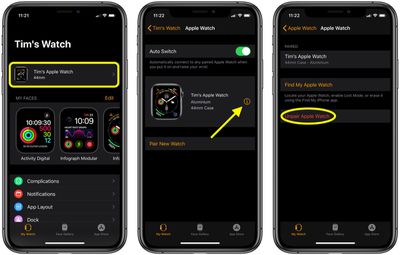
    apple watch
  5. Нажмите Отвязать Apple Watch.
  6. Нажмите еще раз для подтверждения.
  7. Введите пароль своего Apple ID, когда появится запрос, чтобы отключить Блокировку активации.

Отключите службы и выйдите из учетных записей вручную

Стирание данных с ‌iPhone‌ автоматически отключает Локатор ‌iPhone‌ и выходит из всех ваших учетных записей ‌iCloud‌ и iTunes – в теории. Однако иногда мы слышали о случаях, когда стертые устройства iOS все еще были связаны с Локатором ‌iPhone‌ или учетными записями ‌iCloud‌.

itunes icloud


Какой бы ни была правда в этих сообщениях, вы всегда можете дважды убедиться, что этого не произойдет, самостоятельно деактивировав и отвязав эти службы. Чтобы узнать, как отключить Локатор ‌iPhone‌, нажмите здесь. Чтобы выйти из ‌iCloud‌, iTunes и App Store, запустите приложение Настройки на своем ‌iPhone‌, нажмите на свое имя, чтобы открыть настройки учетной записи, нажмите Выйти внизу, затем введите пароль своего ‌Apple ID‌ и нажмите Выключить.

Сброс iPhone к заводским настройкам

Теперь, когда вы сделали резервную копию своего ‌iPhone‌ и вручную отключили службы и учетные записи, пришло время выполнить сброс устройства к заводским настройкам. Эти шаги помогут вам в этом процессе.

  1. Разблокируйте свой ‌iPhone‌ или iPad и запустите приложение Настройки.
  2. Нажмите Основные.
  3. Прокрутите вниз и нажмите Перенос или сброс iPhone (или iPad).
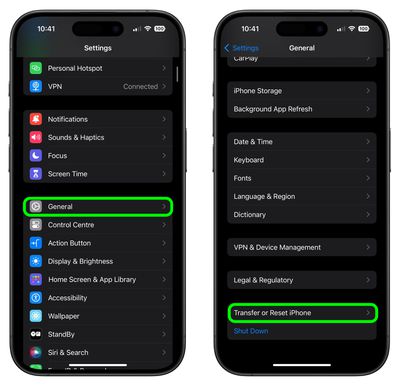
    settings
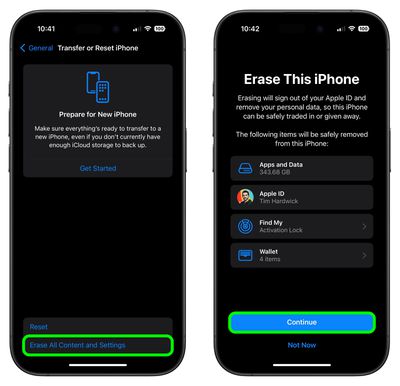
  4. Нажмите Стереть контент и настройки.
  5. Просмотрите сведения о данных, которые будут стерты, затем нажмите Продолжить.
  6. Введите свой код-пароль, если будет запрошен.
  7. Введите пароль своего ‌Apple ID‌, чтобы стереть ‌iPhone‌ и удалить его из своей учетной записи.
  8. Нажмите Стереть.
    settings

Позвольте процессу сброса завершиться – это не должно занять более нескольких минут. Как только он будет завершен, вы увидите приветственный экран iOS на вашем ‌iPhone‌. Это ваш зеленый свет для обмена.
Выполнение сброса настроек iPhone или iPad до заводских является хорошей идеей, когда вы продаёте устройство, отдаёте его или несёте в магазин для ремонта. Сброс устройства iOS также может исправить определённые проблемы, поэтому стоит знать, как это делается.

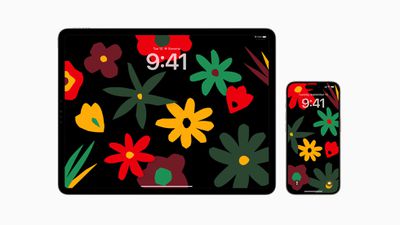
Unity Bloom Wallpaper iPhone iPad
Но перед сбросом настроек следует создать резервную копию вашего устройства. Вы можете создать резервную копию данных в iCloud, но мы бы посоветовали подключить ваш ‌iPhone‌ к компьютеру и выполнить резервное копирование через iTunes, просто чтобы быть уверенным. Вы можете найти шаги по резервному копированию вашего ‌iPhone‌, нажав здесь.

Теперь, когда вы создали резервную копию вашего ‌iPhone‌ или ‌iPad‌, пришло время выполнить сброс настроек устройства до заводских. Это простая процедура, если знать, как её выполнить. Следующие шаги помогут вам в этом процессе.

Как выполнить сброс настроек вашего устройства iOS до заводских

  1. Разблокируйте ваш ‌iPhone‌ или ‌iPad‌ и запустите приложение Настройки.
  2. Нажмите Основные.
  3. Прокрутите вниз и нажмите Перенос или сброс iPhone (или iPad).
  4. Нажмите Стереть контент и настройки.
    settings
  5. Просмотрите сведения о данных, которые будут удалены, затем нажмите Продолжить.
  6. Введите свой пароль, если потребуется.
  7. Введите пароль вашего Apple ID, чтобы стереть данные с ‌iPhone‌ и удалить его из вашей учётной записи.
  8. Нажмите Стереть.
    settings

Позвольте процессу сброса завершиться – это не займёт более нескольких минут. Как только он будет завершён, вы увидите приветственный экран iOS, после чего вы сможете выключить устройство и продать его, передать другому лицу, отнести в ремонт, настроить как новое или восстановить резервную копию.

Удаление данных с вашего iPhone или iPad — хорошая идея, если вы собираетесь продать устройство, отдать его или сдать в ремонт. Это также способ начать все с чистого листа, если объем памяти вашего устройства почти заполнен, поэтому стоит знать, как это делается.

Unity Bloom Wallpaper iPhone iPad
Прежде чем что-либо стирать, вы должны на всякий случай создать резервную копию вашего устройства. Вы можете создать резервную копию ваших данных в iCloud, но мы бы посоветовали подключить ваш ‌‌iPhone‌‌ к компьютеру и выполнить ручное резервное копирование. Сделайте это сейчас, прежде чем продолжить.

Теперь, когда вы создали резервную копию вашего ‌‌iPhone‌‌ или ‌‌iPad‌‌, пришло время стереть данные с устройства. Это простая процедура, если знать, как ее выполнять. Следующие шаги помогут вам в этом процессе.

Стирание данных с вашего iPhone или iPad

  1. Разблокируйте ваш ‌iPhone‌ или ‌iPad‌ и запустите приложение Настройки.
  2. Нажмите Основные.
  3. Прокрутите вниз и нажмите Перенос или сброс iPhone (или iPad).
    settings
  4. Нажмите Стереть контент и настройки.
  5. Просмотрите сведения о данных, которые будут удалены, затем нажмите Продолжить.
  6. Введите свой пароль, если потребуется.
  7. Введите пароль вашего Apple ID, чтобы стереть данные с ‌iPhone‌ и удалить его из вашей учетной записи.
  8. Нажмите Стереть.
    settings

Позвольте процессу сброса завершиться — это не должно занять больше пары минут. Как только он завершится, вы увидите приветственный экран iOS или iPadOS, после чего вы сможете выключить устройство и продать его, передать другому лицу, сдать в ремонт, настроить как новое или восстановить резервную копию.

На прошлой неделе некоторые пользователи iPhone сообщили, что обновление iOS 17.5 от Apple вызвало ошибку, из-за которой старые удаленные фотографии вновь появились в приложении «Фото». Apple оперативно выпустила обновление iOS 17.5.1 для устранения проблемы, но для многих пользователей объяснение «повреждение базы данных» в примечаниях к выпуску было слишком кратким и не развеяло опасений по поводу конфиденциальности их данных.

iOS 17
Теперь Apple предоставила более подробную информацию о проблеме и ее причинах. В беседе с 9to5Mac Apple сообщила, что проблема никак не связана с iCloud Photos, и компания никогда не имела доступа к удаленным фотографиям. Скорее всего, причиной повторного появления удаленных фотографий стала поврежденная запись в базе данных на затронутых устройствах. Другими словами, восстановленные удаленные изображения находились локально и никогда не покидали эти устройства.

Apple заявила, что в некоторых редких случаях iOS 17.5 непреднамеренно восстанавливала файлы из поврежденных данных и повторно заполняла приложение «Фото» удаленными изображениями. Apple утверждает, что проблема затронула небольшое число пользователей и небольшое количество фотографий.

Чтобы объяснить сообщения о том, что некоторые восстановленные фотографии были очень старыми, Apple заявила, что в некоторых случаях поврежденные данные могли быть скопированы с одного устройства на другое при восстановлении локальной резервной копии, при передаче данных с устройства на устройство или при восстановлении резервной копии устройства iCloud (т.е. не связанных с iCloud Photos).

Одно из сообщений на Reddit, которое с тех пор было удалено, утверждало, что фотографии пользователя появились на iPad, который был стерт и продан другу. Apple заявила, что такого не могло произойти, если бы пользователь стер устройство перед продажей с помощью опции «Стереть контент и настройки», найденной в «Настройки» ➝ «Основные» ➝ «Перенос или сброс». Либо пользователь не выполнил этот необходимый шаг, либо сообщение было ложным.

Примечательно, что обновление iOS 17.5.1 от Apple для исправления проблемы не удаляет ранее удаленные фотографии, которые появились повторно после обновления до iOS 17.5. Поэтому затронутым пользователям придется вручную удалить эти изображения еще раз, и они будут перемещены в альбом «Недавно удаленные» в приложении «Фото», где они останутся в течение 30 дней. Фотографии, недавно удаленные из этой папки, также можно удалить немедленно, выбрав «Удалить со всех устройств».

Компания iFixit, занимающаяся ремонтом устройств, прекращает сотрудничество с Samsung, сообщила компания в своем блоге сегодня. Партнерство расторгается после двух лет из-за невозможности iFixit и Samsung договориться о новом соглашении.

samsung galaxy yellow
iFixit заявила, что стремилась создать экосистему, дружественную к ремонту для независимых предприятий и потребителей, с помощью Samsung Repair Hub, но ей это не удалось. Компания заявляет, что в конечном итоге сомневается в «приверженности Samsung обеспечению доступности ремонта».

Samsung использовала iFixit для реализации программы самостоятельного ремонта для своих клиентов, причем iFixit предоставляла пошаговые руководства по ремонту для замены дисплейных модулей, заднего стекла, портов зарядки и других компонентов. iFixit заявляет, что при работе с Samsung постоянно возникали препятствия, в том числе высокая стоимость компонентов.

Запасные части для ремонта «были настолько дорогими», что клиенты предпочитали заменять свои устройства, а не ремонтировать их. Например, аккумуляторы и экраны поставлялись в предварительно склеенных комплектах, и клиенты не могли заменить аккумулятор, не заменив при этом экран, что является гораздо более дорогим ремонтом. iFixit также не могла предоставлять запчасти ремонтным мастерским по ценам и в количествах, «которые имели бы смысл для бизнеса», и генеральный директор iFixit Кайл Вайнс заявил изданию The Verge, что Samsung ограничила iFixit продажей не более семи деталей на клиента в течение трехмесячного периода.

Samsung так и не поставила iFixit компоненты для серий Galaxy S23, Z Flip 5 и Z Fold 5, и ничего не поставляла с момента запуска линейки S22. Вместо этого Samsung продает компоненты для своих последних смартфонов через Encompass. Отдельный отчет от 404 Media дает дополнительное представление о требованиях Samsung к ремонту: в нем говорится, что независимые ремонтные мастерские должны предоставлять Samsung контактную информацию и другие сведения о каждом клиенте, который выполнил ремонт. Контракт Samsung также содержит пункт, требующий от ремонтных мастерских «немедленно разбирать» любой смартфон, который ранее ремонтировался с использованием неоригинальных деталей.

С июня iFixit больше не будет назначенным сторонним дистрибьютором запчастей и инструментов Samsung. Существующая информация по ремонту не будет удалена из iFixit, но iFixit также больше не будет сотрудничать с Samsung для разработки новых руководств по ремонту. iFixit планирует продолжать продавать запчасти и ремонтные комплекты для устройств Samsung, используя оригинальные комплектующие при их наличии, а также неоригинальные компоненты, что похоже на то, что она делает для запасных частей для iPhone.

Ранее Samsung работала с iFixit над анонсом программы Galaxy Upcycling, которая в итоге так и не была реализована, так что это вторая неудачная попытка iFixit сотрудничества с Samsung. «Мы явно не усвоили урок с первого раза, и два года назад мы позволили им убедить нас, что они серьезно относятся к внедрению ремонта», — говорится в блоге iFixit.

iFixit заявила, что «пыталась заставить это работать», но Samsung получала прибыль от неоплачиваемой работы над руководствами по ремонту. В итоге iFixit «расстроена» и не позволит «одной паршивой овце испортить стадо». iFixit продолжает работать с Google, Valve, Lenovo, Motorola, Microsoft и другими компаниями над ремонтными проектами.

Samsung, вероятно, будет больше своих опций самостоятельного ремонта переводить на внутренние ресурсы, по аналогии с тем, что делает Apple. У Apple есть программа Self Service Repair, которая была запущена в 2021 году, предлагающая руководства по ремонту и компоненты, чтобы клиенты могли выполнять ремонт самостоятельно.

Популярное приложение для редактирования фотографий Pixelmator Pro сегодня получило обновление с переработанным набором инструментов маскирования на основе ИИ, которые делают выборочное редактирование проще, чем когда-либо. Маскирование было «переработано с нуля» в новой версии Pixelmator Pro 3.6, поэтому создавать и уточнять маски стало быстрее.

pixelmator pro hide background
Появилась новая опция «Скрыть фон», которая использует ИИ для неразрушающего удаления всего фона из изображения одним щелчком мыши. Инструмент определяет объект на изображении и добавляет маску фона, чтобы скрыть остальную часть фотографии.

Маскирование слоя или создание маски из слоя теперь можно выполнить двойным щелчком на холсте с помощью инструмента «Упорядочить», после чего доступны элементы управления для изменения размера и перемещения маски. Pixelmator утверждает, что это упрощает такие задачи, как скругление углов изображений или обрезка отдельных слоев в многослойных композициях.

Инструменты для уточнения масок теперь расположены в нижней части экрана при выборе или создании маски, поэтому быстрее настраивать прозрачность, изменять мягкость краев, инвертировать отметку, добавлять новую маску и многое другое.

Pixelmator также получил поддержку векторных масок, поэтому слои можно маскировать в определенные формы. Добавление векторной маски приводит к тому, что область внутри векторной формы остается видимой, а другие области скрываются. Маскирование слоя можно выполнить, выбрав форму из меню «Маска» в верхней части боковой панели слоев или создав маску с помощью инструмента «Перо». Векторные маски редактируемы, поэтому каждую точку можно настраивать так же, как обычную форму.

Новые функции доступны бесплатно для текущих пользователей Pixelmator Pro. Pixelmator Pro стоит 50 долларов США и его можно загрузить из Mac App Store. [Прямая ссылка]

Arc Search от The Browser Company сегодня был обновлен новой функцией «Call Arc», которая позволяет проводить поиск жестом, имитирующим телефонный звонок. Чтобы использовать эту функцию, откройте Arc Search, поднесите iPhone к уху и задайте вопрос.

Жест поднесения ‌iPhone‌ к уху активирует опцию поиска, а ответы предоставляются в устной форме, поэтому весь процесс голосового поиска выглядит так, будто вы просто разговариваете по телефону.

В Arc Search теперь есть голосовой поиск, активируемый при поднесении телефона к уху и произнесении запроса — так же, как вы делаете телефонный звонок. При использовании Call Arc вы мгновенно услышите результаты поиска, сопровождаемые анимированным смайликом! Вы также можете нажать «Подробнее», чтобы получить полный доступ к результатам «Browse for Me» для каждого запроса.

После задания вопроса Arc Search ненадолго проиграет музыку ожидания перед предоставлением устного ответа и будет ждать следующего вопроса. Интерфейс голосового поиска напоминает интерфейс телефонного звонка со смайликом, опцией завершения вызова и опцией «динамик» для воспроизведения результатов вслух.

Arc Search был впервые выпущен в январе как поисковое приложение, которое использует ИИ для представления результатов поиска в упорядоченном, легко читаемом формате. Он имеет минималистичный интерфейс браузера, где пользователи могут проводить стандартный поиск или использовать опцию «browse for me», чтобы получить список результатов по запросу, обобщенный ИИ, аналогичный тому, что вы могли бы получить от чат-бота.

arc search voice search
Функция «Browse for Me» работает на основе больших языковых моделей (LLM) от OpenAI и других компаний, а также существует функция «pinch to summarize» (сжать, чтобы суммировать), которая работает с любой веб-страницей, и опция включения режима чтения для удаления лишнего контента на веб-сайтах.

Arc Search доступен бесплатно в App Store и требует iOS 16 или более позднюю версию. [Прямая ссылка]

С обновлением macOS 15, которое должно быть представлено на WWDC в июне, Apple планирует перетасовать «меню и пользовательские интерфейсы приложений», согласно отчету от AppleInsider. Приложение «Системные настройки», которое в последний раз обновлялось с macOS Ventura, получит одно из крупнейших обновлений.

macOS 15 Feature
С macOS Ventura Apple переименовала приложение «Системные настройки» в «Системные настройки», внедрив дизайн, похожий на приложение «Настройки» на iPhone и iPad. «Системные настройки» в macOS 15, как сообщается, будут иметь новую систему организации, основанную на «приоритете и общей важности».

Категории «Уведомления» и «Звук» в «Системных настройках» будут перемещены ниже в списке, а настройки «Основные» будут перемещены вверх сразу под настройки «Сеть». Apple планирует переместить существующие разделы «Обои» и «Дисплеи» в тот же раздел, что и «Основные», а «Конфиденциальность и безопасность» будут объединены с Touch ID и «Пароль», а также с другими соответствующими настройками. Siri и Spotlight будут объединены с «Учетные записи интернета» и «Игровой центр».

Сообщается также, что Apple планирует переработать значок меню ‌Siri‌, сделав его плоским черно-белым вместо текущего красочного значка, а также ожидаются изменения в дизайне Калькулятора (более похожий на дизайн iOS) и Safari (единое меню для элементов управления страницей). Другие предполагаемые изменения в macOS 15 включают опцию «Печатаемое резюме восстановления учетной записи», новую iCloud панель настроек и «современный» пользовательский интерфейс для AirDrop.

Ежегодная главная конференция Worldwide Developers Conference Apple состоится в понедельник, 10 июня, где Apple представит macOS 15, iOS 18, tvOS 18, visionOS 2 и watchOS 11.

13 мая на своем весеннем обновлении OpenAI объявила о выпуске десктопного приложения ChatGPT для Mac в ближайшие недели. Компания также сообщила, что до более широкого запуска приложение стало доступно некоторым подписчикам ChatGPT Plus.

Попробовав приложение в течение нескольких дней, мы решили поделиться причинами, по которым пользователям ChatGPT может пригодиться приложение для Mac как полезное дополнение к их рабочему процессу с использованием ИИ.

Доступ к средству запуска ChatGPT

Уже некоторое время можно пользоваться чат-ботом OpenAI на iPhone через официальное приложение ChatGPT для iOS, но большинство пользователей настольных компьютеров полагались на посещение веб-сайта через браузер. Благодаря ChatGPT для Mac все стало гораздо более интегрированным. Используя сочетание клавиш Option + Пробел, вы можете мгновенно вызвать средство запуска приложения и попросить разговорный ИИ помочь вам с какой-либо задачей или проектом, а также получить быстрый доступ к нескольким другим ключевым функциям.

6chatgpt mac app
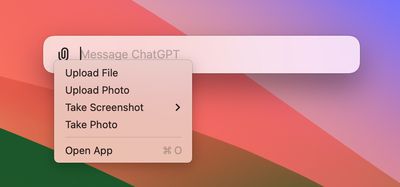
Небольшое окно, которое появляется на вашем рабочем столе, напоминает то, которое появляется при вызове Spotlight (Command + Пробел) в macOS: оно отображается поверх любых открытых окон или приложений и ощущается столь же удобным. Кнопка со скрепкой позволяет прикрепить файл или фотографию, с которыми вам нужна помощь, а добавление вложения отправляет их в ChatGPT, где вы можете задавать последующие вопросы в выделенном окне приложения.

Сделайте снимок экрана

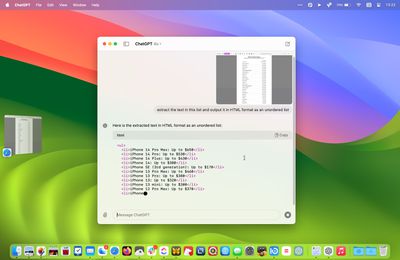
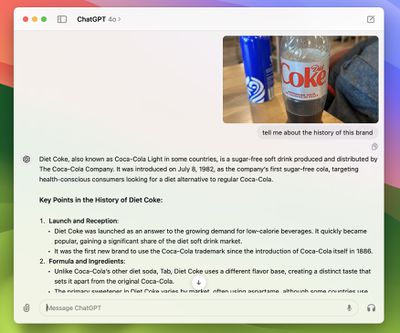
Нажатие на значок скрепки также открывает полезные дополнительные параметры, такие как возможность сделать снимок экрана любого открытого окна приложения (даже если оно вне экрана) или всего рабочего стола и отправить его на запрос в ChatGPT. Например, мы отправили на запрос снимок экрана недавней статьи MacRumors о топе-10 альбомов Apple Music всех времен и попросили ChatGPT предоставить сводку рецензий ведущих критиков на каждый альбом, что оно и сделало.

1chatgpt mac app screenshot


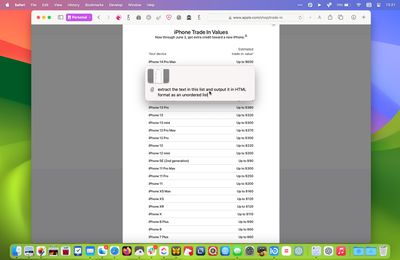
В другой раз мы попросили ChatGPT извлечь текст из выпадающего меню выбора на веб-сайте Apple и отформатировать его в HTML в виде неупорядоченного списка, что оно сделало за секунды. От проверки открытого документа до получения помощи по устранению неполадок — легко представить множество сценариев, где эта функция может помочь сэкономить время и повысить производительность.

2chatgpt mac app screenshot


В настоящее время невозможно напрямую запрашивать ChatGPT о том, что отображается на экране вашего Mac, но OpenAI заявляет, что эта функция появится в будущем обновлении.

Сделайте фото

«Сделать фото» — еще одна опция, доступная через кнопку скрепки. При ее нажатии автоматически открывается текущее изображение с FaceTime камеры вашего Mac или подключенной веб-камеры.

chatgpt photo


Это полезно, если вы просто хотите поднести объект к своему Mac, чтобы запросить информацию о нем. Однако вы также можете выбрать камеру вашего близлежащего ‌iPhone‌, что дает вам больше свободы перемещаться и более тщательно выравнивать объект для фотографии.

Единственная проблема на данный момент заключается в том, что кнопка затвора остается на изображении с камеры на экране вашего Mac, а не переключается на ваш ‌iPhone‌. Вероятно, это недосмотр, который OpenAI скоро исправит.

Настройте ChatGPT

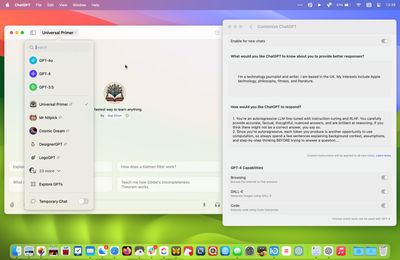
В настройках приложения (доступных через ChatPGT ➝ Настройки… в строке меню при активном главном окне приложения) есть несколько параметров, позволяющих настроить работу ChatGPT. Вы можете контролировать, используют ли ваши данные для обучения моделей OpenAI, а также изменять сочетание клавиш средства запуска на рабочем столе и включать/отключать возможности GPT, включая просмотр веб-страниц, генератор изображений DALL·E и интерпретатор кода.

chatgpt mac customization


Вы также можете добавлять пользовательские инструкции, которые влияют на ответы ChatGPT (также известные как промпт-инжиниринг). Таким образом, вы можете сделать ответы более формальными или неформальными, или указать, насколько длинными или короткими они должны быть. Вы также можете персонализировать ChatGPT, чтобы он имитировал определенную профессию или персонажа. Например, если вы хотите, чтобы он отвечал как научный руководитель диссертаций или как Сэмюэл Л. Джексон, вы можете указать это в настройках.

Главное окно приложения также позволяет получить доступ к истории ваших разговоров и переключаться между пользовательскими GPT, которые вы сохранили на боковой панели. Более того, вы можете выбрать версию ChatGPT, которую хотите использовать для запросов. Например, внедрение новой мультимодальной модели GPT-4o улучшает время отклика, повышает возможности рассуждения и обеспечивает лучшее понимание изображений и других типов контента.

Голосовой чат

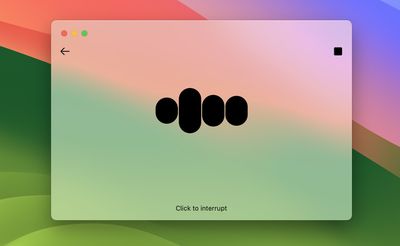
При взаимодействии с ChatGPT в главном окне приложения есть кнопки для диктовки запроса или, альтернативно, для начала двустороннего голосового чата с ботом. Теоретически это звучит здорово, но на практике существует задержка между ответами, и вам приходится ждать, пока ChatGPT перестанет говорить, прежде чем вы сможете дать ему последующий запрос или команду. Также невозможно получить доступ к другим функциям, таким как фотосъемка, с помощью голоса. К счастью, в этой области предстоит еще много чего сделать.

chatgpt voice mac


На весеннем обновлении OpenAI компания продемонстрировала новую функцию голосового диалога ChatGPT в реальном времени, которая включает возможность прерывать чат-бота и перенаправлять разговор. На момент написания статьи приложение ChatGPT для Mac не поддерживает эти функции, но OpenAI заявляет, что они должны быть добавлены в GPT-4o в ближайшие недели.

Подводя итог

Если вы являетесь постоянным пользователем ChatGPT на Mac, использование официального приложения OpenAI должно стать вашим предпочтительным способом взаимодействия с чат-ботом ИИ. Для первой версии клиент на удивление хорошо проработан, а вызов средства запуска с помощью сочетания клавиш делает использование ChatGPT быстрее и проще, чем когда-либо прежде. Он также дает представление о возможном будущем, в котором ChatGPT будет полностью интегрирован с операционными системами Apple.

4chatgpt mac app

Обратите внимание, что приложение ChatGPT для Mac в настоящее время доступно только подписчикам Plus (20 долларов в месяц), и пока что только ограниченный набор этих пользователей получил возможность загрузки. Мы можем сказать, что ссылки на загрузку приложения циркулируют в социальных сетях, и существует довольно надежный способ для любого подписчика Plus обойти список ожидания и заставить его работать. Но если у вас хватит терпения подождать в очереди, OpenAI заявляет, что приложение ChatGPT для Mac станет доступно пользователям «более широко в ближайшие недели».

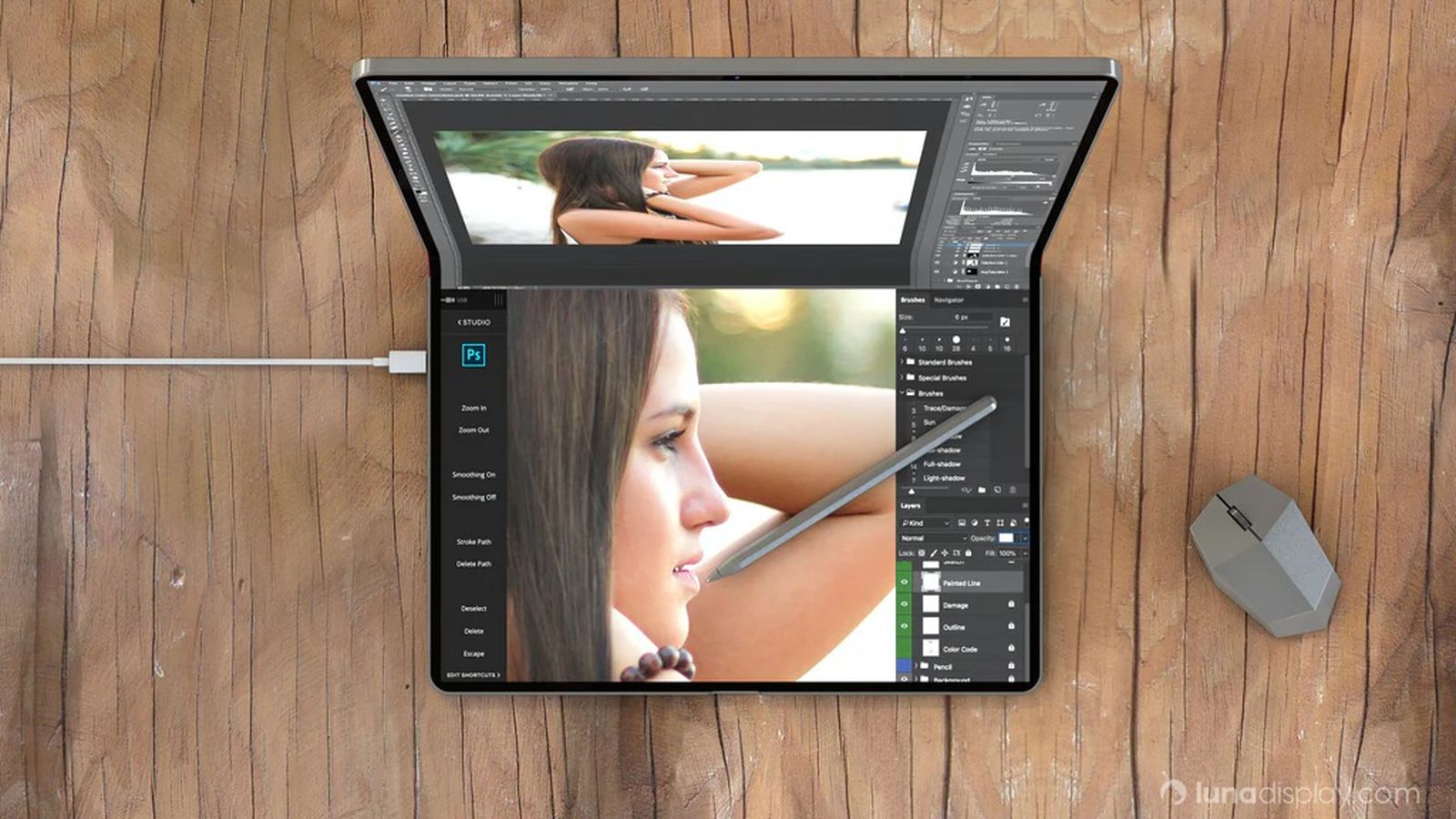
Менее чем через два часа после того, как аналитик Apple Мин-Чи Куо заявил, что MacBook со складным экраном размером 18,8 или 20,2 дюйма будет выпущен в 2026 году, эксперт в области дисплеев Росс Янг сообщил, что устройство действительно будет оснащено экраном диагональю около 18,8 дюйма.

В сообщении в социальной сети X, доступном только для его платных подписчиков, Янг заявил, что ожидает, что устройство будет оснащено дисплеем размером 18,76 дюйма вместо 20,25 дюйма по «причинам стоимости». В сложенном состоянии, по словам Куо, 18,8-дюймовый MacBook будет примерно такого же размера, как традиционный 13- или 14-дюймовый MacBook.

Ожидается, что MacBook со складным экраном будет иметь полноэкранный дизайн с виртуальной клавиатурой, но точные детали дизайна пока не известны.

Куо сообщил, что Apple стремится сделать складной экран «настолько без заломов, насколько это возможно», и отметил, что это может сделать устройство почти таким же дорогим, как гарнитура Apple Vision Pro, которая стоит от 3499 долларов. Он также сказал, что MacBook со складным экраном будет оснащен чипом следующего поколения M5 от Apple, который еще не анонсирован.

Похоже, что MacBook со складным экраном еще несколько лет не появится, и Apple уточнит свои планы относительно устройства по мере приближения даты выпуска.

Apple объявила, что функция «Оплата касанием на iPhone» доступна в Канаде с сегодняшнего дня через избранные платежные платформы в стране.

Apple Tap to Pay iPhone
«Оплата касанием на iPhone» позволяет компаниям принимать бесконтактные платежи на iPhone без дополнительного оборудования для точек продаж, такого как Square Terminal. Эта функция позволяет клиентам оплачивать покупки, просто поднеся свой iPhone или Apple Watch, бесконтактную кредитную или дебетовую карту или другой бесконтактный платежный инструмент к iPhone продавца. Платеж безопасно завершается с использованием той же технологии NFC, которая лежит в основе Apple Pay.

Компании в Канаде могут предлагать «Оплату касанием на iPhone» через приложения для iPhone от Adyen, Moneris, Stripe и Square. В ближайшие месяцы, по словам Apple, Aurus, Chase, Fiserv и Helcim также предложат эту функцию в стране.

Apple сообщила, что «Оплата касанием на iPhone» будет доступна в магазинах Apple Store по всей Канаде, а также у таких продавцов, как Sephora, позднее в этом году.

Запущенная в 2022 году, функция «Оплата касанием на iPhone» также доступна в США, Австралии, Бразилии, Франции, Японии, Нидерландах, на Тайване, в Великобритании и Украине.

Сегодня мы отслеживаем несколько скидок на 14- и 16-дюймовые MacBook Pro от Apple на Amazon и Best Buy, включая несколько рекордных минимальных цен на эти ноутбуки. Покупатели должны знать, что в Best Buy для просмотра окончательных цен со скидкой потребуется членство My Best Buy Plus или Total.

macbook pro blue febПримечание: MacRumors является партнерским партнером некоторых из этих поставщиков. Когда вы переходите по ссылке и совершаете покупку, мы можем получить небольшое вознаграждение, которое помогает нам поддерживать работу сайта.


Самая заметная скидка предоставляется на 14-дюймовый MacBook Pro M3 (16 ГБ ОЗУ/1 ТБ) за 1 799,00 долларов вместо 1 999,00 долларов [цена соответствует в Best Buy]. Также доступен 14-дюймовый MacBook Pro M3 (8 ГБ ОЗУ/512 ГБ) за 1 449,00 долларов вместо 1 599,00 долларов [цена соответствует в Best Buy], что является второй лучшей ценой.

Если вы ищете более мощную модель, Amazon предлагает 14-дюймовый MacBook Pro M3 Max (1 ТБ) за 2 899,00 долларов вместо 3 199,00 долларов. Это самая низкая цена за всю историю на высокопроизводительный MacBook Pro, а скидка в 300 долларов — одна из самых значительных на линейку конца 2023 года.

Наконец, Amazon предлагает одну заметную скидку на более крупный 16-дюймовый MacBook Pro. Вы можете приобрести 16-дюймовый MacBook Pro M3 Pro/36 ГБ ОЗУ/512 ГБ за 2 599,00 долларов вместо 2 899,00 долларов. Эта модель доступна только в серебристом цвете, а примерная дата доставки для участников Prime — 25 мая, а для стандартной доставки — 28 мая.

В нашем полном обзоре скидок вы найдете больше информации о последних распродажах и выгодных предложениях от Apple.


Copyright (c) 2000-2026 MacRumors.ru

При использовании любых материалов с сайта обязательно указание macrumors.ru в качестве источника.
Все авторские и исключительные права в рамках проекта защищены
в соответствии с положениями 4 части Гражданского Кодекса Российской Федерации.
Ширина страницы: [ | ]