MacRumors

Skip to Content

Компания Mophie сегодня анонсировала выпуск чехлов-аккумуляторов Juice Pack, разработанных для линейки iPhone 15. Как и предыдущие чехлы Juice Pack от Mophie, последняя версия крепится к iPhone, чтобы обеспечить немного дополнительного времени автономной работы при повседневном использовании.
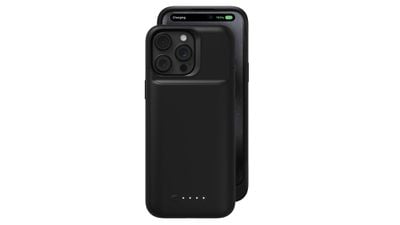
mophie juice pack
Чехол состоит из двух частей, чтобы в него можно было поместить ‌iPhone‌, а поскольку модели ‌iPhone 15‌ имеют порты USB-C, внутри есть зарядное устройство USB-C, которое идеально подходит к порту. Чехол также имеет порт USB-C, который можно использовать для зарядки самого чехла и находящегося внутри ‌iPhone‌.

При зарядке приоритет отдается ‌iPhone‌, поэтому, если он подключен, он зарядится первым, а затем зарядится и сам чехол. Это очень простое решение для увеличения времени автономной работы вашего телефона в течение долгого дня.

Чехол Juice Pack для ‌iPhone 15‌ Pro Max, который мы тестировали перед запуском, оснащен аккумулятором емкостью 3000 мАч, поэтому он не может зарядить ‌iPhone‌ до полного уровня, но обеспечивает примерно дополнительную половину заряда. Модели 15 и 15 Pro Juice Pack имеют внутри аккумулятор емкостью 2400 мАч, потому что они меньше, но это также обеспечивает примерно тот же 50-процентный заряд батареи. В ходе моего тестирования мне удалось получить примерно на 45 процентов больше заряда от чехла после того, как я разрядил аккумулятор ‌iPhone‌, поэтому оценка Mophie кажется довольно точной.

Чехол Mophie Juice Pack изготовлен из приятного на ощупь материала и доступен только в черном цвете. Он имеет защитный ободок вокруг дисплея и камеры ‌iPhone‌, а также закрывает все кнопки и порты для дополнительной защиты. Сзади есть выступ для аккумулятора, и хотя чехол остается относительно тонким и не слишком громоздким, он добавляет немного дополнительного веса.

Чехол предназначен для защиты от падений с высоты до шести футов и ощущается достаточно прочным, чтобы выдержать такой удар без повреждения ‌iPhone‌. Mophie утверждает, что дополнительное время автономной работы обеспечивает до 44 часов в режиме разговора и воспроизведения музыки или до 11 часов воспроизведения видео.

Сзади есть кнопка для включения и выключения Juice Pack и проверки уровня заряда с помощью четырех светодиодов. Удобно иметь возможность выключать его, чтобы контролировать, когда вы хотите использовать дополнительное время автономной работы, а не автоматически заряжать его, но имейте в виду, что для начала зарядки нужно удерживать ее в течение нескольких секунд. Mophie предлагает чехлы Juice Pack для ‌iPhone 15‌, ‌iPhone 15‌ Pro и ‌iPhone 15‌ Pro Max, но модели для ‌iPhone 15‌ Plus нет.

Чехол Mophie Juice Pack можно приобрести за 99,95 долларов США начиная с сегодняшнего дня.

По слухам, Apple разрабатывает собственный процессор для ИИ-серверов на базе техпроцесса TSMC 3 нм. Массовое производство планируется начать во второй половине 2025 года.

Apple Silicon AI Optimized Feature Siri 1
Как сообщил пользователь Weibo под ником «Эксперт по процессорам для смартфонов», Apple строит амбициозные планы по разработке собственного процессора для серверов искусственного интеллекта. По словам пользователя, у которого, как он утверждает, 25-летний опыт работы в отрасли интегральных схем, включая разработку процессоров Intel Pentium, чип будет производиться по техпроцессу TSMC ‌3 нм‌.

TSMC — важнейший партнёр Apple: компания выпускает все разработанные Apple чипы. Техпроцесс ‌3 нм‌ от производителя — один из самых передовых в полупроводниковой отрасли. По сравнению с предыдущими техпроцессами 5 и 7 нм он обеспечивает значительный прирост производительности и энергоэффективности.

Предполагаемый переход Apple к разработке специализированного процессора для ИИ-серверов соответствует продолжающейся стратегии компании по вертикальной интеграции цепочки поставок. Создавая собственные серверные чипы, Apple сможет адаптировать оборудование к потребностям своего программного обеспечения, что потенциально позволит создавать более мощные и эффективные технологии.

Apple может использовать собственные процессоры для ИИ, чтобы повысить производительность центров обработки данных и будущих ИИ-инструментов, работающих через облако. Хотя, по слухам, Apple отдаёт приоритет обработке данных непосредственно на устройствах для многих своих будущих ИИ-инструментов, некоторые операции неизбежно будут выполняться в облаке. К тому времени, когда этот специализированный процессор можно будет установить в действующие серверы — ближе к концу 2025 года, — новая стратегия Apple в области ИИ уже должна быть в полном разгаре.

Пользователь Weibo и раньше делал несколько точных заявлений. В частности, он сообщал, что iPhone 7 получит защиту от воды, а в стандартных моделях iPhone 14 останется чип A15 Bionic, тогда как более мощный A16 будет доступен только в моделях iPhone 14 Pro. Позднее эти прогнозы подтвердили несколько надёжных источников, и после выхода устройств они оказались верными.

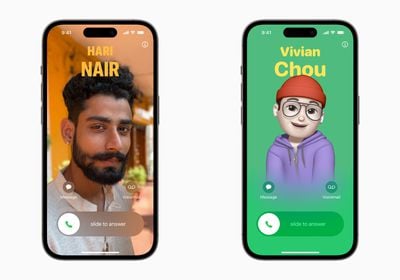
На iPhone Apple позволяет устанавливать пользовательские рингтоны для определенных контактов, поэтому, если вы назначите один для знакомого человека, вы сможете сразу идентифицировать его в следующий раз, когда он позвонит вам.

Contact Posters iOS 17
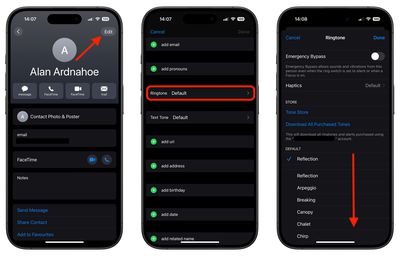
Установка специального рингтона для кого-либо в приложении «Контакты» позволяет вам распознать, когда этот конкретный человек звонит вам, даже не глядя на экран вашего ‌iPhone‌.

Чтобы мгновенно узнать, когда кто-то из ваших знакомых пытается связаться с вами, следуйте этим шагам.

Установка пользовательского рингтона для контакта

  1. Запустите приложение «Контакты» на вашем ‌iPhone‌ и выберите контакт из списка.
  2. Нажмите «Править» в правом верхнем углу экрана, затем нажмите поле «Рингтон».
  3. Выберите один из звуков, который вы хотите использовать, из списка рингтонов.
  4. Нажмите «Готово» в правом верхнем углу экрана, затем нажмите «Готово» еще раз на следующем экране.

contacts

Вот и все. В следующий раз, когда этот человек позвонит вам, ваш ‌iPhone‌ воспроизведет специальный рингтон, который вы выбрали. Знаете ли вы, что также можно назначать пользовательские звуки оповещений для ваших контактов WhatsApp? Ознакомьтесь с нашим отдельным руководством, чтобы узнать, как это сделать.

В iOS 17 Apple добавила несколько новых функций в свое приложение «Сообщения», чтобы сделать общение с другими пользователями Apple более творческим и увлекательным. Одна из таких функций — это возможность использовать эмодзи в качестве стикеров. Эта статья покажет, как это сделать.

iOS 17 Messages Feature
Стикеры существуют в приложении «Сообщения» уже много лет, но до сих пор мало что в них менялось. Это потому, что в iOS 17 Apple рассматривает все стандартные эмодзи как стикеры, позволяя использовать их точно так же, как и настоящие стикеры.

По сути, это означает, что вы больше не ограничены вставкой их в беседу. Теперь вы также можете перетаскивать их в любое место на пузыре сообщения. Вы даже можете накладывать их друг на друга, чтобы создавать небольшие сцены из эмодзи.
Следующие шаги показывают, как это работает в iOS 17.

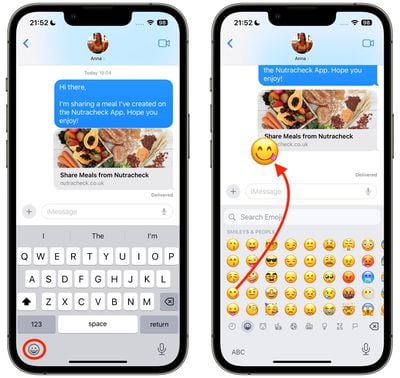
  1. В беседе в Сообщениях коснитесь кнопки **Эмодзи** в левом нижнем углу экрана.
  2. Нажмите и удерживайте эмодзи в списке, затем перетащите его на пузырь сообщения, на которое вы хотите отреагировать, и отпустите палец. (Обратите внимание, что вы можете перетаскивать несколько эмодзи на один и тот же пузырь сообщения одним и тем же действием.)
    2use emojis as stickers messages
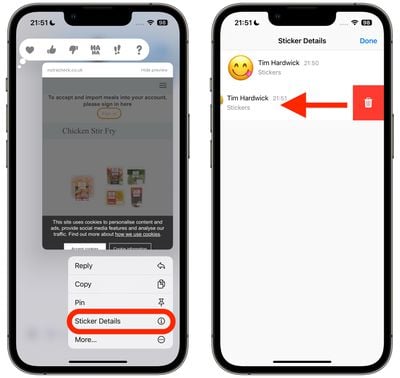
  3. Чтобы отредактировать стикеры эмодзи на пузыре сообщения, нажмите и удерживайте эмодзи, затем коснитесь **Сведения о стикере** в всплывающем меню.
  4. Чтобы удалить стикер эмодзи, смахните влево по нему, затем коснитесь появившейся **красной кнопки «Корзина»** .
  5. Коснитесь **Готово**, чтобы вернуться к беседе.
    1use emojis as stickers messages

Вот и всё. А вы знали, что еще одна новая функция — это возможность превращать Live Photos в Live-стикеры? Нажмите на ссылку, чтобы узнать, как это делается.

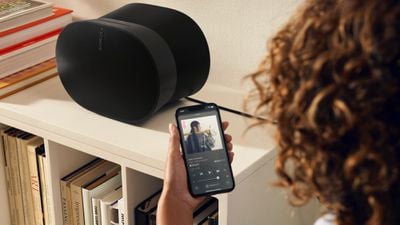
Sonos сегодня представила обновленное приложение Sonos, призванное объединить все более фрагментированный рынок потокового вещания. Приложение ориентировано на настраиваемый домашний экран, который поддерживает более 100 потоковых сервисов, позволяя каждому пользователю настроить персонализированный опыт прослушивания.

sonos redesigned app
Макет домашнего экрана можно настроить, и он отображает сервисы, которые настроил каждый пользователь, а также элементы управления для доступа к контенту. Есть быстрый доступ к недавно прослушанным песням, подкастам и книгам, а также возможность просматривать библиотеки и получать рекомендации от предпочтительных сервисов.

Любимый контент и сервисы можно закрепить в виде строк на домашнем экране, причем строки можно менять местами и настраивать. Встроенная всегда видимая функция поиска позволяет пользователям искать исполнителей, песни, подкасты, аудиокниги и многое другое во всех предпочитаемых приложениях для потокового вещания.

Проведение пальцем вверх от нижней части домашнего экрана позволяет быстро визуально просмотреть все, что воспроизводится на подключенных устройствах, а также есть инструменты для группировки динамиков и регулировки громкости по всему дому.

Новое приложение Sonos станет доступно по всему миру на мобильных устройствах и через веб 7 мая.

Большинство пользователей iPhone, возможно, не знают об этом трюке, но в iOS можно удалять несколько контактов одновременно. Причина, по которой это не так широко известно, заключается в том, что функция массового удаления контактов от Apple отличается от аналогичных действий, выполняемых в Сообщениях и Почте, поэтому не сразу очевидно, как это работает.

contacts
Следующие шаги помогут вам освоить этот на самом деле очень простой процесс, как только вы его узнаете. До недавнего времени удалить несколько контактов одновременно можно было только через вход в iCloud через браузер, так что это полезный совет, который стоит запомнить.

  1. Запустите приложение **Контакты** на вашем iPhone или откройте приложение Телефон и нажмите Контакты.
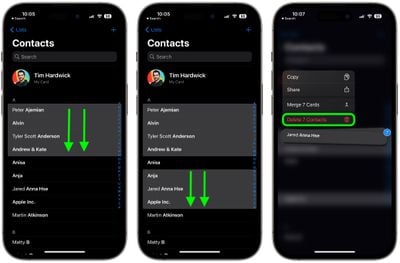
  2. Используя два пальца, нажмите и удерживайте контакт, затем проведите пальцами вверх или вниз по списку, чтобы выделить соседние контакты в качестве выбора. Чтобы добавить несмежные контакты к выбранным, уберите пальцы с экрана и снова выполните то же нажатие двумя пальцами.
  3. Отпустите пальцы, чтобы завершить выбор, затем нажмите и удерживайте одним пальцем любой выделенный контакт и выберите **Удалить [X] контактов** в выпадающем меню.
  4. Нажмите **Удалить контакты** в окне подтверждения.

contacts

Вот и все. А вы знали, что можно также организовать группы контактов в специальные списки на iPhone и iPad? Перейдите по ссылке, чтобы узнать, как это делается.

iPhone продажи в Китае значительно снизились в первом квартале 2024 года, поскольку потребители обратились к другим премиальным брендам смартфонов, согласно исследованию Counterpoint research.

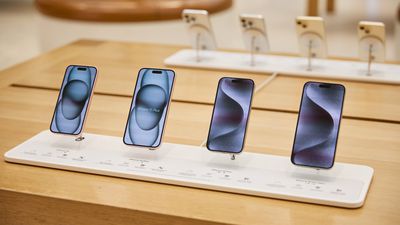
iphone 15 series store
В первом квартале года рынок смартфонов в Китае показал скромный рост на 1,5% по сравнению с предыдущим годом, что стало вторым кварталом роста подряд. Этот всплеск продаж в значительной степени обусловлен сильными показателями продаж местных производителей, таких как Huawei, которая добилась впечатляющего роста на 69,7% по сравнению с тем же периодом прошлого года. Этот рост был обусловлен запуском серии Huawei Mate 60, линейки смартфонов, которая значительно укрепила доминирование компании в китайском премиальном сегменте, обычно характеризующемся устройствами стоимостью более 600 долларов.

В отличие от этого, продажи смартфонов Apple в Китае упали на 19,1% год к году в том же квартале. Аналитики указывают на возрождение Huawei как на прямой вызов Apple как на основную причину этого, в основном в премиальном сегменте, где две компании конкурируют лоб в лоб. Counterpoint ожидает, что грядущие модели ‌iPhone‌ с новыми цветовыми вариантами и функциями искусственного интеллекта помогут оживить продажи Apple на китайском рынке. В перспективе рынок смартфонов в Китае, по прогнозам, будет демонстрировать низкий однозначный рост в течение 2024 года.

В выходные дни инсайдер Apple и коллекционер прототипов Kosutami сообщил, что Apple прекратила производство аксессуаров FineWoven из-за проблем с долговечностью. В дальнейшем инсайдер предположил, что мы можем увидеть еще одну партию продукции FineWoven в новом цвете, прежде чем Apple окончательно откажется от этого материала.

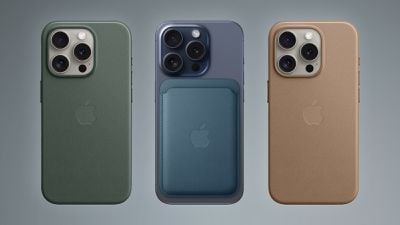
iPhone 15 Pro FineWoven feature
В сентябре прошлого года Apple прекратила продажу аксессуаров из натуральной кожи, заменив их более экологичным материалом «FineWoven». Компания описывает FineWoven как «роскошную и прочную микротканную ткань» и продает чехлы для iPhone из FineWoven по цене $59, кошельки MagSafe по $59, держатели для AirTag по $35 и ремешки для Apple Watch по $99.

Многие покупатели считают продукцию FineWoven некачественной по сравнению с кожаными чехлами Apple, которые они заменили, и утверждают, что ткань склонна к царапинам, пятнам и изменению цвета. Если сегодняшнее обновление верно, Apple может столкнуться с еще большим количеством недовольных клиентов FineWoven.

Kosutami известен тем, что публикует точную информацию об аксессуарах FineWoven в прошлом, поэтому к его последнему заявлению стоит прислушаться. Аксессуары FineWoven в новых цветовых решениях отсутствовали в весеннем обновлении Apple, так что, возможно, их прощальный выход состоится в сентябре, когда Apple выпустит линейку iPhone 16.

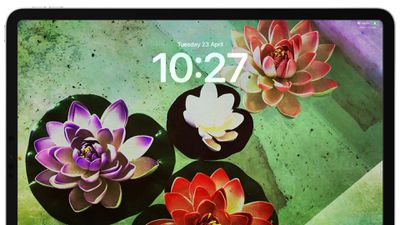
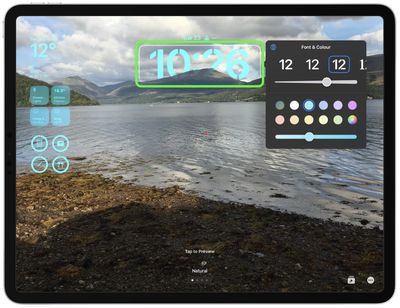
Если вы новичок в iPad, Apple недавно предоставила экрану блокировки множество беспрецедентных опций персонализации. Пользователи iPad могут изменять не только обои, но и шрифт, и цвет часов, а с добавлением виджетов — настраивать внешний вид и контролировать плотность информации на экране.

Lock Screen
В результате всех новых функций персонализации Apple переработала интерфейс редактирования экрана блокировки, который теперь имеет много сходств с галереей циферблатов на Apple Watch. Следующие шаги показывают, как вы можете изменить шрифт и цвет цифровых часов на собственном экране блокировки.

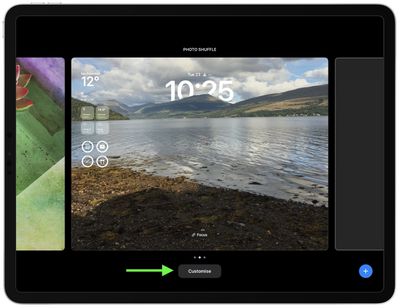
  1. Разблокируйте ваш iPad с помощью Face ID или Touch ID, затем нажмите и удерживайте палец на экране блокировки, пока не появится галерея обоев.
  2. Проведите по экрану блокировки, который вы хотите настроить, а затем нажмите Настроить.
    customize
  3. Выберите опцию Экран блокировки.
  4. Нажмите внутри рамки, содержащей показания цифровых часов.
  5. Используйте меню опций для изменения стиля шрифта и цвета показаний часов. Вы также можете использовать ползунок для настройки оттенка выбранного цвета.
  6. Когда вы удовлетворены видом часов, нажмите Готово в правом верхнем углу экрана, затем нажмите на экран блокировки в галерее обоев, чтобы активировать его.
    clock style

Обратите внимание, что вы можете настроить текущий экран блокировки в любое время, вызвав вид галереи с экрана блокировки долгим нажатием или перейдя в Настройки -> Обои.

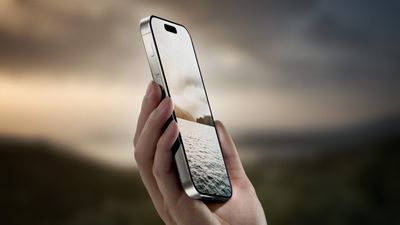
В отличие от прошлого, сейчас Apple предлагает пользователям, не являющимся разработчиками, возможность бесплатно загружать бета-версии обновлений программного обеспечения на свои iPhone. Читайте дальше, чтобы узнать, как это сделать.

iPhone 16 Pro Mock Article
До анонса iOS 17 в июне 2023 года Apple предоставляла доступ к первым крупным бета-версиям обновлений программного обеспечения только платящим участникам Программы разработчиков Apple, стоимость которой составляла 99 долларов в год. Публичные бета-версии становились доступны пользователям, зарегистрированным в Программе бета-тестирования Apple, с задержкой в несколько дней или недель после выпуска бета-версии для разработчиков. Теперь всё изменилось, и обычные пользователи iPhone больше не должны ждать публичного релиза бета-версии, чтобы протестировать новинки.

В неожиданном изменении, введенном в 2023 году, любой пользователь, вошедший на веб-сайт разработчика Apple под своей учетной записью Apple ID, получает бесплатный доступ к бета-версиям для разработчиков, даже если он не является платящим участником Программы разработчиков Apple. Это означает, что любой владелец Apple ID может загружать и устанавливать новые бета-версии программного обеспечения, не дожидаясь выхода публичных бета-версий.

Стоит ли устанавливать бета-версии для разработчиков на свое устройство?

Прежде чем загружать бета-обновление, стоит отметить, что Apple не рекомендует устанавливать бета-версии программного обеспечения на основной iPhone. Поэтому, если у вас есть второе устройство, используйте его. Мы говорим о бета-версиях программного обеспечения, что означает наличие ошибок и проблем, которые могут помешать его надлежащей работе или привести к другим трудностям.

Сначала создайте архивную резервную копию своего устройства

Перед установкой любой бета-версии убедитесь, что вы создали резервную копию своего устройства iOS, используя следующий метод. В противном случае вы не сможете вернуться к предыдущему состоянию устройства, если что-то пойдет не так.

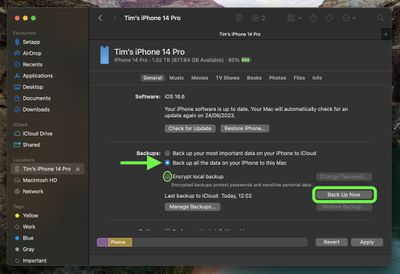
  1. Подключите iPhone к Mac с помощью прилагаемого кабеля.
  2. Разрешите подключение аксессуара, нажав Allow (Разрешить) во всплывающем диалоговом окне.
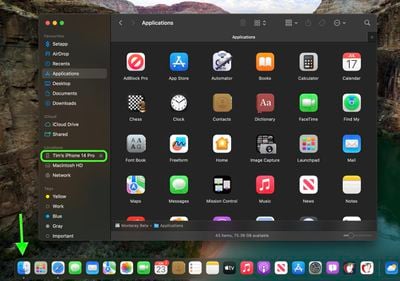
  3. Откройте окно Finder, нажав на значок Finder в Dock.
  4. Нажмите на имя вашего устройства iOS в боковой панели.
    finder
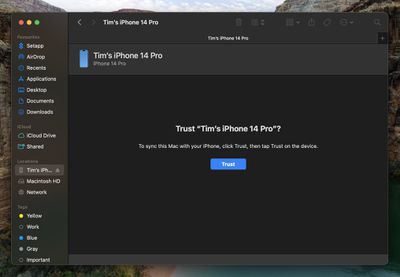
  5. Если вы подключаете устройство к Mac впервые, нажмите Trust (Доверять) в окне Finder.
    finder
  6. На устройстве нажмите Trust (Доверять), когда появится запрос, а затем введите свой пароль для подтверждения.
  7. На вкладке General (Основные) нажмите на кружок рядом с надписью Back up all of the data on your iPad to this Mac (Создать резервную копию всех данных на вашем iPad на этом Mac).
  8. Если вы хотите зашифровать резервную копию, установите флажок рядом с Encrypt local backup (Зашифровать локальную резервную копию), а затем введите пароль для защиты ваших данных.
  9. Если вы не хотите создавать зашифрованную резервную копию или уже настроили шифрование резервных копий, нажмите Back Up Now (Создать резервную копию сейчас).
    finder

После завершения резервного копирования дату и время последнего резервного копирования можно найти на вкладке General (Основные), непосредственно над кнопкой Manage Backups (Управление резервными копиями). Помните, что эта резервная копия не будет перезаписана при ручном или автоматическом резервном копировании вашего iPhone в будущем, поэтому вы можете восстановить ее в любое время, используя опцию Restore Backup… (Восстановить резервную копию…) на том же экране Finder.

Как загрузить бета-версии iOS для разработчиков

Возможность загрузки и установки бета-версий iOS для разработчиков уже доступна для пользователей, которые ранее были зарегистрированы в Программе бета-тестирования Apple. Если вы в настоящее время получаете публичные бета-версии, можете перейти к шагу 6. В противном случае начнем с самого начала:

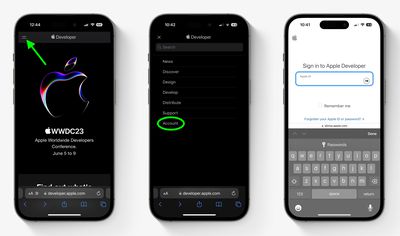
  1. Откройте Safari на своем iPhone и перейдите на сайт developer.apple.com.
  2. Нажмите на значок меню в верхнем левом углу страницы, затем нажмите Account (Учетная запись).
  3. В разделе «Sign in to Apple Developer» (Войти в Apple Developer) введите и отправьте свой Apple ID и пароль, используя стрелки, а затем введите код двухфакторной аутентификации, отправленный на ваши устройства.
    developer program
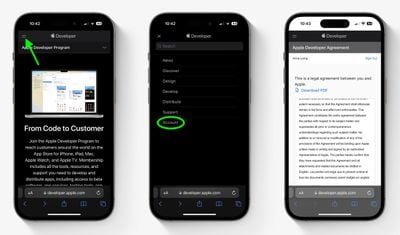
  4. Снова нажмите на значок меню в верхнем левом углу, затем нажмите Account (Учетная запись).
  5. Примите юридические условия Соглашения разработчика Apple, прокрутив страницу вниз, установив флажок и нажав I Agree (Я согласен).
    dev program
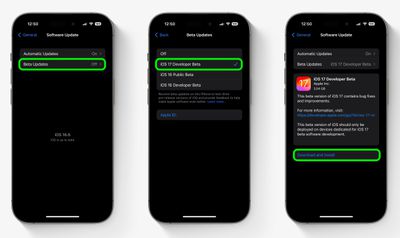
  6. Убедитесь, что на вашем iPhone установлена последняя официальная публичная версия программного обеспечения, перейдя в Settings -> General -> Software Update (Настройки -> Основные -> Обновление ПО). Если это так, и вы только что выполнили шаги 1-5 для регистрации учетной записи разработчика, перезагрузите свой iPhone. Если это не так, загрузите и установите последнее обновление для вашего устройства, затем дождитесь его перезагрузки.
  7. Теперь вернитесь в Settings -> General -> Software Update (Настройки -> Основные -> Обновление ПО).
  8. Нажмите Beta Updates (Бета-обновления). Если опция не отображается, попробуйте отключить Download iOS Updates (Загрузка обновлений iOS) (Automatic Updates -> Download iOS Updates (Автоматические обновления -> Загрузка обновлений iOS)), затем нажмите Back (Назад), и она должна появиться.
  9. Выберите бета-версию для разработчиков в списке, затем нажмите Back (Назад).
  10. Подождите, пока на экране «Обновление ПО» произойдет проверка серверов Apple. Когда появится бета-версия программного обеспечения для разработчиков, нажмите Download and Install (Загрузить и установить), затем следуйте инструкциям и дождитесь завершения установки.
    software update

Будущие релизы iOS

На момент написания (апрель 2024 г.) Apple в настоящее время разрабатывает iOS 17.5, которая имеет ограниченные новые функции, ориентированные на внешнего пользователя, и в основном фокусируется на изменениях в Европейском союзе. Например, в бета-версии iOS 17.5 разработчики приложений в ЕС могут добавлять свои приложения для iPhone на свои веб-сайты, чтобы пользователи могли загружать их напрямую, не используя App Store.

Бета-версии iOS 17.5 и iPadOS 17.5 также содержат обновления для управления мобильными устройствами, а также изменения в коде, предполагающие возможность появления функции «Состояние аккумулятора» на будущих iPad и скорое добавление Apple уведомлений о сторонних трекерах предметов.

Заглядывая вперед, ожидается, что Apple выпустит свои первые бета-версии iOS 18 и iPadOS 18 во время своей конференции для разработчиков Worldwide Developers Conference в июне 2024 года. Чтобы узнать обо всех функциях, которые мы ожидаем увидеть в следующем крупном обновлении программного обеспечения Apple, обязательно ознакомьтесь с нашим специальным обзором iOS 18.

На iPhone и iPad функция Apple «Найти объект» для фотографий позволяет отделить объект снимка от фона, чтобы вы могли скопировать его в буфер обмена для использования в других местах или поделиться им в другом приложении.

Подпишитесь на YouTube-канал MacRumors, чтобы увидеть больше видео.

Apple заявляет, что функция основана на продвинутом машинном обучении, и ее способность распознавать и отделять объекты на различных фотографиях довольно впечатляющая.

На самом деле, она настолько проста в использовании, что трудоемкие действия по выделению объектов в приложениях для редактирования изображений могут вскоре уйти в прошлое. Вот как это работает.

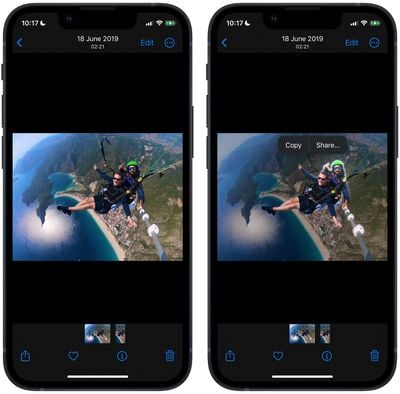
  1. Запустите «Фото» и выберите изображение из вашей библиотеки, содержащее четко определенный объект.
  2. Нажмите и удерживайте объект, пока он не начнет пульсировать, а по его контуру не появится белое свечение.
  3. В появившемся всплывающем меню нажмите Копировать, чтобы отправить выделенный объект в буфер обмена для вставки в другое место, или нажмите Поделиться…, чтобы получить доступ к стандартным параметрам обмена в меню «Действие» и отправить его.
    photos
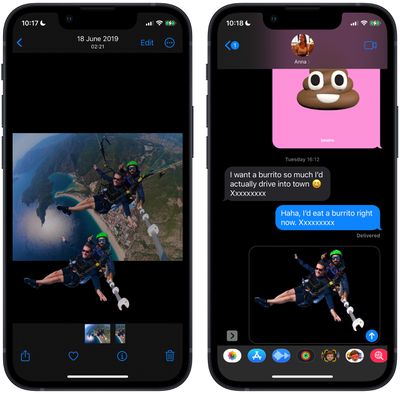
  4. Или же нажмите и удерживайте объект, чтобы поднять его над фоном. Теперь, не отрывая пальца от экрана, используйте другой палец, чтобы выйти из приложения «Фото» и запустить «Сообщения», «Почту», «Заметки» или другое приложение, которое принимает изображения.
  5. Теперь перетащите и отпустите объект, чтобы поместить его в нужное место в поле ввода.
    photos

Вот и все. Вы даже можете использовать ее в приостановленных кадрах видео. Функция работает не только в «Фото», но также в снимках экрана и функции «Быстрый просмотр» в приложении «Файлы».

Как уже упоминалось, функция использует продвинутое машинное обучение и анализ изображений, поэтому она доступна только на телефонах с чипом A12 Bionic или новее. Процессор A12 Bionic дебютировал в 2018 году в iPhone XS, iPhone XS Max и iPhone XR, поэтому для ее работы вам необходимо использовать один из этих iPhone или более позднюю модель.

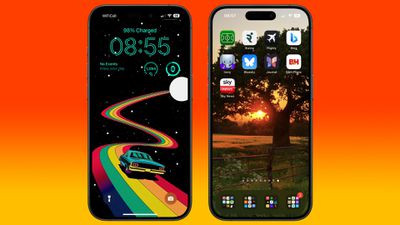
На экранах блокировки iPhone и iPad вы можете изменять шрифт и стиль часов, добавлять виджеты, а также применять динамические обои с погодой и астрономией. Чего некоторые пользователи могут не знать, это то, что вы также можете установить совершенно другие обои для Домашнего экрана, отличные от тех, что отображаются на Экране блокировки. Продолжайте читать, чтобы узнать, как это сделать.

ios different wallpapers
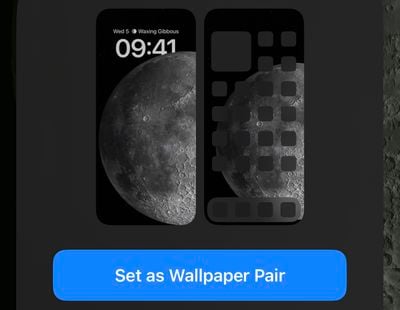
Когда вы впервые настраиваете Экран блокировки, вы заметите, что ваше устройство предлагает использовать те же обои для ‌Домашнего экрана‌. Это связано с тем, что Apple применяет динамические переходы к некоторым обоям при переключении с Экрана блокировки на ‌Домашний экран‌, если фоны совпадают.
set wallpaper pair


Если изначально вы согласились с предложением «Установить как пару обоев» при создании Экрана блокировки, возможно, с тех пор вы решили, что хотите иметь другой фон ‌Домашнего экрана‌. Следующие шаги покажут вам, как это сделать.

  1. Разблокируйте свой ‌‌iPhone‌‌ или ‌iPad‌ с помощью Face ID или Touch ID, затем нажмите и удерживайте на экране, пока не появится галерея обоев.
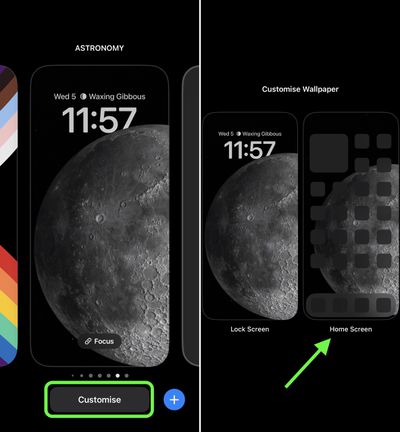
  2. Проведите по экрану до ранее настроенных обоев, затем нажмите Настроить.
  3. Выберите опцию Домашний экран.
    Lock Screen
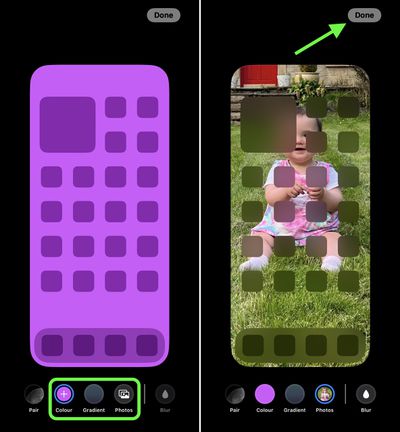
  4. Дважды нажмите кнопки Цвет и Градиент, чтобы получить доступ к цветовым образцам для фона, или нажмите кнопку Фото, чтобы выбрать другое изображение.
  5. Если вы выбрали новое изображение, вы можете провести по экрану для предварительного просмотра фильтров, свести/развести пальцы для обрезки изображения и нажать кнопку с многоточием, чтобы применить опцию Эффект глубины по желанию.
  6. Нажмите Готово в правом верхнем углу. Обратите внимание, что вы также можете Размыть изображение, если хотите.
  7. Нажмите Готово еще раз на экране редактирования, чтобы завершить и сохранить свой выбор.
    Lock Screen

Обратите внимание, что вы можете настроить текущий выбор Экрана блокировки и ‌Домашнего экрана‌ в любое время: просто вызовите вид галереи с Экрана блокировки долгим нажатием, нажмите Настроить, затем выберите Экран блокировки или Домашний экран. В качестве альтернативы, вы можете редактировать пары обоев, перейдя в Настройки -> Обои и пролистывая обои в вашей галерее, а также настраивая их.


Copyright (c) 2000-2026 MacRumors.ru

При использовании любых материалов с сайта обязательно указание macrumors.ru в качестве источника.
Все авторские и исключительные права в рамках проекта защищены
в соответствии с положениями 4 части Гражданского Кодекса Российской Федерации.
Ширина страницы: [ | ]