Очиститель воздуха Smartmi P1 — один из немногих воздухоочистителей, поддерживающих интеграцию с HomeKit, что позволяет добавлять его в приложение Home и управлять им с помощью голосовых команд Siri. Выпущенный ранее в этом году, Smartmi P1 является относительно новым продуктом, но у Smartmi есть и другие воздухоочистители и товары для дома, и это дочерняя компания китайской Xiaomi.
Smartmi P1 отличается привлекательным круглым дизайном, который хорошо вписывается в домашний интерьер. В верхней части находится вентилятор, который выпускает очищенный воздух, а в нижней половине очистителя есть отверстия, через которые грязный воздух засасывается через HEPA-фильтр. В верхней части Smartmi P1 имеется удобная ручка для переноски, что облегчает перемещение из комнаты в комнату.
С точки зрения дизайна мне понравился внешний вид P1, и он не был навязчивым ни в одной из комнат, где находился. Это очиститель воздуха, предназначенный для небольших помещений, поэтому он не такой большой, как некоторые другие варианты на рынке. Его высота чуть более 14 дюймов, а диаметр около 8,7 дюймов. Тестируемый мной Smartmi P1 изготовлен из серебристого алюминия с белыми пластиковыми акцентами, но существует также более темная версия с серым алюминием и черными пластиковыми акцентами.
Настройка Smartmi P1 оказалась настоящим кошмаром, и я чуть не отменил обзор из-за этого. Приложение не интуитивно понятно в использовании, и мне потребовалось два дня сбросов и повторных загрузок приложения, чтобы оно хоть как-то заработало. Оно не обнаруживало мою сеть WiFi во время процесса настройки, поэтому мне пришлось вручную вводить свой SSID и пароль в труднодоступном месте, а также у него были проблемы с моей объединенной сетью 2.4/5 ГГц. Большинство продуктов для умного дома без проблем обнаруживают близлежащие сети WiFi, и я подозреваю, что у большинства людей возникнут проблемы с этим приложением.
Я начал с подключения к HomeKit, но если вы это сделаете, все ломается. Smartmi P1 необходимо настроить в приложении Smartmi Link, прежде чем подключать к HomeKit, и в конечном итоге я все настроил в правильном порядке после небольшой помощи от компании.
После завершения настройки приложение в лучшем случае посредственное. Приложение достаточно хорошо реагирует на элементы управления, которые позволяют мне изменять уровень мощности очистителя воздуха, но это, пожалуй, все, для чего оно годится. Я думаю, что в конечном итоге вы можете использовать этот очиститель воздуха без приложения и без HomeKit, но тогда вы упускаете часть его основной привлекательности.
Помимо управления уровнем очистителя воздуха из приложения, я могу установить таймер для его включения или выключения, включить или выключить ЖК-экран, включить или выключить звук и посмотреть оставшийся срок службы фильтра. Я думаю, что должен иметь возможность видеть исторический график качества воздуха, судя по скриншотам из App Store, но это не работает. Также есть функция для отображения качества воздуха на улице, но я отказался предоставлять приложению информацию о своем местоположении.
Было обновление прошивки для моего P1, которое изначально никак не устанавливалось, что бы я ни делал, но через неделю оно, кажется, установилось нормально. Я не заметил разницы в функциональности после его установки.
Короче говоря, приложение ужасное, что очень жаль, потому что сам очиститель воздуха кажется достаточно приличным. Когда я вручную активировал его для удаления запахов готовки и улучшения качества воздуха после сгорания свечи, он работал в небольшом помещении.
Он не так хорошо работал на моей кухне и в гостиной, которые имеют больший размер, но в небольшой спальне он смог лучше поддерживать чистоту воздуха. Я, однако, не уверен, насколько хорошо он работает при ручном определении качества воздуха. У меня сильная аллергия на пыльцу и пыль, поэтому я использую два очистителя воздуха Dyson.
Ни разу во время тестирования Smartmi P1 он не обнаруживал достаточного количества аллергенов в воздухе, чтобы самостоятельно увеличить скорость. Показания PM2.5 всегда составляли 10 или ниже. В какой-то момент мой очиститель воздуха Dyson включился и сообщил об уровне PM2.5 в 50 и уровне PM10 в 54, но хотя Dyson находился рядом со Smartmi, Smartmi не обнаружил тех же частиц в воздухе. Он также не обнаружил изменений в качестве воздуха от дыма свечи, и очистил воздух от запаха/дыма свечи только тогда, когда я вручную увеличил его мощность.
Очиститель воздуха Dyson обнаружил частицы в воздухе, тогда как Smartmi — нет.
Имейте в виду, если вы покупаете Smartmi P1, он *только* обнаруживает частицы PM2.5 и PM10. Он не работает с летучими органическими соединениями (ЛОС) или NO2, как некоторые более дорогие очистители воздуха. Вы можете приобрести фильтр для аллергиков (который является стандартным) или угольный (для домашних животных) фильтр, который лучше справляется с запахами. Все сменные фильтры стоят 40 долларов и требуют замены примерно раз в год.
Я смог протестировать отдельный угольный фильтр и предпочел его стандартному, потому что он лучше фильтрует запахи от готовки, а также идеально подходит для тех, у кого есть домашние животные, и кто хочет фильтр, который поможет справиться с любыми запахами, связанными с питомцем.
Что касается HomeKit, Siri можно использовать для включения и выключения очистителя воздуха, получения информации об оставшемся сроке службы фильтра, регулировки скорости и определения уровня PM 2.5 в комнате. Это больше, чем могут большинство очистителей воздуха, поэтому это полезно иметь, но поскольку большинство очистителей воздуха предназначены для автоматической или ручной работы, я не уверен, насколько ценной будет для людей интеграция с HomeKit.
Приложение Home может использоваться для включения или выключения Smartmi P1 и регулировки уровня, а также позволяет использовать очиститель воздуха в различных сценариях и автоматизациях.
Есть и другие полезные функции, которые стоит отметить. Smartmi P1 бесшумен в автоматическом режиме, и даже на средней скорости он не является чрезмерно громким. Он имеет несколько режимов использования, из которых вы можете выбирать, и его легко перемещать из комнаты в комнату с помощью прилагаемой ручки. Режимы использования можно переключать через Siri, приложение Home, приложение Smartmi или с помощью физических элементов управления на самом устройстве.
Итог
Smartmi P1 кажется достойным очистителем воздуха, а подключение к HomeKit потенциально может быть полезным для тех, кому это нужно, но он сильно страдает из-за плохого приложения и ужасного процесса настройки. Пока приложение Smartmi Link не получит серьезных обновлений, я не рекомендую Smartmi P1.
Aqara производит широкий спектр устройств для умного дома, совместимых с HomeKit, для различных регионов мира. В этом обзоре рассматриваются четыре новейших продукта Aqara, включая датчик температуры и влажности и недавно выпущенный хаб M2, а также беспроводной дистанционный выключатель H1 и умный настенный выключатель H1, которые выходят сегодня.
С помощью этих новых аксессуаров я смог дополнить настройку HomeKit, которую создал с некоторыми устройствами Aqara ранее в этом году, и протестировать новые дополнения компании для умного дома.
Хотя у Aqara есть собственное приложение для управления и настройки аксессуаров, их можно полностью контролировать, автоматизировать и управлять ими через приложение Apple Home.
Хаб M2
Хаб Aqara M2 служит центром управления умным домом для широкого спектра датчиков, контроллеров и других дочерних устройств Aqara, использующих протокол Zigbee 3.0, к которому можно подключить до 128 устройств.
Что касается дизайна, хаб M2 имеет глянцевый черный пластик по бокам и матовый черный пластик сверху. В целом, его вид тонкий и настолько хорош, насколько это возможно для хаба умного дома, хотя матовая верхняя поверхность, кажется, притянула несколько пятен прямо из коробки. Нижняя часть устройства имеет толстое прорезиненное основание, помогающее удерживать его на поверхностях, и удобную наклейку с кодом сопряжения HomeKit.
На задней панели хаба M2 расположены порт Ethernet RJ45, порт micro-USB для питания и стандартный порт USB. Хотя он поставляется с кабелем micro-USB длиной около метра, при необходимости легко подключить более длинный кабель. Я был разочарован тем, что M2 не поставлялся с адаптером питания, а это означало, что мне пришлось найти другой USB-адаптер питания для использования. Aqara также заявляет, что хаб M2 можно питать от повербанка 5В.
Хаб M2 позволяет пользователям выбирать, хотят ли они использовать порт Ethernet RJ45, который, по словам Aqara, обеспечивает дополнительную стабильность и более быстрое время отклика, или подключение по Wi-Fi, если хаб не находится рядом с доступным портом Ethernet.
Хаб M2 легко интегрируется с приложением Home, что начинается с простого сканирования кода HomeKit на основании. Первоначальный процесс сопряжения был быстрым, и любые последующие устройства, сопряженные с хабом M2, автоматически появляются в приложении Apple Home, что сводит к минимуму хлопоты.
Хаб M2 также поддерживает все четыре нативных режима сигнализации HomeKit и оснащен на удивление громким встроенным динамиком. Динамик не особенно чистый, но его качество достаточно для коротких оповещений, и он легко проецирует звук по большой комнате. Как и другие хабы Aqara, хаб M2 использует свой динамик, чтобы провести вас через процесс настройки и сопряжения других аксессуаров, но его также можно использовать для доставки оповещений через автоматизацию.
Кроме того, существует ряд функций, которые не могут быть напрямую использованы через приложение Home, поскольку Apple пока не поддерживает их, например, встроенный ИК-передатчик хаба M2, который может управлять существующими ИК-бытовыми приборами, такими как телевизоры. Однако ИК-передатчик хаба M2 можно использовать через Apple Shortcuts, которые запускают действие в приложении Aqara.
Двойные клавишные выключатели H1
Сегодня Aqara запускает два новых двойных клавишных выключателя для умного дома на европейском рынке: Smart Wall Switch H1 и Wireless Remote Switch H1. Выключатели поддерживают круглые европейские и квадратные монтажные коробки размером 86 мм.
Умный настенный выключатель H1 устанавливается вместо стандартного настенного выключателя и может использоваться для включения света, потолочных вентиляторов и многого другого, становясь частью вашей системы умного дома. Он имеет прочную металлическую заднюю пластину и поставляется с винтами для установки. Smart Wall Switch H1 также оснащен защитой от перегрева, защитой от перегрузки и мониторингом энергопотребления.
Я посчитал, что инструкции по установке Smart Wall Switch H1 могли бы быть лучше, но большинство пользователей в любом случае воспользуются помощью квалифицированного электрика.
Беспроводной дистанционный выключатель H1 имеет тот же дизайн, что и Smart Wall Switch H1, но для работы ему не требуется подключение к сетевой розетке. Вместо проводных клемм, задняя часть выключателя плоская и имеет две прорезиненные планки, помогающие ему держаться на поверхности, а в комплект входит клейкая подушечка для приклеивания выключателя к стене. Aqara также предполагает, что при желании можно просверлить пластиковый корпус выключателя сзади, чтобы прикрутить его непосредственно к стене.
Отделить заднюю крышку устройства для замены батареи было очень сложно, даже с помощью плоской отвертки, но пользователям не придется делать это очень часто, поскольку Wireless Remote Switch H1, как утверждается, имеет пятилетний срок службы батареи.
Выключатели имеют сатинированную пластиковую отделку, очень тактильны и издают отчетливый щелчок. В нижней части каждой клавиши есть небольшой синий светодиод, который мигает, подтверждая нажатие. Общий дизайн тонкий и незаметный, что идеально для выключателя.
Оба выключателя H1 подключаются с использованием новейшего протокола Zigbee 3.0 и сопрягаются простым удержанием одной из клавиш до тех пор, пока она не будет обнаружена хабом Aqara.
Вы можете настроить действия или сцены, запускаемые клавишными выключателями H1, в приложении Home, или использовать приложение Aqara, если хотите настроить сложные действия, такие как долгое или двойное нажатие. Smart Wall Switch H1 и Wireless Remote Switch H1 также могут использоваться в тандеме для обновления существующей двухпозиционной схемы.
Лично я предпочел универсальность Wireless Remote Switch H1, но если вы ищете постоянную умную замену настенному выключателю света, Smart Wall Switch H1 — идеальное решение.
Датчик температуры и влажности
Датчик температуры и влажности от Aqara невероятно компактен и легок, отличаясь тем же минималистичным дизайном, что и многие другие аксессуары Aqara, что позволяет легко незаметно его спрятать.
При нажатии маленькой кнопки на верхней части датчика синий светодиод мигает, и он почти мгновенно сопрягается с хабом Aqara и появляется в приложении Home.
Приложение Home способно отображать температуру и влажность с датчика, и, кажется, оно обновлялось без задержек в течение дня. Датчик также может определять качество воздуха, но приложение Home пока не поддерживает эти данные. Использование нескольких датчиков покажет среднюю температуру в приложении Home.
Итог
Как и в случае с другими аксессуарами Aqara, компания продолжает устанавливать высокие стандарты дизайна, простоты сопряжения и надежности. Поддержка HomeKit и акцент на бесшовной интеграции в приложении Home от Aqara продолжают превосходить многие другие бренды умного дома, но компания явно по-прежнему осознает важность быстрого сопряжения и хорошей отзывчивости в сети.
Жаль, что приложение Apple Home пока не поддерживает некоторые функции Aqara, такие как определение качества воздуха или ИК-управление, но приятно знать, что сами аксессуары рассчитаны на будущее на случай добавления поддержки в будущем.
Хаб M2 — это самый многофункциональный хаб для умного дома, который я использовал, и, кажется, он незаменим для любого пользователя с несколькими аксессуарами Aqara, даже если он немного дороговат по сравнению с конкурентами — $57,99. Многофункциональные клавишные выключатели H1 идеально подходят для преобразования ручных настенных выключателей в умную систему, а датчик температуры и влажности за $19,99 доступен по цене и надежен.
Как купить
Полный ассортимент аксессуаров HomeKit от Aqara доступен в США через Amazon.
Хаб M2 — $57.99 (в настоящее время нет в наличии, но ожидается скорое поступление)
Умный настенный выключатель H1 и беспроводной дистанционный выключатель H1 недоступны в Соединенных Штатах, поскольку они разработаны для рынков Великобритании и ЕС. Для покупателей в этих регионах устройства Aqara доступны через сторонних дистрибьюторов.
Примечание: Компания Aqara предоставила MacRumors беспроводной дистанционный выключатель H1, умный настенный выключатель H1, датчик температуры и влажности, а также хаб M2 для целей этого обзора. Никакой другой компенсации не было получено.
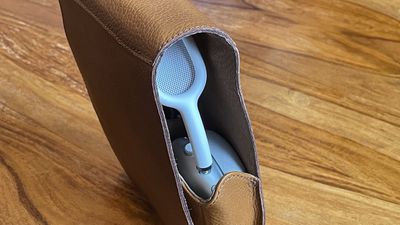
Компания BlackBrook Case, базирующаяся во Флориде, производит широкий ассортимент высококачественных кожаных изделий, включая чехлы для iPhone, AirPods, iPad и AirTag, а также ремешки для Apple Watch. Одним из последних продуктов BlackBrook является решение в виде чехла для AirPods Max, который работает как с собственным Smart Case от Apple, так и без него, и направлен на устранение некоторых претензий, выдвигавшихся к защите накладных наушников Apple.
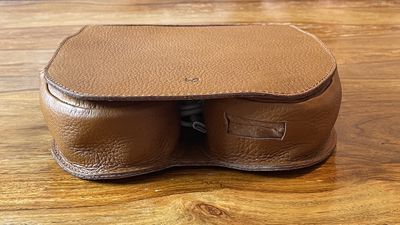
BlackBrook предлагает три различных чехла для AirPods Max. В этом обзоре рассматриваются два чехла BlackBrook для AirPods Max: чехол «Danny» и чехол «Tommy». Чехол Danny немного компактнее, с плоскими боковинами и задним карманом, в то время как чехол Tommy немного крупнее, имеет скошенные края и не имеет заднего кармана. В целом, дизайн очень похож, и нет реальной причины выбирать один из них вместо другого, кроме эстетических предпочтений.
Другой чехол «Hannah» разработан не специально для AirPods Max, а подходит для любых наушников как чехол для хранения, так и как настольная подставка.
Мой чехол Danny выполнен в цвете «Golden Brown», а мой чехол Tommy — в цвете «Burnished Tan», но оба чехла также доступны в цветах «Pebble Black», «Dark Chocolate» и «Distressed Antique Coffee». Каждый чехол имеет высококачественную текстурированную отделку с насыщенными цветами, что наилучшим образом подчеркивает выбранные материалы.
Внешняя кожа чехлов прочная и поддерживается жестким внутренним каркасом для дополнительной защиты. Чехол Tommy на ощупь снаружи более губчатый, чем чехол Danny, предположительно из-за дополнительной набивки, но оба кажутся очень прочными. Я уверен, что дизайн и прочный внешний материал хорошо справляются с защитой моих AirPods Max.
Сверху имеется удобная ручка для переноски, которая значительно облегчает передвижение с убранными AirPods Max. Ее также можно использовать для подвешивания или крепления AirPods Max в другом месте при необходимости.
Чехол Danny имеет средний по размеру карман на молнии сзади. К сожалению, кожа так туго прилегает к жесткому внутреннему каркасу, что его практически невозможно использовать для чего-либо практического.
Возможно, туда можно было бы вставить что-то тонкое, как кредитная карта или чек, но я бы беспокоился, что не смогу это достать, так как мои пальцы едва туда помещаются. BlackBrook заявляет, что карман является особенностью чехла, но на самом деле, я думаю, он скорее декоративный.
Нет сквозного отверстия для зарядки наушников с помощью кабеля Lightning, когда они застегнуты внутри чехла, но пользователи могут просто использовать обе молнии, чтобы закрыть их по обе стороны от зарядного кабеля, если это необходимо.
Молнии имеют латунный цвет, чтобы гармонировать с оттенками чехлов. Сами молнии прочные и не заедают слишком сильно, но они не такие гладкие, как, по моему мнению, могли бы быть.
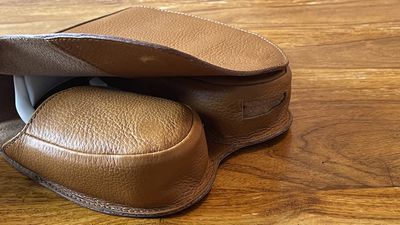
В открытом состоянии конструкция чехла Tommy позволяет полностью раскрыть его, в то время как чехол Danny останавливается примерно на 135 градусах. Хотя это не особо важно, я предпочитаю более полное раскрытие чехла Tommy, так как это уменьшает вероятность поцарапать мои AirPods Max о молнию.
Внутри чехлы отделаны мягким микрофибровым материалом для предотвращения царапин или потертостей на наушниках. Несмотря на несколько отличающийся дизайн, внутреннее пространство обоих чехлов по сути одинаково.
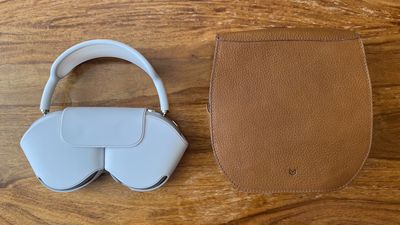
В отличие от Smart Case от Apple, чехлы BlackBrook полностью закрывают AirPods Max, обеспечивая гораздо лучшую общую защиту. Дизайн является компактным и эффективным по занимаемому пространству. Угловатый профиль чехла точно соответствует форме защищаемых им наушников, придавая им при этом отличительную форму и характер.
Внутри имеется вместительный эластичный карман для хранения кабеля или адаптера питания. В отличие от заднего кармана чехла Danny, этот карман очень легко доступен и более чем достаточно велик для хранения нескольких аксессуаров. Внутренний карман чехла Tommy немного меньше из-за его формы.
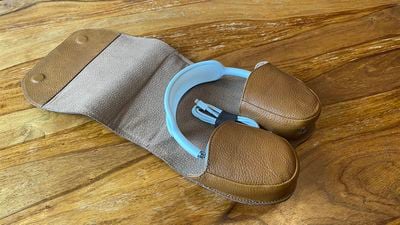
Чехлы BlackBrook для AirPods Max содержат пару магнитов, расположенных в виде «бабочки», по одному магниту внутри каждой из двух кожаных заслонок, вшитых в середину чехла. Это позволяет либо соединить их вместе, чтобы они располагались между амбушюрами, либо разложить их плоско, когда вы хотите хранить AirPods Max в их Apple Smart Case.
Как и Smart Case от Apple, магнитная «бабочка» может переводить наушники в режим сверхнизкого энергопотребления для экономии заряда батареи, если поместить ее между амбушюрами.
При соединении магнитной «бабочки» между амбушюрами ее выравнивание происходит практически без усилий. Использование чехла в такой конфигурации позволяет полностью избежать использования Apple Smart Case.
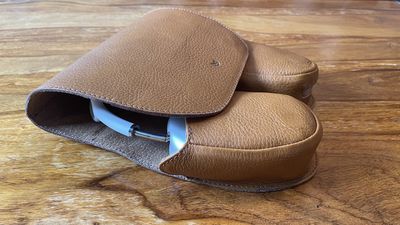
Если вы хотите убрать свои AirPods Max в Apple Smart Case, но при этом получить дополнительную защиту, дизайн чехла BlackBrook позволяет это сделать. Вы просто разъединяете магнитную «бабочку», чтобы она лежала плоско, и AirPods Max идеально помещаются вместе со Smart Case.
Моя единственная претензия к этой системе для регулярного использования заключается в том, что «бабочка», кажется, предпочитает быть соединенной, а не лежать плоско, поэтому, когда вы помещаете AirPods Max в их Smart Case в чехол BlackBrook, вам, возможно, придется снова разгладить их. Тем не менее, «бабочка» работает хорошо и добавляет универсальности чехлу.
Итог
В целом, чехлы BlackBrook для AirPods Max являются как хорошими альтернативами, так и дополнениями к Smart Case от Apple. Нет сомнений, что чехлы BlackBrook защищают AirPods Max гораздо лучше, чем один только Smart Case от Apple, обеспечивая полноценную всестороннюю защиту.
Внутри мне понравился мягкий на ощупь материал, универсальная магнитная система «бабочка» для перевода наушников в режим сверхнизкого энергопотребления и большой карман.
Ощущается, что чехол сделан на совесть и будет хорошо выглядеть со временем, но мне кажется, что он немного дороговат – $149. Это высококачественный и хорошо спроектированный продукт, но не настолько роскошный, чтобы я лично чувствовал себя комфортно, платя такую цену. Единственным другим незначительным недостатком для меня был практически недоступный карман на задней стороне чехла Danny.
Будь то ежедневное использование в качестве альтернативы Smart Case или периодическое использование для душевного спокойствия во время путешествий, чехлы BlackBrook для AirPods Max представляют собой функциональные и премиальные варианты для любого потенциального покупателя.
Где купить
Чехлы BlackBrook «Danny» и «Tommy» для AirPods Max можно приобрести на сайте BlackBrook Case за $149. Они доступны в цветах «Golden Brown», «Burnished Tan», «Pebble Black», «Dark Chocolate» и «Distressed Antique Coffee».
BlackBrook также в настоящее время предлагает бесплатный чехол-брелок для AirTag при любом заказе чехла для AirPods Max.
Примечание: BlackBrook предоставила MacRumors чехлы для AirPods Max для целей данного обзора. Никакой другой компенсации получено не было.
Chipolo ONE Spot — это первый совместимый с Find My аксессуар, являющийся прямым конкурентом AirTag, предлагающий возможности отслеживания ваших ценных вещей, аналогичные AirTag. ONE Spot немного доступнее, чем AirTag: 28 долларов за один и 90 долларов за четыре (по сравнению с 29 долларами за один AirTag и 99 долларами за четыре), и у него есть несколько преимуществ, которые делают его достойной альтернативой AirTag.
Как и AirTag, ONE Spot — это небольшая круглая метка диаметром около 1,5 дюймов, по размеру похожая на серебряный доллар. Она больше, чем AirTag, и примерно такой же толщины, но имеет однородную толщину, тогда как у AirTag выступает нижняя часть, где находится батарея.
Поскольку она такой же толщины, вы не сможете поместить ONE Spot туда, куда не помещается AirTag, например, в кошелек, так что существенной разницы в функциональности дизайна нет.
Chipolo ONE Spot изготовлен из легкого пластика и сделан не так качественно, как AirTag. AirTag имеет премиальный дизайн с блестящим пластиковым колпачком и серебристым дном с логотипом Apple, в то время как ONE Spot сделан из простого черного пластика.
AirTag от Apple тяжелее, чем ONE Spot, и при сравнении обеих меток нет никакого сравнения — AirTag намного приятнее. Те, кто заботится об эстетике, захотят выбрать AirTag, но я не считаю, что метка для отслеживания предметов должна выделяться.
Учитывая их популярность, AirTag будут сразу заметны прикрепленными к предмету, и для некоторых людей это плюс. AirTag можно гравировать, и они созданы для того, чтобы их видели. Те, кто хочет что-то более скромное, предпочтут Chipolo ONE Spot, который лучше сливается с окружением и менее известен.
Как ONE Spot, так и AirTag имеют схожий базовый дизайн, но ONE Spot может похвастаться встроенным отверстием, которое можно прикрепить к кольцу для ключей, ремешку или другому аксессуару. AirTag не имеет встроенного способа крепления к предметам и нуждается в каком-либо держателе, если вы хотите прикрепить его к ключам, домашнему животному, внешней стороне сумки или подобным местам.
Chipolo использовала встроенное отверстие ONE Spot как особенность, отличающую его от AirTag, поскольку для его использования не требуются дополнительные аксессуары, что является плюсом. Когда вы покупаете AirTag, если вы хотите прикрепить его к чему-либо, вам нужно потратить не менее 5 долларов, чтобы найти чехол, а зачастую и больше. Собственные чехлы AirTag от Apple стоят от 29 долларов, что соответствует цене AirTag.
Чтобы проверить возможности отслеживания AirTag и Chipolo ONE Spot, я положил обе метки в чемодан, а затем сдал этот чемодан в багаж во время недавнего рейса, наблюдая за путешествием от аэропорта вылета до самолета и до аэропорта назначения, а затем отслеживая их в отеле, пока я был в отъезде.
Во время этого теста я не заметил никакой заметной разницы между двумя трекерами. Каждый раз, когда я проверял, обе метки отображались прямо во вкладке «Вещи» в приложении Find My одновременно, и местоположения обновлялись примерно с одинаковыми интервалами на основе близлежащих устройств iOS. Я заметил, что AirTag, казалось, обновлялся немного чаще, но это была разница всего в пару минут каждый раз, когда я проверял.
Не было разницы в расстоянии, на котором они, казалось, могли отслеживаться, и не было явной разницы в интервалах, с которыми обновлялось их местоположение, когда они находились от меня далеко. Функциональность была идентичной, и если бы я провел слепой тест, где я не знал бы, что есть AirTag, а что ONE Spot в приложении Find My, я не смог бы определить, что есть что.
AirTag и ONE Spot, похоже, предлагают одну и ту же базовую функциональность и могут отслеживаться в приложении Find My наряду с устройствами Apple. Оба используют сеть Apple Find My, поэтому, если AirTag или ONE Spot потеряются и окажутся вне вашего диапазона, они будут «пинговать» другие близлежащие устройства Apple, чтобы предоставить обновленное местоположение. В мире насчитывается более 1,65 миллиарда активных устройств Apple, что делает сеть Apple Find My ценной функцией.
Основной набор функций ONE Spot и AirTag во многом одинаков, но есть несколько моментов, которые стоит отметить как выдающиеся опции для каждого аксессуара. AirTag проще настроить, потому что вы просто подносите его к iPhone, и он сразу же подключается. С Chipolo я поднес его к своему iPhone, а затем получил указание нажать на него (есть встроенная функция кнопки). Это не было трудно, но это создало небольшое дополнительное затруднение.
Как ONE Spot от Chipolo, так и AirTag имеют идентичный режим «Найдено» (Lost Mode), который позволяет оставить номер телефона или адрес электронной почты для связи и получить уведомление, если потерянный предмет найден. Эта функция также позволяет воспроизводить звук, и стоит отметить, что ONE Spot легче услышать. Я не думаю, что один из них громче другого при прямом сравнении звука, но когда спрятан в сумке или подушке дивана, ONE Spot не так сильно приглушен.
Я использовал приложение для iPhone, чтобы проверить уровень децибел, и хотя я не уверен, насколько точным является приложение для iPhone, AirTag показал максимум 86 децибел, а ONE Spot — 83 децибела, но опять же, ONE Spot было легче слышать, когда он был накрыт. Звук AirTag также останавливается через несколько секунд, в то время как звук ONE Spot длится дольше, поэтому он легко выигрывает при прямом сравнении звука.
Как AirTag, так и ONE Spot используют батареи CR2032, рассчитанные примерно на год и являющиеся заменяемыми, так что здесь мало различий. Однако AirTag более водостойкий, что делает его лучше в ситуациях, когда он может быть подвержен воздействию жидкостей или погодных условий.
Есть еще одно главное отличие между двумя трекерами — это функция «Точный поиск» (Precision Finding). Apple добавила функцию «Точный поиск», которая использует чип U1 в AirTag при сопряжении с моделью iPhone 11 или iPhone 12, причем эта опция разработана для того, чтобы упростить поиск потерянного поблизости предмета, указывая вам правильное направление.
Это своего рода непредсказуемая функция, которая не всегда работает так, как можно ожидать, но ее определенно приятно иметь, особенно когда предмет, такой как связка ключей, потерян в помещении. На ONE Spot нет аналогичной функции, потому что у него нет чипа Ultra Wideband, но даже если бы он был, Apple пока не позволяет сторонним компаниям получать доступ к чипу U1 в iPhone (хотя это ожидается).
Итог
Когда дело доходит до ключевой функциональности, AirTag и ONE Spot по сути идентичны. Оба интегрируются в приложение Find My и используют преимущества сети аксессуаров Find My, чтобы упростить поиск потерянных предметов.
ONE Spot выигрывает по части точек крепления и звука благодаря встроенному отверстию для кольца для ключей или ремешка и динамику, который не так легко заглушить.
AirTag выигрывает по части эстетического дизайна, настройки, определения местоположения предметов в помещении и водостойкости, так что у обоих есть свои плюсы и минусы. Вы получите одинаковую общую производительность с любой из этих меток для отслеживания предметов, и все сводится к дополнительным функциям, которые наиболее важны для вас.
Как AirTag, так и ONE Spot рекомендуемы и хорошо работают, и ONE Spot определенно является достойной альтернативой AirTag, если вы ищете более простой дизайн, который более утилитарен. Стоит также отметить, что если вы покупаете оптом, вы можете сэкономить около 10 долларов, выбрав ONE Spot вместо AirTag от Apple.
Как купить
Chipolo ONE Spot можно приобрести на сайте Chipolo. Один Chipolo ONE Spot стоит 28 долларов, а набор из четырех доступен за 90 долларов. Предзаказы, сделанные сейчас, будут отправлены в августе.
Примечание: Chipolo предоставила MacRumors ONE Spot для целей этого обзора. Никакая другая компенсация не была получена.
Массово популярный пикап F-150 стал одним из первых автомобилей Ford, получивших новую информационно-развлекательную систему SYNC 4 производителя для 2021 модельного года, и недавно у меня была возможность протестировать автомобиль, чтобы понять, как функционирует система в целом, включая ключевую новую функцию для владельцев iPhone: беспроводной CarPlay.
Если вы раньше выбирали пикапы, вы знаете, что они поставляются в огромном разнообразии конфигураций с различными комплектациями, размерами кабины и кузова, двигателями и многим другим в широком диапазоне цен. Хотя мне не удалось протестировать предстоящий полностью электрический F-150, который недавно попал в заголовки новостей, мой тестовый автомобиль 2021 года был комплектации Lariat 4×4 с кабиной SuperCrew и 3,5-литровым гибридным двигателем PowerBoost Full.
С некоторыми дополнительными опциями мой тестовый автомобиль стоил чуть более 68 000 долларов, что находится в верхней части обширного ценового диапазона F-150, который начинается менее чем с 30 000 долларов и может превышать 80 000 долларов в полной комплектации.
SYNC 4 Информационно-развлекательная система
Комплектация Lariat F-150 поставляется с большим 12-дюймовым информационно-развлекательным экраном для управления системой SYNC 4, и Ford утверждает, что аппаратное обеспечение в два раза быстрее, чем то, что используется в системе SYNC 3. Это обеспечивает отзывчивую систему, которая хорошо реагирует при переключении между функциями и выполнении более интенсивных задач, таких как панорамирование и масштабирование со встроенной навигацией.
SYNC 4 со встроенной навигацией
SYNC 4 также изначально разработан для масштабирования по размерам дисплеев и соотношениям сторон, от относительно традиционных 8- и 12-дюймовых вариантов дисплеев в F-150 до больших экранов портретного типа в Edge и Mustang Mach-E, которые получают немного измененную систему SYNC 4A.
Общий вид SYNC 4 весьма похож на SYNC 3, с простым внешним видом, которому обычно не хватает значительного контраста, и отказывается от все более распространенного вида домашнего экрана с панелями/виджетами в пользу режима разделенного экрана, который позволяет одновременно видеть две функции и легко переключаться между ними с помощью значков в нижней части дисплея.
Разделенный экран SYNC 4 с радио и встроенной навигацией
Я стал предпочитать виды в стиле приборной панели, которые позволяют легко видеть разнообразную информацию сразу, но должен сказать, что возможность легко переключаться между функциями, включая CarPlay, используя постоянную панель навигации, пришлась мне по вкусу за время использования автомобиля.
SYNC 4 предлагает как светлую, так и темную цветовые схемы, и система может быть настроена на автоматическое переключение между ними в зависимости от времени суток. Должен сказать, что я не был поклонником светлой цветовой схемы, даже в дневное время, поскольку она просто казалась слишком светло-серой с недостаточным контрастом между различными элементами и даже фоном. Я гораздо больше предпочитал темную тему с ее сильным акцентом на синий, которая выглядела лучше для моих глаз независимо от времени суток.
Светлая тема SYNC 4
Преимущество SYNC 4 в том, что она не слишком сложна, хотя есть ряд продвинутых функций благодаря ее установке в F-150, таких как управление бортовой генераторной системой, внешним рабочим освещением и прочим. Но для общего использования нет множества функций, к которым вам потребуется регулярно обращаться.
В дополнение к большому сенсорному экрану, под ним расположен набор кнопок и ручек для управления различными аудио функциями, такими как громкость, настройка, воспроизведение/пауза, перемотка вперед и назад, изменение аудиоисточников и доступ к настройкам аудио. Несколько из этих функций, конечно, также могут управляться с помощью кнопок на рулевом колесе.
Ручные кнопки и ручки для управления аудиосистемой и климат-контролем
Управление климатом, к счастью, ручное, с большими ручками для установки температуры и набором кнопок для различных режимов, включая подогрев и вентиляцию сидений, а также подогрев рулевого колеса. Легкодоступный переключатель в центре группы помогает быстро регулировать скорость вентилятора, минимизируя необходимость отвлекаться от дороги.
CarPlay
Как становится все более распространенным на новейших информационно-развлекательных платформах, SYNC 4 поддерживает как проводной, так и беспроводной CarPlay, предлагая максимальную гибкость для интеграции телефона. Беспроводная настройка проста, требуется только быстрое подтверждение сопряжения через Bluetooth до установки Wi-Fi соединения. С этого момента я каждый раз при запуске автомобиля испытывал быстрое и бесшовное подключение.
Вид приборной панели CarPlay
При 12-дюймовом экране F-150, разделенном на несколько секций, с разделенным экраном слева и справа, постоянной панелью навигации внизу и довольно большой строкой состояния вверху, CarPlay кажется, что занимает относительно небольшую часть общего экранного пространства. Это, безусловно, функционально, но вы не получите того обширного опыта CarPlay, который вы видите в некоторых других автомобилях, где он может отображаться в широкоэкранном режиме с большим разрешением.
Главный экран CarPlay
CarPlay также выглядит немного неуместно на фоне относительно монохромной системы SYNC 4, которая занимает остальную часть экрана. Но CarPlay работает хорошо, и я не заметил никаких задержек или других проблем при использовании как проводного, так и беспроводного соединения.
Хотя сам CarPlay ограничен лишь частью дисплея SYNC 4, он адекватно справляется с отображением контента, включая навигационные приложения. При меньшем размере он определенно ощущался бы тесным, но он справляется со своей задачей.
Экран «Сейчас играет» в CarPlay
Главное преимущество такого расположения для SYNC 4 заключается в том, что CarPlay очень хорошо интегрируется с нативной системой. Вы можете просматривать второстепенную информацию, такую как данные радио или SiriusXM и элементы управления, в режиме разделенного экрана прямо рядом с CarPlay, и переключение между CarPlay и другими функциями SYNC чрезвычайно легко благодаря навигационной панели внизу. Вы всегда всего в одном касании от входа или выхода из CarPlay.
Разделенный экран CarPlay с опциями для второстепенных карточек
В дополнение к основному 12-дюймовому информационно-развлекательному экрану, комплектации Lariat и выше также включают 12-дюймовый полностью цифровой экран производительности водителя. На нем доминируют большие цифровые циферблаты тахометра и спидометра, но он может отображать некоторую информацию, такую как подсказки навигации нативной системы в центральной части экрана. Он не поддерживает подсказки навигации Apple Maps в CarPlay на втором экране, что разочаровывает, но не сильно удивляет, учитывая, что эта функция только начинает поддерживаться несколькими производителями.
12-дюймовый экран производительности водителя
Зарядка и порты
F-150 предлагает опциональное беспроводное зарядное устройство для телефона, но, к сожалению, мой тестовый автомобиль в комплектации Lariat не был им оснащен. Зарядное устройство входит в комплектации King Ranch, Platinum и Limited более высокого класса, и жаль, что оно недоступно даже в качестве опции на более низких комплектациях для дополнения беспроводного CarPlay и Android Auto.
Отсек для медиа с портами USB-C и USB-A для зарядки и проводного подключения телефона
Однако в салоне есть три набора USB-портов, причем каждый набор включает как порт USB-C, так и порт USB-A. Один набор для данных и зарядки расположен в основании центральной консоли рядом с большим отсеком для медиа, где находится беспроводная зарядная панель в комплектациях, которые ее предлагают. Зарядные устройства и отсек имеют выдвижную крышку, чтобы помочь спрятать ценности.
Порты USB-C и USB-A только для зарядки в центральной консоли
Второй и третий наборы USB-портов предназначены только для зарядки: один набор расположен внутри вместительного отсека центральной консоли, а третий набор расположен сзади центральной консоли для пассажиров второго ряда.
Порты USB-C и USB-A только для зарядки, а также питание 12В и 120В для задних пассажиров
Мой тестовый автомобиль также был оснащен системой Ford Pro Power Onboard мощностью 7,2 кВт, которая эксклюзивна для гибридной трансмиссии и предлагает различные другие розетки 120В и даже розетку 240В, расположенные по всему салону и в кузове грузовика, позволяя автомобилю выступать в качестве генератора для электроинструментов и других устройств. Даже при полной нагрузке система может работать до 32 часов на полном баке топлива.
Панель Pro Power Onboard в кузове грузовика с четырьмя розетками 120В и одной розеткой 240В
Итог
Мои впечатления от SYNC 4 в Ford F-150 2021 года можно разделить на две части: внешний вид и функциональность. Проще говоря, я не большой поклонник общего вида системы. Слишком большая часть общего интерфейса относительно монохромна, что приводит к скучному виду и затрудняет выделение информации и интерактивных элементов. Мне особенно не нравится светлая тема и ее довольно яркий серый вид, в то время как синий цвет темной темы придает ей немного больше характера, но все еще слишком одноцветен для моего вкуса.
Что касается функциональности, я нашел SYNC 4 очень надежной и простой в использовании системой, даже учитывая некоторые дополнительные функции, включенные благодаря тому, что F-150 является рабочим пикапом. Система отзывчива, и я ценю гибкость режима разделенного экрана, который одновременно предоставляет доступ как к CarPlay, так и к нативной системе.
Мое первоначальное разочарование отсутствием вида в стиле приборной панели быстро сменилось пониманием того, насколько режим разделенного экрана и постоянная панель навигации облегчают переключение между функциями и заставляют CarPlay ощущаться как просто еще одно приложение, даже если его внешний вид сильно отличается от нативной системы.
Если у меня есть одна проблема с функциональностью, то это то, что я хотел бы видеть немного лучшее использование пространства в общем дизайне. Слишком много пустого пространства вдоль верхней части экрана, и я хотел бы видеть другую компоновку на экране, возможно, с немного другим соотношением сторон, которая позволила бы разместить более широкую и крупную панель CarPlay в системе.
Что касается подключения, F-150, безусловно, предлагает множество портов, чтобы помочь поддерживать устройства подключенными и заряженными, и, конечно, беспроводной CarPlay — это удобная опция, которую приятно видеть в стандартной комплектации для всех уровней отделки.
Я очень хотел бы, чтобы беспроводная зарядка телефона не ограничивалась только более высокими уровнями отделки, поскольку мне показалось немного глупым водить автомобиль с ценой, приближающейся к 70 000 долларов, но который даже не предлагал эту функцию в качестве опции на этой комплектации. Я по-прежнему твердо уверен, что беспроводная зарядка телефона должна быть как минимум опцией, если не стандартом, на любом автомобиле, который включает беспроводные CarPlay и Android Auto.
Мне удалось провести некоторое время с этими аксессуарами до их запуска, и краткий обзор каждого из них представлен ниже.
PopGrip для MagSafe
PopGrip для MagSafe, стоимостью $30, — это аксессуар, который наиболее близко напоминает традиционный PopSocket PopGrip. Стандартные PopGrip’ы крепятся к iPhone с помощью клея, но версия, совместимая с MagSafe, использует магниты.
Он имеет овальную основу со встроенным магнитом и выдвижную опцию PopSocket. PopGrip MagSafe может использоваться как с «голым» iPhone, так и с iPhone с чехлом, совместимым с MagSafe, но PopSockets рекомендует использовать чехол.
По моему опыту, магнит в PopGrip MagSafe так же надежен, как и клей. Он обеспечивает крепкий захват, хотя я могу отсоединить его, если приложу усилия, тряся iPhone или толкая его пальцем. Он хорошо выравнивается с магнитом в iPhone 12, и у меня нет никаких сомнений в его использовании в качестве держателя, как и стандартных вариантов PopGrip.
Однако я бы рекомендовал проявлять осторожность при его использовании, потому что, как и любой магнитный аксессуар, он может отсоединиться, если вы, например, надавите большим пальцем на iPhone, одновременно потянув вверх за PopGrip MagSafe. PopSockets также предупреждает не носить iPhone за держатель, чтобы предотвратить случайное падение. В целом, я думаю, люди найдут это полезной альтернативой клеевой версии.
Когда мне нужно зарядить iPhone, он легко снимается, и в целом, я нахожу всю эту систему супер удобной, гораздо удобнее, чем версии на клеевой основе. Он надевается, когда мне это нужно, и снимается, когда не нужно, а функциональность такая же, как вы ожидаете от PopSocket. Он работает как держатель для iPhone и служит подставкой.
Он доступен в четырех цветах: черный (Black), опаловый (Opal), «туманность» (Nebula) и «золотой лютц мрамор» (Gold Lutz Marble), так что разнообразие не такое большое, как у других PopGrip, но я полагаю, PopSockets планирует выпустить дополнительные цвета и узоры в будущем. Верхнюю часть также можно менять.
PopWallet+ для MagSafe
PopWallet+ для MagSafe ($40) по функциональности практически идентичен PopGrip MagSafe, но имеет более квадратную форму и внутри есть маленький трикотажный «карман», вмещающий до трех карт.
Я обычно не пользуюсь такими чехлами-кошельками, но это удобная альтернатива собственному кошельку Apple MagSafe, поскольку он также включает PopGrip для удержания iPhone_. PopWallet толще стандартного PopGrip MagSafe для размещения карт, и мне он показался не таким удобным в использовании.
Магнитная сила примерно такая же, как у PopGrip MagSafe, поэтому он ощущается надежным, и карты хорошо сидят. Карты не выпадут, даже если вы используете только одну, и вы можете извлечь их при необходимости, нажав на трикотажную область в нижней части PopWallet.
PopSockets утверждает, что кредитные карты защищены от повреждений с помощью магнитного экрана, и компания рекомендует использовать кошелек с чехлом, совместимым с MagSafe.
PopGrip Slide Stretch
PopGrip Slide Stretch, стоимостью $15, вообще не магнитный; вместо этого он крепится к iPhone 12 с помощью двух «ручек», которые обхватывают iPhone.
Это решение более надежно, чем решения на магнитной основе, для тех, кто беспокоится о силе магнита. Вы раздвигаете две «ручки» и вставляете iPhone внутрь, и он сидит очень плотно, особенно на iPhone 12 Pro Max.
Другие решения PopSockets с MagSafe ограничены моделями iPhone 12, но PopGrip Slide Stretch работает и со старыми моделями iPhone, и был доступен до обновленной версии, работающей с iPhone 12.
Он разработан таким образом, что вы можете сдвинуть его вниз, когда нужно зарядить с помощью MagSafe, но мне не показалось, что им очень легко управлять, и я предпочел просто снять варианты на магнитной основе.
PopSockets заявляет, что необходимо использовать чехол с PopGrip Slide Stretch, поскольку он не предназначен для использования без чехла.
Как купить
PopGrip для MagSafe, PopWallet+ для MagSafe и PopGrip Slide Stretch можно приобрести на сайте PopSockets с сегодняшнего дня.
Снят запрет на публикацию обзоров новой Apple TV 4K – довольно незначительного обновления приставки для потокового вещания с чипом A12 для повышения производительности и переработанным пультом Siri Remote с новым кликпадом для пятисторонней навигации.
Большинство покупателей начнут получать свои новые Apple TV 4K в эту пятницу, и заранее мы собрали обзоры и видео распаковки ниже.
Андру Эдвардс заявил, что новая Apple TV «заметно быстрее» открывает приложения, и сказал, что новый пульт Siri Remote предлагает лучший пользовательский опыт:
Джейкоб Крол из CNN Underscored повторил, что чип A12 стал быстрее, но отметил, что это «не кардинальное отличие». Он сказал, что основное преимущество нового чипа и недавно добавленной поддержки HDMI 2.1 — это возможность воспроизводить HDR-контент с более высокой частотой 60 кадров в секунду:
Такие вещи, как динамичные виды спорта или гонки, могут использовать это для того, чтобы сделать контент более захватывающим или реалистичным. Это шаг в будущее, и многие крупные спортивные каналы планируют начать вещание или стриминг с его использованием. Прямо сейчас вам понадобится телевизор, который сможет это поддерживать, наряду с этой Apple TV 4K — о, и да, контент, который это поддерживает. Мы смогли протестировать RedBull TV во время нашего тестового периода для некоторых интенсивных видов спорта, и трансляция была действительно плавной — хотя это не будет очевидно нетренированному глазу.
Новая Apple TV 4K стоит $179 с 32 ГБ памяти или $199 с 64 ГБ памяти. Патрик О’Рурк из MobileSyrup сказал, что Apple TV по-прежнему очень дорог по сравнению с другими приставками и стиками для потокового вещания, но он считает, что цена оправдана:
На протяжении многих лет я много времени проводил с другими потоковыми устройствами, но всегда возвращался к Apple TV, потому что это самая надежная платформа из тех, что я встречал. Она часто первой получает обновления приложений, а новые потоковые платформы часто появляются на приставке Apple раньше, чем на других устройствах, особенно в Канаде. Так было с принадлежащим Bell сервисом Crave, а также с несколькими другими приложениями. Не поймите меня неправильно, было бы здорово увидеть снижение цены на эту приставку для потокового вещания и ее новый Siri Remote, но в некотором смысле вы действительно получаете то, за что платите, приобретая Apple TV 4K (2021).
У Рене Ричи из iMore была одна претензия к новому пульту Siri Remote, а именно к кнопке «Назад», ранее известной как кнопка «Домой»:
Что он не решит, так это проблему кнопки «Домой». Apple переименовала ее в «Назад», но, как и старая кнопка «Назад» на Android, она больше похожа на случайную кнопку действия. Если вы смотрите видео в приложении TV и нажимаете ее, вы получаете панель опций в нижней части экрана. Затем вам нужно нажать ее снова, чтобы выйти. Но если вы нажмете ее, скажем, в Netflix или Disney+, вас мгновенно выбросит из видео. На YouTube кнопка «Назад» скроет наложение. В Prime Video она мгновенно вас выбросит.
Новая Apple TV 4K доступна для заказа с 30 апреля и поступит в продажу в большинстве магазинов Apple Store с 21 мая. Более старая Apple TV HD по-прежнему доступна за $149 и теперь поставляется с переработанным пультом Siri Remote.
Снят запрет на публикацию обзоров нового iPad Pro от Apple, что позволяет ознакомиться с устройством до того, как заказы начнут поступать покупателям в эту пятницу. Ключевые новые функции включают специальный чип M1 от Apple для впечатляющего повышения производительности, более яркий mini-LED дисплей на 12,9-дюймовой модели, поддержку Thunderbolt 3 и 5G на моделях с сотовой связью.
Дитер Бон из The Verge сказал, что mini-LED дисплей на 12,9-дюймовом iPad Pro — это «экран мечты» и, по его мнению, функционально эквивалентен высококачественному OLED-телевизору:
Шутка, которую я рассказывал людям, заключается в том, что дисплей настолько хорош, что «Довод» (Tenet) становится понятным, когда вы смотрите его на этом iPad Pro. HDR-контент невероятен на этом экране. Я не энтузиаст качества дисплеев, но этот экран функционально эквивалентен высококачественному OLED-телевизору для моих глаз, особенно в темной комнате.
Хотя новый iPad Pro примерно на 50% быстрее модели предыдущего поколения с чипом A12Z, некоторые обозреватели считают, что это впечатляющее повышение производительности сдерживается операционной системой iPadOS.
Аппаратная часть iPad на данный момент не является проблемой. Планшет Apple становится лучше с каждой итерацией, и iPad на M1 с miniLED дисплеем по-настоящему впечатляет. Других планшетов, которые могли бы с ним сравниться, нет.
Но iPad Pro конкурирует не с другими планшетами. Он конкурирует с Mac. И хотя iPad очень, очень функционален, его программное обеспечение часто кажется ограниченным по сравнению с Mac. Я всегда привожу этот пример: моё самое используемое приложение — Airtable, инструмент для управления проектами, который я использую для работы каждый день. Приложение для iPad выглядит и работает идеально, как и приложение для Mac, пока мне не нужно выполнить какую-то случайную задачу, и оно не переводит меня в Airtable в вебе, чего никогда не произошло бы на Mac.
Скотт Стейн из CNET сказал, что ограничения iPadOS распространяются и на новую поддержку Thunderbolt 3 в iPad Pro:
Поддержка мониторов — яркий пример. iPad Pro может использовать внешний монитор только для тех приложений, которые выбирают его поддержку, что сейчас ограничено некоторыми играми, инструментами для редактирования видео… и, по сути, всё. Он не расширяет ваш iPad до второй области рабочего стола и не позволяет использовать несколько приложений на разных экранах. Это то, что вы ожидали бы от поддержки мониторов на iPad с M1, и тем не менее, мы здесь. До конференции разработчиков Apple (WWDC) осталось несколько недель, и она должна показать, куда движется следующая версия iPadOS. Я бы ожидал, что будут анонсированы большие изменения для iPad с M1, но пока трудно что-либо предсказать.
Джейсон Снелл из Six Colors сказал, что поддержка 5G на моделях с сотовой связью — это «большое дело», если вы живете в районе с покрытием mmWave 5G:
Я знаю, что 5G — это расхожее слово, вызывающее закатывание глаз, и что в большинстве частей страны 5G ненамного быстрее 4G, если его вообще можно найти.
Однако, если вам посчастливится жить в месте, где доступна высокоскоростная миллиметровая 5G, вы обнаружите, что она обеспечивает скорость передачи данных, сравнимую с широкополосным доступом. Apple много говорила о 5G на iPhone, но я думаю, что iPad Pro подходит лучше, поскольку это устройство, которое вы, скорее всего, будете использовать для приложений, требующих такого уровня пропускной способности. Я отправился в район Марина в Сан-Франциско и, сидя на скамейке рядом с Дворцом изящных искусств, скачивал данные со скоростью два или три гигабита. Моё домашнее кабельное соединение теоретически предлагает один гигабит, и я почти никогда не вижу скоростей, приближающихся к этому. Если вы часто работаете на iPad в зоне покрытия сверхбыстрой формы 5G, это будет иметь большое значение.
Джим Далримпл из The Loop сказал, что одна из его любимых новых функций на iPad Pro — это Center Stage. Активируемая новой сверхширокоугольной фронтальной камерой iPad Pro, функция Center Stage автоматически удерживает пользователей идеально в кадре во время видеозвонков:
Одна из функций, которая мне больше всего нравится в iPad Pro, — это Center Stage. Используя систему камер TrueDepth, новую 12-мегапиксельную сверхширокоугольную фронтальную камеру и возможности машинного обучения M1, Center Stage позволяет пользователям перемещаться во время использования FaceTime, а камера будет удерживать их в центре кадра. Это довольно удивительно видеть в действии.
Я начал звонок по FaceTime, сидя за столом, затем встал и отошел назад, и камера немного уменьшила масштаб, чтобы убедиться, что я остаюсь в кадре. Когда я ходил взад и вперед, камера панорамировала из стороны в сторону, следуя за моими движениями, всегда удерживая меня в центре окна (за исключением случаев, когда я отходил к самому краю). Если в кадр попадает кто-то еще, камера уменьшит масштаб, чтобы убедиться, что она видит обоих людей в кадре.
Снят запрет на публикацию обзоров нового 24-дюймового iMac от Apple, работающего на том же чипе M1, который дебютировал в 13-дюймовых MacBook Pro, MacBook Air и Mac mini в прошлом году. Ниже мы собрали впечатления от нового красочного компьютера.
Самый поразительный аспект нового iMac — это его долгожданный редизайн: ультратонкий корпус толщиной 11,5 мм, доступный в семи ярких цветах, включая зеленый, желтый, оранжевый, розовый, фиолетовый, синий и серебристый. Моника Чин из The Verge отметила, что новые цвета вызвали большой интерес в TikTok и «явно стали хитом у определенной аудитории»:
Я не совсем уверена, что более яркие модели впишутся вне особенно стильных домов и офисов. Но скажу так: я никогда не видела, чтобы так много моих друзей или так много людей в TikTok были так взволнованы каким-либо технологическим продуктом, как они, похоже, взволнованы цветными iMac. Оттенки — приятное изменение, они не навязчивы и явно стали хитом у определенной аудитории.
Как показали результаты тестов на прошлой неделе, новый iMac выигрывает от впечатляющей производительности чипа M1, причем Чин отмечает, что никогда еще не было лучшего iMac для простых повседневных задач:
Эта модель iMac получила более высокий балл в одноядерном тесте Geekbench 5, чем любой Mac, который мы когда-либо видели до этого — даже iMac Pro. Это означает, что если вы ищете устройство для простых повседневных задач, которые не масштабируются на все доступные ядра ЦП (а именно такой аудитории, похоже, Apple и пытается продать эту машину), то буквально никогда еще не было лучшего iMac для покупки.
Результаты тестов показали, что новый iMac до 56% быстрее предыдущего топового 21,5-дюймового iMac с процессором Intel Core i7.
Рамки вокруг самого дисплея нейтрально-серые. Это фактически градиент: ваше периферийное зрение замечает яркий цвет, но этот акцент исчезает, пока вы не останетесь с тем, что находится на самом дисплее. Это работает очень хорошо, хотя я предполагаю, что если вы предпочитаете использовать Темный режим в ярко освещенных комнатах, это будет довольно сильный контраст. (Сам я предпочитаю Светлый режим, и общий эффект мне показался весьма гармоничным. Но тогда, моя стена в офисе оранжевая.)
Нет сомнений, что это лучший доступный 24-дюймовый компьютер «все-в-одном» и один из лучших Mac, которые вы можете купить. Но он не идеален. Отсутствие портов USB-A и слота для SD-карты означает, что пользователям понадобятся адаптеры для старого оборудования, но больше всего раздражает тот факт, что Apple до сих пор не сделала iMac регулируемым по высоте. Вы можете приобрести 24-дюймовый iMac с универсальным креплением VESA, чтобы добавить собственную регулируемую подставку. iMac, стоящие на сторонних подставках, книгах или пачках бумаги, будут оставаться обычным зрелищем еще долгие годы.
Новый iMac стал доступен для предзаказа с 30 апреля и начнет поступать к покупателям 21 мая. Новый iMac также будет представлен во всех семи цветах в большинстве магазинов Apple Store начиная с 21 мая.
На фоне растущего интереса к электромобилям, Volkswagen недавно произвел фурор с ID.4 – своим полностью электрическим компактным внедорожником, который получил футуристический и минималистичный интерьер, полагающийся на массивный главный информационно-развлекательный экран для управления широким спектром функций автомобиля.
Volkswagen ID.4 2021 года был выпущен в специальной комплектации 1st Edition с особыми значками и другими деталями, и хотя именно эта комплектация была у меня на тестовом автомобиле, она уже распродана для обычных покупателей. VW в настоящее время принимает заказы на запуск массовой версии ID.4 этим летом, которая будет включать две комплектации: Pro, стартующую от $39 995, и Pro S, стартующую от $44 995. Обе эти цены указаны до потенциальных федеральных и других налоговых льгот для электромобилей.
По сравнению с базовой комплектацией Pro, комплектация Pro S добавляет несколько функций, таких как высококачественные светодиодные фары, подсветка передней решетки/логотипа, панорамная стеклянная крыша, легкое открывание/закрывание задней двери и улучшенные сиденья. Pro S (и 1st Edition) также включает больший 12-дюймовый информационно-развлекательный экран Discover Pro Max вместо 10-дюймового экрана Discover Pro, который установлен в комплектации Pro, но VW утверждает, что опыт использования информационно-развлекательной системы одинаков для обеих комплектаций, за исключением размера экрана.
Информационно-развлекательная система
Что сразу бросилось в глаза в информационно-развлекательной системе MIB3 моего ID.4, так это его великолепный 12-дюймовый дисплей. Это широкоформатный дисплей с соотношением сторон 20:9 и разрешением 1920×869 при 175 пикселях на дюйм, что обеспечивает чрезвычайно четкий текст и графику при обычном расстоянии просмотра.
Главный экран ID.4
Дисплей ID.4 не только красив, но и является домом для одного из самых современно выглядящих интерфейсов информационно-развлекательной системы, которые я видел в автомобиле, точно имитируя опыт, к которому мы привыкли на наших телефонах, с чистым видом, легко считываемыми значками приложений и домашними экранами на основе виджетов. Навигационная система на базе HERE является основным исключением из общей эстетики дизайна, но большинство пользователей, вероятно, все равно выберут навигацию на основе телефона.
Панель информационно-развлекательной системы ID.4 с виджетами
Постоянная полоса вдоль левой стороны предлагает большую кнопку «Домой» для выхода из различных функций приложений, а также информацию о состоянии, такую как время, температура наружного воздуха, уровень сигнала сотовой связи и настройки температуры в салоне и подогрева сидений.
Экран аудиосистемы SiriusXM
Домашние экраны можно настроить, чтобы переставлять значки приложений в желаемом порядке, и есть множество вариантов цветовых тем на выбор, которые придают системе совершенно разные настроения.
Опции цветовых тем для информационно-развлекательной системы и внутренней подсветки
ID.4 предлагает мало физических аппаратных элементов управления, на самом деле всего две полосы сенсорных кнопок под основным экраном: первая непосредственно под дисплеем обеспечивает быстрый доступ к настройкам температуры для водителя и пассажира, а также к регулировке громкости. Кнопки также поддерживают действия смахивания, так что вы можете легко провести пальцем влево или вправо, чтобы увеличить или уменьшить температуру или громкость.
Экран зарядки с фиксированными сенсорными кнопками и ползунками под дисплеем
Второй ряд включает четыре кнопки для доступа к функциям помощи при парковке, подробным настройкам климат-контроля, настройкам технологий помощи водителю и режиму движения, при этом управление аварийной световой сигнализацией находится посередине.
И это, по сути, все. Слева от водителя находится группа кнопок для настроек фар и быстрого доступа к переднему и заднему дефростерам, и, конечно, вы найдете обычный набор элементов управления на руле и подрулевых переключателях, но центральная консоль довольно минималистична. Большинство кнопок по всему автомобилю сенсорные, что ощущается технологически продвинутым, но также может затруднять управление на ощупь.
Классические элементы управления климатом
Volkswagen зашел довольно далеко в своем стремлении к простоте, и это привело к некоторым компромиссам, таким как почти полное размещение элементов управления климатом в информационно-развлекательной системе, где для внесения изменений может потребоваться несколько нажатий и отрыв взгляда от дороги. Легкодоступные регуляторы температуры и опции Smart Climate помогают смягчить это, но я все же предпочитаю больше физических элементов управления, которые можно регулировать на ощупь и с одного взгляда.
Интеллектуальные элементы управления климатом
Некоторые ранние обзоры ID.4 упоминали задержки в информационно-развлекательной системе, но я не заметил каких-либо значительных проблем в этом отношении. VW сообщает мне, что обновил информационно-развлекательную систему после тех ранних обзоров, и, к счастью, ID.4 также может получать беспроводные обновления, так что VW может продолжать оптимизировать производительность в будущем.
CarPlay
В то время как Tesla привлекла львиную долю внимания в революции электромобилей, одной из вещей, которой ей не хватает, является поддержка CarPlay, и именно в этой области Volkswagen пошел ва-банк. ID.4 поддерживает беспроводные CarPlay и Android Auto в стандартной комплектации, обеспечивая бесшовный опыт использования смартфона в автомобиле.
Экран панели управления CarPlay
CarPlay занимает большую часть массивного главного экрана, обеспечивая обширный обзор, который делает информацию легко считываемой для минимизации отвлечений. Полоса состояния вдоль левой стороны остается активной, так что вы можете продолжать видеть важную информацию из нативной системы.
Экран «Сейчас играет» в CarPlay
Кнопка «Домой» нативной системы позволяет легко выйти из CarPlay и перейти к обычной системе, но я бы хотел, чтобы было немного проще переключаться между CarPlay и определенными нативными функциями, такими как радиоприложение.
Большой дисплей высокого разрешения просто великолепен для CarPlay, особенно для навигационных приложений, таких как Apple Maps и Waze, где вы можете видеть огромное количество области вокруг вас на карте, а наложения карт для поворотов и другой информации закрывают лишь небольшие части карты.
ID. Cockpit
В то время как многие автомобили перешли к обширным цифровым приборным панелям перед водителем, метко названный «ID. Cockpit» имеет на удивление небольшой дисплей, который предлагает лишь несколько ключевых фрагментов информации. Без необходимости в традиционных приборах, таких как тахометр и датчик температуры охлаждающей жидкости двигателя, электромобиль может позволить себе некоторую простоту в этом отношении, и ID.4 делает именно это.
Экран приборной панели с нативными подсказками пошаговой навигации
Экран приборной панели ID.4 может быть разделен на три секции с несколькими доступными вариантами отображения. Наиболее заметная центральная секция, конечно же, представляет собой спидометр (также отображаются запас хода батареи и текущее ограничение скорости), в то время как секция слева может показывать информацию о технологиях помощи водителю, таких как ассистент удержания полосы движения и адаптивный круиз-контроль. Секция справа предлагает подсказки навигации, и да, как и в случае с VW Tiguan, который я недавно обозревал, это интегрируется с CarPlay для работы второго экрана при использовании Apple Maps.
Apple Maps в CarPlay с подсказками навигации на втором экране приборной панели
Подсказки навигации включают простой набор стрелок с текстом, описывающим предстоящие маневры, такие как название улицы и расстояние до маневра. Это простой дисплей, но мне нравится его нативный вид, который, кажется, действительно гармонирует с остальной информацией на экране.
Как и на Tiguan, я обнаружил, что единственным недостающим аспектом в CarPlay было отображение полос движения, которое не появляется на приборной панели, в то время как оно есть в нативной навигационной системе. Подсказки навигации на втором экране также не работают со сторонними навигационными приложениями, такими как Waze и Google Maps.
Дисплей приборной панели с расширенной секцией навигационных подсказок
Пара кнопок «Вид» на рулевом колесе позволяет настроить внешний вид этого дисплея приборной панели, отключив либо левую, либо правую панель и расширив другую, чтобы она заняла две трети экрана для отображения более подробной информации.
Другие детали
Подобно Tiguan, ID.4 включает функцию определения приближения от VW, которая позволяет некоторым элементам интерфейса уменьшаться или исчезать, когда вы не взаимодействуете с системой, возвращая их в видимость, когда ваша рука приближается к экрану. Это включает такие элементы, как текстовые метки на значках и виджетах, которые в некоторых случаях исчезают, когда вы не взаимодействуете с экраном, оставляя только графику для более чистого вида.
Я заметил на ID.4, что эта функция даже немного распространяется на CarPlay, например, в Apple Maps, где информационные карточки, такие как для поиска, исчезают после нескольких секунд бездействия. Обычно, чтобы вернуть их, нужно нажать на экран, но благодаря функции определения приближения от VW, они автоматически появляются снова, когда вы подносите руку к экрану.
ID.4 также поддерживает некоторые базовые жесты, позволяющие махать рукой влево или вправо для выполнения некоторых функций, таких как перелистывание страниц главного экрана и выпадающие меню. Эта функциональность не распространяется на CarPlay, но я все еще не убежден, что это ужасно полезная функция в реальном мире, поэтому не скучаю по ее отсутствию в CarPlay.
Как и многие другие автомобили, ID.4 поддерживает голосовое управление многими функциями, и я обнаружил, что эта функциональность достаточно гибкая. Просто начав запрос с «Hello ID», вы можете управлять функциями автомобиля или получать информацию, и он реагирует на запросы на естественном языке с широкой способностью к интерпретации запросов.
Например, вы можете использовать Hello ID, чтобы открыть или закрыть солнцезащитный козырек, установить место назначения навигации, переключить станции SiriusXM или даже послушать шутки. Просто сказав Hello ID, что вам холодно или жарко, вы немного измените настройки температуры в соответствующем направлении, а благодаря двойным микрофонам автомобиль может определить, кто делает запрос — водитель или пассажир, и ответить соответствующим образом.
ID. Light, показывающий текущий уровень заряда батареи
ID.4 также включает систему VW ID. Light – светодиодную полосу, проходящую вдоль основания лобового стекла, которая может передавать информацию пассажирам автомобиля. Например, она светится зеленым цветом во время зарядки автомобиля, при этом пульсирующая часть указывает текущий уровень заряда. Она мигает красным, предупреждая об экстренном торможении, может мигать зеленым при входящем телефонном звонке, а небольшая ее часть загорается белым со стороны водителя или пассажира, когда активируется голосовое управление Hello ID, указывая, где, по мнению системы, сидит говорящий человек.
Беспроводная зарядка телефона и порты
В дополнение к беспроводному CarPlay, ID.4 также включает 5-ваттное беспроводное зарядное устройство для телефона в стандартной комплектации, что подчеркивает важное сочетание этих функций. Беспроводное зарядное устройство представляет собой слот в центральной консоли, который в основном убирает ваш телефон с глаз долой.
Центральная консоль со слотом для зарядки телефона и двумя портами USB-C
Изначально я обнаружил, что зарядное устройство было немного капризным с моим iPhone 12 Pro Max в чехле Apple MagSafe: система иногда выводила предупреждение о том, что устройство не может быть заряжено и что мне следует убрать все остальные предметы из зоны зарядки, хотя мой телефон был единственным там. Один или два раза зарядное устройство также не смогло распознать, что телефон вообще находился на площадке, и не инициировало зарядку.
Со временем использования автомобиля ситуация улучшилась, так что, возможно, я просто лучше освоился с требуемым положением телефона на площадке, и это стало более естественным. Большой размер iPhone 12 Pro Max также может уменьшать допустимую погрешность для совмещения телефона с зарядной катушкой, но это лишь мое предположение.
VW сообщает мне, что они внимательно отслеживают производительность беспроводных зарядных устройств и отзывы, и не заметили других признаков проблем, так что это не кажется широко распространенной проблемой. В любом случае, VW заявляет, что они будут дальше изучать ситуацию, чтобы выяснить, что они могут найти.
Задние порты USB-C только для зарядки
Если вы предпочитаете проводное подключение, ID.4 хорошо оснащен четырьмя портами USB-C: два для зарядки и передачи данных в центральной консоли рядом с площадкой для беспроводной зарядки и два только для зарядки на задней части консоли для пассажиров заднего сиденья.
Итог
Volkswagen – лишь один из многих автопроизводителей, активно внедряющихся в сферу электромобилей, и ID.4 является их самой амбициозной попыткой на данный момент. VW полностью принял использование технологий на этой платформе, и это фантастика – видеть сочетание современной информационно-развлекательной системы со стандартным беспроводным CarPlay и Android Auto, чтобы предложить владельцам лучшее из обоих миров.
12-дюймовый широкоэкранный дисплей в комплектации Pro S прекрасен, и я полагаю, что 10-дюймовый дисплей в комплектации Pro будет выглядеть почти так же хорошо, даже несмотря на меньший размер. CarPlay выглядит потрясающе на гигантском экране и хорошо интегрируется с нативной системой. Навигация Apple Maps на втором экране в цифровой приборной панели проста, но это отличная функция, которая, я надеюсь, продолжит распространяться среди производителей и моделей, и она прекрасно смотрится на дисплее приборной панели ID.4.
Стандартная беспроводная зарядка телефона — это также то, что я очень ценю в ID.4. Хотя я столкнулся с несколькими проблемами во время тестирования, я бы не счел их критичными для себя, и они могут даже не затронуть многих пользователей.
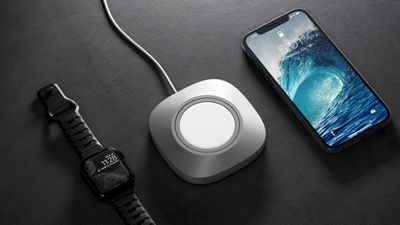
С тех пор как Apple выпустила модели iPhone 12 с поддержкой MagSafe, производители аксессуаров предлагают различные варианты магнитной зарядки, разработанные для замены стандартных зарядных устройств Qi, доступных для iPhone.
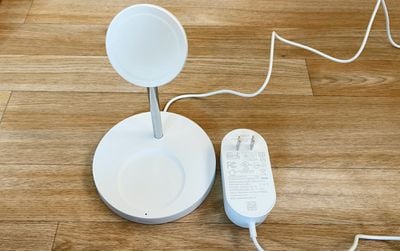
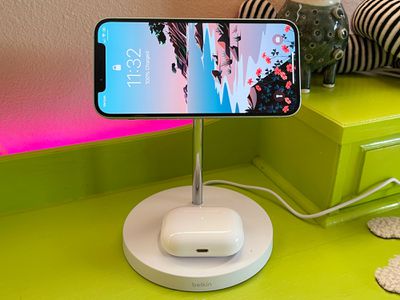
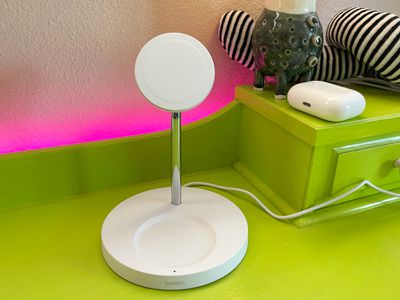
Belkin недавно выпустила портативную магнитную беспроводную зарядную панель Boost Charge, которая является одним из более доступных вариантов зарядки по цене $29. Магнитная зарядная панель не является MagSafe и не может заряжать со скоростью 15W. Как и другие зарядные устройства этого типа, она ограничена скоростью зарядки 7.5W.
MagSafe — это технология Apple, поэтому для достижения скорости 15W необходимо использовать аппаратное обеспечение, лицензированное Apple. Belkin сделала это для своих мультизарядных устройств, но использование без MagSafe более доступно.
За $39 зарядное устройство Belkin стоит столько же, сколько и зарядное устройство MagSafe от Apple, но в эту цену входит 6,6-футовый кабель для зарядки и зарядное устройство USB-C на 20W для его питания. С MagSafe зарядное устройство продается отдельно и стоит еще $19, если у вас его нет. Если у вас уже есть зарядное устройство на 20W, вы можете приобрести зарядное устройство Belkin за $29, что на $10 дешевле, чем зарядное устройство MagSafe от Apple.
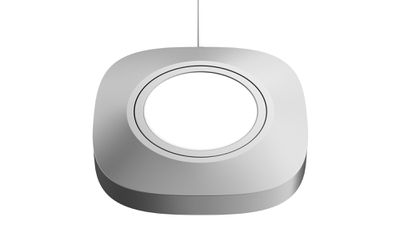
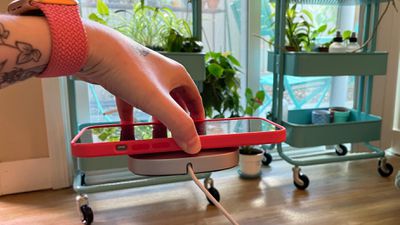
Что касается дизайна, зарядное устройство Belkin представляет собой небольшую беспроводную зарядную панель, которая магнитно прикрепляется к задней стороне модели iPhone 12. Как и другие магнитные зарядные устройства, магниты помогают ей выравниваться в нужном месте для зарядки, так что, хотя вы не получаете 15W, вы получаете легкое выравнивание и оптимальную зарядку на 7.5W.
Зарядное устройство Belkin изготовлено из черного или белого пластикового материала, который ничем не примечателен, хотя я ценю длинный шнур, потому что он идеален, если вы хотите заряжать, одновременно используя свой iPhone. Если вам не нужен весь шнур, в комплекте есть фиксатор для кабеля. Зарядное устройство толще, чем зарядное устройство MagSafe, и лишь немного больше.
Вы можете использовать это с любым iPhone, который заряжается с помощью беспроводного зарядного устройства на основе Qi, но оно лучше всего подходит для моделей iPhone 12 из-за магнита.
Я протестировал скорость зарядки портативной магнитной беспроводной зарядной панели Boost Charge, и она соответствовала тому, что я ожидал от любого зарядного устройства на 7.5W. Это не идеальная скорость зарядки, если вам нужна энергия срочно, но оно так же полезно, как и любое другое зарядное устройство Qi, для зарядки ночью или когда ваш iPhone находится на вашем столе в течение дня.
Итог
Если вам нужна скорость зарядки 15W или у вас уже есть подходящее зарядное устройство на 20W+ для использования с зарядным устройством MagSafe от Apple, я определенно рекомендую его. Оно изящнее и быстрее, чем это зарядное устройство от Belkin, и нет никаких реальных причин выбирать худшее зарядное устройство.
Однако, если у вас нет зарядного устройства на 20W и вам не обязательно нужна скорость зарядки 15W, потому что вы будете использовать его ночью или для медленной зарядки, тогда портативная магнитная беспроводная зарядная панель Boost Charge от Belkin вполне адекватна и стоит рассмотреть ее в качестве альтернативного варианта.
Как купить
Портативную магнитную беспроводную зарядную панель Boost Charge можно приобрести у Belkin или на Amazon за $30 без зарядного устройства и за $40 с зарядным устройством на 20W.
Apple разработала AirTag без каких-либо отверстий или точек крепления для присоединения их к ключам, сумкам и другим предметам, что открыло совершенно новый рынок для аксессуаров для AirTag.
Собственные дополнения для AirTag от Apple стоят от $29, что равно цене отдельного AirTag, поэтому их использование является довольно значительным вложением. К счастью, на рынке уже доступно множество сторонних аксессуаров для AirTag, и Belkin — одна из первых компаний, предложивших решение для AirTag.
Belkin предлагает Secure Holder с кольцом для ключей и Secure Holder с ремешком, оба по цене $12.95 и доступны в черном, белом, синем и розовом цветах.
Кольцо для ключей и ремешок фактически имеют одинаковый дизайн, но один оснащен кольцом для ключей, чтобы прикреплять к связке ключей или молнии, а другой — нейлоновым ремешком в виде петли, который можно использовать для рюкзаков, багажа и других предметов.
Каждый Secure Holder поставляется в упаковке в виде двух половинок, которые сконструированы так, чтобы скручиваться и фиксироваться на месте. Secure Holders изготовлены из твердого пластика, а не из мягкого материала, и в верхней части каждого из них есть отверстие, служащее точкой крепления.
Вам нужно выровнять AirTag по центру держателя, а затем сдвинуть две половинки держателя на место. После этого вы можете прикрепить либо кольцо для ключей, либо ремешок сверху и использовать его как обычно.
В верхней части Secure Holder есть пазы, которые служат руководством для того, как его раскрутить, чтобы вынуть AirTag. Некоторые люди, использовавшие их, отмечали, что их трудно разъединить, особенно если соединить две половинки, не вставив AirTag сначала, но у меня пока проблем не возникало.
Я кладу один большой палец на каждый паз, а затем поворачиваю одну сторону вверх, а другую вниз, чтобы разъединить Secure Holder. В ходе моих испытаний держатель не распадался без преднамеренного усилия его разобрать, так что он кажется достаточно прочным, чтобы удерживать AirTag.
Конструкция Secure Holder оставляет небольшой пластиковый бортик со всех сторон AirTag, который, по словам Belkin, предназначен для защиты от царапин. Я думаю, что со временем вы все равно потенциально увидите царапины на стороне AirTag из нержавеющей стали, просто потому, что эти предметы предназначены для контакта с ключами и другими вещами, но бортик может помочь уменьшить самые сильные царапины.
У меня нет претензий к ремешку или кольцу для ключей, и оба кажутся достаточно прочными. Кольцо для ключей — это стандартное серебряное кольцо, которое можно увидеть на любой связке ключей, тогда как ремешок изготовлен из плетеного материала с пластиковым замком сверху, удерживающим два конца вместе.
Я не думаю, что вешать AirTag снаружи чемодана, сумки или рюкзака — хорошая идея, когда внутри достаточно места для хранения, но ремешок пригодится, если вам нужно использовать его для чего-то, где внутреннее хранение невозможно. Кольцо для ключей, конечно, идеально подходит для ключей, хотя его также можно прикрепить к молнии сумки или куртки.
Вывод
Если вы ищете доступный и эффективный аксессуар для крепления AirTag к различным предметам, я думаю, Secure Holders от Belkin стоит рассмотреть.
Поскольку беспроводной CarPlay становится все более распространенным среди автопроизводителей, Volkswagen — это еще один бренд, который принял эту технологию, и недавно у меня была возможность протестировать ее реализацию немецким автопроизводителем в Volkswagen Tiguan 2021 года.
Volkswagen Tiguan 2021 года доступен в пяти комплектациях, начиная с комплектации S стоимостью чуть более 25 000 долларов и доходя до SEL Premium R-Line по цене около 40 000 долларов. Мой тестовый автомобиль был в комплектации SEL, на ступень ниже топовой, и его стоимость составляет около 32 500 долларов плюс плата за доставку.
Tiguan в комплектациях SEL и SEL Premium R-Line поставляется с новой системой Volkswagen MIB3 Discover Media, которая включает в себя основной 8-дюймовый информационно-развлекательный экран со встроенной навигацией, а также интеграцию телефона App-Connect. Для водителя предусмотрена цифровая приборная панель Digital Cockpit с настраиваемыми опциями для отображения различных данных: от традиционных данных о скорости, топливе и запасе хода до маршрутных указаний, сведений об аудио, высоте, компасе и многого другого.
Комплектации среднего уровня SE и SE R-Line поставляются с системой MIB3 Composition Media, которая предлагает почти те же функции, что и система Discover Media, за исключением встроенной навигации. Базовая комплектация S поставляется с более старой системой MIB2 и 6,5-дюймовым экраном Composition Color, который предлагает только проводной CarPlay и уступает в других областях, поэтому вам потребуется перейти как минимум к комплектации SE, чтобы начать пользоваться новейшими функциями информационно-развлекательной системы.
Главный экран информационно-развлекательной системы MIB3
Мое общее впечатление от новейшей информационно-развлекательной системы VW состоит в том, что это относительно чистая и отзывчивая система, которая хорошо работает, но не имеет особого блеска в интерфейсе. Это может быть хорошо для минимизации отвлекающих факторов, но я также предпочитаю немного больше изящества, чтобы элементы пользовательского интерфейса выделялись лучше.
VW делает интересные вещи с помощью датчиков приближения и жестов в своей информационно-развлекательной системе, отслеживая положение вашей руки перед основным дисплеем и реагируя соответствующим образом. Например, в состоянии покоя некоторые значки на экране уменьшаются, а метки исчезают, но когда ваша рука приближается к экрану, они увеличиваются, а некоторые получают подсветку вокруг них, чтобы привлечь ваше внимание. Это своего рода умный трюк, который помогает поддерживать простой вид системы большую часть времени и усложняет визуальный ряд только при взаимодействии с системой.
Экран радио информационно-развлекательной системы
Управление жестами также позволяет выполнять некоторые базовые задачи, не касаясь экрана информационно-развлекательной системы, например, махать рукой для перемещения между меню и переключения радиостанций или аудиодорожек. VW не единственный автопроизводитель, который пробует управление жестами, но для меня они все еще кажутся в основном уловкой.
Экран состояния автомобиля
Что касается самого основного информационно-развлекательного экрана, это 8-дюймовый дисплей с разрешением 800×480, и это действительно начинает казаться минимумом для встроенной информационно-развлекательной системы. CarPlay, в частности, кажется немного тесным в плане интерфейса, и вы не получаете бонуса в виде дополнительного пространства экрана от окружающей его встроенной системы, поскольку CarPlay занимает весь экран.
Вид приборной панели CarPlay
Я обнаружил, что система отзывчива как во встроенной информационно-развлекательной системе, так и в CarPlay. Я также оценил выделенную кнопку «Приложение» рядом с экраном, которая позволяет легко перейти в CarPlay одним касанием из любого места встроенной системы. Единственная небольшая претензия заключается в том, что я предпочел бы, чтобы кнопка приложения находилась слева от дисплея, а не справа, для удобства, так как это была одна из наиболее часто используемых кнопок во время моего использования автомобиля.
Главный экран CarPlay
В то время как CarPlay занимает весь основной экран информационно-развлекательной системы, предотвращая одновременный просмотр CarPlay и любых аспектов встроенной системы на одном экране, Digital Cockpit немного помогает в этом отношении, позволяя отображать дополнительные данные, такие как аудиоинформация или пошаговые навигационные инструкции из встроенной системы.
Есть еще один трюк CarPlay в рукаве этой системы: возможность отображать пошаговую навигацию CarPlay из Apple Maps на Digital Cockpit. Поддержка двух экранов для CarPlay была представлена в составе iOS 13 в конце 2019 года, но ее внедрение в автомобили только началось, поэтому VW определенно является лидером в ее принятии. Важно отметить, что Digital Cockpit требует комплектации SEL или SEL Premium R-Line, поэтому вам придется перейти к более дорогим версиям, чтобы воспользоваться всеми доступными технологическими функциями.
CarPlay Apple Maps с пошаговой навигацией на Digital Cockpit
Графика для навигации CarPlay на втором экране не является причудливой на Tiguan, но она похожа на графику встроенной системы с указателями направления и расстояниями до предстоящих поворотов, названиями улиц, расстоянием до пункта назначения и прогнозируемым временем прибытия. Единственная область, в которой эти указания CarPlay немного уступали встроенной системе, была подсказка по полосам движения, поскольку встроенная система отображала их на Digital Cockpit, а CarPlay — нет.
Удобство беспроводного CarPlay прекрасно сочетается с беспроводной зарядкой устройств, и VW позаботился об этом в Tiguan, предусмотрев удобную нишу для зарядки у основания центральной консоли. В нее помещается мой iPhone 12 Pro Max с небольшим запасом места, а резиновый коврик удерживает телефон на месте.
Передние порты USB-C и беспроводное зарядное устройство для телефона
Как и многие беспроводные зарядные устройства в автомобилях, оно заряжает только на 5 ватт, поэтому не сможет быстро зарядить разряженную батарею телефона, но может помочь поддерживать заряд телефона во время длительных поездок. Самое большое преимущество здесь в том, что зарядное устройство является стандартным, в отличие от большинства производителей, где оно обычно требует более дорогого пакета в более низких комплектациях, если оно вообще доступно без перехода на комплектацию высокого уровня.
Для проводных подключений VW полностью перешел на USB-C, разместив пару таких портов у основания центральной консоли рядом с площадкой для беспроводной зарядки. Третий порт USB-C (только для зарядки) расположен на задней части центральной консоли для пассажиров второго ряда сидений. Комплектация SEL Tiguan также поставляется с третьим рядом сидений, но для этих пассажиров портов USB нет.
Задний порт USB-C (только для зарядки)
В целом, я очень рад видеть, как беспроводной CarPlay быстро распространяется среди автомобильных брендов, и суть в том, что VW проделал хорошую работу по его интеграции во встроенную информационно-развлекательную систему. Я бы хотел, чтобы основной экран был немного больше или, по крайней мере, с более высоким разрешением, чтобы можно было видеть больше информации.
Я очень рад видеть раннее внедрение функции CarPlay на втором экране, поскольку это фантастический способ интегрировать две системы и использовать предпочитаемую систему для различных функций, хотя для доступа к ней вам необходимо перейти как минимум к комплектации SEL. Я еще не смог протестировать CarPlay на втором экране в автомобиле с проекционным дисплеем, но CarPlay также поддерживает пошаговые навигационные указания на них.
Я также надеюсь, что мы увидим больше опций от Apple для контента CarPlay на втором экране, будь то дополнительные типы контента, такие как полная поддержка музыки, или даже возможность расширения более функционального опыта CarPlay на нескольких экранах в автомобилях, имеющих несколько больших дисплеев.
Беспроводная зарядка всегда отлично сочетается с беспроводным CarPlay, поэтому я был рад видеть Tiguan, оснащенный удобной зарядной площадкой, и она включена во все комплектации, кроме самой низкой, которая и так не имеет беспроводного CarPlay.
Еще один зарядный порт во втором ряду было бы приятно видеть, чтобы избежать ссор из-за зарядки между братьями и сестрами в поездках, и даже зарядный порт в третьем ряду мог бы пригодиться, хотя, учитывая тесноту третьего ряда сидений в среднеразмерных внедорожниках, таких как Tiguan, они в основном используются только в крайнем случае, и я бы обычно не ожидал, что они будут активно использоваться в длительных поездках, где зарядка более важна.
Снят запрет на публикацию обзоров нового трекера предметов AirTag от Apple, хотя они скорее похожи на первые впечатления, учитывая, что у СМИ и YouTube-каналов было менее 48 часов для ознакомления с новым небольшим устройством.
Источник изображения: The Verge
AirTag можно будет заказать начиная с этой пятницы, 23 апреля, в 5 утра по тихоокеанскому времени в большинстве стран, а доставляться клиентам он начнет в пятницу, 30 апреля. Стоимость AirTag составляет $29 за штуку или $99 за комплект из четырех штук. Пользователи могут прикреплять AirTags к личным вещам, таким как кошелек, ключи, сумочка или рюкзак, а затем отслеживать местоположение этих предметов во встроенном приложении Apple «Локатор» на iPhone, iPad и Mac.
Дитер Бон из The Verge назвал AirTag «умным» и «функциональным» для пользователей, которые уже живут в экосистеме Apple:
На самом деле, AirTag — это самый «яблочный» продукт, который я видел за последнее время. Он лишь немного дороже конкурентов. Он прекрасно спроектирован, но его аппаратное обеспечение почему-то все равно не учитывает практические реалии нашего грязного, беспорядочного мира. Он очень ориентирован на конфиденциальность. Он действительно работает только с устройствами Apple. Он предлагает функции, которым ни одно стороннее устройство не может по-настоящему соответствовать благодаря тесной интеграции Apple (или жесткому контролю над ее API, в зависимости от вашей точки зрения). А поскольку нет версии «Локатора» для Android, это еще одна часть экосистемы Apple, которая удержит вас от перехода на другую платформу.
AirTag — это очень «яблочная» штука для пользователей Apple, которые уже живут в экосистеме Apple. Они отлично работают — и будут отлично удерживать вас в мире Apple.
В видео ниже Бон подробнее рассматривает процесс настройки AirTag, а затем отправляется на приключение в прятки в Нью-Йорке, чтобы протестировать его возможности:
Мэттью Панзарино из TechCrunch отметил, что часто требовалось 30 секунд или более, чтобы получить первоначальное местоположение AirTag из другой комнаты, но он сказал, что отслеживание местоположения было чрезвычайно точным — до нескольких дюймов:
В моем очень ограниченном тестировании до сих пор, диапазон определения местоположения AirTag соответствует этому базовому ожиданию Bluetooth. Это означает, что его могут препятствовать множество преград, стен или неблагоприятный отскок сигнала. Например, часто требовалось 30 секунд или более, чтобы получить первоначальное местоположение AirTag в другой комнате. Однако, как только местоположение было получено, инструкции по поиску устройства, казалось, быстро обновлялись и были чрезвычайно точными — до нескольких дюймов.
Бренда Столяр из Mashable была менее воодушевлена AirTag, но похвалила их функцию «Точный поиск», которая использует встроенный чип U1 и акселерометр AirTag, а также ARKit и гироскоп iPhone, чтобы направлять вас к AirTag с помощью стрелки на экране, тактильной отдачи и звука.
Bluetooth-трекеры не новы. Такие компании, как Tile, Chipolo и Orbit, выпускают их уже много лет — но только Apple смогла превратить их в обязательный аксессуар.
Конечно, для пользователей iPhone это означает бесшовное подключение, работающее с приложением Apple «Локатор». Но по своей сути это все равно не более чем Bluetooth-трекер.
Функция «Точный поиск» ограничена устройствами Apple с чипом U1 для сверхширокополосной связи, включая все модели iPhone 11 и iPhone 12.
Первые обзоры iPhone 12 в представленном Apple весной новом фиолетовом цвете теперь доступны от различных СМИ и ютуберов, и общий консенсус заключается в том, что новый цвет больше похож на оттенок лаванды, чем на фиолетовый.
Дитер Бон из The Verge описал новый цвет как «больше похожий на сиреневый», но при этом сказал, что он безошибочно узнаваем:
Это светлый оттенок фиолетового. Можно было бы назвать его лавандовым, но для меня он больше похож на сирень или, возможно, глицинию. В нем нет той красноты, которую можно было бы ожидать от лилово-розового, или синих оттенков, которые вы увидели бы в фиалковом. Существует множество оттенков фиолетового, но Apple выбрала именно этот, и мне он нравится. Он безошибочно узнаваем даже на расстоянии, тогда как светло-зеленые модели iPhone 12 при определенном освещении можно принять за почти белый. Я также рад, что у него нет вычурного названия. Это просто «фиолетовый».
Бренда Стойлар из Mashable сказала, что новый цвет «очень красивый», и аналогично отметила, что это «больше барвинковый или лавандовый», чем фиолетовый.
Крис Веласко из Engadget также заметил более приглушенный характер фиолетового, но интересно отметил, что это «примерно тот же пастельный оттенок, в котором был прошлогодний фиолетовый iPhone 11».
Apple продолжает продавать iPhone 12 и iPhone 12 mini в существующих цветах, включая черный, белый, синий, зеленый и (PRODUCT)RED. Цены начинаются от $699 за iPhone 12 mini и $799 за iPhone 12 в США.
iPhone 12 и iPhone 12 mini будут доступны в новом фиолетовом цвете с 30 апреля, а предзаказы начнутся в эту пятницу. iPhone 12 и iPhone 12 mini в новом фиолетовом цвете будут поставляться с iOS 14.5, согласно Apple.
Apple также выпускает новый кожаный чехол MagSafe и кожаный рукав в цвете Deep Violet, силиконовый чехол в цветах Capri Blue, Pistachio, Cantaloupe или Amethyst, и кожаный кошелек в цвете Arizona, все они доступны для заказа сейчас.
Поскольку всё больше и больше автопроизводителей начинают внедрять поддержку беспроводного CarPlay, удобство лёгкого доступа к некоторым функциям вашего iPhone через интерфейс, удобный для приборной панели, без необходимости возиться с кабелями становится доступным для всё большего числа покупателей автомобилей.
GM — один из тех производителей, который начал внедрять беспроводной CarPlay, и я недавно провёл некоторое время за рулём 2021 Buick Envision, чтобы оценить его работу и сравнить его с информационно-развлекательной системой, которую я тестировал пару лет назад в 2019 Buick Regal TourX.
Главный экран информационно-развлекательной системы Buick
В целом, последняя версия информационно-развлекательной системы Buick довольно похожа на предыдущее поколение, сохраняя тот же простой и чистый дизайн с круглыми иконками на главном экране и панель приборов с виджетами для функций аудио, телефона и навигации — всё на одном экране.
Экран панели приборов информационно-развлекательной системы Buick с виджетами
Полоса в нижней части дисплея на любом из домашних экранов или в приложениях системы предлагает быстрый доступ к основным функциям, таким как музыка, телефон, навигация и управление комфортом автомобиля, а также время и температура наружного воздуха. Мой Envision также был оснащён ионизирующим воздушным фильтром, и строка состояния предлагает быстрый обзор качества воздуха.
Новым в информационно-развлекательной системе по сравнению с системой 2019 года, которую я тестировал ранее, является тонкая строка состояния в верхней части экрана, отображающая аудиоинформацию, такую как станция, название песни и исполнитель, а также индикатор уровня сигнала для сотовой связи автомобиля.
Аудиоэкран информационно-развлекательной системы Buick
Экран информационно-развлекательной системы имеет немного матовое покрытие, чтобы уменьшить блики и отпечатки пальцев, а довольно значительный выступ на приборной панели также помогает минимизировать блики от возможного прямого солнечного света. Экран также слегка наклонен к водителю и немного назад под выступом, что является ещё одним дизайнерским решением, помогающим уменьшить потенциальные блики.
В дополнение к щедро размерному сенсорному экрану, Envision включает три аппаратные кнопки слева от дисплея в пределах удобной досягаемости водителя: кнопку питания, которая также является регулятором громкости, кнопку «Домой» для быстрого выхода из приложения и кнопку выбора, которая также является регулятором прокрутки и может использоваться для навигации по интерфейсу системы, даже в CarPlay.
Панель приборов CarPlay
Говоря о CarPlay, настройка невероятно проста, как и на большинстве автомобилей, требуя всего несколько шагов для сопряжения телефона через Bluetooth и затем предоставления соответствующих разрешений для CarPlay.
Как я отмечал в своём предыдущем обзоре модели 2019 года, я обнаружил, что цвета в CarPlay, особенно на 2021 Envision, выглядят немного блеклыми. Это не критично, но определённо заметно по сравнению с другими системами, которые я использовал.
Домашний экран CarPlay
Система отзывчива как в родном режиме, так и в режиме CarPlay, а 10-дюймовый дисплей предоставляет достаточно места для интерфейса CarPlay, не создавая ощущения стеснённости.
В режиме CarPlay верхняя строка состояния из собственной информационно-развлекательной системы остаётся видимой, что является приятным улучшением по сравнению с более ранними версиями, где CarPlay занимал весь экран. Наличие информации о песне и исполнителе, например, из SiriusXM, удобно видимой даже в CarPlay, очень кстати, хотя я бы хотел, чтобы строка состояния выглядела более отточенной и была немного больше, чтобы включать больше информации или некоторые значки для лёгкого перехода к другим функциям информационно-развлекательной системы.
Экран «Сейчас играет» в CarPlay
Как и во многих других автомобилях, аудиоинформация также может быть опционально просмотрена в центральной цифровой части приборной панели, хотя это означает, что вы не сможете увидеть другие доступные варианты экрана в этом пространстве.
Дисплей приборной панели с аудиоинформацией и элементами управления на рулевом колесе с кнопкой Siri/голосового помощника в верхнем левом углу правого блока
Как я уже отмечал, одной из ключевых особенностей, сочетающихся с беспроводным CarPlay, является беспроводная зарядка телефона, так как эта комбинация значительно упрощает поддержание связи даже в длительных поездках, где вы не хотите разрядить батарею. К сожалению, мой тестовый Envision в комплектации Essence не был оснащён беспроводным зарядным устройством. Эта функция является стандартной для топовой комплектации Avenir, но не доступна даже в качестве опции или части пакета для начальной комплектации Preferred и средней Essence.
В передней части центральной консоли есть удобная ниша, идеально подходящая по размеру для моего iPhone 12 Pro Max, и именно там на комплектации Avenir располагалось бы беспроводное зарядное устройство. Жаль, что для получения беспроводной зарядки приходится переходить на самую топовую комплектацию, поэтому, надеюсь, GM пересмотрит это в будущих моделях.
Передние USB-порты и отсек для хранения, где находится беспроводное зарядное устройство в комплектации Avenir
Что касается проводного подключения, Envision предлагает различные варианты, включая один порт USB-C и один порт USB-A спереди у основания центральной консоли для максимальной совместимости. Также имеются порты USB-C и USB-A на задней части консоли для задних пассажиров, хотя это только порты для зарядки, которые не обеспечивают передачу данных к информационно-развлекательной системе.
Задние USB-порты
В целом, мне нравится опыт использования информационно-развлекательной системы и CarPlay в 2021 Buick Envision. Беспроводное подключение CarPlay очень удобно, и я рад видеть, что оно становится всё более распространённым. Большой 10-дюймовый экран делает всё легко видимым и интерактивным, хотя я бы хотел, чтобы было немного проще одновременно просматривать информацию как из CarPlay, так и из системы Buick, будь то через широкоэкранный формат с разделённым экраном или большее пространство экрана, отведённое для собственной информационно-развлекательной системы при работе в CarPlay, например, более широкая верхняя строка состояния или постоянная нижняя панель.
Сама информационно-развлекательная система Buick проста в использовании, имеет относительно чистый вид с преобладанием чёрных фонов и небольшими вкраплениями ярких цветов, что делает систему очень легко воспринимаемой.
Как я уже упоминал, жаль, что беспроводная зарядка телефона ограничена топовой комплектацией Avenir на Envision, поскольку это функция, которой, по моему мнению, многие пользователи захотели бы воспользоваться независимо от комплектации, при условии разумной цены. Быстрый переход к беспроводным CarPlay и Android Auto только увеличит интерес клиентов к беспроводной зарядке из-за удобства сочетания этих двух функций.
Nomad, известная своей линейкой премиальных аксессуаров для устройств Apple, сегодня объявила о выпуске крепления MagSafe Mount, которое предназначено для размещения зарядного устройства MagSafe и надежного закрепления его на столе.
Крепление MagSafe Mount изготовлено из цельного блока нержавеющей стали с матовым покрытием. Сверху есть вырез, куда помещается зарядное устройство MagSafe, которое удерживается на месте с помощью микроскопической ленты. Мягкая резина на нижней части защищает ваш стол, но это только крепление — вам нужно использовать свое собственное зарядное устройство MagSafe.
Nomad прислал мне MagSafe Mount до его официального запуска, и эта штука довольно увесистая, поэтому я был удивлен, когда иногда мог поднять свой iPhone, при этом MagSafe Mount оставался прикрепленным. MagSafe Mount довольно увесистое, и я думал, что такой вес удержит его на столе, но если взять iPhone определенным образом, крепление может подняться вместе с iPhone.
Вам нужно убедиться, что вы сначала поднимаете свой iPhone с одной стороны, с края, который свисает с зарядного устройства, или слегка поворачивая его, что многие люди, вероятно, и так делают. Вы также можете использовать палец снизу, чтобы слегка поддеть его, когда поднимаете, что звучит более естественно, чем кажется. Обычно я поднимаю свой iPhone, оттягивая его в сторону, но я не ожидал такой силы MagSafe.
При обычном использовании, не задумываясь, за выходные крепление MagSafe Mount поднималось с моего стола всего пару раз, так что это не было постоянной проблемой, пока я помнил, как его поднимать. Однако, поскольку MagSafe Mount такой тяжелый, я беспокоюсь, что однажды я могу поднять его неправильно и уронить на свой стол.
У меня было крепление MagSafe Mount всего пару дней, поэтому у меня не было времени, чтобы определить, будет ли это беспокоить меня со временем при ежедневном использовании. Я подозреваю, что большинство людей привыкнут поднимать iPhone с MagSafe Mount сверху, снизу или при помощи пальца сбоку, и это не будет проблемой.
Мне бы хотелось, чтобы Nomad использовал тот же материал с микроприсосками, что и внутри, также и снаружи, чтобы обеспечить более надежное крепление MagSafe Mount к столу или поверхности, тогда небольшое поднятие в некоторых обстоятельствах вообще не было бы проблемой.
Конструкция MagSafe Mount затрудняет надежное закрепление зарядного устройства MagSafe, и оно там действительно плотно сидит. Это невероятно плотная посадка, поэтому это не тот аксессуар, который вы захотите постоянно снимать и надевать на зарядное устройство MagSafe. Микроскопический клей внутри еще больше затрудняет извлечение, и у меня даже появился синяк на боковой стороне большого пальца от попыток вытащить его.
Поскольку зарядное устройство MagSafe так плотно входит в крепление MagSafe Mount, оно выглядит великолепно. Оно напоминает цельное аппаратное устройство, а не приставку, и трудно сказать, что это две отдельные части. Оно хорошо обработано и точно подогнано. Конструкция предусматривает прокладку кабеля USB-C через середину и в канал на нижней стороне, что способствует обтекаемому дизайну.
То, как кабель зарядного устройства MagSafe входит в крепление MagSafe Mount, вызывает у меня небольшое беспокойство относительно его влияния на срок службы кабеля. Конструкция MagSafe Mount создает небольшой изгиб в кабеле из-за угла его вставки в устройство, и это конкретное место иногда является точкой отказа для кабелей Apple. Я не уверен, есть ли у меня неисправное крепление MagSafe Mount или я сделал что-то необычное, вставляя или вытаскивая его, но об этом стоит знать.
Вывод
За $50 крепление MagSafe Mount является дорогим дополнением к зарядному устройству MagSafe, которое само по себе стоит $40, что в сумме составляет $90, но оно имеет ярко выраженный дизайн в стиле Apple, который хорошо сочетается с дизайном самого зарядного устройства MagSafe.
Тем, кто ищет постоянное настольное крепление, стоит рассмотреть MagSafe Mount, но оно не подойдет тем, кто ищет решение, облегчающее перемещение зарядного устройства MagSafe с места на место.
Как купить
Крепление MagSafe Mount можно приобрести на веб-сайте Nomad за $50, но наши читатели могут сэкономить 20 процентов, введя код MACRUMORS при оформлении заказа. Это снизит стоимость MagSafe Mount до $39.96.
Примечание: Компания Nomad предоставила MacRumors крепление MagSafe Mount для целей этого обзора. Никакой другой компенсации получено не было. MacRumors является аффилированным партнером Nomad. Когда вы переходите по ссылке и совершаете покупку, мы можем получить небольшую комиссию, что помогает нам поддерживать работу сайта.
Capra Leather — это колумбийская компания, производящая широкий ассортимент кожаных аксессуаров ручной работы, включая чехлы для iPad и MacBook, а также магнитные кошельки для iPhone 12, поставляемые в более чем 100 стран мира. Один из последних продуктов Capra — это альтернатива чехлу Smart Case для AirPods Max, которая призвана устранить некоторые недостатки собственного чехла Apple, поставляемого с этими полноразмерными наушниками.
Чехол Capra Leather для AirPods Max предназначен для безопасного хранения AirPods Max, когда они не используются, и содержит пару неодимовых магнитов, как и Apple Smart Case, для перевода наушников в режим сверхнизкого энергопотребления для сохранения заряда батареи. В отличие от чехла Apple, чехол Capra Leather покрывает почти всю поверхность AirPods Max, включая оголовье, обеспечивая гораздо лучшую общую защиту. Мой чехол Capra Leather для AirPods Max выполнен в цвете «Tan» (светло-коричневый), но он также доступен в черном, темно-коричневом, темно-синем и зеленом цветах.
Кожа Capra довольно мягкая и податливая, но при этом достаточно толстая и прочная, чтобы я был уверен, что чехол адекватно защитит мои AirPods Max во время путешествий, и уж точно лучше, чем в Apple Smart Case. Дизайн не тратит лишнего пространства и является настолько компактным, насколько это разумно ожидать от защитного чехла для AirPods Max`.
Хотя верхние стороны оголовья не покрыты чехлом, они достаточно глубоко утоплены внутрь, так что я чувствовал, что они достаточно хорошо защищены. Также в клапане над оголовьем есть небольшое количество дополнительной набивки для усиления защиты.
В нижней части чехла расположены два кармана для каждой амбушюры и отверстие для кабеля в кармане правой амбушюры для зарядки AirPods Max прямо в чехле.
Весь дизайн основан на легкодоступном клапане, который откидывается на переднюю часть чехла. Этот клапан содержит магниты, которые достаточно сильны, чтобы удерживать его закрытым, но не настолько сильны, чтобы открытие чехла требовало чрезмерных усилий. Это решение очень удобно и более дружелюбно к пользователю, чем молнии, распространенные на многих других чехлах для наушников.
Внутри амбушюры AirPods Max хранятся в отдельных карманах, чтобы предотвратить их соприкосновение, и сидят довольно плотно. Capra утверждает, что внутри замша, но это довольно грубая разновид замши, которая гораздо больше похожа на естественную изнаночную сторону кожи, чем на ту мягкую, ворсистую замшу, которую я знаю по одежде. Тем не менее, внутренняя часть достаточно мягкая, чтобы я не беспокоился о царапинах или потертостях на AirPods Max`.
Внутри есть небольшой эластичный держатель для кабеля, позволяющий носить с собой кабель Lightning для зарядки AirPods Max. Хотя возможность хранения кабеля здесь удобна, я обнаружил, что резинка была слишком тугой, и было сложно уместить 1-метровый кабель USB-C — Lightning. Я также обнаружил, что извлекать кабель, когда AirPods Max находятся в чехле, было немного затруднительно из-за близкого расположения сетчатого оголовья, поэтому в большинстве случаев вы захотите сначала вынуть наушники.
Capra хвалит использование ручной строчки и местного натуральной кожи для производства своей продукции. Я чувствовал, что кожа и строчка были хорошими, но не впечатляющими. С точки зрения качества, учитывая премиальный ценник в $99, я ожидал немного лучшего.
Ощущается, что чехол сделан на совесть и будет хорошо стареть, но когда речь идет о плате в $99 за чехол, я ожидал впечатляющей отделки, которая могла бы сравниться с качеством материалов других премиальных кожаных аксессуаров.
Я также был разочарован сквозным отверстием для зарядки, потому что вырез был несколько плохо обработан и неровный. Внутренние замшевые клапаны полностью закрывали фактический зарядный порт, что делало очень трудным вставить коннектор Lightning в AirPods Max без царапин на наушниках или защемления замши между коннектором и окантовкой порта.
Я обнаружил, что единственный способ уверенно заряжать AirPods Max в чехле — это перевернуть чехол вверх дном и попытаться раздвинуть клапаны пальцем, одновременно вставляя кабель другой рукой, но даже при этом я обнаруживал, что замша часто сминалась и застревала внутри чехла.
Самой большой проблемой, с которой я столкнулся с чехлом Capra Leather, было то, что AirPods Max должны быть полностью сложены до минимального размера, чтобы чехол закрывался на магниты. Хотя кожаный клапан все еще можно сложить над AirPods Max, если они выдвинуты за минимальный размер, он не будет магнитно держаться. Это можно было бы легко решить, разместив ряд магнитов внутри карманов для амбушюр вместо всего лишь одного с каждой стороны.
Хотя для демонстрационных целей я полностью выдвинул дужки своих AirPods Max, чтобы показать, как клапан не закрывается, на самом деле мне требуется лишь небольшое выдвижение наушников, чтобы они подошли, и даже при этом небольшом выдвижении клапан вообще не закрывался бы должным образом, так как магниты больше не совпадают.
Я считаю, что принуждение пользователей полностью складывать наушники каждый раз, когда они убирают их, а затем снова выдвигать при использовании, лишает смысла легкий и быстрый доступ с помощью магнитного клапана. Несмотря на различные ограничения собственного Smart Case Apple, он поддерживает все размеры выдвижения, поэтому вы можете немедленно использовать свои AirPods Max, не беспокоясь о размере. Я не могу не чувствовать, что это своего рода конструктивный недостаток чехла Capra Leather, и это отталкивает меня от его повседневного использования, так как неудобно каждый раз находить идеальное выдвижение для AirPods Max, когда я хочу ими воспользоваться.
Вывод
Чехол Capra Leather для AirPods Max — это жизнеспособная альтернатива Apple Smart Case, и я оценил тщательно выровненные магниты для перевода наушников в режим сверхнизкого энергопотребления. Чехол также отлично подходит для путешествий и обеспечивает спокойствие в отношении защиты наушников.
Тем не менее, следует отметить, что тот факт, что AirPods Max должны быть полностью сложены для правильного закрытия чехла, а также сквозное отверстие для зарядки, по-видимому, указывают на то, что некоторые аспекты дизайна были не очень хорошо продуманы. В свете этого и невыдающегося качества, я считаю, что чехол Capra Leather для AirPods Max довольно дорог для своей цены в $99.
Я вижу, что чехол Capra Leather может быть привлекательным для пользователей, которым нужно что-то для хранения своих AirPods Max во время нечастых поездок, в дополнение к Apple Smart Case для ежедневного использования. Пользователи, которые заряжают свои AirPods Max вне чехла или которым не требуется никакое выдвижение наушников, смогут легко не обращать внимания на проблемы, с которыми я столкнулся.
Apple Smart Case имеет свои проблемы, но и чехол Capra Leather тоже. Если вы категорически не любите Apple Smart Case и готовы заплатить больше, чехол Capra — это достойная альтернатива, которая может предложить гораздо больше защиты, при условии, что вы смиритесь с его конструктивными ограничениями.
Как купить
Чехол Capra Leather для AirPods Max можно приобрести на веб-сайте Capra Leather за $99, и он доступен в черном, темно-коричневом, темно-синем, светло-коричневом (tan) и зеленом цветах.
Примечание: Capra Leather предоставила MacRumors чехол для AirPods Max для целей этого обзора. Никакой другой компенсации получено не было.
Я тестировал обе версии Breakaway Puck в течение нескольких недель и обнаружил, что они действительно предлагают значительно лучшую графическую производительность, особенно если вы используете старую машину, такую как 15-дюймовый MacBook Pro 2016 года с графикой Radeon Pro 450, который я использую в качестве своей основной машины.
Обе модели eGPU Breakaway Puck имеют одинаковый дизайн: металлический корпус с перфорацией сверху, спереди и по бокам для улучшения вентиляции док-станции, которая может сильно нагреваться при интенсивном использовании. Большой вентилятор предназначен для вывода тепла через верхнюю часть док-станции и будет включаться и выключаться по мере необходимости.
Размеры док-станций составляют примерно 6 на 5 дюймов и около 2 дюймов в высоту, то есть они немного больше, чем некоторые стандартные док-станции Thunderbolt 3, например, мой любимый CalDigit TS3 Plus, но док-станции Sonnet, конечно, поставляются с возможностями eGPU и большим вентилятором, что требует большего размера. Тем не менее, это довольно компактный дизайн, который хорошо смотрится на столе.
Общий вид довольно ненавязчив благодаря черному металлу и довольно скромному брендированию с названием компании и продукта. Самым отличительным элементом дизайна является волнистый синий свет на верхней части док-станции, который придает ей немного изюминки и дает понять, что она включена и подключена к компьютеру.
Версия Radeon RX 5500 XT поставляется с 4 ГБ видеопамяти GDDR6, а модель Radeon RX 5700 — с 8 ГБ.
Для количественной оценки производительности eGPU я провел несколько тестов, используя как встроенную графику своей машины, так и Breakaway Pucks, и, что неудивительно, обнаружил значительные улучшения при использовании eGPU.
Для первого теста я использовал Geekbench 5 Compute Benchmark, который показал средний результат Metal в 12 085 баллов за три запуска с использованием встроенной дискретной графики моего MacBook Pro. Результаты значительно улучшились, когда я добавил Sonnet Breakaway Puck к своей системе: 5500 XT показал средний результат Metal в 41 595 баллов, а 5700 — 56 249. Для сравнения, я также провел тест на M1MacBook Air с 7-ядерным графическим процессором, и он показал средний результат 18 828.
Следующий набор тестов я провел с помощью пакета GFXBench Metal для бенчмаркинга, и аналогично обнаружил значительно улучшенную частоту кадров в нескольких популярных оффскрин-тестах, также усредненных по трем запускам для каждого теста. Во всех трех тестах 5500 XT Breakaway Puck обеспечил примерно в четыре раза больше кадров в секунду, чем мой MacBook Pro сам по себе, в то время как преимущество 5700 XT puck было в пять-шесть раз больше. Как и в тестах Geekbench, M1 MacBook Air оказался где-то посередине.
Мой последний набор тестов включал рендеринг с использованием DaVinci Resolve. Мое тестовое видео представляло собой почти 11-минутный 4K-клип, который я рендерил без какой-либо дополнительной обработки в 1080p, используя несколько различных кодеков: H.264, Apple ProRes 422 и Apple ProRes 422 HQ.
Именно в этих тестах все стало немного интереснее, так как, хотя оба «шайбы» сократили время рендеринга более чем вдвое по сравнению с моим MacBook Pro, работающим самостоятельно, результаты для двух «шайб» были очень похожи, а в некоторых случаях GPU 5500 XT показал себя лучше, чем GPU 5700.
Поскольку DaVinci Resolve также был недавно обновлен с поддержкой Apple silicon, я смог провести тесты и на своем M1 MacBook Air, где снова обнаружил промежуточную производительность, что весьма впечатляет для бюджетной потребительской машины, использующей первую попытку Apple в создании собственного чипа для Mac, и будет очень интересно посмотреть, насколько Apple сможет улучшить производительность в будущих чипах серии M, предназначенных для более мощных Mac.
Я обсудил свои результаты и наблюдения с представителями Sonnet. Я заметил, что рендеринг не использовал все возможности eGPU на протяжении каждого запуска, начиная почти со 100%, но снижаясь до 70% или менее примерно через минуту.
Инженерная команда Sonnet пришла к выводу, что остальное аппаратное обеспечение моего MacBook Pro, по-видимому, было ограничивающим фактором в моих тестах, так как даже при использовании eGPU, процессор и другие компоненты, такие как системная память, могут стать узкими местами производительности. В таких случаях eGPU оказывается во власти теплового троттлинга или других ограничений хост-системы и не может достичь пиковых скоростей.
По этой причине стоит отметить, что, по крайней мере для моего MacBook Pro, очень схожая производительность между двумя eGPU означает, что для определенных задач 5500 XT puck работает так же хорошо, как и более дорогой 5700 puck, так что это то, что вы, возможно, захотите учесть, если рассматриваете покупку.
Переходя к возможностям док-станций, вы не увидите такого разнообразия портов, как на некоторых обычных док-станциях Thunderbolt, но они предоставляют достойные варианты расширения. Поддержка дисплеев, очевидно, является важной особенностью док-станций, и «шайбы» Sonnet оснащены нисходящим портом Thunderbolt 3, портом DisplayPort 1.4 и портом HDMI 2.0b для максимального подключения.
Дисплеи 4K и 5K, а также даже Apple 6K Pro Display XDR, все совместимы с Breakaway Puck, и я протестировал их с дисплеем LG UltraFine 5K, не обнаружив проблем. «Шайба» может поддерживать до четырех 4K-дисплеев одновременно, если вы используете порты DisplayPort и HDMI, а затем адаптер Thunderbolt 3 на Dual DisplayPort или Dual HDMI.
Было бы неплохо увидеть несколько других вариантов портов, таких как Ethernet или дополнительные порты USB-C, но, по крайней мере, два порта USB-A со скоростью 5 Гбит/с поддерживают широкий спектр периферийных устройств. Док-станция может подавать до 60 Вт энергии на хост-компьютер, чего может быть недостаточно, если у вас более мощная машина, такая как 15- или 16-дюймовый MacBook Pro, поэтому вам, возможно, придется подключить отдельный адаптер питания.
Вентилятор на Breakaway Puck издает довольно много шума, поэтому, если вы привыкли к тихой рабочей среде, он определенно будет заметен, когда включается и выключается, особенно если он расположен на видном месте на вашем столе.
Для продвинутых пользователей, которым действительно нужна графическая мощь, которую могут обеспечить эти Breakaway Pucks, они станут отличным дополнением в компактном и даже портативном дизайне. Благодаря улучшенным графическим возможностям, подключению дисплеев и дополнительным USB-портам, они являются хорошими вариантами, которые могут окупиться, если вы профессиональный пользователь, стремящийся ускорить задачи, требующие интенсивной графики. Однако большинству потребителей это дополнительное оборудование не понадобится.
Было бы неплохо увидеть еще более новые и высокопроизводительные варианты GPU в этих «шайбах», но, несомненно, требуется время для их интеграции в конструкции этих док-станций, и, несомненно, Sonnet также прилагает усилия, чтобы найти баланс между ценой и мощностью, который обеспечит максимальную привлекательность для этих аксессуаров.
Конечно, будущее становится туманным, поскольку новейшие Mac от Apple на базе Apple silicon не поддерживают eGPU. Но все еще существует множество Mac на базе Intel, поэтому решения eGPU для Mac, такие как Breakaway Pucks от Sonnet, будут иметь рынок еще некоторое время.
В комплект поставки eGPU Breakaway Pucks от Sonnet входит довольно большой внешний блок питания, который вам нужно будет куда-нибудь спрятать, и кабель Thunderbolt 3 длиной 0,5 метра. Версия RX 5500 XT стоит $599,99 на Amazon и Sonnet, а версия RX 5700 — $899,99 на Amazon и Sonnet.
Примечание: Sonnet предоставила MacRumors Breakaway Pucks для тестирования в рамках этого обзора. Никакой другой компенсации получено не было.
Компания Belkin недавно представила беспроводное зарядное устройство Boost Charge Pro 2-в-1 Stand с поддержкой MagSafe за $99, которое дополняет уже существующее фирменное зарядное устройство Belkin 3-в-1 MagSafe Charger, выпущенное ранее в этом году.
Belkin остается единственным сторонним производителем аксессуаров, предлагающим одобренные Apple зарядные устройства, совместимые с MagSafe, которые способны заряжать модели Apple iPhone 12 на максимальных скоростях, поэтому конкуренция невелика, за исключением собственных зарядных устройств Apple MagSafe Charger и MagSafe Duo.
Что касается дизайна, зарядное устройство 2-в-1 MagSafe имеет круглое основание с хромированным кронштейном, в котором расположен зарядный диск MagSafe, совместимый с iPhone 12, 12 mini, 12 Pro и 12 Pro Max. Основание зарядного устройства изготовлено из пластика и доступно в черном или белом цвете. Это не самое высококачественное зарядное устройство, которое я использовал, но, по-моему, оно хорошо смотрится на рабочем столе или столе, гармонично вписываясь и не выделяясь.
Зарядный диск MagSafe по дизайну похож на собственное зарядное устройство Apple MagSafe Charger, имеет такое же мягкое резиновое покрытие, а снизу зарядное устройство оснащено силиконовыми накладками для фиксации на столе. В нижней части основания находится встроенное беспроводное зарядное устройство на основе Qi, предназначенное для AirPods. Есть небольшое углубление, куда помещаются AirPods или AirPods Pro, и расположение чехла AirPods в этом углублении обеспечивает правильное положение для зарядки.
Хотя зарядное устройство Qi в основании предназначено для AirPods, оно также работает с другими iPhone и смартфонами, поддерживающими зарядку на основе Qi. Углубление здесь больше и шире, чем то, которое Belkin добавила для зарядного устройства 3-в-1, но оно по-прежнему подходит для iPhone всех размеров. Однако это базовое зарядное устройство ограничено мощностью 5 Вт, поэтому оно не будет заряжать ничего на высоких скоростях.
Основной зарядный диск MagSafe идентичен зарядным устройствам Apple и заряжает iPhone 12, 12 Pro и 12 Pro Max мощностью 15 Вт. iPhone 12 mini заряжается до максимальных 12 Вт, что также поддерживается зарядным устройством 2-в-1. Зарядное устройство 2-в-1 немного утяжелено, но для отсоединения iPhone без поднятия самого зарядного устройства нужно использовать жест «хват и поворот». У меня не было проблем с этим, и просто небольшой поворот при подъеме удерживает его на моем столе, где ему и место.
С зарядными устройствами Apple MagSafe вам нужно убедиться, что у вас есть соответствующий адаптер питания, который не входит в комплект, но с беспроводным зарядным устройством Boost Charge Pro 2-в-1 Stand нет никаких догадок, потому что оно поставляется с адаптером питания.
Круглое основание зарядного устройства Belkin 2-в-1 MagSafe не занимает слишком много места на столе (около 5,3 дюймов в самой широкой точке), что я ценю, а вертикальный зарядный кронштейн MagSafe можно использовать как в портретном, так и в ландшафтном режиме. Зарядный кронштейн слегка наклонен, чтобы установить iPhone в идеальное положение для просмотра видео, совершения вызовов FaceTime или быстрого просмотра времени ночью.
Зарядное устройство 2-в-1 MagSafe поставляется в черном или белом цвете, и на основании есть небольшой светодиодный индикатор, который загорается, когда используется зарядное устройство на основе Qi, чтобы вы знали, идет ли зарядка. Для зарядного диска MagSafe нет необходимости в индикаторе, потому что iPhone подключается магнитно и автоматически ориентируется в правильном положении.
Вы можете использовать зарядное устройство MagSafe с iPhone без чехла или с чехлом, совместимым с MagSafe, но поскольку оно магнитное, оно не работает с чехлами, не поддерживающими MagSafe, или с моделями, отличными от iPhone 12, потому что у них нет необходимых встроенных магнитов.
По моим тестам, зарядное устройство Belkin 2-в-1 MagSafe зарядило мой iPhone 12 с нуля до 62 процентов за час, одновременно заряжая AirPods Pro мощностью 5 Вт, что примерно соответствует скорости зарядки, которую я обычно получаю от стандартного зарядного устройства Apple MagSafe Charger. Следует отметить, однако, что зарядка с MagSafe вариативна, как с этим зарядным устройством Belkin, так и со стандартным зарядным устройством Apple.
В некоторых тестах я получаю около 60 процентов заряда батареи за час с нуля, но в других тестах заряд может быть ближе к 70 процентам, поэтому фактические скорости зарядки могут несколько отличаться. Однако я могу сказать, что зарядное устройство Belkin, похоже, заряжает примерно с той же скоростью, что и стандартное MagSafe Charger, даже при одновременной зарядке другого устройства.
Итог
Стандартное зарядное устройство Apple MagSafe стоит $39, что означает, что зарядное устройство 2-в-1 MagSafe от Belkin на $60 дороже. Не каждый захочет платить такую цену, но для тех, кто полностью инвестирует в линейку продуктов MagSafe, это может стоить своих денег.
Я предпочитаю вертикальные зарядные устройства Belkin стандартному зарядному устройству Apple MagSafe Charger, потому что они просто удобнее в использовании. Гораздо легче взять iPhone со стола с зарядного кронштейна, чем с плоского зарядного устройства, а также есть место для зарядки AirPods или другого устройства с базой для зарядки Qi. Универсальные варианты зарядки экономят место и требуют меньше кабелей, что является плюсом.
В будущем может появиться больше вариантов зарядных устройств MagSafe, но сейчас вы получите максимальную скорость только от аксессуаров, одобренных Apple, таких как MagSafe Charger и варианты Belkin. Вы можете приобрести гораздо более дешевое магнитное зарядное устройство от сторонней компании, но эти более дешевые зарядные устройства ограничены мощностью 7,5 Вт вместо 15 Вт и не стоят того для тех, кто хочет более быстрые скорости зарядки MagSafe.
Это руководство поможет вам максимально эффективно использовать новое устройство — независимо от того, переходите ли вы на него со старого iPhone или впервые знакомитесь с продукцией Apple.
Biggest design overhaul
since iOS 7 with Liquid Glass, plus new Apple Intelligence features and
improvements to Messages, Phone, Safari, Shortcuts, and more. Developer beta
available now ahead of public beta in July.


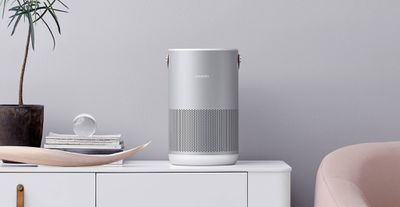
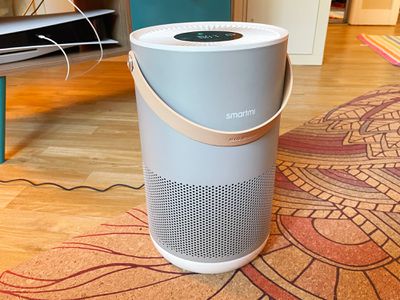

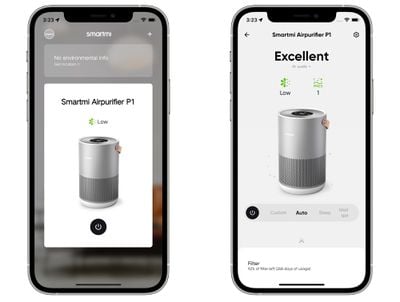
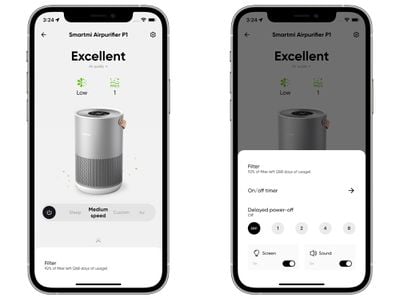
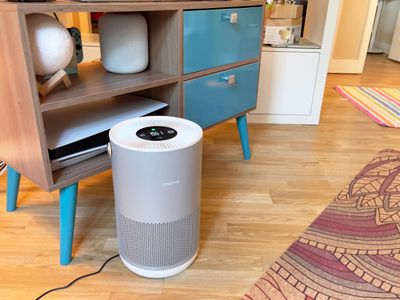
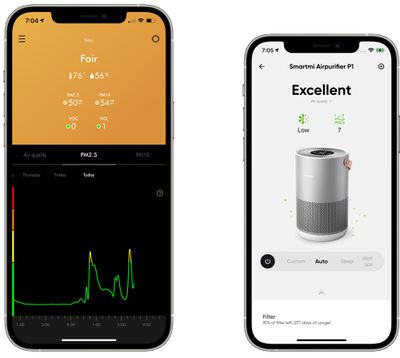
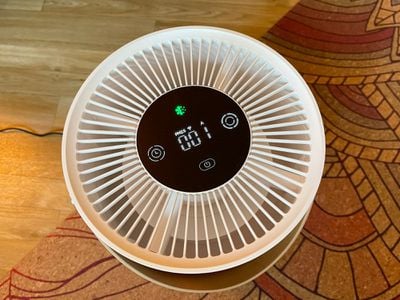
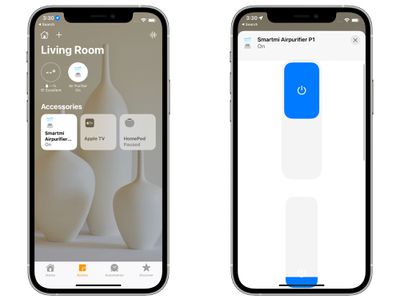
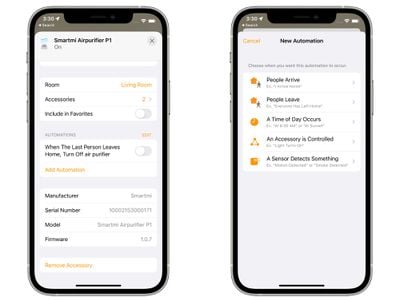
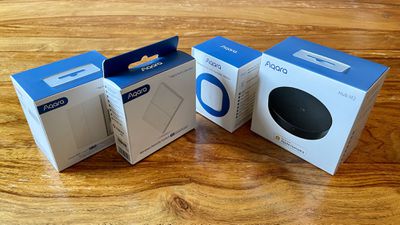
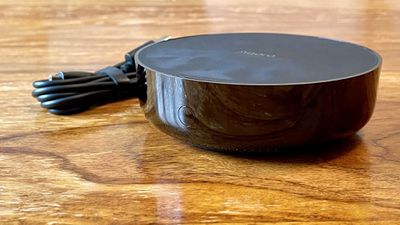
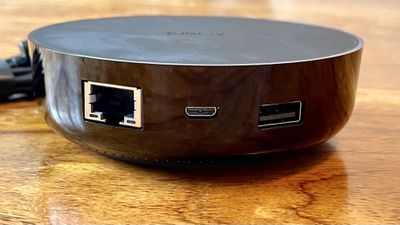
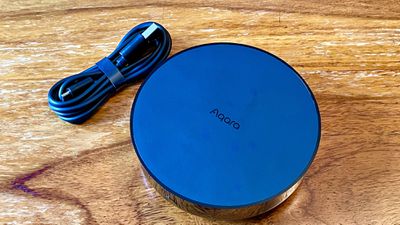
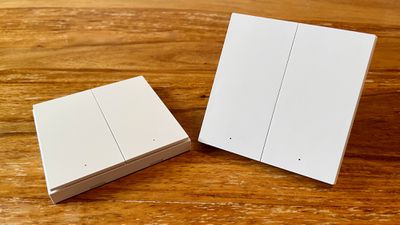
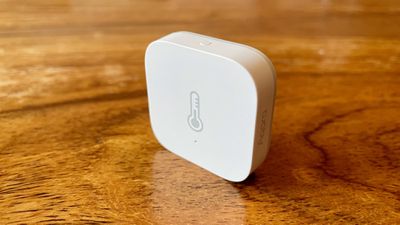
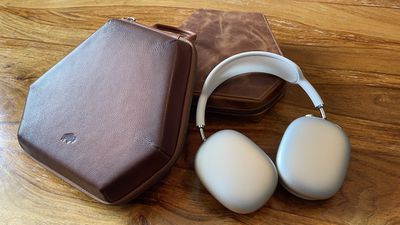
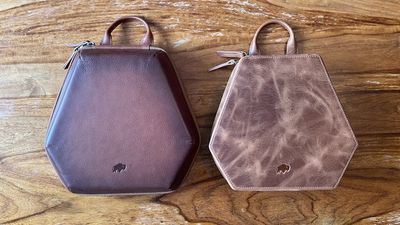
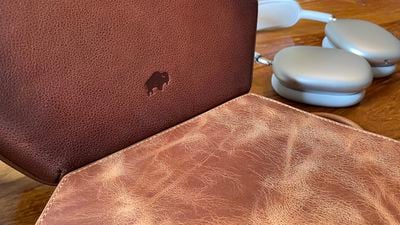

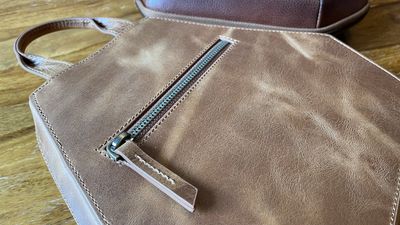

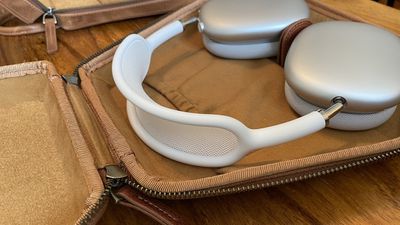
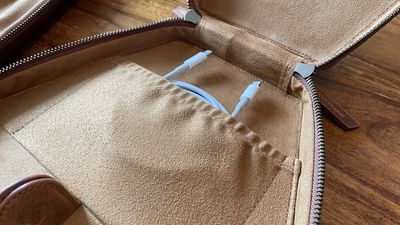
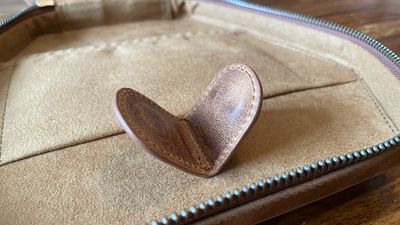
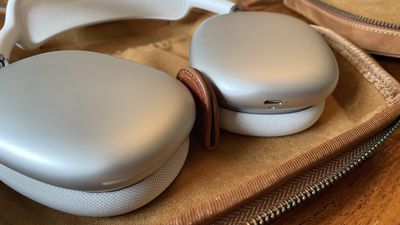
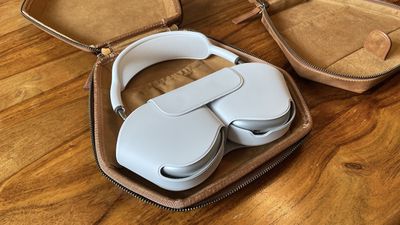
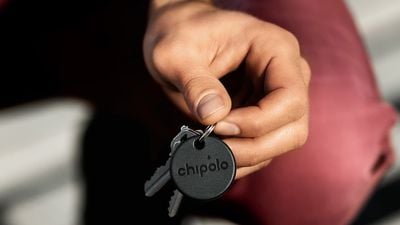
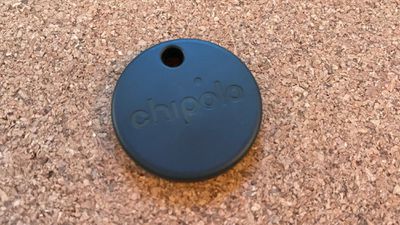
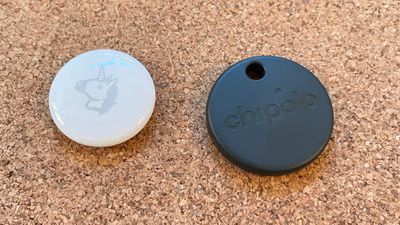
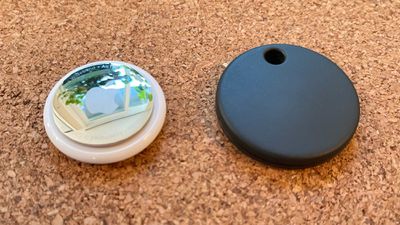
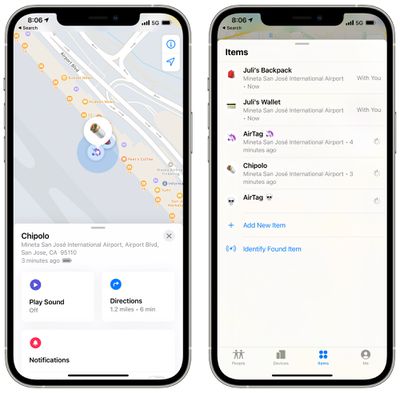
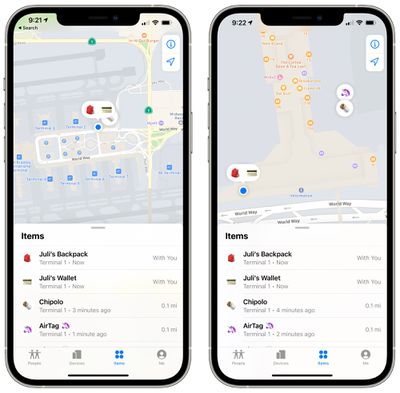
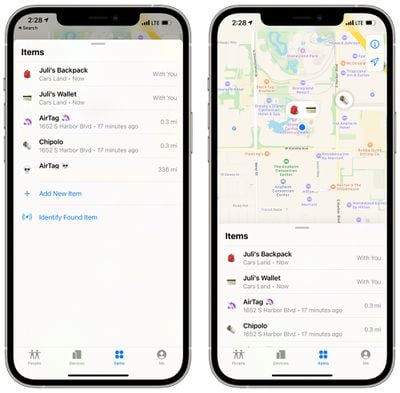
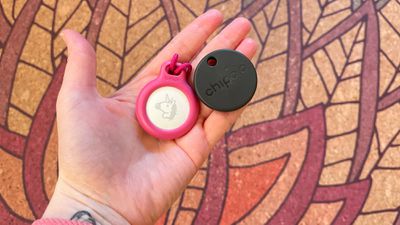
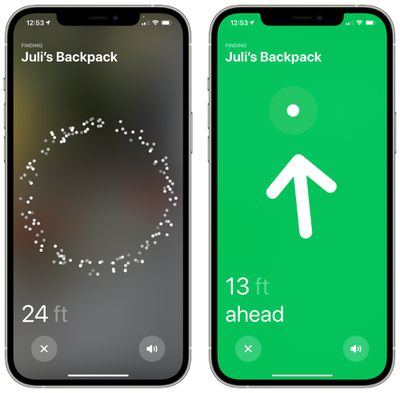
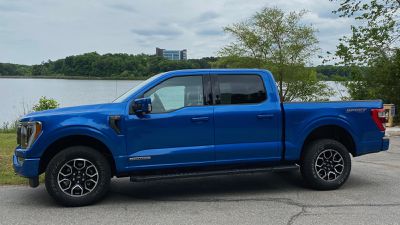
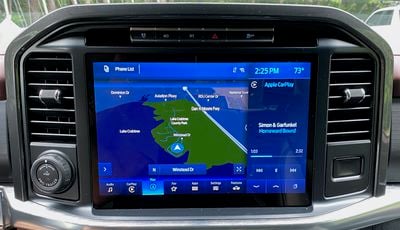 SYNC 4 со встроенной навигацией
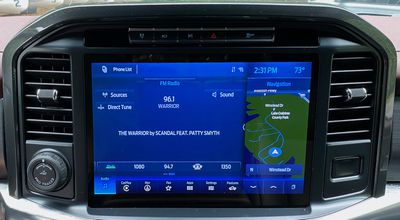 Разделенный экран SYNC 4 с радио и встроенной навигацией
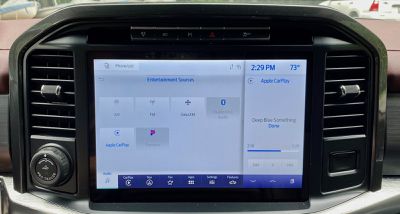 Светлая тема SYNC 4
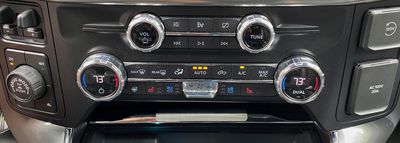 Ручные кнопки и ручки для управления аудиосистемой и климат-контролем
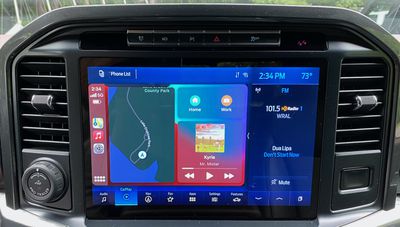 Вид приборной панели CarPlay
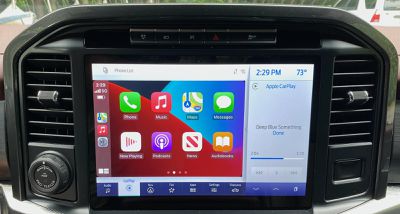 Главный экран CarPlay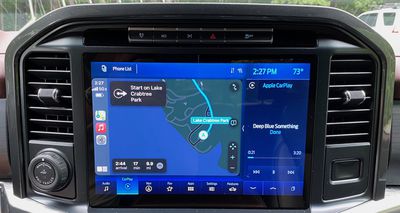
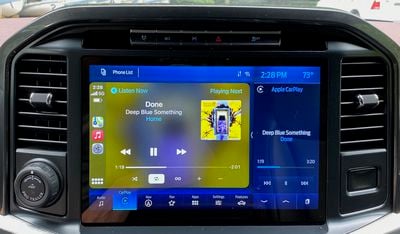 Экран «Сейчас играет» в CarPlay
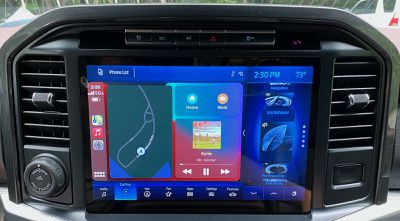 Разделенный экран CarPlay с опциями для второстепенных карточек
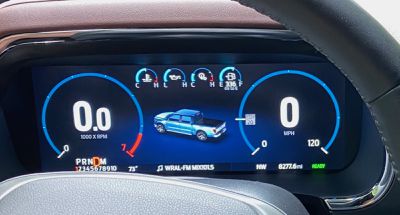 12-дюймовый экран производительности водителя
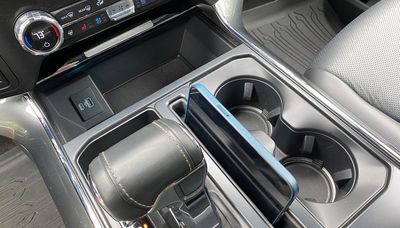 Отсек для медиа с портами USB-C и USB-A для зарядки и проводного подключения телефона
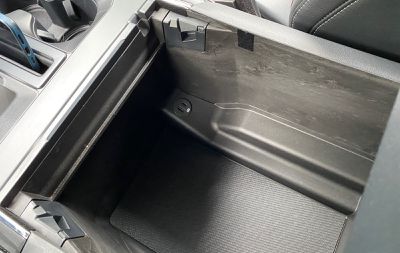 Порты USB-C и USB-A только для зарядки в центральной консоли
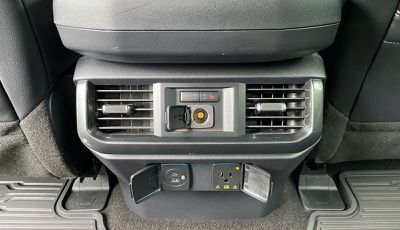 Порты USB-C и USB-A только для зарядки, а также питание 12В и 120В для задних пассажиров
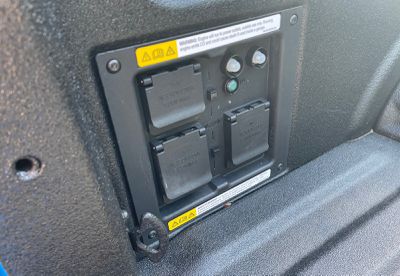 Панель Pro Power Onboard в кузове грузовика с четырьмя розетками 120В и одной розеткой 240В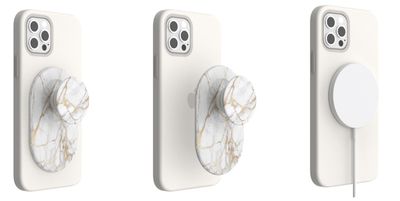
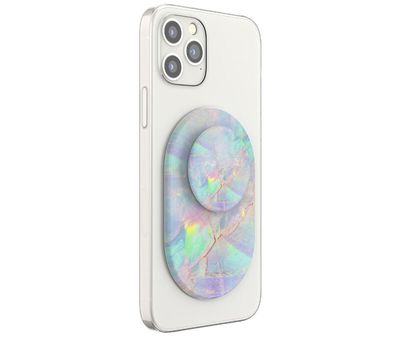
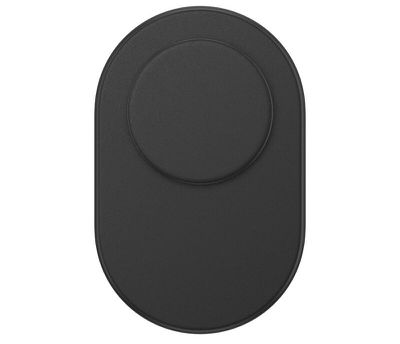
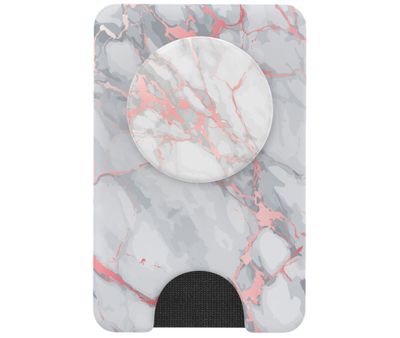
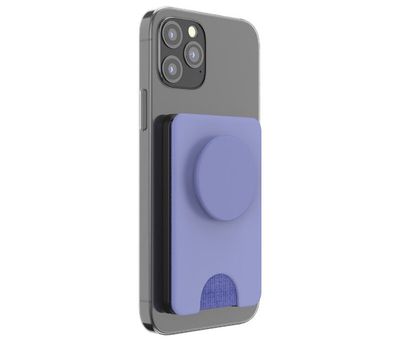
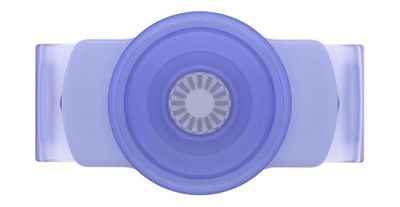
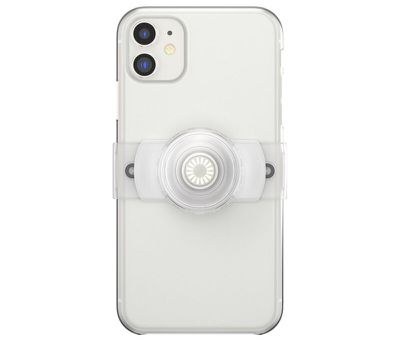
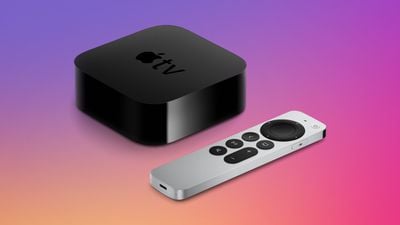
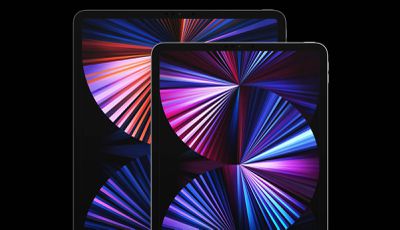
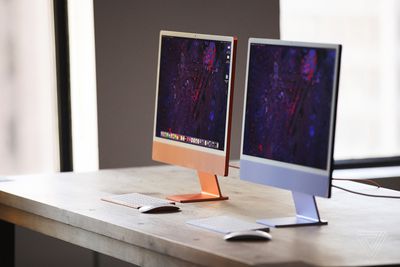
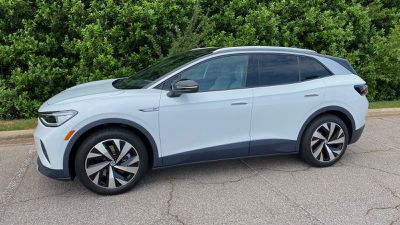
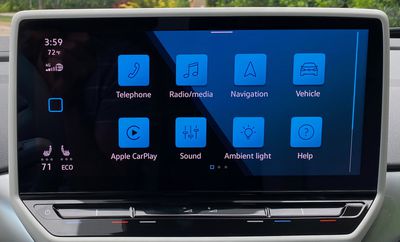 Главный экран ID.4
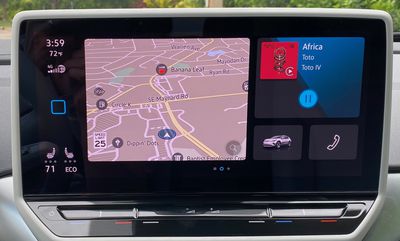 Панель информационно-развлекательной системы ID.4 с виджетами
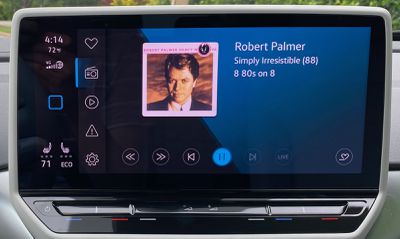 Экран аудиосистемы SiriusXM
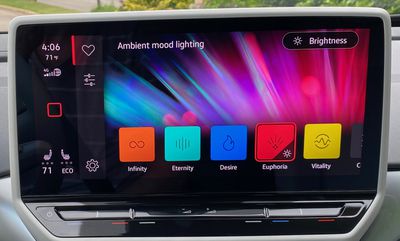 Опции цветовых тем для информационно-развлекательной системы и внутренней подсветки
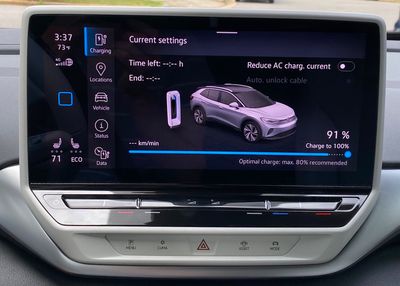 Экран зарядки с фиксированными сенсорными кнопками и ползунками под дисплеем
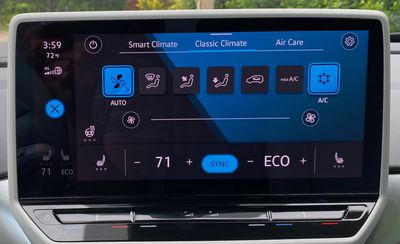 Классические элементы управления климатом
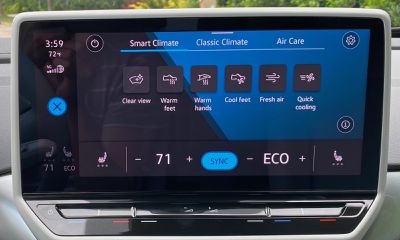 Интеллектуальные элементы управления климатом
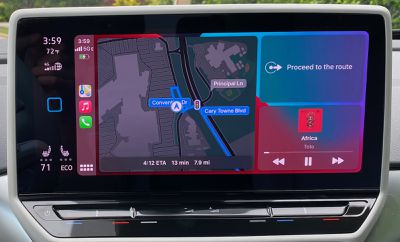 Экран панели управления CarPlay
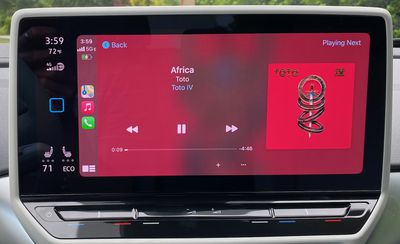 Экран «Сейчас играет» в CarPlay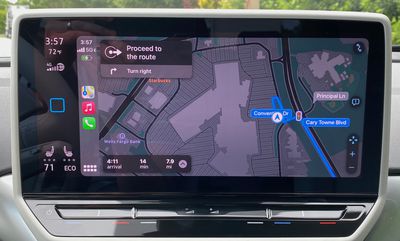
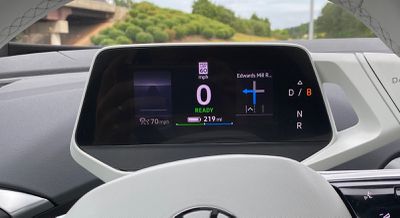 Экран приборной панели с нативными подсказками пошаговой навигации
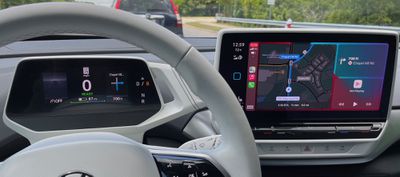 Apple Maps в CarPlay с подсказками навигации на втором экране приборной панели
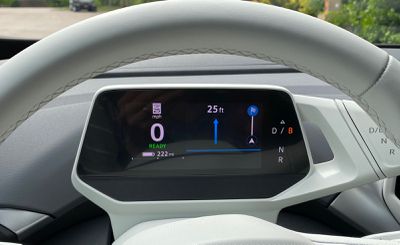 Дисплей приборной панели с расширенной секцией навигационных подсказок
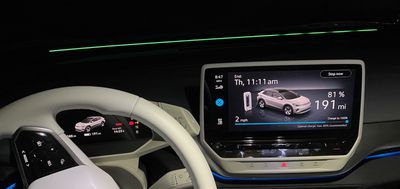 ID. Light, показывающий текущий уровень заряда батареи
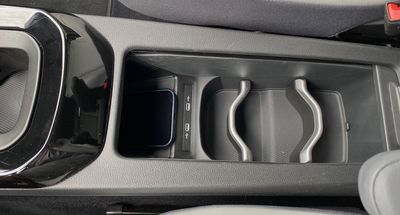 Центральная консоль со слотом для зарядки телефона и двумя портами USB-C
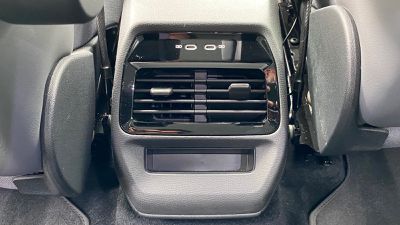 Задние порты USB-C только для зарядки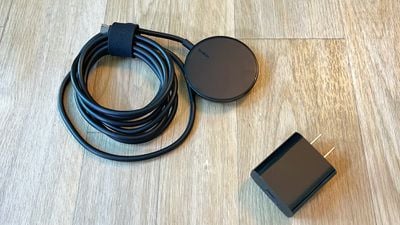
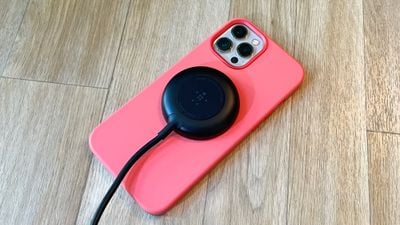
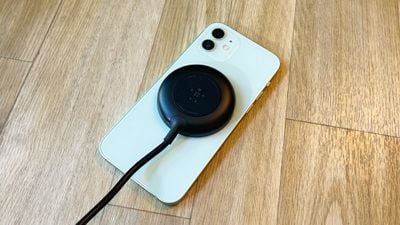
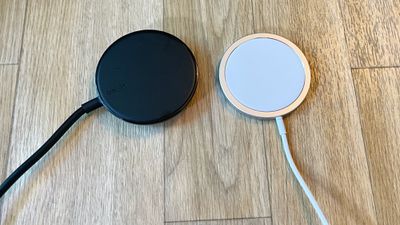
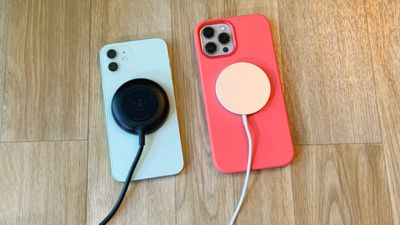
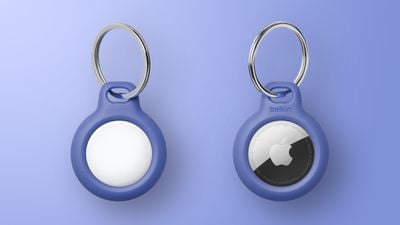
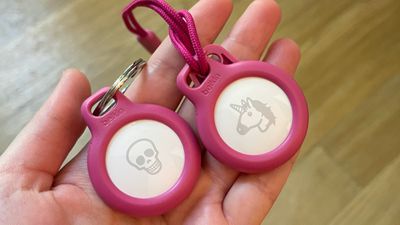
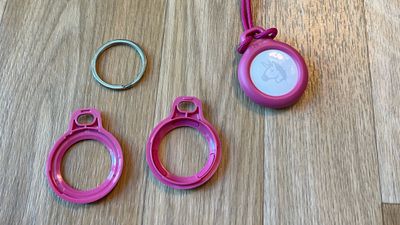
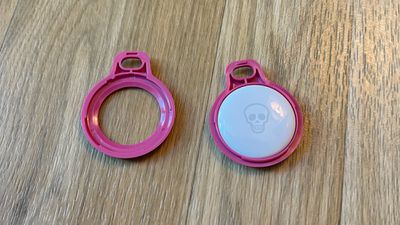
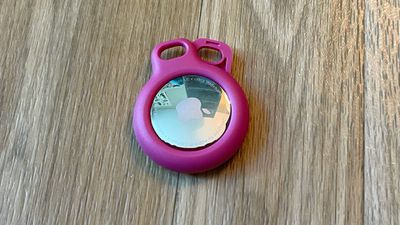
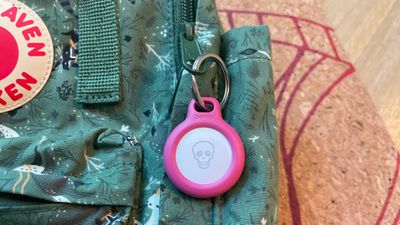
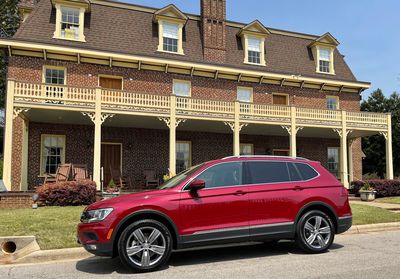
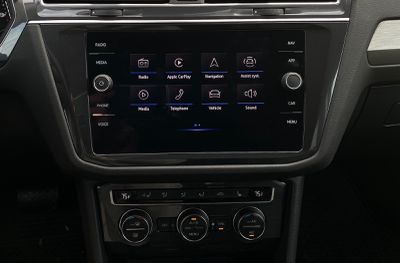 Главный экран информационно-развлекательной системы MIB3
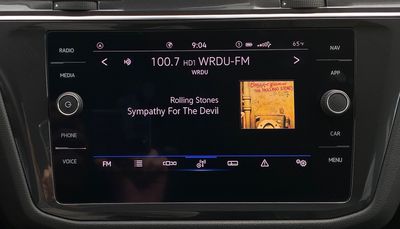 Экран радио информационно-развлекательной системы
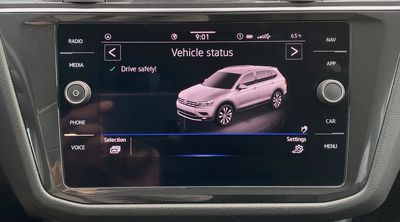 Экран состояния автомобиля
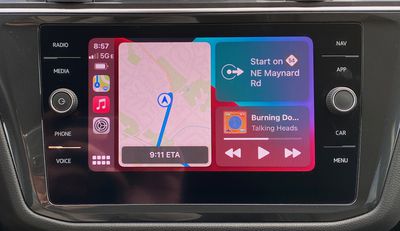 Вид приборной панели CarPlay
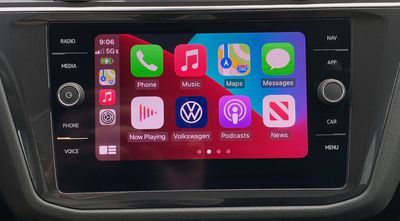 Главный экран CarPlay
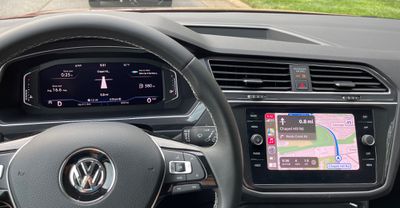 CarPlay Apple Maps с пошаговой навигацией на Digital Cockpit
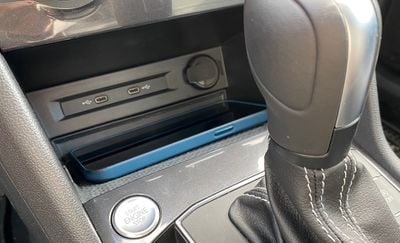 Передние порты USB-C и беспроводное зарядное устройство для телефона
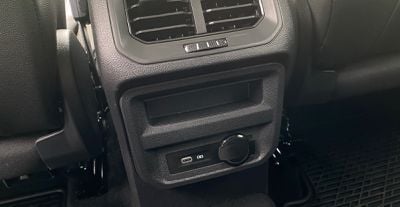 Задний порт USB-C (только для зарядки)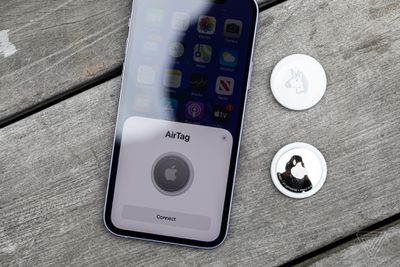
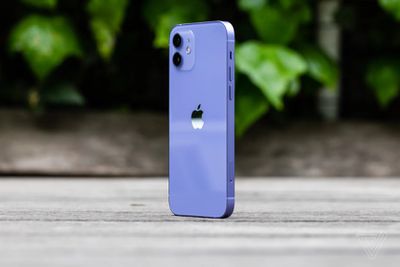 Изображение предоставлено
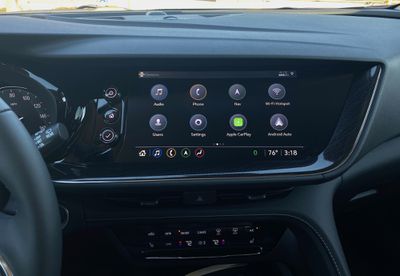 Главный экран информационно-развлекательной системы Buick
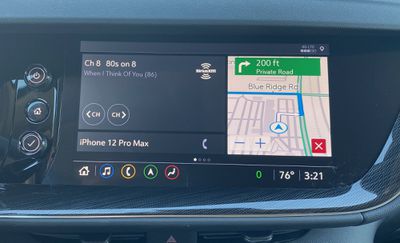 Экран панели приборов информационно-развлекательной системы Buick с виджетами
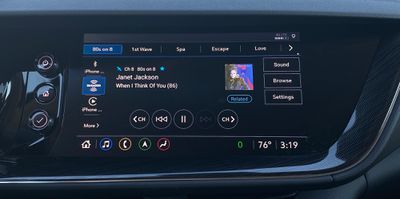 Аудиоэкран информационно-развлекательной системы Buick
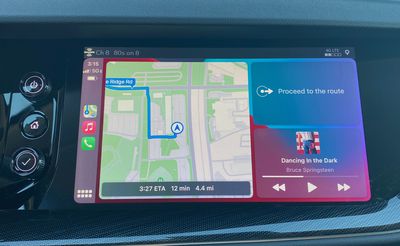 Панель приборов CarPlay
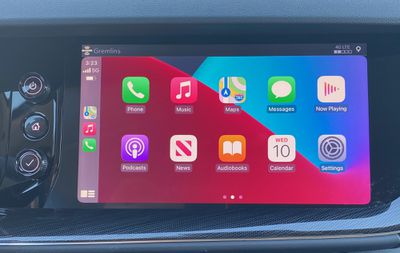 Домашний экран CarPlay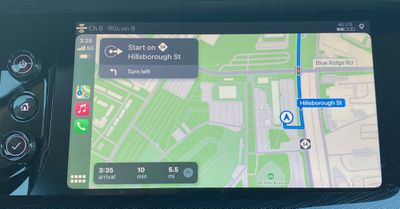
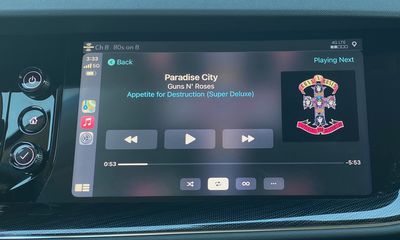 Экран «Сейчас играет» в CarPlay
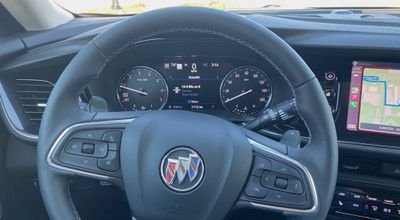 Дисплей приборной панели с аудиоинформацией и элементами управления на рулевом колесе с кнопкой
 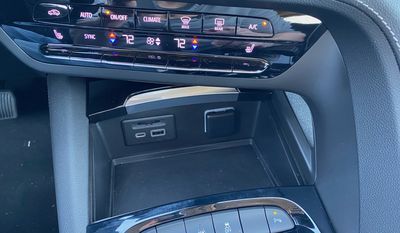 Передние USB-порты и отсек для хранения, где находится беспроводное зарядное устройство в комплектации Avenir
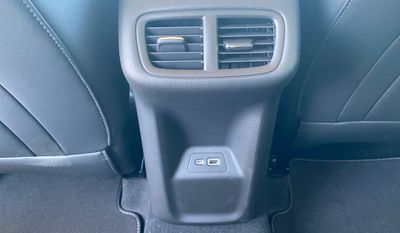 Задние USB-порты