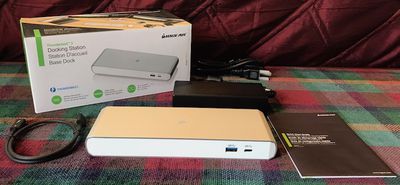
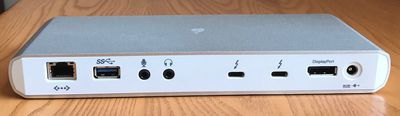
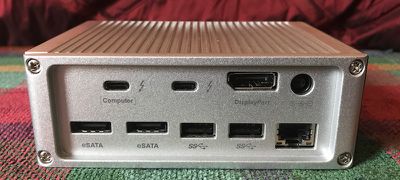
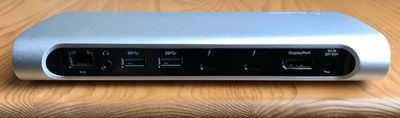
Док-станции Thunderbolt 3 продолжают наводнять рынок, и сегодня я рассматриваю док-станцию Thunderbolt 3 Quantum Docking Station от IOGEAR. Док-станция IOGEAR предлагает многие из тех же функций, которые обычно встречаются на других док-станциях Thunderbolt 3, включая несколько портов USB, порт Gigabit Ethernet, разъемы для наушников и микрофона, порт DisplayPort и пару портов Thunderbolt 3 для последовательного подключения, все в знакомом горизонтальном дизайне, используемом многими другими док-станциями.
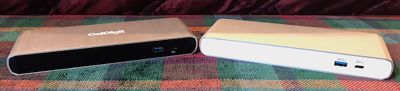
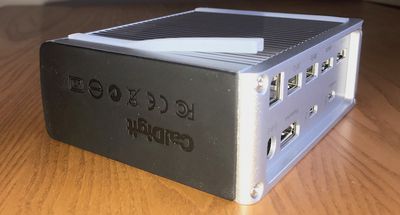
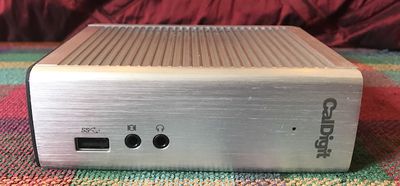
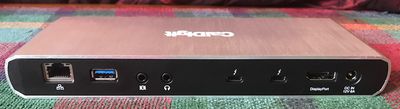
Что наиболее примечательно, док-станция IOGEAR Thunderbolt 3 Quantum Docking Station выглядит идентично док-станции CalDigit TS3 Lite, которую я рассматривал несколько месяцев назад, за исключением цвета и отделки. В то время как док-станция CalDigit имеет корпус из шлифованного алюминия и черного матового пластика, док-станция IOGEAR имеет более сатинированную матовую отделку, которая немного светлее по цвету, в сочетании с белым матовым пластиком. Однако по размеру, форме и расположению портов эти две док-станции идентичны.
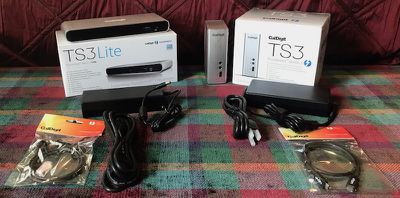
CalDigit TS3 Lite (слева) против IOGEAR Thunderbolt 3 Quantum Docking Station (справа)
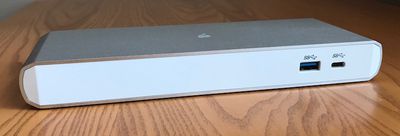
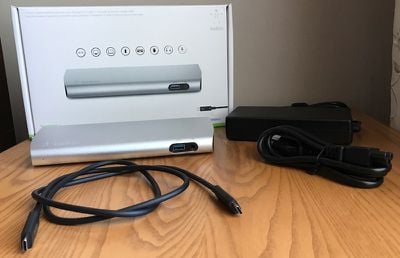
Док-станция IOGEAR выглядит прилично, ее алюминиевая отделка близка к серебристому цвету, который Apple использует для своих ноутбуков. На верхней части док-станции напечатан довольно незаметный логотип IOGEAR, и она поставляется с внешним блоком питания и 0,5-метровым кабелем Thunderbolt 3 для подключения к хост-компьютеру на максимальных скоростях.
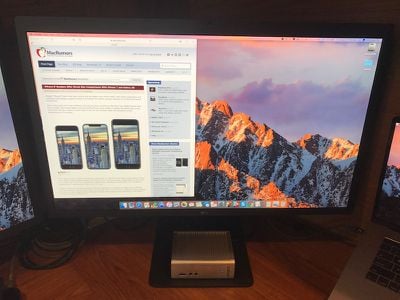
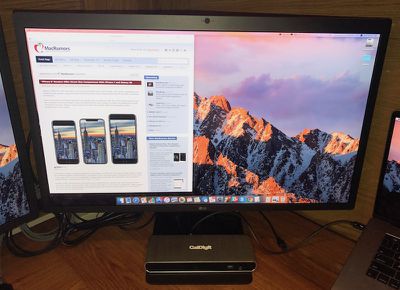
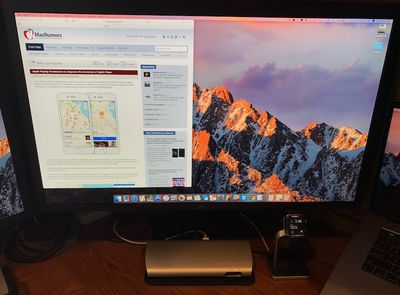
Соответствуя стандарту док-станций Thunderbolt 3, версия IOGEAR поддерживает до одного дисплея 5K через Thunderbolt 3 или два дисплея 4K через комбинацию Thunderbolt 3 и DisplayPort. Я не испытал никаких затруднений при подключении дисплея LG UltraFine 5K с частотой до 60 Гц через один из портов Thunderbolt 3 док-станции.
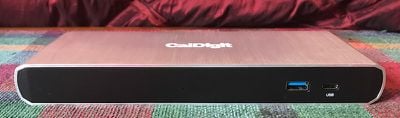
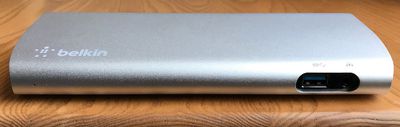
В отличие от всех других док-станций, которые я рассматривал, за исключением OWC Thunderbolt 3 Dock, док-станция IOGEAR включает три порта USB, при этом IOGEAR решила использовать один порт Type-A сзади и по одному порту Type-A и Type-C спереди для легкого доступа.
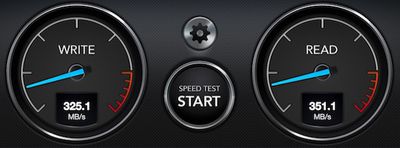
Все три порта работают на скорости 5 Гбит/с (USB 3.1 Gen 1), и наличие порта Type-C является приятным преимуществом, так как периферийные устройства начинают двигаться в этом направлении. Порты USB работают с ожидаемой скоростью после учета накладных расходов, при этом CalDigit Tuff SSD работает со скоростью 325 МБ/с записи и 350 МБ/с чтения как через Type-A, так и через Type-C, что соответствует другим док-станциям Thunderbolt 3 с портами USB 5 Гбит/с.
Как и в случае с TS3 Lite, одним из основных ограничений док-станции IOGEAR является то, что она поддерживает зарядную мощность только до 15 Вт через Thunderbolt 3/USB-C, что означает, что она не сможет питать ваш MacBook Pro через тот же кабель, который используется для передачи данных и видео, и вам потребуется подключить блок питания вашего компьютера.
Попытка питать мой 15-дюймовый MacBook Pro 2016 года исключительно через док-станцию лишь замедляла скорость разряда батареи, даже при небольшой нагрузке. В зависимости от вашей конфигурации, например, готовности использовать блок питания вашего Mac или наличия другого монитора с более высокой мощностью зарядки, это может не стать критичным недостатком, но с учетом того, что многие другие док-станции Thunderbolt 3 предлагают 60 или даже 85 Вт зарядной мощности, это досадное ограничение.
Однако, настоящим камнем преткновения является цена, если вы не будете очень осторожны при поиске. Док-станция IOGEAR имеет рекомендованную розничную цену в $299.95, что находится в том же диапазоне, что и док-станции с лучшими характеристиками, такими как более высокая мощность зарядки, и на целых $100 дороже, чем по сути идентичная TS3 Lite от CalDigit. Вы, безусловно, можете найти более низкие цены на док-станцию IOGEAR, например, текущая цена в $225 на Amazon, но даже это все еще выше, чем у TS3 Lite.
Авторизованный реселлер Provantage в настоящее время предлагает ее за $178, но с доставкой от $27 сделка оказывается не такой выгодной, как кажется на первый взгляд. Даже с учетом этих предложений разочаровывает, сколько усилий приходится приложить, чтобы найти хорошую цену на эту док-станцию.
В результате, док-станцию Thunderbolt 3 Quantum Docking Station трудно рекомендовать, если только вы не найдете ее по действительно очень выгодной цене. TS3 Lite обычно дешевле при идентичных функциях, в то время как другие док-станции, такие как OWC Thunderbolt 3 Dock с большим количеством портов USB и слотом для SD-карты, или док-станция Elgato, или CalDigit TS3 с большим количеством функций по той же рекомендованной цене, предлагают лучшую ценность.
Примечание: IOGEAR предоставила док-станцию Thunderbolt 3 Quantum Docking Station MacRumors бесплатно для целей данного обзора. Никакой другой компенсации получено не было. MacRumors является аффилированным партнером Amazon и может получать комиссионные с покупок, сделанных по ссылкам в этой статье.
iDevices была одной из первых компаний, объявивших о планах по производству продуктов, совместимых с HomeKit, сосредоточившись в первую очередь на выключателях и розетках, но также немного расширив ассортимент термостатом. Ранее в этом году iDevices была приобретена крупным производителем электрооборудования Hubbell, но бренд iDevices и его линейка продуктов продолжают существовать.
Я использую ряд продуктов iDevices, включая недавно выпущенные настенный выключатель (Wall Switch) и настенную розетку (Wall Outlet), а также выключатель (Switch) и уличный выключатель (Outdoor Switch), выпущенные некоторое время назад, и у меня сложилось довольно хорошее представление о том, насколько хорошо эти аксессуары вписываются в мой дом и интегрируются с другими устройствами HomeKit через HomeKit. Все устройства также совместимы с Amazon Alexa и Google Assistant, но для моих целей я сосредоточился на HomeKit.
Настенный выключатель и настенная розетка
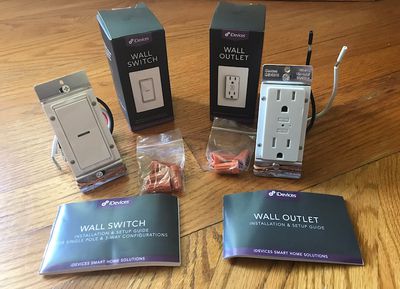
Настенный выключатель Wall Switch и настенная розетка Wall Outlet от iDevices — это новейшие дополнения к семейству HomeKit компании, и их установка является наиболее сложной, так как они требуют монтажа в стену. Это может быть небольшим неудобством, и некоторые пользователи, например, арендаторы, не смогут ими воспользоваться, но установка является довольно простым проектом, и они обеспечивают гораздо более чистый и интегрированный вид вашей системе HomeKit.
Как и при любой другой электромонтажной работе, вы должны отключить питание на автоматическом выключателе и убедиться, что электричество не поступает в цепи, с которыми вы работаете. iDevices предоставляет пошаговые инструкции, которые проведут вас через весь процесс установки, а также полезные видеоролики на своем канале YouTube.
Настенный выключатель Wall Switch может быть установлен в однополюсных, 3-ходовых и 4-ходовых конфигурациях, хотя вам потребуется убедиться, что все выключатели в 3-ходовых и 4-ходовых конфигурациях заменены на Wall Switch от iDevices, чтобы они могли координировать управление цепью. Независимо от конфигурации, на месте установки выключателя также требуется нейтральный провод для питания Wall Switch, поэтому, если у вас его нет, вам придется решить, стоит ли прокладывать новую проводку к выключателю или отказаться от использования умного выключателя в этом месте.
Учитывая эти соображения, установка проста и требует лишь отсоединения проводов от вашего существующего выключателя и подключения их к Wall Switch или Wall Outlet с помощью соединительных колпачков, которые iDevices включает в комплект (или существующих, которые уже могли использоваться для вашего предыдущего выключателя или розетки). Детектор напряжения полезен при установке Wall Switch, чтобы различать фазные и нагрузочные провода и убедиться, что вы правильно подключаете их к соответствующим проводам на выключателе. Установка 3-ходового выключателя немного сложнее, но инструкции и видеоролики помогут вам в этом.
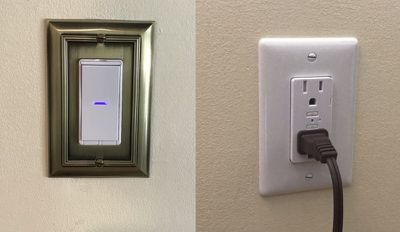
После того как Wall Switch и Wall Outlet подключены и закреплены, установлены лицевые панели (не входят в комплект), а автоматический выключатель снова включен, вы готовы настроить их для использования с экосистемой iDevices и HomeKit.
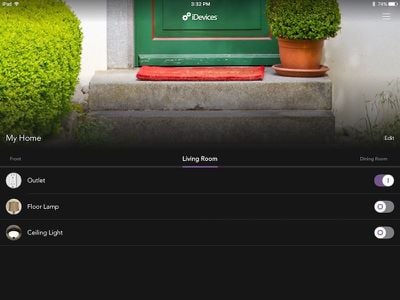
Приложение iDevices Connected служит центром управления продуктами iDevices, позволяя настраивать их для подключения к Wi-Fi и интеграции с HomeKit. Процесс прост и занимает всего несколько минут, в течение которых вы не только запустите устройства в работу, но и правильно назовете их, разместите в комнатах HomeKit, установите любые желаемые пользовательские имена и миниатюры изображений, а также расписания.
Обзор продуктов HomeKit в гостиной
Приложение также позволяет легко группировать устройства в сцены, настраивать триггеры, такие как геофенсинг вашего дома для прихода или ухода, и многое другое.
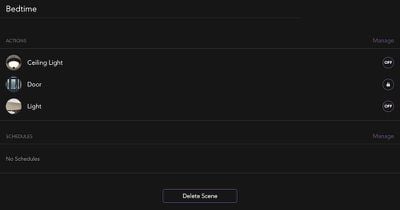
Пример сцены «Отход ко сну» для выключения света и запирания двери
После того как все настроено, вы можете использовать приложение iDevices Connected или приложение Apple Home (или виджет Центра управления, или Siri) для мониторинга и управления выключателем и розеткой.
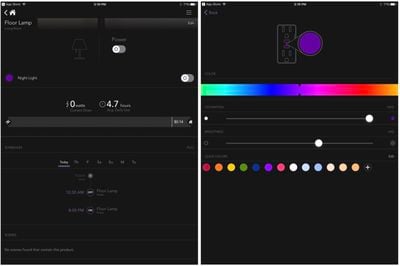
Как Wall Switch, так и Wall Outlet оснащены небольшими светодиодными индикаторами, которые мигают разными цветами, указывая на статус устройства во время настройки и устранения неполадок, а во время нормальной работы они могут дополнительно использоваться в качестве ночника, чтобы помочь вам найти их на стене в темноте. Цвет ночника можно полностью настроить в приложении iDevices Connected.
Экран сведений с данными об энергопотреблении и расписаниях (слева) и настройками цвета ночника (справа)
Настенный выключатель Wall Switch в основном выглядит как стандартный кулисный выключатель, за исключением светодиода по центру, но его работа немного отличается. В то время как стандартный выключатель фиксируется во включенном или выключенном положении и остается там, Wall Switch от iDevices фиксируется в желаемом положении, но возвращается в центральное положение покоя после отпускания. Это функция того, что это умный выключатель, поскольку при управлении выключателем через телефон он не будет физически перемещать кулису. Я не большой поклонник ощущения от выключателя, который немного шатается при нажатии, но я могу с этим смириться.
Что касается Wall Outlet, я установил ее там, где заменил стандартную розетку, которая использовалась с таймером для управления торшером. Wall Outlet позволяет мне отказаться от дополнительного таймера, обеспечивая более аккуратный вид и возможность контролировать время работы лампы через приложение iDevices или приложение Apple Home. Каждая из двух розеток работает независимо, поэтому я могу запрограммировать ту, в которую подключен мой торшер, на включение и выключение в определенное время дня, в то время как другая розетка может оставаться включенной постоянно или работать по другому расписанию.
Хотя возможность мониторить и управлять моим торшером с телефона и интегрировать его в другие сцены HomeKit фантастична, одним недостатком является то, что им гораздо сложнее управлять вручную, если у вас нет под рукой телефона. Мой старый таймер имел большие кнопки, которые я мог использовать для ручного отключения цикла таймера, если мне нужно было включить свет раньше вечером в особенно пасмурный день, например. Чтобы сделать то же самое на Wall Outlet, вам нужно нажать очень маленькую кнопку на лицевой стороне розетки, чтобы вручную включить или выключить питание. Особенно когда у вас что-то подключено к обеим розеткам, бывает трудно подобраться и нажать кнопку.
Выключатели и розетки HomeKit, безусловно, удобны, особенно для тех, кто хочет интегрировать их в более широкие домашние системы для удобного управления устройствами через приложение или голос. Но главная проблема по-прежнему заключается в стоимости — недешево встроить подключение Wi-Fi, безопасность, лицензирование и многое другое в выключатель света. Так что, если стандартный выключатель стоит всего несколько долларов, стоимость этих умных выключателей и розеток быстро накапливается, особенно если вы хотите установить их по всему дому. Wall Switch и Wall Outlet от iDevices стоят $99,95 каждый, поэтому убедитесь, что вы посчитали свои затраты для своего дома, если вы думаете об установке их не только в одном или двух приоритетных местах.
Выключатель и уличный выключатель
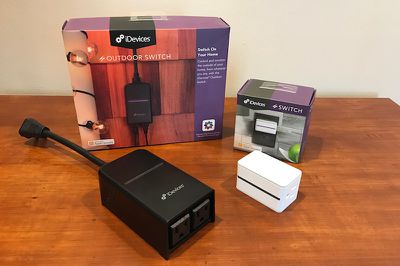
Для тех, кто не может или не хочет заниматься проводкой новых выключателей и розеток, или кто ищет более дешевые способы управления своими электрическими устройствами через HomeKit, iDevices также предлагает некоторые подключаемые опции для обеспечения контроля HomeKit над конкретными розетками. Первый вариант — это просто названный Switch, который вставляется в электрическую розетку и содержит технологию для подключения к вашей сети через Wi-Fi и управления устройствами, подключенными к его собственной розетке. Switch от iDevices довольно большой, но он хорошо выполняет свою работу, легко интегрируясь с приложением iDevices и HomeKit для управления лампами и другими устройствами.
Выключатель Switch включает в себя несколько полезных функций, таких как большая кнопка сбоку для ручного включения и выключения розетки выключателя. По сравнению с Wall Outlet, Switch гораздо легче управлять вручную, так как кнопка очень легко доступна сбоку корпуса.
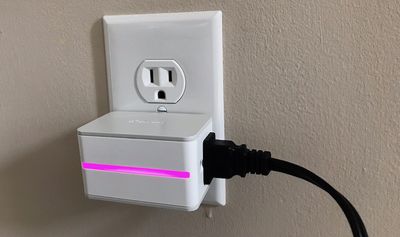
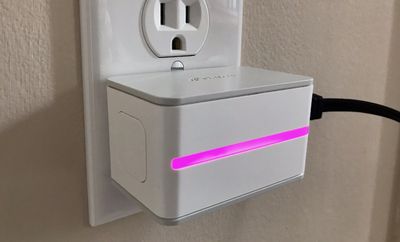
Выключатель Switch также оснащен удобной светодиодной полосой на лицевой стороне, которая служит не только индикатором состояния во время настройки и устранения неполадок, но и ночником. Цвет ночника можно полностью настроить через приложение iDevices Connected или полностью отключить.
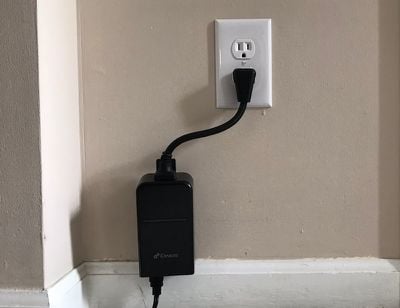
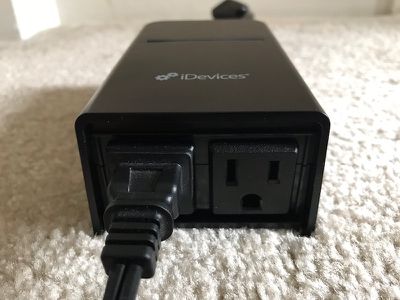
Уличный выключатель Outdoor Switch — это аналогичный вариант, но, как следует из названия, он предназначен для использования на улице. Это удивительно громоздкий продукт, который необходимо крепить на винт или устанавливать на землю, а не полностью опирать на розетку, в которую он подключен. В результате конструкция включает короткий шнур для подключения основного корпуса Outdoor Switch к розетке. Из-за короткой длины шнура Outdoor Switch потребуется устанавливать близко к розетке, в которую он подключен, но толщина шнура также немного затрудняет его размещение в желаемом положении.
Outdoor Switch предназначен для вертикального монтажа и содержит пару розеток в нижней части корпуса, расположенных так, чтобы максимально защитить их от воздействия окружающей среды. Две розетки не работают независимо, поэтому любые устройства, которые вы в них подключаете, будут управляться вместе. Большая кнопка на боковой стороне корпуса Outdoor Switch упрощает ручное управление питанием розеток. Как и Switch, Outdoor Switch также включает светодиодную полосу для отображения статуса и функции ночника.
Я обычно использовал свой Outdoor Switch для таких вещей, как рождественские огни, позволяя мне программировать включение и выключение моего освещения каждый вечер во время праздников. Моя электрическая установка не идеальна, так как розетка на моей веранде довольно близко к земле, и поэтому у меня нет места, чтобы повесить Outdoor Switch рядом, и вместо этого мне приходится оставлять его на веранде. Такое расположение не защищает розетки так сильно, как вертикальная подвесная ориентация, но расположение на моей веранде помогает ограничить общее воздействие элементов.
В целом, как Switch, так и Outdoor Switch надежно работали в моих тестах, хотя и разочаровывает, что их не удалось сделать тоньше. Частично это связано с количеством электроники внутри, а частично — просто с требованиями к пространству для размещения одной или двух розеток для подключения устройств к выключателям, в то время как Outdoor Switch добавляет требования к устойчивости к погодным условиям.
Как отмечалось в начале этого раздела, эти подключаемые выключатели предлагают значительно более дешевый способ привнести управление HomeKit в предметы по всему вашему дому по сравнению с встроенными установками. Стандартный Switch стоит $29,95, что все еще является приличной суммой, если вы хотите установить их по всему дому, но это намного дешевле, чем встроенные альтернативы. Outdoor Switch дороже — $79,95, но он поставляется с прочной влагозащищенной конструкцией, необходимой для использования на открытом воздухе.
Заключение
Рынок умного дома все еще находится на ранней стадии, но по мере развития HomeKit и появления новых производителей мы начинаем видеть более широкий спектр опций в различных категориях продуктов. iDevices имеет преимущество быть одним из первых на рынке с выключателями и розетками HomeKit, и это позволило им усовершенствовать и расширить свою линейку продуктов для удовлетворения различных потребностей.
Продукты iDevices хорошо сделаны, с хорошей документацией и надежным приложением для их настройки и управления, что делает их достойным дополнением к большинству умных домашних систем. Wall Switch и Wall Outlet довольно незаметны при замене обычных утилитарных выключателей и розеток, к которым мы привыкли, что позволяет легко не заметить с первого взгляда, что это продукты для умного дома, в чем и заключается весь смысл.
Однако моей главной проблемой по-прежнему остается цена. По 100 долларов за штуку очень немногие захотят устанавливать их по всему дому с общей стоимостью, легко достигающей тысяч долларов. Это означает, что большинству пользователей придется быть избирательными и устанавливать их только в нескольких местах, что все еще может быть полезным, но не позволяет создать полностью умную электрическую систему.
Выключатель Switch предлагает золотую середину, предоставляя вам преимущества умных розеток по 30 процентам цены встроенных версий, но ценой эстетики и без возможности управлять проводными светильниками и приборами, как это возможно с Wall Switch. В результате, даже при более низкой стоимости, я бы все равно был довольно избирателен в их использовании по всему своему дому.
Все эти продукты iDevices, а также некоторые другие, доступны через онлайн-магазин компании, а также, как правило, с небольшими скидками через магазин Amazon компании.
Примечание: iDevices предоставила Wall Switch, Wall Outlet, Switch и Outdoor Switch ресурсу MacRumors бесплатно для целей этого обзора. Никакой другой компенсации получено не было. MacRumors является аффилированным партнером Amazon и может получать комиссионные от покупок, совершенных по ссылкам в этой статье.
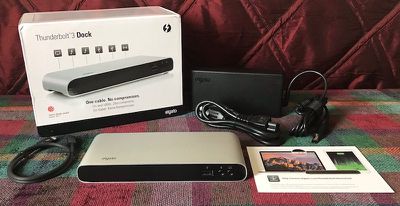
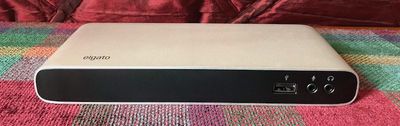
За последние несколько месяцев я ознакомился с несколькими док-станциями Thunderbolt 3, которые одновременно появились на рынке, включая модели от OWC, CalDigit, Belkin и Kensington. Есть как минимум еще один крупный игрок на рынке, поэтому сегодня я делюсь своими мыслями о док-станции Thunderbolt 3 от Elgato за $300. Док-станция Elgato имеет много общего со своими конкурентами, включая тонкий горизонтальный дизайн из матового алюминия и пластика, набор портов для расширения возможностей вашего Mac, оснащенного Thunderbolt 3, и многое другое.
Док-станция хорошо смотрится на столе: матовая черная пластиковая передняя и задняя панели обернуты корпусом из матового алюминия, закругленным по бокам. Небольшой логотип Elgato напечатан в левом переднем углу верхней части док-станции, но он не портит общий вид аксессуара, который остается довольно незаметным. Док-станция Elgato, шириной чуть менее 8 дюймов, немного уже некоторых других док-станций, что, на мой взгляд, делает ее более аккуратной, когда она стоит у подножия моего дисплея LG UltraFine 5K. Док-станция Belkin, немного превышающая 8 дюймов, также хорошо вписывается, но более широкие док-станции, такие как OWC и Kensington, немного выступают.
Конечно, рабочее место у каждого человека разное, поэтому различия в ширине этих док-станций примерно на дюйм могут не стать решающим фактором, но стоит отметить, что это самая узкая из протестированных мной горизонтальных конструкций. При глубине около 3,15 дюйма и высоте в дюйм, док-станция Elgato в остальном практически на одном уровне с конкурирующими док-станциями по размеру.
Хотя сама док-станция тонкая и весит чуть более двух третей фунта, как и конкурирующие док-станции, она имеет большой внешний блок питания. На самом деле, это тот же самый блок питания, который используется Belkin и Kensington, но с небольшой отметкой Elgato, выбитой сверху. Кабель Thunderbolt 3 длиной 0,5 метра также входит в комплект поставки.
В отличие от большинства других док-станций, Elgato не имеет никаких светодиодов, показывающих активное подключение к питанию или компьютеру. Это не является проблемой, поскольку в большинстве случаев док-станция должна просто работать, когда она подключена, и легко определить, так ли это.
В соответствии со стандартом для новейших док-станций, док-станция Thunderbolt 3 от Elgato поддерживает зарядную мощность до 85 Вт, позволяя питать даже 15-дюймовый MacBook Pro по тому же кабелю, который используется для передачи данных, и исключая необходимость в отдельном адаптере питания при подключении к док-станции. Док-станции, такие как OWC с мощностью 60 Вт, могут не справляться с требованиями к питанию 15-дюймового MacBook Pro при высокой нагрузке.
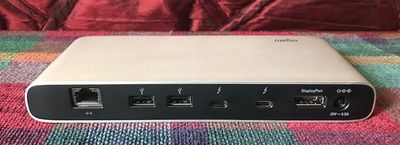
Док-станция Elgato также имеет примерно стандартный набор портов: один порт USB 3.0 (5 Мбит/с) Type-A и два 3,5-мм аудиоразъема (один монофонический вход для микрофона и один усиленный аналоговый стереовыход) на передней панели для легкого доступа. Задняя часть док-станции включает порт Gigabit Ethernet, еще два порта USB 3.0 Type-A, два порта Thunderbolt 3 и порт DisplayPort. Моя обычная жалоба на желание иметь больше портов USB, таких как пять, предлагаемые на док-станции OWC, здесь по-прежнему актуальна, но три — это количество, которое выбирает почти каждый другой производитель.
В отличие от многих других док-станций, Elgato поддерживает автономную зарядку через USB, поэтому iPhone, Apple Watch или другой аксессуар, подключенный через USB, будет продолжать заряжаться, даже если док-станция не подключена к компьютеру или подключенный компьютер выключен.
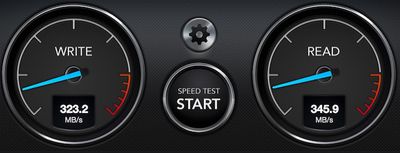
Я провел несколько тестов скорости, используя док-станцию Elgato в паре с внешним SSD-накопителем CalDigit 10 Гбит/с USB 3.1 Gen 2 Tuff, и обнаружил скорости около 345 МБ/с при чтении и 325 МБ/с при записи через порт USB 3.0 Type-A, что довольно типично для таких док-станций, но немного медленнее, чем при прямом подключении к компьютеру через USB 3.0.
Подключение накопителя к одному из портов Thunderbolt 3 док-станции с использованием USB-C показало скорости чтения и записи около 500 МБ/с и 460 МБ/с соответственно, что довольно близко к скоростям 505/485 МБ/с, наблюдаемым при прямом подключении к MacBook Pro с пропускной способностью 10 Гбит/с. Конечно, подключение накопителя таким образом означает, что у вас больше не будет доступного порта Thunderbolt 3/USB-C для внешнего дисплея, если ваша конфигурация требует этого.
Используя комбинацию Thunderbolt 3/USB-C, DisplayPort и соответствующие адаптеры, док-станция Elgato может поддерживать один дисплей 5K с частотой 60 Гц или пару дисплеев до 4K с частотой 60 Гц. У Elgato есть документ поддержки, описывающий различные конфигурации дисплеев, которые можно использовать с док-станцией.
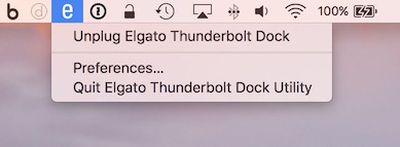
Хотя док-станция Thunderbolt 3 от Elgato работает «из коробки» без необходимости в каких-либо драйверах или другом программном обеспечении, Elgato предлагает утилиту Thunderbolt Dock Utility для добавления некоторых дополнительных функций. Утилита работает как простое приложение в строке меню, которое упрощает извлечение любых накопителей, подключенных к док-станции, прежде чем вручную отключать их или саму док-станцию.
Утилита также включает поддержку высокомощного USB, увеличивая ток на всех портах USB 3.0 до 1,5 А для более быстрой зарядки, а также добавляя поддержку внешнего USB SuperDrive от Apple. После активации утилитой, высокоскоростная зарядка не требует запущенной утилиты и работает даже если хост-компьютер находится в режиме сна.
При заявленной цене в $300, док-станция Thunderbolt 3 от Elgato конкурирует с другими док-станциями, такими как CalDigit TS3 и док-станция OWC. Belkin и Kensington предлагают свои док-станции на $50 дороже. При цене в $300 было бы неплохо увидеть некоторые дополнительные функции, такие как больше портов USB или слот для SD-карты. Некоторые покупатели также могли бы оценить порты eSATA или FireWire, предлагаемые некоторыми конкурентами, хотя использование этих интерфейсов продолжает сокращаться.
Док-станция Thunderbolt 3 от Elgato доступна сейчас на Amazon.
Примечание: Elgato предоставила док-станцию Thunderbolt 3 для MacRumors бесплатно в целях данного обзора. Никакой другой компенсации получено не было. MacRumors является партнером Amazon и может получать комиссионные от покупок, сделанных по ссылкам в этой статье.
В начале этой недели Kensington вышла на рынок док-станций Thunderbolt 3 со своей док-станцией SD5000T Thunderbolt 3 Docking Station, аксессуаром, ориентированным на корпоративных клиентов, который включает в себя несколько уникальных функций, таких как слот для замка Kensington и возможность крепления док-станции на задней стороне VESA-совместимых дисплеев для «монтажа без занимаемого пространства» (Zero Footprint Mounting) с помощью отдельного кронштейна.
С тех пор у меня появилась возможность провести некоторое время с SD5000T, и я смог протестировать ее, чтобы понять, как она выглядит на фоне конкурентов.
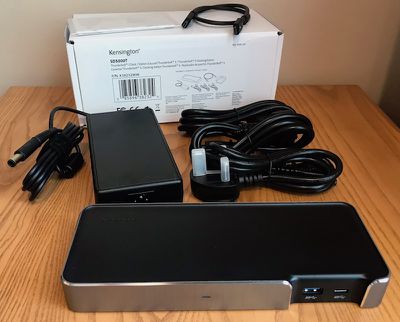
Док-станция прибыла в простой белой коробке с этикеткой продукта, которая, как мне сказали в Kensington, является B2B-упаковкой. Розничные образцы, очевидно, будут иметь более изысканную упаковку.
Внутри коробки находилась сама док-станция, большой блок питания, идентичный тем, что используются во многих других док-станциях Thunderbolt 3, и кабель Thunderbolt 3 длиной 0.5 метра. Kensington также включает три отдельных силовых кабеля, совместимых с основными стандартами США, Великобритании и континентальной Европы.
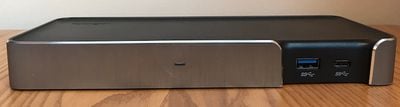
SD5000T довольно привлекательна, изготовлена в основном из матового черного пластика с полосой из матового алюминия со скошенными верхними краями по всем четырем сторонам док-станции, за исключением двух передних портов USB. Зазор в алюминиевой полосе вокруг портов USB придает ей некоторую визуальную изюминку, не отвлекая при этом излишне.
Док-станция Kensington имеет горизонтальный дизайн, очень похожий на большинство других док-станций Thunderbolt 3 на рынке, размерами около 8.5 дюймов в ширину, 3.35 дюйма в глубину и чуть более дюйма в высоту, весом чуть более трех четвертей фунта. Небольшой логотип Kensington выдавлен на пластике в верхнем левом заднем углу док-станции, но это тонкое включение, которое не выделяется отвлекающе, как брендирование на некоторых других док-станциях.
Настройка очень проста: необходимо подключить блок питания к док-станции, а кабель Thunderbolt — от одного из портов на задней панели док-станции к компьютеру. Любые другие кабели для периферийных устройств и дисплеев легко подключаются к док-станции. Когда док-станция включена, на передней панели горит тонкий синий индикатор, указывающий ее статус. SD5000T поддерживает полную зарядку мощностью 85 Вт через Thunderbolt 3, поэтому она может питать даже 15-дюймовый MacBook Pro по тому же кабелю, который используется для передачи данных и видео.
У меня есть несколько дисплеев, большинство из которых совместимы с VESA, но ни один из них не будет работать с решением Kensington для монтажа без занимаемого пространства (Zero Footprint Mounting), и в этом проблема этой функции. Все мои VESA-совместимые дисплеи требуют снятия подставки с дисплея и крепления отдельной задней панели, которая включает монтажные отверстия VESA.
Если вы используете эти дисплеи, стоящие на столе, как я и многие другие, вы не сможете также закрепить док-станцию Kensington на задней стороне дисплея. Однако на рынке есть некоторые дисплеи, которые включают доступные монтажные отверстия VESA даже с прикрепленной подставкой дисплея, так что если у вас есть один из таких мониторов, это был бы отличный способ убрать док-станцию с вашего стола.
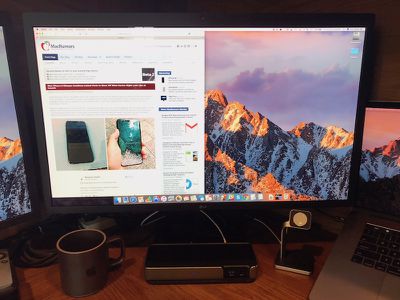
Как и в случае с другими док-станциями Thunderbolt 3, которые я рассматривал, я протестировал док-станцию Kensington с MacBook Pro 2016 года и парой дисплеев LG UltraFine 5K через Thunderbolt 3: один был подключен через док-станцию, а другой напрямую к MacBook Pro. Дисплей, подключенный через SD5000T, работал отлично, используя свое полное разрешение 5K Retina при 60 Гц. В качестве альтернативы вы можете подключить к док-станции пару 4K-дисплеев: один через Thunderbolt 3/USB-C, а другой через DisplayPort. Другие стандарты, такие как HDMI и VGA, также могут быть использованы с соответствующими адаптерами DisplayPort.
SD5000T включает трио портов USB, работающих на скорости 5 Гбит/с: один Type-A и один Type-C спереди, и один Type-A сзади. Это довольно типичное количество портов USB для таких док-станций, и опция Type-C — приятное дополнение, но я все же хотел бы, чтобы Kensington и другие производители соответствовали пяти портам USB от OWC для максимальной гибкости.
Подключение быстрого внешнего SSD USB 3.1 Gen 2 к MacBook Pro через док-станцию обеспечивает скорости чтения и записи около 350 и 320 МБ/с соответственно через порты Type-C и Type-A док-станции, что соответствует скорости портов USB 5 Гбит/с на других протестированных мною док-станциях Thunderbolt 3.
Это немного медленнее, чем скорость 420/410 МБ/с, наблюдаемая при прямом подключении SSD к MacBook с 5 Гбит/с, и не может сравниться со скоростью около 500 МБ/с при прямом подключении к MacBook Pro с 10 Гбит/с, но для большинства применений этого все равно более чем достаточно.
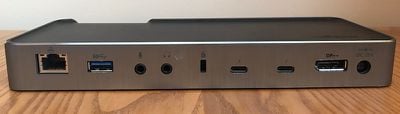
Другие порты на задней панели док-станции включают Gigabit Ethernet и отдельные 3.5-мм аудиовход и аудиовыход. Знаменитый слот для замка Kensington также присутствует, и хотя он не является действительно необходимым в моем домашнем офисе, корпоративные клиенты, несомненно, оценят дополнительную безопасность.
При рекомендованной цене в $350, Kensington SD5000T находится в верхнем ценовом сегменте док-станций Thunderbolt 3, соответствуя по цене док-станции Belkin и на $50 дороже аналогичных предложений от OWC, Elgato и CalDigit. Хотя обычным потребителям может быть трудно оправдать такую высокую цену, корпоративные клиенты могут быть более готовы потратить немного больше, чтобы получить такие функции, как слот для замка Kensington и опция крепления VESA (монтажная пластина продается отдельно за $9.99), а также трехлетнюю гарантию, которая более точно соответствует типичным циклам замены, чем более короткие гарантии, предлагаемые конкурирующими док-станциями.
Kensington SD5000T доступна сейчас от Kensington по цене $349.99, но B&H Photo в настоящее время предлагает ее по сниженной цене $299.95. Однако B&H Photo пока не имеет док-станции на складе и ожидает отгрузки заказов примерно 30 июня.
Примечание: Компания Kensington предоставила док-станцию SD5000T для MacRumors бесплатно для целей данного обзора. Никакой другой компенсации получено не было. MacRumors является аффилированным партнером B&H и может получать комиссионные от покупок, сделанных через ссылки в этой статье.
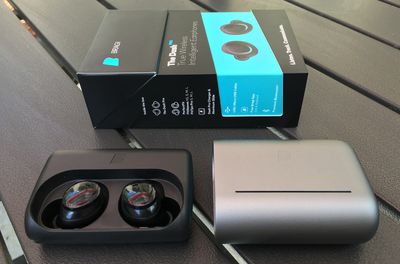
Компания Bragi, производящая умные беспроводные наушники, с 2014 года активно работает на рынке «слуховых устройств». В том году она запустила Kickstarter-кампанию для The Dash – своей оригинальной пары по-настоящему беспроводных интеллектуальных наушников, которые впоследствии были выпущены для широкой публики в начале 2016 года. После многочисленных обновлений Bragi OS для The Dash и выпуска более доступных, менее мощных наушников The Headphone, в этом году Bragi представила истинного преемника своего оригинального устройства — The Dash Pro.
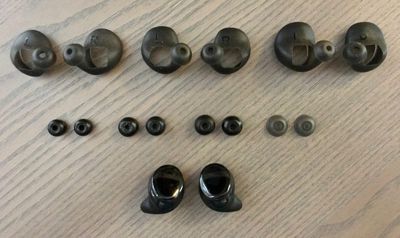
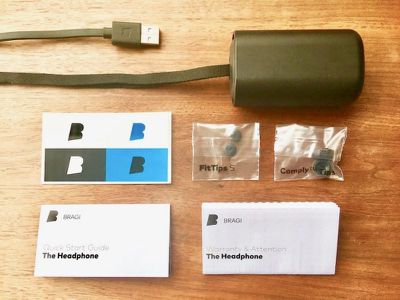
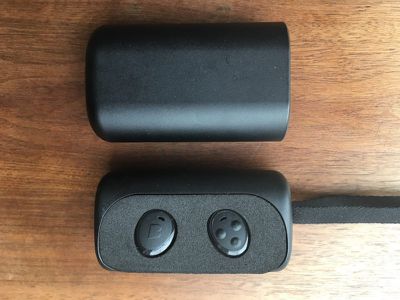
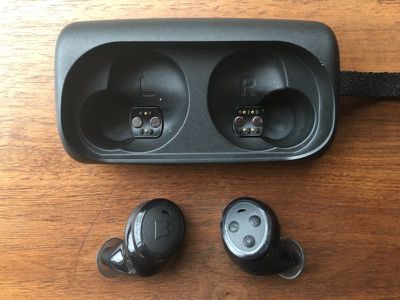
Оставаясь верными своему предшественнику, The Dash Pro ($330) представляют собой полноценную платформу, которая подключается к смартфону и обеспечивает отслеживание тренировок, 4 ГБ встроенной памяти для музыки, зарядный кейс, который подзаряжает наушники до 30 часов, а также подробный набор амбушюр Fit Sleeves и Fit Tips, чтобы обеспечить идеальную посадку The Dash Pro в любом ухе. В мае Bragi также анонсировала ультра-кастомизированную версию The Dash Pro, разработанную Starkey и доступную у избранных аудиологических специалистов, но этот обзор посвящен исключительно устройству для массового рынка — The Dash Pro.
Дизайн
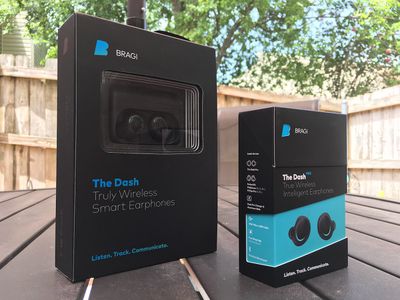
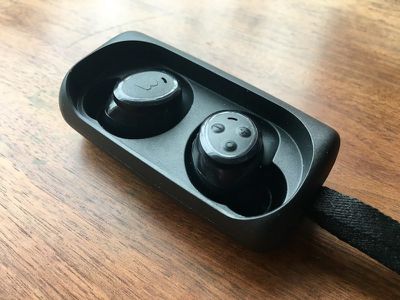
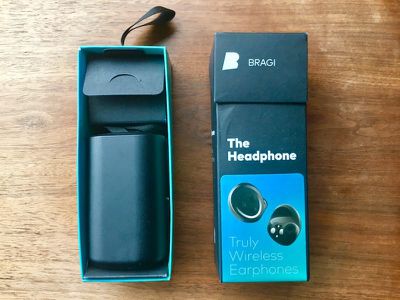
От розничной упаковки до приятного щелчка, когда зарядный кейс защелкивается во внешней алюминиевой оболочке, ощущение премиальности The Dash Pro проявляется на протяжении всего процесса первоначальной настройки. Новая минималистичная упаковка лучше сочетается с едва заметным дизайном The Dash Pro, и при этом не теряется большая часть пошаговых инструкций оригинальной коробки о том, как запустить устройство.
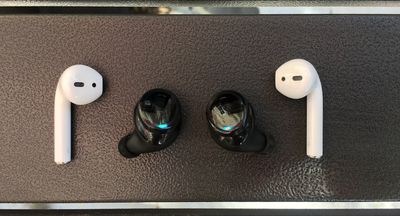
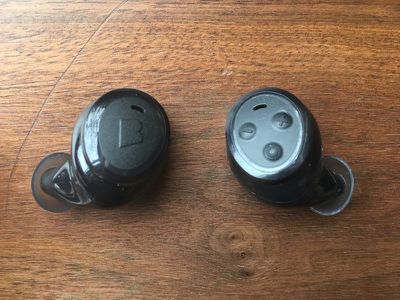
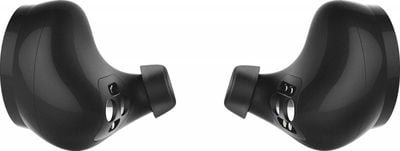
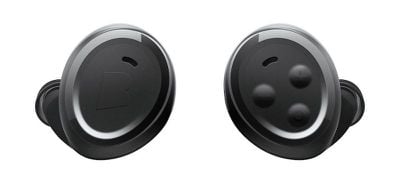
Наушники The Dash Pro практически идентичны The Dash, поэтому те, кто ищет кардинальных изменений в дизайне по сравнению с оригиналами, будут разочарованы (единственное тонкое отличие, которое я заметил, — это небольшие корректировки размера и угла изгиба внутриушной части наушников). Мне всегда нравилась гладкая и обтекаемая отделка The Dash, и это по-прежнему относится к The Dash Pro и их новому серебристому алюминиевому зарядному кейсу.
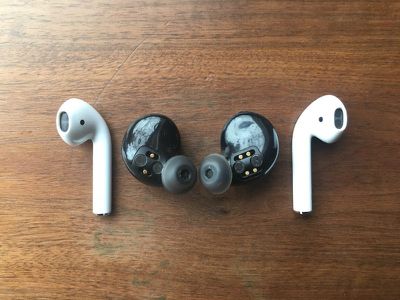
The Dash Pro (слева) по сравнению с The Dash (справа)
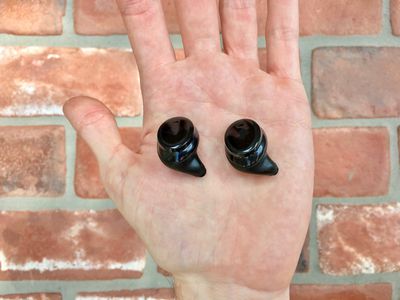
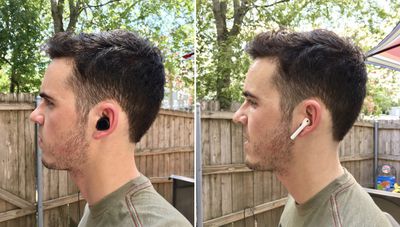
В ухе The Dash Pro выглядят как средние черные беруши, и, как и в случае с любыми беспроводными наушниками, ваше мнение об их внешнем виде будет зависеть от личного вкуса. Хотя The Dash Pro не является прямым конкурентом AirPods по цене и расширенным функциям, интересно посмотреть, как Bragi и Apple разошлись в разработке двух наиболее известных беспроводных наушников на рынке.
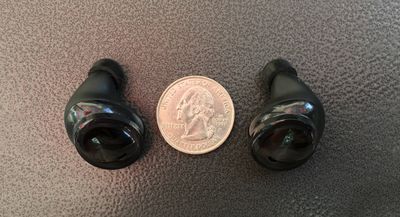
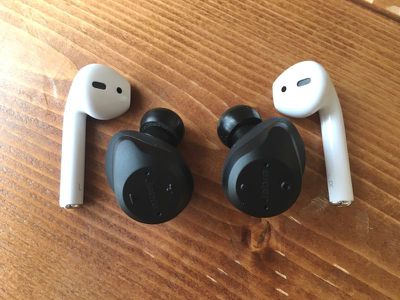
Для сравнения, AirPods занимают меньше места в ухе (в зависимости от размера уха, что также влияет на качество воспроизведения), но беспроводные наушники Apple все же более заметны благодаря своему низко свисающему дизайну. The Dash Pro немного громоздче, их большие круглые черные вкладыши полностью заполняют ушной канал. Если бы мне пришлось выбирать, я бы предпочел The Dash Pro с точки зрения чисто личной визуальной привлекательности: несмотря на их темно-черный цвет, они кажутся мне менее заметными, чем AirPods, если смотреть как спереди, так и сбоку.
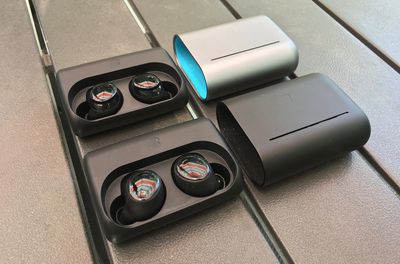
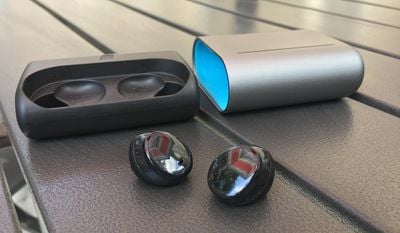
Зарядное устройство The Dash Pro (сверху) по сравнению с зарядным устройством The Dash (снизу)
Зарядное устройство The Dash Pro и алюминиевый чехол изготовлены очень красиво, но в реальности ношения кейса его классный дизайн со временем теряет свой блеск. Поскольку это двухкомпонентная система, ритуал разделения кейса и чехла, поиска безопасного места для хранения чехла, извлечения каждого наушника, а затем повторного соединения кейса с чехлом — все это становится немного придирчивым, особенно в условиях спортзала, где воспроизведение музыки и настройка должны быть беспроблемными.
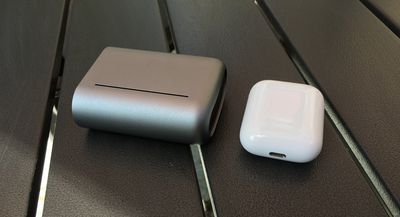
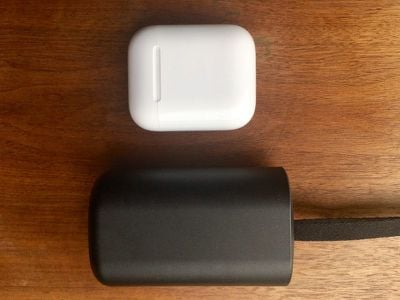
Зарядное устройство The Dash Pro в сравнении с зарядным кейсом AirPods
Правши также могут столкнуться с некоторой неловкостью, которую я испытал при обращении с кейсом, поскольку он функционирует исключительно на левосторонней скользящей направляющей и побуждает сначала брать левый наушник.
Настройка, воспроизведение и посадка
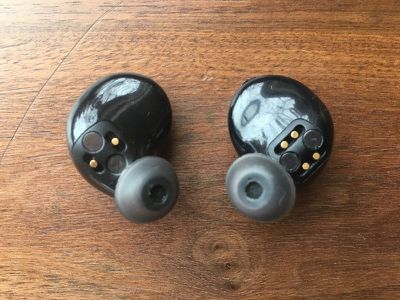
Слушать музыку с The Dash Pro приятно и просто после настройки, но сам процесс первоначальной настройки может быть длительным и запутанным в первый раз. Я столкнулся с несколькими проблемами отключения Bluetooth в приложении «Настройки» iPhone, а также с трудностями в том, чтобы собственное приложение Bragi распознало, что The Dash Pro находится в моем ухе и готов к сопряжению для активации различных датчиков.
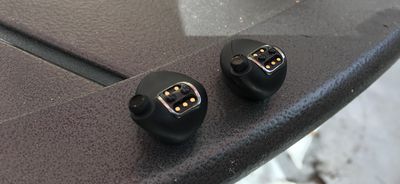
Задний датчик The Dash Pro (слева) по сравнению с The Dash (справа)
В конечном итоге The Dash Pro успешно синхронизировались с моим iPhone, и теперь, когда я вставляю их в ухо, Bragi Assistant приветствует меня, сообщая время суток и подтверждая успешное подключение. С тех пор мне ни разу не приходилось возвращаться в настройки Bluetooth моего iPhone для ручного переподключения, и наушники оставались подключенными к моему iPhone, когда он лежал в кармане или находился рядом на тренажере. Эти проблемы были причиной разочарования в оригинальном устройстве и его вялой системе сопряжения Bluetooth, поэтому — за исключением неудобного процесса настройки — обещание Bragi о «профессиональном» качестве Bluetooth-соединения в The Dash Pro в значительной степени соответствует действительности.
The Dash Pro по-прежнему остаются современной парой наушников и ограничены современными технологиями, однако, как только я отходил от своего iPhone и ставил одну или две стены между The Dash Pro и источником моей музыки, соединение очень быстро прерывалось и «заикалось». Во время телефонного разговора собеседник описал мой голос как приглушенный, будто я находился немного далеко от динамика, но на моей стороне их голос звучал кристально чисто и никогда не терял в качестве.
При обычном прослушивании воспроизведение музыки через The Dash Pro звучит великолепно и в значительной степени соответствует их предшественникам. В аудиосистеме The Dash Pro были сделаны некоторые улучшения, включая высококачественные двусторонние арматурные динамики Knowles со сбалансированным профилем распределения звука, а также аудиокодеки AAC и SBS, что в совокупности помогает передавать более качественный звук со смартфона на The Dash Pro с гораздо меньшим количеством шумов или других искажений.
The Dash Pro не превзойдут другие наушники в этом ценовом диапазоне, но они звучат чисто, глубоко и обеспечивают достаточный бас, как только вы найдете подходящие для вас амбушюры и насадки. В шумном спортзале я смог полностью заглушить внешний шум и слышать только свою музыку, но The Dash Pro спотыкаются на своих максимальных «безопасных пределах» громкости. В тихой обстановке изменение громкости только на The Dash Pro было более чем достаточно, но когда требовалось больше нюансов, мне часто приходилось заходить в свой iPhone и регулировать ползунок громкости в Apple Music, чтобы найти оптимальный уровень, который The Dash Pro не могли достичь сами по себе.
Из-за более инвазивной внутриушной конструкции The Dash Pro я обнаружил, что после продолжительных сеансов с наушниками мне приходилось их вынимать, что в общей сложности составляло около двух часов. Как и внешний вид, комфорт будет варьироваться от человека к человеку, но я бы не стал рассматривать The Dash Pro в качестве основных наушников для длительной поездки или любого другого занятия, которое будет приближаться к точному пятичасовому времени автономной работы устройства.
Плотная посадка внутри уха имеет один главный плюс: они ни разу не сдвинулись с места за все время моего использования, будь то бег, езда на велосипеде или обычные силовые тренировки, и для сравнения я перестал использовать AirPods, потому что они просто стали слишком ненадежными для использования, когда я много двигался. Надежная посадка достигается благодаря большому разнообразию амбушюр Fit Sleeves и Fit Tips, предлагаемых Bragi, что гарантирует надежную фиксацию The Dash Pro в любом ухе.
Bragi OS и повседневное использование
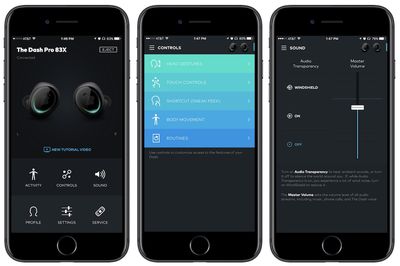
Управление всеми функциями The Dash Pro в основном является приятным опытом, особенно в совершенно новой Bragi OS 3, доступной как для The Dash, так и для The Dash Pro. Выделяется виртуальное 4D-меню, которое можно активировать, посмотрев вниз, затем прямо (при этом прозвучит звуковой сигнал), а затем вверх для подтверждения. После того как вы войдете в 4D-меню, Bragi Assistant ярко даст вам контекст того, какое меню вы просматриваете, которое вы можете выбрать, повернув голову, и активировать кивком: начать/остановить активность, вызвать Siri (или Google, если вы на Android), воспроизвести/приостановить музыку и пропустить песню.
При использовании это похоже на наличие четырех воображаемых экранов перед вами все время, и, что самое впечатляющее, управление жестами головы меня никогда не подводило, хотя выполнение таких непредсказуемых жестов на публике может показаться нелепым. Еще одна из моих любимых частей операционной системы The Dash Pro — это функция My Tap, которая на самом деле была частью Bragi OS 2 в прошлом году. С помощью этих жестов вы можете настроить двойное касание щеки, чтобы пропустить песню или воспроизвести/приостановить то, что вы слушаете, и это одна из самых крутых и надежных систем управления беспроводными наушниками, которыми я когда-либо пользовался.
Моя главная проблема как с The Dash Pro, так и с AirPods (и даже BeatsX) заключается в том, что их встроенные элементы управления трудно найти и успешно ввести, потому что, по своей природе, вы не можете их физически видеть. При тренировках и активном движении это становится еще сложнее, но с My Tap все, что вам нужно сделать, это постучать в верхней части скулы, и The Dash Pro распознает вибрацию, превращая касание и ваше лицо в физическое продолжение наушников. Это последовательно, приятно и просто весело использовать, и я надеюсь, что Bragi расширит эту функцию в будущем, включив больше жестов.
В остальном, фактические сенсорные элементы управления на The Dash Pro в основном такие же, как на The Dash, с некоторыми доработками. Правый Dash является вашим основным источником воспроизведения аудио с функциями воспроизведения/паузы (касание), пропуска (двойное касание), предыдущей песни (тройное касание), регулировки громкости (смахивание вперед, назад) и различными настройками меню/Bluetooth (длительное нажатие в течение 1 секунды). Левый Dash содержит функции прозрачности звука и защиты от ветра (смахивание вперед, назад) и другие элементы меню активности (длительное нажатие в течение 1 секунды).
Когда вы не сильно двигаетесь, элементы управления довольно легко нажимать и активировать, но у меня все еще были проблемы с поиском оптимального места для сенсорного центра на каждом наушнике (расположенного в нижней половине), и это только усугубилось, как только я начал бегать или ездить на велосипеде. В конечном итоге мне удавалось увеличить громкость песни, когда я начинал бежать быстрее, или уменьшить прозрачность звука, чтобы я мог слышать музыку более отчетливо, но чаще всего это происходило только после 3-4 попыток, и неуклюжие действия быстро начинали раздражать.
Еще одной функцией, которая скорее разочаровала, чем порадовала меня, была аудиопрозрачность The Dash Pro. Bragi рекламирует это как способ держать наушники в ушах и при этом иметь возможность вести разговор или слушать что-то поблизости, но я ни разу не столкнулся со сценарием использования, где это ощущалось бы естественно. В спортзале, когда подруга начала разговаривать со мной с включенной аудиопрозрачностью, The Dash Pro подчеркивали лязг оборудования и окружающие шумы зала так же сильно, как и ее голос, в то время как мой собственный голос все еще казался несколько далеким и странным — то, что, как я думал, аудиопрозрачность должна была облегчить. Это явление было таким же и в движущемся транспортном средстве (звук двигателя автомобиля становился таким же узнаваемым, как и голоса), поэтому в конечном итоге я просто вынимал один Dash, чтобы поговорить с кем-то.
К сожалению, это подчеркивает еще одну проблему дизайна The Dash Pro: только правый Dash приостанавливает музыку при извлечении, а не левый, поэтому, если вы оказались в ситуации, когда вынуть левый Dash удобнее, вам придется вручную приостановить воспроизведение трека на телефоне, если вы не хотите ничего пропустить. Если вы вынимаете правый Dash и музыка приостанавливается, она не возобновится автоматически, когда вы вставите его обратно. Это небольшая деталь, но после опыта использования бесшовных AirPods, некоторые из более громоздких аспектов дизайна The Dash Pro становятся заметнее после многократного использования.
Приложение Bragi и время автономной работы
Само приложение Bragi имеет множество меню, которые могут помочь вам найти дополнительную информацию по управлению The Dash Pro с помощью обучающих видео, отслеживания активности, настройки управления, калибровки устройства и многого другого. За время использования The Dash Pro я никогда не чувствовал себя обязанным добавлять приложение Bragi в свое ежедневное использование. Как только я настроил свои предпочтительные параметры, создал свой профиль пользователя и посмотрел несколько видео, единственное, что осталось в предложении, это встроенное отслеживание активности Bragi.
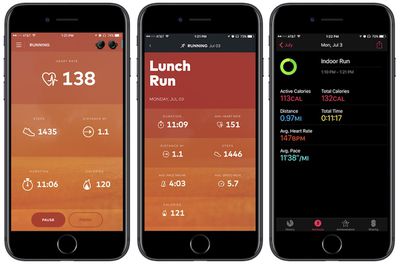
После нескольких сессий с отслеживанием Bragi я пришел к выводу, что любая привлекательность The Dash Pro как эксклюзивного устройства для отслеживания фитнеса недооценивает общий пакет, предлагаемый Bragi. Хотя фитнес-сессии были функциональными, отслеживая обычные категории, такие как калории, расстояние, шаги, скорость, продолжительность и частота сердечных сокращений во время бега, езды на велосипеде и плавания (The Dash Pro водонепроницаемы до глубины трех футов), вкладка «обзор» приложения никогда не казалась особенно информативной относительно моей истории фитнеса.
Экраны просто отображают накопленную информацию о тренировке с описанием вроде «Дневной бег» или «Вечерняя велопрогулка». Apple делает примерно то же самое с тренировками в приложении «Активность», поэтому, хотя решение Bragi может быть не лучше или хуже, оно недостаточно уникально, чтобы оправдывать его как дополнительный опыт, если вы уже отслеживаете свои фитнес-данные где-либо еще.
Тот же пробег, записанный The Dash Pro (слева, по центру) и Apple Watch (справа)
Если нет, то приложение Bragi должно стать для вас достойным местом для повторного просмотра статистики, просто имейте в виду, что The Dash Pro не является самым надежным источником информации, когда речь идет о некоторых статистических данных, в частности о частоте сердечных сокращений. Во время нескольких выполненных мной беговых тренировок моя частота сердечных сокращений варьировалась от немного неточных по сравнению с моими Apple Watch (примерно на 5-10 ударов в минуту) до совершенно неверных (измерение около 75 ударов в минуту, когда я закончил бег, при реальной частоте около 165 ударов в минуту). Приложение Bragi показывало среднюю частоту сердечных сокращений, близкую к Apple Watch, после завершения тренировок, но отслеживание в реальном времени во время бега никогда не казалось точным.
Если вы все же решите использовать The Dash Pro в качестве основного компаньона для тренировок, вам никогда не придется беспокоиться о времени автономной работы. Bragi обещает пять часов работы от одной зарядки The Dash Pro, при этом зарядный кейс может заряжать наушники до пяти раз от одного собственного заряда, и мое использование показало, что это соответствует действительности. С другой стороны, проверка заряда батареи The Dash Pro (потряхивание их для отображения цветного индикатора заряда) и зарядного кейса (подключение его к источнику питания через кабель micro-USB на USB для считывания светодиодного индикатора заряда) не является столь однозначной, как у конкурентов, особенно без какого-либо приложения или функции виджета, которые могли бы дать более четкий процент заряда батареи для устройств.
Итог
В течение последних нескольких дней, когда я использовал The Dash Pro в качестве основного источника воспроизведения музыки — будь то во время тренировок, в автомобильной поездке или просто при передвижении по дому — премиальная цена наушников становилась для меня все более оправданной. The Dash Pro, несомненно, впечатляют, и наушники содержат огромное количество технологий в форм-факторе, который почти меньше кончика моего большого пальца, но любой, кто заинтересован в них, должен будет оправдать все «навороты» The Dash Pro, чтобы цена в $330 имела смысл.
Мне нравится технология, скрытая в The Dash Pro, и я вижу, что я вернусь к ним из-за преимуществ, предоставляемых функциями Virtual 4D Menu и My Tap, но новейшая версия первых в мире беспроводных умных наушников — как Bragi назвала оригинальное устройство — по-прежнему требовала от меня слишком многих компромиссов на ежедневной основе, чтобы они могли беспрепятственно интегрироваться в мою рутину. Bragi еще несколько поколений предстоит довести The Dash до совершенства, и приобретение их сейчас — даже во второй итерации — все еще сопряжено со всеми обычными оговорками раннего внедрения.
The Dash Pro можно приобрести на веб-сайте Bragi за $329 в США и €349.00 в Европе.
Примечание: Bragi предоставила MacRumors The Dash Pro для целей этого обзора. Никакой другой компенсации получено не было.
Линейка прочных внешних накопителей USB-C CalDigit Tuff уже некоторое время является отличным вариантом для тех, кто ищет дополнительное хранилище или резервные копии в пути, но в дополнение к существующей 2 ТБ модели, использующей жесткий диск со скоростью 5400 об/мин, компания недавно расширила линейку, включив в нее вариант твердотельного накопителя на 1 ТБ.
При розничной цене в $499, версия с твердотельным накопителем не дешевая, но если вам нужно быстрое хранилище в пути, сочетание SSD с поддержкой USB 3.1 Gen 2 на 10 Гбит/с у Tuff дает некоторым из последних Mac от Apple возможность быстро перемещать данные. MacBook Pro и совершенно новые iMac с их портами Thunderbolt 3, поддерживающими полный USB на 10 Гбит/с, являются лучшими партнерами для Tuff, и легко понять, насколько полезным он будет для перемещения данных между ноутбуками и настольными компьютерами.
Обзор
Как портативный накопитель, Tuff питается от шины, что означает, что он получает всю необходимую энергию от хост-компьютера через USB и не требует отдельного подключения к сети. Tuff поставляется предварительно отформатированным в Journaled HFS+ для работы с macOS, и CalDigit предоставляет простые пошаговые инструкции по переформатированию накопителя для Windows при необходимости.
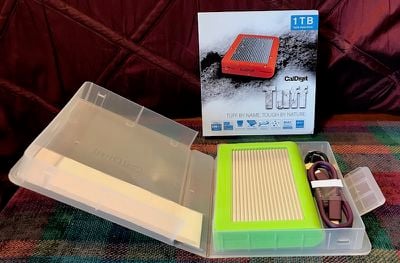
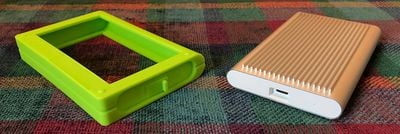
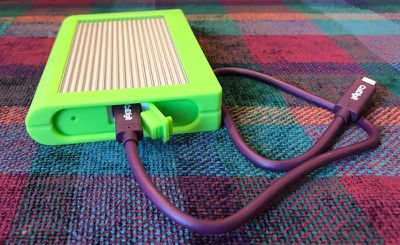
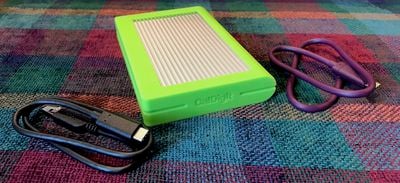
Сам Tuff поставляется в прочном алюминиевом корпусе с ребрами сверху и снизу для дополнительной прочности и рассеивания тепла. Затем все это обернуто силиконовым бампером, который защищает края. Версия Tuff с SSD поставляется с ярко-зеленым бампером, в то время как модели с жестким диском доступны с бамперами зеленого, оранжевого, черного, синего или серого цвета.
Бамперы можно приобрести отдельно по $15 каждый, если вы любите менять цвета или если у вас несколько накопителей Tuff, и вы хотите легко различать их с первого взгляда. С надетым бампером Tuff имеет размеры 5,31 дюйма на 3,52 дюйма на 0,83 дюйма и весит 0,60 фунта, что делает его весьма портативным и легким для переноски в сумке.
Прочность
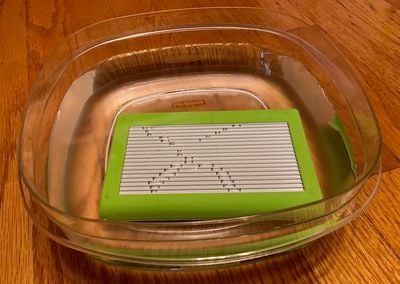
Помимо обеспечения надежной защиты Tuff от ударов, бампер также включает заглушку для порта USB-C накопителя, чтобы предотвратить попадание пыли и воды в порт. Такой дизайн обеспечивает Tuff класс защиты IP57, что означает достаточную защиту от пыли для обеспечения непрерывной работы устройства, а также защиту от воды, которая гарантирует, что накопитель может оставаться функциональным после погружения в воду на срок до 30 минут на глубину до одного метра, при условии, что силиконовая заглушка порта установлена.
Мы протестировали водонепроницаемость и ударопрочность Tuff, погрузив его в воду на 30 минут и уронив с высоты примерно пяти футов на несколько различных поверхностей, и накопитель продолжал нормально функционировать. Однако ребристая конструкция немного затрудняет вытирание Tuff насухо после контакта с водой.
Небольшое отверстие в силиконовом бампере рядом с портом USB позволяет видеть белый индикатор состояния, который горит непрерывно при пассивном подключении к хост-компьютеру и мигает, когда данные записываются или считываются с накопителя.
Подключение
Выбрав порт Type-C USB 3.1 Gen 2 для Tuff, CalDigit стремится обеспечить максимальную гибкость подключения не только через новейший стандарт 10 Гбит/с, но и с обратной совместимостью вплоть до USB 1.0. CalDigit включает кабель Type-C к Type-C и кабель Type-C к Type-A, оба длиной 0,5 метра.
Tuff также поставляется с Archive Box для дополнительной защиты, чтобы хранить кабели USB Tuff рядом и помогать организовывать и маркировать несколько накопителей для легкого доступа.
Производительность
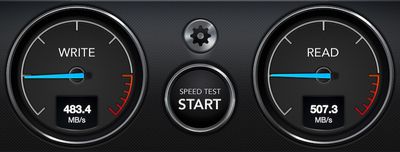
CalDigit обещает скорости до 540 МБ/с для версии Tuff с SSD при подключении через Thunderbolt 3/USB-C 3.1 Gen 2, и в наших тестах он довольно близко подошел к этим показателям: Blackmagic Disk Speed Test зафиксировал скорость записи свыше 480 МБ/с и скорость чтения свыше 505 МБ/с при подключении к MacBook Pro 2016 года.
Производительность, что неудивительно, немного падает при использовании более медленных интерфейсов USB, но все же остается впечатляющей. Подключение к MacBook Pro через порт Type-A USB 3.1 Gen 1 (5 Гбит/с) на док-станции Belkin Thunderbolt 3 снизило скорость записи примерно до 320 МБ/с, а скорость чтения составила около 350 МБ/с. Прямое подключение к MacBook 2016 года через Type-C USB 3.1 Gen 1 дало скорость записи и чтения около 410 МБ/с и 420 МБ/с соответственно.
Заключение и Где купить
Твердотельные накопители по-прежнему значительно дороже традиционных жестких дисков, поэтому неудивительно, что Tuff SSD довольно дорог. Но если вам нужна скорость и прочность, которые можно получить с SSD, Tuff — отличный вариант.
Он сочетает в себе самые высокие скорости USB и накопителя с прочным корпусом, который выдерживает удары и пролития, сопутствующие работе в дороге, а дополнительные детали, такие как кабели Type-C и Type-A, а также пластиковый Archive Box, дают вам все необходимое, чтобы оставаться организованным и подключенным.
Твердотельный накопитель Tuff на 1 ТБ имеет розничную цену $499.99, и CalDigit в настоящее время предлагает скидку в $50 через свой онлайн-магазин, хотя запасы в настоящее время распроданы. CalDigit имеет несколько устройств, доступных через свой магазин Amazon по той же цене $449.99, и компания сообщает нам, что новые поставки уже в пути.
Традиционный жесткий диск Tuff на 2 ТБ стоит $179.99 во всех цветах, в то время как дополнительные бамперы всех цветов стоят $14.95.
Примечание: CalDigit предоставила Tuff SSD компании MacRumors бесплатно для целей данного обзора. Никакая другая компенсация не была получена.
Со своей линейкой аксессуаров для Apple Watch, запущенной с момента дебюта устройства в прошлом году, Pad & Quill постоянно расширяет свой ассортимент продуктов, созданных для Apple, новыми ремешками и док-станциями. Ранее я ознакомился с классическим ремешком для часов этой компании и док-станциями для Apple Watch Timber Catchall и Timber Nightstand. И хотя некоторые из них понравились мне больше, чем другие — Timber Catchall оказался для меня слишком большим в итоге — качество компании было очевидным во всем, что я видел.
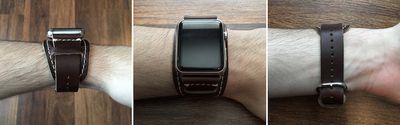
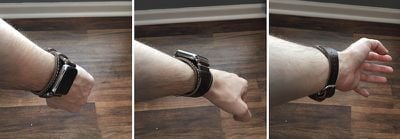
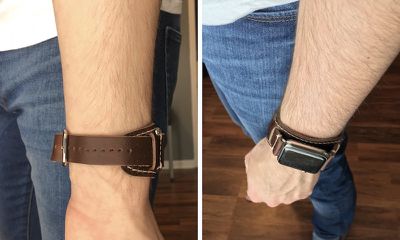
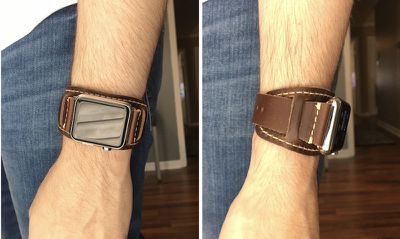
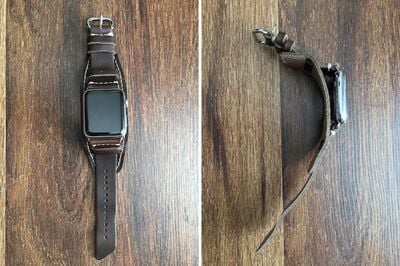
В качестве более «мужественной» альтернативы классическому ремешку для часов, Pad & Quill также начала предлагать за $129.95 кожаный манжет Lowry Leather Cuff для Apple Watch, эксклюзивно для больших моделей 42 мм. Дизайн ремешка немного выступает за пределы корпуса самих Apple Watch, придавая массивный вид уже толстому носимому устройству Apple. У Lowry Cuff есть несколько незначительных недостатков, которые проявляются ежедневно (в основном, связанные с общим размером аксессуара), но они никогда не затмевают качественную эстетику Pad & Quill, особенно для тех, кто ищет такой большой ремешок.
Дизайн
Pad & Quill доверила производство Lowry Cuff компании Horween Leather Company, кожевенному заводу, расположенному в Чикаго, Иллинойс. Как и в случае с другими ремешками для Apple Watch от Pad & Quill, базовый дизайн и качество кожи манжеты являются основным преимуществом этого аксессуара. Благодаря прочному производственному процессу, который создает «крепкую, но податливую» кожу, компания также обещает 25-летнюю гарантию на кожу Lowry Cuff, аналогичное обещание дается для большинства ее изделий из кожи.
Но, как упоминалось ранее, и подобно другим ремешкам-манжетам для часов, аксессуар Pad & Quill определенно предназначен для больших запястий. Продаваемый только для Apple Watch размером 42 мм, аксессуар указан как совместимый с запястьями окружностью 125–215 мм, что является широким диапазоном, охватывающим значительную часть населения. Но хотя манжета, безусловно, может подойти и для более тонких запястий, больший размер самой манжеты означает, что ей лучше место на ком-то с более крупными запястьями.
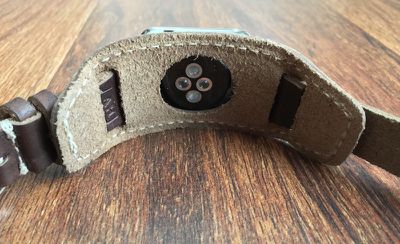
Покупатели смогут выбрать один из вариантов цвета кожи: American Tan, Chestnut и Galloper Black. Компания прислала мне Chestnut для ознакомления на прошлой неделе, и дизайн манжеты определенно повторяет прочный внешний слой кожи классического ремешка с более гладкой и мягкой строчкой на внутренней стороне, чтобы комфортнее сидеть на запястье.
Pad & Quill обещала, что вырез на задней стороне манжеты предотвратит препятствование работе датчика сердечного ритма Apple Watch, и я обнаружил, что это так. Измерение сердечного ритма в реальном времени в режиме Glances работало так же, как и с другими ремешками, которые я носил, и при проверке поминутного списка моих измерений в течение дня в приложении «Здоровье», дни, когда я носил манжету, показывали стабильные данные.
Повседневное ношение
Помимо примечательного высококачественного дизайна Lowry Cuff, фактическое ежедневное использование ремешка поначалу казалось громоздким дополнением к Apple Watch. Установка корпуса часов на два выступа манжеты была легкой, как и снятие благодаря этому круглому вырезу для датчика сердечного ритма, но самая большая проблема с большим ремешком Pad & Quill заключается в том, что он постоянно напоминает вам о том, что вы его носите. В отличие от других ремешков Pad & Quill или большинства вариантов ремешков Apple, Lowry Cuff не просто сливается с вашими повседневными действиями, а назойливо заявляет о своем присутствии.
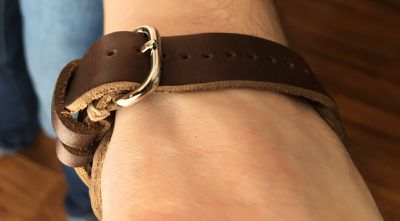
Это особенно заметно благодаря застегивающемуся механизму, который крепит ремешок под запястьем, с двумя маленькими кожаными ремешками, в которых находится зубчатая сторона ремешка. Хотя этот метод эффективен для надежного крепления Apple Watch, он в конечном итоге создает около пяти слоев кожи, сложенных друг на друга, что выглядит немного неэстетично и неудобно, так как имеет тенденцию легко цепляться за одежду. Кроме того, для тех, кто большую часть дня сидит за столом, это создает довольно неудобное положение для отдыха запястья, которое никогда не знает, наклониться влево или вправо на шаткой оси застежки.
Пожалуй, более важным является дизайн передней части Lowry Cuff, впечатления от которого будут сильно различаться в зависимости от личных предпочтений, но эстетически для меня он выглядел слишком большим. После полутора недель ношения размер манжеты стал более привычным, но я так и не смог полностью привыкнуть к ее ощущениям и внешнему виду, как это в конечном итоге произошло с классическим ремешком. Он ощущается скорее как некое заявление, нежели большинство собственных ремешков Apple, что может соответствовать тому, чего некоторые люди хотят от аксессуара для Apple Watch, но я никогда не чувствовал себя полностью комфортно, нося его.
Также странно, что я носил Lowry Cuff на предпоследнем делении, что, возможно, означает, что Pad & Quill считает, что у меня второе по величине запястье. Для продукта «один размер подходит всем», который должен подходить запястьям до 215 мм, такая размерность кажется неверной, особенно учитывая нишу манжеты как продукта, ориентированного на мужчин. Например, у меня запястья размером 177 мм, и при ношении спортивного ремешка Apple Watch Sport Band размера M/L, штырек находится в двух делениях от самого маленького возможного. Это имеет смысл, учитывая диапазон размеров спортивного ремешка M/L от 160-210 мм.
Сравнительно, то, что моему запястью в 177 мм нужно быть всего в одном делении от верхней границы в 215 мм для манжеты, кажется странным и неправильно представляет размеры запястий, для которых аксессуар предположительно разработан. В конечном итоге, диапазон размеров кажется менее ориентированным на предполагаемый рынок манжеты и более на доступность для людей с меньшими запястьями, которым изначально может не нравиться увеличенный стиль манжеты.
Итог
Любой, кто ищет более существенное присутствие Apple Watch на своем запястье, может закрыть глаза на потенциальные недостатки Lowry Cuff от Pad & Quill. Это высококачественный ремешок, который придает носимому устройству Apple уникальный вид, что мало какие другие ремешки могут предложить.
К сожалению, для большинства других это вряд ли будет жизнеспособной альтернативой. Сочетание неуклюжего механизма застежки и чрезмерно большого дизайна манжеты постоянно напоминает о ее присутствии на запястье. Цена в $129.95, безусловно, отражает время и усилия, вложенные в производство манжеты, но, учитывая недостатки, с которыми я столкнулся при повседневном ношении, это немного дороговато для того, что я мог бы носить лишь изредка. Ремешки Apple за $150, такие как Milanese или Leather Loop, стоят всего на несколько долларов дороже и гораздо лучше подходят для повседневного ношения.
Плюсы
Качественные материалы Pad & Quill
Хороший вариант для тех, кого устраивает его размер
Легко надевать и снимать с корпуса Apple Watch
Не препятствует работе датчиков Apple Watch
Минусы
Крупный форм-фактор не для всех
Толстый механизм застежки
Неудобство при повседневном ношении
Своеобразная размерность
Где купить
Кожаный манжет Lowry Leather Cuff от Pad & Quill доступен за $129.95 на официальном сайте компании.
Накал дебатов о том, может ли iPad заменить Mac в качестве повседневного рабочего инструмента, не ослабевает. Один из способов избежать перекрестного огня — выбрать оба устройства, но для этого вам понадобится сумка, которая сможет удобно вместить их оба, когда вы в движении.
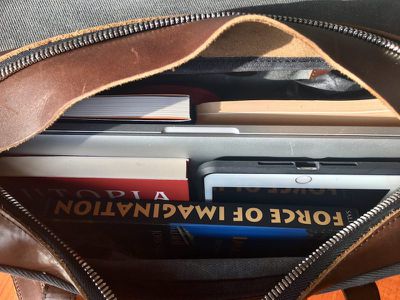
Малый портфель Pad & Quill (219$) — одно из последних компактных решений из кожи и парусины от компании из Миннеаполиса, предназначенное для переноски iPad Pro и 13-дюймового MacBook Pro, а также других традиционных учебных/деловых мелочей. Мы выяснили, оправдывает ли он заявленные характеристики.
Дизайн
Pad & Quill прилагает много усилий к своей упаковке, и малый портфель не стал исключением. Мелочи, такие как хорошо продуманные приветственные бирки, история производства и подлинная подпись мастера на шве, продолжают эту традицию. Его приятно открывать, и это делает продукт отличным вариантом для подарка.
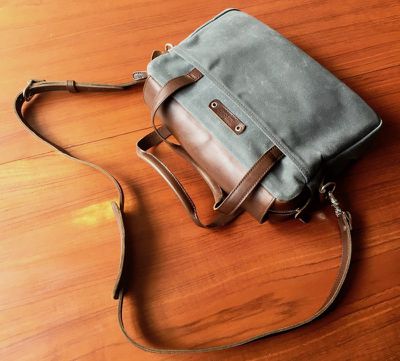
Сама сумка изготовлена вручную из полнозернистой кожи и водоотталкивающей парусины. Я получил стильный цвет «виски и уголь», который хорошо сочетается с темными брюками-чинос и кожаными аксессуарами. Одна сразу заметная особенность парусины заключается в том, что материал сохраняет свои первоначальные складки и заломы, предположительно, в результате процесса изготовления. Это придает каждой сумке уникальный вид, который может быть либо по-своему очаровательным, либо неприглядным, в зависимости от вашего вкуса.
Нейлоновая строчка «парашютного класса» в местах соединения двух материалов выполнена аккуратно и чисто нанесена на швы ручек и кожаной накладки, которая застегивается с помощью одной округлой никелевой кнопки.
С одной стороны сумки имеется кожаный лейбл, прикрепленный к ней никелевыми заклепками, а ручки вшиты внутри быстродоступного кармана «для газет», который также удобно вмещает пару книг в мягкой обложке.
Кожаный плечевой ремень (не входит в комплект и стоит дополнительно 39$) регулируется и снимается, а крепится по обе стороны молнии с помощью больших, блестящих, традиционно выглядящих никелевых пряжек-крючков. Сам ремень имеет более широкую накладку в месте соприкосновения с плечом и производит впечатление прочного.
Открытие кожаной накладки обнаруживает еще один элемент брендинга под ней и японскую отполированную никелевую молнию, которая может похвастаться довольно прочными зубьями. Расстегивание также производит приятное ощущение прочности, что дополняет крепкую строчку по обеим сторонам, а складка кожи внутри защищает содержимое сумки от молнии.
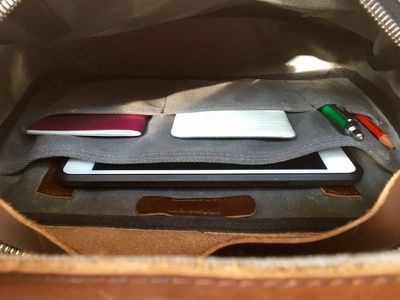
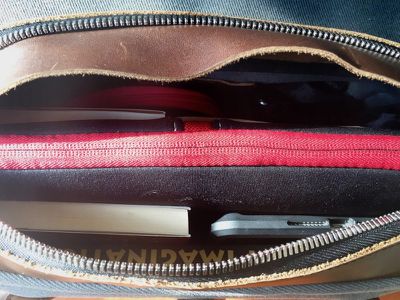
Открыв сумку, обнаруживаем один внутренний разделитель, который удобно вмещает iPad (до 12,9 дюйма), и два кармана спереди, достаточно больших, чтобы уместить, например, портативный жесткий диск и зарядное устройство для MacBook. Есть также две петли для ручек, так что владельцам Apple Pencil тоже есть куда его положить. Основное отделение легко открывается и обшито такой же вощеной парусиной, как и остальная часть портфеля – оно подходит для 13-дюймового ноутбука, но слишком мало для 15-дюймового MacBook Pro.
Производительность
Я решил упаковать в портфель 13-дюймовый MacBook Pro, iPad mini, два зарядных устройства, четыре книги среднего размера, портативные наушники SoundMAGIC P30S, накопитель Angelbird SSD2go, небольшой зонт и пару предметов размером с блокнот Moleskine.
Все поместилось плотно и аккуратно. Я мог бы с легкостью добавить еще пару книг в основное отделение, но когда я попробовал, дополнительный вес начал слишком сильно тянуть плечо после некоторой ходьбы. Пара завернутых бутербродов вместо этого, вероятно, была бы в порядке.
Следует отметить, что я быстро пожалел о том, что вставил свой Mac без защитного чехла – крупные зубья молнии громко скрежетали по краям цельного корпуса при извлечении. Действительно ужасный звук. К счастью, это не оставило никаких заметных следов, но этого было достаточно, чтобы я больше не пытался делать это без помещения ноутбука в нейлоновый чехол, который вполне счастливо поместился внутри со всем остальным.
Итог
В целом, малый портфель Pad & Quill произвел на меня впечатление. Несколько друзей отметили его стильное сочетание кожи и парусины и согласились, что это умная, модная, но при этом классическая сумка для поездок по городу.
Это удобное, водоотталкивающее решение для людей, которые любят, чтобы их планшет и ноутбук были всегда с собой; механизм крепления облегчает доступ к вещам, плюс имеется достаточно дополнительного места для хранения книг, блокнотов формата A4, обеда, напитков и прочего. Только берегите ваш цельный алюминиевый MacBook от этой «голодной» молнии.
Плюсы
Стильный, классический вид
Удобный ремень (если не перегружать)
Надежный дизайн с легким доступом
Гарантия 25 лет
Минусы
Искусственно состаренный вид парусины может подойти не всем
Зубья молнии ужасно скрежещут о алюминиевые Mac
Где купить
Малый портфель Pad & Quill стоит 219$ и может быть заказан на сайте компании.
Примечание: Pad & Quill предоставила сумку изданию MacRumors для целей данного обзора. Никакой другой компенсации получено не было.
Хотя новейший MacBook Pro от Apple с поддержкой Thunderbolt 3 вышел более полугода назад, первые полнофункциональные док-станции Thunderbolt 3 только сейчас начинают появляться на рынке. В прошлом месяце мы рассмотрели док-станцию OWC Thunderbolt 3, поставки которой должны начаться очень скоро, а сегодня мы рассматриваем пару аналогичных док-станций от CalDigit, которые помогают расширить возможности MacBook Pro.
CalDigit фактически предлагает пару док-станций Thunderbolt 3: TS3 Lite за $200, которая доступна уже несколько месяцев, и готовящаяся к скорому выходу TS3 за $300, которая уже почти готова к отгрузке.
TS3
Будучи более дорогой из двух, TS3 является флагманской док-станцией в линейке CalDigit, имеющей почти идентичный блочный дизайн предыдущей TS2, основанной на Thunderbolt 2, хотя и в более светлом серебристом цвете по сравнению с серой отделкой TS2. TS3 можно ориентировать как вертикально, устанавливая на мягкую резиновую подкладку на конце док-станции, так и горизонтально, используя пару резиновых направляющих, которые крепятся к ребристому корпусу.
Вид резиновой подкладки для вертикальной ориентации и направляющих (одна частично снята) для горизонтальной ориентации
При высоте 5,2 дюйма (или ширине), глубине 3,88 дюйма, толщине 1,71 дюйма и весе 1,34 фунта она не особенно тяжела, но её блочная форма и ребристый цельноалюминиевый корпус создают ощущение премиум-класса с небольшой увесистостью в руке. Варианты вертикальной и горизонтальной ориентации удобны для размещения док-станции в различных настольных конфигурациях, хотя я предпочитаю более плоский горизонтальный дизайн TS3 Lite и некоторых других брендов.
Один синий светодиод на передней панели TS3 позволяет с первого взгляда определить, что док-станция включена и подключена к компьютеру.
Одним из главных преимуществ TS3 является её способность выдавать до 85 Вт мощности через подключение Thunderbolt 3/USB-C, чего достаточно для питания даже 15-дюймового MacBook Pro. Помимо Mac, CalDigit также позаботилась о том, чтобы TS3 могла заряжать компьютеры Windows через Thunderbolt 3.
Что касается других портов, TS3 оснащена фронтальным портом USB 3.1 Gen 1 Type-A, который остаётся под напряжением, даже когда док-станция не подключена к компьютеру, а также отдельными аудиовходом и аудиовыходом.
На задней панели TS3 расположены два дополнительных порта USB 3.1 Gen 1 Type-A, порт Gigabit Ethernet с поддержкой Wake-on-LAN, порт DisplayPort и два порта Thunderbolt 3, позволяющие последовательно подключать дисплей Thunderbolt 3 или USB-C или другие периферийные устройства непосредственно к док-станции. Наконец, пара портов eSATA 6G предлагает отличные возможности расширения для профессиональных пользователей. В комплект также входят внешний блок питания и кабель Thunderbolt 3 длиной 0,5 метра, но CalDigit в настоящее время предлагает акцию по обновлению кабеля до двух метров.
TS3 поддерживает либо один дисплей 5K, либо два дисплея с разрешением до 4K. Для тех, кто хочет подключить два дисплея через TS3, CalDigit имеет отдельную страницу, описывающую различные варианты конфигурации с использованием портов DisplayPort и Thunderbolt 3/USB-C, а также любых необходимых адаптеров.
CalDigit предлагает загружаемый драйвер для всех своих док-станций Thunderbolt для увеличения скорости зарядки по USB и поддержки внешнего SuperDrive и проводной клавиатуры Apple. Отдельная утилита для строки меню также упрощает извлечение дисков, подключенных к док-станциям. И драйвер, и утилита для строки меню являются опциональными для загрузки.
Общие впечатления
Что касается USB, три порта USB 3.1 Gen 1 — это достаточное количество для подключения iPhone или iPad, зарядного устройства Apple Watch и другого периферийного устройства, такого как внешний жёсткий диск. Я предпочитаю пять портов, предлагаемых док-станцией OWC, для максимальной гибкости, но мне достаточно и трёх на TS3. Порты eSATA — отличное дополнение для профессиональных пользователей и нечто уникальное для TS3 среди основных док-станций Thunderbolt 3, появляющихся в первой волне. Если, как и у многих пользователей, у вас нет периферийных устройств eSATA, эти порты не будут иметь для вас никакой ценности.
Мне не хватает слота для SD-карт, который есть на док-станции OWC, — функция, которая должна понравиться большому числу пользователей, поэтому разочаровывает, что CalDigit решила его не включать. С другой стороны, отдельные порты аудиовхода/выхода на TS3 являются хорошим улучшением по сравнению с единственным комбинированным портом OWC.
В целом, это отличная, компактная док-станция Thunderbolt 3, которая предлагает хороший баланс функций, особенно если у вас есть периферийные устройства eSATA, которые нужно подключить.
TS3 Lite
Для тех, кому не нужны все возможности TS3, TS3 Lite от CalDigit позволит сэкономить $100 за счёт некоторых функций. TS3 Lite имеет более плоский, горизонтальный дизайн, очень похожий на док-станцию OWC, с размерами 8,78 дюйма в ширину, 3,15 дюйма в глубину и 1,06 дюйма в высоту.
Изящный форм-фактор TS3 Lite незаметно располагается у подножия внешнего дисплея, а один синий светодиод указывает, когда док-станция включена и подключена к компьютеру. Корпус из шлифованного алюминия выглядит привлекательно, а матовые чёрные пластиковые передняя и задняя панели хорошо контрастируют с алюминием.
Достаточно крупный белый логотип CalDigit напечатан на верхней части док-станции, что несколько неудачно, но неудивительно. При желании его можно довольно легко скрыть, положив что-нибудь сверху. При весе чуть менее фунта TS3 Lite ни в коем случае не является громоздкой, но её маленькие резиновые ножки помогают ей довольно прочно стоять на столе и не скользить.
Что касается производительности, одним из наиболее важных аспектов является то, что она может выдавать только 15 Вт мощности через Thunderbolt 3, так что этого будет недостаточно для зарядки вашего MacBook Pro через однокабельное подключение. Если вас устраивает использование также блока питания MacBook Pro, или если, как и я, вы используете двойную UltraFine 5K или аналогичную конфигурацию, которая уже может заряжать ноутбук через напрямую подключенный дисплей, то меньшая мощность этой док-станции может вам подойти. TS3 Lite также не имеет двух портов eSATA, которые есть у её более дорогого собрата, но по сути все остальные порты TS3 здесь присутствуют.
На передней панели есть не только порт USB 3.1 Gen 1 Type-A, но и порт USB 3.1 Gen 1 Type-C, который поддерживает как передачу данных, так и функции зарядки, предлагая хорошую гибкость для подключения аксессуаров и устройств, требующих частого доступа.
Порты аудиовхода и аудиовыхода на TS3 Lite перемещаются на заднюю панель, и они сопровождаются портом Gigabit Ethernet с поддержкой Wake-on-LAN, портом DisplayPort, двумя портами Thunderbolt 3 и одним портом USB 3.1 Gen 1 Type-A. Оба порта Type-A позволяют автономно заряжать подключенные устройства, даже если док-станция не подключена к компьютеру. Как и TS3, TS3 Lite стандартно поставляется с кабелем Thunderbolt 3 длиной 0,5 метра и внешним блоком питания, но текущая акция позволяет обновить кабель до двух метров.
TS3 Lite поддерживает те же опции подключения дисплеев, что и TS3: один дисплей 5K или два дисплея с разрешением до 4K.
Общие впечатления
При цене в $200 TS3 Lite предлагает неплохую экономию по сравнению с более полнофункциональными док-станциями Thunderbolt 3, и для многих пользователей её возможностей может быть вполне достаточно. Мощность зарядки в 15 Вт, вероятно, является основным ограничивающим фактором для большинства пользователей. Для меня это не проблема, так как я уже получаю до 85 Вт на свой MacBook Pro от второго дисплея UltraFine 5K.
Наличие всего 2 портов USB Type-A несколько ограничивает, но при наличии дополнительного порта Type-C и тенденции к переходу на такие кабели и периферийные устройства, комбинация USB-портов TS3 Lite может оказаться более полезной, чем тройка портов Type-A у TS3. Как и в случае с TS3, отдельные порты аудиовхода и аудиовыхода являются приятным дополнением по сравнению с единственным комбинированным аудиопортом OWC.
TS3 Lite — это надёжный базовый хаб для настройки MacBook Pro, позволяющий легко подключать аксессуары, Ethernet и даже один или два дисплея к компьютеру с помощью одного кабеля. Ей не хватает некоторых более продвинутых опций подключения, встречающихся на других док-станциях, таких как eSATA, FireWire или слот для SD-карт, но за свою цену она хорошо справляется со своими функциями.
Итог
Среди CalDigit, OWC, Belkin и Elgato, на рынке появляется множество вариантов док-станций Thunderbolt 3, причём примерно в одно и то же время. Пока что все они кажутся довольно схожими по функциональности, но каждая предлагает немного отличающийся набор функций, так что в этом отношении выбор подходящей док-станции во многом сводится к личным предпочтениям.
Док-станции CalDigit определённо подойдут многим, поскольку TS3 и TS3 Lite предоставляют пару вариантов с различными ценовыми категориями и наборами функций. Опытным пользователям могут понравиться порты eSATA на TS3, в то время как дополнительный порт USB-C и более низкая цена TS3 Lite могут быть привлекательными вариантами для более широкого круга пользователей.
Где купить
Как TS3 ($300), так и TS3 Lite ($200) доступны для заказа через веб-сайт CalDigit. TS3 Lite уже отгружается, в то время как новые предварительные заказы на TS3 должны быть отправлены в конце июня или начале июля. Те, кто ранее оформил предварительный заказ на TS3, должны ожидать свои заказы очень скоро, CalDigit сообщила нам, что вся первая волна предварительных заказов будет отправлена через неделю. Amazon в настоящее время предлагает скидку в $20 на TS3 Lite, так что это ещё один хороший вариант покупки.
TS3 Lite поставляется с годовой гарантией, и хотя на коробке TS3 также указана годовая гарантия, CalDigit сообщает нам, что было принято решение увеличить гарантию на более дорогую док-станцию до двух лет.
Примечание: CalDigit предоставила док-станции TS3 и TS3 Lite для MacRumors бесплатно для целей данного обзора. Никакая другая компенсация не была получена.
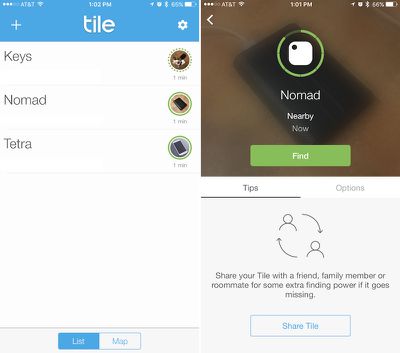
Nomad уже несколько лет является известным сторонним производителем аксессуаров Apple, создавая кожаные чехлы для iPhone и iPad, ремешки для Apple Watch и внешние аккумуляторы, интегрирующиеся непосредственно в зарядные кабели. Новейшим продуктом компании является Nomad Advanced Trackable PowerPack стоимостью $99.95 — мобильный аккумулятор емкостью 9 000 мАч, который построен с использованием обычной для Nomad «сверхпрочной конструкции» с дополнительным бонусом в виде интеграции Tile, чтобы пользователям не приходилось беспокоиться о потере PowerPack.
Дизайн
PowerPack создан из прочной поликарбонатной рамы, которая, по словам Nomad, вдохновлена производственными процессами, используемыми в лучших в отрасли ударопрочных чехлах для iPhone. В соответствии с миссией компании, ориентированной на приключения, PowerPack имеет дополнительный слой термопластичного полиуретана, который придает ему сверхпрочность и приятное на ощупь, цепкое покрытие.
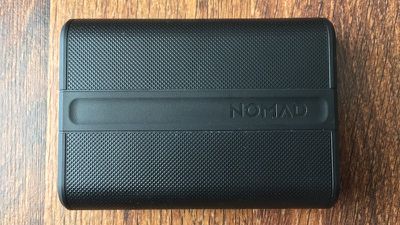
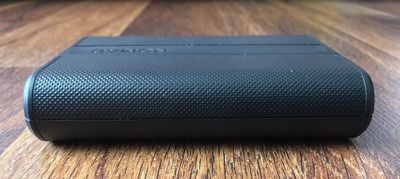
Качество PowerPack от Nomad — это первое заметное преимущество аксессуара: рельефная текстура, покрывающая большую часть устройства, приятна на ощупь, а гладкая секция в центре — с логотипом Nomad — обеспечивает естественное углубление для большого пальца при использовании PowerPack. Недостаток текстуры в том, что она определенно притягивает пыль и мусор, как видно на фотографиях, которые я сделал для обзора, и которые представляют собой самое чистое состояние, которого мне удалось добиться.
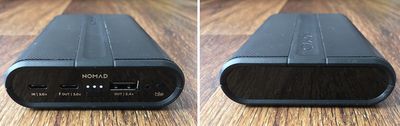
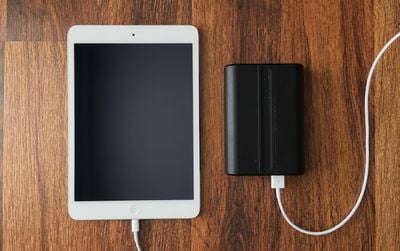
Что касается портов, устройство оснащено двумя портами USB-C 3.0A для быстрой зарядки (один для зарядки самого PowerPack, один для зарядки отдельного устройства) и одним портом USB-A 2.4A, который поддерживает все стандартные USB-кабели для зарядки, поставляемые с большинством смартфонов и планшетов. В коробке покупатели найдут кабель USB-C на USB-A для зарядки PowerPack, но им придется использовать свои собственные кабели для зарядки смартфонов.
Между тремя портами находится светодиодный индикатор, который использует три точки для отображения уровня заряда аккумулятора PowerPack емкостью 9 000 мАч, с кнопкой внизу для активации светодиодов, а справа на передней панели аккумулятора находится кнопка для синхронизации с приложением Tile. Противоположная сторона PowerPack покрыта глянцевой черной поверхностью, а на ее нижней стороне находятся обычные обозначения модели и информация об устройстве.
Производительность
Производительность аккумулятора Nomad PowerPack оказалась надежной в течение выходных, пока я его тестировал. Начиная со среднего уровня заряда около 21% на моем iPhone 6s Plus, PowerPack полностью зарядил iPhone до диапазона 90 с небольшим процентов три раза. PowerPack окончательно разрядился на середине четвертой зарядки (мой iPhone зарядился с 20 до 45 процентов), что означает, что обещание Nomad о 3,5 зарядках практически точно.
Сила тока 2,4 А порта USB-A означает, что iPhone также заряжается немного быстрее, чем текущее зарядное устройство Apple для iPhone на 1 А. Это больше похоже на зарядку iPhone от сетевого зарядного устройства iPad, которые выдают до 2,4 А с новейшим поколением планшетов Apple.
Реклама Nomad ориентирована на iPhone 7, но небольшая разница в емкости аккумуляторов должна означать, что PowerPack будет работать для владельцев iPhone 7 сравнительно так же, как и для меня. Для сравнения, iPhone 6s Plus имеет аккумулятор емкостью 2 750 мАч, в то время как iPhone 7 Plus имеет аккумулятор емкостью 2 900 мАч. Для моделей с экраном 4,7 дюйма: iPhone 6s имеет аккумулятор 1 715 мАч, а iPhone 7 — 1 960 мАч. Достаточно сказать, что владельцы iPhone с меньшими экранами будут иметь множество возможностей для полной зарядки своих устройств, в то время как пользователи iPhone 7 Plus смогут получить ровно 3 полные зарядки от Nomad PowerPack.
Моя единственная настоящая претензия к дизайну PowerPack заключается в том, что иногда бывает громоздко оценивать уровень заряда аккумулятора, когда из него торчит несколько кабелей. В какой-то момент у меня были подключены к PowerPack и USB, и USB-C кабели, и приходилось наклонять устройство, чтобы нажать кнопку уровня заряда, что было довольно неудобно. Хотя внутренняя конструкция PowerPack, вероятно, оправдывает расположение всех портов и кнопок на одной панели, наличие хотя бы светодиода на противоположной стороне корпуса сделало бы PowerPack более удобным для пользователя.
Что касается зарядки через USB-C, единственным соответствующим устройством, которым я владею, является MacBook начала 2015 года, который не совсем относится к целевой группе продуктов, совместимых с аккумулятором PowerPack емкостью 9 000 мАч. Nomad заявляет, что с растущим распространением USB-C PowerPack будет работать «далеко в будущем», но многие современные смартфоны Android могли бы использовать этот порт, включая Google Pixel Phone. Существует также возможность приобрести кабель USB-C — Lightning, который продает Apple, чтобы превратить PowerPack в систему двойной зарядки для iPhone.
Менее значительная, но, безусловно, полезная функция называется AmbientIQ, и она считывает уровень освещенности там, где находится пользователь, и соответствующим образом регулирует светодиоды аккумулятора. Таким образом, уровень заряда аккумулятора можно проверить при ярком солнечном свете или, как отмечает Nomad, светодиоды останутся на низком уровне яркости в тускло освещенной комнате во время ночной зарядки PowerPack (светодиоды постоянно горят во время зарядки, но в остальное время включаются по усмотрению пользователя). Как человек, который научился хитроумным способам блокировки электронных индикаторов всего, от моего роутера до HDMI-сплиттера моего телевизора, встроенное в PowerPack решение AmbientIQ оказалось полезным и желанным.
Tile
Для тех, кто не слышал о Tile, это компания, чья линейка небольших устройств отслеживания с поддержкой Bluetooth позволяет пользователям легко находить потерянные ключи, рюкзаки, ноутбуки, планшеты и многое другое. Tile продает Tile Mate в качестве основного аксессуара для ключей и Tile Slim для кошельков и чехлов для ноутбуков, а теперь Nomad PowerPack поставляется с интегрированной технологией отслеживания Tile, подключенной к iPhone. Благодаря интеграции в перезаряжаемый PowerPack от Nomad, пользователям также не придется беспокоиться о программе Tile «reTile», которая предлагает скидки на трекеры, когда их аккумулятор разряжается примерно через год.
Я никогда не пользовался Tile до тестирования PowerPack, и мне понравилась система отслеживания по Bluetooth, хотя есть некоторые препятствия при ее настройке. Из коробки PowerPack отказывался синхронизироваться с приложением Tile для iOS, что я в конечном итоге исправил, зарядив PowerPack из его состояния низкого заряда при поставке. Даже при полной зарядке потребовалось несколько попыток, но мой iPhone в конечном итоге распознал PowerPack и начал его отслеживать.
Приложение Tile работает, представляя каждый Tile в виде списка, который можно развернуть с помощью карты, показывающей все последние известные местоположения трекеров. Пользователи могут «звонить» каждому Tile, когда находятся рядом с ним — подобно тому, как Apple Watch может издать сигнал на подключенном iPhone при его потере — а также использовать круговую сетку, которая заполняется, когда они приближаются к Tile, и теряет сегменты по мере удаления.
Я не из тех, кто постоянно теряет электронику, но за неделю использования PowerPack и Tile мне понравилась дополнительная страховка, которую предлагает последняя компания в партнерстве с Nomad. Функция кругового отслеживания аккуратна и в значительной степени точна, а громкие мелодии звонка (доступно пять на выбор) четкие и различимые. Если бы я когда-либо потерял PowerPack, я уверен, что Tile значительно помог бы в его поиске, при условии достаточного уровня заряда аккумулятора PowerPack.
Итог
Самый большой недостаток PowerPack — его цена в $99.95, которая, вероятно, завышена из-за интеграции с Tile. В этом диапазоне емкости аккумуляторов есть несколько недорогих альтернатив от компаний, таких как Anker, которая продает аккумулятор емкостью 10 000 мАч за $49.99 (хотя сейчас он иногда продается со скидкой примерно за $20). Пользователи, готовые потратить $100, также могут получить гораздо большую емкость от Mophie, популярного производителя внешних аккумуляторов и чехлов для смартфонов, который продает Powerstation XXL по той же цене, что и PowerPack, но с удвоенной емкостью в 20 000 мАч.
Если вы не тот человек, который постоянно теряет электронику, то услуги Tile, хотя и благородные и в основном функциональные, могут показаться излишними. Таким пользователям, вероятно, стоит поискать внешний аккумулятор с лучшим соотношением цены и качества. Однако, если отслеживание по Bluetooth является действительно привлекательным дополнением к мобильному аккумулятору в ваших глазах, Nomad PowerPack — это надежное решение, которое может стать спасением для некоторых.
Плюсы — Заряжает 5,5-дюймовый iPhone ~3 раза, 4,7-дюймовый iPhone ~5 раз — Прочная, цепкая конструкция — AmbientIQ — Tile будет полезен для некоторых
Минусы — С другой стороны, Tile будет бесполезен для других — Высокая цена за среднюю емкость — Немного загроможденная сторона с портами
Где купить
Nomad PowerPack можно приобрести на hellonomad.com за $99.95, при этом текущие заказы, по оценкам, начнут отгружаться после Рождества, 30 декабря.
Несколько недель назад мы рассмотрели новый 27-дюймовый дисплей LG UltraFine 5K, разработанный в партнерстве с Apple для работы с новым MacBook Pro. Хотя это высококачественный экран, предлагающий четкий, просторный рабочий стол Retina, общий дизайн вызвал неоднозначную реакцию, особенно по сравнению со стандартами дизайна Apple.
При стандартной цене в $1299 и даже скидочной цене Apple в $974, UltraFine 5K не является дешевым дисплеем. Его младший брат, 21,5-дюймовый UltraFine 4K, по временной цене $524 может быть более привлекательным для пользователей, готовых пожертвовать некоторыми пикселями и несколькими функциями, но на рынке есть несколько других вариантов Ultra HD и 4K, некоторые из которых мы рассмотрели в середине ноября.
Среди других вариантов, одним из самых популярных Ultra HD (3840×2160) дисплеев с подключением USB-C стал 27-дюймовый LG 27UD88, который предлагает чистый дизайн, матовое покрытие экрана для уменьшения бликов и более широкий спектр вариантов подключения, чем линейка UltraFine. IPS-дисплей 27UD88 поддерживает 99% охвата цветового пространства sRGB, время отклика 5 мс и частоту обновления 60 Гц.
Как и в случае с дисплеями UltraFine, одним из главных преимуществ подключения USB-C на 27UD88 является возможность передачи данных, видео и даже питания по одному кабелю, а 27UD88 обеспечивает мощность до 60 Вт по USB-C для питания ноутбука.
Этого достаточно для полного питания MacBook или 13-дюймового MacBook Pro с USB-C, но недостаточно для 15-дюймового MacBook Pro, который может потреблять до 85 Вт в зависимости от нагрузки. Поэтому, хотя этого может быть достаточно для поддержания заряда или медленной зарядки вашего 15-дюймового MacBook Pro при легком использовании или во время сна, если вы активно используете свою машину, батарея может медленно разряжаться. В результате, вам потребуется использовать стандартный адаптер питания MacBook Pro, подключенный к другому порту USB-C на машине, для ее питания.
Настройка
Сборка 27UD88 не так проста, как процедура UltraFine «поставить на стол и подключить», но она все же очень понятна и похожа на сборку ряда других дисплеев LG. Она требует только защелкнуть кронштейн в заднюю часть панели дисплея (пластина для поддержки VESA может быть альтернативно прикреплена к задней части, хотя пластина не входит в комплект), а затем прикрепить изогнутую подставку к нижней части кронштейна с помощью пары винтов, которые легко затягиваются отверткой, монетой или даже вручную с использованием встроенных захватных колец.
После сборки дисплей устойчиво стоит на столе с минимальным раскачиванием, а регулировка высоты не требует инструментов, так как вы можете просто взять панель сверху и снизу и сдвинуть ее вверх или вниз в диапазоне 110 мм. Наклон легко регулируется одной рукой и позволяет установить панель в любом положении от -3 до +20 градусов. Небольшой зажим для кабелей крепится к нижней части кронштейна дисплея, чтобы помочь поддерживать порядок.
Разрешение дисплея
27UD88 работает с macOS сразу после подключения, регистрируясь как доступный дисплей в Системных настройках. Как и с другими дисплеями, Apple упрощает настройку разрешения в зависимости от того, предпочитаете ли вы более крупный текст и элементы пользовательского интерфейса или большее полезное пространство на рабочем столе.
Режим по умолчанию — это дисплей Retina с разрешением 1920×1080, работающий на частоте 60 Гц с новым MacBook Pro, обеспечивающий четкий текст и изображения, к которым пользователи привыкли на многих последних Mac, но многие пользователи, вероятно, найдут все немного слишком большим в этом режиме, учитывая, что это 27-дюймовый дисплей. Если вы предпочитаете не-Retina рабочий стол с более высоким разрешением, доступны масштабированные опции 2560×1440, 3008×1692, 3360×1890 и полное 3840×2160. Удержание клавиши Option при нажатии на переключатель «Масштабированный» в настройках открывает гораздо больше опций, включая 3200×1800 и ряд низких разрешений от 1680×945 до 1152×648.
В течение многих лет моим основным монитором был Apple Thunderbolt Display, 27-дюймовый дисплей с разрешением 2560×1440, поэтому я действительно привык к такому размеру рабочего стола. По этой причине UltraFine 5K, работающий в режиме Retina 2560×1440, идеально вписался в мою настройку. Поскольку 27UD88 имеет немного больший размер пикселя, предлагаемое им разрешение Retina 1920×1080 приводит к тому, что рабочий стол кажется слишком большим для моего вкуса, и я подозреваю, что это будет справедливо для многих других пользователей.
UltraFine 5K (слева) и 27UD88 (справа)
В результате, я нахожу этот дисплей наиболее комфортным в масштабированном разрешении 2560×1440, что соответствует размеру рабочего стола UltraFine 5K (и моего старого Apple Thunderbolt Display) и, таким образом, обеспечивает единообразие на всех моих дисплеях, пока я тестирую UltraFine и 27UD88, подключенные к моему MacBook Pro. Это означает, что я не получаю такой четкости, как на Retina-дисплее 1920×1080 на 27UD88, но сглаживание достаточно хорошее, чтобы все выглядело приемлемо четким на моем расстоянии просмотра.
С MacBook 2016 года дисплей также по умолчанию работает в режиме Retina 1920×1080. Если вы используете macOS Sierra, он будет работать на частоте 60 Гц, но под El Capitan он работает только на 30 Гц, если не применить хак, и не предлагает полного набора опций с более высоким разрешением.
Качество изображения
Максимальная яркость 27UD88, согласно спецификациям, составляет 350 нит, что значительно ниже 500 нит дисплеев Apple MacBook Pro и UltraFine. Требования к уровню яркости сильно варьируются в зависимости от предпочтений пользователя и окружающей среды, но я обычно предпочитаю достаточно яркие дисплеи, и поэтому это очень заметно, когда я ставлю этот дисплей рядом с моим MacBook Pro, и особенно с UltraFine 5K. Если вы обычно немного уменьшаете яркость, 27UD88 должен хорошо подходить, но это определенно то, на что стоит обратить внимание, если вы любите яркие изображения.
Это IPS-панель с 99% охватом цветового пространства sRGB и 10-битной глубиной цвета, поэтому она не имеет широкого цветового пространства DCI-P3, как у дисплеев UltraFine и последних Mac от Apple, или поддержки Adobe RGB, как у других дисплеев с широким цветовым охватом. Это означает, что вы, возможно, не заметите такого «взрыва» некоторых цветов, как на дисплее с широким цветовым охватом, но для общего использования это вполне приемлемо. За исключением профессиональных пользователей, sRGB остается основным стандартом, и этот дисплей предлагает точное воспроизведение цвета в рамках этого стандарта.
Полное раскрытие информации: я не являюсь профессионалом в области графического дизайна или видео, поэтому моя точка зрения — это скорее точка зрения обычного пользователя, заинтересованного в расширении своего рабочего стола и упрощении подключения различных периферийных устройств, и в этом отношении качество дисплея здесь совершенно приемлемо, с хорошей цветопередачей, равномерной подсветкой и стабильными уровнями черного. Некоторые пользователи, вероятно, сочтут цветовую температуру по умолчанию слишком холодной, но опции калибровки помогают пользователям настраивать все так, как им нравится, и я расскажу об этом немного подробнее ниже.
Вертикальная ориентация
В дополнение к стандартной горизонтальной ориентации дисплея, 27UD88 также легко переключается в вертикальную ориентацию для тех, кто предпочитает такой тип установки, — функция, отсутствующая у дисплея UltraFine 5K.
Опять же, инструменты не требуются, и все, что вам нужно сделать, это убедиться, что дисплей достаточно высоко расположен, чтобы обеспечить свободное вращение, и повернуть его на 90 градусов. После этого достаточно быстро выбрать пункт меню в настройках дисплея Apple, чтобы переключиться на вертикальную ориентацию дисплея.
Качество сборки и внешний вид
Внешний вид — это субъективное качество, и мы видели широкий спектр реакций на UltraFine 5K с его металлической подставкой и матово-черным пластиковым корпусом с довольно массивными рамками. 27UD88 идет немного в другом направлении, больше похожем на некоторые другие дисплеи компании, с полностью пластиковым корпусом, подчеркнутым серебристой ножкой и дугообразной подставкой с имитацией шлифованного алюминия. Дизайн подставки, безусловно, привлекает внимание, и он не является непривлекательным, несмотря на то, что выполнен из пластика, при этом предлагая солидную устойчивость.
По краям самой панели дисплея рамки довольно тонкие сверху и по бокам, около 5/16 дюйма, и немного шире по нижнему краю, где отдельный пластиковый «подбородок» увеличивает их до чуть более 3/4 дюйма. Полоса серебристого пластика по внешнему краю рамок создает небольшой контраст и помогает гармонировать с подставкой, но это делает рамки заметными, в отличие от дисплеев UltraFine, где полностью черные рамки имеют тенденцию исчезать, даже несмотря на их больший размер.
Задние стороны дисплея и опорный кронштейн выполнены из глянцевого, ярко-белого пластика. Это дизайнерское решение, которое опять же вызывает широкий спектр реакций у пользователей, но многие никогда не увидят заднюю часть, за исключением редких случаев подключения или отключения кабелей.
Общее качество сборки кажется хорошим, но это полностью пластиковый корпус, и вы будете слышать некоторые поскрипывания при его регулировке. Панель может немного раскачиваться от вибраций, если ваша рабочая поверхность хоть немного шаткая, вероятно, отчасти из-за конструкции шарнира, которая позволяет вертикальную ориентацию, но на моей массивной угловой настольной установке она довольно устойчива.
Порты
В отличие от дисплеев UltraFine, которые имеют только один вход Thunderbolt 3 или USB-C, 27UD88 включает в себя ряд портов на задней панели для подключения, помимо порта USB-C, который обеспечивает однокабельное подключение для видео, аудио, данных и до 60 Вт питания для ноутбука. Помимо USB-C, 27UD88 также включает один вход DisplayPort и два входа HDMI, что удобно для тех, кто заинтересован в подключении дополнительных источников, таких как кабельный ресивер, Apple TV или другое устройство для использования на альтернативных входах.
Крепление кронштейна и порты на задней панели дисплея
На нисходящей стороне 27UD88 работает как небольшой USB-хаб, предлагая пару портов USB Type A с зарядной мощностью до 5В/1.5А, так что вы можете подключать мобильные устройства, проводные клавиатуры и мыши, а также другие аксессуары. Порты USB-A официально являются USB 3.0, но вы быстро обнаружите, что как только вы подключите дисплей к компьютеру и он начнет использовать эти линии USB 3.0 для передачи пикселей дисплея, вы получите скорость USB 2.0 в лучшем случае для ваших периферийных устройств.
Например, при подключении внешнего жесткого диска USB 3.0 со скоростью 5400 об/мин непосредственно к MacBook Pro 2016 года я наблюдал скорости чтения и записи чуть выше 100 МБ/с, что примерно соответствует ожидаемой скорости для диска USB 3.0 с учетом накладных расходов и других ограничений. Однако при подключении того же диска через 27UD88 скорости падают примерно до 35 МБ/с как для чтения, так и для записи, что находится в обычном диапазоне для реальной скорости USB 2.0. Это разочаровывает, но не полностью вина LG, учитывая объем пропускной способности, необходимый самому дисплею высокого разрешения через USB-C.
Скорость чтения и записи при подключении через дисплей (сверху) и напрямую к MacBook Pro (снизу)
В конечном итоге это означает, что вы не захотите подключать свои внешние жесткие диски через дисплей, если вам нужна максимальная производительность, но это вполне приемлемо для других периферийных устройств или для эпизодического использования накопителей, где скорость не так важна.
В дополнение к портам для дисплея и данных, 27UD88 включает разъем для наушников и порт DC-in для адаптера питания дисплея, который представляет собой довольно большой внешний блок питания. На задней панели монитора имеется слот для замка Kensington для тех, кто хочет физически закрепить дисплей на столе или другом крупном или стационарном объекте.
LG включает в комплект кабель HDMI, кабель DisplayPort, кабель USB-C — USB-C и кабель USB-C — USB-A для поддержки различных конфигураций подключения. Однако USB-кабели имеют длину всего один метр, поэтому, в зависимости от вашей настройки рабочего стола, этого может быть недостаточно. Если вам нужен более длинный, убедитесь, что он может обрабатывать данные USB 3. Например, кабель USB-C от Apple, входящий в комплект MacBook Pro, предназначен только для зарядки и медленной передачи данных USB 2.0, и поэтому не будет работать для подключения к дисплею.
Кнопка-джойстик
Как и многие дисплеи LG, 27UD88 имеет всего одну кнопку-джойстик для управления меню дисплея и питанием. Перемещение джойстика вправо или влево регулирует громкость, если у вас подключены проводные наушники или внешние динамики, а короткое нажатие на кнопку позволяет получить доступ к настройкам дисплея или изначально включить его. После входа в настройки, перемещение кнопки вперед, назад или в стороны осуществляет навигацию по иерархии опций меню, а нажатие на кнопку регистрирует ваш выбор.
Вид снизу, показывающий подсвечиваемую кнопку-джойстик и вентиляционные отверстия
Долгое нажатие на кнопку выключит дисплей, хотя существует автоматический режим энергосбережения, который переводит дисплей в спящий режим, если не обнаружено ввода. Сама кнопка подсвечивается, и опция меню позволяет установить, чтобы свет был всегда включен или выключен, когда дисплей активен. Включение может быть полезно, если вам нужно немного света под дисплеем, чтобы найти что-то в темной комнате, но я оставил его выключенным.
Свет также пульсирует, когда дисплей находится в спящем режиме, и он достаточно яркий, чтобы отвлекать, если вы, например, пытаетесь заснуть в темной комнате. К сожалению, похоже, нет способа отключить или приглушить этот спящий свет, поэтому я обязательно выключаю дисплей на ночь, если кто-то собирается спать в моем домашнем офисе, который также служит гостевой комнатой.
Опции меню
Главное меню предлагает быстрый доступ к нескольким функциям, включая выбор входа, настройку изображения «Игровой режим» и более глубокие параметры. Опция «Игровой режим» обеспечивает быстрый доступ к нескольким режимам изображения, оптимизированным для игр FPS (шутеры от первого лица) и RTS (стратегии в реальном времени) путем настройки таких параметров, как FreeSync, время отклика и стабилизация черного.
Доступ к главному меню быстрым нажатием кнопки-джойстика
В более глубоких меню раздел «Быстрые настройки» обеспечивает легкий доступ к параметрам яркости, контрастности, громкости наушников, входа и соотношения сторон дисплея, в то время как раздел «PBP» (Картинка за картинкой) позволяет отображать два входа рядом на дисплее одновременно с соответствующими настройками для смены сторон дисплея или того, какой аудиовход будет направлен на разъем для наушников.
Режим PBP с MacBook Pro через USB-C и Apple TV через HDMI, отображаемые рядом
Раздел «Изображение» предлагает широкий спектр предустановленных оптимизированных режимов изображения, а также множество ручных настроек для резкости, уровня черного, гаммы, цветовой температуры и многого другого, чтобы вы могли индивидуально откалибровать дисплей.
Различные меню калибровки изображения
В рамках опций ручной калибровки вы увидите множество стандартных настроек, включая детальные шкалы от 0 до 100 для резкости, стабилизации черного и баланса RGB, а также несколько опций для гаммы, цветовой температуры и времени отклика. Другие опции включают Super Resolution+ (технология LG для оптимизации масштабированных изображений), Ultra HD Deep Color, синхронизацию FreeSync для видеокарт AMD и многое другое.
Наконец, в главном меню раздел «Общие» содержит настройки, связанные с языком, автоматическим энергосбережением, режимом ожидания и прочим.
Приложение OnScreen Control
Приложение LG OnScreen Control, доступное для Mac и Windows, предлагает различные способы управления несколькими мониторами LG и несколькими окнами в рамках одного монитора. Оно похоже на приложение LG Screen Manager, обсуждаемое в нашем обзоре UltraFine 5K, тем, что предлагает функцию Screen Split, которая позволяет разделить экран на несколько секций, где приложения будут автоматически перемещаться и изменять размер при перетаскивании окна из одной секции в другую.
Приложение OnScreen Control с настройками дисплея
OnScreen Control также позволяет управлять множеством настроек дисплея 27UD88, включая громкость, яркость, контрастность, соотношение сторон, режим изображения, энергосбережение, время отклика и многое другое — настройки, недоступные для дисплеев UltraFine. Приложение даже позволит вам настроить определенные режимы изображения в зависимости от активного приложения.
Режимы отображения для каждого приложения можно настроить с помощью OnScreen Control
Итоги
27UD88 — это надежный дисплей, если вы ищете что-то в диапазоне Ultra HD или 4K, но его 27-дюймовый размер делает его чем-то вроде промежуточного варианта по плотности пикселей. На рабочем столе Retina 1920×1080 все немного слишком крупно, и хотя масштабирование хорошо работает для опций с более высоким разрешением, вы все же теряете часть четкости, которую получили бы с Retina.
Это привлекательный дисплей, с дугообразной подставкой, обеспечивающей чистый, современный вид даже с имитацией алюминиевой отделки на пластике. Рамки, к счастью, тонкие сверху и по бокам, и даже нижняя рамка довольно минимальна. Некоторые пользователи оценят матовый экран, который минимизирует отвлекающие отражения, но другие, несомненно, предпочтут глянцевые экраны, встречающиеся на некоторых других моделях, из-за их точности.
Учитывая количество устройств, с которыми я регулярно работаю, я ценю многочисленные входы на 27UD88. Я могу подключить свой MacBook Pro через USB-C и оба Apple TV третьего и четвертого поколений через HDMI и легко переключаться между ними по мере необходимости. Порты USB-A также отлично подходят для хранения док-станций Lightning и Apple Watch на моем столе.
Однако основное назначение большого внешнего дисплея — это качественный экран, и при сравнении 27UD88 рядом с UltraFine 5K, очевиден явный победитель. Дополнительные пиксели, яркость и широкий цветовой охват UltraFine явно превосходят 27UD88 в этом отношении. Добавьте сюда отсутствие динамиков для более мощного звука, чем может обеспечить компьютер напрямую, и тот факт, что 27UD88 не обеспечивает достаточной мощности через USB-C для питания моего 15-дюймового MacBook Pro, и выбор для меня очевиден: только UltraFine.
Это не означает, что 27UD88 плохой вариант, ни в коем случае, в зависимости от ваших потребностей и машины, с которой вы его будете использовать — на самом деле, он довольно хорош для многих пользователей. Он на несколько сотен долларов дешевле, чем UltraFine 5K, и предлагает некоторую дополнительную гибкость подключения, которая может понадобиться некоторым пользователям, поэтому, если эти факторы важны для вас, 27UD88 определенно стоит рассмотреть.
Это хорошо сбалансированный вариант внешнего дисплея, если вы сможете найти его по хорошей цене, особенно если вы планируете использовать его с 13-дюймовым MacBook Pro, который дисплей может достаточно питать. Это по-прежнему один из немногих дисплеев с USB-C на рынке, хотя многие другие появятся по мере роста принятия стандарта.
Цены
При сравнении цен у разных продавцов 27UD88 — это номер модели, который вы будете видеть чаще всего, и это потребительское предложение LG, которое поставляется с годовой гарантией. LG также продает модель 27MU88 для бизнес-клиентов, и эта модель поставляется с трехлетней гарантией и в остальном идентична 27UD88, поэтому имейте в виду разницу в гарантии, если вы сравниваете цены у разных продавцов и две модели.
Рекомендованная розничная цена 27UD88 составляет $699, но на момент написания статьи запасы очень ограничены, и многие розничные продавцы полностью распроданы, поэтому следите за наличием и будьте готовы приобрести его, если вы в поиске. LG сообщает нам, что нехватка поставок временная, поэтому доступность должна улучшиться.
Обновление: Этот обзор был исправлен, чтобы отметить, что MacBook могут запускать дисплей на 60 Гц по умолчанию в macOS Sierra. Машины, работающие под управлением OS X Yosemite или El Capitan, будут ограничены 30 Гц, если не будет применен системный хак, и будут иметь меньше доступных вариантов разрешения.
Примечание: LG предоставила дисплей 27UD88 компании MacRumors бесплатно для целей этого обзора. Никакая другая компенсация не была получена.
Несмотря на споры вокруг разъема для наушников, беспроводные AirPods от Apple способствовали недавнему всплеску интереса к «полностью беспроводным» наушникам, и несколько компаний борются за долю на этом рынке.
Датская аудиокомпания Jabra больше, чем многие другие, восприняла привлекательность беспроводных наушников, обеспечивающих свободу движений, выпустив свои наушники Elite Sport ($250), которые она называет «самыми технически продвинутыми полностью беспроводными спортивными наушниками». Обладая рядом функций, таких как внутриушной коучинг и отслеживание сердечного ритма, они представляют собой интригующую перспективу для пользователей наушников, ориентированных на фитнес и уставших от болтающихся проводов.
Хотя Jabra утверждает, что наушники Elite Sport улучшают ваши тренировки, обеспечивая при этом отличный звук, 250 долларов — это большая сумма для беспроводной гарнитуры. Мы протестировали пару, чтобы увидеть, выполняют ли они свои обещания.
Дизайн и функции
В коробке Elite Sport вы найдете множество аксессуаров для наушников, которые поставляются с переносным зарядным чехлом. В комплекте три набора EarGels и три пары FoamTips, а также два набора EarWings для более надежной фиксации каждого наушника в ухе. Также есть кабель micro-USB на USB-A для подключения зарядного чехла к источнику питания, когда его внутренняя батарея разряжена.
Краткое руководство по началу работы входит в комплект, а сопутствующее приложение Jabra Sport Life для iOS доступно для бесплатной загрузки в App Store. Заявленное время автономной работы наушников составляет до трех часов, при этом зарядный чехол обеспечивает еще две полные зарядки, отсюда и заявленное на упаковке «до девяти часов работы».
Хотя наушники выглядят более громоздкими, чем большинство других, Jabra заслуживает похвалы за то, что смогла уместить в них множество технологий, включая пульсометр и трехосевой акселерометр для отслеживания движений. Каждый наушник также содержит два встроенных микрофона: первый воспринимает ваш голос, а другой чувствителен к внешнему шуму. Благодаря сквозной передаче звука, эти два микрофона накладываются друг на друга, чтобы сделать голосовые вызовы более четкими.
Размер наушников Jabra Elite Sport по сравнению с AirPods
Как и The Headphone от Bragi, наушники Elite Sport имеют физические кнопки, поэтому вам не нужно касаться телефона во время тренировки. Кнопки +/- на левом наушнике можно нажимать для изменения громкости или удерживать для пропуска треков, в то время как правый наушник имеет кнопку Sports, которая запускает и останавливает записанные тренировки и предоставляет обновления активности по запросу. Кнопка питания/воспроизведения под ней также может использоваться для приема/завершения звонков или активации режима HearThrough, который отключает воспроизведение и пропускает звук из внешнего мира.
Наушники заявлены с водонепроницаемостью IP67, поэтому они не предназначены для плавания, но пот и дождь не вызовут проблем. Если вы потеряете один наушник, Jabra предлагает отдельные замены в своем онлайн-магазине за $79. Для сравнения, замена Apple AirPods стоит $69 каждый.
Jabra заявляет, что наушники имеют «гибкий стиль ношения». Это означает, что вы можете носить один или оба наушника для прослушивания музыки, совершения звонков, получения звуковых подсказок и биометрического отслеживания. Они также обеспечивают стереофонический звук для звонков и музыки, в то время как большинство других «полностью беспроводных» продуктов предлагают только монофонический звук для звонков.
Зарядный чехол для наушников Elite Sport более громоздкий, чем чехол AirPods, но он приятно увесист, а округлые края делают его гладким, как галька.
Помещение наушников в зарядную подставку автоматически заряжает их, при этом пара светодиодов на краю чехла загорается, показывая уровень заряда каждого наушника: красным во время зарядки и синим при полной зарядке. Оставив их на 15 минут, вы получите около часа работы. Чехол AirPods, который вмещает до 24 часов заряда батареи, обеспечивает три часа работы AirPods за те же 15 минут зарядки.
Производительность
Мне потребовалось некоторое время, чтобы найти свою предпочтительную комбинацию из множества насадок и крылышек, поставляемых с Elite Sports, но после некоторых экспериментов я обнаружил, что пенные насадки оказались наиболее удобными. Они также лучше усиливали басы и блокировали шум — возможно, подходили для тренажерного зала, — хотя я предпочитал силиконовые насадки во время пробежек, потому что они позволяли мне лучше слышать дорожное движение.
Вставка наушников в ухо предполагает вращение каждого из них, чтобы они плотно прилегали к ушному каналу, а затем вставку гребня EarWing в гребень уха. Это проще, чем кажется, и после нескольких попыток вставки это действие стало второй натурой. Я также в итоге снял Earwings после нескольких тестовых сессий без какой-либо заметной разницы в посадке, что сделало вставку еще быстрее.
Как уже упоминалось, Elite Sports немного громоздче, чем обычные наушники, но черная расцветка делает их довольно незаметными, и они не торчат из ушей так, как AirPods. Они также обманчиво легкие.
Первое использование Elite Sports включает удержание многофункциональной кнопки Sport на правом наушнике и кнопки уменьшения громкости на левом, после чего голосовой помощник проведет вас через довольно простой процесс сопряжения по Bluetooth, который включает запуск мобильного приложения Jabra Sport Life и выполнение калибровочного теста.
После этого встроенный пульсометр и датчик движения TrackFit передают биометрические данные в приложение, которое позволяет планировать, отслеживать и анализировать ваши тренировки в реальном времени с помощью голосовых подсказок.
После заполнения профиля пользователя вы выбираете тип активности, которую хотели бы попробовать: Велоспорт, бег и ходьба составляют наиболее часто используемые тренировки на открытом воздухе, с дополнительными опциями, такими как катание на коньках, сайклинг и пеший туризм, включенными в список активностей. В качестве альтернативы вы можете выбрать «Просто отслеживать меня», если ваша активность не определена. Возможность отслеживать интервальную тренировку поначалу звучала впечатляюще, но я был разочарован, обнаружив, что нет предустановленных интервальных тренировок, чтобы начать — их нужно настраивать вручную.
Ситуация заметно отличается, когда речь идет о кросс-тренировочных активностях, для которых в приложении есть отдельный раздел, включающий ряд предустановленных комплексов Jabra с названиями вроде «CardioCore» и «BellyBurn». Перечислено более 55 различных упражнений с четко обозначенными подходами и периодами отдыха, а также видеодемонстрации для каждого упражнения.
Я нашел доступный выбор тренировок, в основном с собственным весом, как раз подходящим, с эквивалентными вариантами для начинающих, среднего и продвинутого уровней, удовлетворяющими различные фитнес-способности. Независимо от выбранной активности, я мог устанавливать цели по расстоянию, продолжительности или сожженным калориям, а также целевой темп, каденс или зону сердечного ритма. Также предлагается набор фитнес-тестов, включая VO2max и тест на выносливость Купера.
Как только вы проведете несколько тренировок, приложение начнет предлагать значимые рекомендации по тренировкам, основанные на вашем текущем уровне физической подготовки, тренировочной нагрузке за последние четыре недели и днях тренировок в выбранном плане. Приложение также предлагает «Прогнозатор времени забега» (Race Time Predictor) и «Советник по восстановлению» (Recovery Advisor). Первый работает, оценивая время, необходимое для завершения ваших пробежек, на основе вашего текущего уровня физической подготовки и вашего личного профиля (возраст, вес, рост и так далее), в то время как последний работает, отслеживая ваше физиологическое состояние и автоматически предлагает график восстановления для оптимизации баланса между отдыхом и тренировками.
Все эти функции были более чем желанными и сделали мою тренировочную рутину менее бесцельной и гораздо более структурированной, давая мне четкое представление о том, как улучшить свои фитнес-цели. Я был особенно впечатлен тем, как автоматически подсчитывались мои повторения во время кросс-тренировочных подходов благодаря датчикам в наушниках. Голосовые подсказки во время тренировок также были полезными и информативными, сообщая мне, когда двигаться или отдыхать, и я мог настроить, какие данные метрики передавались в мои уши, а также как часто происходили обновления. Множество данных доступно в реальном времени, поэтому детальные настройки здесь имели большое значение и позволили мне избежать бомбардировки числами и достижениями во время упражнений.
Единственным недостатком в области аналитики была точность отслеживания сердечного ритма во время тренировки, которая, казалось, сильно колебалась в верхней части диапазона, когда я действительно напрягался во время пробежек. Я постоянно фиксировал разницу в 1-5 ударов в минуту в средних показаниях сердечного ритма между наушниками Elite Sport и моим нагрудным ремнем Wahoo Tickr HRM. Это звучит не так уж много, но этого достаточно, чтобы перевести вас в другую зону ЧСС и исказить общие результаты. Однако, что странно, эта проблема не возникала во время кросс-тренировок. Если вы не профессиональный спортсмен, я бы не назвал эту проблему критичной. В остальном, аналитика после тренировки была хорошо представлена в приложении и предлагала нюансированные, практичные данные о производительности для будущих тренировок.
Наушники обмениваются данными друг с другом с помощью магнитной индукции ближнего поля, которая безупречно работала на протяжении всех моих тестов. Также не было заметной задержки при просмотре видео на моем iPhone. Bluetooth также оказался достаточно сильным и поддерживал соединение на протяжении всех моих тренировок, включая круговые тренировки, когда я оставлял телефон рядом в той же комнате, а не прикреплял его к телу на поясе.
Два микрофона на каждом наушнике хорошо улавливали мой голос во время занятий на улице (по словам Jabra, они динамически переключаются между левым и правым наушниками на тот, который улавливает наименьший внешний шум), и я мог сказать «ответить», чтобы принять входящий вызов каждый раз, когда я это пробовал. Я также мог общаться с Siri, используя многофункциональную кнопку, но просто сказать «Привет, Siri» не работает так, как с Apple AirPods, а нажатие кнопки в ухе не всегда является комфортным опытом.
Учитывая все эти функции, ориентированные на фитнес, которые представлены в рекламных материалах, большой вопрос заключается в том, насколько хорошо они звучат. Я думаю, что они обеспечивают отличный звук для внутриканальных наушников – определенно превосходя то, что Bragi удалось сделать с The Headphone, которые имеют схожий дизайн, но гораздо меньше встроенных технологий.
Четкость и детализация впечатляют, учитывая физические ограничения корпуса драйвера, а с прикрепленными силиконовыми насадками бас не кажется таким чрезмерным. В инструментальных композициях и легкой для прослушивания музыке можно насладиться удивительной детализацией, и если вы хотите послушать, скажем, хип-хоп или драм-н-бейс, то вы можете переключиться на гелевые насадки для более глубокого звука, что, возможно, больше подходит для выполнения интенсивных повторений в переполненном тренажерном зале.
Итог
В целом, наушники Jabra Elite Sport оправдывают свое название полностью ориентированного на фитнес беспроводного аудиоаксессуара. Расширенные функции отслеживания активности работают хорошо, и с учетом количества предлагаемых категорий кросс-тренировок (если не интервального бега), а также опций индивидуальных тренировок, существует реальный стимул принимать новые тренировочные вызовы или улучшать свои текущие показатели и аналитические результаты.
Несмотря на удобство переносного зарядного чехла, я все же считаю, что наушникам Elite Sport не хватает заряда батареи. Трехчасовая емкость наушников означает, что они вряд ли помогут большинству бегунов пробежать марафон, в то время как пара AirPods справится с этим. Это делает наушники Elite Sport более подходящими для тренировок, а не для соревнований, и, учитывая общий маркетинговый посыл Jabra, большинство пользователей, вероятно, будут удовлетворены этим предупреждением.
Плюсы
Удобная и надежная посадка
Удивительно хороший звук
Расширенные функции отслеживания
Мотивирующее приложение для тренировок
Минусы
Иногда нестабильное отслеживание ЧСС
Короткое время автономной работы
Внутриушные кнопки подойдут не всем
Как купить
Jabra Elite Sport стоят $250 и могут быть заказаны на веб-сайте компании.
Примечание: Jabra предоставила наушники Elite Sport компании MacRumors для целей данного обзора. Никакой другой компенсации получено не было.
В ноябре прошлого года OWC, давний поставщик оборудования для Mac, была среди первых компаний, которые анонсировали док-станции Thunderbolt 3, разработанные для расширения возможностей нового MacBook Pro. Потребовалось некоторое время для доработки дизайна продукта, тестирования и производства, но док-станция OWC Thunderbolt 3 теперь практически готова к отгрузке, и у нас была возможность провести некоторое время с предсерийным образцом.
Стоимостью $299, док-станция OWC Thunderbolt 3 включает в себя массив из 13 портов, позволяющих подключать множество устройств к вашему MacBook Pro. Все это поставляется в корпусе размером примерно 9 на 3,5 дюйма и толщиной в дюйм, с матовым алюминием по бокам и глянцевым черным пластиком сверху и снизу.
Дизайн относительно ненавязчив, хотя логотип OWC и текст «Thunderbolt 3 Dock» на передней панели довольно заметны. Док-станция питается от довольно большого внешнего блока питания, что уменьшает размер самой док-станции, но означает наличие еще одного элемента оборудования, который нужно будет спрятать вместе со всеми вашими другими шнурами.
Что касается функциональных аспектов док-станции, OWC решила разместить на передней панели три часто используемых порта: кард-ридер SD, комбинированный аудиопорт вход/выход для наушников и микрофонов, а также порт USB-A 3.1 Gen 1, который обеспечивает ток до 1,5 ампер. Это удобный набор портов, которые, скорее всего, потребуют регулярного доступа для подключения и отключения периферийных устройств или замены карт памяти.
Задняя панель док-станции включает еще десять портов, а также вход питания постоянного тока от внешнего блока. Имеются еще четыре порта USB-A 3.1 Gen 1, один из которых является еще одним высокомощным портом на 1,5 А, а остальные три предлагают стандартный ток 0,9 А. Также включены цифровой аудиовыход S/PDIF, порт FireWire 800 и порт Gigabit Ethernet.
Далее идет пара портов Thunderbolt 3, один из которых используется для подключения к вашему MacBook Pro, а другой может быть использован для подключения дисплея Thunderbolt 3/USB-C и/или дополнительных устройств Thunderbolt. Адаптеры также могут быть использованы для подключения устройств с другими разъемами. Наконец, есть Mini DisplayPort для поддержки дополнительных дисплеев.
Включение
На док-станции Thunderbolt 3 нет выключателя питания, поэтому, как только вы подключите блок питания к док-станции, устройство включится, и на док-станции загорится синий индикатор. Аналогично, как только вы подключите док-станцию к компьютеру, загорится зеленый индикатор, означающий, что док-станция имеет активное соединение для передачи данных.
Синий и зеленый светодиоды фактически расположены на нижней части док-станции, и поэтому их можно увидеть только как отражения от стола или другой поверхности под док-станцией, поскольку док-станция слегка приподнята на маленьких ножках. Такая конструкция затрудняет определение, включены ли индикаторы, особенно зеленый, если вы не находитесь в тускло освещенном помещении. Однако при повседневном использовании все должно просто работать, и вам не понадобятся индикаторы, поэтому их расположение снизу делает их ненавязчивыми.
Передача данных
Я подключил внешний жесткий диск USB 3.0 к док-станции и получил скорости чтения и записи около 100 МБ/с, что не является самым быстрым соединением, но, вероятно, будет достаточно для многих пользователей. Если вам нужны более высокие скорости, вы захотите использовать накопитель с новейшим стандартом USB 3.1 Gen 2 и подключить его напрямую к вашему MacBook Pro.
Я обычно не использую проводную сеть дома, но, подключив свой MacBook Pro к AirPort Time Capsule через порт Ethernet на док-станции, я смог без проблем использовать свою интернет-скорость 200/20. Подключение Ethernet было легко распознано моим Mac через док-станцию.
Поддержка дисплеев
В соответствии с возможностями Thunderbolt 3, OWC заявляет, что ее док-станция может поддерживать один дисплей 5K или два дисплея 4K. Я подключил дисплей LG UltraFine 5K через док-станцию и не испытал проблем с одновременной работой дисплея и функций концентратора док-станции по одному кабелю.
OWC все еще тестирует различные конфигурации, но вы должны иметь возможность подключить два дисплея 4K через док-станцию: один через порт Thunderbolt 3 (потенциально с адаптером) и один через Mini DisplayPort.
Возможности зарядки
Поскольку док-станция использует стандарт Thunderbolt 3/USB-C, она может подавать питание на ваш MacBook Pro через тот же кабель, который используется для передачи данных, хотя док-станция поддерживает только до 60 ватт. Этого достаточно для 13-дюймового MacBook Pro, но 15-дюймовая модель может потреблять до 85 ватт, поэтому она будет заряжаться медленнее через док-станцию, чем от собственного адаптера питания, или даже продолжать разряжаться в зависимости от нагрузки.
Что касается портов USB-A, высокомощные порты на 1,5 А полезны для более быстрой зарядки устройств, чем стандартный порт USB или адаптер для iPhone, но они не совсем соответствуют 2,1 А или 2,4 А, которые можно получить от адаптера питания для iPad.
Заметки
Я не уверен, является ли это особенностью моего экземпляра или моей конфигурации, или это общая проблема, но док-станция, которую я получил, издает тихий высокочастотный шипящий звук при включении и подключении к моему MacBook Pro, в зависимости от того, что еще подключено к док-станции. Это не слишком раздражает, и я уверен, что к этому можно привыкнуть, но я заметил это, и поэтому об этом стоит знать, если вы чувствительны к таким вещам.
Интересно, что шум прекращается, если в док-станцию вставлена SD-карта, поэтому одним из возможных решений для тех, кто столкнулся с этой проблемой, может быть просто постоянно держать карту в слоте. Аналогично, подключение дисплея ко второму порту Thunderbolt 3 также устранило шум.
OWC включает кабель Thunderbolt 3 в комплект док-станции, но его длина составляет всего 0,5 метра. Потенциальным недостатком является то, что это ограничивает расстояние, на которое вы можете разместить док-станцию от компьютера, особенно если вы хотите разместить док-станцию слева от компьютера, и большая часть длины кабеля будет просто занимать расстояние до задней части док-станции. С другой стороны, если вы хотите держать док-станцию рядом с вашим MacBook Pro, вам не придется иметь дело с большим количеством лишнего кабеля на вашем столе.
Итог
За $299 док-станция OWC Thunderbolt 3 является значительным вложением, но это не выходит за рамки цен на другие полнофункциональные док-станции Thunderbolt 3, которые также должны скоро появиться на рынке. Она предлагает широкий выбор портов для максимальной совместимости, что является большим плюсом для тех, кто обременен решением Apple включить в MacBook Pro только порты Thunderbolt 3/USB-C. Это также упрощает подключение всего на вашем столе с помощью всего одного кабеля, так что вы можете быстро взять свой компьютер и отправиться в путь.
Поддержка новейших скоростей USB 3.1 Gen 2 была бы желанной, но когда вы потенциально насыщаете соединение Thunderbolt 3 дисплеями и другими аксессуарами, возможно, понятно, что не все может работать на максимальных скоростях.
OWC все еще ожидает официальной сертификации Thunderbolt 3 от Intel и Apple, и поэтому эти предсертифицированные тестовые образцы могут потребовать обновления прошивки, чтобы привести их в соответствие с окончательной версией для отгрузки, но OWC уверена, что получит необходимую сертификацию и что текущие предварительные образцы будут отражать производительность окончательных розничных устройств.
Из-за ожидающей сертификации OWC пока не может назвать конкретную дату запуска. В остальном устройства готовы к работе, поэтому, как только Intel даст одобрение и будут внесены окончательные изменения в прошивку, OWC сможет начать отгрузку, и мы будем держать вас в курсе этого процесса.
Обновление: OWC сообщает, что они определили источник шипящего звука и работают над решением.
Обновление от 18 мая: OWC сообщает, что решение проблемы шипящего звука было реализовано и будет включено во все поставляемые устройства.
У нас были некоторые сообщения / наблюдения о том, что док-станция издает очень слабый шум в определенных обстоятельствах. Компонент, ответственный за это, был идентифицирован, и было реализовано решение, которое устраняет эту проблему. Все розничные, серийные устройства, поставляемые в продажу, будут включать эту реализацию и не будут подвержены этому излучению.
Кроме того, если у вас есть устройство, у которого наблюдался этот шум — это не повод для беспокойства, это не дефект или неисправный компонент. Даже сам шум имеет исключительно низкий уровень децибел, если он возникает, и его наблюдение выходит за рамки типичных сценариев использования док-станции. Хотя мы предприняли шаги для его устранения, это было сделано скорее для того, чтобы исключить недопонимание.
Примечание: OWC предоставила док-станцию Thunderbolt 3 сайту MacRumors бесплатно для целей этого обзора. Никакой другой компенсации получено не было.
Поскольку на рынок вот-вот хлынет поток полнофункциональных док-станций Thunderbolt 3, пришло время взглянуть на Belkin Thunderbolt 3 Express Dock HD, одного из главных претендентов, которого пользователи ждали, в дополнение к OWC Thunderbolt 3 Dock и CalDigit TS3, которые мы также недавно рассматривали. Как и другие док-станции, которые мы рассматривали, предложение Belkin включает в себя множество портов и даже возможности зарядки — всё это по одному кабелю Thunderbolt 3, что делает его отличным вариантом для превращения нового MacBook Pro в полноценную настольную систему.
Док-станция Belkin Thunderbolt 3 Express Dock HD запускается в этот понедельник, 5 июня (точное время еще не определено), и будет доступна напрямую от Belkin и через Apple, а также у других избранных розничных продавцов, но у нас уже была возможность провести с ней некоторое время, чтобы увидеть, как она соотносится с конкурентами.
Док-станция Belkin Thunderbolt 3 Express Dock HD довольно стильная, имеет горизонтальный дизайн, выполненный в основном из алюминия, и слегка сужается от задней части к передней как по горизонтали, так и по вертикали. Боковые стороны и задняя панель портов док-станции выполнены из глянцевого черного пластика, который поставляется с прозрачной защитной пленкой, которую на удивление трудно подцепить ногтем для удаления.
При максимальной ширине 8,17 дюйма, глубине 3,4 дюйма и максимальной высоте 1,2 дюйма, она имеет тот же общий размер, что и док-станция OWC и CalDigit TS3 Lite. Серебристая алюминиевая отделка хорошо дополняет серебристые MacBook Pro, а более темный серый логотип Belkin и словесный знак в переднем углу верхней части не слишком отвлекают. Небольшой светодиод рядом с левой стороной передней панели светится оранжевым при подаче питания на док-станцию и становится зеленым, когда док-станция подключена к компьютеру.
Как и другие док-станции, предложение Belkin поставляется с довольно большим внешним блоком питания, который по размеру соперничает с самой док-станцией, хотя его обычно можно немного спрятать. Belkin также включает в комплект кабель Thunderbolt 3 длиной 1 метр.
Как и CalDigit TS3 и будущая док-станция Elgato, док-станция Belkin поддерживает зарядную мощность до 85 Вт через кабель Thunderbolt 3, чего достаточно не только для 13-дюймового MacBook Pro, но и для его более крупного 15-дюймового собрата. Док-станции с более низкими показателями, такие как OWC с 60 Вт, могут быть не в состоянии достаточно заряжать 15-дюймовый MacBook Pro при сильной нагрузке.
Одна область, в которой док-станция Belkin немного уступает, — это набор предлагаемых портов. Передняя панель док-станции включает один порт USB 3.0 (5 Гбит/с) Type-A и комбинированный аудиовход/выход для легкого доступа. На задней панели док-станции расположены порт Gigabit Ethernet, аудиопорт, еще два порта USB 3.0 Type-A, пара портов Thunderbolt 3 и порт DisplayPort. Это базовый набор опций, который может быть достаточным для многих пользователей, но здесь нет никаких расширенных опций, как на некоторых других док-станциях, и было бы неплохо включить что-то такое простое, как несколько дополнительных портов USB.
Как и другие док-станции Thunderbolt 3, док-станция Belkin может поддерживать один 5K-дисплей или два дисплея с разрешением до 4K, используя комбинацию одного порта Thunderbolt 3, порта DisplayPort и любых необходимых адаптеров.
Цена док-станции Belkin составляет $349,99, что немного дороже, чем у большинства других флагманских моделей, которые, как правило, стоят около $300, хотя предыдущие док-станции Belkin часто были доступны по ценам ниже прейскурантных через Amazon и других ритейлеров, поэтому нам придется подождать и посмотреть, сможет ли эта надбавка, основанная на прейскурантных ценах, быть преодолена после запуска.
Однако при полной прейскурантной цене в $350 док-станцию Belkin трудно рекомендовать по сравнению с другими вариантами, тем более что ее набор портов больше соответствует $200 TS3 Lite от CalDigit, чем док-станциям стоимостью около $300, которые включают дополнительные порты, такие как слот для SD-карты, FireWire, eSATA или дополнительные порты USB.
Полная поддержка зарядки мощностью 85 Вт — это долгожданное дополнение, которое помогает отличить док-станцию Belkin от некоторых других конкурентов. Это также довольно хорошо выглядящая док-станция с тонкими конусообразными формами в нескольких измерениях и гладким изогнутым алюминиевым корпусом, предлагающим более изящный вид по сравнению с некоторыми другими более простыми или более промышленными дизайнами.
Несмотря на свои недостатки, док-станция Belkin хорошо справляется со своими функциями и, вероятно, будет популярным вариантом, учитывая репутацию компании в области качества и ее тесные отношения с Apple, что должно обеспечить ей видное место в розничных магазинах Apple и на Apple.com.
Обновление: Этот обзор был обновлен, чтобы удалить комментарий о поддержке USB-портами автономной зарядки даже при отсутствии подключения данных к компьютеру. После дополнительных испытаний выяснилось, что это не так.
Примечание: Belkin предоставила Thunderbolt 3 Express Dock HD редакции MacRumors бесплатно для целей данного обзора. Никакой другой компенсации получено не было.
Переработка устройства ввода — рискованное занятие. Когда Apple представила свои новейшие MacBook, некоторые пользователи жаловались, что новый механизм «бабочка» в клавишах им не нравится. Они критиковали клавиатуру за недостаточный ход клавиш и говорили, что набор текста мало чем отличается от постукивания по сенсорному экрану. Другие пользователи отнеслись к изменениям спокойно. Независимо от того, какую сторону в споре занимали люди, все могли согласиться, что то, как клавиатура ощущается под пальцами, имеет огромное значение.
С Bluetooth-клавиатурой lofree дизайнеры попытались радикально переосмыслить процесс набора текста, воссоздав опыт работы с традиционной пишущей машинкой, но в элегантном ретро-современном дизайне. Желательность такого продукта не вызывает сомнений – кампания lofree на Indiegogo планировала собрать $10 000 за 30 дней, но уже получила $364 443 от более чем 4000 спонсоров, при этом до окончания кампании оставалось несколько недель. Мы получили готовое устройство, чтобы проверить, оправдает ли клавиатура lofree ожидания.
Дизайн и особенности
Первое, что поразило меня в lofree, — это ее внушительный вес. При 800 граммах она довольно тяжелая – Apple Magic Keyboard весит всего 321 грамм – но дополнительный вес стабилизирует ее и усиливает ощущение ретро. Она имеет прочное закругленное пластиковое основание с двумя резиновыми ножками сзади, которые приподнимают клавиши высоко над столом под углом в шесть градусов.
С правой стороны клавиатуры расположен порт micro-USB для зарядки, а также для подключения в проводном режиме с помощью входящего в комплект кабеля. Рядом с портом находится переключатель для включения/выключения Bluetooth. Второй переключатель настраивает клавиатуру для использования с Mac/iOS или Windows/Android, но быстрый взгляд на раскладку показывает, что lofree была разработана в первую очередь для пользователей Apple.
Функциональная раскладка верхнего ряда содержит обычные элементы управления, которые вы ожидаете от клавиатуры Apple, такие как Mission Control, Launchpad, громкость и так далее. Однако в целом клавиши расположены более плотно, и есть некоторые изменения в раскладке, главное из которых заключается в том, что ряд цифровых клавиш выровнен по-другому, так что 1 находится немного правее Q, 2 — правее W и так далее. Внимательные читатели могли заметить, что на клавишах 1, 2 и 3 есть символы Bluetooth. Они используются в комбинации с клавишей fn для быстрого переключения между тремя сопряженными устройствами.
Кейкапы приподняты над основанием в стиле псевдо-пишущей машинки, что делает подсветку одной из отличительных особенностей дизайна клавиатуры. Я обнаружил, что в тускло освещенной комнате она придавала каждой клавише красивый приглушенный ореол, но если вы считаете световое поле слишком ярким, вы можете уменьшить интенсивность, выбрав один из трех уровней яркости, или просто полностью отключить подсветку. Для экономии заряда батареи подсветка также отключается, если вы не используете клавиатуру в течение нескольких минут, но быстро включается обратно одним касанием.
Вместо мягкой резиновой мембраны, которую вы найдете под большинством клавиш ноутбуков, lofree выбрала использование механических переключателей Gateron Blue. Это решение отражает попытку lofree имитировать не только внешний вид пишущей машинки как можно точнее, но также звук и тактильные ощущения от нажатия традиционных клавиш пишущей машинки.
На практике это означает, что при срабатывании клавиши происходит небольшой толчок, требуется больше усилий, и ход клавиши значительно больше при полном нажатии. Сменные кейкапы также имеют вогнутую форму, чтобы соответствовать вашим пальцам.
Производительность
У меня не возникло проблем с сопряжением клавиатуры с моим MacBook Pro, iPad или iPhone. Lofree появилась в настройках Bluetooth, как только я ее включил, и светодиод рядом с клавишей Caps Lock мигнул, подтверждая соединение. Возможность переключения между устройствами также работала хорошо, и я не заметил никаких сбоев при тестировании клавиатуры в пределах разумного диапазоона.
Я всегда печатаю довольно сильно, но постукивание по клавишам lofree было достаточно, чтобы создать эхо в коридоре, ведущем в мою комнату-офис. Переключатели Gateron громкие и «кликающие» по сравнению с клавиатурами Apple, что, очевидно, и послужило причиной их выбора. Сможете ли вы (или кто-либо в пределах слышимости) смириться с этим звуком, будет зависеть от вкуса и обстоятельств.
Некоторые люди считают, что постоянное «клацанье» способствует концентрации ума. Другие, скорее всего, найдут этот шум откровенно раздражающим. В связи с этим, вероятно, не лучшая идея использовать lofree в офисе открытого типа, если вы, конечно, не хотите сильно раздражать своих коллег. Лучшее место для использования этой клавиатуры — это, вероятно, дома, в личном кабинете или студии, с плотно закрытой дверью.
При этом такие предосторожности вряд ли заглушат поток ругательств, которые вы можете обрушить на lofree в течение первых нескольких дней использования. К странно расположенным цифровым клавишам, безусловно, нужно привыкнуть, но лично для меня это было наименьшей из проблем.
На клавиатуре Apple правая клавиша Shift представляет собой большую продолговатую цель как в американской, так и в британской раскладках, но на lofree правая часть этой области занята клавишей стрелки вверх. Это, казалось бы, небольшое изменение приводило к тому, что мой мизинец постоянно нажимал на стрелку вверх, перемещая меня на строку выше вместо того, чтобы печатать следующую букву, что было невероятно раздражающе. Мне постоянно приходилось смотреть на клавиши, чтобы сориентировать пальцы, что делало слепой набор текста практически невозможным. Несмотря на первоначальное раздражение, я все же продолжил использовать ее, и в течение недели смог напечатать несколько абзацев без ошибок.
На данный момент lofree все еще выглядит хорошо, хотя и подключена к моему iPad на отдельном столе в другой комнате. Я использовал ее для ведения дневника, ответов на электронные письма и быстрых заметок, но для большей части моей работы на Mac я по-прежнему предпочитаю беспроводную клавиатуру Apple. Печать на lofree после пары часов начинала немного утомлять мои пальцы, что для некоторых пользователей может быть предвестником RSI.
Мне не удалось разрядить батарею за семь дней использования, но lofree утверждает, что при низкой яркости подсветки время работы по Bluetooth составляет около трех недель на одном заряде, а при выключенной подсветке — около шести месяцев. (Для сравнения, я получал около двух месяцев реального использования от одного заряда Apple Magic Keyboard без подсветки).
Итог
Нельзя отрицать привлекательный вид lofree – ее ретро-эстетика сразу бросается в глаза и, несомненно, украсит любой компьютерный стол или рабочее пространство. Что касается воссоздания духа пишущей машинки, то она в целом достигает поставленных целей. Жаль только, что измененная раскладка отвлекает от творческого потока и заставляет заново учить расположение некоторых клавиш. Однако для тех, у кого ностальгия и терпение в изобилии, lofree должна оказаться восхитительной клавиатурой для долгосрочного использования.
Плюсы
Впечатляющий ретро-дизайн
Красивая регулируемая подсветка
Поддерживает переключение между тремя сопряженными устройствами
Достойное время автономной работы
Минусы
Некоторые странные решения в раскладке
Больше утомляет пальцы
Не очень подходит для слепого набора
Шумнее по сравнению с клавиатурами Apple
Как купить
Механическая клавиатура lofree в стиле пишущей машинки доступна в чисто белом, бирюзово-синем или песочно-черном цвете и стоит $79 для первых покупателей на Indiegogo. По словам lofree, розничная цена клавиатуры составит $129, а предварительная доставка начнется сразу после завершения кампании Indiegogo.
Примечание: lofree предоставила клавиатуру изданию MacRumors для целей этого обзора. Никакой другой компенсации получено не было.
Это дисплей, занимающий весь стол, в самом прямом смысле слова: 37,5 дюймов по диагонали с соотношением сторон 21:9 и нативным разрешением 3840×1600. У него меньше пикселей, чем у настоящего 4K или Ultra HD дисплея, но его огромный размер компенсирует это уникальными способами. В то время как дисплеи UltraFine 5K и 27UD88 лучше всего работают при разрешениях Retina или масштабированных разрешениях, 38UC99 использует полноценный рабочий стол 3840×1600, что делает все на экране нужного размера для комфортной работы. Нет, это не Retina-дисплей в этом режиме, но пока у нас нет 8K-дисплеев, этого будет достаточно.
Даже без разрешения Retina этот дисплей впечатляет. Его огромный размер дает вам столько гибкости в плане рабочего пространства. Я могу легко открыть три больших окна рядом друг с другом, при этом останется еще место.
UltraFine 5K, 38UC99, 2016 MacBook Pro (слева направо)
Я тестировал его в конфигурации с тремя дисплеями: новым 15-дюймовым MacBook Pro, UltraFine 5K и 38UC99. Это невероятно много рабочего пространства, которое едва помещается на моем столе, и MacBook Pro с графикой начального уровня справляется со всем этим без каких-либо затруднений.
Настройка
Как и 27UD88, 38UC99 очень прост в настройке, требуя тех же шагов: прикрепить кронштейн к задней части дисплея и прикрутить очень похожую изогнутую подставку к нижней части кронштейна парой винтов, которые можно затянуть отверткой, монетой или вручную с помощью захватных колец. Дисплей совместим с креплениями VESA, хотя монтажная пластина не входит в комплект.
Дисплей стабильно стоит на прочных поверхностях, практически не шатаясь, если вы только не трясете стол или не ударяете по самому дисплею. Угол наклона регулируется от –5 до +15 градусов, обеспечивая хорошую гибкость при изменении угла обзора дисплея, в то время как вся панель дисплея может быть легко поднята или опущена в диапазоне 110 мм. Пружинный механизм кронштейна означает, что для подъема или опускания дисплея не требуются инструменты, и он остается в том положении, в котором вы его установили. На задней стороне кронштейна внизу предусмотрен зажим для укладки кабелей, а дисплей можно наклонять до 3 градусов влево или вправо для выравнивания.
38UC99 поставляется с набором кабелей, предлагая хорошую гибкость для подключения к различным типам компьютеров и периферийных устройств. В комплекте идут кабели HDMI, DisplayPort и USB-C к USB-C, а также адаптер USB-C к USB-A.
Как и 27UD88, 38UC99, к сожалению, подает по USB-C только до 60 Вт мощности. Этого достаточно для MacBook или 13-дюймового MacBook Pro, но будет недостаточно для 15-дюймового MacBook Pro, который может потреблять до 85 Вт. Это означает, что если вы владелец 15-дюймового MacBook Pro, вам, вероятно, придется также подключать блок питания, что займет два из ваших портов USB-C на устройстве (для дисплея и питания).
Три окна рядом друг с другом с запасом места; также обратите внимание на большой блок питания
Внешний блок питания для 38UC99 довольно большой, что заставляет меня по-настоящему ценить встроенный блок питания UltraFine 5K, но пока вы можете спрятать блок питания куда-нибудь, это, вероятно, не будет вас беспокоить.
Разрешение дисплея
По умолчанию при подключении к 2016 MacBook Pro разрешение составляет 3840×1600 при частоте 60 Гц. Другие доступные варианты: 3200×1333, 2560×1067 и Retina 1920×800, а также некоторые другие. Практически все они сделают ваш контент слишком крупным, если только вы не сидите довольно далеко от экрана.
Параметры масштабирования разрешения
Удерживание клавиши Option при нажатии кнопки «Масштабирование» (Scaled) в настройках открывает множество других вариантов разрешения, включая более высокие разрешения вплоть до 7680×3200. Очевидно, что они масштабируются до фактического разрешения дисплея 3840×1600, но могут дать вам очень маленький рабочий стол, если вы по какой-либо причине этого добиваетесь.
Настройки поворота для 38UC99 присутствуют в Системных настройках macOS Sierra, но помимо небольших регулировок выравнивания, экран фактически не поворачивается, да и вертикальная ориентация на таком большом изогнутом дисплее в любом случае не имела бы особого смысла.
При нативном разрешении дисплея 3840×1600, распределенном по 37,5 дюймам экрана, это составляет примерно 111 пикселей на дюйм, что большинство пользователей сочтут разумным размером рабочего стола на типичных расстояниях просмотра. Он не даст вам резкости Retina-дисплея, но огромный размер рабочего стола, с которым вам придется работать, может стоить того, чтобы пожертвовать резкостью Retina для многих пользователей.
Качество дисплея
Максимальная яркость 38UC99 составляет всего 300 нит по спецификациям производителя, что значительно ниже 500 нит, которые можно ожидать от MacBook Pro и UltraFine 5K, и даже немного ниже 350 нит у 27UD88. Это заметная разница по сравнению с MacBook Pro, но ее можно компенсировать, уменьшив яркость на компьютере, если вы используете настройку с двумя экранами и не возражаете против немного более тусклых дисплеев. Для меня это не является серьезной проблемой.
Подсветка немного неравномерна на 38UC99, особенно верхние углы кажутся немного тусклыми по сравнению с остальной частью дисплея. Опять же, для меня это не является критичным, учитывая преимущества, которые предлагает этот дисплей.
Как и 27UD88, 38UC99 имеет более 99% охвата спектра sRGB и 10-битную глубину цвета. Он не будет соответствовать широкому цветовому охвату UltraFine 5K или некоторых других высококлассных дисплеев, но, как я отмечал в своем предыдущем обзоре, sRGB остается основным стандартом для дисплеев. Так что, если вы не профессионал в области фото или видео, велика вероятность, что вам не нужен широкий цветовой охват, хотя, однажды испытав его, вы можете почувствовать, что чего-то лишаетесь, если придется вернуться назад.
Геймеры, несомненно, являются основной целевой аудиторией для этого дисплея, и он поддерживает ряд технологий, разработанных для превосходной производительности, включая FreeSync и Motion Blur Reduction.
Изогнутый UltraWide
Одной из ключевых особенностей 38UC99 является его изогнутый дисплей, и я уверен, что многие задаются вопросом, какова его цель и есть ли у него недостатки. Лично мне это нравится. Изгиб довольно тонкий, поэтому ваш контент не искажается значительно, а когда вы сидите всего в паре футов от 38-дюймового дисплея, изгиб позволяет краям экрана все еще ощущаться прямо перед вами, а не под углом. Это приятная особенность, и она заставляет меня чувствовать себя более погруженным в мое рабочее пространство, чем это было бы с плоским дисплеем такого размера.
Другим определяющим аспектом этого дисплея является его соотношение сторон «UltraWide» 21:9. Я нашел его чрезвычайно полезным, позволяя мне размещать до трех больших окон рядом друг с другом на рабочем столе с запасом места. Это огромное преимущество, когда вы либо выполняете несколько задач с помощью различных приложений, либо работаете над задачами, требующими нескольких окон, таких как окна браузера рядом, или приложения для редактирования с большим количеством палитр, например.
Иметь все на одном экране гораздо лучше, чем переключать визуальное внимание между дисплеями, даже если эти дисплеи находятся рядом друг с другом. Конечно, я все еще использую настройку с тремя дисплеями, но это означает, что у меня может быть огромное непрерывное рабочее пространство на 38UC99 для основной работы, в то время как мои дисплеи MacBook Pro и UltraFine 5K используются для других приложений, которые мне нужно отслеживать и которые я хотел бы видеть постоянно, таких как электронная почта, Twitter, Slack и календари.
Дисплей 21:9 также пригодится для другой цели: просмотра фильмов. Широкоформатные шоу и фильмы с соотношением сторон 1.77:1 или 1.85:1 будут отображаться с черными полосами по бокам экрана, в то время как фильмы с соотношением 2.39:1 практически полностью заполнят экран, поэтому 38UC99 прекрасно подходит для просмотра видео, если вы можете сидеть достаточно близко к нему.
Качество сборки и внешний вид
По большей части, я просто должен направить всех к моему обзору 27UD88 здесь, поскольку эти два дисплея явно сделаны из одного и того же материала. Они имеют одинаковый полностью пластиковый корпус с имитацией матового алюминия на кронштейне и подставке, а также довольно тонкие матовые черные пластиковые рамки, окаймленные серебристым по краям. Нижняя рамка немного шире, чем верхняя и боковые, но это не отвлекающе большая разница, и едва заметный серебристый логотип LG расположен по центру нижней рамки.
Задние стороны дисплея и кронштейна выполнены из глянцевого, ярко-белого пластика. Он, безусловно, привлечет внимание, если задняя часть вашего дисплея видна, например, в офисной обстановке, но если дисплей стоит у стены или другой поверхности, вы можете забыть, как выглядит его задняя часть, пока не повернете его или не заглянете за него, чтобы настроить кабельные соединения.
Порты
На задней панели дисплея вы найдете точно такой же набор портов, как и на 27UD88, который я рассматривал ранее: порт USB-C для подключения одним кабелем, один вход DisplayPort 1.2 и два входа HDMI 2.0. На нижней стороне находятся два порта USB-A с мощностью зарядки до 5В/1.5А.
Как и на 27UD88, вы обнаружите, что хотя порты официально являются USB 3.0, они будут работать на скоростях USB 2.0 после подключения дисплея, так как все линии USB 3.0 используются для работы самого дисплея. Поэтому, если вам нужно быстрое USB-подключение, например, для внешнего жесткого диска, вы захотите подключить его напрямую к компьютеру, а не через дисплей. Мое тестирование показало скорости USB 2.0 около 30–35 МБ/с для чтения и записи с внешним жестким диском USB 3.0 на 5400 об/мин, что может быть приемлемо для некоторых пользователей, но если вы перемещаете много данных, вам понадобится более быстрое прямое подключение.
Наконец, 38UC99 имеет разъем для наушников и порт DC-in для адаптера питания на задней панели, а на нижнем крае есть слот для замка Kensington для безопасности.
Аудио
38UC99 включает пару 10-ваттных динамиков с технологией LG «Rich Bass», и они звучат довольно хорошо для дисплейных динамиков. Они не заменят вашу домашнюю аудиосистему, но вполне подходят для обычного использования компьютера, включая прослушивание музыки и игры.
Еще одно приятное дополнение — поддержка Bluetooth-аудио, которая позволяет подключать другие устройства к динамикам дисплея по беспроводной сети, что может быть удобно, если вы хотите воспроизвести что-то напрямую с iPhone или другого устройства и хотите получить более высокое качество звука.
Кнопка-джойстик и опции меню
38UC99 использует привычную кнопку-джойстик LG как единственный способ управления дисплеем. Нажатие включает дисплей, а нажатие и удержание выключает дисплей. Перемещение вправо или влево регулирует громкость, а толчок вперед, пока отображается громкость, отключает или включает звук.
Вид снизу: кнопка-джойстик, динамики и слот для замка Kensington
Короткое нажатие на кнопку открывает главное меню, которое обеспечивает легкий доступ к выбору входа и Bluetooth-аудиосоединениям, а также к остальным меню для различных настроек, таких как регулировка входов, изображения, звука и прочего. Доступен широкий спектр настроек для оптимизации режимов изображения и качества в зависимости от ваших предпочтений и типа отображаемого контента. Доступно 11 режимов изображения, с откалиброванным режимом «Пользовательский» (Custom) установленным по умолчанию. Я посчитал режим «Пользовательский» удовлетворительным и не требовал дополнительной калибровки, но эти опции, безусловно, доступны для тех, кто хочет внести коррективы.
Дисплей поддерживает режим «Картинка в картинке» (Picture by Picture, PBP), который позволяет отображать два входа рядом одновременно. Он довольно хорошо работает благодаря соотношению сторон панели дисплея, и я иногда использую его для отображения внешнего экрана моего компьютера рядом с Apple TV, который я подключил к дисплею через HDMI. Контент Apple TV значительно обрезается черными полосами, так как я отображаю широкоформатный вход на половине 21:9 дисплея, но все равно все достаточно крупно, чтобы Apple TV можно было использовать для проверки приложений и настроек или даже просмотра видео.
Режим «Картинка в картинке» с экраном MacBook Pro через USB-C и Apple TV через HDMI
Приложение LG OnScreen Control также поддерживает 38UC99. Приложение работает в строке меню на Mac, предлагая быстрый доступ к режиму Screen Split, который позволяет разделить рабочий стол на до четырех различных зон, при этом разные приложения автоматически привязываются к зонам и максимально увеличивают свои окна внутри них, а приложения автоматически перемещаются из одной области в другую, когда вы перетаскиваете приложение в другую зону.
Пункт меню OnScreen Control с опциями Screen Split (слева) и приложение (справа)
Строка меню также предлагает быстрый доступ к полному приложению OnScreen Control, которое позволяет управлять несколькими функциями, включая общие настройки дисплея, специфические настройки дисплея для каждого приложения и многое другое.
Заключение
38UC99 имеет некоторые недостатки в таких областях, как яркость и равномерность подсветки, но я не могу не восхищаться тем, насколько полезен этот огромный рабочий стол. Конечно, UltraFine 5K и 27UD88 имеют большее общее количество пикселей, но они не пригодны для использования в не-Retina режиме при своих полных разрешениях, так как все слишком мелко. Но когда вы увеличиваете горизонтальное разрешение в 3840 пикселей на 37,5-дюймовом экране, это дает вам столько рабочего пространства, которое действительно удобно использовать по размеру.
В идеале 38UC99 был бы Retina-дисплеем, но пройдет еще несколько лет, прежде чем мы сможем использовать дисплеи с разрешением 7680×3200, учитывая, что текущие технологические стандарты едва справляются с контентом 5K, и даже это потребовало некоторой изобретательности. Добавьте поддержку широкого цветового охвата, и мы были бы по-настоящему в деле, но мы еще не совсем там.
При такой цене дисплея веб-камера и микрофон в дополнение к динамикам могли бы быть приятным дополнением, но, к сожалению, эти функции не были включены. Стандартная годовая гарантия LG также коротка, многие другие производители предлагают трехлетние гарантии на свои дисплеи.
После почти двух месяцев использования 38UC99 в качестве основного дисплея мне стало трудно заменить его чем-либо другим. Даже UltraFine 5K с его очень четким текстом, ярким экраном и красивыми цветами кажется недостаточным просто потому, что он предлагает меньший рабочий стол.
Все вышесказанное означает, что это дорогой дисплей, учитывая отсутствие у него по-настоящему профессиональных характеристик, поэтому у вас должен быть бюджет и настоящая потребность в дисплее такого размера, чтобы покупка была оправданной.
Цена
Изогнутый UltraWide экран 38UC99 стоит недешево, дисплей имеет рекомендованную цену $1499.99 и доступен у ритейлеров, таких как Best Buy.
Это значительно выше даже полной розничной цены UltraFine 5K, которая должна вырасти до $1299.95 в конце этого месяца после истечения временного 25-процентного снижения цены от Apple. Мы не видели никаких скидок на 38UC99, и он даже отсутствует на складах у некоторых ритейлеров, так что поставки, по-видимому, ограничены.
Примечание: LG предоставила дисплей 38UC99 сайту MacRumors бесплатно для целей этого обзора. Никакой другой компенсации получено не было. MacRumors является аффилированным партнером Best Buy и может получать комиссионные от покупок, сделанных по ссылкам в этой статье.
Bragi анонсировала свои Dash наушники на выставке CES еще в 2015 году, когда беспроводные Bluetooth-гарнитуры все еще были относительно нишевым продуктом. С тех пор мы видели, как Apple, Samsung и множество других компаний выпустили свои собственные «полностью беспроводные» наушники, что побудило Bragi снова выйти на рынок с «The Headphone» (149 долларов), менее дорогой и более неуклюже названный вариант своих оригинальных беспроводных вкладышей.
Анонсированные в прошлом сентябре за два дня до презентации Apple iPhone 7, The Headphone начали поставляться только в январе, так что у Bragi было достаточно времени, чтобы устранить любые последние недочеты. Не то чтобы они вообще должны были быть. Наушники The Headphone гораздо менее амбициозны, чем Dash.
Во-первых, у них нет сенсорного управления. Bragi также отказалась от встроенного музыкального плеера, мониторинга сердечного ритма и функций отслеживания физической активности, которые были в оригинальных беспроводных вкладышах компании. Подвержены ли они тем же проблемам с подключением, которые изначально были у Dash? И как они сравниваются с Apple AirPods? Давайте узнаем.
Дизайн и Особенности
Bragi выбрала более минималистичный стиль упаковки для своего нового аудиопродукта по сравнению с Dash. Они поставляются в компактной прямоугольной картонной коробке размером примерно с пачку сигарет, с откидывающейся крышкой, позволяющей выдвинуть внутренний отсек.
Внутри находится черный чехол для переноски, прикрепленный к ремешку, кабель для зарядки micro-USB — USB-A, две пары насадок FitTips (маленькие, средние), пара больших пенопластовых насадок Comply, краткое руководство пользователя, информация о гарантии и несколько наклеек. Быстрый просмотр документации, похоже, подтверждает отсутствие сопутствующего приложения Bragi для этих наушников и очевидного способа обновить прошивку.
Чехол для переноски полностью пластиковый (в отличие от металлического чехла Dash) и, несмотря на то, что он значительно более громоздкий и менее удобный для ношения в кармане, чем чехол Apple AirPods, он на самом деле кажется немного легче в руке. Однако этому есть веская причина – в отличие от Dash и AirPods, чехол The Headphone не имеет возможности зарядки на ходу.
Еще одно отличие The Headphone от наушников Dash и AirPods — отсутствие водонепроницаемости. К счастью, наушники брызгозащищены, поэтому они подойдут для потных ушей и бега под дождем.
Вкладыши на первый взгляд не выглядят очень «премиально», но более внимательный осмотр выявляет изящную эргономичную кривизну, с небольшим отростком, выходящим из корпуса каждого вкладыша, где расположены амбушюр и динамик. В целом они ощущаются прочными, но легкими и хорошо сбалансированными в руке, несмотря на то, что все кнопочные элементы управления расположены на правом вкладыше.
Используя три физические кнопки, вы можете переключать треки, принимать звонки, отдавать голосовые команды через Siri и активировать функцию прозрачности звука (подробнее об этом позже). Единственная особенность на левом вкладыше — это небольшой рельефный логотип Bragi на его задней стороне.
Наушники совмещаются с золотыми зарядными контактами и магнитами в чехле и легко вставляются обратно, но они не отключаются автоматически, как только оказываются внутри, поэтому не попадайтесь, если вы привыкли к чехлу со встроенной функцией зарядки аккумулятора. Когда наушники находятся в чехле, а чехол подключен к источнику питания через USB-кабель, светодиоды на обоих вкладышах мигают до полной зарядки, затем остаются включенными.
Производительность
Сопряжение The Headphone довольно простое. Нажатие и удержание кнопки питания вызывает мигающую световую дугу на правом вкладыше, включается индукция ближнего поля, которая соединяет пару, и они отображаются в настройках Bluetooth как одна гарнитура.
Используя большие насадки Comply, наушники плотно и удобно сидели в ушной раковине – возможно, даже слишком плотно. Наушники ни разу не пытались выскользнуть во время пробежки или вылететь из ушей во время круговых тренировок, но недостатком такого уровня фиксации оказалось мое чувство облегчения при их снятии.
Наушники не то чтобы совсем неудобны в ношении, но после длительного использования свободно сидящих AirPods встроенное уплотнение наушников The Headphone кажется немного сдавливающим. Это ощущение также не сильно уменьшается при использовании меньших насадок FitTips.
С другой стороны, наушники The Headphone гораздо легче скрыть или замаскировать, чем AirPods, если это вас беспокоит, и они значительно лучше блокируют окружающий шум, чем беспроводные наушники Apple, которые как бы беззаботно висят в ушных раковинах и пропускают любой шум, происходящий вокруг вас.
Bluetooth-соединение между моим iPhone и The Headphone также было очень надежным во время пробежек, даже когда мой телефон был закреплен на пояснице. Соединение оставалось стабильным, даже когда я перемещался между двумя соседними комнатами в помещении, так что можно с уверенностью сказать, что они превосходят оригинальные Dash хотя бы в этом.
Функция прозрачности звука предназначена для пропускания окружающего шума, когда вы хотите его слышать. Длительное нажатие на кнопки увеличения/уменьшения громкости включает/выключает эту функцию. Честно говоря, я не получил от нее многого. Шумы, которые она пропускала, были в высокочастотном диапазоне и не значительно повышали мое восприятие окружающей среды; это просто делало звуки вокруг меня более отвлекающими.
В оригинальных наушниках Dash воспроизведение музыки управлялось с помощью смахиваний и касаний по сенсорным панелям вкладышей, а жесты позволяли пользователям кивать или качать головой, чтобы принимать или отклонять телефонные звонки, что на практике могло работать беспорядочно или быть слишком чувствительным.
Благодаря физическим кнопкам и отсутствию жестов, ни одна из этих проблем не присутствует в наушниках The Headphone, и они в результате гораздо лучше реагируют, хотя кнопки не очень «щелкающие», и вы можете в итоге вдавливать вкладыши глубже в уши при нажатии, что не очень приятно. К расположению кнопок нужно немного привыкнуть, как только наушники надеты, но их снятие приостанавливает музыку, а возвращение на место возобновляет воспроизведение, так что, предположительно, внутри них спрятан датчик, что стало приятным сюрпризом.
Оригинальные Bragi Dash имеют скудные три часа автономной работы; The Headphone в моих тестах продержались около пяти с половиной часов, чуть меньше заявленных шести. Это немного больше, чем у беспроводных наушников Apple, но разница нивелируется чехлом AirPods, который может хранить дополнительный 24-часовой заряд и быстро заряжать наушники за 15 минут для получения дополнительных 2 часов работы. Как только вы лишаетесь этого удобства, вы быстро начинаете скучать по нему.
Что касается качества звука, басы The Headphone были немного излишними на мой вкус и, казалось, заглушали другие аспекты некоторых музыкальных жанров. Хип-хоп и танцевальная музыка звучали неплохо, но инструментальная и джазовая музыка звучали ужасно, и в верхнем диапазоне присутствовало легкое искажение. Я определенно предпочитаю чистоту и открытость AirPods.
Принимать звонки через них, с другой стороны, было нормально. Речь звучала достаточно четко, и мне сказали, что мой голос был громким и ясным. Встроенный микрофон наушников недостаточно хорош для точного диктовки текстовых сообщений, но он отлично подходит для совершения звонков в умеренно тихой обстановке.
Итог
Возможно, им не хватает функций Apple, таких как бесшовное сопряжение устройств W1 и чехол для зарядки на ходу, но, будучи на 10 долларов дешевле AirPods, The Headphone от Bragi — это жизнеспособный, незаметный вариант для тех, кто заинтересован в «полностью беспроводных» наушниках, но не убежден предложением Apple.
Качество звука не является потрясающим ни в коем случае, но это относительно недорогие изолирующие Bluetooth-вкладыши, которые должны удовлетворить большинство пользователей, если они согласны на звуковой компромисс ради удобства отсутствия проводов.
Плюсы
Незаметны в ушах
Чрезвычайно надежная посадка
Надежное Bluetooth-соединение
Достойное время автономной работы
Минусы
Качество звука так себе
Кейс не содержит резервного заряда
Функция прозрачности звука требует доработки
Нажатие кнопок в ухе может быть неудобным
Как купить
The Headphone от Bragi стоят 149 долларов и могут быть заказаны на сайте компании.
Примечание: Bragi предоставила The Headphone сайту MacRumors для целей данного обзора. Другой компенсации получено не было.
Функции цифровой стабилизации изображений и видео уже некоторое время присутствуют в современных смартфонах, и каждое новое поколение предлагает улучшенную коррекцию рывков и дрожаний, которые обычно возникают при съемке с рук.
Тем не менее, даже новейшие телефоны не могут полностью сравниться с преимуществами, которые можно получить от использования моторизованного крепления, специально разработанного для уменьшения вибрации и нежелательного дрожания.
Для этой цели и созданы стабилизаторы для смартфонов. Стабилизаторы для телефонов похожи на селфи-палки, но включают специальные моторизованные оси, которые поддерживают баланс и стабильность съемки, корректируя наклоны, крены и движения отслеживания.
Одним из брендов, который неуклонно завоевывает признание за свои стабилизаторы, является Zhiyun. Стабилизаторы китайской фирмы из серии Smooth были отмечены среди любителей видео за их прочную конструкцию, многочисленные режимы работы и относительную доступность по сравнению с конкурентами. Здесь мы рассмотрели последнюю модель компании Z1-Smooth II ($329), чтобы увидеть, какие преимущества предлагает стабилизатор владельцам iPhone.
Дизайн и функции
3-осевой стабилизатор Smooth II разработан для телефонов с размером экрана до семи дюймов и поставляется с противовесом для балансировки телефонов с креплением для объектива или более тяжелых экранов (5,5 дюймов и выше).
Также в коробке находятся: зарядный кабель USB-micro-USB, съемный аккумулятор емкостью 3400 мАч, краткое руководство пользователя (на английском языке), наклейка из пенопласта для защиты камеры и набор QR-кодов для связи с нами.
Крепление изготовлено из прочного алюминиевого сплава, который кажется крепким, но при этом удивительно легким. Оси немного болтаются, когда устройство выключено, поэтому стоит быть осторожным при переноске (особенно с прикрепленным телефоном), но при этом кажется, что оно может выдержать несколько ударов.
Телефоны крепятся с помощью вручную регулируемого зажима, который отходит от оси наклона, а та, в свою очередь, от центральной оси крена. Винт с накатанной головкой на задней части крепления позволяет точно настроить уровень в зависимости от центра тяжести вашего телефона. Зажим обладает значительной силой, поэтому я бы не рекомендовал вставлять в него iPhone без бампера или чехла, но он достаточно гибок, чтобы это учесть.
Стабилизатор имеет три режима работы, которые по-разному противодействуют вашим движениям и создают более плавное, стабильное видео (подробнее о них ниже).
Режимы работы управляются с рукоятки нажатием на джойстик, который также выполняет функцию кнопки режима ожидания. Имеется отдельный выключатель питания (который также может запускать/останавливать запись видео при подключении к приложению iOS через Bluetooth), светодиодный индикатор питания, порт micro-USB и рычаг переключения для зума камеры и переключения между передней/задней камерой при использовании приложения.
Крышка на конце рукоятки откручивается, предоставляя доступ к сменной батарее 18650, которая заряжается внутри стабилизатора, когда устройство подключено к источнику питания через USB. В нижней части рукоятки также находится резьба 1/4 дюйма для крепления стабилизатора к штативу, удлинительному стержню или другому фотооборудованию.
Производительность
Начать работу со стабилизатором оказалось проще, чем я ожидал, а краткое руководство было ясным и полезным. Установка iPhone 6s в крепление была простой и не потребовала использования комплектного противовеса, который необходим, если вы хотите использовать любую из 5,5-дюймовых моделей iPhone Plus от Apple. Я раздвинул зажим руками, вставил телефон в правильной ориентации и был готов к работе.
Нажатие и удержание кнопки питания в течение трех секунд включало устройство, которое поднимало телефон в ровное горизонтальное или «ландшафтное» положение. Повторное нажатие выключает стабилизатор, что приводит к безвольному опусканию крепления. Вот почему важно наклеить защитную наклейку из пенопласта на ось панорамирования мотора, потому что экран телефона может удариться о нее, если вы не выключите устройство, направив стабилизатор вниз к полу.
Режим следования за панорамированием по умолчанию обеспечивал мгновенную, беспроблемную стабилизацию видео, позволяя свободно перемещаться на 360 градусов по нижней (панорамной) оси, сохраняя при этом горизонт ровным. Это позволило мне контролировать направление панорамирования кадра с помощью запястья, в то время как оси наклона и крена корректировали любые непреднамеренные искажения.
Оттуда однократное нажатие джойстика активировало режим блокировки, который блокировал движение панорамирования влево и вправо и удерживал камеру направленной вперед независимо от того, в каком направлении я двигал рукой. Панорамирование в этом режиме управляется с помощью джойстика, поэтому, пока я не нажимал влево или вправо, я мог свободно перемещаться, не влияя на угол съемки, и даже попасть в кадр для селфи, прежде чем совершить полный оборот на 360 градусов вокруг неподвижного верхнего крепления.
Нажатие джойстика вверх и вниз в обоих вышеуказанных режимах позволяло мне контролировать вертикальный наклон камеры и перемещать кадр вверх к небу и вниз к земле. Единственный недостаток заключается в том, что в этих двух режимах нет возможности контролировать скорость наклона, однако Smooth II компенсирует этот недостаток третьим режимом, активируемым двойным нажатием джойстика.
Это активирует режим следования за панорамированием и наклоном. Теперь, если вы поднимете запястье к лицу или опустите его к земле, ось наклона плавно скорректируется, следуя углу стабилизатора с той же скоростью. Ось крена аналогично компенсирует движения, если вы вращаете запястье влево и вправо.
Этот режим также изменяет функцию джойстика по направлению вверх/вниз, что теперь позволяет вручную регулировать угол наклона телефона. Это дает некоторую степень контроля вращения по обе стороны от стандартного ландшафтного положения (около 25 градусов, плюс-минус). Он не совсем поворачивает камеру в портретное положение, но вы можете использовать стабилизатор для съемки портрета, если будете держать его параллельно земле в любом из трех режимов.
Повторное нажатие джойстика возвращает вас в режим по умолчанию, а нажатие и удержание переводит устройство в режим ожидания, который можно использовать для калибровки стабилизатора, если угол наклона/крена/панорамирования камеры немного отклоняется от горизонтального положения. Процесс калибровки прост: поместите стабилизатор на ровную поверхность и удерживайте его неподвижно в течение 30 секунд. Это было выполнено один раз, и мне не пришлось повторять.
Повторное нажатие джойстика из режима ожидания немедленно возвращает устройство к нормальной работе. Это оказалось полезным для экономии заряда батареи между снимками без необходимости постоянно включать и выключать устройство, что влечет за собой несколько секунд задержки, пока стабилизатор настраивает баланс. К слову, я обнаружил, что батареи более чем достаточно для использования в течение пары дней, и заявленное Zhiyun время автономной работы от пяти до семи часов на самом деле показалось довольно консервативным.
Хотя это несложное в управлении устройство, освоение всех функций Smooth II требует умеренного обучения – я посвятил ему полдня (см. видео) и в итоге почувствовал, что достаточно хорошо освоил его режимы, чтобы использовать их в тестовой съемке. Все моторы и режимы работали бесшумно, поэтому не было риска появления механических звуков на моем видео. Имейте в виду, что устройство не имеет заявленной водонепроницаемости, поэтому я бы не советовал использовать его во влажных условиях.
Bluetooth и приложения
Функциональность Bluetooth в Smooth II поддерживается приложениями компании для iOS, Zhiyun Camera и Zhiyun Assistant (оба на английском языке), хотя инструкций по их оптимальному использованию относительно мало. Тем не менее, они ни в коем случае не являются загадочными, и, немного повозившись, я быстро разобрался в управлении.
Приложение камеры предназначено для съемки видео/фото, включает настройки ISO, баланса и экспозиции, а также имеет опцию включения/выключения встроенного режима стабилизации iPhone. При подключении стабилизатора к приложению через Bluetooth кнопки на рукоятке управляют камерой вашего iPhone, что оказалось намного удобнее, чем касаться сенсорного экрана телефона. Просто убедитесь, что вы предоставили приложению доступ к своим фотографиям, иначе оно не сохранит ваши кадры. Тем временем, приложение Assistant включает монитор осей и позволяет обновлять прошивку, а также предлагает более тонкие настройки калибровки, но это не то, с чем мне пришлось бы возиться.
Итог
Стабилизаторы для смартфонов по-прежнему являются нишевым устройством, но Smooth II — это надежный, привлекательный вариант для тех, кто хочет улучшить свои домашние/семейные видео или придать видеопроектам более изысканный вид. Он определенно стабилизировал мои тестовые видео в течение одного дня и придал отснятому материалу более смотрибельный, профессиональный вид без необходимости постобработки, а кривая обучения также не была слишком сложной. При дополнительном тестировании и лучшем понимании техники использования стабилизатора, я уверен, качество производства может быть значительно повышено.
Производительность устройства в целом впечатлила, как и время автономной работы, а цена, хотя и не совсем низкая для аксессуара для телефона, очень конкурентоспособна по сравнению с другими стабилизаторами, особенно учитывая технологию, которую он в себе содержит. Моя единственная настоящая претензия заключается в том, что в комплекте нет чехла для хранения/переноски.
Плюсы
Прочная, легкая конструкция
Очень хорошие режимы стабилизации
Подключение по Bluetooth через приложение
Отличное время автономной работы
Минусы
Скудные инструкции по приложению
Нет чехла в комплекте
Дороговато для аксессуара для телефона
Где купить
3-осевой ручной стабилизатор Zhiyun Smooth-II для камеры поставляется с годовой гарантией и может быть заказан на Amazon за $325 или напрямую у Zhiyun за $289 плюс доставка через магазин компании на Facebook.
Примечание: Zhiyun предоставила стабилизатор MacRumors для целей данного обзора. Никакой другой компенсации получено не было.
Рынок беспроводных наушников в последнее время настолько сильно изменился, что трудно понять, с чего начать, когда появляется новый игрок и заявляет о себе как о следующем крупном событии.
К счастью, это новейшее Bluetooth-предложение от Sony нацелено на очень специфический сегмент рынка, который лучше всего назвать «премиальным шумоподавлением», и компания, похоже, вполне уверена, что с наушниками MDR-1000X ($400) она попала в точку.
Sony заявляет о «лидирующем в отрасли шумоподавлении» с этими роскошными наушниками, которые используют, по всей видимости, те же драйверы, что и высоко оцененная в прошлом году гарнитура MDR-1A, созданная для прослушивания аудио высокого разрешения, поддерживаемого аудиофильской линейкой Walkman компании, не говоря уже о ее линейке беспроводных домашних колонок и автомобильных аудиосистем.
Могут ли они улучшить отточенные функции наушников с шумоподавлением Zik 3.0 от Parrot, QuietComfort 35 от Bose и PXC 550 Wireless от Sennheiser? Давайте посмотрим.
Дизайн
Наушники Sony MDR-1000X поставляются в коробке и жестком футляре для переноски, которые покажутся подозрительно знакомыми владельцам Bose QC35, но на этом сходства в основном заканчиваются. Я получил бежевую пару (также доступна в черном цвете), которая поставлялась с приятным толстым подходящим 1,5-метровым кабелем с позолоченным мини-джеком, а также черным кабелем для зарядки micro-USB и адаптером для самолета.
Поворотные и складные амбушюры и шарниры изготовлены из прочного, нескрипящего пластика, с ободками цвета шампанского и мягкими амбушюрами, покрытыми гладкой синтетической кожей, которая очень приятна на ощупь.
Полированное стальное оголовье имеет хорошую набивку между регулируемыми планками, и Sony решила позволить дизайну говорить самому за себя, сохранив брендирование относительно сдержанным. Единственными другими отличительными знаками на внешней стороне чашек являются две маленькие решетки, где расположены микрофоны шумоподавления. В целом гарнитура весит 275 граммов, что немного легче, чем QC35 (309 г).
Левая амбушюра содержит чип NFC для сопряжения с совместимыми устройствами и порт micro-USB для зарядки, в то время как правая амбушюра имеет сенсорную поверхность, которая реагирует на касания и свайпы для управления воспроизведением музыки, пропуска треков, изменения громкости и вызова Siri. Как и большинство современных сенсорных панелей наушников, ее также можно использовать для приема и завершения вызовов.
По краю правой амбушюры расположены три физические кнопки и входной разъем. К сожалению, эти элементы управления не имеют особой текстуры или отличительных признаков, поэтому ожидайте некоторой путаницы при ношении наушников, прежде чем привыкнете к их расположению относительно друг друга (хотя голосовые подсказки услужливо сопровождают каждое нажатие). Кнопка Ambient позволяет выбирать между различными режимами фильтрации внешнего звука, которые мы рассмотрим ниже, кнопка NC позволяет независимо включать и выключать шумоподавление, а кнопку питания можно быстро нажать для обновления уровня заряда батареи, а также активировать последовательность сопряжения долгим нажатием. Все кнопки имеют встроенные светодиоды для индикации состояния.
Производительность и особенности
Сразу стоит отметить, что Sony подняла шумоподавление на новый уровень с этими наушниками. Это, по-видимому, было достигнуто благодаря длительному периоду самоанализа и обширным акустическим исследованиям с учетом предыдущих недостатков, в сочетании с исчерпывающим упражнением в технологическом превосходстве. Другими словами, Sony приложила все усилия, чтобы обыграть Bose в ее собственной игре.
Начнем с того, что Sony выбрала дизайн гарнитуры с более плотным прилеганием, чем у ее конкурентов по шумоподавлению, так что одни только амбушюры лучше изолируют вас от внешнего мира. Здесь есть небольшой компромисс – Sony использовала более толстые амбушюры из уретановой пены, чем те, что используются в наушниках Bose и Sennheiser с шумоподавлением, для улучшения пассивного шумоподавления, и в результате они не так мягко прилегают к голове. Это ни в коем случае не является решающим недостатком – они все еще очень приятны и мягки, и никогда не беспокоили меня после нескольких часов прослушивания, но нескольких минут с QC35 было достаточно, чтобы подтвердить, что им не хватает роскошной мягкости последних.
Во-вторых, запатентованный движок Sony Sense Engine предлагает «персональный оптимизатор шумоподавления» (personal NC Optimizer) — причудливо звучащую технологию, которая должна определять ваши индивидуальные характеристики и стиль ношения для оптимизации звукового вывода специально для вас. В основном, у Sony возникла блестящая идея встроить микрофон в каждую амбушюру, что означает, что гарнитура может считывать окружающий шум как изнутри, так и снаружи, эффективно подавляя более широкий диапазон звуков с соответствующими инвертированными частотами.
Удерживайте кнопку NC, и динамики наушников будут излучать серию тонов, которые отражаются от микрофонов, чтобы проанализировать форму вашей головы, определить, пышные ли у вас волосы, носите ли вы очки и так далее. Это уникальная инновация от Sony в области шумоподавления – и она работает. Единственным незначительным недостатком для некоторых пользователей будет чуть более заметный шипящий звук, когда музыка не играет. Я нашел его довольно расслабляющим, что-то вроде далеких плещущихся океанских волн. Ваши впечатления могут отличаться.
В остальном, шумоподавление легко выдержало проверку в различных условиях, включая оживленный автобус и многолюдный торговый центр. Оно также не мешало звонкам и эффективно передавало мой собственный голос в разговоре. Фильтрация также адаптивна и корректировалась с изменением уровня окружающего шума по мере моего перемещения. Это также первая пара наушников с шумоподавлением, которые я носил, полностью заглушающие мое сильное стучание по клавиатуре и превращающие домашний телефон в той же комнате в едва слышимый, далекий шепот.
Вам даже не нужно снимать наушники, чтобы понять, насколько эффективна эта технология, благодаря еще одной уникальной функции Sense Engine, называемой «Быстрое внимание» (Quick Attention). Приложив пальцы к сенсорной панели, вы мгновенно уменьшите громкость и впустите внешний мир, позволяя вам вступить в разговор с кем-либо. Опустите руку, и музыка вернется к прежнему уровню громкости. Это действительно полезно в ситуациях, когда вы обычно склонны снимать наушники – например, когда бортпроводник предлагает вам напитки.
Кнопка Ambient на MDR-1000X выполняет две дополнительные функции шумоподавления. Одна из них называется «Режим голоса» (Voice mode) и пропускает диапазон звуковых частот, обычно занимаемых человеческим голосом. Это также предназначено для того, чтобы вы могли слышать важные объявления – например, когда вы ждете вызова на посадку – при этом позволяя вам наслаждаться музыкой в относительном покое.
Я нашел эту функцию немного чрезмерно активной, иногда она не справлялась с фильтрацией других окружающих звуков, таких как шорох сумок и тому подобное, которые затем становились преувеличенными и раздражающими. Режим «Нормальный» (Normal) окружающего звука, напротив, работал очень хорошо и позволял мне оставаться внимательным к звукам движения, когда я шел по улице, не полностью гася при этом ощущение изолированного кокона, которое так хорошо создают хорошие наушники с шумоподавлением.
Наушники Sony, безусловно, имеют более сильное Bluetooth-соединение, чем у конкурентов – MDR ни разу не прерывали связь в тех местах, где протестированные мной конкурирующие Bluetooth-гарнитуры регулярно давали сбои. Соединение сохранялось за более сложными поворотами и на больших расстояниях – MDR-1000X даже прошли ‘микроволновый тест’ и не глючили, когда я находился на кухне, пока мой ужин разогревался.
Беспроводные аудиосоединения, конечно, имеют свои ограничения, но Sony также включила в MDR-1000X удобную функцию приоритезации звука, которую я не встречал в других наушниках. По умолчанию наушники автоматически выбирают доступный протокол Bluetooth наивысшего качества, но удерживая кнопки питания и шумоподавления в течение нескольких секунд, вы можете переключить их в режим «Приоритет стабильного соединения», который использует менее требовательный кодек SBC. Имейте в виду, я понятия не имею, насколько хорошо это работает, потому что мне ни разу не пришлось этим пользоваться.
Что касается беспроводных кодеков, эта гарнитура поддерживает их все: AAC (iPhone), aptX (Mac/Android), SBC (все), и LDAC. Последний является специальной разработкой Sony, которая, по-видимому, передает до трех раз больше данных, чем обычный Bluetooth, для превосходного звука, но работает только с устройствами Sony, такими как смартфоны Xperia компании и цифровые аудиоплееры Walkman. За этим стоит серьезная наука, и у меня есть достоверная информация (от друга-аудиофила), что она выполняет свое обещание, но у меня не было другого оборудования Sony для тестирования.
Честно говоря, меня это не беспокоило. Звук MDR-1000X великолепен по стандартному Bluetooth, и они, безусловно, превосходят QC35 благодаря более широкой и объемной звуковой сцене. Средние частоты прекрасно сбалансированы, высокие искрятся, а хороший, плотный бас служит теплой основой. Они звучат еще лучше при использовании кабеля – при условии, что наушники включены. Я не могу сказать, связано ли это все с обработкой DSEE HX от Sony (которая, как утверждается, восстанавливает высокочастотные сигналы, потерянные в сжатых музыкальных файлах низкого качества) или просто с лучше настроенными драйверами. Какой бы ни была причина, MDR-1000X звучат фантастически, особенно для наушников с шумоподавлением.
Следует отметить еще несколько моментов. В отличие от QC35 и PXC 550, наушники Sony, похоже, не могут одновременно сопрягаться более чем с одним устройством. Мне приходилось вручную отключать свой iPhone, чтобы подключиться к Mac, и наоборот, несмотря на то, что наушники без проблем автоматически сопрягались с последним известным устройством при включении. Кроме того, 1000X соответствуют заявленному 20-часовому времени автономной работы, но для полной зарядки им требуется 4 часа – в два раза дольше, чем у Bose – и батарея аналогично интегрирована, поэтому ее придется возвращать в Sony в случае необходимости замены.
Итог
Sony здесь обошла своих конкурентов. Для компании, чья последняя серьезная попытка в области шумоподавления была с наушниками h.ear on Wireless NC, MDR-X1000’ы — это огромный шаг вперед в производительности. Они не только выглядят стильно и блокируют отвлекающие факторы, но также содержат массу технологий (не говоря уже о совместимости), поддерживают стабильное соединение и обеспечивают прекрасный звук.
Это верный признак того, что рынок премиальных наушников с шумоподавлением (NC) созревает, и это означает лучший выбор для потребителя. Для тех, кто ценит комфорт, всегда включенное шумоподавление и простоту прослушивания, Bose по-прежнему остается победителем. Если больший звук и возможность переключения между несколькими источниками звука являются вашими главными приоритетами, то наушники PXC 550 от Sennheiser — отличная альтернатива. Но если превосходное шумоподавление и качество звука для вас важнее мягкости и динамического сопряжения, то эти новые наушники MDR-1000X от Sony — ваш выбор.
Плюсы
Непревзойденное шумоподавление
Исключительный звук для беспроводных наушников
Поддержка нескольких аудиокодеков
Надежный дизайн и сенсорное управление
Минусы
Удобные, но не такие удобные, как Bose
Отсутствует динамическое переключение между несколькими устройствами
Более длительное время зарядки, чем у других наушников
На $50 дороже, чем Bose QC35
Где купить
Наушники Sony MDR-1000X выпускаются в бежевом или черном цвете, стоят $400 и могут быть заказаны через веб-сайт Sony.
Примечание: Sony предоставила MDR-1000X для MacRumors с целью данного обзора. Никакой другой компенсации получено не было.
В прошлом месяце мы рассмотрели беспроводные шумоподавляющие наушники QuietComfort 35 от Bose ($350) и остались с ощущением, что — по крайней мере для тех, кто готов или может опробовать премиум-сегмент — воспроизведение аудио по Bluetooth наконец стало реальностью.
Поэтому было бы упущением не обратиться затем к конкурирующему производителю премиум-наушников и уважаемой немецкой аудиокомпании Sennheiser, чтобы узнать, что она может предложить в области беспроводного шумоподавления.
Ранее Sennheiser уже выходила на рынок шумоподавления с моделями PXC 250-ii, PXC 450 и своей знаменитой беспроводной серией Momentum, но компания анонсировала свои флагманские дорожные наушники PXC 550 ($400/£330) почти как прямой ответ на переход Bose QuietComfort на Bluetooth, что делает сравнения здесь неизбежными. Но сначала давайте рассмотрим дизайн и особенности наушников PXC 550 в их собственном контексте.
Дизайн и Особенности
Наушники PXC 550 поставляются с прочным полукруглым чехлом для переноски, кабелем micro-USB для зарядки, кабелем 2,5 мм на 3,5 мм для проводного режима со встроенным микрофоном, дорожным адаптером и полноразмерным адаптером для разъема для наушников.
Матово-черные наушники выглядят стильно и элегантно, с серебристыми металлическими деталями, которые выделяют микрорешетки четырех микрофонов шумоподавления и подчеркивают овальную форму амбушюр.
Шарнирные оси являются частью складной конструкции, которая складывается плоско для хранения в дорожном чехле. Это прочный, хорошо продуманный дизайн – что, впрочем, и хорошо, поскольку поворот амбушюр из плоского положения во внутреннее включает наушники, а обратное действие выключает их, так что пользователи будут делать это довольно часто.
Правая амбушюра содержит всю функциональность: здесь находится переключатель включения/выключения Bluetooth; отдельный переключатель для включения/выключения шумоподавления или включения адаптивного режима ANC; комбинированная кнопка сопряжения и «Режима эффектов»; массив из трех микрофонов для разговоров во время звонков; и упомянутый ранее выключатель питания, встроенный в шарнир.
Кроме того, задняя часть правой амбушюры чувствительна к сенсорным жестам, что позволяет регулировать громкость (двигать пальцем вверх/вниз) и воспроизведение (нажатие для воспроизведения/паузы, движение вперед/назад для перехода к следующему/предыдущему треку), а также принимать и завершать звонки. На ободе также есть порт для зарядки micro USB и 2,5-мм разъем для входящего в комплект кабеля для наушников.
Заявленное время автономной работы составляет 30 часов в проводном режиме и 20 часов в беспроводном, оба с включенным ANC, а время зарядки — три часа. Эти чрезвычайно впечатляющие показатели оказались очень точными в последующих тестах, особенно учитывая ожидаемые различия в предпочтениях по громкости и переменную реакцию ANC на изменения окружающего шума. Однако батарея не является заменяемой пользователем – наушники необходимо отправлять обратно в Sennheiser для установки новой.
Наушники подключаются по Bluetooth 4.2 или NFC на поддерживаемых устройствах. Имеется функция TalkThrough, которая позволяет легче слышать собеседника, не снимая наушников, а также встроенный ограничитель для защиты от внезапных, экстремальных пиков звука. PXC 550 также сохраняют профили сопряжения для до восьми устройств. Наконец, имеется встроенная поддержка кодека aptX, используемого для потоковой передачи 16-битного аудио по Bluetooth-соединениям (подробнее об этом ниже).
Производительность
Наушники PXC 550 перешли в режим автоматического сопряжения, когда я их впервые включил. Серия светодиодов на амбушюре мигала последовательно, пока женский голос не идентифицировал мой iPhone как «Телефон 1» и не выполнил сопряжение с ним без проблем. Я удерживал кнопку Effect Mode в течение четырех секунд, чтобы снова активировать режим сопряжения, как описано в кратком руководстве, и подключил наушники к своему Mac («Телефон 2»). Переключение между ними было плавным и автоматическим, и зависело только от того, какое устройство поблизости воспроизводило аудио в данный момент. Соединение также оставалось стабильным на протяжении всего времени.
Сенсорное управление наушниками может быть как удачным, так и неудачным, от чрезмерно чувствительного до просто неудобного в использовании. Реализация Sennheiser находится посередине из-за ограниченной поверхности для жестов в форме яйца. Это еще одна функция, которую люди должны попробовать сами, чтобы вынести суждение, но мне она подошла – единственная моя претензия заключается в том, что уровни громкости недостаточно детализированы на мой вкус, и один или два раза я обнаруживал, что моя рука тянется к iPhone, чтобы отрегулировать громкость более точно.
Руководство перечисляет множество жестов, помимо тех, что были упомянуты выше. Например, если вы получаете звонок во время прослушивания музыки на iPhone, вы можете перевести звонок с наушников на телефон, коснувшись и удерживая амбушюру в течение секунды. Это позволяет продолжить разговор, если вам не хочется носить наушники во время разговора по телефону, а упомянутая функция TalkThrough для общения с кем-то в одной комнате активируется двойным касанием.
Кроме того, проведение пальцем назад и удержание сенсорной панели активирует Siri, а нажатие и удержание в течение примерно четырех секунд дает быстрое обновление статуса батареи. Я редко использовал эти жесты, но сам факт их существования показывает, сколько внимания было уделено сенсорным функциям.
PXC 550 в положении «Включено» (слева); и в разложенном положении «Выключено».
Однако меня больше впечатлил поворотный выключатель питания на амбушюре. Когда я только начал пользоваться наушниками, мне это не очень нравилось, и я скучал по бинарной определенности, присущей классическому переключателю включения/выключения. Но мне быстро стало легко запомнить, что их нужно класть плоско, когда я их снимаю, и через некоторое время я подумал, что это очень логично.
Вынимая наушники из чехла или поднимая их из плоского положения и надевая… вы их включаете. И наоборот. Два шага объединены в одно действие. То, что наушники автоматически подключаются к двум последним сопряженным устройствам при включении – и каждый шаг сопровождается звуковой голосовой подсказкой – делает это интуитивно понятным решением.
Что касается комфорта, то после нескольких часов использования я почувствовал, что PXC 550 не уступают QC35 от Bose. Оба наушника фантастически удобны в ношении. Правда, пространство внутри мягких амбушюр Sennheiser не такое широкое по сравнению, но QC35 изначально очень просторны. Мои уши, однако, не огромные – людям с большими ушами уменьшенное пространство может показаться слишком тесным (или слишком теплым) для комфорта. Обязательно примерьте их сначала, чтобы проверить посадку.
Что касается звука, то среднечастотный бас PXC 550 немного более выражен, чем у QC35. Он более энергичный и напористый, но не так искусственно звучит, как, например, у ранних наушников Beats. Это мощный бас, но он не доминирует над звуковой сценой, которая остается широкой и детализированной.
В целом я нашел звучание лучше, чем у шумоподавляющих наушников Bose. Эти закрытые наушники обеспечивают то, что можно назвать более «теплым» звуком, с меньшим акцентом на верхний средний диапазон, но с удивительно живым общим характером, который хорошо работает и с вокалом. Они звучали живо как в активном, так и в пассивном режимах, с шумоподавлением или без него, а настраиваемые режимы эффектов – «клуб», «кино» и «речь» – предлагали очень достойные альтернативные звуковые сигнатуры для различных сценариев прослушивания.
Среди знатоков шумоподавления ведутся горячие споры о том, превосходит ли ANC в PXC 550 ANC в Bose QC35 или лишь незначительно уступает ему.
Теперь, протестировав оба наушника бок о бок без воспроизведения музыки и в абсолютно одинаковых условиях, я, честно говоря, не могу отличить их друг от друга. Это включало использование их во время поездок на поезде, самолете и сидя в гостиной с работающим на заднем плане осушителем воздуха. Единственное заметное изменение произошло, когда я переключился на адаптивный режим ANC в PXC 550, который лишь немного запаздывает, компенсируя изменения окружающего шума во время движения. В остальном, технология NoiseGard Hybrid от Sennheiser практически неотличима от запатентованной ANC от Bose, насколько я могу судить.
Еще одна функция, на которую стоит обратить внимание, — это поддержка aptX в PXC 550, что означает, что они могут беспроводным способом передавать 16-битное аудио, или то, что примерно считается «качеством CD». К сожалению, ни одно из мобильных устройств Apple в настоящее время не поддерживает кодек aptX (для некоторых это необъяснимо – aptX поддерживается многочисленными телефонами Android и лицензирован Qualcomm, поставщиком Apple). Однако, к счастью, aptX встроен в OS X/macOS Sierra, и я смог принудительно подключить свой MacBook Pro к наушникам Sennheiser с использованием этого кодека, благодаря собственной утилите Apple Bluetooth Explorer.
Разница была тонкой, но заметной при прослушивании высокобитрейтных форматов с низкой компрессией, предлагая немного лучшее качество звука, чем при подключении к моему iPhone 6s (который по умолчанию использует стандартный SBC, как и Mac) и прослушивании тех же файлов.
Приложение CapTune
Приложение CapTune для iOS/Android могло бы легко заполнить целую отдельную статью. Именно здесь вы можете изменить звуковые подсказки PXC 550 и процент шумоподавления (ANC), а также активировать режимы Smart Pause и Call Enhancement. Но это еще не всё.
CapTune также является полноценным автономным музыкальным проигрывателем и утилитой для настройки звука. Вы можете создавать плейлисты, импортировать их из iTunes или использовать автоматически генерируемые списки недавно воспроизведенных и наиболее часто воспроизводимых композиций. Он также опционально интегрируется с потоковым сервисом Tidal и поставляется с бесплатной 90-дневной пробной подпиской на премиум-доступ высокого разрешения.
Приложение поддерживает ряд аудиофайлов, включая MP3, AIFF, AAC, WAV и Apple Lossless. Вы также можете настраивать существующие звуковые профили PXC 550 на основе параметров Boost, Spatial, Reverb и DLC, или создать свой собственный профиль ‘Director’, который затем станет четвертым выбираемым режимом с помощью кнопки Effect Mode на амбушюре.
Кроме того, есть функция soundcheck, где вы можете проводить A/B-тестирование ряда предустановленных настроек эквалайзера, а также множество предустановленных эквалайзеров, специфичных для жанров, из которых можно выбирать. Наконец, вы можете сохранить все свои настройки в индивидуальных профилях для различных сценариев – например, профиль ‘спортзал’ или ‘отдых’.
Итог
Не стоит умалять достоинств Bose – QC35 сами по себе отличные наушники. Но по итогам этого теста я отдал предпочтение Sennheiser PXC 550 по ряду причин.
Во-первых, они звучат немного лучше и лишь незначительно уступают по высоте беспроводной серии Momentum от Sennheiser. Дизайн PXC 550 также более инновационный и продуманный, чем у QC35, которые почти идентичны более ранней флагманской модели QC25 от Bose (хотя и проверенной временем) и в результате кажутся немного невыразительными. Если вы готовы мириться с сенсорными жестами, наушники Sennheiser предлагают более современную настройку. Они также ощущаются более жесткими и менее ‘скрипучими’, чем дизайн Bose, что предполагает их большую долговечность в багаже путешественников.
Вы можете отключить ANC и по-прежнему слушать музыку по беспроводной сети с PXC 550; с QC35 это не так. Наушники Sennheiser также позволяют регулировать уровень шумоподавления, что, возможно, соответствует Bose. PXC-550 легче (227 г против 309 г), несмотря на дополнительные технологии; они также поддерживают aptX, чего нет у QC35; и с точки зрения функций приложения, это вообще не соревнование – CapTune является явным победителем.
Наушники Sennheiser PXC 550 могут стоить немало, но, судя по всему, они вполне могут претендовать на звание лучших Bluetooth-наушников с шумоподавлением на рынке.
Плюсы
Удобный, инновационный, элегантный дизайн
Невероятно долгое время автономной работы
Отличный звук и первоклассное приложение для настройки
Активное шумоподавление, способное конкурировать с Bose
Минусы
Сенсорное управление может подойти не всем
Жест регулировки громкости мог бы быть более детализированным
Батарея не заменяется пользователем
На $50 дороже, чем Bose QC35
Где купить
Наушники Sennheiser PXC 550 стоят $400 (£330) и могут быть заказаны на сайте Sennheiser.
Примечание: Sennheiser предоставила PXC 550 изданию MacRumors для целей данного обзора. Никакая другая компенсация не была получена.
Это руководство поможет вам максимально эффективно использовать новое устройство — независимо от того, переходите ли вы на него со старого iPhone или впервые знакомитесь с продукцией Apple.
Biggest design overhaul
since iOS 7 with Liquid Glass, plus new Apple Intelligence features and
improvements to Messages, Phone, Safari, Shortcuts, and more. Developer beta
available now ahead of public beta in July.