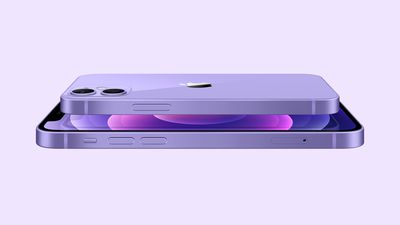
Apple сообщила сегодня, что предстоящее обновление программного обеспечения iOS 17.1, выпуск которого запланирован на октябрь, снизит уровень излучения iPhone 12.
В сентябре Франция предписала Apple прекратить продажи iPhone 12 и реализовать «исправление» для устройств, которое приведет их в соответствие с европейскими стандартами электромагнитного излучения. В документе поддержки Apple заявила, что отключает функцию определения нахождения вне тела, которая позволяет использовать несколько более высокую мощность передачи, когда iPhone не находится в руке или кармане.
Функция определения нахождения вне тела будет отключена только во Франции, и Apple заявляет, что она отключена, несмотря на то, что французское национальное агентство по частотам (Agence Française Nationale des Fréquences) или регуляторная группа ANFR допустили ошибку при проведении тестов на излучение.
ANFR использовало протокол тестирования, который не учитывал механизм определения нахождения вне тела iPhone, который, по словам Apple, был «тщательно протестирован и международно проверен как эффективный механизм соответствия требованиям SAR».
iPhone оснащен датчиками, которые могут определять, когда он лежит на статической поверхности, например, на столе, в отличие от того, когда его держат в руке или кладут в карман. Этот механизм определения нахождения вне тела, используемый во всех iPhone более десяти лет, позволяет устройству незначительно увеличивать мощность передачи в сценариях вне тела для оптимизации производительности.
Специфический протокол тестирования, используемый ANFR, требует, чтобы устройства соответствовали пределам SAR при нахождении на теле, даже когда устройство тестируется вне тела на статической поверхности. Это решение не соответствует международным стандартам, которые допускают независимое тестирование механизмов управления питанием, которые могут не активироваться во время стандартных тестов SAR.
По словам Apple, iPhone 12 безопасен в использовании «и всегда им был». iPhone компании должны соответствовать международным стандартам передачи энергии для здоровья и безопасности, чтобы обеспечить ограниченную передачу энергии при контакте устройства с человеческим телом.
С обновлением iOS 17.1 модели iPhone 12 во Франции больше не будут увеличивать допустимую мощность при обнаружении состояния нахождения вне тела, поэтому покрытие в зонах со слабым сигналом сотовой связи может привести к незначительному снижению производительности сотовой связи в некоторых случаях использования вне тела, хотя большинство пользователей, как ожидается, не заметят изменений.
Сегодня Apple выпустила третьи бета-версии iOS 17.1 и iPadOS 17.1 для тестирования разработчиками. Выпуск произошел через неделю после того, как Apple выпустила вторые бета-версии iOS 17.1 и iPadOS 17.1.
Зарегистрированные разработчики могут получить доступ к бета-версиям, открыв приложение «Настройки», перейдя в раздел «Обновление ПО», нажав на опцию «Бета-обновления» и включив Developer Beta для iOS 17 или iPadOS 17. Для загрузки и установки бета-версии требуется Apple ID, связанный с учетной записью разработчика.
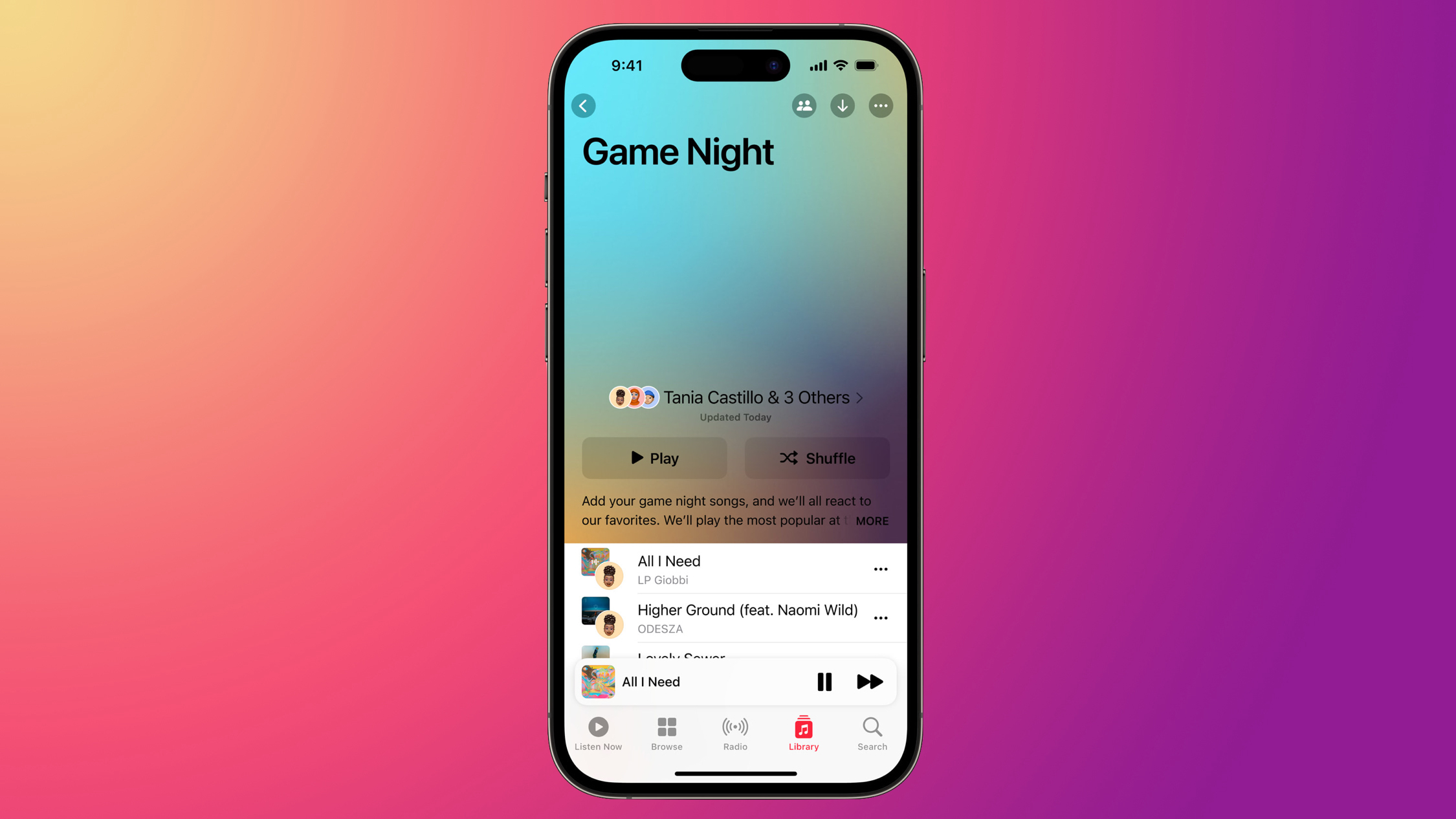
В iOS 17.1 добавлена возможность добавлять в избранное песни, альбомы, плейлисты, исполнителей и многое другое. Добавленный в избранное контент будет отображаться в вашей Медиатеке и использоваться для рекомендаций. Избранное можно добавлять с экрана блокировки с помощью виджета «Сейчас играет», а также при запуске плейлиста теперь будут отображаться «Предложения песен».
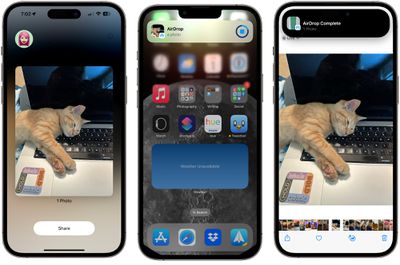
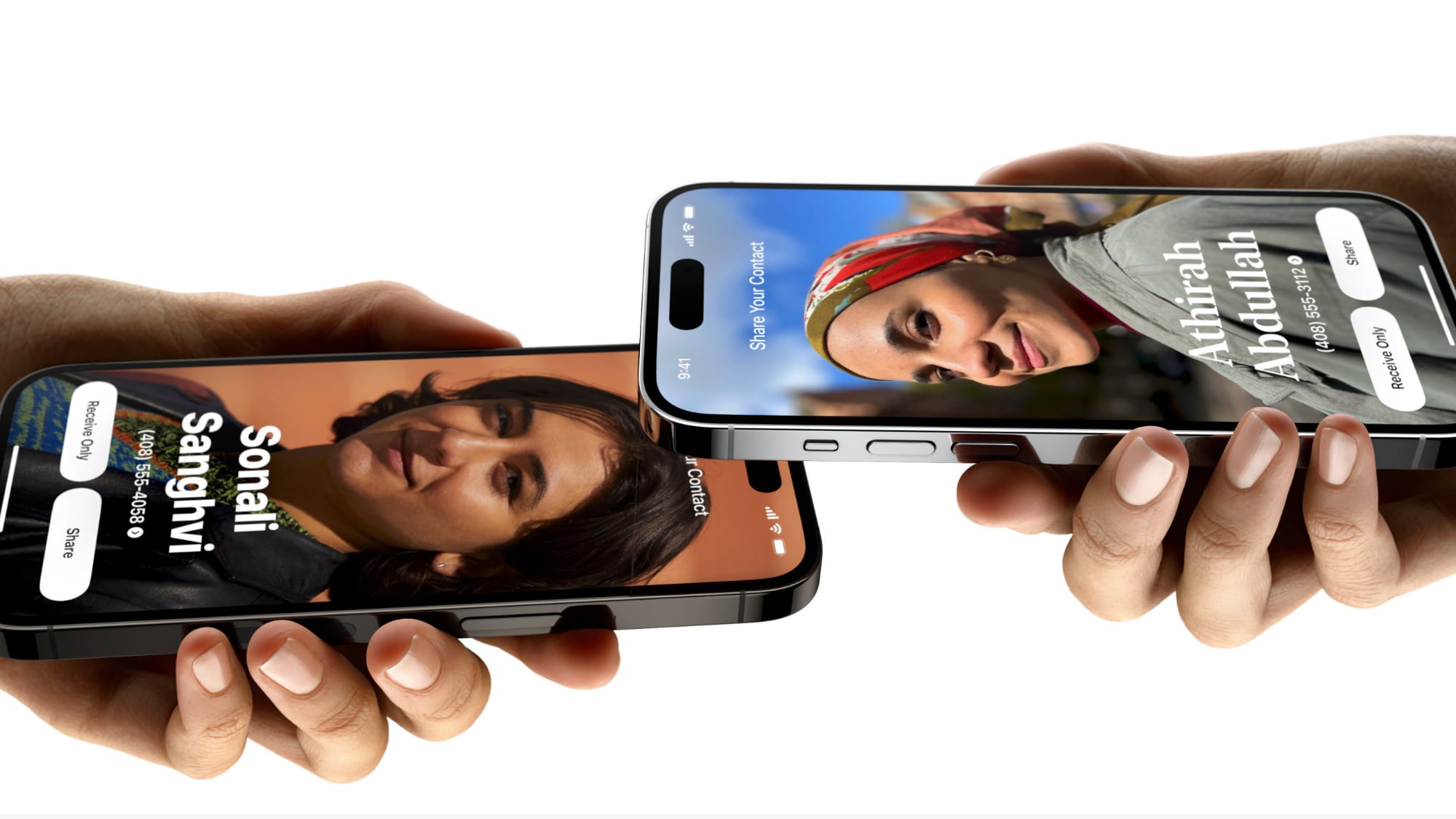
Передача данных через AirDrop теперь может завершаться через интернет, поэтому нет необходимости поддерживать близкое расстояние. Apple Watch с watchOS 10.1 теперь могут использовать NameDrop с iPhone с iOS 17.1.
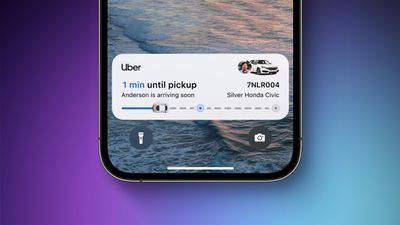
Другие новые функции включают индикатор фонарика в Dynamic Island для моделей, не являющихся iPhone 15 Pro, а также функцию Wallet, которая позволяет пользователям из Великобритании подключать свои банки для просмотра балансов и транзакций. Более подробная информация доступна в нашей статье о функциях iOS 17.1.
Сегодня Apple выпустила iOS 16.7.1 и iPadOS 16.7.1 — новые обновления программного обеспечения, которые можно загрузить на iPhone и iPad, не поддерживающие iOS 17, или те, которые еще не были обновлены до новой операционной системы. iOS 16.7.1 выходит через несколько недель после выпуска Apple iOS 16.7.
Программное обеспечение можно загрузить на совместимые iPhone и iPad по беспроводной сети, перейдя в «Настройки» > «Основные» > «Обновление ПО».
Поскольку iOS 17 теперь выпущена, обновления iOS 16 ограничены улучшениями безопасности и оптимизацией производительности. Новые функции будут добавляться в iOS 17, а не в iOS 16.
Обновление iOS 16.7.1, вероятно, устраняет ту же уязвимость ядра, которую Apple исправила в iOS 17.0.3 на прошлой неделе. По данным Apple, эта проблема использовалась в версиях iOS до 16.6.
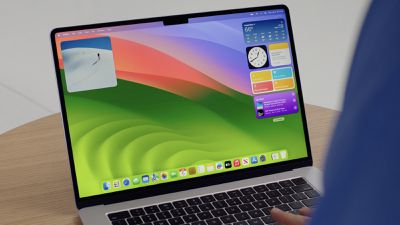
Apple сегодня выпустила третью бета-версию предстоящего обновления macOS Sonoma 14.1 для разработчиков, которое вышло через неделю после выпуска второй бета-версии 14.1.
Зарегистрированные разработчики могут участвовать в бета-тестировании через раздел «Обновление ПО» в приложении «Системные настройки». В разделе «Бета-обновления» включите «Sonoma Developer Beta». Обратите внимание, что для получения бета-версии разработчика требуется Apple ID, связанный с учетной записью разработчика Apple.
macOS Sonoma 14.1 включает обновления для приложения «Музыка», добавляя возможность добавлять в избранное песни, альбомы, исполнителей и многое другое, а также новый раздел «Покрытие» в «Системных настройках» для отслеживания AppleCare+. Пока никаких других значительных новых функций в бета-версии не обнаружено, но есть несколько обещанных функций, которые не вошли в релиз macOS Sonoma.
Apple заявляет, что эти функции появятся в обновлении позже в этом году, поэтому мы можем начать видеть некоторые из них в этой бета-версии.
Среди ожидаемых нами дополнений: интерактивные виджеты «Музыки», улучшения iCloud Sync, возможность использовать стикеры через меню Tapback в «Сообщениях», интеллектуальное обнаружение форм и улучшенное автозаполнение для PDF-документов и форм, опция завершения слов нажатием пробела, совместные плейлисты в приложении «Музыка» и плейлист избранных песен.
Сегодня Apple выпустила третью бета-версию предстоящего обновления watchOS 10.1 для разработчиков в целях тестирования. Бета-версия вышла через неделю после выпуска второй бета-версии watchOS 10.1.
Для установки обновления watchOS 10.1 разработчикам необходимо открыть приложение Apple Watch, перейти в раздел «Обновление ПО» в разделе «Основные» в «Настройках» и включить «Бета-версию watchOS 10.1 для разработчиков». Для этого потребуется Apple ID, связанный с учетной записью разработчика.
После активации бета-версии обновлений watchOS 10.1 можно будет загрузить в том же разделе «Обновление ПО». Для установки программного обеспечения Apple Watch должен иметь заряд батареи не менее 50 % и должен находиться на зарядном устройстве Apple Watch.
watchOS 10.1 добавляет поддержку NameDrop для обмена контактной информацией с другими Apple Watch или iPhone, а также включает функцию Double Tap.
NameDrop можно использовать, открыв приложение «Контакты» на Apple Watch, выбрав свой профиль и нажав опцию «Поделиться». После этого прикосновение Apple Watch к другим Apple Watch с установленной watchOS 10.1 или к iPhone с установленной iOS 17 инициирует передачу контакта.
Double Tap — это жест, эксклюзивный для Apple Watch Series 9 и Apple Watch Ultra, который позволяет пользователям касаться друг друга большим и указательным пальцами, чтобы, например, вызвать Smart Stack, начать звонок, поставить песню на паузу и многое другое.
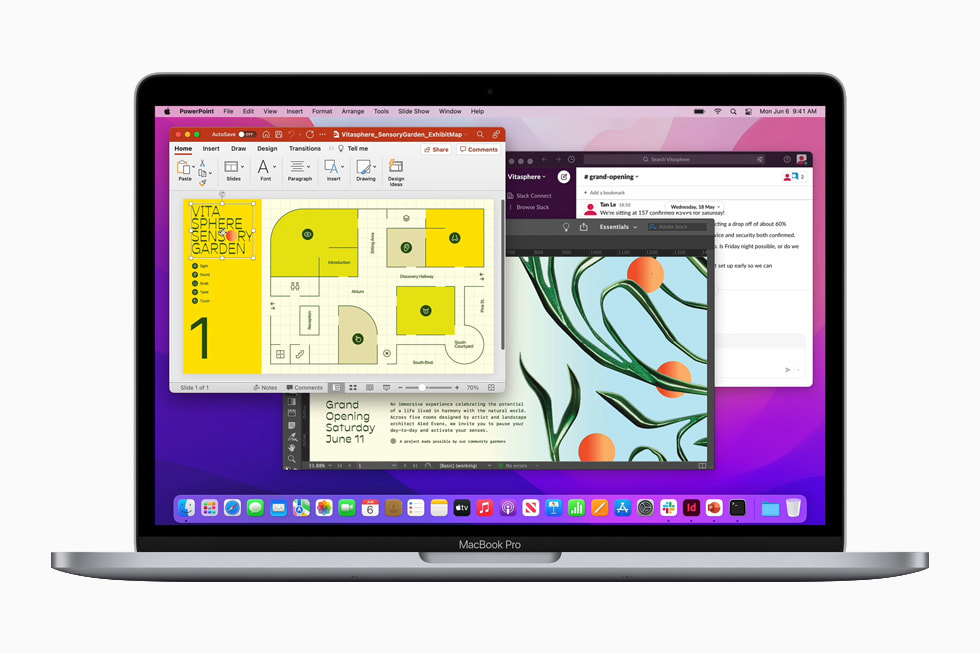
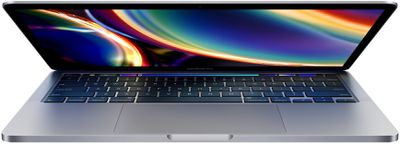
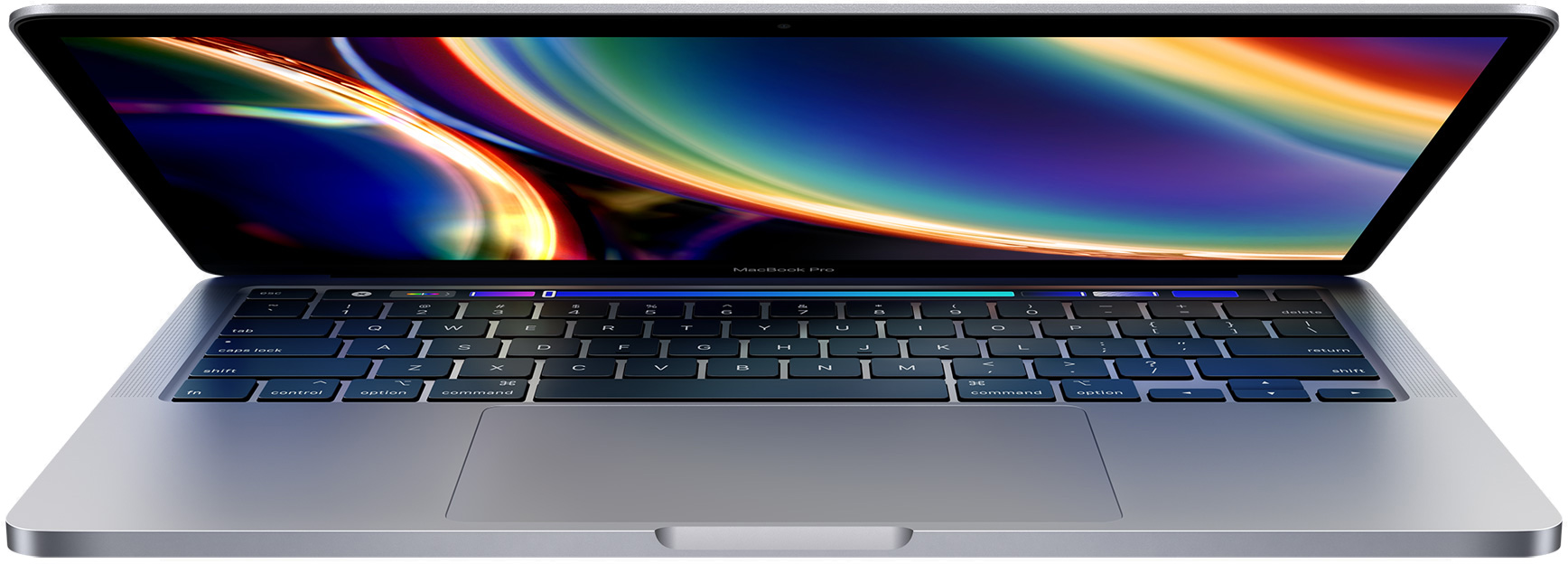
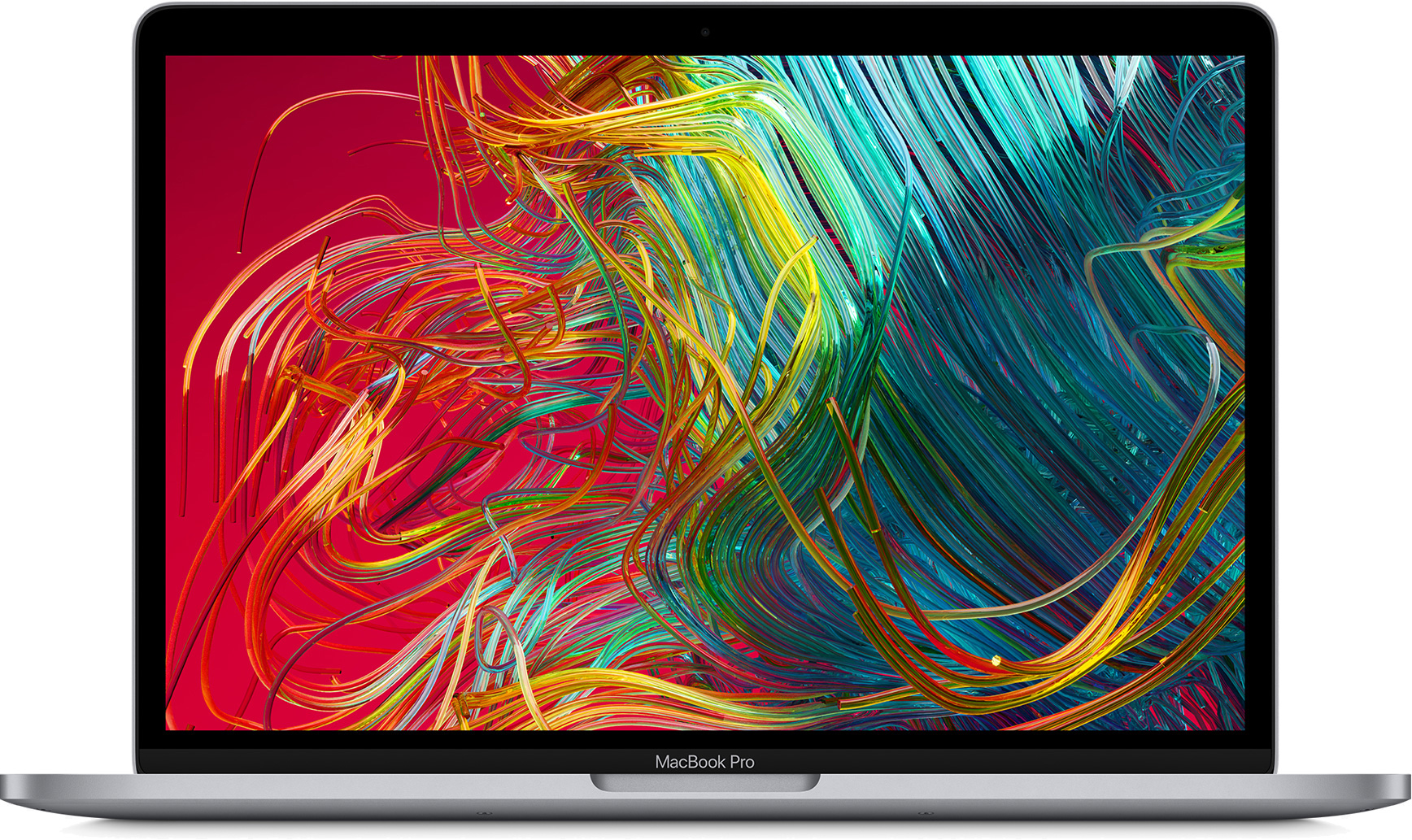
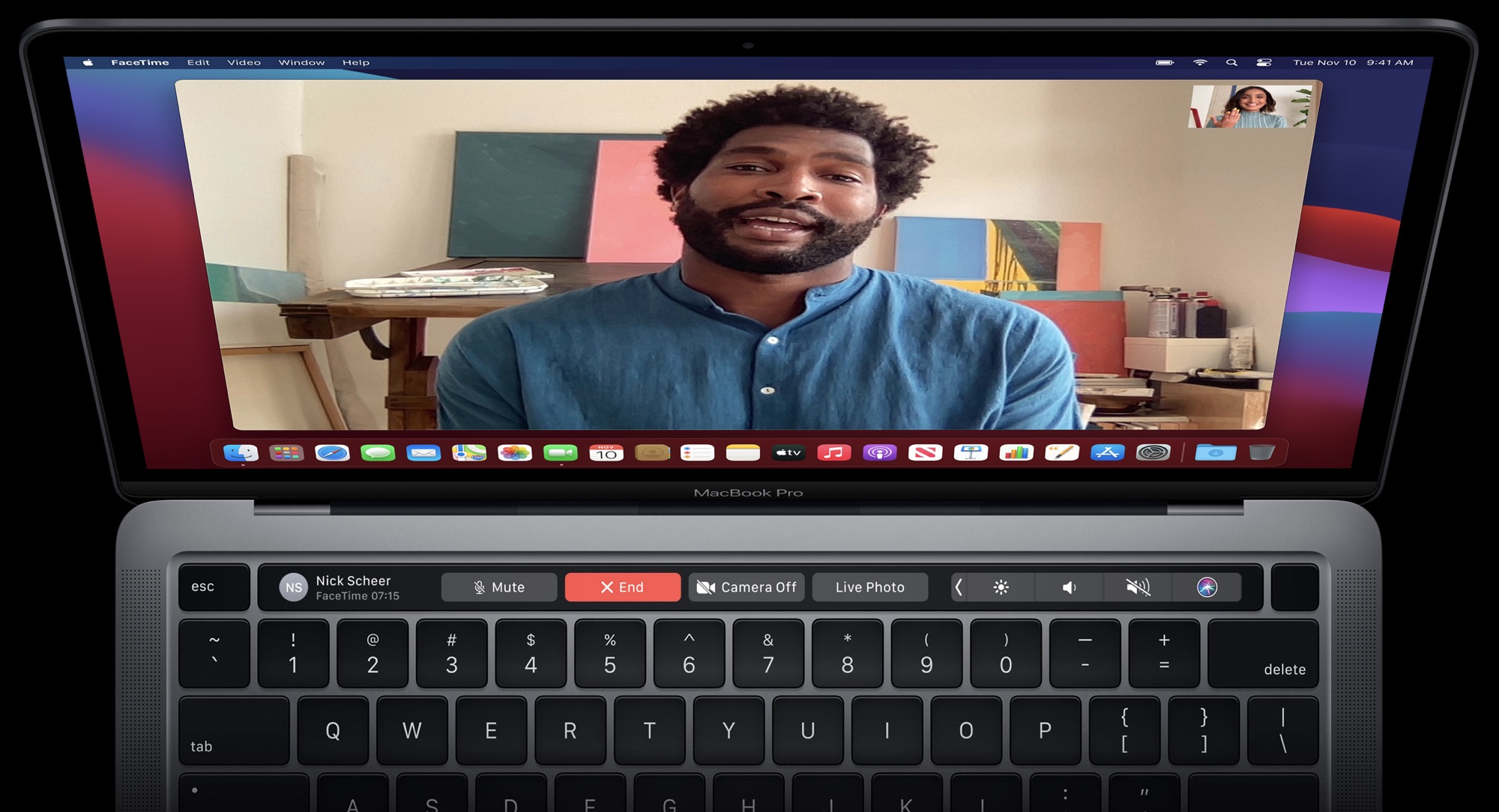
13-дюймовый MacBook Pro предлагает тот же чип M2, что и обновленный MacBook Air, но с активным охлаждением за счет встроенных вентиляторов и дополнительными функциями, такими как Touch Bar.
Анонсированный в июне 2022 года, MacBook Pro приближается к концу своего продуктового цикла. Предыдущий MacBook Pro на базе M1 был выпущен в ноябре 2020 года, но до этого Apple ежегодно обновляла MacBook Pro. Слухи предполагают, что новая версия 13-дюймового MacBook Pro может выйти в 2024 году, так что, учитывая месяцы ожидания, сейчас хорошее время для покупки.
По цене от $1299, M2 MacBook Pro на $100 дороже, чем M2 MacBook Air, выпущенный одновременно. Если вам не нужна дополнительная производительность и функции M2 MacBook Pro, стоит выбрать M2 MacBook Air, чтобы сэкономить деньги и получить новейший дизайн. Альтернативно, если вам нужна еще большая производительность и дополнительные функции, есть 14-дюймовый MacBook Pro за $1999, оснащенный чипом M2 Pro, а если вам нужен экран большего размера, есть 15-дюймовый MacBook Air за $1299.
Если вы рассматриваете MacBook Pro, у нас есть специальное руководство по предложениям, в котором перечислены лучшие цены и скидки, которые мы видели в этом месяце.
M2 MacBook Pro
Apple обновила 13-дюймовый MacBook Pro в июне 2022 года, добавив разработанный Apple чип «M2» на базе ARM взамен предыдущего чипа M1. M2 MacBook Pro продается вместе с более производительными моделями MacBook Pro с чипами M2 Pro и M2 Max на 14 и 16 дюймов и считается базовой моделью в линейке MacBook Pro.
Чип M2 — это второй System on a Chip от Apple для Mac, который объединяет ЦП, ГП, ОЗУ и многое другое. M2 имеет 8-ядерный ЦП с четырьмя высокоэффективными ядрами и четырьмя высокопроизводительными ядрами, а также интегрированный ГП с до 10 ядрами.
По сравнению с чипом M1 предыдущего поколения, M2 предлагает улучшения в производительности и эффективности: ЦП на 18% быстрее, ГП на 35% быстрее и нейронный движок на 40% быстрее. MacBook Pro поддерживает до 2 ТБ SSD-накопителя и 24 ГБ оперативной памяти. Время автономной работы не изменилось, и MacBook Pro работает до 20 часов без подзарядки.
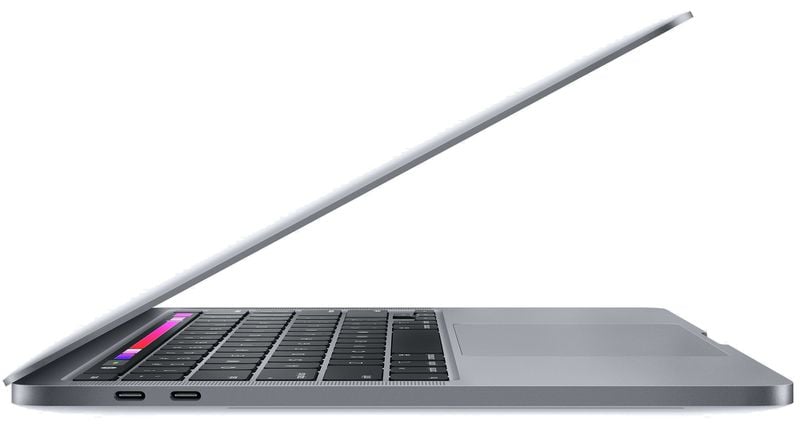
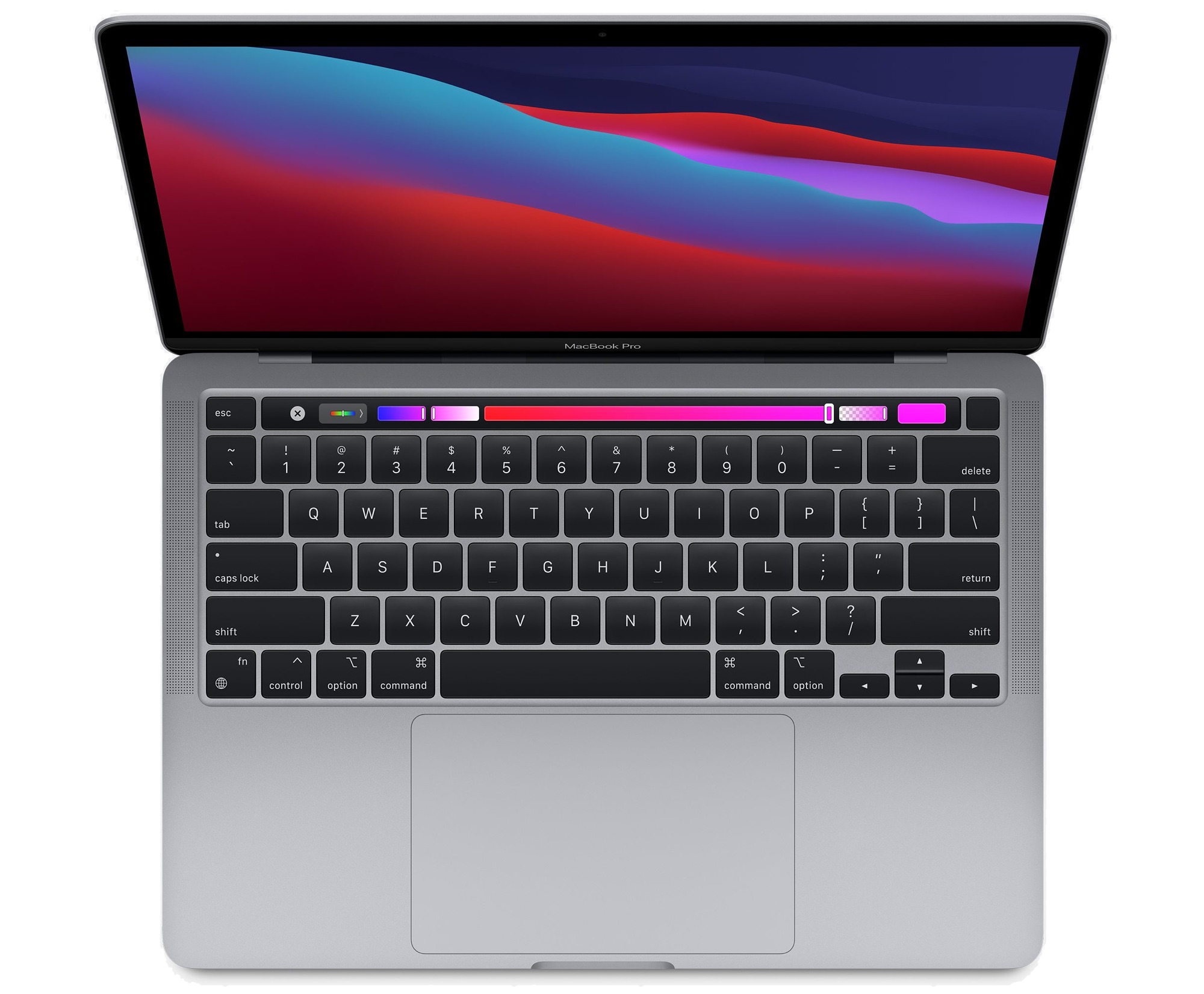
Внешних изменений в дизайне MacBook Pro нет, он продолжает иметь тот же алюминиевый корпус с большим трекпадом Force Touch, динамиками по бокам клавиатуры и 13,3-дюймовым дисплеем с тонкими черными рамками. MacBook Pro доступен в вариантах цвета Silver и Space Gray.
Дисплей имеет разрешение 2560×1600, яркость 500 нит, поддержку P3 Wide Color для ярких, реалистичных цветов и True Tone, который подстраивает цветовую температуру дисплея под окружающее освещение для более естественного и комфортного для глаз просмотра.
M2 MacBook Pro от Apple включает 720p FaceTime HD камеру, такую же, как в предыдущей модели, при этом M2 продолжает предлагать улучшенное качество изображения с лучшим шумоподавлением, лучшим динамическим диапазоном и другими функциями.
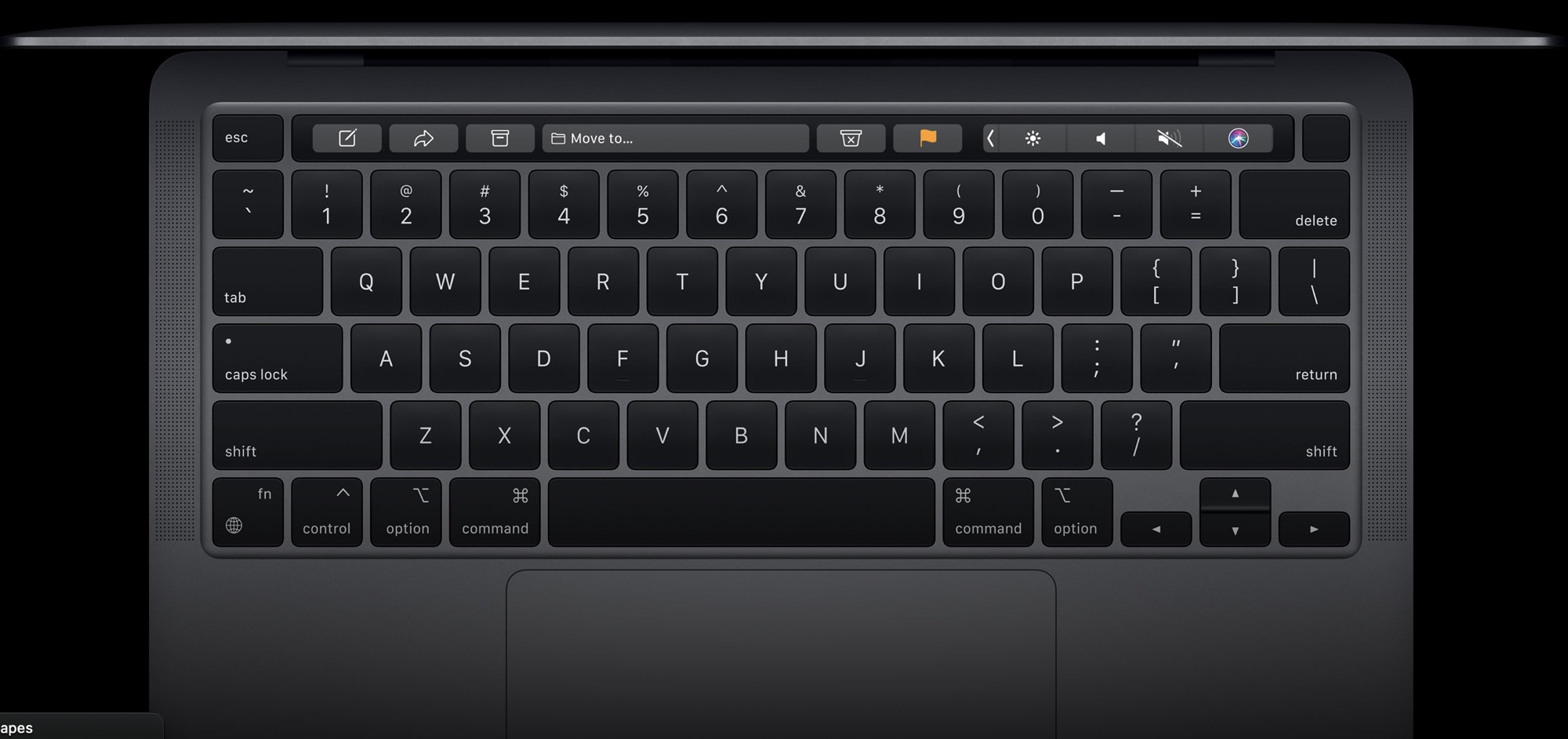
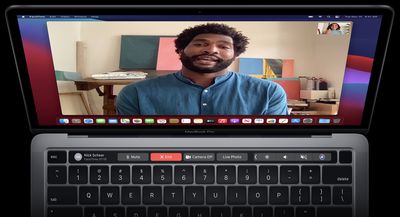
M2 MacBook Pro оснащен Magic Keyboard с улучшенным ножничным механизмом, который более надежен, чем предыдущий механизм «бабочка», с ходом клавиш до 1 мм для стабильного ощущения при нажатии. В верхней части находится Touch Bar с сенсорными элементами управления и датчик отпечатков пальцев Touch ID, который можно использовать для разблокировки Mac, совершения покупок и многого другого, причем Touch ID защищен Secure Enclave.
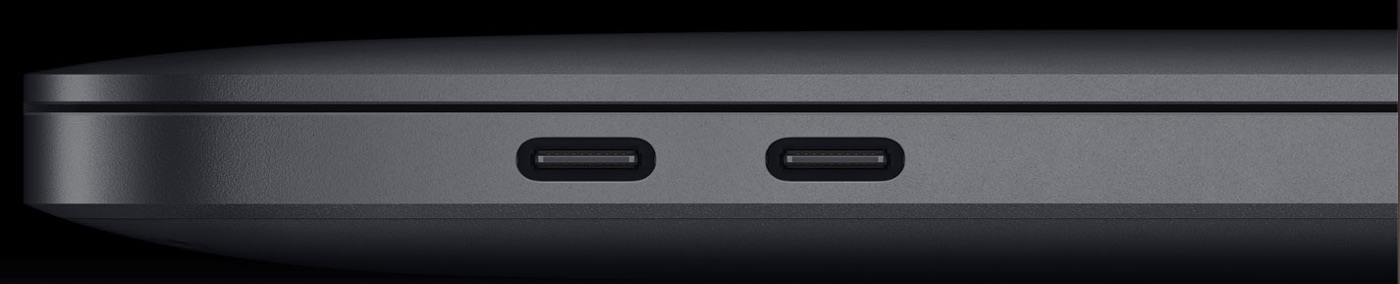
В качестве базовой модели M2 MacBook Pro имеет два порта Thunderbolt 3/USB 4, которые поддерживают внешний дисплей с разрешением до 6K, в то время как 14- и 16-дюймовые модели MacBook Pro предлагают три порта Thunderbolt 4. MacBook Pro работает с WiFi 6 или 802.11ax и Bluetooth 5.0. Есть стереодинамики с поддержкой широкого стереозвучания, микрофоны студийного качества и 3,5-мм разъем для наушников.
M2 MacBook Pro доступен в онлайн-магазине Apple Store и розничных магазинах Apple. Стартовая цена составляет $1299. Запасы ограничены, а некоторые пользовательские конфигурации не будут доставлены до августа.
Обзоры
Многие обзоры сошлись во мнении, что, возможно, стоит выбрать обновленный MacBook Air с чипом M2. Новый MacBook Air начинается с более низкой цены в $1199 и имеет более современные элементы дизайна, такие как зарядка MagSafe, камера 1080p, более тонкие рамки вокруг дисплея, физические функциональные клавиши и многое другое.
Однако одно заметное отличие между ноутбуками заключается в том, что MacBook Air имеет безвентиляторную конструкцию, в то время как MacBook Pro оснащен системой активного охлаждения для обеспечения стабильной производительности для пользователей с более требовательными рабочими процессами.
Если вам просто нужен хороший новый ноутбук, подождите выхода MacBook Air. Вы получите немного больший, более современный дисплей, лучшую веб-камеру, более качественные динамики и поддержку быстрой зарядки, все это в более легком корпусе (и забавных цветах!). Этот MacBook Pro остается неловким средним звеном и не предлагает достаточно, чтобы оправдать вашу покупку.
В отрыве от всего, MacBook Pro 13 — отличный ноутбук с выдающейся производительностью и непревзойденным временем автономной работы, характеристики, которые ставят его впереди некоторых конкурентов на Windows. Если же смотреть в целом, то трудно понять, где эта модель вписывается в портфолио Apple. Самым прямым конкурентом этого базового Pro являются не более премиальные версии, а MacBook Air. Не только Air имеет более низкую стартовую цену, но и больший дисплей, лучшую веб-камеру, четыре динамика, более интересные цветовые варианты, более тонкий корпус и преимущества традиционного ряда функциональных клавиш.
Это было бы идеальное устройство для такого человека, как я — если бы не новый MacBook Air. Этот новый MacBook Air, также работающий на M2, выходит очень скоро. Он будет, по крайней мере, по моей оценке на сайте Apple, по той же цене, что и M2 MacBook Pro, для тех же характеристик в большинстве случаев (они выравниваются на отметке $1499). Но, в отличие от MacBook Pro, M2 MacBook Air получил серьезный редизайн и включает в себя множество новых функций — включая новые цвета, увеличенный дисплей, веб-камеру 1080p и, особенно, MagSafe — которых нет у этого устройства.
Чин предоставила несколько результатов тестов, сравнивающих новый 13-дюймовый MacBook Pro с предыдущей моделью на базе M1. Результаты Geekbench 5 подтверждают, что новый 13-дюймовый MacBook Pro имеет многоядерную производительность на 18–20% выше, чем предыдущая модель.
Джейкоб Крол из TheStreet отметил, что новый 13-дюймовый MacBook Pro обеспечивает еще более впечатляющее время автономной работы по сравнению с предыдущей моделью:
Примечательно, что наш тест батареи превзошел обещанные 20 часов воспроизведения видео от Apple. В нашем тестировании 13-дюймовый MacBook Pro продержался 23 часа 15 минут в тесте воспроизведения 4K. Я также установил яркость на 50% и отключил связь во время воспроизведения. Это впечатляет, и при повседневном использовании сложно посадить MacBook Pro.
Я легко мог бы использовать 13-дюймовый MacBook Pro более полного дня, около 18 часов при полной нагрузке, и ноутбук мог бы оставаться в режиме ожидания несколько дней.
M2 MacBook Pro продолжает использовать тот же дизайн, который Apple применяет уже много лет: единая прямоугольная форма, алюминиевый корпус и тонкие рамки вокруг дисплея. Модели MacBook Pro доступны в серебристом и космическом сером цветах.
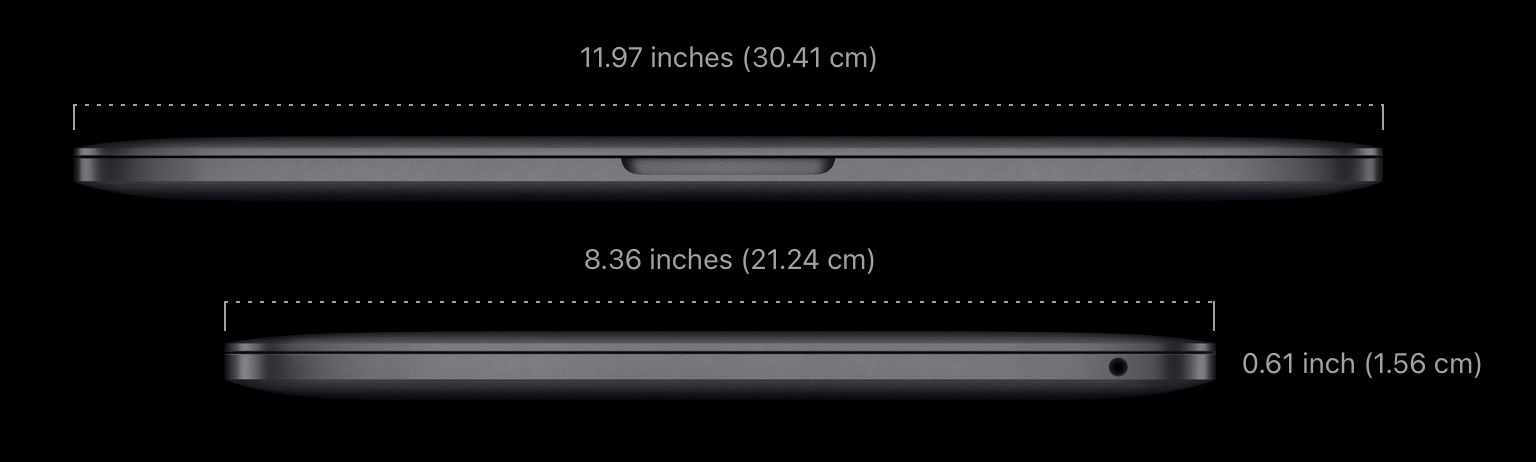
Он оснащен большим трекпадом, тонким шарниром, панелью Touch Bar, логотипом Apple сзади, двумя портами USB-C и разъемом для наушников сбоку, а также решетками динамиков по обеим сторонам клавиатуры. MacBook Pro имеет длину 11,97 дюйма (30,41 см), ширину 8,36 дюйма (21,24 см) и толщину 0,61 дюйма (1,56 см). Его вес составляет три фунта (1,4 кг), что на 0,3 фунта (0,16 кг) тяжелее, чем MacBook Air.
Активное охлаждение
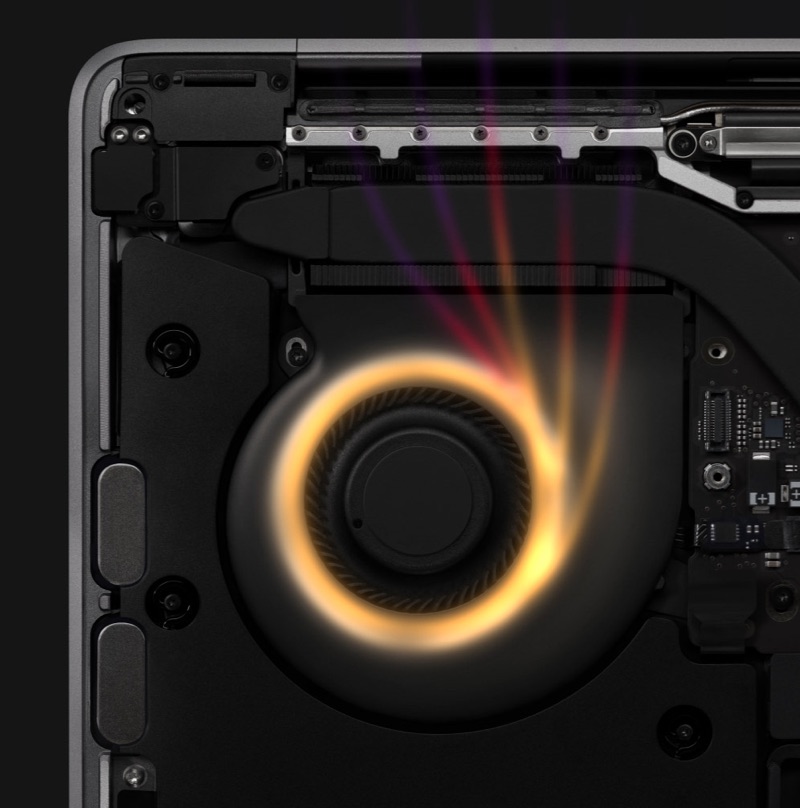
Внутри имеется система активного охлаждения, которая предназначена для поддержания более низкой температуры MacBook Pro во время работы чипа M2 для более быстрой производительности.
Дисплей
13-дюймовые модели MacBook Pro оснащены дисплеем Retina с яркостью 500 нит, поддержкой широкого цветового охвата P3 и функцией True Tone. Дисплей имеет разрешение 2560 на 1600 пикселей при плотности 227 пикселей на дюйм.
Функция True Tone использует многоканальный датчик освещенности, встроенный в новые модели MacBook Pro, который способен определять как яркость помещения, так и цветовую температуру. После определения баланса белого, MacBook Pro может регулировать цвет и интенсивность дисплея, чтобы соответствовать освещению комнаты для более естественного, похожего на бумагу опыта просмотра, который также снижает нагрузку на глаза.
Поддержка широкого цветового охвата P3 обеспечивает больший цветовой диапазон, чем стандартные дисплеи sRBG, для более ярких и реалистичных цветов.
Клавиатура
MacBook Pro использует ту же обновленную клавиатуру Magic Keyboard, которая впервые была представлена в 16-дюймовом MacBook Pro. Magic Keyboard отказалась от механизма «бабочка», который Apple использовала с 2015 года, поскольку он был подвержен проблемам, приводившим к отказу клавиш из-за пыли и других мелких частиц.
Ножничный механизм клавиатуры MacBook Pro обеспечивает ход клавиш 1 мм и стабильное ощущение при нажатии, а также использует разработанный Apple резиновый купол, который накапливает больше потенциальной энергии для более отзывчивого нажатия клавиш.
Клавиатура также оснащена подсветкой клавиш, управляемой датчиком освещенности, чтобы подсвечивать клавиши в темных помещениях.
Панель Touch Bar и Touch ID
13-дюймовый MacBook Pro — единственная модель, в которой сохранилась панель Touch Bar, тогда как в других моделях MacBook Pro она была удалена. Touch Bar — это небольшой мультитач-дисплей Retina на основе OLED, встроенный в клавиатуру на месте традиционных функциональных клавиш. Он контекстный и может выполнять ряд различных функций на Mac в зависимости от используемого приложения.
Touch Bar представляет собой дисплей с матовым покрытием, который гармонично вписывается в остальные клавиши клавиатуры, и во всех современных моделях MacBook Pro поддерживает True Tone, позволяя регулировать баланс белого в соответствии с условиями окружающего освещения.
Взаимодействие с Touch Bar осуществляется с помощью касаний, свайпов и других жестов мультитач, с поддержкой до десяти пальцев одновременно.
13-дюймовые модели MacBook Pro также оснащены датчиком отпечатков пальцев Touch ID, расположенным рядом с Touch Bar над клавиатурой. Touch ID защищен Secure Enclave, который обеспечивает безопасность ваших данных отпечатков пальцев и личной информации.
Touch ID на MacBook Pro можно использовать вместо пароля, разблокируя Mac при касании датчика пальцем. Он также заменяет пароль для защищенных паролем приложений и может использоваться для совершения покупок через Apple Pay в Safari.
Трекпад
MacBook Pro оснащен большим трекпадом Force Touch, который не имеет традиционных кнопок и вместо этого работает благодаря набору датчиков силы, позволяя пользователям нажимать в любом месте трекпада, получая одинаковую реакцию.
Виброотклик Taptic Engine, работающий от магнитов, обеспечивает тактильную обратную связь при использовании трекпада, заменяя ощущение физического нажатия кнопки. Трекпад Force Touch поддерживает легкое нажатие, которое используется как обычный клик, а также более сильное нажатие или «force click» как отдельный жест, который, например, предлагает определения для выделенного слова.
Порты
M2 MacBook Pro оснащен двумя портами USB-C с поддержкой USB 4 и Thunderbolt 3 для скоростей передачи Thunderbolt до 40 Гбит/с и скоростей передачи USB до 10 Гбит/с. С Thunderbolt 3 модели MacBook Pro могут поддерживать один дисплей с разрешением 6K при 60 Гц.
Apple заявляет, что M2 MacBook Pro ограничен одним дисплеем с разрешением до 6K, но при использовании адаптеров DisplayPort модели M1 и M2 MacBook Air и MacBook Pro могут поддерживать до пяти внешних дисплеев. Это возможно только при использовании комбинации дисплеев 4K и 1080p, так как порты Thunderbolt не имеют достаточной пропускной способности для поддержки пяти дисплеев 4K.
Чип M2 Apple Silicon
Apple оснастила MacBook Pro чипом M2, что ознаменовало дебют преемника M1 — первого чипа Apple Silicon, вышедшего в ноябре 2020 года. M2 оснащен 8-ядерным процессором, как и M1, но поддерживает девять или десять графических ядер, в отличие от семи или восьми в предыдущей версии.
Apple заявляет, что чип M2 изготовлен по передовой 5-нанометровой технологии с улучшенной производительностью на ватт. Он состоит из 20 миллиардов транзисторов, что на 25% больше, чем у M1, и обеспечивает увеличенную пропускную способность памяти до 100 ГБ/с.
Чип M2 работает на 1,4x быстрее, чем M1, и оснащен на 18% более быстрым процессором, на 35% более мощным графическим процессором и на 40% более быстрым Neural Engine.
Бенчмарки Geekbench подтвердили, что чип M2 на 20 процентов быстрее чипа M1 при многоядерной производительности.
M2, работающий на частоте 3,49 ГГц по сравнению с 3,2 ГГц у M1, получил одноядерный балл 1919, что примерно на 12 процентов быстрее, чем 1707 одноядерных баллов у 13-дюймового MacBook Pro с M1. M2 получил многоядерный балл 8928, что примерно на 20 процентов выше, чем 7419 баллов у модели с M1.
Что касается бенчмарка Metal, то чип M2 набрал 30627 баллов, что является заметным улучшением по сравнению с 21001 баллами, полученными M1. Чип M2 предлагает до 10 графических ядер, по сравнению с максимальными 8 ядрами у M1.
Память и хранилище
13-дюймовый MacBook Pro с M2 поддерживает до 24 ГБ унифицированной памяти и до 2 ТБ SSD-накопителя. Базовая модель поставляется с 8 ГБ памяти и 256 ГБ хранилища.
Время автономной работы
Благодаря улучшениям эффективности, внедренным с M2, MacBook Pro имеет впечатляющее время автономной работы, сравнимое с M1 MacBook Pro.
В моделях M2 MacBook Pro установлен аккумулятор емкостью 58,2 Вт⋅ч, который обеспечивает до 17 часов работы при просмотре веб-страниц и до 20 часов при просмотре фильмов в приложении Apple TV.
Другие особенности
Память
Базовые модели M2 поставляются с 8 ГБ ОЗУ, которую можно увеличить до 24 ГБ.
SSD
Благодаря контроллеру SSD, интегрированному в чип M2, SSD в MacBook Pro поддерживает скорости последовательного чтения до 3,3 ГБ/с. Модели M2 MacBook Pro могут быть оснащены SSD-накопителями объемом до 2 ТБ, начиная с 256 ГБ.
Подключения
M2 MacBook Pro поддерживает WiFi 802.11ax, известный как Wi-Fi 6, новейший протокол WiFi, который быстрее и эффективнее предыдущего поколения WiFi 802.11ac с пропускной способностью до 1,2 Гбит/с. Он также поддерживает Bluetooth 5.0.
Камера FaceTime и микрофоны
В передней части MacBook Pro встроен 720p HD-камера для звонков FaceTime. Apple использует 720p фронтальную камеру уже много лет и не улучшала ее качество, но процессор обработки изображений чипа M2 обеспечивает более четкие и резкие изображения.
MacBook Pro также оснащен микрофонами студийного качества для чистого звука во время звонков FaceTime.
Доступные модели
Apple предлагает две стандартные конфигурации 13-дюймового MacBook Pro:
$1,299 — Чип Apple M2, 8 ГБ ОЗУ, 256 ГБ SSD.
$1,499 — Чип Apple M2, 8 ГБ ОЗУ, 512 ГБ SSD.
Параметры сборки по заказу
Базовый 13-дюймовый MacBook Pro с хранилищем 256 ГБ:
16 ГБ ОЗУ — +$200
24 ГБ ОЗУ — +$400
512 ГБ SSD — +$200
1 ТБ SSD — +$400
2 ТБ SSD — +$800
Базовый 13-дюймовый MacBook Pro с хранилищем 512 ГБ:
16 ГБ ОЗУ — +$200
24 ГБ ОЗУ — +$400
1 ТБ SSD — +$200
2 ТБ SSD — +$600
Руководства по Mac с Apple Silicon
Поскольку Mac с Apple Silicon используют новый тип чипов, разработанный Apple, существуют некоторые советы и хитрости для выполнения таких задач, как перенос файлов, вход в режим восстановления и поиск приложений, оптимизированных для новых устройств. У нас есть несколько руководств, посвященных специфике Apple Silicon, которые стоит изучить.
14- и 16-дюймовые модели MacBook Pro
13-дюймовый MacBook Pro — это базовая модель, продаваемая вместе с более производительными 14- и 16-дюймовыми моделями MacBook Pro, оснащенными чипами 10-Core M2 Pro и M2 Max с 19 и 38 графическими ядрами соответственно.
По цене от 1999 долларов США, 14- и 16-дюймовые модели MacBook Pro оснащены дисплеем mini-LED с вырезом, значительно более быстрой производительностью, портом MagSafe для быстрой зарядки, слотом HDMI и SDXC, а также другими функциями. 14- и 16-дюймовые модели MacBook Pro предназначены для профессионалов, которым требуется больше мощности, а более подробная информация об устройствах доступна в нашем обзоре.
Что дальше для 13-дюймового MacBook Pro
Ходили слухи, что 13-дюймовый MacBook Pro может получить обновление уже в октябре 2023 года, но оказалось, что он будет готов к запуску только в 2024 году.
Следующий 13-дюймовый MacBook Pro будет оснащен чипом M3. Чип M3 от Apple будет построен на более новом и эффективном 3-нанометровом техпроцессе.
Гарнитура Vision Pro, которую Apple планирует выпустить в следующем году, оснащена дисплеями с поддержкой частоты обновления до 100 Гц, согласно коду в последней бета-версии visionOS.
Apple заявляет, что гарнитура Vision Pro в большинстве случаев работает с частотой обновления 90 Гц, но в онлайн-сессии WWDC компания сообщила, что она также может переключаться на 96 Гц для поддержки видеоконтента, снятого с частотой 24 кадра в секунду.
Код, найденный M1 Astra, подтверждает, что максимальная частота обновления Vision Pro составляет 100 Гц, но режим 100 Гц активируется только для «компенсации обнаруженных 50 Гц мерцаний от искусственного освещения».
Apple Vision Pro refresh rate revealed according to visionOS beta 4. There seems to be refresh rate modes, 100Hz, 96Hz, and 90Hz. «Adjusted to 100Hz to compensate for detected 50Hz flicker from artifical lighting.» «Travel mode requires 90Hz at all times.» More in the images. pic.twitter.com/KatDpjxIha
— M1 (@M1Astra) October 4, 2023
Гарнитура сможет переключаться между режимами 90 Гц, 96 Гц и 100 Гц, но в основном она будет работать на частоте 90 Гц. В «Режиме путешествия», который можно установить при использовании гарнитуры в дороге, например, во время полета, максимальная частота составляет 90 Гц.
Два дисплея в гарнитуре Vision Pro — это кастомные микро-OLED экраны с общим разрешением 23 миллиона пикселей, что больше, чем у 4K телевизора для каждого глаза. Гарнитура Vision Pro должна выйти в следующем году.
Страховая компания Allstate Protection Plans сегодня поделилась результатами одного из своих ежегодных тестов на падение устройств. На этот раз компания разбила некоторые из самых дорогих смартфонов на рынке, включая iPhone 15 Pro Max.
В испытания на падение и погружение были включены iPhone 15 Pro Max стоимостью 1200 долларов, Samsung Galaxy S23 Ultra стоимостью 1200 долларов, Samsung Galaxy Z Fold5 стоимостью 1799 долларов и Google Pixel Fold стоимостью 1799 долларов. Это самые дорогие смартфоны от Apple, Google и Samsung, и все они изготовлены из стекла.
В ходе этих тестов Allstate погружала каждый смартфон в воду на 30 минут, а затем роняла их на тротуар с высоты шести футов (около 1,8 метра), используя специальный аппарат, чтобы обеспечить одинаковую высоту и угол падения.
Поскольку все эти смартфоны имеют неплохие показатели водостойкости, после погружения они работали нормально. Однако стекло и бетон несовместимы, поэтому ни один смартфон не показал хороших результатов при падении.
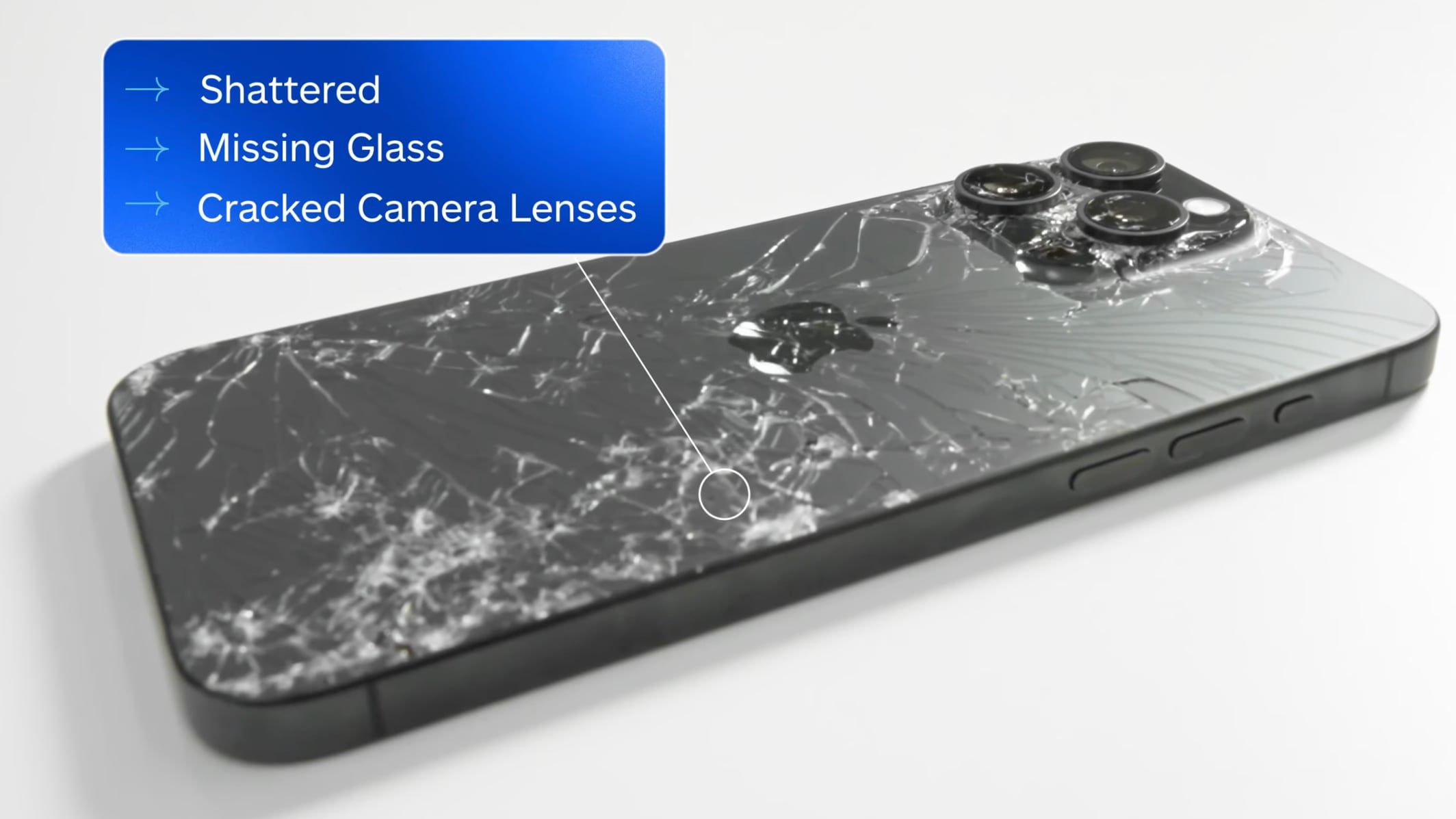
При падении экраном вниз при первом же броске iPhone 15 Pro Max разбился и стал непригоден к использованию из-за осколков поднявшегося и отделившегося стекла. То же самое произошло с Galaxy S23.
Z Fold5 и Google Pixel Fold смогли выдержать два падения экраном вниз, получив повреждения корпуса, вмятины на экране и потертости, что Allstate объясняет приподнятым ободком вокруг внутреннего края каждого дисплея. В данном случае падение экраном вниз означает падение на «основной» экран, видимый при открытом устройстве. При падении этих двух смартфонов на их сложенные внешние дисплеи они оба разбились.
При падении задней панелью вниз iPhone 15 Pro Max и Samsung Galaxy S23 Ultra разбились сразу. iPhone 15 Pro Max остался функциональным, но два из его объективов перестали работать из-за повреждения стекла камеры.
Allstate Protection Plans проводит подобные тесты уже много лет для каждого поколения iPhone, и, несмотря на обновления стекла от Apple, существенных улучшений не произошло. Apple использует более прочное заднее стекло и материал «Ceramic Shield» для передней панели, но стекло есть стекло, и оно продолжает разбиваться.
Тесты на падение вариативны, и результаты зависят от угла падения смартфона, материала, на который он падает, скорости падения и многого другого. Хотя Allstate Protection Plans использует одни и те же переменные для своих тестов, всегда существует элемент непредсказуемости, и эти эксперименты не отражают реальные условия эксплуатации.
Неудивительно, что лучше всего избегать падения стеклянного смартфона на бетон. Apple предлагает ряд чехлов для iPhone, а также сервис AppleCare+, который покрывает два случая случайного повреждения в год с доплатой в 29 долларов. AppleCare+ — хорошая идея, если вы планируете использовать телефон без чехла.
Сегодня Samsung присоединилась к Google в попытке убедить Apple принять стандарт обмена сообщениями Rich Communication Services или RCS, который продвигает Google.
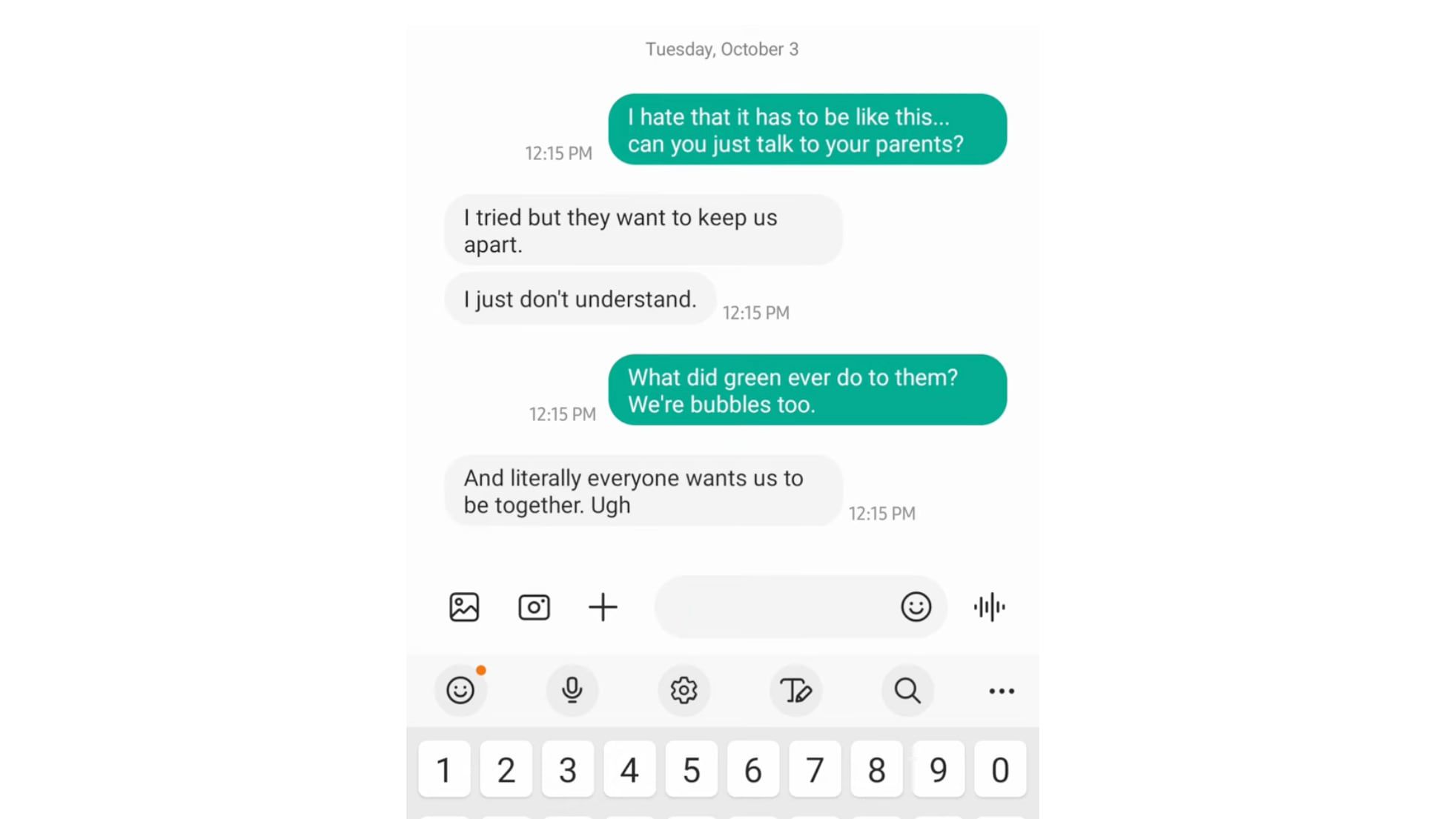
В короткой рекламе, отсылающей к «Ромео и Джульетте», Samsung показывает два интерфейса смартфонов, обменивающихся сообщениями. В этой метафоре «Джульеттой» является iPhone, а ее родители (то есть Apple) не разрешают внедрение RCS. «Что они когда-то сделали с зеленым цветом? Мы тоже пузыри», — сетует «Ромео», смартфон на Android. «И буквально все хотят, чтобы мы были вместе. Уф», — пишет Джульетта.
В конечном счете, реклама несколько запутанная, но Samsung ясно дает понять название видео: «Зеленые и синие сообщения хотят быть вместе». Samsung также включает слоган и хэштег «Помогите Apple #GetTheMessage», которые Google использует для своей кампании RCS.
Google уже несколько лет неустанно призывает Apple внедрить RCS, используя для этого рекламу, билборды, веб-сайты, кампании в социальных сетях и многое другое, но Apple отказывается.
RCS, или Rich Communication Services, — это коммуникационный протокол, разработанный и принятый Google. Google настаивает на том, чтобы Apple реализовала поддержку RCS, но устройства Apple по-прежнему поддерживают устаревший протокол SMS. Google утверждает, что Apple несет ответственность за все проблемы, возникающие при обмене сообщениями между пользователями Android и iPhone, включая отсутствие шифрования, некорректную работу групповых чатов, пикселизацию изображений и видео, а также зеленые пузыри сообщений.
Генеральный директор Apple Тим Кукв сентябре 2022 года заявил, что RCS не является приоритетом для Apple и что iPhone пользователи не запрашивают эту функцию.
С каждым новым выпуском операционной системы и новым iPhone появляются жалобы на проблемы со временем автономной работы, и этот год не стал исключением. Часто после обновления или выпуска наблюдаются периоды быстрого разряда батареи из-за фоновой синхронизации, но иногда проблемы могут сохраняться дольше.
Проблемы со временем автономной работы могут быть вызваны новыми функциями, реализованными Apple, ошибками, которые необходимо исправить, или просто увеличением использования после обновления. Какой бы ни была причина, мы собрали несколько советов о том, как максимально увеличить время работы аккумулятора вашего iPhone в ситуациях, когда важна каждая минута.
Обратите внимание, что не так много советов, которые не отключают ключевые функции iPhone, поэтому вам нужно найти баланс между разрядом батареи и набором функций, которые вы хотите включить, отключая и включая их по мере необходимости, когда требуется лучшее время автономной работы. Не все эти советы специфичны для iOS 17 и моделей iPhone 15, но эти шаги абсолютно помогут сохранить заряд батареи вашего нового устройства.
1. Отключите Live Activities
Live Activities позволяют приложениям постоянно отображать уведомления на экране блокировки или Dynamic Island, и в iOS 17 Live Activities используются чаще, чем когда-либо. В сочетании с постоянно включенным дисплеем моделей iPhone 14 Pro и iPhone 15 Pro, Live Activities могут заметно разряжать батарею.
Live Activities можно отключить, выполнив следующие шаги:
Введите код-пароль, чтобы разблокировать iPhone.
Прокрутите вниз и отключите Live Activities.
Это предотвратит появление Live Activities на экране блокировки, но вы можете пойти дальше. В разделах отдельных приложений в приложении «Настройки» вы можете отключить Live Activities для каждого приложения в отдельности или избегать использования функций Live Activities внутри приложений.
Вы не можете полностью отключить Dynamic Island, но можете смахнуть влево по любой запущенной анимации, чтобы закрыть ее.
2. Удалите виджеты с экрана блокировки и главного экрана
В iOS 17 Apple еще больше улучшила виджеты, представив интерактивность. Виджеты теперь можно использовать прямо на экране блокировки, так что вы можете управлять продуктами для умного дома или отмечать напоминания, не открывая приложение.
Если вы не используете определенный виджет часто, лучше удалить его для экономии заряда батареи, хотя стоит изучить, является ли использование виджета менее энергоемким, чем открытие приложения.
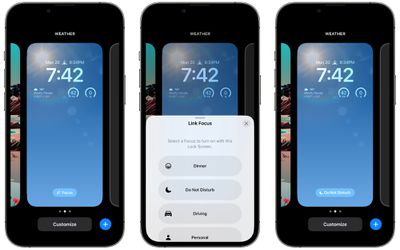
Именно на экране блокировки вы можете использовать опцию без виджетов, что упрощает переключение. Определенные экраны блокировки можно связать с режимом фокусирования, так что вы даже можете настроить что-то, что удаляет виджеты и отключает неважные уведомления.
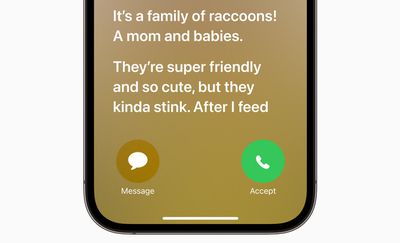
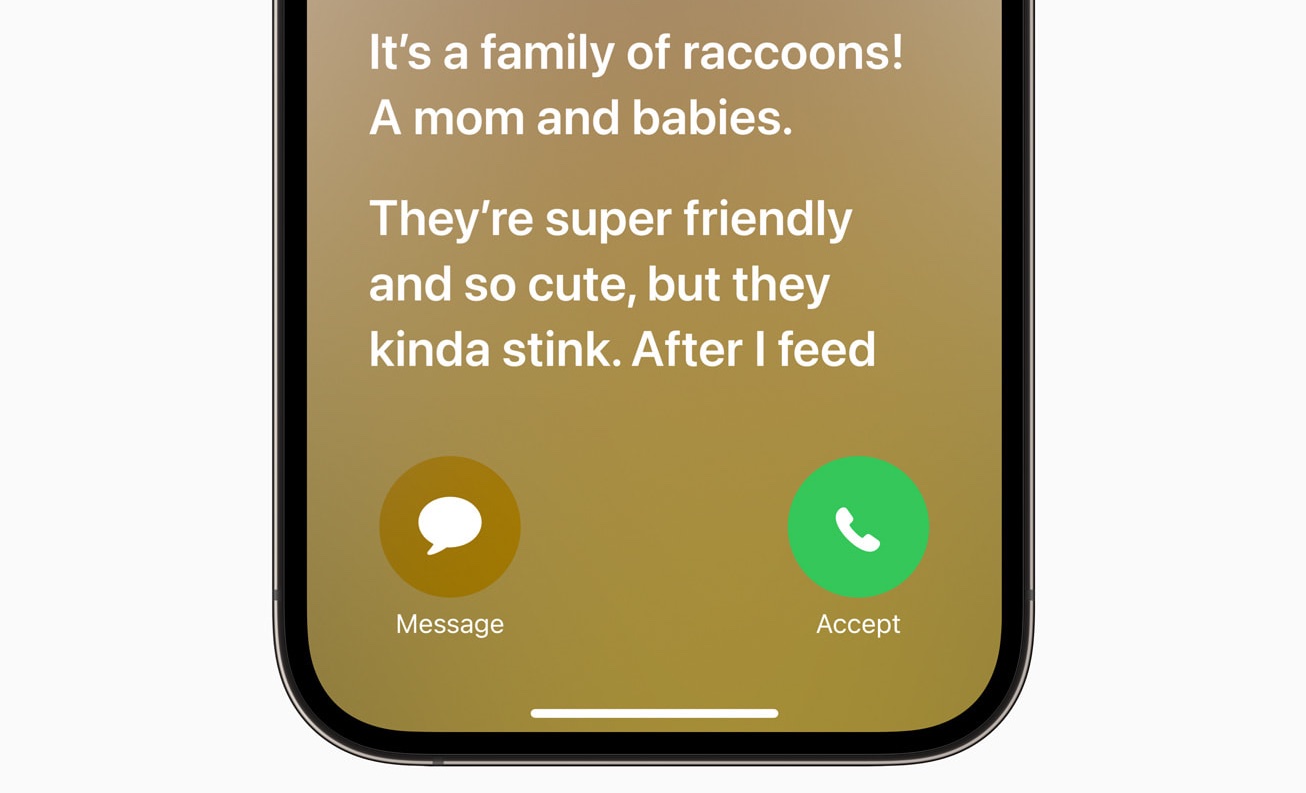
Live Voicemail — это функция, которая позволяет вам получать в реальном времени текстовую расшифровку голосового сообщения, которое кто-то оставляет, чтобы вы могли ответить на звонок, если это что-то важное. Поскольку Live Voicemail отображается прямо на экране блокировки, это не приносит пользы вашей батарее.
Если вы хотите отключить ее, вы можете сделать это, перейдя в Настройки > Телефон > Live Voicemail и отключив ее.
4. Отключите AirDrop по сближению устройств
Когда вы держите два iPhone с iOS 17 вместе, или iPhone с iOS 17 и Apple Watch с watchOS 10.1, iPhone инициирует протокол AirDrop или передачи контактов на основе сближения. Если вы постоянно активируете это, это может разряжать батарею, поэтому, если ваш iPhone находится рядом с другим iPhone, и интерфейс AirDrop продолжает появляться, вы можете захотеть отключить это.
Для этого перейдите в Настройки > Основные > AirDrop и отключите «Сближение устройств».
5. Используйте офлайн-карты
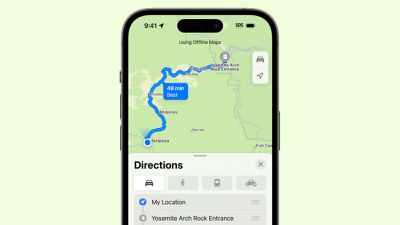
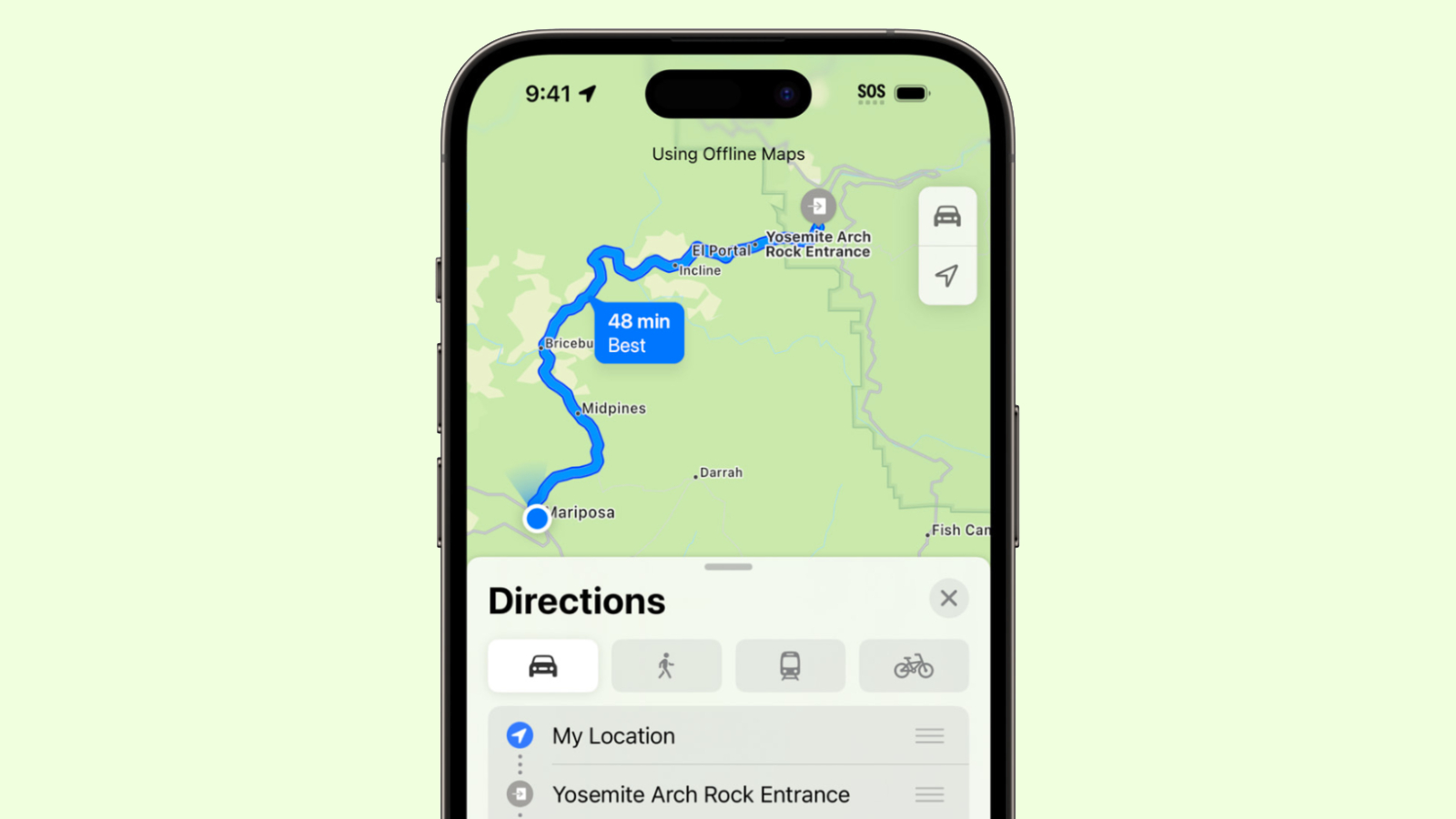
В iOS 17 вы можете загружать Apple Maps для использования в автономном режиме. Это полезно, когда у вас нет сотовой связи, но это также хорошо использовать, даже если она есть. Если вы путешествуете в районе, где у вас нестабильное соединение, загрузка карты для этого места, а затем отключение сотовой связи сохранит заряд батареи, не влияя на вашу способность ориентироваться.
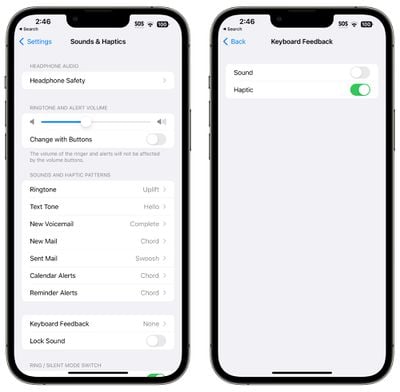
Apple предлагает опцию клавиатуры, которая дает тактильную отдачу при нажатии экранных клавиш. Она вибрирует при каждом нажатии клавиши для более приятного набора текста, но вы, возможно, не знаете, что это разряжает батарею.
В прошлом году Apple заявила в документе поддержки, что тактильная отдача клавиатуры может влиять на время автономной работы, поэтому это не то, что вы хотите использовать, когда у вас нет лишнего заряда батареи. По умолчанию эта функция отключена, но если вы ее включили, вы можете выключить ее, выполнив следующие шаги:
Откройте приложение «Настройки».
Нажмите «Звуки и тактильные сигналы».
Нажмите «Отклик клавиатуры».
Отключите «Тактильные».
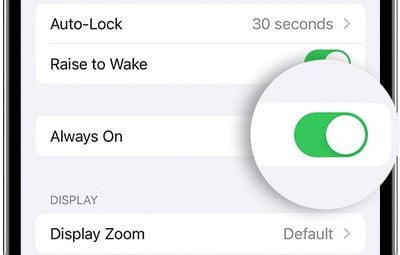
7. Отключите постоянно включенный дисплей (iPhone 15 Pro)
Как следует из названия, постоянно включенный дисплей на моделях iPhone 15 Pro оставляет время, ваши обои, виджеты и Live Activities видимыми на экране блокировки, даже когда ваш iPhone заблокирован.
Дисплей использует частоту обновления 1 Гц для сохранения заряда батареи, и у Apple есть хитрости, например, отключение дисплея, когда подключенные Apple Watch больше не находятся поблизости (сигнализируя о том, что владелец iPhone вышел из комнаты) или iPhone находится в кармане, но постоянно включенный дисплей все равно разряжает батарею быстрее, чем его отсутствие.
Вы можете отключить постоянно включенный дисплей, выполнив следующие шаги:
Откройте приложение «Настройки».
Нажмите «Экран и яркость».
Нажмите «Всегда включенный дисплей».
Отключите «Всегда включенный дисплей».
На самом деле неясно, сколько заряда батареи потребляет постоянно включенный дисплей, потому что это будет варьироваться от случая к случаю, но даже если это всего лишь несколько процентов, его стоит отключить, особенно если вы не считаете эту функцию полезной.
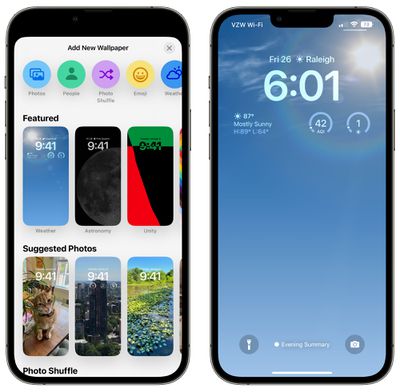
8. Выбирайте неанимированные обои
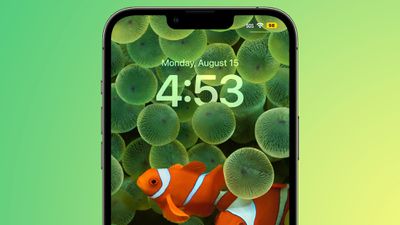
Некоторые из эффектных обоев, доступных для экрана блокировки, анимированы, и анимированные обои будут разряжать батарею немного больше, чем статичные. Если вы оптимизируете и не очень заботитесь об анимации, выберите что-то, что не будет обновляться в течение дня.
Обои «Погода», например, меняются в зависимости от условий, а опция «Перемешивание фото» меняет выбранные вами фотографии в течение дня. Обои «Астрономия» также меняются в зависимости от текущих условий.
9. Используйте режимы фокусирования
Использование встроенной в Apple опции «Фокусирование» может сократить количество уведомлений, которые вы получаете в течение дня, а меньшее количество уведомлений означает меньшую возможность для приложений будить ваш дисплей и вызывать разряд батареи.
Режимы фокусирования позволяют вам выбирать, какие приложения и люди могут отправлять вам уведомления и когда, так что в рабочее время вы можете быть уверены, что получаете только рабочие уведомления, а в личное время вы можете ограничить свои рабочие уведомления. Вы можете ограничить уведомления во время вождения, когда вы спите, когда вы тренируетесь, и в любом другом сценарии, который вы можете придумать. Фильтры фокусирования даже позволяют отфильтровывать выбранные электронные письма, сообщения, календари и многое другое.
Вы по-прежнему будете получать все свои уведомления, когда режим фокусирования закончится, но все в одном оповещении, а не в нескольких. Отключение нежелательных уведомлений от приложений по-прежнему является лучшим методом экономии заряда батареи, но Фокусирование позволяет вам сохранять свои уведомления, при этом сокращая количество, которое вы получаете в любой момент времени.
Apple сделала режимы фокусирования относительно простыми в настройке, но все же требуется некоторая работа, чтобы все заработало, поэтому у нас есть специальное руководство по Фокусированию. Вы можете найти все функции Фокусирования в разделе «Фокусирование» в приложении «Настройки».
10. Используйте сводку по расписанию
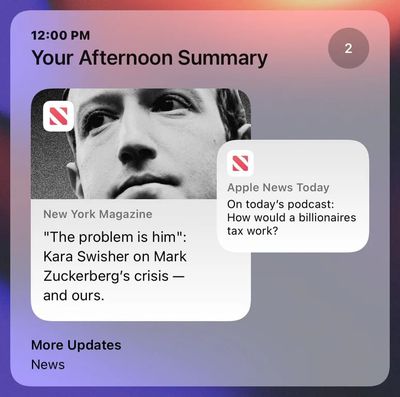
Также стоит убедиться, что любое приложение, отправляющее неважные уведомления, перенесено в «Сводку по расписанию», которая сохраняет уведомления и отправляет их вам один или два раза в день.
Вы можете включить «Сводку по расписанию» для приложений в разделе «Уведомления» приложения «Настройки», где вы можете указать, какие приложения должны включать свои уведомления в «Сводку по расписанию» и когда вы хотите, чтобы они были доставлены.
11. Ограничьте, когда и как часто приложения могут получать доступ к местоположению
Всегда полезно проверять настройки конфиденциальности и доступа, чтобы убедиться, что приложения и службы не делают то, чего вы не хотите.
Ограничение приложений, имеющих доступ к вашему местоположению, и частоты доступа к этим данным может сэкономить заряд батареи.
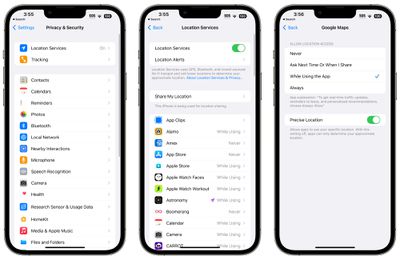
Откройте приложение «Настройки».
Выберите «Конфиденциальность и безопасность».
Нажмите «Службы геолокации».
Просмотрите список и отредактируйте настройки, нажав на название каждого приложения в списке.
У вас есть четыре возможных варианта настроек местоположения для каждого приложения, хотя не все четыре варианта всегда будут доступны для каждого приложения в зависимости от того, что оно делает. Вы можете выбрать следующее: Никогда, Спросить в следующий раз или при использовании, При использовании приложения и Всегда.
«Никогда» предотвратит доступ приложения к вашему местоположению, и если нет конкретной необходимости для приложения знать, где вы находитесь, например, для картографического приложения, установка доступа к местоположению на «Никогда» является лучшим выбором.
«Спросить в следующий раз или при использовании» предложит приложению запросить ваше местоположение с помощью всплывающего окна в следующий раз, когда оно захочет получить его, так что вы можете временно одобрить это. С этой настройкой доступ к местоположению отключен до тех пор, пока он явно не будет разрешен через всплывающее окно.
«При использовании приложения» позволяет приложению определять ваше местоположение только тогда, когда приложение открыто и активно используется. Если вы закроете приложение или переключитесь на другое приложение, доступ к местоположению прекращается.
«Всегда» позволяет приложению иметь доступ к вашему местоположению в любое время, независимо от того, открыто оно или закрыто. Это приведет к наибольшему разряду батареи и должно быть ограничено только теми приложениями, которые вам нужны больше всего.
Многие приложения будут запрашивать информацию о местоположении, которая им на самом деле не нужна для функционирования (например, банковское приложение может запрашивать доступ к местоположению для отображения ближайших банкоматов, что также доступно путем ввода почтового индекса), поэтому удаление ненужного позволит убедиться, что никакие приложения не получают доступ к вашему местоположению без явного разрешения.
Вы также можете полностью отключить Службы геолокации, но это не идеально, потому что это может повлиять на важные приложения, такие как Карты.
12. Ограничьте использование Bluetooth приложениями
Ваш iPhone сообщает вам, когда приложения запрашивают доступ к Bluetooth, и довольно много приложений хотят доступа к Bluetooth для отслеживания местоположения, сканирования устройств Chromecast или по другим не очень полезным причинам.
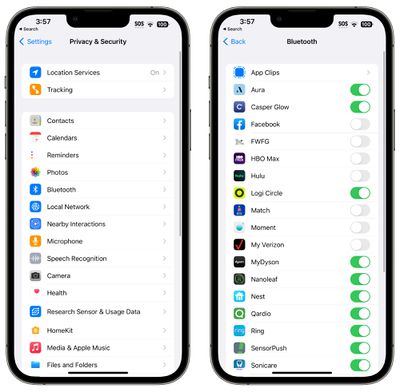
Проверка приложений, использующих Bluetooth, стоит того, чтобы убедиться, что у вас нет скрытого приложения, подключающегося к источникам Bluetooth без вашего разрешения и разряжающего батарею. Чтобы перейти к настройкам Bluetooth:
Откройте приложение «Настройки».
Нажмите «Конфиденциальность и безопасность».
Нажмите «Bluetooth».
Таким приложениям, как Facebook, MAX, Hulu и другим, в большинстве случаев не нужен доступ к Bluetooth, поэтому отключите любое приложение, которому для работы не требуется соединение Bluetooth. Если функция в приложении перестает работать, вы можете просто включить ее обратно.
Полное отключение Bluetooth также является вариантом, но он используется для AirPods, Apple Watch и других аксессуаров, поэтому отключение его нецелесообразно для большинства людей.
13. Используйте режим энергосбережения
Активное использование режима энергосбережения — очевидный выбор для поддержания заряда батареи без необходимости возиться с множеством настроек, и вы можете включить его из Пункта управления, раздела «Аккумулятор» в приложении «Настройки» или с помощью Siri. Режим энергосбережения сокращает фоновую активность, быстрее выключает дисплей после бездействия, ограничивает частоту обновления дисплея, ограничивает получение почты, сокращает визуальные эффекты и многое другое.
Режим энергосбережения можно настроить на автоматическое включение при определенном уровне заряда батареи с помощью «Команд», что является удобным способом его автоматического включения, когда вам это нужно.
14. Используйте Wi-Fi и Авиарежим
Когда это возможно, лучше всего подключаться к Wi-Fi для максимального увеличения времени автономной работы, и это один из советов по сохранению заряда батареи, который предлагает Apple. Дома или на работе убедитесь, что вы подключены к Wi-Fi, а не используете сотовую связь. Ничто так не разряжает батарею, как соединение 5G, особенно нестабильное.
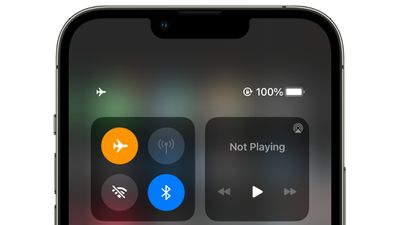
Если вы находитесь в зоне без Wi-Fi и знаете, что у вас слабый сотовый сигнал, включите Авиарежим или отключите сотовую связь, чтобы она не разряжала вашу батарею, пытаясь подключиться. Это, конечно, работает только тогда, когда вам не нужна сотовая связь в данный момент, но это может оказать большое влияние, и вы, вероятно, все равно мало что сможете сделать при слабом сигнале.
15. Управляйте приложениями, разряжающими батарею
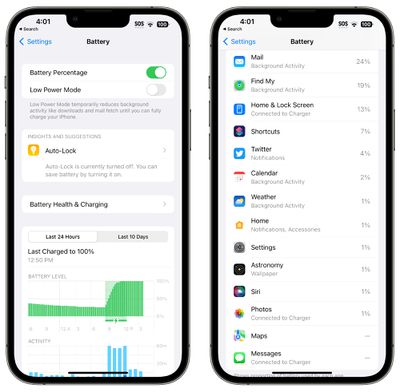
Ваш iPhone сообщает вам, какие приложения потребляют больше всего заряда батареи, чтобы вы могли убедиться, что ничто тайно не разряжает вашу батарею без вашего ведома. Вы можете проверить статистику использования батареи, открыв приложение «Настройки» и нажав на раздел «Аккумулятор».
Графики использования батареи позволяют видеть уровень заряда батареи за последние 24 часа или за последние 10 дней, а также видеть, какие приложения использовали больше всего заряда. Если есть приложение, которое вам не нужно и которое чрезмерно разряжает батарею, удалите его. Если приложение вам нужно, контролируйте, как часто вы его используете и какие у него есть разрешения, например, доступ к местоположению.
Обратите внимание, что с моделями iPhone 15 вы можете продлить срок службы аккумулятора с помощью новой функции, которая предотвращает зарядку iPhone выше 80 процентов. Это не то, что вы захотите включить, если беспокоитесь о времени автономной работы в течение долгого дня вне дома, но если вы будете держать его включенным, находясь дома, вы сможете сохранить аккумулятор здоровым в течение более длительного периода времени. Чтобы найти эту настройку, перейдите в Настройки > Аккумулятор > Состояние аккумулятора и зарядка > Оптимизация зарядки > Предел 80%.
16. Ограничьте фоновую активность
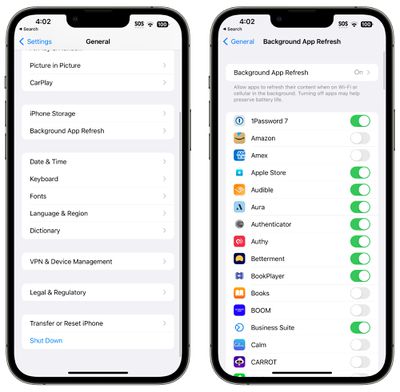
Почти все приложения используют фоновое обновление, чтобы обновляться, даже когда они не открыты, и ограниченная фоновая активность и фоновое обновление являются давно любимым вариантом для сокращения потребления батареи.
Вы можете полностью отключить «Обновление контента» или выбрать, какие приложения могут обновляться в фоновом режиме.
Откройте приложение «Настройки».
Выберите «Основные».
Нажмите «Обновление контента».
Оттуда вы можете нажать на опцию «Обновление контента», чтобы полностью отключить «Обновление контента» или выбрать его активацию только при подключении к Wi-Fi, что разряжает батарею не так сильно, как загрузка по сотовой сети.
Вы также можете включить «Обновление контента» только для наиболее часто используемых вами приложений, нажав на переключатель рядом с каждым приложением в списке.
17. Уменьшите яркость экрана
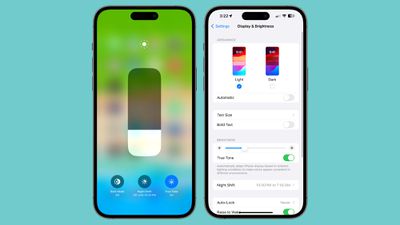
Это довольно очевидное предложение, но чем тусклее ваш дисплей, тем меньше энергии вы потребляете. Если вы находитесь в помещении, уменьшите яркость до минимума, который вы можете выдержать, и воздержитесь от использования iPhone на солнце, пока не найдете тенистое место, если вы действительно хотите максимально продлить срок службы батареи.
Самый простой способ уменьшить яркость — смахнуть вниз по правой стороне дисплея, чтобы получить доступ к Пункту управления, и опустить ползунок яркости. Также рекомендуется убедиться, что ваш дисплей настроен на Автоблокировку через кратчайший интервал (30 секунд), что можно сделать, перейдя в Экран и яркость > Автоблокировка.
18. Измените настройки почты
Помимо отключения функции «Обновление контента», изменение частоты и способа проверки почтовым приложением новых писем может сэкономить заряд батареи.
Откройте приложение «Настройки».
Нажмите «Почта».
Нажмите «Учетные записи».
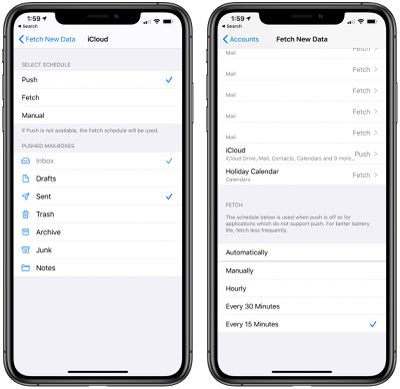
Нажмите «Загрузка новых данных» внизу.
Вы можете отключить Push (который немедленно сообщает вам о поступлении нового электронного письма) и настроить параметры Загрузки данных для каждой учетной записи, которая не поддерживает Push (например, учетные записи Gmail).
Настройка параметров Загрузки с более длительными интервалами перед проверкой новых сообщений может помочь сэкономить заряд батареи, равно как и полное отключение Загрузки в пользу ручных проверок, которые будут загружать новые сообщения только при открытии приложения «Почта».
Вы можете выбрать следующие настройки: Автоматически, Вручную, Ежечасно, Каждые 30 минут и Каждые 15 минут.
Перегрев iPhone 15
Много говорилось о проблемах перегрева с моделями iPhone 15, особенно с моделями iPhone 15 Pro. Apple выпустила iOS 17.0.3 4 октября, чтобы устранить ошибку, которая могла привести к перегреву моделей iPhone 15 больше, чем ожидалось, плюс компания заявила, что некоторые приложения, такие как Instagram и Uber, вызывали нагрузку на процессор, что приводило к перегреву. Apple решила эту проблему как с помощью обновления, так и работая с разработчиками приложений для устранения любых проблем с эффективностью.
Если у вас возникли проблемы с нагревом и временем автономной работы, убедитесь, что ваш iPhone обновлен до iOS 17.0.3, перейдя в Настройки > Основные > Обновление ПО.
Заключение
Существует бесконечное множество способов продлить срок службы батареи, и, к сожалению, все, для чего вы используете свой телефон, будет разряжать батарею, поэтому все дело в поиске того, что подходит вам, что вам не нужно и где вы можете пойти на компромисс, чтобы продлить срок службы батареи.
Есть любимый совет по экономии заряда батареи, который мы здесь не перечислили? Дайте нам знать в комментариях ниже.
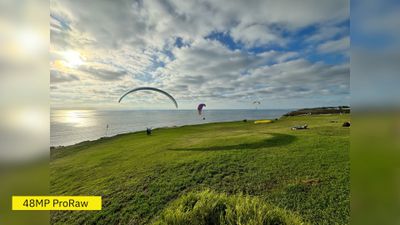
iPhone 15 Pro Max оснащен самой передовой системой камер Apple на сегодняшний день, с обновленным 48-мегапиксельным объективом, улучшенным сверхширокоугольным объективом и новым телефотообъективом с 5-кратным оптическим зумом — это самый большой оптический зум в iPhone. На этой неделе видеооператор MacRumors Дэн Барбера подробно рассмотрел iPhone 15 Pro Max, уделив особое внимание функциям камеры.
Основная камера Apple всегда фантастически снимает при хорошем освещении, но с чипом A17 Pro цвета стали еще точнее, чем раньше. HDR улучшен благодаря Smart HDR 5, поэтому оттенки кожи выглядят более естественными, в то время как другие цвета остаются яркими. Это особенно заметно в ситуациях с ярким фоном, где на предыдущих моделях iPhone вы могли видеть выцветание.
Фотографии по умолчанию снимаются в разрешении 24 мегапикселя вместо 12, что означает получение большего количества деталей и лучшего качества при все еще разумном размере файла, а с чипом A17 Pro вы можете выбирать между различными фокусными расстояниями, включая 24 мм, 28 мм и 35 мм, чтобы лучше имитировать возможности камер с регулируемыми объективами.
Ночной режим стал еще более впечатляющим, и для съемки портрета больше не нужно переключать режимы. Когда в кадре находится человек или питомец (или если вы касаетесь экрана для фокусировки), информация о глубине автоматически записывается, и вы можете выбрать активацию портретного режима после съемки, что очень удобно. Гораздо проще просто открыть камеру, сделать снимок и получить именно то, что вы хотите.
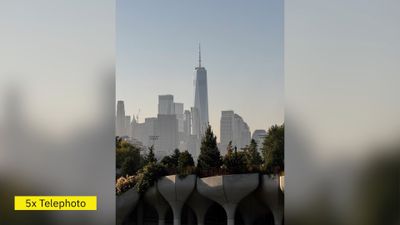
Самое большое изменение в 15 Pro Max — это телефотообъектив с 5-кратным оптическим зумом, который заменяет объектив с 3-кратным оптическим зумом. 5-кратный оптический зум эквивалентен телефотообъективу 120 мм, что является отличным фокусным расстоянием для портретов и объективом, который можно использовать способами, невозможными с 3-кратным зумом. 5-кратный объектив гораздо больше подходит для повседневных снимков, особенно когда в них участвуют люди и питомцы. Он обеспечивает отличное размытие фона, которое хорошо сочетается с функцией портретной съемки.
Для большинства пользователей видео осталось примерно таким же, но есть несколько дополнительных возможностей для профессионалов, включая кодирование цвета в формате log при съемке видео ProRes для лучшего HDR и более простых корректировок постобработки.
Мы подготовим более подробный обзор камеры iPhone 15 Pro Max с сравнением с iPhone 14 Pro Max от Apple, так что следите за новостями на MacRumors.
С выходом iOS 18 в сентябре 2024 года iOS 17 перестала быть самой последней основной версией операционной системы Apple для iPhone. Хотя Apple может продолжать выпускать незначительные обновления безопасности для iOS 17 для пользователей, которые не хотят немедленно обновляться, сводка ниже больше не обновляется.
Новые функции iOS 17 — все, что вам нужно знать
iOS 17 — это новейшая версия iOS, операционной системы для iPhone. Представленная в июне, iOS 17 уже доступна для iPhone XR/XS и более новых моделей. Появились новые функции для Телефон, FaceTime и Сообщений, а также небольшие улучшения для других приложений и совершенно новое приложение для ведения дневника, которое появится позднее в этом году.
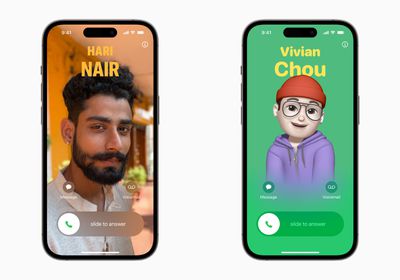
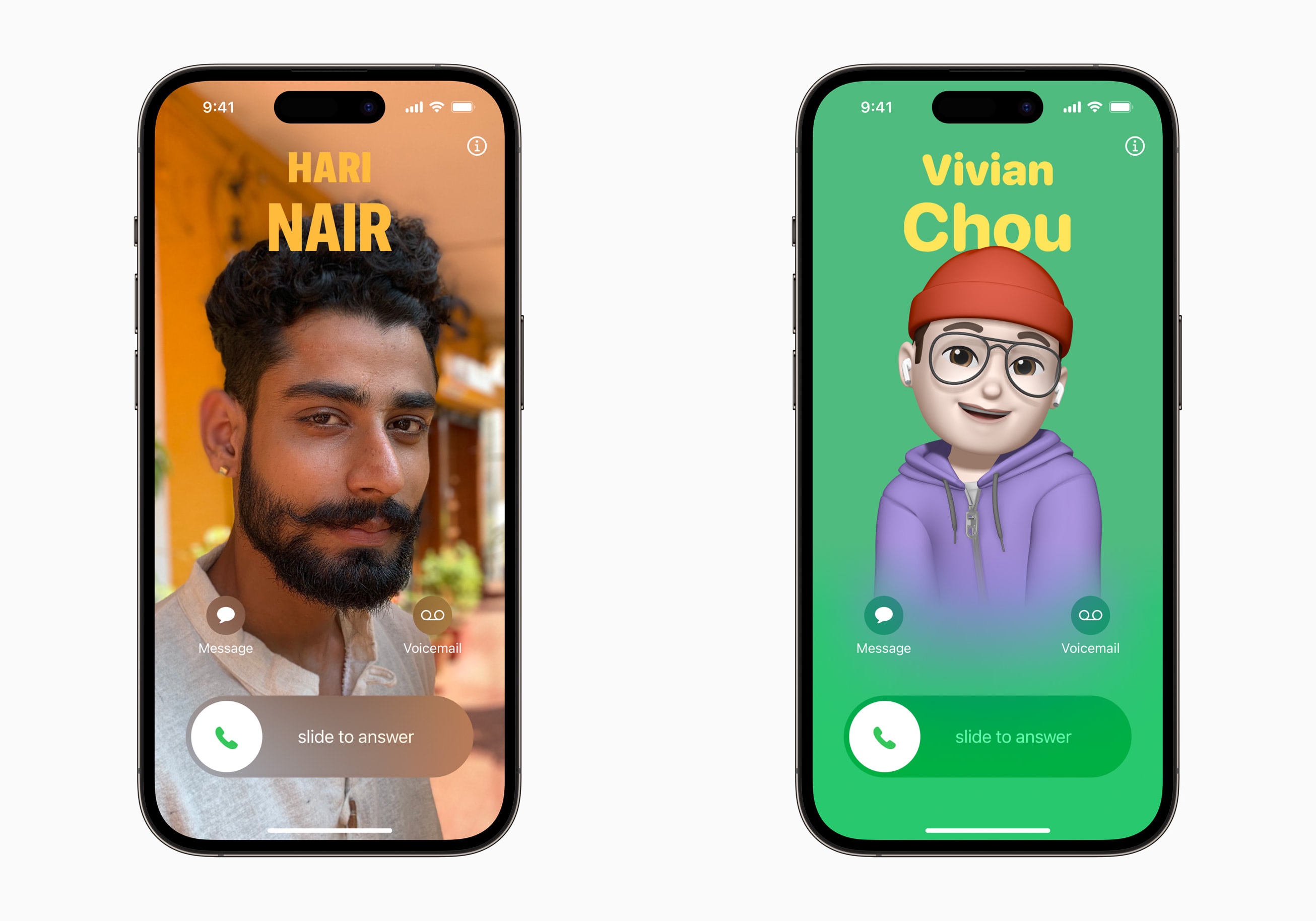
Apple сосредоточилась на общении и полностью переработала приложение «Телефон». Теперь вы можете создавать персонализированные «Обложки контактов», которые будут видеть ваши собеседники, когда вы им звоните. Вы можете выбрать фото или Memoji, шрифт, цвет шрифта и многое другое. «Обложки контактов» доступны для приложения «Телефон», а также для сторонних приложений.
Когда кто-то оставляет голосовое сообщение, функция Live Voicemail отображает транскрипцию сообщения в реальном времени на экране блокировки по мере того, как человек говорит. В зависимости от содержания разговора вы можете решить поднять трубку. Звонки, отмеченные операторами как спам, сразу отклоняются и не отображаются как Live Voicemail.
NameDrop, новая функция AirDrop, позволяет поднести ваш iPhone к другому iPhone, чтобы обменяться контактной информацией. Это работает и с Apple Watch. Приближение двух iPhone друг к другу может инициировать SharePlay, позволяя вам слушать музыку, смотреть фильм или играть в игру с другим пользователем iPhone, а также передавать контент. AirDrop также позволяет инициировать передачу больших файлов между двумя телефонами, находящимися на близком расстоянии, с завершением передачи через iCloud.
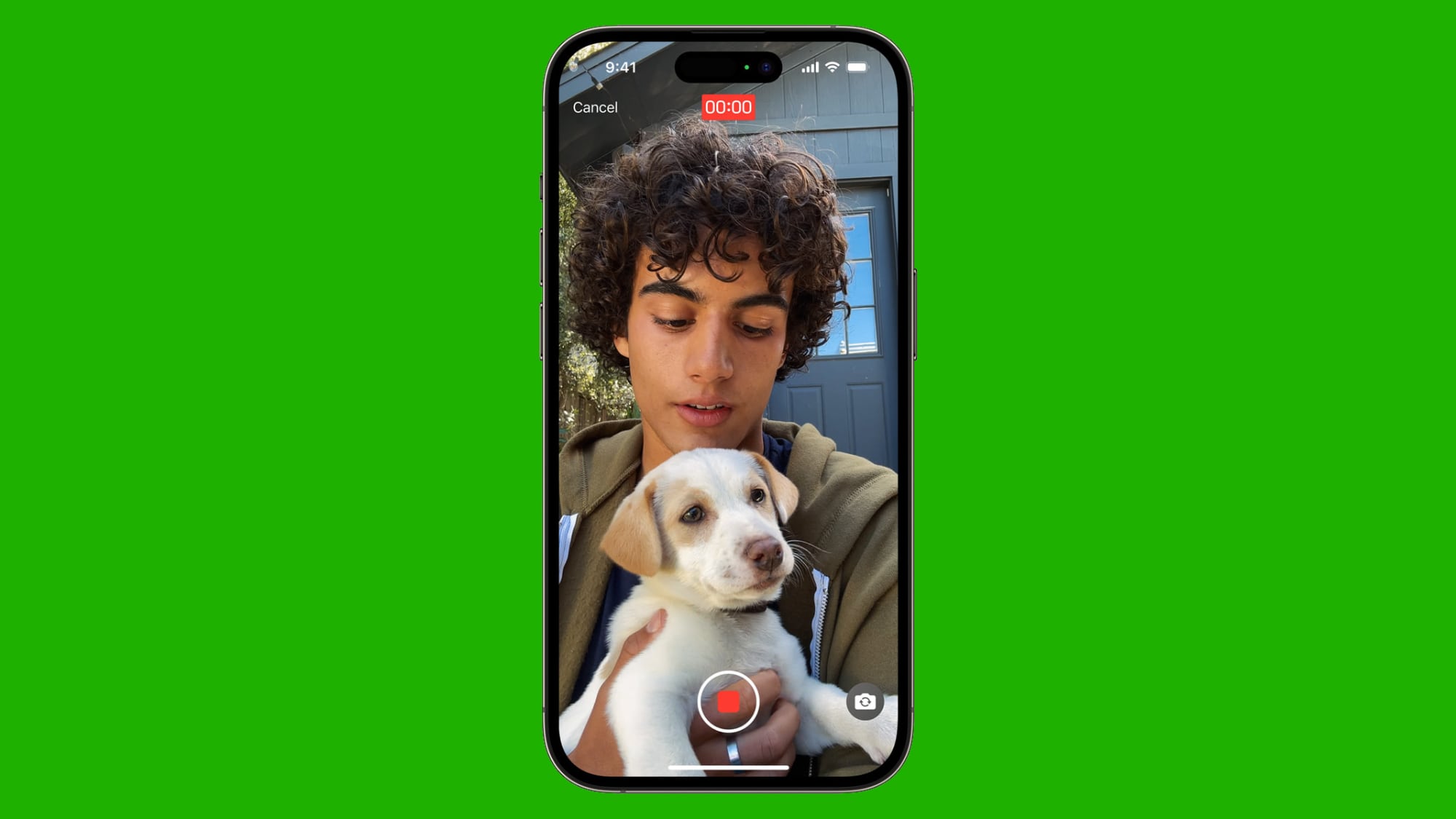
FaceTime поддерживает аудио- и видеосообщения, поэтому, если вы не ответите на звонок, собеседник может оставить для вас видеозапись или аудиосообщение. FaceTime также поддерживает ряд реакций, таких как сердечки, воздушные шары, фейерверки, лазерные лучи и дождь. Эффекты активируются с помощью жестов и также работают в сторонних приложениях.
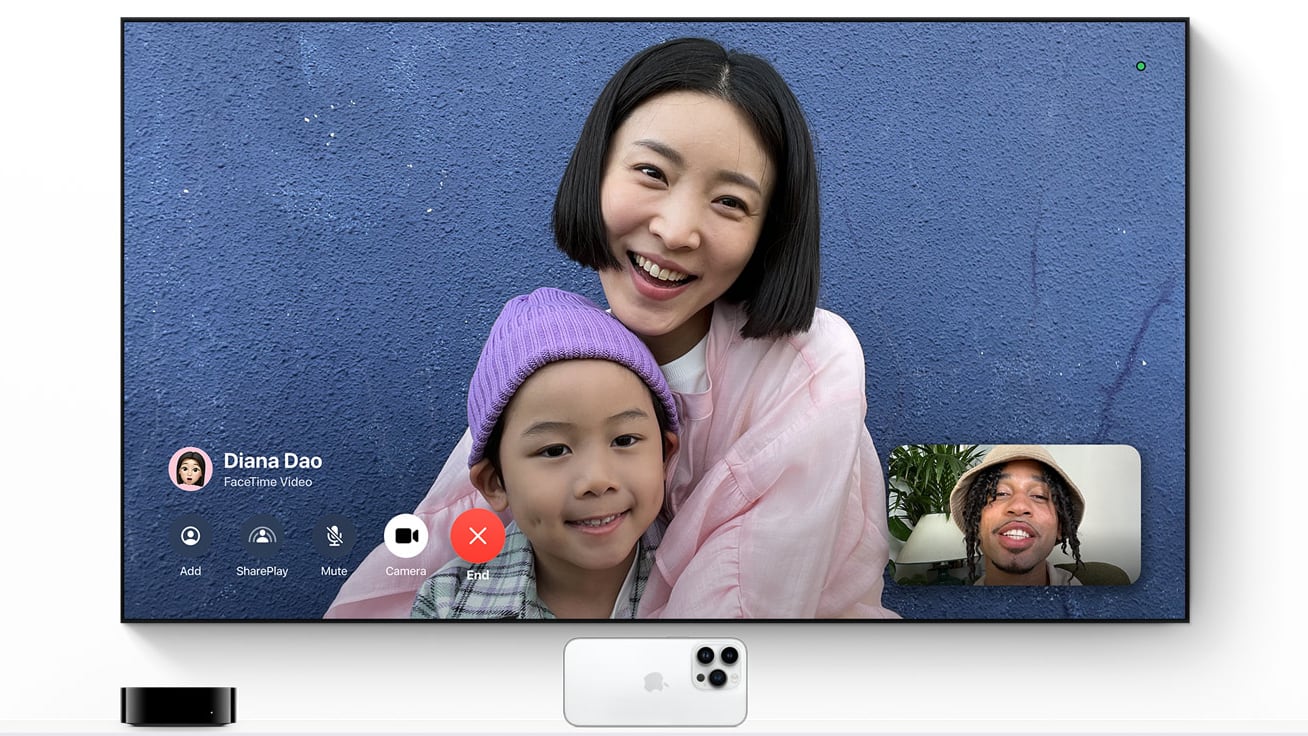
iPhone или iPad теперь могут подключаться к Apple TV 4K для FaceTime на телевизоре. Используя «Камеру Continuity», устройство iOS служит камерой для вызова FaceTime, но видео отображается на большом экране телевизора. Он поддерживает кадрирование «В центре внимания» и все другие функции FaceTime, включая Handoff, для передачи вызовов между устройством iOS и телевизором.
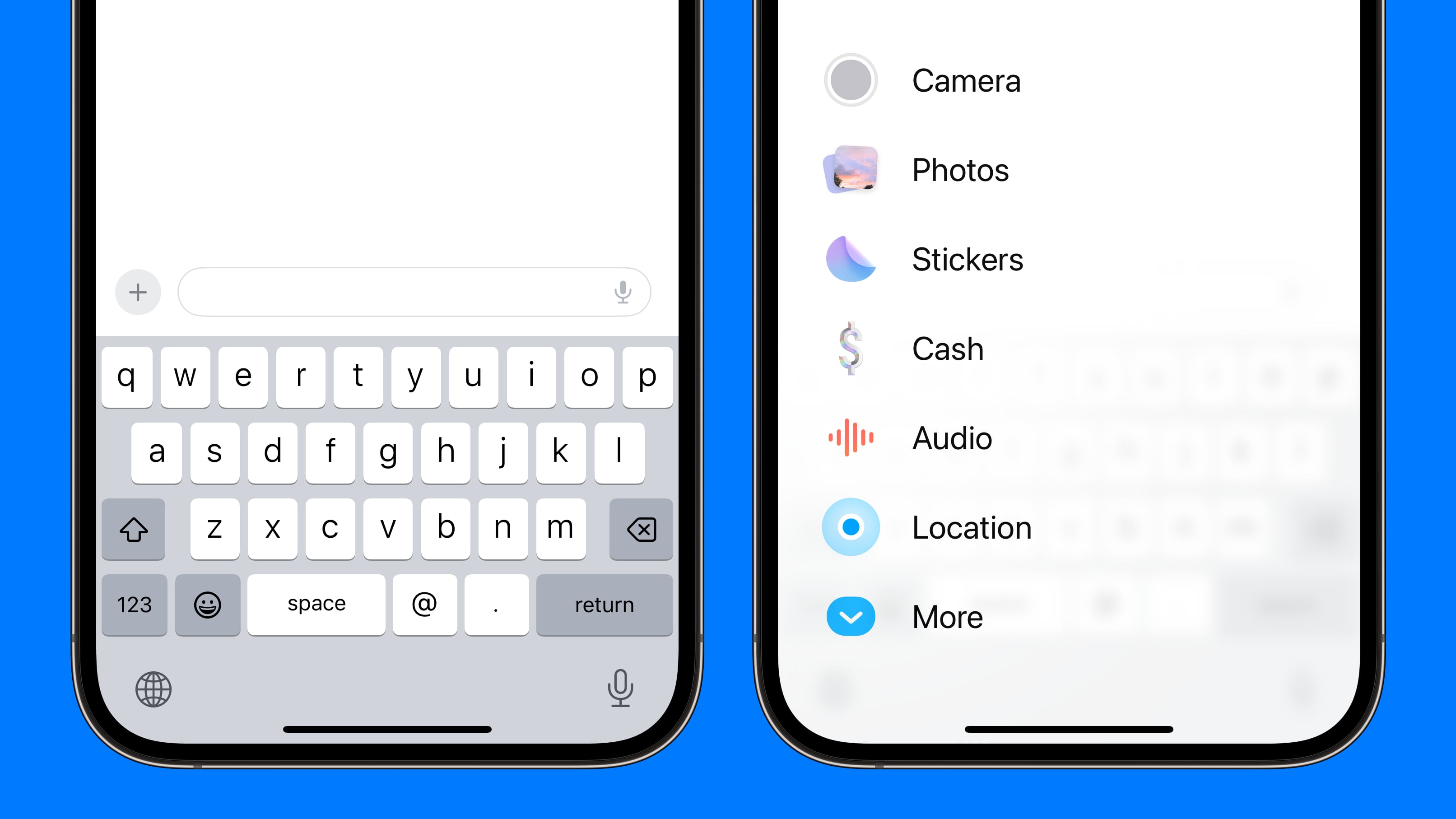
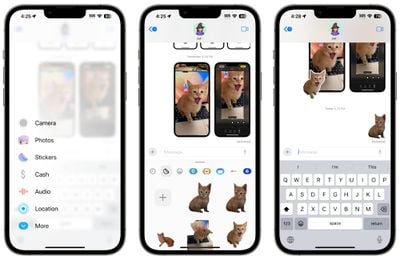
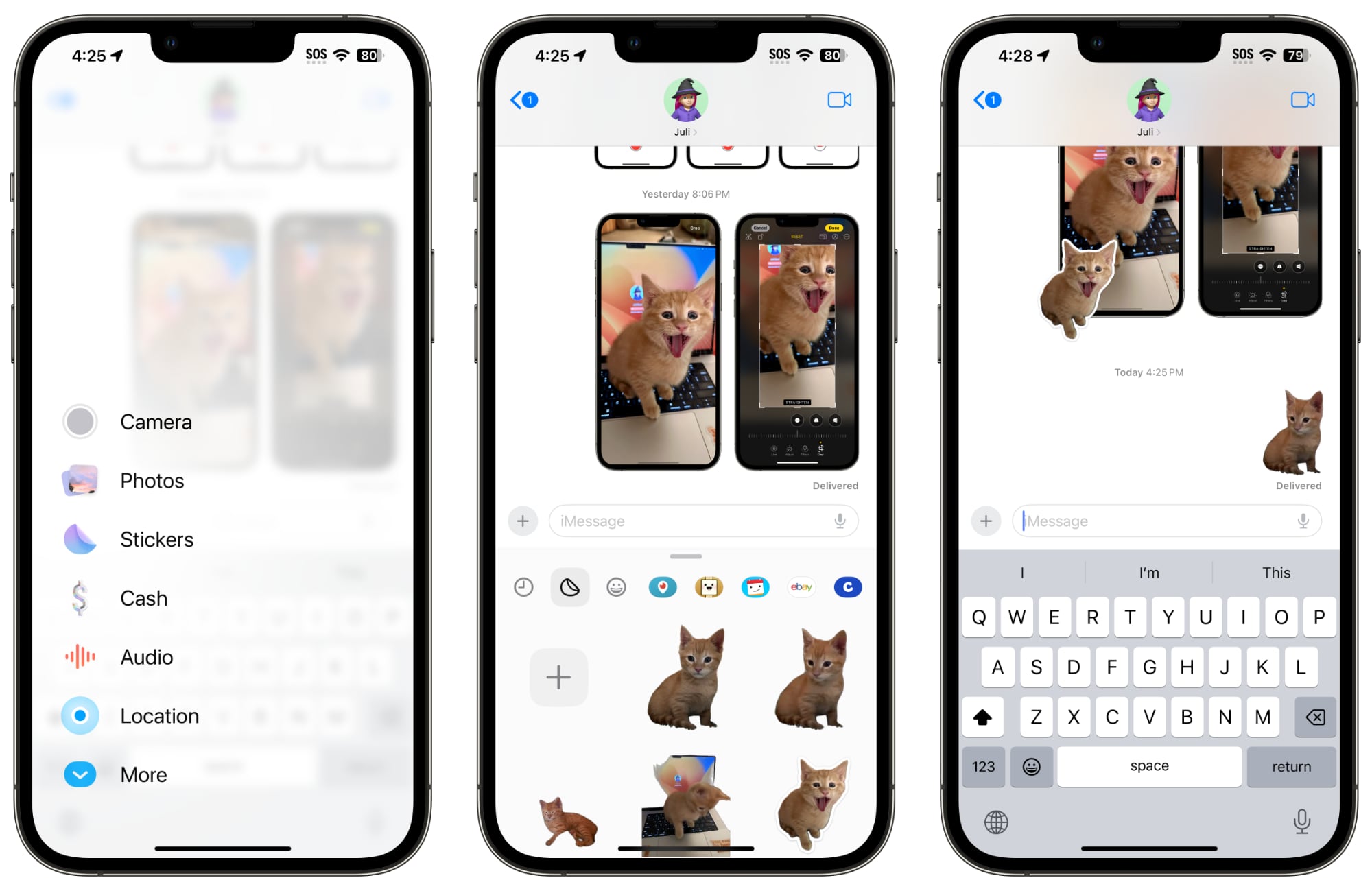
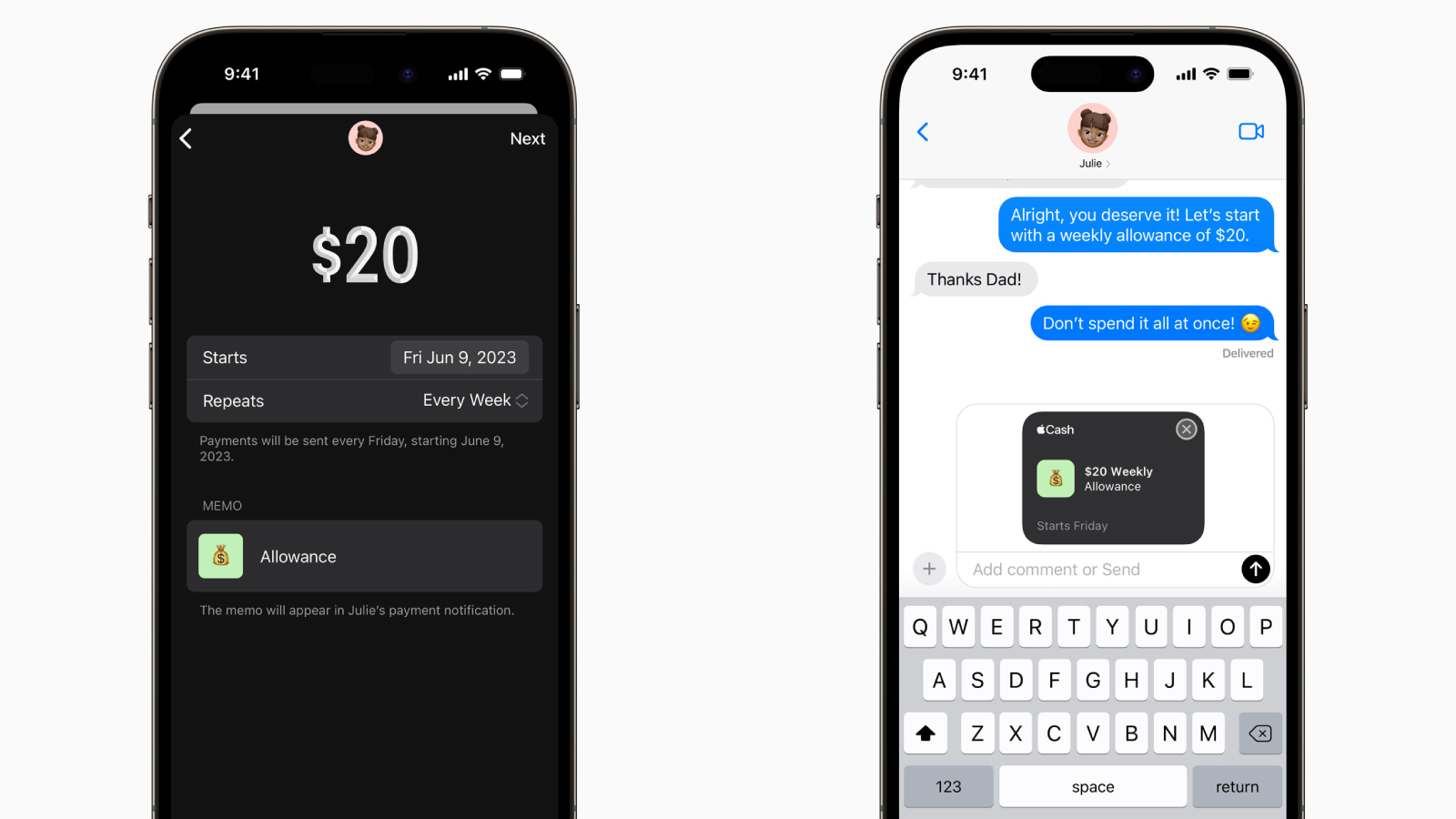
В приложении «Сообщения» появился более чистый интерфейс, где доступ к приложениям, фотографиям и камере скрыт за кнопкой «+», расположенной рядом с полем для ввода текста. При нажатии на кнопку открывается быстрый доступ к камере, фотографиям, Apple Cash, аудиосообщениям, вашим приложениям для обмена сообщениями и обновленной функции «Стикеры».
Все эмодзи теперь стали стикерами и находятся в разделе «Стикеры» приложения «Сообщения». Эмодзи можно использовать как обычно, а также накладывать на изображения и сообщения как стикеры. Вы можете создавать собственные стикеры из своих фотографий, используя функцию «Удаление объекта с фона», представленную в iOS 16. Если вы используете Live Photo, вы получите анимированный стикер, которым можно поделиться в приложении «Сообщения». Стикеры могут иметь специальные эффекты, такие как нарисованный от руки вид, блестки или другой цвет, а также могут использоваться по всей iOS, фактически везде, где можно использовать эмодзи.
Поиск в «Сообщениях» поддерживает фильтры поиска для нахождения именно того, что вы ищете. Вы можете начать с общего поиска и сузить результаты, введя дополнительные поисковые запросы. Если вам трудно следить за групповыми чатами или за сообщениями от человека, который отправляет много сообщений, стрелка «Пропустить непрочитанное» покажет, где вы остановились, чтобы вы могли увидеть непрочитанные сообщения. Вы можете отвечать прямо в тексте, проведя пальцем по пузырю с сообщением, а если вы отправляете аудиосообщение, оно теперь автоматически транскрибируется, чтобы его можно было прочитать сразу же. Одноразовые коды подтверждения, доставляемые приложением «Сообщения», могут быть удалены автоматически.
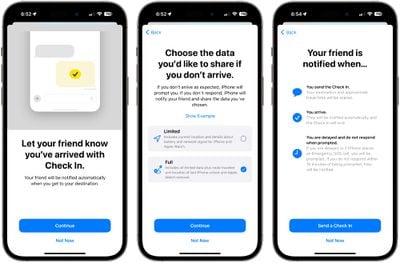
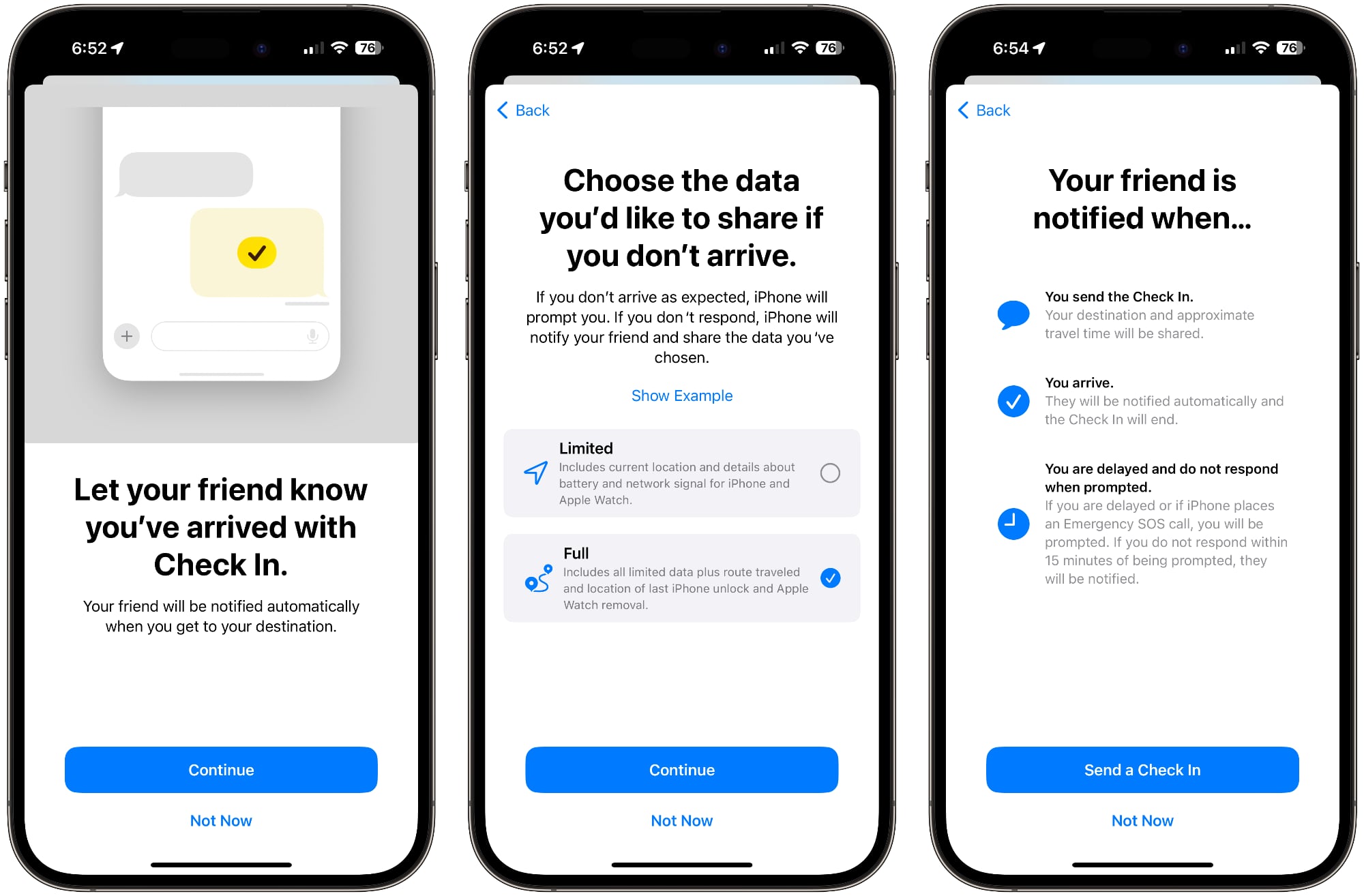
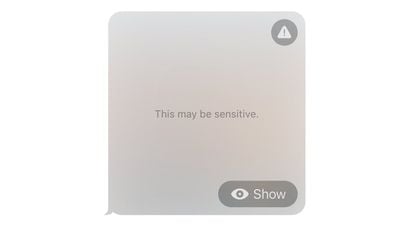
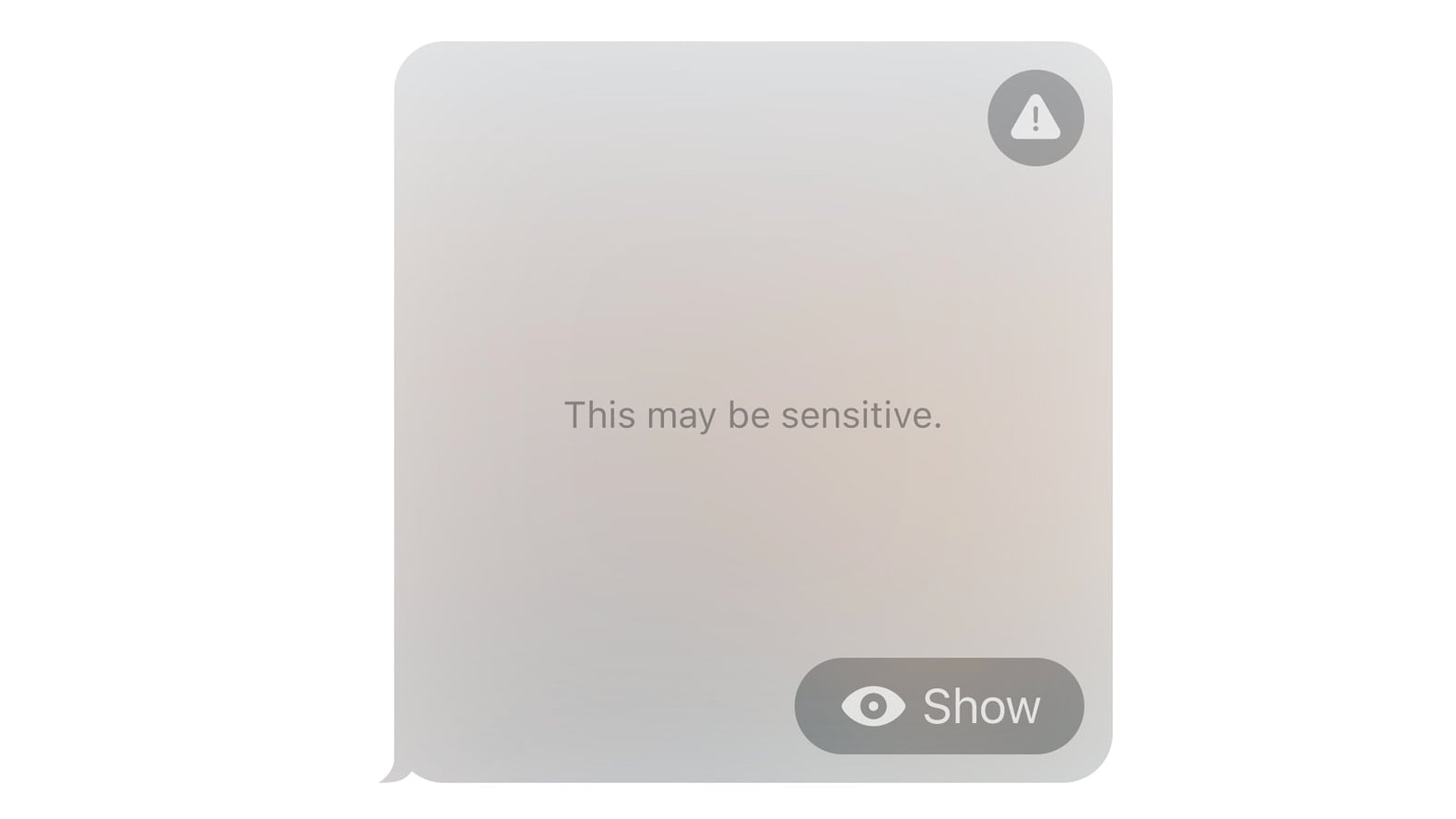
Обмен местоположением в «Сообщениях» стал проще, и когда пользователь делится своим местоположением, оно обновляется в реальном времени в переписке. Это работает совместно с функцией «Контроль присутствия» — функцией безопасности, которая сообщает другу или члену семьи, что вы безопасно добрались до места назначения во время поездки. Когда «Контроль присутствия» включен, человек, с которым вы общаетесь, уведомляется о вашем прибытии и, если вы не успеваете или прогресс останавливается, ваш контакт может видеть местоположение вашего iPhone, уровень заряда батареи и состояние сотовой сети, чтобы определить, нужна ли вам помощь. Нежелательные ню фотографии также могут быть заблокированы в сообщениях благодаря новому предупреждению о наготе.
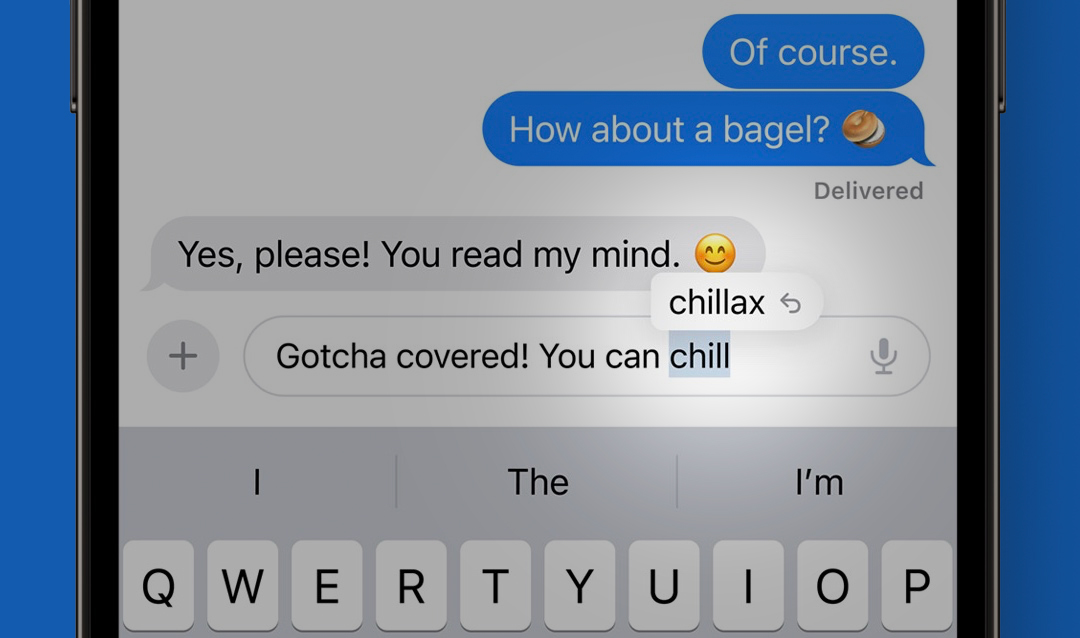
Apple улучшила функцию автокоррекции в iOS, добавив новую модель машинного обучения, которая лучше предсказывает, что вы хотите сказать. Она может предлагать автозаполнение целых предложений с предсказаниями в реальном времени во время ввода, поэтому закончить слово или предложение так же просто, как нажать пробел. Исправлять ошибки стало проще, поскольку это можно сделать одним касанием. Также появилась новая модель распознавания речи для диктовки, что делает ее более точной.
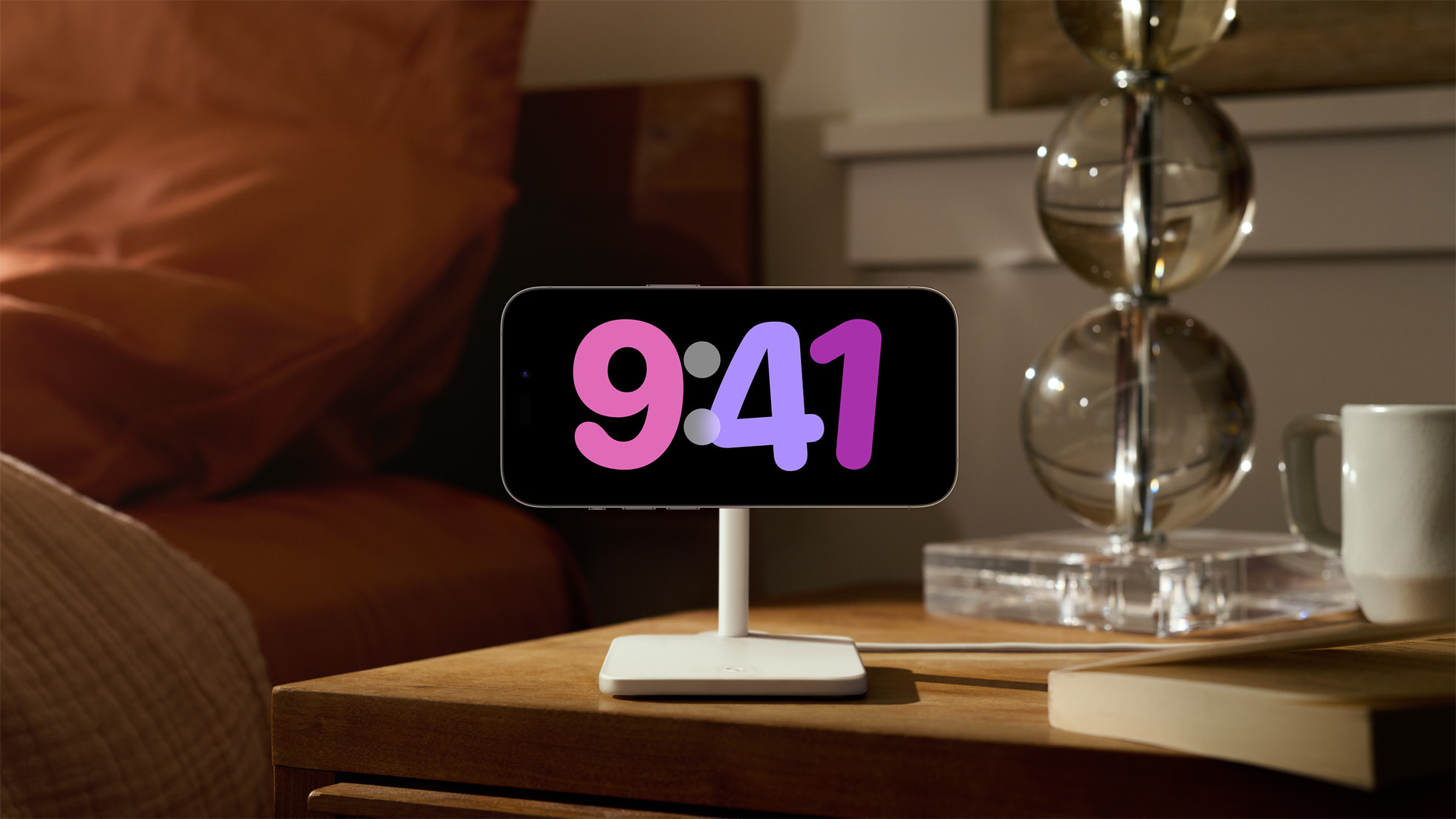
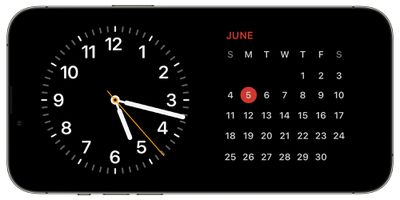
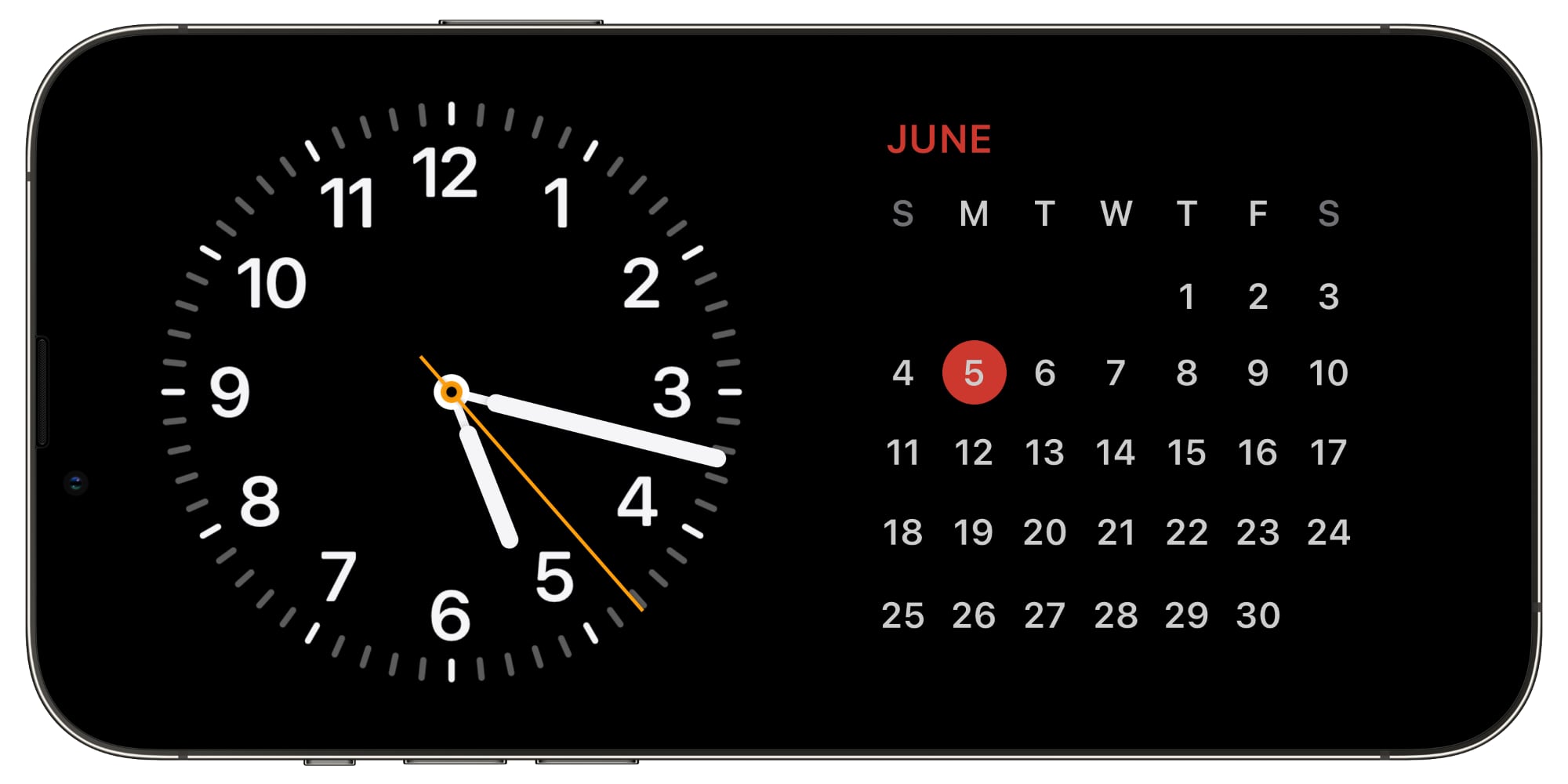
Когда вы не используете свой iPhone, вы можете положить его горизонтально на зарядное устройство, чтобы активировать режим ожидания — полноэкранный дисплей с информацией, которую можно увидеть с первого взгляда. Режим ожидания лучше всего работает с постоянно включенным дисплеем, но вы также можете увидеть его одним касанием. Он похож на режим Nightstand на Apple Watch, предлагая различные стили часов, фотографии, календарь, погоду, просмотр Live Activities или настраиваемые виджеты через Smart Stack.
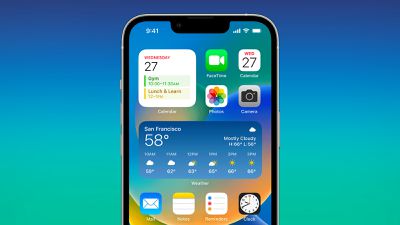
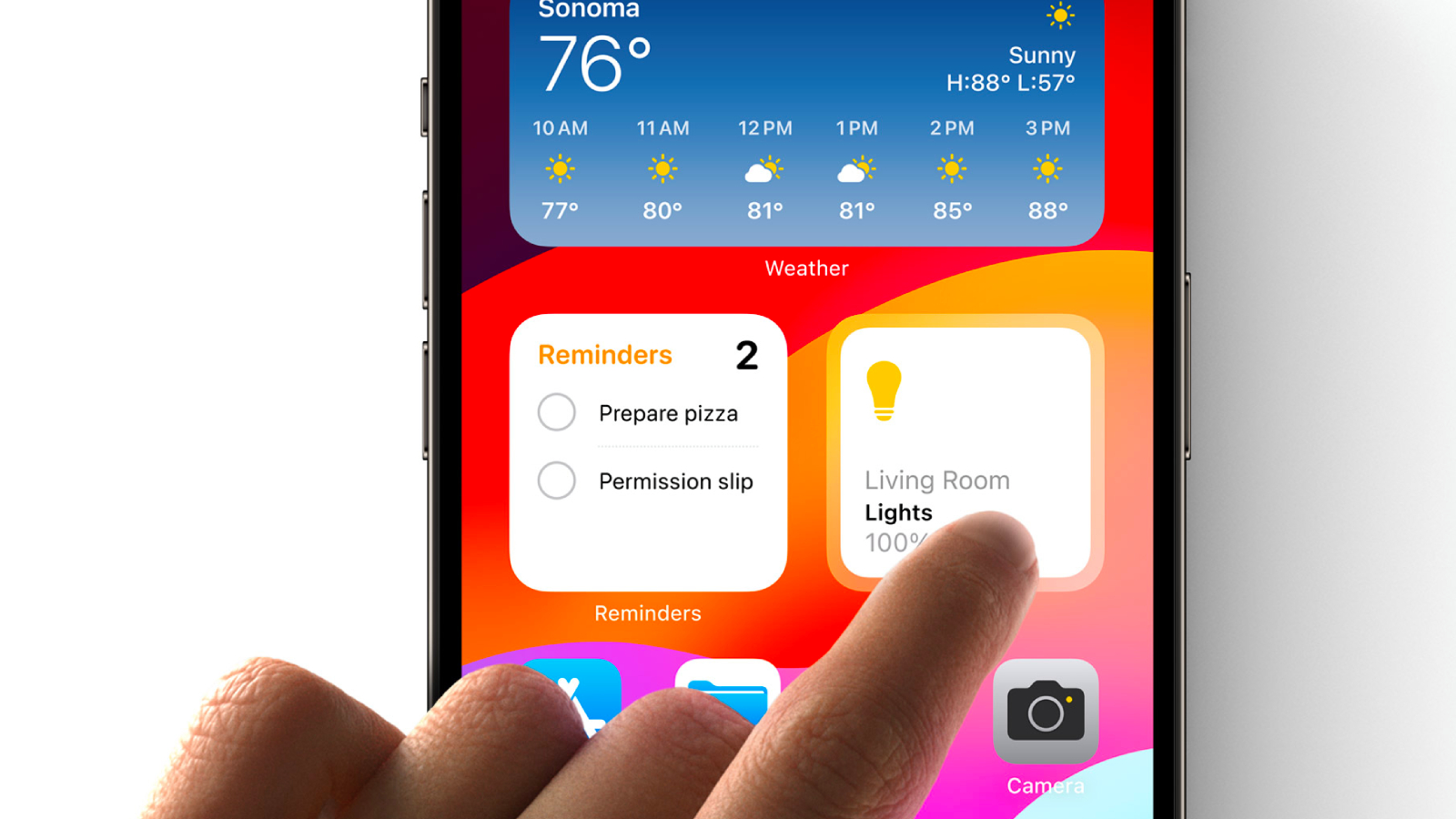
На главном экране виджеты теперь интерактивны, поэтому вы можете использовать их для управления музыкой, включения света, отметки напоминания и многого другого. Spotlight Search также стал более интерактивным, позволяя вам менять настройки, не открывая приложения.
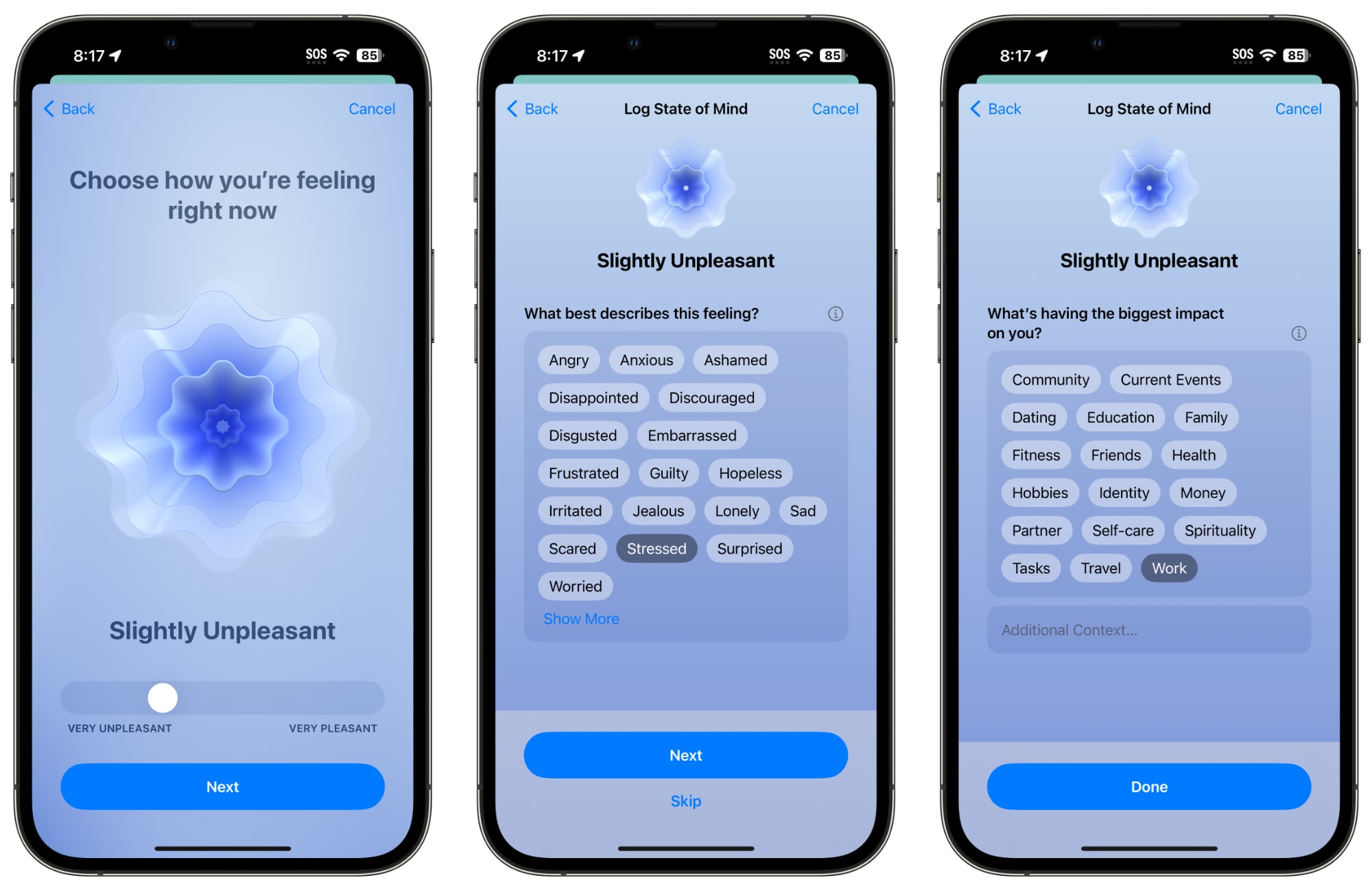
В приложении «Здоровье» появилась функция отслеживания настроения, которая позволяет вам записывать свои ежедневные эмоции, чтобы отслеживать свое состояние со временем. Она предлагает варианты записи настроения и его причин, чтобы вы могли провести полезные параллели. Apple также предлагает оценки депрессии и тревожности, используемые в клиниках, чтобы помочь вам определить, находитесь ли вы в группе риска.
Используя камеру TrueDepth, приложение «Здоровье» может помочь определить, находитесь ли вы слишком близко к экрану, с помощью инструмента «Расстояние до экрана» в разделе «Экранное время». Эта функция разработана для детей, но взрослые также могут ею пользоваться, поскольку она сообщает вам, держите ли вы устройство ближе 30 сантиметров от лица.
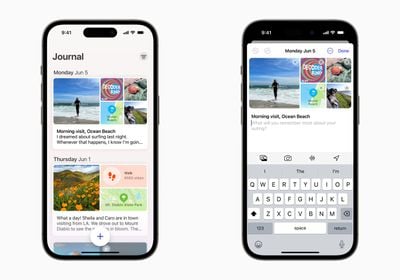
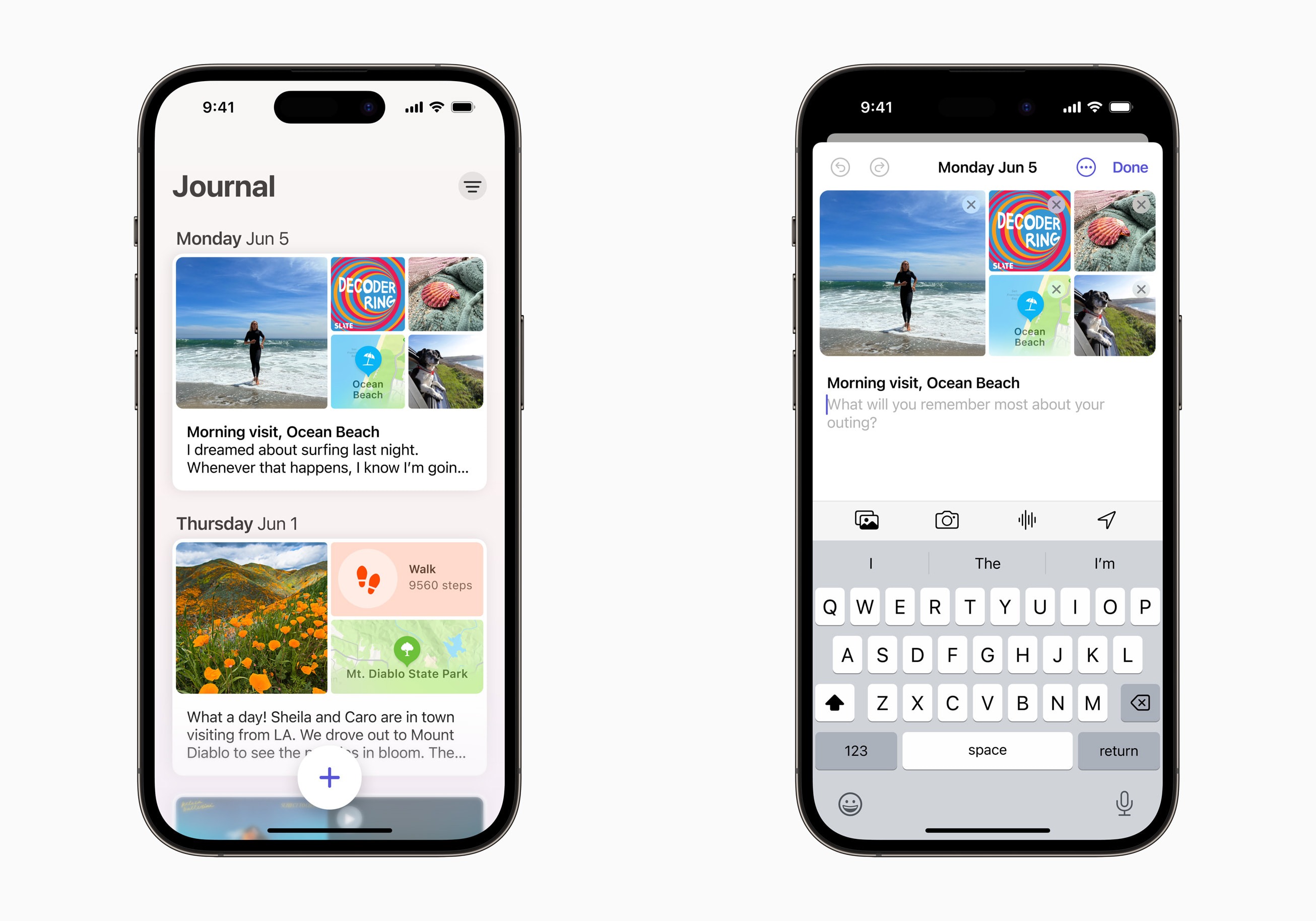
iOS 17 представляет приложение «Дневник», предназначенное для ежедневной записи ваших мыслей и занятий. iPhone использует локальное машинное обучение для предложения тем для записи на основе того, что вы делали в течение дня, например, путешествовали, занимались спортом, посещали людей, фотографировали и т. д. Сторонние приложения могут предлагать идеи для записей в дневник, но весь контент защищен и даже защищен паролем.
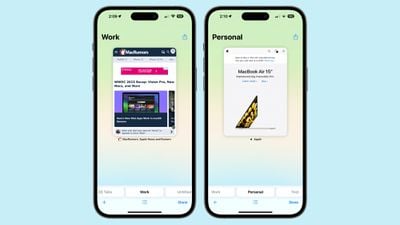
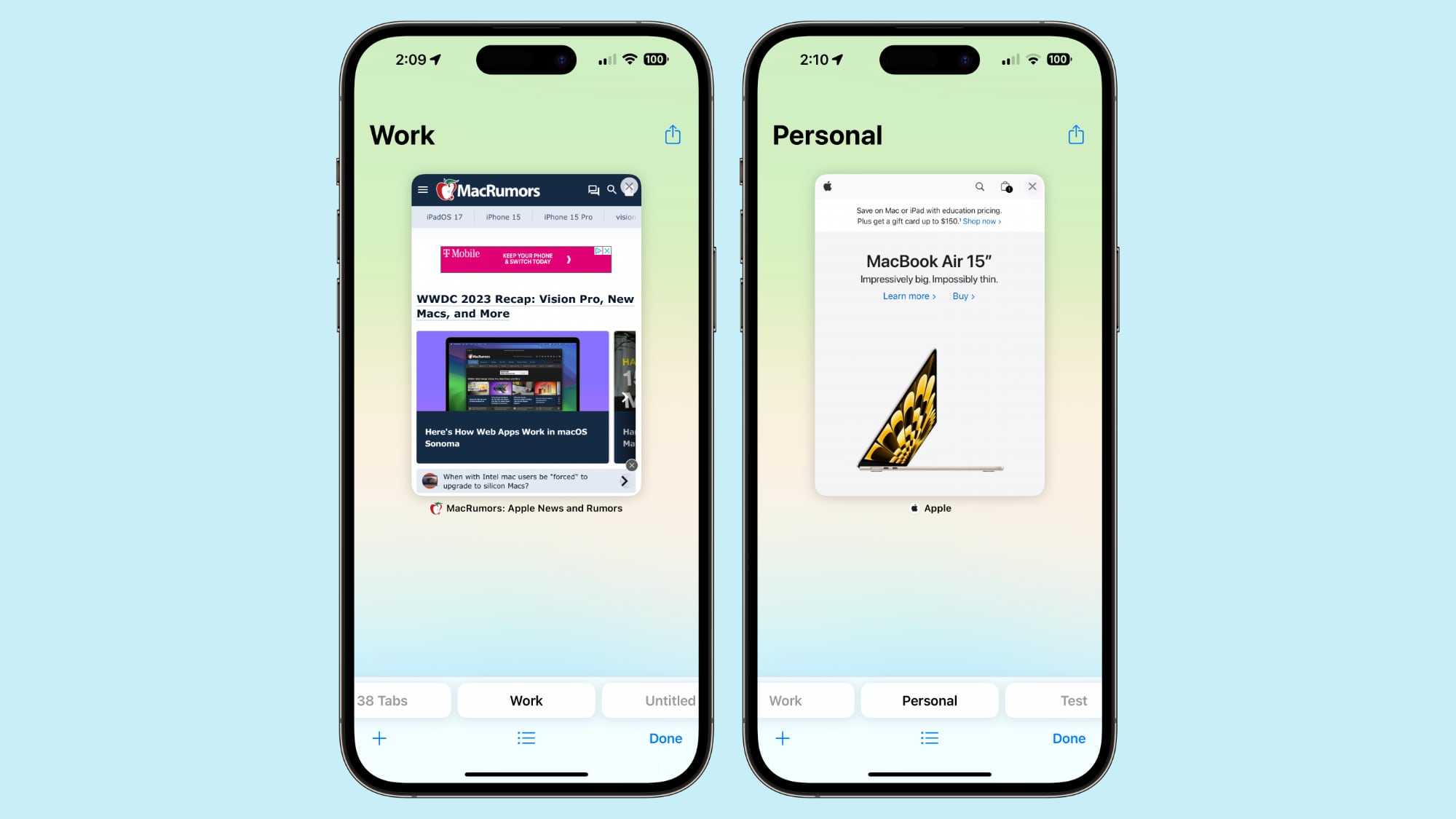
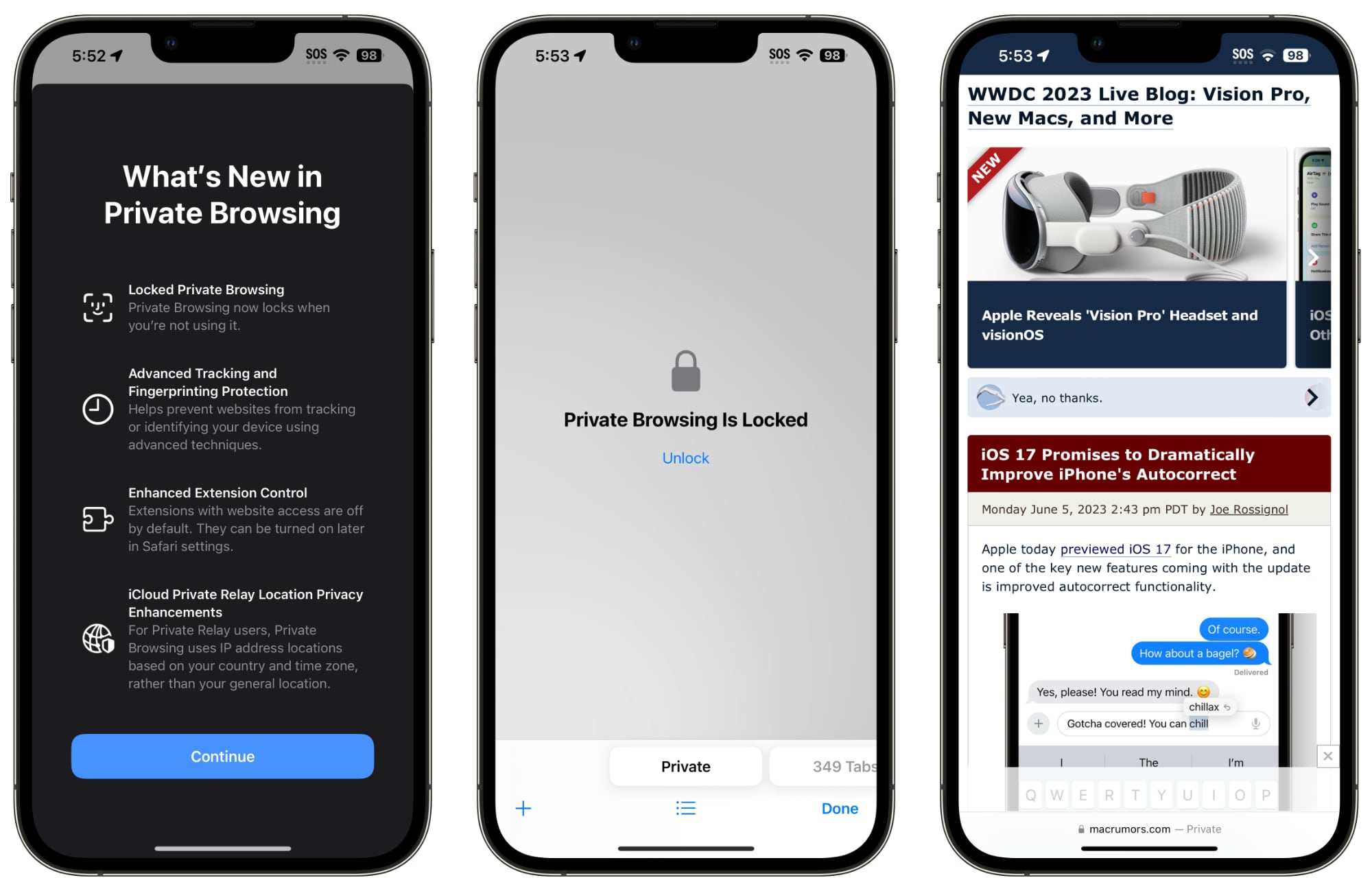
В Safari режим приватного просмотразащищен Face ID, а также блокирует отслеживание, чтобы предотвратить идентификацию вашего устройства и отслеживание вашего трафика на разных веб-сайтах. Опция «Профили» разделяет ваш рабочий и личный просмотр с разными историями, расширениями, группами вкладок, избранным и файлами cookie.
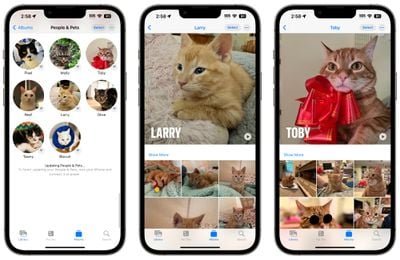
Приложение «Фото» теперь распознает домашних животных, а функция «Визуальный поиск» работает в приостановленном видео. Эта функция теперь может определять продукты питания для предоставления рецептов, а также распознает витрины магазинов, вывески и видео.
Пароли и ключи доступа можно передавать другим людям через функцию «Семейный доступ», доступную в приложении «Пароли». Каждый участник группы может добавлять и редактировать пароли, которые безопасно передаются через Связку ключей iCloud. Эта функция полезна для паролей, к которым должен иметь доступ более одного человека, например, для стриминговых сервисов.
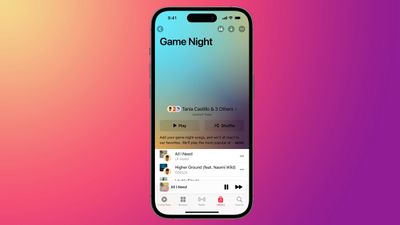
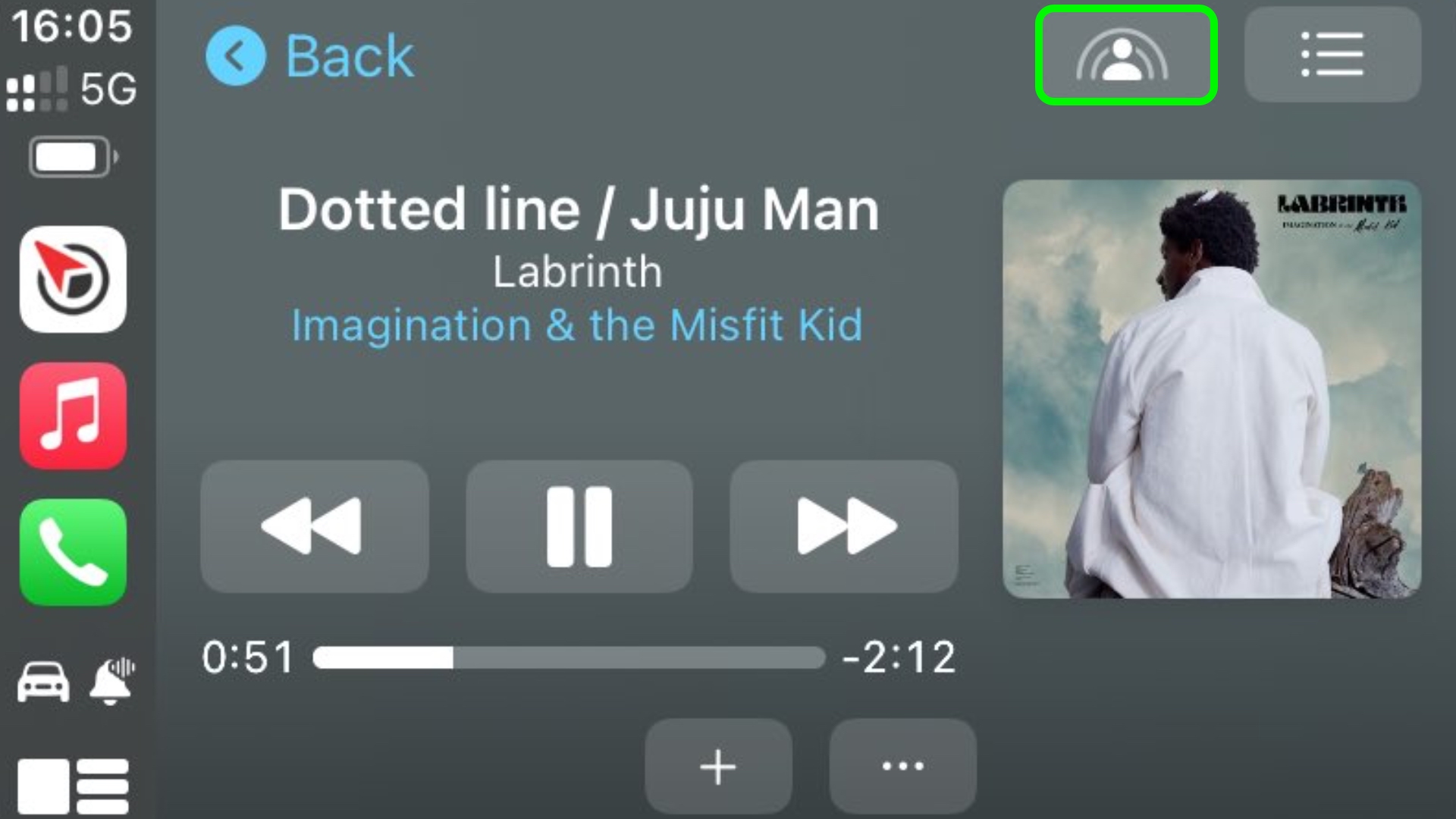
Apple Music поддерживает «Совместные плейлисты» для прослушивания музыки с друзьями, а благодаря SharePlay в автомобиле пассажиры могут добавлять песни в воспроизводимый плейлист через CarPlay, даже не имея подписки на Apple Music. Благодаря функции «Перекрестное затухание» песни плавно переходят друг в друга, так что паузы нет.
В приложении «Карты» теперь можно загружать офлайн-карты для выбранных регионов, что позволяет получать пошаговую навигацию, информацию о предполагаемом времени прибытия и близлежащих местах даже при отсутствии сигнала. Apple обновила карты, предоставив больше информации о тропах в парках по всей территории США, а также информацию о доступности зарядных станций в реальном времени для электромобилей.
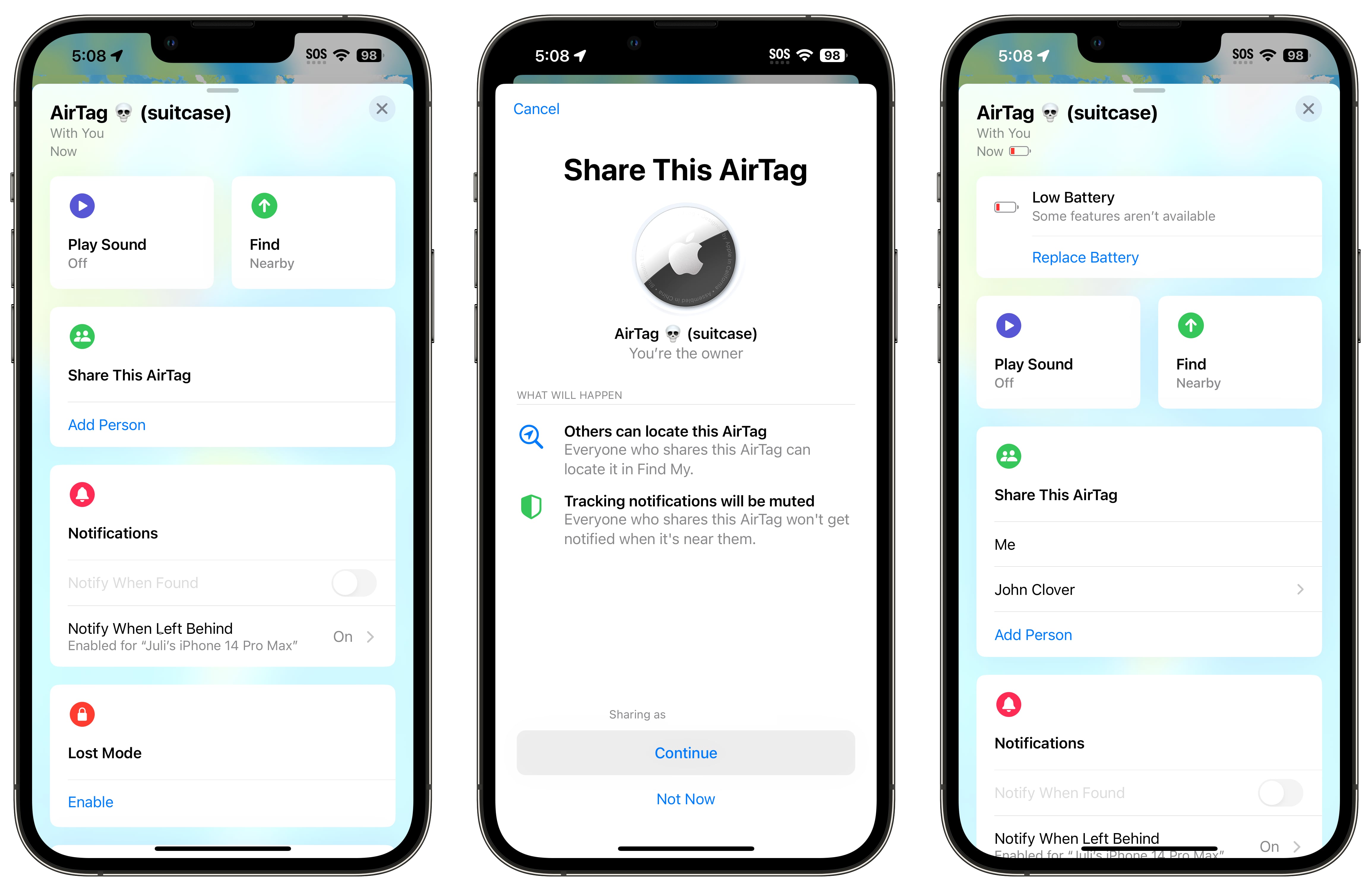
AirTag теперь можно передавать другим людям, поэтому друзья и члены семьи, проживающие вместе, могут отслеживать предмет с помощью AirTag в приложении «Локатор». Каждый может видеть местоположение предмета, воспроизводить звук и использовать функцию «Точный поиск», кроме того, она работает с аксессуарами сети «Локатор».
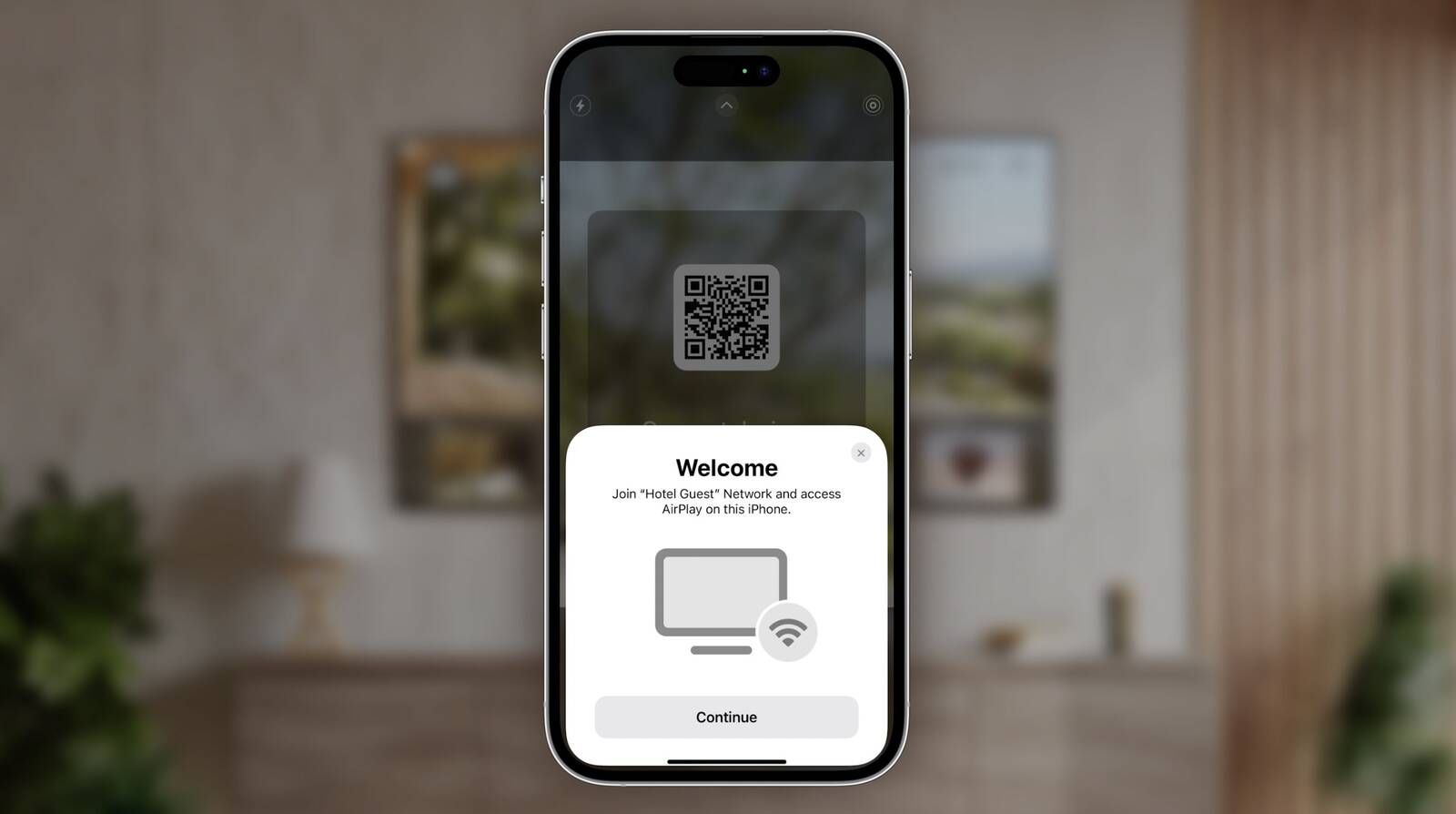
AirPlay стал умнее и может запоминать ваши предпочтения по совместному использованию устройств, а также в некоторых отелях поддерживается AirPlay на телевизорах для более удобного доступа к вашему контенту во время путешествий. Теперь стало проще войти в iPhone с вашим Apple ID, используя ближайшее устройство или адрес электронной почты или номер телефона, указанные в вашей учетной записи.
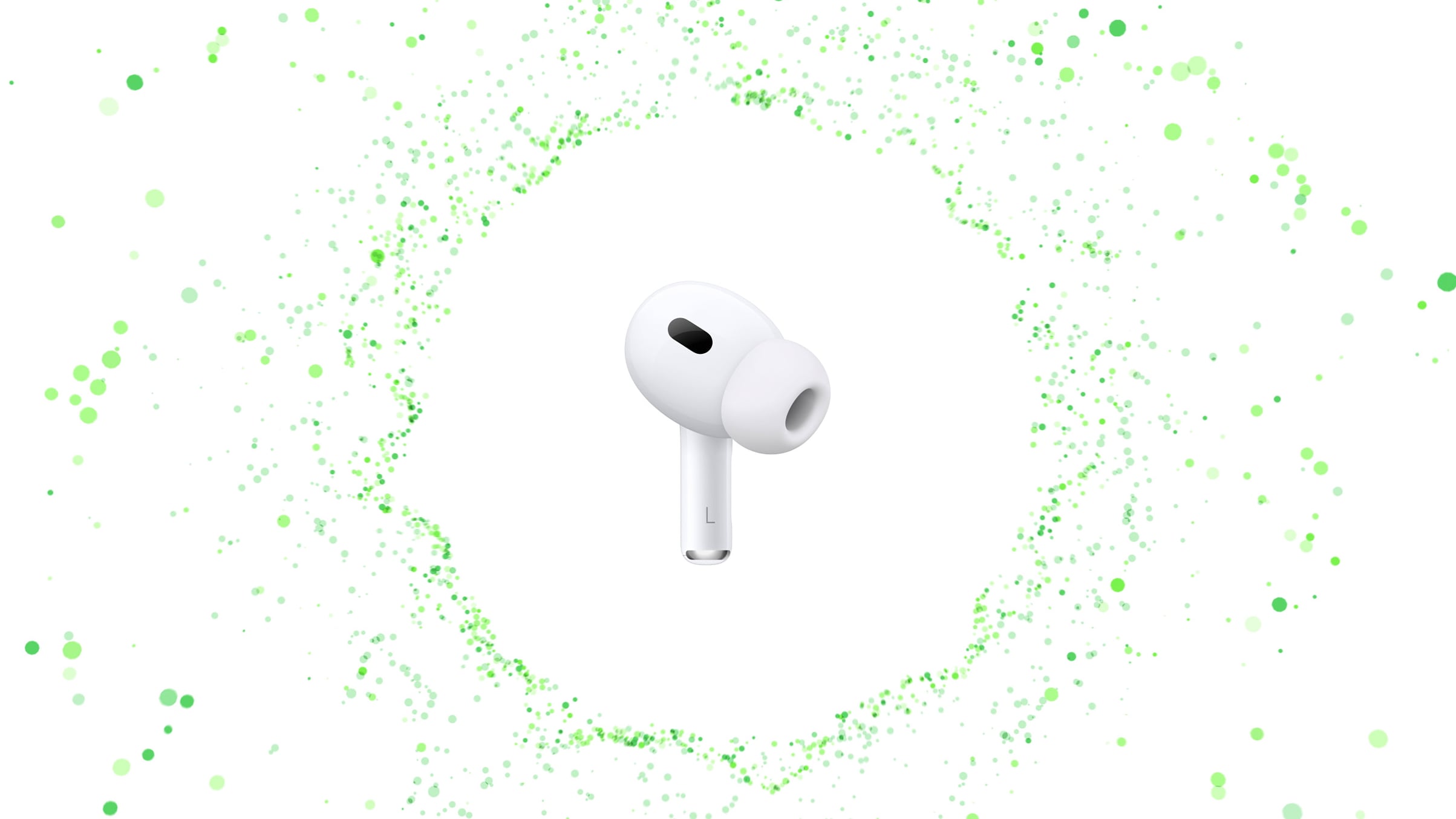
Появились новые функции для AirPods. Опция «Адаптивное аудио» для AirPods Pro 2 сочетает активное шумоподавление с режимом прозрачности, чтобы вы лучше слышали окружающую обстановку, одновременно снижая нежелательный шум. Функция «Осознание разговора» уменьшает громкость музыки, когда кто-то разговаривает с вами, чтобы вы могли его услышать, а «Персональная громкость» регулирует звук в соответствии с вашими предпочтениями. Благодаря улучшениям в автоматическом переключении, переключение между устройствами стало быстрее и надежнее, а также можно отключить и включить звук, удерживая ножку AirPods.
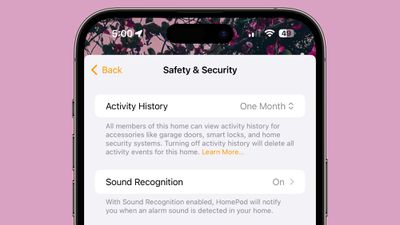
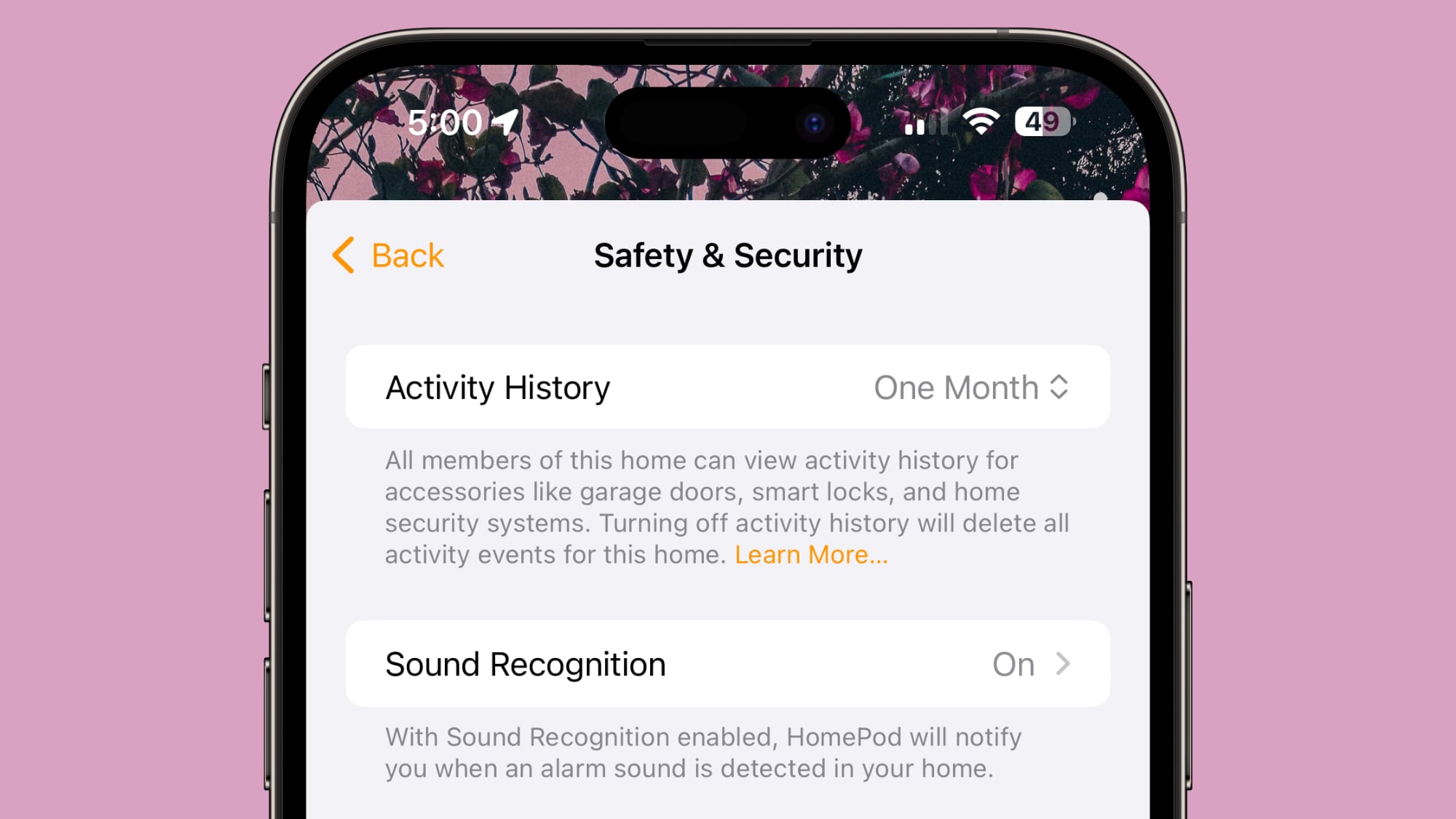
В приложении «Дом» вы можете просматривать историю действий до 30 дней для дверных замков, гаражных дверей, датчиков открытия и охранных систем, а коды доступа и разблокировка по касанию работают с умными замками на базе Matter.
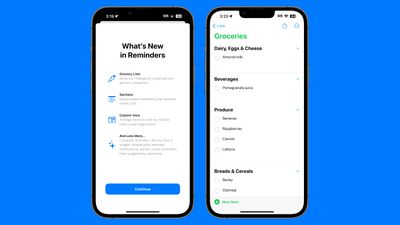
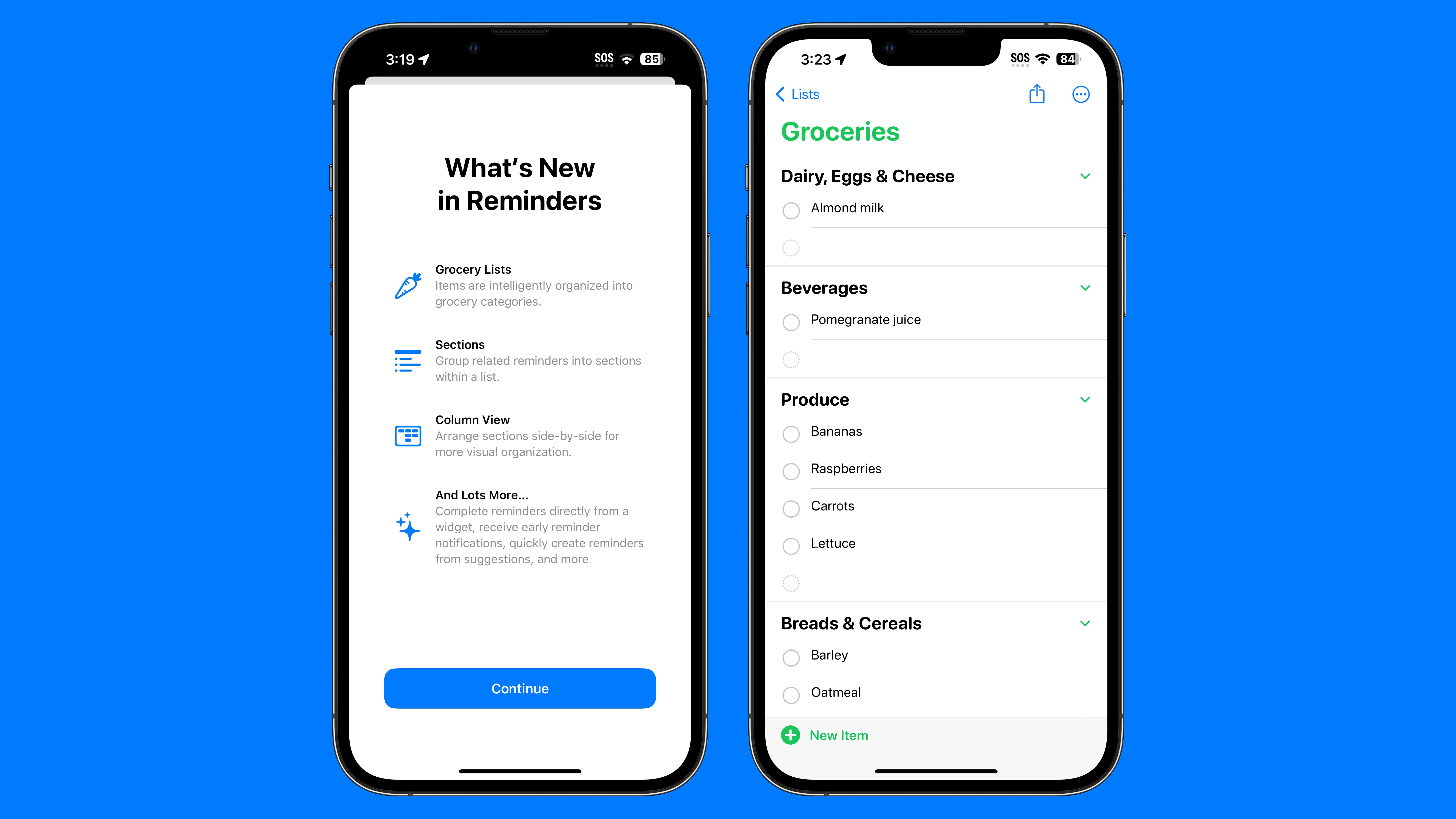
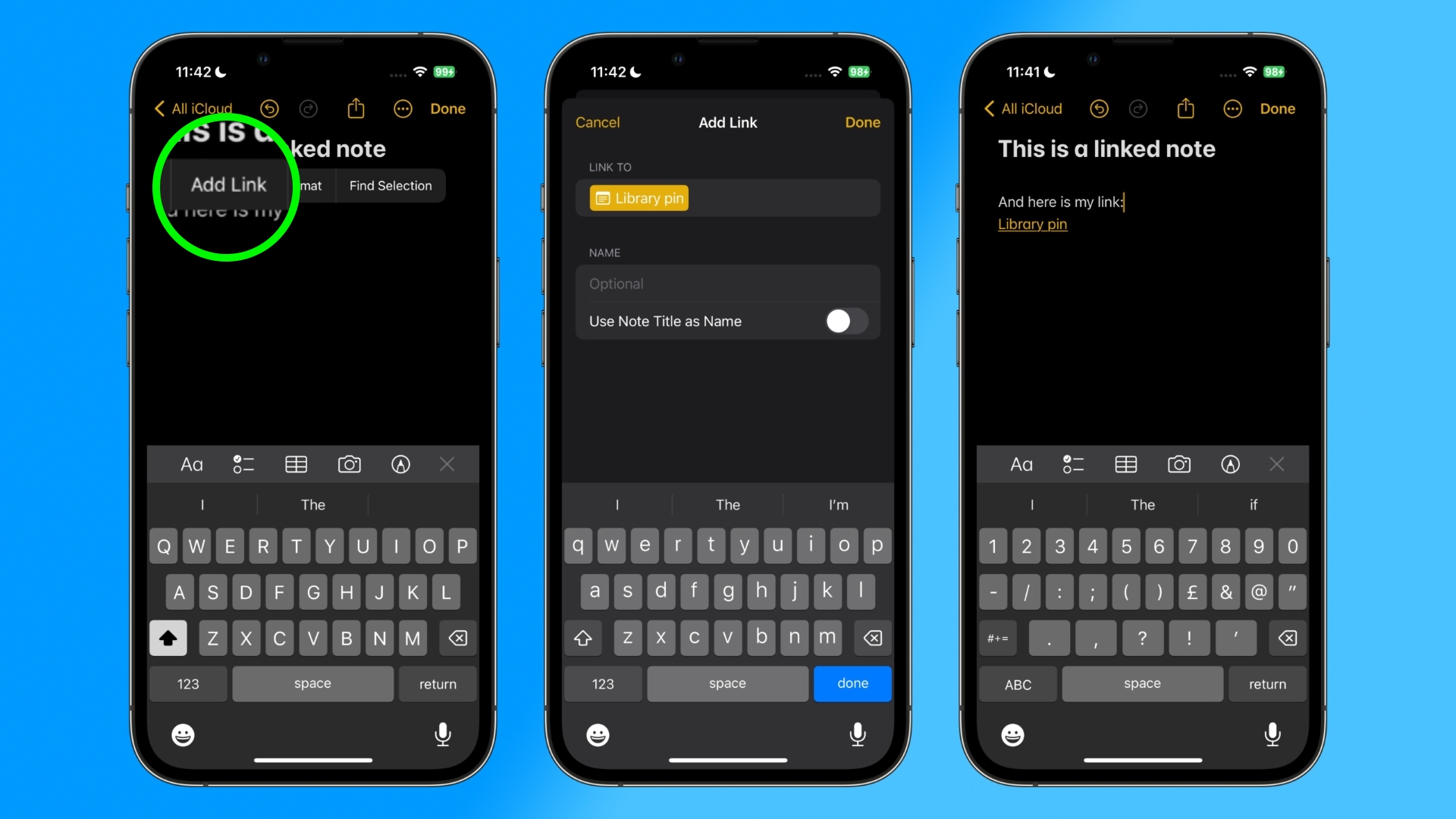
В «Напоминаниях» появился встроенный список покупок, который группирует добавленные элементы по категориям, а в «Заметках» вы можете создавать ссылки между заметками, чтобы связанные заметки были взаимосвязаны. Приложение «Заметки» также имеет углубленную поддержку PDF, позволяя просматривать и аннотировать PDF-файлы и сканы.
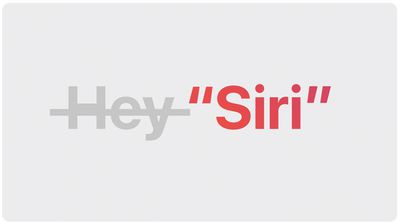
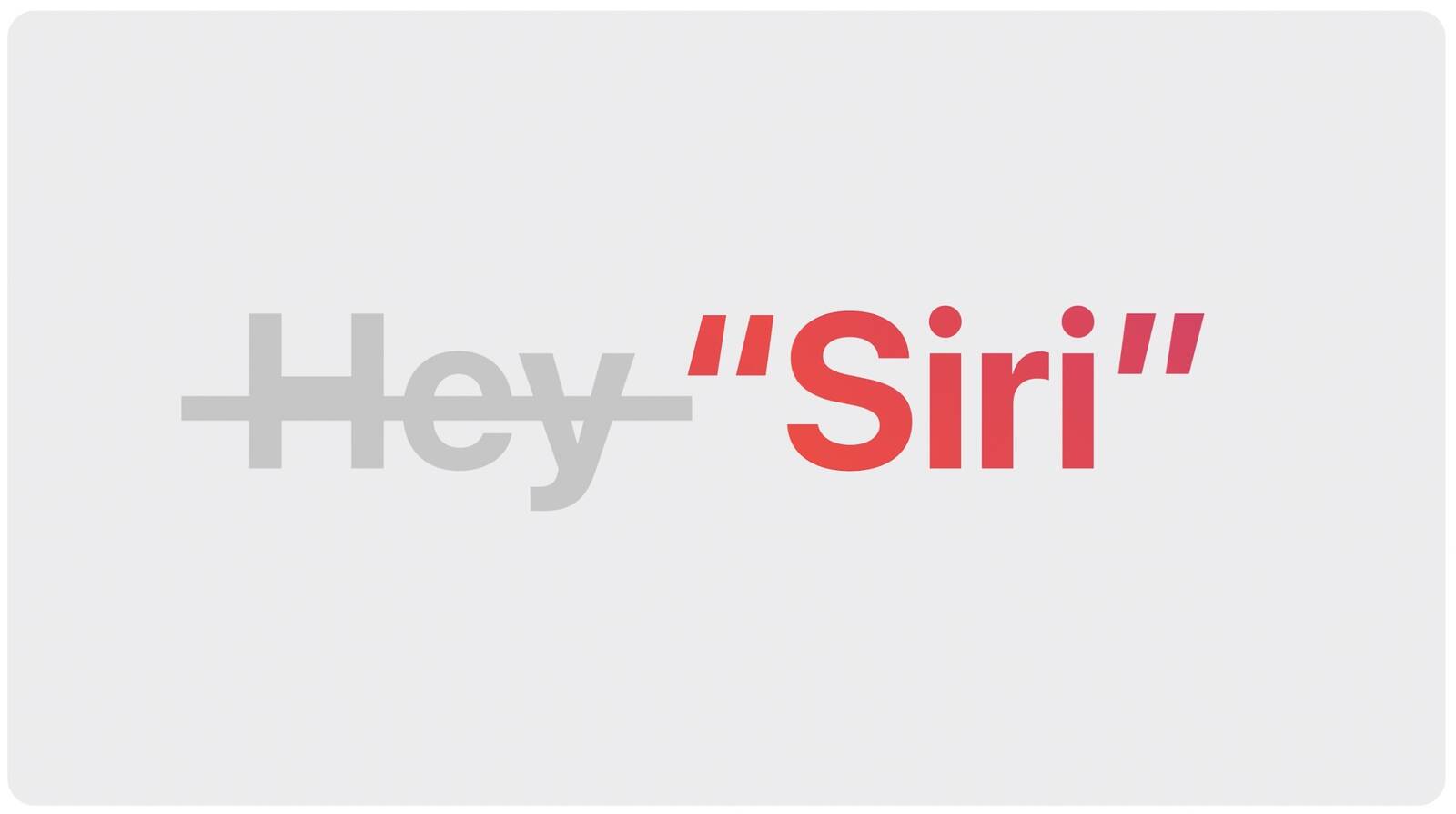
Вам больше не нужно говорить «Привет, Siri», чтобы активировать Siri, вместо этого можно просто сказать «Siri». Несколько команд можно выдавать последовательно, не активируя Siri повторно. Обратите внимание, что активация Siri без «Привет» доступна только на более новых устройствах.
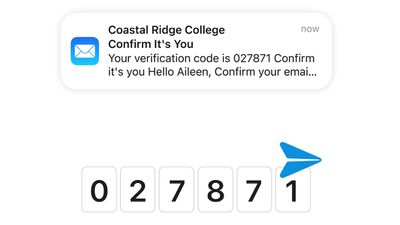
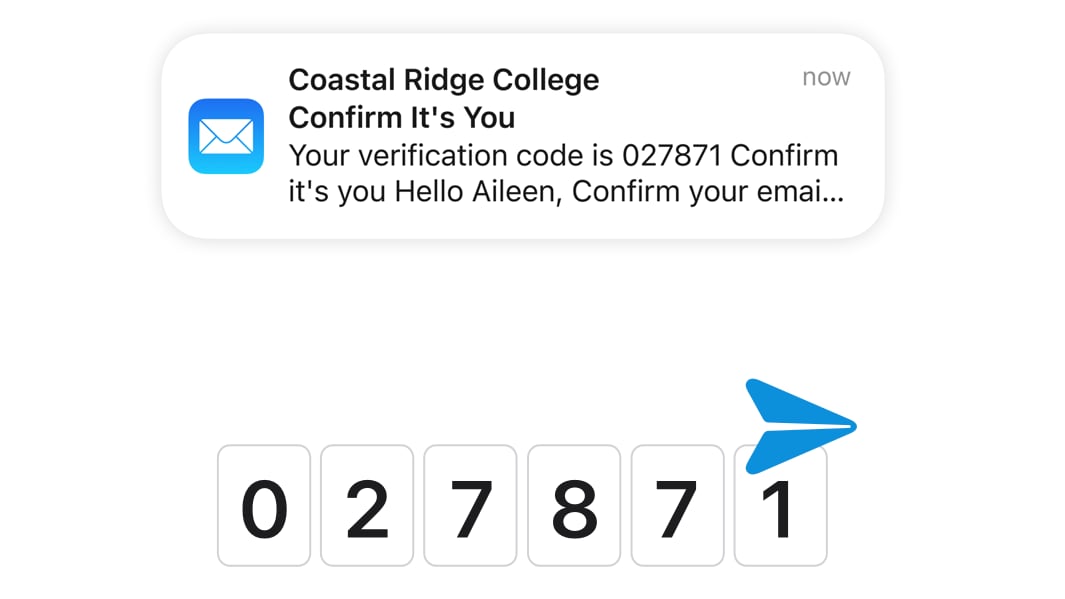
Почта поддерживает автоматическое заполнение кодов подтверждения, как и «Сообщения». В Apple News подписчики могут получать доступ к ежедневным кроссвордам и слушать аудиоистории Apple News+ в приложении «Подкасты».
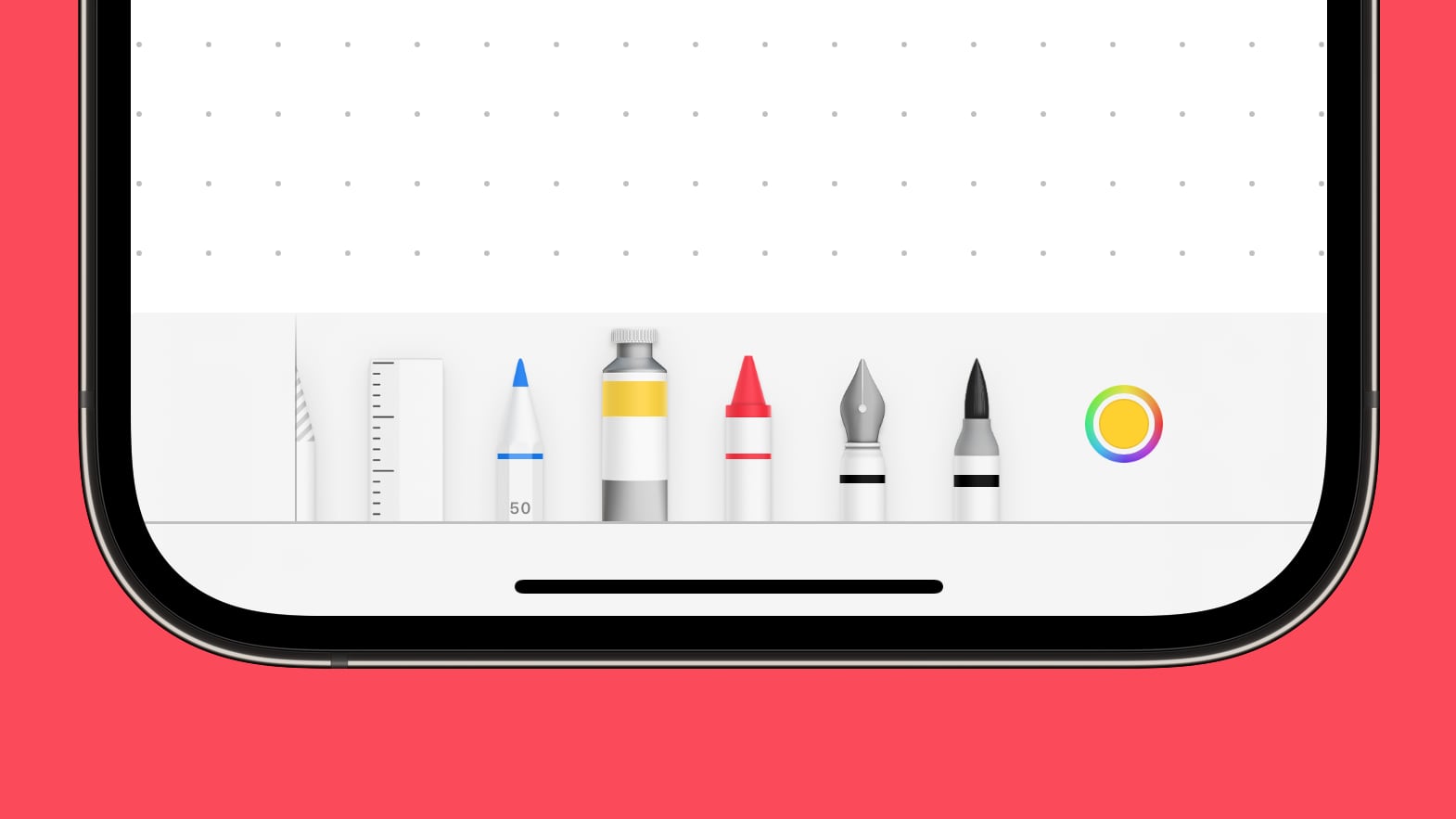
В приложении «Фитнес» вы можете просматривать сводки тренировочной активности друзей и создавать индивидуальные планы тренировок и медитации с помощью «Индивидуальных планов Apple Fitness+». Freeform предлагает новые инструменты рисования, такие как акварельная кисть, текстовыделитель и линейка.
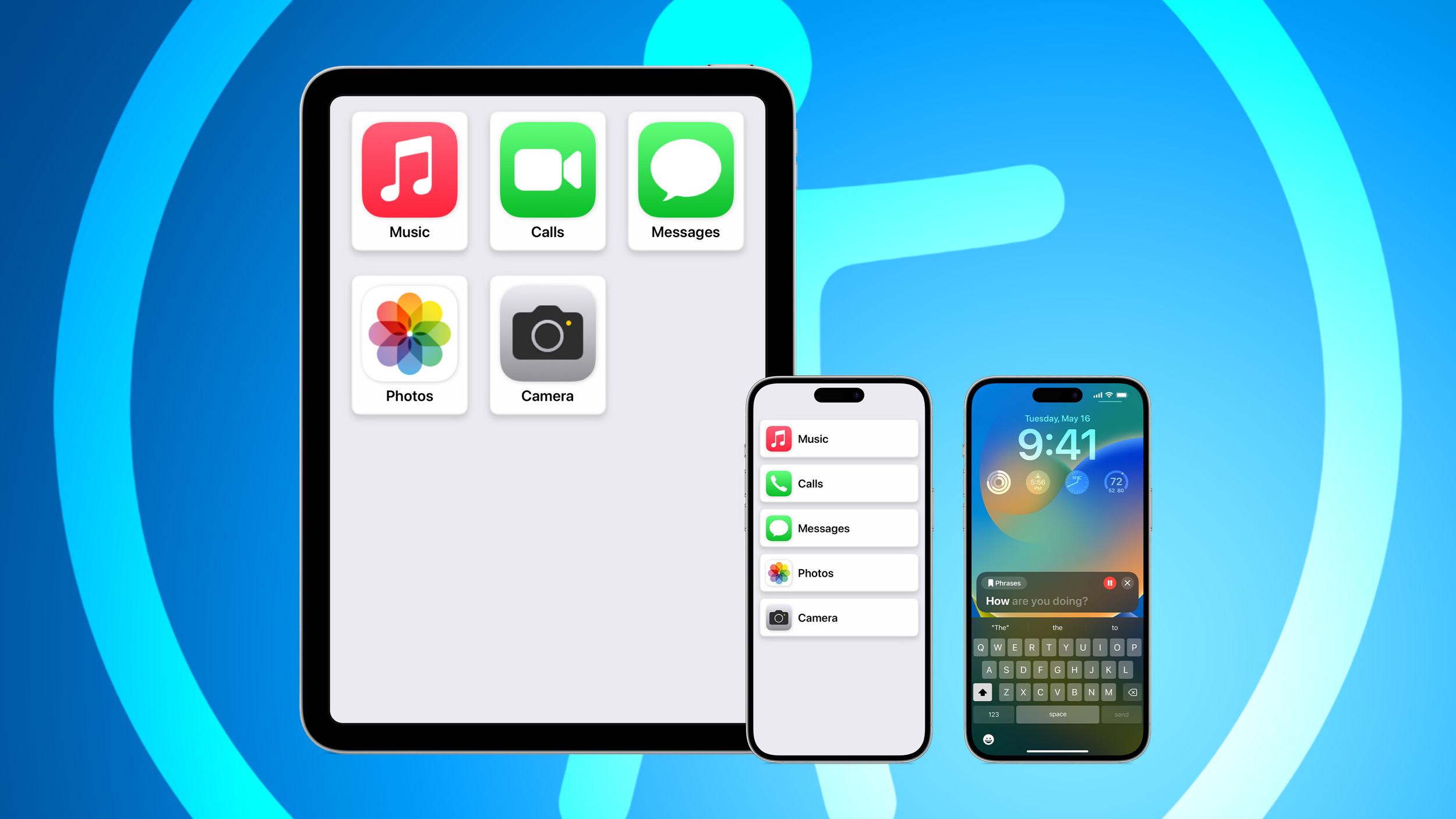
С помощью «Личный голос» пользователи, которым грозит потеря способности говорить, могут создать голос, звучащий как их собственный, а функция доступности «Живая речь» позволяет озвучивать набранные слова лично, по телефону или через FaceTime. «Указатель и речь» читает текст на физических объектах для людей с ослабленным зрением или слепых.
Текущая версия iOS 17 — iOS 17.6.1, выпущенная в августе. iOS 17.6.1 была сосредоточена на исправлениях ошибок, устраняя проблему, которая могла привести к тому, что настройка безопасности «Расширенная защита данных» работала некорректно.
Руководства и инструкции по iOS 17
Обновления экрана блокировки
Apple внесла значительные изменения в экран блокировки в iOS 16, а в iOS 17 есть еще больше настроек, чтобы сделать ваш экран блокировки более полезным.
В режиме ожидания (StandBy)
StandBy — это новый режим экрана блокировки iPhone, который активируется, когда ваш iPhone находится в горизонтальной ориентации и заряжается с помощью MagSafe, Qi или Lightning-зарядки. Он похож на режим ночного столика на Apple Watch, превращая iPhone в полезный информационный центр, когда он не используется.
В режиме StandBy ваш iPhone может отображать время, календарь, избранные фотографии, сгруппированные с помощью функции «Воспоминания», входящие уведомления, элементы управления воспроизведением музыки, ответы Siri с визуальными эффектами, «Динамические острова» (Live Activities), погоду и многое другое благодаря поддержке виджетов. Вы можете проводить пальцем влево или вправо по различным параметрам и нажимать и удерживать для настройки.
Вы можете выбрать оформление времени, настроить, какие фотографии показывать, и выбрать виджеты для отображения на экране виджетов StandBy. Все ваши виджеты экрана блокировки доступны, поэтому вы можете создать центр StandBy, отвечающий вашим конкретным потребностям. StandBy лучше всего работает с постоянно включенным дисплеем, но активируется касанием на iPhone, которые не поддерживают технологию постоянного включения.
Интерактивные виджеты
Виджеты на экране блокировки и на главном экране интерактивны, поэтому вы можете использовать их, не открывая приложение. Например, с помощью «Напоминаний» вы можете отметить задачу прямо в виджете, или с помощью «Дома» управлять умным освещением. Приложения Apple работают с интерактивными виджетами, и разработчики могут использовать интерактивные виджеты для сторонних приложений.
iOS 17 использует обновленные технологии машинного обучения для улучшенной автокоррекции. Предсказания стали лучше, чем раньше, а автокоррекция изучает ваши привычки по мере использования. Автокоррекция также способна давать предложения по грамматике в дополнение к предложениям по орфографии.
Нажатие на пробел позволяет использовать встроенные предсказания для завершения слов без необходимости тянуться и нажимать для вставки слова, а также оно может завершать целые предложения.
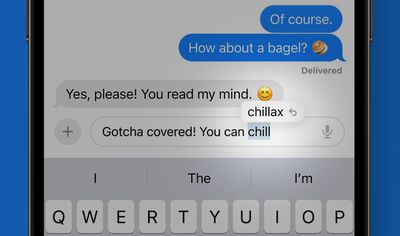
На iPhone и iPad подчеркиваются исправленные слова автокоррекцией, чтобы вы могли видеть, что было изменено, и вы можете вернуться к тому, что вы изначально напечатали, быстрым касанием.
Новая функция AirDrop под названием NameDrop позволяет поднести iPhone к другому iPhone или Apple Watch для обмена контактной информацией. Вы можете выбрать конкретные номера телефонов и адреса электронной почты для совместного использования, а также отправить кому-либо ваш контактный плакат.
Другие функции AirDrop
Обмен поблизости — поднесите ваш iPhone к другому iPhone, чтобы инициировать передачу файлов AirDrop и поделиться фотографиями и другими документами с кем-то поблизости.
Интернет-передачи — теперь вы можете инициировать передачу AirDrop с помощью функции близости и завершить ее через iCloud, если вам нужно отойти от человека. Это идеально подходит для обмена большими файлами. Обратите внимание, что для работы этой функции оба участника должны быть авторизованы в iCloud.
Инициализация SharePlay — поднесите два iPhone друг к другу, чтобы инициировать SharePlay и слушать музыку, смотреть фильм или играть в игру с кем-то рядом с вами, используя ваши отдельные устройства.
С каждым обновлением iOS Apple обновляет свои встроенные приложения, и iOS 17 не исключение. Появились новые функции почти для каждого стандартного приложения iOS, от «Телефон» и «Сообщения» до «Фото», «Заметки» и «Напоминания».
Телефон
В приложении «Телефон» появились «Визитки контактов», которые позволяют настраивать то, что видят люди при вашем звонке. Вы можете выбрать фон из одного из своих изображений или использовать свой Memoji, а также настроить шрифт и цвет имени.
Это похоже на возможность выбора фото контакта из iOS 17, которое используется в «Сообщениях», но на этот раз оно будет на всем экране вызова. Вы можете выбрать, делиться ли своей визиткой контакта только с контактами или с любым, кому вы звоните. Эта функция требует, чтобы у человека на другом конце был iPhone, чтобы увидеть ваше настроенное изображение.
С функцией «Живой автоответчик», когда кто-то оставляет голосовое сообщение, вы можете видеть расшифровку сказанного в реальном времени на экране блокировки. Оттуда вы можете решить, взять трубку, если это что-то важное, или проигнорировать сообщение. Обратите внимание, что «Живой автоответчик» изменяет ваше сообщение автоответчика.
Если включена функция «Тишина для неизвестных вызовов», неизвестные номера направляются непосредственно в «Живой автоответчик», а вызовы, определенные операторами как спам, автоматически отклоняются.
Другие изменения в приложении «Телефон»
Журнал вызовов — В журнале недавних вызовов пропущенных и принятых вызовов, если вызывающий абонент оставил голосовое сообщение, теперь вы можете просмотреть его и перейти к нему оттуда.
Две SIM-карты — Поддержка двух SIM-карт улучшается: Apple добавила возможность сортировать сообщения по SIM-карте, выбирать отдельные мелодии для каждой SIM-карты и выбирать SIM-карту при обратном вызове с неизвестного номера.
Сообщения
Apple изменила дизайн приложения «Сообщения», придав ему более чистый вид. Ко всем приложениям «Сообщений» и инструментам, таким как камера и параметры фотографий, можно получить доступ, нажав кнопку «+».
С новой функцией безопасности «Проверка» вы можете сообщить друзьям и семье, что куда-то идете, и они будут автоматически уведомлены по прибытии в пункт назначения. Если вы перестанете прогрессировать по пути, «Сообщения» свяжутся с вами, чтобы узнать, что происходит, а если ответа не последует, важная информация, такая как уровень заряда батареи, местоположение и статус сотовой связи, будет передана вашему другу или члену семьи. Есть опции для объема передаваемых данных. «Ограниченно» передает местоположение, сигнал сети и уровень заряда батареи, а «Полностью» передает все это плюс пройденный маршрут, местоположение последнего разблокирования iPhone и местоположение, где Apple Watch были сняты в последний раз.
Представлен обновленный интерфейс стикеров, и теперь все эмодзи считаются стикерами и хранятся в одном месте. Опция «Стикеры» в обновленном интерфейсе приложения «Сообщения» позволяет видеть эмодзи, стикеры, скачанные из App Store, стикеры, созданные из фотографий, и Memoji в одном месте. Эмодзи теперь можно использовать как стикеры, размещая их в любом месте сообщения.
Другие новые функции «Сообщений»
Создание стикеров — Используя функцию «Удалить фон с объекта», представленную в iOS 16, вы можете создавать и сохранять собственные стикеры. Вы можете добавлять специальные эффекты, такие как рамки и цвета, а если вы используете Live Photo, ваш стикер может анимироваться.
Реакции на стикеры — Вы можете использовать эмодзи и стикеры для реакции на сообщения, помещая стикер прямо на пузырь из меню tapback.
Стикеры в большем количестве мест — Стикеры (и эмодзи) можно использовать везде, где доступны эмодзи, включая приложения App Store, картинки, электронные письма и многое другое.
Catch-Up — Если вы отстаете в чате «Сообщений» с другом или группой друзей, стрелка «Catch-Up» перепрыгивает к первому непрочитанному сообщению в разговоре при нажатии на нее.
Ответ с помощью свайпа — Чтобы отправить ответ на любое сообщение в разговоре, просто проведите по нему вправо. Это вызовет интерфейс ответа, и это быстрее, чем долгое нажатие и выбор «Ответить».
Фильтры поиска — Найти то, что вы ищете, в поиске стало быстрее, чем когда-либо, поскольку вы можете комбинировать фильтры поиска. Например, вы можете ввести «кошка», чтобы найти сообщение о вашей кошке, но если вы хотите сузить поиск, вы можете ввести «кошка» «апрель», и будут показаны сообщения за этот период. Эта функция позволяет искать сообщения от конкретного человека, что очень удобно.
Обмен местоположением — Нажав кнопку «+» в «Сообщениях», вы можете выбрать «Местоположение», чтобы отправить свое местоположение или запросить местоположение друга. Вы также можете поделиться меткой в определенном месте, если собираетесь перемещаться.
Транскрипция аудиосообщений — Если кто-то отправляет аудиосообщение, вы можете увидеть его транскрипцию, чтобы прочитать его немедленно, если не можете прослушать в момент получения.
Автоматическое удаление кодов подтверждения — Вы можете настроить одноразовые пароли, которые вы получаете в приложении «Сообщения», на автоматическое удаление после использования, чтобы эти сообщения не засоряли ваше приложение.
Memoji — Появились новые стикеры Memoji: нимб, ухмылка и прятки.
Приложение FaceTime теперь позволяет оставлять видео- или аудиосообщение, когда кто-то пропускает ваш вызов FaceTime, аналогично тому, как вы можете оставить голосовое сообщение для пропущенного телефонного вызова. Видеосообщения FaceTime поддерживают все те же функции, такие как режим «Портрет» и «Студийный свет».
Реакции FaceTime добавляют забавные 3D-эффекты дополненной реальности к FaceTime с помощью определенных жестов рук. Есть жесты для сердечек, конфетти, фейерверков и многого другого. Жесты доступны при использовании фронтальной камеры на iPhone 12 или новее.
Пользователи iPhone и iPad с Apple TV могут использовать Continuity Camera для FaceTime на большом экране. Вызов можно начать на iPhone и передать на Apple TV или начать на Apple TV через приложение FaceTime. iPhone служит камерой (аналогично тому, как он используется в качестве веб-камеры для Mac), а интерфейс FaceTime отображается на Apple TV. Требуется устройство под управлением iOS 17 и Apple TV 4K с tvOS 17.
Другие функции FaceTime
Пропущенные вызовы на Apple Watch — Если кто-то оставил вам видео- или аудиосообщение FaceTime, его можно воспроизвести на Apple Watch, а также на iPhone.
Журнал
iOS 17 включает приложение «Журнал», которое позволяет пользователям iPhone и iPad записывать свои повседневные мысли и действия. Приложение «Журнал» собирает информацию с вашего iPhone, такую как фотографии, прослушанную музыку, тренировки и многое другое, и предлагает вам темы для записи.
Записи могут включать интегрированные фотографии, музыку и аудиозаписи, а важные моменты могут быть выделены. Приложение «Журнал» защищено паролем и Face ID, поэтому для его открытия потребуется сканирование лица. Все предложения выполняются на устройстве, а записи зашифрованы сквозным шифрованием.
Safari и Пароли
Safari в iOS 17 поддерживает профили, что означает, что вы можете иметь профили для различных видов деятельности, таких как работа и личное использование. Профили имеют отдельные истории, расширения, файлы cookie, избранное и группы вкладок, а переключение между профилями осуществляется одним касанием.
Пароли и ключи доступа в «Связке ключей iCloud» можно совместно использовать с друзьями и членами семьи, чтобы вы могли приглашать доверенные контакты для доступа к общим паролям. Каждый участник может получать доступ, редактировать и добавлять к одному и тому же набору паролей после настройки группы общего доступа к паролям, и пароли остаются актуальными для всех.
Другие новые функции Safari
URL-адреса отслеживания — iOS 17 автоматически удаляет параметры отслеживания из URL-адресов в Safari, «Сообщениях» и «Почте», что предотвращает отслеживание между веб-сайтами. iOS 17 удаляет части URL-адресов для отслеживания, позволяя ссылке по-прежнему работать должным образом.
Заблокированная приватный просмотр — Окна приватного просмотра теперь заблокированы Face ID или Touch ID, поэтому человек, имеющий доступ к вашему телефону, не сможет видеть ваши открытые вкладки без второго сканирования или вашего пароля. Apple также теперь полностью блокирует неизвестные трекеры и удаляет отслеживание, добавленное к URL-адресам во время просмотра.
Ускоренный поиск — Поиск стал более отзывчивым, поэтому вы получаете результаты быстрее.
Более релевантные результаты поиска — Результаты поиска были улучшены, чтобы быть более релевантными, а информация представлена в более удобном для чтения формате.
Прослушать страницу — В Safari есть опция «Прослушать страницу», которая при нажатии читает содержимое текущей веб-страницы вслух.
Впервые в iOS 17 Карты можно загружать для использования в автономном режиме. Определенную область приложения «Карты» можно сохранить и изучать в автономном режиме. Сохранение сохраняет такую информацию, как часы работы и рейтинги заведений, и позволяет использовать пошаговую навигацию даже без подключения к сотовой сети.
Загруженные карты также можно просматривать на сопряженных Apple Watch.
Другие новые функции «Карт»
Зарядные станции — Доступность зарядных станций в режиме реального времени отображается на маршрутах в «Картах» для владельцев электромобилей. Пользователи могут выбрать предпочитаемую зарядную станцию.
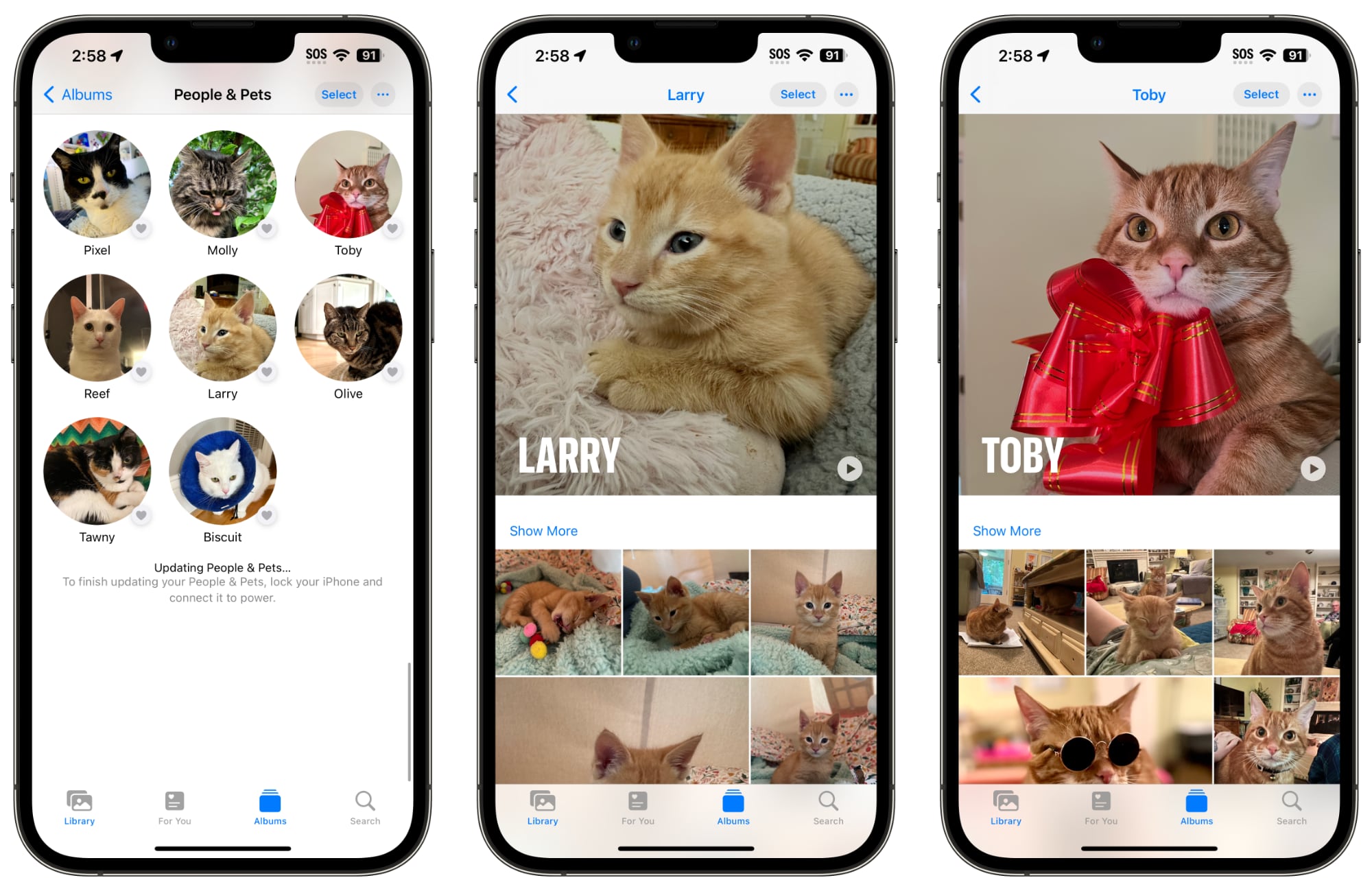
Приложение «Фото» теперь лучше распознает людей, а также различает разных питомцев, поэтому вы можете добавить своих кошек и собак в альбом «Люди» (который теперь называется «Питомцы и люди»).
Визуальный поиск
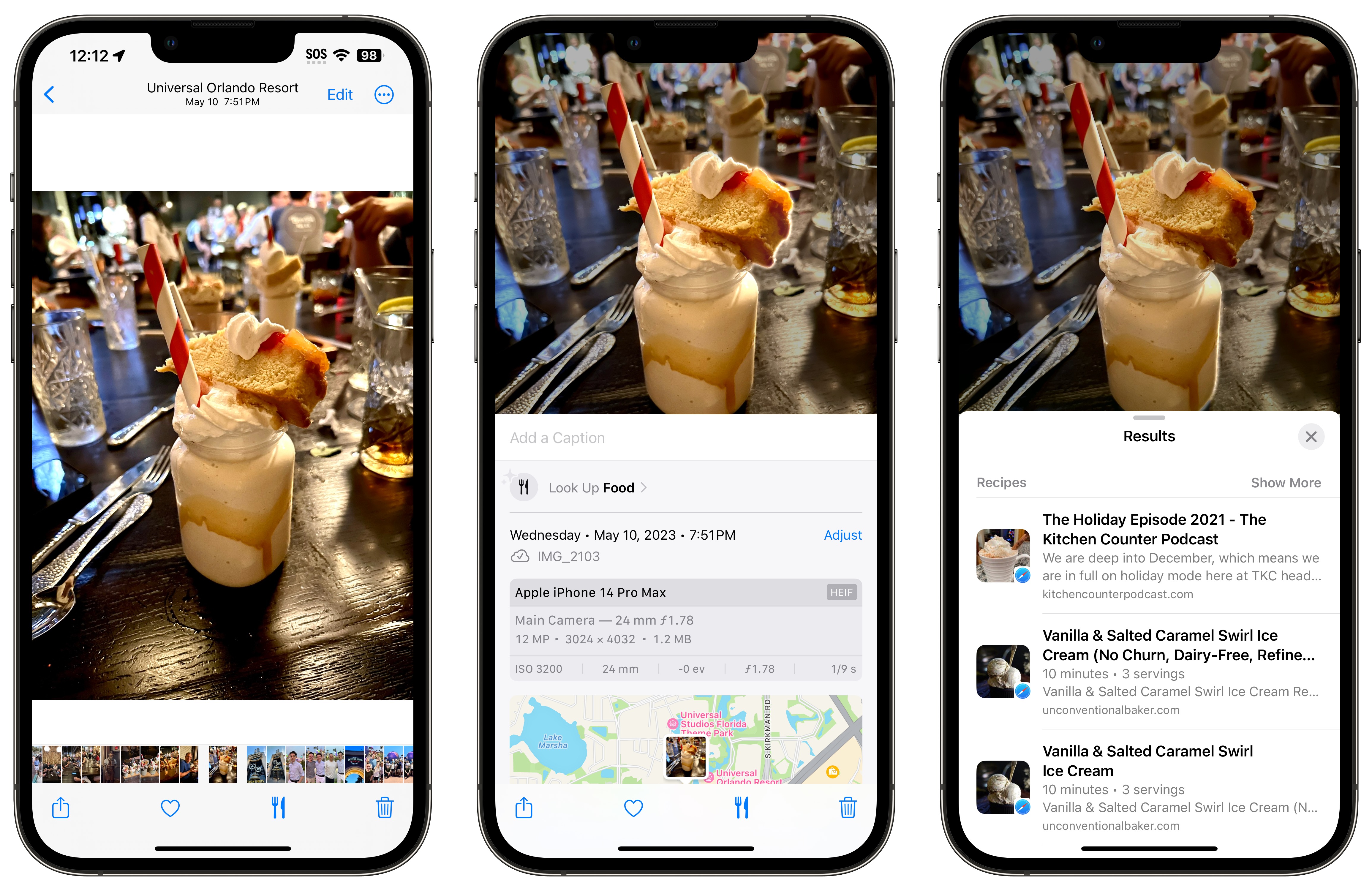
«Визуальный поиск» теперь работает с едой, поэтому вы можете нажать кнопку «Информация» на фотографии с блюдом, а затем поискать похожие рецепты.
«Визуальный поиск» работает с любым изображением в iOS, в приложении «Фото» и в других приложениях, таких как Safari.
Другие новые функции «Фото» и «Визуальный поиск»
Удалить объект из фона — Используя функцию «Удалить объект из фона», вы можете искать объект прямо в этом интерфейсе.
Визуальный поиск для видео — Вы можете поставить видео на паузу на любом кадре и нажать кнопку информации, чтобы найти объект, например растение или животное.
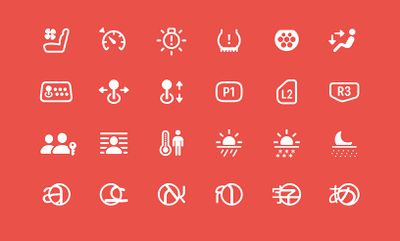
Визуальный поиск для символов автомобилей — Теперь Визуальный поиск может распознавать символы автомобилей на приборных панелях автомобилей, такие как аварийные сигналы, вентиляция и многое другое.
Визуальный поиск для символов для стирки — Визуальный поиск также можно использовать для расшифровки символов для стирки на одежде.
Обрезка одним касанием — При увеличении изображения в приложении «Фото» теперь можно нажать кнопку «Обрезать» в правом верхнем углу, чтобы обрезать изображение в этом месте без необходимости открывать интерфейс редактирования.
Обновления интерфейса — Кнопки «Отмена» и «Готово» в интерфейсе редактирования приложения «Фото» перемещены в верхнюю часть экрана, а значки инструментов теперь имеют текстовые описания, поясняющие их назначение.
Интерфейс снимка экрана — При создании снимка экрана теперь есть опция «Сохранить в Фото», которая сохраняет всю страницу снимка экрана. Ранее функция, которая делала снимок всей страницы, позволяла сохранять его только в формате PDF.
В приложении «Здоровье» появились новые функции для психического здоровья, включая функцию отслеживания настроения. Используя приложение «Здоровье» на iPhone, вы можете выбрать свое текущее настроение или настроение за весь день.
Вы можете выбрать факторы, которые могут влиять на ваше настроение, такие как работа или семья, и отслеживать свои реакции с течением времени, чтобы понять, что способствует вашему душевному состоянию.
Другие функции приложения «Здоровье»
Напоминания о критически важных лекарствах — Для критически важных лекарств вы можете установить напоминание, которое сообщит вам, если вы не приняли лекарство в течение 30 минут после времени, установленного для первоначального напоминания.
Расстояние до экрана — Приложение «Здоровье» может уведомить вас, если вы держите iPhone или iPad слишком близко к лицу, что увеличивает риск близорукости. Новая функция «Расстояние до экрана» предназначена для детей и работает с использованием камеры TrueDepth.
Воздействие дневного света для детей — Apple Watch с функцией Family Setup можно использовать для мониторинга количества дневного света, которому подвергается ребенок. 80–120 минут пребывания на улице в день могут снизить риск близорукости. Эта информация может отслеживаться родителями с помощью приложения «Здоровье».
Оценки психического здоровья — Приложение «Здоровье» предоставляет клинические оценки психического здоровья при тревожности и депрессии, чтобы вы могли определить, есть ли у вас проблемы, которые необходимо обсудить с врачом. Apple также предоставляет доступ к кризисным ресурсам и статьям.
В приложении «Почта» есть ограниченное количество новых функций, но теперь есть возможность автоматически заполнять одноразовые коды подтверждения, полученные в «Почте» в Safari, без необходимости открывать приложение «Почта».
Вы также можете настроить автоматическое удаление одноразовых кодов подтверждения после их использования.
Apple Music
Приложение «Музыка» поддерживает совместные плейлисты, чтобы ваши друзья и члены семьи могли добавлять песни в плейлист, менять их порядок и удалять. Функция позволяет всем участникам реагировать на песни с помощью эмодзи.
SharePlay для CarPlay также позволяет всем в машине слушать любимую музыку и вносить свой вклад в воспроизводимые песни.
Другие функции приложения «Музыка»
Crossfade — При включенном Crossfade песни плавно переходят друг в друга, так что музыка никогда не останавливается.
Обновленный интерфейс — Для альбомов, поддерживающих эту функцию, теперь используется полноэкранная анимированная обложка, а обложка альбома также плавно переходит в плеер, где расположены элементы управления. Что касается свернутой версии плеера, то она использует обновленный стиль с парящим эффектом, создающим ощущение глубины.
Обновления текстов песен — Тексты песен, не синхронизированные с воспроизводимой музыкой, теперь отображаются более крупным и разборчивым шрифтом.
Указание авторства песен — Теперь есть возможность просмотреть информацию об авторстве песни, нажав на значок с тремя точками рядом с воспроизводимой, найденной или находящейся в плейлисте песней. В информации об авторстве указаны все исполнители, композиторы, а также те, кто участвовал в продюсировании и сведении.
Плейлисты — Плейлисты теперь поддерживают предложения песен для добавления новой музыки, соответствующей тому, что уже было добавлено в плейлист.
В приложении «Погода» появился лунный модуль, отображающий текущее состояние луны, время до следующего полнолуния, время восхода и захода луны, а также лунный календарь.
Другие изменения в приложении «Погода»
Обновления интерфейса — На главной странице «Погоды» для прогноза погоды в вашем текущем местоположении отображается крупный текст «Мое местоположение», а под ним — название города.
Погода за вчера — Приложение «Погода» теперь отображает погоду за предыдущий день в 10-дневном прогнозе.
Прогнозы — В дополнение к погоде за вчерашний день, 10-дневные прогнозы показывают вероятность дождя каждый день и предоставляют «ежедневное резюме» погодных условий.
Модуль ветра — Модуль ветра увеличен и отображает информацию о скорости порывов ветра с первого взгляда, а также ежедневное сравнение и шкалу ветра.
Модуль средних значений — Новый модуль средних значений погоды показывает, насколько текущая температура отклоняется от исторического среднего значения за этот день.
Приложение «Напоминания» может автоматически сортировать ваши продукты по категориям, чтобы упростить покупки. Продукты, такие как фрукты, молоко и хлеб, автоматически организуются под разными заголовками по мере добавления в список покупок. Например, фрукты и овощи организуются под заголовком «Продукты», а овсянка и хлопья — под «Хлеб и злаки».
Категории включают: Продукты, Хлеб и злаки, Замороженные продукты, Закуски и конфеты, Мясо, Молочные продукты, Яйца и сыр, Выпечка, Ингредиенты для выпечки, Товары для дома, Личная гигиена и здоровье, а также Вино, пиво и крепкие напитки.
Другие функции «Напоминаний»
Категории — Категории для списков покупок автоматические, но вы также можете добавлять категории к другим типам напоминаний, организуя их вручную.
Вид в виде столбцов — Напоминания можно организовать в виде столбцов, отображая их бок о бок. Это удобно для тех, кто предпочитает организацию в стиле Kanban.
Интерактивные виджеты — С помощью интерактивных виджетов напоминания можно отмечать прямо с экрана блокировки или главного экрана.
Ранние напоминания — Вы можете запланировать оповещение для напоминания до шести месяцев до его срока.
Заметки
Приложение «Заметки» теперь поддерживает перекрестные ссылки, поэтому вы можете связывать одну заметку с другой, создавая систему в стиле Вики.
Другие функции «Заметок»
PDF-файлы — Вы можете просматривать и комментировать PDF-файлы и сканы непосредственно в приложении «Заметки». Улучшенная функция автозаполнения также позволяет iPhone и iPad идентифицировать поля в PDF-файле и заполнять их вашими данными для автозаполнения.
Теперь метки AirTag и аксессуары сети «Локатор» можно совместно использовать с пятью людьми, поэтому члены семьи наконец-то смогут обмениваться метками AirTag друг с другом. Все, у кого есть доступ к метке AirTag, могут использовать функцию «Точное определение» и проигрывать звук, чтобы найти потерянный предмет.
Freeform
Приложение Freeform на iPhone и iPad поддерживает дополнительные инструменты для рисования. Есть акварельная кисть, каллиграфическое перо, маркер, перо с переменной толщиной и линейка.
Apple News
В приложении Apple News подписчики Apple News+ могут получить доступ к ежедневным кроссвордам.
Дом
Приложение «Дом» теперь включает «Историю действий», которая отображает информацию о том, кто и когда запер или отпер дверь, а также отображает последние действия для гаражных дверей, датчиков открытия и охранных устройств.
Также имеется обновленный интерфейс для осветительных приборов, поддерживающих несколько цветов, а устройствами HomeKit можно управлять с помощью интерактивных виджетов.
Wallet
Отслеживание заказов Apple Pay теперь включает поддержку Apple Maps, квитанции о транзакциях, возможность добавить заказ в приложение Wallet из вложения электронной почты и кнопку «Отследить с Apple Wallet», которую можно использовать в приложениях и на веб-сайтах.
Позже в этом году пользователи iPhone смогут предъявлять водительские права или удостоверение личности, хранящиеся в приложении Wallet, в участвующих предприятиях и заведениях для подтверждения возраста и личности при покупке алкоголя, аренде автомобилей и т.д.
Для родителей приложение Wallet позволяет настроить повторяющиеся платежи Apple Cash для детей на еженедельной, двухнедельной или ежемесячной основе.
В приложении «Быстрые команды» появилась новая опция «Транзакция», которая запускает действие при касании карты или пропуска Wallet. Вы можете создать триггер для касания оплаты, касания проездного, касания доступа или касания удостоверения личности.
Apple представила новый дизайн экрана «Сейчас играет», который отображает обложки альбомов или изображения глав эпизодов на весь экран. Apple также переработала элементы управления воспроизведением в нижней части экрана, переместив кнопку скорости воспроизведения из левого нижнего угла экрана к кнопке перемотки назад.
Другие изменения в дизайне подкастов
Таймер сна — кнопка таймера сна была перемещена из правого нижнего угла приложения и теперь находится рядом с кнопкой быстрой перемотки вперед для более компактной панели управления.
Интерфейс очереди — теперь внизу рядом с кнопкой AirPlay есть специальная кнопка очереди, нажав на которую, вы можете увидеть все эпизоды в очереди в виде списка.
Следующие — в карусели «Следующие» появились переработанные карточки, значок меню с тремя точками и новый компактный индикатор воспроизведения, который показывает, начали ли вы подкаст, но не закончили его.
В iOS 17 включена обновленная функция выравнивания камеры. Активация новой опции «Уровень» добавляет на экран горизонтальную линию, чтобы вы могли убедиться, что снимки в ландшафтном режиме правильно выровнены и горизонтальны.
Другие функции приложения «Камера»
QR-коды — приложение «Камера» сканирует QR-коды начиная с iOS 11, но в iOS 17 кнопка ссылки автоматически появляется в нижней части интерфейса камеры, что упрощает ее нажатие.
Редактирование видео в кинематографическом режиме — существует Cinematic API для сторонних приложений, который позволяет им поддерживать воспроизведение и редактирование видео в кинематографическом режиме.
Приложение App Store
Приложение App Store теперь может показывать, сколько времени потребуется для загрузки приложения после ее начала. Когда вы нажимаете кнопку «Загрузить» или кнопку покупки приложения, и появляется круговой индикатор загрузки, отображается оставшееся время.
AirPlay
Благодаря обновлениям на устройстве, AirPlay со временем изучает ваши предпочтения. Поэтому, если вы часто используете AirPlay с iPhone на Apple TV, ваш iPhone изучит это поведение и будет показывать Apple TV первым в вашем списке AirPlay. Устройства отображаются в зависимости от релевантности, а также вы будете проактивно видеть предлагаемые подключения на основе прошлого использования AirPlay.
Apple сотрудничает с избранными отелями для поддержки AirPlay в гостиничных номерах. В участвующих в программе номерах вы можете отсканировать QR-код, чтобы подключиться к телевизору в номере и безопасно делиться видео, фотографиями, музыкой и многим другим. В некоторых отелях IHG Hotels & Resorts в США, Канаде и Мексике есть телевизоры с поддержкой AirPlay, включая избранные гостиницы Kimpton, Hotel Indigo, Candlewood Suites и InterContinental.
С помощью iOS 17 Apple расширяет функциональность AirPods, представляя новые функции, которые работают на устройствах под управлением iOS 17.
Адаптивное аудио
Для AirPods Pro второго поколения опция Адаптивное аудиообъединяет режимы «Прозрачность» и «Активное шумоподавление» в один, автоматически настраивая управление шумом в зависимости от окружающей среды и ваших действий в течение дня.
Адаптивное аудио предназначено для подавления окружающих звуков, которые вы не хотите слышать, таких как шум строительства или гул самолета, позволяя при этом слышать важные объявления и разговоры.
Персонализированная громкость регулирует звук воспроизведения в соответствии с вашими личными предпочтениями и окружающей средой, при этом iPhone со временем лучше узнает, какая громкость вам нравится. С помощью Распознавания речи, когда кто-то говорит, громкость мультимедиа снижается, фоновый шум уменьшается, а голоса собеседников перед вами усиливаются.
Обратите внимание, что вся эта функциональность ограничена самой новой версией AirPods Pro.
Другие функции AirPods
Отключить и включить микрофон — нажмите на ножку AirPods Pro (любой модели) или AirPods третьего поколения, чтобы отключить или включить свой микрофон во время вызова. На AirPods Max нажмите на Digital Crown.
Автоматическое переключение между устройствами — автоматическое переключение между устройствами Apple стало быстрее и надежнее. Это ограничено AirPods Pro 2, сопряженными с iPhone XR/iPhone XS или более поздними моделями.
Темный режим — при подключении AirPods к iPhone, если ваш iPhone находится в темном режиме, всплывающее окно подключения также доступно в темном режиме.
Siri и Spotlight
В iOS 17 больше не нужно говорить «Привет, Siri» для активации Siri, а персональный ассистент может быть активирован просто словом «Siri». Siri также может интерпретировать и обрабатывать несколько запросов подряд без необходимости повторной активации.
Например, вы можете попросить Siri отправить другу сообщение о том, что вы в пути, а затем добавить напоминание купить молоко, и Siri сможет выполнить обе задачи.
Другие функции Siri и Spotlight
Ярлыки приложений — при поиске приложения вы увидите ярлыки приложений в разделе «Лучшие результаты». Например, если вы ищете «Фото», вы увидите опцию перехода прямо в альбом «Избранное», если вы чаще всего используете именно его.
Улучшения поиска — поиск был улучшен благодаря привычным цветам и значкам приложений, чтобы их было легче найти с первого взгляда.
Siri в Индии — в iOS 17 поддерживаются двуязычные запросы Siri, смешивающие английский с телугу, панджаби, каннада или маратхи. Также появился новый словарь панджаби для определения слов и фраз на разных платформах.
Apple не представила полную переработку CarPlay, которую обещала в прошлом году, но в iOS 17 есть несколько новых функций для CarPlay.
SharePlay для приложения «Музыка»
SharePlay работает с приложением Apple Music в CarPlay, что означает, что каждый в машине, включая пассажиров, может внести свой вклад в плейлист Apple Music.
Пока владелец автомобиля имеет подписку Apple Music и инициирует сеанс SharePlay из CarPlay, другие люди в машине могут выбирать музыку для воспроизведения. Каждый может отсканировать QR-код, сгенерированный основным пользователем, чтобы получить доступ к плейлисту и добавлять песни в очередь Apple Music в автомобиле.
Улучшения зарядных станций для электромобилей
Если у вас электромобиль, приложение Apple Maps предоставляет информацию о доступности зарядных станций в реальном времени для зарядных сетей, совместимых с вашим автомобилем. Обновление должно облегчить владельцам электромобилей поиск ближайших зарядных станций в поездке.
Новый опыт CarPlay
Apple на WWDC 2022 представила следующее поколение CarPlay, которое будет предлагать более глубокую интеграцию с автомобилями в будущем. Apple не говорила о новом опыте CarPlay на WWDC 2023, но в 2022 году компания заявила, что первые автомобили с обновленной технологией появятся в конце 2023 года.
CarPlay будет поддерживать несколько дисплеев, отображаясь на всех дисплеях автомобиля, включая приборную панель. Apple сможет обеспечить согласованный опыт во всем автомобиле, а CarPlay будет интегрироваться со спидометром, тахометром, одометром, указателем уровня топлива и многим другим.
Управление климатом автомобиля также будет доступно через CarPlay в будущих автомобилях, позволяя пользователям регулировать температуру и активировать другие функции климат-контроля через интерфейс CarPlay.
Другие функции CarPlay
Обои — iOS 17 включает новые варианты обоев, которые могут быть расширены на интерфейс CarPlay.
Сообщения — приложение «Сообщения» в CarPlay имеет обновленный интерфейс, который упрощает быстрые ответы и повторное чтение сообщений, не отвлекаясь от дороги.
Конфиденциальность и безопасность
Благодаря Предупреждениям о конфиденциальном контенте в iOS 17 конфиденциальные фотографии и видео с обнаженными телами могут быть размыты до того, как вы их получите, гарантируя, что вы не получите изображения с нежелательным обнажением. Функция работает в «Сообщениях», AirDrop, «Контактах», сообщениях FaceTime и приложениях сторонних разработчиков.
Другие функции конфиденциальности и безопасности
Код доступа — Если вы измените код доступа, а затем забудете, на какой именно, iOS теперь дает вам 72 часа, чтобы ввести старый код доступа для его сброса. Таким образом, вы не будете заблокированы, пока помните предыдущий код доступа.
Доступ к фотографиям приложений — Вы можете выбирать конкретные фотографии для общего доступа с приложением, сохраняя остальную часть библиотеки фотографий конфиденциальной и не предоставляя приложениям доступ ко всей вашей коллекции фотографий.
Доступ к календарю — Приложения теперь могут добавлять события в приложение «Календарь», не имея возможности просматривать вашу личную информацию.
Безопасность общения — Предупреждения, которые уведомляют детей о нежелательных обнаженных фотографиях в «Сообщениях», теперь распространяются на AirDrop, системный выбор фотографий, сообщения FaceTime, «Контакты» в приложении «Телефон» и приложения сторонних разработчиков. Безопасность общения также теперь доступна по всему миру.
Режим блокировки — Режим блокировки теперь охватывает все устройства, включая Apple Watch.
Apple ID — Вы можете войти в свой iPhone, используя ближайшее устройство или адрес электронной почты или номер телефона, связанные с вашим Apple ID.
iOS 17 включает ряд функций доступности, в том числе «Персональный голос» для тех, кто находится в опасности потерять способность говорить, и «Упрощенный доступ» для более простого интерфейса iOS.
Упрощенный доступ — Упрощает приложения для iPhone и iPad до их основных функций с индивидуальными настройками для «Телефон», FaceTime, «Фото» и других.
Живая речь — «Живая речь» позволяет пользователям iPhone, iPad и Mac набирать текст того, что они хотят сказать, и озвучивать это во время телефонных звонков, вызовов FaceTime и личных разговоров.
Персональный голос — «Персональный голос» позволяет пользователям создавать цифровой голос, который звучит как они сами, с помощью случайного набора текстовых подсказок. «Персональный голос» можно использовать с «Живой речью».
Лупа «Наведи и говори» — Приложение «Лупа» можно использовать для чтения текста на таких предметах, как бытовая техника.
Голосовое управление — «Голосовое управление» теперь поддерживает фонетические предложения для редактирования текста, чтобы пользователи, которые набирают текст голосом, могли выбирать правильное слово из нескольких похожих по звучанию.
Приостановка изображений — Пользователи, чувствительные к быстрым анимациям, могут приостанавливать изображения с движущимися элементами в «Сообщениях», Safari и других приложениях.
Скорость Siri — Скорость речи Siri можно настроить с вариантами от 0,8x до 2x.
Загрузка сторонних приложений
Пользователи iPhone и iPad в Европейском Союзе могут загружать приложения через альтернативные магазины приложений и сторонние веб-сайты вместо App Store. Альтернативные магазины приложений позволяют загружать приложения для iPhone на устройство, причем Apple обязана предоставлять эту функциональность в соответствии с Законом о цифровых рынках.
Apple также разрешает разработчикам использовать альтернативные способы оплаты в приложениях для iPhone и iPad, а на iPhone браузерные приложения могут использовать собственные браузерные движки вместо того, чтобы использовать WebKit.
Другие новые системные функции
Существует ряд других небольших доработок различных функций iPhone, которые не подходят под определенные категории.
Apple TV — Теперь iPhone можно использовать для восстановления Apple TV, если требуется восстановление.
Более быстрая тактильная отдача — Существует опция «Доступность», позволяющая увеличить скорость тактильного отклика, что делает функцию более похожей на 3D Touch. Это заметное улучшение скорости, которое можно активировать, перейдя в «Настройки» > «Доступность» > «Касание» > «Тактильное касание».
Несколько таймеров — iOS теперь поддерживает несколько таймеров, поэтому вы можете запускать несколько одновременно. Все таймеры отображаются на экране блокировки, а последний установленный таймер появляется в «Динамическом острове».
Поиск Apple Watch — Если у вас есть iPhone, сопряженный с Apple Watch, вы можете использовать iPhone для поиска Apple Watch, если ваши часы потерялись.
Индивидуальные планы Fitness+ — Подписчики Fitness+ имеют доступ к новой опции «Индивидуальные планы» для создания еженедельных расписаний тренировок и медитаций.
Пункт управления — В Пункте управления обновлены анимации ползунков.
Совместимость
iOS 17 совместима с iPhone XR/iPhone XS и более поздними моделями, что означает прекращение поддержки iPhone 8, iPhone 8 Plus и iPhone X. Эти устройства могли работать под управлением iOS 16, но не могут быть обновлены до iOS 17. Совместимые модели включают:
iPhone 15 и iPhone 15 Plus
iPhone 15 Pro и iPhone 15 Pro Max
iPhone 14 и iPhone 14 Plus
iPhone 14 Pro и iPhone 14 Pro Max
iPhone 13 и iPhone 13 mini
iPhone 13 Pro и iPhone 13 Pro Max
iPhone 12 и iPhone 12 mini
iPhone 12 Pro и iPhone 12 Pro Max
iPhone 11
iPhone 11 Pro и iPhone 11 Pro Max
iPhone XS и iPhone XS Max
iPhone XR
iPhone SE (2-го поколения или новее)
Обновления iOS 17
23 сентября — Обновлено к запуску iOS 18 и архивировано.
9 августа — Обновлено к запуску iOS 17.6.1.
30 июля — Обновлено к запуску iOS 17.6.
1 июля — Добавлена информация о бета-версии iOS 17.6.
15 мая — Добавлена информация о выпуске iOS 17.5.
18 апреля — Обновление AirPlay.
17 апреля — Обновлено с информацией о бета-версии iOS 17.5.
21 марта — Обновлено с информацией о выпуске iOS 17.4.1.
7 марта — Обновлено с информацией о выпуске iOS 17.4 и загрузке сторонних приложений в ЕС.
9 февраля — Обновлено с информацией о выпуске iOS 17.3.1.
30 января — Добавлена информация о функциях в iOS 17.4.
23 января — Выпущена iOS 17.3.
21 декабря — Обновлено с информацией о выпуске iOS 17.2.1.
12 декабря — Обновлено с информацией о выпуске iOS 17.2.
8 декабря — Добавлена информация о RC-версии iOS 17.2.
30 ноября — Обновлено с информацией о выпуске iOS 17.1.2.
15 ноября — Добавлено наше полное руководство с инструкциями и советами по iOS 17.
13 ноября — Добавлены сведения о загрузке сторонних приложений в Европе.
Под микроскопом iFixit удалось рассмотреть корпус, клей и дисплей iPhone, демонстрируя отдельные пиксели. Можно увидеть увеличенные изображения всего: от разъема аккумулятора до магнитов внутри Taptic Engine.
По сравнению с iPhone 14, iPhone 15 заметно похож, что вполне объяснимо, так как дизайн не изменился. Однако у него более крупная 48-мегапиксельная камера, и, как подтверждает iFixit, это не та же самая 48-мегапиксельная камера, что установлена в iPhone 15 Pro Max. «Корзины» для четырех пикселей в камере iPhone 15 примерно на 22 процента меньше, что означает, что камера не может работать так же хорошо в условиях низкой освещенности, как камера в iPhone 15 Pro Max.
Разборка iPhone 15 от iFixit не раскрывает ничего нового, но читать ее интересно благодаря детальному рассмотрению различных компонентов.
Southern Straps — небольшая компания, которая производит высококачественные ремешки для Apple Watch с момента дебюта Apple Watch в 2015 году. Это была первая компания, начавшая производить нейлоновые ремешки для Apple Watch, и за восемь лет работы Southern Straps успела отточить свое мастерство.
Каждый нейлоновый ремешок для Apple Watch стоимостью 40 долларов изготовлен из цельного куска нейлона, который складывается пополам, запаивается и сшивается. Этот многоступенчатый процесс гарантирует, что каждый ремешок будет сверхпрочным и прослужит много лет. Фактически, Southern Straps предлагает пятилетнюю гарантию на свои ремешки.
Существует двенадцать вариантов нейлоновых ремешков, доступных как в классических однотонных цветах, таких как зеленый, черный и песочный, так и в разноцветных полосатых вариантах, включая синий и зеленый, синий и розовый, черный и серый, синий и красный, синий и белый и другие.
Каждый ремешок можно заказать с фурнитурой черного, серебристого или золотого цвета, чтобы она подходила к любым вашим Apple Watch. Ремешки выпускаются в двух размерах: один подходит для моделей Apple Watch размером от 38 мм до 41 мм, а другой — для моделей от 42 мм до 49 мм. Ремешки совместимы со всеми моделями Apple Watch, от оригинальных Apple Watch до Apple Watch Series 9 и Apple Watch Ultra 2.
Нейлоновые ремешки оснащены штифтами с пружинной защелкой, поэтому вы можете менять фурнитуру, если приобретете Apple Watch нового размера или выберете новый цвет часов.
Ремешки Southern Straps можно использовать ежедневно, они подходят для любых случаев, от работы до занятий спортом. Ремешки изготавливаются вручную, и компания стремится гарантировать, что на запястья клиентов попадают только самые качественные ремешки.
Мы разыгрываем одну из новых моделей Apple Apple Watch Ultra 2 вместе с одним из нейлоновых ремешков Southern Straps. Чтобы принять участие в розыгрыше, воспользуйтесь виджетом ниже и введите адрес электронной почты. Адреса электронной почты будут использоваться исключительно для связи с победителями и отправки призов. Вы можете получить дополнительные шансы, подписавшись на нашу еженедельную рассылку, подписавшись на наш YouTube-канал, подписавшись на нас в Twitter, подписавшись на нас в Instagram или посетив страницу MacRumors в Facebook.
Из-за сложностей международного законодательства, касающегося розыгрышей, участвовать могут только резиденты США в возрасте от 18 лет и старше, резиденты Великобритании в возрасте от 18 лет и старше, а также резиденты Канады (за исключением Квебека), достигшие совершеннолетия в своей провинции или территории. Все федеральные, штатные, провинциальные и/или местные налоги, сборы и наценки являются исключительной ответственностью победителя. Чтобы оставить отзыв или получить дополнительную информацию об ограничениях розыгрыша, пожалуйста, обратитесь к разделу отзывов о нашем сайте, поскольку именно туда будут перенаправляться обсуждения правил.
Конкурс будет проходить с сегодняшнего дня (6 октября) с 9:00 по тихоокеанскому времени до 9:00 по тихоокеанскому времени 13 октября. Победитель будет выбран случайным образом 13 октября или вскоре после этого и будет уведомлен по электронной почте. У победителя будет 48 часов, чтобы ответить и предоставить адрес доставки, прежде чем будет выбран новый победитель.
Социальная сеть X, ранее известная как Twitter, скоро может предложить более одного уровня подписки. Код в приложении предполагает, что предложение Premium может быть разделено на три уровня, включая Premium Basic, Premium Standard и Premium Plus.
Premium Basic указывает на «полную рекламу» в ленте «Для вас», в то время как Premium Standard указывает на «половинную рекламу» в ленте «Для вас». Premium Plus заявляет об отсутствии рекламы в ленте «Для вас». Учитывая конкретное упоминание ленты «Для вас», похоже, что все уровни подписки продолжат показывать рекламу в ответах. Доходы от рекламы в ответах используются для оплаты создателей контента в социальной сети.
В настоящее время подписка Premium стоит 8 долларов в месяц или 84 доллара в год, и пока нет информации о том, какова будет цена новых уровней. Также нет других подробностей о различиях между планами или информации о запуске.
С помощью гарнитуры Apple Vision Pro встроенные камеры создадут индивидуальный «Персонаж», напоминающий пользователя, и этот Персонаж используется в приложениях для видеочатов, таких как FaceTime.
Создание Персонажа включает в себя 3D-захват лица и верхней части тела, но оказывается, что технология Apple будет недостаточно совершенной, чтобы учитывать очки.
Как отметил @M1Astra, код visionOS требует, чтобы пользователи снимали все, что закрывает лицо, например, очки. Похоже, нет никакого вторичного механизма сканирования для отдельного захвата очков пользователя, и вместо этого Apple позволит пользователям «Выбирать очки» из множества вариантов.
Код visionOS предполагает, что пользователи Vision Pro смогут выбирать из ряда различных вариантов очков и солнцезащитных очков, которые бывают распространенных форм, таких как квадратные, закругленные, овальные, авиаторы и другие, с толстыми и тонкими оправами.
Пользователи, вероятно, смогут найти что-то близкое к своим собственным очкам, но точного совпадения может не быть. Пока неясно, будут ли доступны варианты цветов, но это кажется уровнем персонализации, который Apple могла бы предложить.
Apple использует камеры Vision Pro для передачи мимики и движений рук пользователя в его Персонажа, придавая ему более реалистичное ощущение, имитирующее взаимодействие между людьми.
Персонажи — это один из аспектов visionOS, над которым Apple работает перед запуском гарнитуры Vision Pro. В сентябре Apple начала опрашивать разработчиков, у которых есть Vision Pro, об их Персонажах, собирая мнения о мимике, совпадении внешности и многом другом.
Гарнитура Vision Pro будет выпущена в начале 2024 года в США по цене 3500 долларов.
По данным издания 9to5Mac, Apple работает над двумя новыми версиями iPad Air 6. Издание утверждает, что Apple готовит четыре отдельные модели (по две с поддержкой сотовой связи и только Wi-Fi), хотя и неясно, чем именно будут отличаться две отдельные модели iPad Air, если они действительно выйдут.
Apple выпускает две версии iPad Pro, так как они выпускаются в двух размерах, и 9to5Mac предполагает, что Apple может выпустить увеличенную версию iPad Air к текущей 10,9-дюймовой версии или представить «более дорогую модель с улучшенными характеристиками».
Учитывая, что линейка iPad уже включает два размера iPad Pro, бюджетный iPad и iPad mini, больший или более высококлассный iPad Air может быть не очень логичным. 9to5Mac предупреждает, что планы Apple могут измениться, и вторая модель iPad Air может не появиться.
Предыдущие слухи предполагали, что Apple работает над iPad mini седьмого поколения и бюджетным iPad одиннадцатого поколения, при этом от обоих планшетов не ожидается значительных изменений. 9to5Mac сообщает, что его источники считают, что iPad mini 7 появится «скоро», но в отчете также говорится, что все новые iPad планируется анонсировать «в период с настоящего момента до WWDC 2024 в июне», что является довольно широким временным окном.
Как заявил в сентябре аналитик Apple Минг-Чи Куо, Apple маловероятно представит новые iPad в 2023 году, а модели iPad mini и iPad Air появятся вместо этого в 2024 году. Марк Гурман из Bloombergтакже сообщил в сентябре, что Apple работает над новым iPad Air и он может появиться «скоро», поэтому по-прежнему неясно, увидим ли мы iPad какого-либо рода до конца года.
Apple не обновляла iPad Air с марта 2022 года, так что с момента последнего обновления прошло более года. Текущая модель включает чип M1, и Apple может дождаться дебюта чипа M3 для обновления, поэтому время выпуска iPad Air может быть связано со временем выпуска M3.
Что касается iPad mini, он не обновлялся с сентября 2021 года, хотя это не тот планшет, который Apple обновляет регулярно.
Сегодня Apple представила SF Symbols 5, новую версию библиотеки иконок, которую компания предоставляет разработчикам для использования в приложениях. Иконки созданы для интеграции с San Francisco, системным шрифтом, который Apple использует для своих устройств.
Всего в библиотеке более 5000 символов, причем SF Symbols 5 добавляет 700 новых. Среди новых символов в обновлении — кнопки игрового контроллера, погодные условия, дополнительные валюты и автомобильные индикаторы. Символы доступны в приложениях, работающих под управлением iOS 17, iPadOS 17, macOS Sonoma, tvOS 17 и watchOS 10.
Обновление также представляет анимацию символов с такими эффектами, как «отскок», «масштабирование» и «пульсация», определяющими, как движутся символы и их слои. Apple заявляет, что анимированные эффекты «привносят живость в интерфейсы и обеспечивают обратную связь на ввод пользователя, одновременно информируя об изменении состояния и текущей активности». Для поддержки анимации символы были переработаны и оптимизированы для движения.
Apple включила улучшенные инструменты для разработчиков, желающих создавать собственные символы, включая библиотеку форм-оболочек, значков и слэшей, а также обновленные инструменты аннотирования. Новый инспектор позволяет предварительно просматривать анимацию системных и пользовательских символов.
Разработчики могут использовать SF Symbols от Apple везде, где требуются интерфейсные значки, в том числе в навигационных панелях, панелях инструментов, вкладках и контекстных меню.
Две световые нити длиной 10 метров включают 250 адресуемых светодиодов, которые могут быть настроены на 16 миллионов цветов и множество оттенков белого в диапазоне от 2700 до 6500K. Благодаря водонепроницаемости по стандарту IP44, гирлянды мощностью 250 люмен можно использовать как внутри, так и снаружи помещений.
Управлять гирляндами можно с помощью приложения Nanoleaf, приложения Home или голосовых команд Siri. Приложение Nanoleaf предлагает настраиваемые цветовые палитры и световые анимации, а также возможность синхронизации с воспроизводимой музыкой. Есть девять предустановленных сцен, таких как «Праздничное волшебство» и «Треск камина».
Поскольку гирлянды Nanoleaf поддерживают Matter, для их использования с HomeKit требуется совместимый с Matter хаб умного дома, такой как HomePod mini или последняя модель Apple TV 4K. Гирлянды можно контролировать через Wi-Fi, Bluetooth и Matter по Wi-Fi, а также имеются физические элементы управления на случай, если рядом не окажется смарт-устройства, когда вы захотите изменить цвет или выключить свет.
Умные гирлянды Nanoleaf Smart Holiday String Lights можно предварительно заказать на сайте Nanoleaf по цене 120 долларов США. Заказы начнут отгружаться в середине октября.
Сегодня Apple выпустила новое обновление для Safari Technology Preview — экспериментального браузера, который Apple впервые представила в марте 2016 года. Apple разработала Safari Technology Preview для тестирования функций, которые могут быть включены в будущие релизные версии Safari.
Safari Technology Preview 180 включает исправления и обновления для функций специальных возможностей, CSS, JavaScript, загрузки, мультимедиа, веб-анимации и веб-API.
Текущая версия Safari Technology Preview совместима с компьютерами под управлением macOS Ventura и macOS Sonoma — последней версии macOS, выпущенной Apple в сентябре 2023 года.
Обновление Safari Technology Preview доступно через механизм обновления программного обеспечения в «Системных настройках» или «Системных параметрах» для всех, кто скачал браузер. Полные примечания к выпуску обновления доступны на веб-сайте Safari Technology Preview.
Цель Apple при разработке Safari Technology Preview — сбор отзывов от разработчиков и пользователей о процессе разработки своего браузера. Safari Technology Preview может работать параллельно с существующим браузером Safari и, хотя он разработан для разработчиков, для его загрузки не требуется учетная запись разработчика.
Biggest design overhaul
since iOS 7 with Liquid Glass, plus new Apple Intelligence features and
improvements to Messages, Phone, Safari, Shortcuts, and more. Developer beta
available now ahead of public beta in July.