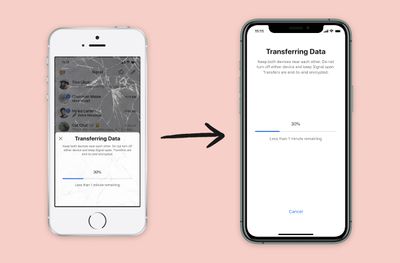
В приложении для зашифрованного обмена сообщениями Signal появилась новая функция переноса аккаунта, которая упрощает пользователям перенос истории чатов на новый iPhone или iPad.
Эта функция является частью обновления Signal версии 3.9.1, которое было выпущено на прошлой неделе, но компания официально анонсировала ее во вторник в своем блоге.
Signal для iOS теперь включает новую функцию, которая позволяет переходить на совершенно новый iPhone или iPad, безопасно перенося информацию Signal с вашего существующего устройства iOS. Как и в случае со всеми новыми функциями Signal, процесс является сквозным шифрованием и разработан для защиты вашей конфиденциальности. Передача также происходит через локальное соединение (подобно AirDrop), поэтому даже большие миграции могут быть завершены быстро.
Если у вас есть старое устройство iOS и новое под рукой, вы можете перенести свой аккаунт Signal и сообщения, выполнив следующие шаги.
Загрузите приложение Signal на свой новый iPhone или iPad.
Запустите Signal на новом устройстве iOS и начните процесс настройки.
Введите свой номер телефона в приложении Signal, затем выберите Перенос с устройства iOS.
Найдите запрос на перенос на своем старом устройстве iOS и подтвердите, что вы хотите начать процесс переноса.
Используйте старое устройство для сканирования QR-кода, отображаемого на новом устройстве.
Подождите несколько минут, пока процесс переноса завершится.
Ознакомьтесь с записью в блоге Signal для получения более подробной информации о том, как работает процесс зашифрованного переноса.
Почти всё в интернете начинается с запроса к Системе доменных имён (DNS). Когда вы нажимаете на ссылку на веб-сайте или отправляете электронное письмо, первым делом ваше устройство обращается к DNS, чтобы узнать, к какому серверу оно должно подключиться. DNS выполняет работу по связыванию числового IP-адреса (например, 192.168.1.1) с его более легко идентифицируемым доменным именем, таким как macrumors.com. Таким образом, DNS очень похожа на справочную службу интернета.
К сожалению, DNS-резолверы, назначаемые интернет-провайдерами, часто бывают медленными и не всегда очень безопасными. Например, ваш интернет-провайдер и любой другой, кто прослушивает интернет, могут видеть каждый сайт, который вы посещаете, если DNS не использует сильное шифрование. Вот почему имеет смысл указывать, какой DNS-справочник используют ваши устройства при каждом запросе.
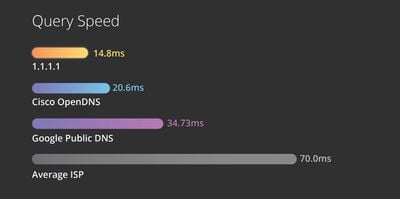
Cloudflare предлагает потребительский DNS-резолвер под названием 1.1.1.1, который обещает более высокие скорости, при этом ориентируясь на конфиденциальность. 1.1.1.1 — это партнерство между Cloudflare и APNIC, некоммерческой организацией, управляющей распределением IP-адресов для Азиатско-Тихоокеанского региона и Океании.
Мощь сети Cloudflare дает 1.1.1.1 преимущество в скорости выполнения DNS-запросов. Поскольку он был развернут на более чем 1000 серверах Cloudflare по всему миру, пользователи по всему миру могут получать быстрый ответ от 1.1.1.1, что должно сделать их использование интернета в целом более быстрым. Кроме того, эти серверы имеют доступ к более чем 20 миллионам интернет-ресурсов на платформе Cloudflare, что делает запросы к этим доменам чрезвычайно быстрыми.
1.1.1.1 также предлагает некоторые функции безопасности, недоступные во многих других публичных DNS-сервисах, такие как минимизация имени запроса. Минимизация имени запроса уменьшает утечку конфиденциальных данных, отправляя только минимальные имена запросов на авторитетные DNS-серверы. Самое лучшее в 1.1.1.1, однако, это то, что он бесплатен. Просто следуйте инструкциям ниже, чтобы начать использовать его на вашем устройстве.
Как настроить 1.1.1.1 на Mac
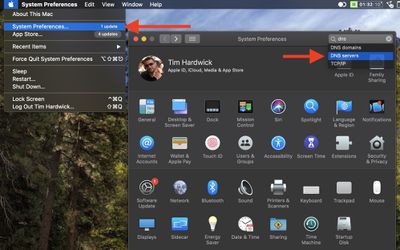
Запустите Системные настройки из Dock на вашем Mac, из папки Программы или из строки меню Apple ( -> Системные настройки…).
Введите DNS Server в поле поиска вверху, затем выберите его из выпадающего списка.
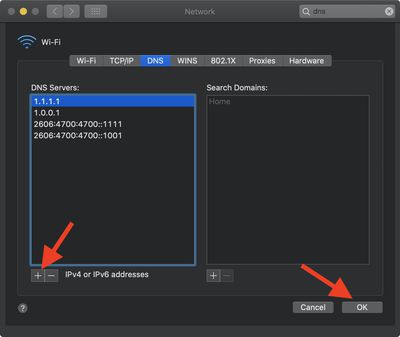
Нажмите кнопку плюс (+), чтобы добавить DNS-сервер, и введите 1.1.1.1
Нажмите + еще раз и введите 1.0.0.1 (это для резервирования).
Нажмите + еще раз и введите 2606:4700:4700::1111 (это для резервирования).
Нажмите + еще раз и введите 2606:4700:4700::1001 (это для резервирования).
Нажмите OK.
Нажмите Применить.
После применения изменений ваше интернет-соединение может временно отключиться, а затем снова подключиться. При желании вы можете перезагрузить Mac, чтобы убедиться, что изменения вступили в силу повсеместно.
Как настроить 1.1.1.1 на iOS
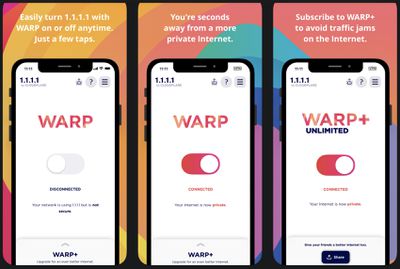
Cloudflare разработала мобильное приложение, которое делает всё необходимое для использования 1.1.1.1 на вашем iPhone или iPad. Просто скачайте его из App Store [Прямая ссылка] и следуйте инструкциям приложения на экране для более быстрого и безопасного интернета.
Обратите внимание, что 1.1.1.1 с WARP бесплатен в приложении, но WARP+ — это платная функция, которую можно включить в любое время. WARP+ предлагает те же функции, что и бесплатная версия, но также маршрутизирует интернет-запросы через сеть Cloudflare, используя функцию под названием Argo Smart Routing, которая гарантирует, что соединения не будут затронуты перегрузкой сети. Дополнительная информация доступна в приложении.
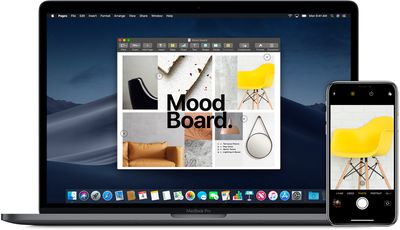
Функция Continuity Camera от Apple в macOS Mojave и более поздних версиях позволяет использовать ваш iPhone или iPad в качестве расширения камеры для вашего Mac. Иными словами, вы можете использовать ваше устройство iOS для сканирования документов или съемки чего-либо поблизости, и это мгновенно появится на вашем Mac.
Continuity Camera работает во многих приложениях Mac, включая Finder, Preview, Notes, Mail, Messages, TextEdit, Keynote, Numbers и Pages.
Обратите внимание, что для работы этой функции ваш Mac и устройство iOS должны иметь включенный Wi-Fi и Bluetooth, а также быть выполнен вход в iCloud с тем же Apple ID.
Как сделать фото с помощью Continuity Camera
Откройте одно из упомянутых выше приложений на вашем Mac.
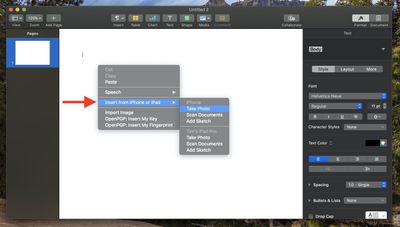
Нажмите правой кнопкой мыши (или Ctrl-щелчок) в документе или окне, где вы хотите, чтобы появилось ваше фото, или нажмите меню Файл или Вставка в строке меню.
Выберите Импорт с iPhone или iPad -> Сделать фото. Это откроет приложение Камера на вашем iPhone или iPad.
На вашем iPhone или iPad нажмите кнопку затвора, чтобы сделать фото, затем нажмите Использовать фото.
Ваше фото автоматически появится в документе или окне на вашем Mac.
Совет: Чтобы сделать фото с помощью Continuity Camera в Finder, откройте окно Finder и нажмите значок шестеренки, или нажмите правой кнопкой мыши (Ctrl-щелчок) на Рабочем столе или в окне, где вы хотите, чтобы появилось ваше фото. Затем выберите Импорт с iPhone или iPad -> Сделать фото.
Как сканировать документы с помощью Continuity Camera
Откройте одно из упомянутых выше приложений на вашем Mac.
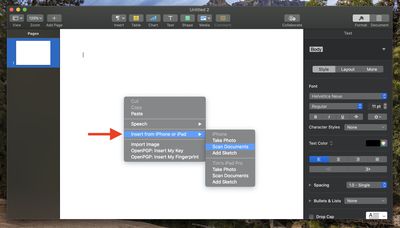
Нажмите правой кнопкой мыши (Ctrl-щелчок) в документе или окне, где вы хотите, чтобы появился ваш отсканированный документ, или нажмите меню Файл или Вставка в строке меню.
Выберите Импорт с iPhone или iPad -> Сканировать документы. Это откроет приложение Камера на вашем iPhone или iPad.
Поместите документ в поле зрения камеры вашего устройства iOS, затем дождитесь автоматического завершения сканирования. Если вам нужно вручную сделать снимок, нажмите кнопку затвора или одну из кнопок громкости.
Нажмите Сохранить скан.
Сделайте дополнительные сканы документа или нажмите Сохранить, когда закончите.
Ваши сканы автоматически появятся в виде файла PDF в документе или окне на вашем Mac.
Совет: Чтобы сканировать документы с помощью Continuity Camera в Finder, откройте окно Finder и нажмите значок шестеренки, или нажмите правой кнопкой мыши (Ctrl-щелчок) на Рабочем столе или в окне, где вы хотите, чтобы появился ваш отсканированный документ. Затем выберите Импорт с iPhone или iPad -> Сканировать документы.
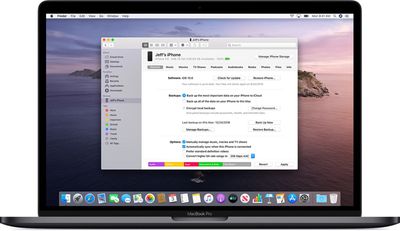
С выходом macOS Catalina Apple попрощалась с iTunes и разделила его на отдельные приложения для Mac: Музыка, Подкасты и Apple TV, что означает, что функции управления подключенными iPhone, iPad или iPod touch нуждались в новом месте.
Подключите ваш iPhone, iPad или iPod touch к Mac с помощью прилагаемого кабеля. Если у вас Mac с USB-C, вам может понадобиться адаптер.
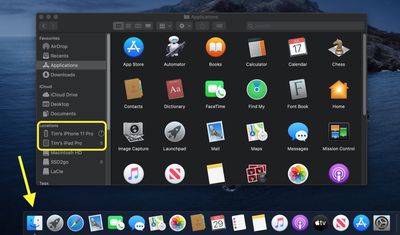
Откройте окно Finder, нажав на значок Finder в Dock.
Нажмите на имя вашего устройства iOS в боковом меню.
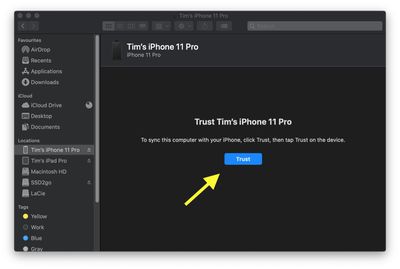
Если вы впервые подключаете устройство к Mac, нажмите Доверять в окне Finder.
Нажмите Доверять на вашем устройстве, когда появится запрос, затем введите код-пароль для подтверждения.
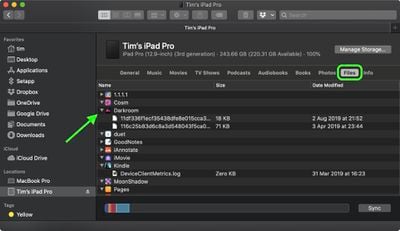
Нажмите вкладку «Файлы», чтобы увидеть список приложений, которые могут обмениваться файлами. Если раздел «Файлы» отсутствует, на вашем устройстве нет приложений, которые могут обмениваться файлами.
Откройте еще одно окно Finder (Command-N) и выберите файлы на вашем Mac, которые вы хотите скопировать на ваш iPhone, iPad или iPod touch. Выбирайте только те файлы, которые совместимы с приложением на вашем устройстве iOS. (Проверьте руководство пользователя приложения, чтобы узнать, какие файлы подходят.)
Перетащите файл(ы) в совместимое приложение на вашем устройстве iOS.
Finder автоматически скопирует их на ваше устройство iOS. В зависимости от размера файла(ов), возможно, придется подождать, пока передача завершится.
Как скопировать файлы с iPhone и iPad на Mac
Подключите ваш iPhone, iPad или iPod touch к Mac с помощью прилагаемого кабеля.
Откройте окно Finder, нажав на значок Finder в Dock.
Нажмите на имя вашего устройства iOS в боковом меню.
Если вы впервые подключаете устройство к Mac, нажмите Доверять в окне Finder.
Нажмите Доверять на вашем устройстве, когда появится запрос, затем введите код-пароль для подтверждения.
Нажмите вкладку «Файлы», чтобы увидеть список приложений, которые могут обмениваться файлами. Если раздел «Файлы» отсутствует, на вашем устройстве нет приложений, которые могут обмениваться файлами.
Нажмите треугольник рядом с приложением, чтобы увидеть файлы, которыми вы можете поделиться.
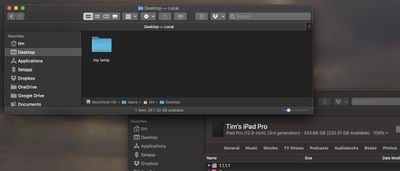
Откройте еще одно окно Finder (Command-N) и перейдите к месту на вашем Mac, куда вы хотите скопировать файлы с вашего устройства iOS.
Выберите файлы на вашем устройстве iOS, которые вы хотите скопировать, затем перетащите файл(ы) в открытую папку на вашем Mac в другом окне Finder.
Finder автоматически скопирует файлы на ваш Mac. В зависимости от размера файла(ов), возможно, придется подождать, пока передача завершится.
Как удалить файлы на iPhone и iPad.
Подключите ваш iPhone, iPad или iPod touch к Mac с помощью прилагаемого кабеля.
Откройте окно Finder, нажав на значок Finder в Dock.
Нажмите на имя вашего устройства iOS в боковом меню.
Нажмите вкладку «Файлы», чтобы увидеть список приложений, содержащих файлы. Если раздел «Файлы» отсутствует, на вашем устройстве нет приложений, которые могут обмениваться файлами.
Нажмите треугольник рядом с приложением, чтобы увидеть файлы, которые оно содержит.
Выберите файл, который вы хотите удалить, затем нажмите правую кнопку мыши (Ctrl-клик) и выберите Удалить.
Нажмите Удалить для подтверждения.
Часто существуют и другие способы удаления файлов из приложения. Подробнее см. в руководстве пользователя приложения.
Знаете ли вы, что можете использовать функцию AirPlay на iPhone или iPad для трансляции его экрана на Apple TV или смарт-телевизор, совместимый с AirPlay 2? В этой статье показано, как это сделать.
Прежде чем выполнять следующие действия, убедитесь, что ваше устройство iOS подключено к той же сети Wi-Fi, что и ваш Apple TV или смарт-телевизор, совместимый с AirPlay 2.
Не уверены, поддерживает ли ваш смарт-телевизор AirPlay 2? Вы можете найти официальный список смарт-телевизоров, совместимых с AirPlay 2, на веб-странице Apple с аксессуарами для дома.
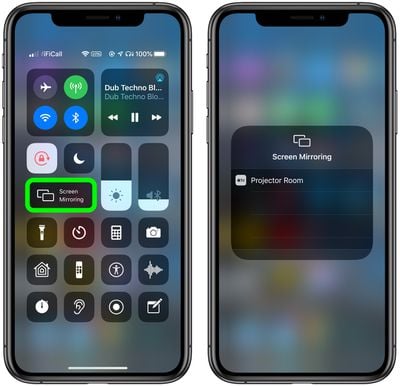
Откройте Пункт управления на вашем устройстве iOS: на iPad с кнопкой «Домой» дважды нажмите кнопку «Домой»; на iPhone 8 или более ранних моделях проведите пальцем вверх от нижнего края экрана; а на iPad Pro 2018 года или iPhone X и более новых моделях проведите пальцем вниз от верхнего правого угла экрана.
Нажмите Повтор экрана.
Выберите свой Apple TV или смарт-телевизор, совместимый с AirPlay 2, из списка.
Если на экране телевизора появится код доступа AirPlay, введите его на своем устройстве iOS.
После установления трансляции экрана вы можете взаимодействовать со своим iPhone или iPad обычным способом.
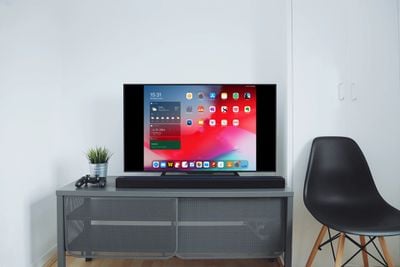
После выполнения этих действий вы увидите, что все, что вы делаете на своем устройстве iOS, отражается на большом экране.
Чтобы остановить трансляцию экрана вашего устройства iOS, снова откройте Пункт управления, нажмите Повтор экрана, затем нажмите Остановить повтор. Или, если вы транслируете на Apple TV, нажмите кнопку Меню на пульте Apple TV Remote.
Когда вы настраиваете новый Mac, macOS присваивает компьютеру общее имя, которое включает имя владельца – например, «MacBook Pro Тима». Это имя по умолчанию используется для идентификации устройства, когда кто-то хочет отправить вам файл по AirDrop, когда вы подключены к локальной сети, когда вы используете приложение «Локатор» (Find My) и в других случаях. Однако есть веские причины, по которым вы можете захотеть его изменить.
Если сетевые настройки вашего Mac сбрасываются, его имя может измениться на «MacBook Pro» или что-то похожее, что затрудняет его идентификацию среди списка окружающих компьютеров. Или, возможно, Mac, который вы используете, все еще носит имя предыдущего владельца. Возможно, вы просто хотите дать своему Mac узнаваемое, но менее личное имя по соображениям конфиденциальности.
Какова бы ни была причина, вот как изменить имя вашего Mac.
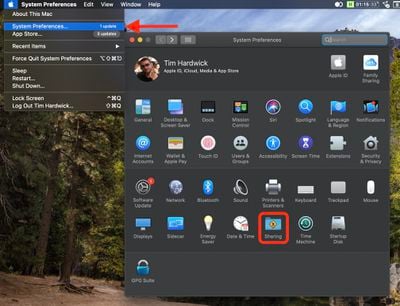
Запустите Системные настройки с Дока вашего Mac, из папки «Программы» или из строки меню Apple ( -> Системные настройки…).
Выберите Общий доступ на панели настроек.
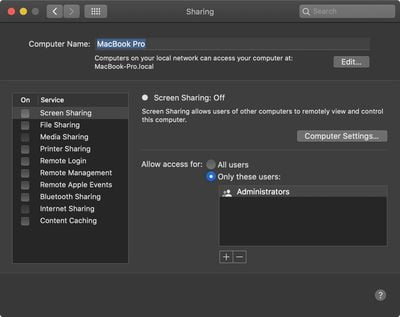
Нажмите на поле Имя компьютера: вверху.
Выделите текущее имя курсором и введите новое.
Нажмите Enter или щелкните в любом месте за пределами панели настроек «Общий доступ», чтобы установить новое имя.
Вы можете проверить, что имя изменено, посмотрев на имя компьютера в локальной сети, которое указано под полем Имя компьютера.
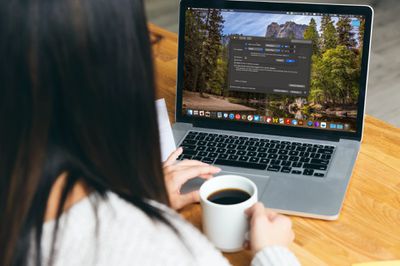
Если вы часто забываете выключить свой Mac на ночь, вам может быть полезна встроенная функция настройки расписания сна.
Используя эту опцию «Экономия энергии», вы можете настроить свой Mac на автоматический переход в режим сна в определенное время каждый день, по будням, выходным или только в определенные дни.
Вы также можете настроить свой Mac на запуск, чтобы он был готов и ждал вас для работы утром. Чтобы настроить расписание сна и/или включения в macOS, просто следуйте этим шагам.
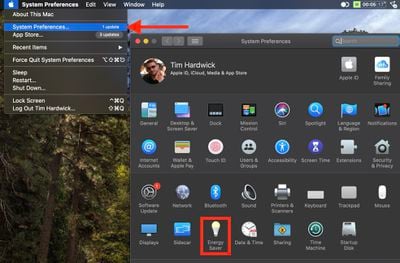
Запустите **Системные настройки** из Dock вашего Mac, из папки «Программы» или из строки меню Apple (** -> Системные настройки…**).
Выберите **Экономия энергии** на панели настроек.
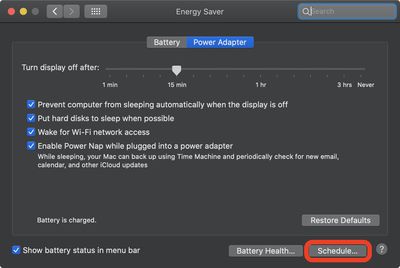
Нажмите кнопку **Расписание** в нижней части панели.
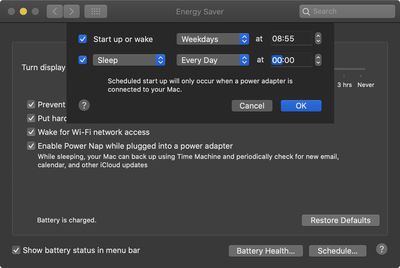
Установите флажок рядом с пунктом **Запускать или выводить из режима сна**. Вы также можете использовать раскрывающийся список **Режим сна**, чтобы запланировать время **Сна**, **Перезагрузки** или **Выключения**, если это необходимо.
Для каждого запланированного действия выберите **Будние дни**, **Выходные дни**, **Каждый день** или определенный день. Затем выберите время суток для каждой выбранной опции.
Нажмите **ОК**.
Вот и все. Теперь ваш Mac будет автоматически переходить в режим сна в выбранные вами дни и время. Чтобы отключить эту функцию, просто вернитесь на панель настроек «Экономия энергии» и снимите флажок рядом с пунктами **Запуск** и/или **Сон/Перезагрузка/Выключение**.
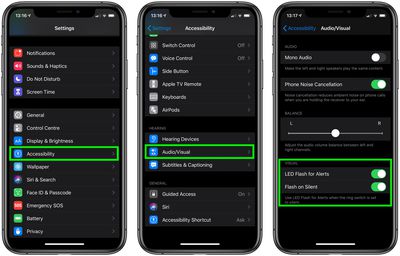
В отличие от некоторых телефонов Android, iPhone от Apple не имеют выделенного светодиода уведомлений, который загорается при получении звонка, текстового сообщения или другого оповещения. Однако iPhone включают в себя дополнительную функцию Доступности для глухих и слабослышащих, которая мигает вспышкой задней камеры и обеспечивает визуальное оповещение о входящих уведомлениях.
Даже если ваш слух в порядке, визуальное оповещение о входящих уведомлениях может быть удобно, если, например, вы находитесь в тихой обстановке и не хотите нарушать покой. Уведомление со вспышкой LED может быть полезно, когда ваш iPhone или iPad лежит на столе с выключенными виброуведомлениями, например.
Выполните следующие действия, чтобы включить уведомления со вспышкой LED на вашем iPhone или iPad Pro. Просто помните, что ваше устройство iOS должно быть заблокировано, экраном вниз, а система задней камеры — в поле зрения.
Запустите приложение Настройки на вашем устройстве.
Нажмите Доступность.
Включите Вспышка для предупреждений с помощью переключателя.
Включите Вспышка в бесшумном режиме, если вы хотите, чтобы уведомления со вспышкой LED приходили только тогда, когда ваш iPhone или iPad Pro находится в бесшумном режиме.
Обратите внимание, что опция «Вспышка для предупреждений» работает только на моделях iPad Pro 2016 года и новее, но совместима со всеми iPhone, имеющими функцию задней вспышки.
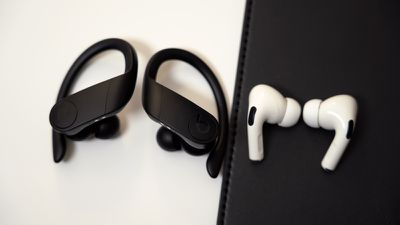
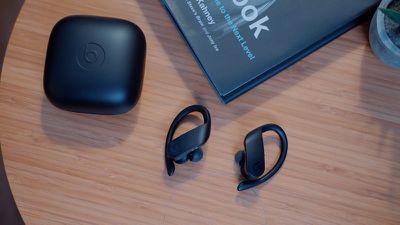
Бренд Beats от Apple в апреле 2019 года представил Powerbeats Pro — первые по-настоящему беспроводные наушники бренда. Ориентированные на фитнес Powerbeats Pro состоят из двух независимых вкладышей без проводов между ними, подключаются к сопряженным устройствам по Bluetooth и оснащены ушными крючками, помогающими надежно закрепить наушники во время интенсивных тренировок.
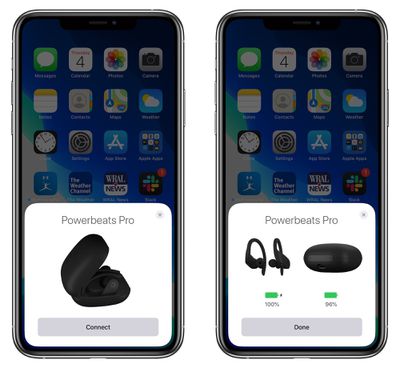
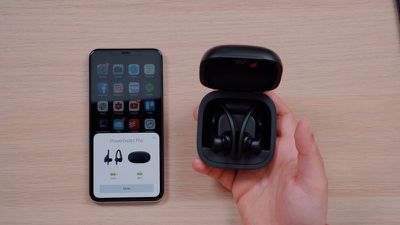
Если вы пользовались наушниками Apple AirPods, то вам будет знакомо, как начать работу с Powerbeats Pro в экосистеме Apple. Powerbeats Pro оснащены чипом Apple H1, поэтому все, что вам нужно сделать, это открыть чехол рядом с разблокированным устройством iOS, и вы быстро увидите всплывающее окно на экране вашего устройства, предлагающее подключить наушники. Через несколько секунд они готовы к работе, а благодаря сопряжению на основе iCloud Powerbeats Pro также легко подключатся к любому другому вашему устройству всего за несколько касаний.
Для тех, у кого есть телефон Android или другое устройство, вы все равно можете подключить Powerbeats Pro к нему, но это не будет таким же бесшовным опытом. Beats предлагает приложение для Android, которое помогает упростить процесс сопряжения и управлять обновлениями прошивки для наушников, но если вы не хотите идти этим путем или используете другую платформу, вам, как правило, придется зайти в настройки Bluetooth на вашем устройстве, открыть чехол Powerbeats Pro и нажать системную кнопку внутри чехла, чтобы начать процесс сопряжения. В любом случае, вы не получите легкую синхронизацию сопряжения с другими устройствами, которую вы получаете с экосистемой Apple.
Дизайн и посадка
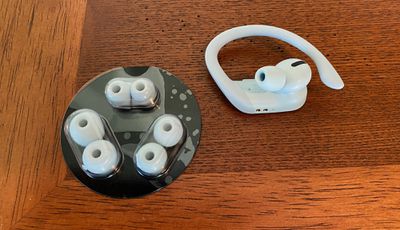
Дизайн наушников Powerbeats Pro схож с другими недавними продуктами Powerbeats, но с переработанным угловым основным корпусом для более удобной посадки. Ушные крючки облегают верхнюю часть уха, помогая надежно закрепить Powerbeats Pro на месте, и как только они надеты, они остаются там, что отлично подходит, если вы бегаете или занимаетесь в спортзале. Ушные крючки регулируются, поэтому, если вы крепко возьметесь за дужку рядом с корпусом наушника, вы можете немного согнуть остальную часть крючка, чтобы оптимизировать комфорт.
Powerbeats Pro поставляются с четырьмя различными стилями амбушюр, которые можно менять всего за несколько секунд. На наушниках установлен комплект средних амбушюр, но вы определенно захотите попробовать другие размеры, чтобы понять, что вам подходит лучше всего. Изначально я думал, что средние амбушюры мне отлично подходят, но после часа прослушивания я начал испытывать некоторую усталость в ушах, и переход на меньшую амбушюру значительно помог. Я по-прежнему нахожу свои AirPods Pro более удобными для длительного ношения, но посадка и комфорт — это настолько индивидуальный вопрос, что трудно обобщать.
Управление
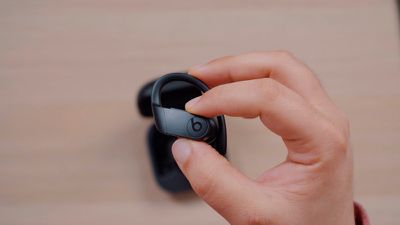
В то время как AirPods имеют ограниченные встроенные элементы управления, Powerbeats Pro предлагают немного больше функциональности, самым важным из которых является регулировка громкости. Кнопка на верхней части каждого наушника позволяет регулировать громкость: нажатие на переднюю часть кнопки увеличивает громкость, а нажатие на заднюю часть кнопки уменьшает громкость. Кнопка работает легко, и у меня не возникло проблем с определением, какую часть кнопки нажимать на ощупь.
Все остальные встроенные элементы управления осуществляются с помощью довольно большой кнопки с логотипом Beats «b» на внешней стороне каждого наушника. Однократное нажатие кнопки воспроизведет или приостановит воспроизведение музыки, подкаста или видео, а также ответит или завершит телефонный звонок, если он поступает на ваш телефон. Двойное нажатие кнопки переключает на следующий трек, а тройное нажатие переключает на начало текущего трека или на предыдущий трек. Долгое однократное нажатие основной кнопки активирует Siri, но благодаря чипу H1 вы также можете просто сказать «Привет, Siri», чтобы активировать голосового помощника Apple.
Я обнаружил, что как основную кнопку «b», так и кнопку громкости легко найти на ощупь: кнопка громкости легко управляется путем как бы сжатия основного корпуса наушника, в то время как кнопка «b» предлагает большую цель для попадания пальцем. Нажатие любой из кнопок может вызвать небольшой дискомфорт в ухе, поскольку любое прилагаемое вами давление передается в ухо, но раздражение можно свести к минимуму, обеспечив первоначальную комфортную посадку с помощью различных вариантов амбушюр и регулировки ушных крючков.
Качество звука и шумоизоляция
Я нашел качество звука Powerbeats Pro весьма достойным, с хорошим динамическим диапазоном и четким, чистым звуком. Они, как правило, немного утяжелены по басам, что неудивительно для наушников Beats, но при этом нет мутности, и я не нахожу их подавляющими, так как средние и высокие частоты все еще хорошо слышны, хотя высокие кажутся немного слабыми.
В отличие от AirPods Pro, Powerbeats Pro не предлагают активное шумоподавление, поэтому они не будут полностью заглушать окружающий шум. Однако внутриканальная конструкция помогает блокировать часть внешнего шума, что может быть как хорошо, так и плохо в зависимости от ваших потребностей. Также нет режима прозрачности, как в AirPods Pro, чтобы усиливать окружающий шум при необходимости.
Качество звука при телефонных звонках очень хорошее, с полным, заполняющим уши звуком, который избегает металлического оттенка, часто слышимого во время разговоров. Микрофоны хорошо улавливают звук, и пользователи на другом конце моих звонков сообщали, что они меня отчетливо слышат.
Чип H1 в Powerbeats Pro помогает поддерживать стабильное соединение с хорошим радиусом действия и ограниченными разрывами. Нося Powerbeats Pro, сопряженные с iPad, находящимся на втором этаже в одном конце моего дома, я мог свободно перемещаться по всему дому и не испытывал никаких прерываний звука. Я даже смог выйти на улицу и пройтись по периметру дома, обнаружив лишь пару мест, где звук ненадолго пропадал.
Привет, Siri
Как и AirPods и многие другие устройства Apple, Powerbeats Pro предлагают функцию «Привет, Siri», которая позволяет активировать Siri, просто произнеся волшебную фразу. Как только вы ее произнесете (или нажмете и удержите кнопку «b»), вы сможете задавать вопросы или отдавать команды своему сопряженному устройству, при этом вам будет доступен весь спектр возможных команд для этого устройства. Вы можете использовать «Привет, Siri» для регулировки громкости, открытия приложений, проверки погоды или времени, выполнения преобразований и расчетов, а также перевода между языками, среди прочих задач.
Совместное прослушивание аудио
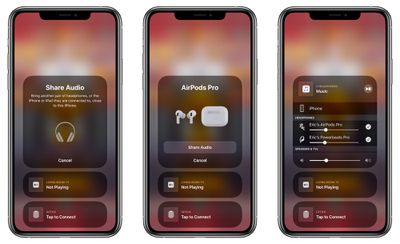
Как и AirPods и другие недавние беспроводные наушники Beats, Powerbeats Pro поддерживают совместное прослушивание аудио с недавними устройствами iOS, позволяя двум людям слушать одно и то же аудио одновременно с двумя комплектами совместимых наушников. Совместное прослушивание аудио управляется через значок AirPlay в Центре управления, виджете аудио на экране блокировки или в используемом аудиоприложении.
Уровни громкости на двух комплектах наушников могут регулироваться независимо, либо через отдельные ползунки громкости на экране блокировки или в Центре управления, либо с помощью регулятора громкости на самих наушниках, если он доступен.
Датчики и микрофоны
Powerbeats Pro оснащены множеством датчиков, включая двойные микрофоны с формированием луча для высококачественной записи голоса для Siri и телефонных звонков. В отличие от AirPods, где микрофон расположен на основании ножки, направленной обычно к рту пользователя, микрофоны Powerbeats Pro расположены сверху и снизу основного корпуса, рядом с кнопкой громкости и зарядными контактами. Несмотря на их расположение, которое находится больше в ухе, чем у AirPods, качество голоса при телефонных звонках было очень хорошим в наших тестах.
Качество голоса также улучшено за счет включения акселерометра речи, который определяет, когда вы говорите, чтобы помочь сфокусироваться на вашем голосе и отделить его от окружающего шума. Также имеется акселерометр движения для экономии заряда батареи путем перевода наушников в режим ожидания, когда движение прекращается.
И наконец, есть двойные оптические датчики, которые определяют, когда Powerbeats Pro помещаются в уши или извлекаются из них. Как и AirPods, воспроизведение автоматически начнется и остановится, когда вы вставляете или извлекаете наушники.
Водонепроницаемость
Хотя Beats публично не указывает конкретный рейтинг Powerbeats Pro по водо- и пылестойкости, он заявляет, что наушники устойчивы к поту и воде, и они действительно имеют рейтинг IPX4, что вполне ожидаемо для наушников, ориентированных на фитнес. Хотя они не предназначены для значительных брызг или погружения в воду, они отлично выдержали наши испытания, включая погружение на 20 минут.
Сведения о батарее
Powerbeats Pro рассчитаны на работу до девяти часов без подзарядки, что почти вдвое больше пяти часов, которые вы можете получить от AirPods или AirPods Pro в хороший день. С зарядным чехлом, который обеспечивает наушникам дополнительную энергию, вы получите в общей сложности около 24 часов автономной работы.
Powerbeats Pro включают функцию Fast Fuel, которая обеспечит полностью разряженным наушникам до полутора часов автономной работы всего за пять минут зарядки в чехле.
Заряжать Powerbeats Pro так же просто, как опустить их в зарядный чехол. На нижней части каждого наушника есть пара зарядных контактов, которые совпадают с контактами внутри чехла, и все удерживается на месте магнитами для обеспечения правильного выравнивания зарядки, того, что наушники не выпадут из чехла, и того, что сам чехол остается закрытым.
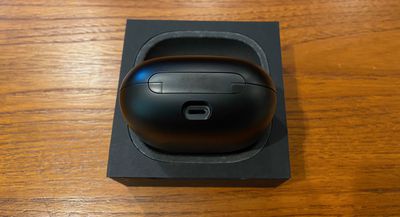
Когда придет время зарядить чехол, вам придется делать это через Lightning, так как беспроводная зарядка не поддерживается. Это немного расстраивает, но я могу с этим смириться. У меня на столе стоит старая док-станция iPhone Lightning Dock, и я просто ставлю на нее чехол Powerbeats Pro для зарядки. Индикатор состояния на чехле в этом положении обращен от меня, поэтому немного сложно понять, когда он меняет цвет с красного на выключенный, чтобы показать, что зарядка завершена, но я в основном просто даю ему зарядиться некоторое время и не беспокоюсь об этом.
Вы, конечно, также можете заряжать чехол любым кабелем Lightning, а Powerbeats Pro поставляются с черным 1-метровым кабелем USB-A — Lightning в коробке. Это один из немногих способов получить официальный кабель Apple Lightning черного цвета, что довольно круто.
Зарядный чехол довольно большой для беспроводных наушников, что обусловлено ушными крючками, делающими сами наушники сравнительно громоздкими. Вы можете поместить чехол в некоторые карманы, но это не особенно удобно и может выглядеть немного забавно, поэтому их лучше носить в спортивной или компьютерной сумке какого-либо рода.
Проверка уровня заряда Powerbeats Pro немного сложнее, чем у некоторых других наушников на рынке, так как на самих наушниках нет светодиодов, дающих представление об уровне заряда. Даже на чехле Powerbeats Pro есть только один светодиод, который загорается, чтобы сообщить вам о зарядке, гаснет, когда чехол полностью заряжен, и мигает в режиме сопряжения.
Чтобы действительно определить уровень заряда Powerbeats Pro и чехла, вам понадобится сопряженное устройство iOS. При разблокированном устройстве iOS просто откройте чехол Powerbeats Pro, и всплывающее окно отобразит текущий уровень заряда как наушников, так и чехла. Нет необходимости фактически вынимать наушники из чехла и вставлять их в уши. Уровни заряда батареи также можно просмотреть в любое время при использовании наушников с помощью виджета «Батареи» в режиме «Сегодня» на вашем устройстве iOS.
Итог
Powerbeats Pro — отличные наушники, особенно для тех пользователей, кто хочет использовать их в спортзале или во время бега. Ушные крючки обеспечивают гораздо большую стабильность, чем AirPods или другие полностью беспроводные наушники, которые просто лежат в ухе без дополнительной поддержки, поэтому вам не придется беспокоиться о том, что они выпадут.
Сочетание качества звука, преимуществ чипа H1, таких как легкое сопряжение и поддержка «Привет, Siri», а также великолепное время автономной работы — это выигрышная комбинация, поэтому в этих наушниках есть много чего приятного. Я не нахожу их такими же удобными, как свои AirPods Pro, но они не доставляют дискомфорта, а четыре размера амбушюр дают вам достаточную гибкость, чтобы попытаться подобрать их под свои уши.
Я бы хотел, чтобы чехол поддерживал беспроводную зарядку, чтобы я мог просто положить его на зарядную панель на своем столе, прикроватной тумбочке или тумбочке у кровати, вместо того чтобы искать кабель или док-станцию, но это довольно незначительная жалоба. Я также хотел бы, чтобы чехол был немного более компактным или хотя бы более плоским, чтобы он легче помещался в карман.
Powerbeats Pro также недешевы, их цена составляет $249.95, хотя иногда они продаются со скидкой около $200 через Apple/Beats и других розничных продавцов, таких как Verizon, B&H Photo, Best Buy и другие. Таким образом, их обычная розничная цена сопоставима с AirPods Pro и дороже, чем обычные AirPods и многие другие варианты беспроводных наушников. Но они могут многое предложить, поэтому для многих они будут стоить своей цены.
Для тех, кто любит индивидуальность в своих наушниках, Powerbeats Pro доступны в восьми цветах по состоянию на июнь 2020 года: черный, слоновая кость, темно-синий, мох, лавовый красный, облачно-розовый, ледяной синий и весенний желтый. Большинство оттенков, за исключением лавового красного, довольно приглушенные, но это все равно возможность выбрать что-то, что соответствует вашему стилю, в отличие от AirPods, которые бывают только белыми.
В браузере Safari от Apple в macOS панель «Загрузки» — это место, где вы можете найти информацию о файлах, загруженных из интернета на жесткий диск вашего Mac.
Вы можете получить к ней доступ из панели инструментов Safari, нажав кнопку **«Показать загрузки»**, или выбрав **«Вид» -> «Показать загрузки»** из строки меню. Открыв ее, вы можете щелкнуть и перетащить ее в более удобное место на экране.
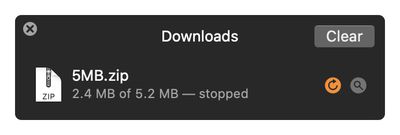
Панель «Загрузки» помогает отслеживать все, что вы загружаете в данный момент, а также любые недавно загруженные файлы. Вы также можете использовать ее для перехода к месту хранения ваших загрузок, нажав кнопку **«Показать в Finder»**, и можете повторить неудачные загрузки, нажав кнопки **«Перезагрузить»**.
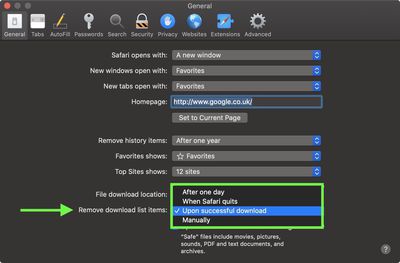
По умолчанию список файлов на панели загрузок очищается через один день, но при желании вы можете изменить это так, чтобы успешно завершенные загрузки очищались немедленно, или вы можете выбрать очистку списка вручную. Вот как это сделать.
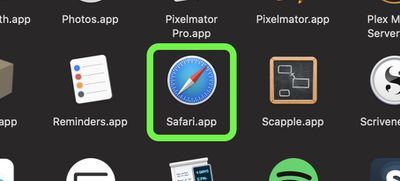
Запустите **Safari** на вашем Mac.
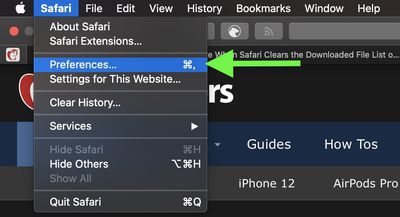
Выберите **Safari -> Настройки…** в строке меню.
Выбрав вкладку **«Основные»**, нажмите раскрывающееся меню рядом с **«Удалять элементы из списка загрузок»** и выберите один из вариантов: **«Через один день»**, **«При закрытии Safari»**, **«После успешной загрузки»** или **«Вручную»**.
Если вы выбрали вариант **«Вручную»**, используйте кнопку **«Очистить»** в верхней части панели «Загрузки», чтобы удалить все загруженные элементы из списка.
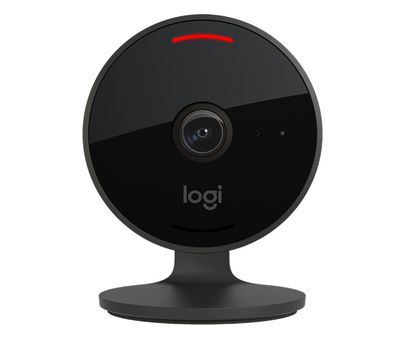
В мае Logitech представила Circle View, свою новейшую домашнюю камеру безопасности с поддержкой HomeKit, оснащенную функцией Apple HomeKit Secure Video, обеспечивающую домашнее видеонаблюдение с усиленной защитой конфиденциальности.
Я пользуюсь камерами Logitech Circle у себя дома уже много лет и недавно изучил новую Circle View, чтобы понять, как она соотносится с предыдущими домашними камерами безопасности Logitech.
Дизайн
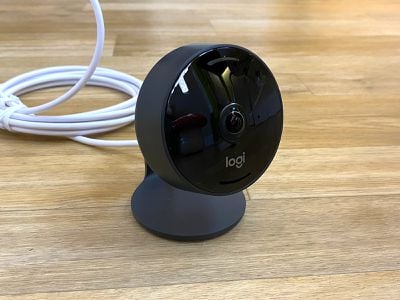
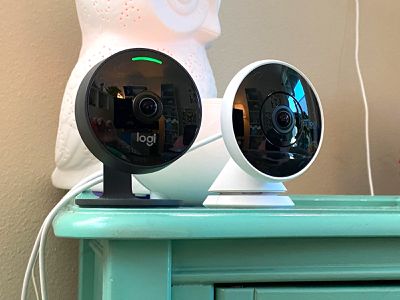
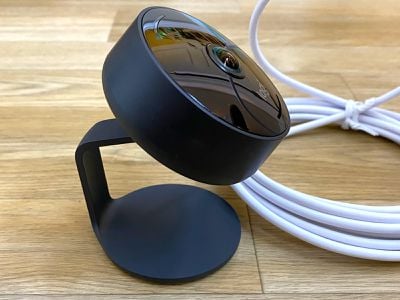
Logitech изготовила Circle View из черного матового алюминия с откидной подставкой, и общий дизайн выглядит довольно приятно. Она более плоская и компактная, чем предыдущая Circle 2, и выглядит как более качественный аксессуар без пластикового корпуса.
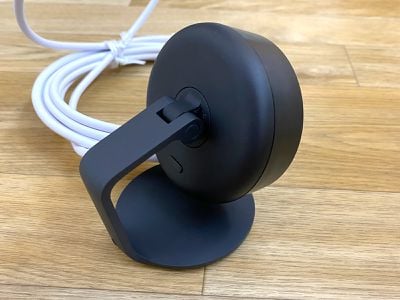
Механизм шарнира можно наклонять вверх и вниз, а саму камеру можно поворачивать, если вы хотите дополнительно настроить угол. Она примерно так же универсальна, как и шаровой шарнир, который был на камере Circle 2. Шарнир позволяет наклонять камеру полностью вниз, почти до плоского положения, чтобы вы могли расположить камеру таким образом, чтобы она вообще ничего не видела в целях конфиденциальности.
Маленькая кнопка на задней панели Circle View позволяет полностью выключить ее, не отключая от сети и не используя приложение для отключения питания. Фронтальный светодиод (который можно отключить) сообщает вам, когда камера активна.
Circle View является водонепроницаемой, поэтому ее можно размещать на улице, но ей нужен источник питания, так как это проводная камера. Я не тестировал Circle View на улице, но я бы опасался слишком сильного воздействия влаги. Я пролил на нее целую бутылку La Croix, а затем уронил ее с высоты одного метра (трех футов) на твердую поверхность, не сломав, так что она как минимум достаточно прочная.
Circle View имеет постоянно прикрепленный кабель USB-A (к сожалению, без USB-C), который подключается к адаптеру питания, но вам потребуется какая-то защищенная оболочка для адаптера питания, если вы планируете использовать его на улице, потому что он не водонепроницаем.
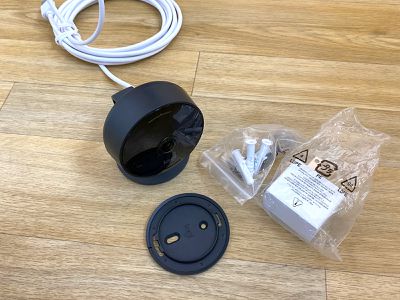
Дизайн позволяет размещать камеру на плоской поверхности, такой как стол, или на стене, и она поставляется с необходимым крепежом для настенного монтажа.
Качество видео
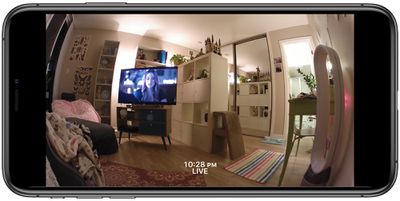
Circle View оснащена камерой 1080p с диагональным полем зрения 180 градусов, что идентично предыдущему поколению Circle 2. Logitech заявляет, что у нее более широкий динамический диапазон, обеспечивающий больше деталей на солнце или в тени, и по моим тестам, это, похоже, соответствует действительности.
Качество видео 1080p у Circle 2 уже было приличным для домашней камеры безопасности, но я вижу некоторые незначительные улучшения в условиях низкой освещенности и в ситуациях, когда есть большой контраст между светлыми и темными областями. Поле зрения 180 градусов способно охватить большую часть комнаты, хотя, поскольку это такое широкое поле зрения, следует помнить о некотором искажении.
На рынке есть камеры с гораздо более высоким разрешением, даже 4K, так что это не лучший вариант, если вы ищете максимально возможное качество видео.
Когда темно, Circle View переключается в режим ночного видения, использующий инфракрасное излучение. Он обеспечивает видимость на расстоянии до 4,5 метров (15 футов), так что вы можете продолжать наблюдать за комнатой, даже если освещение плохое или отсутствует. Ночной режим работает так же, как и на Circle 2, и он достаточен для съемки ночью.
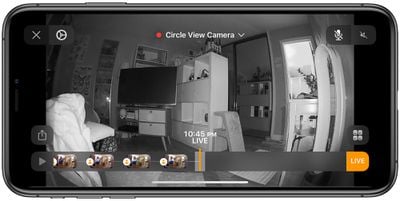
Доступ к записям с камеры в приложении «Дом» упрощен и быстр. Нажатие на камеру в приложении «Дом» немедленно загружает живой вид камеры, и обычно нет пауз или времени ожидания, но я заметил некоторые задержки и прерывания при просмотре записанного контента.
Различные камеры безопасности работают по-разному, и в случае с камерами Logitech запись не является непрерывной. Видеоклипы записываются и сохраняются в iCloud при обнаружении движения.
Настройка
Настройка Circle View так же проста, как и любого другого продукта HomeKit. Откройте приложение «Дом», отсканируйте код HomeKit и следуйте инструкциям, чтобы добавить ее в свою систему HomeKit.
Стоит отметить, что Circle View необходимо подключать к сети Wi-Fi 2,4 ГГц, что может быть проблемой, когда домашние маршрутизаторы не различают сети 2,4 и 5 ГГц. Если настройка не работает, это может быть связано с тем, что требуется подключение 2,4 ГГц, поэтому убедитесь, что вы подключили iPhone к сети 2,4 ГГц перед началом процесса настройки.
Функции HomeKit Secure Video
С HomeKit Secure Video записанные кадры хранятся в iCloud и зашифрованы сквозным шифрованием, что обеспечивает большую безопасность и конфиденциальность, чем большинство других камер на рынке, использующих собственные серверы.
Я всегда немного опасался камер в своем доме, потому что не знаю, насколько безопасны платформы, и сквозное шифрование, предлагаемое iCloud, обнадеживает. С iCloud я более уверен, что мои домашние камеры безопасности не будут взломаны.
Для удаленного просмотра камеры вдали от дома или получения уведомлений об активности требуется домашний хаб. Домашние хабы, работающие с HomeKit Secure Video, включают HomePod с iOS 13.2 или новее, Apple TV с tvOS 13.2 или новее, или iPad с iPadOS 13.2 или новее.
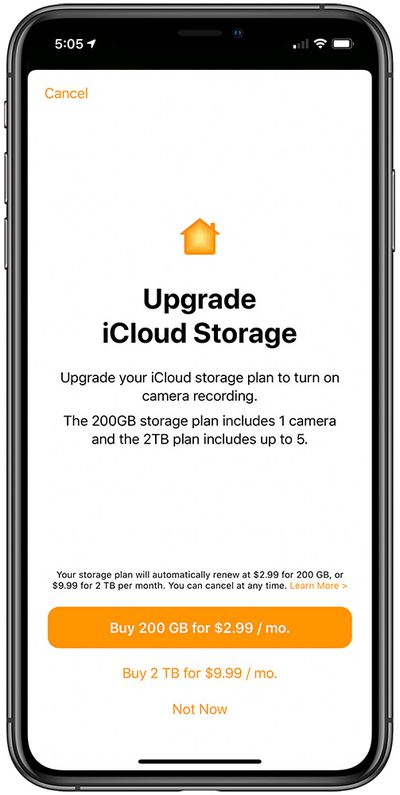
Для использования Circle View не требуется абонентская плата, поэтому Logitech не придется платить ежемесячно, но использование HomeKit Secure Video требует тарифного плана iCloud с большим объемом хранилища.
Apple требует тарифный план iCloud на 200 ГБ для одной защищенной камеры HomeKit и тарифный план iCloud на 1 ТБ для до пяти защищенных камер HomeKit, хотя данные, используемые для хранения записей в облаке, не учитываются в общем объеме вашего хранилища. Тарифный план iCloud на 200 ГБ стоит $2,99 в месяц, а 1 ТБ хранилища — $9,99 в месяц.
Кадры, загруженные в iCloud, сохраняются в течение 10 дней, что мне кажется достаточным. За годы использования камер безопасности мне редко требовались записи дольше нескольких дней, потому что записи можно сохранить в приложении «Фото».
Вы можете использовать камеру в режиме только потокового просмотра, который позволяет видеть прямую трансляцию по мере ее появления, но без записи видео. Режим только потокового просмотра бесплатен и не требует обновления тарифного плана хранилища. Однако, как только вы решите включить запись в разделе настроек приложения «Дом», потребуется обновление тарифного плана iCloud. Опции локального хранилища нет.
Приложение «Дом»
Я был удивлен, обнаружив, что Circle View предназначена для работы исключительно с приложением «Дом» — нет никакого сопутствующего приложения от Logitech, и она несовместима с существующим приложением Logi Circle для более старых домашних камер безопасности Logitech.
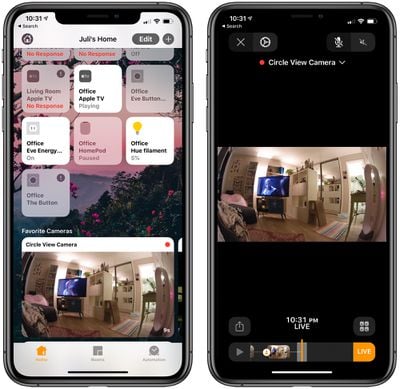
Все потоковое и записанное видео просматривается в приложении «Дом», при этом прямая трансляция доступна либо на главном экране интерфейса для избранных устройств, либо через интерфейс для каждой отдельной комнаты в системе HomeKit.
Долгое нажатие на изображение с камеры вызывает некоторые настройки приложения, где вы можете проверить наличие обновлений прошивки, изменить комнату, в которой находится аксессуар, включить или отключить уведомления и многое другое, с подробностями ниже.
Для продукта HomeKit необычно не иметь сопутствующего приложения вне приложения «Дом», поэтому по сравнению с Circle 2 отсутствуют некоторые функции, такие как Day Brief, который объединяет записанные кадры в минутное видео, и мне не так нравится интерфейс записи видео от Apple, как от Logitech. Day Brief долгое время был одной из моих любимых функций Circle, поэтому мне его не хватало в Circle View.
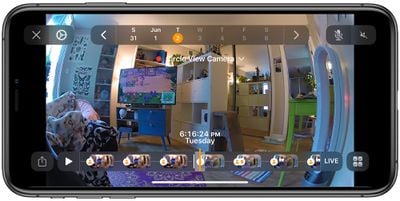
Приложение «Дом» отображает кадры, хранящиеся в iCloud, в виде временной шкалы с ползунком внизу, по которому можно прокручивать, используя жесты смахивания. Заметные события, такие как обнаружение человека, обозначаются значком, так что при просмотре записи вы можете быстро увидеть важные моменты.
Ползунок даты в верхней части интерфейса позволяет выбрать день, который вы хотите просмотреть, если у вас записано видео за несколько дней.
Кадры хранятся в коротких фрагментах (около 15-30 секунд) всякий раз, когда обнаруживается движение, и если вы выберете фрагмент, вы можете поделиться им через интерфейс Share Sheet, загрузив его в социальную сеть, отправив через «Сообщения» или «Почту», или сохранив в приложении «Фото». Вы также можете удалять фрагменты, нажав на значок корзины.
Обнаружение движения
Circle View может обнаруживать общее движение, транспортные средства, людей и домашних животных. Идентификация причины движения, например, человека или домашнего животного, осуществляется с помощью машинного обучения на самом iPhone, поэтому данные не загружаются в облако для оценки, как это происходит с некоторыми другими сервисами.
По моему опыту, функции обнаружения домашних животных и людей были точными. Всякий раз, когда камера обнаруживала меня, я получал точное уведомление об обнаружении человека, и она также отлично обнаруживала мою кошку, когда она проходила мимо камеры. Поскольку моя камера находится в помещении, я не смог протестировать обнаружение транспортных средств.
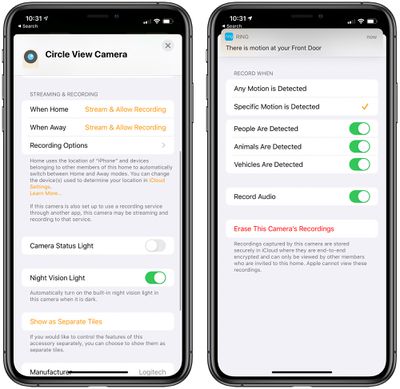
Камеру Circle View можно настроить на запись видео в зависимости от того, что обнаружено. Так что вы можете настроить ее на запись при обнаружении любого движения или при обнаружении конкретного движения, то есть человека, животного или транспортного средства.
Многие домашние камеры безопасности имеют зоны движения, которые можно настроить — в приложении «Дом» такой опции нет. Это либо все, либо ничего.
Настройки
Все опции обнаружения движения находятся в разделе настроек приложения «Дом» для камеры Circle View, где также есть опция включения/выключения записи звука и опция удаления всех записей с камеры, хранящихся в iCloud, что является приятной функцией, которую не предлагают многие другие домашние камеры безопасности.
Также есть опции изменения настроек потоковой передачи и записи в зависимости от того, дома вы или нет, и существует удивительное количество детализированных настроек, которые делают Circle View уникальной в отношении конфиденциальности.
Выкл. — Полностью отключает потоковую передачу и запись видео. Камера не обнаруживает активность, не запускает автоматизации и не отправляет уведомления.
Обнаружение активности — Позволяет камере обнаруживать активность для запуска автоматизаций и отправки уведомлений, но никто не может просматривать видеопоток, и ничего не записывается.
Поток — Видеопоток камеры Circle View можно просматривать в приложении «Дом», но видео не записывается. Также запускает автоматизации и уведомления о движении.
Поток и разрешение записи — Полный доступ. Видеопоток камеры можно просматривать в приложении «Дом», и активность, обнаруженная камерой, записывается. Также запускает автоматизации и уведомления о движении.
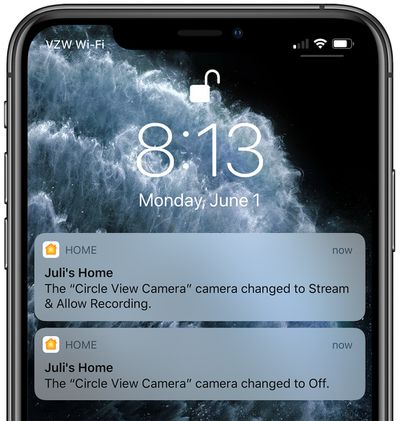
Каждая из этих четырех настроек может быть включена отдельно для случаев, когда вы дома и когда вы отсутствуете (на основе вашего местоположения и использования геозонирования), так что вы можете выключить камеру, когда вы дома, а затем автоматически настроить ее на запись и потоковую передачу, когда вы отсутствуете, если это необходимо, или что-то среднее. Как я упоминал ранее, на самой камере также есть физическая кнопка, которая выключает ее и останавливает запись.
Существуют настройки для выключения индикатора состояния камеры (света, который сообщает о записи) и переключения ночного видения для записи в темноте.
В целом, камера Circle View предлагает полный контроль над тем, что записывается и когда, и разбивает настройки таким образом, что вы можете легко создавать различные параметры для времени, когда вы дома и когда вы отсутствуете. Если вас беспокоит запись камерами, когда вы находитесь дома, это простой способ настроить систему так, чтобы запись производилась только в ваше отсутствие.
Автоматизации
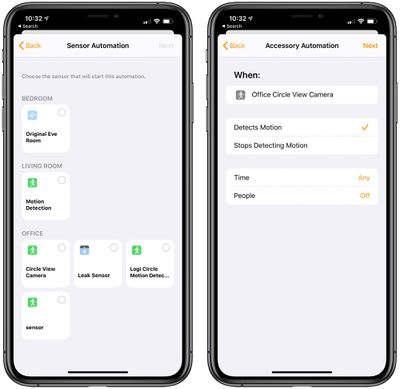
В приложении «Дом» Circle View указана как обладающая тремя функциями, которые можно разделить и просматривать по отдельности или оставить в виде единой плитки в приложении. Она имеет видеопоток, датчик движения и датчик освещенности.
Датчик освещенности и датчик движения могут быть использованы в автоматизациях HomeKit для активации определенной сцены при обнаружении движения (или определенного уровня освещенности). Так, например, если в гостиной есть камера, ее можно настроить на включение света в гостиной при обнаружении движения.
В автоматизациях есть довольно много параметров для работы, поэтому сцены обнаружения движения могут использовать время суток, геозонирование и другие опции для активации других продуктов HomeKit по желанию. Я настроил сцену, чтобы все мои лампы загорались ярко-красным, когда в моем офисе после полуночи обнаруживалось движение, что, надеюсь, отпугнет любых потенциальных злоумышленников.
Настройка уровня освещенности полезна для включения аксессуаров HomeKit, когда камера обнаруживает, что в комнате стало темно.
Уведомления
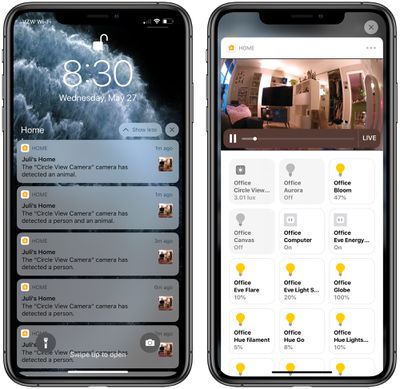
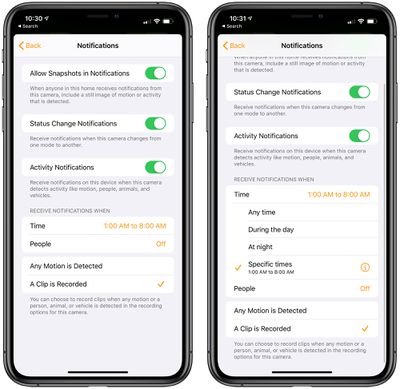
Камера Circle View может отправлять расширенные уведомления, которые включают снимок происходящего, так что вы можете с первого взгляда понять, нужно ли вам что-то предпринять. Нажатие на уведомление воспроизводит записанный клип или сразу переходит к живому просмотру в зависимости от настроек вашей камеры и времени доступа к уведомлению.
Есть опция отключения снимков в уведомлениях, что предотвратит отправку уведомлений с упомянутой фотографией. Также есть настройки для получения уведомлений, когда камера переключается из одного режима в другой (например, включена, когда вы отсутствуете, и выключена, когда вы дома).
Уведомления для камеры Circle View необходимо настраивать внимательно, потому что она отправляет уведомление каждый раз, когда обнаруживается движение, а это очень много уведомлений, если вы дома. Во время тестирования камеры, когда я был дома, она отправляла уведомления примерно каждые 30 секунд, пока я двигался по своему офису.
К счастью, есть настройки для ограничения уведомлений до определенного времени, когда определенные люди отсутствуют дома, или и того, и другого. Я настроил свою камеру на отправку уведомлений с 1:00 до 8:00, что обычно соответствует времени, когда меня нет в офисе. Если я получаю уведомление в эти часы, я знаю, что это то, на что мне следует обратить внимание.
Уведомления также могут доставляться только тогда, когда вы отсутствуете дома. Существует дальнейшее разделение, которое позволяет приложению «Дом» отправлять уведомления при обнаружении любого движения или при записи клипа после обнаружения человека, животного или транспортного средства, что является включенной мной настройкой.
Вывод
Если вы ищете домашнюю камеру безопасности с поддержкой HomeKit и функциями конфиденциальности HomeKit Secure Video, Circle View стоит рассмотреть. Она дорогая, но записанные кадры хранятся в iCloud с сквозным шифрованием, обнаружение движения выполняется на устройстве, а расширенные уведомления очень полезны.
Что касается качества, камера 1080p снимает четкие, ясные кадры даже в условиях низкой освещенности и ночью, а поле зрения позволяет контролировать всю комнату. Мне не хватало некоторых функций, доступных в предыдущих камерах Circle, таких как Day Brief, но отсутствие этих опций не стало для меня решающим фактором.
С Circle View не связана никакая плата, кроме более дорогого тарифного плана iCloud, а приложение «Дом» достаточно просто в использовании для просмотра и управления записанными кадрами, уведомлениями и другими настройками.
Конфиденциальность является непревзойденной, когда речь идет о Circle View, и есть множество способов предотвратить запись камерой, когда вы этого не хотите, поэтому она идеально подходит для людей, которые опасаются наличия камер дома, но все же хотят иметь безопасность видеозаписей, когда они отсутствуют.
Когда вы делаете скриншот на своем Mac – используя сочетание клавиш Shift-Command-3 для захвата всего экрана или Shift-Command-4 для захвата его части – файлы изображений сохраняются прямо на рабочий стол. Это может привести к следующему:
Если вы хотите изменить это место сохранения по умолчанию на другое, просто выполните следующие шаги.
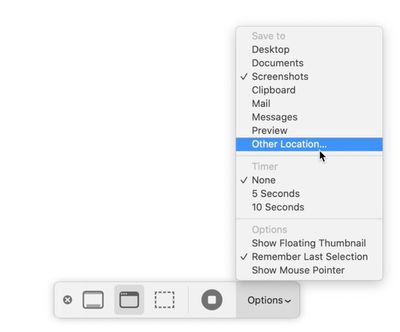
Если вы используете macOS Mojave или более позднюю версию, вы можете нажать Shift-Command-5, чтобы вызвать панель захвата экрана, нажать «Параметры» и выбрать «Другое место» для выбора места назначения.
Для версий macOS до Mojave вам придется следовать этим инструкциям:
Как изменить место сохранения скриншотов на Mac (до Mojave)
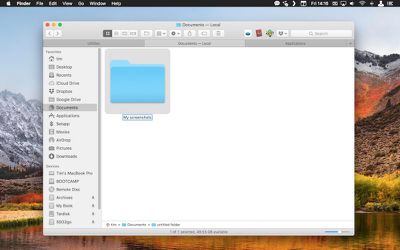
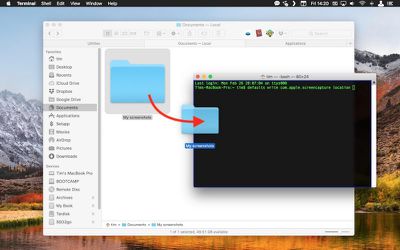
Откройте окно Finder и нажмите Shift-Command-N, чтобы создать новую папку, в которую вы хотите сохранять скриншоты, и дайте папке узнаваемое имя.
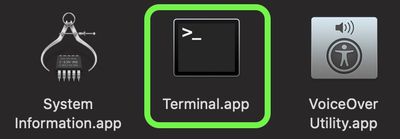
Запустите приложение Terminal (находится в Приложения/Утилиты).
Введите следующую команду, а затем нажмите пробел, но пока не нажимайте Enter: defaults write com.apple.screencapture location
Теперь перетащите только что созданную папку в окно Terminal. Путь к папке должен появиться после введенной вами команды. Нажмите Enter.
Захваченные вами изображения теперь будут сохраняться в указанной папке всякий раз, когда вы используете сочетания клавиш для скриншотов.
Важное примечание: Не удаляйте эту папку, пока не измените место сохранения на другое с помощью той же команды Terminal, иначе у вас возникнут проблемы. Если в будущем вы захотите вернуть все обратно, чтобы изображения снова сохранялись на вашем рабочем столе, просто введите ту же команду Terminal, как указано выше, но измените путь на ~/Desktop.
Facebook только что сделал глобально доступным инструмент для переноса фотографий, который позволяет владельцам аккаунтов легко загружать все свои фотографии и видео из социальной сети в Google Фото.
Ранее большинство пользователей Facebook, желающих загрузить свои медиафайлы с сайта, вынуждены были делать это вручную. Однако с сегодняшнего дня пользователи с учетной записью Google Фото могут автоматизировать эту задачу, и Facebook заявляет, что вскоре будет поддерживаться больше облачных сервисов.
Даже если вы устали от Facebook, встроенный инструмент для переноса будет полезен, если вы хотите сохранить свои медиафайлы перед окончательным удалением аккаунта. Следующие шаги объясняют, как это работает.
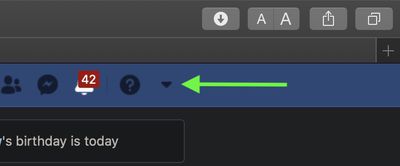
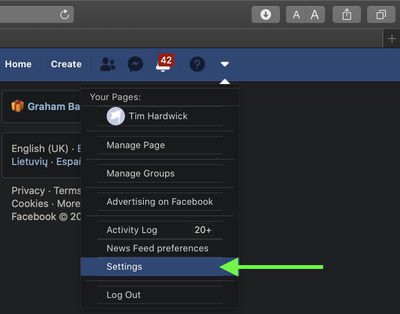
Войдите в свой аккаунт Facebook в веб-браузере, затем нажмите стрелку вниз в правом верхнем углу панели меню Facebook.
Выберите Настройки.
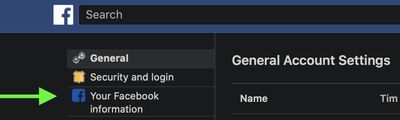
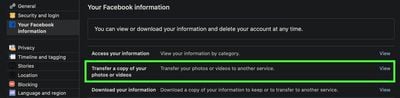
Выберите Ваша информация Facebook.
Выберите Перенести копию ваших фото или видео.
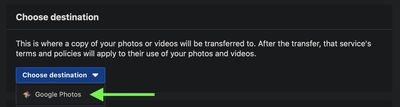
Введите свой пароль Facebook, если потребуется, затем нажмите Выбрать место назначения и выберите Google Фото из выпадающего списка.
Используйте переключатели, чтобы выбрать перенос копий ваших фотографий или видео, которые вы загрузили в Facebook, затем нажмите Далее .
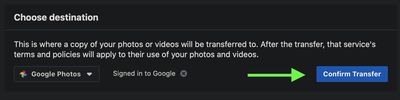
Войдите в Google Фото и предоставьте Facebook разрешение на добавление медиафайлов в вашу библиотеку Google Фото, затем нажмите кнопку Подтвердить перенос на следующем экране.
После завершения переноса вы получите электронное письмо от Facebook с уведомлением о завершении процесса.
В macOS браузер Safari от Apple включает менеджер загрузок, который можно использовать для отслеживания текущих загрузок файлов, возобновления частично загруженных файлов и отображения загрузок в Finder.
По умолчанию менеджер загрузок Safari сохраняет файлы в папке «Загрузки» на вашем Mac, но вы можете легко настроить место хранения, выполнив следующие действия.
Запустите браузер Safari на вашем Mac.
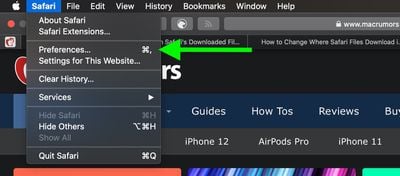
Выберите Safari -> Настройки… в строке меню.
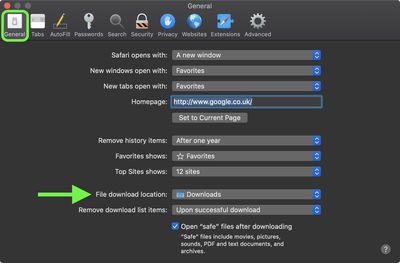
На вкладке Основные нажмите выпадающее меню рядом с пунктом Место загрузки файлов.
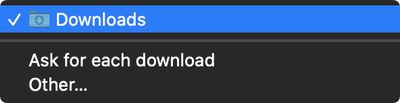
Выберите Спрашивать для каждой загрузки или Другое…, чтобы выбрать место сохранения для всех ваших загрузок.
Если вы недавно загружали файлы, вы можете получить доступ к менеджеру загрузок Safari в любое время, выбрав Вид -> Показать загрузки в строке меню или нажав сочетание клавиш Option-Command-L.
С выпуском macOS Catalina 10.15.4 Apple добавила новые опции Экранного времени, позволяющие родителям контролировать, с кем их дети могут связываться на Mac.
Если вы не знакомы с функциями Экранного времени Apple, они позволяют пользователям отслеживать свое использование и устанавливать самостоятельные ограничения на время, проводимое за использованием Mac. Экранное время также служит системой родительского контроля для родителей.
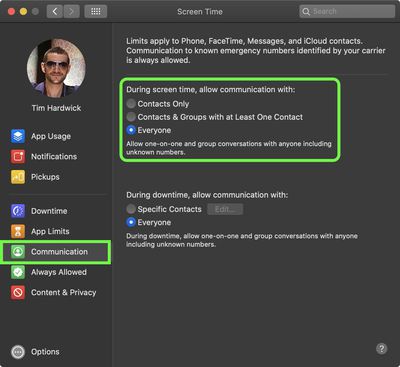
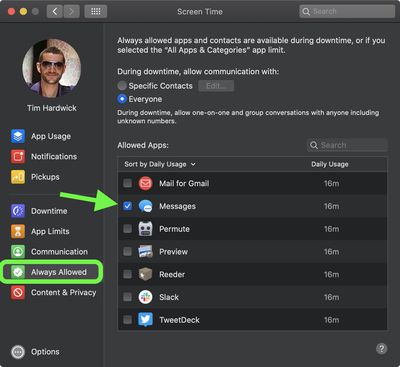
Последнее добавление функции, Ограничения общения, позволяет родителям управлять тем, с кем их дети могут связываться через FaceTime, телефонные звонки, Сообщения и Контакты iCloud.
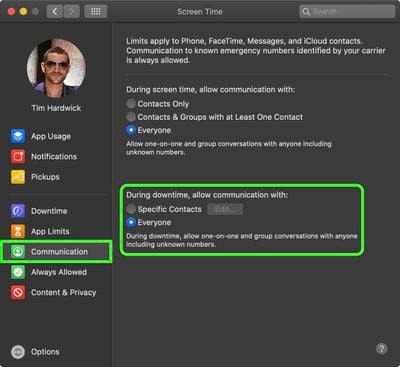
Новые опции позволяют связываться либо только с контактами, либо со всеми во время выделенного ребенку Экранного времени, и есть элементы управления, позволяющие разрешать или запрещать добавлять людей в групповой чат, если в группе есть контакт или член семьи. Также есть отдельная настройка для ограничений общения во время простоя, которую можно установить, чтобы разрешить всем или только определенным контактам. Выполните следующие действия, чтобы установить предпочтения для Экранного времени и Времени простоя вашего ребенка на Mac.
Как установить ограничения общения во время разрешенного Экранного времени в macOS
Запустите Системные настройки из Dock вашего Mac, из папки Приложения или из строки меню Apple ( -> Системные настройки…).
Выберите Экранное время на панели настроек.
Если Экранное время не включено, нажмите Включить….
Выберите Общение в боковой панели.
В разделе Во время экранного времени разрешить общение с: нажмите кнопку рядом с Только контакты, Контакты и группы как минимум с одним контактом, или Все.
Как установить ограничения общения во время простоя в macOS
Запустите Системные настройки из Dock вашего Mac, из папки Приложения или из строки меню Apple ( -> Системные настройки…).
Выберите Экранное время на панели настроек.
Если Экранное время не включено, нажмите Включить….
Выберите Общение в боковой панели.
В разделе Во время простоя разрешить общение с: нажмите кнопку рядом с Определенные контакты, затем в появившемся окне используйте кнопки +/- для добавления или удаления разрешенных контактов. Или нажмите Все.
Обратите внимание, что звонки на экстренные номера всегда разрешены, и при их совершении ограничения общения отключаются на 24 часа, чтобы убедиться, что дети в безопасности и им не препятствуют общению с людьми в случае чрезвычайной ситуации.
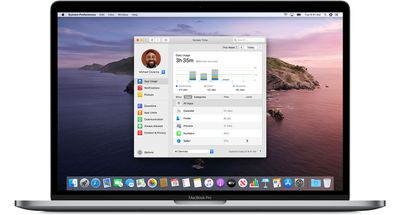
С выходом macOS Catalina Apple представила функции «Экранного времени», которые позволяют пользователям отслеживать свое использование устройств и устанавливать собственные ограничения на время, проводимое за Mac. «Экранное время» также служит системой родительского контроля, так как его можно использовать для ограничения доступа ребенка к контенту, кругу общения, а также времени, проводимого в приложениях, на веб-сайтах и многом другом.
В этой статье объясняется, как использовать «Экранное время» на Mac, и рассматриваются следующие темы. Нажмите на одну из них, чтобы перейти непосредственно к разделу.
Убедитесь, что на вашем Mac установлена macOS Catalina, затем выполните следующие действия:
Запустите «Системные настройки» из Dock, из папки «Программы» или из строки меню Apple ( -> Системные настройки…).
Выберите «Экранное время» в панели настроек.
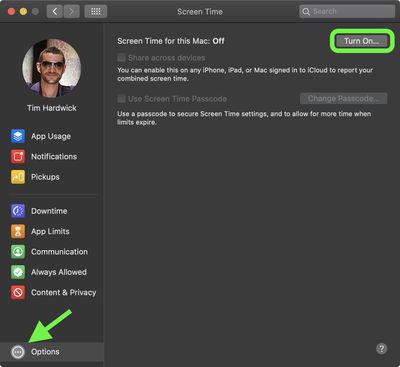
Нажмите кнопку «Параметры» в левом нижнем углу.
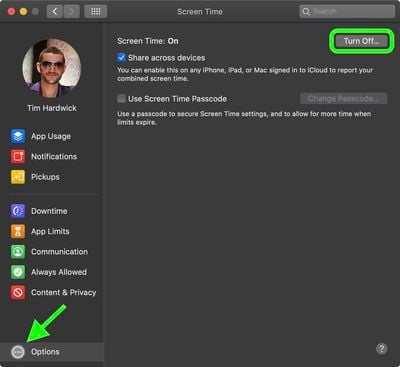
Нажмите кнопку «Включить» в правом верхнем углу.
Как выключить «Экранное время» на Mac
Чтобы прекратить использование «Экранного времени» на Mac, выполните следующие действия:
Запустите «Системные настройки» из Dock, из папки «Программы» или из строки меню Apple ( -> Системные настройки…).
Выберите «Экранное время» в панели настроек.
Нажмите кнопку «Параметры» в левом нижнем углу.
Нажмите кнопку «Выключить» в правом верхнем углу.
Как использовать код-пароль «Экранного времени» на Mac
Установка пароля в «Экранном времени» на Mac позволяет защитить ваши настройки. Вы также можете использовать пароль для продления выделенного времени для пользователей.
Выберите «Экранное время» в Системных настройках.
Нажмите кнопку «Параметры» в левом нижнем углу.
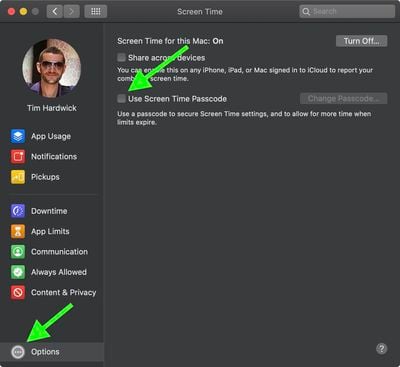
Установите флажок рядом с «Использовать код-пароль для Экранного времени», затем введите код-пароль для использования.
Как синхронизировать «Экранное время» между устройствами на Mac
Синхронизация «Экранного времени» на всех ваших устройствах позволяет получить более точное представление о том, сколько времени вы проводите в сети. Однако сначала необходимо включить синхронизацию:
Выберите «Экранное время» в Системных настройках.
Нажмите кнопку «Параметры» в левом нижнем углу.
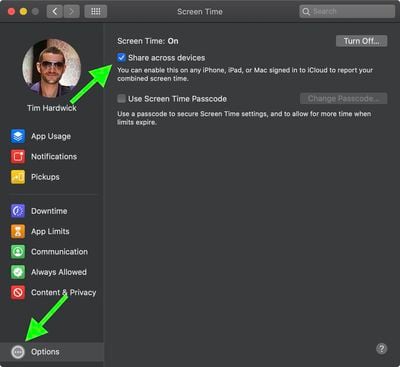
Установите флажок рядом с «Синхронизировать между устройствами».
Как просматривать использование приложений в «Экранном времени» на Mac
Выберите «Экранное время» в Системных настройках.
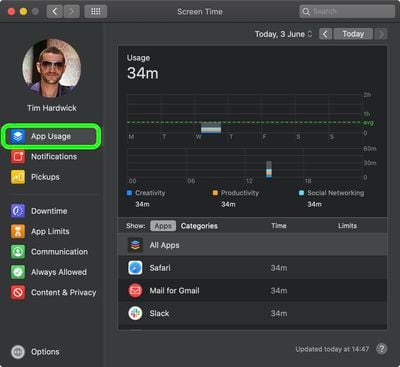
Выберите «Использование приложений» в боковом меню.
Проверьте использование приложений. Вы можете отсортировать данные по дням, по приложениям или по категориям. Если есть ограничения, вы также увидите их здесь.
Как ограничить использование в «Экранном времени» на Mac
«Экранное время» позволяет устанавливать лимиты на основе категорий приложений. Вот как это сделать:
Выберите «Экранное время» в Системных настройках.
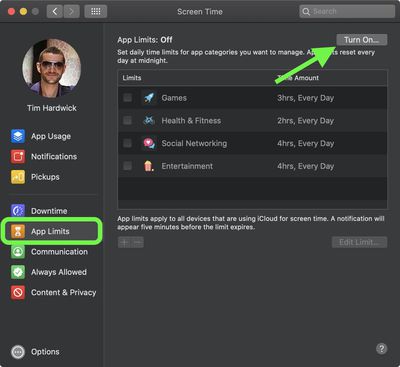
Выберите «Лимиты приложений» в боковом меню.
Нажмите кнопку «Включить», чтобы активировать «Лимиты приложений».
Нажмите кнопку «плюс» (+), чтобы добавить категорию приложений.
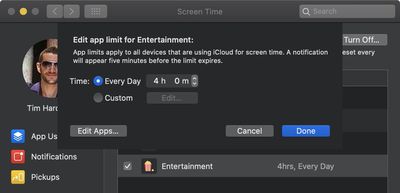
Выделите категорию приложений, затем установите лимит с помощью переключателей. Вы можете выбрать установку лимитов «Каждый день» или создать собственное «Настраиваемое» расписание.
Повторите шаги 5 и 6 для каждой категории приложений, которую вы хотите ограничить.
Нажмите «Готово», чтобы завершить.
Вы можете снять лимиты приложений, сняв флажок рядом с каждой добавленной категорией приложений, или полностью отключить отслеживание приложений, нажав кнопку «Выключить…» в правом верхнем углу.
Как одобрять запросы «Экранного времени» на Mac
«Экранное время» показывает «Запросы», когда у вас есть необработанные запросы от детской учетной записи. Вот как их найти:
Выберите «Экранное время» в Системных настройках.
Выберите «Запросы» в боковом меню.
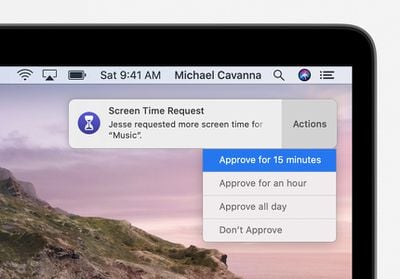
Любые запросы на дополнительное время будут отображаться в разделе «Запросы». Чтобы управлять запросом, нажмите «Не одобрять» или выберите «Одобрить…», затем выберите один из трех вариантов из выпадающего списка: «Одобрить на 15 минут», «Одобрить на час» или «Одобрить на весь день».
Запросы на одобрение также приходят в виде уведомлений, и вы можете одобрить их непосредственно из уведомления.
Как запланировать «Время покоя» в «Экранном времени» на Mac
В течение «Времени покоя» будут доступны только приложения, которые вы выберете для разрешения, а также телефонные звонки, если применимо. Выполните следующие действия, чтобы настроить расписание «Времени покоя»:
Выберите «Экранное время» в Системных настройках.
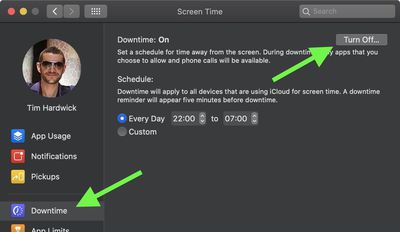
Выберите «Время покоя» в боковом меню.
Нажмите кнопку «Включить», чтобы активировать «Время покоя».
Нажмите переключатель рядом с «Каждый день» или «Настроить» в зависимости от расписания, которое вы хотите установить.
«Каждый день» активирует «Время покоя» в одно и то же время каждый день, тогда как «Настроить» позволяет регулировать время для каждого дня недели или отключать «Время покоя» для определенных дней, сняв флажок рядом с ними.
Как настроить «Всегда разрешено» в «Экранном времени» на Mac
Вы можете разрешить определенные действия на своем Mac, такие как общение с конкретными людьми или запуск определенных приложений, независимо от других установленных вами ограничений. Вот как это сделать:
Выберите «Экранное время» в Системных настройках.
Выберите «Всегда разрешено» в боковом меню.
Установите флажок рядом с каждым элементом, который вы хотите всегда разрешать.
Как настроить «Контент и конфиденциальность» в «Экранном времени» на Mac
Чтобы ограничить контент и настроить параметры конфиденциальности в «Экранном времени», выполните следующие действия:
Выберите «Экранное время» в Системных настройках.
Выберите «Контент и конфиденциальность» в боковом меню.
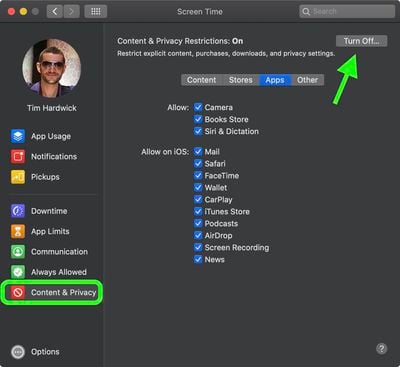
Нажмите кнопку «Включить» в правом верхнем углу, чтобы активировать «Контент и конфиденциальность».
Используйте вкладки для выбора параметров для «Контент», «Магазины», «Приложения» и «Другое».
Установите флажки рядом с элементами, которые вы хотите разрешить.
С выходом macOS Catalina 10.15.4 Apple добавила новые параметры «Экранного времени», позволяющие родителям контролировать, с кем их дети могут связываться на Mac. Чтобы узнать больше, ознакомьтесь с нашей отдельной статьей, подробно описывающей новые параметры.
Apple включает безопасный режим в параметры запуска своего Mac, который может помочь вам определить, вызвана ли проблема программным обеспечением, загружаемым при запуске Mac. Это особенно полезно для решения проблем, которые, по-видимому, не связаны с конкретным приложением.
Безопасный режим достигается тем, что сначала предотвращается запуск программного обеспечения во время процесса загрузки. Это может включать элементы входа, несущественные системные расширения и сторонние шрифты. Затем он выполняет проверку «Первой помощи» загрузочного диска вашего Mac и удаляет некоторые системные кеши, которые могут быть созданы заново.
Продолжайте чтение, чтобы узнать, как запустить Mac в безопасном режиме.
Как использовать безопасный режим вашего Mac
Включите или перезагрузите Mac, затем немедленно нажмите и удерживайте клавишу Shift при его запуске.
Отпустите клавишу, когда увидите экран входа.
Войдите в macOS.
Вас могут попросить войти снова. В первом или втором окне входа слова Безопасная загрузка должны появиться в верхнем правом углу окна.
Если проблема, с которой вы столкнулись, по-прежнему возникает в безопасном режиме, переустановите macOS и убедитесь, что ваше программное обеспечение Apple и сторонние приложения обновлены. Аналогично, если ваш Mac перезагружается несколько раз, а затем выключается при запуске в безопасном режиме, лучшее решение — начать всё заново и переустановить macOS, а также любые сторонние приложения, которые вы используете.
Если проблема, с которой вы столкнулись, не возникает в безопасном режиме, возможно, она была решена. Перезагрузите Mac обычным способом, затем снова проверьте наличие проблемы.
Проблема с моим Mac не исчезла — что теперь?
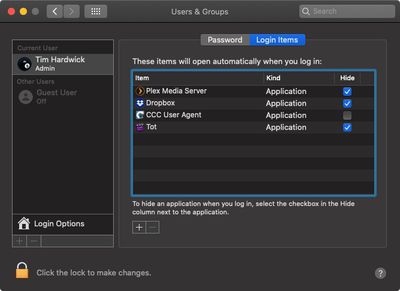
Если проблема возвращается после обычной загрузки, вероятной причиной является элемент автозапуска. Убедитесь, что ваше программное обеспечение Apple и любые сторонние приложения, которые вы используете, обновлены. Если это не решит проблему, попробуйте войти с другой учетной записью пользователя. В качестве альтернативы попробуйте выборочно деактивировать элементы входа, чтобы сузить круг возможных причин. Следующие шаги показывают, как это сделать.
Нажмите символ Apple () в строке меню и выберите Системные настройки….
Нажмите Пользователи & группы.
Нажмите значок замка и введите свой пароль, чтобы внести изменения.
Нажмите имя своей учетной записи под Текущий пользователь, затем нажмите Объекты входа в верхней части окна.
Составьте список элементов входа для дальнейшего использования.
Выберите все элементы входа, затем нажмите кнопку минус (—), чтобы удалить их.
Перезагрузите Mac (Меню Apple -> Перезагрузить).
Если это решает проблему, вернитесь в панель настроек Пользователи & группы, добавляйте элементы входа по одному, затем перезагружайте Mac после добавления каждого.
Когда проблема возникнет снова, выполните описанные выше шаги, чтобы удалить только последний добавленный элемент входа.
Хотя сам кабель по сути является кабелем PowerLine+ III компании с золотым напылением, Anker предложила прислать мне один, и я решил его протестировать.
Распаковка
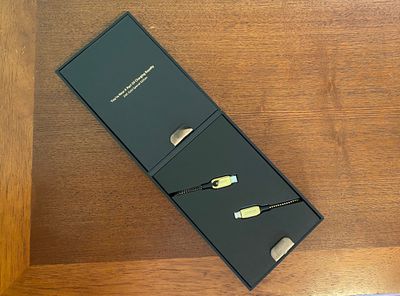
Кабель поставляется в картонной коробке-раскладушке внутри черно-золотого футляра, покрытого информацией о продукте и изображениями. Выдвинув коробку из футляра, вы увидите рельефный золотой текст с логотипом Anker и слоганом.
Коробка держится закрытой на магните, но для ее открытия не требуется больших усилий. Открыв ее, вы увидите два золотых разъема и часть кабеля, заметно расположенные в специальной вставке. Остальная часть кабеля спрятана, свернутая внутри вставки.
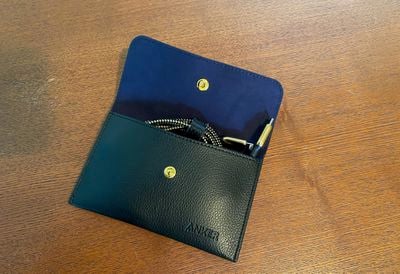
Верхняя часть коробки содержит текст «Теперь вы часть королевской семьи зарядных устройств», чтобы помочь вам почувствовать, что стоило потратить 100 долларов на кабель Lightning, а язычок позволяет поднять панель, чтобы обнаружить чехол для хранения кабеля, имитирующий кожу.
В целом, это относительно премиальный опыт распаковки, особенно для такой простой вещи, как кабель, и очевидно, что Anker ожидает, что многие из них будут подарены.
Кабель
Я использовал обычные кабели PowerLine+ III от Anker, и они очень высокого качества, с хорошим усилением у основания каждого разъема и плетеным кабелем для ощущения премиум-класса и долговечности. Обычная версия поставляется в длинах три и шесть футов, тогда как 24-каратная золотая версия доступна только в длине шесть футов. Я в любом случае предпочитаю более длинные кабели, так как они предлагают большую гибкость для подключения на большем расстоянии от розетки, чем стандартные кабели, поставляемые Apple со своими устройствами.
Кабель нового PowerLine+ III на 30 процентов тоньше, чем у предыдущего PowerLine+ II, но при этом он еще более долговечен. Anker заявляет, что плетеные кабели рассчитаны на 35 000 изгибов и поставляются с пожизненной гарантией от проблем с качеством.
Разъемы изготовлены из устойчивой к царапинам нержавеющей стали, а кабели поддерживают высокоскоростную зарядку через Lightning с использованием адаптера питания мощностью не менее 18 Вт.
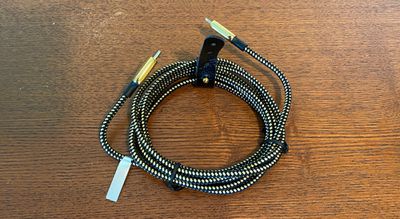
Так чем же новый 24-каратный золотой кабель отличается от обычной версии, кроме цены в 100 долларов вместо 35? Ну, в основном, дело в внешнем виде. Золотое покрытие на разъемах и черно-золотая оплетка кабеля, безусловно, выделяются, так что вы определенно сможете отличить его в толпе.
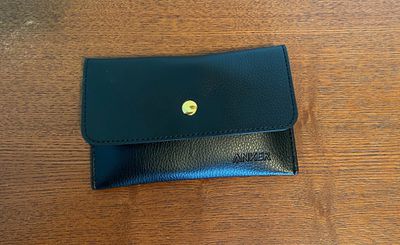
Входящий в комплект хомут для кабеля на обычных кабелях PowerLine+ III представляет собой липучку с пластиковой основой, но 24-каратная золотая версия использует кожаный ремешок с золотым штифтом, чтобы соответствовать роскошной тематике. Чехол с эффектом кожи и золотой застежкой-кнопкой продолжает эту тему, предоставляя место для хранения кабеля, когда он не используется, и защищая его от повреждений.
Что касается функциональности, то нет никакой разницы по сравнению с обычной версией, которая и так является премиальным кабелем USB-C — Lightning. Очевидно, что у меня этот кабель всего несколько дней, но пока что я не столкнулся с какими-либо проблемами.
Плетеные кабели, как правило, немного жестче традиционных и часто не сматываются так гладко, но если вы использовали другие плетеные кабели, вы, вероятно, это уже видели.
Разъемы на кабелях Anker PowerLine также значительно больше, чем на кабелях Apple. Это облегчает захват разъемов, но потенциально может вызвать проблемы с некоторыми чехлами, например, у которых недостаточно свободного пространства вокруг порта Lightning. Я не сталкивался с этим ни с этим, ни с другими кабелями PowerLine, но время от времени видел это в прошлом с определенными комбинациями чехлов для iPad и других кабелей сторонних производителей.
Вывод
Вам нужен позолоченный 24-каратным золотом кабель USB-C — Lightning от Anker? Конечно, нет, и Anker не ожидает продать их миллионы. Но это забавный способ для компании вывести существующий продукт на новый уровень, и, несомненно, найдутся пользователи, готовые выложить сто долларов за что-то относительно уникальное, будь то для себя или в качестве подарка.
Примечание: Anker предоставила MacRumors специальную версию позолоченного кабеля Lightning для целей этого обзора. Других компенсаций получено не было.
WhatsApp был обновлен, чтобы позволить пользователям создавать групповые видеочаты с участием до 50 человек на социальной платформе, благодаря интеграции с недавно анонсированной функцией Messenger Rooms от Facebook.
Facebook представил Messenger Rooms в качестве альтернативы Zoom и групповому FaceTime в апреле, выпустив ее для небольшой тестовой группы пользователей. Facebook заявил, что часть его плана заключалась в расширении этой возможности на свои платформы WhatsApp и Instagram, и теперь оба приложения были обновлены для поддержки этой интеграции.
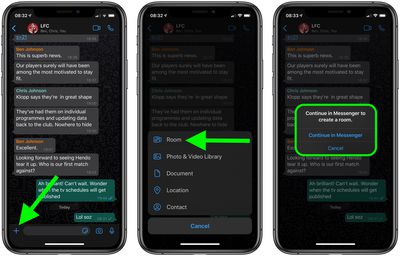
Следующие шаги помогут вам настроить комнату Messenger. Имейте в виду, что вам также потребуется установленный на вашем устройстве Facebook Messenger, поскольку WhatsApp передает управление приложению для обмена сообщениями Facebook при создании новой комнаты. Для участия в этих чатах учетная запись Facebook не требуется, но создать групповой видеочат можно только с учетной записью Facebook.
Создайте новый групповой чат со вкладки Чаты, нажав на значок сообщения в правом верхнем углу экрана. В качестве альтернативы, выберите существующий групповой чат и перейдите к шагу 6.
Выберите Новая группа.
Выберите людей из ваших контактов для добавления в группу, затем нажмите Далее.
Дайте вашей новой группе название (тему), затем нажмите Создать.
Как только вы окажетесь в новой группе, нажмите кнопку плюс (+) и выберите Комната.
В появившейся карточке, нажмите Продолжить в Messenger.
Дождитесь, пока другие присоединятся к вашей комнате. Отсюда вы также можете поделиться ссылкой на комнату с другими, чтобы они могли присоединиться.
Комнаты Messenger не имеют сквозного шифрования, как FaceTime или групповые видеочаты WhatsApp, поэтому они предназначены для более непринужденного использования, но Messenger позволяет заблокировать комнату, чтобы ограничить количество людей, которые присоединились к ней.
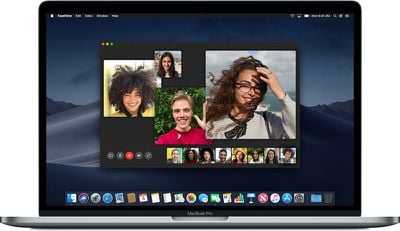
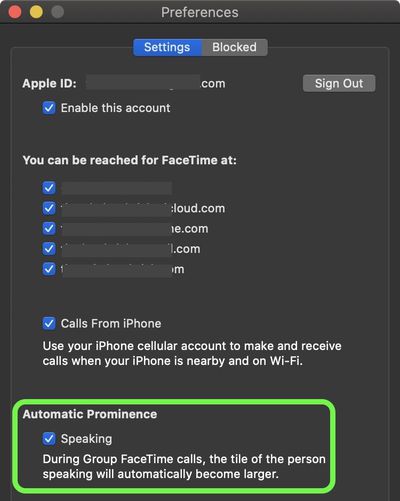
В macOS Catalina 10.15.5 Apple представила новую функцию группового FaceTime, которая отключает опцию автоматического увеличения плитки того, кто говорит.
По умолчанию FaceTime имеет динамический вид с плиткой для каждого участника. У говорящего в данный момент человека плитка крупнее, в то время как плитки молчащих участников отходят на задний план. Apple называет это Автоматическим выделением.
Однако, поскольку люди в последнее время используют групповые чаты FaceTime чаще, чем когда-либо, Apple, похоже, осознала, что такое поведение не всегда удобно, особенно когда в звонке участвует большое количество людей.
В macOS 10.15.5 и более поздних версиях эту функцию можно отключить, выполнив следующие простые шаги.
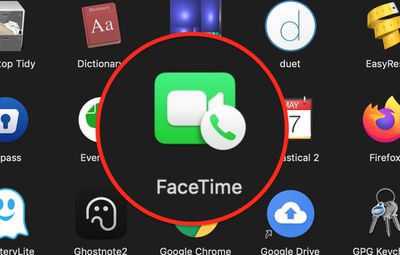
Запустите приложение FaceTime на Mac из папки «Программы» или Dock.
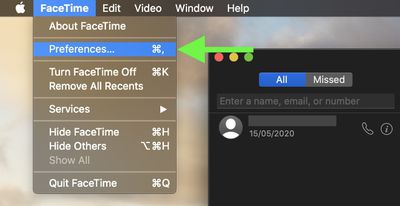
Выберите FaceTime -> Настройки в строке меню.
Во вкладке Настройки, в разделе Автоматическое выделение, снимите флажок рядом с пунктом Говорящий.
Сетка со статичными размерами изображений для всех участников звонка, вероятно, окажется более удобной для встреч и мероприятий, где несколько человек говорят одновременно или один за другим. Это также имитирует варианты макета, доступные в Zoom и других приложениях для видеочата.
Biggest design overhaul
since iOS 7 with Liquid Glass, plus new Apple Intelligence features and
improvements to Messages, Phone, Safari, Shortcuts, and more. Developer beta
available now ahead of public beta in July.







 В браузере Safari от Apple в macOS панель «Загрузки» — это место, где вы можете найти информацию о файлах, загруженных из интернета на жесткий диск вашего Mac.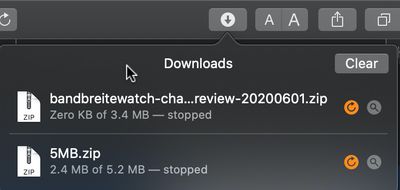



 .
.
 С
С 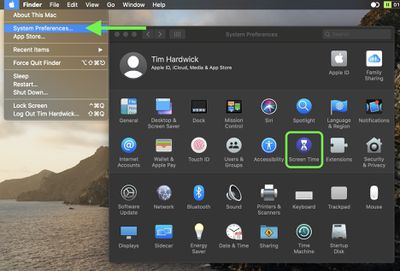


 WhatsApp был