В iOS 11 Apple представила анимированные персонажи эмодзи под названием Animoji, предназначенные для имитации выражений лица. Позднее, в iOS 12, Animoji расширились до Memoji — настраиваемых гуманоидных персонажей Animoji, которых вы можете создать по своему подобию.
Memoji и Animoji ограничены iPhone от Apple с технологией TrueDepth, но в iOS 13 Apple добавила несколько различных стикеров Animoji и Memoji, которые можно использовать на всех устройствах Apple с чипом A9 или новее. А в iOS 14 Apple добавила новые параметры настройки Memoji, включая возможность выбирать новые прически, головные уборы или маски, а также больше возрастных опций.
Стикеры Animoji/Memoji позволяют выражать себя, используя существующего персонажа или созданного на заказ персонажа, похожего на вас, с использованием классических поз и выражений лица, похожих на эмодзи, таких как глаза-сердечки, взрывающийся мозг, лицо для улюлюканья, смех со слезами, плач, пожимание плечами, фейспалм и многое другое. Продолжайте читать, чтобы узнать, как использовать их при отправке сообщений.
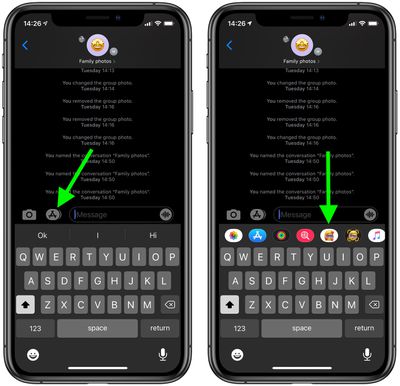
Запустите приложение Сообщения на своем iPhone или iPad.
Нажмите на значок Новое сообщение в правом верхнем углу экрана или выберите существующую цепочку сообщений, которую вы хотите использовать для отправки стикера Animoji/Memoji.
Если вы отправляете новое сообщение, введите контакт в поле Кому:.
Если вы не видите строку приложений над клавиатурой, нажмите на значок App Store рядом с полем сообщения, который появляется в верхней части экранной клавиатуры.
Нажмите на значок, представляющий собой лицо Memoji, окруженное сердечками.
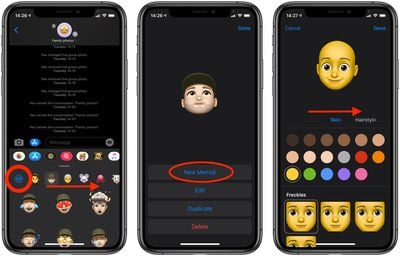
Вы увидите горизонтально прокручиваемый список лиц, включающий Animoji и любые созданные вами Memoji. Нажмите на лицо, чтобы получить доступ к выбору предопределенных стикеров – выберите один, чтобы отправить в виде сообщения, добавьте комментарий, если хотите, а затем нажмите кнопку Отправить.
В качестве альтернативы, нажмите на значок многоточия (три точки), чтобы создать новый Memoji или отредактировать существующий.
Нажмите «Новый Memoji», если это ваш первый.
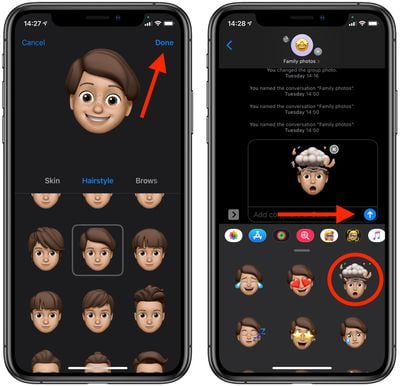
Здесь вы можете создать своего цифрового двойника, выбирая из галереи черт лица и характеристик. Когда вы будете довольны своим Memoji, нажмите Готово в правом верхнем углу экрана.
Выберите позу из недавно сгенерированной галереи стикеров Memoji, чтобы отправить ее в виде сообщения, добавьте комментарий, если хотите, а затем нажмите кнопку Отправить.
Обратите внимание, что стикеры Memoji и Animoji доступны не только в приложении «Сообщения», но и в других местах, таких как «Почта» и «Заметки», через значок эмодзи на виртуальной клавиатуре iOS.
Сообщения не всегда приходят на ваш iPhone или iPad в самое удобное время. К счастью, iOS позволяет заглушать беседы, ведущиеся через стандартное приложение «Сообщения», поэтому вам не придется отключать звук на устройстве или полностью выключать его, чтобы приостановить постоянные оповещения о сообщениях.
Используя функцию заглушения звука в приложении Apple «Сообщения», вы можете заглушать групповые беседы и беседы с одним собеседником. Эта функция работает как для iMessage (обозначаются синими облаками чата), так и для SMS-сообщений (зеленые облака).
Первый набор шагов ниже покажет вам, как заглушить беседу в Сообщениях в iOS. Второй набор шагов покажет, как снять заглушение с беседы.
Как заглушить беседы в Сообщениях на iPhone и iPad
Запустите приложение «Сообщения» на вашем iPhone или iPad.
В списке сообщений проведите пальцем влево по беседе, которую вы хотите заглушить.
Нажмите на значок перечеркнутого колокольчика.
Теперь вы должны увидеть значок полумесяца рядом с беседой, которую вы только что заглушили.
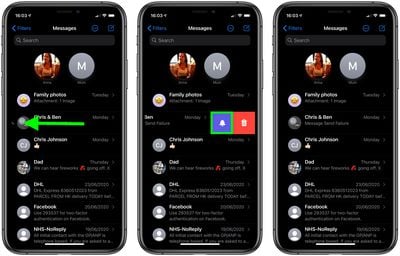
Как снять заглушение с бесед в Сообщениях на iPhone и iPad
Запустите приложение «Сообщения» на вашем iPhone или iPad.
В списке сообщений проведите пальцем влево по заглушенной беседе, с которой вы хотите снять заглушение (ищите значок полумесяца слева).
В iOS 14 Apple добавила несколько новых функций в свое встроенное приложение Сообщения, включая возможность устанавливать групповое фото для чата с несколькими участниками.
Установка фотографии для групповой беседы придает приложению Сообщения приятную индивидуальность и позволяет легче идентифицировать чат в списке ваших переписок.
Вы также можете дать групповым чатам пользовательское имя, что в сочетании с групповым фото может добавить веселья в ваши переписки с друзьями и семьей или обозначить чат с коллегами для конкретного рабочего проекта.
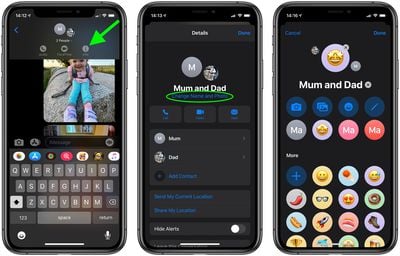
Следуйте инструкциям ниже, чтобы установить фото и имя группового чата в приложении Сообщения от Apple.
Запустите приложение Сообщения на своем iPhone или iPad.
Выберите групповой чат из списка переписок.
Нажмите на кружки контактов или стрелку рядом с именем группы в верхней части цепочки сообщений.
Нажмите на значок Информация, который появляется под данными групповой беседы.
На появившемся экране «Подробности» нажмите Изменить имя и фото, что отображается синим текстом под текущим именем группы.
На следующем экране вам будет предложено несколько вариантов установки групповой фотографии. Слева направо синие значки в верхнем ряду позволяют сделать снимок камерой, выбрать фото из вашей библиотеки, выбрать эмодзи или использовать инициалы из двух букв для идентификации группового чата. Второй ряд предлагает некоторые недавно использованные варианты, а под заголовком «Еще» вы увидите несколько эмодзи, которые можно быстро выбрать касанием. Если вы выберете эмодзи или инициал, вы также можете установить Стиль (или фон) круга, в котором он отображается.
Чтобы изменить имя группового чата, нажмите X рядом с текущим именем и введите новое.
Когда вы выбрали фото и имя, нажмите Готово в правом верхнем углу экрана.
Нажмите Готово в правом верхнем углу еще раз, чтобы вернуться к цепочке чата.
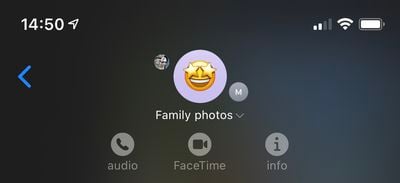
После того как вы установите групповое фото, вы увидите его в основном списке сообщений, а также в верхней части групповой беседы, где вокруг него вращаются кружки профилей участников. Обратите внимание, что при изменении фотографии все участники беседы увидят изменение и будут уведомлены об этом.
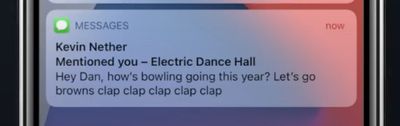
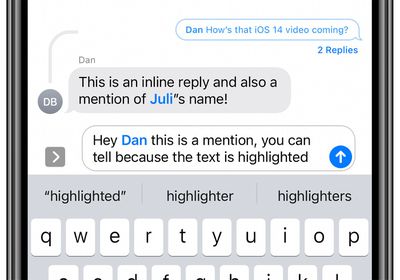
В iOS 14 Apple добавила несколько новых функций в свое стандартное приложение «Сообщения», включая возможность упоминать людей в групповом чате. Когда человек упомянут, его имя выделяется в тексте сообщения, и он получает уведомление о том, что кто-то его упомянул.
Прелесть упоминаний в том, что вы можете получать уведомления о них, даже если они появляются в групповом чате, который вы отключили. Вот как ими пользоваться.
Как использовать упоминания в Сообщениях
Запустите приложение **Сообщения** на вашем iPhone или iPad.
Выберите групповой чат из списка сообщений.
Введите сообщение как обычно, но включите имя человека. Обратите внимание, что имя нужно вводить так, как оно отображается в Сообщениях, иначе упоминание не сработает, и человек не получит уведомление.
Нажмите на имя человека в вашем сообщении, затем нажмите на появившееся над ним окошко контакта, чтобы создать упоминание для этого человека. Вы поймете, что это сработало, если его имя станет синим.
Нажмите кнопку **Отправить**, чтобы отправить сообщение.
Как включить оповещения об упоминаниях
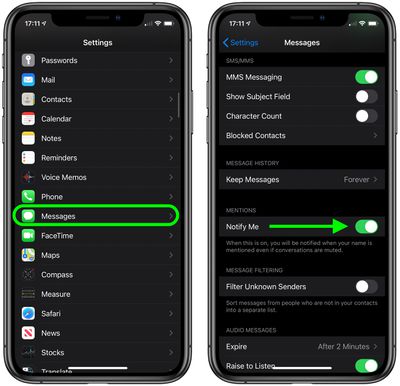
По умолчанию вы будете получать оповещения каждый раз, когда кто-то упоминает ваше имя в групповом чате Сообщений, даже если вы отключили уведомления для приложения «Сообщения».
Чтобы изменить эту настройку, запустите приложение **Настройки**, выберите **Сообщения** и отключите опцию **Уведомлять меня** в разделе «Упоминания».
31-я Всемирная конференция разработчиков Apple в 2020 году прошла в цифровом формате, без очных встреч в Калифорнии из-за продолжающегося глобального кризиса в области здравоохранения.
Виртуальное мероприятие WWDC началось 22 июня и было бесплатным для всех. Онлайн-событие предоставило миллионам разработчиков доступ к будущим версиям iOS, iPadOS, macOS, watchOS и tvOS, а также возможность общаться с инженерами Apple через технические сессии, индивидуальные консультации и обновленные форумы разработчиков Apple.
Ключевое выступление Apple состоялось в понедельник, 22 июня, в 10:00 по тихоокеанскому времени. Мероприятие транслировалось напрямую из Apple Park и доступно для повторного просмотра на Apple.com, в приложении Apple Developer, на веб-сайте Apple Developer, в приложении Apple TV на Apple TV или на YouTube.
Apple предложила полный цифровой опыт WWDC с онлайн-презентацией, докладом Platforms State of the Union для разработчиков, техническими и дизайнерскими сессиями, форумами разработчиков Apple с участием инженеров, а также индивидуальными консультациями для разработчиков. Apple также провела конкурс Swift Student Challenge, победители которого получили куртки, значки и виртуальные индивидуальные сессии с инженерами Apple вместо бесплатного посещения WWDC.
Примечание: Вы нашли ошибку в этом обзоре или хотите оставить отзыв? Напишите нам сюда.
Все, что Apple анонсировала на WWDC 2020
Хотя на WWDC не было представлено никакого нового оборудования, были внесены значительные обновления операционных систем на всех платформах Apple, а также мы узнали о давно слухах о переходе Apple с процессоров Intel на Apple Silicon для своих компьютеров Mac. Для тех, кто не хочет пересматривать всю презентацию, мы сжали все анонсы Apple до 13 минут, чтобы вы могли быстро ознакомиться со всем важным.
На презентации WWDC были представлены iOS и iPadOS 14, macOS Big Sur (наконец-то macOS версии 11!), watchOS 7 и tvOS 14, а также несколько других обновлений программного обеспечения, таких как улучшения для AirPods и AirPods Pro. Помимо нашего видео, ниже представлен краткий обзор всего нашего освещения, дающий вам полное представление обо всем новом.
На WWDC 2019 Apple представила новые версии iOS, iPadOS (теперь отдельно от iOS!), macOS, tvOS и watchOS, каждая из которых имеет длинный список новых функций, а также Apple показала новый Mac Pro и 6K Apple Display.
На мероприятии 2012 года был представлен MacBook Pro с Retina Display, iOS 6 и его автономное приложение Maps, OS X Mountain Lion, обновления MacBook Pro и MacBook Air, а также обновленный AirPort Express.
В iOS 14 Apple добавила несколько новых функций в свое родное приложение «Сообщения», включая возможность отправлять встроенные ответы на определенные сообщения, которые появляются в ветке группового чата.
Удобство встроенных ответов заключается в том, что они позволяют отвечать на сообщение конкретного человека в ветке, а затем просматривать все ответы на сообщение либо в полной групповой беседе, либо отдельно в новой ветке.
Встроенные ответы доступны как для личных бесед, так и для групповых чатов, но наиболее полезны в групповых чатах, где участвует несколько человек.
Следуйте инструкциям ниже, чтобы отправить встроенный ответ в Сообщениях.
Запустите приложение Сообщения на своем iPhone или iPad.
Выберите групповой чат из списка бесед.
Нажмите и удерживайте конкретное сообщение, на которое вы хотите ответить.
Нажмите Ответить, затем введите и отправьте свое сообщение.
После отправки сообщения вы увидите, что оно отмечено словом «Ответ» или «X ответов» (где X обозначает количество ответов). Просто нажмите на это, чтобы просмотреть дополнительные ответы на сообщение в отдельной ветке.
В iOS 14 Apple добавила несколько новых функций в свое стандартное приложение «Сообщения», включая улучшенный интерфейс для фильтрации входящих сообщений.
Фильтрация сообщений сортирует сообщения от людей, которых нет в ваших контактах, в отдельный список, что упрощает просмотр сообщений от друзей, семьи или коллег в специальном списке «Известные отправители».
Все остальные сообщения, от одноразовых паролей и текстовых уведомлений от курьеров до потенциального спама, попадают в список «Неизвестные отправители».
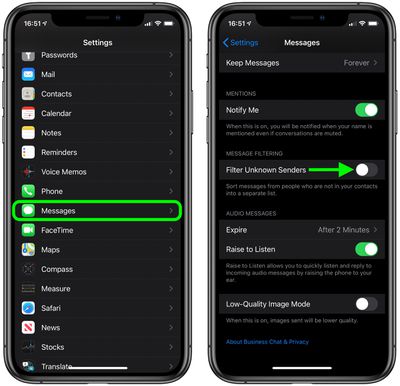
Фильтрация сообщений по умолчанию отключена, но вы можете включить ее в любое время, чтобы активировать два режима просмотра сообщений в приложении «Сообщения». Ниже приведены шаги.
Запустите приложение Настройки на своем iPhone или iPad.
Прокрутите вниз и нажмите Сообщения.
Прокрутите вниз до раздела Фильтр сообщений и нажмите на переключатель рядом с Фильтр неизвестных отправителей, чтобы перевести его в зеленое положение ON.
Теперь выйдите из приложения «Настройки» и запустите приложение Сообщения.
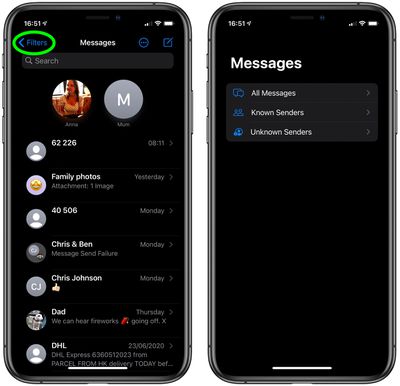
Если вы просматриваете обычный список сообщений, нажмите Фильтры в верхнем левом углу экрана.
В разделе Все сообщения теперь вы увидите два отфильтрованных варианта: Известные отправители и Неизвестные отправители. Просто нажмите на них, чтобы увидеть соответствующий список сообщений.
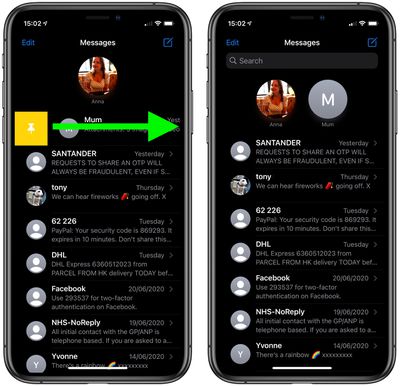
В iOS 14 компания Apple упростила отслеживание цепочек бесед в приложении «Сообщения», позволив пользователям закреплять их.
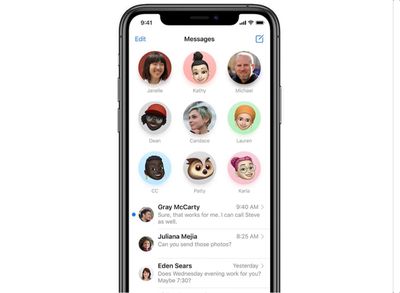
Закрепленные беседы отображаются в верхней части основного списка сообщений и выглядят как большие круги контактов. Вы можете закрепить не более девяти цепочек.
В «Сообщениях» можно закреплять как индивидуальные, так и групповые чаты, а цепочки могут содержать как SMS-сообщения (зеленые пузырьки), так и iMessage (синие пузырьки).
Индивидуальные беседы отображаются как профиль контакта другого человека, в то время как групповые чаты содержат фотографии профилей всех участников в большом круге (если не выбрана групповая фотография).
На самом деле существует три способа закрепления бесед в «Сообщениях». Давайте рассмотрим их по очереди.
Как закрепить беседы в «Сообщениях»
Способ 1
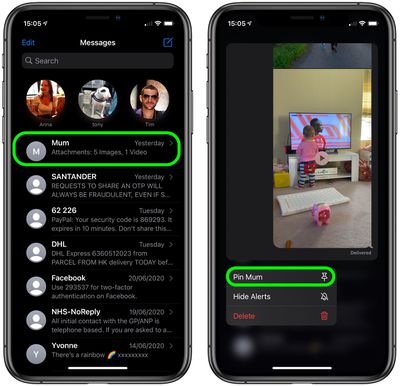
Запустите приложение Сообщения на своем iPhone или iPad.
В списке сообщений нажмите и удерживайте беседу, которую хотите закрепить вверху.
Нажмите опцию Закрепить [имя].
Способ 2
Запустите приложение Сообщения на своем iPhone или iPad.
В списке сообщений проведите вправо по беседе, которую хотите закрепить вверху.
Нажмите желтую иконку «Закрепить» слева от беседы.
Способ 3
Запустите приложение Сообщения на своем iPhone или iPad.
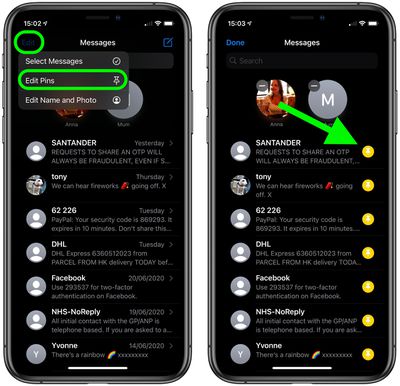
В списке сообщений нажмите Изменить в верхнем левом углу экрана.
Нажмите опцию Изменить закрепленные во всплывающем меню.
Нажмите желтую иконку закрепления справа от беседы, которую хотите закрепить вверху.
Обратите внимание, что когда вы закрепляете беседу в верхней части экрана, она больше не отображается в списке сообщений ниже. Если у контакта нет фотографии профиля iMessage, его круг контакта будет отображаться в виде первой буквы его имени на сером фоне.
Если вам отправляется сообщение в индивидуальной беседе, многоточие ввода (три точки) появится над кругом контакта, а предварительный просмотр последующего сообщения появится в виде пузырька чата.
Как открепить беседы в «Сообщениях»
Чтобы открепить беседу из верхней части списка сообщений, просто нажмите и удерживайте большой значок контакта, затем нажмите Открепить [имя] во всплывающем меню. В качестве альтернативы нажмите опцию Изменить в верхнем левом углу экрана, затем нажмите серый значок минуса на беседе, которую хотите открепить.
Как скрыть уведомления от закрепленной беседы
Чтобы скрыть уведомления для закрепленной беседы, просто нажмите и удерживайте круг контакта, затем выберите Скрыть уведомления во всплывающем меню.
Если вы установили iOS 14 или iPadOS 14 через программу разработчика Apple или общедоступную бета-версию после ее выпуска, вы можете решить понизить версию из-за проблем. Продолжайте читать, чтобы узнать, как это сделать.
По сравнению с бета-версиями предыдущих лет, iOS 14 и iPadOS 14 относительно стабильны. Тем не менее, бета-версии основных обновлений программного обеспечения от Apple могут быть печально известны ошибками, особенно ранние релизы.
Вы можете обнаружить, что приложения работают неправильно, время автономной работы низкое, устройство сбоит, а функции не работают должным образом. К счастью, вы можете восстановить свой iPhone или iPad до предыдущей версии iOS.
Если вы сделали архивную резервную копию перед установкой бета-версии, вы можете удалить бета-версию iOS 14 и восстановить резервную копию. Если вы не сделали резервную копию, вы все равно можете понизить версию, но не сможете восстановить устройство до исходного состояния до обновления.
Кроме того, если вы установили watchOS 7 на свои Apple Watch, важно отметить, что вы не сможете использовать их со своим iPhone, как только вернетесь к iOS 13. Понизить версию Apple Watch до предыдущей версии watchOS вручную также невозможно — если вы хотите удалить watchOS 7, вам придется отправить свои часы в Apple.
Как понизить версию iOS 14 или iPadOS 14
Запустите Finder на своем Mac.
Подключите свой iPhone или iPad к Mac с помощью кабеля Lightning.
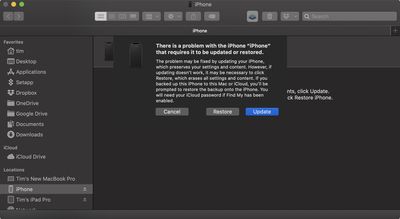
Переведите устройство в режим восстановления. Метод выполнения этого зависит от вашего устройства, поэтому проверьте список ниже этих шагов, чтобы найти свою модель. Apple также предоставляет дополнительную информацию о режиме восстановления в этой статье поддержки.
Появится диалоговое окно с вопросом, хотите ли вы восстановить устройство. Нажмите Восстановить, чтобы стереть устройство и установить последнюю общедоступную версию iOS или iPadOS.
Подождите, пока процесс восстановления завершится.
Как войти в режим восстановления на устройстве iOS
Модели iPad с Face ID: Быстро нажмите и отпустите кнопку увеличения громкости. Быстро нажмите и отпустите кнопку уменьшения громкости. Нажмите и удерживайте верхнюю кнопку, пока устройство не начнет перезагружаться. Продолжайте удерживать верхнюю кнопку, пока устройство не перейдет в режим восстановления.
iPhone 8 или новее: Быстро нажмите и отпустите кнопку увеличения громкости. Быстро нажмите и отпустите кнопку уменьшения громкости. Затем нажмите и удерживайте боковую кнопку, пока не появится экран режима восстановления.
iPhone 7, iPhone 7 Plus и iPod touch (7-го поколения): Одновременно нажмите и удерживайте верхнюю (или боковую) кнопку и кнопку уменьшения громкости. Продолжайте удерживать их, пока не появится экран режима восстановления.
iPad с кнопкой «Домой», iPhone 6s или более ранние версии, а также iPod touch (6-го поколения) или более ранние версии: Одновременно нажмите и удерживайте кнопки «Домой» и «Верхняя» (или «Боковая»). Продолжайте удерживать их, пока не появится экран режима восстановления.
После выполнения вышеуказанных шагов вы можете восстановить резервную копию устройства из iOS 13 или iPadOS 13 с помощью Mac или iCloud.
Знание того, как сделать снимок экрана на Apple Watch, может пригодиться по многим причинам. Хотите ли вы запечатлеть ошибку или показать кому-то предварительный просмотр своей активности, сделать снимок экрана чрезвычайно легко.
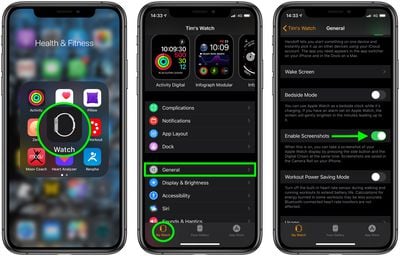
Прежде чем сделать снимок экрана на Apple Watch, вам нужно включить одну настройку на вашем iPhone. Следующие шаги покажут вам, как это сделать.
Как включить снимки экрана Apple Watch
На своём iPhone запустите приложение iOS «Часы».
Нажмите «Мои часы» в левом нижнем углу экрана.
Нажмите «Основные».
Прокрутите вниз и нажмите переключатель рядом с «Включить снимки экрана», чтобы он оказался в зелёном положении ВКЛ.
Как сделать снимок экрана на Apple Watch
Перейдите на экран, который вы хотите запечатлеть.
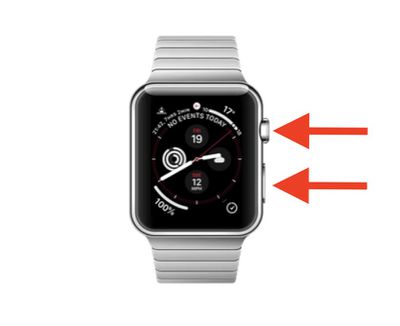
Двумя пальцами одновременно нажмите боковую кнопку и Digital Crown.
Экран должен кратковременно мигнуть, указывая на то, что снимок экрана успешно сделан.
Где сохраняются снимки экрана?
Когда вы делаете снимок экрана на Apple Watch, он автоматически сохраняется в библиотеке «Фото» на вашем iPhone. Приложение «Фото» также содержит папку «Снимки экрана», где можно удобно получить доступ ко всем сделанным вами снимкам.
Как улучшить снимки экрана Apple Watch
Если вы хотите поместить свой снимок экрана в аккуратную рамку Apple Watch для сохранения, обмена или рекламного использования, обратите внимание на WatchShot Screenshots для iPhone [Прямая ссылка]. Бесплатное приложение предлагает 30 различных ремешков и браслетов, а также включает алюминиевые, стальные и керамические модели Apple Watch.
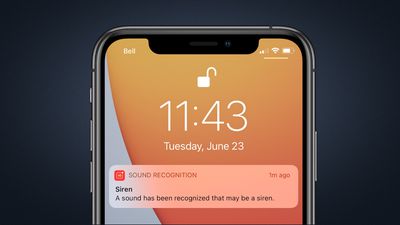
В iOS 14 и iPadOS 14 Apple добавила функцию доступности под названием «Распознавание звуков», которая позволяет iPhone и iPad слушать определенные звуки, такие как дверной звонок или плач ребенка, и оповещать пользователя, если они обнаружены.
Эта функция разработана для людей с нарушениями слуха, но Apple предупреждает, что на нее не следует полагаться в обстоятельствах, когда пользователь может пострадать или получить травму, в ситуациях высокого риска или чрезвычайных ситуациях, а также для навигации.
Учитывая это предостережение, вот как включить функцию «Распознавание звуков» на устройстве под управлением iOS 14 или iPadOS 14.
Как включить функцию «Распознавание звуков» на iPhone и iPad
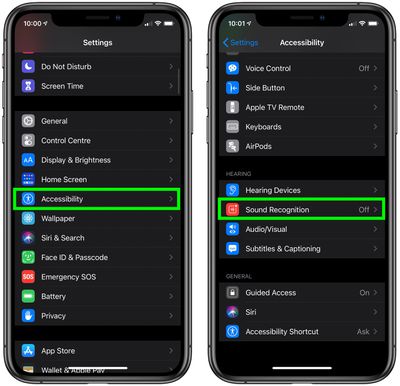
Запустите приложение «Настройки» на вашем устройстве.
Нажмите «Универсальный доступ».
В разделе «Слух» выберите «Распознавание звуков».
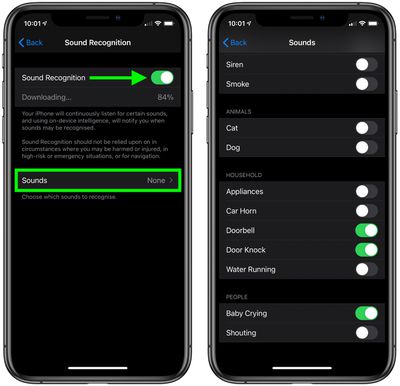
Переключите тумблер «Распознавание звуков» в зеленое положение «ВКЛ.» и подождите, пока функция загрузится. Обратите внимание, что для включения этой опции требуется 5,5 МБ встроенной памяти устройства.
Нажмите «Звуки».
Выберите, какие звуки должно распознавать ваше устройство, переключив тумблер рядом с каждым вариантом.
После включения функции ваш iPhone или iPad будет постоянно слушать выбранные вами звуки и, используя встроенный интеллект, уведомит вас, когда эти звуки будут распознаны.
Как добавить «Распознавание звуков» в Пункт управления
Включив функцию «Распознавание звуков», вы можете добавить ее в Пункт управления вашего устройства, чтобы упростить ее включение и выключение.
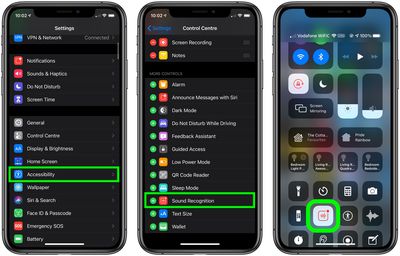
Запустите приложение «Настройки» на вашем iPhone или iPad.
Нажмите «Пункт управления»
В разделе «Дополнительные элементы управления» нажмите зеленую кнопку с плюсом (+) рядом с пунктом «Распознавание звуков», чтобы добавить его в список «Включенные элементы управления» выше. Вы можете использовать значки в виде трех полосок (гамбургер) справа от списка элементов управления, чтобы расположить их в нужном порядке.
После этого вы можете получить доступ к кнопке «Распознавание звуков», запустив Пункт управления на вашем устройстве iOS: на iPad или iPhone с кнопкой «Домой» дважды нажмите кнопку «Домой»; на iPhone 8 или более ранних моделях проведите пальцем вверх от нижнего края экрана; а на iPad Pro 2018 года выпуска или iPhone X и более поздних моделях проведите пальцем вниз от верхнего правого угла экрана.
Нажмите кнопку «Распознавание звуков», чтобы включить или выключить ее. Вы также можете долго удерживать кнопку и изменить, какие звуки должно распознавать ваше устройство.
31-я Всемирная конференция разработчиков Apple в 2020 году будет проходить только в цифровом формате, без физического сбора из-за продолжающегося глобального кризиса в области здравоохранения.
Виртуальное мероприятие начнется немного позже обычного, 22 июня, и будет бесплатным для всех. Как и в предыдущие годы, Apple начинает WWDC с основной презентации в первый день, предлагая взглянуть на некоторые предстоящие продукты и предоставляя первые подробности о новых операционных системах.
По слухам, мы могли бы увидеть новый переработанный iMac и объявление о планируемом переходе Apple на Mac на базе Arm. Мы также ожидаем первого взгляда на версии следующего поколения macOS, iOS, iPadOS и tvOS.
Вы можете смотреть презентацию Apple WWDC 2020 в прямом эфире, используя один из методов, описанных ниже. Трансляция мероприятия начнется в 10:00 по тихоокеанскому времени из Apple Park в Купертино, Калифорния. Для справки, вот когда начнется мероприятие в других часовых поясах США и по всему миру:
Гонолулу, Гавайи — 7:00 утра HAST
Анкоридж, Аляска — 9:00 утра AKDT
Купертино, Калифорния — 10:00 утра PDT
Финикс, Аризона — 10:00 утра MST
Ванкувер, Канада — 10:00 утра PDT
Денвер, Колорадо — 11:00 утра MDT
Даллас, Техас — 12:00 дня CDT
Нью-Йорк, Нью-Йорк — 13:00 EDT
Торонто, Канада — 13:00 EDT
Галифакс, Канада — 14:00 ADT
Рио-де-Жанейро, Бразилия — 14:00 BRT
Лондон, Великобритания — 18:00 BST
Берлин, Германия — 19:00 CEST
Париж, Франция — 19:00 CEST
Кейптаун, Южная Африка — 19:00 SAST
Москва, Россия — 20:00 MSK
Хельсинки, Финляндия — 20:00 EEST
Стамбул, Турция — 20:00 TRT
Дубай, Объединенные Арабские Эмираты — 21:00 GST
Дели, Индия — 22:30 IST
Джакарта, Индонезия — 00:00 WIB следующего дня
Шанхай, Китай — 1:00 CST следующего дня
Сингапур — 1:00 SGT следующего дня
Перт, Австралия — 1:00 AWST следующего дня
Гонконг — 1:00 HKT следующего дня
Сеул, Южная Корея — 2:00 KST следующего дня
Токио, Япония — 2:00 JST следующего дня
Аделаида, Австралия — 2:30 ACST следующего дня
Сидней, Австралия — 3:00 AEST следующего дня
Окленд, Новая Зеландия — 5:00 NZST следующего дня
MacRumors также будет вести прямую трансляцию как здесь, на MacRumors.com, так и в нашем аккаунте MacRumorsLive в Twitter, наряду с подробным освещением всего, что Apple анонсирует в течение недели.
Смотрите презентацию на Mac, iPhone или iPad
Вы можете смотреть основную презентацию WWDC на любом Mac, iPhone, iPad или iPod touch, используя встроенный браузер Safari от Apple. Имейте в виду, что для соответствия требованиям трансляции устройства iOS должны работать под управлением iOS 10 или более поздней версии, а компьютеры Mac — под управлением macOS Sierra 10.12 или более поздней версии.
Вы можете смотреть основную презентацию WWDC через приложение Apple TV на Mac, iPhone, iPad и Apple TV.
Откройте приложение TV на выбранном устройстве.
Прокрутите категорию «Смотреть сейчас» и выберите WWDC 2020. Либо введите «WWDC» в поле поиска и выберите WWDC 2020 из результатов.
Нажмите «Воспроизвести».
Приложение может предложить вам подключиться по местному времени 22 июня, чтобы посмотреть мероприятие в прямом эфире. А пока вы всегда можете посмотреть основную презентацию WWDC 2019.
Смотрите презентацию на ПК с Windows
Если у вас нет устройства Apple, вы все равно можете смотреть основную презентацию WWDC 2020 на ПК под управлением Windows 10. Откройте браузер Microsoft Edge и перейдите по этой ссылке на прямую трансляцию WWDC 2020.
Хотя Apple не дает никаких гарантий, другие платформы также могут получить доступ к основной презентации WWDC 2020, используя последние версии Chrome или Firefox (должны быть установлены кодеки/расширения MSE, H.264 и AAC).
Смотрите на YouTube или в приложении Apple Developer
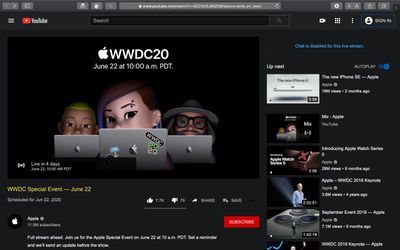
Apple также будет транслировать свое ключевое мероприятие на YouTube. Видео «WWDC Special Event» было добавлено на ее YouTube-канал. Видео позволяет установить напоминания о презентации, чтобы вы могли получить уведомление до ее начала и ничего не пропустить.
На iPhone и iPad Apple позволяет вам установить пользовательский звуковой сигнал для текстовых сообщений, полученных от определенного человека из ваших контактов.
Установка специального звукового сигнала для сообщений от кого-то из вашего приложения «Контакты» позволяет вам распознавать, когда этот конкретный человек отправил вам сообщение, даже не глядя на экран вашего iPhone или iPad.
Чтобы мгновенно узнать, когда кто-то конкретный отправил вам текстовое сообщение, выполните следующие действия.
Как назначить пользовательский звуковой сигнал для текстовых сообщений контакту
Запустите приложение Контакты на вашем iPhone.
Выберите контакт из списка.
Нажмите Править в правом верхнем углу экрана.
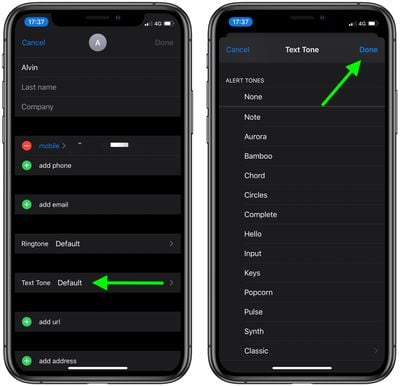
Нажмите Звук сообщения.
Выберите один из звуков, который вы хотите использовать, под заголовком Сигналы предупреждений.
Нажмите Готово в правом верхнем углу экрана.
Нажмите Готово еще раз.
Знаете ли вы, что также можно назначать пользовательские звуковые сигналы для контактов WhatsApp? Ознакомьтесь с нашим отдельным руководством, чтобы узнать как.
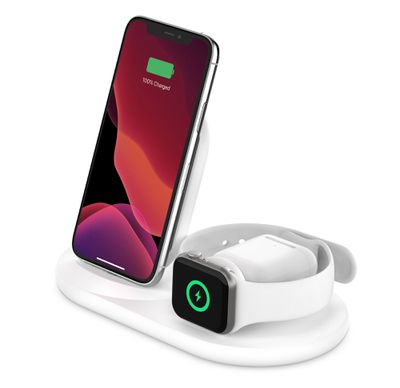
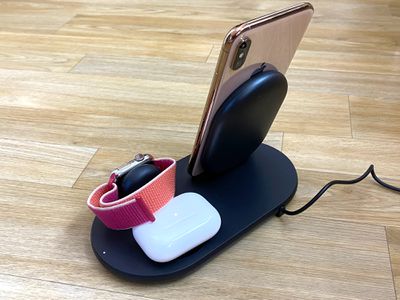
Компания Belkin, известная своим ассортиментом аксессуаров для устройств Apple, недавно выпустила беспроводное зарядное устройство Boost Charge 3-в-1, которое может заряжать iPhone, Apple Watch и AirPods одновременно.
Беспроводное зарядное устройство Belkin 3-в-1 по цене $110 является более доступным, чем большинство других беспроводных зарядных устройств 3-в-1 на рынке, что делает его привлекательным вариантом.
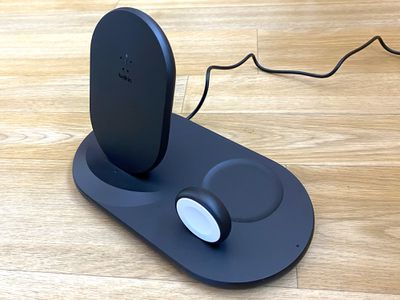
Доступное в черном или белом цвете, беспроводное зарядное устройство Belkin 3-в-1 изготовлено из пластика. Из-за полностью пластикового корпуса это не самое качественное зарядное устройство, но оно выглядит просто и ненавязчиво на рабочем столе.
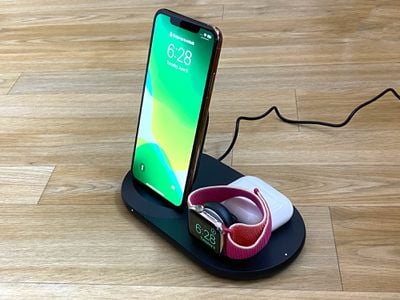
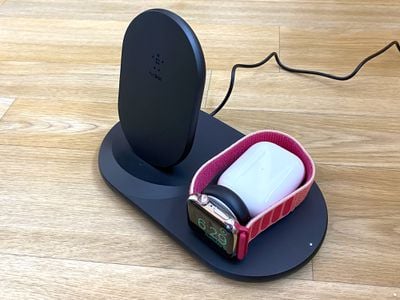
Имеется вертикальный интерфейс для беспроводной зарядки, который может вместить iPhone, зарядную площадку для Apple Watch, а за ней — небольшое круглое углубление для кейса AirPods или AirPods Pro. Многие другие беспроводные зарядные устройства 3-в-1 имеют достаточно места для одновременной зарядки двух iPhone, но это специально разработано для одного iPhone и AirPods, о чем следует помнить.
Поскольку место для зарядки AirPods находится прямо за часами, у меня было несколько случаев, когда мои Apple Watch сбивали AirPods с места или AirPods смещали мои Apple Watch из-за того, что ремешок Sport Loop перекрывал место зарядки AirPods. Мне приходилось внимательно располагать устройства, и я думаю, что это скученность станет небольшой проблемой для любого, кто использует ремешок петлевого типа.
Вертикальное место для зарядки iPhone удобно, потому что позволяет легко установить iPhone и начать зарядку, без необходимости позиционировать его или убеждаться, что он находится в правильном месте для начала зарядки, что часто является проблемой для обычных плоских беспроводных зарядных устройств. Помимо проблемы скученности, зависящей от используемого ремешка Apple Watch, мне понравился дизайн места для зарядки AirPods, потому что сразу понятно, куда нужно поместить AirPods для правильной зарядки.
Что касается зарядной площадки для Apple Watch, то она в порядке. Она заряжает Apple Watch в режиме прикроватных часов, как и многие другие зарядные устройства на рынке. На передней и боковой сторонах зарядного устройства есть маленькие светодиоды, которые сообщают о включении и зарядке чего-либо, а один кабель питания выходит сзади. Эти огни нельзя отключить, и они могут немного раздражать ночью, но меня они не слишком беспокоили.
Это беспроводное зарядное устройство мощностью 7,5 Вт, поэтому оно заряжает iPhone с максимально возможной скоростью, которая не является сверхбыстрой. Оно отлично подходит для ночной зарядки или когда вам просто нужно немного энергии, но это не лучшее решение, когда вам нужна быстрая подзарядка.
В ходе моего тестирования все три места для зарядки работали как положено, и у меня не возникло проблем, все заряжалось с ожидаемой скоростью.
Итог
Многие беспроводные зарядные устройства 3-в-1 на рынке стоят около $150, поэтому приятно иметь фирменное устройство, которое более доступно и надежно заряжает iPhone, Apple Watch и AirPods одновременно.
$110 — это все еще значительно больше, чем стоимость отдельных зарядных устройств для трех устройств, поэтому это все еще своего рода роскошь. Я не считал беспроводное зарядное устройство Belkin 3-в-1 самым привлекательным вариантом, но оценил его компактность и цену. Иногда приходится немного повозиться, чтобы правильно расположить Apple Watch и AirPods при использовании ремешка петлевого типа, но я не думал, что это небольшое неудобство является решающим фактором.
Как купить
Беспроводное зарядное устройство Belkin 3-в-1 стоит $120, но его можно купить со скидкой на Amazon за $110, и часто цены падают еще ниже.
Примечание: Компания Belkin предоставила MacRumors беспроводное зарядное устройство 3-в-1 для целей этого обзора. Никакая другая компенсация не была получена.
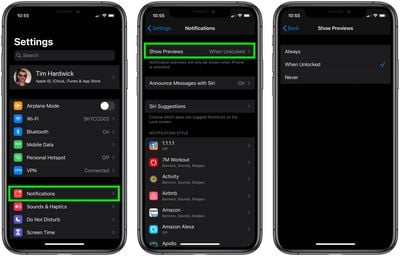
Если вас беспокоит, что посторонние могут прочитать содержимое уведомлений, появляющихся на экране блокировки вашего iPhone или iPad, когда вас нет рядом, вы будете рады узнать, что мобильное программное обеспечение Apple предлагает быстрое решение. В iOS вы можете настроить свой iPhone или iPad так, чтобы предварительный просмотр уведомлений никогда не отображался или отображался только тогда, когда устройство разблокировано. Следующие шаги покажут, как это сделать. Обратите внимание, что эта настройка применяется к уведомлениям как от встроенных приложений Apple, так и от сторонних приложений.
Запустите приложение «**Настройки**» на своем iPhone или iPad.
Нажмите «**Уведомления**».
Нажмите «**Показ миниатюр**».
Нажмите «**Никогда**» или «**Когда разблокировано**».
При включенной настройке «**Когда разблокировано**» все приложения, для которых у вас включены уведомления, будут отображаться на экране блокировки, но без отображения фактического содержимого уведомления.
Если ваше устройство iOS имеет Face ID, вы можете быстро отобразить это содержимое, взглянув на экран телефона. В противном случае поместите палец на кнопку «Домой», чтобы активировать Touch ID и разблокировать устройство.
Если вы выберете «**Никогда**» в описанных выше настройках «Показ миниатюр», уведомления не будут отображать свое содержимое, даже когда ваш iPhone или iPad разблокирован. Обратите внимание, что на устройствах с Face ID опция показа миниатюр, когда iPhone разблокирован, является опцией по умолчанию.
Бесплатное приложение для обмена мгновенными сообщениями WhatsApp от Facebook использует сквозное шифрование, чтобы сообщения, которыми обмениваются на платформе, могли быть прочитаны только предполагаемым получателем.
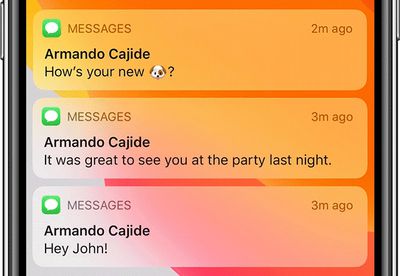
Если вы используете WhatsApp для важных разговоров и хотите дополнительно обеспечить свою конфиденциальность, вы можете запретить сообщениям WhatsApp показывать предварительный просмотр на вашем iPhone.
Когда вы получаете сообщение WhatsApp на своем iPhone, появляющееся уведомление по умолчанию отображает предварительный просмотр содержимого сообщения. Вы можете отключить предпросмотр сообщений, выполнив следующие простые шаги.
Запустите WhatsApp на своем iPhone.
Нажмите значок Настройки в правом нижнем углу экрана.
Нажмите Уведомления.
Отключите переключатель рядом с Показать предпросмотр.
Выполнив эти простые шаги, вы будете получать только имя отправителя при каждом уведомлении о сообщении от кого-либо. Чтобы снова включить предпросмотр сообщений, просто верните переключатель Показать предпросмотр в зеленое положение «ВКЛ.».
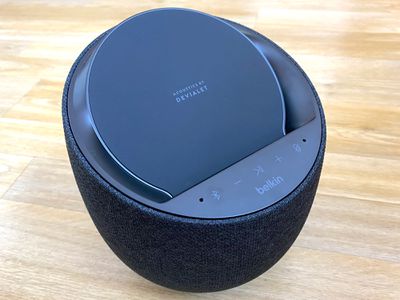
Belkin известна своим ассортиментом аксессуаров для iPhone, включая беспроводные зарядные устройства, и одно из последних предложений компании уникально тем, что оно сочетает функцию беспроводной зарядки с домашней колонкой.
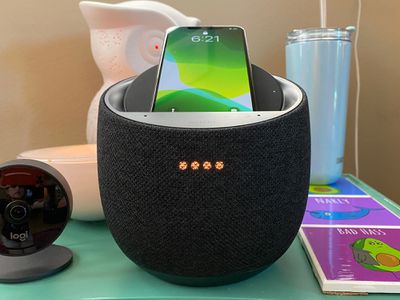
Умная колонка SoundForm Elite + беспроводное зарядное устройство, стоимостью $300, было выпущено в мае, и хотя это довольно нишевый продукт из-за своей цены, он может заполнить пробел для тех, кто ищет устройства с широким спектром функций.
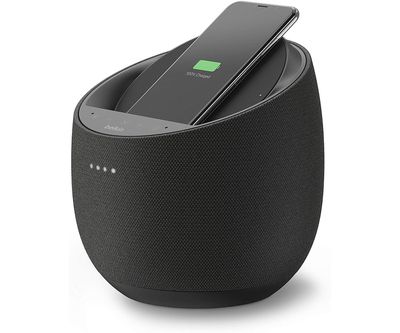
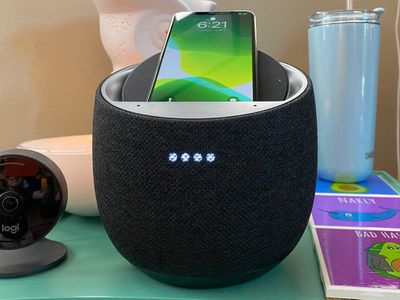
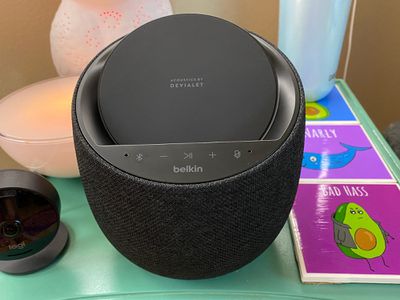
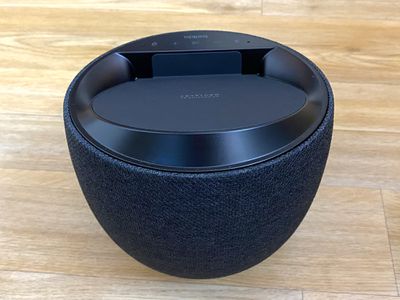
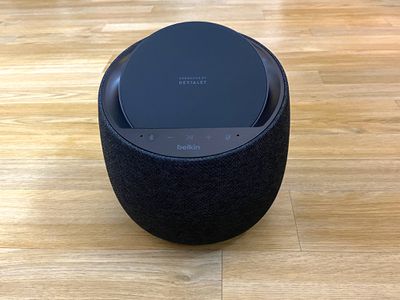
Что касается дизайна, колонка немного напоминает HomePod с отрезанной верхней частью, хотя она шире, чем HomePod. Она имеет такую же округлую форму корпуса с наклонной верхней областью, предназначенной для установки смартфона с целью беспроводной зарядки. У меня есть iPhone 11 Pro Max, и он хорошо подошел, но подойдет iPhone любого размера.
Я опасался, что колонка будет выглядеть незаконченной без заряжающегося на ней смартфона, но наклонная платформа для зарядки смартфона выглядит как преднамеренное дизайнерское решение. Колонка покрыта сетчатой тканью, но она похожа на ткань и обладает эластичностью, поэтому она почти ощущается как чехол, а не как часть колонки.
Сетка плотно облегает корпус колонки, но я беспокоюсь, что текстура ткани может порваться или повредиться при случайном воздействии, тем более что это колонка, которая должна быть под рукой для использования зарядной платформы.
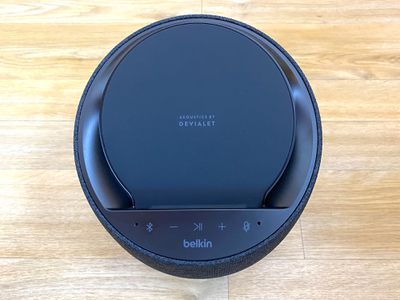
Как и HomePod, колонка доступна в черном или белом цвете, и моя тестовая версия черная. Сверху расположены сенсорные элементы управления для активации Bluetooth, изменения громкости, воспроизведения/паузы музыки или отключения микрофона (и, следовательно, предотвращения прослушивания Google Assistant), но я хотел бы, чтобы эти кнопки имели какую-то текстуру, потому что их трудно найти, не глядя на колонку. Иконки также немного светлые по цвету и трудноразличимы при плохом освещении.
Маленький индикатор на беспроводной зарядной панели сообщает вам, когда ваш смартфон заряжается, а на передней панели есть ряд светодиодов, которые просвечивают сквозь тканевое покрытие, чтобы дать вам визуальное представление о том, когда Google Assistant взаимодействует с вами.
Беспроводное зарядное устройство мощностью 10 Вт, поэтому оно способно заряжать iPhone с максимальной скоростью 7,5 Вт, и я оценил дизайн беспроводного зарядного устройства и то, как легко было положить мой iPhone и начать зарядку.
Это умная колонка, и для ее настройки требуется приложение Google Home на iPhone или Android-смартфоне. Я не пользуюсь Google Assistant и у меня нет других устройств Google дома. Я подозреваю, что это будет справедливо для многих, кто находится в экосистеме Apple, поэтому сразу же это ограничение стоит учитывать.
Чтобы колонка заработала, я загрузил приложение Google Home, которое сразу ее обнаружило. Поскольку у меня нет настроенной Google Home, мне пришлось пройти шаги по добавлению дома и предоставлению Google моего местоположения (часть с местоположением можно пропустить, но это предотвратит получение точной информации о погоде и направлениях). После настройки дома что-то пошло не так, и я никак не мог добавить колонку в Google Home.
Сброс настроек и повторная попытка решили проблему, но затем я столкнулся с другой проблемой: колонка не могла воспроизводить музыку из выбранного мной источника, пока я не включил «Историю приложений и веб-поиска». В целом, это был разочаровывающий опыт настройки, и мне не нравятся все разрешения, которые мне пришлось включить, но это не будет сюрпризом для тех, у кого уже есть настроенный Google. Стоит отметить еще раз, что микрофон можно отключить, чтобы колонка не слушала, если это необходимо.
С Google Assistant колонка может автоматически воспроизводить музыку по запросу из следующих подключенных сервисов: YouTube Music, Google Play Music, Spotify, Pandora и Deezer, при этом по умолчанию можно установить сервис в приложении Google Home. Здесь отсутствует Apple Music, музыкальный сервис, на который я подписан.
Единственный способ воспроизведения Apple Music на умной колонке SoundForm Elite для меня — это подключение ее к моему телефону по Bluetooth. Поддержки AirPlay 2 нет, поэтому нет возможности воспроизводить ее по WiFi.
Google Assistant способен на множество других вещей, помимо воспроизведения музыки, таких как ответы на запросы, перевод, предоставление информации о погоде, регулировка громкости, управление подключенными продуктами умного дома, предоставление ежедневных новостей, установка таймеров, настройка музыкальных режимов, трансляция голосовых сообщений и многое другое.
В зависимости от уровня доступа, который вы предоставляете Google, и используемого вами смартфона, он также может совершать телефонные звонки, получать доступ к вашему календарю, устанавливать напоминания, отправлять сообщения, добавлять элементы в список покупок и многое другое. Я не буду углубляться в то, что делает Google Assistant, но достаточно сказать, что Belkin SoundForm Elite делает то, что могут делать другие колонки, совместимые с Google Home.
Belkin разработала SoundForm Elite в партнерстве с Devialet, известной компанией по производству высококлассных колонок, предлагающей целый ряд колонок стоимостью в тысячи долларов, что определенно привлечет внимание поклонников Devialet.
Belkin заявляет, что использует несколько технологий Devialet, включая акустическую архитектуру Devialet, технологию Speaker Active Matching для высококачественного звука в любом форм-факторе и архитектуру низкочастотного динамика «Push-Push» для мощных басов без вибрации, что хорошо, поскольку это беспроводное зарядное устройство, и вы не хотите, чтобы ваш телефон скакал по всей поверхности.
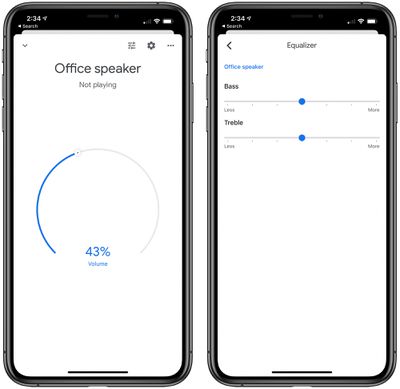
У меня нет колонки Devialet, чтобы сравнить с SoundForm Elite, но для такого размера колонки она была очень басовитой, даже больше, чем я предпочитаю. Те, кто любит глубокий, насыщенный бас, вероятно, оценят эту колонку. Вокал был чистым, высокие частоты проявились, но мне показалось, что на стандартных настройках средние частоты оставляют желать лучшего. К счастью, в приложении Google Home доступны настройки эквалайзера, так что звук можно отрегулировать по своему вкусу.
Большую часть музыки я слушаю на HomePod, поэтому в сравнении SoundForm Elite имела более глубокий бас, но обе колонки звучали сопоставимо. У меня не было претензий к звуку SoundForm Elite, и я думаю, что для своего размера и цены она выдает отличный звук.
Она достаточно громкая, чтобы заполнить комнату звуком, при условии, что комната не слишком большая, и даже на высокой громкости музыка остается чистой. Я ни в коем случае не аудиофил, не эксперт по качеству звука, и музыкальные предпочтения субъективны, поэтому я определенно рекомендую прочитать несколько обзоров, чтобы получить более полное представление о возможностях технологии Devialet в этой колонке.
Обратите внимание, что мое тестирование проводилось с использованием Apple Music на HomePod и Spotify на SoundForm Elite, а не с использованием Apple Music по Bluetooth, рискуя получить худшее качество звука из-за сжатия. Потоковая передача напрямую из Spotify, похоже, звучала немного лучше, чем по Bluetooth, что стоит иметь в виду, если вы не планируете использовать интеллектуальные функции.
Вывод
Если вы находитесь в экосистеме Apple и используете Apple Music и Siri, то умная колонка Belkin SoundForm Elite Hi-Fi Smart Speaker and Wireless Charger не будет стоить своих денег, потому что она просто не предназначена для устройств и сервисов Apple. Она не работает с Apple Music, кроме как через Bluetooth, нет поддержки AirPlay 2, и она не совместима с HomeKit.
Если у вас есть комбинация устройств Apple и Android, а также настроена Google Home, то это совсем другая история. В такой ситуации это надежная колонка, предлагающая высококачественный звук Devialet по разумной цене, и предоставляющая все навороты, которые вы получаете с интеграцией Google Assistant. И в довершение всего, есть удобное беспроводное зарядное устройство, что делает колонку универсальным и полезным спутником на рабочем столе.
Примечание: Belkin предоставила MacRumors умную колонку SoundForm Elite Hi-Fi Smart Speaker and Wireless Charger для целей данного обзора. Никакой другой компенсации не было получено.
WhatsApp на iPhone включает опцию блокировки приложения с помощью аутентификации Face ID или Touch ID вашего устройства. В этой статье объясняется, как включить эту функцию.
Блокировка WhatsApp — это отличный способ повысить безопасность и конфиденциальность ваших сообщений, и особенно полезна, если на вашем iPhone не настроена автоматическая блокировка через несколько минут бездействия, поскольку даже если вы оставите iPhone разблокированным, ваши чаты в WhatsApp останутся надежно скрытыми.
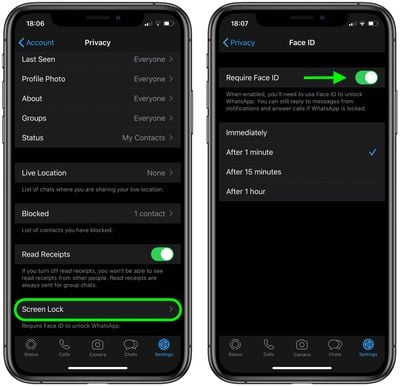
Следуйте приведенным ниже шагам, чтобы требовать Face ID или Touch ID для разблокировки WhatsApp на вашем iPhone.
Запустите WhatsApp на вашем iPhone.
Если вы просматриваете ветку чата, выйдите из нее, затем нажмите Настройки в правом нижнем углу экрана.
Нажмите Учетная запись.
Нажмите Конфиденциальность.
Нажмите Блокировка экрана.
Включите переключатель Требовать Face ID / Требовать Touch ID.
Выберите задержку времени по желанию или разрешите блокировку Немедленно.
Обратите внимание, что вы по-прежнему сможете отвечать на сообщения из уведомлений и отвечать на звонки, когда WhatsApp заблокирован.
Gmail для iPhone и iPad теперь предлагает пользователям возможность планировать отправку писем на более позднее время и дату. Если вам не нужно отправлять письмо прямо сейчас, но вы не хотите забыть отправить его позже, это полезный трюк в вашем почтовом приложении.
Запланированные письма также удобны, если вы хотите обдумать написанное перед отправкой, или когда вы пишете кому-то из другого часового пояса и не хотите, чтобы ваше письмо пришло в неудобное время.
Ниже описаны шаги по планированию отправки сообщения в Gmail для iOS:
Запустите Gmail на своем iPhone или iPad и создайте сообщение, нажав на большую кнопку со знаком плюс в нижней части экрана.
Нажмите на **три точки** в правом верхнем углу экрана.
Нажмите **Запланировать отправку** среди опций в нижней части экрана.
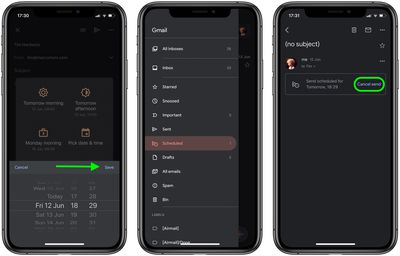
Выберите время, предложенное Gmail, или нажмите **Выбрать дату и время**, чтобы указать свои собственные дату и время отправки письма, затем нажмите **Сохранить** в правом верхнем углу всплывающего окна.
Письмо теперь появится в папке **Запланированные**. Чтобы отредактировать его, вам нужно будет открыть сообщение и нажать **Отменить отправку**, после чего оно переместится в папку **Черновики**.
Вы также можете запланировать отправку писем в Gmail с помощью браузера. Просто нажмите стрелку рядом с кнопкой Отправить и выберите **Запланировать отправку**, чтобы получить доступ к тем же опциям, что описаны выше.
Если вы когда-либо использовали Safari на Mac для поиска определенного слова или фразы на открытой веб-странице, вы, вероятно, выбирали команду Правка -> Найти в строке меню браузера или использовали сочетание клавиш Command-F.
На iPhone и iPad поиск текста на веб-странице в Safari не так очевиден. В браузере Apple можно использовать два разных метода, оба из которых описаны ниже. Как только вы их опробуете, они станут для вас привычными.
Как искать на веб-странице с помощью интеллектуальной строки поиска Safari
Запустите браузер Safari на своем iPhone или iPad.
Перейдите на страницу, которую вы хотите найти.
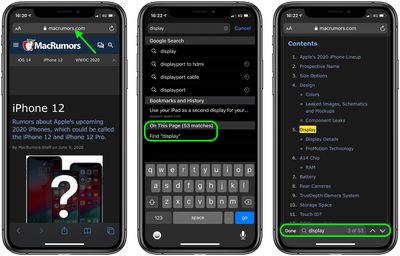
Нажмите на адресную строку и введите текст, который вы хотите найти. (В нашем примере мы ищем в обзоре MacRumors iPhone 12 все вхождения слова «Display».)
Прокрутите результаты интеллектуального поиска до раздела под названием На этой странице. Рядом с ним вы увидите количество совпадений для вашего поискового запроса. Нажмите опцию Найти [ваш поисковый запрос] под ним.
Safari перейдет к первому вхождению слова или фразы, которую вы ищете на веб-странице, и выделит ее желтым цветом. Вы также увидите соответствующий результат над экранной клавиатурой. Используйте кнопки со стрелками вверх/вниз, чтобы переходить к каждому последующему вхождению вашего поискового запроса на текущей странице.
Как искать на веб-странице с помощью меню «Поделиться» Safari
Запустите браузер Safari на своем iPhone или iPad.
Перейдите на страницу, которую вы хотите найти.
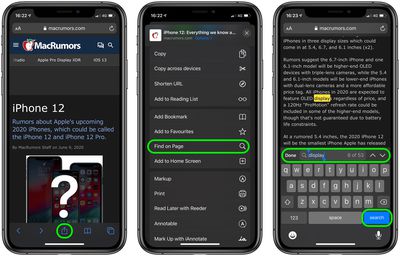
Нажмите на значок Поделиться (квадрат со стрелкой, указывающей наружу) в нижней части экрана.
Прокрутите мимо параметров «Поделиться» до меню «Действия» и выберите Найти на странице.
Введите слово или фразу, которую вы ищете, в поле поиска и нажмите Поиск. Safari перейдет к первому вхождению вашего поискового запроса на веб-странице и выделит его желтым цветом. Вы также увидите соответствующий результат над экранной клавиатурой. Используйте кнопки со стрелками вверх/вниз, чтобы переходить к каждому последующему вхождению вашего поискового запроса на текущей странице.
Знаете ли вы, что Safari может интеллектуально использовать собственную строку поиска веб-сайта, чтобы помочь вам найти то, что вы ищете? Для получения более подробной информации ознакомьтесь с нашей статьей о том, как выполнить быстрый поиск по сайту в Safari.
Biggest design overhaul
since iOS 7 with Liquid Glass, plus new Apple Intelligence features and
improvements to Messages, Phone, Safari, Shortcuts, and more. Developer beta
available now ahead of public beta in July.



 Сообщения не всегда приходят на ваш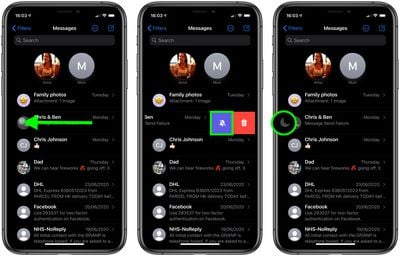






 На
На 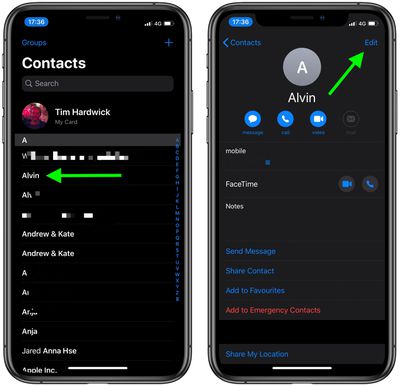
 Бесплатное приложение для обмена мгновенными сообщениями WhatsApp от Facebook использует сквозное шифрование, чтобы сообщения, которыми обмениваются на платформе, могли быть прочитаны только предполагаемым получателем.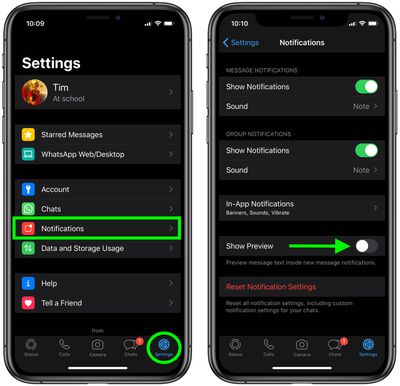
 WhatsApp на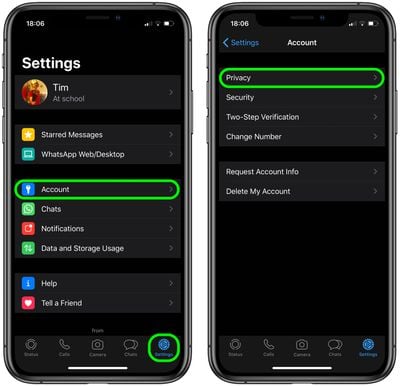
 Gmail для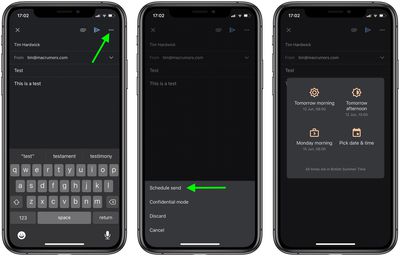

 Если вы когда-либо использовали Safari на Mac для поиска определенного слова или фразы на открытой веб-странице, вы, вероятно, выбирали команду Правка -> Найти в строке меню браузера или использовали сочетание клавиш Command-F.