В iOS 14 Apple представила новое приложение «Перевод», предназначенное для перевода в режиме реального времени на 11 различных языков. Оно не только переводит текст, но и может произносить переводы вслух, чтобы вы могли правильно произнести слово или проиграть перевод собеседнику, говорящему на другом языке.
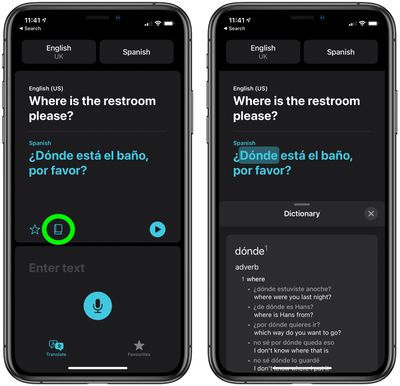
Еще одна полезная функция приложения «Перевод» заключается в том, что оно позволяет проверять словарное определение отдельных слов в ваших переводах, что полезно, если вы изучаете язык или просто хотите проверить правильность перевода. Следующие шаги покажут вам, как это сделать.
Как проверить определение переведенного слова
Запустите приложение «Перевод» на вашем iPhone или iPad.
Выберите язык, с которого вы хотите перевести, и язык, на который вы хотите перевести, используя две кнопки вверху.
Нажмите на большую область ввода и введите (или вставьте) текст, который вы хотите перевести, затем нажмите «Вперед», чтобы получить перевод текста. Переводы отображаются крупным текстом: исходная фраза — черным цветом, а перевод — синим.
Чтобы проверить определение отдельного слова в вашем переводе, нажмите на слово.
Теперь нажмите кнопку «Словарь». Чтобы расширить представление определения, используйте строку перетаскивания вверху.
Не забывайте, что приложение «Перевод» также позволяет сохранять переводы для последующего использования. Чтобы узнать больше о приложении «Перевод», обязательно ознакомьтесь с нашим подробным руководством.
В iOS 14 Apple представила новое приложение «Переводчик» (Translate app), разработанное для перевода в реальном времени на 11 различных языков. Оно может переводить с арабского, китайского (материковый Китай), английского (США и Великобритания), французского, немецкого, итальянского, японского, корейского, португальского, русского и испанского языков и обратно.
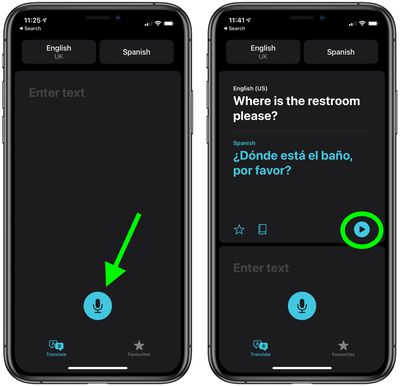
Приложение «Переводчик» имеет простой в использовании интерфейс, который позволяет выбирать языки для перевода (с какого и на какой), а затем вводить (или вставлять) текст, который вы хотите перевести. Вы также можете произнести слова или фразы, которые хотите узнать на другом языке, и приложение переведет то, что услышит.
Ниже описано, как это работает.
Запустите приложение **«Переводчик»** на своем iPhone или iPad.
Выберите язык, с которого и на который вы хотите перевести, используя две кнопки вверху.
Теперь нажмите **синюю кнопку микрофона** в нижней части экрана и произнесите то, что вы хотите перевести. Ваш перевод будет показан крупным текстом: исходная фраза черным, а перевод синим.
Чтобы прослушать переведенную речь, нажмите **синюю кнопку воспроизведения**.
В iOS 14 Apple представила новое приложение «Переводчик», предназначенное для перевода в реальном времени на 11 различных языков. Оно не только переводит текст, но и может произносить переводы вслух, чтобы вы могли получить правильное произношение или воспроизвести перевод для того, кто говорит на другом языке.
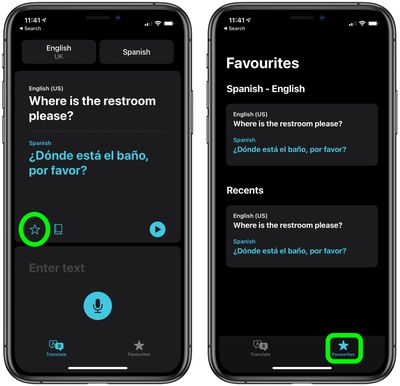
Еще одна замечательная функция приложения «Переводчик» заключается в том, что оно позволяет сохранять переводы в Избранное, чтобы вы могли создать список для будущего использования, например, когда отправляетесь в отпуск. Следующие шаги покажут вам, как сохранить переводы в список Избранного.
Запустите приложение «Переводчик» на своем iPhone или iPad.
Выберите язык, с которого вы хотите переводить, и язык, на который вы хотите переводить, используя две кнопки вверху.
Нажмите на большое поле ввода и наберите (или вставьте) текст, который вы хотите перевести, затем нажмите «Перевести» для получения текстового перевода. Переводы отображаются крупным текстом: исходная фраза черным цветом, а перевод — синим.
Чтобы добавить перевод в Избранное, нажмите на значок звезды.
Вы можете просмотреть все избранные переводы, нажав кнопку «Избранное» в правом нижнем углу экрана.
Google Maps уже почти десять лет предлагает подробные велосипедные маршруты, и с появлением iOS 14, Apple Maps наконец-то представляет свои.
Ниже описаны шаги, показывающие, как использовать новые велосипедные маршруты в приложении Apple Maps. Если у вас есть Apple Watch с watchOS 7 или новее, вы можете получать выбранные маршруты прямо на запястье для удобной навигации.
Обратите внимание, что на момент написания статьи велосипедные маршруты в Apple Maps доступны только в Нью-Йорке, Лос-Анджелесе, Сан-Франциско, Шанхае и Пекине.
Запустите приложение Карты на своем iPhone или iPad.
Нажмите на поле поиска и введите место или адрес, куда вы хотите поехать.
Нажмите Маршруты.
Нажмите на значок велосипеда, второй справа в ряду вариантов транспорта.
Вы можете использовать переключатели под предложенными маршрутами, чтобы избежать холмов и/или оживленных дорог.
Нажмите Поехали, чтобы начать пошаговую навигацию.
Прежде чем нажать «Поехали», Карты отображают любые изменения высоты вдоль предложенного велосипедного маршрута и показывают общий подъем, расстояние и приблизительное время в пути. Apple Maps может даже предложить пройти по лестнице, чтобы сэкономить время.
Apple TV четвертого и пятого поколений работают под управлением операционной системы tvOS, которая была разработана с нуля для обеспечения простого и удобного просмотра телепередач на приставке Apple. tvOS разработана для того, чтобы контент находился на первом плане, с привычным дизайном, ориентированным на приложения, управляемым с помощью сенсорного пульта или приложения для iOS/watchOS, а также с помощью голосовых команд Siri.
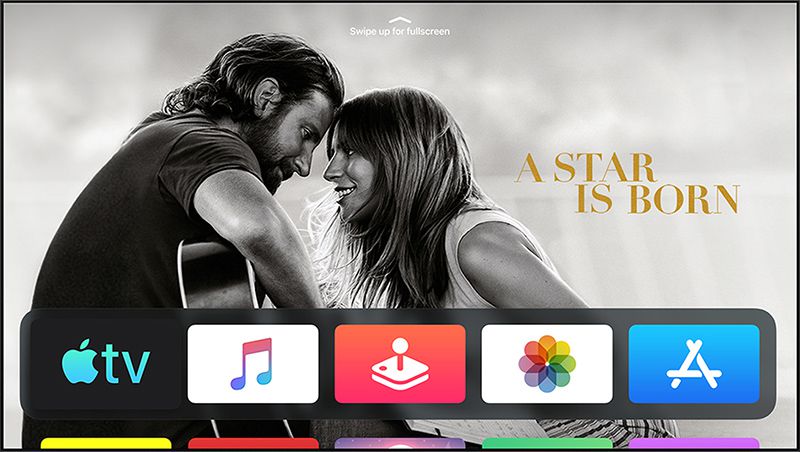
tvOS имеет полноценный App Store для загрузки различных приложений и игр, которые можно использовать на Apple TV, а также несколько встроенных приложений, аналогичных iOS. Встроенные приложения включают Photos для доступа к вашей медиатеке фотографий на Apple TV, Apple Music, Podcasts и Apple TV — приложение, которое агрегирует теле- и киноконтент из множества различных источников.
Приложение Apple TV также предоставляет каналы, позволяя вам подписываться на контент из различных сервисов и смотреть его, не открывая сторонние приложения. Это также домашняя страница Apple TV+ — стримингового сервиса Apple, предлагающего оригинальные сериалы и фильмы.
Интеграция Siri является ключевой частью tvOS, позволяя пользователям искать конкретный контент голосом для более быстрого доступа. Существуют полезные функции, упрощающие просмотр телевизора, такие как единый вход (single sign-on) или нулевой вход (zero sign-on) для более быстрого входа в сторонние приложения, требующие аутентификации с вашими учетными данными кабельного оператора.
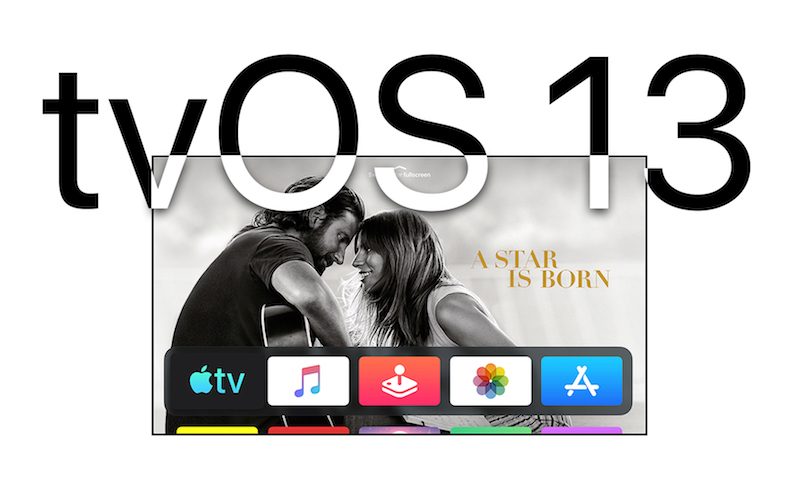
Apple регулярно добавляет новые функции и выпускает новые версии tvOS, но обновления tvOS исторически были менее масштабными, чем обновления для iOS, macOS и watchOS. С момента своего дебюта в 2015 году tvOS претерпела незначительные изменения в общем дизайне и компоновке, но было выпущено несколько новых функций. tvOS 13, новейшая версия tvOS, представляет собой некоторые заметные изменения, которые делают просмотр ТВ лучше, чем когда-либо.
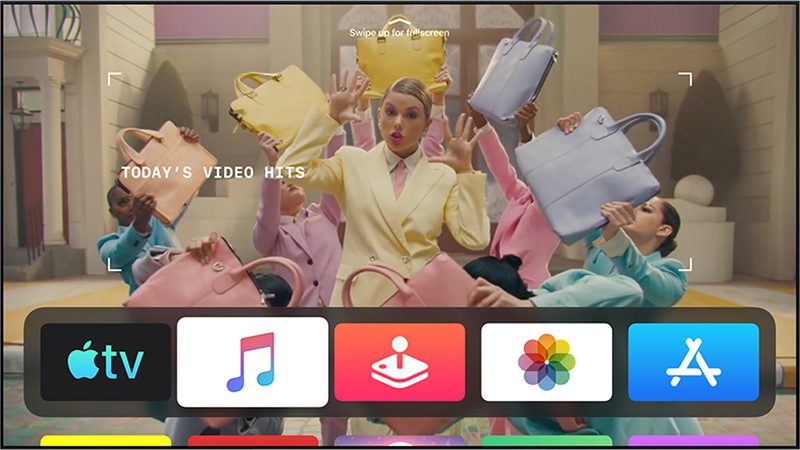
В tvOS обновлен главный экран, призванный упростить поиск нового контента. Приложения могут воспроизводить полноэкранные видеопревью прямо на главном экране, что позволяет быстро ознакомиться с новыми фильмами и сериалами, чтобы вы могли решить, что посмотреть.
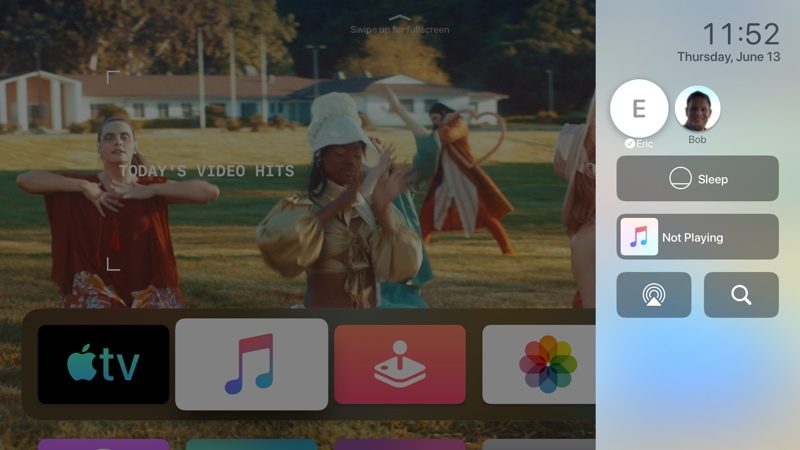
Новый Центр управления в tvOS позволяет управлять настройками tvOS и представляет новую функцию — поддержку нескольких пользователей. Благодаря поддержке нескольких пользователей каждый член семьи может иметь свой собственный профиль, поэтому любимые сериалы и фильмы каждого всегда будут на первом плане. Списки «Далее» и рекомендации персонализированы для каждого пользователя.
Поддержка нескольких пользователей также работает с Apple Music, поэтому каждый член семьи может получить доступ к своим персонализированным плейлистам и рекомендациям. Новый Центр управления показывает, какая песня Apple Music играет, и текст песни отображается на экране в Apple Music, чтобы вы могли подпевать любимым песням.
tvOS 13 подготавливает почву для Apple Arcade — нового игрового сервиса, который Apple запустила 19 сентября. Apple Arcade предлагает пользователям неограниченный доступ к более чем 100 новым и эксклюзивным играм за ежемесячную плату, без рекламы и дополнительных покупок.
Для Apple Arcade Apple добавила поддержку контроллеров PlayStation DualShock 4 и Xbox One S для Apple TV и устройств iOS, чтобы вы могли использовать свои существующие игровые контроллеры для игры в игры Apple Arcade.
В tvOS 13 есть набор новых заставок, все из которых включают сцены подводного мира, созданные Apple в сотрудничестве с BBC Natural History Unit, командой, стоящей за «Голубой планетой».
tvOS 13 был выпущен для общественности вместе с iOS 13.1 и iPadOS 13.1 24 сентября. Текущая версия программного обеспечения — tvOS 13.4.8, выпущенная для общественности 15 июля. tvOS 13 будет заменен на tvOS 14, который в настоящее время находится в бета-тестировании, этой осенью.
tvOS 13 представляет обновленный главный экран, предназначенный для обнаружения контента. Теперь приложения могут воспроизводить полноэкранные видеопревью на главном экране, аналогично автовоспроизведению контента в Netflix.
Благодаря новой функции автовоспроизведения пользователи могут быстро ознакомиться с новыми сериалами, фильмами, музыкой и играми, не открывая приложение для получения дополнительной информации.
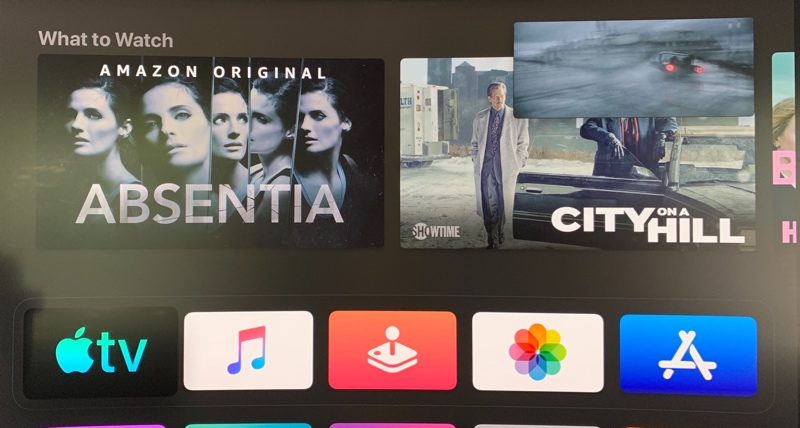
tvOS 13 представляет поддержку функции «Картинка в картинке». Эта функция позволяет продолжать смотреть сериалы или фильмы, одновременно используя другое приложение, настраивая параметры или перемещаясь по операционной системе tvOS 13. Небольшие элементы управления в нижней части интерфейса «Картинка в картинке» позволяют вернуться к полноэкранному режиму, приостановить воспроизведение контента и закрыть окно «Картинка в картинке».
Центр управления
На Apple TV появился новый Центр управления, который отображает время и дату, обеспечивает быстрый доступ к поиску, виджет «Сейчас играет», элементы управления AirPlay, функцию сна и, что самое важное, опцию переключения между пользователями.
Поддержка нескольких пользователей
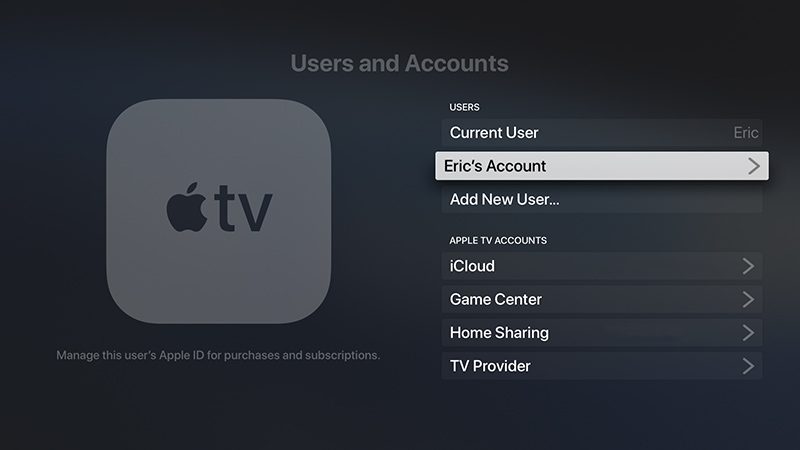
tvOS 13 впервые предлагает поддержку нескольких пользователей, позволяя иметь на Apple TV более одного профиля. Каждый член семьи может иметь свой собственный профиль с индивидуальным интерфейсом Apple TV.
Рекомендации основаны на сериалах и фильмах, которые посмотрел каждый человек, и для всех есть отдельные списки «Далее». Переключение между разными пользователями можно быстро осуществить с помощью нового Центра управления.
Обновления Apple Music
Apple Music в tvOS 13 также работает с поддержкой нескольких пользователей, поэтому каждый может слушать свои персонализированные плейлисты и получать свои рекомендации.
Приложение Apple Music на Apple TV также отображает синхронизированные с музыкой тексты песен, чтобы слушатели могли подпевать любимым песням.
Apple Arcade
tvOS 13 подготавливает почву для Apple Arcade, игрового сервиса Apple, доступного для Apple TV, iOS, iPadOS и macOS. Apple Arcade предлагает неограниченный доступ к десяткам новых и эксклюзивных игр за одну подписку, при этом Apple еженедельно добавляет новые игры в сервис.
Apple Arcade стоит 4,99 доллара в месяц, и одна подписка предоставляет доступ до шести членам семьи через Семейный доступ. В играх Apple Arcade нет рекламы или дополнительных покупок, и доступна бесплатная месячная пробная версия.
Поддержка контроллеров
Apple TV в tvOS 13 поддерживает беспроводной контроллер Xbox Wireless Controller и контроллер PlayStation DualShock 4, позволяя пользователям Apple TV играть в игры с консольными контроллерами, которые, вероятно, уже есть у них дома.
Два контроллера подключаются к Apple TV через Bluetooth и работают в существующих играх, поддерживающих контроллеры. Контроллеры также будут полезны для игр Apple Arcade.
Синхронизация звука по беспроводной сети
В tvOS 13 и iOS 13 появилась новая функция Wireless Audio Sync, которая использует микрофон iPhone для калибровки звука, синхронизированного с Apple TV. Так что, если у вас есть акустическая система, подключенная к Apple TV, и звук не синхронизирован, эта функция может решить эту проблему.
Используя эту функцию, Apple TV воспроизводит серию тонов. iPhone измеряет время, необходимое для распознавания звуков, сохраняя информацию на Apple TV. Оттуда звук можно настроить для отправки позже или раньше, чтобы он правильно синхронизировался с вашим аудиооборудованием или телевизором. Синхронизация звука может быть инициирована через приложение «Настройки» на Apple TV.
Новые заставки
Apple объединилась с BBC Natural History Unit, командой, стоящей за «Голубой планетой», чтобы создать серию захватывающих новых заставок, демонстрирующих глубины океана по всему миру, показывая подводных обитателей и сцены.
Основные функции tvOS
Приложение TV
Apple переработала приложение TV в обновлении iOS 12, представив более чистый, более оптимизированный вид приложения вместе с лучшими алгоритмами рекомендаций контента, а дальнейшие улучшения были сделаны в iOS 13.
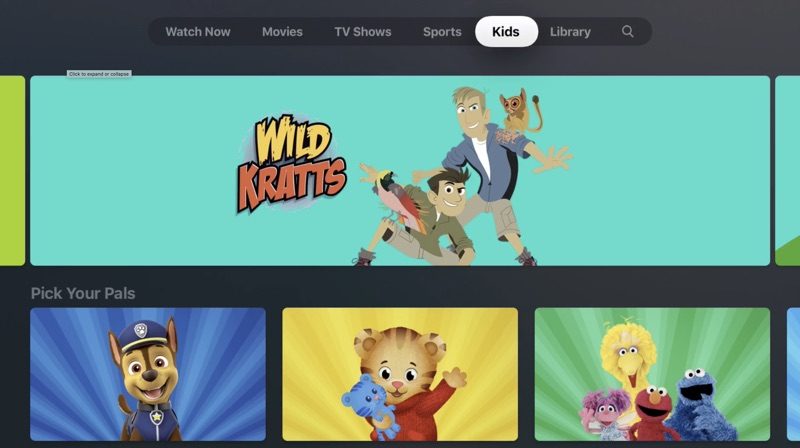
Общий интерфейс приложения включает разделы «Фильмы», «Сериалы», «Спорт» и «Детский контент» вверху как на Apple TV, так и на iPhone, а в разделе «Медиатека» отображается список приобретенного вами контента из iTunes.
«Смотреть сейчас» с функцией «Далее» по-прежнему находится в центре внимания в приложении TV, но появился новый механизм рекомендаций на основе машинного обучения, который предлагает вам персонализированные предложения контента на основе того, что вы любите смотреть.
«Далее» продолжает отслеживать то, что вы смотрите, поэтому вы никогда не забудете, на какой серии сериала вы остановились, или где вы остановились смотреть фильм. Функция рекомендаций «Для вас» включает контент из более чем 150 стриминговых приложений, включая Hulu, Amazon Prime, DirecTV Now, PlayStation Vue и другие. Помимо раздела «Для вас», приложение TV также предлагает рекомендации «Потому что вы смотрели…» по аналогии с Netflix.
Начиная с tvOS 12.3, приложение TV включает раздел «Каналы» — это ключевая новая функция сервисов, которую Apple добавила при обновлении. Каналы — это сервисы подписки, на которые вы можете подписаться и смотреть в приложении TV, не открывая другое приложение.
Таким образом, например, если вы найдете сериал, который хотите посмотреть на своем iPhone или Apple TV, который транслируется на Showtime, вы можете нажать, чтобы подписаться на Showtime прямо в приложении TV, а затем смотреть этот сериал, не выходя из приложения.
Среди новых поддерживаемых каналов: CBS All Access, Starz, Showtime, HBO, Nickelodeon, Mubi, The History Channel Vault и Comedy Central Now.
Вы по-прежнему будете получать рекомендации контента из сервисов, которые не входят в «Каналы». Например, хотя Hulu нельзя подписаться и смотреть прямо в приложении TV (вам нужно смотреть контент Hulu в приложении Hulu), вы все равно можете видеть предложения контента Hulu, как и в исходном приложении TV.
Доступность
Приложение TV доступно на iPhone, iPad, Apple TV и Mac. Apple также добавила приложение Apple TV для Roku и Amazon Fire TV, а также для умных телевизоров от таких компаний, как Sony и Samsung.
Apple TV+
Apple TV+ — это новый стриминговый сервис Apple, запущенный в ноябре 2019 года. Apple TV+ предлагает все оригинальные сериалы и фильмы Apple, такие как «For All Mankind», «Dickinson», «Servant» и «The Morning Show».
Apple TV+ стоит 4,99 доллара в месяц, и до шести членов семьи могут совместно использовать одну подписку через Семейный доступ. Apple предоставляет всем клиентам, купившим iPad, iPhone, Mac или Apple TV с 10 сентября 2019 года, бесплатную годовую подписку на Apple TV+.
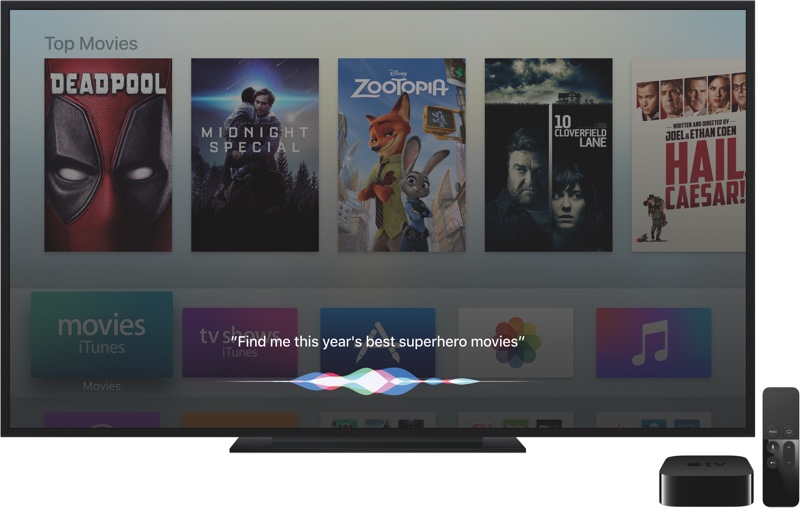
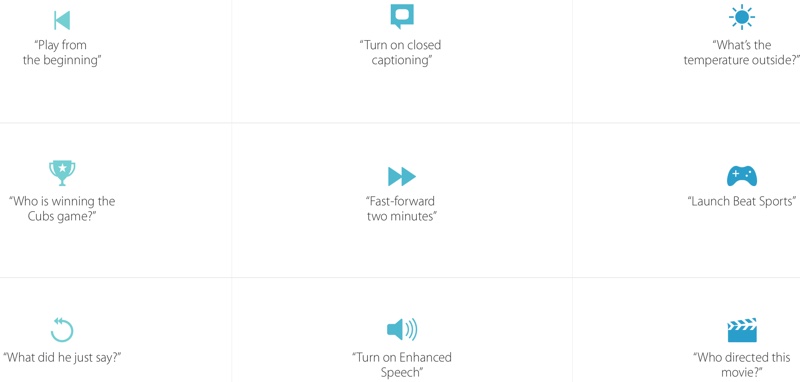
Siri на Apple TV активируется нажатием специальной кнопки Siri на пульте Siri Remote, а затем произнесением команды. Siri может отвечать на широкий спектр запросов на Apple TV, выполняя все: от предложений фильмов до определения актеров в сериале.
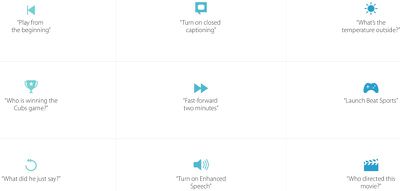
Как и в iOS, Siri может открывать приложения и игры и отвечать на команды, выходящие за рамки простых поисковых запросов. Например, Siri может отображать результаты спортивных матчей, расписание киносеансов, погоду и состояние акций. Siri также можно использовать для изменения определенных настроек с помощью команд, таких как «Включить расширенную речь» (функция, которая усиливает диалоги и смягчает музыку и звуковые эффекты) или «Включить субтитры» для субтитров.
Siri понимает темы и может отвечать на поисковые запросы по темам, такие как «Покажи мне фильмы 80-х» или «Покажи мне фильмы с динозаврами» или «Найди документальные фильмы об архитектуре». Siri также может понимать, когда в одной команде указано несколько тем, например: «Покажи мне шпионские фильмы 1960-х» или «Покажи мне комедии из старшей школы 90-х».
Функция Siri Live Tune-In позволяет Siri открывать прямой эфир в приложениях с помощью команд, таких как «Смотреть ESPN» или «Смотреть CBS», и Siri также может находить контент внутри приложений. Например, «найди мне видео с котятами на YouTube» запускает приложение YouTube и показывает соответствующие результаты поиска, как и команда «найди мне комедии на Netflix».
Siri также работает совместно с общесистемной функцией поиска в tvOS, которая позволяет осуществлять поиск по контенту из нескольких приложений, таких как Netflix, iTunes, Hulu, HBO Go, Showtime и других. Так что, если вы ищете что-то вроде «Гарри Поттера», появятся все различные приложения, где вы можете посмотреть фильм о Гарри Поттере. Список приложений, поддерживающих общесистемный поиск, можно найти в документе поддержки Apple.
Одна из самых интересных функций Siri — это функция повторного воспроизведения контента. Во время сериала или фильма спросите Siri «Что он только что сказал?» или аналогичную команду, и Siri перемотает на 15 секунд назад и временно включит субтитры. Перемотку вперед и назад также можно выполнять с помощью голосовых команд, таких как «Перемотай на пять минут вперед» или «Воспроизвести с начала».
Siri отображает информацию об актерах в фильме или сериале при запросе. Ответы на вопросы, такие как «Кто режиссер этого фильма?» или «Кто играет в этом фильме?», выводят список актеров. Siri может фильтровать по актерам, режиссеру, дате или возрастному рейтингу.
С командами, вызывающими дополнительный контент, такой как информация о закулисной съемке, результаты спортивных матчей или погода, информация отображается в нижней части интерфейса Apple TV, чтобы не прерывать транслируемый сериал или фильм. Нажатие кнопки на пульте открывает нижнюю панель в полноэкранном режиме, приостанавливая показ сериала или фильма, и с помощью движения пальцем по пульту легко переключаться между задачами.
HomeKit
Apple TV, как и iPad, может служить домашним центром, который подключается к вашим продуктам HomeKit и позволяет получать к ним удаленный доступ, когда вы находитесь вдали от дома. Для удаленного доступа к устройствам HomeKit требуется Apple TV или iPad. В противном случае продукты HomeKit работают только при подключении к одной сети Wi-Fi.
tvOS 13 разработана для работы на моделях Apple TV четвертого и пятого поколений. Она несовместима с более ранними версиями Apple TV, поскольку эти модели не поддерживают tvOS.
Больше об Apple TV
Для получения полной информации о моделях Apple TV четвертого и пятого поколений обязательно ознакомьтесь с нашим специальным обзором Apple TV, который включает информацию об оборудовании Apple TV.
Что дальше для tvOS
tvOS 14, выход которого ожидается этой осенью, расширяет режим «Картинка в картинке» на всю операционную систему, добавляет аудиообмен для подключения двух AirPods к одному Apple TV, обеспечивает поддержку просмотра видео в формате 4K в приложении YouTube и многое другое. Полная информация доступна в нашем обзоре tvOS 14.
В iOS 14 Apple значительно расширила количество прямых ответов, которые может давать Siri. Большая часть этих ответов стала возможной благодаря улучшенной информации из сети, но некоторые из них также обусловлены более тесной интеграцией Siri с другими приложениями Apple.
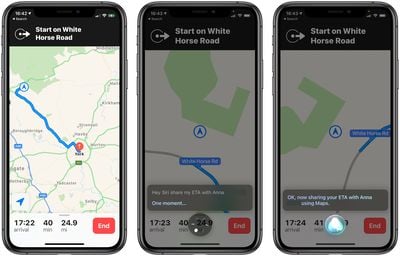
Например, приложение Apple Maps позволяет делиться вашим расчетным временем прибытия, когда вы следуете пошаговым указаниям для водителей, и теперь вы можете попросить Siri поделиться им за вас, без использования рук. Вот как это работает.
Найдите пошаговый маршрут для водителей и нажмите В путь.
Вызовите Siri на вашем iPhone или iPad с помощью обычной голосовой команды «Привет, Siri» или физической кнопки.
Теперь скажите: «Поделиться моим ETA с [имя контакта].»
Если в ваших контактах есть несколько людей с одинаковым именем, Siri прочтет их вам и спросит, с кем именно вы хотите поделиться. Назовите их полное имя.
Вот и все, это работает независимо от того, находитесь ли вы в приложении «Карты» или нет. Если вы хотите прекратить делиться своим ETA с кем-либо, просто скажите: «Привет, Siri, прекрати делиться моим ETA с [имя контакта].»
В iOS 14 Apple значительно расширила количество прямых ответов, которые может давать Siri. Большинство этих ответов достигается благодаря улучшенной веб-информации, но часть из них также обусловлена более тесной интеграцией Siri с другими приложениями Apple.
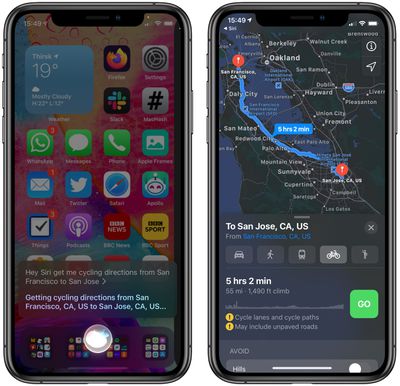
Например, приложение Карты в iOS 14 было обновлено и теперь включает велосипедные маршруты, и вы можете попросить Siri предоставить вам велосипедные маршруты до определенного пункта назначения. Вот как это работает.
Вызовите Siri на своем iPhone или iPad с помощью обычной голосовой команды «Привет, Siri» или физической кнопки.
Теперь скажите: «Дай мне велосипедный маршрут до [пункта назначения]». Если вы используете эту формулировку, Siri найдет маршрут, исходя из вашего текущего местоположения.
Когда Siri откроет приложение Карты, нажмите Поехали, чтобы начать пошаговую велосипедную навигацию.
При желании вы также можете использовать Siri для предварительного просмотра маршрутов, начиная с другого начального местоположения. Например, вы могли бы сказать: «Дай мне велосипедный маршрут из Сан-Франциско в Сан-Хосе». В любом случае, Siri запустит приложение Карты с готовым для вас маршрутом.
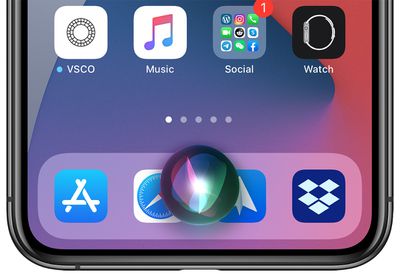
В iOS 14 голосовой помощник Apple Siri получил крупное обновление, которое представило более компактный интерфейс: Siri теперь отображается в виде анимированной сферы в нижней части экрана, а не занимает весь дисплей.
Чтобы сохранить новый интерфейс как можно более компактным, Siri по умолчанию больше не отображает текст того, что вы сказали. Если транскрипция в реальном времени была для вас полезной (например, чтобы проверить, правильно ли Siri интерпретирует ваши запросы), вы можете вернуть ее, чтобы она работала как в предыдущих версиях.
Запустите приложение Настройки на вашем iPhone или iPad.
Выберите Siri и Поиск.
Выберите Отзывы Siri.
Включите опцию Всегда показывать речь, нажав на переключатель рядом с ней, чтобы он стал зеленым (Вкл.).
После выполнения этих шагов все, что вы говорите Siri, будет отображаться во всплывающем окне над сферой Siri в нижней части экрана.
В iOS 14 Apple упростила интерфейс Siri, так что он больше не занимает весь экран вашего iPhone, когда вы отдаете голосовую команду или запрос. Вместо этого в нижней части экрана появляется небольшой шарик Siri, не загораживая то, на что вы смотрите.
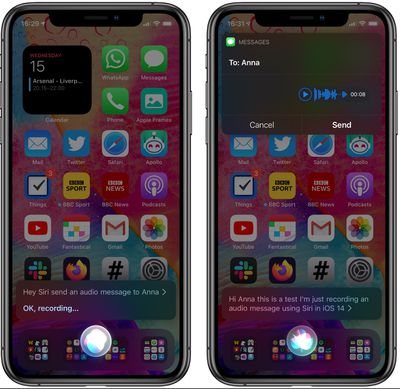
Однако улучшился не только интерфейс. Siri также получила несколько новых функций, одной из которых является возможность записывать и отправлять аудиосообщения контактам.
Когда вы отправляете аудиосообщение через аудиоинтерфейс в приложении «Сообщения», опция записи аудио появляется только тогда, когда предполагаемый получатель является пользователем iMessage. Но Siri также может отправлять аудиосообщения на телефоны Android. Ниже показано, как это сделать.
Вызовите Siri на вашем iPhone или iPad с помощью обычной голосовой команды «Hey Siri» или физической кнопки.
Теперь скажите: «Отправить аудиосообщение [имя контакта].» (Если Siri не уверена, о каком контакте идет речь, она попросит вас выбрать один из предложенных на экране вариантов.)
После того как Siri ответит: «ОК, записываю», произнесите все, что вы хотите включить в аудиосообщение. Siri будет транскрибировать вашу речь в реальном времени в нижней части экрана, показывая, что она четко вас слышит, и, похоже, нет ограничений на продолжительность записи.
Чтобы завершить аудиосообщение, просто прекратите говорить на несколько секунд, и Siri распознает, что вы закончили.
Когда вы закончите, Siri отобразит форму волны записи на экране вместе с опциями «Отправить», «Отменить» и кнопкой воспроизведения, чтобы прослушать ее. В этот момент Siri все еще активна, поэтому при желании вы можете просто попросить воспроизвести ее, перезаписать сообщение, отменить или отправить.
Если вы откроете приложение «Сообщения», вы увидите запись в цепочке разговоров, что указывает на ее отправку.
Обратите внимание, что аудиосообщения автоматически удаляются через пару минут, если они не сохранены, но вы можете изменить это поведение по умолчанию и сохранить их навсегда: в приложении «Настройки» выберите «Сообщения» -> «Срок действия» -> «Никогда» (для постоянного хранения).
Для получения более подробной информации о новом компактном интерфейсе и функциях связи iOS 14 обязательно ознакомьтесь с нашим обзором iOS 14.
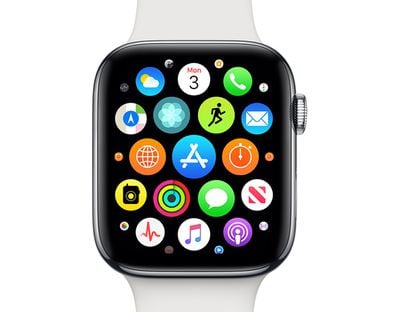
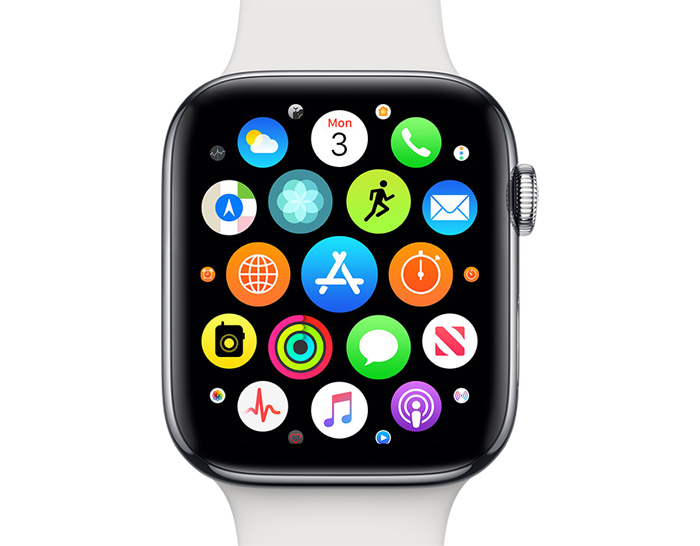
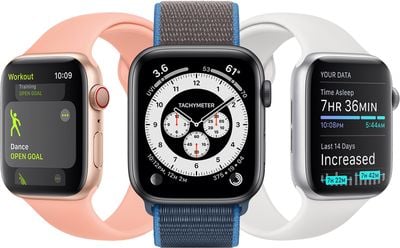
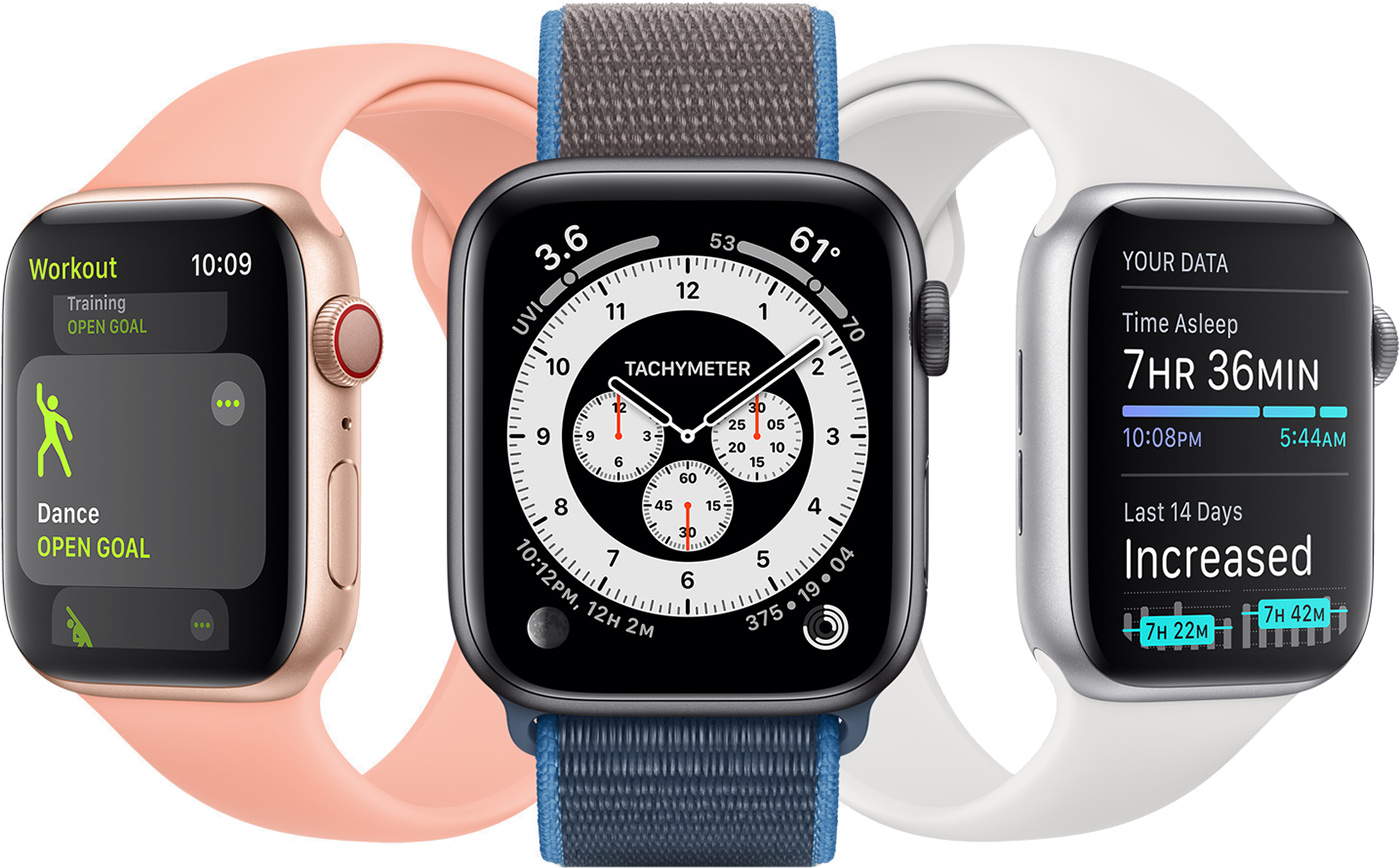
watchOS 6, выпущенная в сентябре 2019 года, является текущей версией операционной системы, разработанной для Apple Watch Series 1 и новее. Как и предшественники, watchOS 6 предлагает новые циферблаты, обновленные приложения, улучшенные функции для здоровья и, впервые, специальный App Store.
Apple добавила App Store, доступный прямо на вашем запястье, и поскольку есть App Store, вам не нужен iPhone для загрузки приложений. Приложения можно загружать на Apple Watch независимо от iPhone, чего раньше не было. Вы можете просматривать приложения в приложении App Store, использовать поиск с помощью голоса Siri или приложение «Набросок», и все приложения в App Store для Apple Watch могут быть установлены без открытия iPhone.
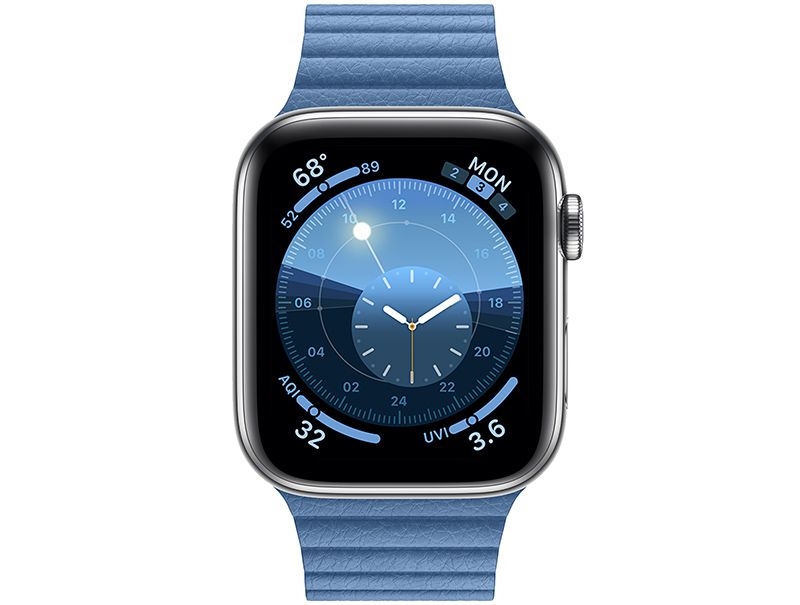
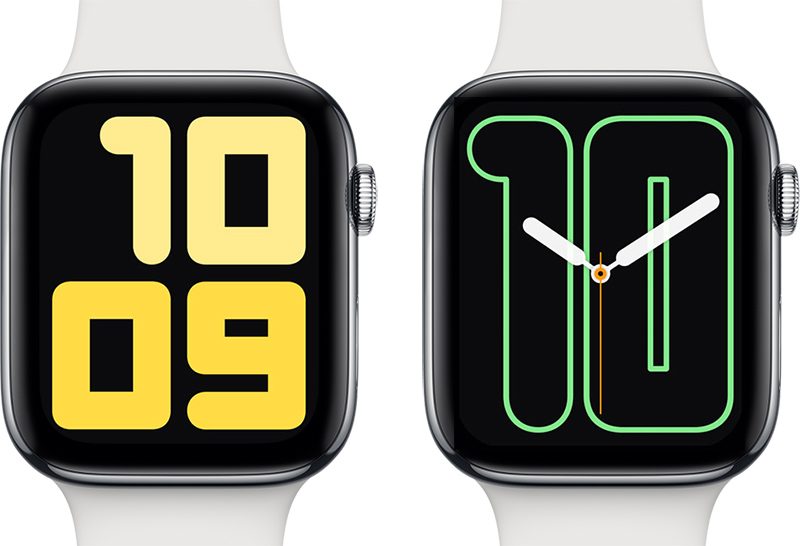
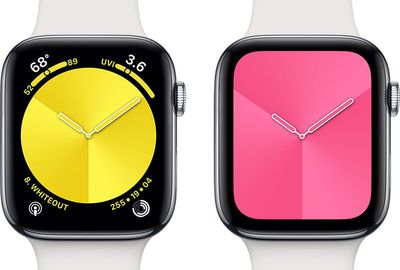
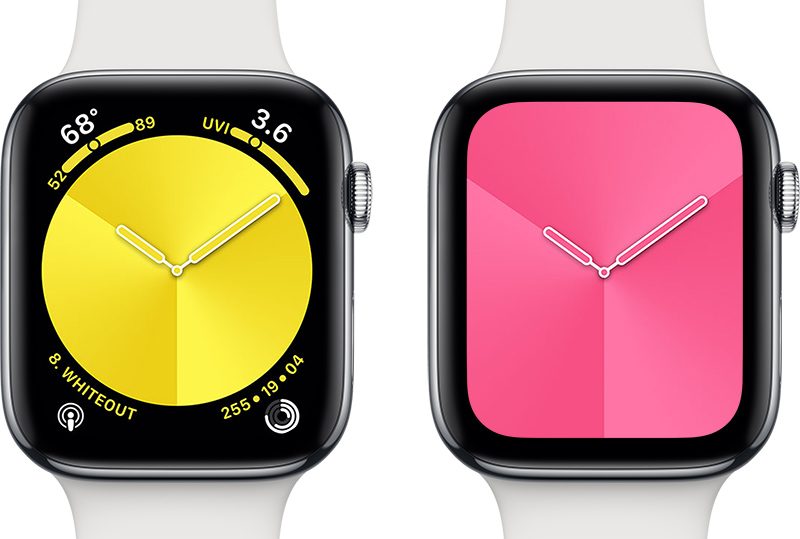
Новые циферблаты в watchOS 6 включают Modular Compact, Solar Dial, California, Gradient, Numerals Mono и Numerals Duo, каждый из которых имеет уникальный вид. Однако некоторые из этих циферблатов доступны только на новых моделях Apple Watch и не доступны на старых.
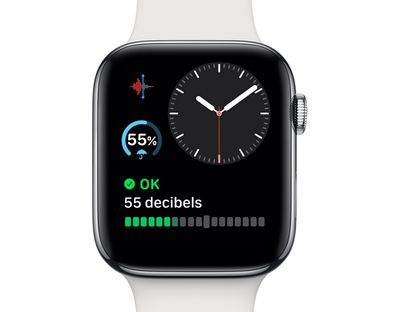
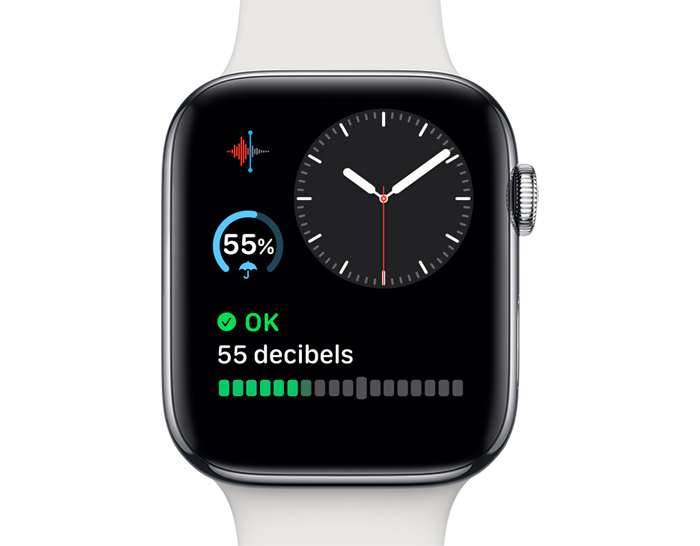
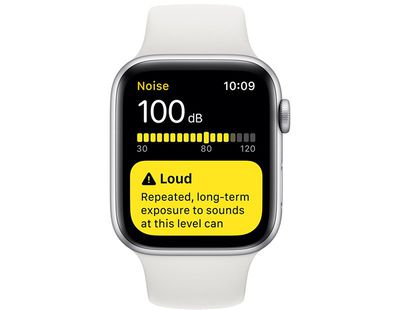
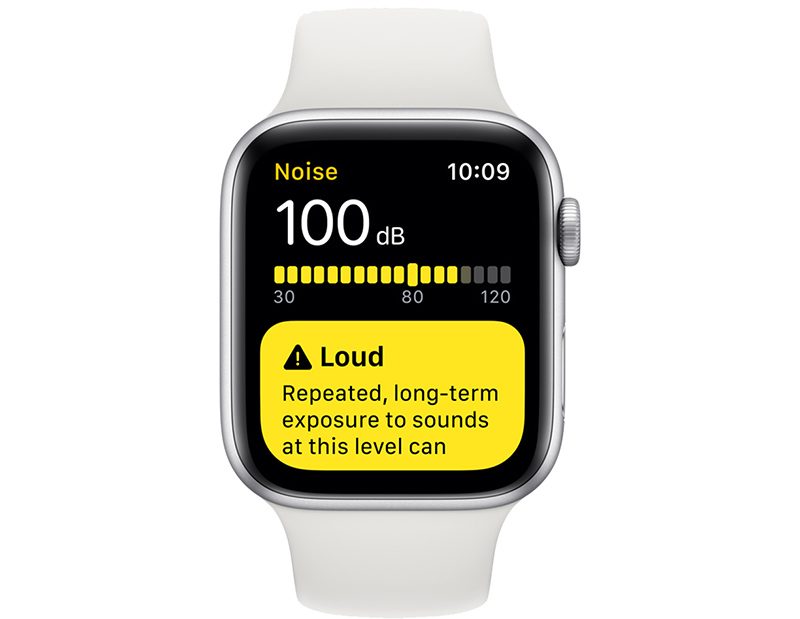
Есть приложение «Шум», предназначенное для измерения уровня шума окружающей среды, в которой вы находитесь, и оно может отправлять уведомления, если звук достаточно громкий, чтобы нанести вред слуху. Уведомления отправляются всякий раз, когда уровень децибел достигает или превышает 90 децибел, чтобы вы могли защитить свои уши.
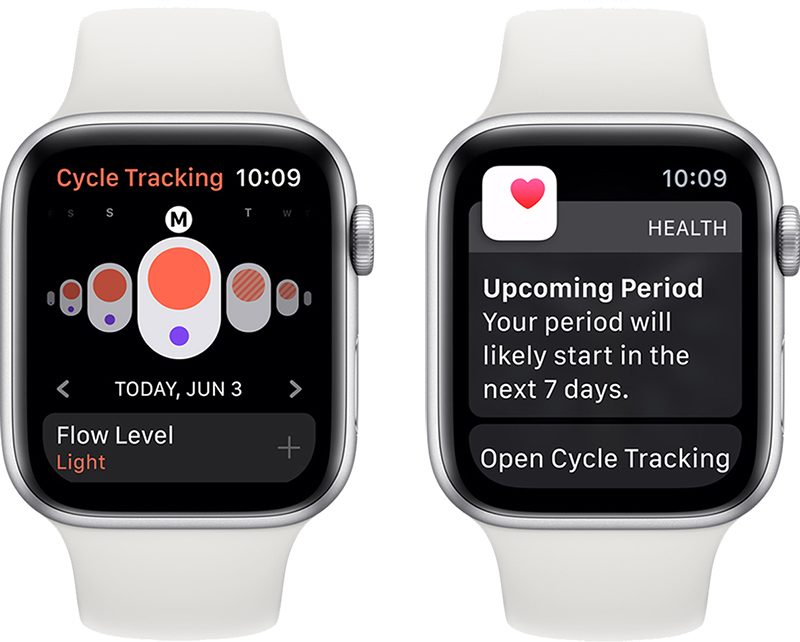
Apple также добавила приложение «Отслеживание цикла» на Apple Watch (и на iPhone в приложении «Здоровье»), которое позволяет женщинам регистрировать информацию, связанную с менструальными циклами, для целей отслеживания периодов и фертильности.
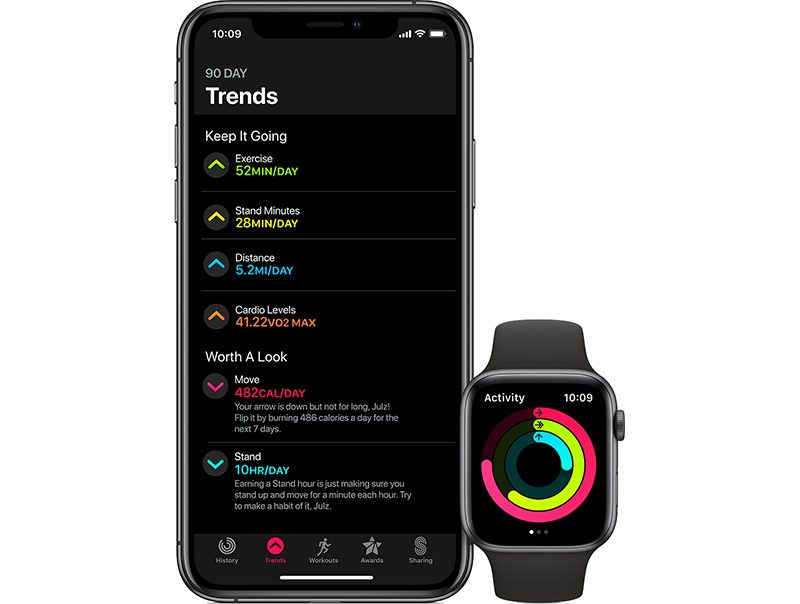
В приложении «Активность» на iPhone есть вкладка «Тренды», которая предоставляет долгосрочный обзор вашей активности, позволяя получить лучшее общее представление о вашем прогрессе. Функция «Тренды» показывает, растут или падают тренды по активным калориям, минутам упражнений, темпу ходьбы и другим показателям, а тренерские рекомендации включены, чтобы помочь вам достичь ваших фитнес-целей.
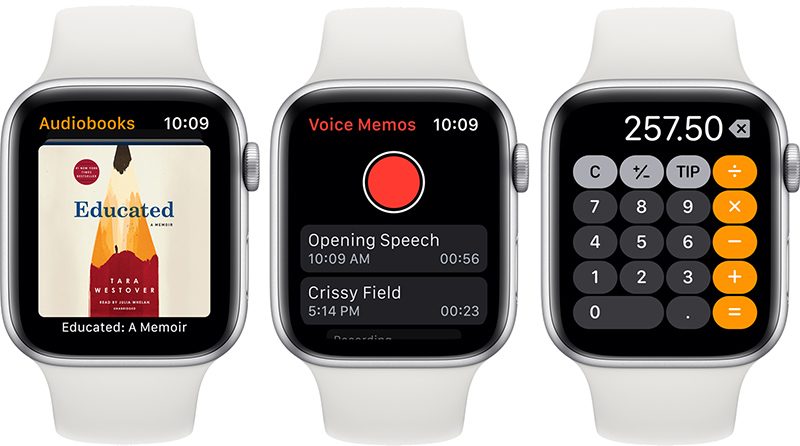
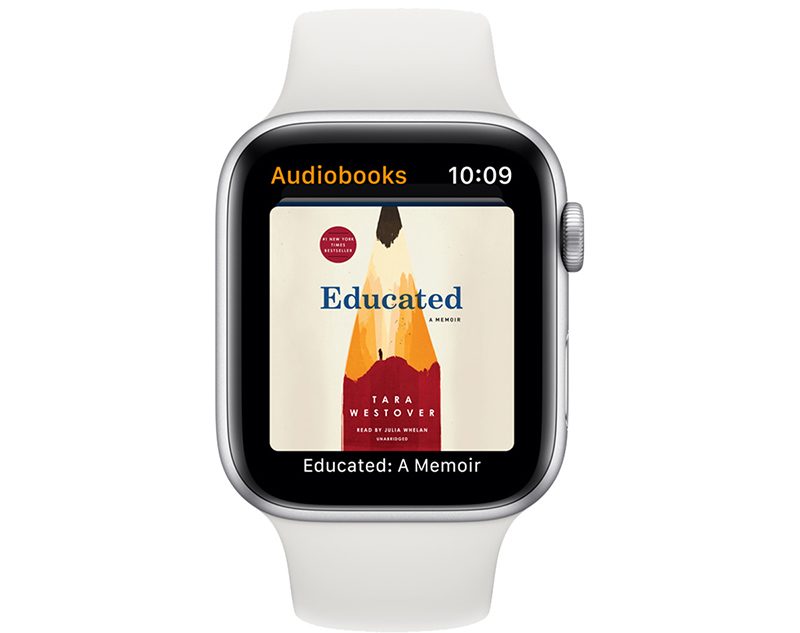
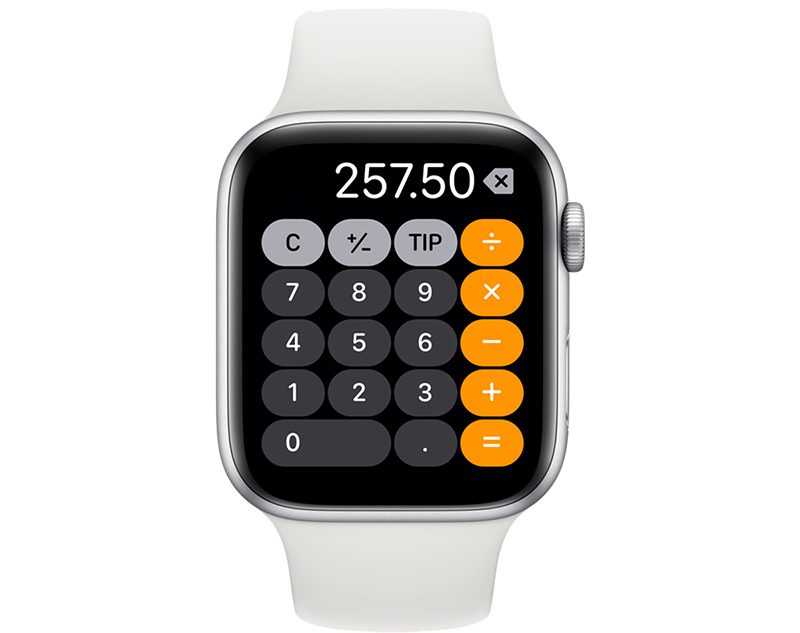
Несколько приложений для iOS были портированы на Apple Watch впервые, включая «Аудиокниги», «Калькулятор» и «Диктофон». Приложение «Калькулятор» имеет встроенные инструменты для расчета чаевых и разделения счетов, а «Диктофон» позволяет записывать быстрые голосовые напоминания.
Существует несколько новых усложнений, которые можно добавить на циферблаты Apple Watch, включая уровень децибел, силу сотовой связи и вероятность дождя. Усложнение «Диктофон» позволяет записывать голосовые заметки с запястья, не открывая приложение, а усложнение «Аудиокниги» позволяет быстро воспроизводить аудиокниги.
Функция Taptic Engine позволяет Apple Watch отстукивать час на вашем запястье, и вы можете установить звуковой сигнал, который будет звенеть в начале нового часа. Если вы удержите два пальца на циферблате, часы произнесут время вслух.
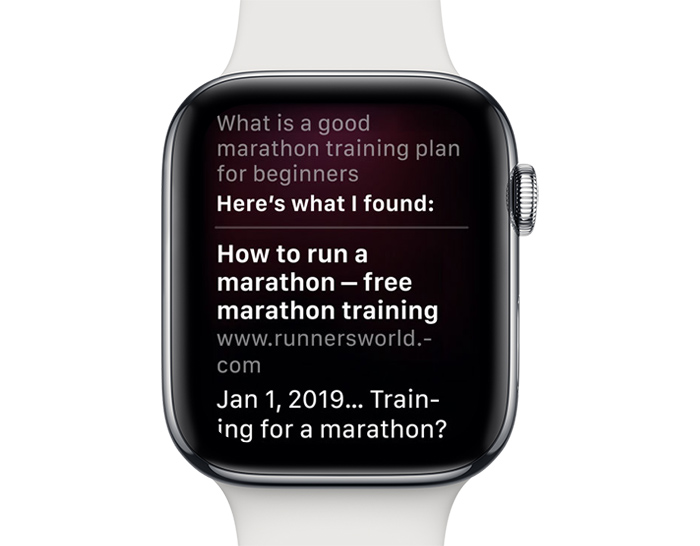
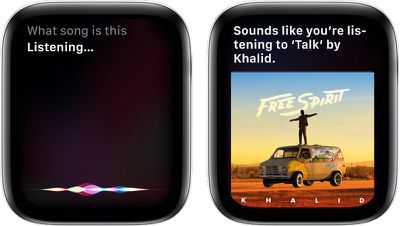
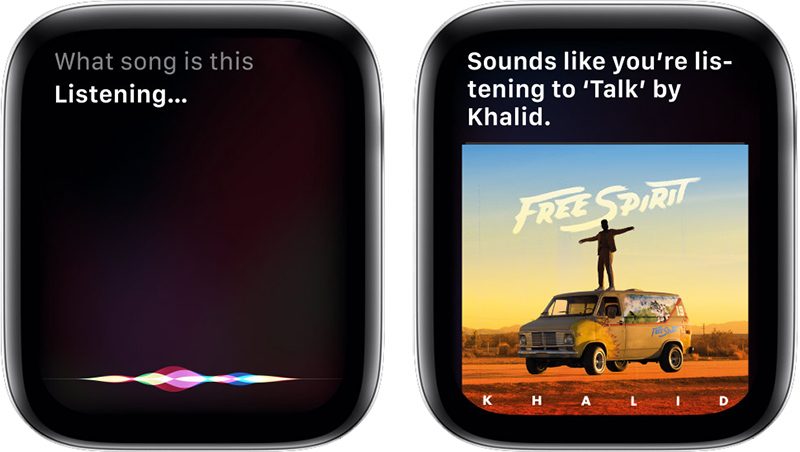
Когда вы ищете что-то с помощью Siri на Apple Watch, Siri теперь может отображать полные результаты веб-страниц, показывая информацию прямо на вашем запястье. Siri также может находить тексты песен с помощью Shazam без необходимости наличия iPhone поблизости.
В приложении «Сообщения» вы можете получить доступ к стикерам Animoji и Memoji, чтобы отправлять их людям на основе ваших собственных Memoji и любимых персонажей Animoji.
watchOS 6 включает обновленные инструменты для разработчиков, которые позволяют сторонним приложениям потоково передавать музыку, радио и подкасты, поэтому эти функции больше не будут ограничены собственными приложениями Apple. Apple заявляет, что Core ML на Apple Watch использует Neural Engine, что обеспечивает более быструю обработку входных данных на устройстве.
watchOS 6 была выпущена для общественности в четверг, 19 сентября 2020 года. Обновление watchOS 6 также требует iPhone с iOS 13, поэтому те, у кого есть более новый Apple Watch, но более старый iPhone, который не может работать под управлением iOS 13 или новее, не смогут установить программное обеспечение и должны будут продолжать использовать iOS 12 или более раннюю версию. watchOS 6 будет сменен watchOS 7, выпуск которой запланирован на осень 2020 года.
Текущая версия watchOS 6 — watchOS 6.2.6, выпущенная для общественности 15 июля. watchOS 6.2.8 добавляет поддержку функции Car Keys, которая позволяет использовать iPhone и Apple Watch вместо физического ключа в совместимых автомобилях. Она также расширяет поддержку ЭКГ и уведомлений о нерегулярном сердечном ритме в Бразилии, Бахрейне и Южной Африке.
App Store
Основная функция watchOS 6 — это App Store, который впервые позволяет загружать приложения непосредственно на Apple Watch.
App Store на Apple Watch — это полноценный магазин приложений, где вы можете просматривать приложения, отобранные редакторами, искать с помощью диктовки или наброска и искать приложения по категориям. Как и в App Store для iOS, для каждого приложения есть страницы продуктов, где вы можете просмотреть информацию о приложении, такую как отзывы, снимки экрана, детали приложения, рейтинги и многое другое. С этих страниц продуктов вы можете покупать и устанавливать приложения. Начиная с watchOS 6.2, App Store для Apple Watch поддерживает покупки внутри приложений и варианты подписки.
Вместе с App Store для watchOS Apple сделала некоторые предустановленные приложения эксклюзивными для часов, что означает, что большее количество предустановленных приложений watchOS можно удалить. В watchOS 6 вы можете удалить такие приложения, как «Будильник», «Таймер», «Секундомер», «Пульт», «Дистанционное управление камерой», «Радио», «Рация», «ЭКГ», «Дыхание», «Шум», «Отслеживание цикла» и другие.
API приложений для разработчиков
В watchOS 6 приложения могут предлагаться на основе самостоятельности, поскольку разработчики теперь могут создавать независимые приложения для Apple Watch, которые не должны быть привязаны к сопутствующему приложению для iPhone.
Разработчики также имеют доступ к расширенному API времени выполнения для доступа к данным датчиков в течение более длительного периода времени, что позволяет часам выполнять такие действия, как медитация, тренировки, физиотерапия и многое другое.
API потокового аудио впервые позволяет сторонним аудиоприложениям передавать аудио в потоковом режиме, поэтому вы можете слушать потоковую музыку только с помощью своих часов. Потоковое аудио ранее было ограничено Apple Music.
Обновления программного обеспечения без iPhone
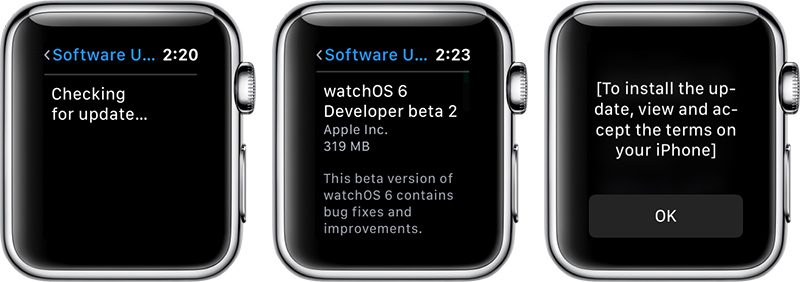
В будущем обновления Apple Watch могут быть доступны по беспроводной сети без iPhone. В бета-версии watchOS 6 есть функция для обновления Apple Watch в разделе «Настройки» -> «Основные» -> «Обновление ПО».
Условия и положения по-прежнему должны быть рассмотрены и приняты на iPhone, что означает, что некоторое взаимодействие с iPhone все еще требуется, но в будущем это может быть удалено.
Новые циферблаты
watchOS 6 включает несколько новых циферблатов, хотя некоторые из них доступны только на Apple Watch Series 4 и не доступны на старых моделях Apple Watch. Циферблаты можно настраивать с помощью различных цветов и усложнений.
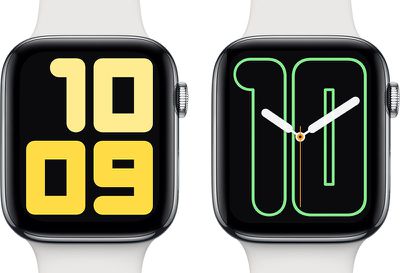
Есть новые циферблаты Numerals Duo и Numerals Mono, оба из которых фокусируются на размещении времени в центре. Numerals Duo отображает время в цифровом формате, в то время как Numerals Mono показывает час в цифровом формате, но также предоставляет аналоговый циферблат.
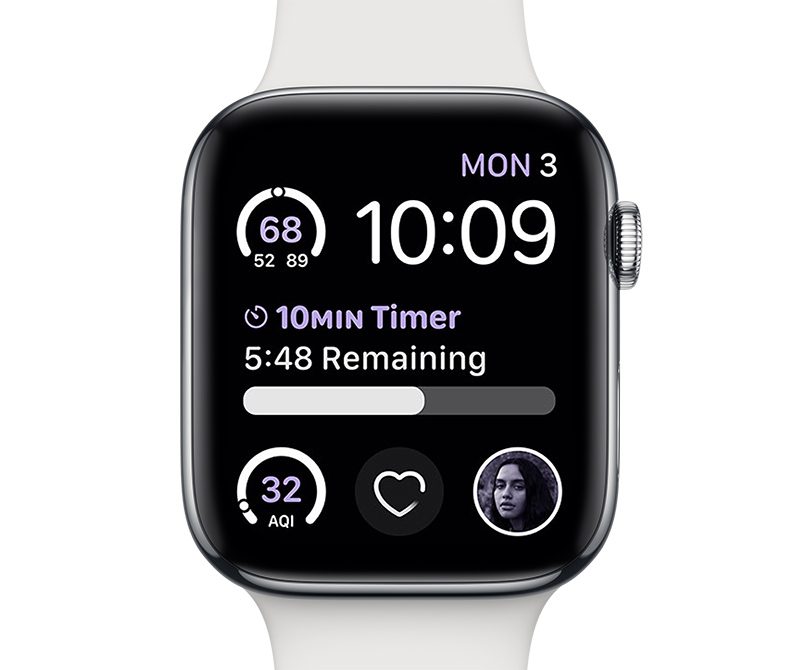
Циферблат Modular Compact похож на стандартный Modular, но, как следует из названия, он вмещает еще больше усложнений, чем оригинальный Modular. Он позволяет иметь большой циферблат прямо рядом с усложнениями.
С циферблатом Gradient вы можете выбрать цвет, а затем он анимируется по мере прохождения времени, меняя положение градиента.
Циферблат Solar Dial визуализирует солнце на 24-часовой траектории вокруг диска, постоянно меняясь в течение дня и ночи, а циферблат California предлагает стандартные аналоговые циферблаты и уникальное сочетание стандартных цифр и римских цифр для отображения времени.
Новые усложнения
В watchOS 6 есть несколько новых усложнений, которые можно использовать с Apple Watch, хотя некоторые из них доступны только на моделях Series 4.
Ветер — Измерение текущей скорости ветра.
Дождь — Измерение вероятности дождя.
Шум — Измеряет уровень окружающего шума в децибелах.
Диктофон — Позволяет записывать голосовые заметки.
Аудиокниги — Позволяет возобновить прослушивание аудиокниги с того места, где вы остановились.
Отслеживание цикла — Предоставляет быстрый доступ к приложению «Отслеживание цикла».
Уровень сотовой связи — Отображает силу сигнала сотовой связи на Apple Watch с поддержкой LTE.
Калькулятор — Предоставляет быстрый доступ к приложению «Калькулятор».
Taptic Chimes
Taptic Chimes — это функция Apple Watch, предназначенная для бесшумного тактильного касания на вашем запястье каждый час. Если звук включен, вы также услышите звуковой сигнал.
Также есть функция Taptic Time, доступная в «Настройках», которая заставляет Apple Watch воспроизводить тактильную версию времени. Эта настройка настраивается, поэтому вы можете настроить ее на воспроизведение в азбуке Морзе или с различными длительностями касаний для различения часов и минут.
Удерживая два пальца на циферблате, вы услышите время вслух, если эта функция включена в приложении «Настройки».
Новые и обновленные приложения
Аудиокниги
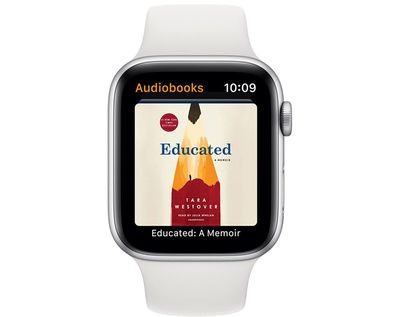
Приложение «Аудиокниги» позволяет слушать аудиокниги на запястье без необходимости начинать аудиокнигу на iPhone.
Книги из Apple Books в вашем списке «Читаю сейчас» автоматически синхронизируются с вашими часами. Прикосновение к обложке книги в «Аудиокнигах» вызывает ее воспроизведение с того места, где вы остановились, независимо от того, на каком устройстве вы слушали.
Калькулятор
В watchOS 6 в Apple Watch было добавлено приложение «Калькулятор», позволяющее выполнять быстрые расчеты прямо на запястье. «Калькулятор» включает встроенный инструмент для расчета чаевых и разделения счета с друзьями.
Диктофон
«Диктофон» — это специализированное приложение для Apple Watch в watchOS 6, позволяющее записывать быстрые голосовые заметки. С помощью усложнения «Диктофон» вы можете записывать свои мысли одним нажатием на циферблат.
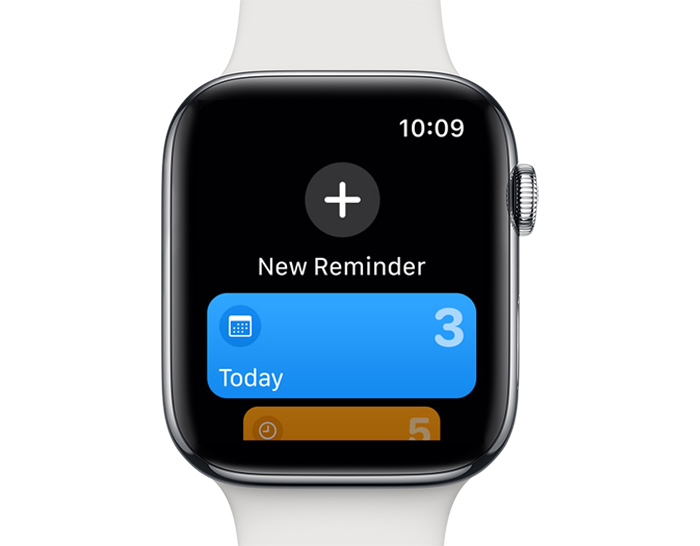
Напоминания
В соответствии с обновленным приложением «Напоминания» в iOS 13 и macOS Catalina, приложение «Напоминания» на Apple Watch также было обновлено.
Новый интерфейс позволяет быстро запланировать новое напоминание, а прокрутка пальцем или цифровой коронкой позволяет получить доступ ко всем различным разделам, таким как «Сегодня», «Запланированные», «Помеченные» и «Все», а также к отдельным спискам категорий напоминаний, которые вы создали.
Сообщения
Сообщения теперь поддерживают стикеры Animoji, добавленные в iOS 13, позволяя пользователям Apple Watch отправлять свои любимые персонализированные стикеры. Стикеры Memoji также могут быть отправлены, но только если они находятся в списке недавно отправленных персонажей, перенесенном с iPhone.
Новые функции для здоровья
Тренды активности
watchOS 6 включает «Тренды активности», которые можно просматривать на iPhone. «Тренды активности» сравнивают ваш прогресс за последние 90 дней с вашим прогрессом за предыдущие 365 дней, чтобы вы могли видеть, улучшаются ли ваши тренды.
Если ваши уровни активности снижаются, а не растут, приложение «Тренды активности» предлагает полезные советы, чтобы сохранить мотивацию. Тренды вверх или вниз обозначаются стрелками вверх или вниз.
«Тренды активности» измеряют девять показателей, таких как «Движение», «Упражнения», «Стояние», «Темп ходьбы», «Преодоленные лестничные пролеты» и «Кардио-фитнес».
Отслеживание цикла
Apple Watch поставляются с новым приложением «Отслеживание цикла», предназначенным для того, чтобы женщины могли отслеживать свои менструальные циклы.
Приложение «Отслеживание цикла» предоставляет простой дискретный метод отслеживания периодов, предлагая инструменты для регистрации различных показателей. Оно также предоставляет уведомления о периодах и фертильности.
Шум
Apple Watch в watchOS 6 может отслеживать уровень шума вокруг вас, гарантируя, что вы не подвергаетесь воздействию шума и звука, которые со временем могут повредить ваш слух.
Мониторинг шума осуществляется через новое приложение «Шум», которое измеряет децибелы окружающей среды с помощью микрофона Apple Watch, предупреждая вас, если обнаружен звук выше 90 децибел. Эта функция также работает с AirPods и наушниками, чтобы гарантировать, что вы не слушаете музыку слишком громко. Приложение «Шум» доступно только на моделях Apple Watch Series 4 и Series 5.
Другие функции
Улучшения Siri
Когда вы задаете Siri вопрос, требующий поиска в Интернете, результаты теперь могут отображаться в виде полных веб-страниц на Apple Watch.
При подключении через LTE Siri теперь также может использовать Shazam, даже если iPhone находится поблизости, для идентификации песен.
Разблокировка Mac
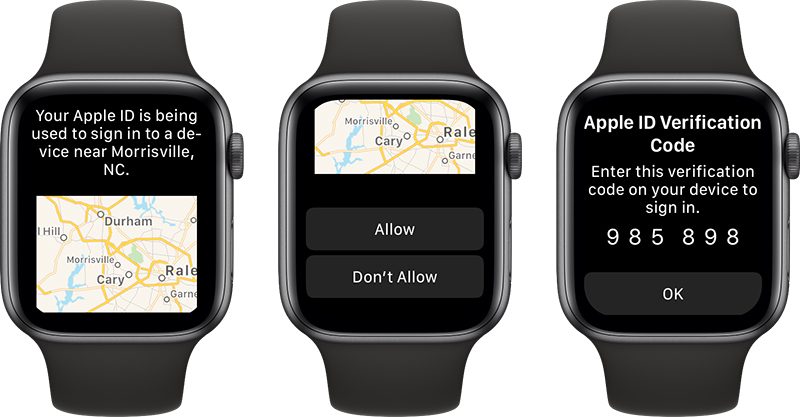
При использовании Apple Watch с Mac теперь есть возможность одобрять запросы безопасности, нажимая на боковую кнопку часов при запросе от Mac, а Apple Watch также теперь отображает коды проверки Apple ID при входе в вашу учетную запись Apple на новом устройстве или в браузере.
Совместимость
watchOS 6 совместима с Apple Watch Series 1, 2, 3, 4 и 5. Это означает, что она совместима со всеми моделями Apple Watch, за исключением оригинальных Apple Watch, выпущенных в 2015 году. Для установки watchOS 6 требуется iPhone с iOS 13.
Что дальше для watchOS
watchOS 6 будет сменена watchOS 7, следующим поколением watchOS, которая находится на бета-тестировании и будет выпущена осенью.
watchOS 7 представляет отслеживание сна, обмен циферблатами Apple Watch, мониторинг мытья рук, новые усложнения, обновленные циферблаты и многое другое. Полные сведения о том, чего ожидать, доступны в нашей сводке по watchOS 7.
В прошлом году в iOS 13 Apple представила новые функции для слуха в приложении «Здоровье», предназначенные для того, чтобы помочь пользователям избежать воздействия высоких уровней звука при длительном использовании наушников. В iOS 14 Apple расширяет свои возможности для слуха, добавляя возможность измерять уровень громкости того, что вы слушаете, в реальном времени.
С помощью новой функции Apple уделяет больше внимания опасностям для здоровья, связанным с воздействием громкого звука. Прослушивание на уровне 80 децибел (дБ) в течение более 40 часов в течение одной недели увеличивает риск потери слуха. Повысьте громкость до 90 дБ, и повреждение может начаться уже через четыре часа в неделю. Увеличьте громкость свыше 100 дБ, и прослушивание всего несколько минут в неделю может вызвать повреждение.
С помощью новой функции измерения наушников вы можете убедиться, что то, что вы слушаете, воспроизводится на приемлемом для ваших ушей уровне. Настроить и использовать ее легко, как только вы узнаете, где она находится. Следующие шаги показывают, как это делается на iPhone или iPad, работающих под управлением iOS 14.
Как настроить проверку уровня звука наушников в iOS 14
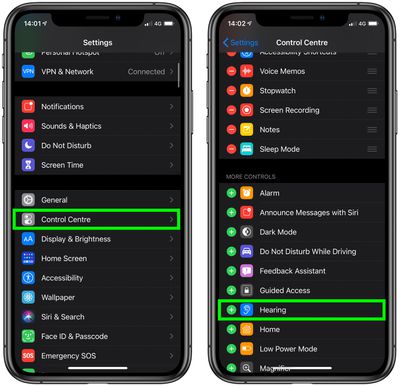
Запустите приложение «Настройки» на вашем iPhone или iPad.
Нажмите «Пункт управления».
Прокрутите вниз и нажмите зеленую кнопку плюс (+) рядом с пунктом «Слух».
Как использовать проверку уровня звука наушников в iOS 14
В следующий раз, когда вы будете слушать что-то на своем устройстве iOS через подключенные наушники, выполните следующие действия.
Запустите Пункт управления: На iPad с кнопкой «Домой» дважды нажмите кнопку «Домой»; на iPhone 8 или более ранних моделях проведите пальцем вверх от нижнего края экрана; на iPad Pro 2018 года или iPhone X и более поздних моделях проведите пальцем вниз от правого верхнего края экрана.
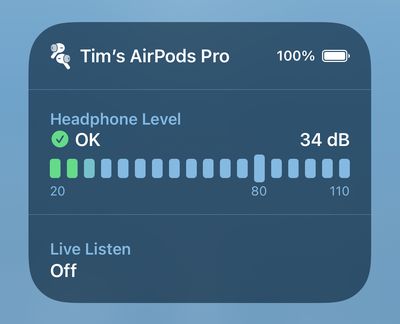
Посмотрите на кнопку «Слух» в Пункте управления. Если рядом с ней есть зеленая галочка, вы слушаете на здоровом уровне громкости. Если то, что вы слушаете, превышает уровень 80 децибел, значок измерения будет отображать желтый восклицательный знак, предупреждая вас, что громкость слишком высока.
Для более подробной информации о текущем уровне децибел нажмите кнопку «Слух».
Функция определения уровня звука наушников в реальном времени хорошо работает с большинством наушников, но имейте в виду, что Apple заявляет, что измерение более точно для AirPods и других сертифицированных Apple гарнитур.
Apple выпустила первую бета-версию предстоящего обновления программного обеспечения tvOS 14 для своей группы публичного бета-тестирования, предоставив неразработчикам возможность опробовать новое ПО для Apple TV до его официального выпуска осенью.
tvOS 14 привносит несколько новых функций в Apple TV, включая режим «Картинка в картинке» и воспроизведение YouTube в 4K. Оно также добавляет поддержку многопользовательских игр, новые функции AirPods, дополнительные элементы управления Home для устройств, подключенных к HomeKit, и многое другое.
Прежде чем спешить с установкой бета-версии tvOS 14, стоит помнить, что это предварительная версия программного обеспечения, поэтому не ожидайте, что все будет работать на 100 процентов без проблем. В этом году Apple выпустила относительно стабильные бета-версии своих операционных систем, но бета-программное обеспечение по своей природе нестабильно, так как содержит ошибки и проблемы, которые еще предстоит устранить. Все еще заинтересованы? Тогда читайте дальше.
Совместима ли tvOS 14 с моей Apple TV?
tvOS 14 предназначена для работы на моделях Apple TV четвертого и пятого поколений (Apple TV HD и Apple TV 4K соответственно). Она несовместима с более ранними версиями Apple TV, поскольку эти модели не поддерживают tvOS.
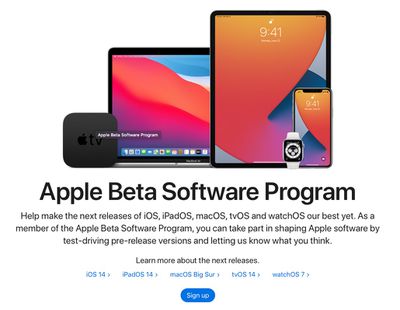
Как зарегистрироваться в Программе бета-тестирования ПО Apple
Чтобы загрузить и установить бета-версию tvOS 14, вы должны зарегистрироваться в бесплатной Программе бета-тестирования ПО Apple. Если вы уже зарегистрированы, можете пропустить эти шаги и перейти к следующему разделу.
Введите свои данные Apple ID и нажмите кнопку Войти.
При необходимости согласитесь с условиями и положениями Программы бета-тестирования ПО Apple.
Как загрузить и установить tvOS 14 на Apple TV
После регистрации в Программе бета-тестирования ПО Apple вам необходимо выполнить следующие шаги на вашем Apple TV.
На своем Apple TV перейдите в Настройки > Учетные записи.
В разделе «Apple ID» войдите хотя бы в один из вариантов учетной записи (iCloud, iTunes и App Store или Game Center) с тем же Apple ID, который вы использовали для регистрации в Программе бета-тестирования ПО Apple.
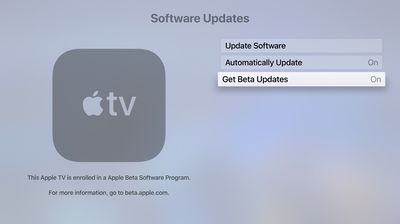
На своем Apple TV перейдите в Настройки > Система > Обновления ПО.
Нажмите Получать бета-обновления, чтобы включить эту опцию.
Следуйте инструкциям на экране, чтобы завершить процесс.
Ваш Apple TV должен автоматически загрузить и установить последнее общедоступное бета-программное обеспечение, если в настройках «Обновления ПО» включена опция Автоматическое обновление, но вы всегда можете вручную проверить наличие обновлений, перейдя в Настройки > Система > Обновления ПО > Обновить ПО.
В Сообщениях на iPhone и iPad вы можете участвовать в групповых чатах численностью до 32 человек, что отлично подходит для организации встреч с друзьями, работы с коллегами или просто участия в беседе на определенную тему.
Конечно, вы можете оказаться в групповом чате, из которого со временем захотите выйти, и это нормально. Вы можете выйти из группового чата, если больше не хотите в нем участвовать, при условии, что в беседе присутствуют как минимум три других человека.
Обратите внимание: чтобы покинуть групповой чат, все пользователи должны использовать iMessage на устройстве iOS или Mac, а не SMS на телефоне Android. Вот как это сделать.
В приложении Сообщения выберите групповой чат, из которого вы хотите выйти.
Нажмите на верхнюю часть беседы.
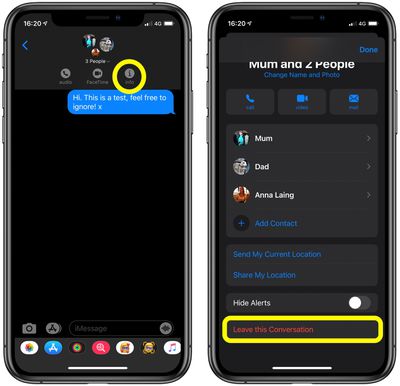
Нажмите на значок информации («i»).
Прокрутите вниз и выберите Покинуть эту беседу.
Если вы не видите опции выхода из группы, это может означать, что один или несколько пользователей не используют устройство с iMessage. Вы не сможете удалить себя из этих групповых чатов, но вы можете по крайней мере заглушить беседу.
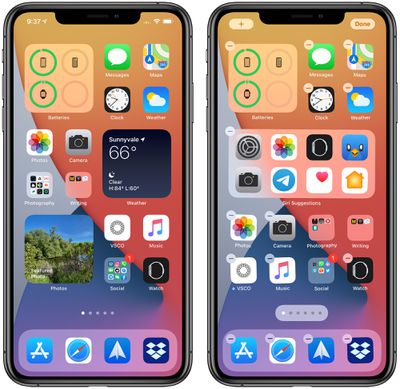
В iOS 14 Apple внесла кардинальные изменения в Домашний экранiPhone и iPad. В частности, была представлена концепция виджетов для Домашнего экрана.
Ранее использование виджетов ограничивалось Видом «Сегодня» (Today View), доступ к которому осуществлялся свайпом слева направо по Домашнему экрану. Однако в iOS 14 виджеты получили обновленный дизайн и функциональность.
Одной из новых функций виджетов является возможность создавать стеки виджетов. В стеках виджетов несколько виджетов можно размещать один над другим, чтобы вы могли объединить все свои избранные виджеты, а затем переключаться между ними.
Вот как создать свой собственный стек виджетов в iOS 14.
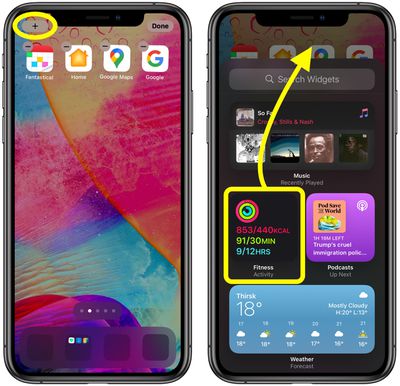
Нажмите и удерживайте пустую область Домашнего экрана или любую дополнительную страницу приложений.
Оказавшись в режиме покачивания (jiggle mode), нажмите кнопку плюса (+) в верхнем левом углу экрана.
Прокрутите карточку виджетов и нажмите на виджет, который вы хотите включить в свой стек виджетов, затем перетащите его на Домашний экран.
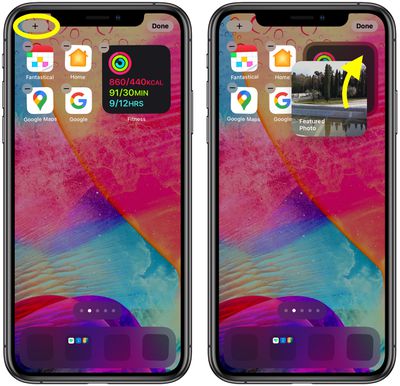
Снова нажмите кнопку плюса (+) в углу экрана.
Выберите другой виджет, который нужно включить в ваш стек, но на этот раз перетащите его непосредственно на стек, который вы только что добавили на Домашний экран.
Повторите шаги 4 и 5, чтобы включить дополнительные виджеты в свой стек.
Нажмите Готово в правом верхнем углу экрана, когда закончите.
Вы можете смахнуть вверх и вниз по своему стеку, чтобы прокручивать добавленные виджеты, или вы можете позволить iOS автоматически переключаться между ними.
Обратите внимание, что виджеты в одном стеке должны быть одинакового размера – например, вы не можете иметь в одном стеке один маленький, один средний и один большой виджет.
Как редактировать стек виджетов
Если вы решите удалить виджет из своего стека или изменить порядок их появления, вот что нужно сделать.
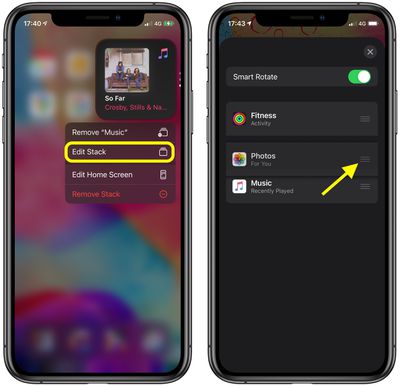
Нажмите и удерживайте стек виджетов, который вы хотите отредактировать.
Выберите Редактировать стек из всплывающего меню.
Чтобы удалить виджет из стека, смахните влево по нужному виджету, чтобы появилась кнопка Удалить.
Чтобы изменить порядок виджетов, просто перетаскивайте каждый из них вверх или вниз, используя иконки-«гамбургеры» (три полоски) справа.
Обратите внимание, что вы можете использовать переключатель Смарт-поворот, чтобы управлять тем, будет ли iOS автоматически переключать их для вас периодически.
Как удалить стек виджетов
Чтобы удалить созданный вами стек виджетов, просто нажмите и удерживайте стек и выберите Удалить стек из всплывающего меню.
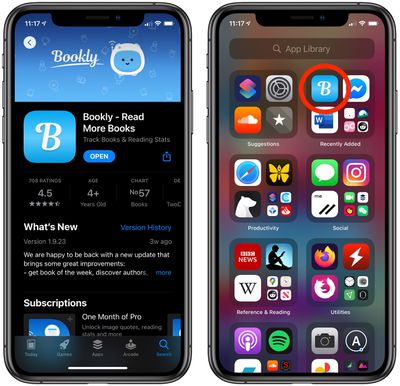
Когда вы загружаете приложение из App Store, оно обычно появляется либо на вашем Домашнем экране, либо на последующем экране приложений. В iOS 14 и более поздних версиях новые загрузки также отображаются в разделе «Недавно добавленные» Библиотеки приложений.
При загрузке нового приложения на ваш iPhone вы можете фактически переместить его прямо в Библиотеку приложений и соответствующую категорию, вместо того чтобы оно появлялось на Домашнем экране или другом экране приложений и нарушало вашу организацию приложений. Вот как это сделать.
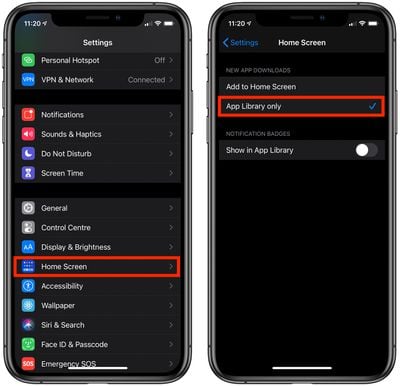
Запустите приложение «Настройки» на вашем iPhone.
Нажмите «Домашний экран».
В разделе «Загрузки новых приложений» выберите «Только Библиотека приложений».
На этом последнем экране также есть опция для отображения значков уведомлений в Библиотеке приложений. Нажмите переключатель рядом с «Показывать в Библиотеке приложений» в положение «ВКЛ» (зеленое), чтобы включить его.
Чтобы переместить приложение из Библиотеки приложений на Домашний экран в любое время, нажмите и удерживайте его значок в Библиотеке приложений и выберите «Добавить на Домашний экран».
В iOS 14 Apple представила значительные изменения для Домашнего экрана, включая новые виджеты и Библиотеку приложений. Последняя функция предназначена для организации больших коллекций приложений и облегчения доступа к ним. Продолжайте читать, чтобы узнать, как это работает.
Библиотека приложений предлагает новый способ управления вашими приложениями, используя автоматически генерируемые категории приложений и новый алфавитный список с возможностью поиска. Возможно, сразу не очевидно, как найти Библиотеку приложений, но это потому, что она находится за последним экраном приложений.
Как получить доступ к Библиотеке приложений iOS
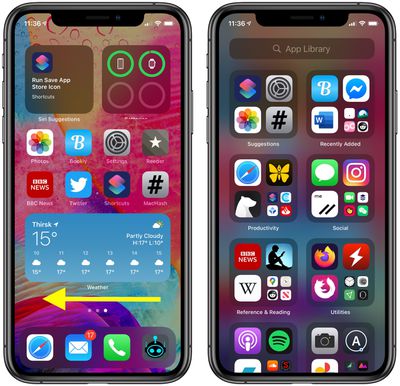
На Домашнем экране вашего iPhone проведите влево до последнего экрана приложений.
Проведите влево еще раз, чтобы открыть Библиотеку приложений.
Как использовать Библиотеку приложений
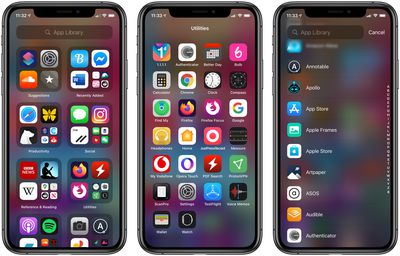
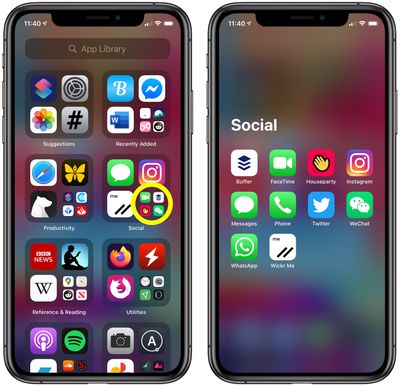
Когда Библиотека приложений открыта, вы увидите две колонки, содержащие автоматически сгенерированные категории приложений. Вы можете нажать на отдельное приложение, чтобы открыть его, или нажать на группу из четырех меньших значков приложений, чтобы увидеть все приложения в этой категории.
Чтобы удалить отдельные приложения, вы можете долго нажать на название категории или пустое место, чтобы активировать режим покачивания (jiggle mode), затем нажать на маленький крестик в углу приложения, которое вы хотите удалить. Чтобы добавить приложение на Домашний экран, долго нажмите на него и выберите Добавить на Домашний экран.
Как использовать список Библиотеки приложений
Библиотека приложений также включает в себя вид списка, который вы можете использовать для поиска приложений, установленных на вашем устройстве.
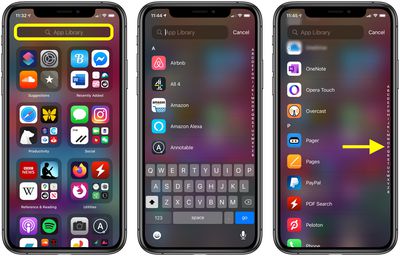
Коснитесь строки поиска Библиотеки приложений в верхней части экрана. Альтернативно, проведите вниз по экрану.
Введите название приложения, чтобы отфильтровать алфавитный список, или прокрутите список вниз пальцем, чтобы найти то, что ищете. Вы также можете проводить вверх и вниз по буквам алфавита справа на экране для более быстрой навигации по списку.
Нажмите на приложение, чтобы запустить его.
Если вам нравится использовать Библиотеку приложений, вы можете скрыть страницы приложений на Домашнем экране, чтобы быстрее добраться до нее. Нажмите здесь, чтобы узнать, как это сделать.
Из-за большого количества приложений, доступных для iPhone в App Store, вскоре вы скачаете так много, что управление ими станет утомительным и громоздким. Наличие нескольких страниц приложений, выходящих за пределы исходного главного экрана, может быть обременительным, особенно если вы любите упорядочивать то, что видите на экране, в каком-либо осмысленном порядке.
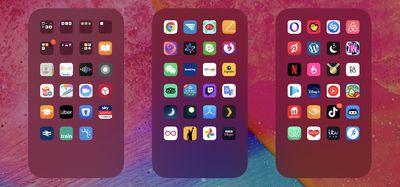
К счастью, в iOS 14 и более поздних версиях Apple позволяет скрывать отдельные страницы приложений. Это не только придает вашему iPhone более аккуратный вид, но и приближает Библиотеку приложений к вашему исходному главному экрану, значительно упрощая доступ к ней с меньшим количеством свайпов.
Как скрыть страницы приложений iPhone на главном экране
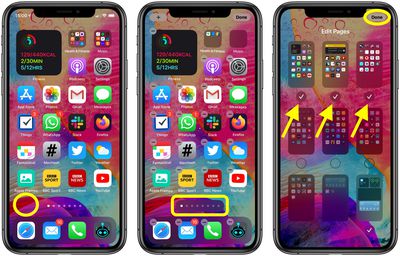
Нажмите и удерживайте пустую область главного экрана или любую дополнительную страницу приложений.
Находясь в режиме покачивания (jiggle mode), нажмите на значки точек страниц приложений прямо над Dock в нижней части экрана.
Нажмите, чтобы снять галочку со всех страниц приложений, которые вы хотите скрыть.
Нажмите Готово в правом верхнем углу экрана, чтобы завершить.
Нажмите Готово в правом верхнем углу, чтобы выйти из режима покачивания.
Чтобы восстановить скрытые страницы приложений этим способом, просто повторите шаги, но на шаге 3 вместо этого отметьте страницы приложений, которые вы хотите показать.
Приложение «Команды», представленное в iOS 12, разработано, чтобы позволить пользователям iOS создавать многошаговые ярлыки и автоматизации, используя как стандартные, так и сторонние приложения. Активировать ярлыки можно с помощью команд Siri.
Siri — не единственный способ запускать ярлыки вне приложения «Команды». Кроме того, Apple предоставляет виджет «Команды» для быстрого запуска действий, но вы также можете разместить их на своем Домашнем экране для еще более быстрого доступа, как обычное приложение.
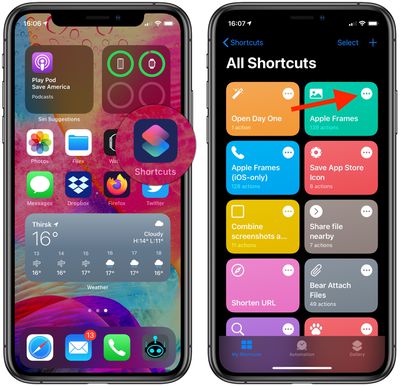
Единственное, что стоит учесть, это то, что некоторые ярлыки не совсем подходят для запуска с Домашнего экрана и предназначены для активации через приложения. Однако мы используем отличный ярлык Frames Федерико Витиччи для оформления скриншотов, который прекрасно работает. Вот как это делается.
Запустите приложение «Команды» на своем iPhone или iPad.
Нажмите кнопку многоточия (три точки) в углу ярлыка, который вы хотите добавить на Домашний экран.
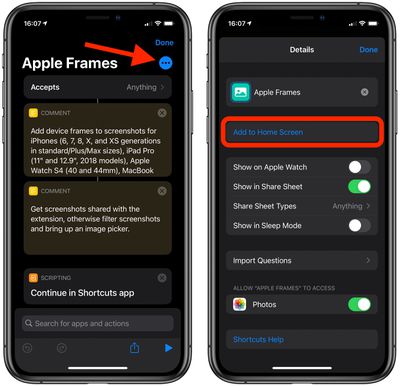
На следующем экране снова нажмите кнопку многоточия в правом верхнем углу.
В этом меню есть несколько опций, но наше внимание сосредоточено на верхней половине экрана. Чтобы переименовать ярлык, нажмите на его имя. Вы также можете придать ему отличительную иконку, нажав на текущую и выбрав пользовательский цвет и глиф. На следующем экране вы также можете выбрать фотографию или другую иконку для вашего ярлыка.
Когда закончите, нажмите «Добавить на Домашний экран».
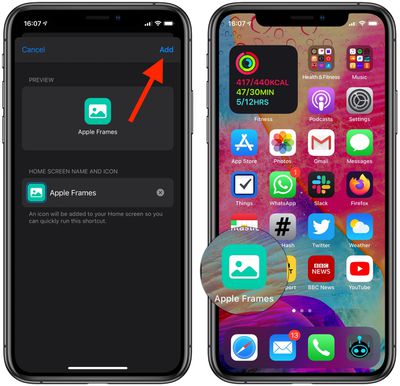
Если вы нажмете на меньшую иконку предварительного просмотра на следующем экране, появятся опции «Сделать фото», «Выбрать фото» и «Выбрать файл».
Когда будете готовы, нажмите Добавить в правом верхнем углу экрана.
Ваш ярлык должен теперь появиться на вашем Домашнем экране, готовый к использованию одним касанием.
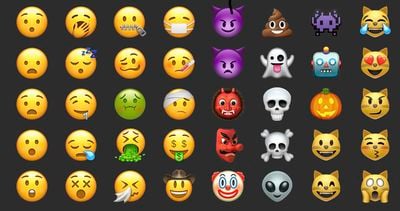
В iOS 14 и iPadOS Apple представила множество новых ключевых функций, а также внесла несколько небольших улучшений, которые значительно влияют на то, как вы взаимодействуете с iPhone. Одно из таких улучшений касается работы с эмодзи: Apple добавила долгожданную функцию поиска.
Пользователи Mac уже много лет могли искать эмодзи, поэтому приятно видеть, что Apple прислушивается к отзывам и, наконец, обеспечивает паритет на iPhone, где эмодзи, возможно, используются гораздо чаще. Вот как работает новый поиск эмодзи.
Прежде чем следовать приведенным ниже шагам, убедитесь, что вы включили эмодзи в приложении Настройки: перейдите в Основные -> Клавиатура -> Клавиатуры -> Новые клавиатуры, затем выберите Эмодзи.
Как искать эмодзи на iPhone
Запустите приложение, которое позволяет использовать клавиатуру, например, Сообщения или Заметки.
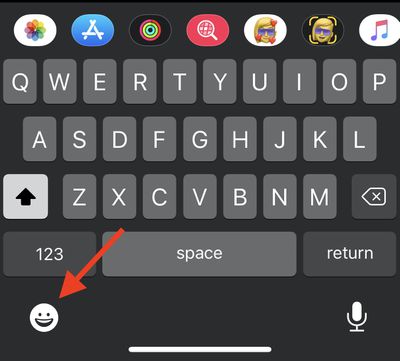
Вызовите клавиатуру и нажмите на смайлик или глобус в левом нижнем углу экрана.
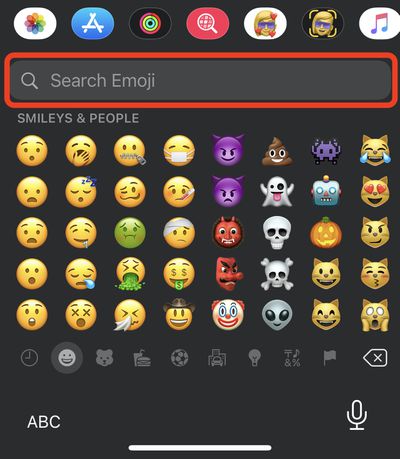
Прямо над списком эмодзи нажмите Поиск эмодзи.
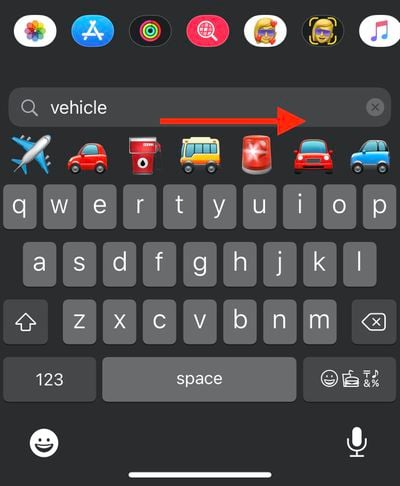
Введите поисковый запрос (например, «транспорт»). Если более семи отфильтрованных эмодзи соответствуют вашему запросу, вы можете пролистать их, чтобы увидеть больше результатов.
В iOS 11 Apple представила анимированные эмодзи, называемые Animoji, которые предназначены для имитации ваших выражений лица. Начиная с iOS 12, Animoji расширились до Memoji — настраиваемых гуманоидных персонажей Animoji, которых вы можете создать так, чтобы они выглядели так же, как вы.
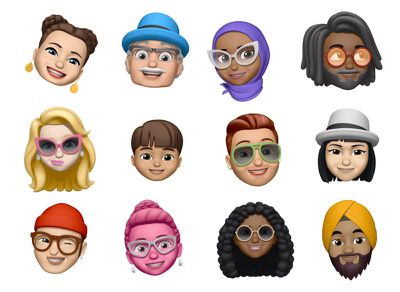
Memoji могут делать все то же, что и Animoji: имитировать выражения вашего лица, позволяя создавать милые видео, фотографии и взаимодействовать с друзьями и семьей. В iOS 12 и iOS 13 вы также можете использовать Memoji и Animoji на фотографиях через камеру Сообщений и в живых чатах FaceTime. А в iOS 14 Apple добавила новые параметры настройки Memoji, включая возможность выбора новых причесок, головных уборов или масок, а также больше вариантов возраста.
Animoji живут в приложении «Сообщения», поэтому создание Memoji также выполняется в «Сообщениях».
Откройте приложение «Сообщения».
Выберите беседу.
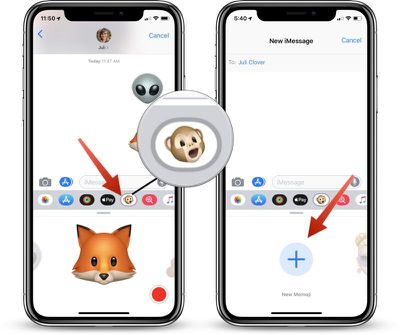
Нажмите на приложение Animoji «Сообщения» на панели приложения «Сообщения», которое выглядит как маленькая обезьянка.
Проведите вправо, пока не увидите кнопку «+», и нажмите на нее.
Настройка вашего Memoji
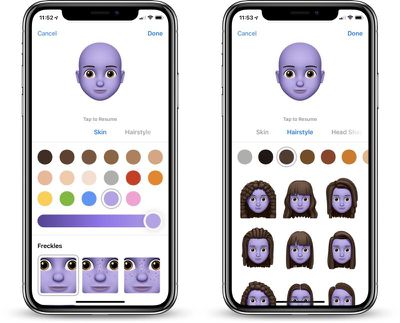
Memoji начинаются как пустое лицо, и вы сами настраиваете его так, чтобы оно выглядело как вы. Интерфейс Memoji откроется на экране, который позволяет вам сначала выбрать оттенок кожи. Нажатие кнопок и ползунков позволит вам настроить функции и выбрать такие параметры, как веснушки или их отсутствие.
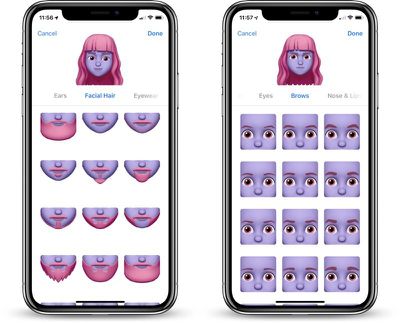
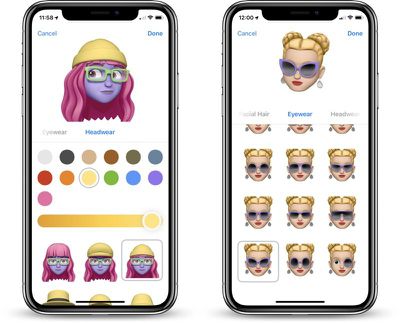
Чтобы перейти от оттенка кожи к другим функциям, нажимайте на вкладки вверху, переключаясь между Причёска, Форма головы, Глаза, Брови, Нос и губы, Уши, Растительность на лице, Очки и Головные уборы.
В течение всего этого процесса ваш Memoji активен, поэтому вы можете видеть, как все функции выглядят при анимации. Иногда он будет останавливаться при изменении функции, но вы можете возобновить анимацию, нажав на Memoji.
Существуют десятки опций функций лица и аксессуаров, из которых можно выбрать при создании Memoji, что позволяет создавать множество различных образов.
Когда ваш Memoji будет полностью готов, просто нажмите «Готово» в правом верхнем углу.
Вы можете сохранить столько Memoji, сколько захотите, чтобы создать Memoji для себя, своих друзей, семьи, знаменитостей, персонажей и многого другого.
Редактирование и удаление Memoji
Вы можете отредактировать уже созданный Memoji или удалить Memoji в любое время.
Откройте приложение «Сообщения».
Выберите беседу.
Нажмите на значок маленькой обезьянки в панели приложения «Сообщения», чтобы открыть приложение Animoji «Сообщения».
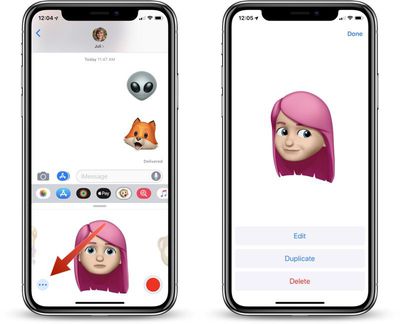
Когда Memoji находится в кадре, нажмите на три маленькие точки в левом нижнем углу.
Выберите «Изменить», чтобы внести изменения в ваш Memoji, выберите «Удалить», чтобы удалить его, или выберите «Дублировать», чтобы использовать его в качестве основы для нового Memoji.
Новые функции Animoji в iOS 12 и более поздних версиях
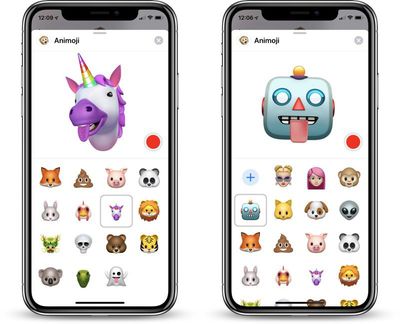
В iOS 12 и более поздних версиях функции распознавания лица позволяют вашим Animoji и Memoji имитировать как высунутый язык, так и подмигивания. Все Animoji и Memoji имеют языки, с некоторыми особыми штрихами, такими как блестящий язык для единорога, зеленый язык для инопланетянина и сочлененный язык для робота.
Запись видео Memoji или Animoji в приложении «Сообщения»
Запись сообщения, песни или выражения лица в видео, которое можно отправить семье и друзьям, осуществляется тем же способом, что и в iOS 11.
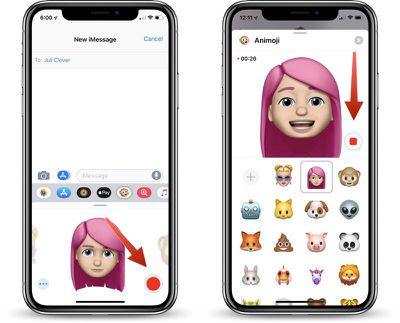
Когда приложение Animoji открыто в «Сообщениях» и выбран Animoji или Memoji, нажмите красную кнопку записи, чтобы начать запись сообщения. По окончании нажмите красную кнопку остановки, а затем синюю стрелку вверх, чтобы отправить.
Нажатие на стрелку автоматически отправляет запись Animoji или Memoji человеку, с которым вы общаетесь.
Использование Memoji или Animoji в качестве стикера
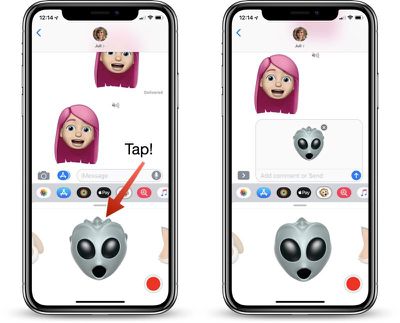
Ваши Memoji и Animoji также можно использовать в качестве стикеров, если вы просто хотите отправить быструю фото-реакцию, но не полноценное видео. Для этого сделайте желаемое лицо, а затем нажмите на сам Animoji, а не на кнопку записи, чтобы создать быстрый небольшой скриншот, который можно отправить с помощью синей стрелки вверх.
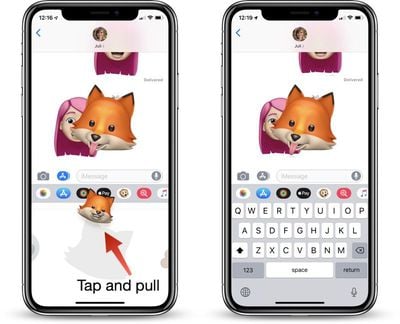
Если вы хотите использовать Animoji или Memoji в качестве стикера, чтобы отреагировать на другое сообщение или украсить фотографию, нажмите пальцем на Animoji, а затем перетащите его вверх в беседу iMessage.
Пока стикер прикреплен к вашему пальцу, вы можете использовать жесты для его поворота и изменения размера, чтобы получить идеальное положение.
Animoji в камере «Сообщений» и в FaceTime
iOS 12 и более поздние версии включают новую камеру эффектов как в «Сообщениях», так и в FaceTime, которая поддерживает Animoji и Memoji. Вы можете использовать Animoji и Memoji для создания фотографий в «Сообщениях» и для развлечения друзей и семьи во время разговоров FaceTime.
Animoji в камере «Сообщений»
Откройте приложение «Сообщения».
Выберите беседу.
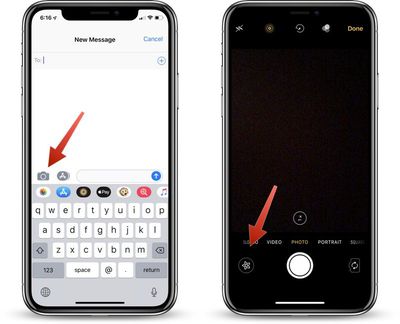
Нажмите на значок камеры, который находится рядом с панелью чата iMessage.
Нажмите на звездообразный значок в левом нижнем углу.
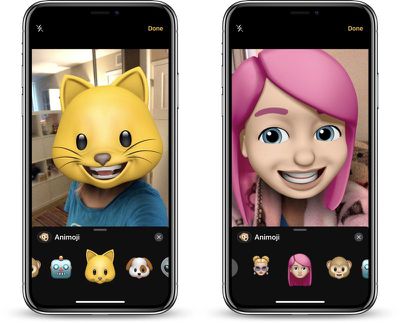
Выберите значок Animoji, который выглядит как маленькая обезьянка.
Выберите Animoji или Memoji, и он появится поверх вашего лица.
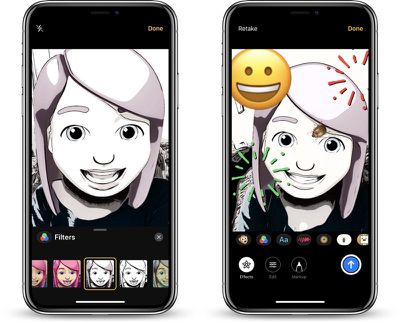
После применения Animoji нажмите маленький «X» над меню Animoji, чтобы выйти из интерфейса Animoji. Ваш Animoji по-прежнему будет отображаться, но вы также сможете добавлять другие эффекты камеры.
Когда все желаемые эффекты применены, нажмите кнопку фото, чтобы сделать снимок, который затем можно будет отредактировать, дополнительно разметить или поделиться.
С помощью камеры «Сообщений» вы можете добавлять Animoji, фильтры, текст, фигуры и стикеры к своим изображениям.
Animoji в FaceTime
Начните вызов FaceTime.
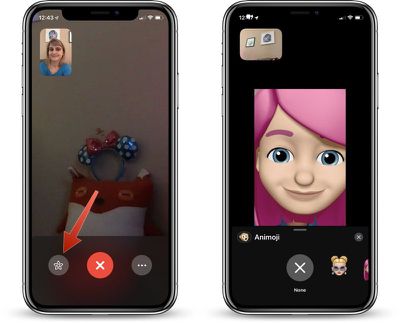
После начала вызова нажмите на звездообразный значок «Эффекты».
Выберите Animoji или Memoji, нажмите на него, и он будет отображаться поверх вашего лица.
Как и в камере эффектов «Сообщений», нажмите на «X» над меню Animoji, и вы также сможете применять другие эффекты во время вызова FaceTime.
Человек на другом конце вызова FaceTime увидит Animoji и любые другие примененные вами эффекты, такие как фильтры. Вы можете дополнить свои вызовы Animoji FaceTime вышеупомянутыми фильтрами, стикерами, текстом и всеми другими опциями камеры эффектов.
Animoji и Memoji работают только с фронтальной камерой как в «Сообщениях», так и в FaceTime, потому что требуется система камер TrueDepth.
Совместимость Memoji и Animoji
Вам необходимо устройство с системой камер TrueDepth для создания Memoji и Animoji, к которым относятся iPhone X, iPhone XS, iPhone XS Max и серия iPhone 11. iPhone XR и модели iPad Pro 2018 года и более поздних версий также имеют системы камер TrueDepth.
Хотя только устройства с камерой TrueDepth могут использоваться для создания и отображения Animoji, другие все еще могут видеть их в вызовах FaceTime (включая групповые вызовы FaceTime) и на фотографиях, созданных с помощью камеры «Сообщений».
Biggest design overhaul
since iOS 7 with Liquid Glass, plus new Apple Intelligence features and
improvements to Messages, Phone, Safari, Shortcuts, and more. Developer beta
available now ahead of public beta in July.


 В iOS 14 Apple представила новое приложение «Перевод», предназначенное для перевода в режиме реального времени на 11 различных языков. Оно не только переводит текст, но и может произносить переводы вслух, чтобы вы могли правильно произнести слово или проиграть перевод собеседнику, говорящему на другом языке.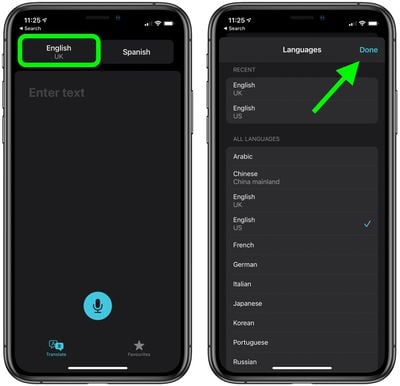
 Google Maps уже почти десять лет предлагает подробные велосипедные маршруты, и с появлением iOS 14,































 В Сообщениях на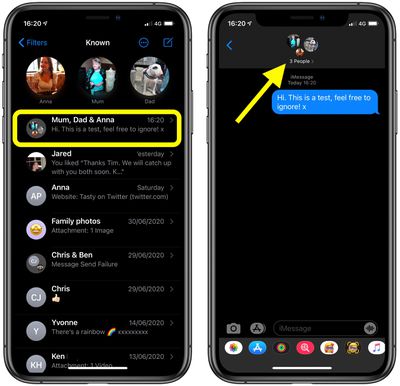
 Приложение «Команды», представленное в iOS 12, разработано, чтобы позволить пользователям iOS создавать многошаговые ярлыки и автоматизации, используя как стандартные, так и сторонние приложения. Активировать ярлыки можно с помощью команд