В iOS 14 и watchOS 7 компания Apple представила новую функцию отслеживания сна, которая позволяет отслеживать количество сна, которое вы получаете каждую ночь, и улучшать свои привычки сна с помощью напоминаний о времени отхода ко сну и процесса подготовки ко сну.
В приложении «Здоровье» на iPhone или с помощью Apple Watch вы можете настроить расписание сна с указанием желаемого количества сна каждую ночь и стандартных целей сна и пробуждения.
Вы также можете включить так называемый режим сна, который автоматически упрощает экран блокировки iPhone в запланированное время подготовки ко сну. Если у вас есть Apple Watch с активным режимом сна, он заменяет обычный циферблат и любые усложнения упрощенным отображением времени.
Режим сна также включает функцию «Не беспокоить» для отключения уведомлений и предотвращения звонков на ваш телефон (хотя вы можете разрешить определенным абонентам обходить режим «Не беспокоить» в Настройках). Если вы уже настроили расписание сна и установили время подготовки ко сну, вы можете включить режим сна, выполнив следующие действия.
Запустите приложение «Здоровье» от Apple на своем iPhone.
Нажмите вкладку «Обзор» в правом нижнем углу экрана.
Прокрутите вниз и выберите «Сон».
В разделе «Ваше расписание» нажмите «Полное расписание и параметры».
В разделе «Дополнительные сведения» нажмите «Параметры».
В разделе «Режим сна» переключите тумблер рядом с «Включать автоматически» в зеленое положение «ВКЛ».
Как вручную управлять режимом сна на iPhone
После включения режим сна будет автоматически включаться и выключаться в соответствии с вашим расписанием сна, но его также можно включать или выключать вручную в Пункте управления iPhone, как показано ниже.
Если режим сна активен на вашем iPhone, вы можете нажать «Отключить», чтобы деактивировать его и получить обычный доступ к экрану блокировки.
Как вручную управлять режимом сна на Apple Watch
Как и на iPhone, вы можете включать и выключать режим сна на Apple Watch, вызывая Пункт управления снизу экрана.
Если режим сна активен на ваших Apple Watch, поверните Digital Crown, пока на экране не появится ваш обычный циферблат.
Для получения более подробной информации о функциях сна в iOS 14 и watchOS 7 ознакомьтесь с нашим специальным руководством.
В iOS 14 и watchOS 7 Apple представила новую функцию отслеживания сна, которая позволяет отслеживать количество сна каждую ночь и улучшать свои привычки сна с помощью напоминаний о времени отхода ко сну и процесса подготовки ко сну.
В приложении «Здоровье» на iPhone или с помощью Apple Watch вы можете настроить расписание сна с указанием желаемого количества сна каждую ночь и ваших стандартных целей по сну и пробуждению.
Следующие шаги проведут вас через процесс настройки расписания сна, который также позволяет вашим iPhone и Apple Watch рекомендовать время отхода ко сну, устанавливать будильник для пробуждения и сообщать вам, достигаете ли вы своих целей по сну каждую ночь.
Как настроить расписание сна на iPhone
Запустите приложение «Здоровье» от Apple на своем iPhone.
Нажмите вкладку «Обзор» в правом нижнем углу экрана.
Прокрутите вниз и выберите «Сон».
Нажмите «Расписание сна» под заголовком «Ваше расписание».
Если «Расписание сна» выключено, нажмите переключатель, чтобы перевести его в зеленое положение «ВКЛ».
В разделе «Полное расписание» нажмите «Настроить первое расписание».
Нажмите любой из синих кругов под заголовком «Активные дни», чтобы отключить расписание сна в любой день недели.
Пальцем перетащите концы блока сна, чтобы расширить его вокруг циферблата часов. Это установит вашу цель сна, а также время отхода ко сну и время пробуждения.
Прокрутите вниз, чтобы увидеть параметры будильника. Используйте переключатель рядом с «Будильник пробуждения», чтобы включить/выключить будильник. Если вы включили будильник, вы можете выбрать тип вибрации и звук, который хотите слышать, с помощью «Звуки и тактильные сигналы», отрегулировать громкость с помощью ползунка и разрешить отсрочку с помощью переключателя «Отложить».
Нажмите «Добавить» в правом верхнем углу, когда закончите.
Чтобы добавить другое расписание для разных дней (например, для выходных), нажмите «Добавить расписание для других дней» и настройте параметры, как описано в предыдущих шагах.
Обратите внимание: если вы настраиваете расписание сна впервые, после открытия приложения «Здоровье» и перехода в раздел «Сон» вам потребуется нажать «Начать» и установить цель сна, прежде чем вы сможете настроить и изменить свое расписание сна.
Как настроить расписание сна на Apple Watch
Нажмите Digital Crown на Apple Watch, чтобы открыть «Представление приложений».
Запустите приложение «Сон».
Нажмите «Полное расписание».
Нажмите переключатель рядом с «Расписание сна», чтобы перевести его в зеленое положение «ВКЛ».
Теперь нажмите «Настроить первое расписание».
Если вы хотите, чтобы это расписание применялось только в определенные дни недели, нажмите «Каждый день», затем снимите флажки с дней, которые нужно исключить. В противном случае нажмите кнопку под «Будить в», поверните Digital Crown, чтобы выбрать время пробуждения, затем нажмите «Установить».
Используйте переключатель рядом с «Будильник», чтобы включить/выключить будильник. Если вы включили будильник, вы можете выбрать тип вибрации и звук, который хотите слышать, с помощью кнопки «Звуки и тактильные сигналы». Обратите внимание, что если ваши часы находятся в бесшумном режиме, будильник будет заменен вибрацией на запястье.
Рекомендуемое время отхода ко сну основано на вашей цели сна, которую вы можете изменить, используя кнопку «Назад», чтобы вернуться на экран меню «Полное расписание». Оттуда пролистайте вниз и нажмите «Цель сна», затем настройте часы и минуты по своему усмотрению.
Дополнительные параметры сна в iOS 14
Обязательно ознакомьтесь с нашим руководством, которое охватывает функции «Режим сна», «Отслеживание сна» и «Отход ко сну» в iOS 14, поскольку оно содержит ссылки на дополнительные инструкции и подробности, которые могут быть полезны тем, кто только начинает использовать отслеживание сна на iPhone и Apple Watch.
В iOS 14 Apple представила новые функции для сна, которые позволяют отслеживать количество сна каждую ночь и улучшать свои привычки сна с помощью целей сна, напоминаний о времени отхода ко сну и процесса подготовки ко сну.
Когда вы настраиваете расписание сна в приложении «Здоровье» iOS или на Apple Watch, у вас также есть возможность установить будильник для пробуждения утром. Конечно, в некоторые дни вы можете захотеть изменить время его срабатывания или полностью отключить его, чтобы подольше поспать.
К счастью, вам не нужно углубляться в приложение «Здоровье», чтобы сделать это. Приведенные ниже шаги показывают, как изменить будильник очень быстро.
Как настроить будильник «Пробуждение» на iPhone
Откройте Пункт управления на своем iPhone: на iPhone 8 или более ранних моделях проведите пальцем вверх от нижнего края экрана; на iPhone X и более поздних моделях проведите пальцем вниз от верхнего правого угла экрана.
Нажмите кнопку Таймер или Секундомер.
Нажмите вкладку Будильник в нижней части экрана.
Нажмите кнопку Изменить рядом с будильником, который вы хотите настроить.
Если вы хотите изменить свое расписание сна только на одну ночь, чтобы будильник сработал раньше или позже, перетащите блок сна по круговой шкале часов, чтобы изменить время отхода ко сну/пробуждения (вы можете перетащить весь блок из центра, чтобы убедиться, что вы достигли своей цели сна, или вы можете уменьшить/расширить блок времени, перетаскивая его края). Альтернативно, прокрутите вниз и выключите переключатель рядом с Будильником «Пробуждение».
Нажмите Готово, чтобы завершить.
Обратите внимание, что на этом же экране вы также можете изменить Звуки и тактильные сигналы будильника, громкость, а также добавить или удалить Повтор сигнала.
Как настроить будильник «Пробуждение» на Apple Watch
Нажмите Digital Crown на своих Apple Watch, чтобы открыть Просмотр приложений.
Если вы хотите пропустить будильник только на следующее утро, откройте приложение Будильники, нажмите на будильник «Пробуждение», который вы хотите изменить, затем нажмите Пропустить на эту ночь, и все готово.
Или откройте приложение Сон и нажмите на свое расписание сна.
В разделе «Пробуждение» нажмите на время рядом со значком колокольчика, чтобы настроить время срабатывания будильника, или нажмите переключатель рядом с Будильником, чтобы перевести его в серое положение «ВЫКЛ».
Обратите внимание, что вы также можете изменить Звуки и тактильные сигналы будильника на этом же экране. Также имейте в виду, что если ваши часы находятся в беззвучном режиме, они будут вибрировать на вашем запястье вместо звукового сигнала.
В iOS 14 компания Apple представила новую функцию отслеживания сна, которая позволяет контролировать количество сна каждую ночь и улучшать свои привычки сна с помощью напоминаний о времени отхода ко сну и процесса расслабления.
В приложении «Здоровье» на iPhone или с помощью Apple Watch вы можете настроить Расписание сна с желаемым количеством сна каждую ночь. Вы также можете выбрать и скорректировать свою Цель сна, и именно это мы покажем вам, как сделать здесь.
Следующие шаги помогут вам в процессе установки Цели сна на iPhone и Apple Watch. Если вы отслеживаете свой сон, это также позволит вам узнать, достигаете ли вы своих целей сна каждую ночь.
Как установить цель сна на iPhone
Запустите приложение «Здоровье» от Apple на своем iPhone.
Нажмите вкладку «Обзор» в правом нижнем углу экрана.
Прокрутите вниз и выберите «Сон».
В разделе «Ваше расписание» нажмите «Полное расписание и параметры». Если вы используете эту функцию впервые, нажмите «Начать».
В разделе «Дополнительная информация» нажмите «Цель сна» и выберите желаемое количество времени для сна в часах и минутах. Используйте кнопки + и –, если вы впервые устанавливаете Цель сна.
После корректировки Цели сна вы, возможно, захотите изменить время отхода ко сну и время пробуждения в своем Расписании сна, чтобы убедиться, что вы спите достаточно для достижения вашей цели.
Как установить цель сна на Apple Watch
Нажмите коронку Digital Crown на ваших Apple Watch, чтобы открыть «Просмотр приложений».
Запустите приложение «Сон».
Нажмите «Полное расписание».
Прокрутите вниз и нажмите «Цель сна», затем используйте кнопки «плюс» и «минус», чтобы выбрать желаемое количество времени для сна в часах и минутах.
После корректировки Цели сна вы, возможно, захотите изменить время отхода ко сну и время пробуждения в своем Расписании сна, чтобы убедиться, что вы спите достаточно для достижения вашей цели.
Каждый раз, когда вы получаете сообщение или электронное письмо на Apple Watch, вы видите набор опций, которые можно использовать для ответа несколькими быстрыми касаниями.
Вы можете использовать голосовой набор, рукописный ввод, отправлять эмодзи, рисовать картинки или отвечать с помощью предустановленного стандартного ответа на входящее сообщение или электронное письмо, без необходимости открывать ваш iPhone.
Возможно, это не сразу очевидно, но вы можете настроить стандартные ответы, которые отображаются на Apple Watch при получении электронного письма или сообщения. Ниже описано, как это сделать.
Откройте приложение iOS Watch на вашем iPhone.
Нажмите Почта или Сообщения, в зависимости от того, какой набор стандартных ответов вы хотите настроить.
Нажмите Стандартные ответы.
Прокрутите существующие стандартные ответы вниз до конца меню, затем выберите Добавить ответ….
Введите свой пользовательский стандартный ответ, используя экранную клавиатуру.
Нажмите Готово.
Обратите внимание, что вы также можете удалить отдельные стандартные ответы, нажав кнопку Изменить на последнем экране, а затем коснувшись красных кружков с минусом рядом с теми, которые вы хотите удалить.
Вы можете написать много в стандартном ответе на электронное письмо. Мы смогли заполнить один на 400 символов, и, надеюсь, вам не придется отправлять заготовленные ответы длиннее этого с вашего Apple Watch.
При составлении стандартного ответа на электронное письмо учтите, что получатель может задаться вопросом, почему вы не можете ответить более подробно, если вообще способны ответить. В таком случае, хорошей идеей будет сообщить им, что вы отвечаете с Apple Watch, добавив стандартную подпись «Отправлено с моего Apple Watch» в приложении iOS Watch (Мои часы -> Почта -> Подпись).
Когда ранее в этом году Apple представила обновленные модели iPad Pro, они поставлялись с новым аксессуаром — Magic Keyboard. Стоимостью от 299 долларов, Magic Keyboard для iPad Pro — самая передовая клавиатура Apple на сегодняшний день, предлагающая полноразмерные клавиши с подсветкой и, что более важно, трекпад.
На момент запуска не было сторонних аналогов Magic Keyboard, так как поддержка трекпада для iPad Pro была новой функцией, но в прошлом месяце Logitech представила Folio Touch — чехол-клавиатуру за $160, которая совместима с моделями iPad Pro 2018 и 2020 годов.
Folio Touch более доступен, чем Magic Keyboard, при этом предлагая большую часть той же функциональности, а в некоторых случаях — более удобные дизайнерские решения, что делает его достойной альтернативе собственной клавиатуре Apple. Есть одно «но» — в настоящее время Folio Touch доступен только для 11-дюймового iPad Pro, модели для 12,9-дюймового нет.
С точки зрения дизайна, Folio Touch представляет собой чехол, который крепится к iPad Pro, а также прикрепленную клавиатуру, все это покрыто мягким серым тканеподобным материалом. На ощупь он приятен и не сильно отличается от тканевого материала, который Microsoft использует для своих аксессуаров Surface Pro. Я предпочитаю тканевое покрытие этого чехла более резиновому материалу, который Apple использует для Magic Keyboard, и он менее подвержен появлению пятен, пыли и царапин.
Даже будучи человеком, который старается содержать Magic Keyboard в чистоте, обложка моей Magic Keyboard для iPad Pro все равно имеет пятна от капель воды и потертости от повседневного использования, и хотя ее не слишком сложно чистить, эти пятна и следы не всегда удаляются. Folio Touch не будет показывать такие пятна, а цвет и узор также будут скрывать грязь.
iPad Pro спроектирован так, чтобы идеально вписываться в корпус Folio Touch, который сделан из податливого резинового материала. Имеется квадратный вырез для камеры, который подходит как для моделей iPad Pro 2018, так и для 2020 года, а также вырез сбоку, где расположен порт USB-C на iPad, точка крепления Smart Connector и вырез для зарядки Apple Pencil.
Благодаря Smart Connector Folio Touch питается от iPad Pro и не требует подзарядки, а также не нуждается в Bluetooth для подключения. Magic Keyboard имеет функцию сквозной зарядки, которая позволяет заряжать iPad Pro через чехол с помощью дополнительного порта USB-C — этой функции нет в Folio Touch, и необходимо использовать стандартный порт USB-C на iPad. Есть вырез для порта USB-C, но он маленький, поэтому, если вы используете док-станцию или адаптер, который шире разъема USB-C, у вас могут возникнуть проблемы.
Поскольку Folio Touch — это чехол и обложка, он немного толще Magic Keyboard, что не идеально, потому что Magic Keyboard уже сама по себе громоздка. Тем не менее, он все еще тоньше и легче большинства ноутбуков, и его всегда можно снять, когда он не используется. Мне не было слишком сложно вставлять и вынимать свой iPad Pro из Folio Touch, и он сидит как обычный чехол. Folio Touch немного длиннее и шире, чем Magic Keyboard, но в конечном итоге они достаточно схожи по размеру, чтобы не было большой разницы в использовании одного или другого.
Чехол кажется защитным, особенно когда клавиатурная часть закрыта, и есть прочный магнитный клапан, который держит его закрытым и удерживает Apple Pencil на месте. Если у вас Logitech Crayon вместо Apple Pencil, в клапане есть прорезь, куда вы можете его убрать, чтобы он никогда не потерялся или не был переложен.
Сзади чехла есть выдвижная подставка, предназначенная для установки iPad Pro вертикально во время набора текста на клавиатуре. Подставка нормальная. Это не самая прочная платформа, и мне не нравилось использовать ее на коленях из-за гибкости подставки, но на ровной поверхности она работает достаточно хорошо. Я не уверен, что Folio Touch будет удобно использовать на коленях в течение длительного времени из-за нестабильности подставки, что стоит иметь в виду.
Подставка и чехол имеют несколько режимов просмотра и использования. Есть режим набора текста (Type Mode), где клавиатура выдвинута, а iPad Pro установлен с помощью подставки, что является наиболее очевидным способом использования Folio Touch, а также три режима, где клавиатура сложена назад.
Режим просмотра (View Mode) для просмотра видео работает путем складывания клавиатуры и подставки назад, режим рисования (Sketch Mode) похож на режим просмотра, но с опущенной подставкой для создания слегка наклонной поверхности, идеальной для рисования, а режим чтения (Read Mode) — это когда клавиатура и подставка сложены, и клавиатуру можно сложить назад, чтобы iPad можно было использовать в стандартном планшетном режиме без необходимости снимать чехол.
Это одна из областей, где Folio Touch превосходит Magic Keyboard, потому что клавиатура Apple не складывается назад и должна быть снята, если вы хотите использовать iPad в плоской ориентации. Подставка предлагает 40 градусов регулировки, но поскольку она не работает с шарниром или блокирующим механизмом, я беспокоюсь о том, как она прослужит со временем. Она использует натяжение, и это кажется механизмом, который может ослабнуть со временем, но я пока не знаю, будет ли это так.
Я использую Magic Keyboard для iPad Pro в течение нескольких месяцев, и хотя ее несложно снимать, это все же хлопотно, поэтому я ценю универсальность, которую предлагает Folio Touch. Дизайн чехла позволяет крепить Apple Pencil к iPad Pro для зарядки, а также имеется функция сна/пробуждения для активации дисплея iPad при открытии обложки.
Те, кто раньше пользовался клавиатурой Logitech для iPad, вероятно, знакомы с ощущениями от клавиш. Они отзывчивые, приятные на ощупь при нажатии и обеспечивают приличный ход, так что нет серьезных компромиссов при использовании чехла-клавиатуры по сравнению со стандартной клавиатурой. Ощущения схожи с ощущениями от клавиш Magic Keyboard, но с немного меньшим ходом и чуть большей мягкостью.
Если бы пришлось выбирать, я бы сказал, что предпочитаю ощущения от клавиш Magic Keyboard, но Folio Touch не сильно отстает, и к другому ощущению клавиш легко привыкнуть. Клавиатура Logitech предлагает ряд функциональных клавиш для регулировки яркости экрана, доступа к домашнему экрану, поиска и управления звуком и воспроизведением мультимедиа, чего нет у клавиатуры Apple, и это функция, которой мне не хватало в повседневном использовании.
Отсутствие этих легкодоступных функциональных клавиш является одним из недостатков Magic Keyboard, поэтому любой, кто часто использует эти клавиши, возможно, захочет рассмотреть Folio Touch. Folio Touch также имеет клавиши с подсветкой, очень похожие на Magic Keyboard. Клавиши адаптируются к окружающему освещению, но могут быть отрегулированы непосредственно на клавиатуре.
В нижней части клавиатуры Folio Touch есть небольшой трекпад, что ставит этот чехол наравне с Magic Keyboard от Apple. Трекпад имеет гладкое, похожее на пластик покрытие, которое трудно отличить от трекпада Magic Keyboard. Использование также практически идентично, но на Folio Touch нужно нажимать сильнее, чтобы зарегистрировать клик. Если включена функция «Нажатие для клика» (Tap to Click), которую я всегда использую, это не имеет значения.
Оба трекпада поддерживают одни и те же жесты и функции, встроенные в iPadOS, поэтому между ними нет большой разницы. Ниже я перечислил плюсы и минусы каждой клавиатуры, чтобы было легче увидеть различия с первого взгляда и объяснить, почему вы можете предпочесть одну другой.
Плюсы и минусы Magic Keyboard
Стоит $300+
Доступна для моделей 11 и 12,9 дюймов
Регулируемые углы обзора, но чехол необходимо снимать для планшетного режима
Хорошо работает на коленях
Силиконовый материал собирает пыль, грязь и отпечатки пальцев, но на ощупь более премиальный
Тоньше Folio Touch, но ненамного
Нет полной защиты iPad Pro
Место для зарядки Apple Pencil
Нет функциональных клавиш
Клавиши с подсветкой
Клавиши имеют хороший ход и ощущаются прочными под пальцами
Трекпад отзывчивый и простой в использовании
Имеет дополнительный порт USB-C, встроенный в шарнир, для аксессуаров
Подключается через Smart Connector
Плюсы и минусы Logitech Folio Touch
Цена $160 (на $140 дешевле Magic Keyboard)
Доступен только для 11-дюймового iPad Pro
Подставка с несколькими углами обзора и режимами использования, включая возможность сложить чехол назад
Плохо работает на коленях
Мягкий тканевый материал обложки менее подвержен загрязнениям
Толще и тяжелее Magic Keyboard
Резиновый чехол защищает iPad Pro
Вырез для зарядки Apple Pencil плюс клапан для его удержания на месте при закрытом чехле
Полный ряд функциональных клавиш
Клавиши с подсветкой
Приятное ощущение клавиш с хорошим ходом, но не так хорошо, как клавиши Magic Keyboard
Трекпад требует большего усилия для клика
Порт USB-C доступен, но не предлагает дополнительного порта
Вырез для порта USB-C маленький и не подходит для всех аксессуаров.
Подключается через Smart Connector
Мы также опубликовали статью и видео, сравнивающие Magic Keyboard с Logitech Folio Touch, и видео стоит посмотреть, если вы хотите увидеть обе клавиатуры рядом.
Итог
Magic Keyboard стоит 300 долларов, а Folio Touch — 160 долларов, так что, исходя только из цены, это выгодная сделка и достойная альтернатива клавиатуре Apple для iPad Pro. Я ценю универсальность подставки и обложки Folio Touch, и моя единственная претензия — она не идеальна для использования на коленях.
С Magic Keyboard мне приходится полностью снимать ее, если я хочу использовать свой iPad для чего-либо, кроме набора текста или просмотра видео, чего не скажешь о Folio Touch. Это огромный фактор для тех, кто предпочитает чехол, который можно оставлять постоянно. Также есть функциональные клавиши, отсутствующие на iPad Pro.
Folio Touch не имеет встроенного порта USB-C для более удобной зарядки, но заряжать его все равно можно через стандартный порт USB-C на iPad Pro, так что я не скучал по этой функции. Мне нравится плавающий стиль Magic Keyboard, дизайн шарнира, и я предпочитаю ощущения от клавиш и трекпада, но разница настолько незначительна, что, я думаю, большинство людей захотят сэкономить 140 долларов и выбрать Folio Touch.
Если вы откладывали покупку Magic Keyboard из-за ее цены, Folio Touch — достойная альтернатива. К сожалению, на данный момент Logitech производит Folio Touch только для 11-дюймовых моделей iPad Pro, поэтому владельцам 12,9-дюймовых iPad Pro приходится довольствоваться Magic Keyboard от Apple.
macOS включает в себя опцию Темный режим, которая работает по всей системе: от дока и строки меню до всех ваших приложений.
Вот как включить Темный режим:
Выберите «Системные настройки» в строке меню.
Выберите «Основные».
В разделе «Внешний вид» в верхней части окна нажмите опцию «Темный».
Это все шаги, необходимые для включения Темного режима. Если вы хотите его отключить, повторите те же шаги, но на этот раз выберите опцию «Светлый».
В Темном режиме док, строка меню и все ваши приложения Apple, включая Safari, Почту, Календарь, Заметки, Mac App Store, Сообщения и другие будут иметь более темные цвета и темы. Темный режим должен будет быть встроен в сторонние приложения для Mac, которые еще не предлагают темную опцию, когда выйдет macOS Mojave.
В iOS появилась удобная новая функция Пункта управления, которая позволяет записывать то, что вы делаете на своем экране. Это отлично подходит, если вы хотите записать игровой процесс, провести кого-то по учебнику в приложении, продемонстрировать ошибку и многое другое, и эта функция доступна как на iPhone, так и на iPad.
Если у вас нет значка записи экрана в Пункте управления, вы можете добавить его в приложении «Настройки».
Откройте приложение «Настройки».
Выберите «Пункт управления».
Выберите «Настроить элементы управления».
Нажмите кнопку «+» рядом с «Запись экрана», чтобы добавить её в раздел «Включить».
Как записать экран
Откройте Пункт управления.
Нажмите значок записи экрана. Он выглядит как два вложенных круга.
Ваш iPhone или iPad автоматически начнет запись видео с экрана после трехсекундного отсчета.
Во время записи экрана в верхней части дисплея отображается красная полоса, чтобы было понятно, когда вы записываете, а когда нет.
Завершение записи
Чтобы остановить запись экрана, вы можете вернуться в Пункт управления и отключить значок записи экрана, или вы можете нажать красную полосу в верхней части экрана и подтвердить, что хотите завершить запись. Созданное вами видео затем сохраняется в приложении «Фото».
Параметры записи экрана
При записи экрана доступно несколько опций, к которым можно получить доступ непосредственно в Пункте управления. Чтобы вызвать эти опции, просто сильно нажмите на значок записи экрана.
Из этого меню вы можете начать запись экрана и включить или выключить звук с микрофона. Это единственные доступные опции для этой функции — она довольно проста.
У Apple есть функция «Локатор iPhone» для потерянных iPhone, iPad, Mac и других устройств, но также есть функция «Найти мои AirPods», которая может быть полезна, если вы случайно потеряли свои AirPods.
Функция «Найти мои AirPods» имеет свои ограничения, поскольку она не работает, когда AirPods не подключены к устройству iOS через Bluetooth, но эта функция может помочь вам найти AirPods, потерянные поблизости, и дает подсказки о том, где ваши AirPods могут быть найдены, если они потеряны вне зоны действия iPhone.
Стоит отметить, что функция «Найти мои AirPods» работает только для самих AirPods — она не может найти потерянный чехол AirPods и не работает, когда AirPods отключены от iPhone и находятся в чехле.
Функция «Найти мои AirPods» находится в приложении «Локатор» на устройствах iOS и iCloud.com. Если AirPods извлечены из чехла и подключены к iPhone, они отобразятся на карте Локатора так же, как iPad, iPhone, Apple Watch или Mac.
Если ваши AirPods находятся в чехле или в данный момент не подключены, будет отображено последнее известное местоположение. Если ваши AirPods давно не использовались, они будут отображаться как «оффлайн».
Как найти AirPods, потерянные поблизости
Ваши AirPods, скорее всего, потеряются или будут не на своем месте, если вы на время отложите их, поскольку нет проводов, которые бы их соединяли или облегчали поиск. Функция «Найти мои AirPods» в основном предназначена для определения местоположения находящихся поблизости AirPods путем воспроизведения звука.
Откройте приложение «Локатор» на устройстве iOS или iCloud.com.
Нажмите на AirPods в списке.
Нажмите «Действия».
Нажмите «Воспроизвести звук».
Тихий щебечущий звук начнет воспроизводиться после активации команды «Воспроизвести звук», который будет постепенно усиливаться с каждым щелчком, чтобы облегчить поиск AirPods.
Если отсутствует только левый или только правый AirPod, вы также можете заглушить звук, исходящий от левого или правого. Чтобы остановить звук после обнаружения AirPods, вам нужно нажать «Остановить воспроизведение». Помещение AirPods обратно в чехол также отключит звук через несколько секунд.
Как найти AirPods, потерянные далеко
Если ваши AirPods не подключены к вашему iPhone, их точное местоположение не передается в «Локатор». В этой ситуации отображается последнее известное местоположение AirPods, когда они были подключены к iPhone.
Например, если вы используете их в аэропорту, а затем оставляете там, будет отображено их местоположение, когда они в последний раз были подключены к вашему iPhone по Bluetooth, даже если AirPods переместились куда-то еще.
Когда AirPods не подключены к iPhone, отображается последнее онлайн-местоположение. Оно не актуально.
По этой причине использование функции «Найти мои AirPods» для определения местоположения оставленных AirPods не будет особенно точным, но даст вам общее представление о том, где они были потеряны, чтобы вы могли вернуться в это место.
При попытке найти AirPod таким способом нажмите на значок маленькой машины, и Apple Maps покажет вам маршрут до последнего известного местоположения.
Ограничения функции «Найти мои AirPods»
Ваши AirPods не будут воспроизводить звук, пока находятся в чехле, поэтому, если вы потеряете AirPods и чехол для AirPods где-то в доме, вам не повезло.
Также нет возможности отслеживать чехол AirPods, поскольку для работы функции «Найти мои AirPods» требуется соединение Bluetooth, поэтому нет опции для определения местоположения потерянного чехла.
Замена утерянного AirPod или чехла AirPods
Apple предлагает замену AirPods, если один из них потерян и не может быть найден. Замена одного AirPod или зарядного чехла AirPods стоит $69.
Apple обычно не выпускает публичные бета-версии своего будущего программного обеспечения для Apple Watch, но с watchOS 7 компания, похоже, передумала. Это означает, что любой владелец совместимых Apple Watch может ознакомиться с новейшими функциями Apple Watch, такими как отслеживание сна, новые циферблаты, обмен циферблатами, новые типы тренировок и многое другое.
Прежде чем спешить устанавливать публичную бета-версию watchOS 7, стоит помнить, что это предварительная версия программного обеспечения, поэтому не ожидайте, что все будет работать на 100 процентов без проблем. В этом году Apple выпустила относительно стабильные бета-версии своих операционных систем, но бета-программное обеспечение по своей сути нестабильно, так как содержит ошибки и проблемы, которые еще предстоит устранить.
Еще одна вещь, которую следует отметить перед установкой бета-версии, это то, что watchOS 7 полностью удаляет жест Force Touch из операционной системы, поэтому ожидайте несколько иного опыта для некоторых функций и меню. Кроме того, имейте в виду, что после установки бета-версии watchOS 7 нет возможности вернуться к watchOS 6.
watchOS 7 совместима с Apple Watch Series 3, 4 и 5. Если у вас есть одна из этих моделей, вот как вы можете установить публичную бета-версию watchOS 7.
Как установить публичную бета-версию watchOS 7
Вам необходимо использовать бета-версию iOS 14 на iPhone, с которым сопряжены ваши Apple Watch. Следуйте нашему подробному руководству о том, как это сделать, а затем вернитесь и следуйте этим шагам.
Появится экран «Руководство по публичным бета-версиям». Выберите вкладку watchOS, прокрутите вниз до раздела Начало работы и нажмите зарегистрировать Apple Watch.
Прокрутите вниз и нажмите Загрузить профиль.
Следуйте инструкциям на экране, чтобы установить публичную бета-версию watchOS 7.
Нажмите Разрешить в запросе, чтобы загрузить бета-профиль на ваш iPhone.
Нажмите Установить в правом верхнем углу экрана и введите свой код-пароль, если потребуется.
Прочтите информацию о согласии, затем нажмите Установить еще два раза.
Нажмите Перезагрузить, если появится запрос на перезагрузку iPhone.
Запустите приложение Watch на вашем iPhone.
Выберите Основные -> Обновление ПО.
Через несколько мгновений вы увидите, что watchOS 7 доступна для загрузки. Поместите ваши Apple Watch на зарядное устройство и нажмите Загрузить и установить.
Через несколько минут ваши Apple Watch перезагрузятся с запущенной новой публичной бета-версией watchOS.
Нажмите здесь, чтобы узнать больше о некоторых новых функциях watchOS 7.
Nanoleaf производит настенные светильники с подключением к HomeKit с 2017 года, начиная с запуска треугольных световых панелей Light Panels, за которыми в 2018 году последовали квадратные панели Canvas.
Nanoleaf in 2020 is launching its next-generation lighting product, the Nanoleaf Shapes, with the first option being new Hexagon Light Panels. As the name suggests, the Hexagon panels are six-sided panels shaped like a hexagon. The Nanoleaf Shapes line will eventually feature different panel shapes that can be linked with one another, and the Hexagons, priced at $200, are the first in the new line.
Дизайн
Как и Canvas, и Light Panels, шестиугольные световые панели предназначены для настенного монтажа и могут быть расположены в различных формах, чтобы соответствовать разным пространствам.
Каждая панель имеет высоту около 7,75 дюйма и ширину девять дюймов, при этом ее площадь поверхности больше, чем у Light Panels или Canvas. Панели, изготовленные из пластика и подсвечиваемые светодиодами по углам, соединяются между собой.
Панели светятся в форме шестиугольника со скругленными краями, а по краям каждой панели имеются треугольники неиспользуемого пространства, где размещено оборудование. Ни одна из панелей Nanoleaf не имела полностью равномерного освещения (треугольники имеют более яркие края, а квадраты — кресты посередине), и у шестиугольников есть небольшое неравномерное освещение в углах.
Первый комплект шестиугольников, который я получил, имел небольшую утечку света по углам при выборе бледных цветов, таких как светло-розовый, что приводило к появлению белого света по краям. Утечка была ограничена светлыми цветами и цветами, близкими к белому, и я совсем не замечал ее при использовании более насыщенных цветов.
Nanoleaf заявила, что это инженерная проблема, которая решается, и прислала второй комплект панелей. Я по-прежнему вижу ту же проблему на втором комплекте, но она не так выражена и менее заметна, когда панели установлены на стене и находятся дальше от глаз. Опять же, эта незначительная утечка света возникает только при выборе более светлых цветов и не является чрезмерно заметной, но об этом стоит знать, если вы ожидаете совершенства.
Цвета шестиугольных панелей в конечном итоге более насыщенные, чем у Light Panels или Canvas, если вы выбираете более темные и яркие оттенки. Красные — очень красные, как и розовые с фиолетовыми. Синие, зеленые и желтые также яркие и насыщенные, и в целом цвета более реалистичны и визуально эффектны, чем у некоторых других световых панелей.
Я не уверен, что назвал бы их истинными шестиугольниками с острыми линиями, которые я мог бы ожидать, но мне нравятся более мягкие линии дизайна, и на стене они выглядят более шестиугольными, чем я изначально думал. Это менее резкий и угловатый вид, чем у Light Panels и Canvas, и у них более естественное, органичное ощущение, которое хорошо впишется в большинство эстетик.
За годы я видел критику по поводу того, как светильники Nanoleaf выглядят на стене, когда они не горят, и об этом тоже стоит помнить. Это обычные белые пластиковые шестиугольники, когда они не светятся, но поскольку их эксплуатация обходится относительно недорого и они имеют долгий срок службы, вы можете держать их включенными большую часть времени.
Nanoleaf поставляет семь шестиугольников в каждом комплекте, что меньше по сравнению с девятью панелями, поставляемыми при покупке комплекта Canvas или Light Panel. Однако в целом шестиугольники настолько больше, что даже семь плиток кажутся большей общей освещаемой поверхностью. Nanoleaf также продает комплекты расширения для шестиугольников в упаковках по три штуки, если вы хотите увеличить их количество сверх первоначальных семи доступных плиток, и каждый блок питания поддерживает до 21.
Использование световых панелей на стене отлично подходит для создания декоративной атмосферы, и шестиугольники выглядят великолепно, но настенное крепление также является отличным способом экономии пространства. Шестиугольники довольно яркие при полной яркости, и при установке белого или желтого цвета могут заменить стандартную лампу.
В местах, где пространство ограничено, шестиугольники (и другие продукты Nanoleaf) могут обеспечить хорошее освещение без необходимости использования лампы, занимающей ценную площадь. Мне нравится использовать свои панели в качестве освещения для настроения, поэтому я почти всегда использую их на частичной яркости (около 15-25 процентов), потому что они слишком яркие при максимальной яркости, но приятно иметь такую опцию, когда мне нужно больше света в моем офисе.
Для Nanoleaf Light Panels и Canvas компания Nanoleaf предлагала некоторое монтажное оборудование, которое позволяло создавать угловой дизайн, переходящий от стены к потолку, но я не думаю, что такое же оборудование доступно для шестиугольников в настоящее время.
Монтаж
Шестиугольники, как и все световые панели Nanoleaf, предназначены для крепления на стену с помощью клея, и, изучив дизайн Canvas и Light Panels, Nanoleaf внедрила гораздо лучшую систему монтажа для шестиугольников.
Каждый шестиугольник имеет небольшую монтажную пластину на задней стороне, которая крепится к шестиугольнику, а клей затем наносится на монтажную пластину. Когда вам нужно снять шестиугольник со стены, вы можете отсоединить его от монтажной пластины, и тогда у вас будет пространство, чтобы потянуть за язычок на клеевом слое для более легкого удаления монтажной полосы с меньшим повреждением стены.
Шестиугольники также используют один более широкий клейкий слой вместо нескольких клейких полосок, что также уменьшит потенциальный ущерб стене.
Предыдущие продукты Nanoleaf использовали клейкие полоски, прикрепленные непосредственно к панели, а затем приклеенные к стене, и таким образом было крайне трудно снять панели. Некоторые люди использовали клейкие полоски на липучках, к чему и похож этот новый метод монтажа.
Может быть немного сложно вернуть монтажную пластину на шестиугольник из-за способа их крепления (небольшая защелкивающаяся пластиковая выпуклость), поэтому я бы не снимал монтажные пластины без необходимости, но это значительно улучшенная система. Если вам нужна помощь в создании дизайна для ваших панелей, приложение Nanoleaf имеет функцию Layout Assistant, которая позволяет экспериментировать с различными конфигурациями, с встроенной опцией дополненной реальности.
Соединение шестиугольников
Наряду с новым методом монтажа, шестиугольники также имеют более прочную фурнитуру для соединения друг с другом. Предыдущие версии продуктов Nanoleaf имели тонкие соединительные выступы, которые могли сломаться при снятии со стены (я сломал довольно много), но шестиугольники имеют более толстые, короткие выступы, которые защелкиваются в соединительный слот между каждой плиткой.
Как более толстый дизайн выступов, так и метод защелкивающегося соединения делают их гораздо менее подверженными поломке или повреждению при установке шестиугольников или их перемещении с одного места на другое в будущем.
Шестиугольники не соединяются с Nanoleaf Canvas или треугольными Nanoleaf Light Panels, но они будут совместимы с другими панелями линейки «Shapes» в будущем.
Прочее оборудование
Помимо шестиугольных плиток и соединяющих их выступов, Nanoleaf включает блок питания, который крепится к одному из шестиугольников с помощью соединительного выступа, и контроллер, который может быть прикреплен к другому шестиугольнику.
Блок питания необходим для подключения шестиугольных плиток, и поскольку его можно подключить к любому месту, он может быть расположен в наиболее удобной зоне, ближайшей к месту расположения настенной розетки.
Контроллер, который обеспечивает физическое управление для смены сцен, включения и выключения шестиугольников, регулировки яркости и активации ритмического режима, также крепится к любому шестиугольнику, поэтому его можно разместить в наиболее доступном месте. От шестиугольников будет свисать шнур, где бы вы их ни разместили, что следует учитывать при планировании дизайна.
Настройка
Настройка шестиугольников аналогична настройке любого другого продукта HomeKit. Я открыл приложение Nanoleaf, отсканировал код и запустил их за несколько минут, так как приложение Nanoleaf быстро распознало шестиугольники.
Для шестиугольников требуется беспроводная сеть 2,4 ГГц, что порой может доставлять некоторые хлопоты. Вам нужно убедиться, что ваш телефон подключен к сети 2,4 ГГц перед началом настройки, иначе вы столкнетесь с ошибками.
Функции
Шестиугольники Nanoleaf могут быть настроены на один из 16 миллионов цветов или на несколько цветов с использованием различных опций движения и узоров, доступных в приложении. Вы можете установить для шестиугольников один цвет или выбрать разные цвета для каждой панели, а также выбрать из различных узоров для циклической смены цветов, что может быть забавно.
Вы можете создавать всевозможные цветовые палитры, от расслабляющих океанских синих и лесных зеленых до ярких, живых радужных цветов, а затем выбрать движение, которое изменяет способ переключения панелей между цветами. Опции включают «взрыв» (burst), «затухание» (fade), «подсветка» (highlight), «колесо» (wheel), «случайный» (random) и «поток» (flow).
Перечисленные выше обычные узоры не зависят от звука и будут отображать выбранное движение бесконечно, но существуют ритмические узоры, которые заставляют цвета меняться в такт музыке, что является отличным вариантом для вечеринок. Есть несколько звуковых узоров, таких как фейерверки, пульсирующие поп-биты, струящиеся ноты, брызги краски и многое другое.
Как и Canvas, шестиугольники имеют сенсорное управление. Вы можете провести рукой по шестиугольникам, чтобы изменить цвета, и Nanoleaf даже разработала несколько игр, в которые можно играть, например, «Ударь крота» или «Память».
Сенсорные игры — это забавный способ показать шестиугольники тому, кто их еще не видел, потому что это здорово — иметь возможность играть в игры со своим освещением, но на практике я не думаю, что какой-либо взрослый будет регулярно использовать функцию сенсорных игр. Это может быть весело для детей, но я редко прикасаюсь к своим панелям.
Более практично, поддерживаются сенсорные жесты, такие как двойное касание, свайп вверх, свайп вниз, свайп влево или свайп вправо, и эти жесты могут быть использованы для включения или выключения шестиугольников, регулировки яркости или переключения между цветовыми или ритмическими сценами. Сенсорные действия настраиваемы, как и панели, которые их поддерживают.
Если вы планируете использовать сенсорные функции шестиугольников, вам захочется разместить их на расстоянии вытянутой руки для легкого доступа.
Приложение Nanoleaf
Приложение Nanoleaf является основной точкой управления для шестиугольников, и если у вас есть Canvas или Light Panels, все три продукта могут управляться в одном интерфейсе путем переключения между каждым продуктом. Приложение может быть немного сложным в использовании, но оно предлагает множество элементов управления и функций для создания узоров и цветов для шестиугольников.
Основной вид позволяет выбирать сохраненные вами сцены (есть несколько встроенных опций Nanoleaf), создавать сцену, устанавливать для всех светильников один цвет или создавать плейлисты сцен. Также имеются элементы управления для регулировки яркости и включения/выключения шестиугольников.
Инструменты создания сцен для шестиугольников предлагают множество опций, когда речь идет о выборе цвета, движении, скорости и интерактивности, и обычно лучше всего начинать с цветовой палитры, выбирая комплементарные цвета, а затем выбирая движение, чтобы их сопровождать.
Есть несколько базовых движений, таких как «Взрыв» (Burst, цвета излучаются из центра), «Лицо» (Face, шестиугольники циклически меняют цвета палитры все вместе), «Подсветка» (Highlight, фокусируется на основном выбранном цвете, но также добавляет другие цвета), «Колесо» (Wheel, непрерывный движущийся градиент), «Поток» (Flow, проходит через каждый цвет последовательно) и «Случайный» (Random, отображает цвета из вашей палитры случайным образом).
Некоторые движения будут выглядеть лучше в зависимости от того, как настроены ваши шестиугольники, поэтому требуется некоторый эксперимент, и существуют даже настройки, при которых вы можете сделать некоторые шестиугольники однотонными, в то время как другие будут отображать эффект движения.
Nanoleaf также предлагает несколько ритмических движений, которые активируются звуком, и, как и в случае со стандартными опциями движения, есть множество шаблонов на выбор, все из которых активируются на основе звука или воспроизводимой музыки. Ритмические варианты движения отлично подходят для вечеринок или просто для создания атмосферы при прослушивании музыки.
Шестиугольники имеют сенсорное управление, как упоминалось выше, и могут быть настроены с помощью определенных жестов, которые можно регулировать в приложении «Настройки». Жесты для таких действий, как изменение сцен, яркости и других параметров, могут быть назначены отдельным шестиугольникам.
Есть и другие функции, которые можно включить в разделе «Настройки» приложения, например, автоматическая яркость, которая автоматически регулирует яркость шестиугольников в зависимости от уровня освещенности в комнате. Также есть функция резервного копирования сохраненных сцен, которые у вас есть в приложении Nanoleaf, так что, если произойдет инцидент, требующий сброса шестиугольников, вы сможете восстановить их полную функциональность в течение нескольких минут.
Наряду с этими функциями для создания пользовательских сцен для шестиугольников и настройки параметров, приложение имеет раздел «Обзор» для поиска сцен, созданных как Nanoleaf, так и другими владельцами продуктов Nanoleaf. Эти сцены можно загрузить непосредственно в ваши сохраненные сцены в приложении Nanoleaf, и это отличный способ исследовать различные световые, ритмические и движущиеся узоры. Вы даже можете загружать свои собственные творения сцен для скачивания другими людьми.
Вкладка «Исследовать» в приложении — это полезный способ изучения различных функций, на которые способны шестиугольники и другие продукты Nanoleaf. Она предлагает раздел «как это сделать» с пошаговыми инструкциями по использованию продуктов, а также специальные функции, ссылки для покупки дополнительных панелей, рекомендации приложений и многое другое.
Поддержка HomeKit
Шестиугольники Nanoleaf поддерживают HomeKit, поэтому вы можете просматривать их в приложении «Дом». В приложении «Дом» вы можете включать или выключать шестиугольники, регулировать яркость и устанавливать определенный однотонный цвет без компонента движения.
Я часто использую Siri для включения и выключения своих шестиугольников, но интеграция HomeKit более полезна в паре со сценами и автоматизациями HomeKit, потому что вы можете активировать шестиугольники прямо вместе с другими продуктами HomeKit.
Световые рецепты, которые вы сохраняете или загружаете в приложении Nanoleaf, преобразуются в сцены в HomeKit, поэтому вы можете активировать свои избранные через приложение «Дом» или с помощью команды Siri. Вы также можете включать шестиугольники в сцены, созданные в приложении «Дом», например, если вы создадите сцену «Прибытие домой», вы можете настроить ее на регулировку температуры, активацию освещения HomeKit и установку вашей любимой сцены на шестиугольниках.
Хотя вы можете активировать сцены в HomeKit и добавлять их в автоматизации и сцены с другими продуктами HomeKit, большая часть создания сцен и управления освещением должна осуществляться в приложении Nanoleaf, и использовать приложение Nanoleaf на самом деле удобнее, чем приложение «Дом».
Итог
Я являюсь поклонником настенных светильников Nanoleaf с поддержкой HomeKit с момента дебюта первых Light Panels, и я думаю, что они являются отличным дополнением к любому помещению для создания атмосферного освещения. Я даже использую их в качестве полноценной замены стандартных светильников в своем офисе, когда мне нужно больше света, потому что они достаточно яркие для этого.
Я использую треугольные Light Panels и квадратные Canvas уже много лет, и я в восторге от добавления шестиугольников в коллекцию. Это одни из самых ярких и насыщенных светильников, выпущенных Nanoleaf, и я думаю, что большинству людей понравится их внешний вид.
Шестиугольники не идеальны по форме из-за небольшого скругления в дизайне, и есть некоторые незначительные проблемы с равномерностью света при использовании определенных цветов, но на стене, когда сцены запущены, эти проблемы не будут достаточно заметны, чтобы стать решающим недостатком для большинства людей. Тем не менее, это проблемы, о которых потенциальные покупатели должны быть осведомлены перед совершением покупки.
Я склонен рассматривать продукты Nanoleaf как визуальное искусство для стен, а не просто освещение, что лучше оправдывает высокую цену. Нельзя отрицать, что это роскошное освещение, но никто не делает настенные светильники так, как Nanoleaf, что делает покупную цену оправданной, если это эстетика, которая вас интересует, а ритмические функции особенно хороши для тех, кто любит играть в игры или слушать музыку.
Как купить
На данный момент шестиугольники Nanoleaf распроданы, но те, кто заинтересован в покупке, могут присоединиться к списку ожидания на веб-сайте Nanoleaf. Шестиугольники стоят $200 за комплект из семи панелей.
Примечание: Компания Nanoleaf предоставила MacRumors комплект шестиугольников для целей этого обзора. Никакая другая компенсация не была получена.
В августе Apple выпустила бета-версию macOS Big Sur для своей группы публичного бета-тестирования, что позволило им протестировать новое программное обеспечение для Mac до его осеннего выпуска.
Публичная бета-версия macOS Big Sur доступна любому пользователю с совместимым Mac и не требует учетной записи разработчика. Это руководство проведет вас через этапы установки бета-версии программного обеспечения. Обратите внимание, что перед установкой вам потребуется около 20 ГБ свободного места на жестком диске.
Прежде чем приступить к загрузке обновления, стоит отметить, что Apple не рекомендует устанавливать публичную бета-версию macOS Big Sur на ваш основной Mac, поэтому, если у вас есть второстепенный компьютер, используйте его. Это бета-версия программного обеспечения, и часто возникают ошибки и проблемы, которые могут помешать правильной работе программного обеспечения или вызвать другие неполадки.
Будет ли macOS Big Sur работать на моем Mac?
macOS Big Sur совместима с большинством компьютеров 2013 года выпуска и новее, список которых приведен ниже:
Обновление операционной системы не поддерживает следующие Mac, которые могли работать под управлением macOS Catalina:
MacBook Pro 2012 и начала 2013 года
MacBook Air 2012 года
iMac 2012 и 2013 годов
Mac mini 2012 года
Сделайте резервную копию в Time Machine
Перед обновлением до новой бета-версии обязательно сделайте резервную копию с помощью функции Time Machine от Apple на внешний диск.
Если вы захотите вернуться к предыдущей настройке после тестирования macOS Big Sur или если что-то пойдет не так, вам потребуется переустановить macOS Catalina, и резервная копия может быть полезна, чтобы вернуть все в рабочее состояние, как и раньше.
Зарегистрируйтесь в программе бета-тестирования Apple
Для установки macOS Big Sur требуется зарегистрировать ваш Mac в бесплатной программе бета-тестирования программного обеспечения Apple. Выполните следующие шаги.
Нажмите синюю кнопку «Зарегистрироваться» или, если вы уже являетесь участником, нажмите «Войти».
Введите свой Apple ID и пароль, а затем код двухфакторной аутентификации, если требуется проверка.
Согласитесь с условиями Программы бета-тестирования программного обеспечения Apple.
После входа в систему и перехода на страницу «Руководство по публичным бета-версиям» прокрутите вверх до начала и нажмите «Зарегистрировать свои устройства», затем нажмите «macOS».
Загрузка и установка бета-версии macOS Big Sur
Как только вы зарегистрируетесь в программе публичного бета-тестирования Apple, вы сможете загрузить macOS Big Sur.
Убедитесь, что вы сделали резервную копию, как описано выше, а затем прокрутите вниз до опции «Зарегистрировать ваш Mac«.
Нажмите «Загрузить утилиту доступа к публичной бета-версии macOS«.
Когда появится запрос, хотите ли вы разрешить загрузки с «beta.apple.com», нажмите «Разрешить».
Если вы не изменили место загрузки файлов, установщик бета-версии (macOSPublicBetaAccessUtility.dmg) появится в вашей папке загрузок. Найдите его и дважды щелкните, чтобы открыть.
Дважды щелкните файл .pkg внутри, чтобы запустить установщик.
Вы можете увидеть предупреждение, рекомендующее сделать резервную копию вашего Mac с помощью Time Machine. Либо остановитесь здесь и сделайте резервную копию, либо, если вы уже сделали это, нажмите ОК, а затем нажмите Продолжить.
Снова нажмите Продолжить, а затем нажмите Принять, чтобы согласиться с лицензионным соглашением Apple на программное обеспечение.
Нажмите Установить. Введите пароль администратора, если потребуется.
После того как установщик завершит загрузку, панель «Обновление ПО» в Системных настройках откроется автоматически и отобразит доступную для загрузки бета-версию macOS Big Sur. Нажмите Обновить сейчас, чтобы загрузить публичную бета-версию программного обеспечения, когда появится запрос. Загрузка файла, размер которого составляет около 12 ГБ, займет некоторое время. По завершении загрузки ваш Mac должен перезагрузиться.
Установка публичной бета-версии macOS Big Sur
После перезагрузки вы увидите, что установщик macOS Big Sur запустится автоматически. Если этого не произошло, найдите его в папке «Программы» с помощью Finder и нажмите на него.
Нажмите Продолжить в нижней части установщика.
Нажмите Продолжить внизу после завершения резервного копирования или если вы уже выполнили резервное копирование.
Нажмите Принять, чтобы согласиться с условиями, а затем снова нажмите Принять для подтверждения.
Выберите диск, на который вы хотите установить публичную бета-версию. Вы можете выбрать свой основной диск или созданный вами раздел.
Нажмите Установить, введите пароль администратора и нажмите ОК.
Нажмите Перезагрузить или дождитесь автоматической перезагрузки Mac.
После нажатия кнопки перезагрузки начнется процесс установки macOS Big Sur. Это займет некоторое время, но когда Mac снова загрузится, он будет работать под управлением публичной бета-версии macOS Big Sur. Чтобы ознакомиться со всеми новшествами macOS Big Sur, обязательно ознакомьтесь с нашим обзором macOS Big Sur.
27-дюймовый iMac 2020 года был анонсирован в начале этой недели с обновленными чипами Intel 10-го поколения, новой графикой AMD 5000, дисплеем True Tone и улучшенной веб-камерой, но, к сожалению, дизайн устройства остался без изменений. Apple начала отгрузку заказов на iMac в начале этой недели, и по мере того, как новые устройства доставляются покупателям, медиа-сайты также опубликовали свои обзоры.
Многие обзоры отмечают, что новый iMac отлично подходит для работы из дома, выделяя улучшенную веб-камеру 1080p, усовершенствованные динамики и новый массив микрофонов как примечательные особенности.
Дисплей True Tone
iMac оснащен тем же 5K-дисплеем, который использовался в предыдущих поколениях, с миллионами цветов, 14,7 миллионами пикселей и яркостью 500 нит, но впервые он также получил функцию True Tone, позволяющую регулировать цветовую температуру дисплея в соответствии с окружающим освещением.
Большинство рецензентов не очень много говорили о True Tone, потому что мы используем ее годами в других продуктах Apple, но TechCrunch назвал это приятным дополнением:
Компания впервые внедрила технологию True Tone в iMac, используя датчики света для настройки экрана на более реалистичные цвета. Это приятное дополнение, и все это приводит к тому, что экран действительно «оживает». В конце долгого дня я привык поворачивать iMac и смотреть на нем фильмы с дивана.
Нанотекстурное стекло
Apple добавила в iMac опцию матового нанотекстурного стекла, которую она впервые представила с Pro Display XDR.
Изображение через The Verge
Не все рецензенты получили iMac с нанотекстурным стеклом, но те, кто получил, были впечатлены. От Gizmodo:
Я, однако, в восторге от этого стекла. Нет абсолютно никакого блика, под любым углом, независимо от того, что я смотрю или какое освещение в комнате. Яркий свет, проникающий из гигантского окна слева, во время просмотра мрачной драмы Тома Хэнкса о море «Грейхаунд» (на Apple TV+, конечно) не мог сравниться с нанотекстурным стеклом. Вечернее солнце, падающее на дисплей из-за моего плеча, ничуть не отражалось на экране. Мне это нужно на каждом устройстве в моей жизни.
The Verge заявили, что нанотекстура «отличная», но задались вопросом, стоит ли она своей цены в 500 долларов, учитывая неопределенность относительно долговечности.
Мои первые две большие оговорки, к сожалению, это те вещи, которые невозможно решить за два дня тестирования. Одна из них — цена: за 500 долларов это супердорогое обновление, и только ваша терпимость к бликам может сказать, стоит ли оно того. Еще одна вещь, которая может помочь вам решить, стоит ли оно того, это долговечность покрытия. Это моя вторая оговорка: я просто не знаю. […]
Я спросил Apple о долговечности покрытия. Мне сказали, что они не хотят создавать впечатление, что оно хрупкое, но да: со временем использование слишком абразивных средств может повредить это покрытие. В отличие от других экранов, поверх нано-покрытия нет никакого покрытия; это просто травленое, голое стекло.
Mashable заявили, что нанотекстурное стекло придает iMac «обновленный вид» и отметили его устойчивость к отпечаткам пальцев.
Хотя это не так заметно, если только вы не ощутите это физически, оно придает iMac обновленный вид. Что более важно, оно уменьшает блики и отражения, и делает все намного ярче. И, в отличие от стандартного глянцевого дисплея, оно не собирает отпечатки пальцев.
Процессоры 10-го поколения и графические процессоры Radeon
Gizmodo был впечатлен производительностью и назвал протестированный 10-ядерный iMac «мощной машиной», которая прослужит долгие годы.
Пара бенчмарков, которые я запустил с момента прибытия iMac во вторник, показывают, что этот настольный компьютер является мощной машиной. В тесте Blender по производительности ЦП iMac отрендерил изображение за 2 минуты 19 секунд, что невероятно быстро — более чем на две минуты быстрее, чем при самостоятельном тестировании процессора Intel Core i9-10900K 10-го поколения. В Geekbench 4, синтетическом тесте общей производительности системы, одноядерный результат iMac в 6382 балла и многоядерный результат в 42417 баллов впечатлили нас всех. Джоанна Нелиус, эксперт Gizmodo по ПК и процессорам, воскликнула: «Что, черт возьми, Intel сделала с этим процессором?» Мы планируем провести больше бенчмарков в дополнение к реальным тестам, но эти ранние цифры многообещающие.
Mashable заявили, что их 10-ядерный тестовый образец с 32 ГБ ОЗУ и видеокартой Radeon Pro 5700 XT был слишком мощным для повседневного использования.
Мой тестовый образец был немного слишком мощным для моих повседневных задач: процессор Intel Core i9 с тактовой частотой 3,6 ГГц и 10 ядрами, 32 ГБ памяти и вышеупомянутая видеокарта Radeon Pro 5700 X. Могу с уверенностью сказать, что он легко справлялся со всем, что я ему задавал, но моя обычная рабочая нагрузка не требует такой большой аппаратной мощности.
Камера 1080p
iMac использует улучшенную камеру 1080p, которая также была доработана с помощью чипа T2, добавляющего процессор обработки изображений, включающий тональное отображение, контроль экспозиции и распознавание лиц.
Изображение через The Verge
TechCrunch заявляет, что камера четкая и «более чем приемлемая для нужд телеконференций».
Система оснащена рядом встроенных датчиков, призванных улучшить пользовательский опыт, включая отслеживание лица для лучшей компоновки кадра и повышенную производительность в условиях низкой освещенности.
CNBC понравилась функция отслеживания лица, которая была включена, потому что она держит ваше лицо в фокусе.
Apple доработала программное обеспечение камеры, чтобы ваше лицо всегда оставалось в фокусе, даже если вы перемещаете его по экрану, и оно хорошо справляется с поддержанием хорошего освещения даже в относительно темной среде. Это важно, например, когда вы находитесь в видеочате со своей командой в пасмурный день и не хотите, чтобы это выглядело так, будто вы живете в пещере.
The Verge заявили, что для тех, кто активно пользуется видеоконференциями, веб-камера 1080p, вероятно, станет самым значительным повседневным улучшением.
Но есть одно улучшение спецификаций, которое совершенно нехарактерно для Apple, даже в этот пандемический год: качество веб-камеры наконец-то было улучшено. Если вы много проводите видеоконференций, то новая веб-камера 1080p, вероятно, будет тем, что больше всего улучшит ваш повседневный опыт. Не хочу вас расстраивать, но вы действительно выглядите более профессионально для своих коллег, когда ваша камера немного четче. Я, конечно, не думаю, что стоит обновлять iMac только ради веб-камеры, но я рад, что Apple сделала ее лучше. Я также не знаю, сказал бы я, что это лучшая камера, которую я использовал, но она больше не вызывает смущения, как большинство других веб-камер Apple.
Микрофон и динамики
Микрофон также получил улучшение: Apple добавила массив микрофонов студийного качества в дополнение к высококлассной камере, а динамики получили выгоду от чипа T2, получив переменный эквалайзер для улучшенного баланса, более высокой четкости и более глубоких басов
Изображение через TechCrunch
TechCrunch признал микрофон «чистым и идеально подходящим для телеконференций», и то же самое сказал о динамиках.
Динамики тоже удовлетворяют примерно тем же потребностям. Они отлично подходят для телеконференций, воспроизведения аудио и даже для случайного просмотра фильмов и прослушивания музыки. Как человек, немного одержимый прослушиванием музыки, я бы, вероятно, инвестировал в какие-нибудь внешние динамики для использования с настольным компьютером дома, но компьютерный звук хорошо подходит для офиса.
CNBC: Назвали микрофон отличным и заявили, что запись, сделанная с помощью микрофона, звучала так, будто она была сделана в студии.
Микрофоны отличные. Предыдущие iMac имели два фронтальных микрофона, но новый 27-дюймовый iMac добавляет третий, расположенный сзади, для снижения фонового шума. Вчера вечером у меня был 90-минутный видеочат с людьми, которые также использовали новый 27-дюймовый iMac, и их звук был очень чистым. Я также слышал демонстрационную запись, сделанную музыканткой Мэри Спендер, которая записывала себя, поющую и играющую на гитаре перед iMac. Я не аудиофил, но мне это показалось очень чистым, как будто запись была сделана в студии.
Жалобы
Жалоб на новый iMac было мало, но почти все они касались устаревшего дизайна устройства. Дизайн iMac не обновлялся с 2012 года, и он по-прежнему имеет толстые рамки.
Некоторые рецензенты также выразили интерес к добавлению кнопки «Домой» с Touch ID, которая есть на таких Mac, как MacBook Air и MacBook Pro, но отсутствует на новом iMac. От The Verge:
Одна вещь, которая совсем не ощущается современной в iMac 2020 года, — это вход в систему. Если у вас нет Apple Watch и вы не используете их для разблокировки компьютера, единственный способ войти — это ввести свой пароль как зверь. Чип Apple T2 контролирует вход по отпечатку пальца Touch ID на ноутбуках Mac, но Apple решила не добавлять датчик отпечатков пальцев на клавиатуру или массив Face ID в этот iMac.
Видеообзоры
Ряд ютуберов сделали видеообзоры нового iMac для тех, кто заинтересован увидеть его в действии.
Если вы хотите опробовать новые функции и улучшения в iOS 14 и iPadOS 14, вы можете протестировать бета-версии программного обеспечения уже сегодня. Продолжайте читать, чтобы узнать, как скачать и установить их на свое устройство, или посмотрите наше видео с инструкциями:
С iOS 14 и iPadOS 14 Apple представляет несколько новых функций и улучшений, включая виджеты на главном экране и Библиотеку приложений, обновления для существующих приложений, улучшения Siri и множество других доработок, которые оптимизируют интерфейс iOS и iPadOS.
Когда Apple анонсировала iOS 14 и iPadOS 14, она также сразу же сделала доступными для тестирования бета-версии для разработчиков на iPhone и iPad. С тех пор Apple выпустила публичные бета-версии для iOS 14.
По своей природе бета-версия является предрелизной версией программного обеспечения, поэтому настоятельно рекомендуется устанавливать ее на второстепенное устройство. Стабильность бета-версии программного обеспечения не гарантируется, поскольку она часто содержит ошибки и проблемы, которые еще не устранены, поэтому не рекомендуется устанавливать ее на ваше основное устройство.
Совместимы ли iOS 14/iPadOS 14 с моим устройством?
Список совместимых устройств Apple подтверждает, что iOS 14 совместима со всеми перечисленными iPhone:
Сначала сделайте резервную копию вашего iPhone или iPad
Установка бета-версии iOS 14 или iPadOS 14 не должна занять больше часа, но прежде чем приступить, обязательно создайте резервную копию содержимого и настроек вашего устройства. В следующих пошаговых инструкциях объясняется, как создать резервную копию iPhone в macOS Catalina.
Подключите ваш iPhone, iPad или iPod touch к Mac с помощью прилагаемого кабеля.
Откройте окно Finder, щелкнув значок Finder в Dock.
Щелкните название вашего устройства iOS в боковой панели.
Если вы впервые подключаете устройство к своему Mac, щелкните Доверять в окне Finder.
Нажмите Доверять на вашем устройстве, когда появится запрос, затем введите свой код доступа для подтверждения.
На вкладке «Общие» нажмите кружок рядом с надписью Создать резервную копию всех данных на вашем [iPhone/iPad/iPod touch] на этом Mac.
Если вы не хотите создавать зашифрованную резервную копию или уже настроили зашифрованные резервные копии, нажмите Создать резервную копию сейчас в нижней части вкладки «Общие».
После завершения резервного копирования вы можете найти дату и время последней резервной копии на вкладке «Общие», непосредственно над кнопкой «Управление резервными копиями».
Как установить бета-версии iOS 14 и iPadOS 14 для разработчиков
Чтобы скачать и установить бета-версию iOS 14 для разработчиков, вам потребуется учетная запись разработчика, которая является платной подпиской. Если у вас ее еще нет, вы можете зарегистрироваться здесь.
Нажмите на значок из двух линий в верхнем левом углу страницы и выберите Учетная запись для входа.
После входа снова нажмите на значок из двух линий и выберите Загрузки.
Прокрутите вниз и нажмите Установить профиль под «бета-версия iOS 14» или «бета-версия iPadOS».
Нажмите Разрешить для загрузки профиля, затем нажмите Закрыть.
Запустите приложение Настройки на вашем устройстве iOS, затем нажмите Профиль загружен под баннером вашего Apple ID.
Нажмите Установить в правом верхнем углу экрана.
Введите свой код доступа.
Нажмите Установить в правом верхнем углу, чтобы согласиться с текстом согласия, затем нажмите Установить еще раз, когда появится запрос.
Нажмите Готово, затем нажмите Основные в верхнем левом углу экрана.
Нажмите Обновление ПО.
Нажмите Загрузить и установить.
Нажмите Установить сейчас.
Обновление занимает около 5 ГБ, поэтому вам придется подождать некоторое время для его загрузки, но как только оно будет загружено, ваше устройство перезагрузится и автоматически установит iOS 14 или iPadOS 14.
Как получить и установить публичную бета-версию iOS 14 и iPadOS 14
Apple выпустила первые публичные бета-версии iOS 14 и iPadOS 14 для совместимых моделей iPhone и iPad, что позволяет пользователям, не являющимся участниками программы разработчиков Apple, тестировать обновления программного обеспечения перед их официальным выпуском осенью.
Чтобы начать работу, вам нужно будет зарегистрировать свой iPhone или iPod touch в бесплатной программе бета-тестирования Apple Beta Software Program. Вот как это сделать.
Нажмите кнопку Зарегистрироваться или войдите, если вы уже являетесь участником.
Введите свои данные Apple ID и нажмите кнопку Войти.
При необходимости согласитесь с условиями программы бета-тестирования Apple Beta Software Program.
Появится экран «Руководство по публичным бета-версиям». Выберите вкладку iOS, прокрутите вниз до раздела «Начать» и нажмите Зарегистрировать ваше устройство iOS.
На экране «Зарегистрировать устройства», выбрав вкладку iOS, прокрутите вниз и нажмите кнопку Загрузить профиль.
Нажмите «iPhone» или «iPad», когда появится запрос на выбор устройства.
Нажмите Разрешить.
Запустите приложение Настройки на вашем устройстве iOS, затем нажмите Профиль загружен под баннером вашего Apple ID.
Нажмите Установить в правом верхнем углу экрана.
Введите свой код доступа.
Нажмите Установить в правом верхнем углу, чтобы согласиться с текстом согласия, затем нажмите Установить еще раз, когда появится запрос.
Нажмите Готово, затем нажмите Основные в верхнем левом углу экрана.
Нажмите Обновление ПО.
Нажмите Загрузить и установить.
Нажмите Установить сейчас.
Обновление занимает около 5 ГБ, поэтому вам придется подождать некоторое время для его загрузки, но как только оно будет загружено, ваше устройство перезагрузится и автоматически установит iOS 14 или iPadOS 14.
Если у вас возникнут какие-либо проблемы при установке публичной бета-версии iOS 14 или iPadOS 14, может помочь удаление любых предыдущих профилей, оставшихся на вашем устройстве. Вы можете найти их в приложении «Настройки» в разделе Основные -> Профиль.
Apple с iOS 13 представила функциональность HomeKit Secure Video, которая позволяет домашним камерам видеонаблюдения, поддерживающим ее, интегрироваться с iCloud и приложением Home, а также предлагает улучшенные функции безопасности.
Многие компании разрабатывают камеры, работающие с HomeKit Secure Video, и Eve недавно выпустила свою Eve Cam стоимостью 150 долларов — новый вариант камеры, совместимый с HomeKit Secure Video.
Дизайн
С точки зрения дизайна, Eve Cam похожа на многие другие домашние камеры видеонаблюдения на рынке, предлагая круглую форму, напоминающую веб-камеру, с прямоугольным основанием, которое позволяет камере вращаться и располагаться в идеальном месте для обеспечения наилучшего обзора комнаты. Она изготовлена из легкого пластика, который не выглядит откровенно дешевым, но и не кричит о высоком качестве.
Ее невозможно спутать ни с чем, кроме камеры, но относительно небольшой размер, черный цвет и простая форма позволяют ей хорошо вписываться в любой интерьер. Гибкое магнитное основание позволяет располагать камеру различными способами, чтобы наилучшим образом соответствовать помещению, где она находится. Шарнир вращается на 360 градусов по горизонтали и на 180 градусов вверх и вниз, так что при необходимости камеру можно полностью сложить, чтобы скрыть видеопоток.
Eve Cam можно разместить на столе, полке, парте или другой плоской поверхности, или закрепить на стене (оборудование входит в комплект), но имейте в виду, что ее всегда нужно подключать к сети, и она не работает от батареи. Отсутствует защита от атмосферных воздействий, поэтому это камера только для использования внутри помещений, в отличие от Logitech View, другой камеры с поддержкой HomeKit.
Светодиод на Eve Cam, который можно отключить, отображает статус камеры. Нет света, когда она выключена или запись отключена; синий свет, когда потоковая передача включена и неактивна; и красный свет, когда потоковая передача активна и запись включена.
Качество видео и функции
Eve Cam предлагает запись и потоковую передачу видео в разрешении 1080p, а также угол обзора 150 градусов, способный захватить большую часть происходящего в комнате. Присутствует инфракрасный датчик движения и поддержка ночного видения на расстоянии до 16,4 футов в темноте.
По сравнению с Circle View от Logitech, другой аналогичной камерой HomeKit Secure Video, Eve Cam имеет более узкий угол обзора (180 градусов против 150 у Eve Cam). На практике, я вижу немного меньше комнаты, когда обе камеры находятся в одном и том же положении, но существенной разницы нет.
Я также не вижу большой разницы в качестве видео – обе камеры, Eve Cam и Circle View, схожи, но я отдам предпочтение Eve Cam, потому что она кажется немного более четкой. Думаю, Circle View немного лучше справляется со съемкой в ночном режиме, хотя это близко к паритету.
Встроенные микрофон и динамик позволяют общаться с тем, кто находится в комнате с Eve Cam. Качество звука было хорошим. Это не лучшее, что я когда-либо слышал, но речь четкая и легко понять, что говорится.
Настройка
Настройка Eve Cam была очень простой, как и большинство продуктов HomeKit. Я открыл приложение Home, отсканировал QR-код, и все заработало. Мне не пришлось подключаться к сети 2,4 ГГц для настройки, потому что она работала с моей сетью 5 ГГц, что является плюсом.
HomeKit Secure Video
Со всеми камерами, поддерживающими HomeKit Secure Video, записанные материалы хранятся в iCloud с использованием сквозного шифрования, что ощущается более безопасным, чем хранение материалов на серверах производителя камеры.
Eve не взимает плату за хранение материалов HomeKit Secure Video, но использование этой функции требует тарифного плана iCloud Storage более высокого уровня. Для одной камеры HomeKit Secure Video требуется тарифный план iCloud на 200 ГБ, а для до пяти устройств — план на 1 ТБ.
Apple взимает $2,99 в месяц за план на 200 ГБ и $9,99 в месяц за 1 ТБ хранилища, при этом нет льготных годовых платежных планов. С положительной стороны, хотя HomeKit Secure Video требует более высоких уровней хранения, хранящиеся материалы не учитываются в вашем тарифном плане iCloud. Если у вас есть план на 1 ТБ, вы можете использовать 1 ТБ хранилища для приложений, фотографий, сообщений, файлов и многого другого, вместо того чтобы оно расходовалось на контент камеры.
Все материалы HomeKit Secure Video хранятся в iCloud в течение 10 дней, что по моему опыту является вполне достаточным сроком. Мне нечасто требуется доступ к записям по истечении нескольких дней, и если это произойдет, я могу просто сохранить соответствующую запись в приложении Photos до истечения срока.
Без совместимого тарифного плана iCloud Eve Cam все еще предоставляет доступ к живому видео и уведомлениям при обнаружении движения, но она не может отправлять специфические уведомления при обнаружении людей, домашних животных или транспортных средств, а также не может записывать и сохранять материалы.
Если у вас несколько камер HomeKit Secure Video и вы хотите платить только за один поток, легко переключаться между ними, какая из них может записывать, отключая запись и устанавливая камеру только на потоковую передачу. Только камера, которая записывает, потребует подписки iCloud.
Приложение Home
Записи камеры Eve, как в реальном времени, так и хранящиеся в iCloud, можно просматривать непосредственно в приложении Home. Живое видео передается напрямую на устройство с Home Hub, что обеспечивает безопасность живых записей.
Eve Cam отображается в списке «Камеры» в нижней части приложения Home на iPhone, iPad и Mac, как на главной странице, если камера добавлена в избранное, так и на странице для конкретной комнаты в доме, к которой она привязана. Моя камера находится, например, в моем офисе, поэтому я вижу поток, когда захожу в раздел «Комнаты» в приложении и выбираю комнату, которую я назвал «офис».
С обновлением tvOS 14 вы также можете просматривать видеопотоки с камер, поддерживающих HomeKit, таких как Eve Cam, прямо на Apple TV, что удобно, если вы просто хотите следить за определенной комнатой во время просмотра телевизора.
Нажатие на камеру показывает текущий поток вместе с временной шкалой записей при условии, что вы активировали опции хранения iCloud. Вы можете прокручивать временную шкалу для просмотра прошлых записей, при этом записи отмечают, когда обнаружен человек, домашнее животное или транспортное средство, если эта функция включена.
Настройки и автоматизация
Существует очень много детальных настроек того, что камера записывает, как хранятся материалы и какой тип обнаружения движения активируется, что является одним из преимуществ камер HomeKit Secure Video. Apple понимает важность конфиденциальности и предоставляет больше опций, чем вы могли бы получить с другими домашними камерами видеонаблюдения.
Вы можете выбрать различные варианты потоковой передачи и записи для дома и вне дома, так что если вы предпочитаете, чтобы камера записывала, когда вы ушли, и отключалась, когда вы дома, это возможно. Фактически, Apple предлагает четыре варианта записи для всех камер HomeKit Secure Video, включая Eve Cam, которые устанавливаются для дома и вне дома.
Выключено — Ничего не записывается, и никто не может просматривать видео с камеры. Камера не обнаруживает активность и не запускает автоматизации и уведомления.
Обнаружение активности — Камера может обнаруживать активность для запуска автоматизаций и отправки уведомлений, но никто не может просматривать потоковое видео, и ничего не записывается.
Поток — Живой поток с камеры можно просматривать, но ничего не записывается. В этом режиме она может обнаруживать активность для запуска автоматизаций и отправки уведомлений.
Поток и разрешение записи — Этот режим позволяет просматривать живой поток с камеры и записывать и хранить материалы в iCloud.
Когда эти настройки говорят об автоматизациях, они относятся к функциям обнаружения движения Eve Cam, которые могут использоваться в качестве триггеров в автоматизациях. Вы можете, например, настроить автоматизацию, которая включает все освещение при обнаружении движения в определенной комнате. Автоматизации могут быть настроены с любыми другими продуктами, поддерживающими HomeKit, при этом Eve Cam служит устройством-триггером для активации сцены.
Обратите внимание, что Eve Cam имеет функцию обнаружения движения, но у нее отсутствует функция датчика освещенности, присутствующая в Logitech Circle View, поэтому автоматизации и сцены ограничены функциональностью обнаружения движения.
Обнаружение движения и уведомления
Все камеры HomeKit Secure Video, включая Eve Cam, могут быть настроены на запись при обнаружении любого движения или при обнаружении камерой человека, животного или транспортного средства, чтобы уменьшить количество случайных оповещений об обнаружении движения. Обнаружение людей, животных и транспортных средств происходит на устройстве, а не на каком-либо сервере.
Видеозаписи могут быть настроены на запись звука или без записи звука, и в разделе «Настройки записи» («Recording Options») есть опция для удаления всех записей с камеры.
Apple также предлагает подробные параметры для уведомлений. Eve Cam может отправлять снимок происходящего всякий раз, когда записывается движение, так что вы можете быстро увидеть в расширенном уведомлении, происходит ли что-то, что требует внимания.
Уведомления можно настроить на запись при обнаружении любого движения или при обнаружении человека, животного или транспортного средства и записи клипа. Уведомления могут быть ограничены по времени и местоположению, так что вы можете отключить уведомления, находясь дома или в определенные часы дня, когда в доме много активности.
Приложение Eve
Вы также можете просматривать материалы с Eve Cam в приложении Eve, которое, вероятно, у вас установлено, если вы владеете другими продуктами Eve. Приложение Eve не является необходимым, и оно предлагает по большей части тот же поток, что вы увидите в приложении Home, а также ту же функциональность для создания автоматизаций и сцен.
Вы не можете просматривать записанные материалы в приложении Eve, потому что они все находятся в iCloud, поэтому по большей части нет необходимости использовать приложение Eve с Eve Cam, но в нем есть временная шкала, показывающая, когда было обнаружено движение, и это может быть полезно.
Функции iOS 14
iOS 14 представляет несколько новых функций для HomeKit Secure Video, которые работают с Eve Cam. Прежде всего, видео с камеры можно просматривать в режиме «Картинка в картинке» (Picture in Picture), если вы нажмете на соответствующий значок (два экрана и стрелка). В режиме «Картинка в картинке» вы можете заниматься другими делами на iPhone, одновременно просматривая видеопоток с камеры.
Также предлагаются автоматизации, которые вы, возможно, захотите использовать с функциональностью камеры, такие как включение света в комнате при обнаружении движения, и есть новая опция «Распознавание лиц» (Face Recognition). С помощью «Распознавания лиц» iPhone может обнаруживать конкретных людей на видеозаписях, сделанных Eve Cam, сообщая вам, если он обнаружит кого-то из членов семьи.
«Распознавание лиц» извлекает информацию из лиц, хранящихся в библиотеке Photos, и эта функция по умолчанию отключена. Уведомления будут отправляться с конкретной информацией о том, кто был обнаружен, если функция включена.
Другая новая функция — «Зоны активности» (Activity Zones), позволяющая настроить камеру на отправку уведомлений только при обнаружении движения в определенной части видео. Так, если вы записываете свой офис, но хотите заблокировать уведомления для места, где вы сидите, из-за постоянного движения, вы можете это сделать.
Итог
Eve Cam — одна из немногих новых камер, предлагающих функциональность HomeKit Secure Video, которая более конфиденциальна и защищена, чем стандартные домашние камеры видеонаблюдения, благодаря интеграции с iCloud, шифрованию и анализу движения на устройстве.
За 150 долларов Eve Cam не является дешевой, но это хорошее решение, если вы ищете камеру, которая работает с HomeKit и, в частности, с функцией Secure Video. Eve Cam похожа на Logitech Circle View, которую мы также недавно рассматривали.
Сравнительно, Eve Cam легче позиционировать благодаря основанию, вращающемуся на 360 градусов, имеет немного лучшее качество видео, на 10 долларов дешевле и предлагает интеграцию как с приложением Eve, так и с приложением Home, но она предназначена только для использования в помещении, имеет менее широкий угол обзора (150 градусов против 180 градусов), а ночное видение немного лучше у Circle View.
Любая из этих камер является отличным вариантом для домашней безопасности, в зависимости от набора функций, которые вы ищете, но имейте в виду, что они специально разработаны для работы с HomeKit Secure Video и несовместимы с другими системами умного дома. Стоит также отметить, что на рынке есть более доступные камеры HomeKit Secure Video, такие как Eufy Indoor Cam за 40 долларов, но я пока не смог протестировать ее, чтобы понять, как она сравнивается с более дорогими вариантами.
В watchOS 7 для Apple Watch компания Apple представила функцию распознавания мытья рук, которая помогает пользователям правильно мыть руки, чтобы уберечься от вирусов и бактерий.
Мытье рук — одна из важнейших мер защиты от болезней и предотвращения распространения микробов. Но только если делать это правильно, а большинство людей этого не делают. Одно исследование, отмеченное Apple, показало, что до 95 процентов из нас либо моют руки слишком быстро, либо используют воду без мыла, либо вообще не моют их.
Чтобы увеличить вероятность правильного мытья рук, ваши Apple Watch могут отображать таймер обратного отсчета, который поможет вам мыть руки в течение 20 секунд — рекомендуемой продолжительности, согласно Всемирной организации здравоохранения (ВОЗ). Таймер обратного отсчета будет сопровождаться тактильной отдачей при начале и завершении, так что вам даже не придется взаимодействовать с Apple Watch или смотреть на них, чтобы использовать эту функцию.
Более того, таймер мытья рук будет автоматически появляться на вашем запястье каждый раз, когда вы начнете мыть руки. Это потому, что watchOS 7 может распознавать, когда вы трете руки, и будет прислушиваться к сопутствующему звуку текущей воды и использования мыла.
Вот как включить функцию «Мытье рук» на Apple Watch под управлением watchOS 7 или более поздней версии.
Запустите приложение «Настройки» на ваших Apple Watch.
Прокрутите вниз и нажмите «Мытье рук».
Переведите переключатель рядом с «Таймер мытья рук» в зеленое положение ВКЛ.
Сделайте то же самое с переключателем рядом с «Напоминания о мытье рук», если хотите. (При включении вы получите уведомление, если не вымыли руки в течение нескольких минут после возвращения домой.)
В прошлом году в iOS 13 Apple представила новые функции для слуха в приложении «Здоровье», которые призваны помочь пользователям избежать воздействия высокого уровня звука при длительном использовании наушников. В iOS 14 Apple развивает свои функции для слуха, добавив возможность измерять уровень громкости прослушиваемого в реальном времени и уменьшать громкие звуки.
С новой функцией «Уменьшение громких звуков» Apple уделяет больше внимания опасностям для здоровья, связанным с воздействием высокой громкости звука. Прослушивание звука на уровне 80 децибел (дБ) более 40 часов в течение одной недели увеличивает риск потери слуха. Увеличьте его на 10 дБ до 90, и повреждение может начаться уже после четырех часов в неделю. Увеличьте громкость до более чем 100 дБ, и прослушивание всего несколько минут в неделю может нанести вред.
Выполните следующие действия, чтобы iOS автоматически уменьшала громкие звуки выше определенного уровня децибел при прослушивании в наушниках.
Запустите приложение Настройки на вашем iPhone или iPad.
Нажмите Звуки, тактильные сигналы.
Нажмите Уменьшение громких звуков.
Переключите тумблер рядом с Уменьшение громких звуков в зеленое положение «ВКЛ» или ON.
Используйте ползунок, чтобы установить уровень децибел, выше которого ваш iPhone или iPad должен автоматически уменьшать громкость. Вы можете установить его от 75 до 100 децибел с шагом в 5.
Эти функции работают с AirPods и AirPods Pro, а также с другими вариантами наушников.
В iOS 14 Apple представила новое приложение «Переводчик», разработанное для перевода в реальном времени на 11 различных языков. Оно может переводить с арабского, китайского (мандарин), английского (США и Великобритания), французского, немецкого, итальянского, японского, корейского, португальского, русского и испанского языков и обратно.
Приложение «Переводчик» имеет простой в использовании интерфейс, который позволяет выбирать языки для перевода, а затем печатать (или вставлять) текст, который вы хотите перевести, или произносить то, что вы хотите перевести, пока приложение слушает. Приложение может даже произносить переводы вслух, чтобы вы могли получить правильное произношение или воспроизвести перевод для того, кто говорит на другом языке.
Кроме того, приложение имеет удобный режим разговора, который слушает оба языка и может переводить прямо между ними в реальном времени. Вот как использовать режим разговора на iPhone.
Запустите приложение «Переводчик» на вашем iPhone или iPad.
Нажмите кнопку в верхнем левом углу и выберите язык текста, который вы хотите перевести.
Прокрутите вниз до конца списка языков и убедитесь, что опция Автоматическое определение находится в зеленом положении «ВКЛ.».
Нажмите Готово в правом верхнем углу экрана.
Нажмите кнопку в верхнем правом углу и выберите язык, на который вы хотите перевести текст.
Нажмите Готово.
Теперь поверните ваш iPhone боком в альбомную ориентацию. Если интерфейс не переключается автоматически в режим разговора, проверьте Пункт управления, чтобы убедиться, что у вас не активирована Блокировка ориентации.
Во время разговора с кем-либо убедитесь, что вы нажимаете кнопку микрофона, когда говорит каждый человек, и iPhone будет переводить разговор для каждого человека на его языке. Вы также можете нажать кнопку воспроизведения, чтобы услышать перевод с правильным произношением.
Нажмите значок Развернуть (две стрелки, направленные наружу), чтобы войти в режим внимания, и последний перевод займет весь дисплей iPhone для более легкого чтения.
Совет: Если автоматическое определение работает плохо, может быть полезно отключить его и говорить, нажимая между двумя микрофонами в нижней части приложения, которые появляются, когда автоматическое определение выключено. Таким образом, вы можете убедиться, что iPhone слушает и переводит нужный язык.
Для получения дополнительной информации о приложении «Переводчик» обязательно ознакомьтесь с нашим подробным руководством.
Я часто работаю вне дома, а иногда и за границей, поэтому всегда ищу способы уменьшить количество зарядных устройств и кабелей, которые мне нужно брать с собой вместе с моим 13-дюймовым MacBook Pro, чтобы хватило на всю поездку. В прошлом я использовал глобальные дорожные адаптеры с портами USB, но ничего похожего на только что выпущенный Passport II Pro от Zendure, который я тестировал дома в течение нескольких недель.
Этот 61-ваттный дорожный адаптер GaN USB-C является развитием популярного Passport от Zendure, первого в мире дорожного адаптера с самовосстанавливающимся предохранителем. За этим устройством последовал 30-ваттный Passport Pro, который представил технологию GaN и возможность зарядки планшета и еще четырех устройств.
Однако Passport II Pro идет дальше: это первый в мире 61-ваттный дорожный адаптер GaN с 5 портами USB и самовосстанавливающимся предохранителем. Судя по очень успешной кампании Zendure на Kickstarter, этот адаптер вызывает большой интерес, поэтому давайте подробнее рассмотрим, что он умеет.
Особенности
Первое, что привлекло мое внимание в Passport II Pro, это боковой порт USB-C мощностью 61 Вт, который обеспечивает достаточную мощность для зарядки 13-дюймового MacBook Pro. Зарядные устройства Apple никогда не были особенно компактными, но британский вариант, поставляемый с 13-дюймовым MacBook Pro, особенно громоздкий и не очень удобен для упаковки.
Напротив, Passport II Pro более компактен и на несколько граммов легче, чем британская вилка Apple (170 граммов против 225 граммов). Это стало возможным благодаря использованию Zendure технологии GaN, что означает, что адаптер может подавать достаточную мощность на ноутбук без увеличения объема. (Zendure заявляет о 20-процентном уменьшении размера по сравнению с Passport GO, хотя он на несколько граммов тяжелее.)
Помимо 61-ваттного порта USB-C, на нижней части адаптера расположены 3 порта USB-A (12 Вт) и дополнительный порт USB-C (также 12 Вт), то есть всего пять портов. При одновременном использовании всех портов мощность 61-ваттного порта USB-C снижается до 45 Вт, а общая мощность остальных портов USB снижается до 12 Вт.
Вставляемая вилка адаптера совместима с розетками в более чем 200 странах, включая США, Великобританию, Европу, Канаду, Японию, Мексику, Азию, Ближний Восток и другие.
Тем временем, фронтальные слоты для вилок адаптера предлагают ту же совместимость и позволяют заряжать шестое устройство. Они также защищены от детей, чтобы предотвратить засовывание предметов в розетку. Вы можете вставлять трехконтактные вилки в PassPort Pro II, но средний контакт не будет заземлен. Он также работает с поляризованными вилками, но Zendure рекомендует убедиться, что устройство имеет двойную изоляцию, прежде чем это делать.
Passport II Pro не преобразует напряжение вверх или вниз, но большинство современной электроники без проблем работает в диапазоне от 100 В до 250 В, и у меня не возникло никаких проблем с чем-либо, что я к нему подключал. Тем не менее, всегда проверяйте перед подключением чего-либо.
Автоматически сбрасываемый предохранитель отключает питание подключенных устройств в случае скачка напряжения, а затем повторно активируется в течение минуты для продолжения зарядки. Предохранитель также был увеличен до 10 ампер, тогда как предыдущие адаптеры имели всего 6 ампер, поэтому он способен питать многие мощные устройства, такие как фены и электрические чайники.
Дизайн и производительность
Качество сборки Passport II Pro хорошее и прочное, и, кажется, он выдержит удары при хранении. Я также обнаружил, что ползунки, переключающие штыри вставляемой вилки, просты в использовании.
Выдвижение более одной комбинации штырей конструктивно невозможно, так как вы не можете перемещать ползунки, если один набор штырей уже выступает. Вам также нужно слегка нажать на ползунки, чтобы они начали двигаться, поэтому они надежно хранятся внутри корпуса адаптера, когда не используются.
Фронтальные отверстия для розеток принимали все типы вилок, которые я пытался вставить, и мне не пришлось прикладывать силу, чтобы пройти мимо защитного экрана от детей, что нельзя сказать о других универсальных адаптерах, которые я использовал.
Размер и форма адаптера позволяют легко подключать и отключать его от розеток, и он гораздо более удобен для упаковки, чем зарядное устройство Apple 13-дюймового MacBook, что, по моему мнению, является большим плюсом.
Жаль, что то же самое нельзя сказать о ряде портов USB на нижней части корпуса. При использовании с британской розеткой расположение этих портов может затруднить подключение USB-кабелей без полного отключения адаптера, а крошечный светодиод, указывающий статус зарядки USB, на самом деле не виден. Другие дорожные адаптеры располагают USB-порты сверху, что облегчает работу с ними, по крайней мере, когда я использовал их дома. Ваш опыт может отличаться в зависимости от региона и стандарта розеток.
Используя только порт Power Delivery, я смог полностью зарядить свой 13-дюймовый MacBook Pro 2020 года чуть более чем за два часа, что соответствует скорости зарядки от зарядного устройства Apple. Это время увеличилось до чуть более трех часов, когда я также одновременно подключил 12,9-дюймовый iPad Pro, Apple Watch, AirPods Pro, наушники Sony WH-1000XM3 и iPhone 11 Pro, что довольно впечатляет. Когда я перестал использовать порт Power Delivery, избыточная мощность была перераспределена на другие порты USB, и все подключенные аксессуары получили ожидаемый прирост зарядки.
Подведение итогов
Passport II Pro — это хорошо спроектированная эволюция предыдущих продуктов Zendure, и он зарядил все, что я в него включал дома, включая 13-дюймовый MacBook Pro, без каких-либо затруднений. За исключением расположения четырех из пяти доступных портов USB снизу, здесь очень мало того, что могло бы не понравиться.
Зарядка GaN — это большое преимущество, управление одной рукой «Нажми и сдвинь» работает отлично, сочетание портов USB-C и USB-A обеспечивает гибкость, и все это заключено в компактный и эргономичный промышленный дизайн. В целом, Zendure Passport — лучший дорожный адаптер, который я когда-либо использовал, и я с нетерпением жду возможности взять его с собой за границу, когда это снова станет возможным.
Как купить
Zendure Passport II Pro уже запущен в массовое производство и запланирован к отправке в следующем месяце. Адаптер доступен в черном или белом цвете и может быть предварительно заказан на странице Kickstarter за 45 долларов, что включает 35-процентную скидку от розничной цены, после чего он будет доступен для покупки на веб-сайте Zendure за 69 долларов с доставкой по всему миру.
Примечание: Zendure предоставила Passport II Pro для целей данного обзора. Других компенсаций получено не было.
В iOS 14 Apple представила новое приложение «Перевод», предназначенное для перевода в реальном времени на 11 различных языков. Оно может переводить с арабского, китайского (материковый), английского (США и Великобритания), французского, немецкого, итальянского, японского, корейского, португальского, русского и испанского языков и обратно.
Приложение «Перевод» имеет простой в использовании интерфейс, который позволяет выбирать языки для перевода (с какого и на какой), а затем вводить (или вставлять) текст, который вы хотите перевести. Приложение может даже произносить переводы вслух, чтобы вы могли получить правильное произношение или воспроизвести перевод кому-то, кто говорит на другом языке.
Как переводить текст в приложении «Перевод» от Apple
Запустите приложение «Перевод» на вашем iPhone или iPad.
Нажмите верхнюю левую кнопку и выберите язык текста, который вы хотите перевести.
Нажмите Готово.
Нажмите верхнюю правую кнопку и выберите язык, на который вы хотите перевести текст.
Нажмите Готово.
Нажмите на большую область ввода под верхними кнопками, чтобы вызвать экранную клавиатуру.
Теперь введите (или вставьте) текст, который вы хотите перевести.
Нажмите Перевести, чтобы получить перевод текста. Переводы отображаются крупным шрифтом: исходная фраза черным цветом, а перевод — синим.
Чтобы прослушать переведенный текст вслух, нажмите синюю кнопку воспроизведения.
Кроме того, вы можете произнести слова или фразы, которые хотите узнать на другом языке, и приложение «Перевод» переведет то, что оно услышит. Для получения дополнительной информации о приложении «Перевод» обязательно ознакомьтесь с нашим подробным руководством.
Biggest design overhaul
since iOS 7 with Liquid Glass, plus new Apple Intelligence features and
improvements to Messages, Phone, Safari, Shortcuts, and more. Developer beta
available now ahead of public beta in July.


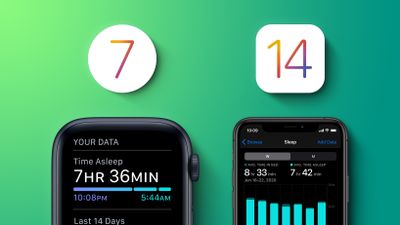
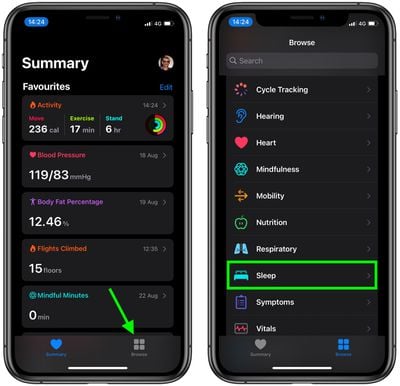
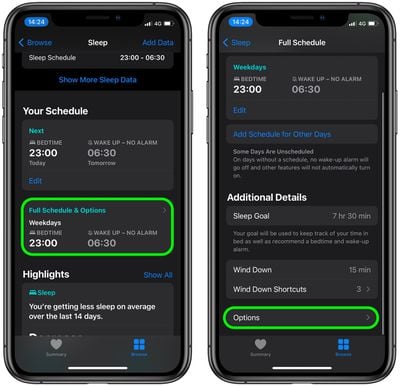
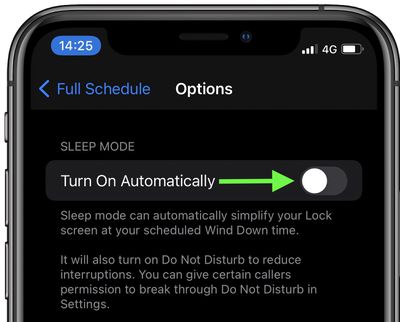
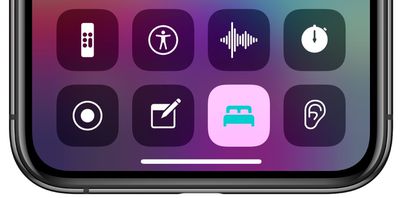
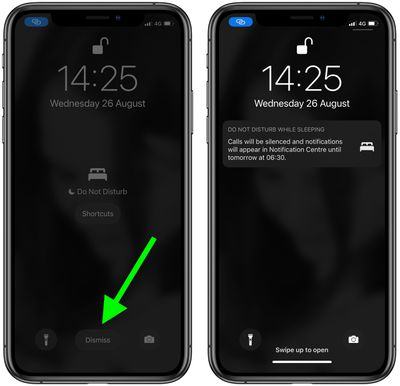
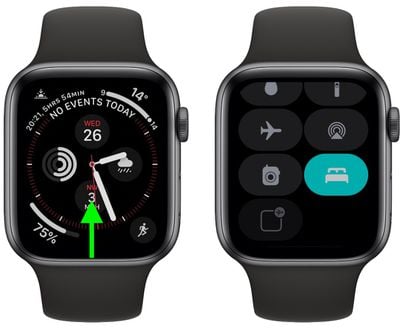
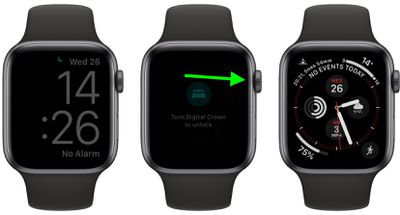
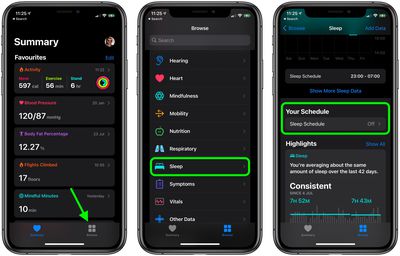
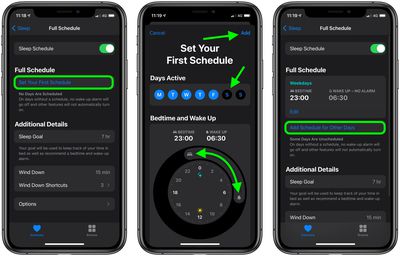
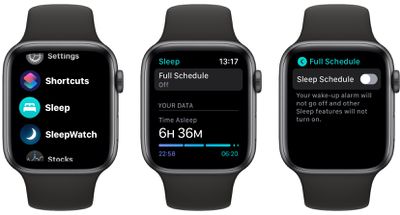
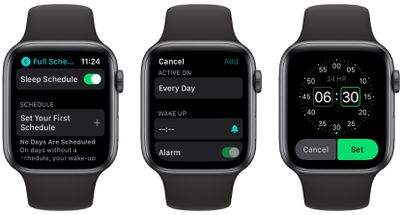
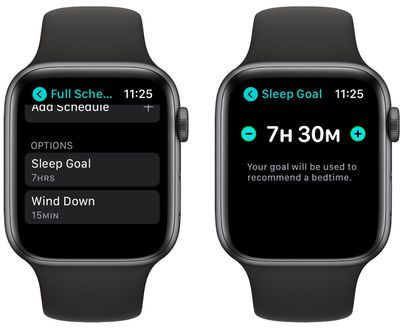
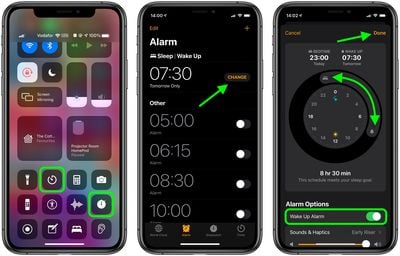
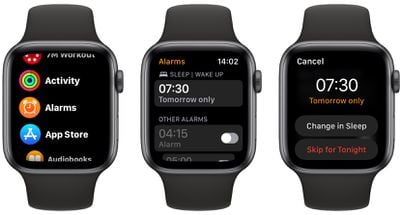
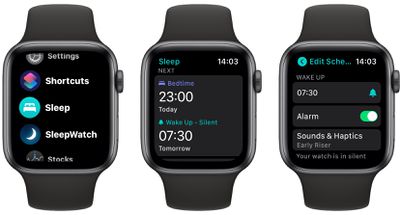
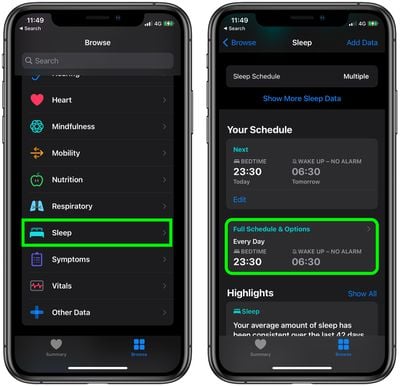
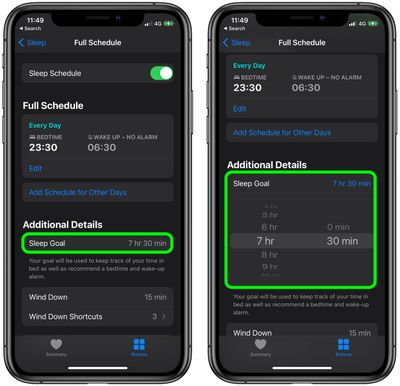
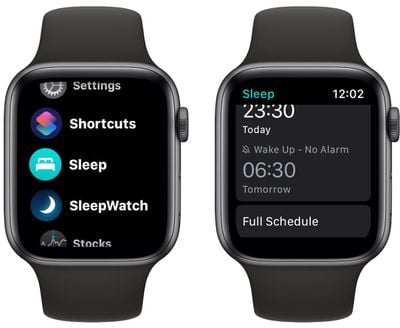
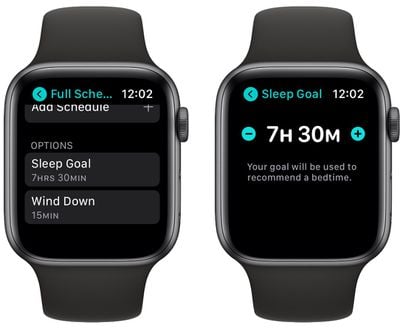
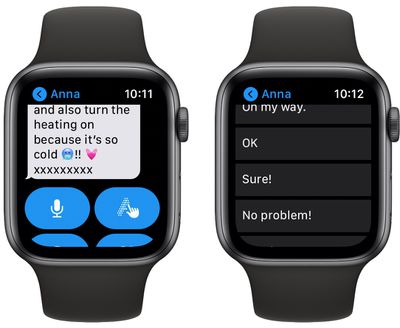
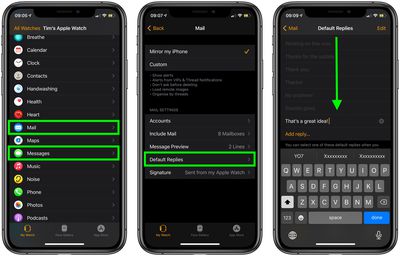
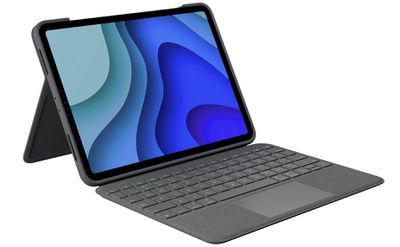
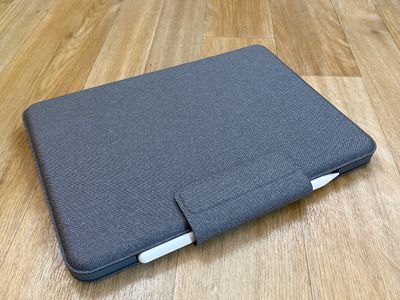
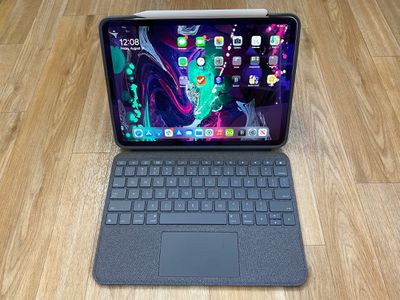
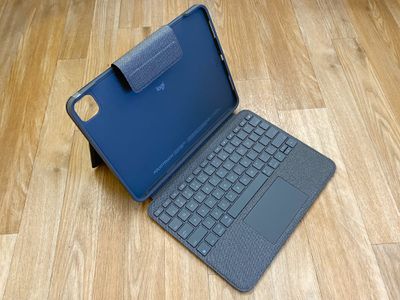
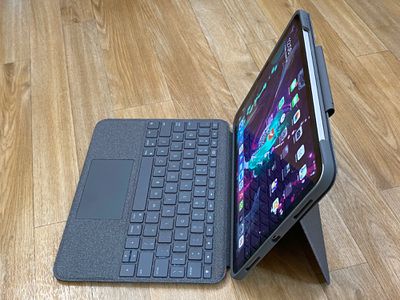
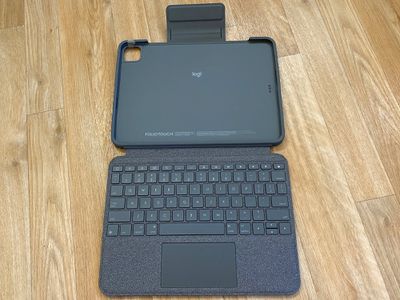
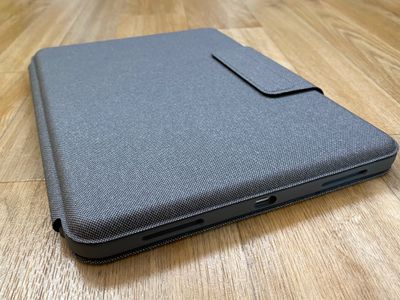
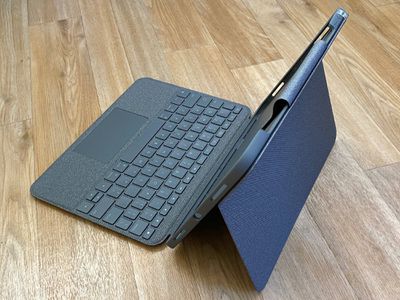
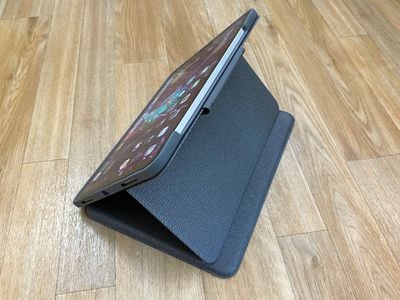
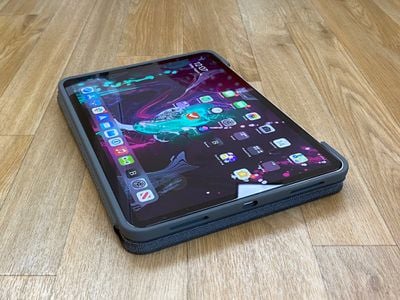
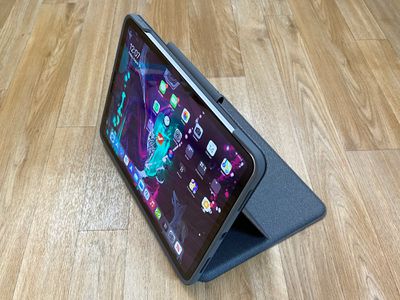
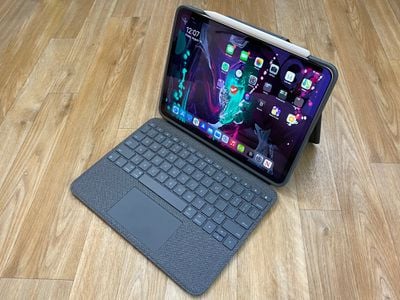
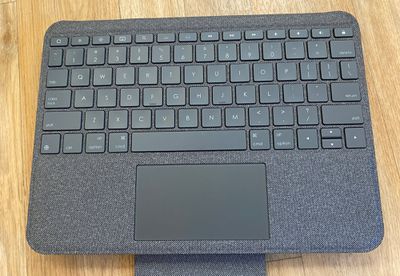
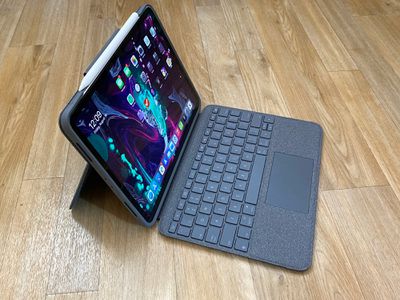
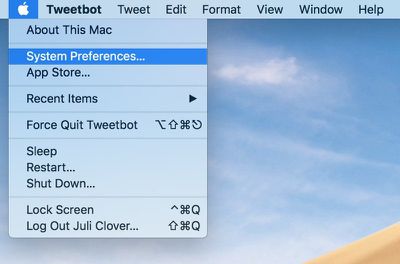
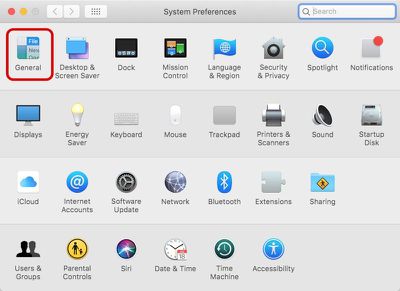
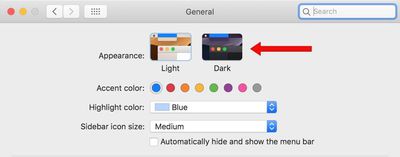
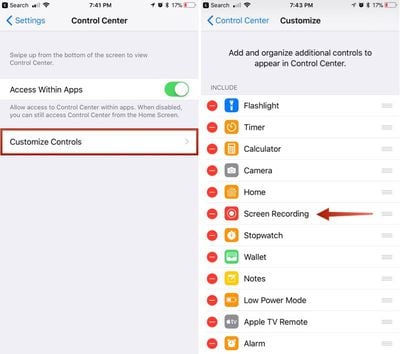
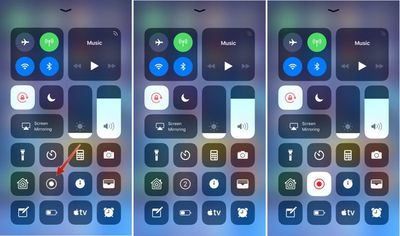
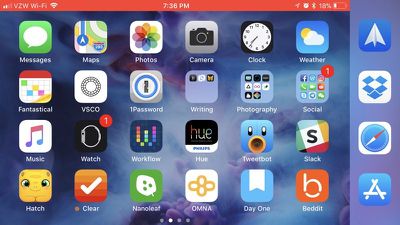
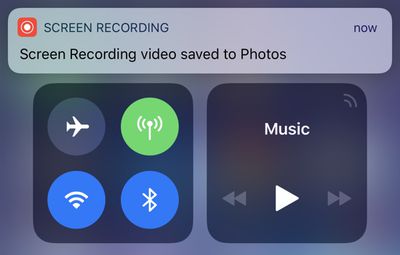
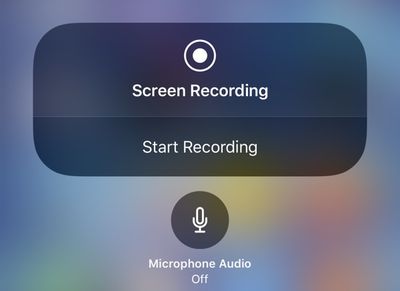
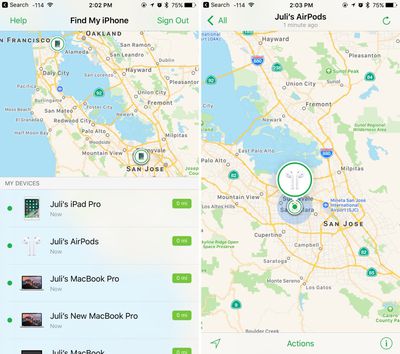
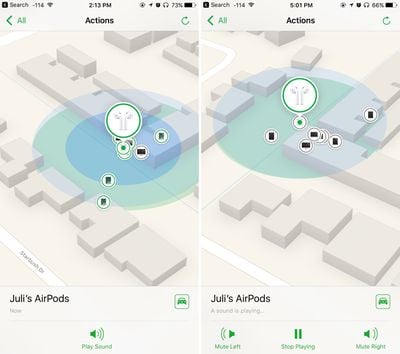
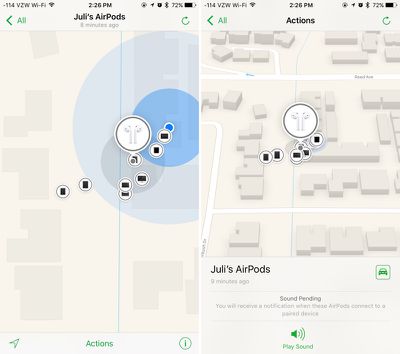
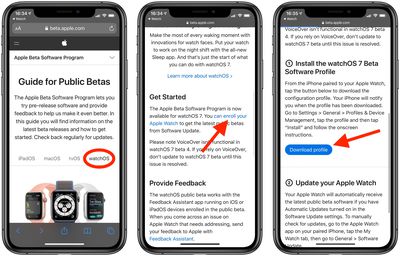
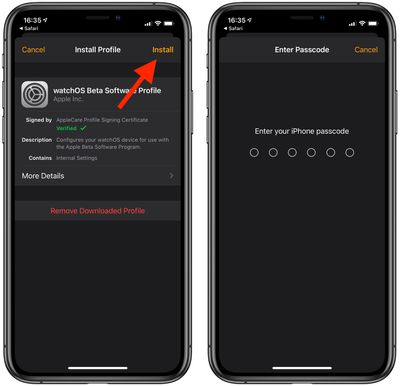
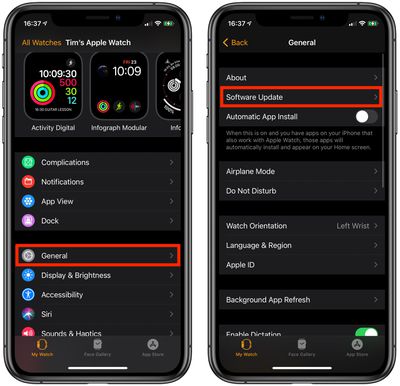
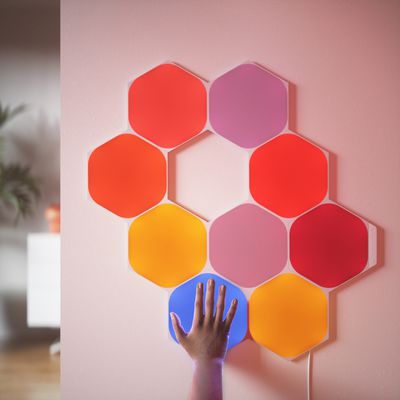
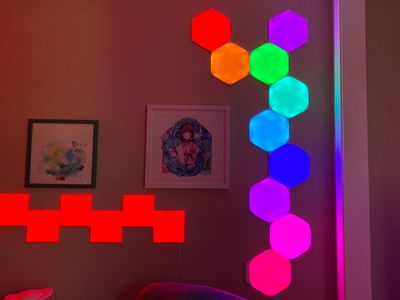
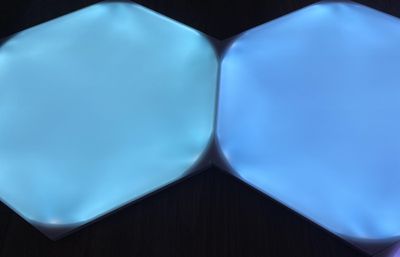
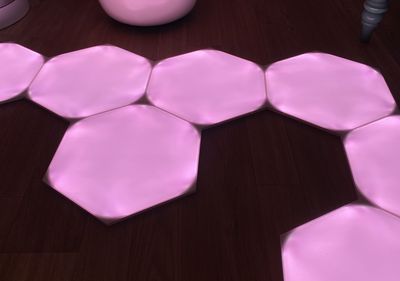
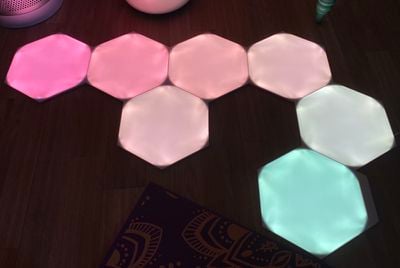
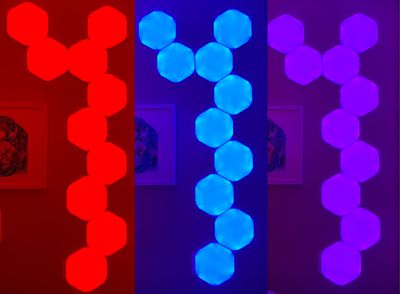
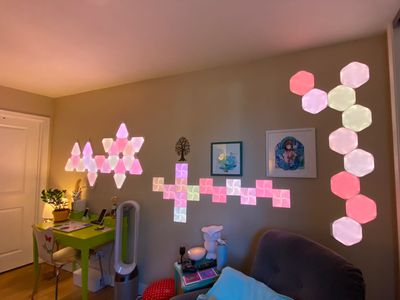
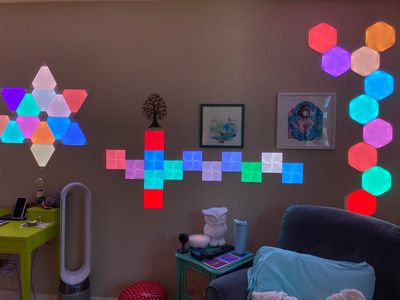
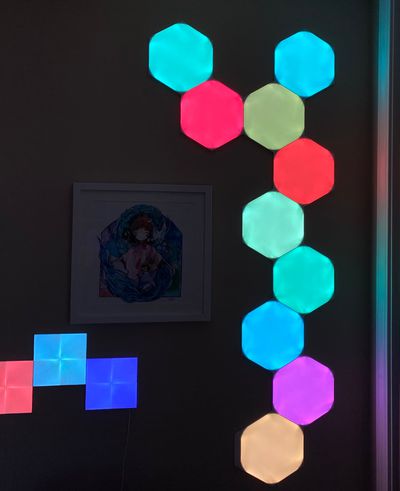
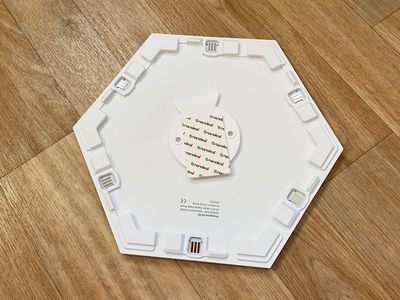
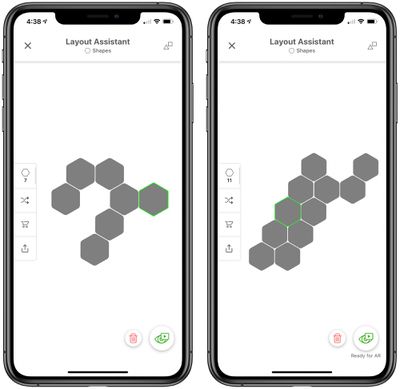
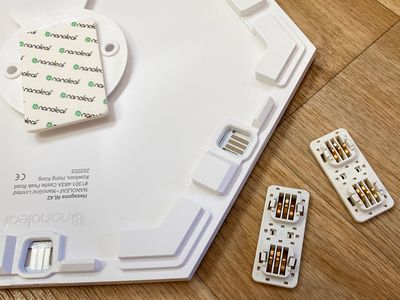
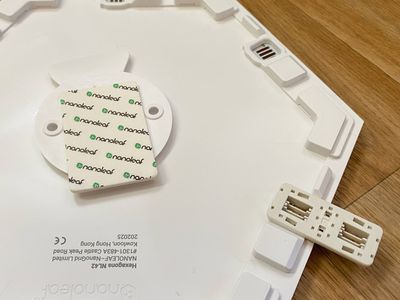
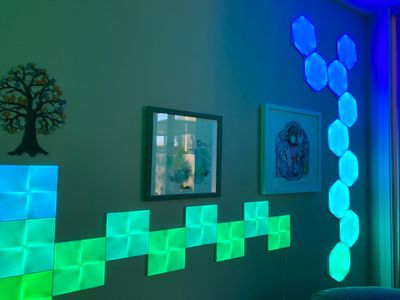
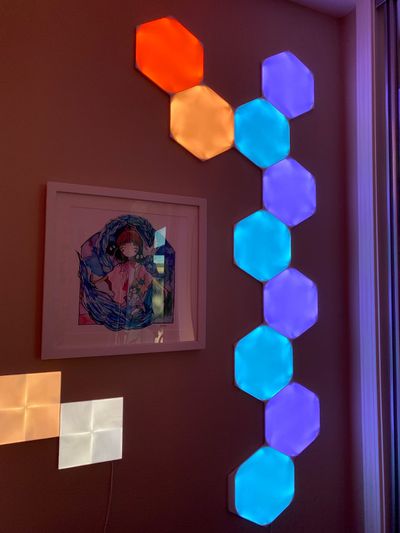
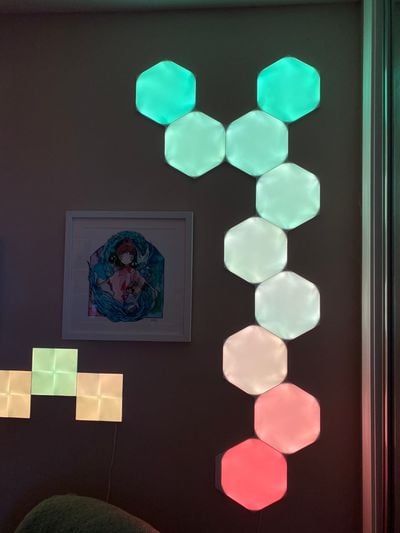
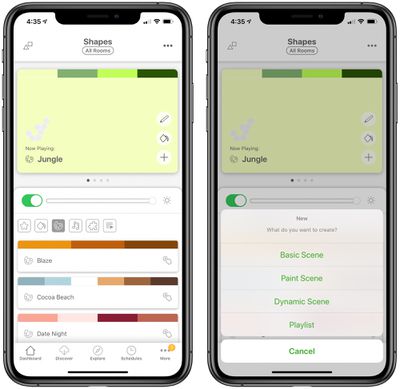
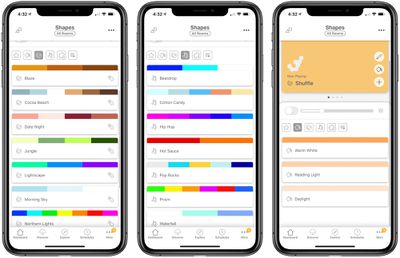
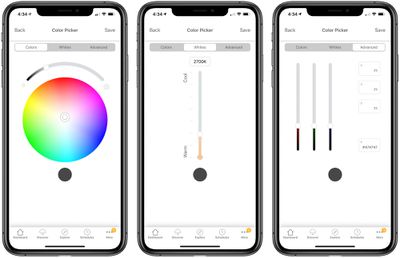
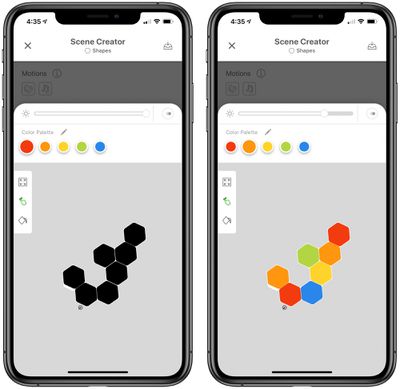
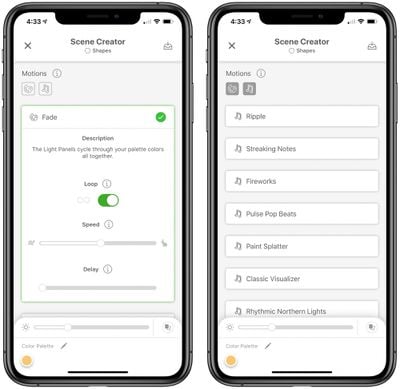
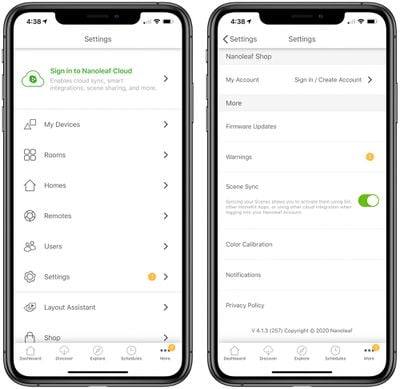
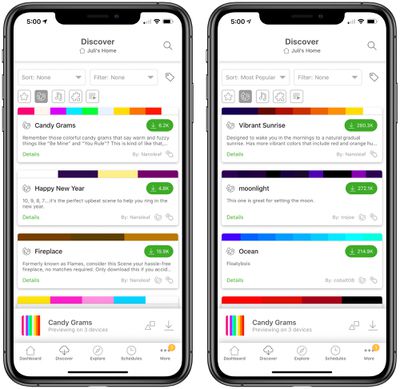
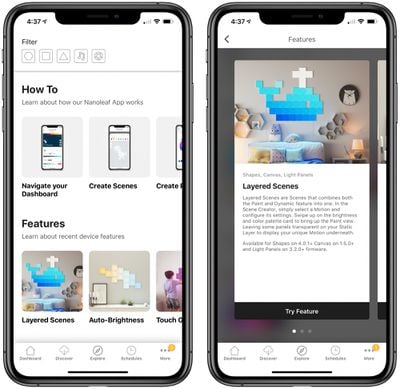
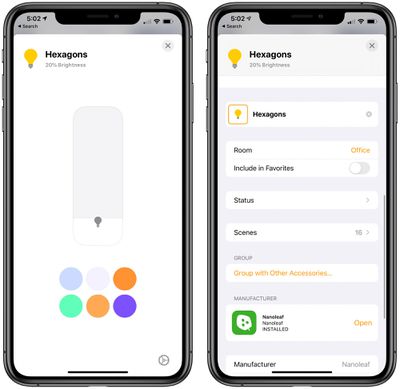
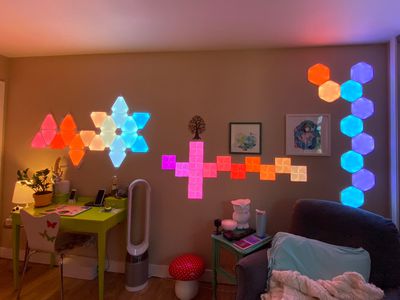
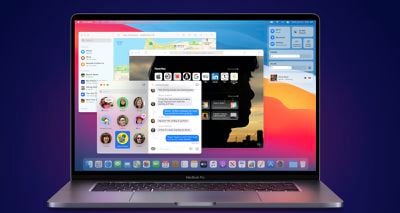
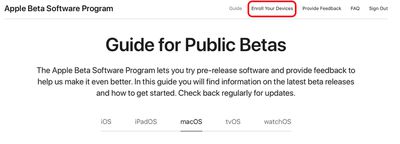
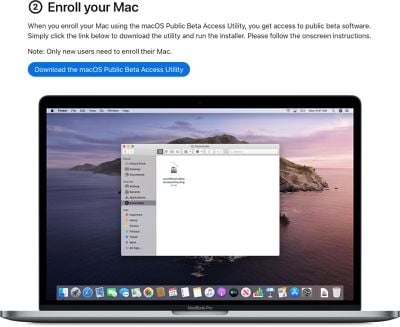
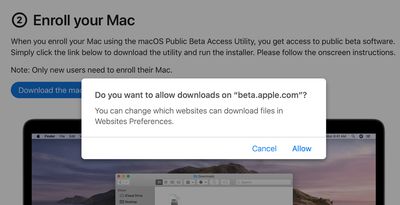
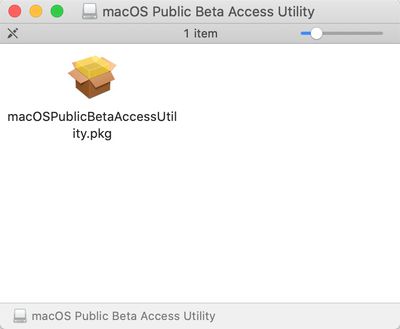
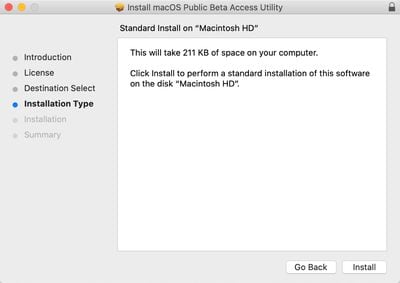
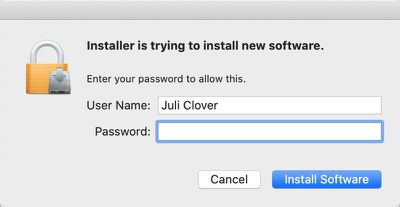
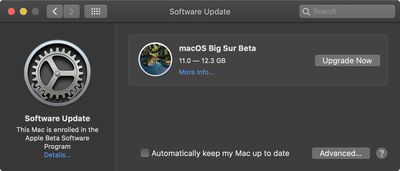
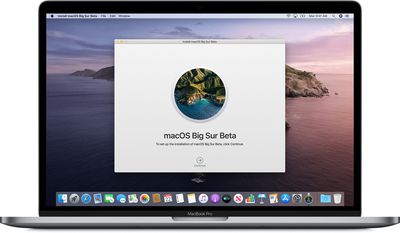
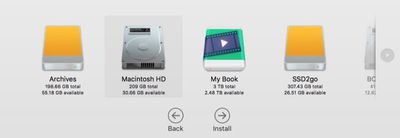
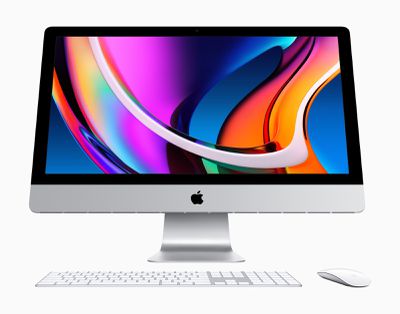
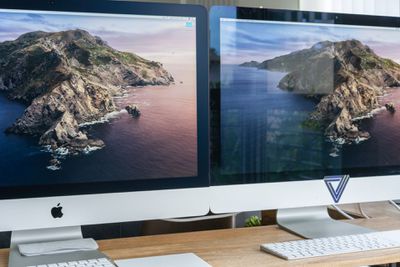
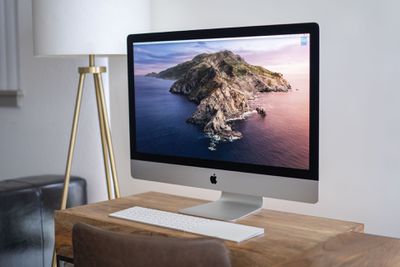
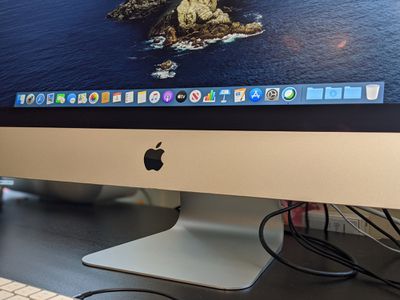
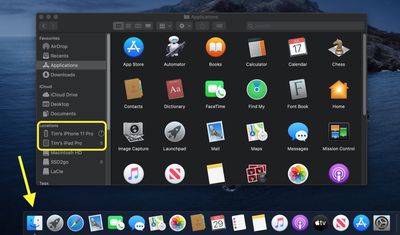
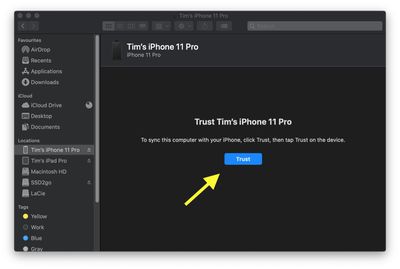
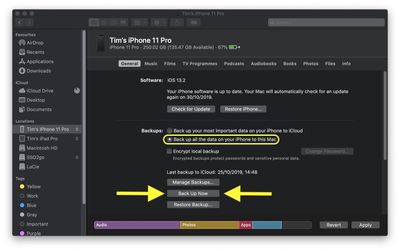
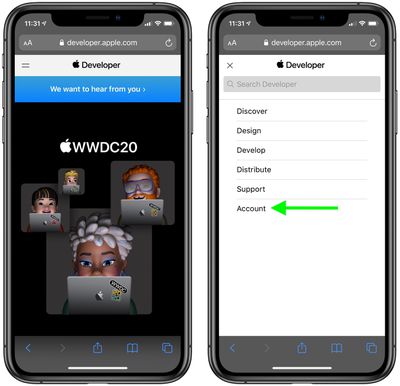
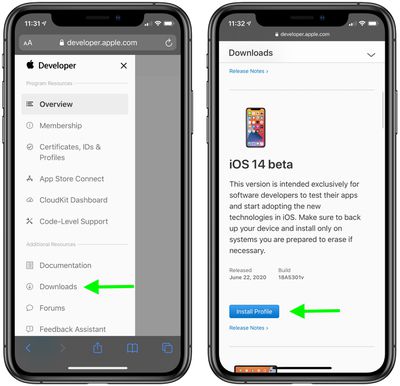
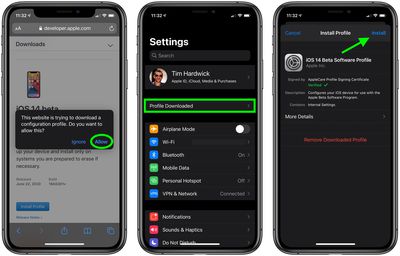
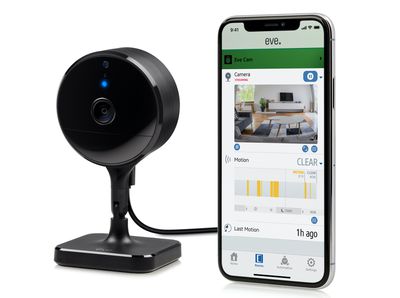
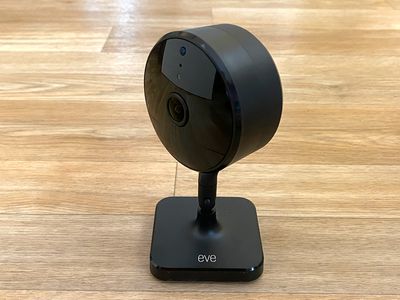
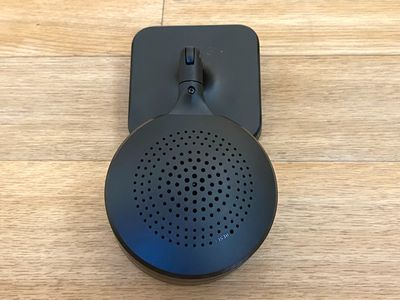
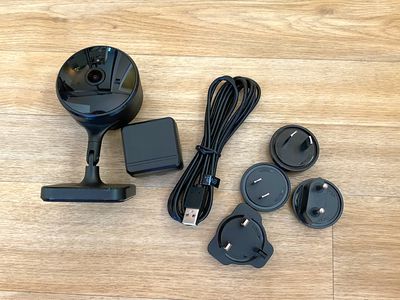
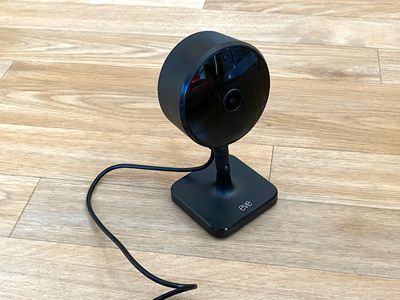
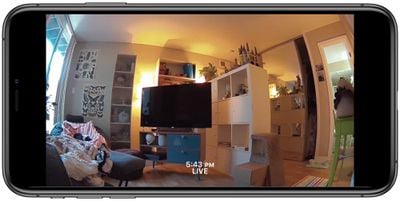
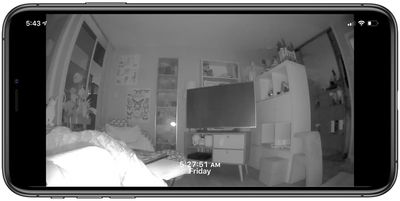
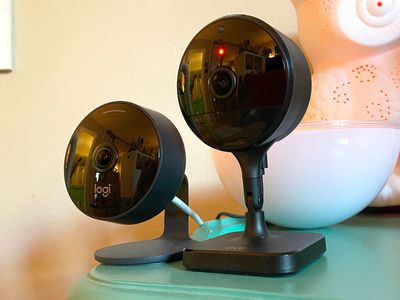
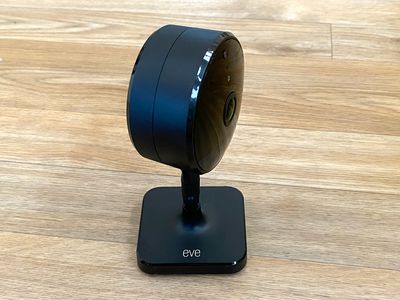
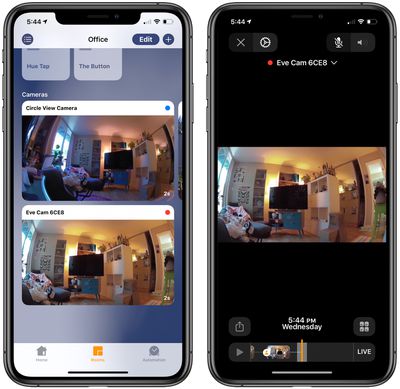
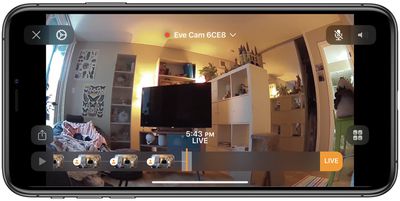
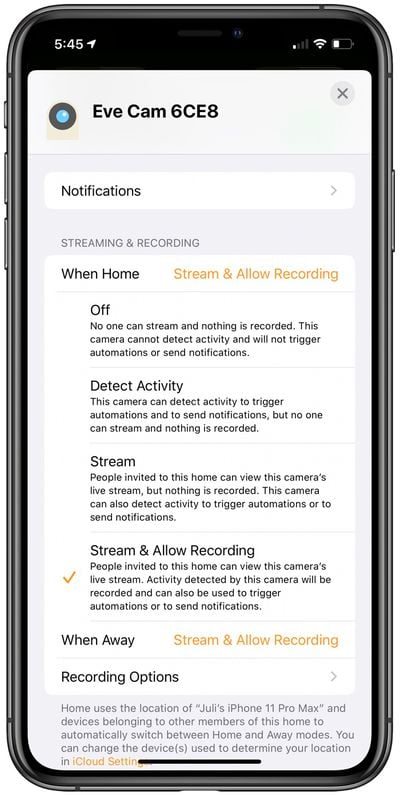
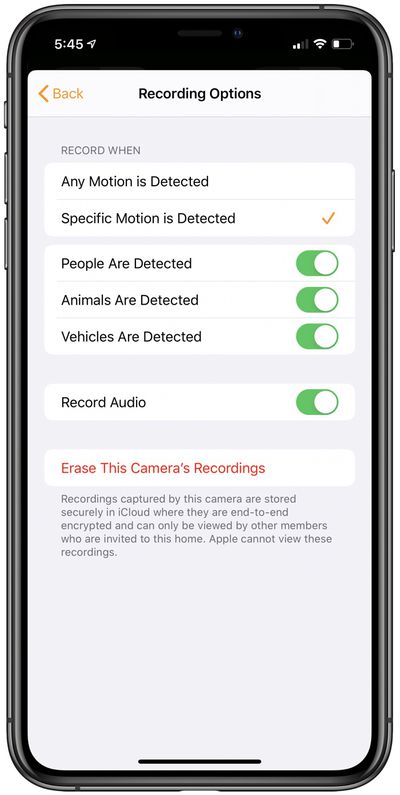
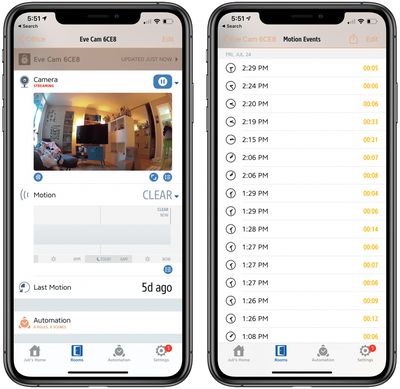
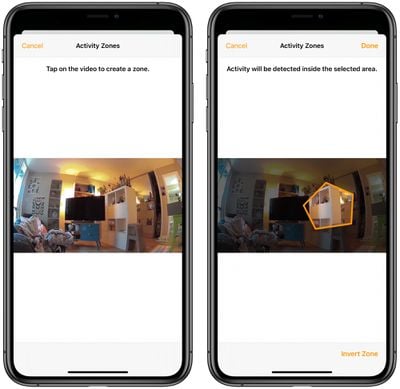
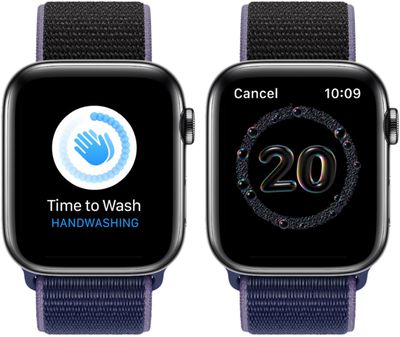
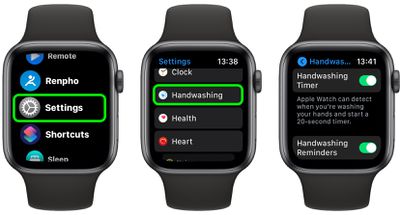
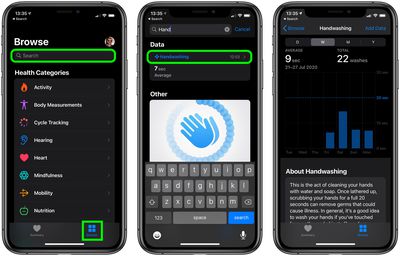
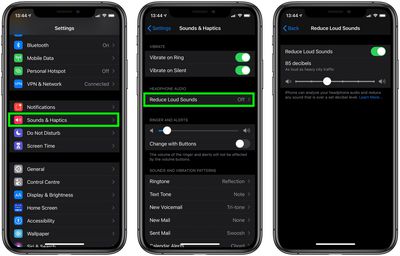
 В iOS 14 Apple представила новое приложение «Переводчик», разработанное для перевода в реальном времени на 11 различных языков. Оно может переводить с арабского, китайского (мандарин), английского (США и Великобритания), французского, немецкого, итальянского, японского, корейского, португальского, русского и испанского языков и обратно.