iOS 14 добавляет режим «Картинка в картинке» на iPhone, позволяя смотреть фильмы, телешоу и видео в небольшом окне, пока вы занимаетесь другими делами на своем iPhone.
Режим «Картинка в картинке» не будет совместим с приложением YouTube до тех пор, пока YouTube не обновит его с поддержкой, но пока вы можете смотреть видео YouTube в режиме «Картинка в картинке» через Safari.
Нажмите на квадратный значок внизу, чтобы перевести медиаплеер YouTube в полноэкранный режим.
Нажмите на видео, чтобы отобразить элементы управления.
Нажмите на значок «Картинка в картинке», который выглядит как большой экран со стрелкой, указывающей на меньший экран. Альтернативно, дважды коснитесь экрана двумя пальцами или проведите пальцем вверх от нижней части iPhone, чтобы активировать режим «Картинка в картинке».
Чтобы продолжить просмотр Safari во время просмотра видео, просто откройте новую вкладку Safari или проведите пальцем, чтобы перейти на Домашний экран и открыть другое приложение.
Как только режим «Картинка в картинке» активирован, вы можете выйти из Safari, чтобы заниматься другими делами на своем iPhone. Вы можете перемещать окна «Картинка в картинке» в любое место на дисплее и дважды касаться, чтобы изменить размер на маленький, средний или большой. Если вам нужно использовать весь дисплей вашего iPhone, но вы все еще хотите слышать видео, вы можете даже перетащить окно «Картинка в картинке» за пределы экрана.
Выход из режима «Картинка в картинке»
Нажмите в любом месте видео, чтобы вызвать элементы управления видео.
Нажмите на значок «Картинка в картинке» в верхней правой части окна. Вы также можете дважды коснуться видео двумя пальцами.
В качестве альтернативы, если вы закончили просмотр видео, нажмите на «X», чтобы полностью закрыть его.
В iOS 14 Apple переработала виджеты и добавила возможность размещения виджетов на главном экране (Home Screen). Однако при этом был удален ранее любимый многими виджет «Избранное», существовавший в iOS 13.
Виджет «Избранное» позволял пользователям устанавливать определенные контакты и способы связи как избранные, обеспечивая легкий доступ. Например, вы могли добавить избранный вариант для отправки сообщения Эрику или звонка Дэну, и эти действия выполнялись одним касанием виджета.
Почему виджет «Избранное» был удален, остается загадкой. Возможно, это было просто упущение, и Apple планирует вернуть его позже. Но пока те, кто полагался на этот виджет, могут воссоздать его функциональность с помощью приложения «Быстрые команды» (Shortcuts). Это потребует некоторых усилий, но может стоить затраченного времени, если вы часто пользовались функцией «Избранное».
Создание быстрой команды «Избранное»
Создать быструю команду, которая имитирует работу виджета «Избранное», не так уж сложно. Однако, если вам нужно несколько избранных опций, придется создать отдельную быструю команду для каждой из них в приложении «Быстрые команды».
Нажмите на метку «← Shortcuts» в верхнем левом углу.
Нажмите на значок папки в верхнем правом углу, чтобы создать новую папку. Ваши избранные быстрые команды должны находиться в папке, если вы хотите использовать их с виджетом «Быстрые команды».
Назовите папку (в нашем случае «Избранное») и выберите значок.
Нажмите на новую папку («Избранное»), а затем нажмите значок «+» для создания быстрых команд.
После этого шага можно использовать несколько различных методов создания быстрых команд для быстрого вызова контактов для звонков, видеозвонков FaceTime и отправки сообщений.
Создание быстрой команды для звонка контакту
Нажмите «Добавить действие» (Add Action), а затем найдите «Телефон» (Phone) или «Вызов» (Call).
Нажмите на приложение «Телефон» (Phone).
Нажмите на один из предложенных контактов, который предлагает приложение «Быстрые команды», или нажмите кнопку «+» для выбора другого контакта.
Убедитесь, что созданная быстрая команда называется «Вызов [Имя контакта]» (Call [Contact Name]).
Нажмите «Далее» (Next).
Дайте быстрой команде имя (в нашем случае «Звонок Джону» (Call John)).
Нажмите на значок слева от имени, чтобы выбрать цвет и значок для вашей быстрой команды.
Нажмите «Готово» (Done).
После нажатия «Готово» ваша быстрая команда для совершения телефонного звонка одному из ваших контактов появится в соответствующей папке в приложении «Быстрые команды». Чтобы активировать ее, просто нажмите на нее, и она автоматически позвонит нужному человеку. Повторите эти шаги для всех, для кого вы хотите создать быструю команду вызова.
Создание быстрой команды для видеозвонка контакту через FaceTime
Нажмите «Добавить действие» (Add Action), а затем найдите «FaceTime» или «Вызов» (Call).
Нажмите на приложение FaceTime (FaceTime), чтобы перейти к настройкам быстрой команды.
Нажмите на «FaceTime» (FaceTime), чтобы выбрать стандартный вызов FaceTime или аудиовызов FaceTime (FaceTime Audio).
Нажмите на поле [Контакт] ([Contact]), чтобы выбрать контакт из списка.
Убедитесь, что созданная быстрая команда называется «FaceTime [Имя контакта]» (FaceTime [Contact Name]).
Нажмите «Далее» (Next).
Дайте быстрой команде имя.
Нажмите на значок рядом с именем, чтобы выбрать цвет и значок для вашей быстрой команды.
Нажмите «Готово» (Done).
При нажатии на готовую быструю команду будет инициирован вызов FaceTime контакту, который был добавлен.
Создание быстрой команды для отправки сообщений контакту
Нажмите «Добавить действие» (Add Action), а затем найдите «Сообщения» (Messages).
Нажмите «Отправить сообщение» (Send Message).
Нажмите на поле [Получатели] ([Recipients]), чтобы выбрать контакт.
Введите имя человека, которому вы хотите иметь возможность отправлять сообщения.
Убедитесь, что созданная быстрая команда называется «Отправить сообщение ‘[Текст сообщения]’ контакту [Имя контакта]» (Send «Message» to [Contact]).
Нажмите «Далее» (Next).
Дайте быстрой команде имя.
Нажмите на значок рядом с именем, чтобы выбрать цвет и значок для вашей быстрой команды.
Нажмите «Готово» (Done).
Нажатие на готовую быструю команду откроет приложение «Сообщения» с окном создания сообщения для выбранного вами контакта. Обратите внимание, что если вы хотите отправить сообщение нескольким людям, просто введите несколько имен в поле для ввода имени контакта.
Добавление виджета «Быстрые команды» «Избранное» на главный экран
После того как вы создали все свои быстрые команды для быстрого отправки сообщений, звонков или видеозвонков контактам, вы готовы добавить виджет, доступ к которому можно получить из интерфейса виджетов или прямо с главного экрана.
Перейдите на главный экран вашего iPhone (Home Screen).
Проведите пальцем до места, куда вы хотите поместить новый виджет «Избранное».
Нажмите и удерживайте главный экран (Home Screen), чтобы войти в режим «Джиттер» (Jiggle Mode), затем нажмите кнопку «+» в верхнем левом углу.
Найдите приложение «Быстрые команды» (Shortcuts) и нажмите на его значок.
Выберите нужный виджет. Если вы создали одну быструю команду «Избранное», нажмите на опцию «один». Если у вас от двух до четырех, выберите размер с четырьмя, а если больше — восемь.
Нажмите «Добавить виджет» (Add Widget).
Нажмите на виджет, чтобы настроить его.
Нажмите на папку, в которую вы поместили все свои быстрые команды «Избранное».
Закройте интерфейс и нажмите «Готово» (Done).
Вот и все. После настройки виджета «Быстрые команды» с соответствующей папкой, содержащей все ваши быстрые команды контактов, любое нажатие на одну из опций виджета инициирует действие прямо из интерфейса виджета, как это было с предыдущим виджетом «Избранное».
Обратите внимание, что в виджете «Быстрые команды» ограничено место для имен, поэтому вам может потребоваться сократить некоторые из созданных вами имен быстрых команд, чтобы было ясно, с кем вы собираетесь связаться, если у вас их много.
«Избранное» все еще доступно в приложении «Контакты»
Чтобы было ясно: удален именно виджет «Избранное», а не сама функция «Избранное». Вы по-прежнему можете создавать и получать доступ к ранее созданным избранным опциям в приложении «Телефон» на вкладке «Избранное», если это проще, чем создавать множество быстрых команд.
Apple в watchOS 7 представила новый циферблат Memoji и Animoji, который позволяет отображать Animoji или созданный вами Memoji на вашем запястье.
Циферблат Memoji доступен на Apple Watch Series 4 и более поздних моделях.
Включение циферблата Memoji на Apple Watch
Нажмите и удерживайте дисплей Apple Watch.
Прокрутите до конца влево и нажмите кнопку «+», чтобы добавить новый циферблат.
Используйте Digital Crown или жест смахивания, чтобы прокрутить вниз, пока не дойдете до циферблата Memoji.
Нажмите на него, чтобы включить.
Нажмите и удерживайте дисплей Apple Watch еще раз.
Нажмите «Изменить».
Используйте Digital Crown, чтобы выбрать предварительно созданный Memoji или одну из доступных опций Animoji.
Проведите влево, чтобы изменить цвет фона.
Проведите влево еще раз, чтобы выбрать расширения.
Нажмите на Digital Crown, когда закончите, затем на циферблат, чтобы закрыть меню «Изменить».
Обратите внимание, что вы можете создавать Memoji на Apple Watch с помощью приложения Memoji или через приложение «Сообщения» на iPhone или iPad.
Для Animoji Apple предлагает опцию выбора одного персонажа Animoji или нескольких. Если вы выберете опцию нескольких Animoji, циферблат будет циклически переключаться между всеми доступными персонажами Animoji.
Если вы создали несколько Memoji, вы можете сделать то же самое со своими персонажами Memoji, но нет возможности смешивать Animoji и Memoji.
Персонажи Memoji и Animoji будут анимироваться, когда вы поднимаете запястье или нажимаете на циферблат.
Включение циферблата Memoji на iPhone
Откройте приложение Apple Watch на iPhone.
Нажмите значок «Галерея циферблатов» в нижней части приложения.
Прокрутите вниз до Memoji и нажмите на него.
Выберите цвет фона, персонажа Memoji или Animoji и настройте расширения.
По завершении нажмите «Добавить», чтобы добавить его в качестве активного циферблата.
Чтобы отредактировать любую из опций, созданных в «Галерее циферблатов», просто нажмите на циферблат в разделе «Мои циферблаты», и откроется интерфейс со всеми доступными опциями.
Если вы хотите узнать, как создать Memoji прямо на Apple Watch, обязательно ознакомьтесь с нашей инструкцией по новому приложению Memoji.
В watchOS 7 компания Apple представила новое приложение Memoji, которое можно использовать для создания персонализированных персонажей Memoji, впервые представленных Apple в 2018 году. Приложение Memoji доступно на Apple Watch Series 4 и более поздних моделях.
Создать Memoji можно всего за несколько минут, и все те же параметры создания, которые доступны на iPhone и iPad, доступны и на Apple Watch.
Откройте приложение Memoji. Его значок выглядит как Memoji.
Если у вас уже есть Memoji, вы можете нажать на него, чтобы отредактировать.
Если у вас нет Memoji или вы хотите создать новое, нажмите на значок «+». Если у вас много Memoji, возможно, вам придется прокрутить вверх с помощью Digital Crown, чтобы увидеть эту опцию.
Нажмите «Кожа», а затем используйте Digital Crown, чтобы выбрать цвет кожи. Проведите пальцем, чтобы увидеть дополнительные параметры, такие как веснушки и щеки.
Когда настройка «Кожа» вам понравится, нажмите на надпись «Кожа» в верхней части интерфейса, чтобы вернуться к остальным настройкам.
Продолжайте просматривать список, чтобы настроить каждый аспект вашего Memoji, следуя тем же инструкциям, которые вы использовали для настройки цвета кожи. Вы можете нажимать на Memoji на дисплее, чтобы просматривать различные выражения, и использовать жесты сжатия для увеличения и уменьшения масштаба.
Когда закончите, нажмите «Готово», и Memoji будет добавлен в ваш список Memoji в приложении.
Вы можете настроить кожу, прическу, брови, глаза, форму головы, нос, рот, уши, волосы на лице, очки и головные уборы, при этом для большинства настроек доступны десятки вариантов.
Удаление Memoji
Хотите удалить один из созданных вами Memoji? Выполните следующие действия.
Откройте приложение Memoji.
Используйте Digital Crown или жест смахивания, чтобы перейти к Memoji, который вы хотите удалить.
Нажмите на Memoji.
Используйте Digital Crown или жест смахивания, чтобы прокрутить до конца всех опций.
Нажмите «Удалить», а затем выберите опцию «Удалить» еще раз, когда появится экран подтверждения.
Дублирование Memoji
Если вы хотите дублировать Memoji, чтобы использовать его в качестве основы при внесении изменений для нового Memoji, выполните следующие действия.
Откройте приложение Memoji.
Используйте Digital Crown или жест смахивания, чтобы перейти к Memoji, который вы хотите скопировать.
Нажмите на Memoji.
Используйте Digital Crown или жест смахивания, чтобы прокрутить до конца всех опций.
Нажмите «Дублировать».
Установка Memoji в качестве циферблата
Вы можете установить Memoji в качестве циферблата на Apple Watch, если у вас Apple Watch Series 4 или более поздней модели.
Откройте приложение Memoji.
Используйте Digital Crown или жест смахивания, чтобы перейти к Memoji, который вы хотите использовать.
Нажмите на Memoji.
Используйте Digital Crown или жест смахивания, чтобы прокрутить до конца всех опций.
Нажмите «Создать циферблат».
Хотите использовать Animoji вместо Memoji в качестве циферблата? Обязательно ознакомьтесь с нашим руководством по установке циферблата Animoji.
В сентябре 2020 года Apple выпустила обновление для AirPods и некоторых наушников под брендом Beats, которое позволяет им автоматически переключаться между вашими iPhone, iPad и Mac в зависимости от того, какое устройство вы хотите слушать.
Например, если вы слушаете звук на другом устройстве с помощью AirPods, но хотите переключиться на iPhone, просто начните воспроизводить музыку, подкаст или другой аудиоконтент на iPhone, и ваши AirPods автоматически переключатся на iPhone. Ваши AirPods также могут переключиться на iPhone, когда вы звоните или отвечаете на звонок на iPhone.
Что вам понадобится
Чтобы воспользоваться функцией автоматического переключения звука, вам понадобятся одни из следующих наушников Apple или Beats, поддерживающих эту функцию.
Для работы автоматического переключения звука ваши другие устройства должны быть авторизованы с тем же Apple ID, что и ваш iPhone. Функция также требует iOS 14, iPadOS 14, macOS Big Sur или более поздней версии, а также соответствующую прошивку для ваших наушников.
Убедитесь, что прошивка ваших наушников обновлена
Владельцы наушников Beats могут использовать Beats Updater для обновления их до последней версии прошивки.
Что касается AirPods и AirPods Pro, то однозначного способа обновления прошивки нет; новая прошивка устанавливается по беспроводной сети, когда они подключены к устройству iOS. Однако, поместив ваши наушники в футляр, подключив их к источнику питания, а затем выполнив сопряжение AirPods с iPhone или iPad, вы должны принудительно обновить их через короткий промежуток времени.
В сентябре 2020 года Apple выпустила прошивку 3A283 для AirPods Pro, которая представила пространственное аудио и автоматическое переключение звука. Возможно, к моменту прочтения этой статьи Apple выпустила более новую прошивку, но вы можете проверить прошивку AirPods Pro, выполнив следующие действия:
Убедитесь, что AirPods подключены к вашему устройству iOS.
Откройте приложение Настройки.
Нажмите Основные.
Нажмите Об этом устройстве.
Нажмите AirPods.
Посмотрите на номер рядом с «Версия прошивки».
Как включить автоматическое переключение звука
Убедитесь, что AirPods подключены к вашему устройству iOS.
Запустите приложение Настройки на вашем iPhone или iPad.
Нажмите Bluetooth.
Нажмите кнопку Информация (i) рядом с названием ваших наушников Airpods или Beats.
Нажмите Подключаться к этому iPhone/iPad.
Нажмите Автоматически.
Если ваши наушники автоматически переключаются с iPhone на другое устройство, но вы хотите, чтобы они оставались подключенными к вашему iPhone/iPad, нажмите синюю стрелку в уведомлении «Перемещено на», которое появляется в верхней части экрана вашего iPhone/iPad.
Как отключить автоматическое переключение звука
Убедитесь, что AirPods подключены к вашему устройству iOS.
Запустите приложение Настройки на вашем iPhone или iPad.
Нажмите на название ваших AirPods сразу под баннером вашего Apple ID. Или нажмите Bluetooth, затем нажмите кнопку Информация (i) рядом с названием ваших наушников Airpods или Beats.
С выходом Apple Watch Series 6 и Apple Watch SE, Apple представила два новых стиля ремешков под названиями Solo Loop и Braided Solo Loop. Совместимые с Apple Watch Series 4 и более новыми моделями, эти новые ремешки не имеют застежек, пряжек или других креплений. Вместо этого они представляют собой единую петлю из эластичного материала, которая позволяет надевать и снимать их с запястья через кисть руки.
Вследствие «сольного» дизайна, Apple предлагает покупателям 18 различных вариантов размеров, чтобы найти идеальную посадку. Компания также предоставляет распечатываемый инструмент, который можно распечатать и использовать для измерения вашего размера перед покупкой одного из ремешков. Этот инструмент — самый простой способ проверить, какой размер подходит вам, но при его использовании все же нужно быть внимательным.
Многие читатели MacRumors обнаружили, что заказанные ими ремешки не совсем подходят. В длинной ветке обсуждений видно, что многие пользователи в итоге получают неправильный размер ремешка из-за ошибок измерения, промежуточных размеров и предпочтений по посадке. Опыт также осложнялся тем фактом, что возврат был затруднен. К счастью, Apple теперь позволяет вернуть только ремешок при необходимости, но это все равно является проблемой, которой можно избежать, поэтому мы предоставляем это руководство.
Если у вас нет под рукой принтера, Apple рекомендует измерять запястье старомодным способом: гибкой измерительной лентой или с помощью бумаги и линейки. Мы также включили отдельные наборы инструкций, чтобы помочь вам в этом.
Как измерить запястье с помощью распечатываемого инструмента Apple
Если у вас нет измерительной ленты, вы можете использовать распечатываемый инструмент Apple, чтобы определить свой размер Solo Loop. Давайте пошагово рассмотрим эту процедуру.
В разделе «Размер ремешка» выберите Начать измерение ремешка.
Нажмите или щелкните Загрузить распечатываемый инструмент.
В настройках принтера убедитесь, что страница настроена на печать в 100%, а НЕ масштабирована по размеру.
Распечатайте распечатываемый инструмент.
Поместите кредитную карту в область измерения на распечатанной странице, чтобы убедиться, что она была напечатана в правильном размере.
Возьмите ножницы и аккуратно вырежьте инструмент для измерения запястья.
Поместите форму корпуса на запястье там, где вы обычно носите циферблат часов, затем плотно оберните бумажный инструмент вокруг запястья. (Если это поможет, используйте скотч, чтобы закрепить более широкую часть.) Убедитесь, что инструмент плотно прилегает и не скользит.
Число, на которое указывают стрелки, — это ваш размер ремешка. Если стрелки указывают на линию, выберите меньшее из двух чисел, ближайших к линии.
Совет: Используйте спортивный ремешок для определения размера
Джон Грубер из Daring Fireballобнаружил, что отверстия на спортивных ремешках Apple точно соответствуют новым размерам Solo Loop. Это означает, что если у вас есть спортивный ремешок, вы можете использовать простое преобразование, чтобы определить свой размер Solo Loop.
Демонстрация совмещения отверстий 40-миллиметрового спортивного ремешка Apple Watch с распечатанным инструментом Apple, по данным Daring Fireball.
Например, если у вас часы 38 мм или 40 мм и вы используете меньший спортивный ремешок на самом внутреннем отверстии, это соответствует размеру 1 для Solo Loop. В другом крайнем случае, если у вас часы 42 мм или 44 мм и вы используете больший спортивный ремешок на самом внешнем отверстии, вам нужно заказать Solo Loop размера 12.
Как измерить запястье с помощью измерительной ленты
Если у вас нет принтера для использования распечатываемого инструмента Apple, вы можете использовать обычную бытовую измерительную ленту. Вот что вам нужно сделать, чтобы убедиться, что вы закажете Solo Loop правильного размера для вашего запястья.
Плотно оберните измерительную ленту вокруг того места, где вы обычно носите часы. Убедитесь, что она не болтается, но остается комфортной.
Запишите измерение.
На странице заказа Apple Watch или отдельных ремешков выберите вариант Solo Loop или Braided Solo Loop.
В разделе «Размер ремешка» выберите Начать измерение ремешка.
Нажмите или щелкните вкладку Бытовые предметы в появившемся окне руководства по размеру.
Нажмите или щелкните Понятно. Что дальше?
Введите записанное измерение: Вы можете ввести его в дюймах и долях дюйма, или в сантиметрах.
Нажмите или щелкните Узнать размер ремешка.
Когда появятся варианты размера ремешка, выберите рекомендуемый размер, затем нажмите или щелкните Продолжить.
Как измерить запястье с помощью линейки, бумаги и ручки
Если вы не можете распечатать измерительный инструмент Apple и у вас нет измерительной ленты, все равно есть способ определить свой размер ремешка. Все, что вам понадобится, это бумага и ножницы, линейка и ручка или карандаш.
Используя ножницы, вырежьте узкую полоску бумаги шириной около полудюйма по длине листа.
Оберните полоску бумаги вокруг запястья, но не слишком туго. Она должна ощущаться комфортно, но не свободно.
Используя ручку или карандаш, отметьте на бумаге точку, где конец полоски накладывается на другой конец. (Если это поможет, используйте скотч, чтобы закрепить бумагу.)
Положите полоску бумаги на плоскую поверхность и используйте линейку, чтобы измерить расстояние между концом и отмеченной вами частью. Запишите точное измерение.
На странице заказа Apple Watch или отдельных ремешков выберите вариант Solo Loop или Braided Solo Loop.
В разделе «Размер ремешка» выберите Начать измерение ремешка.
Нажмите или щелкните вкладку Бытовые предметы в появившемся окне руководства по размеру.
Нажмите или щелкните Понятно. Что дальше?
Введите записанное измерение: Вы можете ввести его в дюймах и долях дюйма, или в сантиметрах.
Нажмите или щелкните Узнать размер ремешка.
Когда появятся варианты размера ремешка, выберите рекомендуемый размер, затем нажмите или щелкните Продолжить.
Возврат неподходящего ремешка Solo Loop
Несмотря на все ваши усилия по измерению запястья, вы все же можете остаться недовольны посадкой заказанного ремешка Solo Loop или Braided Solo Loop. Однако не все потеряно, поскольку Apple теперь разрешает возвращать ремешки без необходимости возвращать часы целиком, что ранее было невозможно.
Apple произведет обмен ремешка в магазине для тех, кто получил неподходящий ремешок, но если вы не живете рядом с магазином или ваш местный магазин в настоящее время закрыт, вы можете связаться с Apple и запросить обмен. Однако сотрудники онлайн-поддержки Apple не могут начать этот процесс возврата, поэтому вам нужно будет позвонить им. Как только вы это сделаете, отправьте неподходящий ремешок обратно, и вам будет отправлен новый, когда старый будет получен.
В этом месяце Twelve South выпустила новый аксессуар для iMac, iMac Pro и внешних дисплеев под названием «Curve Riser«. Подобно продуктам HiRise, Curve Riser приподнимает ваш iMac до положения, которое, как предполагается, является более эргономичным для большинства пользователей, а также предоставляет некоторое пространство для хранения под iMac.
С точки зрения материалов, Curve Riser соответствует установленному стандарту Twelve South как производителя аксессуаров премиум-класса; он сделан из гладкого металла и поставляется только в черном цвете. Здесь нет ни передней, ни задней дверцы, и хотя аксессуар занимает гораздо больше места, чем любая подставка для iMac, которой я владел (размеры 9 на 12 дюймов), его дизайн воздушный, элегантный и ненавязчивый.
Идея подставок для iMac, таких как Curve Riser, заключается в том, что настольный компьютер Apple (и большинство компьютеров с фиксированной высотой) не являются естественно эргономичными. Если вы немного увеличите высоту своей установки, в идеале так, чтобы верхняя часть дисплея находилась на уровне глаз, вы сможете сидеть с прямой спиной и видеть весь дисплей без неловких наклонов шеи.
Оригинальная (и теперь снятая с производства) подставка HiRise для iMac от Twelve South была моей первой настольной подставкой для iMac, и она предлагала несколько уровней высоты, идеально подходящих для поиска моей любимой позиции. В последние годы я перешел на подставку Type-C от Satechi, которая, несмотря на то, что предлагала только один вариант высоты, обеспечивала отличный выбор легкодоступных передних портов.
Разница в высоте между аксессуаром Satechi и Twelve South Curve Riser была настолько радикальной, что я с трудом привык к Curve Riser за последнюю неделю, и я не уверен, что мне это нужно. Подставка Satechi имеет высоту около 1,63 дюйма, что не так уж много, но в конечном итоге обеспечило мне нужный уровень глаз для моего iMac.
Twelve South Curve Riser (слева) и подставка Satechi Type-C для iMac (справа)
При высоте 4,2 дюйма Curve Riser просто слишком высок для меня. Мне часто приходится наклонять голову вверх и вниз, когда я работаю и перемещаюсь по различным частям дисплея iMac, при этом мои глаза находятся примерно посередине дисплея, когда я сижу прямо. У меня регулируемый стол, так что есть некоторое пространство, чтобы опустить iMac ниже, но не намного.
Эта высота подойдет некоторым пользователям, которые выше меня, но невозможность по-настоящему настроить точную высоту аксессуара является разочарованием при такой цене в $79,99. Хотя подставка Type-C от Satechi также имеет фиксированную высоту, она кажется гораздо более универсальной, находясь всего на дюйм выше рабочего стола, и могла бы легко попасть в эргономическую золотую середину для большего числа людей, чем Curve Riser.
То же самое относится к предыдущему устройству HiRise от Twelve South и текущему HiRise Pro, которое предлагает регулируемую высоту полок по гораздо более высокой цене в $169,99.
Я также видел опасения по поводу стабильности iMac при использовании такой подставки, но у меня никогда не возникало таких проблем, и я не беспокоился о том, что мой iMac опрокинется с любой подставкой для iMac, включая Curve Riser. Аксессуар имеет такую большую площадь опоры шириной двенадцать дюймов, что на подставке достаточно места для основания iMac.
Учитывая вес iMac и широкую площадь опоры Curve Riser, все кажется надежным и устойчивым после установки. Даже в местах с частым движением вокруг стола, я не мог представить, чтобы кто-то беспокоился о том, что iMac опрокинется с Curve Riser.
Новая подставка Curve Riser также создана для соответствия эстетике Curve и Curve SE для MacBook от Twelve South, другого эргономичного аксессуара, который поднимает ваш ноутбук Apple в воздух примерно на 6 дюймов.
Curve для MacBook и Curve Riser
Еще одним преимуществом Curve Riser является организация рабочего стола, которую она предлагает благодаря своей небольшой полке размером 10 дюймов в ширину, 9,6 дюйма в глубину и около 1,75 дюйма в высоту. Эта емкость может вместить Mac mini, различные USB-хабы, жесткие диски, ваш кошелек и многое другое.
Полка, безусловно, достаточно широка, чтобы вместить довольно много предметов, что делает ее полезным инструментом для устранения беспорядка на вашем столе. Тем не менее, преимущества небольшой системы организации не перевешивают потерю регулируемой высоты, что снизит полезность аксессуара для большинства людей.
Curve Riser доступен на сайте Twelve South за $79.99.
Примечание: MacRumors является аффилированным партнером Twelve South. Когда вы нажимаете на ссылку и совершаете покупку, мы можем получить небольшую комиссию, что помогает нам поддерживать работу сайта.
В преддверии выхода macOS Big Sur, Apple выпустила обновление Safari 14 для пользователей macOS Catalina и macOS Mojave, привносящее ряд новых функций и улучшений.
Одно из наиболее значительных изменений — это переработанная стартовая страница, которая теперь включает отчет о конфиденциальности просмотра, вкладки iCloud, предложения Siri и многое другое. Она также предлагает несколько настраиваемых опций, таких как возможность выбора собственных обоев для стартовой страницы.
Новое обновление Safari 14 можно загрузить, открыв Системные настройки и выбрав опцию Обновление ПО. После установки обновления вы сможете выбрать собственные обои для стартовой страницы, выполнив следующие шаги.
Запустите Safari 14 на вашем Mac.
Нажмите значок Настройки в правом нижнем углу стартовой страницы.
Установите флажок рядом с опцией Фоновое изображение, если он еще не установлен.
Выберите одни из обоев из галереи-карусели. Либо нажмите кнопку плюс (+), чтобы открыть диалоговое окно проводника файлов и выбрать другое изображение на вашем Mac.
Помимо новой стартовой страницы, Safari 14 привносит улучшенную производительность и новый дизайн панели вкладок, который предоставляет предварительный просмотр вкладок, чтобы вы могли с первого взгляда увидеть, что у вас открыто. Для получения дополнительной информации о безопасности в Safari 14 ознакомьтесь с примечаниями к выпуску Apple.
В watchOS 7 компания Apple представила Семейную настройку (Family Setup) – новую функцию, которая позволяет пользователям подключать дополнительные часы к своему iPhone для детей или пожилых членов семьи, у которых нет собственного iPhone.
Связанная с Семейной настройкой (Family Setup) функция под названием «Учебное время» (Schooltime) позволяет родителям и опекунам удаленно включать режим «Не беспокоить» (Do Not Disturb) на часах детей и отображать специальный циферблат с ограниченным взаимодействием. Но даже если вас не интересует Семейная настройка (Family Setup), вы все равно можете использовать функцию «Учебное время» (Schooltime) на своих Apple Watch, когда вам нужно сосредоточиться на чем-то. Функция «Учебное время» (Schooltime) помогает устранить отвлекающие факторы на ваших Apple Watch, и вы можете использовать ее как альтернативу режимам «Не беспокоить» (Do Not Disturb) или «Театр» (Theater Mode), когда хотите заглушить уведомления и заблокировать приложения, но при этом иметь возможность легко проверять время без визуальных отвлекающих факторов. И вам не нужно беспокоиться о том, что вы не получите экстренные вызовы — они будут поступать даже с включенной функцией «Учебное время» (Schooltime).
Чтобы получить доступ к функции «Учебное время» (Schooltime) на Apple Watch под управлением watchOS 7, сначала необходимо добавить ее в Пункт управления (Control Center). Вот как это сделать:
Как настроить функцию «Учебное время» (Schooltime) на Apple Watch
На Apple Watch смахните снизу вверх по циферблату, чтобы открыть Пункт управления (Control Center).
Прокрутите вниз, затем нажмите Изменить (Edit).
Нажмите кнопку плюс (+) на кнопке Учебное время (Schooltime).
Нажмите Готово (Done).
Как использовать функцию «Учебное время» (Schooltime) на Apple Watch
В следующий раз, когда вы захотите избавиться от отвлекающих факторов на своем запястье, просто откройте Пункт управления (Control Center) и нажмите кнопку Учебное время (Schooltime), чтобы включить ее.
Всякий раз, когда вы хотите выйти из режима «Учебное время» (Schooltime), просто поверните Digital Crown на своих Apple Watch, затем нажмите Выйти (Exit) для подтверждения.
Иногда вы можете не хотеть, чтобы определенные снимки, сделанные на вашем iPhone или iPad, были видны в вашей медиатеке, но по какой-то причине вы также не хотите их полностью удалять. Вот почему приложение Apple «Фото» включает опцию скрытия определенных фотографий из основной библиотеки.
До iOS 14 эта опция скрывала фотографии из разделов «Фото» и «Для вас» в приложении «Фото», но они все равно отображались в разделе «Альбомы» под альбомом под названием «Скрытые», что не было совсем незаметным способом спрятать личные фотографии.
Учитывая это, Apple добавила в iOS 14 и iPadOS 14 опцию, которая позволяет пользователям буквально скрывать альбом «Скрытые» из приложения «Фото». Следующие шаги проведут вас через процесс скрытия фотографии, а затем убедятся, что альбом «Скрытые» скрыт в приложении «Фото».
Как только вы выполните эти шаги, альбом «Скрытые» не будет отображаться в приложении «Фото»; просто имейте в виду, что вы все равно будете видеть альбом «Скрытые» при использовании средства выбора изображений в сторонних приложениях, так что он не будет полностью невидимым для посторонних глаз.
Как скрыть фотографию
Запустите приложение «Фото» на вашем iPhone или iPad.
Нажмите «Выбрать» в правом верхнем углу экрана.
Нажмите на фотографии, которые хотите скрыть.
Нажмите кнопку «Поделиться» в левом нижнем углу экрана. (Она выглядит как квадрат со стрелкой, указывающей наружу.)
В меню действий листа «Поделиться» выберите «Скрыть».
Нажмите на появившееся внизу экрана приглашение для подтверждения.
Опять же, это скрывает фотографию из общего просмотра альбомов, но заметно помещает ее в альбом под названием «Скрытые». Чтобы скрыть эту папку «Скрытые» в iOS 14:
Как скрыть папку «Скрытые» в приложении «Фото»
Запустите приложение «Настройки».
Прокрутите вниз и выберите «Фото».
Убедитесь, что переключатель рядом с «Скрытый альбом» находится в сером положении ВЫКЛ.
Если вы когда-либо захотите, чтобы ваш альбом «Скрытые» снова появился в «Фото», перейдите в «Настройки» -> «Фото» и затем переключите тумблер рядом с «Скрытый альбом» в зеленое положение ВКЛ.
Обратите внимание, что хотя альбом скрыт в приложении «Фото», он может появиться в средстве выбора фотографий из сторонних приложений. В лучшем случае это просто затруднит случайным любопытным обнаружение ваших личных фотографий.
Первые впечатления от Apple Watch Series 6 теперь доступны от избранных СМИ и ютуберов, предлагая более детальный взгляд на новые функции устройства, включая измерение уровня кислорода в крови и более яркий всегда включенный дисплей.
Начиная с измерения уровня кислорода в крови, Валентина Палладино из Engadget отметила, что Apple Watch необходимо носить определенным образом для получения успешных показаний:
Потребовалось примерно семь попыток подгонки расположения, прежде чем мне удалось получить результат. Данные чаще всего появлялись, когда часы были надеты максимально высоко на моей руке, насколько позволял мой спортивный ремешок размера S/M при закреплении на третьем отверстии. Apple предоставляет рекомендации в приложении для измерения кислорода в крови, которые объясняют правильное расположение, и одно из них советует не размещать часы слишком низко на запястье.
Палладино предположила, что новый ремешок Solo Loop, возможно, был способом Apple решить эту проблему, поскольку он обеспечивал плотное прилегание Apple Watch к ее коже для точных показаний кислорода в крови. Apple заявляет, что Solo Loop доступен в девяти размерах, чтобы обеспечить «сверхкомфортную» посадку, а руководство по определению размера запястья доступно на ее веб-сайте.
Брайан Хитер из TechCrunch был разочарован тем, что Series 6 продолжает иметь заявленное время автономной работы 18 часов, как и предыдущие модели, особенно с добавлением отслеживания сна. Однако во время мероприятия Time Flies на этой неделе Apple указала, что Series 6 может заряжаться на 20 процентов быстрее, чем Series 5.
Дитер Бон из The Verge сказал, что его любимая новая функция — это более яркий всегда включенный дисплей, который он назвал «очень ярким». Бон также похвалил новый вариант отделки (PRODUCT)RED, который выглядит очень ярко на его фотографиях.
Оснащенные новым чипом S6, Apple заявляет, что Series 6 до 20 процентов быстрее, чем Series 5. Брандт Рандж из Rolling Stone сказал, что в реальном использовании Series 6 ощущаются «невероятно быстрыми», отметив, что приложения загружаются быстрее, Siri реагирует лучше, а анимации, такие как закрытие колец Активности, выглядят намного плавнее.
Через несколько дней после анонса новых iPad и Apple Watch компанией Apple, некоторые из этих устройств начали попадать в руки обозревателей. Что касается 10,2-дюймового iPad, Скотт Стин из CNET и Крис Веласко из Engadget уже поделились своим мнением о последнем недорогом iPad.
Учитывая, что этот iPad не получил полного изменения дизайна, наблюдаемого в 2020 году на iPad Air, первые обзоры кажутся немного разочаровывающими. Тем не менее, это не умаляет того, что Веласко описал как долгожданную «дополнительную мощность» под капотом 10,2-дюймового iPad.
Это связано с самым большим нововведением в iPad: чипом A12 Bionic, который, по словам Веласко, обеспечил «заметно более плавную» работу, даже во время игр.
Многозадачность на модели 2019 года иногда могла казаться немного прерывистой, но я пока не заметил ничего подобного, даже при одновременной работе двух приложений бок о бок с третьим в плавающем окне.
За последний день я также попробовал несколько игр, включая Redout и Oceanhorn 2 — два тайтла, которые доставляли прошлогодней модели некоторые трудности. К счастью, ни одна из небольших проблем, с которыми я сталкивался на той более ранней модели, пока здесь не проявилась, но это не значит, что их не будет. A12 оснащен переработанным графическим процессором и большей вычислительной мощностью, чем A10 Fusion, который был в iPad прошлого года, так что неудивительно, что этот iPad работает без сучка без задоринки.
Стин высказал схожие мысли, отметив, что хотя о новом iPad особо нечего сказать, A12 — это «большая разница» по сравнению с предыдущим поколением. Он отметил, что если у вас есть iPad, которому несколько лет, это определенно может стать хорошим обновлением, особенно если вас не волнуют более профессиональные функции iPad Pro или iPad Air.
Стин также отметил несколько постоянных претензий к iPad, касающихся отсутствия USB-C и несовместимости с Apple Pencil 2 (он поддерживает только Apple Pencil 1). Несмотря на эти проблемы, Стин сказал, что это, скорее всего, по-прежнему будет iPad, который будут покупать большинство потребителей, учитывая его более низкую цену.
Новый, более продвинутый iPad от Apple появится только через несколько недель. Стоит ли его ждать? Это зависит от того, готовы ли вы потратить больше и считаете ли, что вам потребуется дополнительная вычислительная мощность. Новый Air может иметь более изящный дизайн и быть лучшим iPad в целом, но трудно превзойти то, что по сути является прошлогодним iPad Air прямо передо мной, всего за 329 долларов.
Я провел с новым iPad не более одного дня, так что ждите новых впечатлений. Но пока ничего из увиденного не изменило моего предыдущего совета. Для большинства людей это тот iPad, который стоит купить.
Вскоре должны появиться новые практические впечатления от новейших моделей iPad и Apple Watch. Если вам интересны видео распаковки Apple Watch Series 6 и Apple Watch SE, мы собрали некоторые из них здесь.
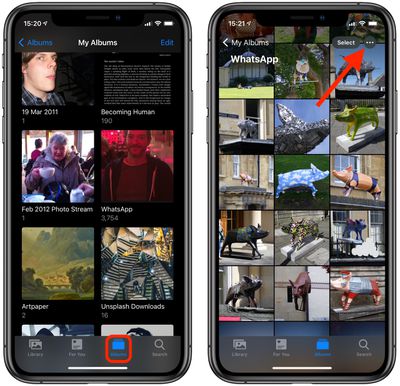
В iOS 14 Apple изменила свое стандартное приложение «Фото», чтобы улучшить навигацию пользователя, поиск и управление альбомами. Одним из таких улучшений является добавление новых параметров сортировки внутри альбомов.
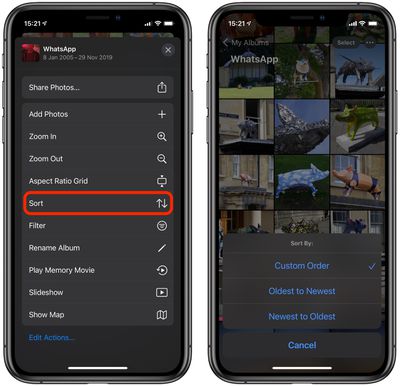
Новые параметры сортировки позволяют просматривать содержимое ваших альбомов в порядке от старых к новым, от новых к старым или в пользовательском порядке по вашему выбору, что упрощает поиск нужного.
Следующие шаги показывают, как найти и использовать новые параметры сортировки фотоальбомов на iPhone и iPad с iOS 14 и более поздних версий.
Запустите стандартное приложение «Фото» на вашем устройстве iOS.
Нажмите кнопку «Альбомы» в нижней части экрана.
Выберите альбом для сортировки.
Нажмите на три точки в правом верхнем углу экрана.
Выберите «Сортировка» во всплывающем меню.
Выберите «Пользовательский порядок», «От старых к новым» или «От новых к старым».
В iOS 14 Apple также представила новые фильтры, чтобы помочь вам найти нужные фотографии или обнаружить те, о которых вы могли забыть. Подробнее обо всех изменениях в приложении «Фото» см. в нашем специальном руководстве.
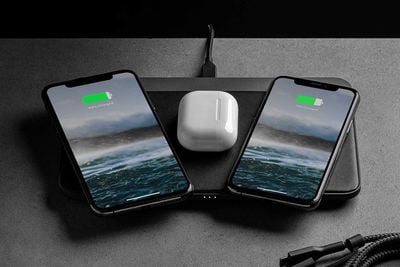
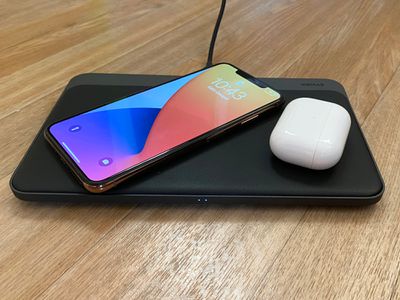
На этой неделе Nomad выпустила свое новейшее беспроводное зарядное устройство — Base Station Pro, которое уникально тем, что использует технологию беспроводной зарядки Aira, позволяющую заряжать до трех устройств независимо от их расположения на зарядной панели. Base Station Pro было впервые анонсировано в октябре 2019 года, так что оно находилось в разработке довольно долго.
Благодаря своей способности заряжать несколько устройств без необходимости их точного размещения, что стало возможным благодаря новому дизайну зарядки, Base Station Pro сравнивают с отмененным теперь аксессуаром для зарядки Apple AirPower.
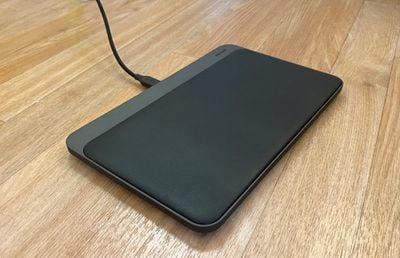
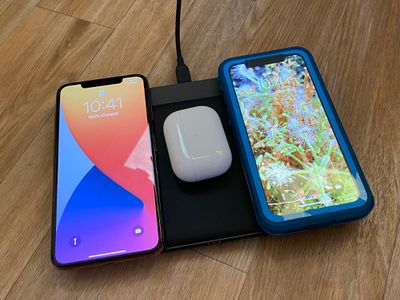
Что касается дизайна, Base Station Pro представляет собой плоскую, широкую зарядную панель, рассчитанную на размещение нескольких устройств, таких как смартфоны и AirPods. Она работает с любыми беспроводными зарядными устройствами на основе Qi, но не совместима с Apple Watch, которые не используют зарядку Qi.
Base Station Pro имеет размеры 8,7 дюйма в длину, 5,5 дюйма в ширину и 0,5 дюйма в толщину, и оснащено алюминиевым основанием с кожаной подкладкой, как и другие беспроводные зарядные устройства Nomad. Оно выглядит и ощущается тяжелым и высококачественным, что и следовало ожидать за запрашиваемую цену в $230. В комплект входят плетеный кабель USB-C, адаптер питания USB-C мощностью 30 Вт и сменные вилки для разных стран. Три светодиодных индикатора спереди сообщают о зарядке устройства.
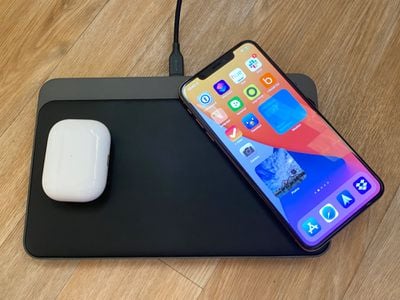
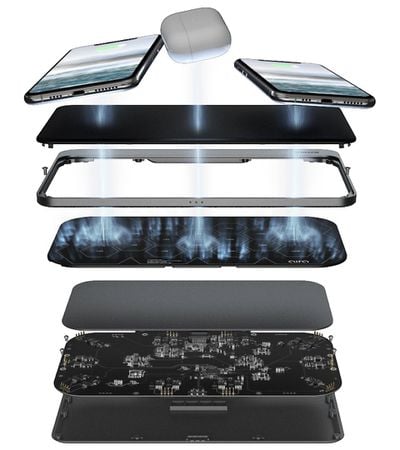
Технология FreePower от Aira, используемая в Base Station Pro, включает уникальную матрицу из 18 катушек, встроенную в печатную плату, а также программные алгоритмы, разработанные для обнаружения смартфона независимо от его ориентации, что позволяет размещать iPhone в любом положении и ориентации на зарядной панели. Пока беспроводная зарядная катушка внутри iPhone находится где-либо на панели, iPhone будет заряжаться.
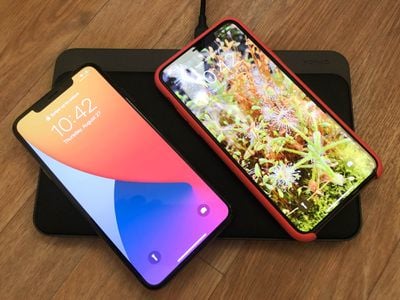
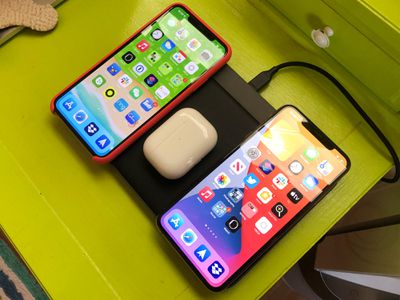
Большой форм-фактор Base Station Pro позволяет размещать несколько iPhone, а также AirPods или AirPods Pro. Я бы сказал, что он с комфортом вмещает два iPhone одновременно, а также обеспечивает питание AirPods, но он также помещает три iPhone без чехлов, если вам нужно зарядить три.
На данный момент я протестировал множество беспроводных зарядных устройств, и плоские зарядные устройства, где нужно убедиться, что катушка в зарядном устройстве совпадает с катушкой в iPhone, могут быть неудобными в использовании. Если вы немного промахнетесь, ваше устройство не будет заряжаться, и бывает трудно найти правильное положение, особенно в темноте на тумбочке или когда вы спешите.
Base Station Pro решает эту проблему. Я мог положить свой iPhone на панель под любым углом, и он успешно определялся и начинал заряжаться. Единственное исключение — это прямо по краям, где из-за конструкции зарядного устройства есть небольшая мертвая зона. Мне приходилось следить, чтобы не класть AirPods слишком близко к краю, иначе они не заряжались, но с iPhone такой проблемы не было.
Я считаю, что необходимость постоянно регулировать положение устройств при использовании стандартных плоских беспроводных зарядных устройств раздражает, но не уверен, что это достаточно большая проблема, чтобы оправдать трату 230 долларов на беспроводное зарядное устройство, которое мало что может предложить, кроме элегантного дизайна и удобной зарядки «любое устройство в любом месте». Я думаю, что Base Station Pro — это зарядное устройство высшего класса с полезной функциональностью, которое предвещает будущее беспроводной зарядки, но знаете ли вы, что также эффективно решает проблему позиционирования при беспроводной зарядке? Многофункциональная зарядная станция с вертикальным пространством для зарядки в сочетании с меньшей зарядной панелью, такой как Logitech POWERED 3-in-1.
Base Station Pro поддерживает беспроводную зарядку мощностью до 7,5 Вт для устройств Apple, что является максимальной скоростью зарядки iPhone. В моем тестировании я смог зарядить iPhone XS Max с одного процента до 18 процентов за полчаса с одним устройством на зарядном устройстве.
Я смог зарядить iPhone XS Max с одного процента до 21 процента с тремя устройствами на зарядном устройстве за полчаса, так что Base Station Pro равномерно распределяет мощность, и зарядка нескольких устройств не снижает скорость зарядки.
Через час мой iPhone XS Max зарядился с 1 процента до 38 процентов, и все эти скорости зарядки соответствуют беспроводному зарядному устройству мощностью 7,5 Вт. Для устройств, отличных от iPhone, Base Station Pro заряжает с максимальной мощностью 5 Вт, и это включает устройства Android, которые поддерживают гораздо более высокие скорости беспроводной зарядки. По этой причине это не лучшее зарядное устройство для использования с не-Apple смартфонами и устройствами.
Фактически, на веб-сайте Nomad указано, что Base Station Pro совместимо с устройствами Apple и телефонами Samsung Galaxy S10 и S20, при этом поддержка устройств Google Pixel и других Qi-совместимых устройств «скоро появится».
У зарядного устройства есть некоторые особенности, которые не обеспечивают лучший опыт зарядки. Когда я кладу iPhone, зарядка начинается через несколько секунд, тогда как с другими зарядными устройствами это происходит почти мгновенно. Я также столкнулся с ошибкой, когда мой iPhone постоянно прекращает зарядку на секунду, а затем снова подключается, причем отключения происходят примерно каждые 20 минут.
Прошивка Base Station Pro может быть обновлена путем подключения к компьютеру, так что некоторые из проблем, с которыми я столкнулся, возможно, будут решены в будущем обновлении.
Итог
Технология, позволяющая размещать устройства на Base Station Pro в любом месте без необходимости их перестановки, полезна, но высокая цена беспроводного зарядного устройства является барьером для входа, и я не уверен, что удобство отсутствия необходимости регулировать расположение устройства для его зарядки стоит такой премии.
В отличие от некоторых других вариантов зарядных станций, Base Station Pro ограничен зарядкой устройств на основе Qi и не имеет зарядного «шайбы» для Apple Watch, что может быть неудобно для владельцев Apple Watch. Также было бы неплохо увидеть дополнительный порт USB-C или USB-A сбоку для зарядки iPad и других устройств по такой цене.
Вы не захотите использовать это зарядное устройство с устройствами, отличными от Apple, из-за ограничений скорости зарядки, и не рассчитывайте на него, когда вам нужно быстро зарядиться, потому что оно медленное даже с iPhone и AirPods (как и вся беспроводная зарядка).
Технология зарядки Aira хорошо показала себя в моих тестах и дала представление о том, куда движется беспроводная зарядка в будущем. Я надеюсь, что эта функциональность будет распространяться на дополнительные продукты и в конечном итоге снизится в цене, но пока удобство зарядки по принципу «положи и заряжай», вероятно, слишком дорого, чтобы быть привлекательным для обычного потребителя.
Возможно, в недалеком будущем появится беспроводное зарядное устройство от Apple, даже после отмены AirPower, если верить слухам. Поступали сообщения о работе над небольшой беспроводной зарядной панелью, хотя неясно, когда она может быть выпущена. Энтузиасты Apple могут захотеть дождаться беспроводного зарядного устройства Apple, которое, возможно, будет использовать аналогичную технологию.
Base Station Pro может быть обновлено по беспроводной сети, и новая прошивка вводится для обозревателей, чтобы решить некоторые проблемы, с которыми я столкнулся во время тестирования. Устройства Base Station Pro, которые будут поставляться потребителям, будут иметь новую прошивку, установленную по умолчанию, поэтому обновление не потребуется.
Обновление прошивки улучшает производительность при одновременной зарядке двух или трех устройств, улучшает поддержку устройств Google и Samsung, а также повышает скорость обнаружения устройств. Nomad также выпустила дополнительное зарядное устройство для Apple Watch.
Обновление 2
По состоянию на май 2021 года Nomad и Aira не планируют дальнейших обновлений прошивки для Base Station Pro, что следует учитывать тем, кто планирует покупку. Base Station Pro также имеет сниженную эффективность беспроводной зарядки для моделей iPhone 12 и более медленное время зарядки, поэтому мы больше не рекомендуем его.
Примечание: Nomad предоставила MacRumors Base Station Pro для целей этого обзора. Никакая другая компенсация не была получена. MacRumors является аффилированным партнером Nomad. Когда вы нажимаете на ссылку и совершаете покупку, мы можем получить небольшую выплату, что помогает нам поддерживать работу сайта.
Apple внесла изменение в iOS 14 и iPadOS 14, которое позволяет использовать сторонние браузеры и почтовые клиенты в качестве приложений по умолчанию. Это означает, что пользователи, которым не нравится Safari или встроенное приложение Mail от Apple, могут выбрать альтернативу, и она будет открываться автоматически всякий раз, когда этого требует система.
Последняя версия Google Chrome теперь поддерживает эту возможность, поэтому любой пользователь iOS 14 может установить приложение Google в качестве браузера по умолчанию, и оно будет автоматически использоваться для открытия ссылок на веб-страницы, по которым нажимают в других приложениях.
Обратите внимание, что эти шаги будут работать только при установленной iOS 14 или iPadOS 14.
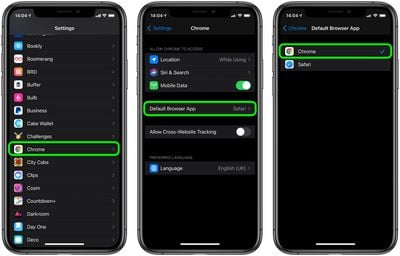
Загрузите последнюю версию Google Chrome из App Store [Прямая ссылка] или обновите приложение, если оно у вас уже есть.
Запустите приложение Настройки.
Прокрутите вниз и выберите Chrome.
Нажмите Приложение браузера по умолчанию.
Нажмите Chrome.
После выполнения этих шагов любое приложение, пытающееся открыть веб-страницу, будет запускать Chrome вместо Safari. Чтобы изменить это поведение, просто повторите шаги и выберите Safari на экране «Приложения браузера по умолчанию».
На момент написания статьи ни один другой сторонний веб-браузер не предоставляет возможность установить его в качестве браузера по умолчанию для iOS, но дайте время, и эта опция наверняка появится для Firefox, Opera и других.
Ожидается, что Apple выпустит iOS 14 и iPadOS 14 для всех пользователей позднее в этом месяце, и мы даже можем увидеть их анонс на следующей неделе на мероприятии Apple «Time Flies» во вторник, 15 сентября, где, как ожидается, будут представлены Apple Watch Series 6 и новые iPad.
В iOS 14 Apple внесла изменения в стандартное приложение Photos, чтобы улучшить навигацию и удобство поиска в медиатеке фотографий. Одним из таких улучшений стало введение фильтров.
Новые параметры фильтрации позволяют отображать только ваши избранные фотографии, отредактированные фотографии, все фотографии или все видео, что упрощает поиск нужного контента в вашей медиатеке — или, возможно, помогает обнаружить то, что вы могли забыть.
Следующие шаги показывают, как найти и использовать новые фильтры медиатеки фотографий на iPhone и iPad с iOS 14 и более поздними версиями.
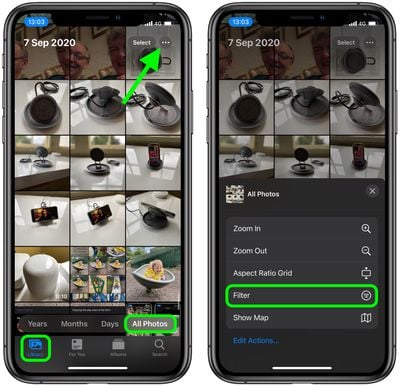
Запустите стандартное приложение Photos на вашем iOS-устройстве.
Нажмите кнопку Library в левом нижнем углу экрана.
Нажмите All Photos в правой части всплывающего меню внизу экрана.
Нажмите на три точки в правом верхнем углу и выберите Filter из всплывающего меню.
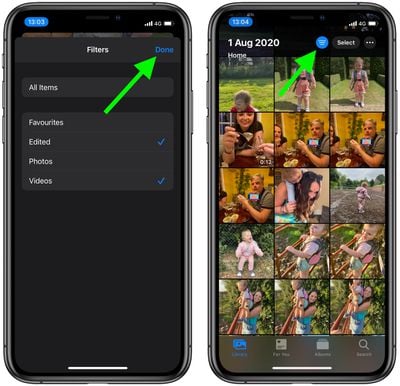
Выберите фильтры из опций Favorites, Edited, Photos и Videos. Вы можете выбрать несколько фильтров.
Нажмите Done, чтобы вернуться к вашим (теперь отфильтрованным) фотографиям.
Используйте синий значок круга слева от кнопки «Выбрать» (Select), чтобы в любое время изменить параметры фильтрации.
Обратите внимание, что вы также можете использовать значок с тремя точками, описанный в шаге 4, чтобы получить доступ к опции Aspect Ratio Grid, которая позволяет переключаться между отображением реальных размеров фотографий и стандартной сеткой квадратных изображений.
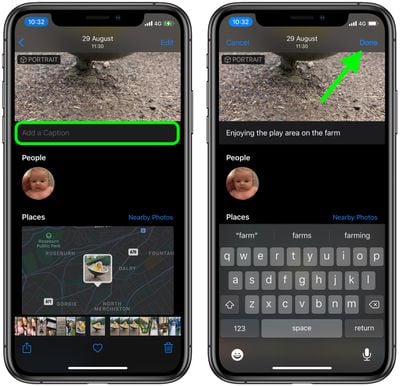
В iOS 14 и более поздних версиях стандартное приложение «Фото» от Apple позволяет добавлять подписи к изображениям в вашей фотобиблиотеке, чтобы придать им больше контекста.
Добавленные вами подписи также синхронизируются между iOS и macOS, поэтому они автоматически появятся и в настольном приложении «Фото» на вашем Mac.
Следующие шаги показывают, как добавить подпись к одной из ваших фотографий на iPhone и iPad под управлением iOS 14 и более поздних версий.
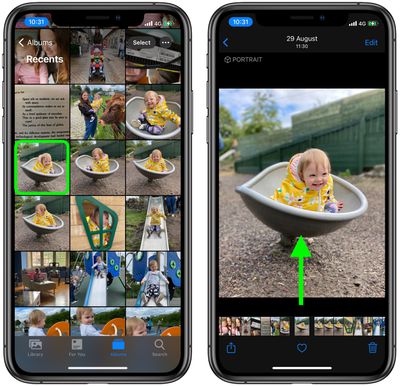
Запустите стандартное приложение «Фото» на вашем устройстве iOS.
Нажмите на фотографию в вашей библиотеке, к которой вы хотите добавить подпись.
Проведите вверх по фотографии.
Нажмите на поле «Добавить подпись».
Используйте экранную клавиатуру, чтобы добавить подпись.
Нажмите «Готово» в правом верхнем углу экрана, чтобы завершить.
Мы не смогли достичь ограничения по количеству символов при вводе очень длинных подписей, так что не стесняйтесь делать их настолько длинными, насколько вам хочется.
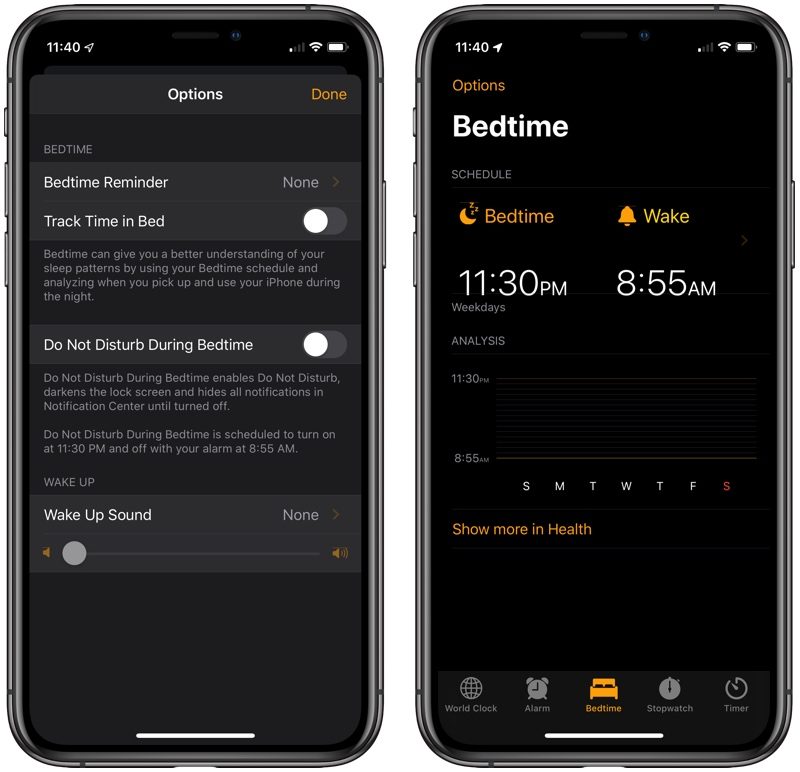
В iOS 14 и watchOS 7 Apple представила новую функцию отслеживания сна, которая позволяет отслеживать количество сна каждую ночь и улучшать привычки сна с помощью напоминаний перед сном и процесса подготовки ко сну.
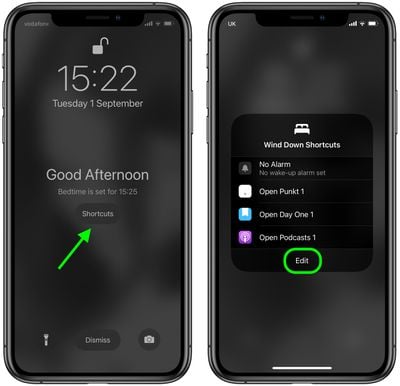
В приложении «Здоровье» на iPhone функция «Отход ко сну» дополняет режимы «Сон» и «Расписание сна» как дополнительная опция. При включении она активирует режим «Сон» в установленное время перед отходом ко сну, чтобы уменьшить отвлекающие факторы, и добавляет приложения и ярлыки на экран блокировки iPhone, которые могут помочь вам расслабиться.
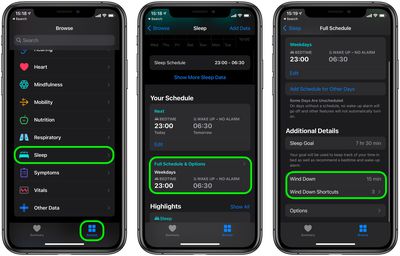
Запустите приложение «Здоровье» на своем iPhone.
Нажмите вкладку «Обзор», затем выберите «Сон».
В разделе «Ваше расписание» нажмите «Полное расписание и параметры».
В разделе «Дополнительная информация» нажмите «Отход ко сну», а затем выберите продолжительность времени, за которое режим сна должен активироваться до выбранного вами времени отхода ко сну.
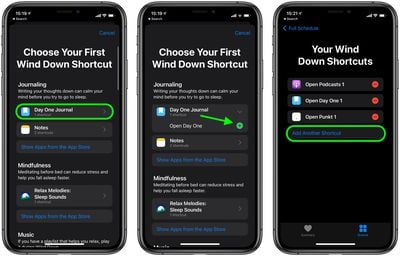
Далее нажмите «Ярлыки отхода ко сну».
Нажмите «Добавить ярлык».
Выберите первый ярлык отхода ко сну, либо нажав на один из предложенных в категориях приложений, либо выбрав его из App Store (нажмите «Показать приложения из App Store»). Нажмите кнопку «плюс», которая появится при выборе нужного приложения. Или прокрутите вниз и «Выберите приложение из вашей библиотеки».
Нажмите «Добавить еще ярлык», чтобы добавить больше ярлыков на экран блокировки в режиме сна.
Когда режим сна будет активен в следующий раз, вы увидите кнопку «Ярлыки» в центре затемненного экрана блокировки.
Нажмите ее, чтобы открыть ярлыки для быстрого доступа к выбранным приложениям. Если вы хотите изменить свои ярлыки, вы также можете найти кнопку «Изменить» во всплывающем окне «Ярлыки».
Чтобы узнать больше обо всех новых функциях, связанных со сном, в iOS 14 и watchOS 7, обязательно ознакомьтесь с нашим специальным руководством.
iPadOS, выпущенный осенью 2019 года, — это версия iOS 13, предназначенная для iPad от Apple. По словам Apple, iPadOS построен на той же основе, что и iOS, но с новыми мощными возможностями, созданными для большого дисплея iPad.
Прежде всего, iPadOS включает почти все функции, доступные в iOS 13, такие как оптимизация производительности, новый системный темный режим, обновленное приложение «Фото», приложение «Найти», вход через Apple ID, обновленные Карты и многое другое. Поэтому для обзора новых функций iOS 13 обязательно ознакомьтесь с нашим обзором iOS 13.
Представленный ниже обзор iPadOS освещает функции, специфичные для iPad, которые являются частью iPadOS, а не функции iOS 13, доступные на обеих платформах.
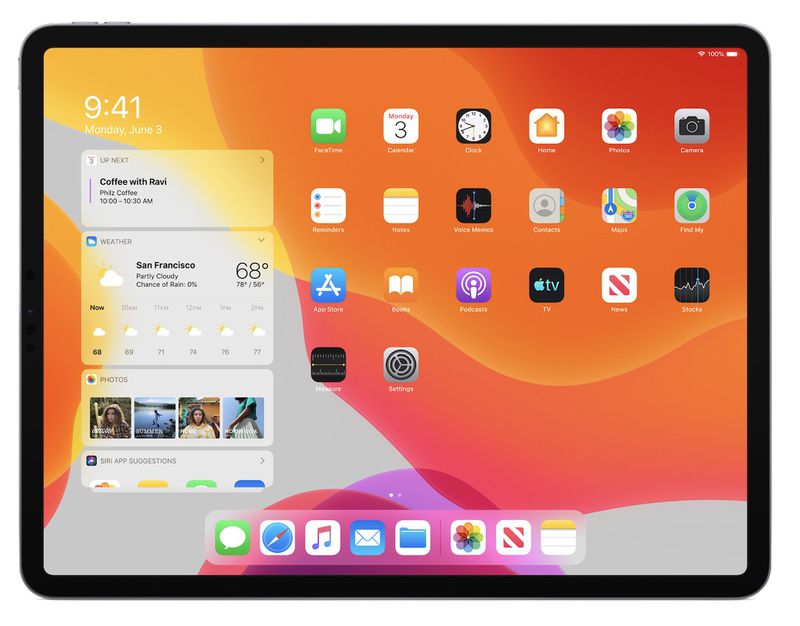
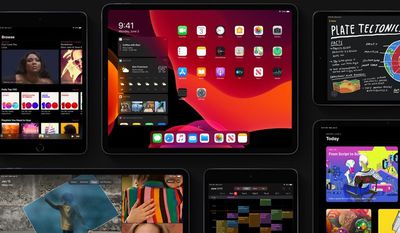
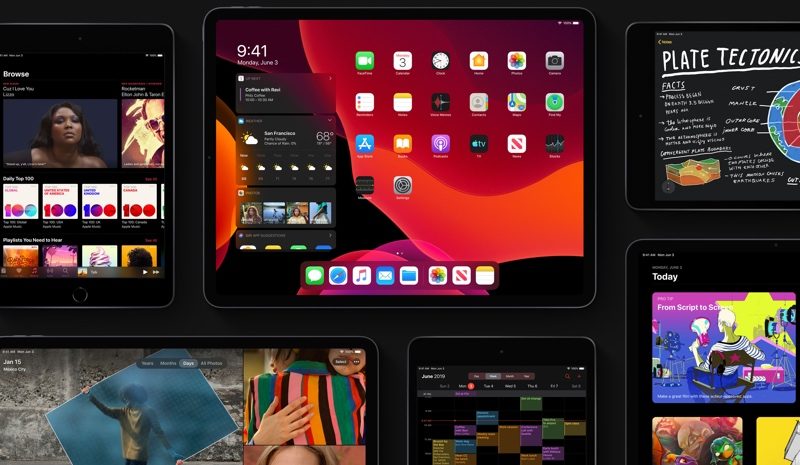
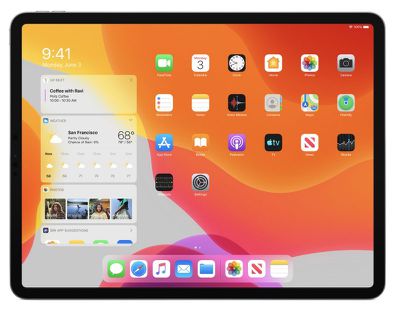
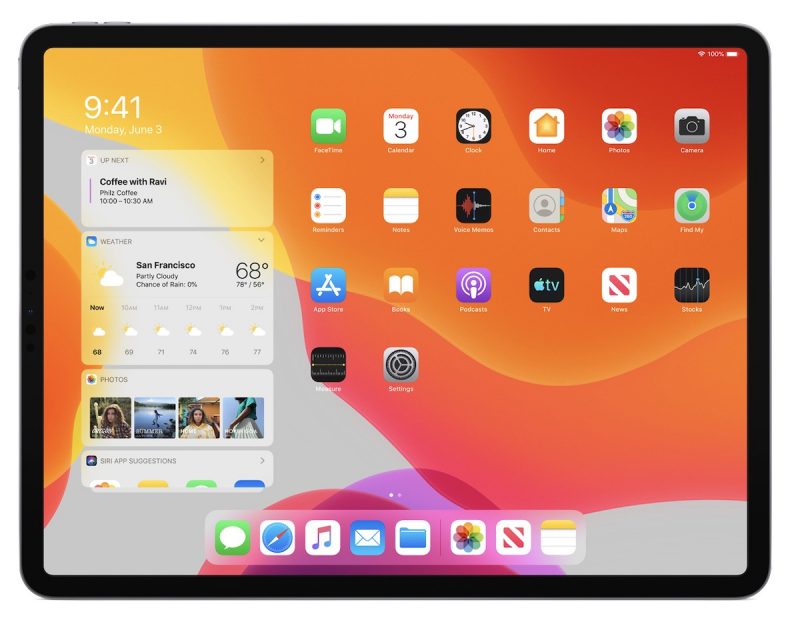
iPadOS включает новый главный экран для iPad, который уменьшает размер значков приложений, позволяя разместить больше приложений на каждой странице. Теперь вы можете добавлять виджеты «Сегодня» с левой стороны экрана непосредственно на главный экран для удобного доступа к вашим виджетам и информации с первого взгляда, такой как заголовки новостей, погода, события и многое другое, когда ваш iPad находится в ландшафтном режиме.
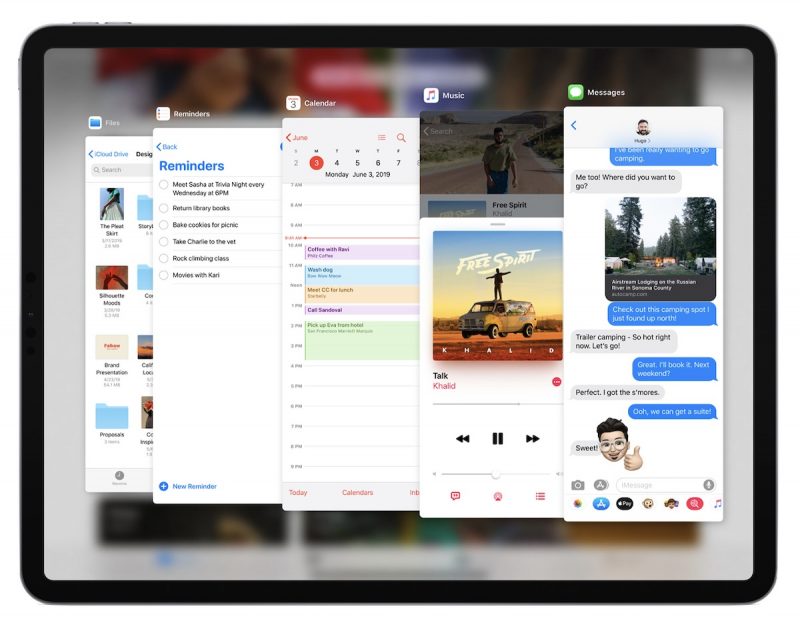
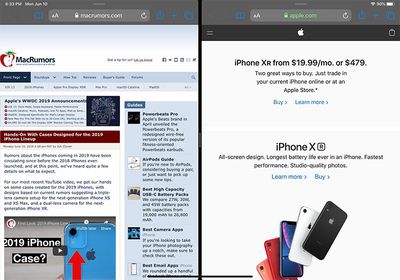
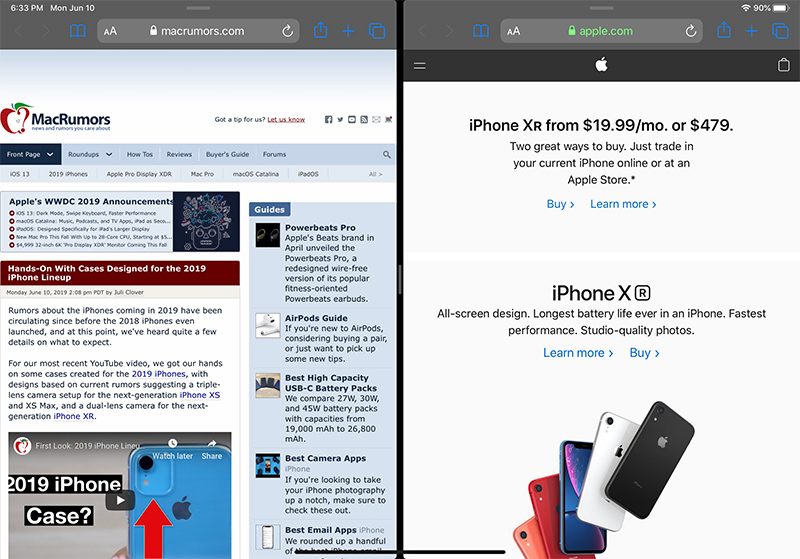
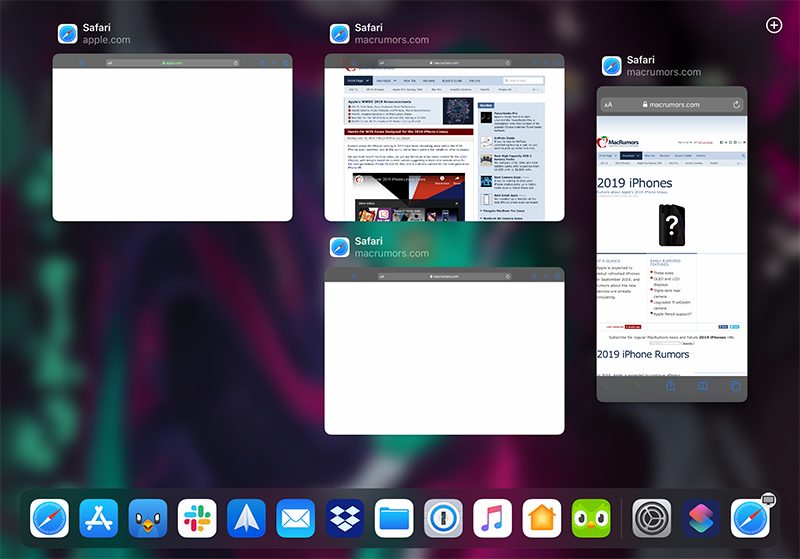
Параметры многозадачности Split View и Slide Over теперь поддерживают несколько окон из одного приложения, так что вы можете, например, открыть два окна Safari рядом. В режиме Slide Over появился новый интерфейс карточек Slide Over для просмотра и переключения между несколькими приложениями.
App Exposé, доступный при удержании значка приложения, позволяет просматривать все открытые окна конкретного приложения и переключаться между ними одним касанием, что значительно упрощает переключение между открытыми окнами на iPad.
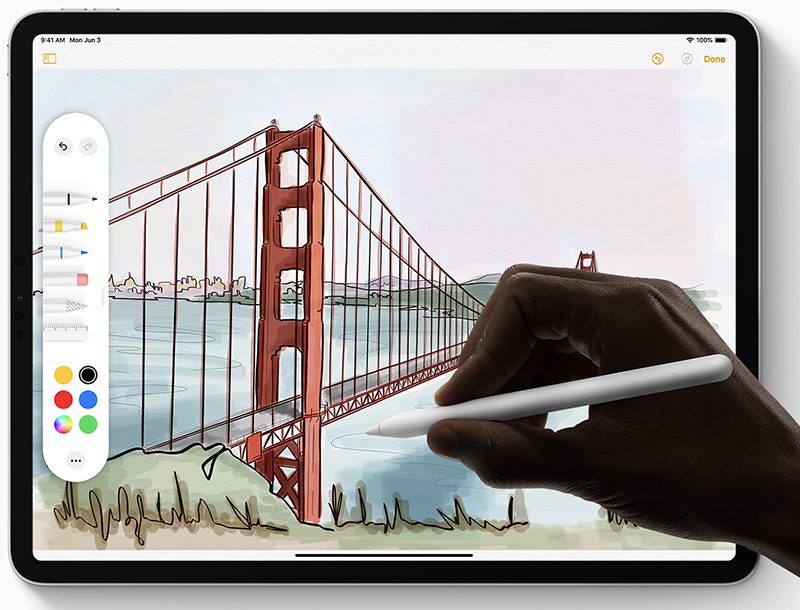
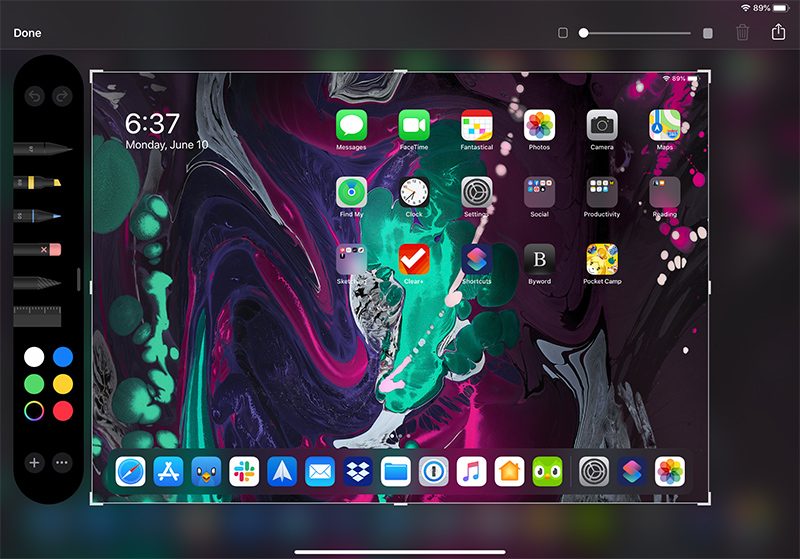
Касание угла дисплея iPad стилусом Apple Pencil открывает «Разметку», которую теперь можно использовать для всего, от веб-страниц и документов до скриншотов и электронных писем. Apple представила обновленную палитру инструментов для быстрого доступа к инструментам, цветовым палитрам, формам, линейке, ластику объектов и новому пиксельному ластику. Новая палитра инструментов доступна в «Разметке» и также предоставляется сторонним разработчикам в виде API.
В дополнение к новым функциям «Разметки», Apple уменьшила задержку Apple Pencil с 20 мс до 9 мс.
Приложение «Файлы» в iPadOS поддерживает общий доступ к папкам, позволяя делиться целыми папками файлов с другими пользователями, а также впервые появилась поддержка внешних накопителей. Вы можете подключить USB-накопитель или SD-карту и извлекать данные прямо из приложения «Файлы» — эта функция также доступна на iPhone.
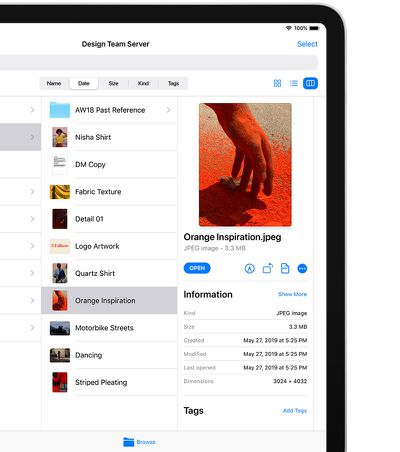
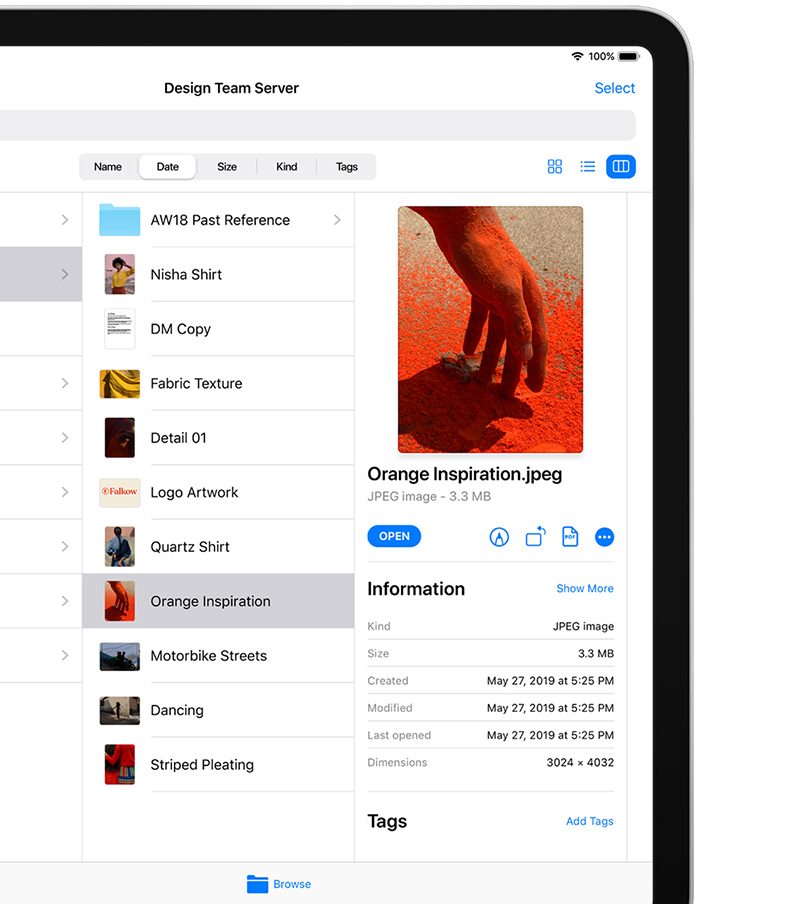
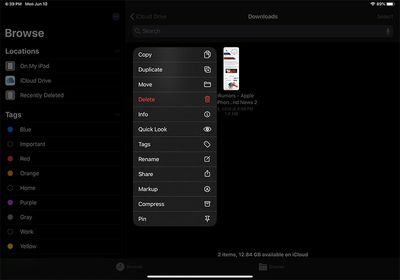
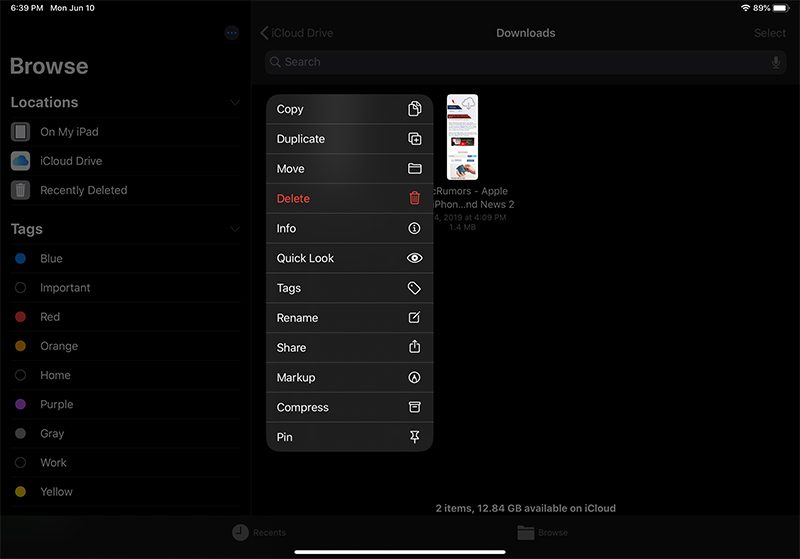
Новое представление «Колонки» в приложении «Файлы» в ландшафтном режиме iPad позволяет просматривать файлы в высоком разрешении, а поддержка «Быстрых действий» позволяет выполнять такие задачи, как разметка, поворот изображений и создание PDF. iPadOS также добавляет поддержку локального хранилища, архивации и распаковки zip-файлов, а также 30 новых сочетаний клавиш.
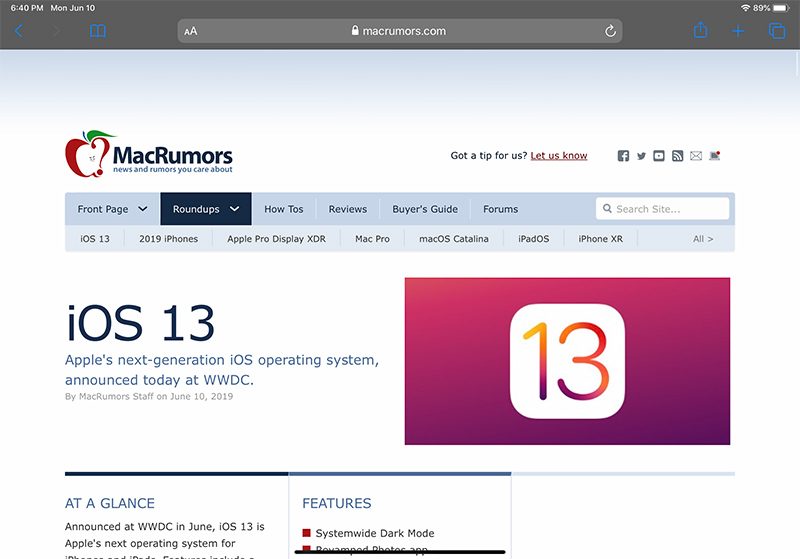
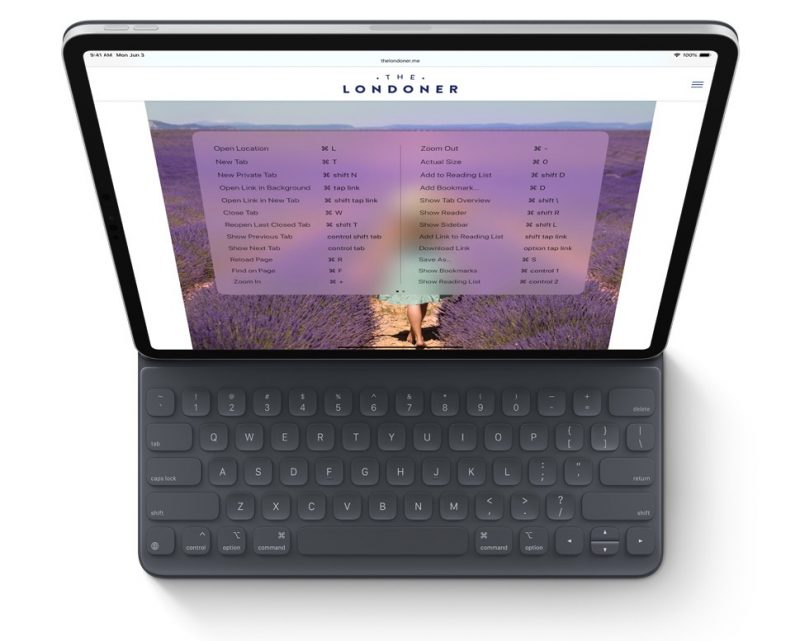
При использовании Safari на iPad вы всегда будете получать настольную версию веб-сайта вместо мобильной. Сайты соответствующим образом масштабируются для дисплея iPad и оптимизированы для сенсорного ввода, поэтому вы можете использовать ваши любимые веб-приложения, такие как WordPress, Squarespace, Google Docs и Slack.
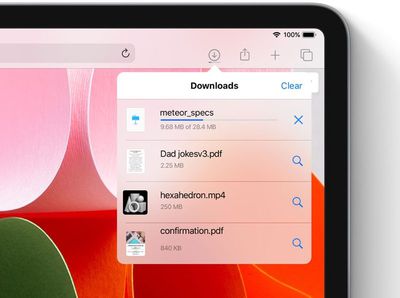
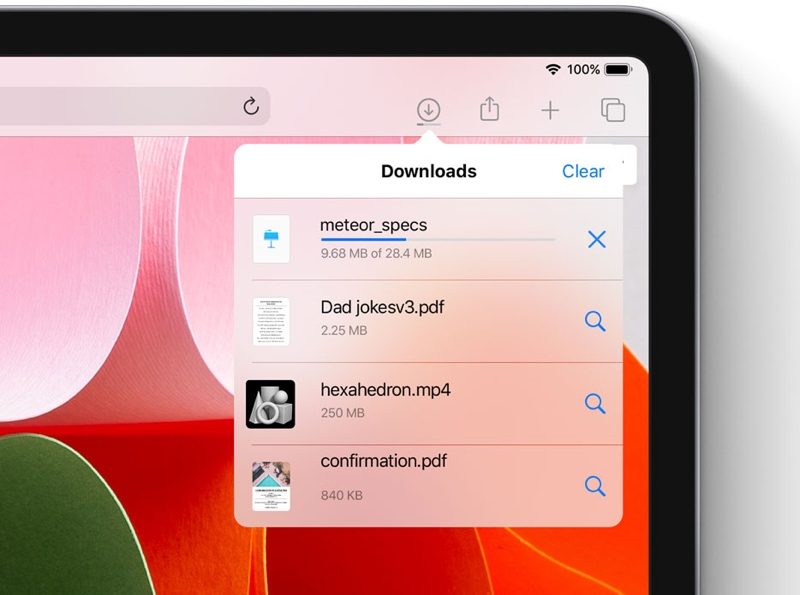
Впервые Safari получил менеджер загрузок, который значительно упрощает управление файлами, загруженными из Интернета на iPad. Кроме того, Apple улучшила управление вкладками.
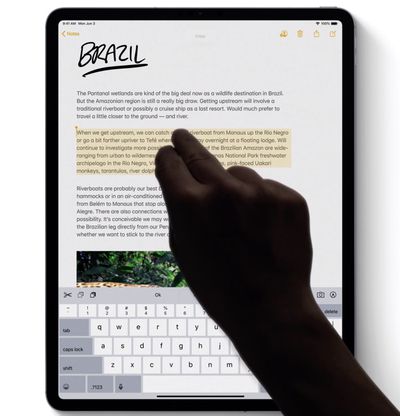
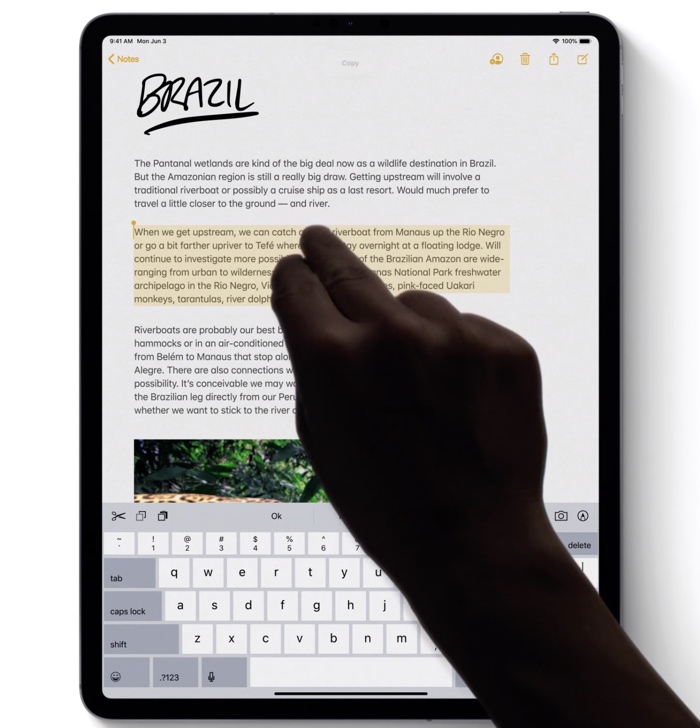
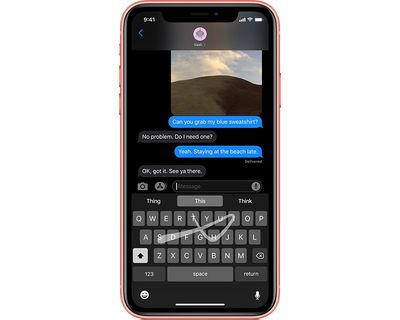
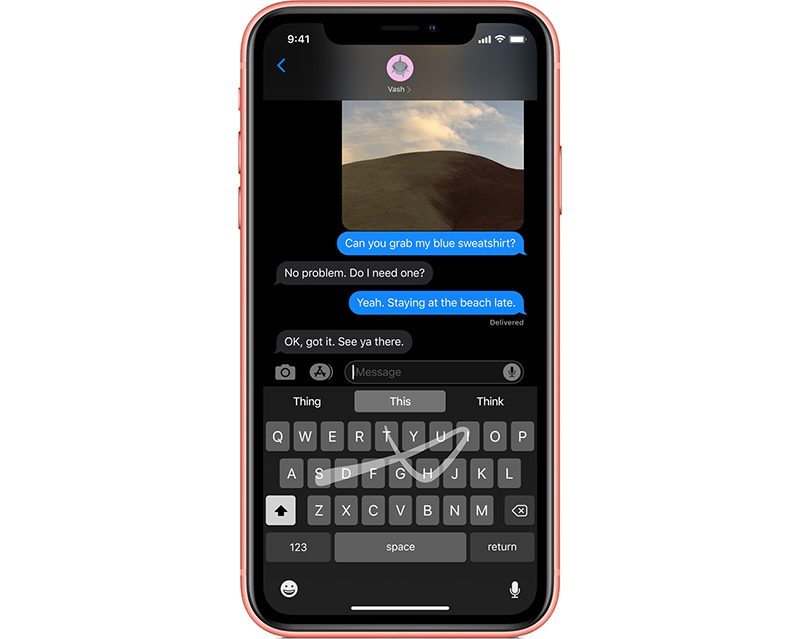
Как и на iPhone, редактирование текста на iPad стало еще лучше благодаря новому жесту свайпа для выделения текста и новым жестам для вырезания, копирования, вставки и отмены. Плавающая клавиатура с поддержкой новой функции ввода с помощью свайпа QuickPath позволяет набирать текст одной рукой, а также имеется поддержка установки шрифтов в системе.
Благодаря поддержке Haptic Touch в моделях iPhone XR, iPhone 11 и iPhone 11 Pro, длительное нажатие теперь воспроизводит большую часть функциональности, которая ранее была ограничена устройствами с 3D Touch. Тактильная отдача отсутствует, но жесты длительного нажатия доступны на iPad в iOS 13 для таких действий, как быстрые действия, предварительный просмотр ссылок и многое другое.
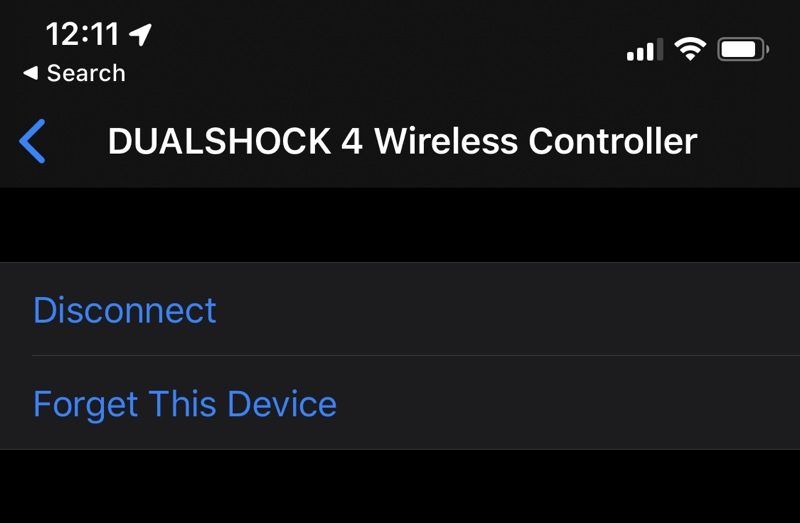
Новая функция для iPadOS, iOS 13 и tvOS 13 — это поддержка контроллеров PlayStation DualShock 4 и Xbox One S, что означает, что вам больше не нужен контроллер «Сделано для iPhone» для игры на этих устройствах. Подключение одного из новых контроллеров осуществляется через Bluetooth.
Как упоминалось выше, ознакомьтесь с нашим обзором iOS 13, чтобы узнать о функциях, доступных как на iPad, так и на iPhone, в дополнение к функциям, специфичным для iPad, включенным в iPadOS. Мы также подготовили обзор наиболее важных функций в нашем руководстве по советам и хитростям для iPad и в видео ниже.
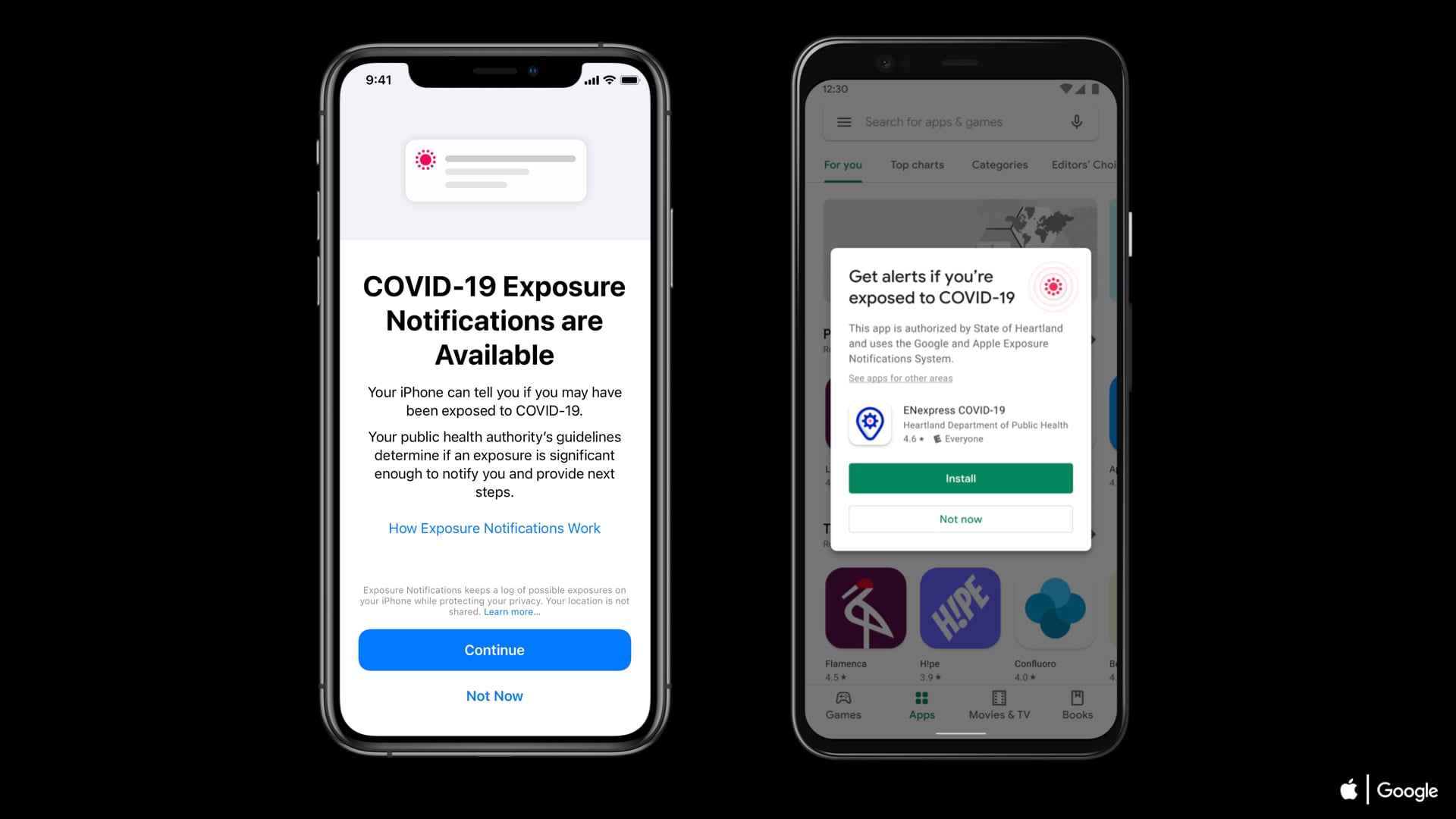
Текущая версия iPadOS 13 — это iPadOS 13.7, выпущенная для общественности 1 сентября. iPadOS 13.7 — это обновление с исправлениями ошибок, которое было выпущено одновременно с iOS 13.7 для iPhone; это более значительное обновление, которое представляет «Exposure Notifications Express» — функцию, позволяющую пользователям добровольно участвовать в системе уведомлений о контактах без загрузки приложения, при условии, что их регион это поддерживает.
iOS 13.7 обновляет API уведомлений о контактах с помощью «Exposure Notifications Express» — функции, которая позволяет уведомлениям о контактах работать без приложения.
Новый главный экран
Разделив iOS 13 и iPadOS, Apple получила возможность вносить изменения, предназначенные специально для большого дисплея iPad. Одно из этих изменений включает переработку главного экрана, созданную специально для больших дисплеев.
Значки на главном экране iPad теперь занимают меньше места, поэтому вы можете разместить их больше на каждой странице. Кроме того, появилась новая удобная функция виджетов.
Вы можете переместить виджеты из «Сегодня» прямо на главный экран, чтобы видеть самую важную информацию прямо на дисплее. Отображаются все ваши стандартные виджеты, но только в ландшафтном режиме.
В портретном режиме ваши виджеты находятся там, где они всегда были — доступны с помощью свайпа вправо по главному экрану. Настройте свои виджеты, получив к ним доступ на главном экране и нажав кнопку «Править» внизу. Избранные виджеты — это те, которые отображаются на главном экране, но вы можете провести пальцем, чтобы увидеть все остальные ваши виджеты.
Обновления многозадачности
Наличие нескольких открытых окон на устройстве iOS всегда было функцией, специфичной для iPad, и в iPadOS Apple внесла некоторые улучшения, чтобы сделать многозадачность более мощной и функциональной.
Интерфейсы многозадачности Split View и Slide Over поддерживают несколько окон из одного приложения, поэтому вы можете, например, открыть два окна Safari рядом или два документа Pages одновременно.
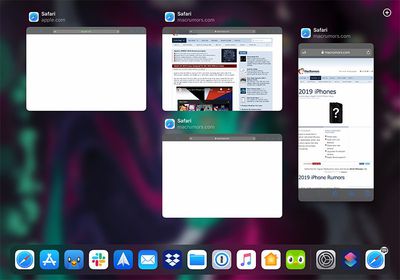
Вы можете иметь несколько экземпляров одного приложения в нескольких пространствах, поэтому вы можете держать несколько окон открытыми одновременно, переключаясь между различными пространствами через App Switcher.
Создание окон можно осуществить, перетаскивая контент из одного окна в собственное пространство. Например, вы можете перетащить ссылку, чтобы открыть Safari, местоположение, чтобы открыть Карты, или адрес электронной почты, чтобы открыть Почту.
Slide Over
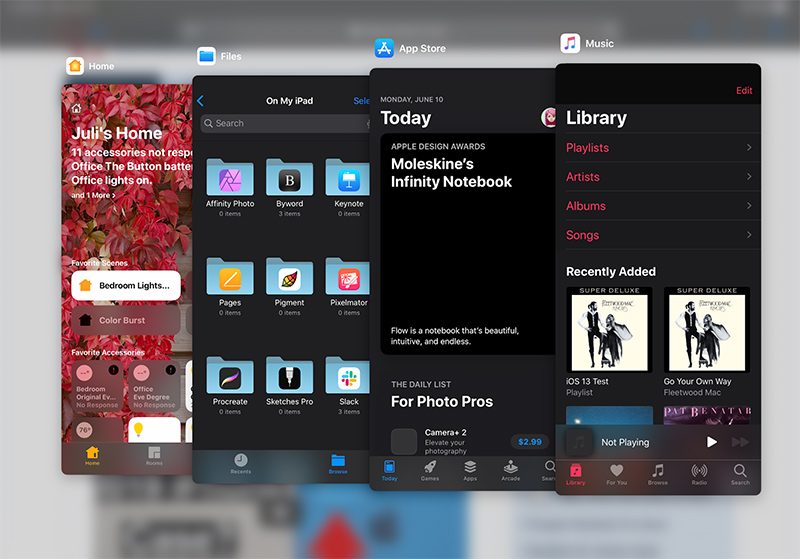
При использовании интерфейса Slide Over есть возможность просматривать и быстрее переключаться между несколькими приложениями, что позволяет открыть несколько приложений, а затем переключаться между ними по мере необходимости, подобно нескольким открытым окнам на Mac.
Использование Slide Over таким образом упрощает, например, быстрый доступ к «Сообщениям» или «Календарю» во время работы над документом или просмотра веб-страниц в интерфейсе Split View.
Вы можете хранить все приложения, к которым вам иногда нужно обращаться, в Slide Over, переключаясь между ними всего за несколько касаний. Проведите пальцем вверх, чтобы увидеть все свои приложения в Slide Over, и сделайте приложение Slide Over полноэкранным, перетащив его вверх.
Вы можете закрыть окна приложений Slide Over, получив доступ к App Switcher, а затем смахнув окно в Slide Over вверх.
App Exposé
App Exposé — это новая функция, доступная при удержании значка приложения. Она позволяет просматривать все открытые окна конкретного приложения, а также переключаться между ними одним касанием, что упрощает просмотр всего открытого и переключение между задачами.
Улучшения Apple Pencil
С iPadOS стилус Apple Pencil глубже интегрирован в iPad, в основном благодаря новым инструментам «Разметка», доступным во всей операционной системе.
Разметка
Полные веб-страницы, документы или электронные письма можно редактировать и аннотировать с помощью функции «Разметка», проведя стилусом Apple Pencil от угла экрана. Перетаскивание стилуса Apple Pencil от нижнего угла iPad также позволяет сделать скриншот.
«Разметка» имеет новую палитру инструментов с быстрым доступом к наиболее часто используемым инструментам, а также цветовые палитры, формы, ластик объектов и новый пиксельный ластик, который удаляет любую часть штриха. Также есть новый инструмент «Линейка», предназначенный для рисования прямых линий.
Палитру инструментов можно перетаскивать в любую точку экрана, чтобы настроить рабочий процесс, а Apple предоставляет API разработчикам, чтобы та же знакомая панель инструментов была доступна во всех приложениях.
Задержка
Благодаря оптимизации, задержка Apple Pencil теперь составляет всего 9 миллисекунд, по сравнению с 20 миллисекундами.
Приложение «Файлы»
Обновленное в iPadOS и iOS 13, новое приложение «Файлы» поддерживает USB-накопители, SSD, SD-карты, файловые серверы SMB и многое другое, позволяя вам получать доступ к нужным файлам прямо в приложении «Файлы».
В приложении «Файлы» появился новый вид «Колонки», который позволяет просматривать файлы, как это можно делать в Finder на Mac. Он даже поддерживает «Быстрые действия», такие как «Разметка», «Поворот» и «Создать PDF», поэтому вы можете делать больше на своем iPad прямо в приложении «Файлы».
iCloud Drive теперь поддерживает общий доступ к папкам, так что вы можете делиться целыми папками с людьми, а теперь есть локальное хранилище, так что вы можете хранить файлы прямо на своем iPad. Эта функция появится в обновлении iOS 13 осенью.
Apple также добавила новые сочетания клавиш для доступа к приложению «Файлы» и возможность архивировать и распаковывать файлы.
Safari
Safari на iPad теперь автоматически загружает настольные версии веб-сайтов, соответствующим образом масштабированные для дисплея iPad и оптимизированные для сенсорного ввода. Это означает, что пользователи iPad больше не вынуждены загружать мобильные версии веб-сайтов в некоторых случаях, обеспечивая привычный опыт использования Safari, как на компьютере.
Новый опыт использования Safari работает с веб-приложениями, такими как Google Docs, Squarespace и WordPress, поэтому вы можете делать на своем iPad все, что обычно делаете на Mac.
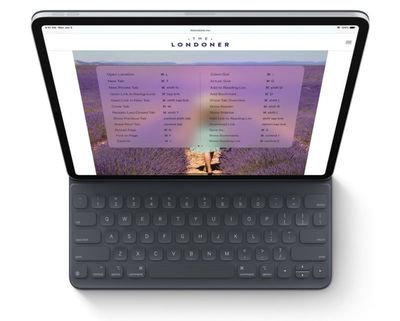
Safari также предлагает 30 новых сочетаний клавиш, улучшения в управлении вкладками и новый менеджер загрузок, чтобы вы могли видеть, что именно вы загрузили. При использовании Safari в Split View вы теперь увидите полную панель инструментов Safari.
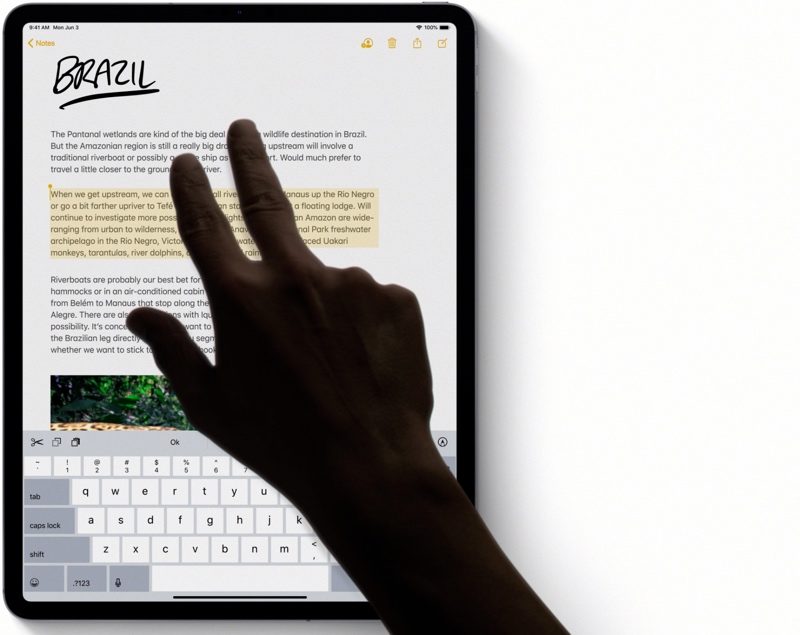
Для прокрутки длинных документов и веб-страниц теперь можно захватить полосу прокрутки и перетащить ее вниз или вверх, что быстрее, чем простое свайпание. Выделение текста теперь можно выполнить, проведя пальцем по нему.
Вы можете выделить слово двойным касанием, целое предложение тройным касанием или целый абзац четверным касанием.
Быстрое двойное касание выделяет такие элементы, как номера телефонов, адреса электронной почты и адреса, а теперь вы можете взять курсор и переместить его туда, где он нужен, простым перетаскиванием — это жест, который быстрее, чем перемещение курсора в iOS 12.
Apple добавила новые жесты для вырезания, копирования и вставки. Сожмите вверх тремя пальцами для копирования, сожмите вверх двумя пальцами дважды для вырезания и сожмите вниз тремя пальцами для вставки. Для отмены и повтора теперь можно использовать свайпы тремя пальцами влево и вправо.
Если вы хотите выделить несколько сообщений электронной почты, файлов или папок, вы можете коснуться двумя пальцами, а затем использовать жест перетаскивания.
Чтобы сделать набор текста на iPad еще проще, Apple добавила новую плавающую клавиатуру, которая позволяет набирать текст одной рукой. Она поддерживает новую функцию ввода с помощью свайпа QuickPath от Apple.
Включение новой плавающей клавиатуры можно осуществить, сжав клавиатуру пальцами и перетащив ее в любое место на экране iPad.
Жесты длительного нажатия
В iOS 13 жесты длительного нажатия на iPad имитируют некоторую функциональность, которая ранее была ограничена устройствами с 3D Touch. Это связано с тем, что Apple внедряет поддержку Haptic Touch, замены 3D Touch, впервые представленной на iPhone XR, а затем расширенной на новые модели iPhone 2019 года.
Вы можете длительно нажать на приложение, чтобы, например, открыть быстрые действия или просмотреть ссылку, чтобы увидеть небольшой предварительный просмотр. Вы не получите тактильного отклика, как на iPhone, но функциональность все равно присутствует.
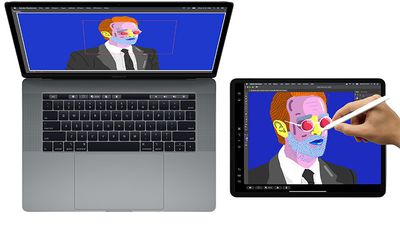
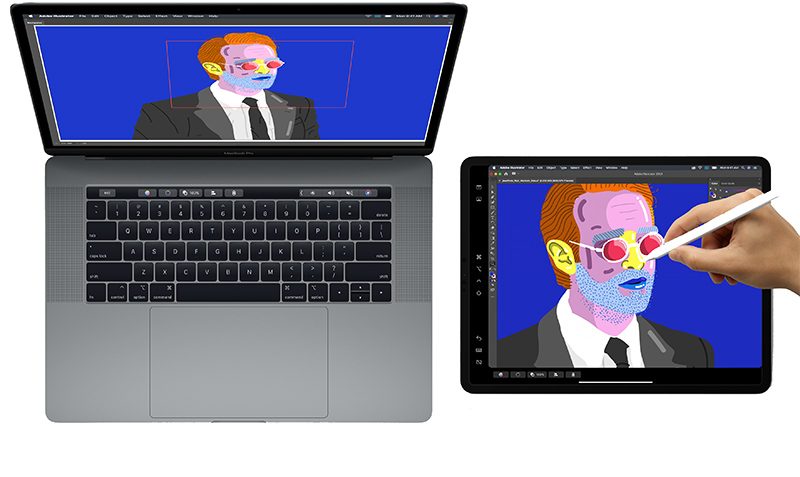
С macOS Catalina ваш iPad можно использовать в качестве второго дисплея для вашего Mac, расширяя или дублируя дисплей вашего Mac. С помощью этой функции вы можете использовать такие приложения, как Photoshop или Illustrator, прямо на своем iPad, и они даже работают с Apple Pencil.
Когда Apple Pencil не используется для рисования, он работает для наведения и щелчка, как вы могли бы делать с мышью. Вы можете писать и делать наброски в PDF-файлах для документов и видеть обновления в реальном времени на своем Mac, или создать набросок на iPad, а затем вставить его в любой документ на Mac.
Sidecar работает как по кабелю, так и по беспроводной сети в пределах 10 метров, и для работы его необходимо инициировать с Mac. Sidecar на iPad ограничен iPad, совместимыми с Apple Pencil. Дополнительную информацию о Sidecar можно найти в нашем руководстве по Sidecar.
Поддержка мыши
iPadOS впервые представляет поддержку мыши, позволяя подключать USB-мышь к iPad. Поддержка мыши не является стандартной функцией, а доступна как опция AssistiveTouch в настройках Универсального доступа на вашем устройстве iOS.
iPad и iPhone имеют много общих функций, и существует множество других новых изменений в iOS 13, которые также доступны в iPadOS. Фактически, все новые функции iOS 13, включая темный режим, «Найти», обновления приложений и многое другое, присутствуют в iPadOS.
iPadOS также совместима с широким спектром iPad, как старых, так и новых.
Все iPad Pro
iPad (5-го, 6-го и 7-го поколения)
iPad mini 4 и 5
iPad Air (3-го поколения)
iPad Air 2
Дата выпуска
Apple выпустила iPadOS для общественности во вторник, 24 сентября, одновременно с iOS 13.1 и после запуска iOS 13 для iPhone 19 сентября. Первой доступной версией iPadOS была iPadOS 13.1.
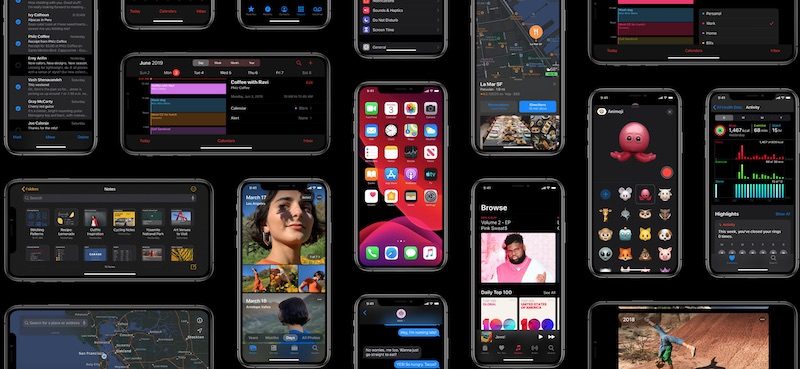
Apple представила новейшую версию своей операционной системы iOS, iOS 13, 3 июня на главной презентации Всемирной конференции разработчиков (WWDC) 2019. iOS 13 представляет собой масштабное обновление iOS, предлагающее длинный список новых функций.
Прежде всего, Apple продолжила тенденцию оптимизации, представленную в iOS 12, сделав iOS 13 быстрее и эффективнее, чем когда-либо. Время обновлений приложений улучшено, время запуска приложений в два раза быстрее, размеры загружаемых приложений уменьшены до 50%, а Face ID работает на 30% быстрее.
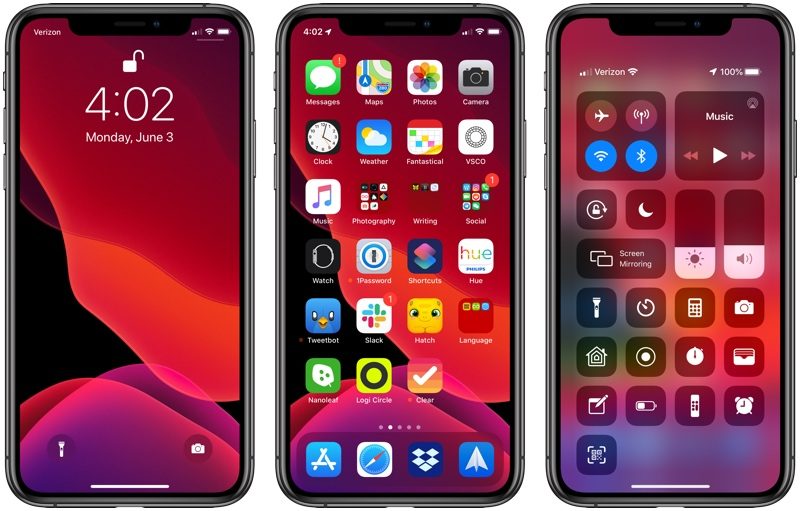
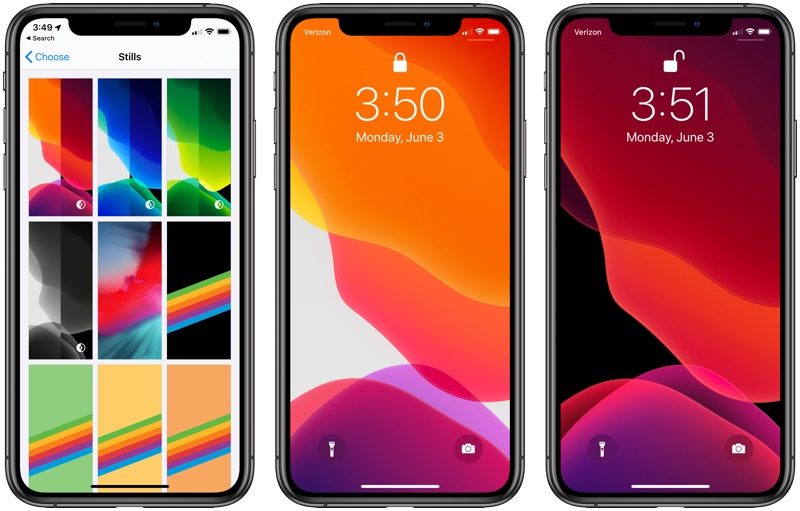
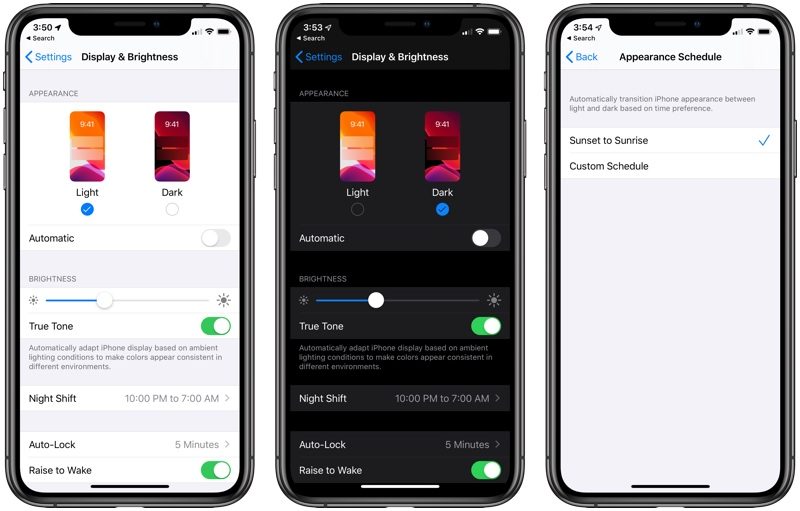
Появился новый системный темный режим, который изменяет внешний вид операционной системы с светлого на темный. Вы можете выбрать любой из вариантов или включить темный режим на закате или по индивидуальному расписанию. Все встроенные приложения Apple поддерживают темный режим, а сторонние приложения могут использовать API темного режима для интеграции.
Apple полностью переработала приложение «Фото», представив новую функцию, которая курирует всю вашу фототеку и показывает вам подборку ярких моментов из вашей жизни по дням, месяцам или годам. Фотографии и видео интеллектуально организованы, что упрощает просмотр и воспоминания о любимых моментах.
Инструменты редактирования фотографий в приложении «Фото» были обновлены, чтобы сделать редактирование изображений проще, чем когда-либо. Ваши инструменты редактирования теперь расположены внизу приложения «Фото», а удобные ползунки доступны прямо под рукой при нажатии кнопки «Редактировать».
iOS 13 делает большинство ваших инструментов редактирования фотографий доступными для редактирования видео, позволяя вращать, обрезать и применять фильтры к видео. В приложении «Камера» вы можете регулировать портретное освещение, приближая или удаляя свет в зависимости от желаемого эффекта. Также добавлен новый эффект освещения High-Key Mono для создания монохромных образов.
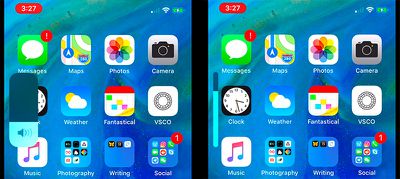
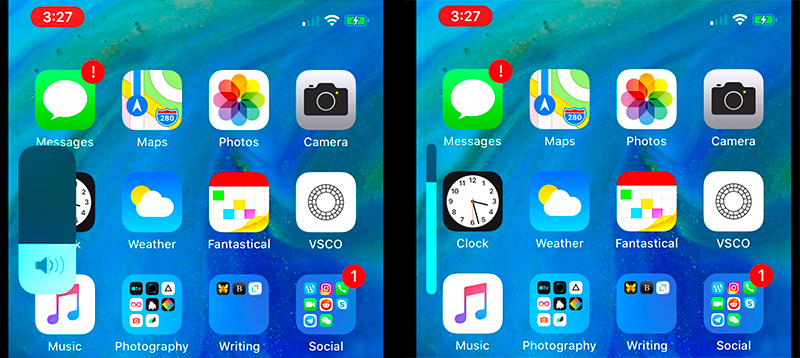
iOS 13 впервые представляет оптимизированный, менее навязчивый HUD громкости, а теперь есть возможность загружать приложения любого размера через соединение LTE, что освобождает вас от Wi-Fi.
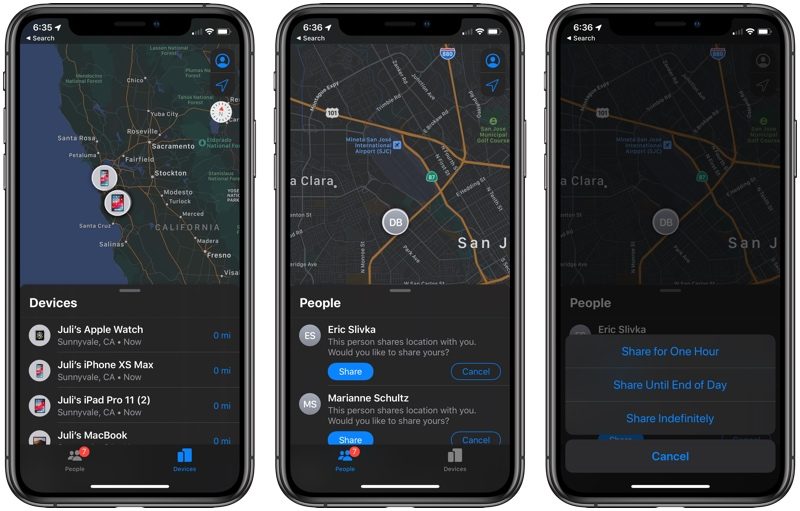
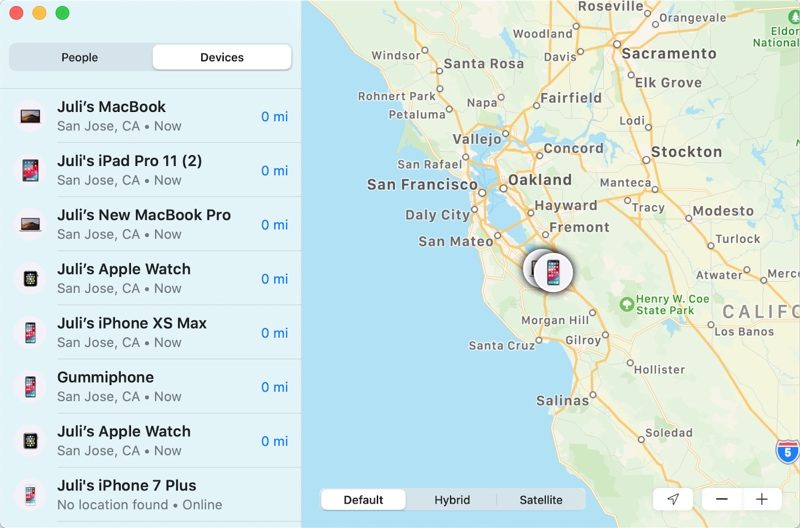
В iOS, macOS и iPadOS появилось приложение «Локатор», которое объединяет «Найти iPhone» и «Найти друзей». Оно имеет удобную функцию, позволяющую отслеживать ваши устройства даже в автономном режиме, используя Bluetooth и другие близлежащие устройства iOS.
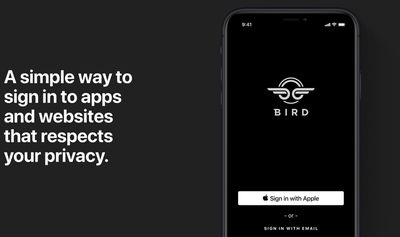
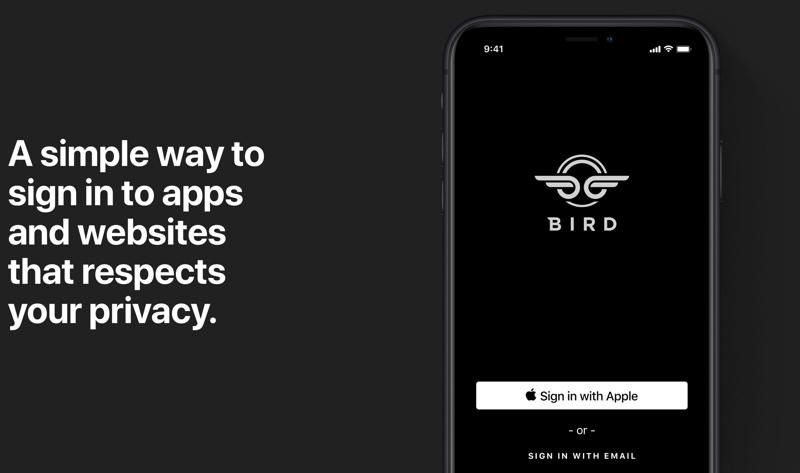
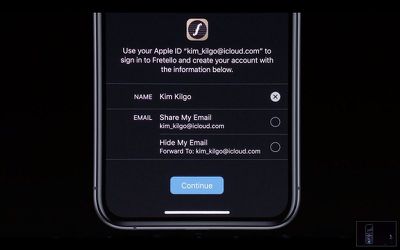
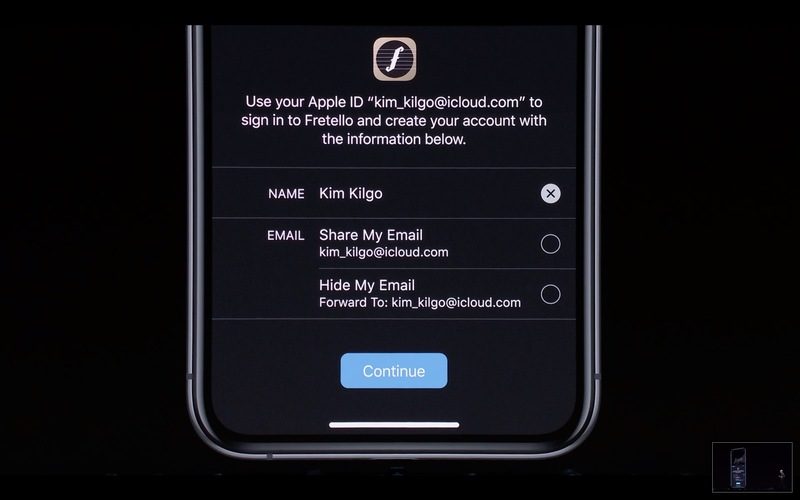
Apple добавляет функцию конфиденциальности «Вход через Apple», которая предоставляет удобный и безопасный для данных способ входа в приложения и на веб-сайты. Ваш Apple ID может аутентифицировать вашу учетную запись через Touch ID или Face ID, а разработчики видят уникальный случайный идентификатор вместо вашей реальной информации.
Apple может даже создавать одноразовые случайные адреса электронной почты, так что вам больше никогда не придется сообщать свой настоящий адрес электронной почты приложению. Двухфакторная аутентификация встроена в эту функцию для обеспечения еще большей безопасности.
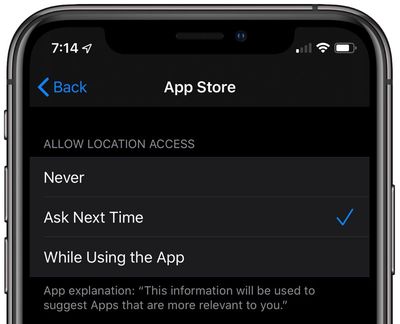
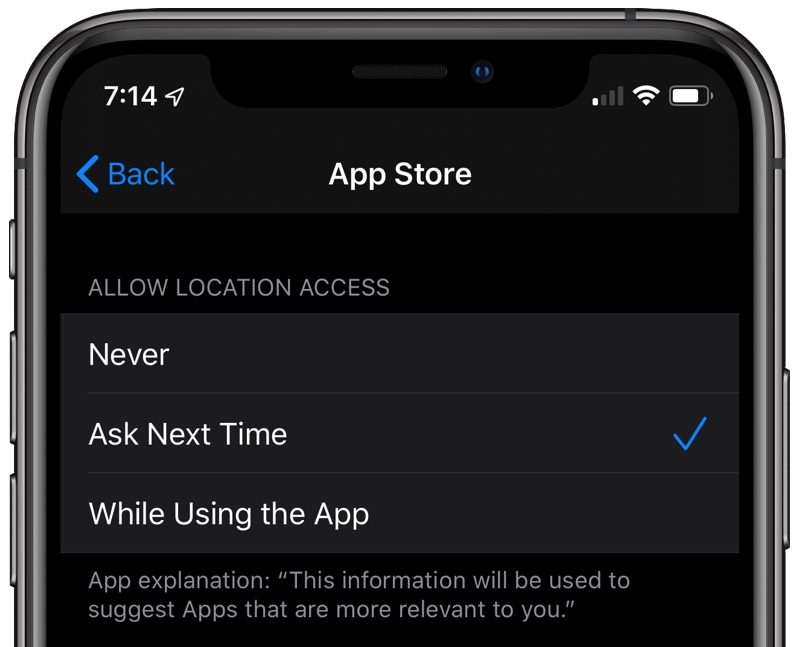
Существуют элементы управления для ограничения данных о местоположении, передаваемых приложениям, чтобы вы могли лучше защитить свою конфиденциальность. Вы можете разрешить приложениям доступ к вашему местоположению только один раз, и Apple предоставляет больше уведомлений, когда приложения используют ваше местоположение в фоновом режиме.
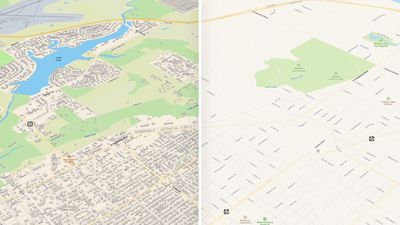
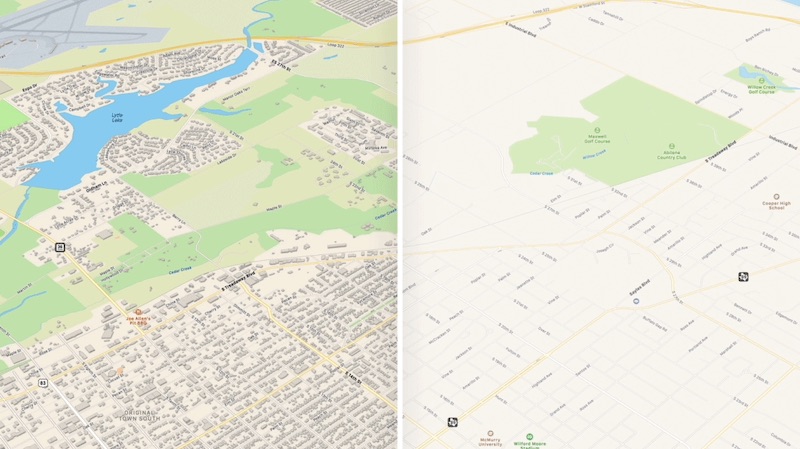
Приложение «Карты» снова было обновлено, и в нем появились более широкое покрытие дорог, лучшие данные о пешеходах, более точные адреса и более детальное описание местности. В начале 2020 года Apple завершила развертывание нового приложения «Карты» на территории США.
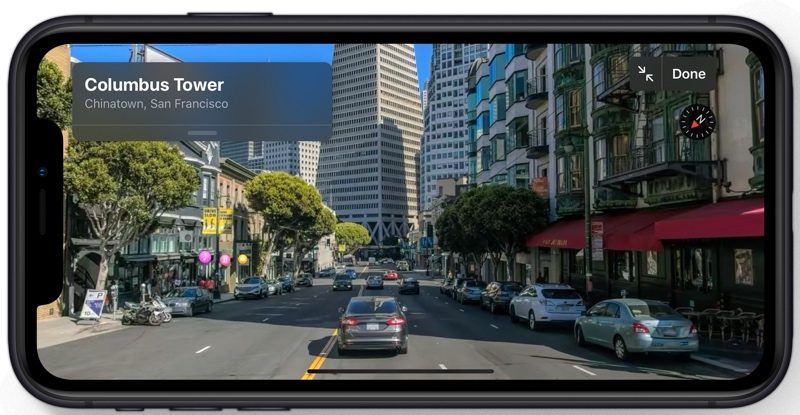
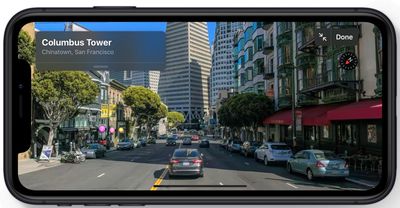
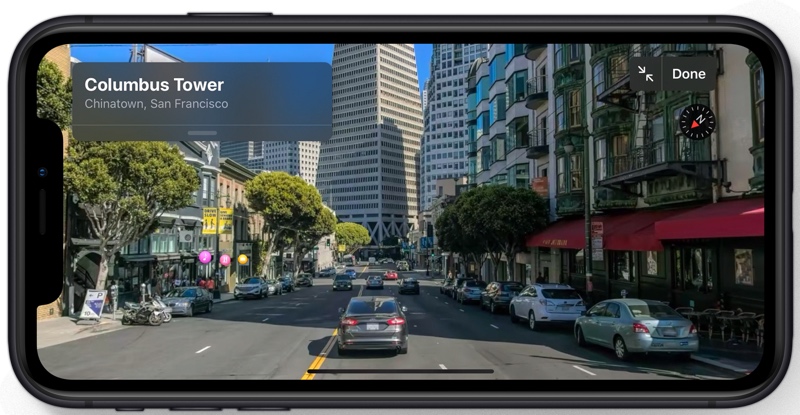
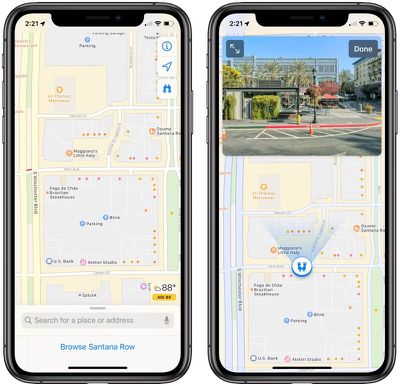
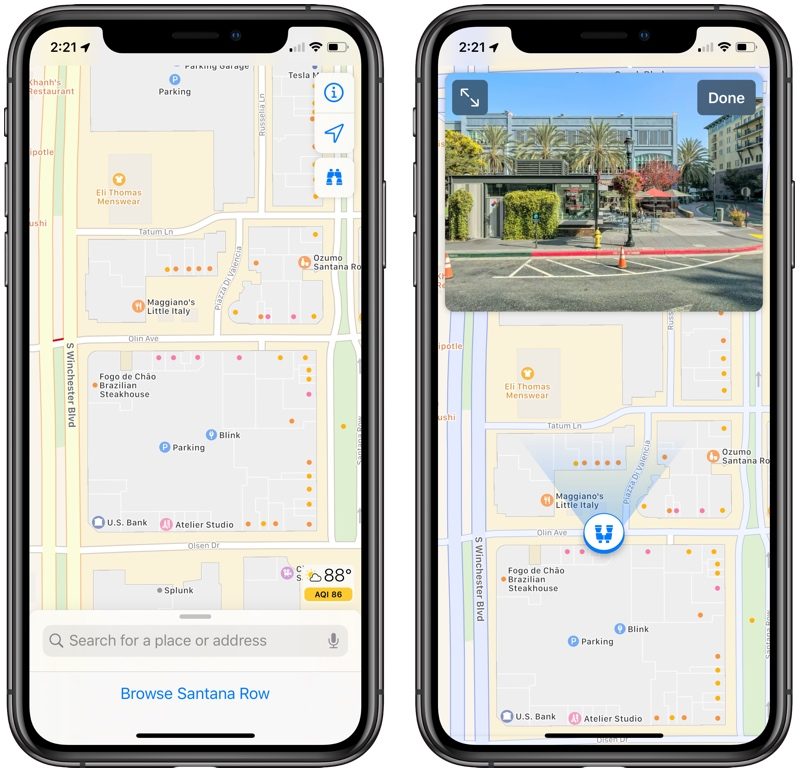
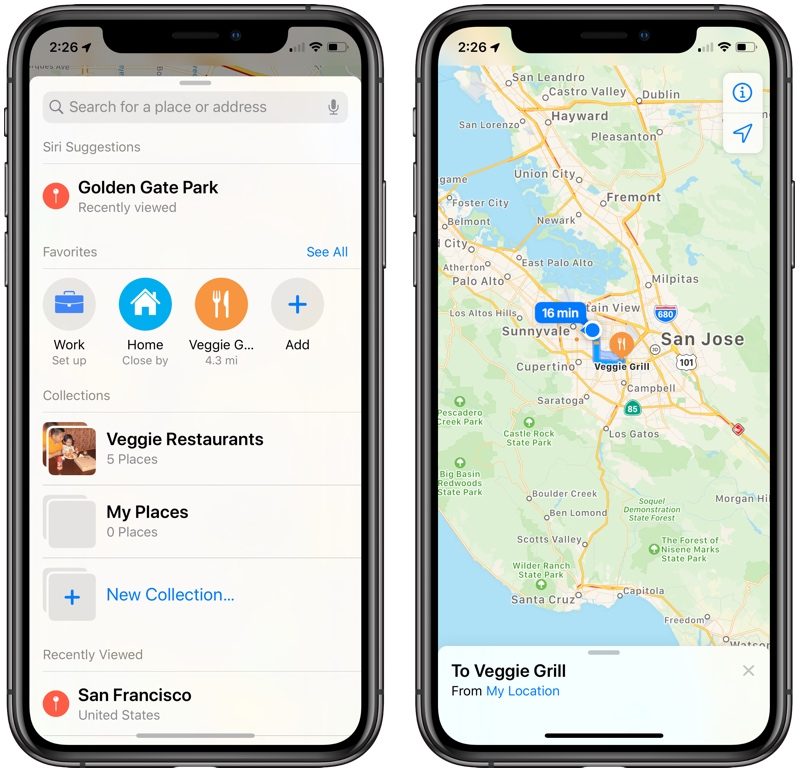
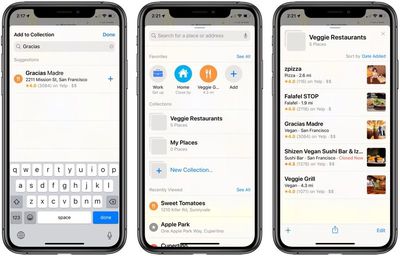
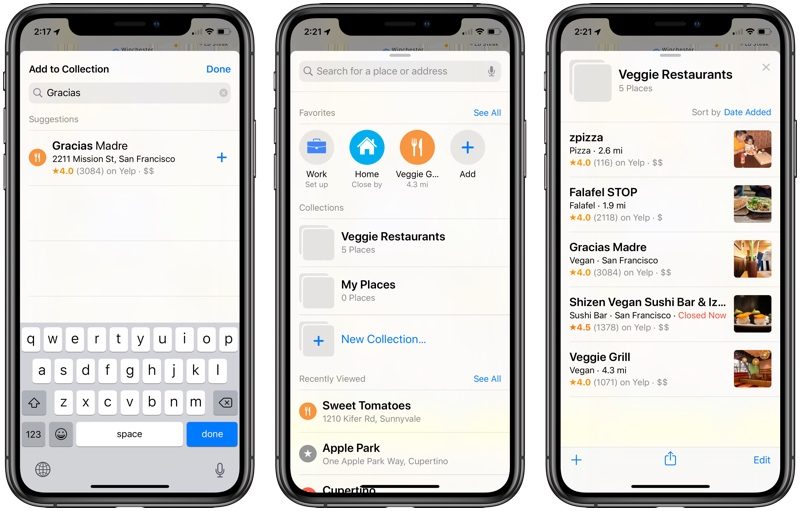
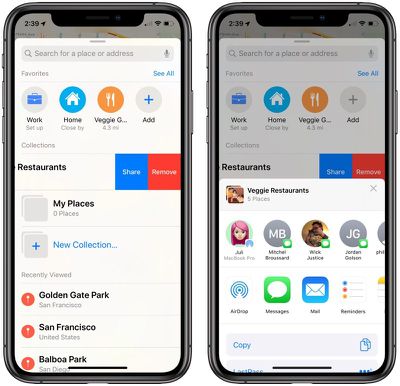
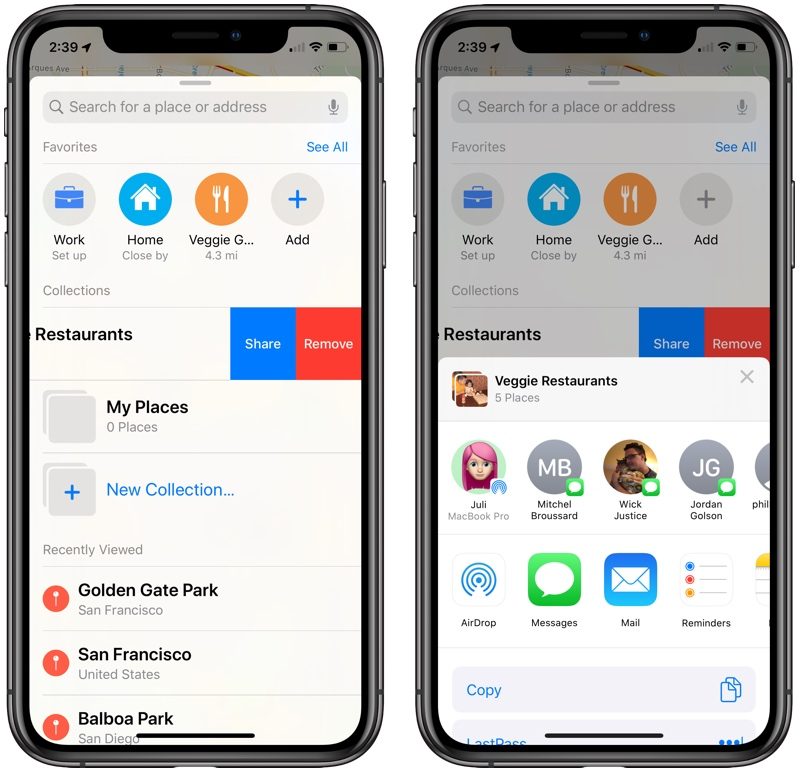
Функция «Осмотреться» на Картах — это версия Google Street View от Apple, позволяющая просматривать изображения улиц города. Функция «Коллекции» на Картах позволяет делиться любимыми ресторанами и местами с друзьями, а опция «Избранное» позволяет сохранять маршруты до часто посещаемых мест, таких как работа или дом.
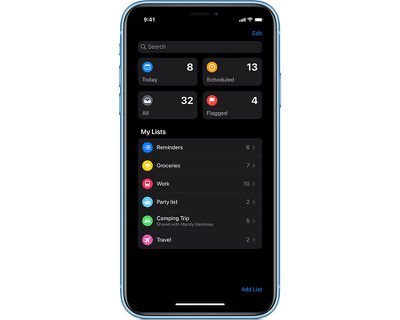
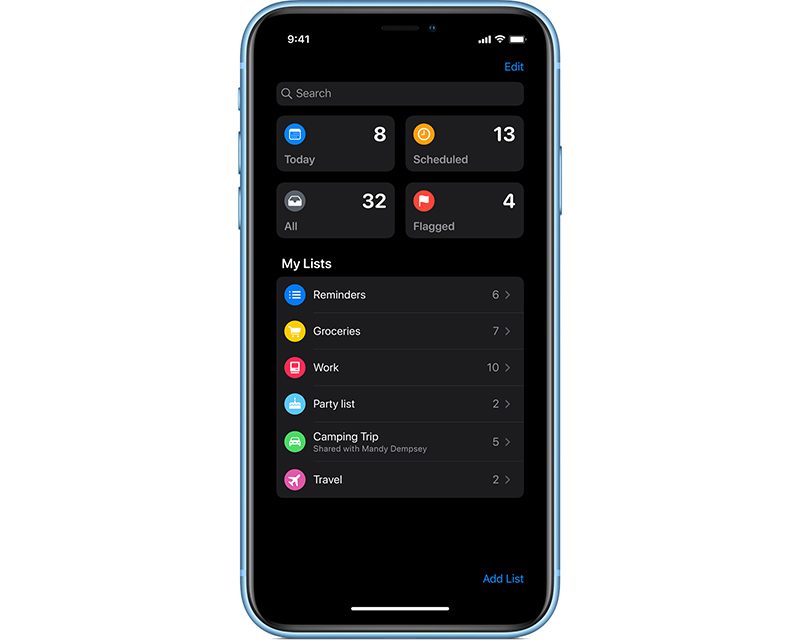
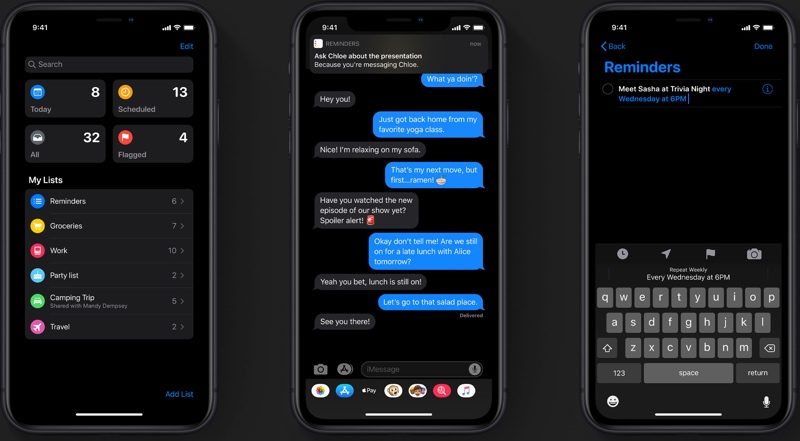
Множество других приложений также получили новые функции в iOS 13. «Напоминания» были полностью переработаны с обновленным внешним видом и функциональностью, что делает приложение более полезным, чем когда-либо. Стало проще отслеживать напоминания, а новая панель инструментов позволяет добавлять время, даты, места, флажки и многое другое. Глубокая интеграция с «Сообщениями» позволяет вам помечать человека в напоминании, чтобы оно появлялось, когда вы отправляете этому человеку сообщение.
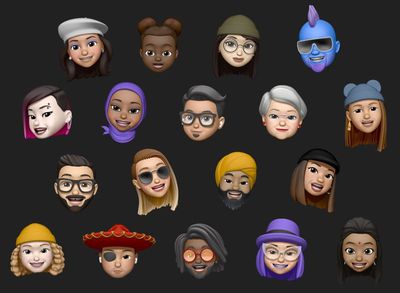
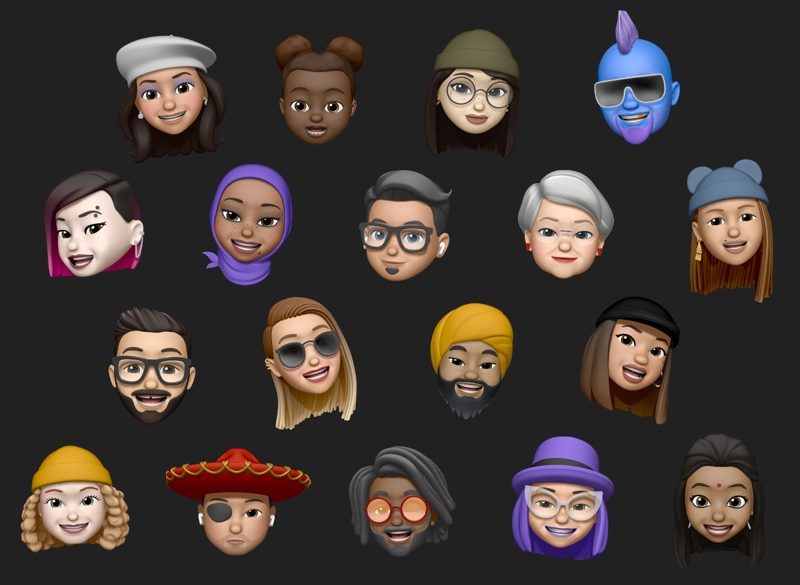
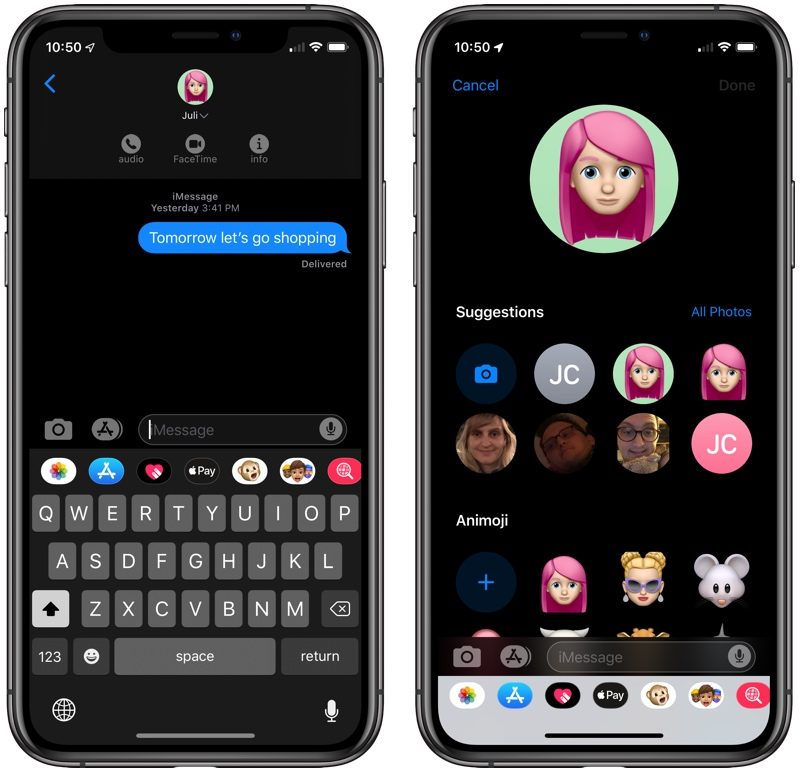
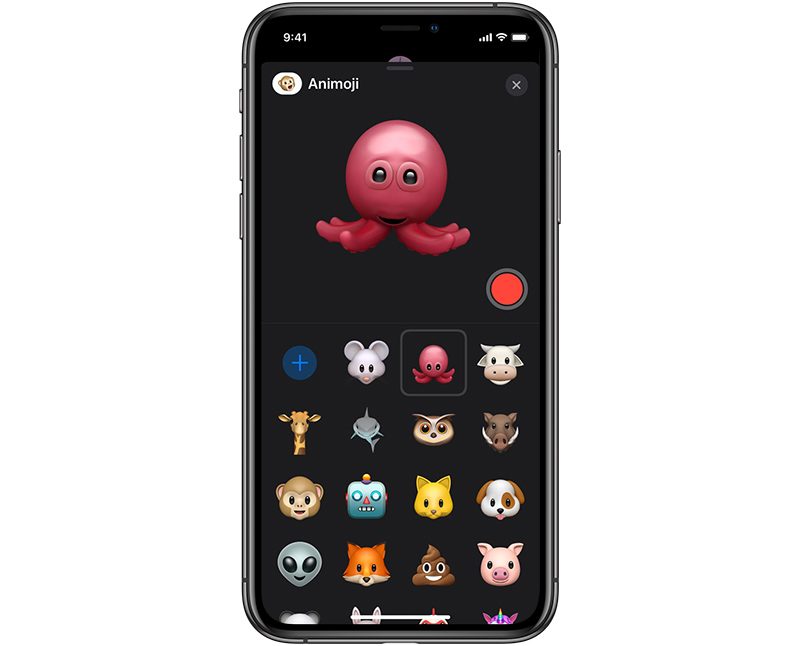
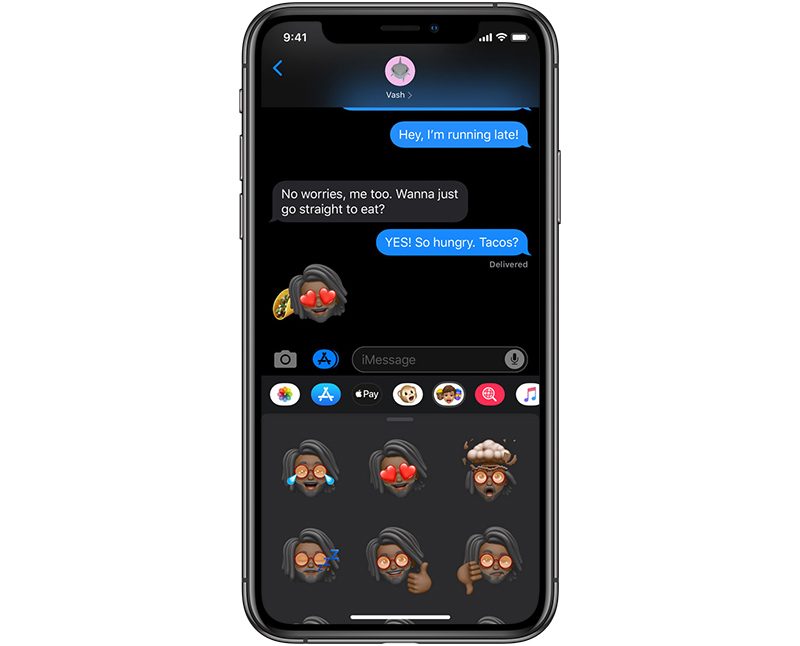
В «Сообщениях» есть функция «Профиль», позволяющая делиться своим именем и фотографией с людьми, а Apple добавила множество новых вариантов Memoji, а также трех новых Animoji: осьминога, корову и мышь. Стикеры Memoji, еще одна новая функция, превращают ваши Memoji в наборы стикеров, встроенные в клавиатуру iOS, так что вы можете использовать их в «Сообщениях», «Почте» и других приложениях.
Siri получила совершенно новый голос, который звучит гораздо естественнее, а в «Быстрых командах Siri» вы найдете новую функцию «Предлагаемые автоматизации», которая предлагает персонализированные быстрые команды, которые вы, возможно, захотите создать. Siri теперь поддерживает Live Radio, и голосовой помощник может получать доступ к станциям из iHeartRadio, radio.com и TuneIn.
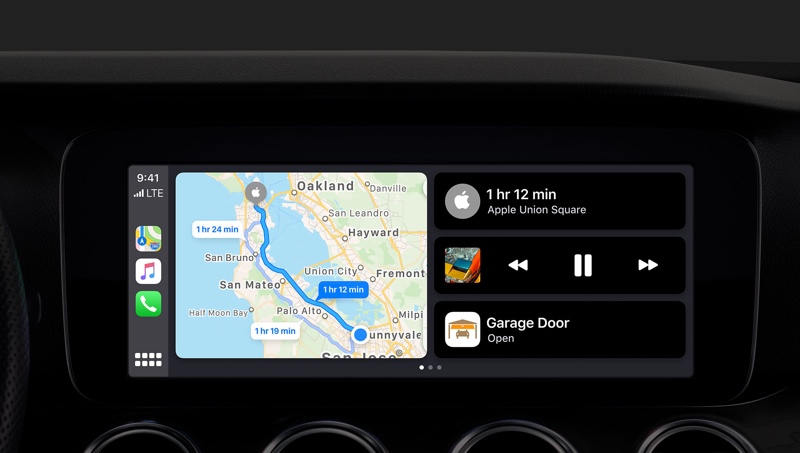
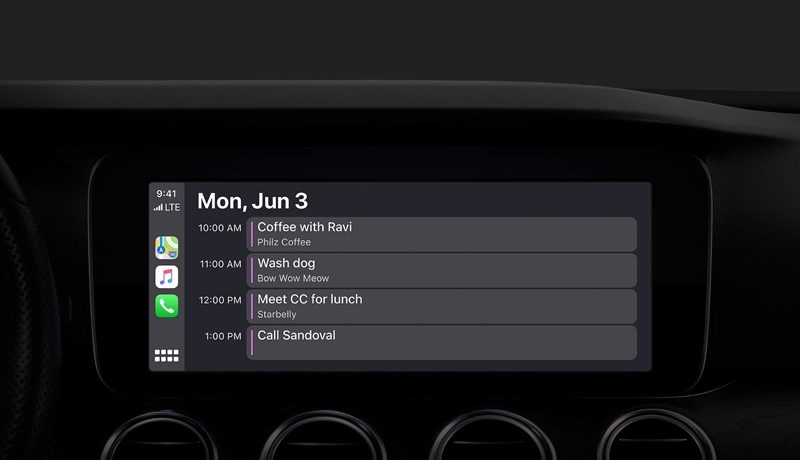
CarPlay в iOS 13 был переработан с новым видом «Панель управления» для музыки, карт и многого другого, новым приложением «Календарь» и поддержкой Siri для сторонних навигационных и аудиоприложений.
Новые функции iOS 13 также появятся для HomePod. Впервые HomePod сможет различать голоса, поэтому каждый в вашем доме сможет иметь свой профиль и доступ к любимой музыке. Новая настройка «Handoff» позволит вам беспрепятственно переносить музыку, подкасты или телефонные звонки с HomePod на ваше iOS-устройство. Также есть новый таймер сна, который выключает музыку после заданного периода времени, и новая функция для воспроизведения успокаивающих звуков.
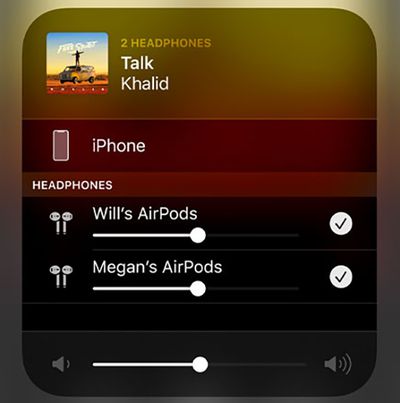
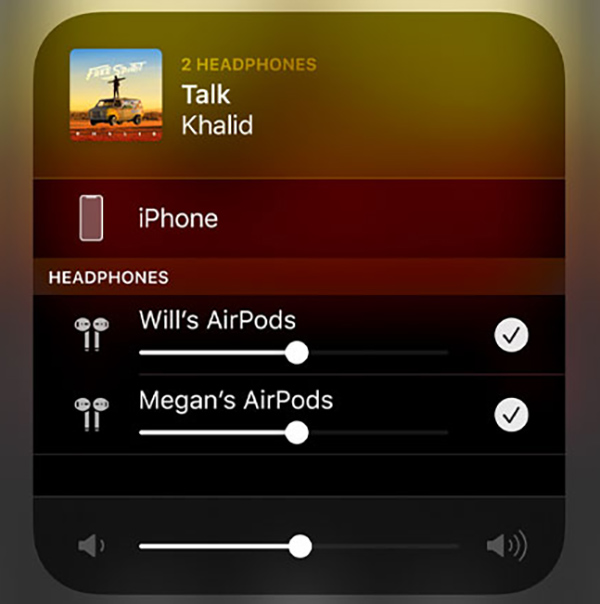
Появилась новая функция совместного использования аудио для AirPods и наушников Beats, которая позволяет смотреть фильм или слушать песню с другом, просто поднеся вторую пару AirPods близко к iPhone или iPad. Это работает с AirPods и наушниками Beats с чипом H1 или W1.
Apple также работает над новой функцией AirPods, которая позволит Siri читать ваши входящие сообщения сразу после их получения, из «Сообщений» или любого другого приложения для обмена сообщениями с поддержкой SiriKit. Вы можете отвечать с помощью Siri, что позволит вам отвечать на сообщения, не прерывая текущие действия.
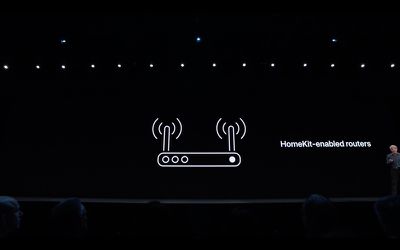
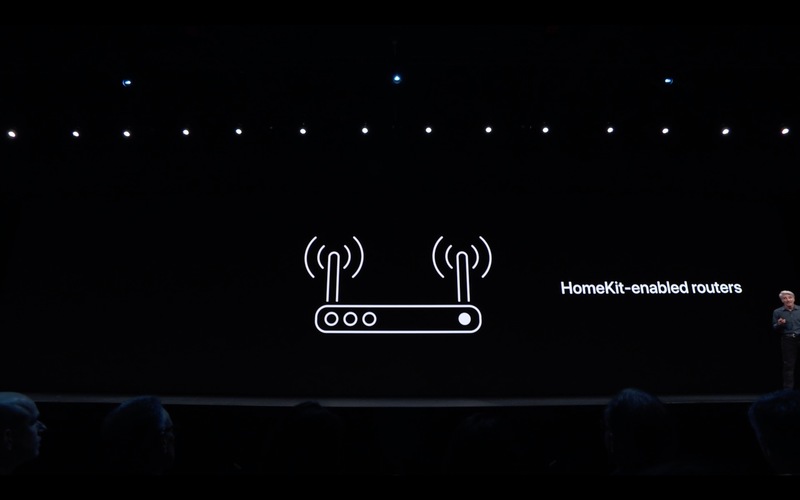
Новая функция HomeKit Secure Video предлагает анализ видео на устройстве, отправляя зашифрованный поток в iCloud, поэтому вы можете быть уверены, что никто не следит за вашими домашними камерами безопасности. HomeKit также добавляется к маршрутизаторам от Linksys, Eero и Charter/Spectrum впервые, и эти функции HomeKit также появятся этой осенью.
С новой опцией доступности «Голосовое управление» вы можете управлять своим iPhone или iPad полностью с помощью голоса, а также есть новая клавиатура QuickPath с поддержкой жестов для более быстрого ввода текста. Редактирование текста стало проще, чем когда-либо, благодаря улучшениям прокрутки и более точным жестам для перемещения курсора, а приложение «Файлы» теперь поддерживает доступ к файлам с внешних накопителей.
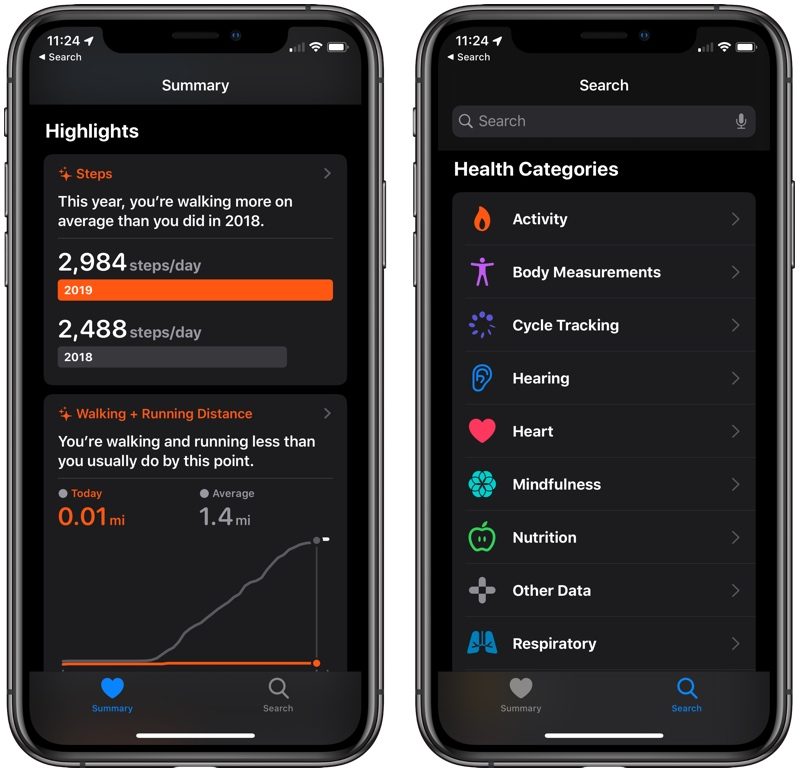
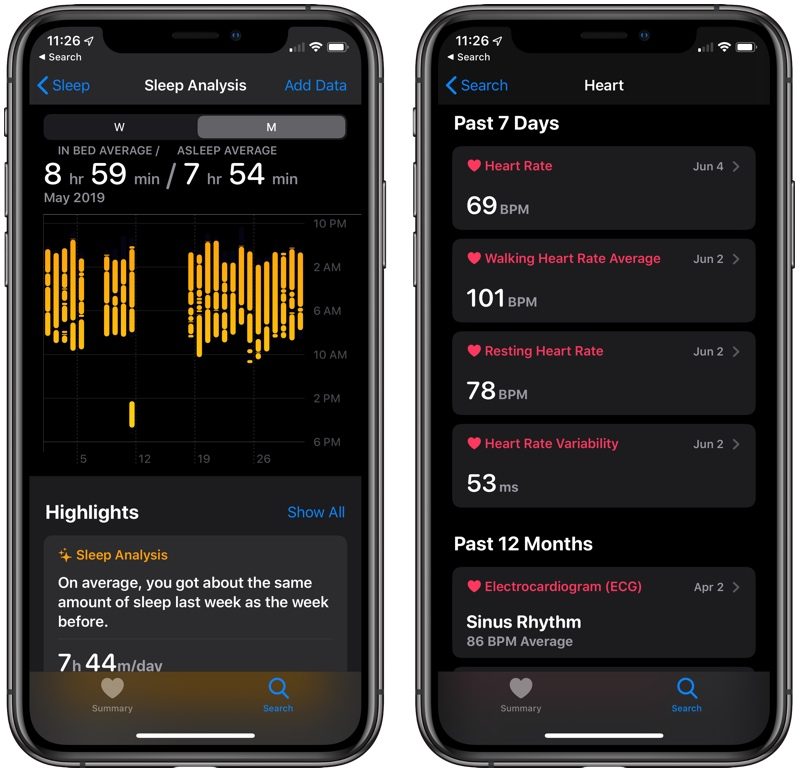
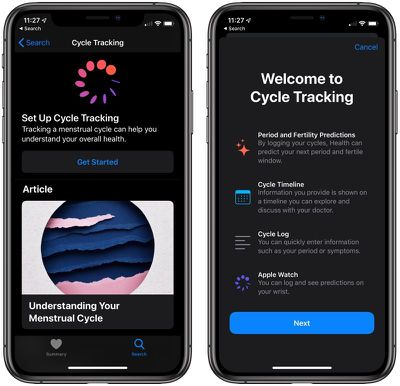
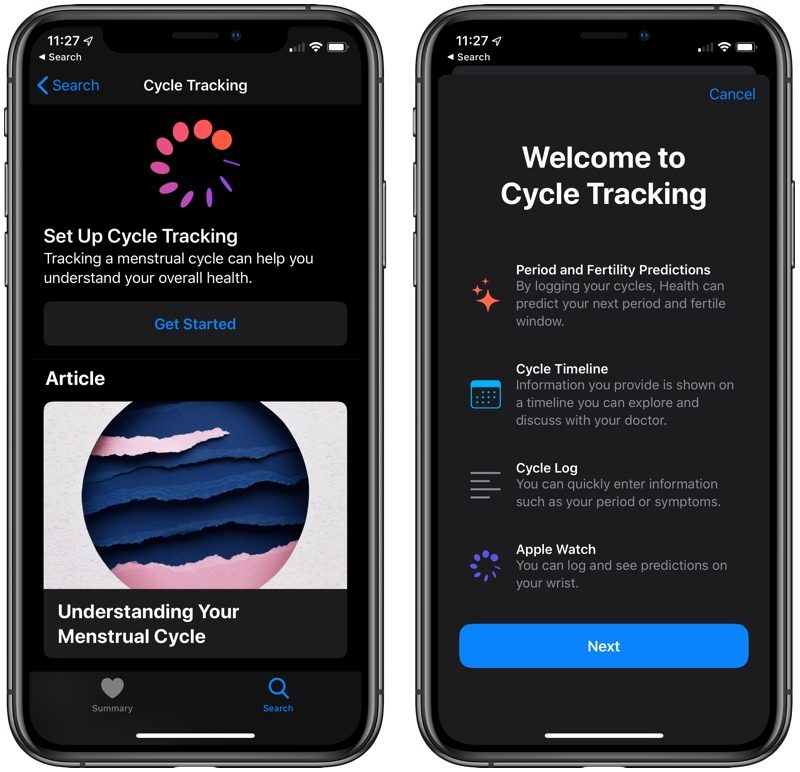
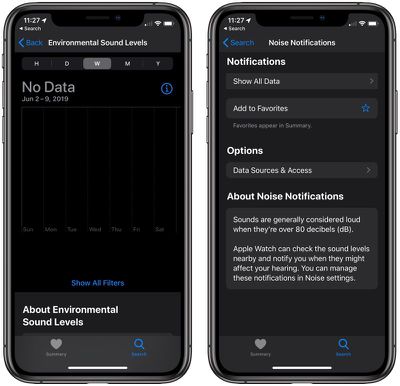
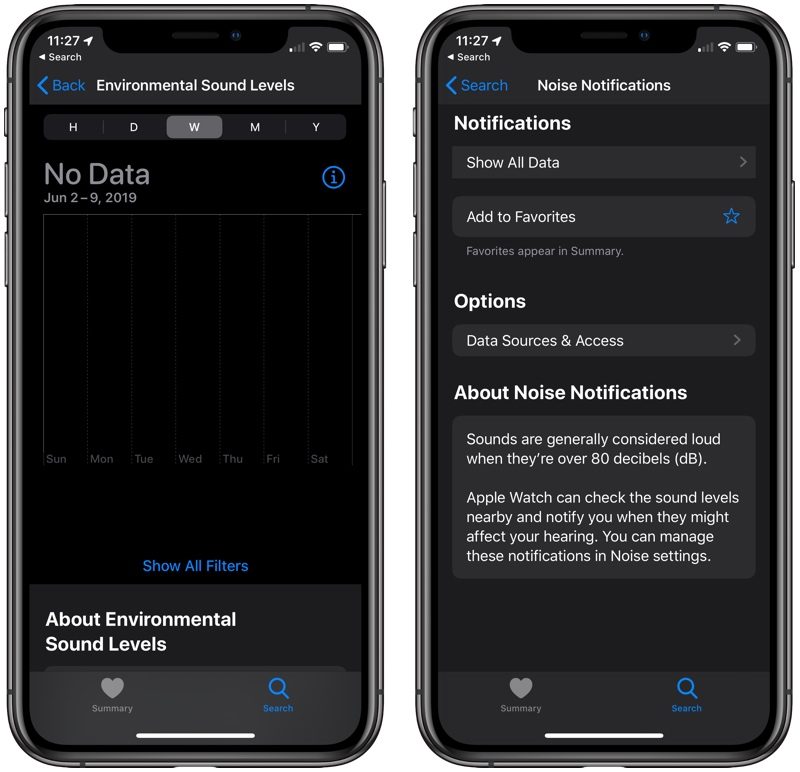
В приложении «Здоровье» вы найдете новую функцию для мониторинга слуха на основе уровня окружающего шума, а для женщин — новую функцию отслеживания цикла для мониторинга менструальных циклов.
В Safari Apple использует предложения Siri для отображения часто посещаемых сайтов, закладок, вкладок iCloud, выбранных из списка для чтения и ссылок, отправленных вам в «Сообщениях», для более персонализированной стартовой страницы Safari.
Существует множество новых функций для iPad, таких как улучшенная многозадачность и жесты, но программное обеспечение iPad больше не является iOS — это iPadOS. Правильно, теперь у Apple есть новая операционная система только для iPad, разработанная специально для ее планшетов.
iPadOS имеет свой собственный обзор, но в двух словах, обновление привносит обновленный домашний экран с возможностью вывода виджетов «Сегодня», и основные обновления Slide Over и Split View. Теперь вы можете иметь два окна одного приложения открытыми одновременно, а новая функция App Exposé позволяет легко видеть все открытые окна и переключаться между ними.
Новые функции разметки позволяют аннотировать и делиться всем, от веб-страниц до документов, а также есть новая цветовая палитра инструментов для более легкого доступа к инструментам при использовании Apple Pencil. Задержка Apple Pencil была уменьшена с 20 мс до впечатляющих 9 мс.
iPadOS поддерживает локальное хранение файлов, возможности zip и unzip, новые сочетания клавиш, а также браузинг в Safari уровня настольных компьютеров. Появились новые жесты для копирования, вставки и отмены, а также обновления для выбора текста. Можно устанавливать пользовательские шрифты, есть новая плавающая клавиатура, и при подключении к Mac под управлением Catalina ваш iPad может служить вторым дисплеем для вашего Mac.
Apple выпустила обновление iOS 13 в четверг, 19 сентября, после нескольких месяцев бета-тестирования. Вскоре после этого последовал выпуск iOS 13.1, обновления, которое добавило функции, выведенные из оригинального выпуска iOS 13.
Примечание: Вы заметили ошибку в этом обзоре или хотите оставить отзыв? Напишите нам здесь.
Текущая версия — iOS 13.7
Текущая версия iOS 13 — iOS 13.7, выпущенная для общественности 1 сентября. iOS 13.7 обновляет API уведомлений о контактах с помощью «Exposure Notifications Express» — функции, которая позволяет уведомлениям о контактах работать без приложения.
С помощью Exposure Notifications Express органы здравоохранения могут участвовать в программе уведомлений о контактах без необходимости разработки полнофункционального приложения, что облегчит различным странам, штатам и регионам предоставление решений для отслеживания контактов для снижения распространения коронавируса.
Штаты и регионы, которые используют Exposure Notifications Express, могут предоставлять Apple и Google информацию о том, как связаться с органом здравоохранения, руководства для жителей и рекомендации относительно возможных действий. Органы здравоохранения предоставляют название, логотип, критерии для запуска уведомления о контактах и материалы, которые будут представлены пользователям в случае контакта, а Apple и Google используют эту информацию для предоставления Системы уведомлений о контактах клиентам от имени органа здравоохранения.
Те, кто установит iOS 13.7, увидят новый раздел «Уведомления о контактах» в приложении «Настройки» (ранее он находился в настройках конфиденциальности), где есть переключатель «Включить уведомления о контактах».
Активация уведомлений о контактах сообщит вам, доступна ли функция в вашей стране, штате или регионе через приложение для отслеживания контактов. В регионах, участвующих в программе Exposure Notifications Express, пользователи смогут включить уведомления о контактах без необходимости загружать приложение. Однако выбор остается за пользователем, и для работы функции требуется явное разрешение пользователя.
Улучшения производительности
Как и iOS 12, iOS 13 представляет собой заметные улучшения производительности, которые делают операционную систему быстрее и плавнее на устройствах iOS. Для устройств с Face ID функция Face ID разблокируется до 30% быстрее.
Приложения в iOS 13 запускаются в два раза быстрее, а приложения в целом стали меньше. Приложения на 50% меньше при первой загрузке и на 60% меньше в среднем при обновлении.
Благодаря этим улучшениям Apple сняла ограничения на загрузку приложений через сотовую сеть, и теперь есть возможность разрешить загрузку приложений любого размера через ваше LTE-соединение.
Темный режим
iOS 13 в основном выглядит так же, как iOS 12, но с одним важным исключением: новой системной опцией темного режима, которая является альтернативой стандартному светлому режиму, который мы имели на устройствах iOS в течение многих лет.
Темный режим меняет весь внешний вид операционной системы, затемняя все, от обоев до встроенных приложений Apple. Apple разработала специальные обои, оптимизированные для темного режима, которые меняются со светлого на темный при переключении между темным и светлым режимами, и существует API темного режима, поэтому разработчики смогут сделать сторонние приложения совместимыми.
Вы можете включить темный режим в приложении «Настройки», а также есть возможность запланировать включение и выключение темного режима по индивидуальному расписанию или на рассвете/закате в зависимости от вашего местного времени.
Чтобы быстро включить или выключить темный режим, в Центре управления есть кнопка, которая активирует его. Это удобно для кинотеатра или перед сном, если у вас не включена запланированная функция.
Темный режим iOS 13, похоже, обеспечивает некоторую экономию заряда батареи на iPhone с OLED-дисплеем, и в тестировании iPhone XS Max, используемый в темном режиме, потреблял меньше заряда батареи, чем iPhone XS Max, используемый в светлом режиме.
Вход через Apple
«Вход через Apple» — это новая альтернатива, ориентированная на конфиденциальность, существующим опциям входа от таких компаний, как Twitter, Google и Facebook, которые позволяют использовать ваши существующие учетные записи для быстрого и легкого входа в другие приложения и службы.
«Вход через Apple» работает так же, как опции входа Google, Twitter и Facebook, но с одним важным отличием: Apple не отслеживает и не создает профили пользователей при использовании этой функции.
Вы можете использовать «Вход через Apple» для быстрого и легкого входа в различные приложения и на веб-сайты с помощью вашего существующего Apple ID, поэтому нет необходимости создавать имя пользователя или адрес электронной почты, или предоставлять другую информацию. Вход через Apple аутентифицируется через Face ID или Touch ID, а ваша информация дополнительно защищена двухфакторной аутентификацией.
Если вы не хотите делиться своим адресом электронной почты с приложением или службой, использующей «Вход через Apple», Apple даже создала функцию «Скрыть мою электронную почту», которая позволяет вам создавать уникальный одноразовый адрес электронной почты, который перенаправляется на ваш реальный адрес электронной почты, но не раскрывает этот адрес электронной почты сторонним приложениям или службам.
Вы можете выбрать предоставление своего адреса электронной почты, конечно, а «Вход через Apple» работает на всех устройствах Apple, в Интернете и в приложениях на Android и Windows.
Apple требует, чтобы все приложения App Store, предлагающие опции входа через Google, Facebook и Twitter, также предоставляли альтернативу «Вход через Apple» (хотя существуют исключения для приложений, которые используют исключительно сторонние учетные записи, такие как Gmail и Tweetbot), и разработчиков попросили сделать «Вход через Apple» первым вариантом в целях защиты конфиденциальности пользователей.
Другие функции конфиденциальности
Ограничения местоположения
В iOS 13 пользователи имеют больший контроль над тем, как и когда приложения получают доступ к их данным о местоположении. Появилась новая опция, позволяющая приложению использовать местоположение пользователя только один раз, с требованием повторного запроса при следующем желании использовать данные о местоположении.
Apple также теперь отправляет уведомления, когда приложения используют данные о местоположении в фоновом режиме, поэтому вы можете отключить отслеживание местоположения для этого приложения, если хотите. Когда вы получаете эти уведомления, вы увидите, сколько данных о местоположении было собрано и где оно было собрано.
Для социальных сетей Apple теперь позволяет вам контролировать, передаете ли вы данные о местоположении при отправке фотографии. При отправке фотографии через лист «Поделиться» нажатие кнопки «Параметры» позволяет отключить «Местоположение», что удаляет метаданные местоположения из ваших фотографий.
Использование приложений в фоновом режиме
iOS 13 также ограничивает сбор данных с использованием VoIP-приложений, которые такие приложения, как Facebook Messenger и WhatsApp, использовали сверх их первоначального назначения. API предназначены для того, чтобы приложения, предоставляющие телефонные звонки через Интернет, могли слушать звонки в фоновом режиме, но многие приложения также использовали их для поддержания работы своих приложений в фоновом режиме для сбора данных.
Apple прекращает эту практику в iOS 13, что требует переработки некоторых приложений социальных сетей.
Bluetooth и WiFi
Apple реализовала новые API и элементы управления, предназначенные для предотвращения доступа приложений к вашему местоположению с использованием Wi-Fi и Bluetooth без вашего согласия. Когда приложения обмениваются данными через Bluetooth или Wi-Fi в фоновом режиме, вы получаете уведомление и можете перейти в настройки, чтобы отключить доступ.
Функции iOS 13
Find My
Новое приложение «Локатор» в iOS 13 объединяет приложения «Найти iPhone» и «Найти друзей» в одно, чтобы упростить поиск как ваших устройств, так и ваших друзей.
«Локатор» работает так же, как и предыдущие приложения «Найти iPhone» и «Найти друзей», отображая местоположение ваших друзей и ваших устройств, но есть новая полезная функция, которая позволяет найти потерянное устройство, даже если у него нет подключения к Wi-Fi или сотовой связи.
Для этого Apple использует информацию о местоположении, собранную из различных источников через сигналы Bluetooth. По сути, ваши устройства излучают сигнал Bluetooth, который могут обнаружить другие близлежащие iPhone, iPad и Mac, передавая этот сигнал обратно вам, чтобы вы могли найти свое потерянное устройство.
Эта функция использует сквозное шифрование и поэтому требует наличия как минимум двух устройств Apple для работы. Упомянутый выше сигнал передается в виде открытого ключа, который, будучи обнаруженным устройствами других людей, шифруется и отправляется обратно вам.
Только другое ваше устройство может расшифровать сигнал, обеспечивая безопасность местоположения вашего устройства в любое время, так что только вы можете видеть, где оно находится.
Если у вас включена функция «Семейный доступ», вы можете видеть устройства вашей семьи среди своих собственных устройств в приложении «Локатор».
Если вы хотите помочь другу или члену семьи найти устройство, вы можете нажать на новую опцию «Помочь другу», доступную на вкладке «Я», которая открывает веб-сайт iCloud.com.
Основная вкладка «Фото» в приложении «Фото» в iOS 13 получила совершенно новый вид, размещая ваши лучшие фотографии на переднем плане, чтобы вы могли с первого взгляда вспомнить свои воспоминания. Помимо просмотра всех ваших фотографий, теперь есть возможность просматривать изображения, сгруппированные по дням, месяцам и годам.
Все эти параметры позволяют отфильтровать лишнее, например, снимки экрана, фотографии квитанций и дубликаты изображений, чтобы вы могли видеть самые важные моменты без «мусора». Просмотр всех фотографий по-прежнему доступен, если вам нужно найти все ваши изображения, как это было до iOS 13.
На новой вкладке «Фото» при прокрутке приглушенно воспроизводятся Live Photo и видео, что оживляет вашу фототеку. Лучшие из ваших фотографий также отображаются крупнее, сопровождаясь более мелкими снимками, что делает вашу фототеку более динамичной.
Представление «Дни» показывает фотографии, сделанные вами за день, а представление «Месяцы» представляет ваши фотографии, сгруппированные по событиям, чтобы вы могли с первого взгляда увидеть лучшее за месяц. Представление «Годы» отображает фотографии, сделанные примерно в текущую дату прошлых лет.
Apple выделяет заголовки, такие как местоположение, исполнитель концерта, праздник и многое другое, а в разделе «Все» вы можете приближать или отдалять масштаб, чтобы одновременно видеть больше или меньше всей вашей фототеки.
Есть интересная маленькая функция, которая позволяет просматривать фотографии человека в его день рождения, если вы указали его день рождения в альбоме «Люди», и появился новый альбом, посвященный записи экрана.
Apple добавила саундтреки к фильмам «Воспоминания» на основе того, что вы любите слушать в приложении «Музыка», и появилась новая функция Live Photos, которая продлевает ваше видео, если у вас есть несколько Live Photos, снятых в течение 1,5 секунд друг от друга.
Инструменты редактирования
Интерфейс редактирования в «Фото» был переработан, чтобы поместить доступные инструменты редактирования на передний план вместе с новыми ползунками, которые теперь использовать проще, чем когда-либо.
Существует удобная функция, позволяющая нажать на каждое применяемое изменение, чтобы увидеть, как фотография выглядит до и после, чтобы было ясно, что делает каждая настройка. Интенсивность также применяется в числовом выражении, так что вы можете точно видеть, какие у вас настройки.
Впервые вы можете регулировать интенсивность предустановленных фильтров, таких как «Яркий» или «Нуар», для более тонкого, но все же отфильтрованного вида. Вы также можете регулировать интенсивность функции «Автоулучшение» (применяемой с помощью волшебной палочки) с помощью нового ползунка.
Появились новые инструменты редактирования для вибрации, баланса белого, резкости, четкости и уровня шума, а также новый инструмент виньетирования для добавления теней по краям изображения. Автоматическая обрезка, выравнивание и перспектива были улучшены, и есть поддержка масштабирования с помощью щипка, чтобы вы могли видеть, как редактирование влияет на определенную область фотографии.
Благодаря всем новым инструментам редактирования в сочетании с более простым интерфейсом, iOS 13 предлагает гораздо больше возможностей для улучшения ваших фотографий, чтобы вы могли добиться желаемого вида без необходимости использования сторонних приложений.
Редактирование видео
Apple давно предлагает инструменты редактирования фотографий, но редактирование видео было ограничено кадрированием. В iOS 13 это уже не так: Apple теперь предлагает инструменты для редактирования видео для настройки таких элементов, как экспозиция, контрастность, насыщенность, яркость и многое другое.
Также появились фильтры, которые можно применять, а также инструменты для кадрирования и поворота видео — впервые.
Все правки видео неразрушающие, поэтому, как и в случае с фотографиями, вы можете отменить сделанные правки и в любое время вернуться к исходному видео.
В приложении «Камера» появилась новая опция для регулировки положения и интенсивности студийного освещения. Перемещение света ближе к объекту съемки цифровым образом усиливает эффект сглаживания кожи, четкости глаз и осветления черт лица, в то время как перемещение света дальше уменьшает интенсивность для более тонкой настройки.
Эти новые инструменты настройки освещения доступны только на iPhone 2018 и 2019 годов. iOS 13 также добавляет новый эффект портретного освещения High-Key Mono, который отличается монохромным субъектом на белом фоне.
Карты
В iOS 13 Apple продолжила работу над улучшениями Карт, начатую в iOS 12, когда приложение было полностью переработано. В январе 2020 года Apple завершила развертывание обновленного приложения Карт по всей территории США, предоставив пользователям улучшенную детализацию дорог, пляжей, парков, зданий и многого другого. В 2020 году Apple планирует представить новое приложение Карт в Европе.
Новые Карты слева, старые Карты справа
iOS 13 представляет режим «Вид перекрестка», предназначенный для того, чтобы помочь водителям избегать неверных поворотов и пропусков направлений, направляя их в нужную полосу перед поворотом или на эстакаду, а голосовое сопровождение Siri улучшено с использованием более естественного языка.
Например, Apple утверждает, что вместо «через 300 метров поверните налево» Siri говорит «поверните налево на следующем светофоре». Также имеются улучшения навигации, предназначенные для того, чтобы вы могли приблизиться к конечной точке назначения на больших площадках, таких как концерты.
Расписания общественного транспорта в реальном времени теперь доступны в приложении «Карты», включая время прибытия, остановки сети и пересадки для улучшенного планирования маршрутов. Также представлена информация в реальном времени, такая как сбои и отмены.
Apple добавила информацию о статусе рейсов на карты, включая информацию об аэропортах, местах выходов на посадку и времени вылета.
Обзор
Новая функция «Обзор» в Картах iOS 13 — это аналог Google Street View от Apple. «Обзор» предоставляет вид на уровне улицы того, что находится вокруг вас или того, что вы ищете в приложении «Карты».
«Обзор» в основном представлении Apple Maps можно использовать везде, где показана пара биноклей. Нажатие на нее открывает вид на уровне улицы этой локации в небольшом окне, которое можно нажать снова, чтобы использовать функцию в полноэкранном режиме.
Нажатие в разных местах на дисплее позволяет перемещаться по области «Обзор», а нажатие на область, находящуюся далеко, выполняет аккуратный маневр масштабирования, на который интересно смотреть. Отмечаемые достопримечательности, такие как рестораны и предприятия, выделены соответствующими значками.
«Обзор» ограничен зонами, где может проехать автомобиль, поскольку он использует данные, полученные с 360-градусной камеры на автомобиле. Это означает, что вы не можете заглянуть в такие места, как парки или пляжи, например, но вы можете видеть то, что видно с улицы.
«Обзор» доступен в ограниченном количестве районов, но Apple регулярно расширяет доступ. На данный момент он доступен в районе залива Сан-Франциско, Лос-Анджелесе, Бостоне, Филадельфии, Вашингтоне, округ Колумбия, на Гавайях (остров Оаху), в Хьюстоне, Лас-Вегасе и Нью-Йорке.
Коллекции и избранное
В Картах есть обновленная опция «Избранное», которая позволяет искать конкретные места и добавлять их в список избранного. По умолчанию избранное — это «Дом» и «Работа», но любое место может быть добавлено в список.
Нажатие на избранное место отображает маршрут к этой точке, что делает список избранного хорошим вариантом для мест, куда вы часто ездите. Siri Suggestions также может предлагать места, которые вы, возможно, захотите добавить в список избранного.
Карты также имеют функцию «Коллекции» для агрегирования различных мест, таких как рестораны, которые вы хотите попробовать, или места, которые вы, возможно, захотите посетить во время отпуска. Ваш список коллекций можно передавать, чтобы вы могли составлять списки мест для друзей и семьи, а затем делиться ими.
Apple переработала приложение «Напоминания» в iOS 13, чтобы сделать его более полезным и конкурентоспособным по сравнению со сторонними приложениями для списков дел. Новое приложение «Напоминания» имеет обновленный дизайн, организованный в четыре раздела: «Сегодня», «Запланировано», «Все» и «Помеченные».
Напоминания организованы в разные списки с настраиваемыми цветами и значками. Под каждой записью напоминания вы можете создавать дополнительные вложенные напоминания, и несколько списков можно группировать вместе.
При создании нового напоминания в верхней части экрана есть панель инструментов, которая позволяет вам назначать конкретное время для задачи, настроить получение напоминания в машине, по прибытии домой или в другом месте, пометить напоминание как важное, чтобы оно появилось в списке «Помеченные», или добавить фотографию или отсканированный документ. Напоминания поддерживают фотографии, документы и веб-ссылки в iOS 13.
Apple утверждает, что когда вы вводите более длинные и подробные предложения в приложении «Напоминания», приложение автоматически понимает их и предоставляет вам соответствующие предложения.
Когда вы общаетесь с кем-то в «Сообщениях», Siri может распознавать возможные напоминания и предлагать их, например, когда кто-то спрашивает, хотите ли вы куда-нибудь пойти, или просит вас что-то привезти из магазина. Вы также можете отметить кого-то в одном из своих напоминаний, чтобы получить напоминание о конкретной задаче при следующем общении с ним.
При обновлении приложения «Напоминания» на iOS 13 стоит отметить, что оно ограничивает функциональность на других устройствах. Напоминания на Mac не будут работать без macOS Catalina, а напоминания на iPad не будут работать без iPadOS.
iPadOS доступна, но конкретной даты запуска macOS Catalina, которая ожидается в неуказанную октябрьскую дату, нет. В документе поддержки Apple приведена дополнительная информация.
«Сообщения» позволяют добавить имя и фотографию, которые будут предоставлены другому человеку при начале разговора или при ответе другого человека в сообщении. Вы можете выбрать, делиться ли фотографией своего профиля со всеми, с контактами или вообще не делиться. Фотографии профиля могут быть изображением, монограммой или персонажем Animoji.
Apple улучшила поиск в «Сообщениях» с помощью экрана поиска, который предлагает последние сообщения, людей, фотографии, отправленные вам ссылки и местоположения. При поиске «Сообщения» категоризируют результаты и выделяют совпадающие термины, при этом самые последние элементы отображаются первыми.
Информационная панель, доступная при нажатии значка «i» в разговоре, теперь лучше организована. Она отображает изображения, местоположения, вложения и ссылки, которыми обменивались во время разговора, чтобы вы могли быстрее найти то, что ищете.
Новые параметры настройки Memoji
В iOS 13 есть множество новых параметров настройки для Memoji, включая макияж, зубы, пирсинг, серьги, головные уборы и очки, а также больше причесок и опций для дальнейшей настройки цветов.
Новые Animoji
iOS 13 добавляет новые опции мыши, осьминога и коровы в приложения «Сообщения» и FaceTime.
Стикеры Memoji и Animoji
Apple в iOS 13 создала стикеры Memoji и Animoji, основанные на ваших личных Memoji и используемых вами Animoji. Вы можете использовать стикеры в «Сообщениях» для выражения эмоций, а версия Memoji похожа на Bitmoji, с различными выражениями.
Помимо того, что стикеры Animoji и Memoji доступны в «Сообщениях», их также можно использовать в других местах iOS, включая приложение «Почта». Стикеры расположены рядом с эмодзи при нажатии на клавишу эмодзи.
Стикеры Memoji и Animoji поддерживаются всеми устройствами с чипом A9 или новее, поэтому те, у кого нет доступа к полным Animoji и Memoji, по-прежнему могут использовать стикеры.
Поддержка двух SIM-карт
iMessage в iOS 13 добавляет поддержку двух номеров телефонов при использовании функции двойной SIM-карты, доступной на iPhone 2018 и 2019 годов. Больше нет необходимости выбирать номер для использования с iMessage — оба работают. Пользователи могут выбрать номер при начале нового разговора и переключаться между ними при составлении нового сообщения.
Приложение «Контакты» поддерживает огромный список новых меток отношений, позволяя вам маркировать всех ваших друзей и семью. Эти метки отношений можно использовать при общении с Siri.
Теперь вы можете создавать Memoji в приложении «Контакты» для использования в своем профиле и для людей из вашего списка контактов.
Заметки
iOS 13 добавляет представление галереи в приложение «Заметки», позволяющее вам просматривать миниатюры всех ваших заметок с первого взгляда. Появились новые инструменты для управления папками и подпапками, а также новые возможности для совместного использования всей папки с кем-либо. В iOS 13 вы также можете делиться в режиме только для чтения.
Поиск в приложении «Заметки» стал мощнее и может распознавать содержимое изображений внутри ваших заметок, чтобы помочь вам находить конкретный текст, такой как чеки или счета.
Списки дел были улучшены: появились опции для изменения порядка элементов списка, отступов (добавляемых с помощью свайпа) и функция, которая позволяет повторно использовать список дел одним щелчком, снимая отметку со всех элементов. Также есть опция для перемещения отмеченных элементов списка в конец списка.
Почта
В приложении «Почта» есть несколько улучшений для управления почтовым ящиком и отправки электронной почты. Новая опция «Блокировать отправителя» позволяет блокировать электронную почту от конкретного человека, направляя все сообщения от этого человека в корзину. Списки блокировки являются универсальными со списками блокировки «Сообщений» и «Телефона» на всех ваших устройствах.
Шумные цепочки писем можно заглушить с помощью новой опции «Без звука», которая отключает все уведомления на всех ваших устройствах Apple, а новое меню «Ответить» упрощает получение уведомлений об ответах, перемещение сообщений в папку «Спам», пометку сообщений как непрочитанных и многое другое.
Apple добавила новую панель форматирования над клавиатурой, которая доступна при наборе сообщения. Она предлагает параметры форматирования и вложения, включая инструмент сканирования и инструмент для добавления фотографий или видео.
Также включены инструменты форматирования текста, поэтому вы можете изменять стили шрифта, цвета и размеры, добавлять выделение и зачеркивание, изменять выравнивание, добавлять нумерованные и маркированные списки, выполнять отступ и выступающий отступ и многое другое. Поддерживаются системные шрифты, а также импортированные шрифты — новая функция в iOS 13.
Другие новые функции включают разноцветные флажки для пометки электронных писем, улучшенный выбор фотографий, который не закрывает экран при добавлении изображения, и обновленную функцию автозаполнения, которая отображает варианты адресов электронной почты под каждым отправителем при добавлении получателя в письмо.
Apple News
Служба Apple News+ расширяется на Великобританию и Австралию в iOS 13, присоединяясь к США и Канаде.
Safari
Safari в iOS 13 имеет обновленную стартовую страницу, которая отображает ваши любимые веб-сайты, часто посещаемые веб-сайты и недавно посещаемые веб-сайты. Она также отображает соответствующие веб-сайты на основе истории просмотров, ссылок, отправленных вам в «Сообщениях», и другого контента, предлагаемого Siri.
Новое меню «Вид» в поле «Смарт-поиск» предоставляет доступ к параметрам размера текста, представлению «Чтение» и настройкам для каждого сайта. С помощью настроек для каждого сайта вы можете регулировать доступ камеры, микрофона и местоположения для каждого сайта прямо из Safari. Он также управляет режимом просмотра (мобильный/настольный), режимом «Чтение» и позволяет включать блокировщики контента для каждого сайта.
При загрузке фотографии через Safari теперь вы можете выбирать размеры: маленький, средний, большой и реальный размер перед загрузкой, чтобы уменьшить размер изображения при желании. Появились новые параметры масштабирования страниц, открытые вкладки можно сохранить как закладки, и вы можете перейти к открытой вкладке из поля поиска.
Из «Поделиться» в Safari теперь вы можете отправить веб-страницу по электронной почте в виде ссылки, PDF-файла или в режиме чтения, а что касается конфиденциальности, то есть несколько новых улучшений. Если вы попытаетесь использовать слабый пароль при регистрации учетной записи веб-сайта, Safari выдаст предупреждение, а история вашего браузера Safari и синхронизированные с iCloud вкладки используют сквозное шифрование.
Apple также теперь позволяет выполнять вход в iCloud в Safari с аутентификацией с помощью Face ID или Touch ID в iOS 13.
Менеджер загрузок
В Safari в iOS 13 появился новый менеджер загрузок, который позволяет отслеживать статус загружаемых файлов и получать доступ к уже загруженным файлам. Вы можете перетаскивать файлы из этого интерфейса в файл или электронное письмо, а также загружать файлы в фоновом режиме.
Значительные улучшения приложения «Файлы» приносят новые возможности на iPhone и iPad. Впервые вы можете получить доступ к файлам, хранящимся на USB-накопителе, SD-карте, SSD, жестком диске или файловом сервере SMB, и в «Файлах» есть папка «Загрузки», где вы можете управлять всеми своими веб-загрузками и вложениями из Safari и «Почты». Apple также добавила «Вид в виде столбцов» в приложение «Файлы», который позволяет просматривать детали ваших файлов во время навигации.
Теперь доступно локальное хранилище, позволяющее создавать папки на локальном диске вашего устройства iOS, а также поддерживается сжатие и распаковка файлов. Новые сочетания клавиш позволяют выполнять больше действий с подключенной клавиатурой, и есть встроенная функция сканирования документов, использующая камеру.
Apple в iOS 13.4 добавила «Общий доступ к папкам iCloud», позволяющий пользователям совместно использовать файлы и папки из iCloud Drive с другими.
Дом и HomeKit
Apple работает над несколькими заметными обновлениями приложения «Дом» и протокола HomeKit в iOS 13, добавляя новые функции для тех, кто использует продукты для умного дома. Основной интерфейс приложения «Дом» не изменился, но Apple представила обновленные параметры управления для устройств HomeKit.
Доступные элементы управления зависят от устройства, но в целом изменения упрощают доступ к параметрам, которые вы часто проверяете или используете (например, различные цвета освещения). Например, для освещения HomeKit есть основной дисплей с элементами управления яркостью спереди и по центру (как и раньше), но теперь, если у освещения несколько цветов, внизу вы увидите выбор избранных, вместо того чтобы нажимать кнопку цвета внизу.
Небольшие изменения такого рода были внесены для всех типов устройств, выводя нужную информацию на первый план. Также появилось несколько новых значков для различных типов HomeKit, таких как датчики воды, датчики движения и датчики качества воздуха, что упрощает их распознавание с первого взгляда, а в iOS 13.1 значки станут еще более детализированными.
Элементы управления для ваших устройств HomeKit теперь также отображаются в виде карточек, так что вы можете провести пальцем, чтобы вернуться к основному экрану приложения «Дом», что является улучшением по сравнению с полноэкранным режимом в iOS 12.
AirPlay 2 в сценах HomeKit
Динамики AirPlay 2 теперь могут использоваться в сценах и автоматизациях HomeKit, позволяя вашим устройствам AirPlay 2, таким как HomePod, воспроизводить музыку при вашем прибытии домой или выключаться при вашем уходе. Вы также можете настроить воспроизведение музыки при обнаружении движения датчиком HomeKit, или в определенное время суток.
В сценах HomePod и другие динамики AirPlay 2 могут быть сопряжены с другими устройствами HomeKit, так что вы можете, например, включить HomePod и освещение одним нажатием кнопки или голосовой командой Siri.
Элементы управления для динамиков в сценах и автоматизациях включают «Воспроизвести звук», «Приостановить звук», «Возобновить звук», «Не изменять воспроизведение», «Использовать текущую громкость» и «Установить пользовательскую громкость».
Быстрые команды Siri в автоматизациях HomeKit
Теперь вы можете добавлять быстрые команды Siri в автоматизации HomeKit, что позволяет запускать настроенные вами быстрые команды Siri с помощью продуктов HomeKit, устанавливать время и многое другое. Быстрые команды Siri появятся в iOS 13.1.
Например, если у вас есть быстрая команда Siri, которая отправляет сообщение кому-то при выезде на работу, теперь ее можно настроить на срабатывание при выезде из дома.
HomeKit Secure Video
Secure Video — это API HomeKit, который использует iPad, Apple TV или HomePod (устройства Home Hub) для анализа видео, снятого вашими камерами умного дома, прямо у вас дома. Видеопотоки шифруются сквозным методом и загружаются в iCloud, что означает, что только вы можете просматривать видеозаписи без риска их взлома.
Как и в случае с существующими камерами видеонаблюдения, HomeKit Secure Video предоставляет уведомления при обнаружении активности, чтобы вы могли просматривать записи.
Apple предлагает 10 дней бесплатного хранилища iCloud для видеоконтента, которое не учитывается в лимитах вашего тарифного плана iCloud, но есть небольшая загвоздка — вам нужен тарифный план iCloud на 200 ГБ (2,99 долл./месяц) для одной камеры или тарифный план iCloud на 2 ТБ (9,99 долл./месяц) для до пяти камер видеонаблюдения.
Маршрутизаторы HomeKit
В iOS 13 доступна поддержка HomeKit для маршрутизаторов, обеспечивающая дополнительную защиту ваших умных устройств. HomeKit для маршрутизаторов создает межсетевые экраны для каждого устройства HomeKit, поэтому, если одно из них будет скомпрометировано, другие останутся в безопасности.
Приложение «Здоровье»
Приложение «Здоровье» в iOS 13 получило совершенно новый внешний вид, который оптимизирует доступную информацию. Вместо нескольких разных вкладок есть два основных раздела приложения «Здоровье»: «Сводка» и «Обзор».
«Сводка» предлагает обзор вашего здоровья, агрегируя данные из ряда источников, включая связанные медицинские записи, данные о движении с Apple Watch, данные о сердечном ритме с Apple Watch, информацию о сне с подключенного трекера сна, минуты упражнений и многое другое.
Также есть предложения зарегистрироваться в качестве донора органов или обновить вашу медицинскую карту, которая встроена в приложение «Здоровье».
Вы можете изменить представление «Сводки», добавив «Избранное», то есть списки типов информации, которую вы хотите видеть, такие как минуты упражнений, активная энергия, тренировки, сердечный ритм и многое другое.
В разделе «Обзор» представлен список всех переменных, доступных в приложении «Здоровье», и вы можете углубиться в любую из них одним касанием. Вы также можете использовать функцию поиска, чтобы найти то, что вы ищете.
Все данные, собранные приложением «Здоровье», можно просматривать по часам, дням, неделям, месяцам или годам, а также имеются такие метрики, как историческое среднее, среднесуточное, диапазон, оповещения и многое другое.
Нажатие на ваше изображение профиля в верхней части приложения «Здоровье» теперь открывает личный профиль, новый для «Здоровья». Здесь можно найти медицинскую карту, учетные записи медицинских записей, приложения и устройства.
Отслеживание цикла
Новая функция «Отслеживание цикла» в iOS 13 предназначена для женщин и позволяет отслеживать данные менструального цикла. Она включает опции для ввода уровня выделений, симптомов, таких как головные боли или спазмы, и, для отслеживания фертильности, базальной температуры тела и результатов тестов на овуляцию.
Есть функция прогнозирования менструации и прогнозирования фертильного периода, а также уведомления о менструации, когда она может начаться. В приложении ведется полный журнал истории циклов, и есть статистика циклов, такая как типичная продолжительность менструации, типичная продолжительность цикла, вариабельность длины цикла и многое другое.
Мониторинг шума
Появились новые функции «Здоровья» для мониторинга уровня окружающего звука и уровня звука в наушниках для защиты вашего слуха.
Данные, собранные новым приложением «Шум» на Apple Watch, хранятся здесь, позволяя вам узнать, находились ли вы в средах, где уровень звука превышал 80 децибел, что со временем может повредить слух. Доступны уведомления о шуме, чтобы сообщить вам, когда окружающий звук слишком громкий или когда ваши наушники слишком громкие.
Время чистки зубов
Для подключенных зубных щеток в приложении «Здоровье» появилась новая функция для отслеживания времени чистки зубов.
Тенденции активности
С новой функцией «Тенденции активности» в приложениях «Активность» и «Здоровье» в iOS 13 вы можете видеть свой долгосрочный прогресс в достижении фитнес-целей. Показатели активности за последние 90 дней сравниваются с показателями за последние 365 дней.
Если ваши усилия начинают снижаться, Apple предлагает персональные тренировки, чтобы помочь вам вернуться в нужное русло. Данные о тенденциях доступны для активных калорий, минут упражнений, часов стояния, минут стояния, расстояния, пройденных этажей, темпа ходьбы во время тренировки, темпа бега во время тренировки и уровня кардио-фитнеса.
Apple внесла несколько улучшений в редактирование текста на iPhone и iPad, сделав написание и редактирование документов проще, чем когда-либо. Для прокрутки длинных документов и веб-страниц теперь можно захватить полосу прокрутки и перетащить ее вниз или вверх, что быстрее, чем простое свайп.
Выделение текста теперь выполняется перетаскиванием пальца по нему. Слово можно выделить двойным касанием, все предложение — тройным, а целый абзац — четверным.
Быстрое двойное касание выделяет такие элементы, как номера телефонов, адреса электронной почты и адреса, а теперь можно перемещать курсор в нужное место простым перетаскиванием — это жест быстрее, чем предыдущее перемещение курсора в iOS 12.
Apple добавила новые жесты для вырезания, копирования и вставки. Сведите вверх тремя пальцами, чтобы скопировать, сведите двумя пальцами дважды, чтобы вырезать, и разведите тремя пальцами вниз, чтобы вставить. Для отмены и повтора теперь можно использовать свайпы тремя пальцами влево и вправо.
Если вы хотите выбрать несколько сообщений электронной почты, файлов или папок, коснитесь двумя пальцами, а затем используйте жест перетаскивания.
Siri получила обновленный голос, который звучит более естественно, и это заметно, когда Siri произносит длинные фразы. Голос Siri теперь генерируется полностью программно.
API SiriKit доступен большему числу разработчиков сторонних приложений, поэтому теперь вы можете попросить Siri воспроизводить музыку, подкасты, аудиокниги и радиоконтент из сторонних приложений. Siri может, например, воспроизводить музыку из Spotify, если Spotify реализует поддержку SiriKit.
Siri Suggestions добавлены в Podcasts, Maps и Safari, и Siri может обнаруживать контент для добавления в Reminders в Messages и события в сторонних приложениях. Любители радио могут попросить Siri включить живое радио более чем с 100 000 станций, получая доступ к радиопотокам с iHeartRadio, Radio.com и TuneIn.
Быстрые команды
Приложение Shortcuts, представленное в iOS 12, теперь является встроенным приложением в iOS 13 и устанавливается по умолчанию.
Apple сделала Shortcuts более интерактивными, поэтому такие фразы, как «Заказать еду из Caviar», предлагают Siri показать список ресторанов, из которых вы заказывали ранее, например, а также ваши любимые блюда.
Весь контент Shortcuts теперь находится в приложении Shortcuts, а не в некоторых связанных с приложениями настройках. Приложение Shortcuts предлагает «Предлагаемые автоматизации» (Suggested Automations) для помощи в создании персонализированных сценариев для оптимизации использования iOS. Также есть функция «Автоматизации Shortcuts» (Shortcuts Automations) для создания настраиваемых автоматизаций в приложении Shortcuts.
Клавиатура QuickPath
iOS 13 поддерживает новую клавиатуру на основе свайпов под названием QuickPath Keyboard, которая позволяет набирать текст, проводя пальцем от одной буквы к другой, не отрывая его от дисплея iPhone.
QuickPath включена по умолчанию, но ее можно отключить в приложении «Настройки», выбрав «Slide to Type» в разделе «Основные» > «Клавиатуры». Однако нет реальной необходимости ее отключать, так как свайпы и касания можно использовать взаимозаменяемо.
QuickPath весьма умна и способна угадывать слово, которое вы пытаетесь набрать, поэтому вы можете быстро скользить по буквам. Альтернативные варианты слов отображаются в предиктивной строке, поэтому, если iPhone или iPad угадает неверно, вы можете выбрать альтернативное слово.
Новая клавиатура QuickPath работает на английском, упрощенном китайском, испанском, немецком, французском, итальянском и португальском языках.
В iOS добавлено 38 новых языковых клавиатур, а функция диктовки теперь также может определять, на каком языке говорит пользователь, на основе включенных языковых клавиатур на устройстве (разрешено четыре языка).
Интерфейс громкости
Apple переработала внешний вид HUD громкости в iOS 13, сделав его менее навязчивым, чем дизайн, использовавшийся в iOS 12 и более ранних версиях. Интерфейс громкости теперь расположен ближе к левой стороне экрана, когда iPhone находится в портретном режиме, а в ландшафтном режиме — в верхней части дисплея.
Индикатор увеличения/уменьшения громкости изначально шире, но по мере нажатия для увеличения или уменьшения громкости он сужается и занимает меньше места на дисплее. Что удобно, так это то, что вы также можете коснуться полосы пальцем, чтобы отрегулировать звук с помощью свайпа, в дополнение к использованию физических кнопок громкости.
Улучшения функции «Перед сном»
Функция «Перед сном» (Bedtime) в приложении «Часы» (Clock) была дополнена новой функциональностью. Использование функции «Перед сном» и установка времени отхода ко сну теперь активирует «Не беспокоить во время сна» (Do Not Disturb During Bedtime), автоматически включая «Не беспокоить», скрывая уведомления и затемняя дисплей до вашего пробуждения.
Также имеется новая функция «Время в постели» (Time in Bed), предназначенная для анализа вашего сна на основе использования iPhone ночью.
Поддержка игровых контроллеров
iPhone и iPad в iOS 13 поддерживают традиционные игровые контроллеры, которые могут подключаться через Bluetooth. Apple добавила поддержку контроллера PlayStation DualShock 4 и контроллера Xbox One S.
Контроллеры могут использоваться с играми для iOS, и поддержка была реализована с учетом игрового сервиса Apple Arcade.
Голосовое управление
Voice Control — это новая функция специальных возможностей, позволяющая полностью управлять устройствами iOS голосом, используя голосовые команды Siri. Она также доступна на Mac и является полезным методом управления для тех, кто не может использовать традиционные методы ввода.
Voice Control использует Siri для транскрипции речи в текст для целей диктовки, и есть поддержка пользовательских слов. Вся обработка Voice Control происходит на устройстве, что гарантирует конфиденциальность данных.
Вы можете использовать Voice Control для получения предложений слов и эмодзи, а также доступен полный набор инструментов для редактирования текста. Voice Control работает для диктовки и системных команд, а также может навигировать по всей операционной системе. У нас есть полное руководство по Voice Control, в котором подробно описано, как его использовать и некоторые из доступных команд.
ARKit 3
iOS 13 представляет следующее поколение ARKit, доступное на современных устройствах Apple iOS — iPhone XR, XS, XS Max и моделях iPad Pro 2018 года.
ARKit 3 может использоваться для приложений, где виртуальные объекты могут располагаться перед людьми или за ними благодаря People Occlusion, что приводит к более захватывающим впечатлениям от дополненной реальности.
Также поддерживается Motion Capture, позволяющая разработчикам интегрировать движения людей непосредственно в свои приложения.
Приложение Reality Composer для разработчиков iOS предназначено для прототипирования и создания дополненной реальности, что облегчает им разработку AR-приложений.
Управление шрифтами
Пользовательские шрифты можно устанавливать на iPhone и iPad впервые, поэтому пользовательские шрифты можно использовать в приложениях.
В App Store появился новый раздел «Шрифты» (Fonts), где вы можете находить и устанавливать шрифты, а добавленные вами пользовательские шрифты можно управлять в приложении «Настройки».
Обновления листа «Поделиться»
В iOS при использовании листа «Поделиться» (Share Sheet) вы будете видеть более интеллектуальные предложения о том, с кем вы, возможно, захотите поделиться контентом, таким как документы или фотографии, что позволит выполнить больше действий по обмену в одно касание.
Новая строка обмена информацией позволяет узнать, сколько людей вокруг вас доступны для AirDrop, а приложения интеллектуально сортируются в зависимости от передаваемого контента.
Добавлены опции для передаваемых элементов, поэтому теперь есть инструменты для выполнения таких действий, как удаление анимации Live Photo или информации о местоположении перед отправкой изображения.
Улучшения функции «Экранное время»
Функция «Экранное время» (Screen Time), впервые представленная в iOS 12, была улучшена в iOS 13. Данные об использовании «Экранного времени» теперь доступны за последние 30 дней вместо последних 7 дней, что позволяет получить лучшее представление об использовании устройства с течением времени.
«Экранное время» теперь доступно на iOS и macOS с macOS Catalina и iOS 13, поэтому вы можете видеть общее время использования устройств, а не только использование устройств iOS.
Комбинированные лимиты приложений позволяют объединять категории приложений, конкретные приложения или веб-сайты для одного общего временного лимита. Новые лимиты на общение позволяют родителям контролировать, с кем общаются их дети, а родители теперь также могут управлять списком контактов своих детей.
Новая функция «еще одна минута» (one more minute) дает детям дополнительную минуту, чтобы сохранить работу или выйти из игры при достижении лимита «Экранного времени».
NFC
В iOS 13 iPhone могут считывать более широкий спектр NFC-меток. Национальные удостоверения личности Японии поддерживаются iPhone через разработанное правительством приложение, а Германия также позволяет пользователям Apple загружать свои национальные удостоверения личности, виды на жительство и биометрические паспорта на свои iPhone с помощью NFC.
Улучшения оборудования
AirPods
В iOS 13 вы можете подключить две пары AirPods к одному iPhone, чтобы смотреть фильмы или слушать музыку с другом. Функция доступна для AirPods и наушников Beats с чипом H1 или W1.
Siri также может читать ваши входящие сообщения прямо в AirPods в iOS 13 из приложений для обмена сообщениями, так что вы можете слышать, что важно, и отвечать, даже если ваш телефон находится вне досягаемости.
HomePod
HomePod теперь может распознавать голоса разных членов семьи, пользующихся HomePod, поэтому каждый в доме может слушать свою музыку и плейлисты и получать доступ к своему личному контенту на HomePod.
HomePod поддерживает Handoff в iOS 13, что означает, что вы можете передавать музыку, подкасты и телефонные звонки на HomePod и наоборот, а Apple добавляет Siri Live Radio Stations и новые опции для доступа к успокаивающей музыке в стиле белого шума по голосовому запросу.
CarPlay
CarPlay в iOS 13 получил обновленный главный экран с современным дизайном с закругленными углами, новыми табличными представлениями и обновленной строкой состояния.
Панель управления CarPlay обеспечивает более легкий доступ к картам, элементам управления аудио и интеллектуальным предложениям Siri, а новый дизайн приложения «Календарь» предлагает быстрый просмотр предстоящих событий дня.
Apple Music получил новый вид, который включает обложки альбомов в режиме «Сейчас играет» и обновленные инструменты для поиска, а при активации Siri, Siri занимает только часть экрана, так что вы все еще можете видеть остальной интерфейс CarPlay.
Apple Maps теперь постоянно доступна на панели управления, даже при наличии точек интереса, и многие функции Maps из iOS 13 доступны в CarPlay.
Включены более простое планирование маршрутов, поиск и навигация, а также новый режим Junction View, который обеспечивает более четкое представление перекрестков и полосы, на которой вам нужно находиться.
Коллекции и Избранное, функции Maps из iOS 13, доступны в CarPlay, поэтому вы можете быстро получить маршрут к своим любимым местам.
Системы CarPlay могут использовать функцию «Привет, Siri», когда производители автомобилей встраивают ее, а функция «Не беспокоить во время вождения» (Do Not Disturb While Driving) может быть включена в CarPlay.
Существует новый светлый режим, который является альтернативой традиционному темному режиму, а также приложение настроек для изменения параметров дисплея и настроек «Не беспокоить».
Скрытые советы и хитрости iOS
В дополнение ко всем основным функциям, описанным выше в каждом разделе обзора, в iOS 13 есть десятки небольших «скрытых» настроек и функций. Мы собрали список наиболее интересных деталей, которые можно найти ниже.
Параметры Wi-Fi в Центре управления
Вы можете изменить сети Wi-Fi прямо из Центра управления, но попасть туда немного сложно. Нажмите и удерживайте центр виджета Wi-Fi/Bluetooth, чтобы отобразить расширенные параметры, а затем нажмите «Force Touch» (принудительное нажатие) на значке Wi-Fi, чтобы увидеть список доступных сетей.
Параметры Bluetooth в Центре управления
Как и в случае с Wi-Fi, вы можете получить доступ к списку доступных устройств Bluetooth из Центра управления. Нажмите и удерживайте центр виджета Wi-Fi/Bluetooth, чтобы отобразить расширенные параметры, а затем нажмите «Force Touch» (принудительное нажатие) на значке Bluetooth, чтобы увидеть список ранее подключенных устройств Bluetooth.
Настройки местоположения
Apple упомянула на презентации, что доступ к местоположению в iOS 13 будет ограничен, и в приложении «Настройки» есть новая опция, которая требует, чтобы приложение запрашивало разрешение каждый раз, когда оно хочет получить доступ к вашему местоположению.
Цели чтения в «Книгах»
В приложении «Книги» (Books) появилась новая функция «Цели чтения» (Reading Goals), которая отслеживает, сколько вы читали каждый день. Приложение побуждает вас читать каждый день, следить за ростом статистики и дочитывать больше книг.
Беззвучный режим для неизвестных номеров
В разделе «Телефон» приложения «Настройки» есть новый переключатель, который позволяет блокировать всех неизвестных вызывающих абонентов, сокращая количество спам-звонков, которые вы получаете.
Режим низкого трафика данных
В приложении «Настройки» в разделе «Сотовая связь» есть опция включения режима низкого трафика данных (Low Data Mode), который, как утверждается, помогает приложениям на вашем iPhone снизить использование сетевых данных. Также есть опция режима низкого трафика данных, которую можно включить для конкретных сетей Wi-Fi.
Раздельные клавиши Emoji и Глобус
Клавиша Emoji на клавиатуре iOS больше не является той же клавишей, что и клавиша Глобус, которая позволяет переключаться между языками. Клавиша Emoji находится рядом с клавишей цифр, а Глобус — ниже. В iOS 12 долгое нажатие переключало между функциями универсальной клавиши.
Автоматическое закрытие вкладок Safari
В разделе Safari приложения «Настройки» есть новая опция для автоматического закрытия всех открытых вкладок в Safari. Вы можете установить интервал — день, неделя, месяц — или оставить ручной режим, как это работает сейчас.
Вложения в Календаре
Теперь вы можете добавлять вложения, такие как документы, к событиям, запланированным в приложении «Календарь».
Обновления приложений
Чтобы обновлять приложения в iOS 13, нужно открыть App Store, нажать на свой профиль и выбрать приложения из раздела «Ожидающие обновления» (Pending Updates). В iOS 12 была вкладка обновлений, но она была удалена в пользу вкладки Apple Arcade в iOS 13.
Отмена подписок на приложения
При удалении приложения, на которое у вас оформлена подписка, в iOS 13 вы получите предупреждение о том, что подписка все еще активна, чтобы вы могли отменить ее перед удалением. Предупреждение включает опции для управления вашей подпиской.
Изображение предоставлено Федерико Виттичи
Скриншоты Safari
При создании скриншота в Safari появляется новая опция сохранения его как полной страницы, что экспортирует всю веб-страницу в формате PDF, который можно сохранить или поделиться. Вы также можете использовать разметку для редактирования перед отправкой.
Обновленный интерфейс переключателя звука
При включении переключателя звука на iPhone в iOS 13 появляется новый интерфейс, который сообщает, включен ли беззвучный режим. Он расположен в верхней части дисплея, заменяя прежнее уведомление, появлявшееся в центре дисплея.
Оптимизированная зарядка аккумулятора
Новая функция iOS 13 представляет «Оптимизированную зарядку аккумулятора» (Optimized Battery Charging). По словам Apple, iPhone учится вашему ежедневному режиму зарядки и ждет, чтобы завершить зарядку выше 80%, до момента, когда он понадобится вам, что призвано снизить старение аккумулятора.
Улучшения приложения «Дом»
Элементы управления для ваших устройств HomeKit в приложении «Дом» были переработаны и упрощены. Доступные элементы управления зависят от устройства, но в целом изменения облегчают доступ к часто используемым или проверяемым опциям (таким как различные цвета освещения). Элементы управления теперь также отображаются в виде карточек, так что вы можете смахнуть их, чтобы вернуться на главный экран приложения «Дом».
Масштабирование в «Фото»
В приложении «Фото» (Photos) вверху есть новый символ +/- , при нажатии на который можно увеличивать и уменьшать масштаб во вкладке «Фото». Вы также можете масштабировать с помощью жестов щипка.
Предложения Business Chat
При звонке в компанию, предлагающую Business Chat, ваш iPhone предлагает начать Business Chat вместо этого, чтобы вы могли общаться с компанией посредством текстового сообщения, а не телефонного звонка.
Синхронизированные по времени тексты песен в Apple Music
При доступе к текстам песен Apple Music они теперь отображаются синхронизированно с музыкой, поэтому текст прокручивается по мере воспроизведения песни. Тексты песен доступны по нажатию на новый значок текстов в нижней части любого интерфейса песни.
Следующие в очереди в Apple Music
При воспроизведении любой песни Apple Music появляется новый переключатель, который позволяет увидеть, что будет играть дальше, поэтому нет никакой тайны относительно того, что будет играть после текущей песни.
Apple News+ в приложении «Акции»
Приложение «Акции» (Stock) теперь предлагает соответствующие бизнес-публикации из Apple News+.
Диктофон
Новый жест «щипок для масштабирования» в приложении «Диктофон» (Voice Memos) позволяет увеличить форму волны для более удобного редактирования.
Не беспокоить
Функция «Не беспокоить во время вождения» (Do Not Disturb While Driving) не активируется в iOS 13 при использовании общественного транспорта.
Жесты Peek
Жесты Peek, позволяющие просматривать предварительные версии электронных писем, ссылок, сообщений и т. д., теперь доступны на любом iPhone или iPad под управлением iOS 13 или iPadOS. Ранее они были доступны только на устройствах с 3D Touch.
Быстрые действия
Теперь вы можете нажать и удерживать значок приложения, чтобы быстро выполнить действия, специфичные для данного приложения, на любом устройстве, iPhone или iPad. Ранее это было доступно только на устройствах с 3D Touch.
Воспроизведение Dolby Atmos
iPhone и iPad 2018 года поддерживают воспроизведение видео в формате Dolby Atmos в iOS 13.
Общий доступ к персональной точке доступа
Если у вас включена Семейная совместная работа (Family Sharing), ваши члены семьи могут автоматически подключаться к вашей персональной точке доступа в iOS 13.
Автоматическая персональная точка доступа
Вы можете автоматически подключаться к
персональной точке доступа iPhone, когда нет подключения к Интернету, и есть опция оставаться подключенным, даже когда устройство находится в спящем режиме, чтобы вы могли продолжать получать сообщения и push-уведомления.
Популярные сети Wi-Fi
В iOS 13 ваш iPhone определяет, какие сети Wi-Fi используются, и сообщает вам, если какая-либо из них доступна.
Удаление приложений с экрана обновлений
В App Store теперь можно удалять приложения из списка приложений для обновления, проведя по ним влево.
Таймер
Функция «Таймер» в приложении «Часы» была обновлена новым интерфейсом в iOS 13. Когда таймер отсчитывает время, появляется новый круг, который медленно опустошается, наряду со стандартным обратным отсчетом.
Тактильная отдача для Face ID
Тактильная отдача для Face ID вызывает легкую вибрацию телефона при его разблокировке в iOS 13. Ее можно включить, перейдя в «Настройки» > «Универсальный доступ» > «Face ID и внимание».
Лист «Поделиться» в Safari
При совместном использовании веб-страницы из листа «Поделиться» Safari появляются новые опции для ее отправки в формате PDF или Web Archive. Также есть опция «Автоматически», которая выбирает наиболее подходящий формат для каждого приложения или действия.
Размер меню быстрых действий
Меню, которое появляется при использовании быстрого действия, также стало меньше по размеру, с менее навязчивыми значками, которые также были перемещены в правую часть интерфейса меню.
Голосовые сообщения
При использовании опции в «Сообщениях» для записи голосового сообщения появился новый значок для этой опции. Теперь это форма волны, а не значок микрофона.
Главный экран iPad
В iPadOS есть новая функция в меню настроек, которая позволяет настроить главный экран. Вы можете установить сетку приложений 4×5 или 6×5, что приводит к увеличению или уменьшению значков. Настройка «Больше» (More) отображает до 30 более мелких значков приложений, а настройка «Крупнее» (Bigger) — до 20 более крупных значков приложений.
Громкость
В iOS 13 вы можете более точно регулировать громкость на iPhone и iPad. Теперь доступно 34 уровня громкости, что позволяет делать более мелкие корректировки звука. Ползунок громкости также предлагает тактильную отдачу при максимизации или минимизации громкости, и он стал тоньше.
Обратите внимание, что почти все эти функции также доступны на iPad и являются частью новой операционной системы iPadOS от Apple.
Вопреки многочисленным слухам, циркулировавшим до анонса iOS 13, новая операционная система совместима со многими старыми моделями iPhone, включая iPhone SE, iPhone 6s и iPhone 6s Plus. Однако iPhone 6 и 6 Plus не поддерживаются.
Список совместимых устройств Apple подтверждает, что iOS 13 совместима со всеми этими iPhone и iPod:
iPhone 11
iPhone 11 Pro
iPhone 11 Pro Max
iPhone XS
iPhone XS Max
iPhone XR
iPhone X
iPhone 8 и iPhone 8 Plus
iPhone 7 и 7 Plus
iPhone SE
iPhone 6s и 6s Plus
iPod touch (7-го поколения)
Новая iPadOS, которая по сути является iOS 13 для iPad, также совместима с широким спектром старых устройств.
Все iPad Pro
iPad (6-го поколения)
iPad (5-го поколения)
iPad mini (5-го поколения)
iPad mini 4
iPad Air (3-го поколения)
iPad Air 2
Дата выпуска
Apple выпустила iOS 13 для широкой публики в четверг, 19 сентября, за день до выпуска новых iPhone 2019 года.
Biggest design overhaul
since iOS 7 with Liquid Glass, plus new Apple Intelligence features and
improvements to Messages, Phone, Safari, Shortcuts, and more. Developer beta
available now ahead of public beta in July.



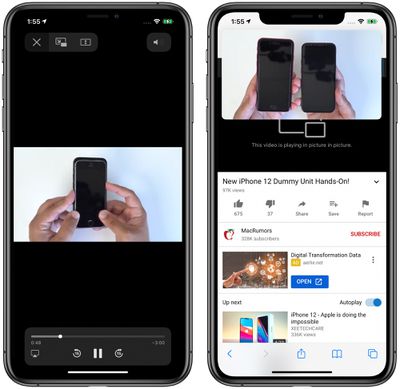
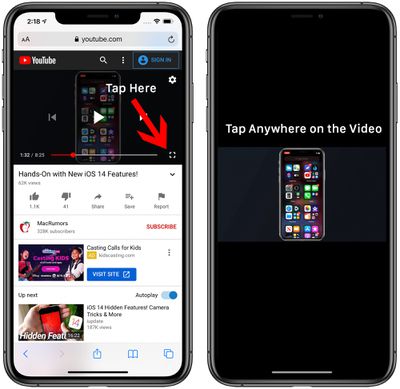
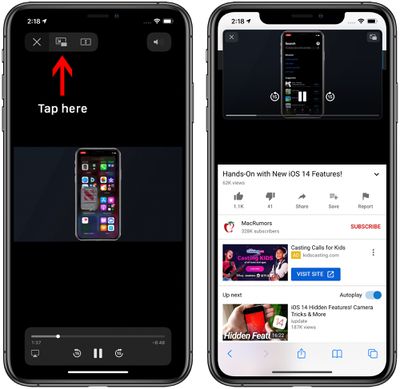
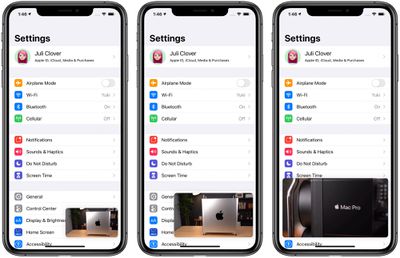
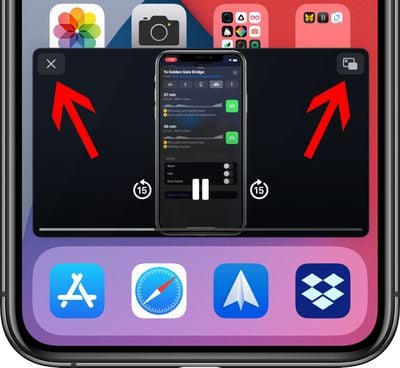
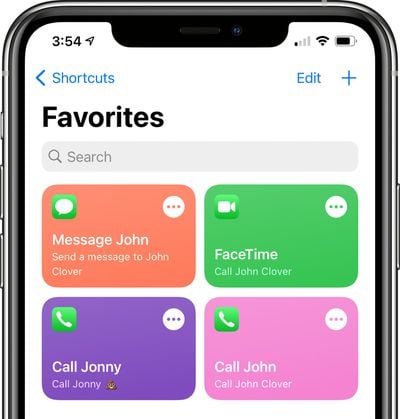
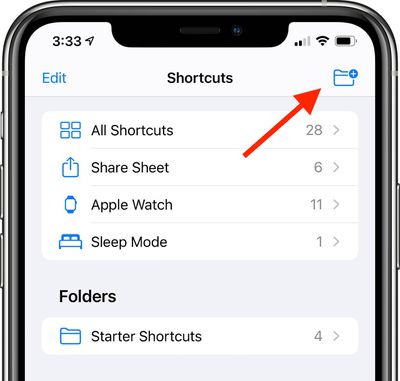
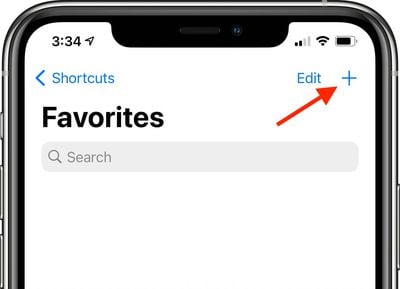
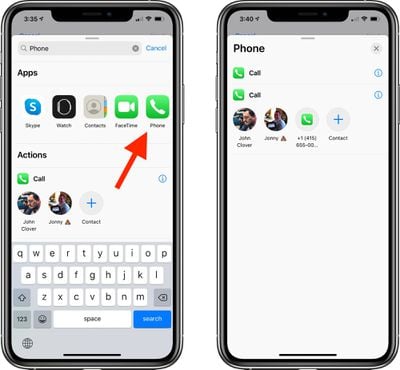
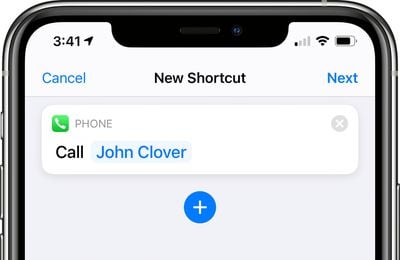
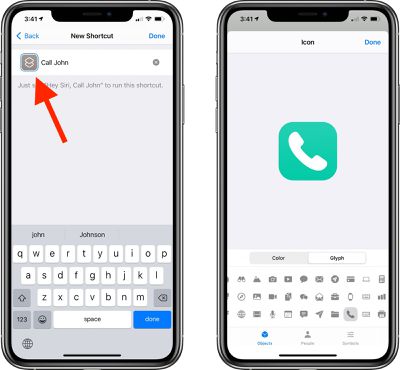
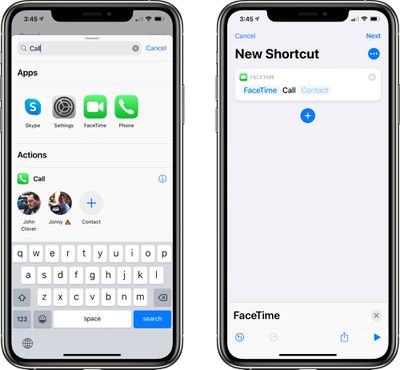
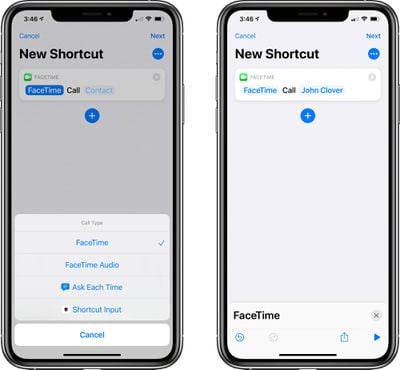
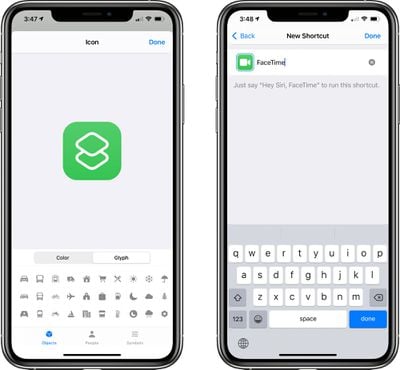
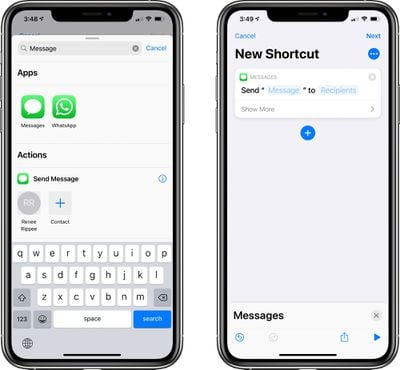
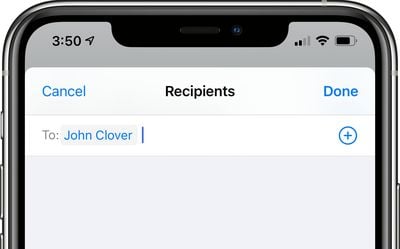
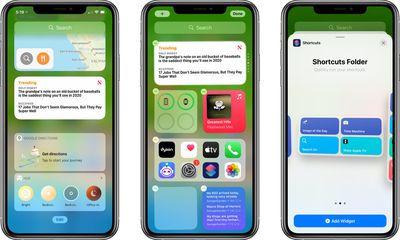
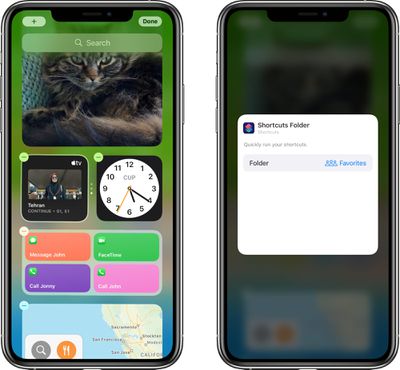
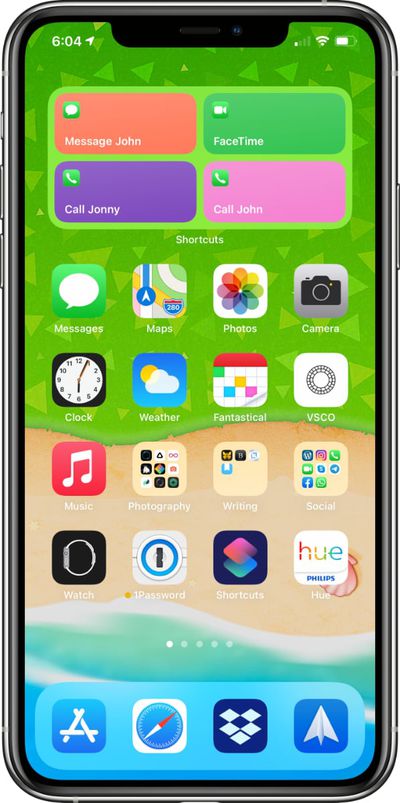
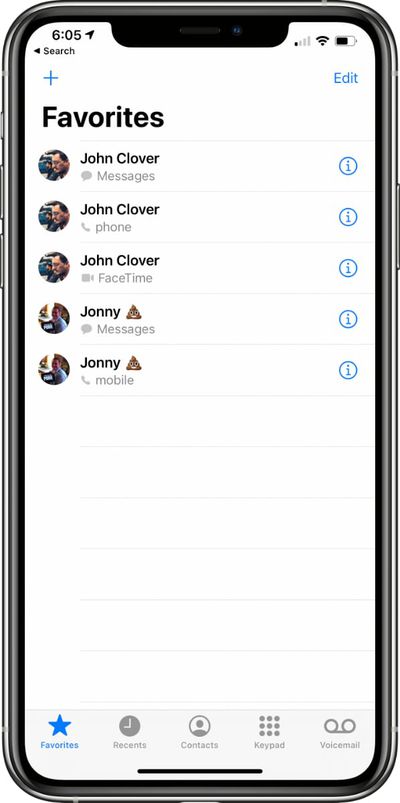
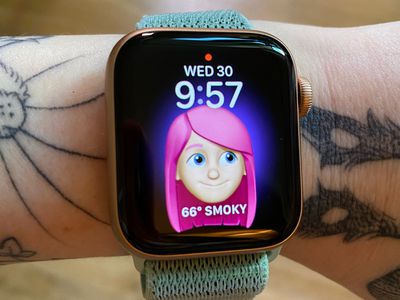
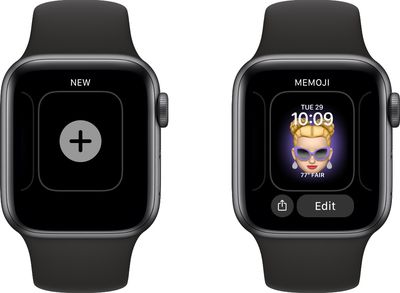
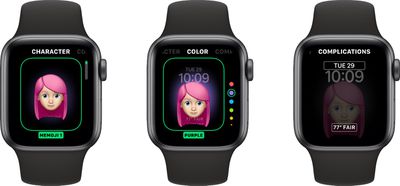
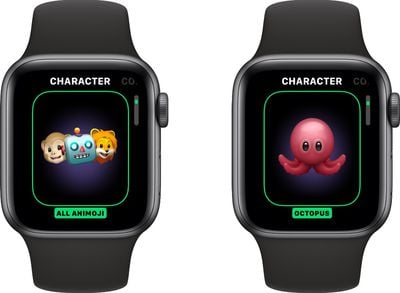
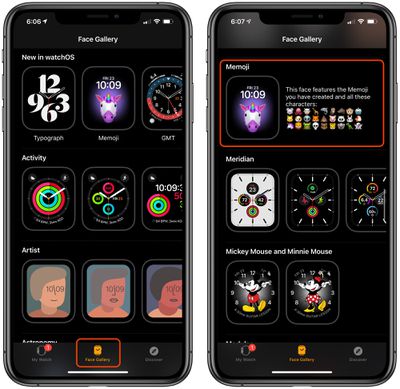
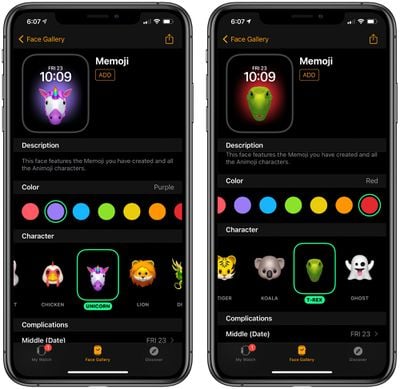
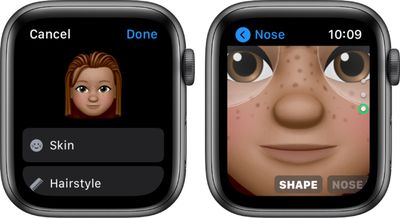
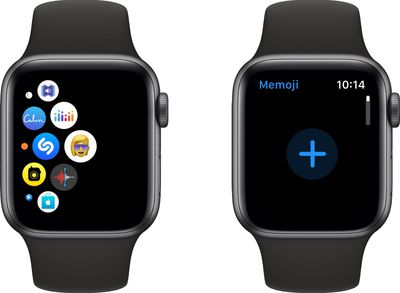
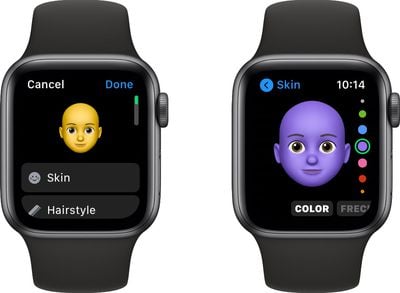
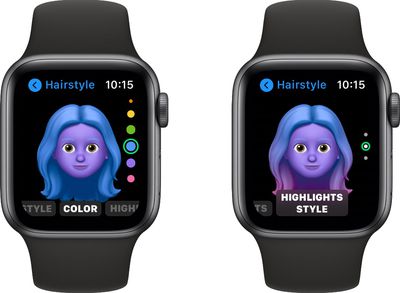
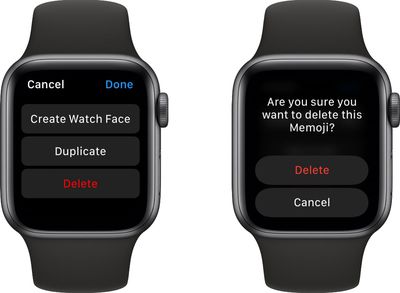
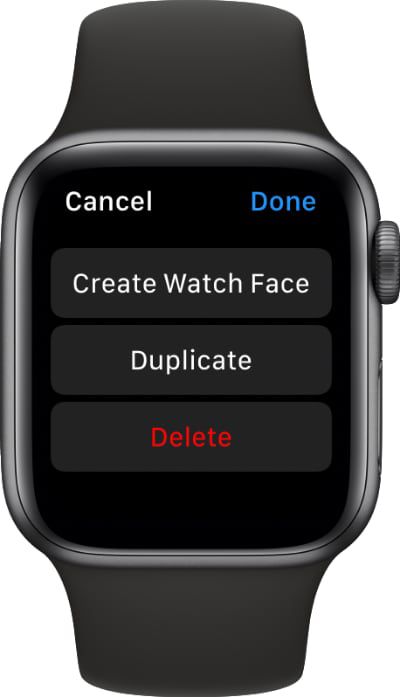
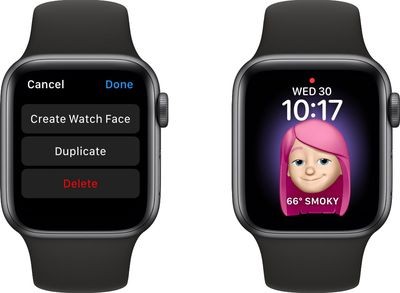
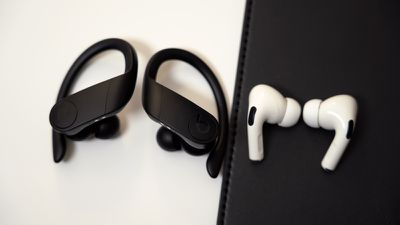
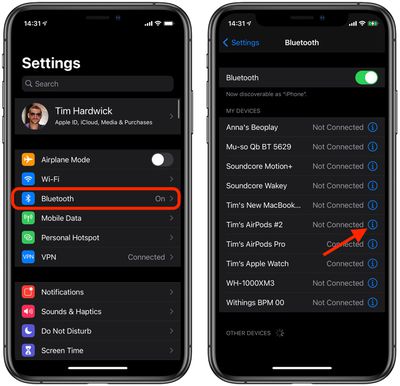
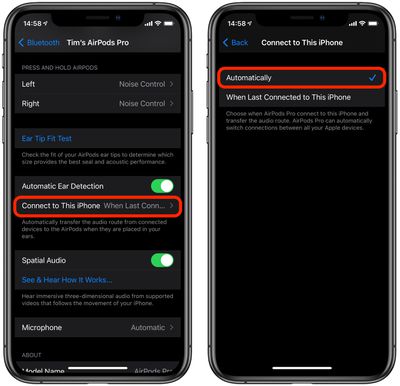
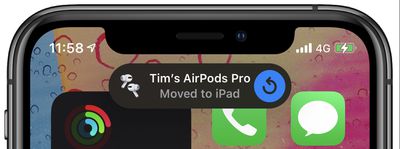
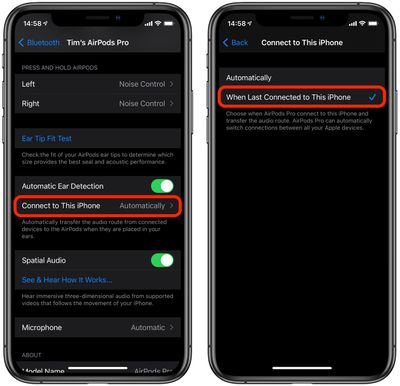

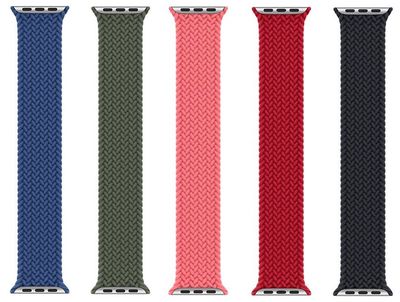
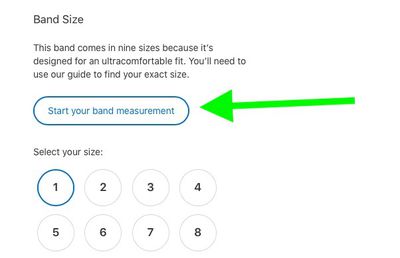
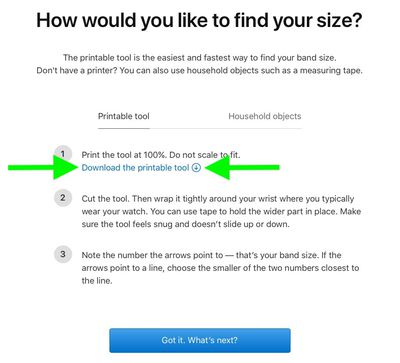
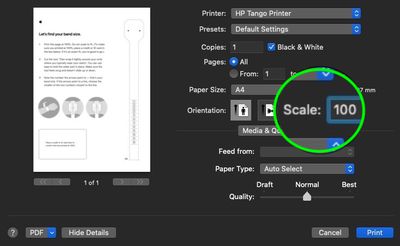
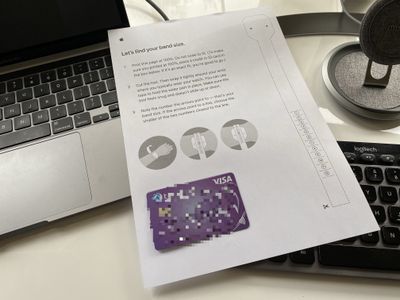
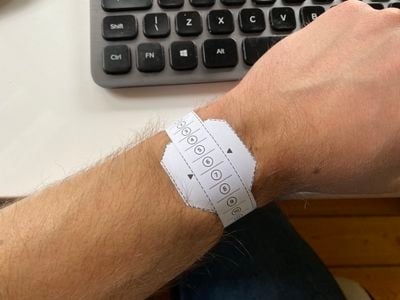
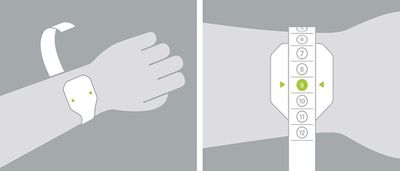
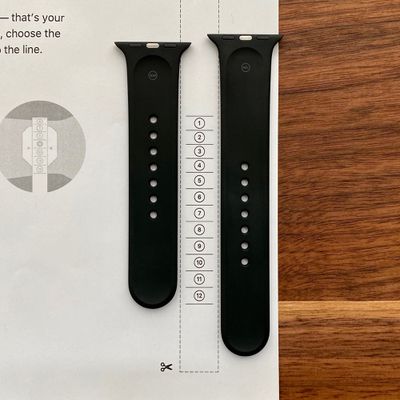
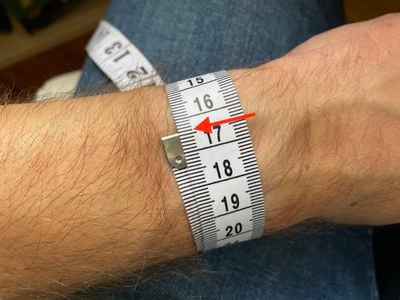
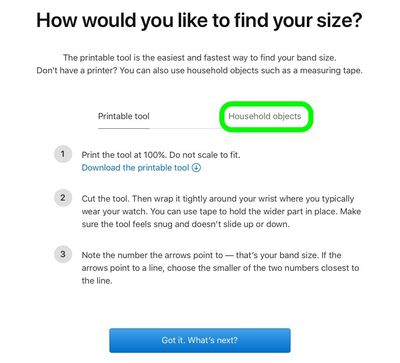
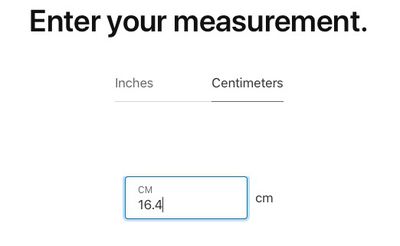
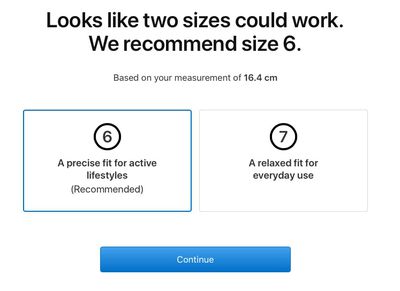


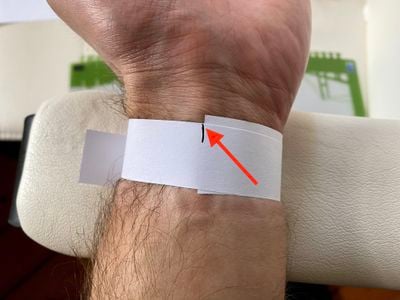
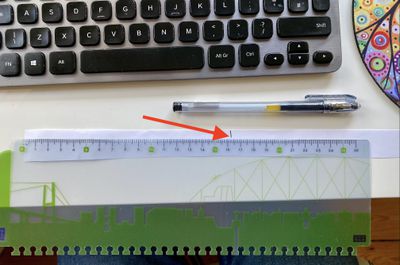
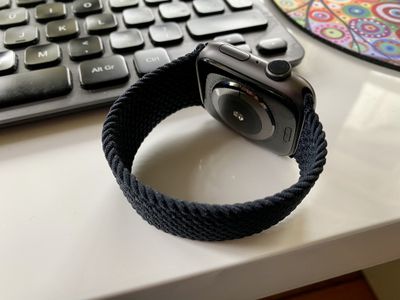
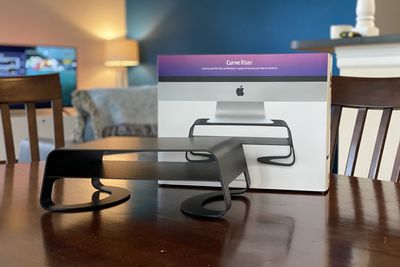
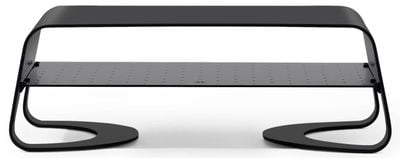


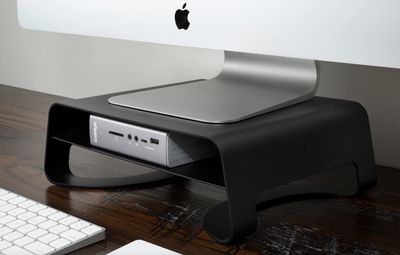
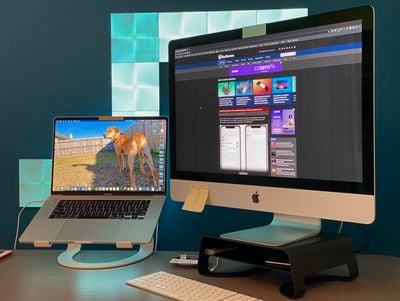
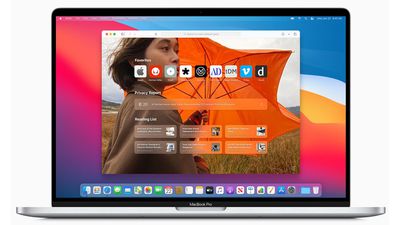
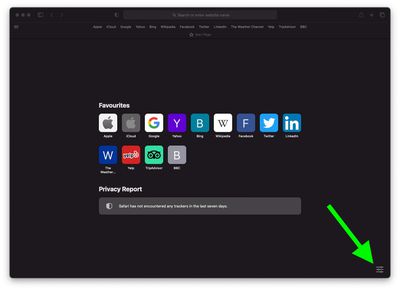
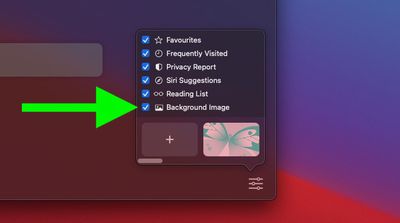
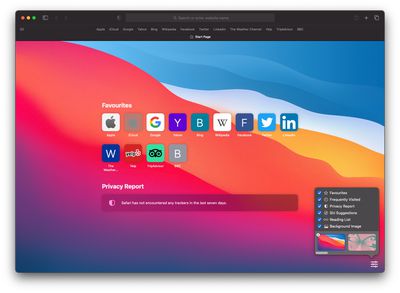

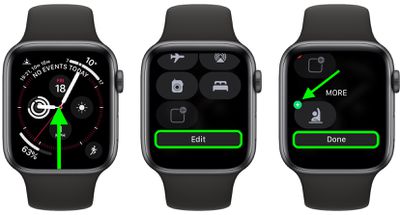
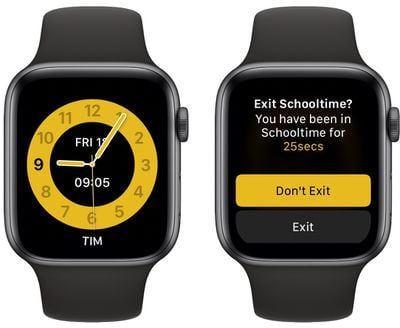
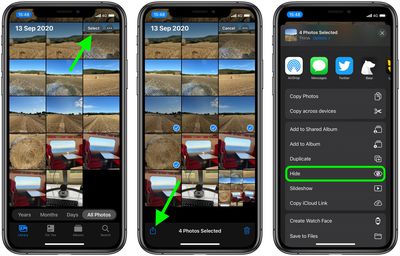
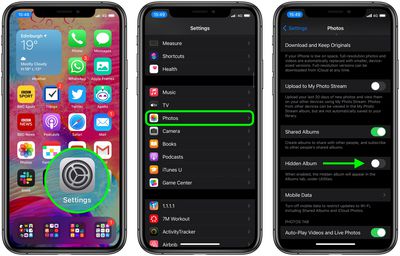

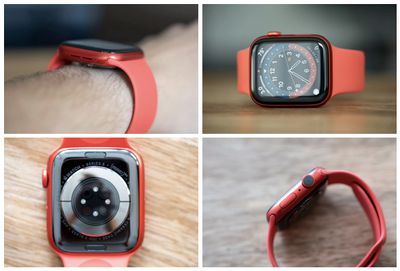
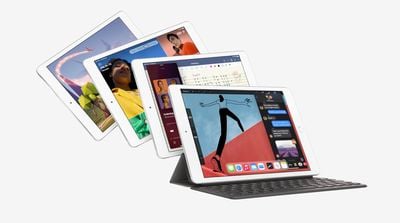
 В iOS 14 Apple изменила свое стандартное приложение