Apple в октябре 2020 года запустила Apple One, новую серию пакетов услуг, которая позволит владельцам устройств Apple приобретать несколько сервисов вместе в одном пакете вместо по отдельности, экономя деньги для тех, кто использует несколько продуктов Apple.
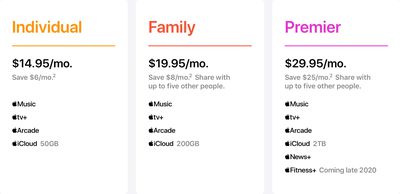
Пакеты Apple One включают такие сервисы, как Apple Music, Apple Arcade, Apple News+, Apple TV+ и другие, в зависимости от выбранного вами уровня. Вот как соотносятся уровни «Индивидуальный», «Семейный» и «Премьер»:
Индивидуальный: Apple Music, Apple TV+, Apple Arcade и 50 ГБ хранилища iCloud за $14.95 в месяц
Семейный: Apple Music, Apple TV+, Apple Arcade и 200 ГБ хранилища iCloud за $19.95 в месяц, может быть разделен между шестью членами семьи
Премьер: Apple Music, Apple TV+, Apple Arcade, Apple News+, Apple Fitness+ и 2 ТБ хранилища iCloud за $29.95 в месяц, может быть разделен между шестью членами семьи
Индивидуальный уровень Apple One позволяет сэкономить $6 в месяц, в то время как семейный план предлагает экономию более $8 в месяц, а план «Премьер» — более $25 в месяц по сравнению со стандартными ежемесячными ценами. Apple One включает 30-дневную бесплатную пробную версию для любых услуг, которыми клиенты еще не пользуются.
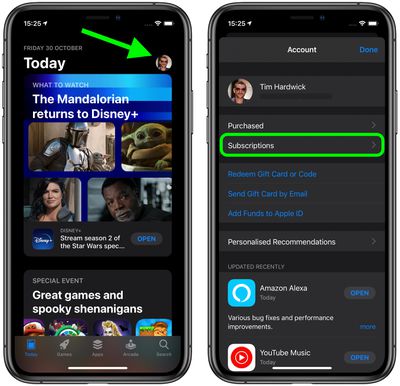
Как подписаться на Apple One на устройствах iOS (Метод 1)
Нажмите на изображение своего профиля в правом верхнем углу экрана.
Нажмите Подписки.
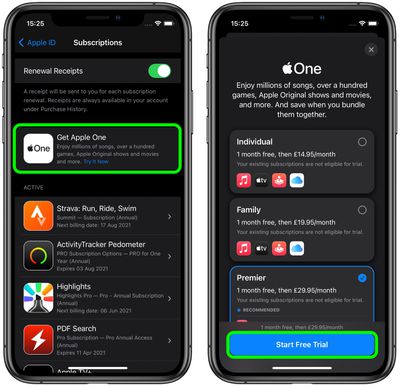
Нажмите на баннер Получить Apple One.
Выберите предпочитаемый план, затем нажмите Начать бесплатную пробную версию.
Как подписаться на Apple One на устройствах iOS (Метод 2)
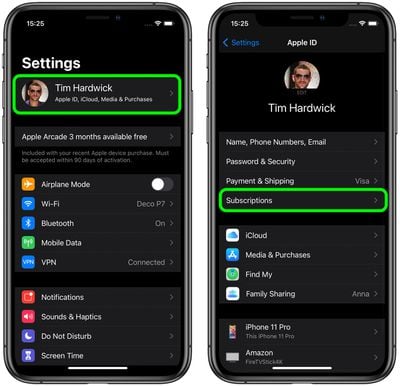
Запустите приложение Настройки на своем iPhone или iPad.
Нажмите на баннер с именем вашего Apple ID вверху.
Нажмите Подписки.
Нажмите на баннер Получить Apple One.
Выберите предпочитаемый план, затем нажмите Начать бесплатную пробную версию.
Обратите внимание: если вы уже подписаны на тарифный план хранилища iCloud, вам необходимо убедиться, что вы видите правильный объем хранилища, особенно если вы используете разные Apple ID для iCloud и платежей в iTunes/App Store.
Некоторые пользователи замечают, что объем хранилища iCloud в их пакете Apple One добавляется к уже оплаченным существующим планам iCloud. Учитывая это, вы можете захотеть отменить или скорректировать свой план iCloud соответствующим образом. Пользователи с разными учетными записями iCloud и iTunes/App Store должны увидеть всплывающее окно, которое позволит им назначить объем хранилища iCloud из Apple One своему существующему Apple ID, используемому для iCloud, и автоматически отменить предыдущую отдельную подписку.
Помимо iCloud, если вы уже оплачиваете какие-либо другие услуги, включенные в выбранный вами уровень Apple One, они будут автоматически перенесены в ваш пакет Apple One по окончании бесплатного пробного периода. Вам придется продолжать платить отдельно за эти индивидуальные услуги в течение пробного периода Apple One, но как только пробный период Apple One закончится и перейдет в платную подписку, эти отдельные подписки будут включены в вашу подписку Apple One, и вам должны быть возвращены деньги за любое предоплаченное время, оставшееся по индивидуальным подпискам.
Имейте в виду, что хотя новая серия услуг Apple One доступна более чем в 100 странах и регионах, самый высокий уровень «Премьер» ограничен США, Великобританией, Австралией и Канадой, поскольку Apple News+ доступен только в этих странах.
Когда Apple выпустила iOS 14 и iPadOS 14, она внесла изменение, позволяющее использовать сторонние браузеры в качестве приложений по умолчанию. Это означает, что пользователи, которым не подходит встроенный браузер Safari от Apple, могут выбрать альтернативу, и она будет автоматически открываться всякий раз, когда этого потребует система.
Многие сторонние браузеры теперь поддерживают возможность стать приложением по умолчанию, включая Chrome, Firefox и DuckDuckGo, так что теперь вы можете выбрать предпочитаемый браузер, и он будет использоваться для автоматического открытия ссылок на веб-страницы, по которым вы переходите из других приложений. Вот как установить веб-браузер по умолчанию в iOS 14.
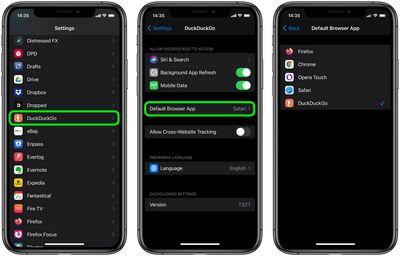
Запустите приложение Настройки на вашем iPhone или iPad.
Прокрутите вниз до списка сторонних приложений и нажмите на браузер, который вы хотите использовать (например, DuckDuckGo).
Нажмите Приложение браузера по умолчанию.
Нажмите на браузер, который вы хотите сделать по умолчанию.
После выполнения этих шагов любое приложение, которое пытается открыть веб-страницу, будет запускать предпочитаемый вами браузер вместо Safari. Чтобы изменить это поведение, просто повторите шаги и выберите Safari на экране Приложения браузера по умолчанию.
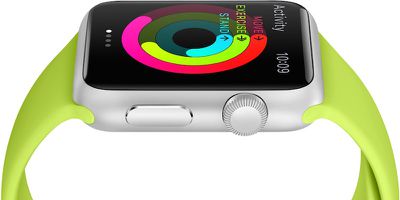
В watchOS 6 и более ранних версиях можно было изменить свою ежедневную цель «Подвижность» (или цель по сжиганию калорий) во встроенном приложении «Активность» на Apple Watch, но цели «Упражнения» и «Стойка» нельзя было редактировать.
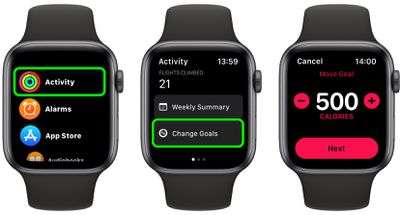
Однако в watchOS 7 и более поздних версиях вы можете настраивать все цели активности на Apple Watch. Так что, если вы хотите сделать свои цели более сложными или более реалистичными, теперь это возможно. Вот как это сделать.
Запустите приложение Активность на Apple Watch.
Проведите вверх, затем нажмите Изменить цели.
Используйте кнопки плюс и минус, чтобы увеличить или уменьшить количество активных калорий для вашей ежедневной цели «Подвижность», затем нажмите Далее.
Сделайте то же самое, чтобы увеличить или уменьшить количество минут для вашей ежедневной цели «Упражнения», затем нажмите Далее.
Сделайте то же самое еще раз, чтобы увеличить или уменьшить количество часов для вашей ежедневной цели «Стойка», затем нажмите ОК.
Вот и все. Вы можете проверять свой прогресс активности за день на Apple Watch или просматривать всю свою историю с помощью приложения «Фитнес» на iPhone.
Несколько лет назад Eight Sleep выпустила свой первый матрас с подключением к iPhone под названием «The Pod». Главная особенность этой кровати заключается в том, что она позволяет регулировать температуру матраса с вашего iPhone (или смартфона Android) с помощью технологии гидроохлаждения, которая распределяет воду через небольшую сетку по поверхности матраса.
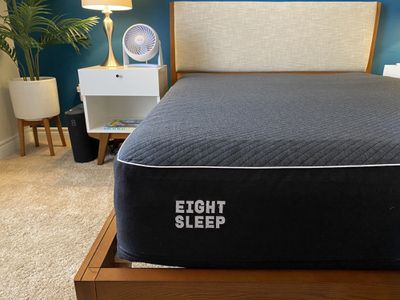
В этом году компания обновила свой оригинальный матрас, выпустив «Pod Pro». Эта версия, которую я тестировал в течение последнего месяца, оснащена новым пенопластовым топпером Comfort Blend для улучшенной контурной поддержки и снятия давления, новыми датчиками окружающей среды, которые могут измерять температуру и влажность в спальне для регулировки температуры кровати, а также несколькими другими дополнительными функциями.
По словам Eight Sleep, возможность выбора холодной или теплой кровати является важным преимуществом для достижения качественного сна. Несомненно, если вы спите в тепле или холоде, возможность открыть свой iPhone и мгновенно охладить или нагреть матрас должна быть очень заманчивой. Как человек, который всегда спал очень горячим, почти без одеял, я оценил функции охлаждения Pod Pro за последние несколько недель, но, как и большинство подключенных умных продуктов, в процессе использования возникают некоторые досадные сбои.
Дизайн и настройка
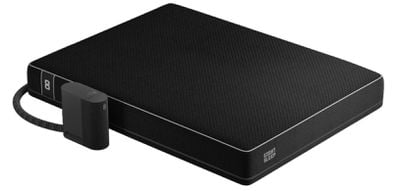
Pod Pro поставляется упакованным, как и большинство других матрасов в коробке, но умные функции добавляют больше шагов в процесс установки. Pod Pro состоит из трех частей: пенопластовый матрас (состоящий из пяти слоев сертифицированной CertiPUR-US пены), чехол Active Grid и концентратор.
Сначала вы развернете пенопластовый матрас и дадите ему расшириться на каркасе вашей кровати, а затем застегнете чехол Active Grid поверх пены. Этот Active Grid также поставляется с дополнительным слоем пены в Pod Pro, называемым слоем «Comfort Blend». Одна из самых больших претензий к оригинальному матрасу Pod заключалась в возможности обнаружить Active Grid под телом, когда вы лежали на матрасе, поэтому этот слой пены Comfort Blend несколько смягчает эту проблему.
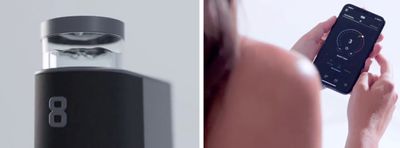
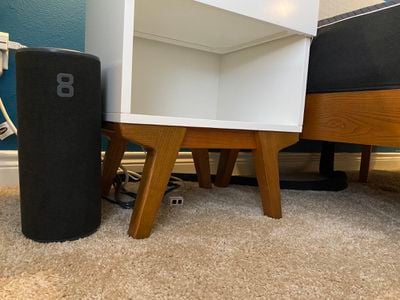
Когда матрас развернут, а Active Grid застегнут сверху, настройка продолжается подключением шланга, который тянется от верхней части матраса к концентратору, в котором находится центральная технология Pod Pro. Учитывая длину шланга, концентратор может располагаться только в двух местах: непосредственно слева или справа от вашей кровати.
Наконец, настройка завершается включением концентратора, заполнением резервуара водой (и небольшим количеством перекиси водорода) и его синхронизацией с приложением Eight Sleep на iOS или Android. Именно здесь я столкнулся со своей первой серьезной проблемой с Pod Pro. Я разместил концентратор в дальней части моей комнаты, слева от моей кровати, и это было слишком далеко от моего роутера в гостиной. У меня есть mesh-сеть с узлом в спальне, и у меня никогда не было проблем с другими сетевыми устройствами в моей квартире (которая составляет около 1000 кв. футов).
Сначала я переместил концентратор на правую сторону своей кровати, ближе ко входу в спальню, и он подключился. Хотя концентратор не так уж велик, все равно странно видеть что-то похожее на компьютерную башню, стоящую рядом с моей прикроватной тумбочкой, когда вы входите в комнату, поэтому я предпочел бы, чтобы он был немного более спрятан в дальней части моей кровати.
Концентратор и соединительный шланг
Чтобы устранить эту проблему, я переместил узел mesh-сети своей спальни в дальнюю часть комнаты и вернул концентратор в скрытую область слева от моей кровати, где он изначально находился. Размещение узла ближе к концентратору все равно не помогло подключить его к моей сети, поэтому я заставил свою mesh-сеть дать Pod Pro приоритет по пропускной способности.
Только после этого Pod Pro нашел стабильное соединение, и с тех пор, как я внес это изменение, все подключено и работает хорошо. Если вы заинтересованы в Pod Pro, вам следует быть в курсе уровня сигнала в вашей спальне, наличия у вас mesh-сети и того, позволяет ли ваше mesh-устройство создавать приоритет для отдельных устройств (если вы находитесь далеко от роутера).
Если положение слева или справа от вашей кровати не подходит, и вы не можете подключить концентратор к своей сети, вы не сможете управлять матрасом с вашего iPhone. Поскольку это единственный способ управления Pod Pro (на концентраторе нет экрана или каких-либо кнопок, только простой выключатель и индикатор состояния), качество вашего сетевого подключения чрезвычайно важно.
Приложение Eight Sleep
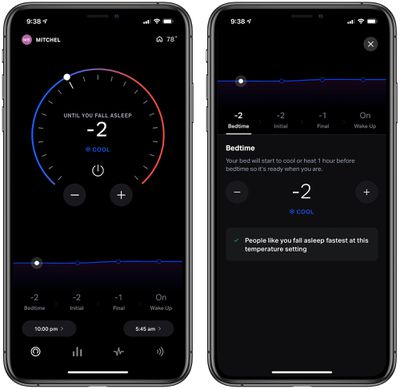
К счастью, повседневное использование Eight Sleep Pod Pro вызывает гораздо меньше проблем. Приложение открывается на экране управления температурой, где вы выбираете четыре временных интервала для изменения температуры в течение ночи: время отхода ко сну, начальное, конечное и время пробуждения. Как только вы установите время отхода ко сну и время пробуждения, Pod Pro автоматически включится ночью и выключится, когда вы проснетесь.
Настройки температуры измеряются не в градусах, а по 10-балльной шкале: от -10 для экстремально холодной до -1 для прохладной, 0 для нейтральной, от +1 для теплой до +10 для экстремально горячей. Фактический диапазон этих температур составляет 55-110°F. По моему опыту, эти «экстремальные» значения по сути бесполезны, и я никогда не выходил за пределы температур +2 или -2, при этом моя средняя температура была постоянно -1 на протяжении всей ночи для прохладного сна.
Eight Sleep предоставляет некоторые рекомендации по наилучшим настройкам
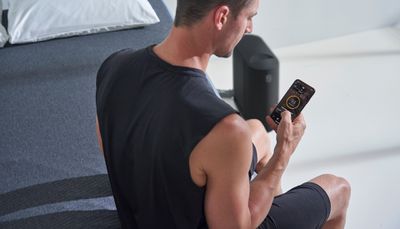
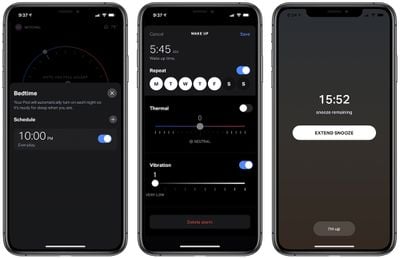
Первая вкладка также позволяет установить утренний будильник, который стал моей любимой функцией Pod Pro. Существует два стиля будильника: пробуждение с помощью изменения температуры или с помощью тонкой вибрации. Вы можете настроить Pod Pro на то, чтобы он становился холоднее или теплее, чтобы вывести вас из сна, но я гораздо чаще использую функцию вибрации.
Эта функция предлагает еще одну 10-балльную шкалу на выбор: 1 — это едва заметная вибрация, а 10 — более ощутимая. В выбранное вами время Pod Pro вибрирует на уровне груди, чтобы разбудить вас, а приложение отправляет уведомление на ваш телефон, откуда вы можете нажать кнопку повтора, чтобы продлить свой сон на восемь минут. Мне нравится такой способ пробуждения, так как он кажется более естественным и гораздо менее раздражающим, чем традиционный шумный будильник.
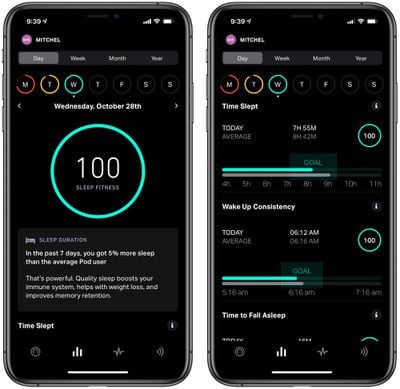
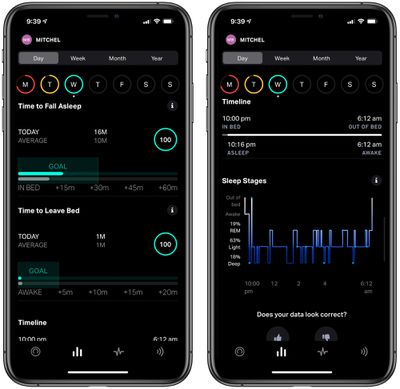
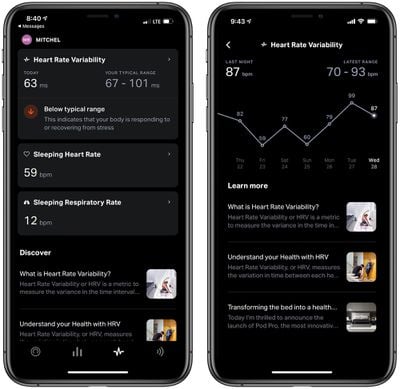
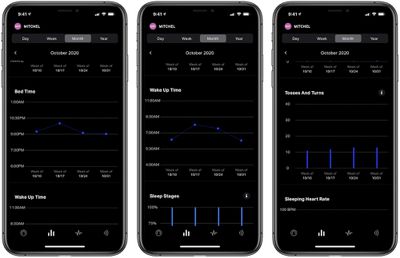
Суть приложения Eight Sleep заключается во второй вкладке, которая собирает все данные отслеживания сна. Это включает в себя время сна, постоянство пробуждения, время засыпания, время выхода из кровати, полную хронологию вашего сна, ворочания, частоту сердечных сокращений, частоту дыхания и стадии сна.
Если вы увлекаетесь отслеживанием сна, наличие специального матраса, непосредственно контролирующего и отслеживающего ваш сон, может быть очень полезным. Меньше места для ошибок, чем при добавлении трекера сна под матрас (например, Withings Sleep или Beddit) или от носимого устройства (например, новые функции отслеживания сна Apple Watch).
Поэтому я обнаружил, что данные отслеживания сна Eight Sleep очень точны для большинства типов данных. В частности, измерения времени сна, постоянства пробуждения, времени засыпания и моей временной шкалы в кровати были постоянно верными, когда я отслеживал их неделя за неделей.
Что касается менее точных данных, есть просто вещи, которые отслеживание сна дома не может делать хорошо, независимо от качества продукта. А именно, функции отслеживания стадий сна и быстрого сна не являются надежным или точным представлением того, как выглядит мой ночной сон. Без профессионального оборудования ни одно умное домашнее устройство пока не может делать это точно, так что это не конкретный недостаток Eight Sleep, но на это интересно смотреть, если вы помните, что это не научные данные. Кроме того, измерение времени, которое требуется мне, чтобы встать с кровати, никогда не было точным, и я склонен откладывать будильник и оставаться в кровати после пробуждения.
Кроме того, если вы любите читать или смотреть телевизор в постели перед сном, ожидайте неверных показаний данных на следующий день и более низких показателей качества сна из-за этого. Было бы здорово, если бы я мог сказать Pod Pro, что я в постели, но не пытаюсь спать, но пока матрас просто регистрирует все данные как данные сна.
Все эти данные собираются и генерируются в ежедневный показатель «Фитнес сна» по 100-балльной шкале. Определенные категории сна имеют гораздо больший вес, чем другие, при этом постоянство времени сна является одной из самых важных категорий. Это означает, что Eight Sleep хочет, чтобы вы ложились спать и просыпались в одно и то же время каждый день, поэтому мои оценки «Фитнеса сна» в выходные всегда были намного ниже, потому что в эти дни я всегда ложился спать позже.
Eight Sleep также учитывает ваши сильные и слабые стороны, и в некоторые дни будет выдавать персонализированные фрагменты данных, чтобы дать вам представление о том, где вам может понадобиться помощь. Например, однажды приложение сообщило мне, что я засыпал в среднем на 46 процентов быстрее за последнюю неделю, а в другой день оно сообщило мне, что я ворочался чаще на той неделе.
Один из моих любимых фрагментов появился после особенно напряженного дня; проснувшись на следующий день, приложение Eight Sleep уведомило меня, что вариабельность моего сердечного ритма была ниже моего обычного среднего значения, «указывая на то, что ваше тело реагировало на стресс или восстанавливалось после него». Я не ожидал, что приложение укажет мне на то, что на самом деле было плохим ночным сном после тяжелого дня, поэтому было интересно узнать об этом.
Конечно, вся цель отслеживания сна состоит в том, чтобы попытаться принять меры для решения любых проблем, которые могут у вас возникнуть. В этом отношении Eight Sleep не сильно отличается от большинства других компаний по отслеживанию сна. Если вы много ворочаетесь, приложение предложит вам перейти на крайнюю правую вкладку для медитации, дыхательных и слуховых практик, направленных на успокоение ума перед сном. Если ваш график сна нарушен, Eight Sleep предложит скорректировать время отхода ко сну или время пробуждения.
Недельные, месячные и годовые графики показывают ваши тенденции сна с течением времени
В целом, демонстрация того, насколько хорошо или плохо вы спите, может быть достаточной причиной для начала отслеживания сна, даже если методы, предлагаемые Eight Sleep для решения этих проблем, не так глубоки, как само отслеживание.
Что касается общей надежности и скорости приложения, Eight Sleep преуспела. Приложение приятно выглядит и легко для понимания, даже со всеми данными, которые ежедневно выдаются вам. Управление температурой простое и отзывчивое, а темные оттенки дизайна также приветствуются, учитывая, что вы чаще всего будете открывать его, находясь в постели.
Был только один случай, когда я не смог получить доступ к элементам управления матраса, когда хотел, и я до сих пор не уверен, что вызвало проблему. Мой Интернет работал нормально, и приложение не показывало мне типичной проблемы с подключением, но полностью блокировало мне вход в приложение, так что, похоже, это была прямая проблема Eight Sleep. Это произошло, когда я пытался лечь спать, но, к счастью, матрас все равно запомнил, что нужно охладиться до желаемой температуры, так что это не полностью помешало полезности Pod Pro.
Комфорт сна
Определение комфорта матраса — это личный опыт, но я скажу, что Eight Sleep Pod Pro обеспечил мне очень комфортные несколько недель сна за последний месяц. Eight Sleep описывает его как средне-жесткий (единственный доступный вариант), и в верхнем слое пены определенно есть небольшая податливость, что делает его хорошим для тех, кто спит на боку и на спине.
Несмотря на то, что Pod Pro включает больше пены для покрытия Active Grid, я все же чувствовал его, что было странно в первые несколько ночей, но в конце концов я привык к этому и фактически забыл о его существовании.
Что касается функций контроля температуры, то менее чем за месяц я уже привык к прохладной поверхности под собой во время сна. В прошлом мне приходилось отталкивать одеяло на другую сторону кровати и спать под тонкими простынями, чтобы достичь прохладной температуры, поэтому просто иметь прохладную кровать перед сном — это фантастика.
Вывод
Pod Pro дорог. Модель, которую я тестировал (размер queen-size), обычно стоит 3095 долларов, хотя часто бывают распродажи и скидки. Размер full-size стоит 2795 долларов, а king-size доходит до 3495 долларов. С точки зрения современных вариантов матрасов в коробке, это верхний ценовой сегмент. Матрасы Purple достигают максимум 2000 долларов, в то то время как у Casper есть несколько вариантов, которые достигают отметки в 3000 долларов.
Конечно, если вы хотите хороший универсальный матрас, то ожидается, что вы потратите около 1000 долларов или больше. Цена Pod Pro резко возрастает из-за его подключенных функций и функций контроля температуры, которые в настоящее время по сути не имеют аналогов. Purple предлагает матрас с увеличенным воздушным потоком благодаря уникальному сетчатому дизайну, а TempurPedic продает матрас с более прохладной поверхностью, Tempur-Breeze, и его цена начинается от 4000 долларов. Но ни один другой матрас активно не охлаждает и не нагревает вас во время сна, как Eight Sleep.
Есть и другие факторы, которые следует учитывать, такие как ограниченная двухлетняя гарантия на концентратор (сам матрас имеет 10-летнюю гарантию), и понятная озабоченность тем, что произойдет, если у вас возникнут проблемы с технологией концентратора. Учитывая, что у меня был всего месяц на тестирование, я не могу комментировать долговечность и срок службы Pod Pro.
Если вы спите в тепле или холоде и считаете, что вам могло бы принести пользу тонкое управление температурой поверхности матраса, то роскошь Pod Pro стоит изучить. Тем не менее, следует сделать акцент на роскоши этого матраса, и тем, кто просто хочет качественный матрас для крепкого сна и меньше заботится о функциях, связанных с iPhone, следует искать другие варианты.
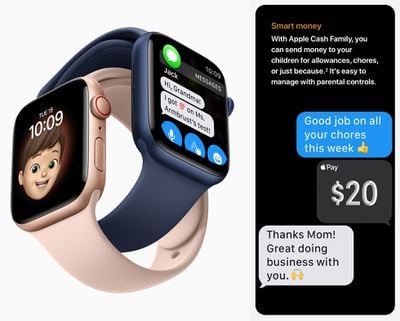
Apple Cash — популярный способ отправки денег друзьям и семье с помощью приложения Apple «Сообщения», а в iOS 14 теперь можно выдавать детям карманные деньги через функцию Семейный доступ, чтобы они могли совершать покупки, а также отправлять и получать деньги в «Сообщениях». Вы даже можете ограничить, кому ваш ребенок может отправлять деньги, получать уведомления о транзакциях, блокировать его учетную запись и многое другое.
Прежде чем начать использовать Apple Cash Family, необходимо учесть несколько требований. Вам необходимо уже использовать «Семейный доступ» и иметь в составе семьи члена младше 18 лет. Как организатор семьи, вы также должны использовать тот же Apple ID для настройки «Семейного доступа». Кроме того, участники семейной группы должны:
Иметь совместимый iPhone, iPad или Apple Watch с установленной последней версией iOS, iPadOS или watchOS.
Установить регион своего устройства на Соединенные Штаты.
Как настроить Apple Cash Family
На iPhone организатора семьи запустите приложение Настройки.
Нажмите на баннер с именем вашего Apple ID в верхней части экрана.
Нажмите Семейный доступ.
Прокрутите вниз и выберите Apple Cash.
Выберите ребенка в вашей семье.
Нажмите Настроить Apple Cash и следуйте инструкциям для настройки Apple Cash Family. Возможно, вам потребуется подтвердить свою личность.
Как просматривать и управлять транзакциями Apple Cash Family
На iPhone организатора семьи откройте приложение Wallet.
Нажмите на значок многоточия (три точки) в правом верхнем углу экрана.
Прокрутите вниз и выберите ребенка.
Отсюда вы можете проверить баланс Apple Cash ребенка, отправить ему деньги, заблокировать его учетную запись Apple Cash, просмотреть транзакции и настроить оповещения о транзакциях. Обратите внимание, что если вашему ребенку исполнится 18 лет и он возьмет на себя управление своей учетной записью Apple Cash, вы не сможете просматривать его действия в Apple Cash.
Новейшие iPhone от Apple — iPhone 12 mini, iPhone 12, iPhone 12 Pro и iPhone 12 Pro Max — оснащены функцией для фотосъемки под названием Ночной режим (Night Mode), которая предназначена для создания четких и ясных снимков даже при плохом освещении, например, ночью.
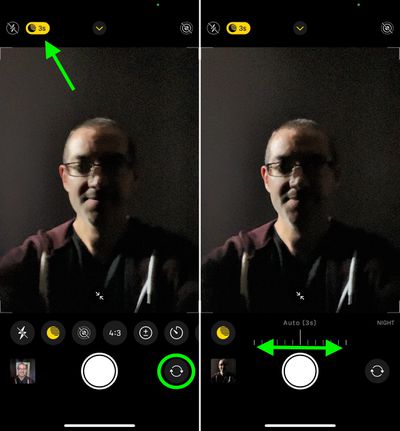
Ночной режим (Night Mode) впервые появился в серии iPhone 11, но его использование было ограничено задней широкоугольной камерой. Однако с iPhone 12 Apple расширила функциональность Ночного режима на все объективы, включая фронтальную камеру, так что теперь вы можете делать селфи в темноте.
При использовании Ночного режима он будет применять алгоритмы машинного обучения для автоматического осветления ваших снимков, сохраняя при этом атмосферу ночи и балансируя светлые и темные элементы изображения. Вот как сделать селфи с помощью Ночного режима.
Запустите приложение Камера на своем iPhone 12.
Чтобы переключиться на фронтальную камеру, нажмите кнопку, состоящую из двух стрелок, образующих круг.
Если значок вспышки желтый в верхнем левом углу экрана, нажмите его, чтобы выключить вспышку.
Ищите значок Ночного режима в верхней части видоискателя, который выглядит как полумесяц. Если окружающего света мало, Ночной режим активируется автоматически, и значок станет желтым. Если он не активировался, но вы считаете, что ваше селфи все же выиграет от Ночного режима, просто нажмите кнопку. Если вы вообще не видите значок Ночного режима, значит, света слишком много, и вы не сможете его использовать.
Если вы вручную активировали Ночной режим, вы можете настроить время экспозиции с помощью ползунка прямо над кнопкой спуска затвора. Если Ночной режим уже был активирован, то время экспозиции уже установлено на максимум, но вы можете настроить его самостоятельно, нажав на желтый значок луны.
Нажмите кнопку спуска затвора и держите свой iPhone неподвижно, пока идет время экспозиции и делается снимок.
Используя гироскоп в вашем iPhone, Ночной режим может определять, когда устройство прикреплено к штативу, и предложит более длительное время экспозиции, чем обычно, что позволит делать более детализированные снимки при очень слабом освещении.
При съемке в Ночном режиме с рук вы обычно увидите задержку в 1-3 секунды, и вы можете вручную выбрать задержку до 10 секунд, но со штативом вы можете увидеть до 30 секунд, доступных в переключателе Ночного режима.
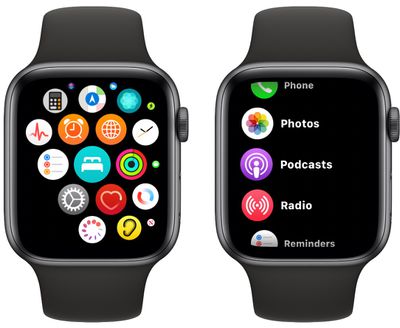
С момента запуска первых Apple Watch в 2015 году Apple предпочитала отображать приложения на устройстве в виде сетки, напоминающей соты. Многие пользователи Apple Watch считают этот стандартный макет неудобным для навигации и поиска нужного приложения.
Если вы относитесь к их числу, вам будет приятно узнать, что существует альтернативный вид, который отображает ваши приложения в виде списка. Вот как переключиться на него на ваших Apple Watch.
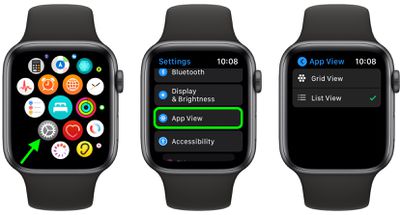
Нажмите **Digital Crown**, чтобы открыть меню приложений.
Выберите приложение **«Настройки»**.
Нажмите **«Вид приложений»**.
Выберите **«Вид списком»**.
Вот и всё. Вид списком отображает ваши приложения в удобном для навигации алфавитном порядке, и вы можете прокручивать список вверх и вниз, поворачивая Digital Crown на ваших Apple Watch.
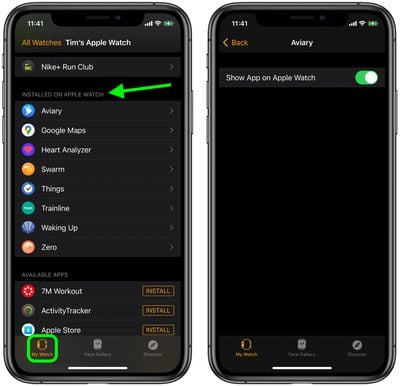
Когда вы устанавливаете сторонние приложения на свой iPhone, они иногда автоматически устанавливают приложения и на ваши Apple Watch. Некоторые из этих приложений для запястья могут быть полезными дополнениями, но многие просто дублируют функции приложения для iPhone и лишь заполняют ваши Apple Watch бесполезным хламом. Эта статья покажет вам два быстрых способа удалить ненужные приложения Apple Watch.
Как удалить приложения Apple Watch с помощью iPhone
Запустите приложение iOS Watch на своем iPhone.
Нажмите Мои часы в левом нижнем углу экрана.
Прокрутите вниз до списка «Установлено на Apple Watch» и нажмите на приложение, которое хотите удалить.
Переключите тумблер рядом с Показать приложение на Apple Watch в серое положение ВЫКЛ.
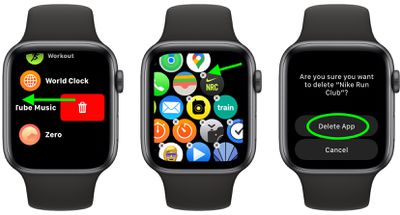
Как удалить приложения Apple Watch с запястья
Нажмите Digital Crown на ваших Apple Watch, чтобы открыть Просмотр приложений.
Если вы используете вид списка, проведите влево по приложению, которое хотите удалить, затем нажмите красную кнопку корзины. Если вы используете сетку, нажмите и удерживайте, чтобы активировать режим покачивания, затем нажмите X в верхнем левом углу приложения, которое хотите удалить.
Apple iPhone 12 и 12 Pro — это первые iPhone, выпущенные с поддержкой 5G, и существует несколько новых настроек, связанных с 5G, о которых вам следует знать.
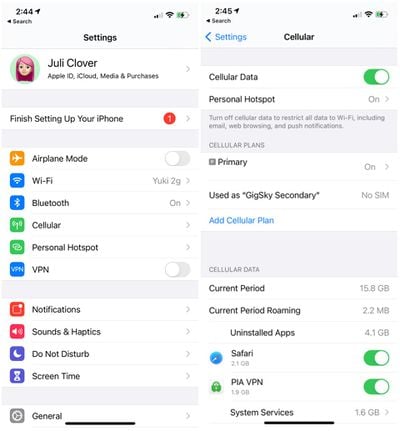
По умолчанию, при настройке нового iPhone 12 или 12 Pro активируется автоматический режим 5G, который включает передачу данных 5G только тогда, когда это не приводит к значительному сокращению времени работы от батареи. Вы можете отключить эту функцию, чтобы ваш iPhone всегда использовал 5G, а также выбрать другие режимы передачи данных. Это руководство покажет вам, где находятся новые настройки, и объяснит, что они означают.
Включить 5G постоянно или активировать 4G
Доступ к вашим конкретным настройкам сотовой связи может немного отличаться в зависимости от вашего оператора, но эти общие шаги должны помочь получить доступ к настройкам «Голос и данные».
Откройте «Настройки».
Нажмите «Сотовая связь».
Нажмите на свой тарифный план сотовой связи или «Параметры сотовых данных».
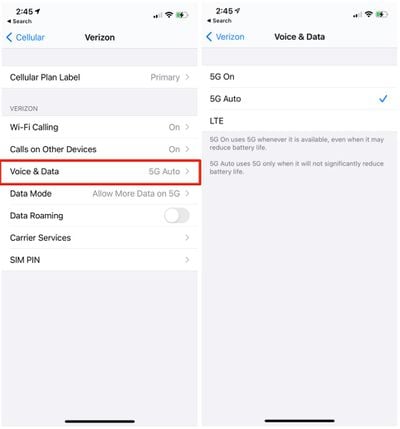
Нажмите «Голос и данные».
В меню «Голос и данные» вы увидите три опции: «5G Включено», «5G Авто» и «LTE». «5G Авто» — настройка по умолчанию, использует 5G только тогда, когда 5G не приведет к значительному сокращению времени работы от батареи.
Это, по-видимому, режим экономии данных Apple, который предназначен для переключения соединения iPhone на LTE, когда скорости 5G не требуются. Например, когда iPhone обновляется в фоновом режиме, он использует LTE, потому что сверхвысокие скорости не нужны, но в случаях, когда скорость имеет значение, например, при загрузке шоу, модели iPhone 12 переключатся на 5G.
«5G Включено» гарантирует, что 5G будет активировано постоянно при наличии сети 5G, а «LTE» полностью отключает 5G и позволяет использовать соединение LTE вместо 5G.
Режим данных
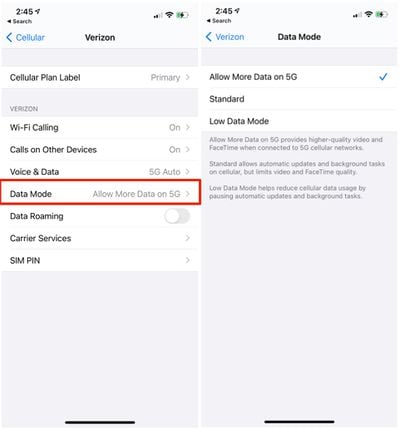
Есть несколько режимов передачи данных, которые вы можете настроить. По умолчанию для моделей iPhone 12 установлен режим «Разрешить больше данных по 5G», который обеспечивает более высокое качество видео и FaceTime при подключении к сотовым сетям 5G.
Большинство людей с безлимитным трафиком захотят оставить эту опцию включенной, но если вы стремитесь экономить данные, вы можете изменить настройки на «Стандартный», что позволяет автоматические обновления и фоновые задачи через сотовую связь, но ограничивает качество видео и FaceTime.
Существует также режим экономии трафика, который помогает сократить использование сотовых данных, приостанавливая автоматические обновления и фоновые задачи при подключении к сотовой сети. Вот как получить доступ к настройкам данных:
Откройте «Настройки».
Нажмите «Сотовая связь».
Нажмите на свой тарифный план сотовой связи или «Параметры сотовых данных».
Нажмите «Режим данных».
5G по-прежнему является новой технологией, которую развертывают операторы в США и других странах, поэтому многие люди могут не иметь доступных подключений 5G. Большинство американских операторов имеют широко распространенные сети 5G Sub-6 ГГц, которые должны обеспечивать подключение 5G, которое немного быстрее, чем LTE в большинстве районов, но самая быстрая 5G mmWave крайне ограничена. Обязательно ознакомьтесь с нашим руководством mmWave против Sub-6 ГГц для получения дополнительной информации.
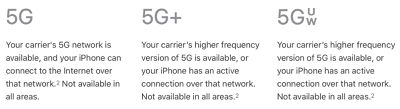
Символы подключения 5G
При подключении к сети 5G вы увидите несколько различных символов, каждый из которых подтверждает, что вы находитесь в сети 5G. 5G+ — это символ AT&T при подключении к более быстрой сети 5G mmWave, а символ 5G UW появляется, когда у вас есть высокоскоростное соединение mmWave на устройстве Verizon.
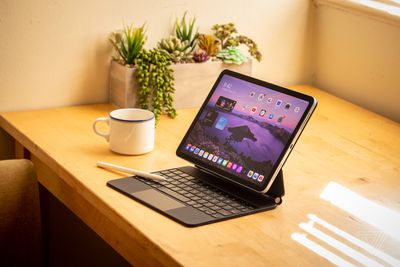
В прошлом месяце Apple представила новый iPad Air с большим 10,9-дюймовым дисплеем от края до края, более быстрым чипом A14 Bionic, портом USB-C и встроенным в кнопку питания Touch ID. Новый iPad Air начинает поступать к покупателям в пятницу, и заранее обзоры устройства были опубликованы различными СМИ и YouTube-каналами.
Новый iPad Air по версии The Verge
Большинство обзоров сходятся во мнении, что новый iPad Air — лучший планшет для обычного пользователя, так как теперь он имеет дизайн и функции, схожие с iPad Pro, несмотря на более низкую начальную цену в $599, хотя и с объемом памяти всего 64 ГБ. Модели iPad Pro начинаются от $799 со 128 ГБ памяти.
Если вы ищете iPad прямо сейчас и можете себе его позволить, новый iPad Air за $599 — лучший планшет для большинства людей. Apple взяла дизайн от более дорогого iPad Pro и снизила его до более разумной ценовой категории. Он на $100 дороже, чем в прошлом году, но взамен iPad Air этого года получил больший, лучший экран и более быстрый (и очень интригующий) процессор.
При таком небольшом количестве различий между iPad Air и Pro я вынуждена переосмыслить, для кого предназначен Air. В прошлом году это был идеальный, в самый раз, планшет: он предлагал больше функций, чем базовая модель начального уровня, но все еще был более доступным, чем премиальная линейка Pro. Это был лучший планшет для большинства людей. В этом году я бы повысила Air до лучшего планшета почти для всех, и я бы даже поспорила, что это лучший высококлассный планшет Apple. То есть, пока Apple не обновит Pro новым чипом и более продвинутой технологией дисплея, что почти наверняка произойдет.
iPad Air — это на удивление мощное устройство, которое предлагает множество функций более дорогих моделей по более низкой цене.
Хотя стоит отметить, что цена не так уж сильно ниже. iPad Air начинается с $599, что на $200 меньше, чем у базовой модели iPad Pro. Однако эта модель iPad Air имеет только 64 ГБ памяти. Если вы выберете единственную другую опцию хранения, модель с 256 ГБ памяти, вы заплатите $749 — это на $150 меньше, чем за сопоставимо оснащенный iPad Pro, и всего на $50 меньше, чем за базовую модель 128 ГБ iPad Pro.
iPad Air повышает планку того, что мы должны ожидать от iPad как портативного, универсального компьютера для всех. Если вы ищете 11-дюймовый планшет и считаете, что сможете обойтись без ProMotion и больших объемов памяти, это тот iPad, который я рекомендую.
Pro за $799 и выше, возможно, является «лучшим» планшетом. У него есть Face ID, четыре динамика против двух у Air, его экран ярче, у него больше камер, а также LiDAR-сканер для картирования глубины и более высокая частота обновления, способная обеспечить более плавную прокрутку и игры. Существует также тысячедолларовый Pro с большим 13-дюймовым экраном.
Но я не обнаружила, что мне не хватает функций Pro. Самое большое различие — это цена: начиная с $599, iPad Air по сути является бюджетным Pro.
Комментарии обозревателей о некоторых конкретных функциях, которые включены или не включены в новый iPad Air, читайте ниже:
Touch ID
Витиччи говорит, что новый датчик Touch ID в кнопке питания «быстр и надежен» и легко распознавал его отпечатки почти в любой ориентации, независимо от того, как отпечаток был изначально зарегистрирован. У него были проблемы с распознаванием отпечатков указательных пальцев, когда iPad был перевернут, но это, возможно, было связано с неудобным расположением пальца.
Он также говорит, что увеличенный размер кнопки питания, глянцевое покрытие и более заметная выпуклость по сравнению с кнопкой питания на iPad Pro облегчают ее нахождение на ощупь.
С чисто тактильной точки зрения, более длинная форма и выпуклость помогают определить кнопку на ощупь: на 11-дюймовом iPad Pro я часто скольжу указательным пальцем вверх и вниз на секунду, чтобы убедиться, что нажимаю верхнюю кнопку; на iPad Air другая текстура, форма и выпуклость делают кнопку невозможной для пропуска при первом прикосновении.
Снелл обнаружил, что процесс регистрации отпечатков пальцев требует немного больше усилий, чем в реализациях Touch ID на кнопке «Домой», из-за более узкого сенсора.
Apple хорошо поработала над адаптацией этой технологии для данного конкретного устройства. При обучении Touch ID распознаванию пальца пользователю требуется немного больше движений пальца, чтобы отсканировать всю поверхность пальца, и программное обеспечение Apple хорошо поощряет это. Кроме того, после сканирования первого пальца программное обеспечение Apple предлагает отсканировать второй палец другой руки — я отсканировал оба указательных пальца — чтобы не приходилось переворачивать iPad каждый раз, когда вам нужно его разблокировать.
Дисплей
Одним из наиболее значительных компромиссов в iPad Air по сравнению с iPad Pro является дисплей, поскольку, хотя оба они предлагают ЖК-дисплей «Liquid Retina», iPad Air не имеет 120 Гц ProMotion и немного тусклее (500 нит против 600 нит у iPad Pro). Тем не менее, обозреватели сочли дисплей iPad Air довольно хорошим, как отметила Уоллман:
Мне не на что особо жаловаться после использования планшета в течение почти недели. Я печатала, просматривала веб-страницы, транслировала фильмы, пролистывала свою библиотеку фотографий. Все выглядело четко и ярко, но никогда не было перенасыщенным. Антибликовое покрытие также означало, что у меня были широкие углы обзора.
Уоллман отметила, что жаль, что Apple еще не внедрила технологию OLED-дисплеев в iPad, и хотя ходят слухи о скором появлении моделей iPad Pro с mini-LED, которые предложат многие из тех же преимуществ OLED, это, несомненно, будет дорогая высококлассная технология, которая потребует времени, прежде чем она перейдет на более массовые устройства, такие как iPad Air.
Хранилище
Бон посетовал на то, что базовая модель iPad Air поставляется всего с 64 ГБ памяти и что единственная другая доступная опция — это большой скачок до 256 ГБ с доплатой в $150.
Моя самая большая претензия касается памяти. Базовая модель за $599 имеет 64 ГБ, что на сегодняшний день достаточно, но со временем может показаться мало. Но это не главное. Главное — это отсутствие опции 128 ГБ: чтобы получить больше памяти, вам придется потратить на $150 больше за 256 ГБ. За $749 вы всего в $50 от 11-дюймового iPad Pro на 128 ГБ, и вы могли бы просто взять его. (Если подумать, это, возможно, не случайно.)
Поскольку начальная цена iPad Air уже увеличилась на $100 по сравнению с предыдущим поколением, разрыв в цене с iPad Pro, безусловно, существенно сокращается, если вам требуется более 64 ГБ встроенной памяти.
Чип A14
Хотя iPad Air является более дешевым устройством, чем iPad Pro, он оснащен более новым чипом A14 по сравнению с A12Z в последнем iPad Pro. Тестирование производительности показало, что iPad Air демонстрирует более высокие показатели в одноядерных тестах, чем iPad Pro, но многоядерные и графические тесты довольно схожи между двумя устройствами, при этом iPad Pro вырывается вперед в некоторых более интенсивных задачах благодаря своей оптимизации, ориентированной на профессионалов. По словам Бона:
Мой совет: если вы точно знаете, почему вам нужен более мощный графический или центральный процессор на iPad, подождите следующего iPad Pro, чтобы получить этот новый чип A14 или что-то подобное.
Если вас волнует только то, что iPad Air быстр и позволит вам делать как обычные «айпадовские» дела, так и множество задач для реальной работы, то да: он справится.
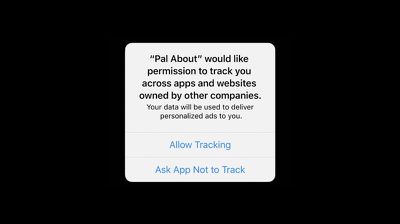
Некоторые сторонние приложения iOS, которые вы устанавливаете на iPhone и iPad, пытаются использовать механизмы отслеживания, которые следят за вашим поведением в различных приложениях и на веб-сайтах. К счастью, в iOS 14 и более поздних версиях Apple обязывает такие приложения сначала запрашивать ваше разрешение.
Приложения, использующие эти механизмы отслеживания, будут показывать всплывающее окно с запросом на включение функций отслеживания, которые используются для целевой рекламы, сбора данных и аналогичных целей.
По данным Apple, приложения, которым предоставлено разрешение на отслеживание, могут собирать данные, включающие идентификатор устройства, имя, адрес электронной почты и многое другое, которые затем объединяются с данными, собранными третьими сторонами. Объединенные данные часто используются для таргетинга рекламы или передаются брокерам данных, связывая эти данные с общедоступной и другой информацией о вас и вашем устройстве.
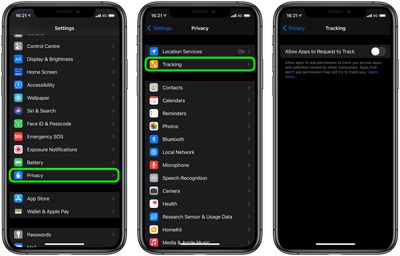
Маловероятно, что вы захотите нажать «Принять» в ответ на такие запросы, а отказ от отслеживания не позволит приложению получить доступ к рекламному идентификатору вашего устройства. Но вы также можете полностью отключить отслеживание между приложениями и сайтами для всех приложений. Просто следуйте этим простым шагам.
Запустите приложение Настройки на вашем iPhone или iPad.
Прокрутите вниз и нажмите Конфиденциальность.
Нажмите Отслеживание.
Переключите тумблер рядом с Разрешить приложениям запрашивать отслеживание в серое положение «ВЫКЛ».
Обратите внимание, что существуют ситуации, когда Apple не требует от разработчика запрашивать разрешение пользователя на реализацию отслеживания, но это происходит только в тех случаях, когда информация объединяется на устройстве и не отправляется способом, позволяющим идентифицировать личность, или когда она используется для обнаружения или предотвращения мошенничества.
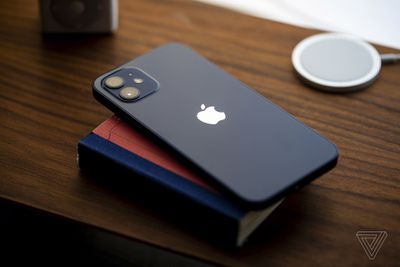
Первые обзоры iPhone 12 были опубликованы различными СМИ и ютуберами, и общий консенсус заключается в том, что iPhone 12 на удивление похож на iPhone 12 Pro. Рецензенты высоко оценили новый дизайн iPhone 12 и дисплей Super Retina XDR, но имели смешанные впечатления от 5G и MagSafe.
Рецензенты были впечатлены новым угловатым дизайном Apple в iPhone 12. Мэтью Панзарино из TechCrunch высоко оценил эргономические преимущества нового дизайна:
Квадратные грани значительно облегчают захват и подъем с плоской поверхности по сравнению со скругленными краями iPhone 11… Со временем это может привести к меньшей усталости руки у тех, кто не пользуется чехлом, поскольку для удержания требуется меньшее давление.
Он также одобрил яркий новый синий цвет:
Цвет задней панели на синей модели, которая была у меня, также был очень хорошо выбран. Он глубокий в помещении, яркий на солнце и ощущается как часть современной палитры.
Однако Дитер Бон из The Verge выразил некоторое разочарование глянцевым задним стеклом iPhone 12.
Несмотря на все эти плоские грани, швы и углы достаточно скошены, чтобы было удобно держать. Рамки iPhone 12 выполнены из матового алюминия, и я предпочитаю их глянцевой стали на моделях Pro. К сожалению, заднее стекло очень глянцевое, очень подвержено сбору отпечатков пальцев и так же восприимчиво к появлению мельчайших микроцарапин, как и всегда.
Джейкоб Крол из CNN также отметил склонность стекла к царапинам. Тем не менее, Бон высоко оценил общие улучшения дизайна:
Этот дизайн ощущается более элегантным и уверенным, чем iPhone последних нескольких лет, включая даже большое обновление дизайна iPhone X. И меньший размер — это лучшая часть; iPhone XR и iPhone 11 всегда казались немного великоватыми.
Более того, Панзарино отметил меньший вес iPhone 12, который, по его словам, был более заметным, чем ожидалось:
Стоит также отметить, что iPhone 12 Pro весит 189 граммов, тогда как iPhone 12 — 164 грамма. Хотя может показаться глупым отмечать разницу в 25 граммов, могу сказать, что на практике он ощущается значительно легче.
Дисплей
Крис Веласко из Engadget отметил, что дисплей Super Retina XDR в iPhone 12 является значительным улучшением по сравнению с iPhone XR и iPhone 11:
Этот экран — огромное улучшение по сравнению с дисплеями Liquid Retina, которые Apple использовала в XR и 11. Он не только работает с более высоким разрешением, его цвета более выразительны, а его яркость достигает пика в 1200 нит при просмотре HDR-контента. Впрочем, большую часть времени экран не будет настолько ярким — его максимальная яркость для всего остального составляет 800 нит, чего все еще достаточно для легкой читаемости на улице.
Камеры
Большинство обзоров отметили, что камера iPhone 12 лишь незначительно лучше камеры iPhone 11 Pro. Веласко считает, что камера в целом не намного лучше в использовании, чем на iPhone 11 Pro:
Честно говоря, большинство сделанных мной фотографий не выглядят значительно лучше, чем те, что я получил с прошлогоднего 11 Pro. Самое большое отличие, которое я заметил во время дневных съемок, заключается в том, что фотографии с 12 и 12 Pro чуть теплее, чем с 11 Pro, но недостаточно, чтобы заметить это с первого взгляда. Я также ожидал, что ночная съемка будет лучше, поскольку этот сенсор может захватывать больше света. Но это, похоже, выгодно только тогда, когда вы целенаправленно не снимаете в Ночном режиме. Если вы это делаете, различия в основном сводятся к тому, как Apple использует нейронные сети для обработки этих изображений.
Панзарино сказал, что улучшения были, но их было трудно заметить:
Я видел здесь некоторые признаки улучшения, но их трудно различить по нескольким причинам. iPhone 11 Pro уже был очень резким по всему полю изображения, во-первых, и происходит столько вычислительного смешивания, что трудно отличить то, что улучшило программное обеспечение, от того, что улучшило аппаратное обеспечение… Другое большое обновление в широкоугольной камере, однако, это новая диафрагма f1.6, которая пропускает на 27% больше света, по данным Apple. В моем тестировании качество изображения оказалось довольно впечатляющим, но без полной нивелировки iPhone 11 Pro, за исключением некоторых конкретных условий. Проще говоря, камера iPhone 11 уже очень и очень хороша, но продвижения вперед в iPhone 12 превосходят то, что обычно является разницей ‘одного цикла’.
Вместо этого более заметные улучшения камеры были замечены с использованием сверхширокоугольного объектива и в режиме «Портрет»:
Практические преимущества видны в улучшенном качестве сверхширокоугольного объектива iPhone 12… Сверхширокоугольный объектив резче по краям, в целом четче и имеет очень тщательно примененную коррекцию перспективы, встроенную для того, чтобы избежать отвлекающих искажений вдоль архитектурных линий на ваших изображениях.
Режим «Портрет» на iPhone 12 и iPhone 12 Pro значительно улучшен в одном важном отношении: они гораздо лучше справляются с сегментацией изображений по границе таких объектов, как листья, волосы, мех и другие области мелких деталей.
MagSafe
Рецензенты заинтересовались новым зарядным устройством MagSafe от Apple, которое Панзарино описал как «гораздо быстрее, чем возиться с зарядным устройством Qi, и гораздо менее утомительно». Веласко отметил:
Беспроводная зарядка обычно слишком капризна и неэффективна, чтобы тратить на нее мое время, но MagSafe устраняет достаточно проблемных моментов, чтобы я начал менять свое мнение.
Однако он не был уверен в практичности зарядки MagSafe:
Неплохо и то, что коннектор MagSafe держится так крепко, что вы все равно можете взять iPhone и пользоваться им, пока он заряжается «без проводов»… Впрочем, все это несколько отвлекает от сути: если вы спешите, MagSafe все равно не заменит обычный USB-кабель и хорошее зарядное устройство.
Мнения об аксессуарах MagSafe, таких как кошелек MagSafe от Apple, были гораздо более смешанными. Веласко был не впечатлен карточным кошельком Apple, заявив, что на практике он был капризным, и выразил опасения относительно того, насколько хорошо будут функционировать другие аксессуары MagSafe:
Есть также классный чехол для карт, который можно прикрепить к задней панели вашего iPhone 12, и должен вам сказать, на бумаге он лучше, чем на практике. Во-первых, он вмещает две-три кредитные карты — или одну из тех толстых NFC-ключ-карт для офисов и тому подобного — и их может быть трудно извлечь, не сняв чехол с телефона полностью. И вот еще что: возможно, мои брюки просто слишком обтягивающие, но чехол уже несколько раз отваливался, когда я вытаскивал телефон из кармана. Не думаю, что MagSafe Pop Socket — это такая уж хорошая идея, хотя это не остановит компании от их производства.
5G
Рецензенты также имели различный опыт использования 5G на iPhone 12, но это было скорее из-за покрытия сети, а не из-за возможностей iPhone 12. Лорен Гуд из Wired сказала, что «сети 5G еще недостаточно распространены в США, чтобы вы могли ощутить преимущества этих более высоких скоростей беспроводной связи». Панзарино объяснил:
Дело в том, что мой опыт будет общим для подавляющего большинства покупателей iPhone 12 в этом году. Самые быстрые варианты 5G в настоящее время доступны только в нескольких кварталах нескольких крупных городов, и хотя скорости там абсолютно невероятны, это мало повлияет на более широкий опыт покупателей в течение следующих 6 месяцев. И, конечно же, миллиметровый диапазон 5G в настоящее время недоступен для клиентов за пределами США.
А для ранних распаковок и видео с первыми впечатлениями ознакомьтесь с нашим обзором, где мы собрали более дюжины видео.
iPhone 12 доступен для предзаказа в США и многих других странах, с доставкой клиентам и доступностью в магазинах начиная с пятницы, 23 октября. iPhone 12 mini, который предлагает все те же функции в меньшем корпусе, будет доступен для предзаказа 6 ноября, а запуск состоится 13 ноября.
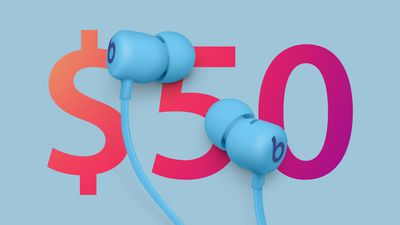
Одно из объявлений на прошлой неделе, которое осталось незамеченным, поскольку не было явно упомянуто во время мероприятия Apple, было представление Beats Flex — новых беспроводных наушников, представляющих собой обновленную версию предыдущих BeatsX. Beats Flex не только получили несколько обновлений, но и значительно сниженную цену всего в $49.99, что делает их самым доступным способом войти в экосистему беспроводных наушников Apple.
Выпуск Beats Flex пришелся как нельзя кстати, учитывая, что Apple прекратила включать проводные EarPods в комплект новых iPhone, даже в старые модели, где они раньше были. EarPods по-прежнему доступны для отдельной покупки по более низкой цене в $19, но если вы собираетесь покупать наушники, стоит рассмотреть беспроводные варианты, такие как Beats Flex.
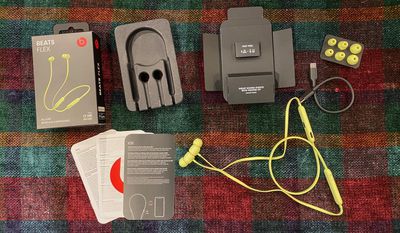
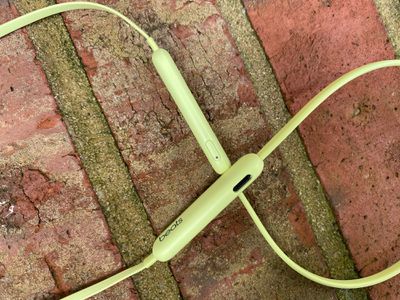
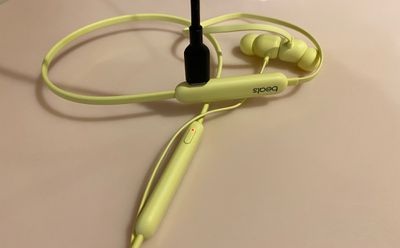
Я пользуюсь парой Beats Flex яркого цвета «Юдзу Желтый» почти неделю и могу сказать, что они предлагают отличную ценность, особенно для тех, кто впервые переходит на беспроводные наушники, поскольку такие пользователи с меньшей вероятностью заметят некоторые их недостатки по сравнению с более дорогими вариантами Beats и AirPods.
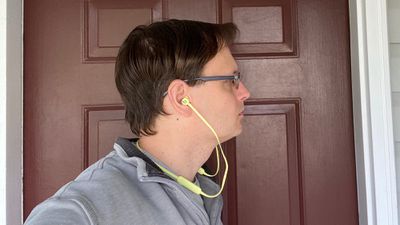
Сразу скажу, что если вы пользовались BeatsX, то у вас есть хорошее представление о том, чего ожидать от Beats Flex. Beats Flex — это пара герметичных внутриканальных наушников, соединенных проводом, предназначенным для ношения на шее. Вдоль соединительного провода расположены два модуля, в которых находятся электроника, элементы управления и аккумулятор Beats Flex, и они удобно располагаются по бокам шеи.
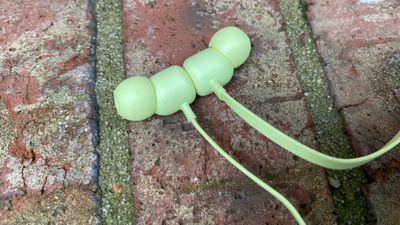
Благодаря кабелю, обернутому вокруг шеи, очень легко вынуть один или оба наушника из уха, не беспокоясь об их потере. А когда вы делаете перерыв в прослушивании, два наушника магнитно соединяются, чтобы надежно удерживать всю конструкцию на шее.
Посадка
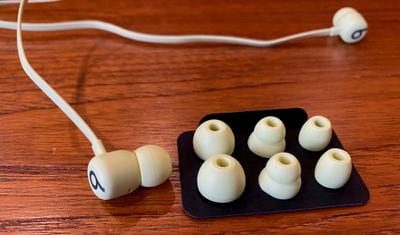
Beats Flex поставляются с четырьмя размерами амбушюр, поэтому большинство людей не должны испытывать проблем с поиском подходящей посадки. Мягкие, податливые амбушюры относительно легко менять, но вам также не нужно беспокоиться о том, что они случайно отсоединятся.
Подобно AirPods Pro, амбушюры Beats Flex разработаны для герметичного прилегания к ушному каналу, что помогает надежно фиксировать их во время активности и блокировать окружающий шум.
Как ежедневный пользователь AirPods Pro, я поначалу привыкал к свисающим из ушей кабелям Beats Flex. Они оказывали небольшое давление на уши, а из-за герметичного прилегания в ушах любые звуки от трения шнура об рубашку или сторону лица передавались непосредственно в уши. Сочетание правильной регулировки положения шнура на шее и просто времени, проведенного с Beats Flex, привело к тому, что эти звуки стали гораздо менее раздражающими.
Кабель изготовлен из нитинола, никель-титанового сплава, который обладает эффектом памяти формы, что позволяет кабелю удобно располагаться вокруг шеи, а также сворачивать наушники и бросать их в сумку или класть в карман.
В целом, я обнаружил, что Beats Flex довольно удобны: я мог носить их много часов подряд без какого-либо дискомфорта в ушах, кабель, лежащий на моей шее, совершенно не беспокоил меня, и я быстро привык к наличию проводов, выходящих из наушников. Конечно, я по-прежнему предпочитаю свои AirPods Pro, но мне мало на что жаловаться, когда речь идет о посадке Beats Flex.
Качество звука
Я нашел качество звука Beats Flex довольно хорошим для наушников более низкой ценовой категории, при этом герметичные амбушюры помогают отсекать окружающий звук и обеспечивают полный, резонансный звук. Басы звучат довольно сильно, в то время как средние и особенно высокие частоты кажутся слабее, но в целом эти наушники очень хорошо сравниваются с конкурирующими моделями.
В отличие от AirPods Pro, Beats Flex не имеют активного шумоподавления, но я все же обнаружил, что они довольно хорошо справляются с подавлением фонового шума и позволяют мне сосредоточиться на том, что я слушаю.
Качество звука микрофона хорошее: мой голос четко слышен во время телефонных звонков, и Siri отлично распознает мои команды и запросы. Beats заявляет, что улучшила производительность микрофона по сравнению с BeatsX благодаря оптимизированному размещению и усовершенствованному голосовому алгоритму, который помогает улучшить качество звука и уменьшить шум ветра.
Элементы управления
Поскольку корпус шейного обода с каждой стороны почти идентичен, требуется немного практики, чтобы запомнить, какие функции где расположены, но как только вы это освоите, управлять всем станет легко на ощупь.
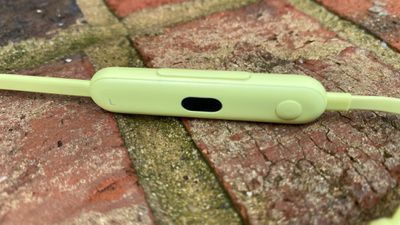
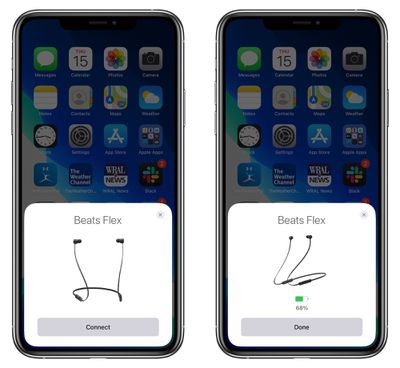
На корпусе с правой стороны расположена всего одна кнопка вдоль края, которую легко идентифицировать на ощупь — это кнопка питания/сопряжения. Нажатие и удержание кнопки включает или выключает Beats Flex и активирует сопряжение при необходимости. Если вы используете их с устройством iOS, вы получите функцию быстрого сопряжения, просто поднеся Beats Flex к своему устройству после первоначального включения наушников. Пользователи Android могут выполнить сопряжение либо через меню Bluetooth на своем устройстве, либо загрузив приложение Beats для Android, которое предоставляет быстрый доступ к сопряжению, обновлениям прошивки, сведениям о продукте и информации об уровне заряда батареи.
На корпусе с левой стороны расположены две кнопки, но их легко различить на ощупь. Вдоль края находится удлиненный регулятор громкости, а выступающая круглая кнопка на лицевой стороне корпуса предлагает управление воспроизведением. Быстрое нажатие кнопки управления воспроизведением воспроизведет или приостановит ваш звук, а также ответит или завершит телефонный звонок. Двойное нажатие пропускает вперед к следующему треку, тройное нажатие пропускает назад, а нажатие и удержание активирует Siri.
На левом корпусе также находится черная область, где расположен микрофон, а также порт USB-C. На левом и правом корпусах есть небольшие метки «L» и «R», чтобы помочь вам понять, как правильно носить наушники, но быстро научиться определять правильное положение можно, взглянув на физические особенности корпусов или даже просто на ощупь.
Эта конфигурация немного отличается от BeatsX, у которых фактически был третий корпус, расположенный ближе к уху с левой стороны, где находились все физические элементы управления. Я думаю, что мне больше нравится более простая компоновка Beats Flex, которая помогает уменьшить вес (они на 8% легче BeatsX) без ущерба для удобства использования.
Подключение
В то время как пользователи Android получат довольно базовый опыт использования Bluetooth-наушников с Beats Flex, включенный чип W1 выводит вещи на новый уровень для пользователей Apple. Он обеспечивает быстрое сопряжение, бесшовное переключение между устройствами, связанными с одним и тем же Apple ID, и функцию Audio Sharing, которая позволяет одновременно подключать две пары совместимых AirPods и Beats к одному устройству для прослушивания одного и того же контента.
Важно отметить, что чип W1 в Beats Flex такой же, как и в предыдущих BeatsX, и это не более продвинутый чип H1, который находится во втором поколении AirPods, AirPods Pro, Beats Solo Pro, Powerbeats Pro и последних Powerbeats. Это означает, что Beats Flex не поддерживают новую функцию в iOS 14, которая автоматически переключает ваши наушники на другое устройство, если вы начинаете воспроизводить на нем аудио.
Без чипа H1 вы также не получите поддержку голосовой активации «Привет, Siri», поэтому вам придется нажимать кнопку голосового помощника на корпусе левой шейной дужки, чтобы получить доступ к Siri.
Дальность действия была стабильной в моих тестах, что и ожидалось благодаря чипу W1. Возможно, она не так хороша, как у наушников с чипом H1, но, похоже, превосходит стандартные Bluetooth-соединения, и я смог получить стабильный прием аудио от устройства, находящегося на втором этаже моего дома, когда я обходил практически весь периметр своего дома, с лишь парой обрывов в местах особенно сильных физических помех.
Beats Flex не имеют той же функции обнаружения в ухе, что и AirPods, которая автоматически воспроизводит или приостанавливает воспроизведение при вставке или извлечении наушников, но Beats Flex близки к этому, предлагая альтернативный механизм, при котором магнитное соединение наушников приостанавливает музыку, а их разъединение возобновляет воспроизведение. Это приводит к короткой секунде, когда звук воспроизводится, пока наушники не в ухе, но это очень рабочее решение.
Время работы от батареи и зарядка
Beats заявляет, что Beats Flex проработают около 12 часов от одной зарядки, что больше 8 часов у BeatsX. Я обнаружил, что заявленные 12 часов довольно точны, исходя из моего прослушивания в течение нескольких сессий, поэтому вы, вероятно, сможете использовать их в течение нескольких дней, прежде чем потребуется подзарядка, даже при довольно интенсивном использовании.
Когда придет время заряжать Beats Flex, вам понадобится кабель USB-C, что является еще одним изменением по сравнению с BeatsX, которые использовали Lightning. 6-дюймовый кабель USB-C на USB-C входит в комплект Beats Flex, но вам нужно будет предоставить свой собственный адаптер питания или подключить их напрямую к компьютеру.
Я не против перехода на USB-C, так как у меня дома полно кабелей USB-C для зарядки моего iPad Pro и ноутбуков Mac, но для некоторых это изменение может быть небольшим неудобством. Переход на USB-C значительно упрощает жизнь пользователям Android, так как у них обычно много кабелей USB-C, и они могут не иметь устройств, заряжающихся через Lightning.
Как и порт Lightning на BeatsX, порт USB-C на Beats Flex не имеет никакой заглушки. Это оставляет порт открытым для пота, дождя и пыли, но, похоже, это не должно быть серьезной проблемой, и это позволяет избежать неудобных заглушек портов, встречающихся на многих других устройствах.
Полная зарядка Beats Flex после полного разряда батареи заняла менее 90 минут, а 10-минутная зарядка Fast Fuel при низком уровне заряда даст вам до 1.5 часов воспроизведения в экстренной ситуации. На кнопке питания есть небольшой светодиод, который пульсирует красным во время зарядки и становится белым, как только Beats Flex полностью заряжены.
Цена
Цену Beats Flex в $49.99 действительно трудно превзойти, особенно если вы находитесь в экосистеме Apple, поскольку вы получаете надежную пару беспроводных наушников, предлагающих множество бонусов, ставших возможными благодаря собственным чипам Apple.
Вспоминая BeatsX, эти наушники были представлены в начале 2017 года по цене $150. Со временем цена снижалась до $120, а затем до $100, хотя эти снижения цен сопровождались некоторыми другими изменениями, такими как исключение комплектного чехла для переноски и «плавников», предназначенных для еще большего количества вариантов внутриушной посадки. Да, BeatsX часто продавались по цене даже ниже окончательной розничной цены в $100, но падение до рекомендованной розничной цены в $50 — это большой шаг для Apple и Beats, поскольку движение к повсеместному распространению беспроводных наушников продолжается.
Заключительные мысли
Beats Flex — отличные наушники начального уровня, которые предоставляют большинство специфических для Apple функций, которые вы видите в более дорогих моделях Beats и AirPods. С отличным качеством звука для своей цены и удобной посадкой, в них трудно найти что-то, что не понравилось бы.
Кабель между наушниками делает их немного более заметными при ношении по сравнению с чем-то вроде AirPods. Но этот кабель также помогает не потерять наушники, не прибегая к таким решениям, как заушные крючки на Powerbeats Pro, которые некоторые находят громоздкими и неудобными, или Powerbeats, которые включают в себя как крючки, так и кабель.
Кабель и механизм магнитного крепления наушников также позволяют легко вставлять и вынимать их в течение дня, не нуждаясь в помещении их обратно в футляр, а 12-часовое время автономной работы значительно превосходит то, что могут предложить AirPods или даже Powerbeats Pro. Обычные Powerbeats предлагают до 15 часов автономной работы, но менее удобны для вставки и вынимания из ушей.
Apple и Beats не известны тем, что предлагают дешевые продукты, но при цене всего в $50 Beats Flex, вероятно, станут идеальным стартовым набором наушников для многих, кто ищет немного больше свободы, чем привязка к своему устройству проводными наушниками. Это определенно способ окунуться в мир беспроводных наушников Apple, не переходя на более дорогие варианты от Apple и Beats, которые все стоят как минимум в три раза дороже, если только вы не найдете отличную скидку.
Beats Flex доступны для заказа сейчас в цветах Beats Black и Yuzu Yellow с запуском 21 октября, а варианты цветов Smoke Gray и Flame Blue появятся в начале 2021 года.
В iOS 14 Apple позволяет ограничить уровень доступа сторонних приложений к медиатеке фотографий на вашем iPhone или iPad.
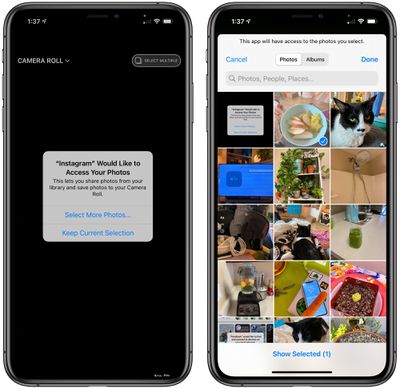
Когда приложения запрашивают разрешение на доступ к вашим фотографиям, теперь вы можете выбрать: предоставить доступ ко всей вашей медиатеке или только к нескольким фотографиям одновременно, что полезно, если вы не хотите, чтобы социальные сети, такие как Facebook или Instagram, видели весь ваш фотопоток.
Если вы используете опцию ограниченного доступа к фотографиям, вы можете постоянно менять фотографии, которыми делитесь, выбирая по несколько штук за раз, которые вы хотите загрузить или отредактировать, в зависимости от приложения. Это добавляет еще один шаг к рабочим процессам, связанным с фотографиями, но при этом сохраняет вашу полную медиатеку в безопасности и недоступности.
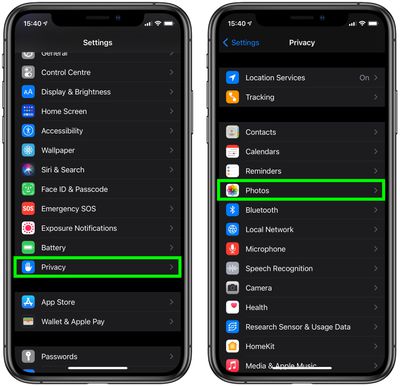
Вам будет предложено ограничить доступ к фотографиям при первом запросе приложения на использование фотографий, но вы также можете в любое время контролировать, какие приложения имеют доступ ко всем вашим фотографиям, ограниченному количеству фотографий или ни к каким фотографиям, выполнив следующие шаги:
Запустите приложение **«Настройки»** на вашем iPhone или iPad.
Прокрутите вниз и нажмите **«Конфиденциальность»**.
Нажмите **«Фото»**.
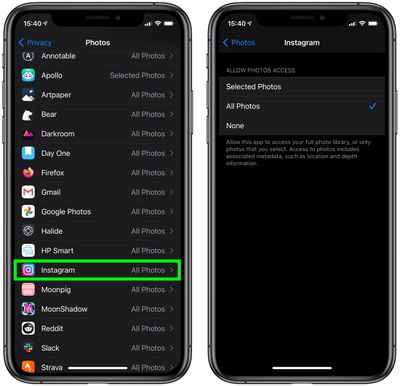
Нажмите на приложение, доступ которого к фотографиям вы хотите настроить.
В разделе «Доступ к Фото» выберите **«Выбранные фото»**, **«Все фото»** или **«Нет»**.
Обратите внимание, что предоставление доступа к вашим фотографиям включает связанную метаданные, такие как информация о местоположении и глубине.
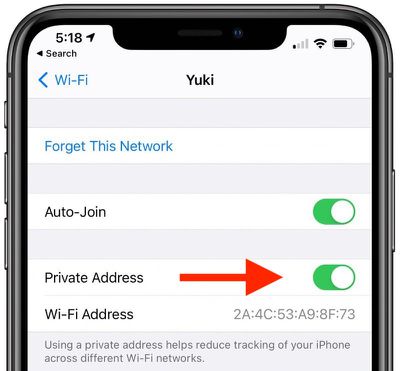
В iOS 14 и более поздних версиях ваш iPhone или iPad может использовать другой MAC-адрес для каждой сети Wi-Fi, чтобы предотвратить отслеживание вашего телефона сетевыми операторами в разных сетях Wi-Fi.
Для связи с сетью Wi-Fi устройство должно идентифицировать себя в сети с помощью уникального сетевого адреса, называемого MAC-адресом (Media Access Control).
Если ваше устройство iOS всегда использует один и тот же MAC-адрес Wi-Fi во всех сетях, это означает, что сетевые провайдеры и другие наблюдатели сети могут легче связывать этот адрес с сетевой активностью и местоположением устройства с течением времени.
Это позволяет отслеживать или профилировать пользователей, но вы можете предотвратить это, заставив ваше устройство iOS использовать другой MAC-адрес для каждой сети Wi-Fi, к которой оно подключается. Вот как это сделать.
Запустите приложение «Настройки» на своем iPhone или iPad.
Нажмите «Wi-Fi».
Нажмите круглую кнопку «Информация» (i) рядом с сетью Wi-Fi, которую вы хотите использовать.
Переключите тумблер рядом с «Частный адрес» в зеленое положение «ВКЛ».
Если у вас есть Apple Watch, вы можете включить ту же функцию в приложении «Настройки» на ваших часах: перейдите к «Wi-Fi», нажмите на сеть, к которой вы присоединились (если вы еще не присоединились, смахните по ней вправо и нажмите «три точки»), затем нажмите «Частный адрес».
Обратите внимание, что Apple выдаст вам предупреждение при подключении к сети Wi-Fi, которая не использует функцию «Частный адрес».
Одно из небольших улучшений, внесенных Apple в iOS 14, — это возможность пользователей улучшать аудиозаписи, сделанные в приложении «Диктофон».
Новая опция «Улучшить запись» — это функция в одно касание, которая пытается улучшить качество вашей записи. Она делает это, используя машинное обучение для удаления потенциально нежелательных звуков, таких как фоновый шум и эхо.
Представьте себе это как аудиоэквивалент кнопки «волшебная палочка» в приложении «Фото», которая улучшает качество выбранного изображения. Результат не всегда будет столь драматичным и может даже не быть особенно желательным для того, что вы записываете, но это стоит попробовать, и вы легко можете отменить улучшение, если оно вам не понравится. Вот как сделать и то, и другое.
Как улучшить записи в Диктофоне
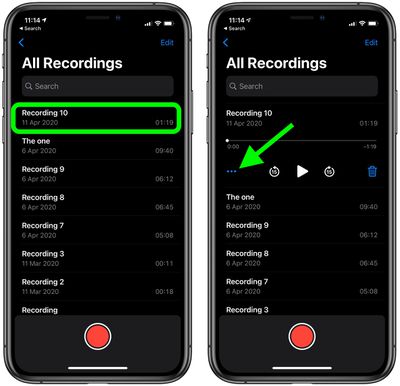
Запустите приложение «Диктофон» на вашем iOS-устройстве.
Запишите новую аудиозаметку или выберите существующую запись.
Нажмите на значок многоточия (три точки), который появляется в левом нижнем углу выбранной записи.
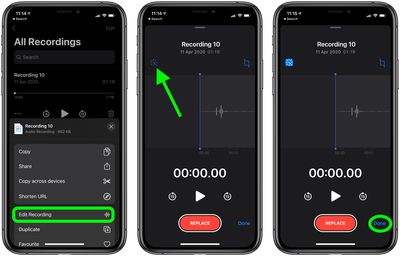
Выберите «Изменить запись» из меню действий.
Нажмите на значок «волшебной палочки» в левом верхнем углу экрана.
Нажмите «Готово».
Теперь попробуйте нажать кнопку «Воспроизвести» на выбранной аудиозаписи — надеемся, вы услышите улучшение качества. Если нет, или звук кажется вам хуже, отмените улучшение, выполнив следующие шаги.
Как отменить улучшения записей в Диктофоне
Запустите приложение «Диктофон» на вашем iOS-устройстве.
Выберите существующую запись.
Нажмите на значок многоточия (три точки), который появляется в левом нижнем углу выбранной записи.
Выберите «Изменить запись» из меню действий.
Нажмите на значок «волшебной палочки» в левом верхнем углу экрана, чтобы отменить его выбор.
Нажмите «Готово».
После выполнения вышеуказанных шагов аудиозапись будет звучать идентично исходной.
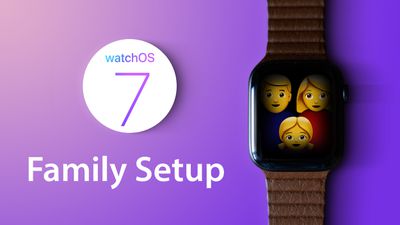
«Семейная настройка» — это функция Apple Watch в watchOS 7, разработанная для того, чтобы родители могли настраивать Apple Watch для своих детей без необходимости владения iPhone.
«Семейная настройка» в основном предназначена для семей с детьми, но её также можно использовать для настройки Apple Watch для пожилых людей или любого другого пользователя, у которого нет iPhone, но кто хочет воспользоваться функциями здоровья и фитнеса Apple Watch.
В этой статье объясняется, как настроить Apple Watch для использования другим человеком с помощью «Семейной настройки». Однако сначала стоит ознакомиться с некоторыми требованиями к «Семейной настройке».
Что потребуется для «Семейной настройки»
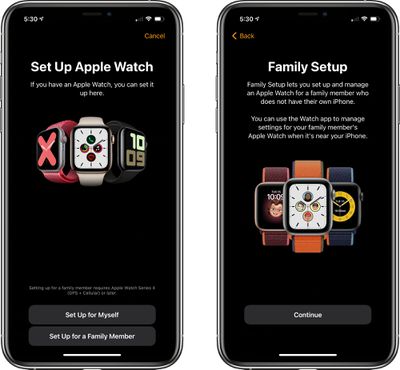
«Семейная настройка» предназначена для работы с Apple Watch Series 4 или новее с GPS и поддержкой сотовой связи, работающими на watchOS 7. Она несовместима с более ранними моделями Apple Watch и с теми, которые не имеют сотового подключения.
Модели Apple Watch с сотовой связью требуют отдельного тарифного плана сотовой связи, стоимость которого может варьироваться у разных операторов, но в большинстве операторов США можно получить тариф за 10 долларов в месяц. Обратите внимание, что хотя Apple Watch с сотовой связью требуются для настройки часов с помощью «Семейной настройки», их можно активировать без использования тарифного плана сотовой связи.
Основной пользователь, настраивающий «Семейную настройку», должен иметь iPhone 6s или новее с установленной iOS 14, а все участники будут нуждаться в Apple ID и должны быть частью настройки «Семейного доступа».
Эти последние два требования могут быть выполнены во время процесса настройки, но их предварительная активация значительно ускорит процесс. Ниже приведены ссылки на руководства, которые помогут вам с этими предварительными условиями, а затем пошаговое руководство по настройке Apple Watch для «Семейной настройки».
Как настроить Apple Watch для «Семейной настройки»
Включите Apple Watch.
Запустите приложение Watch на своём iPhone и перейдите на экран настройки Apple Watch.
Выберите Настроить для члена семьи.
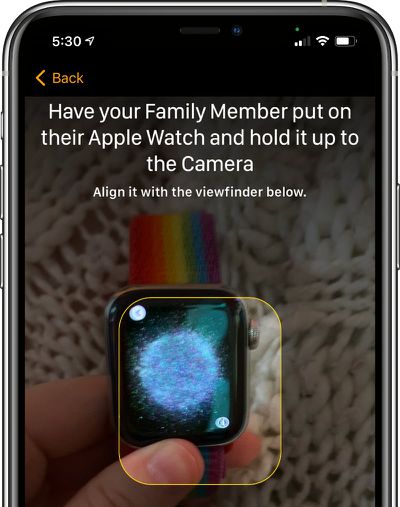
Соедините Apple Watch со своим iPhone, совместив графическое изображение на дисплее часов с камерой iPhone.
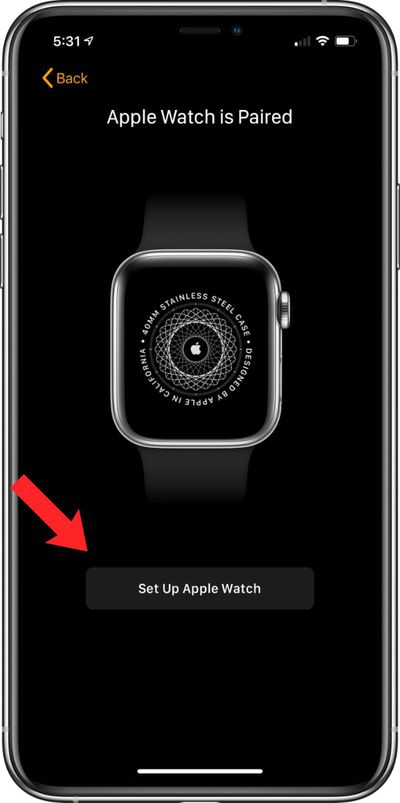
Нажмите Настроить Apple Watch.
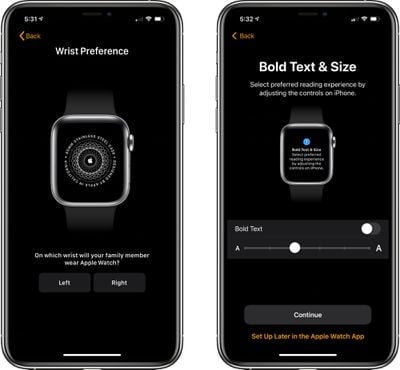
Согласитесь с условиями использования и выберите предпочтение для запястья.
Выберите размер текста для Apple Watch, затем задайте код-пароль для разблокировки.
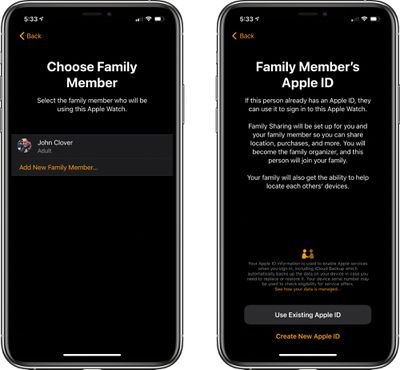
Выберите члена семьи из круга «Семейного доступа», который будет использовать Apple Watch. Если пользователь не является частью группы «Семейного доступа», вы можете выбрать Добавить нового члена семьи и ввести его Apple ID.
Если вы выбрали путь Apple ID, вам потребуется пройти несколько шагов верификации и включить двухфакторную аутентификацию, если она не активирована. Если у вас уже был настроен «Семейный доступ», введите пароль Apple ID члена семьи, чтобы продолжить.
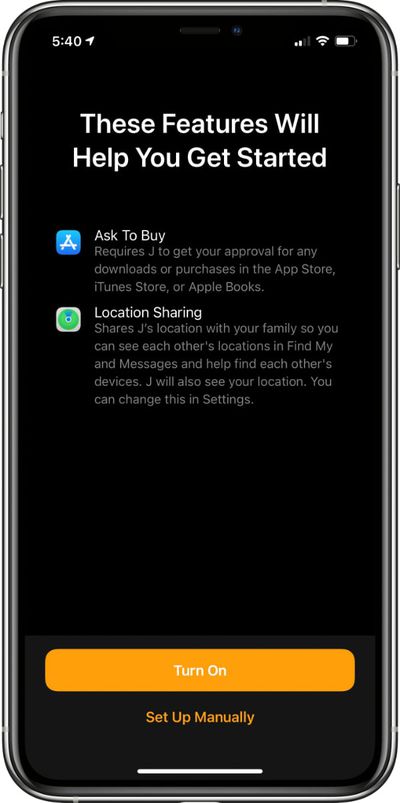
Включите «Спросить перед покупкой» или «Геопозицию», если это необходимо.
Настройте доступ к сотовой связи и Wi-Fi. Настройка доступа к сотовой связи потребует обращения к вашему оператору связи/поставщику услуг, например Verizon или Vodafone. Этот процесс может варьироваться в зависимости от оператора, но Apple и ваш оператор проведут вас через процесс на экране.
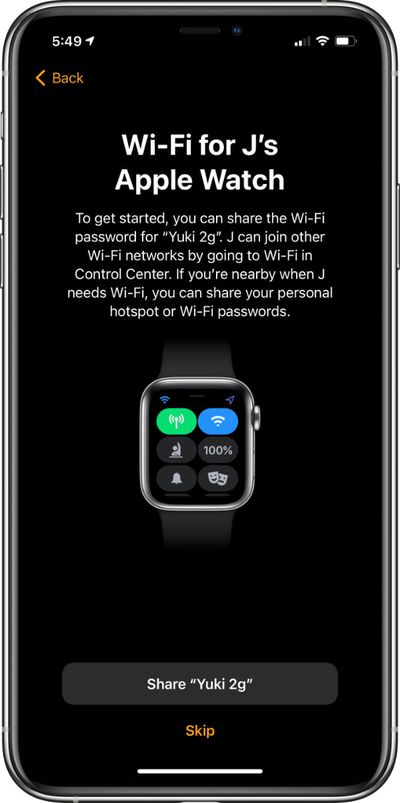
Вы также можете настроить доступ к сотовой связи позже и полагаться на Wi-Fi, но сотовая связь необходима для постоянного подключения без iPhone. После настройки сотовой связи или пропуска этого шага до более позднего времени нажмите кнопку Поделиться, чтобы поделиться паролем Wi-Fi с Apple Watch.
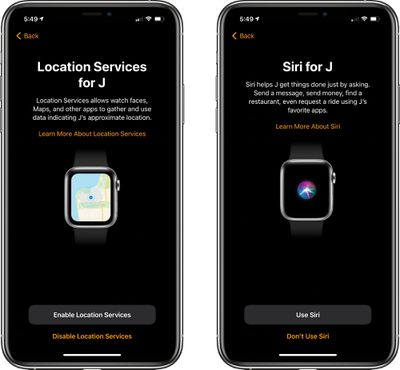
Пройдите дополнительные экраны настройки для «Геопозиции», Siri, аналитики и многого другого.
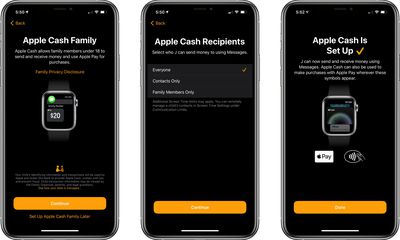
Выберите, настраивать ли Apple Cash Family — функцию, которая позволяет родителям предоставлять детям небольшие суммы наличных, которые можно использовать с Apple Pay для покупок. Родители могут выбирать, кому их дети могут отправлять и от кого получать деньги. Согласитесь с Условиями использования и подтвердите полное имя вашего ребенка.
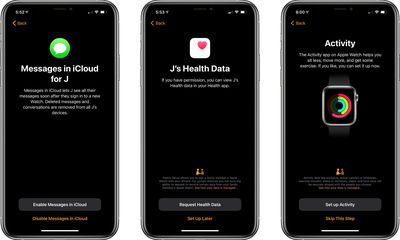
Продолжите процесс настройки, включив или отключив дополнительные службы, такие как Сообщения в iCloud, Экстренный вызов — SOS, Медкарта, параметры отслеживания активности и маршрута, Фото, доверенные контакты, ограничения «Экранного времени», «Учебное время» для ограничения доступа в школьные часы, а также функция, позволяющая родителям просматривать данные о здоровье своих детей, чтобы можно было отслеживать ежедневную активность.
После того как все эти настройки будут определены, Apple Watch будут готовы к использованию и будут перечислены в разделе «Семейные часы» в приложении Apple Watch, принадлежащем родителю.
Apple предоставляет родителям довольно широкий контроль над тем, что включено в «Семейной настройке» и как функционируют Apple Watch. Для обзора доступных возможностей обязательно ознакомьтесь с нашим специальным руководством по «Семейной настройке».
В watchOS 7 Apple представила Family Setup, новую функцию, которая позволяет пользователям подключать дополнительные часы к своему iPhone для детей или пожилых членов их семьи, у которых нет собственного iPhone.
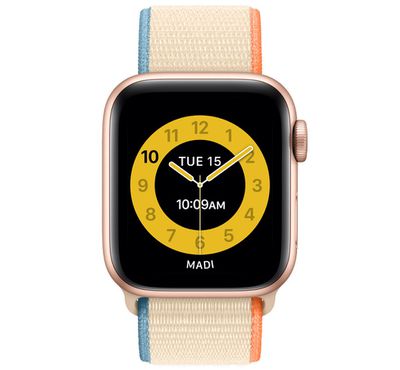
Связанная с Family Setup функция, называемая «Schooltime», позволяет родителям и опекунам удаленно включать режим «Не беспокоить» на часах детей и отображать специальный циферблат с ограниченным взаимодействием. Иными словами, она позволяет блокировать Apple Watch в школьное время, чтобы побудить детей сосредоточиться на учебе.
Schooltime можно активировать при первой настройке Family Setup, но вы также можете получить доступ к функциям Schooltime и редактировать их в приложении Apple Watch на iPhone. Как и в случае с Family Setup, для использования Schooltime требуется watchOS 7 или новее. Вот как это работает.
Как настроить расписание Schooltime
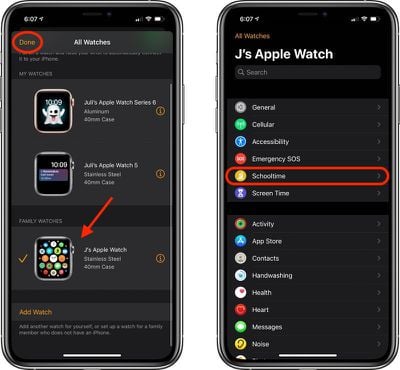
Запустите приложение Watch на своем iPhone.
Нажмите Все часы, затем нажмите на часы вашего ребенка.
Нажмите Готово, затем нажмите Schooltime.
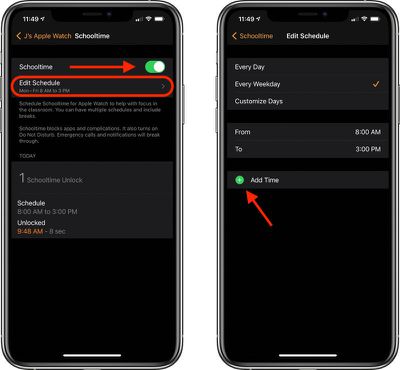
Убедитесь, что переключатель Schooltime находится в зеленом положении «ВКЛ.». Если нет, нажмите на переключатель, чтобы активировать его.
Нажмите Изменить расписание.
Выберите дни и время, когда вы хотите, чтобы Schooltime был активен.
Нажмите Добавить время, если вы хотите настроить более одного расписания в день. Например, вы можете установить одно расписание для утренних занятий и другое для послеобеденных.
Чтобы изменить расписание Schooltime вашего ребенка позже, просто запустите приложение Watch на своем iPhone, затем нажмите кнопку информации («i«) рядом с управляемыми часами. Нажмите Schooltime, затем нажмите Изменить расписание.
Как временно выйти из Schooltime
Обратите внимание, что Schooltime отличается от Экранного времени (Screen Time) тем, что ребенок может временно выйти из Schooltime, чтобы, например, проверить сообщения. Чтобы выйти из Schooltime, они могут повернуть Digital Crown, затем нажать Выйти для подтверждения. Если расписание Schooltime активно, режим Schooltime возобновится автоматически.
В iOS 14 Apple добавила режим «Картинка в картинке» на iPhone, который позволяет смотреть видео в маленьком окне на вашем устройстве, пока вы занимаетесь другими делами на телефоне.
Режим «Картинка в картинке» не работает в приложении YouTube, хотя ранее можно было смотреть видео в режиме «Картинка в картинке» на мобильном веб-сайте YouTube через Safari, пока YouTube намеренно не заблокировал обходной путь на прошлой неделе, предположительно, чтобы подтолкнуть пользователей к покупке Premium-подписки. Некоторое время еще можно было заставить режим «Картинка в картинке» работать на YouTube.com в Safari, если запросить десктопную версию сайта, но с тех пор YouTube заблокировал и эту возможность.
Но благодаря CodeEverywhere появился еще один удобный обходной путь, использующий фрагмент JavaScript и не требующий внешних плагинов для подавления блокировки режима «Картинка в картинке», добавленной YouTube на мобильный сайт.
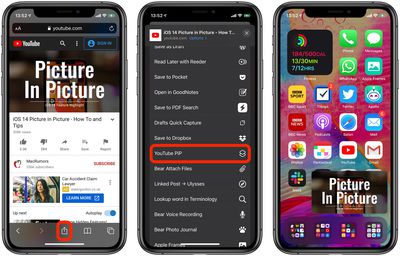
Как отмечает CodeEverywhere, тот же код можно использовать в «Быстрой команде» (Shortcut) для iOS, которую затем можно выбрать из меню «Настройки» (Activity) Safari (ранее называлось «Поделиться»), когда вы захотите посмотреть видео, размещенное на YouTube, в режиме «Картинка в картинке».
Используя скрипт CodeEverywhere, разработчик программного обеспечения Йонас Райтманн (Jonas Reitmann) создал «Быструю команду» и сделал ее доступной для скачивания (Примечание: у пользователей возникают проблемы с прямой загрузкой команды. Следуйте приведенным ниже инструкциям), но если вы не хотите скачивать «Быструю команду» без проверки, вы можете воссоздать ее, следуя приведенным ниже шагам.
Как создать «Быструю команду» для режима «Картинка в картинке» на YouTube
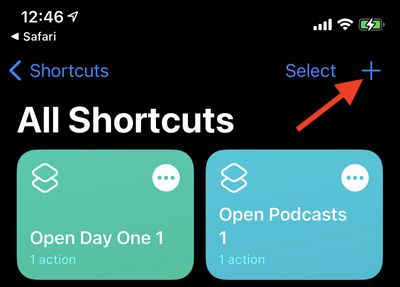
Запустите приложение «Команды» (Shortcuts) на вашем iPhone и нажмите значок плюс (+) в правом верхнем углу экрана, чтобы создать новую команду.
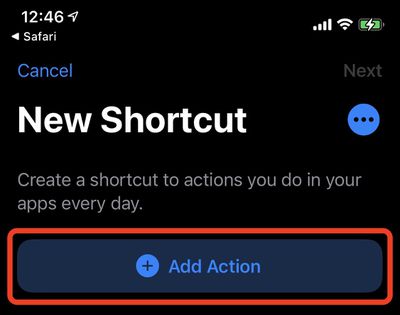
Нажмите «Добавить действие» (Add Action).
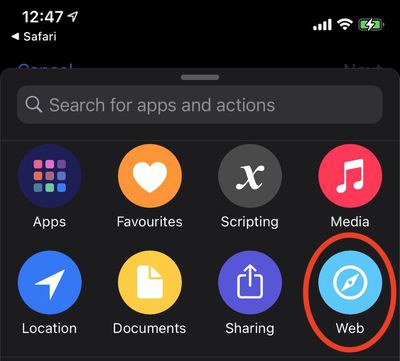
Выберите «Веб» (Web).
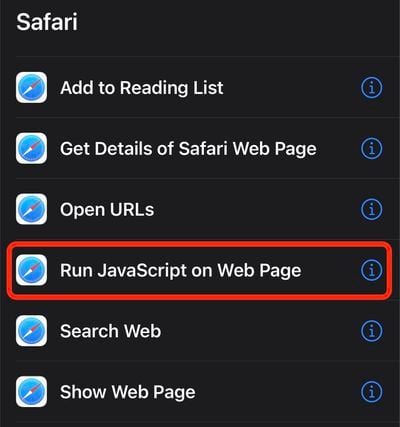
В разделе «Safari» выберите «Выполнить JavaScript на веб-странице» (Run JavaScript on Web Page).
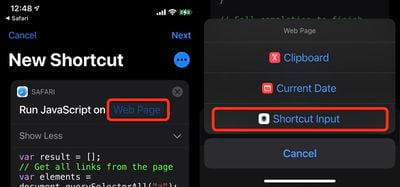
Там, где написано «Выполнить JavaScript на», нажмите синие слова «Веб-страница» (Web Page), затем выберите «Входные данные команды» (Shortcut Input) во всплывающем меню.
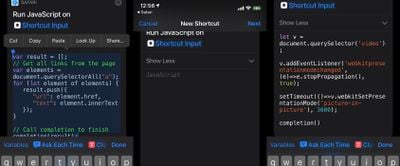
Удалите существующий код JavaScript в окне команды и вставьте следующий код: let v = document.querySelector(‘video’);
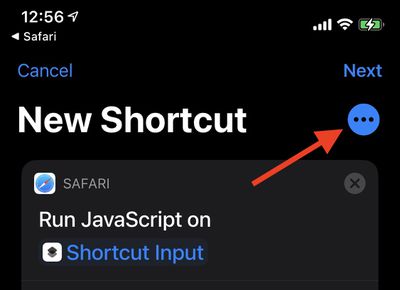
Нажмите на значок трех точек в правом верхнем углу экрана.
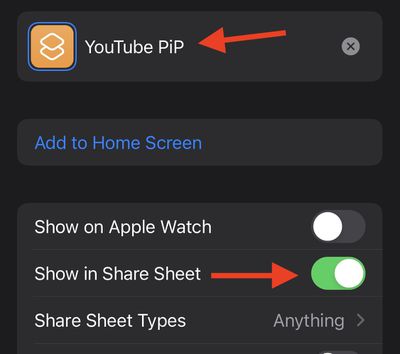
Дайте вашей команде имя, например, «YouTube PiP», затем переведите переключатель рядом с «Показывать в меню «Поделиться»» (Show in Share Sheet) в зеленое положение ON.
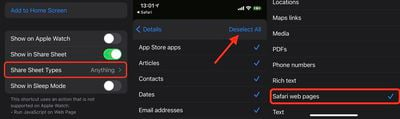
Нажмите «Типы «Поделиться»» (Share Sheet Types), затем выберите «Отменить выбор всего» (Deselect All) и нажмите «Веб-страницы Safari» (Safari web pages).
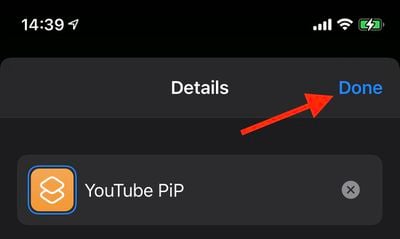
Вернитесь на экран «Сведения» (Details), затем нажмите «Готово» (Done).
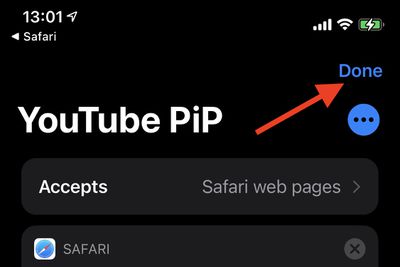
Нажмите «Готово» (Done), чтобы завершить.
После этого просто выберите «Команду» в Safari через значок «Настройки» (Action icon), когда захотите использовать режим «Картинка в картинке» на мобильном веб-сайте YouTube, без необходимости премиум-подписки.
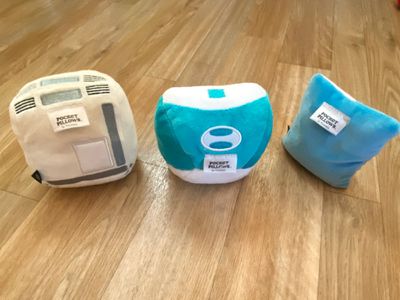
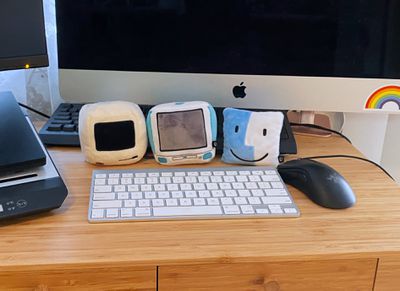
Throwboy наиболее известна своей линией мягких подушек, сделанных по образцу классических устройств Apple, но Throwboy также производит линейку карманных подушек размером с ладонь, которые идеально подходят для того, чтобы бросать их или украшать рабочий стол.
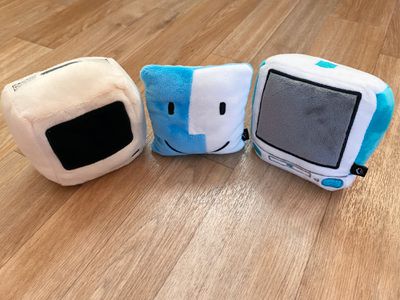
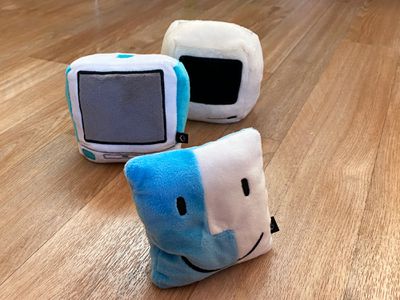
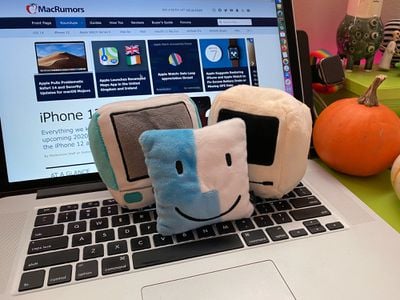
Существуют три карманные подушки в стиле Mac, идеально подходящие для фанатов Apple — Pocket Pillow 1984, Pocket Pillow 1998 и Icon Pocket Pillow. Из них Icon Pocket Pillow является самой маленькой и похожа на мешочек с фасолью, в то время как две подушки Mac более объемные и тяжелые.
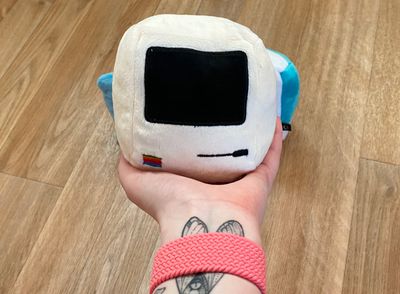
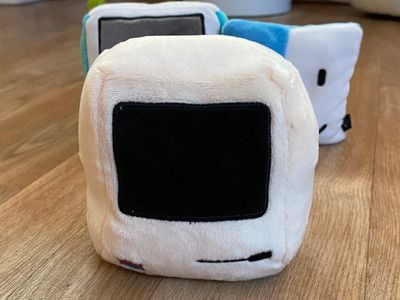
Что касается конкретных размеров, Icon Pocket Pillow имеет ширину около 4 дюймов, длину 4 дюйма и толщину 2 дюйма, в то время как карманная подушка iMac 1998 года имеет длину около 4 дюймов, ширину 4 дюйма и толщину 2,5 дюйма. Подушка Classic Mac 1984 года примерно такого же размера, как версия iMac, но немного более квадратная и немного толще.
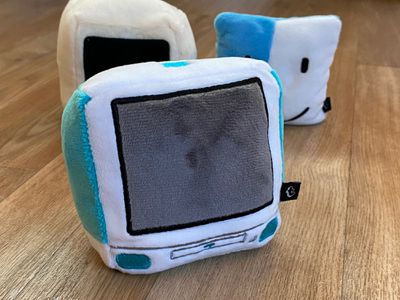
Карманные подушки стоят $14.99, и каждая из них сделана из очень мягкого, плюшевого материала, похожего на тот, который Throwboy использует для своих больших подушек, которые мы обозревали в прошлом году. Мини-подушки имеют 3D-дизайн и сложную атласную вышивку для деталей, поэтому они действительно выглядят как маленькие мини-Маки.
Например, iMac сделан из синего плюша, имитирующего iMac цвета Bondi Blue, и имеет вышивку дисплея, динамиков, CD-привода, кнопки питания и ручки для переноски сзади. Подушка 1984 года имеет бежевый цвет, как классический Macintosh, и на ней вышит дисковод, вентиляционные отверстия, область дисплея и имитированный радужный логотип Apple, в то время как подушка Icon имеет двухцветную схему и вышитую улыбку.
Хотя подушки плюшевые и имеют мягкую внешнюю оболочку с податливым полиэфирным наполнителем внутри, в них достаточно гранул, чтобы придать подушкам вес. Throwboy не поскупился на гранулы, и, несмотря на свой небольшой размер, эти маленькие подушки тяжелые. Если бы вы бросили их в кого-то или что-то, вы могли бы нанести некоторый ущерб, но вес также делает их приятными на ощупь.
Гранулы внутри также гарантируют, что они стоят вертикально на столе или тумбочке, что делает их идеальным декором для фанатов Mac. Они маскируются под украшение стола, но на самом деле с ними весело играть, и они являются отличной настольной игрушкой.
В течение последних нескольких недель, пока карманные подушки украшали мое рабочее место, я с удовольствием подбрасывал их в воздух и ловил, перебрасывал из руки в руку и сжимал, когда чувствовал стресс. Icon, в частности, моя любимая для подбрасывания, потому что она немного меньше и легче, а 1984 год лучше всего подходит для сжимания из-за ее квадратной формы и плюшевости.
О карманных подушках больше особо нечего сказать, но если вы ищете подарок для фаната Apple или что-то, чтобы оживить ваш стол или офисный декор, это забавный и недорогой аксессуар, который стоит рассмотреть.
Как купить
Карманные подушки можно приобрести на сайте Throwboy по цене $14.99 каждая. Читатели MacRumors могут получить 15-процентную скидку на покупки Throwboy по промокоду «rumors15».
Примечание: Компания Throwboy предоставила MacRumors карманные подушки для целей этого обзора. Никакой другой компенсации получено не было.
Biggest design overhaul
since iOS 7 with Liquid Glass, plus new Apple Intelligence features and
improvements to Messages, Phone, Safari, Shortcuts, and more. Developer beta
available now ahead of public beta in July.





 Одно из небольших улучшений, внесенных Apple в iOS 14, — это возможность пользователей улучшать аудиозаписи, сделанные в приложении «Диктофон».