Для управления накладными наушниками AirPods Max компания Apple взяла на заметку руководство по дизайну Apple Watch и добавила вращающееся колесико Digital Crown в верхней части правой чашки.
Большее колесико Digital Crown на AirPods Max используется для регулировки громкости воспроизведения наушников, но в зависимости от вашей мышечной памяти и ориентации в пространстве легко случайно увеличить громкость, когда вы собирались ее уменьшить.
К счастью, в iOS 14 и более поздних версиях встроены опции, которые позволяют изменить направление вращения колесика Digital Crown и, соответственно, регулировки громкости. Ниже описаны шаги, как получить к ним доступ на вашем iPhone или iPad.
Убедитесь, что наушники AirPods Max подключены к вашему устройству iOS.
Запустите приложение «Настройки» на вашем iPhone или iPad.
Нажмите «Bluetooth».
Нажмите кнопку «Информация» (i) рядом с названием ваших наушников Airpods Max.
Прокрутите вниз и нажмите Digital Crown.
В разделе «Увеличение громкости вращением» выберите «Сзади вперёд» или «Спереди назад».
Изменение должно вступить в силу немедленно, и, если повезёт, вы не оглушите свои барабанные перепонки звуком высокой громкости и наоборот, когда вы хотели совершенно противоположного.
Полноразмерные наушники AirPods Max от Apple оснащены одной кнопкой управления шумом на правой чашке, которая позволяет переключаться между режимом активного шумоподавления, режимом прозрачности или отключать оба режима. Шумоподавление блокирует внешние звуки, а режим прозрачности пропускает звуки из окружающего мира.
В зависимости от того, как и когда вы используете свои AirPods Max, вы можете предпочитать один режим другому. Например, если вы носите AirPods Max во время поездки на работу, вы можете использовать исключительно шумоподавление. В этом случае вы можете настроить кнопку управления шумом так, чтобы она просто включала и выключала шумоподавление, вместо того чтобы всегда переключаться между различными режимами несколькими нажатиями.
К счастью, iOS 14 и более поздние версии имеют встроенные опции, позволяющие настроить функцию кнопки управления шумом на AirPods Max. Следующие шаги показывают, как изменить ее, чтобы она управляла только теми режимами, которые вы используете.
Убедитесь, что наушники AirPods Max подключены к вашему устройству iOS.
Запустите приложение Настройки на вашем iPhone или iPad.
Нажмите Bluetooth.
Нажмите кнопку Информация (i) рядом с названием ваших наушников AirPods Max.
В разделе «Кнопка переключает между» выберите режимы, которые вы хотите переключать каждым нажатием кнопки управления шумом. Доступные опции: Шумоподавление, Прозрачность и Выключено (отключает шумоподавление и прозрачность). Галочка появится рядом с каждым выбранным в данный момент параметром.
Внесенные изменения должны вступить в силу немедленно, так что в следующий раз, когда вы нажмете кнопку управления шумом, ваши AirPods Max будут работать именно в том режиме, в котором вы хотите.
Meross производит широкий ассортимент устройств для умного дома, совместимых с HomeKit, для различных регионов мира. Умный сетевой фильтр и умная розетка Meross — одни из самых популярных продуктов компании, и оба они работают с Apple HomeKit.
Умные розетки Meross входят в число наиболее доступных HomeKit-совместимых устройств на рынке, и компания предлагает возможность приобрести их в более дешевых мульти-упаковках для вашей умной домашней системы. Meross также предлагает умный сетевой фильтр с четырьмя портами USB и управлением HomeKit для каждой отдельной розетки на фильтре.
Хотя мои устройства Meross были предназначены для розеток Великобритании, компания также продает свои умные розетки и умные сетевые фильтры с соответствующими контактами для США, ЕС, Австралии и Франции.
Распаковка
Оба устройства были упакованы и представлены так, как и следовало ожидать от устройства для умного дома. Meross, похоже, позаимствовала некоторые дизайнерские решения упаковки у Apple и использовала очень похожий матовый белый картон, как и многие продукты Apple.
Дизайн и сборка
Умная розетка Meross заключена в матовый белый пластиковый корпус с большой плоской кнопкой сверху. Несмотря на более низкую цену, умная розетка Meross на самом деле меньше и немного тоньше, чем другие ведущие умные розетки, такие как те, что предлагаются Elgato Eve.
Однако розетка кажется полой и значительно легче, чем другие умные розетки, которыми я пользовался. Хотя вес и ощущения в руке едва ли важны для стационарного устройства умного дома, стоит отметить, что это придает ей некоторое ощущение дешевизны.
Умный сетевой фильтр имеет матовое покрытие сверху, скошенный край и глянцевый пластик по бокам. Каждая розетка окружена углублением, чтобы выделить ее. Хотя ни один сетевой фильтр едва ли можно назвать красивым, сетевой фильтр Meross выглядит как немного более продуманно спроектированный предмет.
Прорезиненные ножки снизу удерживают фильтр на месте, когда он лежит на полу, но также есть четыре отверстия для шурупов, если вы хотите закрепить его на стене, что является обычным для сетевых фильтров и удлинителей.
Умный сетевой фильтр ощущается значительно более качественным, чем умная розетка, даже если он также кажется слишком полым, но это, возможно, ожидаемо, учитывая его более высокую цену. Ни один из них не является особенно впечатляющим с точки зрения дизайна или качества сборки, но поскольку это предметы, которые пользователи обычно хотят держать вне поля зрения, это едва ли очень важно.
Возможности
Оба устройства работают по Wi-Fi, но, в отличие от многих других устройств умного дома, таких как умное освещение Philips Hue, нет необходимости использовать центральный хаб, подключенный к маршрутизатору.
Оба устройства используют светодиоды для индикации своего состояния. Умная розетка имеет яркий светодиод под кнопкой питания, который при свечении отображает зеленый или оранжевый логотип Meross, в зависимости от того, включена она или подключается. Однако пластик умной розетки настолько тонкий, что большая часть света просачивается в других местах, что ухудшает внешний вид.
Умный сетевой фильтр имеет гораздо больше светодиодов, чем умная розетка: по одному для каждой из розеток, включая порты USB, и один на кнопке питания. Проблема утечки света на этом устройстве практически незначительна, а маленькие, яркие светодиоды являются отличным индикатором состояния. Я могу точно видеть, какие розетки включены, находясь по всей комнате.
Сетевой фильтр также имеет четыре стандартных порта USB 4.0A на левой стороне, а также четыре основных розетки для зарядки устройств. Лично я бы предпочел порты USB-C и возможность зарядки на более высоких скоростях, но в дополнение к другим четырем розеткам, порты USB являются хорошим дополнением к продукту и уже пригодились. Сетевой фильтр кажется идеальным для добавления устройств и зарядных устройств для целого рабочего стола в HomeKit.
Устройствами можно управлять вручную, нажимая кнопку питания, на случай, если у вас нет контрольного устройства поблизости или ваш Wi-Fi не работает. Единственная кнопка на сетевом фильтре активирует или деактивирует все розетки одновременно, и нет ручной опции для индивидуального управления каждой розеткой. Учитывая, что пользователи, скорее всего, редко будут использовать ручное управление, включение и выключение всех розеток сразу кажется справедливым в данном случае.
При включении розетки издают громкий щелчок. Хотя я оценил щелчок как подтверждение включения питания, я также понимаю, что это может быть неудобством для пользователей, которые хотели бы, чтобы устройства включались или выключались бесшумно, например, ночью.
Настройка
Хотя у Meross есть собственное приложение, его использование совсем не обязательно, если вы сопрягаете устройства с помощью HomeKit. Теоретически, вам нужно лишь открыть приложение «Дом» на вашем iPhone, нажать «Добавить аксессуар» и отсканировать код на устройстве.
Однако у меня возникли серьезные проблемы с настройкой обоих устройств Meross. По причинам, мне до сих пор неизвестным, устройства неоднократно не подключались к приложению «Дом». После долгой переписки со службой поддержки Meross для устранения проблемы, мне наконец удалось заставить устройства корректно работать с приложением «Дом».
Мне посоветовали выполнить длинный список сложных и в значительной степени непонятных операций по устранению неполадок, включая переключение фильтрации MAC-адресов на моем маршрутизаторе, использование другого iPhone и выход из iCloud, среди прочих шагов. Единственный способ, которым мне удалось успешно подключить устройства в итоге, был полным отключением брандмауэра моего маршрутизатора и 5 ГГц части сети. Хотя устройства теперь работают без сбоев, я должен сказать, что это был самый раздражающий, сложный и инвазивный процесс сопряжения HomeKit, который я когда-либо испытывал. Человек с меньшими техническими знаниями счел бы этот процесс устранения неполадок, просто для сопряжения устройств, почти невозможным.
Поддержка HomeKit
Как только устройства были наконец сопряжены, они обеспечили стабильное и надежное подключение к приложению «Дом». В отличие от некоторых других устройств HomeKit, которые я использую, предложения Meross всегда были подключены к моей сети. Я еще не сталкивался с уведомлением «нет ответа», и они мгновенно реагируют на команды.
Более того, меня порадовало, что умный сетевой фильтр предлагает индивидуальное управление каждой из своих розеток, включая порты USB. Это позволяет точно управлять каждой розеткой, и можно переименовывать и изменять иконку для каждой из них в приложении «Дом». Интеграция с этой менее известной функцией приложения «Дом» — это именно то, что можно ожидать от умного сетевого фильтра.
Итог
Тот факт, что устройства Meross работают без отдельного приложения или центрального хаба, делает использование более удобным, чем у многих других устройств HomeKit, и я не могу упрекнуть их в стабильности подключения.
Однако, несомненно, неортодоксальный, небезопасный и требовательный процесс сопряжения сделал его разочаровывающим и трудоемким опытом. Я не считаю, что это разумное ожидание от потребителей — переключать десятки настроек на своем телефоне, или того хуже, на своем маршрутизаторе, просто для сопряжения базового устройства умного дома. Если бы я не делал обзор этих устройств, я, вероятно, сдался бы, прежде чем заставить их работать. К сожалению, я, похоже, не одинок в столкновении с этими проблемами, судя по множеству отзывов на Amazon.
Тем не менее, не у всех будет такой плохой опыт, и большинство рецензентов на Amazon, похоже, довольны своим процессом сопряжения. Более того, служба поддержки Meross была весьма изобретательна в представлении решений моей проблемы. Жаль только, что на устранение проблем ушли часы, что, в общем, действительно не кажется стоящим для этих устройств.
Умная розетка Meross работает так хорошо, как и можно ожидать от такого устройства. Для пользователей, создающих более крупные системы HomeKit, возможность оптовой покупки этих розеток по экономичной цене может стать привлекательным вариантом. Умный сетевой фильтр Meross — это более впечатляющий комплект. Индивидуальное управление розетками через приложение «Дом» предлагает необычайную универсальность. В целом, при условии, что вам удастся заставить их работать, умная розетка и умный сетевой фильтр Meross станут ценным дополнением к любой системе HomeKit.
Примечание: Компания Meross предоставила MacRumors умный сетевой фильтр и умную розетку для целей данного обзора. Никакой другой компенсации получено не было.
ElevationLab предлагает ряд полезных аксессуаров для продуктов Apple, и в июне компания выпустила новый аксессуар, предназначенный для превращения адаптера питания Mac в хаб.
На рынке доступно множество концентраторов USB-C, но ElevationHub уникален тем, что работает непосредственно с адаптером питания, а не подключается к самому Mac. Этот аксессуар USB-C подключается к порту USB-C на одном из официальных зарядных устройств Apple для MacBook Pro, предоставляя дополнительные порты.
С точки зрения дизайна, он изготовлен из того же белого пластика, что и адаптер питания Apple, что обеспечивает изящный, чистый вид при подключении, и он разработан для адаптеров питания Apple мощностью 61 Вт, 87 Вт и 96 Вт. Для владельцев MacBook Air, к сожалению, не рекомендуется использовать его с адаптерами питания мощностью 30 Вт.
Наилучшим образом он подходит к адаптеру питания мощностью 61 Вт, который Apple поставляет с 13-дюймовым MacBook Pro, но также хорошо работает с более мощными адаптерами питания, поставляемыми с 15- и 16-дюймовыми моделями MacBook Pro. Хотя он может быть подключен к этим зарядным устройствам, ElevationHub ограничен сквозной зарядкой до 61 Вт, поэтому он может не обеспечивать достаточной мощности для зарядки более крупных моделей MacBook Pro при высокой нагрузке.
По этой причине он является идеальным продуктом для 13-дюймовых моделей MacBook Pro, хотя, если вы нечасто выполняете ресурсоёмкие задачи на более крупном MacBook Pro, он также должен хорошо работать. При использовании с более крупными моделями MacBook Pro имейте в виду, что они будут заряжаться медленнее, чем со стандартным кабелем USB-C.
Помимо сквозной зарядки мощностью 61 Вт, ElevationHub включает порт USB-A 3.0 и слот для SD-карты, что полезно для подключения аксессуаров USB-A или получения фотографий с SD-карты, извлеченной из камеры или дрона.
Вы можете приобрести ElevationHub с опциональным 6-футовым кабелем USB-C, который поддерживает скорость передачи данных до 5 Гбит/с, или использовать его со стандартным кабелем USB-C, поставляемым Apple. Он поставляется со встроенным органайзером для кабеля, и я действительно рекомендую дополнительный кабель, хотя он и стоит на 10 долларов дороже, потому что он высокого качества и имеет красивый плетеный дизайн, который выдержит интенсивное использование.
В зависимости от конкретной организации вашего рабочего стола, ElevationHub может быть ограниченно полезен. Я заряжаю свой MacBook Pro, используя адаптер питания, который подключен за моим столом и находится в коробе для кабелей, а это означает, что порт USB-A и слот для SD-карты труднодоступны. Я не считаю это удобным решением в такой ситуации, но для тех, у кого зарядка организована таким образом, что адаптер питания находится на столе, это полезно.
Если вы планируете использовать эти порты по принципу «подключил и забыл», то открывается больше возможностей. Вы могли бы подключить SSD или жесткий диск к порту USB-A и спрятать его вместе с адаптером питания под столом для удобного решения Time Machine или дополнительного хранилища, то же самое касается слота для SD-карты. Все порты работали, как и ожидалось, во время моего тестирования.
ElevationHub также полезен в поездках. Аэропорты, библиотеки и школы часто имеют настольные розетки, и именно в таких ситуациях ElevationHub пригодится. Он добавляет порты, которые могут вам понадобиться для зарядки iPhone или подключения SSD, а функция управления кабелем полезна, когда вам нужно бросить адаптер питания в сумку или рюкзак.
Итог
ElevationHub — это несколько нишевый продукт. Он хорошо работает с 13-дюймовым MacBook Pro, но несовместим с 13-дюймовым MacBook Air и не идеален для более крупных моделей MacBook Pro во всех ситуациях, учитывая ограничения по зарядке.
Тем не менее, есть некоторые полезные преимущества в зависимости от организации вашего рабочего стола или того, как вы планируете использовать ElevationHub, поэтому его стоит рассмотреть тем, кто ищет что-то для путешествий или тем, кто хочет добавить один-два аксессуара для MacBook, которые будут постоянно убраны.
Как приобрести
Цена ElevationHub составляет $39.95 только за хаб, или $49.95 за хаб плюс 6-футовый кабель USB-C. Его можно приобрести на сайте ElevationLab.
Примечание: ElevationLab предоставила MacRumors комплект ElevationHub для целей данного обзора. Других компенсаций получено не было.
В начале года Nanoleaf представила свою новую линейку Shapes, включающую взаимосвязанные настенные световые панели различных форм, отображающие радугу переливающихся цветов. Световые панели Hexagon, выпущенные этим летом, стали первыми новыми панелями в линейке, и теперь Nanoleaf выпустила Triangles и Mini Triangles — два новых варианта форм, которые соединяются друг с другом и с панелями Hexagons.
Nanoleaf производит световые панели с поддержкой HomeKit с 2017 года, когда выпустила свои первые треугольные светильники, но новейшие панели в линейке Shape являются единственными, которые совместимы и могут соединяться друг с другом. Hexagons, Triangles и Mini Triangles работают вместе, но они не совместимы с оригинальными треугольными панелями Light Panels или квадратными панелями Canvas. Mini Triangles стоят $119 за пять панелей, в то время как стандартные Triangles продаются по цене $199 за семь панелей.
Дизайн
Панели Shapes Triangles являются итерацией оригинальных треугольников (когда-то называвшихся Aurora), выпущенных в 2017 году, причем новые Triangles отличаются дизайном с более закругленными внутренними краями, предположительно, для лучшего сочетания с Hexagons и Mini Triangles.
Что касается размера, Shapes Triangles похожи по размеру на оригинальные треугольники, в то время как Mini Triangles значительно меньше и являются самыми маленькими панелями Nanoleaf на сегодняшний день. Стандартные треугольники имеют длину девять дюймов и высоту 7,75 дюйма, в то время как мини-треугольники имеют длину 4,5 дюйма и высоту 3,8 дюйма.
Mini Triangles удивительно малы и идеально подходят для небольшой настенной установки за столом, в то время как стандартные Triangles могут использоваться для более крупных световых композиций. Все продукты Nanoleaf изготовлены из белого пластика, и некоторым людям может не понравиться их вид, когда панели выключены. Triangles и Mini Triangles выглядят лучше всего, когда подсвечены, что следует учитывать при выборе места размещения.
Хочу отметить, что, как и Hexagons, Triangles и Mini Triangles имеют закругленные края, поэтому видимый свет не является полностью треугольным по форме, но я думаю, что обе версии выглядят великолепно. Я предпочитаю их оригинальной Aurora, и мне нравится, как выглядят смешанные формы. Особенно мне нравится размер Mini Triangles и то, как они разбивают цветовые узоры Hexagons и больших Triangles при совместном использовании с этими панелями.
Сами по себе Mini Triangles обеспечивают акцентное освещение, но при достаточном их количестве, или при сочетании Mini Triangles и стандартных Triangles, Nanoleaf Shapes дают достаточно света, чтобы заменить традиционный светильник. В зависимости от количества используемых панелей, они могут быть довольно яркими. Я часто устанавливаю яркость своих панелей примерно на 20 процентов, но на максимуме они заливают мой офис светом.
Настройка и монтаж
Как и Hexagons от Nanoleaf, Triangles и Mini Triangles крепятся к стене с помощью клея. Клейкие ленты наносятся на небольшие монтажные пластины на задней стороне Triangles, а затем Triangles и монтажные пластины приклеиваются к стене.
Когда Triangles нужно снять со стены, их можно отсоединить от монтажной пластины, что облегчает доступ к клею на монтажной пластине и его удаление со стены. Предыдущие продукты Nanoleaf использовали клей непосредственно на панелях, что могло привести к повреждению стены при их удалении. Система монтажных пластин упрощает перестановку панелей Nanoleaf при необходимости и является более простым способом установки и демонтажа, чем тот, что использовался для предыдущих продуктов Nanoleaf.
Выбор расположения может быть одной из самых сложных частей при установке новых светильников Nanoleaf, и Nanoleaf предлагает помощника по размещению (Layout Assistant), который позволяет экспериментировать с различными вариантами. Существует даже опция дополненной реальности, которая позволяет увидеть панели прямо на стене, прежде чем вы их прикрепите.
Для настройки Nanoleaf Triangles и Mini Triangles требуется беспроводная сеть 2,4 ГГц, что всегда вызывает некоторые сложности. Перед настройкой ваш смартфон должен быть подключен к сети 2,4 ГГц, иначе возникнут ошибки. У меня комбинированная сеть 2,4 ГГц/5 ГГц, и проблем с настройкой не возникло. Я просто отсканировал код и все заработало за несколько минут.
Подключение и совместимость
Соединение одного Triangle или Mini Triangle с другим осуществляется с помощью защелкивающихся язычков, которые прочнее более тонких соединительных язычков, использовавшихся для предыдущих панелей Nanoleaf. Hexagons, Triangles и Mini Triangles используют одни и те же защелкивающиеся соединительные язычки и могут работать вместе.
Вы можете создавать дизайны, использующие панели в форме шестиугольников, маленькие треугольники и большие треугольники, что было невозможно с предыдущими панелями Nanoleaf. Как я упоминал ранее, Hexagons, Triangles и Mini Triangles не совместимы с продуктами Nanoleaf, выпущенными до 2020 года, поскольку эти продукты используют другой соединительный язычок. Для крепления на стену поставляются стандартные соединители, но также есть опциональные гибкие соединители (Flex Linkers), которые можно использовать, чтобы панели огибали углы или переходили со стены на потолок.
Для систем Nanoleaf требуется блок питания и контроллер, которые поставляются с каждым комплектом. До 28 Triangles могут быть запитаны от одного блока питания, и до 77 Mini Triangles. Эти цифры меняются при добавлении Hexagons, поэтому при разработке дизайна необходимо учитывать различные потребности каждого продукта в питании. Обратите внимание, что от блока питания отходит шнур, который необходимо подключить к розетке, поэтому имейте это в виду при создании дизайна.
Приложение Nanoleaf и функции
Nanoleaf Triangles и Mini Triangles поддерживают 16 миллионов цветов, с различными опциями движения и шаблонов, доступными в недавно обновленном приложении Nanoleaf. С панелями Nanoleaf вы можете создавать яркие, красочные настенные произведения искусства, которые реагируют на прикосновения, движения или голосовые команды.
Все Triangles могут быть установлены на один цвет (доступны варианты белого или цветного), или на разный цвет для каждой панели, плюс есть опция выбора или создания цветовой палитры из смешанных цветов, а затем панели могут циклически перебирать эти цвета, используя различные настройки движения, такие как «вспышка» (burst), «затухание» (fade), «колесо» (wheel), «поток» (flow) и «случайный» (random).
Благодаря встроенному ритм-модулю, Triangles могут быть настроены на изменение цветов в соответствии с ритмом воспроизводимой музыки, при желании, с доступными звуковыми опциями, такими как «фейерверк» (fireworks), «полосовые ноты» (streaking notes), «брызги краски» (paint splatter) и другие. Настройка цветовых палитр и выбор эффектов движения — самая увлекательная часть владения продуктом Nanoleaf.
Дизайны можно создавать под любое настроение, праздник или время суток, чтобы добавить ярких красок и света в комнату. Triangles и Mini Triangles поддерживают сенсорное управление, поэтому вы можете провести по ним рукой, чтобы изменить цвета или сыграть в мини-игры, такие как Whack A Mole. Мне нравятся игры, чтобы демонстрировать панели людям, которые раньше их не видели, но в остальном я не использую эти сенсорные функции и нахожу их скорее трюками.
Однако существуют сенсорные жесты для управления светом без смартфона. Двойное касание, свайп вверх, свайп вниз, свайп влево или свайп вправо могут быть настроены для выполнения таких действий, как включение или выключение панелей, регулировка яркости или переключение между сценами. Вы можете установить один из Triangles в качестве контрольного треугольника для сенсорных жестов, и желательно держать хотя бы один в пределах досягаемости руки.
Я не буду углубляться в приложение Nanoleaf, но знайте, что оно предлагает обширные настройки управления для Triangles и Mini Triangles. Вы можете создавать цветовые палитры и дизайны, регулировать яркость, включать и выключать свет, устанавливать расписания и даже загружать световые сцены, созданные другими людьми.
Раздел «Discover» (Открыть) в приложении — мой любимый вариант, потому что мне не нужно тратить время на создание сцены самому, когда я просто ищу быстрое изменение цвета. Я могу найти список популярных опций, недавно созданных опций или искать конкретную тему, например, «Праздники».
С новым дизайном приложение Nanoleaf получило новую функцию, которая позволяет управлять продуктами Nanoleaf и другими светильниками из одного интерфейса, что удобно. Я могу получить доступ к своим светильникам Hue, Eve Light Strip и продуктам Nanoleaf из одного приложения, а долгое нажатие обеспечивает доступ к конкретным элементам управления для каждого устройства. Обратите внимание, что вам нужно будет использовать этот жест долгого нажатия, чтобы получить доступ ко всем параметрам настройки Nanoleaf для создания цветовых палитр и движений, все из которых могут быть сохранены как сцены для использования с приложением Nanoleaf или приложением Home.
Triangles и Mini Triangles от Nanoleaf имеют интеграцию с HomeKit и могут просматриваться в приложении Home. Вы можете включать и выключать Triangles, регулировать яркость или устанавливать свет на один сплошной цвет без компонента движения.
Вы также можете получить доступ к сценам HomeKit, предварительно созданным в приложении Nanoleaf, и включать Triangles в автоматизации и другие сцены, но вам потребуется приложение Nanoleaf для создания пользовательских сцен с меняющимися цветами и движением. HomeKit включает интеграцию с Siri, и я считаю полезным использовать Siri для включения или выключения Triangles или активации автоматизаций.
Итог
Я использую продукты Nanoleaf с момента появления первых Light Panels, и как поклонник новых вариантов освещения, я продолжаю наслаждаться ими как акцентным, так и основным освещением в своем офисе. Triangles и Mini Triangles — отличное дополнение к линейке, а возможность комбинировать формы с Hexagons открывает новые возможности для дизайна.
Как и Hexagons, Triangles и Mini Triangles яркие и глубоко насыщенные, создавая впечатляющее световое искусство в любой комнате. Теперь доступна большая универсальность с различными формами, чем когда-либо прежде, а добавление Mini Triangles также предоставляет вариант для тех, кто хочет небольшой акцентный светильник, который более доступен и не занимает всю стену.
Я считаю, что Triangles, Mini Triangles и Hexagons — лучшие продукты Nanoleaf на сегодняшний день, и мне интересно, какие новые формы появятся в будущем. Это, конечно, скорее искусство, чем свет, и они дороги, но для тех, кто ценит эстетику, я думаю, световые панели стоят своих денег.
Как купить
Mini Triangles и Triangles от Nanoleaf можно приобрести на сайте Nanoleaf. Triangles стоят $199,99 за семь полноразмерных панелей, а Mini Triangles — $119,99 за пять панелей. Набор расширения из трех Triangles также доступен за $69,99, а набор расширения из 10 панелей Mini Triangle доступен за $119,99.
Примечание: Nanoleaf предоставила MacRumors набор Mini Triangles и Triangles для целей данного обзора. Никакой другой компенсации получено не было.
Дисковая утилита — это стандартное приложение macOS от Apple для поиска и исправления распространенных ошибок диска. Однако если проблема кроется во внутреннем диске вашего Mac, то ваш Mac может даже не загрузиться в macOS. К счастью, в таких случаях вы все равно можете получить доступ к Дисковой утилите из режима восстановления macOS.
На Mac на базе Intel нажатие комбинации клавиш Command-R сразу после загрузки вызывает режим восстановления. На Mac с чипами Apple Silicon, таких как M1MacBook Pro, процесс немного отличается, как описано в следующих шагах.
Включите Mac и продолжайте нажимать и удерживать кнопку питания, пока не появится окно параметров загрузки.
Нажмите на значок шестеренки с надписью Параметры.
Нажмите Продолжить.
Если потребуется, выберите пользователя, затем нажмите Далее и введите пароль.
В окне утилит в режиме восстановления macOS выберите Дисковая утилита и нажмите Продолжить.
Восстановление загрузочного диска в Дисковой утилите
Выберите Вид -> Показать все устройства на панели инструментов Дисковой утилиты.
Верхний диск в боковой колонке — это ваш внутренний диск. Под ним вы должны увидеть все контейнеры и тома. Начните с выбора последнего тома на диске, затем нажмите кнопку Первая помощь.
Нажмите Выполнить или Восстановить диск, чтобы проверить том на наличие ошибок. Если вы не можете нажать кнопку, пропустите этот шаг для выбранного тома.
После того как Дисковая утилита завершит проверку, выберите следующий том или контейнер над ним в боковой панели, затем снова запустите Первую помощь. Повторите этот шаг для каждого тома на диске, затем для каждого контейнера на диске, и наконец, для самого диска.
Если Дисковая утилита обнаружила ошибки, которые не смогла исправить, возможно, вам потребуется стереть диск и переустановить macOS. Если у вас нет отдельной резервной копии ваших данных, обратитесь в службу поддержки Apple за дальнейшими инструкциями.
iPhone XS и iPhone XS Max, представленные 12 сентября 2018 года, были двумя флагманскими моделями iPhone от Apple, но с тех пор были заменены более новыми моделями. Обе модели iPhone были сняты с производства 10 сентября 2019 года, когда Apple представила новые устройства iPhone 11, iPhone 11 Pro и iPhone 11 Pro Max, но некоторые реселлеры все еще могут продолжать предлагать XS и XS Max со скидками.
Оба iPhone похожи на iPhone X, но помимо 5,8-дюймовой модели теперь есть и более крупная 6,5-дюймовая модель. iPhone XS и iPhone XS Max оснащены самыми четкими OLED-дисплеями и самой высокой плотностью пикселей среди всех устройств Apple, с поддержкой Dolby Vision, HDR 10 и Wide Color.
iPhone XS Max, 6,5-дюймовый iPhone, имеет самый большой дисплей, предлагаемый Apple, но в корпусе размером с iPhone 8 Plus. По данным Apple, iPhone XS и XS Max имеют самое прочное стекло среди всех смартфонов с улучшенной устойчивостью к царапинам.
Как и iPhone X, iPhone XS и iPhone XS Max имеют рамки из нержавеющей стали и стеклянные корпуса, поддерживающие беспроводную зарядку, а также дисплеи от края до края и систему камер TrueDepth для Face ID.
Впервые появился золотой вариант цвета, который присоединился к серебристому и космически-серому цветам iPhone X, а водостойкость была улучшена до IP68 для защиты от брызг и разбрызгивания.
Внутри iPhone XS и iPhone XS Max оснащены 7-нм чипом A12 Bionic, который включает два производительных ядра, на 15 % более быстрых, чем A11, и четыре энергоэффективных ядра, потребляющих до 50 % меньше энергии. Четырехъядерный графический процессор в A12 до 50 % быстрее, чем A11.
Ускоренный контроллер хранения данных обеспечивает до 512 ГБ памяти, модели iPhone XS и iPhone XS Max доступны в версиях на 64, 256 или 512 ГБ. Neural Engine нового поколения с 8 ядрами выполняет до 5 триллионов операций в секунду, обеспечивая значительные улучшения во всех приложениях и функциях, использующих AR и машинное обучение.
iPhone XS и iPhone XS Max оснащены той же системой с двумя 12-мегапиксельными камерами, что и в iPhone X, но с существенными обновлениями. Увеличенный широкоугольный датчик обеспечивает более четкие снимки при слабом освещении, а Smart HDR позволяет получать фотографии с большей детализацией.
Телеобъектив с 2-кратным оптическим зумом продолжает позволять делать портретные снимки с лучшим эффектом боке (размытие фона) и опцией Depth Control, которая позволяет регулировать глубину резкости. Увеличенные пиксели, расширенный динамический диапазон и на 32 % больший сенсор также улучшают стабилизацию и производительность при слабом освещении при записи видео, а вспышка True Tone была улучшена.
Система камер TrueDepth продолжает включать 7-мегапиксельную камеру для фронтальных снимков, но она была обновлена, чтобы Face ID работал быстрее, чем раньше.
Среди других функций — поддержка Gigabit-class LTE с 4×4 MIMO, Bluetooth 5.0 и поддержка Dual-SIM с использованием nano-SIM и eSIM для одновременного использования двух телефонных номеров. iPhone XS и iPhone XS Max поддерживают большее количество диапазонов LTE, чем когда-либо прежде в iPhone.
Благодаря чипу A12 время автономной работы iPhone XS и XS Max улучшено по сравнению с iPhone X. iPhone XS работает на 30 минут дольше, чем iPhone X, а iPhone XS Max — на полтора часа дольше.
Цена iPhone XS начинается от 999 долларов за модель на 64 ГБ, а цена iPhone XS Max начинается от 1099 долларов. iPhone XS и iPhone XS Max стали доступны для предварительного заказа в пятницу, 14 сентября, в 12:01 по тихоокеанскому времени и поступили в продажу 21 сентября.
Apple продает iPhone XS и iPhone XS Max вместе с более доступным iPhone XR. iPhone XR стоимостью 749 долларов имеет тот же дизайн от края до края и функцию Face ID, что и модели iPhone XS, но у него LCD-дисплей вместо OLED, алюминиевая рамка вместо рамки из нержавеющей стали и одинарная камера.
Цена iPhone XS начиналась от 999 долларов за 64 ГБ памяти, а версии на 256 и 512 ГБ стоили 1149 или 1349 долларов соответственно.
Цена iPhone XS Max начиналась от 1099 долларов за 64 ГБ памяти, версия на 256 ГБ стоила 1249 долларов, а версия на 512 ГБ — 1449 долларов.
Магазины Apple распродают оставшиеся запасы со скидкой 100 долларов до исчерпания запасов, поскольку оба iPhone сняты с производства. По состоянию на январь 2020 года устройства iPhone XS и XS Max также доступны в магазине восстановленных товаров Apple.
Проблемы
Когда Apple выпускает новый iPhone, пользователи часто сталкиваются с проблемами в первые дни использования устройства. iPhone XS и XS Max не стали исключением, и были жалобы на несколько проблем.
Селфи-камера с эффектом сглаживания кожи
Селфи и фотографии, сделанные на iPhone XS, заметно отличались от фотографий, сделанных на предыдущих моделях iPhone, что побудило некоторых предположить, что Apple внедрила «режим красоты», предназначенный для улучшения внешнего вида кожи.
Apple отреагировала на жалобы на агрессивный эффект сглаживания кожи на iPhone XS и iPhone XR в обновлении iOS 12.1. После обновления функция Smart HDR в этих устройствах выбирает более четкий базовый кадром для обработки, сохраняя больше деталей при объединении фотографий для улучшения света и тени.
Проблемы с зарядкой
Некоторые владельцы iPhone XS и iPhone XS Max заметили, что устройства могут не начинать зарядку при подключении кабеля Lightning, когда экран выключен.
В этих ситуациях iPhone отказываются заряжаться, пока экран не будет активирован касанием или нажатием боковой кнопки. Это может вызвать проблемы, если iPhone подключен к сети, когда он выключен. Apple исправила эту проблему в обновлении iOS 12.0.1.
Проблемы с LTE и Wi-Fi
Владельцы iPhone XS и XS Max заметили проблемы с подключением LTE: многие читатели MacRumorsжаловались на проблемы с подключением и более низкие скорости LTE.
Неясно, в чем причина скорости LTE, но проблемы могут быть вызваны ранней прошивкой, и обновление программного обеспечения может решить проблему. В iOS 12.1 Apple внедрила неуказанные улучшения LTE в iPhone XS и XS Max для повышения качества связи и устранения этих жалоб.
Также была проблема, когда iPhone XS и iPhone XS модели предпочитали подключаться к сетям Wi-Fi 2,4 ГГц вместо сетей Wi-Fi 5 ГГц. Apple исправила ошибку в iOS 12.0.1, и после обновления пользователи должны заметить более быстрые и надежные скорости подключения Wi-Fi.
Дизайн
С точки зрения дизайна, 5,8-дюймовый iPhone XS практически идентичен iPhone X предыдущего поколения, а 6,5-дюймовый iPhone XS Max, имеющий самый большой дисплей Apple в iPhone, имеет тот же дизайн, но в большем корпусе. iPhone XS и XS Max имеют OLED-дисплеи, которые простираются от края до края и от верха до низа с минимальными рамками для полноэкранного дизайна.
Тонкая рамка, огибающая каждую сторону устройства, и вырез спереди, где расположены система камер TrueDepth, динамики и датчики. В остальном, когда вы смотрите на iPhone XS и iPhone XS Max, вы видите только дисплей.
Закругленные углы дисплея iPhone XS плавно переходят в корпус из стекла, заключенный в корпус из высокополированной стальной рамы, доступной в серебристом, космически-сером или золотом цветах. Как и в iPhone X, Apple использовала семислойный процесс нанесения чернил для iPhone XS и XS Max, что придало устройствам почти перламутровый вид.
Стальная рама новых iPhone изготовлена из сплава, разработанного Apple, который соответствует цвету корпуса, с почти невидимыми антенными полосами сверху и снизу устройства. На краях дисплея, где он переходит в закругленные углы рамы, Apple использует технологию укладки печатных плат и сглаживание субпикселей для получения сверхгладких краев без искажений.
Как и в iPhone X, здесь нет нижней рамки, нет кнопки «Домой» и нет датчика отпечатков пальцев Touch ID. iPhone XS имеет тот же размер, что и iPhone X, в то время как iPhone XS Max немного меньше, чем iPhone 8 Plus, но с гораздо большим дисплеем.
На левой стороне новых моделей iPhone XS находятся переключатель звука и две кнопки регулировки громкости, а на правой стороне — удлиненная боковая кнопка. Сзади расположена двойная основная камера, расположенная вертикально.
Камера слегка выступает из корпуса смартфонов, а между двумя объективами расположены четырехсветодиодная вспышка и микрофон. Внизу каждого устройства находится традиционный разъем Lightning для зарядки, а также отверстия динамиков по обеим сторонам от него. Apple представила запись стереозвука и более широкое воспроизведение стереозвука в iPhone XS и XS Max для улучшения воспроизведения видео и качества звука в записываемых видео.
iPhone XS имеет размеры 143,6 мм в высоту, 70,9 мм в ширину и 7,7 мм в толщину. Он немного тяжелее iPhone X — 177 граммов.
Новый 6,5-дюймовый iPhone XS Max от Apple имеет размеры 157,5 мм в высоту, 77,4 мм в ширину и 7,7 мм в толщину. Он весит 208 граммов, что ненамного тяжелее iPhone XS.
Стекло очень хрупкое, и iPhone X был склонен к поломкам, но Apple утверждает, что iPhone XS и iPhone XS Max используют более прочное, устойчивое к царапинам стекло, которое, вероятно, является материалом Gorilla Glass 6, анонсированным ранее в этом году.
iPhone XS по размеру похож на iPhone X, но некоторые чехлы, разработанные для iPhone X, могут не подойти к iPhone XS должным образом, поскольку выступ камеры на iPhone XS немного выше и шире. Большинство чехлов должны подходить, но некоторые могут не подойти.
Цветовые варианты
Apple предлагает iPhone XS и XS Max в серебристом, космически-сером и золотом цветах, причем последний цвет является новым в этом году. iPhone X продавался только в серебристом и космически-сером цветах, потому что Apple потребовалось время, чтобы довести золотой оттенок до совершенства.
По данным Apple, их золотой и космически-серый оттенки используют «передовой процесс физического осаждения из паровой фазы» на полосах из нержавеющей стали для получения насыщенных цветов и уровня отражательной способности, соответствующего стеклянному корпусу устройства.
Водо- и пыленепроницаемость
Обновленные модели iPhone XS от Apple имеют улучшенную водостойкость: оба устройства теперь имеют рейтинг IP68, в отличие от рейтинга IP67 у iPhone X.
Рейтинг IP68 означает, что iPhone XS и XS Max могут выдерживать погружение в воду на глубину до двух метров (6,6 футов) в течение примерно 30 минут. В числе IP68 цифра 6 относится к пыленепроницаемости, а 8 — к водостойкости.
IP6x — это самый высокий рейтинг пыленепроницаемости, поэтому iPhone XS и iPhone XS Max полностью защищены от пыли и грязи, без изменений в пыленепроницаемости. Оба устройства могут выдерживать брызги, дождь и случайное попадание жидкости, а также успешно прошли испытание на погружение в жидкость глубиной пять футов в течение 30 минут.
Apple не покрывает гарантийными обязательствами какой-либо ущерб от воды для устройств iOS, поэтому, хотя модели iPhone XS более водостойкие, лучше быть осторожными при воздействии жидкостей и избегать их, когда это возможно.
Красный цветовой вариант
По слухам, Apple выпустит красные модели iPhone XS и XS Max в Китае в феврале, которые будут сопровождать iPhone XR. Устройства не будут брендироваться как PRODUCT(RED) в стране, а будут называться China Red. Красный цвет популярен в Китае и может привлечь новых покупателей XS и XS Max.
Дисплей
Apple не внесла никаких изменений в дисплей iPhone XS и iPhone XS Max, за исключением представления более крупной версии в новом 6,5-дюймовом устройстве.
Модели iPhone 2018 года оснащены тем же OLED-дисплеем Super Retina HDR, который был представлен в iPhone X, с поддержкой Dolby Vision, HDR10 и широкого цветового охвата для непревзойденной точности цветопередачи. Дисплей Super Retina отличается яркими, реалистичными цветами, более глубоким черным цветом и контрастностью 1 000 000:1.
Мультитач-дисплей Super Retina от Apple предлагает заметные улучшения по сравнению с традиционными ЖК-дисплеями, но между iPhone X и iPhone XS или iPhone XS Max нет никакой разницы. Максимальная яркость по-прежнему составляет 625 кд/м², и поддерживаются такие функции, как True Tone и 3D Touch.
True Tone использует датчик освещенности iPhone для регулировки баланса белого на дисплее в соответствии с окружающим освещением в комнате, снижая нагрузку на глаза и делая чтение более похожим на бумагу.
iPhone XS, как и iPhone X, имеет разрешение 2436 x 1125 пикселей с плотностью 458 пикселей на дюйм, в то время как iPhone XS Max имеет разрешение 2688 x 1242 пикселей, также с плотностью 458 пикселей на дюйм.
По данным DisplayMate, сайта, известного тестированием дисплеев смартфонов, iPhone XS Max обладает лучшим дисплеем смартфона на сегодняшний день с пиковой яркостью всего экрана до 660 нит и отражательной способностью экрана 4,7 процента, что близко к минимальному показателю, когда-либо зарегистрированному для смартфона. В совокупности эти факторы обеспечивают отличные показатели контрастности при ярком внешнем освещении.
3D Touch и Taptic Engine
Модели iPhone XS от Apple продолжают оснащаться Taptic Engine и поддержкой жестов 3D Touch. 3D Touch доступен во всей операционной системе iOS 12 и часто используется для отображения дополнительной информации с помощью жеста нажатия с усилием.
Taptic Engine обеспечивает тактильную обратную связь в виде вибраций при взаимодействии пользователя с дисплеем iPhone.
Процессор A12 Bionic
Модели iPhone XS оснащены новым 7-нм чипом A12 Bionic, который быстрее и эффективнее, чем A11 в iPhone X предыдущего поколения.
В A12 есть два высокопроизводительных ядра, которые на 15 % быстрее, чем A11 Bionic, и четыре энергоэффективных ядра, которые потребляют до 50 % меньше энергии. A12 в сочетании с увеличенной батареей обеспечивает значительно более длительное время автономной работы iPhone XS и XS Max.
Как и A11, A12 может задействовать все шесть своих ядер одновременно при необходимости увеличения мощности, а новый контроллер производительности динамически распределяет работу между ядрами для достижения наилучшей производительности и времени автономной работы.
A12 Bionic от Apple включает 4-ядерный графический процессор, который обеспечивает до 50 % более высокую графическую производительность по сравнению с чипом A11.
Neural Engine
A11 Bionic представил первый Neural Engine, а чип A12 оснащен 8-ядерной версией нового поколения, которая использует машинное обучение в реальном времени для работы функций во всей операционной системе, улучшая фотосъемку, игры, дополненную реальность и многое другое.
По данным Apple, Neural Engine способен выполнять пять триллионов операций в секунду, что позволяет выполнять больше задач в реальном времени. Именно он обеспечивает работу функций машинного обучения в моделях iPhone XS, таких как поиск по фотографиям, Face ID и опыт дополненной реальности.
Впервые Apple также открыла Neural Engine для платформы Core ML, что означает, что разработчики могут использовать функции машинного обучения в реальном времени в своих приложениях. С A12 Bionic Core ML работает до девяти раз быстрее, чем на A11 Bionic.
A12 Bionic обеспечивает более быстрое обнаружение поверхностей AR для основной камеры, лучший опыт AR для фронтальной камеры, захватывающие 3D-игры и более быстрый Face ID.
Оперативная память
iPhone XS и iPhone XS Max включают 4 ГБ ОЗУ, что на 1 ГБ больше, чем в iPhone X.
Face ID и система камер TrueDepth
Face ID, представленный в 2017 году с iPhone X, — это система биометрической аутентификации, используемая в iPhone XS и XS Max, оба из которых имеют вырез, в котором расположена система камер TrueDepth, обеспечивающая работу Face ID.
Face ID работает так же, как Touch ID, за исключением того, что вместо отпечатка пальца используется сканирование лица, а Face ID в iPhone XS и XS Max идентичен Face ID в iPhone X, за исключением улучшений скорости.
Благодаря новому чипу A12 Bionic и улучшениям Neural Engine, Face ID может распознавать ваше лицо и разблокировать устройство быстрее, чем раньше.
Face ID используется во всей операционной системе iOS для таких задач, как разблокировка iPhone, предоставление доступа к сторонним приложениям, защищенным паролем, подтверждение покупок в iTunes и App Store, а также аутентификация платежей Apple Pay.
Face ID работает через набор датчиков и камер, встроенных в переднюю часть iPhone XS и iPhone XS, называемый системой камер TrueDepth. Для создания скана лица проектор точек проецирует более 30 000 невидимых инфракрасных точек на ваше лицо, которые затем считываются инфракрасной камерой.
Эта карта глубины вашего лица затем передается процессору A12 Bionic, где она преобразуется в математическую модель, которую iPhone использует для проверки того, что именно вы пытаетесь получить доступ к своему iPhone.
Face ID работает с использованием инфракрасного излучения, поэтому он работает при слабом освещении и в темноте, а встроенный осветитель Flood Illuminator обеспечивает достаточное освещение для сканирования лица. Face ID работает с головными уборами, бородой, очками, солнцезащитными очками, шарфами, макияжем и всеми другими аксессуарами и предметами, которые могут частично скрывать лицо, но для работы ему необходимо видеть ваши глаза, нос и рот.
Чип A12 Bionic со встроенным Neural Engine означает, что Face ID может адаптироваться к незначительным изменениям лица со временем, поэтому, если вы отрастите волосы или бороду, Face ID адаптируется и продолжит разблокировать ваш iPhone. В iOS 12 есть опция добавления альтернативного внешнего вида, если ваше лицо сильно меняется в течение дня из-за солнцезащитных очков, шарфов или других аксессуаров.
Безопасность и конфиденциальность Face ID
Face ID использует детализированный 3D-скан лица, который невозможно обмануть с помощью фотографии, маски или другой имитации лица. Функция безопасности «Внимание к пользователю» позволяет Face ID разблокировать устройство только тогда, когда вы смотрите на iPhone XS с открытыми глазами, поэтому он не будет работать, когда ваши глаза закрыты, когда вы спите, когда вы без сознания или когда вы отводите взгляд от телефона.
Функция «Внимание к пользователю» является необязательной, и существует функция доступности для ее отключения для тех, кто не может сосредоточиться на экране iPhone, но большинство людей захотят оставить ее включенной для дополнительного уровня безопасности.
С функцией «Внимание к пользователю» iPhone XS знает, когда вы на него смотрите. Face ID отображает уведомления и сообщения на экране блокировки, когда вы смотрите на iPhone XS, держит экран включенным и автоматически понижает громкость будильника или мелодии звонка, когда он знает, что ваше внимание сосредоточено на дисплее iPhone XS.
Если вор требует ваш iPhone, Face ID можно быстро и незаметно отключить, одновременно нажав боковую кнопку и кнопку регулировки громкости. Сделайте это перед передачей телефона, и вор не сможет отсканировать ваше лицо. Face ID также отключается после двух неудачных попыток распознавания лица, и для его повторного включения потребуется ввести пароль.
Face ID зашифрован и хранится в Secure Enclave на iPhone XS. Apple не может получить доступ к вашим данным Face ID, как и никто, кто получит ваш телефон. Аутентификация происходит полностью на вашем устройстве, при этом данные Face ID никогда не хранятся в облаке и не загружаются в Apple. Сторонние разработчики не имеют доступа к карте лица, которую Face ID использует для разблокировки устройства, но камера TrueDepth может использоваться для сканирования лица пользователя с целью создания более реалистичных приложений дополненной реальности.
С Face ID существует вероятность 1 к 1 000 000, что лицо другого человека сможет обмануть Face ID, но частота ошибок увеличивается до 1 к 1 в 500 000 при зарегистрированном альтернативном внешнем виде в iOS 12. Face ID был обманут идентичными близнецами, детьми и тщательно изготовленной маской, но он все еще достаточно безопасен, чтобы средний человек не беспокоился о том, что его iPhone будет разблокирован кем-то другим.
Характеристики камеры TrueDepth
Камера TrueDepth, помимо обеспечения работы Face ID с инфракрасными дополнениями, также является стандартной 7-мегапиксельной фронтальной камерой, которую можно использовать для селфи и видеозвонков FaceTime. По состоянию на iOS 14.2, видеозвонки FaceTime передаются в разрешении 1080p через соединения Wi-Fi.
Фронтальная камера в iPhone XS и XS Max поддерживает несколько новых функций, включая Smart HDR для портретов, которые захватывают больше деталей в тенях и светах, и новую функцию Depth Control, которая позволяет регулировать степень размытия на портретном снимке, сделанном фронтальной камерой, после его съемки.
Портретный режим и управление глубиной используют распознавание лиц, чтобы позволить вам регулировать размытие фона изображения
Как и в iPhone X, доступны функции широкого цветового охвата и портретного освещения, чтобы вы могли настраивать освещение на своих фотографиях. Однако улучшено размытие боке для получения более качественного размытия в стиле зеркальных камер на ваших изображениях.
Камера TrueDepth может использоваться для записи видео в формате HD 1080p со скоростью 30 или 60 кадров в секунду.
Animoji и Memoji
Система камер TrueDepth позволяет использовать две функции: «Animoji» и «Memoji» — анимированные 3D-эмодзи-персонажи, которыми вы управляете своим лицом. Animoji — это анимированные животные в стиле эмодзи, а Memoji, представленные в iOS 12, — это настраиваемые, персонализированные аватары, которые вы можете создавать.
Для работы Animoji и Memoji камера TrueDepth анализирует более 50 мышечных движений в различных областях лица, определяя движения бровей, щек, подбородка, глаз, челюсти, губ и рта.
Все ваши движения лица передаются персонажам Animoji/Memoji, позволяя им отражать ваше выражение и эмоции. Animoji и Memoji можно отправлять друзьям и использовать в приложениях «Сообщения» и FaceTime.
Существует более дюжины различных Animoji на выбор, смоделированных по образцу существующих эмодзи: обезьяна, робот, кошка, собака, инопланетянин, лиса, какашка, свинья, панда, кролик, курица, единорог, лев, дракон, череп, медведь, тигр, коала, тираннозавр и призрак. Существует неограниченное количество Memoji, которые можно создать, чтобы они были похожи на вас и других людей.
Основная камера
iPhone XS и iPhone XS Max оснащены той же двухкамерной системой, что и iPhone X: широкоугольная камера с разрешением 12 МП, диафрагмой f/1.8 (эквивалентное фокусное расстояние 26 мм) и телеобъектив с разрешением 12 МП, диафрагмой f/2.4 (эквивалентное фокусное расстояние 56 мм), обеспечивающий 2-кратный оптический зум и 10-кратный зум при комбинировании оптического и цифрового зума.
Оба объектива оснащены оптической стабилизацией изображения и поддержкой широкой цветовой гаммы, но Apple внесла несколько усовершенствований, улучшающих качество фотографий в моделях iPhone XS по сравнению с iPhone X.
Улучшенный датчик изображения, в два раза более быстрый и на 32% больший, чем в iPhone X, имеет увеличенные, более глубокие пиксели для лучшей производительности, особенно в условиях недостаточного освещения. Он также обеспечивает лучшую детализацию изображения, большую точность цветопередачи и меньшее количество шумов при съемке в условиях низкой освещенности.
В iPhone XS установлен новый процессор обработки изображений, который обеспечивает работу нового модуля глубины, позволяющего задней камере получать больше деталей в портретном режиме и использовать Smart HDR. Благодаря улучшенному ISP (процессору обработки изображений) с датчиков камеры можно получать больше данных, что приводит к лучшему динамическому диапазону, улучшенному «замораживанию» движения и лучшему шумоподавлению в условиях низкой освещенности.
Smart HDR, работающий на основе вторичных кадров, более быстрого датчика и чипа A12, обеспечивает улучшенный динамический диапазон фотографий, раскрывая больше деталей в светлых и темных участках изображений, в то время как более совершенный эффект боке улучшает размытие фона в портретном режиме, приближая снимки к тем, что получаются с помощью зеркальных камер.
Новая функция «Глубина» (Depth Control) позволяет изменять степень размытия на фотографии, так что вы можете выбрать точное размытие, используя встроенный ползунок для каждого портретного снимка. «Глубина» доступна при редактировании фотографии, а начиная с iOS 12.1, «Глубина» в реальном времени может использоваться при создании снимка. Чтобы получить доступ к «Глубине», нажмите на значок «F» в верхней части экрана, а затем перетащите ползунок, чтобы настроить степень размытия фона на изображении.
«Студийный свет» (Portrait Lighting), позволяющий настроить освещение изображения, имитируя студийное, также можно использовать как при создании снимка, так и при редактировании уже сделанной фотографии.
«Студийный свет» использует сложные алгоритмы для расчета взаимодействия черт лица со светом, создавая уникальные световые эффекты, такие как «Естественный свет», «Студийный свет» (освещает лицо), «Контурный свет» (добавляет драматические тени), «Сценический свет» (выделяет лицо на темном фоне) и «Сценический свет. Ч/б» (Сценический свет, но в черно-белом варианте).
Два новых iPhone используют ту же вспышку Quad-LED True Tone, но Apple улучшила эту функцию в этом году.
Видеовозможности
iPhone XS и XS Max могут записывать видео 4K с частотой 24, 30 или 60 кадров в секунду, или HD-видео 1080p с частотой 30 или 60 кадров в секунду.
По сравнению с iPhone X, новые модели предлагают расширенный динамический диапазон для видео до 30 кадров в секунду благодаря новому процессору обработки изображений и функциям Smart HDR. Также впервые поддерживается стереозапись для улучшения звука в видео.
Apple обновила модели iPhone XR и iPhone XS до iOS 14, добавив QuickTake — функцию, позволяющую записывать видео в режиме фотосъемки приложения «Камера», избавляя от необходимости переключать режимы. Инструкции по использованию QuickTake можно найти в нашем руководстве.
Время автономной работы
iPhone XS имеет аккумулятор емкостью 2658 мАч, а iPhone XS Max — 3174 мАч, что является самым большим аккумулятором, когда-либо установленным Apple в iPhone.
Аккумулятор iPhone XS работает на 30 минут дольше, чем у iPhone X, а аккумулятор более крупного iPhone XS Max — на 1,5 часа дольше, чем у iPhone X.
С iPhone XS вы получите до 20 часов в режиме разговора, до 12 часов использования интернета, 14 часов воспроизведения видео и 60 часов воспроизведения аудио.
iPhone XS Max предлагает до 25 часов в режиме разговора, до 13 часов использования интернета, до 15 часов воспроизведения видео и до 65 часов воспроизведения аудио.
Быстрая зарядка
iPhone XS и XS Max поддерживают быструю зарядку, что позволяет зарядить устройство до 50% всего за 30 минут. Быстрая зарядка требует USB-C адаптера питания мощностью более 18 Вт, включая адаптеры Apple мощностью 29/30 Вт (стоимостью 49 долларов). Также подходят сторонние USB-C адаптеры мощностью 18 Вт и выше, но кабели Lightning-USB-C необходимо приобретать у Apple за 19 долларов.
Беспроводная зарядка
Поддержка беспроводной зарядки впервые появилась в линейке iPhone 2017 года, и модели iPhone XS продолжают предлагать стеклянные корпуса и встроенные катушки для беспроводной зарядки.
Apple использует стандарт беспроводной зарядки Qi, который также доступен во многих Android-смартфонах, что означает, что новые iPhone могут заряжаться беспроводным способом с помощью любого индуктивного зарядного устройства, сертифицированного по стандарту Qi.
По данным Apple, iPhone XS заряжается «даже быстрее», чем iPhone X. Ускоренная зарядка обеспечивается новой медной катушкой для беспроводной зарядки, которая обеспечивает немного более быструю зарядку, поскольку она меньше нагревается.
iPhone XS и XS Max работают с беспроводными зарядными устройствами мощностью 7,5 Вт и 5 Вт. Несколько компаний уже разработали варианты беспроводной зарядки, предназначенные специально для iPhone от Apple.
Зарядка мощностью 7,5 Вт быстрее, чем 5 Вт, но разница не сильно заметна. Беспроводная зарядка, как правило, уступает проводной, которая почти всегда быстрее. Мы протестировали несколько проводных и беспроводных методов зарядки, и хотя зарядка 7,5 Вт быстрее, чем проводная зарядка 5 Вт, лучший способ зарядить iPhone — использовать адаптер питания iPad мощностью 12 Вт или устройство мощностью 18 Вт и выше, которое обеспечивает быструю зарядку.
Связь
Gigabit LTE
iPhone XS и iPhone XS Max поддерживают Gigabit-class LTE с поддержкой 4×4 MIMO. Gigabit LTE обеспечивает теоретическую максимальную скорость передачи данных 1 Гбит/с, но фактическая скорость зависит от таких факторов, как качество сетевого соединения.
4×4 MIMO (Multiple Input, Multiple Output) повышает эффективность сети наряду с агрегацией операторов для более быстрого и устойчивого сигнала LTE.
Gigabit LTE также использует Licensed Assisted Access (LAA) для увеличения пропускной способности сети в загруженных зонах, используя как лицензированный, так и нелицензированный спектр.
iPhone XS и iPhone XS Max поддерживают более 25 диапазонов LTE, включая диапазон 71 T-Mobile, который использует спектр 600 МГц для улучшения проникновения сигнала в городах и покрытия в сельской местности.
Поддержка двух SIM-карт
Модели iPhone XS и iPhone XS Max, продаваемые по всему миру, оснащены поддержкой двух SIM-карт, что позволяет использовать два номера телефона одновременно. Функциональность Dual-SIM реализована за счет наличия одного физического слота для nano-SIM и eSIM — функции, впервые представленной в iPad.
Функциональность Dual-SIM реализована за счет наличия одного физического слота для nano-SIM и eSIM — функции, впервые представленной в iPad. Поддержка eSIM была активирована с обновлением iOS 12.1, что сделало функциональность Dual-SIM доступной через существующую физическую SIM-карту и новую eSIM. Операторы связи должны внедрить поддержку eSIM для работы этой функции, и в США Verizon и AT&T предлагают поддержку eSIM с декабря 2018 года.
Dual-SIM работает с избранными операторами в Австрии, Канаде, Хорватии, Чехии, Германии, Венгрии, Индии, Испании, Великобритании и США.
В Китае, где eSIM не разрешены, устройства iPhone XR оснащены двумя физическими слотами для SIM-карт. Модели с двумя слотами для SIM-карт будут продаваться только в Китае.
Bluetooth и Wi-Fi
iPhone XS и XS Max поддерживают стандарт Bluetooth 5.0. Bluetooth 5.0 обеспечивает большую дальность действия, более высокую скорость, увеличенную емкость широковещательных сообщений и лучшую совместимость с другими беспроводными технологиями.
По сравнению с Bluetooth 4.2, Bluetooth 5 обеспечивает в четыре раза большую дальность действия, в два раза большую скорость и в восемь раз большую емкость широковещательных сообщений.
Поддерживается Wi-Fi 802.11ac с 2×2 MIMO, со скоростью соединения, достигающей теоретического максимума 866 Мбит/с.
GPS и NFC
iPhone XS и XS Max включают поддержку служб геолокации GPS, ГЛОНАСС, Galileo и QZSS.
Включен NFC с режимом чтения, а впервые iPhone XS и XS Max поддерживают фоновое считывание меток, позволяя сканировать NFC-метки без необходимости предварительно открывать приложение.
iPhone XR
Apple продает iPhone XS и iPhone XS Max вместе с третьим устройством — iPhone XR. iPhone XR во многом похож на модели iPhone XS, но имеет более низкую цену и, следовательно, не обладает таким же набором функций, как две более дорогие модели.
iPhone XR, стоимостью от 749 долларов, оснащен 6,1-дюймовым ЖК-дисплеем. Дисплей от края до края без верхних и нижних рамок, но с более толстыми боковыми рамками, чем у моделей iPhone XS, из-за ограничений ЖК-технологии. В iPhone XR нет кнопки «Домой», так как это устройство также использует усовершенствованную систему камер TrueDepth и Face ID для биометрической аутентификации.
Он оснащен тем же чипом A12 Bionic, что и iPhone XS и XS Max, поэтому реальной разницы в производительности нет. iPhone XR, доступный в шести различных цветах, имеет самое долгое время автономной работы среди iPhone.
Вместо двойной камеры iPhone XR оснащен одинарной широкоугольной камерой на 12 мегапикселей, которая фактически является той же усовершенствованной широкоугольной камерой, что используется в iPhone XS и iPhone XS Max. Хотя он лишен функции оптического зума, камера предлагает многие из тех же функций, что и в iPhone XS, но с использованием программного обеспечения, а не аппаратного.
Apple представила программные решения для портретных снимков, ограниченного «Студийного света», Smart HDR, улучшенного боке и «Глубины» — функции, позволяющей регулировать глубину резкости портретных снимков после их создания.
iPhone XR использует алюминиевую раму вместо рамы из нержавеющей стали и предлагает водонепроницаемость IP67 вместо IP68. Он также поддерживает две SIM-карты, одну физическую и одну eSIM, но обеспечивает более медленную скорость связи LTE Advanced с 2×2 MIMO.
Для получения более подробной информации об iPhone XR от Apple обязательно ознакомьтесь с нашим обзором iPhone XR.
iPhone XR против iPhone XS
iPhone XS, XS Max и XR имеют несколько общих компонентов, но между ними есть различия, позволяющие снизить затраты. Ниже мы перечислили все функции трех устройств, чтобы вы могли быстро увидеть, что отличается, а что совпадает.
Что отличается — iPhone XR (слева) iPhone XS (справа)
Если вы столкнулись с проблемами при работе macOS Big Sur на вашем M1MacBook Air, M1 MacBook Pro или M1 Mac mini, или хотите начать с чистого листа, установив операционную систему заново, вам потребуется загрузиться в режим восстановления macOS (macOS Recovery), что на компьютерах Apple Silicon Mac делается несколько иначе, чем на машинах с Intel.
Читайте далее, чтобы узнать, как загрузиться в режим восстановления macOS (macOS Recovery) и переустановить macOS 11 Big Sur на вашем устройстве с чипом M1.
Как загрузиться в режим восстановления macOS и переустановить macOS
Включите Mac и продолжайте удерживать кнопку питания, пока не появится окно параметров запуска.
Выберите значок шестеренки с надписью Параметры, затем нажмите Продолжить.
Если вас попросят выбрать пользователя, пароль которого вы знаете, выберите нужного, нажмите Далее, затем введите его пароль администратора.
После загрузки macOS Recovery выберите Переустановить macOS в окне утилит.
Нажмите Продолжить и следуйте инструкциям установщика.
Если установщик предложит выбор между установкой на Macintosh HD или Macintosh HD Data, выберите Macintosh HD.
После запуска процесса установки macOS ваш Mac может несколько раз перезагрузиться и показать индикатор выполнения, а экран может оставаться пустым в течение нескольких минут. Эти перезагрузки ожидаемы и не должны вызывать беспокойства. Если установщик не видит ваш диск или сообщает, что не может установить macOS на ваш Mac или том, возможно, вам сначала потребуется стереть диск с помощью Дисковой утилиты.
Обратите внимание: если вы стерли данные со своего M1 Mac до обновления до macOS Big Sur 11.0.1, вы можете столкнуться с невозможностью переустановить macOS из macOS Recovery. Может появиться сообщение: «An error occurred while preparing the update. Failed to personalize the software update. Please try again.» (Произошла ошибка при подготовке обновления. Не удалось персонализировать обновление ПО. Повторите попытку.) Если это произойдет, Apple предлагает создать загрузочный установщик с помощью другого Mac, иначе вам придется следовать более техническому процессу с использованием Терминала для восстановления вашего Mac.
Если вы недавно установили macOS Big Sur и задаетесь вопросом, почему текст на вашем дисплее выглядит размытым, это может быть связано с тем, что сглаживание шрифтов включено по умолчанию. В этой статье показано, как отключить его с помощью простой команды Терминала.
До появления macOS 11 Big Sur, Apple предлагала возможность отключить сглаживание шрифтов на вкладке «Основные» в Системных настройках. К сожалению для некоторых, обновление до Big Sur удаляет эту опцию из панели настроек и повторно включает сглаживание шрифтов. Однако, к счастью, есть другой способ восстановить его. Ниже показано, как это сделать.
Запустите приложение **Терминал** на вашем Mac из папки **/Applications/Utilities**.
Перезагрузите ваш Mac, чтобы изменения вступили в силу.
Обратите внимание, что вы можете более детально настроить уровень сглаживания, изменив число в конце этой команды. «0» отключает сглаживание шрифтов, «1» включает легкое сглаживание, «2» включает стандартное среднее сглаживание, а «3» включает сильное сглаживание. Например, если после отключения сглаживания шрифтов вы хотите вернуться к настройкам по умолчанию, замените «0» в конце команды на «2».
Когда дело дошло до добавления опции темного режима в свое приложение для iOS, Facebook сильно отставал. Социальная сеть объявила о его появлении в июне 2020 года, но тянула месяцами, прежде чем наконец выпустить его для мобильных пользователей в ноябре того же года, спустя более чем 400 дней после того, как Apple впервые представила эту функцию в iOS 13.
Темный режим уже некоторое время доступен на веб-сайте социальной сети, и некоторые другие приложения Facebook, включая Messenger и Instagram, давно имеют поддержку темного режима, поэтому неясно, почему флагманскому приложению компании потребовалось больше времени для получения этой функции. Если вы только что узнали, что в приложении Facebook есть темный режим, и хотите попробовать его, выполните следующие действия.
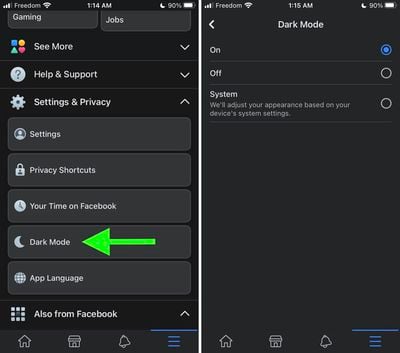
Запустите приложение Facebook на своем iPhone или iPad.
Нажмите вкладку Меню (значок с тремя линиями в правом нижнем углу экрана).
Нажмите раздел Настройки и конфиденциальность, чтобы развернуть его.
Нажмите Темный режим.
Нажмите Вкл., чтобы включить темный режим.
Обратите внимание, что на последнем экране также есть опция Система. Выбор этой опции настроит внешний вид интерфейса Facebook на основе системных настроек вашего устройства (Приложение Настройки -> Дисплей и яркость).
Если вы покупаете новый iPhone взамен существующего и используете приложение Google Authenticator для доступа к онлайн-аккаунтам, защищенным двухфакторной аутентификацией (2FA), вам следует как можно скорее перенести эти аккаунты на свой новый телефон, потому что без кодов 2FA под рукой вы можете оказаться заблокированными в своих онлайн-аккаунтах.
2FA добавляет дополнительный уровень безопасности вашим онлайн-аккаунтам, требуя случайно сгенерированный шестизначный код после ввода пароля. Таким образом, 2FA гарантирует, что только вы сможете получить доступ к своей учетной записи, независимо от того, узнает ли кто-то ваш пароль – например, в результате взлома или фишинговой атаки – поэтому стоит потратить время на включение этой функции для каждого онлайн-аккаунта, который ее предлагает. (Каждый аккаунт на форуме MacRumors предлагает 2FA.)
В настоящее время большинство веб-сайтов предлагают использовать приложение Google Authenticator для генерации кодов 2FA, поскольку это более безопасно, чем получение кодов по SMS. К сожалению, приложение iOS не предоставляет возможность переноса аккаунтов между iPhone, поэтому вам нужно делать это вручную, перенося их по одному. Следующие шаги объясняют, как это сделать.
Как перенести коды Google Authenticator на новый iPhone
Установите приложение Google Authenticator на свой новый iPhone [Прямая ссылка]
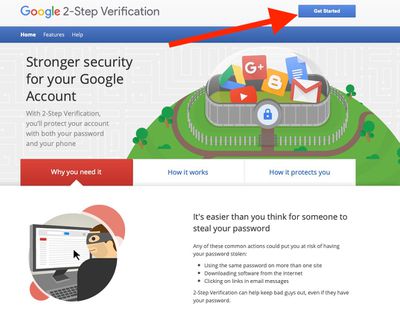
Введите пароль своего аккаунта Google, затем нажмите Далее.
В разделе приложения Authenticator нажмите ИЗМЕНИТЬ ТЕЛЕФОН.
Выберите iPhone, затем нажмите ДАЛЕЕ.
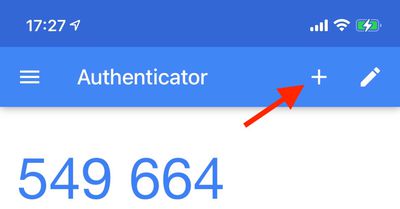
В приложении Authenticator на своем iPhone нажмите значок +, затем выберите Сканировать штрих-код в нижней части экрана.
Используя камеру своего iPhone, отсканируйте штрих-код, который вы видите на веб-сайте Google.
Введите шестизначный код, который отображается в приложении, в диалоговое окно на веб-странице.
После выполнения вышеуказанных шагов коды на вашем старом устройстве станут недействительными. Вам потребуется повторить эти шаги для каждой службы, которую вы используете с Google Authenticator. Важно помнить, что не следует удалять приложение на старом iPhone, пока вы не перенесли все аккаунты на новый телефон, иначе вы окажетесь заблокированы в этих аккаунтах.
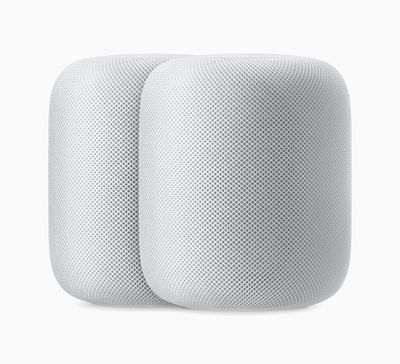
Добавление второго HomePod в вашу систему обеспечивает стереозвук, создавая более широкую звуковую сцену для более насыщенного и объемного звучания.
Каждый HomePod способен воспроизводить свой собственный аудиоканал — левый или правый — разделяя при этом как окружающую, так и прямую энергию. Это обеспечивает широкую, почти трехмерную звуковую сцену для более полного погружения в прослушивание в любой точке комнаты. Стереопара HomePod также обеспечивает большее расширение басов, что приводит к более глубокому и точному воспроизведению низких частот.
Как HomePod, так и HomePod mini поддерживают стереопарирование, но учтите, что вы не можете объединить HomePod mini и оригинальный HomePod вместе. Вы можете объединить только два оригинальных HomePod или два HomePod mini в качестве стереодинамиков. Также стоит помнить, что при объединении двух динамиков HomePod только один из них отвечает на запросы Siri, воспроизводит будильники и действует как громкая связь.
Вы можете объединить два динамика HomePod в стереопару при первоначальной настройке HomePod, или вы можете позже объединить два уже настроенных динамика с помощью приложения «Дом». Продолжайте читать, чтобы узнать, как это сделать.
Как создать стереопару из HomePod или HomePod mini
Запустите приложение «Дом» на своем iPhone или iPad.
Проведите вверх и нажмите на значок шестеренки в правом нижнем углу экрана.
Нажмите «Использовать как стереопару» и следуйте инструкциям на экране.
После того как вы объединили два динамика HomePod, в приложении «Дом» появится единая панель, представляющая стереопару. Если вы нажмете и удержите ее, а затем нажмете на значок шестеренки, вы увидите опцию «Настройки звука». Вы можете переключить левый и правый каналы, нажав на нее и следуя инструкциям на экране.
Как разъединить стереопару HomePod или HomePod mini
Запустите приложение «Дом» на своем iPhone или iPad.
Нажмите и удерживайте пару HomePod.
Проведите вверх и нажмите на значок шестеренки в правом нижнем углу экрана.
Нажмите «Разгруппировать аксессуары».
Совет: если у вас есть Apple TV 4K, вы можете создать эффект кинотеатра с Dolby Atmos или объемным звуком прямо у себя дома. Нажмите здесь, чтобы узнать как.
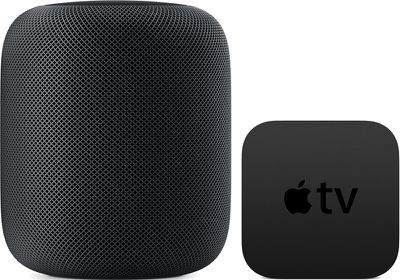
Если у вас есть Apple TV 4K и вы владеете HomePod или стереопарой, вы можете создать домашний кинотеатр с Dolby Atmos или объемным звуком прямо у себя дома.
Обратите внимание, что эта функция зависит от направленных и пространственно ориентированных возможностей оригинального HomePod, поэтому она недоступна на HomePod mini. Вот что вам понадобится.
Звук домашнего кинотеатра: что вам понадобится
Apple TV 4K с обновлением tvOS 16.3 или новее
Одна или две колонки HomePod с обновлением программного обеспечения HomePod 16.3 или новее
iPhone или iPad с обновлением iOS или iPadOS 16.3 или новее
Как настроить звук домашнего кинотеатра
Используя приложение «Дом» на вашем iOS-устройстве, разместите Apple TV и HomePod в одной комнате. Если вы хотите использовать две колонки HomePod, создайте стереопару, а затем разместите ее в той же комнате, что и Apple TV, в приложении «Дом».
Включите Apple TV.
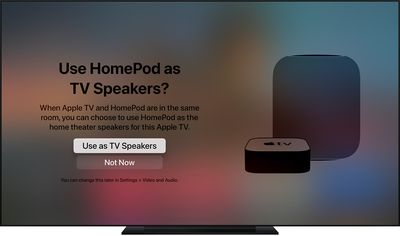
Появится экран с вопросом, хотите ли вы использовать HomePod в качестве динамиков телевизора. Выберите «Использовать как динамики телевизора», чтобы включить звук домашнего кинотеатра.
Если вы не видите экран настройки на Apple TV, вы можете вручную включить звук домашнего кинотеатра на Apple TV или с помощью вашего iOS-устройства.
На Apple TV:
На главном экране Apple TV выберите «Настройки» -> «Видео».
Выберите «Аудио» > «Вывод звука по умолчанию».
Выберите комнату с вашим HomePod или стереопарой.
На iPhone, iPad или iPod touch:
В приложении «Дом» нажмите и удерживайте панель Apple TV.
Прокрутите вниз и нажмите «Вывод звука по умолчанию».
Выберите комнату с вашим HomePod или стереопарой.
Нажмите «Назад», затем нажмите «Готово».
Теперь вы сможете наслаждаться более захватывающим звуком домашнего кинотеатра при воспроизведении контента на вашем Apple TV 4K. Дополнительным преимуществом использования HomePod в качестве динамиков домашнего кинотеатра является то, что это решает относительно распространенную проблему, когда Apple TV иногда забывает, что HomePod являются предпочтительными динамиками для вывода звука.
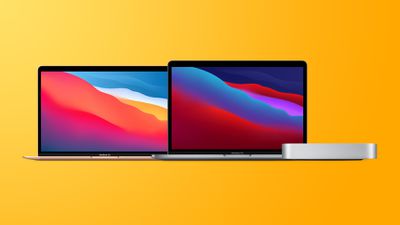
Поскольку первые Mac с процессорами Apple Silicon начали поступать к покупателям сегодня, обозреватели поделились своими первыми впечатлениями о новых MacBook Air, MacBook Pro и Mac mini. В частности, обозреватели высоко оценили способность чипа M1 обеспечивать отличную производительность, охлаждение и время автономной работы.
MacBook Air
Дитер Бон из The Verge отметил: «MacBook Air с чипом M1 — это самый впечатляющий ноутбук, который я использовал за многие годы».
Дэвид Фелан из Forbes описал этот опыт как нечто похожее на то, «как будто вы переключаетесь на новый iPhone с новейшим процессором — всё кажется невероятно быстрым и отзывчивым».
Бон отметил, насколько хорошо M1 работает, даже при использовании ресурсоемких «профессиональных» приложений или одновременном запуске нескольких приложений:
MacBook Air работает как ноутбук профессионального уровня. Он никогда не замедляется под нагрузкой от нескольких приложений. (Я запускал их больше дюжины одновременно.) Он справляется с такими требовательными приложениями, как Photoshop и даже приложения для редактирования видео, такие как Adobe Premiere, без нареканий. Я никогда не задумывался дважды, прежде чем открыть еще одну вкладку в браузере или даже десять — даже в Chrome.
Фелан также заметил значительное улучшение скорости при запуске MacBook Air:
Одна маленькая деталь — это мгновенное включение компьютера, к чему мы привыкли по телефонам и планшетам, но не столько по компьютерам. Это работает блестяще. На самом деле, я в основном просто жду, пока Apple Watch или Touch ID разблокируют его, если я отсутствовал достаточно долго, чтобы он заблокировался.
Бон обнаружил, что MacBook Air, похоже, обладает очень хорошим тепловым режимом, несмотря на пассивную систему охлаждения без вентилятора.
Остальные отличия — все внутри. Во-первых, больше нет вентилятора, только алюминиевый рассеиватель тепла. Но даже когда я нагружал эту машину до предела, я никогда не чувствовал, чтобы она нагревалась больше, чем немного.
Бон заявил, что хотя M1 в MacBook Air действительно обеспечивает гораздо лучшее время автономной работы, оно не так хорошо, как заявляет Apple, и не так эффективно, как у нового MacBook Pro.
Я получаю от восьми до десяти часов реальной, непрерывной работы, в зависимости от того, насколько сильно я его нагружаю. Это не совсем на 50 процентов лучше, чем у предыдущего MacBook Air, но очень близко… Pro постоянно работает на пару часов дольше от одной зарядки.
Областью, которую обозреватели критиковали больше всего, была камера MacBook Air, которая, по словам Бона, почти не улучшилась:
К сожалению, это сходство распространяется и на веб-камеру, которая по-прежнему имеет разрешение 720p и по-прежнему ужасна. Apple попыталась заимствовать часть своей обработки изображений в реальном времени с iPhone, чтобы улучшить изображение — и я действительно обнаружил, что она лучше равномерно освещает мое лицо — но в основном я замечаю, что изображение выглядит плохо (только теперь это более обработанная версия плохого).
MacBook Pro
Мэттью Панзарино из TechCrunch заявил, что «M1 MacBook Pro работает плавно, запуская приложения так быстро, что они часто открываются еще до того, как курсор покинет док-станцию… Каждый щелчок более отзывчив. Каждое взаимодействие происходит мгновенно». Как и Фелан, он описал это как ощущение «устройства iOS во всех лучших проявлениях».
Нилай Патель из The Verge обсудил улучшенный тепловой дизайн MacBook Pro, поскольку он использует активную систему охлаждения с вентилятором. Однако Патель не заметил значительного улучшения по сравнению с MacBook Air:
В целом, Pro, похоже, имеет лучший, более эффективный тепловой дизайн, чем Air: мы несколько раз запускали наш стандартный тест экспорта 4K в Adobe Premiere Pro, и вентилятор ни разу не включался, а время экспорта оставалось неизменным…
На самом деле, вентилятор вообще трудно заставить включиться. То, что мгновенно заставляет вентилятор включаться на 16-дюймовом MacBook Pro на базе Intel, например Google Meet в Chrome, едва ли сказывается на M1 MacBook Pro. Если вы не выполняете регулярно тяжелые длительные нагрузки на своем ноутбуке, разница в производительности между Air и Pro действительно незаметна.
Патель сказал, что он «легко» получил «10 часов работы от одной зарядки и пришлось очень сильно нагружать устройство, чтобы разрядить батарею за восемь часов». Кроме того, как и в случае с MacBook Air, Патель раскритиковал камеру:
Мы действительно рассматривали возможность поставить этим машинам 10 из 10 баллов в обзоре, но эта камера достаточно плоха, чтобы этого не произошло, особенно на профессиональном ноутбуке, который стоит дороже Air.
Mac mini
Крис Уэлч из The Verge отметил, что чип M1 в Mac mini смог работать лучше благодаря улучшенному тепловому дизайму:
А поскольку Apple не нужно учитывать тесные рамки корпуса ноутбука в Mac mini, чип M1 может достигать максимально возможных скоростей и поддерживать их без троттлинга. Черт возьми, я даже ни разу не слышал, как включался вентилятор во время многократных 30-минутных тестов Cinebench или при последовательном перекодировании нескольких 4K Blu-ray рипов. Mini оставался бесшумным, независимо от того, насколько сильно я его нагружал.
Джон Бьюрек из PCMag имел аналогичный опыт, комментируя:
В ходе тестирования мы заметили одну важную вещь: на протяжении всех этих бенчмарков, нагружая ЦП и ГП до их предполагаемых пределов, Mac mini оставался очень тихим… Он не раскручивался заметно даже на пике конвертации в Handbrake или после серии из шести последовательных игровых бенчмарков ГП. И корпус остается удивительно холодным на протяжении всего времени. Не было смысла в внешнем тепловом тестировании, потому что корпус был едва теплым на ощупь, в любом месте поверхности, даже при максимальной активности.
Бьюрек обнаружил, что Mac mini работал лучше, чем MacBook Air и MacBook Pro, но не с большим отрывом:
Mac mini, с его более свободной схемой охлаждения и дополнительным ядром GPU, превзошел их обоих, но все три находятся примерно в одной категории производительности.
Однако Уэлч был разочарован тем, что, несмотря на свою энергоэффективность, чип M1 не приводит к снижению энергопотребления:
Время автономной работы, конечно, не является фактором для Mac mini, и M1 mini использует тот же блок питания мощностью 150 Вт, что и модель на Intel, так что если есть выигрыш в энергоэффективности, он не очевиден.
Он также был огорчен потерей двух портов Thunderbolt 3 на Mac mini:
Apple перешла от четырех портов USB-C / Thunderbolt 3 к всего двум — плюс пара портов USB-A, которые по-прежнему присутствуют. Технически, порты USB-C более продвинуты (USB 4), и вы можете подключать устройства Thunderbolt последовательно сколько душе угодно. Но нет ничего удобнее встроенных портов, и, если смотреть объективно, это шаг назад для расширяемости mini.
Однако Бьюрек преуменьшил потерю двух дополнительных портов Thunderbolt 3 на Mac mini:
Является ли меньшее количество портов Thunderbolt, чем раньше, серьезной проблемой? Для большинства обычных пользователей — не совсем. Нам было бы трудно найти четыре периферийных устройства Thunderbolt 3 в PC Labs одновременно, не говоря уже о наших индивидуальных столах. Если вы используете монитор с HDMI-подключением, у вас есть два порта Thunderbolt/USB-C для работы. Кроме того, некоторые периферийные устройства, совместимые с Thunderbolt 3, поддерживают последовательное подключение, так что вы не обязательно почувствуете затруднения, если у вас более двух устройств, в зависимости от того, что это за устройства.
Уэлч раскритиковал внутренний динамик Mac mini, заявив, что «это тот тип динамика, который вы никогда, никогда не захотите использовать».
Он жестяной, пустой и просто плохой; даже звук запуска macOS Big Sur звучит неловко по сравнению с моим громогласным 16-дюймовым MacBook Pro. Учитывая успехи Apple в области динамиков для своих ноутбуков, я бы хотел, чтобы они приложили больше усилий и здесь.
Дизайнер Филип Ли, известный своей линейкой игрушек Classicbot, созданных по образцу продуктов Apple, ранее в этом году выпустил свою последнюю фигурку — iBoy.
iBoy размером с ладонь — это дань уважения Apple iPod Classic, впервые выпущенному в 2001 году. По дизайну iBoy представляет собой нечто среднее между iPod и роботом, и он отлично подходит в качестве забавной настольной игрушки или украшения для полки.
Корпус iBoy похож на классический iPod, с имитацией экрана, в которой расположено лицо робота, и функциональным колесом Click Wheel с нажимающимися кнопками. Колесо посередине вращается точно так же, как на iPod, и все четыре кнопки вокруг колеса можно нажимать, как и центральную кнопку.
Кнопки приятно щёлкают, что напомнит поклонникам iPod их классические музыкальные плееры, а вес также похож на оригинальный iPod. Кнопки iBoy были моей любимой частью, потому что помимо того, что iBoy является милым настольным аксессуаром, с ним также приятно повозиться.
Ни один из компонентов iBoy не является функциональной электроникой, но детализация дизайна впечатляет. Стандартный iBoy выполнен в белом цвете, как классический iPod, но есть также специальная версия «2U» в чёрно-красном цвете (по образцу iPod U2), которая станет ярким украшением рабочего стола.
Передняя часть iBoy сделана из белого или чёрного пластика, очень похожего на iPod, а задняя часть — из хрома. Хром может быть склонен к царапинам и потёртостям, особенно там, где расположен логотип iBoy, поэтому за этой фигуркой нужно будет бережно ухаживать. Хромированный корпус дополнен наушниками-антеннами, руками и ногами, всё это придаёт iBoy роботизированный вид.
Эти конечности крепятся к iBoy с помощью магнитов, и требуется небольшая сборка. Магнитные части iBoy имеют небольшое пластиковое покрытие, чтобы iBoy не царапался во время транспортировки, и эти маленькие пластиковые покрытия необходимо удалить. Это несложно, но занимает немного времени.
Магниты, которые прикрепляют конечности к iBoy, не очень сильные даже после удаления клейкой основы, поэтому лучше проявлять осторожность при перемещении iBoy, чтобы случайно не потерять конечность. Боязнь потерять детали из-за магнитного крепления — моя самая большая забота относительно iBoy, потому что кажется, что я могу сбросить игрушку со стола и легко потерять конечность.
Однако магнитные части достаточно прочны, чтобы оставаться на месте, когда iBoy неподвижен, и iBoy также может стоять на магнитных ногах. Поскольку руки и ноги крепятся магнитно, их можно располагать по-разному, если это необходимо. В основном это относится к рукам, которые можно поднимать или опускать в разных положениях, и к наушникам, которые можно располагать вверх или вниз. Ноги можно расположить под iBoy или спереди, чтобы создать впечатление, что iBoy сидит.
Руки и ноги iBoy можно полностью снять с iBoy, чтобы его можно было демонстрировать в режиме MP3-плеера с подключенными наушниками через входящий в комплект кабель для наушников, который подключается к маленькому разъёму для наушников в верхней части игрушки. В режиме MP3-плеера дополнительные части iBoy можно хранить в сумке, которая поставляется вместе с игрушкой.
Вывод
Поклонникам Apple, ищущим декор для рабочего стола, связанный с Apple, понравится iBoy, а также тем, кто питает особую привязанность к оригинальному MP3-плееру Apple. Влияние iPod на дизайн iBoy неоспоримо, и он отлично смотрится на полке. Благодаря нажимающимся кнопкам iBoy является наиболее интерактивной из линейки игрушек Classicbot, а также интересной настольной игрушкой.
Если вы ищете уникальный подарок для энтузиаста Apple, вы не прогадаете с iBoy. Компания Philip Lee Classicbot также производит целый ряд других классических продуктов Mac, которые стоит изучить, но я думаю, что iBoy — это его лучшее творение на сегодняшний день.
Вышли обзоры на iPhone 12 Pro Max, дающие нам более подробный взгляд на это супер-большое устройство до того, как оно начнет поступать к покупателям в пятницу. Ниже мы собрали несколько обзоров от различных СМИ. Видеообзоры смотрите здесь.
Изображение: The Verge
С 6,7-дюймовым дисплеем iPhone 12 Pro Max является самым большим iPhone за всю историю, превосходя 6,5-дюймовый iPhone 11 Pro Max. Учитывая, что iPhone 12 Pro уже вышел, этот обзор сосредоточен на том, что отличает iPhone 12 Pro Max от его меньшего собрата, включая больший дисплей, более продвинутые улучшения камеры и более длительное время автономной работы.
Большой дисплей
Благодаря своему супер-большому 6,7-дюймовому дисплею iPhone 12 Pro Max подойдет не всем, как объясняет Нилай Пател из The Verge:
Сочетание размера и плоских сторон по сути требует чехла, чтобы его было легче держать, что делает устройство еще больше. Им все еще можно пользоваться, но он находится прямо на грани того, чтобы быть слишком большим. Я думаю, что размер — это отражение расширенного выбора: в этом году Apple предлагает больше размеров телефонов, чем когда-либо прежде, включая миниатюрный iPhone 12 mini, поэтому у нее была возможность сделать Max еще больше.
Но: он все равно большой. Я настоятельно рекомендую найти способ безопасно оценить размер 12 Pro Max лично, прежде чем принимать решение о его заказе.
Однако для меня безумие, что Apple не позволила нам делать больше на телефоне, который практически размером с iPad. Почему я не могу просматривать свою почту в верхней половине экрана, а календарь в нижней, как это позволяет Samsung в своем режиме Multi-Window? Почему крошечный iPhone Mini позволяет размещать столько же строк значков приложений на главном экране и виджетов, сколько и iPhone Giant? Почему я не могу использовать Apple Pencil для заметок на устройстве размером с блокнот? Apple отказалась комментировать будущие обновления программного обеспечения.
Долгое время автономной работы
Джоанна Стерн из The Wall Street Journal обнаружила, что iPhone 12 Pro Max обладает впечатляющим временем автономной работы в течение всего дня. В тесте потокового видео YouTube она обнаружила, что устройство проработало 17,5 часов, по сравнению с 14,5 часами для iPhone 12 Pro и iPhone 12, и 10,5 часами для iPhone 12 mini. Конечно, интенсивное использование 5G приведет к сокращению времени автономной работы.
Я пыталась — очень старалась — разрядить батарею Pro Max к вечеру. Мне это не удалось. Все просто: Больше телефон = больше батарея = дольше время автономной работы. Обратитесь к обзору iPhone Mini для получения обратного доказательства.
В то время как iPhone 12 и iPhone 12 Pro также работают до вечера, Pro Max в большинстве дней не опускался ниже 15% заряда даже к 23:30. Мой тест потокового видео YouTube показал то же самое: Pro Max продержался безумные 17,5 часов; iPhone 12 и 12 Pro — 14,5 часов, а несчастный маленький Mini — 10,5 часов. Ожидайте меньшего времени, если вы активно используете сеть 5G.
В целом, я смог использовать Pro Max в течение всего рабочего дня, и на следующее утро у него еще оставалось довольно много заряда. Полное раскрытие: Вместо того чтобы настраивать этот телефон как новый, я восстановил его из резервной копии, как это делают многие пользователи iPhone. Apple ранее заявляла, что фоновые процессы, связанные с восстановлением устройства, могут продолжаться до нескольких дней после этого, поэтому возможно, что время автономной работы со временем немного улучшится. В любом случае, я бы не беспокоился: даже после восстановления Pro Max все равно обеспечит вам долгий день работы, оставив немного заряда на следующий.
Улучшения камеры
Улучшения камеры Apple в этом году пошли дальше в iPhone 12 Pro Max по сравнению с iPhone 12 Pro. Уникальными для iPhone 12 Pro Max являются большая диафрагма ƒ/2.2 для телеобъектива, сенсор на 47 процентов больше для широкоугольного объектива и то, что Apple называет оптической стабилизацией изображения со сдвигом датчика.
Нилай Пател из The Verge считает, что iPhone 12 Pro Max имеет «лучшую камеру для смартфона, которую можно получить», отмечая, что фотографии, сделанные на этом устройстве, «в целом менее шумные», чем те, что сделаны на iPhone 12 Pro. Однако Пател отметил, что эти улучшения в основном заметны только в условиях низкой освещенности, поскольку он обнаружил, что оба устройства производят практически неразличимые фотографии в более ярких, залитых солнцем условиях.
В условиях немного более низкой освещенности большинство телефонов автоматически переключались в соответствующие ночные режимы, где они делали несколько длинных выдержек и объединяли их. Но более крупный сенсор iPhone 12 Pro Max с его более высоким максимальным ISO означает, что он не переходит в ночной режим так часто. И когда iPhone 12 Pro Max все же переходит в ночной режим, он делает это с более короткими выдержками, чем 12 Pro — в ситуациях, когда 12 Pro потребовалась бы трехсекундная выдержка, 12 Pro Max требовался всего лишь односекундный снимок, что приводило к более четкой фотографии.
Пател поделился побочным сравнением фотографии, сделанной на iPhone 12 Pro Max (слева) и iPhone 12 Pro (справа) в условиях низкой освещенности, отметив, что 12 Pro сделал трехсекундный снимок в ночном режиме, в то время как Pro Max потребовалась лишь односекундная выдержка:
Мэттью Панзарино из TechCrunch дал аналогичную оценку, обнаружив, что iPhone 12 Pro Max превосходит iPhone 12 Pro в условиях низкой освещенности:
Широкоугольные снимки с iPhone 12 Pro Max демонстрируют немного лучшую резкость, меньший шум и лучшую цветопередачу, чем у iPhone 12 Pro, и значительно большее улучшение по сравнению с iPhone 11 Pro. В ярких условиях вам будет трудно заметить разницу между двумя моделями iPhone 12, но если вы присмотритесь, признаки будут видны. Лучшая стабилизация при съемке с рук в полутени, лучшие уровни шума в более тусклых областях и немного улучшенная резкость деталей.
Первые впечатления от iPhone 12 mini были опубликованы избранными СМИ и YouTube-блогерами, что позволило ближе рассмотреть смартфон Apple с малым форм-фактором. Рецензенты высоко оценили размер и полный набор функций iPhone 12 mini, но были разочарованы временем автономной работы устройства.
Дитер Бон из The Verge считает, что на меньшем дисплее iPhone 12 mini теряется на удивление мало:
Несмотря на меньший размер экрана, вы теряете не так много, как могли бы ожидать. По сравнению с обычным iPhone 12 с 6,1-дюймовым экраном, могут быть одна или две строки текста, которые обрезаны. Что вы действительно упускаете, так это ощущение погружения, которое можно получить от большего экрана, когда вы играете в игру или смотрите фильм. Это были единственные моменты, когда этот экран казался тесным.
Мэтью Панзарино из TechCrunch аналогично отметил, что размер дисплея показался на удивление похожим на таковой у iPhone 11:
Если вы посмотрите на это устройство и на iPhone 11, то из-за способа отображения экрана вы увидите практически одинаковое количество контента.
Он также отметил улучшенный опыт набора текста на меньшем устройстве по сравнению с рядом старых моделей:
С радостью сообщаю, что опыт набора текста на iPhone 12 mini намного превосходит 4,0-дюймовый SE первого поколения. Он даже превосходит 4,7-дюймовый iPhone SE, представленный ранее в этом году, потому что экран имеет ту же ширину, но выше… Этот дополнительный размер, особенно для пробела, заметно улучшает процесс набора текста. Расстояние между клавишами немного менее великодушное, чем на iPhone 12, но это рабочая ситуация для набора текста.
Бон отметил, что меньший размер iPhone 12 mini приводит к значительно лучшей эргономике:
Поскольку он немного уже, легче дотянуться до противоположной стороны экрана большим пальцем. Поскольку он немного короче, многие люди смогут дотянуться до верхней части для жестов смахивания вниз, не выгибая руки в неудобные «когти» и не рискуя уронить телефон.
Производительность
В бенчмарках Панзарино обнаружил, что процессор A14 Bionic в iPhone 12 mini незначительно уступал другим моделям iPhone 12, но разница была достаточно мала, чтобы быть незаметной:
Хотя кажется, что управление тепловыделением, масштабированием или энергопотреблением в целом заставило Apple слегка подкорректировать процессор, результаты бенчмарков настолько близки, что разница несущественна. Нет абсолютно никаких шансов заметить какую-либо реальную разницу между iPhone 12 mini и любым другим iPhone 12.
Время автономной работы
Крис Веласко из Engadget резко раскритиковал время автономной работы iPhone 12 mini:
Хотя mini предлагает такую же отличную производительность, как и более крупная модель, его время автономной работы оставляет желать лучшего… Действительно, в свой первый день использования 12 mini в качестве основного устройства я снял его с зарядки в 8 утра, и к 4 вечера он был на последнем издыхании.
В отличие от этого, Панзарино имел на удивление положительный опыт использования iPhone 12 mini по сравнению с более крупным iPhone 12:
Apple заявляет, что время автономной работы iPhone 12 mini лучше, чем у 4,7-дюймового iPhone SE, и это подтвердилось в моих тестах. Я легко выдержал целый день, с разницей в несколько процентов между iPhone 12 mini и iPhone 12.
Бон обнаружил, что время автономной работы является ключевым ограничением устройства, но отметил, что это переменный опыт, который может быть улучшен более внимательным подходом:
Время автономной работы iPhone 12 mini заметно хуже, чем у iPhone 12, который сам по себе был шагом назад по сравнению с чемпионом по автономности iPhone 11. Для меня этого достаточно, но это означает, что я уже использую его иначе, чем более крупные телефоны.
Не прилагая никаких усилий, я стабильно разряжал аккумулятор iPhone 12 mini к раннему вечеру… Так что это неплохо, но определенно не отлично. Мое ощущение после чуть менее недели использования заключается в том, что для того, чтобы продержаться день, требуется небольшое управление батареей. Удерживать себя от того, чтобы потратить час на игру в Apple Arcade, знать, где может быть следующая возможность зарядить, и, прежде всего, быть более готовым включить режим энергосбережения.
Соотношение цены и качества
Веласко выразил некоторую обеспокоенность по поводу цены iPhone 12 mini по сравнению с iPhone предыдущих лет:
Еще одна причина, по которой я не могу полностью согласиться с этим устройством, заключается в том, что оно занимает странное место в линейке iPhone от Apple. За 699 долларов это самая дешевая версия iPhone 12, которую производит компания, но в прошлом году вы могли получить телефон с большим экраном и гораздо лучшим временем автономной работы за ту же цену.
Если рассматривать это как решение для экономии бюджета, это самый доступный из новейших iPhone от Apple, но это не означает, что он подойдет большинству людей. И несмотря на улучшенную производительность и лучший экран 12 mini, я все равно, вероятно, рекомендовал бы покупателям, которые не хотят тратить более 800 долларов на телефон, рассмотреть прошлогодний iPhone 11.
С другой стороны, Панзарино считает, что iPhone 12 mini предлагает отличное соотношение цены и качества:
iPhone mini – это, безусловно, лучшее соотношение цены и качества в линейке Apple 2020 года. С ним вы получаете всю мощь и преимущества iPhone 12, все, кроме телеобъектива (и видео 60 кадров/с/4k) у iPhone 12 Pro и всего, кроме нового сенсора в iPhone 12 Pro Max. Эти дополнения обойдутся вам на 300-400 долларов дороже за время службы вашего устройства, если вы решите обновиться.
Чтобы ознакомиться с первыми распаковками и впечатлениями, посмотрите наш обзор, который содержит более десятка последних видеообзоров.
iPhone 12 mini теперь доступен для предзаказа в США и многих других странах, при этом доставка покупателям и наличие в магазинах начнутся в пятницу, 13 ноября.
macOS Catalina, также известная как macOS 10.15, — это более старая версия операционной системы, работающей на Mac. Название macOS Catalina было вдохновлено островом Санта-Каталина, широко известным как Каталина, одним из островов Чаннел-Айлендс у побережья Южной Калифорнии. macOS Catalina предшествовала macOS Big Sur.
В macOS Catalina Apple удалила приложение iTunes, которое было основным элементом операционной системы Mac с 2001 года. iTunes был разбит на три приложения: Music, Podcasts и TV.
Новые приложения по функциям схожи с iTunes, но разделены по категориям. В Catalina вы по-прежнему можете управлять своими устройствами, но теперь это делается через Finder, а не через приложение. Синхронизацию медиафайлов можно выполнять с помощью приложений Apple TV, Podcasts или Music.
В приложении Music есть полный доступ к музыкальной библиотеке, как и в iTunes, независимо от того, были ли песни куплены или скопированы с CD. iTunes Music Store включен в приложение Music, и вы также можете получить доступ к контенту Apple Music.
Приложение Apple TV аналогично приложению Apple TV на устройствах Apple TV и iOS, предлагая доступ к контенту телепередач и фильмов, а также к контенту стримингового телесервиса Apple, Apple TV+. Впервые новое приложение TV поддерживает контент 4K HDR на Mac 2018 года и новее, а также Dolby Atmos.
В новом приложении Podcasts пользователи могут получить доступ к своей библиотеке подкастов, которая ранее находилась в iTunes. Есть функции для просмотра, получения чартов и управления библиотекой, а также новые категории, курируемые редакторами. Podcasts — простое, но полезное приложение для тех, кто слушает много подкастов.
Новая функция Sidecar позволяет превратить ваш iPad в дисплей для вашего Mac одним нажатием кнопки. Поддержка Apple Pencil работает с iPad в режиме Sidecar, так что вы можете превратить свой iPad в графический планшет в таких приложениях, как Photoshop. Вы можете расширить свой дисплей или зеркалировать его, чтобы оба экрана отображали один и тот же контент.
macOS Catalina повышает уровень безопасности в macOS, а Gatekeeper, протокол безопасности Apple, проверяет все ваши приложения на наличие известных проблем безопасности. Новые средства защиты данных также требуют от приложений получения вашего разрешения перед доступом к вашим документам.
Для тех, у кого Apple Watch настроен для разблокировки Mac, теперь есть возможность подтверждать запросы безопасности, нажимая на боковую кнопку часов. Mac с чипом T2 поддерживают Activation Lock впервые, что делает их бесполезными для воров, как и на iPhone.
Новое приложение Find My, доступное также в iPadOS и iOS 13, впервые выводит технологию Find My Mac и Find My Friends в приложение для Mac и имеет функцию, позволяющую отслеживать ваши устройства даже в автономном режиме. Эта опция использует Bluetooth и устройства других людей, которые могут находиться рядом с вашим потерянным или украденным устройством, безопасно и анонимно передавая его местоположение вам.
Screen Time расширен на Mac в macOS Catalina, поэтому теперь вы можете отслеживать использование устройств на всех своих устройствах, а не только на iPhone и iPad, чтобы лучше понимать, как вы тратите свое время.
Mac Catalystпозволяет разработчикам переносить свои iPad-приложения на Mac всего за несколько кликов в Xcode и с незначительными доработками, что в конечном итоге приносит больше приложений macOS в Mac App Store.
Существует новый интерфейс Photos, который организует изображения по дням, месяцам или годам, а также интеллектуально выбирает ваши лучшие фотографии (исключая скриншоты, квитанции и другие менее желательные изображения), чтобы вы могли вновь пережить все свои любимые моменты.
В Safari есть новая стартовая страница, использующая Siri Suggestions для отображения часто посещаемых сайтов, закладок, iCloud Tabs, элементов из списка для чтения и ссылок, которые вы получили в Сообщениях, для более персонализированной стартовой страницы Safari.
Mail в macOS Catalina добавляет новые функции для блокировки писем от определенных отправителей, заглушения цепочек и отписки от коммерческих списков рассылки. В Notes появился новый режим галереи, а также новые опции только для просмотра и совместного доступа к папкам.
Как и в iOS, приложение Reminders было переработано, получив новый пользовательский интерфейс, умные списки, поддержку вложений и интеграцию с Сообщениями, чтобы упростить создание и организацию ваших напоминаний. Voice Control, опция Универсального доступа, позволяет пользователям, которые не могут использовать Mac традиционным способом, управлять своим компьютером исключительно с помощью голосовых команд через Siri. Эта функция также работает в iOS 13 и iPadOS.
Ваши 32-битные приложения больше не работают в macOS Catalina, и вы получите предупреждение при первой установке обновления. macOS Catalina поддерживает только 64-битные приложения, а это означает, что некоторые из ваших старых приложений, которые давно не обновлялись, вообще не будут работать. Функция Dashboard, которая долгое время была отключена по умолчанию, также была официально удалена в Catalina.
Текущая версия macOS Catalina — macOS Catalina 10.15.7, которая была выпущена для общественности 24 сентября. macOS Catalina 10.15.7 устраняет проблему, из-за которой macOS не подключалась автоматически к Wi-Fi, исправляет ошибку, которая могла препятствовать синхронизации файлов через iCloud Drive, и, что наиболее важно для новых владельцев iMac, исправляет проблему, вызывавшую появление тонкой белой мерцающей линии на машинах, оснащенных Radeon Pro 5700 XT. Примечания к выпуску приведены ниже:
macOS Catalina 10.15.7 предоставляет важные обновления безопасности и исправления ошибок для вашего Mac.
Устранена проблема, из-за которой macOS не подключалась автоматически к сетям Wi-Fi
Исправлена проблема, которая могла препятствовать синхронизации файлов через iCloud Drive
Устранена графическая проблема, которая могла возникнуть на iMac (Retina 5K, 27 дюймов, 2020) с Radeon Pro 5700 XT
Apple также выпустила обновление macOS Catalina 10.15.7, которое включает несколько исправлений безопасности для уязвимостей macOS. Apple рекомендует всем пользователям Catalina установить это обновление.
Прощайте, iTunes
macOS Catalina отказывается от приложения iTunes, доступного на Mac с 2001 года, заменяя его новым набором отдельных приложений, которые выполняют многие из прежних функций iTunes.
В macOS Catalina появились новые приложения Music, Podcasts и TV, которые заменяют единое приложение iTunes, ранее объединявшее музыкальный, подкастовый и телевизионный контент. Функции управления устройствами, ранее находившиеся в iTunes, теперь доступны через Finder.
Home Sharing не был удален в macOS Catalina и остается доступным. Его можно найти, перейдя в «Системные настройки» > «Общий доступ» -> «Общий медиадоступ» и установив флажок рядом с опцией «Общий медиадоступ». Home Sharing в Catalina не требует, чтобы приложение было открыто для его работы.
Apple Music
Приложение Music использует прежний логотип iTunes с музыкальной нотой на белом фоне. Оно похоже на функцию Music, реализованную в iTunes в Mojave, и предоставляет доступ к музыке, которую вы приобрели, импортировали или получили через Apple Music. Apple заявляет, что приложение Music было разработано для Apple Music, но старые функции остаются и для подписчиков.
Ваша iTunes Music Library доступна в приложении Music, как и все ваши плейлисты и смарт-плейлисты. Вся ваша музыка находится в одном месте, организована по исполнителям, альбомам, песням, плейлистам и недавним добавлениям через новое меню в боковой панели.
Подписчики Apple Music видят разделы «Для вас», «Обзор» и «Следующие» для просмотра контента Apple Music.
iTunes Store доступен для покупки музыки, поэтому, если вы предпочитаете традиционные музыкальные покупки стриминговым сервисам, это по-прежнему остается вариантом. Вы по-прежнему можете импортировать музыку из сторонних источников (например, копировать песни с CD), и для этого также доступны инструменты конвертации.
В приложении Music есть обновленный плеер, который предлагает легкий доступ к текстам песен во время прослушивания, а также место, где вы можете увидеть, какие песни будут следующими.
Apple Podcasts
Apple разработала отдельное приложение Podcasts для macOS Catalina, которое заменяет функциональность подкастов, доступную в iTunes в предыдущих версиях macOS.
Функция «Слушать сейчас» позволяет продолжать слушать любимые эпизоды подкастов или видеть, когда появился новый эпизод в интересующей вас серии, а также находить новые рекомендации.
Вкладка «Обзор» предлагает подборки от редакторов Apple, включая подкасты, посвященные текущим событиям, новые и заметные выпуски, курируемые коллекции, категории и многое другое, а также «Топ-чарты», где можно увидеть самые популярные трендовые подкасты.
В разделе «Библиотека» приложения хранятся все подкасты, на которые вы подписаны, организованные по категориям «Недавно обновленные», «Шоу», «Эпизоды» и «Загрузки», которые включают эпизоды, загруженные для прослушивания офлайн. Apple утверждает, что поиск был улучшен, с лучшими результатами при поиске тем или людей, а также с новой возможностью находить эпизоды с участием конкретного гостя или ведущего.
Apple TV
Новое приложение Apple TV включает функцию «Смотреть сейчас», аналогичную iOS и Apple TV, которая предлагает персонализированные рекомендации того, что вы можете посмотреть, а также отслеживает сериалы, которые вы сейчас смотрите, с помощью функции «Следующие».
Вы можете начать просмотр сериала на любом из своих устройств Apple и продолжить на другом, поскольку приложение TV теперь доступно на Mac. С помощью функции «Каналы» вы можете подписываться на контент и смотреть его прямо в приложении Apple TV, а позднее в этом году приложение также будет содержать контент Apple TV+.
Также имеется функция «Библиотека», где хранятся все телешоу и фильмы, которые вы приобрели в iTunes, наряду с вкладками «Фильмы», «Телешоу» и «Детям» для поиска нового контента, а также для покупки или аренды фильмов и телешоу.
Контент 4K, 4K HDR и 4K Dolby Vision, приобретенный через приложение Apple TV, можно смотреть в 4K на моделях Mac 2018 года и новее с экранами с разрешением 4K. Ноутбуки Mac, выпущенные в 2018 году или позднее, также могут использовать Dolby Atmos.
Управление устройствами
Контент Apple TV, Apple Music и Apple Podcasts можно синхронизировать через iCloud на всех ваших устройствах, но для тех, кто предпочитает использовать кабели и синхронизировать напрямую с Mac, эта функция по-прежнему доступна в каждом из трех приложений.
Вы по-прежнему можете создавать резервные копии, обновлять и восстанавливать свои iOS-устройства с помощью Mac через Finder. При подключении iOS-устройства к Mac через кабель оно теперь отображается в боковой панели Finder, где вы найдете все инструменты и функции, ранее доступные через iTunes.
Sidecar
Sidecar предназначен для использования iPad в качестве дополнительного дисплея с вашим Mac. Вы можете навести курсор мыши на зеленую кнопку в окне любого приложения Mac, чтобы перейти в режим Sidecar с доступным iPad, получить доступ к нему из «Системных настроек» или через интерфейс AirPlay на Mac.
Sidecar позволяет либо зеркалировать дисплей, либо расширять его на iPad, и поскольку Apple Pencil работает в режиме Sidecar, вы можете использовать Apple Pencil в качестве мыши или инструмента для рисования в таких приложениях, как Photoshop.
Все, что вы делаете на iPad, например, создаете набросок в Photoshop, фактически выполняется на Mac, поэтому iPad может превратиться в графический планшет, подключенный к Mac. Вы также можете выполнять такие действия, как написание и рисование на PDF-файлах или разметка документов с помощью функции разметки на iPad.
Часто используемые элементы управления расположены на боковой панели, а модификаторы клавиш могут использоваться для активации сочетаний клавиш в профессиональных приложениях, а также для отображения или скрытия строки меню, Dock и клавиатуры. Приложения, использующие Touch Bar, отображают виртуальную сенсорную панель в нижней части экрана iPad, даже на Mac, которые не имеют Touch Bar.
Sidecar работает с новыми жестами Multi-Touch iPadOS, поэтому при расширенном или зеркальном отображении дисплея Mac вы можете использовать сенсорные жесты для вырезания, копирования, вставки и отмены всех действий на экранной клавиатуре.
Sidecar работает безупречно на поддерживаемых устройствах, но ограничен новыми Mac. Sidecar известен своей совместимостью со следующими машинами:
iMac 27 дюймов (конец 2015 г.) или новее
iMac Pro (2017 г.)
MacBook Pro (середина 2016 г.) или новее
Mac mini (конец 2018 г.) или новее
MacBook Air (конец 2018 г.) или новее
MacBook (начало 2016 г.) или новее
Mac Pro (2019 г.)
На iPad функция Sidecar ограничена моделями iPad, поддерживающими Apple Pencil.
Вы можете использовать Sidecar беспроводным способом на расстоянии до 10 метров между iPad и Mac, или использовать кабель для зарядки iPad. Для получения дополнительной информации о Sidecar ознакомьтесь с нашим руководством по Sidecar.
Find My
Find My — это новое приложение, которое объединяет функцию Find My Mac, ранее доступную через iCloud, и приложения Find My Friends с устройств iOS в одно приложение, доступное на iOS и, впервые, на Mac.
Приложение Find My разработано для удобного поиска ваших устройств и друзей, которые делятся своим местоположением, в одном приложении.
Find My работает как предыдущие приложения Find My iPhone и Find My Friends, отображая местоположение устройств и друзей, но появилась новая функция, которая позволяет найти отсутствующий Mac, даже если у него нет подключения к Wi-Fi или сотовой сети.
Функция Find My работает, используя информацию о местоположении, полученную из краудсорсинговых источников через сигналы Bluetooth. По сути, ваши устройства испускают сигнал Bluetooth, который может быть уловлен другими близлежащими iPhone, iPad и Mac, передавая этот сигнал обратно вам, чтобы вы могли найти свое потерянное устройство.
Find My использует сквозное шифрование для обеспечения безопасности вашего местоположения, поэтому для работы требуется как минимум два устройства Apple, то есть ваш Mac и iPhone или другое устройство.
Сигнал, который испускает ваш Mac, транслируется как открытый ключ, который, будучи уловленным устройствами других людей, шифруется и отправляется обратно вам с местоположением вашего устройства. Только другое ваше устройство может расшифровать этот зашифрованный сигнал с информацией о потерянном устройстве, обеспечивая безопасность местоположения вашего устройства в любое время.
Если у вас включен семейный доступ, вы можете видеть устройства вашей семьи вместе со своими устройствами в приложении Find My, так же, как и с предыдущими инструментами Find My iPhone/Mac.
Новые возможности приложений
Photos
Apple в macOS Catalina и iOS 13 переработала приложение Photos, внедрив новую вкладку Photos, предназначенную для того, чтобы ваши лучшие фотографии были на первом плане, чтобы вы могли с первого взгляда вновь пережить свои воспоминания.
Приложение позволяет просматривать все ваши фотографии, как и раньше, но также имеет новые опции для просмотра изображений, организованных по дням, месяцам и годам. Эти режимы просмотра отфильтровывают шум, такой как скриншоты, дубликаты изображений и фотографии квитанций, чтобы вы могли видеть свои самые важные моменты без лишнего.
На новой вкладке Photos «живые» фотографии и видео воспроизводятся при прокрутке, что оживляет вашу фотобиблиотеку. Лучшие ваши фотографии также отображаются крупнее, сопровождаемые меньшими снимками, что делает вашу фотобиблиотеку более динамичной.
Вид «Дни» показывает фотографии, сделанные в этот день, в то время как вид «Месяцы» представляет ваши фотографии, сгруппированные по событиям, так что вы можете увидеть лучшие моменты месяца с первого взгляда. Вид «Годы» показывает фотографии, сделанные примерно в текущую дату в прошлые годы.
Apple выделяет заголовки, такие как местоположение, исполнитель концерта, праздник и т. д., а в разделе «Все» вы можете увеличивать или уменьшать масштаб, чтобы одновременно видеть больше или меньше вашей фотобиблиотеки.
Используя возможности машинного обучения вашего Mac, приложение Photos может распознавать, кто находится на ваших фотографиях и что происходит, чтобы выделить такие моменты, как дни рождения, юбилеи и поездки.
Safari
В Safari появилась новая стартовая страница, которая предлагает избранное, часто посещаемые сайты и контент, предложенный Siri, такой как веб-сайты из вашей истории просмотров, недавно посещенные сайты, закладки, контент из списка для чтения, iCloud Tabs и ссылки, которые вы получаете в приложении «Сообщения».
Safari теперь предоставляет предупреждения о слабых паролях при создании новой учетной записи и использовании слабого, легко угадываемого пароля. Safari сообщит вам, что это слабый пароль, и предложит более надежную замену.
Также появилась новая опция для включения функции «Картинка в картинке» с кнопки аудио во вкладке, и Apple теперь разрешает аутентификацию входа в iCloud в Safari с помощью Touch ID в macOS Catalina.
macOS Catalina включает обновленное приложение Notes с новым режимом галереи, предназначенным для того, чтобы вы могли видеть все свои папки и миниатюры заметок с первого взгляда. Новые инструменты позволяют управлять папками и подпапками, а также есть опции для совместного использования всей папки.
Поиск в приложении Notes стал мощнее и может распознавать содержимое изображений внутри ваших заметок, чтобы помочь вам найти конкретный текст, такой как квитанции или счета.
Списки дел были улучшены: теперь есть опции для изменения порядка элементов списка, отступов (добавляются свайпом) и функции, которая позволяет повторно использовать список дел, нажимая, чтобы снять флажок со всех элементов.
Mail
Новая опция «Блокировать отправителя» в Mail позволяет заблокировать письма от конкретного человека, перемещая все сообщения от этого человека в корзину.
Шумные цепочки писем можно заглушить с помощью новой опции «Заглушить», которая отключает все уведомления на всех ваших устройствах Apple.
Apple теперь предоставляет ссылку для отписки от коммерческих списков рассылки над заголовком письма, и нажатие на нее удаляет ваш адрес электронной почты из списка рассылки.
Reminders
Приложение Reminders было полностью перестроено в iOS 13 и macOS Catalina, чтобы сделать его более функциональным и воспроизвести возможности более мощных сторонних приложений.
Новое приложение Reminders имеет обновленный дизайн, организованный в четыре раздела: «Сегодня», «Запланированные», «Все» и «Отмеченные».
Напоминания организованы в разные списки с настраиваемыми цветами и значками. Под каждой записью напоминания можно создавать дополнительные вложенные напоминания, а несколько списков можно группировать вместе.
При создании нового напоминания есть опции для добавления вложений, фотографий, документов, сканов и веб-ссылок, связанных с напоминанием, а также можно одновременно указывать время, даты, местоположения, флаги и многое другое.
Apple заявляет, что при вводе более длинных, более описательных предложений в приложении Reminders оно автоматически понимает и предоставляет вам соответствующие предложения. Интеллект Siri также может предлагать создать напоминание, когда вы планируете что-то в Сообщениях.
QuickTime Player
QuickTime Player имеет функцию «картинка в картинке», которая позволяет воспроизводить видео в изменяемом по размеру окне, которое не перекрывается другими окнами, так что вы можете смотреть его, работая над другими задачами.
Также имеется улучшенная панель «Инспектор фильмов», которая показывает более подробную техническую информацию об открытом медиафайле, такую как цветовое пространство видео, формат HDR, глубина цвета, масштаб и соотношение сторон.
Другие новые функции включают поддержку тайм-кода, поддержку прозрачного видео и возможность создания видеофайла, закодированного в H.264, HEVC или ProRes, путем перехода к папке последовательно пронумерованных изображений и выбора разрешения, частоты кадров и качества кодирования.
Home
В iOS 13 и macOS Catalina динамики AirPlay 2 могут использоваться в сценах и автоматизациях HomeKit, позволяя вашим устройствам AirPlay 2, таким как HomePod, воспроизводить музыку при вашем прибытии домой или выключаться при вашем уходе.
Вы также можете настроить воспроизведение музыки при обнаружении движения домашним датчиком HomeKit или в определенное время суток.
HomeKit Secure Video
Secure Video — это новый API HomeKit, который использует iPad, Apple TV или HomePod (устройства Home Hub) для анализа видео, захваченного вашими камерами умного дома, прямо у вас дома. Потоки видео шифруются от конца до конца и загружаются в iCloud, что означает, что только вы видите видеозапись без риска доступа к ней хакеров.
Как и существующие камеры видеонаблюдения, HomeKit Secure Video отправляет уведомления при обнаружении активности, чтобы вы могли просмотреть записи.
Apple предлагает 10 дней бесплатного хранения видео в iCloud, которое не учитывается в лимите вашего плана данных iCloud, но есть небольшое условие — вам нужен план данных iCloud на 200 ГБ (2,99 долл. США/мес) для одной камеры или план на 2 ТБ (9,99 долл. США/мес) для до пяти камер видеонаблюдения.
Netatmo, Logitech и Eufy планируют в ближайшем будущем поддержать HomeKit Secure Video.
Другие новые функции
Apple Arcade
В Mac App Store появилась новая вкладка «Apple Arcade», которая предоставляет доступ к игровому сервису Apple Arcade, представленному Apple осенью 2019 года. Apple Arcade предоставляет подписчикам неограниченный доступ к десяткам игр, работающих на Mac, Apple TV, iPhone и iPad.
Apple Arcade стоит 4,99 доллара в месяц и позволяет до шести членам одной семьи играть в игры за эту ежемесячную плату. Игры Apple Arcade не имеют встроенных покупок и рекламы, а весь игровой процесс включен в стоимость подписки.
Обновленный профиль Apple ID
Приложение «Системные настройки» теперь отображает ваш Apple ID и профиль спереди и по центру, предоставляя доступ к настройкам вашей учетной записи Apple и «Семейного доступа».
При нажатии на вашу учетную запись Apple появляются несколько новых параметров, включая режим обзора, где вы можете убедиться, что ваша учетная запись вошла в систему и функции работают.
Доступны основные сведения об учетной записи и безопасности, такие как имя, номер телефона, адрес электронной почты, пароль, платежная информация, информация о доставке и предпочтения электронной почты, а также место для доступа к текущим подпискам, прошлым покупкам и настройкам для App Store, Apple Music, Apple Books и многого другого.
Раздел «Семейный доступ» позволяет увидеть, какими подписками вы делитесь и какие службы включены, а список всех ваших устройств доступен на боковой панели.
Экранное время
«Экранное время», функция iPhone и iPad, представленная в iOS 12, была расширена на Mac с помощью macOS Catalina. «Экранное время» на всех платформах позволяет получить четкое представление о том, сколько времени вы используете Mac, iPhone и iPad.
«Экранное время» синхронизирует «В покое» и «Лимиты приложений» на всех ваших устройствах, а для родителей родительский контроль также доступен на всех устройствах.
Новое в Catalina и iOS 13 — это комбинированная функция лимитов, предназначенная для создания лимитов с комбинациями категорий приложений, конкретных приложений или веб-сайтов. Также есть новая функция «Еще одна минута», которая, когда время истекло, дает время закончить игру, сохранить работу или завершить разговор.
В обновлении, которое выйдет этой весной, Apple добавит «Лимиты общения», позволяющие родителям контролировать, с кем дети могут общаться и кто может общаться с ними в течение дня и во время отдыха.
Mac Catalyst
Mac Catalyst (ранее известный как Project Catalyst), запущенный с iOS 12, предназначен для того, чтобы разработчики iOS могли переносить свои приложения для iOS на Mac с минимальными усилиями.
В macOS Catalina разработчики могут переносить свои приложения для iPad на Mac, а в последующих обновлениях функциональность распространяется на iPhone. Возможность переноса приложений для iOS на Mac привела к появлению большего количества приложений, разработанных для Mac, в Mac App Store.
Голосовое управление
Голосовое управление — это новая функция универсального доступа, которая позволяет полностью управлять Mac голосом с помощью команд Siri. Она также доступна на устройствах iOS и является полезным методом управления для тех, кто не может использовать традиционные методы ввода.
Голосовое управление использует Siri для транскрипции аудио в текст для диктовки, и есть поддержка пользовательских слов. Вся обработка голосового управления происходит на устройстве, обеспечивая конфиденциальность данных.
Вы можете использовать Голосовое управление для получения предложений слов и эмодзи, а также доступен полный набор инструментов для редактирования текста. Голосовое управление работает для диктовки и системных команд, а также может перемещаться по всей операционной системе.
iCloud Drive
Можно делиться приватными ссылками на папки iCloud Drive, позволяя любому, у кого есть доступ к ссылке, видеть папку в iCloud Drive и добавлять/редактировать файлы. Apple заявляет, что общий доступ к папкам для iCloud Drive будет развернут следующей весной, поэтому придется немного подождать, прежде чем он станет доступен.
Разблокировка Apple Watch
С Apple Watch, подключенными к Mac под управлением macOS Catalina, Apple Watch можно использовать для проверки в любом месте, где вам нужно ввести пароль Mac, например, при просмотре паролей в настройках Safari, разблокировке заметки или утверждении установки приложений.
Для аутентификации можно дважды щелкнуть боковую кнопку на Apple Watch при запросе пароля. Аутентификация Apple Watch должна быть включена в разделе «Безопасность и конфиденциальность» «Системных настроек».
Apple Watch теперь также могут получать коды подтверждения при входе в ваш Apple ID на новом Mac, iPad или iPhone.
Конфиденциальность и безопасность
Выделенный системный том
По словам Apple, macOS Catalina разработана для работы в выделенном томе с доступом только для чтения, отделяя его от всех остальных данных и гарантируя, что ничего не сможет перезаписать критически важные файлы операционной системы.
DriverKit
С помощью DriverKit и системных расширений пользовательского режима аппаратным периферийным устройствам больше не нужно запускать свой код непосредственно в macOS с использованием расширений ядра. Эти программы теперь работают отдельно от операционной системы, как и любое другое приложение, и не могут повлиять на macOS, если что-то пойдет не так.
Улучшения Gatekeeper
Gatekeeper предназначен для обеспечения того, чтобы все новые приложения были проверены Apple на наличие известных проблем безопасности перед их первым запуском в вашей системе. В Catalina защита Gatekeeper распространяется от проверки источника приложения до проверки содержимого приложения.
Защита данных
macOS Catalina требует явного разрешения пользователя, прежде чем приложения смогут получить доступ к данным в папках «Документы», «Рабочий стол» и «Загрузки».
Приложения также должны получить разрешение на доступ к iCloud Drive, папкам от сторонних поставщиков облачных хранилищ, съемным носителям и внешним томам. Разрешение также требуется, прежде чем приложение сможет выполнять запись нажатий клавиш, захватывать снимок экрана или записывать видео с вашего экрана.
Активационный замок
На моделях Mac с чипом Apple T2 Security Chip теперь поддерживается Activation Lock. Это означает, что если ваш Mac будет утерян или украден, его можно будет стереть и повторно активировать только с помощью учетных данных вашего Apple ID, что сделает его недоступным для воров.
Восстановление из снимка
Когда стороннее программное обеспечение несовместимо с новым обновлением, macOS Recovery можно использовать для восстановления из снимка вашего компьютера непосредственно перед установкой. macOS и приложения будут работать так, как они работали до обновления.
FileProvider API
Новый FileProvider API для поставщиков облачных хранилищ позволяет облачным службам беспрепятственно интегрироваться в приложение Finder без расширения ядра, что повышает безопасность вашего Mac. Поставщики облачных хранилищ, такие как Dropbox, теперь также могут предлагать приложения в Mac App Store.
Больше никаких 32-разрядных приложений
В macOS Catalina 32-разрядные приложения больше не смогут запускаться, поскольку macOS Mojave была последней версией iOS, поддерживающей старые 32-разрядные приложения. Apple постепенно отказывалась от 32-разрядных приложений последние 10 лет, но многие пользователи могут быть удивлены, обнаружив, что их старые приложения больше не работают при обновлении до Catalina.
macOS Catalina предупреждает при установке, что некоторые приложения не будут работать, сообщая вам, какие приложения нужно заменить.
Apple прекращает поддержку 32-разрядных приложений, потому что 64-разрядные приложения могут использовать больше памяти и обеспечивать более высокую производительность системы. Технологии Apple, такие как Metal, работают только с 64-разрядными приложениями, и для того, чтобы Apple гарантировала, что приложения для Mac включают все последние достижения и оптимизации, поддержка 32-разрядных приложений должна быть прекращена. Проще говоря, 32-разрядные приложения неэффективны.
Apple также удалила Dashboard — давнюю функцию Mac, от которой компания постепенно отказывалась в течение последних нескольких лет.
Панель Dashboard, впервые представленная в OS X 10.4 Tiger, когда-то была заметной функцией Mac, содержащей стикеры, интерфейс погоды, часы, калькулятор и другие настраиваемые виджеты.
Dashboard была отключена по умолчанию начиная с macOS 10.10 Yosemite, а в Catalina приложения Dashboard вообще нет.
macOS Catalina совместима со многими компьютерами 2012 года выпуска и новее, хотя есть некоторые исключения. Catalina работает на всех тех же Mac, на которых могла работать macOS Mojave, за исключением моделей Mac Pro середины 2010 и середины 2012 года, которые не получат обновления.
MacBook 2015 года и новее
iMac 2012 года и новее
MacBook Air 2012 года и новее
iMac Pro 2017 года и новее
MacBook Pro 2012 года и новее
Mac Pro 2013 года и новее
Mac mini 2012 года и новее
Дата выхода
macOS Catalina доступна для общественности с 7 октября 2019 года.
В ноябре 2018 года Spotify выпустил официальное приложение для Apple Watch, которое позволяет подписчикам Spotify получать доступ и управлять своей любимой музыкой и подкастами Spotify прямо с запястья. Эта статья покажет вам, как запустить приложение Spotify на Apple Watch и объяснит, как работает его интерфейс.
Что приложение Spotify для Apple Watch не может делать
Как бы здорово ни было, что Spotify выпустил приложение для Apple Watch, у него есть пара существенных недостатков, о которых вам следует знать. На момент написания статьи приложение не предлагает возможности хранить музыку локально на вашем запястье для прослушивания в автономном режиме. Так что, если вы надеялись предварительно загрузить на часы мелодии из Spotify для тренировки, вам не повезло.
Аналогичная ситуация была и для владельцев Apple Watch LTE с тарифным планом на передачу данных, которые надеялись транслировать музыку Spotify прямо с запястья для прослушивания через подключенные Bluetooth-наушники, хотя сейчас это меняется. По состоянию на ноябрь 2020 года Spotify запускает автономную потоковую передачу на Apple Watch, хотя она еще не доступна для всех пользователей.
С учетом этих ограничений ниже приведены шаги, которые необходимо предпринять, чтобы приложение Spotify появилось на ваших Apple Watch, а затем краткое руководство по использованию интерфейса на запястье.
Как установить Spotify на Apple Watch
Эти шаги подойдут как бесплатным, так и премиум-пользователям Spotify. Просто убедитесь, что на вашем iPhone установлена последняя версия Spotify, проверив App Store на наличие обновлений приложения Spotify.
Запустите приложение Watch на своем iPhone.
Во вкладке Мои часы, под заголовком Установлено на Apple Watch, убедитесь, что Spotify присутствует в списке. Если вы его не видите, прокрутите вниз до раздела Доступные приложения и нажмите кнопку Установить рядом с Spotify.
После установки выберите приложение Spotify на главном экране Apple Watch. В качестве альтернативы, откройте приложение Spotify на своем iPhone, и оно должно автоматически запуститься на вашем запястье.
Как использовать интерфейс Spotify на Apple Watch
На Apple Watch главный экран приложения Spotify предоставляет вам стандартные функции воспроизведения. Три центральные кнопки позволяют воспроизводить/приостанавливать и перематывать вперед/назад текущий трек, в то время как название трека прокручивается сверху.
Справа от значка сердца находится кнопка Spotify Connect. Нажатие на нее переведет вас к списку доступных аудиоустройств, к которым вы можете подключиться, таких как ваш iPhone или находящиеся в радиусе действия Bluetooth/AirPlay колонки.
Если вы проведете вправо по главному экрану, вы увидите список недавно прослушанной музыки в Spotify. Вы можете использовать Digital Crown или палец для прокрутки этого списка и нажать на плейлист или альбом, чтобы воспроизвести его.
На данный момент вы не можете использовать приложение Apple Watch для выбора отдельных песен для воспроизведения – вам придется переключать треки, чтобы добраться до нужного. В качестве альтернативы, вы можете включить режим случайного воспроизведения, переключив тумблер в верхней части экрана недавно прослушанного.
Новые модели iPhone от Apple, начиная с iPhone 12 mini, iPhone 12, iPhone 12 Pro и iPhone 12 Pro Max, оснащены функцией фотосъемки под названием Ночной режим, которая предназначена для создания четких и ясных фотографий даже при плохом освещении, например, ночью.
Ночной режим изначально дебютировал в серии iPhone 11, но его использование было ограничено основной широкоугольной камерой. Однако с iPhone 12 Apple расширила функциональность Ночного режима на все объективы, и если у вас есть iPhone 12 Pro и iPhone 12 Pro Max, вы можете воспользоваться продвинутыми возможностями фотосъемки сканера LiDAR, чтобы разблокировать также Портреты в ночном режиме.
Портретный режим Apple стал популярным способом создания впечатляющих снимков с использованием эффекта глубины резкости, известного как боке, позволяя пользователям iPhone делать фотографии, на которых объект остается резким, а фон размыт. С добавлением Ночного режима iPhone 12 Pro может автоматически осветлять портретные снимки, сохраняя при этом ощущение ночного времени, балансируя светлые и темные элементы изображения.
Вот как сделать портретный снимок, используя Ночной режим на iPhone 12 Pro и iPhone 12 Pro Max.
Запустите приложение Камера на вашем iPhone 12 Pro или iPhone 12 Pro Max.
Выберите Портрет под видоискателем.
Если значок вспышки желтый в верхнем левом углу экрана, нажмите на него, чтобы выключить.
Ищите значок Ночного режима в верхней части видоискателя – он выглядит как полумесяц. Если окружающее освещение низкое, Ночной режим автоматически включится, и значок станет желтым. Если он не включился, но вы считаете, что ваш портрет все равно выиграет от Ночного режима, просто нажмите кнопку. Если вы вообще не видите значок Ночного режима, света слишком много, и вы не сможете его использовать.
Если вы вручную включили Ночной режим, вы можете отрегулировать время экспозиции с помощью ползунка прямо над кнопкой затвора. Если Ночной режим включился автоматически, то время экспозиции уже выбрано, но вы можете отрегулировать его самостоятельно, нажав на желтый значок луны и перемещая горизонтальный диск.
Нажмите кнопку затвора и удерживайте iPhone неподвижно, пока идет время экспозиции и делается ваш портретный снимок.
Благодаря гироскопу в вашем iPhone 12 Pro, Ночной режим может определять, когда устройство прикреплено к штативу, и будет предлагать более длительные выдержки, чем обычно, что позволяет делать более детализированные снимки в очень условиях низкой освещенности.
Портрет в ночном режиме (слева) против обычного портрета
При съемке в Ночном режиме с рук обычно наблюдается задержка в 1-3 секунды, и вы можете вручную выбрать задержку до 10 секунд, но со штативом вы можете увидеть до 30 секунд в настройках Ночного режима.
Biggest design overhaul
since iOS 7 with Liquid Glass, plus new Apple Intelligence features and
improvements to Messages, Phone, Safari, Shortcuts, and more. Developer beta
available now ahead of public beta in July.


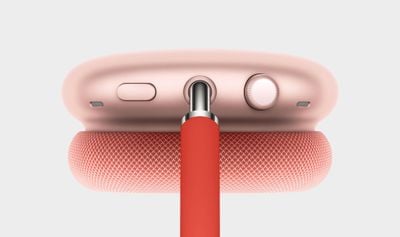
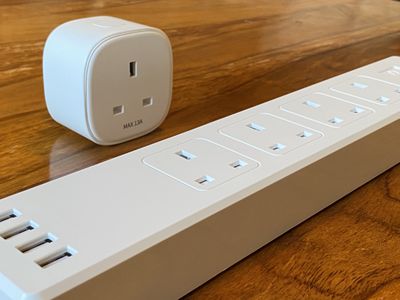
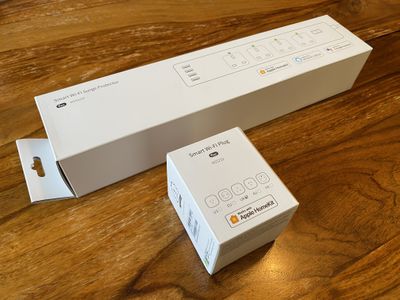
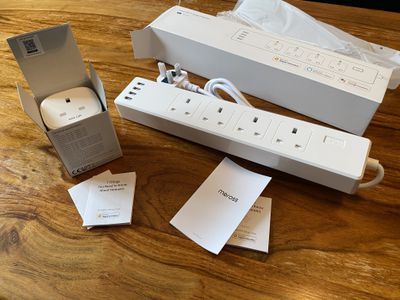
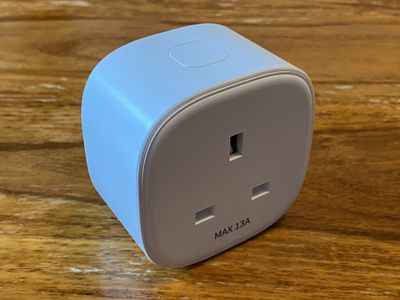
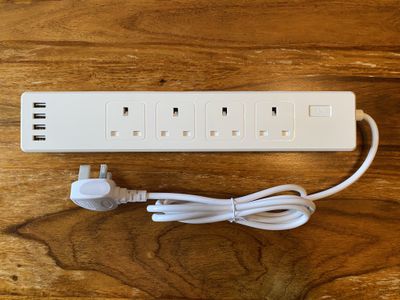
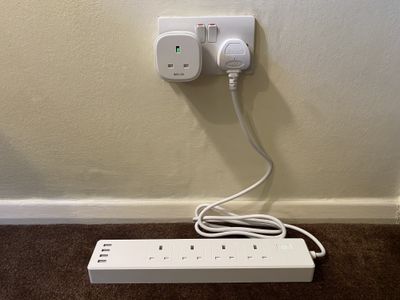
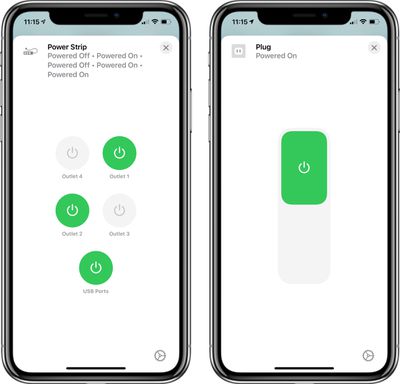
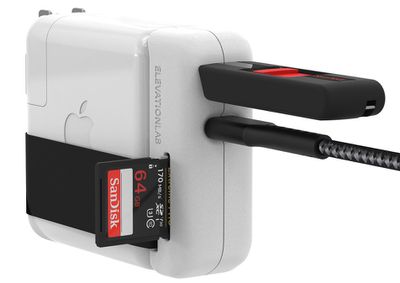
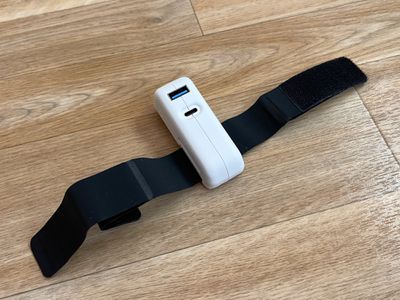
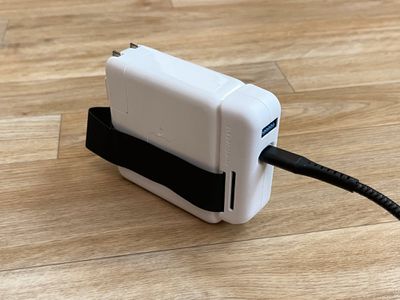
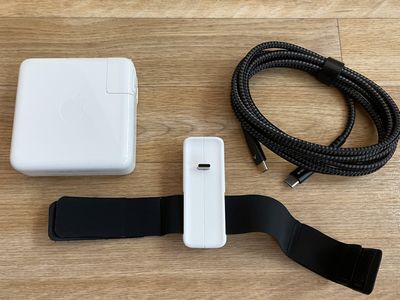
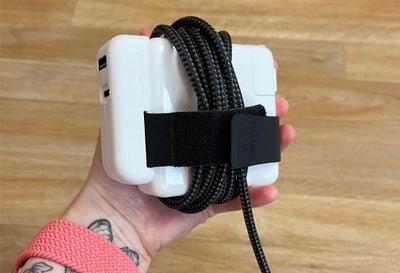
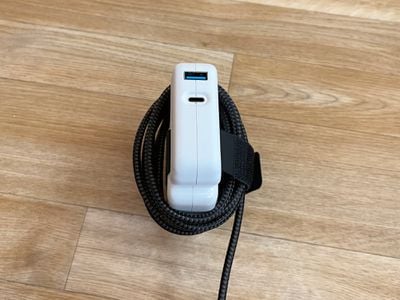
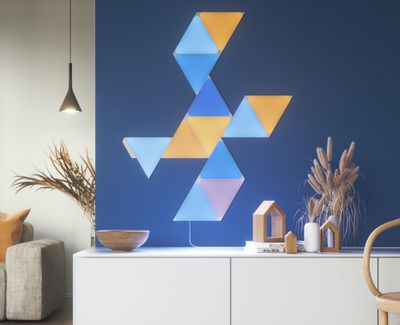
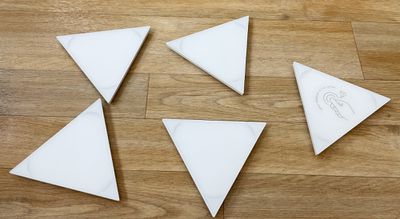
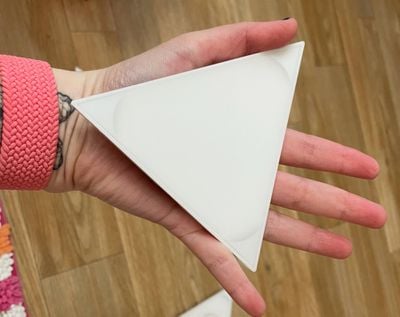
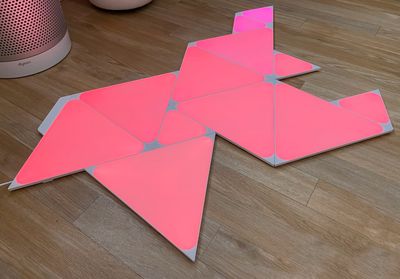
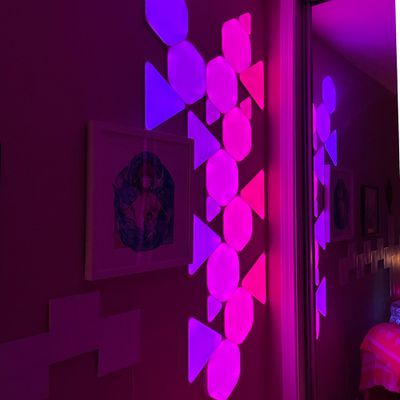
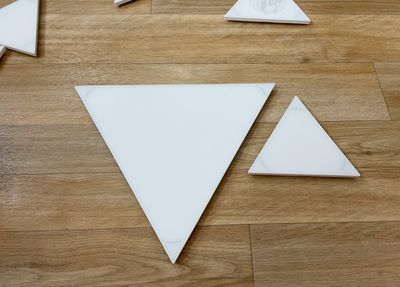
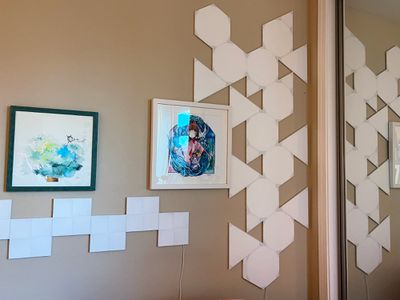
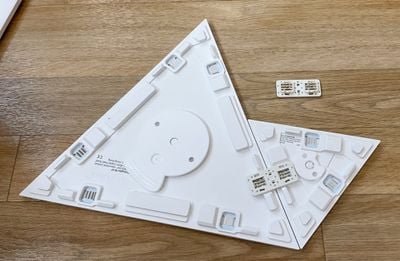
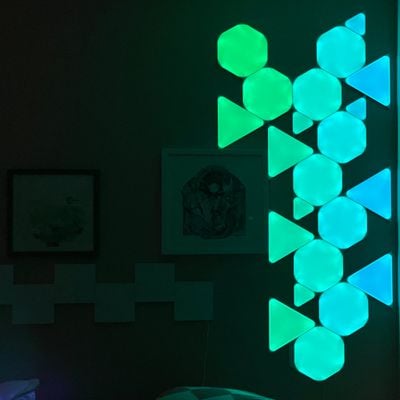
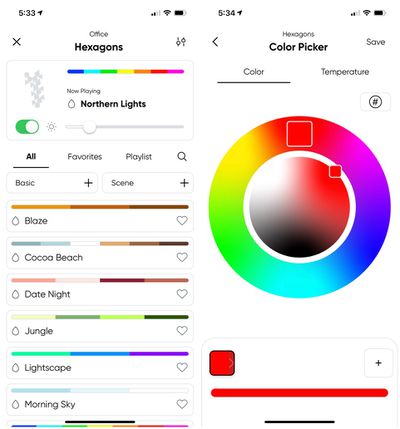
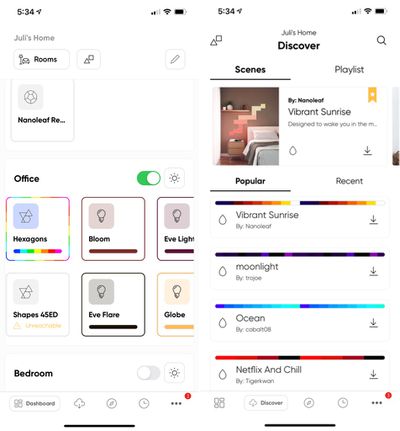
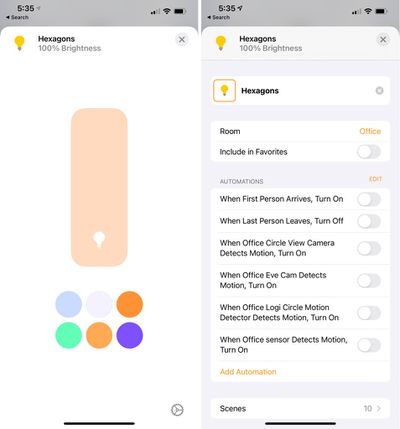
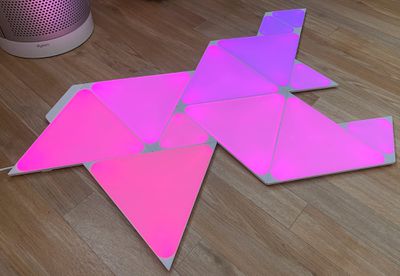
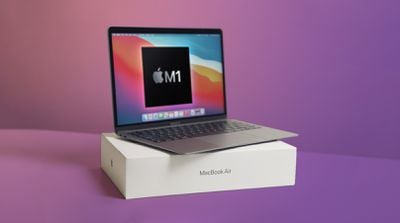
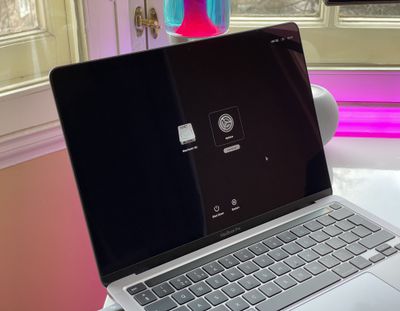
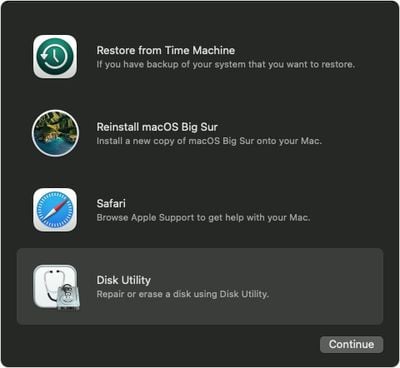
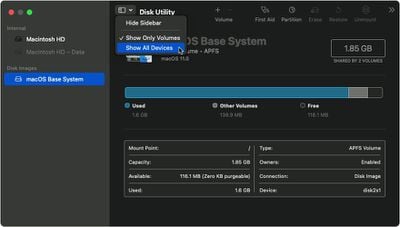
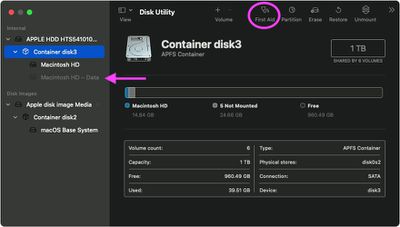
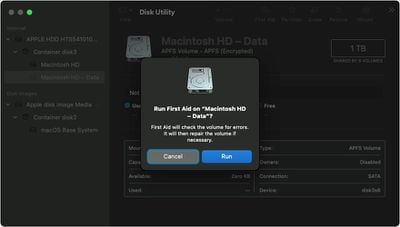
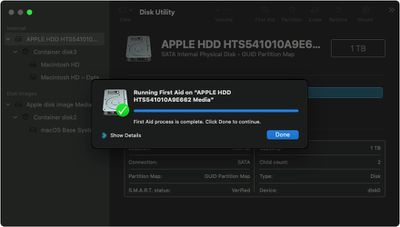
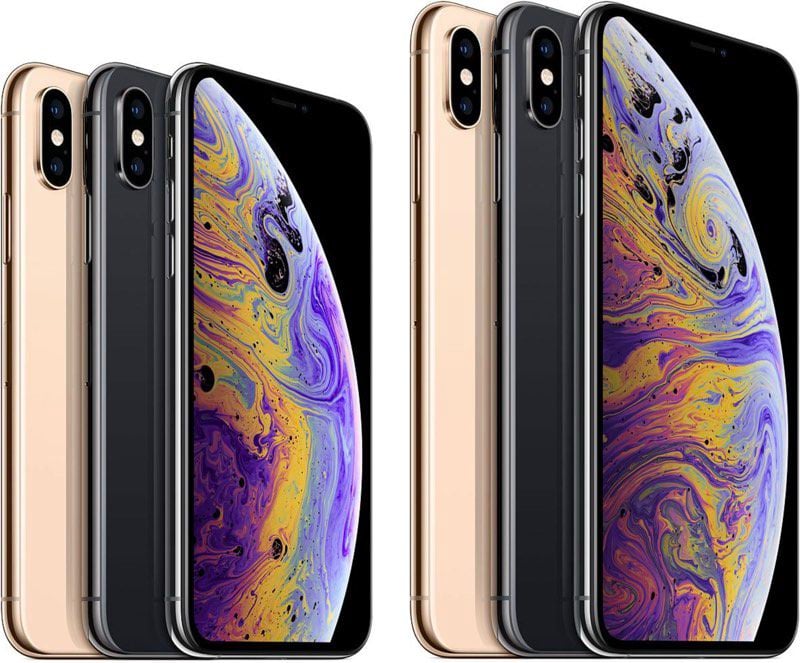
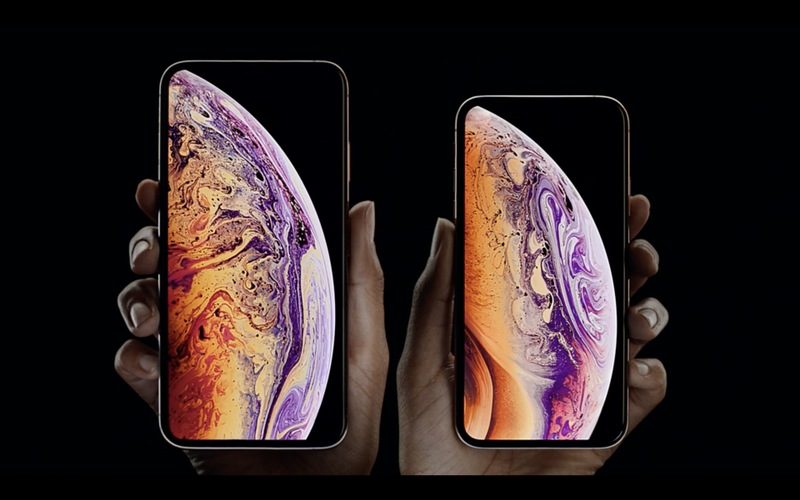

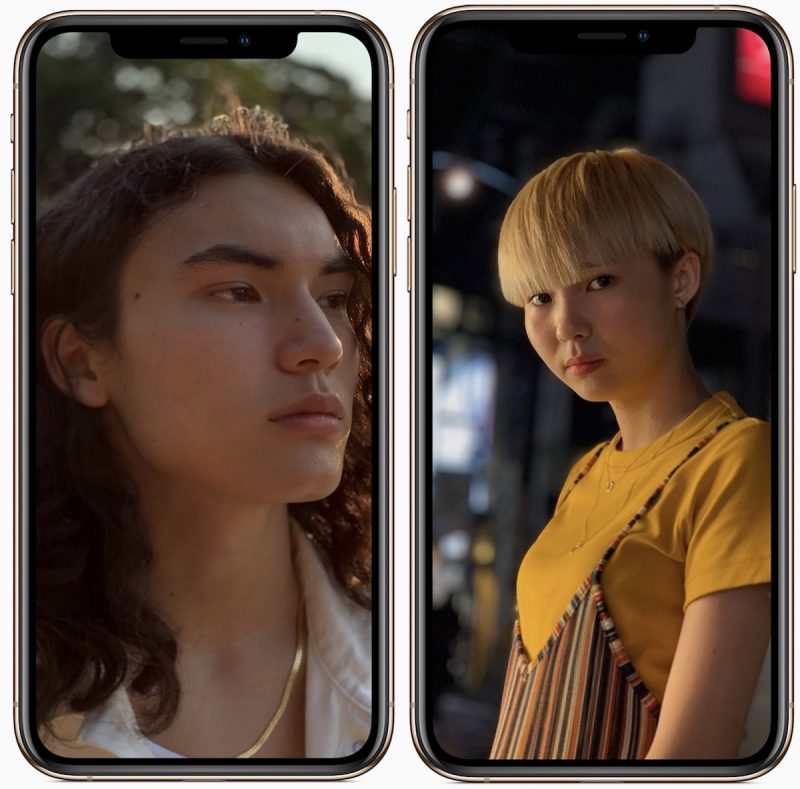
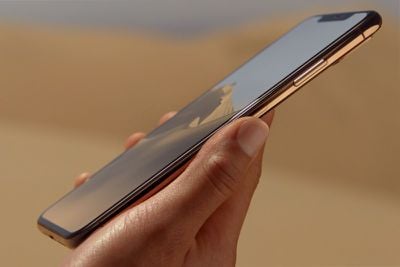
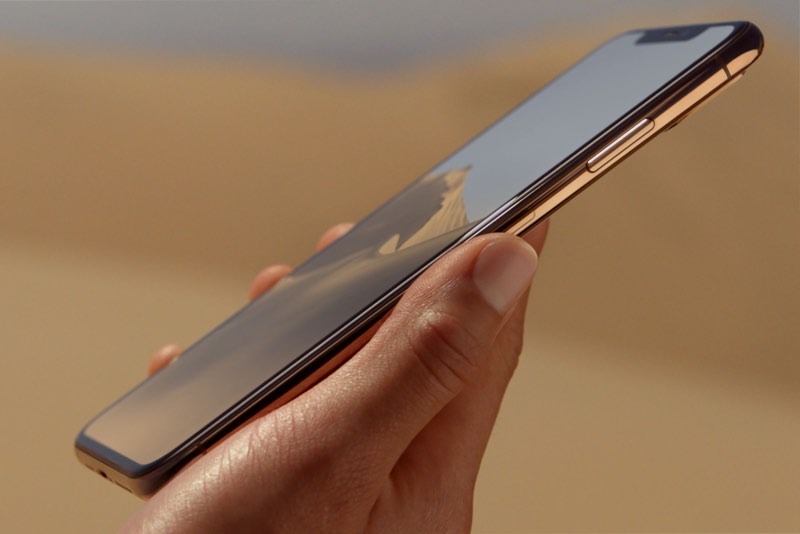
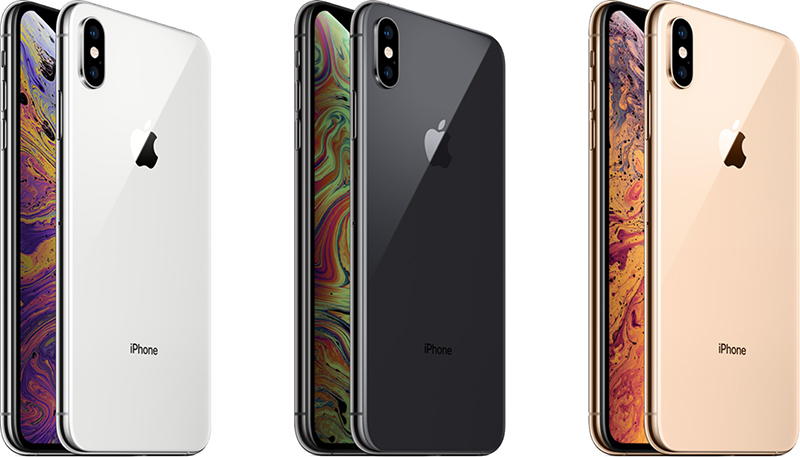

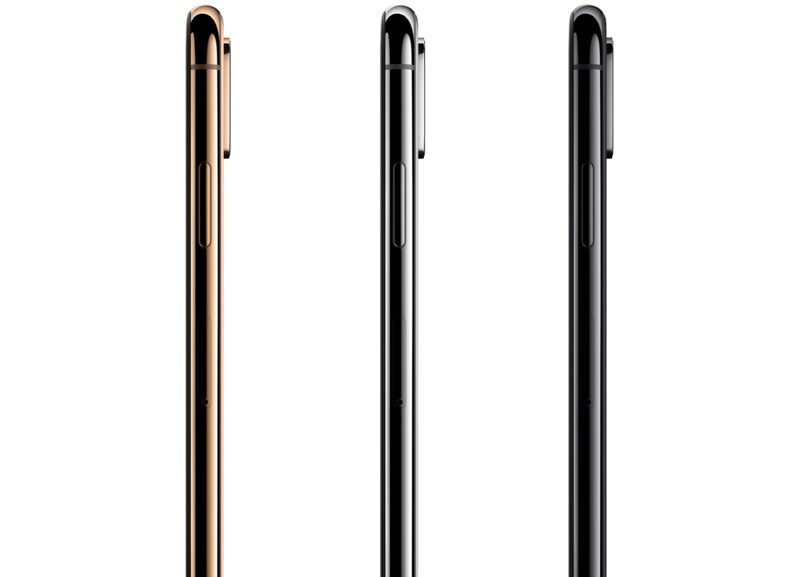
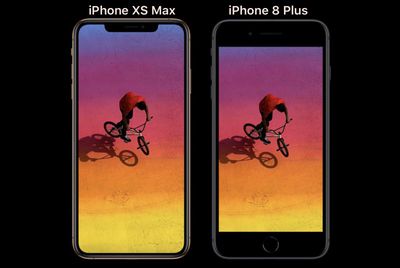
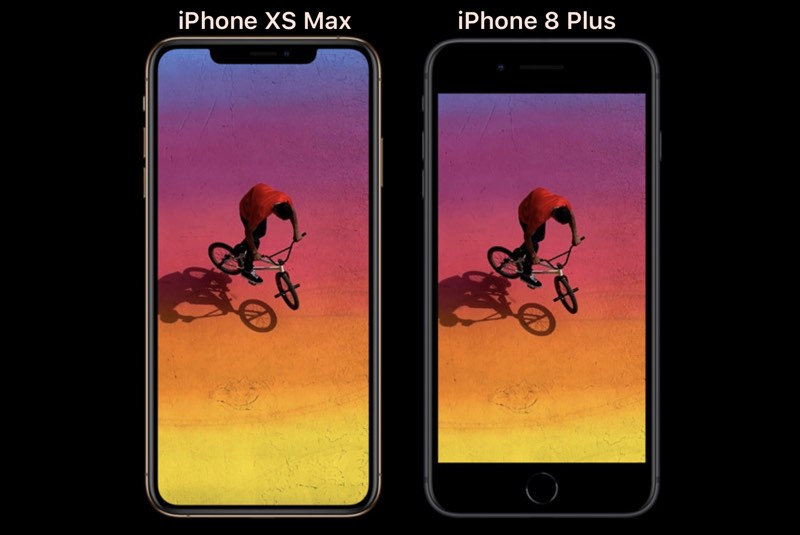
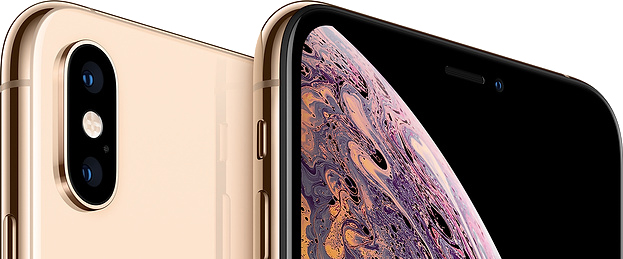
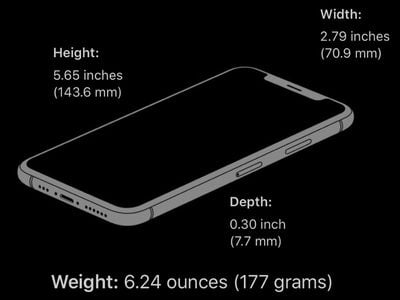
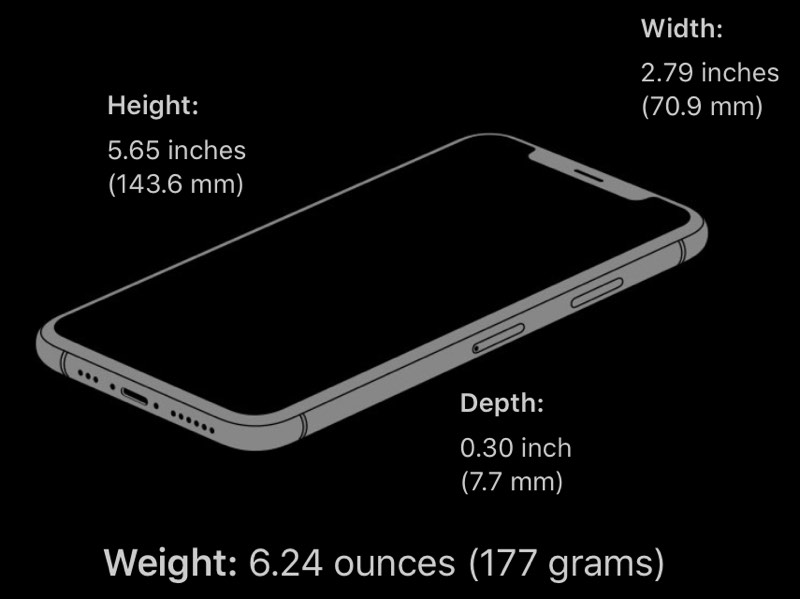
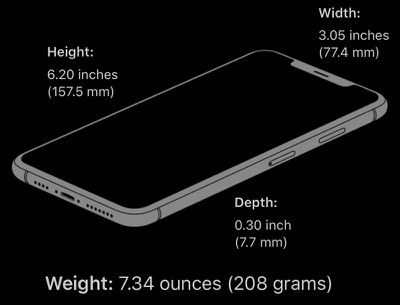
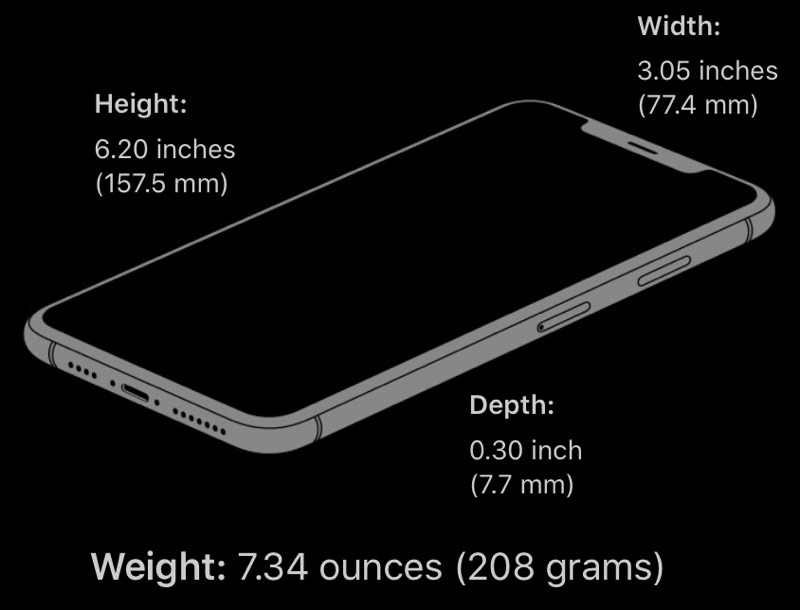
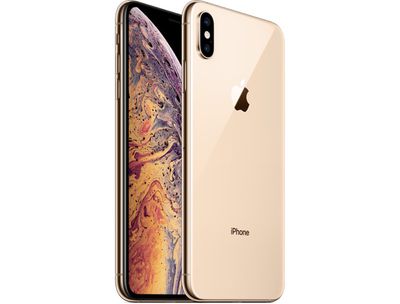
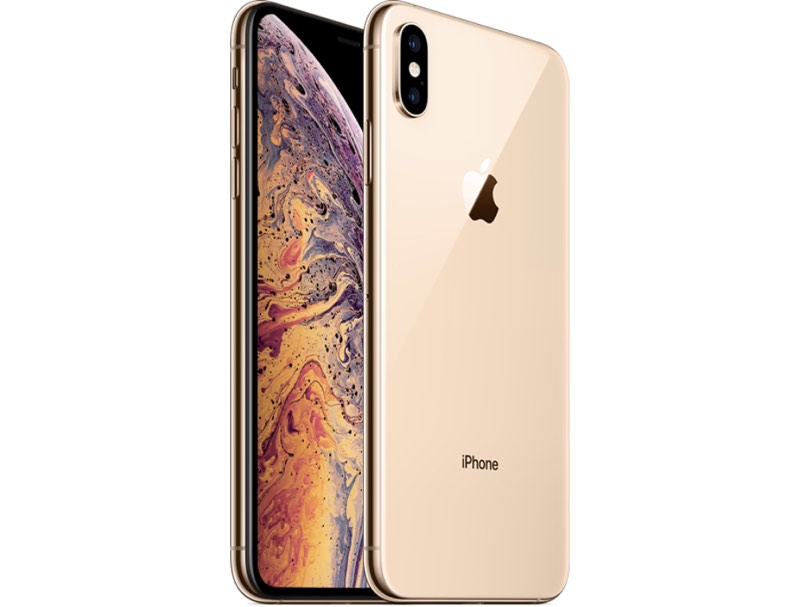
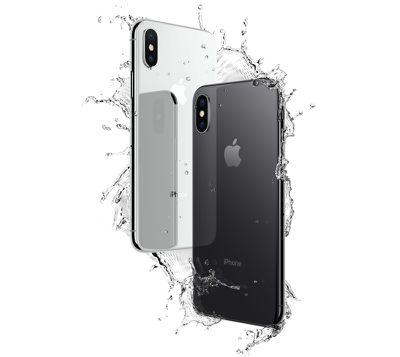
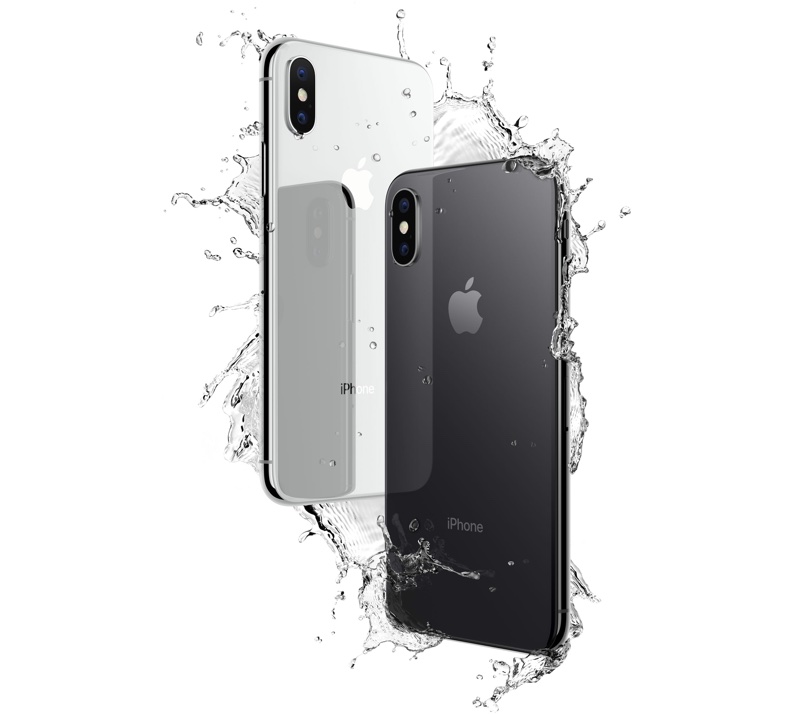
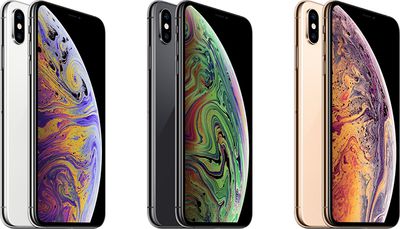
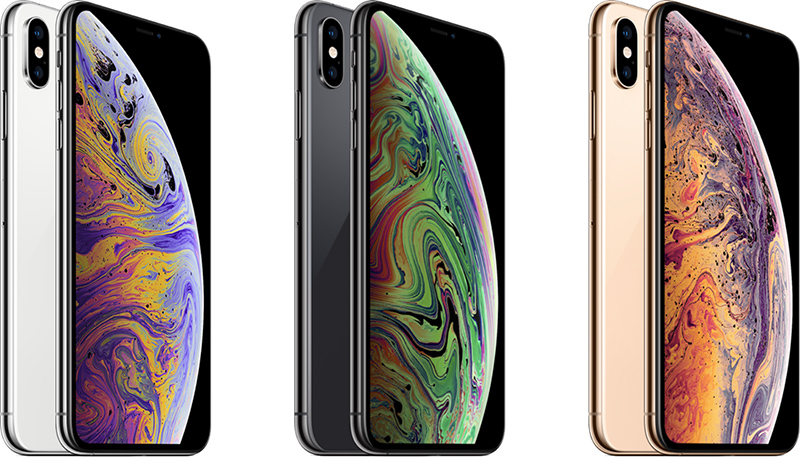
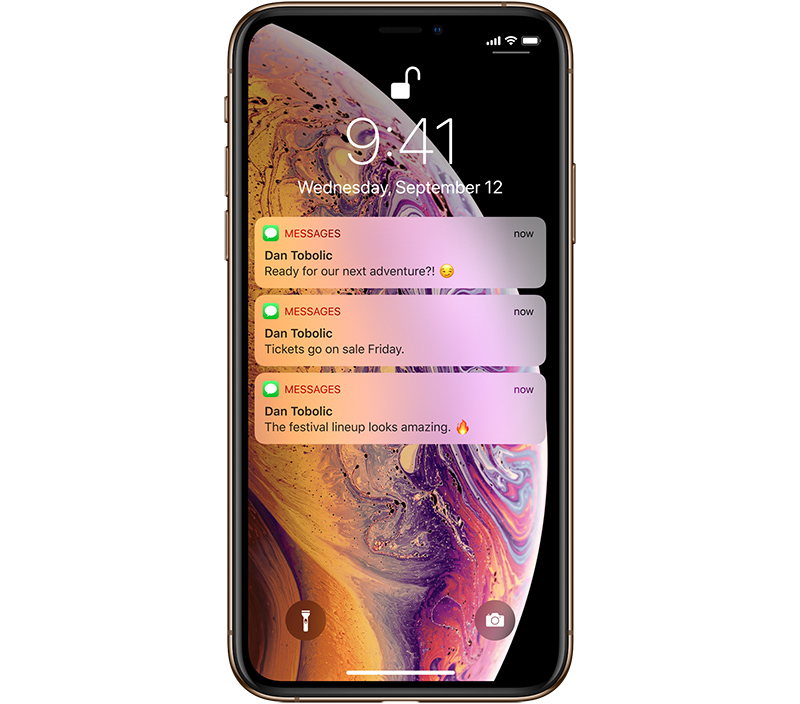
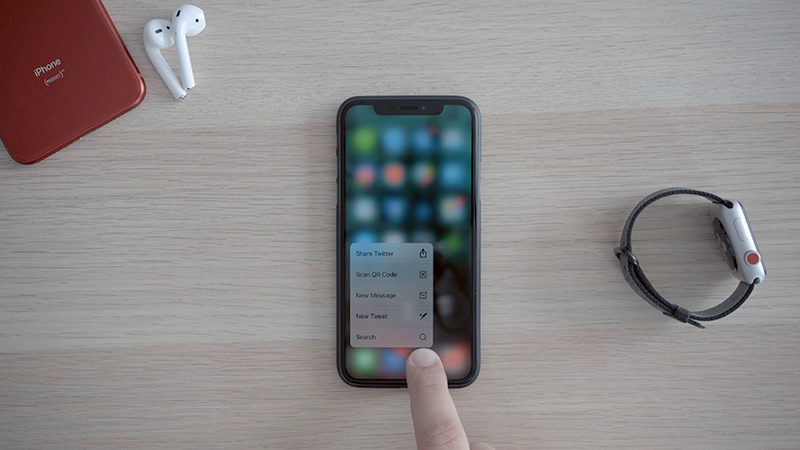
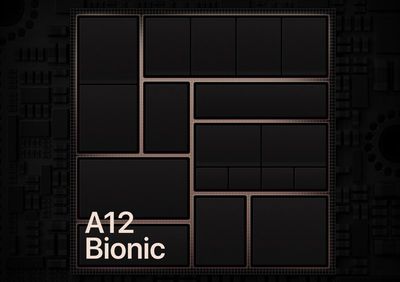
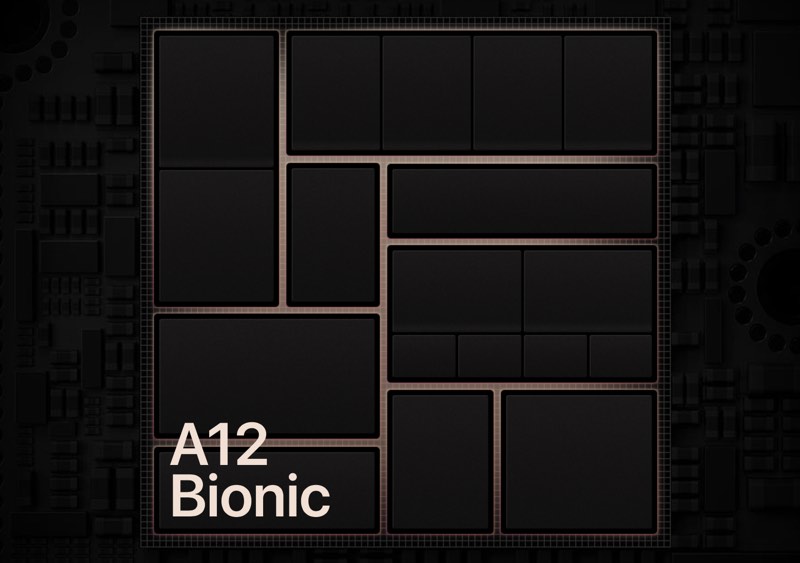
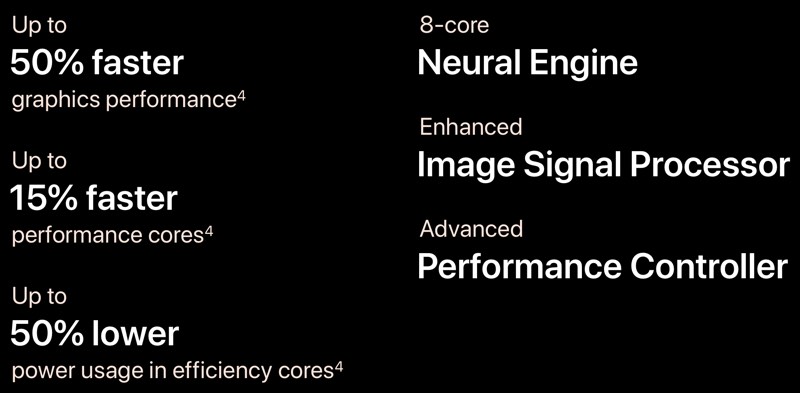
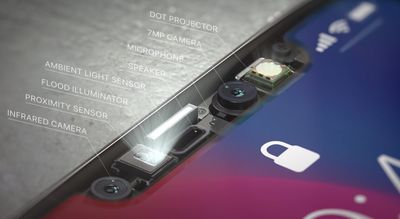
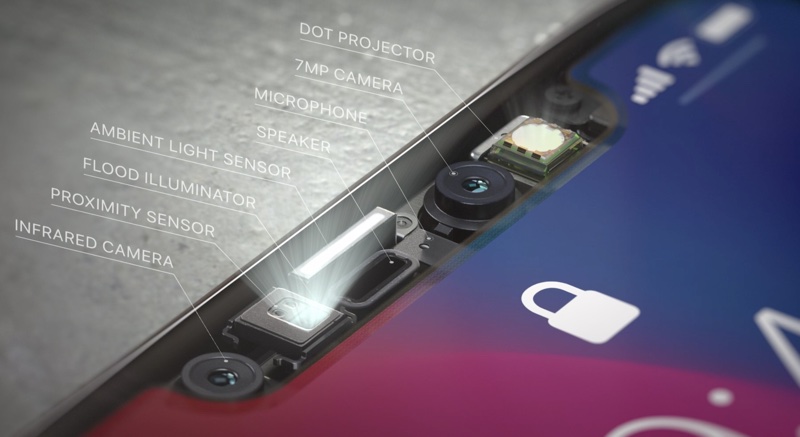
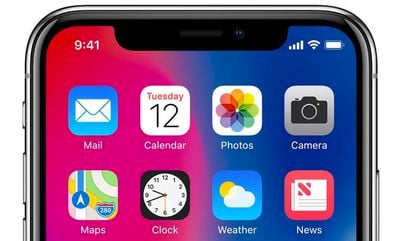
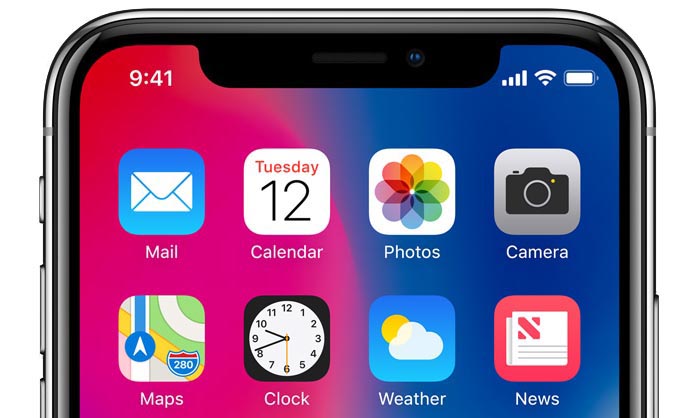
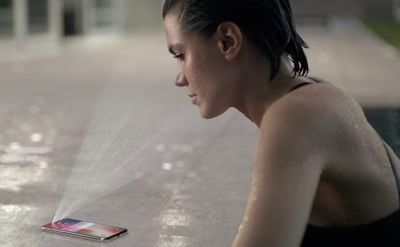
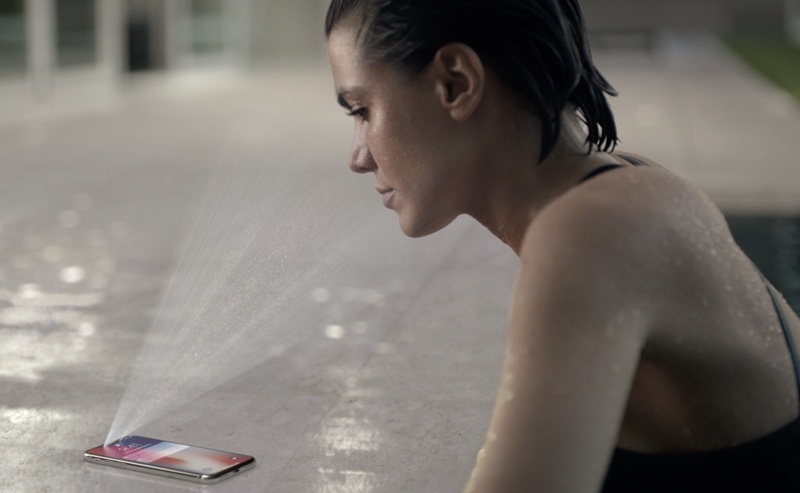

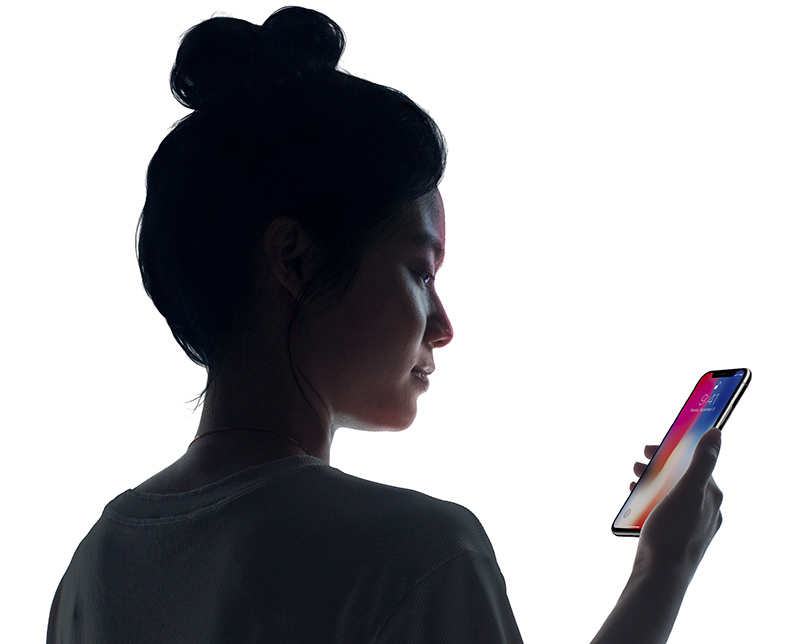
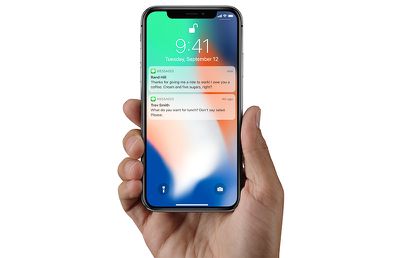
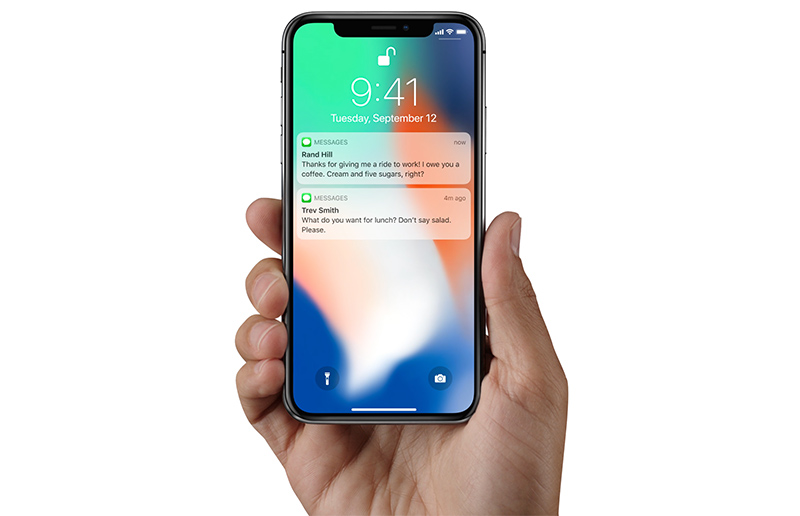
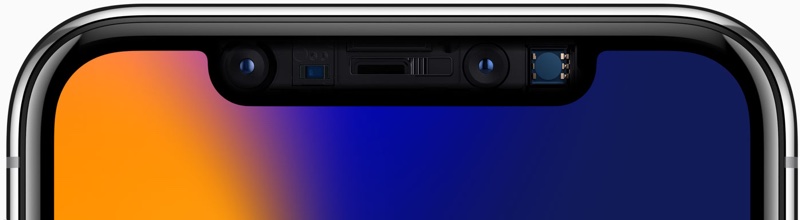
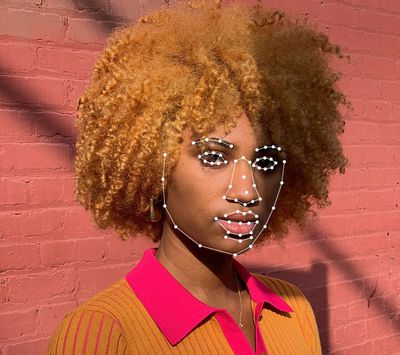
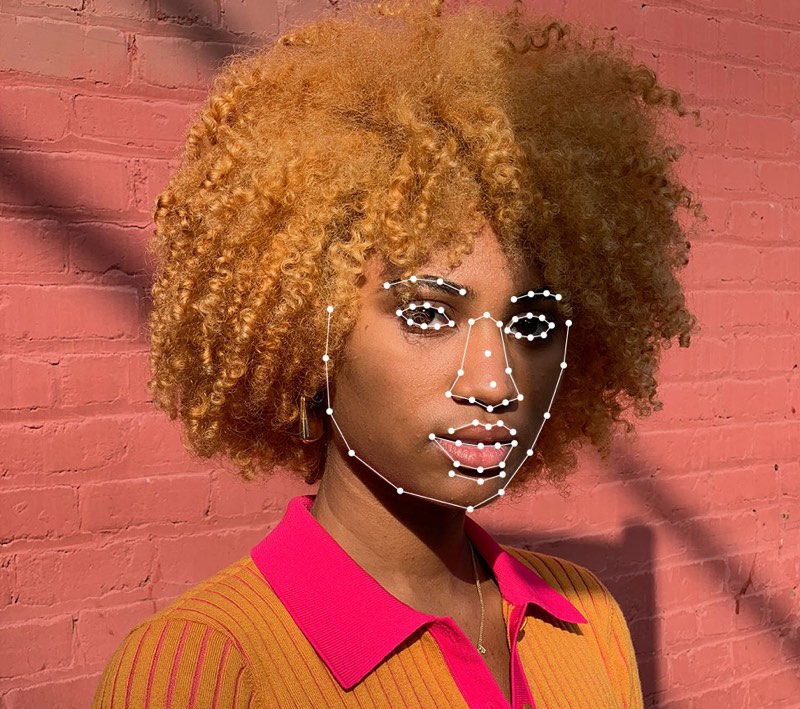
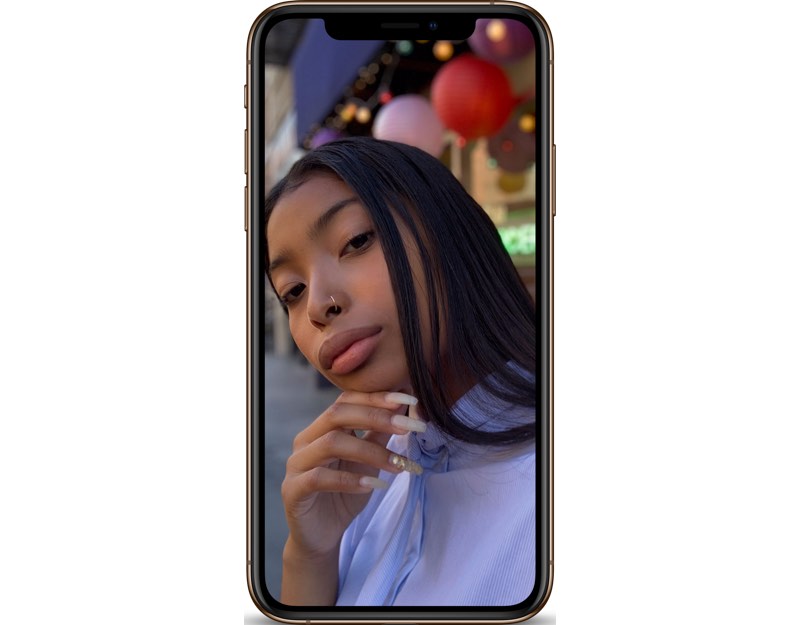
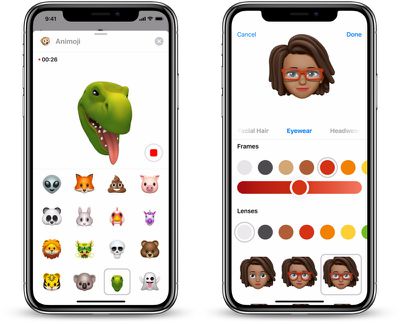
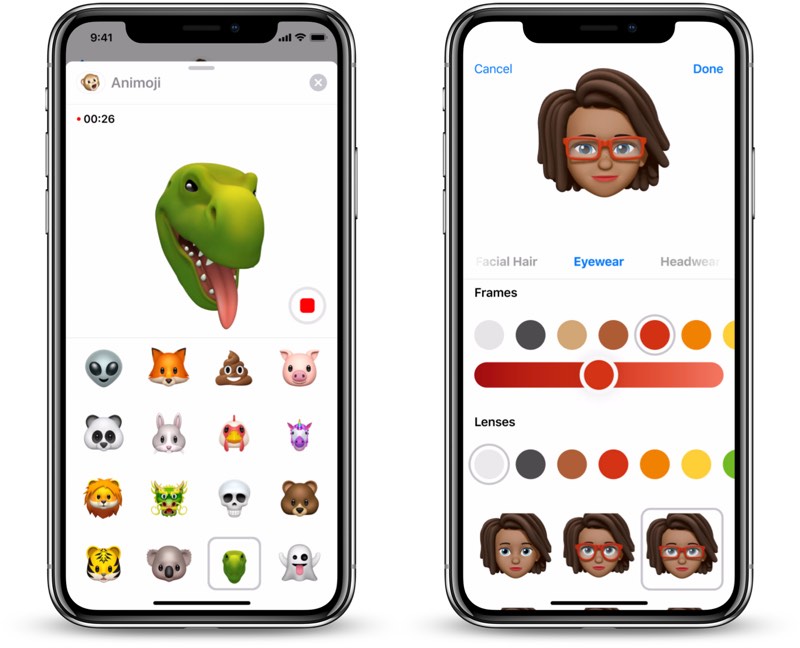
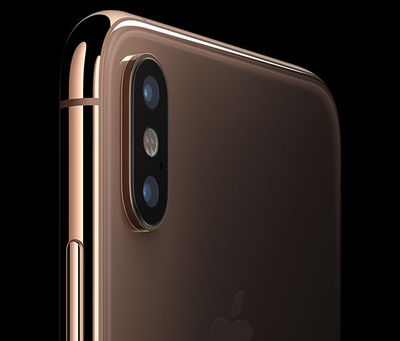
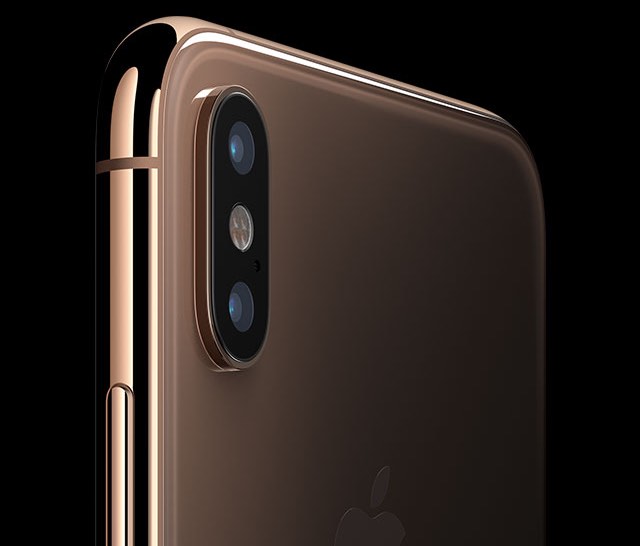
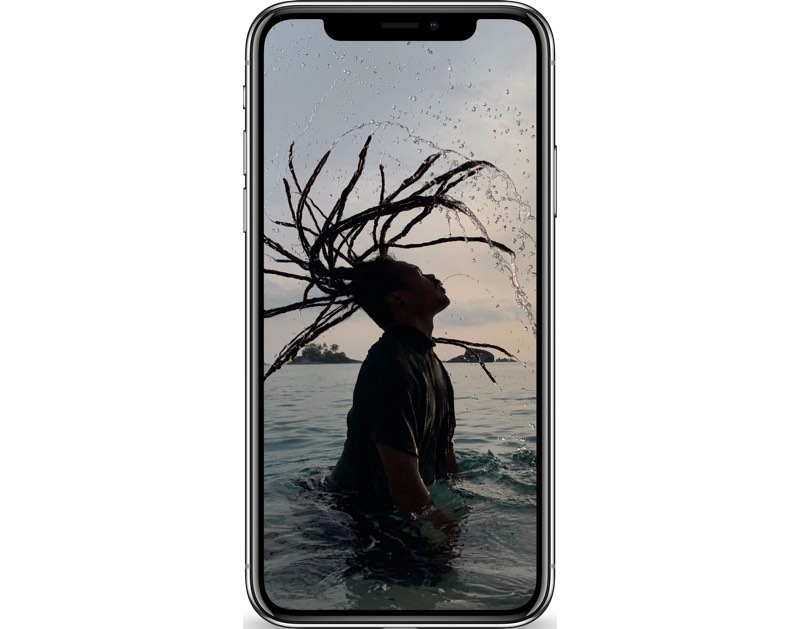

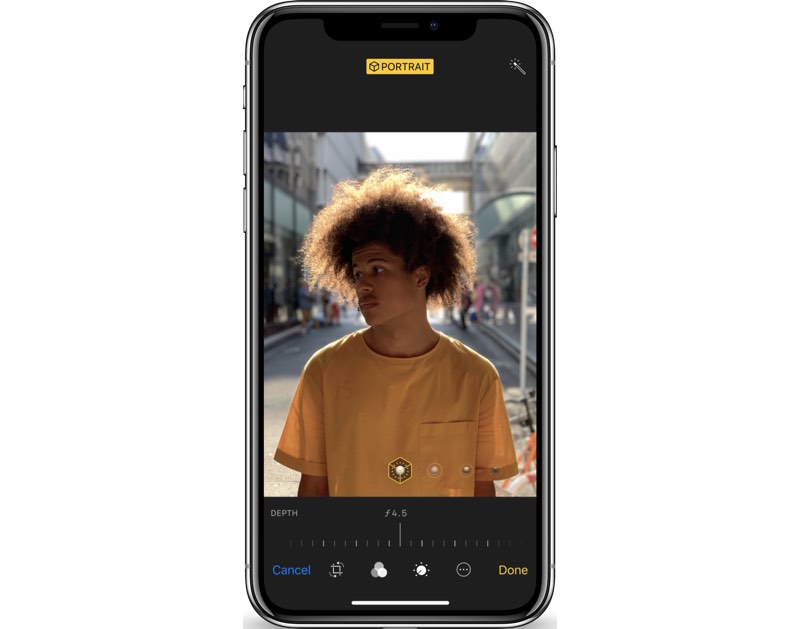
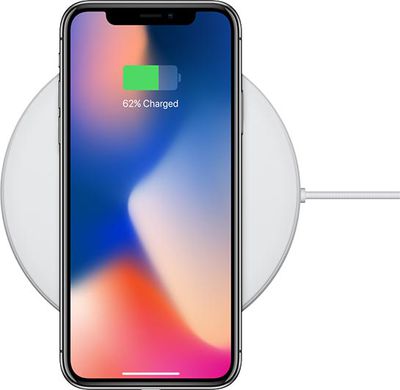
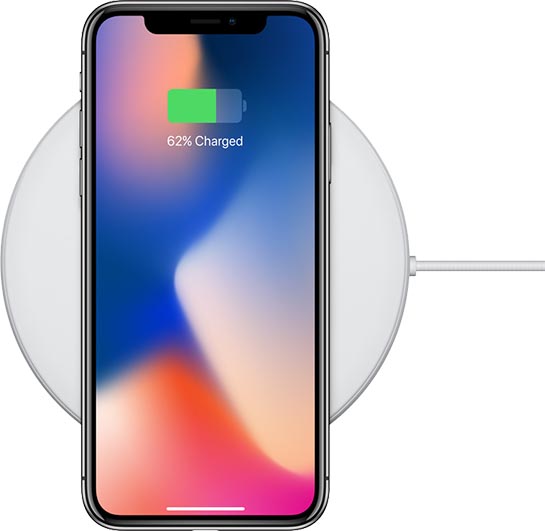
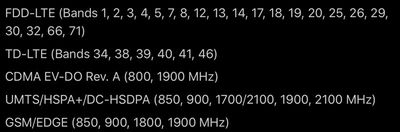
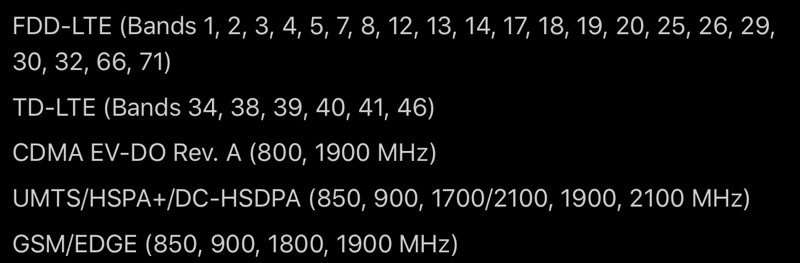
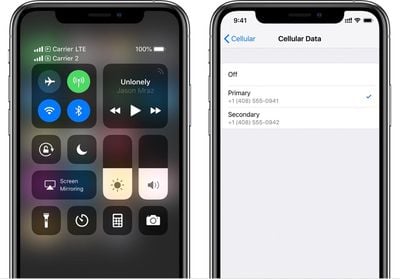
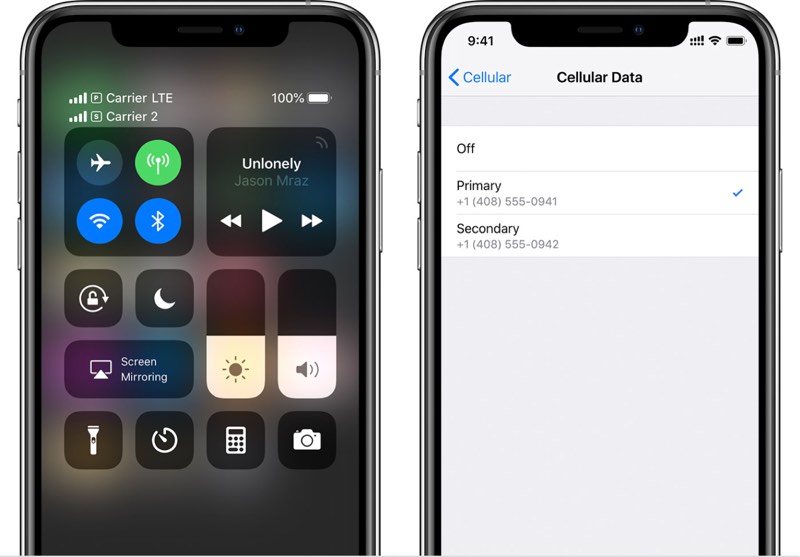
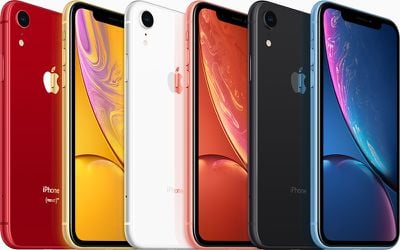
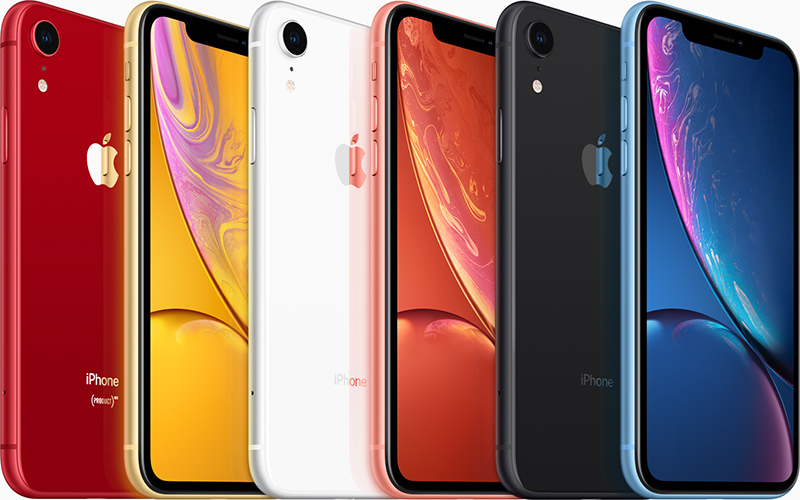
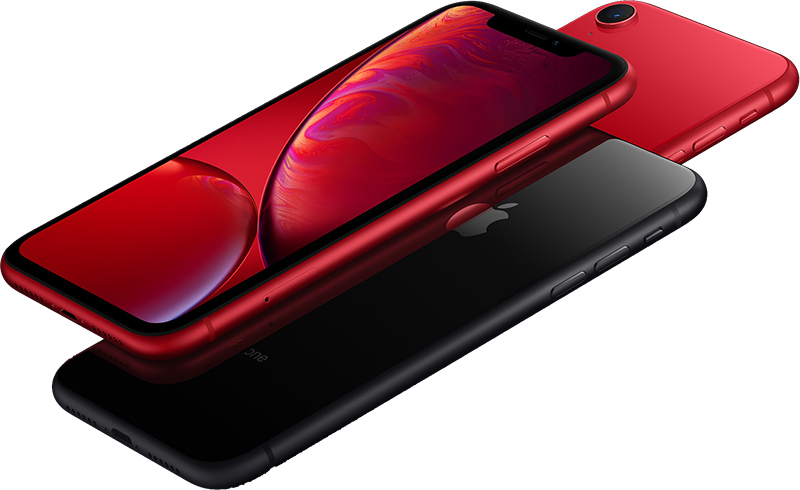
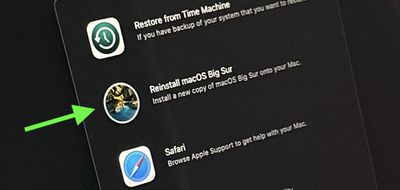
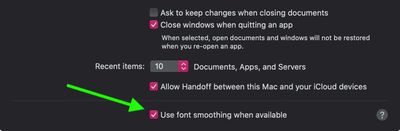
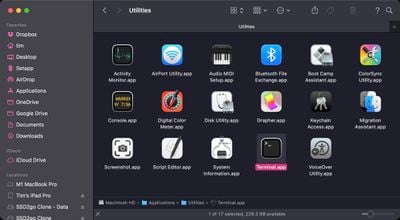

 Когда дело дошло до добавления опции