MacRumors

Skip to Content

Когда Apple анонсировала модели iPhone 12 с возможностями зарядки MagSafe, первые сторонние аксессуары ‌MagSafe‌ были показаны во время анонса. Вскоре после этого Belkin официально представила беспроводное зарядное устройство Boost Charge Pro 3-в-1 с MagSafe, которое является первым официальным сторонним вариантом зарядки ‌MagSafe‌.

Belkin Boost Charge Pro ‌MagSafe‌ поступит в продажу 8 января, и перед запуском я тестировал зарядное устройство, чтобы увидеть, как оно работает по сравнению с отдельным зарядным устройством ‌MagSafe‌ и стоит ли оно запрошенной цены в 150 долларов.
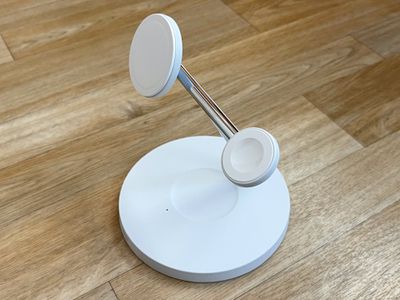
belkin charger side
С точки зрения дизайна, Boost Charge Pro ‌MagSafe‌ выглядит похожим на другие зарядные устройства Belkin 3-в-1, представленные на рынке. Изготовленное из белого пластика, покрытого более мягким силиконом, Boost Charge Pro ‌MagSafe‌ имеет круглое основание с наклонной Т-образной хромированной ручкой, идущей от верхней части, на которой с одной стороны находится зарядное устройство ‌MagSafe‌, а с другой — зарядное устройство для Apple Watch.
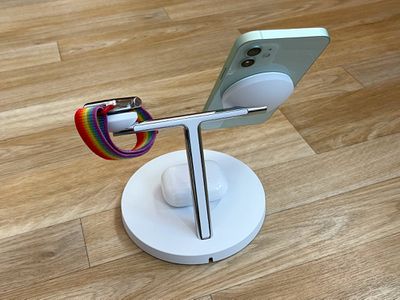
belkin charger back


Дизайн выглядит простым и понятным, но мне бы хотелось, чтобы круглое основание было немного меньше по размеру или прямоугольным, чтобы лучше помещаться на столе. Я нахожу форму немного неудобной на моем маленьком столе, потому что она составляет около 5,3 дюйма в самом широком месте, но, учитывая вес ‌iPhone‌ с углом зарядного устройства, ему, вероятно, нужно основание такого размера, чтобы оставаться в вертикальном положении. Оба зарядных устройства статичны и не могут вращаться или наклоняться каким-либо образом, и угол по умолчанию занимает больше вертикального пространства, чем мне хотелось бы.
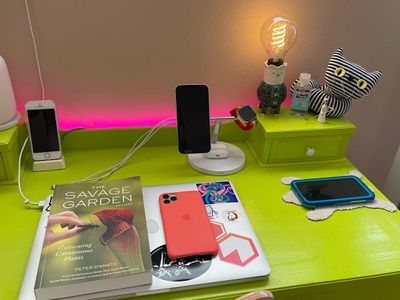
belkin charger on desk 2


Зарядное устройство ‌MagSafe‌ работает со всеми моделями ‌iPhone‌ 12 от Apple и имеет такой размер, который позволяет использовать его как в портретном, так и в ландшафтном режиме. Даже самый большой iPhone 12 Pro Max можно использовать в ландшафтном режиме, не мешая зарядному устройству Apple Watch с другой стороны. Магниты быстро выравниваются, и ‌iPhone‌ легко установить в нужное место для зарядки, даже в темноте.

Тот же мягкий материал, который покрывает стандартное зарядное устройство ‌MagSafe‌ от Apple, покрывает зарядное устройство Belkin ‌MagSafe‌, в то время как зарядное устройство для Apple Watch сделано из более гладкого пластика, как и собственные варианты зарядки Apple для Apple Watch. Вы можете приобрести Boost Charge Pro ‌MagSafe‌ в черном или белом цвете, а в нижней части аксессуара имеется более липкий силиконовый материал, чтобы он оставался на месте на столе при удержании ‌iPhone‌, кроме того, он имеет утяжеленное основание.
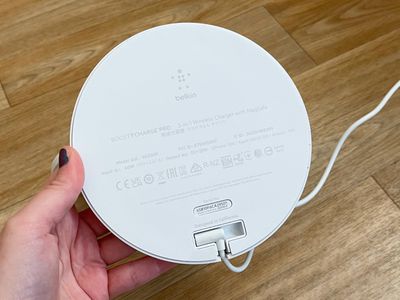
belkin charger bottom


Вы заметите, что на многих моих фотографиях Apple Watch находятся под углом, и это потому, что они просто не хотят оставаться прямо на зарядном устройстве Apple Watch. Они переворачиваются при легком касании или при прикреплении/отсоединении ‌iPhone‌ 12, но учтите, что у меня Apple Watch 40 мм. При дальнейшем тестировании с Apple Watch 44 мм проблема была не столь выраженной, но, похоже, она варьируется в зависимости от материала Apple Watch и дизайна ремешка.

Boost Charge Pro ‌MagSafe‌ довольно легкое, но благодаря липкому основанию у меня не было проблем с его подъемом или смещением при снятии ‌iPhone‌ с зарядного устройства. В верхней части основания есть белый светодиодный индикатор, который сообщает вам, что AirPods выровнены и заряжаются правильно. Он становится желтым, если выравнивание нарушено или на пути находится предмет. Я не фанат зарядных индикаторов на док-станциях, потому что они отвлекают ночью, но, по крайней мере, этот индикатор ограничен зарядкой AirPods.

‌iPhone‌ устанавливается на зарядное устройство под углом, и легко увидеть, взглянув на него на прикроватной тумбочке или столе во время зарядки, если вы получили входящее уведомление или хотите проверить время. При желании вы также можете использовать его для звонков FaceTime или просмотра видео в ландшафтном режиме.
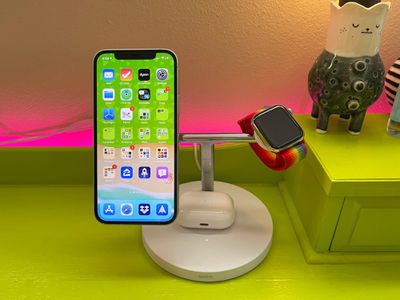
belkin charger on desk


Поскольку это зарядное устройство 3-в-1, основание Boost Charge Pro ‌MagSafe‌ представляет собой платформу для беспроводной зарядки, которая может вместить AirPods или AirPods Pro, поэтому Apple Watch, ‌iPhone‌ 12 и AirPods могут заряжаться одновременно. Небольшое круглое углубление на зарядном устройстве указывает, куда следует поместить AirPods для зарядки.

Зарядное устройство Boost Charge Pro ‌MagSafe‌ может заряжать ‌iPhone‌ 12 мощностью до 15 Вт, что соответствует скорости зарядки стандартного зарядного устройства ‌MagSafe‌, а также обеспечивает достаточную мощность для AirPods и Apple Watch. Собственный ‌MagSafe‌ Duo от Apple, который сочетает зарядное устройство ‌MagSafe‌ с зарядным устройством для Apple Watch, ограничен до 14 Вт, поэтому зарядное устройство Belkin должно быть немного быстрее.
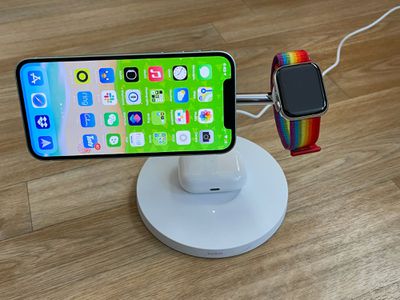
belkin charger magsafe landscape


Стандартное зарядное устройство ‌MagSafe‌ от Apple зарядило ‌iPhone‌ 12 (полностью разряженный) до 61 процента за один час с адаптером питания на 20 Вт, а Boost Charge Pro зарядило его до 66 процентов, так что оно каким-то образом оказалось даже быстрее стандартного зарядного устройства. Я не уверен, получал ли я 15 Вт зарядки с зарядным устройством Apple ‌MagSafe‌ или что-то еще, но я был доволен скоростью зарядки Belkin. Я также проводил тесты с тремя устройствами одновременно, и с нуля Boost Charge Pro ‌MagSafe‌ смог зарядить ‌iPhone‌ 12 до 61 процента за час, одновременно заряжая Apple Watch и другой ‌iPhone‌.

Belkin поставляет адаптер питания мощностью 40 Вт и кабель длиной 1,5 м с Boost Charge Pro ‌MagSafe‌, что полностью исключает догадки о том, какой адаптер питания вам нужен для достижения максимальной скорости. Apple не включает адаптер питания ни с зарядным устройством ‌MagSafe‌, ни с ‌MagSafe‌ Duo. Для зарядного устройства ‌MagSafe‌ вам необходимо использовать официальное зарядное устройство Apple на 20 Вт или другое зарядное устройство, которое может быть или не быть совместимым, а для MagSafe Duo максимальная скорость требует совместимого зарядного устройства мощностью 27 Вт+.

Попытка выяснить, какие адаптеры питания я могу использовать с зарядными устройствами Apple, доставляла мне неудобства, поэтому я ценю, что Belkin предлагает готовый адаптер питания. Вы не можете использовать сторонний адаптер питания с этим устройством, так как оно не работает через USB.

Недостатком Boost Charge Pro ‌MagSafe‌ является то, что зарядное устройство ‌MagSafe‌ не работает со старыми iPhone. Технически зарядные устройства ‌MagSafe‌ совместимы с более ранними iPhone и могут заряжать их мощностью 7,5 Вт, но вертикальная конструкция Belkin полагается на магниты для удержания ‌iPhone‌ на месте, а поскольку в старых iPhone нет магнитов ‌MagSafe‌, нет жизнеспособного варианта зарядки.
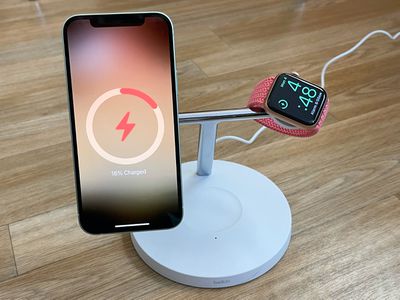
belkin charger magsafe animation


Вы можете заряжать старый ‌iPhone‌ там, где должны находиться AirPods, хотя это место для зарядки было специально разработано для AirPods, потому что это просто беспроводное зарядное устройство на основе Qi. Это место для зарядки работало с ‌iPhone‌ X, iPhone 11 Pro Max, ‌iPhone‌ 12 и ‌iPhone 12 Pro Max‌, поэтому я предполагаю, что оно подходит для большинства устройств. Поскольку это место для зарядки предназначено для AirPods, оно ограничено мощностью 5 Вт, но я обнаружил, что оно идеально работает для моих устройств, отличных от iPhone 12, и я оценил наличие такой опции.
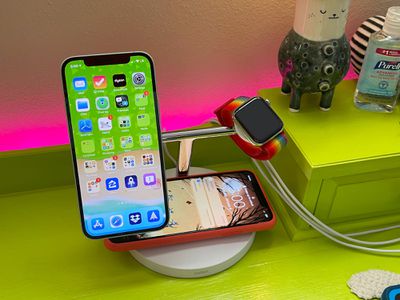
belkin charger two iphones


Касаясь темы совместимости, вы можете использовать Boost Charge Pro ‌MagSafe‌ с чехлами ‌MagSafe‌. Я тестировал его с чехлами ‌MagSafe‌ от Apple, и он работал отлично. У меня нет чехлов без MagSafe для тестирования, но Belkin заявляет, что он специально разработан для работы с чехлами, сертифицированными MagSafe.

Итог

Если вы ищете зарядное устройство для нескольких устройств для ‌iPhone‌ 12, это то, что вам нужно. Оно работает с любой моделью ‌iPhone‌ 12, Apple Watch и AirPods, и при цене в 150 долларов оно всего на 30 долларов дороже, чем складной ‌MagSafe‌ Duo.

‌MagSafe‌ Duo — лучший выбор для путешествий, но для зарядного устройства, которое вы планируете использовать дома, Boost Charge Pro ‌MagSafe‌ — это функциональное, привлекательное зарядное устройство для нескольких устройств, которое работает, как и ожидалось. У меня нет реальных претензий к зарядному устройству Belkin ‌MagSafe‌, и, учитывая, что оно работает с тремя устройствами, позволяет работать в вертикальном положении и поставляется с адаптером питания, я значительно предпочитаю его ‌MagSafe‌ Duo.

Где купить

Беспроводное зарядное устройство Boost Charge Pro 3-в-1 с ‌MagSafe‌ можно приобрести у Apple за $139.95.

Примечание: Belkin предоставила MacRumors беспроводное зарядное устройство Boost Charge Pro 3-в-1 с ‌MagSafe‌ для целей этого обзора. Никакая другая компенсация получена не была.
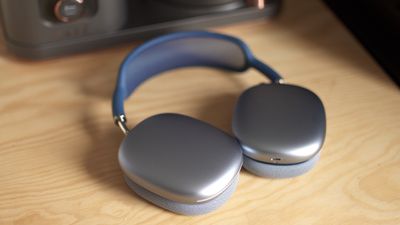
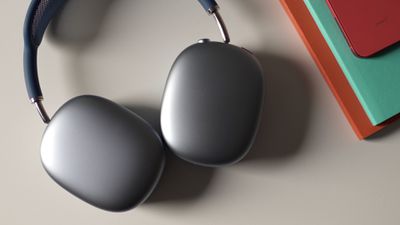
Когда вы подключаете наушники AirPods Max к своему iPhone, iPad, Apple Watch или Mac, информация о сопряжении синхронизируется на всех устройствах, привязанных к вашей учетной записи iCloud. Это означает, что если вы уже подключили свои ‌AirPods‌ Max к одному из своих устройств, вам не придется проходить этот процесс заново при подключении их к вашему ‌Apple TV‌.

airpods max flat
Однако, даже если ваши ‌AirPods Max‌ привязаны к вашей учетной записи ‌iCloud‌, может быть не сразу очевидно, как выбрать ‌AirPods Max‌ на вашем ‌Apple TV‌‌. Подобно AirPods, ‌AirPods Max‌ обладают функцией автоматического переключения, которая работает с iPhone и iPad, но эта функция не распространяется на ‌Apple TV‌, поэтому вам придется выбирать их вручную. Эта статья покажет вам, как это сделать.

Обратите внимание, что для успешного подключения ‌‌AirPods Max‌‌ требуется, чтобы на вашем ‌‌Apple TV‌‌ была установлена tvOS 14.3 или более поздняя версия.

Как подключить AirPods Max к Apple TV

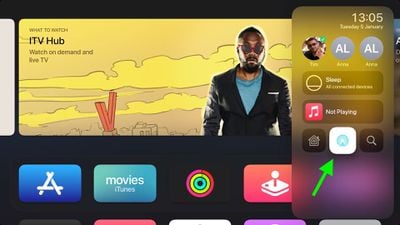
  1. Нажмите и удерживайте кнопку «ТВ» на вашем Siri Remote, чтобы открыть Пункт управления.
  2. Выберите значок AirPlay (средний значок в нижнем ряду).
    Apple TV
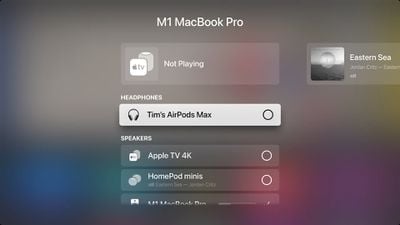
  3. Дождитесь, пока ваши ‌AirPods Max‌ появятся в верхней части списка, в разделе «Наушники».
  4. Выберите свои ‌AirPods Max‌, чтобы подключить их.
    Apple TV

Обратите внимание, что на момент написания статьи функция Spatial Audio не работает с ‌Apple TV‌, поэтому вы не получите такого же объемного звука от ‌AirPods Max‌, как на ‌iPhone‌ и ‌iPad‌. Надеемся, Apple добавит эту функцию в ‌Apple TV‌ в будущем обновлении.

Как подключить AirPods к Apple TV во время воспроизведения медиа

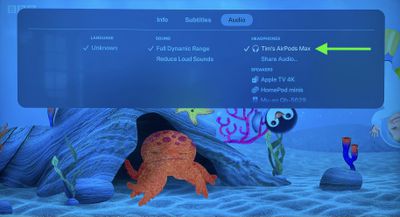
Если вы смотрите что-либо в приложении «ТВ» или в некоторых других медиа-приложениях на ‌Apple TV‌, вы можете смахнуть вниз по стеклянной сенсорной поверхности ‌Siri‌ Remote, чтобы открыть меню с параметрами субтитров и звука.
Apple TV


Если меню появится, просто перейдите в раздел «Аудио», а затем выберите ‌AirPods Max‌ в параметрах устройства AirPlay.
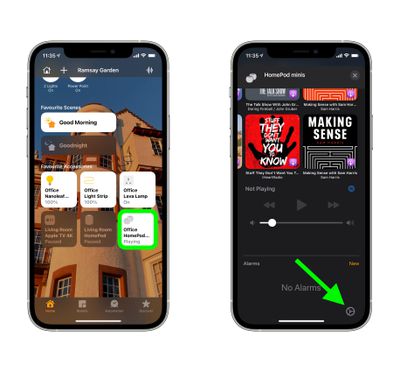
Если меню не появляется при смахивании вниз во время воспроизведения, скорее всего, в используемом вами приложении его нет, поэтому вам придется выбрать ‌AirPods Max‌ из главного Пункта управления, как было объяснено в начале этой статьи.

Apple TV


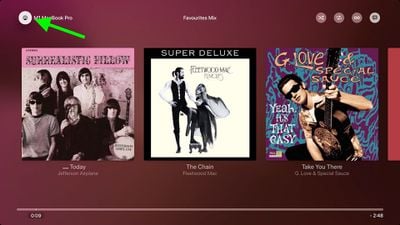
Apple Music и некоторые другие приложения имеют кнопку ‌AirPlay‌ в своем интерфейсе – вы можете узнать значок по концентрическим кругам, исходящим от пирамиды. Выберите его, и вы сможете выбрать ‌AirPods Max‌ из появившегося меню.

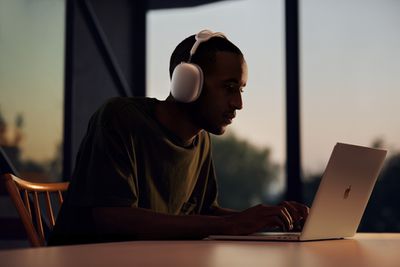
Если вы получаете звонок на свой iPhone (или Apple Watch с сотовой связью) при подключенных AirPods Max, вы заметите, что мелодия звонка прерывает то, что вы слушаете.

airpods max listening
Чтобы узнать, кто звонит, обычно вам пришлось бы достать свой ‌‌iPhone‌‌ или посмотреть на Apple Watch, но вы можете заставить ваши ‌AirPods‌ Max (или любые подключенные наушники) объявлять, кто звонит, избавляя вас от лишних хлопот.

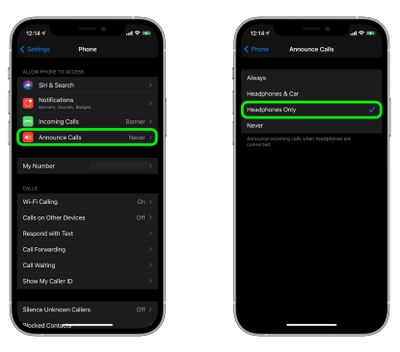
Включить функцию «Объявление вызовов» легко. Просто выполните следующие шаги.

  1. На своем ‌iPhone‌ запустите приложение Настройки.
  2. Нажмите Телефон в списке.
    announce calls airpods max
  3. Нажмите Объявление вызовов в разделе «Вызовы».
  4. Нажмите Только наушники, чтобы рядом с опцией появилась галочка.

Чтобы отключить объявление вызовов на ‌AirPods Max‌, просто повторите шаги 1-3 и на четвертом шаге выберите Никогда.

После некоторого использования AirPods Max некоторые пользователи сообщают о проблеме с наушниками, которая возникает при переключении между режимами активного шумоподавления и прозрачности.

airpods max headphones cups
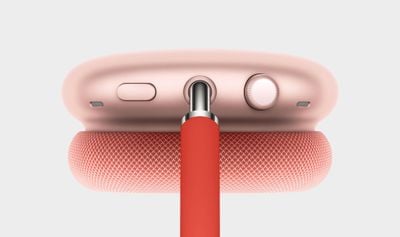
Нажатие кнопки управления шумом на правой чашке наушников должно плавно переключать ‌AirPods Max‌ между двумя режимами, но иногда только одна из чашек переключается в ответ, оставляя одну чашку в режиме ANC, а другую — в режиме «Прозрачность».

Один из сотрудников MacRumors также столкнулся с этой проблемой, которая, похоже, носит периодический характер. Надеемся, Apple сможет исправить этот баг в будущем обновлении программного обеспечения, но до тех пор, если вы столкнулись с этой проблемой, следуйте этим шагам, чтобы перезагрузить свои ‌AirPods Max‌.

Как перезагрузить AirPods Max

  1. Прежде чем перезагружать ‌AirPods Max‌, убедитесь, что они заряжены, подключив их к зарядному устройству через поставляемый кабель USB-C — Lightning.
  2. Нажмите и удерживайте кнопку управления шумом и Digital Crown, пока светодиодный индикатор состояния в нижней части правой чашки наушников не замигает оранжевым.

airpods max digital crown

После перезагрузки ‌AirPods Max‌ проблема должна быть устранена, и вы получите режим ANC или «Прозрачность» в обеих чашках при нажатии кнопки управления шумом. Если проблема возникнет снова позже, просто повторите те же действия.

Если проблема более устойчива, возможно, вы захотите полностью сбросить настройки ‌AirPods Max‌, используя те же шаги, что и выше, но удерживая кнопку управления шумом дольше — 15 секунд. Как только индикатор состояния замигает оранжевым, а затем сменится на белый, наушники будут сброшены, и вы сможете снова подключить их к своему устройству, пройдя процесс настройки. Если даже это не поможет, вероятно, пришло время обратиться в службу поддержки Apple.

Activity Awards — это новый сайт, который предлагает физические воплощения цифровых фитнес-наград, которые Apple предоставляет владельцам Apple Watch при достижении ими своих целей.

activity awards 1
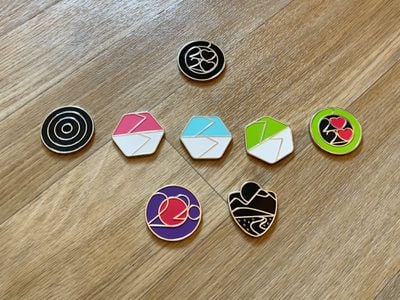
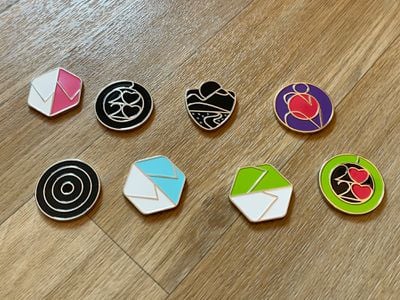
Доступные в виде магнитов, Activity Awards созданы так, чтобы выглядеть как внутриигровые награды, которые можно получить через приложение «Фитнес». Каждый магнит создан по образцу отдельной награды, и сайт Activity Awards предлагает всевозможные варианты.

Существуют награды за выполнение таких целей, как 7-дневное движение, упражнения и требования к стоянию, а также награды за особые спортивные испытания, такие как значок, который Apple выдала в августе за походы, бег, ходьбу или тренировку на инвалидной коляске протяженностью в милю или более.

Магниты стоят от $10.99 до $13.99, и некоторые из них доступны в полноцветном исполнении или в режиме «black out», полностью выполненном в черном и серебристом цветах.

activity awards size


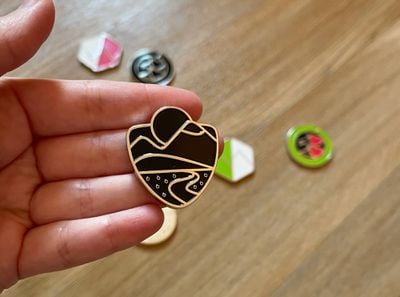
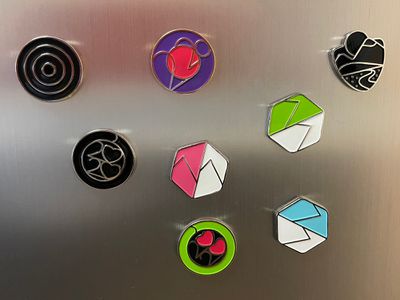
Магниты выполнены в стиле эмалевых значков и являются яркими, красочными и хорошо сделанными. Они ощущаются как высококачественные магниты и имеют встроенную магнитную основу для крепления к холодильникам или другим магнитным поверхностям.

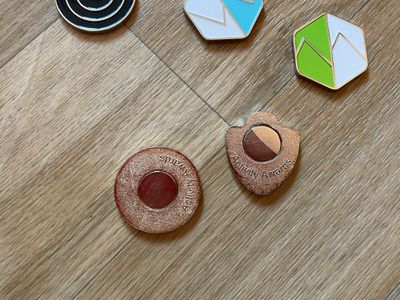
Activity Awards имеют хороший вес, а магнитная сила соответствует тому, что я ожидал бы от магнита премиум-класса (я склеил два из них вместе, и их было почти невозможно разъединить).

activity awards magnet back


Я заметил несколько слегка острых краев на паре наград, поэтому я, возможно, не позволю детям играть с ними, но на магнитной поверхности это не имеет большого значения. Некоторые магнитные основания также, кажется, треснули пополам, и я не уверен, что это означает для их долговечности. Я также сломал две магнитные основы пополам, сложив их одна на другую, чтобы перенести из одной комнаты в другую, поэтому, если вы покупаете их, убедитесь, что не делаете этого.

Все дизайны почти идеальны, и Activity Awards невозможно спутать с наградами Apple Watch, которые отображаются в разделе «Награды» приложения «Фитнес». Пока нельзя получить все награды, которые предлагает Apple, в форме магнитов, но я предполагаю, что Activity Awards работает над другими вариантами, чтобы включить их в будущем.

activity awards on fridge


Activity Awards не связана с Apple, и я не знаю, что Apple думает о том, что вдохновленные фитнесом награды Apple Watch становятся доступными в формате, приносящем деньги кому-то, кроме Apple, но основатель сайта сказал мне, что Activity Awards не являются точным 1:1 соответствием наградам Apple, так как шрифт и цвета Pantone изменены для производства, плюс дизайн плоский.

Компания хочет прояснить, что эти значки не от Apple и разработаны как дополнение к Apple Watch.

Итог

Каждую неделю я читаю в интернете истории людей, которых Apple Watch мотивировал заняться фитнесом, а тренировки и поддержание режима могут быть довольно трудоемкими. Физическое воплощение достижения в тренировках, видимое каждый день, может быть источником вдохновения и напоминанием о том, что было достигнуто.

activity awards options


Я думаю, что Activity Awards могут стать отличным подарком для тех, кто приложил много усилий к тренировкам с Apple Watch, или даже подарком для себя, чтобы напоминать о том, чего можно достичь.

Некоторые дизайны, такие как награда «Йога» и награда «Парки», также просто объективно хорошо выглядят и имеют приятный, нейтральный дизайн, который владельцы Apple Watch, возможно, захотят повесить на холодильник. У Activity Awards есть некоторые проблемы с контролем качества, поэтому имейте это в виду, если планируете их покупать. Относитесь к магнитным основаниям осторожно, потому что они могут сломаться.

Как купить

Activity Awards можно приобрести на веб-сайте Activity Awards по ценам от $10.99 до $13.99. Также доступны наборы.

Примечание: Activity Awards предоставили MacRumors магниты Activity Award для целей этого обзора. Никакой другой компенсации получено не было.

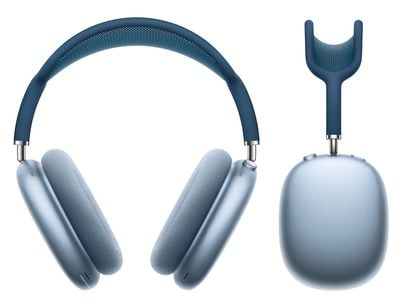
В декабре 2020 года Apple представила AirPods Max — беспроводные накладные наушники, которые обладают многими функциями AirPods Pro, но в более премиальном исполнении.

airpods max in blue
Если вы только что получили новую пару наушников Apple, вам не терпится использовать их для прослушивания музыки, совершения телефонных звонков, использования Siri и многого другого. Продолжайте читать, чтобы узнать, как настроить и подключить их к своим устройствам.

Обновите программное обеспечение

Если вы настраиваете ‌AirPods Max‌ впервые, убедитесь, что устройство, с которым вы хотите их соединить, обновлено.

На устройствах iOS

Если вы хотите использовать новые ‌AirPods‌ Max с iPhone, iPad или iPod touch, убедитесь, что на них установлена iOS 14.3 или более поздняя версия.

software update ios14 3


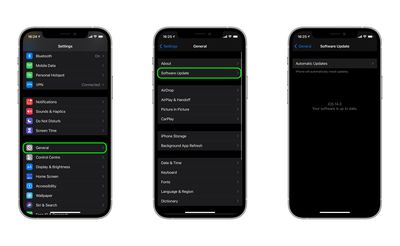
Чтобы проверить, обновлено ли программное обеспечение вашего устройства, запустите приложение Настройки, затем выберите Основные -> Обновление ПО и при необходимости загрузите все доступные обновления.

На Mac

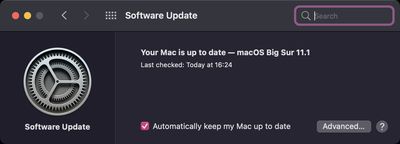
Чтобы использовать новые ‌AirPods‌ Max с вашим Mac, на нем должна быть установлена macOS 11.1 или более поздняя версия. Чтобы проверить, обновлено ли ваше устройство до последней версии программного обеспечения, выберите Системные настройки… в меню Apple () в верхнем левом углу экрана, а затем нажмите Обновление ПО в окне настроек.

macOS


Если ваш Mac обнаружит доступное обновление, нажмите кнопку Обновить сейчас, чтобы загрузить программное обеспечение и разрешить его установку по запросу.

На Apple TV

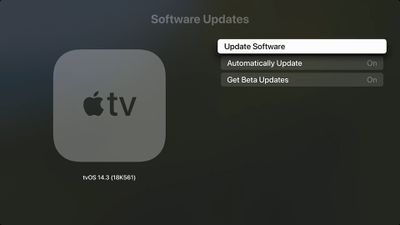
Чтобы использовать новые ‌AirPods‌ Max с вашим Apple TV, на нем должна быть установлена tvOS 14.3 или более поздняя версия. Чтобы проверить, обновлен ли ваш ‌Apple TV‌ до последней версии программного обеспечения, перейдите в Настройки -> Система -> Обновления ПО и выберите Обновить ПО.

tvOS

Настройка новых AirPods Max на iPhone, iPad и iPod touch

Прежде чем вы сможете начать использовать новые ‌AirPods‌ с вашими устройствами iOS, вам необходимо выполнить несколько быстрых шагов.

  1. Разблокируйте свой ‌‌iPhone‌‌, ‌‌iPad‌‌ или ‌iPod touch‌. Если ваше устройство уже разблокировано, перейдите на главный экран.
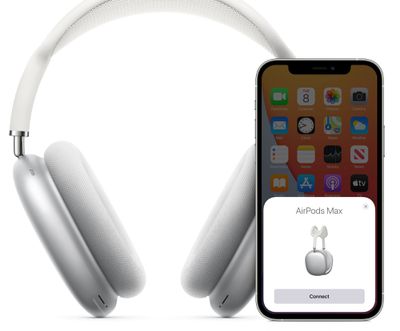
  2. Извлеките ‌AirPods‌ Max из чехла Smart Case и поднесите их близко к вашему устройству.
  3. Подождите, пока на экране вашего устройства появится анимация настройки. Если вы не видите анимацию, соедините ‌AirPods Max‌ с вашим устройством iOS вручную, перейдя в Настройки -> Bluetooth. Если индикатор состояния на ‌AirPods Max‌ не мигает белым, попробуйте сбросить настройки наушников и повторите описанные выше шаги.
    setup ipods max
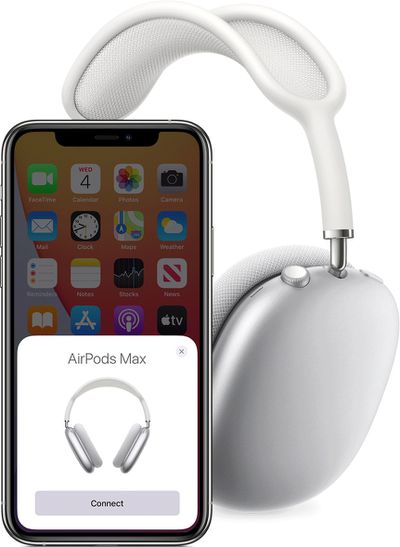
  4. Нажмите Подключить, чтобы соединить ‌AirPods Max‌ с вашим устройством или настроить такие функции, как «Привет, ‌Siri‌», если вы еще не сделали этого.
  5. Если вы хотите опробовать пространственное аудио до его включения для поддерживаемых медиафайлов, нажмите Посмотреть и услышать, как это работает.
  6. Нажмите Готово.

Если вы вошли в iCloud, ваши ‌AirPods Max‌ автоматически настроятся со всеми другими вашими устройствами, которые вошли в ‌iCloud‌ с тем же Apple ID.

Настройка новых AirPods Max на Mac

Если вы настроили ‌AirPods‌ Max с вашим ‌‌iPhone‌‌, ‌‌iPad‌‌ или ‌iPod touch‌ и ваш Mac вошел в ‌‌iCloud‌‌ с тем же ‌‌Apple ID‌‌, то ваши ‌AirPods‌ Max должны быть готовы к использованию с вашим Mac. Если ‌AirPods Max‌ находятся поблизости, ваш Mac обнаружит их и отобразит уведомление с вопросом, хотите ли вы подключиться к ним.

macOS


Если они не подключаются, наденьте ‌AirPods Max‌ на уши и нажмите либо опцию Bluetooth в строке меню, либо регулятор громкости в строке меню на вашем Mac, затем выберите ‌AirPods Max‌ из списка. Если вы по-прежнему не видите свои ‌AirPods Max‌, соедините их с вашим Mac вручную, выполнив следующие шаги.

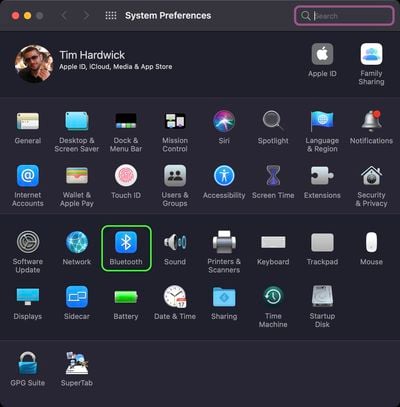
  1. Выберите Системные настройки из меню Apple, затем нажмите Bluetooth.
    sys-prefs
  2. Убедитесь, что Bluetooth включен, затем нажмите и удерживайте кнопку управления шумом на ‌AirPods Max‌, пока индикатор состояния не замигает белым цветом.
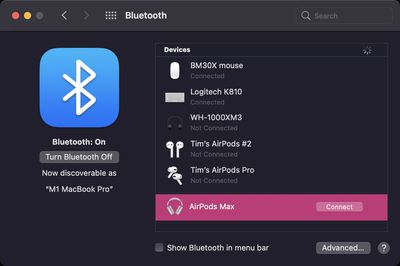
  3. Выберите ‌AirPods Max‌ в списке Устройств, затем нажмите Подключить.bluetooth

Если звук по-прежнему воспроизводится через динамики вашего Mac, нажмите значок регулятора громкости в строке меню и убедитесь, что ваши ‌AirPods Max‌ выбраны в качестве устройства вывода.

Подключение новых AirPods Max к устройствам Android

Вы можете использовать ‌AirPods‌ Max со смартфонами Android и другими устройствами с поддержкой Bluetooth. Вы не сможете использовать «Привет, ‌‌Siri‌‌», но сможете слушать, разговаривать, а также использовать режимы шумоподавления и прозрачности.

Чтобы настроить ‌AirPods Max‌ с телефоном Android или другим устройством, не относящимся к Apple, убедитесь, что Bluetooth включен, и выполните следующие шаги:

  1. На устройстве Android перейдите в Настройки -> Подключения -> Bluetooth.
  2. Нажмите и удерживайте кнопку управления шумом на ‌AirPods Max‌, пока индикатор состояния не замигает белым цветом.
  3. Выберите ‌AirPods Max‌, когда они появятся в списке устройств Bluetooth.

Вы можете изменить работу физических элементов управления на ‌AirPods Max‌, включая переворот регулятора громкости Digital Crown и настройку кнопки управления шумом.

Belkin, известная своими аксессуарами для устройств Apple, недавно анонсировала свои первые продукты с поддержкой MagSafe: беспроводное зарядное устройство Boost Charge Pro MagSafe 3-в-1 и Car Vent PRO. Беспроводное зарядное устройство пока не вышло, но Belkin Car Vent Mount PRO с ‌MagSafe‌ уже поступило в продажу.

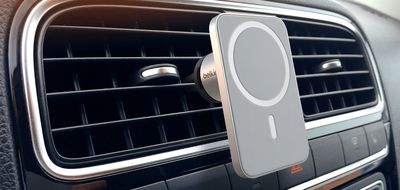
belkin car vent mount magsafe 2
Car Vent PRO, как следует из названия, представляет собой крепление, созданное для использования в автомобиле, с конструкцией, которая крепится к вентиляционным отверстиям автомобиля. Стоимостью 40 долларов, Car Vent PRO не является зарядным устройством и не обладает функциями зарядки.

belkin car vent 1


Аксессуар представляет собой простое магнитное крепление, которое крепится к устройствам с поддержкой ‌MagSafe‌, включая iPhone 12, 12 mini, 12 Pro и 12 Pro Max, прикрепляясь к магниту ‌MagSafe‌, встроенному в эти устройства. Он также работает с чехлами ‌MagSafe‌, надетыми на модели ‌iPhone‌ 12.

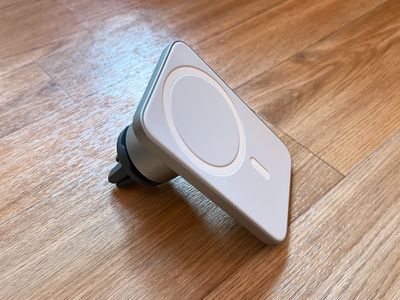
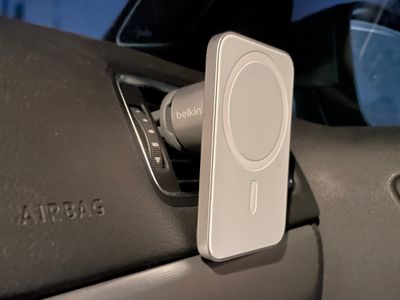
Я не совсем уверен, почему у Car Vent PRO в названии есть «Pro», потому что это довольно простое крепление. Оно сделано из лёгкого пластикового материала, который выглядит как алюминий, с более мягким материалом на той части аксессуара, которая соприкасается с устройством, чтобы прикреплённый ‌iPhone‌ не поцарапался и не повредился иным образом.

belkin car vent 2


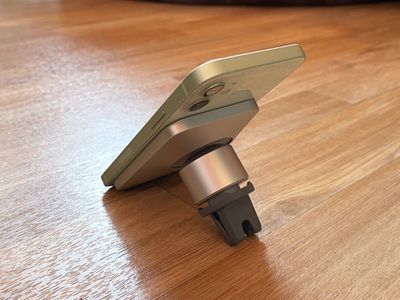
Лёгкая конструкция хороша тем, что не создаёт излишней нагрузки на вентиляционные отверстия автомобиля. На задней стороне Car Vent PRO есть силиконовый зубчик, который надёжно цепляется за вентиляционные отверстия автомобиля, при этом между вентиляционными отверстиями и передней частью крепления остаётся примерно полтора дюйма пространства. Захват достаточно плотный, и я уверен, что крепление не ослабнет и не соскользнёт с вентиляционного отверстия.

belkin car vent mount 3


В эти дни я нечасто бываю в машине, поэтому не смог провести обширные испытания на местности, чтобы проверить, насколько хорошо работает магнитное соединение. Если я прикрепляю свой ‌iPhone‌ и сильно трясу крепление, я могу сдвинуть свой ‌iPhone‌, но для этого мне приходится приложить значительное усилие.

belkin vent mount 4


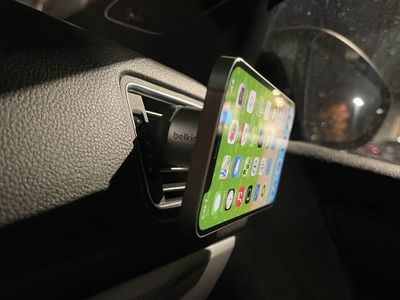
Я подозреваю, что бывают ситуации, когда сильный удар может сместить ‌iPhone‌ с крепления, но при повседневной более плавной езде он держится надёжно. Я совершил несколько поездок по довольно ухабистой дороге и не испытал никаких проблем с магнитным соединением с ‌iPhone‌ 12 или более тяжёлым iPhone 12 Pro Max даже на высоких скоростях и при поворотах.

belkin vent mount 5


Хотя встроенной зарядки нет, вы можете подключить Vent PRO к автомобильному кабелю Lightning, если у вас уже есть такая настройка, что делает его более полезным. Есть специальное место для прокладки кабеля сзади, если вы хотите использовать его с зарядным устройством. Порты зарядки в моей машине расположены в центральной консоли под крышкой, поэтому это не очень удобная настройка для моей ситуации, и я не смог протестировать его с подключённым кабелем.

belkin vent mount 6


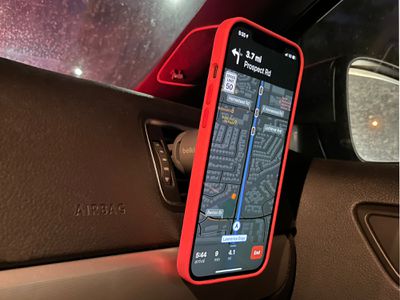
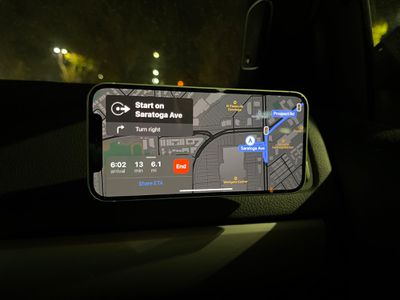
Car Vent PRO можно использовать как в портретном, так и в ландшафтном режиме с прикреплённым ‌iPhone‌, поэтому, в зависимости от вашей автомобильной настройки и того, как вы предпочитаете видеть Карты, вы можете настроить его так, как вам нравится. Для удобства использования в любой ориентации сам Car Vent PRO вращается благодаря регулируемому шаровому шарниру, который также может изменять угол наклона телефона по мере необходимости.

Итог

Belkin Car Vent PRO делает то, что от него требуется – успешно обеспечивает способ крепления вашего ‌iPhone‌ в правильном положении для использования таких приложений, как Карты, в автомобиле. Магнитное соединение хорошо держалось во время моих испытаний, а регулируемый шаровый шарнир позволяет креплению работать в большинстве конфигураций автомобиля.

По сравнению с другими вариантами крепления, он прост, потому что не требует дополнительного оборудования или магнитов, и на данный момент это практически единственный вариант крепления ‌MagSafe‌. Если вам нужно крепление для автомобиля и у вас есть ‌iPhone‌ 12, вариант от Belkin стоит рассмотреть.

Как купить

Belkin Car Vent PRO можно приобрести у Apple за $39.99.

Примечание: Компания Belkin предоставила MacRumors крепление Car Vent PRO для целей этого обзора. Никакой другой компенсации получено не было.

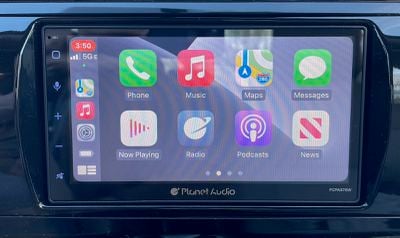
Сегодня Boss Audio и дочерние бренды Planet Audio и Sound Storm Laboratories представляют новые автомобильные стереосистемы, поддерживающие беспроводные CarPlay и Android Auto по цене всего $400. С емкостным 6,75-дюймовым экраном и поддержкой автомобильных функций, таких как задняя камера и управление с руля, новые системы предлагают отличную ценность для владельцев старых автомобилей, желающих обновиться до более современного головного устройства.

planet audio carplay main
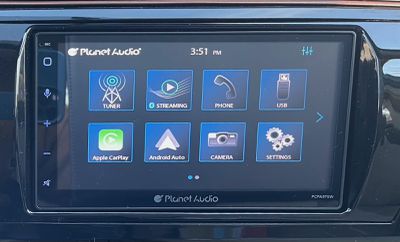
У меня была возможность провести последние несколько недель, тестируя версию головного устройства от Planet Audio, модель PCPA975W, и я был весьма впечатлен его производительностью и простотой. Хотя вы не получите таких функций, как CD/DVD-плеер или встроенная навигация, многие пользователи считают эти функции ненужными, так как большая часть контента может быть передана прямо с их телефонов.

В первые дни беспроводного ‌CarPlay‌ я скептически относился к его полезности, учитывая потенциальную разрядку батареи телефона и тот факт, что автомобиль часто является хорошим местом для подключения и подзарядки в течение дня. Однако, проведя значительное время, используя эту функцию, я полюбил ее. Многие поездки на автомобиле — это короткие маршруты или дела, и то, что ‌CarPlay‌ автоматически появляется на приборной панели без необходимости доставать телефон из кармана, просто невероятно удобно.

planet audio carplay home


Благодаря коротким поездкам и улучшениям Apple в управлении питанием для беспроводного ‌CarPlay‌, практически все мои опасения по поводу разрядки батареи оказались беспочвенными. Если я отправляюсь в длительную поездку, я, конечно, подключу свой телефон, но это такая малая часть моих поездок, что я редко это делаю.

Я не буду подробно останавливаться на самом ‌CarPlay‌, так как это довольно стандартный опыт, с которым большинство уже знакомы, и Apple постоянно улучшала его на протяжении многих лет с помощью таких функций, как Dashboard, обновленные Apple Maps, улучшенная поддержка сторонних приложений и маршрутизация для электромобилей.

Новые системы от Boss Audio не отличаются особой броскостью, но они, безусловно, выполняют свою работу, по крайней мере, судя по моим тестам. Пользовательские интерфейсы как оригинальных, так и сторонних информационно-развлекательных систем долгое время отставали от смартфонов по своей визуальной привлекательности и полезности, но теперь они начинают добиваться реального прогресса в этом направлении. Вы не спутаете интерфейс Boss с интерфейсом iPhone, но он намного лучше, чем некоторые другие, которые я использовал, включая предыдущую систему Boss Audio, которую я тестировал в прошлом году.

planet audio home


Имеется солидный набор опций подключения и поддерживаемых источников, включая наземное радио, потоковую передачу по Bluetooth, USB-носители и вход AUX для старых iPod и других устройств. Внешний микрофон может быть установлен в удобном месте, например, на обшивке потолка у края лобового стекла для оптимальной производительности. SiriusXM не поддерживается.

planet audio illumination


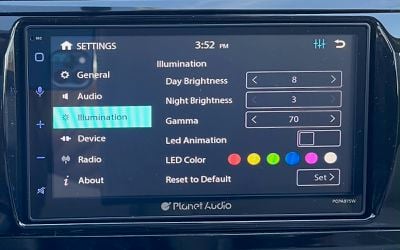
Емкостный 6,75-дюймовый дисплей с разрешением 480×800 занимает большую часть лицевой панели устройства, и дисплей яркий и отзывчивый на прикосновения. Вдоль нижней части лицевой панели есть надписи Planet Audio и номер модели, а затем полоса сенсорных элементов управления вдоль левой стороны. Чувствительные к прикосновениям кнопки поддерживают многоцветную подсветку, настраиваемую через параметры головного устройства, и они обеспечивают быстрый доступ к ряду функций с помощью специальной кнопки питания/главного экрана для навигации по системе, кнопки микрофона для активации Siri, кнопок увеличения и уменьшения громкости и кнопки отключения звука.

planet audio radio


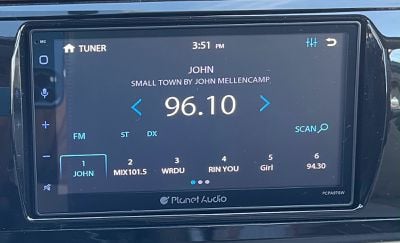
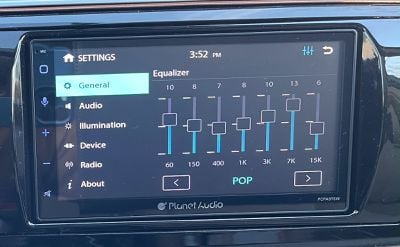
Пользовательский интерфейс прост и легок в навигации: экран радио предлагает четкое отображение текущей настроенной станции, песни и другой информации для станций, которые передают данные через RBDS, а также полосу с тремя страницами слотов для предустановленных станций. Экранные значки предлагают доступ к настройке, сканированию станций и эквалайзеру, который предлагает различные предустановленные звуковые профили и возможность настройки собственных.

planet audio eq


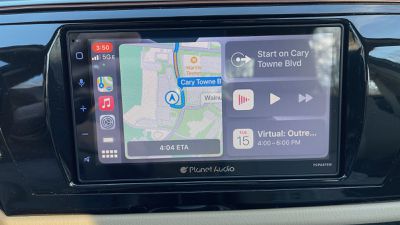
Настройка беспроводного ‌CarPlay‌ была простой: все, что мне нужно было сделать, это подключить свой телефон к системе через USB, пройти пару шагов для настройки проводного ‌CarPlay‌, а затем включить опцию беспроводного ‌CarPlay‌. С этого момента у меня было мало трудностей с ‌CarPlay‌. Требуется около 15 секунд, чтобы ‌CarPlay‌ появился на экране с момента запуска автомобиля, и у меня было несколько случаев, когда он не появлялся автоматически, но было достаточно легко активировать его вручную с главного экрана головного устройства, и проблема, вероятно, была связана с кратковременными сбоями при переключении между моей домашней сетью Wi-Fi и головным устройством, когда я выезжал из дома.

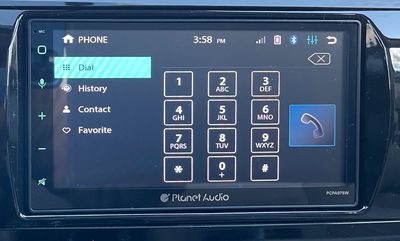
planet audio bt phone


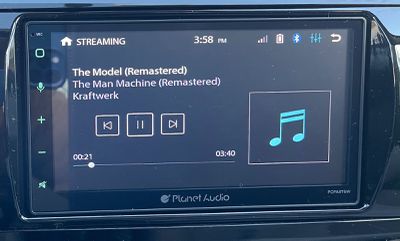
Для тех, кто не хочет использовать ‌CarPlay‌ или Android Auto, вы все еще можете подключить свой телефон через Bluetooth для совершения звонков и воспроизведения медиафайлов, которыми можно управлять через головное устройство.

planet audio bt media


Хотя $400 — это отличная цена для системы, поддерживающей беспроводной ‌CarPlay‌, важно отметить, что это только стоимость самого головного устройства, и будут другие расходы, связанные с его установкой в ваш автомобиль. Такие элементы, как жгуты проводов для подключения к вашей конкретной модели автомобиля, модули для интеграции с элементами управления на руле и камерой заднего вида, а также декоративная накладка для соответствия приборной панели вашего автомобиля, увеличат стоимость. И если вы не чувствуете себя уверенно, выполняя установку самостоятельно, и вам нужен профессионал, эти дополнительные расходы на запчасти и работу могут составить больше, чем цена головного устройства, удвоив ваши затраты.

Тем не менее, затраты могут стоить того ради значительного улучшения вашего опыта вождения, особенно если вы готовы выполнить установку самостоятельно. Последние модели автомобилей имеют столько функций, встроенных в их родные информационно-развлекательные системы, что заменять их на сторонние устройства нецелесообразно или нежелательно, но на дорогах все еще много автомобилей, некоторые из которых выпущены всего несколько лет назад, которые определенно могут извлечь выгоду из технологических обновлений, доступных в этих головных устройствах.

Сегодня Boss Audio представляет четыре новые модели под своими различными брендами: BOSS Audio BVCP9850W, Planet Audio PCPA975W, Sound Storm Laboratories DD999ACP и BOSS Elite BE950WCPA. Все четыре модели стоят $400 и по сути идентичны, за исключением брендинга.

Примечание: Boss Audio предоставила MacRumors устройство Planet Audio PCPA975W и услуги по установке для целей данного обзора. Никакой другой компенсации получено не было. MacRumors является аффилированным партнером Amazon. Когда вы нажимаете на ссылку и совершаете покупку, мы можем получить небольшую выплату, что помогает нам поддерживать работу сайта.

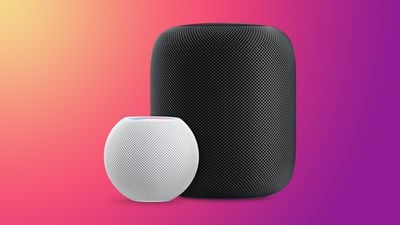
Во вторник Apple выпустила обновление iOS 14.3 для HomePod и HomePod mini, которое, как отмечалось в примечаниях к выпуску Apple, включало «общие улучшения производительности и стабильности», но на самом деле не упомянуло новую функцию, позволяющую главе семьи назначать основных пользователей разным HomePod в одном доме.

HomePodandMini feature
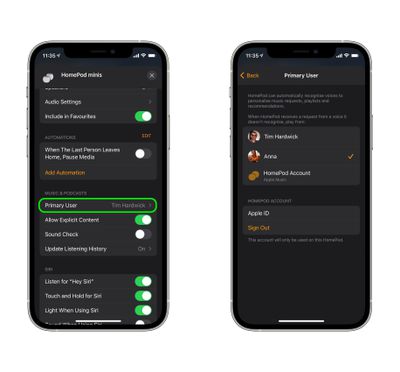
‌HomePod‌ может автоматически распознавать голоса для персонализации музыкальных запросов, плейлистов и рекомендаций. Однако Apple признает, что Siri не всегда может распознавать отдельные голоса. Поэтому новая функция позволяет назначить основного пользователя для каждого ‌HomePod‌, и когда ‌Siri‌ не сможет распознать голос пользователя, этот ‌HomePod‌ будет использовать основного пользователя, которому он был назначен, и выполнять запрос. Вот как получить доступ к этой функции и настроить ее.

  1. Запустите приложение «Дом» на своем iPhone или iPad.
  2. Нажмите и удерживайте ‌HomePod‌ или сгруппированные HomePod, которым вы хотите назначить основного пользователя.
  3. Прокрутите вниз и нажмите кнопку «Настройки» (значок шестеренки) в правом нижнем углу интерфейса.
    2assign primary user homepod
  4. В разделе «Музыка и подкасты» нажмите «Основной пользователь».
  5. Выберите человека, которого вы хотите назначить основным пользователем этого ‌HomePod‌ или сгруппированных HomePod. В качестве альтернативы выберите «Учетная запись HomePod», чтобы использовать учетную запись по умолчанию для Apple Music и подкастов, если ‌Siri‌ не распознает голос, сделавший запрос.1assign primary user homepod

Функция, по всей видимости, была добавлена потому, что Apple признает, что в некоторых домах будет несколько HomePod, расположенных в разных комнатах, в некоторых из которых определенные пользователи могут находиться чаще, чем другие – например, в личной спальне. Иными словами, если ‌Siri‌ не сможет распознать их голос, она все равно сможет обработать их личный запрос.

Новая функция в iOS 14.3 была впервые замечена изданием The 8-bit.

С первой волной заказов AirPods Max, которые уже поступают к покупателям, как всегда, могут возникнуть некоторые проблемы при попытке первого подключения и использования этих полноразмерных наушников с различными устройствами.

airpods max pairing
Если у вас возникли проблемы, первое, что следует сделать, это сбросить настройки наушников и посмотреть, решит ли это проблему. Если это не помогло или вы решили вернуть наушники, вы можете сбросить их до заводских настроек и отвязать от вашей учетной записи iCloud.

Как сбросить AirPods Max

  1. Прежде чем сбросить настройки ‌AirPods Max‌, убедитесь, что они заряжены, подключив их к зарядному устройству с помощью прилагаемого кабеля USB-C/Lightning.
  2. Нажмите и удерживайте кнопку управления шумом и колесико Digital Crown до тех пор, пока индикатор состояния LED в нижней части правого амбушюра не начнет мигать оранжевым цветом.

Если это не решает вашу проблему, вы можете сбросить ‌AirPods Max‌ до заводских настроек. Если вы решите вернуть наушники в Apple, не забудьте отвязать их от вашей учетной записи ‌iCloud`.

airpods max digital crown

Как сбросить AirPods Max до заводских настроек

  1. Убедитесь, что наушники заряжены, подключив их к зарядному устройству с помощью прилагаемого кабеля USB-C/Lightning.
  2. Нажмите и удерживайте кнопку управления шумом и колесико Digital Crown в течение 15 секунд, пока индикатор состояния LED в нижней части правого амбушюра не начнет мигать оранжевым, а затем белым цветом.

Если ни один из этих вариантов не помогает решить вашу конкретную проблему, свяжитесь со службой поддержки Apple.

Существует еще пара примечательных опций персонализации ‌AirPods Max‌, о которых стоит знать. Вы можете изменить направление регулировки громкости с помощью колесика Digital Crown, а также настроить выбор режима кнопки управления шумом.

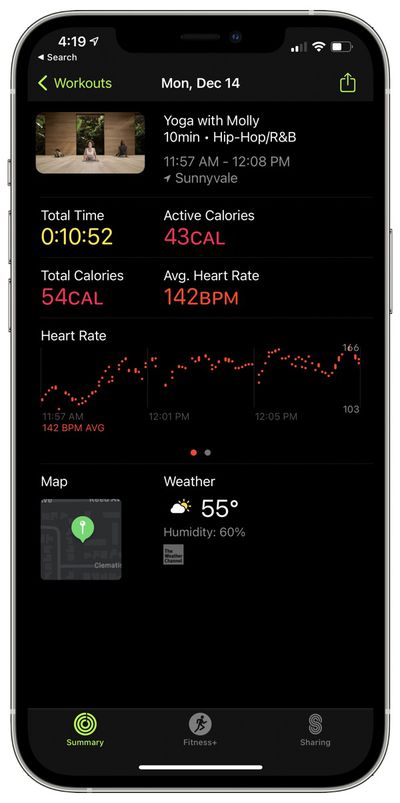
Когда вы завершаете тренировку Apple Fitness+, Apple предоставляет сводку, показывающую общее время тренировки, сожженные активные калории, общее количество сожженных калорий и средний пульс, но вы, возможно, захотите просмотреть эти показатели более подробно позднее.

Apple Fitness Plus Feature
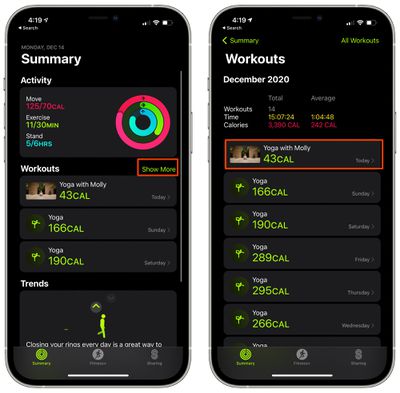
К счастью, все они сохраняются в приложении «Фитнес». Вот как к ним получить доступ:

  1. Откройте приложение «Фитнес» на iPhone (ранее это было приложение «Активность»).
  2. В разделе «Тренировки» нажмите «Показать все». apple fitness plus view summary
  3. Нажмите на тренировку, которую хотите просмотреть более подробно.

Сводка тренировки покажет информацию о том, какое видео вы завершили, время его завершения, общее количество сожженных калорий, сожженные активные калории, средний пульс и восстановление пульса, а также график пульса с течением времени.

apple fitness plus complete summary


Также будет указана текущая температура на улице, влажность и место завершения тренировки — это та же информация, которую вы получаете для любой тренировки, записанной в приложении «Фитнес».

Чтобы узнать больше о Fitness+, обязательно ознакомьтесь с нашим полным руководством по Fitness+.

Одно из преимуществ Fitness+ — возможность скачивать видео Fitness+ в свою библиотеку для просмотра офлайн. Это удобная опция, если вы планируете поездку туда, где нет интернет-соединения, но вы не хотите пропускать тренировку.

Сначала вам нужно сохранить видео, которое вы хотите скачать, в избранное, следуя инструкциям в нашем руководстве о том, как сохранять видео в список. После этого скачать видео очень просто.

  1. Откройте приложение Fitness на iPhone или iPad. На iPhone нажмите на вкладку Fitness+.
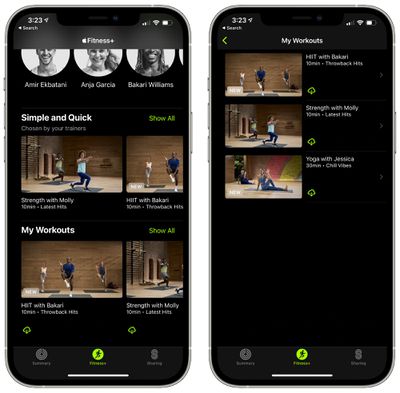
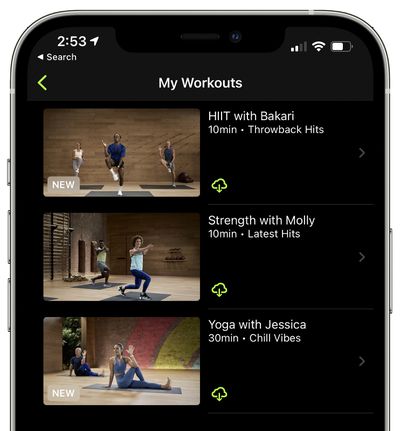
  2. В основном интерфейсе прокрутите вниз до раздела «Мои тренировки», чтобы получить доступ к сохраненным тренировкам.
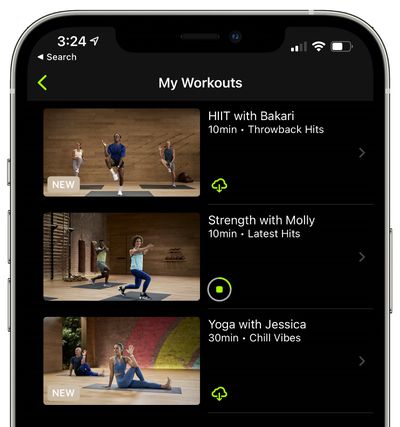
  3. Нажмите «Показать все». fitness plus download offline
  4. Нажмите на значок iCloud рядом с видео, которое хотите скачать. fitness plus downloaded

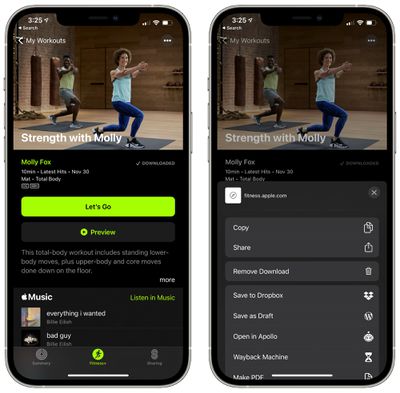
После этого скачанное видео будет доступно для просмотра даже при отсутствии подключения к сотовой сети или Wi-Fi. Рядом с видео, скачанными для просмотра офлайн, будет указано «Скачано».

Чтобы удалить видео, нажмите на три точки в правом верхнем углу скачанного видео, а затем выберите опцию «Удалить загрузку».

fitness plus remove downloaded video


Чтобы узнать больше о Fitness+, обязательно ознакомьтесь с полным руководством по Fitness+.

Если вы нашли тренировку Apple Fitness+, которая вам особенно понравилась, вы можете сохранить ее в свой плейлист, чтобы повторить позже.

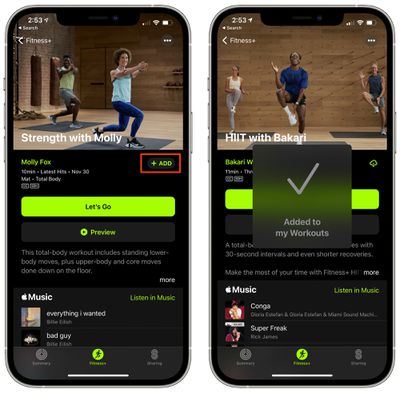
  1. Откройте приложение «Фитнес». На iPhone нажмите на вкладку Fitness+.
  2. Найдите видео, которое вы хотите сохранить. fitness plus add favorites
  3. Нажмите кнопку «Добавить».

Чтобы перейти к сохраненным тренировкам, откройте основной интерфейс Fitness+ и прокрутите вниз до конца, где ваш контент будет перечислен в разделе «Мои тренировки».

fitness plus my workouts


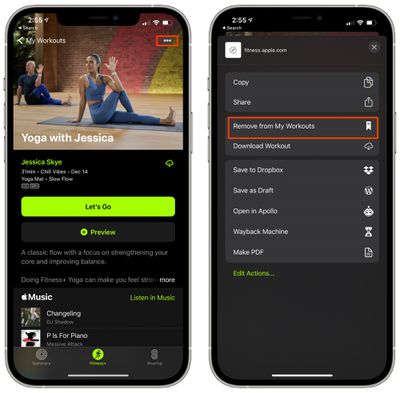
Если вы нажмете на одну из своих тренировок, вы можете нажать на значок iCloud, чтобы скачать ее для просмотра в автономном режиме.

Чтобы удалить тренировку из списка, нажмите на три точки вверху одного из видео и выберите опцию «Удалить из моих тренировок».

fitnessp plus remove download


Для получения дополнительной информации о Fitness+ обязательно ознакомьтесь с нашим полным руководством по Fitness+.

В приложении Fitness+ представлено несколько различных типов тренировок, включая йогу, высокоинтенсивные интервальные тренировки, упражнения для кора, силовые тренировки, тренировки на беговой дорожке, велоспорт, греблю, танцы и успокаивающую разминку.

В настоящее время Apple предлагает ограниченный объем контента, но планирует еженедельно пополнять количество видео Fitness+. К счастью, найти нужный контент очень просто.

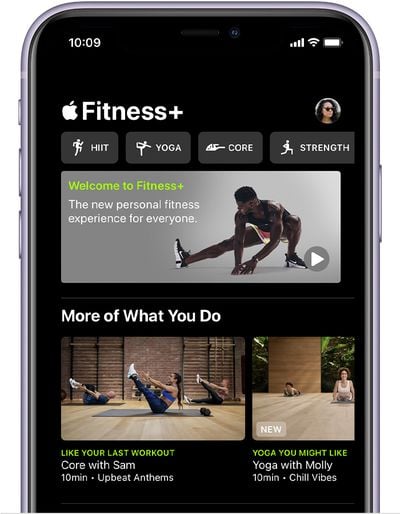
  1. Откройте приложение Fitness на iPhone, iPad или Apple TV. На iPhone выберите вкладку Fitness+
  2. Выберите тип тренировки в верхней части экрана, прокручивая список влево или вправо. ios14 iphone 11 fitness fitness plus
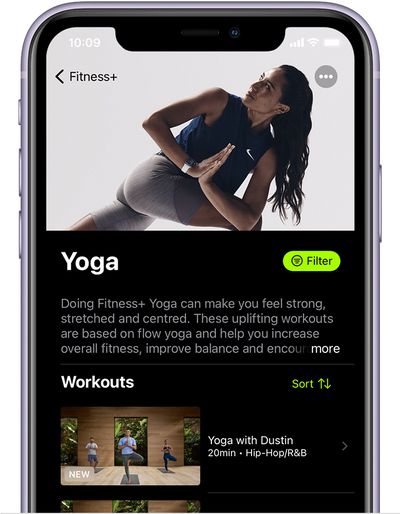
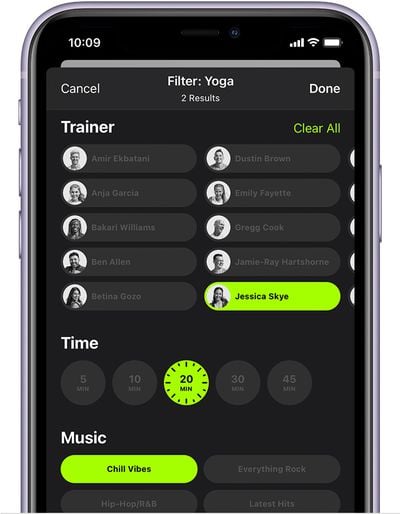
  3. После выбора типа тренировки нажмите кнопку «Фильтр». ios14 iphone 11 fitness fitness plus workout types
  4. Выберите различные типы фильтров, чтобы найти нужную тренировку. ios14 iphone 11 fitness fitness plus workout filter

Вы можете найти тренировки по инструктору, продолжительности или музыке, используемой в видео. Когда вы найдете то, что ищете, нажмите на видео, чтобы начать, а затем используйте кнопку «Предпросмотр», чтобы получить подробный обзор того, что входит в тренировку.

apple fitness plus workout


После того, как вы выполните три тренировки, Apple Fitness+ также начнет рекомендовать вам различные тренировки на основе ваших привычек. Он будет рекомендовать ваши любимые типы тренировок, а также дополнительные тренировки из других категорий, которые могут вам понравиться.

Вы также можете просматривать приложение Fitness, чтобы увидеть общие рекомендации, включая новый контент на этой неделе и популярный контент.

Apple Fitness+ — это новейший подписной сервис Apple, предлагающий варианты домашних тренировок для пользователей Apple Watch по различным фитнес-категориям, таким как йога, велоспорт, бег, тренировки кора и многое другое.

Подпишитесь на канал MacRumors на YouTube, чтобы смотреть больше видео.

Сервис Fitness+ разработан для работы с Apple Watch, а видео можно смотреть на iPhone, iPad и Apple TV. Начать тренировку просто, следуйте инструкциям ниже.

fitness plus

  1. На ‌iPhone‌, ‌iPad‌ или ‌Apple TV‌ откройте приложение «Фитнес» и выберите вкладку Fitness+. Оно устанавливается автоматически на ‌iPhone‌ и ‌Apple TV‌, а на ‌iPad‌ его необходимо загрузить.
  2. Найдите тренировку, которую хотите выполнить.
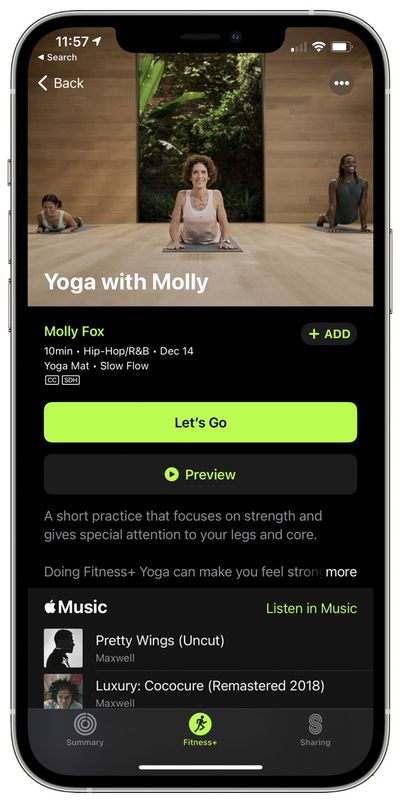
  3. Нажмите на тренировку. apple fitness plus workout
  4. Нажмите кнопку «Начать» («Let’s Go») на ‌iPhone‌, ‌iPad‌ или ‌Apple TV‌, или сначала нажмите «Предпросмотр», чтобы увидеть, что включает тренировка.
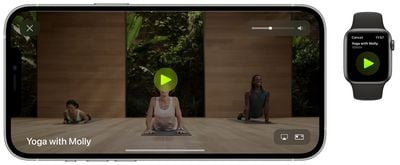
  5. После этого вы увидите, как тренировка начнется на ваших подключенных Apple Watch. Нажмите кнопку воспроизведения на Apple Watch, чтобы запустить тренировку на вашем устройстве. apple fitness plus start workout

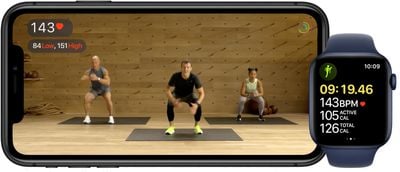
Обратите внимание: если вы впервые используете ‌Apple TV‌ с Apple Watch для Fitness+, вам нужно будет нажать опцию «Подключить» и следовать инструкциям. Если вы вошли в одну и ту же учетную запись Apple ID на всех своих устройствах, начало тренировки будет простым процессом, при этом показатели Apple Watch будут отображаться как на экране вашего устройства, так и на запястье.

applefitnesswatchandiphone


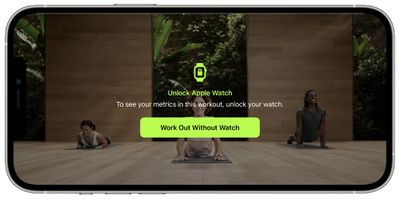
Обратите внимание, что вы можете выполнять тренировку, даже если ваши Apple Watch недоступны, но в этом случае вы не увидите метрик на экране. Это работает только для ‌iPhone‌ и ‌iPad‌, тогда как для ‌Apple TV‌ требуются Apple Watch.

fitness plus workout without watch


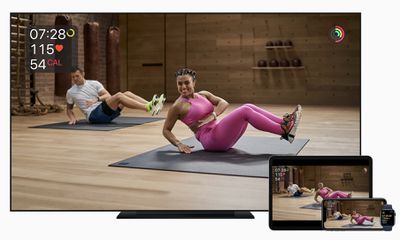
На экране отображается прошедшее время тренировки, ваш пульс, сожженные активные калории и общее количество сожженных калорий, а также любые достигнутые цели активности.

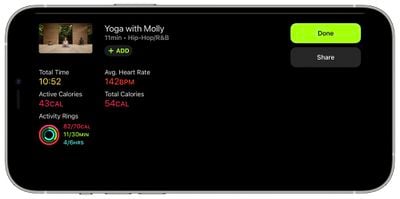
По завершении тренировки вы увидите полный обзор сожженных активных и общих калорий, пульса и прогресса колец активности, которым при желании можно поделиться.

apple fitness workout end metrics


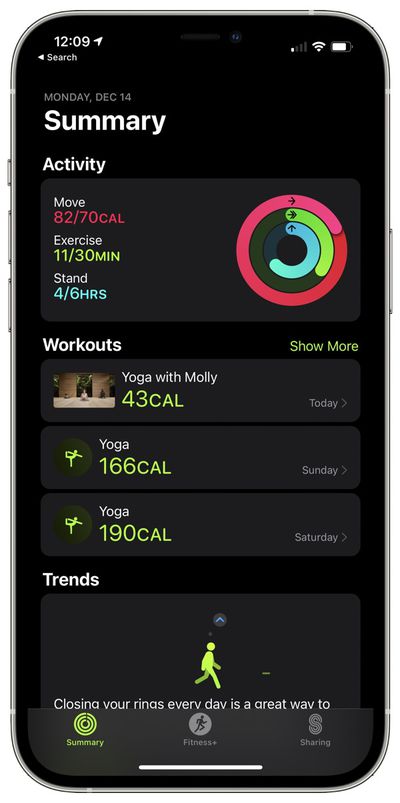
Тренировка также затем отображается в приложении «Фитнес» с определенной фотографией и названием тренировки.

apple fitness plus workout list


Для использования Fitness+ требуются Apple Watch Series 3 или более поздняя модель с установленной watchOS 7.2, а также ‌iPhone‌ 6s или более поздняя модель с iOS 14.3 или более поздней версией. Его также можно использовать с 2014 iPad Air 2 с iPadOS 14.3 или более поздней версией, а также с ‌Apple TV‌ 4K или ‌Apple TV‌ HD с tvOS 14.3 или более поздней версией.

При выполнении тренировки с Apple Fitness+ вы можете внести небольшие изменения в метрики, отображаемые на экране.

ios14 iphone 11 fitness fitness plus workout metrics editor callout
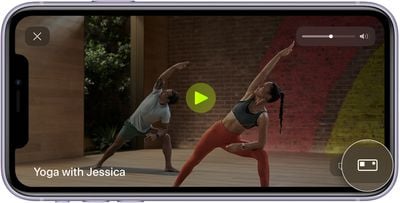
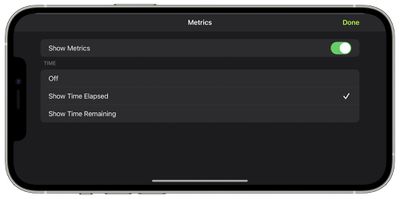
При подключении Apple Watch вы увидите время тренировки, пульс, общее количество сожженных калорий и активные сожженные калории, а также кольца Apple Watch в углу. Большая часть этого не настраивается, но вы можете выбрать, показывать ли прошедшее время тренировки или оставшееся время.

  1. Начните тренировку на iPhone, iPad или Apple TV.
  2. Коснитесь экрана, если вы используете ‌iPhone‌ или ‌iPad‌, или сенсорной поверхности пульта ‌Apple TV‌, если вы используете ‌Apple TV‌. Вы также можете использовать приложение «Пункт управления» на ‌Apple TV‌.
  3. Нажмите или выберите кнопку «Редактор метрик», которая выглядит как прямоугольник с меньшим квадратом в верхнем левом углу. apple fitness plus adjust workout metrics
  4. Выберите «Показать прошедшее время», «Показать оставшееся время» или «Выключить».

В некоторых тренировках вы также увидите «Полосу сжигания» (Burn Bar), которая позволяет сравнивать ваши усилия с усилиями других пользователей, выполнивших ту же тренировку. Она доступна для высокоинтенсивных интервальных тренировок, тренировок на беговой дорожке, велотренировок и гребли, и при желании её также можно отключить через этот интерфейс.

Чтобы узнать больше о Fitness+, обязательно ознакомьтесь с нашим полным руководством по Fitness+.

С выпуском iOS 14.3, iPadOS 14.3, watchOS 7.2 и tvOS 14.3, Apple представила свой новейший подписной сервис — Apple Fitness+. Fitness+ разработан для работы с Apple Watch, предлагая тренировки, которые можно выполнять на iPhone, iPad или Apple TV, при этом Apple Watch отслеживают ваш прогресс в фитнесе.

Apple fitness plus feature
Вы можете подписаться на Fitness+ с помощью ‌iPhone‌. Стоимость Fitness+ составляет $9.99 в месяц или $79.99 в год, но Apple предоставляет один месяц бесплатного пробного периода. Если вы приобрели Apple Watch Series 6, SE или 3 у Apple после 15 сентября 2020 года, вы можете получить трехмесячный бесплатный пробный период до того, как вам придется платить.

Как подписаться на Fitness+

  1. На ‌iPhone‌ откройте приложение «Фитнес» (ранее это было приложение «Активность»).
  2. Нажмите вкладку «Fitness+».
  3. Нажмите «Начать бесплатный пробный период».
  4. Подтвердите покупку в App Store.

В зависимости от того, приобрели ли вы недавно новые Apple Watch, вы увидите варианты либо на один месяц пробного периода, либо на три месяца. Apple автоматически определит покупку Apple Watch и предложит трехмесячный пробный период, если вы вошли в систему с помощью Apple ID, использованного для совершения покупки.

Плата за подписку на Fitness+ не будет взиматься до истечения бесплатного пробного периода, и вы можете отменить ее до этого, открыв приложение Fitness+, нажав на свою фотографию профиля в правом верхнем углу и затем нажав «Fitness+».

Убедитесь, что вы не отменяете подписку до самого истечения бесплатного пробного периода, потому что отмена приводит к немедленной потере доступа к приложению Apple Fitness+ и оставшейся части вашего пробного периода. Доступен один бесплатный пробный период на человека или на семью, если у вас включен Семейный доступ. Подпиской на Fitness+ могут делиться до пяти членов семьи.

Те, у кого есть пакет Apple One Premier, не увидят ссылку для подписки, поскольку Fitness+ включен в пакет Premier и будет доступен автоматически.

Для использования Fitness+ у вас должны быть ‌iPhone‌ 6s или новее с iOS 14.3 и Apple Watch Series 3 или новее с watchOS 7.2. Он также работает с ‌Apple TV‌ HD или ‌Apple TV‌ 4K, обновленными до tvOS 14.3, или с iPad Air 2 или новее, работающим под управлением iPadOS 14.3, на котором установлено приложение Fitness+.

Обратите внимание, что вы также можете выполнить те же шаги для подписки на Fitness+ на ‌Apple TV‌ или ‌iPad‌, но на ‌iPad‌ вам сначала потребуется загрузить приложение Fitness+. Для получения дополнительной информации о Fitness+ обязательно ознакомьтесь с нашим руководством.

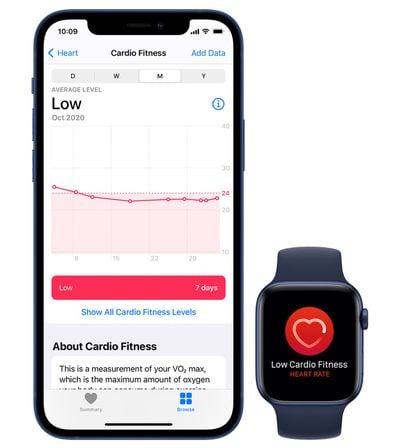
В watchOS 7 и iOS 14.3 Apple добавила новую функцию кардиотренировок, которая позволяет владельцам Apple Watch отслеживать свои уровни кардиоподготовки с помощью измерений VO2 max. VO2 max — это максимальное количество кислорода, которое организм может использовать во время тренировки, и его можно улучшить посредством физической активности.

watchos 7 cardio fitness 1
До watchOS 7.2 Apple Watch могли оценивать более высокие уровни VO2 max только при ходьбе, беге или походах на свежем воздухе, но теперь они также могут измерять уровни кардиоподготовки, когда пользователи ходят в течение дня, что позволяет тем, кто не занимается интенсивными упражнениями, видеть свои уровни кардиоподготовки.

Apple измеряет уровни кардиоподготовки как высокие, выше среднего, ниже среднего или низкие относительно людей вашей возрастной группы и того же пола, и их необходимо настроить в приложении «Здоровье» на iPhone. Вот как это сделать:

  1. Откройте приложение «Здоровье».
  2. Нажмите вкладку «Обзор» внизу.
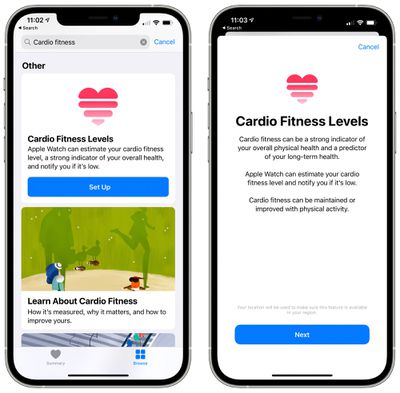
  3. Найдите «Кардиоподготовка». cardio fitness levels setup
  4. Прокрутите вниз до «Уровни кардиоподготовки».
  5. Нажмите «Настроить».
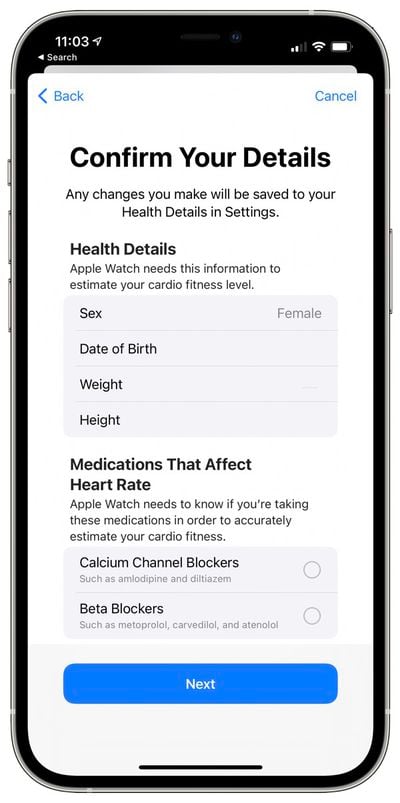
  6. Подтвердите свои данные о здоровье и введите принимаемые лекарства, которые могут влиять на частоту сердечных сокращений, например, бета-блокаторы. cardio fitness level confirm detail
  7. Нажмите, чтобы узнать о кардиоподготовке.
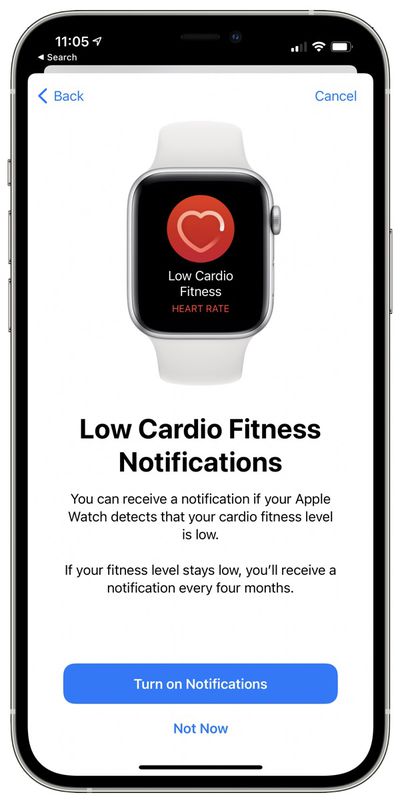
  8. Нажмите «Включить уведомления», если хотите получать уведомления, когда ваш уровень кардиоподготовки низкий. В противном случае нажмите «Не сейчас». cardio fitnessl level notification
  9. Нажмите «Готово».

Вот и все. После этого Apple Watch будут измерять уровень кардиоподготовки во время пробежек или прогулок на свежем воздухе, а информация затем будет собираться в приложении «Здоровье». Если уровень кардиоподготовки станет слишком низким и уведомления включены, Apple Watch отправят уведомления с предложениями о том, как его улучшить.

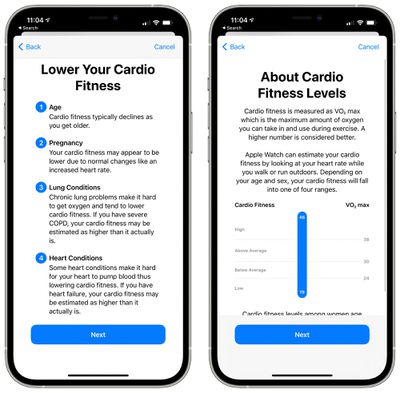
cardio fitness level details


Apple утверждает, что существует множество факторов, которые могут снизить уровень кардиоподготовки, включая возраст, беременность, хронические заболевания легких, заболевания сердца, лекарства, а также болезни или травмы, о чем следует знать.

Аэробные упражнения, которые повышают частоту сердечных сокращений и заставляют вас тяжело дышать, дадут наибольший прирост кардиоподготовки. Apple рекомендует бег, езду на велосипеде или высокоинтенсивные интервальные тренировки, но отмечает, что даже добавление нескольких подъемов к ежедневной прогулке помогает.

С выходом серии iPhone 12 компания Apple расширила функцию ночного режима, дебютировавшую в прошлогоднем iPhone 11, на камеры TrueDepth и сверхширокоугольные камеры, а также представила новые возможности для съемки более ярких снимков в условиях низкой освещенности, такие как использование ночного режима для селфи и портретных снимков.

apple iphone 12 demo 2 10132020
Благодаря таймлапсу вы также можете использовать ночной режим в условиях низкой освещенности для съемки видео с более длинными интервалами между кадрами. Таймлапс в ночном режиме обеспечивает более длительное время экспозиции для получения более четких видео, лучших световых следов и более плавной экспозиции в условиях низкой освещенности при использовании со штативом.

Как снимать таймлапс в ночном режиме на iPhone 12

При съемке таймлапса ночной режим активируется автоматически – все, что вам нужно сделать, это найти подходящие условия низкой освещенности.

  1. Запустите приложение Камера на своем iPhone 12 mini, iPhone 12, iPhone 12 Pro или iPhone 12 Pro Max.
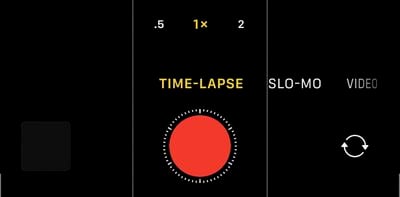
  2. Под видоискателем проведите пальцем влево до упора, пока не дойдете до пункта Таймлапс.
    time lapse shutter
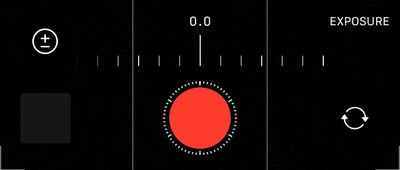
  3. Чтобы настроить экспозицию, нажмите на шеврон в верхней части видоискателя и отрегулируйте ее с помощью диска, который появится над кнопкой спуска затвора.
    time lapse exposure
  4. Обратите внимание, что красная кнопка спуска затвора окружена таймером. Нажмите кнопку, чтобы начать запись, и вы увидите, как счетчик таймера движется вокруг кнопки спуска затвора. Нажмите кнопку спуска затвора еще раз, чтобы остановить запись.

При съемке таймлапс-видео в условиях низкой освещенности ночной режим активируется автоматически. Обратите внимание, что количество кадров, захватываемых в секунду, зависит от продолжительности записи. Чем дольше вы записываете, тем меньше кадров будет захватываться каждую секунду, и тем более драматичным будет ускоренный эффект действия во время воспроизведения, который сокращается примерно до 20-40 секунд независимо от того, сколько времени вы снимали видео.

Если вы записываете менее 10 минут, то частота захвата кадров составляет 2 кадра в секунду. После 10 минут она снижается до 1 кадра в секунду и будет уменьшаться далее на 40, 80 минутах и так далее. В настоящее время нет возможности вручную изменить частоту кадров в стандартном приложении «Камера».

Настоятельно рекомендуется использовать штатив для таймлапса в ночном режиме, но если вы не используете штатив, убедитесь, что вы держите iPhone максимально устойчиво для достижения оптимальных результатов.

Полноразмерные наушники Apple AirPods Max включают функцию под названием «Автоматическое определение головы», которая позволяет звуку с подключенного устройства плавно переключаться на ‌AirPods‌ Max в тот момент, когда вы надеваете амбушюры на уши.

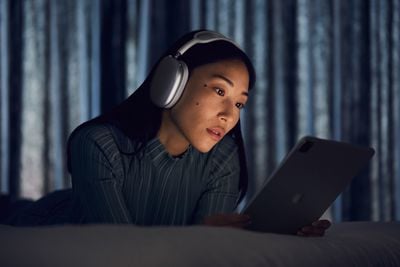
apple airpods max listening experience
Это также означает, что ‌AirPods Max‌‌ могут автоматически ставить аудиодорожку на паузу, когда вы снимаете наушники, и возобновлять воспроизведение, когда вы надеваете их снова, гарантируя, что вы ничего не пропустите.

Функция включена по умолчанию, но при желании вы можете отключить ее вручную после подключения ‌‌AirPods Max‌‌ к iPhone или iPad. Просто учтите, что после этого вам придется вручную включать/выключать передачу звука на ‌AirPods‌ Max всякий раз, когда вы их снимаете или надеваете.

  1. Убедитесь, что наушники ‌AirPods Max‌ подключены к вашему устройству iOS.
  2. Запустите приложение Настройки на вашем ‌iPhone‌ или ‌iPad‌.
  3. Нажмите Bluetooth.
  4. Нажмите кнопку Информация (i) рядом с названием ваших наушников ‌AirPods Max‌.
  5. Выключите переключатель рядом с Автоматическое определение головы.

Вы также можете изменить направление регулировки громкости на ‌AirPods Max‌, если вы постоянно поворачиваете Digital Crown не в ту сторону.


Copyright (c) 2000-2026 MacRumors.ru

При использовании любых материалов с сайта обязательно указание macrumors.ru в качестве источника.
Все авторские и исключительные права в рамках проекта защищены
в соответствии с положениями 4 части Гражданского Кодекса Российской Федерации.
Ширина страницы: [ | ]