Зашифрованный мессенджер Signal становится все более популярным среди пользователей смартфонов, прежде всего благодаря акценту на конфиденциальность и безопасность. Чаты в Signal имеют сквозное шифрование, а это значит, что никто — даже служба Signal — не может видеть сообщения, которые вы отправляете и получаете другим пользователям.
Кроме того, Signal поддерживает создание групповых чатов, и, как и обычные беседы в приложении, служба Signal не хранит данные о вашем членстве в группах, названиях групп, аватарах групп или их атрибутах.
Функции групп в Signal включают возможность приглашать участников по ссылке на группу или QR-коду, упоминания в чате, элементы управления администратора для редактирования информации о группе, удаления участников и настройки таймера исчезающих сообщений.
Следующие простые шаги покажут вам, как создать свою первую группу в Signal. Обратите внимание, что максимальный размер групп Signal составляет 1000 участников.
Как создать новую группу Signal
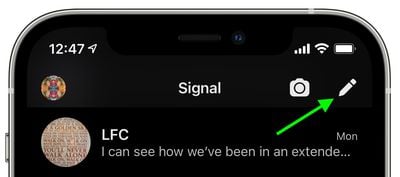
Запустите приложение **Signal** на своем iPhone или iPad, затем нажмите **Написать** (значок карандаша) в правом верхнем углу списка чатов.
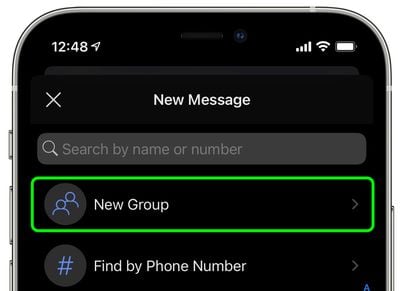
Выберите **Новая группа**.
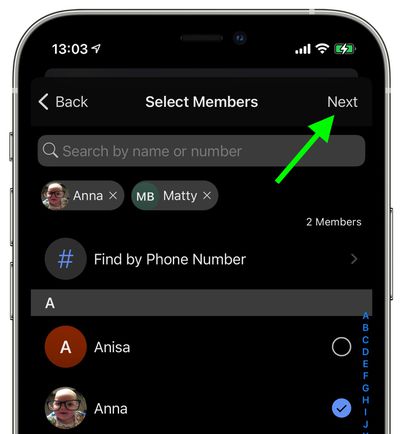
Выберите контакты, которые вы хотите включить в группу, или введите номера телефонов, затем нажмите **Далее** в правом верхнем углу.
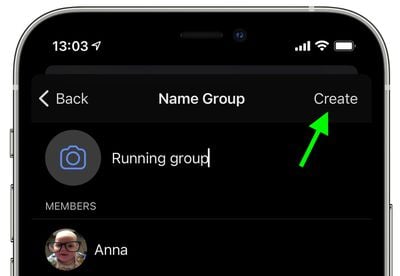
Присвойте группе имя (вы также можете по желанию добавить аватар для группы, нажав на **значок камеры**), затем нажмите **Создать**.
Вот и все. Новая группа теперь появится в вашем списке чатов, а также в списках чатов участников группы. Обратите внимание, что некоторым участникам может потребоваться принять запрос на сообщение или приглашение, прежде чем они смогут участвовать в вашей группе.
«Прогулка» (Time to Walk) — это функция для подписчиков Apple Fitness+, которая предлагает аудиоистории от влиятельных людей, которые пользователи Apple Watch могут слушать в AirPods или других беспроводных наушниках во время прогулки.
Во время эпизодов «Прогулки» вы можете слушать истории от гостей, слышать выбранные ими песни и просматривать значимые для них фотографии на ваших Apple Watch. Ниже объясняется, как работает «Прогулка» и как получить от нее максимум пользы.
Что вам понадобится для «Прогулки»
Apple Watch Series 3 или новее
AirPods или другие наушники Bluetooth
Подписка на Fitness+
Модель часов с поддержкой сотовой связи или подключение к Wi-Fi
Эпизоды «Прогулки» появляются в приложении «Тренировки» на Apple Watch Series 3 или новее. Эти эпизоды можно транслировать на моделях Apple Watch с сотовой связью или загружать на часы через подключение к Wi-Fi.
Пока вы являетесь подписчиком Fitness+, пять последних эпизодов загружаются автоматически, когда ваши Apple Watch заряжаются и подключены к Wi-Fi, хотя имейте в виду, что количество эпизодов «Прогулки», которые вы можете загрузить, будет зависеть от объема доступного хранилища на ваших Apple Watch.
Хорошая новость заключается в том, что прослушанные вами эпизоды автоматически удаляются, а новые загружаются по мере выхода, поэтому вам не нужно ничего делать, чтобы начать пользоваться функцией, но это не значит, что вы не можете выбрать, какие эпизоды загружать. Вот как выбрать эпизоды «Прогулки» вручную.
Как вручную загрузить эпизоды «Прогулки» на Apple Watch
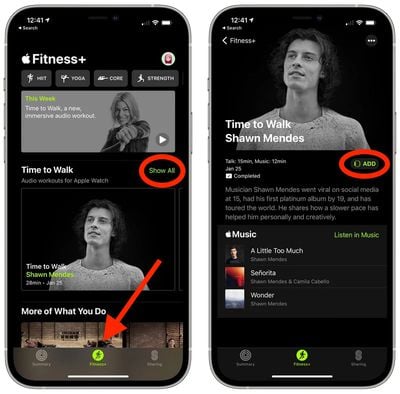
Запустите центральную вкладку Fitness+ в нижней части экрана.
В разделе «Прогулка» нажмите «Показать все».
Нажмите на эпизод, который вы хотите загрузить, затем нажмите кнопку «Добавить».
Как начать эпизод «Прогулки»
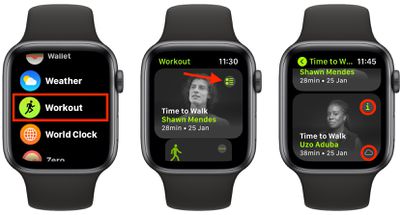
Запустите приложение «Тренировки» на ваших Apple Watch.
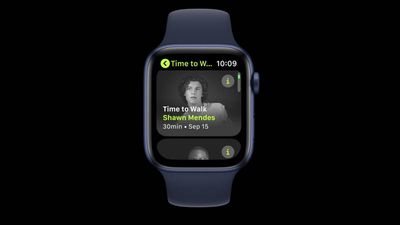
Нажмите на карточку «Прогулка», чтобы начать рекомендованный эпизод, или нажмите кнопку подменю в правом верхнем углу карточки, чтобы просмотреть другие эпизоды.
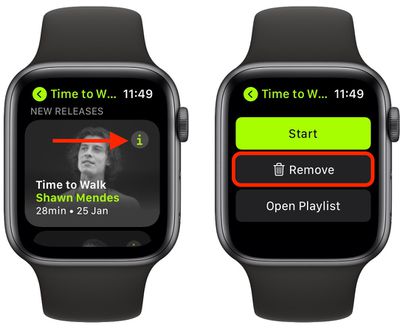
Нажмите кнопку «i» на карточке эпизода, чтобы узнать о нем больше, или просто нажмите на карточку, чтобы начать эпизод. (Обратите внимание, что эпизоды, на карточке которых отображается облако, потребуется загрузить по Wi-Fi или сотовой связи.)
Если GPS в ваших Apple Watch обнаружит пройденное расстояние во время эпизода «Прогулки», тренировка будет записана как «Прогулка на улице». В противном случае она будет записана как «Прогулка в помещении».
Как и в случае с обычными тренировками, во время эпизода «Прогулки» вы можете смахнуть влево и заблокировать, завершить или приостановить тренировку. Аналогично, вы можете смахнуть вправо, чтобы приостановить аудио или пропустить вперед/назад в эпизоде или к следующей песне.
После завершения эпизода «Прогулки» он будет автоматически удален с ваших Apple Watch. Если вы хотите удалить эпизод вручную, просто нажмите кнопку «инфо» на тренировке, прокрутите вниз до конца, затем нажмите «Удалить».
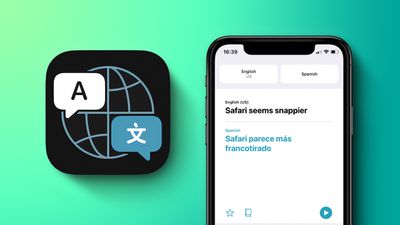
Встроенное приложение Apple Translate — это удобный способ переводить с поддерживаемых языков и на них, а также вести беседы с людьми, говорящими на разных языках.
Завершив перевод, вы можете задаться вопросом, есть ли способ его очистить или удалить историю переводов, и хорошая новость в том, что да, Apple предусмотрела встроенную функцию удаления.
Невозможно удалить вашу первую и основную запись в приложении Translate, но вы можете удалить все предыдущие записи. Вот как это сделать:
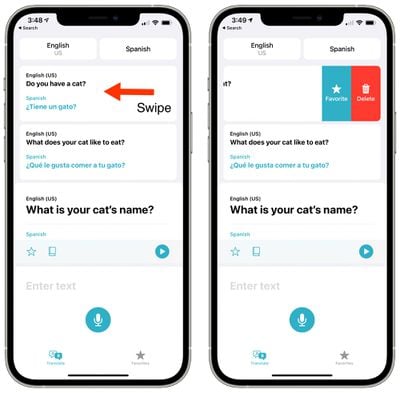
На главном экране приложения Translate проведите пальцем вниз, чтобы получить доступ к истории.
Проведите пальцем слева направо по любой записи, чтобы вызвать опцию удаления или добавления в избранное.
Нажмите на опцию «Удалить», чтобы удалить запись навсегда.
Повторим, нет способа очистить текущий перевод в приложении Translate, хотя со временем, если вы не используете приложение, он исчезнет. Если вам по какой-либо причине нужно очистить этот первоначальный перевод, введите что-то другое, что вы не против не иметь возможности удалить, а затем используйте описанные выше шаги, чтобы удалить предыдущий перевод.
Ни один из ваших предыдущих переводов не виден в основном представлении приложения, если только вы не проведете пальцем вниз, чтобы получить доступ к списку истории.
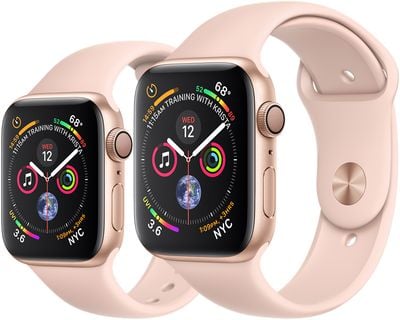
Модели Apple Watch доступны в размерах 40 мм и 44 мм, чтобы компенсировать различные формы запястья и предложить покупателям выбор между меньшим или большим экраном. Независимо от выбранного размера модели, обе оснащены четкими и яркими OLED-экранами, разработанными для максимально ясного отображения текста.
Однако, если у вас дальнозоркость или вы регулярно страдаете от напряжения глаз, никакая подсветка не компенсирует слишком мелкий текст, который неудобно читать. Хорошая новость в том, что Apple Watch включает в себя системную функцию, которая позволяет увеличить размер текста на экране.
Обратите внимание, что описанная ниже настройка поддерживает функцию Dynamic Type для совместимых приложений, включая все встроенные приложения Apple Watch. Это означает, что текст в таких приложениях, как «Сообщения» и «Почта», будет отображаться с увеличенным размером, но некоторые сторонние приложения и любые расширения на циферблате ваших часов не будут затронуты. Если этого вам недостаточно, вы можете использовать функцию масштабирования Apple Watch.
Продолжайте читать, чтобы узнать, как настроить размер текста на Apple Watch.
Как увеличить размер текста на Apple Watch
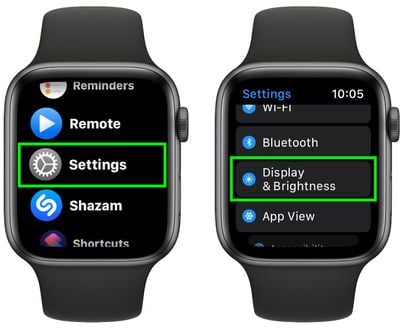
Нажмите Digital Crown на Apple Watch и выберите приложение «Настройки» из списка приложений.
Прокрутите вниз и выберите «Экран и яркость».
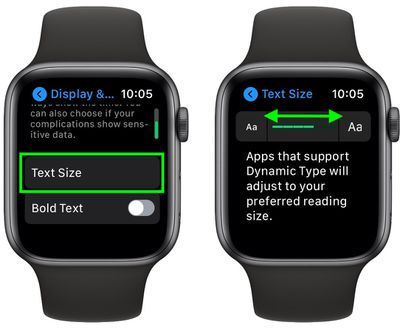
Нажмите «Размер текста».
Передвиньте ползунок вправо, чтобы увеличить текст.
Если текст все еще трудно читать, нажмите на стрелку в левом верхнем углу экрана, чтобы вернуться в предыдущее меню, где вы можете попробовать включить «Жирный текст» с помощью переключателя.
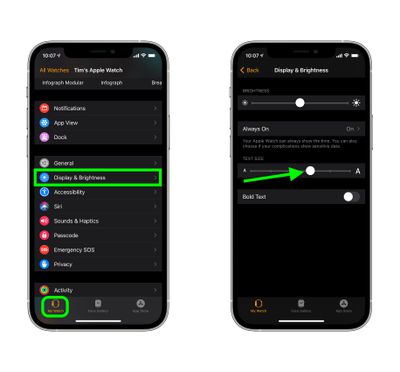
Как и многие функции Apple Watch, параметр «Размер текста» можно также настроить с вашего iPhone. Просто запустите приложение Watch, перейдите на вкладку «Мои часы» в нижней части экрана, затем выберите «Экран и яркость», где вы найдете похожий ползунок для регулировки размера текста на ваших часах в реальном времени.
Если вы находите эту функцию полезной, не забывайте, что на Apple Watch доступны и другие функции доступности, такие как возможность масштабирования экрана, увеличения значков или даже использование часами тактильных вибраций для отбивания времени на запястье каждый час.
Модели Apple Watch доступны в размерах 40 мм и 44 мм, чтобы учесть различные формы запястий и предложить покупателям выбор экрана меньшего или большего размера. Независимо от выбранного размера модели, обе оснащены четкими и яркими OLED-экранами высокого разрешения, разработанными для максимально ясного отображения текста.
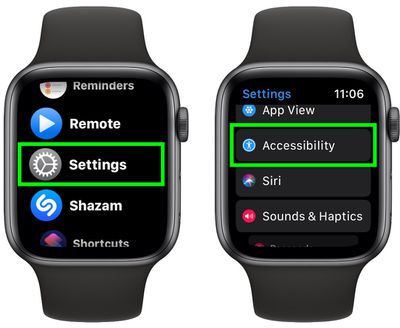
С другой стороны, если у вас дальнозоркость или вы регулярно страдаете от напряжения глаз, никакая подсветка не компенсирует слишком мелкий текст или графику. К счастью, Apple Watch включают функцию универсального доступа, которая позволяет увеличивать любую часть экрана, чтобы сделать его содержимое более разборчивым. Вот как ею пользоваться.
Нажмите Digital Crown на ваших Apple Watch и выберите приложение Настройки из списка приложений.
Прокрутите вниз и выберите Универсальный доступ.
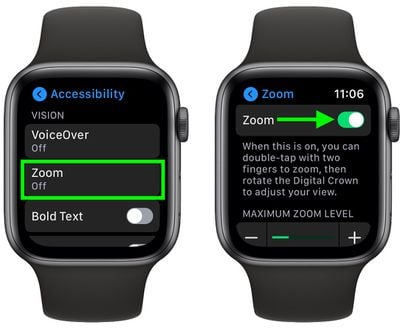
Выберите Масштабирование.
Нажмите переключатель рядом с Масштабированием, чтобы перевести его в зеленое положение «ВКЛ.», и вы увидите полноэкранное сообщение, указывающее на то, что Масштабирование включено.
Чтобы попробовать функцию Масштабирования, используйте два пальца, чтобы дважды коснуться любой области дисплея. Вы можете перетаскивать увеличенное изображение по экрану двумя пальцами, чтобы просматривать различные части экрана, или вращать Digital Crown ваших часов, чтобы перемещать вид вверх и вниз.
При желании вы можете настроить максимальный уровень масштабирования в соответствии со своими потребностями, используя ползунок с кнопками + и — на том же экране меню «Масштабирование», который вы использовали для включения функции. Просто переместите ползунок вправо, чтобы увеличить уровень масштабирования.
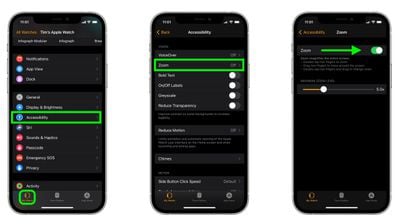
Как и многие функции Apple Watch, вы можете включить и настроить уровень масштабирования дисплея часов с помощью своего iPhone. Просто запустите приложение Watch, выберите вкладку Мои часы в левом нижнем углу экрана, затем выберите Универсальный доступ -> Масштабирование, где вы найдете аналогичные элементы управления для настройки функции.
Если вы найдете эту функцию полезной, не забывайте, что на Apple Watch доступны и другие функции универсального доступа, такие как возможность увеличивать значки и даже заставлять часы использовать тактильные вибрации, чтобы сообщать время на вашем запястье каждый час.
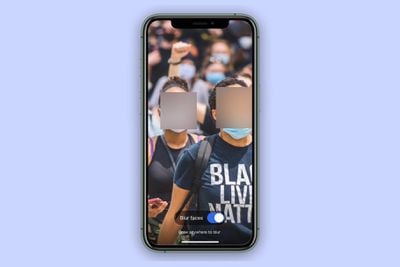
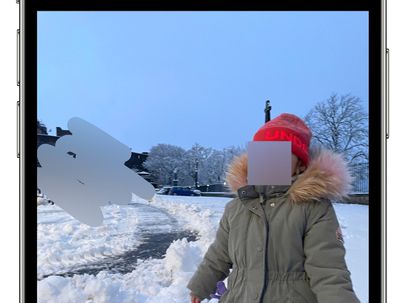
В зашифрованном приложении для обмена сообщениями Signal есть функция размытия лиц, которая автоматически находит и размывает лица на изображениях, отправляемых через чат-платформу.
Это удобный инструмент, помогающий защитить конфиденциальность людей на фотографиях, которыми вы делитесь, и вся обработка, связанная с функцией размытия, происходит локально на устройстве для сохранения конфиденциальности.
Это не только позволяет легко скрыть каждое лицо, но также может быть использовано для нанесения размытого следа на то, что вы хотите стереть. Следующие шаги покажут, как это использовать.
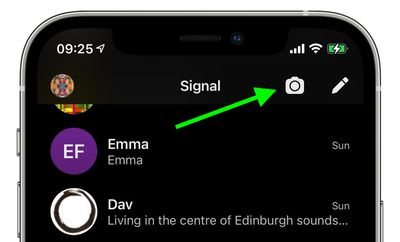
Запустите приложение Signal на вашем iPhone или iPad, затем с главного экрана чатов или внутри чата нажмите на значок камеры.
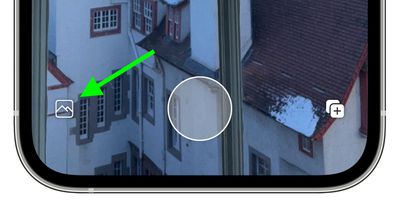
Далее сделайте снимок или нажмите на значок фотоальбома в левом нижнем углу экрана.
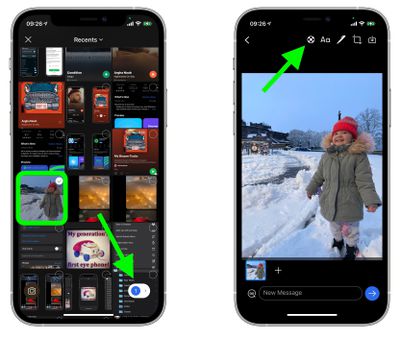
Если вы выбрали существующее изображение из вашего фотоальбома, выберите его и нажмите кнопку в правом нижнем углу экрана, чтобы просмотреть его. Затем на экране редактора фотографий нажмите на значок инструмента «Размытие» вверху (это круг с крестом из маленьких серых и белых квадратов внутри).
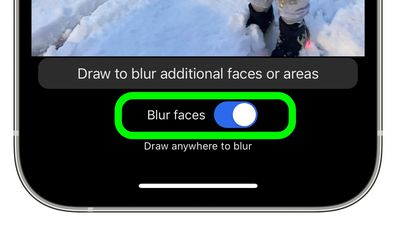
Чтобы автоматически размыть лица на изображении, переключите появившийся переключатель «Размыть лица» в зеленое положение «ВКЛ».
Имейте в виду, что эта функция не идеальна и не всегда обнаруживает каждое лицо.
Чтобы компенсировать эти недостатки, редактор изображений Signal также включает опцию ручного скрытия лиц и других областей фотографии с помощью кисти для размытия.
Приложение Apple «Сообщения» предлагает один из самых удобных способов текстового общения с вашими контактами на iPhone и iPad, но сообщения — это не единственное, что вы можете отправлять и получать. Служба Apple iMessage позволяет обмениваться всевозможными файлами и вложениями, такими как фотографии, ссылки, документы, аудиосообщения и многое другое.
Доступ к отправленным вам файлам, конечно, можно получить прямо из цепочки сообщений, но вам не нужно прокручивать сотни сообщений, чтобы найти файл, который был отправлен вам некоторое время назад. Apple также предоставляет способ просмотреть каждый файл, который был отправлен вам в чате, в одном легкодоступном месте, где вы также можете сохранить эти файлы для дальнейшего использования, если захотите.
Следуйте инструкциям ниже, чтобы сохранить файлы и вложения, отправленные вам через Сообщения.
Запустите стандартное приложение Сообщения на вашем iPhone или iPad.
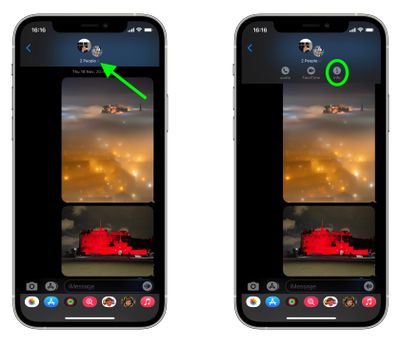
Откройте беседу, затем нажмите на иконку контакта(ов) в верхней части экрана.
В открывшемся меню нажмите кнопку Инфо (значок «i»), чтобы просмотреть дополнительную информацию о беседе.
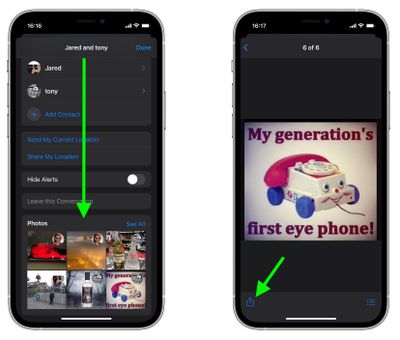
Прокрутите вниз до разделов вложений, где вы найдете все файлы, которые были отправлены вам в ходе беседы. (Эти разделы удобно подразделяются по типам файлов, таким как Фото и Документы.) При необходимости нажмите Показать все, затем нажмите на файл, который вас интересует, чтобы просмотреть его.
Теперь выберите значок Действия (квадрат со стрелкой, указывающей наружу) в нижнем левом углу экрана.
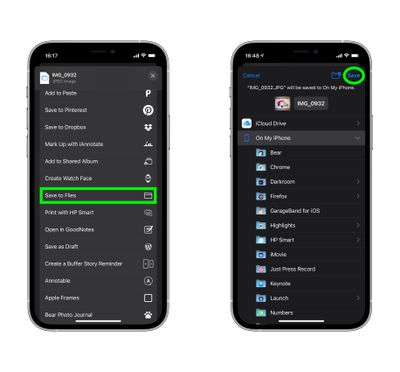
Прокрутите вниз до меню «Действия» и выберите Сохранить в Файлы, чтобы перейти к папке на вашем iCloud Drive или вашем устройстве.
Наконец, нажмите Сохранить в правом верхнем углу экрана, чтобы сохранить файл в выбранном вами месте.
Вот и все. Конечно, меню «Действия» включает другие параметры, которые вы можете предпочесть использовать в зависимости от типа файла. Например, если это фотография, которую вы хотите сохранить, вы можете выбрать Добавить в альбом, чтобы сохранить ее в свои Фото iCloud. Выбор за вами.
В macOS Big Sur Apple включила функцию, которая будет знакома пользователям Windows, — быстрое переключение пользователей (Fast User Switching). Как следует из названия, она позволяет быстро и легко переключать учетные записи пользователей без выхода из системы или перезагрузки Mac.
Как и следовало ожидать, несколько учетных записей пользователей хранятся полностью раздельно, и фоновые учетные записи по-прежнему требуют аутентификации пользователя для переключения между ними. Поэтому, если вы использовали более медленный путь перезагрузки для переключения между учетными записями пользователей macOS, пришло время включить быстрое переключение пользователей. Вот как это сделать.
Как включить быстрое переключение пользователей на Mac
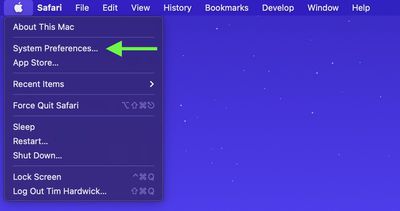
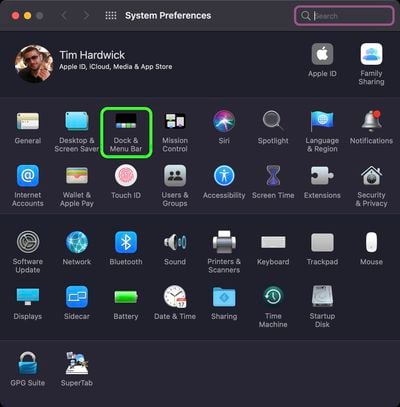
Запустите Системные настройки, либо нажав на ее значок в Dock, либо нажав на символ Apple () в строке меню и выбрав Системные настройки….
Нажмите панель настроек Dock и строка меню.
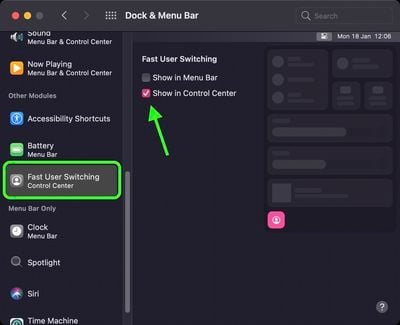
В боковой колонке прокрутите вниз до раздела «Другие модули» и выберите Быстрое переключение пользователей.
Установите флажок рядом с Показать в строке меню или Показать в Пункте управления (можно установить оба).
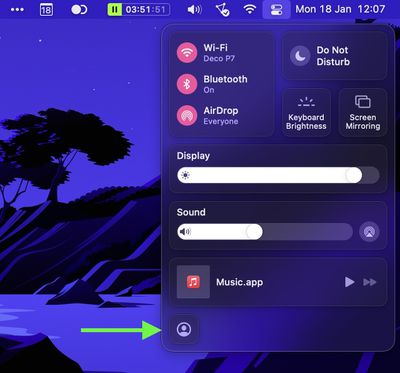
Вот и все. Теперь вы можете переключаться между учетными записями пользователей macOS с помощью кнопки пользователя, которая появляется в строке меню или в Пункте управления (или и там, и там), в зависимости от ваших предпочтений.
Как отключить быстрое переключение пользователей на Mac
Запустите Системные настройки, либо нажав на ее значок в Dock, либо нажав на символ Apple () в строке меню и выбрав Системные настройки….
Нажмите панель настроек Dock и строка меню.
В боковой колонке прокрутите вниз до раздела «Другие модули» и выберите Быстрое переключение пользователей.
Снимите флажок рядом с Показать в строке меню или Показать в Пункте управления (возможно, потребуется снять оба флажка).
После выполнения этих шагов вам придется выйти из системы, чтобы позволить другому пользователю войти в свою учетную запись.
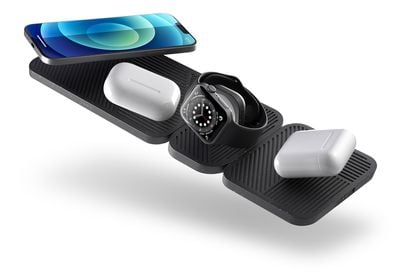
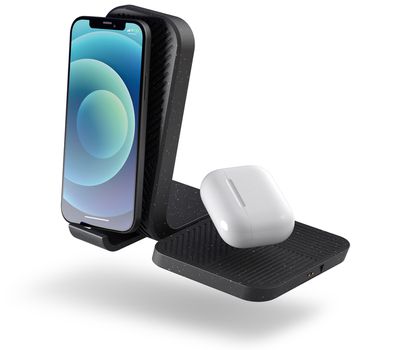
В прошлом месяце Zens анонсировала новую модульную беспроводную зарядную станцию, которая позволяет комбинировать различные элементы для создания зарядной установки, соответствующей вашим потребностям. Что касается продуктов Apple, вы можете использовать новый аксессуар для зарядки iPhone, Apple Watch и AirPods.
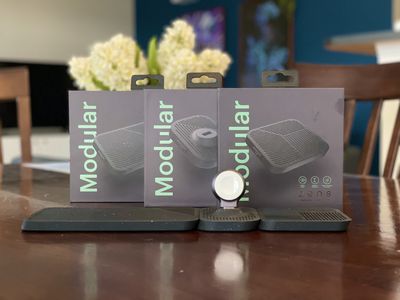
Всего в этой линейке пять аксессуаров: три «основные станции», которые служат отправной точкой для модульной системы, и два «расширения». Zens прислали нам три элемента системы для тестирования в этом обзоре.
Это подчеркивает один из самых больших недостатков новой модульной зарядной системы Zens: ее цена. Базовая стартовая цена составляет около 72 долларов (за самую дешевую основную станцию), и если вы действительно хотите использовать модульную систему на полную мощность, вам, вероятно, потребуется добавить хотя бы одно из расширений по цене 48 или 60 долларов.
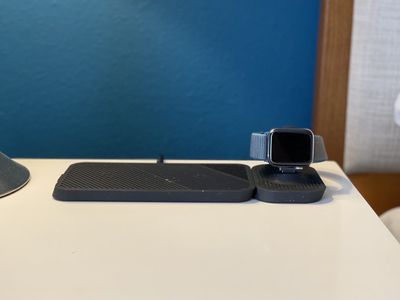
Zens прислали нам модульную двойную беспроводную зарядную станцию, модульное одиночное беспроводное зарядное расширение и модульное зарядное расширение для Apple Watch, общая стоимость которых составила чуть менее 230 долларов. Хотя большинству людей не придется тратить столько и они будут удовлетворены покупкой одного или двух элементов системы, тот факт, что ее лучший потенциал скрыт за такой высокой ценой, огорчает.
Тем не менее, как и другие аксессуары Zens, которые мне довелось обозревать, модульная система является надежным и хорошо продуманным аксессуаром. Модульная двойная беспроводная зарядная станция значительно легче, чем беспроводное зарядное устройство Zens Liberty, которое было ближе к альтернативе AirPower благодаря своей способности позволять размещать устройства с поддержкой Qi в любом месте на поверхности для зарядки. Эта модульная система не поддерживает такую функцию.
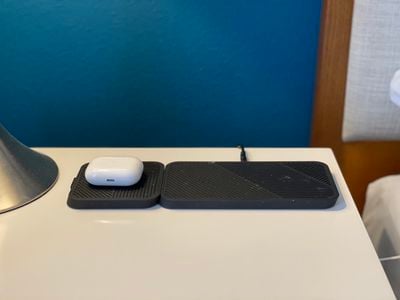
Модульная двойная беспроводная зарядная станция функционирует как любой другой Qi-коврик, имея две определенные точки для iPhone, AirPods или Android-смартфона с поддержкой Qi. Поверхность изготовлена из переработанного пластика, но на ощупь она почти прорезиненная, что создает ощущение безопасности при размещении на ней iPhone без чехла.
Одним заметным недостатком основной станции для меня стало расположение небольшого светодиода на задней стороне коврика, указывающего на подтвержденный статус зарядки. Как и некоторые из моих наименее любимых Qi-ковриков, этот светодиод достаточно яркий, чтобы быть раздражающим ночью, освещая противоположную стену моей спальни и требуя небольшого кусочка ленты для его прикрытия.
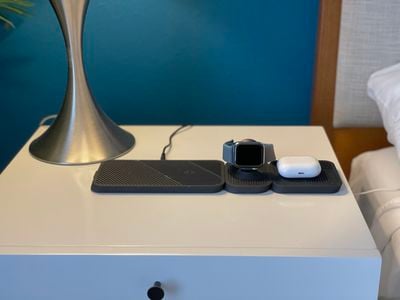
Чтобы подключить расширения к основной станции, вам просто нужно выровнять магниты по бокам каждого аксессуара, пока они не соединятся. Вы можете свободно устанавливать расширение с любой стороны любого аксессуара основной станции и даже подключать расширения к другим расширениям (при условии, что все они подключены к основной станции, которая питается от стандартного адаптера переменного тока).
Однако у этой модульной системы есть небольшое ограничение: расширения могут быть соединены только слева или справа друг от друга. На передней или задней стороне ни основных станций, ни расширений нет портов. У меня довольно маленький прикроватный столик, поэтому я не мог разместить основную станцию и два расширения в ряд, не переставляя лампу. Было бы здорово создать L-образный шаблон для еще больших возможностей настройки.
Модульное одиночное беспроводное зарядное расширение идеально подходит для зарядки AirPods или AirPods Pro, но также может заряжать смартфон. Zens также производит модульную беспроводную зарядную станцию-подставку, если вы предпочитаете, чтобы ваш iPhone стоял вертикально во время зарядки, но у нас не было возможности опробовать ее.
Если у вас модель iPhone 12 и вы используете MagSafe для беспроводной зарядки, то вам также может быть трудно вернуться к традиционным Qi-коврикам. Всего через несколько недель использования магнитов в моем iPhone 12 Pro для нахождения зарядного устройства MagSafe на моем прикроватном столике в темноте, необходимость нащупывать и многократно поднимать и опускать мой iPhone, пока я не попаду в точку зарядки на зарядном устройстве Zens, была значительным шагом назад.
Вывод
Если вы готовы заплатить высокую цену, модульная беспроводная зарядная станция Zens — это надежное Qi-зарядное устройство с рядом дополнений, которые обеспечивают организованное пространство для зарядки всех ваших продуктов Apple. Вы можете приобрести одну из основных станций на сайте Zens, а также все расширения.
Примечание: Zens предоставила MacRumors модульную двойную беспроводную зарядную станцию, модульное одиночное беспроводное зарядное расширение и модульное зарядное расширение для Apple Watch для целей этого обзора. Никакой другой компенсации получено не было.
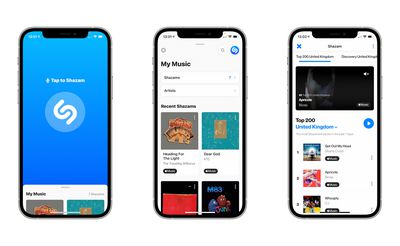
Shazam — это популярный сервис, принадлежащий Apple, который может определять названия и тексты песен, музыкальных клипов, телешоу и многого другого, просто слушая и распознавая то, что воспроизводится.
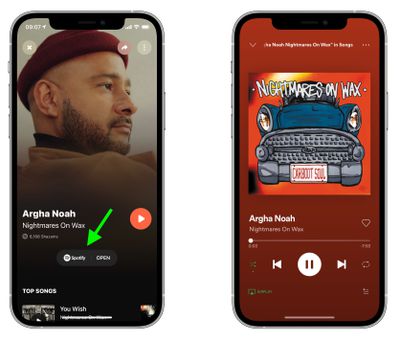
После того как вы определили песни в приложении Shazam, нажав большую кнопку Shazam, вы можете использовать потоковые сервисы, такие как Spotify и Apple Music, чтобы слушать их. В этой статье мы покажем вам, как связать Shazam с вашей учетной записью Spotify.
Во-первых, убедитесь, что у вас загружены приложения Spotify и Shazam на вашем iPhone, iPad или iPod touch, иначе вы не сможете подключить эти два сервиса. Оба приложения доступны в App Store.
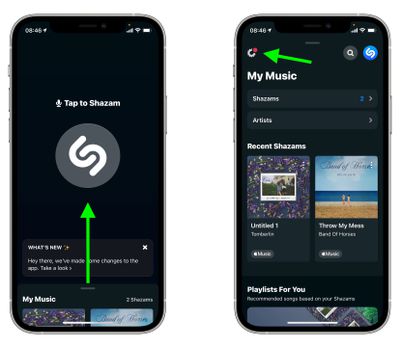
Затем запустите приложение Shazam на вашем iOS-устройстве, проведите пальцем вверх до раздела My Music на главном экране Shazam и нажмите кнопку Settings (значок шестеренки в верхнем левом углу экрана).
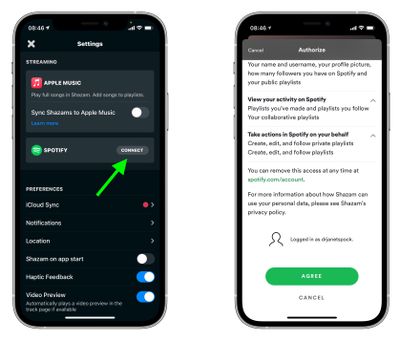
В настройках нажмите Connect рядом со Spotify, затем, когда Spotify откроется, прокрутите вниз и нажмите зеленую кнопку Agree, чтобы авторизовать подключение.
После того как вы подключите Shazam к своей учетной записи Spotify, вы сможете слушать свои Shazam в полном объеме. В Shazam нажмите кнопку воспроизведения рядом с песней, чтобы прослушать 30-секундный предварительный просмотр. Чтобы прослушать всю песню в Spotify, нажмите Spotify рядом с Shazam или при просмотре Shazam в полноэкранном режиме.
Вы также можете настроить Shazam для создания плейлиста «My Shazam Tracks» в Spotify. Просто зайдите в Settings (Настройки) Shazam и переключите ползунок рядом с Sync Shazams to Spotify в зеленое положение ON. Как только это будет сделано, вы сможете слушать все ваши предыдущие Shazam в плейлисте «My Shazam Tracks» в приложении Spotify.
Mac с процессором M1 от Apple, которые являются первыми устройствами на базе чипа Arm собственной разработки Apple, могут запускать приложения iOS и iPadOS благодаря общей архитектуре различных операционных систем.
Некоторые разработчики iOS обновляют свои приложения, чтобы сделать их совместимыми с macOS, но есть способы загружать приложения, которые не были оптимизированы, и даже приложения, которые разработчики запретили для использования на macOS. Посмотрите наше видео на YouTube для получения инструкций или прочитайте шаги ниже.
Установка приложений iOS и iPadOS из Mac App Store
В Mac App Store вы можете загрузить многие из приложений, которые вы ранее приобрели на своем iPhone или iPad.
Откройте Mac App Store.
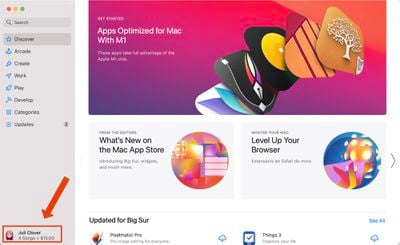
Нажмите на свой профиль в левом нижнем углу приложения.
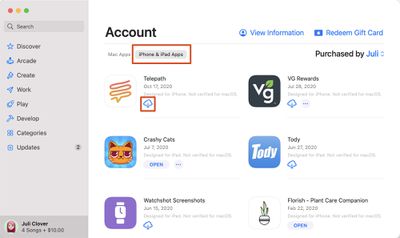
В разделе «Учетная запись» выберите «Приложения для iPhone и iPad».
Рядом с любым приложением в списке нажмите кнопку загрузки.
Приложение iOS будет установлено как любое другое приложение Mac, и его можно будет открыть из Launchpad или папки «Программы».
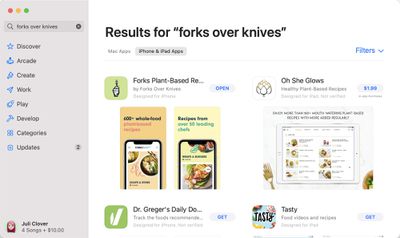
Обратите внимание, что вы также можете искать названия приложений для iPhone и iPad в Mac App Store и нажать на вкладку «Приложения для iPhone и iPad» под списком результатов, чтобы увидеть приложения, которые изначально были разработаны для устройств iOS.
Некоторые из приложений, которые вы видите в Mac App Store, помечены предупреждением «Не проверено для macOS», что означает, что оно не оптимизировано для использования на Mac.
Другие приложения, которые не имеют такой маркировки, были проверены разработчиком и должны хорошо работать на Mac с M1, даже если дизайн не идеален, потому что в первую очередь он предназначен для iOS, а не для Mac.
Установка приложений, недоступных через Mac App Store
Разработчики приложений могут отказаться делать свои приложения для iPhone и iPad доступными на Mac с M1 через Mac App Store, и многие популярные приложения, такие как Netflix, Hulu и другие, сделали этот выбор. Раньше существовал обходной путь для установки этих приложений с использованием стороннего программного обеспечения, но в январе 2021 годаApple отключила установку приложений для iPhone и iPad в обход App Store. Инструкции ниже больше не работают, но мы оставили их на случай, если политика Apple изменится в будущем. Вот как раньше работала установка в обход App Store с использованием стороннего приложения, такого как iMazing, которое можно было использовать для загрузки файлов .ipa приложений.
Загрузите и запустите iMazing.
Подключите ваш iPhone или iPad к Mac.
Выберите ваше устройство, а затем функцию «Управление приложениями».
Выберите «Библиотека», и вы увидите список всех приложений, которыми вы владеете.
Щелкните правой кнопкой мыши на приложении и выберите «Загрузить», чтобы загрузить его в свою Библиотеку.
Щелкните правой кнопкой мыши на том же приложении еще раз, а затем выберите опцию «Экспортировать .ipa».
Выберите место назначения для экспорта, например папку «Программы».
Из папки «Программы» щелкните по значку приложения, чтобы установить его.
Приложения, установленные таким образом, не оптимизированы для Mac с M1 и macOS и предназначены для сенсорных устройств, поэтому при их использовании ожидайте возникновения некоторых ошибок и проблем. По большей части, приложения iOS хорошо работают на Mac, даже если они не оптимизированы.
Если вы планируете загружать и использовать такие приложения, как Hulu и Netflix, будьте осторожны: нет возможности перевести эти приложения в полноэкранный режим для просмотра контента, но есть возможность загружать контент для автономного использования, как и на iPhone или iPad.
В будущем мы, вероятно, увидим гораздо больше приложений для iOS, разработанных с учетом Mac, но пока эти варианты предоставляют способы доступа и использования ваших любимых приложений для iOS на устройствах Mac.
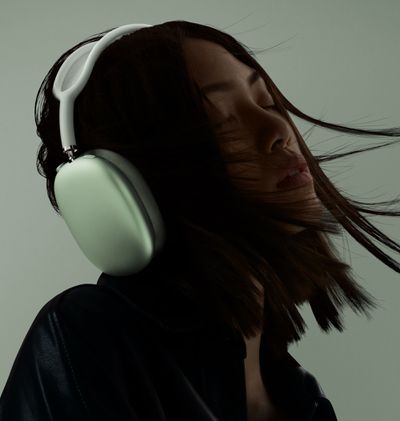
В этой статье объясняется, как управлять функцией активного шумоподавления на наушниках Apple AirPods Max. Обратите внимание, что для поддержки AirPods Max устройства iOS должны работать под управлением iOS 14.3 или более поздней версии. Вы можете проверить, обновлено ли ваше устройство, запустив приложение «Настройки» и перейдя в раздел Основные -> Обновление ПО.
Что такое функция активного шумоподавления на AirPods Max?
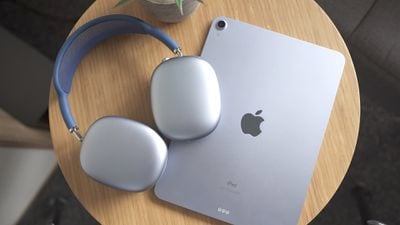
AirPods Max — это первые полноразмерные наушники собственного бренда Apple с функцией активного шумоподавления (ANC), разработанной для блокировки внешнего мира, чтобы вы могли сосредоточиться на том, что слушаете. Несколько микрофонов на внешней стороне наушников слушают шум вокруг вас, а затем создают инвертированную волну, чтобы уменьшить громкость входящего звука.
В отличие от этого, режим прозрачности позволяет одновременно слушать музыку, при этом слыша окружающую обстановку – будь то движение транспорта во время прогулки или важное объявление о поезде во время утренней поездки. Он использует те же внешние микрофоны, что и ANC, для отслеживания звука, но затем этот звук передается через наушники, как любой другой аудио, а передовое программное обеспечение обеспечивает естественное звучание вашего голоса, пока вы идеально продолжаете воспроизведение звука.
Как управлять активным шумоподавлением на AirPods Max
Существует три способа управления активным шумоподавлением на AirPods Max. Первый метод включает использование физической кнопки на самих наушниках, которая предлагает настройки по умолчанию, в то время как второй и третий методы доступны через экранные меню на подключенном устройстве iOS.
Метод 1:
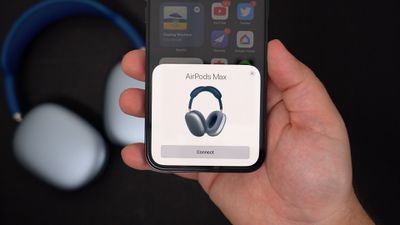
Подключите AirPods Max к своему iPhone или iPad обычным способом, вынув их из Smart Case и надев на уши.
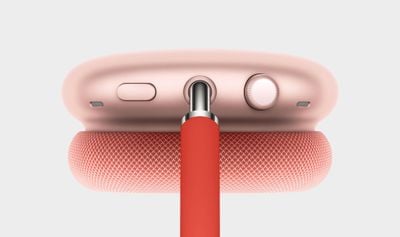
Нажмите кнопку управления шумом на верхней части правого амбушюра для переключения между режимами шумоподавления и прозрачности, в зависимости от ваших предпочтений.
При переключении между двумя функциями вы услышите звуковой сигнал.
При желании вы можете настроить кнопку управления шумом на AirPods Max и даже использовать ее для полного отключения функций управления шумом.
Метод 2:
Подключите AirPods Max к своему iPhone или iPad обычным способом, вынув их из Smart Case и надев на уши.
Запустите приложение «Настройки» на вашем устройстве iOS.
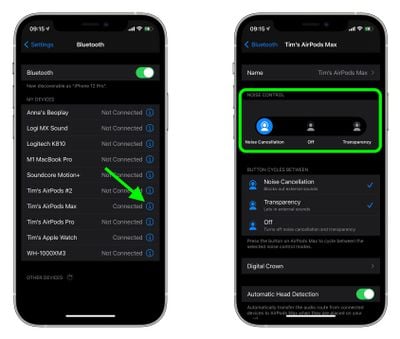
Нажмите «Bluetooth».
В разделе «Мои устройства» нажмите значок информации (обведенная буква «i») рядом с AirPods Max в списке.
В разделе «Управление шумом» нажмите «Шумоподавление», «Выкл.» или «Прозрачность», в зависимости от ваших предпочтений.
Метод 3:
Подключите AirPods Max к своему iPhone или iPad обычным способом, вынув их из Smart Case и надев на уши.
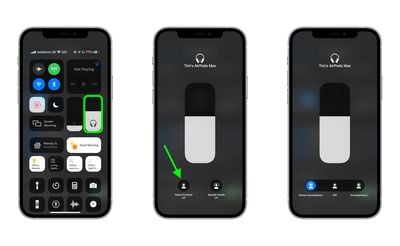
Откройте Пункт управления на вашем устройстве iOS: на iPad с кнопкой «Домой» дважды нажмите кнопку «Домой»; на iPhone 8 или более ранней версии проведите пальцем вверх от нижнего края экрана; а на iPad Pro 2018 года или iPhone X и более поздних моделях проведите пальцем вниз от верхнего правого угла экрана.
Нажмите и удерживайте ползунок громкости в Пункте управления (внутри него будут видны наушники, указывающие на подключение AirPods Max).
Нажмите кнопку «Управление шумом».
Используйте полоску кнопок для переключения между «Шумоподавлением», «Выкл.» или «Прозрачность», в зависимости от ваших предпочтений.
Как управлять активным шумоподавлением на Mac
Если ваши AirPods Max подключены к Mac под управлением macOS Catalina или более поздней версии, вы также можете управлять шумоподавлением с помощью значка громкости в строке меню. Просто наведите указатель мыши на AirPods Max в списке «Устройство вывода», чтобы открыть подменю, где вы можете нажать «Прозрачность», «Шумоподавление» и «Выкл.».
Эта статья объясняет, как управлять функцией «Прозрачность» на наушниках Apple AirPods Max. Имейте в виду, что устройства iOS должны работать под управлением iOS 14.3 или более поздней версии для поддержки AirPods Max. Вы можете проверить обновление вашего устройства, запустив приложение «Настройки» и перейдя в раздел «Основные» -> «Обновление ПО».
Что такое функция «Прозрачность» на AirPods Max?
AirPods Max — это первые полноразмерные наушники Apple с активным шумоподавлением (ANC), разработанные для блокировки внешнего мира, чтобы вы могли сосредоточиться на прослушиваемом контенте. Несколько микрофонов на внешней стороне наушников улавливают окружающий шум, а затем создают инверсную волну для снижения громкости входящего звука.
Напротив, режим «Прозрачность» позволяет одновременно слушать музыку и при этом слышать окружающую среду — будь то шум дорожного движения во время прогулки или важное объявление поезда во время утренней поездки. Он использует те же внешние микрофоны, что и ANC, для мониторинга звука, но затем этот звук передается через наушники, как и любой другой аудиопоток, в то время как передовое программное обеспечение гарантирует, что ваш собственный голос звучит естественно, пока ваше аудио продолжает воспроизводиться идеально.
Как управлять режимом «Прозрачность» на AirPods Max
Существует три способа управления режимом «Прозрачность» на AirPods Max. Первый метод предполагает использование физической кнопки на самих наушниках, которая предлагает настройки по умолчанию, в то время как второй и третий методы доступны через экранные меню на подключенном устройстве iOS.
Метод 1:
Подключите AirPods Max к вашему iPhone или iPad обычным способом, вынув их из Smart Case и надев на уши.
Нажмите кнопку управления шумом на верхней части правой амбушюры, чтобы переключаться между режимами «Шумоподавление» и «Прозрачность», в зависимости от ваших предпочтений.
При переключении между двумя функциями вы услышите звуковой сигнал.
При желании вы можете настроить кнопку управления шумом на AirPods Max и даже использовать ее для полного отключения функций управления шумом.
Метод 2:
Подключите AirPods Max к вашему iPhone или iPad обычным способом, вынув их из Smart Case и надев на уши.
Запустите приложение «Настройки» на вашем устройстве iOS.
Нажмите «Bluetooth».
В разделе «Мои устройства» нажмите значок информации (обведенная буква «i») рядом с AirPods Max в списке.
В разделе «Управление шумом» нажмите «Шумоподавление», «Выкл.» или «Прозрачность», в зависимости от ваших предпочтений.
Метод 3:
Подключите AirPods Max к вашему iPhone или iPad обычным способом, вынув их из Smart Case и надев на уши.
Откройте «Пункт управления» на вашем устройстве iOS: На iPad с кнопкой «Домой» дважды нажмите кнопку «Домой»; на iPhone 8 или более ранних моделях проведите пальцем вверх от нижнего края экрана; а на iPad Pro 2018 года или iPhone X и более поздних моделях проведите пальцем вниз от правого верхнего угла экрана.
Нажмите и удерживайте ползунок громкости в Пункте управления (внутри него будут видны значки наушников, указывающие на то, что AirPods Max подключены).
Нажмите кнопку «Шумоподавление».
Используйте полосу кнопок для переключения между «Шумоподавлением», «Выкл.» или «Прозрачностью», в зависимости от ваших предпочтений.
Как управлять режимом «Прозрачность» на Mac
Если ваши AirPods Max подключены к Mac под управлением macOS Catalina или более поздней версии, вы также можете управлять режимом «Прозрачность» через значок громкости в строке меню. Просто наведите курсор на AirPods Max в списке устройств вывода, чтобы открыть подменю, где вы сможете выбрать «Прозрачность», «Шумоподавление» и «Выкл.».
С 2014 года Apple включила в iOS малоизвестную функцию под названием Live Listen, которая позволяет iPhone или iPad выступать в качестве удаленного микрофона для слухового аппарата, совместимого с MFI.
В iOS 14 и более поздних версиях Live Listen поддерживает AirPods Max, премиальные люксовые наушники Apple, что позволяет использовать ваше iOS-устройство в качестве направленного микрофона и передавать улавливаемый им звук в ваши уши.
Как функция доступности, Live Listen предназначен для использования людьми с нарушениями слуха или теми, кому нужна дополнительная помощь в выделении голосов в шумной обстановке, но он может быть полезен и другими способами.
Например, вы можете использовать свой iPhone в качестве импровизированной радионяни, когда ребенок спит, а вы работаете или отдыхаете в другой комнате. Все, что вам нужно сделать, это поместить iPhone рядом с кроваткой ребенка и убедиться, что вы носите свои наушники AirPod Max, которые должны иметь достаточно сильный диапазон Bluetooth, чтобы вы могли слушать на расстоянии.
Live Listen будет работать, даже когда на вашем iPhone или iPad воспроизводится другое аудио — так вы сможете слушать, скажем, подкаст и при этом следить за ребенком. Просто учтите, что все, что вы слушаете, переключится на моновыход, чтобы соответствовать потоку Live Listen.
Live Listen легко настроить и использовать, как только вы узнаете, как это делается. Следующие шаги покажут вам, как это делается на iPhone или iPad под управлением iOS 14 или более поздней версии.
Как настроить Live Listen на iPhone и iPad
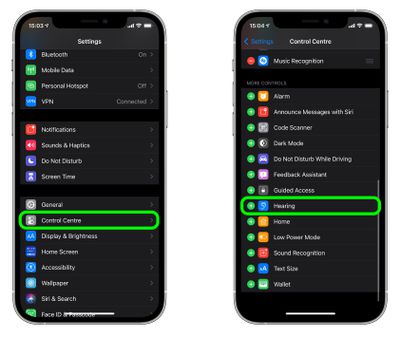
Запустите приложение «Настройки» на своем iPhone или iPad.
Нажмите «Пункт управления».
Прокрутите вниз и нажмите зеленую кнопку плюса (+) рядом с пунктом «Слух».
Как использовать Live Listen на iPhone и iPad
Наденьте наушники AirPods Max и убедитесь, что они подключены к вашему iPhone или iPad.
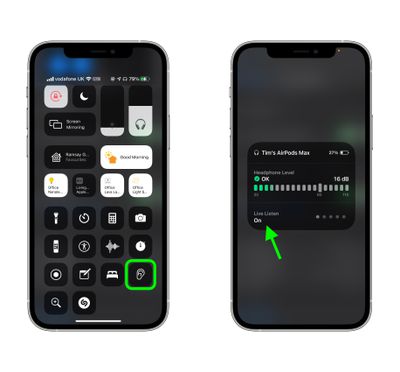
Запустите «Пункт управления» на вашем iOS-устройстве: на iPad с кнопкой «Домой» дважды коснитесь кнопки «Домой»; на iPhone 8 или более ранних версиях проведите вверх от нижнего края экрана; а на iPad Pro 2018 года или iPhone XR/X/XS/XS Max или более поздних версиях проведите вниз от правого верхнего угла экрана.
Нажмите на значок «Слух».
Нажмите Live Listen.
Поместите свой iPhone или iPad близко к человеку, которого хотите услышать, предпочтительно перед ним.
Если звук, поступающий на ваши AirPods Max, слишком тихий или слишком громкий, используйте Digital Crown на правом наушнике для регулировки уровня громкости.
Если вы видите сообщение «Unavailable for current route» (Недоступно для текущего маршрута) при попытке включить Live Listen, перезагрузка вашего iOS-устройства, а затем удаление и повторное подключение ваших AirPods Max из меню Bluetooth в приложении «Настройки» должны решить проблему.
Когда вы успешно подключили новые AirPods Max к iPhone или iPad, полноразмерным наушникам Apple по умолчанию присваивается название «AirPods Max [Ваше Имя]» в списках устройств Bluetooth. При желании вы можете изменить это название, выполнив следующие простые шаги.
Как изменить название AirPods Max на iOS
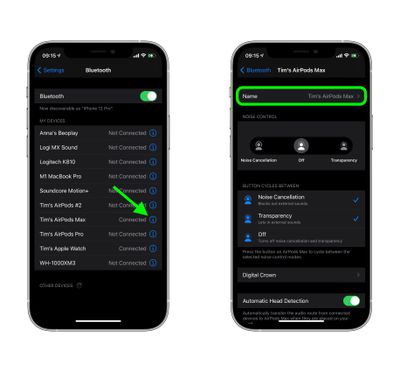
На своём iPhone или iPad запустите приложение «Настройки».
Нажмите «Bluetooth».
Нажмите на значок «i» рядом с вашими AirPods Max в списке «Мои устройства».
На следующем экране нажмите «Имя», а затем введите новое название для ваших наушников, используя экранную виртуальную клавиатуру.
Как изменить название AirPods Max на Mac
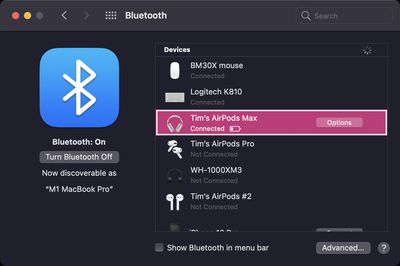
Вы также можете переименовать свои наушники AirPods Max на Mac. Просто выполните следующие шаги.
На вашем Mac запустите «Системные настройки».
Нажмите на панель «Bluetooth».
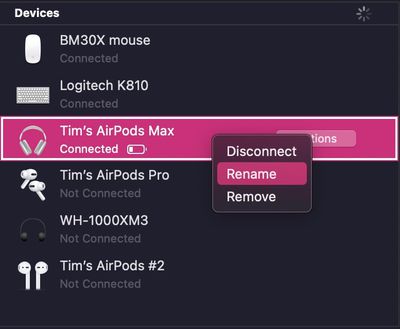
Когда ваши AirPods Max подключены к Mac, щёлкните по ним правой кнопкой мыши в списке «Устройства», а затем выберите «Переименовать» во всплывающем меню.
Введите новое название для ваших AirPods Max.
Нажмите кнопку «Переименовать» для подтверждения.
Обратите внимание, что пользовательское название, которое вы присваиваете своим наушникам AirPods Max, останется с ними, поэтому вы сможете узнавать их на любых других устройствах, к которым подключите их в будущем.
В этой статье объясняется, как отвязать AirPods Max от ряда различных устройств Apple. Если вы отправляете AirPods Max обратно в Apple для возврата или передаете их кому-то другому, вам следует отвязать наушники от вашего оборудования Apple, прежде чем расстаться с ними.
Имейте в виду, что при отвязке AirPods от iPhone, Mac или Apple TV (четвертого поколения или новее) это также автоматически отвязывает беспроводные наушники от всех других устройств, связанных с тем же аккаунтом iCloud, поэтому вам не придется повторять процесс на других ваших устройствах после этого.
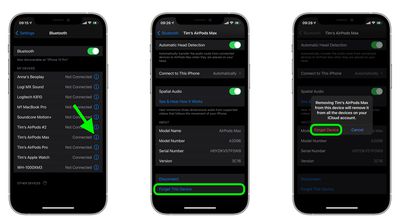
Как отвязать AirPods Max от iPhone или iPad
Запустите приложение Настройки.
Нажмите Bluetooth.
Нажмите значок «i» рядом с AirPods Max в списке Устройств.
Нажмите Забыть это устройство.
Нажмите Забыть устройство во всплывающем сообщении для подтверждения.
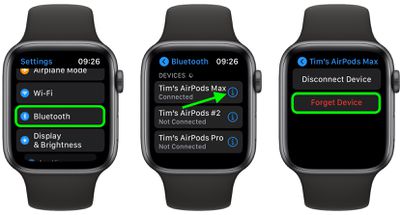
Обратите внимание, что отвязка AirPods Max от вашего iPhone также отвязывает их от Apple Watch, однако вы также можете индивидуально отвязать AirPods Max от Apple Watch, не отвязывая их от вашего iPhone.
Как отвязать AirPods Max от Apple Watch
На ваших Apple Watch запустите приложение Настройки.
Нажмите Bluetooth.
Нажмите значок «i» рядом с вашими AirPods Max в списке.
Нажмите Забыть устройство.
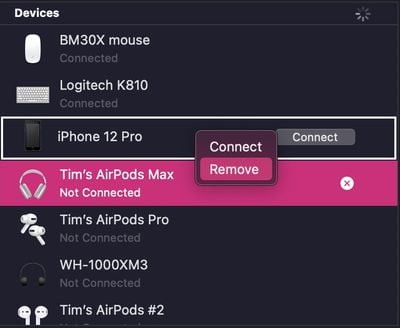
Как отвязать AirPods от Mac
На вашем Mac нажмите значок Apple в строке меню и выберите Системные настройки….
Нажмите значок Bluetooth в панели настроек.
Щелкните правой кнопкой мыши (или щелкните с нажатой клавишей Ctrl) ваши AirPods Max в списке Устройств.
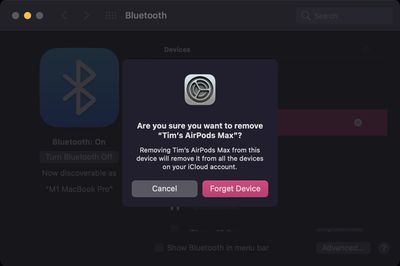
Нажмите Удалить в появившемся контекстном меню.
Нажмите Удалить еще раз для подтверждения.
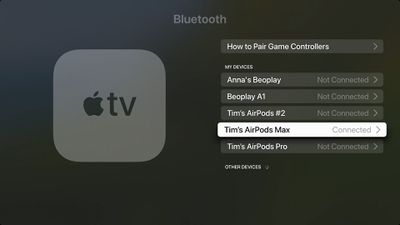
Как отвязать AirPods от Apple TV
На вашем Apple TV запустите приложение Настройки.
Выберите Пульты и устройства -> Bluetooth (или Основные -> Bluetooth на Apple TV третьего поколения или более ранних моделей).
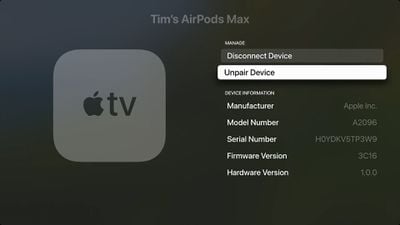
Выберите ваши AirPods Max в списке Устройств.
Выберите Отвязать устройство.
Выберите Отвязать устройство еще раз для подтверждения.
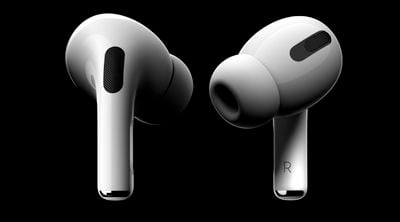
Пространственное аудио — это звуковая функция, эксклюзивная для AirPods Pro и AirPods Max, которая добавляет объемный звук к премиальным аудио-аксессуарам Apple. Используя динамическое отслеживание головы, оно создает эффект присутствия, как в кинотеатре, при просмотре фильмов или видео, так что звук кажется исходящим со всех сторон.
Пространственное аудио использует гироскоп и акселерометр в ваших AirPods Pro или AirPods Max и устройстве iOS для отслеживания движения вашей головы и положения вашего iPhone/iPad, сравнивает данные о движении, а затем сопоставляет звуковое поле с тем, что происходит на экране, даже когда вы двигаете головой или устройством.
Что вам понадобится
Чтобы использовать пространственное аудио на AirPods Pro или AirPods Max, вам понадобится iPhone 7 или новее, либо одна из моделей iPad, перечисленных ниже.
Вам также потребуется установленная на вашем устройстве iOS 14 или iPadOS 14 (или более поздние версии), а также последняя версия прошивки для ваших AirPods Pro или AirPods Max.
Убедитесь, что прошивка ваших AirPods Pro обновлена
Хотя нет четкого способа обновить прошивку AirPods Pro и AirPods Max, новая прошивка устанавливается по беспроводной сети, когда AirPods подключены к устройству iOS. Поместите ваши AirPods в футляр, подключите их к источнику питания, а затем подключите наушники к iPhone или iPad — это должно принудительно обновить прошивку через короткое время.
В сентябре 2020 года Apple выпустила прошивку 3A283 для AirPods Pro, которая представила пространственное аудио. К моменту, когда вы читаете это, Apple могла выпустить более новую прошивку, но вы можете проверить прошивку ваших AirPods Pro, выполнив следующие действия:
Убедитесь, что AirPods или AirPods Max подключены к вашему устройству iOS.
Откройте приложение «Настройки».
Нажмите «Основные».
Нажмите «Об этом устройстве».
Нажмите AirPods или AirPods Max.
Посмотрите на номер рядом с «Версия прошивки».
Как включить пространственное аудио
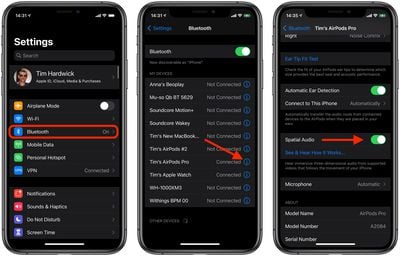
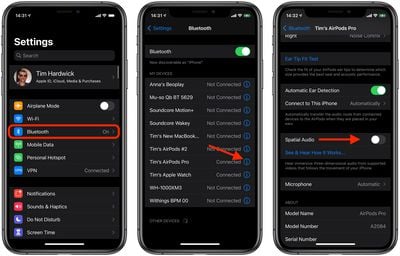
Убедитесь, что AirPods или AirPods Max подключены к вашему устройству iOS.
Запустите приложение «Настройки» на вашем iPhone или iPad.
Найдите ваши AirPods Pro/Max в списке (например, «AirPods Pro Тима»).
Нажмите кнопку информации (i) рядом с вашими AirPods.
Переключите тумблер рядом с «Пространственное аудио» в зеленое положение «Вкл.».
Вы можете прослушать демонстрацию пространственного аудио, нажав «Посмотреть и послушать, как это работает». Затем вы можете переключиться со стереозвука на пространственное аудио, чтобы услышать разницу между ними.
Как отключить пространственное аудио
Убедитесь, что AirPods Pro/Max подключены к вашему устройству iOS.
Запустите приложение «Настройки» на вашем iPhone или iPad.
Найдите ваши AirPods Pro/Max в списке (например, «AirPods Pro Тима»).
Нажмите кнопку информации (i) рядом с вашими AirPods Pro/Max.
Переключите тумблер рядом с «Пространственное аудио» в серое положение «Выкл.».
Как включить и отключить пространственное аудио в Пункте управления
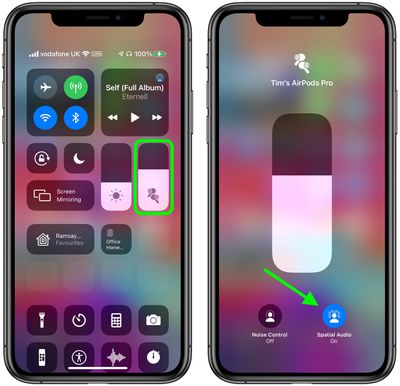
Убедитесь, что AirPods Pro/Max подключены к вашему устройству iOS.
Откройте Пункт управления: на iPad с кнопкой «Домой» дважды нажмите кнопку «Домой»; на iPhone 8 или более ранней модели смахните вверх от нижнего края экрана; на iPad Pro 2018 года, iPad Air 2020 года или iPhone X и новее смахните вниз от верхнего правого угла экрана.
Нажмите и удерживайте ползунок громкости.
Нажмите кнопку «Пространственное аудио», чтобы включить или выключить его.
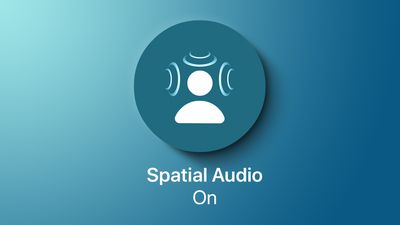
Если пространственное аудио включено и активно, кнопка пространственного аудио будет синей и анимированной, с волнами звука вокруг головы слушателя. Если пространственное аудио включено, но не активно для прослушиваемого аудиоконтента, кнопка пространственного аудио будет синей, но статичной.
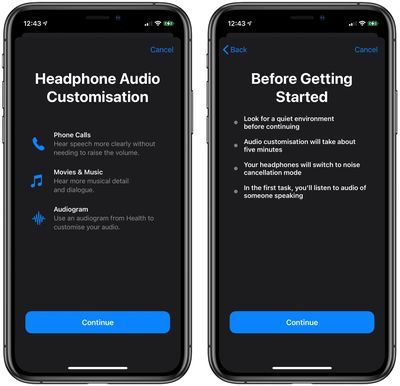
В iOS 14 Apple продолжает расширять свои обширные функции доступности, и здесь мы покажем вам, как использовать новые функции «Адаптация наушников» для усиления определенных звуков, если вам трудно их слышать.
Функция «Адаптация наушников» работает с наушниками Apple и Beats и разработана специально для людей с нарушениями слуха: она способна усиливать тихие звуки и настраивать частоты, чтобы музыка, фильмы, звонки и прочее звучали более четко и чисто.
Выполните следующие шаги, чтобы активировать функцию «Адаптация наушников» в iOS 14 и более поздних версиях.
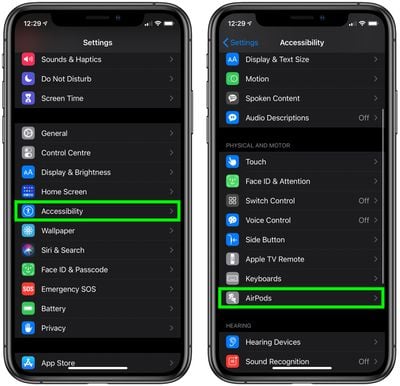
Запустите приложение **«Настройки»** на своем iPhone или iPad.
Нажмите **«Универсальный доступ»**.
Прокрутите вниз до меню «Физиология и моторика» и выберите **«AirPods»**.
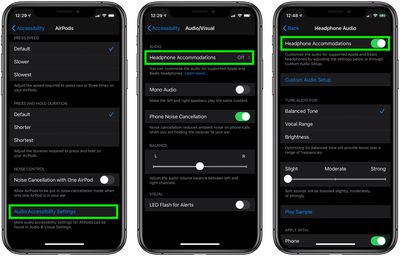
Нажмите опцию **«Настройки звука для универсального доступа»** синим текстом.
Нажмите **«Адаптация наушников»**.
Переключите тумблер рядом с **«Адаптация наушников»**, чтобы активировать ее и развернуть меню опций.
Отсюда вы можете получить доступ к ряду опций, таких как настройка звука для **сбалансированного тона**, **вокального диапазона** или **яркости**, а также регулировка громкости тихих звуков, чтобы сделать их громче.
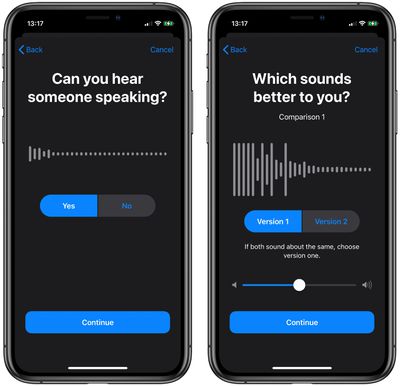
Также есть **«Настройка аудио на заказ»**, которая проводит тест с тихой речью и различной музыкой, чтобы определить, есть ли у вас особые аудиопредпочтения, которые должны быть компенсированы функцией «Адаптация наушников».
Функция «Адаптация наушников» также работает в режиме «Прозрачность» на AirPods Pro и AirPods Max, делая тихие голоса громче и настраивая звуки окружающей среды в соответствии с вашими аудиопотребностями.
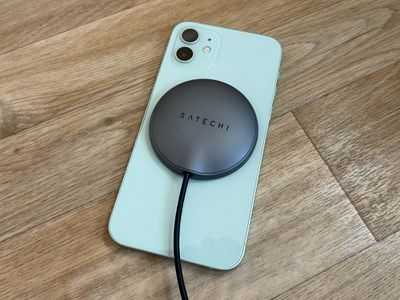
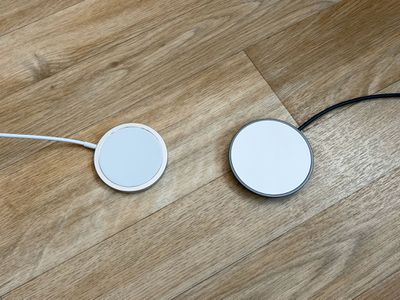
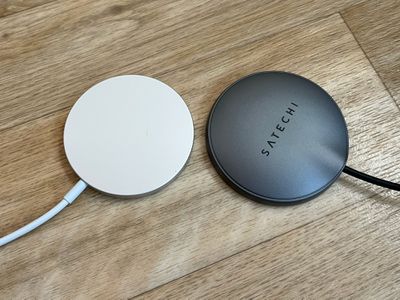
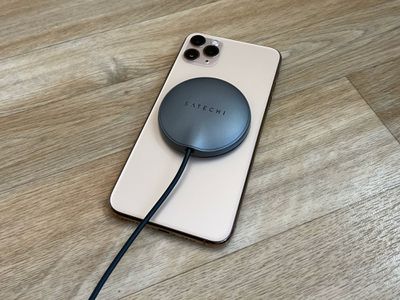
Новейшее зарядное устройство Satechi, кабель USB-C Magnetic Wireless Charging Cable, создано по образцу зарядного устройства Apple MagSafe и включает встроенный магнит, который позволяет ему прикрепляться к устройствам Apple iPhone 12, но это не MagSafe, и оно может заряжать устройства Apple максимум на 7,5 Вт, а не на 15 Вт.
Поскольку это зарядное устройство на основе Qi, оно работает с AirPods, а также со смартфонами Android, и для смартфонов Android, которые поддерживают более быструю зарядку, оно может заряжать до 15 Вт.
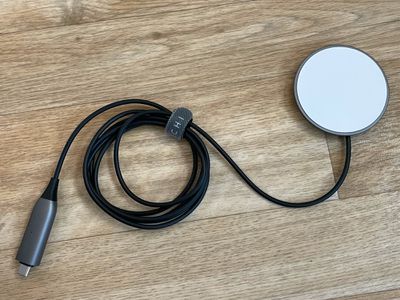
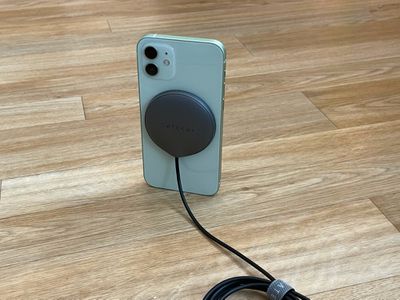
Что касается дизайна, Magnetic Wireless Charging Cable от Satechi выглядит похоже на зарядное устройство MagSafe, но оно изготовлено из космически-серого пластика с белой лицевой стороной, которая не совсем соответствует материалу зарядного устройства MagSafe. Задняя часть Magnetic Wireless Charging Cable слегка выпуклая при прикреплении к iPhone, поэтому оно не совсем плотно прилегает и может немного качаться, но я не счел это серьезной проблемой, поскольку округлая форма очень незначительна.
Как и зарядное устройство MagSafe, кабель Magnetic Wireless Charging Cable прикрепляется к кольцу магнитов в одной из моделей Apple iPhone 12 или к чехлу, совместимому с MagSafe. В комплект входит шнур длиной 1,5 м и разъем USB-C, но зарядный кабель не поставляется с адаптером питания, и вам придется использовать зарядное устройство мощностью 18 Вт или более.
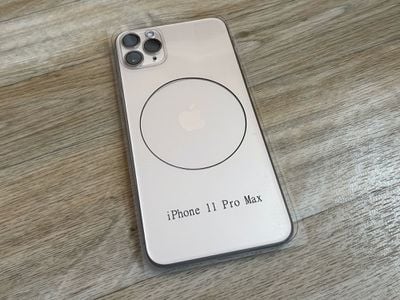
По умолчанию Magnetic Wireless Charging Cable может заряжать более ранние iPhone, поскольку это Qi-зарядное устройство, но вы не получите такого же магнитного выравнивания, если не приобретете дополнительный аксессуар Satechi – Magnetic Sticker, который доступен для моделей iPhone 11 и iPhone 12. Magnetic Sticker поставляется с набором направляющих, которые показывают, куда его разместить на iPhone 11 или iPhone 12.
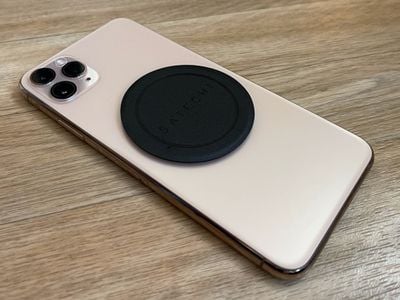
Вы снимаете направляющую, приклеиваете ее к соответствующему телефону, а затем прикрепляете магнит с помощью клея. После прикрепления добавленный вами магнит к iPhone может прилипать к зарядному устройству Satechi с автоматическим выравниванием над встроенной катушкой беспроводной зарядки. Магнит тонкий и хорошо работает, что делает его полезным аксессуаром для iPhone 11, кроме того, его можно использовать для добавления магнитов к чехлам iPhone 12 без MagSafe, чтобы эти чехлы работали с Magnetic Wireless Charging Cable.
Наклейка Magnet Sticker также совместима с зарядным устройством Apple MagSafe, хотя модели не-iPhone 12 все равно будут ограничены более низкими скоростями зарядки без MagSafe. Я нашел эту наклейку полезной для зарядки моего iPhone 11 Pro Max с помощью MagSafe Duo и стандартного зарядного устройства MagSafe, так что ее, возможно, стоит приобрести, даже если вы не планируете покупать кабель от Satechi. Я не смог использовать это с новым зарядным устройством Belkin 3-в-1 MagSafe, потому что клей не держится, когда iPhone расположен вертикально для зарядки, но оно отлично работало в горизонтальном положении. Обратите внимание, что зарядка с помощью наклейки с использованием зарядных устройств Apple MagSafe ограничена 7,5 Вт.
Я думаю, что наиболее логичным сценарием использования Magnetic Wireless Charging Cable является комбинация с моделью iPhone 11 и Magnetic Sticker. Стоимостью $29.99 + $9.99 за наклейку, это разумная цена, а магнитное крепление упрощает использование по сравнению со стандартными беспроводными зарядными устройствами на основе Qi, где вам, возможно, придется перемещать вещи, чтобы добиться правильного выравнивания.
Magnetic Wireless Charging Cable также подходит для моделей iPhone 12, и я обнаружил, что он прикрепляется к нужному месту и заряжает с заявленной скоростью 7,5 Вт, но он просто не такой быстрый, как MagSafe. Он имеет тот же дизайн, что и зарядное устройство MagSafe, и всего на 10 долларов дешевле, поэтому владельцам iPhone 12, вероятно, будет лучше заплатить дополнительные 10 долларов за более быструю 15-ваттную зарядку MagSafe (или 12 Вт, если у вас iPhone 12 mini).
На рынке уже есть другие «магнитные» зарядные устройства, подобные этому зарядному устройству Satechi, и здесь большой потенциал для путаницы. Зарядные устройства, которые не являются официальными зарядными устройствами MagSafe (Apple требует сертификацию Made for iPhone для MagSafe), не будут заряжать модель iPhone 12 на 15 Вт, даже если они прикрепляются к iPhone магнитно, поэтому тем, кто хочет убедиться, что они получают самую быструю зарядку, нужно будет дважды проверить маркировку и заявленную скорость зарядки.
Итог
Как я уже сказал выше, мне нравится Magnetic Wireless Charging Cable в паре с Magnetic Sticker как простое беспроводное зарядное решение для моделей iPhone 11, но это не тот аксессуар, который я бы рекомендовал для моделей iPhone 12, потому что за дополнительные 10 долларов вы можете получить вдвое большую скорость зарядки с зарядным устройством MagSafe за 39 долларов.
Тем не менее, если вы хотите что-то более доступное и не против более медленной скорости зарядки, Magnetic Wireless Charging Cable работает так же хорошо, как любое зарядное устройство на основе Qi, и имеет преимущество в виде легко прикрепляемых магнитов.
Примечание: Satechi предоставила MacRumors кабель Magnetic Wireless Charging Cable и наклейку Magnetic Sticker для целей этого обзора. Никакой другой компенсации получено не было.
Jackery производит ряд портативных аккумуляторов, от предназначенных для iPhone и iPad до гораздо более мощных, полезных в чрезвычайных ситуациях, при отключениях электричества и во время кемпинга.
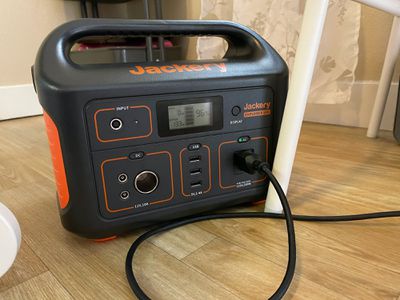
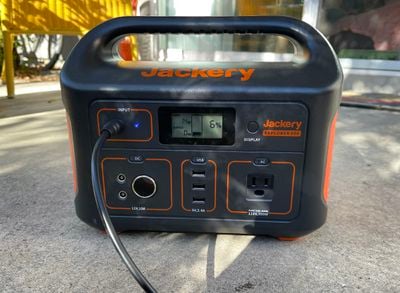
Портативная электростанция Jackery Explorer 500 — это портативный аккумулятор среднего уровня с емкостью 518 Втч/144 000 мАч, который стоит дорого — $499.99, но также очень полезен для зарядки необходимых устройств, когда нет другого источника питания.
Дизайн
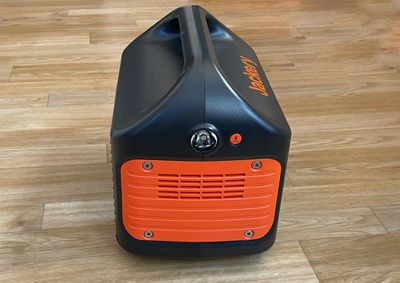
Портативная электростанция Jackery Explorer 500 — это не обычный аккумулятор; весом чуть более 13 фунтов (около 5,9 кг) она тяжелая, и носить ее с собой постоянно не захочется.
E500 имеет очень прочную конструкцию, которая выдержит грубое обращение, что делает ее идеальной для кемпинга и использования на открытом воздухе. И форма, и эргономичная ручка облегчают переноску, и, хотя она большая, у нее привлекательный дизайн.
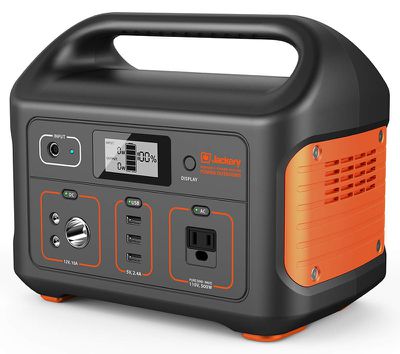
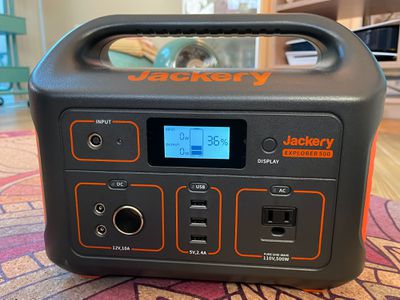
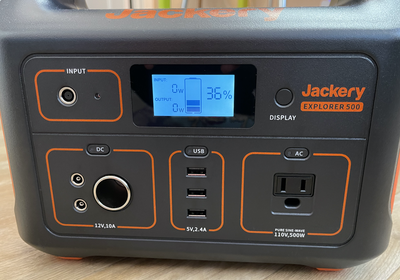
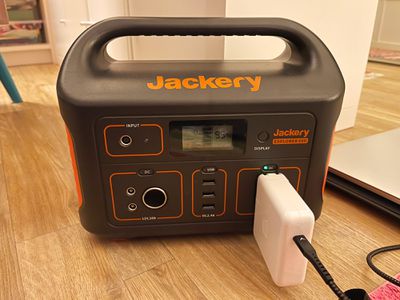
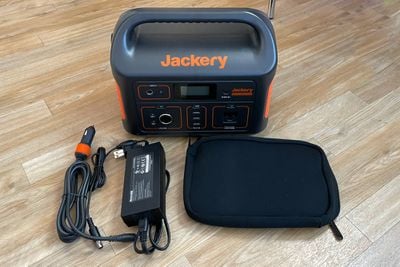
Он изготовлен из черного пластика с оранжевыми акцентами и вентиляционными отверстиями по бокам. На передней панели есть небольшой ЖК-дисплей, который является одной из самых удобных функций. Вы можете нажать кнопку дисплея, чтобы увидеть текущий уровень заряда, потребляемую мощность любых подключенных устройств и входную мощность.
Рядом с дисплеем находится небольшой входной порт для зарядки, а под ним — ряд портов. По бокам есть еще одна кнопка, которая включает встроенный светодиодный фонарик, что является приятным дополнением.
Порты
Имеется стандартный порт переменного тока 110 В, поддерживающий до 500 Вт и 1000 Вт пиковой мощности, два выхода постоянного тока 12 В/7 А 6,5×1,4 мм, автомобильная розетка 12 В/10 А, три порта USB-A 2,4 А/5 В и вход постоянного тока для зарядки.
Количество устройств и кабелей, использующих USB-A, сокращается, и на данный момент у большинства моей электроники кабели USB-C, а не USB-A. Хотелось бы, чтобы Explorer 500 имел порты USB-C как для удобства, так и для зарядки таких устройств, как мой MacBook, без необходимости использовать адаптер питания, но, к сожалению, портов USB-C нет.
Помимо этого, имеется хороший набор доступных портов. Три порта USB-A можно использовать для небольших устройств, требующих минимальной мощности, а розетка переменного тока подходит практически для чего угодно.
Что касается двух выходных портов постоянного тока 6,5×1,4 мм, я не уверен, что у большинства людей найдутся устройства, способные их использовать. У меня нет. Существует преобразователь с 6-миллиметрового порта постоянного тока на автомобильный прикуриватель, который работает с ними, обеспечивая два автомобильных порта, но вам потребуется приобрести такой адаптер отдельно.
Имеются переключатели включения/выключения для выходов постоянного тока, переменного тока и USB, поэтому их необходимо включать всякий раз, когда вы что-то заряжаете. Отключение предотвращает потребление энергии и сохраняет батарею в режиме ожидания, чтобы она не разряжалась. У меня не было E500 достаточно долго, чтобы проверить его способность держать заряд в течение длительных периодов времени, но он смог поддерживать заряд в течение недели, даже когда не использовался.
Jackery рекомендует заряжать его раз в несколько месяцев, чтобы убедиться, что он готов к чрезвычайным ситуациям, поэтому по большей части он может храниться в шкафу до тех пор, пока не понадобится, если вы не забываете время от времени его подзаряжать. Питание портов автоматически отключается через 12 часов, если потребляемая мощность составляет менее 10 Вт, для экономии заряда батареи.
Зарядка
При емкости 518 Втч Jackery E500 обладает достаточной мощностью для всего: от зарядки электроники до питания бытовых приборов. Продолжительность работы каждого устройства будет зависеть от его энергопотребления.
С моим 15-дюймовым MacBook Pro я тестировал зарядку дважды. В первый раз на полную зарядку с нуля ушло 20 процентов аккумулятора, а во второй — 19 процентов. Таким образом, если бы вы не использовали его ни для чего другого, E500 мог бы полностью зарядить MacBook Pro около пяти раз.
Полная зарядка моего MacBook Pro заняла около двух часов, что, кажется, является полной скоростью. Я не на 100 процентов уверен, что ЖК-дисплей показывает точные уровни мощности при зарядке, потому что он, казалось, достигал максимума около 75 Вт и колебался в районе 60–70 Вт, в то время как MacBook Pro способен заряжаться при 85 Вт, но зарядка не казалась медленной.
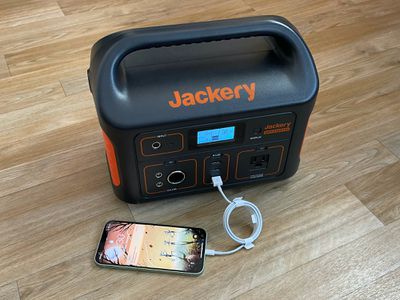
С моим iPhone 11 Pro Max (iPhone с самой большой батареей, который у меня есть) потребовалось три процента заряда батареи E500 для его зарядки в первый раз, когда я тестировал, и четыре процента во второй раз, при этом зарядка происходила от полного разряда до полного заряда. Исходя из этих показателей, я предполагаю, что я мог бы зарядить iPhone 11 Pro Max около 29 раз с помощью E500.
Я протестировал E500 с игровым ноутбуком Razer, который потреблял в среднем около 150 Вт, и он смог проработать полные четыре часа. Я подключил ноутбук в 13:30, и Jackery разрядился в 17:40.
С моим очистителем воздуха Dyson я подключил его к E500 в 12:00 и установил на средний режим, и он проработал 24 часа подряд. Когда я закончил этот тест, E500 все еще имел 43 процента заряда батареи, так что для таких устройств, как вентиляторы и лампы, которые потребляют меньше энергии, он может работать довольно долго.
Я знаю, что E500 совместим с широким спектром небольших приборов, таких как мини-холодильники, но я обнаружил, что многие из моих стандартных приборов потребляют слишком много энергии. Мой маленький обогреватель Vornado, например, имеет мощность 750 Вт/1000 Вт в зависимости от уровня мощности, а мой блендер Vitamix — до 1500 Вт, поэтому они несовместимы.
Среди совместимых устройств — PlayStation 4/5, вентилятор Dyson, маршрутизатор Netgear и телевизор, так что вариантов по-прежнему много, но убедитесь, что то, что вы хотите использовать с E500, потребляет менее 500 Вт. Для приборов, требующих большей мощности, у Jackery есть более дорогой E1000, который является лучшим решением для более мощных устройств и использования в течение более длительного периода времени.
При зарядке устройств, потребляющих много энергии, вентиляторы в E500 иногда включаются. Они не очень громкие, но заметные и по уровню децибел похожи на работу обычного вентилятора на средней скорости.
Сам E500 может заряжаться от настенной розетки с помощью входящего в комплект адаптера питания, который подключается к входному порту, в автомобиле с использованием порта 12 В или с помощью солнечной панели, которую Jackery продает в качестве дополнительного аксессуара. Для этой батареи нет особо быстрого метода зарядки, что является одним из недостатков этого зарядного устройства. Для полной зарядки с использованием адаптера переменного тока требуется около 7,5 часов, а с автомобильным адаптером — более чем в два раза дольше. Солнечная зарядка может быть выполнена всего за 9,5 часов, но это зависит от внешних условий.
Обратите внимание, что сквозная зарядка возможна, поэтому вы можете заряжать подключенные устройства, пока E500 подключен к сети для зарядки.
Солнечное зарядное устройство
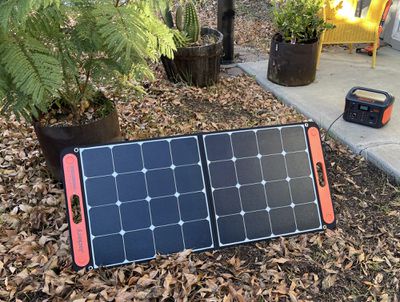
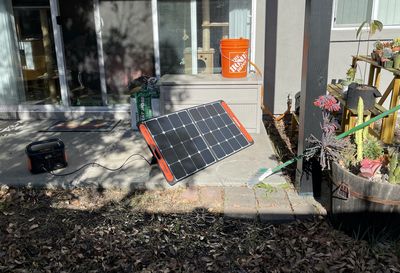
Jackery продает солнечную панель мощностью 100 Вт вместе с Explorer 500, которая использует солнце для его зарядки, чтобы его можно было непрерывно использовать в автономном режиме. Солнечная панель SolarSaga огромна, что кажется уместным, учитывая, что это большая батарея.
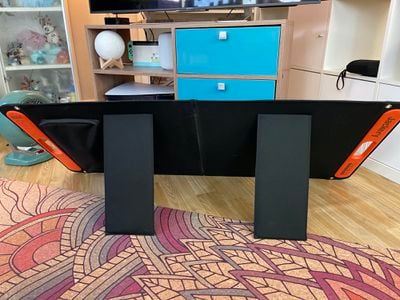
Несмотря на то, что она немного громоздкая, я оценил дизайн SolarSaga. Есть ручка, которая облегчает транспортировку, и она складывается пополам. Также есть карман на задней стороне для хранения зарядного кабеля, что было удобно.
SolarSaga подключается к E500 через встроенный кабель постоянного тока, который вставляется в Explorer, и им просто пользоваться. Я просто подключил его и установил панель, используя прилагаемые подставки на липучках, которые позволяют наклонять ее к солнцу. Мне потребовалось всего две минуты, чтобы подготовить ее к зарядке.
Учитывая, что сейчас зима, в Северной Калифорнии не так много солнца, но я выбрал день с самым солнечным прогнозом для тестирования. Я подключил SolarSaga утром, но не увидел, чтобы за день он зарядился более чем на 20 процентов, и не смог полностью использовать его зарядные возможности, потому что было недостаточно солнечно. При максимальном солнце, которое я смог найти зимой, SolarSaga выдавала всего около 60 Вт, чего было бы достаточно для работы небольших приборов.
Если вы хотите получить полную зарядную мощность от SolarSaga, вам понадобится хороший прямой солнечный свет, не заслоненный деревьями или другими объектами, так что имейте это в виду.
Вы получите более быстрое время зарядки, когда будет полное солнце, которым можно воспользоваться, поэтому полезность солнечного зарядного устройства зависит от того, куда вы его берете. Для солнечного места в кемпинге оно может поддерживать заряд многих ваших небольших устройств в течение недели, а если вы получаете полное солнце весь день, у вас будет достаточно энергии и для больших устройств.
Jackery заявляет, что для полной зарядки аккумулятора потребуется около 9,5 часов, но я предполагаю, что это в оптимальных солнечных условиях. Вы также можете подключать устройства непосредственно к SolarSaga, так как у него есть порт USB-C и порт USB-A.
Итог
Жизнь во время пандемии, бушующих пожаров в Калифорнии и напряженных выборов в 2020 году заставила меня стать большим «накопителем», чем раньше, и побудила меня больше задуматься о подготовке к чрезвычайным ситуациям, и я не думаю, что я одинок в этом.
Это не тот тип технологического продукта, на который я обращал бы много внимания в 2019 году, но это что-то практичное, что имеет смысл иметь под рукой для тех, кто беспокоится о готовности к отключениям электричества и другим чрезвычайным ситуациям, или даже для тех, кто занялся кемпингом в этом году, чтобы выбраться из дома.
Explorer 500 обеспечивает достаточную мощность для работы нескольких устройств в течение дня или нескольких дней с экономией, а также может питать маршрутизатор в течение нескольких часов в случае случайного отключения, что полезно теперь, когда большинство из нас работают из дома и не могут выполнять работу без источника питания.
Это инвестиция по его цене, но для тех, кто в ней нуждается, это надежная портативная электростанция, которую стоит рассмотреть, если вы ищете такую.
Скажу, что если вы планируете использовать этот тип батареи каждый день для питания кемпера или чего-то еще, вы, возможно, захотите рассмотреть одну из моделей с большей емкостью, потому что E500 не обладает достаточной мощностью, чтобы поддерживать работу приборов более одного дня, в зависимости от того, что вы заряжаете, и она также недостаточно мощна для устройств с высоким потреблением Вт.
Примечание: Компания Jackery предоставила MacRumors Explorer 500 и SolarSaga 100 Вт для целей этого обзора. Никакой другой компенсации получено не было.
Biggest design overhaul
since iOS 7 with Liquid Glass, plus new Apple Intelligence features and
improvements to Messages, Phone, Safari, Shortcuts, and more. Developer beta
available now ahead of public beta in July.


 Зашифрованный мессенджер Signal становится все более популярным среди пользователей смартфонов, прежде всего благодаря акценту на конфиденциальность и безопасность. Чаты в Signal имеют сквозное шифрование, а это значит, что никто — даже служба Signal — не может видеть сообщения, которые вы отправляете и получаете другим пользователям.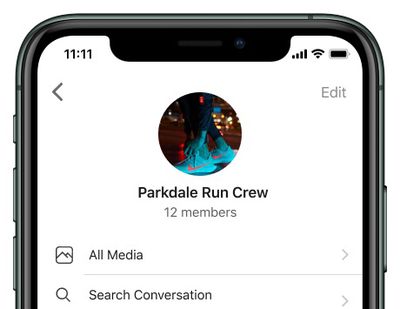
 Приложение Apple «Сообщения» предлагает один из самых удобных способов текстового общения с вашими контактами на