MagPad от Cozy — это мягкая силиконовая накладка, разработанная для использования с зарядным устройством Apple MagSafe. MagPad стоимостью около 7 долларов США доступен в различных цветах и узорах.
Что касается размера, MagPad добавляет около дюйма дополнительного пространства зарядному устройству MagSafe, и по размеру он примерно соответствует стандартному беспроводному зарядному устройству Qi. Силиконовый материал имеет текстуру, а яркие цвета выглядят привлекательнее, чем стандартный белый цвет MagSafe.
На задней стороне MagPad есть вырез для зарядного устройства MagSafe, куда оно плотно входит, с местом для прокладки шнура. Имеется небольшой бортик, который фиксирует MagPad на месте, поэтому он никуда не денется при креплении к зарядному устройству MagSafe.
Силиконовая поверхность, которой MagPad покрывает зарядное устройство MagSafe, тонкая, но она ослабляет магнитное соединение, что я считаю плюсом. Когда я использую зарядное устройство MagSafe на своем столе, отсоединять его от моего iPhone — это морока.
Я обычно использую жест, при котором большим или другими пальцами отсоединяю и сдвигаю его, чтобы не поднимать вместе с iPhone, и с MagPad это стало проще. У меня гораздо большая площадь поверхности, поэтому достаточно кончиков пальцев, чтобы поднять мой iPhone, оставляя зарядное устройство MagSafe в MagPad на моем столе, не беспокоя его.
В то же время, магнитное соединение все еще достаточно сильное, чтобы я мог положить свой iPhone, и он прикрепился в нужном месте для зарядки, поэтому фактическое быстрое магнитное прилипание не страдает, равно как и скорость зарядки. iPhone идеально выравнивается через силиконовый слой, поэтому зарядка не страдает больше, чем при использовании чехла.
В моих тестах мой iPhone 12 зарядился до 67 процентов с нуля за час с помощью MagPad и зарядного устройства MagSafe, что даже быстрее, чем я наблюдал зарядку только от MagSafe в некоторых ситуациях.
Если у вас есть MagSafe Duo, функциональность MagPad аналогична. Отсоединять iPhone от MagSafe Duo гораздо легче, чем от стандартного зарядного устройства MagSafe, именно из-за этого дополнительного материала, который позволяет вам правильно расположить пальцы, чтобы быстро и легко снять iPhone с зарядного устройства.
В качестве настольного зарядного устройства MagSafe, MagPad отлично облегчает использование. Cozy заявляет, что он также способен предотвращать появление кругов, которые могут отпечатываться на кожаных чехлах от Apple, но у меня нет кожаного чехла, чтобы проверить это. Однако предположение имеет смысл, потому что MagPad добавляет силиконовый слой, который ослабляет магнитное соединение, уменьшая силу притяжения зарядного устройства.
Тому, кто использует зарядное устройство MagSafe для зарядки во время использования iPhone, MagPad может не подойти, но если вы используете его по-разному, стоит отметить, что его легко снять при необходимости. Он работает как с «голым» iPhone, так и с iPhone в чехле, совместимом с MagSafe.
Вывод
Если вы хотите, чтобы зарядное устройство MagSafe лучше смотрелось на столе, или ищете простое решение, облегчающее подъем вашего iPhone 12, MagPad определенно стоит внимания. Это доступный, функциональный и в целом отличный небольшой аксессуар, улучшающий использование зарядного устройства Apple MagSafe на рабочем столе.
Как купить
MagPad можно приобрести на Amazon за $6.91, также доступен набор из двух штук за $9.87. Те, кто находится за пределами США или не пользуется Amazon, могут купить MagPad напрямую на сайте Cozy.
В macOS компания Apple предусмотрела функцию, которая может оптимизировать хранилище на вашем Mac, уменьшая объем пространства, занимаемого данными на внутреннем диске Mac. Это достигается за счет выгрузки определенных файлов, данных и документов в iCloud и iCloud Drive, когда место на вашем Mac заканчивается.
Если у вас много свободного места в iCloud и высокоскоростное подключение к интернету, функция «Оптимизировать хранилище Mac» является удобным способом освободить место на системном диске вашего Mac. Однако, если у вас мало места в iCloud или плохое интернет-соединение, включение этой функции может привести к замедлению работы и ухудшению пользовательского опыта.
К счастью, функция «Оптимизировать хранилище Mac» является полностью необязательной, и вы можете включить или отключить ее в соответствии с вашими личными потребностями. Ниже приведены шаги, показывающие, как это сделать.
Нажмите на Символ Apple () в крайнем левом углу строки меню в верхней части экрана, затем нажмите Системные настройки….
Нажмите на панель настроек Apple ID.
Выберите iCloud на боковой панели, затем установите или снимите флажок рядом с Оптимизировать хранилище Mac в нижней части окна, чтобы включить/отключить ее.
Обратите внимание, что отключение функции «Оптимизировать хранилище Mac» может заставить ваш Mac загрузить данные из iCloud, что может занять некоторое время. Аналогично, включение этой функции потребует от вашего Mac загрузки данных в облако для освобождения места на вашем Mac, что также может занять некоторое время, в зависимости от объема данных и скорости вашего интернет-соединения.
Пару лет назад я рассматривал Chrysler Pacifica 2018 года и его информационно-развлекательную систему Uconnect 4 с поддержкой CarPlay и Android Auto. Я тогда нашел ее хорошо спроектированной и визуально привлекательной системой с отличной интеграцией CarPlay. Fiat Chrysler, который ранее в этом году объединился с Groupe PSA, чтобы стать Stellantis, теперь начинает внедрять свою информационно-развлекательную систему следующего поколения, Uconnect 5, и недавно у меня появилась возможность протестировать ее на Chrysler Pacifica 2021 года.
Uconnect 5 была анонсирована чуть больше года назад, но она все еще находится на ранних стадиях внедрения в обновленные модели, и Pacifica стала первой, кто получил новую систему. Uconnect 5 на Pacifica работает на приятном 10,1-дюймовом информационно-развлекательном экране, который является стандартным для всех комплектаций, хотя встроенная навигация TomTom требует более высокой комплектации или пакета, помимо стандартной системы Uconnect 5.
Одной из ключевых новых функций Uconnect 5 является поддержка беспроводного CarPlay, которая до сих пор была ограничена лишь несколькими, в основном премиальными, брендами, но теперь начинает распространяться гораздо шире, поскольку все больше производителей проводят модернизацию своего информационно-развлекательного оборудования и программного обеспечения.
Домашний экран CarPlay
Как и в случае с Uconnect 4, новая система Uconnect 5 отлично справляется с интеграцией CarPlay, оставляя постоянную, настраиваемую панель меню в нижней части дисплея и тонкую строку состояния вверху, даже когда большая часть дисплея отдана CarPlay. Результатом является хороший уровень интеграции, позволяющий легко переключаться между CarPlay и остальной частью системы Uconnect по мере необходимости.
Панель меню внизу позволяет разместить отдельную иконку CarPlay после подключения телефона, и вы можете изменять порядок иконок в соответствии со своими предпочтениями. Независимо от того, находитесь ли вы в CarPlay или в основной системе Uconnect, верхняя строка состояния предлагает быструю информацию, такую как время и температура наружного воздуха, а также настраиваемые иконки быстрого доступа для таких функций, как климат-контроль (ручное управление климатом также доступно) и внутренняя камера «FamCam», которая позволяет следить за детьми, где бы они ни сидели.
Настройка беспроводного CarPlay чрезвычайно проста: для подтверждения сопряжения требуется всего несколько нажатий в настройках системы Uconnect и на вашем iPhone. С этого момента CarPlay обеспечивает бесперебойную работу, автоматически подключаясь довольно быстро после включения автомобиля, и я никогда не сталкивался с задержками или сбоями при беспроводном подключении во время тестирования.
Экран CarPlay «Сейчас играет»
Эта высокая производительность была очевидна во всей системе Uconnect 5: FCA заявляет, что новое оборудование, поставляемое с Uconnect 5, обладает в пять раз большей вычислительной мощностью, чем системы Uconnect 4. Я также обнаружил, что экран высокого качества с яркими цветами. В целом, система Uconnect 5 предлагает чистый, современный макет, который останется привычным для тех, кто пользовался предыдущей версией.
Uconnect 5 поставляется с новым Главным экраном, который поддерживает несколько страниц, настраиваемые виджеты и многое другое, позволяя быстро просматривать наиболее важные типы информации, хотя это менее полезно, если вы активно пользуетесь CarPlay. Благодаря возможности настроить до пяти профилей пользователей, такие предпочтения, как медиа, настройки климата, а также положения сидений и зеркал, могут быть настроены для разных водителей. Uconnect 5 также способен поддерживать два одновременных подключения телефона.
Домашний экран Uconnect 5 с виджетами
Беспроводной CarPlay отлично подходит для коротких поездок по городу, но если вы планируете длительное путешествие, вам, вероятно, понадобится способ зарядить телефон, и здесь на помощь приходит беспроводная зарядка. Pacifica имеет опциональную площадку для беспроводной зарядки, расположенную в основании консоли, позволяющую вам положить телефон и получить немного заряда во время вождения.
Беспроводная зарядная площадка и передние порты USB
Зарядная площадка держит телефон в стороне, что также помогает уменьшить искушение взять его и посмотреть. Я обнаружил, что площадка достаточно велика, чтобы вместить мой iPhone 12 Pro Max, хотя мне показалось, что расположение немного капризно, так как она несколько раз выдавала мне красный индикатор ошибки, когда я клал телефон. Однако быстрая корректировка положения телефона быстро меняла индикатор на синий, подтверждая, что телефон заряжается.
К сожалению, хотя беспроводной CarPlay является стандартной функцией Uconnect 5, беспроводная зарядка не является стандартной для Pacifica 2021 года. Эта функция доступна только в более дорогих комплектациях Limited и Pinnacle, так как это единственные две комплектации, которые включают интегрированные конструкции консоли с местом для нее.
Центральная консоль с портами USB и 12В
Если вас интересует проводное подключение или вы ограничены им, Pacifica безусловно обеспечит вас: моя комплектация Limited имеет два набора USB-входов в основании центральной консоли, каждый набор включает варианты портов USB-A и USB-C. Отсек для хранения в центральной консоли предлагает дополнительный набор портов USB-A и USB-C, а также порт питания 12В.
Экран Uconnect Theater на спинке сиденья
Для пассажиров второго ряда мой тестовый Pacifica был оснащен системой Uconnect Theater, что отлично подходит для детей в длительных поездках. Я дал более подробный обзор этой системы в своем обзоре Pacifica 2018 года, поэтому просто скажу, что система включает пару 10-дюймовых сенсорных экранов для пассажиров второго ряда, предлагающих игры, мультимедийные опции и многое другое.
Каждый экран на спинке сиденья имеет разъем для наушников, порты HDMI и USB-A для подключения внешних устройств, а проигрыватель Blu-ray и порт USB-A спереди также могут использоваться для передачи мультимедиа на задние экраны. Каждый экран также поставляется в паре с беспроводными наушниками и пультом дистанционного управления с сенсорной панелью и кнопками, все это хранится в специальных карманах, предназначенных для аксессуаров.
Порты и аксессуары Uconnect Theater
Uconnect Theater является стандартной для комплектаций Limited и Pinnacle и доступна как часть пакетов Uconnect Theater Family Group для комплектаций Touring L и Touring.
Пассажиры третьего ряда не получат собственных экранов, так что им придется смотреть через плечи своих братьев и сестер, но по крайней мере они получат набор портов USB-C/USB-A для зарядки своих собственных устройств в комплектациях Limited и Pinnacle. Это часть опционального пакета в более низких комплектациях.
Помимо всех информационно-развлекательных наворотов, мой Pacifica также поставлялся с рядом других технологических особенностей, включая встроенную интегрированную вакуумную систему «Stow ‘n Vac» с щелевыми и щеточными насадками, которой я воспользовался, чтобы убраться после своих непослушных детей. Встроенные пылесосы становятся все более популярными в минивэнах, и они очень удобны для уборки беспорядка без необходимости выносить отдельный пылесос из дома, гаража или подвала. Stow ‘n Vac является стандартной для комплектаций Limited и Pinnacle и включена в пакет Uconnect Theater Family Group для комплектации Touring L.
Приборная панель с 7-дюймовым настраиваемым информационным дисплеем
Хотя мой тестовый Chrysler Pacifica 2021 года был в комплектации Premium AWD стоимостью чуть менее 50 000 долларов (есть еще более высокая комплектация Pinnacle за несколько тысяч долларов дороже), даже базовая комплектация Touring, начинающаяся чуть более чем с 35 000 долларов, получает 10,1-дюймовый экран с беспроводным CarPlay.
Информационно-развлекательные системы все чаще становятся центральными элементами для покупателей автомобилей, поэтому я очень ценю единообразие во всех комплектациях Pacifica и хотел бы видеть, как больше производителей предлагают высококачественные информационно-развлекательные системы и удобные функции, такие как беспроводной CarPlay, на всех уровнях комплектации.
Беспроводная зарядка телефона остается скорее опцией высокого класса, а иногда и довольно дорогой. Как видно на Pacifica, доступность беспроводной зарядки иногда связана с другими функциями, такими как дизайн консоли более высокого класса, что понятно, но я по-прежнему надеюсь, что она будет распространяться шире на все модели и комплектации, особенно по мере распространения беспроводных CarPlay и Android Auto и роста спроса клиентов на полностью беспроводную работу.
В Safari 14 Apple представила новую функцию — предварительный просмотр вкладок. При наведении указателя мыши на неактивную вкладку браузера отображается предварительное изображение ее содержимого.
Apple не предоставляет в настройках опции для отключения предварительного просмотра вкладок, что не очень удобно, если вы считаете эту функцию бесполезной или даже отвлекающей. К счастью, существует неафишируемый, но довольно простой способ отключить предварительный просмотр вкладок, который мы здесь объясним.
Следующие шаги помогут вам в этом процессе. Обратите внимание, что один из шагов включает ввод простой команды Terminal, поэтому вам нужно быть уверенным в использовании командной строки Terminal, чтобы выполнить все до конца.
Закройте Safari, если он запущен на вашем Mac.
Запустите Системные настройки (меню -> Системные настройки…), затем нажмите панель настроек Безопасность и конфиденциальность.
Выберите вкладку Конфиденциальность, затем нажмите на значок замка и введите свой пароль или используйте Touch ID, чтобы внести изменения.
Выберите Полный доступ к диску в боковой панели.
Прокрутите до Terminal в списке приложений и установите флажок рядом с ним, чтобы предоставить приложению полный доступ к диску. (Обратите внимание, что вы можете отключить этот доступ позже, сняв флажок после выполнения всех шагов.)
Далее запустите приложение Terminal (находится в /Applications/Utilities/Terminal).
Введите следующую команду, а затем нажмите Enter: defaults write com.apple.Safari DebugDisableTabHoverPreview 1
Запустите Safari, и вы обнаружите, что предварительный просмотр страниц больше не появляется при наведении указателя мыши на неактивную вкладку.
Как повторно включить предварительный просмотр вкладок Safari
Чтобы отменить изменение в любое время, просто повторите шаги, за исключением шага 7, где убедитесь, что вы заменили «1» в конце команды Terminal на «0«. После нажатия Enter и перезапуска Safari, предварительный просмотр вкладок будет восстановлен.
В браузере Apple Safari для iOS и Mac встроенная функция «Список для чтения» — отличный способ сохранять веб-страницы, которые вы хотите прочитать позже. Страницы, добавленные в ваш Список для чтения, синхронизируются через iCloud со всеми другими устройствами, вошедшими в вашу учетную запись Apple, а Safari также включает опцию, которая позволяет получить доступ к страницам в вашем Списке для чтения, даже если вы не в сети.
Но как удалить веб-страницу из Списка для чтения после того, как вы закончили ее читать? И что делать, если вы хотите избавиться от всех статей в списке? Независимо от того, используете ли вы Safari на iPhone, iPad или Mac, эта статья дает ответы на оба этих вопроса. Продолжайте читать, чтобы узнать, как получить полный контроль над вашим Списком для чтения Safari.
Как удалять объекты из Списка для чтения Safari в iOS
Запустите Safari на вашем устройстве iOS.
Нажмите кнопку Закладки в нижней части интерфейса.
Нажмите вкладку Список для чтения вверху, найдите веб-страницу, которую хотите удалить, затем проведите пальцем влево и нажмите красную кнопку Удалить.
Как очистить Список для чтения Safari в iOS
Запустите Safari на вашем устройстве iOS.
Нажмите кнопку Закладки в нижней части интерфейса.
Нажмите вкладку Список для чтения вверху.
Нажмите Изменить в правом нижнем углу экрана.
По очереди нажмите все страницы в вашем Списке для чтения, которые вы хотите удалить, чтобы рядом с ними появились галочки, затем нажмите Удалить в левом нижнем углу экрана.
Нажмите Готово в правом нижнем углу, чтобы завершить.
Как удалять объекты из Списка для чтения Safari на Mac
Запустите Safari на вашем Mac.
Нажмите значок Боковой панели на панели задач Safari, затем нажмите вкладку Список для чтения вверху боковой панели, если она еще не отображается.
Если вы используете трекпад, проведите двумя пальцами влево по веб-странице, которую хотите удалить из Списка для чтения, затем нажмите красную кнопку Удалить. Альтернативно, щелкните правой кнопкой мыши (Ctrl-щелчок) по ней и выберите Удалить объект из выпадающего меню.
Как очистить Список для чтения Safari на Mac
Запустите Safari на вашем Mac.
Нажмите значок Боковой панели на панели задач Safari, затем нажмите вкладку Список для чтения вверху боковой панели, если она еще не отображается.
Щелкните правой кнопкой мыши (Ctrl-щелчок) по любому объекту в вашем Списке для чтения, затем выберите Очистить все объекты… из выпадающего меню.
Нажмите кнопку Очистить в диалоговом окне, чтобы подтвердить действие.
Помните, что, поскольку ваш Список для чтения по умолчанию синхронизируется через iCloud, любые изменения, внесенные вами на одном устройстве, будут отражены на всех других устройствах, вошедших в вашу учетную запись Apple.
Несколько месяцев назад компания OWC представила Envoy Pro FX, портативный SSD-накопитель, который описывается как «самый быстрый и наиболее совместимый накопитель из когда-либо существовавших». Ниже в моем обзоре я более подробно рассмотрю Envoy Pro FX и его возможности.
Основные характеристики
Широкая совместимость: Накопитель можно подключить к широкому спектру устройств с портами Thunderbolt 3/4 или USB-C, таким как новейшие модели Mac, iPad Pro и iPad Air, а также ПК и устройства Microsoft Surface. В комплекте с кабелем Thunderbolt также поставляется адаптер USB-A.
Очень высокая скорость: Совместимость с Thunderbolt 3/4 обеспечивает очень высокую скорость чтения/записи до заявленных 2800 МБ/с. Скорость будет протестирована ниже.
Питание от шины: Накопитель питается от устройства, к которому он подключен, а не от внешнего источника питания.
Прочный дизайн: Алюминиевый корпус накопителя имеет защиту от воды и пыли по стандарту IP67, а также защиту от падений военного класса.
Объемы хранилища: 240 ГБ, 480 ГБ, 1 ТБ и 2 ТБ.
Производительность
Корпус Envoy Pro FX оснащен высокопроизводительным SSD OWC Aura P12 Pro с технологией M.2 NVMe 1.3. Благодаря подключению PCI-Express 3.1 через Thunderbolt 3, OWC обещает впечатляющие скорости чтения/записи до 2800 МБ/с.
Моя тестовая установка состояла из базовой модели 16-дюймового MacBook Pro с 2,6-ГГц шестиядерным процессором Intel Core i7 9-го поколения под управлением macOS Big Sur 11.2, к которому Envoy Pro FX объемом 1 ТБ был подключен напрямую с помощью одного кабеля Thunderbolt 3. Накопитель был отформатирован как один том Apple File System (APFS) для macOS.
Используя популярное приложение для тестирования хранилищ AmorphousDiskMark 3.1 от Katsura Shareware, Envoy Pro FX достиг последовательных скоростей чтения и записи до 3002 МБ/с и 2324 МБ/с соответственно на моем Mac. Это немного выше заявленных OWC показателей, но при фактическом использовании накопителя скорость передачи данных составляла около 2700-2800 МБ/с. Например, я смог передать файл объемом 25 ГБ примерно за девять секунд.
Для сравнения, 1-ТБ SSD SanDisk Extreme Pro также использует технологию M.2 NVMe 1.3, но без Thunderbolt 3 последовательная скорость чтения ограничена до 2000 МБ/с. А в нижнем ценовом сегменте внешние HDD часто достигают максимальной скорости чтения около 100-150 МБ/с. Конечно, оба этих варианта намного дешевле, чем Envoy Pro FX, и некоторые сравнения включены в мой раздел цен ниже.
Дизайн
Благодаря гладкому алюминиевому корпусу Envoy Pro FX напоминает продукт Apple, но белый логотип OWC и надпись Envoy Pro FX отвлекают от эстетики. Цвет накопителя «угольно-серый» немного темнее, чем цвет Space Gray у MacBook Pro, но они все равно хорошо смотрятся рядом. Вдоль левой и правой сторон накопителя расположены то, что OWC называет «глубоко рифлеными ребрами», чтобы помочь рассеивать тепло и обеспечивать стабильную производительность. Безвентиляторный накопитель никогда не казался слишком горячим на ощупь во время передачи больших файлов в моих тестах.
На нижней части накопителя расположены две нескользящие резиновые ножки, предотвращающие его скольжение по столу или другой поверхности. На передней панели накопителя находится тонкий светодиодный индикатор состояния, который светится синим цветом при включении накопителя и медленно мигает во время передачи файлов, но светодиод не очень яркий, поэтому я счел его довольно бесполезным в светлое время суток. (Я не профессиональный фотограф, поэтому на изображении выше светодиод выглядит ярче, чем на самом деле.)
На задней панели накопителя расположен один порт USB-C с поддержкой Thunderbolt 3 и USB 3.2 Gen 2.
Благодаря отсутствию вентилятора Envoy Pro FX работает бесшумно. Как и ожидалось, накопитель не издавал никакого шума во время моих тестов, что, безусловно, приятно. К сожалению, вентиляторы моего MacBook Pro на базе Intel быстро набирали обороты при выполнении резервного копирования Time Machine на накопитель, но я возьму на себя вину за то, что еще не обновился до Mac на M1.
Будучи внешним накопителем, который помещается на ладони, Envoy Pro FX легко брать с собой, что делает его удобным портативным решением для хранения файлов во время путешествий. С одним кабелем Thunderbolt 3, который подключается к Mac для передачи данных и питания, водо- и пылезащитой по стандарту IP67 и защитой от падений военного класса, Envoy Pro FX обеспечивает работу по принципу «подключи и работай» без каких-либо забот.
Совместимость
Envoy Pro FX можно подключить к широкому спектру устройств с портами Thunderbolt 3/4 или USB-C, таким как новейшие модели Mac, iPad Pro и iPad Air, а также ПК и устройства Microsoft Surface. В комплекте с кабелем Thunderbolt также поставляется адаптер USB-A, который позволяет подключать накопитель к устройствам с USB-A.
Чтобы воспользоваться максимальной скоростью, которую предлагает Envoy Pro FX, необходим Mac 2016 года или новее с портами Thunderbolt 3/4 под управлением macOS High Sierra или более поздней версии. OWC перечисляет полные системные требования на своем веб-сайте.
Накопитель поставляется с предустановленной утилитой форматирования OWC Drive Guide для его настройки, с возможностью создания единого тома Apple File System (APFS), который занимает весь накопитель для macOS High Sierra и более поздних версий, единого тома HFS+, который занимает весь накопитель для старых версий macOS, или единого тома exFAT, который занимает весь накопитель для использования как с macOS, так и с Windows. Накопитель также можно настроить вручную.
Цены
Учитывая, что Envoy Pro FX — это топовый портативный SSD, неудивительно, что накопитель недешев. Цены начинаются от 199 долларов за 240 ГБ хранилища, затем 229 долларов за 480 ГБ, 319 долларов за 1 ТБ и 499 долларов за 2 ТБ.
Несколько сравнений с другими 1-ТБ накопителями, совместимыми с Mac:
В комплекте с Envoy Pro FX поставляется черный 0,7-метровый кабель Thunderbolt 3.
Итоговый вердикт
Envoy Pro FX великолепен, но дорог. Если вам нужны сверхбыстрые скорости чтения/записи, этот накопитель, безусловно, заслужил мое одобрение; однако, если вы просто ищете накопитель для хранения резервных копий Time Machine, то было бы экономичнее рассмотреть базовый жесткий диск объемом 1 ТБ примерно за четверть цены Envoy Pro FX, или SSD без Thunderbolt в качестве хорошего компромисса по цене и скорости.
Примечание: MacRumors является аффилированным партнером OWC и Amazon. Когда вы нажимаете на ссылку и совершаете покупку, мы можем получить небольшую комиссию, которая помогает нам поддерживать работу сайта. OWC предоставила MacRumors Envoy Pro FX для этого обзора. Никакой другой компенсации получено не было.
Представленные в сентябре 2024 года, Apple Watch Series 10 находятся на середине своего продуктового цикла, а это значит, что сейчас все еще подходящее время для покупки. Однако новая модель ожидается в сентябре 2025 года, поэтому если вы хотите иметь самый свежий набор функций, возможно, стоит подождать.
Apple Watch Series 10 — самые тонкие и легкие Apple Watch на сегодняшний день, с увеличенными дисплеями и уменьшенными рамками, а также улучшенными углами обзора. Apple Watch Series 10 — лучшие Apple Watch для большинства людей, предлагающие все новейшие функции для здоровья, такие как отслеживание сердечного ритма, отслеживание сна, ЭКГ и обнаружение апноэ во сне. Обратите внимание, что в Соединенных Штатах мониторинг уровня кислорода в крови в настоящее время недоступен.
По сравнению с предыдущей Series 9, Series 10 имеет новый дизайн, включая вариант из титана и новый корпус, а также датчик температуры воды и глубиномер с приложением Tides для таких активностей, как снорклинг. Цены на Series 10 начинаются от 399 долларов.
Если вам нужно что-то более доступное, чем Series 10, лучше всего ознакомиться с Apple Watch SE. Если вы можете носить более крупные часы, являетесь дайвером или занимаетесь многими видами активного отдыха, вам следует ознакомиться с Apple Watch Ultra, которые дороже.
Если вам трудно решить, какие Apple Watch выбрать, у нас есть серия руководств для покупателей, которые расскажут обо всех различиях. Вам также стоит заглянуть на нашу страницу скидок на Apple Watch, чтобы убедиться, что вы получите лучшую цену.
Apple Watch Series 10 подробно
Apple представила Apple Watch Series 10 в сентябре 2024 года, и это последняя версия Apple Watch, впервые выпущенная в апреле 2015 года. Series 10 заменяет предыдущее поколение Series 9.
Apple полностью переработала дизайн Apple Watch с Series 10, представив первый обновленный внешний вид за несколько лет. Новая модель тоньше и легче предыдущих версий, а также имеет больший размер дисплея с на 9 процентов большей активной площадью экрана по сравнению с Series 7, 8 и 9. Series 10 доступна в размерах 42 мм и 46 мм, по сравнению с предыдущими 41 мм и 45 мм. Apple заявляет, что более крупная модель Series 10 имеет самый большой дисплей, который она когда-либо устанавливала в Apple Watch, и он даже больше, чем дисплей Apple Watch Ultra 2.
Общий дизайн Apple Watch остается прежним: квадратный корпус с закругленными краями, дисплей с тонкими рамками, задняя панель из сапфирового стекла и Digital Crown с тактильной обратной связью. Apple предлагает Apple Watch Series 10 в алюминиевом или титановом корпусе, причем титан заменяет нержавеющую сталь. Задняя панель Apple Watch теперь металлическая вместо керамической, а сапфировое стекло продолжает защищать встроенные датчики. Металл интегрирует антенну Apple Watch в корпус, экономя место для компонентов, и Apple заявляет, что соответствие металла спереди и сзади создает впечатление, будто Apple Watch сделаны из единого куска металла.
Алюминиевые Apple Watch Series 10 доступны в черном цвете (jet black), розовом золоте (rose gold) и серебристом (silver), причем черный цвет имеет глянцевый, отражающий блеск вместо матовой алюминиевой отделки. Полированная титановая версия доступна в темно-сером (slate), золотом (gold) и натуральном (natural) цветах, и Apple заявляет, что они имеют отражающую, ювелирную отделку. Существуют модели Hermès и Nike, а Apple предлагает различные ремешки для Apple Watch, включая новый Titanium Milanese Loop и новые ремешки Link Bracelet, соответствующие цветам Series 10.
Новый дисплей LTPO3 OLED по-прежнему поддерживает максимальную яркость до 2000 нит, но он до 40 процентов ярче под углом. В темных помещениях дисплей остается тусклым, но читаемым. Технология Always-On display позволяет пользователям постоянно видеть циферблат и виджеты, а в этом году более энергоэффективный дисплей позволяет режиму постоянного отображения обновляться раз в секунду, обеспечивая тикающую секундную стрелку, видимую без поднятия запястья.
Есть новые циферблаты, предназначенные для использования большого дисплея и более высокой частоты обновления. Циферблат Flux заполняет экран цветом секунда за секундой, а циферблат Reflections имеет мерцающий диск, который тонко реагирует на движения пользователя.
Series 10 оснащены защищенным от царапин передним стеклом, пылезащитой по стандарту IP6X и водонепроницаемостью WR50, поэтому они подходят для плавания. Появился новый датчик температуры воды, который ранее был эксклюзивным для Apple Watch Ultra, и он может показывать температуру воды при плавании или в океане. Apple также добавила глубиномер, работающий на глубине до 6 метров для таких активностей, как снорклинг и неглубокое погружение.
В Series 10 есть новое приложение Tides, которое предоставляет семидневный прогноз приливной информации для побережий и мест для серфинга по всему миру. Оно предоставляет информацию о приливах и отливах, подъеме и спаде воды, высоте и направлении приливов, а также восходе и закате солнца. Также появились новые виджеты, связанные с приливами, для циферблатов. Стороннее приложение Oceanic+, которое ранее было эксклюзивным для Ultra, теперь также доступно для Series 10 и предоставляет информацию для снорклинга.
Series 10 оснащены чипом S10 с 4-ядерным Neural Engine для обработки задач машинного обучения. Похоже, что чип не предлагает улучшений скорости по сравнению с чипом S9 предыдущего поколения, но он был разработан для обеспечения более тонкого профиля Apple Watch. Хранилище по-прежнему составляет 64 ГБ.
Функция Double Tap, использующая чип S10, позволяет пользователям соединять указательный палец и большой палец, чтобы взаимодействовать с Apple Watch одной рукой. Double Tap можно использовать для остановки таймера, воспроизведения/приостановки музыки, ответа или завершения вызова, откладывания будильника и многого другого.
Мониторинг сердечного ритма, определение уровня кислорода в крови, снятие показаний ЭКГ, отслеживание сна, обнаружение падения, мониторинг громких звуков и встроенное определение температуры по-прежнему доступны, хотя определение уровня кислорода в крови остается отключенным на часах, продаваемых в Соединенных Штатах, после судебного решения в начале 2024 года по спору о патенте. Все вышеперечисленные функции были представлены Apple в предыдущих моделях.
Новым в этом году является обнаружение апноэ во сне — функция, которая использует данные акселерометра, собранные во время сна, для обнаружения нарушений сна. Она может сообщить вам, есть ли у вас апноэ во сне, чтобы вы могли обратиться к врачу. Обнаружение апноэ во сне не является эксклюзивом Series 10; оно также работает на Series 9 и Apple Watch Ultra 2.
Функция Crash Detection использует гироскоп и акселерометр часов в сочетании с усовершенствованным алгоритмом слияния датчиков для обнаружения серьезных автомобильных аварий и оповещения экстренных служб. В случае аварии Apple Watch проверяют связь с пользователем, и если в течение 10-секундного обратного отсчета ответа не поступает, вызываются экстренные службы. Apple Watch Series 10 также поддерживают функцию обнаружения падения.
Время автономной работы остается прежним — до 18 часов, но может быть увеличено до 36 часов с Режимом энергосбережения. Режим энергосбережения отключает дисплей Always-On, выключает фоновые измерения сердечного ритма, ограничивает подключения Wi-Fi и сотовой связи и многое другое.
Зарядка быстрее, чем раньше, и Series 10 могут зарядиться от 0 до 80 процентов примерно за 30 минут при использовании соответствующего быстрого зарядного устройства.
Apple использует тот же чип Ultra Wideband второго поколения в Series 10, что и в Series 9. Чип UWB обеспечивает точный поиск для обнаружения потерянного iPhone с визуальным, тактильным и звуковым руководством. Динамик был обновлен, чтобы воспроизводить медиаконтент вслух без необходимости подключения наушников Bluetooth, и появился новый нейронная сеть шумоподавления для голоса, которая подавляет фоновый шум во время телефонных звонков.
Доступны как модели с GPS, так и модели с GPS + Cellular, а сотовые Apple Watch работают с отдельным тарифным планом. Сотовые модели не требуют подключения к iPhone для работы и получения данных при недоступности Wi-Fi.
Покупки через Apple Pay доступны с кредитными и дебетовыми картами, хранящимися в приложении Wallet, и могут быть активированы в месте оплаты касанием путем нажатия боковой кнопки.
Модели Apple Watch Series 10 можно приобрести в розничных магазинах Apple, онлайн-магазине Apple Store и у сторонних розничных продавцов, таких как Best Buy и Target. По состоянию на июнь 2025 года Apple продает восстановленные модели Apple Watch Series 10 со скидкой.
Обзоры
Обзоры Apple Watch Series 10 в основном положительные: рецензенты оценили наличие самого большого в истории Apple Watch дисплея, при этом устройство стало тоньше и легче, чем Apple Watch Ultra 2.
Всего за 399 долларов вы можете приобрести Series 10 в совершенно новом черном цвете Jet Black, изготовленном из полированного алюминия. Большинство рецензентов похвалили этот вариант цвета, который больше похож на предыдущий вариант из нержавеющей стали, стоивший на сотни долларов дороже. Тем не менее, есть и преимущества выбора Apple Watch Ultra 2 вместо Apple Watch Series 10, включая вдвое больший срок службы батареи при полной зарядке, до 33% более яркий дисплей и настраиваемую кнопку действия.
Apple Watch Series 10 представляет еще одну потенциально спасающую жизнь функцию для здоровья: возможность обнаружения апноэ во сне, расстройства, при котором дыхание человека повторяется останавливается и начинается во время сна. Доступная более чем в 150 странах, эта функция может отслеживать ночные нарушения дыхания, которые могут быть связаны с апноэ во сне. Эта функция также была добавлена в Apple Watch Series 9 и Ultra 2, поэтому вам не нужно обновляться до Series 10 только ради нее.
Еще одна новая функция Series 10 — шумоподавление при голосовых вызовах, которое один рецензент назвал «умопомрачительно хорошим» в реальных тестах.
Хотя Series 10 представляет собой итеративное обновление Apple Watch по сравнению с предыдущим годом, новые функции и изменения, представленные в этом году, все же заслуживают внимания, по мнению рецензентов. Чтобы узнать больше мнений о Series 10, ознакомьтесь с нашим полным обзором.
Дизайн
Apple Watch Series 10 отличаются первым за несколько лет обновлением дизайна Apple Watch. Хотя они по-прежнему имеют округлый квадратный вид, который Apple использовала для моделей предыдущих поколений, Series 10 стали больше, тоньше и легче. Это самые тонкие Apple Watch на сегодняшний день, поскольку Apple переработала многие внутренние компоненты для достижения более тонкого вида.
Мягкие, округлые края дисплея Apple Watch имеют более тонкие рамки, а размеры корпуса увеличены до 42 мм и 46 мм с прежних 41 мм и 45 мм. Apple заменила нержавеющую сталь титаном, и Apple Watch Series 10 доступны в алюминиевом и титановом исполнении.
По сравнению с нержавеющей сталью, титан легче и прочнее, а также лучше противостоит царапинам и вмятинам. Модели Series 10 весят от 29,3 до 41,7 грамма в зависимости от размера и материала, при этом титановые модели примерно на шесть граммов тяжелее алюминиевых.
42-миллиметровые Apple Watch Series 10 имеют высоту 42 мм, ширину 36 мм и глубину 9,7 мм, а 46-миллиметровая модель имеет высоту 46 мм, ширину 39 мм и глубину 9,7 мм. Apple заявляет, что 42-миллиметровая модель подходит для запястий обхватом от 130 мм до 200 мм, а 46-миллиметровая модель — от 140 мм до 245 мм.
Apple изменила дизайн задней крышки: вместо керамики она теперь изготовлена из алюминия в цвет корпуса, благодаря чему модели Apple Watch выглядят так, будто они сделаны из цельного куска металла. Кристаллическая задняя панель по-прежнему содержит электрический датчик сердечного ритма и оптические датчики сердечного ритма, а также динамик/вентиляционное отверстие сзади. Датчики обеспечивают функции мониторинга здоровья, такие как определение частоты сердечных сокращений, ЭКГ и многое другое.
Сбоку Apple Watch есть колесико Digital Crown для прокрутки, навигации и доступа к Smart Stack, а также боковая кнопка для вызова часто используемых приложений, доступа к экстренным службам, подтверждения покупок через Apple Pay и многого другого.
Колесико Digital Crown оснащено тактильной обратной связью, которая обеспечивает точное механическое ощущение при прокрутке списков и управлении различными аспектами Apple Watch, и оно является ключевым для приложения ЭКГ, поскольку имеет встроенный электрод, работающий совместно с задними датчиками.
Цвета и материалы
Apple Watch Series 10 доступны в алюминиевом и титановом исполнении — новом материале, предлагаемом вместо нержавеющей стали. Алюминиевые модели Apple Watch являются наиболее доступными, в то время как титановые модели дороже.
Цвета алюминия включают черный Jet Black, розовое золото и серебристый, а черный Jet Black отполирован до зеркального блеска с помощью 30-ступенчатого процесса анодирования. Цвета титана включают графит, золото и натуральный.
Алюминиевые модели Apple Watch изготовлены из 100% переработанного алюминия серии 7000, они легкие, недорогие и предназначены для активного образа жизни, в то время как титановые модели тяжелее, дороже и предназначены для повседневного ношения, но также идеально подходят для занятий спортом.
Титановые модели изготовлены из аэрокосмического титана, который отполирован до зеркального блеска. Apple заявляет, что титановые модели Series 10 весят на 20% меньше, чем модели из нержавеющей стали Series 9.
Прочность и водонепроницаемость
Модели Apple Watch Series 10 оснащены тем же более прочным компонентом переднего стекла, который Apple разработала для устойчивости к растрескиванию и царапинам.
Алюминиевые модели Apple Watch оснащены стеклом Ion-X для защиты дисплея, в то время как титановые модели используют сапфировое стекло. Сапфировое стекло обеспечивает лучшую устойчивость к царапинам, чем стекло Ion-X, поскольку оно является более твердым материалом, что означает, что модели с сапфировым стеклом более устойчивы к царапинам и износу.
Все модели Apple Watch Series 10 имеют степень защиты от пыли IP6X для использования в таких условиях, как пляж или пустыня, и они обладают водонепроницаемостью WR50, рассчитанной на погружение в воду на глубину до 50 метров благодаря уплотнениям и клеям. Динамик, которому нужен воздух для воспроизведения звука, является единственной точкой проникновения и разработан для изгнания воды с помощью звуковых вибраций после воздействия влаги.
Поскольку они рассчитаны на погружение на глубину 50 метров, Apple Watch можно использовать при плавании в океане или бассейне. Они подходят только для мелководных занятий, но модель этого года можно использовать для сноркелинга и мелководного дайвинга на глубину до 20 метров. Apple не рекомендует носить Apple Watch Series 10 для подводного плавания, катания на водных лыжах, принятия душа или других видов деятельности, связанных с высокоскоростным потоком воды или глубоким погружением. Для этих водных видов деятельности рекомендуется Apple Watch Ultra.
Гарантия Apple на Apple Watch не покрывает повреждения от воды, поэтому лучше проявлять осторожность при воздействии устройства на воду.
Датчик температуры воды и глубиномер
Apple Watch Series 10 оснащены глубиномером и датчиком температуры воды, которые, по словам Apple, могут использоваться для таких видов деятельности, как плавание, мелководный дайвинг и сноркелинг.
Глубиномер способен измерять до шести метров ниже поверхности воды.
Также есть специальное приложение Tides, которое предоставляет информацию о приливах и отливах, восходящих и нисходящих приливах, высоте и направлении прилива, а также времени восхода и захода солнца.
Динамик
В Series 10 установлен один динамик, и в этом году он поддерживает воспроизведение аудио без подключения наушников. Apple Watch Series 10 впервые могут воспроизводить музыку вслух.
Дисплей
Apple обновила дисплей в Series 10, и новые модели имеют самый большой дисплей на сегодняшний день. 42-миллиметровая модель имеет разрешение 374×446 с площадью дисплея 989 кв. мм, а 46-миллиметровая модель имеет разрешение 416×496 с площадью дисплея 1220 кв. мм.
Вместе с большей видимой областью Apple использовала улучшенную технологию дисплея LTPO3 OLED, которая обеспечивает более широкий угол обзора. При просмотре под углом дисплей Series 10 стал на 40 % ярче. Максимальная яркость по-прежнему составляет 2000 нит, а минимальная — 1 нит. В этом году минимальная яркость 1 нит улучшает работу дисплея Always-On, позволяя отображать секундную стрелку, которая обновляется даже при опущенном запястье.
Благодаря постоянно включенному дисплею от края до края циферблат, время и виджеты всегда видны. Дисплей тускнеет, когда запястье опущено, чтобы продлить срок службы батареи, но ключевые функции, такие как стрелки часов, остаются подсвеченными все время.
Касание циферблата или поднятие запястья возвращает дисплей к полной яркости, а для минимизации расхода заряда батареи Apple оптимизировала циферблаты для этой функции. Дисплей Apple Watch также имеет переменную частоту обновления, которая снижается с 60 Гц до 1 Гц, когда часы неактивны.
Чип S10
Apple Watch Series 10 используют чип S10 System-in-Package (SiP) с 64-битным двухъядерным процессором. Apple обновила чип Apple Watch в прошлогодней Series 9, и обновлений чипа Series 10 практически нет. Он имеет 5,6 миллиарда транзисторов и четырехъядерный Neural Engine для задач машинного обучения, но он меньше, чем чип S9 предыдущего поколения.
Жест двойного касания
Чип S10 обеспечивает работу функции Double Tap — жеста, который можно использовать для управления Apple Watch. Когда вы дважды касаетесь указательным и большим пальцами, датчики Apple Watch распознают движение и могут активировать то, что отображается на экране, позволяя вам отвечать на звонки, завершать звонки, открывать уведомления, воспроизводить или ставить на паузу музыку, запускать или останавливать таймер, проверять свой Smart Stack и многое другое. Функция Double Tap также работает в сторонних приложениях.
Хранилище
Apple Watch Series 10 имеют 64 ГБ памяти, как и Series 9.
watchOS 26
watchOS 26, новейшая версия watchOS, обновляет архитектуру Apple Watch. Обновление переводит Apple Watch Series 10 и Apple Watch Ultra 2 на полную архитектуру arm64.
Архитектура arm64_32 представляла собой модифицированную версию стандартной 64-битной архитектуры ARM с 32-битными указателями, специально оптимизированную для ограниченных сред памяти носимых устройств. Эта гибридная архитектура позволила Apple реализовать преимущества 64-битных наборов инструкций, сохраняя при этом более компактный объем памяти, чем полностью 64-битные системы.
Стандартная архитектура arm64 обеспечивает 64-битные указатели и доступ к более широким диапазонам памяти, улучшенную производительность и повышенную совместимость со стандартами общего назначения ARM-вычислений. Этот переход также открывает возможности для потенциально более сложных и ресурсоемких приложений watchOS.
Состояние здоровья
Apple Watch Series 10 оснащен оптическим датчиком сердечного ритма третьего поколения, который рассчитывает такие показатели, как сжигание калорий, частота сердечных сокращений в состоянии покоя и слишком высокая частота сердечных сокращений, а электрический датчик сердечного ритма может использоваться для снятия электрокардиограмм, в то время как светодиоды и инфракрасный свет позволяют отслеживать уровень кислорода в крови. Встроенный акселерометр и гироскоп обеспечивают работу других важных функций, связанных со здоровьем, таких как обнаружение падения.
Apple Watch может определять низкий, высокий и аномальный сердечный ритм, отслеживая такие проблемы со здоровьем, как фибрилляция предсердий, и отправляя уведомления при обнаружении аномалий.
ЭКГ
Электроды на задней панели Apple Watch и колесико Digital Crown работают вместе, позволяя пользователям снимать одноканальные электрокардиограммы. ЭКГ измеряет электрическую активность сердца и может использоваться врачом для диагностики заболеваний.
ЭКГ снимается путем прикосновения пальцем к колесику Digital Crown на Apple Watch и может определить синусовый ритм (нормальный), аномальный результат или иногда неубедительный результат, который следует обсудить с врачом. ЭКГ способна обнаруживать фибрилляцию предсердий при частоте сердечных сокращений выше 100 ударов в минуту.
Одноканальная ЭКГ, как у Apple Watch, означает два контакта, измеряющих электрические ощущения вашего сердца. Клинические электрокардиограммы, снятые вашим врачом, могут иметь от шести до 12 отведений для большей точности, но Apple Watch предлагает удобство возможности снять ЭКГ в любое время и в любом месте примерно за 30 секунд.
Отслеживание сна
Модели Apple Watch Series 10 можно носить ночью для отслеживания сна. Он отслеживает, когда вы бодрствуете и когда спите, сообщая вам, сколько времени вы провели в фазах быстрого сна (REM), основного сна (Core) и глубокого сна (Deep). Отслеживание сна также информирует вас о том, как часто вы просыпались ночью и как долго.
Обнаружение апноэ во сне
Используя акселерометр, Apple Watch Series 10 может определить, страдает ли владелец апноэ во сне. Апноэ во сне вызывает повторяющиеся остановки дыхания, что приводит к нарушению сна.
Apple Watch способен улавливать небольшие движения на запястье, связанные с нарушениями нормального дыхания, а данные могут дать представление о качестве сна.
Series 10 способен анализировать 30 дней сна, сообщая вам о выявлении признаков апноэ во сне. Данные об апноэ во сне можно просмотреть в приложении «Здоровье» на iPhone в новой категории «Нарушения сна».
Обнаружение аварий
Обновленные датчики движения и усовершенствованный алгоритм слияния данных позволяют Apple Watch Series 10 обнаруживать серьезные автомобильные аварии и оповещать экстренные службы. После обнаружения аварии Apple Watch связывается с пользователем, а затем набирает экстренные службы через 10 секунд без ответа. Он также оповещает экстренные контакты.
Измерение температуры
В Series 10 встроены два датчика температуры: один измеряет температуру на запястье, а другой — температуру окружающего воздуха, чтобы уменьшить влияние внешних факторов.
Датчик температуры на запястье в основном предназначен для женского здоровья. Он способен делать показания температуры каждые пять секунд во время сна владельца, агрегируя данные в приложении «Здоровье». Колебания температуры могут предоставлять данные об общем состоянии здоровья, но также полезны для планирования семьи.
Apple Watch Series 10 способен предоставлять ретроспективные оценки овуляции, информируя пользователей о том, когда они могли овулировать, для лучшего отслеживания цикла. Apple заявляет, что датчик температуры также улучшает прогнозирование менструации для женщин.
Мониторинг уровня кислорода в крови
Apple Watch Series 10 имеет функцию мониторинга уровня кислорода в крови, но она отключена в США из-за патентного спора. Мониторинг уровня кислорода в крови доступен в других странах, и датчик, вероятно, по-прежнему присутствует в американских моделях, но деактивирован программным обеспечением.
Насыщение крови кислородом у здорового человека составляет от 95 до 100 процентов, и когда процент кислорода в крови падает ниже этого значения, это может указывать на серьезную проблему со здоровьем, требующую немедленного внимания.
В Series 10 зеленые, красные и инфракрасные светодиоды направляют свет на кровеносные сосуды на запястье, а фотодиоды измеряют количество отраженного света. Затем алгоритмы Apple рассчитывают цвет крови, который является показателем количества присутствующего кислорода. Series 10 может измерять уровень кислорода в крови в диапазоне от 70 до 100 процентов.
Apple Watch Series 9 находился под запретом на импорт в США из-за датчика уровня кислорода в крови, который, по утверждению Международной торговой комиссии, нарушает патенты, принадлежащие медицинской компании Masimo. Чтобы избежать запрета на продажи, Apple продает версию Apple Watch Series 9 с отключенным датчиком уровня кислорода в крови, и этот запрет распространяется и на Series 10.
Если Apple достигнет соглашения с Masimo или выиграет будущую апелляцию, функция измерения уровня кислорода в крови может быть повторно активирована посредством обновления программного обеспечения.
Время работы от аккумулятора
Apple заявляет «круглосуточную» 18-часовую работу от аккумулятора для моделей Apple Watch Series 10, которая может быть увеличена до 36 часов в режиме низкого энергопотребления.
Apple основывает оценки времени автономной работы «в течение всего дня» на 300 проверках времени, 90 уведомлениях, 15 минутах использования приложений и 60-минутной тренировке с воспроизведением музыки через Bluetooth. Для моделей LTE Apple предполагает четыре часа подключения к LTE и 14 часов подключения к iPhone. В некоторых ситуациях Apple Watch разряжается быстрее, например, во время звонков или тренировок.
Apple Watch Series 10 может быстро заряжаться с помощью кабеля Apple Magnetic Fast Charger USB-C и адаптера питания мощностью 20 Вт или выше. Зарядка Series 10 с 0 до 100 процентов занимает примерно один час.
Series 10 может обеспечить восемь часов стандартного использования при 15-минутной зарядке и до восьми часов отслеживания сна при 8-минутной зарядке.
Связь
Модели Apple Watch Series 10 оснащены чипом Apple W3, разработанным Apple, и доступны два варианта: GPS и GPS + Cellular. Модели GPS + Cellular имеют встроенный чип LTE и могут подключаться к LTE без iPhone, в то время как модели GPS работают только по Wi-Fi.
Подключение LTE доступно с момента выхода Apple Watch Series 3, и при подключении к LTE Apple Watch не зависит от iPhone и не требует iPhone или известной сети Wi-Fi для подключения к Интернету.
Apple Watch по-прежнему не полностью независимы от iPhone, поскольку подключение LTE через оператора связи требует наличия Apple Watch и iPhone 6s или более поздней версии для совместного использования тарифного плана сотовой связи с тем же оператором. Apple Watch также не имеет достаточной емкости аккумулятора для постоянного использования без находящегося поблизости iPhone.
Чип Ultra Wideband
Apple Watch Series 10 оснащен чипом Ultra Wideband (UWB) второго поколения, который также установлен в моделях iPhone 15 и 16. Чип второго поколения обеспечивает высокоточную беспроводную связь ближнего радиуса действия, поддерживающую такие функции, как ключи от автомобиля, позволяющие использовать Apple Watch (или iPhone) вместо физического ключа от автомобиля.
Чип UWB также позволяет Apple Watch отслеживать AirTags и использовать функцию точного поиска для обнаружения потерянного iPhone, даже если он находится в той же комнате. С помощью HomePod, когда Apple Watch оказывается в пределах четырех метров от HomePod, воспроизводящего аудио, Apple Watch Series 10 отображает интерфейс «Сейчас играет» для управления мультимедиа. Если на HomePod ничего не воспроизводится, Apple Watch отображает предложения мультимедиа в верхней части Smart Stack.
Экстренный вызов SOS
Подключение LTE обеспечивает функцию международного экстренного вызова SOS, которая впервые была представлена с Series 5. С помощью Emergency SOS Apple Watch может совершать международные звонки в экстренные службы независимо от того, где было приобретено устройство, или есть ли активный тарифный план сотовой связи.
Это означает, что если вы путешествуете в другую страну и получили травму или находитесь в ситуации, требующей помощи, вы можете активировать функцию SOS на Apple Watch, нажав и удерживая боковую кнопку, чтобы автоматически связаться с экстренными службами этой страны. Международный экстренный вызов работает с функцией обнаружения падения Apple Watch, поэтому, если она включена, он автоматически совершит экстренный вызов, если часы определят, что пользователь сильно упал и остался неподвижен.
Wi-Fi, Bluetooth и GPS
Apple Watch Series 10 поддерживает Wi-Fi 802.11n в диапазонах 2,4 ГГц и 5 ГГц, а также Bluetooth 5.3, который обеспечивает большую дальность действия, более высокую скорость, большую емкость широковещательных сообщений и лучшую совместимость с другими беспроводными технологиями.
GPS интегрирован в Apple Watch с момента выхода Series 2, и все модели Series 10, как с LTE, так и без нее, оснащены GPS-чипом, который позволяет Apple Watch определять свое местоположение без необходимости находиться рядом с iPhone.
С помощью GPS Apple Watch может отслеживать скорость, расстояние и маршрут во время ходьбы, бега, походов или езды на велосипеде, предоставляя больше информации о вашей фитнес-активности. Для позиционирования в нескольких странах поддерживаются системы GPS, GLONASS, Galileo и QZSS.
Модели Nike и Hermès
Часы Nike Apple Watch были созданы в партнерстве с Nike и разработаны специально для бегунов. Модели Nike Apple Watch изготовлены из алюминия и имеют ту же цену, что и стандартные алюминиевые Apple Watch.
Часы Nike Apple Watch поставляются с циферблатами Nike (хотя циферблаты доступны на всех моделях iPhone) и уникальными ремешками в стиле Nike.
Коллекция Hermès Apple Watch была создана в сотрудничестве с французским домом моды Hermès и включает одни из самых дорогих Apple Watch, предлагаемых Apple, из-за высокой цены ремешков.
Все модели Hermès оснащены корпусом Apple Watch из титана в сочетании с одним из фирменных ремешков Hermès ручной работы и дополнительным оранжевым спортивным ремешком Apple Watch с брендом Hermès. Часы Hermès Apple Watch включают уникальные циферблаты, основанные на дизайне часов Hermès.
Apple Watch Ultra и Apple Watch SE
Apple Watch Series 10 продаются вместе с более дорогой Apple Watch Ultra 2 стоимостью 799 долларов и более доступной Apple Watch SE по цене от 249 долларов.
Apple Watch SE используют более старый дизайн и не имеют датчика уровня кислорода в крови или возможностей ЭКГ, в то время как топовая Apple Watch Ultra предназначена для искателей приключений и исследователей с большим 49-миллиметровым корпусом, увеличенным временем автономной работы и более прочной конструкцией.
Что дальше для Apple Watch
Apple планирует отказаться от использования сотовых модемов Intel в будущих моделях Apple Watch, заменив их технологией от MediaTek. Модемный чип MediaTek обеспечит поддержку 5G recap — сервиса 5G, разработанного для носимых устройств, которым не требуются стандартные скорости 5G. В настоящее время модели Apple Watch ограничены LTE, поэтому 5G Recap может улучшить возможности подключения.
Apple может представить мониторинг артериального давления для Apple Watch уже в 2025 году. Эта функция не будет предоставлять точные измерения систолического и диастолического артериального давления, но она будет отправлять уведомление при обнаружении гипертонии с течением времени. Получив уведомление, пользователь Apple Watch сможет предоставить информацию медицинскому работнику для дальнейшего обследования.
У Apple возникают неуточненные проблемы с мониторингом артериального давления. По этой причине мы можем не увидеть новую функцию здоровья, добавленную в Ultra 3 и другие модели Apple Watch 2025 года.
В более отдаленном будущем
Функция неинвазивного мониторинга уровня глюкозы в крови появится еще через несколько лет после запуска, несмотря на 15 лет работы, заявил Марк Гурман из Bloomberg в марте 2025 года. Сведений о том, когда она может быть представлена, нет.
Журнал изменений Apple Watch Series 10
11 июля — обновлена информация в руководстве покупателя.
17 июня — добавлена информация об watchOS 26.
23 мая — добавлены новые слухи об Apple Watch.
25 апреля — обновлена информация в руководстве покупателя.
15 апреля — добавлены слухи об watchOS 12.
1 апреля — добавлена информация о следующем поколении Apple Watch.
8 января — обновлена информация в руководстве покупателя.
19 ноября — обновление с новым видео.
16 октября — обновление с руководством покупателя Ultra 2 против Series 10.
10 октября — обновление с новым руководством покупателя.
12 сентября — обзор переработан к запуску Series 10.
Apple Watch Series 10 Cellular 42mm — Jet Black Aluminum с черным спортивным ремешком (M/L)
Apple Watch Series 10 Cellular 42mm — Jet Black Aluminum с черным спортивным ремешком (S/M)
Apple Watch Series 10 Cellular 42mm — Jet Black Aluminum с петлей Ink Sport Loop
Apple Watch Series 10 Cellular 42mm — Rose Gold Aluminum со спортивным ремешком Light Blush (M/L)
Apple Watch Series 10 Cellular 42mm — Rose Gold Aluminum со спортивным ремешком Light Blush (S/M)
Apple Watch Series 10 Cellular 42mm — Rose Gold Aluminum с петлей Plum Sport Loop
Apple Watch Series 10 Cellular 42mm — Silver Aluminum с петлей Blue Cloud Sport Loop
Apple Watch Series 10 Cellular 42mm — Silver Aluminum со спортивным ремешком Denim (M/L)
Apple Watch Series 10 Cellular 42mm — Silver Aluminum со спортивным ремешком Denim (S/M)
Apple Watch Series 10 Cellular 46mm — Jet Black Aluminum с черным спортивным ремешком (M/L)
Apple Watch Series 10 Cellular 46mm — Jet Black Aluminum с черным спортивным ремешком (S/M)
Apple Watch Series 10 Cellular 46mm — Jet Black Aluminum с петлей Ink Sport Loop
Apple Watch Series 10 Cellular 46mm — Rose Gold Aluminum со спортивным ремешком Light Blush (M/L)
Apple Watch Series 10 Cellular 46mm — Rose Gold Aluminum со спортивным ремешком Light Blush (S/M)
Apple Watch Series 10 Cellular 46mm — Rose Gold Aluminum с петлей Plum Sport Loop
Apple Watch Series 10 Cellular 46mm — Silver Aluminum с петлей Blue Cloud Sport Loop
Apple Watch Series 10 Cellular 46mm — Silver Aluminum со спортивным ремешком Denim (M/L)
Apple Watch Series 10 Cellular 46mm — Silver Aluminum со спортивным ремешком Denim (S/M)
Apple Watch Series 10 GPS 42mm — Jet Black Aluminum с черным спортивным ремешком (M/L)
Apple Watch Series 10 GPS 42mm — Jet Black Aluminum с черным спортивным ремешком (S/M)
Apple Watch Series 10 GPS 42mm — Jet Black Aluminum с петлей Ink Sport Loop
Apple Watch Series 10 GPS 42mm — Rose Gold Aluminum со спортивным ремешком Light Blush (M/L)
Apple Watch Series 10 GPS 42mm — Rose Gold Aluminum со спортивным ремешком Light Blush (S/M)
Apple Watch Series 10 GPS 42mm — Rose Gold Aluminum с петлей Plum Sport Loop
Apple Watch Series 10 GPS 42mm — Silver Aluminum с петлей Blue Cloud Sport Loop
Apple Watch Series 10 GPS 42mm — Silver Aluminum со спортивным ремешком Denim (M/L)
Apple Watch Series 10 GPS 42mm — Silver Aluminum со спортивным ремешком Denim (S/M)
Apple Watch Series 10 GPS 46mm — Jet Black Aluminum с черным спортивным ремешком (M/L)
Apple Watch Series 10 GPS 46mm — Jet Black Aluminum с черным спортивным ремешком (S/M)
Apple Watch Series 10 GPS 46mm — Jet Black Aluminum с петлей Ink Sport Loop
Apple Watch Series 10 GPS 46mm — Rose Gold Aluminum со спортивным ремешком Light Blush (M/L)
Apple Watch Series 10 GPS 46mm — Rose Gold Aluminum со спортивным ремешком Light Blush (S/M)
Apple Watch Series 10 GPS 46mm — Rose Gold Aluminum с петлей Plum Sport Loop
Apple Watch Series 10 GPS 46mm — Silver Aluminum с петлей Blue Cloud Sport Loop
Apple Watch Series 10 GPS 46mm — Silver Aluminum со спортивным ремешком Denim (M/L)
Apple Watch Series 10 GPS 46mm — Silver Aluminum со спортивным ремешком Denim (S/M)
Aqara производит ряд совместимых с HomeKit устройств умного дома для различных регионов мира. В этом обзоре рассматриваются шесть самых популярных продуктов Aqara, включая Camera Hub G2H, датчик движения, датчик открытия дверей и окон, датчик протечки воды, датчик вибрации и одноканальный модуль-выключатель T1.
Благодаря этому широкому выбору аксессуаров, поддерживаемых Camera Hub G2H, мне удалось создать разнообразную настройку HomeKit и протестировать устройства Aqara. Хотя у Aqara есть собственное приложение для управления и настройки аксессуаров, их можно полностью контролировать, автоматизировать и управлять ими через приложение Apple Home.
Дизайн
Все устройства умного дома Aqara имеют одинаковый минималистичный дизайн. За исключением датчика протечки воды, все они используют гладкий, матовый белый пластик, почти такой же, как текстура Apple Pencil, с серыми акцентами. Результат выглядит высококачественным, и наблюдается четкая согласованность во всей линейке устройств.
Меня очень впечатлил дизайн каждого продукта, и заметно, насколько компактны эти устройства по сравнению со многими их конкурентами в экосистеме HomeKit. Это особенно важно для устройств умного дома, где незаметность и слияние с фоном имеют решающее значение.
Настройка
Для Camera Hub G2H пользователям просто нужно подключить входящий в комплект кабель micro-USB и загрузить приложение Aqara для начала процесса настройки. Приложение Aqara очень быстро распознает Camera Hub в сети и автоматически добавляет его в приложение Home со всеми функциями, такими как HomeKit Secure Video, готовыми к использованию.
В отличие от многих других аксессуаров для умного дома, которые я использовал ранее, G2H выдает голосовые оповещения, информирующие о статусе устройства, например, когда оно было обнаружено, ищет сеть или успешно подключено.
Настройка каждого из других устройств Aqara была еще проще. Во-первых, вы открываете приложение Aqara и выбираете, какой аксессуар вы хотите добавить. Затем вы вытягиваете синий язычок батареи, чтобы включить аксессуар, и удерживаете маленькую кнопку сопряжения. Camera Hub G2H затем выдает голосовые оповещения, четко информирующие о том, что новое устройство было обнаружено, а через несколько мгновений — добавлено.
Голосовые оповещения G2H очень громкие и не совсем необходимы, но эта функция добавляет некоторую ясность в то, что происходит в процессе сопряжения в любой момент времени.
Я бы предпочел, чтобы мне не приходилось использовать проприетарное приложение, но в целом процесс настройки Aqara — один из самых простых, с которыми я сталкивался в HomeKit. В то время как другие аксессуары, которые я использовал, испытывали трудности с подключением к сети или требовали нескольких минут для сопряжения, процесс Aqara был быстрым и беспроблемным.
Camera Hub G2H
Camera Hub G2H — это интеллектуальная камера с разрешением 1080p, поддержкой HomeKit и широкоугольным объективом 140 градусов. Камера оснащена HomeKit Secure Video, двусторонней аудиосвязью и ночным видением.
Основание G2H вращается и складывается, позволяя ориентировать камеру в любом выбранном направлении, а также является магнитным для крепления к стенам с помощью небольшой металлической пластины, входящей в комплект. Эту пластину можно прикрепить к поверхности с помощью клейкой основы или прикрутить напрямую. Меня впечатлила гибкость, которую обеспечивает складное основание камеры, особенно по сравнению с некоторыми другими смарт-камерами, и было легко быстро направить ее в нужную сторону.
Камера питается от стандартного кабеля micro-USB. Некоторые другие камеры умного дома, такие как Logitech Circle 2, используют проприетарный кабель питания, что затрудняет получение более длинного кабеля, если камера находится далеко от розетки. Использование micro-USB в G2H облегчает приобретение более длинного кабеля, если тот, что входит в комплект, недостаточен для вашей настройки.
Поддержка Camera Hub для HomeKit Secure Video позволяет ему шифровать и хранить записи в iCloud вместо серверов, управляемых Aqara. Записи можно просматривать в приложении Apple Home, а обнаружение движения и людей осуществляется на устройстве в целях конфиденциальности. Использование HomeKit Secure Video требует обновленного тарифного плана хранилища iCloud. Тарифный план Apple на 200 ГБ поддерживает одну камеру HomeKit Secure Video, а план на 2 ТБ — до пяти камер.
G2H также предлагает стандартный режим ночного видения и использует небольшой светодиод, меняющий цвет, для индикации статуса устройства. Хотя очевидно, что камера не такая четкая, как некоторые 4K-альтернативы, а цвета были немного блеклыми, она хорошо справляется с различными условиями освещения и более чем приемлема для наблюдения за областью дома.
Кроме того, G2H оснащен двусторонней аудиосвязью HomeKit, позволяющей пользователям слышать звук в реальном времени с камеры и даже общаться через ее динамик через приложение Home. Микрофон G2H, по-видимому, выполняет шумоподавление окружающей среды, но это не было особенно заметно для меня во время ежедневного использования. Динамик очень громкий для своего размера и легко воспроизводит звук на большое помещение, и хотя он не обеспечивает максимально чистый звук, его качество достаточно для короткого голосового сообщения.
Что отличает G2H от многих других камер на рынке, так это то, что он также функционирует как концентратор Zigbee, позволяя ему работать как локальный центр управления для других устройств. Это означает, что пользователям не нужно подключать отдельный концентратор к своему маршрутизатору для управления линейкой устройств Aqara. Как человек, у которого уже есть загроможденный маршрутизатор с такими устройствами, как Philips Hue и Soma Connect Hubs, занимающими место и порты Ethernet, тот факт, что G2H удваивается как концентратор, является отличной идеей, и приятно видеть, как производители аксессуаров для умного дома находят инновационные способы перестать полагаться на концентраторы, подключенные к маршрутизатору.
Единственным недостатком этого решения является то, что если вы хотите использовать другие устройства Aqara без камеры, вам потребуется приобрести выделенный концентратор Aqara.
Датчик движения
Датчик движения Aqara может обнаруживать движение в диапазоне 22 футов и 170 градусов. Вы можете использовать датчик для обнаружения неожиданного движения, например, для получения оповещения о потенциальном вторжении, или просто для автоматизации дома, чтобы активировать свет и другие устройства умного дома.
Датчик невероятно компактен и легок, из-за чего другие используемые мной датчики движения, такие как Philips Hue Motion Sensor, кажутся излишне большими и тяжелыми. Светодиод встроен за сенсорной частью устройства для индикации статуса, но он остается выключенным большую часть времени, чтобы соответствовать сдержанному дизайну.
Кроме того, датчик движения Aqara включает в себя опциональную полностью шарнирную подставку для точной ориентации. Это основание клейкое для крепления к стене, и поскольку весь комплект очень легкий, я ожидаю, что оно будет достаточно прочным, чтобы удерживать его. Подставка делает датчик движения Aqara гораздо более универсальным и легким в настройке, чем многие другие датчики движения.
Датчик открытия дверей и окон
Датчик открытия дверей и окон Aqara может определять, открыта или закрыта дверь или окно. Датчик может использоваться для оповещения пользователей с помощью уведомления из приложения Home, когда дверь или окно открываются неожиданно, а также может активировать сцены HomeKit, такие как включение света при открытии двери. Вы можете использовать Siri, чтобы спросить, открыта ли дверь или окно, или просто проверить приложение Home.
Датчик Aqara Door and Window Sensor работает с большинством типов дверей, окон и других приспособлений с аналогичными механизмами, таких как ящики, шкафы и многое другое, допуская зазор до 22 мм между двумя частями.
Меня поразило, насколько мал датчик, особенно по сравнению с Elgato Door and Window Sensor, который значительно толще и объемнее. При ежедневном использовании датчик был чрезвычайно отзывчивым и обновлял статус в приложении Home практически без задержек.
Датчик протечки воды
Всякий раз, когда датчик протечки воды Aqara обнаруживает воду, он отправляет уведомление через приложение Home на ваши устройства, чтобы предупредить о протечках и возможном затоплении. Хотя основное назначение такого датчика — это оповещения, его также можно настроить на запуск сцен HomeKit.
Для настройки датчика не требуется проводка или винты. Вам просто нужно разместить его на плоской поверхности, где вы подозреваете, что может произойти капание, протечка или затопление. На нижней стороне датчика есть два чувствительных зонда, способных обнаружить до 0,5 мм воды, чего более чем достаточно, чтобы быть в курсе аварийной утечки.
Датчик имеет прочный водонепроницаемый и антикоррозийный корпус со степенью защиты IP67, а также глянцевый пластиковый корпус для лучшей водонепроницаемости.
Чтобы протестировать датчик воды, я попробовал налить небольшое количество воды под устройство, и оно немедленно отправило уведомление на мои устройства через приложение Home. Высушив датчик полотенцем, он сразу же снова смог обнаружить воду.
Хотя скорость обнаружения воды была впечатляющей, и меня порадовало, что для активации обнаружения требовалось очень мало воды, я был расстроен кнопкой на датчике. Другие устройства Aqara имеют небольшую круглую кнопку на корпусе для сопряжения, но из-за необходимости водонепроницаемости кнопка сопряжения на датчике протечки воды скрыта под верхней частью корпуса. Мало того, что изначально было неясно, где находится кнопка, так ее еще было очень трудно нажимать из-за толщины корпуса. Хотя пользователи очень редко будут нажимать эту кнопку, меня разочаровало, что было неясно, где она находится, даже после просмотра инструкции, и что для ее нажатия требовалось такое большое усилие.
Датчик вибрации
Всякий раз, когда датчик вибрации Aqara обнаруживает неожиданную вибрацию, он отправит оповещение на ваши устройства, как и датчик протечки воды. Он может обнаруживать наклоны, падения, толчки и вибрации.
Датчик вибрации чрезвычайно универсален. Например, вы можете прикрепить датчик к ящику или объекту, чтобы получать оповещения при его использовании, или даже прикрепить его к окну, чтобы предупреждать о разбитии в качестве меры безопасности. Опять же, хотя основное назначение — это оповещения, вы легко можете интегрировать датчик вибрации в автоматизацию HomeKit.
Хотя датчик кажется достаточно чувствительным, чтобы быть полезным, ему требуется около десяти секунд для сброса, и я заметил, что он не такой отзывчивый, как другие устройства Aqara. Тем не менее, я был уверен, что датчик может предоставить оповещение, когда это необходимо, но ему просто не хватало кажущейся мгновенной реакции других устройств Aqara.
Одноканальный модуль-выключатель T1
Одноканальный модуль-выключатель T1 устанавливается за настенным выключателем и может использоваться для включения потолочных вентиляторов, розеток, выключателей света и многого другого в вашу систему умного дома.
Модуль Single Switch оказался меньше, чем ожидалось, но довольно тяжелым для своего размера, и я не уверен, насколько мне комфортно с таким весом, тянущим провода за моими выключателями.
Несмотря на установку за выключателем, T1 работает очень похоже на другие аксессуары Aqara и сопрягается так же — путем удержания небольшой кнопки на устройстве. Основное отличие в том, что вы можете указать, что именно активируется T1 в приложении Home.
Мой главный вывод из использования T1 заключается в том, что инструкции, входящие в комплект, могли бы быть намного лучше. Мне было неясно, как должен быть установлен модуль, что крайне важно при переподключении выключателя. В результате я бы не рекомендовал никому заниматься установкой без значительной уверенности.
Поддержка HomeKit
Возможность приложения Aqara автоматически добавлять аксессуары в приложение Home в сочетании с поддержкой компанией функций HomeKit, таких как Secure Video или двусторонняя аудиосвязь, обеспечивает поддержку HomeKit, которая, как правило, является наилучшей из возможных.
Я не получал никаких индикаторов «нет ответа» от каких-либо аксессуаров во время их использования, и они, казалось, были постоянно подключены к моей сети.
При использовании приложения Home для управления аксессуарами они были такими же отзывчивыми, как и в собственном приложении Aqara. То же самое нельзя сказать о некоторых других поставщиках умного дома, таких как Philips Hue, где есть явное преимущество в использовании собственного приложения компании. За исключением датчика вибрации, который выделялся как заметно менее отзывчивый и чувствительный, чем другие, меня поразило, насколько отзывчивыми были устройства в целом. Любые изменения статуса, обнаруженные аксессуаром, обновлялись в приложении Home почти немедленно.
Это ключевой момент для таких устройств, как датчик движения, где вы, например, хотели бы, чтобы свет включался немедленно в ответ. Это также дополнительно вселяет больше уверенности в сами устройства, что они выполняют свою работу в фоновом режиме.
Итог
Аксессуары Aqara устанавливают высокие стандарты в плане дизайна, простоты использования, надежности и отзывчивости, которым многие другие бренды могли бы поучиться. Мне нравятся компактные, эстетичные дизайны Aqara, процесс сопряжения был простым, а Apple HomeKit был хорошо интегрирован. Прежде всего, устройства Aqara работали именно так, как должны.
Благодаря конкурентоспособным ценам, выбор аксессуаров HomeKit от Aqara представляет собой очень привлекательный пакет для любой настройки умного дома.
Где купить
Полный ассортимент аксессуаров HomeKit от Aqara доступен в США через Amazon.
Camera Hub G2H — $69.99 (в настоящее время со скидкой 20%, а также дополнительной скидкой 5% по коду: AQARAG2H до 7 марта)
Одноканальный модуль-выключатель T1 недоступен в США, так как он разработан для рынков Великобритании и ЕС. Для клиентов в этих регионах устройства Aqara доступны через сторонних дистрибьюторов.
Примечание: Aqara предоставила MacRumors Camera Hub G2H, датчик движения, датчик открытия дверей и окон, датчик протечки воды, датчик вибрации и одноканальный модуль-выключатель T1 для целей этого обзора. Никакая другая компенсация не была получена.
Apple в бета-версии iOS 14.5 добавила новую опцию, которая поможет Siri научиться выбирать ваши предпочтительные аудиоприложения для прослушивания музыки, подкастов и аудиокниг — функция, которая несомненно понравится поклонникам не-Apple Music.
Когда вы попросите Siri воспроизвести песню, альбом, подкаст или книгу, Siri запросит ваше предпочтительное приложение. Это не настройка по умолчанию, но Siri будет использовать эту информацию для изучения ваших предпочтений приложений и будет выбирать те приложения, которые вы хотите использовать при запросах.
Нет специального переключателя, который можно было бы включить для выбора музыкального сервиса, и Siri может спросить снова, но это способ заставить Siri выбирать приложения, которые вы используете, вместо автоматического открытия приложений по умолчанию, таких как Apple Music.
Как выбрать предпочитаемый музыкальный сервис с помощью Siri
Попросите Siri воспроизвести исполнителя, песню или альбом, используя запрос вроде: «Привет, Siri, включи Fleetwood Mac».
Siri покажет список всех установленных музыкальных приложений и спросит: «Какое приложение вы хотели бы использовать?»
Выберите предпочитаемое музыкальное приложение из списка.
Если будет предложено, подтвердите, что Siri может получить доступ к данным из вашего музыкального приложения.
После этого Siri воспроизведет музыку в выбранном вами приложении. Например, если вы выбрали Spotify, музыкальный контент будет воспроизводиться в Spotify.
Siri сообщит вам, какое музыкальное приложение было выбрано при воспроизведении песни, а также вы сможете увидеть иконку этого музыкального приложения в окне «Исполняется».
Было возможно воспроизводить музыку из других сервисов, уточняя, какой сервис вы хотите использовать Siri, например: «Привет, Siri, включи музыку в Spotify», но изменение, реализованное в iOS 14.5, заставляет Siri запоминать ваше предпочитаемое музыкальное приложение, так что простая команда вроде «Привет, Siri, включи музыку» будет использовать ваше любимое приложение вместо Apple Music по умолчанию. Это также работает для подкастов, аудиокниг и другого аудиоконтента.
Как изменить музыкальный сервис по умолчанию
В настоящее время нет команды Siri или настройки музыки для ручного изменения музыкального приложения по умолчанию, которое вы установили через Siri. Нет опции для ручного изменения вашего предпочтительного музыкального сервиса, так как это функция интеллекта Siri, где Siri изучает предпочтения со временем.
Вы можете попросить Siri воспроизвести музыку через другой музыкальный сервис, и иногда это изменит настройки по умолчанию. Так что, если вы установили Spotify как сервис по умолчанию, но хотите вернуться к Apple Music, вы можете сказать: «Привет, Siri, включи Fleetwood Mac в Apple Music», или наоборот: «Привет, Siri, включи Fleetwood Mac в Spotify».
Siri также будет время от времени выводить всплывающее окно с вопросом о том, какое приложение вы хотите использовать при запросе, чтобы оно могло быть в курсе ваших предпочтений.
Если вы ищете быстрый и простой способ перенести фотографии из iCloud в Google Фото, дальше можете не искать. Apple теперь предлагает сервис, разработанный для упрощения процесса переноса ваших фотографий и видео на облачную платформу Google. Продолжайте читать, чтобы узнать, как это работает и как начать.
Прежде всего, убедитесь, что услуга Apple по переносу фотографий из iCloud в Google Фото доступна в вашем регионе. На момент написания статьи она доступна для пользователей в Австралии, Канаде, Европейском Союзе, Исландии, Лихтенштейне, Новой Зеландии, Норвегии, Швейцарии, Великобритании и Соединенных Штатах.
Сервис Apple работает по запросу. То есть, вы должны запросить Apple перенести ваши медиафайлы из iCloud в Google Фото. После того как вы отправите запрос на перенос, вам придется подождать, пока Apple подтвердит, что запрос был сделан вами, а затем осуществит перенос. По данным Apple, это может занять от трех до семи дней, поэтому не беспокойтесь, если это не будет завершено за одну ночь. Однако имейте в виду, что если вы внесете изменения в свои медиафайлы iCloud во время процесса переноса, эти изменения могут не быть отражены в переносе.
Прежде чем инициировать перенос, стоит уделить время тому, чтобы рассмотреть, какой тип медиафайлов находится в вашей библиотеке Фото и как они организованы. Apple предупреждает, что «некоторый контент — включая общие альбомы, смарт-альбомы, контент фотопотока, Live Photos, некоторые метаданные, а также фотографии и видео, хранящиеся в других папках или местах — не переносится совсем».
Также стоит отметить, что перенос фотографий и видео из iCloud Фото не удаляет и не изменяет контент, который вы храните в Apple – он просто отправляет копию ваших медиафайлов в Google Фото. Если вы хотите удалить фотографии и видео, хранящиеся в iCloud, после того как скопируете их, вам придется сделать это вручную.
Что вам понадобится
Ваш Apple ID с включенной двухфакторной аутентификацией.
Аккаунт Google для использования Google Фото.
Достаточно свободного места на вашем аккаунте Google для размещения переносимых фотографий.
Как запросить перенос контента из iCloud Фото
Откройте веб-браузер и перейдите на сайт privacy.apple.com, затем войдите, используя свои учетные данные Apple ID.
Выберите Перенести копию ваших данных.
На следующей странице будет указано, сколько фотографий и видео будет скопировано из iCloud Фото и сколько места для хранения они потребуют. Нажмите Под «Выберите, куда вы хотите перенести свои фотографии», нажмите выпадающее меню, затем выберите Google Фото.
Используйте флажки, чтобы указать, хотите ли вы перенести фотографии, видео или и то, и другое, затем нажмите Продолжить.
На следующей странице подтвердите, что на вашем аккаунте Google есть необходимое место для хранения для переноса выбранных медиафайлов, нажав Продолжить.
Наконец, войдите в свой аккаунт Google и выберите место, куда вы хотите перенести файлы.
Вы получите электронное письмо от Apple, которое уведомит вас о завершении переноса.
Начиная с марта 2021 года, YouTube официально прекратил поддержку своего приложения YouTube для моделей Apple TV третьего поколения. Если у вас есть старая приставка, выпущенная в январе 2013 года, вы не сможете получить доступ к видеоплатформе напрямую через официальное приложение YouTube для Apple TV. (Вы также, по сути, находитесь в такой же ситуации, если у вас есть Apple TV второго поколения, у которого вообще нет App Store.)
Однако, если у вас есть iPhone или iPad, вы все равно можете смотреть YouTube на Apple TV второго или третьего поколения, используя беспроводной протокол потоковой передачи AirPlay от Apple. Следующие шаги покажут, как это сделать.
Убедитесь, что ваш iPhone или iPad подключен к той же сети Wi-Fi, что и ваш Apple TV.
Запустите приложение YouTube на своем iOS-устройстве и найдите видео, которое вы хотите транслировать.
Нажмите на видео, чтобы открыть наложение интерфейса, затем нажмите на значок трансляции на ТВ.
Нажмите AirPlay & Bluetooth-устройства.
В разделе «Колонки & ТВ» выберите свой Apple TV.
Вот и все. Чтобы остановить трансляцию из приложения YouTube в любое время, просто повторите шаги 3 и 4 выше, затем выберите свой iPhone или iPad из списка AirPlay.
Если вы большой поклонник Spotify, вы, несомненно, знаете, что всякий раз, когда вы «лайкаете» песню в мобильном приложении, используя кнопку-сердечко, эти песни автоматически добавляются в вашу коллекцию «Понравившиеся песни».
Хотя всегда можно было проигрывать коллекцию целиком как плейлист или нажимать на отдельные песни для прослушивания, Spotify недавно добавил новые фильтры, которые позволяют воспроизводить только те песни, которые соответствуют определенному настроению или жанру.
Используя новую функцию, при наличии как минимум 30 треков в вашей коллекции, вы можете фильтровать свои любимые песни, используя до 15 персонализированных категорий настроения и жанра. Выполните следующие шаги, чтобы узнать, как включить и выключить новые фильтры.
Запустите приложение Spotify на своем iPhone или iPad.
Нажмите Ваша медиатека в правом нижнем углу интерфейса.
Нажмите Понравившиеся песни.
Теперь нажмите один из фильтров в верхней части заголовка плейлиста, чтобы отобразить все треки, которые подпадают под это настроение или жанр (вы можете прокручивать горизонтальный список вбок, чтобы увидеть больше).
Чтобы в любое время перейти к другому настроению или жанру, просто нажмите «X» рядом с жанром или настроением, чтобы отключить фильтр и вернуться к полной коллекции «Понравившиеся песни».
По данным Spotify, если ваши вкусы изменятся или если вы добавите/удалите песни, ваши фильтры жанров и настроений также будут обновляться на основе содержимого вашей коллекции, поэтому следите за новыми добавлениями.
Эта статья объясняет, как стереть (или отформатировать) встроенный загрузочный диск Mac с чипом Apple. Обратите внимание, что стирание данных с Mac безвозвратно удаляет все файлы на нем, поэтому внимательно следуйте рекомендациям по резервному копированию. Если вы планируете подарить, продать или обменять Mac, стирание данных должно быть последним шагом.
Сначала создайте резервную копию данных
Прежде чем что-либо делать, вам следует создать резервную копию файлов на вашем Mac. Вы можете сделать это вручную, скопировав файлы на внешний диск. Если вы используете iCloud, ваши фотографии, почта, контакты, документы и так далее должны автоматически сохраняться в облачном хранилище.
Однако мы настоятельно рекомендуем уделить время для выполнения резервного копирования вашей системы с помощью Time Machine на внешний диск. Таким образом, тот же том резервной копии может быть использован Ассистентом миграции Apple во время установки macOS для быстрого переноса ваших приложений, файлов и настроек со старого Mac на новый.
Некоторые приложения потребуется вручную отвязать от вашего Mac, прежде чем вы с ним расстанетесь. Некоторые сторонние приложения требуют лицензии, которые работают только на ограниченном числе компьютеров, поэтому подумайте о любых приобретенных вами лицензиях.
Аналогично, вам следует деавторизовать свою учетную запись iTunes на Mac, так как это лишит ее доступа к контенту, который вы купили в iTunes Store, iBooks Store или App Store, включая музыку, фильмы, телешоу, приложения и книги.
Также важно отключить «Найти Mac» и выйти из iCloud в macOS. Таким образом вы убедитесь, что на вашем Mac не осталось ничего, что связывало бы ваш Apple ID с этой машиной. Следующие шаги покажут вам, как это сделать.
Нажмите на символ Apple () в верхнем левом углу экрана вашего Mac и выберите «Системные настройки…».
Нажмите «Apple ID» на панели настроек.
Выберите «iCloud» на боковой панели, затем снимите все флажки в списке, чтобы удалить копии связанных данных с этого Mac.
Выберите «Обзор» на боковой панели, затем нажмите «Выйти…», чтобы полностью выйти из iCloud.
Как стереть данные с Mac с чипом Apple
Обратите внимание, что следующие шаги приведут к отключению устройств Bluetooth от вашего Mac, поэтому подключите Bluetooth-клавиатуру, мышь или трекпад с помощью кабеля USB, если это возможно.
Если ваш Mac включен, выключите его, нажав на символ Apple () в левом верхнем углу строки меню и выбрав «Выключить…» -> «Выключить». Чтобы снова загрузиться в режиме восстановления macOS, включите Mac и продолжайте удерживать кнопку питания, пока не появится окно параметров загрузки.
Выберите «Параметры», затем нажмите «Продолжить».
Если будет предложено, выберите пользователя, затем нажмите «Далее» и введите пароль.
В окне утилит выберите «Дисковая утилита» и нажмите «Продолжить».
В разделе «Внутренние» на боковой панели Дисковой утилиты убедитесь, что вы видите том под названием Macintosh HD. Если вы не видите его там и не меняли имя системного диска самостоятельно, выберите меню Apple > «Выключить», затем отключите все второстепенные устройства от вашего Mac и повторите попытку.
Если вы ранее использовали Дисковую утилиту для создания внутренних томов на Macintosh HD, выберите каждый дополнительный внутренний том на боковой панели, затем нажмите кнопку «Удалить том» (–) на панели инструментов, чтобы удалить этот том.
Выберите Macintosh HD на боковой панели.
Нажмите кнопку «Стереть» на панели инструментов, затем при желании выберите другое имя и отформатируйте диск как APFS.
Нажмите «Стереть группу томов».
Введите свой Apple ID, если будет предложено.
Нажмите «Стереть Mac и перезагрузить», чтобы подтвердить действие.
Если вы расстаетесь со своим Mac, то вы закончили. Если вы оставляете его себе и хотите начать все заново, следуйте инструкциям на экране при перезагрузке Mac, чтобы выбрать язык. Ваш Mac попытается активироваться, используя подключение к Интернету. Вы можете выбрать сеть Wi-Fi, используя меню Wi-Fi в строке меню. Альтернативно, подключите сетевой кабель к вашему Mac.
После активации вашего Mac нажмите «Выйти в утилиты восстановления», затем выберите «Переустановить macOS» в окне утилит и следуйте инструкциям на экране, чтобы переустановить macOS.
SwitchEasy недавно выпустила серию аксессуаров «MagEasy«, разработанных для добавления совместимости с MagSafe к старым устройствам или чехлам для iPhone 12, не оснащенным встроенными магнитами.
MagDoka — это магнитное кольцо круглой формы, которое крепится к iPhone или чехлу для iPhone с помощью клея. При толщине 2 мм MagDoka не сильно увеличивает объем iPhone, и в моем тестировании оно хорошо приклеилось и не сдвинулось, даже при использовании с вертикальным зарядным устройством MagSafe, из-за которого аналогичный продукт потерял свою клейкость.
Чтобы не блокировать возможности зарядки, MagDoka должна быть размещена в определенном месте на старом iPhone, поэтому SwitchEasy включает ряд шаблонов, обеспечивающих точное позиционирование. Есть инструкции для iPhone 11, 11 Pro, 11 Pro Max и всех четырех моделей iPhone 12.
Идея состоит в том, чтобы отклеить соответствующую инструкцию для вашего iPhone, а затем точно выровнять ее на задней стороне устройства. Есть вырез, куда необходимо поместить аксессуар MagDoka, чтобы он совпадал с катушкой беспроводной зарядки внутри iPhone. SwitchEasy включает инструменты для того, чтобы убедиться, что поверхность iPhone свободна от пыли и грязи перед установкой MagDoka, дабы обеспечить наилучшее прилегание.
После установки iPhone или чехол для iPhone сможет крепиться к аксессуарам и зарядным устройствам MagSafe. Добавление магнита к iPhone 11 позволит ему работать с предметами MagSafe, но что касается зарядки, он *не* будет заряжаться быстрее. Модели iPhone 11 ограничены максимальной мощностью зарядки 7,5 Вт при зарядке с помощью зарядных устройств MagSafe, в отличие от моделей iPhone 12, которые могут заряжаться мощностью до 15 Вт (12 Вт для iPhone 12 mini).
MagDoka была проста в применении и сделала мой iPhone 11 Pro Max совместимым с зарядными устройствами MagSafe, которые у меня теперь есть для iPhone 12, так что это удобный аксессуар для дома со смешанным набором устройств. Он также полезен, если у вас есть чехол без MagSafe, без которого вы просто не можете обойтись.
Наряду с MagDoka, есть еще один аксессуар MagEasy — MagStand. Прикрепленный к iPhone 11 или iPhone 12, он добавляет возможность подключения MagSafe, но, как следует из названия, у него также есть выдвижная подставка.
Вы можете сложить нижнюю часть MagStand, чтобы превратить ее в маленькую подставку для iPhone, которая может поддерживать iPhone в альбомном режиме. Поскольку в нее встроена функция MagSafe, она работает с аксессуарами MagSafe в разложенном виде.
С iPhone 11 Pro Max, одной из самых тяжелых моделей iPhone, я не нашел подставку особенно полезной. Она немного приподнимала мой iPhone, но угол был относительно низким, и я бы предпочел больший подъем. Думаю, она может работать немного лучше с более легким iPhone, потому что она немного провисает, но угол все равно будет низким. MagStand также имела тенденцию вызывать отклеивание клеевой основы при использовании в режиме подставки, поэтому я сомневаюсь в ее долговечности.
Как MagDoka, так и MagStand изготовлены из кожи и доступны в розовом, синем и черном цветах. Эти аксессуары легкие и неприметные при размещении на iPhone или чехле. Я предпочел дизайн MagDoka дизайну MagStand просто потому, что она занимает меньше места на задней стороне iPhone.
SwitchEasy также производит серию чехлов MagSafe, специально разработанных для линейки iPhone 12. Изготовленные из прозрачного или черного пластика, чехлы гибкие и имеют магнитное кольцо на задней стороне, что делает их совместимыми с аксессуарами MagSafe. Стоимость чехлов составляет от $24.99 до $29.99.
Вывод
MagDoka и MagStand наиболее полезны для владельцев iPhone 11, поскольку они добавляют совместимость с зарядными устройствами MagSafe, которые становятся все более распространенными.
Я не думаю, что MagDoka особенно полезна для моделей iPhone 12, потому что лучше просто приобрести чехол MagSafe, если вам нужны возможности MagSafe, но она отлично подходит, если у вас есть iPhone 11.
MagStand имеет потенциал быть полезной благодаря встроенной функции подставки и совместимости с MagSafe, но мне просто не понравилась функция подставки, и я предпочел более простую функциональность MagDoka.
При цене в $25 эти аксессуары находятся на дорогой стороне, но зарядные устройства MagSafe удобны благодаря магнитному выравниванию, поэтому приятно иметь эту функциональность, даже если у вас нет iPhone 11 или вы хотите чехол без MagSafe.
Примечание: SwitchEasy предоставила MacRumors MagStand, MagDoka и чехол MagSafe для iPhone 12 для целей данного обзора. Никакая другая компенсация не была получена.
С выходом iOS 14.4 Apple добавила новую функцию для HomePod mini, предназначенную для обеспечения тактильной обратной связи, когда ваш iPhone 11 или 12 находится рядом с колонкой, чтобы упростить передачу песен с одного устройства на другое.
Когда вы приближаете свой iPhone к HomePod mini после установки обновления iOS 14.4, iPhone вибрирует всё быстрее по мере приближения к колонке, а на экране появляются элементы управления HomePod mini. Если вы держите свой HomePod mini на столе или в другом месте, где он часто находится рядом с вашим iPhone, уведомления о приближении могут быстро стать раздражающими.
Если вы столкнулись с этой проблемой и хотите отключить всплывающие окна и вибрации, следуйте этим инструкциям:
С этой функцией ваш iPhone больше не будет пытаться передавать музыку или медиафайлы на ваш HomePod mini, когда он находится рядом с колонкой, что предотвратит появление тактильной обратной связи и интерфейса передачи песен. Тактильные вибрации и функции передачи ограничены HomePod mini и моделями iPhone 11 и iPhone 12, но опцию также можно отключить на других iPhone, чтобы предотвратить появление стандартного интерфейса передачи.
Любой, кто когда-либо пытался открыть ссылку на популярный социальный сайт Reddit, вероятно, сталкивался с раздражающим всплывающим окном сайта, которое предлагает открыть ссылку в приложении, вместо того чтобы позволить вам просмотреть веб-сайт.
Эти всплывающие окна раздражают, но, к счастью, есть быстрый и простой способ отключить их раз и навсегда в настройках Reddit. Вот как это сделать:
Откройте приложение Reddit в Safari.
Нажмите на три линии в правом верхнем углу.
Нажмите на «Настройки».
Нажмите, чтобы снять флажок «Предлагать открыть в приложении».
После отключения настройки «Предлагать открыть в приложении» вам больше не придется иметь дело с предложениями Reddit открывать ссылки Reddit в приложении по умолчанию.
Эта настройка имеет некоторые ограничения, поскольку она основана на файлах Cookie. Ее необходимо отключить на всех ваших устройствах, так как она не синхронизируется и несовместима со страницами Reddit AMP, с которыми вы можете столкнуться.
Несмотря на сильную конкуренцию со стороны Telegram и Signal, WhatsApp по-прежнему остается самой популярной платформой для обмена сообщениями с большим отрывом. По последним подсчетам в 2020 году, сервис, принадлежащий Facebook, имел более 2 миллиардов пользователей WhatsApp по всему миру, и это число продолжает расти.
Если учесть, что в 2018 году у него было 1,5 миллиарда пользователей, а в 2016 году — 1 миллиард, то число активных аккаунтов WhatsApp увеличивалось на полмиллиарда каждые два года.
В 2018 году сервис заявил, что в свой самый успешный день он обработал 64 миллиарда зашифрованных сообщений. Хотя подавляющее большинство этих сообщений было отправлено через смартфоны, WhatsApp можно использовать и на Mac. Читайте дальше, чтобы узнать, как это сделать.
Как WhatsApp работает на Mac
Существует два основных способа доступа к вашей учетной записи WhatsApp с Mac. Вы можете использовать веб-сайт WhatsApp для работы через браузер, или, если вам это не нравится, можете воспользоваться отдельным чат-клиентом.
WhatsApp предлагает собственное бесплатное приложение WhatsApp Desktop, доступное в Mac App Store, где вы также найдете другие сторонние клиенты WhatsApp, такие как FreeChat и ChatMate. Выбор зависит от ваших предпочтений, потому что все они по сути делают одно и то же – позволяют вам получать доступ к вашим беседам в WhatsApp и участвовать в них на вашем Mac.
Как пользоваться WhatsApp на Mac
Откройте браузер на вашем Mac и перейдите на веб-сайт WhatsApp Web. Альтернативно, запустите WhatsApp Desktop для macOS или стороннее приложение, поддерживающее WhatsApp.
Нажмите большую синюю кнопку Привязать устройство.
Наведите камеру вашего iPhone на экран Mac, чтобы отсканировать QR-код, отображаемый на веб-сайте WhatsApp Web или в используемом настольном приложении.
После сканирования QR-кода и завершения синхронизации вы сможете видеть все беседы, которые у вас были на вашем iPhone, прямо на вашем Mac. Вы также сможете отправлять и получать текстовые и голосовые сообщения, участвовать в групповых чатах и иметь доступ ко всем другим функциям, к которым вы привыкли на своем iPhone, но теперь и на рабочем столе вашего Mac.
Как отвязать WhatsApp от вашего Mac
Вы можете отвязать свою учетную запись WhatsApp от используемого компьютера в любое время, выполнив следующие действия.
Запустите WhatsApp на вашем iPhone.
Нажмите Настройки.
Выберите WhatsApp Web/Компьютер.
В разделе «Статус устройства» выберите браузер или приложение, к которому вы ранее привязали свою учетную запись.
Нажмите Выйти.
Теперь, когда вы отвязали свою учетную запись от компьютера, никто другой, кто будет использовать его позже, не сможет получить доступ к вашим беседам в WhatsApp.
Довольно часто при просмотре веб-страниц в Safari вы будете видеть всплывающие окна, запрашивающие разрешение веб-сайтов на использование ваших данных, таких как ваше местоположение. Для этого могут быть веские причины – если вы ищете местную информацию, например, ближайший продуктовый магазин или ресторан, то имеет смысл поделиться данными о вашем местоположении, чтобы получить наиболее релевантные результаты для вашей области.
С другой стороны, вы можете посетить веб-сайт, который запрашивает данные о вашем местоположении без очевидной веской причины, и в таком случае вполне понятно, что вы можете не захотеть предоставлять разрешение. К счастью, есть способ полностью отключить эти запросы данных о местоположении как на устройствах iOS, так и на Mac. Продолжайте читать, чтобы узнать, как это работает.
Как запретить Safari запрашивать данные о местоположении в iOS
Запустите приложение Настройки на вашем iPhone или iPad.
Прокрутите вниз и нажмите Конфиденциальность.
Нажмите Службы геолокации.
Прокрутите вниз и нажмите Веб-сайты Safari.
Нажмите Никогда.
Как запретить Safari запрашивать данные о местоположении в macOS
В Safari на Mac настройки гораздо более детализированы, и вы можете установить параметры запроса местоположения для отдельных веб-сайтов. Вот как это сделать.
Запустите браузер Safari на вашем Mac.
Выберите Safari -> Настройки из строки меню.
Нажмите вкладку Веб-сайты.
Нажмите Местоположение в разделе «Общие» на боковой панели.
Используйте выпадающие меню рядом с перечисленными веб-сайтами, чтобы изменить их доступ к данным о местоположении. Вы можете установить для каждого из них значения Спрашивать, Запретить или Разрешить.
Обратите внимание, что вы можете выбрать веб-сайты в списке и удалить их, после чего они будут подчиняться глобальной настройке, которую вы выберете в выпадающем меню При посещении других веб-сайтов внизу окна.
Если вам нужны сменные амбушюры для ваших AirPods Max из-за повреждения существующих амбушюр или для получения другого цветового варианта, есть хорошие новости — с января Apple продаёт сменные.
Apple продает амбушюры всех доступных цветов AirPods Max, поэтому вы можете получить тот же цвет, что и раньше, или поэкспериментировать с новыми цветовыми комбинациями.
Как заменить амбушюры AirPods Max
Амбушюры крепятся к чашкам наушников AirPods Max с помощью магнитов, поэтому их невероятно легко заменить, как только у вас появятся сменные амбушюры.
Достаньте AirPods Max из чехла.
Распакуйте новые амбушюры от Apple.
Возьмите правую амбушюру в руку и потяните вверх с сильным, но осторожным движением, чтобы снять существующую амбушюру.
Повторите для левой стороны.
Возьмите правую сменную амбушюру и поместите ее над правой чашкой наушника, которая обозначена буквой «R» на боковой стороне чашки.
Аккуратно установите амбушюру на место, где она защелкнется благодаря магнитам.
Повторите для левой стороны.
Вот и все. Снять амбушюры AirPods Max и заменить их проще простого. До запуска AirPods Max ходили слухи, что Apple стремится к тому, чтобы наушники были кастомизируемыми, поэтому в будущем мы можем увидеть дополнительные варианты цветов чашек для персонализации.
Более 100 миллионов новых пользователей присоединились к зашифрованному приложению для обмена сообщениями Telegram в январе 2021 года. Поразительный рост пользовательской базы платформы был связан с массовым оттоком из конкурирующего чат-приложения WhatsApp, которое обеспокоило многих своих пользователей сбивающим с толку обновлением политики конфиденциальности, которое, казалось, подразумевало, что больше их данных будет передано Facebook.
WhatsApp попытался справиться с последствиями, уточнив, что изменения касались бизнес-пользователей, и что ничего не изменится в отношении конфиденциальности сообщений людей на платформе. Однако для многих ущерб уже был нанесен.
Независимо от истинного положения дел, разработчики Telegram быстро воспользовались ситуацией и оперативно выпустили обновление для своего приложения, которое позволяет пользователям импортировать свои старые чаты WhatsApp в Telegram.
Если вы переходите с WhatsApp на Telegram, но не хотите потерять историю своих чатов в процессе, тогда читайте дальше. Следующие шаги покажут вам, как перенести отдельные беседы на конкурирующую платформу в целости и сохранности.
Запустите WhatsApp на вашем iPhone и нажмите на цепочку переписки, которую вы хотите экспортировать в Telegram.
Нажмите на имя контакта (или название чата, если это групповой чат) в верхней части экрана.
Прокрутите вниз и выберите Экспорт чата.
В появившемся всплывающем окне выберите С медиафайлами или Без медиафайлов.
В появившемся меню «Поделиться» выберите приложение Telegram.
Выберите контакт, в который вы хотите импортировать чат. Если вы импортируете групповую беседу, выберите Импортировать в новую группу.
Нажмите Импортировать во всплывающем окне для подтверждения.
После того как Telegram сообщит об успешном завершении импорта, нажмите Готово.
Вот и всё. Сообщения будут импортированы в текущий день, но также будут содержать свои исходные временные метки, и все участники чата в Telegram увидят эти сообщения.
Biggest design overhaul
since iOS 7 with Liquid Glass, plus new Apple Intelligence features and
improvements to Messages, Phone, Safari, Shortcuts, and more. Developer beta
available now ahead of public beta in July.


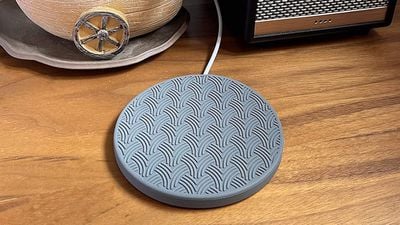
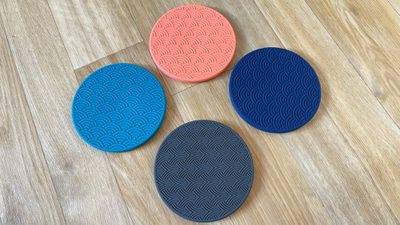
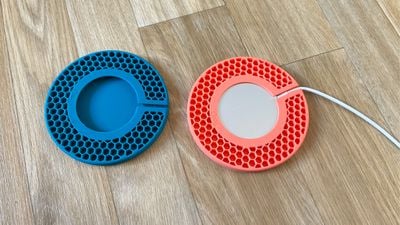
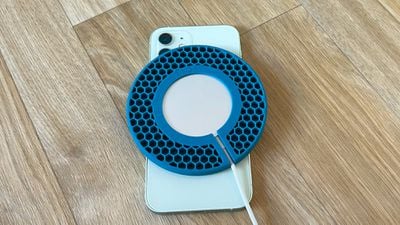
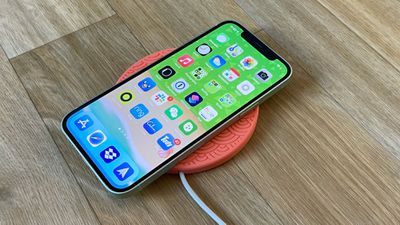
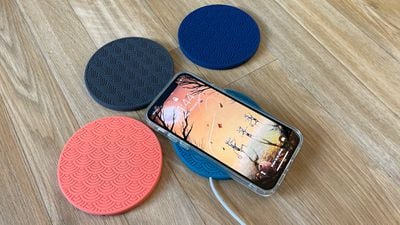
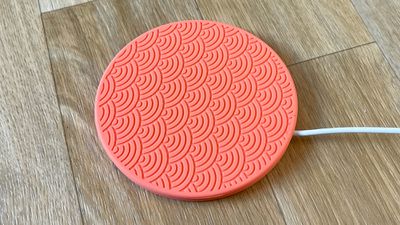
 В macOS компания Apple предусмотрела функцию, которая может оптимизировать хранилище на вашем Mac, уменьшая объем пространства, занимаемого данными на внутреннем диске Mac. Это достигается за счет выгрузки определенных файлов, данных и документов в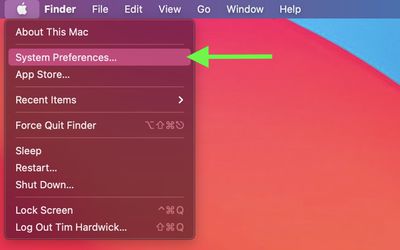
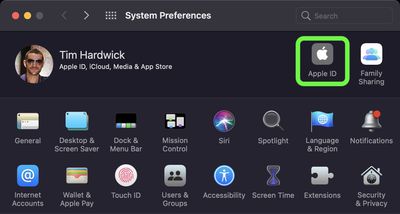
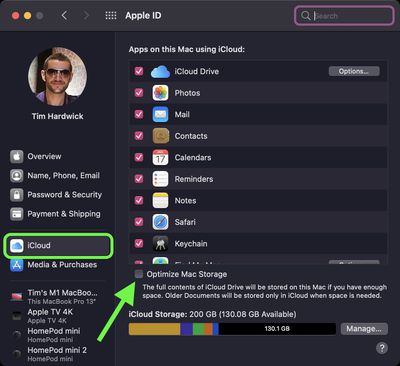
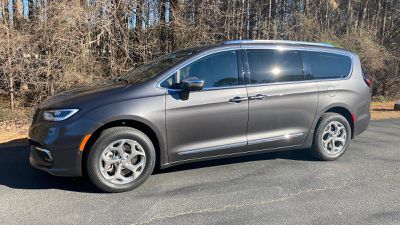
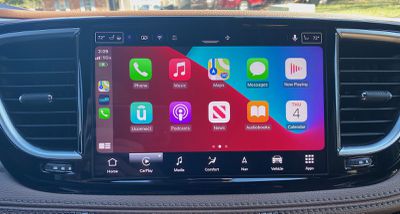 Домашний экран CarPlay
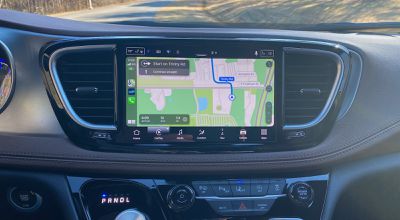 CarPlay
 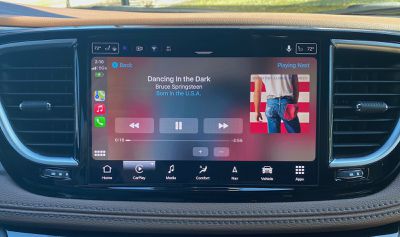 Экран CarPlay «Сейчас играет»
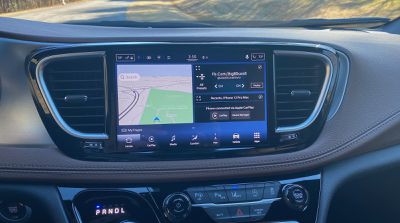 Домашний экран Uconnect 5 с виджетами
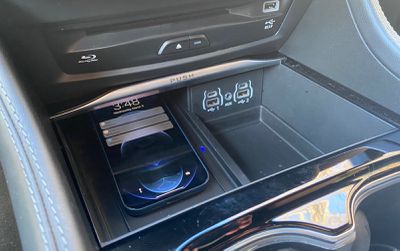 Беспроводная зарядная площадка и передние порты USB
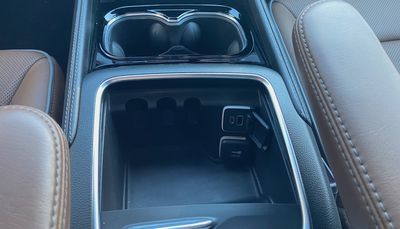 Центральная консоль с портами USB и 12В
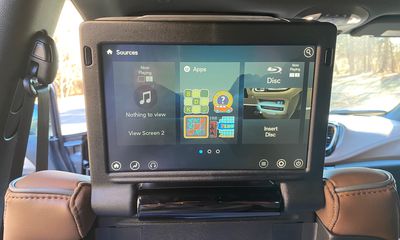 Экран Uconnect Theater на спинке сиденья
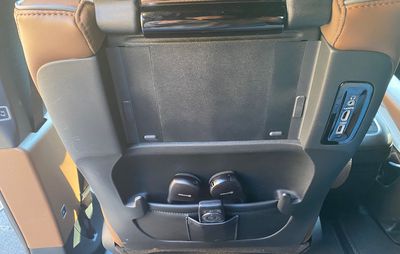 Порты и аксессуары Uconnect Theater
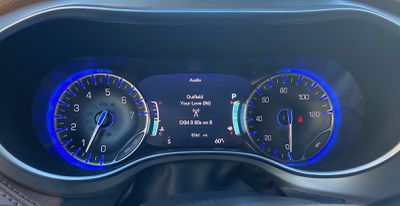 Приборная панель с 7-дюймовым настраиваемым информационным дисплеем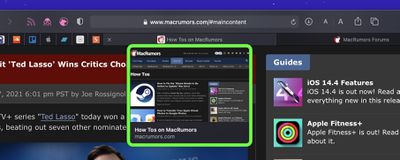
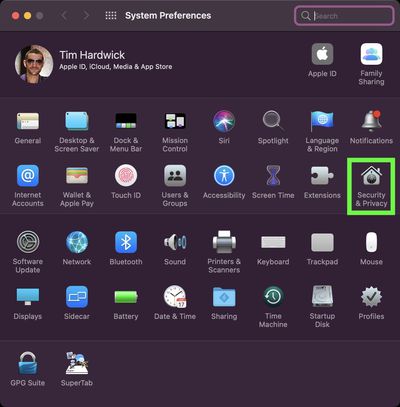
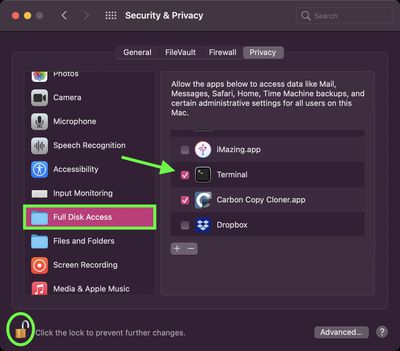
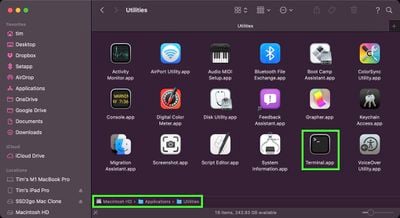


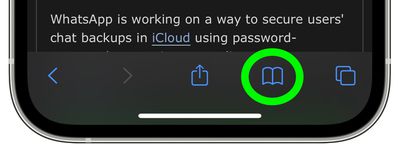
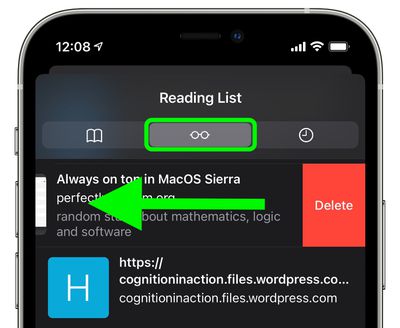
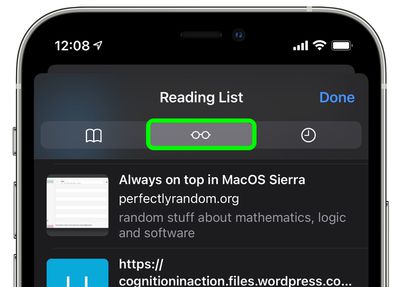
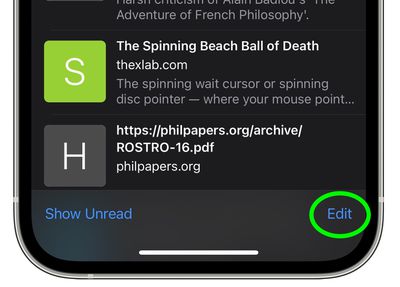
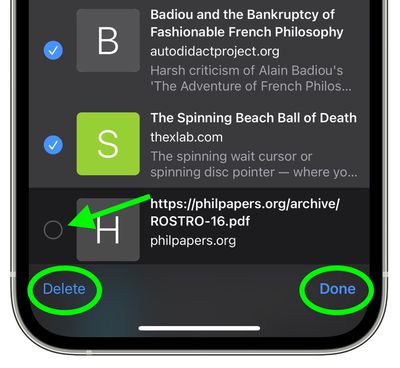
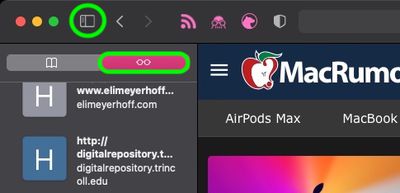
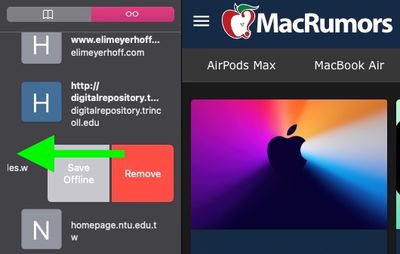
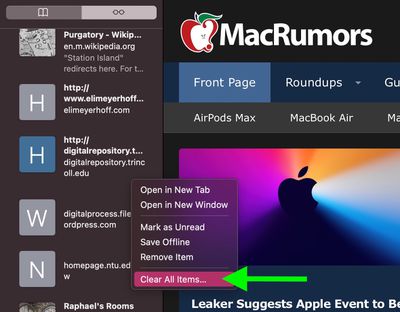
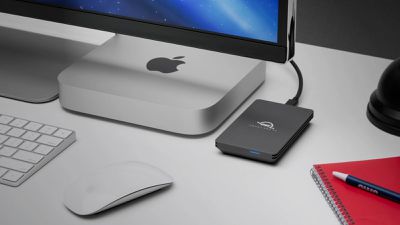
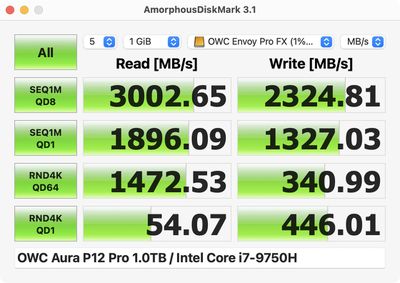
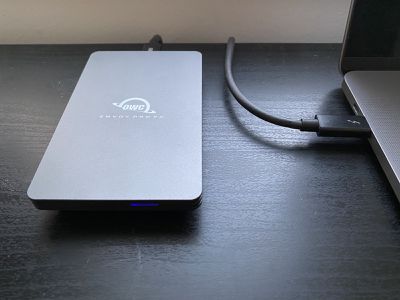
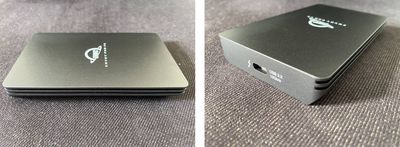
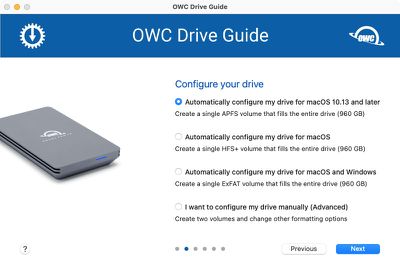
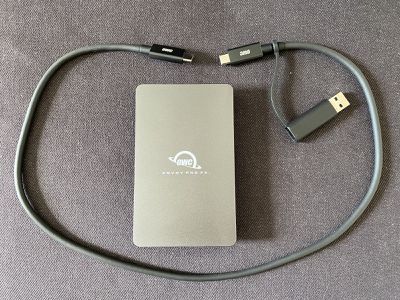
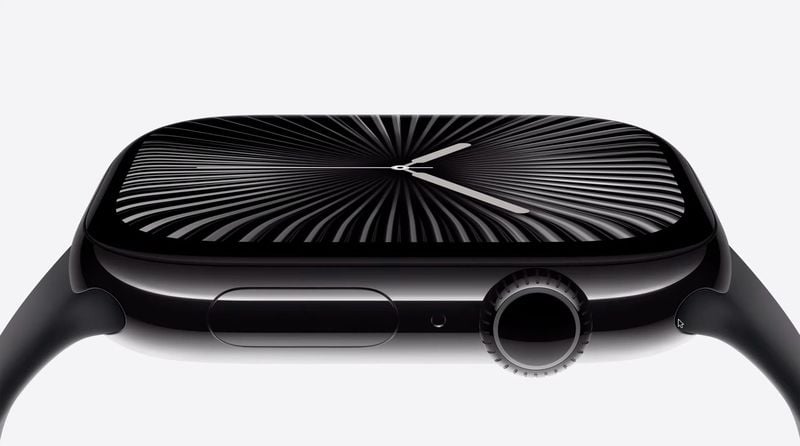
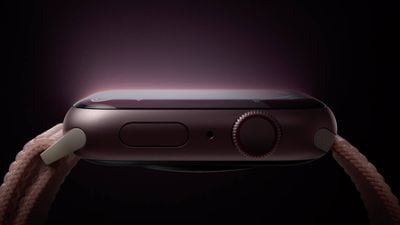
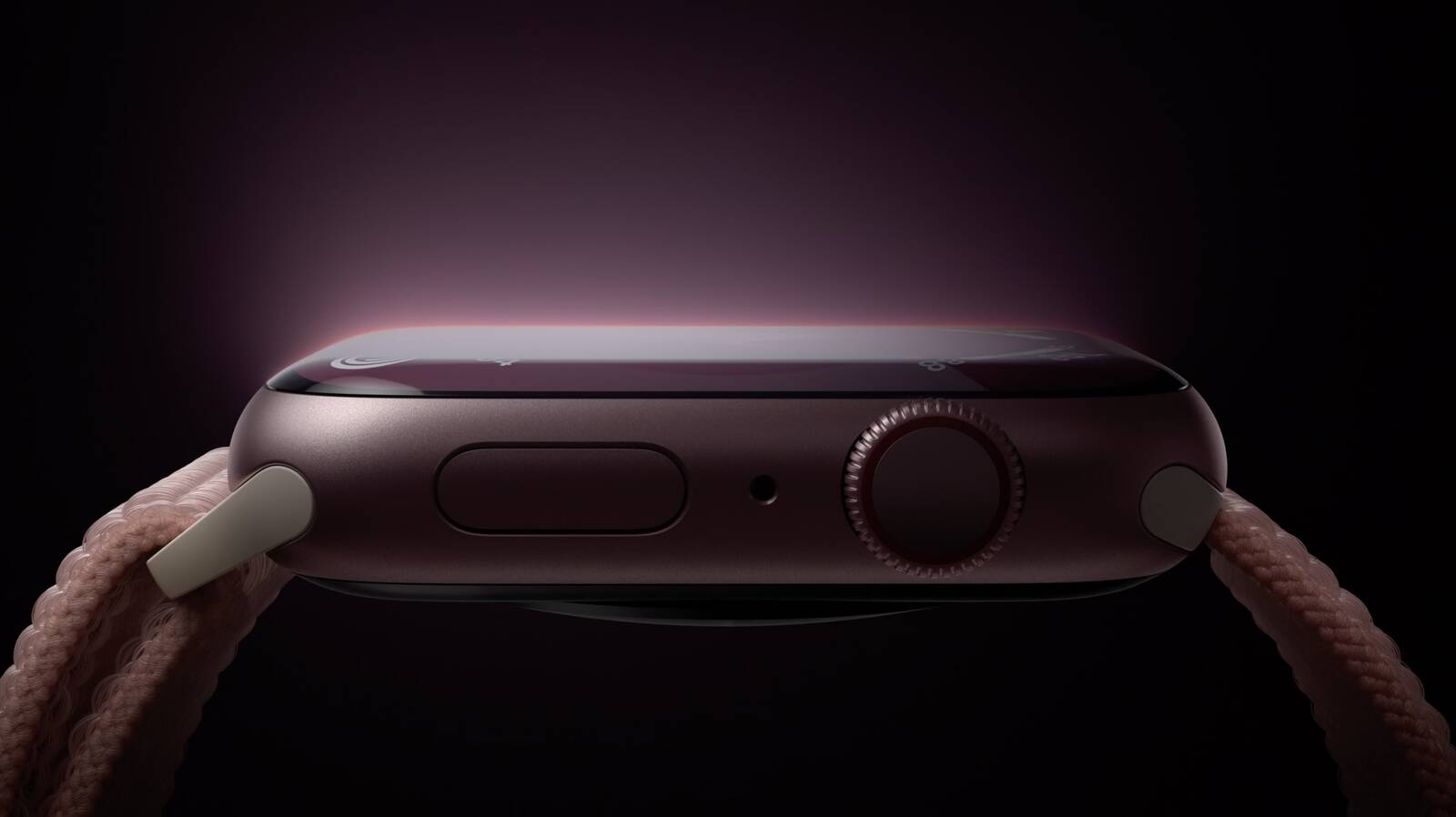
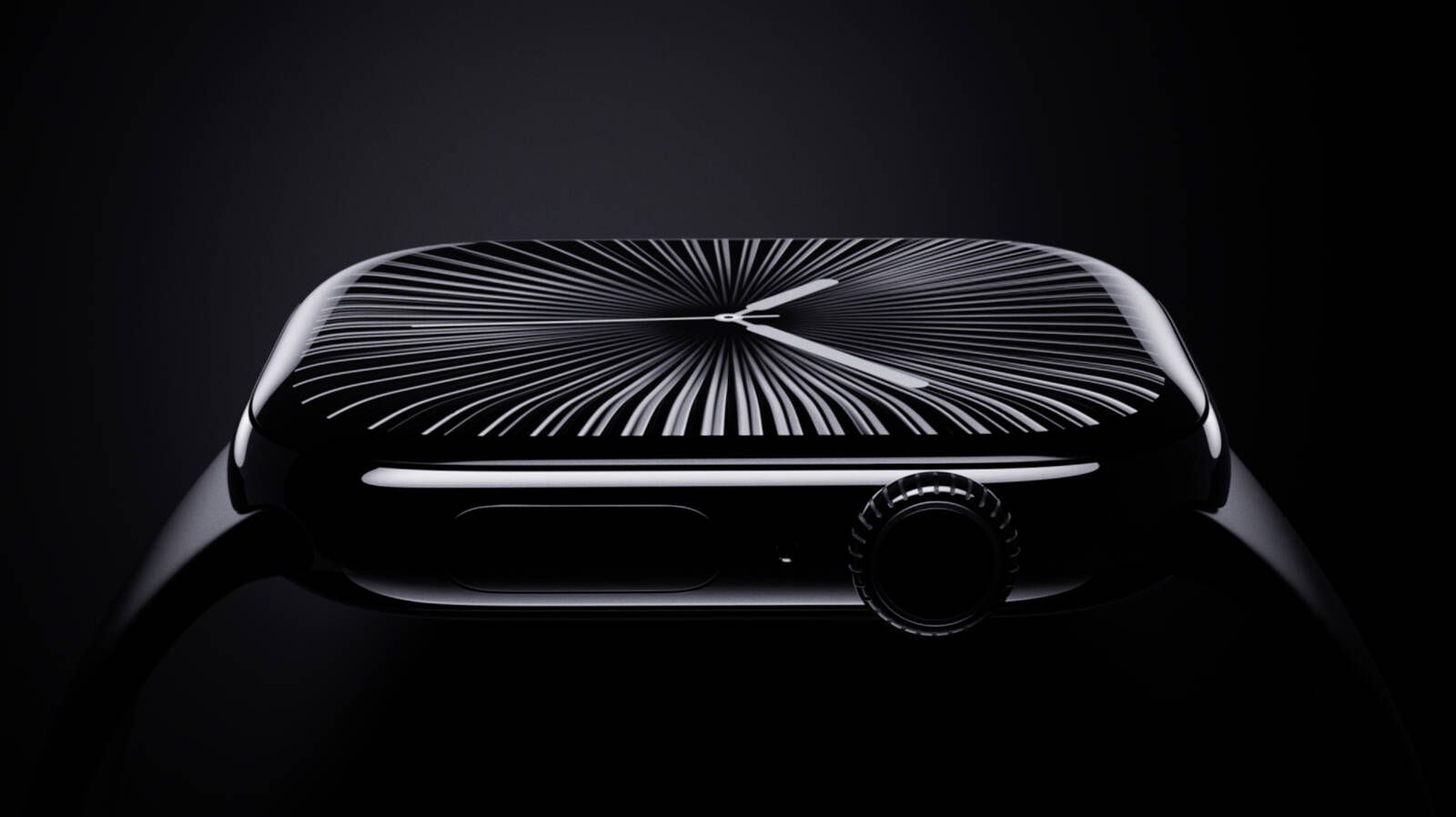
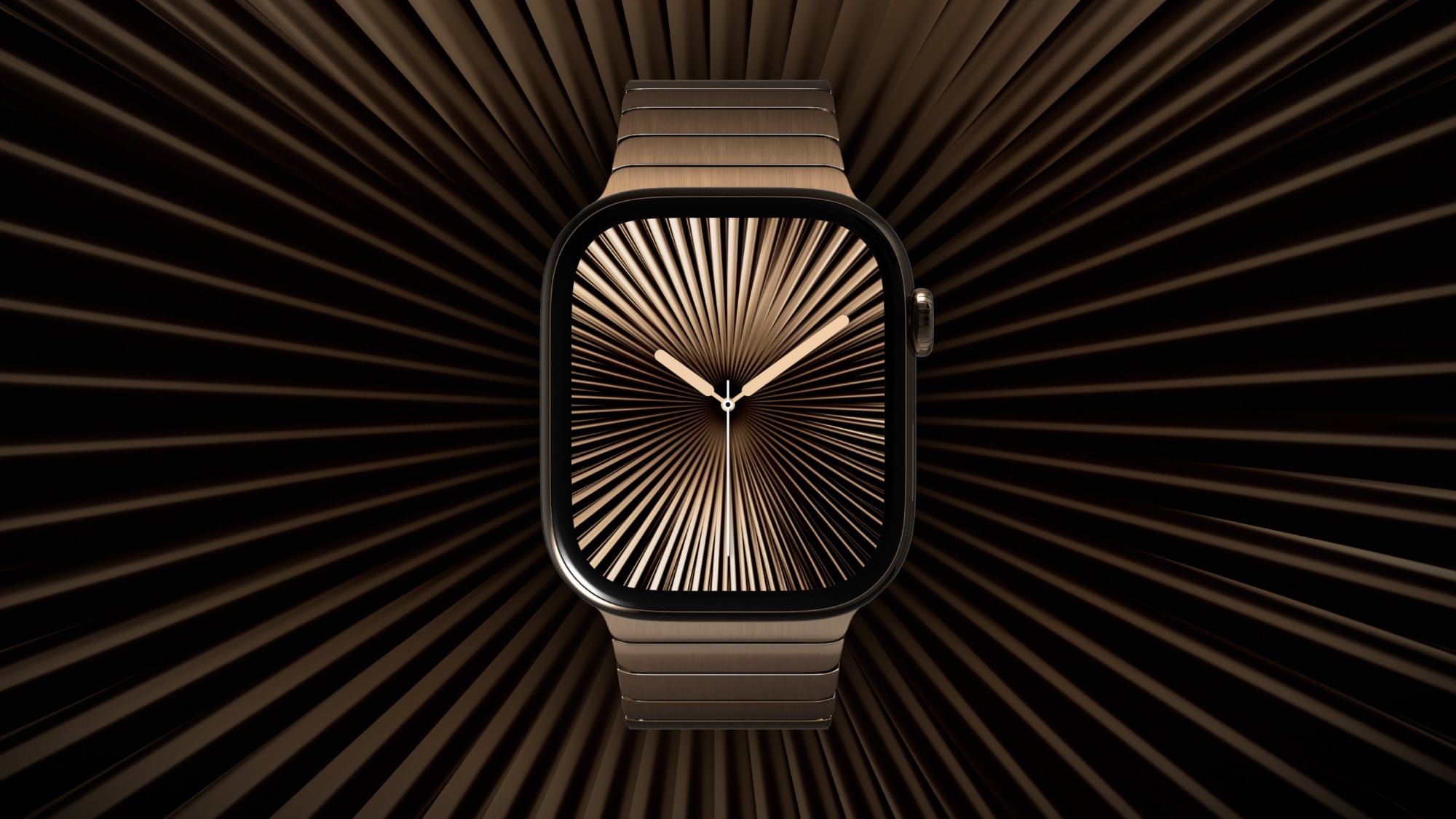
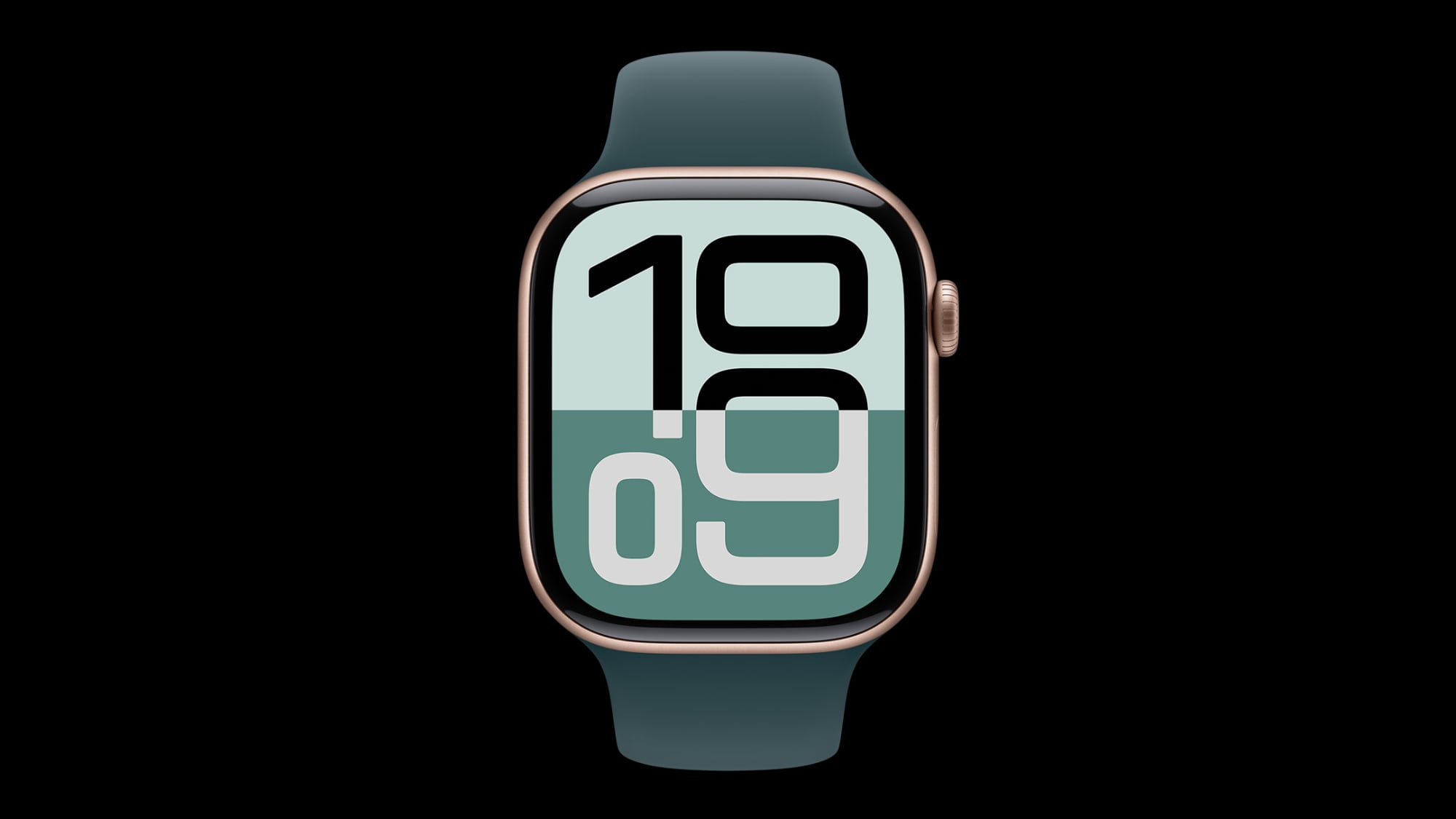
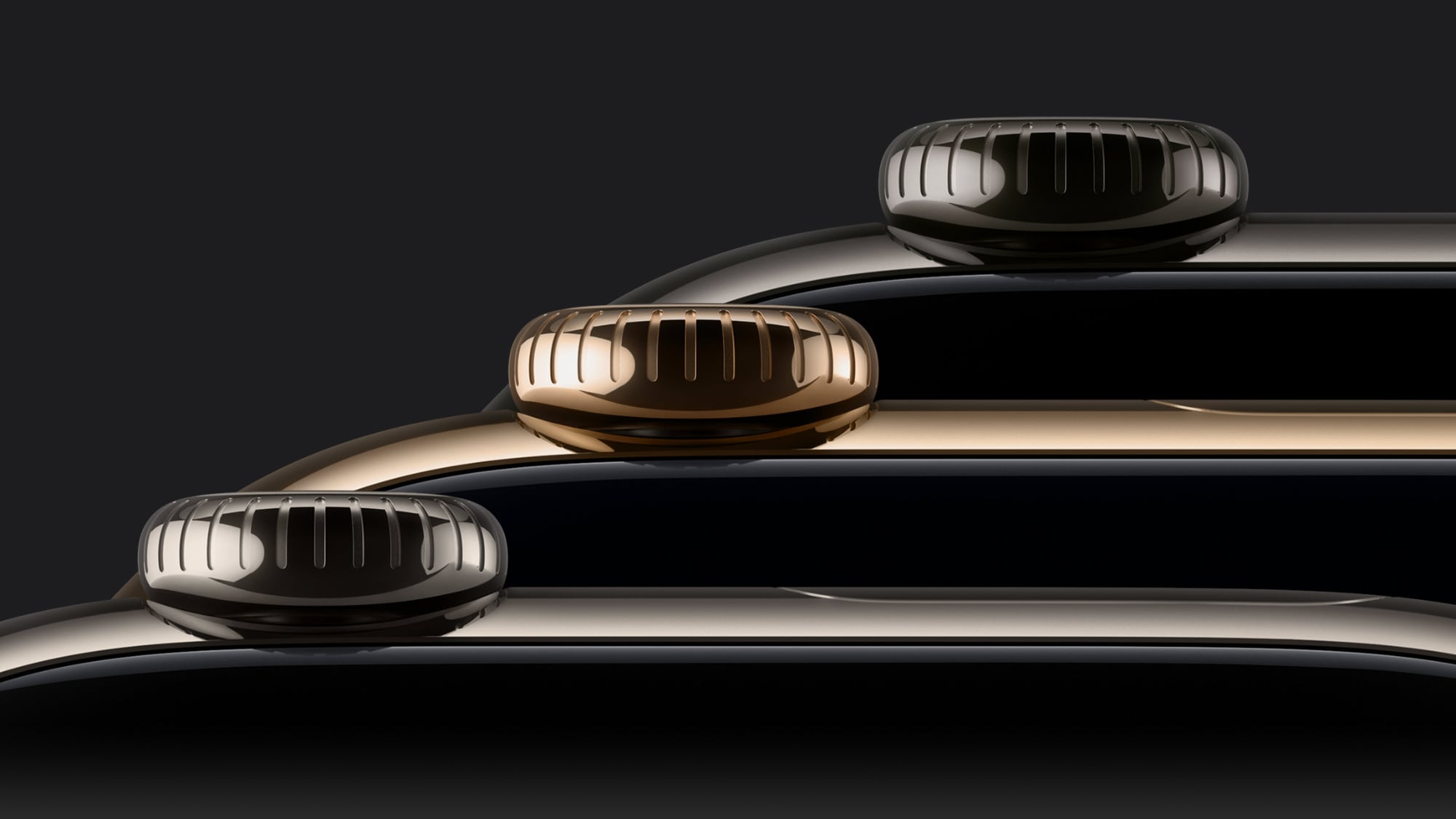
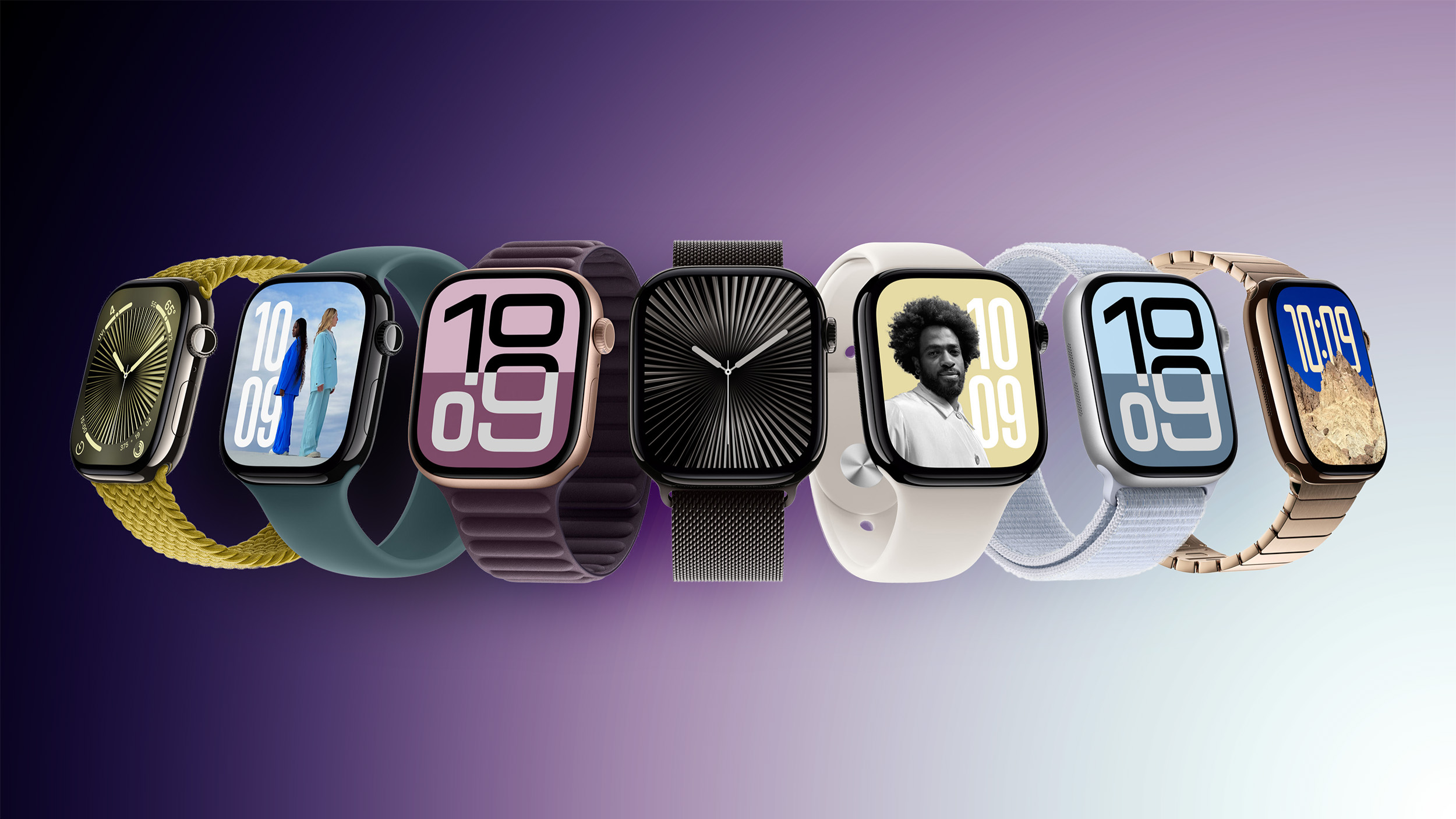
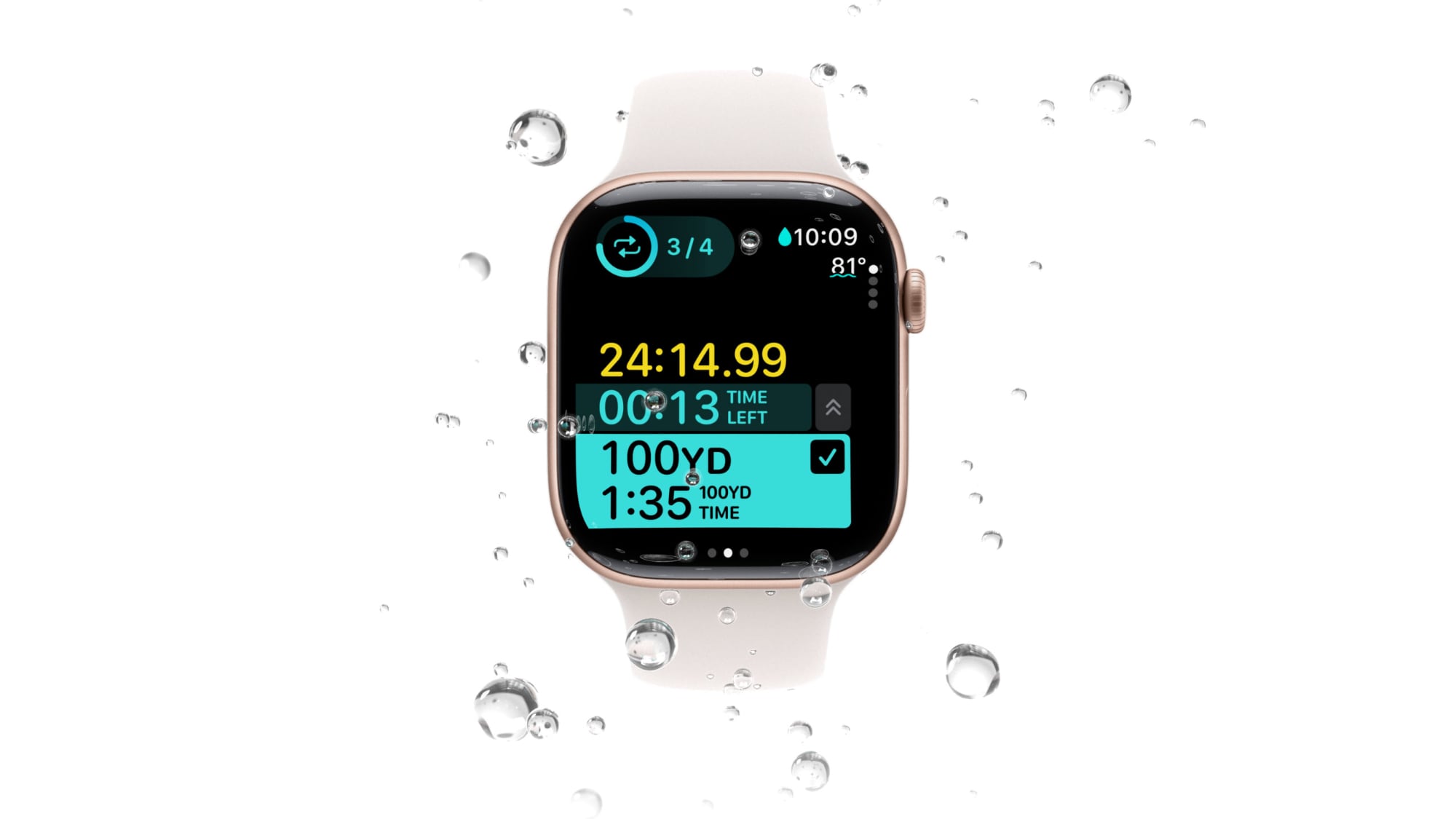
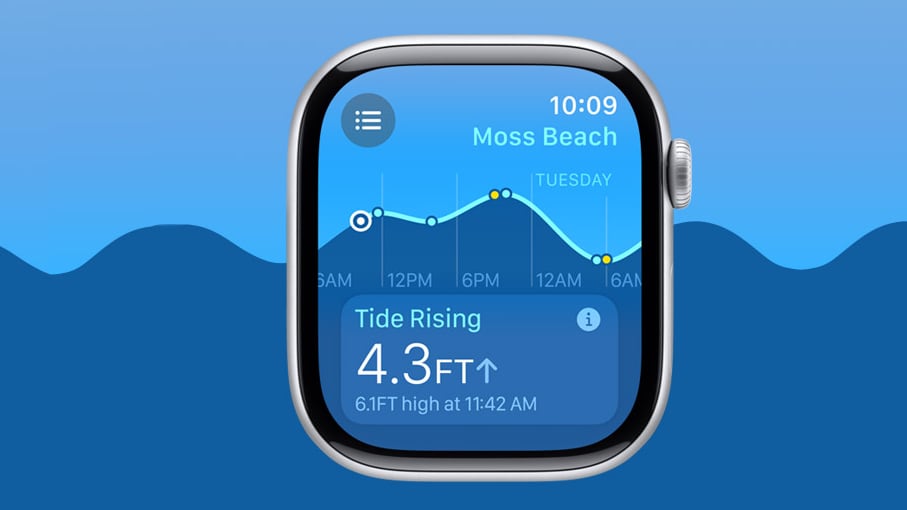
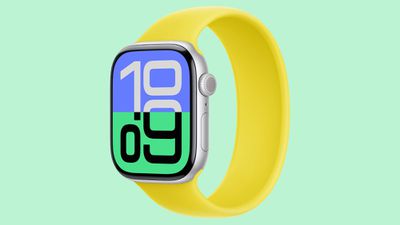
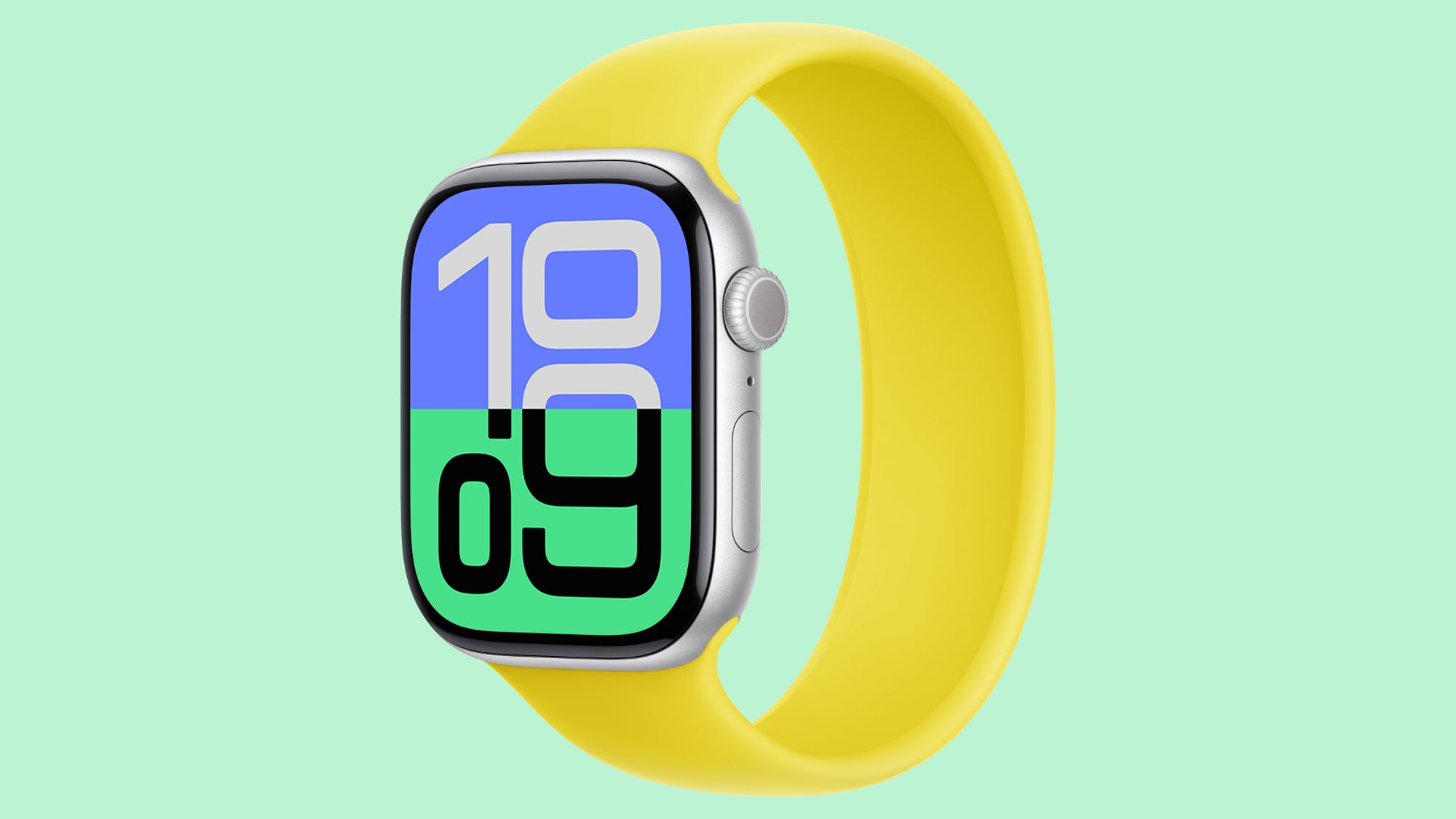
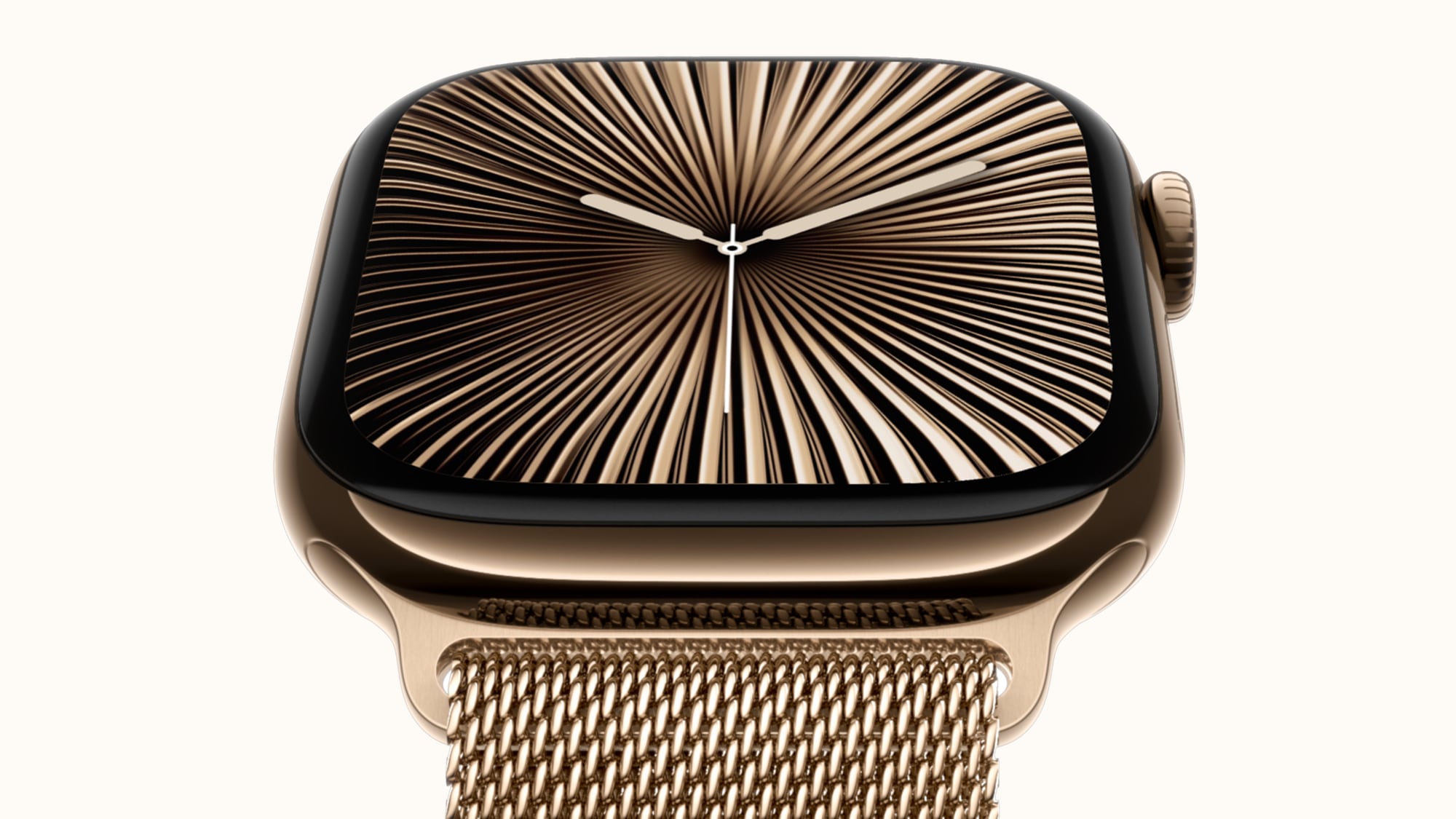
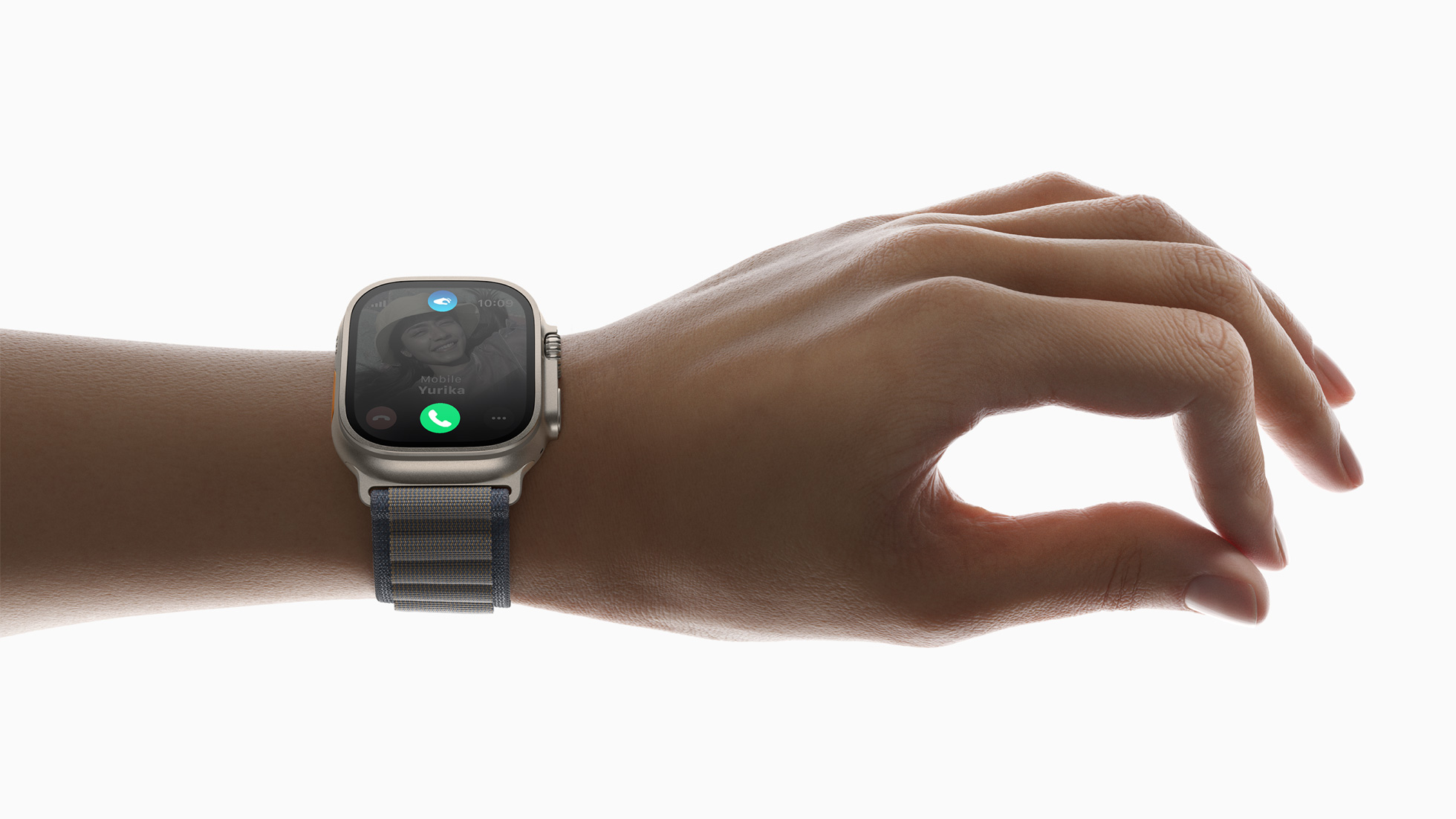
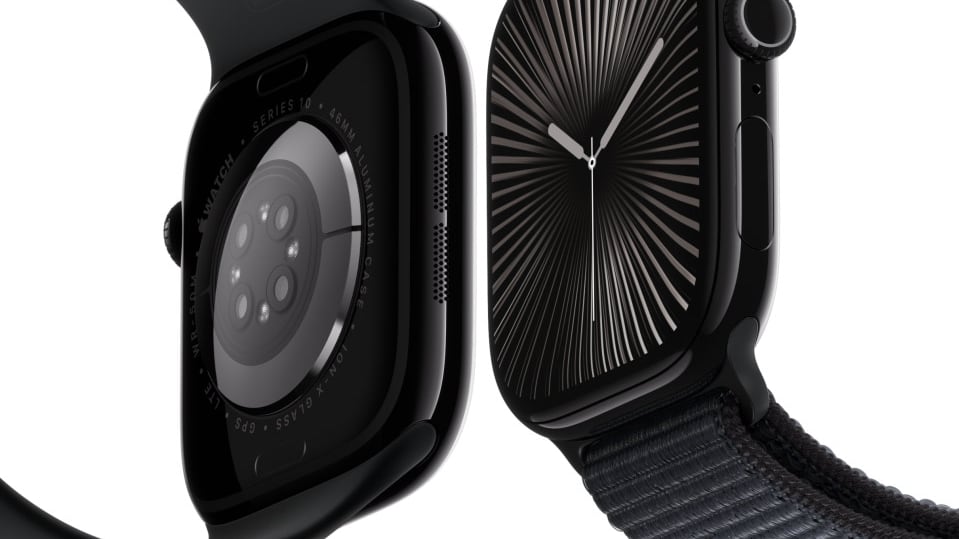
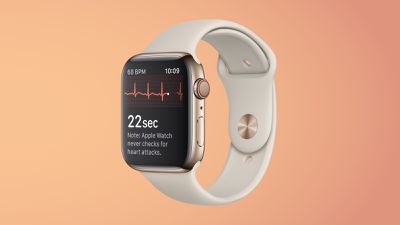
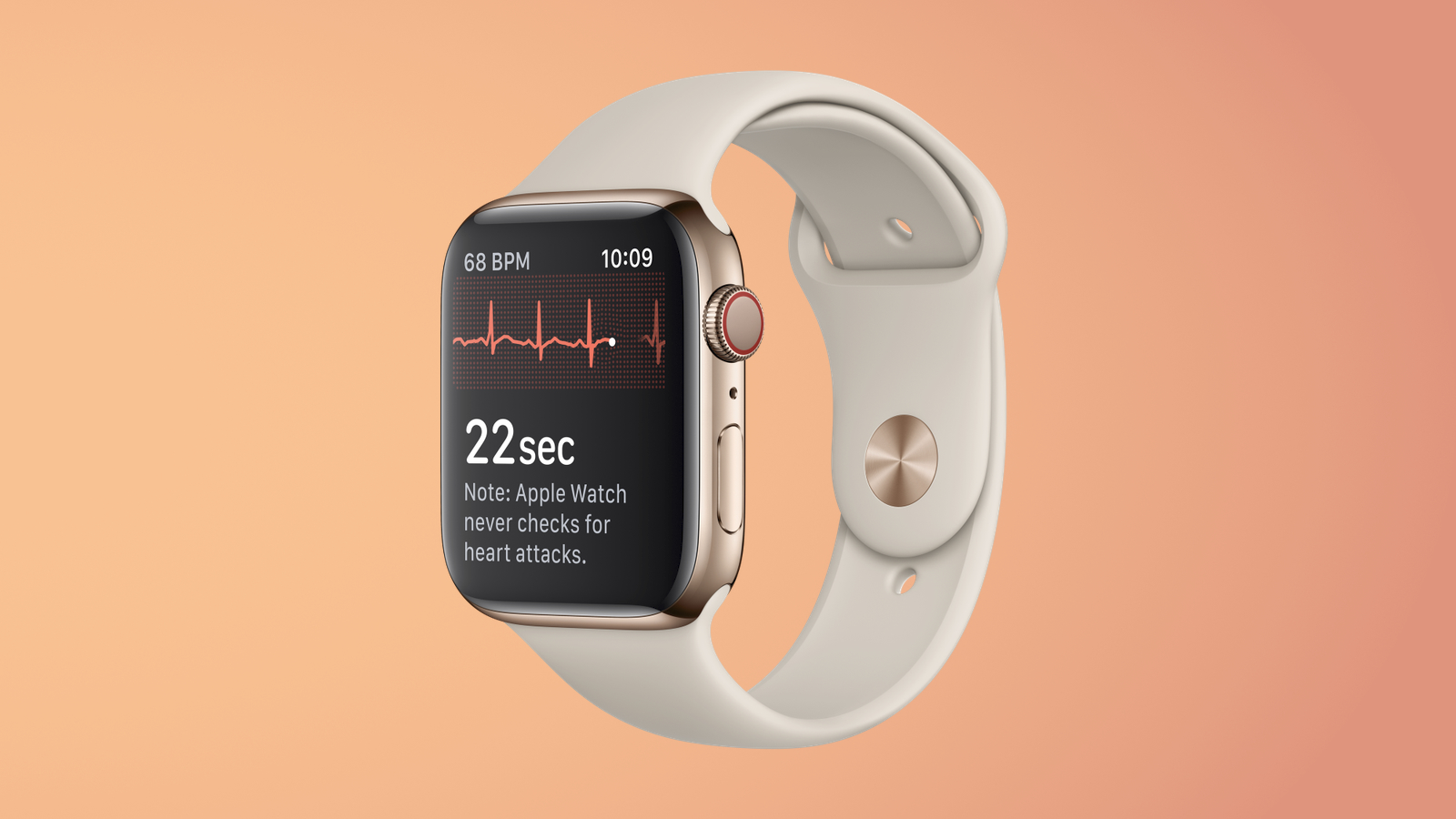
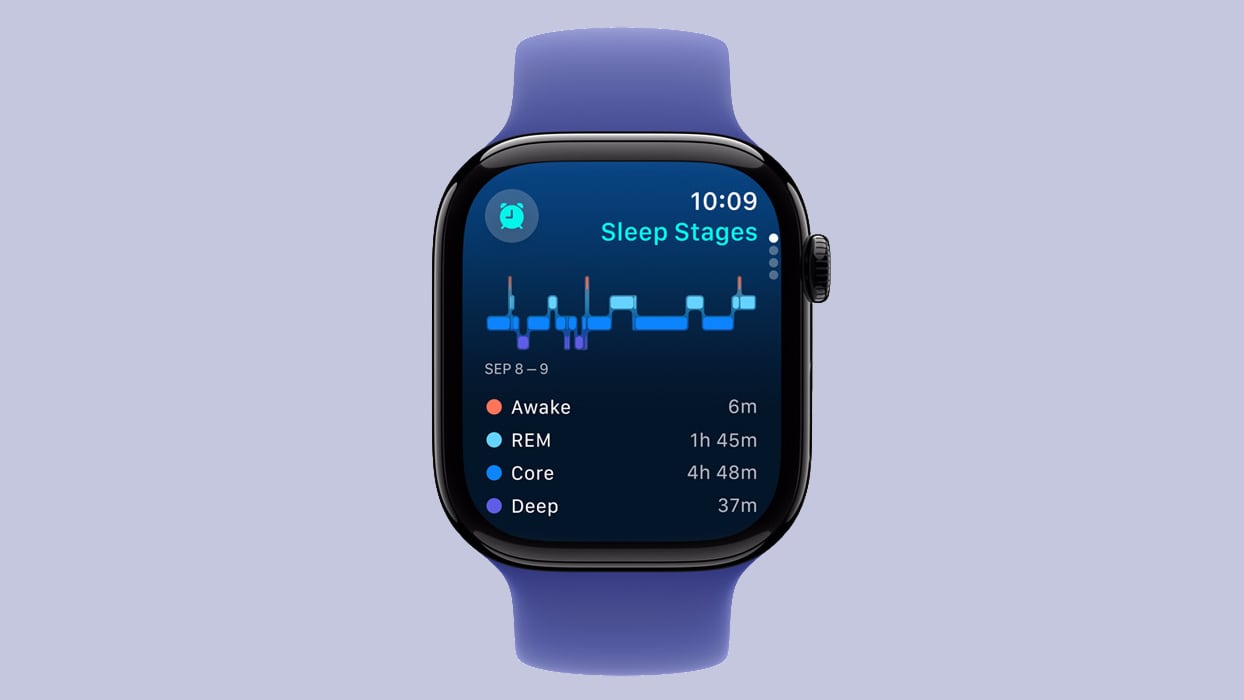
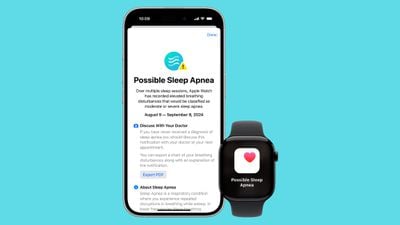
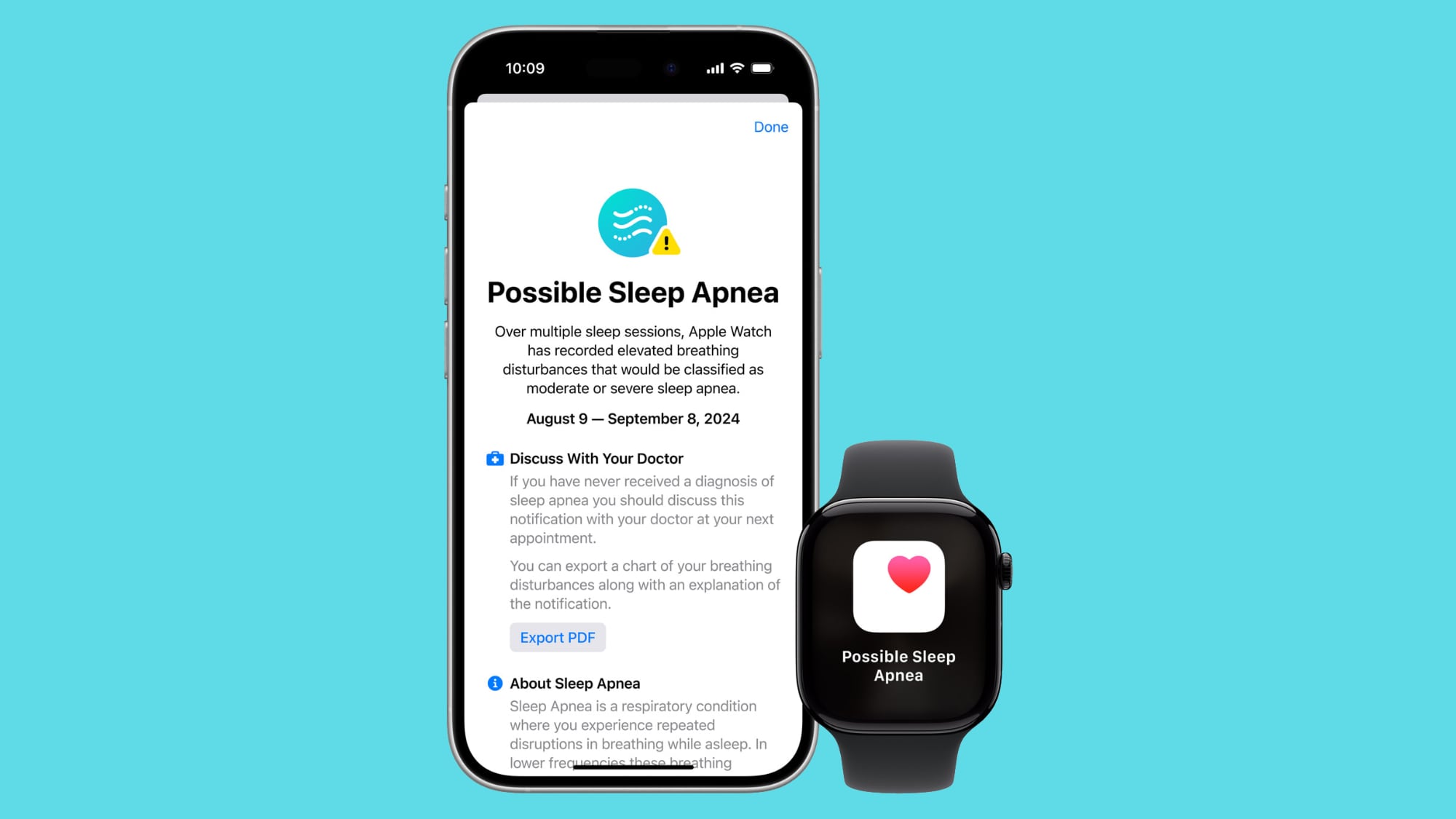
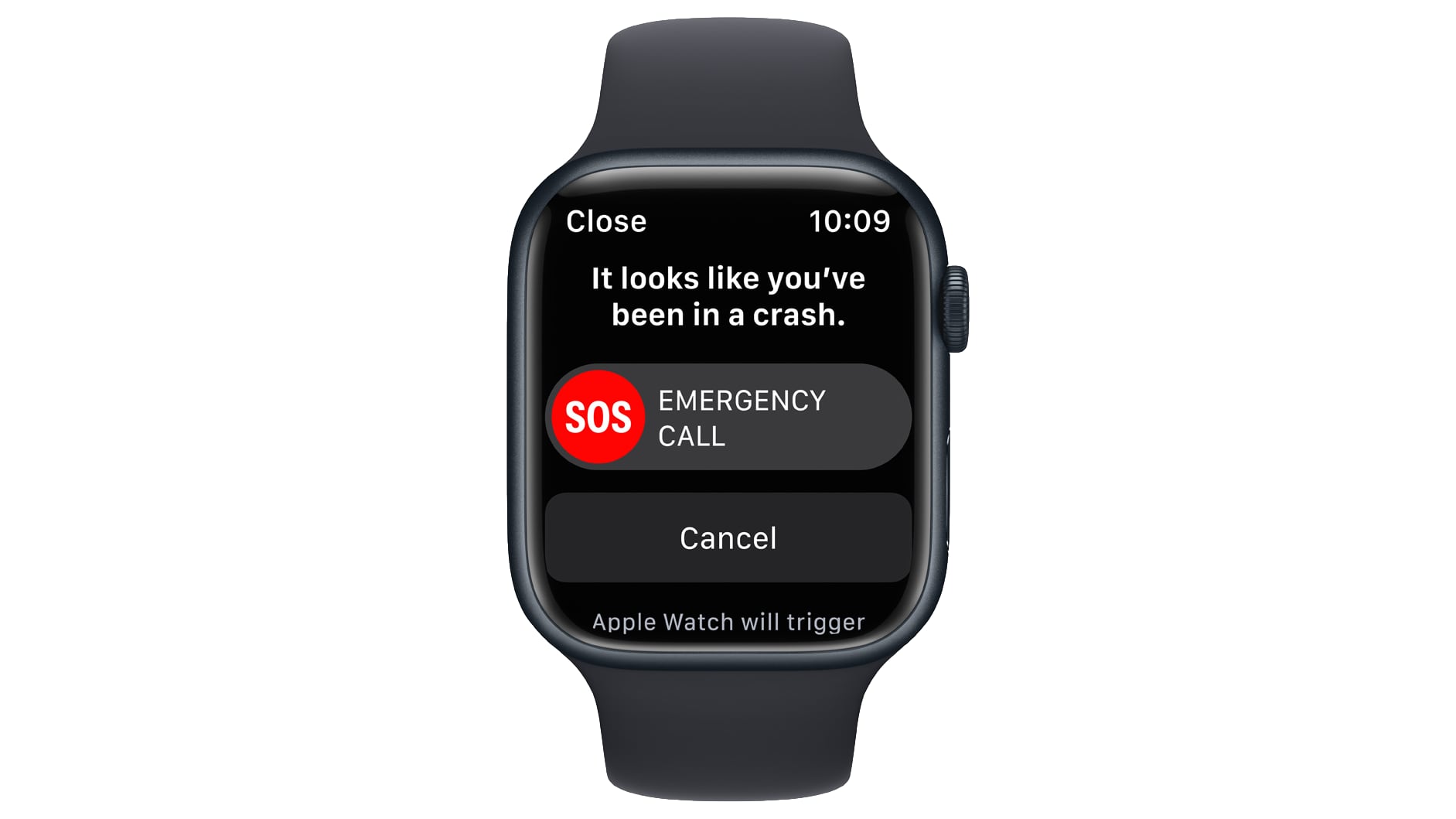
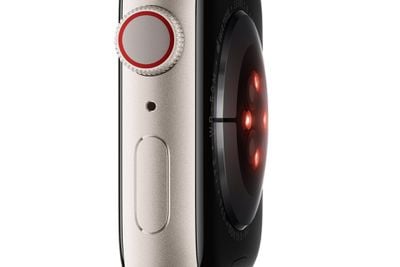
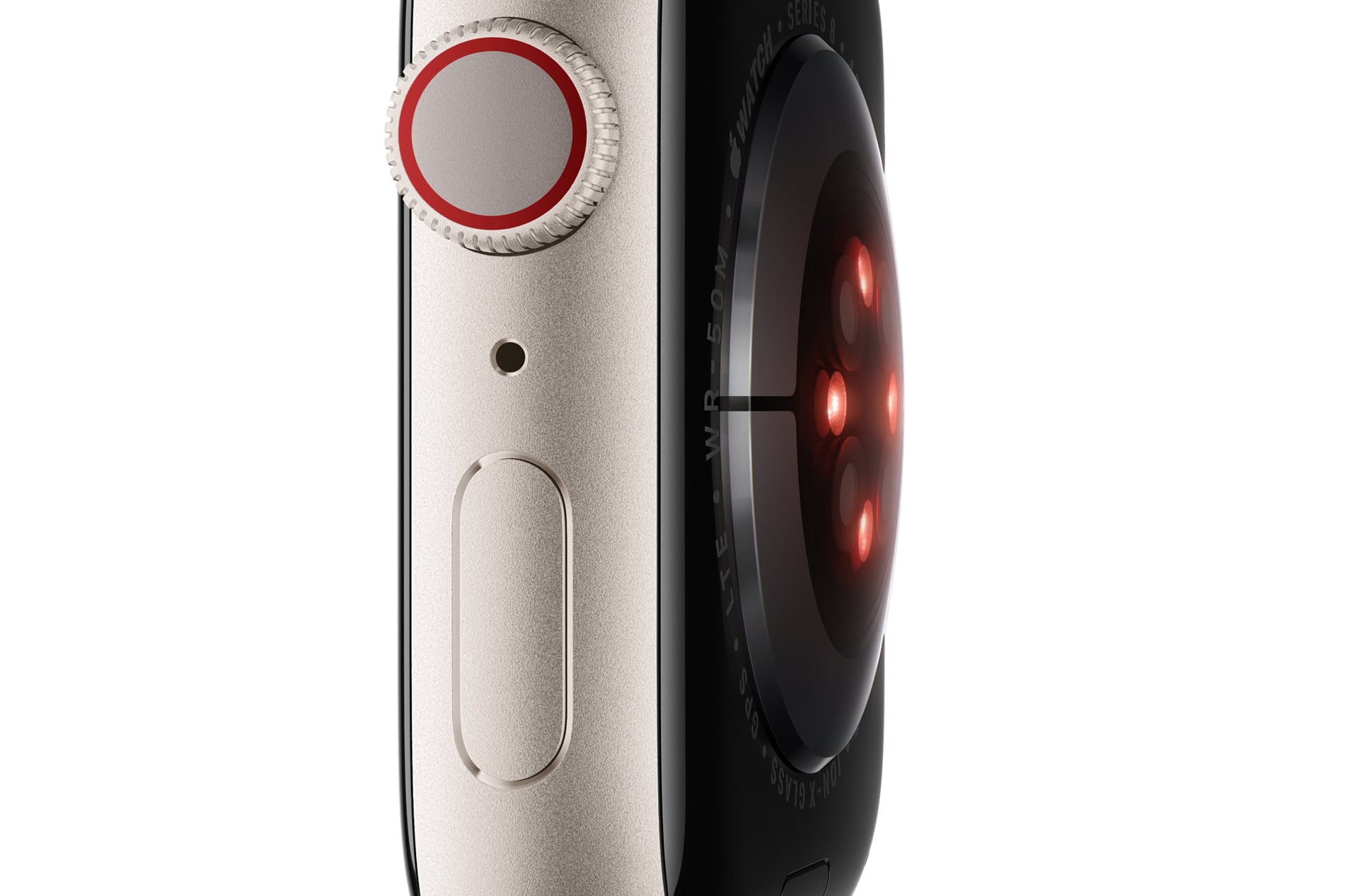
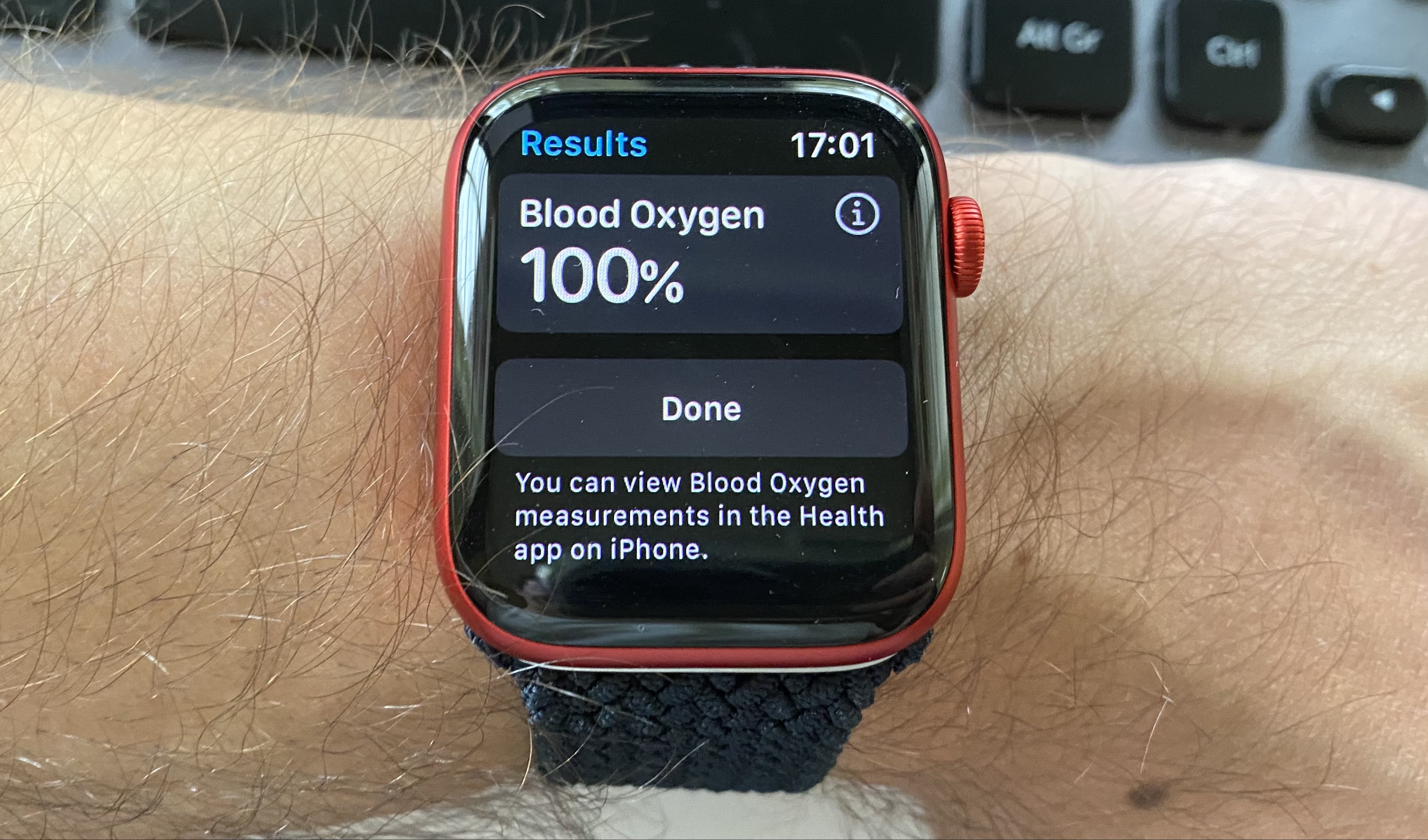
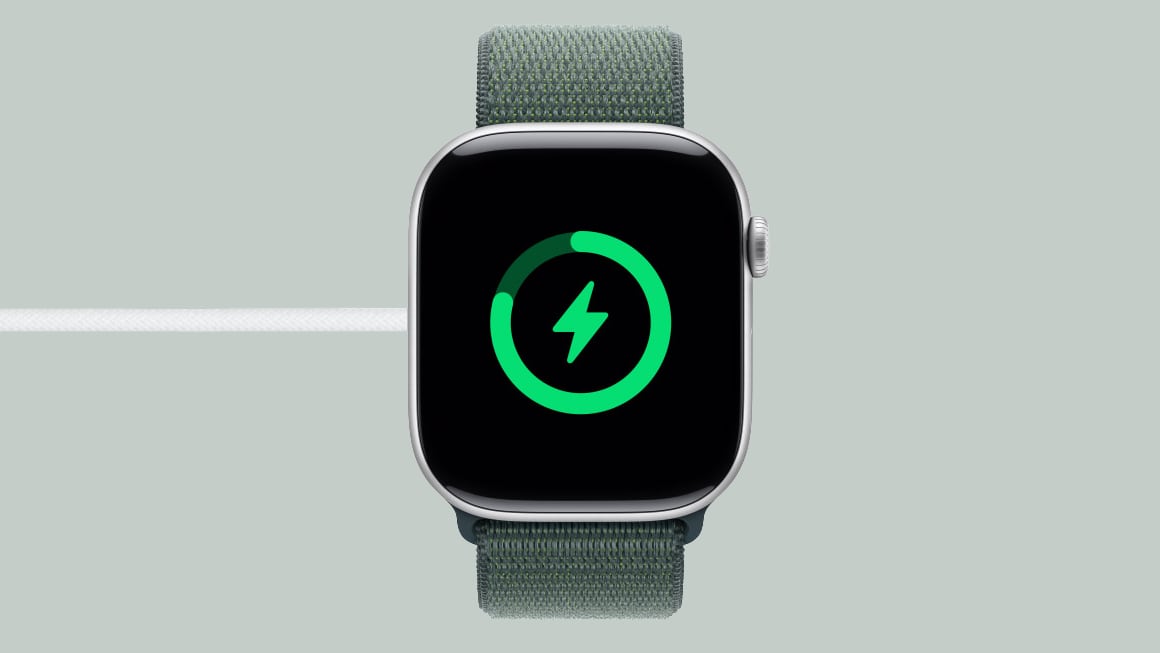
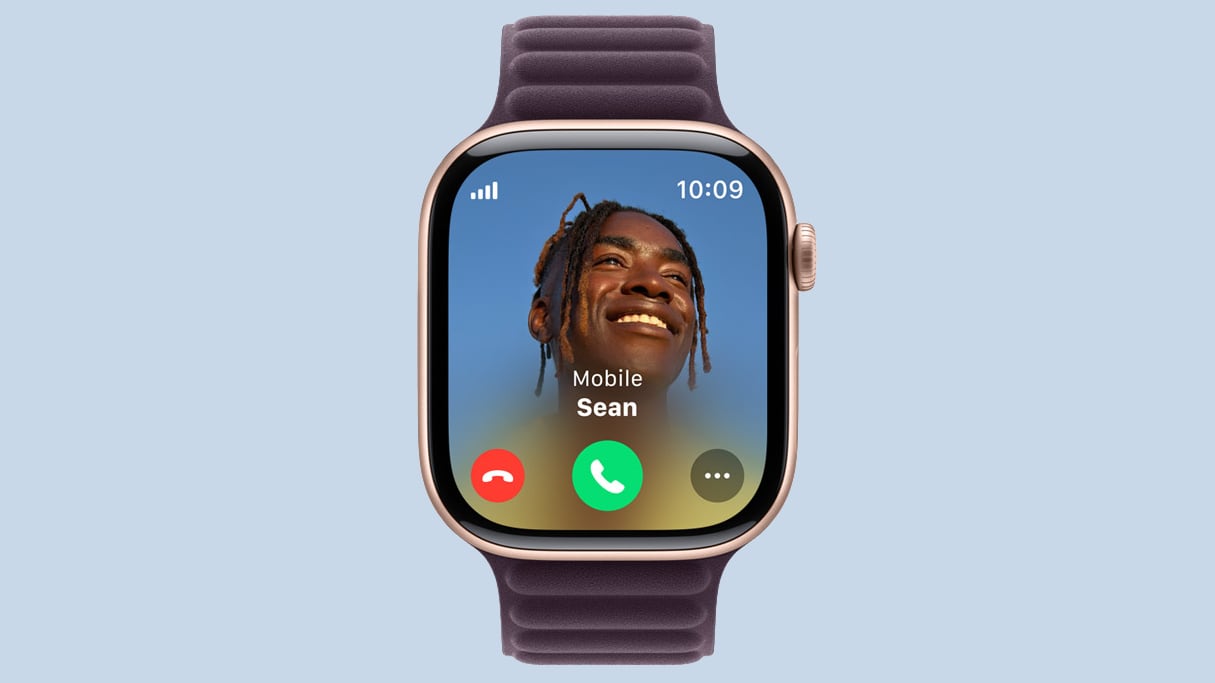
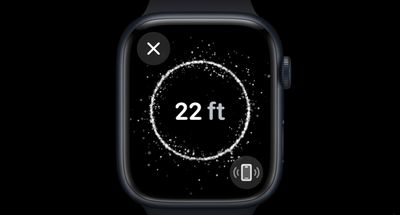
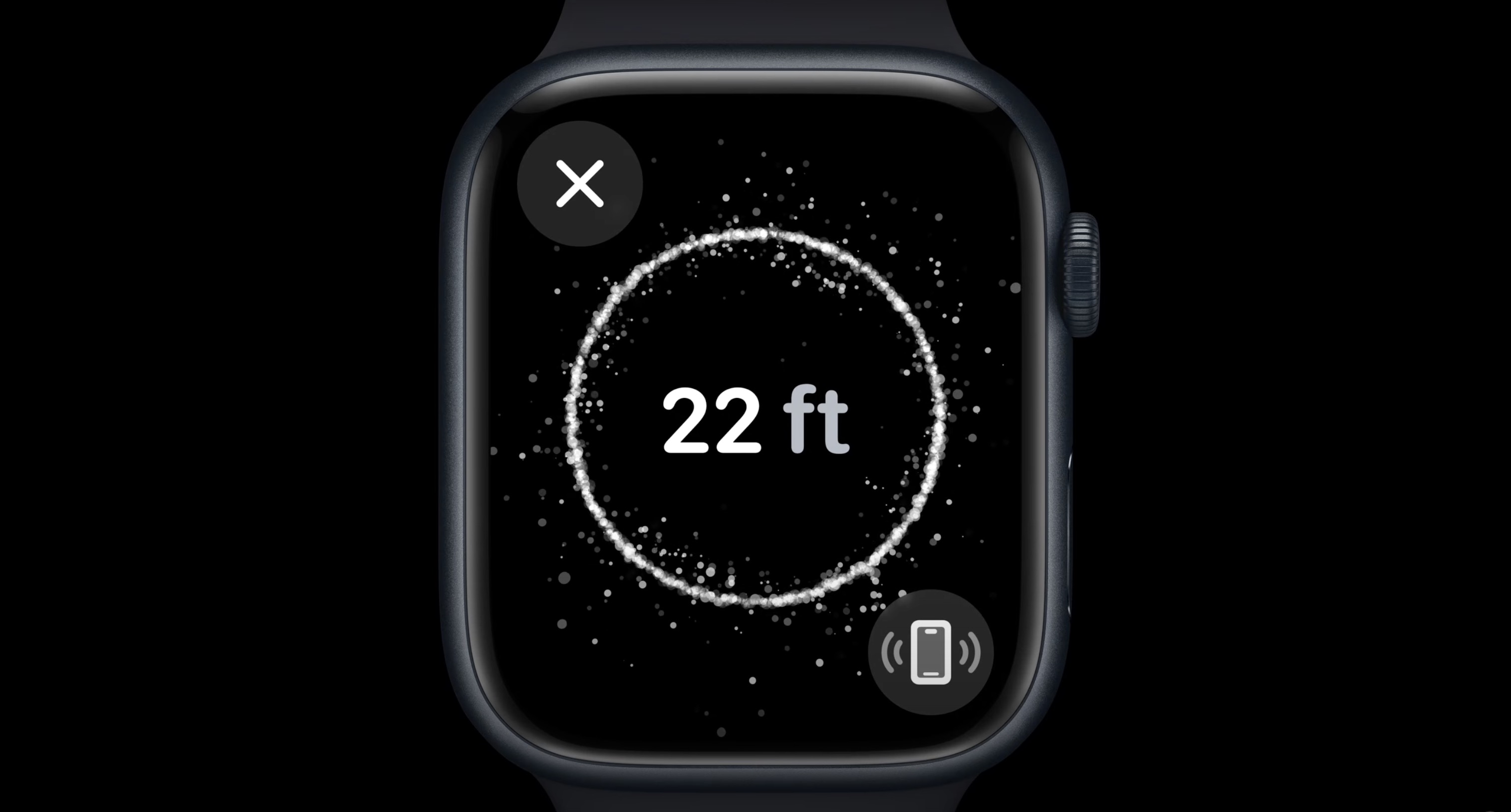
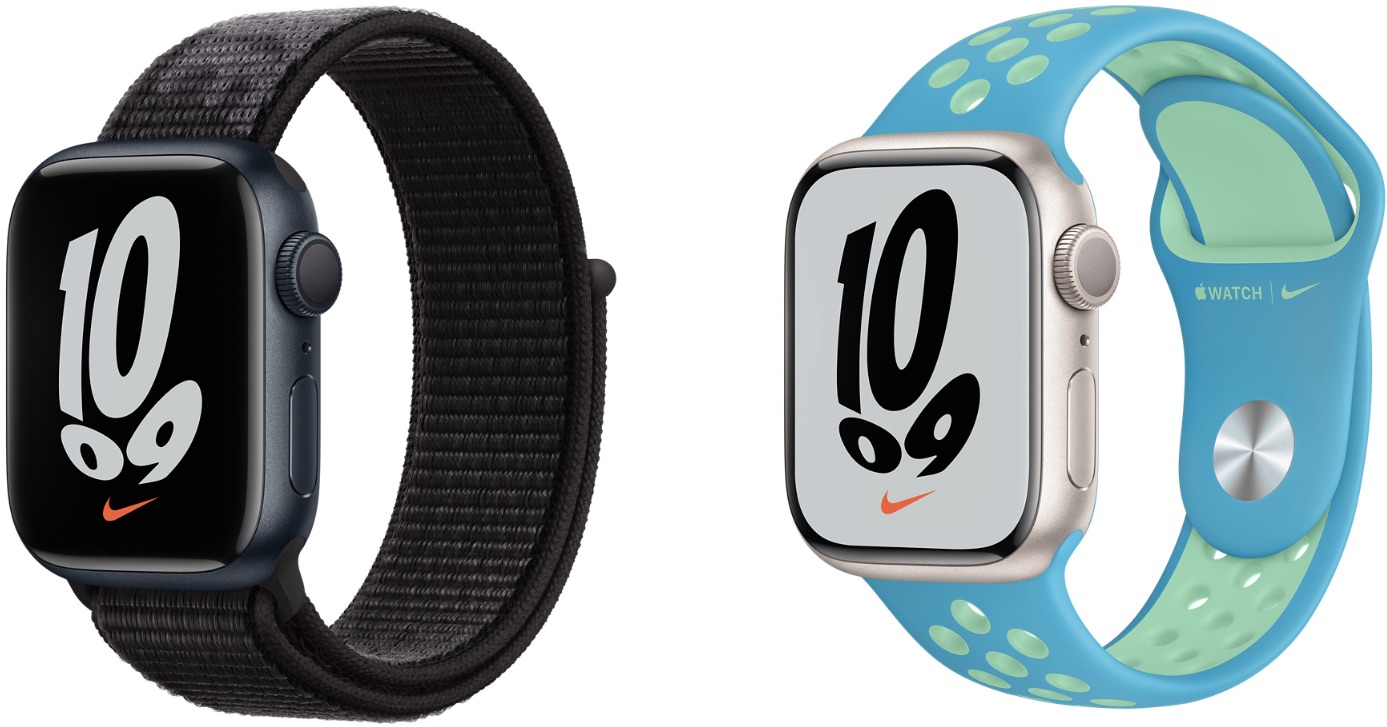
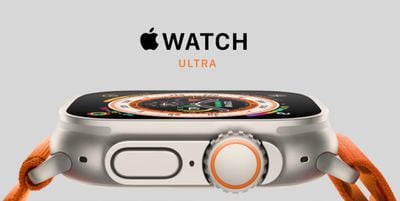
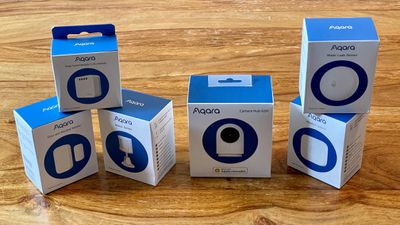
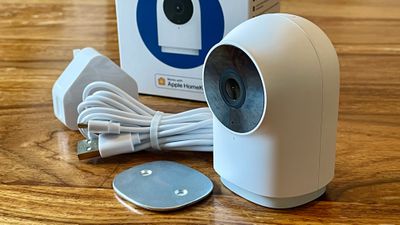
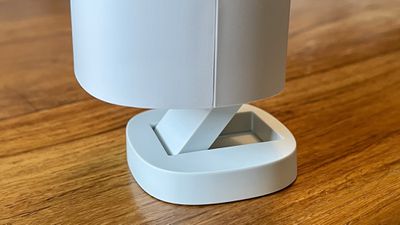
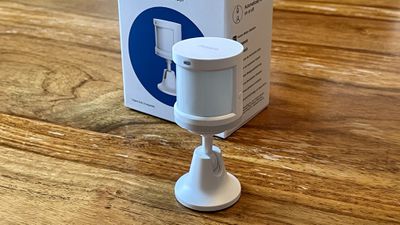
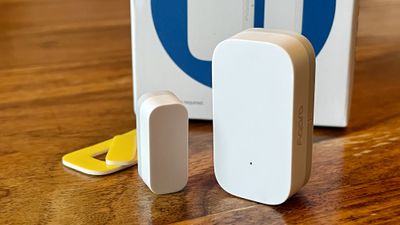
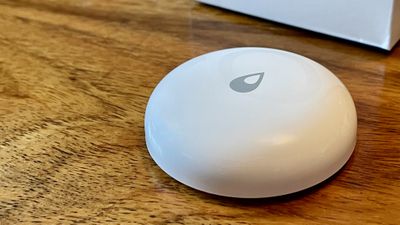
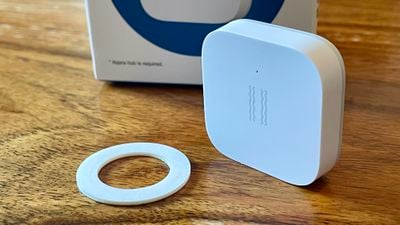
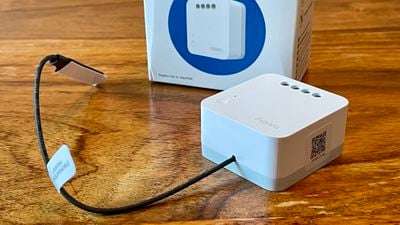
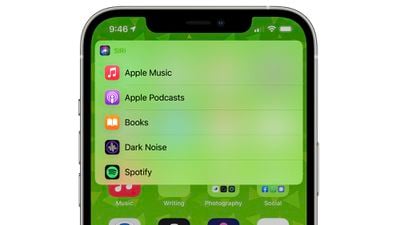
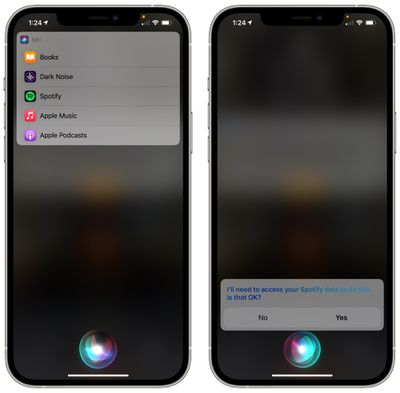
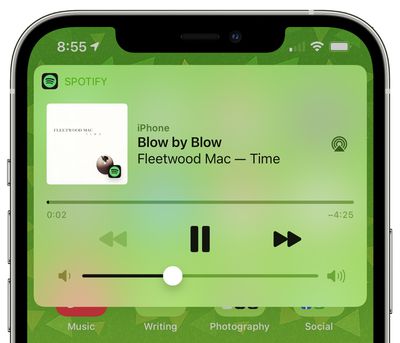
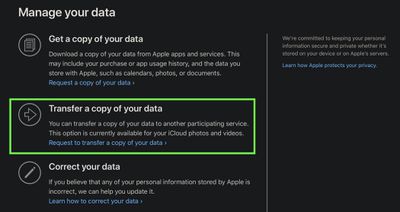
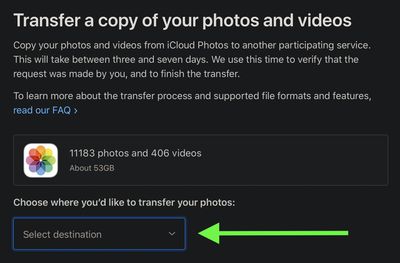
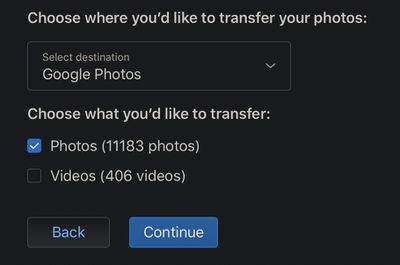

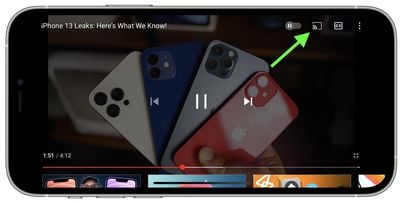
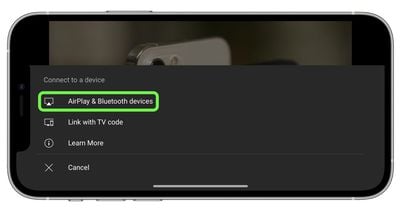
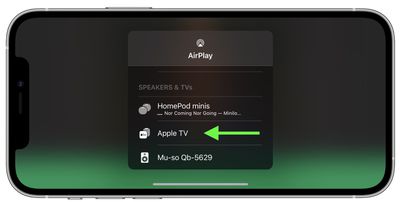


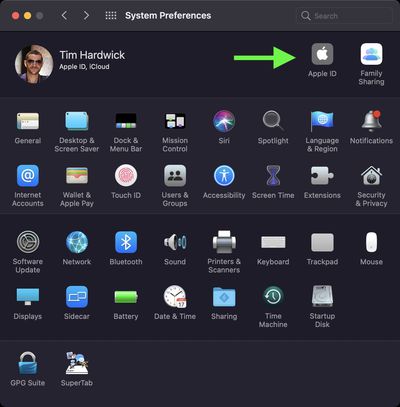
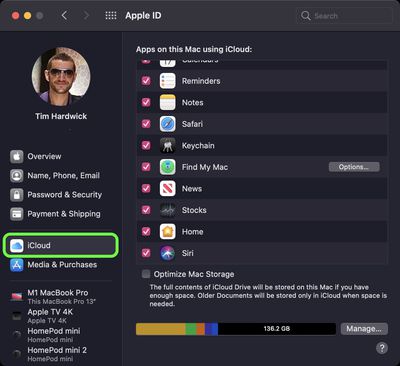
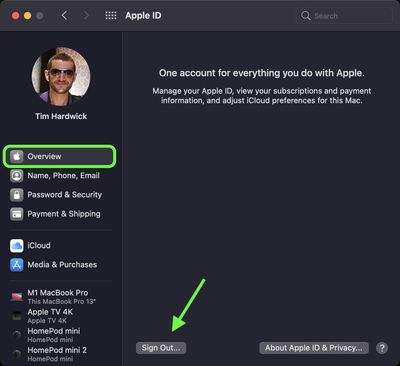
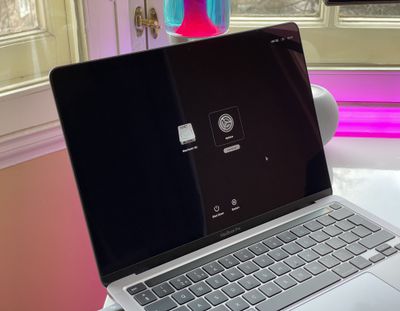
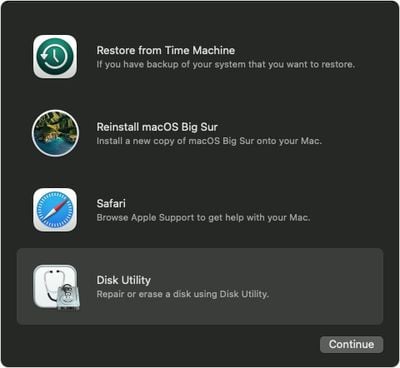

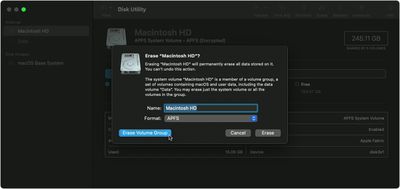
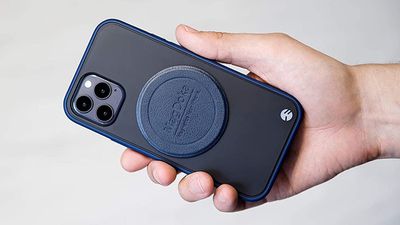
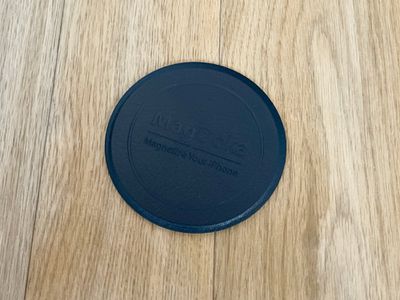
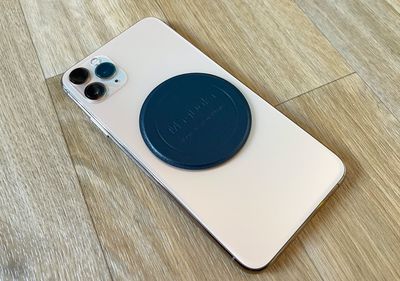
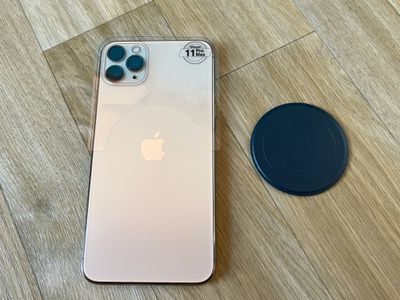
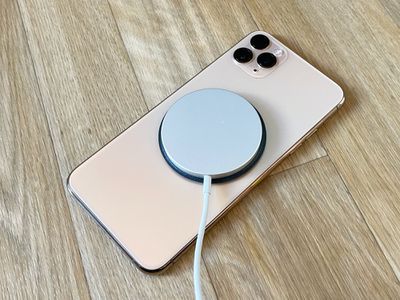
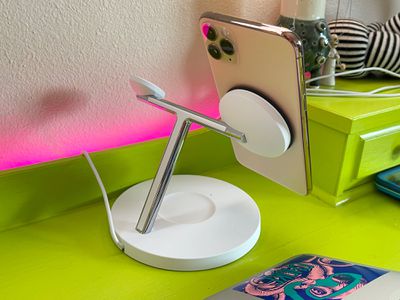
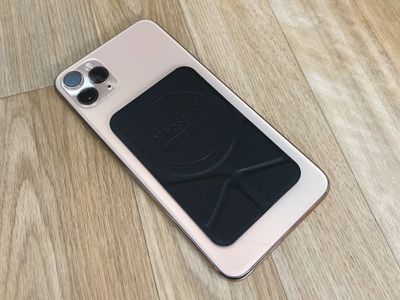
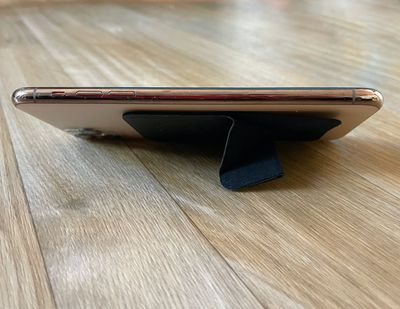
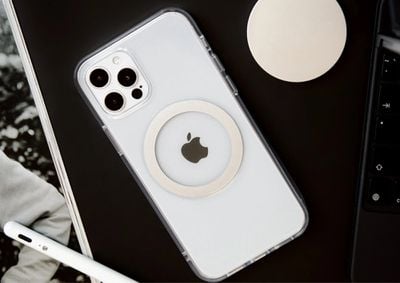
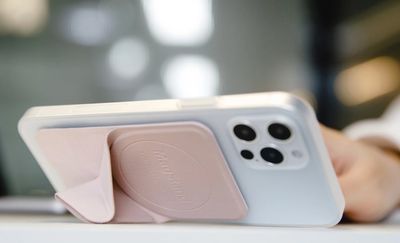
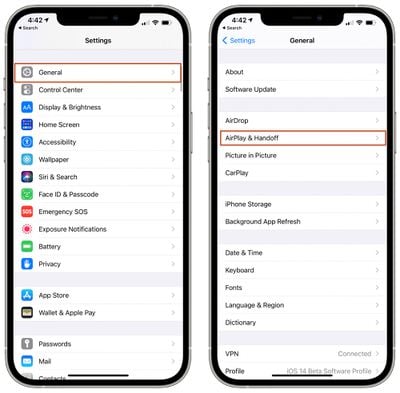
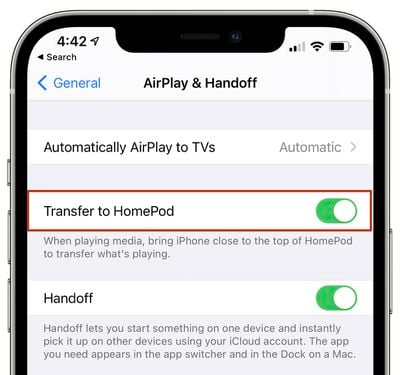
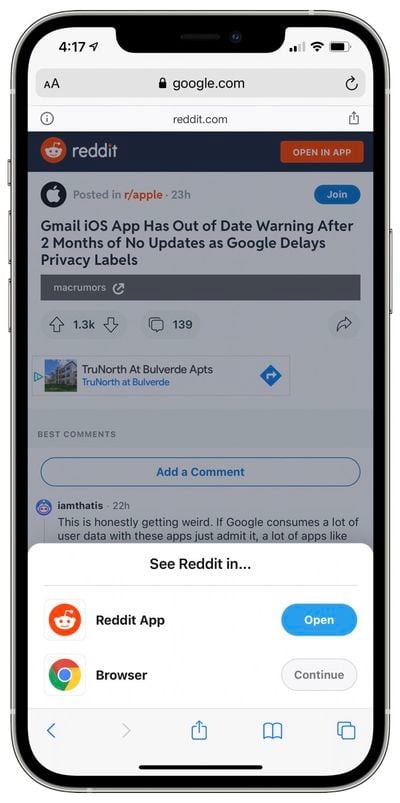

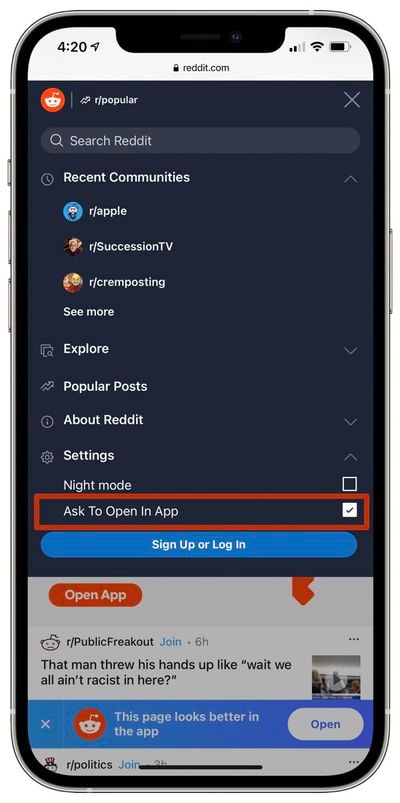
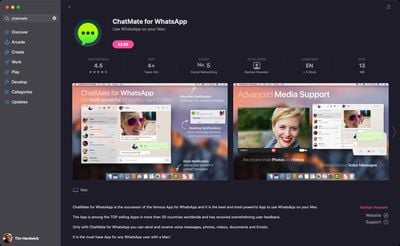
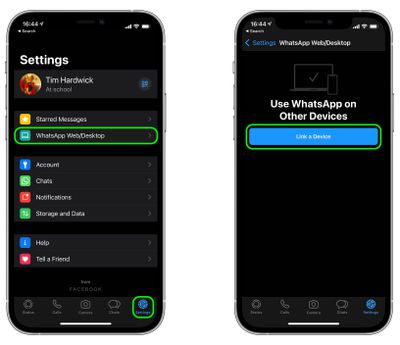

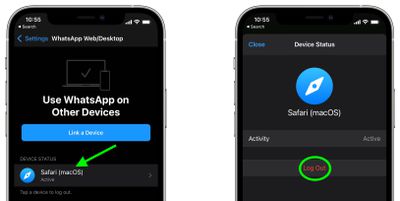
 Довольно часто при просмотре веб-страниц в Safari вы будете видеть всплывающие окна, запрашивающие разрешение веб-сайтов на использование ваших данных, таких как ваше местоположение. Для этого могут быть веские причины – если вы ищете местную информацию, например, ближайший продуктовый магазин или ресторан, то имеет смысл поделиться данными о вашем местоположении, чтобы получить наиболее релевантные результаты для вашей области.