MacRumors

Skip to Content

Capra Leather — это колумбийская компания, производящая широкий ассортимент кожаных аксессуаров ручной работы, включая чехлы для iPad и MacBook, а также магнитные кошельки для iPhone 12, поставляемые в более чем 100 стран мира. Один из последних продуктов Capra — это альтернатива чехлу Smart Case для AirPods Max, которая призвана устранить некоторые недостатки собственного чехла Apple, поставляемого с этими полноразмерными наушниками.
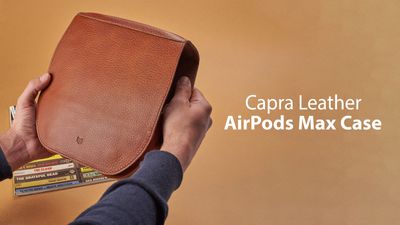
capra leather airpods max case tweak
Чехол Capra Leather для ‌AirPods Max‌ предназначен для безопасного хранения ‌AirPods Max‌, когда они не используются, и содержит пару неодимовых магнитов, как и Apple Smart Case, для перевода наушников в режим сверхнизкого энергопотребления для сохранения заряда батареи. В отличие от чехла Apple, чехол Capra Leather покрывает почти всю поверхность ‌AirPods Max‌, включая оголовье, обеспечивая гораздо лучшую общую защиту. Мой чехол Capra Leather для ‌AirPods Max‌ выполнен в цвете «Tan» (светло-коричневый), но он также доступен в черном, темно-коричневом, темно-синем и зеленом цветах.
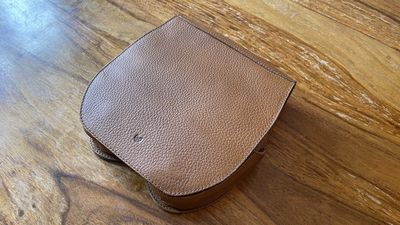
capra leather case review main


Кожа Capra довольно мягкая и податливая, но при этом достаточно толстая и прочная, чтобы я был уверен, что чехол адекватно защитит мои ‌AirPods Max‌ во время путешествий, и уж точно лучше, чем в Apple Smart Case. Дизайн не тратит лишнего пространства и является настолько компактным, насколько это разумно ожидать от защитного чехла для ‌AirPods Max`.

Хотя верхние стороны оголовья не покрыты чехлом, они достаточно глубоко утоплены внутрь, так что я чувствовал, что они достаточно хорошо защищены. Также в клапане над оголовьем есть небольшое количество дополнительной набивки для усиления защиты.
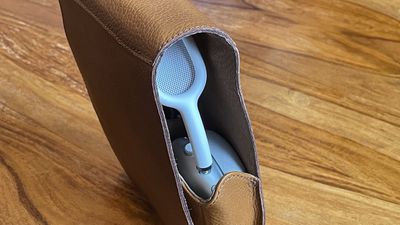
capra leather case review side view


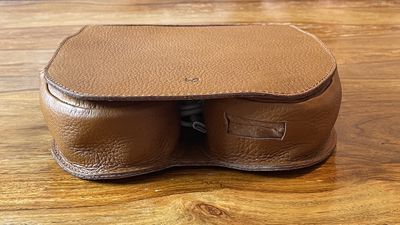
В нижней части чехла расположены два кармана для каждой амбушюры и отверстие для кабеля в кармане правой амбушюры для зарядки ‌AirPods Max‌ прямо в чехле.

capra leather case review bottom


Весь дизайн основан на легкодоступном клапане, который откидывается на переднюю часть чехла. Этот клапан содержит магниты, которые достаточно сильны, чтобы удерживать его закрытым, но не настолько сильны, чтобы открытие чехла требовало чрезмерных усилий. Это решение очень удобно и более дружелюбно к пользователю, чем молнии, распространенные на многих других чехлах для наушников.
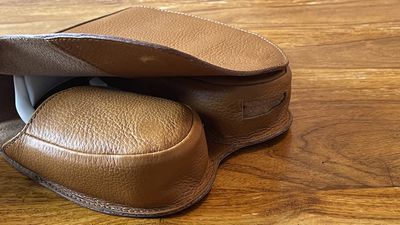
capra leather case review flap


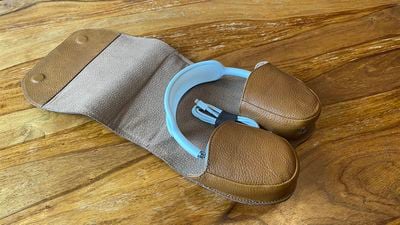
Внутри амбушюры ‌AirPods Max‌ хранятся в отдельных карманах, чтобы предотвратить их соприкосновение, и сидят довольно плотно. Capra утверждает, что внутри замша, но это довольно грубая разновид замши, которая гораздо больше похожа на естественную изнаночную сторону кожи, чем на ту мягкую, ворсистую замшу, которую я знаю по одежде. Тем не менее, внутренняя часть достаточно мягкая, чтобы я не беспокоился о царапинах или потертостях на ‌AirPods Max`.

capra leather case review open


Внутри есть небольшой эластичный держатель для кабеля, позволяющий носить с собой кабель Lightning для зарядки ‌AirPods Max‌. Хотя возможность хранения кабеля здесь удобна, я обнаружил, что резинка была слишком тугой, и было сложно уместить 1-метровый кабель USB-C — Lightning. Я также обнаружил, что извлекать кабель, когда ‌AirPods Max‌ находятся в чехле, было немного затруднительно из-за близкого расположения сетчатого оголовья, поэтому в большинстве случаев вы захотите сначала вынуть наушники.
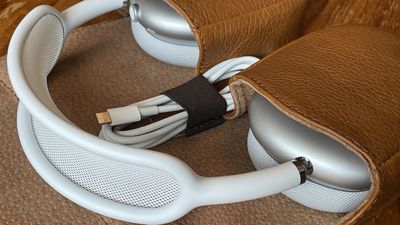
capra leather case review cable storage


Capra хвалит использование ручной строчки и местного натуральной кожи для производства своей продукции. Я чувствовал, что кожа и строчка были хорошими, но не впечатляющими. С точки зрения качества, учитывая премиальный ценник в $99, я ожидал немного лучшего.

Ощущается, что чехол сделан на совесть и будет хорошо стареть, но когда речь идет о плате в $99 за чехол, я ожидал впечатляющей отделки, которая могла бы сравниться с качеством материалов других премиальных кожаных аксессуаров.
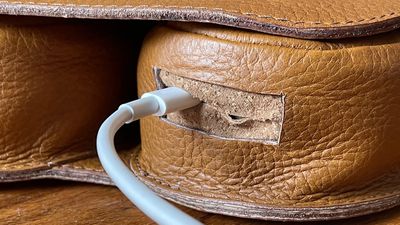
capra leather case review charging


Я также был разочарован сквозным отверстием для зарядки, потому что вырез был несколько плохо обработан и неровный. Внутренние замшевые клапаны полностью закрывали фактический зарядный порт, что делало очень трудным вставить коннектор Lightning в ‌AirPods Max‌ без царапин на наушниках или защемления замши между коннектором и окантовкой порта.

Я обнаружил, что единственный способ уверенно заряжать ‌AirPods Max‌ в чехле — это перевернуть чехол вверх дном и попытаться раздвинуть клапаны пальцем, одновременно вставляя кабель другой рукой, но даже при этом я обнаруживал, что замша часто сминалась и застревала внутри чехла.

Самой большой проблемой, с которой я столкнулся с чехлом Capra Leather, было то, что ‌AirPods Max‌ должны быть полностью сложены до минимального размера, чтобы чехол закрывался на магниты. Хотя кожаный клапан все еще можно сложить над ‌AirPods Max‌, если они выдвинуты за минимальный размер, он не будет магнитно держаться. Это можно было бы легко решить, разместив ряд магнитов внутри карманов для амбушюр вместо всего лишь одного с каждой стороны.
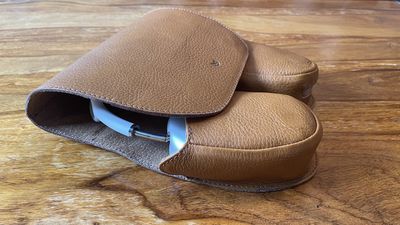
capra leather case review extended arms


Хотя для демонстрационных целей я полностью выдвинул дужки своих ‌AirPods Max‌, чтобы показать, как клапан не закрывается, на самом деле мне требуется лишь небольшое выдвижение наушников, чтобы они подошли, и даже при этом небольшом выдвижении клапан вообще не закрывался бы должным образом, так как магниты больше не совпадают.

Я считаю, что принуждение пользователей полностью складывать наушники каждый раз, когда они убирают их, а затем снова выдвигать при использовании, лишает смысла легкий и быстрый доступ с помощью магнитного клапана. Несмотря на различные ограничения собственного Smart Case Apple, он поддерживает все размеры выдвижения, поэтому вы можете немедленно использовать свои ‌AirPods Max‌, не беспокоясь о размере. Я не могу не чувствовать, что это своего рода конструктивный недостаток чехла Capra Leather, и это отталкивает меня от его повседневного использования, так как неудобно каждый раз находить идеальное выдвижение для ‌AirPods Max‌, когда я хочу ими воспользоваться.

Вывод

Чехол Capra Leather для ‌AirPods Max‌ — это жизнеспособная альтернатива Apple Smart Case, и я оценил тщательно выровненные магниты для перевода наушников в режим сверхнизкого энергопотребления. Чехол также отлично подходит для путешествий и обеспечивает спокойствие в отношении защиты наушников.
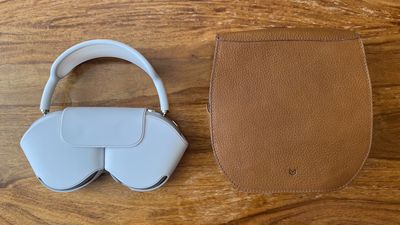
capra leather case review smart case


Тем не менее, следует отметить, что тот факт, что ‌AirPods Max‌ должны быть полностью сложены для правильного закрытия чехла, а также сквозное отверстие для зарядки, по-видимому, указывают на то, что некоторые аспекты дизайна были не очень хорошо продуманы. В свете этого и невыдающегося качества, я считаю, что чехол Capra Leather для ‌AirPods Max‌ довольно дорог для своей цены в $99.

Я вижу, что чехол Capra Leather может быть привлекательным для пользователей, которым нужно что-то для хранения своих ‌AirPods Max‌ во время нечастых поездок, в дополнение к Apple Smart Case для ежедневного использования. Пользователи, которые заряжают свои ‌AirPods Max‌ вне чехла или которым не требуется никакое выдвижение наушников, смогут легко не обращать внимания на проблемы, с которыми я столкнулся.

Apple Smart Case имеет свои проблемы, но и чехол Capra Leather тоже. Если вы категорически не любите Apple Smart Case и готовы заплатить больше, чехол Capra — это достойная альтернатива, которая может предложить гораздо больше защиты, при условии, что вы смиритесь с его конструктивными ограничениями.

Как купить

Чехол Capra Leather для ‌AirPods Max‌ можно приобрести на веб-сайте Capra Leather за $99, и он доступен в черном, темно-коричневом, темно-синем, светло-коричневом (tan) и зеленом цветах.

Примечание: Capra Leather предоставила MacRumors чехол для ‌AirPods Max‌ для целей этого обзора. Никакой другой компенсации получено не было.
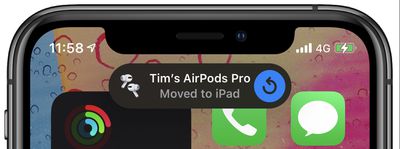
В 2020 году Apple выпустила обновление для AirPods, AirPods Pro, AirPods Max и некоторых наушников под брендом Beats, которое позволяет им автоматически переключаться между вашими iPhone, iPad и Mac в зависимости от того, какое устройство вы хотите слушать.

AirPods
Допустим, вы слушаете другое устройство с помощью своих AirPods, но хотите вместо этого слушать ‌‌iPhone‌‌. Если вы начнете воспроизводить музыку, подкаст или другой звук на своем ‌‌iPhone‌‌, AirPods автоматически переключатся на ‌‌iPhone‌‌. Они также могут переключиться на ‌‌iPhone‌‌, когда вы совершаете или отвечаете на звонок на своем ‌‌iPhone‌‌.

Вы можете видеть, что Apple задумывала эту функцию как удобную, но она также может быть очень раздражающей. Например, вы наслаждаетесь прослушиванием чего-то на своем ‌iPhone‌, а затем член семьи берет ваш ‌iPad‌ в той же комнате и начинает смотреть на нем видео. Хотите вы этого или нет, ваши AirPods подключатся к ‌iPad‌, и вы будете «наслаждаться» звуком видео, которое они смотрят.

К счастью, Apple предвидела, что автоматическое переключение устройств должно быть опцией для их наушников и гарнитур, а не принудительной необходимостью. Все, что вам нужно сделать, это отключить эту функцию, следуя инструкциям, изложенным ниже.

Как запретить AirPods переключаться на другие устройства

  1. Убедитесь, что ваши AirPods или ‌AirPods Pro‌ подключены к ‌iPhone‌.
  2. Запустите приложение «Настройки».
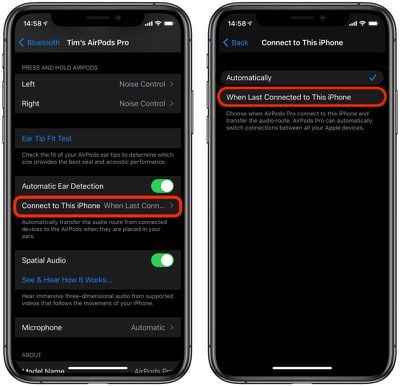
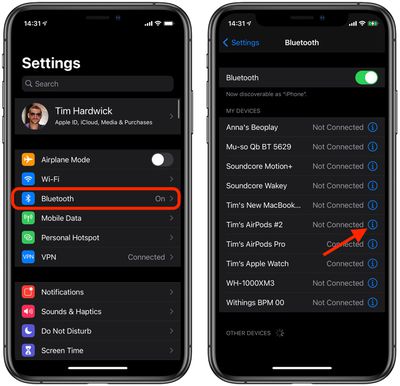
  3. Нажмите на имя ваших AirPods прямо под вашим Apple ID. Или же нажмите «Bluetooth», затем нажмите обведенную кнопку «информация» (i) рядом с вашими AirPods в списке.
    settings
  4. Нажмите «Подключаться к этому iPhone».
  5. Выберите «Когда последний раз подключались к этому iPhone».
    settings

Опция «Автоматически», показанная на последнем скриншоте выше, заставляет ваши AirPods искать активное воспроизведение на устройстве и подключаться к нему. Это является источником разочарования для многих пользователей, у которых AirPods переключаются между устройствами, поэтому, если вы сталкиваетесь с тем же, то опция «Когда последний раз подключались к этому iPhone» — это то, что вам нужно.

С выбранной последней опцией ваши AirPods будут автоматически пытаться подключиться к последнему подключенному устройству. Другими словами, если вы последний раз слушали что-то на своем ‌iPhone‌ с помощью AirPods, а затем снова надели их позже, они попытаются подключиться к вашему ‌iPhone‌.

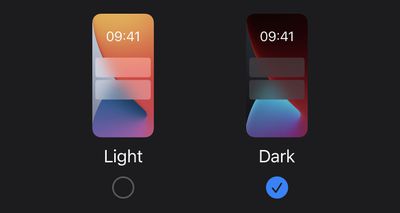
В iOS вы можете установить системное оформление в Темный или Светлый режим, что изменит внешний вид каждого нативного приложения на вашем устройстве Apple, включая Заметки. Например, если вы установите свой iPhone или iPad в Темный режим, каждая заметка в приложении «Заметки» по умолчанию будет отображаться как белый текст на черном фоне.

light-dark-mode
Однако Apple Notes также позволяет вам изменять цвет фона отдельных заметок или всех ваших заметок при использовании Темного режима. Это означает, что вы можете сделать так, чтобы заметки отображались как черный текст на белом фоне, независимо от того, какой режим системного оформления вы используете. Продолжайте чтение, чтобы узнать, как это сделать.

Как изменить цвет фона определенной заметки на iPhone и iPad

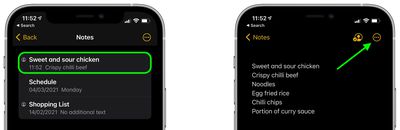
  1. Запустите приложение Заметки на вашем устройстве iOS.
  2. Создайте заметку и начните вводить текст, или выберите существующую из списка. (Имейте в виду, что вы не увидите опции изменения фона для заметки, если вы ничего в ней не напечатаете.)
  3. Нажмите на значок с тремя обведенными точками в правом верхнем углу заметки.
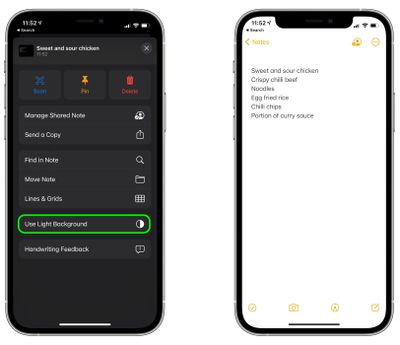
    notes
  4. Прокрутите вниз появившееся меню действий, затем нажмите Использовать светлый фон.
    notes

Как изменить цвет фона всех заметок на iPhone и iPad

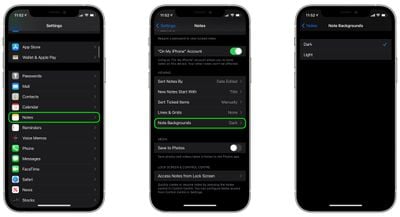
  1. Запустите приложение Настройки на вашем ‌iPhone‌ или ‌iPad‌.
  2. Прокрутите вниз и нажмите Заметки.
  3. Прокрутите вниз и нажмите Фоны заметок.
  4. Выберите Темный или Светлый.
    settings

Имейте в виду, что главное меню приложения «Заметки» будет продолжать использовать системные настройки оформления, независимо от того, какой фон вы выберете для своих заметок.

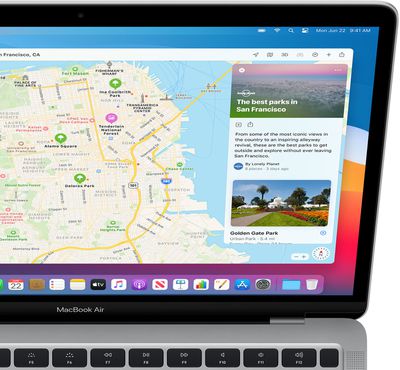
Когда вы ищете местоположение в Apple Maps на iOS и Mac, приложение удобно запоминает ваш поиск на случай, если вы захотите вернуться к нему позже.

bigsurmapsguides
Однако, будь то для поддержания порядка или по соображениям конфиденциальности, вы можете быстро и легко удалить историю поиска в Картах в любое время. Продолжайте читать, чтобы узнать, как это сделать.

Удаление истории Apple Maps на iPhone и iPad

  1. Запустите приложение Карты от Apple на вашем iPhone или iPad.
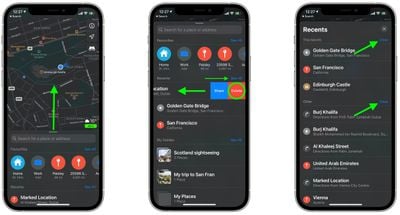
  2. Потяните информационную панель снизу экрана, используя маленькую ручку в форме «таблетки».
  3. Ваша последняя история отображается в разделе «Недавние». Чтобы удалить отдельное местоположение, смахните по нему влево, затем нажмите Удалить. Чтобы просмотреть всю историю, нажмите Показать все.
  4. Ещё раз: чтобы удалить отдельное местоположение, смахните по нему влево, затем нажмите Удалить. Или, чтобы удалить всю историю за этот месяц или более ранние периоды, нажмите Очистить рядом с каждым разделом.maps

Удаление истории Apple Maps на Mac

  1. Запустите приложение Карты от Apple на вашем Mac.
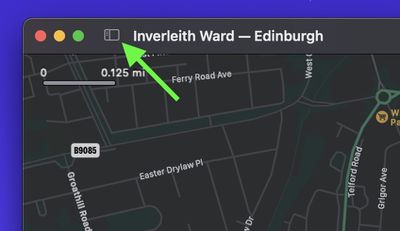
  2. Откройте боковую панель, используя кнопку Переключить боковую панель.
    maps
  3. Прокрутите до конца боковой панели.
  4. Нажмите Очистить недавние.
    maps

Если вы предпочитаете использовать Google Maps вместо ‌Apple Maps‌ на вашем ‌iPhone‌ или ‌iPad‌, вы можете управлять тем, как долго история вашего поиска в картах будет храниться на серверах Google.

В этой статье объясняется, как включить скрытые субтитры и субтитры для глухих или слабослышащих на устройствах Apple. Читайте дальше, чтобы узнать, как это работает.

appletvplus
Термины «скрытые субтитры» и «субтитры» иногда используются как взаимозаменяемые, но на самом деле они предназначены для двух разных аудиторий. Субтитры предлагают текстовую альтернативу разговорному диалогу в видео, тогда как скрытые субтитры не только показывают текст, когда кто-то говорит, но и описывают фоновые шумы и другие звуковые сигналы, нуждающиеся в описании.

Другими словами, субтитры предназначены для зрителей, которые могут слышать звук, но нуждаются в диалоге, представленном в текстовой форме, тогда как скрытые субтитры предназначены для зрителей, которые вообще не слышат звук и нуждаются в текстовом описании всего, что слышно в видео.

Между тем, субтитры для глухих или слабослышащих (SDH) объединяют обе эти функции. SDH предназначены для зрителей, которые являются глухими или слабослышащими и не понимают язык, на котором говорят в видео. Таким образом, если видео на другом языке, который зритель не понимает, SDH переведет язык, а также включит описания других звуковых событий.

Как включить скрытые субтитры или SDH на iPhone и iPad

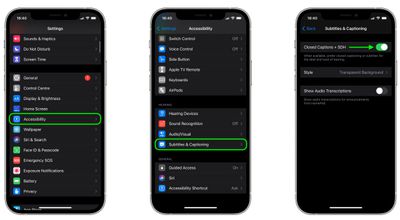
  1. Запустите приложение «Настройки» на вашем устройстве iOS.
  2. Прокрутите вниз и нажмите «Универсальный доступ».
  3. В разделе «Слух» нажмите «Субтитры и скрытые субтитры».
  4. Переведите переключатель рядом с «Скрытые субтитры и SDH» в зеленое положение «Вкл.» .settings

Последнее меню также включает в себя опции для настройки субтитров и скрытых субтитров.

Как включить скрытые субтитры или SDH на Mac

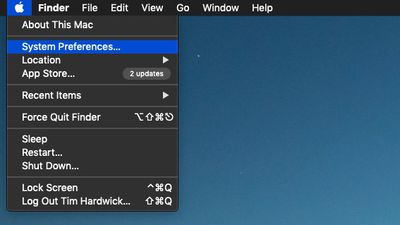
  1. На Mac нажмите на символ Apple в строке меню, в верхнем левом углу экрана, и выберите «Системные настройки…».
    apple menu system preferences
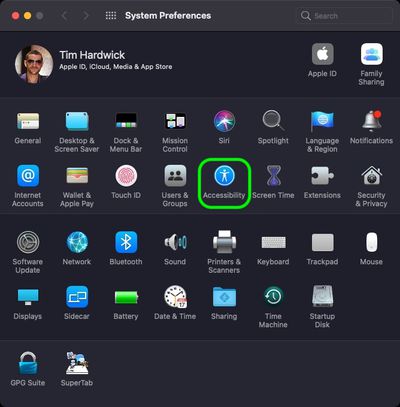
  2. Нажмите на панель настроек «Универсальный доступ».
    sys-prefs
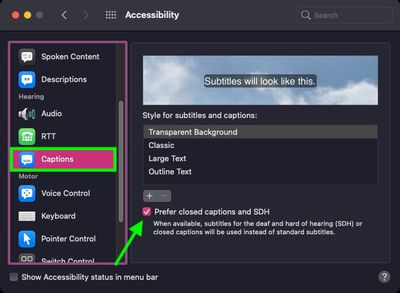
  3. Прокрутите боковую панель вниз и нажмите «Скрытые субтитры», затем установите флажок рядом с «Предпочитать скрытые субтитры и SDH».
    sys-prefs

Обратите внимание, что вы можете настроить субтитры и скрытые субтитры, выбрав из опций, показанных на последнем экране выше.

Если вы предпочитаете использовать Google Карты вместо Apple Карт на своем iPhone или iPad, полезно знать, что у вас есть возможность управлять тем, как долго история ваших поисков по картам хранится на серверах Google. Эта статья покажет вам, как это сделать.

google maps updated
Когда вы начинаете вводить название места в Google Картах, приложение предлагает вам недавние поисковые запросы по местам и направлениям, что может быть полезно, если вы часто посещаете определенные места. Иногда предложения касаются мест, куда вы не планируете возвращаться в ближайшее время; в этом случае вы можете удалить эти предложения.

Вы также можете настроить свою учетную запись Google так, чтобы она автоматически удаляла историю поиска Google Карт по истечении заданного времени, что гораздо удобнее, чем удалять местоположения вручную. Следующие шаги покажут вам, как это сделать на ‌iPhone‌ и ‌iPad‌.

Как удалить историю поиска Google Карт в iOS

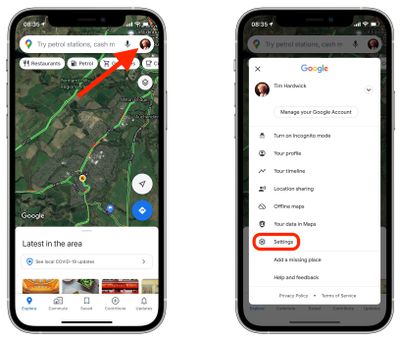
  1. Запустите Google Карты на своем ‌iPhone‌ или ‌iPad‌.
  2. Нажмите на значок своего профиля Google в правом верхнем углу экрана.
  3. Нажмите Настройки.
    google-maps
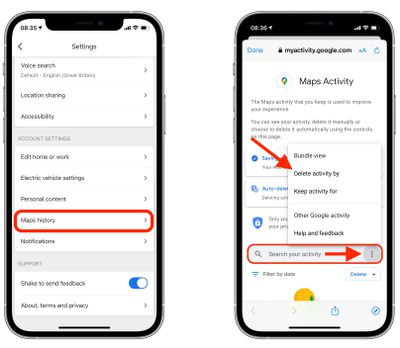
  4. В разделе «Настройки аккаунта» нажмите История Карт.
  5. Это откроет веб-страницу «Действия в Картах» внутри приложения. Теперь нажмите на значок с тремя точками справа от строки поиска.
  6. Нажмите Удалить действия по.
    google-maps
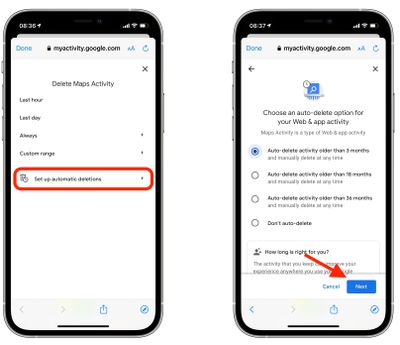
  7. На следующем экране нажмите Настроить автоматическое удаление.
  8. Вы можете выбрать хранение своих данных поиска в течение 3, 18 или 36 месяцев до их автоматического удаления. Выберите нужный вариант, затем нажмите Далее.
  9. Нажмите Готово в левом верхнем углу экрана.
    google-maps

Обратите внимание, что эта опция автоматического удаления относится не только к истории ваших Карт, но и к активности вашего аккаунта Google в интернете и приложениях. Если вы хотите удалить только историю поиска в Картах, вам придется сделать это вручную.

Вы можете сделать это, выполнив поиск определенных местоположений в строке поиска на шаге 5 и используя фильтры для поиска активности по дате, или вы можете использовать предопределенные опции, предлагаемые на экране на шаге 7, которые включают Последний час, Последний день, Всегда и Пользовательский диапазон.

Приложение Apple TV позволяет выбирать пользовательские языки аудио, субтитры и другие функции доступности на вашем iPhone, iPad, Mac, PC и Apple TV.

apple tv app 1
В этой статье объясняется, как изменить субтитры и языки для видео, просматриваемых в приложении на вышеупомянутых устройствах, а также на смарт-телевизорах и потоковых устройствах, поддерживающих приложение Apple TV.

Как изменить субтитры или языки на Apple TV

  1. На вашем ‌Apple TV‌, смарт-телевизоре или потоковом устройстве выберите видео для воспроизведения в приложении Apple TV.
  2. После начала воспроизведения проведите вниз или нажмите кнопку вниз на пульте дистанционного управления. (Обратите внимание, что некоторые производители могут использовать другие кнопки.) На ‌Apple TV‌ третьего поколения удерживайте кнопку Select на пульте дистанционного управления в течение трех секунд во время воспроизведения видео, чтобы увидеть вкладку «Субтитры».
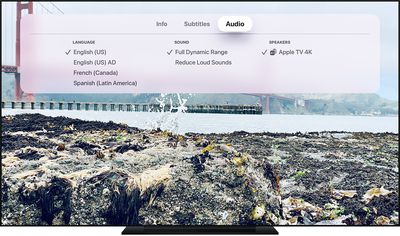
  3. Выберите меню Субтитры или Аудио.
  4. Выберите нужный язык или субтитры.
    Apple TV app

Как изменить субтитры или языки на iPhone или iPad

  1. Запустите приложение TV на вашем устройстве iOS и выберите видео для воспроизведения.
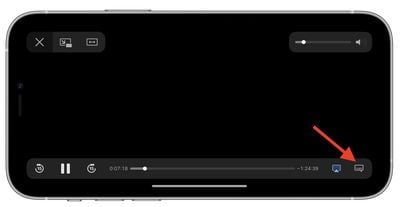
  2. После начала воспроизведения коснитесь значка речевого пузыря в правом нижнем углу экрана.
    tv app
  3. Выберите язык или субтитры, которые вы хотите использовать.

Как изменить субтитры или языки на Mac или PC

  1. Запустите приложение TV на вашем компьютере и выберите видео для воспроизведения.
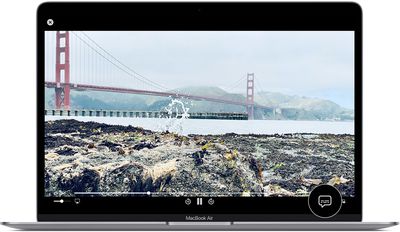
  2. Нажмите значок речевого пузыря в нижней части интерфейса.
    tv-app
  3. Выберите язык или субтитры, которые вы хотите использовать.

Чтобы узнать, как включить скрытые субтитры или субтитры для глухих и слабослышащих (SDH), ознакомьтесь с нашей отдельной специализированной статьей-инструкцией.

Когда вы просматриваете веб-страницы на своих устройствах, веб-сайты часто оставляют файлы cookie в вашей системе, чтобы они могли запоминать вас и ваши предпочтения.

safari macos icon banner
Некоторые файлы cookie действительно полезны, так как они позволяют сайтам сохранять вашу личную информацию (например, данные для входа), чтобы вам не приходилось вводить ее каждый раз при посещении.

Однако по той же причине файлы cookie могут представлять риск для конфиденциальности из-за информации, которую они хранят о вас, поэтому вы можете периодически удалять их со своего компьютера.

Следующие шаги покажут, как удалить файлы cookie из браузера Safari от Apple на Mac, iPhone и iPad.

Как удалить файлы cookie в Safari на iOS

Обратите внимание, что следующие шаги удаляют всю историю, файлы cookie и данные веб-сайтов на вашем устройстве, независимо от того, когда были посещены сайты.

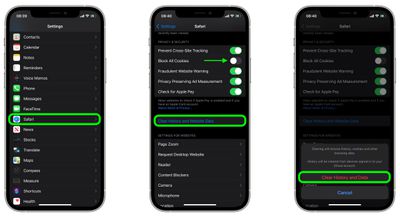
  1. Запустите приложение Настройки на вашем устройстве iOS.
  2. Прокрутите вниз и выберите Safari.
  3. Прокрутите вниз и выберите Очистить историю и данные веб-сайтов.
  4. Нажмите Очистить историю и данные во всплывающем меню для подтверждения.
    settings

Как удалить файлы cookie в Safari на macOS

  1. Запустите браузер Safari на вашем Mac.
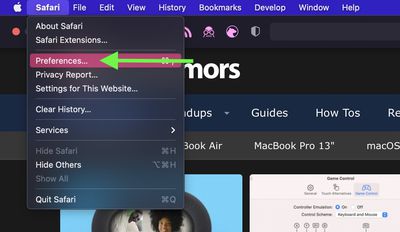
  2. Выберите Safari -> Настройки….
    safari
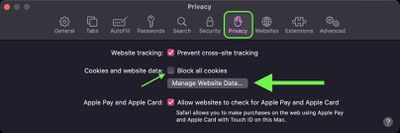
  3. Нажмите вкладку Конфиденциальность и выберите Управлять данными веб-сайтов….
    safari
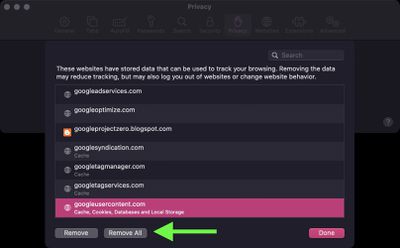
  4. Выберите веб-сайт, который указан как использующий файлы cookie, затем нажмите Удалить. Чтобы удалить все данные веб-сайтов из Safari, нажмите Удалить все.
    safari

Обратите внимание, что вы можете заблокировать все файлы cookie в будущем, выбрав Блокировать все файлы cookie в настройках Safari (Настройки -> Safari на iOS и во вкладке Конфиденциальность в Настройках Safari на macOS). Однако имейте в виду, что некоторые веб-сайты используют файлы cookie для улучшения вашего опыта просмотра – например, запоминая ваши данные для входа – поэтому хорошо подумайте, прежде чем выбирать этот вариант.

Встроенный настольный браузер Apple — это Safari, но то, что он предустановлен на каждом Mac, не означает, что вы обязаны его использовать. Chrome на самом деле гораздо популярнее Safari, и если вы новичок в Mac, он, возможно, уже является вашим предпочтительным браузером.

safari chrome ios
Если вы попробовали Safari и решили переключиться на аналог от Google, вы можете легко импортировать любые закладки, которые вы использовали в браузере Apple, прямо в Chrome. Следующие шаги покажут вам, как это сделать.

Как импортировать закладки Safari в Chrome

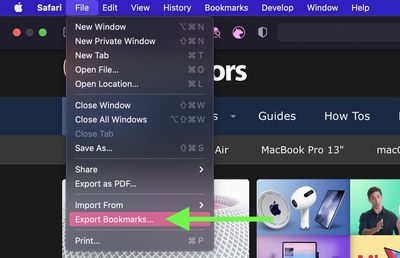
  1. Запустите Safari на своем Mac и выберите Файл -> Экспорт закладок… из строки меню.
    safari
  2. Назовите файл, содержащий ваши закладки, и сохраните его в удобном месте на вашем Mac.
  3. Запустите Google Chrome на своем Mac.
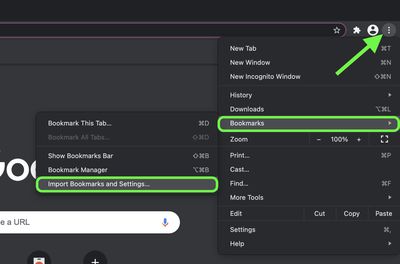
  4. Нажмите кнопку настройки в правом верхнем углу окна браузера (вертикальная колонка из трех точек).
  5. Выберите Закладки -> Импортировать закладки и настройки….
    import safar passwords chrome
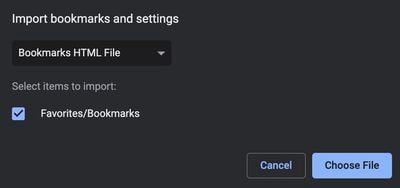
  6. В появившемся окне выберите Safari в выпадающем меню.
  7. Установите флажок рядом с Избранное/Закладки.
  8. Выберите HTML-файл закладок в выпадающем меню, затем нажмите Выбрать файл и выберите экспортированный из Safari файл.
    chrome
  9. Нажмите кнопку Импорт. Когда импорт будет завершен, нажмите Готово.

Чтобы синхронизировать импортированные закладки с вашим аккаунтом Google, нажмите круглый значок профиля в правом верхнем углу окна Chrome и войдите в свой аккаунт Google.

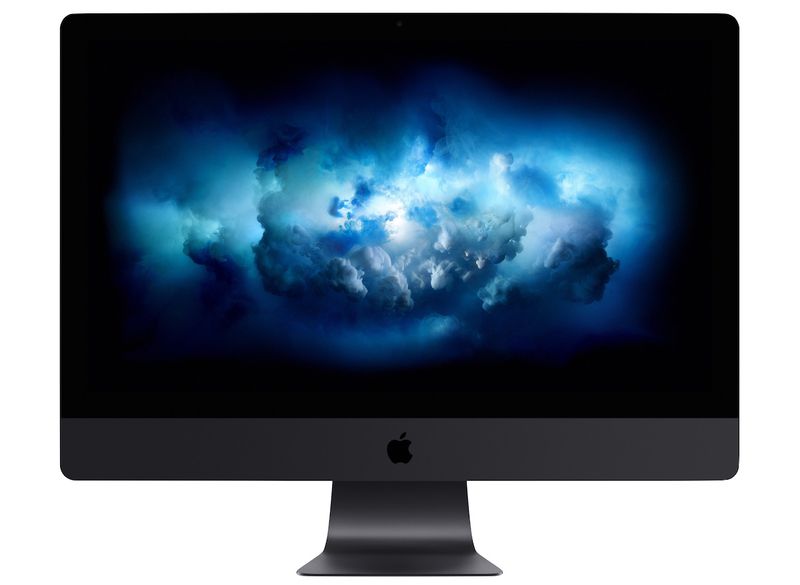
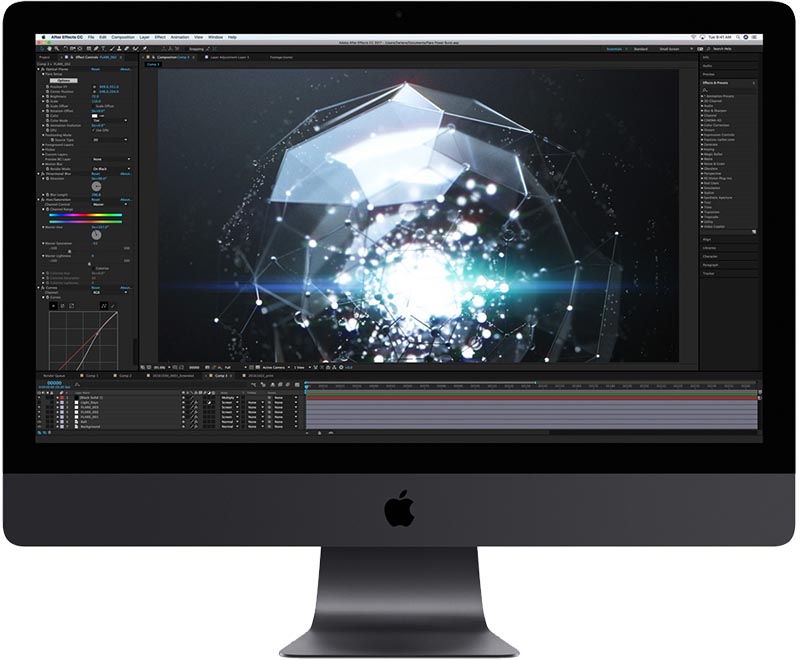
iMac премиум-класса, выпущенный в 2017 году, который устарел и снят с производства Apple.

от MacRumors Staff
iMac Pro

iMac Pro снят с производства

В марте Apple подтвердила, что iMac Pro снят с производства, и дальнейших обновлений не планируется. Запасы iMac Pro были доступны, пока они не закончились, а 19 марта Apple официально сняла iMac Pro с производства.

iMac Pro удален с веб-сайта Apple и больше не доступен для покупки, хотя некоторые восстановленные модели доступны для тех, кто все еще ищет одну из снятых с производства машин.

Apple впервые выпустила iMac Pro в декабре 2017 года, а затем не предоставляла никаких существенных обновлений, кроме незначительных аппаратных доработок. Поскольку iMac Pro снят с производства, Apple рекомендует тем, кому нужен настольный компьютер «профессионального» уровня, ознакомиться с текущим 27-дюймовым iMac.

Apple также разрабатывает версию iMac на базе Apple Silicon, выпуск которой, по слухам, ожидается в 2021 году. Сообщается, что новая машина будет иметь полный редизайн с более тонкими рамками и внешним видом, похожим на Pro Display XDR.

iMac Pro

Apple выпустила iMac Pro в декабре 2017 года, но в марте 2019 года представила новые графические процессоры Radeon Pro Vega 64X в качестве опции сборки по заказу и увеличила максимальный объем ОЗУ до 256 ГБ. В марте 2019 года Apple снизила цены на некоторые конфигурации высшего класса, снизив стоимость обновлений ОЗУ на 64 и 128 ГБ на 400 долларов, а опций SSD на 2 ТБ и 4 ТБ — на 200–400 долларов. Цены на SSD еще больше снизились в июле 2019 года.

В августе 2020 года Apple обновила базовые модели iMac Pro 10-ядерным процессором, поэтому iMac Pro начального уровня теперь поставляется с 10-ядерным процессором вместо 8-ядерного.

iMac Pro имеет тот же дизайн, что и стандартный iMac, но с полностью флеш-архитектурой и новой тепловой конструкцией, которая поддерживает процессор Intel Xeon с количеством ядер до 18 и топовую графику Radeon Pro Vega. Apple предлагает конфигурации с 10-18 ядрами.

Специальный процессор T2, разработанный Apple, интегрирует SMC, процессор обработки изображений для камеры, аудиоконтроль, контроллер SSD, Secure Enclave и аппаратный движок шифрования, обеспечивая новую функциональность iMac и повышая безопасность.

iMac Pro оснащен высококачественным 5K-дисплеем, поддерживающим 1 миллиард цветов, и поставляется в уникальном корпусе Space Gray с соответствующими (и эксклюзивными) аксессуарами Space Gray, а также черным кабелем Lightning — первым, выпущенным Apple. Помимо этих уникальных дизайнерских элементов, iMac Pro в остальном похож по дизайну на существующий 27-дюймовый iMac.

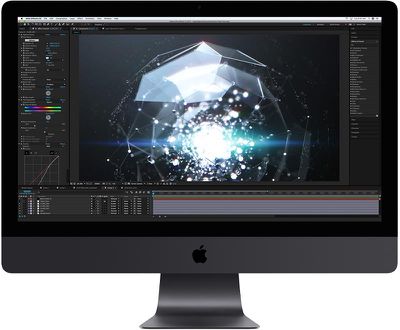
imac pro after effects

iMac Pro оснащен четырьмя портами Thunderbolt 3, достаточно мощными для подключения нескольких дисплеев 5K одновременно, и поддерживает твердотельный накопитель объемом до 4 ТБ, оперативную память ECC объемом до 256 ГБ и видеокарту Radeon Pro Vega 64X с 16 ГБ памяти HBM2.

Примечание: Обнаружили ошибку в этом обзоре или хотите оставить отзыв? Отправьте нам письмо здесь.

Дизайн

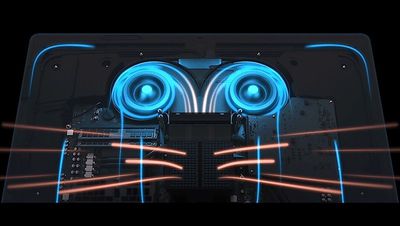
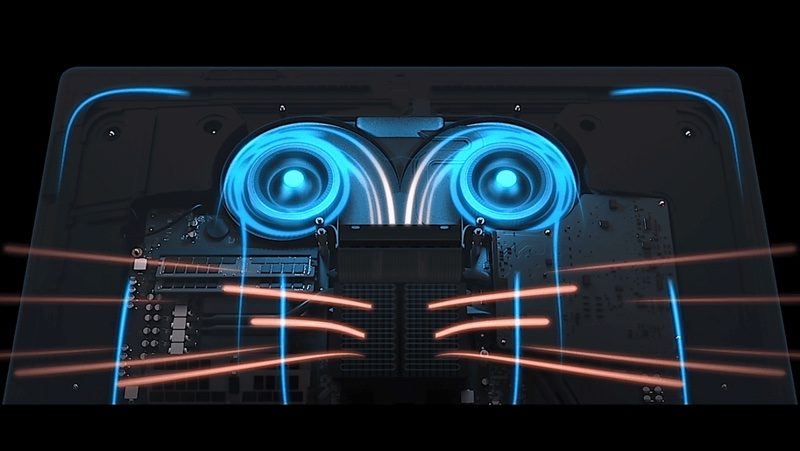
iMac Pro выглядит очень похоже на стандартный iMac, с ультратонким дизайном корпуса и минимальным пространством, но отличается уникальным корпусом Space Gray и новой тепловой конструкцией, которая обеспечивает на 80% больше возможностей охлаждения и на 75% больше воздушного потока для поддержки до 500 Вт мощности, что эквивалентно на 67% больше мощности, чем у предыдущего iMac.

imacprothermaldesign

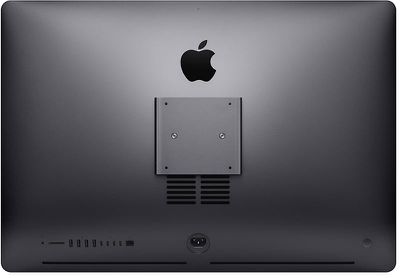
Обновленная тепловая конструкция привела к расширению вентиляционной решетки на задней панели устройства. В то время как стандартные 27-дюймовые iMac имеют люк на задней панели для возможности апгрейда ОЗУ, в iMac Pro такого люка нет, поскольку он не подлежит модернизации. Отсутствие возможности модернизации является одним из основных недостатков новой машины, так как пользователи не могут самостоятельно заменять ОЗУ, процессор или жесткий диск.

Владельцы iMac Pro могут обновить ОЗУ, но для этого требуется обратиться в розничный магазин Apple или к авторизованному поставщику услуг Apple. Apple не будет устанавливать стороннюю ОЗУ в устройство, и компания требует, чтобы поставщики услуг устанавливали модули ОЗУ, предоставленные Apple.

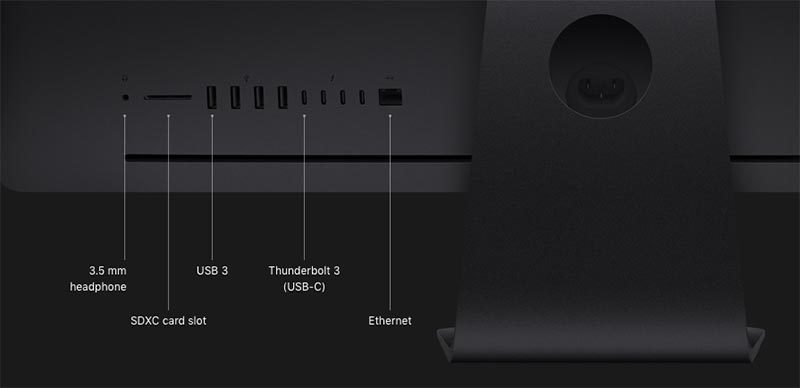
imac pro

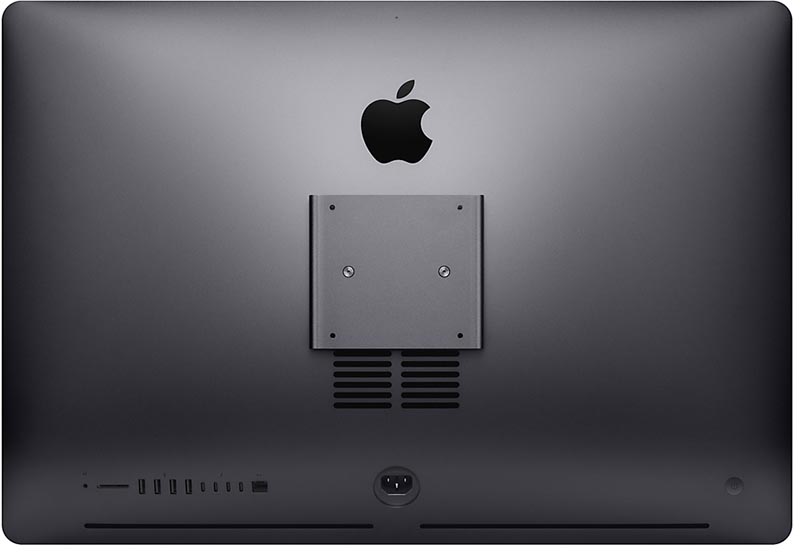
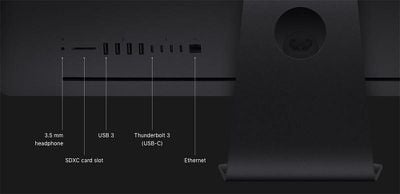
На задней панели iMac Pro расположены четыре порта Thunderbolt 3, 4 порта USB-A 3.0, порт 10Gb Ethernet, 3,5-миллиметровый аудиоразъем и слот для SD-карт.

Как и обычный 27-дюймовый iMac, iMac Pro оснащен дисплеем Retina 5K, который поддерживает миллиард цветов и широкую цветовую гамму P3. Он имеет более 14,7 миллиона пикселей и яркость 500 нит, что на 43% ярче, чем у предыдущих дисплеев iMac.

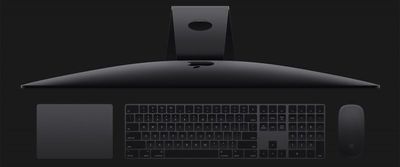
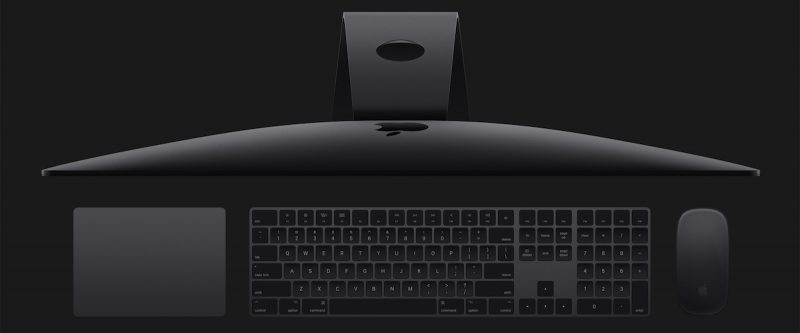
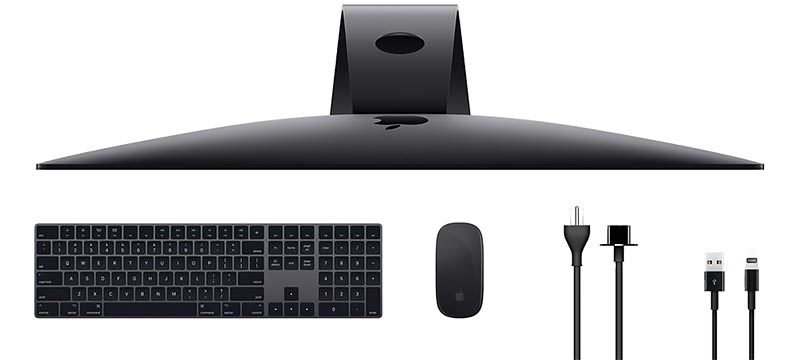
Чтобы соответствовать новому корпусу Space Gray, iMac Pro поставляется с соответствующими аксессуарами Space Gray, которые эксклюзивны для высокопроизводительной машины и не доступны другим пользователям Apple. Эти аксессуары включают беспроводную клавиатуру Magic Keyboard с цифровой клавиатурой, черный кабель Lightning, черный кабель Thunderbolt 3 и Magic Mouse 2 или Magic Trackpad 2.

imac pro accessories

Процессор и видеокарта

iMac Pro использует процессоры Intel Xeon-W с 10, 14 и 18 ядрами, доступные в качестве опциональных конфигураций с Turbo Boost до 4,5 ГГц и кэшем до 42 МБ. Intel-W — это процессор класса рабочих станций Intel, представленный в августе 2017 года. Процессоры Intel Xeon-W используют сокет LGA2066 и построены на архитектуре Skylake-SP. Процессор iMac Pro не запаян, но может быть не заменяем пользователем, поскольку Apple использует собственное оборудование.

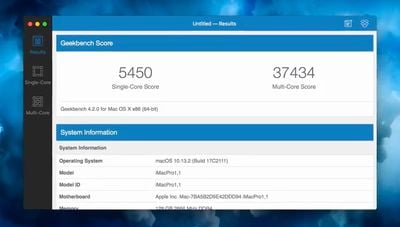
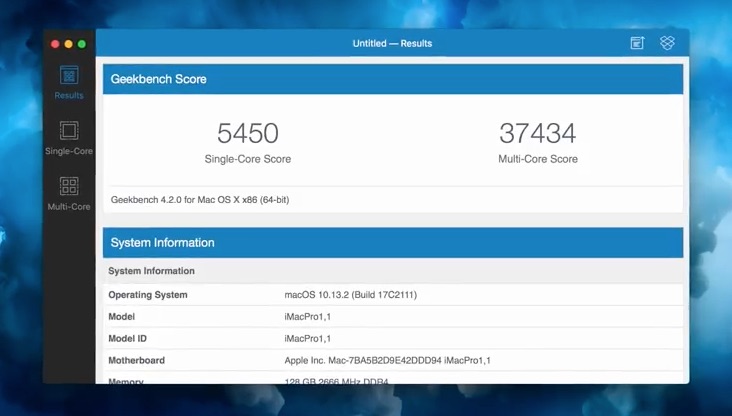
Тесты iMac Pro показали, что модель начального уровня с 10 ядрами и 3,0-ГГц процессором Intel Xeon на 45 % быстрее, чем Mac Pro 2013 года высокого класса, и до 93 % быстрее, чем 27-дюймовый 5K iMac 2017 года. Модели с 14 и 18 ядрами предлагают еще более существенное повышение производительности по сравнению с 10-ядерной моделью при выполнении задач многоядерной обработки.

imac pro geekbench benchmarks

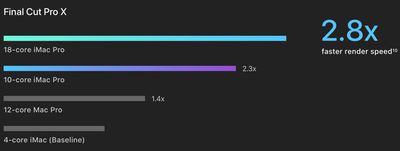
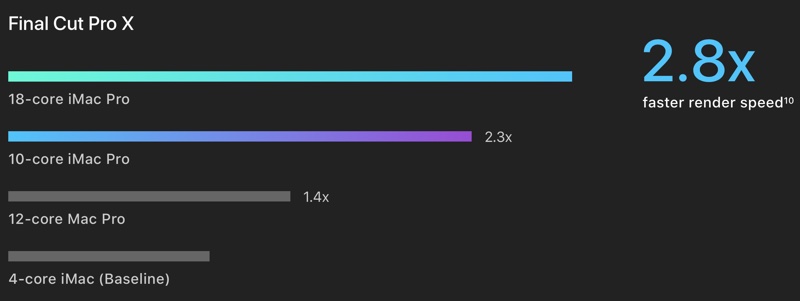
По тестам Apple, iMac Pro продемонстрировал улучшение производительности для различных рабочих процессов и приложений, включая Autodesk Maya 2018, Maxon Cinema 4D, OsiriX MD, Wolfram Mathematica, Adobe Photoshop CC, Logic Pro X, Final Cut Pro X и другие. Например, с Final Cut Pro X 10- и 18-ядерные модели iMac Pro обеспечивали гораздо более высокую скорость рендеринга, чем Mac Pro с 12 ядрами и iMac с 4 ядрами.

imacprorenderimprovements

Благодаря передовому терморегулированию, встроенному в iMac Pro, он поддерживает новейшие видеокарты AMD Radeon Pro Vega и включает вычислительное ядро следующего поколения, а также до 16 ГБ памяти HBM2 на чипе и пропускную способность памяти 400 ГБ/с.

Высокопроизводительная Radeon Pro Vega 64 обеспечивает 11 терафлопс вычислительной мощности в однопоточном режиме и до 22 терафлопс производительности в полуточном режиме, что делает ее достаточно мощной для 3D-рендеринга в реальном времени и иммерсивного VR с высокой частотой кадров. iMac Pro, как и новые iMac от Apple, поддерживает VR-оборудование.

Apple утверждает, что Radeon Pro Vega более чем в три раза быстрее любого предыдущего графического процессора iMac, объединяя мощность двухслотовой видеокарты в одном чипе.

Хотя базовый iMac Pro оснащен Radeon Pro Vega 56 с 8 ГБ памяти HBM2, существует опция обновления до Radeon Pro Vega 64 с 16 ГБ памяти HBM2. В марте 2019 года Apple также добавила новую опцию обновления Radeon Pro Vega 64X.

Чип T2

Наряду с процессором Intel Xeon-W, iMac Pro оснащен специально разработанным Apple чипом T2, преемником чипа T1 в MacBook Pro, который управляет Touch Bar.

T2 интегрирует контроллер управления системой, процессор обработки изображений для камеры, аудиоконтроль, контроллер SSD, Secure Enclave и аппаратный движок шифрования.

Процессор обработки изображений T2 обеспечивает улучшенное отображение тонов, оптимизированный контроль экспозиции и автоматическую экспозицию на основе обнаружения лиц для камеры FaceTime HD, а также шифрует все данные на SSD с помощью выделенного аппаратного обеспечения AES без влияния на производительность SSD.

Он также обеспечивает безопасную загрузку, чтобы убедиться, что ваше программное обеспечение не было изменено, и загружается только программное обеспечение ОС, доверенное Apple. Из-за T2 для восстановления iMac Pro может потребоваться второй Mac и программное обеспечение Configurator от Apple.

SSD и ОЗУ

iMac Pro может быть сконфигурирован с твердотельным накопителем объемом до 4 ТБ, хотя базовая модель поставляется с SSD объемом 1 ТБ. Он также поддерживает память DDR4 ECC объемом до 256 ГБ со скоростью 2666 МГц, что минимизирует ошибки в данных. Начальная модель стоимостью 4 999 долларов поставляется с 32 ГБ ОЗУ, и ОЗУ может быть обновлена после покупки Apple или авторизованным поставщиком услуг Apple.

В базовой модели установлены четыре модуля ОЗУ объемом 8 ГБ, а в обновленных моделях — конфигурации 4×16 ГБ и 4×32 ГБ. Хотя iMac Pro поддерживает четырехканальную память, клиентам, планирующим обновить ОЗУ после покупки, необходимо заменить все четыре модуля. Максимальный объем ОЗУ, 256 ГБ, необходимо приобрести при заказе у Apple, поскольку обновление до 256 ГБ после покупки не является вариантом.

Другие особенности

Thunderbolt 3

В iMac Pro встроены четыре порта Thunderbolt 3, которые впервые могут поддерживать до двух высокопроизводительных RAID-массивов и двух дисплеев 5K. Thunderbolt 3 поддерживает скорость передачи данных до 40 Гбит/с.

10Gb Ethernet

iMac Pro включает 10Gb Ethernet — впервые на Mac. Он также поддерживает стандартные для отрасли скорости соединения Nbase-T 1 Гбит/с, 2,5 Гбит/с и 5 Гбит/с.

Динамики

В iMac Pro встроены улучшенные стереодинамики, которые, по словам Apple, обеспечивают широкий частотный диапазон, насыщенные басы и большую громкость.

Аксессуары Space Gray

iMac Pro поставляется с аксессуарами Space Gray, которые изначально были доступны только при покупке iMac Pro, но позже были выпущены отдельно. Эти аксессуары включают клавиатуру Space Gray Magic Keyboard с цифровой клавиатурой, мышь Space Gray Magic Mouse 2 и трекпад Space Gray Magic Trackpad 2.

Magic Keyboard и Magic Mouse 2 входят в стоимость покупки, но обновление с Magic Mouse 2 на Trackpad 2 стоит дополнительно 50 долларов. За дополнительную плату в 150 долларов клиенты могут получить как Magic Mouse 2, так и Magic Trackpad 2.

imac pro space gray accessories

Apple также поставляет с iMac Pro черный кабель Thunderbolt 3 и черный кабель Lightning — USB-A, оба из которых также эксклюзивны для этой машины.

Для тех, кто хочет установить iMac Pro на стену, доступен комплект адаптера VESA Mount Adapter Kit в цвете Space Gray за 79 долларов. В отличие от других аксессуаров, крепление VESA можно приобрести отдельно от iMac Pro, поэтому владельцы iMac Pro могут приобрести его после покупки машины.

imac pro vesa mount bracket kit

Варианты конфигурации

Apple предлагает одну базовую конфигурацию iMac Pro, которую можно настроить с помощью ряда улучшений.

Базовая модель iMac Pro стоит 4 999 долларов и оснащена 10-ядерным процессором Intel Xeon W с тактовой частотой 3,2 ГГц и Turbo Boost до 4,2 ГГц, 32 ГБ ОЗУ ECC 2666 МГц, 1 ТБ SSD-накопителем и видеокартой Radeon Pro Vega 56 с 8 ГБ памяти HBM2.

Apple также предлагает несколько «Рекомендуемых конфигураций» с 8- и 10-ядерными процессорами, увеличенным объемом ОЗУ, улучшенной графикой и большим объемом памяти, но есть варианты модернизации даже за пределами этих рекомендованных конфигураций. Ниже мы перечислили все доступные варианты модернизации и их стоимость при добавлении к базовой машине.

Сборка на заказ

Процессор

  • 14-ядерный процессор Xeon 2,5 ГГц: +$800

  • 18-ядерный процессор Xeon 2,3 ГГц: +$1 600

ОЗУ

  • 64 ГБ ОЗУ ECC 2666 МГц: +$400

  • 128 ГБ ОЗУ ECC 2666 МГц: +$2 000

  • 256 ГБ ОЗУ ECC 2666 МГц: +$5200

Видеокарта

  • Radeon Pro Vega 64 с 16 ГБ памяти HBM2: +$550

  • Radeon Pro Vega 64X с 16 ГБ памяти HBM2: +$700

SSD

  • 2 ТБ SSD: +$400

  • 4 ТБ SSD: +$1 000

Где купить

iMac Pro доступен для покупки в онлайн-магазине Apple Store или в розничных магазинах Apple. В мае 2018 года Apple начала продавать восстановленные модели iMac Pro в своем магазине восстановленных товаров со скидкой 15 процентов.

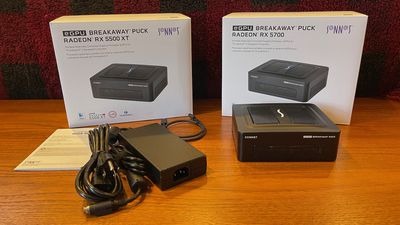
Еще в январе Sonnet анонсировала обновленные версии своих внешних графических процессоров Breakaway Puck, предлагая новые опции, оснащенные графическими процессорами Radeon RX 5500 XT и RX 5700 для Mac на базе Intel. Док-станции подключаются к хост-компьютеру Mac через Thunderbolt 3 и обеспечивают более мощные графические возможности, чем встроенная графика во многих Mac, а также предоставляют некоторые функции док-станции, такие как дополнительные порты USB и подключения дисплеев.

sonnet pucks
Я тестировал обе версии Breakaway Puck в течение нескольких недель и обнаружил, что они действительно предлагают значительно лучшую графическую производительность, особенно если вы используете старую машину, такую как 15-дюймовый MacBook Pro 2016 года с графикой Radeon Pro 450, который я использую в качестве своей основной машины.

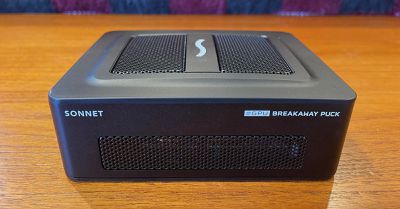
Обе модели eGPU Breakaway Puck имеют одинаковый дизайн: металлический корпус с перфорацией сверху, спереди и по бокам для улучшения вентиляции док-станции, которая может сильно нагреваться при интенсивном использовании. Большой вентилятор предназначен для вывода тепла через верхнюю часть док-станции и будет включаться и выключаться по мере необходимости.

sonnet puck front


Размеры док-станций составляют примерно 6 на 5 дюймов и около 2 дюймов в высоту, то есть они немного больше, чем некоторые стандартные док-станции Thunderbolt 3, например, мой любимый CalDigit TS3 Plus, но док-станции Sonnet, конечно, поставляются с возможностями eGPU и большим вентилятором, что требует большего размера. Тем не менее, это довольно компактный дизайн, который хорошо смотрится на столе.

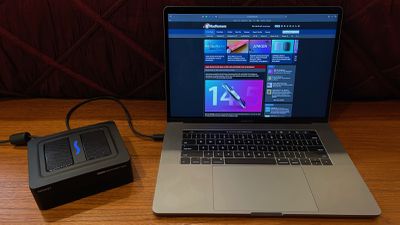
Общий вид довольно ненавязчив благодаря черному металлу и довольно скромному брендированию с названием компании и продукта. Самым отличительным элементом дизайна является волнистый синий свет на верхней части док-станции, который придает ей немного изюминки и дает понять, что она включена и подключена к компьютеру.

sonnet puck mac


Версия Radeon RX 5500 XT поставляется с 4 ГБ видеопамяти GDDR6, а модель Radeon RX 5700 — с 8 ГБ.

Для количественной оценки производительности eGPU я провел несколько тестов, используя как встроенную графику своей машины, так и Breakaway Pucks, и, что неудивительно, обнаружил значительные улучшения при использовании eGPU.

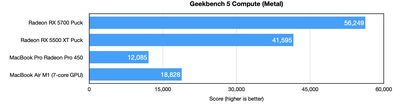
Для первого теста я использовал Geekbench 5 Compute Benchmark, который показал средний результат Metal в 12 085 баллов за три запуска с использованием встроенной дискретной графики моего ‌MacBook Pro‌. Результаты значительно улучшились, когда я добавил Sonnet Breakaway Puck к своей системе: 5500 XT показал средний результат Metal в 41 595 баллов, а 5700 — 56 249. Для сравнения, я также провел тест на M1 MacBook Air с 7-ядерным графическим процессором, и он показал средний результат 18 828.

geekbench


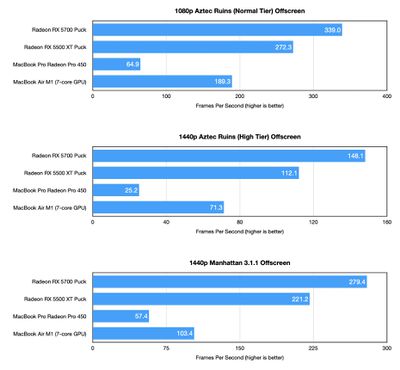
Следующий набор тестов я провел с помощью пакета GFXBench Metal для бенчмаркинга, и аналогично обнаружил значительно улучшенную частоту кадров в нескольких популярных оффскрин-тестах, также усредненных по трем запускам для каждого теста. Во всех трех тестах 5500 XT Breakaway Puck обеспечил примерно в четыре раза больше кадров в секунду, чем мой ‌MacBook Pro‌ сам по себе, в то время как преимущество 5700 XT puck было в пять-шесть раз больше. Как и в тестах Geekbench, ‌M1‌ ‌MacBook Air‌ оказался где-то посередине.

gfxbench


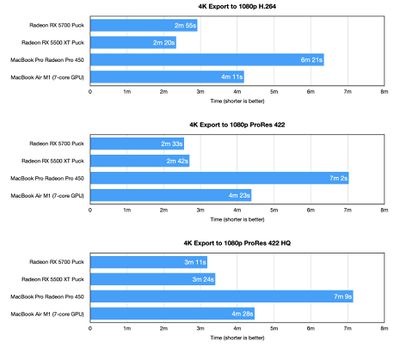
Мой последний набор тестов включал рендеринг с использованием DaVinci Resolve. Мое тестовое видео представляло собой почти 11-минутный 4K-клип, который я рендерил без какой-либо дополнительной обработки в 1080p, используя несколько различных кодеков: H.264, Apple ProRes 422 и Apple ProRes 422 HQ.

Именно в этих тестах все стало немного интереснее, так как, хотя оба «шайбы» сократили время рендеринга более чем вдвое по сравнению с моим ‌MacBook Pro‌, работающим самостоятельно, результаты для двух «шайб» были очень похожи, а в некоторых случаях GPU 5500 XT показал себя лучше, чем GPU 5700.

Поскольку DaVinci Resolve также был недавно обновлен с поддержкой Apple silicon, я смог провести тесты и на своем ‌M1‌ ‌MacBook Air‌, где снова обнаружил промежуточную производительность, что весьма впечатляет для бюджетной потребительской машины, использующей первую попытку Apple в создании собственного чипа для Mac, и будет очень интересно посмотреть, насколько Apple сможет улучшить производительность в будущих чипах серии M, предназначенных для более мощных Mac.

davinci


Я обсудил свои результаты и наблюдения с представителями Sonnet. Я заметил, что рендеринг не использовал все возможности eGPU на протяжении каждого запуска, начиная почти со 100%, но снижаясь до 70% или менее примерно через минуту.

Инженерная команда Sonnet пришла к выводу, что остальное аппаратное обеспечение моего ‌MacBook Pro‌, по-видимому, было ограничивающим фактором в моих тестах, так как даже при использовании eGPU, процессор и другие компоненты, такие как системная память, могут стать узкими местами производительности. В таких случаях eGPU оказывается во власти теплового троттлинга или других ограничений хост-системы и не может достичь пиковых скоростей.

По этой причине стоит отметить, что, по крайней мере для моего ‌MacBook Pro‌, очень схожая производительность между двумя eGPU означает, что для определенных задач 5500 XT puck работает так же хорошо, как и более дорогой 5700 puck, так что это то, что вы, возможно, захотите учесть, если рассматриваете покупку.

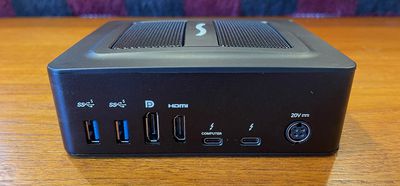
Переходя к возможностям док-станций, вы не увидите такого разнообразия портов, как на некоторых обычных док-станциях Thunderbolt, но они предоставляют достойные варианты расширения. Поддержка дисплеев, очевидно, является важной особенностью док-станций, и «шайбы» Sonnet оснащены нисходящим портом Thunderbolt 3, портом DisplayPort 1.4 и портом HDMI 2.0b для максимального подключения.

sonnet puck rear


Дисплеи 4K и 5K, а также даже Apple 6K Pro Display XDR, все совместимы с Breakaway Puck, и я протестировал их с дисплеем LG UltraFine 5K, не обнаружив проблем. «Шайба» может поддерживать до четырех 4K-дисплеев одновременно, если вы используете порты DisplayPort и HDMI, а затем адаптер Thunderbolt 3 на Dual DisplayPort или Dual HDMI.

Было бы неплохо увидеть несколько других вариантов портов, таких как Ethernet или дополнительные порты USB-C, но, по крайней мере, два порта USB-A со скоростью 5 Гбит/с поддерживают широкий спектр периферийных устройств. Док-станция может подавать до 60 Вт энергии на хост-компьютер, чего может быть недостаточно, если у вас более мощная машина, такая как 15- или 16-дюймовый ‌MacBook Pro‌, поэтому вам, возможно, придется подключить отдельный адаптер питания.

Вентилятор на Breakaway Puck издает довольно много шума, поэтому, если вы привыкли к тихой рабочей среде, он определенно будет заметен, когда включается и выключается, особенно если он расположен на видном месте на вашем столе.

Для продвинутых пользователей, которым действительно нужна графическая мощь, которую могут обеспечить эти Breakaway Pucks, они станут отличным дополнением в компактном и даже портативном дизайне. Благодаря улучшенным графическим возможностям, подключению дисплеев и дополнительным USB-портам, они являются хорошими вариантами, которые могут окупиться, если вы профессиональный пользователь, стремящийся ускорить задачи, требующие интенсивной графики. Однако большинству потребителей это дополнительное оборудование не понадобится.

Было бы неплохо увидеть еще более новые и высокопроизводительные варианты GPU в этих «шайбах», но, несомненно, требуется время для их интеграции в конструкции этих док-станций, и, несомненно, Sonnet также прилагает усилия, чтобы найти баланс между ценой и мощностью, который обеспечит максимальную привлекательность для этих аксессуаров.

Конечно, будущее становится туманным, поскольку новейшие Mac от Apple на базе Apple silicon не поддерживают eGPU. Но все еще существует множество Mac на базе Intel, поэтому решения eGPU для Mac, такие как Breakaway Pucks от Sonnet, будут иметь рынок еще некоторое время.

В комплект поставки eGPU Breakaway Pucks от Sonnet входит довольно большой внешний блок питания, который вам нужно будет куда-нибудь спрятать, и кабель Thunderbolt 3 длиной 0,5 метра. Версия RX 5500 XT стоит $599,99 на Amazon и Sonnet, а версия RX 5700 — $899,99 на Amazon и Sonnet.

Примечание: Sonnet предоставила MacRumors Breakaway Pucks для тестирования в рамках этого обзора. Никакой другой компенсации получено не было.
Логотип Apple  повсеместно используется в брендинге компании, появляясь на всём: от рекламы стримингового сервиса Apple TV+ до стикеров Apple, вложенных в каждую коробку iPhone. Apple также включает символ  в свой набор символов клавиатуры, поэтому, если у вас есть Mac, вы можете напечатать этот логотип с помощью простой комбинации клавиш.

appletvplus 1
Чтобы напечатать символ  в твите, текстовом редакторе или любом другом месте, где принимается текстовый ввод, используйте комбинацию клавиш Option-Shift-K.

Если вы используете ‌iPhone‌ или iPad, вы можете использовать ярлык замены текста для ввода символа. На самом деле, вы можете использовать тот же метод на Mac, если вам так удобнее. Однако сначала необходимо настроить замену текста. Продолжайте читать, чтобы узнать, как это сделать.

Как напечатать логотип Apple на Mac

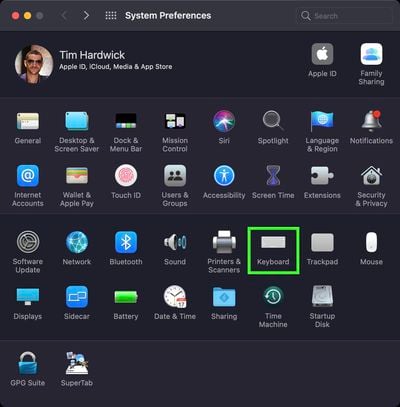
  1. На вашем Mac нажмите на логотип  в верхнем левом углу строки меню в верхней части экрана и выберите Системные настройки….
    apple menu system preferences
  2. Нажмите на панель настроек Клавиатура.
    sys prefs
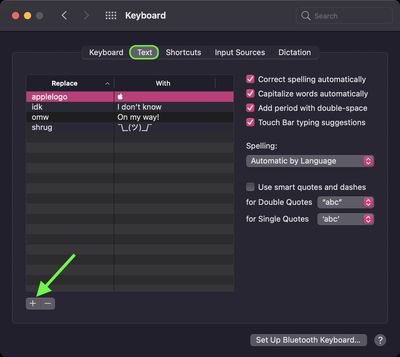
  3. Нажмите на вкладку Текст.
  4. Нажмите кнопку +, чтобы добавить замену текста.
    sys prefs
  5. В столбце «Заменить» введите текст по вашему выбору, который вы хотите заменять на символ  каждый раз, когда вы его вводите.
  6. Скопируйте и вставьте символ логотипа Apple () в столбец «На что».

Как напечатать логотип Apple на iPhone и iPad

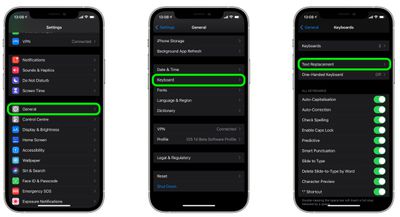
  1. Запустите приложение Настройки на вашем ‌iPhone‌ или ‌iPad‌.
  2. Нажмите Основные -> Клавиатура.
  3. Нажмите Замена текста.
    settings
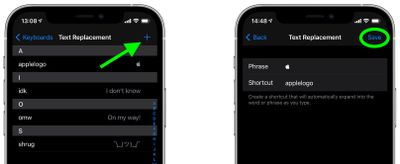
  4. Нажмите кнопку плюс (+) в правом верхнем углу экрана.
  5. На следующем экране скопируйте и вставьте символ логотипа Apple () в поле «Фраза».
  6. В поле «Сочетание» введите текст по вашему выбору, который вы хотите заменять на символ  каждый раз, когда вы его вводите.
  7. Нажмите Сохранить, чтобы завершить.
    settings

Если вы используете одну и ту же учетную запись iCloud на всех своих устройствах Apple, любые замены текста, которые вы добавите на своем Mac, будут автоматически синхронизированы с вашими ‌iPhone‌ и/или ‌iPad‌, и наоборот.

Google включил функцию транскрипции «Живые субтитры» в версию 89 своего браузера Chrome для настольных компьютеров. «Живые субтитры» используют машинное обучение для создания транскрипции видео или аудио, воспроизводимых в браузере, в реальном времени, что делает онлайн-медиа более доступными для членов сообщества глухих и других людей с нарушениями слуха.

chrome live captions feature google
После включения «Живые субтитры» появляются в окне в нижней части браузера всякий раз, когда вы воспроизводите аудио или видео, содержащее речь. Это работает со всем, от видео на YouTube до подкастов, воспроизводимых в веб-плеере Spotify, хотя слова появляются с небольшой задержкой и не всегда на 100% точны.

Стоит также отметить, что на момент написания функция, похоже, работает только для разговорного английского языка, но в целом она довольно хорошо транскрибирует речь там, где субтитры могли быть недоступны. Вот как это настроить:

Как включить новую функцию «Живые субтитры» в Google Chrome

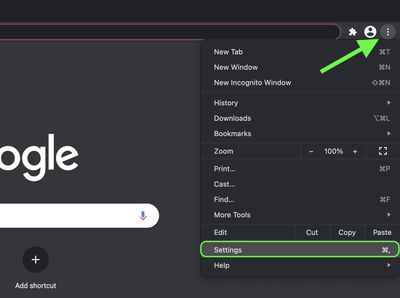
  1. Запустите Google Chrome на рабочем столе.
  2. Нажмите на кнопку настройки в правом верхнем углу окна браузера (вертикальная колонка из трех точек).
  3. Нажмите Настройки в выпадающем меню.
    chrome
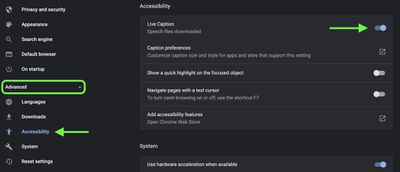
  4. Нажмите заголовок Дополнительно, чтобы развернуть раздел, затем выберите Специальные возможности.
  5. Нажмите переключатель рядом с Живыми субтитрами, чтобы включить их. Если вы не видите эту опцию, убедитесь, что ваш Chrome обновлен до версии 89 (Настройки -> О Chrome). Если браузер уже обновлен, закройте приложение, а затем перезапустите его, и вы должны увидеть новую настройку «Живые субтитры».
    chrome

Как только вы включите «Живые субтитры», Chrome начнет загрузку файлов распознавания речи, процесс, который должен занять всего несколько секунд. Как только это будет завершено, вы увидите автоматическую транскрипцию всякий раз, когда кто-либо говорит в видео или аудио, воспроизводимом через браузер.

chrome live captions


Вы можете развернуть окно с живой транскрипцией, чтобы сделать его больше, нажав на небольшой шеврон в нижней части наложения, и перетаскивать его по экрану для лучшего позиционирования. Субтитры также будут появляться, если вы отключите звук или убавите громкость, что позволит вам следить за видео или подкастами, не отвлекая никого поблизости.

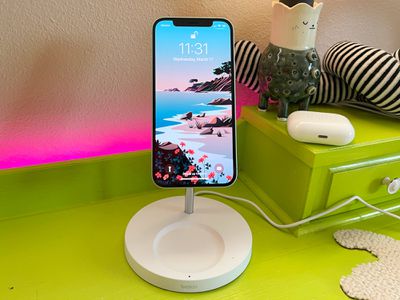
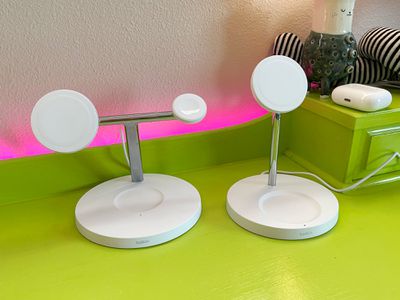
Компания Belkin недавно представила беспроводное зарядное устройство Boost Charge Pro 2-в-1 Stand с поддержкой MagSafe за $99, которое дополняет уже существующее фирменное зарядное устройство Belkin 3-в-1 MagSafe Charger, выпущенное ранее в этом году.

belkin magsafe charger
Belkin остается единственным сторонним производителем аксессуаров, предлагающим одобренные Apple зарядные устройства, совместимые с MagSafe, которые способны заряжать модели Apple iPhone 12 на максимальных скоростях, поэтому конкуренция невелика, за исключением собственных зарядных устройств Apple ‌MagSafe‌ Charger и ‌MagSafe‌ Duo.

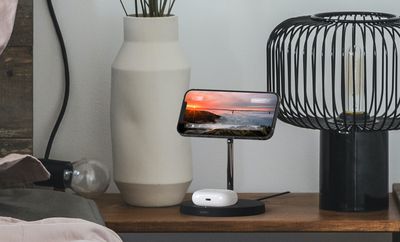
belkin charger design


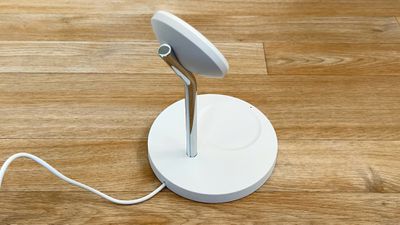
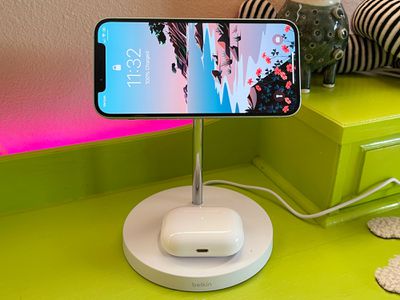
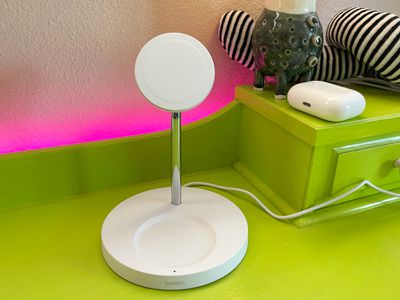
Что касается дизайна, зарядное устройство 2-в-1 ‌MagSafe‌ имеет круглое основание с хромированным кронштейном, в котором расположен зарядный диск ‌MagSafe‌, совместимый с ‌iPhone‌ 12, 12 mini, 12 Pro и 12 Pro Max. Основание зарядного устройства изготовлено из пластика и доступно в черном или белом цвете. Это не самое высококачественное зарядное устройство, которое я использовал, но, по-моему, оно хорошо смотрится на рабочем столе или столе, гармонично вписываясь и не выделяясь.

belkin charger on desk


Зарядный диск ‌MagSafe‌ по дизайну похож на собственное зарядное устройство Apple ‌MagSafe‌ Charger, имеет такое же мягкое резиновое покрытие, а снизу зарядное устройство оснащено силиконовыми накладками для фиксации на столе. В нижней части основания находится встроенное беспроводное зарядное устройство на основе Qi, предназначенное для AirPods. Есть небольшое углубление, куда помещаются AirPods или AirPods Pro, и расположение чехла AirPods в этом углублении обеспечивает правильное положение для зарядки.

belkin charger next to 3 in 1


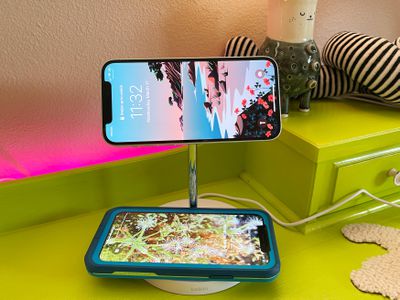
Хотя зарядное устройство Qi в основании предназначено для AirPods, оно также работает с другими iPhone и смартфонами, поддерживающими зарядку на основе Qi. Углубление здесь больше и шире, чем то, которое Belkin добавила для зарядного устройства 3-в-1, но оно по-прежнему подходит для iPhone всех размеров. Однако это базовое зарядное устройство ограничено мощностью 5 Вт, поэтому оно не будет заряжать ничего на высоких скоростях.

belkin charger two iphones


Основной зарядный диск ‌MagSafe‌ идентичен зарядным устройствам Apple и заряжает ‌iPhone‌ 12, 12 Pro и 12 Pro Max мощностью 15 Вт. iPhone 12 mini заряжается до максимальных 12 Вт, что также поддерживается зарядным устройством 2-в-1. Зарядное устройство 2-в-1 немного утяжелено, но для отсоединения ‌iPhone‌ без поднятия самого зарядного устройства нужно использовать жест «хват и поворот». У меня не было проблем с этим, и просто небольшой поворот при подъеме удерживает его на моем столе, где ему и место.
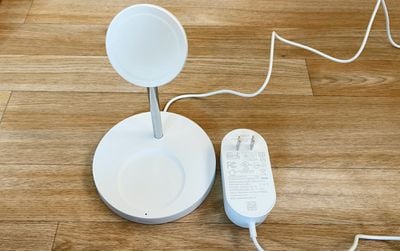
С зарядными устройствами Apple ‌MagSafe‌ вам нужно убедиться, что у вас есть соответствующий адаптер питания, который не входит в комплект, но с беспроводным зарядным устройством Boost Charge Pro 2-в-1 Stand нет никаких догадок, потому что оно поставляется с адаптером питания.
belkin charger power adapter


Круглое основание зарядного устройства Belkin 2-в-1 ‌MagSafe‌ не занимает слишком много места на столе (около 5,3 дюймов в самой широкой точке), что я ценю, а вертикальный зарядный кронштейн ‌MagSafe‌ можно использовать как в портретном, так и в ландшафтном режиме. Зарядный кронштейн слегка наклонен, чтобы установить ‌iPhone‌ в идеальное положение для просмотра видео, совершения вызовов FaceTime или быстрого просмотра времени ночью.

Зарядное устройство 2-в-1 ‌MagSafe‌ поставляется в черном или белом цвете, и на основании есть небольшой светодиодный индикатор, который загорается, когда используется зарядное устройство на основе Qi, чтобы вы знали, идет ли зарядка. Для зарядного диска ‌MagSafe‌ нет необходимости в индикаторе, потому что ‌iPhone‌ подключается магнитно и автоматически ориентируется в правильном положении.

belkin charger with airpods


Вы можете использовать зарядное устройство ‌MagSafe‌ с ‌iPhone‌ без чехла или с чехлом, совместимым с MagSafe, но поскольку оно магнитное, оно не работает с чехлами, не поддерживающими MagSafe, или с моделями, отличными от iPhone 12, потому что у них нет необходимых встроенных магнитов.

По моим тестам, зарядное устройство Belkin 2-в-1 ‌MagSafe‌ зарядило мой ‌iPhone‌ 12 с нуля до 62 процентов за час, одновременно заряжая ‌AirPods Pro‌ мощностью 5 Вт, что примерно соответствует скорости зарядки, которую я обычно получаю от стандартного зарядного устройства Apple ‌MagSafe‌ Charger. Следует отметить, однако, что зарядка с MagSafe вариативна, как с этим зарядным устройством Belkin, так и со стандартным зарядным устройством Apple.

В некоторых тестах я получаю около 60 процентов заряда батареи за час с нуля, но в других тестах заряд может быть ближе к 70 процентам, поэтому фактические скорости зарядки могут несколько отличаться. Однако я могу сказать, что зарядное устройство Belkin, похоже, заряжает примерно с той же скоростью, что и стандартное ‌MagSafe‌ Charger, даже при одновременной зарядке другого устройства.

Итог

Стандартное зарядное устройство Apple ‌MagSafe‌ стоит $39, что означает, что зарядное устройство 2-в-1 ‌MagSafe‌ от Belkin на $60 дороже. Не каждый захочет платить такую цену, но для тех, кто полностью инвестирует в линейку продуктов ‌MagSafe‌, это может стоить своих денег.

belkin charger desktop


Я предпочитаю вертикальные зарядные устройства Belkin стандартному зарядному устройству Apple ‌MagSafe‌ Charger, потому что они просто удобнее в использовании. Гораздо легче взять ‌iPhone‌ со стола с зарядного кронштейна, чем с плоского зарядного устройства, а также есть место для зарядки AirPods или другого устройства с базой для зарядки Qi. Универсальные варианты зарядки экономят место и требуют меньше кабелей, что является плюсом.

В будущем может появиться больше вариантов зарядных устройств ‌MagSafe‌, но сейчас вы получите максимальную скорость только от аксессуаров, одобренных Apple, таких как ‌MagSafe‌ Charger и варианты Belkin. Вы можете приобрести гораздо более дешевое магнитное зарядное устройство от сторонней компании, но эти более дешевые зарядные устройства ограничены мощностью 7,5 Вт вместо 15 Вт и не стоят того для тех, кто хочет более быстрые скорости зарядки ‌MagSafe‌.

Как купить

Зарядное устройство Belkin 2-в-1 ‌MagSafe‌ можноприобрести на веб-сайте Apple за $99,95.

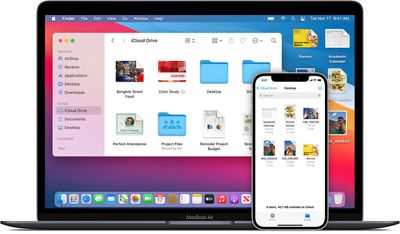
В macOS вы можете синхронизировать любые файлы на рабочем столе вашего Mac и в папке «Документы» с iCloud, чтобы иметь к ним доступ на любых других устройствах, вошедших в iCloud с тем же Apple ID.

Mac-iphone-icloud
Иными словами, вы можете начать работу над документом на рабочем столе, а затем продолжить ее на своем iPhone или iPad, или даже через браузер на другом компьютере через веб-сайт iCloud.

Вот как включить синхронизацию папок «Рабочий стол» и «Документы» в macOS Big Sur.

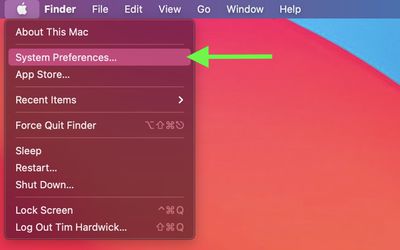
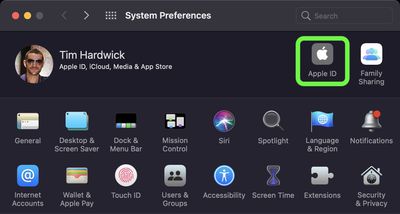
  1. На вашем Mac нажмите на значок Apple () в строке меню и выберите «Системные настройки…».
    sys prefs
  2. Нажмите «Apple ID».sys prefs
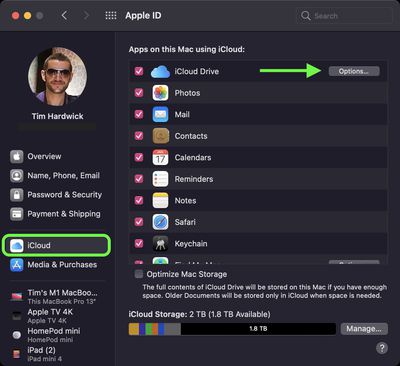
  3. Выберите «iCloud» в боковой колонке и убедитесь, что «iCloud Drive» включен (флажок должен быть установлен), затем нажмите «Параметры…».
    iCloud
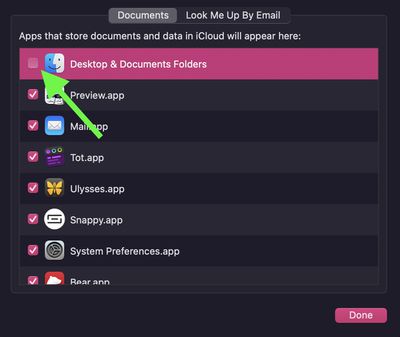
  4. Установите флажок рядом с «Папки «Рабочий стол» и «Документы»», чтобы включить эту функцию.
    iCloud Drive
  5. Нажмите «Готово».

Если вы решите, что вам не нравится синхронизация папок «Рабочий стол» и «Документы» в ‌iCloud‌, вы можете легко остановить синхронизацию, выполнив вышеуказанные шаги и сняв флажок рядом с «Папки «Рабочий стол» и «Документы»» (шаг 5).

Обратите внимание: если вы отключите синхронизацию, файлы рабочего стола больше не будут отображаться на рабочем столе других ваших Mac, но они останутся доступными в папке на вашем iCloud Drive, и на вашем Mac в домашней папке будет создана новая папка «Рабочий стол и Документы». Вы можете перемещать файлы из iCloud Drive на свой Mac по мере необходимости или выбрать все свои файлы и перетащить их в то место, где вы хотите их хранить.

Всякий раз, когда вы перемещаете файл на Mac в Корзину, он остается там до тех пор, пока вы вручную не щелкнете правой кнопкой мыши (или с нажатой клавишей Ctrl) по значку корзины и не выберете **Очистить Корзину**. Эта система предлагает полезный запасной метод, если вы решите, что не хотите удалять файл, поскольку она позволяет вернуть файл на его исходное место с помощью опции **Вернуть** (доступной через правый щелчок по соответствующему файлу в Корзине).
trash can macos
В macOS Sierra и более поздних версиях Apple также предлагает опцию, которая может автоматически очищать Корзину вашего Mac каждые 30 дней. Это полезная функция, если вы обнаруживаете, что каждый месяц у вас накапливается много ненужных файлов, и она помогает регулярно освобождать место для хранения. Однако найти эту опцию не так просто — читайте дальше, чтобы узнать, как это сделать.

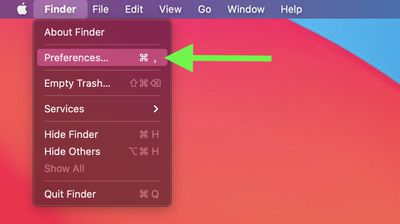
  1. На вашем Mac нажмите значок **Finder** в Dock или щелкните в любом месте рабочего стола, затем выберите **Finder -> Настройки…** из строки меню.
    finder
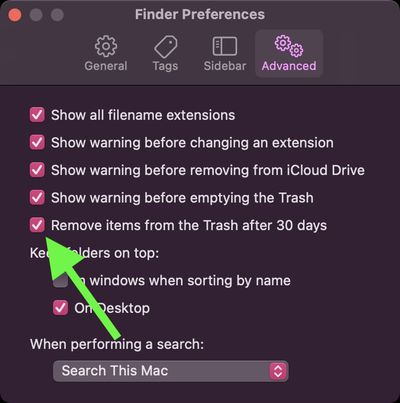
  2. В окне настроек нажмите вкладку **Дополнительно**.
    finder
  3. Найдите опцию с пометкой **Удалять объекты из Корзины через 30 дней** и установите флажок рядом с ней.
    finder

Как только вы это сделаете, ваш Mac будет автоматически удалять все файлы из Корзины каждые 30 дней. Чтобы отключить эту опцию в любое время, просто повторите описанные выше шаги, но снимите флажок рядом с соответствующей опцией.

Если вы ищете другие способы освободить локальное хранилище и используете iCloud, ознакомьтесь с опцией Оптимизировать хранилище Mac.

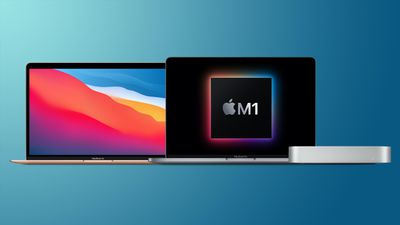
Компьютеры Mac на чипах Apple Silicon, такие как M1 MacBook Pro, могут запускать как приложения iOS, так и приложения для Mac, а также программное обеспечение x86-64, разработанное для архитектуры Intel, благодаря технологии под названием Rosetta 2.

mac mini macbook pro macbook air m1
Rosetta 2 — это уровень трансляции, который позволяет Mac с чипом Apple Silicon использовать приложения, созданные для Mac на базе Intel. При первом запуске приложения, требующего Rosetta, появится оповещение с запросом разрешения на установку Rosetta. После этого уровень трансляции работает в фоновом режиме всякий раз, когда вы используете приложение, созданное только для компьютеров Mac с процессором Intel, и автоматически транслирует приложение для использования с чипом Apple Silicon при первом его запуске.

Когда разработчики обновляют свои приложения для нативной работы на чипах Apple Silicon, они используют так называемый универсальный бинарник. Изначально универсальные приложения (Universal apps) обозначали исполняемые файлы, которые нативно работали как на PowerPC, так и на Intel-Mac. Однако на WWDC 2020 в июне Apple анонсировала Universal 2, что позволяет приложениям работать как на Mac на базе Intel, так и на Mac с чипами Apple Silicon.

Если приложение еще не обновлено до Universal 2, Mac на базе M1 все равно запустит его, но сделает это, конвертируя код Intel x86-64 с помощью программного обеспечения эмуляции Rosetta 2. Но что, если вы хотите запустить Intel-версию, а не версию для Apple Silicon? Вы можете захотеть это сделать, если версия приложения для Apple Silicon лишена определенной функции, или если вы используете приложение со сторонними плагинами или расширениями, которые еще не были обновлены для поддержки Apple Silicon.

В таких случаях вы можете использовать следующие шаги, чтобы принудительно запустить универсальное приложение в версии Rosetta.

  1. Во-первых, если приложение, которое вы хотите запустить в Rosetta, активно, сохраните свою работу и закройте его.

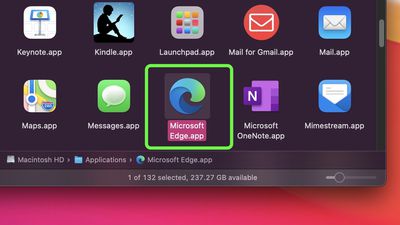
  2. Далее, откройте окно Finder, перейдите в папку «Программы» на вашем Mac и найдите нужное приложение.

    finder
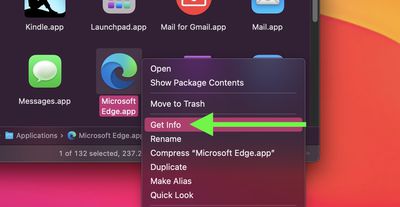
  3. Щелкните правой кнопкой мыши (или удерживая клавишу Ctrl, щелкните) значок приложения и выберите «Свойства» из контекстного выпадающего меню.
    finder
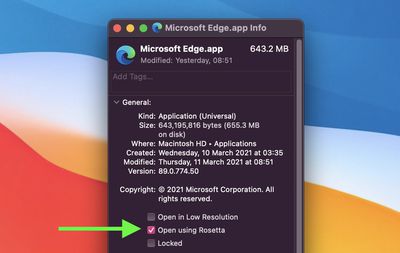
  4. Установите флажок рядом с «Открыть с помощью Rosetta».
    Get Info
  5. Закройте окно «Свойства», затем перезапустите приложение.

С этого момента ваш Mac будет запускать Intel-версию приложения, используя уровень трансляции Rosetta. Чтобы прекратить использование Rosetta в любое время, просто повторите описанные выше шаги и снимите флажок рядом с «Открыть с помощью Rosetta».

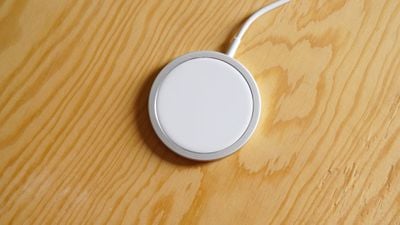
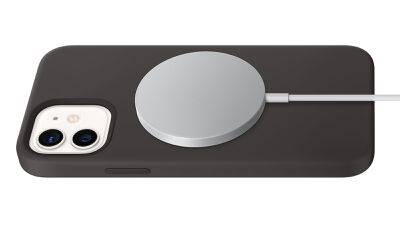
Если у вас есть фирменное зарядное устройство Apple MagSafe, вы можете выполнить следующие шаги, чтобы проверить текущую версию прошивки вашего зарядного устройства. Apple иногда отправляет обновления прошивки для аксессуаров по беспроводной сети, которые содержат исправления ошибок и улучшения, поэтому это хороший способ убедиться, что ваше зарядное устройство обновлено.

magsafe1
Что, возможно, еще более важно: если вы сможете выполнить эти шаги для вашего зарядного устройства Apple ‌MagSafe‌ или Apple ‌MagSafe‌ Duo, то вы будете знать, что это подлинный продукт Apple, а не дешевая подделка, которая потенциально может повредить ваш iPhone.

Описанный ниже метод также позволит вам проверить номер модели, что может быть полезно, если устройство потребуется заменить через Apple. Важно отметить, что если у вас есть одобренные Apple сторонние аксессуары ‌MagSafe‌, такие как предложение Belkin, вы не сможете увидеть версию прошивки или номер модели, выполнив эти шаги – однако это не означает, что они не подлинные, поэтому имейте это в виду.

  1. Поместите ваш ‌iPhone‌ 12 на зарядное устройство Apple ‌MagSafe‌ так, чтобы магниты совпали и началась зарядка (если ваше устройство заблокировано, вы должны увидеть анимацию зарядки на экране. Если оно разблокировано, проверьте значок батареи в верхнем углу экрана, чтобы убедиться, что отображается символ зарядки).
    iphone 12 magsafe charger
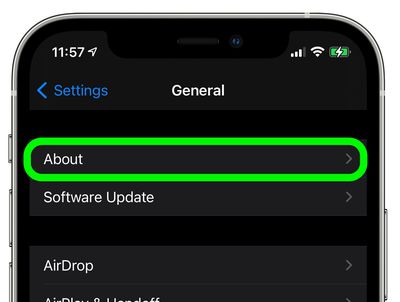
  2. Запустите приложение «Настройки» на вашем устройстве iOS, затем нажмите «Основные» -> «Об этом устройстве».
    settings
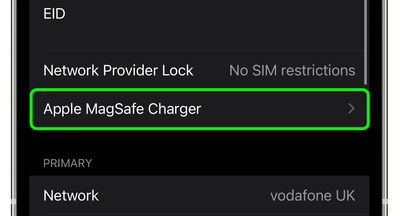
  3. Прокрутите вниз и нажмите «Зарядное устройство Apple MagSafe».
    settings
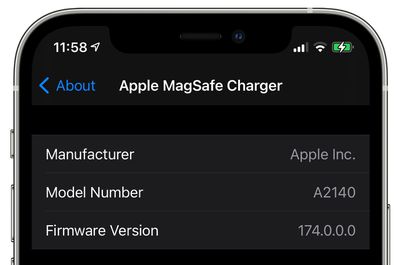
  4. Проверьте числа, указанные рядом с пунктами «Версия прошивки» и «Номер модели».
    settings

Если меню ‌«Зарядное устройство MagSafe»‌ не отображается в разделе «Об этом устройстве» приложения «Настройки», велика вероятность, что ваше фирменное зарядное устройство Apple ‌MagSafe‌ или Charger Duo является подделкой. В этом случае вам следует прекратить его использование и потребовать возврат средств у продавца. Опять же, это меню не может быть вызвано при использовании одобренного Apple стороннего зарядного устройства ‌MagSafe‌, поэтому имейте это в виду.

Если у вас есть фирменное зарядное устройство Apple MagSafe, вы можете выполнить следующие шаги, чтобы проверить текущую версию прошивки вашего зарядного устройства. Apple иногда отправляет обновления прошивки на аксессуары по беспроводной сети, которые содержат исправления ошибок и улучшения, поэтому это хороший способ убедиться, что ваше зарядное устройство обновлено.

magsafe1
Возможно, что более важно, если вы сможете выполнить эти шаги для вашего зарядного устройства Apple ‌MagSafe‌ или Apple ‌MagSafe‌ Duo, то вы будете знать, что это подлинный продукт Apple, а не дешевая подделка, которая потенциально может повредить ваш iPhone.

Важно отметить, что если у вас есть одобренный Apple сторонний аксессуар ‌MagSafe‌, например, предложение Belkin, вы не сможете увидеть версию прошивки или номер модели, используя эти шаги – однако это не означает, что он не подлинный, поэтому имейте это в виду, если вы используете сторонний продукт. Описанный ниже метод также позволит вам проверить номер модели, что может пригодиться, если устройство потребуется заменить через Apple.

  1. Поместите ваш ‌iPhone‌ 12 на зарядное устройство Apple ‌MagSafe‌ так, чтобы магниты выровнялись и началась зарядка (если ваше устройство заблокировано, вы должны увидеть анимацию зарядки на экране. Если оно разблокировано, проверьте значок батареи в верхнем углу экрана, чтобы убедиться, что отображается символ зарядки).
    iphone 12 magsafe charger
  2. Запустите приложение Настройки на вашем устройстве iOS, затем нажмите Основные -> Об этом устройстве.
    settings
  3. Прокрутите вниз и нажмите Зарядное устройство Apple MagSafe.
    settings
  4. Проверьте числа, указанные рядом с полями Версия прошивки и Номер модели.
    settings

Если меню ‌MagSafe‌ Charger не отображается в разделе «Об этом устройстве» приложения «Настройки», велика вероятность того, что ваше фирменное зарядное устройство Apple ‌MagSafe‌ или Charger Duo является подделкой, и в этом случае вы должны прекратить его использование и потребовать возврат средств у продавца. Опять же, это меню не отображается для подлинных аксессуаров ‌MagSafe‌, произведенных сторонними компаниями, одобренными Apple, но на момент написания статьи немногие компании имеют одобренные Apple зарядные аксессуары ‌MagSafe‌.

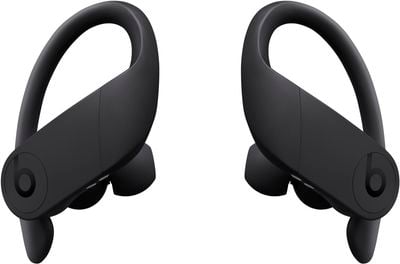
Если вы недавно обновили свои PowerBeats Pro или собираетесь это сделать, вы можете выполнить следующие шаги, чтобы проверить текущую версию прошивки, используемую вашими беспроводными наушниками. Apple время от времени отправляет обновления прошивки для своих аудиоаксессуаров по беспроводной сети, хотя программное обеспечение должно установиться автоматически, если вы будете следовать этим общим рекомендациям.

powerbeatsproblack
Описанный ниже метод также позволит вам проверить уникальный серийный номер PowerBeats, который вам понадобится, если вы когда-либо захотите заменить утерянный или неисправный наушник.

  1. Убедитесь, что ваши PowerBeats Pro заряжены, и подключите их к своему iPhone или iPad обычным способом.
  2. Запустите приложение **«Настройки»** на своем iOS-устройстве.
  3. Нажмите **«Основные»**.
  4. Нажмите **«Об этом устройстве»**.
  5. Нажмите **PowerBeats Pro**.
  6. Проверьте номера, указанные рядом с полями **«Версия прошивки»** и **«Серийный номер»**.

Обратите внимание, что серийный номер PowerBeats Pro также можно найти, напечатанным мелким шрифтом на внутренней стороне крышки зарядного футляра, у верхнего края.


Copyright (c) 2000-2026 MacRumors.ru

При использовании любых материалов с сайта обязательно указание macrumors.ru в качестве источника.
Все авторские и исключительные права в рамках проекта защищены
в соответствии с положениями 4 части Гражданского Кодекса Российской Федерации.
Ширина страницы: [ | ]