С выходом iOS 14.5 приложениям больше не разрешено получать доступ к IDFA или идентификатору рекламодателя на вашем iPhone, iPad или Apple TV без вашего явного разрешения, что делает данные ваших приложений более конфиденциальными. Приложения используют ваш IDFA для отслеживания вашей активности в разных приложениях и на веб-сайтах, отслеживая ваши предпочтения и привычки использования приложений.
Когда приложение захочет использовать ваш IDFA, вы увидите всплывающее окно с надписью: «Разрешить [приложение] отслеживать вашу активность в приложениях и на веб-сайтах других компаний?»
Когда появится это приглашение, вы можете выбрать «Попросить приложение не отслеживать», что заблокирует весь доступ к вашему рекламному идентификатору, или «Разрешить», что позволит приложению получать доступ к информации для целей отслеживания. Приложениям разрешено объяснять, почему они хотят получить доступ к IDFA, но рекламная индустрия в значительной степени ожидает, что большинство людей откажутся.
Если вы не хотите сталкиваться с этими всплывающими окнами от рекламы и хотите универсально заблокировать доступ к IDFA, есть настройка конфиденциальности, которая позволяет это сделать. Выполните следующие действия:
В зависимости от ваших предыдущих настроек конфиденциальности, этот переключатель мог быть уже выключен на вашем устройстве. Если это не так, то данное действие гарантирует, что вы не будете видеть всплывающие окна с запросами на отслеживание, и что приложения не смогут получить доступ к вашему IDFA.
Теперь разработчики обязаны соблюдать правила конфиденциальности Apple, поэтому, если этот переключатель у вас не выключен, вы можете ожидать появления довольно большого количества всплывающих окон от приложений, которые хотят использовать ваш рекламный идентификатор для целей таргетинга рекламы.
Стоит отметить, что правило против отслеживания распространяется и на другие методы отслеживания, поэтому разработчикам приложений не разрешается создавать обходные пути, которые позволяют им собирать достаточно данных о вашем устройстве для создания профиля даже без IDFA.
Если по какой-либо причине вы решите включить отслеживание для определенного приложения, но у вас была включена функция автоматического отказа, вы можете снова вызвать всплывающее окно, выключив ее, а затем повторно загрузив приложение.
iOS 14.5 теперь доступна, и ключевая новая функция — возможность разблокировать iPhone с помощью Face ID в маске, при условии, что вы носите Apple Watch. Читайте дальше, чтобы узнать, как работает эта функция.
Apple представила свою систему распознавания лиц Face ID в ноябре 2017 года с выходом iPhone X, предложив пользователям еще более простой способ разблокировки смартфона, чем традиционное распознавание отпечатков пальцев.
Однако после повсеместного использования лицевых масок биометрическая функция Apple оказалась ограничена, вынуждая многих пользователей вводить код доступа для разблокировки устройства в общественных местах.
К счастью, Apple отреагировала на это изменение в нашей повседневной жизни, представив новую функцию, которая позволяет пользователям iPhone, носящим Apple Watch, разблокировать свой смартфон с помощью Face ID через частичное сканирование лица, когда они носят маску.
Этот процесс похож на разблокировку Mac с помощью Apple Watch. Когда происходит разблокировка, пользователь получает тактильную отдачу и уведомление на Apple Watch, информирующее об успешном завершении процедуры разблокировки. Однако имейте в виду, что вы можете использовать свои Apple Watch только для разблокировки iPhone в маске — их нельзя использовать для аутентификации Apple Pay или покупок в App Store.
Прежде чем вы сможете воспользоваться новой функцией, вам необходимо убедиться, что на вашем iPhone установлена iOS 14.5, а на ваших Apple Watch — watchOS 7.4. Вы можете обновить свой iPhone, перейдя в Настройки -> Основные -> Обновление ПО. Чтобы обновить Apple Watch после установки iOS 14.5, запустите приложение Watch на своем iPhone, нажмите вкладку Мои часы в нижней части экрана, затем выберите Основные -> Обновление ПО.
Что вам понадобится
iPhone X или новее с Face ID
Apple Watch Series 3 или новее
iOS 14.5 или новее, установленная на iPhone
watchOS 7.4 или новее, установленная на Apple Watch
Как настроить разблокировку iPhone с помощью Apple Watch
Запустите приложение Настройки на своем iPhone.
Выберите Face ID и код-пароль.
Введите код-пароль своего iPhone.
Прокрутите вниз до раздела с надписью «Разблокировка с помощью Apple Watch» и переключите тумблер рядом с Apple Watch в зеленое положение ВКЛ. (Если опция неактивна, вам необходимо обновить версию watchOS на ваших Apple Watch.)
Как разблокировать iPhone с помощью Apple Watch
Чтобы использовать Apple Watch для разблокировки iPhone, ваши часы должны находиться рядом, на вашем запястье, быть разблокированы и защищены код-паролем. Если вы еще не установили код-пароль, запустите приложение Watch на своем iPhone, выберите Код-пароль -> Включить код-пароль, затем введите код-пароль, который хотите использовать (вам придется ввести его дважды для подтверждения).
При первой попытке разблокировать iPhone с помощью Apple Watch в маске, ваш iPhone запросит ввод код-пароля. После этого все последующие попытки разблокировать iPhone в маске будут быстрыми и бесшовными, при этом каждая успешная разблокировка будет сопровождаться короткой тактильной отдачей на вашем запястье. Вам потребуется повторно ввести код-пароль, если вы снимете часы, и при первой настройке каждый день.
В апреле Apple представила функцию баланса цвета для Apple TV на основе iPhone, которая может улучшить общее качество изображения вашего телевизора при использовании приставки Apple.
Используя датчик освещенности iPhone, эта функция сравнивает цветовой баланс с отраслевыми стандартами и автоматически настраивает видеовыход Apple TV для получения более точных цветов и улучшенного контраста.
Выполните следующие действия, чтобы попробовать. Для достижения наилучших результатов Apple рекомендует избегать использования ярких или сильно насыщенных режимов изображения на вашем телевизоре, таких как «vivid» или «sports».
Когда ваш iPhone разблокирован и находится рядом, запустите приложение «Настройки» на вашем Apple TV.
Выберите меню «Видео и аудио».
В разделе «Калибровка» выберите «Баланс цвета». Если напротив опции указано «Не требуется», ваш смарт-телевизор не нуждается в настройке. Функция также недоступна с Dolby Vision.
Когда уведомление появится на вашем iPhone, следуйте инструкциям на экране: поверните iPhone так, чтобы фронтальная камера была направлена на телевизор, держите его по центру отображаемого кадра на расстоянии не более одного дюйма от экрана и удерживайте до тех пор, пока индикатор выполнения не заполнится (это займет всего несколько секунд).
Выберите «Просмотреть результаты», чтобы увидеть, как был настроен ваш телевизор.
Результаты показывают вам сравнение исходных цветов, отображаемых вашим телевизором, и цветов, скорректированных балансом. Откалиброванная версия должна выглядеть более естественно и, возможно, теплее.
Первые обзоры iPhone 12 в представленном Apple весной новом фиолетовом цвете теперь доступны от различных СМИ и ютуберов, и общий консенсус заключается в том, что новый цвет больше похож на оттенок лаванды, чем на фиолетовый.
Дитер Бон из The Verge описал новый цвет как «больше похожий на сиреневый», но при этом сказал, что он безошибочно узнаваем:
Это светлый оттенок фиолетового. Можно было бы назвать его лавандовым, но для меня он больше похож на сирень или, возможно, глицинию. В нем нет той красноты, которую можно было бы ожидать от лилово-розового, или синих оттенков, которые вы увидели бы в фиалковом. Существует множество оттенков фиолетового, но Apple выбрала именно этот, и мне он нравится. Он безошибочно узнаваем даже на расстоянии, тогда как светло-зеленые модели iPhone 12 при определенном освещении можно принять за почти белый. Я также рад, что у него нет вычурного названия. Это просто «фиолетовый».
Бренда Стойлар из Mashable сказала, что новый цвет «очень красивый», и аналогично отметила, что это «больше барвинковый или лавандовый», чем фиолетовый.
Крис Веласко из Engadget также заметил более приглушенный характер фиолетового, но интересно отметил, что это «примерно тот же пастельный оттенок, в котором был прошлогодний фиолетовый iPhone 11».
Apple продолжает продавать iPhone 12 и iPhone 12 mini в существующих цветах, включая черный, белый, синий, зеленый и (PRODUCT)RED. Цены начинаются от $699 за iPhone 12 mini и $799 за iPhone 12 в США.
iPhone 12 и iPhone 12 mini будут доступны в новом фиолетовом цвете с 30 апреля, а предзаказы начнутся в эту пятницу. iPhone 12 и iPhone 12 mini в новом фиолетовом цвете будут поставляться с iOS 14.5, согласно Apple.
Apple также выпускает новый кожаный чехол MagSafe и кожаный рукав в цвете Deep Violet, силиконовый чехол в цветах Capri Blue, Pistachio, Cantaloupe или Amethyst, и кожаный кошелек в цвете Arizona, все они доступны для заказа сейчас.
Facebook представил инструмент, который позволяет пользователям экспортировать заметки и текстовые публикации на сторонние сервисы, что делает уход из социальной сети без потери контента проще, чем когда-либо.
Новые «типы переносимости данных» означают, что теперь пользователи могут напрямую переносить свои заметки и публикации в Google Docs, Blogger и WordPress. Эти обновления являются расширениями существующего инструмента Facebook, который позволяет пользователям переносить фотографии и видео в Backblaze, Dropbox, Google Фото и Koofr.
Чтобы лучше отразить диапазон типов данных, которые теперь пользователи могут передавать на сервисы наших партнеров, мы переименовываем инструмент в «Передача вашей информации».
Мы разработали этот инструмент с учетом конфиденциальности, безопасности и полезности. Мы попросим вас повторно ввести пароль перед началом передачи и зашифруем ваши данные при их перемещении между сервисами, чтобы вы могли быть уверены в их безопасной передаче.
Чтобы получить доступ к инструменту через настольный браузер, просто следуйте инструкциям ниже.
Как экспортировать заметки и публикации из Facebook
Войдите на сайт Facebook, нажмите кнопку Аккаунт в правом верхнем углу экрана и выберите Настройки и конфиденциальность.
Нажмите Настройки.
Нажмите Ваша информация Facebook, а рядом с «Передача копии вашей информации» нажмите Просмотреть.
Выберите тип медиа для передачи (Фото/Видео/Публикации/Заметки), выберите пункт назначения, на какой сервис будет передана ваша информация, затем нажмите Далее.
Разрешите Facebook доступ к выбранному сервису.
Нажмите Подтвердить передачу.
Процесс может занять некоторое время в зависимости от объема передаваемого контента, но как только он завершится, вы сможете найти его в выбранном вами месте назначения, готовым к просмотру.
Когда вы просматриваете веб-страницы в Firefox, браузер сохраняет данные веб-сайтов, включая файлы cookie, чтобы ему не приходилось делать это заново при каждом повторном посещении сайта. Теоретически это должно ускорить ваш просмотр, но бывают ситуации, когда вы можете захотеть очистить кеш и начать заново. Продолжайте читать, чтобы узнать, как это сделать на Mac, iPhone и iPad.
Есть несколько ситуаций, когда очистка кеша Firefox может быть вам полезна. Если на часто посещаемом вами сайте перестали работать какие-либо элементы или если сайт перестал загружаться полностью, возможно, существует конфликт между старой версией, которую Firefox сохранил в кеше, и более новой.
Или, возможно, вы просто хотите защитить свою конфиденциальность, полностью удалив все данные, связанные с посещенными вами веб-сайтами, включая любые идентифицирующие пользователя файлы cookie. В любом случае, вот как это сделать на macOS и iOS.
Как очистить кеш Firefox на Mac
Запустите Firefox на своем Mac и нажмите на значок Открыть меню (три горизонтальные линии) в правом верхнем углу окна браузера, затем выберите Настройки.
Нажмите Приватность и Защита в левой колонке, затем прокрутите вниз до раздела «История» и нажмите кнопку Очистить историю….
Выберите Временной диапазон для удаления из выпадающего списка, затем отметьте галочками информацию, которую вы хотите удалить, и нажмите ОК.
Как очистить кеш Firefox на iOS
Запустите Firefox на своем iPhone или iPad и нажмите значок меню (три горизонтальные линии) в правом нижнем углу экрана.
Нажмите Настройки.
В разделе «Приватность» выберите Управление данными.
Переключите тумблеры напротив типов данных, которые вы хотите очистить, затем нажмите Очистить личные данные.
Обратите внимание, что на последнем экране вы можете нажать Данные веб-сайтов, чтобы увидеть список сайтов, для которых Firefox хранит данные, и вы можете удалять сайты по отдельности, нажимая красную кнопку минуса рядом с каждым. Для более ориентированного на конфиденциальность браузера на iOS рассмотрите возможность использования Firefox Focus.
Каждый раз, когда вы просматриваете веб-страницы в Google Chrome, браузер сохраняет данные веб-сайта, включая файлы cookie, чтобы не делать это снова при каждом повторном посещении сайта. Теоретически это должно ускорить ваш просмотр, но существуют сценарии, когда вы можете захотеть очистить кеш и начать заново. Продолжайте читать, чтобы узнать, как это делается на Mac, iPhone и iPad.
Существует несколько ситуаций, когда очистка кеша Chrome может быть полезной.
Если на сайте, который вы регулярно посещаете, перестали работать некоторые элементы, или если сайт полностью перестал загружаться, возможно, существует конфликт между старой версией, сохраненной в кеше Chrome, и более новой.
Или, возможно, вы просто хотите защитить свою конфиденциальность, стерев все данные, связанные с посещенными вами веб-сайтами, включая любые файлы cookie, идентифицирующие пользователя. В любом случае, вот как это делается на macOS и iOS.
Как очистить кеш Chrome на Mac
Запустите Chrome на вашем Mac, затем нажмите кнопку Настройка (три вертикальные точки) в правом верхнем углу окна и выберите Настройки из выпадающего меню.
Нажмите Дополнительные в колонке опций, затем нажмите Очистить данные браузера в разделе «Конфиденциальность и безопасность».
Этот раздел разделен на вкладки Основные и Дополнительные. Вкладка «Основные» содержит флажки для истории просмотров, файлов cookie и других данных сайтов, а также изображений и файлов, сохраненных в кеше. Вкладка «Дополнительные» дополнительно включает флажки для паролей, данных автозаполнения, настроек сайтов и данных размещенных приложений. Используя выпадающее меню Временной диапазон, выберите период времени, за который нужно очистить выбранные данные, затем нажмите Очистить данные.
Как очистить кеш Chrome на iOS
Запустите Chrome, затем нажмите кнопку Настройка (три вертикальные точки) в правом нижнем углу экрана и нажмите Настройки во всплывающем меню.
Нажмите Конфиденциальность.
Нажмите Очистить данные браузера.
Выберите Временной диапазон, затем отметьте типы данных, которые вы хотите очистить.
Нажмите Очистить данные браузера в нижней части экрана.
Если ваши опасения по поводу конфиденциальности распространяются на желание повысить безопасность и анонимность в сети, рассмотрите возможность подписки на услугу Virtual Private Network (VPN), которая предлагает клиент для iOS или поддерживает OpenVPN (Private Internet Access и ProtonVPN — два популярных варианта).
Поскольку всё больше и больше автопроизводителей начинают внедрять поддержку беспроводного CarPlay, удобство лёгкого доступа к некоторым функциям вашего iPhone через интерфейс, удобный для приборной панели, без необходимости возиться с кабелями становится доступным для всё большего числа покупателей автомобилей.
GM — один из тех производителей, который начал внедрять беспроводной CarPlay, и я недавно провёл некоторое время за рулём 2021 Buick Envision, чтобы оценить его работу и сравнить его с информационно-развлекательной системой, которую я тестировал пару лет назад в 2019 Buick Regal TourX.
Главный экран информационно-развлекательной системы Buick
В целом, последняя версия информационно-развлекательной системы Buick довольно похожа на предыдущее поколение, сохраняя тот же простой и чистый дизайн с круглыми иконками на главном экране и панель приборов с виджетами для функций аудио, телефона и навигации — всё на одном экране.
Экран панели приборов информационно-развлекательной системы Buick с виджетами
Полоса в нижней части дисплея на любом из домашних экранов или в приложениях системы предлагает быстрый доступ к основным функциям, таким как музыка, телефон, навигация и управление комфортом автомобиля, а также время и температура наружного воздуха. Мой Envision также был оснащён ионизирующим воздушным фильтром, и строка состояния предлагает быстрый обзор качества воздуха.
Новым в информационно-развлекательной системе по сравнению с системой 2019 года, которую я тестировал ранее, является тонкая строка состояния в верхней части экрана, отображающая аудиоинформацию, такую как станция, название песни и исполнитель, а также индикатор уровня сигнала для сотовой связи автомобиля.
Аудиоэкран информационно-развлекательной системы Buick
Экран информационно-развлекательной системы имеет немного матовое покрытие, чтобы уменьшить блики и отпечатки пальцев, а довольно значительный выступ на приборной панели также помогает минимизировать блики от возможного прямого солнечного света. Экран также слегка наклонен к водителю и немного назад под выступом, что является ещё одним дизайнерским решением, помогающим уменьшить потенциальные блики.
В дополнение к щедро размерному сенсорному экрану, Envision включает три аппаратные кнопки слева от дисплея в пределах удобной досягаемости водителя: кнопку питания, которая также является регулятором громкости, кнопку «Домой» для быстрого выхода из приложения и кнопку выбора, которая также является регулятором прокрутки и может использоваться для навигации по интерфейсу системы, даже в CarPlay.
Панель приборов CarPlay
Говоря о CarPlay, настройка невероятно проста, как и на большинстве автомобилей, требуя всего несколько шагов для сопряжения телефона через Bluetooth и затем предоставления соответствующих разрешений для CarPlay.
Как я отмечал в своём предыдущем обзоре модели 2019 года, я обнаружил, что цвета в CarPlay, особенно на 2021 Envision, выглядят немного блеклыми. Это не критично, но определённо заметно по сравнению с другими системами, которые я использовал.
Домашний экран CarPlay
Система отзывчива как в родном режиме, так и в режиме CarPlay, а 10-дюймовый дисплей предоставляет достаточно места для интерфейса CarPlay, не создавая ощущения стеснённости.
В режиме CarPlay верхняя строка состояния из собственной информационно-развлекательной системы остаётся видимой, что является приятным улучшением по сравнению с более ранними версиями, где CarPlay занимал весь экран. Наличие информации о песне и исполнителе, например, из SiriusXM, удобно видимой даже в CarPlay, очень кстати, хотя я бы хотел, чтобы строка состояния выглядела более отточенной и была немного больше, чтобы включать больше информации или некоторые значки для лёгкого перехода к другим функциям информационно-развлекательной системы.
Экран «Сейчас играет» в CarPlay
Как и во многих других автомобилях, аудиоинформация также может быть опционально просмотрена в центральной цифровой части приборной панели, хотя это означает, что вы не сможете увидеть другие доступные варианты экрана в этом пространстве.
Дисплей приборной панели с аудиоинформацией и элементами управления на рулевом колесе с кнопкой Siri/голосового помощника в верхнем левом углу правого блока
Как я уже отмечал, одной из ключевых особенностей, сочетающихся с беспроводным CarPlay, является беспроводная зарядка телефона, так как эта комбинация значительно упрощает поддержание связи даже в длительных поездках, где вы не хотите разрядить батарею. К сожалению, мой тестовый Envision в комплектации Essence не был оснащён беспроводным зарядным устройством. Эта функция является стандартной для топовой комплектации Avenir, но не доступна даже в качестве опции или части пакета для начальной комплектации Preferred и средней Essence.
В передней части центральной консоли есть удобная ниша, идеально подходящая по размеру для моего iPhone 12 Pro Max, и именно там на комплектации Avenir располагалось бы беспроводное зарядное устройство. Жаль, что для получения беспроводной зарядки приходится переходить на самую топовую комплектацию, поэтому, надеюсь, GM пересмотрит это в будущих моделях.
Передние USB-порты и отсек для хранения, где находится беспроводное зарядное устройство в комплектации Avenir
Что касается проводного подключения, Envision предлагает различные варианты, включая один порт USB-C и один порт USB-A спереди у основания центральной консоли для максимальной совместимости. Также имеются порты USB-C и USB-A на задней части консоли для задних пассажиров, хотя это только порты для зарядки, которые не обеспечивают передачу данных к информационно-развлекательной системе.
Задние USB-порты
В целом, мне нравится опыт использования информационно-развлекательной системы и CarPlay в 2021 Buick Envision. Беспроводное подключение CarPlay очень удобно, и я рад видеть, что оно становится всё более распространённым. Большой 10-дюймовый экран делает всё легко видимым и интерактивным, хотя я бы хотел, чтобы было немного проще одновременно просматривать информацию как из CarPlay, так и из системы Buick, будь то через широкоэкранный формат с разделённым экраном или большее пространство экрана, отведённое для собственной информационно-развлекательной системы при работе в CarPlay, например, более широкая верхняя строка состояния или постоянная нижняя панель.
Сама информационно-развлекательная система Buick проста в использовании, имеет относительно чистый вид с преобладанием чёрных фонов и небольшими вкраплениями ярких цветов, что делает систему очень легко воспринимаемой.
Как я уже упоминал, жаль, что беспроводная зарядка телефона ограничена топовой комплектацией Avenir на Envision, поскольку это функция, которой, по моему мнению, многие пользователи захотели бы воспользоваться независимо от комплектации, при условии разумной цены. Быстрый переход к беспроводным CarPlay и Android Auto только увеличит интерес клиентов к беспроводной зарядке из-за удобства сочетания этих двух функций.
Веб-сайты, приложения и социальные сети регулярно подвергаются атакам хакеров, которые охотятся за ценными пользовательскими данными, которые затем могут быть проданы заинтересованным лицам для кражи имен пользователей и паролей к различным ресурсам.
Одна из самых значительных недавних атак затронула более 553 миллионов пользователей Facebook, данные были украдены в 2019 году. В 2021 году эти украденные данные были опубликованы на веб-сайте для хакеров и стали легко доступны любым злоумышленникам, которые хотят заполучить пользовательские данные.
Утечка включала номера телефонов, идентификаторы Facebook, имена, местоположения, даты рождения и адреса электронной почты, которые могут быть использованы для попыток взлома или фишинговых атак. Если вы задаетесь вопросом, были ли ваши данные скомпрометированы при утечке Facebook, есть способ проверить это с помощью веб-сайта «Have I Been Pwned?«, инструкции к которому приведены ниже.
Как проверить, были ли ваши данные скомпрометированы при утечке Facebook
Вот и все. Поскольку все данные из утечки были загружены на этот веб-сайт, он сообщит вам, были ли ваши данные среди них. Он также проинформирует вас, если ваш адрес электронной почты был скомпрометирован и в других атаках.
Существенных мер для смягчения последствий утечки данных Facebook предпринять сложно, но рекомендуется сменить пароль и, возможно, даже адрес электронной почты, связанный с вашей учетной записью, хотя сами данные паролей не были скомпрометированы.
Использование уникального пароля для каждого сайта и приложения — лучший способ смягчить последствия любых атак, связанных с украденными личными данными, поэтому мы рекомендуем использовать менеджер паролей, такой как 1Password или LastPass.
Избежать утечки номера телефона и адреса сложнее в зависимости от сайта, но ограничение того, где вы делитесь этой информацией, является хорошей идеей. Вы можете настроить бесплатный альтернативный номер телефона с помощью Google Voice, что может быть хорошим решением для защиты вашего реального номера телефона.
Другие важные советы включают никогда не предоставлять реальную личную информацию в ответах на секретные вопросы и избегать раскрытия личных данных, таких как дата рождения, когда это возможно.
В цифровую эпоху, когда почти все находится в сети, а хакеры постоянно пытаются обойти защиту сайтов и приложений, полностью избежать утечки данных невозможно, но вы можете сделать все возможное, чтобы опережать события и сохранять свою информацию в безопасности, отслеживая информацию на Have I Been Pwned и используя менеджер паролей.
Мобильная операционная система iOS от Apple включает встроенные функции, предлагающие способы экономии места на вашем устройстве iOS. Эти рекомендации по экономии места могут помочь вам освободить место на вашем iPhone и iPad, когда объем хранилища заканчивается, поэтому стоит время от времени проверять их.
Одна из таких встроенных функций предлагает вам просмотреть большие вложения, занимающие место в таких приложениях, как «Фото», «Почта» и «Сообщения». Удивительно, сколько места можно сэкономить, удалив фотографии, видео и медиафайлы, которые были отправлены вам или прикреплены к сообщениям. Выполните следующие шаги, чтобы узнать, как эффективно сделать это на вашем iPhone и iPad.
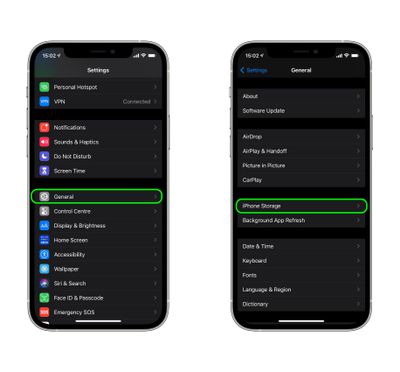
Запустите приложение «Настройки» на вашем устройстве iOS.
Прокрутите вниз и нажмите «Основные».
Нажмите «Хранилище iPhone».
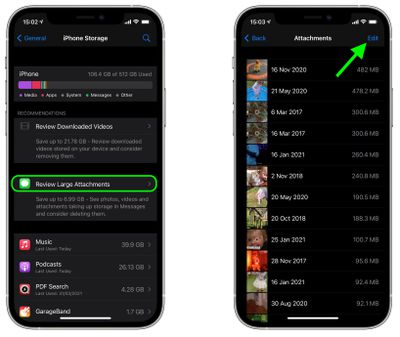
Нажмите «Включить» рядом с «Просмотреть большие вложения», если эта функция еще не активирована; в противном случае нажмите на шеврон, чтобы открыть список приложений, занимающих место.
После выполнения этих шагов вы увидите список самых больших файлов, расположенных в приложениях «Фото», «Почта», «Сообщения» и других. Нажмите на файл, чтобы просмотреть его крупным планом. Проведя влево по элементу в списке файлов, вы увидите опцию удаления. Вы также можете удалить несколько файлов одновременно, нажав кнопку «Изменить» в правом верхнем углу экрана.
iPhone от Apple включают функцию камеры под названием HDR, которая использует расширенный динамический диапазон для создания более качественных фотографий, когда изображение содержит яркий солнечный свет наряду с сильной тенью. HDR достигается путем съемки трех экспозиций одной и той же сцены, которые затем объединяются в одну картинку, что приводит к более сбалансированному, реалистичному снимку.
На iPhone X и более ранних моделях, когда камера делает автоматическое HDR-фото, она также может опционально сохранять стандартный снимок в вашей медиатеке, что полезно для сравнения или когда HDR-снимок получается не таким, как ожидалось. Однако, если вы хотите, вы можете отключить эту функцию и тем самым сэкономить место на диске. Следующие шаги показывают, как это сделать.
Запустите приложение «Настройки» на своем iPhone.
Нажмите Камера.
В разделе «HDR (расширенный динамический диапазон)» нажмите переключатель рядом с «Оставить обычное фото», чтобы переключатель больше не горел зеленым.
Вот и все. Ваша медиатека больше не будет засоряться копиями фотографий при отключенной опции.
Если вы удалили приложение на своем iPhone или iPad, чтобы сэкономить место или потому что в тот момент приложение показалось вам бесполезным, это не безвозвратное действие – вы всегда можете переустановить это приложение на своем устройстве, выполнив несколько простых шагов.
Хотя в iOS нет раздела, который бы исключительно перечислял «недавно удаленные» приложения, вы все равно можете найти приложения, которые вы приобрели в прошлом, но которые больше не загружены на ваш iPhone, что на практике сводится к тому же.
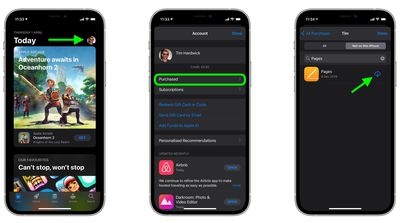
Запустите приложение App Store на своем iPhone или iPad.
Нажмите вкладку Сегодня, если она еще не выбрана.
Нажмите на свою круглую фотографию профиля в правом верхнем углу экрана «Сегодня», чтобы получить доступ к экрану настроек учетной записи.
Нажмите Покупки.
Нажмите Мои покупки.
На экране «Покупки» нажмите вкладку Не на этом iPhone/iPad.
Прокрутите список купленных приложений, чтобы найти то, которое вы хотите восстановить, и нажмите значок загрузки из облака рядом с ним, чтобы повторно загрузить и установить. (Если у вас большая история покупок, вам может быть проще использовать поле поиска в верхней части списка, чтобы найти нужное приложение.)
Выбранное вами приложение начнет загружаться с серверов Apple. Это может занять от нескольких секунд до нескольких минут, в зависимости от размера приложения и вашего соединения, но вы можете выйти из приложения App Store и продолжить заниматься другими делами на своем устройстве, пока оно загружается в фоновом режиме.
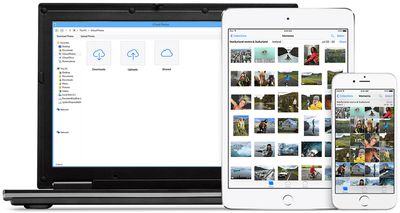
При подключении вашего iPhone или iPad к ПК на Windows вы сможете синхронизировать с ним альбомы, песни, плейлисты, фильмы, телепередачи, подкасты, книги, аудиокниги, фотографии и видео, контакты и календари. Эта статья покажет, как это сделать.
Вы можете синхронизировать свой iPhone или iPad с ПК на Windows, физически подключив их, но знаете ли вы, что можете синхронизировать свое устройство Apple, подключив его к той же сети Wi-Fi? Единственная реальная разница в работе заключается в том, что синхронизация по Wi-Fi медленнее, чем синхронизация по кабелю.
Обратите внимание, что если вы подключите iPhone или iPad к ПК на Windows во время синхронизации устройства по Wi-Fi, процесс синхронизации продолжится по кабелю. Но если вы отключите кабель устройства от компьютера во время синхронизации, синхронизация прекратится, даже если синхронизация по Wi-Fi включена.
Чтобы включить синхронизацию по Wi-Fi, вам сначала нужно подключить iPhone или iPad к ПК на Windows с помощью кабеля.
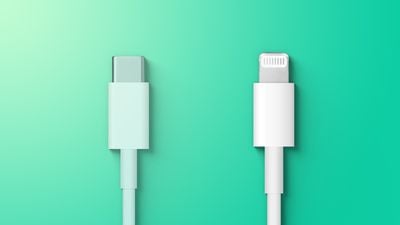
Если ваш iPhone или iPad поставлялся с кабелем Lightning-USB, а ваш компьютер имеет порт USB-C, вам потребуется подключить конец USB-кабеля к адаптеру USB-C-USB (продается отдельно) или использовать кабель USB-C-Lightning (продается отдельно).
Если ваш iPhone или iPad поставлялся с кабелем USB-C-Lightning, а ваш компьютер имеет порт USB, вам потребуется использовать кабель Lightning-USB (продается отдельно).
Если ваш iPhone или iPad поставлялся с зарядным кабелем USB-C, а ваш компьютер имеет порт USB, используйте адаптер USB-C-USB и кабель USB-A.
Подключите iPhone или iPad к компьютеру с помощью совместимого зарядного USB-кабеля (см. выше).
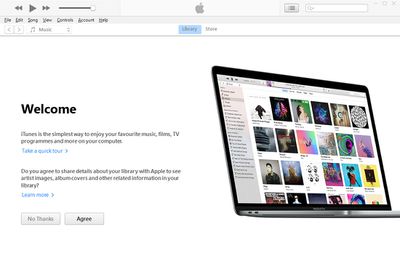
Запустите приложение iTunes на своем ПК.
Нажмите кнопку iPhone в левом верхнем углу окна iTunes.
Нажмите Обзор в боковой панели.
Установите флажок Синхронизировать с этим [устройством] по Wi-Fi.
Нажмите Применить.
Когда вы отключаете iPhone или iPad от компьютера, значок вашего устройства остается в iTunes, если вы не нажмете кнопку Извлечь. Если вы нажмете «Извлечь», значок устройства будет удален, но синхронизация по Wi-Fi останется включенной.
Теперь вы можете синхронизировать свое устройство по беспроводной сети, подключив его к зарядному устройству и вставив в электрическую розетку. Синхронизация начнется автоматически. В качестве альтернативы, нажмите на значок вашего устройства в приложении iTunes, затем нажмите кнопку «Синхронизировать».
При подключении вашего iPhone или iPad к Mac вы можете синхронизировать с устройством различные медиафайлы, включая альбомы, песни, плейлисты, фильмы, телешоу, подкасты, книги, аудиокниги, фотографии и видео, контакты и календари. Эта статья покажет, как это сделать.
Раньше синхронизировать iPhone и iPad с Mac можно было только с помощью физического кабеля, но сейчас вы можете синхронизировать свои устройства, просто подключив их к одной и той же сети Wi-Fi. Единственное отличие состоит в том, что синхронизация по Wi-Fi медленнее, чем синхронизация по кабелю.
Если вы решите подключить ваш iPhone или iPad к Mac через кабель во время синхронизации по Wi-Fi, синхронизация продолжится по кабелю. Если вы отсоедините кабель устройства от Mac во время синхронизации, синхронизация остановится, даже если синхронизация по Wi-Fi включена. Синхронизация возобновится только тогда, когда вы снова подключите устройство с помощью кабеля или по Wi-Fi.
Как включить синхронизацию iPhone и iPad по Wi-Fi
Подключите ваше iOS-устройство к Mac с помощью прилагаемого USB-кабеля или кабеля Lightning-USB-A (продается отдельно).
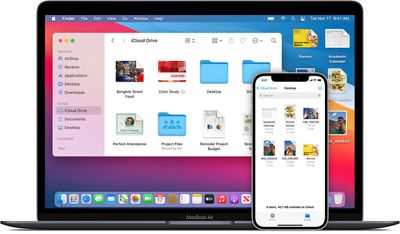
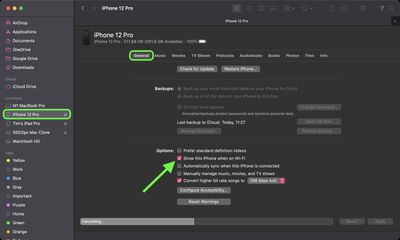
Запустите окно Finder. (Примечание: для использования Finder требуется macOS 10.15 или более поздняя версия. В более ранних версиях macOS используйте iTunes для включения синхронизации по Wi-Fi.)
На боковой панели выберите ваш iPhone или iPad.
Нажмите вкладку «Основные» в верхней части окна.
Установите флажок «Показывать это [устройство]» при подключении к Wi-Fi.
Нажмите «Применить».
Теперь, всякий раз, когда ваш iPhone или iPad подключен к питанию и к той же сети Wi-Fi, что и ваш Mac, он будет синхронизировать выбранный контент с вашим iOS-устройством.
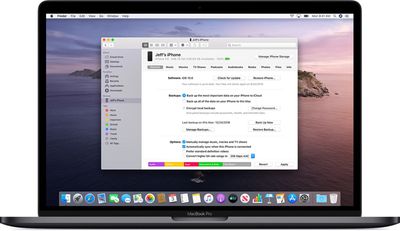
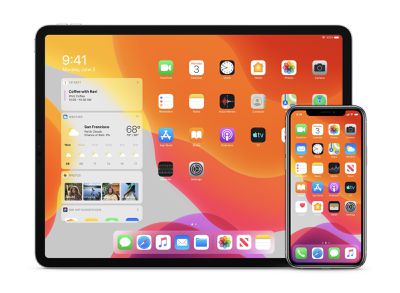
Пользователям iOS доступны два типа резервного копирования. Резервные копии iCloud автоматически шифруются и хранятся в облаке, и вы можете создавать и использовать их где угодно при наличии Wi-Fi соединения. Напротив, резервные копии на Mac создаются и хранятся на вашем Mac, шифрование необязательно, и для восстановления одной из них вам необходимо подключить устройство к компьютеру. В этой статье показано, как создать резервную копию iPhone, iPad или iPod touch на Mac под управлением macOS Catalina или более поздней версии.
В macOS 10.4 и более ранних версиях для резервного копирования устройства iOS на Mac использовалось приложение iTunes. Однако после выпуска macOS 10.5 Catalina в 2019 году Apple предложила отдельные приложения для Mac для Музыки, Подкастов и Apple TV, что означает, что функции управления подключенными iPhone, iPad или iPod touch нуждались в новом месте.
Это не сразу очевидно, но Apple решила интегрировать эти функции устройства в Finder, что означает, что вы можете выбирать настройки синхронизации мультимедиа, управлять резервными копиями iCloud и локальными копиями, а также восстанавливать или обновлять свое устройство iOS, даже не открывая другое приложение на вашем Mac.
Хранение локальной резервной копии вашего устройства iOS гарантирует, что в случае его потери вы сможете восстановить всю свою информацию на новом устройстве. Вы также можете зашифровать свою локальную резервную копию, чтобы сохранить конфиденциальную информацию, такую как пароли и личные данные о здоровье или активности, в безопасности. Продолжайте читать, чтобы узнать, как это сделать.
Как создать резервную копию устройства iOS в macOS
Подключите iPhone, iPad или iPod touch к Mac с помощью прилагаемого кабеля.
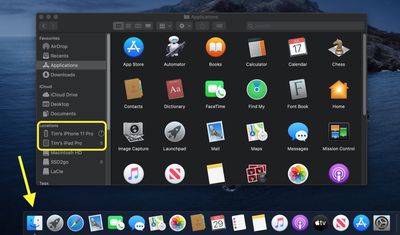
Откройте окно Finder, нажав значок Finder в Dock.
Нажмите имя вашего устройства iOS в боковой панели.
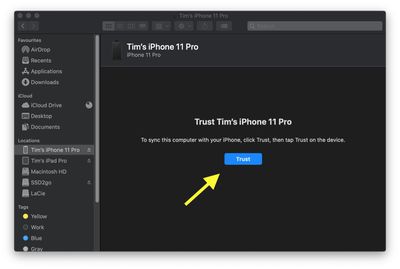
Если вы впервые подключаете устройство к Mac, нажмите Доверять в окне Finder.
Коснитесь Доверять на вашем устройстве, когда появится запрос, затем введите свой пароль для подтверждения.
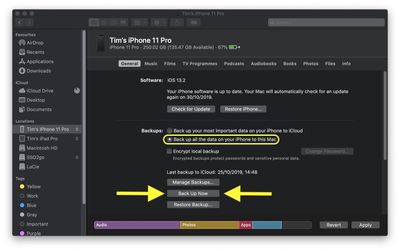
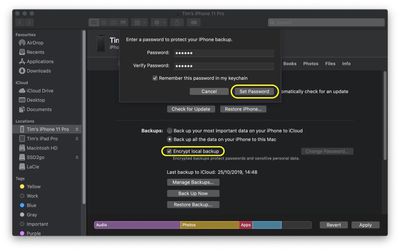
На вкладке «Основные» нажмите кружок рядом с надписью Создать резервную копию всех данных на [iPhone/iPad/iPod touch] на этом Mac.
Если вы не хотите создавать зашифрованную резервную копию или уже настроили зашифрованные резервные копии, нажмите Создать резервную копию сейчас в нижней части вкладки «Основные».
По завершении резервного копирования вы сможете найти дату и время последней резервной копии на вкладке «Основные», чуть выше кнопки «Управлять резервными копиями».
Как зашифровать резервную копию устройства iOS в macOS
Подключите iPhone, iPad или iPod touch к Mac с помощью прилагаемого кабеля.
Откройте окно Finder, нажав значок Finder в Dock.
Нажмите имя вашего устройства iOS в боковой панели.
Если вы впервые подключаете устройство к Mac, нажмите Доверять в окне Finder.
Коснитесь Доверять на вашем устройстве, когда появится запрос, затем введите свой пароль для подтверждения.
Установите флажок рядом с Зашифровать локальную резервную копию на вкладке «Основные».
Выберите пароль для защиты резервной копии устройства, затем подтвердите его и установите флажок, если вы хотите запомнить пароль в связке ключей.
Нажмите Установить пароль.
Введите свой пароль на устройстве iOS, чтобы начать резервное копирование.
По завершении резервного копирования вы сможете найти дату и время последней резервной копии на вкладке Основные, чуть выше кнопки «Управлять резервными копиями».
Создание резервной копии iPhone или iPad должно стать обычной процедурой для большинства пользователей, так как это просто и является самым легким способом восстановить ваши данные, если ваше устройство заменено, потеряно или украдено.
Существует два типа резервных копий, доступных пользователям iOS. Резервные копии iCloud автоматически шифруются и хранятся в облаке; вы можете создавать и использовать их в любом месте, где есть подключение к Wi-Fi. Напротив, резервные копии на компьютере создаются и хранятся на вашем Mac или ПК, шифрование необязательно, и вам придется подключить устройство к компьютеру, чтобы восстановить их.
Здесь мы покажем, как создать резервную копию вашего iPhone или iPad в iCloud, для чего не требуется компьютер.
Как создать резервную копию iCloud
Подключите ваше iOS-устройство к сети Wi-Fi.
Запустите приложение Настройки.
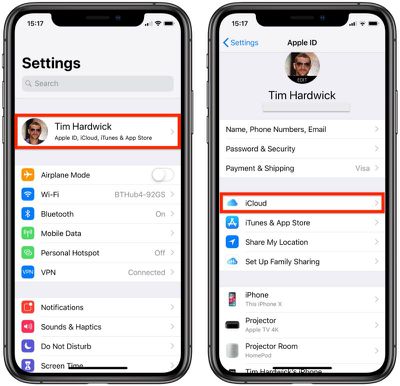
Нажмите на свое имя в верхнем баннере.
Нажмите iCloud.
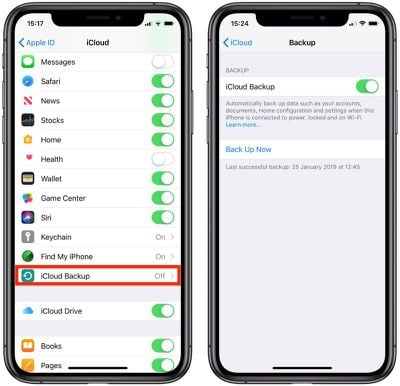
Нажмите Резервная копия iCloud.
Переведите переключатель Резервная копия iCloud в зеленое положение «ВКЛ.».
Нажмите Создать резервную копию и дождитесь завершения процесса.
Как только вы активируете переключатель рядом с пунктом «Резервная копия iCloud», ваше устройство будет автоматически создавать резервные копии каждый день, при условии, что экран устройства разблокирован, оно подключено к источнику питания и к сети Wi-Fi. Также убедитесь, что у вас достаточно свободного места в iCloud для резервной копии. iCloud предоставляет 5 ГБ бесплатного хранилища, но большинство пользователей быстро их исчерпывают. К счастью, тарифы начинаются всего с $0.99 за 50 ГБ хранилища.
Если вы также подписаны на сервисы Apple, такие как Apple Music или Apple TV+, вы можете сэкономить, подписавшись на Apple One. С Apple One вы можете выбрать тарифный план, который включает 50 ГБ, 200 ГБ или 2 ТБ хранилища iCloud.
Пользователям iOS доступны два типа резервного копирования. Резервные копии iCloud автоматически шифруются и хранятся в облаке, и вы можете создавать и использовать их в любом месте, где есть подключение к Wi-Fi. В отличие от них, резервные копии, создаваемые на Mac, сохраняются на вашем Mac, шифрование необязательно, и для их восстановления вам необходимо подключить устройство к компьютеру. В этой статье показано, как создать резервную копию iPhone, iPad или iPod touch на Mac под управлением macOS Mojave или более ранних версий.
С момента выпуска macOS 10.5 Catalina в 2019 году Apple предложила отдельные приложения для Mac — Музыка, Подкасты и Apple TV, а функции управления подключенным iPhone, iPad или iPod touch расположены в Finder. Однако в macOS 10.4 Mojave и более ранних версиях macOS резервное копирование устройства iOS на Mac осуществляется с помощью приложения iTunes. Продолжайте читать, чтобы узнать, как это делается.
Как создать резервную копию iTunes
Следующие пошаговые инструкции по созданию резервной копии iTunes приведены для iPhone, но также применимы к iPad и iPod touch. Второй набор шагов покажет вам, как архивировать резервную копию при необходимости.
Подключите ваше устройство iOS к Mac или ПК с помощью кабеля Lightning-USB.
Откройте iTunes.
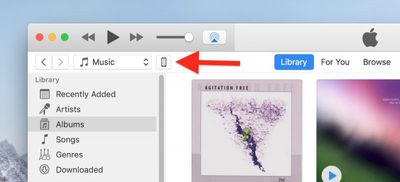
Нажмите на значок устройства в меню в верхнем левом углу.
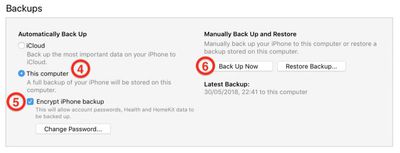
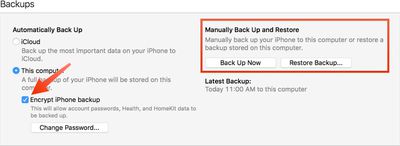
В разделе «Резервные копии» нажмите «Этот компьютер».
Установите флажок «Зашифровать резервную копию iPhone», если вы хотите создать резервную копию учетных данных для входа и любых данных Здоровья и HomeKit.
Нажмите «Создать резервную копию сейчас» и дождитесь завершения процесса резервного копирования. Это займет около пяти минут, в зависимости от того, что установлено на вашем iPhone.
Архивировать резервную копию
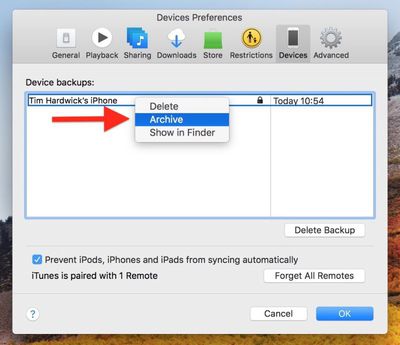
Архивированная резервная копия iTunes сохраняет текущее состояние вашего устройства iOS и предотвращает ее случайное перезаписывание последующими резервными копиями. Создание архивированной резервной копии полезно, если, например, вы хотите установить публичную бета-версию iOS, поскольку если что-то пойдет не так с бета-версией, вы можете использовать ее для восстановления вашего устройства до предыдущей версии операционной системы. Следующие шаги показывают, как архивировать резервную копию iTunes, созданную с помощью предыдущих шагов.
В строке меню macOS нажмите iTunes -> Настройки…
Нажмите вкладку «Устройства».
Щелкните правой кнопкой мыши (или Ctrl-щелчок) по новой резервной копии и выберите «Архивировать» из контекстного выпадающего меню.
Резервное копирование следует выполнять регулярно. Если вы используете iCloud, это будет делаться автоматически, но если вы используете iTunes, убедитесь, что вы создаете резервную копию каждую неделю или две, чтобы не потерять важные данные.
Не у каждого владельца iPhone или iPad есть Mac, поэтому Apple сделала свои мобильные устройства совместимыми и с ПК под управлением Windows. Используя USB, вы можете подключить iPhone или iPad к ПК под управлением Windows для настройки устройства, зарядки аккумулятора, совместного использования интернет-соединения, передачи файлов и синхронизации контента. Эта статья покажет, как сделать резервную копию вашего iOS-устройства на ПК под управлением Windows.
Убедитесь, что у вас правильный USB-кабель
Если ваш ПК имеет порт USB и работает под управлением Windows 7 или более поздней версии, вы можете создать на него резервную копию вашего iPhone или iPad. Однако вам нужно убедиться, что у вас есть USB-кабель, который подходит к USB-порту вашего ПК.
Если ваш iPhone или iPad поставлялся с кабелем Lightning/USB, а ваш компьютер имеет порт USB-C, вам потребуется подключить конец кабеля USB к адаптеру USB-C/USB (продается отдельно) или использовать кабель USB-C/Lightning (продается отдельно).
Если ваш iPhone или iPad поставлялся с кабелем USB-C/Lightning, а ваш компьютер имеет порт USB, вам потребуется использовать кабель Lightning/USB (продается отдельно).
Если ваш iPad поставлялся с зарядным кабелем USB-C, а ваш компьютер имеет порт USB, используйте адаптер USB-C/USB и кабель USB-A.
Как сделать резервную копию iPhone или iPad на ПК под управлением Windows
Подключите свой iPhone или iPad к компьютеру с помощью совместимого зарядного USB-кабеля (см. выше).
Запустите приложение iTunes на своем ПК.
Нажмите кнопку iPhone в левой верхней части окна iTunes.
Нажмите Обзор в боковой панели.
Под разделом «Резервные копии» нажмите Создать резервную копию сейчас.
Чтобы зашифровать резервную копию, выберите Зашифровать локальную резервную копию, введите пароль, затем нажмите Задать пароль.
Если вы хотите просмотреть резервные копии, хранящиеся на вашем компьютере, выберите Правка -> Настройки, затем нажмите Устройства. Зашифрованные резервные копии имеют значок замка в списке резервных копий.
Представленные в сентябре 2024 года, Apple Watch Series 10 находятся на середине своего продуктового цикла, а это значит, что сейчас все еще подходящее время для покупки. Однако новая модель ожидается в сентябре 2025 года, поэтому если вы хотите иметь самый свежий набор функций, возможно, стоит подождать.
Apple Watch Series 10 — самые тонкие и легкие Apple Watch на сегодняшний день, с увеличенными дисплеями и уменьшенными рамками, а также улучшенными углами обзора. Apple Watch Series 10 — лучшие Apple Watch для большинства людей, предлагающие все новейшие функции для здоровья, такие как отслеживание сердечного ритма, отслеживание сна, ЭКГ и обнаружение апноэ во сне. Обратите внимание, что в Соединенных Штатах мониторинг уровня кислорода в крови в настоящее время недоступен.
По сравнению с предыдущей Series 9, Series 10 имеет новый дизайн, включая вариант из титана и новый корпус, а также датчик температуры воды и глубиномер с приложением Tides для таких активностей, как снорклинг. Цены на Series 10 начинаются от 399 долларов.
Если вам нужно что-то более доступное, чем Series 10, лучше всего ознакомиться с Apple Watch SE. Если вы можете носить более крупные часы, являетесь дайвером или занимаетесь многими видами активного отдыха, вам следует ознакомиться с Apple Watch Ultra, которые дороже.
Если вам трудно решить, какие Apple Watch выбрать, у нас есть серия руководств для покупателей, которые расскажут обо всех различиях. Вам также стоит заглянуть на нашу страницу скидок на Apple Watch, чтобы убедиться, что вы получите лучшую цену.
Apple Watch Series 10 подробно
Apple представила Apple Watch Series 10 в сентябре 2024 года, и это последняя версия Apple Watch, впервые выпущенная в апреле 2015 года. Series 10 заменяет предыдущее поколение Series 9.
Apple полностью переработала дизайн Apple Watch с Series 10, представив первый обновленный внешний вид за несколько лет. Новая модель тоньше и легче предыдущих версий, а также имеет больший размер дисплея с на 9 процентов большей активной площадью экрана по сравнению с Series 7, 8 и 9. Series 10 доступна в размерах 42 мм и 46 мм, по сравнению с предыдущими 41 мм и 45 мм. Apple заявляет, что более крупная модель Series 10 имеет самый большой дисплей, который она когда-либо устанавливала в Apple Watch, и он даже больше, чем дисплей Apple Watch Ultra 2.
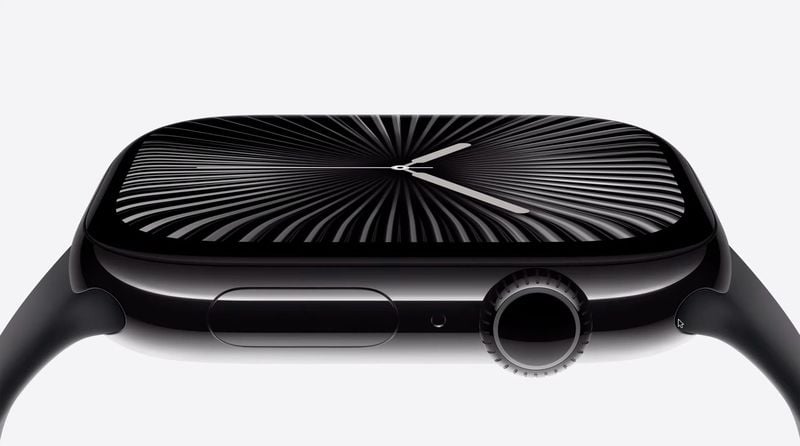
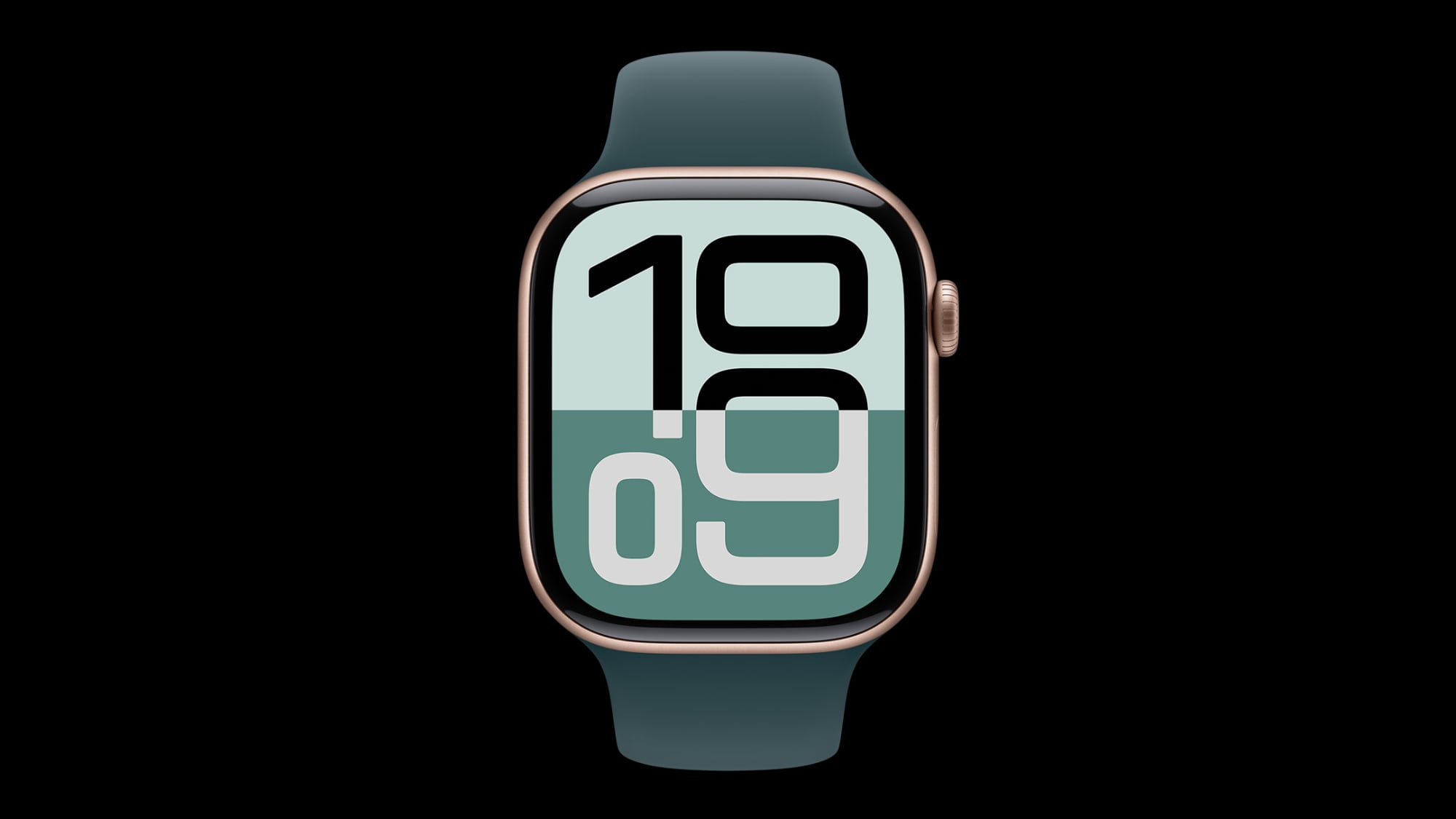
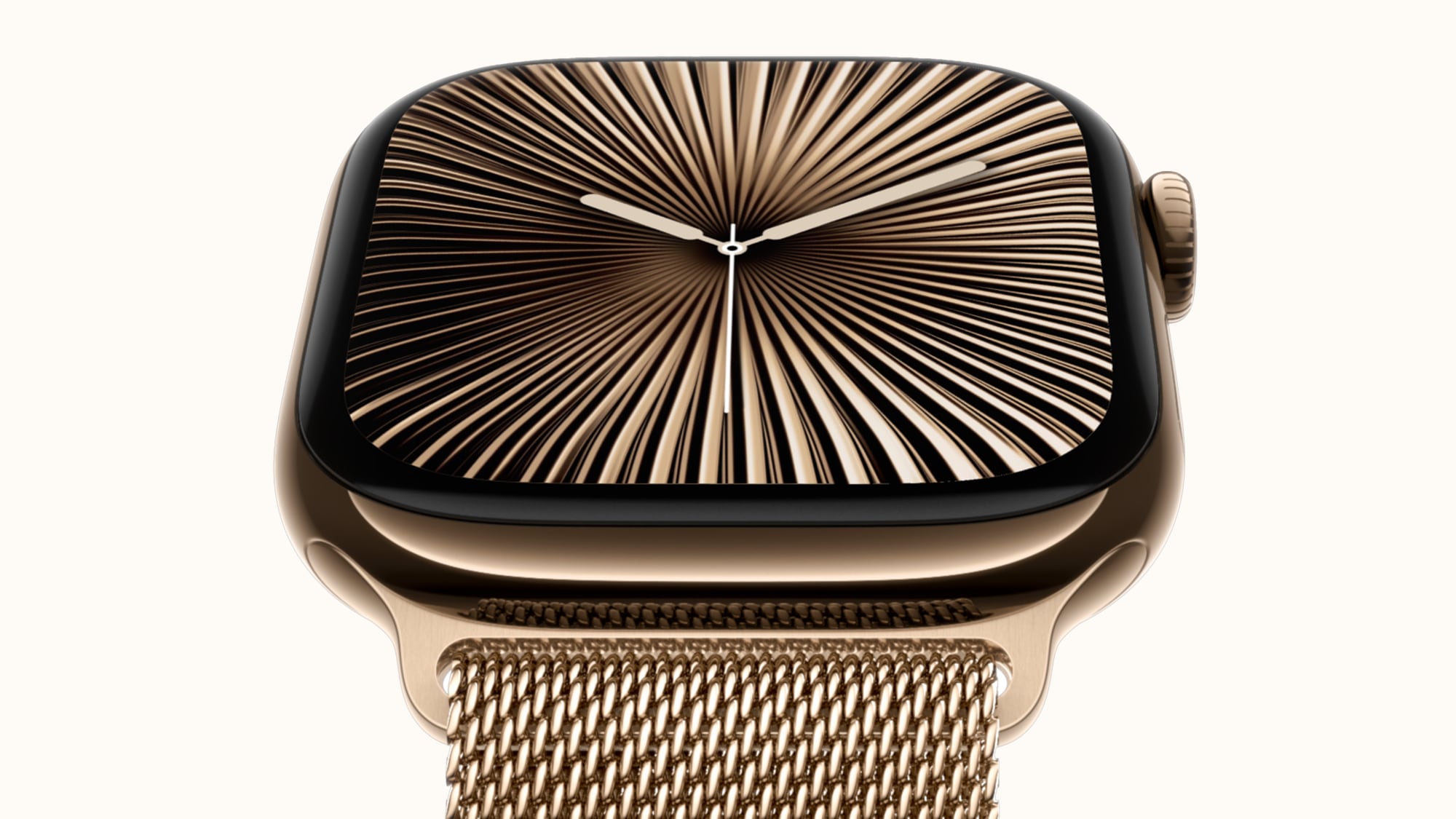
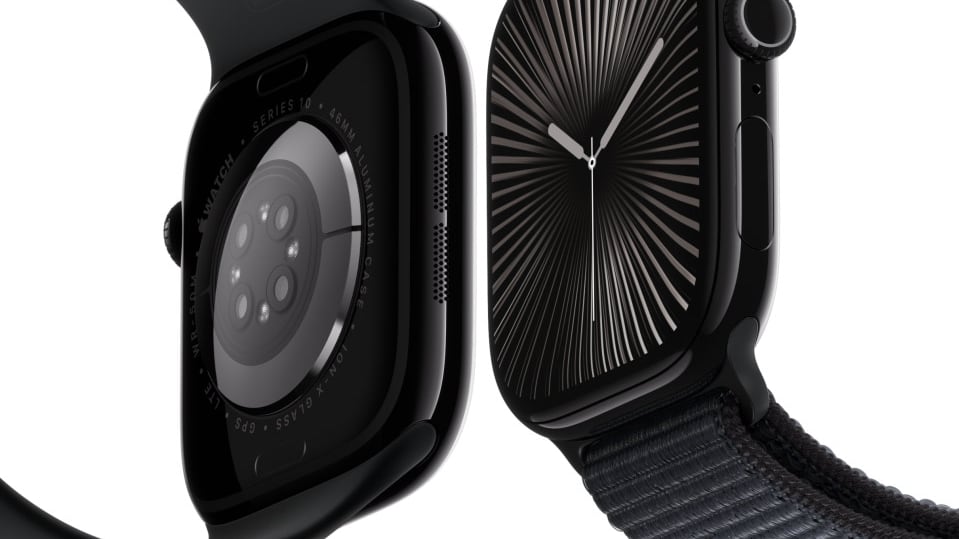
Общий дизайн Apple Watch остается прежним: квадратный корпус с закругленными краями, дисплей с тонкими рамками, задняя панель из сапфирового стекла и Digital Crown с тактильной обратной связью. Apple предлагает Apple Watch Series 10 в алюминиевом или титановом корпусе, причем титан заменяет нержавеющую сталь. Задняя панель Apple Watch теперь металлическая вместо керамической, а сапфировое стекло продолжает защищать встроенные датчики. Металл интегрирует антенну Apple Watch в корпус, экономя место для компонентов, и Apple заявляет, что соответствие металла спереди и сзади создает впечатление, будто Apple Watch сделаны из единого куска металла.
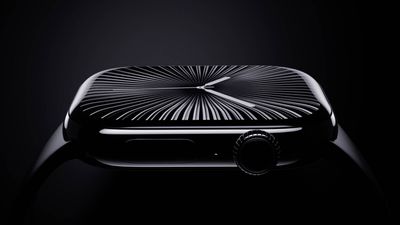
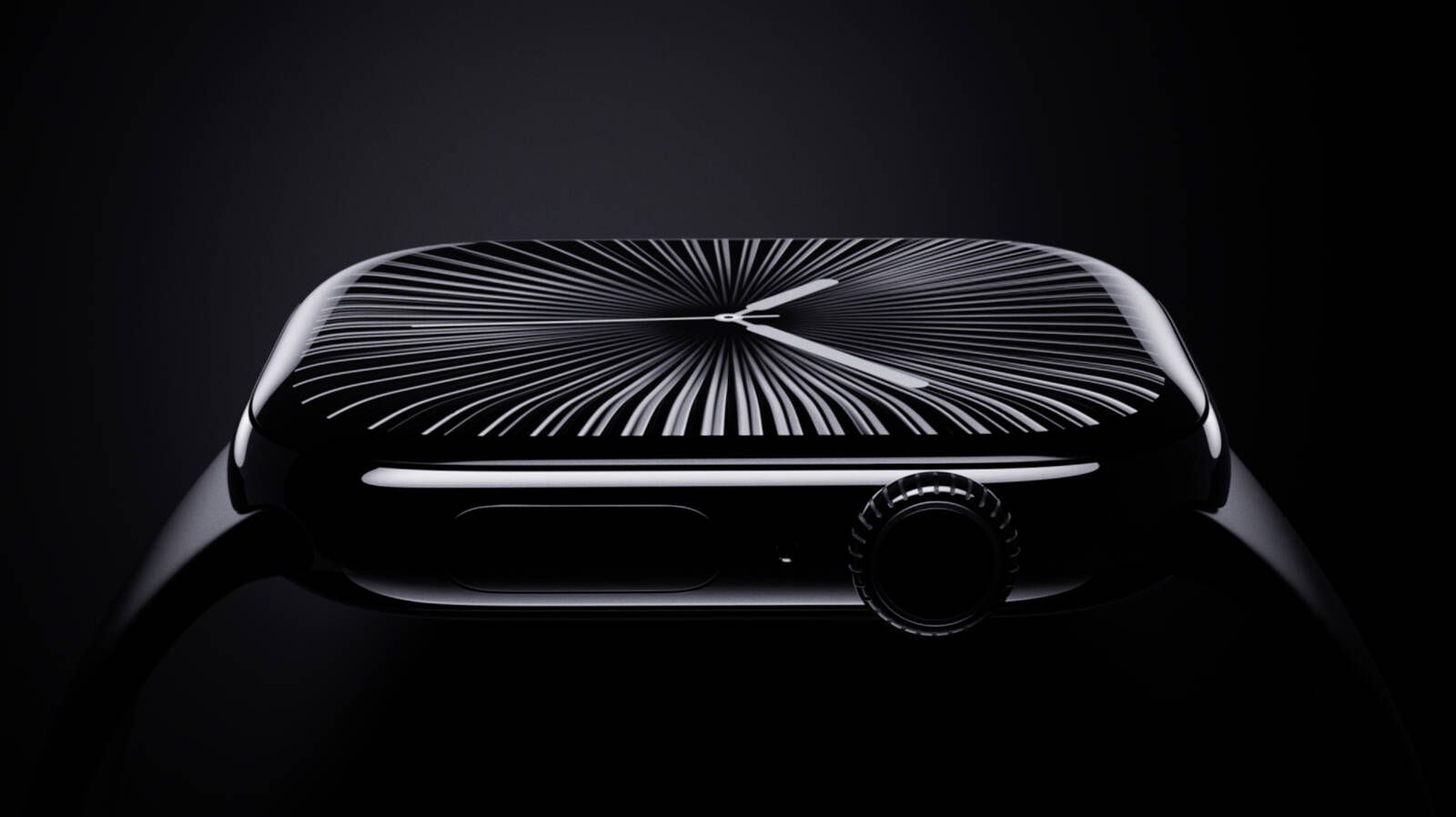
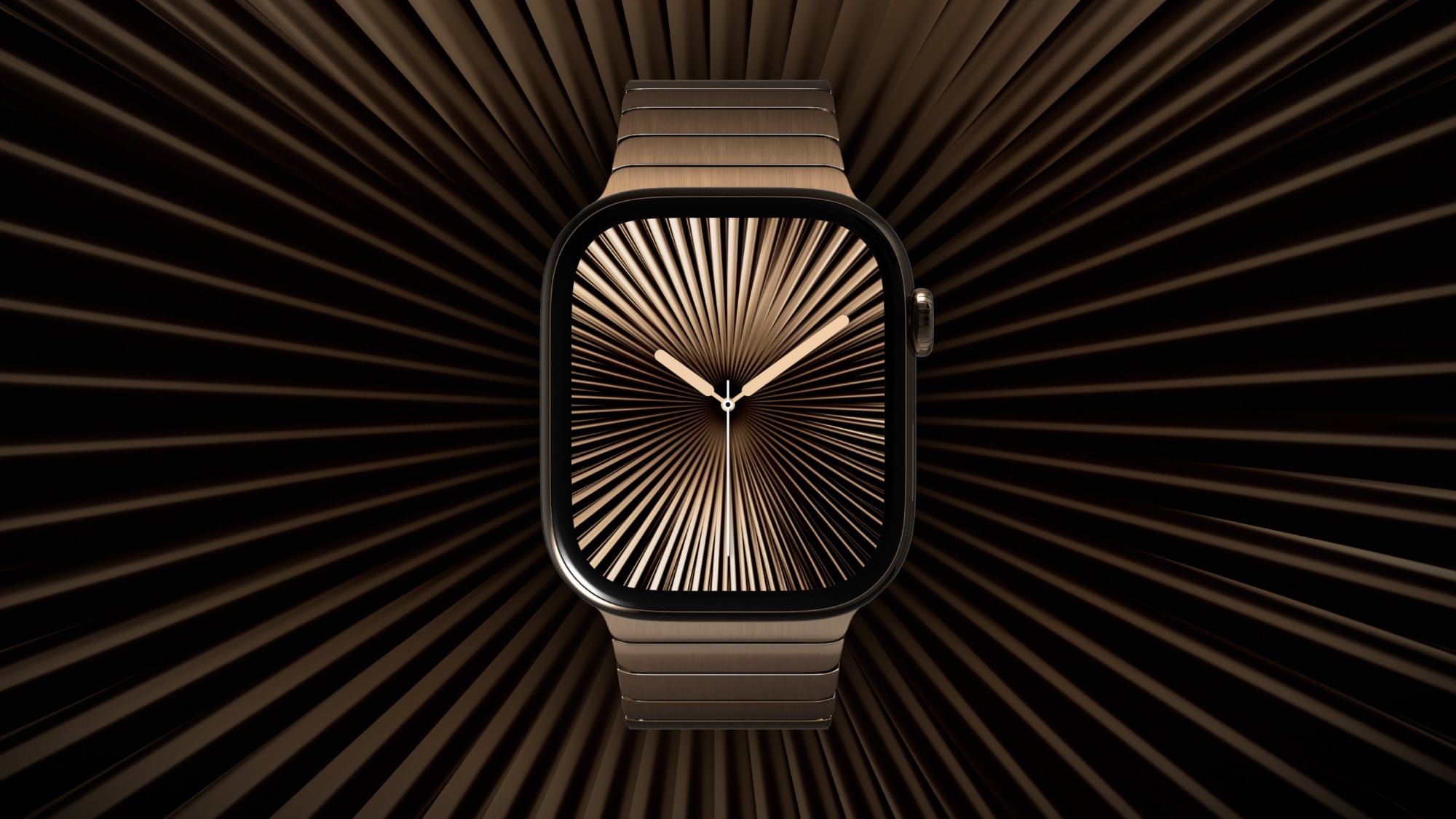
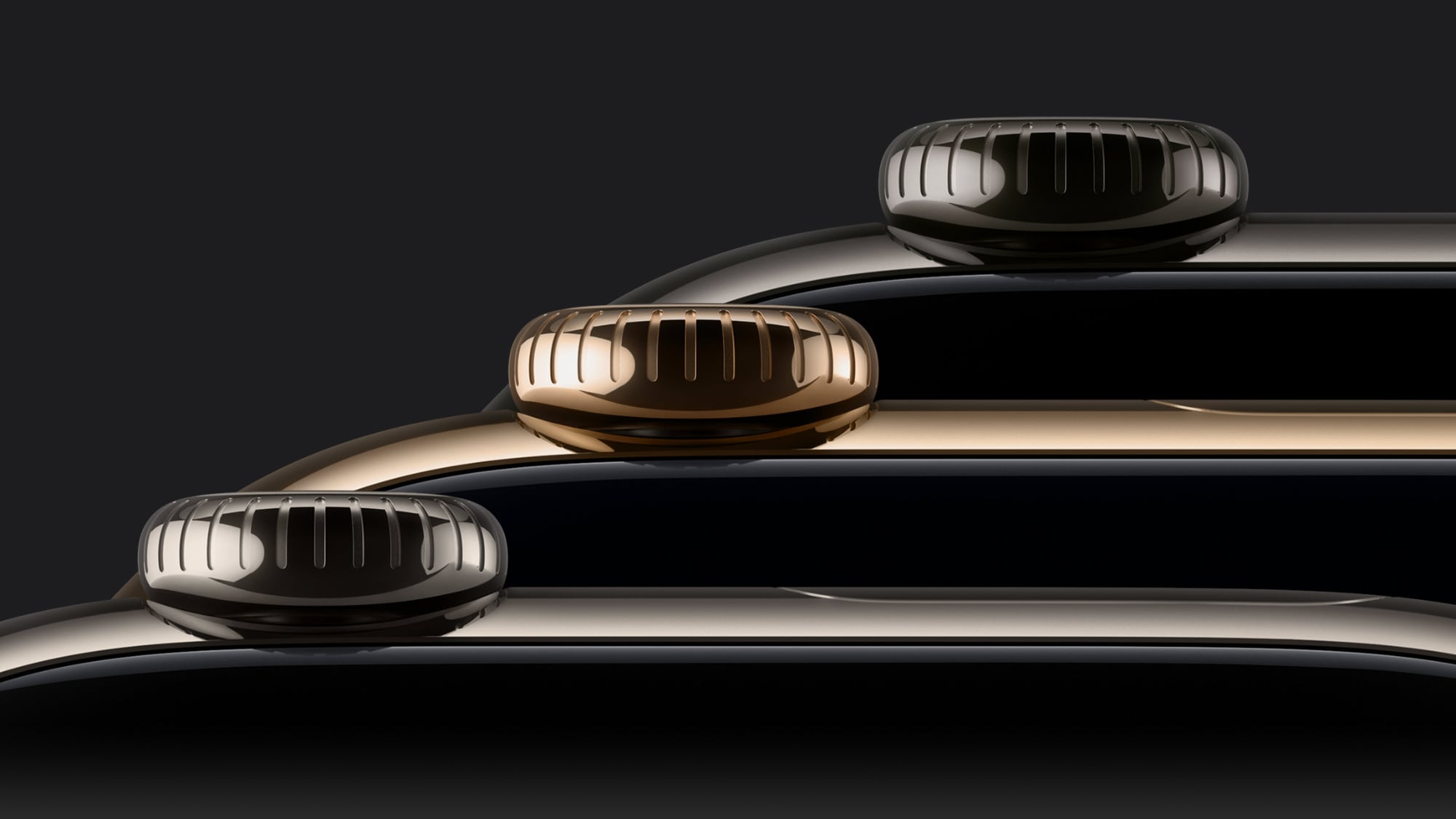
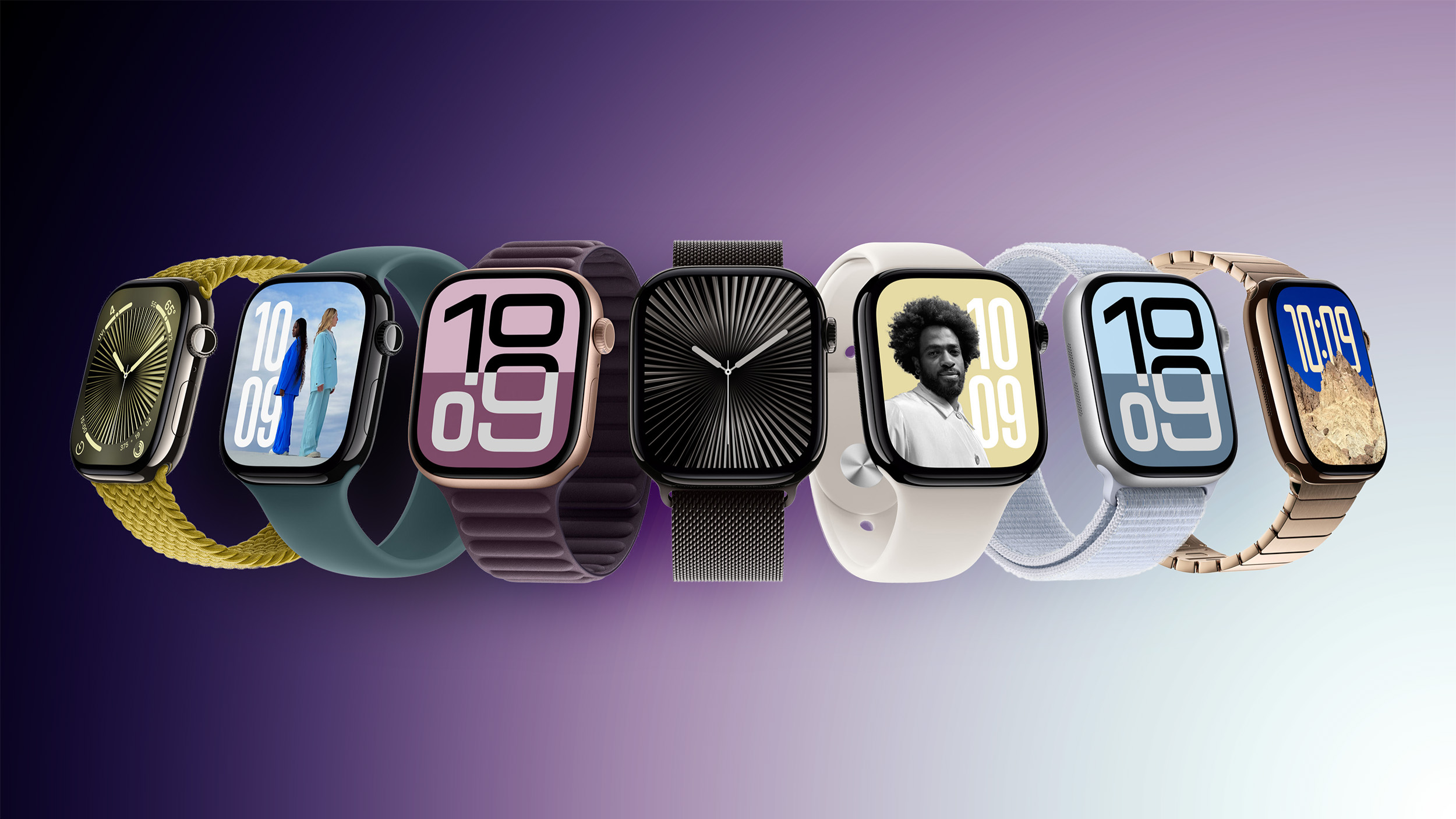
Алюминиевые Apple Watch Series 10 доступны в черном цвете (jet black), розовом золоте (rose gold) и серебристом (silver), причем черный цвет имеет глянцевый, отражающий блеск вместо матовой алюминиевой отделки. Полированная титановая версия доступна в темно-сером (slate), золотом (gold) и натуральном (natural) цветах, и Apple заявляет, что они имеют отражающую, ювелирную отделку. Существуют модели Hermès и Nike, а Apple предлагает различные ремешки для Apple Watch, включая новый Titanium Milanese Loop и новые ремешки Link Bracelet, соответствующие цветам Series 10.
Новый дисплей LTPO3 OLED по-прежнему поддерживает максимальную яркость до 2000 нит, но он до 40 процентов ярче под углом. В темных помещениях дисплей остается тусклым, но читаемым. Технология Always-On display позволяет пользователям постоянно видеть циферблат и виджеты, а в этом году более энергоэффективный дисплей позволяет режиму постоянного отображения обновляться раз в секунду, обеспечивая тикающую секундную стрелку, видимую без поднятия запястья.
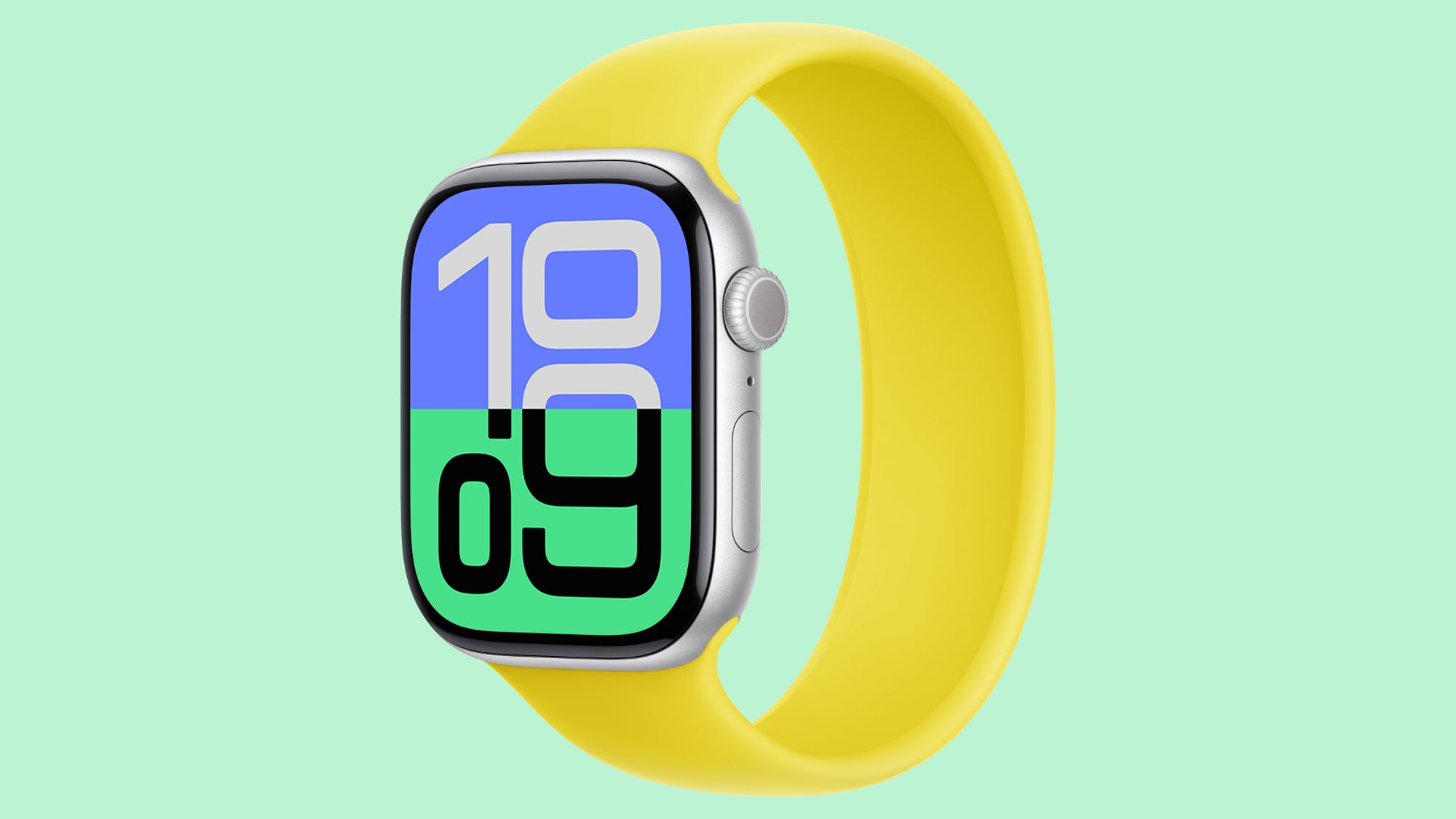
Есть новые циферблаты, предназначенные для использования большого дисплея и более высокой частоты обновления. Циферблат Flux заполняет экран цветом секунда за секундой, а циферблат Reflections имеет мерцающий диск, который тонко реагирует на движения пользователя.
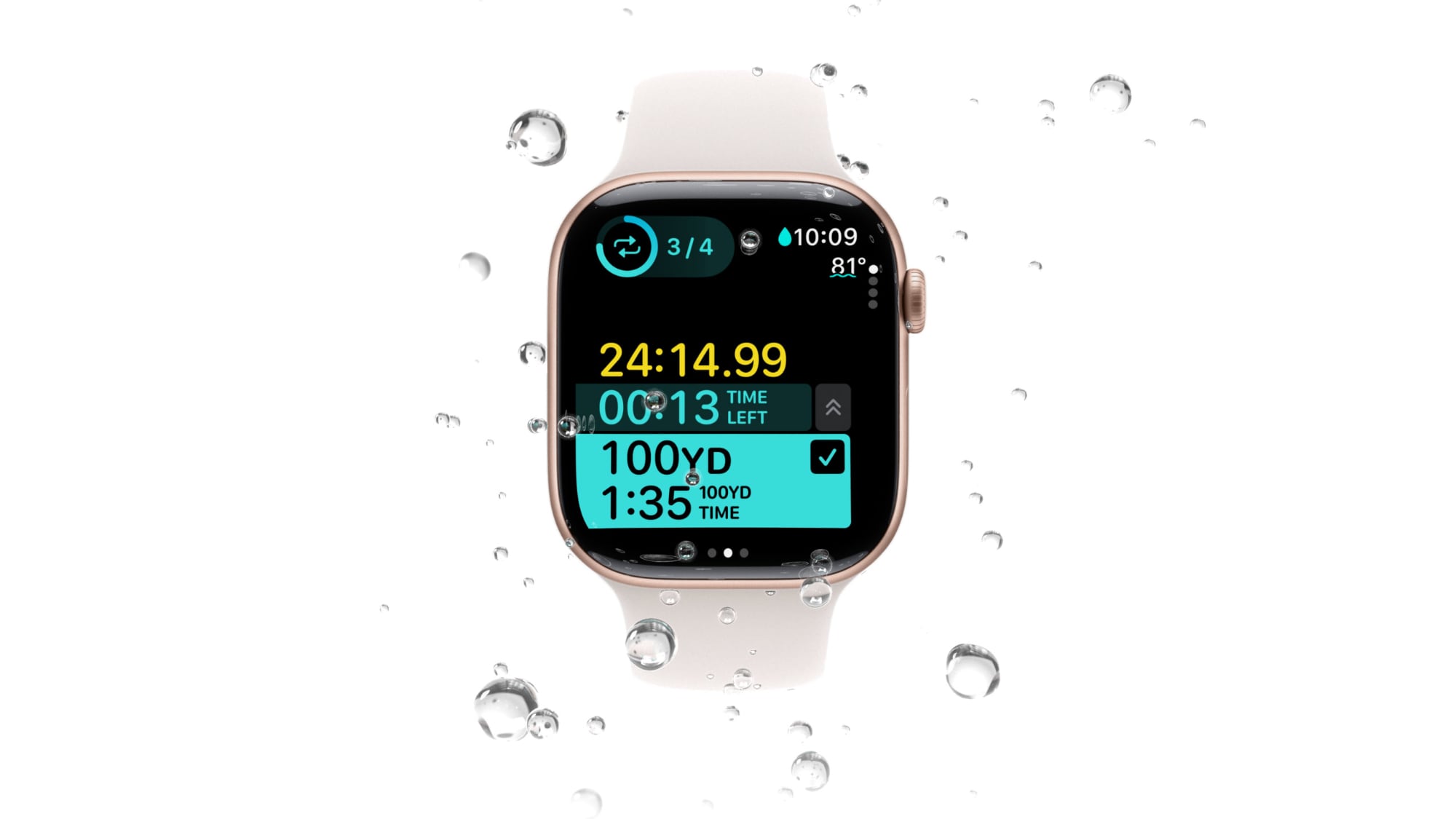
Series 10 оснащены защищенным от царапин передним стеклом, пылезащитой по стандарту IP6X и водонепроницаемостью WR50, поэтому они подходят для плавания. Появился новый датчик температуры воды, который ранее был эксклюзивным для Apple Watch Ultra, и он может показывать температуру воды при плавании или в океане. Apple также добавила глубиномер, работающий на глубине до 6 метров для таких активностей, как снорклинг и неглубокое погружение.
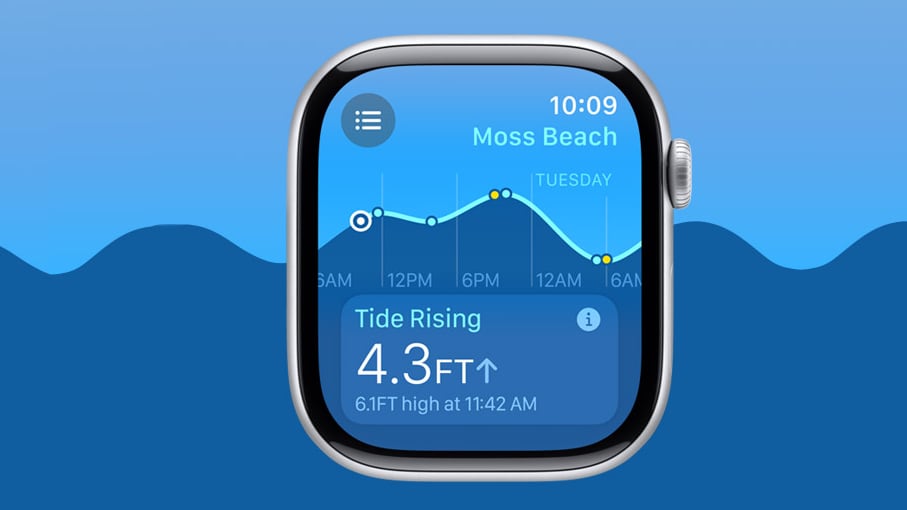
В Series 10 есть новое приложение Tides, которое предоставляет семидневный прогноз приливной информации для побережий и мест для серфинга по всему миру. Оно предоставляет информацию о приливах и отливах, подъеме и спаде воды, высоте и направлении приливов, а также восходе и закате солнца. Также появились новые виджеты, связанные с приливами, для циферблатов. Стороннее приложение Oceanic+, которое ранее было эксклюзивным для Ultra, теперь также доступно для Series 10 и предоставляет информацию для снорклинга.
Series 10 оснащены чипом S10 с 4-ядерным Neural Engine для обработки задач машинного обучения. Похоже, что чип не предлагает улучшений скорости по сравнению с чипом S9 предыдущего поколения, но он был разработан для обеспечения более тонкого профиля Apple Watch. Хранилище по-прежнему составляет 64 ГБ.
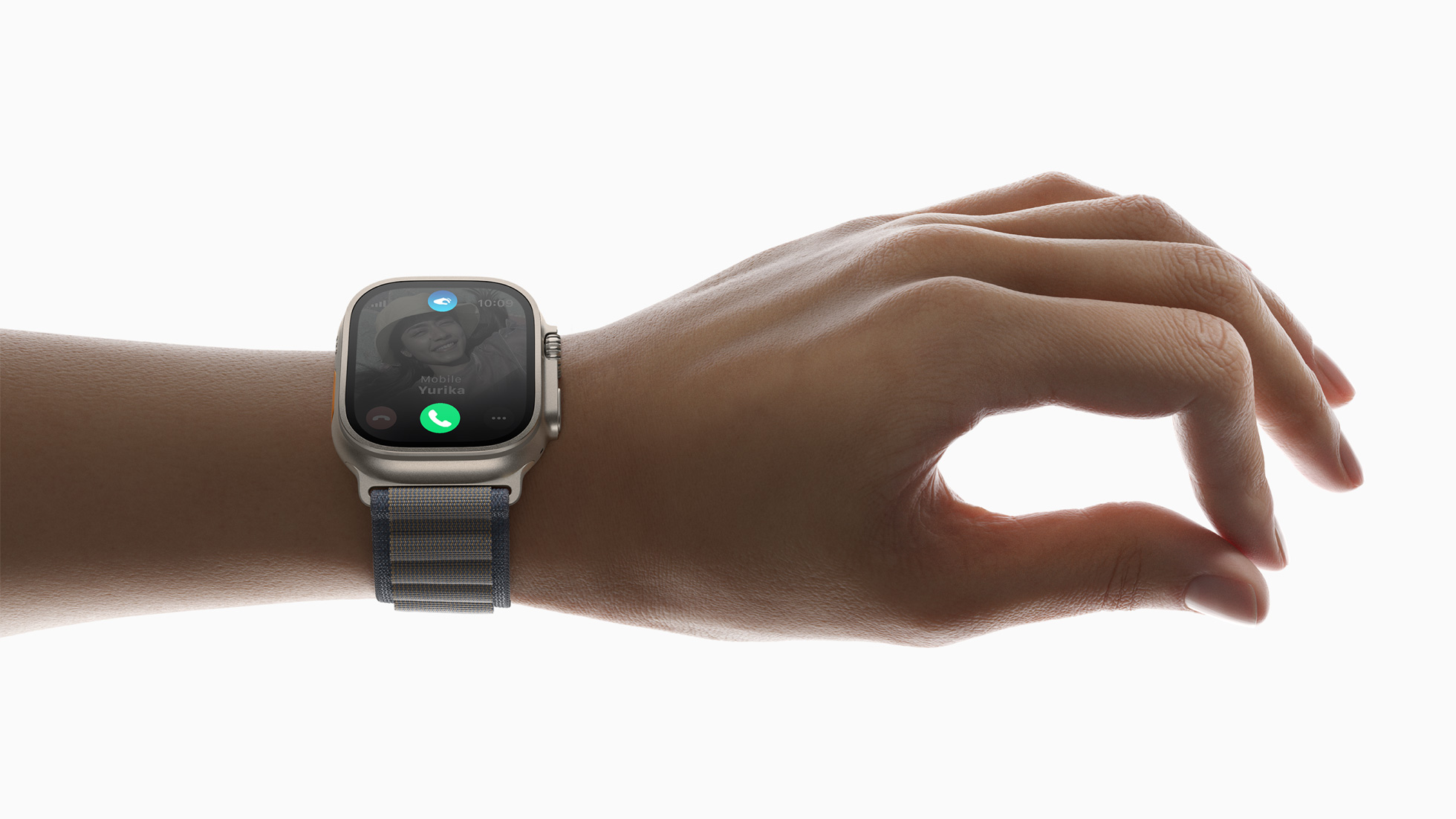
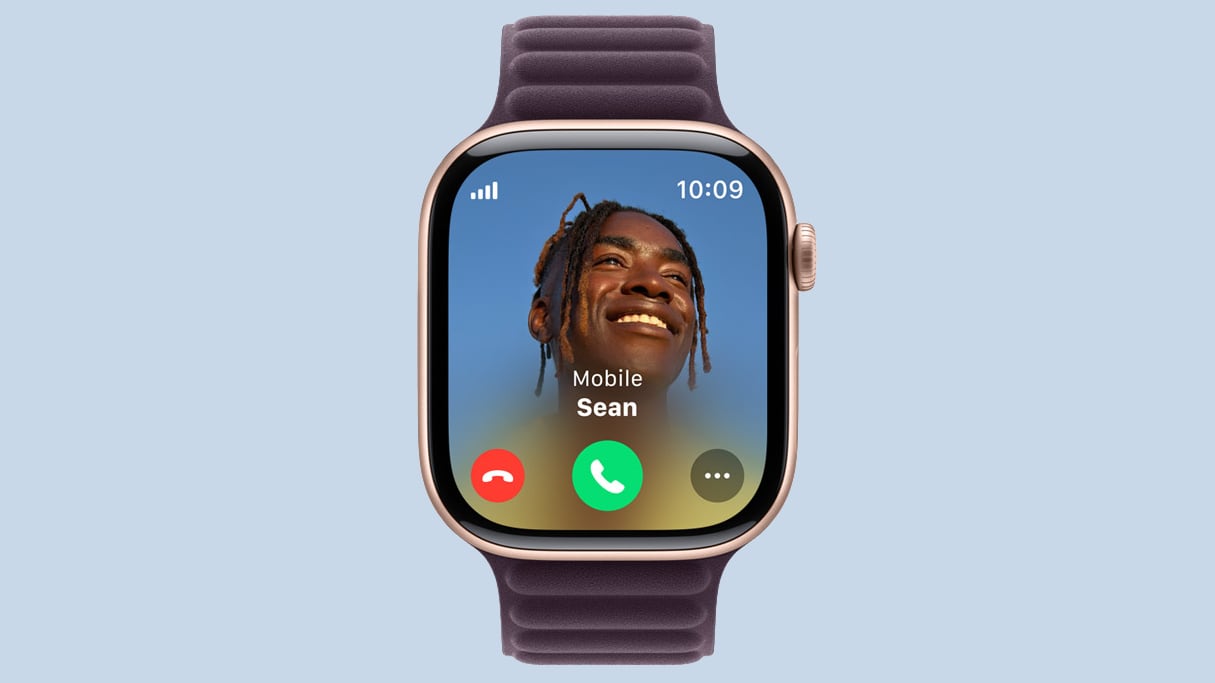
Функция Double Tap, использующая чип S10, позволяет пользователям соединять указательный палец и большой палец, чтобы взаимодействовать с Apple Watch одной рукой. Double Tap можно использовать для остановки таймера, воспроизведения/приостановки музыки, ответа или завершения вызова, откладывания будильника и многого другого.
Мониторинг сердечного ритма, определение уровня кислорода в крови, снятие показаний ЭКГ, отслеживание сна, обнаружение падения, мониторинг громких звуков и встроенное определение температуры по-прежнему доступны, хотя определение уровня кислорода в крови остается отключенным на часах, продаваемых в Соединенных Штатах, после судебного решения в начале 2024 года по спору о патенте. Все вышеперечисленные функции были представлены Apple в предыдущих моделях.
Новым в этом году является обнаружение апноэ во сне — функция, которая использует данные акселерометра, собранные во время сна, для обнаружения нарушений сна. Она может сообщить вам, есть ли у вас апноэ во сне, чтобы вы могли обратиться к врачу. Обнаружение апноэ во сне не является эксклюзивом Series 10; оно также работает на Series 9 и Apple Watch Ultra 2.
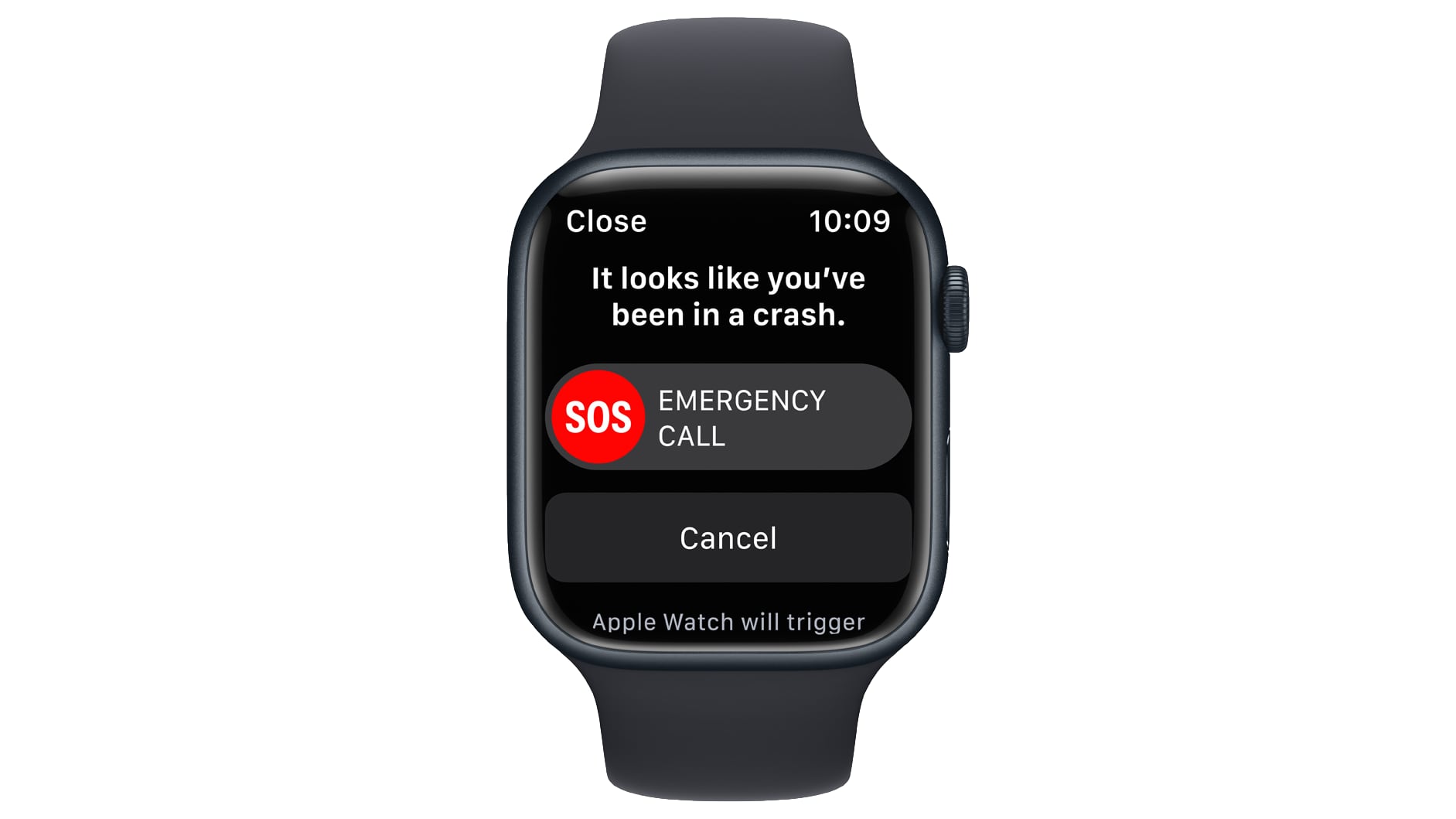
Функция Crash Detection использует гироскоп и акселерометр часов в сочетании с усовершенствованным алгоритмом слияния датчиков для обнаружения серьезных автомобильных аварий и оповещения экстренных служб. В случае аварии Apple Watch проверяют связь с пользователем, и если в течение 10-секундного обратного отсчета ответа не поступает, вызываются экстренные службы. Apple Watch Series 10 также поддерживают функцию обнаружения падения.
Время автономной работы остается прежним — до 18 часов, но может быть увеличено до 36 часов с Режимом энергосбережения. Режим энергосбережения отключает дисплей Always-On, выключает фоновые измерения сердечного ритма, ограничивает подключения Wi-Fi и сотовой связи и многое другое.
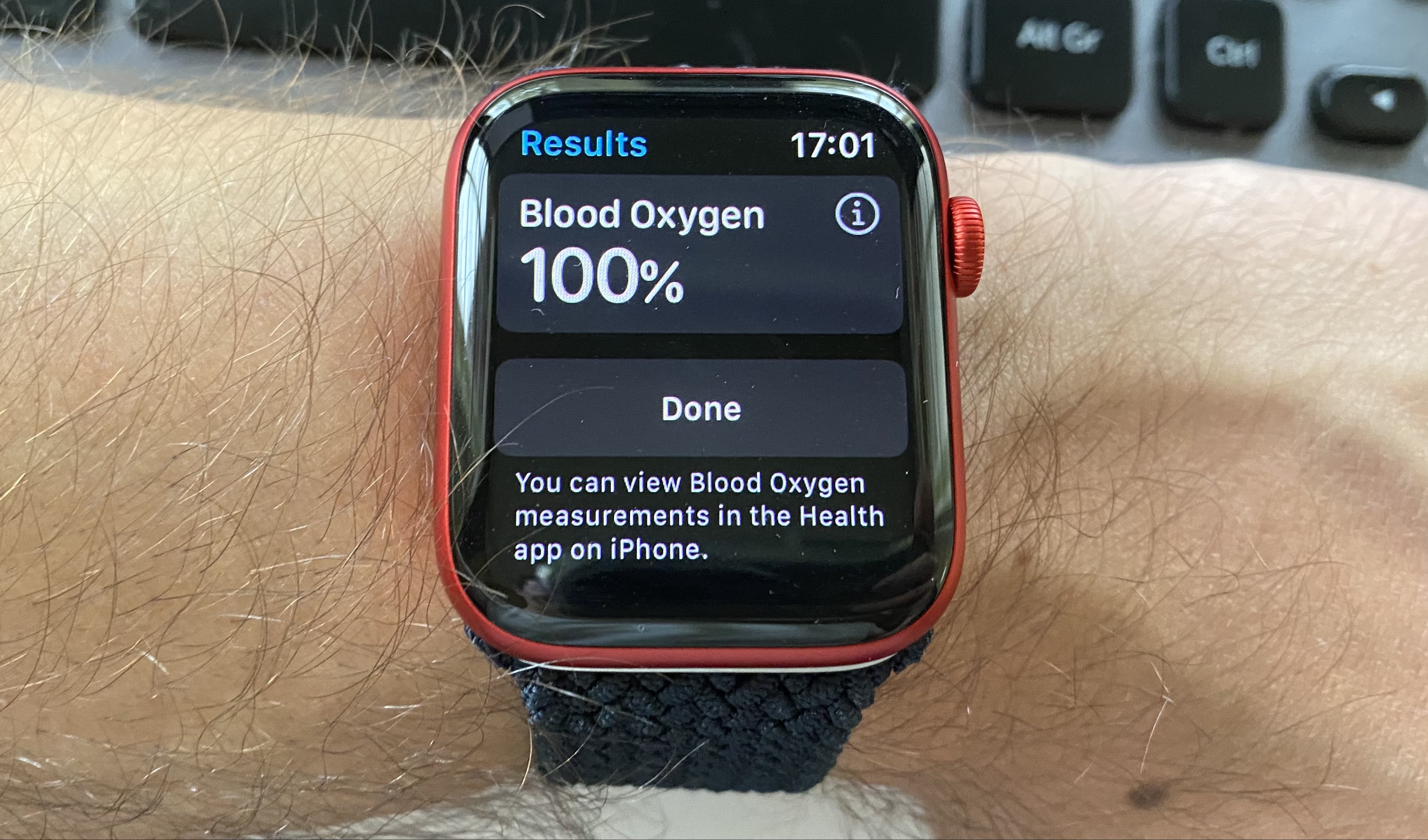
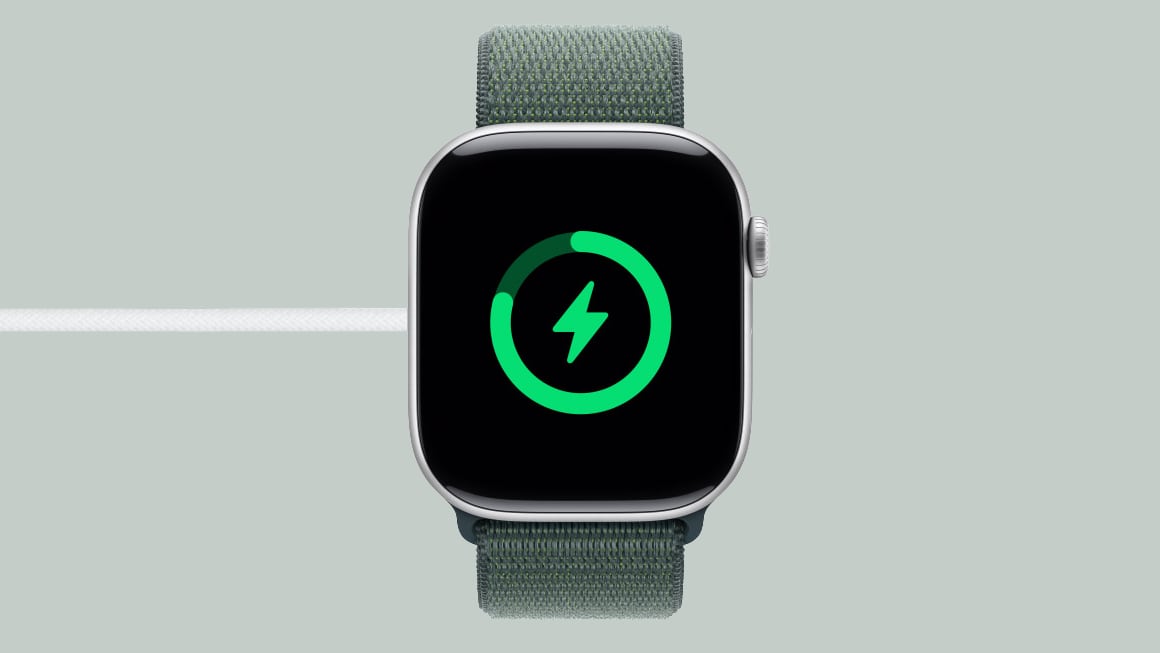
Зарядка быстрее, чем раньше, и Series 10 могут зарядиться от 0 до 80 процентов примерно за 30 минут при использовании соответствующего быстрого зарядного устройства.
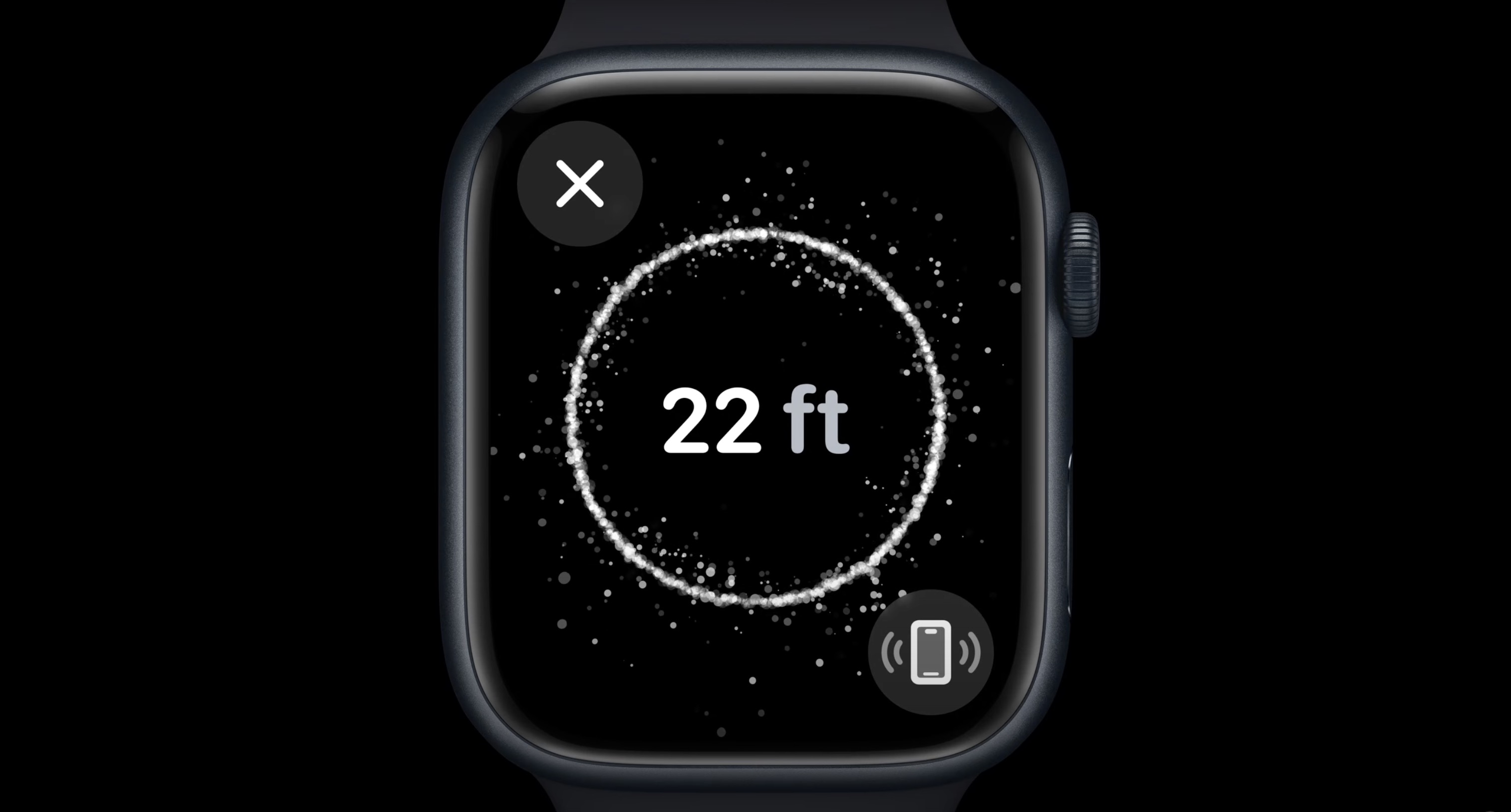
Apple использует тот же чип Ultra Wideband второго поколения в Series 10, что и в Series 9. Чип UWB обеспечивает точный поиск для обнаружения потерянного iPhone с визуальным, тактильным и звуковым руководством. Динамик был обновлен, чтобы воспроизводить медиаконтент вслух без необходимости подключения наушников Bluetooth, и появился новый нейронная сеть шумоподавления для голоса, которая подавляет фоновый шум во время телефонных звонков.
Доступны как модели с GPS, так и модели с GPS + Cellular, а сотовые Apple Watch работают с отдельным тарифным планом. Сотовые модели не требуют подключения к iPhone для работы и получения данных при недоступности Wi-Fi.
Покупки через Apple Pay доступны с кредитными и дебетовыми картами, хранящимися в приложении Wallet, и могут быть активированы в месте оплаты касанием путем нажатия боковой кнопки.
Модели Apple Watch Series 10 можно приобрести в розничных магазинах Apple, онлайн-магазине Apple Store и у сторонних розничных продавцов, таких как Best Buy и Target. По состоянию на июнь 2025 года Apple продает восстановленные модели Apple Watch Series 10 со скидкой.
Обзоры
Обзоры Apple Watch Series 10 в основном положительные: рецензенты оценили наличие самого большого в истории Apple Watch дисплея, при этом устройство стало тоньше и легче, чем Apple Watch Ultra 2.
Всего за 399 долларов вы можете приобрести Series 10 в совершенно новом черном цвете Jet Black, изготовленном из полированного алюминия. Большинство рецензентов похвалили этот вариант цвета, который больше похож на предыдущий вариант из нержавеющей стали, стоивший на сотни долларов дороже. Тем не менее, есть и преимущества выбора Apple Watch Ultra 2 вместо Apple Watch Series 10, включая вдвое больший срок службы батареи при полной зарядке, до 33% более яркий дисплей и настраиваемую кнопку действия.
Apple Watch Series 10 представляет еще одну потенциально спасающую жизнь функцию для здоровья: возможность обнаружения апноэ во сне, расстройства, при котором дыхание человека повторяется останавливается и начинается во время сна. Доступная более чем в 150 странах, эта функция может отслеживать ночные нарушения дыхания, которые могут быть связаны с апноэ во сне. Эта функция также была добавлена в Apple Watch Series 9 и Ultra 2, поэтому вам не нужно обновляться до Series 10 только ради нее.
Еще одна новая функция Series 10 — шумоподавление при голосовых вызовах, которое один рецензент назвал «умопомрачительно хорошим» в реальных тестах.
Хотя Series 10 представляет собой итеративное обновление Apple Watch по сравнению с предыдущим годом, новые функции и изменения, представленные в этом году, все же заслуживают внимания, по мнению рецензентов. Чтобы узнать больше мнений о Series 10, ознакомьтесь с нашим полным обзором.
Дизайн
Apple Watch Series 10 отличаются первым за несколько лет обновлением дизайна Apple Watch. Хотя они по-прежнему имеют округлый квадратный вид, который Apple использовала для моделей предыдущих поколений, Series 10 стали больше, тоньше и легче. Это самые тонкие Apple Watch на сегодняшний день, поскольку Apple переработала многие внутренние компоненты для достижения более тонкого вида.
Мягкие, округлые края дисплея Apple Watch имеют более тонкие рамки, а размеры корпуса увеличены до 42 мм и 46 мм с прежних 41 мм и 45 мм. Apple заменила нержавеющую сталь титаном, и Apple Watch Series 10 доступны в алюминиевом и титановом исполнении.
По сравнению с нержавеющей сталью, титан легче и прочнее, а также лучше противостоит царапинам и вмятинам. Модели Series 10 весят от 29,3 до 41,7 грамма в зависимости от размера и материала, при этом титановые модели примерно на шесть граммов тяжелее алюминиевых.
42-миллиметровые Apple Watch Series 10 имеют высоту 42 мм, ширину 36 мм и глубину 9,7 мм, а 46-миллиметровая модель имеет высоту 46 мм, ширину 39 мм и глубину 9,7 мм. Apple заявляет, что 42-миллиметровая модель подходит для запястий обхватом от 130 мм до 200 мм, а 46-миллиметровая модель — от 140 мм до 245 мм.
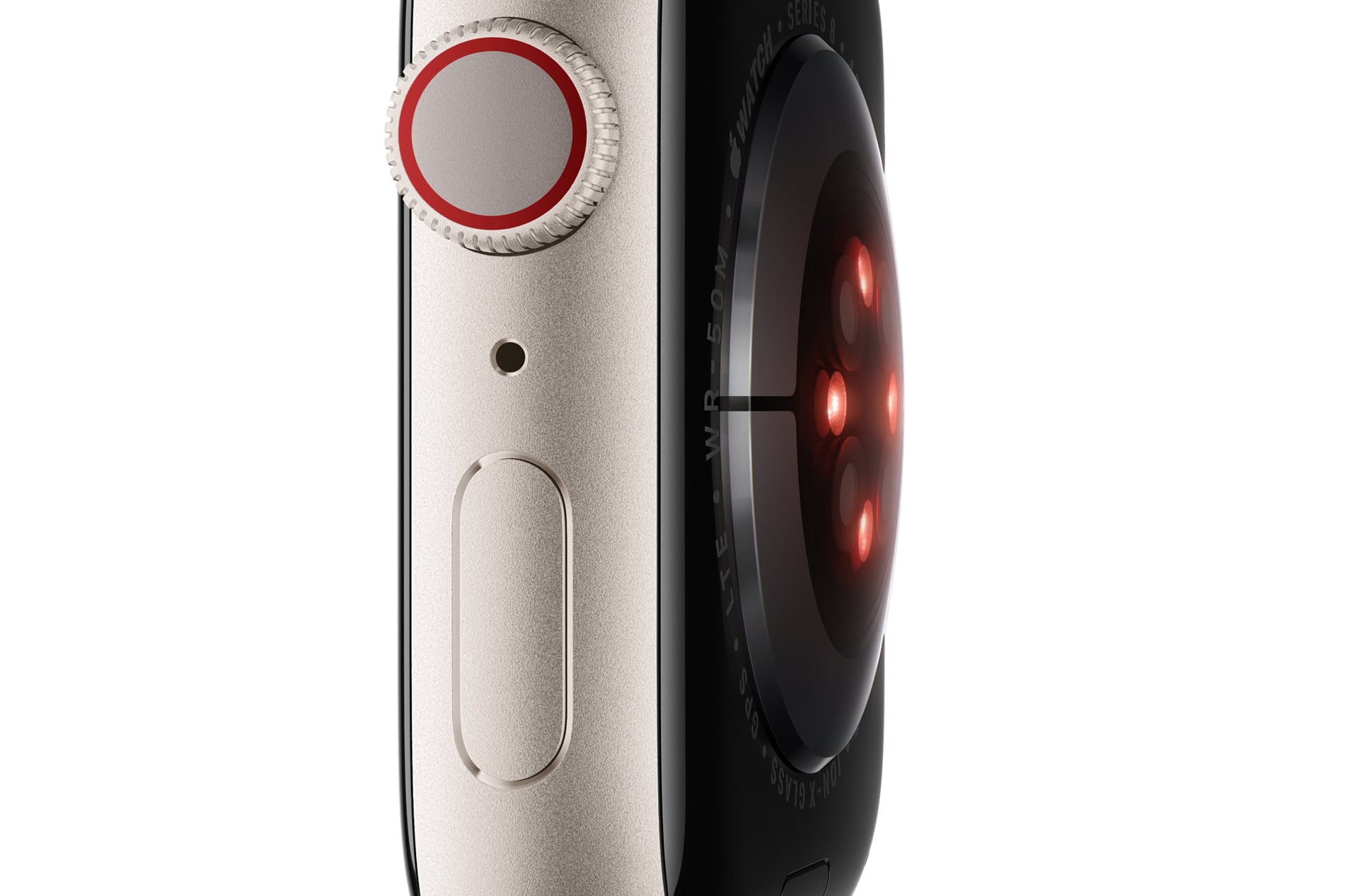
Apple изменила дизайн задней крышки: вместо керамики она теперь изготовлена из алюминия в цвет корпуса, благодаря чему модели Apple Watch выглядят так, будто они сделаны из цельного куска металла. Кристаллическая задняя панель по-прежнему содержит электрический датчик сердечного ритма и оптические датчики сердечного ритма, а также динамик/вентиляционное отверстие сзади. Датчики обеспечивают функции мониторинга здоровья, такие как определение частоты сердечных сокращений, ЭКГ и многое другое.
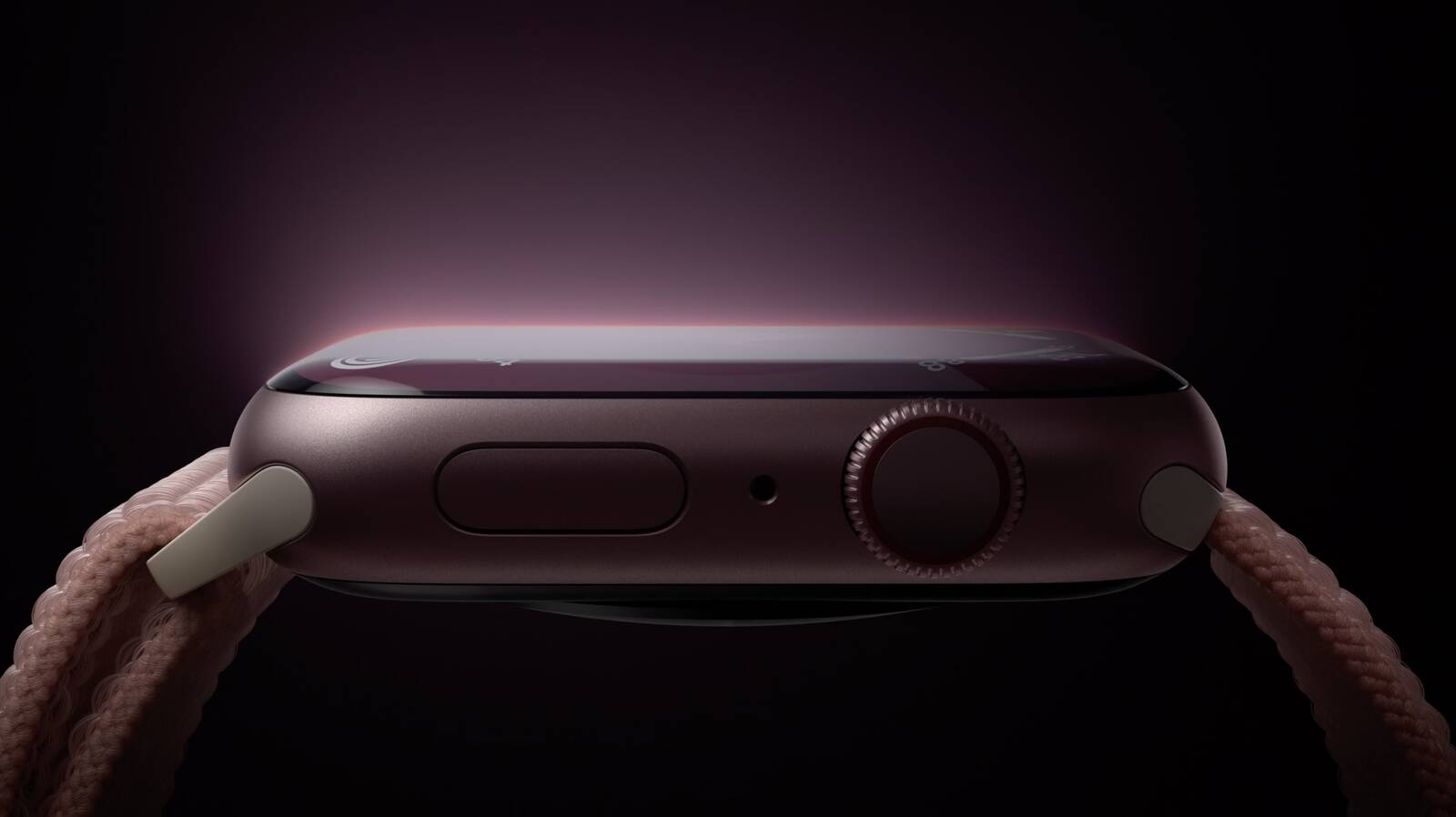
Сбоку Apple Watch есть колесико Digital Crown для прокрутки, навигации и доступа к Smart Stack, а также боковая кнопка для вызова часто используемых приложений, доступа к экстренным службам, подтверждения покупок через Apple Pay и многого другого.
Колесико Digital Crown оснащено тактильной обратной связью, которая обеспечивает точное механическое ощущение при прокрутке списков и управлении различными аспектами Apple Watch, и оно является ключевым для приложения ЭКГ, поскольку имеет встроенный электрод, работающий совместно с задними датчиками.
Цвета и материалы
Apple Watch Series 10 доступны в алюминиевом и титановом исполнении — новом материале, предлагаемом вместо нержавеющей стали. Алюминиевые модели Apple Watch являются наиболее доступными, в то время как титановые модели дороже.
Цвета алюминия включают черный Jet Black, розовое золото и серебристый, а черный Jet Black отполирован до зеркального блеска с помощью 30-ступенчатого процесса анодирования. Цвета титана включают графит, золото и натуральный.
Алюминиевые модели Apple Watch изготовлены из 100% переработанного алюминия серии 7000, они легкие, недорогие и предназначены для активного образа жизни, в то время как титановые модели тяжелее, дороже и предназначены для повседневного ношения, но также идеально подходят для занятий спортом.
Титановые модели изготовлены из аэрокосмического титана, который отполирован до зеркального блеска. Apple заявляет, что титановые модели Series 10 весят на 20% меньше, чем модели из нержавеющей стали Series 9.
Прочность и водонепроницаемость
Модели Apple Watch Series 10 оснащены тем же более прочным компонентом переднего стекла, который Apple разработала для устойчивости к растрескиванию и царапинам.
Алюминиевые модели Apple Watch оснащены стеклом Ion-X для защиты дисплея, в то время как титановые модели используют сапфировое стекло. Сапфировое стекло обеспечивает лучшую устойчивость к царапинам, чем стекло Ion-X, поскольку оно является более твердым материалом, что означает, что модели с сапфировым стеклом более устойчивы к царапинам и износу.
Все модели Apple Watch Series 10 имеют степень защиты от пыли IP6X для использования в таких условиях, как пляж или пустыня, и они обладают водонепроницаемостью WR50, рассчитанной на погружение в воду на глубину до 50 метров благодаря уплотнениям и клеям. Динамик, которому нужен воздух для воспроизведения звука, является единственной точкой проникновения и разработан для изгнания воды с помощью звуковых вибраций после воздействия влаги.
Поскольку они рассчитаны на погружение на глубину 50 метров, Apple Watch можно использовать при плавании в океане или бассейне. Они подходят только для мелководных занятий, но модель этого года можно использовать для сноркелинга и мелководного дайвинга на глубину до 20 метров. Apple не рекомендует носить Apple Watch Series 10 для подводного плавания, катания на водных лыжах, принятия душа или других видов деятельности, связанных с высокоскоростным потоком воды или глубоким погружением. Для этих водных видов деятельности рекомендуется Apple Watch Ultra.
Гарантия Apple на Apple Watch не покрывает повреждения от воды, поэтому лучше проявлять осторожность при воздействии устройства на воду.
Датчик температуры воды и глубиномер
Apple Watch Series 10 оснащены глубиномером и датчиком температуры воды, которые, по словам Apple, могут использоваться для таких видов деятельности, как плавание, мелководный дайвинг и сноркелинг.
Глубиномер способен измерять до шести метров ниже поверхности воды.
Также есть специальное приложение Tides, которое предоставляет информацию о приливах и отливах, восходящих и нисходящих приливах, высоте и направлении прилива, а также времени восхода и захода солнца.
Динамик
В Series 10 установлен один динамик, и в этом году он поддерживает воспроизведение аудио без подключения наушников. Apple Watch Series 10 впервые могут воспроизводить музыку вслух.
Дисплей
Apple обновила дисплей в Series 10, и новые модели имеют самый большой дисплей на сегодняшний день. 42-миллиметровая модель имеет разрешение 374×446 с площадью дисплея 989 кв. мм, а 46-миллиметровая модель имеет разрешение 416×496 с площадью дисплея 1220 кв. мм.
Вместе с большей видимой областью Apple использовала улучшенную технологию дисплея LTPO3 OLED, которая обеспечивает более широкий угол обзора. При просмотре под углом дисплей Series 10 стал на 40 % ярче. Максимальная яркость по-прежнему составляет 2000 нит, а минимальная — 1 нит. В этом году минимальная яркость 1 нит улучшает работу дисплея Always-On, позволяя отображать секундную стрелку, которая обновляется даже при опущенном запястье.
Благодаря постоянно включенному дисплею от края до края циферблат, время и виджеты всегда видны. Дисплей тускнеет, когда запястье опущено, чтобы продлить срок службы батареи, но ключевые функции, такие как стрелки часов, остаются подсвеченными все время.
Касание циферблата или поднятие запястья возвращает дисплей к полной яркости, а для минимизации расхода заряда батареи Apple оптимизировала циферблаты для этой функции. Дисплей Apple Watch также имеет переменную частоту обновления, которая снижается с 60 Гц до 1 Гц, когда часы неактивны.
Чип S10
Apple Watch Series 10 используют чип S10 System-in-Package (SiP) с 64-битным двухъядерным процессором. Apple обновила чип Apple Watch в прошлогодней Series 9, и обновлений чипа Series 10 практически нет. Он имеет 5,6 миллиарда транзисторов и четырехъядерный Neural Engine для задач машинного обучения, но он меньше, чем чип S9 предыдущего поколения.
Жест двойного касания
Чип S10 обеспечивает работу функции Double Tap — жеста, который можно использовать для управления Apple Watch. Когда вы дважды касаетесь указательным и большим пальцами, датчики Apple Watch распознают движение и могут активировать то, что отображается на экране, позволяя вам отвечать на звонки, завершать звонки, открывать уведомления, воспроизводить или ставить на паузу музыку, запускать или останавливать таймер, проверять свой Smart Stack и многое другое. Функция Double Tap также работает в сторонних приложениях.
Хранилище
Apple Watch Series 10 имеют 64 ГБ памяти, как и Series 9.
watchOS 26
watchOS 26, новейшая версия watchOS, обновляет архитектуру Apple Watch. Обновление переводит Apple Watch Series 10 и Apple Watch Ultra 2 на полную архитектуру arm64.
Архитектура arm64_32 представляла собой модифицированную версию стандартной 64-битной архитектуры ARM с 32-битными указателями, специально оптимизированную для ограниченных сред памяти носимых устройств. Эта гибридная архитектура позволила Apple реализовать преимущества 64-битных наборов инструкций, сохраняя при этом более компактный объем памяти, чем полностью 64-битные системы.
Стандартная архитектура arm64 обеспечивает 64-битные указатели и доступ к более широким диапазонам памяти, улучшенную производительность и повышенную совместимость со стандартами общего назначения ARM-вычислений. Этот переход также открывает возможности для потенциально более сложных и ресурсоемких приложений watchOS.
Состояние здоровья
Apple Watch Series 10 оснащен оптическим датчиком сердечного ритма третьего поколения, который рассчитывает такие показатели, как сжигание калорий, частота сердечных сокращений в состоянии покоя и слишком высокая частота сердечных сокращений, а электрический датчик сердечного ритма может использоваться для снятия электрокардиограмм, в то время как светодиоды и инфракрасный свет позволяют отслеживать уровень кислорода в крови. Встроенный акселерометр и гироскоп обеспечивают работу других важных функций, связанных со здоровьем, таких как обнаружение падения.
Apple Watch может определять низкий, высокий и аномальный сердечный ритм, отслеживая такие проблемы со здоровьем, как фибрилляция предсердий, и отправляя уведомления при обнаружении аномалий.
ЭКГ
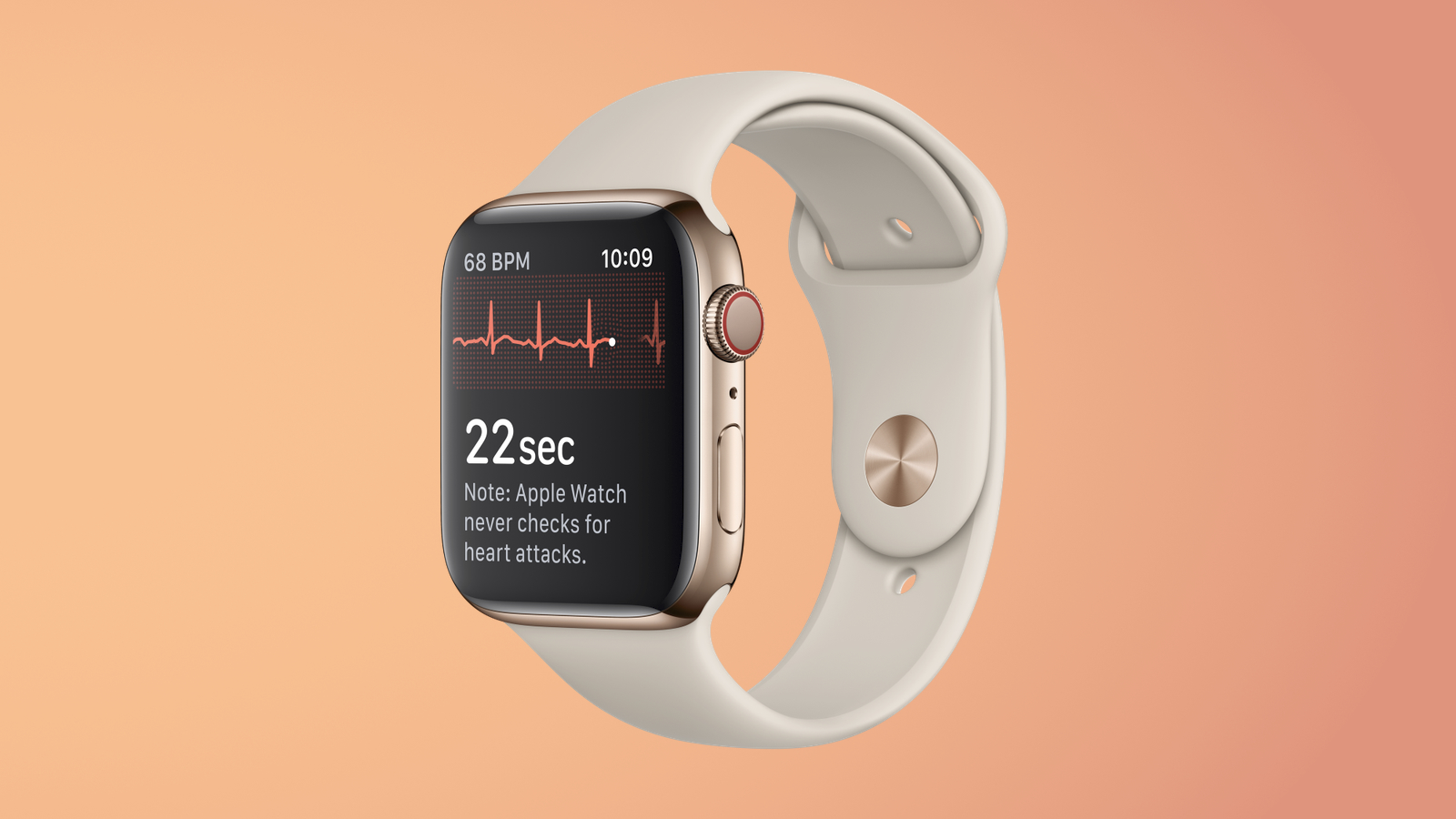
Электроды на задней панели Apple Watch и колесико Digital Crown работают вместе, позволяя пользователям снимать одноканальные электрокардиограммы. ЭКГ измеряет электрическую активность сердца и может использоваться врачом для диагностики заболеваний.
ЭКГ снимается путем прикосновения пальцем к колесику Digital Crown на Apple Watch и может определить синусовый ритм (нормальный), аномальный результат или иногда неубедительный результат, который следует обсудить с врачом. ЭКГ способна обнаруживать фибрилляцию предсердий при частоте сердечных сокращений выше 100 ударов в минуту.
Одноканальная ЭКГ, как у Apple Watch, означает два контакта, измеряющих электрические ощущения вашего сердца. Клинические электрокардиограммы, снятые вашим врачом, могут иметь от шести до 12 отведений для большей точности, но Apple Watch предлагает удобство возможности снять ЭКГ в любое время и в любом месте примерно за 30 секунд.
Отслеживание сна
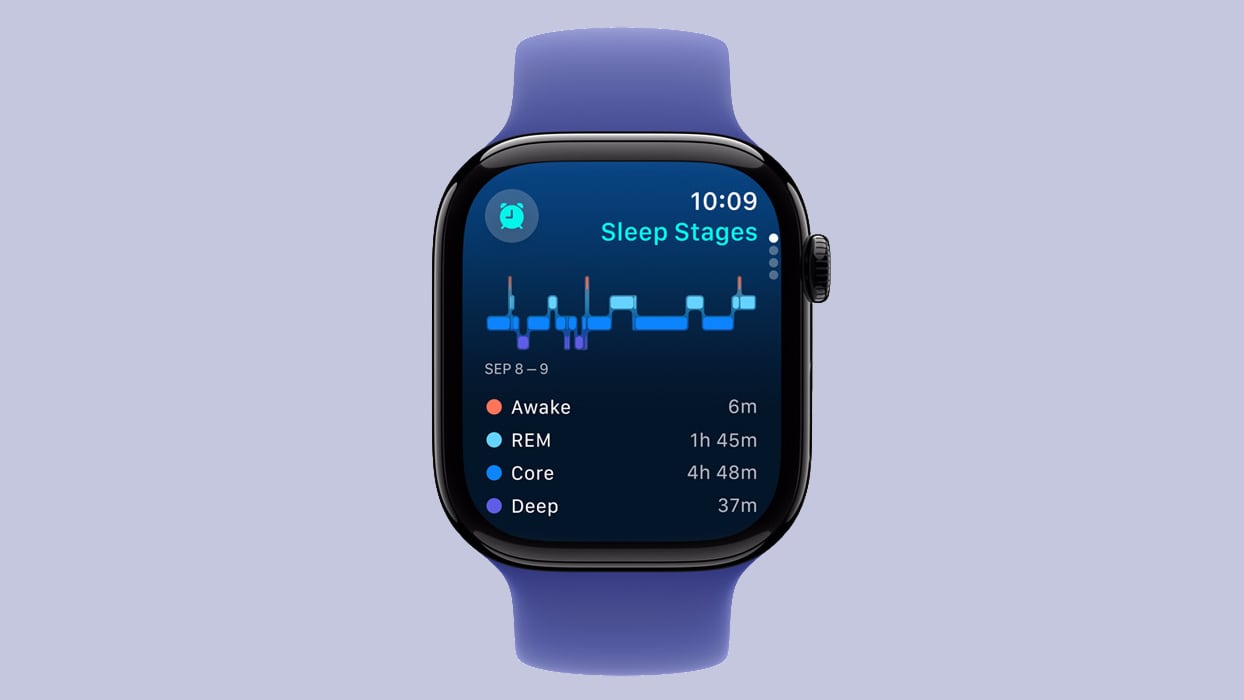
Модели Apple Watch Series 10 можно носить ночью для отслеживания сна. Он отслеживает, когда вы бодрствуете и когда спите, сообщая вам, сколько времени вы провели в фазах быстрого сна (REM), основного сна (Core) и глубокого сна (Deep). Отслеживание сна также информирует вас о том, как часто вы просыпались ночью и как долго.
Обнаружение апноэ во сне
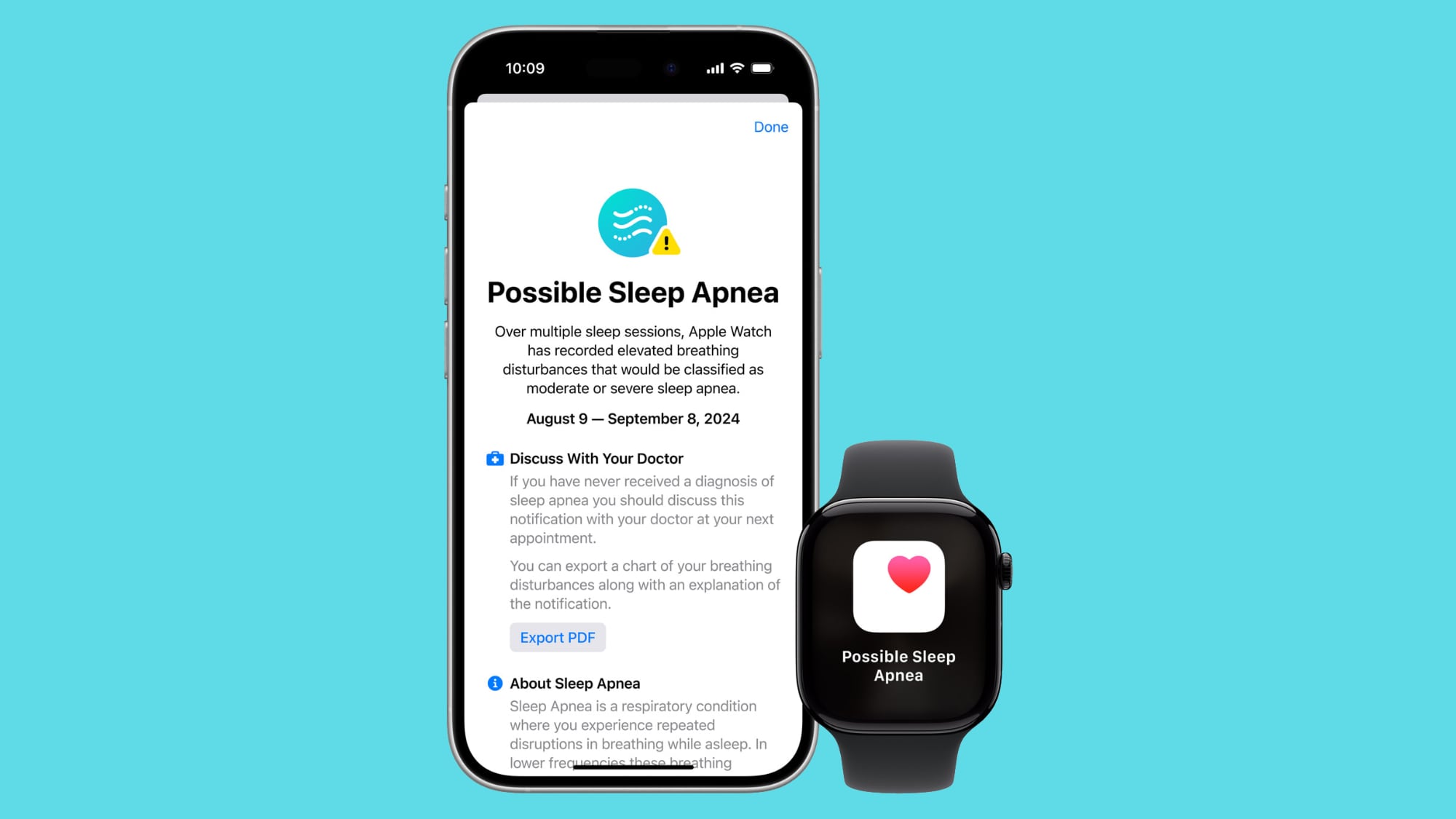
Используя акселерометр, Apple Watch Series 10 может определить, страдает ли владелец апноэ во сне. Апноэ во сне вызывает повторяющиеся остановки дыхания, что приводит к нарушению сна.
Apple Watch способен улавливать небольшие движения на запястье, связанные с нарушениями нормального дыхания, а данные могут дать представление о качестве сна.
Series 10 способен анализировать 30 дней сна, сообщая вам о выявлении признаков апноэ во сне. Данные об апноэ во сне можно просмотреть в приложении «Здоровье» на iPhone в новой категории «Нарушения сна».
Обнаружение аварий
Обновленные датчики движения и усовершенствованный алгоритм слияния данных позволяют Apple Watch Series 10 обнаруживать серьезные автомобильные аварии и оповещать экстренные службы. После обнаружения аварии Apple Watch связывается с пользователем, а затем набирает экстренные службы через 10 секунд без ответа. Он также оповещает экстренные контакты.
Измерение температуры
В Series 10 встроены два датчика температуры: один измеряет температуру на запястье, а другой — температуру окружающего воздуха, чтобы уменьшить влияние внешних факторов.
Датчик температуры на запястье в основном предназначен для женского здоровья. Он способен делать показания температуры каждые пять секунд во время сна владельца, агрегируя данные в приложении «Здоровье». Колебания температуры могут предоставлять данные об общем состоянии здоровья, но также полезны для планирования семьи.
Apple Watch Series 10 способен предоставлять ретроспективные оценки овуляции, информируя пользователей о том, когда они могли овулировать, для лучшего отслеживания цикла. Apple заявляет, что датчик температуры также улучшает прогнозирование менструации для женщин.
Мониторинг уровня кислорода в крови
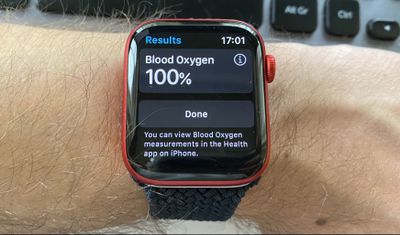
Apple Watch Series 10 имеет функцию мониторинга уровня кислорода в крови, но она отключена в США из-за патентного спора. Мониторинг уровня кислорода в крови доступен в других странах, и датчик, вероятно, по-прежнему присутствует в американских моделях, но деактивирован программным обеспечением.
Насыщение крови кислородом у здорового человека составляет от 95 до 100 процентов, и когда процент кислорода в крови падает ниже этого значения, это может указывать на серьезную проблему со здоровьем, требующую немедленного внимания.
В Series 10 зеленые, красные и инфракрасные светодиоды направляют свет на кровеносные сосуды на запястье, а фотодиоды измеряют количество отраженного света. Затем алгоритмы Apple рассчитывают цвет крови, который является показателем количества присутствующего кислорода. Series 10 может измерять уровень кислорода в крови в диапазоне от 70 до 100 процентов.
Apple Watch Series 9 находился под запретом на импорт в США из-за датчика уровня кислорода в крови, который, по утверждению Международной торговой комиссии, нарушает патенты, принадлежащие медицинской компании Masimo. Чтобы избежать запрета на продажи, Apple продает версию Apple Watch Series 9 с отключенным датчиком уровня кислорода в крови, и этот запрет распространяется и на Series 10.
Если Apple достигнет соглашения с Masimo или выиграет будущую апелляцию, функция измерения уровня кислорода в крови может быть повторно активирована посредством обновления программного обеспечения.
Время работы от аккумулятора
Apple заявляет «круглосуточную» 18-часовую работу от аккумулятора для моделей Apple Watch Series 10, которая может быть увеличена до 36 часов в режиме низкого энергопотребления.
Apple основывает оценки времени автономной работы «в течение всего дня» на 300 проверках времени, 90 уведомлениях, 15 минутах использования приложений и 60-минутной тренировке с воспроизведением музыки через Bluetooth. Для моделей LTE Apple предполагает четыре часа подключения к LTE и 14 часов подключения к iPhone. В некоторых ситуациях Apple Watch разряжается быстрее, например, во время звонков или тренировок.
Apple Watch Series 10 может быстро заряжаться с помощью кабеля Apple Magnetic Fast Charger USB-C и адаптера питания мощностью 20 Вт или выше. Зарядка Series 10 с 0 до 100 процентов занимает примерно один час.
Series 10 может обеспечить восемь часов стандартного использования при 15-минутной зарядке и до восьми часов отслеживания сна при 8-минутной зарядке.
Связь
Модели Apple Watch Series 10 оснащены чипом Apple W3, разработанным Apple, и доступны два варианта: GPS и GPS + Cellular. Модели GPS + Cellular имеют встроенный чип LTE и могут подключаться к LTE без iPhone, в то время как модели GPS работают только по Wi-Fi.
Подключение LTE доступно с момента выхода Apple Watch Series 3, и при подключении к LTE Apple Watch не зависит от iPhone и не требует iPhone или известной сети Wi-Fi для подключения к Интернету.
Apple Watch по-прежнему не полностью независимы от iPhone, поскольку подключение LTE через оператора связи требует наличия Apple Watch и iPhone 6s или более поздней версии для совместного использования тарифного плана сотовой связи с тем же оператором. Apple Watch также не имеет достаточной емкости аккумулятора для постоянного использования без находящегося поблизости iPhone.
Чип Ultra Wideband
Apple Watch Series 10 оснащен чипом Ultra Wideband (UWB) второго поколения, который также установлен в моделях iPhone 15 и 16. Чип второго поколения обеспечивает высокоточную беспроводную связь ближнего радиуса действия, поддерживающую такие функции, как ключи от автомобиля, позволяющие использовать Apple Watch (или iPhone) вместо физического ключа от автомобиля.
Чип UWB также позволяет Apple Watch отслеживать AirTags и использовать функцию точного поиска для обнаружения потерянного iPhone, даже если он находится в той же комнате. С помощью HomePod, когда Apple Watch оказывается в пределах четырех метров от HomePod, воспроизводящего аудио, Apple Watch Series 10 отображает интерфейс «Сейчас играет» для управления мультимедиа. Если на HomePod ничего не воспроизводится, Apple Watch отображает предложения мультимедиа в верхней части Smart Stack.
Экстренный вызов SOS
Подключение LTE обеспечивает функцию международного экстренного вызова SOS, которая впервые была представлена с Series 5. С помощью Emergency SOS Apple Watch может совершать международные звонки в экстренные службы независимо от того, где было приобретено устройство, или есть ли активный тарифный план сотовой связи.
Это означает, что если вы путешествуете в другую страну и получили травму или находитесь в ситуации, требующей помощи, вы можете активировать функцию SOS на Apple Watch, нажав и удерживая боковую кнопку, чтобы автоматически связаться с экстренными службами этой страны. Международный экстренный вызов работает с функцией обнаружения падения Apple Watch, поэтому, если она включена, он автоматически совершит экстренный вызов, если часы определят, что пользователь сильно упал и остался неподвижен.
Wi-Fi, Bluetooth и GPS
Apple Watch Series 10 поддерживает Wi-Fi 802.11n в диапазонах 2,4 ГГц и 5 ГГц, а также Bluetooth 5.3, который обеспечивает большую дальность действия, более высокую скорость, большую емкость широковещательных сообщений и лучшую совместимость с другими беспроводными технологиями.
GPS интегрирован в Apple Watch с момента выхода Series 2, и все модели Series 10, как с LTE, так и без нее, оснащены GPS-чипом, который позволяет Apple Watch определять свое местоположение без необходимости находиться рядом с iPhone.
С помощью GPS Apple Watch может отслеживать скорость, расстояние и маршрут во время ходьбы, бега, походов или езды на велосипеде, предоставляя больше информации о вашей фитнес-активности. Для позиционирования в нескольких странах поддерживаются системы GPS, GLONASS, Galileo и QZSS.
Модели Nike и Hermès
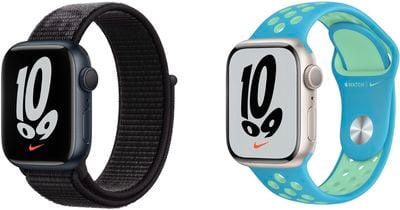
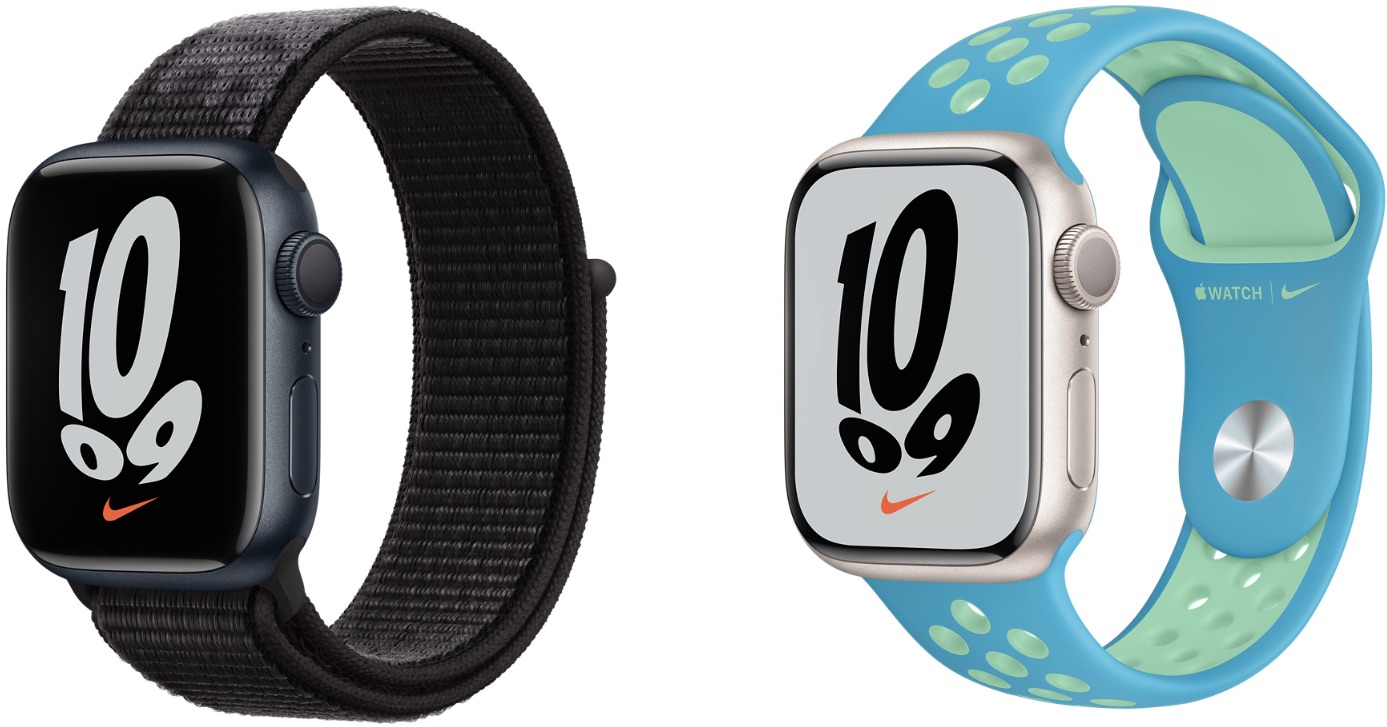
Часы Nike Apple Watch были созданы в партнерстве с Nike и разработаны специально для бегунов. Модели Nike Apple Watch изготовлены из алюминия и имеют ту же цену, что и стандартные алюминиевые Apple Watch.
Часы Nike Apple Watch поставляются с циферблатами Nike (хотя циферблаты доступны на всех моделях iPhone) и уникальными ремешками в стиле Nike.
Коллекция Hermès Apple Watch была создана в сотрудничестве с французским домом моды Hermès и включает одни из самых дорогих Apple Watch, предлагаемых Apple, из-за высокой цены ремешков.
Все модели Hermès оснащены корпусом Apple Watch из титана в сочетании с одним из фирменных ремешков Hermès ручной работы и дополнительным оранжевым спортивным ремешком Apple Watch с брендом Hermès. Часы Hermès Apple Watch включают уникальные циферблаты, основанные на дизайне часов Hermès.
Apple Watch Ultra и Apple Watch SE
Apple Watch Series 10 продаются вместе с более дорогой Apple Watch Ultra 2 стоимостью 799 долларов и более доступной Apple Watch SE по цене от 249 долларов.
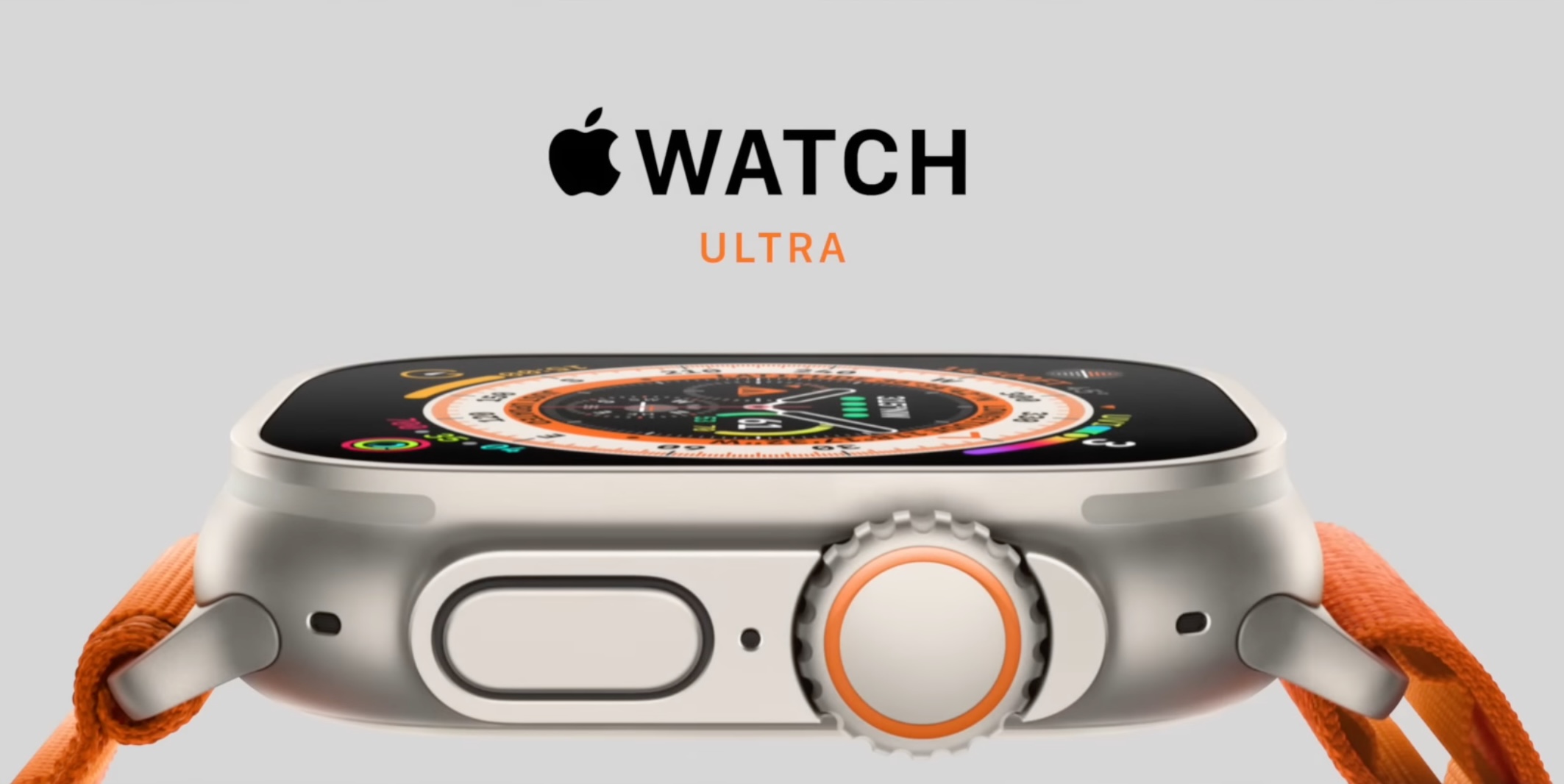
Apple Watch SE используют более старый дизайн и не имеют датчика уровня кислорода в крови или возможностей ЭКГ, в то время как топовая Apple Watch Ultra предназначена для искателей приключений и исследователей с большим 49-миллиметровым корпусом, увеличенным временем автономной работы и более прочной конструкцией.
Что дальше для Apple Watch
Apple планирует отказаться от использования сотовых модемов Intel в будущих моделях Apple Watch, заменив их технологией от MediaTek. Модемный чип MediaTek обеспечит поддержку 5G recap — сервиса 5G, разработанного для носимых устройств, которым не требуются стандартные скорости 5G. В настоящее время модели Apple Watch ограничены LTE, поэтому 5G Recap может улучшить возможности подключения.
Apple может представить мониторинг артериального давления для Apple Watch уже в 2025 году. Эта функция не будет предоставлять точные измерения систолического и диастолического артериального давления, но она будет отправлять уведомление при обнаружении гипертонии с течением времени. Получив уведомление, пользователь Apple Watch сможет предоставить информацию медицинскому работнику для дальнейшего обследования.
У Apple возникают неуточненные проблемы с мониторингом артериального давления. По этой причине мы можем не увидеть новую функцию здоровья, добавленную в Ultra 3 и другие модели Apple Watch 2025 года.
В более отдаленном будущем
Функция неинвазивного мониторинга уровня глюкозы в крови появится еще через несколько лет после запуска, несмотря на 15 лет работы, заявил Марк Гурман из Bloomberg в марте 2025 года. Сведений о том, когда она может быть представлена, нет.
Журнал изменений Apple Watch Series 10
11 июля — обновлена информация в руководстве покупателя.
17 июня — добавлена информация об watchOS 26.
23 мая — добавлены новые слухи об Apple Watch.
25 апреля — обновлена информация в руководстве покупателя.
15 апреля — добавлены слухи об watchOS 12.
1 апреля — добавлена информация о следующем поколении Apple Watch.
8 января — обновлена информация в руководстве покупателя.
19 ноября — обновление с новым видео.
16 октября — обновление с руководством покупателя Ultra 2 против Series 10.
10 октября — обновление с новым руководством покупателя.
12 сентября — обзор переработан к запуску Series 10.
Apple Watch Series 10 Cellular 42mm — Jet Black Aluminum с черным спортивным ремешком (M/L)
Apple Watch Series 10 Cellular 42mm — Jet Black Aluminum с черным спортивным ремешком (S/M)
Apple Watch Series 10 Cellular 42mm — Jet Black Aluminum с петлей Ink Sport Loop
Apple Watch Series 10 Cellular 42mm — Rose Gold Aluminum со спортивным ремешком Light Blush (M/L)
Apple Watch Series 10 Cellular 42mm — Rose Gold Aluminum со спортивным ремешком Light Blush (S/M)
Apple Watch Series 10 Cellular 42mm — Rose Gold Aluminum с петлей Plum Sport Loop
Apple Watch Series 10 Cellular 42mm — Silver Aluminum с петлей Blue Cloud Sport Loop
Apple Watch Series 10 Cellular 42mm — Silver Aluminum со спортивным ремешком Denim (M/L)
Apple Watch Series 10 Cellular 42mm — Silver Aluminum со спортивным ремешком Denim (S/M)
Apple Watch Series 10 Cellular 46mm — Jet Black Aluminum с черным спортивным ремешком (M/L)
Apple Watch Series 10 Cellular 46mm — Jet Black Aluminum с черным спортивным ремешком (S/M)
Apple Watch Series 10 Cellular 46mm — Jet Black Aluminum с петлей Ink Sport Loop
Apple Watch Series 10 Cellular 46mm — Rose Gold Aluminum со спортивным ремешком Light Blush (M/L)
Apple Watch Series 10 Cellular 46mm — Rose Gold Aluminum со спортивным ремешком Light Blush (S/M)
Apple Watch Series 10 Cellular 46mm — Rose Gold Aluminum с петлей Plum Sport Loop
Apple Watch Series 10 Cellular 46mm — Silver Aluminum с петлей Blue Cloud Sport Loop
Apple Watch Series 10 Cellular 46mm — Silver Aluminum со спортивным ремешком Denim (M/L)
Apple Watch Series 10 Cellular 46mm — Silver Aluminum со спортивным ремешком Denim (S/M)
Apple Watch Series 10 GPS 42mm — Jet Black Aluminum с черным спортивным ремешком (M/L)
Apple Watch Series 10 GPS 42mm — Jet Black Aluminum с черным спортивным ремешком (S/M)
Apple Watch Series 10 GPS 42mm — Jet Black Aluminum с петлей Ink Sport Loop
Apple Watch Series 10 GPS 42mm — Rose Gold Aluminum со спортивным ремешком Light Blush (M/L)
Apple Watch Series 10 GPS 42mm — Rose Gold Aluminum со спортивным ремешком Light Blush (S/M)
Apple Watch Series 10 GPS 42mm — Rose Gold Aluminum с петлей Plum Sport Loop
Apple Watch Series 10 GPS 42mm — Silver Aluminum с петлей Blue Cloud Sport Loop
Apple Watch Series 10 GPS 42mm — Silver Aluminum со спортивным ремешком Denim (M/L)
Apple Watch Series 10 GPS 42mm — Silver Aluminum со спортивным ремешком Denim (S/M)
Apple Watch Series 10 GPS 46mm — Jet Black Aluminum с черным спортивным ремешком (M/L)
Apple Watch Series 10 GPS 46mm — Jet Black Aluminum с черным спортивным ремешком (S/M)
Apple Watch Series 10 GPS 46mm — Jet Black Aluminum с петлей Ink Sport Loop
Apple Watch Series 10 GPS 46mm — Rose Gold Aluminum со спортивным ремешком Light Blush (M/L)
Apple Watch Series 10 GPS 46mm — Rose Gold Aluminum со спортивным ремешком Light Blush (S/M)
Apple Watch Series 10 GPS 46mm — Rose Gold Aluminum с петлей Plum Sport Loop
Apple Watch Series 10 GPS 46mm — Silver Aluminum с петлей Blue Cloud Sport Loop
Apple Watch Series 10 GPS 46mm — Silver Aluminum со спортивным ремешком Denim (M/L)
Apple Watch Series 10 GPS 46mm — Silver Aluminum со спортивным ремешком Denim (S/M)
Nomad, известная своей линейкой премиальных аксессуаров для устройств Apple, сегодня объявила о выпуске крепления MagSafe Mount, которое предназначено для размещения зарядного устройства MagSafe и надежного закрепления его на столе.
Крепление MagSafe Mount изготовлено из цельного блока нержавеющей стали с матовым покрытием. Сверху есть вырез, куда помещается зарядное устройство MagSafe, которое удерживается на месте с помощью микроскопической ленты. Мягкая резина на нижней части защищает ваш стол, но это только крепление — вам нужно использовать свое собственное зарядное устройство MagSafe.
Nomad прислал мне MagSafe Mount до его официального запуска, и эта штука довольно увесистая, поэтому я был удивлен, когда иногда мог поднять свой iPhone, при этом MagSafe Mount оставался прикрепленным. MagSafe Mount довольно увесистое, и я думал, что такой вес удержит его на столе, но если взять iPhone определенным образом, крепление может подняться вместе с iPhone.
Вам нужно убедиться, что вы сначала поднимаете свой iPhone с одной стороны, с края, который свисает с зарядного устройства, или слегка поворачивая его, что многие люди, вероятно, и так делают. Вы также можете использовать палец снизу, чтобы слегка поддеть его, когда поднимаете, что звучит более естественно, чем кажется. Обычно я поднимаю свой iPhone, оттягивая его в сторону, но я не ожидал такой силы MagSafe.
При обычном использовании, не задумываясь, за выходные крепление MagSafe Mount поднималось с моего стола всего пару раз, так что это не было постоянной проблемой, пока я помнил, как его поднимать. Однако, поскольку MagSafe Mount такой тяжелый, я беспокоюсь, что однажды я могу поднять его неправильно и уронить на свой стол.
У меня было крепление MagSafe Mount всего пару дней, поэтому у меня не было времени, чтобы определить, будет ли это беспокоить меня со временем при ежедневном использовании. Я подозреваю, что большинство людей привыкнут поднимать iPhone с MagSafe Mount сверху, снизу или при помощи пальца сбоку, и это не будет проблемой.
Мне бы хотелось, чтобы Nomad использовал тот же материал с микроприсосками, что и внутри, также и снаружи, чтобы обеспечить более надежное крепление MagSafe Mount к столу или поверхности, тогда небольшое поднятие в некоторых обстоятельствах вообще не было бы проблемой.
Конструкция MagSafe Mount затрудняет надежное закрепление зарядного устройства MagSafe, и оно там действительно плотно сидит. Это невероятно плотная посадка, поэтому это не тот аксессуар, который вы захотите постоянно снимать и надевать на зарядное устройство MagSafe. Микроскопический клей внутри еще больше затрудняет извлечение, и у меня даже появился синяк на боковой стороне большого пальца от попыток вытащить его.
Поскольку зарядное устройство MagSafe так плотно входит в крепление MagSafe Mount, оно выглядит великолепно. Оно напоминает цельное аппаратное устройство, а не приставку, и трудно сказать, что это две отдельные части. Оно хорошо обработано и точно подогнано. Конструкция предусматривает прокладку кабеля USB-C через середину и в канал на нижней стороне, что способствует обтекаемому дизайну.
То, как кабель зарядного устройства MagSafe входит в крепление MagSafe Mount, вызывает у меня небольшое беспокойство относительно его влияния на срок службы кабеля. Конструкция MagSafe Mount создает небольшой изгиб в кабеле из-за угла его вставки в устройство, и это конкретное место иногда является точкой отказа для кабелей Apple. Я не уверен, есть ли у меня неисправное крепление MagSafe Mount или я сделал что-то необычное, вставляя или вытаскивая его, но об этом стоит знать.
Вывод
За $50 крепление MagSafe Mount является дорогим дополнением к зарядному устройству MagSafe, которое само по себе стоит $40, что в сумме составляет $90, но оно имеет ярко выраженный дизайн в стиле Apple, который хорошо сочетается с дизайном самого зарядного устройства MagSafe.
Тем, кто ищет постоянное настольное крепление, стоит рассмотреть MagSafe Mount, но оно не подойдет тем, кто ищет решение, облегчающее перемещение зарядного устройства MagSafe с места на место.
Как купить
Крепление MagSafe Mount можно приобрести на веб-сайте Nomad за $50, но наши читатели могут сэкономить 20 процентов, введя код MACRUMORS при оформлении заказа. Это снизит стоимость MagSafe Mount до $39.96.
Примечание: Компания Nomad предоставила MacRumors крепление MagSafe Mount для целей этого обзора. Никакой другой компенсации получено не было. MacRumors является аффилированным партнером Nomad. Когда вы переходите по ссылке и совершаете покупку, мы можем получить небольшую комиссию, что помогает нам поддерживать работу сайта.
Biggest design overhaul
since iOS 7 with Liquid Glass, plus new Apple Intelligence features and
improvements to Messages, Phone, Safari, Shortcuts, and more. Developer beta
available now ahead of public beta in July.


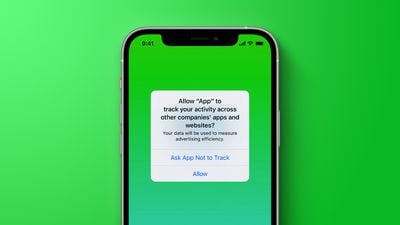
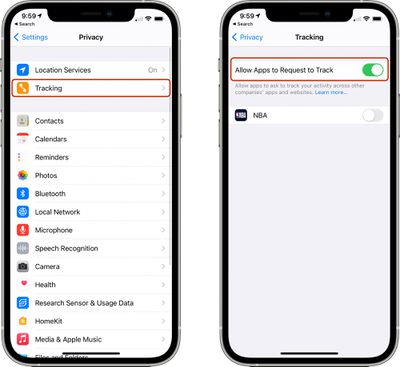
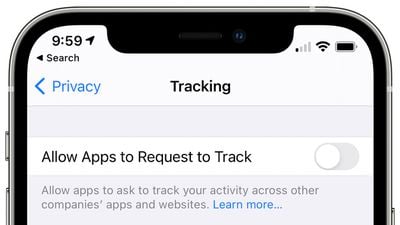

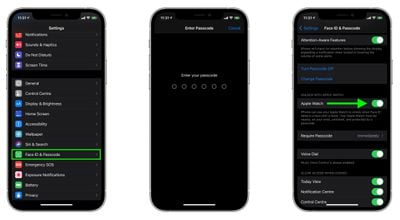
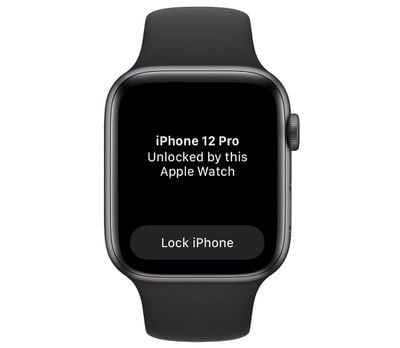
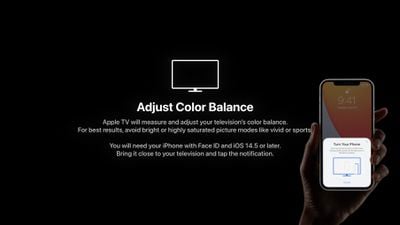
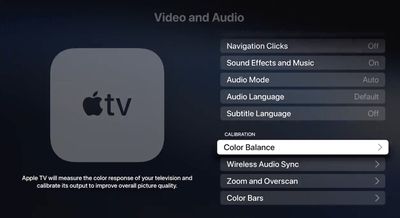
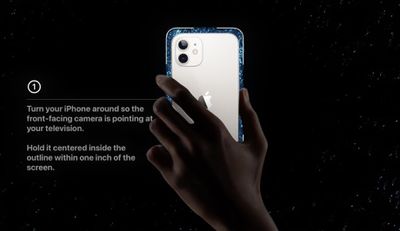
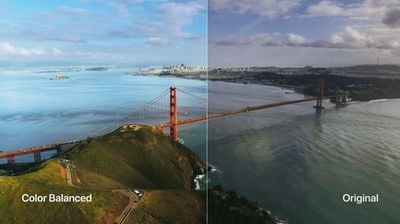
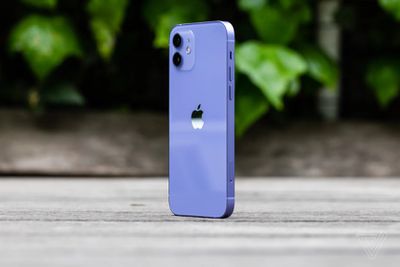 Изображение предоставлено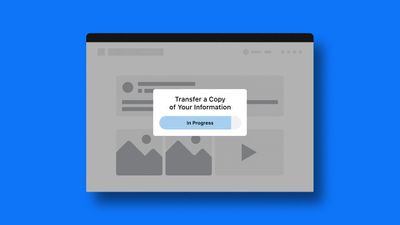
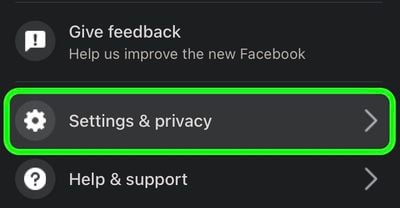
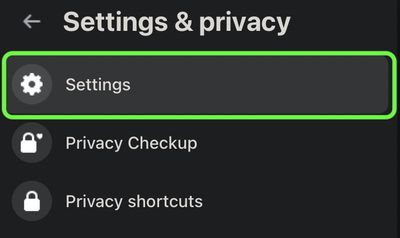

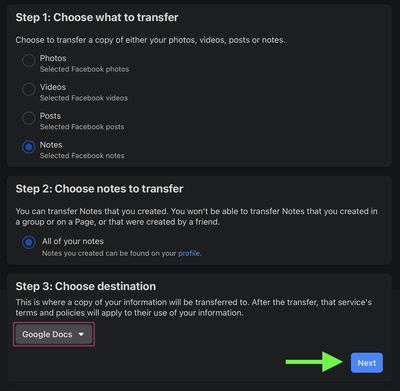

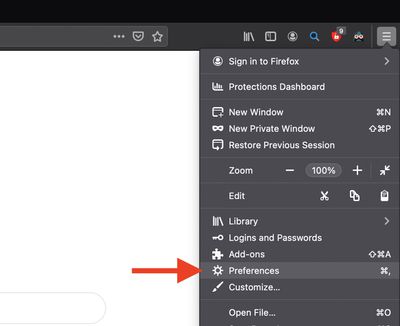
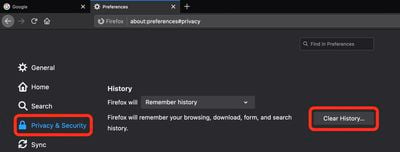
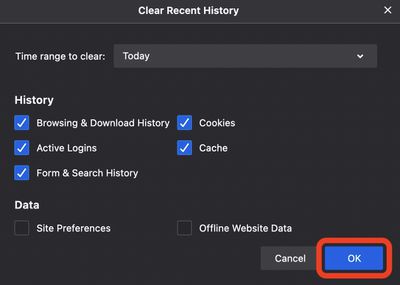
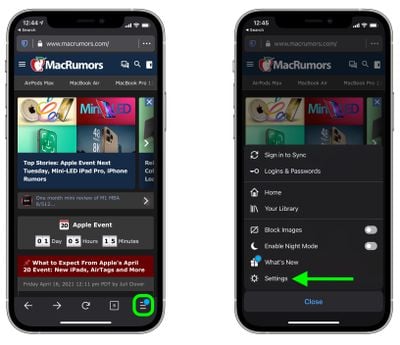
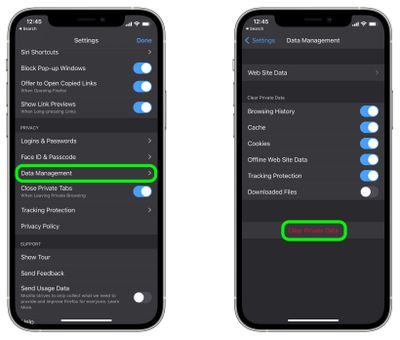
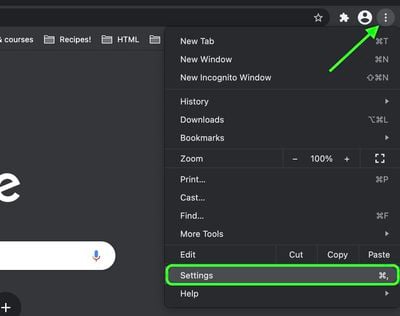
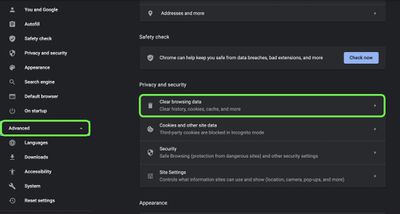
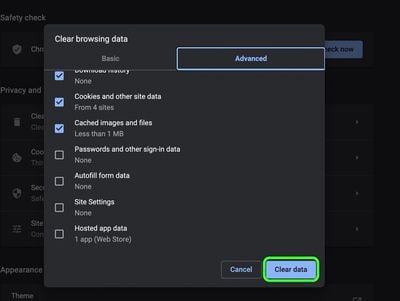
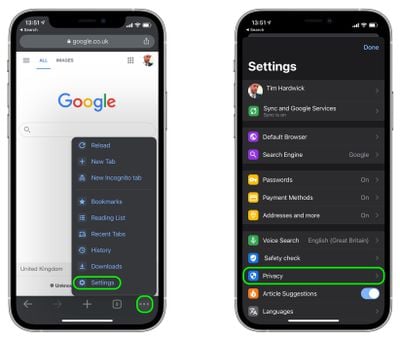
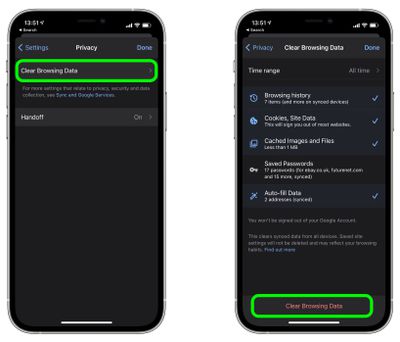

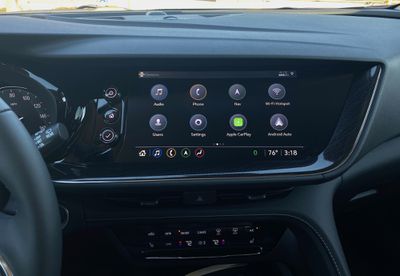 Главный экран информационно-развлекательной системы Buick
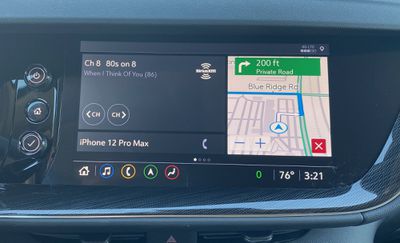 Экран панели приборов информационно-развлекательной системы Buick с виджетами
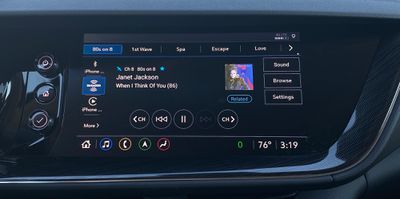 Аудиоэкран информационно-развлекательной системы Buick
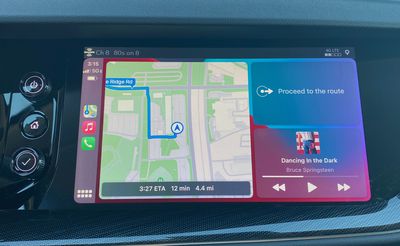 Панель приборов CarPlay
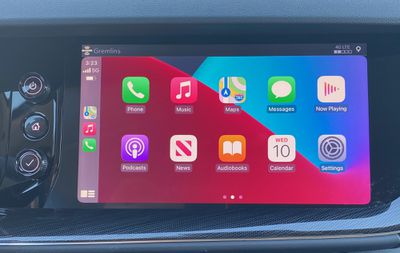 Домашний экран CarPlay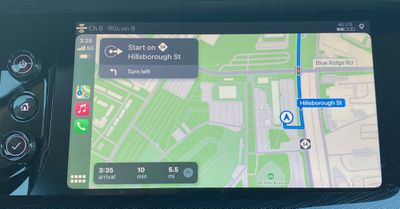
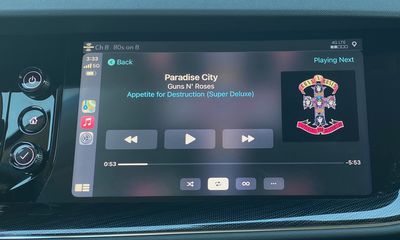 Экран «Сейчас играет» в CarPlay
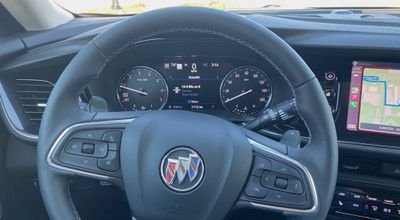 Дисплей приборной панели с аудиоинформацией и элементами управления на рулевом колесе с кнопкой
 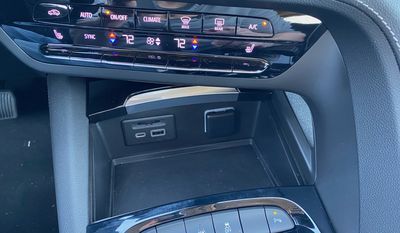 Передние USB-порты и отсек для хранения, где находится беспроводное зарядное устройство в комплектации Avenir
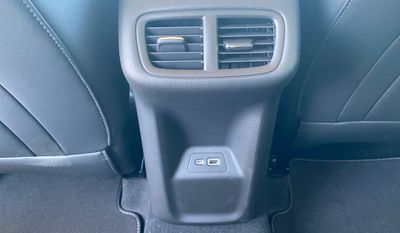 Задние USB-порты

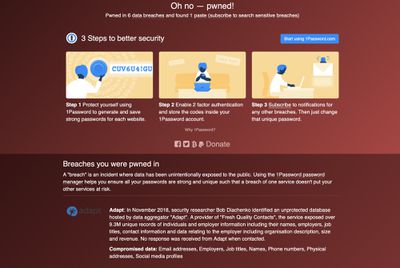
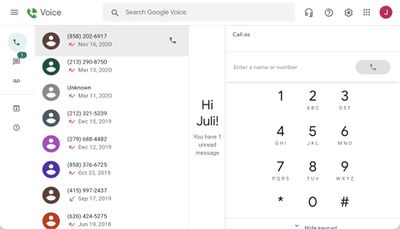
 Мобильная операционная система iOS от Apple включает встроенные функции, предлагающие способы экономии места на вашем устройстве iOS. Эти рекомендации по экономии места могут помочь вам освободить место на вашем