Трекеры предметов Apple AirTag предназначены для отслеживания личных вещей, таких как ключи, кошельки, рюкзаки, багаж и многое другое, с использованием сети Локатор на устройствах iOS.
Если AirTag отделяется от своего владельца на определенный период времени, он издаст звук, чтобы предупредить находящихся поблизости людей. Если вы нашли AirTag, услышав его звук, вот что вы можете сделать, чтобы помочь вернуть его законному владельцу.
Приложите и удерживайте верхнюю часть своего iPhone или NFC-совместимого смартфона к белой стороне AirTag.
Нажмите на уведомление, которое появится на экране вашего устройства. Это откроет веб-сайт с информацией о AirTag, включая его серийный номер.
Если владелец пометил AirTag как утерянный, вам может быть показано сообщение с информацией о том, как связаться с владельцем, что позволит вам связаться с ним и сообщить, что вы нашли его предмет с AirTag.
AirTag можно использовать для отслеживания предметов только через iPhone или iPad с приложением «Локатор». Apple продает отдельные AirTag по цене $29 или упаковку из четырех по цене $99. Для получения дополнительной информации о трекерах предметов AirTag ознакомьтесь с нашим специальным руководством.
Поскольку беспроводной CarPlay становится все более распространенным среди автопроизводителей, Volkswagen — это еще один бренд, который принял эту технологию, и недавно у меня была возможность протестировать ее реализацию немецким автопроизводителем в Volkswagen Tiguan 2021 года.
Volkswagen Tiguan 2021 года доступен в пяти комплектациях, начиная с комплектации S стоимостью чуть более 25 000 долларов и доходя до SEL Premium R-Line по цене около 40 000 долларов. Мой тестовый автомобиль был в комплектации SEL, на ступень ниже топовой, и его стоимость составляет около 32 500 долларов плюс плата за доставку.
Tiguan в комплектациях SEL и SEL Premium R-Line поставляется с новой системой Volkswagen MIB3 Discover Media, которая включает в себя основной 8-дюймовый информационно-развлекательный экран со встроенной навигацией, а также интеграцию телефона App-Connect. Для водителя предусмотрена цифровая приборная панель Digital Cockpit с настраиваемыми опциями для отображения различных данных: от традиционных данных о скорости, топливе и запасе хода до маршрутных указаний, сведений об аудио, высоте, компасе и многого другого.
Комплектации среднего уровня SE и SE R-Line поставляются с системой MIB3 Composition Media, которая предлагает почти те же функции, что и система Discover Media, за исключением встроенной навигации. Базовая комплектация S поставляется с более старой системой MIB2 и 6,5-дюймовым экраном Composition Color, который предлагает только проводной CarPlay и уступает в других областях, поэтому вам потребуется перейти как минимум к комплектации SE, чтобы начать пользоваться новейшими функциями информационно-развлекательной системы.
Главный экран информационно-развлекательной системы MIB3
Мое общее впечатление от новейшей информационно-развлекательной системы VW состоит в том, что это относительно чистая и отзывчивая система, которая хорошо работает, но не имеет особого блеска в интерфейсе. Это может быть хорошо для минимизации отвлекающих факторов, но я также предпочитаю немного больше изящества, чтобы элементы пользовательского интерфейса выделялись лучше.
VW делает интересные вещи с помощью датчиков приближения и жестов в своей информационно-развлекательной системе, отслеживая положение вашей руки перед основным дисплеем и реагируя соответствующим образом. Например, в состоянии покоя некоторые значки на экране уменьшаются, а метки исчезают, но когда ваша рука приближается к экрану, они увеличиваются, а некоторые получают подсветку вокруг них, чтобы привлечь ваше внимание. Это своего рода умный трюк, который помогает поддерживать простой вид системы большую часть времени и усложняет визуальный ряд только при взаимодействии с системой.
Экран радио информационно-развлекательной системы
Управление жестами также позволяет выполнять некоторые базовые задачи, не касаясь экрана информационно-развлекательной системы, например, махать рукой для перемещения между меню и переключения радиостанций или аудиодорожек. VW не единственный автопроизводитель, который пробует управление жестами, но для меня они все еще кажутся в основном уловкой.
Экран состояния автомобиля
Что касается самого основного информационно-развлекательного экрана, это 8-дюймовый дисплей с разрешением 800×480, и это действительно начинает казаться минимумом для встроенной информационно-развлекательной системы. CarPlay, в частности, кажется немного тесным в плане интерфейса, и вы не получаете бонуса в виде дополнительного пространства экрана от окружающей его встроенной системы, поскольку CarPlay занимает весь экран.
Вид приборной панели CarPlay
Я обнаружил, что система отзывчива как во встроенной информационно-развлекательной системе, так и в CarPlay. Я также оценил выделенную кнопку «Приложение» рядом с экраном, которая позволяет легко перейти в CarPlay одним касанием из любого места встроенной системы. Единственная небольшая претензия заключается в том, что я предпочел бы, чтобы кнопка приложения находилась слева от дисплея, а не справа, для удобства, так как это была одна из наиболее часто используемых кнопок во время моего использования автомобиля.
Главный экран CarPlay
В то время как CarPlay занимает весь основной экран информационно-развлекательной системы, предотвращая одновременный просмотр CarPlay и любых аспектов встроенной системы на одном экране, Digital Cockpit немного помогает в этом отношении, позволяя отображать дополнительные данные, такие как аудиоинформация или пошаговые навигационные инструкции из встроенной системы.
Есть еще один трюк CarPlay в рукаве этой системы: возможность отображать пошаговую навигацию CarPlay из Apple Maps на Digital Cockpit. Поддержка двух экранов для CarPlay была представлена в составе iOS 13 в конце 2019 года, но ее внедрение в автомобили только началось, поэтому VW определенно является лидером в ее принятии. Важно отметить, что Digital Cockpit требует комплектации SEL или SEL Premium R-Line, поэтому вам придется перейти к более дорогим версиям, чтобы воспользоваться всеми доступными технологическими функциями.
CarPlay Apple Maps с пошаговой навигацией на Digital Cockpit
Графика для навигации CarPlay на втором экране не является причудливой на Tiguan, но она похожа на графику встроенной системы с указателями направления и расстояниями до предстоящих поворотов, названиями улиц, расстоянием до пункта назначения и прогнозируемым временем прибытия. Единственная область, в которой эти указания CarPlay немного уступали встроенной системе, была подсказка по полосам движения, поскольку встроенная система отображала их на Digital Cockpit, а CarPlay — нет.
Удобство беспроводного CarPlay прекрасно сочетается с беспроводной зарядкой устройств, и VW позаботился об этом в Tiguan, предусмотрев удобную нишу для зарядки у основания центральной консоли. В нее помещается мой iPhone 12 Pro Max с небольшим запасом места, а резиновый коврик удерживает телефон на месте.
Передние порты USB-C и беспроводное зарядное устройство для телефона
Как и многие беспроводные зарядные устройства в автомобилях, оно заряжает только на 5 ватт, поэтому не сможет быстро зарядить разряженную батарею телефона, но может помочь поддерживать заряд телефона во время длительных поездок. Самое большое преимущество здесь в том, что зарядное устройство является стандартным, в отличие от большинства производителей, где оно обычно требует более дорогого пакета в более низких комплектациях, если оно вообще доступно без перехода на комплектацию высокого уровня.
Для проводных подключений VW полностью перешел на USB-C, разместив пару таких портов у основания центральной консоли рядом с площадкой для беспроводной зарядки. Третий порт USB-C (только для зарядки) расположен на задней части центральной консоли для пассажиров второго ряда сидений. Комплектация SEL Tiguan также поставляется с третьим рядом сидений, но для этих пассажиров портов USB нет.
Задний порт USB-C (только для зарядки)
В целом, я очень рад видеть, как беспроводной CarPlay быстро распространяется среди автомобильных брендов, и суть в том, что VW проделал хорошую работу по его интеграции во встроенную информационно-развлекательную систему. Я бы хотел, чтобы основной экран был немного больше или, по крайней мере, с более высоким разрешением, чтобы можно было видеть больше информации.
Я очень рад видеть раннее внедрение функции CarPlay на втором экране, поскольку это фантастический способ интегрировать две системы и использовать предпочитаемую систему для различных функций, хотя для доступа к ней вам необходимо перейти как минимум к комплектации SEL. Я еще не смог протестировать CarPlay на втором экране в автомобиле с проекционным дисплеем, но CarPlay также поддерживает пошаговые навигационные указания на них.
Я также надеюсь, что мы увидим больше опций от Apple для контента CarPlay на втором экране, будь то дополнительные типы контента, такие как полная поддержка музыки, или даже возможность расширения более функционального опыта CarPlay на нескольких экранах в автомобилях, имеющих несколько больших дисплеев.
Беспроводная зарядка всегда отлично сочетается с беспроводным CarPlay, поэтому я был рад видеть Tiguan, оснащенный удобной зарядной площадкой, и она включена во все комплектации, кроме самой низкой, которая и так не имеет беспроводного CarPlay.
Еще один зарядный порт во втором ряду было бы приятно видеть, чтобы избежать ссор из-за зарядки между братьями и сестрами в поездках, и даже зарядный порт в третьем ряду мог бы пригодиться, хотя, учитывая тесноту третьего ряда сидений в среднеразмерных внедорожниках, таких как Tiguan, они в основном используются только в крайнем случае, и я бы обычно не ожидал, что они будут активно использоваться в длительных поездках, где зарядка более важна.
Трекеры предметов Apple AirTag предназначены для прикрепления к личным вещам, таким как ключи, кошельки, сумки и так далее, чтобы владелец мог отслеживать эти предметы и находить их с помощью своего iPhone или iPad, если они будут утеряны.
Как только AirTag настроен в сети Apple Find My, только владелец может отслеживать его с помощью своего устройства iOS. Apple также внедрила систему защиты от слежки, согласно которой, если неизвестный AirTag перемещается вместе с вами, вы получите уведомление о том, что его владелец может видеть ваше местоположение.
В то же время Apple признает, что в некоторых случаях пользователи могут захотеть поделиться отслеживаемым AirTag предметом (например, набором ключей) с другом или членом семьи. По этой причине, если AirTag используется совместно с кем-либо в рамках Семейного доступа владельца, предупреждения безопасности могут быть приостановлены или отключены, чтобы iPhone члена семьи не определял его как «нежелательное отслеживание».
Кроме того, в случаях, когда AirTag временно используется лицом, не входящим в Семейный доступ, заемщик все равно может приостановить предупреждения безопасности предметов для своего устройства iOS или полностью их отключить. Следующие шаги показывают, как сделать последнее.
Прежде чем продолжить, имейте в виду, что пока предупреждения безопасности предметов отключены, владелец неизвестного предмета сможет видеть ваше местоположение, и вы больше не будете получать уведомления, когда неизвестный предмет будет обнаружен перемещающимся вместе с вами.
Запустите приложение Find My на своем iPhone или iPad.
Нажмите вкладку Я в правом нижнем углу экрана.
Отключите переключатель рядом с Предупреждения безопасности предметов.
Нажмите Отключить для подтверждения.
Обратите внимание, что эта настройка влияет только на устройство, которое вы используете в данный момент, поэтому, если вы не хотите получать предупреждения безопасности на другом устройстве, вам потребуется повторить эти шаги на этом устройстве.
AirTag от Apple имеет встроенную функцию безопасности, разработанную для предотвращения его использования в целях отслеживания, чтобы никто не мог подбросить AirTag в ваши вещи и затем отслеживать ваше местоположение без вашего ведома.
Если рядом с вами в течение длительного времени находится не принадлежащий вам AirTag, ваше устройство Apple предупредит вас следующим уведомлением: «AirTag движется с вами».
Это может означать, что вы взяли в долг предмет с AirTag, находитесь рядом с потерянным предметом с AirTag или кто-то подбросил AirTag в ваши вещи. В этой инструкции описано, что вам следует делать, если вы видите это сообщение.
Когда появится сообщение «AirTag движется с вами», нажмите на него.
Нажмите «Продолжить».
Если вы не знаете, где находится AirTag, нажмите «Воспроизвести звук», чтобы найти его.
Если AirTag прикреплен к предмету, который вы взяли у кого-то, нажмите на опцию, чтобы отключить уведомления «Обнаружен AirTag» на один день. Если предмет принадлежит другу или члену вашей группы Семейного доступа, вы можете полностью отключить предупреждения о безопасности предмета.
Вы можете нажать «Узнать об этом AirTag», чтобы проверить его серийный номер и посмотреть, был ли он помечен как утерянный, и если да, найти инструкции по связыванию с владельцем.
Если AirTag не находится в режиме пропажи, и вы не знаете, откуда он взялся, вам следует нажать «Отключить AirTag» и следовать инструкциям, чтобы предотвратить дальнейшее отслеживание вашего местоположения.
Эти инструкции помогут вам извлечь батарею AirTag, чтобы отключить его.
Apple рекомендует, если вы чувствуете себя в опасности, обратиться за помощью в местные правоохранительные органы, поскольку они могут сотрудничать с Apple.
Когда вы видите сообщение «AirTag движется с вами», это означает, что владелец AirTag может видеть местоположение AirTag на своих устройствах Apple, а следовательно, и ваше местоположение. По этой причине важно немедленно реагировать на любые получаемые вами оповещения.
В целом, вы получите предупреждение о неизвестном AirTag, когда будете перемещаться из одного места в другое, например, возвращаясь домой или в другое часто посещаемое вами место, при условии, что AirTag остается у вас.
Apple утверждает, что если вы получили это предупреждение и не можете найти AirTag, возможно, его больше нет с вами, но существуют функции конфиденциальности, которые могут скрыть AirTag, если вы попытаетесь воспроизвести звук, используя старое уведомление.
Все AirTag имеют связанный с ними идентификатор Bluetooth, но этот идентификатор разработан таким образом, чтобы регулярно меняться. Например, если AirTag находился у вас всю ночь, к моменту, когда вы заметите уведомление утром, идентификатор мог измениться, и вы не сможете заставить его воспроизвести звук для определения местоположения.
В этой ситуации Apple рекомендует проверить все свои вещи, чтобы убедиться, что AirTag там нет, или подождать, чтобы увидеть, появится ли другое предупреждение при перемещении из одного места в другое в течение дня.
Вам также следует знать, что после трех дней нахождения вдали от своего владельца AirTag начнет регулярно издавать звук, что является еще одной функцией защиты от отслеживания. Если AirTag находится у вас, вы можете постоянно слышать шум от AirTag, что предотвращает его скрытие.
Обратите внимание, что следование инструкциям Apple по извлечению батареи из AirTag для его отключения — это единственный способ заставить AirTag перестать отслеживать вас, кроме как избавиться от него. Возвращение батареи на место и сброс настроек AirTag позволит владельцу AirTag продолжать отслеживать его.
Трекеры AirTag от Apple разработаны для отслеживания повседневных вещей пользователей, таких как ключи, кошельки, рюкзаки и так далее. Если вы нашли AirTag, который отделился от своего владельца, вот как вы можете безопасно вернуть его.
AirTag могут отслеживаться их владельцами в приложении Apple «Локатор» (Find My), которое использует Bluetooth и другие устройства Apple для их определения местоположения. Однако, если AirTag не находится поблизости и в районе его расположения нет устройств Apple, «Локатор» может лишь показать владельцу, где он был замечен в последний раз на карте.
В таких случаях владелец AirTag может перевести его в «Режим пропажи» (Lost Mode), что позволит любому пользователю iPhone или устройства Android с NFC помочь вернуть AirTag. Даже если AirTag не находится в «Режиме пропажи», если он был разлучен со своим владельцем в течение некоторого времени, он начнет издавать звук, чтобы предупредить всех поблизости.
Если вы наткнулись на AirTag и у вас есть устройство, оснащенное NFC, вот что вы можете сделать, чтобы вернуть его законному владельцу.
Приложите и удерживайте верхнюю часть вашего iPhone или смартфона с поддержкой NFC к белой стороне AirTag.
Нажмите на уведомление, которое появится на экране вашего устройства. Это откроет веб-сайт с информацией об AirTag, включая его серийный номер. ###NON_TRANLATABLE_1###
Если владелец пометил AirTag как потерянный, вам может быть показано сообщение с информацией о том, как связаться с владельцем, что позволит вам связаться с ним и сообщить, что вы нашли его вещь с прикрепленным AirTag.
AirTag можно использовать для отслеживания предметов только с помощью iPhone или iPad через приложение «Локатор» (Find My). Apple продает отдельные AirTag за $29 или упаковку из четырех за $99. Для получения дополнительной информации о трекерах AirTag ознакомьтесь с нашим специальным руководством.
AirTag поставляются с батареей CR2032, которая, по словам Apple, рассчитана на работу не менее года, поэтому вам не придется часто беспокоиться о батарее в вашем AirTag.
Если вам интересно, как она держится, или вы беспокоитесь, что заряд может закончиться в неподходящий момент, проверить уровень заряда батареи AirTag в приложении Find My очень просто.
Откройте приложение Find My и нажмите на вкладку «Предметы».
Нажмите на имя AirTag, заряд которого вы хотите проверить.
Уровень заряда батареи указан прямо под именем и местоположением AirTag, поэтому вы можете увидеть его с первого взгляда.
Значок батареи не показывает конкретный процент, но он похож на батарею iPhone и будет разряжаться со временем.
Вам не нужно внимательно следить за зарядом батареи, потому что ваш iPhone сообщит вам, когда он начнет снижаться, чтобы вы могли его заменить. Инструкции по замене батареи AirTag вы найдете в нашем полезном руководстве по замене батареи с подробными шагами.
AirTag от Apple — это небольшие устройства в форме кнопки, которые предназначены для крепления к предметам, таким как ключи и кошельки, позволяя отслеживать эти аксессуары с помощью Bluetooth наряду с устройствами Apple в приложении «Локатор».
Если вы настроили AirTag и прикрепили его к предмету, вы можете отслеживать этот предмет в приложении «Локатор», если потеряете его. «Локатор» использует сигналы Bluetooth от потерянного AirTag для передачи его местоположения владельцу. Однако, помимо Bluetooth, каждый AirTag также оснащен чипом U1 Ultra Wideband, и на устройствах, которые также имеют чипы U1, есть функция «Точное нахождение», которая позволяет более точно определять расстояние и направление потерянного AirTag, когда он находится в зоне действия, по сравнению с использованием только Bluetooth.
Если вы хотите найти потерянный предмет и у вас есть iPhone 11 или 12, функция «Точное нахождение» направит вас к точному местоположению вашего потерянного AirTag, используя данные с камеры, акселерометра и гироскопа, с подсказками, предоставляемыми через звук, тактильную обратную связь и визуальные указания. Вот как это использовать.
Как найти точное местоположение AirTag
Запустите приложение «Локатор» на вашем iPhone.
Нажмите «Вещи».
Нажмите на AirTag, для которого вы хотите определить точное местоположение.
Нажмите «Найти». Под ней должно быть написано «Рядом», если функция «Точное нахождение» доступна.
Теперь начните двигаться, чтобы найти AirTag, и следуйте инструкциям на экране. Вы увидите стрелку, указывающую направление к AirTag, приблизительное расстояние до него, а также примечание, если он находится на другом этаже.
По мере приближения к предмету вы почувствуете тактильный отклик от вашего телефона, и появятся звуковые сигналы, сообщающие о приближении к предмету. Графика AirTag на iPhone также будет меняться по мере вашего приближения. Функция «Точное нахождение» отключается, когда вы успешно нашли свой AirTag, и ваш iPhone или устройство Apple находится в непосредственной близости.
Обратите внимание, что сверхширокополосная связь (Ultra Wideband) поддерживается не во всех странах мира, поэтому функция «Точное нахождение» не будет работать в некоторых странах. Для получения более подробной информации см. наше руководство о том, что нужно знать, если вы планируете путешествовать за границу с AirTag.
AirTag от Apple — это небольшие устройства в форме монеты, которые можно прикрепить к таким предметам, как ключи и кошельки, чтобы отслеживать эти аксессуары с помощью Bluetooth прямо в приложении «Локатор» рядом с устройствами Apple.
AirTag можно отслеживать с помощью вкладки «Вещи» в «Локаторе», и, как и в случае с вашими устройствами Apple, если одно из них потеряется, вы можете перевести его в Режим пропажи, чтобы найти. Если AirTag находится поблизости, он подключится к устройству Apple через Bluetooth, чтобы передать свое местоположение, а на iPhone 11 и 12 даже есть функция «Точное местонахождение», которая использует чип U1 для поиска предметов, находящихся неподалеку.
AirTag, находящийся вне зоны действия, по-прежнему можно отслеживать с помощью приложения «Локатор», но он не будет полагаться на сигналы Bluetooth от вашего собственного устройства. Вместо этого сеть «Локатор» использует почти миллиард устройств Apple по всему миру, чтобы помочь вам найти свой AirTag.
Однако, если AirTag находится не поблизости и в районе его местонахождения нет устройств Apple, «Локатор» сможет только сообщить вам, где он был замечен в последний раз на карте. В таких случаях вы можете перевести AirTag в Режим пропажи. Таким образом, если кто-то с iPhone или Android-устройством с NFC найдет предмет, он сможет помочь вернуть его вам. Вот как это работает.
Как пометить AirTag как потерянный
Запустите приложение «Локатор» на своем iPhone.
Нажмите «Вещи».
Нажмите на AirTag, который вы хотите пометить как потерянный.
Проведите по карточке вниз и в разделе «Режим пропажи» нажмите «Включить».
Нажмите «Продолжить».
Введите свой номер телефона в поле ввода, затем нажмите «Далее».
Переключите тумблер рядом с «Уведомить о находке» и при желании настройте сообщение о потере, которое будет отображаться, когда кто-то найдет предмет. Обратите внимание, что вы можете настроить сообщение и активировать «Уведомить о находке» только в том случае, если AirTag находится вне зоны действия вашего устройства.
Нажмите «Активировать».
Теперь, когда AirTag помечен как потерянный, любой, кто найдет его, может поднести его близко к iPhone или Android-телефону с поддержкой NFC, и они увидят уведомление со ссылкой на веб-сайт, содержащий ваше сообщение о потере и номер телефона. Вы также сможете увидеть местоположение, переданное через чужое устройство, благодаря сети «Локатор».
Apple AirTag — это небольшие устройства в форме кнопки, предназначенные для крепления к таким предметам, как ключи и кошельки, чтобы отслеживать эти аксессуары с помощью Bluetooth прямо рядом с устройствами Apple в приложении Локатор.
Если вы настроили AirTag и прикрепили его к предмету, вы можете отслеживать этот предмет в приложении «Локатор», если вы его потеряете. «Локатор» использует сигналы Bluetooth от потерянного AirTag для передачи его местоположения владельцу, а на устройствах, которые также имеют чипы U1, есть функция «Точный поиск», которая позволяет более точно определить местонахождение AirTag, когда он находится в радиусе действия.
Но что, если предмет с AirTag не виден, даже если он находится рядом? Например, если вы знаете, что потеряли ключи за диваном, их все равно может быть довольно трудно найти. К счастью, Apple это предусмотрела, поэтому вы можете заставить AirTag воспроизводить звук, чтобы помочь вам его найти.
Как заставить AirTag воспроизводить звук
Если AirTag находится рядом, вы можете заставить его воспроизвести звук, чтобы вам было легче его найти.
В приложении Локатор нажмите Вещи.
Нажмите на AirTag, который должен воспроизвести звук.
Нажмите Воспроизвести звук.
Чтобы остановить воспроизведение звука до его автоматического завершения, нажмите Остановить звук. Вы также можете взять AirTag и слегка сжать его, чтобы он остановился.
Использование Siri для воспроизведения звука
Если вы попросите Siri «найти мои [предмет]» или «воспроизвести звук на моих [предмет]», Siri подаст сигнал на AirTag, и он издаст шум, чтобы вы могли его найти.
Метки AirTag от Apple — это небольшие устройства в форме кнопки, которые крепятся к таким предметам, как ключи и кошельки, и позволяют отслеживать эти аксессуары с помощью Bluetooth вместе с устройствами Apple в приложении «Локатор».
Если вы только что настроили новый AirTag, вам нужно знать, как его отслеживать, чтобы найти прикрепленный предмет, если вы его потеряете. Если на вашем iPhone или iPad установлена iOS 14.5/iPadOS 14.5 или новее, вы можете использовать приложение «Локатор» для поиска потерянного AirTag, связанного с вашей учетной записью Apple ID. Вот как это сделать.
Как просмотреть местоположение предмета AirTag
В приложении «Локатор» нажмите «Предметы», затем нажмите на предмет, который вы хотите найти.
Если предмет можно найти, он появится на карте. Обновленное местоположение и временная метка будут отображаться под именем предмета.
Если предмет не найден, вы увидите, где и когда он был последний раз обнаружен. Чтобы получать уведомления, когда он будет найден снова, включите опцию «Уведомлять при обнаружении» в разделе «Уведомления».
Как заставить AirTag воспроизводить звук
Если AirTag находится поблизости, вы можете заставить его воспроизводить звук, чтобы вам было легче его найти.
В приложении «Локатор» нажмите «Предметы».
Нажмите на AirTag, для которого вы хотите воспроизвести звук.
Нажмите «Воспроизвести звук».
Чтобы остановить воспроизведение звука до его автоматического завершения, нажмите «Остановить звук».
Вы также можете получить указания на карте до текущего или последнего известного местоположения предмета, а если у вас есть поддерживаемый iPhone и вы находитесь рядом со своим AirTag, вы можете найти его точное местоположение.
AirTag от Apple — это небольшие устройства в форме кнопки, предназначенные для крепления к таким предметам, как ключи и кошельки, чтобы отслеживать эти аксессуары с помощью Bluetooth рядом с устройствами Apple в приложении Локатор.
Если вы только что приобрели новый AirTag, вы захотите настроить его и подготовить к использованию. Прежде чем это сделать, убедитесь, что вы обновили свой iPhone или iPad до iOS 14.5 или iPadOS 14.5 соответственно. Вы можете проверить версию iOS в разделе Настройки -> Основные -> Обновление ПО.
Как добавить AirTag на iPhone и iPad
Убедитесь, что ваш iPhone разблокирован и отображает Домашний экран.
Удалите язычок батареи из AirTag, если вы еще этого не сделали, затем поднесите его к вашему iPhone.
Нажмите Подключить на карточке, которая появится на экране.
Выберите имя из списка или нажмите Собственное имя, чтобы ввести имя и выбрать эмодзи, затем нажмите Продолжить.
Нажмите Продолжить, чтобы зарегистрировать вещь на свой Apple ID, затем нажмите Готово.
Как добавить AirTag в Локатор
При желании вы можете зарегистрировать новый AirTag прямо из приложения «Локатор».
Запустите Локатор, затем нажмите Вещи.
Прокрутите до конца списка Вещей и нажмите Добавить новую вещь.
Нажмите Добавить AirTag, затем следуйте инструкциям на экране.
Если AirTag зарегистрирован на чужой Apple ID, им потребуется отвязать его, прежде чем вы сможете его добавить. Они могут сделать это в приложении «Локатор» на своем iPhone: Нажмите Вещи, затем нажмите на AirTag, чтобы удалить его. Поднесите вещь к iPhone и нажмите Удалить вещь, затем следуйте инструкциям на экране.
Компания Apple представила долгожданную функцию поиска эмодзи в iOS 14, что означает, что пользователи iPhone уже некоторое время могли искать свои любимые эмодзи. С выходом iPadOS 14.5 Apple наконец-то обеспечила паритет для своих планшетных устройств, позволив пользователям iPad делать то же самое. Вот как работает новая функция поиска эмодзи.
Прежде чем выполнять следующие шаги, убедитесь, что вы включили эмодзи в приложении «Настройки»: перейдите в Основные -> Клавиатура -> Клавиатуры -> Добавить новую клавиатуру, затем выберите Эмодзи.
Как искать эмодзи на iPad
Запустите приложение, которое позволяет использовать клавиатуру, например, Сообщения или Заметки.
Нажмите на поле ввода, чтобы вызвать клавиатуру, затем нажмите на значок смайлика или глобуса в левом нижнем углу экрана.
Нажмите на значок поиска (лупа) в левом нижнем углу экрана.
Введите поисковый запрос (например, «транспорт»). Если несколько отфильтрованных эмодзи соответствуют вашему запросу, помимо тех, что видны на экране, вы можете провести по ним, чтобы увидеть больше результатов.
В iOS 14.5 Apple добавила возможность отвечать на звонки с помощью Siri, когда подключены наушники или автомобиль с Bluetooth. Продолжайте читать, чтобы узнать, как это работает.
Если вы получаете звонок на свой iPhone (или Apple Watch с сотовой связью), когда подключены AirPods или наушники Beats, вы заметите, что мелодия звонка прерывает то, что вы слушаете.
Вам не нужно доставать свой iPhone или смотреть на Apple Watch, чтобы узнать, кто вам звонит. С включенной функцией Siri может объявлять, кто это, через ваши наушники, избавляя вас от лишних хлопот.
А в iOS 14.5 Siri не просто сообщит вам имя звонящего. Ассистент теперь может понимать команды для ответа на звонок, подобно тому, как это работает с текстовыми сообщениями. Вам даже не нужно говорить «Привет, Siri». Просто скажите «ответить» или «отклонить», и Siri выполнит ваш запрос.
Чтобы включить эту функцию, просто следуйте этим шагам.
На вашем iPhone запустите приложение «Настройки».
Нажмите «Телефон» в списке.
Нажмите «Объявление вызовов» под заголовком «Вызовы».
Нажмите «Только наушники», чтобы рядом с опцией появилась галочка.
Для получения более полезных статей о новых функциях в iOS 14.5 обязательно ознакомьтесь с нашим специальным руководством.
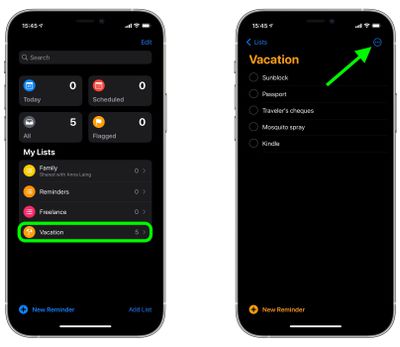
В iOS 14.5 Apple добавила в приложение «Напоминания» долгожданную функцию, которая, возможно, должна была быть там с самого начала: возможность распечатывать списки напоминаний.
Неясно, почему Apple так поздно добавила опцию печати в свое нативное приложение «Напоминания», но важно то, что она наконец-то доступна.
Теперь вы можете создавать распечатанные копии своих напоминаний для использования в качестве резервной копии, для удобства или просто для того, чтобы испытать удовольствие от вычеркивания дел настоящей ручкой.
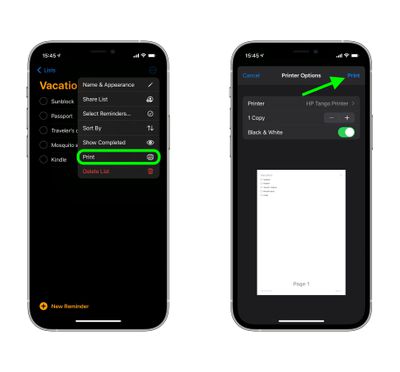
Следующие шаги покажут вам, как начать печать в «Напоминаниях».
Запустите приложение «Напоминания» и с помощью главного меню выберите существующий список напоминаний или создайте новый, нажав Новое напоминание.
После завершения списка напоминаний нажмите значок Еще (три точки в круге) в правом верхнем углу экрана.
Нажмите Напечатать в выпадающем меню.
Используя параметры, выберите принтер, который вы хотите использовать, количество копий для печати и переключите тумблер, чтобы выбрать монохромную или цветную печать.
Если вас устраивает предварительный просмотр и выбранные параметры, нажмите Печать в правом верхнем углу экрана.
Бонусный совет: iOS 14.5 представляет новую опцию для сортировки списков в «Напоминаниях» по Дате выполнения, Дате создания, Приоритету или Заголовку. Вы можете получить доступ к опции Сортировать по, нажав тот же значок Еще, который вы использовали для вызова опции печати.
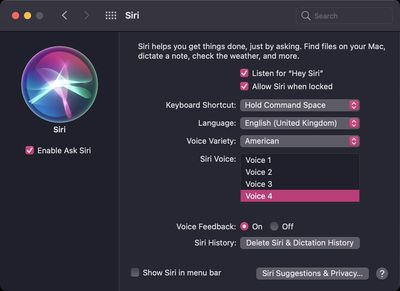
В iOS 14.5 Apple представила два новых голоса Siri, доступных на английском языке, а также добавила опцию выбора при настройке, которая позволяет новым пользователям выбирать предпочтительный голос Siri вместо автоматического выбора женского голоса в США.
Новые голоса, которые, по словам Apple, добавляют больше разнообразия в звучание и манеру речи, обрабатывают голосовые записи через нейронный движок Apple (Neural Engine), чтобы они более органично звучали в фразах, генерируемых на лету, поэтому вы должны обнаружить, что они звучат естественнее.
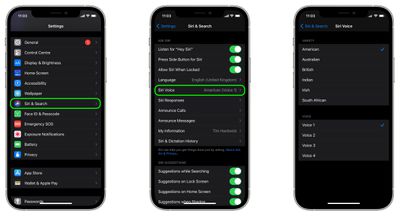
Если вы обновили свой iPhone или iPad до iOS 14.5/iPadOS 14.5, вы все равно можете изменить голос Siri после настройки, чтобы выбрать тот, который вам больше нравится. Следующие шаги покажут, как это сделать.
Запустите приложение Настройки на своем iPhone или iPad.
Нажмите Siri и Поиск.
Нажмите Голос Siri.
Выберите «Разновидность» Siri (ранее называлось «Акцент»), затем выберите Голос из доступных вариантов. Галочка появится рядом с вашим выбором после того, как голос будет загружен с серверов Apple.
Обратите внимание, что количество доступных вариантов голоса зависит от выбранной вами «Разновидности». Например, американский предлагает наибольшее количество голосов — четыре, тогда как австралийский, британский, индийский, ирландский и южноафриканский варианты предлагают по два.
Если у вас есть Mac, обновленный до macOS 11.3, вы можете найти те же параметры в Системных настройках в разделе Siri. Для получения более полезных статей о новых функциях в iOS 14.5 обязательно ознакомьтесь с нашим специальным руководством.
С выходом iOS 14.5 Apple внесла ряд небольших изменений в приложение Apple Music, которые в совокупности значительно улучшают пользовательский опыт для подписчиков стримингового сервиса.
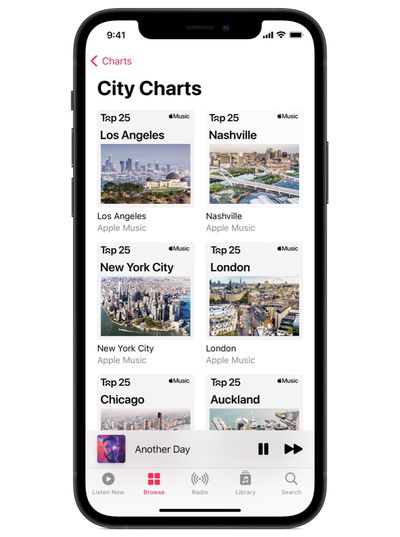
Помимо изменений интерфейса и добавленной возможности отправлять тексты и фрагменты песен другим, Apple также добавила новую коллекцию «Городских чартов» (City Charts), которые предоставляют доступ к плейлистам с самыми популярными песнями в более чем 100 городах по всему миру.
Конечно, то, что вы живете в каком-то городе, не означает, что он будет включен в список Городских чартов, но чарт Apple Music отдает приоритет местоположениям в вашей стране или регионе, поэтому вы все равно сможете узнать, какие песни наиболее популярны в городах и агломерациях, ближайших к вам.
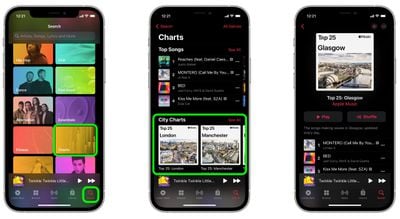
Вот как найти Городские чарты на iPhone и iPad под управлением iOS 14.5/iPadOS 14.5 и более поздних версий.
В приложении Apple Music нажмите вкладку Поиск в нижней части экрана.
Прокрутите вниз раздел «Просмотр категорий» и выберите Чарты.
Нажмите один из Городских чартов в названном разделе под «Топ-чартами» (Top Charts), или нажмите Показать все (See All) рядом с «Городскими чартами» (City Charts), чтобы увидеть полный список из 100 городов.
Для получения дополнительной информации о новых функциях в iOS 14.5 обязательно ознакомьтесь с нашим специальным руководством.
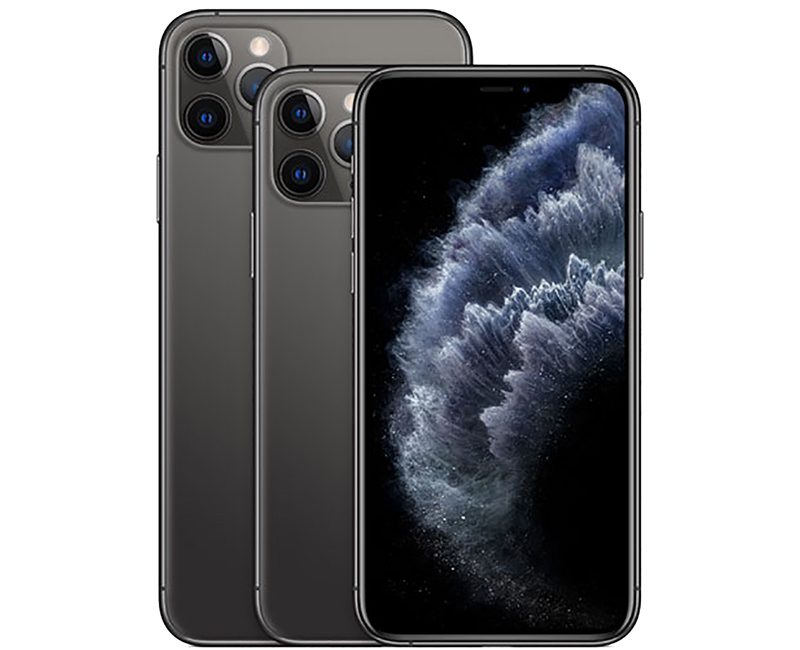
iPhone 11 Pro вышел в сентябре 2019 года, и хотя Apple продолжала продавать обычный iPhone 11 вместе с линейкой iPhone 12, представленной в сентябре 2020 года, iPhone 11 Pro был снят с производства. Наш предыдущий обзор iPhone 11 Pro заархивирован ниже.
10 сентября 2019 года Apple представила свои новейшие флагманские iPhone — iPhone 11 Pro и iPhone 11 Pro Max, которые продаются вместе с более доступным и менее функциональным iPhone 11. Apple утверждает, что 5,8-дюймовый и 6,5-дюймовый iPhone 11 Pro и iPhone 11 Pro Max получили новый префикс «Pro», поскольку эти два устройства предназначены для пользователей, которые хотят получить самый лучший смартфон из доступных.
Оба новых iPhone оснащены дисплеями Super Retina XDR OLED: 5,8-дюймовый iPhone 11 Pro предлагает разрешение 2426 x 1125, а 6,5-дюймовый iPhone — разрешение 2688 x 1242.
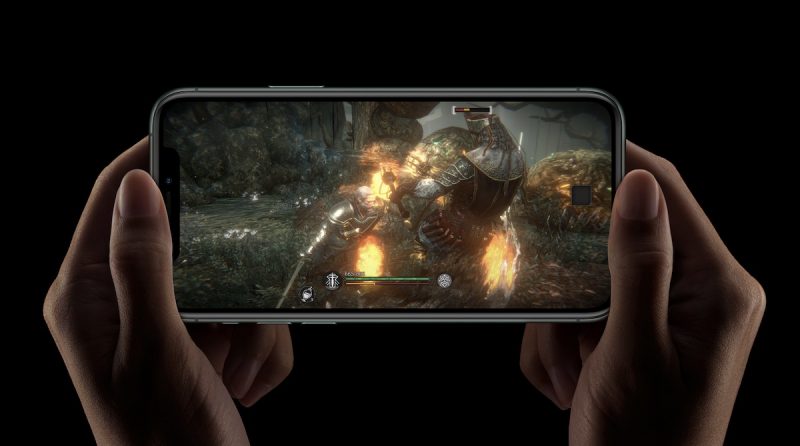
Новые телефоны включают поддержку HDR, контрастность 2 000 000:1 и максимальную яркость 800 нит (1200 нит для HDR). True Tone используется для согласования цветовой температуры дисплея с окружающим освещением в помещении, чтобы снизить нагрузку на глаза, а также широкая цветовая гамма для более ярких, реалистичных цветов.
3D Touch был убран в iPhone 11 Pro и Pro Max, вместо этого Apple оснастила новые устройства аналогичной функцией Haptic Touch. Haptic Touch поддерживается во всей iOS 13, но ему не хватает чувствительности к давлению, как у 3D Touch.
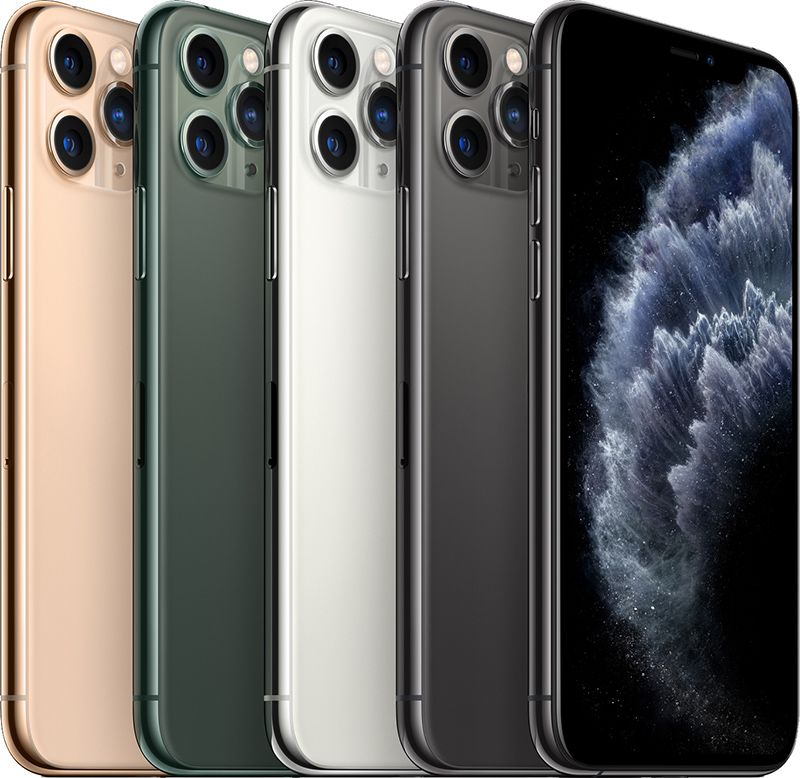
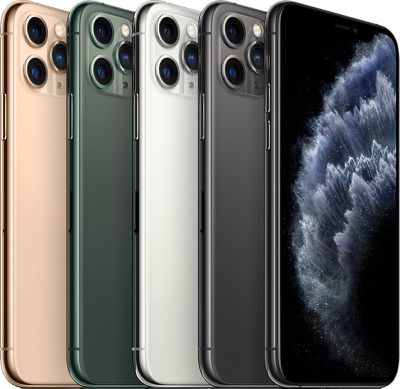
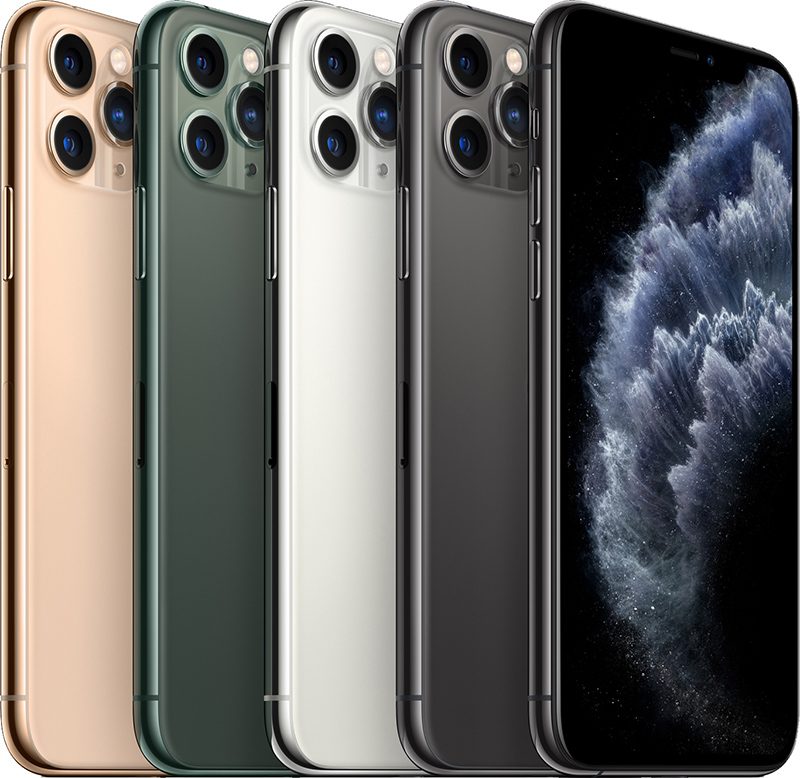
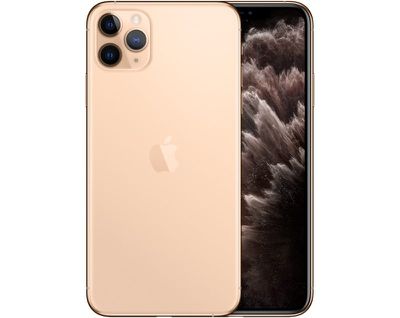
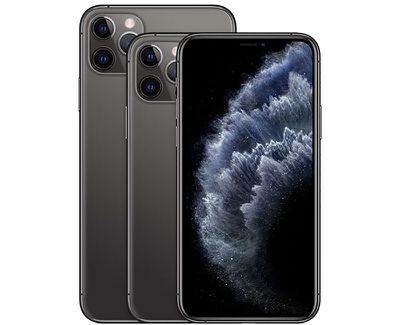
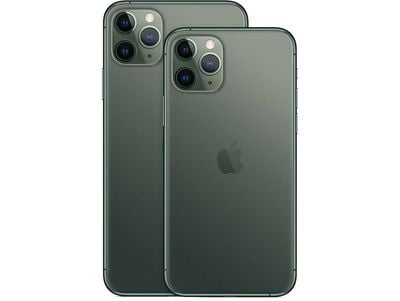
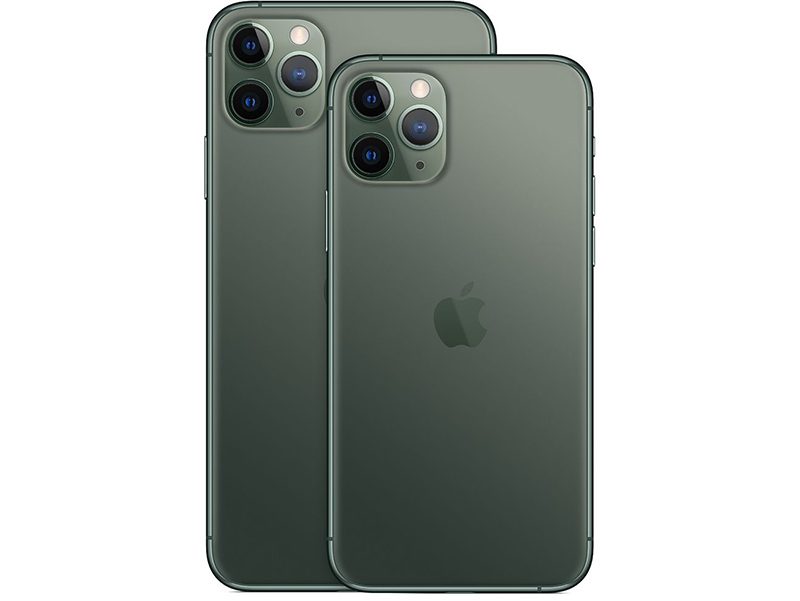
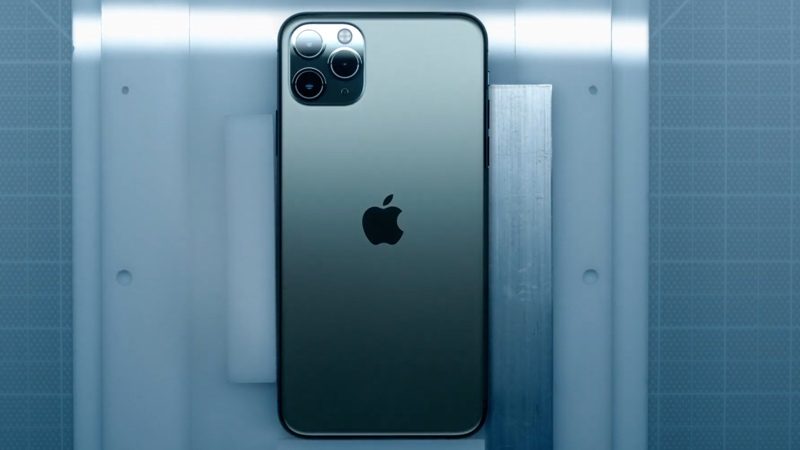
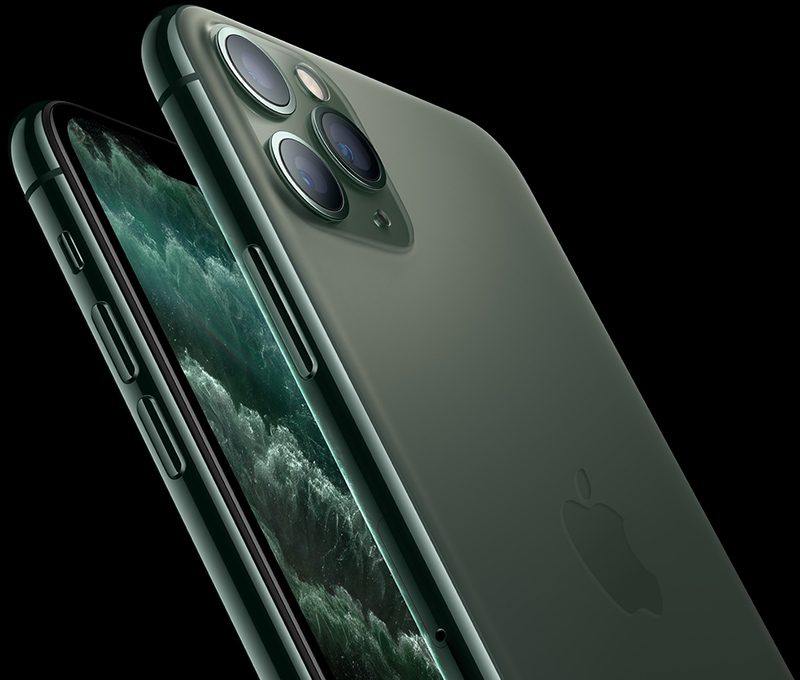
С точки зрения дизайна iPhone 11 Pro и iPhone 11 Pro Max внешне похожи на iPhone XS и XS Max, но имеют текстурированную матовую отделку, доступную в золотом, космическом сером, серебристом цветах и новом для Apple цвете: темно-зеленом (Midnight Green).
Хотя iPhone 2019 года не сильно отличаются внешне, Apple утверждает, что они изготовлены из самого прочного стекла, когда-либо использовавшегося в смартфоне, и обладают улучшенной водостойкостью (IP68), что повышает общую прочность. Пространственное аудио обеспечивает более иммерсивное звучание, и поддерживается Dolby Atmos.
Самое большое отличие между iPhone 11 Pro и Pro Max и iPhone предыдущего поколения — это тройная камера. Новые iPhone от Apple оснащены тройными камерами: 12-мегапиксельными сверхширокоугольной, широкоугольной и телефото.
Новая сверхширокоугольная камера имеет угол обзора 120 градусов, что позволяет делать лучшие снимки пейзажей и крупные планы, захватывая больше без необходимости менять положение iPhone. Телефото объектив имеет более широкую диафрагму f/2.0, что позволяет ему захватывать на 40% больше света по сравнению с iPhone XS.
С добавлением сверхширокоугольной камеры iPhone поддерживает 2-кратный оптический зум приближения, 2-кратный оптический зум отдаления и цифровой зум до 10x. Двойная оптическая стабилизация изображения доступна для широкоугольного и телефото объективов, вспышка True Tone стала ярче, а камеры предлагают Smart HDR нового поколения для интеллектуального распознавания объектов в кадре и их переосвещения для получения более естественных фотографий с большей детализацией.
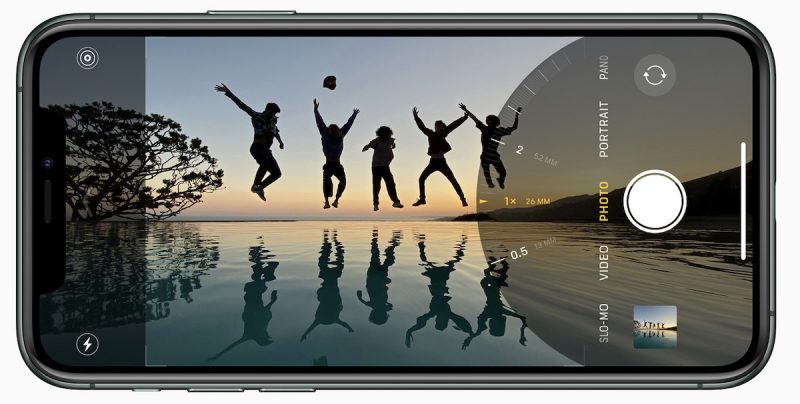
Интерфейс камеры на iPhone 11 Pro и Pro Max был переработан с более иммерсивным опытом, который позволяет видеть и снимать область за пределами кадра, используя сверхширокоугольную камеру при необходимости.
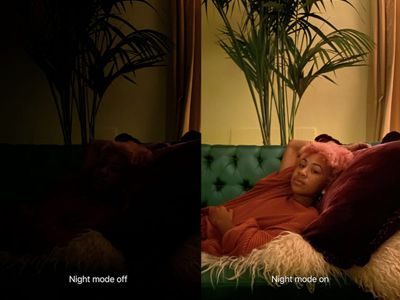
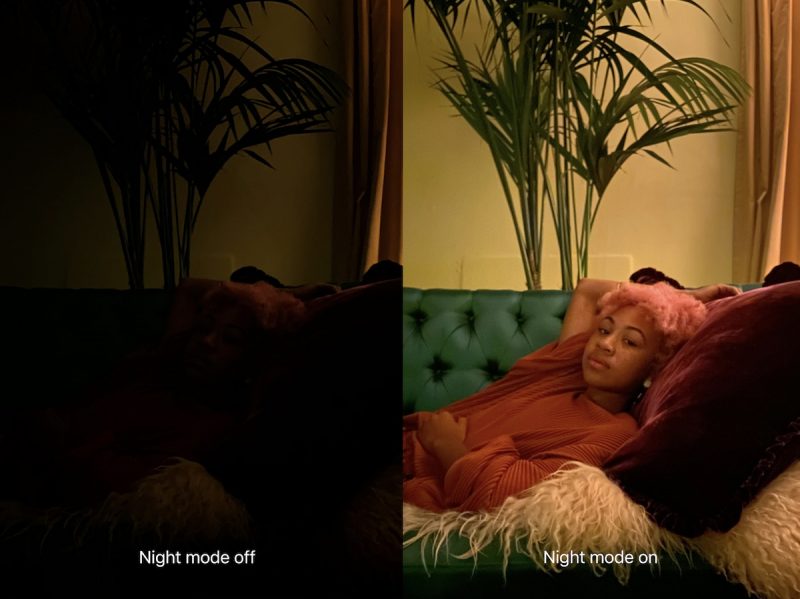
Apple добавила новый ночной режим, который использует вычислительные возможности iPhone для создания четких, ясных и ярких фотографий даже в условиях очень низкой освещенности, аналогично режиму Night Sight на устройствах Google Pixel.
При использовании портретного режима есть возможность выбора широкоугольного и телефото кадрирования, что позволяет использовать портретный режим с более широким углом обзора для портретов нескольких человек. Новая функция Deep Fusion, которая появится в iOS 13.2, использует передовые методы машинного обучения для попиксельной обработки фотографий, оптимизируя текстуру, детали и шум.
Запись видео в формате 4K с расширенным динамическим диапазоном доступна при 24, 30 или 60 кадрах в секунду, и все камеры могут использоваться для записи видео с возможностью переключения в реальном времени.
Режим QuickTake Video позволяет удерживать кнопку спуска затвора для автоматической записи видео с отслеживанием объекта, а функция Audio Zoom синхронизирует звук с кадрированием видео для более динамичного звука.
Фронтальная камера TrueDepth была обновлена новой 12-мегапиксельной камерой, а Face ID стал до 30% быстрее и может работать под разными углами. Впервые она поддерживает замедленное видео 120 кадров в секунду, позволяя пользователям записывать замедленные селфи, или «слоуфи». Камера TrueDepth также поддерживает Smart HDR нового поколения для более реалистичных фотографий и может записывать видео 4K с частотой 60 кадров в секунду.
Внутри установлен 7-нанометровый чип A13 Bionic с Neural Engine третьего поколения. Apple заявляет, что A13 Bionic — это самый быстрый чип, когда-либо использовавшийся в смартфоне, с на 20% более быстрым CPU и GPU по сравнению с A12.
Новые ускорители машинного обучения позволяют ЦПУ выполнять более 1 триллиона операций в секунду, а Neural Engine работает быстрее, чем когда-либо, для анализа фото и видео в реальном времени.
Что касается времени автономной работы, Apple добилась впечатляющих улучшений. iPhone 11 Pro обеспечивает до 18 часов воспроизведения видео, 11 часов потокового воспроизведения видео и 65 часов воспроизведения аудио, что на четыре часа дольше, чем у iPhone XS.
iPhone 11 Pro Max обеспечивает до 20 часов воспроизведения видео, 12 часов потокового воспроизведения видео и до 80 часов воспроизведения аудио, что на пять часов дольше, чем у XS Max.
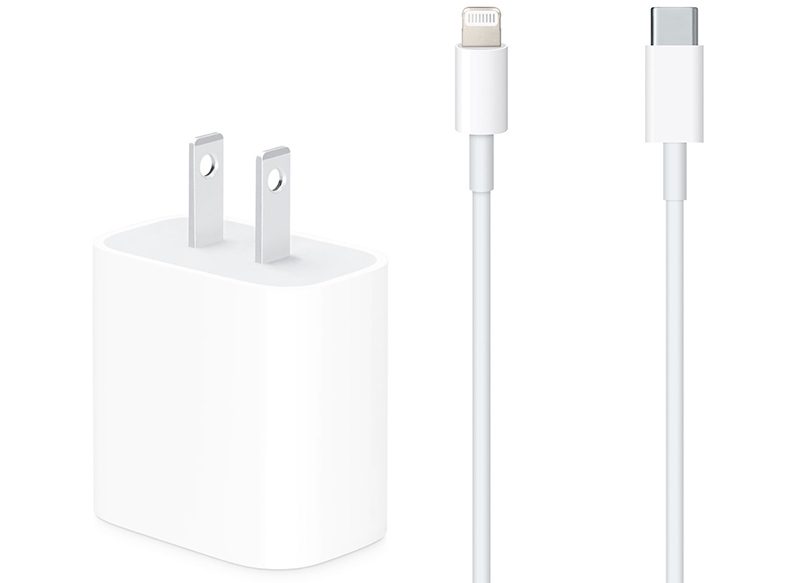
Apple включила 18-ваттный адаптер USB-C и кабель USB-C — Lightning в комплект поставки iPhone 11 Pro и Pro Max, обеспечивая быструю зарядку. С быстрой зарядкой iPhone может зарядиться до 50% за 30 минут.
iPhone 11 Pro и Pro Max оснащены модемами Intel с Gigabit-class LTE, 4×4 MIMO и LAA для скоростей до 1,6 Гбит/с, поддержкой Wi-Fi 6 (802.11ax), Bluetooth 5.0, Dual-SIM с eSIM и разработанным Apple чипом U1 Ultra Wideband, который улучшает пространственное восприятие и обеспечивает лучшее отслеживание внутри помещений. В iOS 13.1 чип позволяет направленно предлагать варианты для AirDrop.
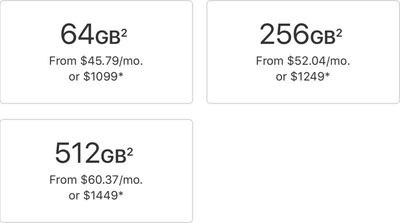
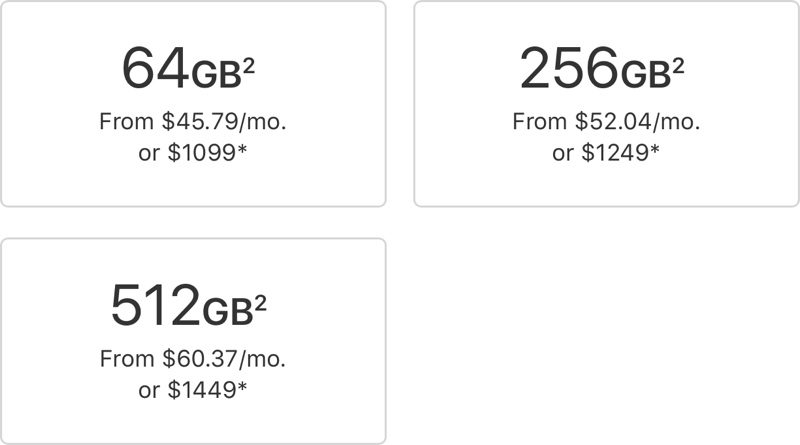
Apple предлагает iPhone 11 Pro и Pro Max в вариантах памяти 64, 256 и 512 ГБ по цене от 999 долларов за 11 Pro и 1099 долларов за более крупный Pro Max.
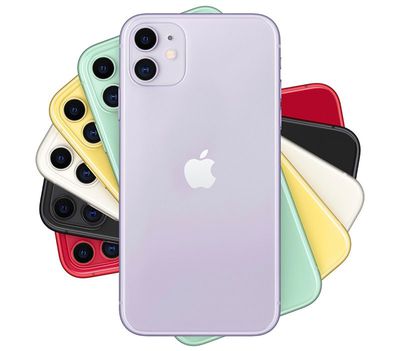
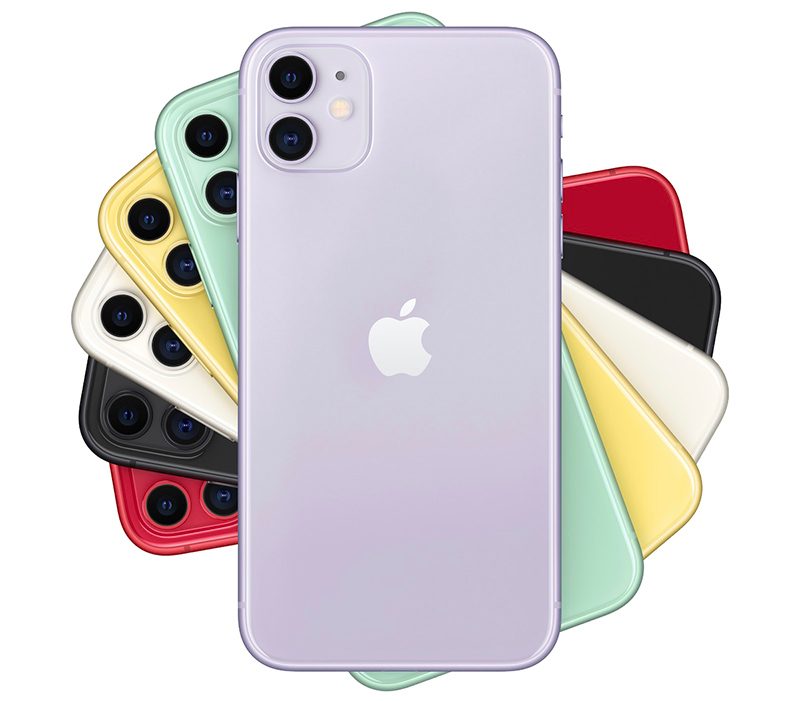
Apple продает iPhone 11 Pro и iPhone 11 Pro Max вместе с iPhone 11 — iPhone за 699 долларов, который является преемником iPhone XR. iPhone 11 имеет ЖК-дисплей вместо OLED-дисплея, ряд цветов (включая новые оттенки лаванды и мятно-зеленого) и двойную камеру, но в остальном по характеристикам схож с iPhone 11 Pro, имея чип A13, поддержку Ultra Wideband и многое другое.
Примечание: Вы нашли ошибку в этом обзоре или хотите оставить отзыв? Напишите нам здесь.
Цены и доступность
iPhone 11 Pro и 11 Pro Max доступны в онлайн-магазине Apple, розничных магазинах Apple и у сторонних розничных продавцов, заказы доставляются в течение нескольких дней.
iPhone 11 Pro стоит от 999 долларов за модель на 64 ГБ, модель на 256 ГБ доступна за 1149 долларов, а модель на 512 ГБ — за 1349 долларов. С программой Apple Upgrade Program цена на 11 Pro начинается от 41,62 доллара в месяц.
iPhone 11 Pro Max стоит от 1099 долларов за модель на 64 ГБ, модель на 256 ГБ доступна за 1249 долларов, а модель на 512 ГБ — за 1449 долларов. С программой Apple Upgrade Program цена на iPhone 11 Pro Max начинается от 45,79 доллара в месяц.
Обзоры
Обзоры iPhone 11 Pro в основном положительные, рецензенты хвалят новую систему тройной камеры, которая является огромным улучшением по сравнению с камерами iPhone XS и XS Max.
Особенно высоко была оценена ночная съемка, которая позволяет делать четкие, ясные снимки даже при плохом освещении. Рецензенты также отметили невероятное время автономной работы 11 Pro и Pro Max, которые работают на несколько часов дольше, чем XS и XS Max.
Помимо тройной камеры и увеличенного времени автономной работы, iPhone 11 Pro и iPhone 11 Pro Max были охарактеризованы как итеративные обновления по сравнению с предыдущим поколением iPhone.
Рецензенты в целом сходятся во мнении, что новые устройства идеально подходят для тех, кто активно занимается фотографией на iPhone или имеет старый iPhone, но обновление может не стоить своих денег, если у вас есть XS или XS Max.
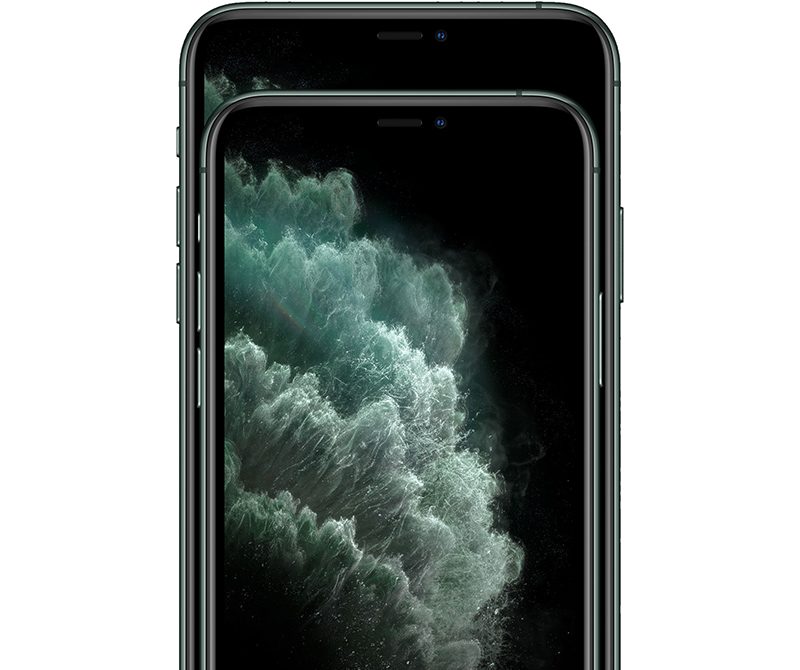
С точки зрения дизайна iPhone 11 Pro и 11 Pro Max идентичны iPhone XS и XS Max, имея размеры 5,8 и 6,5 дюймов соответственно, с полноэкранными OLED-дисплеями, которые простираются от края до края и сверху вниз с минимальными рамками.
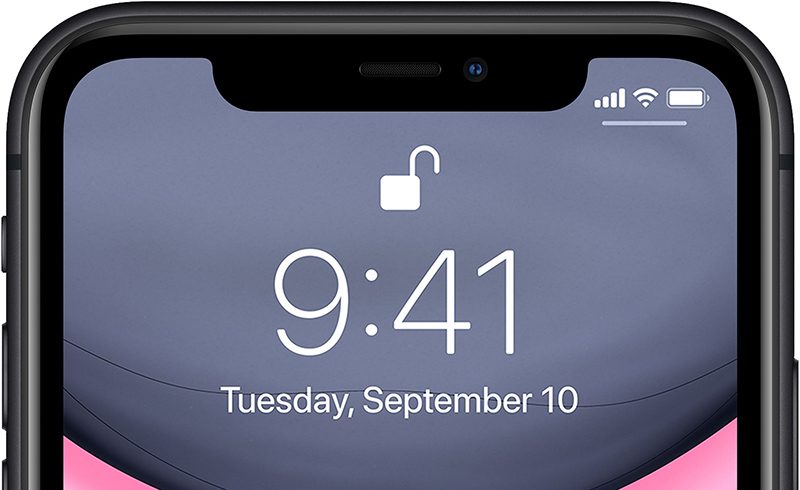
В вырезе на передней панели расположены система камеры TrueDepth, динамики и другие датчики, но помимо выреза и тонкой рамки, опоясывающей боковую сторону каждого устройства, iPhone 11 Pro и 11 Pro Max — это сплошной дисплей.
Закругленные углы каждого дисплея переходят в корпус, изготовленный из нового матового стекла, заключенного в прочную раму из нержавеющей стали — это обновление по сравнению с алюминиевой рамой в iPhone 11. Apple разработала стальную раму из сплава, подобранного под цвет корпуса, с почти невидимыми антенными полосами сверху и снизу.
Кнопки «Домой» нет, нижней рамки нет, как и сканера отпечатков пальцев Touch ID. Оба устройства используют Face ID для биометрической аутентификации. Левая сторона iPhone 11 Pro и Pro Max оснащена стандартным переключателем беззвучного режима и кнопками регулировки громкости, а правая сторона имеет боковую кнопку, которая также служит кнопкой питания.
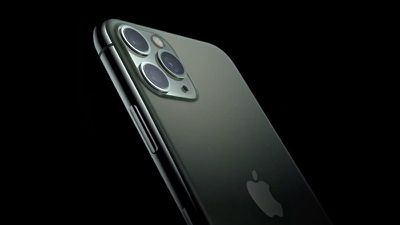
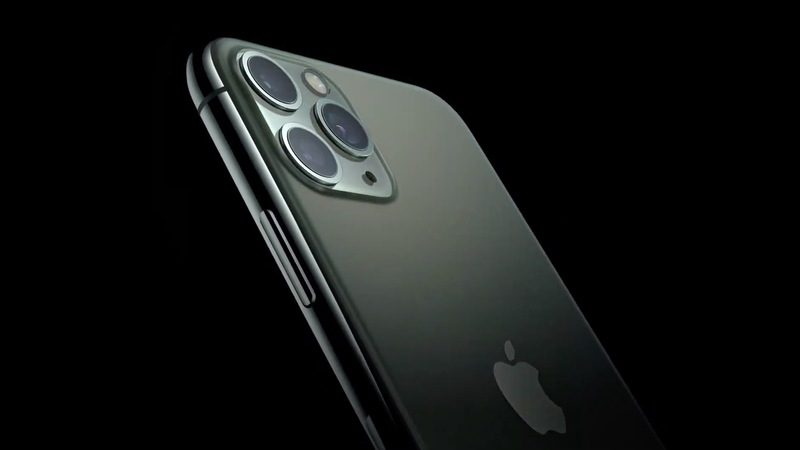
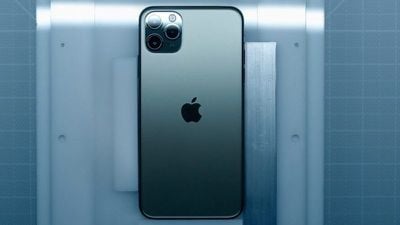
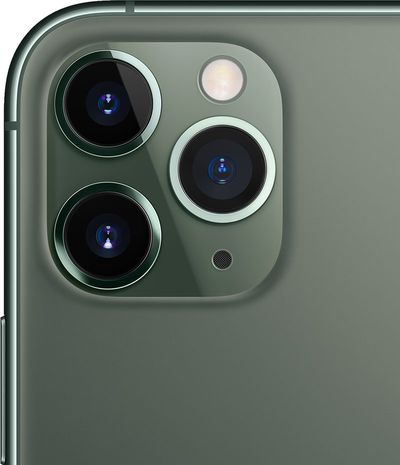
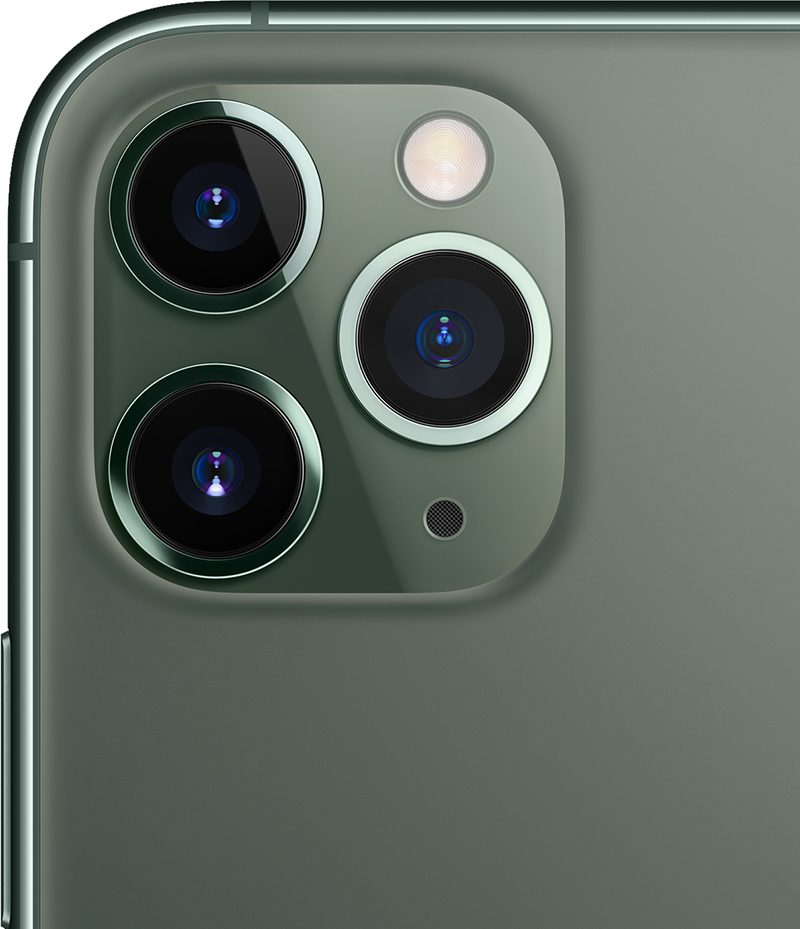
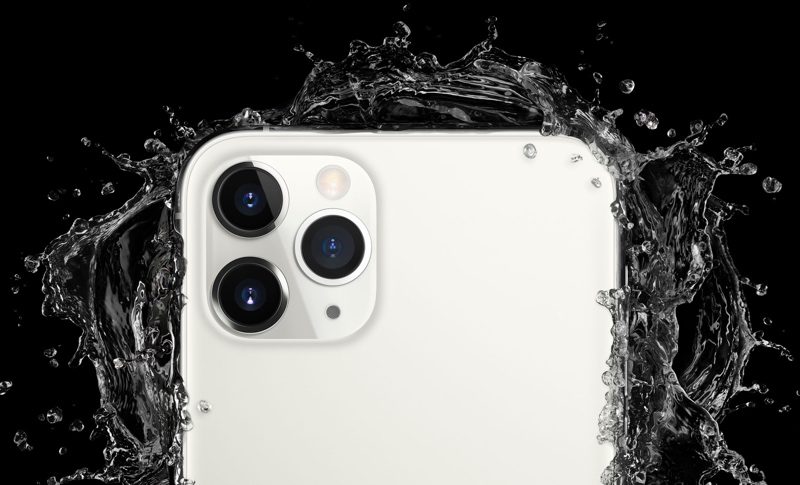
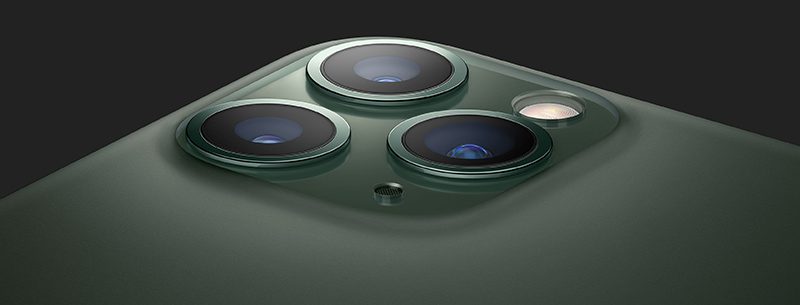
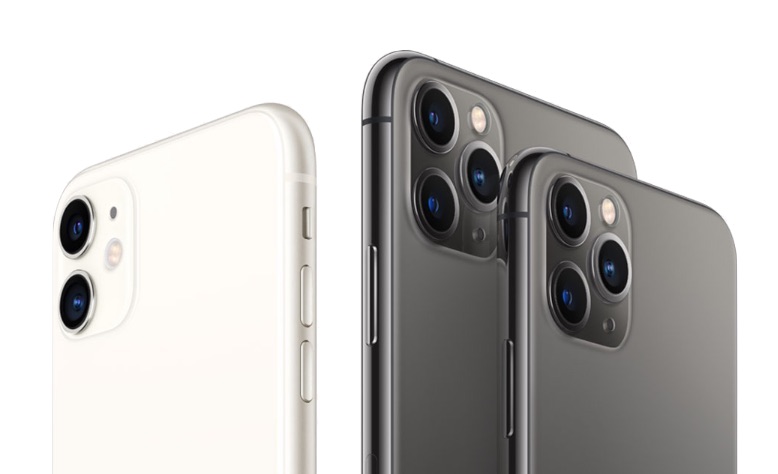
Спереди iPhone 11 Pro и Pro Max не отличаются от XS и XS Max, но Apple внесла существенные изменения в заднюю часть устройства. Теперь имеется большой квадратный блок камеры, в котором расположены три объектива, расположенные треугольником, рядом с вспышкой и микрофоном.
Блок камеры изготовлен из того же стеклянного материала, что и iPhone, и плавно переходит в корпус устройства, но три объектива выступают, и это заметное изменение, поскольку он намного больше, чем предыдущий блок с двумя объективами от XS и XS Max.
iPhone 11 Pro и 11 Pro Max немного толще и немного тяжелее своих предшественников, чтобы вместить новую систему тройной камеры.
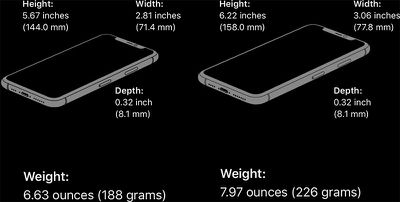
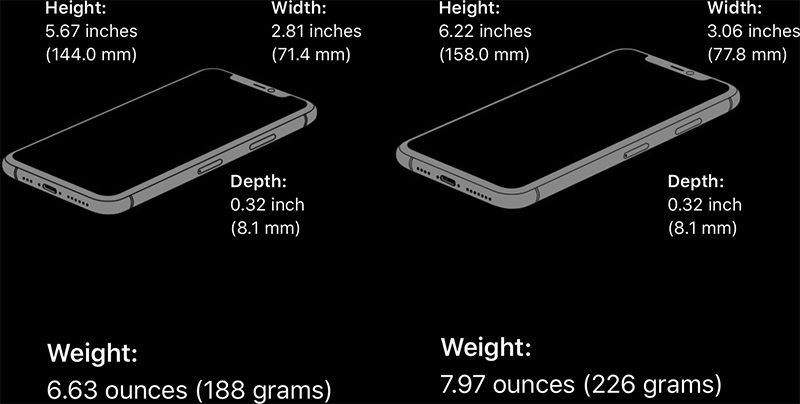
iPhone 11 Pro имеет высоту 144 мм, ширину 71,4 мм и толщину 8,1 мм. Он весит 188 граммов. Для сравнения, iPhone XS имел высоту 143,6 мм, ширину 70,9 мм и толщину 7,7 мм, весом 177 граммов.
iPhone 11 Pro Max имеет высоту 158 мм, ширину 77,8 мм и толщину 8,1 мм. Он весит 226 граммов. iPhone XS Max имел высоту 157,5 мм, ширину 77,4 мм и толщину 7,7 мм. Он весил 208 граммов, так что iPhone 11 Pro Max — самый тяжелый iPhone, выпущенный Apple.
Цвета и отделка
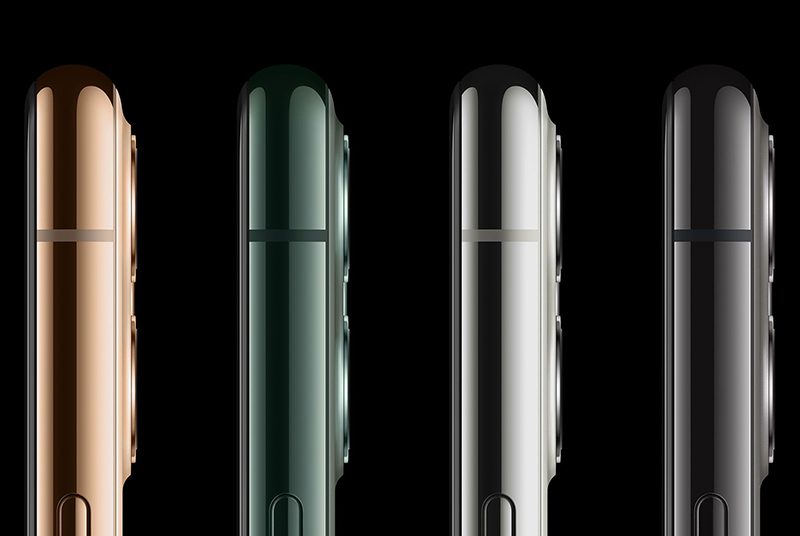
iPhone XS и XS Max имели глянцевую отделку, но для iPhone 11 и 11 Pro Apple внедрила матовую отделку, больше похожую на шлифованное стекло.
В этом году доступны четыре цвета: серебристый, космический серый, золотой и темно-зеленый (Midnight Green). Midnight Green — новый цвет, который Apple никогда раньше не использовала, это глубокий, лесной зеленый оттенок, ставший возможным благодаря чернильным технологиям, разработанным поставщиком Apple Seiko Advance.
Прочность
iPhone 11 Pro изготовлен из самого прочного стекла, когда-либо использовавшегося в смартфоне, поэтому теоретически он должен лучше выдерживать случайные удары, падения, царапины и другие мелкие повреждения. Однако это все еще стекло, поэтому лучше использовать чехол или AppleCare+, на случай случайного повреждения.
Apple заявляет, что для укрепления переднего и заднего стекла использовался «процесс двойного ионного обмена», чтобы сделать его более прочным, чем предыдущие модели.
Водо- и пыленепроницаемость
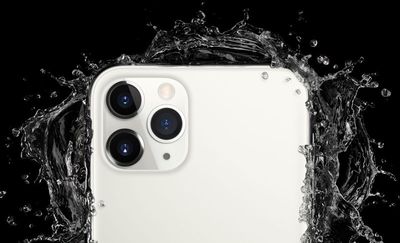
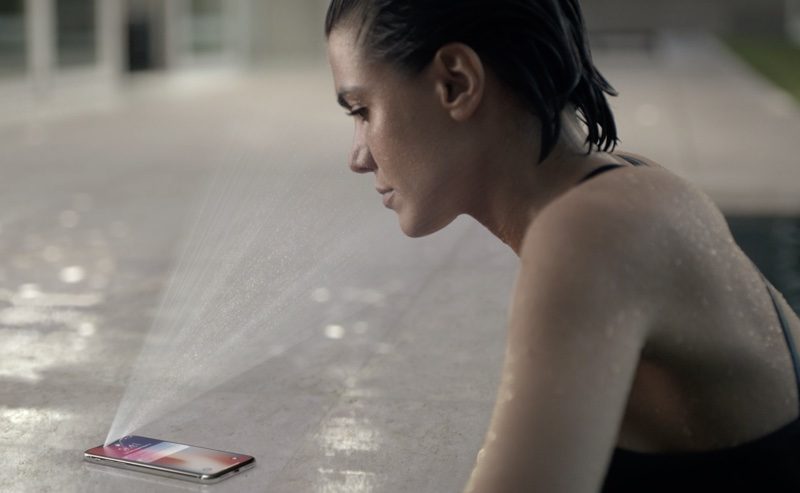
iPhone 11 Pro, как и iPhone XS предыдущего поколения, имеет рейтинг водостойкости IP68, но он более водостойкий. Он рассчитан на погружение на глубину до четырех метров (13 футов) на срок до 30 минут, что является улучшением по сравнению с рейтингом два метра у XS и два метра у текущего iPhone 11.
В числе IP68 цифра 6 относится к пыленепроницаемости (и означает, что iPhone 11 Pro может выдерживать грязь, пыль и другие частицы), а 8 — к водостойкости. IP6x — наивысший существующий рейтинг пыленепроницаемости.
Благодаря рейтингу водостойкости IP68 iPhone 11 Pro выдерживает брызги, дождь и кратковременное случайное попадание воды, но следует избегать намеренного контакта с водой, если это возможно. Apple предупреждает, что водо- и пыленепроницаемость не являются постоянными условиями и ухудшаются в результате нормального износа.
Гарантия Apple не распространяется на повреждения жидкостью устройств iOS, поэтому следует проявлять осторожность при воздействии жидкостей на iPhone 11 Pro.
Пространственное аудио и Dolby Atmos
iPhone 11 Pro оснащен новой функцией пространственного аудио, которая имитирует объемный звук для более захватывающего аудиовоспроизведения. Он также поддерживает звук Dolby Atmos.
Дисплей
iPhone 11 Pro и iPhone 11 Pro Max используют дисплей XDR Super Retina, который, по словам Apple, является лучшим дисплеем в iPhone. Дисплей Super Retina поддерживает Dolby Vision, HDR10 и широкую цветовую гамму для непревзойденной точности цветопередачи.
Дисплей Super Retina отличается яркими, реалистичными цветами, более глубокими черными оттенками и, впервые в этом году, контрастностью 2 000 000:1 против 1 000 000:1.
По сравнению с традиционным ЖК-дисплеем, таким как дисплей в iPhone 11, iPhone 11 Pro заметно выше по качеству, особенно в отношении светлых и темных участков. Черные цвета более черные, белые — более белые, и все выглядит более реалистично, как в реальной жизни.
Максимальная яркость была увеличена в моделях iPhone 11 Pro: 800 нит при обычной работе (по сравнению с 625 нит) и 1200 нит для HDR.
Поддерживается функция True Tone, которая позволяет датчику освещенности iPhone настраивать баланс белого цвета дисплея в соответствии с окружающим освещением в комнате, снижая нагрузку на глаза и обеспечивая более естественное восприятие при чтении.
iPhone 11 Pro с 5,8-дюймовым дисплеем имеет разрешение 2436 x 1125 при 458 ppi, в то время как 6,5-дюймовый iPhone 11 Pro Max имеет разрешение 2688 x 1242 при 458 ppi. Новейший дисплей Apple на 15% более энергоэффективен, что способствует впечатляющему увеличению времени автономной работы в моделях iPhone 11 Pro.
iPhone 11 Pro Max получил самую высокую оценку дисплея от компании DisplayMate, занимающейся тестированием и калибровкой. DisplayMate утверждает, что iPhone 11 Pro Max демонстрирует «значительно лучшую производительность дисплея, чем другие конкурирующие смартфоны».
Haptic Touch
3D Touch, функция, присутствующая в iPhone начиная с iPhone 6s, была убрана во всей линейке iPhone 2019 года. iPhone 11, iPhone 11 Pro и iPhone 11 Pro Max используют новую функцию Haptic Touch, которая впервые была представлена в iPhone XR.
Haptic Touch похож на 3D Touch и предлагает большую часть той же функциональности, но он не чувствителен к давлению, поэтому нет нескольких функций для каждого нажатия. Вместо этого Haptic Touch — это как долгое нажатие с тактильной обратной связью.
Haptic Touch можно использовать во многих тех же местах, где была поддержка 3D Touch, поэтому большинство пользователей не теряют функциональность, за исключением тактильной обратной связи, основанной на давлении. Чтобы узнать больше о различиях между Haptic Touch и предыдущим 3D Touch, обязательно ознакомьтесь с нашим руководством по Haptic Touch.
Процессор A13 Bionic
Обновленный чип A13 Bionic следующего поколения обеспечивает работу iPhone 11 Pro и Pro Max. A13 Bionic быстрее и эффективнее, чем чип A12 Bionic в iPhone предыдущего поколения, и, по словам Apple, является самым быстрым чипом, когда-либо использовавшимся в смартфоне.
Два высокопроизводительных ядра в ЦПУ A13 на 20% быстрее и потребляют на 30% меньше энергии, чем A12, а четыре энергоэффективных ядра на 20% быстрее и потребляют до 40% меньше энергии.
Графический процессор в A13 на 20% быстрее, чем GPU в A12, и потребляет на 40% меньше энергии.
Согласно тестам AnandTech, A13 в iPhone 11 и 11 Pro обеспечивает на 50-60% более высокую устойчивую графическую производительность по сравнению с iPhone XS и на 20% более быструю производительность ЦПУ.
Neural Engine
Чип A13 оснащен Neural Engine следующего поколения с 8 ядрами, который, по словам Apple, стал быстрее, чем когда-либо, для анализа фотографий и видео в реальном времени. Пара ускорителей машинного обучения позволяет ЦПУ работать до шести раз быстрее, выполняя более 1 триллиона операций в секунду.
Neural Engine на 20% быстрее и потребляет на 15% меньше энергии, чем Neural Engine предыдущего поколения. Apple заявляет, что ее Neural Engine обеспечивает работу камеры, Face ID, приложений дополненной реальности и многого другого.
Core ML 3 для разработчиков позволяет приложениям использовать мощность A13 Bionic для приложений и игр.
ОЗУ и объем хранилища
iPhone 11 Pro и Pro Max, по-видимому, имеют 4 ГБ ОЗУ, доступной для приложений и системы iOS, но неясно, есть ли дополнительная ОЗУ, выделенная для камеры, поскольку слухи были неоднозначными. Нам придется подождать дополнительной информации, чтобы точно определить, что внутри.
Утекшие результаты тестов показывают, что в обоих устройствах 4 ГБ ОЗУ, но тесты можно подделать. Утечка из китайского источника гласит, что там 6 ГБ, но скоро мы узнаем наверняка.
Что касается объема хранилища, iPhone 11 Pro и Pro Max доступны в вариантах на 64, 256 и 512 ГБ.
Камера TrueDepth и Face ID
iPhone 11 Pro и Pro Max оснащены Face ID — системой биометрической аутентификации с распознаванием лиц, которую Apple использует с 2017 года. Компоненты Face ID расположены в системе камеры True Depth в вырезе на передней панели iPhone.
В iPhone 11 Pro и Pro Max Apple представила обновленную систему камеры TrueDepth с новым аппаратным обеспечением. Она на 30% быстрее, чем раньше, разблокирует устройство и аутентифицирует пароли и покупки, а также разработана для работы под более широким углом.
Face ID используется во всей iOS для таких задач, как разблокировка iPhone, предоставление доступа к защищенным паролем приложениям сторонних разработчиков, подтверждение покупок в iTunes и App Store, а также аутентификация платежей Apple Pay.
Face ID работает через набор датчиков и камер, встроенных в систему камеры TrueDepth в iPhone 11 Pro и Pro Max. Для создания 3D-скана лица, который картирует изгибы и плоскости каждого уникального лица, проектор точек проецирует более 30 000 невидимых инфракрасных точек на поверхность кожи, которые затем считываются инфракрасной камерой.
Эта карта глубины лица затем передается процессору A13 Bionic, где она преобразуется в математическую модель, которую iPhone использует, чтобы убедиться, что это именно вы пытаетесь получить доступ к своему iPhone.
Face ID использует инфракрасное излучение, поэтому работает при слабом освещении и в темноте, а встроенный осветитель Flood Illuminator обеспечивает достаточно света для сканирования лица. Face ID работает с головными уборами, бородами, очками, солнцезащитными очками, шарфами, макияжем и всеми другими аксессуарами и предметами, которые могут частично скрывать лицо, но для работы ему нужно видеть ваши глаза, нос и рот.
Процессор A13 Bionic со встроенным Neural Engine означает, что Face ID может адаптироваться к незначительным изменениям лица со временем, поэтому, если вы отрастите волосы длиннее или бороду, Face ID адаптируется и продолжит разблокировать ваш iPhone.
Безопасность и конфиденциальность Face ID
Face ID использует детальный 3D-скан лица, который невозможно обмануть с помощью фотографии, маски или другого имитации лица. Функция безопасности «Внимание» (Attention Aware) позволяет Face ID разблокировать ваше устройство только тогда, когда вы смотрите на iPhone 11 Pro с открытыми глазами, поэтому он не работает, когда ваши глаза закрыты, вы спите, находитесь без сознания или отводите взгляд от телефона.
Функция «Внимание» является необязательной, и существует функция доступности, позволяющая отключить ее для тех, кто не может сосредоточиться на экране iPhone, но большинству людей следует оставить ее включенной для дополнительного уровня безопасности.
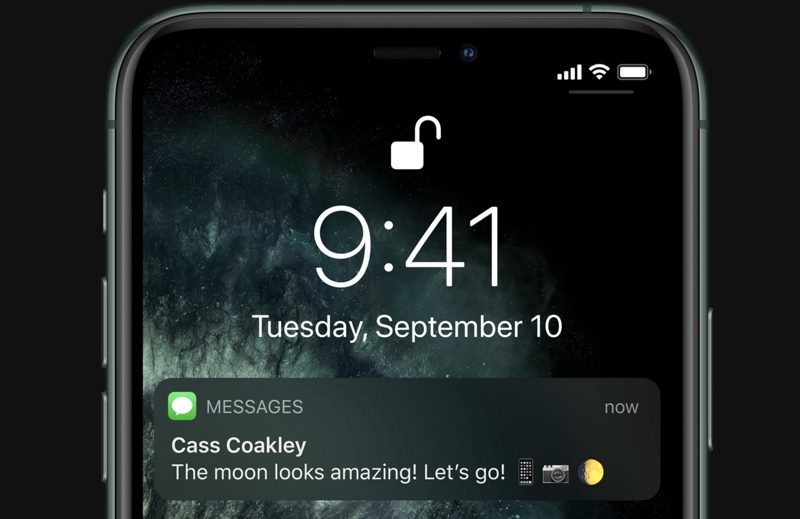
С функцией «Внимание» iPhone 11 Pro знает, когда вы на него смотрите. Face ID отображает уведомления и сообщения на экране блокировки, когда вы смотрите на iPhone 11 Pro, поддерживает экран включенным и автоматически снижает громкость будильника или звонка, когда знает, что ваше внимание сосредоточено на дисплее iPhone 11 Pro.
Данные Face ID зашифрованы и хранятся в Secure Enclave на iPhone 11 Pro. Apple не может получить доступ к вашим данным Face ID, как и никто, у кого есть ваш телефон. Аутентификация происходит полностью на вашем устройстве, при этом данные Face ID никогда не хранятся в облаке и не загружаются на Apple. Сторонние разработчики не имеют доступа к карте лица, которую Face ID использует для разблокировки устройства, но камера TrueDepth может использоваться для сканирования лица пользователя с целью создания более реалистичных приложений дополненной реальности.
С Face ID существует вероятность 1 из 1 000 000, что лицо другого человека сможет обмануть Face ID, но частота ошибок увеличивается до 1 из 500 000 при зарегистрированном альтернативном внешнем виде в iOS 13. Face ID был обманут идентичными близнецами, детьми и тщательно изготовленной маской, но он все еще достаточно безопасен, чтобы средний человек не беспокоился о том, что его iPhone будет разблокирован кем-то другим.
Характеристики камеры TrueDepth
Система камеры TrueDepth, помимо обеспечения работы Face ID, включает стандартную фронтальную камеру, которую можно использовать для селфи.
В iPhone 11 Pro фронтальная камера была обновлена до 12 мегапикселей с 7 мегапикселей в iPhone XS, и она поддерживает Smart HDR нового поколения для лучшего, чем когда-либо, контраста и цвета. Обновленная камера способна записывать видео 60 кадров в секунду в формате 4K с поддержкой видео с расширенным динамическим диапазоном при 30 кадрах в секунду.
Когда вы делаете селфи на iPhone 11 Pro в стандартной портретной ориентации, используется увеличенная версия на 7 мегапикселей. Поворот iPhone в ландшафтный режим позволяет захватить больше в кадр и приводит к получению фотографии на 12 мегапикселей, как и нажатие на значок маленькой стрелки для отдаления в портретной ориентации.
При использовании новой фронтальной камеры вы можете повернуть iPhone 11 Pro из портретного режима в ландшафтный, чтобы отдалить изображение и автоматически захватить больше в кадр, что полезно в ситуациях, таких как групповые селфи или когда вы хотите запечатлеть больше того, что находится позади вас на селфи.
Слоуфи
Фронтальная камера TrueDepth впервые способна записывать замедленное видео 120 кадров в секунду, что обеспечивает новую функцию, которую Apple называет «Slofies». Это видео с фронтальной камеры в замедленной съемке, похожее на видео в замедленной съемке, доступные с задней камеры предыдущих iPhone.
Анимодзи и Мемодзи
Система камеры TrueDepth поддерживает две функции под названием «Animoji» и «Memoji» — это анимированные 3D-эмодзи, которые вы управляете своим лицом. Animoji — это животные в стиле эмодзи, а Memoji — это настраиваемые, персонализированные аватары, которые вы можете создавать.
Чтобы включить Animoji и Memoji, камера TrueDepth анализирует более 50 движений мышц в различных областях лица, определяя движение бровей, щек, подбородка, глаз, челюсти, губ, глаз и рта.
Все ваши движения лица передаются персонажам Animoji/Memoji, позволяя им отражать ваши эмоции и выражение. Animoji и Memoji можно делиться с друзьями и использовать в приложениях «Сообщения» и FaceTime.
Существует более дюжины различных Animoji на выбор, смоделированных по существующим эмодзи-персонажам: мышь, осьминог, корова, жираф, акула, сова, бородавочник, обезьяна, робот, кошка, собака, пришелец, лиса, какашка, свинья, панда, кролик, курица, единорог, лев, дракон, череп, медведь, тигр, коала, тираннозавр и призрак. Существует неограниченное количество Memoji, которые можно создать, чтобы они выглядели как вы и другие люди.
Начиная с iOS 13, также существуют неанимированные стикеры Animoji и Memoji, которые можно использовать в приложении «Сообщения» и других разделах операционной системы.
Тройная камера заднего вида
Тройная камера заднего вида, впервые появившаяся в iPhone, является отличительной чертой iPhone 11 Pro и Pro Max. Есть телеобъектив и широкоугольный объектив, как и раньше, а также новый сверхширокоугольный объектив.
Все три объектива имеют разрешение 12 мегапикселей, а различия между ними приведены ниже:
Сверхширокоугольная камера
12-мегапиксельный сенсор
Фокусное расстояние 13 мм
Диафрагма f/2.4
5-элементный объектив
Угол обзора 120 градусов
Сверхширокоугольная камера — это самый правый объектив
Широкоугольная камера
Более крупный 12-мегапиксельный сенсор, пропускающий больше света
Диафрагма f/1.8
6-элементный объектив
Оптическая стабилизация изображения
100 % пикселей фокусировки
Широкоугольная камера расположена в левом верхнем углу iPhone
Телефото камера
12-мегапиксельный сенсор
Диафрагма f/2.0
6-элементный объектив
Оптическая стабилизация изображения
2-кратный зум
На 40 % больше света, чем в XS
Телефото камера — это нижний левый объектив на iPhone
По словам Apple, благодаря новому сверхширокоугольному объективу пользователи iPhone могут снимать до четырех раз больше сцены, что идеально подходит для пейзажей, архитектуры, групповых портретов и многого другого.
Apple рекомендует использовать сверхширокоугольный объектив для «художественной перспективы» при съемке крупным планом, так как он обеспечивает уникальные ракурсы благодаря короткому фокусному расстоянию.
Используя три камеры, вы можете увеличивать изображение от телефото до сверхширокоугольного объектива, что обеспечивает 4-кратное увеличение. Это 2-кратное оптическое увеличение и 2-кратное оптическое уменьшение, а также цифровое увеличение до 10x.
Интерфейс приложения «Камера» был улучшен обновленным внешним видом, который отображает все поле зрения, захваченное сверхширокоугольным объективом, даже когда вы снимаете телефото или стандартной широкоугольной камерой.
Это позволяет увидеть, как может выглядеть изображение при увеличении, что можно сделать одним нажатием. В приложении «Камера» есть специальная кнопка для переключения между тремя доступными объективами и их различными фокусными расстояниями, чтобы вы могли получить именно тот снимок, который хотите.
Элементы управления камерой для переключения между тремя объективами доступны независимо от того, что вы делаете в приложении «Камера», будь то фото, видео, таймлапс или замедленное видео.
Чтобы все три камеры работали вместе и функционировали как одно целое, Apple индивидуально откалибровала каждую камеру для баланса белого, экспозиции и других параметров. Три камеры сопряжены и откалиброваны для выравнивания от модуля к модулю, причем эти калибровки применяются к каждому изображению в реальном времени.
Apple заявляет, что захват изображения — это как получение необработанных изображений с трех камер и их обработка для получения согласованного вида и цвета, причем расчет происходит за доли секунды. Этот процесс гарантирует, что ваши фотографии выглядят одинаково, независимо от того, сняты ли они телефото, широкоугольной или сверхширокоугольной камерой.
Функция Smart HDR следующего поколения включена в iPhone 11 Pro и Pro Max, используя продвинутые алгоритмы для выявления деталей освещенных и затененных участков на изображениях. Она также способна использовать машинное обучение для распознавания лиц на изображениях, интеллектуально переосвещая их для достижения наилучшей детализации как объекта, так и фона.
Apple утверждает, что с этой функцией не могут справиться даже некоторые зеркальные камеры.
Ночной режим
Широкоугольная камера в iPhone 11 Pro оснащена более крупным сенсором со 100 % пикселей фокусировки, что обеспечивает новые возможности съемки при слабом освещении, такие как ночной режим, который предназначен для получения гораздо более ярких снимков в условиях недостаточного освещения. Он похож на ночной режим Google, который осветляет фотографию с помощью сложного программного обеспечения ИИ.
Ночной режим автоматически включается при слабом освещении, и вам не нужно использовать вспышку. Когда вы находитесь в зоне с плохим освещением, камера делает несколько снимков, в то время как оптическая стабилизация изображения стабилизирует объектив.
Затем чип A13 выравнивает изображения для коррекции движения. Области с избыточным размытием удаляются, а более резкие изображения объединяются. Затем регулируется контраст, настраиваются цвета, устраняется избыточный шум и улучшаются детали, чтобы создать конечное изображение, которое выглядит гораздо ярче и четче, чем позволяли бы условия освещения.
Apple заявляет, что пользователи могут экспериментировать с ручными настройками в ночном режиме, чтобы получить еще больше деталей и меньше шума, если это необходимо, чтобы добиться именно того вида, который им нужен, даже в ситуациях, когда освещение далеко от идеального.
Портретный режим
Портретный режим в моделях iPhone 11 Pro позволяет получать фотографии, сфокусированные на объекте на переднем плане, в то время как фон размыт.
Портретный режим доступен с момента появления iPhone X, но в iPhone этого года портретные снимки можно делать как с использованием телефото, так и широкоугольного объектива, благодаря добавлению сверхширокоугольного объектива, который может использоваться для определения глубины.
В iPhone X, XS и XS Max портретный режим был ограничен телефото фокусным расстоянием. Обновление означает, что вы можете делать портретные снимки с большим увеличением и более широким полем зрения, чем раньше.
Портретное освещение
iPhone 11 Pro поддерживает портретное освещение, которое позволяет программно изменять эффекты освещения изображения. Есть несколько различных вариантов освещения на выбор, включая «Естественный», «Студийный», «Контур», «Сцена», «Сцена. Моно» и «Высокий ключ. Моно».
Начиная с iOS 13, эффекты портретного освещения также можно настраивать с помощью ползунка интенсивности, что делает их более полезными, поскольку можно добиться более тонких эффектов.
Другие функции камеры
Другие доступные функции камеры включают на 36 % более яркую вспышку True Tone, панорамы на 63 мегапикселя, которые могут быть в два раза выше, захват широкого цветового диапазона, поддержку Live Photos, продвинутое исправление эффекта красных глаз и серийную съемку.
В iOS 13.2 Apple добавила функцию Deep Fusion, новую систему обработки изображений, использующую A13 Bionic и Neural Engine. Deep Fusion использует продвинутые методы машинного обучения для попиксельной обработки фотографий, оптимизируя текстуру, детали и шум в каждой части изображения.
Deep Fusion направлена на улучшение снимков, сделанных в помещении и при среднем освещении. Это функция, которая активируется автоматически в зависимости от используемого объектива и уровня освещенности в помещении, а не может быть включена вручную.
Apple утверждает, что iPhone 11 Pro и Pro Max предлагают видео самого высокого качества среди всех смартфонов. Телефото, широкоугольный и сверхширокоугольный объективы также работают в режиме видео, и вы можете переключаться между ними одним касанием во время записи.
iPhone 11 Pro снимает видео 4K со скоростью 60 кадров в секунду с обоими объективами, а сверхширокоугольная камера может захватывать в четыре раза больше сцены для лучших экшн-снимков.
iPhone 11 Pro поддерживает расширенный динамический диапазон при съемке видео со скоростью до 60 кадров в секунду, а оптическая стабилизация изображения доступна для видео, снятого стандартной широкоугольной камерой.
Функция Audio Zoom предназначена для синхронизации звука с кадрированием видео для лучшего звучания при съемке видео на iPhone.
QuickTake
Новая функция QuickTake позволяет снимать видео, удерживая кнопку спуска затвора в режиме фото, так что вы можете запечатлеть момент, не переключаясь из стандартного режима камеры в режим видео.
При съемке на улице процессор A13 Bionic использует машинное обучение для автоматического отслеживания движущегося объекта при включенном режиме QuickTake.
В режиме QuickTake вы можете провести пальцем вправо, чтобы запись продолжалась еще дольше, не удерживая кнопку спуска затвора, или провести пальцем влево, чтобы сделать серию серийных снимков, что идеально подходит для съемки экшн-сцен.
Срок службы батареи
Благодаря сочетанию чипа A13 Bionic, усовершенствованиям дисплея Super Retina XDR и новому блоку управления питанием, разработанному Apple, Apple представила впечатляющие улучшения времени автономной работы в iPhone 11 Pro и Pro Max. Фактически, Apple заявляет, что это самый драматичный скачок во времени автономной работы iPhone на сегодняшний день.
Батарея iPhone 11 Pro работает до четырех часов дольше, чем батарея iPhone XS, а батарея iPhone 11 Pro Max — до пяти часов дольше, чем батарея iPhone XS Max.
При фактическом использовании iPhone 11 Pro может работать до 18 часов при воспроизведении видео, до 11 часов при потоковой передаче видео и до 65 часов при воспроизведении аудио. iPhone 11 Pro Max может работать до 20 часов при воспроизведении видео, до 12 часов при потоковой передаче видео и до 80 часов при воспроизведении аудио.
Батареи iPhone 11 Pro и Pro Max как тяжелее, так и толще, чем у XS и XS Max. iPhone 11 Pro оснащен батареей емкостью 3046 мАч, по сравнению с 2658 мАч у iPhone XS. iPhone 11 Pro Max оснащен батареей емкостью 3969 мАч, по сравнению с 3174 мАч у iPhone XS Max.
Темный режим iOS 13, по-видимому, обеспечивает некоторую экономию заряда батареи на OLED-iPhone, и в ходе тестирования iPhone XS Max, используемый в темном режиме, расходовал меньше заряда батареи, чем iPhone XS Max, используемый в светлом режиме.
Согласно документу поддержки Apple, модели iPhone 11 оснащены новой гибридной программно-аппаратной системой управления производительностью, которая более продвинута, чем системы управления батареями и питанием на старых iPhone.
Apple заявляет, что эта функция обеспечивает «наилучшую возможную производительность по мере старения батареи со временем». Потребности в питании новых iPhone динамически отслеживаются, а производительность управляется в реальном времени.
Быстрая зарядка
Быстрая зарядка, функция iPhone 11 Pro и Pro Max, позволяет iPhone заряжаться до 50 % емкости с нуля всего за 30 минут с использованием более мощного зарядного устройства.
Впервые Apple включает в комплект iPhone аппаратное обеспечение, необходимое для быстрой зарядки, поэтому iPhone 11 Pro и Pro Max заряжаются быстрее, чем когда-либо.
Каждый новый iPhone поставляется с адаптером питания USB-C мощностью 18 Вт, который Apple ранее поставляла с iPad, и кабелем USB-C — Lightning. Быстрая зарядка не ограничивается iPhone 11 Pro и Pro Max, так как она также есть в iPhone 11, но это единственные iPhone, которые поставляются с необходимым оборудованием прямо из коробки.
Беспроводная зарядка
iPhone 11 Pro имеет стеклянный корпус со встроенными катушками для беспроводной зарядки для поддержки функции беспроводной зарядки.
Apple использует стандарт беспроводной зарядки Qi, который также доступен во многих Android-телефонах, что означает, что новые iPhone могут заряжаться беспроводным способом с помощью любого индуктивного зарядного устройства, сертифицированного Qi.
iPhone 11 Pro работает с аксессуарами для беспроводной зарядки мощностью 7,5 Вт и 5 Вт, но зарядка мощностью 7,5 Вт быстрее. Многие компании уже разработали варианты беспроводной зарядки, специально разработанные для iPhone Apple. Некоторые зарядные устройства мощностью 7,5 Вт больше не заряжаются на 5 Вт на iPhone 11 и 11 Pro, что стоит отметить для тех, кто планирует приобрести беспроводное зарядное устройство.
Связь
LTE класса Gigabit
LTE в iPhone 11 Pro и 11 Pro Max быстрее, чем когда-либо, благодаря внедрению Gigabit-class LTE с 4×4 MIMO и LAA. 4×4 MIMO и LAA — это различные технологии LTE, которые используют несколько антенн, несколько потоков данных и нелицензированный спектр в сочетании с лицензированным спектром для максимально возможного увеличения скорости LTE.
iPhone 11 Pro и 11 Pro Max имеют самые передовые технологии LTE в iPhone, а более дешевый iPhone 11 также предлагает Gigabit LTE, но с ограничением 2×2 MIMO. Несмотря на то, что два новых iPhone оснащены более быстрыми максимальными возможностями LTE, поддержки 5G нет, и они не будут работать с сетями 5G. Оба iPhone 11 Pro и Pro Max оснащены модемами Intel.
Что касается диапазонов LTE, новые iPhone поддерживают до 30, что полезно при путешествиях. В разных странах используются разные диапазоны LTE, поэтому при более широкой поддержке диапазонов LTE ваш iPhone с большей вероятностью будет совместим с локальными сетями LTE во время путешествий.
Поддержка двух SIM-карт
Поддержка двух SIM-карт, позволяющая одновременно использовать два номера телефона, включена в iPhone 11 Pro и Pro Max. Функциональность двух SIM-карт обеспечивается за счет наличия одного физического слота nano-SIM и eSIM.
Функция eSIM доступна во многих странах мира, и Apple публикует полный список операторов, поддерживающих eSIM, на своем веб-сайте.
Две SIM-карты работают с избранными операторами в Австрии, Канаде, Хорватии, Чешской Республике, Германии, Венгрии, Индии, Испании, Великобритании и США.
Сверхширокополосная связь
Модели iPhone 11 Pro оснащены новым чипом U1, разработанным Apple, который обеспечивает сверхширокополосную технологию для улучшения пространственного восприятия. Чип позволяет iPhone 11 точно определять местоположение других устройств Apple с поддержкой U1, что в конечном итоге облегчит поиск потерянного устройства.
Apple сравнивает сверхширокополосную связь с «GPS в масштабе гостиной», что точно, поскольку технология специально разработана для улучшения позиционирования внутри помещений.
Одним из примеров использования чипа U1 является AirDrop. Apple заявляет, что вы можете просто навести свой iPhone на iPhone другого человека, и его устройство появится первым в вашем списке целей AirDrop. Эта функция будет запущена в iOS 13.1.
Bluetooth и Wi-Fi
iPhone 11 Pro поддерживает Bluetooth 5.0. Bluetooth 5.0 обеспечивает большую дальность действия, более высокую скорость, большую емкость широковещательных сообщений и лучшую совместимость с другими беспроводными технологиями.
По сравнению с Bluetooth 4.2, Bluetooth 5 предлагает в четыре раза большую дальность действия, в два раза большую скорость и в восемь раз большую емкость широковещательных сообщений.
Поддерживается Wi-Fi 6 с 2×2 MIMO, или 802.11ax Wi-Fi. Wi-Fi 6 — это новейший протокол Wi-Fi, который позволяет загружать данные до 38 % быстрее, чем Wi-Fi 5 (он же 802.11ac). Wi-Fi 6 — это новый протокол Wi-Fi, и в настоящее время он не очень широко используется, но поддержка будет становиться все более важной в течение следующих нескольких лет.
GPS и NFC
iPhone 11 Pro и Pro Max включают поддержку служб определения местоположения GPS, GLONASS, Galileo и QZSS.
Включен NFC с режимом чтения, а также функция фонового тегирования, которая позволяет моделям iPhone сканировать теги NFC без необходимости открывать приложение.
Apple продает iPhone 11 Pro и Pro Max вместе с iPhone 11 — гораздо более доступным устройством по цене от 699 долларов.
iPhone 11 Pro и iPhone 11 Pro Max — это флагманские iPhone, предназначенные для тех, кто хочет получить самые передовые технологии в iPhone, в то время как iPhone 11 имеет несколько компромиссов в функциях, чтобы сохранить низкую цену.
Все модели iPhone 11 и 11 Pro имеют общие функции, такие как чип A13 bionic, Face ID, система камеры TrueDepth и некоторые фотографические возможности, но есть и некоторые заметные отличия.
iPhone 11 Pro и 11 Pro Max оснащены OLED-дисплеями, которые превосходят ЖК-дисплей, используемый в iPhone 11, с HDR и гораздо более высоким коэффициентом контрастности для более ярких и насыщенных цветов. Новые iPhone более высокого класса используют рамку из нержавеющей стали вместо алюминиевой и имеют лучшую степень водонепроницаемости (IP68 на глубине 4 фута вместо IP68 на глубине 2 фута).
Наиболее заметно, что iPhone 11 Pro и Pro Max оснащены системой камер с тремя объективами — телефото, широкоугольным и сверхширокоугольным, в то время как iPhone 11 имеет систему камер с двумя объективами — широкоугольным и сверхширокоугольным.
iPhone 11 и iPhone 11 Pro имеют много общих функций, но между устройствами есть некоторые ключевые различия, поскольку iPhone 11 — гораздо более доступное устройство. Ниже мы перечислили все функции двух смартфонов, чтобы вы могли сразу увидеть, что отличается, а что одинаково, и обязательно ознакомьтесь с нашим полным руководством по сравнению для получения дополнительной информации. Мы также включили сравнение камер.
Что отличается — iPhone 11 (слева) iPhone 11 Pro (справа)
6,1-дюймовый ЖК-дисплей
Дисплей 1792×828 при 326 ppi
Двойные 12-мегапиксельные камеры (широкоугольная и сверхширокоугольная)
Оптическая стабилизация изображения
Алюминиевая рамка
Шесть цветов
Стеклянный корпус
Батарея работает на 1 час дольше, чем у XR
Водонепроницаемость IP68 на глубине 2 фута
До 256 ГБ памяти
Gigabit LTE 2×2 MIMO
Поставляется с зарядным устройством 5 Вт
5,8/6,5-дюймовые OLED HDR-дисплеи
Дисплей 2436×1125/2688×1242 при 458 ppi
Тройные 12-мегапиксельные камеры (широкоугольная, сверхширокоугольная и телефото)
Двойная оптическая стабилизация изображения
Рамка из нержавеющей стали
Четыре цвета
Матовый стеклянный корпус
Батарея работает на 4/5 часов дольше, чем у XS/XS Max
Водонепроницаемость IP68 на глубине 4 фута
До 512 ГБ памяти
Gigabit LTE 4×4 MIMO
Поставляется с зарядным устройством 18 Вт
Что одинаково
Haptic Touch
Поддержка дисплея True Tone
Широкоформатный дисплей
12-мегапиксельная фронтальная камера TrueDepth
Поддержка замедленной съемки фронтальной камерой
Поддержка Face ID
Animoji/Memoji
Чип A13 Bionic с Neural Engine третьего поколения
Беспроводная зарядка
Поддержка быстрой зарядки
Портретный режим (передняя и задняя)
Ночной режим
Контроль глубины (передний и задний)
Smart HDR нового поколения (передний и задний)
Портретное освещение
Запись видео 4K 60 кадров в секунду
Кнопка записи видео QuickTake
Четырехсветодиодная вспышка True Tone
Звук Dolby Atmos
Bluetooth 5.0
802.11ax Wi-Fi 6 с 2×2 MIMO
Разъем Lightning
Поддержка двух SIM-карт
Чип U1 для пространственного восприятия
Обзор iPhone
Если вы хотите узнать, как сравниваются все iPhone в текущей линейке Apple, обязательно ознакомьтесь с нашим специальным руководством по iPhone, которое содержит подробную информацию о каждом iPhone, а также рекомендации по покупке.
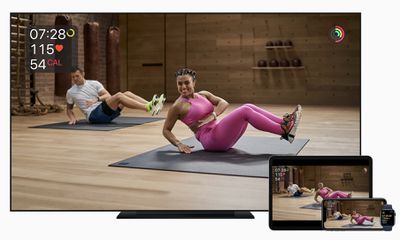
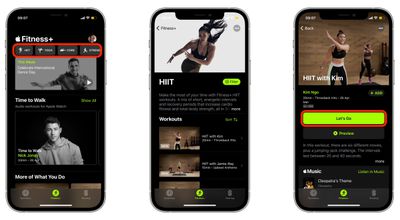
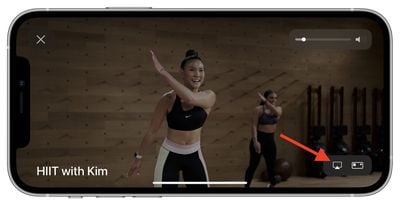
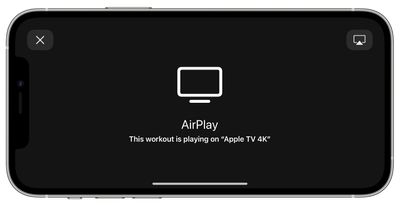
С выпуском watchOS 7.4 и iOS 14.5 Apple добавила поддержку AirPlay 2 в приложение Apple Fitness+. Это означает, что тренировки Apple Fitness+ можно транслировать на совместимые с AirPlay 2 телевизоры с iPhone или iPad, что позволяет просматривать тренировки на большом экране без необходимости использования Apple TV.
Телевизоры с поддержкой AirPlay 2 доступны от различных брендов, включая Samsung, Sony, LG и Vizio. Телевизоры Roku, продаваемые такими брендами, как TCL, Sharp и Hisense, также поддерживают AirPlay 2, или пользователи могут подключить стриминговый стик Roku к своему существующему смарт-телевизору через порт HDMI в качестве экономически эффективного способа потоковой передачи тренировок Apple Fitness+ через AirPlay 2.
Одна вещь, которую следует иметь в виду при использовании Apple Fitness+ с AirPlay, это то, что метрики Apple Watch не отображаются на экране так, как при использовании сервиса с Apple TV, iPhone или iPad. Кольца активности, сожженные калории, оставшееся время тренировки и шкалы сжигания не будут отображаться на вашем телевизоре, но вы все равно можете взглянуть на свои подключенные Apple Watch и iPhone или iPad, чтобы просмотреть эту информацию.
Включите телевизор, совместимый с AirPlay, и запустите приложение Apple Fitness на своем iPhone или iPad.
Выберите тип тренировки, затем нажмите зеленую кнопку «Начать».
Нажмите значок AirPlay в правом нижнем углу экрана загрузки тренировки и выберите свой телевизор из списка вариантов AirPlay.
Продолжайте выполнять тренировку на своем телевизоре и не забывайте проверять свои Apple Watch для получения метрик в реальном времени.
С выходом iOS 14.5 Apple представила функцию, которая позволяет пользователям выбирать конкретный музыкальный сервис для использования с Siri, включая сторонние сервисы, такие как Spotify, в дополнение к Apple Music.
Когда эта функция впервые появилась в бета-версиях iOS 14.5, многие ранние сообщения интерпретировали ее как разрешение Apple пользователям выбирать стриминговый сервис по умолчанию, аналогично тому, как разрешается выбирать сторонние почтовые приложения вместо собственного клиента Apple Mail в качестве системного по умолчанию.
Однако Apple с тех пор уточнила, что на самом деле нет опции выбрать музыкальный сервис, который будет выбираться в каждом случае. Точнее, рассматриваемая функция использует интеллект Siri для изучения ваших привычек прослушивания и со временем улучшает процесс выбора музыки.
На самом деле, время от времени спрашивая, какой сервис использовать, Siri изучает ваши предпочтения для всех типов аудиоконтента, а не только музыки. Например, она позволит вам открывать подкасты в Apple Podcasts или стороннем приложении для подкастов, а также выбирать конкретное приложение для аудиокниг, если вы их слушаете. Вот как это работает.
Попросите Siri воспроизвести исполнителя, песню или альбом, используя запрос вроде «Привет, Siri, включи The Beatles»
Siri отобразит список всех установленных у вас музыкальных приложений и спросит: «Какое приложение вы хотели бы использовать?»
Выберите предпочитаемое музыкальное приложение из списка.
Если потребуется, подтвердите, что Siri может получать доступ к данным из вашего музыкального приложения.
После этого Siri воспроизведет музыку в выбранном вами приложении. Например, если вы выбрали Spotify, музыка будет воспроизводиться в Spotify.
В прошлых версиях iOS было возможно воспроизводить музыку из других сервисов, уточняя, какой сервис вы хотите, чтобы использовала Siri, например, «Привет, Siri, включи музыку в Spotify», но изменение, реализованное в iOS 14.5, увеличивает вероятность того, что Siri запомнит выбранное вами музыкальное приложение, поэтому простая команда вроде «Привет, Siri, включи музыку» будет использовать ваше любимое приложение вместо того, чтобы по умолчанию обращаться к Apple Music.
В iOS 14.5 и более поздних версиях Apple добавила в свое стандартное приложение «Карты» функцию, похожую на Waze, которая позволяет сообщать о ДТП, опасностях и камерах контроля скорости по маршруту во время навигации. Продолжайте читать, чтобы узнать, как это работает.
Движение по дорогам общего пользования может преподнести самые разнообразные опасности, но если вы получили предварительное предупреждение, то сможете лучше к ним подготовиться. Apple это понимает, поэтому и позволяет сообщать об инцидентах в «Картах» на благо других пользователей. Если вы видите что-то опасное на своем маршруте, о чем хотите предупредить других, вы можете сделать это, выполнив следующие шаги.
Обратите внимание, что функция «Сообщить», описанная здесь, также доступна через CarPlay, что должно упростить сообщение об инциденте во время вождения, когда в идеале вы не должны взаимодействовать со своим телефоном.
Как сообщать о камерах контроля скорости и дорожных инцидентах в Apple Maps
В приложении «Карты» от Apple введите адрес в поле ввода и выберите маршрут.
Выберите Поехали и начните свой путь.
Если вы столкнулись с опасностью, ДТП или камерой контроля скорости, вызовите карточку опций, нажав на иконку шеврона в нижнем левом углу экрана.
Нажмите кнопку Сообщить в меню, затем выберите ДТП, Опасность или Камера скорости. В качестве альтернативы, скажите «Привет, Siri, здесь [ДТП/опасность/камера скорости]» и Siri отправит отчет в Apple Maps.
Сообщение об инциденте помечает местоположение для Apple, поэтому эту функцию следует использовать только в обоснованных случаях. Если достаточное количество людей подадут аналогичные отчеты в одном и том же месте, Apple будет использовать анонимное краудсорсинг для пометки места инцидента на карте.
Biggest design overhaul
since iOS 7 with Liquid Glass, plus new Apple Intelligence features and
improvements to Messages, Phone, Safari, Shortcuts, and more. Developer beta
available now ahead of public beta in July.


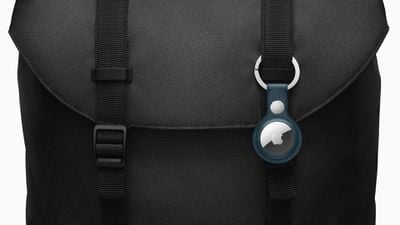
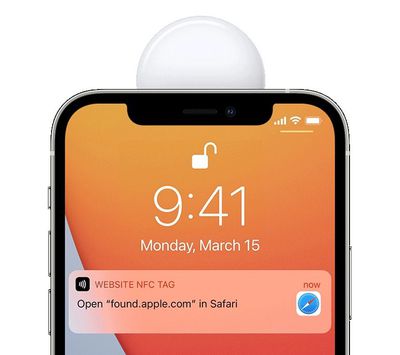
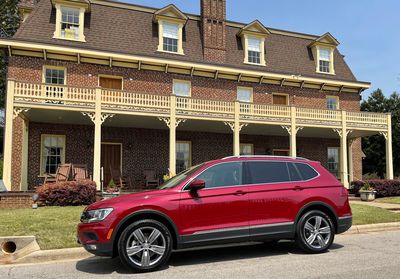
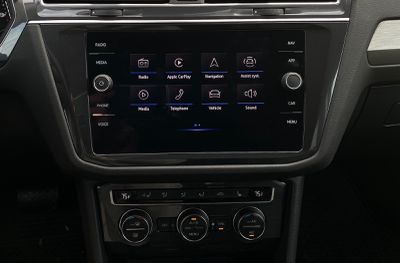 Главный экран информационно-развлекательной системы MIB3
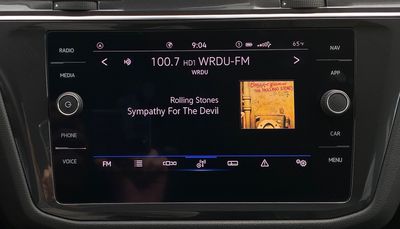 Экран радио информационно-развлекательной системы
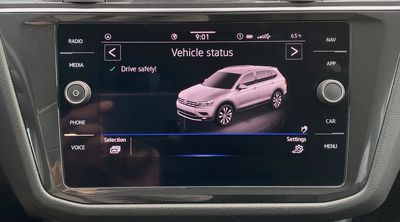 Экран состояния автомобиля
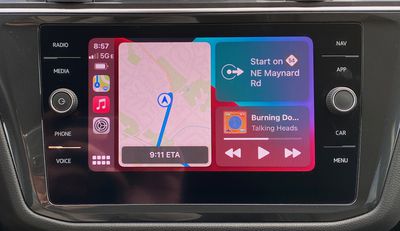 Вид приборной панели CarPlay
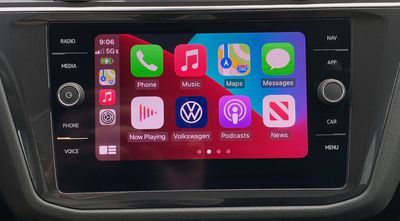 Главный экран CarPlay
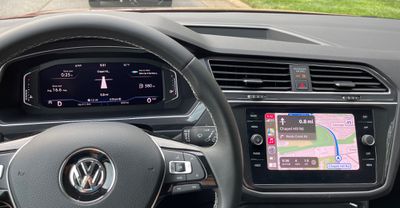 CarPlay Apple Maps с пошаговой навигацией на Digital Cockpit
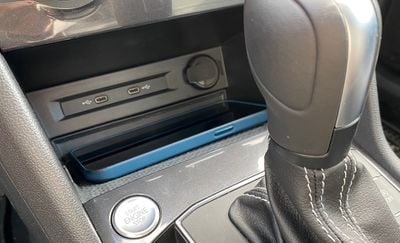 Передние порты USB-C и беспроводное зарядное устройство для телефона
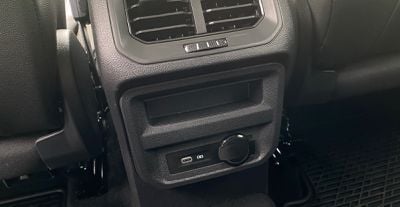 Задний порт USB-C (только для зарядки)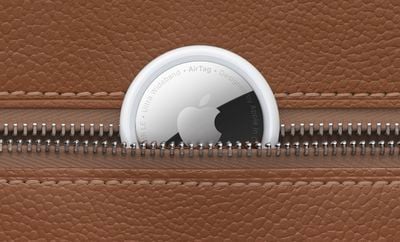
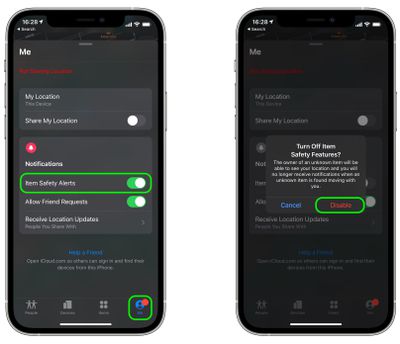
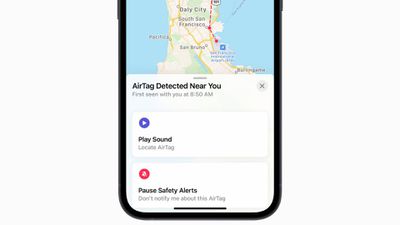
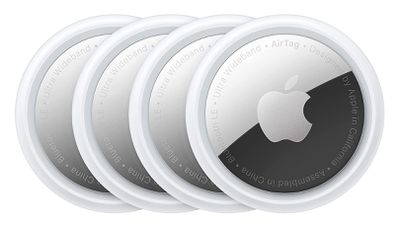
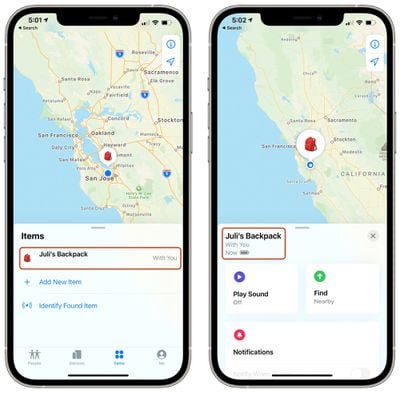
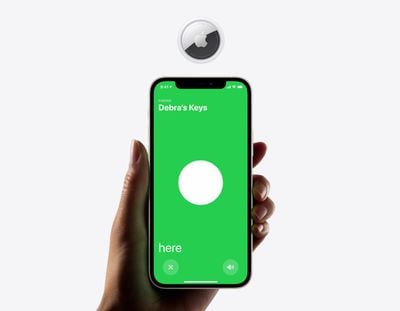
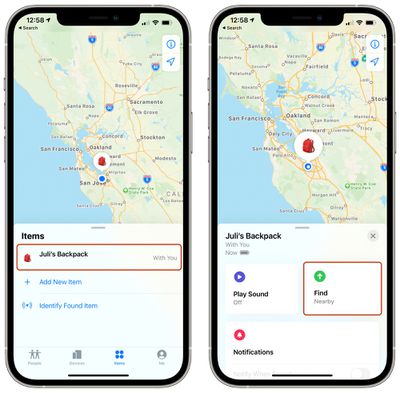
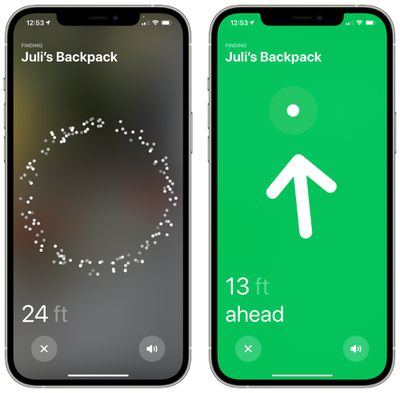
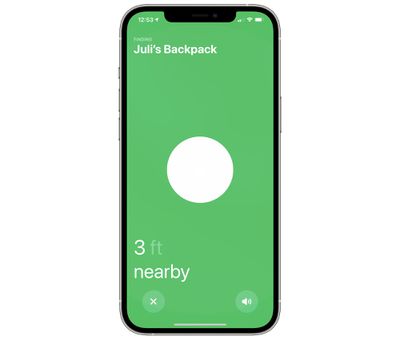

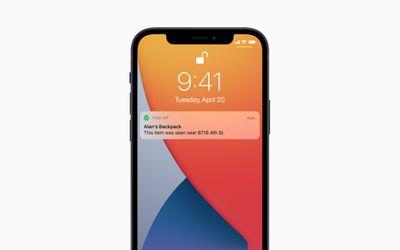
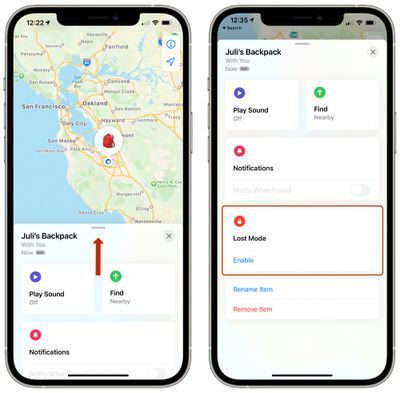
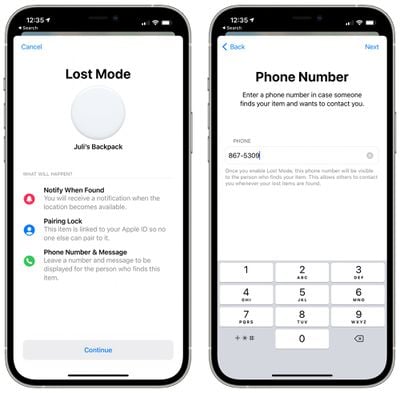
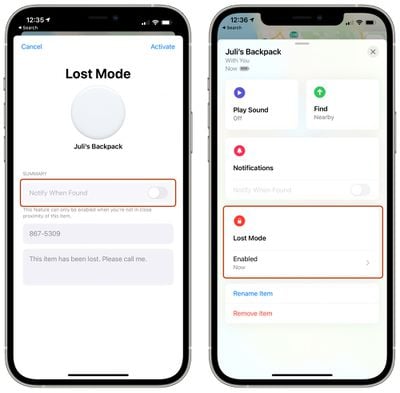
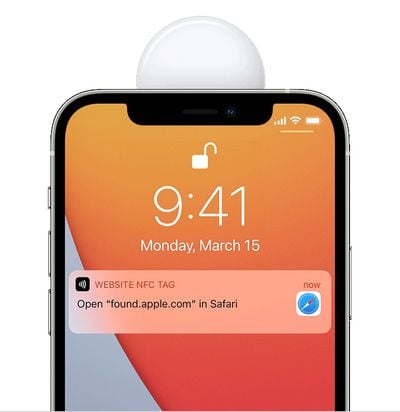
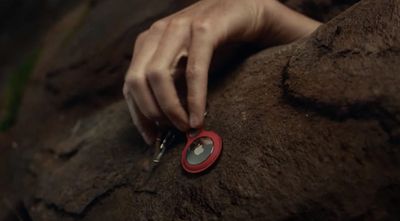
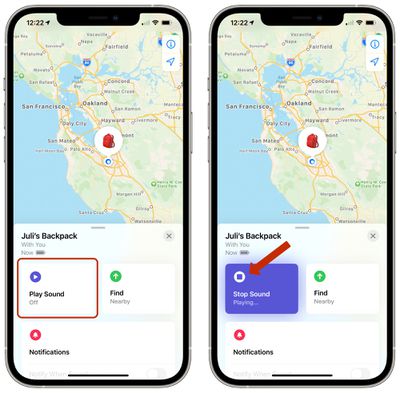
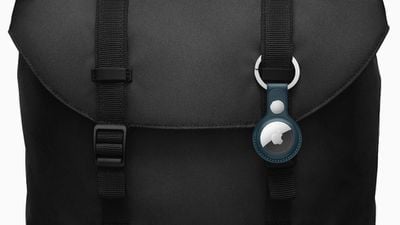
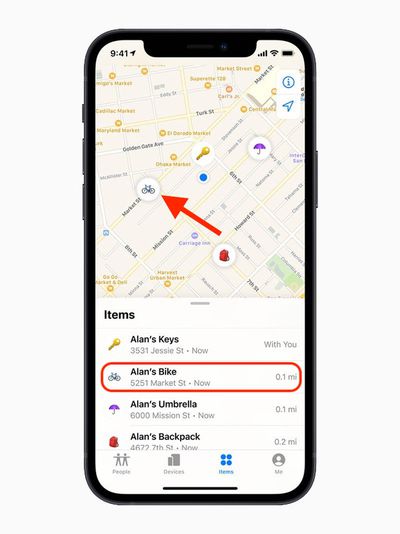
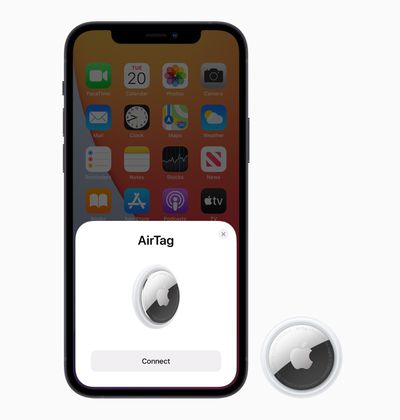
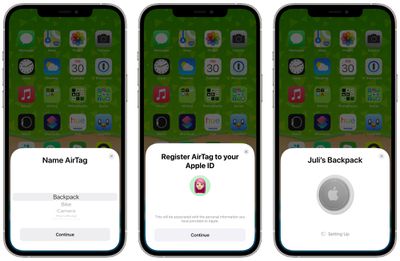
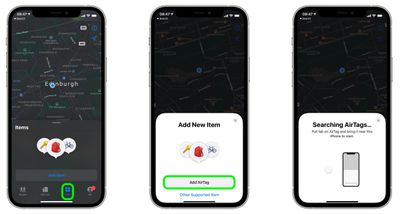
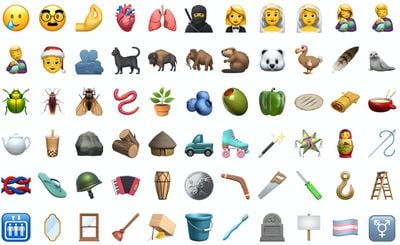
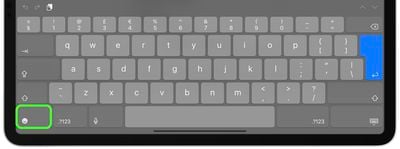
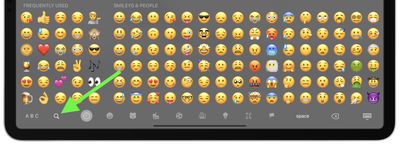
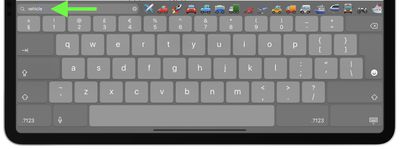
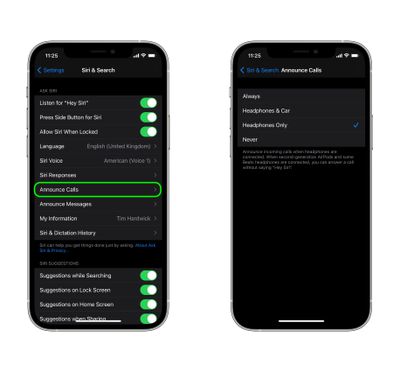
 В iOS 14.5 Apple добавила в приложение «Напоминания» долгожданную функцию, которая, возможно, должна была быть там с самого начала: возможность распечатывать списки напоминаний.