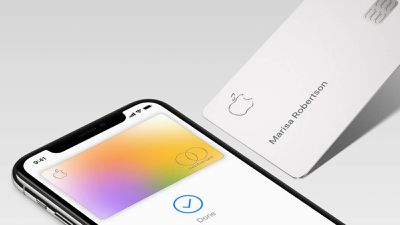
Apple Card Family позволяет семьям и друзьям совместно использовать одну Apple Card с пользователями старше 13 лет, а также включает возможность устанавливать лимит расходов.
Процесс совместного использования Apple Card с другом или подростком доступен на iPhone под управлением iOS 14.6 или более поздней версии и требует, чтобы вы находились в той же семье iCloud, что и человек, с которым вы хотите поделиться картой.
Следующие шаги помогут вам добавить другого человека к вашей Apple Card.
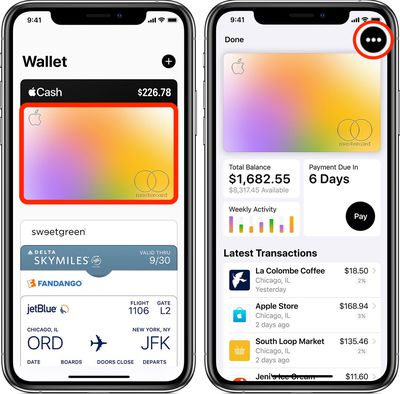
Нажмите черную кнопку с многоточием (три точки в круге) в правом верхнем углу экрана.
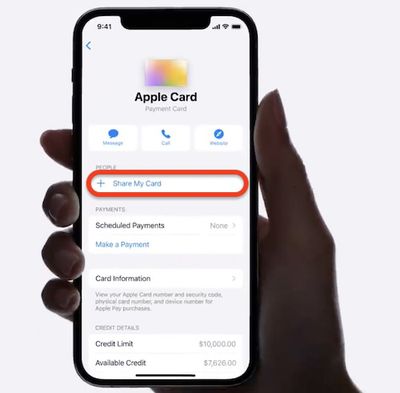
В разделе «Люди» нажмите Поделиться картой.
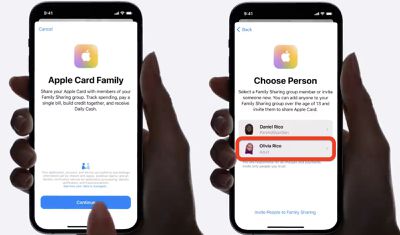
Нажмите Продолжить и выберите человека из вашей группы Семейного доступа. (Если человека, с которым вы хотите поделиться картой, нет в списке, нажмите Пригласить людей в Семейный доступ.)
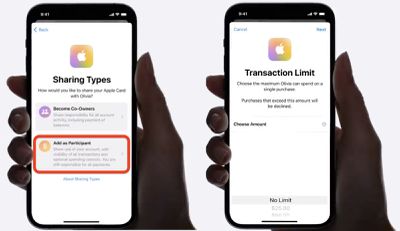
Чтобы сделать его участником, нажмите Добавить как участника.
Выберите Лимит транзакций из прокручиваемых опций в нижней части экрана: Вы можете выбрать несколько лимитов от Без лимита до $250.
Нажмите Далее.
Дождитесь, пока человек примет ваше приглашение. Как только это произойдет, он сможет начать строить свою кредитную историю на вашей общей Apple Card.
Apple также предлагает парам возможность совместно владеть одной Apple Card, что позволяет им совместно формировать свою кредитную историю.
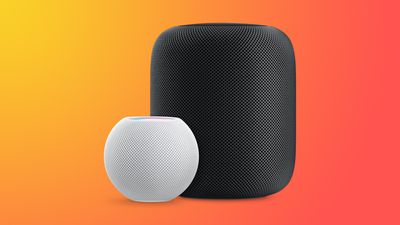
Apple разработала HomePod и HomePod mini с учетом конфиденциальности. Например, ничего из того, что вы говорите, не отправляется на серверы Apple, пока HomePod не распознает фразу «Привет, Siri». Более того, вся связь между вашим HomePod и серверами Apple зашифрована и анонимна.
Тем не менее, Apple предоставляет возможность отключить «Привет, Siri» на HomePod. Просто скажите: «Привет, Siri, перестань слушать». Когда «Привет, Siri» отключена, вы все равно можете говорить с Siri, прикоснувшись и удерживая верхнюю часть HomePod.
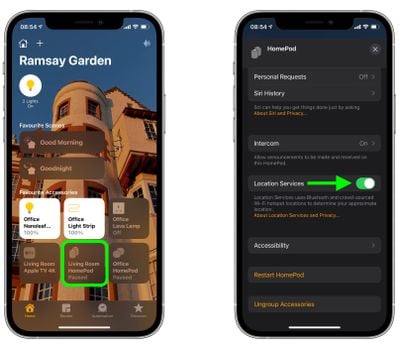
Кроме того, Siri использует местоположение вашего HomePod для предоставления местной информации, такой как данные о трафике, погоде и ближайших компаниях. Вы можете отключить Службы геолокации на HomePod, выполнив следующие действия.
Запустите приложение «Дом» на вашем устройстве iOS.
Нажмите на карточку HomePod.
Прокрутите вниз и нажмите на значок настроек (шестеренка).
Выключите переключатель рядом со Службами геолокации.
Siri на вашем HomePod может использоваться для доступа к вашим сообщениям, заметкам и напоминаниям, но вы можете отключить эту возможность, если это вызывает беспокойство по поводу конфиденциальности. Чтобы узнать, как это сделать, ознакомьтесь с нашей специальной статьей о том, как отключить персональные запросы на HomePod.
Массово популярный пикап F-150 стал одним из первых автомобилей Ford, получивших новую информационно-развлекательную систему SYNC 4 производителя для 2021 модельного года, и недавно у меня была возможность протестировать автомобиль, чтобы понять, как функционирует система в целом, включая ключевую новую функцию для владельцев iPhone: беспроводной CarPlay.
Если вы раньше выбирали пикапы, вы знаете, что они поставляются в огромном разнообразии конфигураций с различными комплектациями, размерами кабины и кузова, двигателями и многим другим в широком диапазоне цен. Хотя мне не удалось протестировать предстоящий полностью электрический F-150, который недавно попал в заголовки новостей, мой тестовый автомобиль 2021 года был комплектации Lariat 4×4 с кабиной SuperCrew и 3,5-литровым гибридным двигателем PowerBoost Full.
С некоторыми дополнительными опциями мой тестовый автомобиль стоил чуть более 68 000 долларов, что находится в верхней части обширного ценового диапазона F-150, который начинается менее чем с 30 000 долларов и может превышать 80 000 долларов в полной комплектации.
SYNC 4 Информационно-развлекательная система
Комплектация Lariat F-150 поставляется с большим 12-дюймовым информационно-развлекательным экраном для управления системой SYNC 4, и Ford утверждает, что аппаратное обеспечение в два раза быстрее, чем то, что используется в системе SYNC 3. Это обеспечивает отзывчивую систему, которая хорошо реагирует при переключении между функциями и выполнении более интенсивных задач, таких как панорамирование и масштабирование со встроенной навигацией.
SYNC 4 со встроенной навигацией
SYNC 4 также изначально разработан для масштабирования по размерам дисплеев и соотношениям сторон, от относительно традиционных 8- и 12-дюймовых вариантов дисплеев в F-150 до больших экранов портретного типа в Edge и Mustang Mach-E, которые получают немного измененную систему SYNC 4A.
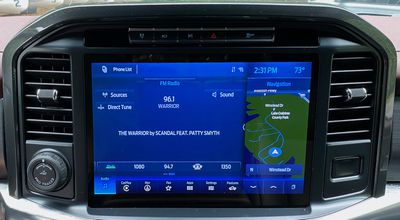
Общий вид SYNC 4 весьма похож на SYNC 3, с простым внешним видом, которому обычно не хватает значительного контраста, и отказывается от все более распространенного вида домашнего экрана с панелями/виджетами в пользу режима разделенного экрана, который позволяет одновременно видеть две функции и легко переключаться между ними с помощью значков в нижней части дисплея.
Разделенный экран SYNC 4 с радио и встроенной навигацией
Я стал предпочитать виды в стиле приборной панели, которые позволяют легко видеть разнообразную информацию сразу, но должен сказать, что возможность легко переключаться между функциями, включая CarPlay, используя постоянную панель навигации, пришлась мне по вкусу за время использования автомобиля.
SYNC 4 предлагает как светлую, так и темную цветовые схемы, и система может быть настроена на автоматическое переключение между ними в зависимости от времени суток. Должен сказать, что я не был поклонником светлой цветовой схемы, даже в дневное время, поскольку она просто казалась слишком светло-серой с недостаточным контрастом между различными элементами и даже фоном. Я гораздо больше предпочитал темную тему с ее сильным акцентом на синий, которая выглядела лучше для моих глаз независимо от времени суток.
Светлая тема SYNC 4
Преимущество SYNC 4 в том, что она не слишком сложна, хотя есть ряд продвинутых функций благодаря ее установке в F-150, таких как управление бортовой генераторной системой, внешним рабочим освещением и прочим. Но для общего использования нет множества функций, к которым вам потребуется регулярно обращаться.
В дополнение к большому сенсорному экрану, под ним расположен набор кнопок и ручек для управления различными аудио функциями, такими как громкость, настройка, воспроизведение/пауза, перемотка вперед и назад, изменение аудиоисточников и доступ к настройкам аудио. Несколько из этих функций, конечно, также могут управляться с помощью кнопок на рулевом колесе.
Ручные кнопки и ручки для управления аудиосистемой и климат-контролем
Управление климатом, к счастью, ручное, с большими ручками для установки температуры и набором кнопок для различных режимов, включая подогрев и вентиляцию сидений, а также подогрев рулевого колеса. Легкодоступный переключатель в центре группы помогает быстро регулировать скорость вентилятора, минимизируя необходимость отвлекаться от дороги.
CarPlay
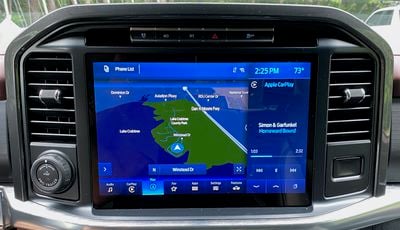
Как становится все более распространенным на новейших информационно-развлекательных платформах, SYNC 4 поддерживает как проводной, так и беспроводной CarPlay, предлагая максимальную гибкость для интеграции телефона. Беспроводная настройка проста, требуется только быстрое подтверждение сопряжения через Bluetooth до установки Wi-Fi соединения. С этого момента я каждый раз при запуске автомобиля испытывал быстрое и бесшовное подключение.
Вид приборной панели CarPlay
При 12-дюймовом экране F-150, разделенном на несколько секций, с разделенным экраном слева и справа, постоянной панелью навигации внизу и довольно большой строкой состояния вверху, CarPlay кажется, что занимает относительно небольшую часть общего экранного пространства. Это, безусловно, функционально, но вы не получите того обширного опыта CarPlay, который вы видите в некоторых других автомобилях, где он может отображаться в широкоэкранном режиме с большим разрешением.
Главный экран CarPlay
CarPlay также выглядит немного неуместно на фоне относительно монохромной системы SYNC 4, которая занимает остальную часть экрана. Но CarPlay работает хорошо, и я не заметил никаких задержек или других проблем при использовании как проводного, так и беспроводного соединения.
Хотя сам CarPlay ограничен лишь частью дисплея SYNC 4, он адекватно справляется с отображением контента, включая навигационные приложения. При меньшем размере он определенно ощущался бы тесным, но он справляется со своей задачей.
Экран «Сейчас играет» в CarPlay
Главное преимущество такого расположения для SYNC 4 заключается в том, что CarPlay очень хорошо интегрируется с нативной системой. Вы можете просматривать второстепенную информацию, такую как данные радио или SiriusXM и элементы управления, в режиме разделенного экрана прямо рядом с CarPlay, и переключение между CarPlay и другими функциями SYNC чрезвычайно легко благодаря навигационной панели внизу. Вы всегда всего в одном касании от входа или выхода из CarPlay.
Разделенный экран CarPlay с опциями для второстепенных карточек
В дополнение к основному 12-дюймовому информационно-развлекательному экрану, комплектации Lariat и выше также включают 12-дюймовый полностью цифровой экран производительности водителя. На нем доминируют большие цифровые циферблаты тахометра и спидометра, но он может отображать некоторую информацию, такую как подсказки навигации нативной системы в центральной части экрана. Он не поддерживает подсказки навигации Apple Maps в CarPlay на втором экране, что разочаровывает, но не сильно удивляет, учитывая, что эта функция только начинает поддерживаться несколькими производителями.
12-дюймовый экран производительности водителя
Зарядка и порты
F-150 предлагает опциональное беспроводное зарядное устройство для телефона, но, к сожалению, мой тестовый автомобиль в комплектации Lariat не был им оснащен. Зарядное устройство входит в комплектации King Ranch, Platinum и Limited более высокого класса, и жаль, что оно недоступно даже в качестве опции на более низких комплектациях для дополнения беспроводного CarPlay и Android Auto.
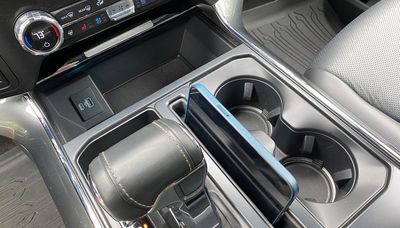
Отсек для медиа с портами USB-C и USB-A для зарядки и проводного подключения телефона
Однако в салоне есть три набора USB-портов, причем каждый набор включает как порт USB-C, так и порт USB-A. Один набор для данных и зарядки расположен в основании центральной консоли рядом с большим отсеком для медиа, где находится беспроводная зарядная панель в комплектациях, которые ее предлагают. Зарядные устройства и отсек имеют выдвижную крышку, чтобы помочь спрятать ценности.
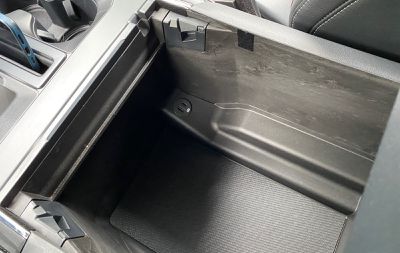
Порты USB-C и USB-A только для зарядки в центральной консоли
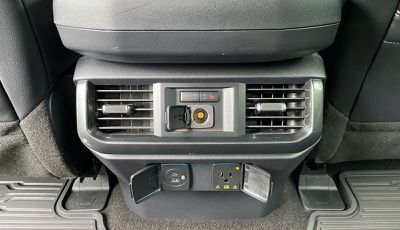
Второй и третий наборы USB-портов предназначены только для зарядки: один набор расположен внутри вместительного отсека центральной консоли, а третий набор расположен сзади центральной консоли для пассажиров второго ряда.
Порты USB-C и USB-A только для зарядки, а также питание 12В и 120В для задних пассажиров
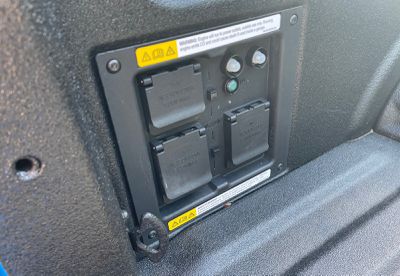
Мой тестовый автомобиль также был оснащен системой Ford Pro Power Onboard мощностью 7,2 кВт, которая эксклюзивна для гибридной трансмиссии и предлагает различные другие розетки 120В и даже розетку 240В, расположенные по всему салону и в кузове грузовика, позволяя автомобилю выступать в качестве генератора для электроинструментов и других устройств. Даже при полной нагрузке система может работать до 32 часов на полном баке топлива.
Панель Pro Power Onboard в кузове грузовика с четырьмя розетками 120В и одной розеткой 240В
Итог
Мои впечатления от SYNC 4 в Ford F-150 2021 года можно разделить на две части: внешний вид и функциональность. Проще говоря, я не большой поклонник общего вида системы. Слишком большая часть общего интерфейса относительно монохромна, что приводит к скучному виду и затрудняет выделение информации и интерактивных элементов. Мне особенно не нравится светлая тема и ее довольно яркий серый вид, в то время как синий цвет темной темы придает ей немного больше характера, но все еще слишком одноцветен для моего вкуса.
Что касается функциональности, я нашел SYNC 4 очень надежной и простой в использовании системой, даже учитывая некоторые дополнительные функции, включенные благодаря тому, что F-150 является рабочим пикапом. Система отзывчива, и я ценю гибкость режима разделенного экрана, который одновременно предоставляет доступ как к CarPlay, так и к нативной системе.
Мое первоначальное разочарование отсутствием вида в стиле приборной панели быстро сменилось пониманием того, насколько режим разделенного экрана и постоянная панель навигации облегчают переключение между функциями и заставляют CarPlay ощущаться как просто еще одно приложение, даже если его внешний вид сильно отличается от нативной системы.
Если у меня есть одна проблема с функциональностью, то это то, что я хотел бы видеть немного лучшее использование пространства в общем дизайне. Слишком много пустого пространства вдоль верхней части экрана, и я хотел бы видеть другую компоновку на экране, возможно, с немного другим соотношением сторон, которая позволила бы разместить более широкую и крупную панель CarPlay в системе.
Что касается подключения, F-150, безусловно, предлагает множество портов, чтобы помочь поддерживать устройства подключенными и заряженными, и, конечно, беспроводной CarPlay — это удобная опция, которую приятно видеть в стандартной комплектации для всех уровней отделки.
Я очень хотел бы, чтобы беспроводная зарядка телефона не ограничивалась только более высокими уровнями отделки, поскольку мне показалось немного глупым водить автомобиль с ценой, приближающейся к 70 000 долларов, но который даже не предлагал эту функцию в качестве опции на этой комплектации. Я по-прежнему твердо уверен, что беспроводная зарядка телефона должна быть как минимум опцией, если не стандартом, на любом автомобиле, который включает беспроводные CarPlay и Android Auto.
Переработанный пульт Siri Remote второго поколения от Apple оснащен сенсорным кликпадом, который можно использовать для навигации по меню, а также для перемотки видео вперед и назад.
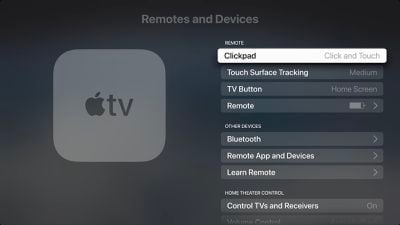
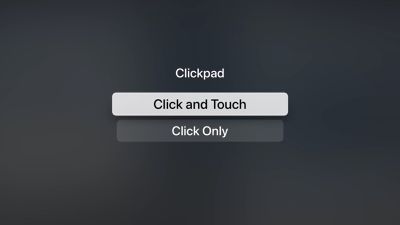
При первом использовании пульта Siri Remote отслеживание касаний включено по умолчанию, но если вам не подходит чувствительность или вы просто не привыкли использовать сенсорное управление на пульте, вы всегда можете настроить его или отключить.
Выберите Нажатие и касание, чтобы разрешить как нажатия, так и отслеживание касаний, или Только нажатие, чтобы отключить отслеживание касаний.
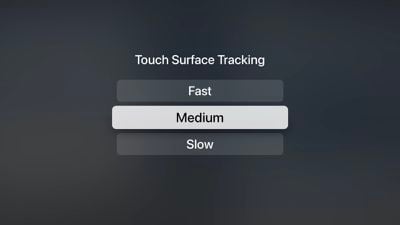
Изменение чувствительности отслеживания Siri Remote
Запустите приложение Настройки на вашем Apple TV.
Выберите Пульты и устройства.
Выберите Отслеживание касаний.
Выберите Быстро, чтобы небольшие движения пальца перемещались дальше по экрану Apple TV, или Медленно, чтобы уменьшить чувствительность отслеживания.
Если у вас возникли проблемы с перемоткой видео, когда воспроизведение приостановлено, ознакомьтесь с нашим мини-руководством, чтобы убедиться, что вы используете правильный жест кликпада.
Поскольку новый Apple TV 4K уже находится в руках покупателей, некоторые пользователи сообщают о проблемах при попытке управлять видео с помощью обновленного пульта Siri Remote.
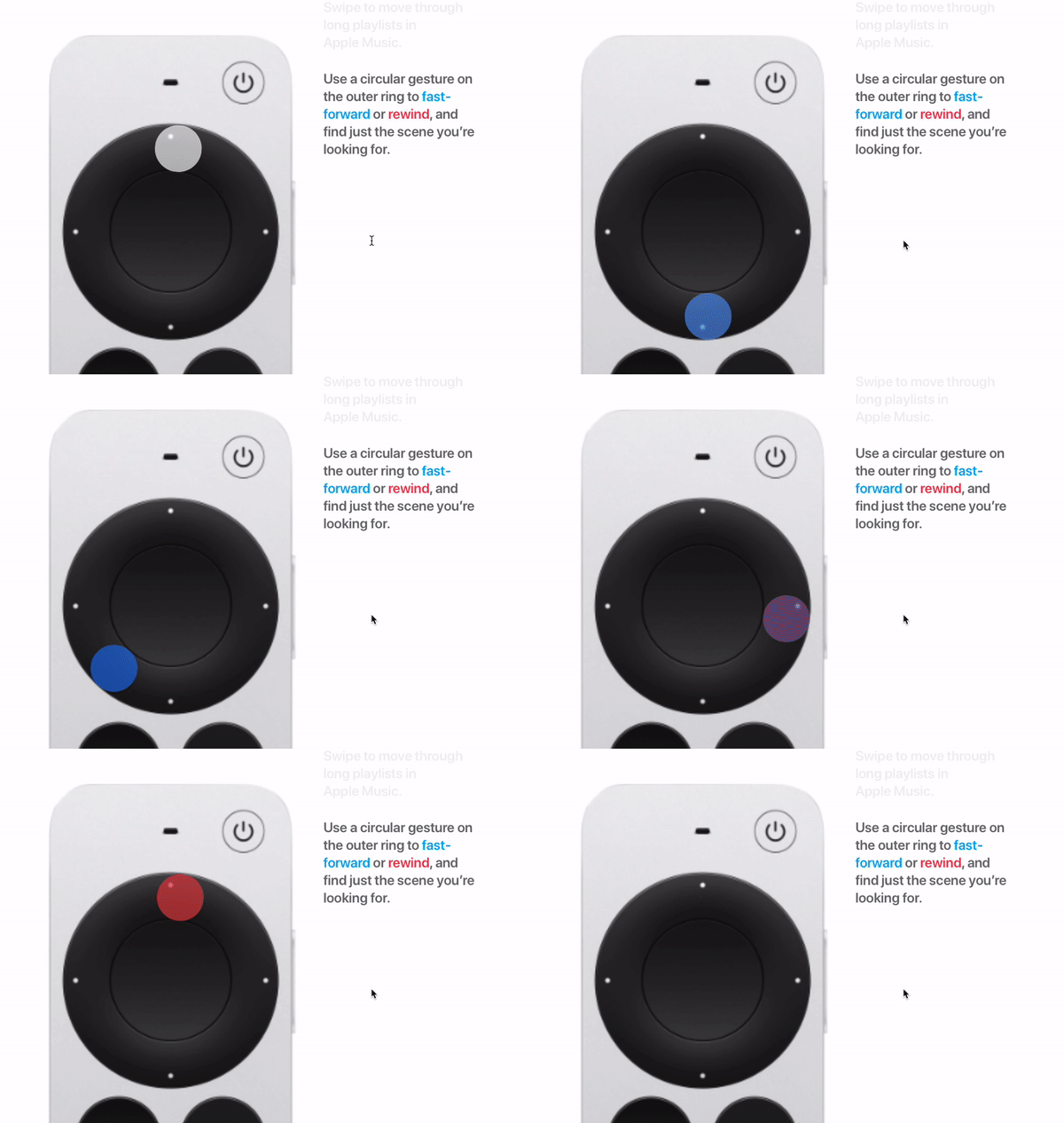
В частности, некоторые пользователи жалуются, что круговое движение на новом кольце кликпада для перемотки вперед или назад приостановленного видео работает не так, как ожидалось. Вместо того чтобы непрерывно прокручивать видео в направлении жеста, видео прокручивается туда и обратно в противоположных направлениях.
Насколько нам удалось выяснить, проблема, похоже, связана с тонким дополнительным жестом, который пользователи упускают, либо потому что он не очень интуитивен, либо потому что Apple не демонстрирует его достаточно хорошо в своих маркетинговых материалах.
Попробуйте выполнить следующие шаги, чтобы заставить это работать. Мы выделили курсивом решающий жест, который пользователи, по-видимому, пропускают.
Во-первых, приостановите видео, нажав кнопку «Воспроизведение/Пауза» или нажав на центр кольца кликпада. (Небольшая миниатюра предварительного просмотра появится над шкалой воспроизведения в нижней части экрана.)
Проведите пальцем влево или вправо по кликпаду, чтобы перемотать назад или вперед во времени. Для более точного управления положите палец на внешний край кольца кликпада, пока на экране не появится значок кольца, затем очертите круг пальцем вокруг кольца кликпада по часовой стрелке или против часовой стрелки.
Чтобы начать воспроизведение с новой позиции, нажмите на центр кликпада.
Вы должны обнаружить, что этот метод работает с собственными приложениями Apple, но мы обнаружили непоследовательность в его работе со сторонними приложениями, особенно с теми, которые не используют нативный пользовательский интерфейс воспроизведения Apple. Например, он работал у нас в Netflix, но приложение Disney+ постоянно испытывало проблемы с реакцией на круговой жест.
Кто-нибудь еще сталкивался со странным поведением прокрутки с новым #AppleTV4K и Siri Remote? Когда я пытаюсь прокрутить на новом кликпаде, он продолжает прокручиваться туда и обратно. Происходит в нескольких приложениях, таких как #DisneyPlus и #Netflix. Вы тоже это видели во время своего обзора @Andrew_OSU ? pic.twitter.com/VfIOzQNuOP
— David Kurz 🦠Durchhalten🦠 (@kurze_info) May 23, 2021
Возможно, некоторым сторонним приложениям потребуется обновление, прежде чем они распознают новое кольцо кликпада на пульте Siri Remote второго поколения, поэтому, надеюсь, любые недочеты скоро будут устранены.
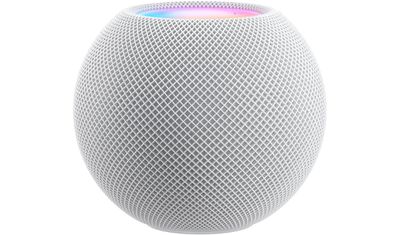
Если у вас возникли проблемы с вашим HomePod mini, вам нужно отправить его на обслуживание или вы хотите продать или отдать его, сначала верните его к заводским настройкам. Продолжайте читать, чтобы узнать, как это сделать.
Существует три простых способа сбросить настройки HomePod mini. Первый можно выполнить через приложение «Дом» на iPhone или iPad, второй использует физические элементы управления на динамике, а третий включает компьютер. Если первый способ не сработает, попробуйте второй, а если по какой-то причине он тоже не сработает, используйте третий.
Примечание. Если у вас есть два динамика HomePod mini, настроенные как стереопара, вам нужно будет разгруппировать их в приложении «Дом», прежде чем вы сможете сбросить настройки любого из динамиков.
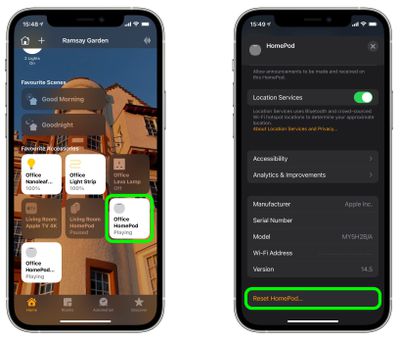
Как выполнить сброс настроек HomePod mini с помощью iPhone или iPad
Убедитесь, что вы вошли в свой iPhone или iPad с Apple ID, который вы использовали для настройки умного динамика.
Откройте приложение «Дом» на вашем устройстве iOS.
Нажмите и удерживайте карточку HomePod mini.
Прокрутите вниз и нажмите «Удалить аксессуар».
Нажмите «Удалить».
Как выполнить сброс настроек HomePod mini без устройства iOS
Если вы не можете удалить HomePod mini из приложения «Дом», вы можете нажать на верхнюю часть динамика, чтобы сбросить его до заводских настроек.
Отключите адаптер питания HomePod mini, подождите 10 секунд, затем снова подключите его.
Подождите еще 10 секунд, затем нажмите на сенсорную панель на верхней части HomePod mini и удерживайте ее.
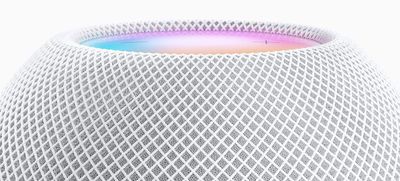
Белый вращающийся индикатор загорится красным. Не убирайте палец.
Siri сообщит, что ваш HomePod mini сейчас будет сброшен. Когда вы услышите три звуковых сигнала, уберите палец.
Если HomePod по-прежнему отображается в приложении «Дом» после сброса настроек, вам потребуется вручную удалить его, используя первый описанный выше метод.
Как выполнить сброс настроек HomePod mini через Mac или ПК
Вы также можете выполнить сброс настроек HomePod mini до заводских с помощью компьютера. Просто выполните следующие действия.
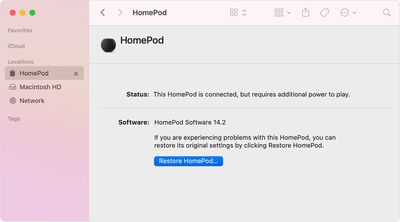
Подключите HomePod mini к компьютеру с помощью кабеля USB-C, который шел в комплекте.
Подождите несколько секунд. Если вы используете Mac, откройте окно Finder. Если вы используете ПК, откройте iTunes (убедитесь, что это последняя версия).
Выберите ваш HomePod, когда он появится на боковой панели в Finder или iTunes.
Нажмите синюю кнопку «Восстановить HomePod…».
Затем ваш компьютер начнет процесс восстановления программного обеспечения на вашем HomePod mini. Вы узнаете, что ваш HomePod mini закончил восстановление, когда на его верхней части больше не будет мигать оранжевый индикатор.
Мне удалось провести некоторое время с этими аксессуарами до их запуска, и краткий обзор каждого из них представлен ниже.
PopGrip для MagSafe
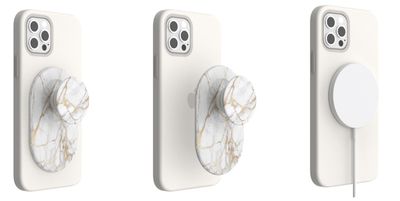
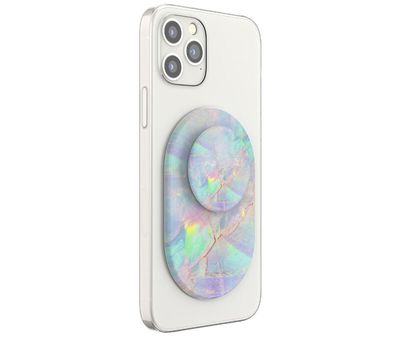
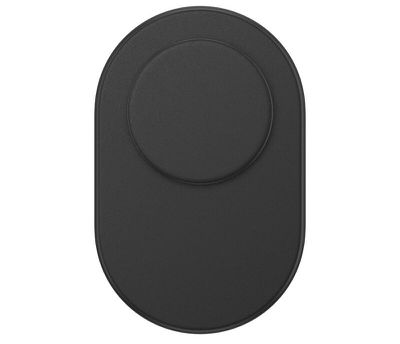
PopGrip для MagSafe, стоимостью $30, — это аксессуар, который наиболее близко напоминает традиционный PopSocket PopGrip. Стандартные PopGrip’ы крепятся к iPhone с помощью клея, но версия, совместимая с MagSafe, использует магниты.
Он имеет овальную основу со встроенным магнитом и выдвижную опцию PopSocket. PopGrip MagSafe может использоваться как с «голым» iPhone, так и с iPhone с чехлом, совместимым с MagSafe, но PopSockets рекомендует использовать чехол.
По моему опыту, магнит в PopGrip MagSafe так же надежен, как и клей. Он обеспечивает крепкий захват, хотя я могу отсоединить его, если приложу усилия, тряся iPhone или толкая его пальцем. Он хорошо выравнивается с магнитом в iPhone 12, и у меня нет никаких сомнений в его использовании в качестве держателя, как и стандартных вариантов PopGrip.
Однако я бы рекомендовал проявлять осторожность при его использовании, потому что, как и любой магнитный аксессуар, он может отсоединиться, если вы, например, надавите большим пальцем на iPhone, одновременно потянув вверх за PopGrip MagSafe. PopSockets также предупреждает не носить iPhone за держатель, чтобы предотвратить случайное падение. В целом, я думаю, люди найдут это полезной альтернативой клеевой версии.
Когда мне нужно зарядить iPhone, он легко снимается, и в целом, я нахожу всю эту систему супер удобной, гораздо удобнее, чем версии на клеевой основе. Он надевается, когда мне это нужно, и снимается, когда не нужно, а функциональность такая же, как вы ожидаете от PopSocket. Он работает как держатель для iPhone и служит подставкой.
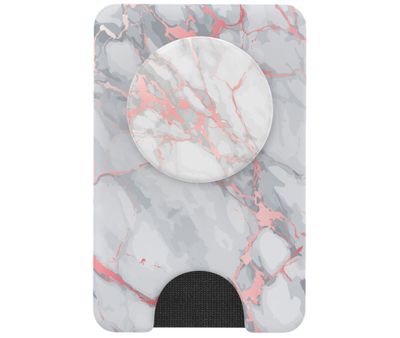
Он доступен в четырех цветах: черный (Black), опаловый (Opal), «туманность» (Nebula) и «золотой лютц мрамор» (Gold Lutz Marble), так что разнообразие не такое большое, как у других PopGrip, но я полагаю, PopSockets планирует выпустить дополнительные цвета и узоры в будущем. Верхнюю часть также можно менять.
PopWallet+ для MagSafe
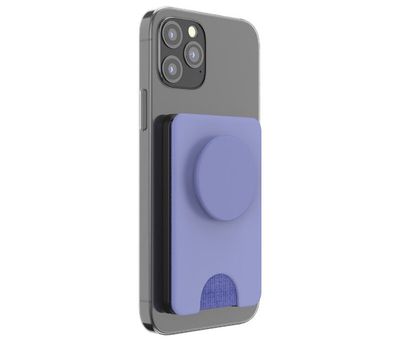
PopWallet+ для MagSafe ($40) по функциональности практически идентичен PopGrip MagSafe, но имеет более квадратную форму и внутри есть маленький трикотажный «карман», вмещающий до трех карт.
Я обычно не пользуюсь такими чехлами-кошельками, но это удобная альтернатива собственному кошельку Apple MagSafe, поскольку он также включает PopGrip для удержания iPhone_. PopWallet толще стандартного PopGrip MagSafe для размещения карт, и мне он показался не таким удобным в использовании.
Магнитная сила примерно такая же, как у PopGrip MagSafe, поэтому он ощущается надежным, и карты хорошо сидят. Карты не выпадут, даже если вы используете только одну, и вы можете извлечь их при необходимости, нажав на трикотажную область в нижней части PopWallet.
PopSockets утверждает, что кредитные карты защищены от повреждений с помощью магнитного экрана, и компания рекомендует использовать кошелек с чехлом, совместимым с MagSafe.
PopGrip Slide Stretch
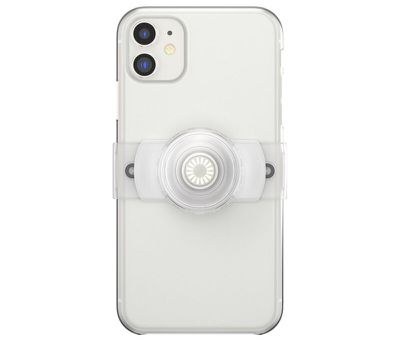
PopGrip Slide Stretch, стоимостью $15, вообще не магнитный; вместо этого он крепится к iPhone 12 с помощью двух «ручек», которые обхватывают iPhone.
Это решение более надежно, чем решения на магнитной основе, для тех, кто беспокоится о силе магнита. Вы раздвигаете две «ручки» и вставляете iPhone внутрь, и он сидит очень плотно, особенно на iPhone 12 Pro Max.
Другие решения PopSockets с MagSafe ограничены моделями iPhone 12, но PopGrip Slide Stretch работает и со старыми моделями iPhone, и был доступен до обновленной версии, работающей с iPhone 12.
Он разработан таким образом, что вы можете сдвинуть его вниз, когда нужно зарядить с помощью MagSafe, но мне не показалось, что им очень легко управлять, и я предпочел просто снять варианты на магнитной основе.
PopSockets заявляет, что необходимо использовать чехол с PopGrip Slide Stretch, поскольку он не предназначен для использования без чехла.
Как купить
PopGrip для MagSafe, PopWallet+ для MagSafe и PopGrip Slide Stretch можно приобрести на сайте PopSockets с сегодняшнего дня.
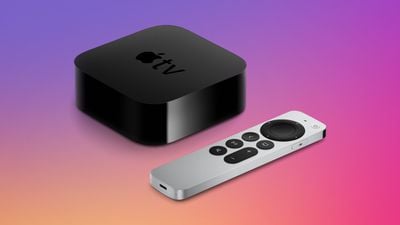
Снят запрет на публикацию обзоров новой Apple TV 4K – довольно незначительного обновления приставки для потокового вещания с чипом A12 для повышения производительности и переработанным пультом Siri Remote с новым кликпадом для пятисторонней навигации.
Большинство покупателей начнут получать свои новые Apple TV 4K в эту пятницу, и заранее мы собрали обзоры и видео распаковки ниже.
Андру Эдвардс заявил, что новая Apple TV «заметно быстрее» открывает приложения, и сказал, что новый пульт Siri Remote предлагает лучший пользовательский опыт:
Джейкоб Крол из CNN Underscored повторил, что чип A12 стал быстрее, но отметил, что это «не кардинальное отличие». Он сказал, что основное преимущество нового чипа и недавно добавленной поддержки HDMI 2.1 — это возможность воспроизводить HDR-контент с более высокой частотой 60 кадров в секунду:
Такие вещи, как динамичные виды спорта или гонки, могут использовать это для того, чтобы сделать контент более захватывающим или реалистичным. Это шаг в будущее, и многие крупные спортивные каналы планируют начать вещание или стриминг с его использованием. Прямо сейчас вам понадобится телевизор, который сможет это поддерживать, наряду с этой Apple TV 4K — о, и да, контент, который это поддерживает. Мы смогли протестировать RedBull TV во время нашего тестового периода для некоторых интенсивных видов спорта, и трансляция была действительно плавной — хотя это не будет очевидно нетренированному глазу.
Новая Apple TV 4K стоит $179 с 32 ГБ памяти или $199 с 64 ГБ памяти. Патрик О’Рурк из MobileSyrup сказал, что Apple TV по-прежнему очень дорог по сравнению с другими приставками и стиками для потокового вещания, но он считает, что цена оправдана:
На протяжении многих лет я много времени проводил с другими потоковыми устройствами, но всегда возвращался к Apple TV, потому что это самая надежная платформа из тех, что я встречал. Она часто первой получает обновления приложений, а новые потоковые платформы часто появляются на приставке Apple раньше, чем на других устройствах, особенно в Канаде. Так было с принадлежащим Bell сервисом Crave, а также с несколькими другими приложениями. Не поймите меня неправильно, было бы здорово увидеть снижение цены на эту приставку для потокового вещания и ее новый Siri Remote, но в некотором смысле вы действительно получаете то, за что платите, приобретая Apple TV 4K (2021).
У Рене Ричи из iMore была одна претензия к новому пульту Siri Remote, а именно к кнопке «Назад», ранее известной как кнопка «Домой»:
Что он не решит, так это проблему кнопки «Домой». Apple переименовала ее в «Назад», но, как и старая кнопка «Назад» на Android, она больше похожа на случайную кнопку действия. Если вы смотрите видео в приложении TV и нажимаете ее, вы получаете панель опций в нижней части экрана. Затем вам нужно нажать ее снова, чтобы выйти. Но если вы нажмете ее, скажем, в Netflix или Disney+, вас мгновенно выбросит из видео. На YouTube кнопка «Назад» скроет наложение. В Prime Video она мгновенно вас выбросит.
Новая Apple TV 4K доступна для заказа с 30 апреля и поступит в продажу в большинстве магазинов Apple Store с 21 мая. Более старая Apple TV HD по-прежнему доступна за $149 и теперь поставляется с переработанным пультом Siri Remote.
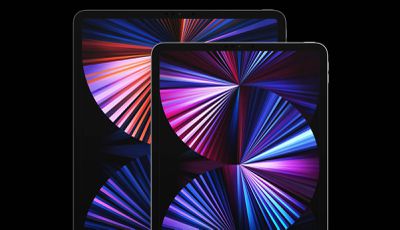
Снят запрет на публикацию обзоров нового iPad Pro от Apple, что позволяет ознакомиться с устройством до того, как заказы начнут поступать покупателям в эту пятницу. Ключевые новые функции включают специальный чип M1 от Apple для впечатляющего повышения производительности, более яркий mini-LED дисплей на 12,9-дюймовой модели, поддержку Thunderbolt 3 и 5G на моделях с сотовой связью.
Дитер Бон из The Verge сказал, что mini-LED дисплей на 12,9-дюймовом iPad Pro — это «экран мечты» и, по его мнению, функционально эквивалентен высококачественному OLED-телевизору:
Шутка, которую я рассказывал людям, заключается в том, что дисплей настолько хорош, что «Довод» (Tenet) становится понятным, когда вы смотрите его на этом iPad Pro. HDR-контент невероятен на этом экране. Я не энтузиаст качества дисплеев, но этот экран функционально эквивалентен высококачественному OLED-телевизору для моих глаз, особенно в темной комнате.
Хотя новый iPad Pro примерно на 50% быстрее модели предыдущего поколения с чипом A12Z, некоторые обозреватели считают, что это впечатляющее повышение производительности сдерживается операционной системой iPadOS.
Аппаратная часть iPad на данный момент не является проблемой. Планшет Apple становится лучше с каждой итерацией, и iPad на M1 с miniLED дисплеем по-настоящему впечатляет. Других планшетов, которые могли бы с ним сравниться, нет.
Но iPad Pro конкурирует не с другими планшетами. Он конкурирует с Mac. И хотя iPad очень, очень функционален, его программное обеспечение часто кажется ограниченным по сравнению с Mac. Я всегда привожу этот пример: моё самое используемое приложение — Airtable, инструмент для управления проектами, который я использую для работы каждый день. Приложение для iPad выглядит и работает идеально, как и приложение для Mac, пока мне не нужно выполнить какую-то случайную задачу, и оно не переводит меня в Airtable в вебе, чего никогда не произошло бы на Mac.
Скотт Стейн из CNET сказал, что ограничения iPadOS распространяются и на новую поддержку Thunderbolt 3 в iPad Pro:
Поддержка мониторов — яркий пример. iPad Pro может использовать внешний монитор только для тех приложений, которые выбирают его поддержку, что сейчас ограничено некоторыми играми, инструментами для редактирования видео… и, по сути, всё. Он не расширяет ваш iPad до второй области рабочего стола и не позволяет использовать несколько приложений на разных экранах. Это то, что вы ожидали бы от поддержки мониторов на iPad с M1, и тем не менее, мы здесь. До конференции разработчиков Apple (WWDC) осталось несколько недель, и она должна показать, куда движется следующая версия iPadOS. Я бы ожидал, что будут анонсированы большие изменения для iPad с M1, но пока трудно что-либо предсказать.
Джейсон Снелл из Six Colors сказал, что поддержка 5G на моделях с сотовой связью — это «большое дело», если вы живете в районе с покрытием mmWave 5G:
Я знаю, что 5G — это расхожее слово, вызывающее закатывание глаз, и что в большинстве частей страны 5G ненамного быстрее 4G, если его вообще можно найти.
Однако, если вам посчастливится жить в месте, где доступна высокоскоростная миллиметровая 5G, вы обнаружите, что она обеспечивает скорость передачи данных, сравнимую с широкополосным доступом. Apple много говорила о 5G на iPhone, но я думаю, что iPad Pro подходит лучше, поскольку это устройство, которое вы, скорее всего, будете использовать для приложений, требующих такого уровня пропускной способности. Я отправился в район Марина в Сан-Франциско и, сидя на скамейке рядом с Дворцом изящных искусств, скачивал данные со скоростью два или три гигабита. Моё домашнее кабельное соединение теоретически предлагает один гигабит, и я почти никогда не вижу скоростей, приближающихся к этому. Если вы часто работаете на iPad в зоне покрытия сверхбыстрой формы 5G, это будет иметь большое значение.
Джим Далримпл из The Loop сказал, что одна из его любимых новых функций на iPad Pro — это Center Stage. Активируемая новой сверхширокоугольной фронтальной камерой iPad Pro, функция Center Stage автоматически удерживает пользователей идеально в кадре во время видеозвонков:
Одна из функций, которая мне больше всего нравится в iPad Pro, — это Center Stage. Используя систему камер TrueDepth, новую 12-мегапиксельную сверхширокоугольную фронтальную камеру и возможности машинного обучения M1, Center Stage позволяет пользователям перемещаться во время использования FaceTime, а камера будет удерживать их в центре кадра. Это довольно удивительно видеть в действии.
Я начал звонок по FaceTime, сидя за столом, затем встал и отошел назад, и камера немного уменьшила масштаб, чтобы убедиться, что я остаюсь в кадре. Когда я ходил взад и вперед, камера панорамировала из стороны в сторону, следуя за моими движениями, всегда удерживая меня в центре окна (за исключением случаев, когда я отходил к самому краю). Если в кадр попадает кто-то еще, камера уменьшит масштаб, чтобы убедиться, что она видит обоих людей в кадре.
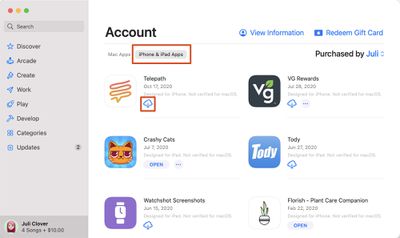
Если у вас есть Mac на базе процессора Apple, вы можете загружать и устанавливать приложения iOS и iPadOS из Mac App Store в macOS Big Sur. Но как их удалить? Продолжайте читать, чтобы узнать.
Компьютеры M1 Mac от Apple, которые являются первыми, работающими на разработанном Apple чипе на архитектуре Arm, способны запускать приложения iOS и iPadOS благодаря общей архитектуре между различными операционными системами.
Это означает, что владельцы M1 Mac могут загружать и устанавливать приложения iOS из Mac App Store так же, как если бы это были приложения для Mac, и Apple даже включает настройки «Альтернативы касания» (Touch Alternatives), которые позволяют пользователям устанавливать клавиатурные команды для альтернатив сенсорного ввода на iPhone/iPad.
Однако многие пользователи задаются вопросом, как правильно удалить приложения iOS с Mac на базе процессора Apple.
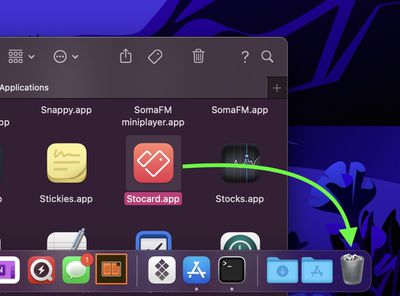
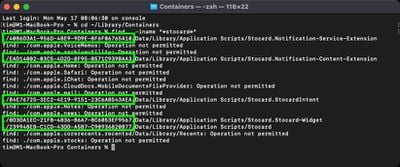
Вопрос возникает потому, что многие пользователи пытались перетащить иконку приложения в Корзину обычным способом, но обнаруживали, что хотя бинарный файл приложения удаляется, большая часть связанного с ним содержимого остается на диске, обычно в папке ~/Library/Containers, бесполезно занимая место.
К счастью, есть верный способ убедиться, что все данные, связанные с приложением iOS, будут удалены при его деинсталляции, но это потребует использования нескольких команд Терминала, поэтому убедитесь, что вы чувствуете себя уверенно, работая в окне командной строки, прежде чем приступить к следующему.
Как удалить приложения iOS с Mac на базе M1
Откройте папку Приложения и перетащите приложение, которое хотите удалить, в Корзину.
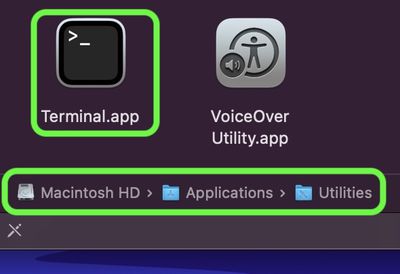
Теперь запустите Терминал (Приложения/Утилиты/Terminal.app).
В окне Терминала введите команду cd ~/Library/Containers и нажмите Enter.
Далее введите команду find . -iname «*appname*» и замените «appname» (но сохраните звёздочки) на имя приложения, которое вы только что перетащили в Корзину. Эта команда должна вывести все найденные совпадения, обычно в виде скрытых имён каталогов (например, 0D3DA1EC-21FB-4836-B6A7-8C6053EF9567).
Далее введите команду rm -Rf XXXXX-XXXX-XXXX-XXXXXXX, но замените XXXX на скрытое имя каталога, показанное в предыдущем выводе, затем нажмите Enter.
Если в выводе отображается несколько каталогов, повторите предыдущий шаг для каждого каталога.
Приложение iOS и все связанные с ним данные теперь должны быть удалены с вашего Mac.
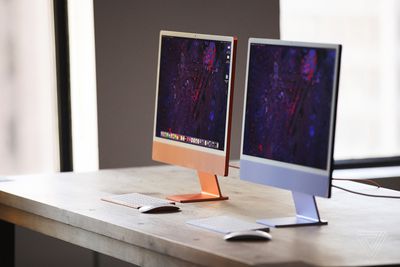
Снят запрет на публикацию обзоров нового 24-дюймового iMac от Apple, работающего на том же чипе M1, который дебютировал в 13-дюймовых MacBook Pro, MacBook Air и Mac mini в прошлом году. Ниже мы собрали впечатления от нового красочного компьютера.
Самый поразительный аспект нового iMac — это его долгожданный редизайн: ультратонкий корпус толщиной 11,5 мм, доступный в семи ярких цветах, включая зеленый, желтый, оранжевый, розовый, фиолетовый, синий и серебристый. Моника Чин из The Verge отметила, что новые цвета вызвали большой интерес в TikTok и «явно стали хитом у определенной аудитории»:
Я не совсем уверена, что более яркие модели впишутся вне особенно стильных домов и офисов. Но скажу так: я никогда не видела, чтобы так много моих друзей или так много людей в TikTok были так взволнованы каким-либо технологическим продуктом, как они, похоже, взволнованы цветными iMac. Оттенки — приятное изменение, они не навязчивы и явно стали хитом у определенной аудитории.
Как показали результаты тестов на прошлой неделе, новый iMac выигрывает от впечатляющей производительности чипа M1, причем Чин отмечает, что никогда еще не было лучшего iMac для простых повседневных задач:
Эта модель iMac получила более высокий балл в одноядерном тесте Geekbench 5, чем любой Mac, который мы когда-либо видели до этого — даже iMac Pro. Это означает, что если вы ищете устройство для простых повседневных задач, которые не масштабируются на все доступные ядра ЦП (а именно такой аудитории, похоже, Apple и пытается продать эту машину), то буквально никогда еще не было лучшего iMac для покупки.
Результаты тестов показали, что новый iMac до 56% быстрее предыдущего топового 21,5-дюймового iMac с процессором Intel Core i7.
Рамки вокруг самого дисплея нейтрально-серые. Это фактически градиент: ваше периферийное зрение замечает яркий цвет, но этот акцент исчезает, пока вы не останетесь с тем, что находится на самом дисплее. Это работает очень хорошо, хотя я предполагаю, что если вы предпочитаете использовать Темный режим в ярко освещенных комнатах, это будет довольно сильный контраст. (Сам я предпочитаю Светлый режим, и общий эффект мне показался весьма гармоничным. Но тогда, моя стена в офисе оранжевая.)
Нет сомнений, что это лучший доступный 24-дюймовый компьютер «все-в-одном» и один из лучших Mac, которые вы можете купить. Но он не идеален. Отсутствие портов USB-A и слота для SD-карты означает, что пользователям понадобятся адаптеры для старого оборудования, но больше всего раздражает тот факт, что Apple до сих пор не сделала iMac регулируемым по высоте. Вы можете приобрести 24-дюймовый iMac с универсальным креплением VESA, чтобы добавить собственную регулируемую подставку. iMac, стоящие на сторонних подставках, книгах или пачках бумаги, будут оставаться обычным зрелищем еще долгие годы.
Новый iMac стал доступен для предзаказа с 30 апреля и начнет поступать к покупателям 21 мая. Новый iMac также будет представлен во всех семи цветах в большинстве магазинов Apple Store начиная с 21 мая.
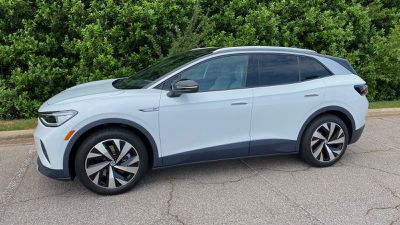
На фоне растущего интереса к электромобилям, Volkswagen недавно произвел фурор с ID.4 – своим полностью электрическим компактным внедорожником, который получил футуристический и минималистичный интерьер, полагающийся на массивный главный информационно-развлекательный экран для управления широким спектром функций автомобиля.
Volkswagen ID.4 2021 года был выпущен в специальной комплектации 1st Edition с особыми значками и другими деталями, и хотя именно эта комплектация была у меня на тестовом автомобиле, она уже распродана для обычных покупателей. VW в настоящее время принимает заказы на запуск массовой версии ID.4 этим летом, которая будет включать две комплектации: Pro, стартующую от $39 995, и Pro S, стартующую от $44 995. Обе эти цены указаны до потенциальных федеральных и других налоговых льгот для электромобилей.
По сравнению с базовой комплектацией Pro, комплектация Pro S добавляет несколько функций, таких как высококачественные светодиодные фары, подсветка передней решетки/логотипа, панорамная стеклянная крыша, легкое открывание/закрывание задней двери и улучшенные сиденья. Pro S (и 1st Edition) также включает больший 12-дюймовый информационно-развлекательный экран Discover Pro Max вместо 10-дюймового экрана Discover Pro, который установлен в комплектации Pro, но VW утверждает, что опыт использования информационно-развлекательной системы одинаков для обеих комплектаций, за исключением размера экрана.
Информационно-развлекательная система
Что сразу бросилось в глаза в информационно-развлекательной системе MIB3 моего ID.4, так это его великолепный 12-дюймовый дисплей. Это широкоформатный дисплей с соотношением сторон 20:9 и разрешением 1920×869 при 175 пикселях на дюйм, что обеспечивает чрезвычайно четкий текст и графику при обычном расстоянии просмотра.
Главный экран ID.4
Дисплей ID.4 не только красив, но и является домом для одного из самых современно выглядящих интерфейсов информационно-развлекательной системы, которые я видел в автомобиле, точно имитируя опыт, к которому мы привыкли на наших телефонах, с чистым видом, легко считываемыми значками приложений и домашними экранами на основе виджетов. Навигационная система на базе HERE является основным исключением из общей эстетики дизайна, но большинство пользователей, вероятно, все равно выберут навигацию на основе телефона.
Панель информационно-развлекательной системы ID.4 с виджетами
Постоянная полоса вдоль левой стороны предлагает большую кнопку «Домой» для выхода из различных функций приложений, а также информацию о состоянии, такую как время, температура наружного воздуха, уровень сигнала сотовой связи и настройки температуры в салоне и подогрева сидений.
Экран аудиосистемы SiriusXM
Домашние экраны можно настроить, чтобы переставлять значки приложений в желаемом порядке, и есть множество вариантов цветовых тем на выбор, которые придают системе совершенно разные настроения.
Опции цветовых тем для информационно-развлекательной системы и внутренней подсветки
ID.4 предлагает мало физических аппаратных элементов управления, на самом деле всего две полосы сенсорных кнопок под основным экраном: первая непосредственно под дисплеем обеспечивает быстрый доступ к настройкам температуры для водителя и пассажира, а также к регулировке громкости. Кнопки также поддерживают действия смахивания, так что вы можете легко провести пальцем влево или вправо, чтобы увеличить или уменьшить температуру или громкость.
Экран зарядки с фиксированными сенсорными кнопками и ползунками под дисплеем
Второй ряд включает четыре кнопки для доступа к функциям помощи при парковке, подробным настройкам климат-контроля, настройкам технологий помощи водителю и режиму движения, при этом управление аварийной световой сигнализацией находится посередине.
И это, по сути, все. Слева от водителя находится группа кнопок для настроек фар и быстрого доступа к переднему и заднему дефростерам, и, конечно, вы найдете обычный набор элементов управления на руле и подрулевых переключателях, но центральная консоль довольно минималистична. Большинство кнопок по всему автомобилю сенсорные, что ощущается технологически продвинутым, но также может затруднять управление на ощупь.
Классические элементы управления климатом
Volkswagen зашел довольно далеко в своем стремлении к простоте, и это привело к некоторым компромиссам, таким как почти полное размещение элементов управления климатом в информационно-развлекательной системе, где для внесения изменений может потребоваться несколько нажатий и отрыв взгляда от дороги. Легкодоступные регуляторы температуры и опции Smart Climate помогают смягчить это, но я все же предпочитаю больше физических элементов управления, которые можно регулировать на ощупь и с одного взгляда.
Интеллектуальные элементы управления климатом
Некоторые ранние обзоры ID.4 упоминали задержки в информационно-развлекательной системе, но я не заметил каких-либо значительных проблем в этом отношении. VW сообщает мне, что обновил информационно-развлекательную систему после тех ранних обзоров, и, к счастью, ID.4 также может получать беспроводные обновления, так что VW может продолжать оптимизировать производительность в будущем.
CarPlay
В то время как Tesla привлекла львиную долю внимания в революции электромобилей, одной из вещей, которой ей не хватает, является поддержка CarPlay, и именно в этой области Volkswagen пошел ва-банк. ID.4 поддерживает беспроводные CarPlay и Android Auto в стандартной комплектации, обеспечивая бесшовный опыт использования смартфона в автомобиле.
Экран панели управления CarPlay
CarPlay занимает большую часть массивного главного экрана, обеспечивая обширный обзор, который делает информацию легко считываемой для минимизации отвлечений. Полоса состояния вдоль левой стороны остается активной, так что вы можете продолжать видеть важную информацию из нативной системы.
Экран «Сейчас играет» в CarPlay
Кнопка «Домой» нативной системы позволяет легко выйти из CarPlay и перейти к обычной системе, но я бы хотел, чтобы было немного проще переключаться между CarPlay и определенными нативными функциями, такими как радиоприложение.
Большой дисплей высокого разрешения просто великолепен для CarPlay, особенно для навигационных приложений, таких как Apple Maps и Waze, где вы можете видеть огромное количество области вокруг вас на карте, а наложения карт для поворотов и другой информации закрывают лишь небольшие части карты.
ID. Cockpit
В то время как многие автомобили перешли к обширным цифровым приборным панелям перед водителем, метко названный «ID. Cockpit» имеет на удивление небольшой дисплей, который предлагает лишь несколько ключевых фрагментов информации. Без необходимости в традиционных приборах, таких как тахометр и датчик температуры охлаждающей жидкости двигателя, электромобиль может позволить себе некоторую простоту в этом отношении, и ID.4 делает именно это.
Экран приборной панели с нативными подсказками пошаговой навигации
Экран приборной панели ID.4 может быть разделен на три секции с несколькими доступными вариантами отображения. Наиболее заметная центральная секция, конечно же, представляет собой спидометр (также отображаются запас хода батареи и текущее ограничение скорости), в то время как секция слева может показывать информацию о технологиях помощи водителю, таких как ассистент удержания полосы движения и адаптивный круиз-контроль. Секция справа предлагает подсказки навигации, и да, как и в случае с VW Tiguan, который я недавно обозревал, это интегрируется с CarPlay для работы второго экрана при использовании Apple Maps.
Apple Maps в CarPlay с подсказками навигации на втором экране приборной панели
Подсказки навигации включают простой набор стрелок с текстом, описывающим предстоящие маневры, такие как название улицы и расстояние до маневра. Это простой дисплей, но мне нравится его нативный вид, который, кажется, действительно гармонирует с остальной информацией на экране.
Как и на Tiguan, я обнаружил, что единственным недостающим аспектом в CarPlay было отображение полос движения, которое не появляется на приборной панели, в то время как оно есть в нативной навигационной системе. Подсказки навигации на втором экране также не работают со сторонними навигационными приложениями, такими как Waze и Google Maps.
Дисплей приборной панели с расширенной секцией навигационных подсказок
Пара кнопок «Вид» на рулевом колесе позволяет настроить внешний вид этого дисплея приборной панели, отключив либо левую, либо правую панель и расширив другую, чтобы она заняла две трети экрана для отображения более подробной информации.
Другие детали
Подобно Tiguan, ID.4 включает функцию определения приближения от VW, которая позволяет некоторым элементам интерфейса уменьшаться или исчезать, когда вы не взаимодействуете с системой, возвращая их в видимость, когда ваша рука приближается к экрану. Это включает такие элементы, как текстовые метки на значках и виджетах, которые в некоторых случаях исчезают, когда вы не взаимодействуете с экраном, оставляя только графику для более чистого вида.
Я заметил на ID.4, что эта функция даже немного распространяется на CarPlay, например, в Apple Maps, где информационные карточки, такие как для поиска, исчезают после нескольких секунд бездействия. Обычно, чтобы вернуть их, нужно нажать на экран, но благодаря функции определения приближения от VW, они автоматически появляются снова, когда вы подносите руку к экрану.
ID.4 также поддерживает некоторые базовые жесты, позволяющие махать рукой влево или вправо для выполнения некоторых функций, таких как перелистывание страниц главного экрана и выпадающие меню. Эта функциональность не распространяется на CarPlay, но я все еще не убежден, что это ужасно полезная функция в реальном мире, поэтому не скучаю по ее отсутствию в CarPlay.
Как и многие другие автомобили, ID.4 поддерживает голосовое управление многими функциями, и я обнаружил, что эта функциональность достаточно гибкая. Просто начав запрос с «Hello ID», вы можете управлять функциями автомобиля или получать информацию, и он реагирует на запросы на естественном языке с широкой способностью к интерпретации запросов.
Например, вы можете использовать Hello ID, чтобы открыть или закрыть солнцезащитный козырек, установить место назначения навигации, переключить станции SiriusXM или даже послушать шутки. Просто сказав Hello ID, что вам холодно или жарко, вы немного измените настройки температуры в соответствующем направлении, а благодаря двойным микрофонам автомобиль может определить, кто делает запрос — водитель или пассажир, и ответить соответствующим образом.
ID. Light, показывающий текущий уровень заряда батареи
ID.4 также включает систему VW ID. Light – светодиодную полосу, проходящую вдоль основания лобового стекла, которая может передавать информацию пассажирам автомобиля. Например, она светится зеленым цветом во время зарядки автомобиля, при этом пульсирующая часть указывает текущий уровень заряда. Она мигает красным, предупреждая об экстренном торможении, может мигать зеленым при входящем телефонном звонке, а небольшая ее часть загорается белым со стороны водителя или пассажира, когда активируется голосовое управление Hello ID, указывая, где, по мнению системы, сидит говорящий человек.
Беспроводная зарядка телефона и порты
В дополнение к беспроводному CarPlay, ID.4 также включает 5-ваттное беспроводное зарядное устройство для телефона в стандартной комплектации, что подчеркивает важное сочетание этих функций. Беспроводное зарядное устройство представляет собой слот в центральной консоли, который в основном убирает ваш телефон с глаз долой.
Центральная консоль со слотом для зарядки телефона и двумя портами USB-C
Изначально я обнаружил, что зарядное устройство было немного капризным с моим iPhone 12 Pro Max в чехле Apple MagSafe: система иногда выводила предупреждение о том, что устройство не может быть заряжено и что мне следует убрать все остальные предметы из зоны зарядки, хотя мой телефон был единственным там. Один или два раза зарядное устройство также не смогло распознать, что телефон вообще находился на площадке, и не инициировало зарядку.
Со временем использования автомобиля ситуация улучшилась, так что, возможно, я просто лучше освоился с требуемым положением телефона на площадке, и это стало более естественным. Большой размер iPhone 12 Pro Max также может уменьшать допустимую погрешность для совмещения телефона с зарядной катушкой, но это лишь мое предположение.
VW сообщает мне, что они внимательно отслеживают производительность беспроводных зарядных устройств и отзывы, и не заметили других признаков проблем, так что это не кажется широко распространенной проблемой. В любом случае, VW заявляет, что они будут дальше изучать ситуацию, чтобы выяснить, что они могут найти.
Задние порты USB-C только для зарядки
Если вы предпочитаете проводное подключение, ID.4 хорошо оснащен четырьмя портами USB-C: два для зарядки и передачи данных в центральной консоли рядом с площадкой для беспроводной зарядки и два только для зарядки на задней части консоли для пассажиров заднего сиденья.
Итог
Volkswagen – лишь один из многих автопроизводителей, активно внедряющихся в сферу электромобилей, и ID.4 является их самой амбициозной попыткой на данный момент. VW полностью принял использование технологий на этой платформе, и это фантастика – видеть сочетание современной информационно-развлекательной системы со стандартным беспроводным CarPlay и Android Auto, чтобы предложить владельцам лучшее из обоих миров.
12-дюймовый широкоэкранный дисплей в комплектации Pro S прекрасен, и я полагаю, что 10-дюймовый дисплей в комплектации Pro будет выглядеть почти так же хорошо, даже несмотря на меньший размер. CarPlay выглядит потрясающе на гигантском экране и хорошо интегрируется с нативной системой. Навигация Apple Maps на втором экране в цифровой приборной панели проста, но это отличная функция, которая, я надеюсь, продолжит распространяться среди производителей и моделей, и она прекрасно смотрится на дисплее приборной панели ID.4.
Стандартная беспроводная зарядка телефона — это также то, что я очень ценю в ID.4. Хотя я столкнулся с несколькими проблемами во время тестирования, я бы не счел их критичными для себя, и они могут даже не затронуть многих пользователей.
Функция Apple «Прозрачность отслеживания приложений» призвана дать пользователям возможность отказаться от скрытого отслеживания, на которое традиционно полагались сторонние приложения для целей таргетированной рекламы. Но отслеживание может происходить и в вашем почтовом ящике.
Нежелательные маркетинговые письма иногда могут знать, открыли ли вы их, и если да, то когда. Они даже могут знать, где вы находились в этот момент, благодаря методам отслеживания, используемым такими маркетинговыми платформами, как MailChimp.
Метод отслеживания очень скрытный и несколько жуткий. В электронное письмо будет встроен пиксель отслеживания, часто скрытый в изображении подписи или ссылке. Когда сообщение открывается в вашем почтовом клиенте, код внутри пикселя незаметно отправляет эту информацию обратно компании.
Некоторые поставщики услуг электронной почты пытаются ограничить подобное отслеживание, например, маршрутизируя изображения через прокси-серверы, что скрывает ваше местоположение. Но на самом деле существует простой способ полностью предотвратить отслеживание пикселей: отключить автоматическую загрузку изображений в вашем почтовом клиенте.
Следующие шаги покажут вам, как отключить автоматическую загрузку изображений в Apple Mail для macOS, а ниже вы найдете инструкции, как сделать то же самое в iOS.
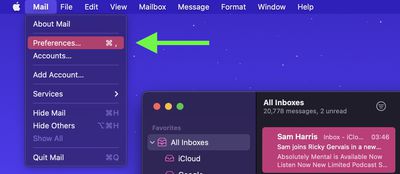
Запустите Apple Mail.
Выберите Почта -> Настройки в строке меню.
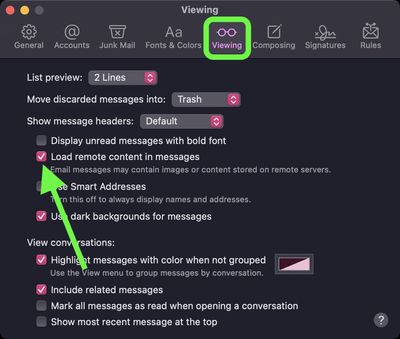
Нажмите вкладку Просмотр.
Снимите флажок рядом с пунктом Загружать удалённое содержимое в сообщениях.
Если вы используете Mail для iPhone или iPad, вы можете найти ту же настройку в приложении Настройки. Нажмите Почта, найдите раздел «Сообщения» и отключите переключатель рядом с пунктом Загружать удалённые изображения.
С тех пор как Apple выпустила модели iPhone 12 с поддержкой MagSafe, производители аксессуаров предлагают различные варианты магнитной зарядки, разработанные для замены стандартных зарядных устройств Qi, доступных для iPhone.
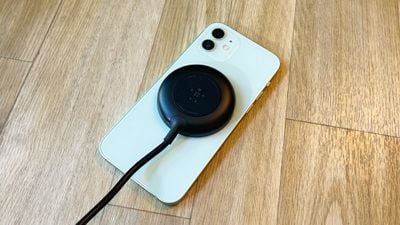
Belkin недавно выпустила портативную магнитную беспроводную зарядную панель Boost Charge, которая является одним из более доступных вариантов зарядки по цене $29. Магнитная зарядная панель не является MagSafe и не может заряжать со скоростью 15W. Как и другие зарядные устройства этого типа, она ограничена скоростью зарядки 7.5W.
MagSafe — это технология Apple, поэтому для достижения скорости 15W необходимо использовать аппаратное обеспечение, лицензированное Apple. Belkin сделала это для своих мультизарядных устройств, но использование без MagSafe более доступно.
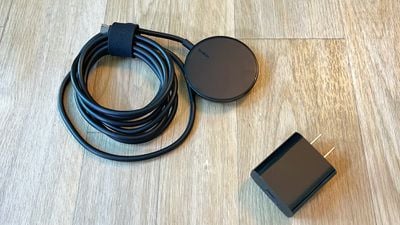
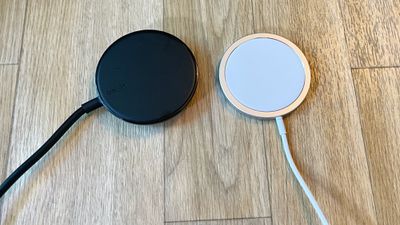
За $39 зарядное устройство Belkin стоит столько же, сколько и зарядное устройство MagSafe от Apple, но в эту цену входит 6,6-футовый кабель для зарядки и зарядное устройство USB-C на 20W для его питания. С MagSafe зарядное устройство продается отдельно и стоит еще $19, если у вас его нет. Если у вас уже есть зарядное устройство на 20W, вы можете приобрести зарядное устройство Belkin за $29, что на $10 дешевле, чем зарядное устройство MagSafe от Apple.
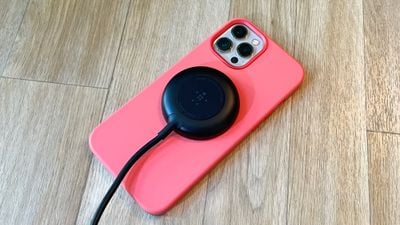
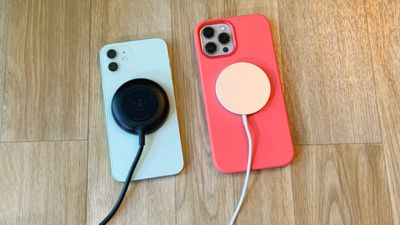
Что касается дизайна, зарядное устройство Belkin представляет собой небольшую беспроводную зарядную панель, которая магнитно прикрепляется к задней стороне модели iPhone 12. Как и другие магнитные зарядные устройства, магниты помогают ей выравниваться в нужном месте для зарядки, так что, хотя вы не получаете 15W, вы получаете легкое выравнивание и оптимальную зарядку на 7.5W.
Зарядное устройство Belkin изготовлено из черного или белого пластикового материала, который ничем не примечателен, хотя я ценю длинный шнур, потому что он идеален, если вы хотите заряжать, одновременно используя свой iPhone. Если вам не нужен весь шнур, в комплекте есть фиксатор для кабеля. Зарядное устройство толще, чем зарядное устройство MagSafe, и лишь немного больше.
Вы можете использовать это с любым iPhone, который заряжается с помощью беспроводного зарядного устройства на основе Qi, но оно лучше всего подходит для моделей iPhone 12 из-за магнита.
Я протестировал скорость зарядки портативной магнитной беспроводной зарядной панели Boost Charge, и она соответствовала тому, что я ожидал от любого зарядного устройства на 7.5W. Это не идеальная скорость зарядки, если вам нужна энергия срочно, но оно так же полезно, как и любое другое зарядное устройство Qi, для зарядки ночью или когда ваш iPhone находится на вашем столе в течение дня.
Итог
Если вам нужна скорость зарядки 15W или у вас уже есть подходящее зарядное устройство на 20W+ для использования с зарядным устройством MagSafe от Apple, я определенно рекомендую его. Оно изящнее и быстрее, чем это зарядное устройство от Belkin, и нет никаких реальных причин выбирать худшее зарядное устройство.
Однако, если у вас нет зарядного устройства на 20W и вам не обязательно нужна скорость зарядки 15W, потому что вы будете использовать его ночью или для медленной зарядки, тогда портативная магнитная беспроводная зарядная панель Boost Charge от Belkin вполне адекватна и стоит рассмотреть ее в качестве альтернативного варианта.
Как купить
Портативную магнитную беспроводную зарядную панель Boost Charge можно приобрести у Belkin или на Amazon за $30 без зарядного устройства и за $40 с зарядным устройством на 20W.
Создание резервных копий фотографий, сделанных на вашем iPhone, может показаться не самым увлекательным занятием, но это далеко не бесполезная задача. Напротив, это важнейший шаг в обеспечении того, чтобы ваши самые ценные снимки никогда не были утеряны. Более того, как только вы наладите систему резервного копирования фотографий, вы сможете с уверенностью наслаждаться съемкой на свой смартфон, зная, что ваши снимки в безопасности.
Видите ли, наличие резервной копии фотографий предотвращает их потерю, если вы когда-либо потеряете свой iPhone или если ваш телефон сломается. А если емкость вашего устройства мала, дополнительное преимущество резервного копирования фотобиблиотеки вашего iPhone заключается в том, что это также позволяет сэкономить место в локальном хранилище. Учитывая это, давайте рассмотрим ваши варианты резервного копирования.
1. Резервное копирование в iCloud
Во-первых, есть собственное решение Apple: Фото iCloud работает с приложением Фото, чтобы безопасно хранить ваши фотографии и видео в iCloud и поддерживать их актуальность на всех ваших устройствах Apple и на iCloud.com.
Фото iCloud автоматически сохраняет каждую сделанную вами фотографию и видео в iCloud, поэтому вы можете получить доступ к своей библиотеке с любого устройства, когда захотите. Любые изменения, которые вы вносите в свою фотобиблиотеку на одном устройстве, отражаются на других ваших устройствах, обеспечивая единообразный опыт просмотра ваших снимков, где бы вы ни находились.
При регистрации в iCloud вы автоматически получаете 5 ГБ бесплатного хранилища. Если вам нужно больше места, вы можете приобрести дополнительное хранилище iCloud по тарифам от $0.99 в месяц за 50 ГБ. Также доступны тарифы на 200 ГБ и 2 ТБ, которые позволяют делиться хранилищем с вашей семьей.
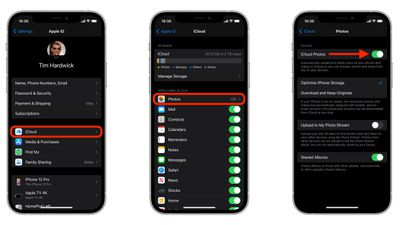
Чтобы включить Фото iCloud на вашем iPhone, выполните следующие действия:
Нажмите Фото, затем включите Фото iCloud, переключив тумблер.
2. Резервное копирование на компьютер
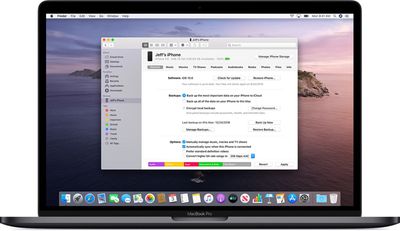
Если вы хотите хранить резервные копии локально, вы всегда можете просто создать резервную копию своего iPhone на компьютере. Если вы уже синхронизируете свой iPhone через Finder на Mac или через iTunes на ПК с Windows, то вы уже делаете резервные копии своих фотографий на компьютер.
Одним из недостатков этого метода является то, что у вас нет прямого доступа к резервным копиям фотографий, поэтому вы не можете просто просматривать их, когда захотите, если они не остались на вашем iPhone. Чтобы просмотреть или управлять сохраненными фотографиями, вам придется восстановить файл резервной копии на iPhone. В этом смысле наличие резервной копии фотографий на вашем компьютере дает душевное спокойствие на случай потери или поломки iPhone, но в конечном итоге ему не хватает удобства Фото iCloud или сторонних альтернатив хранения.
3. Альтернативные варианты резервного копирования
Если вы не хотите ограничиваться iCloud или компьютерной резервной копией, или просто хотите иметь еще одну резервную копию для избыточности, существуют сторонние варианты для резервного копирования фотографий с iPhone. Двумя наиболее популярными являются Dropbox и Google Фото. Оба этих сервиса предлагают бесплатные тарифы, которые с удовольствием сделают резервную копию фотобиблиотеки вашего iPhone, хотя и с некоторыми оговорками, если вы не готовы платить за эту привилегию.
Google Фото
Каждая учетная запись Google поставляется с 15 ГБ бесплатного хранилища, которое можно использовать для хранения файлов любого типа, включая ваши фотографии. Если вы решите создать резервную копию фотографий в их исходном качестве, они будут учитываться в вашей квоте хранения.
В настоящее время, если вы решите создавать резервные копии фотографий в высоком качестве, вы получаете неограниченное бесплатное хранилище, хотя это изменится с 1 июня 2021 года. После этой даты все фотографии и видео, загруженные в вашу учетную запись Google, будут занимать выделенное вам хранилище.
Чтобы создать резервную копию фотобиблиотеки вашего iPhone в своей учетной записи Google, выполните следующие действия:
Запустите приложение и создайте учетную запись Google или войдите, используя свои существующие учетные данные Google.
Нажмите на значок с тремя линиями в верхнем левом углу интерфейса приложения, затем выберите Настройки.
Нажмите Резервное копирование.
Выберите Фото и видео и включите переключатель рядом с Резервное копирование в Google Фото, затем выберите Высокое качество (бесплатное неограниченное хранилище) или Исходный (полное разрешение — учитывается в вашей квоте хранения).
Вернитесь на предыдущий экран и нажмите Начать резервное копирование.
Если вы ищете альтернативный способ просмотра фотографий на iPhone, попробуйте приложение Google Фото, где вы также можете управлять параметрами резервного копирования.
Dropbox
Dropbox может создавать резервные копии фотографий на вашем iPhone по мере их съемки благодаря функции загрузки с камеры. С этой функцией ваш iPhone автоматически добавит фотографии из вашей фотопленки в Dropbox, а также спросит, хотите ли вы создать резервную копию вашей существующей библиотеки.
Однако будьте готовы платить подписку, если хотите создавать резервные копии фотографий в Dropbox. Бесплатный базовый тариф включает всего 2 ГБ хранилища, чего совершенно недостаточно. Тем не менее, тариф Plus ($7.99 в месяц) предоставляет вам 2 ТБ зашифрованного хранилища и возможность использовать Dropbox Rewind, сервис восстановления данных в течение 30 дней.
Чтобы создать резервную копию фотобиблиотеки вашего iPhone в Dropbox, выполните следующие действия:
Запустите приложение и зарегистрируйтесь в Dropbox или войдите, используя свои существующие учетные данные.
Нажмите Аккаунт (значок человека) в правом нижнем углу интерфейса.
Нажмите Загрузки с камеры.
Включите переключатель рядом с Загрузки с камеры.
Нажмите Загрузить.
Фоновая загрузка позволяет Dropbox загружать фотографии, даже когда приложение Dropbox закрыто. Оно автоматически загружает ваши фотографии при обнаружении изменения местоположения вашего устройства. Чтобы включить ее, перейдите на экран «Загрузки с камеры», нажмите Фоновая загрузка, затем используйте ползунок для выбора уровня заряда батареи или включите тумблер Только при зарядке телефона.
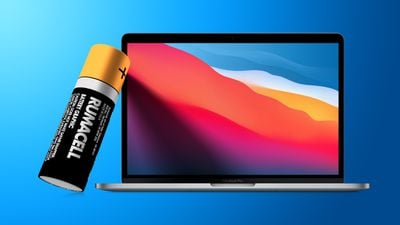
Последние модели MacBook от Apple предлагают одно из самых впечатляющих времен автономной работы среди всех ноутбуков, благодаря внедрению чипов Apple Silicon, которые выводят энергоэффективность на совершенно новый уровень.
Но, как и у всех перезаряжаемых аккумуляторов, фактический срок службы аккумулятора определяется количеством пройденных циклов зарядки. Продолжайте читать, чтобы узнать, как проверить количество циклов зарядки аккумулятора вашего MacBook.
Всякий раз, когда вы используете свой MacBook, его аккумулятор проходит циклы зарядки. Цикл зарядки завершается, когда вы используете всю энергию аккумулятора, но цикл не обязательно должен происходить в течение одной зарядки.
Например, если вы полностью зарядите свой ноутбук, использовав только 50% заряда аккумулятора, а затем сделаете то же самое на следующий день, это будет считаться одним циклом, а не двумя. Учитывая, как записываются циклы, для завершения одного цикла может потребоваться несколько дней.
Аккумуляторы MacBook имеют ограниченное количество циклов зарядки, после которых их производительность, вероятно, снизится, но хорошая новость в том, что большинство современных ноутбуков Apple способны работать до 1000 циклов зарядки, прежде чем потребуется замена аккумулятора.
Вот как вы можете проверить количество циклов зарядки аккумулятора вашего MacBook.
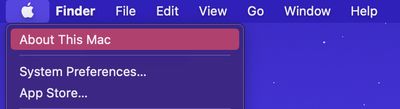
Нажмите на символ Apple () в верхнем левом углу строки меню вашего Mac.
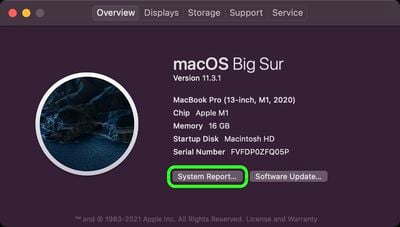
Нажмите Об этом Mac.
При выбранной вкладке «Обзор» нажмите Отчет о системе….
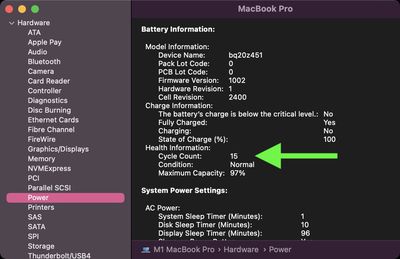
Нажмите Электропитание в боковой колонке окна.
Найдите Количество циклов в разделе «Информация о состоянии».
В разделе «Информация о состоянии» также отображается состояние аккумулятора вашего Mac. Как отмечалось выше, большинство современных Mac имеют максимальное количество циклов 1000. Если ваш Mac был произведен не в последнее десятилетие, стоит проверить официальную таблицу пределов количества циклов Apple для аккумулятора вашего конкретного компьютера.
Используя iCloud «Связку ключей», браузер Safari от Apple хранит и синхронизирует все пароли, которые вы используете для разных веб-сайтов и приложений, через iCloud. А в iOS 14 и более поздних версиях Apple предоставляет рекомендации по безопасности, которые предупреждают вас, если используемый вами пароль подвергает ваши учетные записи риску.
Safari надежно отслеживает ваши сохраненные пароли, используя надежные криптографические методы, и регулярно проверяет производные ваших паролей по списку взломанных паролей безопасным и конфиденциальным способом, который не раскрывает информацию о ваших паролях никому, включая Apple. Если Safari обнаружит утечку, он предупредит вас и сможет автоматически сгенерировать новый надежный пароль.
Примеры предупреждений безопасности, которые вы можете увидеть, включают:
Многие люди используют этот пароль, что делает его легким для угадывания.
Этот пароль легко угадать.
В этом пароле используется последовательность. Использование распространенных шаблонов делает пароли легкими для угадывания.
Вы используете этот пароль на других веб-сайтах, что увеличивает риск для этой учетной записи, если одна из этих других учетных записей будет скомпрометирована.
Этот пароль был обнаружен в результате утечки данных, что подвергает эту учетную запись высокому риску компрометации. Вы должны немедленно изменить свой пароль.
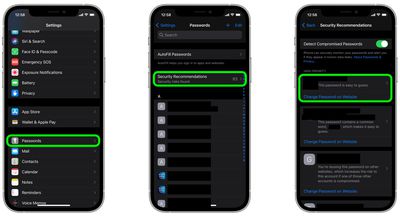
Чтобы проверить свои пароли на предмет рекомендаций по безопасности, сгенерированных Safari в iOS, просто выполните следующие шаги.
Запустите приложение Настройки на вашем iPhone или iPad.
Прокрутите вниз и нажмите Пароли.
Нажмите Рекомендации по безопасности.
Проверьте список рекомендаций в разделе «Высокий приоритет». Нажмите на рекомендацию для получения дополнительной информации или нажмите Изменить пароль на сайте, чтобы открыть окно браузера и изменить свой пароль.
Если вы используете Safari на Mac, вы можете найти те же рекомендации по безопасности во вкладке Пароли в Safari -> Настройки….
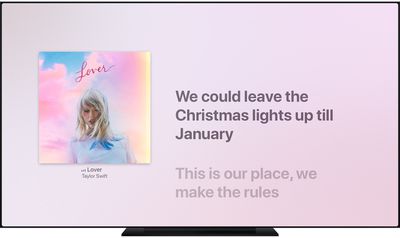
Если вы подписчик Apple Music и владеете Apple TV, у вас есть все необходимое для проведения караоке-вечеринки. Благодаря функции Apple, позволяющей синхронизировать тексты песен по времени, вы можете подпевать своим любимым песням. Эта статья объясняет, как это сделать.
В сентябре 2020 года Apple выпустила обновление tvOS 14, которое можно установить на Apple TV 4K и Apple TV HD. Если у вас есть одна из этих моделей, вы можете выполнить следующие шаги, чтобы слушать песни в Apple Music с идеально синхронизированными по времени текстами, отображающимися на экране.
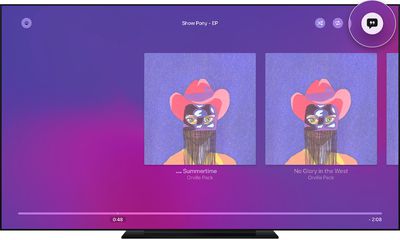
Откройте приложение Музыка на вашем Apple TV.
Воспроизведите песню из каталога Apple Music.
Нажмите кнопку Меню/Назад на пульте Apple TV.
Выберите опцию Текст (значок облачка речи) в правом верхнем углу экрана.
Если вы не видите тексты, синхронизированные по времени, при выборе опции «Текст», то, к сожалению, синхронизированные тексты недоступны для этой конкретной песни. Выберите другую песню для воспроизведения и попробуйте снова.
Вы также можете просмотреть полный текст песни во время ее воспроизведения, нажав кнопку Меню/Назад на пульте Apple TV, выбрав опцию Еще (значок многоточия), а затем выбрав Показать полный текст.
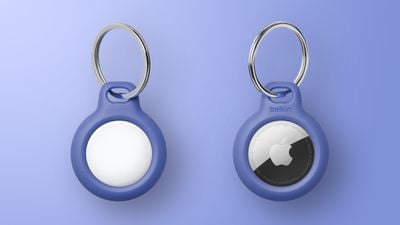
Apple разработала AirTag без каких-либо отверстий или точек крепления для присоединения их к ключам, сумкам и другим предметам, что открыло совершенно новый рынок для аксессуаров для AirTag.
Собственные дополнения для AirTag от Apple стоят от $29, что равно цене отдельного AirTag, поэтому их использование является довольно значительным вложением. К счастью, на рынке уже доступно множество сторонних аксессуаров для AirTag, и Belkin — одна из первых компаний, предложивших решение для AirTag.
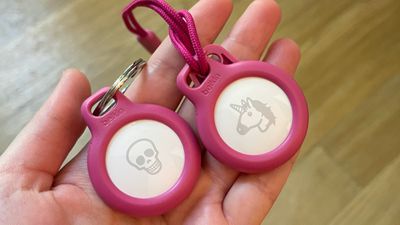
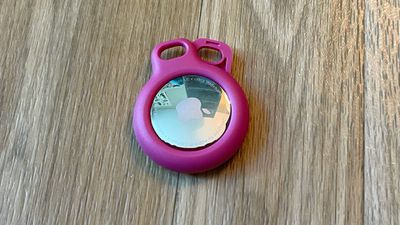
Belkin предлагает Secure Holder с кольцом для ключей и Secure Holder с ремешком, оба по цене $12.95 и доступны в черном, белом, синем и розовом цветах.
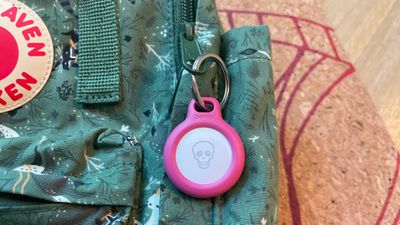
Кольцо для ключей и ремешок фактически имеют одинаковый дизайн, но один оснащен кольцом для ключей, чтобы прикреплять к связке ключей или молнии, а другой — нейлоновым ремешком в виде петли, который можно использовать для рюкзаков, багажа и других предметов.
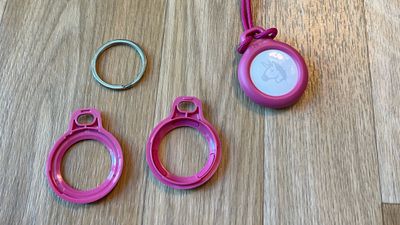
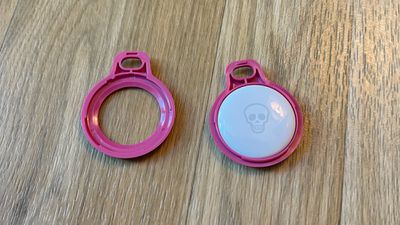
Каждый Secure Holder поставляется в упаковке в виде двух половинок, которые сконструированы так, чтобы скручиваться и фиксироваться на месте. Secure Holders изготовлены из твердого пластика, а не из мягкого материала, и в верхней части каждого из них есть отверстие, служащее точкой крепления.
Вам нужно выровнять AirTag по центру держателя, а затем сдвинуть две половинки держателя на место. После этого вы можете прикрепить либо кольцо для ключей, либо ремешок сверху и использовать его как обычно.
В верхней части Secure Holder есть пазы, которые служат руководством для того, как его раскрутить, чтобы вынуть AirTag. Некоторые люди, использовавшие их, отмечали, что их трудно разъединить, особенно если соединить две половинки, не вставив AirTag сначала, но у меня пока проблем не возникало.
Я кладу один большой палец на каждый паз, а затем поворачиваю одну сторону вверх, а другую вниз, чтобы разъединить Secure Holder. В ходе моих испытаний держатель не распадался без преднамеренного усилия его разобрать, так что он кажется достаточно прочным, чтобы удерживать AirTag.
Конструкция Secure Holder оставляет небольшой пластиковый бортик со всех сторон AirTag, который, по словам Belkin, предназначен для защиты от царапин. Я думаю, что со временем вы все равно потенциально увидите царапины на стороне AirTag из нержавеющей стали, просто потому, что эти предметы предназначены для контакта с ключами и другими вещами, но бортик может помочь уменьшить самые сильные царапины.
У меня нет претензий к ремешку или кольцу для ключей, и оба кажутся достаточно прочными. Кольцо для ключей — это стандартное серебряное кольцо, которое можно увидеть на любой связке ключей, тогда как ремешок изготовлен из плетеного материала с пластиковым замком сверху, удерживающим два конца вместе.
Я не думаю, что вешать AirTag снаружи чемодана, сумки или рюкзака — хорошая идея, когда внутри достаточно места для хранения, но ремешок пригодится, если вам нужно использовать его для чего-то, где внутреннее хранение невозможно. Кольцо для ключей, конечно, идеально подходит для ключей, хотя его также можно прикрепить к молнии сумки или куртки.
Вывод
Если вы ищете доступный и эффективный аксессуар для крепления AirTag к различным предметам, я думаю, Secure Holders от Belkin стоит рассмотреть.
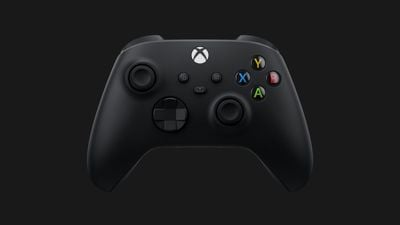
С выходом iOS 14.5 и tvOS 14.5 пользователи Apple теперь могут подключать контроллеры PS5 DualSense и Xbox Series X к своему iPhone, iPad и Apple TV. Читайте дальше, чтобы узнать, как это сделать.
Начиная с iOS 13 и tvOS 13, пользователи могли подключать популярные консольные контроллеры к iPhone или Apple TV для игры в игры Apple Arcade и другие игры для iOS, вместо того чтобы тратить дополнительные деньги на совместимые с MFi контроллеры.
Последние обновления, iOS 14.5 и tvOS 14.5, добавляют поддержку новейших игровых контроллеров от Sony и Microsoft, позволяя использовать контроллер PS5 DualSense и контроллер Xbox Series X с iPhone и iPad.
Следующие шаги проведут вас через процесс сопряжения контроллера DualSense или Series X с вашим устройством Apple. Если вы еще этого не сделали, вам потребуется обновить свой iPhone/iPad до iOS 14.5 (Настройки > Основные > Обновление ПО) или Apple TV до tvOS 14.5 (Настройки -> Система -> Обновления ПО).
Как подключить контроллер PS5 DualSense к iPhone или iPad
Откройте приложение Настройки на вашем устройстве iOS и перейдите в раздел Bluetooth.
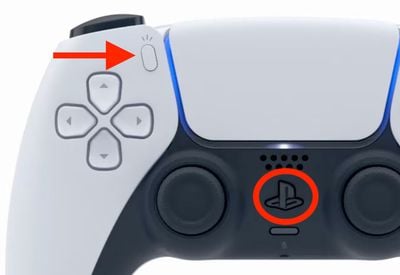
На контроллере DualSense одновременно нажмите и удерживайте кнопку Share (рядом с D-Pad, с тремя линиями, исходящими сверху) и кнопку PS (между джойстиками). Держите их не менее трех секунд, пока световая панель не начнет мигать синим цветом.
На вашем iPhone/iPad в разделе «Другие устройства» нажмите на ваш контроллер PS5 DualSense.
Нажмите Подключить.
Чтобы сэкономить заряд аккумулятора после использования контроллера, вернитесь в настройки Bluetooth и нажмите значок информации («i«) рядом с контроллером PS5, затем нажмите Отключить или Забыть устройство, чтобы удалить его из списка.
Как подключить контроллер Xbox Series X к iPhone или iPad
Откройте приложение Настройки на вашем устройстве iOS и перейдите в раздел Bluetooth.
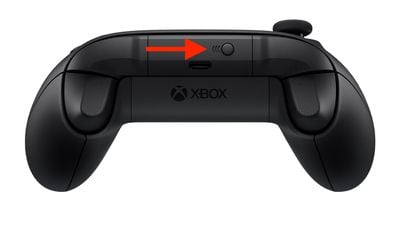
На контроллере Xbox Series X нажмите и удерживайте кнопку сопряжения, расположенную сверху контроллера, в течение нескольких секунд.
На вашем iPhone/iPad в разделе «Другие устройства» нажмите на ваш контроллер Xbox Series X.
Нажмите Подключить.
Чтобы сэкономить заряд аккумулятора после использования контроллера, вернитесь в настройки Bluetooth и нажмите значок информации («i«) рядом с контроллером Xbox Series X, затем нажмите Отключить или Забыть устройство, чтобы удалить его из списка.
Как подключить контроллер PS5 DualSense к Apple TV
Откройте приложение Настройки на Apple TV и выберите Пульты и устройства -> Bluetooth.
На контроллере DualSense одновременно нажмите и удерживайте кнопку Share (рядом с D-Pad, с тремя линиями, исходящими сверху) и кнопку PS (между джойстиками). Держите их не менее трех секунд, пока световая панель не начнет мигать синим цветом.
На вашем Apple TV выберите контроллер DualSense для сопряжения, что будет подтверждено уведомлением в tvOS.
Как подключить контроллер Xbox Wireless к Apple TV
Откройте приложение Настройки на Apple TV и выберите Пульты и устройства -> Bluetooth.
На контроллере Xbox Series X нажмите и удерживайте кнопку сопряжения, расположенную сверху контроллера, в течение нескольких секунд.
На вашем Apple TV выберите контроллер Xbox Series X для сопряжения, что будет подтверждено уведомлением в tvOS.
Biggest design overhaul
since iOS 7 with Liquid Glass, plus new Apple Intelligence features and
improvements to Messages, Phone, Safari, Shortcuts, and more. Developer beta
available now ahead of public beta in July.



 SYNC 4 со встроенной навигацией
 Разделенный экран SYNC 4 с радио и встроенной навигацией
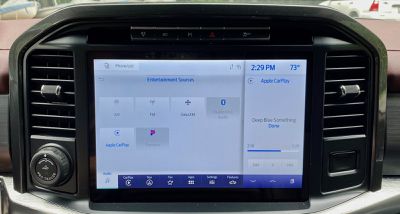 Светлая тема SYNC 4
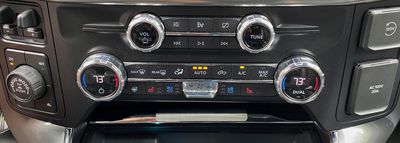 Ручные кнопки и ручки для управления аудиосистемой и климат-контролем
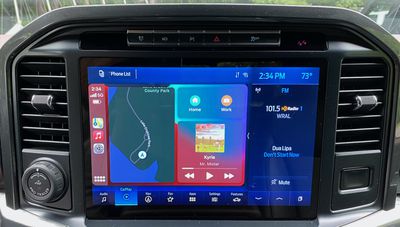 Вид приборной панели CarPlay
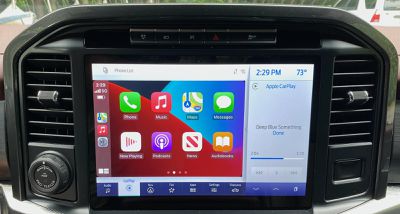 Главный экран CarPlay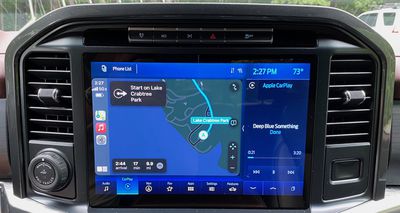
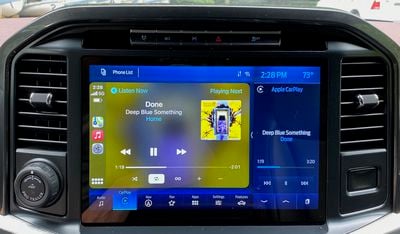 Экран «Сейчас играет» в CarPlay
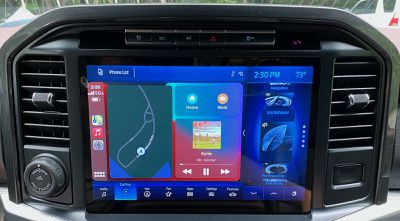 Разделенный экран CarPlay с опциями для второстепенных карточек
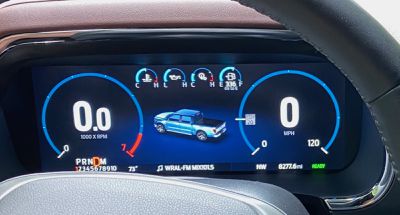 12-дюймовый экран производительности водителя
 Отсек для медиа с портами USB-C и USB-A для зарядки и проводного подключения телефона
 Порты USB-C и USB-A только для зарядки в центральной консоли
 Порты USB-C и USB-A только для зарядки, а также питание 12В и 120В для задних пассажиров
 Панель Pro Power Onboard в кузове грузовика с четырьмя розетками 120В и одной розеткой 240В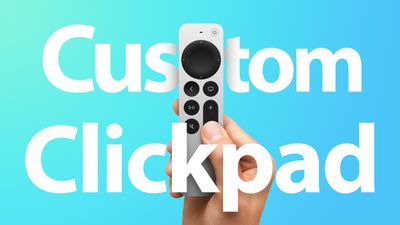


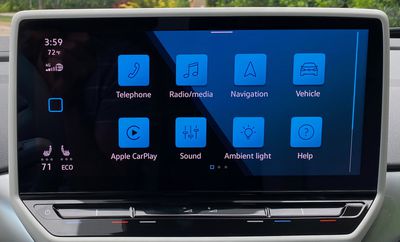 Главный экран ID.4
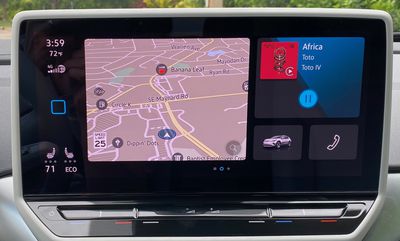 Панель информационно-развлекательной системы ID.4 с виджетами
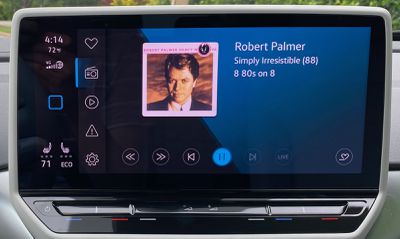 Экран аудиосистемы SiriusXM
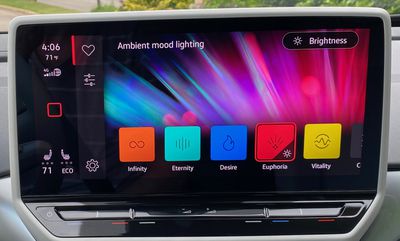 Опции цветовых тем для информационно-развлекательной системы и внутренней подсветки
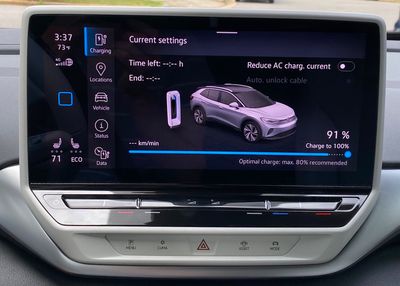 Экран зарядки с фиксированными сенсорными кнопками и ползунками под дисплеем
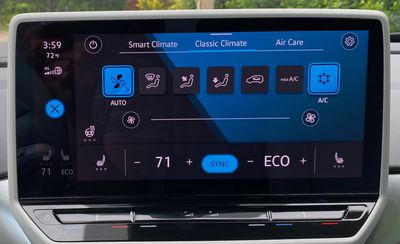 Классические элементы управления климатом
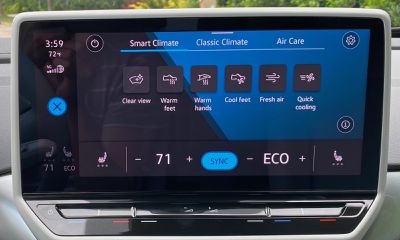 Интеллектуальные элементы управления климатом
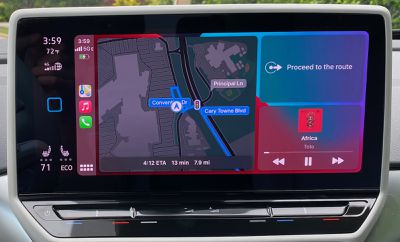 Экран панели управления CarPlay
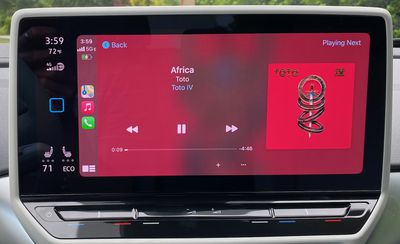 Экран «Сейчас играет» в CarPlay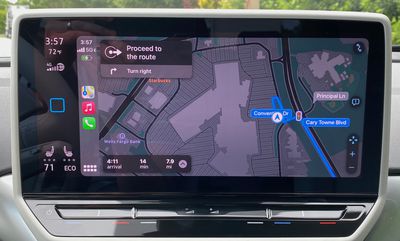
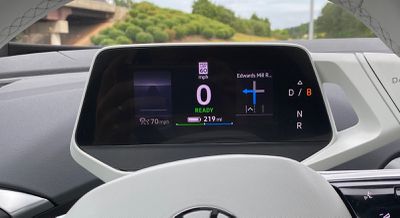 Экран приборной панели с нативными подсказками пошаговой навигации
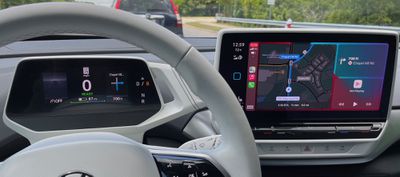 Apple Maps в CarPlay с подсказками навигации на втором экране приборной панели
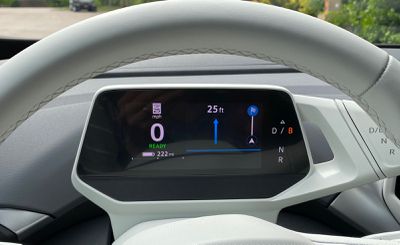 Дисплей приборной панели с расширенной секцией навигационных подсказок
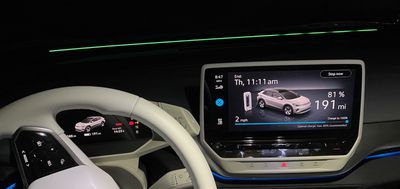 ID. Light, показывающий текущий уровень заряда батареи
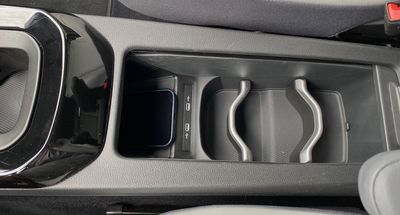 Центральная консоль со слотом для зарядки телефона и двумя портами USB-C
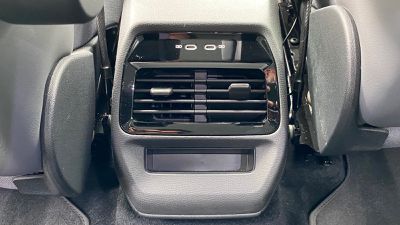 Задние порты USB-C только для зарядки
 Создание резервных копий фотографий, сделанных на вашем