MacRumors

Skip to Content

Новейшие смартфоны Apple, iPhone 11, iPhone 11 Pro и iPhone Pro Max, имеют общий дизайн с прошлогодними iPhone XR, XS и XS Max. Таким образом, физические кнопки унаследовали тот же набор функций, включая включение и выключение, принудительную перезагрузку, вход в режим DFU, вход в режим восстановления, активацию экстренного вызова SOS и временное отключение Face ID.

Подпишитесь на YouTube-канал MacRumors для просмотра большего количества видео.

В этой статье вы найдете пошаговые руководства по выполнению комбинаций кнопок для всех вышеперечисленных функций, а также объяснения того, что делают более редкие из них и почему они могут пригодиться вам в будущем.

Основные кнопки iPhone 11

Apple изменила многие функции физических кнопок своих смартфонов с выпуском ‌iPhone‌ 8 и ‌iPhone‌ X. Поэтому, если вы обновляетесь с устройства, выпущенного до этих моделей 2017 года, вам следует ознакомиться с ними.
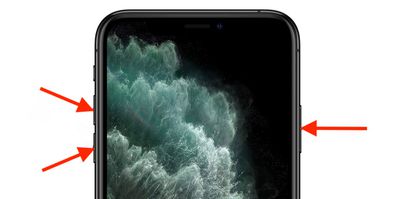
button basics iphone 11 pro
Посмотрите на экран вашего нового ‌iPhone‌, и вы увидите, что с левой стороны расположены две кнопки регулировки громкости, а с правой стороны — одна боковая кнопка. Поскольку кнопки «Домой» нет, эти три боковые кнопки работают в комбинации для выполнения всех необходимых функций.

Как включить iPhone 11, iPhone 11 Pro и iPhone 11 Pro Max

Чтобы включить ваш новый ‌iPhone‌, один раз нажмите боковую кнопку. Если на экране не появляется логотип Apple, возможно, устройству требуется зарядка – подключите его к розетке с помощью прилагаемого кабеля Lightning и дайте ему зарядиться как минимум несколько минут, прежде чем пытаться снова.
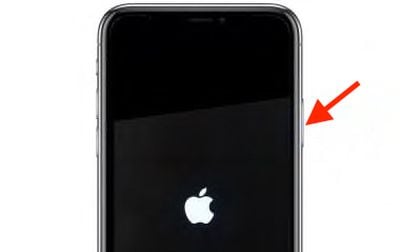
iphone x xs 11 power on


Если после зарядки ваш ‌iPhone‌ по-прежнему не реагирует на нажатие боковой кнопки, попробуйте комбинацию кнопок для выхода из режима DFU. Если это не поможет, вам может потребоваться обратиться в Apple, чтобы проверить, не неисправен ли телефон.

Как выключить iPhone 11, iPhone 11 Pro и iPhone 11 Pro Max

power off

  1. Нажмите и удерживайте боковую кнопку вместе с кнопкой увеличения громкости или кнопкой уменьшения громкости, пока на экране не появятся две ползунки.
  2. Отпустите физические кнопки и проведите вправо по ползунку «сдвиньте, чтобы выключить» в верхней части экрана.

Как активировать экстренный вызов SOS на iPhone 11, iPhone 11 Pro и iPhone 11 Max

Активация экстренного вызова SOS на вашем ‌iPhone‌ автоматически вызывает экстренные службы и отправляет текстовое сообщение с вашей геолокацией людям из ваших экстренных контактов. По этой причине использовать его следует только тогда, когда вы находитесь в опасности или сталкиваетесь с реальной чрезвычайной ситуацией. Обратите внимание, что вам потребуется ввести код доступа вашего ‌iPhone‌, чтобы повторно включить ‌Face ID‌ и разблокировать ваш ‌iPhone‌ после выполнения экстренного вызова SOS.
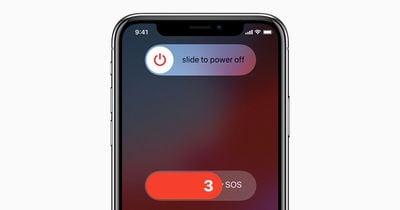
sos

  1. Нажмите и удерживайте боковую кнопку, а также одну из кнопок регулировки громкости, как бы сжимая обе стороны устройства.
  2. Продолжайте сжимать, пока на экране не начнется обратный отсчет экстренного вызова SOS. Вы можете либо дождаться окончания обратного отсчета, либо провести по ползунку, чтобы немедленно вызвать экстренные службы и уведомить свои экстренные контакты.

Если вы не хотите, чтобы экстренный вызов SOS автоматически вызывал экстренные службы при нажатии боковой кнопки, обязательно отключите автоматический вызов через Настройки → Экстренный вызов SOS → Отключить автоматический вызов.
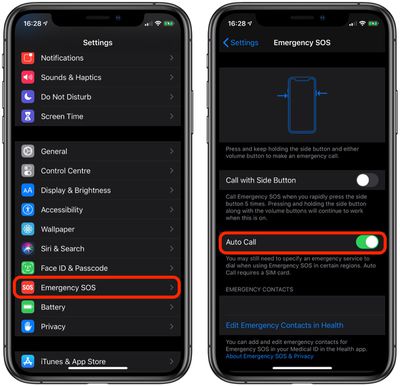
settings

Как отключить Face ID на iPhone 11, iPhone 11 Pro и iPhone 11 Pro Max

Отключение ‌Face ID‌ на вашем ‌iPhone‌ приведет к тому, что для его разблокировки потребуется ввод кода доступа. Отключив аутентификацию по лицу, вы не позволите сотруднику полиции или злоумышленнику разблокировать ваш ‌iPhone‌, просто поднеся его к вашему лицу.

iphone11faceid

  1. Нажмите и удерживайте боковую кнопку.
  2. Нажмите и удерживайте любую кнопку регулировки громкости.
  3. Нажмите кнопку «Отмена», которая появится в нижней части экрана.

Решение проблем с функциями

Apple изменила процесс активации следующих функций для устранения неполадок с выпуском ‌iPhone‌ 8 и ‌iPhone‌ X. Поэтому, если вы обновились с устройства, выпущенного до этих моделей 2017 года, стоит ознакомиться с ними на случай возникновения проблем.

Как выполнить принудительную перезагрузку iPhone 11, iPhone 11 Pro и iPhone 11 Pro Max

  1. Быстро нажмите и отпустите кнопку увеличения громкости.
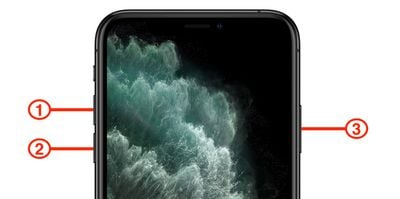
    hard reset buttons iphone 11
  2. Быстро нажмите и отпустите кнопку уменьшения громкости.
  3. Нажмите и удерживайте боковую кнопку, пока не появится логотип Apple, затем отпустите боковую кнопку.

В процессе этого вы увидите ползунок для выключения ‌iPhone‌. Вам нужно будет проигнорировать его и продолжать удерживать боковую кнопку, пока экран не станет черным. После этого появится логотип Apple, и после завершения перезагрузки экран снова активируется.

Использование принудительной перезагрузки позволяет избежать полного выключения ‌iPhone‌, что требует гораздо больше шагов.

Если вы хотите выключить ‌iPhone‌, вы можете сделать это, перейдя в раздел «Основные» приложения «Настройки», прокрутив вниз до конца и выбрав опцию «Выключить».

Как войти в режим восстановления на iPhone 11, iPhone 11 Pro и iPhone 11 Pro Max

Вход в режим восстановления может помочь, если у вас возникли проблемы с обновлением или восстановлением ‌iPhone‌ по воздуху. Например, если на экране несколько минут отображается логотип Apple, но нет строки прогресса, вы можете попробовать перевести устройство в режим восстановления и восстановить его с помощью iTunes. Вот как это работает.

  1. Используя кабель Lightning, который шел в комплекте с вашим ‌iPhone‌, подключите устройство к компьютеру, на котором установлена последняя версия iTunes.
  2. Запустите iTunes на вашем Mac или ПК.
  3. Пока ‌iPhone‌ подключен, принудительно перезапустите его, выполнив следующие действия, но не отпускайте кнопки, когда увидите логотип Apple. Вместо этого подождите, пока не появится экран режима восстановления.
  4. Нажмите и быстро отпустите кнопку увеличения громкости.
  5. Нажмите и быстро отпустите кнопку уменьшения громкости.
  6. Нажмите и удерживайте боковую кнопку, пока не увидите экран режима восстановления с экраном «Подключиться к iTunes», затем отпустите ее.
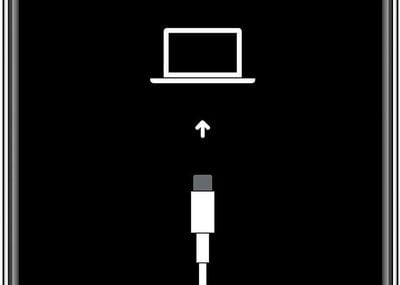
    connect to iTunes
  7. Выберите ваше устройство в iTunes.
  8. В iTunes должно появиться сообщение о том, что ваш ‌iPhone‌ находится в режиме восстановления. Затем вам будут предоставлены варианты обновления или восстановления программного обеспечения ‌iPhone‌.

Как выйти из режима восстановления на iPhone 11, iPhone 11 Pro и iPhone 11 Pro Max

Просто нажмите и удерживайте боковую кнопку, пока экран «Подключиться к iTunes» не исчезнет, и ваш ‌iPhone‌ должен перезагрузиться обратно в iOS.

Как войти в режим DFU на iPhone 11, iPhone 11 Pro и iPhone 11 Pro Max

Процедура принудительной перезагрузки, описанная выше, может помочь, если ‌iPhone‌ зависает, выдает ошибки или полностью перестает отвечать. Режим DFU (Device Firmware Update), напротив, восстанавливает ‌iPhone‌, если перезагрузка или вход в стандартный режим восстановления не решают возникшую проблему.
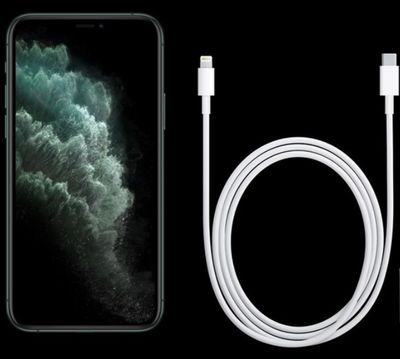
iphone 11 lightning to usb c


Режим DFU позволяет устройству взаимодействовать с iTunes, обновлять прошивку и восстанавливать операционную систему без автоматической установки последней загруженной версии. Он полезен для установки более старых версий iOS, если бета-версия постоянно зависает на вашем телефоне, или если джейлбрейк прошел неудачно.

Прежде чем выполнять следующие шаги, убедитесь, что на вашем компьютере установлена последняя версия iTunes.

  1. Включите ваш ‌iPhone‌, если он еще не включен.
  2. Подключите его к компьютеру с помощью кабеля Lightning — USB.
  3. Запустите iTunes на вашем компьютере и убедитесь, что ваш ‌iPhone‌ отображается в списке устройств.
  4. На вашем ‌iPhone‌ нажмите кнопку увеличения громкости, сразу после нее нажмите кнопку уменьшения громкости.
  5. Затем нажмите и удерживайте боковую кнопку (или кнопку питания), пока экран вашего ‌iPhone‌ не станет черным.
  6. Отпустите боковую кнопку, а затем удерживайте одновременно боковую кнопку и кнопку уменьшения громкости примерно пять секунд.
  7. Теперь отпустите боковую кнопку, но продолжайте нажимать кнопку уменьшения громкости.
  8. Подождите не менее пяти секунд, чтобы iTunes распознал включение режима восстановления DFU.

Вы должны увидеть диалоговое окно с сообщением: «iTunes обнаружил ‌iPhone‌ в режиме восстановления. Вы должны восстановить этот ‌iPhone‌, прежде чем его можно будет использовать с iTunes». Если вы не видите сообщение, повторите шаги выше.

После закрытия диалогового окна восстановления iTunes вы можете приступить к восстановлению вашего ‌iPhone‌ до заводских настроек, выбрав «Восстановить iPhone» на экране режима восстановления ‌iPhone‌. После восстановления ваш ‌iPhone‌ автоматически выйдет из режима DFU и загрузится до экрана активации.

Как выйти из режима DFU

Если вы включили режим DFU и хотите выйти из него вручную, вот как это сделать.

  1. Нажмите кнопку увеличения громкости на вашем ‌iPhone‌ и быстро отпустите ее.
  2. Нажмите кнопку уменьшения громкости и отпустите ее.
  3. Нажмите и удерживайте боковую кнопку, пока на экране вашего ‌iPhone‌ не появится логотип Apple.

Ваш ‌iPhone‌ должен выйти из режима восстановления DFU.
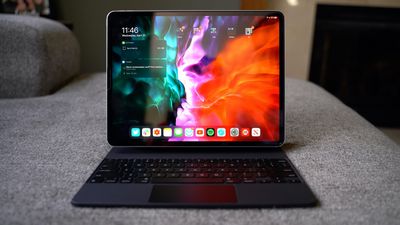
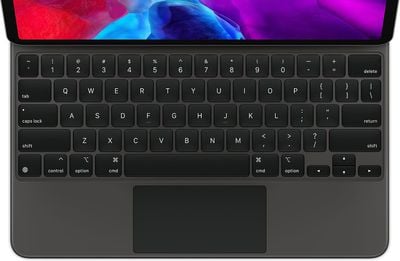
Любой, кто пользовался iPad Pro с Magic Keyboard, знает, насколько лучше процесс набора текста по сравнению с набором на виртуальной клавиатуре. Попробовав это один раз, вы никогда не захотите возвращаться к использованию экранной клавиатуры для объемной работы с документами.

magickeyboard
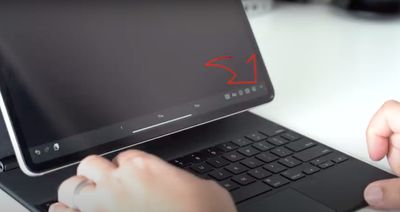
Однако иногда могут возникать ситуации, когда вам понадобится использовать экранную виртуальную клавиатуру для таких действий, как ввод символов с диакритическими знаками или использование диктовки. К счастью, Apple учла это и предусмотрела простой способ активации виртуальной клавиатуры на ‌iPad Pro‌, даже когда вы используете Magic Keyboard.

  1. Находясь в окне редактирования, нажмите клавишу «Стрелка вниз» на вашей Magic Keyboard.
  2. Затем нажмите и удерживайте направленную вниз стрелку в правом нижнем углу экрана, пока не появится экранная клавиатура.
    virtual keyboard magic keyboard
  3. Чтобы снова скрыть виртуальную клавиатуру, нажмите клавишу в правом нижнем углу экрана.

Больше советов по использованию Magic Keyboard с вашим ‌iPad Pro‌ здесь.

В iOS 13.5 Apple представила новую функцию для групповых звонков FaceTime, которая отключает опцию автоматического увеличения окна говорящего человека.

groupfacetime
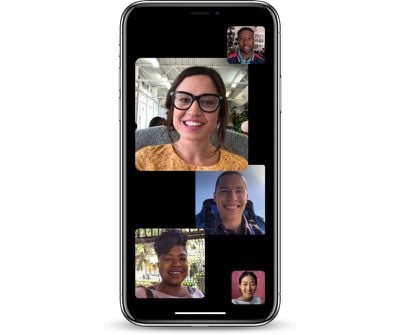
По умолчанию ‌FaceTime‌ имеет динамический вид, где для каждого участника отводится окно. У человека, который говорит в данный момент, окно увеличивается, тогда как окна людей, которые молчат, отходят на задний план. Apple называет это «Автоматическое выделение» (Automatic Prominence).

Однако, поскольку в последнее время люди стали использовать групповые чаты ‌FaceTime‌ чаще, чем когда-либо, Apple, по всей видимости, осознала, что такое поведение не является оптимальным, особенно когда в звонке участвует большое количество людей.

В iOS 13.5 и более поздних версиях эту функцию можно отключить, выполнив следующие простые шаги.

  1. Запустите приложение «Настройки» на своем iPhone или iPad.
  2. Нажмите FaceTime.
  3. В разделе «Автоматическое выделение» (Automatic Prominence) отключите переключатель рядом с пунктом «Говорящий» (Speaking).

Сетка со статичными размерами изображений для всех участников звонка, вероятно, окажется более удобной для встреч и мероприятий, где несколько человек говорят одновременно или по очереди. Это также имитирует параметры макета, доступные в Zoom и других приложениях для видеочатов.

Если вы настроили AirPods первого или второго поколения с вашим iPhone, и ваш Mac вошел в iCloud с тем же Apple ID, то ваши AirPods должны быть готовы к использованию с Mac.

how to pair airpods with your mac
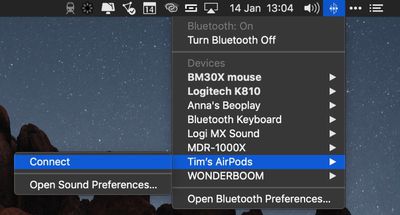
В идеале, все, что вам нужно сделать, это вставить AirPods в уши, нажать значок Bluetooth в строке меню Mac, выбрать AirPods из выпадающего списка и нажать **Подключиться**.

Если вы не видите AirPods в меню Bluetooth, вы можете подключить их вручную к Mac следующим образом.

Как подключить AirPods к Mac

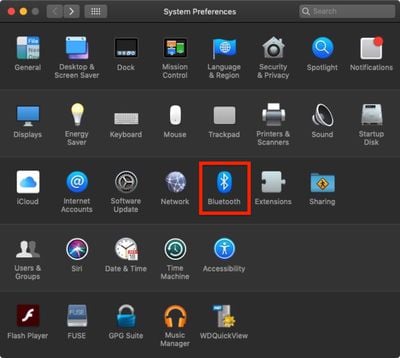
  1. На вашем Mac запустите **Системные настройки** из строки меню Apple (** -> Системные настройки…**).
  2. Нажмите панель **Bluetooth**.
    how to pair airpods with mac
  3. Убедитесь, что Bluetooth включен.
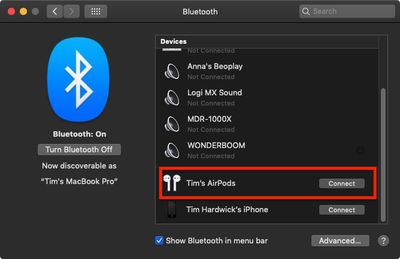
  4. Положите AirPods в зарядный футляр и откройте крышку.
  5. Нажмите и удерживайте кнопку на задней стороне зарядного футляра, пока индикатор состояния между AirPods не замигает белым.
    how to pair airpods with mac 2
  6. Выберите свои AirPods в списке устройств Bluetooth и нажмите **Подключиться**.

В следующий раз, когда вы захотите использовать AirPods с Mac, вставьте их в уши, и они должны автоматически подключиться. Если этого не произойдет (например, если они подключатся к вашему ближайшему iPhone), просто нажмите значок Bluetooth в строке меню Mac, выберите AirPods из выпадающего списка и нажмите **Подключиться**.

Как настроить управление AirPods на Mac

Apple AirPods поддерживают ряд сенсорных жестов, которые вы можете настроить, включая опцию изменения треков двойным касанием.

Все эти параметры доступны в приложении «Настройки», когда AirPods подключены к вашему iPhone или iPad. Но вы также можете получить к ним доступ, когда AirPods подключены к вашему Mac. Вот как это сделать:

  1. На вашем Mac запустите **Системные настройки** из строки меню Apple (** -> Системные настройки…**).
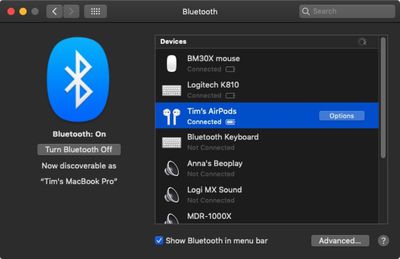
  2. Нажмите панель **Bluetooth**.
    how to pair airpods with mac
  3. В списке устройств Bluetooth нажмите кнопку **Параметры** рядом с вашими AirPods.
    how to pair airpods with mac 3

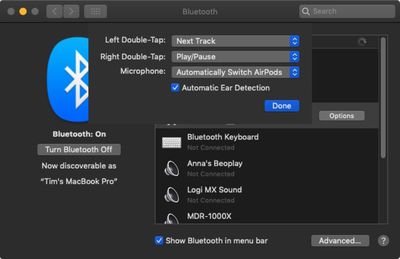
В этом меню вы можете включить или отключить автоматическое определение уха, выбрать использование микрофона левого или правого AirPod, а также выбрать, что произойдет при двойном касании AirPod.

how to pair airpods with mac 4


Параметры двойного касания включают: **Siri**, **Воспроизведение/Пауза**, **Выкл.**, **Следующий трек** и **Предыдущий трек**. Обратите внимание, что вы также можете настроить различные жесты для левого и правого AirPod.

Apple в iOS 13.5 представляет API уведомлений о возможном контакте, разработанный для того, чтобы приложения, созданные органами здравоохранения по всему миру, могли уведомлять людей, контактировавших с зараженными COVID-19, о возможном заражении вирусом.

exposurenotificationapi
Функция Apple «Уведомления о возможном контакте» ориентирована на конфиденциальность и не передает никакой личной информации или данных о местоположении органам общественного здравоохранения, создающим приложения, но некоторые пользователи могут захотеть отказаться от этой функции, которая включена по умолчанию при обновлении до iOS 13.5.

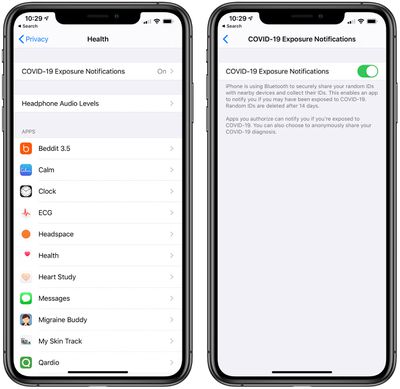
В обновлении iOS 13.5 Apple добавила переключатель для отключения уведомлений о возможном контакте с COVID-19 для тех, кто не желает участвовать и не хочет получать уведомления в случае контакта с кем-либо, у кого есть COVID-19. Вот как к нему добраться:

  1. Откройте приложение «Настройки».
  2. Прокрутите вниз и нажмите «Конфиденциальность».
  3. Нажмите «Здоровье».
  4. Нажмите «Уведомления о возможном контакте с COVID-19».
  5. Нажмите переключатель, чтобы выключить функцию.

Цель системы уведомлений о возможном контакте — максимально ограничить распространение COVID-19, информируя людей, которые могли быть заражены, чтобы они могли самоизолироваться и получить рекомендации от местных органов здравоохранения. Поскольку она работает, позволяя двум смартфонам взаимодействовать друг с другом с использованием случайных идентификационных маяков и Bluetooth, она наиболее эффективна, когда большинство людей ее включают.

Повторно включить уведомления о возможном контакте можно, следуя вышеуказанным шагам и нажав переключатель, чтобы снова включить функцию. Если переключатель зеленый, функция включена; если переключатель серый, она выключена.

iOS 13.5 в настоящее время доступна в бета-версии, и приложения, использующие функцию «Уведомления о возможном контакте», появятся только после выхода обновления. Получение уведомлений о возможном контакте также требует загрузки приложения от организации общественного здравоохранения, использующей API, и согласия с его условиями. Просто включенный переключатель не будет иметь никакого эффекта без приложения.

WhatsApp обновил свою функцию сквозного шифрования видеозвонков, которая теперь позволяет группам до восьми участников общаться вместе, тогда как ранее лимит составлял четыре человека.

Whatsapp GroupCalls Colored
WhatsApp постепенно развивает свои возможности групповых видеозвонков через бета-версии, поскольку конкурирующие сервисы видеозвонков, такие как Zoom, FaceTime и Skype, резко набрали популярность на фоне продолжающихся мер по самоизоляции. В то же время Facebook выпустил Messenger Rooms, позволяющий до восьми человек присоединяться к групповому звонку.

Есть два способа начать зашифрованный групповой голосовой или видеозвонок в WhatsApp с участием до восьми человек (то есть семь других людей, включая вас). Просто убедитесь, что вы и все, кому вы хотите позвонить, обновили WhatsApp до версии 2.20.50, иначе это не сработает.

Самый простой способ начать звонок — открыть активный групповой чат и нажать кнопку **Видеозвонок** или **Голосовой звонок** в правом верхнем углу экрана. Если в группе более восьми участников, вам будет предложено выбрать контакты, которым вы хотите позвонить, в противном случае звонок начнется автоматически.

В качестве альтернативы, вы можете начать групповой звонок в WhatsApp, включив в него любого из вашего списка контактов. Просто следуйте инструкциям ниже.

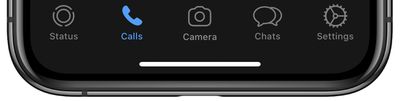
  1. Запустите **WhatsApp** и выберите вкладку **Звонки** внизу экрана.
    WhatsApp
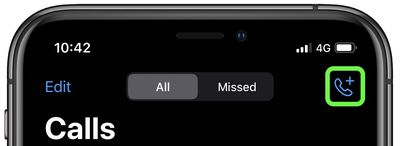
  2. Нажмите значок **Вызов** в правом верхнем углу.
    WhatsApp
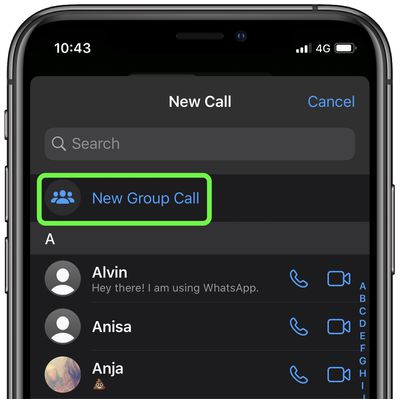
  3. Выберите **Новый групповой звонок** в верхней части списка контактов.
    WhatsApp
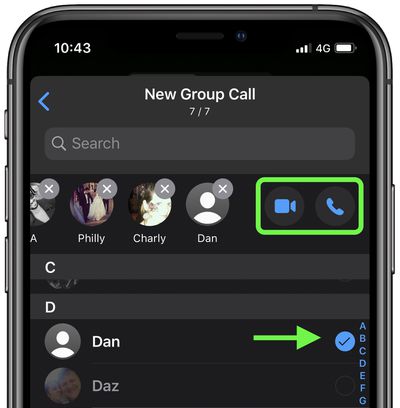
  4. Добавьте до семи участников, нажав на них в вашем списке контактов.
  5. Когда вы добавите участников, нажмите кнопку **Видеозвонок** (значок камеры) или опцию **Аудиозвонок** (значок телефона), чтобы начать звонок.
    WhatsApp

Если кто-либо из выбранных вами участников использует старую версию WhatsApp, вы получите уведомление, и звонок не будет установлен, пока они все не обновят приложение.

Если у вас возникают трудности с использованием сенсорного экрана на iPad, вы можете управлять им с помощью подключенной клавиатуры, используя набор сочетаний клавиш универсального доступа Apple. Чтобы узнать, как подключить Bluetooth-клавиатуру к ‌iPad‌, нажмите здесь, или продолжайте читать, чтобы узнать, как включить полный доступ с клавиатуры.

ipadpromagickeyboardtrackpad
Прежде чем выполнять следующие шаги по переназначению клавиш, убедитесь, что ваша клавиатура подключена к ‌iPad‌.

  1. Запустите приложение Настройки на вашем ‌iPad‌.
  2. Выберите Универсальный доступ -> Клавиатуры.
  3. Выберите Полный доступ с клавиатуры.
  4. Переключите тумблер рядом с Полный доступ с клавиатуры, чтобы он оказался в зеленом положении «ВКЛ».

Вы можете управлять ‌iPad‌ с помощью следующих сочетаний клавиш:

  • Действие
  • Перейти к следующему элементу
  • Перейти к предыдущему элементу
  • Активировать выбранный элемент
  • Перейти на главный экран
  • Открыть Переключатель приложений
  • Открыть Пункт управления
  • Открыть Центр уведомлений
  • Показать справку
  • Сочетание клавиш
  • Tab
  • Shift-Tab
  • Пробел
  • Command-H
  • Tab-A
  • Tab-C
  • Tab-N
  • Tab-H

Чтобы настроить сочетания клавиш, вернитесь на экран Полный доступ с клавиатуры, описанный выше, и выберите Команды. На этом экране вы сможете переназначить отдельные клавиши для управления основными функциями, движением, взаимодействием, элементами устройства, жестами и сочетаниями клавиш.

С выходом iPadOS 13.4 Apple расширила поддержку клавиатур, позволив пользователям переназначать определенные клавиши-модификаторы для выполнения различных функций.

Magic Keyboard Side Anlge Red
Эта возможность особенно полезна, если вы используете стороннюю Bluetooth-клавиатуру, поскольку ее раскладка может отличаться от собственной Smart Keyboard от Apple. Но даже если у вас есть внешняя клавиатура Apple или Magic Keyboard для iPad Pro, эти настройки все равно могут быть полезны.

Например, Magic Keyboard для ‌iPad Pro‌ не имеет клавиши Escape, но вы можете переназначить эту функцию на любую выбранную вами клавишу-модификатор. Аналогично, автономная Magic Keyboard от Apple не имеет клавиши «Глобус» для доступа к альтернативным раскладкам клавиатуры и эмодзи, но вы также можете переназначить эту функцию на клавишу-модификатор.

Прежде чем следовать приведенным ниже шагам по переназначению клавиш, убедитесь, что ваша клавиатура подключена к вашему iPad.

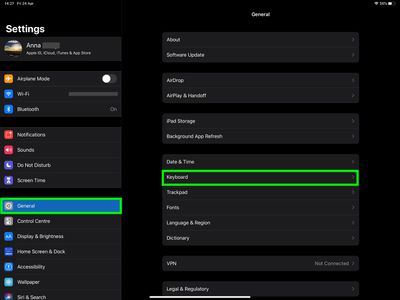
  1. Запустите приложение «Настройки» на вашем ‌iPad‌.
  2. Выберите «Основные» -> «Клавиатура».
    settings
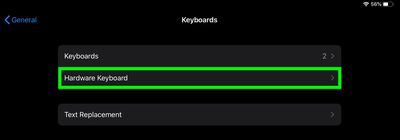
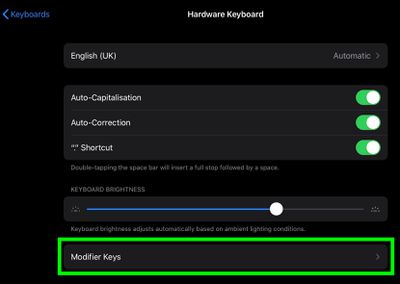
  3. Выберите «Аппаратная клавиатура».
    settings
  4. Выберите «Клавиши-модификаторы».
    settings
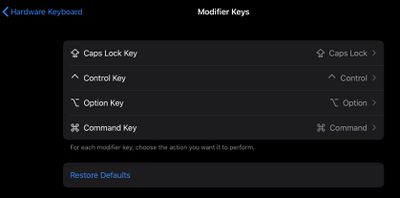
  5. Выберите клавишу, которую вы хотите изменить. Доступны следующие варианты: Caps Lock, Control, Option и Command.
    settings
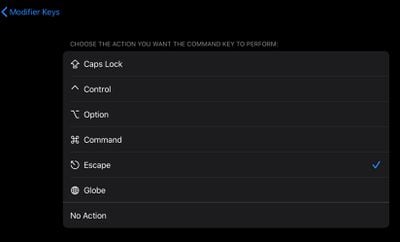
  6. Выберите действие, которое вы хотите выполнить при нажатии выбранной клавиши. Доступны следующие варианты: Caps Lock, Control, Option, Command, Escape, Глобус и Без действия.
    settings

Совет: Если вам нужно использовать экранную виртуальную клавиатуру для набора символов с диакритическими знаками или использования диктовки, нажмите клавишу со стрелкой вниз на Magic Keyboard, затем нажмите и удерживайте направленный вниз шеврон в правом нижнем углу экрана. Чтобы снова скрыть клавиатуру, нажмите клавишу в правом нижнем углу экрана.

Клавиатура Magic Keyboard от Apple для iPad Pro предлагает один из лучших способов набора текста, доступных для самых мощных планшетов Apple. Она даже включает встроенный трекпад, который использует поддержку курсора в iPadOS 13.4 и более поздних версиях.

ipadpromagickeyboardtrackpad
Единственный реальный недостаток Magic Keyboard заключается в том, что на ней отсутствует ряд функциональных клавиш. Это означает, что у пользователей нет специальной клавиши для настройки некоторых системных параметров, включая яркость подсветки клавиатуры.

К счастью, Apple предусмотрела настройку в iPadOS, которая позволяет сделать это вручную. Конечно, это не так удобно, как нажатие клавиши, когда вы хотите посмотреть видео в темноте, но по крайней мере, такая возможность есть. Вот как это сделать.

  1. Запустите приложение «Настройки» на вашем ‌iPad Pro‌.
  2. Выберите «Основные» -> «Клавиатура».
    settings
  3. Выберите «Аппаратная клавиатура».
    settings
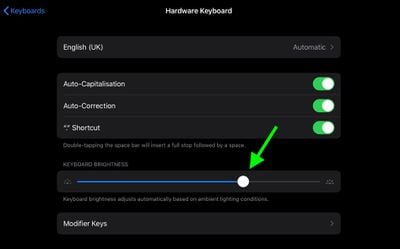
  4. Перетащите ползунок «Яркость клавиатуры» вправо или влево, чтобы сделать клавиши ярче или тусклее.
    settings

Больше советов о том, как использовать встроенный трекпад Magic Keyboard, вы найдете здесь.

skype logoSkype представил поддержку пользовательских фонов в видеозвонках, вслед за недавней популярностью аналогичной функции в Zoom.
Возможность использования пользовательских фонов является частью обновления версии 8.59.0.77 для Mac, Windows, Linux и веб-версии, выпуск которого начался 16 апреля. Как говорится в примечаниях к выпуску Skype относительно этой функции:

«Хотите, чтобы казалось, будто вы звоните с пляжа или из космоса? Теперь вы можете это сделать, используя пользовательские фоны для своих видеозвонков.»

Как только вы получите обновление, следуйте этим шагам, чтобы использовать пользовательский фон во время звонка. Второй набор шагов в этой статье объясняет, как настроить пользовательский фон для всех ваших звонков.

Как добавить пользовательский фон к вашему звонку в Skype

  1. Запустите Skype и начните звонок.
  2. После подключения нажмите меню Дополнительно (три точки) или наведите курсор на кнопку видео.
  3. Нажмите Выбрать эффект фона.
  4. Добавьте новое изображение, чтобы настроить эффект фона, или выберите одно из ранее добавленных. Вы также можете Размыть настоящий фон комнаты, в которой вы находитесь.

Как настроить пользовательский фон для всех ваших звонков в Skype

  1. Запустите Skype и нажмите на изображение своего профиля.
  2. Нажмите кнопку Настройки (значок шестеренки), затем нажмите кнопку Аудио и видео (значок микрофона).
  3. Добавьте новое изображение, чтобы настроить эффект фона, или выберите одно из ранее добавленных. Вы также можете Размыть настоящий фон комнаты, в которой вы находитесь.

В дополнение к пользовательским фонам, это последнее обновление Skype также упрощает обмен файлами напрямую с вашего Mac с контактами Skype и предлагает более быстрый доступ к элементам управления звонками в окне чата. Вы можете узнать больше об обновлении на веб-сайте Skype.

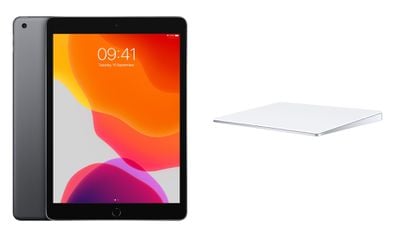
С выходом iPadOS 13.4 компания Apple добавила официальную поддержку Bluetooth-мышей и трекпадов для своих iPad. В этой статье объясняется, как подключить выбранное вами устройство ввода к вашему iPad. Чтобы узнать больше о том, как использовать подключенную мышь или трекпад с ‌iPad‌, нажмите здесь.

ipad trackpad
Вы можете проверить, что ваше устройство обновлено до iPadOS 13.4, запустив приложение «Настройки» и перейдя в раздел Основные -> Обновление ПО. Обновление добавляет поддержку Magic Mouse, Magic Mouse 2, Magic Trackpad, Magic Trackpad 2, а также сторонних USB- и Bluetooth-мышей.

Как подключить мышь или трекпад к iPad

  1. Запустите приложение «Настройки» на вашем ‌iPad‌.
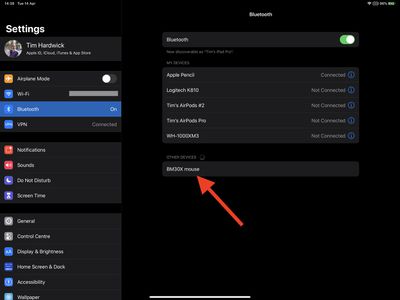
  2. Нажмите Bluetooth.
  3. Включите ваш трекпад или мышь, затем убедитесь, что они находятся в режиме сопряжения и рядом с вашим ‌iPad‌.
    settings
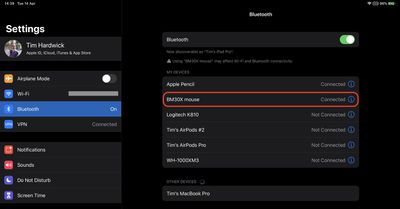
  4. Ваш трекпад или мышь должны появиться в настройках Bluetooth в разделе «Другие устройства». Нажмите на их название, чтобы подключить их к вашему ‌iPad‌.
    settings

После подключения ваше устройство ввода автоматически появится в списке «Мои устройства», если оно включено и находится рядом.

Как отключить мышь или трекпад от iPad

  1. Запустите приложение «Настройки» на вашем ‌iPad‌.
  2. Выберите Bluetooth.
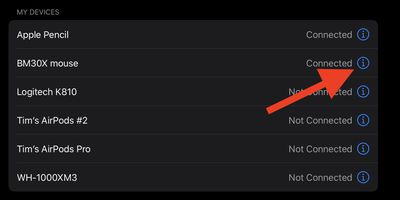
  3. Нажмите или кликните кнопку «Инфо» (значок «i» в круге) рядом с вашей мышью или трекпадом, которые будут указаны в разделе «Мои устройства».
    settings
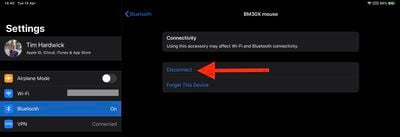
  4. Выберите «Отключить».
    how to disconnect mouse trackpad from ipad 2

Обратите внимание, что вы также можете выбрать «Забыть это устройство», но в этом случае вам придется вручную повторно выполнить сопряжение мыши или трекпада, если вы захотите снова использовать их с вашим ‌iPad‌.

spotify app iconSpotify позволяет создавать собственные плейлисты, но также дает возможность наслаждаться миллионами других, созданных Spotify, артистами и другими слушателями по всему миру.
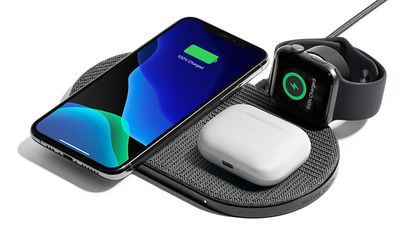
Мало того, он создает персонализированные плейлисты специально для вас, такие как «Discover Weekly» и «Release Radar», основанные на ваших привычках прослушивания (что вы лайкаете, делитесь, сохраняете, пропускаете) и привычках прослушивания других людей с похожим вкусом.

Конечно, всегда есть вероятность, что вам не понравится какая-то песня в плейлисте, который в целом вам нравится. К счастью, Spotify признал эту возможность и добавил функцию Premium, которая позволяет платным подписчикам скрывать отдельные песни в кураторских плейлистах.

При повторном прослушивании плейлиста все скрытые песни автоматически пропускаются. Следующие шаги объясняют, как это работает.

Как скрыть песни в плейлистах Spotify

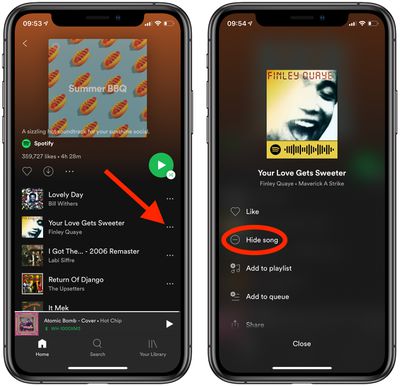
  1. Запустите Spotify и выберите кураторский плейлист.
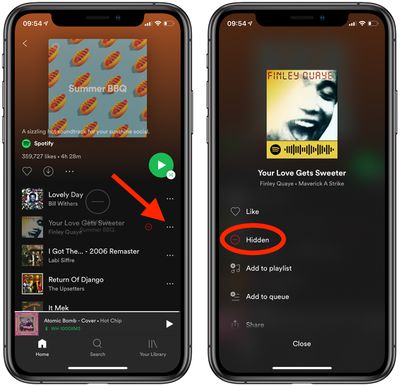
  2. Найдите песню, которую хотите скрыть, и нажмите **три точки** рядом с ней.
    Spotify
  3. Нажмите **Скрыть песню**.

Если вы передумаете, вы также можете отобразить скрытые песни в плейлисте. Вот как это сделать.

Как отобразить скрытые песни в плейлистах Spotify

  1. Запустите Spotify и выберите кураторский плейлист.
  2. Нажмите **три точки** рядом со скрытой песней, которую вы хотите отобразить (скрытые песни отображаются серым цветом и обозначаются красным значком минуса в кружке).
    spotify
  3. Нажмите **Скрыто**.

Знаете ли вы, что у Spotify есть официальное приложение для Apple Watch, которое позволяет подписчикам Spotify получать доступ к своей любимой музыке и подкастам Spotify и управлять ими со своего запястья? Ознакомьтесь с нашим руководством по использованию Spotify на Apple Watch, чтобы узнать больше.

Поскольку AirPower от Apple пока недоступна, популярными стали решения для зарядки «три в одном», и многие компании теперь представляют варианты зарядки нескольких устройств.

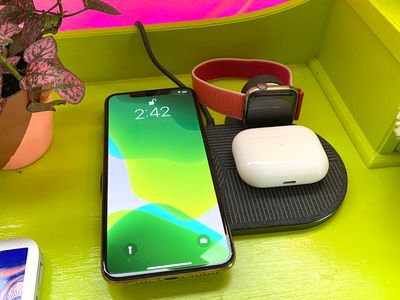
Native Union недавно выпустила версию Apple Watch своего беспроводного зарядного устройства Drop XL, которое представляет собой зарядное устройство «три в одном», способное одновременно заряжать iPhone, AirPods и Apple Watch.

dropxlmain
Стоимостью 150 долларов, беспроводное зарядное устройство Drop XL является одним из самых дорогих вариантов на рынке, но оно также является одним из самых привлекательных решений с точки зрения дизайна и обладает уникальным преимуществом, которого нет у большинства других зарядных станций.

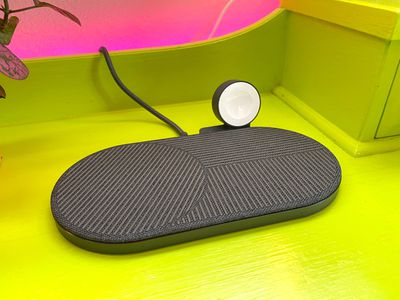
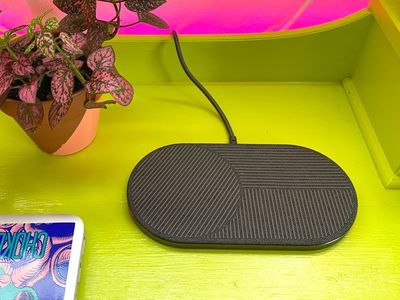
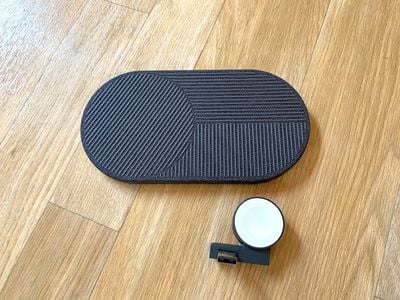
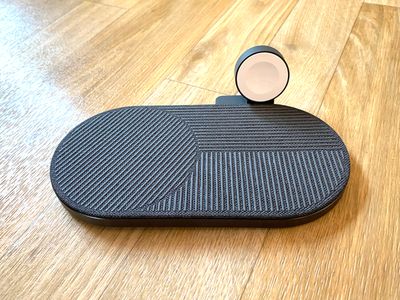
Основная беспроводная зарядная база имеет овальную форму, как и многие другие варианты беспроводной зарядки для нескольких устройств на рынке, но вариации в дизайне ткани сверху придают ей преимущество в плане дизайна. Мне нравится разное направление серой текстильной поверхности, которая обеспечивает сцепление, а темное алюминиевое основание дополняет общий вид.

nativeuniondropondesk2


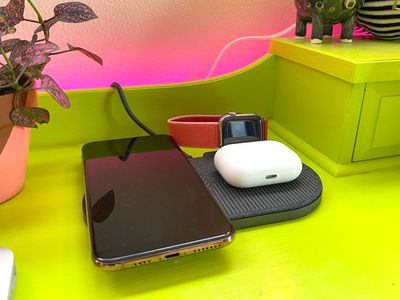
В базе предусмотрены два места для беспроводной зарядки: одно, где расположен круглый элемент дизайна, и другое, по другую сторону от него, с полосатым текстильным дизайном. Поскольку это небольшое плоское зарядное устройство, вам нужно заряжать свой ‌iPhone‌ в портретном режиме, что требует немного больше места на столе сверху и снизу, чем может понадобиться зарядному устройству, стоящему вертикально.

По этой причине я гораздо больше предпочитаю вертикальные варианты зарядки плоским, и это то, что стоит учитывать. Вы можете немного диагонально расположить телефон, чтобы сэкономить место, но для больших телефонов Apple ему требуется около полутора дюймов свободного пространства сверху и снизу.

nativeuniondropondesk


Интересная особенность беспроводного зарядного устройства Drop XL — это съемная зарядная шайба для Apple Watch, которая подключается к порту USB-A на задней панели. Вы можете подключить ее, если она нужна, или отключить, если вы хотите путешествовать с док-станцией или если вам нужны оба основных места для беспроводной зарядки свободными. Это не совсем уникальная функция, но ее предлагают немногие беспроводные зарядные устройства.

nativeuniondropdesignapart


При подключенном модуле для часов свободное место подходит только для AirPods и не вмещает телефон, но при отключенной зарядной шайбе Apple Watch остается место для нескольких смартфонов.

Каждое из двух мест для беспроводной зарядки предлагает максимальную мощность зарядки 10 Вт, или 7,5 Вт для ‌iPhone‌, что является максимально доступной скоростью зарядки. Зарядное устройство для Apple Watch имеет мощность 5 Вт, а порт USB-A предлагает 12 Вт мощности. Во время тестирования все заряжалось как положено.

nativeuniondropdevicestop


Скажу, что с большинством плоских зарядных устройств на рынке иногда приходится убеждаться, что зарядное устройство находится в правильном положении, чтобы ‌iPhone‌ действительно заряжался, и это была проблема, с которой я столкнулся на Drop XL. Если оно не расположено правильно, оно не будет заряжать, и это может привести к неприятным сюрпризам, если вы неправильно расположите телефон.

nativeuniondropdevices


Я также столкнулся с некоторыми проблемами с ‌iPhone‌ X и XS, когда Drop XL сообщал о зарядке, но телефон не получал питания, однако это произошло всего дважды за недели тестирования и не было проблемой, которую я наблюдал с более новым ‌iPhone‌ 11 Pro. Я подозреваю, что это была проблема позиционирования, вызванная мной, но стоит обратить на это внимание, если вы приобретете это зарядное устройство.

nativeuniondropdesign2


Для Drop XL предусмотрен один зарядный кабель и адаптер питания, и он поставляется с различными съемными вилками для разных стран, поэтому это идеальное зарядное устройство, если вы много путешествуете. Зарядный кабель — это приятный, высококачественный плетеный кабель, и очевидно, что при создании Drop XL не экономили на затратах.

Итог

Если внешний вид беспроводного зарядного устройства для вас важнее цены, то Drop XL Wireless Charger с зарядной шайбой для Apple Watch — это вариант, который стоит рассмотреть.

Оно элегантно и имеет дизайн, который отлично смотрится в престижном офисе или домашней обстановке, но оно дорогое — 150 долларов, и подойдет не всем, так как на рынке есть другие более доступные варианты.

Как купить

Drop XL Wireless Charger Watch Edition можно приобрести на веб-сайте Native Union за 150 долларов.

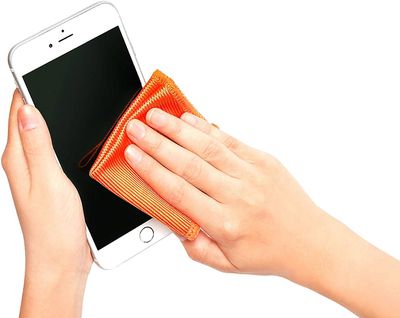
Большинство из нас постоянно пользуются iPhone в течение дня, а это значит, что iPhone может стать магнитом для микробов, грязи и отпечатков пальцев. Регулярно чистить свой iPhone — хорошая идея, особенно в сезон гриппа и, прямо сейчас, во время вспышки коронавируса COVID-19.

iphonecleaningkit
У Apple есть конкретные рекомендации по очистке в зависимости от того, какой у вас iPhone.

Чистка iPhone 11, 11 Pro и 11 Pro Max

iPhone 11, iPhone 11 Pro и iPhone 11 Pro Max от Apple имеют более высокий рейтинг водостойкости, чем другие iPhone, а это означает, что Apple может рекомендовать чистить их немного тщательнее, чем другие iPhone.

  1. Отсоедините все кабели и выключите iPhone.
  2. Используйте мягкую, слегка влажную безворсовую ткань, чтобы стереть грязь и отпечатки пальцев с экрана.
  3. Если материал все еще присутствует, используйте мягкую безворсовую ткань с теплой мыльной водой.

Apple инструктирует пользователей убедиться, что влага не попадет в отверстия iPhone во время чистки.

Чистка iPhone XS, iPhone 8 и более ранних моделей

Для этих телефонов Apple не рекомендует использовать теплую мыльную воду для чистки.

  1. Отсоедините все кабели и выключите iPhone.
  2. Используйте мягкую, слегка влажную безворсовую ткань, чтобы стереть грязь и отпечатки пальцев с экрана.
  3. Избегайте попадания влаги в отверстия.

Эти рекомендации не совсем касаются дезинфекции iPhone (за исключением использования теплой мыльной воды), и Apple предостерегает от использования агрессивных чистящих средств и абразивных материалов, поскольку они могут повредить олеофобное покрытие, но существуют определенные дезинфицирующие средства, которые Apple одобряет.

Дезинфекция iPhone

Простой раствор изопропилового спирта является эффективным способом устранения вызывающих болезни частиц с вашего iPhone, и Apple заявляет, что использовать 70-процентный изопропиловый спирт или дезинфицирующие салфетки Clorox на ваших устройствах безопасно.

  1. С помощью чистящего спрея или 70-процентного изопропилового спирта смочите микрофибровую ткань, чтобы она стала слегка влажной.
  2. Протрите iPhone, спереди и сзади, микрофибровой тканью.
  3. Смочите ватную палочку или ватный тампон и пройдитесь по краям iPhone, чтобы дезинфицировать все щели.
  4. В качестве альтернативы используйте салфетку Clorox, которая не слишком влажная, и тщательно протрите переднюю, заднюю и боковые стороны iPhone.

Чистящие спреи для дисплея:

Практично протестировать небольшое пятно при использовании любого чистящего спрея для экрана, чтобы убедиться, что он не повредит покрытие для защиты от отпечатков пальцев на iPhone.

Следует избегать чистящих средств, кроме изопропилового спирта, и тех, которые специально разработаны для дисплеев. Агрессивные чистящие средства, содержащие отбеливатель и другие поверхностно-активные вещества, ни при каких обстоятельствах не должны использоваться.

Очистка порта Lightning от пыли

Дисплеи — не единственная часть iPhone, которая может загрязниться, поскольку пыль и другие частицы могут скапливаться в порту Lightning iPhone, вызывая проблемы с зарядкой. К счастью, есть простое решение:

  1. Выключите iPhone.
  2. С помощью зубочистки очень аккуратно удалите видимую ворсинку из порта Lightning.
  3. Вам может понадобиться фонарик, чтобы хорошо рассмотреть порт и увидеть, что вы делаете.
  4. Вы также можете использовать зубочистку для очистки решеток динамиков и любых других мест скопления пыли.

Обратите внимание, что советы, которые мы предоставили для iPhone, также работают для iPad от Apple. Обязательно ознакомьтесь с нашим руководством по дезинфекции клавиатуры, трекпада и мыши Apple, которые также могут стать рассадником микробов.

Групповой FaceTime, который позволяет общаться одновременно до 32 человек, относительно прост в использовании, но может быть не сразу очевидно, как инициировать звонок или как работают все опции группового чата. Именно поэтому мы подробно рассмотрели эту новую функцию. Чтобы использовать групповой ‌FaceTime‌, все участники должны иметь установленную iOS 12.1.4 или более позднюю версию.

Подпишитесь на YouTube-канал MacRumors для получения новых видео.

Совершение звонка

Существует два способа инициировать групповой звонок ‌FaceTime‌: с помощью приложения ‌FaceTime‌ или приложения Сообщения.

Приложение FaceTime

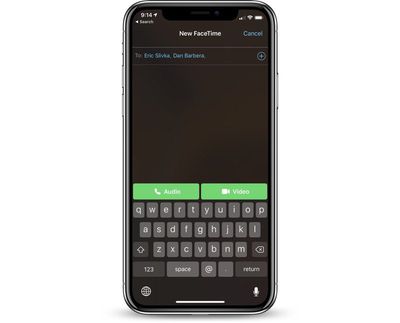
groupfacetimeapp

  1. Откройте приложение ‌FaceTime‌
  2. Нажмите кнопку «+» в правом верхнем углу.
  3. В поле «Кому» введите имя и нажмите на него.
  4. Введите еще одно имя.
  5. Продолжайте вводить имена всех участников, с которыми вы хотите общаться.
  6. Когда будете готовы совершить звонок, нажмите на опцию аудио- или видеосвязи, и участники получат всплывающее уведомление о том, что вы хотите связаться с ними по ‌FaceTime‌.

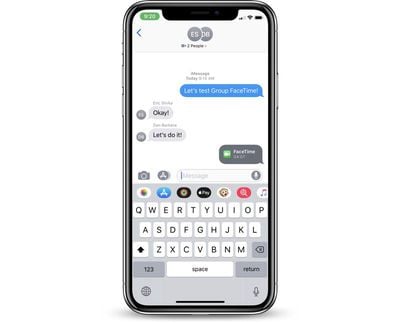
Приложение Сообщения

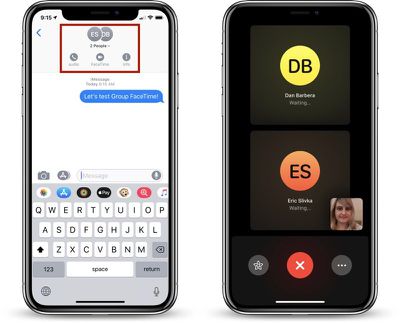
groupfacetimemessages

  1. Откройте существующую беседу с несколькими участниками или создайте новую цепочку чата iMessage.
  2. Вверху, где перечислены имена участников чата, нажмите, чтобы вызвать строку меню.
  3. Выберите опцию «‌FaceTime‌», чтобы перейти от текстовой беседы к видео- или аудиозвонку.

Интерфейс FaceTime в Сообщениях работает как с одним человеком, так и с группой людей, и это, пожалуй, самый простой способ инициировать звонок FaceTime для нескольких человек.

Получение входящего запроса на звонок

Когда групповой чат ‌FaceTime‌ инициируется через приложение ‌FaceTime‌ или через приложение Сообщения, вы получите уведомление о начале звонка ‌FaceTime‌, на которое вы можете нажать, чтобы присоединиться.

groupfacetimejoin

Присоединение к существующему групповому звонку FaceTime

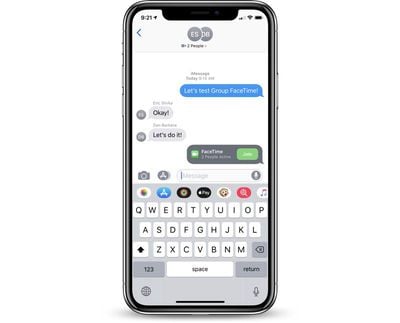
Когда вы находитесь в групповом чате в приложении Сообщения и кто-то инициирует групповую беседу ‌FaceTime‌, любой участник чата может присоединиться к звонку в любое время.

groupfacetimejoin 1


В интерфейсе Сообщений появляется всплывающее окно чата, которое информирует вас о текущем звонке, с доступной кнопкой «Присоединиться» и количеством активных участников беседы.

Присоединиться к разговору так же просто, как нажать кнопку «Присоединиться», которая автоматически добавит вас к звонку. Интерфейса подтверждения нет, поэтому имейте в виду, что если вы находитесь в середине разговора, любой участник группового чата Сообщений может прервать его и присоединиться.

Во время группового звонка ‌FaceTime‌ вы также увидите всплывающее окно чата, которое сообщает вам, как долго длится звонок.

groupfacetimecalllength

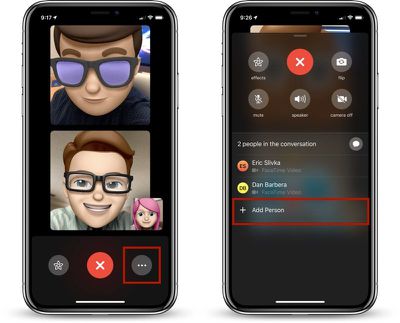
Добавление другого человека через FaceTime

Во время звонка ‌FaceTime‌ вы можете легко добавить другого человека в чат.

addpersongroupfacetime

  1. Во время активного звонка нажмите на значок с тремя точками.
  2. Нажмите «Добавить участника».
  3. Выберите имя из списка, чтобы отправить им уведомление о приглашении присоединиться.

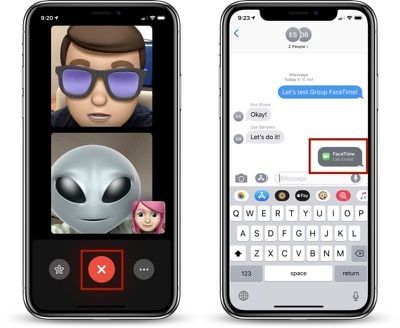
Выход из группового звонка FaceTime

Как и в случае со стандартным звонком ‌FaceTime‌, выйти из группового чата ‌FaceTime‌ так же просто, как нажать на большую красную кнопку «X», чтобы завершить чат.

groupfacetimeendcall

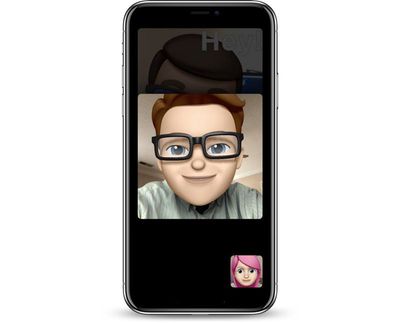
Фокусировка на участниках чата

Все групповые звонки ‌FaceTime‌ отображаются в виде плиточного интерфейса, который выделяет человека, говорившего последним. Если у вас звонок с несколькими людьми, вы увидите плитки различного размера, фокусирующиеся на основных участниках, при этом те, кто не говорил недавно, будут свернуты в маленькие плитки.

groupfacetimefocustap


Вы можете дважды нажать на плитку любого человека, чтобы сделать ее центральной в вашем представлении ‌FaceTime‌, увеличив плитку до максимально возможного размера. Нажмите еще раз, чтобы вернуться к стандартному плиточному виду.

groupfacetimeunfocusedmaintile

Применение эффектов

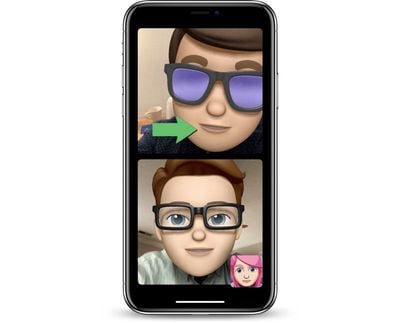
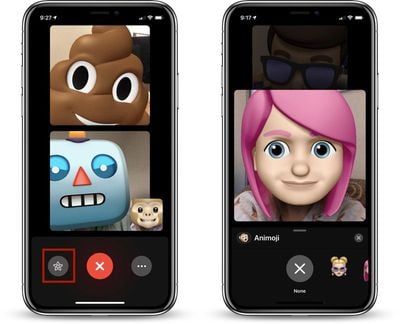
В дополнение к звонкам ‌FaceTime‌ для нескольких человек, iOS 12 добавляет новую камеру эффектов ‌FaceTime‌, которую вы можете использовать во время чата. Во время звонка ‌FaceTime‌ нажмите на значок в форме звезды слева от кнопки завершения вызова, чтобы получить доступ к опциям, которые включают Animoji и Memoji, фильтры, стикеры, фигуры и текст.

groupfacetimeeffects


Несколько эффектов могут быть применены одновременно, и они отображаются всем участникам чата. Люди, с которыми вы общаетесь, также могут выбирать различные эффекты для использования, что приводит к чатам, наполненным разными персонажами Memoji и Animoji. Memoji и Animoji ограничены устройствами с системой камеры TrueDepth.

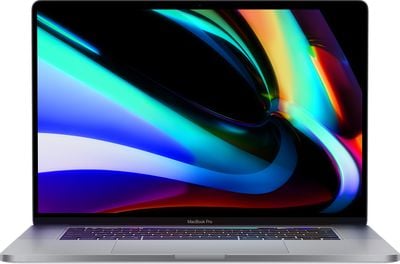
Apple во второй бета-версии macOS Catalina 10.15.5 добавила новую функцию управления состоянием аккумулятора для Mac, которая призвана продлить срок службы аккумулятора и его работоспособность в современных ноутбуках Mac (то есть тех, что оснащены портами Thunderbolt 3) за счет снижения скорости химического старения.

16inchmacbookpromain
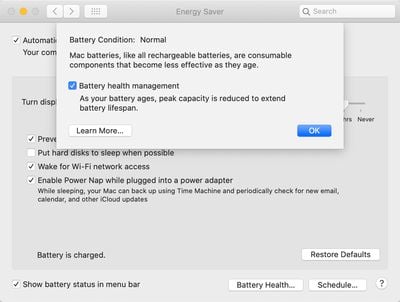
Управление состоянием аккумулятора — это интеллектуальная функция, которая анализирует состояние аккумулятора ноутбука Mac и схему его зарядки, и на основе этой информации она может сохранять работоспособность аккумулятора, не заряжая MacBook до полной емкости.

Зарядка MacBook до 100 процентов, а затем оставление его подключенным без разрядки аккумулятора в процессе использования может привести к сокращению срока его службы, чего Apple стремится избежать. На Mac, которые часто используются подключенными к сети с полностью заряженным аккумулятором, может активироваться функция управления аккумулятором, чтобы остановить зарядку до достижения полной емкости.

Управление состоянием аккумулятора является полностью необязательной функцией и может быть отключено для тех, кто не хочет ее использовать. Защита состояния аккумулятора будет полезна для большинства пользователей Mac, но могут быть ситуации, когда управление состоянием аккумулятора не идеально, например, если вы собираетесь выйти из дома и вам требуется максимальное время автономной работы, поэтому стоит знать, как ее включать и выключать.

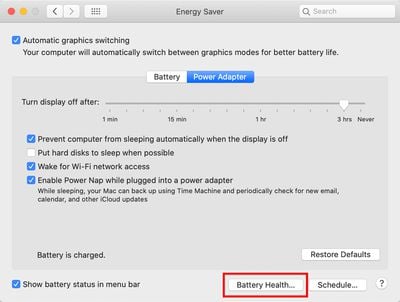
Все элементы управления функцией управления состоянием аккумулятора можно найти в разделе «Экономия энергии» Системных настроек, как описано ниже.

  1. Откройте приложение «Системные настройки».
  2. Выберите раздел «Экономия энергии», который обозначен значком лампочки.
  3. Выберите раздел «Состояние аккумулятора». batteryhealthmac1
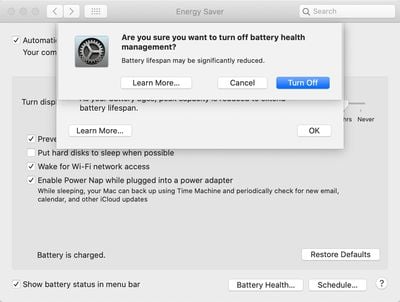
  4. Снимите флажок рядом с пунктом «Управление состоянием аккумулятора», чтобы отменить его выбор. batteryhealthmac2
  5. Нажмите «Выключить», чтобы подтвердить. batteryhealthmac3

При обновлении до macOS Catalina 10.15.5 функция управления состоянием аккумулятора будет включена по умолчанию и должна быть вручную отключена теми, кто не хочет ее использовать.

macOS Catalina 10.15.5 в настоящее время доступна только разработчикам, но в скором будущем будет выпущен публичный релиз, который принесет функцию управления состоянием аккумулятора всем пользователям MacBook Pro 2016 года или новее и MacBook Air 2018 года или новее.

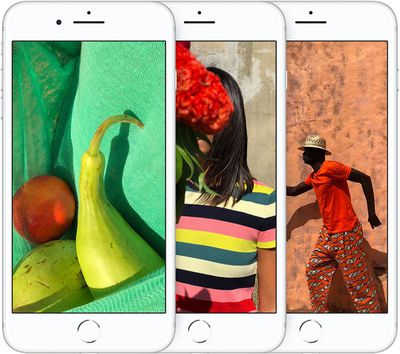
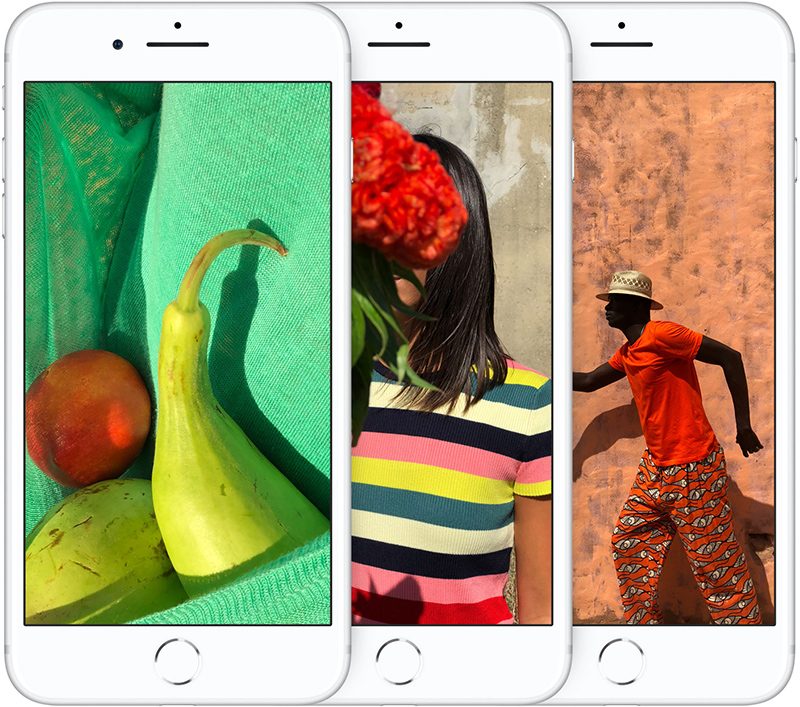
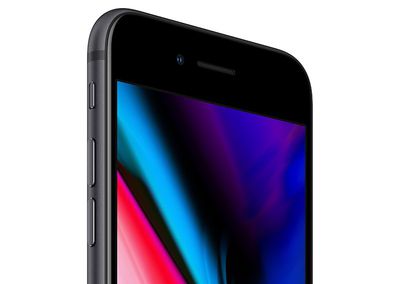
Основной флагманский телефон Apple 2017 года.

От MacRumors Staff
iPhone 8

iPhone 8 снят с производства и заменен iPhone SE

В апреле 2020 года Apple выпустила новый недорогой iPhone — iPhone SE (2020) — который стал заменой iPhone 8. Несмотря на название, iPhone SE имеет тот же дизайн, что и iPhone 8, но с улучшенными внутренними компонентами, включая тот же чип A13, что и в iPhone 11, 11 Pro и 11 Pro Max.

iPhone SE стоит от 399 долларов, и с его появлением Apple сняла с производства iPhone 8 и iPhone 8 Plus. Для получения дополнительной информации об iPhone SE обязательно ознакомьтесь с нашим обзором iPhone SE.

Характеристики и особенности iPhone 8 и iPhone 8 Plus

Представленные 12 сентября 2017 года iPhone 8 и iPhone 8 Plus стали «огромным шагом вперед для iPhone», по словам генерального директора Apple Тима Кука. Эти два устройства «улучшают все, что нам нравится в iPhone», благодаря переработанным внутренним компонентам и измененному дизайну, но изменения были не столь драматичны, как изменения, внесенные в iPhone X, который был представлен вместе с iPhone 8 и iPhone 8 Plus.

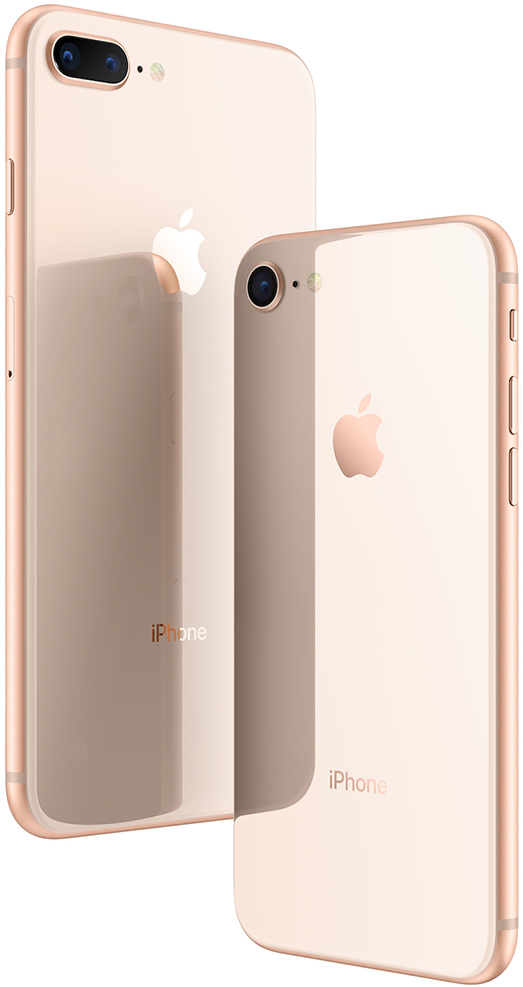
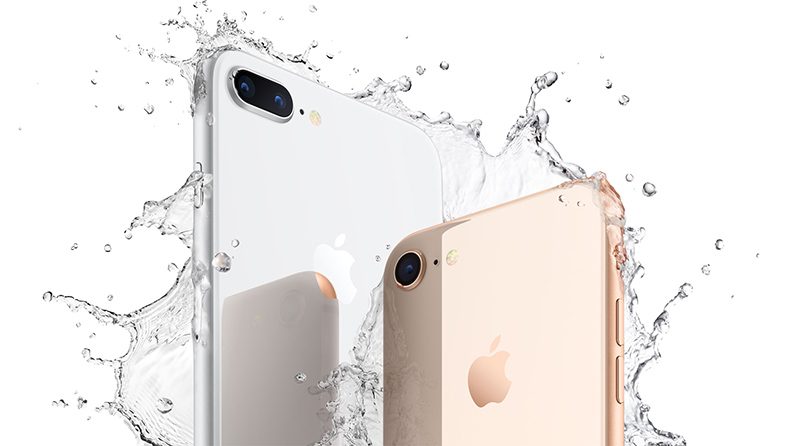
iPhone 8 и iPhone 8 Plus сочетают в себе элементы iPhone X с элементами iPhone 7 и iPhone 7 Plus предыдущего поколения. Общий дизайн такой же, как и у устройств предыдущего поколения, но iPhone 8 и iPhone 8 Plus получили стеклянные корпуса, заключенные в алюминиевую раму в тон. В отличие от iPhone X, iPhone 8 по-прежнему оснащен кнопкой «Домой» с Touch ID и толстыми рамками сверху и снизу дисплея.

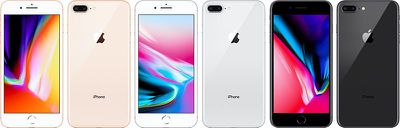
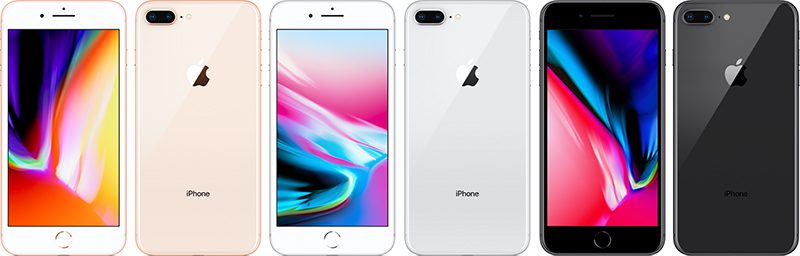
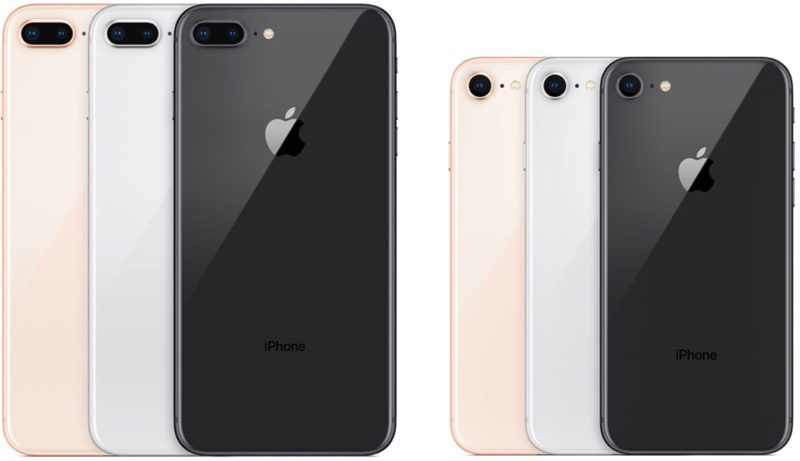
В настоящее время iPhone 8 и iPhone 8 Plus доступны в трех цветах: серебристый, космический серый и золотой. Они оснащены самым прочным стеклом среди смартфонов, заключенным в усиленную стальную и алюминиевую конструкцию с защитой от воды и пыли класса IP67. Стереодинамики в устройстве были улучшены и стали на 25 % громче с более глубокими басами.

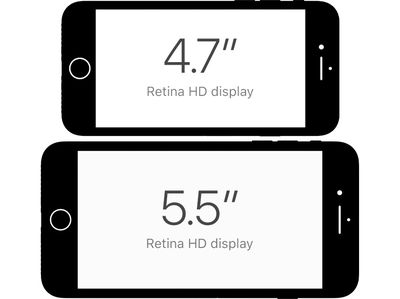
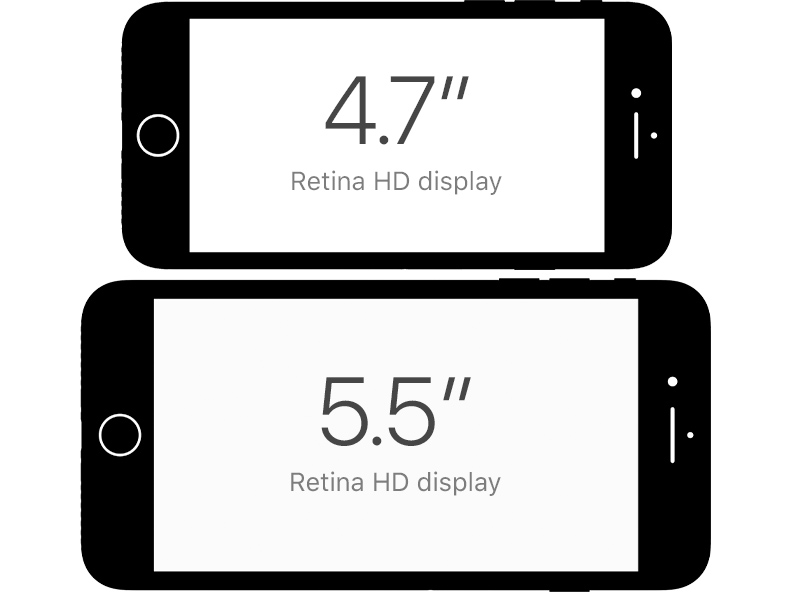
iPhone 8 оснащен 4,7-дюймовым дисплеем, а iPhone 8 Plus — большим 5,5-дюймовым дисплеем. Оба дисплея были обновлены поддержкой True Tone, которая позволяет регулировать цветовую температуру и яркость в соответствии с окружающим освещением для более естественного, похожего на бумагу, восприятия. Поддержка 3D Touch и широкого цветового охвата P3 для более широкого спектра цветов осталась.

Apple выбрала стекло для корпуса iPhone 8 и iPhone 8 Plus, чтобы обеспечить функцию индуктивной беспроводной зарядки на базе Qi, которая позволяет заряжать оба устройства при размещении их на любом индуктивном зарядном устройстве, сертифицированном Qi.

Внутри iPhone 8 и iPhone 8 Plus установлен шестиядерный чип A11 Bionic, который, по заявлению Apple на момент выпуска, был самым умным и мощным чипом, когда-либо представленным в смартфоне. Он оснащен двумя высокопроизводительными ядрами и четырьмя энергоэффективными ядрами, которые на 25 % быстрее, чем чип A10 Fusion в iPhone 7, а четыре ядра на 70 % быстрее.

Благодаря контроллеру производительности второго поколения все шесть ядер могут работать одновременно, обеспечивая значительно более высокую скорость при работе с многопоточными задачами. Трехъядерный графический процессор, разработанный Apple, на 30 % быстрее предыдущего поколения, а два ядра, Neural Engine, делают задачи машинного обучения быстрее, чем когда-либо.

iphone8sizesdesign

Как iPhone 8, так и iPhone 8 Plus оснащены улучшенными камерами с более качественными сенсорами, которые пропускают на 83 % больше света в широкоугольную камеру по сравнению с предыдущим поколением. Также в A11 встроен улучшенный процессор обработки изображений, который обеспечивает лучшую работу при слабом освещении, включая более быструю автофокусировку, а также новые методы обработки пикселей для резкости и текстуры.

Apple также добавила аппаратное шумоподавление с поддержкой нескольких диапазонов, более глубокие пиксели и новый цветовой фильтр для уменьшения шума, повышения цветовой насыщенности и расширения динамического диапазона цветов.

iphone8plusallcolors

Более крупный iPhone 8 Plus по-прежнему оснащен двойной камерой с телеобъективом f/2.8 и широкоугольным объективом f/1.8, оба с улучшенными сенсорами. Оптическая стабилизация изображения по-прежнему доступна для iPhone 8 и широкоугольного объектива iPhone 8 Plus.

Портретный режим Apple, доступный только в системе двойной камеры iPhone 8 Plus, был обновлен эффектом Портретное освещение, который динамически изменяет освещение на изображении, имитируя студийные техники освещения.

Благодаря улучшенному процессору обработки изображений и видеокодеру, разработанному Apple, который обеспечивает более высокую частоту кадров видео и анализ изображений и движения в реальном времени, запись видео на iPhone 8 и iPhone 8 Plus стала лучше, чем когда-либо. Поддерживается видео 4K с частотой 60 кадров в секунду, а также замедленное видео 1080p.

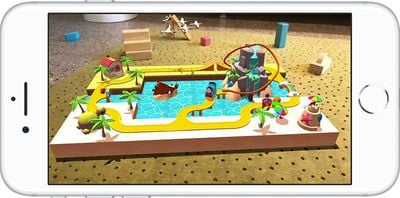
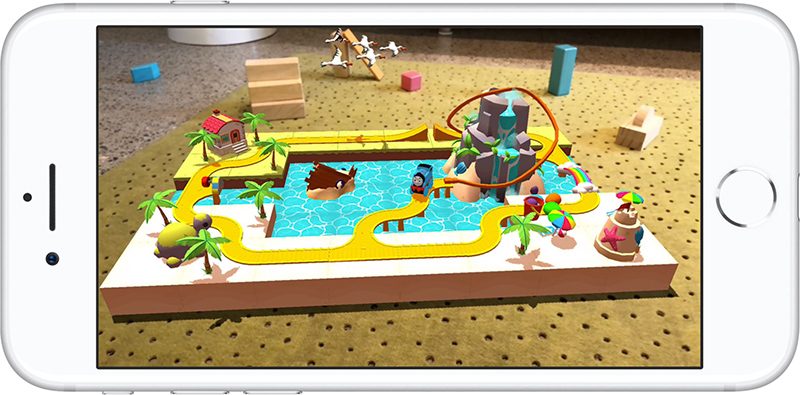
Apple разработала iPhone 8 и iPhone 8 Plus с учетом дополненной реальности. Камеры откалиброваны для AR, имеется обновленный гироскоп и акселерометр для более точного отслеживания движений, а A11 Bionic обеспечивает отслеживание мира и сцен, в то время как GPU отрисовывает реалистичную графику, а процессор обработки изображений обеспечивает оценку освещения в реальном времени. iOS 11 представила сотни новых AR-приложений, разработанных с использованием ARKit, которые можно опробовать на iPhone 8 и 8 Plus.

iPhone 8 был заменен iPhone XS, iPhone XS Max и iPhone XR в сентябре 2018 года. Apple теперь продает iPhone 8 по сниженной начальной цене 599 долларов, а iPhone 8 Plus — по цене от 699 долларов.

Программы ремонта

В августе 2018 года Apple запустила программу ремонта материнской платы для iPhone 8, предлагая бесплатный ремонт для моделей iPhone 8, затронутых проблемой, которая может вызывать перезагрузки, зависания и не реагирующие устройства.

По данным Apple, «очень малый процент» устройств iPhone 8 имеет дефект материнской платы, который дает право на бесплатный ремонт. Программа ремонта распространяется только на iPhone 8, а не на iPhone 8 Plus или другие модели iPhone.

Затронутые клиенты должны проверить свои серийные номера на веб-сайте Apple, чтобы узнать, имеют ли они право на ремонт. Клиенты, чей iPhone 8 имеет неисправную материнскую плату, должны связаться со службой поддержки Apple или посетить розничный магазин Apple для устранения неполадок.

Как купить

iPhone 8 и iPhone 8 Plus можно приобрести в интернет-магазине Apple Store или в розничных магазинах Apple по всему миру. В США магазины операторов связи и крупные розничные продавцы, такие как Target и Best Buy, также предлагают iPhone 8 и 8 Plus.
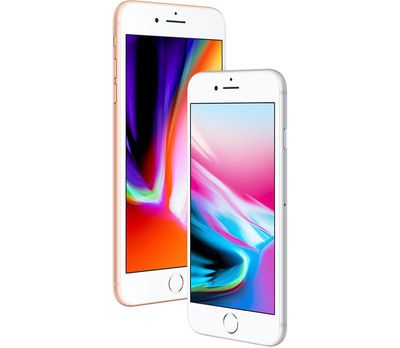
Цена iPhone 8 начинается от 599 долларов за модель с 64 ГБ, а цена iPhone 8 Plus начинается от 699 долларов за модель с 64 ГБ.

Обзор iPhone

Если вы хотите увидеть сравнение всех iPhone в текущей линейке Apple, обязательно ознакомьтесь с нашим специальным руководством по iPhone, которое содержит подробную информацию о каждом iPhone и рекомендации по покупке.

Дизайн

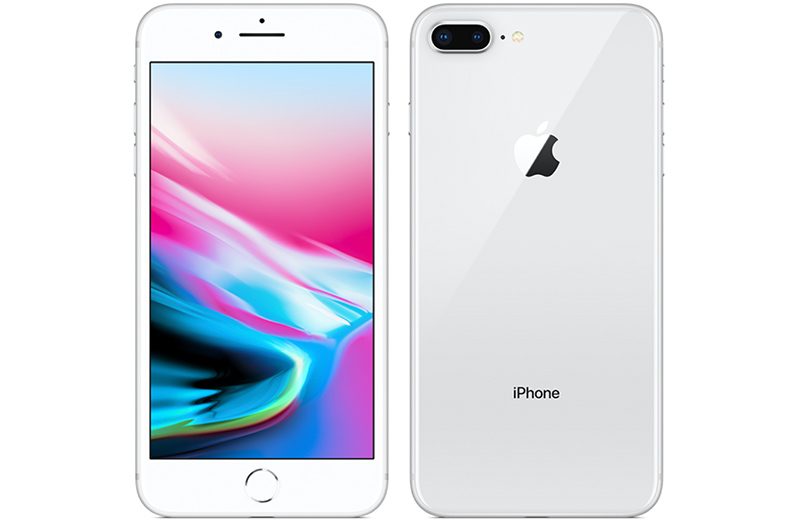
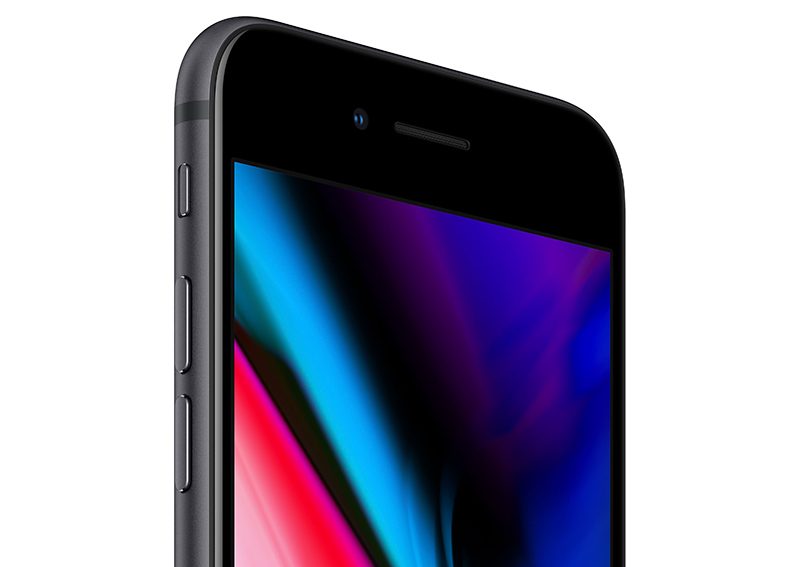
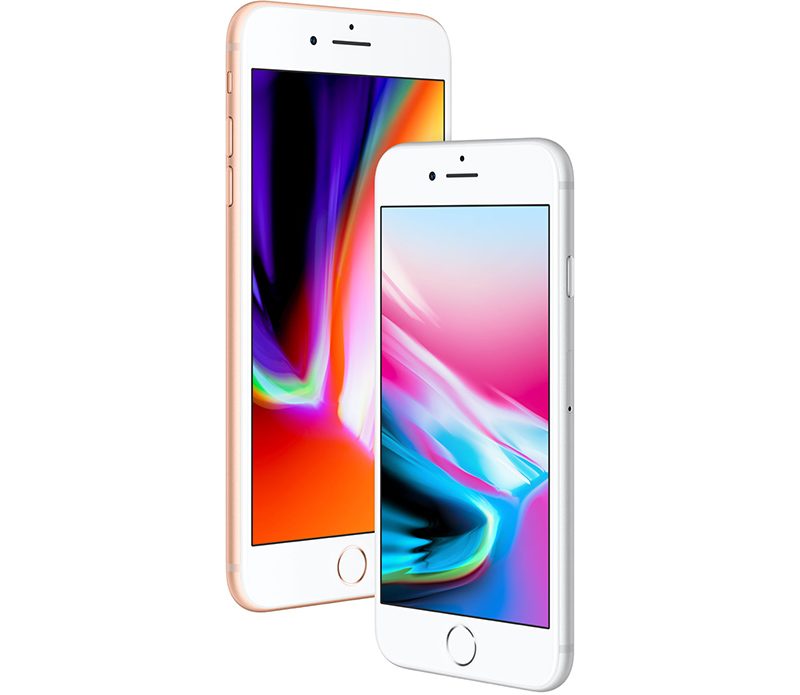
Спереди iPhone 8 и iPhone 8 Plus выглядят идентично iPhone 7 и iPhone 7 Plus, продолжая предлагать те же размеры дисплея 4,7 и 5,5 дюйма с толстыми рамками сверху и снизу устройства.

iphone88plusdisplaysize

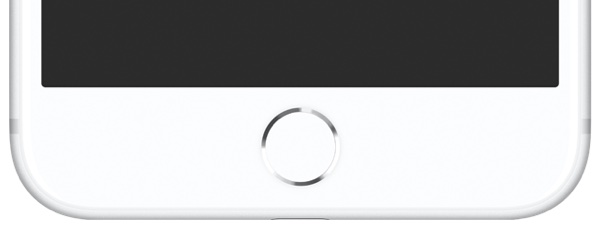
Сверху устройства находится вырез для фронтальной камеры, динамика и сопутствующих датчиков, а снизу — емкостная кнопка «Домой» с сенсорным откликом, использующая Taptic Engine для имитации нажатия кнопки. Touch ID встроен в кнопку «Домой».

iphone8silverdesign

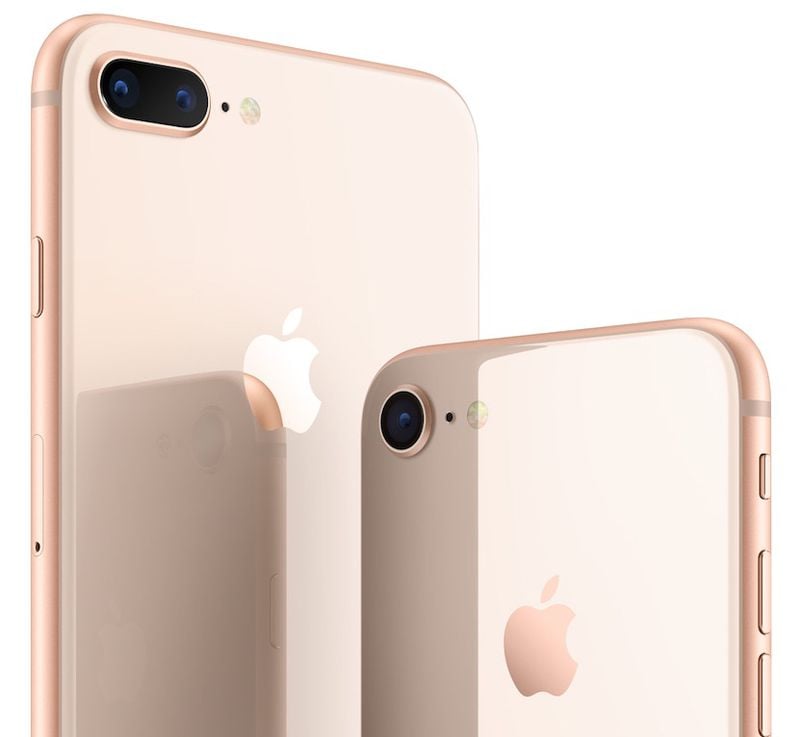
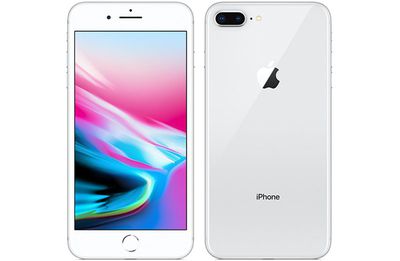
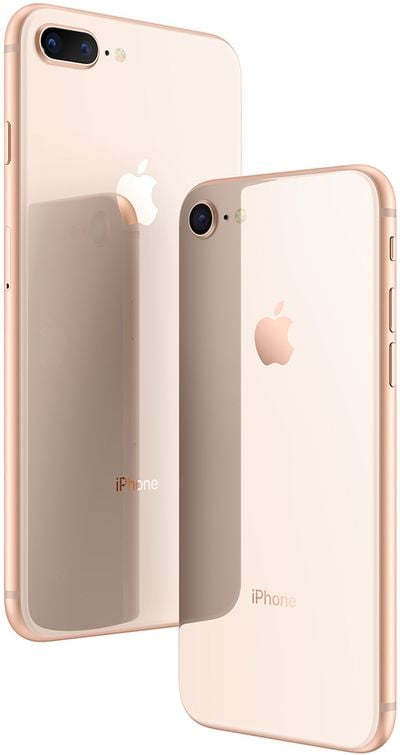
iPhone 8 и iPhone 8 Plus могут выглядеть очень похоже на iPhone 7 и iPhone 7 Plus, но стеклянный корпус является основным отличительным элементом. По словам Apple, стекло спереди и сзади — самое прочное из когда-либо созданных. Устройства выпускаются в серебристом, космическом сером и новом золотом оттенке, который немного более розоватый, чем традиционные золотые оттенки.

iphone8andiphone8plus

Apple использовала семислойный процесс нанесения чернил для придания цвета стеклу, что обеспечивает iPhone 8 и 8 Plus насыщенный глубокий цвет. Олеофобное покрытие гарантирует, что отпечатки пальцев и пятна легко стираются.

talliphone8

Стеклянная оболочка и дисплей скреплены внутренней стальной рамой и алюминиевым ободком аэрокосмического класса серии 7000, который соответствует цвету каждого iPhone для бесшовного вида. Маленькие, почти невидимые линии антенн проходят через алюминиевую раму для обеспечения достаточного сигнала.

flatiphone8

Хотя iPhone 8 и iPhone 8 Plus используют прочное стекло, заключенное во внутреннюю стальную раму, стекло разбивается при падении на землю, и эти два устройства оказались весьма хрупкими при испытаниях на падение, даже с высоты пояса.

Слева на iPhone 8 и 8 Plus расположены переключатель звука и кнопки регулировки громкости, а справа — кнопка сна/пробуждения. Снизу находится разъем Lightning и отверстия динамиков. Как и iPhone 7 и iPhone 7 Plus, два новых устройства не имеют разъема для наушников и требуют наушники Lightning или Bluetooth.

iphone8designfronthalf

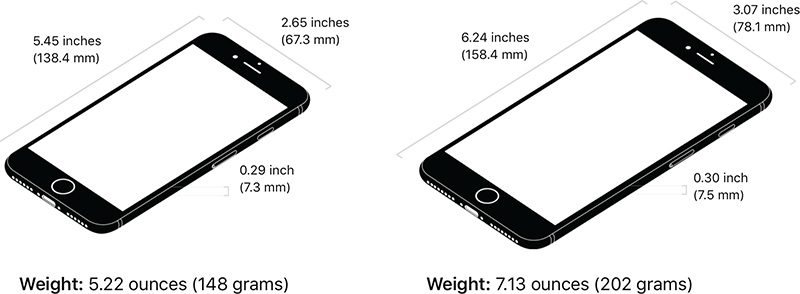
По размерам iPhone 8 и iPhone 8 Plus лишь немного больше iPhone 7 и iPhone 7 Plus. При использовании разница в размерах настолько мала, что она практически незаметна, но она существует.

iPhone 8 имеет размеры 138,4 мм в высоту, 67,3 мм в ширину и 7,3 мм в толщину. Для сравнения, iPhone 7 имеет размеры 138,8 мм в высоту, 67,1 мм в ширину и 7,1 мм в толщину.

iphone8size

iPhone 8 Plus имеет размеры 158,4 мм в высоту, 78,1 мм в ширину и 7,5 мм в толщину. Для сравнения, iPhone 7 Plus имеет размеры 158,2 мм в высоту, 77,9 мм в ширину и 7,3 мм в толщину.

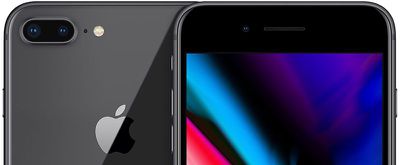
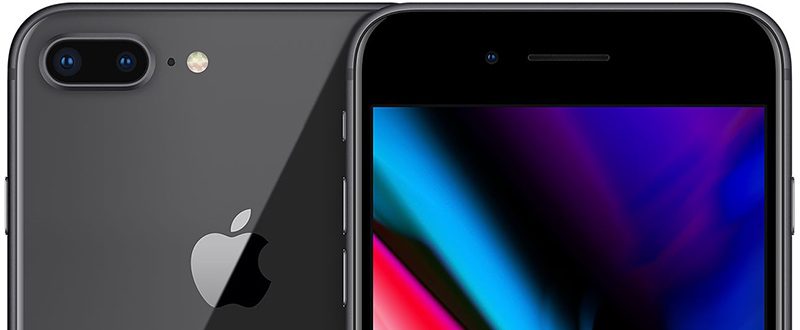
iphone8plusrearcameraspacegray

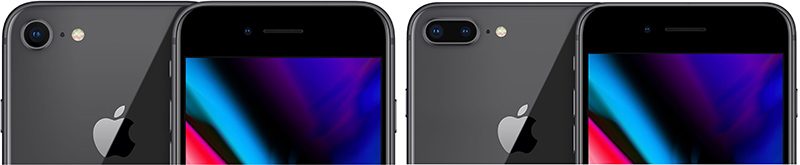
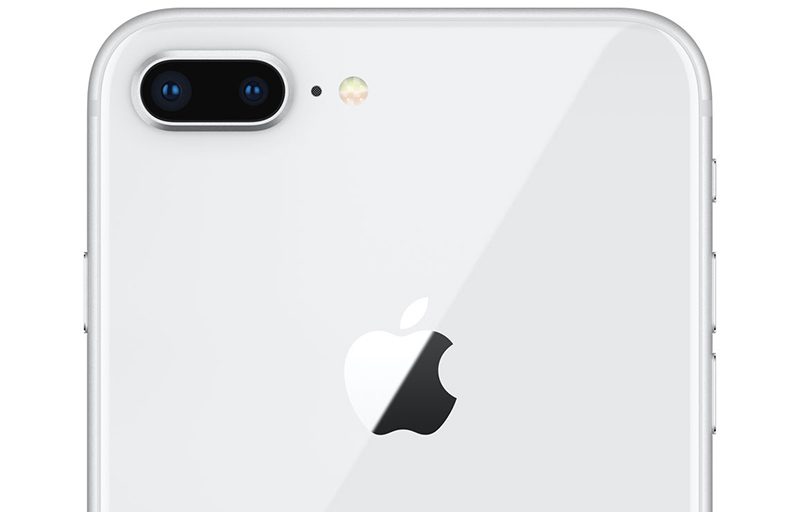
Сзади iPhone 8 по-прежнему оснащен одной камерой, а iPhone 8 Plus — двойной камерой, расположенной горизонтально.

Новая версия (PRODUCT)RED

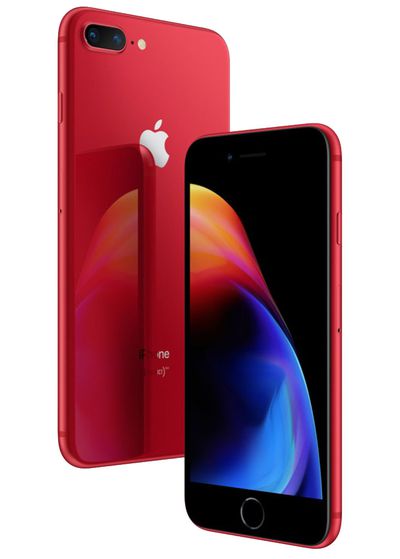
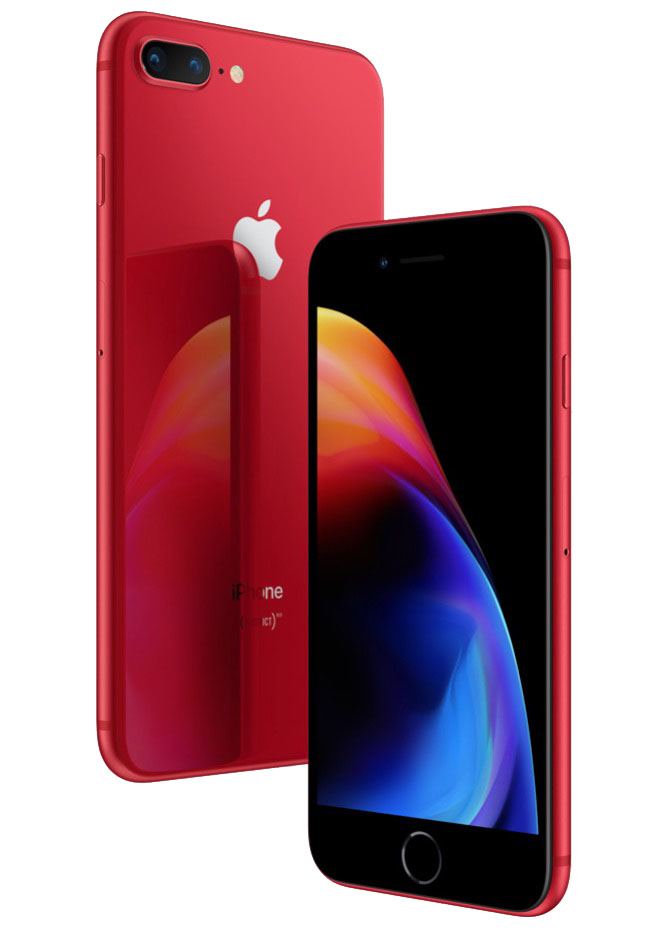
В апреле Apple представила новые iPhone 8 и iPhone 8 Plus в цвете (PRODUCT)RED, оснащенные ярко-красным стеклянным корпусом и черной передней панелью. Apple представила модели iPhone 7 и 7 Plus в цвете (PRODUCT)RED в 2017 году, но эти устройства имели белую переднюю панель, поэтому новый iPhone 8 является отклонением.

product red iphone 8 and 8 plus

iPhone 8 и iPhone 8 Plus в цвете (PRODUCT)RED от Apple стали доступны для покупки в апреле как онлайн, так и в розничных магазинах.

Водонепроницаемость

Как и iPhone предыдущего поколения, iPhone 8 и iPhone 8 Plus обладают водо- и пыленепроницаемостью. Рейтинг защиты от пыли и воды IP67 означает, что устройства полностью защищены от пыли и выдерживают погружение в воду на глубину до 1 метра (3,3 фута) на срок до 30 минут.

iphone8inwater

Хотя iPhone 8 и 8 Plus могут выдерживать брызги, дождь и кратковременное случайное попадание воды, преднамеренного погружения в воду следует избегать. Apple предупреждает, что водо- и пыленепроницаемость не являются постоянными характеристиками и могут снижаться в результате нормального износа, а гарантия Apple не распространяется на любой вид повреждения водой устройства iOS.

Touch ID

Хотя iPhone X (который продается вместе с iPhone 8 и iPhone 8 Plus) не имеет кнопки «Домой» и, следовательно, Touch ID, iPhone 8 и iPhone 8 Plus оба обладают функцией Touch ID, что делает их отличным выбором для клиентов, не готовых отказаться от аутентификации по отпечатку пальца в пользу новой функции распознавания лиц в iPhone X.

iphone8touchid

Touch ID в этих двух устройствах — это Touch ID второго поколения, который работает очень быстро и точно. Touch ID используется как метод биометрической аутентификации для разблокировки iPhone, подтверждения покупок в iTunes, открытия приложений с защитой паролем и подтверждения платежей Apple Pay.

Дисплей

iPhone 8 оснащен 4,7-дюймовым дисплеем с разрешением 1334 x 750 пикселей и плотностью 326 пикселей на дюйм, а также контрастностью 1400:1. iPhone 8 Plus имеет 5,5-дюймовый дисплей с разрешением 1920 x 1080, плотностью 401 пикселей на дюйм и контрастностью 1300:1.

iphone8display 2

Оба устройства поддерживают широкий цветовой охват P3 для насыщенных, реалистичных цветов и максимальную яркость 625 кд/м², что идентично iPhone 7 и iPhone 7 Plus предыдущего поколения.

True Tone

Новой функцией в iPhone 8 и 8 Plus является True Tone, впервые представленная в iPad Pro. True Tone использует датчик освещенности для определения освещения в помещении, регулируя цветовую температуру и яркость в соответствии со светом для более естественного восприятия.

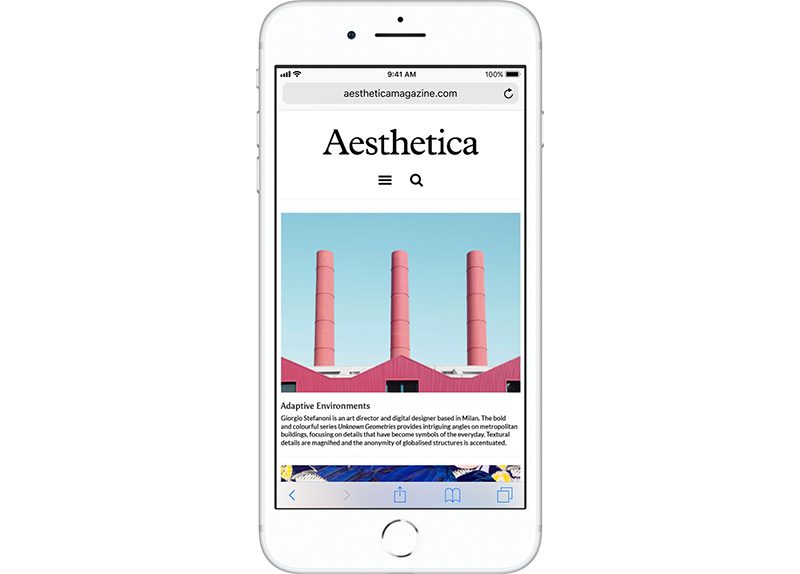
truetonedisplay

True Tone предназначен для того, чтобы дисплей iPhone выглядел более естественно при чтении, снижая нагрузку на глаза.

Процессор A11 Bionic

Apple утверждает, что процессор A11 Bionic в iPhone 8 и 8 Plus является самым мощным и умным чипом, когда-либо представленным в смартфоне. Он оснащен шестиядерным ЦП с двумя высокопроизводительными ядрами и четырьмя энергоэффективными ядрами.

Два ядра A11 на 25 % быстрее, чем чип A10 в iPhone 7, а четыре энергоэффективных ядра на 70 % быстрее.

Все четыре ядра могут работать одновременно благодаря контроллеру производительности второго поколения, что обеспечивает на 70 % лучшую производительность для многопоточных рабочих нагрузок.

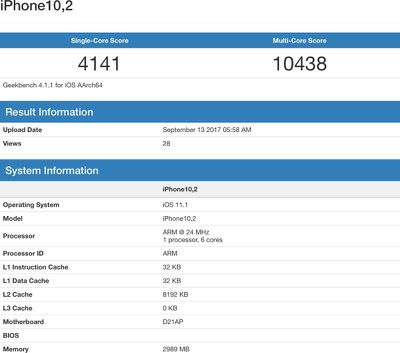
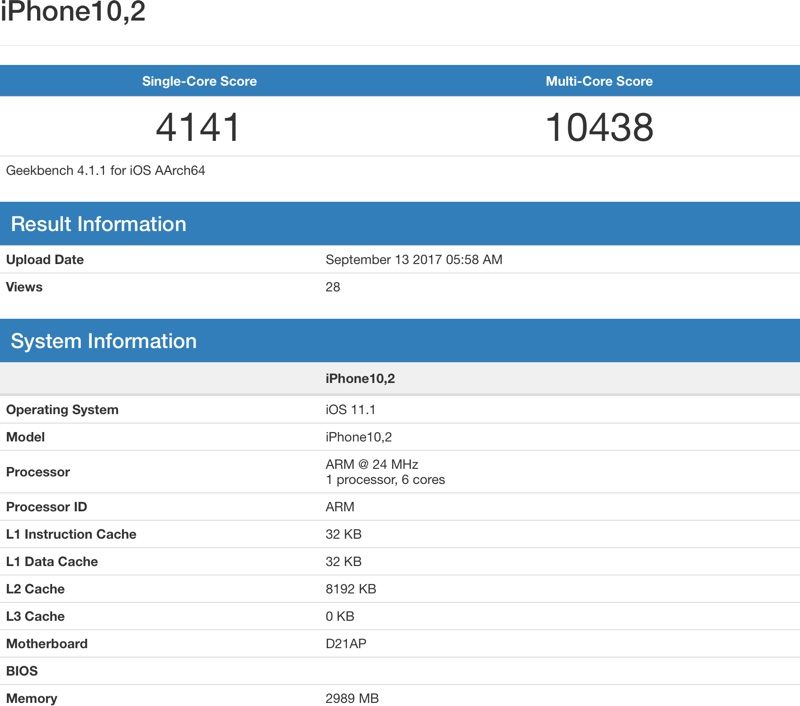
В первых тестах Geekbench A11 получил средний результат в одноядерном режиме 4169 и в многоядерном режиме 9836. A11 превосходит A10X в iPad Pro и даже двухъядерный процессор в 13-дюймовых моделях MacBook Pro 2017 года.

a11geekbench

Чип A11 включает новый трехъядерный графический процессор, разработанный Apple, который на 30 % быстрее, чем графический процессор в чипе A10, обеспечивая значительно улучшенную графическую производительность. Также имеется встроенный сопроцессор M11 Motion, который собирает данные о движении с компаса, акселерометра и гироскопа для поддержки фитнес-возможностей, опыта дополненной реальности и многого другого без значительного расхода энергии.

Два из энергоэффективных ядер составляют Neural Engine, предназначенный для обработки задач машинного обучения.

ОЗУ

В 4,7-дюймовом iPhone 8 установлено 2 ГБ ОЗУ, а в 5,5-дюймовом iPhone 8 Plus — 3 ГБ ОЗУ. iPhone 8 Plus имеет больше ОЗУ для поддержки двойной камеры и функций портретного режима.

Индуктивная беспроводная зарядка

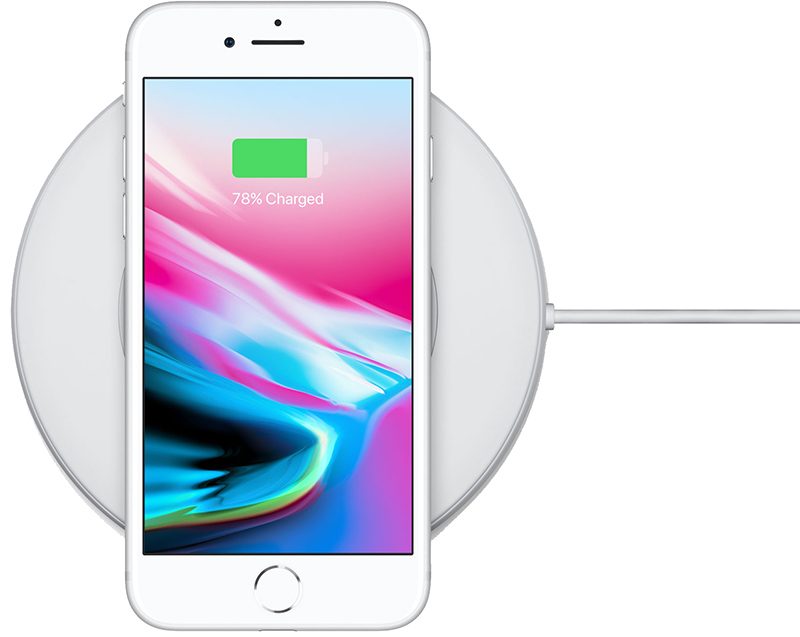
Стеклянные корпуса iPhone 8 и iPhone 8 Plus обеспечивают функцию индуктивной беспроводной зарядки, которая является новинкой для линейки устройств Apple iOS. Apple приняла открытый стандарт беспроводной зарядки Qi, который встроен во многие устройства Android, поэтому iPhone 8 и iPhone 8 Plus могут заряжаться беспроводным способом с помощью любого зарядного аксессуара, сертифицированного Qi.

iphone8wirelesscharging 1

Зарядка Qi является индуктивной, что означает, что iPhone 8 и iPhone 8 Plus должны быть размещены на зарядном коврике или аналогичном аксессуаре для зарядки. Хотя физический контакт необходим, функция беспроводной зарядки работает с большинством чехлов.

Начиная с iOS 11.2, iPhone X, iPhone 8 и iPhone 8 Plus поддерживают более быструю беспроводную зарядку мощностью 7,5 Вт с использованием совместимых сторонних беспроводных зарядных устройств. Не все беспроводные зарядные устройства поддерживают 7,5 Вт, поэтому перед покупкой лучше убедиться, что указана мощность.

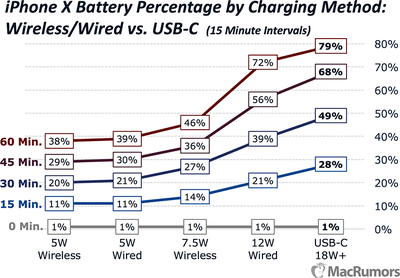
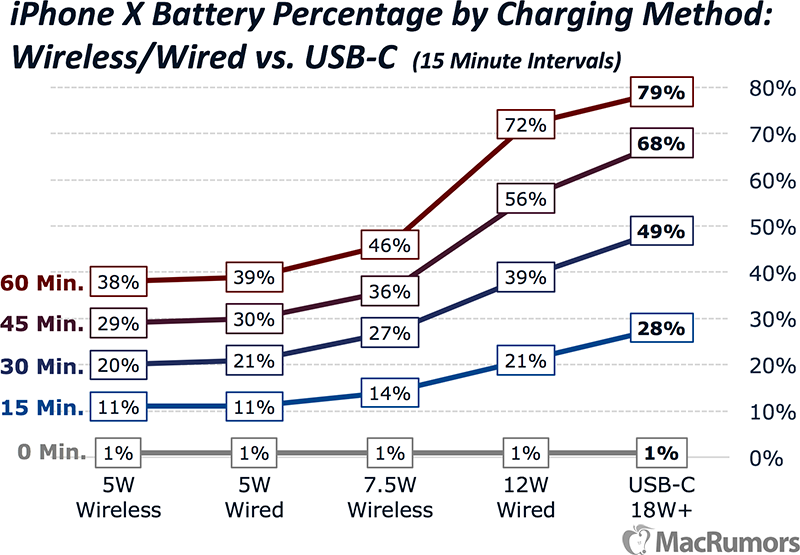
В наших тестах, которые сравнивали несколько проводных и беспроводных методов зарядки, беспроводная зарядка аналогична зарядке со стандартным зарядным устройством iPhone мощностью 5 Вт, но медленнее других методов зарядки, таких как зарядка с адаптером iPad мощностью 12 Вт и быстрая зарядка USB-C.

iphonexchargingtestsocial

Беспроводная зарядка мощностью 7,5 Вт в некоторых случаях быстрее беспроводной зарядки мощностью 5 Вт с использованием поддерживаемых зарядных устройств на 7,5 Вт, но существует множество факторов, влияющих на скорость беспроводной зарядки, поэтому разница не всегда очевидна. Беспроводная зарядка удобна и лучше всего подходит для ночной зарядки и ситуаций, когда вам не требуется мгновенная подзарядка.

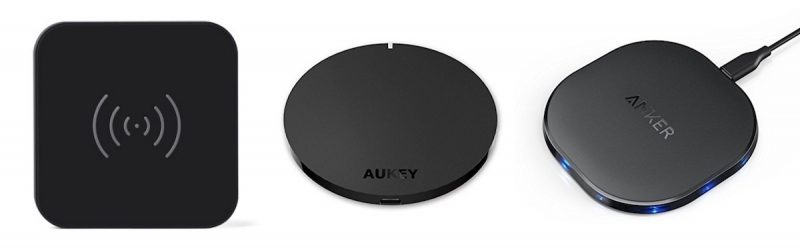
Поскольку стандарт Qi существует уже несколько лет, существует множество беспроводных зарядных аксессуаров, доступных для покупки, а также такие компании, как Belkin и Mophie, выпустили зарядные устройства специально для устройств Apple. У нас есть специальный обзор более чем дюжины беспроводных зарядных устройств, представленных на рынке, и стоит его изучить, если вы ищете беспроводное зарядное устройство для iPhone 8.

qi chargers 1

Функциональность зарядки Qi также доступна в кафе, ресторанах, кофейнях, аэропортах и других местах по всему миру, и теперь, когда Apple приняла стандарт, точки зарядки Qi быстро расширяются. Зарядные устройства на базе Qi также доступны во многих новых автомобилях, и Apple выпустила документ поддержки, описывающий автомобили со совместимыми зарядными устройствами. Большинство из них должны работать, но могут возникнуть ограничения по размеру для более крупного iPhone 8 Plus.

Камеры

iPhone 8 оснащен более продвинутой 12-мегапиксельной широкоугольной камерой с диафрагмой f/1.8, большим и быстрым сенсором, который пропускает на 83 % больше света. Другие функции включают новый цветовой фильтр и более глубокие пиксели для лучшей цветовой насыщенности, более широкий динамический диапазон цвета и меньший шум на фотографиях и видео.

iphone8designcameras

Новый процессор обработки изображений, разработанный Apple, обеспечивает более быструю автофокусировку при слабом освещении, новые методы обработки пикселей для резкости и текстуры, а также аппаратное шумоподавление с поддержкой нескольких диапазонов. Процессор обработки изображений также определяет людей, движение и условия освещения в сцене для оптимизации фотографий перед их съемкой.

iphone8photocapabilities

Оптическая стабилизация изображения также помогает улучшить фотографии при слабом освещении и при записи видео.

Вспышка True Tone с четырьмя светодиодами и функцией Slow Sync, которая сочетает медленную выдержку со стробоскопическим импульсом для более яркого переднего плана и правильной экспозиции фона при слабом освещении. Вспышка также обеспечивает более равномерное освещение для лучшей общей производительности.

iPhone 8 Plus — двойные камеры

iPhone 8 Plus оснащен двойной камерой, состоящей из того же улучшенного широкоугольного объектива, что и в iPhone 8, в сочетании с телеобъективом f/2.8, который позволяет использовать портретный режим для получения четких передних планов и художественно размытых фонов, которые обычно возможны только с помощью зеркальной камеры.

Благодаря улучшениям в iPhone 8 Plus, обеспечивается более высокая детализация, более естественное размытие фона, лучшая производительность при слабом освещении и поддержка вспышки.

iphone8rearcamera

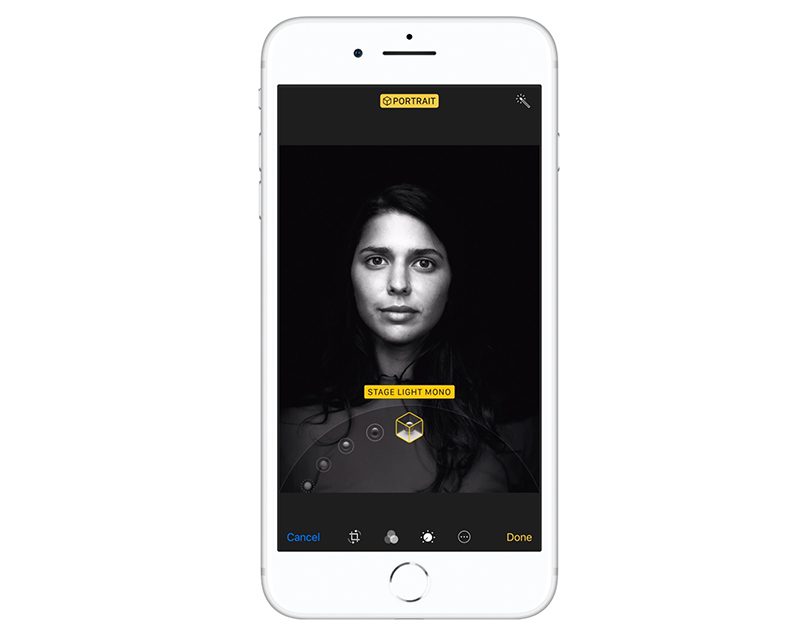
Новая функция Portrait Lighting в портретном режиме iPhone 8 Plus позволяет добавлять эффекты студийного освещения к вашим изображениям. Для включения Portrait Lighting обе камеры создают карту глубины изображения, используя методы машинного обучения для определения наличия лица и того, как свет в сцене взаимодействует с лицом.

Используя эту информацию, iPhone 8 Plus может манипулировать освещением во время съемки благодаря анализу в реальном времени. Освещение также можно изменять в приложении «Фото» после съемки.

iphone8portraitlighting

Эффекты Portrait Lighting включают: Естественный свет, Студийный свет (освещает ваше лицо), Контурный свет (добавляет драматические тени), Сценический свет (выделяет ваше лицо на темном фоне) и Сценический свет моно (Сценический свет, но в черно-белом варианте).

Видео

Apple утверждает, что iPhone 8 и 8 Plus поддерживают самое высокое качество записи видео. Наряду с процессором обработки изображений, который снижает шум и позволяет автофокусировке работать быстрее при слабом освещении, имеется новый видеокодер, разработанный Apple, который обеспечивает более высокую частоту кадров видео и анализ изображений и движений в реальном времени, способный предсказывать изменения в контенте для оптимизации алгоритмов кодирования видео.

Запись видео 4K доступна с частотой 24, 30 или 60 кадров в секунду, а также запись видео 1080p с частотой 30 или 60 кадров в секунду.

Также поддерживается замедленное видео 1080p с частотой 120 или 240 кадров в секунду.

Камера FaceTime

На передней панели iPhone 8 и 8 Plus расположена 7-мегапиксельная фронтальная камера FaceTime HD с диафрагмой f/2.2 для селфи и видеозвонков FaceTime. Камера включает захват широкого цветового диапазона, автоматическую стабилизацию изображения, запись видео 1080p HD и Retina Flash, использующую дисплей.

iphone8golddesignfront

Время автономной работы

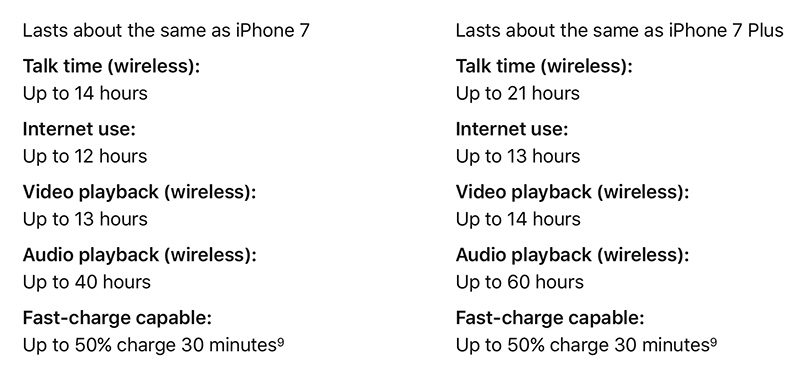
iPhone 8 имеет аккумулятор емкостью 1821 мАч, а iPhone 8 Plus — 2675 мАч. Это меньше, чем аккумуляторы емкостью 1960 мАч и 2900 мАч, установленные в iPhone 7 и iPhone 7 Plus, но разницы во времени автономной работы нет из-за других оптимизаций.

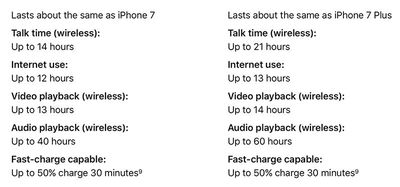
iPhone 8 обеспечивает до 14 часов в режиме разговора, 12 часов использования Интернета, 13 часов воспроизведения видео и 40 часов воспроизведения аудио.

iphone8batterylife

iPhone 8 Plus обеспечивает до 21 часа в режиме разговора, 13 часов использования Интернета, 14 часов воспроизведения видео и 60 часов воспроизведения аудио.

iPhone 8, iPhone 8 Plus и iPhone X используют «другую систему управления производительностью«, чем старые iPhone, что означает, что функции управления производительностью могут быть менее заметны на этих устройствах.

Эти три устройства используют более передовую аппаратную и программную архитектуру, которая лучше оценивает потребности в питании и производительность аккумулятора, поэтому в будущем им может не понадобиться та же система управления производительностью с замедлением процессора, что и в старых iPhone.

Быстрая зарядка

iPhone 8 и 8 Plus «поддерживают быструю зарядку», что означает, что их можно зарядить до 50 % емкости аккумулятора за 30 минут. Для быстрой зарядки iPhone 8 должен быть подключен к адаптерам питания USB-C мощностью 29 Вт, 61 Вт или 87 Вт от Apple, которые продаются вместе с MacBook и MacBook Pro с USB-C.

Также требуется кабель USB-C — Lightning для использования с адаптером питания USB-C, а минимальная стоимость этих аксессуаров составляет 74 доллара.

Дополненная реальность

iPhone 8 и 8 Plus были разработаны с учетом приложений и игр дополненной реальности: чип A11 Bionic обрабатывает отслеживание мира и сцен, а GPU отрисовывает реалистичную графику. Новый процессор обработки изображений обеспечивает оценку освещения в реальном времени, камеры откалиброваны для дополненной реальности с поддержкой 4K 60 кадров в секунду и улучшенными возможностями при слабом освещении, а новый гироскоп и акселерометр обеспечивают более точное отслеживание движений.

iphone8augmentedreality

Все эти новые функции предназначены для поддержки множества приложений дополненной реальности, созданных с помощью ARKit от Apple и представленных в iOS 11. iPhone 8 и iPhone 8 Plus обеспечивают непревзойденный опыт дополненной реальности, а ARKit делает iPhone и iPad крупнейшей AR-платформой в мире.

Другие особенности

Динамики

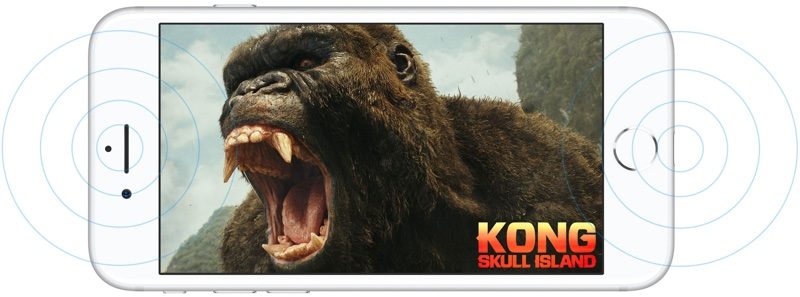
Переработанные стереодинамики на 25% громче динамиков iPhone 7 и имеют более глубокие басы. В устройстве два динамика: один сверху и один снизу.

iphone8louderspeakers

LTE

iPhone 8 и iPhone 8 Plus поддерживают LTE Advanced для скоростей передачи данных до 600 Мбит/с. Доступно более 20 диапазонов LTE, что повышает вероятность работы обоих устройств с сетями других стран во время путешествий.

Как и в предыдущем поколении iPhone 7 и iPhone 7 Plus, Apple использует чипы Intel и Qualcomm, некоторые из которых несовместимы с сетями CDMA Verizon и Sprint в США.

Модели iPhone 8 для T-Mobile и AT&T несовместимы с Verizon и Sprint, поскольку они работают только с сетями GSM. Модели iPhone 8 для Verizon и Sprint поддерживают сети GSM и CDMA и совместимы с T-Mobile и AT&T.

Модели A1863 и A1864 поддерживают GSM и CDMA и предназначены для Sprint/Verizon, в то время как модели A1905 и A1897 не поддерживают сети CDMA.

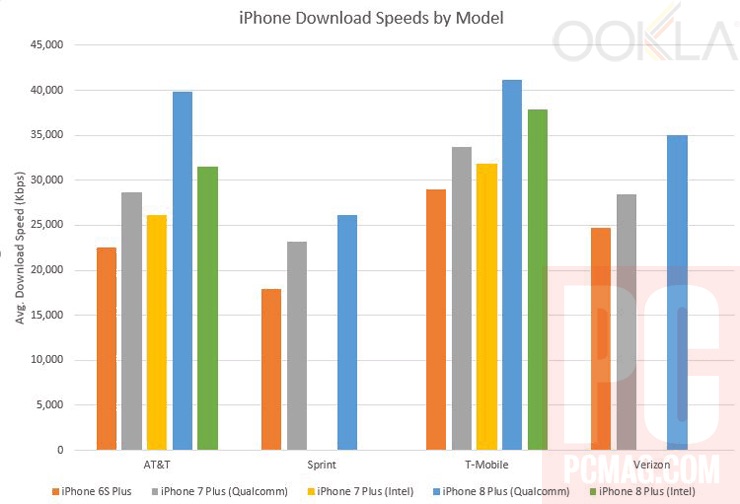
Устройства Verizon и Sprint, по-видимому, используют гигабитный модем X16 Snapdragon от Qualcomm, в то время как AT&T и T-Mobile используют модем XMM 7480 от Intel. Оба модема обеспечивают улучшенную производительность и, вероятно, были выбраны из-за улучшений в энергоэффективности, что позволило Apple уменьшить размер батареи при сохранении того же времени автономной работы.

Модем X16 от Qualcomm обеспечивает агрегацию 4x операторов с общей полосой пропускания до 80 МГц и пиковой теоретической скоростью гигабитного уровня, в то время как Intel XMM 7480 предлагает пиковую теоретическую скорость 600 Мбит/с и агрегацию 4x операторов с двумя каналами, ограниченными 10 МГц, для общей полосы пропускания 60 МГц.

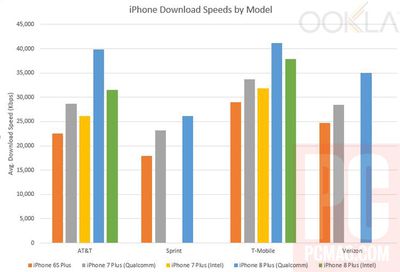
Тесты скорости LTE Ookla, проведенные на ряде моделей iPhone 8 и 8 Plus в США и некоторых других странах, показали скромное увеличение скорости LTE по сравнению с устройствами предыдущего поколения. Увеличение составило около 10% для большинства пользователей, но в Австралии оно достигает 25% из-за другой структуры сети, используемой в стране.

iphone download speeds

Wi-Fi

iPhone 8 и 8 Plus поддерживают Wi-Fi 802.11a/b/g/n/ac с MIMO. Технология такая же, как и в iPhone 7 и 7 Plus, со скоростью соединения, которая может достигать теоретического максимума 866 Мбит/с.

Bluetooth, NFC и GPS

Поддержка нового стандарта Bluetooth 5.0 встроена в iPhone 8 и 8 Plus. Bluetooth 5.0 предлагает в четыре раза больший радиус действия, в два раза большую скорость и в восемь раз большую емкость широковещательных сообщений по сравнению с предыдущим стандартом Bluetooth 4.2.

В дополнение к Системе глобального позиционирования, управляемой правительством США, iPhone 8 и 8 Plus добавляют поддержку Galileo, Европейской глобальной навигационной спутниковой системы, и QZSS, Квазизенитной спутниковой системы, используемой в Японии.

Поддержка Galileo в новых iPhone позволяет пользователям пользоваться более точным позиционированием, которое может объединять сигналы GPS, ГЛОНАСС и Galileo. Galileo, как утверждает агентство, имеет современную структуру сигнала, которая позволяет пользователям лучше сохранять фиксацию положения при навигации по городам по всему миру.
Что касается NFC, то появился новый NFC-чип с поддержкой режима считывателя, который позволяет iPhone 8 и 8 Plus считывать NFC-метки, установленные в таких местах, как розничные магазины, музеи и т.д.

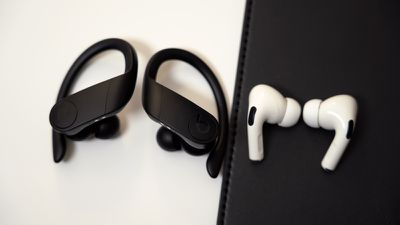
Функция Apple «Объявление сообщений с Siri» позволяет прослушивать входящие текстовые сообщения и отвечать на них, когда вы используете подключенные наушники AirPods или Powerbeats Pro.

powerbeatsproairpodsdesignbothearbuds
После того как вы включите эту функцию, при получении сообщения ‌Siri‌ озвучит его вам, чтобы вам не приходилось смотреть на свой iPhone или Apple Watch.

Если вы захотите ответить немедленно, ‌Siri‌ не будет прерывать вас и будет слушать после прочтения сообщений, чтобы вы могли ответить, не произнося «Привет, ‌Siri‌».

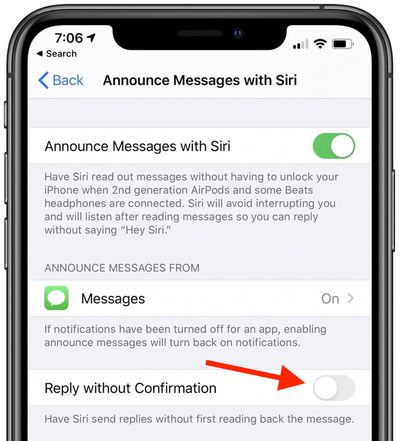
Это отличная функция, которая ощущается цельной и интегрированной — до тех пор, пока ‌Siri‌ не начнет зачитывать ваш черновик ответа. Если ‌Siri‌ хорошо распознает вашу речь и не склонна неправильно вас слышать, вы можете отключить эту часть процесса, чтобы все действие по прослушиванию и ответу проходило более естественно. Вот как это сделать.

settings

  1. Запустите приложение Настройки на своем ‌‌iPhone‌‌.
  2. Нажмите Siri и Поиск.
  3. Включите переключатель рядом с Отвечать без подтверждения.

Знаете ли вы, что функция «Объявление сообщений» также поддерживает сторонние мессенджеры, такие как WhatsApp? Вы можете выбрать, с какими приложениями вы хотите, чтобы она работала, выбрав их на том же экране настроек, под надписью «Объявлять сообщения от». Просто обратите внимание, что если уведомления были отключены для выбранного вами приложения, они будут снова включены.

В рамках обновленных функций родительского контроля Netflix теперь включает опцию, которая позволяет владельцам аккаунтов защищать отдельные профили PIN-кодом, чтобы предотвратить их использование детьми.

netflixpin
Даже если вы не родитель или опекун, но являетесь владельцем аккаунта, вы все равно можете использовать функцию PIN-кода, чтобы предотвратить просмотр контента другими людьми в том же домохозяйстве на вашем профиле Netflix и изменение ваших рекомендаций.

Самый простой способ установить PIN-код для вашего профиля — это сделать на веб-сайте Netflix. Ниже описаны шаги, как это сделать.

  1. Запустите браузер и перейдите на www.netflix.com.
  2. Войдите в Netflix, используя данные вашей учетной записи, затем выберите свой профиль.
    Netflix
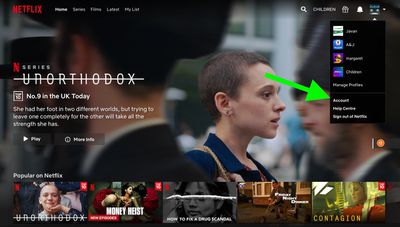
  3. На главном экране Netflix выберите свой аватар профиля и выберите опцию Аккаунт в меню.
    netflix
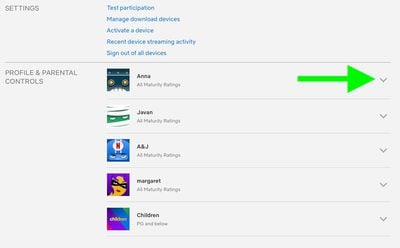
  4. В разделе Профиль и родительский контроль используйте стрелку рядом с вашим профилем, чтобы открыть дополнительные опции.
    netflix
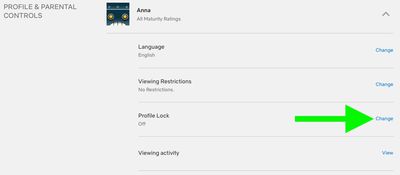
  5. Нажмите Изменить рядом с опцией Блокировка профиля.
    netflix
  6. Введите пароль вашей учетной записи, если потребуется.
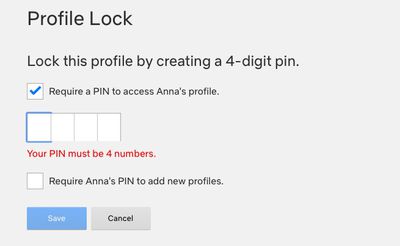
  7. Установите флажок рядом с Требовать PIN-код для доступа к профилю [вашеимя], затем введите четырехзначный PIN-код, который вы хотите использовать.
    netflix
  8. Установите второй флажок, чтобы требовать тот же PIN-код для добавления новых профилей.
  9. Нажмите Сохранить.

Когда ваш PIN-код установлен, Netflix будет запрашивать его каждый раз при выборе вашего профиля на экране приветствия. Это будет происходить на всех устройствах, включая смарт-телевизоры. Обратите внимание, что PIN-код не будет запрашиваться, если ваш профиль является единственным на учетной записи.

В дополнение к защите профилей PIN-кодом, Netflix добавил фильтры для детских учетных записей, основанные на возрастных рейтингах стран, а также опции для удаления отдельных сериалов или фильмов по названию и функцию для просмотра настроек каждого профиля через центр «Профиль и родительский контроль» в меню настроек.

Официальное приложение Apple TV призвано объединить все способы просмотра телевидения на вашем устройстве в одном приложении. Идея заключается в том, что вы можете подписаться только на нужные вам каналы, не загружая никаких приложений, а затем смотреть контент по запросу на всех ваших устройствах.

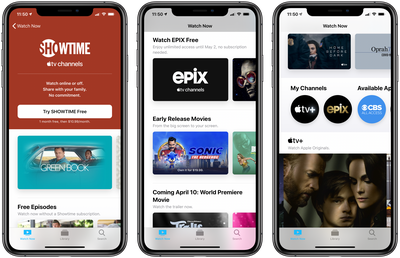
Free EPIX Access Apple TV Channels
Иными словами, вам не нужна подписка на Apple TV+, потоковый телевизионный сервис Apple, чтобы использовать приложение Apple TV. Скорее, приложение перечисляет все телешоу и фильмы из любых других приложений потоковых сервисов на вашем устройстве и позволяет вам получать к ним доступ из одного и того же интерфейса.

Мало того, приложение Apple TV также является платформой для «Каналов Apple TV» — раздела, который позволяет вам подписываться и смотреть отдельные сервисы, такие как HBO, Starz, SHOWTIME и EPIX, прямо из интерфейса приложения TV.

Важно отметить, что платная подписка на Apple TV+ не дает вам доступа к контенту, перечисленному в разделе «Каналы Apple TV» приложения TV. Каналы полностью отделены от Apple TV+, который относится только к собственному каналу Apple (также указанному в разделе «Каналы»).»

Следующие шаги показывают, как искать каналы Apple TV, подписываться на них или начинать бесплатную пробную версию. Обратите внимание, что доступность некоторых пробных версий может варьироваться в зависимости от страны и региона.

Как подписаться на каналы Apple TV через приложение TV

  1. На вашем iPhone, iPad, ‌Apple TV‌ или Mac запустите приложение Apple TV.
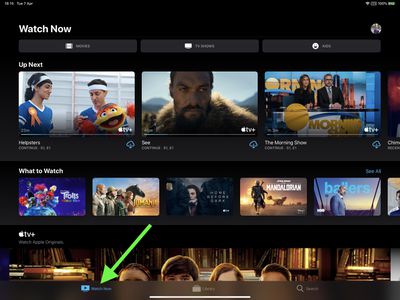
  2. Выберите раздел «Смотреть сейчас» – на устройствах iOS он находится внизу экрана, на других устройствах – вверху.

    how to subscribe to apple tv channels
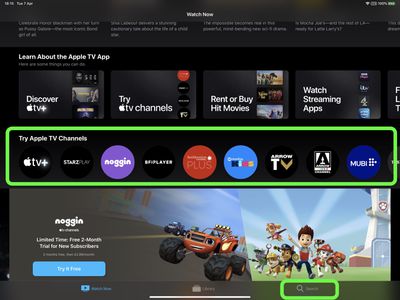
  3. Прокрутите вниз до пункта «Попробовать каналы Apple TV» или перейдите в «Поиск», чтобы найти конкретный канал.
    tv app
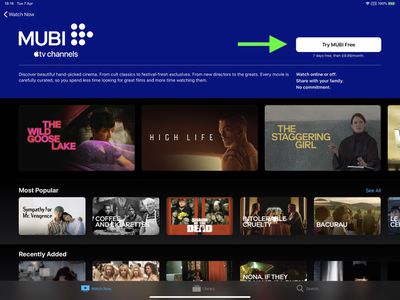
  4. Выберите канал, на который вы хотите подписаться, или начните бесплатную пробную версию.
    tv app
  5. Введите свой Apple ID и пароль, если потребуется.
  6. Подтвердите свою платежную информацию, если требуется. Возможно, вам также потребуется добавить действительный способ оплаты.
  7. Согласитесь с любыми условиями, если потребуется.

Помните, что вы можете транслировать контент, включенный в подписку на канал, в приложении Apple TV, не загружая отдельное приложение. Вы также можете получить доступ к своей подписке на любом устройстве, вошедшем в приложение TV с тем же Apple ID.

how to subscribe to apple tv channels mubi


Чтобы узнать, как отменить подписку на канал Apple TV в любое время, следуйте нашему простому руководству.

 

Copyright (c) 2000-2026 MacRumors.ru

При использовании любых материалов с сайта обязательно указание macrumors.ru в качестве источника.

Все авторские и исключительные права в рамках проекта защищены
в соответствии с положениями 4 части Гражданского Кодекса Российской Федерации.
Ширина страницы: [ | ]