Apple позволяет владельцам учетных записей iCloud использовать псевдонимы электронной почты, которые позволяют отправлять и получать письма, не раскрывая свой настоящий адрес электронной почты.
Использование псевдонима электронной почты для входа на веб-сайты и онлайн-сервисы может помочь защитить ваш настоящий адрес электронной почты, скрыв его от спамеров и других источников нежелательных сообщений.
Кроме того, псевдонимы электронной почты упрощают фильтрацию сообщений, поскольку они автоматически сортируют входящие письма в отдельные почтовые ящики. Они также позволяют называть адреса электронной почты так, чтобы они лучше соответствовали их назначению, будь то для личных или профессиональных целей.
Первый набор шагов в этой статье показывает, как настроить псевдонимы электронной почты iCloud. Второй и третий наборы шагов объясняют, как управлять ими на устройствах iOS и Mac соответственно.
Используя настольный веб-браузер, перейдите на icloud.com и войдите, используя свои учетные данные Apple ID.
Нажмите Почта.
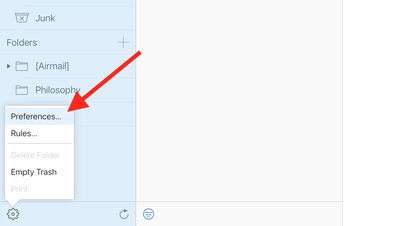
Нажмите значок шестеренки в левом нижнем углу окна.
Нажмите Настройки.
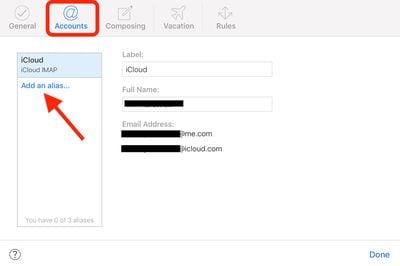
Нажмите Учетные записи.
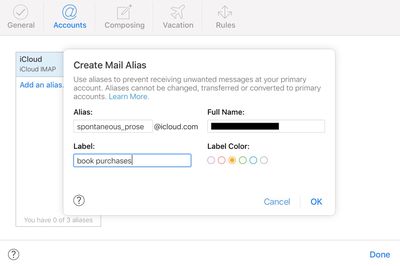
Нажмите Добавить псевдоним….
Введите псевдоним для своего адреса электронной почты iCloud. Apple также предоставляет опции для метки адреса, чтобы указать, как вы будете его использовать – например, для дома или офиса.
Нажмите ОК.
Нажмите Закрыть, затем нажмите Готово.
Удалить псевдоним легко – просто выберите его на вкладке Учетные записи и нажмите Удалить.
Как настроить псевдонимы iCloud в iOS
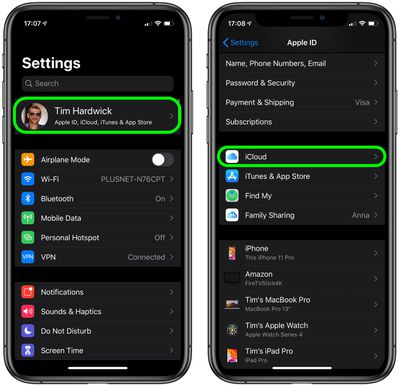
Запустите приложение Настройки на вашем iPhone или iPad.
Нажмите свой Apple ID в баннере в верхней части экрана.
Нажмите iCloud.
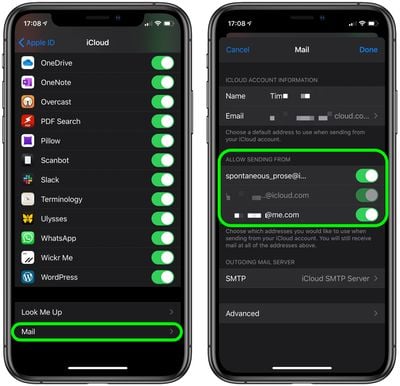
Прокрутите вниз до конца экрана и нажмите Почта.
В разделе Разрешить отправку с нажмите переключатели рядом с псевдонимами электронной почты, чтобы выбрать те, которые вы хотите использовать на своем устройстве.
Как настроить псевдонимы iCloud на Mac
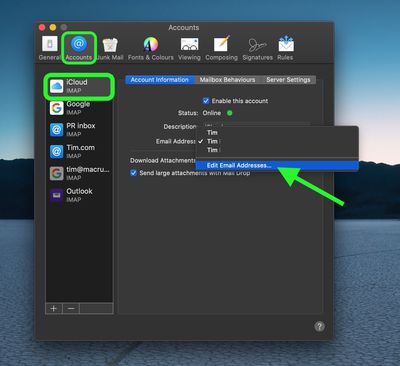
Откройте приложение Почта на вашем Mac.
Выберите Почта -> Настройки в строке меню в верхней части экрана.
Выберите вкладку Учетные записи.
Нажмите свою учетную запись iCloud на боковой панели.
Нажмите выпадающее меню Адрес электронной почты и выберите Редактировать адреса электронной почты.
Это запустит ваш браузер и откроет веб-сайт icloud.com. Введите свои учетные данные Apple ID, затем управляйте своими адресами электронной почты по желанию.
Помните, что псевдонимы iCloud гарантируют доступность всех ваших адресов в одной учетной записи, поэтому вам нужно помнить только свой настоящий адрес электронной почты iCloud и пароль для доступа к ним.
В iOS повсеместное меню «Поделиться» (Share Sheet) — это мощная функция, позволяющая делиться контентом, который вы просматриваете в приложении, с людьми из ваших контактов или с другими приложениями на вашем iPhone или iPad.
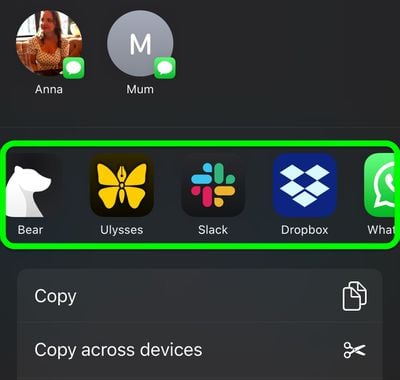
Первый ряд значков в меню «Поделиться» показывает предложения для бесед, в которые вы, возможно, захотите что-то отправить, в то время как второй ряд предлагает быстрый способ экспортировать просматриваемый контент в другие приложения, такие как «Почта», «Сообщения», а также некоторые сторонние приложения.
Шаги в этой статье показывают, как настроить второй ряд приложений, позволяя вам включать и исключать нужные приложения, а также располагать их в предпочтительном порядке. Имейте в виду, что разработчики сторонних приложений должны обеспечить специальную поддержку, чтобы их приложения появлялись в меню «Поделиться», иначе у вас не будет возможности включить их.
Запустите приложение, содержащее контент, которым можно поделиться, например Safari, «Фото» или «Файлы».
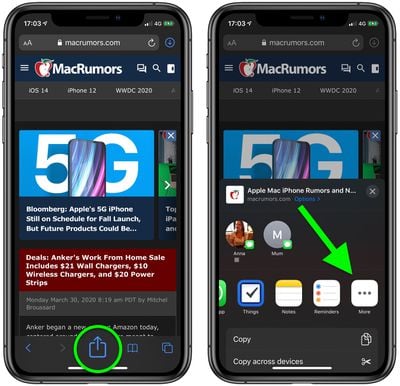
Просмотрите какой-либо контент в приложении, затем коснитесь значка «Поделиться» (он выглядит как квадрат со стрелкой, указывающей из него).
Прокрутите вправо до конца ряда значков приложений (второй ряд в меню «Поделиться»).
Коснитесь значка «Еще» в конце ряда, обозначенного многоточием.
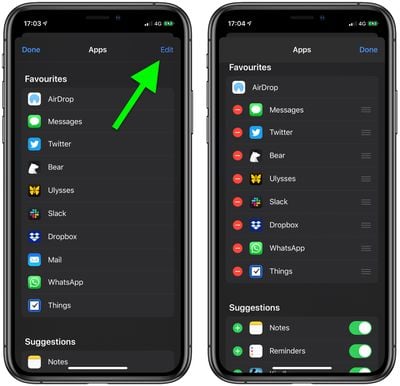
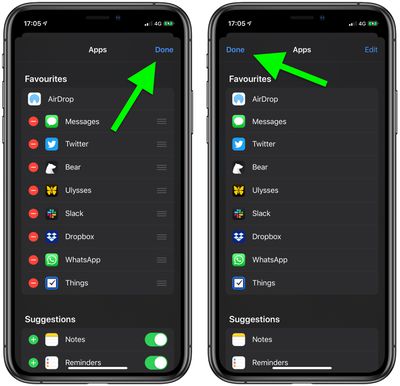
Коснитесь «Изменить» в правом верхнем углу экрана.
Приложения, перечисленные в разделе «Избранное», — это те, которые в настоящее время имеют приоритет во втором ряду вашего меню «Поделиться». Коснитесь красной кнопки с минусом рядом с приложением, чтобы удалить его из избранного; наоборот, коснитесь зеленой кнопки с плюсом рядом с приложением, перечисленным в разделе «Предложения», чтобы добавить его в избранное.
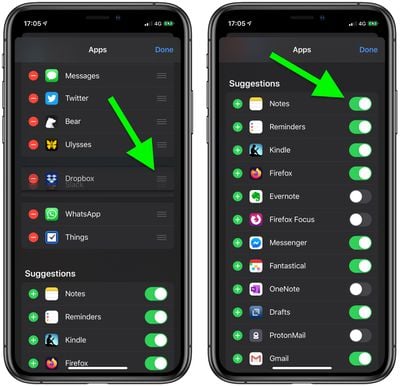
Используйте значки-«гамбургеры» (три линии) справа от приложений в разделе «Избранное», чтобы изменить их порядок. Приложения, перемещенные в начало списка, будут иметь приоритет в ряду приложений в вашем меню «Поделиться».
В разделе «Предложения» вы можете добавить/удалить приложение из меню «Поделиться», переключив переключатель рядом с ним.
Коснитесь «Готово» в правом верхнем углу экрана, когда закончите редактирование выбора приложений.
Коснитесь «Готово» в левом верхнем углу экрана, чтобы вернуться в меню «Поделиться».
Обратите внимание, что первым вариантом в ряду приложений всегда является AirDrop, фирменная функция беспроводного обмена данными от Apple, и ее нельзя удалить из ряда приложений в меню «Поделиться».
Обычно ваш iPhone перестает слушать команду «Привет, Siri», когда вы кладете устройство экраном вниз на поверхность или когда экран закрыт. В таких обстоятельствах «Привет, Siri» автоматически отключается до тех пор, пока ситуация не изменится.
Если такое автоматическое поведение кажется вам неудобным, вы будете рады узнать, что в iOS 13.4 Apple добавила возможность всегда слушать «Привет, Siri» независимо от положения вашего телефона.
Просто выполните следующие шаги, чтобы изменить эту настройку, чтобы Siri всегда была готова ответить на ваш запрос или команду:
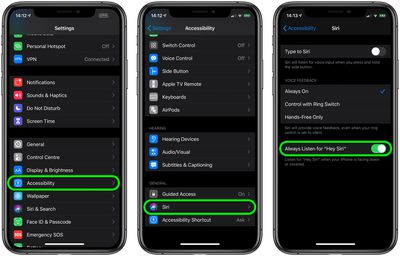
Запустите приложение Настройки на вашем iPhone или iPad.
Нажмите Универсальный доступ.
Прокрутите вниз и нажмите Siri.
Переключите выключатель рядом с пунктом Всегда слушать «Привет, Siri» в зеленое положение ВКЛ.
Теперь Siri будет слушать ваш голос, даже если ваше устройство лежит экраном вниз или находится в кармане, например.
Вот еще один полезный совет по универсальному доступу: в iOS 13.4 и новее вы можете попросить Siri вернуться на главный экран вашего устройства. Просто скажите «Привет, Siri, перейти на главный экран», чтобы выйти из текущего приложения и вернуться домой. Это отличная голосовая команда, которую стоит помнить, если у вас возникли трудности с использованием кнопки «Домой» на вашем iPhone или свайпом вверх из нижней части экрана.
Если вы часто пользуетесь FaceTime, возможно, вы перенесли приложение FaceTime на главный экран для удобства. Или, возможно, вы настроили виджет приложения Телефон для быстрого доступа к вашим любимым контактам FaceTime.
В качестве альтернативы вы всегда можете использовать свой голос для совершения звонка FaceTime с помощью виртуального помощника Apple Siri. Это действительно не может быть проще – следующие шаги покажут вам, как это делается.
Нажмите и удерживайте кнопку Питания (или кнопку Домой на старых iPhone) или скажите «Привет, Siri«, чтобы активировать Siri.
Скажите «FaceTime…«, а затем имя контакта, которому вы хотите позвонить. В качестве другого варианта просто скажите «FaceTime» и дождитесь, пока Siri спросит, кому вы хотите позвонить.
Как только ваша команда будет проанализирована Siri, вам останется только дождаться подключения звонка FaceTime.
На iPhone, если вы говорите с кем-то по обычному голосовому звонку, и этот человек также использует iPhone, вы можете в середине разговора переключиться на видеочат FaceTime, не завершая звонок. Это удобная функция, если вы общаетесь с кем-то по телефону, и собеседник хочет что-то вам показать.
Следующие шаги покажут вам, как это сделать. Помните, что FaceTime — это функция только для iPhone, поэтому для осуществления звонка FaceTime другому человеку требуется, чтобы оба пользователя имели iPhone. Если человек, которому вы звоните, использует Android или другой тип телефона, вы не сможете переключиться на видеозвонок FaceTime.
Позвоните кому-либо на своем iPhone обычным способом, используя приложение Телефон.
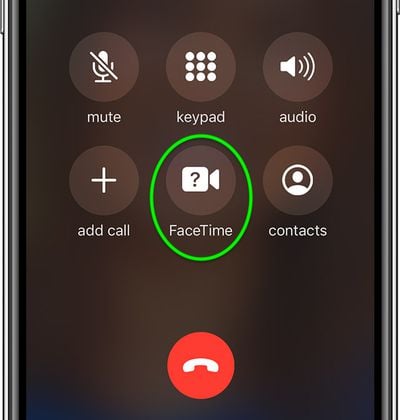
Во время разговора уберите iPhone от уха и посмотрите на меню звонка, которое появится на экране.
Нажмите кнопку FaceTime, чтобы начать видеозвонок FaceTime (если вы вежливы, сначала спросите человека, с которым вы общаетесь, хочет ли он использовать FaceTime).
Если у вас есть подписка Apple TV+ или вы брали напрокат/купили фильмы через iTunes, вы можете транслировать их по Wi-Fi или сотовой сети с помощью приложения Apple TV для iPhone и iPad.
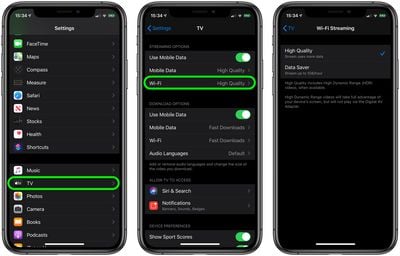
В iOS 13.4 и более поздних версиях пользователи iPhone и iPad могут управлять качеством потоковой передачи контента из приложения TV по Wi-Fi и сотовой сети, что особенно удобно для тех, у кого нет безлимитных тарифных планов для потоковой передачи или кто не хочет занимать всю пропускную способность домашней сети.
Просто следуйте приведенным ниже шагам, чтобы настроить качество потоковой передачи для используемого вами типа подключения к данным.
Как настроить качество потоковой передачи по сотовой сети
Запустите приложение Настройки на своем iPhone
Прокрутите вниз и нажмите TV.
В разделе «Параметры потоковой передачи» нажмите Сотовые данные (или Мобильные данные).
Выберите Высокое качество (использует больше данных) или Экономия данных (ограничивает потоки до 1 ГБ в час).
Как настроить качество потоковой передачи по Wi-Fi
Запустите приложение Настройки на своем iPhone
Прокрутите вниз и нажмите TV.
В разделе «Параметры потоковой передачи» нажмите Wi-Fi.
Выберите Высокое качество (использует больше данных) или Экономия данных (ограничивает потоки до 1 ГБ в час).
Обратите внимание, что выбор «Высокого качества» позволяет передавать видео с расширенным динамическим диапазоном (HDR) на ваше устройство, если оно доступно.
В четверг Apple начала развертывание новой функции Apple Music на iPhone и iPad, которая оповещает пользователей о новых альбомах, мини-альбомах (EP) и видео от исполнителей, добавленных в их музыкальную библиотеку.
Оповещения отображаются в верхней части вкладки «Медиатека» в приложении «Музыка», и, учитывая, что они относятся к контенту, доступному в Apple Music, большинство подписчиков стримингового сервиса, скорее всего, их поприветствуют.
Но даже если вы не подписаны на Apple Music, эти оповещения по умолчанию всё равно приходят на экран блокировки вашего устройства и в Центр уведомлений и могут быстро стать источником раздражения. Независимо от ваших предпочтений, приведенные ниже шаги покажут вам, как включить или отключить эти оповещения о новых релизах.
Запустите приложение «Музыка» на вашем iPhone или iPad.
Выберите вкладку «Для вас».
Нажмите «Уведомления».
Переключите тумблер рядом с «Новая музыка» в соответствии с вашими предпочтениями.
В качестве альтернативы вы можете отключить все уведомления от приложения «Музыка», запустив приложение «Настройки», выбрав «Уведомления» -> «Музыка» и отключив тумблер рядом с «Допуск уведомлений».
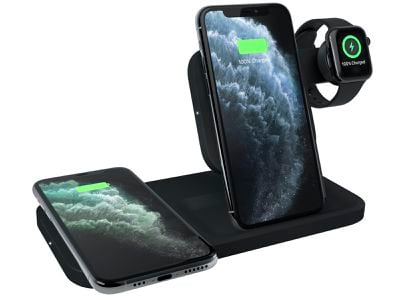
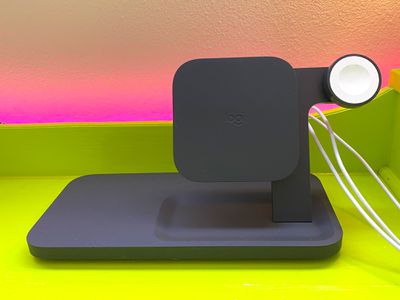
В марте Logitech представила новую серию беспроводных зарядных устройств POWERED, одним из которых является новая док-станция 3-в-1, предназначенная для зарядки iPhone, Apple Watch, AirPods и других устройств, поддерживающих беспроводную зарядку на основе Qi.
После того как Apple в марте 2019 года отменила зарядную док-станцию AirPower, популярность вариантов зарядки нескольких устройств резко возросла. Кажется, каждая компания выпускает беспроводную зарядную док-станцию 3-в-1, и Logitech не исключение.
Logitech производит беспроводные зарядные устройства для устройств Apple уже пару лет, и первая итерация подставки POWERED, заряжавшая один iPhone, до сих пор остается одним из моих любимых зарядных устройств. Новая док-станция POWERED 3-в-1 за $130 похожа на оригинальную подставку POWERED, но она добавляет расширенные возможности зарядки, что делает ее полезным универсальным решением для зарядки.
Logitech предлагает док-станцию POWERED 3-в-1 в двух цветах: угольно-сером и белом. Моя версия для обзора — угольно-серая модель. Черный цвет выглядит элегантно и ненавязчиво, и док-станция смотрится привлекательно, несмотря на пластиковую конструкцию. Она изготовлена из толстого, тяжелого пластика с резиновым покрытием, которое удерживает устройства на месте, и ощущается прочной и стабильной.
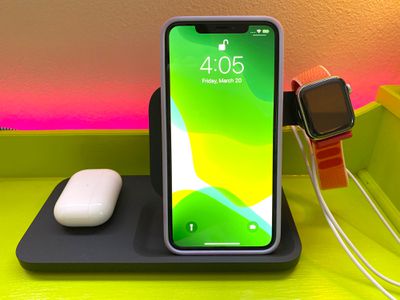
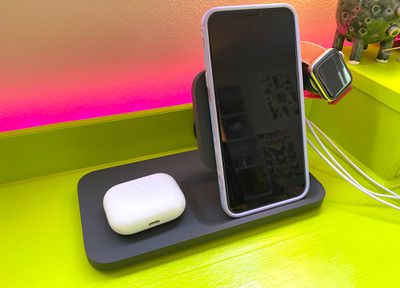
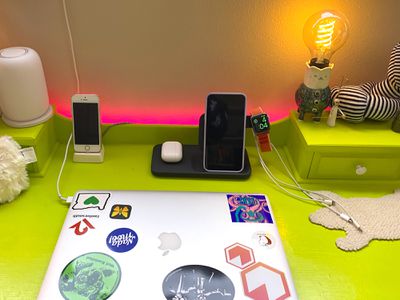
Док-станция оснащена плоской зоной для беспроводной зарядки слева, которая может заряжать AirPods, iPhone или другой смартфон, а также вертикальным зарядным устройством посередине, способным заряжать iPhone или другой смартфон. С правой стороны находится встроенная зарядная «шайба» для Apple Watch, и все это заряжается от одного адаптера питания.
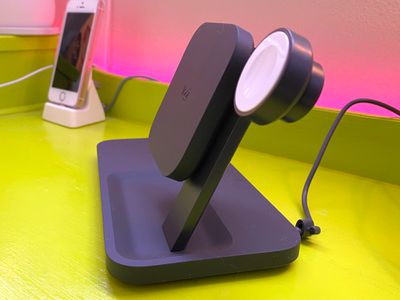
В целом, док-станция компактна и не занимает много места на моем столе, что мне нравится, а с точки зрения дизайна, это одна из моих любимых беспроводных зарядных док-станций для нескольких устройств, которые я пробовал, благодаря удобству вертикального зарядного устройства. Квадратное вертикальное зарядное устройство направляет iPhone в нужное место, и оно работает с iPhone всех размеров.
Я не совсем уверен, почему зарядная «шайба» Apple Watch расположена справа от док-станции, а не слева над плоской зарядной поверхностью, что сэкономило бы больше места, но, возможно, это было сделано для того, чтобы упростить размещение каждого устройства в правильном месте для зарядки.
То, как выступает держатель для Apple Watch, выглядит немного забавно, но это функциональный дизайн, и у меня не было проблем с размещением моих Apple Watch, iPhone и AirPods Pro в соответствующих местах и немедленным началом зарядки. С некоторыми зарядными устройствами требуется небольшая корректировка, чтобы убедиться, что все правильно расположено, что может привести к сбоям в зарядке.
По большей части у меня не было проблем благодаря вертикальному зарядному устройству, хотя при использовании вторичного зарядного устройства с iPhone, возможно, стоит уделить несколько секунд, чтобы убедиться, что iPhone расположен правильно. В большинстве случаев я мог просто положить и забыть, но все же возможно положить iPhone немного не по центру, что предотвращает зарядку.
На верхней части зарядного устройства есть индикатор, который сообщает, когда ваш iPhone находится в правильном месте, и он не слишком яркий в темноте.
Два зарядных места способны заряжать устройства Apple мощностью до 7,5 Вт, что является максимальной скоростью зарядки для iPhone на данный момент. В ходе моего тестирования мои iPhone заряжались примерно на 20-23 процента за полчаса, в зависимости от емкости батареи.
Оба места заряжают с мощностью 7,5 Вт одновременно, поэтому вы можете заряжать два устройства на максимальной скорости, а если у вас смартфон на Android, он будет заряжаться с максимальной мощностью 10 Вт в любом из мест.
Беспроводная зарядка не предназначена для быстрой зарядки и не является идеальным решением, если вам нужна быстрая подзарядка, но она, безусловно, удобна для медленной подзарядки в течение дня или во время сна. Мои AirPods также заряжались с ожидаемой скоростью, как и мои Apple Watch. Для справки, зарядное устройство для Apple Watch, входящее в комплект, имеет мощность 5 Вт.
Док-станция 3-в-1 работает с большинством чехлов толщиной 3 мм или тоньше, и у меня не возникло проблем с Apple Smart Battery Case, стандартным силиконовым чехлом Apple, чехлом Speck средней толщины и более толстым чехлом Lifeproof.
Я не так часто уделяю должное внимание встроенным функциям безопасности в зарядных устройствах, но Logitech заявляет, что док-станция POWERED оснащена внутренними тепловыми датчиками для управления температурой, защитой от перезарядки, которая отключает ее при полной зарядке аккумулятора устройства, и обнаружением посторонних предметов, чтобы отключить ее, если посторонний предмет обнаружен в зоне зарядки.
В целом, у меня нет претензий к док-станции Logitech. Она хорошо спроектирована, вертикальное зарядное устройство удобно и может использоваться для просмотра видео или видеозвонков FaceTiming во время зарядки, а дополнительное свободное место, подходящее как для iPhone, так и для AirPods, универсально и полезно.
Вывод
Я вижу много жалоб на цены на док-станции такого типа, и док-станция POWERED 3-в-1 от Logitech не является тем, что я бы назвал доступным. Она стоит $130, что примерно соответствует цене других брендовых док-станций 3-в-1 на рынке.
Вы можете найти более дешевые варианты на Amazon, а также гораздо дешевле просто использовать шнуры и кабели, которые поставляются с вашими устройствами, поэтому эти зарядные решения 3-в-1 определенно подходят не для всех.
То, чего док-станция POWERED не хватает в доступности, она восполняет удобством и надежностью. Универсальное место для беспроводной зарядки позволяет просто положить iPhone и Apple Watch на док-станцию и начать зарядку, а сама док-станция заряжается от одного шнура, что уменьшает общую путаницу с проводами.
Если вы ищете решение для зарядки нескольких устройств и не уверены, какую док-станцию 3-в-1 выбрать, Logitech POWERED определенно стоит рассмотреть.
Более того, сканер LiDAR в большей степени ориентирован на будущее, чем на сегодняшний день. Дитер Бон из The Verge отметил, что датчик «бесплатно улучшает некоторые существующие приложения, но пока нет сторонних приложений, которые бы полностью использовали его потенциал».
«Пользуясь iPad Pro на этой неделе, я постоянно возвращался к этому датчику LIDAR, — сказал Бон. — Это мощный и интересный датчик, и полный контроль Apple над программным и аппаратным обеспечением означает, что он «просто работает» для улучшения существующих приложений. Но, несмотря на всю его мощность, я не уверен, что многие пользователи смогут им воспользоваться — это дополнительная функция, которую они могут даже не использовать».
Сегодня сканер LiDAR имеет определенные преимущества. Например, все существующие приложения ARKit теперь будут иметь мгновенное размещение объектов AR, улучшенное отслеживание движения и окклюзию людей, а приложение «Рулетка» сможет быстрее рассчитывать рост человека.
Apple уже много лет активно инвестирует в дополненную реальность, и, учитывая слухи о том, что компания работает над гарнитурой дополненной реальности, сканер LiDAR, вероятно, будет иметь гораздо большее значение в ближайшие годы.
Что касается чипа A12Z Bionic, Apple сообщила Лорен Гуд из WIRED, что он обладает улучшенной тепловой архитектурой, что означает, что он должен меньше нагреваться при работе на пределе возможностей. И хотя A12Z не меняет картину в производительности ЦП, он имеет восьмиядерный графический процессор — по сравнению с семью в iPad Pro 2018 года — для небольшого прироста графической производительности.
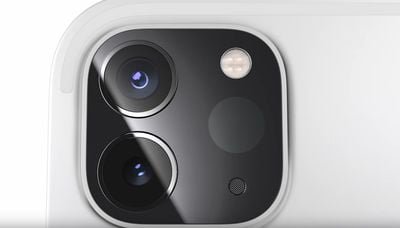
Новая сверхширокоугольная камера — это по большей части то, что можно ожидать, исходя из iPhone 11 Pro, позволяющая использовать 0,5-кратный зум для тех, кто делает фотографии с помощью iPad.
FaceTime отлично подходит для поддержания связи с друзьями и семьей, но также хорошо справляется с контактами, от которых вы не хотите получать сообщения.
Если вы заблокировали кого-то от звонков в FaceTime, но передумали, следуйте инструкциям в этой статье, чтобы разблокировать их. Первый набор шагов предназначен для устройств iOS, а второй — для FaceTime на Mac.
Как разблокировать звонящих в FaceTime на iPhone или iPad
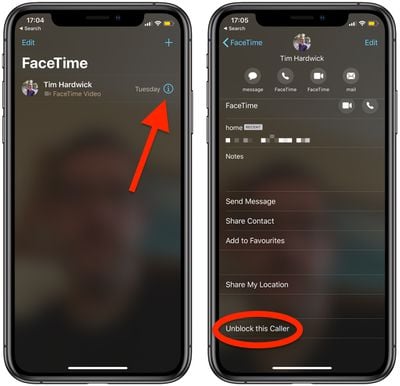
Запустите приложение FaceTime на вашем устройстве iOS.
Нажмите кнопку Информация (значок «i» в круге) рядом с именем контакта, который вы хотите разблокировать.
Нажмите Разблокировать этого абонента в нижней части экрана.
Имя, номер и адреса электронной почты, связанные с контактом, будут удалены из вашего списка заблокированных.
Как разблокировать звонящих в FaceTime на Mac
Запустите приложение FaceTime из папки «Приложения» на вашем Mac.
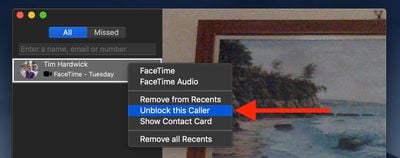
Найдите абонента, которого хотите разблокировать, в боковом меню.
Щелкните правой кнопкой мыши (или нажмите Ctrl-клик) на контакте и выберите Разблокировать этого абонента из выпадающего меню.
Имя, номер и адреса электронной почты, связанные с контактом, будут удалены из вашего списка заблокированных.
FaceTime отлично подходит для того, чтобы оставаться на связи с друзьями и семьей с помощью устройств Apple, но он также неплохо справляется с контактами, от которых вы не хотите получать сообщения.
Если вы заблокировали людям возможность звонить вам через FaceTime и хотите просмотреть список их номеров, вы можете сделать это, выполнив следующие действия. Первая серия шагов предназначена для устройств iOS, а вторая относится к FaceTime на Mac.
Как проверить заблокированные номера FaceTime на iPhone и iPad
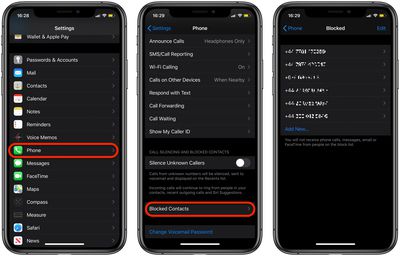
Запустите приложение **Настройки** на вашем устройстве iOS.
Прокрутите вниз и нажмите **Телефон**.
Нажмите **Заблокированные контакты**.
Вы увидите номера, которые вы заблокировали, в списке «Заблокированные».
Как проверить заблокированные номера FaceTime на Mac
Запустите приложение **FaceTime** из папки «Программы» вашего Mac.
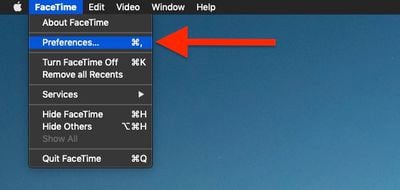
Выберите **FaceTime -> Настройки** в строке меню в верхней части экрана.
Нажмите вкладку **Заблокированные**.
Вы сможете просмотреть список всех заблокированных номеров.
FaceTime отлично подходит для связи с друзьями и семьей, но также хорошо справляется с людьми, с которыми вы не хотите общаться.
Apple предоставляет функции на Mac и iOS, которые позволяют блокировать нежелательные вызовы с одного и того же номера, поступающие на вашу учетную запись FaceTime. Ниже описаны шаги, показывающие, как это работает.
Как заблокировать нежелательные вызовы FaceTime на iPhone или iPad
Запустите приложение FaceTime на своем iPhone или iPad.
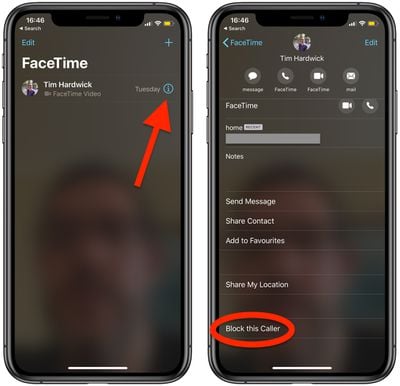
Нажмите кнопку «Информация» (значок «i» в кружке) рядом с именем контакта, который вы хотите заблокировать.
Нажмите «Заблокировать этого абонента» в нижней части экрана.
Нажмите «Заблокировать контакт» для подтверждения.
Имя, номер и адреса электронной почты, связанные с этим контактом, теперь добавлены в ваш черный список.
Как заблокировать нежелательные вызовы FaceTime на Mac
Запустите приложение FaceTime из папки «Приложения» на вашем Mac.
Найдите абонента, которого хотите заблокировать, в боковом меню.
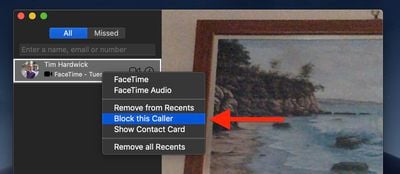
Щелкните правой кнопкой мыши (или нажмите Ctrl-щелчок) на контакте и выберите «Заблокировать этого абонента» из контекстного меню.
Имя, номер и адреса электронной почты, связанные с этим контактом, теперь добавлены в ваш черный список.
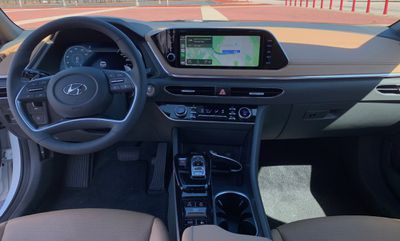
Hyundai был одним из первых брендов, официально объявленных партнером CarPlay еще в 2014 году, и теперь эта функция доступна практически во всей линейке автомобилей производителя. Недавно я провел некоторое время с CarPlay и встроенной информационно-развлекательной системой Hyundai в обновленном Hyundai Sonata 2020 года, и был впечатлен не только реализацией CarPlay от Hyundai, но и тем, сколько технологий в целом Hyundai удалось включить в Sonata за ее цену.
Начальная цена Sonata 2020 года составляет 23 600 долларов, и она доступна в четырех комплектациях, с топовой комплектацией Limited стоимостью почти 34 000 долларов плюс расходы на доставку. Мой тестовый автомобиль был в топовой комплектации Limited, которая поставляется со всеми опциями, предлагаемыми Hyundai, без каких-либо дополнительных пакетов, за исключением доплаты в 300 долларов за окраску Quartz White и дополнительных аксессуаров, таких как коврики и органайзер для багажника. Традиционная гибридная версия обновленной Sonata с доступной крышей из солнечных панелей должна появиться в ближайшие месяцы.
Технологии и функции безопасности
Sonata 2020 года оснащена множеством технологий, предлагая почти каждую популярную функцию безопасности, включая многие из них даже в базовой комплектации SE. Система предотвращения фронтальных столкновений с обнаружением пешеходов, система удержания полосы движения, система следования по полосе движения, предупреждение о невнимательности водителя и адаптивный круиз-контроль с функцией Stop&Go входят в стандартную комплектацию всех уровней отделки, в то время как комплектации SEL и выше добавляют систему предотвращения столкновений в слепых зонах и систему предотвращения столкновений при движении задним ходом.
Видеоизображение слепой зоны с левой стороны
В топовой комплектации Limited предусмотрена система предотвращения столкновений при парковке, система помощи при движении по шоссе (которая является опцией в комплектации SEL Plus), а также очень удобный монитор слепых зон, который отображает видеоизображение вашей слепой зоны всякий раз, когда вы включаете указатель поворота. Видео появляется прямо на приборной панели и позволяет очень легко проверить, что находится рядом с вашим автомобилем, что является значительным шагом вперед по сравнению с традиционным монитором слепых зон, который только подсвечивает индикатор, если обнаружен объект.
Вид стандартной приборной панели
Кстати о приборной панели: комплектации Limited и SEL Plus поставляются с приятным полностью цифровым 12,3-дюймовым экраном, и он доступен как часть пакета опций Convenience Package в комплектации SEL. Комплектация Limited также включает проекционный дисплей для получения еще большей информации с одного взгляда, без необходимости отрывать взгляд от дороги.
И, конечно, есть эксклюзивная для комплектации Limited функция «Smart Park», ставшая известной благодаря рекламе на Super Bowl в этом году, которая позволяет вам дистанционно запустить автомобиль и медленно перемещать его вперед или назад, даже не находясь в нем. Hyundai позиционирует ее как функцию, позволяющую вам заезжать или выезжать из тесных парковочных мест, и хотя для меня это кажется в основном уловкой, это еще один признак полуавтономных технологий, которые продолжают внедряться многими автопроизводителями.
Информационно-развлекательная система
Что касается информационно-развлекательной системы, базовая Sonata поставляется с 8-дюймовым экраном, но моя комплектация Limited включает более крупный 10,25-дюймовый широкоформатный дисплей со встроенной навигацией. Более крупный дисплей также доступен в комплектации SEL Plus в качестве опции, если вы добавите технологический пакет стоимостью 2750 долларов, который также включает люк, светодиодное освещение салона, аудиосистему премиум-класса Bose и систему помощи при движении по шоссе. CarPlay и Android Auto входят в стандартную комплектацию всех уровней отделки, независимо от размера дисплея.
Вид значков на главном экране
Hyundai представил обновленную информационно-развлекательную систему в Sonata 2020 года, и это огромное улучшение. Она предлагает чистый вид с макетами и дизайнами, которые будут знакомы любому пользователю смартфона. Настройка поддерживается по всей системе, с возможностью редактирования значков главного экрана и макетов виджетов, и эта возможность настройки распространяется на все системы автомобиля с обширным набором опций, доступных через информационно-развлекательную систему.
Вид виджетов на главном экране
Подобно CarPlay, информационно-развлекательная система Hyundai предлагает несколько различных представлений главного экрана, начиная с экрана в стиле приборной панели, который позволяет настраивать виджеты, такие как навигация, аудио, погода и многое другое. Свайп по экрану переключает на главный экран на основе значков, который дает вам доступ ко всем функциям системы. Здесь вы найдете все обычные функции, включая данные о вашей манере вождения, удобное приложение для записи голосовых заметок и даже функцию «Звуки природы», которая позволяет воспроизводить расслабляющие звуки, такие как лесная сцена, морские волны, дождь или потрескивающий камин по всему автомобилю.
Приложение «Звуки природы»
На самом деле есть только один тактильный аппаратный элемент управления — это ручка громкости, но есть несколько емкостных кнопок по обе стороны дисплея. Их нельзя найти на ощупь, как это можно было бы сделать с физическими кнопками, но, по крайней мере, они позволяют легко переходить к часто используемым функциям информационно-развлекательной системы, не требуя навигации по пользовательскому интерфейсу системы. Также есть специальная кнопка «звезда», которую можно настроить для быстрого доступа, например, к CarPlay.
Настройка кнопки «звезда» для активации CarPlay
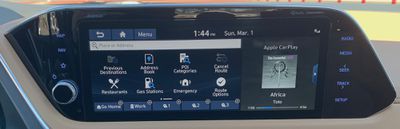
Встроенная навигация предоставляется HERE, и она оказалась мощной системой с надежной базой данных POI (точек интереса), которая смогла найти почти каждое место назначения, которое я пытался найти. Также легко искать по категориям POI, устанавливать ярлыки для нескольких частых направлений и выбирать параметры маршрута.
Экран поиска встроенной навигационной системы
Навигационная система предоставляет вид сбоку с большим экраном, показывающим ваш общий предстоящий маршрут, и меньшей боковой панелью с конкретной информацией для вашего следующего поворота, но вы также можете перетащить другую боковую панель, чтобы фактически разделить широкоформатный дисплей на три части и одновременно показывать другие данные информационно-развлекательной системы, такие как аудио.
Встроенная навигация с видом на разделенном экране
CarPlay
CarPlay на Sonata 2020 года требует проводного подключения, что до сих пор очень распространено среди автопроизводителей, хотя многие начинают переходить к опциям беспроводной связи в своих информационно-развлекательных системах следующего поколения, которые только начинают внедряться.
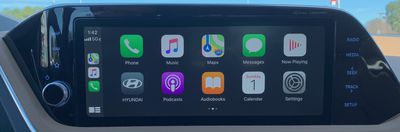
Главный экран CarPlay в широкоформатном режиме
Возможно, что мне больше всего понравилось в CarPlay в Sonata 2020 года, так это возможность устанавливать пользовательские предпочтения для широкоформатного или разделенного экрана. Широкоформатные информационно-развлекательные системы становятся все более популярными, и производители обычно делятся на два лагеря, когда дело доходит до поддержки CarPlay: либо CarPlay занимает весь экран, либо ограничивается частью экрана, оставляя меньшую боковую панель для отображения информации из родной системы.
Hyundai позволяет пользователю выбирать, хотя это не та настройка, которую легко переключить во время вождения, поскольку она управляется в настройках подключенного телефона.
Apple Maps в режиме разделенного экрана с виджетом встроенной аудиосистемы
Независимо от того, какой вариант вы выберете, вы получите типичный опыт CarPlay с взаимодействием через обширный сенсорный экран или Siri. Карты, в частности, отлично смотрятся на широкоформатном экране, но даже при меньшем размере у вас будет достаточно хороший обзор того, что вас окружает.
Apple Maps в режиме разделенного экрана с виджетом встроенной погоды
Сенсорный экран отзывчив как в родной системе, так и в CarPlay, и я не столкнулся с проблемами подключения CarPlay во время тестирования. Емкостные кнопки по обе стороны дисплея позволяют легко переключаться на родную систему, а настраиваемая кнопка со звездочкой обеспечивает доступ к CarPlay одним касанием.
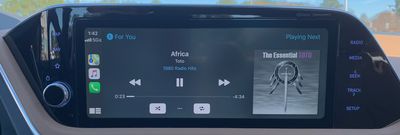
Экран «Сейчас играет» в CarPlay в широкоформатном режиме
Как это типично для кнопок управления на руле, есть одна кнопка голосового управления, которая выполняет двойную функцию. Короткое нажатие вызывает голосовую систему Hyundai, а долгое нажатие активирует Siri.
Элементы управления на руле Sonata с кнопкой голоса/Siri в верхнем левом углу левого блока
Климат-контроль
Несмотря на множество функций, включенных в Sonata 2020 года, Hyundai проделал большую работу по минимизации сложности элементов управления. Климат-контроль, к счастью, остается аппаратным и отдельным от информационно-развлекательной системы, и это относительно простая установка, которая даже включает элементы управления для подогреваемых и вентилируемых передних сидений.
Элементы управления климат-контролем
Hyundai довольно широко использовал компактные переключатели для таких вещей, как режимы кондиционирования, скорости вентилятора и режимы вождения, что обеспечивает более простую компоновку, чем в других системах, использующих несколько кнопок для каждой функции.
Порты и беспроводная зарядка
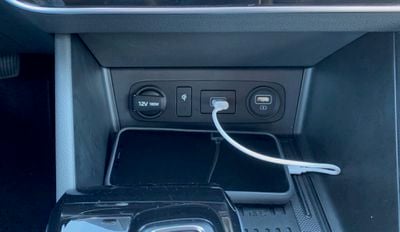
Sonata оснащена парой портов USB-A спереди во всех комплектациях: один для данных и один только для зарядки. Один порт USB-A только для зарядки для задних пассажиров входит в стандартную комплектацию Limited и SEL Plus, а в комплектации SEL он является частью пакета опций Convenience Package стоимостью 1200 долларов. Он вообще недоступен в базовой комплектации SE.
Задний USB-порт
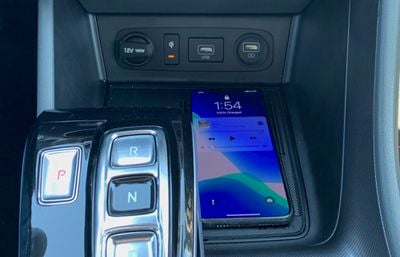
Hyundai также предлагает беспроводную зарядку для телефона Qi в некоторых комплектациях Sonata 2020 года: зарядное устройство входит в стандартную комплектацию Limited и является опцией в комплектации SEL Plus. Оно недоступно в комплектациях SEL или SE.
Передние USB-порты
Я столкнулся с некоторой странностью при использовании зарядного устройства: оно не смогло зарядить мой iPhone 11 Pro Max с чехлом Apple Smart Battery Case. При установке телефона на зарядную площадку мой телефон вибрировал, как будто зарядка началась, но затем это повторялось каждые несколько секунд, и индикатор состояния зарядки над зарядным устройством так и не загорался.
Беспроводное зарядное устройство Qi для телефона
Я снял Smart Battery Case и попробовал с голым телефоном, и зарядка работала нормально. Я также попробовал с iPhone XS Max с официальным Smart Battery Case для этой модели и без него, и все работало нормально.
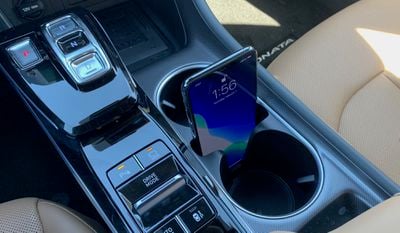
Удобный слот для хранения телефона между подстаканниками
Sonata предлагает еще одну удобную опцию хранения телефона — это слот в центральной консоли между двумя подстаканниками. Телефон стоит вертикально в слоте, что позволяет легко взять его, выходя из машины, и это удобное компактное решение для удержания телефона даже при подключении к информационно-развлекательной системе для CarPlay, если вы поместите телефон вверх ногами.
Подведение итогов
Sonata 2020 года вмещает впечатляющее количество технологий для своей ценовой категории, и я с нетерпением жду, когда эти возможности и обновленная информационно-развлекательная система появятся во всей остальной линейке Hyundai.
Хотя я хотел бы видеть беспроводной CarPlay, проводное решение работает хорошо и легко интегрируется с новой информационно-развлекательной системой. Просторный широкоформатный дисплей, доступный в более дорогих комплектациях, великолепен, и мне нравится объем настроек, которые предоставляет Hyundai, вплоть до возможности стандартного или полноэкранного CarPlay.
Начальная цена Sonata 2020 года составляет разумные 23 600 долларов и доходит до примерно 34 000 долларов, даже со всей встроенной технологией. За исключением двигателя, которому не хватает некоторой резвости, присущей аналогичным по размеру роскошным автомобилям, Sonata в более дорогой комплектации ощущается как гораздо более дорогой седан, чем он есть на самом деле.
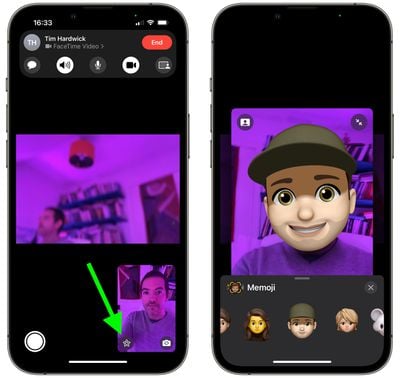
Animoji — это анимированные эмодзи-персонажи, созданные для имитации выражений вашего лица, а Memoji — это настраиваемые гуманоидные персонажи Animoji, которые вы можете создать так, чтобы они выглядели точь-в-точь как вы.
В iOS 12 и более поздних версиях вы можете развлекать друзей и семью, «надевая» свои любимые Memoji и Animoji во время видеозвонков в FaceTime с помощью камеры с эффектами. Следующие шаги покажут вам, как это сделать.
Обратите внимание, что для использования анимированных Animoji и Memoji в FaceTime вам нужен iPhone или iPad Pro с камерой TrueDepth (если ваше устройство поддерживает Face ID, то все в порядке). Другие участники звонка увидят их независимо от используемого ими устройства.
Откройте приложение FaceTime на своем iPhone или iPad и совершите звонок.
Когда звонок будет установлен, нажмите на звездообразную иконку Эффекты в своем изображении (если вы ее не видите, нажмите на экран).
Нажмите кнопку Animoji (лицо в рамке).
Прокрутите горизонтально и выберите Memoji или Animoji, которые вы хотите использовать, и они появятся над вашим лицом.
Продолжайте разговор с активным Memoji/Animoji или нажмите большую кнопку Нет (X), чтобы отключить его и вернуться в меню FaceTime.
Краткий совет: Нажмите маленькую «X» над меню Animoji, и вы сможете применять другие эффекты камеры во время звонка, включая фильтры, текст, фигуры и стикеры.
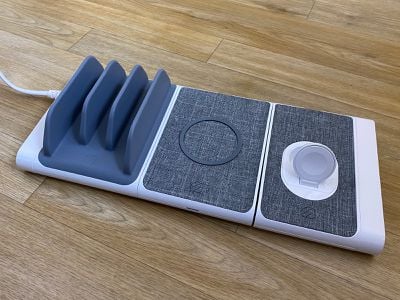
iPhone и производитель аксессуаров для Mac Scosche в 2019 году выпустили новое универсальное решение для зарядки — BaseLynx, модульную систему зарядки, которую можно настроить под имеющиеся у вас устройства.
Scosche продает свой BaseLynx в розничных магазинах Apple, предлагая два модульных набора вместе с дополнениями, которые позволяют настроить его для зарядки Apple Watch, iPhone, iPad и других устройств. Отдельные элементы стоят от 40 долларов, а полные комплекты для зарядки — от 149 до 199 долларов.
Поскольку система модульная, вы можете приобрести зарядные устройства только для тех устройств, которыми владеете. Например, если у вас есть Apple Watch и iPhone, вы можете купить только эти зарядные устройства, но если у вас есть iPad, вы можете добавить торцевую заглушку USB-C или вертикальную зарядную станцию.
Его можно настроить под вашу систему, и отдельные элементы в большинстве случаев имеют разумную цену, хотя некоторые из них немного дороже, чем вы могли бы заплатить за автономное зарядное устройство другой компании. В основном, элементы находятся в верхней части среднего ценового диапазона для отдельных зарядных компонентов.
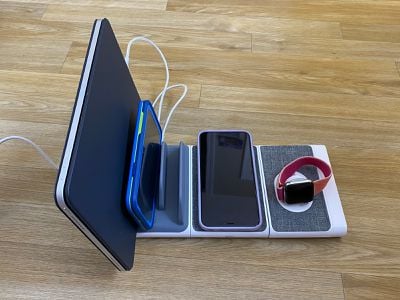
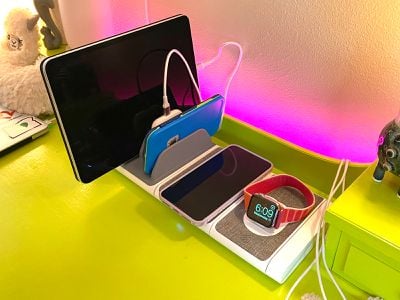
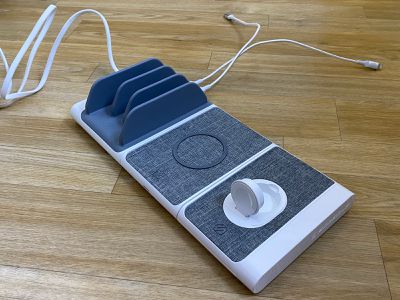
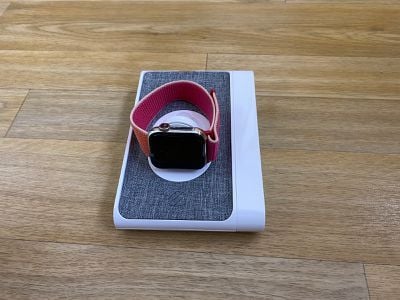
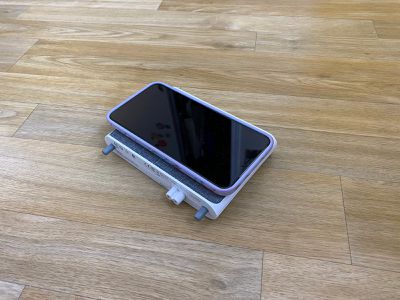
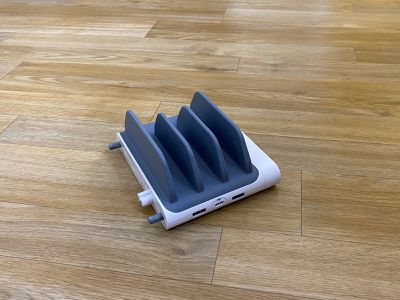
Scosche предлагает версию BaseLynx для Apple в эксклюзивном белом и сером цветах, в то время как версия, продающаяся на сайте Scosche, доступна в черном цвете. Scosche прислали мне стандартный комплект для зарядки, который включает сертифицированное MFi зарядное устройство для Apple Watch, беспроводную зарядную панель Qi мощностью 7,5 Вт и вертикальную зарядную станцию, способную заряжать три устройства одновременно.
Каждый элемент BaseLynx изготовлен из белого пластика с серыми акцентами, и элементы соединяются между собой, позволяя создавать различные конфигурации. С точки зрения размера, зарядные компоненты довольно велики, и эта установка займет много места на рабочем столе. Я бы хотел видеть меньше избыточного пластика по краям и на элементах в целом, поскольку уменьшение некоторых компонентов позволило бы значительно сэкономить площадь поверхности.
Зарядное устройство для Apple Watch, например, по размеру примерно такое же, как зарядное устройство для iPhone, и больше, чем необходимо. Даже само беспроводное зарядное устройство для iPhone заметно крупнее, чем некоторые другие беспроводные зарядные устройства для iPhone, которыми я владею. С положительной стороны, вся система питается от одного шнура питания, что экономит место для розеток. В комплекте нет кабелей, поэтому вам придется использовать свои. Чтобы избежать большого количества лишних кабелей, вам, вероятно, понадобятся более короткие кабели длиной 1 метр и 0,5 метра для использования с ним.
Беспроводная зарядная панель на основе Qi обеспечивает мощность 7,5 Вт, поэтому она может заряжать iPhone с максимальной скоростью беспроводной зарядки. Беспроводная зарядка лучше всего подходит для зарядки ночью или в течение дня, когда вам не нужен телефон, потому что она медленная. Ожидайте получить около 25-40 процентов заряда батареи за час, в зависимости от температурных условий и модели iPhone (более крупные батареи, как в линейке iPhone 11, будут заряжаться дольше). Мне понравилась серая ткань зарядного устройства, и мой iPhone (и AirPods) надежно держались на месте во время зарядки.
Вертикальная зарядная станция имеет три серых резиновых секции для удержания ваших устройств, а также два порта USB-A мощностью 12 Вт и один порт USB-C мощностью 18 Вт. Все больше и больше устройств сегодня используют USB-C, поэтому я бы предпочел видеть два порта USB-C вместо двух портов USB-A. Возможно, это не для всех, но даже для iPhone я предпочитаю USB-C вместо Lightning по сравнению с более медленной зарядкой через USB-A. Слоты достаточно велики, чтобы вместить такое крупное устройство, как iPad Pro или даже MacBook Pro, но поскольку это устройство заряжает с максимальной мощностью 18 Вт, его лучше всего использовать с iPhone, iPad и устройствами аналогичного размера, такими как Nintendo Switch.
В ходе тестирования все порты и зарядные поверхности работали как ожидалось, и я не столкнулся с неожиданными проблемами при настройке. У меня было всего несколько компонентов, но есть возможность добавить еще. Однако это немного запутанно, потому что Scosche не дает четкого представления о том, сколько модулей можно соединить вместе.
Каждому компоненту присваивается балльное значение, и один шнур питания может поддерживать 15 баллов. Для справки: зарядное устройство Apple Watch — один балл, беспроводная зарядная панель — два балла, торцевая заглушка (EndCap) — три балла, а вертикальная зарядная станция — пять баллов. Установка, которую я тестировал, в общей сложности составляет восемь баллов, что означает, что в будущем я мог бы добавить торцевую заглушку и еще одно беспроводное зарядное устройство.
Вывод
Модульная конструкция BaseLynx полезна, а широкий выбор доступных вариантов зарядки позволяет легко создать зарядную станцию, которая подходит для ваших устройств. Ее также легко обновлять по мере приобретения новых устройств или добавления новых модульных компонентов.
Я поклонник единого кабеля питания, потому что я ненавижу провода, но я бы хотел, чтобы дизайн был немного более изящным и тонким, особенно для таких компонентов, как зарядное устройство для Apple Watch. Эта зарядная станция не поместится на небольших столах и столешницах из-за того, сколько места она занимает, поэтому это не совсем решение для экономии пространства.
При цене комплекта от 150 долларов это также довольно дорого, но стоимость может быть амортизирована путем постепенной покупки компонентов зарядки для тех, кто не хочет платить полную цену сразу. Все компоненты (за исключением EndCap) работают автономно.
Надеюсь, в будущем Scosche добавит альтернативные компоненты с дополнительными портами USB-C, так как это та область, где есть небольшие недочеты.
Folding@home — это проект распределенных вычислений для исследования заболеваний, который имитирует сворачивание белков, компьютерное проектирование лекарств и другие типы молекулярной динамики.
В дополнение к раку, болезни Альцгеймера, Хантингтона и Паркинсона, Folding@home объявил, что занимается болезнью, которая доминирует в заголовках новостей: COVID-19.
Проект присоединяется к исследователям по всему миру, которые работают над лучшим пониманием коронавируса, чтобы ускорить усилия открытой науки по разработке новых жизнеспасающих методов лечения.
Загрузив Folding@Home на свой Mac, вы можете пожертвовать свои неиспользуемые вычислительные ресурсы Консорциуму Folding@home, где исследователи работают над улучшением нашего понимания структур потенциальных мишеней для лекарств от COVID-19, что может помочь в разработке новых методов лечения.
Следующие шаги покажут вам, как начать работу с приложением для Mac. Прежде чем устанавливать клиент Folding@home, имейте в виду, что он может потреблять много циклов ЦП, поэтому, в зависимости от того, для чего вы используете свой Mac, возможно, лучше запускать его только в те моменты, когда ваш Mac простаивает.
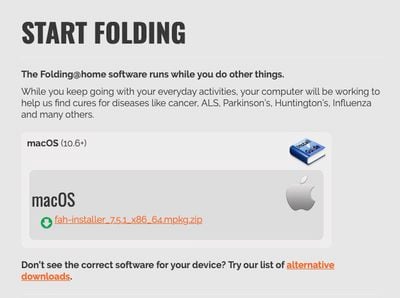
Нажмите на ссылку fah-installer_7.5.1_x86_64.mpkg.zip для загрузки установщика Folding@Home.
Запустите установщик и введите имя пользователя администратора и пароль, когда появится запрос.
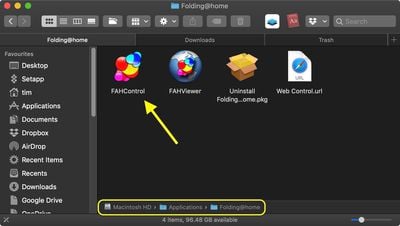
Когда установка завершится, пока проигнорируйте веб-страницу, которая откроется, и запустите приложение FAHControl из папки Applications/Folding@home.
Вы увидите запрос, предупреждающий, что клиенту не была назначена личность. Нажмите Fold Anonymously (Складывать анонимно) или Configure Identity (Настроить личность). Последний вариант гарантирует, что заработанные вами очки будут зачислены вам, но вам потребуется ввести имя пользователя. (Вы также можете присоединиться к команде – ID команды MacRumors: 3446.)
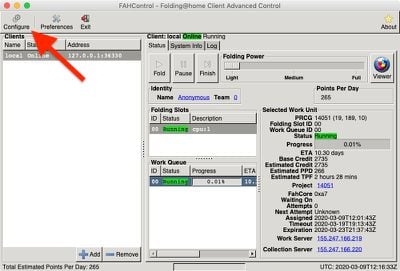
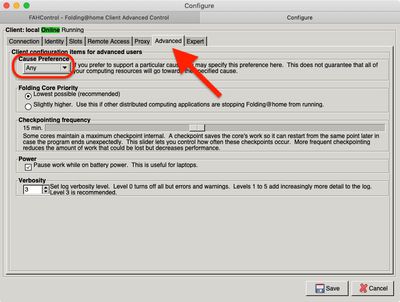
Чтобы ваши циклы ЦП способствовали исследованию COVID-19, нажмите кнопку Configure (Настроить), затем выберите вкладку Advanced (Дополнительно) и выберите Any (Любая) в выпадающем меню Cause Preference (Предпочтение причины). (Проект отдает приоритет коронавирусу среди категории «Любая».)
Нажмите Save (Сохранить).
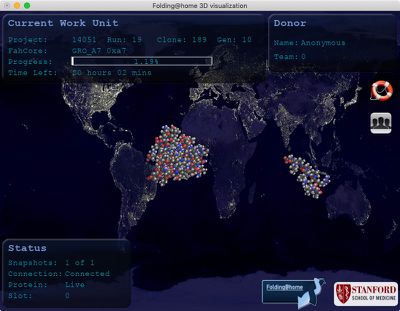
Вы можете просмотреть визуальное представление молекул, анализируемых вашим Mac в реальном времени, нажав кнопку Viewer (Просмотрщик). Вы также можете получить доступ к веб-клиенту по адресу https://client.foldingathome.org для лучшего визуального отображения.
Поскольку это энергоемкое занятие, клиент Folding@home автоматически приостановится всякий раз, когда ваш ноутбук Mac переключится на питание от батареи. Вы можете контролировать эту настройку в Configure -> Advanced -> Power (Настроить -> Дополнительно -> Питание).
Как следует из названия, главная привлекательность Apple FaceTime заключается в возможности совершать бесплатные видеозвонки, но вы также можете с такой же легкостью совершать бесплатные аудиозвонки через FaceTime.
Если вы начинаете аудиовызов FaceTime на своем iPhone и iPad, вы можете в любой момент переключиться на видеовызов FaceTime прямо во время разговора. Следующие шаги показывают, как это сделать.
Если вы еще не совершаете аудиовызов FaceTime, начните его, запустив приложение FaceTime, выберите контакт для вызова, а затем нажмите кнопку Аудио.
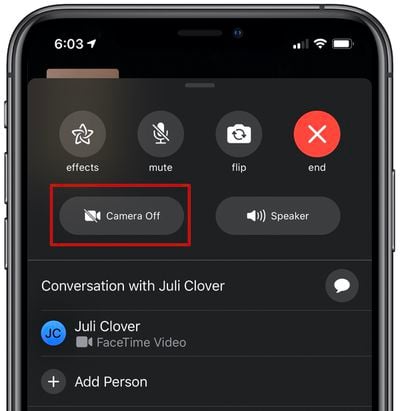
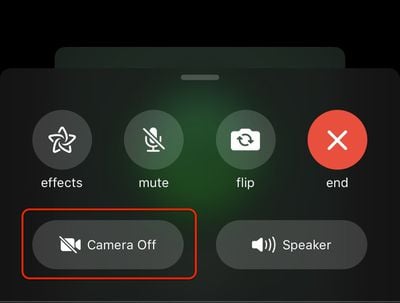
Нажмите на экран, чтобы вызвать элементы управления вызовом.
Проведите вверх от верхней части панели управления.
Нажмите кнопку Камера выключена.
Просто нажмите ту же настройку Камеры, чтобы снова выключить ее.
Если вы часто используете FaceTime для звонков определенным людям из ваших контактов, вы можете сэкономить время, добавив их в список Избранного.
Нативное приложение «Телефон» на вашем iPhone позволяет легко звонить людям, с которыми вы чаще всего общаетесь, добавляя их в список Избранного. Это позволяет вам одним касанием имени человека немедленно начать вызов FaceTime.
Следующие шаги показывают, как добавить кого-либо в Избранное в качестве контакта FaceTime.
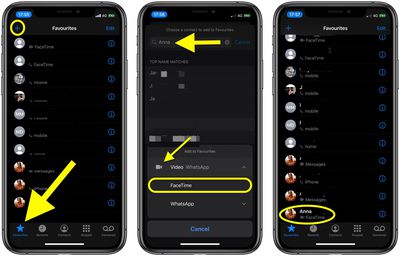
Запустите стандартное приложение **«Телефон»** на вашем iPhone.
Нажмите вкладку **«Избранное»** внизу экрана.
Нажмите кнопку плюс (**+**) в левом верхнем углу экрана.
Найдите имя в ваших контактах или выберите контакт из списка.
Нажмите **«Видео»** во всплывающем меню.
Выберите **FaceTime** из доступных опций видео.
Вы вернетесь на экран Избранного и увидите новый избранный контакт, указанный вместе с FaceTime в качестве типа контакта сразу под его именем. В следующий раз, когда вы захотите позвонить им с помощью FaceTime, просто запустите приложение «Телефон», а затем нажмите на их контакт FaceTime на вкладке «Избранное».
Совершение звонка FaceTime на вашем iPhone, iPad или Mac ничего не стоит, и это чрезвычайно просто сделать. И если вы стесняетесь камеры при использовании FaceTime, вы можете превратить звонок в аудиосоединение.
Фактически, вы можете изменить настройки аудио и видео в приложении FaceTime в любое время во время разговора. Приведенные ниже шаги показывают, как это сделать.
Начните или ответьте на звонок FaceTime обычным способом.
Нажмите на экран, чтобы вызвать элементы управления вызовом.
Проведите вверх от верхней части панели управления.
Нажмите «Камера выкл.».
Просто нажмите ту же настройку камеры, чтобы включить ее снова.
FaceTime, приложение Apple для видео- и аудиочатов, может потреблять значительный объем данных. Вероятно, это не имеет значения, если вы используете Wi-Fi или у вас безлимитный тарифный план мобильной связи, но если вам нужно отслеживать потребление данных, вы можете захотеть проверить, сколько данных расходуется во время звонка.
В среднем, видеозвонок FaceTime, по-видимому, потребляет около 70-80 МБ за 20 минут, но это может варьироваться в зависимости от скорости соединения и других факторов.
Как проверить данные об использовании FaceTime в приложении FaceTime
Объем данных, используемых за один звонок FaceTime, можно просмотреть прямо в приложении FaceTime, следуя инструкциям ниже.
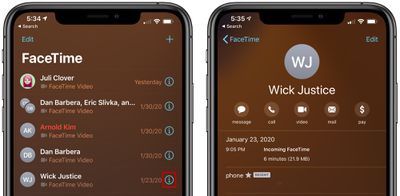
Откройте приложение FaceTime.
В списке последних вызовов нажмите на «i» рядом с именем человека.
В верхней части карточки контакта будет указана дата звонка, время и объем использованных данных.
Как проверить данные об использовании FaceTime в приложении «Телефон»
Приложение FaceTime хранит ограниченное количество последних звонков, в то время как приложение «Телефон» сохраняет информацию за более длительный период.
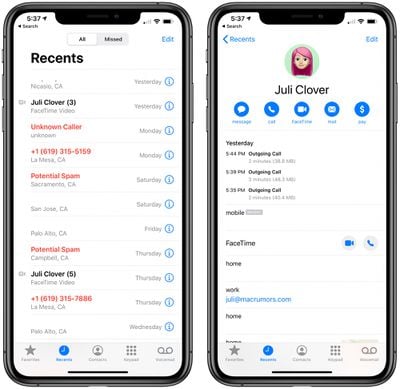
Откройте приложение «Телефон».
В списке звонков найдите тот, где под именем или номером звонившего указано «FaceTime Video» или «FaceTime Audio».
Нажмите кнопку «i» рядом с именем или номером.
В верхней части карточки контакта будет указана дата звонка, время и объем использованных данных.
Как посмотреть общее использование FaceTime
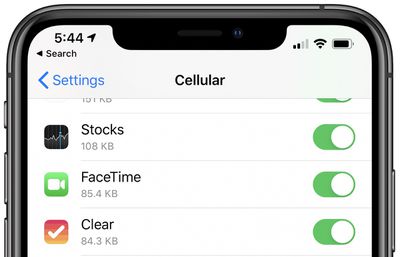
Вы также можете проверить общее использование данных FaceTime за текущий период, которое объединяет все данные FaceTime с момента последнего сброса счетчика.
Откройте приложение «Настройки».
Нажмите «Сотовая связь».
Прокрутите вниз до FaceTime.
Счетчик можно сбросить вручную, а также он сбрасывается при установке новой версии iOS. Чтобы отслеживать общее потребление данных еженедельно или ежемесячно, обязательно регулярно сбрасывайте счетчик, прокрутив до конца интерфейса «Сотовая связь» и выбрав «Сбросить статистику».
Biggest design overhaul
since iOS 7 with Liquid Glass, plus new Apple Intelligence features and
improvements to Messages, Phone, Safari, Shortcuts, and more. Developer beta
available now ahead of public beta in July.


 Apple позволяет владельцам учетных записей iCloud использовать псевдонимы электронной почты, которые позволяют отправлять и получать письма, не раскрывая свой настоящий адрес электронной почты.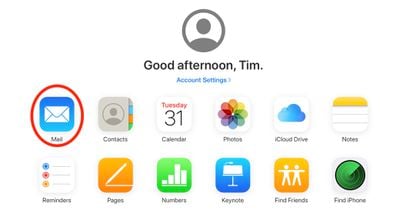

 Если вы часто пользуетесь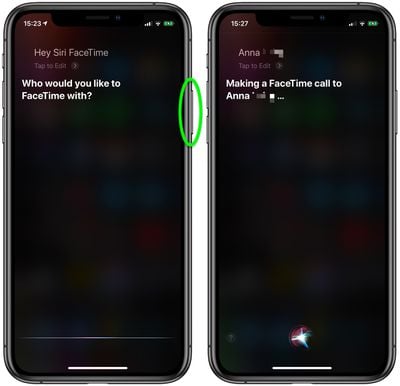
 Если у вас есть подписка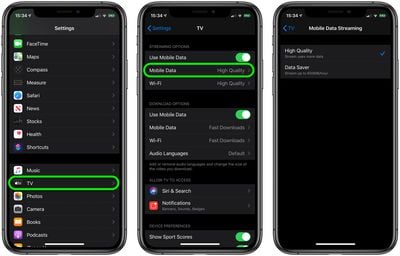
 В четверг Apple начала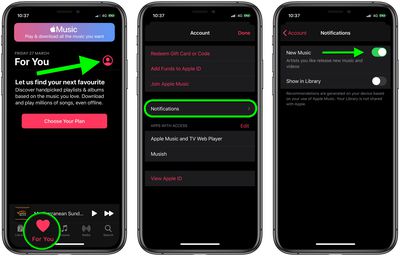
















 Если вы часто используете