Несмотря на удобство Apple FaceTime, иногда вы можете не захотеть, чтобы вас неожиданно прерывали запросом на принятие видео- или аудиовызова на вашем iPhone, iPad или Mac.
К счастью, Apple сделала FaceTime очень простым в отключении, и если вы захотите включить его снова в будущем, вам не придется настраивать его заново. Просто следуйте инструкциям ниже.
Как отключить FaceTime на iPhone и iPad
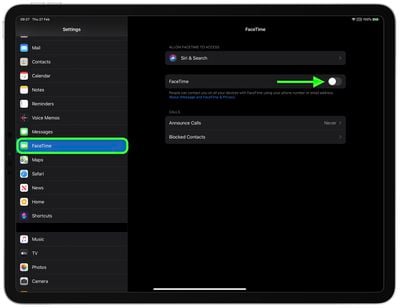
Запустите приложение **«Настройки»** на вашем устройстве iOS.
Прокрутите вниз и нажмите **«FaceTime»**.
Нажмите переключатель рядом с **«FaceTime»**, чтобы отключить его (переключатель станет бесцветным).
Если вы когда-либо захотите повторно включить FaceTime на своем устройстве, просто вернитесь в «Настройки» и снова нажмите переключатель FaceTime.
Как отключить FaceTime на Mac
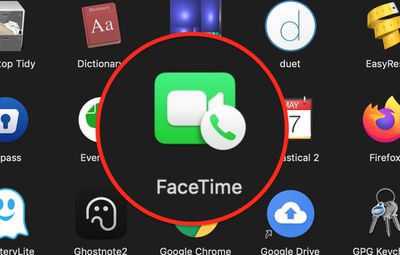
Запустите приложение **FaceTime** на вашем Mac, из Dock или папки **«Программы»**.
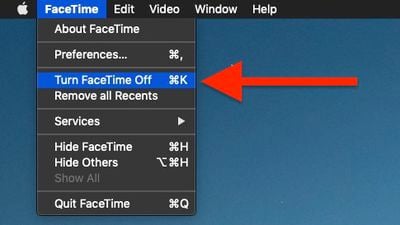
В строке меню в верхней части экрана выберите **FaceTime -> Выключить FaceTime**.
Если вы когда-либо захотите повторно включить FaceTime на своем устройстве, просто вернитесь в настройки и снова переключите выключатель FaceTime.
С помощью Apple FaceTime вы можете делать Live Photos во время видеозвонков в FaceTime, позволяя запечатлеть особые моменты, когда они происходят на экране во время общения с друзьями и семьей.
Live Photos записывают то, что происходит за 1,5 секунды до и после того, как вы делаете снимок, позволяя им «оживать» при просмотре в приложении Apple Фото.
Apple предоставляет вам контроль над тем, можно ли делать Live Photos во время ваших звонков в FaceTime. Сервис также уведомляет пользователей, когда делается Live Photo, поэтому их нельзя снять тайно. Кроме того, FaceTime удаляет аудио из Live Photos, поэтому ничего из сказанного вами не будет записано.
Как разрешить делать Live Photos во время звонка в FaceTime
Если вы хотите, чтобы другие люди могли делать FaceTime Live Photos во время звонка с вами, убедитесь, что функция FaceTime Live Photos включена.
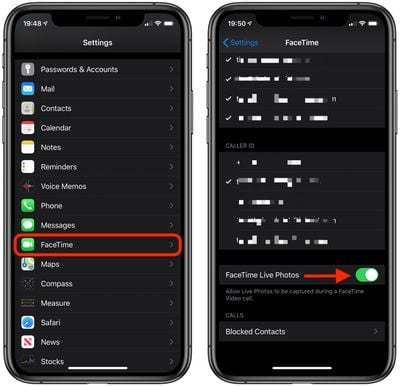
На устройстве iOS запустите приложение Настройки, нажмите FaceTime и убедитесь, что переключатель Live Photos в FaceTime находится в зеленом положении ВКЛ.
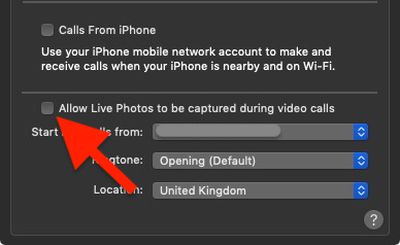
На Mac запустите приложение FaceTime, нажмите панель меню FaceTime в верхнем левом углу экрана и нажмите Настройки, затем установите флажок рядом с Разрешить снимать Live Photos во время видеозвонков.
Как сделать Live Photos в FaceTime на iPhone и iPad
Запустите приложение FaceTime на вашем устройстве iOS.
Начните звонок в FaceTime, либо нажав на контакт в списке недавних вызовов, либо выбрав человека из ваших Контактов для звонка, нажав на значок плюса (+).
Как только звонок будет установлен и вы увидите другого человека, нажмите на экран и найдите значок камеры, слева от красной кнопки. Если вы не видите значок, другому человеку необходимо включить Live Photos, как описано выше.
Нажмите на значок камеры, когда будете готовы сделать Live Photo. Фотография будет автоматически сохранена в вашей медиатеке.
Как сделать Live Photos в FaceTime на Mac
Запустите приложение FaceTime на вашем Mac, из Dock или папки Программы.
Начните звонок в FaceTime, нажав на контакт в списке недавних вызовов, введя имя контакта в строке поиска и нажав на совпадение, или выбрав человека из вашего списка контактов для звонка, нажав на значок Плюс.
Как только звонок будет установлен и вы увидите другого человека, найдите значок камеры, слева от красной кнопки. Если вы не видите значок, другому человеку необходимо включить Live Photos, как описано выше.
Нажмите на значок камеры, когда будете готовы сделать Live Photo. Фотография будет автоматически сохранена в вашей медиатеке.
При создании Live Photo во время видеозвонка в FaceTime не беспокойтесь о своем изображении в углу экрана. Оно автоматически удаляется из Live Photo, сохраненного в вашей медиатеке Фото, наряду с любыми другими элементами интерфейса.
Компьютерные клавиатуры и устройства ввода могут быть рассадником бактерий, особенно если ими пользуются несколько человек — например, в школе или офисе.
Регулярная дезинфекция вашей клавиатуры, трекпада и/или мыши Apple — лучший способ стерилизовать эти устройства и избавиться от вредных микроорганизмов, и это займет всего пять минут. Читайте дальше, чтобы узнать как.
Для выполнения следующих шагов вам понадобятся дезинфицирующие салфетки без отбеливателя — Apple специально рекомендует для этой задачи салфетки Lysol.
Прежде всего выключите ваш Mac и отключите адаптер питания.
Возьмите одну из салфеток и отожмите ее, чтобы удалить излишки влаги, затем аккуратно протрите трекпад, клавиатуру и/или мышь вашего Mac. Надавливайте осторожно, чтобы избежать попадания излишней жидкости на поверхности.
Затем возьмите смоченную водой микрофибровую или безворсовую ткань и еще раз протрите эти участки.
Возьмите сухую микрофибровую или безворсовую ткань и в последний раз протрите клавиатуру и трекпад.
У Apple есть документ поддержки, содержащий некоторые важные «НЕЛЬЗЯ» при дезинфекции клавиатур, трекпадов и мышей, поэтому стоит повторить их здесь:
Не используйте дезинфицирующие салфетки, содержащие отбеливатель, или дезинфицирующие спреи в целом.
Не используйте для очистки очень влажную дезинфицирующую салфетку. Если салфетка слишком влажная, ее может потребоваться отжать перед использованием, чтобы удалить излишки жидкости.
Не допускайте, чтобы жидкость из дезинфицирующей салфетки оставалась или скапливалась на обрабатываемой области в течение длительного времени.
Не используйте грубые полотенца или ткани для высушивания области.
Не прилагайте чрезмерных усилий при дезинфекции области вокруг клавиатуры; это может повредить клавиши.
Если вы часто путешествуете, стоит приобрести что-то вроде набора для чистки iPod iKlear для всех продуктов Apple. Компактный набор стоит 19,92 доллара США и включает в себя распылитель объемом 1-2 унции и несколько антимикробных полировочных салфеток для путешествий.
Звонки по FaceTime на вашем iPhone, iPad или Mac бесплатны и чрезвычайно просты в использовании, но если вы никогда раньше не пользовались FaceTime для связи с кем-либо, вот все, что вам нужно знать, чтобы начать.
Каждый iPhone, iPad, iPod Touch и Mac поставляется со встроенным приложением FaceTime, поэтому вам не нужно ничего устанавливать. Все, что вам нужно для звонка кому-либо, это подключение к Wi-Fi или сотовой сети.
Помните, что человек, которому вы хотите позвонить, может находиться в любой точке мира, но у него должно быть устройство iOS или Mac, и он должен настроить свою учетную запись FaceTime.
Как совершить звонок FaceTime на iPhone и iPad
Запустите приложение FaceTime на своем iPhone или iPad.
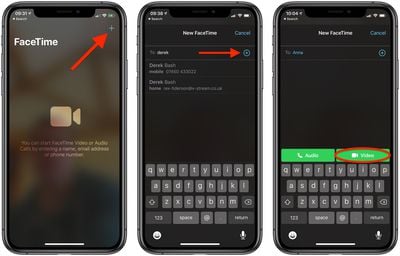
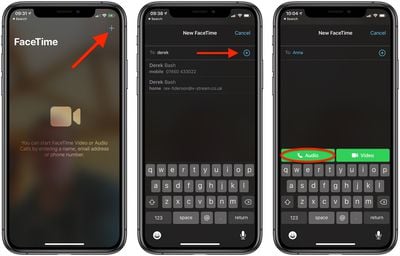
Нажмите кнопку плюс (+).
Введите имя, адрес электронной почты или номер, по которому вы хотите позвонить. По мере ввода будет выполняться поиск в вашем списке контактов, и все соответствующие контакты появятся ниже. Вы можете нажать, чтобы выбрать человека, которому хотите позвонить. Альтернативно, нажмите обведенную кнопку плюс (+), чтобы выбрать кого-либо из ваших контактов для звонка.
Нажмите кнопку Видео, чтобы начать звонок.
Если кнопка «Видео» неактивна (отображается серым цветом), у контакта, которому вы пытаетесь позвонить, не включен FaceTime или не настроена учетная запись FaceTime.
Как совершить звонок FaceTime на Mac
Запустите приложение FaceTime на своем Mac, из Dock или папки Программы.
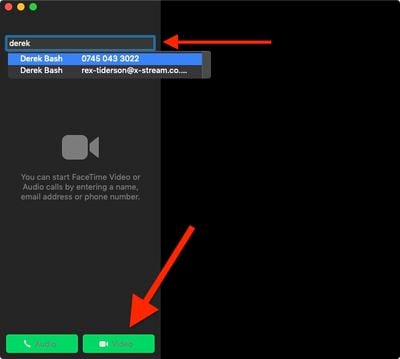
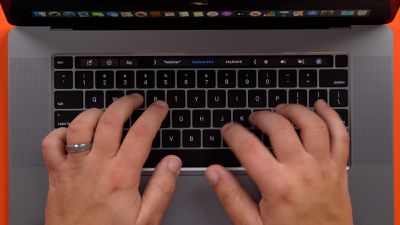
Введите имя, адрес электронной почты или номер, по которому вы хотите позвонить. По мере ввода будет выполняться поиск в вашем списке контактов, и все соответствующие контакты появятся в выпадающем списке – вы можете использовать клавишу Стрелка вниз на клавиатуре или нажать, чтобы выбрать человека, которому хотите позвонить.
Нажмите кнопку Видео, чтобы начать звонок.
Если кнопка «Видео» неактивна (отображается серым цветом), контакт, которому вы пытаетесь позвонить, отключил FaceTime или не настроил учетную запись FaceTime.
Совершение звонка FaceTime на вашем iPhone, iPad или Mac совершенно бесплатно и чрезвычайно просто, а если вы стесняетесь камеры, вы можете даже совершить только аудиозвонок. Если вы никогда раньше не использовали FaceTime для связи, вот всё, что вам нужно знать, чтобы начать.
Каждый iPhone, iPad, iPod Touch и Mac поставляется со встроенным приложением FaceTime, поэтому вам не нужно ничего устанавливать. Всё, что вам нужно для звонка, это подключение к Wi-Fi или сотовой сети передачи данных.
Помните, что человек, которому вы хотите позвонить, может находиться практически в любой точке мира, но у него должно быть устройство iOS или Mac, и он должен настроить свою учетную запись FaceTime.
Как совершить звонок FaceTime на iPhone и iPad
Запустите приложение FaceTime на своем iPhone или iPad.
Нажмите кнопку плюс (+).
Введите имя, адрес электронной почты или номер, по которому вы хотите позвонить. По мере ввода будет осуществляться поиск по списку ваших контактов, и любые совпадения появятся ниже. Вы можете нажать, чтобы выбрать человека, которому хотите позвонить. В качестве альтернативы, нажмите кнопку с кружком плюс (+), чтобы выбрать кого-то из ваших контактов для звонка.
Нажмите кнопку Аудио, чтобы начать звонок.
Если кнопка «Аудио» неактивна (отображается серым цветом), это означает, что у контакта, которому вы пытаетесь позвонить, не включен FaceTime или не настроена учетная запись FaceTime.
Как совершить звонок FaceTime на Mac
Запустите приложение FaceTime на вашем Mac, из Dock или папки Программы.
Введите имя, адрес электронной почты или номер, по которому вы хотите позвонить. По мере ввода будет осуществляться поиск по списку ваших контактов, и любые совпадения появятся в выпадающем списке – вы можете использовать стрелку Вниз на клавиатуре или нажать, чтобы выбрать человека, которому хотите позвонить.
Нажмите кнопку Аудио, чтобы начать звонок.
Если кнопка «Аудио» неактивна (отображается серым цветом), это означает, что контакт, которому вы пытаетесь позвонить, отключил FaceTime или не настроил учетную запись FaceTime.
Когда у вас есть активная учетная запись FaceTime, могут возникнуть обстоятельства, при которых вы не захотите, чтобы определенный адрес электронной почты был с ней связан.
Например, вы можете не захотеть, чтобы семья и друзья связывались с вами в FaceTime с помощью вашего рабочего адреса электронной почты, или вы можете пожелать отделить личную электронную почту от рабочих контактов.
Именно поэтому Apple предоставила возможность изменять адреса электронной почты, зарегистрированные в вашей учетной записи FaceTime. Ниже описано, как это сделать.
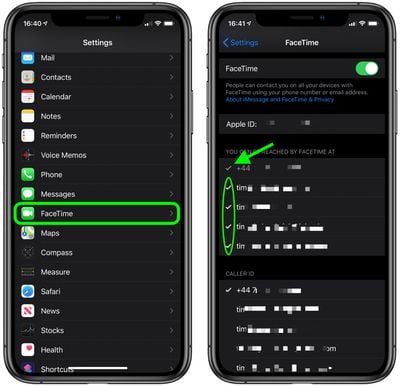
Запустите приложение «Настройки» на своем iPhone или iPad.
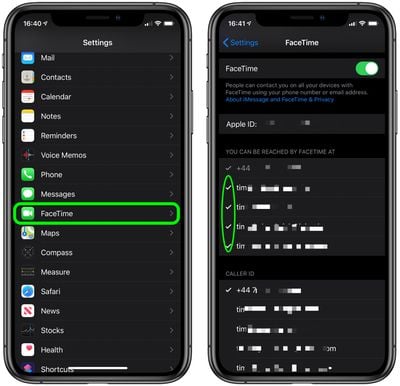
Прокрутите вниз и нажмите FaceTime.
Если вы не вошли в FaceTime со своим Apple ID, нажмите «Использовать ваш Apple ID для FaceTime», затем нажмите «Войти», или нажмите «Использовать другой Apple ID» и введите учетные данные, которые вы хотите использовать.
Нажмите на галочку слева от адреса(ов) электронной почты, который(ые) вы хотите отвязать от FaceTime.
И наоборот, нажмите на адрес(а) электронной почты, который(ые) вы хотите зарегистрировать в FaceTime, чтобы появилась галочка.
Обратите внимание, что FaceTime позволяет регистрировать разные адреса электронной почты на разных устройствах. Например, вы можете зарегистрировать свою рабочую почту на iPhone, а личную — на iPad. Вы также можете добавить несколько адресов электронной почты, чтобы с вами могли связаться по любому из них.
Когда у вас есть учетная запись FaceTime, в определенных обстоятельствах вы можете не захотеть, чтобы с ней был зарегистрирован номер телефона. Например, вы можете не захотеть, чтобы ваш рабочий номер iPhone звонил на вашем iPad.
К счастью, Apple предоставила возможность удалять номера телефонов из вашей учетной записи FaceTime и вместо них использовать адреса электронной почты. Ниже приведены шаги, показывающие, как это делается.
Запустите приложение «Настройки» на вашем iPhone или iPad.
Прокрутите вниз и нажмите FaceTime.
Если вы не вошли в FaceTime с помощью вашего Apple ID, нажмите «Использовать ваш Apple ID для FaceTime», затем нажмите «Войти», или нажмите «Использовать другой Apple ID» и введите учетные данные, которые вы хотите использовать.
Нажмите на галочку слева от любого номера, который вы хотите отвязать от FaceTime.
Нажмите адрес(а) электронной почты, который(ые) вы хотите использовать с FaceTime вместо номера.
Чтобы повторно включить любой номер или адрес, просто нажмите на номер или адрес, чтобы вернуть галочку. Обратите внимание, что если номер в списке отображается серым цветом, это номер телефона, который вы используете в данный момент, и его нельзя отвязать от FaceTime на этом устройстве без замены SIM-карты.
Приложение Apple FaceTime позволяет совершать видео- или аудиозвонки с вашего iPhone любым вашим друзьям и членам семьи, при условии, что у них есть iPhone, iPad, iPod touch или Mac.
Используя фронтальную камеру iPhone и FaceTime, вы можете общаться лицом к лицу или переключиться на заднюю камеру, чтобы вы и собеседник могли видеть то, что находится перед вами.
Настроить FaceTime на iPhone легко – просто убедитесь, что у вас есть сотовая связь или вы подключены к Wi-Fi, затем выполните следующие шаги. Обратите внимание, что вы также можете выбрать номер телефона, который вы хотите, чтобы люди использовали для связи с вами через FaceTime.
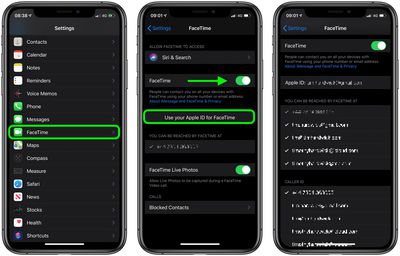
Запустите приложение Настройки на вашем iPhone.
Прокрутите вниз и нажмите FaceTime.
Нажмите переключатель рядом с FaceTime, чтобы он оказался в зеленом положении ВКЛ.
Нажмите Использовать ваш Apple ID для FaceTime, затем нажмите Войти, или нажмите Использовать другой Apple ID и введите учетные данные, которые вы хотите использовать.
Выберите номер телефона и/или адреса электронной почты, которые вы хотите, чтобы люди использовали для связи с вами через FaceTime.
Выберите номер телефона или адрес электронной почты, который вы хотите использовать в качестве вашего Caller ID.
Если вы хотите разрешить людям делать Live Photos во время звонков FaceTime, включите переключатель рядом с FaceTime Live Photos.
Обратите внимание, что вы также можете заблокировать людям возможность связываться с вами через FaceTime (или телефонные звонки, сообщения и электронную почту), нажав опцию Заблокированные контакты в нижней части экрана, а затем добавив контакты, которые вы хотите заблокировать.
Теперь, когда вы настроили FaceTime, друзья и семья смогут связываться с вами через FaceTime, и, конечно же, вы можете запустить приложение FaceTime в любое время, чтобы позвонить им самостоятельно.
Приложение Apple FaceTime позволяет бесплатно совершать видео- или аудиозвонки с вашего Mac любому из ваших друзей и членов семьи, при условии, что у них есть iPhone, iPad, iPod touch или Mac.
Используя встроенную камеру FaceTime или iSight и встроенный микрофон вашего Mac, вы можете общаться лицом к лицу. При желании вы можете использовать подключенную камеру и микрофон вместо встроенных.
В качестве альтернативы, если видеозвонок вас отталкивает, вы можете использовать FaceTime Audio для совершения аудиозвонка, который должен быть намного четче, чем обычный телефонный звонок.
Настроить FaceTime на вашем Mac легко – просто убедитесь, что у вас есть работающее интернет-соединение, а затем следуйте инструкциям ниже. Обратите внимание, что вам понадобится Apple ID для использования FaceTime – если у вас его нет, перейдите на веб-страницу Apple и нажмите Создать Apple ID.
Запустите приложение FaceTime на вашем Mac. Если его нет в вашем Dock, вы можете найти его в папке Программы.
Если FaceTime отключен, нажмите кнопку Включить.
Войдите, используя свой Apple ID и пароль.
Подождите немного, пока вы входите.
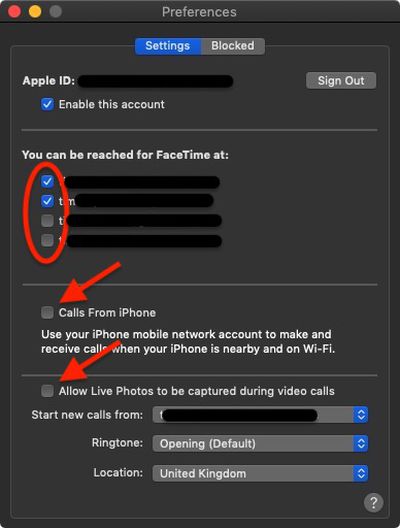
В строке меню в верхней части экрана выберите FaceTime -> Настройки.
На вкладке Настройки снимите флажки со всех адресов электронной почты, которые вы не хотите связывать со своей учетной записью FaceTime (например, рабочие адреса).
Установите флажок рядом с Вызовы с iPhone, если вы хотите использовать сотовый номер своего iPhone для совершения и приема звонков, когда он находится рядом и подключен к той же сети Wi-Fi, что и ваш Mac.
Если вы хотите, чтобы люди могли делать Live Photos во время звонков FaceTime, установите флажок рядом с пунктом Разрешить Live Photos во время видеозвонков.
Выберите адрес электронной почты для пункта Начинать новые вызовы с: используя соответствующее выпадающее меню.
При желании вы можете выбрать рингтон для входящих звонков FaceTime из выпадающего меню Рингтон.
Используя последнее выпадающее меню, выберите ваше правильное Местоположение.
Обратите внимание, что вы можете заблокировать людей от связи с вами через FaceTime (или по телефону, сообщениям и электронной почте), нажав вкладку настроек Заблокированные и затем используя кнопку плюс (+) для добавления номеров из списка контактов.
Приложение Apple FaceTime позволяет совершать видео- или аудиозвонки с вашего iPad любым вашим друзьям и членам семьи, при условии, что у них есть iPhone, iPad, iPod touch или Mac.
Используя фронтальную камеру вашего iPad и FaceTime, вы можете общаться лицом к лицу или переключиться на заднюю камеру, чтобы и вы, и ваш собеседник могли видеть, что находится перед вами.
Настроить FaceTime на iPad легко – просто убедитесь, что вы подключены к Wi-Fi или сотовой сети, затем следуйте инструкциям ниже. Обратите внимание: если у вас также есть iPhone поблизости, подключенный к Wi-Fi, вы можете зарегистрировать свой номер телефона, чтобы люди могли связываться с вами через FaceTime, и эти звонки будут поступать и на ваш iPad тоже. Вот как это работает.
Запустите приложение Настройки на вашем iPad.
Прокрутите вниз и нажмите FaceTime.
Введите ваш Apple ID, если он еще не введен, затем нажмите Ввод.
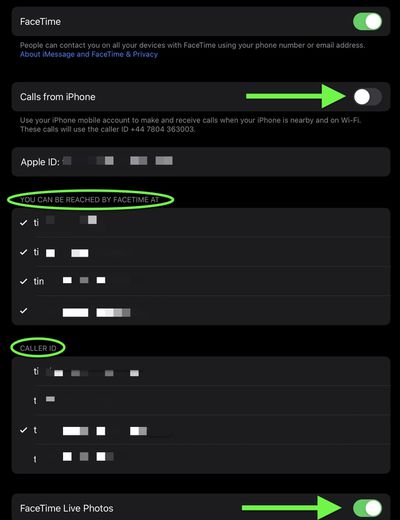
Если вы уже вошли в систему с вашим Apple ID, нажмите переключатель рядом с FaceTime, чтобы он оказался в зеленом положении ВКЛ.
Включите переключатель рядом с Вызовы с iPhone, если вы хотите использовать сотовый номер вашего iPhone для совершения и приема звонков, когда он находится поблизости и подключен к той же сети Wi-Fi, что и ваш iPad.
В разделе под названием Вас можно найти в FaceTime по выберите адрес(а) электронной почты, которые вы хотите, чтобы люди могли использовать для связи с вами через FaceTime.
В разделе под названием Идентификатор абонента выберите адрес электронной почты, который вы хотите использовать в качестве вашего идентификатора абонента.
Если вы хотите разрешить людям делать Live Photos во время звонков FaceTime, включите переключатель рядом с Live Photos в FaceTime.
Обратите внимание, что вы также можете заблокировать людей от связи с вами через FaceTime (или телефонные звонки, сообщения и электронную почту), нажав на опцию Заблокированные контакты в нижней части экрана, а затем добавив контакты, которые вы хотите заблокировать.
Теперь, когда все настроено, друзья и семья смогут связаться с вами через FaceTime, и, конечно, вы можете в любое время запустить приложение FaceTime, чтобы позвонить им самостоятельно.
Мгновенные заметки — это функция стандартного приложения «Заметки» от Apple, которая позволяет быстро создавать заметки или возвращаться к недавно просмотренным, даже не разблокируя ваш iPhone или iPad.
Это очень удобная функция, если вы хотите быстро что-то записать и затем заняться своими делами, или если вы хотите дополнить существующую заметку или быстро вернуться к той, которую вы создали ранее.
Вместо того чтобы разблокировать устройство, открывать приложение «Заметки» и затем создавать документ, с помощью мгновенных заметок вы можете начать печатать почти сразу. И, как и следовало ожидать, при разработке мгновенных заметок Apple учла и безопасность. Поэтому, когда вы создаете новую заметку с их помощью, вы не сможете получить доступ к другим существующим заметкам в приложении «Заметки», пока сначала не разблокируете свое iOS-устройство.
Та же история и при настройке функции мгновенных заметок, чтобы она всегда возвращала вас к последней просмотренной заметке. Вы даже можете выбрать, сколько времени должно пройти, прежде чем последняя просмотренная заметка станет недоступной без разблокировки устройства.
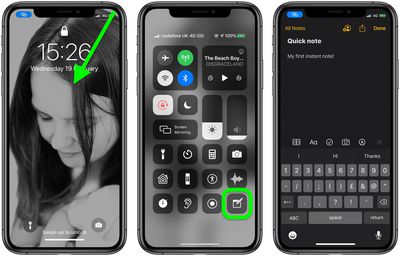
Прежде чем начать использовать мгновенные заметки, вам нужно добавить «Заметки» в Пункт управления вашего устройства. Следующие шаги показывают, как это сделать. После этого мы покажем вам, как настроить мгновенные заметки на iPhone или iPad с iOS 11 или новее, а затем как их использовать.
Как добавить «Заметки» в Пункт управления iOS
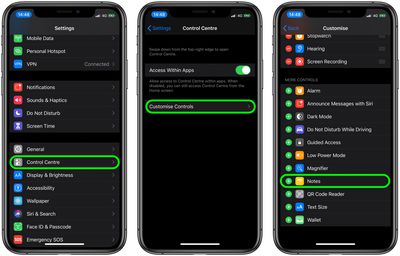
Запустите приложение «Настройки» на вашем iPhone или iPad.
Нажмите «Пункт управления».
Нажмите «Настроить элементы управления».
Прокрутите вниз до «Другие элементы управления».
Нажмите на знак «+» слева от «Заметки», чтобы добавить их в Пункт управления.
Как настроить мгновенные заметки на iPhone или iPad
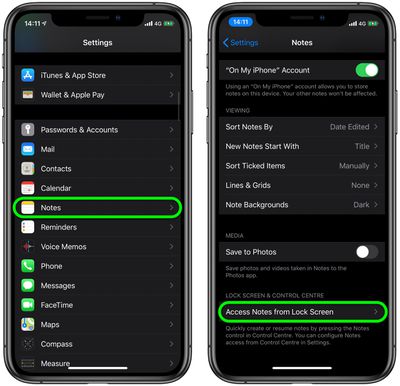
Запустите приложение «Настройки» на вашем iOS-устройстве.
Прокрутите вниз и нажмите «Заметки».
Прокрутите вниз и нажмите «Доступ к заметкам с экрана блокировки».
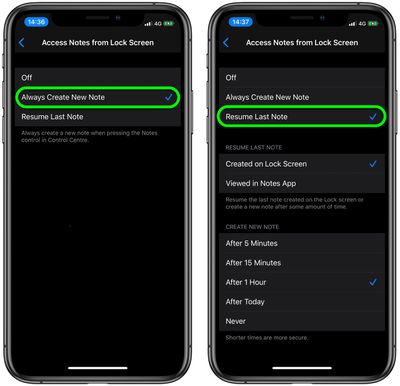
Если вы всегда хотите создавать новую заметку при каждом использовании мгновенных заметок, нажмите «Всегда создавать новую заметку». Если вы хотите использовать только этот параметр, можете перейти к следующему набору шагов.
Чтобы продолжить возвращаться к заметке, созданной ранее, нажмите «Продолжить последнюю заметку», и на экране появятся дополнительные параметры.
Чтобы всегда возобновлять последнюю заметку, созданную с экрана блокировки, нажмите «Создано на экране блокировки». Чтобы всегда возобновлять последнюю заметку, созданную в приложении «Заметки», когда ваше устройство было разблокировано, нажмите «Просмотрено в приложении «Заметки»».
Последний набор параметров позволяет настроить мгновенные заметки так, чтобы они отправляли вас к новой заметке с экрана блокировки Через 5 минут, Через 15 минут, Через 1 час, После сегодняшнего дня или Никогда. Чем короче временной лимит, тем безопаснее будет ваша заметка от потенциальных посторонних глаз.
Как использовать мгновенные заметки на iPhone и iPad
Теперь, когда вы настроили мгновенные заметки на своем устройстве, пришло время использовать их по назначению, то есть когда ваше устройство заблокировано. Вот как это работает.
Поднимите устройство, чтобы разбудить экран.
Откройте Пункт управления: на iPad с кнопкой «Домой» просто дважды нажмите кнопку «Домой»; на iPhone 8 или более ранней модели, проведите пальцем вверх от нижнего края экрана; а на iPad Pro 2018 года или iPhone X и более поздних моделях, проведите пальцем вниз от верхнего правого угла экрана.
Нажмите кнопку «Заметки», которую вы ранее добавили в Пункт управления.
Просто начните вводить новую заметку или проверьте и/или дополните последнюю просмотренную заметку, в зависимости от того, как вы настроили эту функцию.
Нажмите «Готово», когда закончите, затем выключите экран устройства.
Вот и все. Вы также можете получить доступ к мгновенным заметкам на iPad с помощью Apple Pencil.
Открытие простой команды Terminal, которая возвращает классический звук запуска на новых Mac, стало вирусным в последние дни. Apple отключила звук запуска на новых Mac в 2016 году, и хотя пара трюков работала в прошлом, чтобы вернуть звук, обновления macOS, похоже, прекратили их работу.
Однако последний трюк, впервые опубликованный на форумах MacRumors пользователем BigMcGuire, похоже, имеет высокую степень успеха, хотя в зависимости от модели вашего Mac результат может отличаться.
Если вы скучаете по этому классическому звуку Mac, выполните следующие шаги, чтобы вернуть его.
Запустите приложение «Терминал», которое находится в папке «Программы/Утилиты». Это откроет окно Терминала и командную строку для ввода.
Введите следующую команду и нажмите Return (Ввод): sudo nvram StartupMute=%00
Введите пароль администратора, когда появится запрос.
Закройте Терминал, затем перезагрузите Mac.
Убедитесь, что громкость включена, и, если повезет, вы услышите этот успокаивающий аккорд фа-диез при следующей загрузке вашего Mac.
Если вы хотите отключить звук после его повторной активации, просто повторите описанные выше шаги, но замените команду Терминала из шага 2 на следующую: sudo nvram StartupMute=%01.
Знаковый звук запуска изначально предназначался для индикации того, что диагностические тесты не выявили проблем с аппаратным или программным обеспечением. Подобный звук сопровождал почти каждую последовательность загрузки Mac с 1991 года, а самое последнее воплощение аккорда фа-диез впервые было использовано в iMac G3.
Изначально аккорд до-мажор был записан инженером Apple Джимом Риксом с использованием клавиатуры Korg, но то, что большинство пользователей услышат в наши дни, — это версия звука, созданного семейством профессиональных компьютеров Macintosh Quadra, впервые выпущенных в 1991 году, с измененной высотой тона.
Звук запуска Mac был увековечен в мультфильме Disney-Pixar 2008 года ВАЛЛ·И. Когда главный робот достигает 100-процентной мощности после размещения своей солнечной батареи, звучит сигнал загрузки.
Apple заявляет, что сейчас CarPlay поддерживают более 500 моделей автомобилей, и люксовый бренд Nissan Infiniti стал одним из последних (и, возможно, последним значимым брендом в США, кроме Tesla), добавившим эту функцию в седаны Q50 и Q60 2020 года, кроссовер QX50 и внедорожник QX80.
У меня была возможность провести некоторое время с Infiniti QX50 2020 года и оценить, как обновленная информационно-развлекательная система InTouch и CarPlay работают с двумя экранами, доминирующими в центре приборной панели. Я остался довольно впечатлен производительностью и простотой использования.
QX50 2020 года выпускается в пяти комплектациях, начиная от $37 250 за базовую комплектацию Pure и достигая чуть более $60 000 за полностью оснащенную комплектацию Autograph. Все комплектации доступны как с передним, так и с полным приводом, причем последний стоит дополнительные $2 000. CarPlay и Android Auto входят в стандартную комплектацию всех версий, а двойные центральные сенсорные экраны с 8-дюймовым дисплеем сверху и 7-дюймовым дисплеем снизу унифицированы для всей линейки.
Моим тестовым автомобилем была полноприводная комплектация Essential, которая является средней из пяти доступных. Она поставлялась с пакетом внешнего вида «Edition 30» стоимостью $1 200, который также включает функции ProASSIST, такие как контроль дистанции, интеллектуальный контроль, мониторинг слепых зон, предотвращение выезда из полосы движения и адаптивное переднее освещение. Добавьте обновленную краску Majestic White, а также пакеты приветственного освещения и багажа, и мой тестовый экземпляр обошелся чуть менее чем в $50 000.
Аппаратное и программное обеспечение InTouch
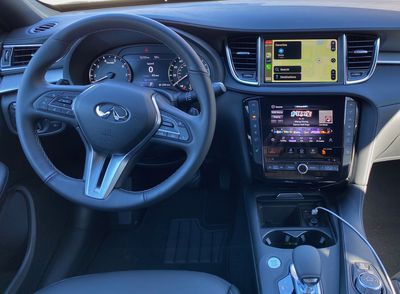
Infiniti, безусловно, не единственный производитель, который использует информационно-развлекательные системы с двумя дисплеями, и у меня был некоторый предыдущий опыт работы с подобной системой в Audi A7. Однако, что отличает Infiniti здесь, так это то, что аппаратные кнопки, к счастью, не были принесены в жертву в угоду полностью сенсорному управлению. Нижний экран системы InTouch окружен аппаратными элементами управления, включая климат-контроль по левой и правой сторонам, а также некоторые аппаратные кнопки управления звуком и поворотную ручку внизу, прямо под CD-приводом.
Двухэкранная информационно-развлекательная система InTouch от Infiniti
Также имеются аппаратные кнопки быстрого доступа для переключения между главным экраном InTouch, экраном аудио и экраном климат-контроля, где можно выполнять лишь несколько цифровых настроек, таких как ручная скорость вентилятора, но почти все из них также доступны через аппаратные кнопки по обе стороны экрана. Добавьте к этому обычное множество элементов управления на руле, и вы сможете выполнять массу задач просто на ощупь, что просто фантастика.
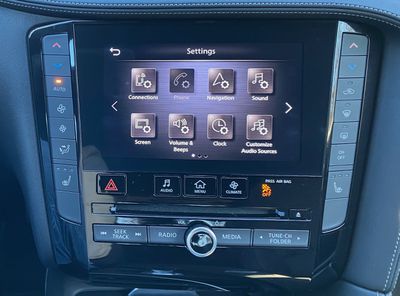
Экран настроек, типичный для меню высокого уровня
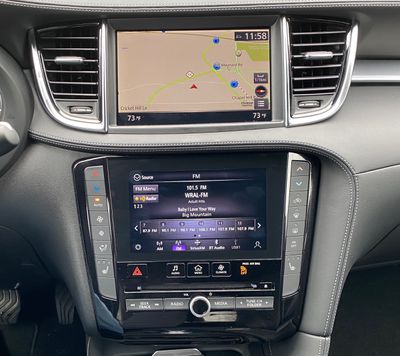
Верхний экран в значительной степени предназначен для встроенной навигации, которая является стандартной для комплектаций Essential и выше, а также опциональной для комплектации Luxe второго уровня, и именно здесь отображается CarPlay. Даже здесь Infiniti предоставляет возможности для взаимодействия с контентом, поддерживая как прямое касание экрана, так и косвенное управление с помощью поворотной ручки и нескольких кнопок на центральной консоли. Я, как правило, предпочитаю использовать сенсорное или голосовое управление для взаимодействия с CarPlay и встроенными навигационными системами, но приятно иметь еще один косвенный метод, доступный для быстрой настройки или для тех, кто предпочитает его на более регулярной основе.
Ручка управления информационно-развлекательной системой рядом с рычагом переключения передач предлагает кнопки быстрого доступа к функциям карты, камеры и возврата, а также поворот для прокрутки и выбор для навигации по системе
Программное обеспечение InTouch от Infiniti имеет явные сходства с информационно-развлекательной системой NissanConnect от материнской компании бренда, которую я ранее рассматривал в Leaf и Altima, но оно было дополнено некоторыми более высококлассными функциями и, конечно же, оптимизировано для двухэкранной конфигурации.
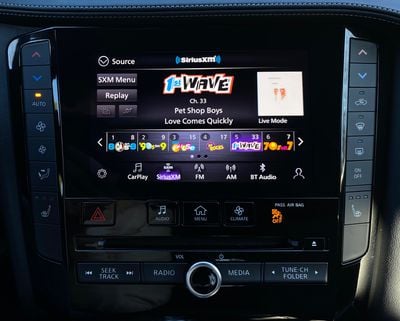
Аудиоприложение InTouch имеет много общего с NissanConnect
Настройка аудио очень похожа на систему NissanConnect, которую я использовал в других автомобилях, с относительно простой компоновкой и настраиваемой нижней панелью меню для быстрого доступа к предпочитаемым источникам звука. Контент SiriusXM, в частности, выглядит хорошо, с яркими логотипами каналов и обложками альбомов, видимыми на экране. Интерфейс для наземных радиостанций немного проще, но при этом предлагает чистый вид с информацией о станции и песне, когда она доступна, и поддержкой HD-радио.
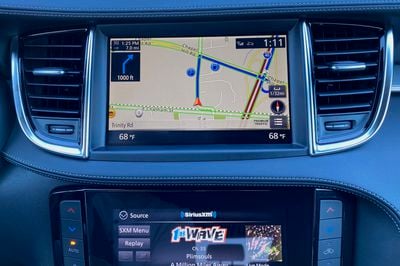
Ведение по маршруту встроенной навигации
Встроенная навигация хорошо работает с трехмерными видами городов, указаниями по полосам движения, знаками съездов и различными доступными видами для настройки навигационного опыта, хотя общий вид мог бы быть и более современным. Есть поддержка видов улиц и спутников, информация о дорожной обстановке в реальном времени и Destinations by Google, что предлагает улучшенный опыт поиска POI по сравнению с базой данных встроенной системы. Также доступны обновления карт по воздуху. Общий вид карт не такой современный, как, например, у Apple Maps или Google Maps, но функционально это довольно надежная система. Конечно, с CarPlay и Android Auto вы можете даже не захотеть использовать встроенную навигацию, но она есть, если вам это понадобится.
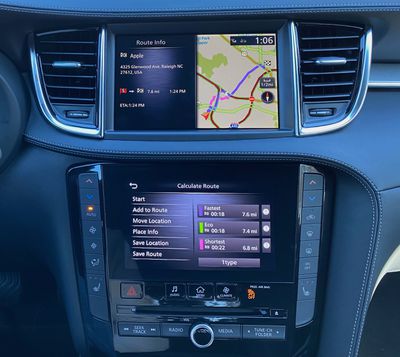
Выбор маршрута и обзор встроенной навигации, показывающий совместную работу двух дисплеев
В дополнение к двум дисплеям на центральной консоли, имеется также цифровой дисплей для водителя, расположенный между парой аналоговых приборов. Дисплей предлагает ряд различных видов, включая скорость, аудиоинформацию, навигацию, функции помощи водителю ProPILOT Assist и многое другое, что может служить для увеличения доступности информации с различных систем автомобиля с первого взгляда. Проекционный дисплей также доступен в стандартной комплектации на топовой версии Autograph и в составе опционального пакета на комплектации Sensory.
Настраиваемый цифровой дисплей водителя по центру и специальная кнопка Siri/голосового управления внизу левого блока кнопок на руле
QX50 включает обычный набор элементов управления на руле для доступа к таким функциям, как громкость, круиз-контроль, телефонные звонки и многое другое. Специальная кнопка голосового управления выполняет двойную функцию: короткое нажатие активирует голосовую систему InTouch, а долгое нажатие вызывает Siri для Siri Eyes Free или CarPlay.
CarPlay
CarPlay на QX50 2020 года требует проводного подключения, что несколько досадно в то время, когда все больше и больше люксовых брендов, включая Audi, BMW и Porsche, поддерживают беспроводной CarPlay, и он находится на пороге внедрения в более массовые бренды, такие как Ford, GM и Fiat Chrysler. В Infiniti мне сообщили, что беспроводной CarPlay появится в «ближайшем будущем», но было бы неплохо увидеть его с самого начала.
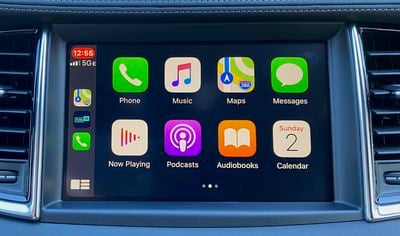
Главный экран CarPlay
Отбросив отсутствие беспроводной поддержки, CarPlay довольно хорошо работает на двухэкранной системе InTouch, и это здорово — иметь возможность выделить верхний дисплей для CarPlay, в то время как собственные функции, такие как аудио и другие, остаются полностью видимыми и доступными на нижнем дисплее. 8-дюймовый верхний экран обеспечивает достаточно места для интерфейса CarPlay, и все выглядит крупно и ярко, располагаясь довольно высоко на приборной панели, так что он не слишком удален от линии взгляда водителя.
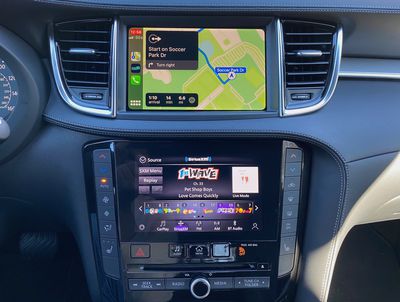
Двухэкранная конфигурация обеспечивает полный доступ к картам CarPlay сверху и встроенному аудио снизу
У меня не было проблем с доступом ко всем частям экрана для управления CarPlay касанием, или же вы можете использовать поворотную ручку на центральной консоли для прокрутки различных элементов интерфейса и выбора нужного.
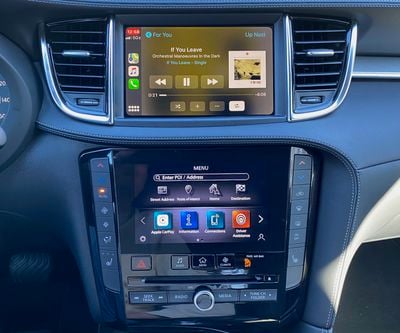
CarPlay «Сейчас играет» сверху, главный экран InTouch снизу
Гибкость наличия двух дисплеев и дублирование многих встроенных системных функций между ними действительно позволяют CarPlay сиять, так как вам не нужно беспокоиться о переключении с него для доступа к системе Infiniti. Некоторые настройки вызовут кратковременное наложение на экран CarPlay, но в остальном вы можете свободно настраивать аудио, климат и параметры автомобиля, не прерывая работу CarPlay.
Порты и подключения
Все комплектации QX50 оснащены четырьмя портами USB, среди которых один USB-C и один USB-A в передней части центральной консоли рядом с подстаканниками, и оба порта поддерживают передачу данных для CarPlay. Два других порта являются только для зарядки (USB-A), один из них расположен внутри отсека центральной консоли, а другой — на задней части консоли для обеспечения питания пассажиров на заднем сиденье.
Центральная консоль с портами USB-C/USB-A спереди, поворотной ручкой управления информационно-развлекательной системой и отсеком консоли с USB-A только для зарядки
Одним из недостатков является отсутствие удобного места для хранения телефона, так как рядом с передними USB-портами мало места, кроме пары подстаканников и небольшого лотка для хранения, который недостаточно велик, чтобы вместить телефон, не загораживая хотя бы один из подстаканников. Хранение телефона в отсеке центральной консоли также является вариантом, но это требует больших усилий для извлечения и помещения телефона в отсек, а также прокладки USB-кабеля в отсек. Было бы неплохо, если бы USB-порт внутри этого отсека поддерживал передачу данных, чтобы все можно было спрятать внутри. Беспроводная зарядка телефона недоступна ни в одной из комплектаций QX50.
Один порт USB-A только для зарядки и порт питания 12 В для задних пассажиров
Автомобили, оснащенные встроенной навигацией, включают функцию точки доступа Wi-Fi для до семи устройств, позволяя вашим пассажирам подключаться к Интернету с использованием тарифного плана AT&T.
Заключение
Infiniti, возможно, поздно присоединилась к игре с CarPlay, но она сделала это весьма достойно в моделях QX50 2020 года, а также Q50, Q60 и QX80, которые все имеют почти идентичные компоновки с двумя дисплеями и множеством аппаратных элементов управления. Infiniti проделала хорошую работу, развивая основу информационно-развлекательной системы NissanConnect, чтобы вывести ее на новый уровень, и iPhone пользователи будут довольны тем, какое заметное место CarPlay занимает на приборной панели.
Гибкость новой системы InTouch, которая позволяет взаимодействовать с системой так, как вы предпочитаете, просто фантастична, предоставляя вам выбор сенсорного экрана, аппаратных кнопок, голоса и даже поворотной ручки. Мне также нравится, что есть некоторая задел на будущее для основных USB-портов спереди: один USB-C и один USB-A.
Однако всегда есть к чему придраться, и хранение телефона в QX50 для меня является одним из таких моментов. Нет хорошего места, куда можно положить телефон, пока он подключен, а USB-порт внутри отсека центральной консоли нельзя использовать для CarPlay. И поскольку беспроводной CarPlay быстро становится все более распространенным, особенно среди люксовых брендов, было бы неплохо увидеть его здесь, но, надеюсь, Infiniti выполнит это и скоро сделает это обновление.
QX50, конечно, является люксовым брендом, поэтому он имеет соответствующий ценник, начинающийся в диапазоне от 30 с небольшим до 40 тысяч долларов, примерно на одном уровне с Acura RDX, которую я рассматривал чуть более года назад, но значительно дешевле других небольших люксовых кроссоверов, с которыми он стремится конкурировать, таких как Audi Q5 и BMW X3. С пятью доступными комплектациями существует диапазон цен, который может доходить почти до $50 000, но хорошая новость для пользователей iPhone заключается в том, что CarPlay является стандартным для всех комплектаций, поэтому вам не придется подниматься на один или два уровня выше или добавлять опциональный пакет, чтобы получить его.
Apple ID — это ключевой элемент владения устройством Apple, используемый для доступа к iCloud, App Store, iTunes, Apple Music и многому другому. Он также необходим для синхронизации контента между устройствами, совершения покупок, использования Find My для отслеживания устройств и прочего.
Создать Apple ID бесплатно и просто, это первый шаг к настройке устройства Apple, если вы новичок в экосистеме Apple. В этом руководстве описывается, как создать Apple ID на iPhone или iPad.
Создание Apple ID при настройке нового устройства
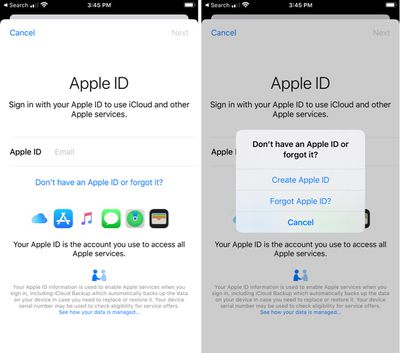
При первой настройке нового устройства вам будет предложено войти с помощью Apple ID. Если у вас его нет, вы можете создать Apple ID прямо с этого экрана.
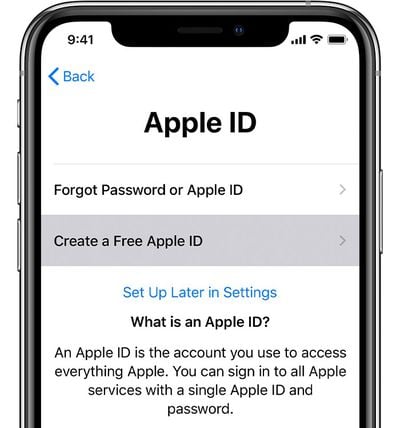
На экране настройки Apple ID нажмите «Забыли пароль или у вас нет Apple ID?»
Нажмите «Создать бесплатный Apple ID».
Введите всю необходимую информацию в следующих формах.
Вам будет предложено ввести имя и фамилию, дату рождения, страну, пароль, а также потребуется ответить на ряд контрольных вопросов, которые могут быть использованы в случае потери пароля к вашему Apple ID.
Обратите внимание, что введенный вами адрес электронной почты будет логином для вашего Apple ID. Если у вас нет адреса электронной почты, Apple также предлагает процесс настройки адреса электронной почты iCloud перед регистрацией Apple ID.
Создание Apple ID с помощью приложения «Настройки»
Если вы не хотите создавать Apple ID в процессе настройки устройства, вы можете сделать это позже на iPhone или iPad через приложение «Настройки».
Откройте приложение «Настройки».
Нажмите «Забыли пароль или у вас нет Apple ID?»
Нажмите «Создать Apple ID».
Введите всю необходимую информацию в следующих формах.
Создание Apple ID с помощью App Store
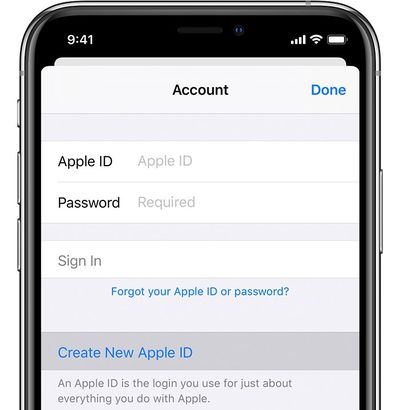
Также существует возможность создать Apple ID для iPhone или iPad с помощью App Store.
Откройте App Store.
Нажмите на значок профиля пользователя в правом верхнем углу.
Нажмите «Создать новый Apple ID».
Введите всю необходимую информацию в следующих формах.
Обратите внимание: при регистрации Apple ID в App Store вам может быть предложено ввести платежную и биллинговую информацию, но выбор пункта «Нет» позволяет обойти этот запрос.
Использование одного и того же Apple ID для всех ваших устройств и сервисов Apple очень важно, поэтому убедитесь, что вы не создаете новый Apple ID, если у вас уже есть учетная запись. Apple уведомит вас, если Apple ID уже связан с указанным адресом электронной почты при повторной попытке регистрации, и поможет вам пройти шаги по сбросу пароля.
Apple ID является ключевой частью владения устройством Apple и используется для доступа к iCloud, App Store, iTunes, Apple Music и многому другому. Он также необходим для синхронизации контента между устройствами, использования функции «Найти iPhone», совершения покупок и прочего.
Создание Apple ID бесплатно и просто, и это первый шаг к настройке устройства Apple, если вы новичок в экосистеме Apple. Это руководство покажет, как создать Apple ID на Mac.
Регистрация через Системные настройки
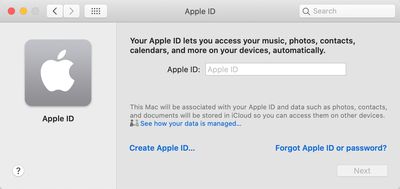
Откройте Системные настройки.
В пустом интерфейсе профиля нажмите «Войти».
Нажмите на опцию «Создать Apple ID…» в нижней части окна.
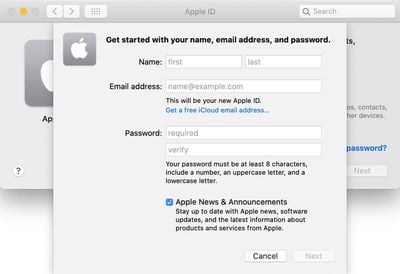
Следуйте всем подсказкам и заполните необходимую информацию для создания учетной записи.
Вам будет предложено ввести имя и фамилию, страну, дату рождения, пароль и ряд контрольных вопросов.
Регистрация учетной записи Apple ID потребует подтверждения, и Apple отправит письмо с подтверждением. Ваш Apple ID будет электронной почтой, с которой вы зарегистрировались, что стоит иметь в виду.
Регистрация через Mac App Store
Вы также можете создать Apple ID с помощью Mac App Store, если вам так удобнее.
Откройте Mac App Store.
Нажмите кнопку «Войти» в нижней части окна.
Выберите опцию «Создать Apple ID».
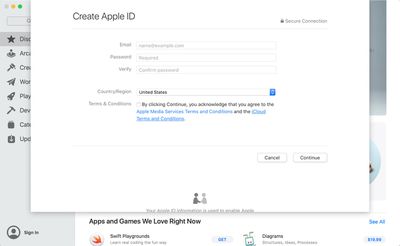
Введите адрес электронной почты, пароль и страну, затем нажмите, чтобы согласиться с Условиями и положениями Apple.
Обратите внимание, что при регистрации через Mac App Store вас могут попросить предоставить данные кредитной карты и платежную информацию, но выбор «Нет» позволяет обойти этот запрос.
Регистрация через Интернет
На Mac вы также можете зарегистрировать Apple ID через Интернет, выполнив следующие действия:
Откройте браузер.
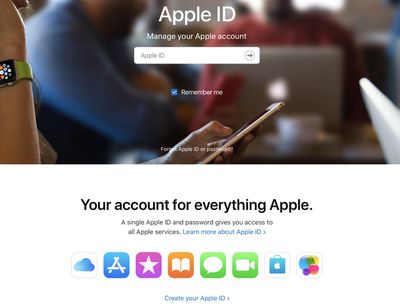
Посетите страницу учетной записи Apple ID по этой ссылке.
Прокрутите вниз до пункта «Создайте свой Apple ID» и нажмите на него.
Пройдите все шаги и заполните форму.
Процесс регистрации Apple ID через Интернет идентичен процессу регистрации через Системные настройки или App Store и потребует такого же подтверждения.
Apple ID — это ключевая часть владения устройством Apple, используемая для доступа к iCloud, App Store, iTunes, Apple Music и многому другому. Он также необходим для синхронизации контента между устройствами, совершения покупок и прочего.
Создание Apple ID бесплатно и просто, и это первый шаг к настройке устройства Apple, если вы новичок в экосистеме Apple. В этом руководстве описывается процесс создания Apple ID с использованием веб-сайта Apple ID.
Откройте окно браузера, используя ваш любимый браузер.
Посетите страницу учетной записи Apple ID по этой ссылке.
Прокрутите вниз до «Создать свой Apple ID» и нажмите на нее.
Выполните шаги и заполните форму.
Вам потребуется ввести свое имя и фамилию, страну, пароль, а также ответы на ряд контрольных вопросов, которые будут использоваться в случае потери пароля.
Регистрация учетной записи Apple ID потребует подтверждения, и Apple отправит проверочное письмо на введенный вами адрес электронной почты. Ваш адрес электронной почты будет служить вашим именем пользователя Apple ID, о чем следует помнить.
Apple ID — это ключевая часть владения устройством Apple, и он используется для доступа к iCloud, App Store, iTunes, Apple Music и многому другому. Он также необходим для синхронизации контента между устройствами, совершения покупок и прочего.
Создать Apple ID бесплатно и просто, и это первый шаг к настройке устройства Apple, если вы новичок в экосистеме Apple. Это руководство рассказывает о создании Apple ID на ПК под управлением Windows.
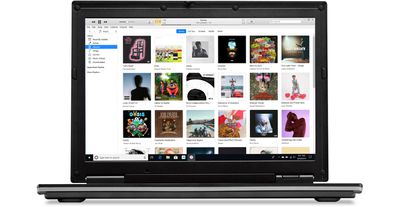
Откройте iTunes для Windows и убедитесь, что он обновлен.
В строке меню в верхней части окна iTunes выберите «Учетная запись» > «Войти».
Выберите опцию «Создать новый Apple ID».
После этого вам нужно будет согласиться с Условиями и положениями Apple и Политикой конфиденциальности, а затем вы сможете заполнить форму для создания нового Apple ID. Вашим Apple ID будет адрес электронной почты, который вы используете для регистрации учетной записи.
Вам необходимо ввести имя и фамилию, страну, пароль и ответы на ряд контрольных вопросов.
Обратите внимание, что вас могут попросить предоставить данные кредитной карты и платежную информацию, но выбор «Нет» позволяет обойти этот запрос. Регистрация учетной записи Apple ID потребует подтверждения, и Apple отправит письмо для верификации.
Регистрация через веб-сайт
На ПК вы также можете зарегистрировать Apple ID через веб-сайт, выполнив следующие действия:
Откройте браузер.
Посетите страницу учетной записи Apple ID по этой ссылке.
Прокрутите вниз до пункта «Создать Apple ID» и нажмите на него.
Пройдите все шаги и заполните форму.
Процесс регистрации Apple ID через веб-сайт идентичен процессу регистрации через iTunes, и потребует такого же подтверждения.
Если вам надоело, что трейлеры к фильмам или сериалам начинают воспроизводиться, пока вы просматриваете домашний экран Netflix, у нас для вас хорошие новости. Netflix прислушался к отзывам пользователей и теперь предлагает способ отключить автоматическое воспроизведение видео.
Что вам нужно знать, так это то, что настройку можно изменить только войдя в Netflix через веб-браузер. На данный момент нет способа сделать это из приложения Netflix на вашем смартфоне, планшете или Smart TV. Вот как это делается.
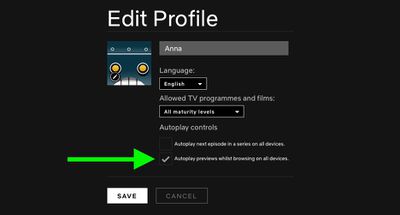
Как отключить автовоспроизведение превью в Netflix
Откройте браузер на смартфоне или компьютере и перейдите на www.netflix.com.
Войдите в свою учетную запись Netflix, используя имя пользователя и пароль.
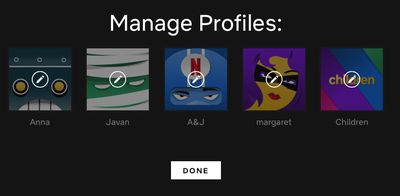
Нажмите на изображение своего профиля в правом верхнем углу экрана и выберите Управление профилями. Если вместо домашнего экрана Netflix вы видите экран выбора профилей, просто нажмите кнопку Управление профилями под рядом профилей.
Нажмите на профиль, для которого вы хотите настроить параметры.
Снимите флажок рядом с Автовоспроизведение превью во время просмотра на всех устройствах.
Нажмите Сохранить.
Обратите внимание, что на экране редактирования профиля вы также можете снять флажок Автовоспроизведение следующего эпизода в сериале на всех устройствах, чтобы Netflix не запускал следующий эпизод автоматически при просмотре сериала.
Если вы заметили задержку до вступления настроек в силу, переключитесь на другой профиль в вашей учетной записи Netflix, а затем вернитесь обратно к своему. Если это не поможет, выйдите из Netflix и войдите снова.
Начиная с iOS 13.4, Apple позволяет вам делиться папками, синхронизированными с iCloud, с друзьями и коллегами, у которых есть Apple ID. Независимо от того, делитесь ли вы с iPhone или iPad, вы сможете предоставить людям односторонний доступ к файлу или разрешить им изменять документ, если вы работаете над проектом совместно. Это пошаговое руководство покажет вам, как это работает.
Выбранные вами параметры общего доступа автоматически синхронизируются на всех ваших устройствах, поэтому вы можете, например, поделиться файлом на iPhone и изменить разрешения доступа на iPad или на iCloud.com позже. Обратите внимание, что для выполнения следующих шагов требуется, чтобы все устройства работали под управлением iOS 13.4 или более поздней версии.
Как делиться папками iCloud на iPhone и iPad
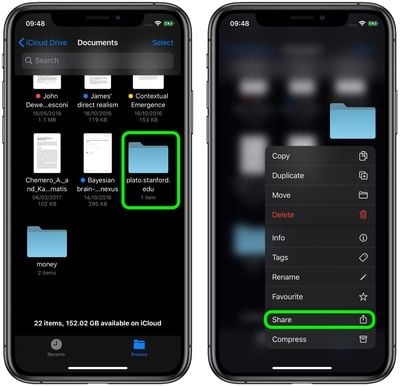
Запустите приложение Файлы на своем iPhone или iPad.
Найдите папку в iCloud Drive, которой вы хотите поделиться, затем нажмите и удерживайте ее.
Нажмите **Поделиться** в выпадающем меню.
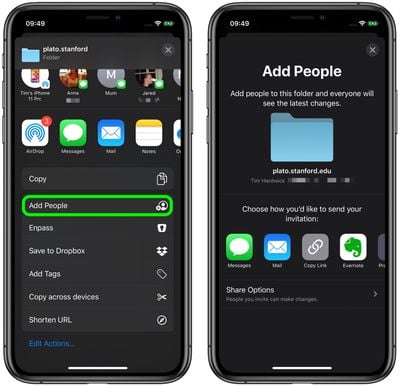
Выберите **Добавить людей** из действий в меню «Поделиться».
Выберите способ отправки приглашения. Вы также можете при желании нажать **Параметры доступа**, чтобы управлять тем, кто может получить доступ к папке (Только приглашенные вами люди / Все, у кого есть ссылка) и их разрешениями (Могут вносить изменения / Только просмотр).
В зависимости от выбранного способа отправки приглашения откроется соответствующее приложение, содержащее ссылку для доступа к папке, готовую для отправки.
Как изменить права доступа к общей папке iCloud
Изменить разрешения для общего доступа к папкам iCloud в iOS легко. После того как вы поделились папкой iCloud, опция «Добавить людей», которую вы использовали в предыдущих шагах, заменяется опцией **Показать людей**. Выбор этой опции покажет, кто имеет доступ к папке, включая возможность **Остановить общий доступ** к папке полностью. Просто нажмите на человека в списке «Люди», чтобы изменить его разрешения или **Удалить доступ**.
Apple раньше ограничивала размер загрузок из App Store по сотовой сети до 150 МБ, чтобы пользователи iPhone случайно не загружали большие приложения через сети 3G или 4G, исчерпывая свой лимит данных или incur дополнительные расходы на передачу данных.
В мае 2019 года Apple увеличила лимит для загрузок по воздуху до 200 МБ, но в то время не предложила способа отказаться от этого ограничения, что расстроило пользователей с безлимитными тарифными планами.
К счастью, с выходом iOS 13 Apple сделала максимальный лимит в 200 МБ для загрузки приложений через сотовую сеть необязательным. По умолчанию, когда вы пытаетесь загрузить большое приложение через сотовую сеть на свой iPhone или iPad, вас спросят, действительно ли вы хотите продолжить.
Вы можете настроить это поведение, выполнив следующие действия.
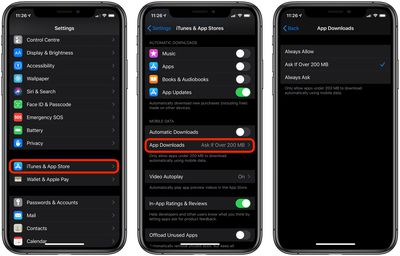
Запустите приложение «Настройки» на своем iPhone или iPad.
Нажмите «iTunes и App Store».
Нажмите «Загрузки приложений».
Выберите «Разрешать всегда», чтобы разрешить автоматическую загрузку всех приложений с использованием сотовых данных; выберите «Спрашивать, если более 200 МБ», чтобы разрешать автоматическую загрузку только приложений размером менее 200 МБ с использованием сотовой связи вашего оператора (настройка по умолчанию); или выберите «Спрашивать всегда», если вы всегда хотите, чтобы запрашивалось разрешение на загрузку приложений с использованием сотовых данных, независимо от их размера.
Обратите внимание, что разрешение на загрузку всегда требуется при роуминге, что помогает избежать получения огромного счета за телефон в конце отпуска.
Biggest design overhaul
since iOS 7 with Liquid Glass, plus new Apple Intelligence features and
improvements to Messages, Phone, Safari, Shortcuts, and more. Developer beta
available now ahead of public beta in July.


 Несмотря на удобство Apple FaceTime, иногда вы можете не захотеть, чтобы вас неожиданно прерывали запросом на принятие видео- или аудиовызова на вашем iPhone, iPad или Mac.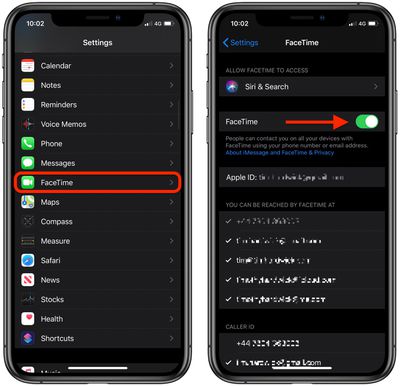


 Приложение Apple








 Начиная с iOS 13.4, Apple позволяет вам делиться папками, синхронизированными с