Все iPhone и iPad с сотовой связью имеют сбоку слот, в котором находится карта Subscriber Identity Module (SIM), предоставляемая вашим мобильным оператором. SIM-карта позволяет вашему устройству получать доступ к сети оператора и использовать голосовые услуги и услуги передачи данных. Если вы планируете сменить мобильного оператора или обновились до нового iPhone, вам потребуется извлечь SIM-карту. Продолжайте читать, чтобы узнать, как это сделать.
Что вам понадобится
Чтобы извлечь SIM-карту из вашего iPhone или iPad, вам понадобится инструмент для извлечения SIM-карты, который Apple поставляет в коробке с устройством. Если у вас его нет, вы можете использовать обычную канцелярскую скрепку. Просто распрямите внешний конец скрепки, чтобы он стал длиннее и отходил от остального металла. На изображении представлен пример.
Расположение слота для SIM-карты на iPhone
Начиная с iPhone 4, Apple обычно сохраняла слот для SIM-карты на одном и том же месте на последующих поколениях устройств. Вы можете найти его на правой стороне телефона, на стороне, противоположной переключателю бесшумного режима и кнопкам регулировки громкости. На iPhone XR Apple переместила слот ниже, но он все еще находится на той же стороне.
Если у вас оригинальный iPhone, iPhone 3G или iPhone 3GS, слот для SIM-карты находится сверху устройства, между разъемом для наушников и кнопкой питания.
Расположение слота для SIM-карты на iPad с сотовой связью
Расположение слота для SIM-карты несколько раз менялось на поколениях iPad с сотовой связью, поэтому проверка вашей модели должна помочь вам его найти.
На оригинальном iPad его можно найти ближе к середине левой стороны iPad, напротив той стороны, где расположены переключатель бесшумного режима и кнопки регулировки громкости.
На iPad 2/3/4 он находится на левой стороне iPad, в верхней части, напротив стороны, где расположены переключатель бесшумного режима и кнопки регулировки громкости.
На всех поколениях iPad Pro, iPad Air, iPad Air 2 и iPad mini слот для SIM-карты находится в правом нижнем углу устройства, на той же стороне, что и переключатель бесшумного режима и кнопки регулировки громкости.
Как извлечь SIM-карту из iPhone или iPad
Вставьте инструмент для извлечения SIM-карты или распрямленную скрепку в небольшое отверстие слота для SIM-карты.
Слегка надавите, пока лоток для SIM-карты не выдвинется.
Аккуратно извлеките лоток для SIM-карты из слота большим и указательным пальцами.
Поместите SIM-карту в лоток. Если вы меняете SIM-карты, извлеките существующую SIM-карту из лотка и замените ее новой. Убедитесь, что скошенный угол SIM-карты совпадает с углом в рамке лотка, чтобы обеспечить правильную ориентацию.
Осторожно вставьте лоток для SIM-карты обратно в слот. Он входит только одним способом, поэтому убедитесь, что вы правильно его ориентировали, совместив отверстие.
Никогда не вставляйте лоток для SIM-карты в слот силой, иначе вы рискуете повредить внутренние контакты на логической плате вашего iOS-устройства. Если лоток не входит обратно, извлеките его, выньте SIM-карту, затем снова вставьте карту, особо внимательно следя за правильной ориентацией. Если у вас возникли трудности с извлечением или повторной вставкой лотка для SIM-карты, отнесите свое устройство оператору связи или в Apple Store за помощью.
Apple Watch Series 2 и новые модели водонепроницаемы и могут использоваться для неглубоких водных занятий, таких как плавание в бассейне или океане, но это не означает, что вода не может попасть внутрь.
Если ваши Apple Watch намокли под дождем, после плавания или интенсивной тренировки, динамик может звучать приглушенно. Однако нет необходимости вставлять что-либо в отверстия, и вам не нужно трясти часы, чтобы удалить воду, которая могла попасть внутрь.
Apple Watch Series 2, Series 3, Series 4 и Series 5 включают функцию «Блокировка воды», которая блокирует экран, позволяя плавать без случайных активаций. Вы также можете использовать эту функцию в любое время, чтобы вытолкнуть воду из отверстий динамика и предотвратить появление долгосрочных проблем, вызванных влагой.
Чтобы вручную удалить воду из Apple Watch, выполните следующие быстрые шаги.
Вызовите **Пункт управления** на ваших Apple Watch: проведите вверх по циферблату или, находясь в приложении, нажмите нижний край экрана, затем перетащите Пункт управления вверх.
Нажмите значок **«Блокировка воды»** (он выглядит как капля воды).
Когда вы вернетесь в сухую среду, нажмите и удерживайте Digital Crown, чтобы разблокировать экран и удалить воду из динамика.
Поворачивая Digital Crown, вы услышите звуки и увидите анимацию на экране, которая будет указывать, когда динамик очистится от воды и когда процесс будет завершен.
Pioneer уже давно является одним из крупнейших имен на рынке автомобильной аудиоаппаратуры, и линейка ресиверов NEX компании предлагает отличный вариант для добавления CarPlay и других расширенных функций в старые автомобили или модели начального уровня, которым не хватает некоторых новейших технологий.
Линейка NEX 2019 года от Pioneer включает модели в различных ценовых категориях, предлагающие разнообразные наборы функций. Несколько месяцев назад Pioneer предложил мне возможность опробовать топовую модель AVIC-W8500NEX, которая предлагает почти 7-дюймовый емкостный сенсорный дисплей со встроенной навигацией HERE, поддержку проводного и беспроводного CarPlay, проигрыватель DVD/CD и многое другое.
Будучи топовой моделью в линейке, AVIC-W8500NEX имеет рекомендованную розничную цену в 1200 долларов, так что она не обязательно подойдет для экономных покупателей. Вы, как правило, можете сэкономить сотни долларов, покупая через продавцов Amazon и другие источники, но многие из них не являются авторизованными дилерами Pioneer, поэтому вам следует быть осторожными при выборе места покупки устройства.
И само устройство — это не единственный элемент, который вам понадобится для установки этого ресивера в ваш автомобиль. Всякий раз, когда вы меняете радиосистему в своем автомобиле, вам потребуется несколько других аксессуаров, таких как соответствующий жгут проводов и декоративная панель для приборной панели вашего конкретного автомобиля. И в зависимости от любой другой интеграции, такой как управление на руле и подключение камеры заднего вида, вам может понадобиться еще несколько вещей.
Установка
Установка новой автомобильной аудиосистемы может быть выполнена своими руками, но чем больше подключений вам нужно сделать, таких как управление на руле и камеры заднего вида, тем сложнее работа и тем вероятнее, что вам будет стоить обратиться к профессионалу. Чтобы дать мне полный опыт использования NEX, Pioneer организовал установку W8500NEX в мой Toyota Sienna 2012 года, который был оснащен с завода относительно базовой аудиосистемой, которая начала немного сбоить.
Установка такого устройства может занять несколько часов и стоить несколько сотен долларов, учитывая работу и дополнительные детали, но как только это будет сделано, вы получите хорошо интегрированную систему, которая аккуратно вписывается в вашу приборную панель и включает в себя управление на руле, порты USB для зарядки/передачи данных, установленные в основном 12В порту питания, проводной микрофон, установленный над водителем с проводкой, скрытой в обшивке салона автомобиля, и возможность просматривать камеру заднего вида вашего автомобиля прямо на большом экране нового устройства.
Дизайн
Штатные aftermarket-устройства Pioneer обычно выпускаются в двух общих стилях: один с колонкой аппаратных кнопок среднего размера слева от устройства, с приводом DVD/CD или без него, и один с немного большим дисплеем, который имеет набор очень тонких аппаратных кнопок вдоль нижнего края.
AVIC-W8500NEX (слева) против AVIC-W6500NEX (справа)
AVIC-W8500NEX относится к последнему дизайну, и я нахожу тонкие аппаратные кнопки немного неудобными, но со временем вы привыкаете к их небольшому размеру, и этот компромисс стоит того, чтобы максимально увеличить размер дисплея до чуть менее 7 дюймов.
Аппаратные кнопки
Производители автомобильной аудиоаппаратуры нашли себя в несколько затруднительном положении, поскольку встроенные информационно-развлекательные системы со временем расширялись, а сторонние системы долгое время придерживались стандартов размера Single и Double DIN для обеспечения совместимости с широким спектром автомобилей. Но с панелью Double DIN размером всего 180 x 100 мм вы практически ограничены 7-дюймовым диагональным дисплеем в эпоху, когда многие автопроизводители переходят на большие размеры или, по крайней мере, имеют 7-дюймовый дисплей с дополнительными заметными аппаратными кнопками и ручками.
Pioneer и другие производители автомобильной аудиоаппаратуры начинают выходить за пределы ограничения размера Double DIN, предлагая либо большие нестандартные размеры, либо «плавающие» дисплеи, которые крепятся к передней части шасси Single или Double DIN, а не устанавливаются заподлицо с приборной панелью. Эти плавающие дисплеи позволили сторонним производителям увеличить размеры дисплеев до 9, 10 или даже 11 дюймов, что гораздо больше соответствует встроенным информационно-развлекательным системам. Pioneer также предлагает некоторые модульные системы, где дисплей и основное шасси могут быть установлены в разных ориентациях или даже в разных местах внутри автомобиля, что позволяет использовать более крупные экраны, не соответствующие стандартам DIN.
Однако для больших размеров дисплеев это пока еще только начало, и устройства Double DIN с дисплеями в диапазоне 6-7 дюймов по-прежнему составляют подавляющее большинство рынка для тех, кто хочет обновить свои автомобильные системы.
Беспроводной CarPlay
Я долгое время скептически относился к беспроводному CarPlay, особенно в отсутствие беспроводной зарядки телефона, так как в первые дни CarPlay это значительно разряжало батарею, а автомобиль, естественно, является хорошим местом для подключения и полной зарядки вашего устройства. Я тестировал беспроводной CarPlay в нескольких роскошных автомобилях, но это устройство Pioneer — первый раз, когда я действительно смог использовать его в течение длительного периода времени ежедневно. Короче говоря, это меняет правила игры, и я больше никогда не хочу возвращаться к проводному CarPlay.
Экран приборной панели CarPlay
Похоже, что за последние несколько лет Apple добилась значительных успехов в сокращении расхода заряда батареи CarPlay, и особенно с новым поколением iPhone, имеющим лучшее время автономной работы, чем когда-либо прежде, я обнаруживаю, что не беспокоюсь об этом ежедневно. Большинство автомобильных поездок довольно короткие, может быть, 10-30 минут, и вы просто не можете превзойти удобство CarPlay, автоматически появляющегося на приборной панели при запуске автомобиля, даже не вынимая телефон из кармана. Я даже использовал беспроводной CarPlay в более длительных поездках и все равно не сталкивался с проблемами чрезмерного расхода батареи, ставящего под угрозу мою способность продержаться весь день.
CarPlay на AVIC-W8500NEX — это надежный опыт. Дисплей WVGA (800×480) не предлагает столько места, сколько некоторые встроенные информационно-развлекательные системы, которые я использовал, и 720p было бы приятно иметь, но этого достаточно, чтобы все было хорошо видно. Емкостный сенсорный экран отзывчив, и у меня было всего пара сбоев, когда все зависало и требовался перезапуск автомобиля, чтобы все снова заработало, но я видел подобные проблемы и на других автомобилях с проводным CarPlay. Для того количества раз, что я использовал систему ежедневно, я не считаю эти сбои значительной проблемой.
Навигация Apple Maps
Больше особо нечего сказать о самом CarPlay, поскольку это намеренно довольно стандартный опыт для всех автомобилей и информационно-развлекательных систем. Он работает как ожидается на W8500NEX, так что никаких сюрпризов здесь нет.
Экран CarPlay «Сейчас играет»
Немного сложнее координировать работу между CarPlay и родной системой Pioneer. Я обычно слушаю обычное радио вместе с Apple Maps, и для переключения между двумя системами требуется более одного нажатия. Быстрые настройки, такие как громкость и предустановки радиостанций, не проблема, так как вы можете легко выполнять эти задачи с помощью аппаратных кнопок или органов управления на руле, но если вам нужно переключаться между интерфейсами Pioneer и CarPlay, это может быть немного утомительно.
Например, если вы используете CarPlay и хотите вручную настроить радио без использования предустановок, вам нужно нажать аппаратную кнопку меню NEX на системе, затем перейти в приложение радио, прежде чем вы сможете внести изменения. Аналогично, если вы находитесь в приложении радио и хотите вернуться к CarPlay, вам нужно выйти на главный экран меню, а затем нажать на значок CarPlay там. Это всего лишь два действия, но кажется, что это должно быть проще.
Накладка панели меню NEX внизу
На системе есть аппаратная кнопка, которая вызывает нижнюю панель меню, которая может накладываться на интерфейс CarPlay и обеспечивать быстрый доступ к нескольким функциям, таким как ручное переключение между дневной/ночной яркостью, смена треков или предустановок радио, воспроизведение/пауза и просмотр информации о треке/песне.
Интерфейс NEX
AVIC-W8500NEX, очевидно, является мощным устройством, способным работать со всеми традиционными аудиоформатами, включая AM/FM-радио (включая HD) и Bluetooth, и он готов к SiriusXM, так что вы можете перейти на спутниковое радио с отдельно продаваемым тюнером. Привод DVD/CD предлагает дополнительные аудио- и видеовозможности, в то время как встроенная навигация, интеграция с телефоном, такая как CarPlay, Android Auto и Pandora, создают значительный пакет функций, которые необходимо управлять через интерфейс NEX.
Главный экран NEX
Все это вполне удобно в использовании, и вы можете настроить макет главного экрана, но я не большой поклонник общей эстетики. Он кажется довольно дезорганизованным и устаревшим по сравнению с современными пользовательскими интерфейсами смартфонов или даже CarPlay. Однако я ценю, как система постоянно держит важные детали видимыми, например, отображая текущую дорогу или указания по вождению в полосе вдоль нижней части приложения радио или текущую радиостанцию и информацию о песне во время навигации.
Приложение радио NEX
Одной из проблем, безусловно, является огромное количество функций, которые может выполнять устройство, включая различные USB и Bluetooth устройства, DVD и CD диски, содержимое SD-карт, вывод HDMI на задние экраны и многое другое, но я чувствую, что Pioneer мог бы сделать здесь немного лучше. Судя по пресс-изображениям, которые я видел, похоже, Pioneer внесла некоторые обновления интерфейса для линейки 2020 года, которая только начинает выходить, так что это то, на что стоит обратить внимание при рассмотрении покупки.
Встроенная навигация
С CarPlay у вас уже есть доступ к Apple Maps прямо под рукой, а другие опции, такие как Google Maps и Waze, находятся всего лишь в одном приложении, но для тех случаев, когда вы не хотите использовать CarPlay или, возможно, направляетесь в район с плохим покрытием сотовой связи, AVIC-W8500NEX включает встроенную навигацию от HERE. Она предлагает довольно обширный набор функций, с 2D и 3D видами карт, более 12 миллионами POI, голосовыми подсказками, включая названия улиц, видами перекрестков с реалистичными дорожными знаками и указаниями полос движения, бесплатной пожизненной информацией о дорожном движении и многим другим.
Знаки шоссе и указатели полос движения NEX
Однако есть некоторые недостатки, включая отсутствие распознавания голоса, что делает ввод пунктов назначения довольно затруднительным. Я также обнаружил некоторые проблемы с согласованностью базы данных POI (точек интереса). Например, поиск «Apple Store» выдает только один из двух магазинов в моем мегаполисе, а затем в списке результатов начинают появляться дополнительные магазины в других городах. В ходе экспериментов я обнаружил, что отсутствующий магазин указан как «Apple Southpoint» и «Apple-Streets at Southpoint» в базе данных POI, поэтому включение слова «Store» в мой поисковый запрос не выводит его. (Простой поиск «Apple» найдет магазин, но поиск недостаточно конкретен и выдает больше результатов, чем я хотел бы просматривать, чтобы найти то, что ищу.)
Результаты поиска навигации NEX
Еще одна проблема со встроенной системой связана с обновлениями карт и POI. Я живу в быстрорастущем мегаполисе, и есть ряд новых дорог и POI, которые просто не охвачены встроенной навигационной системой. Обновления карт и POI требуют загрузки обновлений карт на USB-накопитель и их загрузки в систему. Эти обновления карт предоставляются сторонним сервисом и стоят около 90 долларов. Но даже если бы я захотел раскошелиться на обновление, Pioneer говорит, что пока нет доступных обновлений для моего W8500NEX, хотя текущая версия карт на нем, кажется, близка к двум годам.
Более того, преданным пользователям Apple может быть сложно даже обновить встроенные карты для навигационной системы, так как это требует приложения Naviextras Toolbox, которое, к сожалению, работает только на Windows. Раньше существовала версия приложения для Mac, но NNG, компания, стоящая за Naviextras, прекратила ее распространение некоторое время назад, и начиная с macOS Catalina она даже не запустится, так как это 32-битное приложение.
Учитывая все эти проблемы, мне трудно рекомендовать использование подобной системы Pioneer со встроенной навигацией. Но это означает, что вы можете сэкономить немного денег, выбрав более дешевую модель в линейке NEX, которая не включает эту функцию. У вас уже есть доступ к Apple Maps или другому приложению навигации, совместимому с CarPlay, с вашего телефона, так что, за исключением некоторых редких ситуаций, встроенная навигация в любом случае избыточна.
Детали аппаратной части
В своих усилиях по максимизации размера дисплея на AVIC-W8500NEX при сохранении поддержки таких функций, как привод DVD/CD и слот для SD-карты, Pioneer пришлось проявить изобретательность в аппаратном дизайне. W8500NEX включает моторизованную панель дисплея, которая сдвигается вниз, открывая слоты для дисков и карт.
Привод DVD/CD и слот для SD-карты за дисплеем
Скользящий механизм также позволяет регулировать угол наклона дисплея для учета возможного бликования. Я на самом деле не нашел необходимости регулировать угол во время вождения, так как я не видел много бликов на экране, и любые, что я видел, быстро исчезали по мере изменения моего угла по отношению к солнцу во время движения. Но особенно с учетом того, что устройство поддерживает видеоконтент, такой как DVD, я мог бы видеть, что возможность регулировки угла полезна в определенных ситуациях при парковке.
Наклонный экран
Одна из моих опасений по поводу этой функции в целом — это потенциал поломки со временем. Дисплей скользит по тонким металлическим направляющим, и я определенно мог бы представить себе перегорание двигателя или повреждение направляющих от ударов, что, возможно, приведет к дорогостоящему ремонту. Я не так часто обращаюсь к приводу DVD/CD, поэтому, надеюсь, для меня это не будет проблемой, но для тех, кто все еще использует компакт-диски или у кого устройство подключено к задней развлекательной системе с DVD для детей, об этом стоит помнить.
Беспроводной пульт дистанционного управления
W8500NEX даже поставляется с беспроводным пультом дистанционного управления, в основном для управления функциями DVD. Вы можете использовать некоторые кнопки на нем для настройки других функций, таких как переключение между предустановками радио или переключение источников, но он действительно предназначен для управления видео либо во время парковки, либо если вы подключили задние развлекательные экраны через систему.
Итог
Линейка NEX от Pioneer — это полнофункциональный набор aftermarket-головных устройств в различных ценовых категориях, хотя ни одно из них не будет супердешевым, особенно если вы выберете профессиональную установку. Тем не менее, они могут принести массу новых функций в старые автомобили, что делает их стоящим обновлением для многих автовладельцев. Хотя я годами использовал свой iPhone с креплением на вентиляционное отверстие автомобиля и Bluetooth для интеграции телефона в мой автомобиль, переход на CarPlay — это значительное улучшение, а тот факт, что он беспроводной, делает его еще лучше.
Я обнаружил, что встроенная навигация AVIC-W8500NEX имеет некоторые существенные недостатки, которые затрудняют ее рекомендацию, поэтому я, скорее всего, предложил бы одну из более дешевых моделей в линейке, если вы все же хотите пойти по пути Pioneer NEX. Модель, такая как AVH-W4500NEX, гораздо меньше ударит по вашему кошельку с рекомендованной ценой в 700 долларов, и она по-прежнему имеет многие из тех же функций, что и W8500NEX за 1200 долларов, при этом наиболее значительными являются отсутствие встроенной навигации и переход от емкостного экрана к резистивному. Так что, если вы можете смириться с резистивным экраном, я бы определенно рекомендовал выбрать этот путь.
Поскольку линейка Pioneer 2020 года также только что была анонсирована, я бы следил за доступностью этих моделей по мере их выхода на рынок в предстоящие недели и месяцы. Устройства, такие как DMH-WT7600NEX, предлагают такие функции, как более крупный 9-дюймовый плавающий дисплей и обновленный интерфейс, а также беспроводной CarPlay, по рекомендованной цене 1000 долларов. Я бы также обратил внимание на DMH-W4660NEX, который отказывается от навигации и привода DVD/CD, но по-прежнему предлагает беспроводной CarPlay по цене 600 долларов.
Примечание: Компания Pioneer предоставила MacRumors устройство AVIC-W8500NEX и услуги по установке для целей данного обзора. Никакая другая компенсация не была получена.
AirDrop — это специальная служба Apple, которая позволяет пользователям обнаруживать находящиеся поблизости Mac и устройства iOS и безопасно передавать файлы между ними через Wi-Fi и Bluetooth.
При использовании AirDrop между Mac и устройствами iOS вы можете отправлять и получать фотографии, видео, документы, контакты, пароли и все остальное, что можно передать через лист «Поделиться». Продолжайте читать, чтобы узнать, как это использовать.
iPhone и iPad: Для использования AirDrop в iOS вам понадобится iPhone 5 или новее, iPad 4 или новее, iPad mini или iPod touch пятого поколения.
Mac: Все модели Mac, выпущенные в 2012 году или позже и работающие под управлением OS X Yosemite или новее, поддерживают AirDrop. Вы можете убедиться, что ваш Mac совместим с AirDrop, нажав значок Finder в Dock и выбрав Переход в строке меню. Если AirDrop не указан в списке опций, значит ваш Mac не совместим с этой функцией.
Как настроить параметры AirDrop на iPhone и iPad
Для AirDrop есть две активные настройки: вы можете разрешить прием файлов от любого пользователя или только от людей, чей адрес электронной почты или номер мобильного телефона есть в ваших контактах. В качестве альтернативы вы можете полностью отключить эту функцию. Эти настройки также можно использовать для того, чтобы не стать жертвой нежелательной передачи файлов через AirDrop.
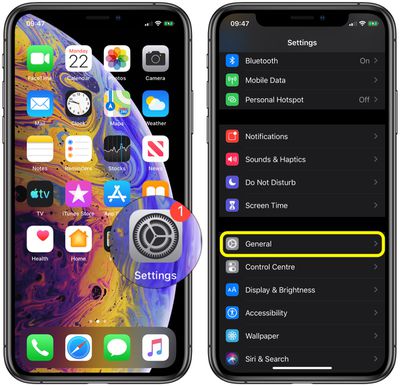
Запустите приложение Настройки на своем iPhone или iPad.
Прокрутите вниз и нажмите Основные.
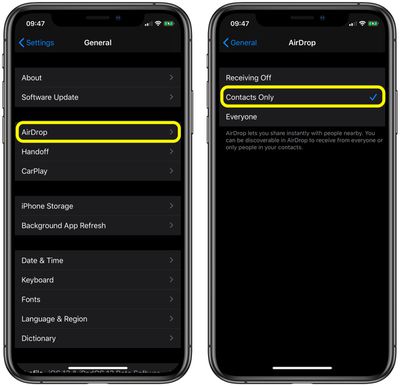
Нажмите AirDrop.
Нажмите Только для контактов или Выкл..
Как настроить параметры AirDrop через Пункт управления
Вы также можете настроить параметры AirDrop в Пункте управления. Вот как это сделать:
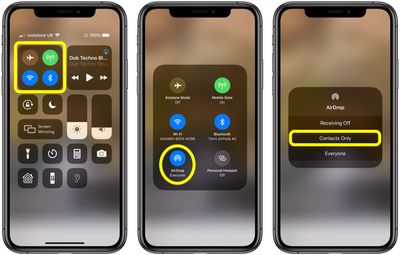
Откройте Пункт управления на вашем устройстве следующим образом: На iPad с кнопкой «Домой» дважды нажмите кнопку «Домой»; на iPhone 8 или более ранней модели смахните вверх от нижнего края экрана; а на iPad Pro 2018 года или iPhone X или более новой модели смахните вниз от правого верхнего угла экрана.
Нажмите с усилием или коснитесь и удерживайте карточку сетевых настроек в верхнем левом углу.
Нажмите AirDrop.
Нажмите Только для контактов или Выкл..
Как передавать файлы через AirDrop на iPhone и iPad
Вы можете делиться файлами в iOS везде, где видите значок «Поделиться» (маленький квадрат со стрелкой, указывающей из него). Вот как это работает.
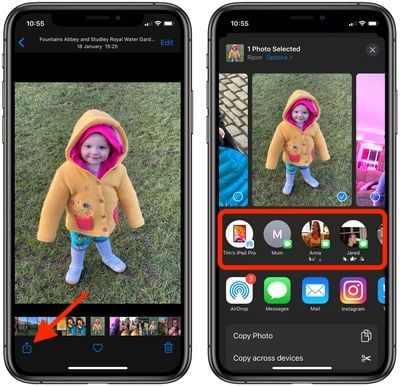
Выберите файл, который вы хотите отправить через AirDrop. В нашем примере мы делимся фотографией из приложения «Фото».
Нажмите значок «Поделиться» в углу экрана.
В верхней строке листа «Поделиться» нажмите на человека или устройство поблизости, с которым вы хотите поделиться файлом. Обратите внимание: если человек, с которым вы делитесь контентом, находится в ваших Контактах, вы увидите изображение с его именем. Если их нет в ваших Контактах, вы увидите только их имя без изображения. Возможно, вам потребуется нажать на сам значок AirDrop, чтобы увидеть все доступные параметры AirDrop.
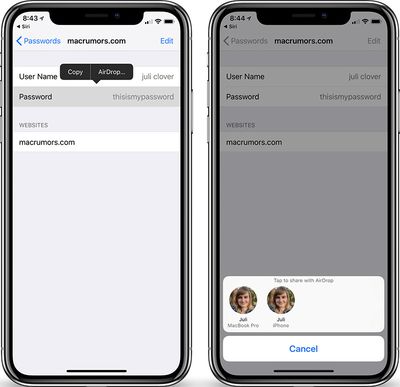
Как делиться паролями через AirDrop
Есть множество причин, по которым вам может понадобиться поделиться паролем, и Apple значительно упростила это в iOS 12 или более поздних версиях. Теперь вы можете делиться паролями с другими людьми прямо из Менеджера паролей iOS через AirDrop.
Запустите приложение Настройки на своем iPhone или iPad.
Нажмите Пароли сайтов и ПО.
Выберите учетные данные.
Нажмите на поле Пароль и выберите AirDrop… из всплывающего меню.
В меню AirDrop нажмите на человека поблизости, с которым вы хотите поделиться паролем.
Пользователям на обоих устройствах необходимо пройти аутентификацию с помощью Touch ID или Face ID (или обычного пароля, в зависимости от модели Mac), прежде чем пароль будет отправлен или сохранен.
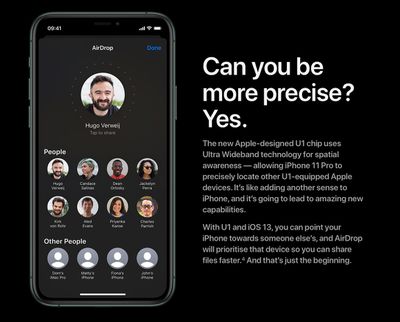
Использование AirDrop на iPhone с чипом U1
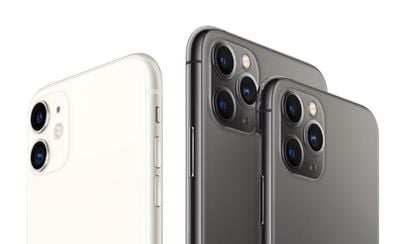
Если у вас есть iPhone 11, iPhone 11 Pro или iPhone 11 Pro Max, ваше устройство включает новый сверхширокополосный чип Apple «U1», что означает его пространственную ориентацию. Другими словами, вы можете направить свой iPhone 11 на чужой, и AirDrop будет отдавать приоритет этому устройству в списке возможных получателей AirDrop.
Для работы этой функции требуется iOS 13.1 или более поздняя версия. Вы можете проверить актуальность программного обеспечения вашего iPhone, запустив Настройки и перейдя в Основные -> Обновление ПО.
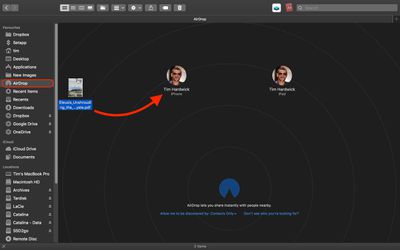
Как передавать файлы через AirDrop на Mac
Запустите Finder на вашем Mac.
Найдите файл(ы), которым(и) вы хотите поделиться, и перетащите их на AirDrop в боковой панели окна Finder. Оставьте их там, пока не появится окно AirDrop.
Перетащите файл(ы) на изображение профиля человека, с которым вы хотите поделиться.
Если удобнее, вы также можете передать файлы через AirDrop, щелкнув их правой кнопкой мыши (или удерживая Ctrl и щелкнув) и выбрав Поделиться -> AirDrop из контекстного меню, или нажав значок Поделиться на панели инструментов окна Finder и выбрав AirDrop там.
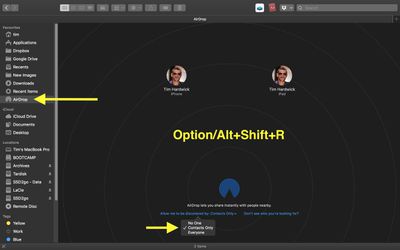
Как настроить параметры AirDrop на Mac
Откройте окно Finder на вашем Mac.
Выберите AirDrop в боковой панели Finder (если AirDrop нет в списке, используйте комбинацию клавиш Command-Shift-R, чтобы открыть его.
Нажмите настройку, предваряемую Разрешить обнаружение для: и выберите Только для контактов, Для всех или Ни для кого из выпадающего меню.
Если вы регулярно используете AirDrop в macOS и часто открываете его в Finder, рассмотрите возможность добавления ярлыка AirDrop в Dock для доступа к нему одним щелчком из любого окна.
Встроенное приложение «Часы» в iOS имеет скрытую функцию, которая позволяет вам ложиться спать ночью с аудио, воспроизводимым на вашем iPhone, и оно автоматически прекратит воспроизведение через установленное время – в идеале, после того как вы уснете.
Это очень удобно, если вы не хотите, чтобы ваш iPhone продолжал воспроизводить аудиокнигу, фоновый плейлист или подкаст, когда вы уже не бодрствуете и не можете наслаждаться им. Это также может помочь сэкономить заряд батареи и, возможно, ваш лимит трафика, если вы транслируете музыку или радио через сотовую связь. Вот как это работает.
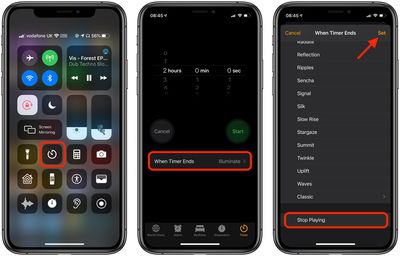
Запустите Пункт управления на своем iPhone – на iPhone 8 или более ранних моделях проведите пальцем вверх от нижнего края экрана; на iPhone X или более поздних моделях проведите пальцем вниз от верхнего правого «угла» экрана.
Нажмите кнопку Таймер.
Используя колесики, выберите время, в течение которого вы хотите воспроизводить аудио.
Нажмите По окончании таймера.
Прокрутите вниз до конца и выберите Остановить воспроизведение.
Нажмите Установить в правом верхнем углу экрана.
Нажмите Старт, чтобы запустить таймер.
Теперь вы можете выключить экран своего iPhone и лечь в кровать. Если таймер закончится, а вы еще не уснули, просто возобновите воспроизведение аудио и перезапустите таймер.
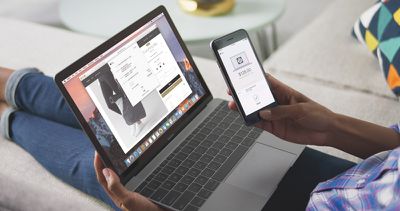
В этой статье описывается стандартный процесс транзакции при совершении онлайн-покупок с помощью Apple Pay на Mac. Как только вы настроите Apple Pay на своем Mac и освоитесь с ним, есть большая вероятность, что он станет вашим предпочтительным способом оплаты онлайн-покупок, поскольку это очень удобно. Вы можете использовать его везде, где видите символ Apple Pay.
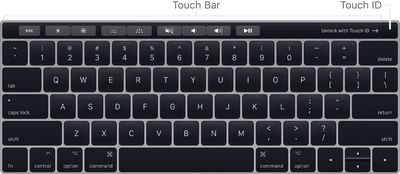
Транзакции Apple Pay авторизуются на вашем Mac с помощью датчика Touch ID на вашем MacBook Air или MacBook Pro. Если у вас более старый Mac без датчика Touch ID, вы все равно можете использовать Apple Pay для онлайн-покупок, но вам придется использовать карты, хранящиеся в приложении Wallet на вашем iPhone или Apple Watch. Второй набор шагов показывает, как это работает.
Как использовать Apple Pay на Mac с датчиком Touch ID
Откройте Safari на своем Mac.
Посетите интернет-магазин, который принимает Apple Pay в качестве способа оплаты в интернете.
Найдите товар или услугу, которую хотите приобрести, и перейдите к оформлению заказа.
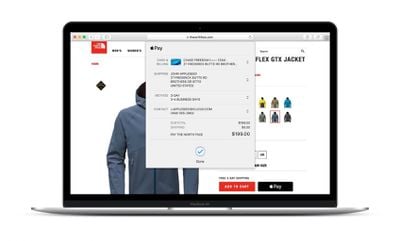
Выберите Apple Pay в качестве способа оплаты (обычно это черная кнопка с надписью «Купить с помощью Apple Pay»).
Убедитесь, что ваша информация о доставке и оплате верна в выпадающей панели Apple Pay.
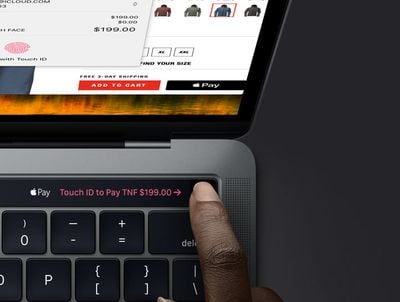
Приложите зарегистрированный палец к датчику Touch ID в правом верхнем углу клавиатуры вашего MacBook для аутентификации транзакции.
Как использовать Apple Pay на Mac без датчика Touch ID
Откройте Safari на своем Mac.
Посетите интернет-магазин, который принимает Apple Pay в качестве способа оплаты в интернете.
Найдите товар или услугу, которую хотите приобрести, и перейдите к оформлению заказа.
Выберите Apple Pay в качестве способа оплаты (обычно это черная кнопка с надписью «Купить с помощью Apple Pay»).
Убедитесь, что ваша информация о доставке и оплате верна в выпадающей панели Apple Pay.
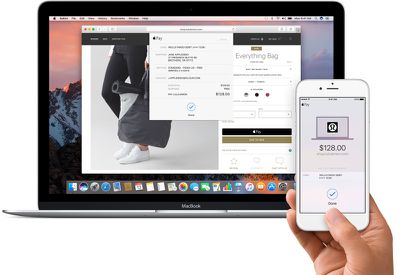
Возьмите свой iPhone или поднимите запястье, на котором надеты Apple Watch.
Если ваш iPhone имеет кнопку «Домой», приложите к ней зарегистрированный в Touch ID палец для аутентификации транзакции. Если ваш iPhone имеет Face ID, дважды нажмите боковую кнопку для аутентификации с помощью лица. Если вы носите Apple Watch, нажмите боковую кнопку на них, чтобы оплатить с помощью Apple Pay.
Вот и все. Обратите внимание, что для завершения покупки с помощью iPhone или Apple Watch, они должны быть выполнены вход с тем же Apple ID, что и на вашем Mac.
Apple Pay — это безопасный и удобный способ оплаты покупок с помощью вашего iPhone или Apple Watch, когда вы находитесь вне дома, но его также можно использовать для онлайн-покупок на вашем Mac.
Вы можете авторизовать транзакции Apple Pay на своем Mac, используя датчик Touch ID на вашем MacBook Air или MacBook Pro. Если у вас более старый Mac без Touch Bar, вы все равно можете использовать Apple Pay для покупок в интернете, но вам потребуется использовать карты, хранящиеся на вашем iPhone или Apple Watch, для оплаты. Продолжайте читать, чтобы узнать, как все это работает.
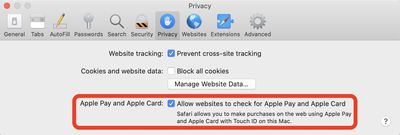
Чтобы оплачивать покупки онлайн на вашем Mac, вам необходимо использовать Safari от Apple. Прежде чем что-либо делать, убедитесь, что браузер готов к транзакциям Apple Pay. Просто выполните следующие быстрые шаги.
Откройте Safari.
Перейдите в Safari -> Настройки в строке меню.
Нажмите вкладку Конфиденциальность.
Установите флажок рядом с Apple Pay, чтобы Разрешить веб-сайтам проверять, настроен ли Apple Pay.
Как настроить Apple Pay на MacBook с Touch ID
Если у вас MacBook Air или MacBook Pro с датчиком Touch ID, вы можете авторизовать транзакции Apple Pay с клавиатуры.
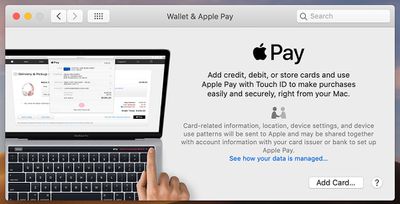
Прежде чем это сделать, вам потребуется добавить кредитную карту в Apple Pay на вашем Mac. Вам будет предложено сделать это при первой настройке MacBook Air или MacBook Pro с датчиком Touch ID, но вы также можете добавить карту в Apple Pay в Системных настройках в любое удобное для вас время.
Запустите Системные настройки из Dock вашего Mac, из папки Программы или из строки меню Apple ( -> Системные настройки…).
Нажмите Кошелек и Apple Pay, чтобы открыть соответствующую панель.
Нажмите Добавить карту…, чтобы добавить кредитную или дебетовую карту.
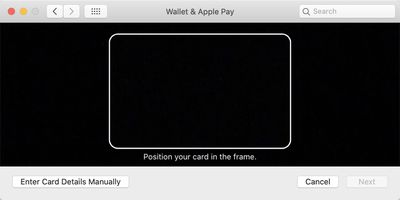
Чтобы добавить информацию о вашей карте, поднесите карту к камере FaceTime вашего Mac и расположите ее в рамке на экране. В качестве альтернативы вы можете выбрать Ввести данные карты вручную.
Нажмите Далее, чтобы подтвердить номер вашей карты.
Подтвердите номер вашей карты, затем нажмите Далее.
Подтвердите срок действия вашей карты, используя трехзначный защитный код CVV или CVC, напечатанный на обратной стороне карты, затем нажмите Далее.
Нажмите Принять, чтобы принять условия и положения.
Выберите Электронная почта, Текстовое сообщение или Звонок, чтобы подтвердить настройку вашей карты с Apple Pay, затем нажмите Далее.
Введите код подтверждения, отправленный вам выбранным способом, затем нажмите Далее.
Ваша карта теперь должна быть добавлена в Apple Pay. Иногда банку может потребоваться некоторое время для проверки вашей информации, в этом случае вы будете уведомлены, как только ваша карта будет одобрена.
Как настроить Apple Pay на старом Mac
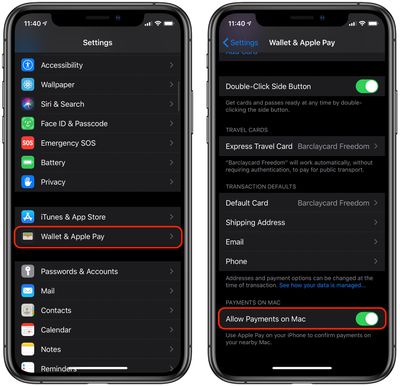
Если у вас более старый Mac без датчика Touch ID, вы все равно можете использовать Apple Pay для онлайн-покупок, но вам придется использовать карты, хранящиеся на вашем iPhone или Apple Watch. Однако перед этим вам необходимо включить несколько переключателей на вашем устройстве (устройствах).
Как разрешить платежи Apple Pay на Mac через iPhone
Запустите приложение Настройки на вашем iPhone.
Нажмите Кошелек и Apple Pay.
Нажмите переключатель рядом с Разрешить платежи на Mac, чтобы он был в зеленом положении ВКЛ.
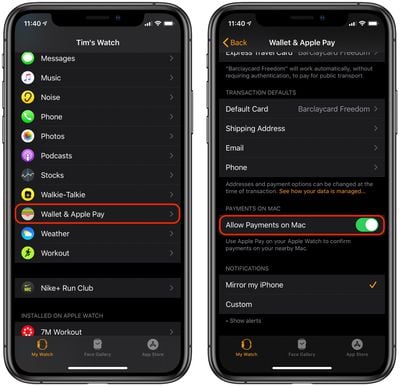
Как разрешить платежи Apple Pay на Mac через Apple Watch
Запустите приложение Watch на вашем iPhone.
Нажмите Кошелек и Apple Pay.
Нажмите переключатель рядом с Разрешить платежи на Mac, чтобы он был в зеленом положении ВКЛ.
Как управлять картами Apple Pay на вашем Mac
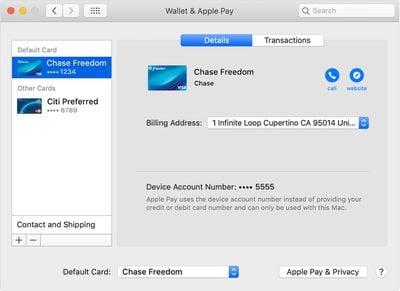
Если вы добавили карты в Apple Pay на Mac с датчиком Touch ID, вы можете управлять своими картами в Системных настройках.
Запустите Системные настройки из Dock вашего Mac, из папки Программы или из строки меню Apple ( -> Системные настройки…).
Нажмите Кошелек и Apple Pay, чтобы открыть соответствующую панель.
Нажмите на карту в боковой панели, чтобы просмотреть ее информацию, включая номер счета, платежный адрес, контактные данные банка и сведения о транзакции.
Если вы используете Apple Pay на более старом Mac и авторизуете транзакции через свой iPhone или Apple Watch, вы можете управлять своими картами только на своем iPhone`.
Как изменить карту Apple Pay по умолчанию на Mac
Запустите Системные настройки из Dock вашего Mac, из папки Программы или из строки меню Apple ( -> Системные настройки…).
Нажмите Кошелек и Apple Pay.
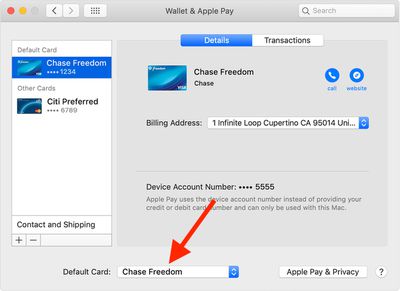
Выберите предпочтительную карту из всплывающего меню Карта по умолчанию в нижней части панели настроек.
Запустите Системные настройки из Dock вашего Mac, из папки Программы или из строки меню Apple ( -> Системные настройки…).
Нажмите Кошелек и Apple Pay, чтобы открыть соответствующую панель.
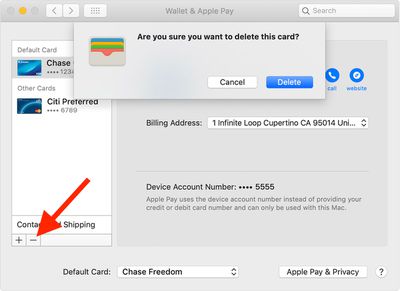
Нажмите на карту в боковой панели, которую вы хотите удалить.
Нажмите кнопку минус (—) в нижней части боковой панели, чтобы удалить ее.
Нажмите Удалить, чтобы подтвердить удаление.
Как изменить вашу контактную информацию и адрес доставки
Запустите Системные настройки из Dock вашего Mac, из папки Программы или из строки меню Apple ( -> Системные настройки…).
Нажмите Кошелек и Apple Pay, чтобы открыть соответствующую панель.
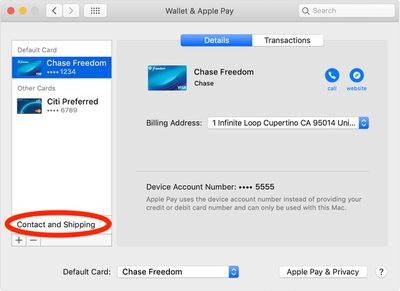
Нажмите Контактная информация и доставка в нижней части боковой панели.
Чтобы изменить или добавить новый адрес доставки, адрес электронной почты или номер телефона, нажмите соответствующее выпадающее меню.
Как изменить ваш платежный адрес
Запустите Системные настройки из Dock вашего Mac, из папки Программы или из строки меню Apple ( -> Системные настройки…).
Нажмите Кошелек и Apple Pay, чтобы открыть соответствующую панель.
Нажмите на карту в боковой панели, для которой вы хотите изменить платежный адрес.
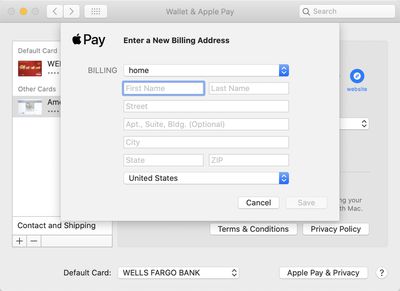
Нажмите выпадающее меню Платежный адрес и выберите Добавить новый платежный адрес.
Введите ваш новый платежный адрес в полях, затем нажмите Сохранить.
Использование Apple Pay на вашем Mac
Чтобы узнать, можете ли вы использовать цифровой кошелек Apple, вам достаточно найти символ Apple Pay при оформлении заказа. Затем завершите покупку, используя свой Mac с Touch ID, iPhone или Apple Watch. Если вы завершаете покупку с помощью iPhone или Apple Watch, вы должны быть авторизованы с тем же Apple ID, что и на вашем Mac.
Все еще не уверены, как работает Apple Pay при покупках онлайн? Тогда ознакомьтесь с нашим руководством, которое шаг за шагом проведет вас через весь процесс.
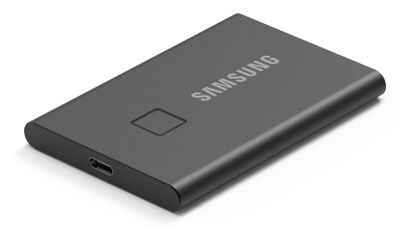
На выставке CES Samsung представила SSD T7 Touch, преемника своего чрезвычайно популярного SSD T5. T7 Touch уже доступен для покупки, и Samsung прислала нам модель на 500 ГБ для обзора.
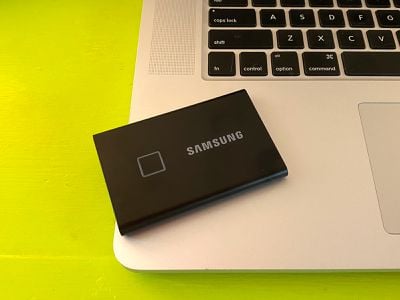
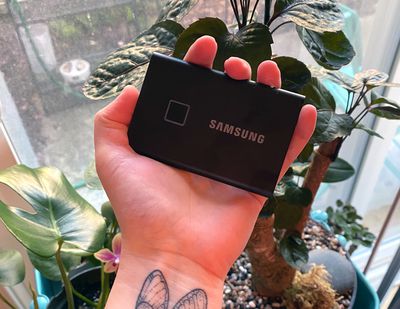
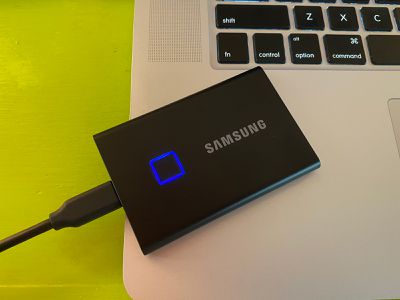
Что касается дизайна, SSD T7 Touch имеет размер примерно с ладонь, его длина составляет 3,35 дюйма, ширина — 2,24 дюйма, а толщина — 0,31 дюйма. Он весит всего два унции, поэтому достаточно мал, чтобы поместиться в сумку или даже карман. По сравнению с другими предметами, он примерно размером с кредитную карту, хотя и толще.
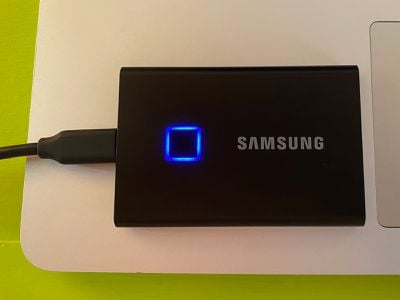
Доступный в серебристом или черном алюминиевом корпусе, T7 выглядит похоже на T5 с плоскими сторонами, портом USB-C и брендингом Samsung, но сверху также есть квадратный датчик отпечатков пальцев, который можно использовать для предотвращения доступа других людей к SSD.
По данным Samsung, SSD может выдержать падение с высоты до двух метров, поэтому он должен быть в безопасности в случае случайного падения. Я не проверял падение SSD, но я убирал его в рюкзак и носил с собой неделю без проблем.
Samsung заявляет, что в SSD включена технология Dynamic Thermal Guard для минимизации нагрева, и во время использования он не нагревался выше теплого состояния.
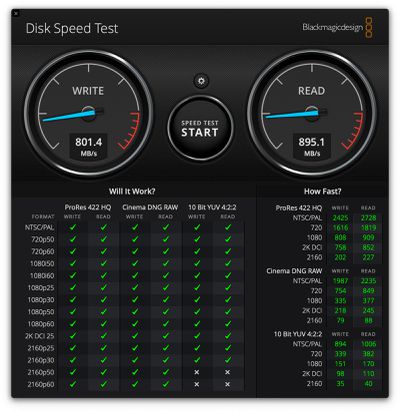
T7 Touch поддерживает USB 3.2 Gen 2 и PCIe NVMe для скорости чтения/записи до 1050 МБ/с и 1000 МБ/с соответственно, что делает его вдвое быстрее, чем SSD T5. С моделью на 500 ГБ, которая у меня была, я не достиг максимальных скоростей передачи, предположительно потому, что использую старый MacBook Pro 2016 года.
Я видел скорости чтения около 900 МБ/с и скорости записи 800 МБ/с, что по-прежнему очень быстро. Передача папки объемом 50 ГБ с тысячами фотографий заняла всего около четырех минут, что значительно быстрее, чем с другими SSD, которые у меня есть. Для достижения максимальных скоростей требуется NVMe SSD и порт USB, поддерживающий USB 3.2 Gen 2 — ожидайте более низких скоростей передачи на старых машинах без этих функций.
При передаче файлов различного размера я заметил, что при длительных передачах файлов происходит некоторое ограничение скорости, возможно, из-за проблем с перегревом. Меньшие файлы в диапазоне 5 или 10 ГБ передаются довольно быстро, но скорость немного замедляется при больших размерах файлов. Я не считаю это серьезным недостатком, но об этом стоит помнить, если вы постоянно работаете с очень большими файлами.
Samsung поставляет с T7 Touch как кабель USB-C на USB-C, так и кабель USB-C на USB-A, что делает его совместимым с любым компьютером, независимо от того, использует он USB-C или USB-A.
Уникальной особенностью T7 Touch является встроенный датчик отпечатков пальцев, который его блокирует. Датчик отпечатков пальцев работает так же, как и любой другой датчик отпечатков, считывая отпечаток для идентификации владельца. Как и у других датчиков отпечатков пальцев, у T7 Touch могут возникать проблемы с распознаванием отпечатка, когда палец влажный или холодный, но в большинстве случаев в моих тестах он работал хорошо.
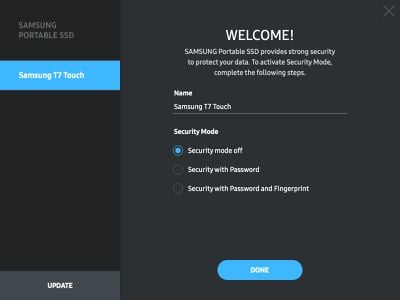
Вместо датчика отпечатков пальцев T7 Touch можно разблокировать с помощью пароля, а для настройки датчика отпечатков пальцев и пароля требуется программное обеспечение Samsung Portable SSD, которое можно бесплатно загрузить с веб-сайта Samsung.
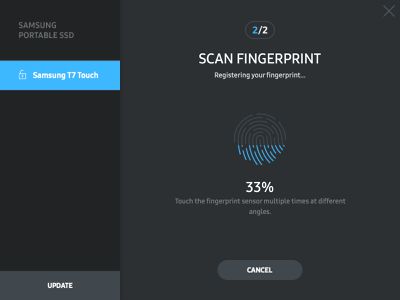
После запуска программного обеспечения доступны опции отключения режима безопасности, добавления безопасности с помощью пароля или добавления безопасности с помощью пароля и отпечатка пальца. Настройка датчика отпечатков пальцев требует создания пароля, а затем следования подсказке для многократного прикладывания пальца к SSD, очень похоже на то, как работает датчик отпечатков пальцев на iPhone. Поддерживается несколько отпечатков пальцев, поэтому доступ к накопителю может получить более одного человека, но я использовал только один палец.
Как только датчик отпечатков пальцев настроен, подключение SSD к компьютеру потребует отпечатка пальца или пароля для разблокировки, при этом файлы не будут видны, пока SSD не будет разблокирован. На компьютере с включенным программным обеспечением Samsung подключение SSD автоматически открывает программу и интерфейс считывателя отпечатков пальцев. На компьютере без программного обеспечения зашифрованное содержимое SSD остается невидимым, пока вы не разблокируете его пальцем.
Во время моего тестирования SSD безупречно работал на всех компьютерах, к которым я его подключал, считывая мой отпечаток пальца и разблокируясь всего за секунду или две, так что я мог использовать его где угодно. Извлечение SSD снова блокировало его, гарантируя доступность только тогда, когда я этого хотел.
Без отпечатка пальца на T7 Touch нельзя открыть никакие файлы, кроме программного обеспечения Samsung, что является небольшим недостатком. Если он потеряется, нет возможности оставить сообщение для кого-либо с именем и адресом электронной почты. Также убедитесь, что вы не забыли пароль к накопителю — я не нашел способа его сбросить.
Светодиод, встроенный в датчик отпечатков пальцев, позволяет увидеть, заблокирован ли он или разблокирован, подключен ли SSD к питанию и передаются ли файлы. Например, при подключении и блокировке синий светодиод мигает как инструкция приложить палец, а также полезно видеть, когда происходит передача файлов.
Итог
Я не уверен, что датчик отпечатков пальцев придает большую ценность портативному SSD T7 Touch от Samsung, но его компактный размер, надежность бренда и сверхбыстрые скорости передачи делают его достойным выбором для тех, кто нуждается во внешнем SSD.
Мне нравится идея, что SSD заблокирован и зашифрован, что делает мои файлы недоступными для других, если я потеряю T7 Touch или кто-то другой попытается получить к нему доступ без разрешения. Samsung T7 Touch — это надежный вариант для всех, кто ищет портативный SSD, особенно для тех, кто заботится о конфиденциальности.
Для тех, кто предпочел бы аналогичный накопитель без датчика отпечатков пальцев, Samsung выпустит стандартный SSD T7 в будущем, который должен быть немного доступнее по цене, когда он поступит в продажу.
Как купить
Портативный SSD T7 Touch от Samsung можно приобрести на сайте Samsung или на Amazon, цены начинаются от $130 за модель на 500 ГБ. Модель на 1 ТБ доступна за $230, а модель на 2 ТБ — за $400.
Примечание: Samsung предоставила MacRumors портативный SSD T7 Touch на 500 ГБ для целей данного обзора. Никакая другая компенсация не была получена.
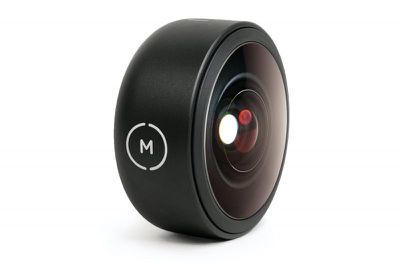
Объективы «рыбий глаз» по определению являются сверхширокоугольными и одними из самых широкоугольных объективов, которые можно найти, часто предлагая широкий обзор с художественным искажением для охвата как можно большей части сцены.
Объектив «рыбий глаз» от Moment служит этой цели, и хотя он может показаться совершенно излишним из-за нового сверхширокоугольного объектива, доступного в iPhone 11, 11 Pro и 11 Pro Max, он предлагает более широкий угол обзора и возможность использовать его с более качественным широкоугольным объективом на этих устройствах.
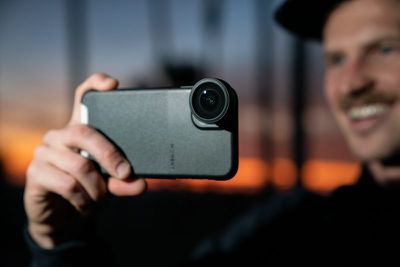
Что касается дизайна, объектив Moment имеет прочный металлический корпус со стеклянной линзой внутри и использует фоточехлы Moment для крепления к iPhone. Я большой поклонник того, как работают чехлы Moment, потому что очень просто установить объектив и снять его, когда он не нужен, или менять между несколькими объективами.
Вы просто навинчиваете объектив «рыбий глаз» на заднюю часть крепления объектива на чехле, и он готов к работе. Нет никаких проблем с зажимами или выравниванием, что я ценю в системе Moment. Объектив является объективом серии M, поэтому он работает со всеми чехлами серии M, которые доступны для каждого iPhone, начиная с iPhone 6.
Поскольку он имеет угол обзора 170 градусов, а не 120 градусов, как сверхширокоугольная камера в новейших iPhone, объектив Moment Fisheye может захватывать больше в кадре для более широкого обзора.
Объектив Moment Fisheye с Ночным режимом
На краях имеется искажение, что ожидаемо для любого объектива «рыбий глаз» и иногда является желаемым эффектом, но это искажение можно выровнять с помощью приложения Moment Pro Camera. Оно не создаст идеальную фотографию с нулевым искажением, но довольно хорошо справляется с его устранением и выпрямлением изображения. Приложение также работает лучше в одних ситуациях, чем в других, и иногда различия незаметны.
Изображение, сделанное с помощью приложения Moment с объективом сверху; изображение, сделанное с помощью объектива Moment в стандартном приложении Камера снизу
Я обнаружил, что приложение Moment немного капризно в использовании в ночных условиях и не совсем смогло воспроизвести то, что я мог получить от стандартного приложения Камера, когда речь шла о Ночном режиме. Оно отлично справлялось с уменьшением искажений днем, но не было моим предпочтительным приложением ночью.
При съемке фотографий с объективом Moment Fisheye, нет затемнения или виньетирования по углам, а изображение, полученное с объектива, четкое и ясное. Moment заявляет, что это было достигнуто за счет нескольких асферических элементов внутри объектива, которые разработаны для максимального использования каждого угла датчиков изображения в новейших камерах смартфонов.
Объектив Moment слева с Ночным режимом, сверхширокоугольный объектив справа
Я использовал много объективов «рыбий глаз», разработанных для iPhone на протяжении многих лет, и версия Moment в сочетании с iPhone 11 Pro Max (на котором я тестировал) — это лучшее качество, которое я видел.
Объектив Moment Fisheye с Ночным режимом
Самое полезное в этом объективе то, что его можно прикрепить к широкоугольной камере на iPhone 11 и 11 Pro, и эта камера намного лучше, чем сверхширокоугольная. У нее больший сенсор и меньшая диафрагма, поэтому она работает в условиях слабого освещения и даже ночью, плюс у нее есть оптическая стабилизация изображения.
Объектив Moment слева с Ночным режимом, сверхширокоугольный объектив справа
Вы не можете использовать сверхширокоугольный объектив в новых iPhone с Ночным режимом, потому что его качество недостаточно высокое, но с объективом Fisheye от Moment вы можете получить тот же сверхширокоугольный вид, одновременно используя Ночной режим. Объектив позволяет делать сверхширокоугольные снимки в условиях освещения, где такой снимок был бы невозможен с помощью родной камеры iPhone.
Объектив Moment сверху с Ночным режимом, сверхширокоугольный объектив снизу
Moment утверждает, что широкоугольная камера в iPhone, работающая с объективом «рыбий глаз», пропускает примерно на 25 процентов больше света, что, по моим тестам, соответствует действительности. Большинство людей, вероятно, захотят использовать этот объектив в основном с широкоугольным объективом iPhone, но его также можно использовать с телеобъективом iPhone, если это необходимо.
Объектив Moment Fisheye сверху с Ночным режимом, стандартный широкоугольный объектив снизу без объектива
Обратите внимание, что при использовании объектива функционирует только та камера, к которой он прикреплен, так как он блокирует две другие камеры из-за своего размера. Если вы хотите использовать другие камеры на iPhone, вам придется снять объектив Moment и убрать его в карман. К счастью, он поставляется с небольшим чехлом для переноски и крышкой для объектива, чтобы сохранить его в безопасности, когда он не используется.
Объективы «рыбий глаз» обычно не являются повседневными, но они полезны, когда вам нужно снимать крупным планом, в ограниченном пространстве (например, сделать полную фотографию комнаты, в которой вы находитесь) или снимать такие объекты, как высокие здания. Вы также можете получить отличные широкоугольные пейзажные снимки, и хотя я не занимаюсь много action-фотографией, «рыбий глаз» — это отличный способ получить крупноплановые action-снимки и видео.
Объектив Moment Fisheye
Когда Apple анонсировала сверхширокоугольный объектив для моделей iPhone 11, я был в восторге, потому что он позволяет создавать такие уникальные изображения, но в конечном итоге это оказалось небольшим разочарованием, потому что качество просто несравнимо с широкоугольным объективом, особенно при плохом освещении. Например, на фотографиях колеса обозрения выше и ниже вы можете видеть, насколько четче снимок, сделанный с объективом Moment, по сравнению со сверхширокоугольным снимком, хотя на первый взгляд обе эти фотографии выглядят приемлемо для ночных снимков с мобильного телефона.
Встроенная сверхширокоугольная камера на iPhone 11 Pro Max
Мне нравится объектив «рыбий глаз» от Moment, потому что он предлагает те же общие возможности, но немного лучше, особенно если вы не против или даже цените некоторое искажение «рыбьего глаза». Лично я предпочитаю вид многих изображений, сделанных «рыбьим глазом», традиционному сверхширокоугольному, просто потому, что он добавляет дополнительное измерение интереса к фотографиям.
Итог
Поскольку этот объектив стоит 120 долларов, я не буду рекомендовать его всем, так как для большинства людей с новыми iPhone сверхширокоугольного объектива в моделях iPhone 11 и 11 Pro более чем достаточно.
Однако для тех, кто очень увлекается фотографией или видеосъемкой на iPhone, я думаю, этот объектив стоит приобрести, особенно если у вас уже есть комплект Moment. Он обеспечивает лучшее качество, чем сверхширокоугольная камера, и возможность делать такие снимки при любом освещении — не только при хорошем — значительно расширяет функциональность камеры iPhone.
Имейте в виду, что это объектив «рыбий глаз», и даже с программным обеспечением Moment для уменьшения искажений, все равно будут некоторые искажения по краям изображения.
Если у вас нет iPhone со сверхширокоугольной камерой, объектив Moment становится еще более привлекательным, потому что он добавляет функцию, к которой у вас иначе не было бы доступа.
В декабре 2019 года специалист по безопасности обнаружил, что модели iPhone 11 Pro от Apple получают доступ к данным о местоположении пользователя, даже если все приложения и системные службы на iPhone настроены так, чтобы не запрашивать эти данные.
Apple отреагировала, объяснив, что данные модели iPhone оснащены чипом U1 Ultra Wideband, и существуют некоторые области, где технология Ultra Wideband запрещена международными нормами. Эти iPhone используют данные о местоположении, чтобы убедиться, что они не находятся в запрещенных зонах. Другими словами, то, что обнаружил исследователь, являлось ожидаемым поведением.
Apple заявляет, что проверки местоположения выполняются на устройстве, и никакие данные о местоположении не отправляются на серверы Apple. Тем не менее, с выпуском iOS 13.3.1 Apple добавит в программное обеспечение iPhone опцию, которая позволит пользователям полностью отключить чип UI, если они того пожелают.
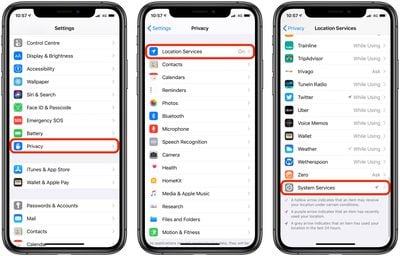
Новая опция скрыта в настройках, но вы можете найти ее, выполнив следующие шаги.
Запустите приложение Настройки на вашем iPhone.
Нажмите Конфиденциальность.
Нажмите Службы геолокации.
Нажмите Системные службы внизу меню.
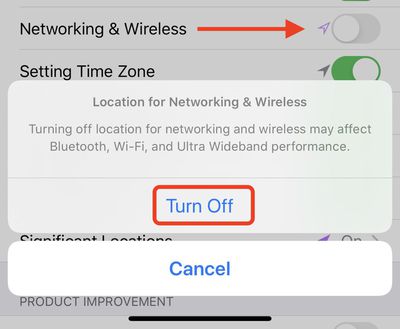
Переключите ползунок Сеть и беспроводная связь в серое положение ВЫКЛ.
Появится запрос — нажмите Отключить для подтверждения.
Обратите внимание, что отключение чипа Ultra Wideband таким образом может также повлиять на производительность Bluetooth и Wi-Fi вашего iPhone, поэтому лучше взвесить все за и против с учетом ваших личных потребностей и обстоятельств.
Apple Pay — это удобный способ оплаты покупок с помощью iPhone или Apple Watch, когда вы находитесь вне дома, а также простой и безопасный способ оплаты при покупке товаров онлайн с вашего Mac, везде, где вы видите символ Apple Pay при оформлении заказа.
Ваш Mac будет использовать карту по умолчанию в Wallet, настроенную для работы с Apple Pay. Если у вас несколько карт в Wallet, вы можете легко изменить карту по умолчанию, которую использует ваш Mac, выполнив следующие шаги.
Имейте в виду, что любая карта, которую вы выберете в качестве основной, станет вашей предпочтительной картой для Mac App Store, Apple Music и других сервисов Apple. Вот как это сделать.
Запустите Системные настройки из Dock вашего Mac, из папки «Приложения» или из строки меню Apple ( -> Системные настройки…).
Нажмите Wallet и Apple Pay.
Выберите предпочитаемую карту из выпадающего меню Карта по умолчанию в нижней части панели настроек.
Вы можете использовать Apple Pay в магазинах для совершения покупок с помощью вашего iPhone везде, где вы видите логотип Apple Pay или бесконтактный символ. Это так же просто, как поднести ваше устройство к терминалу и подтвердить транзакцию с помощью Face ID или Touch ID.
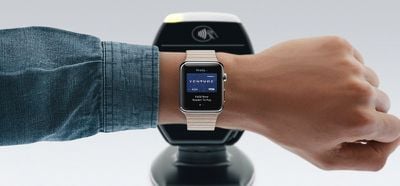
Но если вам удобнее, вы можете использовать вместо этого Apple Watch. Просто дважды нажмите боковую кнопку и поднесите дисплей ваших Apple Watch на несколько сантиметров к бесконтактному считывателю, и транзакция будет обработана со звуковым сигналом.
Ваши Apple Watch будут использовать карту по умолчанию в вашем приложении «Кошелек», настроенную для работы с Apple Pay. Если у вас несколько карт в кошельке, вы можете легко изменить карту по умолчанию, которую используют ваши Apple Watch, выполнив следующие действия.
Как изменить карту по умолчанию для Apple Pay на Apple Watch
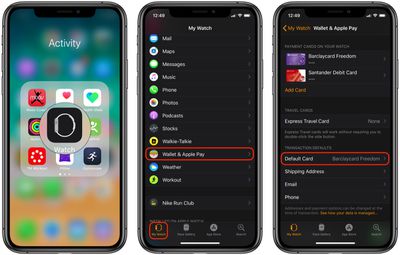
Запустите стандартное приложение Apple Watch на вашем iPhone.
Нажмите вкладку «Мои часы».
Нажмите «Кошелек и Apple Pay».
В разделе «Настройки транзакций» нажмите «Карта по умолчанию», затем выберите карту, которую вы хотите использовать для транзакций Apple Pay.
Как только вы выбрали карту по умолчанию на Apple Watch, вы можете сразу же начать оплачивать покупки с ее помощью.
Совет: Если у вас есть две карты, между которыми вы часто переключаетесь, установите одну карту в качестве карты по умолчанию на ваших Apple Watch, а другую карту — в качестве карты по умолчанию на вашем iPhone. Как только вы запомните, какая карта к какому устройству привязана, вы сможете выбирать, какой из них платить, просто используя свои часы или телефон на терминале.
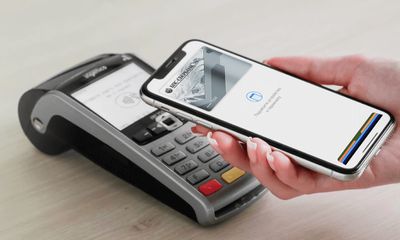
Вы можете использовать Apple Pay в магазинах для совершения покупок с помощью вашего iPhone везде, где есть бесконтактный платежный терминал или где вы видите символ Apple Pay. Это так же просто, как поднести ваш iPhone к терминалу и подтвердить транзакцию с помощью Face ID или Touch ID.
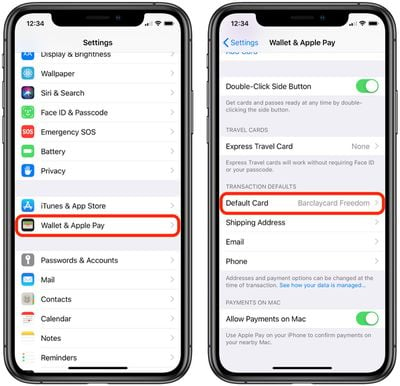
Ваш iPhone будет использовать карту по умолчанию в приложении Wallet, настроенную для работы с Apple Pay. Если у вас несколько карт в Wallet, вы можете легко изменить карту по умолчанию, выполнив следующие действия.
Как изменить карту по умолчанию для Apple Pay
Запустите приложение Настройки на своем iPhone или iPad.
Нажмите Wallet и Apple Pay.
В разделе «Настройки транзакций» нажмите Карта по умолчанию.
Выберите карту, которую вы хотите использовать для покупок с Apple Pay.
Если вы часто используете разные карты для разных транзакций, вы можете в любой момент переключить карту по умолчанию, которую использует Apple Pay: Запустите приложение Wallet, затем просто нажмите и удерживайте карту, которую хотите использовать, а затем перетащите ее в начало стопки карт.
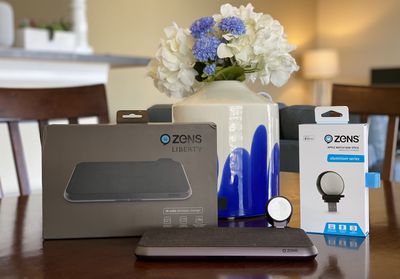
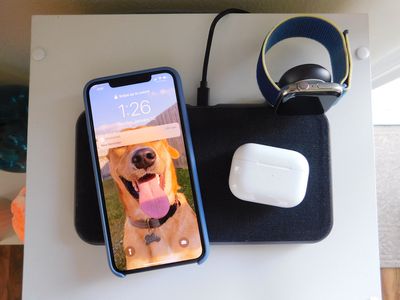
Прошел почти год с тех пор, как Apple отменила беспроводной зарядный коврик AirPower, который позволял размещать iPhone, Apple Watch и AirPods в любом месте на коврике для беспроводной зарядки каждого устройства. В последующие месяцы многочисленные сторонние компании предприняли попытки воспроизвести этот продукт, и теперь Zens выпустила свою версию устройства, похожего на AirPower: беспроводное зарядное устройство Zens Liberty 16 Coils.
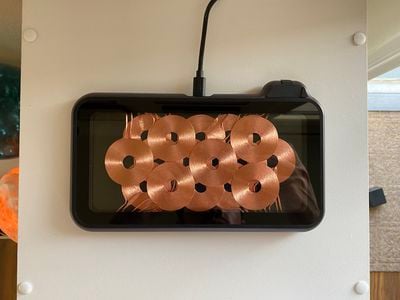
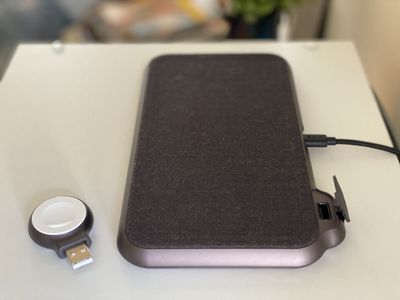
Зарядное устройство Zens оснащено 16 перекрывающимися зарядными катушками, что позволяет размещать любые два Qi-совместимых устройства в любом месте на коврике для их зарядки. Оно поддерживает общую выходную мощность 30 Вт, быструю зарядку Apple Fast Charge, порт USB-A для проводной зарядки третьего устройства (или подключения аксессуара Apple Watch USB stick) и адаптер питания USB-C.
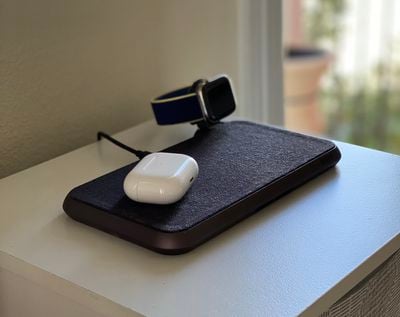
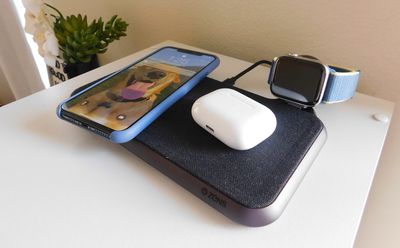
Zens прислала мне как Liberty Fabric Edition, так и Liberty Glass Edition, которые представляют собой один и тот же продукт с разной отделкой поверхности Qi-коврика. Версия Fabric Edition имеет шерстяной обивочный текстиль, состоящий на 90 процентов из шерсти, что гарантирует защиту задней части ваших устройств от царапин, в то время как Glass Edition имеет прозрачную поверхность, демонстрирующую 16 зарядных катушек.
Что касается дизайна, я предпочел утонченность Fabric Edition по сравнению с Glass Edition, которая выглядит гораздо более заметно. Оба беспроводных зарядных устройства Liberty имеют прорезиненный внешний корпус и прочные основания с большой площадью (8.8 дюйма в длину x 5.3 дюйма в ширину). Текстиль на верхней части Fabric Edition придает устройству роскошный вид и ощущение, что хорошо, учитывая, что это высококлассные зарядные устройства стоимостью более 140 долларов.
Время зарядки в целом соответствовало типичным оценкам беспроводной зарядки Qi. Мой iPhone 11 Pro Max стабильно заряжался до 100% каждую ночь, когда я использовал зарядное устройство Zens Liberty, и я ни разу не сталкивался с таинственными отключениями или перебоями во время использования этого аксессуара.
Как и с любым беспроводным зарядным устройством, время зарядки не такое быстрое, как при использовании кабеля Lightning или USB-C, но аксессуар Zens идеально подходит для медленной зарядки на рабочем столе или ночью у кровати. Аналогично, USB Stick работал как и ожидалось для зарядного устройства Apple Watch, демонстрируя производительность наравне с собственной магнитной зарядной док-станцией Apple.
Через несколько дней зарядное устройство Zens Liberty быстро заменило мой предыдущий коврик Belkin Qi, лежавший у моей кровати. Обещание Zens о «свободе размещения» на коврике оказалось полностью точным, позволяя мне бросить свой iPhone 11 Pro Max почти в любой ориентации, не беспокоясь о попадании в «оптимальную точку» Qi, с чем я постоянно возился на зарядном устройстве Belkin.
Почти 9-дюймовый коврик достаточно велик, чтобы вместить два iPhone размера Max, но в основном я использовал его для зарядки своего iPhone 11 Pro Max и AirPods Pro на Qi-базе. Хотя зарядное устройство Liberty не совсем соответствует обещанию AirPower о зарядке трех устройств по Qi, то, что оно предоставляет для двух устройств, — это надежный и бесперебойный беспроводной опыт зарядки, с дополнительным бонусом в виде зарядки Apple Watch с помощью аксессуара, который можно приобрести отдельно.
Этот сертифицированный MFi USB-стик для Apple Watch — это крошечный донгл с зарядной шайбой Apple Watch на конце, позволяющий заряжать Apple Watch через любой порт USB-A. При подключении к беспроводному зарядному устройству Zens Liberty через специальный порт на задней стороне Qi-коврика, донгл превращается в маленькую вертикальную подставку, которая может заряжать Apple Watch в режиме прикроватных часов (Nightstand Mode).
Итог
Беспроводное зарядное устройство Zens Liberty — это надежная альтернатива AirPower, обеспечивающая бесперебойную беспроводную зарядку любых двух Qi-совместимых устройств, таких как iPhone 11, AirPods и другие.
Конечно, возможность свободно размещать устройства на коврике и высококачественный дизайн означают, что за этот аксессуар придется заплатить больше.
Где купить
Liberty Fabric Edition стоит $139.99 (€139.99), а Glass Edition — $179.99 (€179.99). Обе модели поставляются с трехлетней расширенной гарантией. USB-стик для Apple Watch доступен отдельно за $39.99 (€39.99).
Примечание: MacRumors получила Zens Liberty Fabric Edition, Zens Liberty Glass Edition и Zens Apple Watch USB Stick для целей этого обзора. Никакой другой компенсации получено не было.
Официальное приложение YouTube для iOS получило новую функцию голосового поиска, которая призвана упростить поиск контента при трансляции видео YouTube на Smart TV.
После подключения вашего iPhone или iPad к Smart TV вы сможете искать контент голосом через мобильное приложение, а также использовать его для паузы, воспроизведения и регулировки громкости на телевизоре. Вот как это работает.
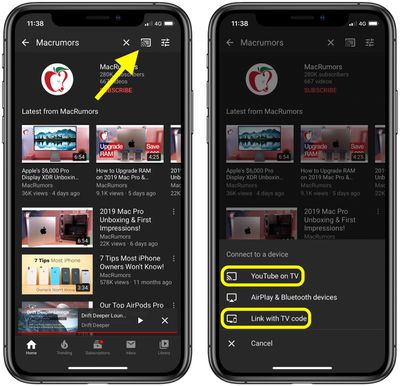
Загрузите и запустите приложение YouTube на вашем iPhone или iPad.
Нажмите кнопку «Трансляция» в верхней части вкладки «Главная».
Запустите приложение YouTube на вашем Smart TV.
Если вы ранее не подключали ваше устройство iOS к Smart TV, выберите «Привязать с помощью кода телевизора», а затем нажмите «УЗНАТЬ СЕЙЧАС» в разделе «Узнайте, как получить код телевизора». В противном случае нажмите «YouTube на ТВ» для подключения.
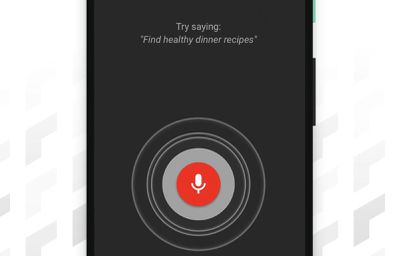
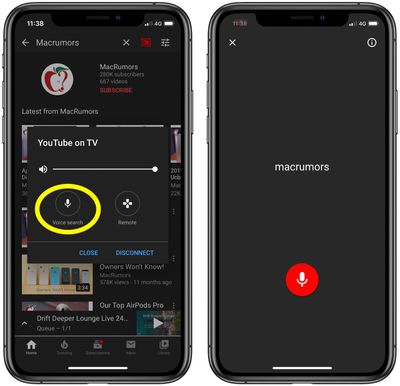
Когда ваше устройство iOS будет подключено к телевизору, вы увидите на экране устройства наложение с ползунком громкости, кнопкой «Пульт» и новой кнопкой «Голосовой поиск» – нажмите ее.
Нажмите на красный значок микрофона, и когда вы услышите звуковую подсказку, произнесите слово или фразу, которые вы хотите найти на YouTube.
Вы должны увидеть результаты вашего голосового поиска на экране телевизора. И не забудьте, что вы можете использовать опцию «Пульт» в мобильном интерфейсе приложения YouTube для навигации и выбора контента, отображаемого на вашем телевизоре.
По данным немецкого сайта SmartDroid, YouTube в настоящее время работает над улучшением интерфейса дистанционного управления для контроля трансляции YouTube. Сообщается, что обновленные элементы управления будут включать более быстрый доступ к субтитрам и настройкам качества воспроизведения, но пока нет информации о том, когда их стоит ожидать для приложения YouTube на iOS.
Apple предлагает до шести месяцев бесплатного использования Apple Music пользователям Shazam, что выглядит как ограниченное по времени предложение к праздникам.
Впервые замеченное Macworld UK, текущее пробное предложение, по-видимому, варьируется по продолжительности в зависимости от вашего местоположения и от того, использовали ли вы бесплатную пробную версию Apple Music ранее.
Однако, если вы находитесь в США, Канаде или Великобритании, то вы сможете получить как минимум месяц бесплатного доступа – и, возможно, больше – даже если вы уже использовали бесплатную пробную версию Apple Music. Вот как это работает.
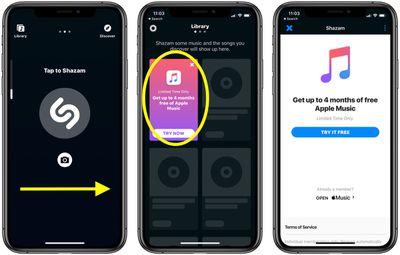
Загрузите бесплатное приложение Shazam для iOS из App Store.
Проведите вправо, чтобы войти на экран «Библиотека», или нажмите значок «Библиотека» в верхнем левом углу экрана.
Нажмите на панель Попробовать сейчас, предлагающую бесплатную пробную версию Apple Music на «Ограниченное время».
Нажмите кнопку Попробовать бесплатно.
Вы будете перенаправлены в App Store для активации предварительно введенного кода. Нажмите Активировать, и вы будете уведомлены о продолжительности вашей бесплатной пробной версии и дате, с которой вы будете производить свой первый ежемесячный платеж, если продолжите подписку.
Если вы опасаетесь пропустить окончание бесплатной пробной версии, отметьте дату в своем календаре, чтобы напомнить себе, когда ее отменить. Инструкции по отмене подписки Apple Music можно найти здесь.
Ранее в этом году я провел некоторое время за рулем Nissan Altima 2019 года, изучая, как CarPlay взаимодействует с нативной информационно-развлекательной системой NissanConnect, и был довольно впечатлен гибкостью и простотой использования NissanConnect, а также решением автопроизводителя сделать CarPlay стандартным для всех комплектаций.
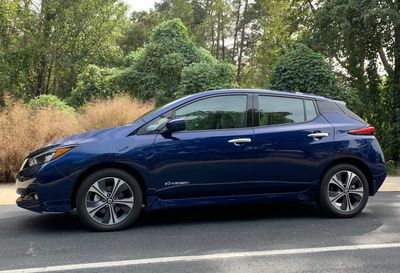
Стремясь продемонстрировать больше своих технологий и их интеграцию с iPhone, Nissan недавно попросил меня ознакомиться с Leaf 2019 года, в частности с Leaf Plus – новой для 2019 года версией популярного электромобиля с увеличенным запасом хода, который находится на рынке уже почти десять лет.
Базовая модель Leaf начинается от 30 000 долларов до вычета налоговых льгот, которые могут снизить цену на 7 500 долларов, и поставляется с батареей на 40 кВт·ч, обеспечивающей запас хода до 150 миль. Обычный Leaf имеет три комплектации, и только базовая модель S не поддерживает CarPlay. Фактически, эта базовая модель поставляется с простым 5-дюймовым несенсорным дисплеем для информационно-развлекательной системы, поэтому большинство пользователей, активно использующих технологии, захотят перейти как минимум на комплектацию SV второго уровня обычного Leaf.
Leaf Plus начинается от 36 550 долларов до вычета налоговых льгот и оснащается батареей на 62 кВт·ч, обеспечивающей запас хода до 226 миль. Линейка Plus с увеличенным запасом хода также представлена в трех комплектациях, все из которых включают поддержку CarPlay и Android Auto.
Мой тестовый автомобиль был топовой моделью Leaf SL Plus, цена которой составляет 42 550 долларов США до вычета налоговых льгот, а пара незначительных дополнений, таких как коврики и брызговики, увеличила рекомендованную розничную цену моего автомобиля до чуть менее 44 000 долларов. Для тех, кто хочет выжать каждый последний километр запаса хода, стоит отметить, что только самая низкая комплектация S Leaf Plus может достичь заявленных 226 миль запаса хода, в то время как комплектации SV и SL немного отстают, достигая 215 миль из-за некоторой дополнительной технологии в автомобиле, расходующей часть энергии батареи.
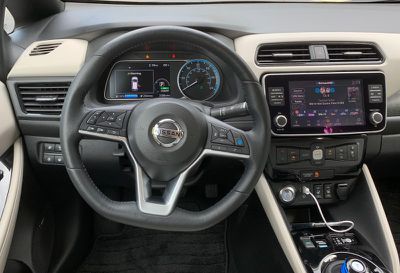
Все модели Leaf Plus оснащены 8-дюймовым сенсорным экраном, очень похожим на тот, что я видел в Altima, хотя аппаратные кнопки расположены группами по обе стороны от дисплея, а не полосой снизу. 8-дюймовый дисплей достаточно большой, чтобы демонстрировать NissanConnect и CarPlay, что облегчает нажатие нужных значков на экране, в то время как аппаратные ручки и кнопки помогают выполнять несколько общих задач больше на ощупь.
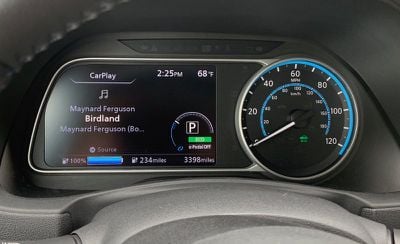
За рулевым колесом расположен комбинированный аналоговый спидометр и цифровой информационный дисплей, причем дисплей предлагает несколько различных видов, чтобы удовлетворить ваши предпочтения, включая такие функции, как цифровой спидометр, компас и текущая аудиоинформация (включая информацию о треках CarPlay).
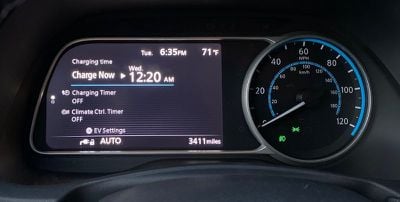
Важно отметить, что все виды также включают цифровое отображение текущего уровня заряда батареи и расчетного запаса хода, а также цифровой измеритель мощности, который помогает понять потребление энергии в реальном времени и рекуперацию. Один из настраиваемых видов также позволяет увидеть температуру батареи, поскольку время зарядки может значительно варьироваться в зависимости от температуры батареи.
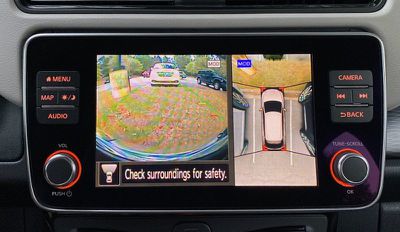
Моя топовая комплектация, естественно, поставлялась со всеми техническими примочками, включая систему кругового обзора Nissan Intelligent Around View Monitor для обзора вашего автомобиля с высоты птичьего полета, интеллектуальный круиз-контроль и ProPILOT Assist, которая не только помогает автоматически поддерживать безопасную дистанцию, но и удерживает ваш автомобиль по центру полосы, даже на поворотах.
Интеллектуальная система кругового обзора
NissanConnect
Я уже рассказывал о NissanConnect и CarPlay в своем обзоре Altima ранее в этом году, и опыт использования их в Leaf очень похож. Как и в Altima, и в большинстве других автомобилей, реализация CarPlay в Leaf является проводной, поэтому вам потребуется подключить телефон к USB-порту.
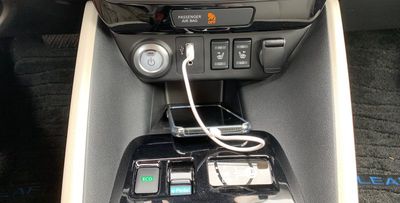
Рядом с основанием центральной консоли, прямо рядом с кнопкой запуска, расположен один порт USB-A, а также удобный отсек для телефона прямо под портом. К сожалению, это единственный USB-порт, предусмотренный в Leaf, ни в отсеке центральной консоли, ни для задних пассажиров портов нет.
Один из трех настраиваемых домашних экранов NissanConnect
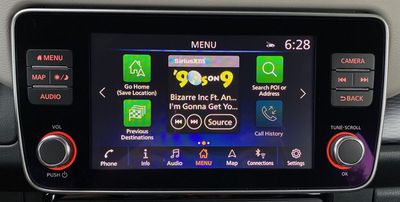
Далее следует относительно традиционный опыт использования информационно-развлекательной системы. 8-дюймовый сенсорный экран яркий, с достаточным количеством цветов, чтобы отдельные элементы на экране немного выделялись. NissanConnect позволяет создавать несколько настраиваемых домашних экранов с ярлыками и информационными виджетами для таких функций, как часы, аудио и телефон. В отличие от Altima, которую я тестировал ранее, мой тестовый Leaf Plus поставлялся со встроенной навигацией, которая хорошо работала в качестве альтернативы картографическим приложениям, доступным через CarPlay.
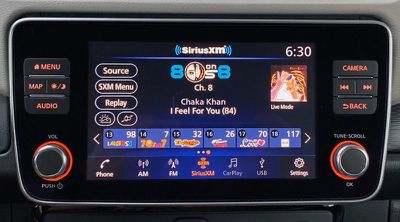
Аудиоприложение NissanConnect со значком CarPlay в доке для легкого доступа
CarPlay
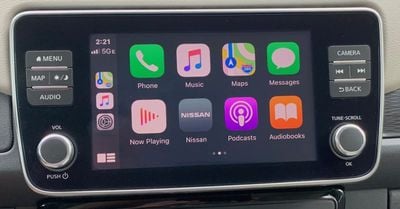
Когда вы подключаете свой телефон и активируете CarPlay, NissanConnect позволяет довольно легко переключаться между двумя системами по мере необходимости, с помощью специального значка CarPlay в доке в нижней части экранов NissanConnect. Находясь в CarPlay, вы можете использовать либо значок приложения Nissan на домашнем экране CarPlay, либо удобную аппаратную кнопку Home/Menu, чтобы вернуться в Nissan Connect.
Домашний экран CarPlay
При активации CarPlay занимает весь дисплей информационно-развлекательной системы, и хотя я предпочитаю системы, которые предлагают хотя бы минимальную двухсистемную функцию с полосой приложений или даже небольшим дополнительным информационным экраном на широкоформатной установке, система Nissan, безусловно, неплоха. Аппаратные кнопки, элементы управления на рулевом колесе и информационный дисплей водителя помогают облегчить взаимодействие с системами, будь то переключение между CarPlay и NissanConnect или настройка/просмотр деталей одной, пока другая активна на главном экране.
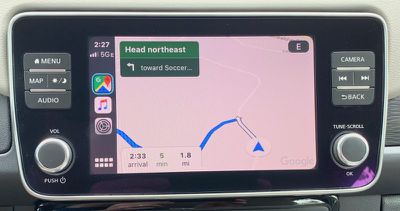
Google Maps в CarPlay
Особенности электромобиля
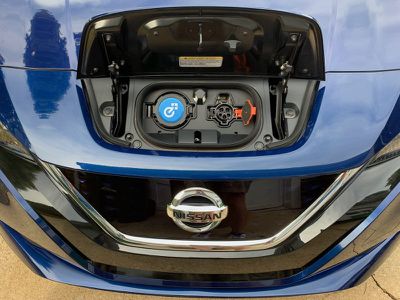
Будучи электромобилем, Leaf имеет множество встроенных технологий для управления батареей и уровнем ее заряда. Leaf имеет пару зарядных портов, расположенных под крышкой в передней центральной части автомобиля. Справа находится стандартный порт, который позволяет подключить зарядное устройство Уровня 2 (220-240В) для обычной зарядки, которая может полностью зарядить автомобиль за 11-12 часов, или зарядное устройство Уровня 1 для медленной зарядки от стандартной розетки 110-120В, хотя это займет около двух с половиной дней для полной зарядки батареи автомобиля.
Порт быстрой зарядки CHAdeMO (слева) и стандартный порт зарядки L1/L2 (справа)
Слева расположен порт быстрой зарядки CHAdeMO, который позволяет использовать более мощные зарядные устройства, часто встречающиеся на общественных зарядных станциях, для зарядки до 80 процентов всего за 45 минут при идеальных температурных условиях и при подключении к быстрому зарядному устройству мощностью 100 кВт.
Одна из приятных особенностей большинства электромобилей — это возможность планировать зарядку, что позволяет пользователям пользоваться более дешевыми тарифами на электроэнергию в определенное время суток, если их поставщик электроэнергии взимает переменные тарифы, а расписанием можно управлять либо прямо в автомобиле после парковки, либо со своего телефона.
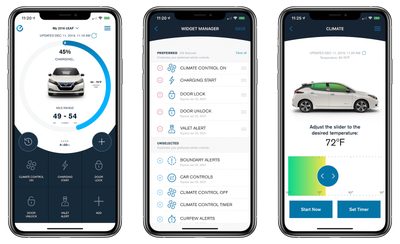
Управление через приложение
С электромобилем ваш телефон может стать важнейшим инструментом, так как вы можете «заправить» свой автомобиль дома или на работе, не заезжая на АЗС. Ваш телефон дает вам почти мгновенный доступ к информации об уровне заряда вашего автомобиля, без необходимости подходить к нему, так что вы можете судить, когда ваш автомобиль полностью заряжен, или управлять зарядкой прямо со своего телефона.
Nissan предлагает приложения для iOS и Android, позволяющие управлять многими этими функциями с вашего телефона, не только для управления батареей, но и для других функций, таких как удаленный запуск, поиск автомобиля, напоминания о подключении к зарядке и удаленный запуск/остановка климат-контроля, чтобы вы могли быть уверены, что в вашей машине комфортно, когда вы в нее садитесь. Есть даже приложение для Apple Watch, позволяющее выполнять большинство этих функций прямо с вашего запястья.
К сожалению, приложение получило много негативных отзывов от пользователей, с многочисленными жалобами на медленное время отклика внутри приложения, трудности с подключением к автомобилю, что иногда приводит к незарегистрированным командам, и другие проблемы. Nissan регулярно обновляет приложение, исправляя ошибки, но, надеюсь, в разработке находится более комплексное обновление для улучшения функциональности.
NissanConnect EV также интегрируется с Alexa и Google Assistant, позволяя проверять состояние автомобиля и активировать функции голосом.
Базовый набор функций NissanConnect EV, включающий удаленный запуск зарядки, удаленное управление климат-контролем и многое другое, предоставляется бесплатно в течение первых трех лет владения, но есть пара платных уровней обновления, которые предлагают дополнительную функциональность для моделей Leaf 2018 и 2019 годов. Уровень Select включает удаленную блокировку/разблокировку, оповещения о техническом обслуживании и поддержку Alexa/Google Assistant и стоит 11,99 долларов США в месяц после трехлетнего пробного периода.
Уровень Premium добавляет такие функции, как удаленное включение сигнала/фар, оповещение о парковщике, оповещения о комендантском часе и скорости, автоматическое уведомление о столкновении с экстренным вызовом, вызовы помощи на дороге и поиск угнанного автомобиля. После бесплатного шестимесячного пробного периода уровень Premium стоит 8,00 долларов США в месяц и требует наличия уровня Select, поэтому после окончания трехлетнего пробного периода Select вы будете платить в общей сложности 19,99 долларов США в месяц за полный пакет услуг NissanConnect.
Заключение
В целом, я остаюсь поклонником информационно-развлекательной системы NissanConnect и полезного сочетания аппаратных и программных средств управления, которые облегчают взаимодействие с ней. Она отлично работает с CarPlay на большом 8-дюймовом экране, и сенсорный отклик хороший.
Однако для электромобиля, где технологии являются основным фокусом, интеграция с мобильным приложением, кажется, действительно нуждается в некоторых улучшениях, включая производительность приложения и, возможно, некоторые дополнительные функции, такие как управление расписанием зарядки, а не ограничение удаленного управления зарядкой только ручным запуском цикла зарядки.
Я также хотел бы видеть немного больше возможностей подключения в автомобиле, таких как дополнительные порты USB или даже опцию для беспроводной зарядки телефона. Я понимаю, что каждая функция, потребляющая энергию, потенциально может влиять на запас хода электромобиля, и производители, как правило, стараются выжать каждую последнюю милю из своих батарей, но все больше и больше этих технологических функций становятся ожидаемым оборудованием на автомобилях стоимостью от 30 000 долларов и выше, таких как Leaf Plus.
Leaf зарекомендовал себя как популярный электромобиль, и тот факт, что он по-прежнему поддерживается полным федеральным налоговым кредитом на электромобили, делает его конкурентоспособным транспортным средством. Линейка Plus стоит значительно дороже обычной версии, но увеличение запаса хода до более чем 200 миль является значительным улучшением для владельцев электромобилей и позволяет даже людям, преодолевающим большие расстояния, полагаться на него в течение всего дня, не беспокоясь о низком заряде, и делает более длительные поездки более приятными за счет меньшего количества остановок для зарядки.
iCloud — это облачная платформа Apple, которая обслуживает и защищает все устройства Apple. Она может сохранять и синхронизировать все ваши фотографии, контакты, файлы, напоминания и заметки, а также использоваться для хранения резервных копий устройств. Вы можете получать доступ к данным iCloud и управлять ими на iPhone, iPad, Mac, Windows и в Интернете. Продолжайте читать, чтобы узнать, как это сделать.
iCloud надежно хранит ваш контент и обновляет ваши приложения на всех ваших устройствах. Это означает, что все ваши данные в безопасности и доступны, где бы вы ни находились, при наличии активного подключения к Интернету.
Резервные копии iCloud — еще одна незаменимая услуга iCloud. С помощью резервной копии iPhone или iPad в iCloud вы можете восстановить ее на новом устройстве или использовать, если вам потребуется стереть или восстановить устройство.
iCloud поставляется с 5 ГБ бесплатного хранилища, и вы можете добавить больше хранилища в любое время. План на 50 ГБ стоит $0.99 в месяц, в то время как планы на 200 ГБ и 2 ТБ стоят $2.99 и $9.99 в месяц соответственно.
Как получить доступ к iCloud на iPhone и iPad
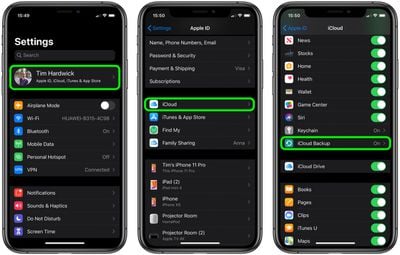
Запустите приложение «Настройки» на своем iPhone или iPad.
Коснитесь своего имени в баннере в верхней части.
Коснитесь «iCloud».
Используйте переключатели рядом с приложениями и данными для синхронизации или отмены синхронизации с iCloud.
Прокрутите вниз и коснитесь «Резервная копия iCloud», чтобы автоматически создавать резервные копии вашего устройства iOS в облаке.
Продолжайте прокручивать вниз, чтобы управлять любыми сторонними приложениями, которые вы установили и которые могут синхронизироваться с iCloud.
Как получить доступ к iCloud на Mac
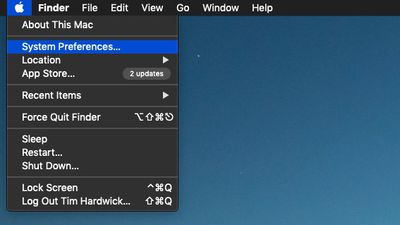
Нажмите символ Apple в верхнем левом углу экрана.
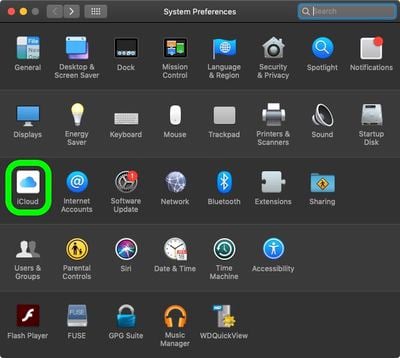
Нажмите «Системные настройки…».
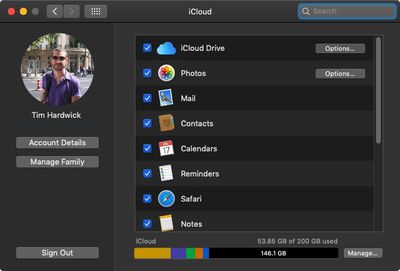
Нажмите «iCloud».
Используйте флажки рядом с приложениями и данными для синхронизации или отмены синхронизации с iCloud.
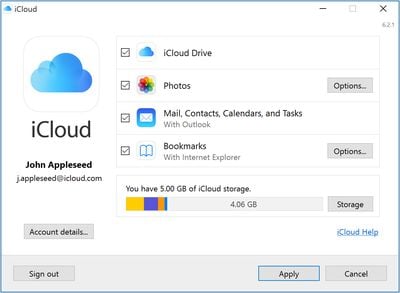
Убедитесь, что iCloud для Windows открыт. Если он не открывается автоматически, перейдите в «Пуск», откройте «Приложения» или «Программы», и откройте iCloud для Windows.
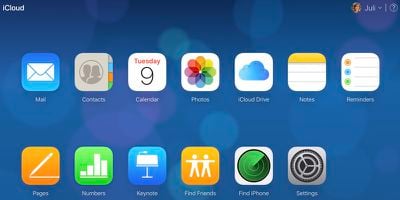
После входа вы можете использовать веб-приложения iCloud для доступа к своим данным, документам и фотографиям. Вы также можете использовать инструменты в «Настройки» -> «Дополнительно» для восстановления файлов, удаленных из iCloud, а также для восстановления потерянных Контактов, Календарей и Напоминаний.
Обратите внимание, что доступ к iCloud через Интернет также удобен для немедленного выхода из всех браузеров, вошедших в iCloud, если вы подозреваете, что кто-то получил несанкционированный доступ к вашей учетной записи, а также для управления приложениями, которые позволяют людям найти вас по вашему Apple ID. Он также отображает все устройства, на которых вы вошли в систему, предоставляет информацию о доступном хранилище и показывает участников вашей группы Семейного доступа.
Если ваш Apple ID заблокирован или отключен, вы не сможете войти ни в какие сервисы Apple. Продолжайте читать, чтобы узнать, как вы можете восстановить доступ.
Если вы или кто-то другой слишком много раз неправильно введете пароль, ответы на контрольные вопросы или другую информацию учетной записи, Apple автоматически заблокирует ваш Apple ID по соображениям безопасности. Если это произошло с вашей учетной записью, вот некоторые из сообщений, которые вы увидите:
«Этот Apple ID был отключен по соображениям безопасности.»
«Вы не можете войти, потому что ваша учетная запись была отключена по соображениям безопасности.»
«Этот Apple ID был заблокирован по соображениям безопасности.»
К счастью, вы можете довольно быстро разблокировать свой Apple ID, подтвердив свою личность. Вот как это работает.
После смены пароля вам может потребоваться обновить его в настройках iCloud и во всех сервисах Apple, в которые вы входите с помощью своего Apple ID.
Если вы только что купили новый iPhone и затем решили приобрести для него AppleCare+, вы можете сделать это в течение ограниченного периода времени, даже если вы не покупали iPhone напрямую у Apple. Читайте дальше, чтобы узнать, как это сделать.
Apple предлагает защиту AppleCare+ клиентам, оформляющим заказ iPhone в своем онлайн-магазине, но вполне возможно получить покрытие уже после того, как вы получили свой iPhone, даже если это восстановленное устройство.
Что такое AppleCare+ и сколько это стоит?
Apple предоставляет ограниченную годовую гарантию на все аппаратное обеспечение и до 90 дней технической поддержки, поэтому, если в течение этого периода возникнет производственный дефект, вы автоматически будете защищены.
Покупка AppleCare+ по сути продлевает гарантию на ваш iPhone до двух лет, а также включает защиту от физических повреждений, в том числе до двух инцидентов случайного повреждения, каждый из которых облагается дополнительной платой в размере $29 за повреждение экрана или $99 за любое другое повреждение. Кроме того, AppleCare+ предоставляет круглосуточный приоритетный доступ к экспертам Apple через чат или по телефону.
Цены AppleCare+ зависят от модели iPhone, которой вы владеете. На момент написания статьи цены Apple следующие:
iPhone 8 – стоимость AppleCare+ $129
iPhone 8 Plus и iPhone XR – стоимость AppleCare+ $149.
iPhone 11 и iPhone 11 Pro – стоимость AppleCare+ $199.
Что насчет покрытия от кражи и утери?
Покрытие AppleCare+ от кражи и утери — это отдельный план, и для получения покрытия от кражи и утери требуется, чтобы функция «Локатор iPhone» была включена на вашем устройстве в момент его утери или кражи. Цены на AppleCare+ с покрытием от кражи и утери зависят от модели iPhone, которой вы владеете. На момент написания статьи цены Apple следующие:
Сколько у меня есть времени, чтобы купить AppleCare+?
Вы можете заказать AppleCare+ в течение 60 дней с момента получения вашего iPhone, и это применимо независимо от того, купили ли вы телефон у Apple или получили его у оператора связи или другого розничного продавца.
Вы можете проверить, сколько дней у вас осталось для добавления покрытия AppleCare+, прямо на вашем iPhone, сразу под вашим именем в приложении «Настройки».
Обратите внимание, что покрытие AppleCare+ начинается со дня первоначальной покупки вашего устройства, поэтому вы не получите 60 дополнительных дней покрытия, если будете ждать до последней минуты, чтобы купить план. Кроме того, ваш iPhone должен быть в нормальном рабочем состоянии и не поврежден, чтобы добавить AppleCare+.
Могу ли я получить AppleCare+ более чем на 2 года?
Если вам нужно покрытие на срок более двух лет, предлагаемых фиксированным планом AppleCare+, Apple также предлагает ежемесячные планы подписки, которые автоматически продлеваются до отмены клиентом. Таким образом, вы можете оплатить первые два года авансом, а затем по истечении этих двух лет перейти на ежемесячный план.
Ежемесячный возобновляемый план AppleCare+, предлагаемый при оформлении заказа
Вы можете продолжать оплачивать ежемесячное покрытие AppleCare+ столько, сколько захотите, или пока Apple не сможет обслуживать устройство. Однако имейте в виду, что ежемесячные планы AppleCare+ стоят дороже, чем оплата авансом. Например, авансовая цена AppleCare+ для нового iPhone 11 Pro составляет $199, но ежемесячное покрытие стоит $9.99 в месяц, что составляет $239.76 за два года.
Как добавить AppleCare+ к вашему iPhone
Вы можете добавить AppleCare+ к своему iPhone после покупки несколькими способами. В первой серии шагов показано, как это сделать непосредственно на вашем iPhone, а затем следуют шаги для выполнения этой операции онлайн через браузер.
На iPhone
Запустите приложение «Настройки» на вашем iPhone.
Нажмите «Основные».
Нажмите «Об этом устройстве».
Нажмите «Доступно покрытие AppleCare+».
Следуйте инструкциям на экране, чтобы выбрать и приобрести AppleCare+
Введите серийный номер вашего iPhone или войдите, используя свой Apple ID.
Следуйте инструкциям для покупки AppleCare+. Вам также потребуется разрешить удаленную диагностику вашего iPhone.
В качестве альтернативы вы можете позвонить в службу поддержки Apple по телефону 800.275.2273 (800.APL.CARE) или отправиться в Apple Store и попросить добавить AppleCare+ к вашему iPhone. В любом случае, вам потребуется иметь при себе подтверждение покупки, и вам придется разрешить удаленную диагностику или визуальный осмотр вашего iPhone.
Biggest design overhaul
since iOS 7 with Liquid Glass, plus new Apple Intelligence features and
improvements to Messages, Phone, Safari, Shortcuts, and more. Developer beta
available now ahead of public beta in July.


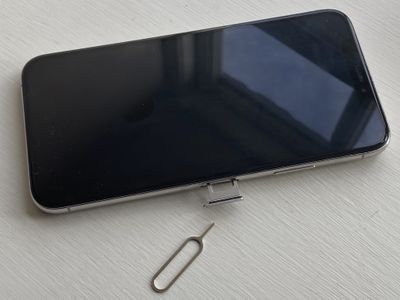
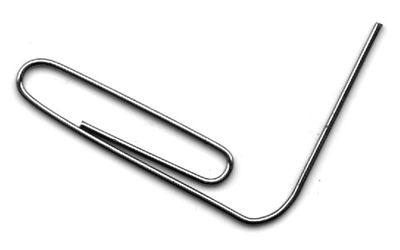
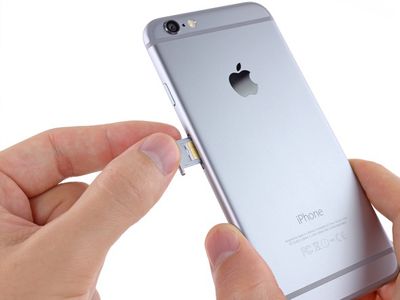
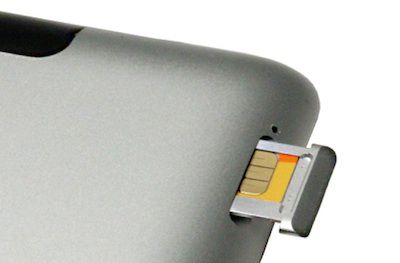
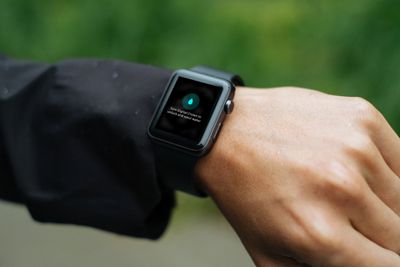
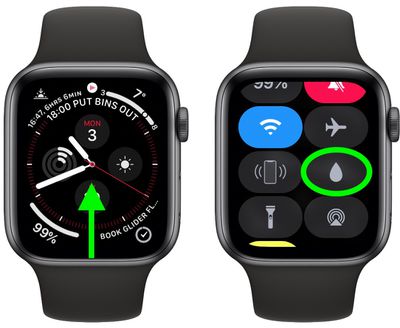
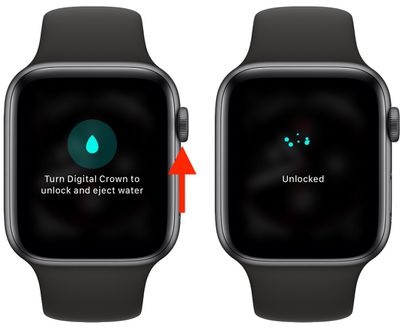
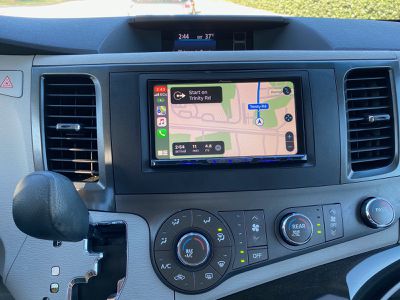
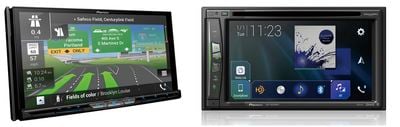

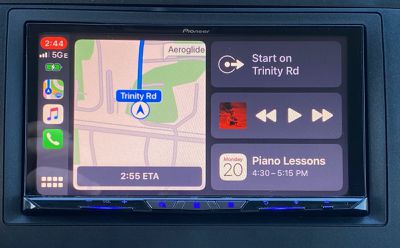
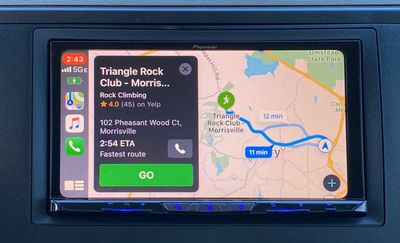
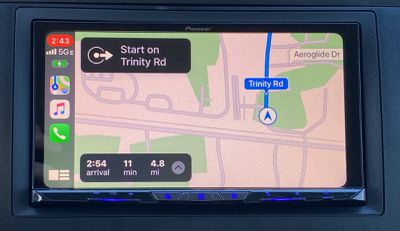
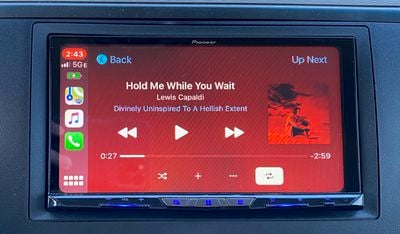
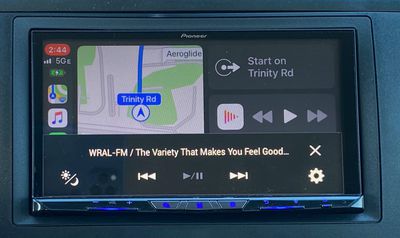
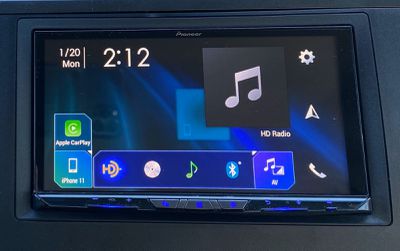
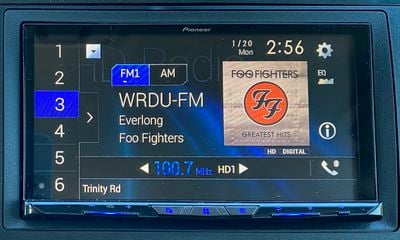
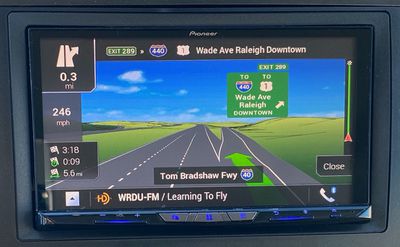
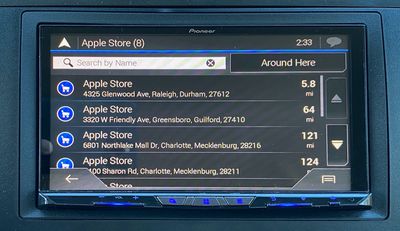
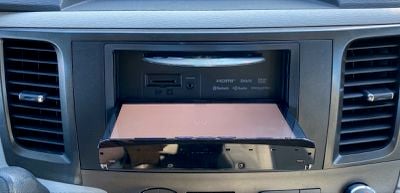
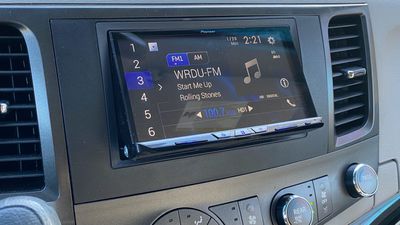
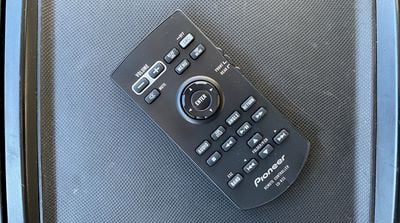
 AirDrop — это специальная служба Apple, которая позволяет пользователям обнаруживать находящиеся поблизости Mac и устройства iOS и безопасно передавать файлы между ними через Wi-Fi и Bluetooth.