В iOS 13.3 Apple внесла улучшения в свое стандартное приложение «Сообщения», чтобы минимизировать количество спам-сообщений, получаемых пользователями. Однако эта функция не всегда точна и иногда может препятствовать нормальной доставке легитимных сообщений.
Если вы пытаетесь отправить сообщение кому-то со своего iPhone и видите предупреждение о том, что сообщение было «доставлено как спам», вот что вы можете сделать, чтобы это не повторилось.
Запустите приложение «Настройки» на своем iPhone или iPad.
Нажмите «Сообщения».
Нажмите «Отправка & прием».
Убедитесь, что в разделе «Начинать новые беседы с» выбран только ваш номер телефона. (Если выбран ваш Apple ID, сообщения будут доставляться как спам.)
Если это не помогает, попросите человека, которому вы пытаетесь отправить сообщение, убедиться, что ваш номер телефона есть в его Контактах. Также попросите его сначала отправить вам сообщение, чтобы начать беседу. Обратите внимание, что если вы используете iPad или iPod touch, вам потребуется включить Переадресацию текстовых сообщений с вашего iPhone, чтобы ваши сообщения вообще отправлялись.
CalDigit — популярный производитель док-станций, внешних накопителей и других аксессуаров, хорошо работающих с экосистемой Apple. Недавно компания выпустила новый внешний твердотельный накопитель Tuff nano, который сочетает в себе сверхвысокую скорость передачи данных и миниатюрный размер.
У меня нет большой потребности во внешнем хранилище для моего MacBook Pro, но когда она возникала, я использовал предыдущий SSD Tuff от CalDigit, который я обозревал пару лет назад. Оригинальный Tuff был доступен как в версии SSD, так и в версии с традиционным жестким диском. Жесткие диски предлагали большую емкость при меньшей скорости, в то время как SSD обеспечивали более высокую скорость, но с меньшей емкостью и по более высокой цене.
Стоимость твердотельных накопителей за последние пару лет снизилась, поскольку сами модули также стали меньше, и CalDigit воспользовалась этими достижениями для создания Tuff nano.
Tuff nano в настоящее время доступен только в версии на 512 ГБ по цене $150, и хотя этого достаточно для резервного копирования всего моего MacBook Pro, некоторым опытным пользователям может потребоваться больше. В любом случае, если вам нужна быстрая передача данных в компактном форм-факторе, это отличный вариант, и CalDigit планирует выпустить версию на 1 ТБ в конце первого квартала следующего года (цена будет объявлена ближе к запуску), так что, возможно, вам стоит подождать ее, если вам нужно немного больше места для хранения.
Tuff nano создан для путешествий: его компактный размер легко помещается в кармане или сумке, а SSD обеспечивает отличную защиту от ударов. Корпус накопителя выполнен из алюминия для рассеивания тепла, но весь он обернут силиконовым бампером, чтобы защитить его от падений с высоты до трех метров.
Силиконовый бампер также имеет заглушку, которая закрывает порт USB-C накопителя, обеспечивая Tuff nano водо- и пыленепроницаемость по стандарту IP67, что означает полную защиту от пыли и возможность погружения в воду на глубину до одного метра на срок до 30 минут. Заглушка показалась немного капризной при попытке плотно закрыть порт USB-C, поэтому убедитесь, что она установлена правильно, прежде чем потенциально подвергать Tuff nano воздействию жидкостей.
Tuff nano поставляется в четырех цветах бампера (Томатный Красный, Оливковый Зеленый, Королевский Синий и Угольно-Черный), что позволяет выбрать ваш любимый, если вам нужен только один накопитель, или легко различать несколько накопителей. Весь комплект также поставляется в пластиковом архивном футляре размером около четырех дюймов (10 см) в ширину и немного более 0,75 дюймов (2 см) в толщину, в который помещается как сам накопитель, так и входящие в комплект короткие 0,25-метровые кабели USB-C на USB-C и USB-C на USB-A.
Сам Tuff nano имеет размеры всего три дюйма (7,6 см) в длину, чуть более двух дюймов (5,5 см) в ширину и чуть более полутора дюймов (1,5 см) в толщину, включая бампер. Накопитель весит всего 2,6 унции (74 грамма).
Что касается производительности, Tuff nano максимизирует скорость, используя твердотельный накопитель Toshiba M.2 NVMe PCIe через соединение USB-C со скоростью 10 Гбит/с, который, по словам CalDigit, обеспечивает скорость чтения до 1055 МБ/с.
В моих тестах, когда Tuff nano был напрямую подключен к 15-дюймовому MacBook Pro 2016 года, я не достиг такого уровня, но скорость все равно была достаточно высокой: скорость чтения составляла 920 МБ/с, а скорость записи — около 765 МБ/с. Сравните это с оригинальным Tuff, подключенным к той же машине, который достигал максимальной скорости чтения чуть более 500 МБ/с и скорости записи около 485 МБ/с.
Это также делает Tuff nano быстрее, чем популярный портативный SSD Samsung T5, хотя T5 немного меньше и определенно дешевле за гигабайт, чем Tuff nano, а Samsung, по слухам, готовит нового преемника T7. Еще один конкурент — новый портативный SSD Extreme Pro от SanDisk, который предлагает схожие скорости с Tuff nano по хорошей цене, но в несколько большем форм-факторе, которому также не хватает водо- и пыленепроницаемости Tuff nano.
Tuff nano поставляется отформатированным в HFS+ для macOS и может быть напрямую подключен к iPad Pro через USB-C. Для использования в Windows вам потребуется переформатировать Tuff nano. Аналогично, он должен работать со многими телефонами Android, при условии, что он отформатирован в exFAT или FAT32.
CalDigit явно рассматривает Tuff nano как будущее своей линейки высокопортативных твердотельных накопителей, поскольку она сократила свои оригинальные предложения Tuff до одной модели жесткого диска на 2 ТБ, и даже эта модель, похоже, заканчивается на складе, поэтому не будет удивительным, если она полностью исчезнет в не слишком отдаленном будущем.
Tuff nano является одним из первых представителей нового поколения портативных SSD, использующих технологию NVMe-to-USB для обеспечения сверхбыстрой передачи данных с универсальным подключением, и они являются желанным прогрессом в портативности и производительности. CalDigit объединила сильный набор функций, включая высокую скорость, компактный дизайн и превосходную водо- и ударопрочность, и все это по разумной цене, чтобы обеспечить удобное хранение данных в пути для различных пользователей.
Примечание: CalDigit предоставила MacRumors Tuff nano для целей данного обзора. Никакая другая компенсация не была получена. MacRumors является аффилированным партнером Amazon. При переходе по ссылке и совершении покупки мы можем получить небольшую оплату, что помогает нам поддерживать работу сайта.
За последние несколько лет док-станции Thunderbolt 3 стали почти повсеместными, предлагая разнообразные наборы портов в нескольких различных форм-факторах. Аналогичные док-станции, хотя и с более ограниченными возможностями, существуют для подключения через USB-C к машинам, не поддерживающим более мощный стандарт Thunderbolt 3, в некоторых случаях включая iPad Pro.
С момента появления док-станций Thunderbolt 3 пользователям обычно приходилось выбирать между док-станцией Thunderbolt 3 или USB-C для обеспечения дополнительного подключения к своим устройствам. Док-станции Thunderbolt 3 предлагают больше возможностей, но им не хватало обратной совместимости с машинами, оснащенными только USB-C.
Однако на рынок вышла новая генерация док-станций, предлагающих поддержку как Thunderbolt 3, так и USB-C для совместимости с более широким спектром устройств. У меня было время протестировать недавно выпущенную док-станцию USB-C Pro от CalDigit, которая делает именно это.
Используя как 15-дюймовый MacBook Pro 2016 года с Thunderbolt 3, так и MacBook 2015 года с USB-C, а также 11-дюймовый iPad Pro, я протестировал возможности док-станции CalDigit и был впечатлен универсальностью и производительностью, предлагаемыми по довольно разумной цене по сравнению с аналогичными док-станциями других производителей.
Начну с того, что я давно являюсь поклонником CalDigit, и док-станция TS3 Plus Thunderbolt 3 этой компании была моей любимой для повседневного использования с моим MacBook Pro среди всех протестированных мною док-станций Thunderbolt 3. Она предлагает идеальный набор портов для моих нужд, зарядку мощностью 85 Вт для полной поддержки моего 15-дюймового MacBook Pro и компактный форм-фактор, который отлично располагается под одним из моих внешних дисплеев.
TS3 Plus от CalDigit (слева) и USB-C Pro Dock (справа)
Учитывая мой опыт использования TS3 Plus и некоторых других продуктов CalDigit, я с нетерпением ждал тестирования новой док-станции USB-C Pro Dock, и по большей части она оправдала мои ожидания.
Док-станция USB-C Pro Dock имеет горизонтальный дизайн, более типичный для док-станций Thunderbolt 3, в отличие от TS3 Plus. Я предпочитаю дизайн TS3 Plus, но дизайн USB-C Pro Dock, безусловно, подходит и позволяет док-станции незаметно располагаться на столе. Она выполнена из алюминия цвета «серый космос», который точно соответствует ноутбукам Apple этого цвета, с небольшими ребрами по бокам для возможного рассеивания тепла и черным пластиком спереди и сзади.
Док-станция весит чуть меньше фунта и имеет размеры около 8,5 дюймов в ширину, один дюйм в высоту и чуть более трех дюймов в глубину. Она питается от довольно большого внешнего блока питания, что типично для таких док-станций, хотя блок, входящий в комплект этой док-станции, немного тоньше, чем некоторые другие, которые я видел, и большинство пользователей смогут спрятать его на столе или за ним.
Выходная мощность
Док-станция USB-C Pro Dock способна обеспечивать мощность 85 Вт через Thunderbolt 3 или USB-C, полностью питая 15-дюймовый MacBook Pro или любые другие ноутбуки Mac, которые вы можете использовать с ней, за исключением совершенно нового 16-дюймового MacBook Pro, поставляемого с адаптером питания мощностью 96 Вт. Производители док-станций все еще разрабатывают наилучший способ поддержки этого нового MacBook Pro с более высокой мощностью, но для большинства пользователей даже 85 Вт будет достаточно, чтобы 16-дюймовый MacBook Pro был полностью заряжен.
Чтобы выжать немного больше мощности, CalDigit готовит грядущее обновление прошивки для USB-C Pro Dock (и TS3 Plus), которое увеличит зарядку до 87 Вт, и CalDigit сообщает мне, что у большинства пользователей не возникнет проблем с зарядкой своих 16-дюймовых MacBook Pro при 85 или 87 Вт. Тем, кто использует свои машины на пределе возможностей при интенсивной нагрузке на процессор/графический процессор в течение длительных периодов времени, CalDigit рекомендует заряжать свои машины с помощью блока питания Apple, чтобы обеспечить получение полных 96 Вт.
Дисплеи
Что касается совместимости с дисплеями, USB-C Pro Dock включает пару разъемов DisplayPort 1.2, и для преобразования в другие стандарты, такие как HDMI, можно использовать активные адаптеры. При подключении к Mac с поддержкой Thunderbolt 3, такому как MacBook Pro или недавний MacBook Air, USB-C Pro Dock способен поддерживать два 4K-монитора с частотой до 60 Гц, предлагая отличные возможности расширения для превращения вашего ноутбука в мощную настольную рабочую станцию.
Возможности немного более ограничены при подключении док-станции к MacBook через USB-C, так как более медленное соединение обеспечивает поддержку одного 4K-дисплея с частотой 30 Гц или двух HD-дисплеев, хотя эти два дисплея, к сожалению, ограничены зеркальным режимом вместо полного расширенного рабочего стола.
Отсутствие нисходящего порта Thunderbolt 3 означает, что я, вероятно, не буду использовать эту док-станцию в качестве своей основной, так как в настоящее время я использую пару дисплеев LG UltraFine 5K: один подключен через мою док-станцию TS3 Plus, а другой — напрямую к моему компьютеру. Я, конечно, мог бы подключить оба 5K-дисплея напрямую к MacBook Pro и использовать док-станцию отдельно для других функций, но это увеличивает количество кабелей, подключенных к моему компьютеру, с двух до трех, и, таким образом, в целом менее удобно, особенно когда у меня уже есть TS3 Plus, удовлетворяющий моим потребностям.
Но для тех, кто использует один или два 4K-дисплея, особенно DisplayPort, где не потребуются никакие адаптеры, USB-C Pro Dock должен отлично подойти. Фактически, CalDigit намеренно решила пожертвовать нисходящим портом Thunderbolt 3, чтобы включить два порта DisplayPort 1.2, поскольку большинство людей все равно используют порт Thunderbolt для подключения дополнительного дисплея.
Подключение USB
Одной из других основных целей компьютерной док-станции является предоставление дополнительных портов USB для подключения различных аксессуаров к вашему компьютеру через один кабель. USB-C Pro Dock включает три порта USB-A со скоростью 5 Гбит/с (один спереди и два сзади), а также один порт USB-C только для данных со скоростью 10 Гбит/с на передней панели док-станции.
Скорости чтения/записи для внешнего SSD CalDigit Tuff, подключенного к фронтальному порту USB-C 10 Гбит/с и к MacBook Pro 2016 года
Подключив быстрый внешний SSD CalDigit Tuff к переднему порту USB-C 10 Гбит/с и к моему MacBook Pro, я обнаружил стабильные скорости записи 475 МБ/с и чтения 500 МБ/с, что типично для этого диска при подключении 10 Гбит/с. Используя ту же конфигурацию, но подключившись к MacBook 2015 года через USB-C, я заметил небольшое снижение скоростей до 411 МБ/с записи и 415 МБ/с чтения, но это все еще отличная производительность.
Фронтальный порт USB-A на USB-C Pro Dock поддерживает автономную зарядку, поэтому вы можете заряжать свой iPhone, Apple Watch или другие устройства через док-станцию, даже когда ваш ноутбук не подключен или выключен. CalDigit также предоставляет драйвер для увеличения доступной мощности по USB, чтобы док-станция могла поддерживать Apple SuperDrive.
SD, Ethernet и Аудио
Помимо дисплеев и USB, USB-C Pro Dock включает три дополнительные функции для расширения возможностей подключенного компьютера. Одна из них — это порт Gigabit Ethernet для быстрого и надежного проводного подключения данных, а другая — кард-ридер UHS-II SD 4.0, который упрощает быструю передачу фотографий и файлов с автономной камеры или других устройств.
Наконец, на передней панели док-станции расположен комбинированный аналоговый аудиопорт 3,5 мм для подключения динамиков, наушников или гарнитур (наушники/микрофон).
Поддержка iPad Pro
Хотя док-станции Thunderbolt и USB традиционно использовались для расширения возможностей Mac, внедрение USB-C в iPad Pro открыло для планшетов Apple возможность использовать док-станции USB-C, и USB-C Pro Dock от CalDigit также отлично справляется с этой задачей.
iPad Pro, подключенный к внешнему дисплею и SSD через USB-C Pro Dock
С помощью одного кабеля, соединяющего ваш iPad Pro с док-станцией, вы получаете поддержку внешнего дисплея с разрешением до 4K и частотой 60 Гц, USB-накопителей, SD-карт, Ethernet и аудиовхода/выхода. Док-станция также позволяет использовать внешние аксессуары, такие как клавиатуры и мыши, и обеспечивает быструю зарядку вашего iPad Pro.
Обратная совместимость
Для пользователей со старыми компьютерами USB-C Pro Dock может использоваться с портами Thunderbolt 1 и 2 с соответствующими адаптерами, хотя возможности будут более ограничены из-за меньшей пропускной способности, и вы, например, не сможете заряжать свое устройство.
Вы даже можете получить некоторую ограниченную функциональность док-станции USB-C Pro Dock при подключении к машине, которая поддерживает только USB-A, при условии наличия адаптера USB-C на USB-A. Вы не сможете выводить изображение на дисплеи или заряжать свой компьютер через это соединение, но по крайней мере сможете воспользоваться дополнительными портами USB, кард-ридером SD, портом Gigabit Ethernet и аудиовозможностями.
Заключение
В целом, USB-C Pro Dock от CalDigit обеспечивает отличный баланс производительности и универсальности, предоставляя вам возможность подключаться к различным устройствам для расширения ваших возможностей подключения. Если вы хотите иметь гибкость для подключения к Mac и iPad с помощью одной и той же док-станции, или если у вас дома есть как Mac с Thunderbolt 3, так и Mac с USB-C, эта док-станция определенно стоит вашего внимания.
Если вы полностью используете Thunderbolt 3, убедитесь, что возможности этой док-станции будут достаточными для ваших нужд. Например, если вы используете внешний дисплей Thunderbolt 3, вы не сможете подключить его через эту док-станцию.
С другой стороны, если вам не нужны все возможности, предлагаемые Thunderbolt 3, существуют меньшие и более дешевые концентраторы только с USB-C, которые могут подойти вам, хотя многие из них питаются от самого компьютера и требуют сквозной зарядки с помощью вашего существующего адаптера.
Благодаря зарядной мощности 85 Вт на док-станции USB-C Pro Dock от CalDigit, почти каждый портативный Mac может заряжаться с максимальной скоростью, за исключением совершенно нового 16-дюймового MacBook Pro, но даже на этой машине у большинства пользователей не должно возникнуть проблем с поддержанием требуемой мощности.
В то время как многие полнофункциональные док-станции Thunderbolt 3 стоят от 300 долларов и выше, USB-C Pro Dock от CalDigit значительно снижает эту ценовую планку, в настоящее время он стоит всего $210 на Amazon и в онлайн-магазине CalDigit. В комплект входит кабель длиной 0,7 метра, который работает как с Thunderbolt 3, так и с USB-C соединениями.
Примечание: CalDigit предоставила MacRumors док-станцию USB-C Pro Dock для целей данного обзора. Никакой другой компенсации получено не было. MacRumors является аффилированным партнером Amazon. При переходе по ссылке и совершении покупки мы можем получить небольшую выплату, которая помогает нам поддерживать работу сайта.
В iOS 13.3 Apple добавила новые «Лимиты общения» в опции «Экранного времени», позволяющие родителям контролировать, с кем могут контактировать их дети.
Если вы не знакомы с функциями «Экранного времени» от Apple, они позволяют пользователям отслеживать использование своих устройств и устанавливать для себя ограничения по времени, проведенному с их iPhone или iPad. «Экранное время» также служит системой родительского контроля.
Последнее дополнение, «Лимиты общения», позволяет родителям управлять тем, с кем их дети могут связываться через FaceTime, «Телефон», «Сообщения» и контакты iCloud.
Новые опции позволяют связываться только с контактами или со всеми во время выделенного ребенку «Экранного времени», а также есть переключатель, который разрешает или запрещает добавление людей в групповой чат, когда контакт или член семьи уже находится в группе.
Также существует отдельная настройка лимитов общения во время простоя, которую можно установить на разрешение связи со всеми или только с определенными контактами. Следуйте инструкциям ниже, чтобы настроить предпочтения для «Экранного времени» и «Времени простоя» вашего ребенка.
Как установить лимиты общения во время разрешенного экранного времени в iOS
Запустите приложение Настройки на своем iPhone или iPad.
Нажмите Экранное время.
Нажмите Лимиты общения.
Нажмите Во время разрешенного экранного времени.
В разделе «Разрешенное общение» выберите Все или Только контакты.
Чтобы разрешить добавление людей в групповые беседы, если контакт iCloud или член семьи находится в той же группе, нажмите переключатель рядом с Разрешить представления в группах так, чтобы он оказался в зеленом положении ВКЛ.
Как установить лимиты общения во время простоя в iOS
Запустите приложение Настройки на своем iPhone или iPad.
Нажмите Экранное время.
Нажмите Лимиты общения.
Нажмите Во время простоя.
Нажмите Определенные контакты.
Нажмите Выбрать из моих контактов и выберите людей, с которыми можно будет связаться во время простоя, затем нажмите Готово. Если человека, с которым вы хотите разрешить связь, нет в ваших контактах, нажмите Добавить новый контакт и введите его данные в новую контактную карточку, затем нажмите Готово.
Обратите внимание, что звонки на номера экстренных служб всегда разрешены, и при их совершении лимиты общения будут отключены на 24 часа, чтобы обеспечить безопасность детей и возможность связи с людьми в случае чрезвычайной ситуации.
С момента запуска Apple Watch в 2015 году мы видели бесчисленное множество продуктов, которые экономят место на столе или рабочем столе, позволяя заряжать Apple Watch и iPhone в одном месте. Существует множество версий этого типа аксессуаров, и теперь AT&T выпустила свою собственную под названием Power Drum.
Power Drum — это цилиндрическое зарядное устройство с небольшой площадью основания в 3 дюйма, которое имеет встроенное зарядное устройство для Apple Watch и оснащено сверху беспроводной зарядной поверхностью, совместимой с Qi (тонко оформленной с логотипом AT&T). Power Drum можно использовать как настольное зарядное устройство с помощью входящего в комплект кабеля micro-USB, или на ходу благодаря внутренней батарее емкостью 3000 мАч.
У Power Drum есть несколько преимуществ, но, начиная с самой очевидной проблемы, аксессуар слишком мал, чтобы надежно использовать его в качестве беспроводной зарядки для iPhone. При наличии всего 2-дюймовой основы для размещения iPhone (верхняя часть меньше основания Power Drum) размещение моего iPhone 11 Pro Max на Power Drum каждую ночь в течение последней недели или около того всегда ощущалось как риск.
Этот процесс расстраивает, потому что мне приходилось не только целиться в точку Qi на моем iPhone, но и одновременно убеждаться, что iPhone правильно сбалансирован на Power Drum. Правильное положение для беспроводной зарядки обычно никогда не совпадало с идеальным положением для балансировки, и это всегда оставляло меня в неуверенности относительно того, оставлять ли мой совершенно новый iPhone 11 Pro Max висящим над подставкой на сколько-нибудь длительное время.
Что касается зарядки iPhone, я обнаружил, что Power Drum обеспечивает типичную производительность беспроводной зарядки. Он медленно заряжал мой iPhone 11 Pro Max с приличной скоростью в течение ночи, но в нескольких случаях я заметил, что зарядка прекращалась до того, как мой iPhone был полностью заряжен. В качестве портативной батареи Power Drum просто неразумен для Pro Max. Его батарея емкостью 3000 мАч может дать небольшой заряд батарее Pro Max емкостью 3969 мАч, но если учесть потери эффективности при беспроводной зарядке, Power Drum даже близко не подходит к полной зарядке смартфона.
Аксессуар от AT&T имеет больше смысла в качестве зарядного устройства для Apple Watch как в настольном, так и в мобильном форматах. Я смог зарядить батарею своих Apple Watch Series 5 емкостью около 300 мАч несколько раз, не требуя подзарядки Power Drum. Это делает аксессуар надежным зарядным устройством для Apple Watch в местах, куда не дотягивается провод, например, на столешнице в ванной, но это то, что вам придется не забывать заряжать каждые несколько дней.
Power Drum разделяется на две части, включая прорезиненное основание и центральную барабанообразную батарею. Под основанием находятся вставки, подходящие для каждой версии Apple Watch, что помогает убедиться, что ваши Apple Watch правильно расположены относительно зарядного диска на передней части Power Drum.
Барабан просто вставляется в основание, позволяя разместить ваши Apple Watch вокруг него и использовать режим Nightstand Mode, но я никогда не считал, что две части достаточно надежно скреплены. Легкая разборка облегчит упаковку для путешествий, но также может привести к потере деталей (особенно тех вставок для определения размера корпуса Apple Watch).
AT&T предполагает, что вы будете заряжать Apple Watch и смартфон одновременно, но я обнаружил, что устройство более полезно в качестве зарядного устройства для Apple Watch и AirPods. Коврик Qi достаточно велик для размещения AirPods Pro, поэтому риск меньше, чем при размещении iPhone на верхней части коврика.
Это делает Power Drum удобным домашним центром для ваших аксессуаров Apple, если у вас есть поблизости розетка, чтобы постоянно держать его подключенным. Тем не менее, даже с моими AirPods Pro мне приходилось время от времени перемещать AirPods, чтобы найти правильное место для зарядки на Power Drum.
Итог
Есть аспекты дизайна Power Drum, которые работают, но общая реализация устройства от AT&T оставляет желать лучшего. Зарядка iPhone с помощью этого аксессуара просто не является хорошей идеей, поэтому вы захотите рассмотреть его только в том случае, если у вас есть Apple Watch и другое, меньшее устройство с поддержкой Qi, например AirPods.
Но при цене $99.99 ($59.99 по скидке) у Power Drum просто недостаточно положительных аспектов, чтобы рекомендовать его. Для тех, кто хочет узнать больше, Power Drum можно найти на веб-сайте AT&T.
Примечание: AT&T предоставила MacRumors Power Drum для целей этого обзора, и никакой другой компенсации получено не было. MacRumors является аффилированным партнером AT&T. Когда вы нажимаете на ссылку и совершаете покупку, мы можем получить небольшую комиссию, что помогает нам поддерживать работу сайта.
Сообщения в iCloud, как следует из названия, хранят ваши iMessages на облачных серверах Apple, а не на каждом из ваших отдельных устройств, что имеет ряд преимуществ.
Когда вы получаете сообщение на одном устройстве, оно отображается на всех устройствах, вошедших в ту же учетную запись iCloud. Аналогично, когда вы удаляете сообщения и беседы, они мгновенно удаляются со всех ваших устройств.
Еще одно преимущество этой функции заключается в том, что ваши сообщения, фотографии и другие вложения хранятся в iCloud, что освобождает место на ваших устройствах. Кроме того, все ваши сообщения отображаются, когда вы входите в новую учетную запись на новом устройстве с той же учетной записью iCloud.
Чтобы убедиться, что Сообщения в iCloud включены для вас, выполните следующие действия.
Как включить Сообщения в iCloud на iOS
Имейте в виду, что для работы этой функции на вашем устройстве должна быть установлена iOS 11.4 или более поздняя версия.
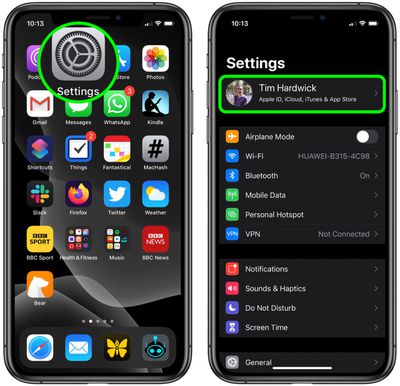
Запустите приложение Настройки на вашем iPhone или iPad.
Нажмите на свое имя в баннере вверху.
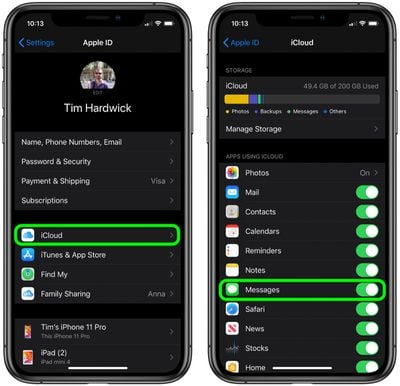
Нажмите iCloud.
Убедитесь, что переключатель рядом с Сообщения установлен в зеленое положение ВКЛ.
Как включить Сообщения в iCloud на Mac
Обратите внимание, что Сообщения в iCloud работают только на Mac с macOS High Sierra (10.13.5) или более поздней версии.
Запустите приложение Сообщения на своем Mac – вы можете найти его в папке Программы. Его также можно найти в Dock на новых Mac.
Если вы впервые используете Сообщения на Mac, вам будет предложено войти в систему. Введите тот же Apple ID, который вы используете для Сообщений на своем iPhone и других устройствах Apple.
Если у вас включена двухэтапная или двухфакторная аутентификация для вашего Apple ID, введите код подтверждения.
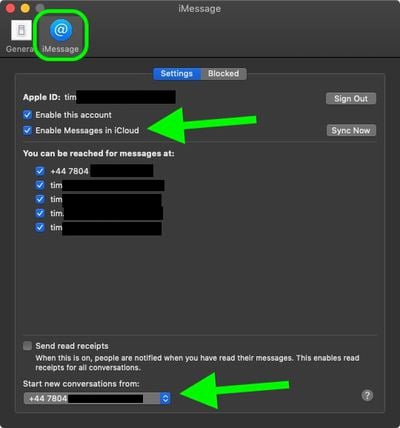
Выберите Сообщения -> Настройки… в строке меню.
Выберите вкладку iMessage.
Поставьте флажок рядом с Включить Сообщения в iCloud.
Что делать, если загрузка сообщений из iCloud зависла
Когда вы включаете Сообщения в iCloud, ваше устройство начинает загружать сообщения с других устройств. Это должно занять всего несколько минут, но некоторые пользователи сообщают, что это может занять часы или продолжаться неопределенно долго, как будто процесс завис. Если вы столкнулись с этой проблемой, вот несколько вещей, которые вы можете попробовать, чтобы ее решить.
Убедитесь, что серверы iCloud Apple работают нормально. Вы можете узнать статус сервисов Apple, перейдя на веб-сайт состояния системы.
Еще раз убедитесь, что все ваши устройства вошли в одну и ту же учетную запись Apple ID / iCloud.
Отключите Сообщения в iCloud, затем снова включите их.
Перезагрузите свои устройства.
На своих устройствах выйдите из iCloud, подождите минуту или две, затем войдите снова. Чтобы выйти из системы на iOS, откройте приложение Настройки, нажмите на баннер со своим именем вверху, прокрутите вниз и нажмите Выйти. На Mac откройте Системные настройки, нажмите на панель iCloud, затем выберите Выйти.
При включенных Сообщениях в iCloud вам, вероятно, следует быть более осторожными при удалении сообщений, поскольку как только они будут удалены на одном устройстве, они исчезнут со всех ваших устройств. Вы получите запрос на подтверждение при удалении целых цепочек сообщений, но отдельные сообщения не предлагают такого запроса, так что это просто то, что нужно иметь в виду.
Apple TV+ получил признание за предоставление контента высочайшего качества потокового вещания среди всех видеосервисов. Единственная проблема заключается в том, что более высокое качество требует большей пропускной способности, а это не очень хорошая новость, если вы смотрите на iPhone или iPad через сотовую связь и должны учитывать ограничение на передачу данных. К счастью, вы можете изменить настройки качества потокового видео для платформы `Apple TV`+. Продолжайте читать, чтобы узнать, как это сделать.
Насколько высоко качество потокового видео Apple TV+?
Apple TV+ предлагает самое высокое качество потокового 4K-видео среди всех стриминговых сервисов, поддерживающих 4K, согласно тестам, проведенным FlatpanelsHD.
Например, оригинальный сериал Apple «Видеть» транслируется на платформе с самой высокой скоростью потока данных: в среднем 29 Мбит/с для видео и 41 Мбит/с в пике. Это почти вдвое больше, чем скорость видео на обычном диске HD Blu-ray, и примерно половина от скорости на диске UHD Blu-ray.
По умолчанию `Apple TV`+ динамически регулирует эту скорость потока данных в зависимости от используемого устройства, но всегда с целью максимизировать качество. Однако это поведение можно изменить, изменив одну настройку в iOS. Следуйте инструкциям ниже, чтобы сделать это.
Как изменить качество потокового видео Apple TV+
Запустите приложение «Настройки» на вашем `iPhone` или `iPad`.
Нажмите «ТВ».
Нажмите «Видео iTunes».
В разделе «Качество воспроизведения» нажмите «Wi-Fi» или «Сотовые данные».
Нажмите «Хорошее», чтобы рядом с ним появилась галочка.
Экономия данных, которую вы можете ожидать, изменив этот параметр, будет зависеть от просматриваемого контента, но в наших тестах мы обнаружили, что переход с «Наилучшее доступное» на «Хорошее» сократил пропускную способность потока примерно на 40 процентов за эквивалентное время просмотра.
Если это не поможет вам избежать исчерпания лимита данных, рассмотрите возможность отключения параметра «Использовать сотовые данные для воспроизведения» (показано выше, в верхней части третьего скриншота) и вместо этого придерживайтесь потоковой передачи по `Wi-Fi`.
Каждый год, когда Apple выпускает новую основную версию macOS, некоторые старые модели Mac, работавшие на предыдущей версии, обычно не попадают в новый список официально поддерживаемых Mac. В случае с Catalina, последней версией macOS, операционная система не работает на моделях, выпущенных до середины 2012 года (и Mac Pro до конца 2013 года).
Официальный список Mac, поддерживающих macOS Catalina:
Чтобы проверить совместимость вашего Mac, откройте меню Apple () в левом верхнем углу экрана вашего Mac и выберите Об этом Mac. Посмотрите чуть ниже номера версии OS X во вкладке «Обзор» – если название модели Mac совпадает или является более поздней моделью, чем та, что указана в списке совместимости выше, ваш Mac совместим с macOS Catalina.
Что делать, если у вас неподдерживаемый Mac
Если ваш Mac слишком стар, чтобы попасть в приведенный выше список, Apple решила, что ему не хватает аппаратного обеспечения, необходимого для удовлетворения требований Catalina. Но это не значит, что вы не можете запустить ее.
DosDude Catalina Patcher – это популярный сторонний инструмент, который позволяет пользователям применять патчи к установщику MacOS Catalina на неподдерживаемых Mac. Конечно, то, что вы можете это сделать, не означает, что вы должны, так как велика вероятность того, что производительность будет субоптимальной, а функции Catalina могут зависеть от современного аппаратного обеспечения Mac (например, Sidecar) и, вероятно, не будут работать вовсе.
Несмотря на эти риски, если по какой-либо причине вы все еще заинтересованы в установке macOS 10.15 Catalina на старое, неподдерживаемое оборудование, эти шаги должны помочь вам начать работу. Совместимый список неподдерживаемых Mac для Catalina Patcher вы можете найти на веб-сайте DosDude.
Как использовать Catalina Patcher на старых Mac
Прежде чем приступить к этим шагам, убедитесь, что у вас есть актуальная резервная копия вашего Mac. Попытка установить Catalina на неподдерживаемый Mac никоим образом не поддерживается Apple, и вы делаете это на свой страх и риск. MacRumors не несет ответственности за любую потерю данных или ущерб в результате.
Щелкните правой кнопкой мыши по приложению Catalina Patcher и выберите Открыть.
Нажмите Продолжить дважды.
Выберите Загрузить копию.
Нажмите Начать загрузку. Файл весит более 7 ГБ, поэтому вам придется подождать, пока она завершится.
Подключите USB-накопитель (отформатированный как MacOS Extended Journaled) к вашему Mac и выберите Создать загрузочный установщик из трех опций метода установки.
Выберите том вашего флеш-накопителя из списка и нажмите Начать.
Когда установщик завершит работу, перезагрузите Mac и удерживайте клавишу Option при появлении звука перезагрузки.
Выберите ваш USB-установщик из списка загрузки.
Если на вашем Mac в настоящее время установлена версия macOS, предшествующая High Sierra или Mojave, вам потребуется отформатировать жесткий диск в APFS перед установкой Catalina. Для этого выберите Дисковая утилита, выберите ваш системный том и нажмите «Стереть», затем выберите формат APFS. Если вам не нужно этого делать, просто выберите Переустановить macOS из окна «Утилиты macOS» и следуйте инструкциям для установки новой версии macOS на ваш Mac.
Разрешите установке продолжить, и соответствующие патчи будут автоматически применены к вашему неподдерживаемому Mac.
Apple всегда может выпустить будущее обновление macOS 10.15, которое сделает неофициальный Catalina Patcher неработоспособным, поэтому имейте в виду, что это может оказаться временным решением.
Для получения дополнительной помощи по установке macOS Catalina на неподдерживаемую машину или по общей помощи по macOS Catalina, обязательно посетите наш форум по macOS Catalina, где читатели MacRumors обсуждают новейшее программное обеспечение для Mac.
В 2017 году Apple выпустила iPhone 8 и iPhone X, полностью пропустив iPhone 9. В 2018 году Apple выпустила XS, XS Max и XR, а в 2019 году — iPhone 11, 11 Pro и 11 Pro Max, без каких-либо намеков на iPhone 9.
Apple может вернуться к утерянному названию в 2020 году, используя его для предполагаемого недорогого iPhone с диагональю 4,7 дюйма, выпуск которого ожидается в первой половине года.
Японский сайт Mac Otakara со ссылкой на «осведомленный источник» сообщил, что Apple назовет свой грядущий iPhone «iPhone 9». Однако пока неизвестно, произойдет ли это, поскольку название «iPhone 9» может быть менее привлекательным для потребителей, учитывая уже имеющиеся модели iPhone 11.
Если Apple решит использовать название iPhone 9 для своего предстоящего 4,7-дюймового iPhone, у нас есть некоторые детали о том, чего ожидать. Устройство будет иметь дизайн, схожий с iPhone 8, с одинарной камерой, широкими рамками и кнопкой «Домой» с Touch ID.
Он будет оснащен 3 ГБ оперативной памяти и новым чипом A13, который также используется в моделях iPhone 11 и 11 Pro, что означает, что он будет очень быстрым. Вероятно, он будет доступен в вариантах памяти 64 и 128 ГБ, а по слухам, будет поставляться в серебристом, космическом сером и красном цветах.
Apple планирует продавать недорогой iPhone по цене 399 долларов, что является той же ценой, по которой Apple продавала iPhone SE на момент его выпуска.
Ожидается, что грядущий недорогой iPhone станет популярным вариантом обновления для пользователей, у которых в настоящее время есть iPhone 6 или 6s, и которые ищут доступное обновление с тем же набором функций.
Беспроводной CarPlay пока не получил широкого распространения среди автопроизводителей; BMW (а также ее бренд MINI) стала первым крупным производителем, поддержавшим эту функцию несколько лет назад. Как мы недавно сообщали, Porsche внедряет беспроводной CarPlay в свой модельный ряд, но есть как минимум еще один заметный производитель, внедряющий эту технологию, и это люксовый бренд VW — Audi.
Новейшая информационно-развлекательная система Audi «MMI touch response» заменяет почти все элементы управления центральной консоли парой сенсорных экранов, которые предлагают тактильную обратную связь при касании иконок и других элементов пользовательского интерфейса. У меня была возможность протестировать Audi A7 2019 года, чтобы увидеть, как система MMI touch response работает как сама по себе, так и в сочетании с CarPlay, поэтому читайте далее, чтобы узнать все подробности.
Audi MMI Touch Response
Двойная центральная установка дисплея A7 состоит из верхнего 8,8-дюймового экрана, который служит традиционным информационно-развлекательным дисплеем, и нижнего 8,6-дюймового экрана, который поддерживает управление климатом, несколько других функций автомобиля и настраиваемые ярлыки, обеспечивающие доступ одним касанием к элементам на основном информационно-развлекательном экране, таким как любимые радиостанции, пункты назначения и многое другое.
Главный домашний экран Audi MMI
В комплектации Premium Plus и выше верхний дисплей обновлен до 10,1-дюймового широкоэкранного дисплея, которым был оснащен мой тестовый автомобиль. Независимо от размера экрана, оба дисплея, верхний и нижний, включают систему тактильной обратной связи, которая сообщает вам о регистрации вашего касания.
Нижний экран MMI с климат-контролем и ярлыками
Система тактильной обратной связи — интересное новшество, которое будет знакомо пользователям iPhone. В системе MMI touch response это означает, что вам нужно нажимать на экран немного сильнее, чем при простом касании, и я бы сказал, что требуемая сила примерно эквивалентна нажатию 3D Touch на iPhone. Это не требует чрезмерно сильного нажатия, но достаточно, чтобы помочь избежать случайных касаний.
Навигационное приложение Audi с видом Google Earth
Удаление почти всех аппаратных ручек и кнопок с приборной панели A7, несомненно, обеспечивает более чистый вид, а тактильная обратная связь помогает сенсорной системе в некоторой степени имитировать физические элементы управления, но это все еще означает, что вам, вероятно, потребуется взглянуть на экран, чтобы увидеть, что вы делаете, вместо того чтобы полагаться на тактильные ощущения, как это возможно с физическими элементами управления.
Аудиоэкран SiriusXM в системе MMI
Тем не менее, система MMI имеет чистый макет с минимальным использованием цвета, за исключением навигационной системы. Цвет, используемый в других частях системы MMI, предназначен в основном для отображения состояния виртуальных переключателей, редких выделений или группировки значков домашнего экрана по функциям, таких как желтая полоса для аудиофункций, зеленая для функций, связанных с телефоном, и синяя для навигации.
С таким количеством сенсорных экранов, занимающих центральную консоль, неудивительно, что они немного бликуют, но это не настолько сильно мешает работе. Они также притягивают отпечатки пальцев, поэтому время от времени полезно протирать их.
Виртуальная приборная панель
Как будто двух дисплеев на центральной консоли было недостаточно, мой тестовый A7 был также оснащен виртуальной приборной панелью Audi — настраиваемым 12,3-дюймовым дисплеем прямо перед водителем.
Виртуальная приборная панель с большими приборами
С помощью настроек персонализации вы можете разместить встроенную навигацию Audi ближе к своей линии обзора, а также выбрать либо небольшое окно карты, обрамленное большими цифровыми спидометром и тахометром, либо позволить виду карты с высоты птичьего полета занять почти весь экран. Это впечатляющий вид, который помогает ориентироваться на маршруте, но, к сожалению, CarPlay не может использовать это дополнительное пространство экрана.
Виртуальная приборная панель с полноэкранным навигационным видом
CarPlay
Благодаря широкоэкранной конфигурации в более высоких комплектациях A7 вы получите широкоэкранную версию CarPlay, которая отображает сетку из 5×2 значков на главном экране вместо более распространенной сетки 4×2, встречающейся в большинстве других систем.
Домашний экран CarPlay
Однако даже с широкоэкранным CarPlay система MMI от Audi сохраняет как полосу значков вдоль левой стороны для быстрого доступа к собственным функциям, таким как радио и навигация, так и свою узкую строку состояния сверху, которая отображает информацию, такую как время, уровень сигнала, профиль водителя, уровень заряда батареи устройства и статус беспроводной зарядки. Строка состояния также предоставляет небольшое выпадающее меню для доступа к любым уведомлениям из системы MMI.
Беспроводной CarPlay — отличная функция, поскольку она позволяет оставить телефон в кармане и при этом CarPlay мгновенно появится, как только вы заведете автомобиль. Это удобно для коротких поездок, когда вы не слишком беспокоитесь о зарядке телефона во время движения. Использование CarPlay может немного разрядить батарею, поэтому для более длительных поездок вы захотите использовать либо проводное подключение, либо беспроводную зарядку (о которой я расскажу чуть позже), чтобы помочь вашему телефону не разрядиться.
Настройка беспроводного CarPlay
Настройка беспроводного CarPlay чрезвычайно проста: для начала используется процесс сопряжения Bluetooth. После установления сопряжения телефон и информационно-развлекательная система общаются по Wi-Fi, и я не заметил никаких задержек при беспроводном взаимодействии с CarPlay в системе MMI.
Широкоэкранный дисплей приборной панели CarPlay
CarPlay на широкоэкранном дисплее великолепен для Карт и других навигационных приложений, таких как Google Maps и Waze, поскольку он предоставляет обширный вид на область вокруг вашего маршрута даже с различными информационными наложениями и значками, отображаемыми поверх карты. Другие приложения получают меньше преимуществ от широкоэкранного режима, поскольку многие из них уже имеют довольно минималистичные интерфейсы, которые не загромождены даже на меньших дисплеях.
Широкоэкранные Apple Maps в CarPlay
К сожалению, тактильная обратная связь, которая является ключевой особенностью собственной системы MMI, не работает с CarPlay, поэтому при использовании CarPlay система будет реагировать на емкостные касания, как любой другой сенсорный экран.
Беспроводная зарядка
A7 имеет неглубокий отсек для хранения в центральной консоли, и Audi предлагает комбинированный лоток для телефона с беспроводной зарядкой внутри отсека. Эта функция является частью пакета удобств в базовой комплектации Premium и входит в стандартную комплектацию более высоких уровней Premium Plus и Prestige. В отличие от беспроводных зарядных устройств в некоторых других автомобилях, устройство в A7 представляет собой простой лоток, который подходит для широкого диапазона размеров телефонов и скрывает ваше устройство. Оно заряжает только с максимальной мощностью 5 Вт, так что не ждите от него сверхбыстрой зарядки аккумулятора.
Отсек центральной консоли с «телефонным боксом» и портами USB
Зарядное устройство, известное как Audi phone box, также обеспечивает усилитель сотового сигнала, чтобы помочь поддерживать сильный сигнал, используя внешнюю антенну. Все это делается незаметно для пользователя, поэтому все, что вам нужно сделать, это поместить свой телефон на зарядное устройство в отсек для хранения.
Порты и подключение
Внутри отсека центральной консоли вы также найдете пару портов USB-A, если вы предпочитаете использовать проводное подключение для CarPlay и зарядки. Оба порта USB способны передавать данные.
Задние порты USB и элементы управления
В задней части центральной консоли находится еще одна пара портов USB-A для задних пассажиров, но это только зарядные порты, которые, например, нельзя использовать для проводного CarPlay.
Заключение
Беспроводной CarPlay пока в основном ограничен брендами класса люкс, и было бы здорово увидеть его скорейшее распространение на более массовые автомобили. Учитывая слухи о выпуске Apple своего первого «полностью беспроводного» iPhone без порта Lightning уже в 2021 году, похоже, пользователи будут все больше искать поддержку беспроводного CarPlay.
Хотя я по-прежнему предпочитаю подключать свой телефон к порту USB для подзарядки аккумулятора в длительных поездках, для коротких поездок удобно, когда CarPlay автоматически появляется, пока мой телефон все еще находится в кармане. А если мне просто нужен небольшой дополнительный заряд, беспроводное зарядное устройство может предоставить это без необходимости возиться с кабелями.
В более широком смысле, я не в восторге от интерфейса Audi, который сильно ориентирован на сенсорные экраны. Да, он обеспечивает очень чистый вид приборной панели, а экраны позволяют настраивать и гибко использовать функции, чего нельзя добиться от аппаратных кнопок, но я все же предпочитаю управлять многими функциями на ощупь, и сенсорные экраны затрудняют это.
Тем не менее, MMI touch response от Audi — это мощная информационно-развлекательная система, особенно в обновленных моделях, которые включают в себя в общей сложности три больших экрана. CarPlay хорошо интегрируется с главным экраном центральной консоли, предлагая широкий обзор интерфейса CarPlay при сохранении доступа к собственным функциям. И если вы готовы использовать собственную навигационную систему, прекрасная виртуальная приборная панель предлагает отличные функциональные возможности.
Все это, конечно, недешево: базовая модель Audi A7 quattro 2019 года начинается с цены в $68 000, а недавно выпущенная модель 2020 года стоит на $1 000 дороже с несколькими дополнительными стандартными функциями. Мой тестовый автомобиль, естественно, был оснащен множеством дополнений, включая пакет Prestige за $8 300, который добавил больший 10,1-дюймовый основной экран, виртуальную приборную панель, премиальную аудиосистему Bang & Olufson, телефонный бокс с беспроводной зарядкой и усилением антенны, и многое другое.
Добавьте пакет помощи водителю, улучшенные сиденья и колеса, а также еще несколько дополнительных опций, и мой тестовый экземпляр стоил чуть более $85 000. Это, очевидно, недоступно для многих покупателей автомобилей, но для тех, кто может себе это позволить, есть много причин для радости, и, надеюсь, со временем инновации, подобные тем, что реализованы в A7, найдут свое применение в более дешевых автомобилях, как это обычно происходит с технологиями.
Google Фото для iOS предлагает пользователям несколько вариантов обмена фотографиями и видео, таких как живые альбомы, общие библиотеки и общие альбомы. Теперь Google встроила службу обмена сообщениями в свое приложение «Фото», что позволяет обмениваться отдельными снимками и видеоклипами в рамках продолжающейся беседы.
Зачем добавлять службу обмена сообщениями в приложение для фото?
Ранее обмен отдельными фотографиями через приложение осуществлялся путем создания альбома для фотографии и обмена ссылкой на него. Однако отзывы пользователей показали Google, что этот вариант обмена можно упростить, поэтому теперь добавлена возможность делиться отдельными фотографиями в рамках текущей частной беседы. Вы можете ставить лайки фотографиям или комментировать их в беседе, а также сохранять фотографии или видео в свою собственную галерею.
Google заявляет, что новая функция обмена сообщениями не призвана заменить уже используемые вами чат-приложения, но надеется, что, включив эту опцию, пользователи найдут обмен моментами с друзьями и семьей проще, чем раньше. Вот как это работает.
Как делиться медиафайлами в чате Google Фото
Запустите приложение Google Фото на своем iPhone или iPad.
Нажмите на фотографию в своей библиотеке, которой вы хотите поделиться.
Нажмите на значок Поделиться (квадрат со стрелкой, указывающей наружу).
Введите имя или адрес электронной почты человека, с которым вы хотите поделиться фотографией, или выберите контакт из опций меню «Поделиться». Вы также можете начать групповой чат, добавив столько людей, сколько хотите.
Напишите сообщение, чтобы сопроводить фотографию, затем нажмите Отправить.
Вы можете следить за созданным вами чатом через вкладку Общий доступ. Вы можете легко делиться новыми фотографиями в беседе, используя символ изображения рядом с полем ввода сообщения в нижней части чата.
Человек, с которым вы поделились фотографией, получит уведомление по электронной почте, а если у него установлено приложение Google Photos на устройстве, он получит оповещение с приглашением присоединиться к чату.
Начиная с выхода iOS 13, Apple включила системную опцию Темный режим для iPhone и iPad, аналогичную той, что она представила для Mac в 2018 году с выходом macOS Mojave.
Многие сторонние разработчики приложений с тех пор добавили поддержку Темного режима в свои приложения, хотя стоит отметить, что некоторые популярные приложения сделали это быстрее, чем другие.
24 сентября 2019 года Google анонсировала новый темный режим для своего приложения Gmail, но развертывание этой функции шло крайне медленно. В декабре эта опция по-прежнему доступна не всем пользователям. Вы можете выполнить следующие шаги, чтобы узнать, доступна ли она для вас.
Хорошо, но зачем мне использовать Темный режим в Gmail?
Темная тема в Gmail разработана для того, чтобы быть более щадящей для глаз, обеспечивая менее резкую яркость дисплея в условиях недостаточного освещения, сохраняя при этом контрастность и яркость цветов.
Если у вас iPhone с OLED-дисплеем, например, iPhone X, iPhone XS или iPhone 11 Pro, включение Темного режима также может продлить срок службы батареи, поскольку черные пиксели на OLED-панели фактически отключаются и потребляют значительно меньше энергии.
Как включить Темный режим в Gmail для iOS
Запустите приложение Gmail на своем iPhone или iPad.
Нажмите на значок Меню (три линии) в левом верхнем углу экрана.
Прокрутите вниз и нажмите Настройки.
Нажмите Тема. (Если вы не видите этой опции, попробуйте принудительно закрыть, а затем перезапустить приложение.)
Выберите Светлая, Темная или Системная по умолчанию. Последняя опция устанавливает тему Gmail по умолчанию в соответствии с системными настройками вашего устройства, что удобно, если вы настроили автоматическое изменение внешнего вида iOS в зависимости от времени суток.
Обратите внимание, что если ваше устройство работает под управлением iOS 11 или iOS 12, вы увидите переключатель Темная тема вместо подменю «Тема» на экране «Настройки».
Spotify добавил функцию таймера сна в свое приложение для Android ранее в этом году, а на этой неделе делает эту функцию доступной для пользователей Spotify на iPhone и iPad. Продолжайте читать, чтобы узнать, как использовать таймер сна и хорошо выспаться.
Для чего нужен таймер сна Spotify?
По сути, функция таймера сна предназначена для всех, кто ложится спать с воспроизведением Spotify на своем устройстве iOS и хочет, чтобы оно автоматически прекратилось после засыпания.
Это полезная функция, если вы не хотите, чтобы ваш iPhone воспроизводил тщательно подобранный плейлист или подкаст, пока вы не бодрствуете, чтобы наслаждаться им. Это также может помочь сэкономить заряд батареи и, возможно, ваш трафик, если вы транслируете данные через сотовую связь.
Как использовать таймер сна Spotify
Spotify внедряет эту функцию через обновление программного обеспечения, поэтому убедитесь, что вы загрузили последнюю версию приложения Spotify из App Store, прежде чем следовать этим шагам. Если вы не видите эту функцию в приложении Spotify, проверьте позже в течение дня, к этому времени развертывание, будем надеяться, достигнет вас.
Запустите приложение Spotify на своем iPhone или iPad.
Начните воспроизводить выбранную музыку или подкаст.
Выберите экран «сейчас играет», чтобы обложка и элементы управления воспроизведением были по центру.
Если вы слушаете музыку, нажмите на три точки в правом верхнем углу экрана. Если вы слушаете подкаст, нажмите на маленький значок луны в правом нижнем углу.
Прокрутите вниз и выберите Таймер сна из появившегося списка опций.
Выберите длительность для вашего таймера. Есть шесть интервалов на выбор, от пяти минут до часа. Если вы быстро засыпаете, выберите Конец трека или Конец эпизода.
Вы узнаете, что функция таймера сна активна, по значку луны, который появляется рядом с элементами управления воспроизведением. Если вы установили таймер и еще не заснули, вы можете вернуться и нажать либо Выключить таймер, либо выбрать больше времени.
Если вы не знаете, что послушать перед сном, зайдите в раздел плейлистов Spotify «Сон» для быстрого вдохновения.
Спустя пять лет после запуска CarPlay очень немногие автопроизводители по-прежнему поддерживают автомобильную платформу Apple по беспроводной связи. Основное преимущество беспроводного CarPlay — это практически безупречный доступ к основным функциям вашего телефона прямо на информационно-развлекательной системе автомобиля, управляемый прикосновением пальца или голосовой командой, в то время как ваш телефон остается в кармане.
До сих пор поддержка беспроводного CarPlay в основном ограничивалась некоторыми премиальными брендами, и Porsche — один из тех, кто недавно внедрил эту функцию.
Чтобы познакомиться с этим опытом, Porsche пригласил меня на день в Атланту, чтобы посмотреть, как беспроводной CarPlay работает в тандеме с нативной информационно-развлекательной системой на кроссовере Macan S 2019 года. Я также провел некоторое время за рулем Macan S на трассе в Центре впечатлений Porsche и посетил Галерею наследия — постоянно меняющуюся экспозицию некоторых из самых важных и коллекционных автомобилей в богатой истории Porsche.
Экспозиция Porsche 914 в Галерее наследия
Хотя Macan, безусловно, доставляет удовольствие от вождения, и я отлично провел время, испытывая его на трассе и других элементах Центра впечатлений Porsche, основной целью моей поездки было ознакомление с информационно-развлекательной системой и ее работой с CarPlay.
Porsche Macan S 2019 года в цвете Mamba Green Metallic
Информационно-развлекательная система Porsche известна как Porsche Communication Management (PCM), и, как и в большинстве автомобилей, она является центром большей части технологий, с которыми вам приходится регулярно взаимодействовать. Macan оснащен 10,9-дюймовым широкоформатным информационно-развлекательным дисплеем, который обеспечивает превосходную интеграцию между CarPlay и плиточной системой PCM.
Домашний экран CarPlay, интегрированный с PCM
При активации CarPlay занимает значительную часть дисплея, но верхняя строка состояния, боковая панель быстрого доступа слева и несколько плиток приложений справа остаются видимыми постоянно, что позволяет легко управлять обеими системами одновременно.
Waze в CarPlay
Все плитки домашнего экрана на PCM настраиваются, поэтому вы можете настроить все так, как вам удобно, а поддержка нескольких макетов упрощает переключение между наборами плиток.
Настройка макетов домашнего экрана PCM
Macan предлагает относительно аккуратную центральную консоль, доминирующей частью которой является широкоформатный дисплей, дополненный удобным набором аппаратных кнопок и парой ручек, которые, к счастью, обеспечивают быстрый доступ к ряду важных функций на ощупь.
Простота центральной консоли стала возможной благодаря решению Porsche переместить подавляющее большинство аппаратных элементов управления вниз, на центральный тоннель, сгруппировав их вокруг рычага переключения передач. На центральном тоннеле расположено более 30 кнопок и переключателей, включая управление климат-контролем, подогревом/вентиляцией сидений и различные режимы вождения. Это ошеломляющий опыт, когда вы впервые садитесь в кабину, но вы быстро обнаруживаете, что многие важные кнопки становятся привычными для нахождения на ощупь, в то время как другие используются достаточно редко, чтобы их расположение не было проблемой для повседневного вождения.
Центральный тоннель Macan
Благодаря доступной встроенной навигации, способной занимать почти весь широкоформатный дисплей, вы, безусловно, получаете обширный обзор окружающего пространства. Дисплей расположен немного ниже на приборной панели, чем я бы предпочел для лучшей видимости, но я бы сказал, что в этом отношении он находится на среднем уровне.
Широкоформатная встроенная навигация
Постоянные верхняя и левая панели состояния/навигации, а также аппаратные кнопки облегчают переключение между функциями, даже если вы наслаждаетесь полноэкранным режимом. Небольшой цифровой дисплей на приборной панели водителя также может служить настраиваемым дополнительным экраном для навигации, упрощая просмотр указаний и другой информации об автомобиле, такой как аудио, телефон, настройки и многое другое, одним взглядом.
Дисплей водителя
Хотя CarPlay доступен на всех моделях Macan, это не является стандартной функцией. Поддержка CarPlay оценивается в $360 как отдельная опция, или она доступна в составе нескольких премиальных пакетов.
Macan 2019 года не предлагает беспроводную зарядку, но недавно выпущенная модель 2020 года включает ее в качестве опции, что обеспечивает еще более удобный опыт. Беспроводное зарядное устройство входит в опциональный отсек для смартфона стоимостью $690, расположенный на центральной консоли, причем этот отсек также может служить усилителем антенны для улучшения уровня сигнала.
Отсек центральной консоли с портами USB-A
Если вы не выбрали беспроводное зарядное устройство или просто хотите подключить свой телефон, у вас будут два доступных порта USB-A внутри центральной консоли. Еще два зарядных порта USB-A расположены в задней части консоли для пассажиров сзади.
Задние порты USB и элементы управления
Проводной CarPlay доступен во всей линейке Porsche, и компания работает над внедрением беспроводного CarPlay на ряде своих моделей по мере обновления информационно-развлекательных систем, а для 2020 модельного года Macan, Taycan Turbo/Turbo S и все варианты 911 Carrera будут предлагать беспроводной CarPlay.
Одной из основных трудностей с CarPlay часто является интеграция с нативной информационно-развлекательной системой автомобиля, поскольку переключение между двумя системами или наблюдение за работой одной при использовании другой может быть затруднено, но Porsche проделал отличную работу, сделав многозадачность между PCM и CarPlay почти безупречной. Широкоформатный дисплей предоставляет достаточно места для отображения экрана CarPlay традиционного размера, при этом предоставляя доступ ко всем видам меню и информационных плиток из PCM, все это видно одновременно.
На мой взгляд, это лучший способ использовать широкоформатные дисплеи с CarPlay, а не переходить к широкому полноэкранному интерфейсу CarPlay, который вынуждает вас выходить из CarPlay для доступа к нативным функциям информационно-развлекательной системы. В таких системах, где и CarPlay, и нативный интерфейс доступны одновременно, иногда могут возникать конфликты, когда определенные нативные функции, такие как телефон и сообщения, недоступны, потому что они в данный момент обрабатываются CarPlay, но благодаря обширной настройке плиток домашнего экрана, доступной в PCM, легко настроить все так, как вам нравится.
Беспроводной CarPlay — это дополнительный бонус, который действительно должен начать распространяться за пределы небольшой группы производителей роскошных автомобилей на данный момент. Для коротких поездок, когда вам не нужно или не хочется подключать телефон, чрезвычайно удобно, когда CarPlay просто появляется на приборной панели, даже если ваш телефон все еще находится в кармане. Растущая распространенность беспроводной зарядки телефонов в автомобилях даже позволяет заряжать телефон, не беспокоясь о кабелях.
Одним из главных недостатков всего этого является стоимость, и CarPlay для Macan обходится недёшево. Как отмечалось выше, CarPlay является отдельной опцией за $360 или входит в состав некоторых других пакетов. А если вы хотите еще и беспроводную зарядку телефона, это еще один значительный расход, поскольку она поставляется в комплекте с отсеком для смартфона, усиливающим антенну. Возможно, это не имеет большого значения для покупателей роскошных автомобилей, которые и так тратят немалые деньги на свои покупки, но возможность удобного доступа к функциям и данным вашего телефона на приборной панели автомобиля — это такое преимущество, что я могу только надеяться, что мы увидим тенденцию к тому, чтобы поддержка CarPlay (и Android Auto) становилась стандартной функцией во все большем числе автомобилей.
Компания Fuse, известная своими органайзерами для кабелей Side Winder, предназначенными для аккуратного хранения шнура и адаптера питания MacBook, сегодня запускает совершенно новую линейку продуктов для управления кабелями.
Представлены варианты для намотки шнуров для MacBook от Apple, iPhone, iPad и наушников Apple, что, по сути, охватывает всю линейку продуктов Apple. Перед дебютом новых продуктов Fuse прислала мне несколько образцов для тестирования. Ниже я рассмотрю каждый вариант и поделюсь своими мыслями.
Snap Backs ($13.99)
Snap Backs от Fuse — это коллекция держателей для кабелей в виде рукавов, которые надеваются на различные зарядные устройства Apple. Существуют версии для зарядного устройства iPhone 5 Вт, зарядного устройства iPhone/iPad 12 Вт, зарядного устройства iPad 18 Вт и зарядного устройства MacBook Pro 29 Вт.
По сути, вы вставляете зарядное устройство в отверстие Snap Back, а затем наматываете шнур по нижней части, фиксируя конец шнура на месте небольшим пазом внизу.
Snap Backs изготовлены из достаточно податливого пластика, который легко надевать на зарядное устройство и снимать при необходимости, и они предотвращают разматывание зарядных шнуров в сумке. Добавляется минимальный объем, но они немного увеличивают размер зарядного устройства из-за дополнительного материала для намотки шнура.
Все они позволяют использовать адаптеры питания, так что вы можете подключить адаптер питания и размотать ровно столько шнура, сколько вам нужно, оставляя остальное намотанным и не мешающим.
На каждом из Snap Backs достаточно места для кабелей длиной от одного до шести футов, что очень удобно для тех сверхдлинных кабелей, которые у вас могут быть. Модель 29 Вт для адаптеров питания MacBook и MacBook Air вмещает кабели длиной до восьми футов.
Side Winder Mini ($9.99)
Side Winder Mini — это маленькая катушка в форме пончика шириной чуть более дюйма, предназначенная для намотки кабелей iPhone, проводных наушников, кабелей micro-USB и многого другого.
По сути, вы можете намотать любой кабель длиной от одного до пяти футов, аккуратно уложив его, чтобы он был организован и не мешал. В нескольких местах Side Winder Mini есть пазы, которые позволяют удобно закрепить конец кабеля, чтобы он не распутался.
Я уже пользовался подобными органайзерами для кабелей, и хотя Side Winder Mini не является чем-то революционным, он хорошо справляется со своей задачей с минимальными хлопотами и имеет доступную цену.
Side Winder Max ($10.99)
Side Winder Max идентичен Side Winder Mini, но он больше и способен вмещать кабели длиной от одного до 10 футов.
Side Winder Mini предназначен для более тонких кабелей iPhone, но этот более крупный Side Winder Max может работать с кабелем iPhone или более толстым кабелем USB-C на USB-C или USB-C на Lightning.
Side Winder Watch ($12.99)
Side Winder Watch, пожалуй, один из самых удобных новых вариантов организации кабелей от Fuse, учитывая его практичность. Вы можете вставить зарядный шайбу Apple Watch в центр Side Winder Watch, а затем обернуть вокруг него шнур.
Он имеет форму небольшой круглой катушки и позволяет вытягивать достаточно кабеля для зарядки, оставляя остальную часть кабеля в стороне. Apple Watch можно положить прямо на переднюю часть Side Winder Watch, когда вам нужно зарядить его.
Side Winder Watch компактен (около двух дюймов в диаметре) и изготовлен из гибкого пластика с несколькими пазами, чтобы концы кабеля Apple Watch оставались на месте. В центре достаточно места для кабелей Apple Watch толщиной 1 мм или 2 мм, и он работает как с пластиковыми, так и с металлическими кабелями.
Благодаря конструкции катушки вы можете вытягивать столько кабеля, сколько вам нужно, а затем снова наматывать его, когда зарядка завершена, убирая Side Winder Watch в карман или сумку.
Это, пожалуй, одно из моих любимых решений для зарядки и организации кабелей Apple Watch, которое я пробовал, учитывая его простоту и доступную цену. Большинство Apple Watch должны заряжаться с помощью этой конструкции, так как даже обмоточные ремешки должны помещаться на задней стороне.
Side Kick Pro ($19.99)
Side Kick Pro от Fuse разработан для работы с моделями MacBook Pro 13, 15 и 16 дюймов. Это небольшой выдвижной разъем для намотки кабеля, который крепится к боковой части адаптера питания с помощью клея.
Когда вам нужно смотать шнур, вы можете выдвинуть его и аккуратно обернуть шнур, чтобы он легко убрался в сумку или ящик. Когда шнур используется, вы можете опустить Side Kick Pro обратно, и он займет минимум места. Когда шнур смотан, по двум сторонам Side Kick Pro есть небольшие пазы для закрепления конца кабеля.
Я использую оригинальную версию Side Kick Pro (для моего зарядного устройства MacBook мощностью 29 Вт) уже довольно давно, и он до сих пор работает так же хорошо, как в тот день, когда я его получил, хотя его выдвигали и складывали бесчисленное количество раз. Несмотря на то, что Side Winder Pro в неиспользованном состоянии тонкий, он выдвигается достаточно далеко, чтобы можно было полностью смотать весь кабель USB-C MacBook Pro.
По моему опыту, невозможно намотать кабель USB-C MacBook Pro вокруг адаптера питания так, чтобы он оставался на месте, поэтому Side Kick Pro является одним из моих любимых продуктов в коллекции. Side Kick не подходит для удлинителя кабеля питания MacBook Pro и не имеет механизма намотки, похожего на катушку Side Winder, что следует иметь в виду.
Я использовал Side Winder Pro с адаптером питания USB-C, но он также работает со старыми адаптерами питания MagSafe.
Side Winder ($29.99)
The Side Winder был первым продуктом Fuse, и хотя сегодня он не является новинкой, это полезный вариант для управления шнуром MacBook Pro.
Side Winder — это надежный вариант, если у вас есть MacBook Pro 13, 15 или 16 дюймов или MacBook Air (как MagSafe, так и USB-C) и вам нужно использовать удлинитель.
Адаптер питания MacBook Pro помещается в центре, а два кабеля оборачиваются вокруг него. Дизайн позволяет вытягивать кабель по мере необходимости, чтобы получить нужную длину для подключения к розетке, сохраняя остальное намотанным.
Полная намотка кабеля с помощью Side Winder занимает всего несколько секунд, и это намного удобнее, чем пытаться обернуть обычный кабель. Не знаю, как у других, но попытка просто положить адаптер питания MacBook Pro в рюкзак приводит к беспорядку с кабелем, когда я достаю его снова.
Мне нечасто приходится использовать удлинитель с моим кабелем MacBook Pro, поэтому Side Kick не всегда является моим первым выбором для организации кабелей, так как он может быть немного громоздким, но если вам нужна вся длина кабеля, он работает отлично.
Если вы используете только часть кабеля USB-C на USB-C от адаптера питания MacBook Pro, Side Kick Pro является более компактным выбором.
Итог
Я абсолютно ненавижу шнуры и кабели. С нетерпением жду того дня, когда вся наша электроника будет работать без проводов, но до тех пор такие органайзеры для кабелей, как варианты от Fuse, — лучший способ контролировать беспорядок с кабелями.
Side Winder от Fuse популярен с момента запуска, и его новые, более компактные органайзеры для кабелей Side Winder основаны на удобной конструкции катушки, позволяющей упорядочивать кабели iPhone, кабели USB-C и многое другое, в то время как Snap Backs предлагают варианты организации кабелей, которые также учитывают адаптер питания. Все эти варианты организации кабелей также доступны в черном или белом цвете, так что вы можете выбрать любой понравившийся цвет.
Я поклонник всей линейки продуктов Fuse для управления кабелями и ценю доступные цены, а также простой и полезный дизайн. Если вы ищете новые варианты для организации своих кабелей, новые продукты Fuse стоит рассмотреть.
Как купить
Все недавно выпущенные продукты для организации кабелей можно приобрести на веб-сайте Fuse. Fuse сейчас предлагает акцию «Черная пятница» со скидкой 30 процентов на все товары на сайте, что значительно снижает цену новых аксессуаров.
Mophie известна своими чехлами-аккумуляторами для смартфонов, которые позволяют поддерживать заряд батареи iPhone, не беспокоясь о ношении с собой большого портативного USB-аккумулятора. Продолжая эту тенденцию, Mophie недавно выпустила чехлы Juice Pack Access для новейших iPhone: iPhone 11, iPhone 11 Pro и iPhone 11 Pro Max.
В течение последних нескольких недель у меня была возможность протестировать чехол Juice Pack Access для моего iPhone 11 Pro Max, и если вы когда-либо использовали чехол-аккумулятор для iPhone, то знаете, чего ожидать. Чехлы Juice Pack Access используют беспроводную зарядку для пополнения заряда вашего iPhone вместо традиционного разъема Lightning.
Чехол Juice Pack Access, как и предыдущие чехлы Mophie, разбирается на две части, позволяя вставить iPhone 11 Pro Max в нижнюю часть чехла, а затем надвинуть верхнюю часть чехла на ваш iPhone. Сборка проста как никогда, но шов между двумя частями чехла по-прежнему виден.
Умный чехол-аккумулятор Apple для iPhone X (слева), Mophie Juice Pack Air для iPhone XS (посередине) и Mophie Juice Pack Access для iPhone 11 Pro Max (справа)
На нижней задней части чехла вы найдете кнопку, которая активирует чехол и показывает оставшийся заряд с помощью традиционной 4-светодиодной системы Mophie. Хотя этого достаточно, это остается одним из моих наименее любимых аспектов чехлов Mophie, главным образом из-за того, как мало фактической информации вы получаете об уровне заряда чехла. Вы можете перейти от 4 светодиодов к 2 без указания того, как быстро заряд батареи упал между ними или сколько осталось до полной разрядки, что затрудняет реальное определение того, сколько заряда осталось в чехле, и, в некоторой степени, сколько осталось для вашего iPhone.
Вместо прямой зарядки через встроенный разъем Lightning внутри «подбородка» в нижней части чехла (как в серии Juice Pack Air), чехлы Juice Pack Access полностью открыты снизу и не имеют такого «подбородка». Mophie удалось добиться этого, используя беспроводную зарядку, так что вы можете не только заряжать чехол и ваш iPhone, помещая их на Qi-совместимый коврик, но и сам Juice Pack Access будет беспроводным способом заряжать ваш iPhone, когда вы находитесь в движении.
Чехол Juice Pack Access для iPhone 11 Pro Max оснащен аккумулятором емкостью 2200 мАч, что немногим больше половины емкости аккумулятора iPhone 11 Pro Max (3900 мАч). Отметим, что чехлы Juice Pack Access для iPhone 11 и 11 Pro оба имеют аккумуляторы емкостью 2000 мАч, по сравнению с аккумуляторами 3100 мАч и 3046 мАч в каждом соответствующем iPhone. Это означает, что чехлы Mophie для iPhone 11 и 11 Pro могут оказаться немного более полезными, чем для iPhone 11 Pro Max, благодаря меньшим аккумуляторам iPhone.
В ходе тестирования, когда я активировал чехол Mophie, а мой iPhone имел около 10 процентов заряда батареи, мой iPhone заряжался до 30-50 процентов (в значительной степени зависело от интенсивности использования iPhone в это время). Между тем, если я активировал чехол Mophie с самого утра, он поддерживал мой iPhone заряженным на 100 процентов около пяти часов.
Это соответствует предполагаемому назначению чехла, который призван лишь обеспечить небольшой запас энергии, чтобы вы могли дотянуть до конца дня, а не полностью зарядить ваш iPhone 11. Как заявляет Mophie на своем веб-сайте: «Батарея juice pack access не предназначена для зарядки телефона до 100% с нуля. Скорее, она призвана обеспечить быструю подзарядку, чтобы помочь вам продержаться в течение дня, пока вы не доберетесь до беспроводной зарядной панели или розетки».
Из-за уже превосходного аккумулятора iPhone 11 Pro Max чехол Mophie Juice Pack Access в большинстве дней казался несколько излишним. Когда я давал своему iPhone 11 Pro Max разрядиться до активации чехла, смартфону потребовалось два полных дня, чтобы разрядиться при обычном, легком использовании. Было приятно выжать еще несколько часов из моего iPhone, но это было далеко не необходимо для моего личного использования.
Из-за небольшой пользы, которую предоставляет этот чехол, я не уверен, что готов мириться с его недостатками. Этот чехол Mophie заметно утяжеляет iPhone 11 Pro Max, делая устройство более неудобным при наборе текста или проверке электронной почты, и более громоздким для ношения в кармане. При зарядке он также довольно сильно нагревается, что Mophie называет нормальным (и это типично для беспроводной зарядки).
Беспроводная зарядка в линейке Juice Pack Access также имеет свои плюсы и минусы. Хотя общий дизайн Juice Pack Access более изящен благодаря отсутствию «подбородка» (и прямой доступ к порту Lightning – это хорошо), беспроводная зарядка больше направлена на медленную зарядку вашего iPhone в течение длительного времени. Это делает ее идеальной для размещения вашего iPhone на Qi-коврике ночью, но менее идеальной, когда вам нужен большой всплеск заряда батареи вашего iPhone посреди рабочего дня.
Итог
Чехол Mophie Juice Pack Access так же прочен и хорошо спроектирован, как и любые предыдущие аксессуары компании, и для тех, кто хочет иметь iPhone 11, 11 Pro или 11 Pro Max, который действительно может стать энергетической станцией, работающей до 3 дней, он справляется со своей задачей.
Но для тех, кто доволен временем автономной работы своего нового iPhone 11, чехол-аккумулятор за 80 долларов совершенно не нужен.
Где купить
Чехол Mophie Juice Pack Access для iPhone 11, iPhone 11 Pro и iPhone 11 Pro Max можно приобрести на Zagg.com за $79.95. С эксклюзивным промокодом MacRumors RUMORS20 вы можете получить чехлы со скидкой 20 процентов за $63.96. Они доступны в цветах Black, Blush Pink и (Product)Red.
Примечание: Компания Mophie предоставила MacRumors один чехол Juice Pack Access черного цвета для целей этого обзора, и никакой другой компенсации получено не было. MacRumors является аффилированным партнером некоторых из этих продавцов. Когда вы нажимаете на ссылку и совершаете покупку, мы можем получить небольшую комиссию, что помогает нам поддерживать работу сайта.
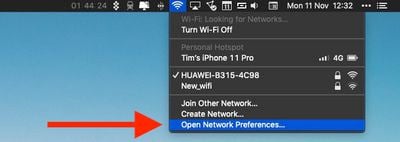
Если вы берете свой Mac с собой повсюду, велика вероятность, что за это время он подключался к множеству частных и общедоступных сетей Wi-Fi.
Эти сети запоминаются macOS, чтобы в случае, если ваш Mac снова встретит одну из них, он мог подключиться к ней автоматически, и вам не пришлось бы выбирать ее вручную или вводить пароль.
При желании вы можете отредактировать этот список «предпочитаемых сетей», который хранит ваш Mac, и изменить индивидуальные настройки подключения к сети. Независимо от того, хотите ли вы удалить избыточные сети или просто забыть конкретную, следующие шаги помогут вам в этом процессе.
Как забыть беспроводную сеть на Mac
Нажмите значок Wi-Fi в правом верхнем углу строки меню Mac.
Выберите «Настройки сети…».
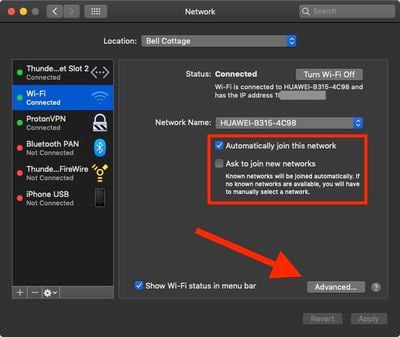
Нажмите «Дополнительно».
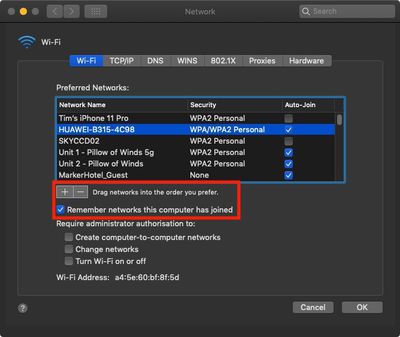
Нажмите сеть в списке, чтобы выбрать ее. (Чтобы выбрать несколько сетей, удерживайте клавишу Command, нажимая на них.) Вы также можете перетаскивать сети выше в списке, чтобы приоритизировать их над другими локальными сетями.
Нажмите значок минус («–») под списком, чтобы забыть выбранную сеть.
Обратите внимание, что в главной панели «Сеть» раздела «Системные настройки» есть два флажка. Первый позволяет указать, разрешено ли вашему Mac автоматически подключаться к текущей сети, в то время как второй заставляет ваш Mac спрашивать вас, прежде чем подключаться к новым сетям.
AirPods Pro отличаются совершенно новым внутриканальным дизайном с тремя размерами мягких, гибких силиконовых насадок в комплекте: маленькими, средними и большими. Apple не продает амбушюры напрямую, но если вы их потеряете, сменные пары можно приобрести за $3,95 через каналы поддержки компании.
Сменные насадки для AirPods Pro от пользователя форума MacRumors faythebest
Существует несколько способов получить сменные насадки для AirPods Pro, включая онлайн-заказ, обращение в Apple по телефону или через онлайн-чат, а также запись на прием в Genius Bar в Apple Store:
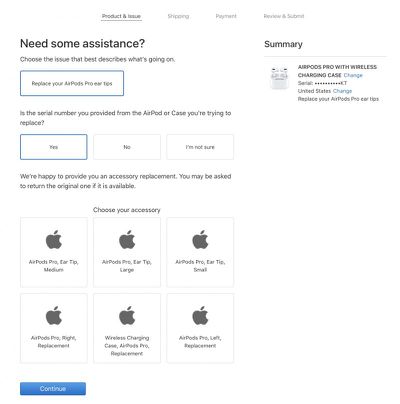
Выберите один из четырех вариантов: Заказать замену для онлайн-заказа, Чат для онлайн-чата, Позвонить в службу поддержки Apple сейчас для телефонного звонка или Записаться на прием в магазин для записи в Genius Bar.
Если вы выберете опцию Заказать замену, вам будет предложено ввести адрес электронной почты и пароль вашего Apple ID, а также пройти двухфакторную аутентификацию, если это необходимо. Затем вам будет представлен список ваших продуктов Apple. Если ваши AirPods Pro не отображаются, введите их серийный номер внизу страницы и выберите Продолжить. На следующей странице выберите размер амбушюр и снова нажмите Продолжить. Общая стоимость составляет $3,95 плюс налог за пару, включая доставку, оплата производится онлайн.
Если вы выберете опцию Чат, вам будет предложено ввести ваше имя, фамилию и адрес электронной почты. Затем вы присоединитесь к онлайн-чату со специалистом службы поддержки Apple, который поможет вам получить сменные насадки для AirPods Pro.
Если вы выберете опцию Позвонить в службу поддержки Apple сейчас, вам будет предложено ввести ваше имя, фамилию, адрес электронной почты и номер телефона. В течение нескольких минут вам позвонит специалист службы поддержки Apple, который поможет вам получить сменные насадки для AirPods Pro.
Если вы выберете опцию Записаться на прием в магазин, вам будет предложено ввести адрес электронной почты и пароль вашего Apple ID, а также пройти двухфакторную аутентификацию, если это необходимо. После ввода вашего местоположения выберите Apple Store из списка и подтвердите время приема. Apple просит принести действующее удостоверение личности государственного образца с фотографией на прием для проверки.
Apple заявляет, что сменные насадки для AirPods Pro доставляются в течение 3-5 рабочих дней. Если они вам нужны раньше, запишитесь на прием в Genius Bar. Сменные насадки поставляются только в выбранном вами размере, поэтому выбирайте внимательно.
Цены и методы замены могут отличаться за пределами США.
Приложение «Сообщения» в macOS предлагает пользователям удобный способ общения с друзьями, семьей и коллегами на различных устройствах Apple.
С помощью Сообщений для Mac вы можете отправлять неограниченное количество сообщений на любой Mac, iPhone, iPad или iPod touch, использующий iMessage, защищенную службу обмена сообщениями Apple. Если у вас есть iPhone, вы также можете отправлять и получать SMS-сообщения.
Следующие шаги покажут вам, как настроить Сообщения на вашем Mac, а вторая часть шагов объяснит, как настроить Сообщения в iCloud, что обеспечивает синхронизацию ваших сообщений между Mac и устройствами iOS.
Как настроить Сообщения на вашем Mac
Запустите приложение Сообщения на вашем Mac – его можно найти в папке «Приложения». Оно также может находиться в Dock на новых Mac.
Вам будет предложено войти. Введите тот же Apple ID, который вы используете для Сообщений на вашем iPhone и других устройствах Apple.
Если для вашего Apple ID включена двухэтапная или двухфакторная аутентификация, введите проверочный код.
Выберите Сообщения -> Настройки… в строке меню.
Выберите вкладку iMessage.
Установите флажок рядом с Включить Сообщения в iCloud (это обеспечит синхронизацию ваших сообщений между Mac и устройствами iOS).
Отметьте номера телефонов и адреса электронной почты, по которым с вами можно связаться.
Используя выпадающее меню под пунктом Начинать новые беседы от имени: выберите номер телефона или адрес электронной почты, который будет виден людям при начале новой беседы.
Нажмите на красный кружок в левом верхнем углу окна, чтобы закрыть настройки Сообщений.
Если вы включили Сообщения в iCloud, вам также следует убедиться, что они включены на вашем iPhone или iPad, чтобы ваши сообщения оставались синхронизированными на всех ваших устройствах. Вот как это сделать.
Как настроить Сообщения в iCloud на iOS
Запустите приложение Настройки на вашем iPhone или iPad.
Нажмите на баннер вашего Apple ID вверху.
Нажмите iCloud.
Убедитесь, что переключатель рядом с Сообщениями находится в зеленом положении «ВКЛ.».
Включение Сообщений в iCloud не только обеспечивает синхронизацию ваших сообщений – это также означает, что вы сможете загрузить историю своих сообщений всякий раз, когда настраиваете совершенно новое устройство.
Раньше для пополнения баланса вашего Apple ID требовалось погасить подарочную карту iTunes, купленную в магазине, но теперь Apple позволяет использовать дебетовую или кредитную карту прямо на вашем iPhone или iPad для того же.
Пополнение баланса вашего Apple ID позволяет совершать покупки в iTunes Store, iBooks Store и App Store на любом из ваших устройств Apple. Пополнить баланс учетной записи Apple легко, если вы знаете как. Просто следуйте этим шагам.
Как пополнить баланс Apple ID
Запустите приложение App Store на вашем iPhone или iPad.
Нажмите на изображение своего профиля в правом верхнем углу экрана.
Нажмите Пополнить Apple ID.
Выберите одну из предустановленных сумм или нажмите Другое, чтобы ввести пользовательскую сумму.
Нажмите Далее.
Авторизуйте транзакцию с помощью Face ID, Touch ID или код-пароля.
Вы можете в любое время проверить, сколько средств у вас на Apple ID. Просто откройте приложение App Store, нажмите на изображение своего профиля, и вы увидите сумму прямо под баннером своего Apple ID.
Biggest design overhaul
since iOS 7 with Liquid Glass, plus new Apple Intelligence features and
improvements to Messages, Phone, Safari, Shortcuts, and more. Developer beta
available now ahead of public beta in July.


 В iOS 13.3 Apple внесла улучшения в свое стандартное приложение «Сообщения», чтобы минимизировать количество спам-сообщений, получаемых пользователями. Однако эта функция не всегда точна и иногда может препятствовать нормальной доставке легитимных сообщений.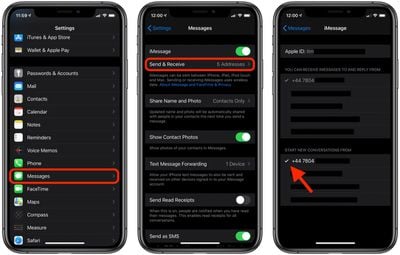
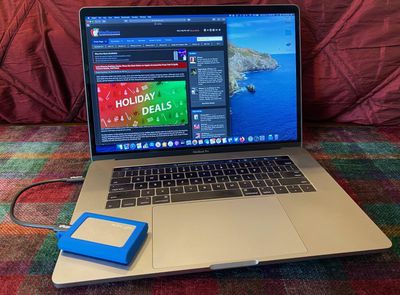
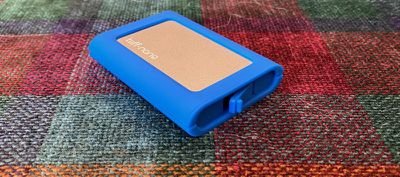
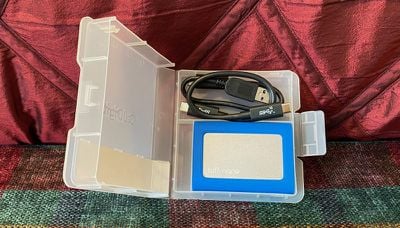
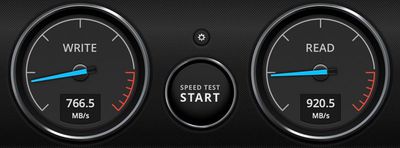
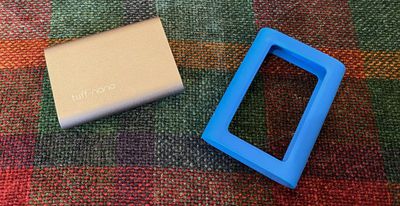
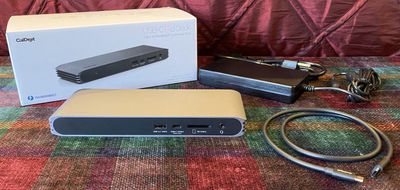
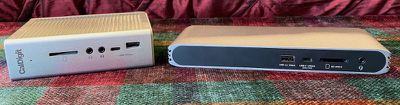
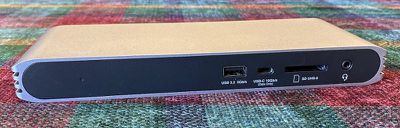
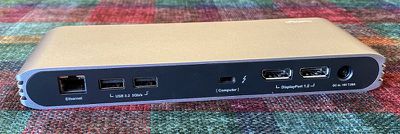
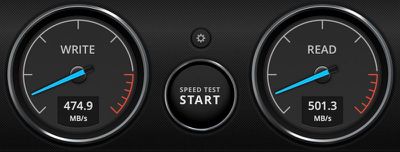
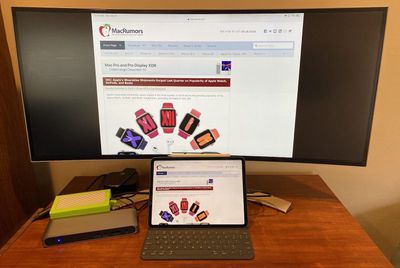
 В iOS 13.3 Apple добавила новые «Лимиты общения» в опции «Экранного времени», позволяющие родителям контролировать, с кем могут контактировать их дети.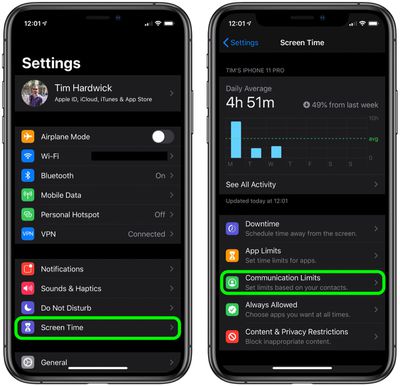
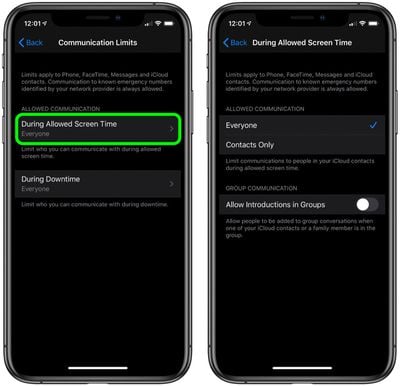
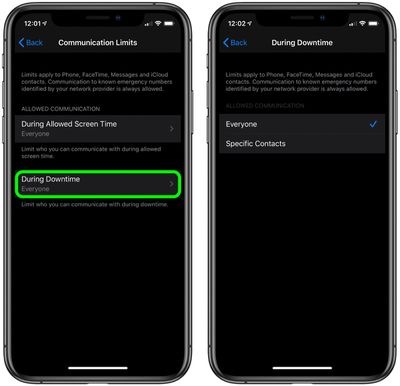
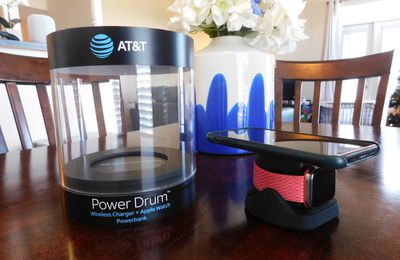
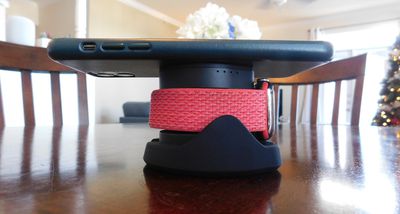
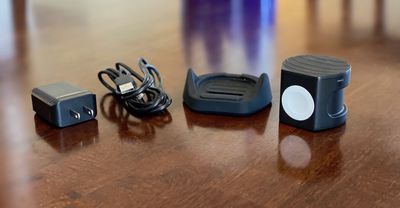
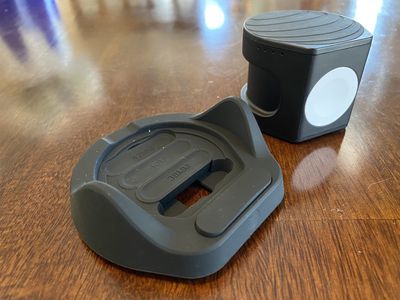
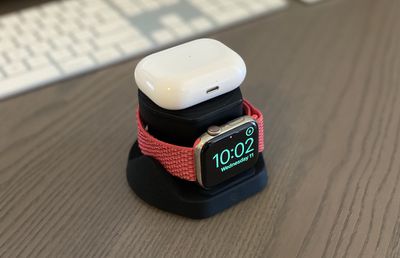
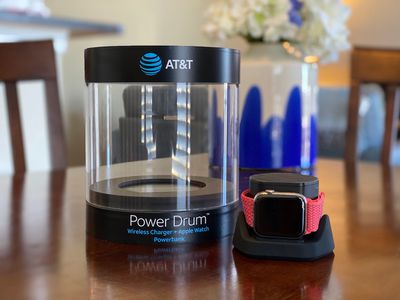
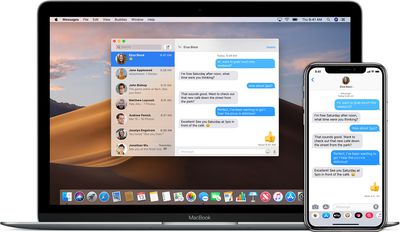
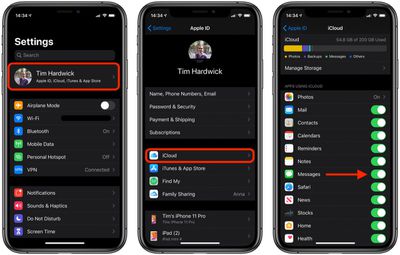
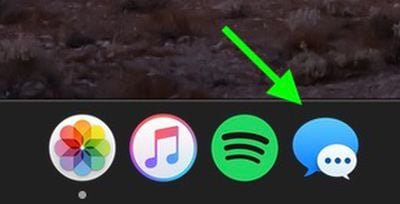
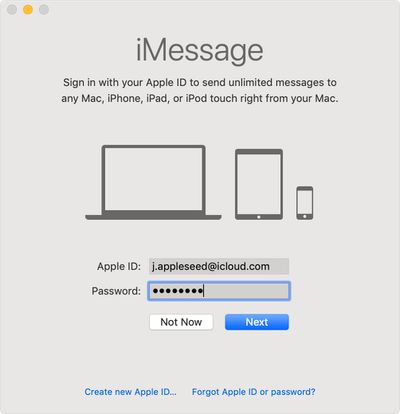
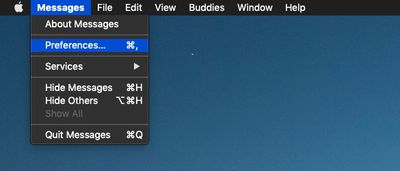
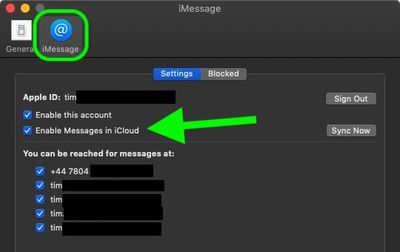

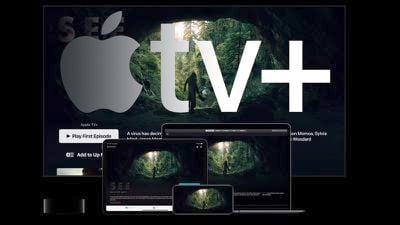
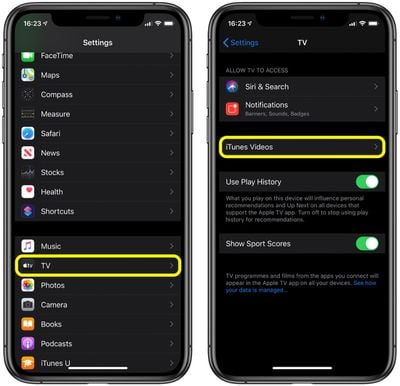
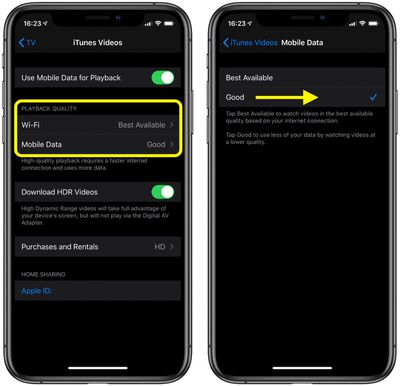
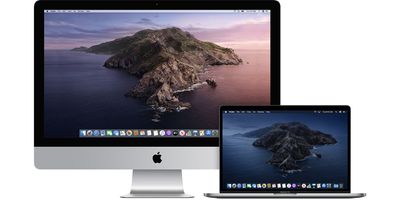


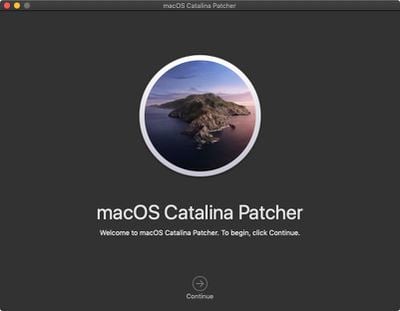
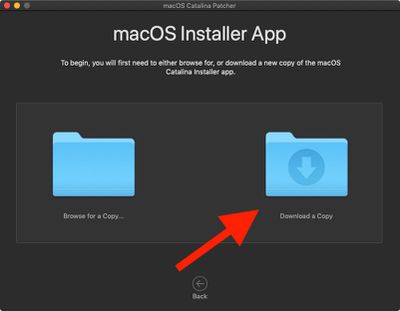
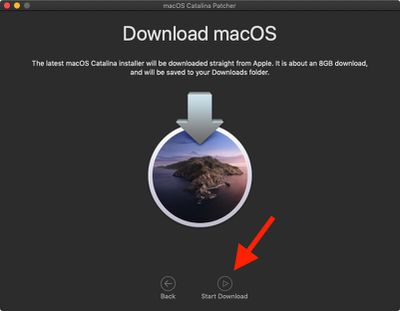
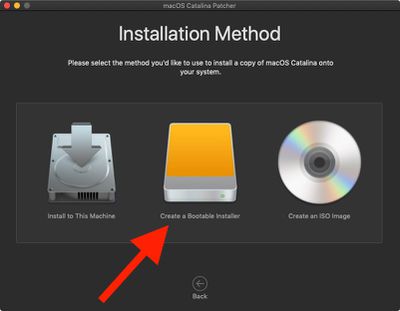
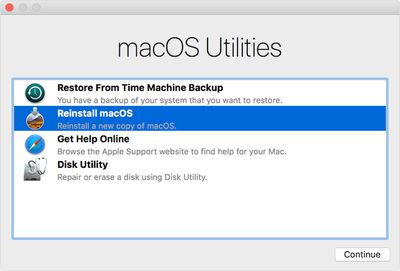
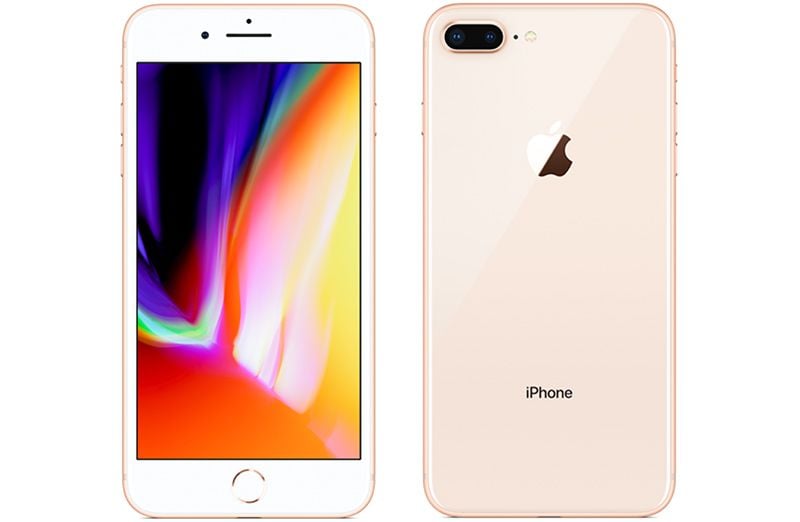
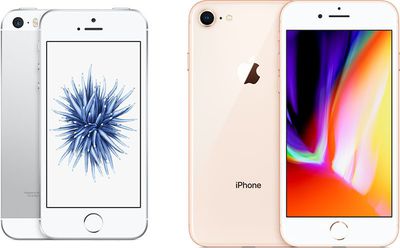
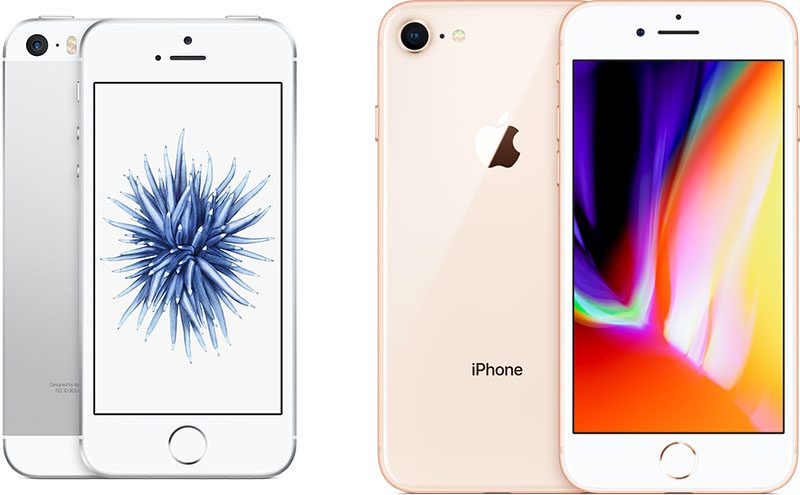

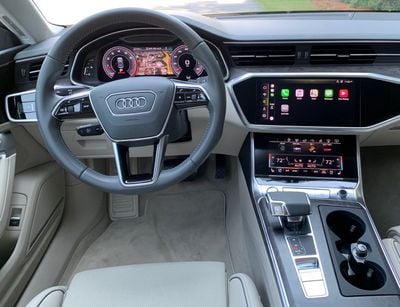
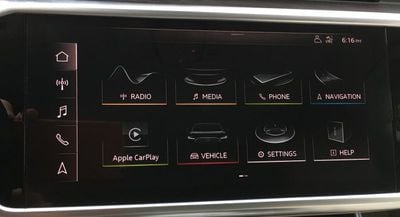
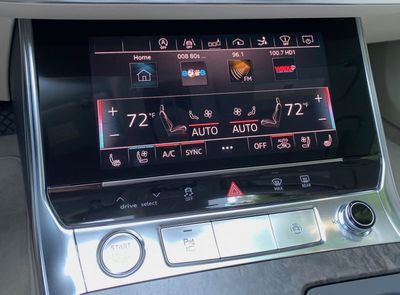
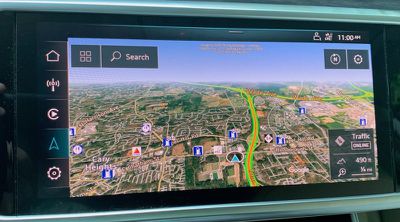
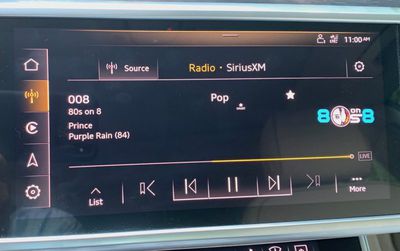
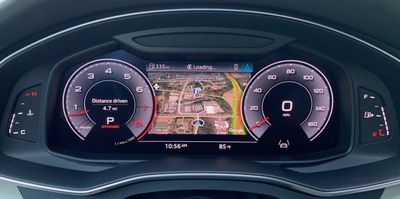

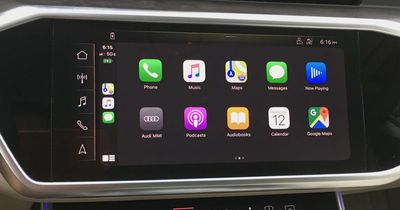
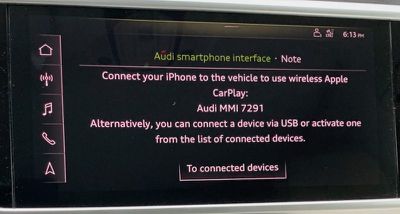
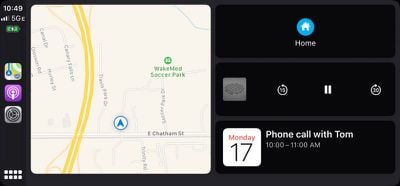

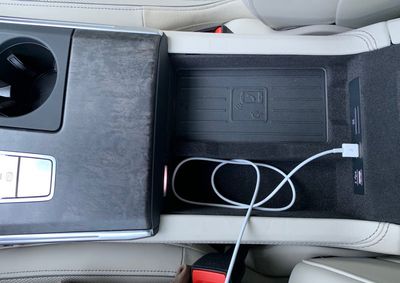
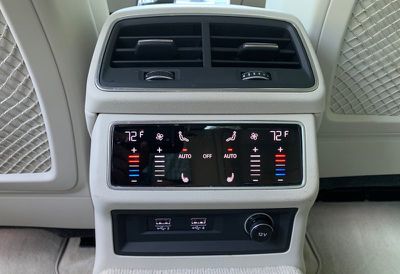
 Google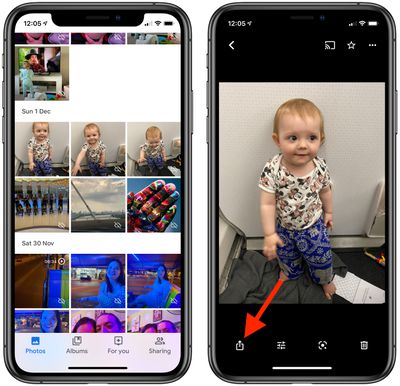
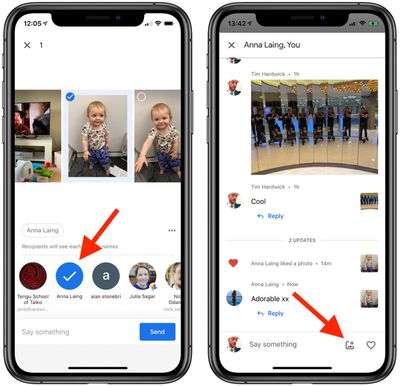
 Начиная с выхода iOS 13, Apple включила системную опцию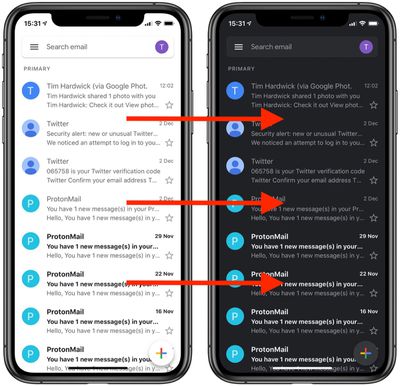
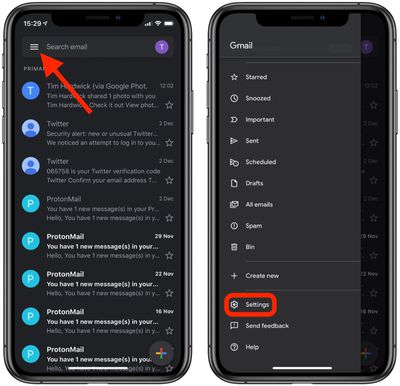
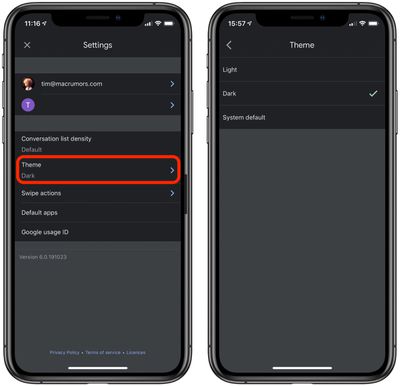



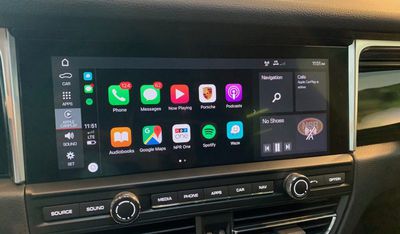
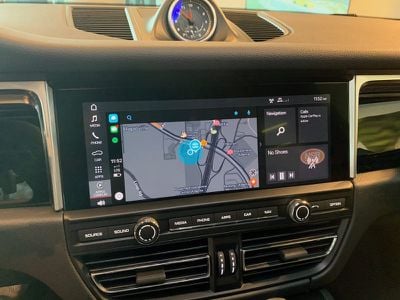
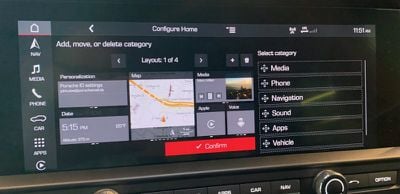
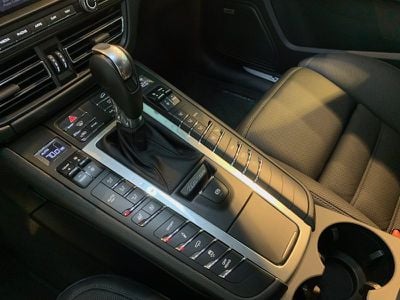
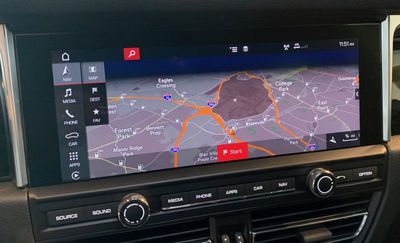

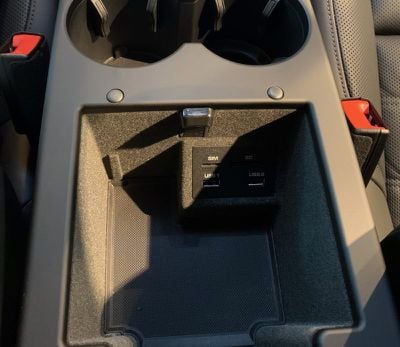
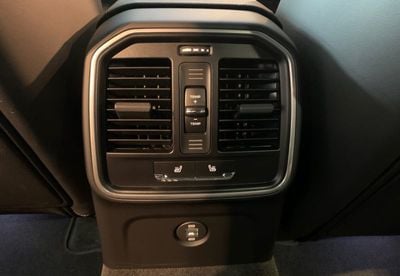
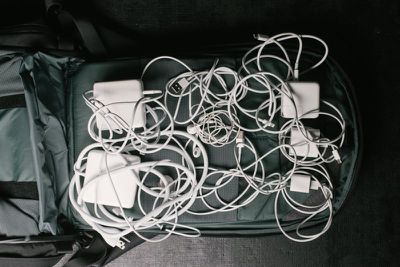
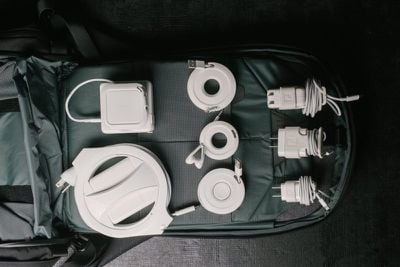
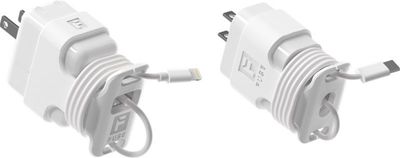
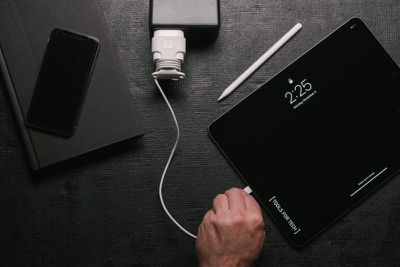
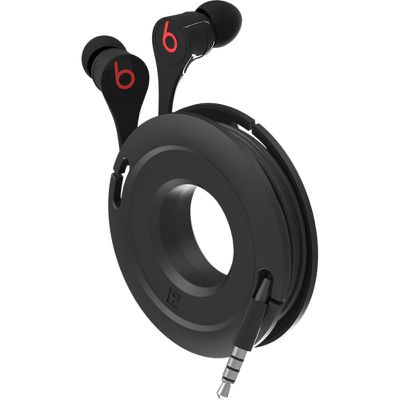
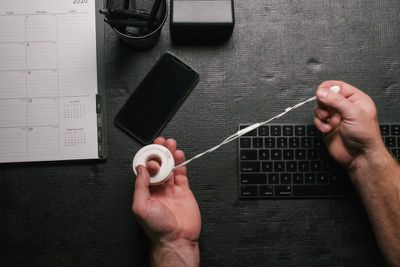
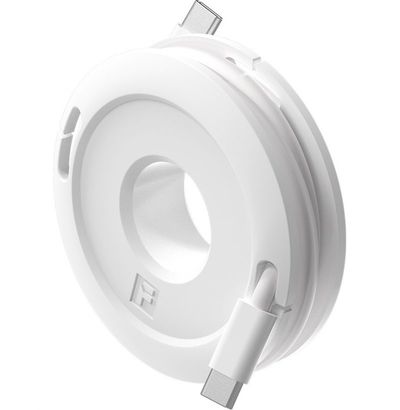

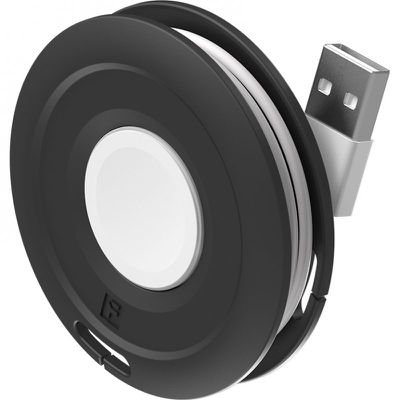
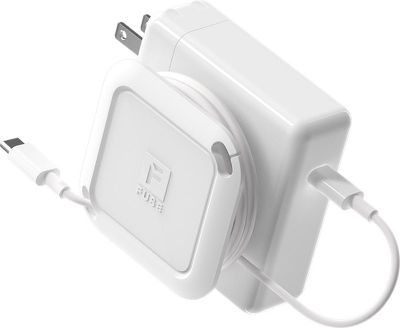
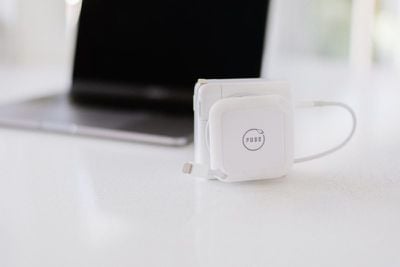
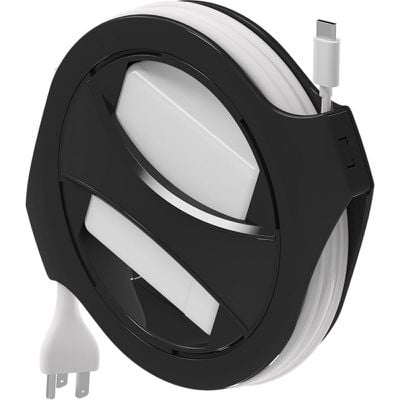

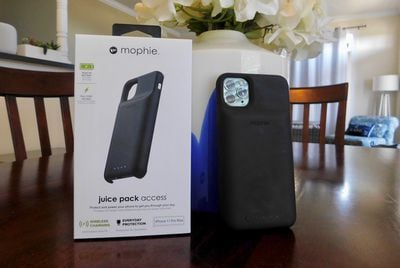
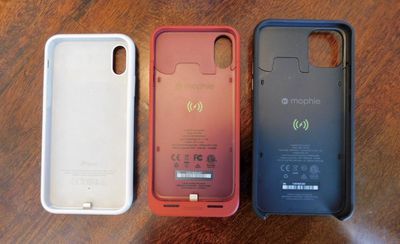
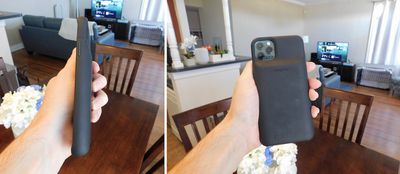
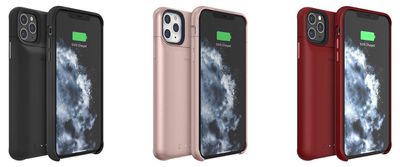
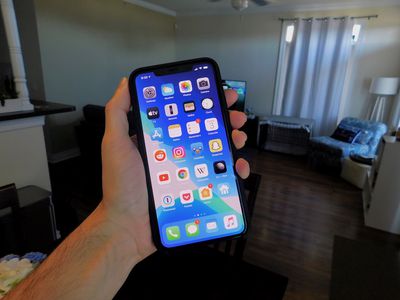
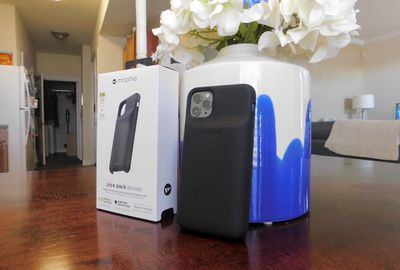
 Если вы берете свой Mac с собой повсюду, велика вероятность, что за это время он подключался к множеству частных и общедоступных сетей Wi-Fi.