MacRumors

Skip to Content

Signify, компания, стоящая за лампами Philips Hue, в сентябре анонсировала новый Philips Hue Play HDMI Sync Box, который привносит функцию, которую многие пользователи Hue хотели на протяжении многих лет: возможность синхронизировать лампы Hue с контентом, воспроизводимым на телевизоре, для полного погружения в домашние развлечения.

Уже существует приложение Hue Sync, которое позволяет настраивать лампы Hue для Mac и ПК, но оно ограничено компьютерами. В прошлом также существовали ограниченные функции синхронизации света для фильмов «12 Monkeys» и «Sharknado 2», которые были предварительно запрограммированы, но до появления Hue Play Sync Box не было простого решения для синхронизации ламп Hue с контентом на телевизоре в реальном времени.
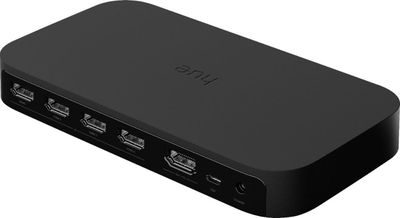
huesyncbox1
Hue Play Sync Box — это простая черная коробка, которая подключается к телевизору с помощью кабеля HDMI. У нее есть порт питания (и входящий в комплект блок питания), а также четыре порта HDMI, предназначенные для подключения HDMI-устройств, таких как Apple TV, Nintendo Switch, PS4 и других. Это просто черная коробка, ничем не примечательная внешне, потому что она предназначена для того, чтобы быть спрятанной в развлекательной тумбе.
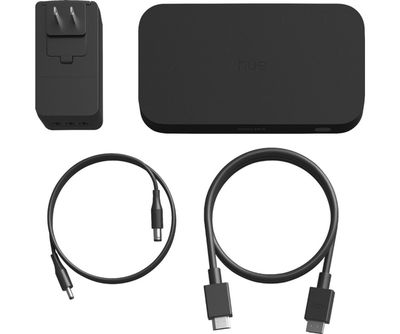
huesyncbox2


Любая консоль или телеприставка может быть подключена к Hue Play Sync Box, что позволяет ему анализировать цвета и настраивать их в соответствии с освещением Hue, изменяя цвета и яркость в соответствии с контентом на экране телевизора. По сути, устройство передает видеосигнал на телевизор, одновременно определяя цвета.

Настройка Hue Sync была такой же простой, как подключение его к моему телевизору, подключение моих устройств к коробке, подключение ее к моему существующему Hue Bridge (в сети 2,4 ГГц), а затем загрузка и открытие специального приложения Hue Sync. Использование Hue Sync Box требует отдельного приложения Hue Sync, и оно не работает со стандартным приложением Hue.

На самом деле, когда Hue Sync включен (что можно сделать в приложении Hue Sync), вы не сможете управлять своими лампами с помощью стандартного приложения Hue. Хотя большинство продуктов Hue отображаются в ‌HomeKit‌, Hue Sync не является ‌HomeKit‌ устройством, это автономный вариант только для ламп под брендом Hue.

Использование Hue Play Sync Box требует существующей системы освещения Hue (и Hue Bridge) вокруг телевизора, и он лучше всего работает с Hue Play, Hue Lightstrip, Hue Go и другими лампами Hue, которые обладают глубокой насыщенностью и предлагают богатые цвета.

huesynctvshow1


Технически он работает с любыми лампами Hue, но некоторые из старых ламп не имеют особенно насыщенных синих и зеленых оттенков, что может ухудшить впечатление от установки. Настройка Hue Sync требует определения «Зоны развлечений» (Entertainment Area), что по сути означает выбор ламп, которые вы хотите изменять в соответствии с цветами на телевизоре.

У меня он был настроен с Hue Lightstrip, Hue Go и несколькими стандартными лампами Hue, расположенными рядом с телевизором в моем офисе, что работало хорошо, хотя я представляю, что было бы еще лучше с Lightstrip и несколькими Hue Play Light Bars.

huesynctvshow2


Существует три различных режима синхронизации: для видео, музыки и игр, а также три уровня интенсивности: «Тонкий» (Subtle), «Умеренный» (Moderate), «Высокий» (High) и «Экстремальный» (Extreme). «Тонкий» и «Умеренный» являются наиболее плавными с меньшим количеством переходов, что в конечном итоге менее отвлекает. В режимах «Высокий» и «Экстремальный» цвета меняются быстро, и это может немного отвлекать в зависимости от того, что вы смотрите.

В целом, я предпочитал смотреть с настройками в режиме «Тонкий» (Subtle) для обычного использования, потому что другие настройки вызывали слишком много переключений между цветами. Для нескольких красочных фильмов я экспериментировал с режимами «Высокий» (High) и «Экстремальный» (Extreme), и это может сделать просмотр фильма более увлекательным, но это не те настройки, которые я хотел бы использовать постоянно.
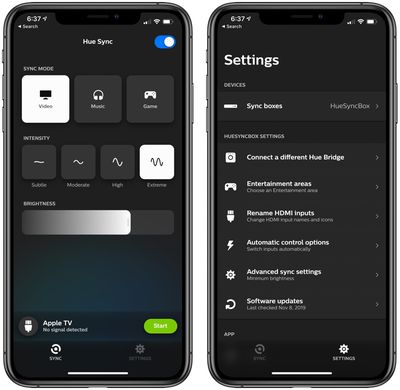
huesyncapp1


Я не совсем уверен, в чем разница между режимами видео, музыки и игр, потому что в приложении нет четких объяснений, но выбор этих режимов все же немного изменял цвета между ними. Кстати, использование режима синхронизации (Sync mode) требует активации в приложении, хотя есть возможность сделать это на самой коробке, если она ближе (моя находится за телевизором, поэтому приложение удобнее). Автоматического режима активации нет.

Есть опция для установки минимального предпочтительного уровня яркости, а также важная настройка в разделе «Дополнительно» (Advanced) для минимальной яркости. Чтобы предотвратить полное выключение света, когда экран показывает черные сцены, следует активировать настройку минимальной яркости для поддержания минимального уровня освещенности. Во время моих тестов я обнаружил, что существует удивительное количество полностью черных сцен, которые вызывают выключение света, что отвлекает.

huesyncmovie1


Также во многих телешоу присутствует много просто белых/желтых цветов, поэтому бывают ситуации, когда лампы Hue не демонстрируют много цвета. Он, безусловно, работает и выглядит лучше всего с шоу и фильмами, где много различных красочных сцен, но тонкие изменения белого освещения также могут сделать просмотр более захватывающим.

Я тестирую Hue Sync уже пару недель и не заметил особой задержки, если таковая вообще есть. Мои лампы Hue меняются практически в тот же момент, когда цвета меняются на экране телевизора.

huesyncmovie2


В основном я использовал его с моим ‌Apple TV‌ 4K на телевизоре Sony 4K, и он работал отлично. Все было плавно и без задержек, а цвета определялись и изменялись независимо от того, какой контент я смотрел.

huesyncnintendo1


На моей Nintendo Switch Hue Sync работал хорошо. Я тестировал его с Link’s Awakening, и там были некоторые классные игровые функции, такие как вспышка света при каждой атаке на врага, а также цвета, соответствующие игровой среде.

huesyncnintendo2


Я также тестировал с моей PS4 Pro и не имел проблем с корректной работой функций синхронизации. Как с Nintendo Switch, так и с PS4 Pro, я не заметил задержек в изменении цветов. Как упоминалось выше, это при шести активных лампах и телевизоре 4K (без Dolby Vision).

huesyncps41


Есть функция автоматического переключения (активируется в настройках), которая переключается между различными входами HDMI при активации консоли или ‌Apple TV‌, что работало для меня хорошо, но переключение с помощью моего пульта не работало (так как все технически проходит через один из портов HDMI моего телевизора), поэтому любое ручное переключение между входами нужно было делать через приложение.

huesyncps42


К сожалению, было несколько случаев, когда функция автоматического переключения не работала должным образом (в основном с моей PlayStation 4), и мне приходилось использовать приложение
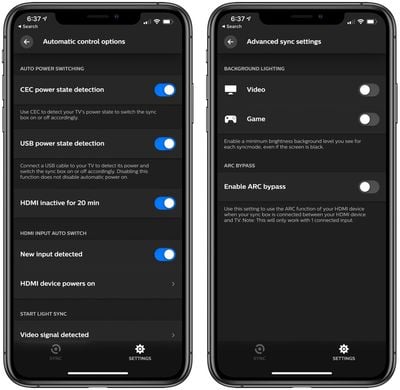
huesyncapp2


Основываясь на многочисленных отзывах о Hue Play Sync Box, у некоторых пользователей, чьи устройства подключены через саундбары и ресиверы, возникали проблемы (хотя это должно работать), поэтому может потребоваться более тщательное исследование перед покупкой, чтобы убедиться, что он работает с вашей конкретной настройкой. Он не работает со встроенными приложениями Smart TV, поэтому вам понадобится ‌Apple TV‌, Fire Stick, Roku или что-то подобное, о чем следует знать. Контент должен проходить через блок к телевизору, чтобы он работал.

Hue Sync Play Box поддерживает 4K при 60 Гц и HDR 10, но не поддерживает HDR10+ или Dolby Vision, поэтому, если у вас телевизор, использующий HDR10+ или Dolby Vision, это может быть не то, во что вы захотите вложиться. Он поддерживает сквозную передачу сигнала, поэтому вы все еще можете смотреть контент HDR10+ и Dolby Vision, но он не может их обнаружить для создания световых эффектов.

Итог

Hue Play Sync Box дорогой, и в нем есть некоторые ошибки и проблемы, которые нужно устранить, но я думаю, что люди, которые инвестировали в лампы Hue для своих развлекательных систем, оценят то, что предлагает эта приставка.

К сожалению, он не работает с Dolby Vision и HDR10+, потому что я подозреваю, что существует значительное совпадение между людьми, у которых есть устройства, поддерживающие HDR10+/Dolby Vision, и теми, у кого есть система Hue, что сделало бы Hue Play Sync Box полезным, но для тех, кто может мириться с ограничениями, это отличный способ сделать телешоу, фильмы, видеоигры и музыку более захватывающими.

Настройка для меня была простой, но у меня также простая установка телевизора без саундбара и других дополнений, поэтому могут быть более сложные моменты, и об этом следует знать перед покупкой. В целом, я думаю, что многие из тех, кто любит лампы Hue, будут рады такой опции для синхронизации контента, и я надеюсь, что некоторые исправления ошибок и улучшения сделают Hue Play Sync Box более бесшовным в будущем.

Как купить

Hue Play Sync Box можно приобрести на сайте Hue или в Best Buy за $229.99.
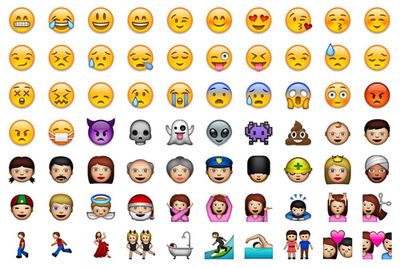
Эмодзи получили широкое распространение в электронной переписке благодаря текстовым сообщениям на телефоне, но вам не обязательно использовать свой iPhone, чтобы вставлять эти ставшие уже культовыми выражения лиц в текст – вы можете использовать их и на Mac.

apple original emoji set emojipedia
Этот факт может стать сюрпризом для некоторых пользователей Mac, поскольку не совсем очевидно, как получить к ним доступ в macOS, но на самом деле это очень просто, как показывают следующие шаги.

Как использовать эмодзи на вашем Mac

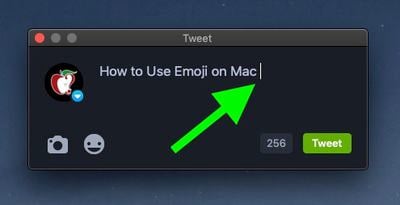
  1. Нажмите на текстовое поле, в которое вы хотите вставить эмодзи, например, в тему электронного письма или в публикацию в социальной сети.
    emoji
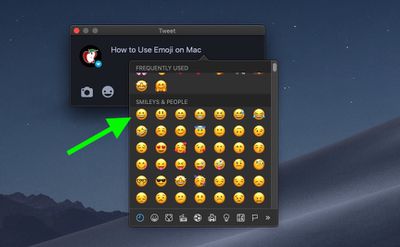
  2. Нажмите сочетание клавиш Command-Control-Пробел, чтобы открыть палитру эмодзи.
    emoji
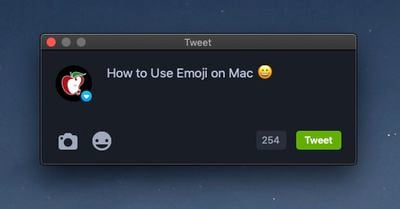
  3. Дважды щелкните по эмодзи, который вы хотите использовать, и он будет вставлен в месте нахождения курсора. Если вы не видите нужный эмодзи, используйте поле поиска, чтобы ввести описание лица, объекта или действия.
    emoji

Категории эмодзи включают Смайлики и Люди, Животные и Природа, Еда и Напитки, Активность, Путешествия и Места, Объекты, Символы и Флаги.

Как добавить палитру эмодзи в строку меню вашего Mac

Если вы часто используете эмодзи, вы можете упростить процесс, добавив палитру эмодзи в строку меню в верхней части экрана вашего Mac.

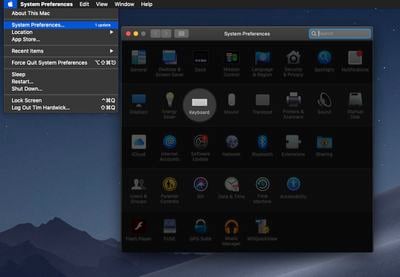
  1. Нажмите на символ Apple  в верхнем левом углу экрана.
  2. Нажмите Системные настройки….
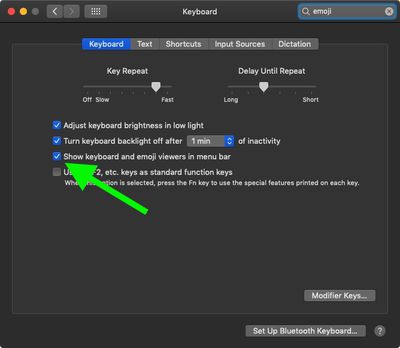
    system preferences keyboard
  3. Нажмите Клавиатура.
  4. Установите флажок рядом с Показывать просмотрщики клавиатуры и эмодзи в строке меню.
    emoji
  5. Закройте Системные настройки.

Вы найдете значок просмотрщика эмодзи и клавиатуры в верхнем правом углу строки меню.

В iOS 11 компания Apple представила анимированные эмодзи-персонажи, называемые Animoji, которые предназначены для имитации ваших выражений лица. С тех пор Animoji развились до Memoji, которые представляют собой настраиваемые гуманоидные Animoji-персонажи, которые вы можете создать так, чтобы они выглядели точно как вы.

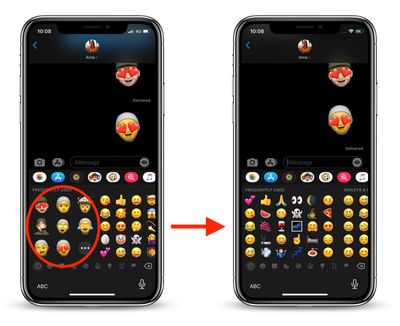
remove memoji keyboard ios
Эти персонажи также доступны в виде стикеров Memoji в iOS 13, которые отображаются в разделе часто используемых в средстве выбора эмодзи на стандартной виртуальной клавиатуре. Если вы недостаточно часто их используете, чтобы их появление на клавиатуре эмодзи было полезным, теперь есть способ от них избавиться.

Начиная с iOS 13.3, Apple добавила опцию, чтобы стикеры Memoji не отображались в разделе часто используемых эмодзи на iPhone и iPad. Убедитесь, что у вас установлена iOS 13.3, затем следуйте инструкциям ниже, чтобы отключить их.

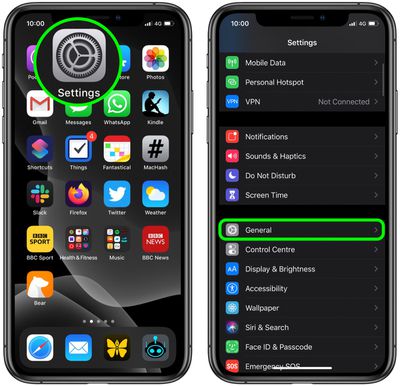
  1. Запустите приложение Настройки на вашем устройстве iOS.
  2. Нажмите Основные.
    settings
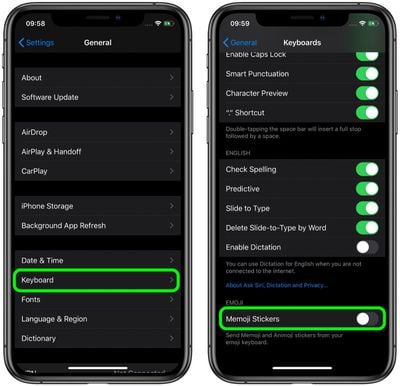
  3. Нажмите Клавиатура.
  4. Прокрутите вниз до конца экрана.
    settings
  5. Отключите переключатель рядом с Стикерами Memoji.

В следующий раз, когда вы будете отправлять сообщение, ваши любимые эмодзи полностью займут раздел «Часто используемые» на клавиатуре эмодзи, которая будет свободна от стикеров Memoji.

Функция «Общий доступ к аудио» от Apple на iPhone и iPad позволяет вам делиться аудио через Bluetooth с другой парой беспроводных наушников. Это дает возможность двум людям слушать одну и ту же музыку во время пробежки или наслаждаться фильмом в самолете, не мешая окружающим, например.

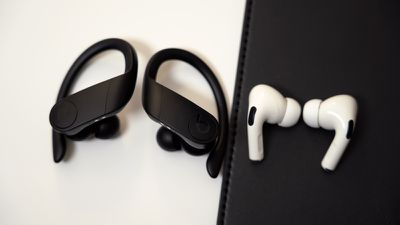
powerbeatsproairpodsdesignbothearbuds

Проверка совместимости

Чтобы начать использовать «Общий доступ к аудио», сначала убедитесь, что наушники и устройство iOS, которые вы планируете использовать, совместимы с этой функцией. По данным Apple, «Общий доступ к аудио» поддерживается следующими моделями:

  • AirPods (первого, второго и третьего поколений)
  • AirPods Pro
  • AirPods Max
  • Powerbeats Pro
  • Powerbeats 3
  • Beats Solo Pro
  • Beats Solo 3 Wireless
  • Beats Studio 3 Wireless
  • BeatsX
  • Beats Flex
  • Beats Fit Pro
  • ‌iPhone‌ 8 и новее
  • iPad Pro (12,9 дюйма) 2-го поколения и новее
  • ‌iPad Pro‌ (11 дюймов)
  • ‌iPad Pro‌ (10,5 дюйма)
  • ‌iPad‌ (5-го поколения и новее)
  • iPad Air (3-го поколения)
  • iPad mini (5-го поколения и новее)
  • iPod touch (7-го поколения)

Далее убедитесь, что на устройстве iOS, которое будет источником аудио, установлена iOS 13.1 или новее. Вы можете проверить актуальность версии ПО, запустив приложение Настройки и перейдя в раздел Основные -> Обновление ПО. Как только вы это сделаете, вы будете готовы начать делиться аудио. Вот как это работает.

Как использовать функцию «Общий доступ к аудио» в iOS

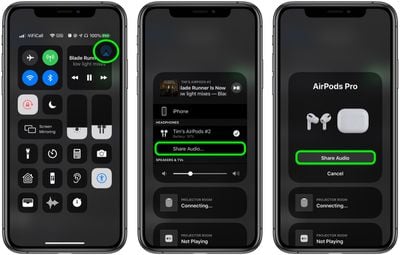
control center

  1. Надев AirPods, начните воспроизводить аудио на своем ‌iPhone‌ или ‌iPad‌.
  2. Запустите Пункт управления, проведя вниз от верхнего правого угла экрана.
  3. В элементах управления воспроизведением аудио в Пункте управления нажмите на значок с треугольником и тремя кругами.
  4. Теперь поднесите AirPods вашего друга в их чехле близко к вашему устройству и откройте крышку.
  5. Вы увидите на экране вашего устройства запрос с предложением Поделиться аудио со второй парой AirPods.

После успешного подключения ‌iPhone‌ или ‌iPad‌, который является источником аудио, будет контролировать уровень громкости на обеих парах наушников, но оба слушателя также могут использовать любые элементы управления наушниками, чтобы регулировать громкость независимо.

Pad & Quill — это компания, известная своими кожаными аксессуарами, созданными в основном с учетом устройств Apple. Компания предлагает чехлы для iPhone, чехлы для iPad, ремешки для Apple Watch, а также бумажные блокноты и полноценные кожаные сумки и портфели.

На прошлой неделе у меня появилась возможность ознакомиться с кожаным портфелем Pad & Quill Gladstone, цена которого на сайте компании составляет $495,00 (хотя вы можете приобрести его со скидкой 15 процентов, используя купон PQ15). Аксессуар изготовлен из полнозернистой кожи американского происхождения с подкладкой из ткани «елочка» и классическим очень широким откидным открытием в стиле портфеля.

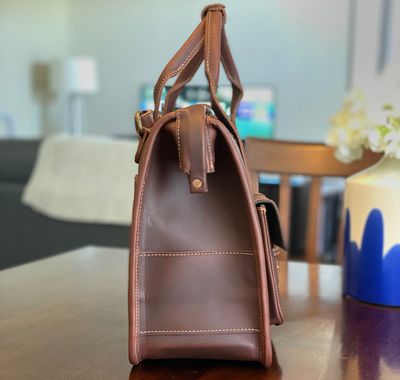
gladstone 8
Что касается места для аксессуаров, вы найдете карман, вмещающий до 15-дюймового ноутбука, немного меньший карман на молнии, два кармана для аксессуаров, которые, как я обнаружил, идеально подходят для портативных аккумуляторов, и два держателя для ручек. Снаружи имеется накладной карман сзади, в который помещается несколько бумаг, а спереди — небольшой карман с надежной застежкой-пряжкой.

В целом, кожаный портфель Gladstone чрезвычайно роскошен, отличается сверхпрочной конструкцией и высококачественной прострочкой на всем, от входящего в комплект плечевого ремня до едва заметных внутренних карманов для аксессуаров. За годы я носил множество сумок-мессенджеров и рюкзаков, изготовленных из бесчисленных материалов, но эта сумка — одна из самых красивых и привлекательных, которые у меня когда-либо были.

gladstone 3

Дополнительный ремень для багажа крепится к задней части портфеля и помогает закрепить его на ручной клади с колесиками; доступен как дополнение за $39,99

Повседневное использование пока было надежным; я обнаружил, что внутреннее отделение Gladstone предлагает хороший баланс между вместительностью и компактностью. Мне удалось поместить мой 12-дюймовый MacBook, iPad mini, AirPods, книгу, наушники Beats Studio3, зарядные устройства, и при этом еще осталось немного места на дне сумки.

Поскольку это сумка в стиле портфеля, она имеет прочное шестидюймовое основание и размеры 12 дюймов в высоту и 16 дюймов в ширину. Кожаная конструкция, жесткие панели и содержимое в итоге делают сумку не совсем легкой для переноски, но на коротких расстояниях это не было для меня большой проблемой.

gladstone 2


Самая большая проблема с весом заключается в его распределении при использовании плечевого ремня, который прикреплен к задней части портфеля, а не непосредственно к центру верхней части сумки. Это означает, что при полной загрузке сумка становится немного тяжелой сверху и наклоняется вперед от тела, из-за чего она легче ударяется о ваш торс во время ходьбы. Это не является большой проблемой, но когда вы носите ее ежедневно, вы быстро об этом узнаете.

Портфель оснащен поворотным механизмом открытия, использующим шарнирные медные заклепки для плавного, легко открывающегося центрального отделения. Я обнаружил, что сумка поначалу открывалась немного туго, но в течение нескольких дней кожа и петли стали менее жесткими, но при этом сохранили достаточную прочность, чтобы я был уверен, что она никогда не откроется сама по себе. Если вы все еще хотите большей безопасности, основное отделение также включает вторую линию защиты с помощью широкой пряжки и ремешка с выемками.

gladstone 7


Если вам нравится вид классических портфелей, вы быстро смиритесь с тем, что открыть сумку Pad & Quill, чтобы достать содержимое, занимает совсем немного больше времени. Если вы предпочитаете, чтобы ваши рабочие сумки были более экономичными по времени в ущерб стилю, вы, вероятно, пожелаете более простой системы молний, которая также сделала бы сумку более доступной, когда она лежит на боку.

Другая проблема, с которой я столкнулся с кожаным портфелем Gladstone, заключалась в общем отсутствии внутренних разделителей. На рынке существуют тысячи кожаных портфелей, которые стоят дешевле $495,00 от Pad & Quill и предлагают больше внимания рабочим документам, нежели размещению электроники. Он достаточно велик для размещения документов юридического размера и достаточно вместителен для большого количества документов, но без надлежащих встроенных организационных карманов он может быстро стать беспорядочным.

gladstone 6


Хотя очевидно, что компания-производитель аксессуаров Apple, скорее всего, будет склоняться к обеспечению надежного размещения вашего MacBook или ‌iPad‌ (стратегия, используемая всеми кожаными сумками Pad & Quill), я бы предпочел немного больше баланса между этими двумя аспектами. В нынешнем виде кожаный портфель Gladstone не предлагает какого-либо специального места для бумажных документов, кроме тех, что вы могли бы запихнуть рядом с MacBook во внутреннее отделение, или разместить достаточно безопасно во внешнем заднем отделении (которое не имеет никаких защелок или средств защиты).

Однако портфель достаточно велик, чтобы вставить несколько собственных папок между слотом для MacBook и карманами для аксессуаров, так что это не является непреодолимой проблемой. Но люди, чья работа требует обширной организации бумажных документов, могут найти этот аксессуар недостаточным.

Итог

Благодаря привлекательному дизайну, достаточному внутреннему пространству для электронных устройств и аксессуаров, а также кожаной конструкции, которая со временем будет красиво стареть по мере использования, кожаный портфель Pad & Quill Gladstone становится надежной и эффектной сумкой для ноутбука.

gladstone 4


У него есть несколько недостатков: высокая цена и отсутствие действительно просторных отделений для бумажных документов означают, что вам придется искать именно высококачественную сумку для MacBook, в которой найдется место для нескольких аксессуаров и небольшого количества рабочих документов, но не более того.

Как купить

Вы можете приобрести кожаный портфель Gladstone на сайте Pad & Quill за $495,00 в цветах «Каштан» (Chestnut) и «Виски» (Whiskey). Используйте код PQ15, чтобы получить скидку 15 процентов и приобрести сумку за $420,75.

Примечание: Pad & Quill предоставила MacRumors один кожаный портфель Gladstone для целей этого обзора, и никакой другой компенсации получено не было. MacRumors является аффилированным партнером Pad & Quill. Когда вы нажимаете на ссылку и совершаете покупку, мы можем получить небольшую выплату, которая помогает нам поддерживать работу сайта.

Партнер Apple по рекламе Media Arts Lab уволил около 50 сотрудников, сообщает Bloomberg. Media Arts Lab принадлежит компании TBWAChiatDay, а Apple является ее единственным клиентом.

Сокращения затронули несколько подразделений, но большинство уволенных сотрудников работали в отделе стратегии, который помогал Apple создавать рекламу для ее новейших продуктов.

В заявлении для Bloomberg представитель Media Arts Lab заявил, что отношения фирмы с Apple «никогда не были крепче».

«Вчера был трудный день, так как нам пришлось расстаться с некоторыми из наших талантливых коллег», — сказал представитель Media Arts Lab в электронном письме. «Наши отношения с Apple никогда не были крепче, но поскольку потребности нашего клиента продолжают меняться, мы должны адаптироваться и продолжать развивать состав наших команд».

Вице-президент Apple по маркетинговым коммуникациям Тор Мюрен заявил, что Apple попросила Media Arts Lab развивать свой маркетинговый подход, так же как Apple развивает свой собственный подход.

«Уверенность и доверие Apple к MAL как к нашему единственному рекламному агентству как никогда сильны. Поскольку мы продолжаем развивать наш маркетинговый подход, мы попросили MAL сделать то же самое».

Media Arts Lab сотрудничает с Apple на протяжении десятилетий и отвечала за некоторые из самых запоминающихся рекламных роликов Apple, включая знаменитую рекламу «1984» для оригинального Macintosh, серию «Get a Mac» с Джастином Лонгом и известные рекламные ролики с силуэтами для iPod и iTunes.

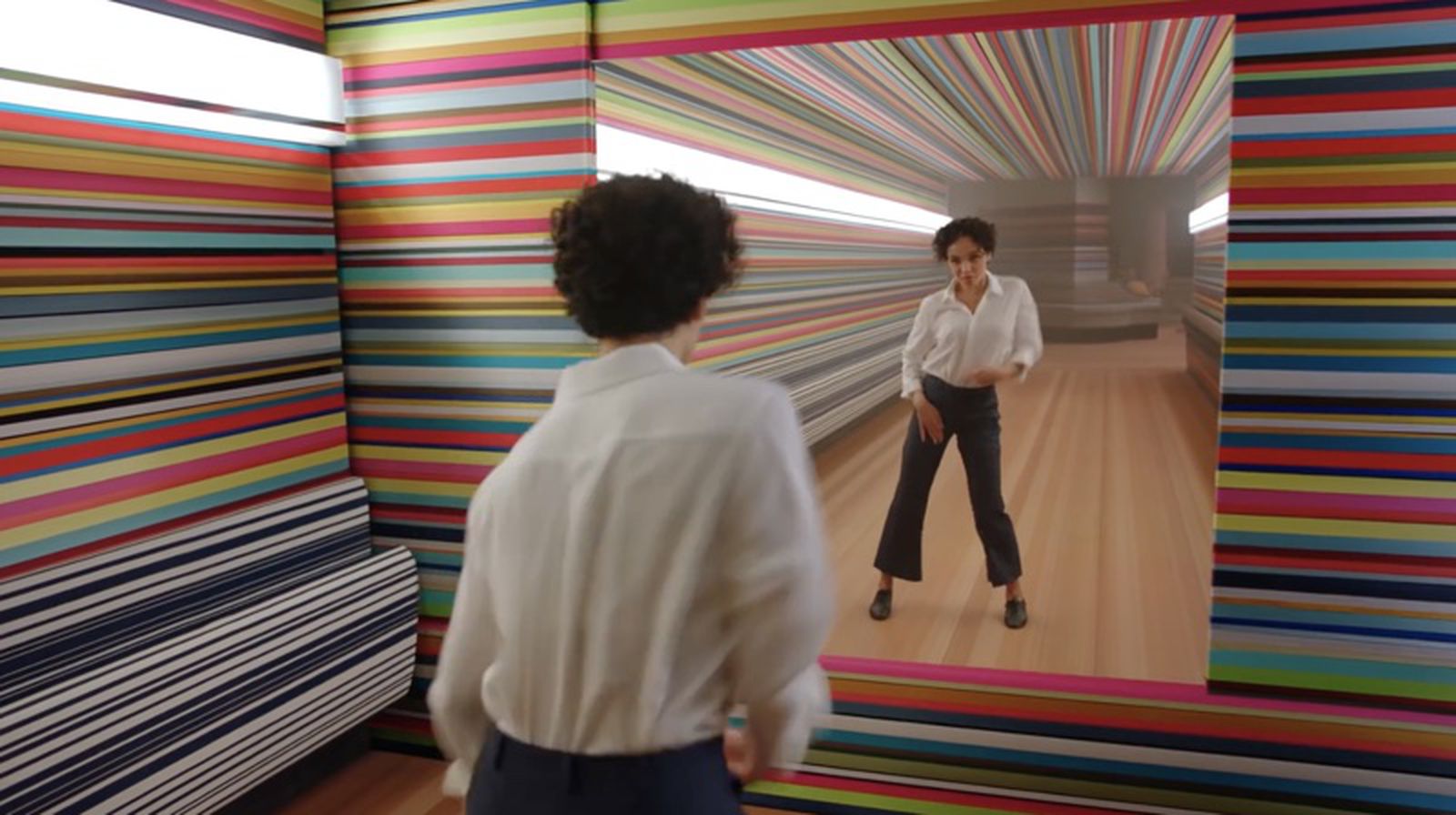
Совсем недавно Media Arts Lab отвечала за видео «Welcome Home» для HomePod с участием FKA Twigs, тур Apple 2019 года «Shot on iPhone» с участием таких групп, как Florence and the Machine, и рекламу «Bounce» для AirPods.

Apple начала создавать часть своей рекламы собственными силами примерно пять лет назад, но также продолжала работать с внешними рекламными агентствами. Два года назад Apple начала уделять больше внимания цифровым и региональным рекламным кампаниям, что ранее привело к увольнениям в TBWAMedia Arts Lab.

Apple сегодня выпустила первые бета-версии предстоящего обновления iOS и iPadOS 13.3 для разработчиков, всего через неделю после выпуска iOS 13.2 с новыми эмодзи, управлением конфиденциальностью Siri, Deep Fusion и многого другого.

iOS и ‌iPadOS‌ 13.3 можно загрузить через Apple Developer Center или по беспроводной сети после установки соответствующего профиля разработчика.

ryanscoolios13thumbnail
Мы пока не знаем, что нового в обновлении iOS 13.3, но оно, вероятно, включает исправления ошибок, которые не удалось устранить в предыдущем обновлении. Как обновление 13.x, оно также, вероятно, содержит некоторые изменения и обновления функций.

Что нового в бета-версии 1 iOS 13.3:

— Лимиты общения — В разделе «Экранное время» настроек теперь есть «Лимиты общения» для ограничения того, с кем дети общаются через приложения «Телефон», «Сообщения» и FaceTime.

— Исправление ошибки многозадачности — По-видимому, бета-версия исправляет проблему iOS 13.2, которая вызывала более частое, чем обычно, обновление приложений.

— Стикеры Memoji/Animoji — В разделе «Клавиатуры» приложения «Настройки» появился новый параметр для предотвращения отображения стикеров Animoji и Memoji на клавиатуре эмодзи.

— Приложение Apple Watch — Цифровая корона значка приложения Apple Watch теперь серая, а не черная.

1 ноября 2019 года Apple запустила свой новый стриминговый телевизионный сервис, предлагающий оригинальные фильмы и телешоу за $4.99 в месяц или $49.99 в год, плюс год бесплатного обслуживания для тех, кто недавно приобрел устройство Apple.

Вы можете использовать Apple TV+ на iPhone, iPad, Mac, ‌Apple TV‌ и iPod touch в приложении ‌Apple TV‌ или посетить tv.apple.com в интернете; все эти устройства также можно использовать для оформления новой подписки. Вы также можете получить доступ к ‌Apple TV‌ на Roku, Amazon Fire TV и некоторых смарт-телевизорах Samsung.

appletvplus 1
Чтобы оформить подписку на ‌Apple TV‌+, вам потребуется Apple ID, который вы можете зарегистрировать прямо при создании подписки или на веб-сайте Apple ID. Убедитесь, что вы вошли в приложение ‌Apple TV‌ на всех своих устройствах с помощью своего ‌Apple ID‌.

Вы также должны убедиться, что устройство, на котором вы регистрируетесь, работает под управлением последней версии iOS, iPadOS, tvOS или macOS, поскольку для работы ‌Apple TV‌+ требуется iOS 13, iPadOS 13, tvOS 13 или macOS Catalina или новее.

Как оформить подписку на Apple TV+ через веб-сайт

appletvsignupweb

  1. Посетите tv.apple.com в Safari, Chrome или Firefox.
  2. Войдите с помощью своего ‌Apple ID‌.
  3. Нажмите «Начать бесплатную пробную версию».
  4. Следуйте инструкциям и введите данные своей кредитной карты, если потребуется, затем подтвердите подписку.

После активации учетной записи на веб-сайте вы сможете смотреть ‌Apple TV‌+ на любом из ваших устройств Apple, которые вошли в ту же учетную запись ‌Apple ID‌, где активирована подписка.

Как оформить подписку на Apple TV+ на iPhone или iPad

appletviphone

  1. Убедитесь, что вы вошли в свой ‌Apple ID‌ на ‌iPhone‌ или ‌iPad‌. Вы можете сделать это в приложении «Настройки» или нажав на свой профиль в приложении ‌Apple TV‌.
  2. Откройте приложение ‌Apple TV‌.
  3. Прокрутите вниз до канала ‌Apple TV‌+.
  4. Нажмите «Попробовать ‌Apple TV‌+ бесплатно».
  5. Следуйте инструкциям, чтобы оформить и подтвердить подписку, а также активировать бесплатную пробную версию.

Как оформить подписку на Apple TV+ на Mac

appletvmac

  1. Убедитесь, что вы вошли в свой ‌Apple ID‌ на Mac. Вы можете сделать это через «Системные настройки» или прямо в приложении «TV».
  2. Откройте приложение ‌Apple TV‌.
  3. Прокрутите вниз до канала ‌Apple TV‌+.
  4. Нажмите «Попробовать бесплатно».
  5. Следуйте инструкциям, чтобы оформить и подтвердить подписку, а также активировать бесплатную пробную версию.

Как оформить подписку на Apple TV+ на Apple TV

  1. Убедитесь, что вы вошли в свой ‌Apple ID‌ на ‌Apple TV‌. Вы можете сделать это в приложении «Настройки».
  2. Откройте приложение ‌Apple TV‌.
  3. Используйте пульт дистанционного управления, чтобы перейти вниз к каналу ‌Apple TV‌+.
  4. Выберите «Попробовать ‌Apple TV‌+ бесплатно».
  5. Следуйте инструкциям, чтобы оформить и подтвердить подписку, а также активировать бесплатную пробную версию.

Как получить год бесплатной подписки на Apple TV+ при покупке устройства

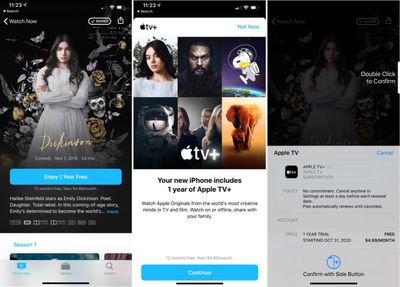
Если у вас есть ‌Apple ID‌, связанный с покупкой ‌iPhone‌, ‌iPad‌, ‌Apple TV‌, iPod touch или Mac после 10 сентября 2019 года, вы можете получить бесплатную годовую подписку на ‌Apple TV‌+.

appletvfreetrial


Это должно появиться автоматически, когда вы перейдете к оформлению подписки на ‌Apple TV‌+ по шагам, описанным выше, на выбранном вами устройстве. Вот шаги для подтверждения подписки:

  1. Откройте приложение ‌Apple TV‌ на ‌iPhone‌, ‌iPad‌ или Mac, или посетите веб-сайт tv.apple.com.
  2. Выберите появившуюся опцию «Наслаждайтесь 1 годом бесплатно».
  3. Нажмите «Продолжить» на экране, где указано устройство, с которым предоставляется год бесплатного обслуживания.
  4. Подтвердите покупку с помощью пароля ‌Apple ID‌, Face ID или Touch ID, в зависимости от используемого вами устройства.

Эти шаги активируют вашу бесплатную годовую пробную версию ‌Apple TV‌+ для всех членов семьи, участвующих в Семейном доступе (Family Sharing). Покупки нескольких устройств не суммируются — это один бесплатный год на семью.

Ваша подписка автоматически продлится по истечении одного года за $4.99 в месяц, и ее можно отменить в любое время до списания средств. Однако убедитесь, что вы не отменяете подписку на ‌Apple TV‌+ раньше времени, так как бесплатный доступ прекращается немедленно после отмены, даже если у вас еще оставалось время.

Вы можете использовать свою подписку на любом совместимом устройстве Apple, где вы вошли в свой ‌Apple ID‌, а также любые члены семьи, участвующие в Семейном доступе (Family Sharing).

Что делать, если ваша бесплатная годовая пробная версия не отображается

Если вы недавно приобрели новое устройство, но не видите вышеуказанных опций для активации бесплатной пробной версии на ‌iPhone‌, вот что нужно сделать.

1 year free apple tv plus sub

  1. В Chrome, Safari или Firefox посетите tv.apple.com.
  2. Войдите с помощью своего ‌Apple ID‌.
  3. Предложение о бесплатной годовой пробной версии должно появиться через веб-интерфейс.
  4. Нажмите «Наслаждайтесь 1 годом бесплатно» и следуйте инструкциям.

После активации опции бесплатного года вы сможете получить доступ к ‌Apple TV‌+ на любом совместимом устройстве, где вы вошли в свой связанный ‌Apple ID‌.

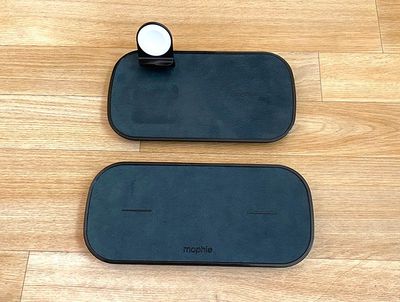
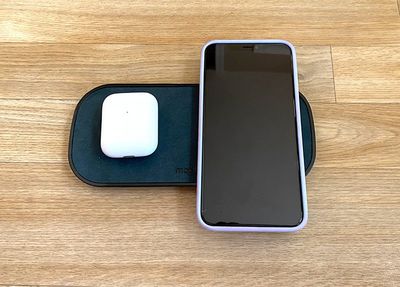
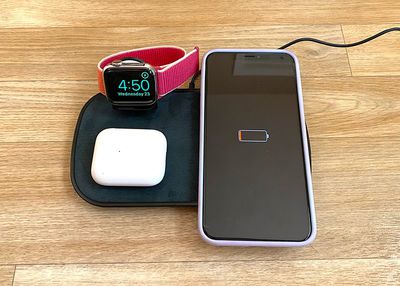
В начале этого года Mophie представила несколько решений для зарядки нескольких устройств после того, как Apple не смогла выпустить AirPower. Двойная беспроводная зарядная панель стоимостью 80 долларов может заряжать два устройства одновременно, а беспроводная зарядная панель «3-в-1» (140 долларов) предназначена для одновременной зарядки iPhone, Apple Watch и AirPods.

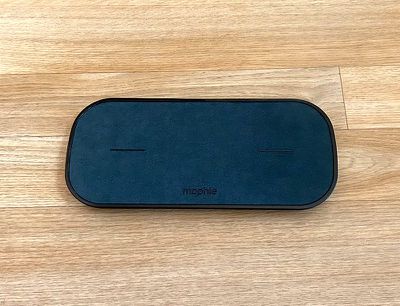
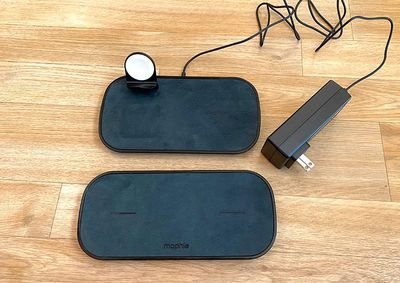
С точки зрения дизайна, эти зарядные устройства довольно просты, сделаны из черного пластика, покрытого замшевой тканью для лучшего сцепления и защиты от царапин. Mophie также производит версию из глянцевого черного пластика для тех, кому не нравится вид ультразамши, и она продается в интернет-магазине Apple.

mophiechargers
Я не большой поклонник замши из-за того, что она может выглядеть обесцвеченной в зависимости от направления ворса ткани, но это достаточно чистый дизайн, и замша надежно удерживает устройства на месте во время зарядки. Я также не уверен, что черный пластик является лучшим материалом, учитывая цену этих зарядных устройств, но опять же, в нем нет ничего плохого. Это просто и чисто, хотя и немного скучно.

Двойная беспроводная зарядная панель представляет собой простую продолговатую зарядную панель, на которой можно разместить один ‌iPhone‌ в альбомной ориентации или два iPhone в портретной ориентации. С каждой стороны есть линия, указывающая пользователям, куда следует разместить каждый ‌iPhone‌ для правильного положения при зарядке.

dualwirelesscharger2


В нижней части имеется резиновое кольцо для устойчивости на столе или тумбочке, а также порт для зарядного кабеля и дополнительное место для подключения другого кабеля USB-A, например, кабеля для зарядки Apple Watch. Оба зарядных устройства Mophie поставляются с довольно большими адаптерами питания, которые обеспечивают достаточную мощность для зарядки нескольких устройств.

dualwirelessmophie


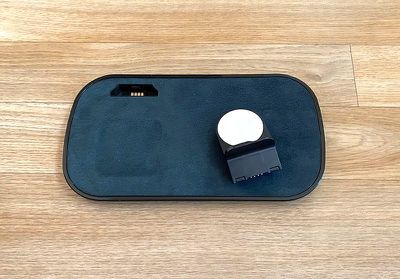
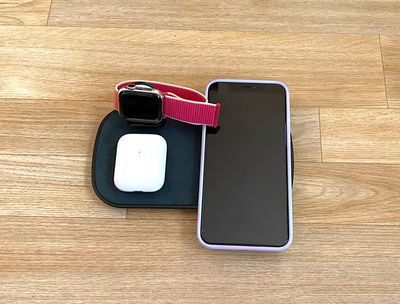
Беспроводное зарядное устройство «3-в-1» имеет схожий дизайн с той же черной замшевой основой и выделенным местом для каждого устройства. Правая сторона, которая плоская, предназначена для зарядки ‌iPhone‌, а углубление — для AirPods. Это углубление было разработано для оригинальных AirPods, поэтому беспроводной зарядный чехол AirPods Pro не идеально подходит, но заряжается при помещении в углубление.

mophie3in1applewatch


Над углублением для AirPods находится небольшая зарядная шайба для Apple Watch, которая на самом деле является съемной частью, которую нужно защелкнуть, что не является моим любимым решением. Ее легко установить в нужное место, и я полагаю, что она там для того, чтобы можно было снять ее и зарядить что-то еще, но у меня с ней возникли проблемы с зарядкой.

mophie3in1charger2


У меня была проблема, когда мне приходилось несколько раз вынимать и снова вставлять ее, чтобы мои Apple Watch начали заряжаться правильно. Я также заметил, что иногда мне приходится несколько раз снимать Apple Watch с зарядного устройства, чтобы оно начало заряжаться, что не идеально. Однако у меня не было проблем с зарядкой ‌iPhone‌ на любом из зарядных устройств, и AirPods также заряжались нормально.

Зарядная шайба позволяет переводить Apple Watch в режим прикроватных часов (Nightstand mode), так что вы можете быстро посмотреть время, если часы находятся у вашей кровати. Обе зарядные панели имеют светодиодные индикаторы спереди, чтобы вы могли убедиться, что устройство заряжается правильно

Беспроводные зарядные устройства Mophie обеспечивают скорость зарядки 7,5 Вт для устройств Apple, в том числе после обновления iOS 13, которое, по-видимому, ограничило некоторые беспроводные зарядные устройства мощностью 7,5 Вт до 5 Вт вместо 7,5 Вт.

mophiechargers2


С помощью беспроводной зарядной панели «3-в-1» ‌iPhone‌ XS Max зарядился с нуля до 23 процентов за полчаса и до 43 процентов за час. iPhone 11 Pro Max зарядился до 21 процента за полчаса и до 38 процентов за час, что соответствует показателям других беспроводных зарядных устройств мощностью 7,5 Вт.

Я наблюдал аналогичные скорости зарядки от Двойной беспроводной зарядной панели, которая зарядила ‌iPhone‌ XS Max до 21 процента за полчаса и до 42 процентов за час. ‌iPhone 11 Pro Max‌ зарядился до 22 процентов за 30 минут и до 38 процентов за час.

Итог

Зарядные устройства Mophie всегда отличаются хорошим качеством и, как правило, надежны, но Mophie известна своими высокими ценами, и эти беспроводные зарядные устройства не являются исключением.

Стоимость Двойной беспроводной зарядной панели составляет 80 долларов, а беспроводной зарядной панели «3-в-1» — 140 долларов, что довольно много, даже если это соответствует ценам на другие беспроводные продукты более высокого класса, например, от Nomad.

mophie3in1devices


При таких ценах сложно безоговорочно рекомендовать зарядные устройства Mophie, а что касается «3-в-1» в частности, у меня есть оговорки из-за проблем с зарядкой Apple Watch, с которыми я столкнулся. Эти беспроводные зарядные устройства ничем не выделяются среди других аналогичных вариантов на рынке, что разочаровывает.

В целом, мне нравятся продукты Mophie, но, учитывая качество сборки, цену и проблемы с зарядкой, Двойная беспроводная зарядная панель и беспроводная зарядная панель «3-в-1» кажутся несколько неудачными. Mophie иногда устраивает распродажи, так что если вы сможете приобрести их по более низкой цене, они станут гораздо привлекательнее. В противном случае я бы порекомендовал поискать более выгодное предложение.

Как купить

Двойную беспроводную зарядную панель и беспроводную зарядную панель «3-в-1» можно приобрести на веб-сайте Zagg за 80 и 140 долларов соответственно.

Примечание: Mophie предоставила MacRumors беспроводное зарядное устройство «3-в-1» и Двойное беспроводное зарядное устройство для целей этого обзора. Никакой другой компенсации получено не было. MacRumors является аффилированным партнером некоторых из этих Mophie. При нажатии на ссылку и совершении покупки мы можем получить небольшой платеж, который помогает нам поддерживать работу сайта.

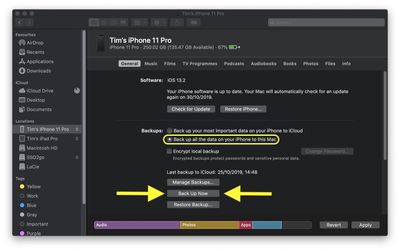
Эта статья покажет вам, как сделать резервную копию вашего iPhone, iPad или iPod touch на ваш Mac, используя новый способ в Catalina.

С выходом macOS Catalina, Apple попрощалась с iTunes и разделила его на отдельные приложения для Mac: «Музыка», «Подкасты» и Apple TV, а это означает, что функции для управления подключенным ‌iPhone‌, ‌iPad‌ или iPod touch понадобилось новое место.

macoscatalinafinder
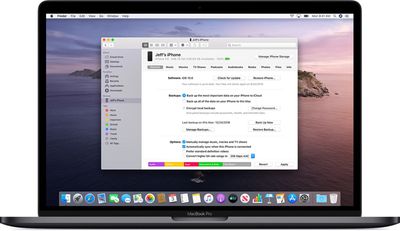
Это не сразу очевидно, но Apple решила интегрировать эти функции устройства в Finder, так что теперь вы можете выбирать настройки синхронизации медиафайлов, управлять iCloud и локальными резервными копиями, а также восстанавливать или обновлять свое iOS-устройство, даже не открывая другое приложение на вашем Mac.

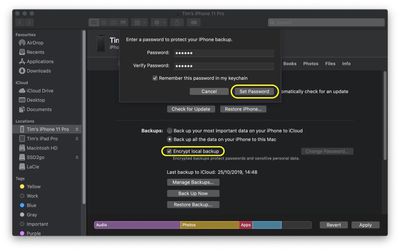
Хранение локальной резервной копии вашего iOS-устройства гарантирует, что в случае его потери вы сможете восстановить всю свою информацию на замененном устройстве. Вы также можете зашифровать локальную резервную копию, чтобы сохранить конфиденциальную информацию, такую как ваши пароли и личные данные о здоровье или активности, в безопасности. Продолжайте читать, чтобы узнать, как это сделать.

Как сделать резервную копию вашего iOS-устройства в macOS Catalina

  1. Подключите ваш ‌iPhone‌, ‌iPad‌ или iPod touch к вашему Mac с помощью прилагаемого кабеля.
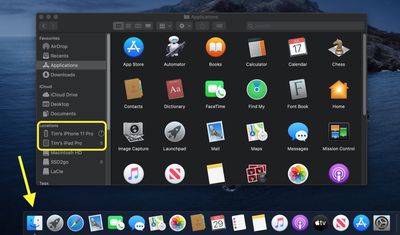
  2. Откройте окно Finder, нажав на иконку Finder в Dock.
  3. Нажмите на имя вашего iOS-устройства в боковом меню.
    finder
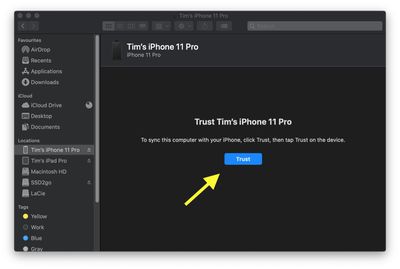
  4. Если это первое подключение вашего устройства к Mac, нажмите «Доверять» в окне Finder.
    finder
  5. Нажмите «Доверять» на вашем устройстве, когда появится запрос, затем введите свой пароль для подтверждения.
  6. На вкладке «Основные» нажмите на кружок рядом с надписью «Создать резервную копию всех данных на вашем [iPhone/iPad/iPod touch] на этот Mac».
  7. Если вы не хотите создавать зашифрованную резервную копию или вы уже настроили зашифрованные резервные копии, нажмите «Создать резервную копию сейчас» в нижней части вкладки «Основные».
    finder

После завершения резервного копирования вы можете найти дату и время последней резервной копии на вкладке «Основные», чуть выше кнопки «Управление резервными копиями».

Как зашифровать резервную копию iOS-устройства в macOS Catalina

  1. Подключите ваш ‌iPhone‌, ‌iPad‌ или iPod touch к вашему Mac с помощью прилагаемого кабеля.
  2. Откройте окно Finder, нажав на иконку Finder в Dock.
  3. Нажмите на имя вашего iOS-устройства в боковом меню.
    finder
  4. Если это первое подключение вашего устройства к Mac, нажмите «Доверять» в окне Finder.
    finder
  5. Нажмите «Доверять» на вашем устройстве, когда появится запрос, затем введите свой пароль для подтверждения.
  6. Установите флажок рядом с «Зашифровать локальную резервную копию» на вкладке «Основные».
  7. Выберите пароль для защиты резервной копии вашего устройства, затем подтвердите его и установите флажок, если хотите запомнить пароль в связке ключей.
  8. Нажмите «Задать пароль».
    finder
  9. Введите свой пароль на вашем iOS-устройстве, чтобы начать резервное копирование.

После завершения резервного копирования вы можете найти дату и время последней резервной копии на вкладке «Основные», чуть выше кнопки «Управление резервными копиями».

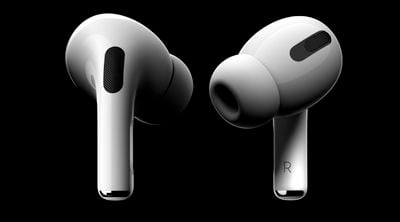
В этой статье объясняется, как управлять функцией «Прозрачность» на беспроводных наушниках Apple AirPods Pro. Имейте в виду, что устройства iOS должны работать под управлением iOS 13.2 для поддержки ‌AirPods Pro‌. Вы можете проверить, обновлено ли ваше устройство, запустив приложение «Настройки» и перейдя в раздел «Основные» -> «Обновление ПО».

AirPods Pro

Что такое функция «Прозрачность» на AirPods Pro?

‌AirPods Pro‌ — это первые внутриканальные наушники Apple с активным шумоподавлением (ANC), которое предназначено для блокировки внешнего мира, чтобы вы могли сосредоточиться на том, что слушаете.

Напротив, режим «Прозрачность» позволяет одновременно слушать музыку, при этом слыша окружающую обстановку – будь то движение транспорта во время пробежки или важное объявление на станции во время утренней поездки.

Режим «Прозрачность» основан на системе вентиляции для выравнивания давления в AirPods и продвинутом программном обеспечении, которое оставляет ровно столько активного шумоподавления, сколько нужно, и гарантирует, что ваш собственный голос звучит естественно, пока звук продолжает воспроизводиться идеально.

AirPods Pro lifestyle apple

Как управлять режимом «Прозрачность» на AirPods Pro

Существует три способа управления режимом «Прозрачность» на ‌AirPods Pro‌. Первый метод включает использование датчиков силы на самих AirPods с настройками по умолчанию, тогда как второй и третий методы доступны через экранные меню на подключенном устройстве iOS.

Метод 1:

  1. Подключите AirPods к своему iPhone или iPad обычным способом: откройте чехол рядом с устройством и вставьте наушники в уши.
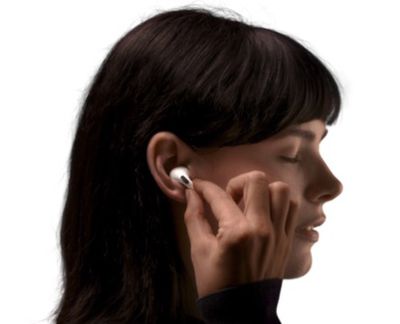
  2. Нажмите и удерживайте любой стержень AirPod Pro для переключения между «Шумоподавлением» и «Прозрачностью», в зависимости от ваших предпочтений.
  3. При переключении между двумя функциями вы услышите сигнал.

AirPods Pro


При желании вы можете настроить жест нажатия и удержания на наушниках ‌AirPods Pro‌ и даже использовать его для полного отключения функций управления шумом. Нажмите здесь, чтобы узнать, как это сделать.

Метод 2:

  1. Подключите AirPods к своему ‌iPhone‌ или ‌iPad‌ обычным способом: откройте чехол рядом с устройством и вставьте наушники в уши.
  2. Запустите приложение «Настройки» на своем устройстве iOS.
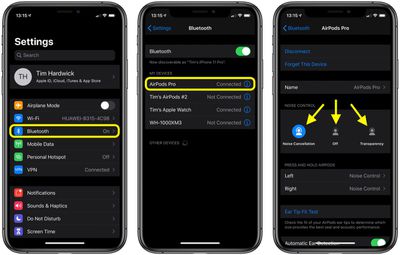
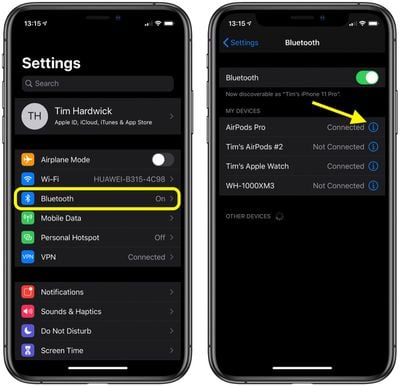
  3. Нажмите на имя своих ‌AirPods Pro‌ сразу под баннером вашего Apple ID. В качестве альтернативы нажмите «Bluetooth», затем нажмите на значок информации (обведенная буква «i») рядом с ‌AirPods Pro‌ в списке..
    How to activate noise cancelation airpods pro
  4. В разделе «Шумоподавление» выберите «Шумоподавление», «Выкл.» или «Прозрачность», в зависимости от ваших предпочтений.

Метод 3:

  1. Подключите AirPods к своему ‌iPhone‌ или ‌iPad‌ обычным способом: откройте чехол рядом с устройством и вставьте наушники в уши.
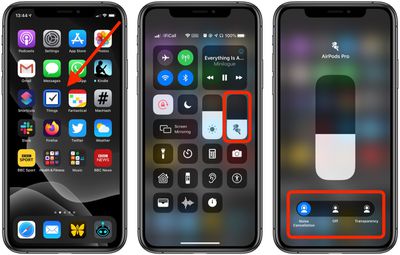
  2. Откройте Пункт управления на своем устройстве iOS: на ‌iPad‌ с кнопкой «Домой» дважды нажмите кнопку «Домой»; на ‌iPhone‌ 8 или более ранних моделях проведите пальцем вверх от нижнего края экрана; на iPad Pro 2018 года или ‌iPhone‌ X и более новых моделях проведите пальцем вниз от верхнего правого угла экрана.
    airpods pro noise control
  3. Нажмите и удерживайте полосу громкости в Пункте управления (внутри будет видна пара наушников, что указывает на подключение ‌AirPods Pro‌).
  4. Используйте полосу кнопок в нижней части экрана для переключения между «Шумоподавлением», «Выкл.» или «Прозрачностью», в зависимости от ваших предпочтений.

Как управлять режимом «Прозрачность» на Mac

Если ваши AirPods подключены к Mac, работающему под управлением macOS Catalina, вы также можете управлять режимом «Прозрачность» с помощью значка громкости в строке меню. Просто наведите курсор на ‌AirPods Pro‌ в списке «Выходное устройство», чтобы отобразить подменю, где вы можете выбрать «Прозрачность», «Шумоподавление» и «Выкл.».

Знаете ли вы, что ‌AirPods Pro‌ имеют функцию «Тест прилегания вкладышей», которая помогает выбрать правильный размер амбушюр для ваших ушей? Нажмите здесь, чтобы узнать, как это работает.

В этой статье показано, как выполнить AirPods Pro тест на прилегание амбушюров, который проверяет посадку амбушюров ваших AirPods, чтобы определить, какой размер обеспечивает наилучшее уплотнение и акустическую производительность.

AirPods Pro

Как работает тест на прилегание амбушюров AirPods?

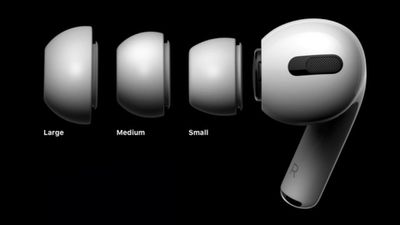
В отличие от AirPods предыдущего поколения, ‌AirPods Pro‌ поставляются с силиконовыми амбушюрами трех размеров для индивидуальной подгонки. Эти амбушюры помогают создать уплотнение, необходимое для оптимизации качества звука, а также режимов шумоподавления и прозрачности, поэтому важно выбрать амбушюры правильного размера для ваших ушей.

Тест на прилегание амбушюров разработан, чтобы помочь вам в этом, путем проверки качества уплотнения и определения лучшего размера амбушюра для вас. После того как вы вставите ‌AirPods Pro‌ в каждое ухо и запустите тест, алгоритмы работают совместно с микрофонами в каждом AirPod, чтобы измерить уровень звука в ухе и сравнить его с тем, что исходит от динамика.

AirPods Pro


Алгоритм определяет, подходит ли амбушюр по размеру и хорошо ли он прилегает, или его следует отрегулировать для создания лучшего уплотнения. Вот как выполнить тест.

Как запустить тест на прилегание амбушюров AirPods Pro

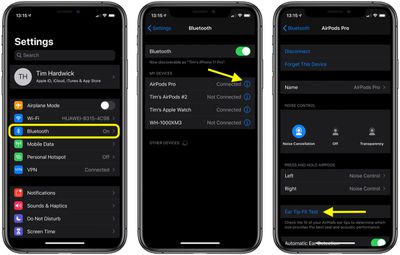
  1. Позвольте вашим AirPods подключиться к вашему iPhone или iPad обычным способом: откройте кейс рядом с устройством и вставьте наушники в уши.
  2. Запустите приложение Настройки на вашем iOS-устройстве.
  3. Нажмите Bluetooth.
  4. В разделе «Мои устройства» нажмите значок информации (обведенная буква «i») рядом с ‌AirPods Pro‌ в списке.
    AirPods Pro tip test
  5. Нажмите Тест на прилегание амбушюров.
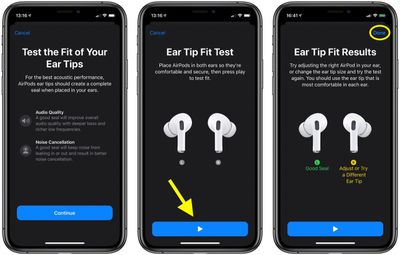
  6. Нажмите Продолжить.
     ear tip fit test
  7. Убедитесь, что на вас надеты оба наушника AirPods, затем нажмите синюю кнопку Воспроизвести в нижней части экрана.
  8. Проверьте результаты теста на прилегание под соответствующими изображениями левого и правого AirPod. Хорошее уплотнение отображается зеленым цветом, а неоптимальное — желтым.
  9. Нажмите Готово.


Если вы получили желтый результат для одного из AirPod, отрегулируйте наушник или попробуйте другой амбушюр, а затем снова запустите тест, чтобы увидеть, устранена ли проблема.

В этой статье объясняется, как настроить функции, назначенные жестам AirPods Pro. Имейте в виду, что для поддержки AirPods Pro на устройствах iOS должна быть установлена iOS 13.2. Вы можете проверить, обновлено ли ваше устройство, запустив приложение Настройки и перейдя в Основные -> Обновление ПО.

AirPods Pro
Беспроводные наушники Apple AirPods Pro оснащены новым инновационным датчиком силы на каждой ножке, который реагирует на жесты, с помощью которых можно воспроизводить/приостанавливать и пропускать треки, отвечать на звонки и завершать их, а также переключаться между режимами активного шумоподавления и Прозрачности.

По умолчанию вы можете нажать и удерживать любую ножку AirPod Pro для переключения между режимами шумоподавления и Прозрачности (вы услышите звуковой сигнал при переключении между двумя функциями). Вы также можете настроить жесты нажатия и удержания, используя экранные меню на подключенном устройстве iOS. Вот как это работает.

  1. Позвольте вашим AirPods подключиться к вашему iPhone или iPad обычным способом: откройте чехол рядом с вашим устройством и вставьте наушники в уши.
  2. Запустите приложение Настройки на вашем устройстве iOS.
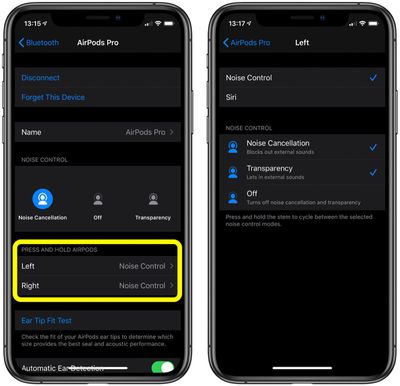
  3. Нажмите на название ваших AirPods Pro, сразу под баннером вашего Apple ID. В качестве альтернативы, нажмите Bluetooth, затем нажмите значок информации (обведенная «i») рядом с AirPods Pro в списке.
    AirPods Pro settings
  4. В разделе «Нажмите и удерживайте AirPods» нажмите Левый или Правый, в зависимости от того, какой AirPod вы хотите настроить.
    AirPods Pro gesture settings
  5. Чтобы активировать Siri с помощью жеста нажатия и удержания, нажмите Siri.
  6. Чтобы изменить функции управления шумом, активируемые с помощью жеста нажатия и удержания, нажмите Управление шумом так, чтобы он был отмечен, затем нажмите функции ниже, которые вы хотите ему назначить: Варианты: Шумоподавление, Прозрачность и Выкл. (что отключает шумоподавление и режим прозрачности).

Обратите внимание, что вы можете назначить более одной функции управления шумом для жеста нажатия и удержания на любом наушнике — нажатие и удержание ножки будет переключать между выбранными режимами.

В этой статье объясняется, как управлять функцией шумоподавления на беспроводных наушниках Apple AirPods Pro. Обратите внимание, что для поддержки ‌AirPods Pro‌ устройства iOS должны работать под управлением iOS 13.2. Вы можете проверить, обновлено ли ваше устройство, запустив приложение «Настройки» и перейдя в «Основные» -> «Обновление ПО».

AirPods Pro

Как работает активное шумоподавление на AirPods Pro

‌AirPods Pro‌ — это первые внутриканальные наушники Apple с функцией активного шумоподавления (ANC), которая разработана для адаптации к форме вашего уха и блокирования внешних звуков, чтобы вы могли сосредоточиться на прослушивании.

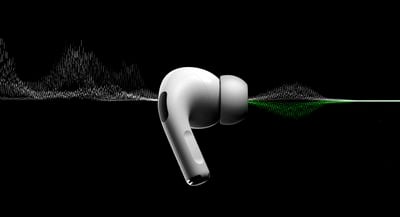
Когда ANC активен, направленный наружу микрофон на каждом наушнике улавливает внешний звук, который затем компенсируется соответствующими инвертированными звуковыми частотами, чтобы подавить звук до того, как он достигнет ваших ушей.

В отличие от AirPods предыдущего поколения, ‌AirPods Pro‌ также поставляются с тремя размерами силиконовых насадок для индивидуальной подгонки. Эти насадки помогают создать герметичное уплотнение, подходящее для оптимизации функции ANC, поэтому убедитесь, что вы выбрали правильный размер для ваших ушей.

AirPods Pro

Как управлять шумоподавлением на AirPods Pro

Существует три метода управления функцией шумоподавления на ‌AirPods Pro‌. Первый метод включает использование датчиков силы нажатия на самих AirPods с настройками по умолчанию, тогда как второй и третий методы доступны через экранные меню на подключенном устройстве iOS.

Метод 1:

  1. Разрешите AirPods подключиться к вашему iPhone или iPad обычным способом: откройте чехол рядом с устройством и вставьте наушники в уши.
  2. Нажмите и удерживайте любой стержень AirPod Pro для переключения между «Шумоподавлением» (Noise Cancellation) и «Прозрачностью» (Transparency), причем последний режим пропускает внешние звуки.
  3. Вы услышите сигнал при переключении между двумя функциями.

AirPods Pro


При желании вы можете настроить жест нажатия и удержания на наушниках ‌AirPods Pro‌ и даже использовать его для полного отключения функций управления шумом. Нажмите здесь, чтобы узнать, как это сделать.

Метод 2:

  1. Разрешите AirPods подключиться к вашему ‌iPhone‌ или ‌iPad‌ обычным способом: откройте чехол рядом с устройством и вставьте наушники в уши.
  2. Запустите приложение «Настройки» на вашем устройстве iOS.
  3. Нажмите на имя ваших ‌AirPods Pro‌ прямо под баннером вашего Apple ID. В качестве альтернативы, нажмите «Bluetooth», затем нажмите значок информации (обведенная «i») рядом с ‌AirPods Pro‌ в списке.
    How to activate noise cancelation airpods pro
  4. В разделе «Управление шумом» нажмите «Шумоподавление», «Выкл.» или «Прозрачность», в зависимости от ваших предпочтений.

Метод 3:

  1. Разрешите AirPods подключиться к вашему ‌iPhone‌ или ‌iPad‌ обычным способом: откройте чехол рядом с устройством и вставьте наушники в уши.
  2. Откройте «Пункт управления» на вашем устройстве iOS: На ‌iPad‌ с кнопкой «Домой» дважды нажмите кнопку «Домой»; на ‌iPhone‌ 8 или более ранних моделях проведите вверх от нижнего края экрана; а на iPad Pro 2018 года или ‌iPhone‌ X и более поздних моделях проведите вниз от верхнего правого угла экрана.
    airpods pro noise control
  3. Нажмите и удерживайте ползунок громкости в «Пункте управления» (внутри него будут видны наушники, указывающие на подключение ‌AirPods Pro‌).
  4. Используйте полосу кнопок в нижней части экрана для переключения между «Шумоподавлением», «Выкл.» или «Прозрачностью», в зависимости от ваших предпочтений.

Как управлять шумоподавлением на Mac

Если ваши AirPods подключены к Mac под управлением macOS Catalina, вы также можете управлять режимом шумоподавления с помощью значка громкости в строке меню. Просто наведите курсор на ‌AirPods Pro‌ в списке устройств вывода, чтобы открыть подменю, где вы можете выбрать «Прозрачность», «Шумоподавление» и «Выкл.».

Знаете ли вы, что ‌AirPods Pro‌ имеют функцию «Тест прилегания насадок», которая помогает выбрать правильный размер амбушюр для ваших ушей? Нажмите здесь, чтобы узнать, как это работает.

Apple переработала стандартное приложение Камера на iPhone 11 и ‌iPhone‌ 11 Pro, чтобы освободить место для различных дополнительных параметров съемки, доступных в ее новых флагманских телефонах, и одним особенно приятным изменением стало введение различных режимов съемки с разным соотношением сторон.

how to change aspect ratio iphone 11 4
Как и на более ранних моделях iPhone, приложение Камера предлагает только один режим съемки с соотношением сторон 1:1 под названием «Квадрат» для создания снимков в стиле Instagram, что означает, что пользователи могут выбирать другие соотношения только позже в режиме редактирования приложения Фото.

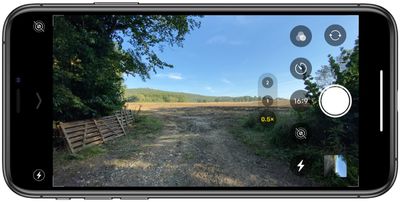
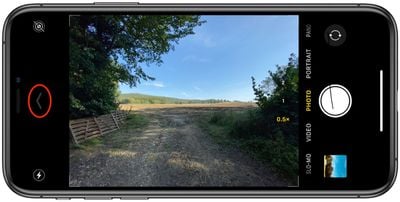
Однако на ‌iPhone‌ 11, ‌iPhone‌ 11 Pro и iPhone 11 Pro Max пользователи могут выбирать между тремя вариантами соотношения сторон при съемке в приложении Камера: 1:1, 4:3 и 16:9. Чтобы получить доступ к различным режимам съемки, выполните следующие действия.

  1. Запустите приложение Камера, затем коснитесь шеврона в верхней части видоискателя (или сбоку от него, если вы снимаете в альбомной ориентации), чтобы открыть скрытую панель.
    how to change aspect ratio iphone 11 1
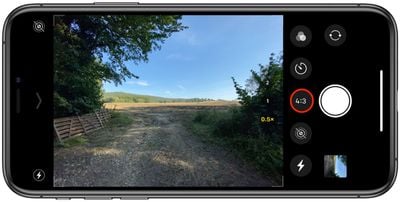
  2. Нажмите кнопку 4:3 в наборе инструментов, который появится непосредственно под видоискателем (или сбоку от него).
    how to change aspect ratio iphone 11 2
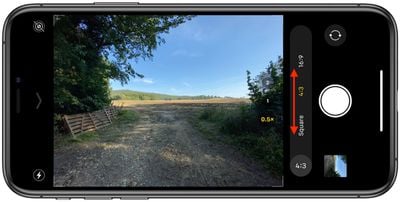
  3. Выберите предпочтительное соотношение сторон в расширенном меню кнопки 4:3.
    how to change aspect ratio iphone 11 3
  4. Приступайте к съемке.
    how to change aspect ratio iphone 11 4

Обратите внимание, что соотношения 1:1 и 16:9 являются неразрушающими. Другими словами, вы можете обрезать их повторно в окне редактирования, если позже решите вернуться к стандартному кадру 4:3.

В этой статье объясняется, как удалить историю ваших аудиовзаимодействий с Siri и отказаться от передачи аудиозаписей Apple на iPhone, iPad и iPod touch.

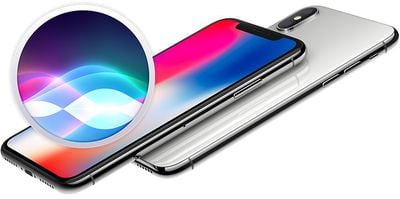
siri iphone x
Ранее в этом году стало известно, что Apple наняла подрядчиков для прослушивания небольшого процента анонимизированных записей ‌Siri‌ с целью оценки ответов виртуального помощника для повышения точности и надежности.

The Guardian сообщила, что сотрудники Apple, работающие над ‌Siri‌, часто слышали конфиденциальные данные во время прослушивания аудиозаписей. Впоследствии Apple подверглась критике за то, что не сообщила клиентам о том, что некоторые их записи ‌Siri‌ используются для улучшения сервиса.

Вскоре после этого отчета Apple приостановила практику оценки ‌Siri‌ и пообещала пользователям, что в предстоящем обновлении будут представлены инструменты, которые позволят им отказаться от передачи своих аудиозаписей.

С выходом iOS 13.2 в октябре эти новые инструменты стали доступны. Apple теперь включает опцию на ‌iPhone‌ и ‌iPad‌, которая позволяет пользователям удалять свою историю ‌Siri‌ и Диктовки, а также отказываться от передачи аудиозаписей. Следующие шаги показывают, как сделать и то, и другое.

Как отказаться от передачи аудиозаписей Siri

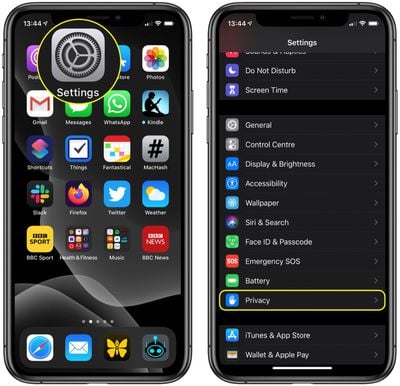
  1. Запустите приложение «Настройки» на вашем ‌iPhone‌, ‌iPad‌ или iPod touch.
  2. Прокрутите вниз и нажмите «Конфиденциальность».
    settings
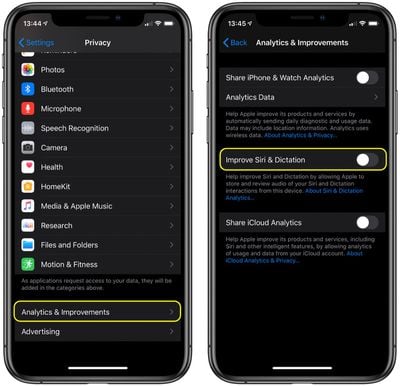
  3. Прокрутите до конца экрана «Конфиденциальность» и нажмите «Аналитика и улучшения».
  4. Если вы не хотите, чтобы Apple просматривала ваши записи, отключите переключатель рядом с «Улучшение Диктовки Siri».
    settings

Обратите внимание, что вы можете нажать на ссылку под переключателем для получения дополнительной информации, касающейся политики Apple в отношении аналитики ‌Siri‌.

Как удалить историю аудиозаписей Siri

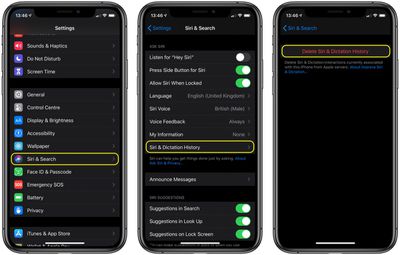
  1. Запустите приложение «Настройки» на вашем ‌iPhone‌, ‌iPad‌ или iPod touch.
  2. Прокрутите вниз и нажмите «Siri и Поиск».
    settings
  3. Нажмите «История Siri и Диктовки».
  4. Нажмите «Удалить историю Siri и Диктовки».

Apple сообщит вам, что ваш запрос был получен и что ваша история ‌Siri‌ и диктовки будет удалена. Вот и все.

В дополнение к этим новым функциям конфиденциальности, связанным с ‌Siri‌ и Диктовкой, Apple также заявляет, что вносит дальнейшие изменения в процесс человеческой оценки, которые минимизируют объем данных, к которым имеют доступ проверяющие.

Ранее в этом году LIFX представила Candle Color — лампу-свечу, использующую технологию Polychrome, что, по сути, означает, что она может отображать несколько цветов одновременно. Теперь Candle Color доступна для покупки.

LIFX уже использовала технологию Polychrome в своих продуктах Tile, Beam и светодиодных лентах Z Strip, но это первый раз, когда функция смешивания цветов доступна в лампочке.

candlecolorlifx
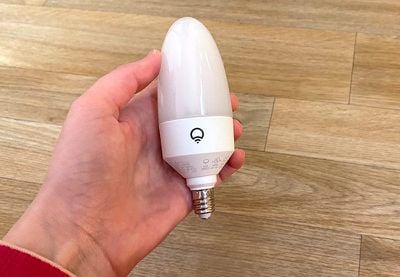
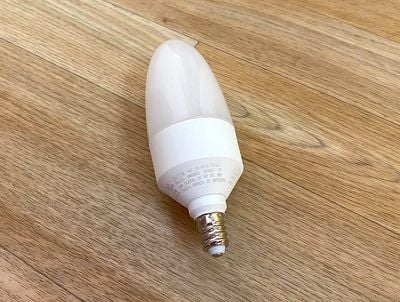
Candle Color — это лампа-свеча, которая подходит для цоколей E12, которые встречаются реже среди домашнего освещения. Они часто используются в небольших настольных лампах или люстрах, но не так распространены, как стандартные лампы A26.

LIFX использует разноцветные светодиоды внутри Candle Color для создания различных зон освещения, что позволяет использовать несколько цветов и различные световые эффекты, такие как имитация настоящей свечи. Внутри крошечной лампы есть 26 настраиваемых цветовых зон, которые можно настроить на один из 16 миллионов цветов.

candlecolor2


С точки зрения дизайна Candle Color выглядит как стандартная лампа-свеча, поэтому до установки в совместимый светильник в ней нет ничего примечательного. После включения настройка так же проста, как сканирование кода HomeKit из прилагаемого руководства. Candle Color требует подключения на частоте 2,4 ГГц, о чем следует помнить, прежде чем приступать к настройке.

candlecolor


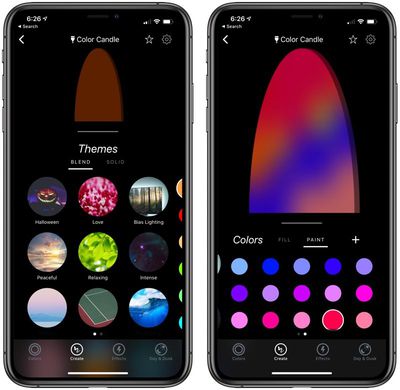
Это лампочка с поддержкой Wi-Fi, поэтому ею можно управлять через Wi-Fi, и для ее работы не требуется хаб. Используя возможности приложения LIFX, Candle Color можно настроить на одновременное отображение нескольких цветов, с опцией «раскрашивания» лампы по вашему усмотрению.

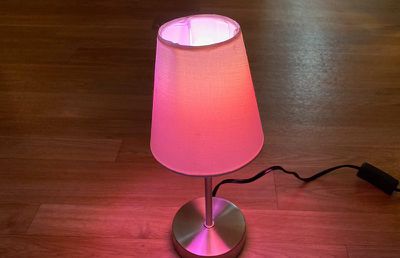
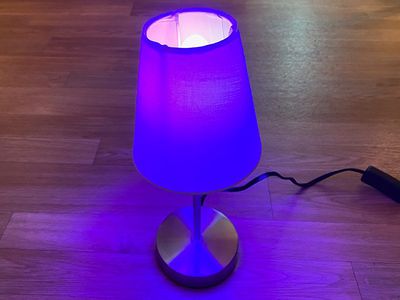
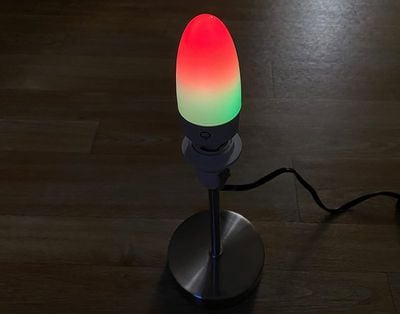
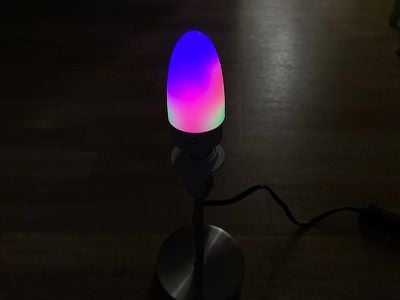
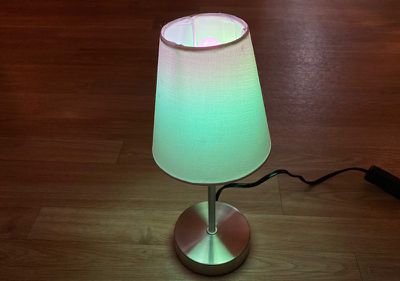
Я установил Candle Color в небольшую лампу-свечу с мягким белым абажуром, которую купил на Amazon, чтобы проверить, как она работает в светильнике. В целом, трудно различить более одного цвета в любом светильнике, который рассеивает свет. При «раскрашивании» различных областей лампы было трудно понять, что задействовано более одного цвета, просто потому, что это очень маленькая лампочка.

candlecolorlampshade1


Синий и красный, например, сливаются в фиолетовый, и то же самое относится к другим цветовым комбинациям — они, как правило, создают смешанное свечение. Легче заметить небольшую разницу вживую с противоположными цветами, но по большей части световые эффекты не очень впечатляют, когда лампочка скрыта.

candlecolorlampshade3


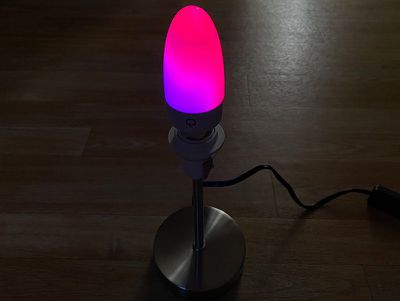
То же самое не относится к голой лампочке (без абажура). Когда лампочка без абажура, легко увидеть различные цветные области, поэтому я думаю, что это тот тип лампочки, который лучше всего будет смотреться в светильнике без абажура, например, в люстре или подобном стиле. Мне очень понравился вид многоцветной лампы, когда это была просто сама лампочка — легко видеть различные цветовые зоны, и «раскрашивать» ее в разные цвета очень увлекательно.

candlecolornaked3


Из-за недостаточной яркости это скорее вариант акцентного освещения, чем что-то, что вы захотите использовать для значительного освещения, хотя, если вы объедините несколько таких лампочек в светильнике с несколькими патронами, они могут дать достаточно света, чтобы быть чем-то большим, чем просто лампочка со спецэффектами. Вы можете настроить эти лампы на цветное свечение или различные оттенки белого, поэтому их можно использовать как более традиционные лампочки.

candlecolornaked2


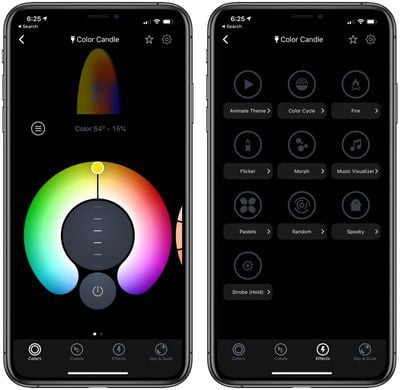
Помимо возможности «раскрашивать» лампу в разные цвета, приложение LIFX поддерживает различные анимированные режимы, такие как огонь (меняющиеся красные оттенки), жуткая тема (свет мерцает, включаясь и выключаясь), морфинг цветов (переход между различными цветами), свеча (имитирует мерцающую свечу) и другие.

candlecolornaked1


В приложении есть опции для изменения цветов, переключения между белым и цветным, установки вышеупомянутых эффектов, выбора различных доступных цветовых тем (которые являются просто предустановленными цветами), и установки расписания для включения и выключения света в заданное время.

lifx1


Большая часть управления LIFX Candle Color должна осуществляться в приложении LIFX, поскольку это единственное место, поддерживающее опции «раскрашивания» лампы и эффекты. Тем не менее, это лампа с поддержкой HomeKit, поэтому вы можете использовать Siri или приложение «Дом», чтобы включать/выключать ее, затемнять или осветлять, или устанавливать на сплошной цвет.

lifx2


У меня не возникло проблем с подключением LIFX Color Candle, и приложение хорошо работало для целей управления. Она оставалась подключенной к моей настройке ‌HomeKit‌, работала с ‌Siri‌ и предлагала безболезненный процесс настройки.

Итог

Как человек, у которого есть полная установка Hue, несколько продуктов Nanoleaf и другое умное домашнее освещение, я большой поклонник Candle Color. Мне нравится, как выглядит голая лампочка, когда на нее нанесены разные цвета, а эффекты — это приятный бонус, который потрясающе смотрится в любом светильнике.

candlecolorlampshade2


Это лампочка, которая лучше всего работает в светильнике, где ее можно выставить напоказ, и менять цвета и доступные варианты анимации очень увлекательно. Тем не менее, ее можно использовать и с абажуром, но различные цвета будут не так хорошо видны.

К сожалению, это лампа-свеча, поэтому она подойдет не для любого светильника, но я надеюсь, что LIFX выпустит дополнительные лампы с такими же функциями «раскрашивания» в будущем. Тем не менее, вы можете приобрести адаптер E12 на E26, если хотите использовать ее в более крупном светильнике, но я также думаю, что функция «раскрашивания» в конечном итоге будет работать лучше в более крупной лампочке.

Где купить

Candle Color можно приобрести на сайте LIFX за $44.95.

С выпуском iOS 13 и iPadOS 13 Apple представила ряд новых касаний и жестов для редактирования текста, которые можно выполнять как на iPhone, так и на iPad. Эти касания и жесты позволяют быстрее и проще выполнять такие действия, как выделение текста, копирование и вставка, отмена и повтор изменений, а также перемещение курсора по экрану.

iphone
Однако к ним нужно привыкнуть, особенно если вы ветеран в использовании касаний и жестов для редактирования текста, которые были доступны в iOS уже некоторое время. Именно поэтому мы составили следующий список, чтобы помочь вам освоиться с ними, пока они не станут вашей второй натурой. Продолжайте читать, чтобы получить полную информацию.

Как перемещать курсор по окну редактирования

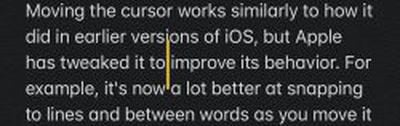
Перемещение курсора работает аналогично тому, как это было в более ранних версиях iOS, но Apple доработала его для улучшения поведения. Например, теперь он намного лучше привязывается к строкам и словам при перемещении. Вы также можете нажать и удерживать курсор, и он увеличится на экране, чтобы вы могли его легче видеть. Вот как это работает.

text

  1. Начните вводить текст в приложении, которое это поддерживает.
  2. Нажмите и удерживайте курсор, пока он не увеличится.
  3. Перетащите курсор в желаемое место.
  4. Уберите палец с экрана.

Как перемещать курсор с помощью виртуального трекпада

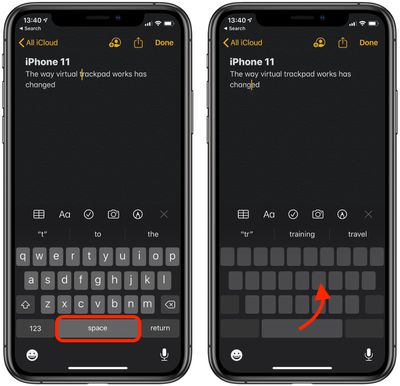
Вы можете превратить экранную клавиатуру в виртуальный трекпад, который позволяет быстро перемещать курсор по тексту, не отрывая палец от дисплея. Обратите внимание, что способ работы этой функции на вашем устройстве зависит от наличия 3D Touch (iPhone 6s и новее) Haptic Touch (‌iPhone‌ XR, ‌iPhone‌ 11, ‌iPhone‌ 11 Pro и iPhone 11 Pro Max) или долгого нажатия (все модели iPad).

virtual trackpad on iphone 11

  1. На ‌iPad‌ или устройстве с ‌Haptic Touch‌ нажмите и удерживайте пробел. На устройстве с ‌3D Touch‌ нажмите и удерживайте в любом месте клавиатуры.
  2. Перетаскивайте палец по неактивной клавиатуре, чтобы перемещать курсор по тексту в желаемое место.

Обратите внимание, что на ‌iPad‌ вы также можете коснуться клавиатуры двумя пальцами и перемещать пальцы, чтобы изменить положение курсора.

Как выделять текст

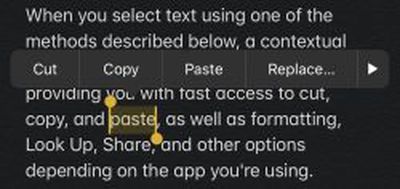
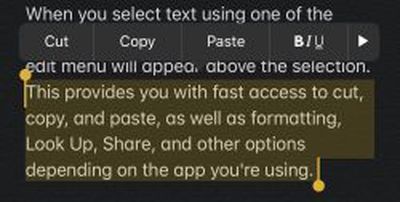
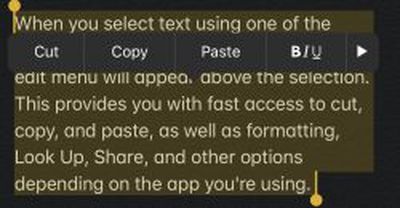
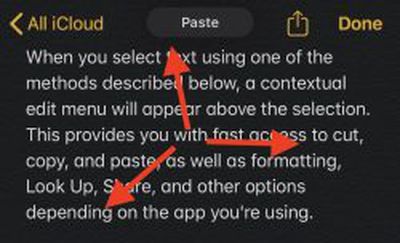
Когда вы выделяете текст одним из описанных ниже способов, над выделением появится контекстное меню редактирования, предоставляя быстрый доступ к функциям вырезания, копирования и вставки, а также форматирования, поиска (Look Up), общего доступа (Share) и другим опциям в зависимости от используемого приложения.

text

  • Чтобы выделить слово, дважды коснитесь его. В качестве альтернативы, нажмите и удерживайте его, пока не почувствуете тактильную отдачу.

text

  • Трижды коснитесь любого слова в предложении, и все предложение будет выделено.

text

  • Четырежды коснитесь слова, чтобы выделить абзац, в котором оно находится.

Как использовать интеллектуальное выделение

Интеллектуальное выделение — это новая функция, которая позволяет быстро выделять номера телефонов, адреса или электронные почты при редактировании текста. Имейте в виду, что эта функция не работает при простом просмотре текста — вы должны находиться в приложении для редактирования, чтобы интеллектуальное выделение было доступно.

text


Просто дважды коснитесь в любом месте контактной информации, чтобы выделить ее целиком за один раз. Обратите внимание, что интеллектуальное выделение ограничено одной строкой, поэтому если адрес использует жесткий перенос на две или более строки, будет выделена только та строка, которую вы коснулись. (Примечание: Адрес в примере — это одна строка, которая продолжается.)

Как настроить выделение текста

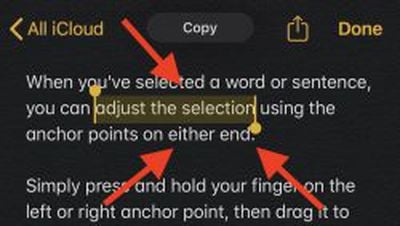
Когда вы выделили слово или предложение, вы можете настроить выделение, используя якорные точки с обеих сторон.

text


Просто нажмите и удерживайте палец на левой или правой якорной точке, затем перетащите ее, чтобы увеличить или уменьшить выделение.

Как вырезать, копировать и вставлять с помощью жестов

В iOS 12 и более ранних версиях вам приходилось выделять текст, а затем использовать контекстную панель меню редактирования для его вырезания, копирования или вставки. В iOS 13 вы можете использовать жесты. Сначала выделите текст, затем выполните одно из следующих действий:

  1. Чтобы скопировать, сведите три пальца.
    text
  2. Чтобы вырезать, выполните жест копирования дважды, пока текст не исчезнет, готовый к вставке из буфера обмена.
  3. Чтобы вставить текст, который вы только что скопировали или вырезали, разведите три пальца, пока текст снова не появится.
    text

Как отобразить панель буфера обмена

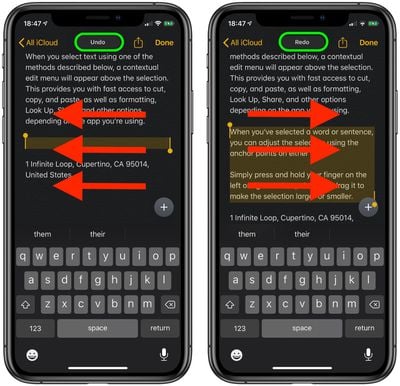
Вы заметили панель меню, которая кратковременно появляется при выполнении одного из описанных выше жестов вырезания, копирования или вставки? Это панель буфера обмена, которая предлагает альтернативный способ вырезания, копирования и вставки текста, а также отмены и повтора изменений.

text


Вы можете отобразить панель буфера обмена в любое время при редактировании текста. Просто выделите текст, затем нажмите и удерживайте экран тремя пальцами.

Как отменять и повторять изменения с помощью жестов

  1. Убедитесь, что вы находитесь в режиме редактирования текста (если только не подключена физическая клавиатура, на экране должна отображаться экранная клавиатура).
    text
  2. Чтобы отменить изменение, выполните смахивание тремя пальцами влево по области редактирования.
  3. Чтобы повторить изменение, выполните смахивание тремя пальцами вправо по области редактирования.

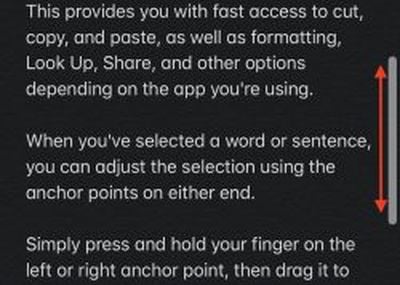
Как быстрее прокручивать текст

Если вы редактируете особенно длинный текст, такой как документ или цепочку писем, вы можете прокручивать его намного быстрее, напрямую захватывая полосу прокрутки.

text


Когда полоса прокрутки видна, нажмите и удерживайте ее пальцем, затем перемещайте вверх и вниз по краю экрана, чтобы быстро перемещаться по тексту.

Следующее поколение операционной системы macOS от Apple.

От MacRumors Staff
macOS Mojave

Что нового в macOS Mojave

macOS Mojave, представленная на Всемирной конференции разработчиков в 2018 году, является последней версией операционной системы для Mac от Apple. Вдохновленный пустыней ночью, macOS Mojave — это первое обновление Mac за несколько лет, которое не использует название, связанное с горами; его новое имя отражает визуальные изменения, внесенные в программное обеспечение.

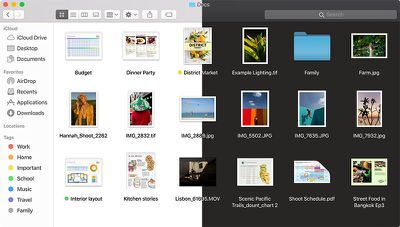
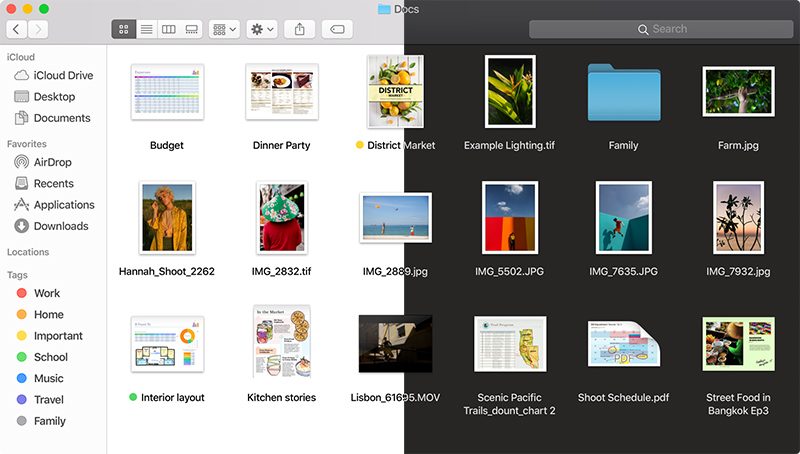
Главной особенностью macOS Mojave является системный темный режим, который выходит за рамки простого темного режима для Dock и строки меню, распространяясь на целые окна и приложения. Встроенные приложения, такие как Mail, Календарь, iTunes, Xcode и другие, теперь поддерживают темную тему. Темный режим, конечно же, является необязательной функцией, поэтому пользователи, предпочитающие светлый вид, могут продолжать использовать светлый режим.

Динамический рабочий стол представляет собой обои, которые незаметно меняются в течение дня, а Стопки упорядочивают все файлы на рабочем столе в аккуратные стопки, отсортированные по типу, дате или метке. Finder был переработан с Видом Галерея для предварительного просмотра файлов по одному, а Боковая панель Finder предоставляет информацию о файлах в одно мгновение.

Контекстные, настраиваемые быстрые действия в Finder позволяют взаимодействовать с файлами и выполнять такие действия, как вращение фотографий или редактирование файлов, не выходя из интерфейса Finder, а переработанный вид Quick Look интегрирует инструмент разметки (Markup), предоставляя еще один способ вносить простые, быстрые правки в файлы.

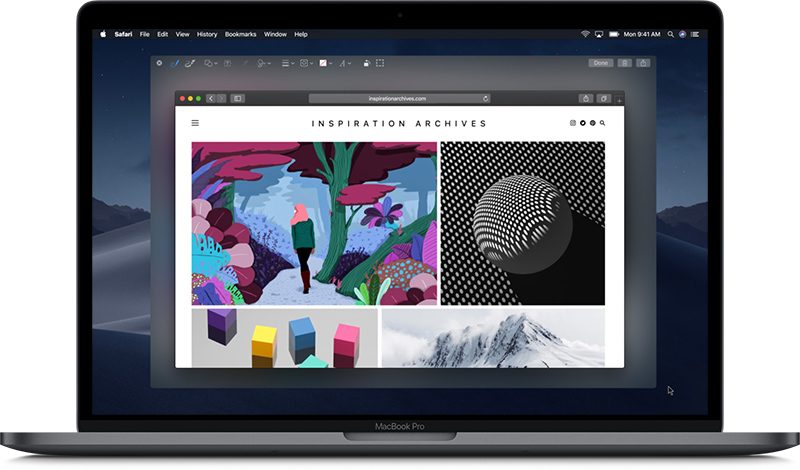
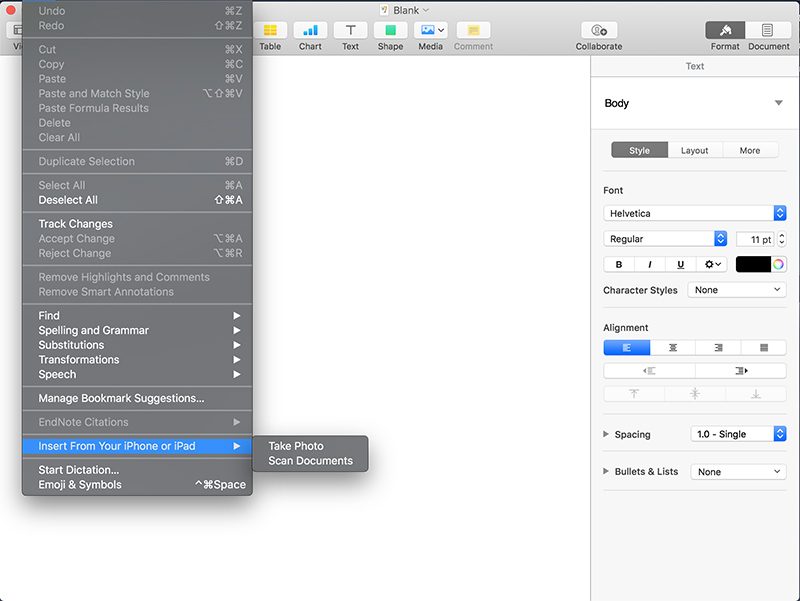
Снимки экрана в macOS Mojave получили обновление в стиле iOS, предоставляя инструменты разметки и различные инструменты для захвата экрана прямо под рукой. Благодаря переработанному интерфейсу снимков экрана запись экрана на Mac стала проще, чем когда-либо, а Камера Continuity позволяет импортировать фотографии и сканы документов, сделанные на iPhone, прямо в macOS.

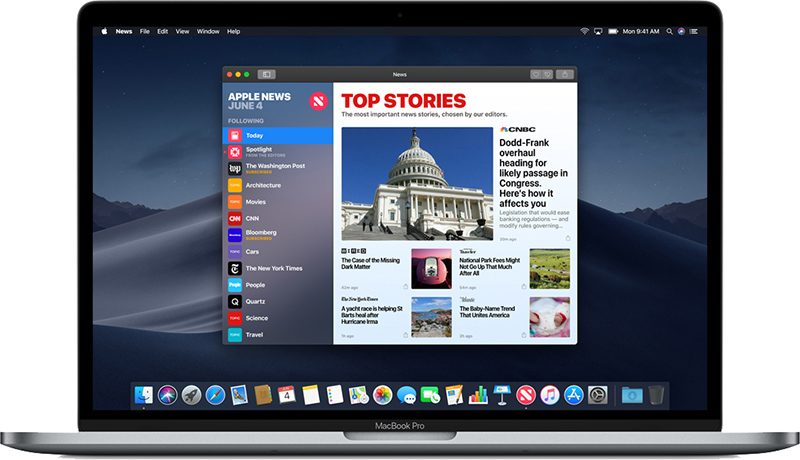
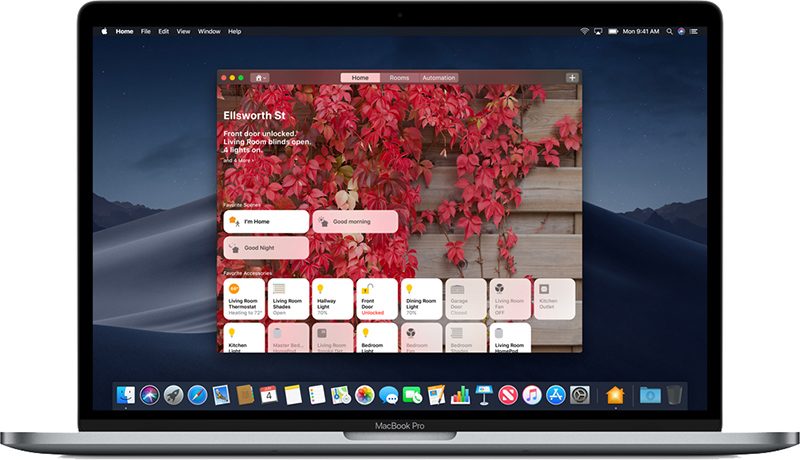
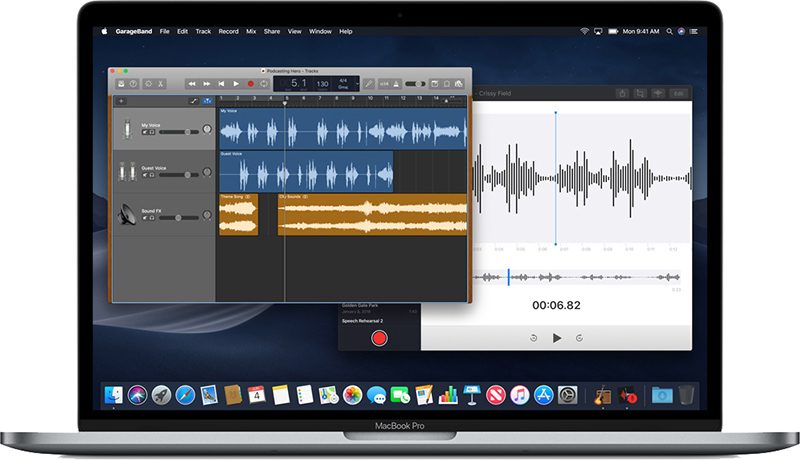
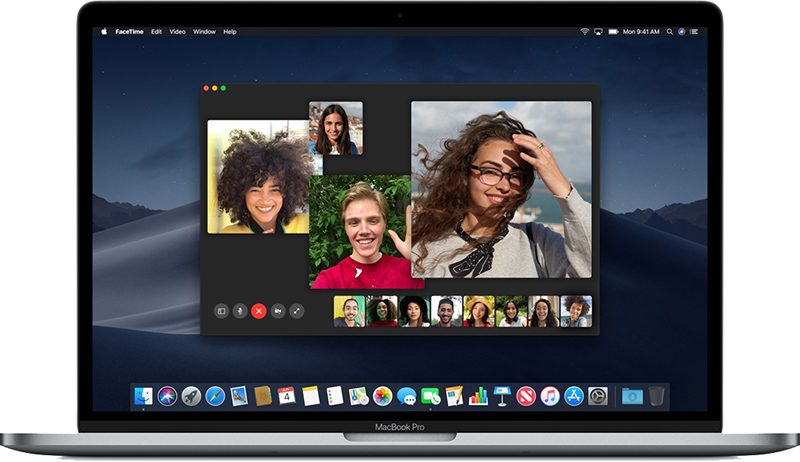
Несколько приложений для iOS теперь доступны на Mac в рамках многолетнего проекта Apple, направленного на упрощение переноса приложений для iOS в macOS. Apple News, Акции, Дом и Диктофон теперь доступны в macOS Mojave в качестве первого шага этой инициативы. Групповой FaceTime, функция iOS 12, также доступен в Mojave, с возможностью совершать вызовы FaceTime, поддерживающие до 32 человек.

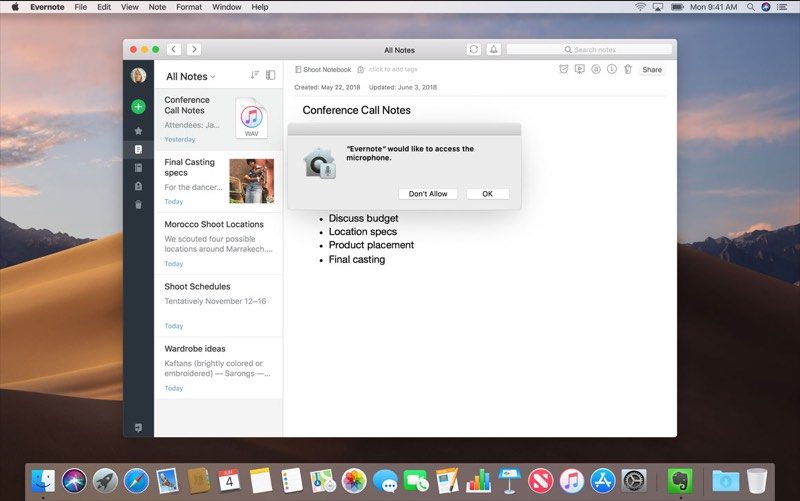
macOS Mojave предлагает улучшенную безопасность и конфиденциальность с защитой конфиденциальных данных и функциями для камеры, микрофона, базы данных почты, истории сообщений, данных Safari, резервных копий Time Machine, резервных копий устройств iTunes, местоположений и сценариев, а также системных файлов cookie. Все это защищено по умолчанию для любого приложения, запущенного на Mojave.

Новые средства защиты конфиденциальности в Safari также были реализованы: Apple блокирует отслеживание сайтами с помощью кнопок «Нравится», «Поделиться» и полей для комментариев без вашего явного разрешения. Apple также сокращает способы отслеживания вас в Интернете, предоставляя меньше данных о конфигурации вашей системы. Apple также упростила создание и отслеживание надежных, уникальных паролей для каждого посещаемого веб-сайта с помощью API паролей.

macosmojaveimac

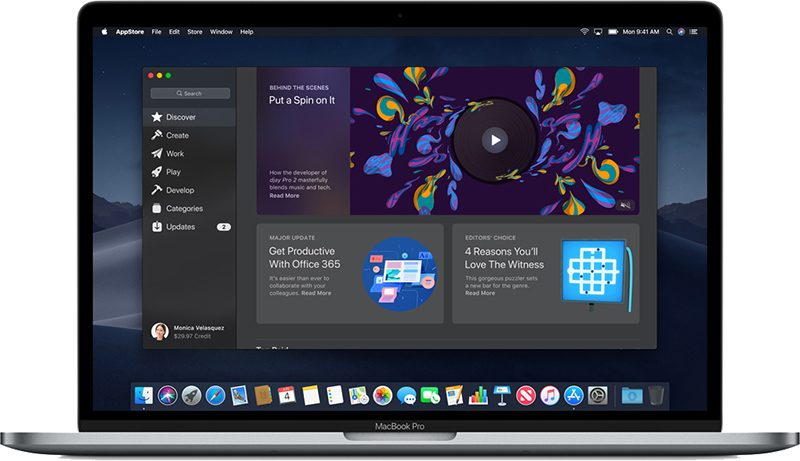
App Store для iOS был переработан в iOS 11, и теперь очередь macOS. macOS Mojave предлагает переработанный Mac App Store с вкладкой «Обзор», которая выделяет лучшие приложения для Mac и редакционные материалы, а также вкладки «Создание», «Работа», «Игры» и «Разработка» для улучшения поиска приложений.

Переработанные страницы продуктов ставят отзывы и рейтинги на передний план, а видео-превью позволяют вам ознакомиться с приложением перед покупкой.

Core ML 2 и Create ML предлагают новые технологии машинного обучения, которые разработчики могут интегрировать в свои приложения, а несколько небольших изменений включены в Mojave, таких как улучшенная производительность жестких дисков, более быстрый выход из спящего режима, поддержка Apple File System (APFS) для Fusion Drive и жестких дисков, Favicons во вкладках Safari, окно входа в систему, переработанная панель сохранения и многое другое.

macOS Mojave, который является бесплатным обновлением, совместим с MacBook 2015 года и новее, MacBook Air 2012 года и новее, MacBook Pro, Mac mini и iMac, iMac Pro 2017 года, а также Mac Pro поздних 2013 года и середины 2010 и середины 2012 годов с графическими процессорами, поддерживающими Metal.

Текущая версия — macOS Mojave 10.14.6

Текущая версия macOS Mojave — 10.14.6, выпущенная публике 22 июля. macOS Mojave приносит обновления в приложение Apple News+ наряду с исправлениями ошибок для решения нескольких проблем.

Она устраняет проблему, которая могла препятствовать созданию нового раздела Boot Camp на iMac и Mac mini с Fusion Drive, решает проблему, которая могла привести к зависанию Mac при перезагрузке, исправляет графическую проблему, которая могла возникнуть при выходе из спящего режима, и устраняет ошибку, которая могла привести к появлению черного экрана при полноэкранном воспроизведении видео на Mac mini.

Apple также выпустила несколько дополнительных обновлений для macOS Mojave 10.14.6, устраняющих проблемы с выходом из спящего режима, проблему, которая могла снизить производительность при работе с очень большими файлами, проблему, которая могла помешать обновлению Pages, Keynote, Numbers, iMovie и GarageBand, а также уязвимость безопасности.

Темный режим

macOS Mojave развивает идею темной строки меню и Dock, впервые представленных в macOS Sierra, но на этот раз предлагает полносистемный темный режим, который применяется ко всей операционной системе, от Dock и строки меню до окон и приложений.

Темный режим — это отличительная новая функция macOS Mojave, и Apple утверждает, что темный вид отлично подходит для творческих профессионалов, поскольку он позволяет фотографиям, презентациям, видео и документам выделяться на экране.

macosmojavedarkmode

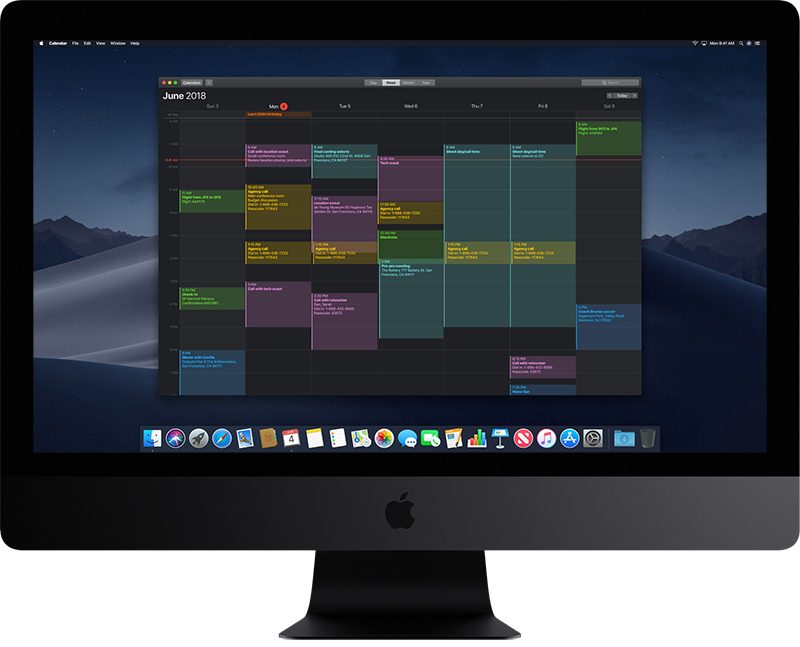
Многие приложения Apple были переработаны для использования темного режима, включая Календарь, Почту, iTunes и Xcode. Сторонние приложения должны быть переработаны, чтобы использовать темный режим Mojave.

darkmodecalendar

Темный режим можно включить в macOS Mojave, зайдя в раздел «Основные» в «Системных настройках» и выбрав темный вид. Для пользователей, не заинтересованных в темном режиме, macOS Mojave также продолжает предлагать стандартный светлый вид.

macosmojavelightmodedarkmode

В «Системных настройках» также появилась новая опция для выбора акцентного цвета, который будет использоваться вместе со светлым и темным режимами; этот цвет изменяет оттенок переключателей, стрелок и других подобных элементов по всей операционной системе.

Динамический рабочий стол

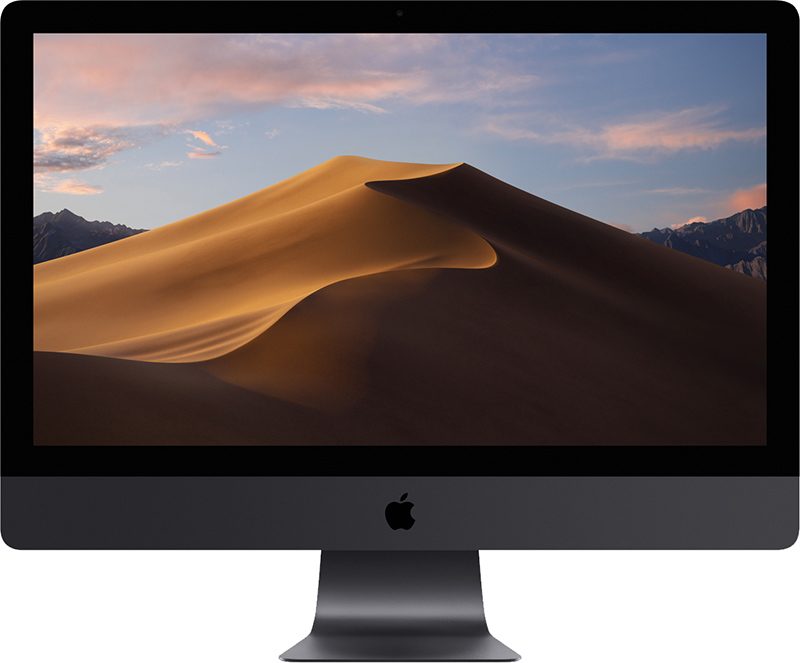
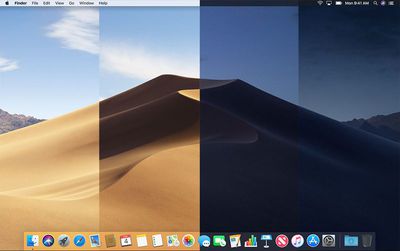
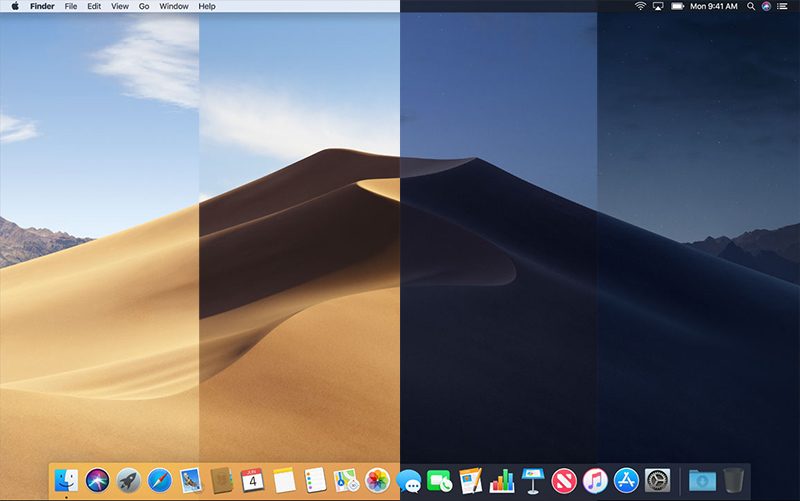
Динамический рабочий стол — это новая функция, разработанная для обоев рабочего стола. Она позволяет обоям меняться в течение дня, переходя к новому виду утром, днем и ночью.

macosmojavedynamicwallpaper

macOS Mojave включает один вариант динамического рабочего стола, который входит в обновление операционной системы и, как ожидается, изображает пустыню Мохаве. Второй вариант динамического рабочего стола «Солнечные градиенты» переключается между более светлым синим цветом днем и более темным синим цветом ночью.

Использование динамического рабочего стола требует включения служб геолокации, чтобы операционная система могла определять местное время и при необходимости изменять отображение.

Стопки

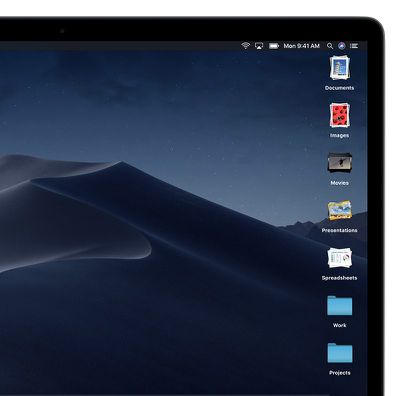
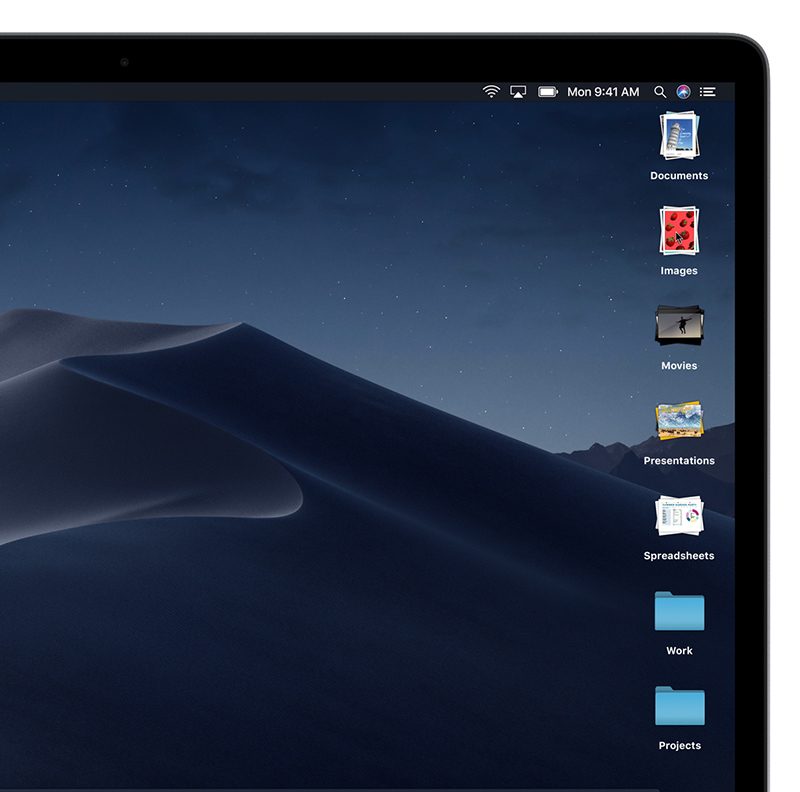
Стопки — новая функция организации рабочего стола в macOS Mojave, предназначенная для агрегирования и упорядочивания всех файлов на рабочем столе в «Стопки», отсортированные по типу файла, дате, метке и другим параметрам, что уменьшает беспорядок на рабочем столе.

Если вы щелкнете по стопке, вы сможете просмотреть ее содержимое, чтобы увидеть каждый отдельный файл в стопке. Например, если на рабочем столе есть стопка фотографий, наведение указателя мыши на стопку позволит вам переключаться между каждой фотографией, чтобы вы могли видеть, что находится на рабочем столе, не нарушая организационную систему. Щелчок по стопке разворачивает ее, чтобы вы могли увидеть полный список файлов.

macosmojavestacks2

Файлы, добавленные на рабочий стол, автоматически организуются в соответствующие стопки на основе ваших настроек.

Стопки можно включить через Finder, зайдя в меню «Вид» и выбрав «Использовать стопки». Оттуда, щелкнув правой кнопкой мыши по рабочему столу, вы можете выбрать группировку стопок по типу, дате последнего открытия, дате добавления, дате изменения, дате создания или меткам.

Отключить стопки можно, вернувшись в Finder, выбрав «Вид» и сняв флажок «Использовать стопки».

Улучшения Finder

Apple переработала Finder в macOS Mojave, упростив поиск, просмотр и манипулирование файлами на вашем Mac.

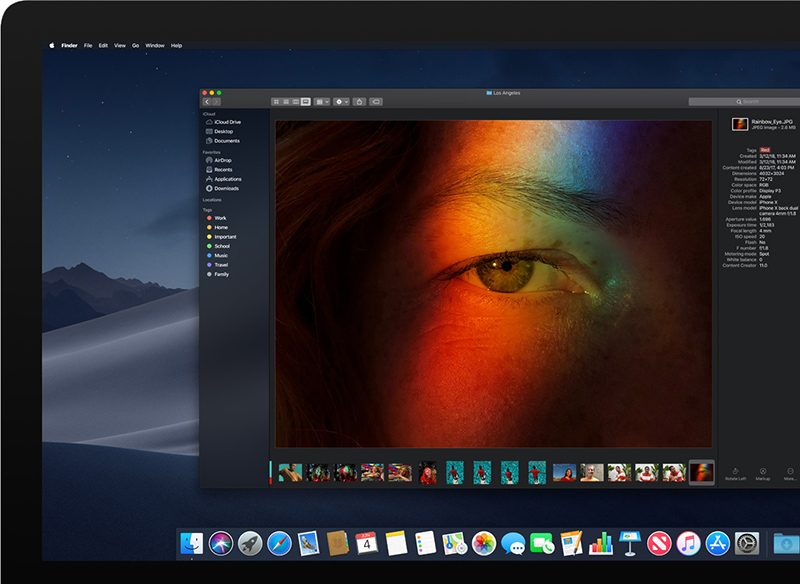
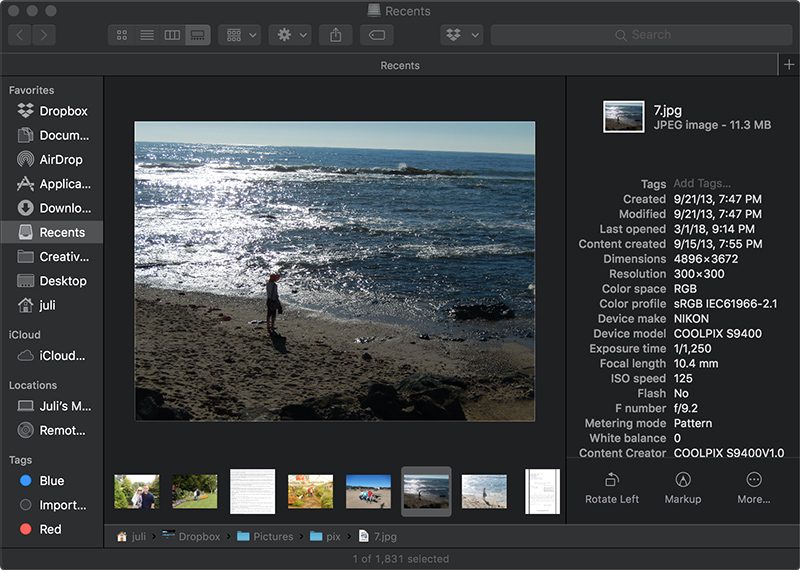
В Finder появился новый режим просмотра — «Галерея», который присоединяется к существующим вариантам просмотра «Значки», «Список» и «Столбцы». В режиме «Галерея» файлы отображаются с большим предварительным просмотром вверху и миниатюрами внизу, что идеально подходит для просмотра всего, от изображений и видео до PDF-файлов и презентаций.

mojavefindergalleryview

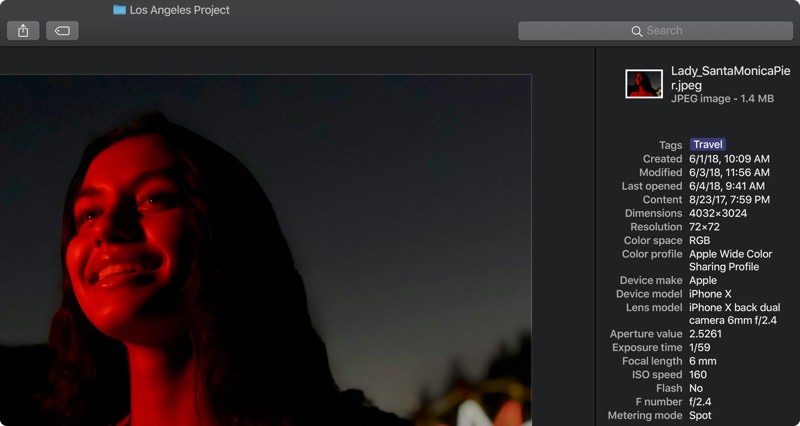
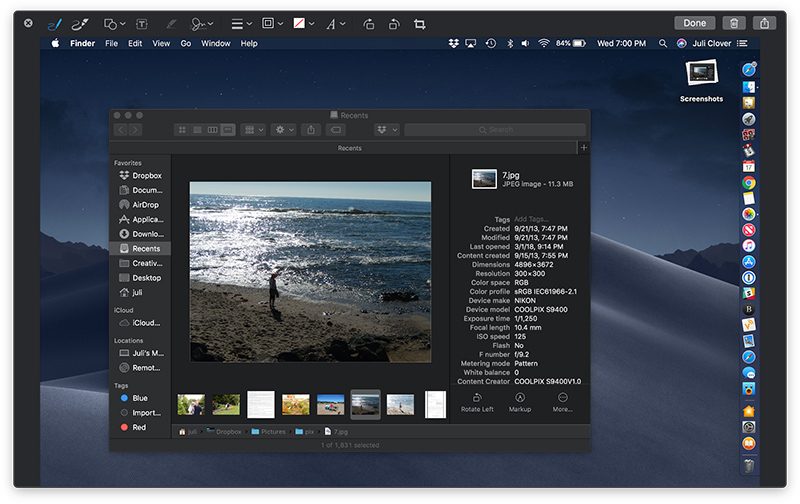
Во всех режимах просмотра Finder появилась новая боковая панель, которая отображает метаданные ваших файлов. Например, для фотографий вы увидите, когда они были сделаны, их размеры, разрешение, модель камеры, фокусное расстояние, ISO и другие метрики. Текстовые файлы содержат информацию, такую как метки, дата создания и дата последнего изменения.

findersidebar

Доступные метаданные зависят от просматриваемого файла, но для всех файлов в новой боковой панели отображается некоторая информация.

Быстрые действия

Быстрые действия — новая функция, доступная во всех режимах Finder, была добавлена в вышеупомянутую боковую панель. С помощью быстрых действий вы можете вносить быстрые правки и изменения в свои файлы в зависимости от их типа.

Для изображений вы можете быстро вращать их для коррекции ориентации или переходить в режим разметки для добавления дополнительных правок. Для стандартных файлов вы можете выполнять такие действия, как добавление защиты паролем или создание PDF.

finderquickactions

Быстрые действия контекстны, и то, что вы видите, зависит от файлов, с которыми вы работаете. Вы можете создавать пользовательские быстрые действия, используя новую опцию «Контекстовый рабочий процесс» (Contextual Workflow), доступную в приложении Automator.

Вы также можете получить доступ ко всем своим опциям быстрых действий для файлов, щелкнув по ним правой кнопкой мыши из любого места в macOS Mojave.

Quick Look

Quick Look — функция, позволяющая нажать пробел при выделенном файле для предварительного просмотра — стала мощнее в macOS Mojave благодаря интегрированной функции разметки (Markup), которая позволяет вносить быстрые правки и изменения без необходимости выхода из режима Quick Look.

finderquicklook

Как и в предыдущих версиях macOS, вход в режим Quick Look осуществляется нажатием пробела. Вместо опций для общего доступа или открытия приложений, таких как «Просмотр», новая панель Quick Look в верхней части окна предоставляет доступ к инструментам поворота и разметки.

Разметка работает с типами файлов, включая фотографии и PDF, поэтому вы можете выполнять такие действия, как быстрое вставление подписи, изменение размера изображения, обрезка аудио- или видеоклипа или общий доступ к файлу.

Улучшения снимков экрана

Apple в iOS 11 представила новые инструменты для снимков экрана, и в macOS Mojave эти элементы управления в стиле iOS появляются и в macOS. Когда вы делаете снимок экрана, используя Shift + Command + 3 (или 4), ваш снимок экрана отображается во всплывающем окне в правом нижнем углу экрана.

Щелчок по снимку экрана открывает его в полноэкранном окне редактирования разметки, где вы можете обрезать его, изменить размер, добавить аннотации, добавить фигуры, вставить подпись, добавить текст и многое другое — по сути, все, что вы можете сделать в любом интерфейсе разметки.

screenshotmarkup

При щелчке правой кнопкой мыши по значку снимка экрана после его создания вы увидите опции для сохранения его на рабочий стол, в документы, в буфер обмена или открытия в выбранных приложениях, таких как Почта, Сообщения, Просмотр или Фото.

Если вы используете новую комбинацию клавиш для снимка экрана (Shift + Command + 5), открывается новый интерфейс снимков экрана, где вы можете выбрать такие параметры, как «Снять весь экран», «Снять выбранное окно» или «Снять выделенную область», что можно сделать и с помощью стандартных команд для снимков экрана. Однако этот новый интерфейс включает две новые функции записи экрана для записи всего экрана или его части.

screenshotoptions

Запись экрана запускается нажатием кнопки записи и останавливается вторым нажатием той же кнопки. Готовые записи экрана также появляются в правом нижнем углу экрана и могут быть отредактированы с помощью разметки одним щелчком.

Создание снимков экрана и запись экрана стали намного проще с новым интерфейсом, поскольку для записи экрана ранее требовался QuickTime.

Камера Continuity

Камера Continuity — это новая функция Continuity, разработанная для того, чтобы вы могли сделать фотографию на iPhone или iPad и автоматически перенести ее на Mac в выбранный вами документ или приложение.

Настройки Камеры Continuity можно найти в большинстве приложений, перейдя в «Правка» -> «Вставить с вашего iPhone или iPad» и выбрав «Сделать фото» или «Сканировать документы».

continuitycamera

Выбор одного из этих параметров в приложении, например, Pages или Keynote, автоматически активирует камеру на вашем iPhone или iPad, чтобы вы могли сделать снимок или отсканировать документ.

После того как вы сделали фотографию, нажатие «Использовать фото» на iPhone или iPad вставляет изображение непосредственно в документ или файл, над которым вы работали. Камера Continuity работает с множеством приложений, от стандартных приложений для редактирования документов до приложений для социальных сетей, таких как Tweetbot, и Почты.

Вы можете использовать Камеру Continuity для загрузки фотографий, видео или сканов документов непосредственно с iPhone или iPad на Mac.

Новые приложения и обновления приложений

С выходом macOS Mojave Apple начала новый проект, направленный на перенос некоторых приложений для iOS на Mac с использованием общих фреймворков.

Конечная цель — упростить для сторонних разработчиков перенос приложений для iOS на Mac, и эта функциональность будет представлена Apple в 2019 году. В качестве раннего теста этой функции Apple перенесла четыре приложения для iOS на Mac — News, Stocks, Home и Voice Memos.

Apple News

Apple News на Mac выглядит похоже на приложение News в iOS, предоставляя доступ к «Главным новостям», избранным каналам и темам, «Популярным новостям» и многому другому, причем весь ваш контент доступен через боковую панель.

macosmojaveapplenews

Вы можете получать уведомления о последних новостях, а синхронизация доступна на устройствах iOS и Mac. При синхронизации вы можете начать читать что-то в Apple News для iPhone, а затем продолжить чтение на Mac позже.

Акции

Приложение «Акции» на Mac имеет боковую панель со всеми отслеживаемыми вами акциями, а также основной вид, который представляет деловые новости из Apple News.

macosmojavestocks

Вы можете щелкнуть по любой акции, чтобы просмотреть дополнительную информацию, включая цены после закрытия рынка и графики дневной/недельной/годовой динамики. Новости, касающиеся каждой компании, также отображаются при выборе акции для более детального просмотра.

Дом

Приложение «Дом» для macOS Mojave позволяет впервые управлять устройствами HomeKit с Mac. Макет идентичен макету iOS, поэтому он предлагает знакомый пользовательский интерфейс для всех пользователей iOS.

macosmojavehomeapp

Приложение организовано по основному виду, Комнатам и Автоматизации, причем ваши любимые сцены и аксессуары легко доступны. Некоторые настройки, доступные на устройствах iOS, отсутствуют на Mac, поэтому оно несколько ограничено.

С новым приложением «Дом» на Mac Siri для Mac впервые может использоваться для управления вашими устройствами HomeKit. Ранее для управления аксессуарами HomeKit можно было использовать только устройства iOS или HomePod.

Диктофон

Apple расширила функциональность Диктофона на Mac и iPad в macOS Mojave и iOS 12, добавив поддержку iCloud, чтобы все голосовые записи хранились в облаке и были доступны на всех ваших устройствах.

macosmojavevoicememos

Диктофон на Mac имеет простой дизайн в стиле iOS с кнопкой записи слева и списком всех ваших записей.

Групповой FaceTime

macOS Mojave, как и iOS 12, поддерживает групповые вызовы FaceTime, в которых участвуют до 32 человек. Групповые вызовы FaceTime можно инициировать на устройствах iOS под управлением iOS 12 или на Mac под управлением macOS Mojave.

macosmojavegroupfacetime

Вы можете добавить участника в вызов или присоединиться к групповому вызову FaceTime в любое время во время разговора, и групповой FaceTime поддерживает как видео, так и аудио, поэтому друзья также могут отвечать на Apple Watch или HomePod.

Книги

Приложение iBooks было переименовано в Books. Помимо новой опции темного режима при включенном темном режиме, интерфейс Books в остальном не изменился и не получил такого же редизайна, как в iOS 12.

Переработанный Mac App Store

В iOS 11 Apple переработала App Store для iOS, и то же самое было сделано для Mac App Store в macOS Mojave. Совершенно новый App Store был разработан для Mac с нуля с обновленным интерфейсом, который новый, но знакомый.

Вкладка «Обзор» предлагает информацию о лучших приложениях для Mac, а также редакционные материалы, созданные командой App Store Apple. Этот раздел также предоставляет доступ к топовым чартам.

macosmojavemacappstore

Выделенные вкладки «Создание», «Работа», «Игры» и «Разработка» предлагают приложения в этих категориях, такие как Affinity Photo на вкладке «Создание» и Firewatch на вкладке «Игры», а также учебные пособия и другие интересные советы.

Выделенная вкладка «Категории» также позволяет находить более конкретный контент, который не относится ни к одной из четырех основных категорий. Страницы продуктов приложений также были обновлены с автоматическим предпросмотром видео, чтобы вы могли увидеть, как выглядит приложение перед покупкой, а также полезной информацией, такой как рейтинг приложения, оценки и отзывы.

Улучшения конфиденциальности

Apple расширяет защиту конфиденциальности в Mojave для камеры, микрофона и других конфиденциальных пользовательских данных, включая базу данных почты, историю сообщений, данные Safari, резервные копии Time Machine, резервные копии устройств iTunes, местоположения и сценарии, а также системные файлы cookie.

Приложениям требуется явное согласие пользователя для всего API и прямого доступа к этим ресурсам, а пользователи могут получить доступ к своим настройкам безопасности в разделе «Безопасность» в «Системных настройках».

macosmojavepermissions

Для приложений, распространяемых за пределами Mac App Store и подписанных идентификатором разработчика, Apple вводит вторичный процесс проверки «Notarize», предназначенный для более быстрого обнаружения вредоносного ПО и предоставления Apple более точных инструментов отзыва для отзыва конкретного плохого выпуска, а не всего сертификата разработчика.

Нотаризация позволяет пользователям macOS Mojave точно знать, что стороннее приложение для Mac, не из Mac App Store, было дважды проверено Apple и не содержит вредоносного ПО. В конечном итоге Apple планирует требовать, чтобы все приложения с идентификатором разработчика проходили нотаризацию перед установкой, но Apple заявляет, что это не процесс обзора приложений и используется исключительно для анализа приложений в целях безопасности.

Apple также представляет расширенные средства защиты во время выполнения, которые расширяют возможности System Integrity Protection на сторонние приложения, защищая их от внедрения кода и других видов взлома.

Автоматическая генерация надежных паролей

В macOS Mojave ваш Mac автоматически предлагает надежные, уникальные пароли для каждого веб-сайта, где вам нужно создать учетную запись. Все эти пароли хранятся на вашем Mac, и вы можете даже попросить Siri открыть ваш список паролей iCloud Keychain, которые синхронизируются между вашими устройствами.

safarisuggestedpassword

Приложения для управления паролями, такие как 1Password, также могут предоставлять пароли для веб-сайтов и приложений через новое расширение «Автозаполнение паролей», доступное разработчикам.

Вы можете легче обмениваться паролями в macOS Mojave с помощью опций AirDrop для паролей, которые позволяют отправлять сохраненные пароли через AirDrop на другие устройства и другим людям для более быстрого обмена паролями.

Аудит паролей

Apple теперь сообщает вам, использовали ли вы слишком слабый пароль или пароль, который использовался на нескольких сайтах, с помощью функций аудита паролей. Ваш Mac помечает неадекватные пароли и предоставляет вам возможность перейти непосредственно на соответствующий сайт, чтобы обновить его более безопасным.

Автозаполнение кодов безопасности

Многие приложения и службы предлагают двухфакторную аутентификацию, требующую код, отправленный на ваш номер телефона. В macOS Mojave (и iOS 12) Apple обнаруживает эти входящие коды безопасности из приложения «Сообщения» и предлагает их в качестве опции автозаполнения, чтобы вам не пришлось покидать веб-сайт для доступа к коду.

autofillonetimepassword

Safari

Apple обновляет функцию Intelligent Tracking Prevention в macOS Mojave, чтобы сделать отслеживание сайтами в Интернете более сложным, чем когда-либо. Кнопки и виджеты «Нравится», «Поделиться» и «Комментарии» в социальных сетях больше не смогут отслеживать вас без вашего разрешения.

Apple также пресекает «фингерпринтинг», который рекламодатели используют для отслеживания вас на веб-сайтах, используя уникальные характеристики вашего устройства, такие как операционная система, версия браузера и т. д. В macOS Mojave Apple предоставляет упрощенный профиль системы при просмотре веб-страниц, что дает рекламодателям меньше данных для доступа.

Другие функции

В macOS Mojave есть несколько других мелких изменений и настроек, которые мы перечислили ниже.

  • Вкладки Safari — вкладки Safari теперь поддерживают фавиконы для тех, кто предпочитает различать вкладки по значку.

  • Эмодзи в Почте — при создании нового письма в Почте вверху окна композиции есть новая кнопка эмодзи. С помощью кнопки эмодзи, обозначенной смайликом, эмодзи можно быстро вставить в сообщение, используя средство выбора эмодзи.

  • Предлагаемые папки в Почте — приложение «Почта» предлагает варианты, куда можно поместить входящее сообщение, на основе настроенной вами структуры папок.

  • Siri — помимо управления устройствами с поддержкой HomeKit, Siri в macOS Mojave может отвечать на вопросы, связанные с едой, знаменитостями и автоспортом.

  • Расширенная поддержка APFS — в macOS Mojave файловая система Apple, представленная в macOS High Sierra, работает с Fusion Drives и традиционными жесткими дисками. Apple также утверждает, что Mojave обеспечивает улучшенную производительность жестких дисков.

  • Выход из спящего режима — спящий Mac быстрее выходит из спящего режима благодаря улучшениям, представленным в Mojave.

  • Dock — ваши последние использованные приложения отображаются в Dock Mac, прямо над корзиной. Эту функцию можно включать или выключать в «Системных настройках».

  • Окно входа в систему — окно входа в систему, которое отображается, когда вам нужно ввести имя пользователя и пароль для доступа к вашему Mac, было немного изменено в Mojave: увеличенные, более жирные шрифты и увеличенный аватар.

  • Панели сохранения и открытия — Apple внесла изменения в дизайн панелей сохранения и открытия в Mojave.

  • Touch Bar — ярлыки Automator теперь доступны в Touch Bar.

  • Обновления программного обеспечения — параметры обновления программного обеспечения теперь находятся в новом разделе «Обновление ПО» в «Системных настройках», а не в Mac App Store.

  • Уведомления — в разделе «Уведомления» «Системных настроек» есть возможность включить предварительный просмотр уведомлений.

  • Интернет-аккаунты — Twitter, Facebook, LinkedIn, Vimeo и Flickr были удалены из раздела «Интернет-аккаунты» «Системных настроек». Виджеты «Поделиться» для этих служб также были удалены.

  • Back to My Mac — Apple прекращает поддержку Back to My Mac в macOS Mojave и рекомендует другие решения для замены этой функциональности, включая переход на iCloud Drive, общий доступ к экрану и Apple Remote Desktop.

Руководства по macOS Mojave

Совместимые устройства

macOS Mojave, к сожалению, прекращает поддержку многих старых Mac по сравнению с macOS High Sierra и работает в основном с машинами, выпущенными в 2012 году или позже. Полный список Mac, на которых можно установить macOS Mojave, приведен ниже:

  • MacBook (начало 2015 года или новее)

  • MacBook Air (середина 2012 года или новее)

  • MacBook Pro (середина 2012 года или новее)

  • Mac mini (конец 2012 года или новее)

  • iMac (конец 2012 года или новее)

  • iMac Pro (2017 год)

  • Mac Pro (конец 2013 года, а также модели середины 2010 и середины 2012 года с рекомендуемой графической картой с поддержкой Metal)

Старые машины 2010 и 2011 годов, которые могли работать под управлением macOS High Sierra, не могут быть обновлены до macOS Mojave.

Каждый новый выпуск macOS поставляется со своей долей необнаруженных ошибок, но большинство первых пользователей скажут вам, что в Catalina их было больше, чем в большинстве других версий.

Catalina
Один из способов избежать катастрофического обновления до последней версии macOS от Apple — это разбить жесткий диск вашего Mac на разделы и установить Catalina рядом с вашей текущей операционной системой. Таким образом, вы сможете протестировать приложения, наиболее важные для вашего ежедневного рабочего процесса, не рискуя существующими настройками вашей системы, не говоря уже о ваших личных данных.

Конечно, не только Catalina может быть установлена на отдельный раздел – описанные ниже шаги можно использовать для запуска любой операционной системы рядом с macOS. Продолжайте читать, чтобы узнать, как это работает.

Что такое дисковый раздел?

Разбиение вашего Mac на разделы делит доступное пространство жесткого диска на отдельные секции, каждая из которых действует как отдельный том, который вы можете использовать для запуска двух разных операционных систем на одном компьютере. Это та же процедура, которую выполняет Ассистент Boot Camp от Apple, чтобы позволить вам установить Windows рядом с macOS, но если он создает раздел для вас, то здесь мы покажем вам, как разбить диск вручную.

Но прежде чем устанавливать macOS Catalina на отдельный раздел, стоит ознакомиться с тем, как работает новая файловая система Apple.

Файловая система Catalina: объяснение

Catalina — первая версия macOS, полностью использующая относительно новую файловую систему Apple (APFS), оптимизированную для флеш-накопителей, используемых в последних моделях Mac. Помимо внедрения множества других новых технических функций, раздел, отформатированный в APFS, использует «контейнер» с общим пространством, который может содержать несколько безопасных «томов» или файловых систем. Это позволяет по требованию совместно использовать свободное пространство раздела и выделять его любому из отдельных томов в контейнере по мере необходимости.

Catalina устанавливается на выделенный системный том только для чтения, в то время как ваши файлы и данные хранятся отдельно в другом томе с суффиксом «- Data». Идея этой настройки заключается в том, что она помогает предотвратить случайное перезаписывание критически важных файлов операционной системы, поскольку пользователь больше не может изменять данные или хранить файлы на системном томе только для чтения. На практике средний пользователь не должен заметить никакой разницы после разделения, так как оба тома отображаются в Finder как единый унифицированный том.

Не забудьте сделать резервную копию

Перед выполнением этих шагов убедитесь, что вы сделали полную резервную копию вашей системы, что является обязательной процедурой при внесении структурных изменений на системный диск вашего Mac. MacRumors не несет ответственности за любую потерю данных.

Как создать новый раздел на вашем Mac

  1. Откройте окно Finder на вашем Mac и откройте папку Приложения.
  2. Прокрутите вниз и откройте папку Утилиты.
  3. Запустите Дисковую утилиту.
    applications
  4. Выберите ваш жесткий диск на боковой панели окна Дисковой утилиты (обычно он называется «Macintosh HD»), затем посмотрите на синюю полосу, чтобы убедиться, что у вас достаточно места для создания нового раздела – около 50 ГБ должно быть достаточно, но чем больше, тем лучше.
    disk utility
  5. Нажмите вкладку Раздел.
  6. Нажмите кнопку плюс (+) под круговой диаграммой.
    disk utility partition device
  7. В поле Имя: введите имя для нового раздела.
  8. В поле Формат: используйте раскрывающееся меню, чтобы выбрать формат для нового раздела. Если вы используете macOS High Sierra, выберите APFS. Если вы используете macOS Sierra или более раннюю версию, выберите Mac OS Extended – Catalina автоматически преобразует его в APFS в процессе установки.
  9. В поле Размер: введите размер в гигабайтах, который вы хотите присвоить новому разделу. Альтернативно, используя шарик на краю круговой диаграммы, перетащите радиальную линию, чтобы настроить размер нового раздела.
    partition
  10. Нажмите Применить.
  11. Проверьте сводку предлагаемых действий, затем нажмите Разделить для подтверждения.

Если все пройдет хорошо, Дисковая утилита создаст раздел всего за несколько минут. При изменении размера загрузочного тома экран вашего Mac может на некоторое время зависнуть. Это нормальное поведение – что бы вы ни делали, не выключайте компьютер во время изменения размера.

Как скачать Catalina

Метод установки Catalina на новый раздел будет зависеть от версии macOS, которую вы используете в настоящее время. Если вы используете macOS 10.14 Mojave, вы можете загрузить Catalina через Обновление ПО. Если вы используете macOS 10.13 High Sierra или более старую версию, вам потребуется загрузить Catalina из Mac App Store.

Скачать Catalina через Обновление ПО

  1. Запустите Системные настройки из Dock вашего Mac, из папки Приложения или из строки меню Apple ( -> Системные настройки…).
  2. Нажмите Обновление ПО.
    system prefs
  3. Ваш Mac проверит наличие обновлений и покажет, что доступна macOS 10.15 Catalina. Нажмите Обновить сейчас, чтобы загрузить установщик.
    software update macos

Будьте готовы подождать, пока установщик загрузится. Это может занять несколько часов, но вы можете продолжать использовать свой Mac, пока загрузка продолжается в фоновом режиме.

Скачать Catalina через Mac App Store

  1. Запустите Mac App Store из папки Приложения.
  2. Найдите macOS или перейдите прямо на страницу загрузки Catalina.
  3. Нажмите Загрузить.
    Mac app store
  4. Введите свой Apple ID и пароль, если потребуется.

Будьте готовы подождать, пока установщик загрузится. Это может занять несколько часов, но вы можете продолжать использовать свой Mac, пока загрузка продолжается в фоновом режиме.

Как установить Catalina на новый раздел

После того как установщик Catalina загрузится, он должен запуститься автоматически. После принятия условий и положений обязательно выберите новый раздел, на который вы хотите установить Catalina.

Catalina


Следуйте другим инструкциям на экране и позвольте установщику перезагрузить ваш Mac и завершить установку.

Как переключаться между разделами

Если вы уже загружены в macOS, вы можете перезагрузиться с другого диска или раздела, выполнив следующие действия.

  1. Запустите Системные настройки из Dock вашего Mac, из папки Приложения или из строки меню Apple ( -> Системные настройки…).
  2. Нажмите Загрузочный диск.
    system prefs
  3. Нажмите значок замка в нижнем левом углу окна, чтобы разрешить внесение изменений.
  4. Введите пароль администратора системы, затем нажмите ОК.
  5. Выберите раздел диска, с которого вы хотите загрузиться при перезапуске.
  6. Нажмите Перезагрузить….

При включении Mac с нуля удерживайте клавишу Option, когда услышите звуковой сигнал запуска. Это активирует Менеджер загрузки, где вы сможете выбрать, с какого раздела загрузиться.


Copyright (c) 2000-2026 MacRumors.ru

При использовании любых материалов с сайта обязательно указание macrumors.ru в качестве источника.
Все авторские и исключительные права в рамках проекта защищены
в соответствии с положениями 4 части Гражданского Кодекса Российской Федерации.
Ширина страницы: [ | ]