MacRumors

Skip to Content

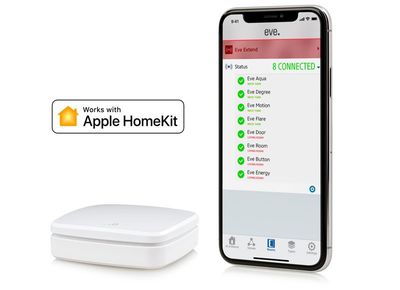
Компания Eve, известная своей линейкой умных домашних устройств с поддержкой HomeKit, недавно выпустила аксессуар под названием Eve Extend, который является Bluetooth-расширителем диапазона, предназначенным для работы с существующими продуктами Eve.

Многие устройства Eve HomeKit работают по Bluetooth, и хотя это часто функционирует нормально, в больших домах подключение Bluetooth может быть проблематичным из-за ограниченного радиуса действия. Устройства Bluetooth должны находиться в радиусе действия iPhone для управления, поэтому для ситуаций, когда соединения Bluetooth нестабильны, Eve выпустила Extend.
eveextend
Не каждой семье понадобится Eve Extend, и это продукт, специально разработанный для работы с существующими устройствами Eve, поэтому он несколько более нишевый, но стоит изучения для тех, кто уже вложился в экосистему Eve.

У Eve есть несколько Bluetooth-продуктов, поэтому Eve Extend, который стоит 50 долларов, работает с такими устройствами, как Eve Aqua, Eve Motion, Eve Flare, Eve Door, Eve Room (новая модель), Eve Energy, Eve Weather, Eve Degree и Eve Button. Eve заявляет, что он работает со всеми Bluetooth-аксессуарами Eve, за исключением Thermo 2015 года и Eve Room 2015 года.
eveextenddesign2


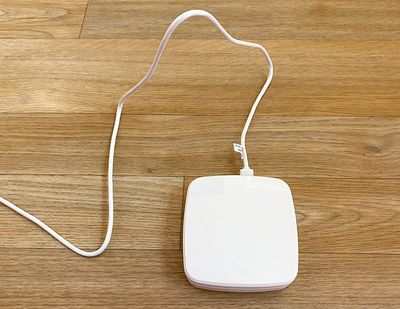
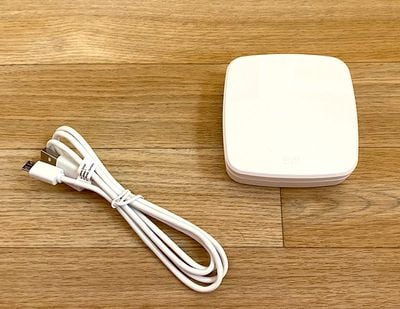
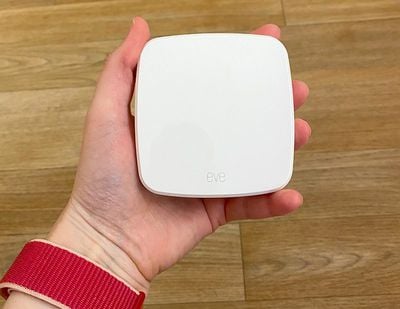
Eve Extend — это небольшая белая пластиковая коробка квадратной формы, которую можно разместить в центральной части дома, чтобы добавить подключение по WiFi к Bluetooth-аксессуарам Eve, позволяя управлять ими из любого места. Вы также можете использовать несколько устройств Eve Extend, если дом особенно большой.
eveextendports


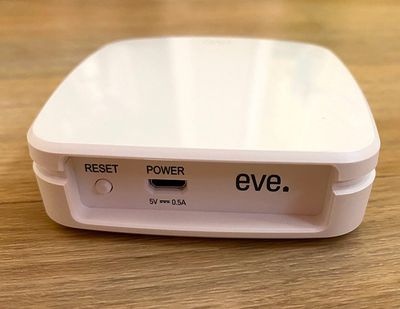
Eve Extend требует постоянного питания для работы и поставляется с кабелем micro-USB и адаптером питания. Мне не очень понравился кабель Eve Extend, и я бы предпочёл встроенную вилку для устройства.
eveextendinhand


Поскольку Eve Extend использует кабель и адаптер питания (я просто подключил его к адаптеру iPad), его можно разместить в любом месте дома, где это необходимо. Например, если у вас есть наружное устройство Eve, которое часто находится вне зоны действия, такое как Eve Aqua, вы можете разместить Eve Extend рядом с улицей, улучшив связь.

Eve Extend прост в настройке, подключаясь к сети WiFi 2,4 или 5 ГГц. Как и другие продукты ‌HomeKit‌, его можно добавить в вашу систему, отсканировав QR-код ‌HomeKit‌ с помощью вашего ‌iPhone‌.

eveextendcable


У меня не возникло проблем с настройкой Eve Extend, но я столкнулся с отзывами людей, которые не смогли использовать его с системами Google WiFi, поэтому могут быть некоторые проблемы с настройкой, которые следует изучить перед покупкой.

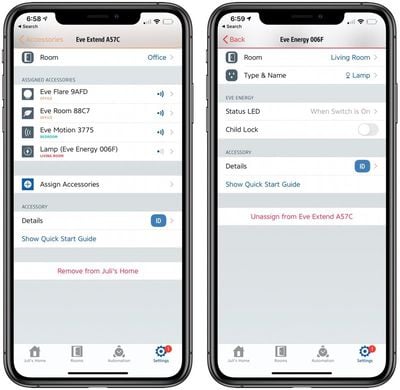
Eve Extend работает в фоновом режиме, поэтому нет необходимости им управлять, и он недоступен в приложении «Дом». Вы можете получить к нему доступ в приложении Eve, которое также необходимо скачать для его настройки.

В приложении Eve вы можете видеть аксессуары, подключенные к устройству, а также добавлять дополнительные аксессуары Eve, которые вы приобретете после настройки Eve Extend. Помимо настройки и назначения аксессуаров, после подключения чего-либо к Eve Extend больше ничего не требуется.
eveappeveextend


У Eve всегда было одно из наиболее полных приложений ‌HomeKit‌ на рынке, и приложение недавно было улучшено после запуска iOS 13. Появилась поддержка Dark Mode (Тёмного режима) и переработанная панель навигации, которая облегчает доступ ко всем вашим любимым устройствам. Приложение Eve — это мой выбор для быстрого просмотра всех моих продуктов ‌HomeKit‌, даже тех, которые не являются устройствами Eve.
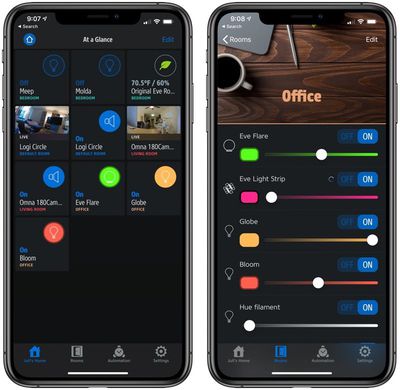
eveappdarkmode


Eve Extend может подключаться к восьми устройствам, и в ходе моего тестирования он успешно расширил доступный диапазон Bluetooth для каждого Bluetooth-аксессуара Eve. У меня не очень большой дом, и продукты Eve, которые у меня есть, сосредоточены в моем офисе, но для тестирования я переместил их в другие, более отдалённые части дома.

В дополнение к увеличенному радиусу действия, время отклика также казалось немного быстрее: Eve Flare быстрее реагировал на изменение цвета, а Eve Room быстрее откликался на запросы Siri о температуре в помещении.

Итог

Eve Extend дорог за 50 долларов, поэтому это не идеальное решение, но это идеальный способ обеспечить надёжную повседневную доступность Bluetooth-аксессуаров Eve, которые вы уже приобрели.

Если у вас есть система Eve и вы столкнулись с проблемами подключения из-за ограничений Bluetooth, Eve Extend решит эту проблему, позволяя этим устройствам подключаться к WiFi для доступа из любого места.

Стоит отметить, что такие устройства, как новые модели ‌iPad‌, Apple TV и HomePod, могут служить в качестве домашнего центра и выполнять аналогичную функцию по передаче команд Bluetooth, поэтому есть вероятность, что вам не понадобится Eve Extend даже при обширной Bluetooth-системе.

Это устройство специально разработано для людей, которые в настоящее время сталкиваются с проблемами со своими устройствами Eve и хотят простого решения, не требующего покупки дополнительного продукта Apple.

Как купить

Eve Extend можно приобрести на веб-сайте Eve или на Amazon за $49.99.
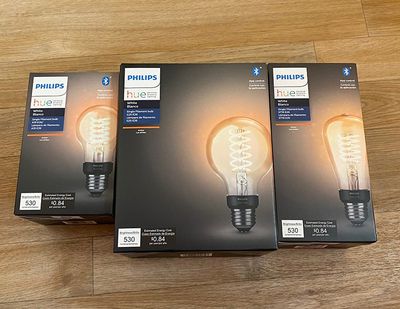
Signify, компания-производитель линейки освещения Philips Hue, недавно представила новые филаментные лампы, которые разработаны так, чтобы выглядеть как винтажные лампы накаливания.

Эти лампы, доступные в трех размерах, являются первыми лампами в линейке Philips Hue, предназначенными для использования с абажуром или без него, что делает их идеальными для декоративных светильников, предполагающих использование открытых ламп.

huefilamentboxes
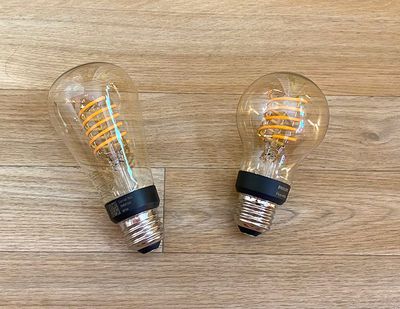
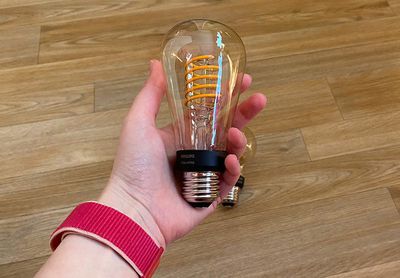
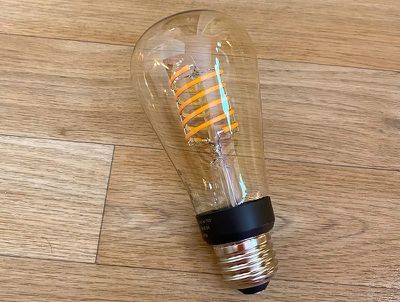
Существует стандартная лампа A19 традиционной формы, лампа Edison ST19 удлиненной формы без округлой части, а также лампа Globe G25 — самая большая из трех, которая выглядит как увеличенная версия стандартной A19.

huefilamentdesign3


Хотя филаментные лампы Hue Filaments разработаны так, чтобы выглядеть как винтажные лампы накаливания, они являются светодиодными, а не лампами накаливания, поэтому они совсем не нагреваются во время использования. Вы можете прикоснуться к открытой лампе и не почувствуете ничего, кроме легкого тепла.

Нити накаливания внутри ламп Hue Filament расположены в привлекательной спиральной форме, при этом все лампы разных размеров используют один и тот же внутренний дизайн.

huefilamentlit


Все три филаментные лампы Hue излучают только белый свет, что означает отсутствие поддержки цветов. Цвет по умолчанию — мягкий, теплый желтый, который идеально подходит для акцентного освещения и приглушенного внутреннего освещения. Для тех, кто знаком со спектром белого света, это лампы 2100K.

Есть только один желтый оттенок без возможности изменения температуры белого света, но филаментные лампы можно затемнять или осветлять для регулировки излучаемого света. Лампы могут быть удивительно яркими, что позволяет им освещать комнату при использовании нескольких штук.

huefilamentdesign2


Каждая из ламп имеет яркость 530 люмен, поэтому они не такие яркие, как обычная 60-ваттная лампа. Для сравнения, некоторые стандартные лампы Hue имеют яркость более 800 люмен, поэтому не ожидайте тех же максимальных уровней яркости (хотя вам, вероятно, и не понадобится такая яркость от лампы без абажура).

В светильнике без абажура, расположенном на уровне глаз, на лампу Filament с полной яркостью невозможно смотреть, поэтому я оценил возможность приглушить лампы от их максимальной яркости. Я использую одну из ламп в маленьком светильнике-монстре, который у меня есть, и при низком освещении она работает идеально.

huefilamentmaxbrightness


Поскольку эти лампы в основном предназначены для использования без абажура, филаментные лампы, вероятно, лучше всего использовать при более приглушенном свете, но в потолочном светильнике или подвешенные высоко, более яркий свет будет работать хорошо и давать достаточное количество света.

Эти лампы являются частью линейки Philips Hue Bluetooth, что означает, что вы можете напрямую управлять ими с помощью приложения Philips Hue Bluetooth, даже если у вас нет моста Hue Bridge. Если у вас есть полная установка Hue с мостом, эти лампы также совместимы, и мост, конечно же, добавляет поддержку HomeKit, так что вы можете управлять филаментными лампами с помощью Siri.

Я не проводил обширных автономных испытаний с приложением Bluetooth, поскольку у меня уже есть существующая установка Hue, но я попробовал их с приложением Bluetooth и обнаружил, что управление работает хорошо, хотя время отклика немного медленнее по сравнению с подключением через мост.

huefilamentdesign


Предоставление возможности подключения к новейшим лампам Hue через Bluetooth — отличный шаг со стороны Philips, потому что теперь люди могут испытать лампы Hue и управлять своим освещением, не прибегая к полной установке.

Как и все лампы Hue, которые могут подключаться к Hue Bridge, филаментные лампы можно использовать в сценах и автоматизациях ‌HomeKit‌ наряду с другими продуктами ‌HomeKit‌, и ими можно управлять либо через приложение Hue, либо через собственное приложение Apple Home.

Итог

Если вы ждали лампу Hue, которая могла бы работать в светильнике без абажура, то филаментные лампы — это то, что вам нужно.

Винтажный вид идеально подходит для открытого светильника, а мягкий белый свет хорошо смотрится без абажура. Спиральный дизайн привлекателен, поддержка ‌HomeKit‌ включена, и если у вас нет Hue Bridge, вы все равно можете управлять этими лампами и использовать функции затемнения и включения/выключения через Bluetooth.

huefilamentbulbs2


Лампы универсальны, выглядят фантастически, дают хорошее количество света для декоративной лампы и являются отличным дополнением к семейству Hue. В будущем я хотел бы увидеть цветные лампы в этом стиле или регулируемые оттенки белого, но я не знаком с техническими деталями и с тем, что потребуется Signify для конечного выпуска такого продукта.

Однако на данный момент это отличный вариант для тех, кому нужна более декоративная лампа, чем традиционные предложения Hue.

Где купить

Умные филаментные лампы Hue можно приобрести в Best Buy в настоящее время. Модель A19 стоит $24.99, Edison ST19 — $27.99, а Globe G25 — $32.99.

В macOS режим «Картинка в картинке» (PiP) позволяет воспроизводить видео в плавающем окне изменяемого размера, которое не перекрывается другими окнами, так что вы можете смотреть видео, занимаясь другими делами.

picture in picture
PiP — это удобная функция, поддерживаемая такими приложениями, как Safari и iTunes, которая позволяет смотреть любимое шоу во время просмотра веб-страницы в другой вкладке или просмотра электронной почты. Продолжайте читать, чтобы узнать, как ее использовать.

Как использовать режим «Картинка в картинке» в macOS

  1. В Safari или другом приложении, поддерживающем режим «Картинка в картинке», откройте окно с видео или веб-страницу, использующую HTML5 для воспроизведения видео (например, YouTube или Vimeo).
  2. В элементах управления воспроизведением видео нажмите кнопку PiP (она выглядит как маленький непрозрачный квадрат со стрелкой внутри большего прозрачного квадрата позади него).
    picture in picture
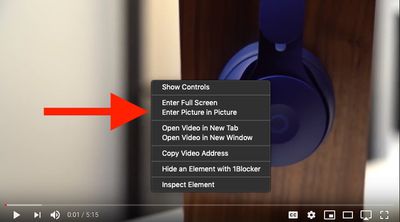
  3. Если кнопка PiP не отображается, щелкните правой кнопкой мыши (или нажмите Ctrl + щелчок) внутри видео, чтобы открыть всплывающее меню. Затем выберите «Перейти в режим «Картинка в картинке», если эта опция доступна.
    picture in picture youtube
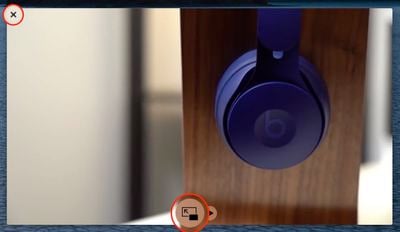
  4. Чтобы переместить окно в другой угол экрана, просто перетащите его в этот угол. Если удерживать клавишу Command во время перетаскивания, вы можете переместить окно в любое место на экране. Вы также должны иметь возможность перетаскивать край или угол окна, чтобы сделать его больше или меньше.
  5. Когда вы закончите использовать сеанс PiP, нажмите значок зачеркнутого X в углу плавающего окна или кнопку PiP внизу, чтобы закрыть его. В качестве альтернативы закройте вкладку или окно браузера, из которого изначально поступило видео.
    pip safari

Как использовать ярлык «Картинка в картинке» в Safari 13

PiP доступен в Safari начиная с macOS Sierra, а в Safari 13, который поставляется с macOS Catalina, Apple добавила удобный ярлык PiP в адресную строку.

safari


В следующий раз, когда вы будете просматривать веб-страницу с воспроизводимым видео, щелкните правой кнопкой мыши значок громкости звука в крайней правой части адресной строки и в появившемся меню выберите «Перейти в режим «Картинка в картинке».

files appНачиная с iOS 11, стандартное приложение Apple «Заметки» имеет впечатляющий встроенный инструмент для сканирования документов и сохранения их в виде заметки. В iOS 13 Apple добавила аналогичный инструмент в приложение «Файлы», который позволяет сканировать документы и сохранять их в формате PDF в выбранном вами месте.
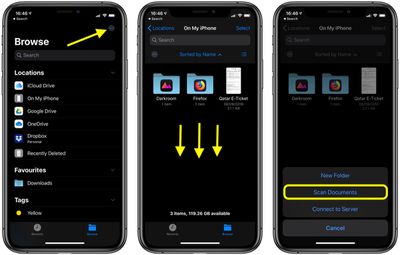
Отсканировав документ, вы можете сохранить его в любом месте iCloud Drive или в любых сторонних облачных сервисах, связанных с приложением «Файлы». Следующие шаги помогут вам отсканировать что-либо и сохранить в выбранном месте.

  1. Запустите приложение «Файлы» на вашем iPhone или iPad.
  2. На экране «Обзор» нажмите кнопку многоточие (кружок с тремя точками) в правом верхнем углу экрана. В качестве альтернативы, перейдите в папку, в которую хотите сохранить отсканированные документы, затем проведите пальцем вниз по экрану, чтобы открыть панель параметров папки, и нажмите кнопку многоточие слева.
  3. Выберите «Сканировать документы» из всплывающего меню.
    Files app
  4. По умолчанию камера попытается обнаружить документ в видоискателе и автоматически его снять. Если вы не хотите, чтобы это происходило, нажмите «Авто» в правом верхнем углу интерфейса камеры, чтобы переключиться на ручные настройки.
  5. Нажмите на три кружка вверху, чтобы выбрать цветной, оттенки серого, черно-белый или фоторежим для сканирования. По умолчанию выбран цветной режим.
  6. Нажмите на значок вспышки, если вам нужно настроить параметры вспышки. По умолчанию установлено «Авто», что приведет к срабатыванию вспышки, если вы находитесь в помещении с плохим освещением.
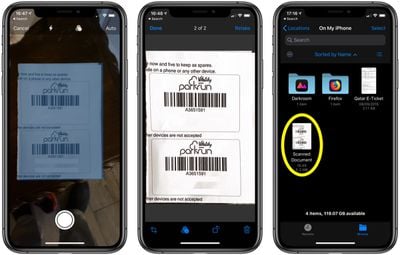
  7. Наведите камеру на документ, убедившись, что желтая рамка совпадает с краями документа.
  8. Когда рамка выровнена, нажмите кнопку спуска затвора камеры, чтобы сделать снимок.
    Files app
  9. Отрегулируйте края скана для идеального выравнивания. Приложение автоматически исправит любое наклонение.
  10. Если результат сканирования вас устраивает и вы не хотите сканировать больше страниц, нажмите «Готово», затем нажмите «Сохранить», когда вернетесь к интерфейсу сканирования. Если вы хотите повторить тот же скан, выберите «Переснять».
  11. Если вы начали сканирование с экрана «Обзор» приложения «Файлы», вам будет предложено выбрать папку для сохранения отсканированных документов. В противном случае, ваши отсканированные документы будут автоматически сохранены в формате PDF в папке, в которую вы ранее перешли.

Инструменты Apple для сканирования документов хорошо спроектированы и впечатляют, создавая десятки четких, чистых сканов в наших тестах, с отличной производительностью для всего — от фотографий до документов. Инструмент сканирования Apple конкурирует даже с хорошо зарекомендовавшими себя сторонними сканерами документов и может легко их заменить.

Когда Apple выпустила iPhone без кнопок «Домой», был представлен совершенно новый набор жестов, изменивший привычный способ взаимодействия с нашими iPhone.

Одно из этих изменений коснулось переключателя приложений (App Switcher) и способа поиска открытых приложений: Apple представила жест для доступа к переключателю приложений на устройствах с кнопкой «Домой».

closing apps on iPhone

Как закрыть приложение на iPhone X, XS, XS Max, XR, iPhone 11, 11 Pro или 11 Pro Max, iPhone 12, 12 Mini, 12 Pro или 12 Pro Max

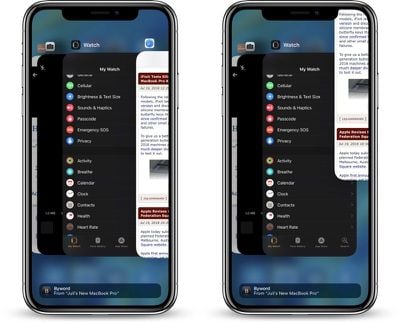
  1. На домашнем экране iPhone или находясь в приложении, смахните вверх от нижнего края экрана и задержите палец, не отпуская экран.
  2. Когда появится переключатель приложений, смахните влево и вправо по карточкам приложений, чтобы найти то, которое вы хотите закрыть.
  3. Быстрым движением смахните вверх, чтобы закрыть приложение.

Использование этого жеста выходит из приложения и фактически закрывает его, что полезно, если вам по какой-либо причине нужно перезапустить приложение. Однако обычно нет необходимости закрывать приложения для повышения производительности, поскольку Apple имеет встроенные системы управления для работы со всеми приложениями, открытыми на вашем устройстве.

Большинство неактивных приложений находятся в приостановленном состоянии и не используют никаких ресурсов, но некоторые приложения могут работать в фоновом режиме в течение определенного времени, если активировано фоновое обновление.

По данным Apple, принудительное закрытие приложения не улучшит срок службы вашей батареи, и возможно, что это может даже быстрее разрядить батарею, поскольку это заставляет ‌iPhone‌ загружать его заново.

С выходом iOS 13 и tvOS 13 пользователи Apple теперь могут подключать свои любимые консольные контроллеры к iPhone или Apple TV. В этом руководстве мы кратко расскажем, как подключить беспроводной контроллер DualShock 4 и беспроводной контроллер Xbox как к устройствам iOS, так и к устройствам tvOS.

how to controller 5
Ранее единственным решением для игры на ‌iPhone‌, iPad и ‌Apple TV‌ были контроллеры MFi. С новым обновлением консольные игроки могут не тратить дополнительные деньги на другой контроллер для игр на iOS и tvOS. У игроков на PS4 также есть причина рассмотреть подключение DualShock 4, поскольку приложение Sony Remote Play для iOS обеспечивает потоковую передачу совместимых игр на ‌iPhone‌ или ‌iPad‌, которыми теперь можно управлять с помощью DualShock 4.

Как подключить беспроводной контроллер DualShock 4 к iPhone или iPad

  1. Одновременно нажмите и удерживайте кнопки PS logo и Share на контроллере DualShock 4, пока световая панель не начнет мигать.
  2. Откройте приложение «Настройки» на своем устройстве iOS и перейдите в «Bluetooth».
  3. В разделе «Другие устройства» нажмите на свой беспроводной контроллер DualShock 4.

Как подключить беспроводной контроллер Xbox к iPhone или iPad

  1. Нажмите кнопку Xbox, чтобы включить беспроводной контроллер Xbox.
  2. Нажмите и удерживайте кнопку «Подключить» в течение нескольких секунд.
  3. Откройте приложение «Настройки» на своем устройстве iOS и перейдите в «Bluetooth».
  4. В разделе «Другие устройства» нажмите на свой беспроводной контроллер Xbox.

how to controller 3

Приложение Sony Remote Play для iOS, управляемое через DualShock 4

Шаги по подключению контроллеров к ‌Apple TV‌ в значительной степени аналогичны шагам для устройств iOS. Эту информацию вы можете найти ниже.

Как подключить беспроводной контроллер DualShock 4 к Apple TV

  1. Одновременно нажмите и удерживайте кнопки PS logo и Share на контроллере DualShock 4, пока световая панель не начнет мигать.
  2. Откройте приложение «Настройки» на ‌Apple TV‌ > нажмите «Пульты и устройства» > «Bluetooth».
  3. Выберите беспроводной контроллер DualShock 4 для сопряжения, которое будет подтверждено уведомлением на tvOS.

Как подключить беспроводной контроллер Xbox к Apple TV

  1. Нажмите кнопку Xbox, чтобы включить беспроводной контроллер Xbox.
  2. Нажмите и удерживайте кнопку «Подключить» в течение нескольких секунд.
  3. Откройте приложение «Настройки» на ‌Apple TV‌ > нажмите «Пульты и устройства» > «Bluetooth».
  4. Выберите беспроводной контроллер Xbox для сопряжения, которое будет подтверждено уведомлением на tvOS.

Стоит отметить, что для DualShock 4 некоторые функции контроллера не будут работать при подключении к ‌iPhone‌, ‌iPad‌ или ‌Apple TV‌. К ним относятся сенсорная панель, центральная кнопка PS, вибрация, датчик движения и разъем для наушников. Световая панель также будет оставаться одного цвета и не может быть изменена.

Контроллеры PS4 и Xbox будут оставаться подключенными к устройству iOS/tvOS, с которым вы их сопрягли, до тех пор, пока вы не сопряжете их снова со своей консолью. Чтобы переподключить DualShock 4 к PS4, вам потребуется вручную подключить контроллер к консоли с помощью кабеля micro-USB — USB, который идет в комплекте с каждым контроллером. Для Xbox вы можете одновременно нажать кнопку подключения на контроллере и консоли или использовать кабель micro-USB — USB.

iPhone 11, ‌iPhone‌ 11 Pro и iPhone 11 Pro Max от Apple оснащены обновленной 12-мегапиксельной фронтальной камерой, а также несколькими заметными дополнительными опциями съемки, которые понравятся любителям селфи.

appleslofies
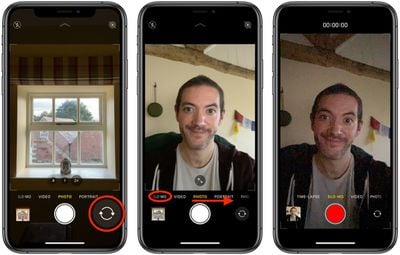
Первое нововведение заключается в том, что теперь вы можете повернуть свой ‌iPhone‌ в альбомный режим для получения более широкого кадра, что отлично подходит для групповых селфи. Второе — это новая опция, позволяющая снимать замедленное видео со скоростью 120 кадров в секунду.

Чтобы продвинуть эту функцию, эксклюзивную для iPhone 2019 года, Apple изобрела для нее новое слово, объединив slo-mo (название, давно используемое для функции 120 кадров в секунду на задней камере) и selfie, чтобы образовать слово «Slofie».

Однако не беспокойтесь — «Slofie» не используется для описания этой функции в переработанном приложении «Камера» на ‌iPhone‌ 11, где она по-прежнему называется более привычным термином «Slo-mo». Выполните следующие действия, чтобы создать свое первое Slofie.

  1. Запустите приложение «Камера» на своем ‌iPhone‌.
  2. Нажмите кнопку переключения камеры под видоискателем, чтобы активировать фронтальную камеру.
    camera app
  3. Проведите вправо по опциям режима съемки прямо под видоискателем, пока пункт «Slo-mo» не выделится желтым.
  4. Сделайте свою замедленную запись, нажав красную кнопку затвора, затем нажмите ее еще раз, чтобы остановить запись.

Чтобы просмотреть свое Slofie, просто выберите его в приложении «Фото», и оно воспроизведется автоматически. Если хотите, вы можете сразу же поделиться им, используя кнопку «Поделиться» (квадрат со стрелкой, указывающей наружу) и выбрав одну из нескольких опций из меню «Поделиться».

ios camera app iconС выпуском своих iPhone 2019 года Apple представила впечатляющие новые возможности камеры, эксклюзивные для флагманской линейки смартфонов, такие как Ночной режим, видео QuickTake и новый сверхширокоугольный объектив.
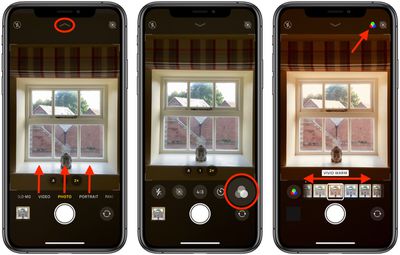
В результате Apple обновила дизайн приложения Камера на серии iPhone 11, что означает, что некоторые из существующих функций фото- и видеосъемки были перемещены, чтобы освободить место для новых возможностей.

Фотофильтры — яркий тому пример. На моделях ‌iPhone‌ XR, XS, XS Max и более ранних ‌iPhone‌ доступ к параметрам фильтров осуществляется нажатием кнопки «Фильтры» в верхней части видоискателя. Вот как получить к ним доступ на ‌iPhone‌ 11, ‌iPhone‌ 11 Pro и iPhone 11 Pro Max.

  1. Запустите приложение Камера на вашем ‌iPhone‌.
  2. Коснитесь шеврона в верхней части видоискателя, чтобы открыть дополнительную полосу настроек над кнопкой спуска затвора. Или проведите пальцем вверх по видоискателю.
  3. Коснитесь кнопки Фильтры (она выглядит как три наложенных круга) в правой части полосы настроек.
    camera app
  4. Проведите пальцем по девяти доступным фильтрам, чтобы выбрать один. Вы получите мгновенный предварительный просмотр выбранного эффекта фильтра в видоискателе.
  5. Нажмите кнопку спуска затвора, чтобы сделать снимок с примененным фильтром.

Обратите внимание, что на итоговом изображении вы увидите значок фильтра в правом верхнем углу экрана. Он появляется просто для того, чтобы напомнить вам, что выбранный фильтр все еще активен и готов к применению к следующей фотографии. Вы можете отключить фильтры, выбрав первый вариант Оригинал в меню фильтров.

Помимо фильтров, полоса настроек камеры включает опции для доступа к Ночному режиму, Live Photos, соотношениям сторон и таймеру.

personal hotspot iconВ этой статье объясняется, что такое мгновенная точка доступа, и как вы можете максимально эффективно использовать ее с вашими устройствами Apple. Если хотите, нажмите на ссылки ниже, чтобы перейти к наиболее интересующим вас разделам.
Что такое мгновенная точка доступа?

В iOS и iPadOS «Мгновенная точка доступа» (Instant Hotspot) относится к давно существующей функции Apple «Персональная точка доступа» (Personal Hotspot), которая позволяет делиться интернет-соединением вашего iPhone или сотового iPad с другими устройствами Apple.

Apple называет ее «Мгновенной точкой доступа», чтобы подчеркнуть, что ваша точка доступа всегда включена и готова предоставить доступ к интернету любым другим устройствам поблизости, которые вошли в вашу учетную запись iCloud, не требуя пароля для подключения.

Чем она отличается от персональной точки доступа?

Мгновенная точка доступа использует фреймворк Apple Continuity для подключения других устройств к вашей точке доступа, чтобы она оставалась подключенной при отсутствии доступного соединения Wi-Fi, даже если ‌iPhone‌ или ‌iPad‌, на котором размещена точка доступа, переходит в спящий режим. Это означает, что все входящие сообщения и push-уведомления по-прежнему будут приходить на подключенные устройства.

В предыдущих версиях iOS вы могли подключиться к персональной точке доступа ‌iPhone‌ или ‌iPad‌ только вручную, и вам нужно было знать пароль от точки доступа, но теперь это не так.

settings

Что нужно для использования мгновенной точки доступа

Мгновенная точка доступа является расширением платформенного фреймворка Apple Continuity. Поэтому, чтобы мгновенная точка доступа работала, ваши устройства должны соответствовать следующим требованиям.

  • Ваш ‌iPhone‌ или ‌iPad‌ (Wi-Fi + Cellular) имеет активированный тарифный план оператора, предоставляющий услугу «Персональная точка доступа».
  • Каждое устройство соответствует требованиям Apple Continuity.
  • Каждое устройство авторизовано в ‌iCloud‌ с использованием одного и того же Apple ID.
  • На каждом устройстве включен Bluetooth.
  • На каждом устройстве включен Wi-Fi.

Как подключить Mac к мгновенной точке доступа

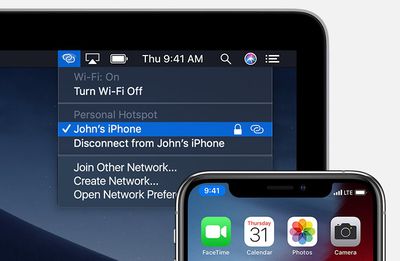
Чтобы подключить ваш Mac к персональной точке доступа, нажмите на меню статуса Wi-Fi в строке меню и выберите имя вашего ‌iPhone‌ или ‌iPad‌.

personal hotspot mac


Значок статуса Wi-Fi в строке меню изменится на значок точки доступа (он выглядит как звенья цепи), указывая, что вы успешно подключились.

Как подключить другие устройства iOS к мгновенной точке доступа

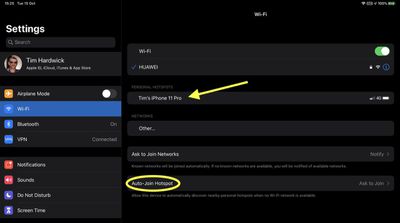
Чтобы подключить iPod touch или другой ‌iPhone‌ или ‌iPad‌ к вашей мгновенной точке доступа, перейдите в Настройки -> Wi-Fi на соответствующем устройстве, затем нажмите на имя ‌iPhone‌ или ‌iPad‌, на котором размещена точка доступа.

ipad personal hotspot connection


Обратите внимание на настройку «Автоматическое подключение к точке доступа» (Auto-Join Hotspot), расположенную в нижней части экрана Wi-Fi в Настройках. Это позволяет подключаемому устройству автоматически обнаруживать близлежащие персональные точки доступа, когда нет доступной сети Wi-Fi. Нажатие этой опции позволяет установить ее на «Автоматически», «Спрашивать о присоединении» или «Никогда».

Как разрешить другим использовать вашу мгновенную точку доступа

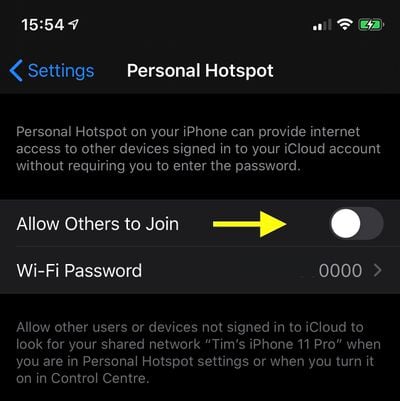
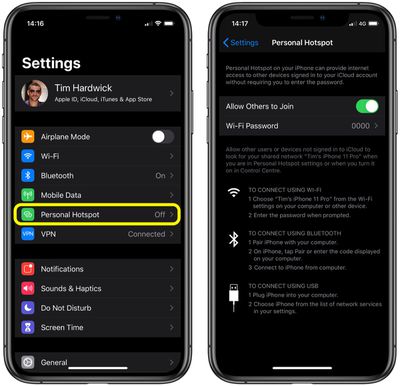
На экране настроек «Персональная точка доступа» есть переключатель, который можно включить, чтобы «Разрешить другим присоединяться».

settings


Это делает вашу точку доступа видимой для других устройств, которые не вошли в вашу учетную запись ‌iCloud‌, но только тогда, когда вы находитесь на экране настроек «Персональная точка доступа» или если вы сделали ее обнаруживаемой через Пункт управления.

Другие устройства могут быть подключены через Bluetooth или по USB. Однако пользователю устройства необходимо будет ввести созданный вами пароль точки доступа, точно так же, как это потребовалось бы для подключения к обычной сети Wi-Fi.

Как включить семейный доступ к точке доступа

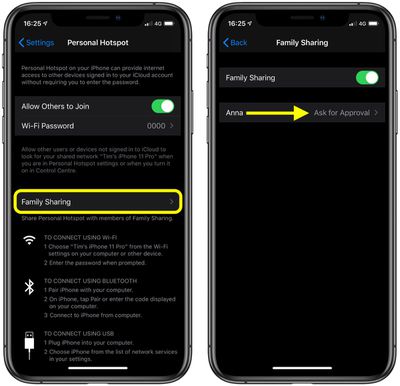
Вы также можете настроить точку доступа своего ‌iPhone‌ или ‌iPad‌ так, чтобы члены семьи могли автоматически подключаться к ней при отсутствии подключения к интернету. Эта настройка работает только с функцией Apple «Семейный доступ», поэтому убедитесь, что вы сначала настроили ее.

После этого выполните следующие действия, чтобы начать делиться своей мгновенной точкой доступа с вашей семейной группой.

  1. Запустите приложение «Настройки» на своем ‌iPhone‌.
  2. Нажмите «Персональная точка доступа».
  3. Нажмите «Семейный доступ».
    personal hotspot family sharing
  4. Переведите переключатель «Семейный доступ» в положение ВКЛ.
  5. Нажмите на члена семьи, чтобы «Запросить одобрение».

После того как член семьи примет ваш запрос, его устройство автоматически подключится к точке доступа вашего устройства iOS при необходимости.

Как отключить мгновенную точку доступа на iPhone и iPad

С выходом iOS 13.1 Apple убрала переключатель включения/выключения с экрана «Персональная точка доступа» в приложении «Настройки». Как описано выше, смысл этого изменения заключается в том, что ваша точка доступа всегда готова предоставить доступ к интернету другим вашим устройствам, когда им это нужно. Исходя из этого, проверенные устройства могут автоматически подключаться к вашей ближайшей мгновенной точке доступа, если нет доступного Wi-Fi-соединения.

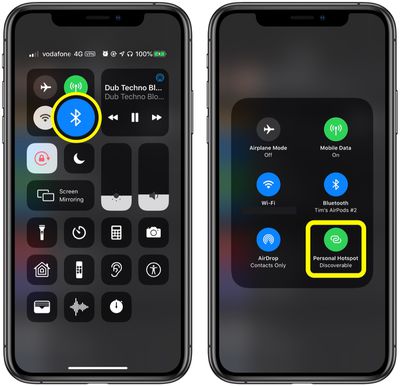
control center


Если вы хотите запретить другим устройствам подключаться к точке доступа вашего ‌iPhone‌ или ‌iPad‌, вы можете сделать это через Пункт управления: Нажмите и удерживайте кнопку Bluetooth, и если кнопка «Персональная точка доступа» на следующем экране зеленая, нажмите ее, чтобы сделать вашу точку доступа «Необнаруживаемой».

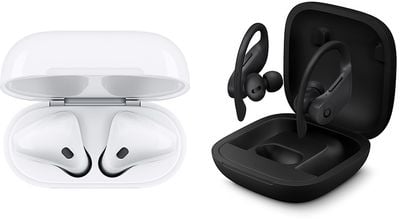
В iOS 13.2 Apple представила функцию «Объявлять сообщения с Siri», новую функцию iPhone, которая позволяет прослушивать входящие текстовые сообщения и отвечать на них, когда вы используете подключенные наушники AirPods или Powerbeats Pro.

airpodsvspowerbeatscase
Короче говоря, если вы получаете сообщение, когда используете беспроводные наушники Apple, Siri прочитает его вам вслух, чтобы вам не приходилось смотреть на свой iPhone или Apple Watch, и, если захотите, вы сможете ответить на него мгновенно, даже не произнося «Привет, Siri».

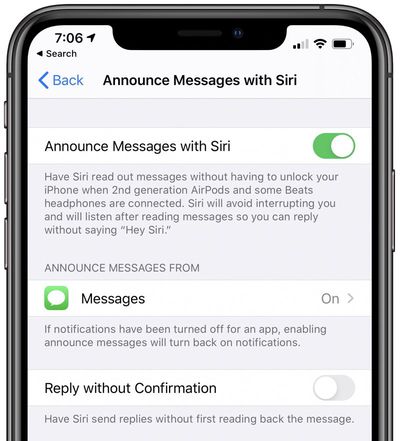
announcemessageswithsiri


Функция «Объявлять сообщения с Siri» по умолчанию отключена, но вы можете легко включить ее, выполнив следующие шаги. Обратите внимание, что для работы этой функции вам потребуется пара AirPods второго поколения или Powerbeats Pro с фирменным чипом Apple H1 — она не будет работать со сторонними Bluetooth-наушниками.

  1. Запустите приложение Настройки на своем iPhone.
  2. Нажмите Siri и Поиск.
  3. Включите переключатель рядом с Объявлять сообщения.
  4. Чтобы ответить на сообщение без повторного прочтения, включите переключатель рядом с Отвечать без подтверждения.

Функция «Объявлять сообщения» также поддерживает сторонние приложения для обмена сообщениями, такие как WhatsApp. Вы можете выбрать, с какими приложениями она будет работать, выбрав их на том же экране настроек, ниже, где написано Объявлять сообщения от. Просто обратите внимание, что если уведомления были отключены для выбранного вами приложения, они будут включены снова.

photos iconApple всегда ищет способы упростить использование вашего iPhone и iPad, и часто корректирует функции меню и кнопок с каждой новой версией iOS, чтобы сделать свои программные интерфейсы более последовательными.

Однако иногда эти изменения могут поставить в тупик давних пользователей, и, судя по количеству электронных писем, полученных MacRumors по этому вопросу, именно это и сделала небольшая корректировка в приложении «Фото» в iOS 13.

В предыдущих версиях операционной системы Apple добавление фотографий в альбом включало выбор (или отметку) нескольких фотографий в вашей Фотопленке и нажатие кнопки Добавить в в нижней части интерфейса.

В iOS 13, однако, Apple переместила эту функцию в меню «Поделиться». Следующие шаги объясняют новый процесс добавления фотографий в альбом, который должен стать привычным, как только вы его освоите.

  1. Запустите приложение «Фото» на своем ‌iPhone‌ или ‌iPad‌.
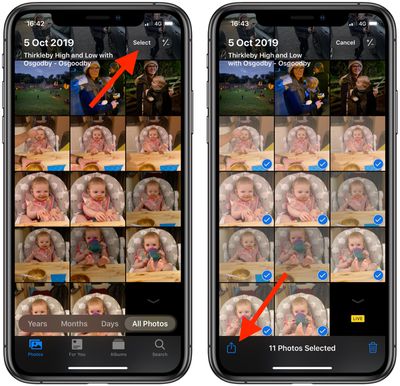
  2. Нажмите «Выбрать» в правом верхнем углу экрана, затем выберите несколько фотографий, которые вы хотите добавить в альбом.
    photos
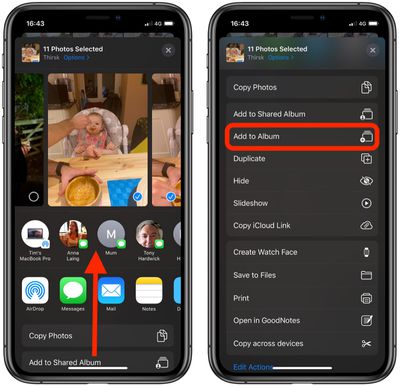
  3. Нажмите кнопку «Поделиться» (квадрат со стрелкой, указывающей наружу) в левом нижнем углу экрана.
  4. Проведите вверх по меню «Поделиться», чтобы увидеть действия под иконками отправки.
  5. Нажмите «Добавить в альбом».
    photos
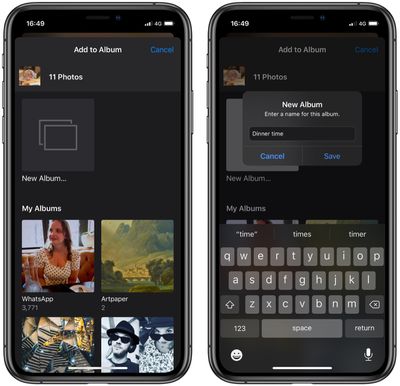
  6. На следующем экране, в разделе «Мои альбомы», нажмите существующий альбом, чтобы добавить в него выбранные фотографии. Альтернативно, нажмите опцию «Новый альбом» над ними, дайте своему новому альбому имя, затем нажмите «Сохранить».
    photos

Честно говоря, Apple, вероятно, пора переименовать меню «Поделиться» в «меню действий», потому что очень часто теперь в нем отображается столько же действий, сколько и опций отправки (если не больше).

Эта статья проведет вас через процесс чистой установки macOS 10.15 Catalina с использованием загрузочного USB-накопителя, а не обновления вашего Mac с помощью стандартного установочного пакета Apple, который сохраняет существующие пользовательские данные и любые установленные пользователем приложения.

macs macos catalina
Создание загрузочного USB-накопителя предоставляет удобный способ установки свежей копии macOS Catalina на несколько Mac. Чистая установка также может устранить раздражающие причуды и странное поведение, которые ваш Mac мог унаследовать со временем, и часто помогает освободить место на диске, занятое ненужными файлами, оставленными сторонними приложениями.

Чтобы следовать шагам в этой статье, вам понадобится пустой USB-накопитель объемом 16 ГБ или больше (USB-C или USB-A, в зависимости от вашего Mac) и час-два простоя, пока процедура установки завершится.

Также обязательно сделайте полную резервную копию вашего Mac заранее с помощью Time Machine, чтобы вы могли восстановить свою исходную систему из раздела восстановления, если что-то пойдет не так.

Проверка совместимости

macOS Catalina — это крупное обновление, которое представляет ряд новых функций и изменений, включая поддержку кроссплатформенных приложений для сторонних приложений, отсутствие iTunes, функцию iPad в качестве второго экрана, Экранное время и многое другое.

Каждый Mac, который может работать под управлением macOS Mojave, сможет работать под управлением macOS Catalina, за исключением моделей Mac Pro середины 2010 и середины 2012 года. Полный список совместимых моделей Mac выглядит следующим образом:

  • MacBook (начало 2015 г. или новее)
  • MacBook Air (середина 2012 г. или новее)
  • MacBook Pro (середина 2012 г. или новее)
  • Mac mini (конец 2012 г. или новее)
  • iMac (конец 2012 г. или новее)
  • ‌iMac‌ Pro (2017 г.)
  • ‌Mac Pro‌ (конец 2013 г.)

Чтобы проверить совместимость вашего Mac, откройте меню Apple () в верхнем левом углу экрана вашего Mac и выберите Об этом Mac. Посмотрите под номером версии OS X на вкладке «Обзор» – если название модели Mac совпадает или является более поздним годом выпуска, чем указано в списке совместимости выше, ваш Mac совместим с macOS Catalina.

Как выполнить чистую установку macOS Catalina

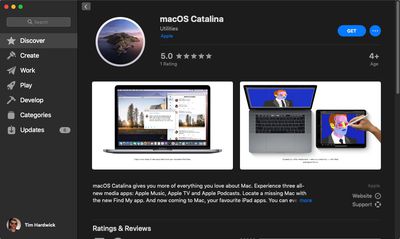
  1. Загрузите macOS Catalina из Mac App Store [Прямая ссылка].
    Mac App Store
  2. После завершения загрузки закройте окно установщика, выбрав в строке меню опцию Завершить установку macOS или используя сочетание клавиш Command (⌘) + Q.
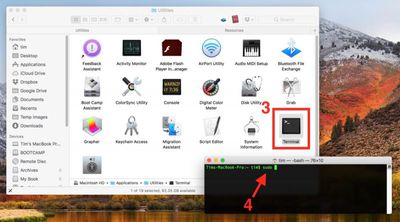
  3. Запустите приложение Терминал (находится в Программы/Утилиты/Терминал).
  4. В командной строке Терминала введите sudo, а затем пробел.
    mojave clean install 2
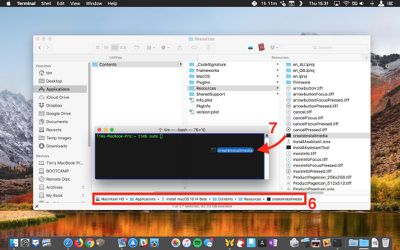
  5. Затем откройте окно Finder, перейдите в папку Программы, щелкните правой кнопкой мыши (или Control-щелкните) по установщику macOS 10.15 и выберите Показать содержимое пакета из контекстного выпадающего меню.
  6. Перейдите в Contents -> Resources внутри пакета установщика.
  7. Перетащите файл createinstallmedia в окно Терминала.
    mojave clean install 4
  8. Оставаясь в окне Терминала, введите /Applications/Install macOS Catalina.app/Contents/Resources/createinstallmedia —volume /Volumes/XXXXX, но замените XXXXX на имя USB-накопителя, который вы собираетесь использовать в качестве загрузочного установщика.
  9. После замены XXXXX в последнем шаге на имя USB-накопителя нажмите клавишу Enter на клавиатуре, чтобы выполнить завершенную команду Терминала.
  10. Введите пароль администратора при появлении запроса.
  11. Введите Y и нажмите Enter, когда появится запрос, и команда создаст загрузочный установщик Catalina на USB-накопителе. Это займет несколько минут, поэтому оставьте его работающим, пока не увидите сообщение «Установочный носитель теперь доступен». Обратите внимание, что если вас спросят, хотите ли вы установить Xcode во время процесса, вы можете безопасно нажать Не сейчас, и процесс успешно завершится независимо от этого.

Перезагрузка и установка

Вы можете установить Catalina на свой Mac, как только загрузочный USB-накопитель будет создан. Для этого перезагрузите Mac и нажмите и удерживайте клавишу Option (⌥), как только услышите звук перезагрузки. Затем выполните следующие шаги:

  1. Используйте указатель мыши или клавиши со стрелками на клавиатуре, чтобы выбрать диск под названием Установить macOS Catalina в появившемся списке дисков на экране.
  2. После загрузки с USB-накопителя выберите Дисковая утилита в окне «Утилиты», выберите загрузочный диск вашего Mac из списка и нажмите Стереть.
  3. После форматирования загрузочного диска вашего Mac вернитесь в окно «Утилиты» и выберите Установить macOS, выберите только что стертый загрузочный диск при запросе места установки ОС и следуйте инструкциям на экране для завершения установки.

Чтобы установить Catalina на другой Mac, сначала убедитесь, что он выключен, затем просто подключите созданный USB-установщик и включите Mac. Когда вы услышите звук загрузки, нажмите и удерживайте клавишу Option (⌥) и следуйте трем приведенным выше шагам.

(Спасибо Angus за новую команду Терминала!)

С выходом iPadOS Apple улучшила многозадачность на iPad, представив функции интерфейса, которые помогают отслеживать все открытые приложения, включая несколько экземпляров каждого приложения.

app expose
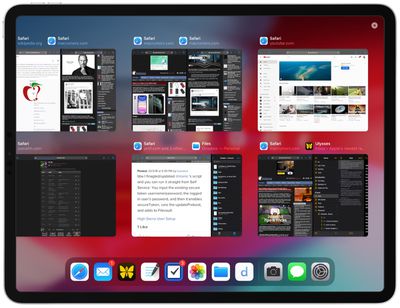
Одной из таких функций является App Exposé, которая позволяет просматривать все окна, открытые для конкретного приложения. В зависимости от того, что вы просматриваете, есть два способа вызвать App Exposé — следующие шаги покажут вам, как это сделать.

App Exposé: Способ 1

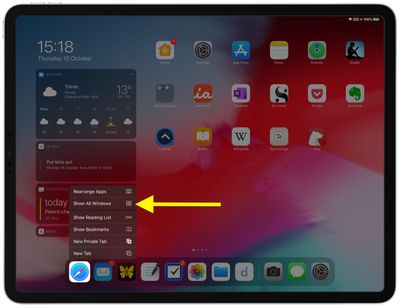
  1. На главном экране нажмите и удерживайте значок приложения, пока не появится меню.
    app expose
  2. Нажмите Показать все окна, чтобы открыть App Exposé для этого приложения. Примечание: Если эта опция отсутствует в всплывающем меню, значит, несколько экземпляров приложения не открыты.
  3. Все экземпляры выбранного приложения будут отображены на прокручиваемом экране, включая те, которые активны в режимах Split Screen и Slide Over.
    app expose

App Exposé: Способ 2

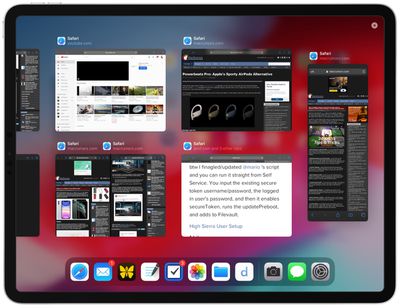
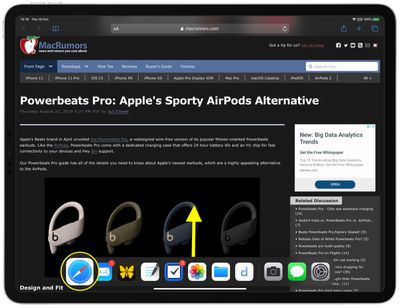
  1. Находясь в приложении или используя режим Split Screen или Slide Over, проведите пальцем вверх от нижнего края экрана, чтобы открыть Dock.
    ipad app expose 3
  2. Нажмите на значок приложения в Dock.
  3. Все экземпляры выбранного приложения будут отображены на прокручиваемом экране, включая те, которые активны в режимах Split Screen и Slide Over.
    app expose

Когда App Exposé открыто, просто нажмите на экземпляр приложения, чтобы открыть его (включая приложение рядом, если оно находится в режиме Split Screen).

notes icon ios 12В iOS 13 Apple значительно расширила функционал стандартного приложения «Заметки», улучшив функции просмотра и поиска, благодаря чему создавать, находить и упорядочивать свои заметки стало проще, чем когда-либо.

В частности, появились новые возможности делиться целыми папками заметок с друзьями или коллегами, включая возможность делиться заметками только для чтения. Продолжайте читать, чтобы узнать, как это делается.

В iOS 12 пользователи были ограничены обменом отдельными заметками в стандартном приложении Apple, что, мягко говоря, было неудобно для тех, кто активно ведет записи. К счастью, в iOS 13 есть два способа поделиться папкой заметок.

Метод 1

  1. Запустите приложение «Заметки» на своем iPhone или iPad.
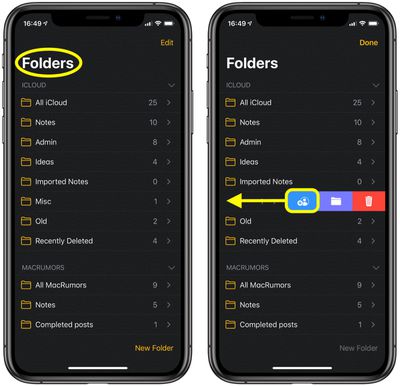
  2. В режиме «Папки» проведите по папке, которой хотите поделиться, справа налево.
    how to share folder notes ios 4
  3. Нажмите на самую левую кнопку «Поделиться» (синий значок).
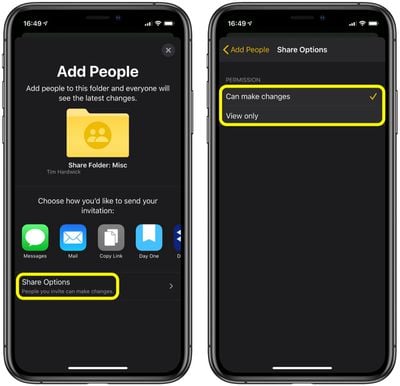
  4. Убедитесь, что разрешения «Параметры доступа» в нижней части экрана установлены так, как вам нужно (приглашенные люди могут либо «Вносить изменения», либо «Только просматривать»).
    how to share folder notes ios 1
  5. Выберите, как вы хотите поделиться папкой. Стандартные параметры обмена включают iMessage, Почту и опцию «Скопировать ссылку», если вы хотите поделиться ссылкой-приглашением другим способом, не предусмотренным дополнительными кнопками обмена сторонних приложений.

Метод 2

  1. Запустите приложение «Заметки» на своем ‌iPhone‌ или ‌iPad‌.
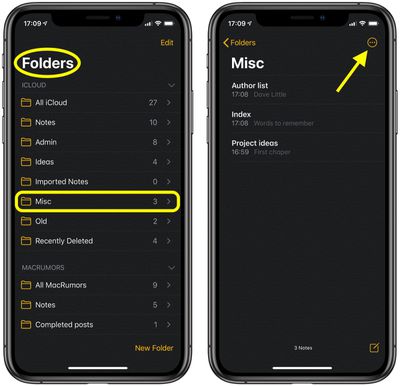
  2. Откройте папку с заметками, которой хотите поделиться.
    notes
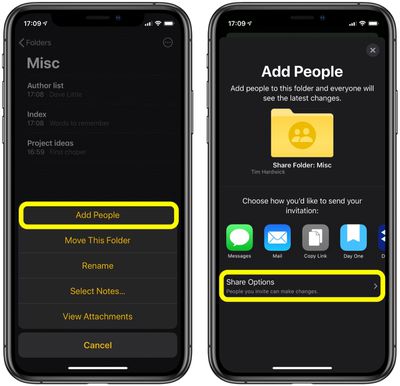
  3. Нажмите на кнопку «три точки» в круге в правом верхнем углу экрана.
  4. Выберите «Добавить людей» во всплывающем меню.
  5. Убедитесь, что разрешения «Параметры доступа» в нижней части экрана установлены так, как вам нужно (приглашенные люди могут либо «Вносить изменения», либо «Только просматривать»).
    notes
  6. Выберите, как вы хотите поделиться папкой. Стандартные параметры обмена включают iMessage, Почту и опцию «Скопировать ссылку», если вы хотите поделиться ссылкой-приглашением другим способом, не предусмотренным дополнительными кнопками обмена сторонних приложений.

Если вы используете Mac под управлением macOS Catalina и вошли в ту же учетную запись iCloud, статус доступа к вашим папкам и выбранные вами разрешения будут автоматически синхронизированы с настольным приложением Apple «Заметки».

Apple впервые представила Live Photos для iPhone в 2015 году, позиционируя их как улучшенный режим фотографии, позволяющий делать снимки, которые оживают при нажатии на них. С тех пор Live Photos стали стандартной функцией, доступной на iPhone и большинстве iPad, а Apple добавила несколько дополнительных трюков в последующих версиях iOS.

По сути, Live Photo — это комбинация видеоклипа и статичного изображения, которая при долгом нажатии превращается во что-то похожее на анимированный GIF. При включенной функции ваш iPhone или iPad записывает до 1,5 секунд видео до и до 1,5 секунд видео после нажатия кнопки спуска затвора.

‌Live Photos‌ стали возможны благодаря фоновой функции, встроенной в приложение камеры Apple, которое автоматически начинает запись в тот момент, когда вы его открываете на своем устройстве. После нажатия кнопки спуска затвора при включенной функции ‌Live Photos‌ приложение сохраняет только 1,5 секунды до этого и отбрасывает остальное.

Это означает, что если вы откроете приложение камеры и оставите его открытым на несколько минут, ваше устройство будет записывать видео все это время. Однако, как только вы нажмете кнопку спуска затвора, все, что было записано за 1,5 секунды до этого, будет удалено.

Это руководство поможет вам максимально эффективно использовать ‌Live Photos‌, показав, что с ними можно делать. Вы можете нажать на ссылки ниже, чтобы перейти к наиболее интересующим вас разделам.
Как сделать Live Photo

‌Live Photos‌ можно делать на ‌iPhone‌ 6s и новее, ‌iPad‌ (5-го поколения) и новее, iPad Air (3-го поколения), iPad mini (5-го поколения), iPad Pro (все модели) и iPod touch (7-го поколения). Функция Live Photo может быть включена или выключена по умолчанию; вы можете управлять ею, выполнив следующие действия.

  1. Откройте приложение Камера на своем ‌iPhone‌ или ‌iPad‌.
  2. Нажмите на значок Live Photos (он выглядит как набор концентрических кругов).
    camera
  3. Вы узнаете, что ‌Live Photos‌ включены, когда значок будет выделен желтым цветом.
  4. Слово «Live» также появится в верхней части экрана. Эта надпись будет отображаться до тех пор, пока не пройдет 1,5 секунды после нажатия кнопки спуска затвора. Это означает, что запись видео завершена.

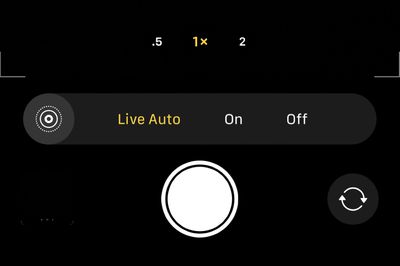
На моделях ‌iPhone‌ 11 и ‌iPhone‌ 11 Pro приложение «Камера» имеет дополнительную опцию Live Auto, которая позволяет телефону самостоятельно решать, достаточно ли движения до или после снимка, чтобы сделать Live Photo. Вы можете найти ее, проведя пальцем вверх от нижней части видоискателя.

auto live photos iphone 11


‌Live Photos‌ автоматически сохраняются в приложении Фотографии, как и обычные фотографии. Однако при долгом нажатии или 3D Touch на экране они оживают.

Как получить лучший снимок Live Photo

Помните, что при создании Live Photo камера уже записывает изображение заранее, поэтому не стоит дергать ‌iPhone‌ или ‌iPad‌ непосредственно перед снимком. Вместо этого убедитесь, что у вас стабильная рука прямо перед съемкой, и не опускайте устройство сразу после этого — камера будет записывать еще несколько секунд.

Приложение «Камера» автоматически определяет, поднимается или опускается устройство в течение 1,5 секунд до или после съемки Live Photo, и пропускает запись видео в это время. Эта функция приводит к потенциально более коротким видео Live Photo, но сохраняет финальный продукт в хорошем виде, не включая размытые кадры, снятые движущимся устройством.

‌Live Photos‌ также записывают звук, так что имейте это в виду, когда пытаетесь сделать непринужденный снимок ваших друзей за напитками. Их разговор будет слышен в Live Photo, и весь звук, кроме трех секунд, будет отрезан.

Как редактировать Live Photos

В iOS 13 и более поздних версиях ‌Live Photos‌ можно редактировать на ‌iPhone‌ или ‌iPad‌ так же, как и любую другую фотографию.

  1. Запустите приложение Фотографии.
  2. Нажмите на Live Photo, которую хотите отредактировать.
  3. Нажмите кнопку Изменить, затем внесите нужные коррективы.
  4. Когда закончите, нажмите Готово.

Как изменить ключевое изображение в Live Photo

Если вы сделали Live Photo, а статичное изображение получилось размытым, вы можете открыть его и посмотреть, есть ли более четкие кадры среди тех, что вы сняли. Затем вы можете выбрать новую «ключевую фотографию» — главное изображение, которое вы видите в своей галерее. Вот как это сделать.

  1. Откройте приложение Фотографии на своем ‌iPhone‌ или ‌iPad‌.
  2. Выберите Live Photo.
  3. Нажмите Изменить в правом верхнем углу экрана.
  4. Используя панель навигации по фотографиям в нижней части изображения, нажимайте на миниатюры, чтобы просматривать кадры, снятые для Live Photo.
  5. Если вы найдете лучший статичный кадр, нажмите Сделать ключевой фотографией, чтобы выбрать его.
  6. Если вам больше нравится ваше исходное статичное изображение, нажмите Отмена, чтобы выйти из интерфейса редактирования.

После того как вы выберете новый кадр и нажмете Сделать ключевой фотографией, новое статичное изображение, выбранное из фотографии, станет основным изображением, которое вы увидите в своей галерее, и изображением, которое будет отправлено при передаче фотографии кому-либо еще.

Как сохранить Live Photo как видео

Apple недавно добавила возможность сохранять Live Photo как обычное видео, что полезно, если Live Photo не передает всю суть вашего клипа. Это также удобно, если вы хотите поделиться своим Live Photo через сервис или платформу, которые не поддерживают ‌Live Photos‌ нативно. Вот как это делается.

  1. Запустите приложение Фотографии на своем ‌iPhone‌ или ‌iPad‌.
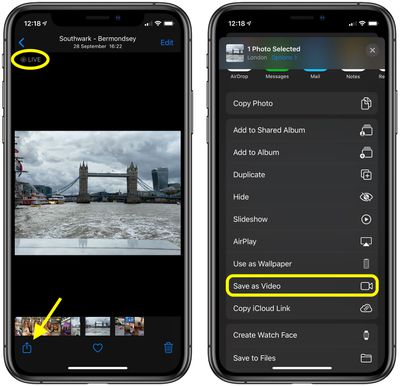
  2. Нажмите на Live Photo.
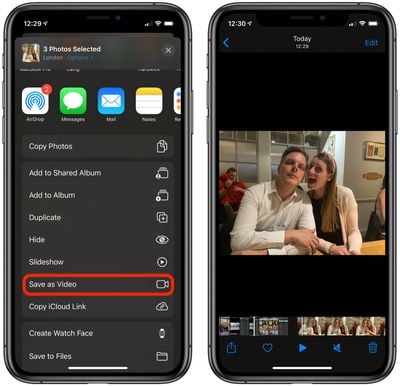
    photos
  3. Нажмите значок Поделиться (квадрат со стрелкой, указывающей наружу).
  4. Нажмите Сохранить видео.

Видеоклип будет автоматически сохранен в вашей библиотеке фотографий.

Как объединить несколько Live Photos в одно видео

Если вы сделали несколько ‌Live Photos‌ подряд, вы можете решить, что они будут лучше смотреться как одно непрерывное видео. Или, возможно, вы просто хотите объединить различные ‌Live Photos‌ в один длинный клип для удобства обмена. В любом случае, это простая процедура, как показывают следующие шаги.

  1. Запустите приложение Фотографии на своем ‌iPhone‌ или ‌iPad‌.
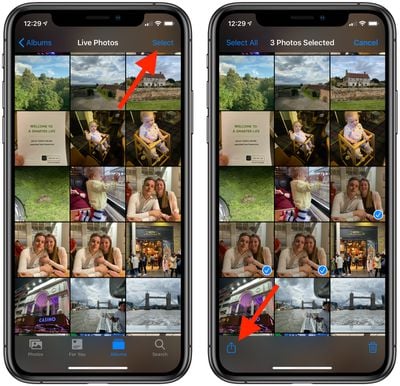
  2. Просмотрите свои фотографии, затем нажмите Выбрать в правом верхнем углу экрана.
    photos
  3. Нажмите на несколько ‌Live Photos‌, чтобы в углу каждой миниатюры появился синий флажок.
  4. Нажмите значок Поделиться (квадрат со стрелкой, указывающей наружу).
    photos
  5. Нажмите Сохранить как видео.

Выбранные ‌Live Photos‌ будут автоматически сохранены в вашей библиотеке фотографий как один непрерывный видеоклип.

Как добавить Live Photo на экран блокировки

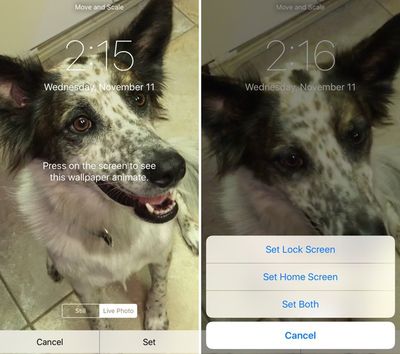
Вы можете установить Live Photo в качестве обоев экрана блокировки и использовать долгое нажатие или 3D Touch, чтобы активировать его в любое время. Вы можете добавить его так же, как добавили бы традиционные обои, но с несколькими дополнительными шагами.

  1. Откройте приложение Настройки на ‌iPhone‌ или ‌iPad‌ и выберите Обои из списка.
  2. Нажмите Все фото, чтобы выбрать созданное вами Live Photo.
  3. Выберите Live Photo, которое вы хотите использовать, и выберите Установить как обои экрана блокировки.
  4. При появлении запроса вы можете выбрать установку изображения как статичного, с перспективой или Live Photo. Выберите Live Photo.
    livephotoswallpaper
  5. Когда появится запрос на установку изображения как обоев экрана блокировки, домашнего экрана или обоих, выберите Экран блокировки. (Анимация Live Photo работает только на экране блокировки.)

Как делиться Live Photos

Вы можете делиться своими ‌Live Photos‌ с любым, у кого есть совместимый ‌iPhone‌ или ‌iPad‌. ‌Live Photos‌ также поддерживаются на Mac с OS X El Capitan и новее.

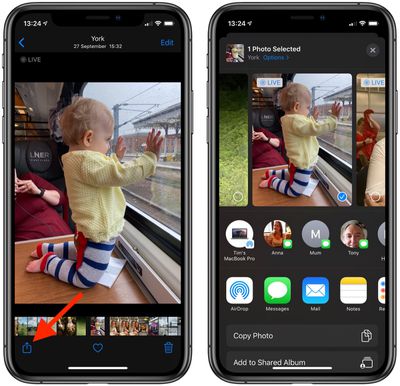
Обмен ‌Live Photos‌ похож на обмен обычными. Нажмите на Live Photo, чтобы выбрать его, а затем нажмите значок «Поделиться» (квадрат со стрелкой, указывающей наружу). Затем выберите способ обмена, например «Сообщения» или AirDrop.

share live photo ios


‌Live Photos‌ не поддерживаются на сторонних сервисах, таких как Twitter и Facebook, но вы всегда можете сохранить их как видео, а затем поделиться ими таким образом.

Как просматривать Live Photos на разных устройствах

‌Live Photos‌ были представлены вместе с ‌iPhone‌ 6s и ‌iPhone‌ 6s Plus, которые первыми получили ‌3D Touch‌. Недавно Apple начала отказываться от ‌3D Touch‌ в своих смартфонах, заменяя эту функцию на Haptic Touch. Это означает, что активация Live Photo на новых iPhone аналогична активации на ‌iPad‌ — вместо сильного нажатия на экран, просто коснитесь и удерживайте экран во время воспроизведения видео. Держите палец на экране в течение всего времени воспроизведения видео.

Как просматривать Live Photos на Mac

‌Live Photos‌ можно просматривать только в приложении ‌Photos‌ от Apple на компьютерах Mac с ОС OS X El Capitan и новее.

livephotosmac


Если вы получили Live Photo через AirDrop или другим способом, вам сначала нужно импортировать его в приложение ‌Photos‌ на Mac, чтобы просмотреть. Live Photo автоматически воспроизводится при нажатии на него.

Тим Хардвик внес свой вклад в написание этой статьи.

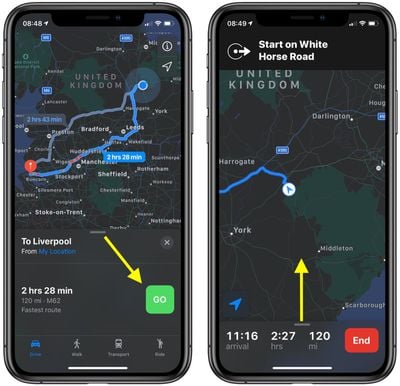
apple maps icon ios 13В последней версии Apple Карт, которая поставляется с iOS 13, Apple добавила функцию «Поделиться ETA» (Share ETA), которая позволяет вам поделиться расчетным временем прибытия в пункт назначения с другом или членом семьи, давая им возможность отслеживать ваше перемещение в реальном времени на протяжении всей поездки.

Следующие шаги объясняют, как использовать функцию «Поделиться ETA» в ‌Apple Картах‌ на iPhone и iPad. Обратите внимание, что Apple исключила эту функцию из первоначального публичного выпуска iOS 13, но вновь добавила ее в обновлении iOS 13.1, поэтому убедитесь, что ваше устройство обновлено (Настройки -> Основные -> Обновление ПО).

  1. Запустите Apple Карты на вашем ‌iPhone‌ или ‌iPad‌.
  2. Используйте поле поиска, чтобы ввести адрес назначения.
    maps
  3. Нажмите синюю кнопку Маршруты.
  4. Нажмите зеленую кнопку Поехали, чтобы начать пошаговую навигацию.
    maps
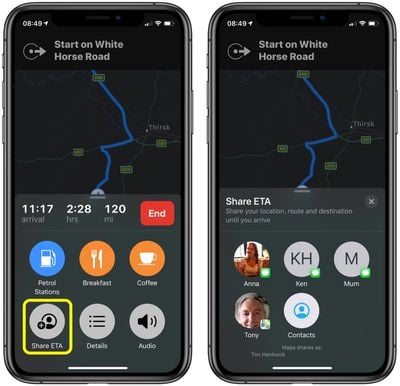
  5. Используя таблеткообразный ползунок, перетащите карточку вверх от нижнего края экрана, чтобы открыть дополнительные параметры.
  6. Нажмите кнопку Поделиться ETA.
  7. Выберите человека из предложенных контактов, чтобы поделиться временем прибытия с другом, или нажмите кнопку Контакты, чтобы выбрать другой контакт.

Обратите внимание, что ‌Apple Карты‌ информируют вас о том, со сколькими людьми вы делитесь своей поездкой, в нижней части экрана маршрута.

ios camera app iconApple переработала стандартное приложение «Камера» для iPhone 11 и ‌iPhone‌ 11 Pro, чтобы максимально использовать расширенные возможности фотосъемки своих новых флагманских телефонов и освободить место для различных дополнительных параметров съемки.

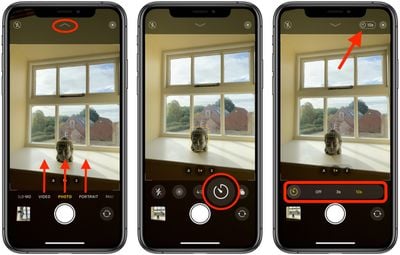
В результате некоторые функции, которые вы, возможно, привыкли видеть в интерфейсе камеры на старых iPhone, были перемещены. Таймер затвора — один из таких примеров. Вот как получить к нему доступ на ‌iPhone‌ 11, ‌iPhone‌ 11 Pro и iPhone 11 Pro Max.

  1. Запустите приложение Камера на вашем ‌iPhone‌.
  2. Коснитесь стрелки в верхней части видоискателя, чтобы открыть дополнительную полосу настроек над кнопкой спуска затвора. Альтернативно, проведите пальцем вверх от меню режимов камеры в нижней части видоискателя.
  3. Коснитесь кнопки таймера.
    camera
  4. Выберите опцию 3с или 10с. Выбранный вами таймер появится над видоискателем.
  5. Коснитесь кнопки спуска затвора, чтобы сделать снимок по истечении выбранного времени.

Помимо таймера, полоса настроек камеры включает опции для доступа к Ночному режиму, Live Photos, соотношениям сторон и фильтрам. Обратите внимание, что опция таймера недоступна в некоторых режимах камеры, включая Видео, Замедленная съемка, Панорама и Покадровая съемка.

find my app iconПосле выхода iOS 13.1 и iPadOS 13.1 Apple теперь позволяет любому, у кого есть Apple ID, использовать приложение «Локатор» на чужом iPhone или iPad, чтобы найти свое собственное устройство, если оно пропало.
Для тех, кто не знаком с этим приложением, «Локатор» заменяет старые приложения «Найти друзей» и «Найти iPhone», объединяя их функции в едином интерфейсе, который позволяет найти все, что вам нужно.

Войдя в «Локатор» в качестве гостя на устройстве друга, вы можете использовать его для поиска своего потерянного устройства, используя те же функции, которые были бы доступны вам, если бы это был ваш собственный ‌iPhone‌ или ‌iPad‌. Вот как это работает.

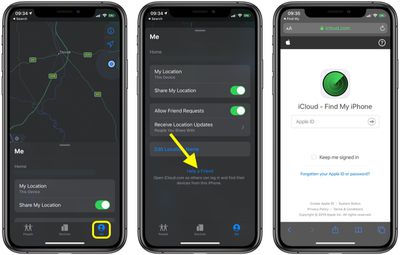
  1. Запустите приложение «Локатор» на iOS-устройстве вашего друга.
  2. Нажмите вкладку «Я», если она еще не выбрана.
    how to let a friend sign in to find my app ios
  3. Потяните вкладку «Я» вверх, используя овальную ручку перетаскивания, чтобы она поднялась над картой и открыла дополнительные параметры.
  4. Нажмите «Помочь другу» внизу.
  5. Как только страница iCloud.com загрузится, войдите в свою учетную запись iCloud, используя свой ‌Apple ID‌ и пароль.

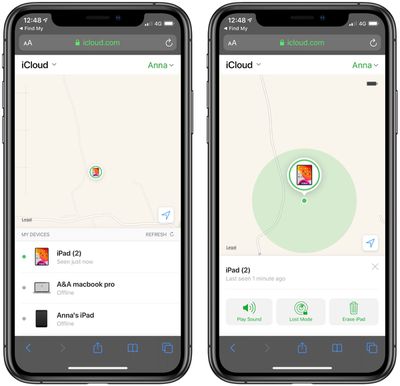
После входа в систему вам будет представлена карта и список всех устройств, вошедших в вашу учетную запись ‌iCloud‌. Вы также можете нажать значок стрелки в правом верхнем углу экрана, чтобы центрировать карту на текущем выбранном устройстве.

how to let a friend sign in to find my app


Прокрутите список устройств под картой, чтобы увидеть полный список и найти нужное устройство. Обратите внимание, что строка под каждым устройством показывает его последнее известное местоположение, а значок замка на значке устройства указывает, что оно потеряно и было заблокировано вручную. Если вы нажмете на устройство в списке, вы получите доступ к дополнительным параметрам устройства.

Доступные вам параметры будут зависеть от типа устройства, которое вы пытаетесь найти, но у вас всегда должна быть возможность воспроизвести звук, чтобы найти находящееся поблизости устройство, если оно включено и находится в зоне действия сети.
Если вы пытаетесь найти Mac, устройство iOS или Apple Watch, вы можете перевести его в Режим пропажи (это гарантирует, что на устройстве потребуется ваш пароль, прежде чем кто-либо сможет отключить ‌«Найти iPhone»‌ или стереть данные) или удаленно стереть его.


Если выбранное устройство находится вне зоны действия сети или выключено, вы можете нажать «Уведомить о находке», и Apple отправит вам электронное письмо, когда устройство будет найдено. Любые другие параметры, которые вы выберете в меню действий устройства (например, «Стереть iPad»), будут выполнены в следующий раз, когда устройство подключится к сети.

С выходом tvOS 13 Apple добавила новые функции, такие как Apple Arcade, в Apple TV, а также ряд изменений в интерфейсе приставки. Одно из таких изменений включает автовоспроизведение трейлеров на главном экране.

tv app
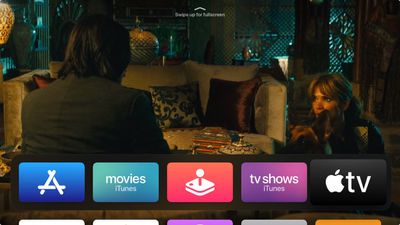
Новые видеопревью контента на главном экране несколько меняют взаимодействие с вашим ‌Apple TV‌. Например, в предыдущих версиях tvOS, при выделении приложения TV от Apple с помощью Siri Remote, ваша очередь «Далее» появлялась на верхней полке главного экрана. Теперь же там воспроизводятся видео-трейлеры, рекламирующие контент, доступный в iTunes Store.

Это похоже на то, что вы могли бы ожидать увидеть на Netflix, который регулярно автоматически воспроизводит трейлеры в надежде, что это поможет вам легче находить контент. Однако не все хотят видеть такое же поведение на своем ‌Apple TV‌, и хорошая новость заключается в том, что вы можете отключить это с помощью опции, скрытой в настройках устройства.

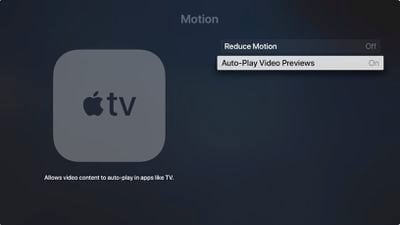
  1. Запустите приложение «Настройки» на своем ‌Apple TV‌.
  2. Выберите Основные -> Универсальный доступ -> Движение.
  3. Отключите переключатель для Автовоспроизведения видеопревью.

Apple TV


Вы также можете переместить приложение TV из верхнего ряда главного экрана вашего ‌Apple TV‌, и видео должны перестать автовоспроизводиться. Для этого наведите курсор на приложение TV, затем нажмите и удерживайте сенсорную поверхность пульта в течение нескольких секунд.

Значок приложения начнет трястись, после чего вы сможете смахнуть его в нужное место. Просто нажмите на сенсорную поверхность еще раз, как только переместите приложение TV из верхнего ряда в другое место.

Новейшая версия операционной системы для Apple TV четвертого и пятого поколений.

От MacRumors Staff
tvOS 12

tvOS 12

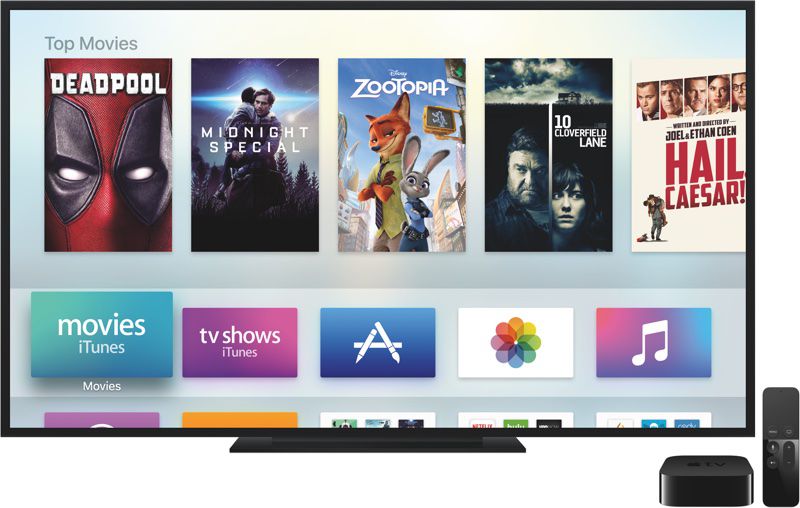
Apple TV четвертого и пятого поколений работают под управлением операционной системы tvOS, которая была разработана с нуля для обеспечения простого и удобного просмотра телепередач. tvOS спроектирована так, чтобы выводить контент на первый план, с привычным дизайном, ориентированным на приложения, управляемым с помощью сенсорного пульта и голосовых команд Siri.

tvOS имеет полноценный App Store для загрузки различных приложений и игр, которые можно использовать на Apple TV, а также несколько встроенных приложений, аналогично iOS. Встроенные приложения включают «Фото» для доступа к вашей медиатеке на Apple TV, Apple Music, Подкасты, Компьютеры для общего доступа к домашней сети и «TV» — приложение, которое агрегирует контент телепередач и фильмов из широкого спектра приложений.

Интеграция с Siri является ключевой частью tvOS, позволяя пользователям искать определенный контент голосом для более быстрого доступа. Есть полезные функции, упрощающие просмотр телевидения, такие как единый вход или zero sign-on для более быстрого входа в сторонние приложения, требующие аутентификации с помощью учетных данных вашего кабельного оператора.

Apple регулярно добавляет новые функции и выпускает новые версии tvOS, но обновления tvOS исторически были менее масштабными, чем обновления для iOS, macOS и watchOS. С момента своего дебюта в 2015 году tvOS претерпела незначительные изменения в общем дизайне и компоновке, но было выпущено несколько новых функций.

tvOS 12, последняя версия tvOS, была выпущена в сентябре 2018 года. tvOS 12 представляет поддержку звука Dolby Atmos, а Apple обещала осенью предложить самую большую коллекцию фильмов с поддержкой Dolby Atmos.

tvosroundup

Новая функция zero sign-on упрощает процесс аутентификации кабельного телевидения, позволяя Apple TV определять сеть пользователя и автоматически входить в приложения, к которым они имеют доступ через подписку на кабельное телевидение.

Новые аэросъемки в заставках, созданные в партнерстве с Международной космической станцией, были добавлены, а существующие заставки теперь включают информацию о месте съемки, чтобы вы знали, где они были сняты.

Текущая версия — tvOS 12.4.1

Текущая версия tvOS 12 — tvOS 12.4.1, незначительное обновление, выпущенное 26 августа. tvOS 12.4.1 фокусируется на исправлениях ошибок и улучшениях производительности «под капотом», а не на крупных внешних изменениях.

tvOS 13

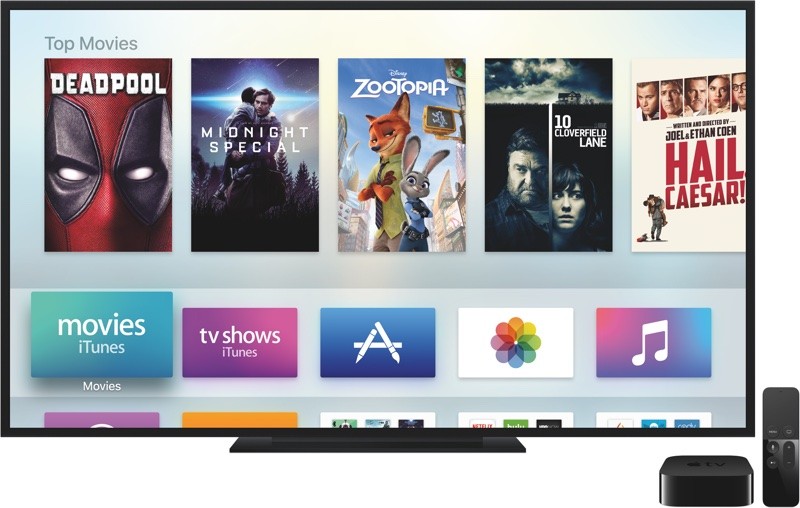
В июне Apple представила следующее поколение tvOS — tvOS 13, которая уже доступна для разработчиков. tvOS 13 включает новый главный экран, поддержку нескольких пользователей, Центр управления, поддержку контроллеров Xbox и PlayStation 4, а также новые заставки на тему океана. tvOS 13 будет выпущена в сентябре и заменит tvOS 12.

Возможности и изменения tvOS 12

Dolby Atmos

tvOS 12 добавляет поддержку Dolby Atmos, одной из самых востребованных функций для Apple TV 4K. Когда tvOS 12 будет выпущена осенью, Apple обещает, что iTunes станет крупнейшим источником видео с поддержкой Dolby Atmos.

Apple планирует обновить все подходящие фильмы с поддержкой Dolby Atmos, поэтому фильмы, которые вы уже приобрели, будут обновлены бесплатно, так же, как это было при внедрении 4K-фильмов в iTunes.

С добавлением поддержки Dolby Atmos, Apple TV 4K станет единственным потоковым медиаплеером, предлагающим как Dolby Atmos, так и Dolby Vision, для максимального качества кинематографического изображения.

Zero Sign-On

Для клиентов, которые получают доступ в Интернет и подписку на кабельное телевидение от одной компании, существует новая функция zero sign-on, реализованная Apple в tvOS 12. С помощью zero sign-on Apple TV автоматически определяет сеть пользователя и может автоматически входить в поддерживаемые приложения, доступные по их подписке, без необходимости ввода данных.

Zero sign-on доступен для клиентов Charter Communications и в будущем будет расширен на других провайдеров.

Новые заставки

Для tvOS 12 Apple сотрудничала с Национальной лабораторией Международной космической станции и Центром развития науки в космосе для создания новых аэросъемок из космоса, снятых учеными НАСА.

tvos12aerialscreensaver

Все аэросъемочные заставки в tvOS 12 также стали более интерактивными, позволяя зрителям видеть информацию о месте съемки и переключаться между кадрами.

Другие новые возможности

  • Автозаполнение паролей — с iOS 12 пользователи Apple могут автоматически заполнять пароли с iPhone и iPad на Apple TV для более удобного входа в приложения Apple TV.

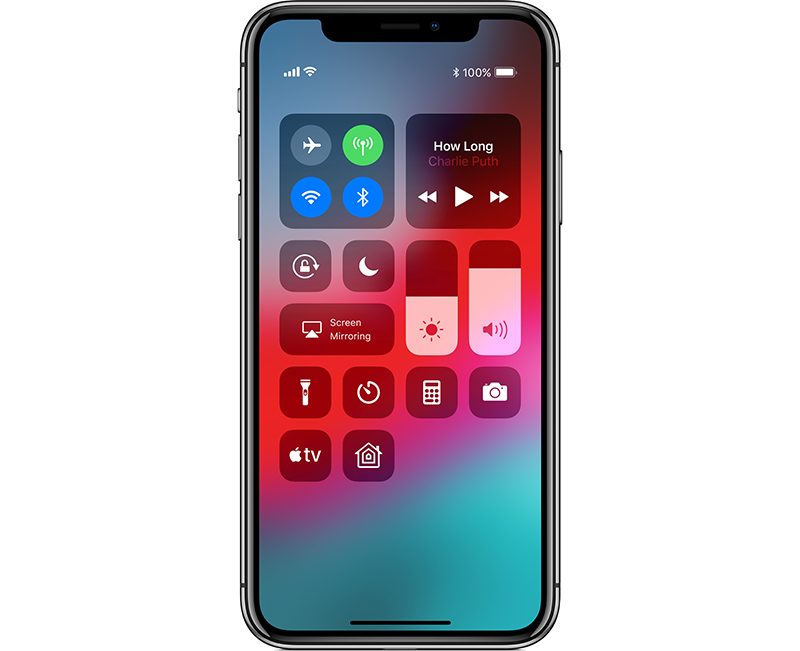
  • Пульт Apple TV в Центре управления — в Центре управления на iPhone и iPad под управлением iOS 12 опция «Пульт Apple TV» будет включена по умолчанию для более легкого доступа к элементам управления Apple TV.iphonecontrolcenterappletv

  • Системы управления домом — системы управления домом, включая Control4, Crestron и Savant, могут использоваться для управления Apple TV с tvOS 12, в том числе с помощью Siri для голосового поиска и управления.

Основные возможности tvOS

Приложение «TV»

В iOS 12.3 и tvOS 12.3 Apple обновила приложение «TV», представив более чистый и оптимизированный интерфейс приложения, а также улучшенные алгоритмы рекомендаций контента.

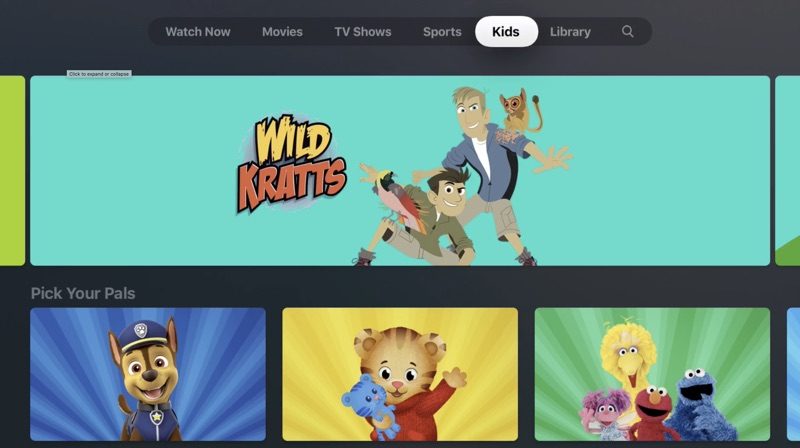
Общий интерфейс приложения был улучшен: вверху на Apple TV и iPhone появились разделы «Фильмы», «Сериалы», «Спорт» и «Детский контент», а в разделе «Медиатека» отображается список контента, приобретенного вами в iTunes.

appletvapp

Функция «Смотреть сейчас» с разделом «Далее» по-прежнему находится на переднем плане в приложении «TV», но появился новый механизм рекомендаций на основе машинного обучения, который предлагает персонализированные предложения контента на основе ваших предпочтений.

appletvapp3

Функция «Далее» будет продолжать отслеживать, что вы смотрите, чтобы вы никогда не забыли, на какой серии сериала вы остановились, или где вы остановились при просмотре фильма. Новая функция рекомендаций «Для вас» собирает контент из более чем 150 потоковых приложений, включая Hulu, Amazon Prime, DirecTV Now, PlayStation Vue и других. Помимо раздела «Для вас», приложение «TV» также предлагает рекомендации «Потому что вы смотрели…», как и Netflix.

Каналы

В приложение «TV» добавлен новый раздел «Каналы», который является ключевой новой функцией сервисов, добавленной Apple при обновлении. Каналы — это подписные сервисы, на которые вы можете подписаться и смотреть внутри приложения «TV», не открывая другое приложение.

Например, если вы наткнулись на шоу, которое хотите посмотреть на своем iPhone или Apple TV, и оно доступно на Showtime, вы можете нажать, чтобы подписаться на Showtime прямо в приложении «TV», а затем смотреть это шоу, не выходя из приложения.

appletvchannels

Среди новых поддерживаемых каналов — CBS All Access, Starz, Showtime, HBO, Nickelodeon, Mubi, The History Channel Vault и Comedy Central Now. Однако во время бета-тестирования пользователи могут подписаться на Showtime, Starz, Smithsonian и Tastemade.

Вы по-прежнему будете получать рекомендации контента из сервисов, которые не являются частью «Каналов». Например, хотя Hulu нельзя подписаться и смотреть прямо в приложении «TV» (контент Hulu нужно смотреть в приложении Hulu), вы по-прежнему можете видеть предложения контента Hulu, как и в исходном приложении «TV».

Доступность

В настоящее время приложение «TV» доступно на iPhone, iPad и Apple TV, но летом Apple расширяет его на Mac. Apple также выпускает приложение Apple TV на Roku, Amazon Fire TV и нескольких смарт-телевизорах от таких компаний, как Samsung, Sony, LG и Vizio.

Apple TV+

Apple TV+ — это новый сервис потокового видео от Apple, который выйдет осенью. Apple TV+ предложит все оригинальные сериалы и фильмы Apple, находящиеся в разработке.

appletvplus

Об Apple TV+ известно немного, но он будет доступен на всех устройствах, где доступно приложение «TV», после запуска. Apple еще не объявила цены на сервис, но он будет без рекламы, а шоу будут доступны для просмотра по запросу.

Для получения дополнительной информации об Apple TV+ ознакомьтесь с нашим руководством по Apple TV+.

Оригинальные сериалы и фильмы

Apple работает над более чем двумя десятками оригинальных сериалов и фильмов, многие из которых создаются с участием известных актеров, актрис, режиссеров и продюсеров. Полное руководство со списком всех ТВ- и кинопроектов Apple в разработке доступно здесь.

Siri

Siri на Apple TV активируется нажатием специальной кнопки Siri на пульте Siri Remote и произнесением команды. Siri может выполнять широкий спектр запросов на Apple TV, от рекомендаций фильмов до показа актеров в телепередаче.

siriwaveform

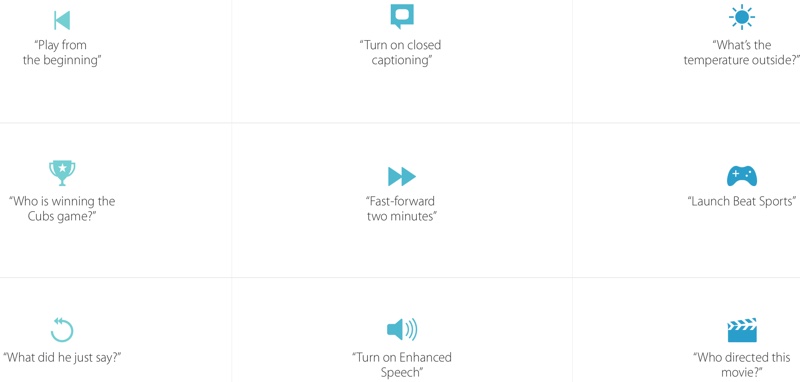
Как и в iOS, Siri может открывать приложения и игры и выполнять команды, выходящие за рамки простого поиска контента. Например, Siri может отображать спортивные результаты, расписание киносеансов, погоду и котировки акций. Siri также можно использовать для изменения определенных настроек с помощью команд, таких как «Включить улучшенную речь», функция, которая усиливает диалоги и приглушает музыку и звуковые эффекты, или «Включить субтитры» для субтитров.

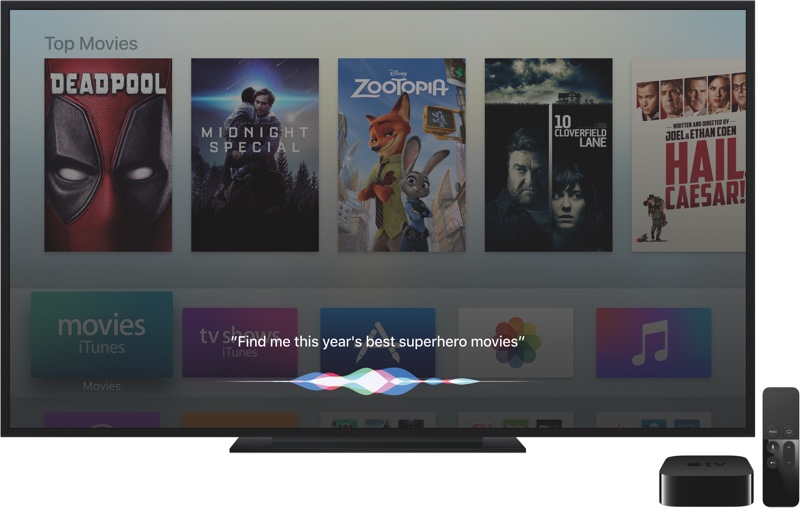
Siri понимает темы и может отвечать на тематические запросы, такие как «Покажи мне фильмы 80-х», «Покажи мне фильмы с динозаврами» или «Найди документальные фильмы об архитектуре». Siri также может понимать, когда в одной команде включено несколько тем, например: «Покажи мне шпионские фильмы 60-х» или «Покажи мне комедии о старшей школе 90-х».

tvossiritopics

Функция Siri под названием Live Tune-In позволяет Siri открывать прямой эфир в приложениях с помощью команд, таких как «Смотреть ESPN» или «Смотреть CBS», а Siri также может находить контент внутри приложений. Например, «Найди мне видео с котятами на YouTube» запускает приложение YouTube и показывает соответствующие результаты поиска, как и команда «Найди мне комедии на Netflix».

Siri также работает вместе с функцией системного поиска в tvOS, которая позволяет при поиске отображать контент из нескольких приложений, таких как Netflix, iTunes, Hulu, HBO Go, Showtime и других. Поэтому, если вы ищете что-то вроде «Гарри Поттер», появятся все различные приложения, где вы можете посмотреть фильм о Гарри Поттере. Список приложений, поддерживающих системный поиск, можно найти в документе поддержки Apple.

Одна из самых полезных функций Siri — это воспроизведение контента. Во время просмотра телепередачи или фильма спросите Siri: «Что он только что сказал?» или похожую команду, и Siri перемотает на 15 секунд назад и временно включит субтитры. Перемотка вперед и назад также может быть выполнена голосовыми командами, такими как «Перемотать на пять минут вперед» или «Начать сначала».

appletvsiricommands

Siri отображает информацию об актерах фильма или телепередачи при запросе. Вопросы вроде «Кто режиссер этого фильма?» или «Кто играет в этом фильме?» выводят список актеров. Siri может фильтровать по актерам, режиссеру, дате или возрастному рейтингу.

С командами, которые выводят дополнительную информацию, такую как закулисные сведения, спортивные результаты или погоду, информация отображается в нижней части интерфейса Apple TV, чтобы не прерывать просмотр шоу или фильма. Нажатие на пульт открывает нижнюю панель на весь экран, приостанавливая воспроизведение телепередачи или фильма, и переключение между задачами осуществляется простым движением пульта.

HomeKit

Apple TV, как и iPad, может служить домашним центром, который подключается к вашим продуктам HomeKit и позволяет получать к ним удаленный доступ, когда вы находитесь вдали от дома. Для удаленного доступа к устройствам HomeKit требуется Apple TV или iPad. В противном случае продукты HomeKit работают только при подключении к той же сети Wi-Fi.

Инструкции по tvOS

Подробнее об Apple TV

Чтобы узнать полные подробности о моделях Apple TV четвертого и пятого поколений, обязательно ознакомьтесь с нашим специальным обзором Apple TV. Он включает подробную информацию об оборудовании Apple TV и раздел о усилиях Apple по расширению предложений оригинального контента.


Copyright (c) 2000-2026 MacRumors.ru

При использовании любых материалов с сайта обязательно указание macrumors.ru в качестве источника.
Все авторские и исключительные права в рамках проекта защищены
в соответствии с положениями 4 части Гражданского Кодекса Российской Федерации.
Ширина страницы: [ | ]