Сегодня Apple выпустила iOS 16.3 и iPadOS 16.3 для широкой публики после нескольких недель тестирования, и хотя это более минорное обновление, в нем все же есть некоторые функции, о которых стоит знать.
В этом руководстве мы изложили все изменения в обновлениях iOS 16.3 и iPadOS 16.3.
Ключи безопасности
Ключи безопасности для Apple ID предоставляют пользователям возможность добавить сторонний ключ безопасности к своей учетной записи, который потребуется для аутентификации при входе в новое устройство или ином доступе к Apple ID.
Ключ безопасности предназначен для замены кодов проверки, которые отправляются на устройства Apple при входе в другое устройство, что является стандартным методом аутентификации, используемым Apple. Apple заявляет, что физические ключи безопасности обеспечивают надежную защиту от фишинга и несанкционированного доступа к учетной записи.
Ключи безопасности можно настроить на устройствах с iOS/iPadOS 16.3, перейдя в Apple ID > Ключи безопасности и следуя инструкциям. iPhone, iPad и Mac поддерживают ключи безопасности, сертифицированные FIDO, такие как Yubikey.
Расширенная защита данных для iCloud (глобальное развертывание)
Расширенная защита данных для iCloud использует сквозное шифрование для обеспечения высочайшего уровня безопасности облачных данных Apple. Эта функция стала доступна пользователям в США в конце прошлого года с выходом iOS 16.2, но iOS 16.3 впервые делает ее доступной для всех пользователей по всему миру.
По умолчанию Apple хранит ключи шифрования для некоторых типов данных iCloud на своих серверах, чтобы пользователи могли восстановить свои данные в случае потери доступа к своей учетной записи Apple ID. Если пользователь включает Расширенную защиту данных, ключи шифрования удаляются с серверов Apple и хранятся только на устройствах пользователя, что предотвращает доступ к данным Apple, правоохранительным органам или кому-либо еще, даже если серверы iCloud будут взломаны.
Обои Unity
Apple добавила новые обои Unity, разработанные в честь Месяца афроамериканской истории, который проходит в феврале.
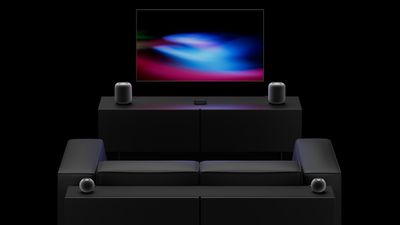
Поддержка HomePod
iOS 16.3 и iPadOS 16.3 добавляют поддержку HomePod второго поколения, представленного на прошлой неделе. HomePod 2 аналогичен по размеру оригинальному HomePod, но с новым сенсорным интерфейсом, поддержкой определения влажности и температуры, подключением Thread, чипом Ul и многим другим.
Изменения в функции «Экстренный вызов — SOS»
Функция «Экстренный вызов — SOS» была обновлена, чтобы предотвратить случайные экстренные вызовы. Вызовы по-прежнему можно совершать, удерживая боковую кнопку вместе с кнопкой увеличения или уменьшения громкости, но теперь кнопки необходимо отпустить, чтобы сделать вызов.
До этого изменения простое нажатие кнопок могло активировать «Экстренный вызов — SOS».
Исправление проблемы с дисплеем iPhone 14 Pro Max
Проблема, из-за которой на дисплее iPhone 14 Pro Max могли временно появляться горизонтальные линии при первом включении, была устранена, и линии больше не должны отображаться.
Исправления ошибок
iOS 16.3 и iPadOS 16.3 устраняют ряд ошибок, включая проблемы с Freeform, экраном блокировки и Siri.
Исправлена проблема в Freeform, из-за которой некоторые штрихи, созданные с помощью Apple Pencil или пальца, могли не отображаться на общих досках.
Устранена проблема, из-за которой обои могли отображаться черными на экране блокировки.
Исправлена проблема, из-за которой виджет «Дом» на экране блокировки неточно отображал статус приложения «Дом».
Устранена проблема, из-за которой Siri могла неправильно реагировать на музыкальные запросы.
Решены проблемы, из-за которых запросы Siri в CarPlay могли быть неправильно поняты.
iOS 16.3 и связанные с ней обновления операционных систем для различных платформ Apple принесут несколько новых функций и исправлений ошибок, так когда же мы можем ожидать их выхода?
В рамках пресс-релиза от 18 января, анонсирующего новые обои Unity, циферблат и ремешок для часов в честь Месяца афроамериканской истории, Apple сообщила, что iOS 16.3 и watchOS 9.3 выйдут «на следующей неделе», при этом iPadOS 16.3, tvOS 16.3, macOS 13.2 и программное обеспечение HomePod 16.3 почти наверняка появятся одновременно.
Благодаря примечаниям к выпуску, включенным в версию-кандидат на выпуск iOS 16.3, предоставленную разработчикам, мы уже знаем, какие изменения включены в обновление. Помимо поддержки грядущего HomePod второго поколения, единственными крупными новыми функциями в iOS 16.3 являются поддержка физических ключей безопасности для защиты учетных записей Apple ID и глобальное расширение опциональной Расширенной защиты данных для учетных записей iCloud.
Также изменено то, как работают звонки «Экстренный вызов — SOS» на iPhone, чтобы уменьшить количество случайных вызовов, а также включен ряд исправлений ошибок в обновление.
Дата и время выхода iOS 16.3
Поскольку Apple указала лишь «следующую неделю» (теперь уже эту неделю) для выхода iOS 16.3, мы пока точно не знаем, в какой именно день она станет доступна для публики. Однако, основываясь на истории выпусков Apple, кажется вероятным, что iOS 16.3 будет выпущена относительно рано на неделе. Понедельник был наиболее частым днем выпуска значительных обновлений iOS в последнее время, хотя были и выпуски во вторник и среду. Выпуски в четверг и пятницу встречаются гораздо реже.
Независимо от того, в какой день выйдут обновления, выпуски операционных систем Apple обычно происходят около 10:00 по тихоокеанскому времени. Предполагая обычное время, iOS 16.3 будет доступна примерно в следующие часы по всему миру в любой день, когда она будет выпущена:
При использовании устройств Apple или сервисов Apple требуется «Apple ID», чтобы все работало. Apple ID — это, по сути, ваша учетная запись Apple, которая используется для всего: от входа в iCloud до совершения покупок, получения поддержки, отслеживания потерянных устройств и предметов с помощью Find My.
Apple ID аутентифицирует вашу личность и требуется каждый раз, когда вы входите в устройство Apple, чтобы поддерживать синхронизацию всего. Создание Apple ID абсолютно бесплатно, и это руководство содержит все, что вам нужно знать о регистрации и использовании вашего Apple ID.
Как создать Apple ID?
Создать Apple ID можно при настройке нового устройства, нажав «Забыли пароль» или «У меня нет Apple ID», а затем следуя инструкциям по настройке, но это также можно сделать в App Store как на устройстве iOS, так и на Mac.
Создание Apple ID также возможно на ПК с Windows и в Интернете, так что, по сути, вы можете создать Apple ID на любом из ваших устройств. Ниже мы приводим конкретные руководства по созданию Apple ID на каждом устройстве.
Да. Если вы используете устройство Apple или хотите использовать сервис Apple, такой как Apple TV+ или Apple Music, Apple ID обязателен. На устройстве Apple наличие Apple ID позволяет вам получить доступ к iCloud, отслеживать и защищать ваш iPhone с помощью Find My, синхронизировать настройки, если у вас более одного устройства Apple, совершать покупки в App Store, синхронизировать фотографии с iCloud и многое другое.
Apple ID, привязанный к устройству Apple, бесценен, если ваше устройство когда-либо будет утеряно или украдено, потому что его можно отследить с помощью приложения Find My. Функция под названием «Блокировка активации» (Activation Lock), которая привязана к Apple ID, не позволяет тому, кто украл ваш iPhone, использовать его с новой учетной записью, фактически делая его бесполезным.
Что делать, если я забыл пароль от Apple ID?
Если вы забудете пароль от Apple ID, вы можете использовать функцию восстановления пароля на iPhone, iPad, Mac или в Интернете, чтобы сбросить пароль. Также возможно, что ваш Apple ID может быть заблокирован из-за слишком большого количества попыток входа, и у Apple также есть процесс для его разблокировки.
Ниже мы включили инструкции по сбросу пароля и разблокировке заблокированного Apple ID.
Вы можете создать несколько Apple ID, но лучше всего придерживаться одной учетной записи. Если вы хотите, чтобы все ваши сервисы Apple работали правильно и ваши устройства синхронизировались, вам нужно убедиться, что вы используете один и тот же Apple ID везде, где вы входите в систему.
Для чего используется Apple ID?
Ваш Apple ID — это ваш путь к вашему устройству Apple, и это учетная запись, которая используется для всех сервисов и устройств Apple. Ниже мы перечислили некоторые способы использования Apple ID.
Синхронизация контента, такого как контакты, фотографии, файлы, сообщения, резервные копии и многое другое, когда включены службы iCloud.
Поиск потерянного или украденного устройства с помощью Find My.
Использование сервисов, таких как Apple Music, Apple Arcade и Apple TV+.
Блокировка активации (Activation Lock), чтобы украденное устройство не могло быть использовано.
Со скольки лет можно получить Apple ID?
В Соединенных Штатах минимальный возраст для получения отдельного Apple ID составляет 13 лет. Дети младшего возраста могут иметь Apple ID для устройств Apple, но Apple ID должен быть настроен с использованием Семейного доступа, чтобы родитель мог контролировать активность ребенка.
Дети должны оставаться частью группы Семейного доступа, пока им не исполнится 13 лет, и у ребенка нет возможности иметь отдельный Apple ID. Обратите внимание, что возрастное ограничение варьируется в зависимости от страны и региона.
Ваш Apple ID — это шлюз ко множеству личной информации о вас, поскольку это логин, используемый для доступа ко всему, что хранится в облаке, от информации о покупках до фотографий. Хорошей идеей является добавление дополнительного уровня безопасности к вашей учетной записи с помощью системы двухфакторной аутентификации Apple.
Двухфакторная аутентификация использует одно из ваших устройств Apple или номер телефона для подтверждения вашей личности, прежде чем вам будет разрешено вносить изменения в вашу учетную запись, входить в iCloud или совершать покупки в App Store или iTunes с нового устройства.
Она также включает ключ восстановления для безопасного хранения, который позволит вам получить доступ к вашей учетной записи Apple ID, если ваш пароль или ваше устройство Apple когда-либо будут утеряны. Рекомендуется хранить этот код в надежном месте, потому что часто нет возможности восстановить учетную запись Apple ID без доступного ключа восстановления и без известного пароля.
При настройке Apple ID также рекомендуется использовать надежный и безопасный пароль, который состоит из букв, цифр и символов и не используется для других сайтов, а также выбирать ответы на секретные вопросы, которые трудно угадать.
Apple не запрашивает информацию об Apple ID, поэтому никогда не предоставляйте данные Apple ID никому, включая друзей и членов семьи. Apple также никогда не будет запрашивать пароли, ответы на секретные вопросы, коды подтверждения или ключи восстановления, о чем стоит помнить, чтобы не стать жертвой фишинговых мошенничеств.
Начиная с iOS 15, Apple также позволяет установить контакт для восстановления учетной записи, который может помочь вам получить доступ к вашему Apple ID, если вы забудете свой пароль и у вас нет дополнительного устройства. Вы можете настроить это, нажав на свое фото профиля в «Настройках», выбрав «Пароль и безопасность», нажав «Восстановление учетной записи», а затем нажав кнопку «+» рядом с «Добавить контакт для восстановления». Обратите внимание, что все ваши устройства должны работать под управлением iOS 15, чтобы включить эту функцию.
В iOS 16.3 Apple добавила функцию «Ключи безопасности» к Apple ID, позволяя физическим ключам безопасности, таким как YubiKey, служить дополнительным уровнем аутентификации вместо цифровой двухфакторной аутентификации. Если вы включите это, вам понадобятся два ключа безопасности, и вам нужно будет получать физический код от них каждый раз, когда вы входите в свой Apple ID на новом устройстве или при доступе к iCloud.com.
Какие данные собирает Apple?
Когда вы используете Apple ID, и особенно когда вы используете Apple ID с iCloud, Apple собирает определенные данные о вас. Это включает ваше имя, адрес, номер телефона, историю покупок устройств и приложений (с серийными номерами и другой информацией для всех ваших устройств), а также журналы доступа iCloud, метаданные телефонных звонков и сообщений, транзакции по ремонту и многое другое.
Apple имеет подробную информацию о данных, которые она собирает на своем веб-сайте, а также есть функция для запроса и загрузки копии всех данных, которые Apple собрала о вас.
Apple собирает меньше данных, чем другие компании, но, безусловно, с вашим Apple ID связаны личные данные, и стоит знать, какая информация есть у Apple. Используйте приведенное ниже руководство, если вы заинтересованы в получении копии ваших данных от Apple.
Если вы больше не используете свой Apple ID и перешли на устройства другой компании, вы можете удалить свой Apple ID. Аналогично, если вы не хотите, чтобы Apple хранила данные о вас, вы можете их удалить. Инструкции приведены ниже.
Удаление учетной записи Apple ID и связанных с ней данных — это серьезный шаг, и его не следует делать, если вы собираетесь продолжать использовать устройства Apple. Удаленные учетные записи не могут быть повторно открыты или активированы каким-либо образом, а удаление учетной записи лишает доступа к фотографиям iCloud, учетным записям iMessage, всем сервисам Apple, включая iCloud, App Store и многое другое, а весь контент iCloud удаляется.
Когда дело доходит до работы на Mac, в macOS скрыто так много полезных приемов, экономящих время, что велика вероятность, что вы упускаете хотя бы один или два из них. Вот 10 быстрых советов, любой из которых может стать ключом к резкому увеличению вашей продуктивности.
Эта статья предполагает, что вы используете Mac с macOS Ventura, но большинство этих советов также работают в более ранних версиях операционной системы Mac от Apple.
1. Копирование и вставка текста без форматирования
Когда вы выделяете текст на Mac, нажатие Command-C копирует его в буфер обмена, а нажатие Command-V вставляет его вместе с любым форматированием.
Если вы хотите вставить скопированный текст в другом месте как обычный текст, используйте комбинацию клавиш Command-Option-Shift-V, и он будет очищен от любого форматирования.
2. Просмотр всех событий календаря в виде списка
Некоторые календарные приложения позволяют просматривать все предстоящие события в виде вертикального списка. Многие пользователи считают, что такой режим просмотра лучше, чем обычный интерфейс календаря, поскольку он предоставляет быстрый обзор всего расписания на ближайшие дни и месяцы.
На первый взгляд, приложение «Календарь» от Apple для macOS не имеет аналогичной функции. Однако есть способ принудительно отобразить список, включающий все ваши события. Нажмите на поле Поиск в правом верхнем углу окна «Календарь» и введите две двойные кавычки («»), чтобы сгенерировать список всех предстоящих событий. Это облегчает копирование нескольких событий и их вставку в другие приложения в хронологическом порядке.
3. Быстрый поиск по сайту в Safari
Существует несколько способов поиска в интернете с помощью браузера Apple Safari. Один из менее известных методов называется «Быстрый поиск по сайту». Эта опция предназначена для работы с сайтами, имеющими встроенное поле поиска, например, то, что вы можете найти в верхней части главной страницы MacRumors.com. Вот как это работает.
Предположим, вы хотите найти статьи на MacRumors, в которых упоминается «гарнитура». Вместо того чтобы вводить «macrumors headset» в адресную строку Safari для получения результатов от вашей поисковой системы по умолчанию, вы могли бы перейти на MacRumors.com и использовать поле поиска, расположенное в верхней части страницы.
Если «Быстрый поиск по сайту» включен, Safari запомнит, что вы использовали поле поиска MacRumors, и предложит использовать его снова в будущих запросах, которые включают название веб-сайта. Например, если вы введете «macrumors», а затем «deals» непосредственно в адресную строку Safari, в окне предложений появится опция Search macrumors.com for «deals», как показано выше. Выбор этой опции мгновенно выдает результаты собственной функции поиска MacRumors на сайте.
Чтобы убедиться, что «Быстрый поиск по сайту» включен, выберите Safari -> Настройки… в строке меню, перейдите на вкладку Поиск и убедитесь, что установлен флажок рядом с Включить быстрый поиск по сайту. Если вы нажмете кнопку Управлять сайтами… рядом с флажком, вы также сможете просмотреть список ярлыков поиска по сайтам в Safari, удалить отдельные веб-сайты или полностью очистить список.
4. Приостановка копирования файла для возобновления позже
Когда вы копируете большой файл или папку в другое место в Finder, используя опции «Копировать» и «Вставить», индикатор прогресса в виде круговой диаграммы рядом с именем копируемого элемента дает представление о том, сколько времени займет копирование. Если кажется, что это займет больше времени, чем вам хотелось бы, вы всегда можете приостановить копирование и возобновить его позже. Вот как это работает.
Если вы остановите копирование на полпути, используя кнопку «X», в целевом расположении останется «призрачная» версия файла или папки. Просто нажмите на нее, и вам будет предложено либо «Завершить копирование», либо «Сохранить возобновляемую копию» и завершить передачу в другое, более удобное время.
5. Быстрое преобразование изображений в Finder
Существует множество сторонних приложений для Mac, которые преобразуют изображения, но если вы используете macOS Monterey или более позднюю версию, вы можете преобразовать одно изображение или набор изображений прямо в Finder с помощью Быстрого действия.
Если вы с ними не знакомы, «Быстрые действия» помогают выполнять определенные задачи, такие как создание PDF или поворот изображения, прямо из Finder или с рабочего стола, не открывая приложение. Быстрое действие «Преобразовать изображение» может быстро преобразовать файл изображения из одного формата в другой. Оно также позволяет выполнять пакетное преобразование выбранных файлов, изменять размер файла и выбирать, сохранять ли метаданные файла в преобразованном изображении.
Чтобы использовать Быстрое действие «Преобразовать изображение», выберите файл изображения или перетащите рамку выделения на несколько файлов, затем Ctrl-кликните и выберите Быстрые действия -> Преобразовать изображение. В появившемся диалоговом окне выберите нужный формат (JPEG, PNG или HEIF) и размер выходного файла (малый, средний, большой или фактический). Установите флажок, чтобы сохранить метаданные исходного изображения в выходном изображении, затем нажмите «Преобразовать в [Формат]». Преобразованное изображение будет сохранено в той же папке, что и исходное изображение, которое останется нетронутым.
6. Открытие файлов из переключателя приложений
Большинство давних пользователей macOS знают о переключателе приложений. Он вызывается с помощью комбинации клавиш Command-Tab и отображает все приложения, запущенные в данный момент на вашем Mac, позволяя быстро переключаться между ними.
Часто упускаемая из виду функция переключателя приложений — это его способность открывать файлы. Просто начните перетаскивать файл из окна Finder, затем вызовите переключатель приложений и перетащите файл на соответствующую иконку приложения в наложении. Отпустите файл, и он должен открыться в выбранном приложении.
Бонусный совет: Чтобы выйти из открытого приложения с помощью переключателя приложений, выделите приложение и нажмите Q. Чтобы быстро закрыть несколько приложений, попробуйте переключаться между ними в наложении с помощью клавиши Tab, нажимая Q по мере продвижения.
7. Поиск и замена текста в именах файлов
Когда вы выделяете несколько файлов в Finder, вы можете использовать опцию Переименовать… в меню Ctrl-click, чтобы переименовать их все. Диалоговое окно «Переименовать» также позволяет переименовать только определенные файлы в выделении, имена которых содержат определенный идентифицирующий текст. Это очень удобно, если у вас в папке десятки или сотни файлов с разными именами, и вы хотите изменить только те файлы, которые содержат определенное слово.
Выделите все файлы в папке (убедитесь, что они все одного типа, иначе это не сработает), затем Ctrl-кликните и выберите Переименовать…. Выберите Заменить текст в первом выпадающем меню. Теперь просто введите идентифицирующий текст, который вы хотите заменить, в поле «Найти», и введите текст, которым вы хотите его заменить, в поле «Заменить на», затем нажмите Переименовать.
8. Использование текстовых вырезок
В macOS текстовая вырезка (Text Clipping) — это выделенный фрагмент текста, который вы перетащили из приложения в другое место на вашем Mac, где он становится уникальным автономным файлом. Эта относительно малоизвестная функция существует как минимум с Mac OS 9 и предлагает удобный способ сохранения фрагментов текста практически из любого места для последующего использования в другом приложении или документе.
Чтобы создать текстовую вырезку (Text Clipping), просто выделите любой фрагмент текста и перетащите его мышью на рабочий стол или в открытое окно Finder. Это сохранит выделенный текст — включая любое форматирование форматированного текста — как файл .textclipping, названный по первым нескольким словам выбранного вами текста, но вы можете легко переименовать его, чтобы сделать его более узнаваемым.
Чтобы использовать выделенный текст в другом файле, например, в документе Pages, перетащите текстовую вырезку (Text Clipping) в открытый документ, и текст будет автоматически вставлен там, где находится курсор. Вы можете вставлять вырезку таким же образом во всевозможные открытые файлы и приложения, включая поисковые системы браузеров, окна создания писем Mail, проекты Xcode и многое другое.
9. Копирование и вставка изменений фотографий
В macOS Ventura, если у вас есть несколько фотографий, которые вы хотите отредактировать одинаковым образом, или если вы внесли изменения в одну фотографию, которые хотите повторить в другой, вы можете использовать новые инструменты копирования и вставки изменений в приложении Фото.
Чтобы использовать новую опцию, сначала откройте изображение, нажмите Редактировать, затем внесите изменения. Когда закончите, выберите Изображение -> Копировать изменения из строки меню, затем выберите изображение (или изображения), в которые вы хотите их вставить. Наконец, выберите Изображение -> Вставить изменения из строки меню.
10. Отображение большего количества недавних приложений в Dock
В macOS удобная опция под названием «Показывать недавние приложения в Dock» (находится в Системные настройки -> Рабочий стол и Dock) добавляет разделитель в правую часть Dock, после которого отображаются все недавно использованные приложения, которые не закреплены постоянно. Эта опция показывает только три последних использованных приложения, которые с тех пор были закрыты. А что, если ваш рабочий процесс был бы более эффективным, если бы можно было показывать больше?
Если вам удобно вставлять команды в Terminal, вполне возможно увеличить или уменьшить количество недавно открытых приложений, отображаемых в Dock. Откройте окно Terminal и вставьте следующее в командную строку, затем нажмите Enter:
Обратите внимание, что аргумент -int определяет количество недавно открытых приложений, которые вы хотите отобразить в Dock после разделителя (в данном случае 10). Вы можете изменить число по своему усмотрению.
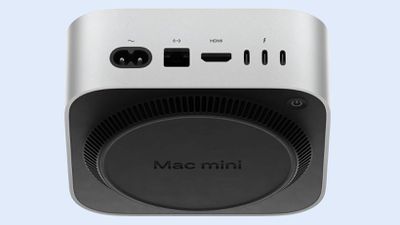
После недавнего обновления аппаратного обеспечения Mac mini, добавившего чипы M2 и M2 Pro, что именно предлагают новейшие машины и стоит ли обновляться с предыдущего поколения?
Текущий Mac mini с чипом M2 начинается от $599, а модель с чипом M2 Pro — от $1299. После выпуска новейших моделей, Mac mini на базе M1 и Intel были сняты с производства и больше не доступны в основном магазине Apple. Экземпляры этих немного более старых машин, вероятно, будут по-прежнему доступны через восстановленный магазин Apple и сторонних розничных продавцов по сниженным ценам в ближайшие месяцы. Покупка подержанной старой модели также является вариантом.
Покупатели Mac mini впервые или те, кто обновляется с гораздо более старого устройства на базе Intel, могут задаваться вопросом, стоит ли покупать Mac mini предыдущего поколения, поэтому важно точно взвесить, что было добавлено в новейших моделях. Аналогично, существующие пользователи Mac mini на M1 могут задаваться вопросом, стоит ли обновляться до последней модели или остаться со своим текущим устройством.
См. подробный обзор ниже для каждой новой функции, изменения и улучшения, которые были добавлены в каждый Mac mini на базе Apple silicon по сравнению с его прямым предшественником:
2023: Mac Mini с чипами M2 и M2 Pro
Чип M2 или M2 Pro
Восьмиядерный процессор с четырьмя производительными и четырьмя энергоэффективными ядрами для M2 или до 12-ядерного процессора с восемью производительными и четырьмя энергоэффективными ядрами для M2 Pro
10-ядерный графический процессор для M2 или до 19-ядерного графического процессора для M2 Pro
Медиа-движок с движком декодирования видео, движком кодирования видео и движком кодирования и декодирования ProRes для аппаратного ускорения H.264, HEVC, ProRes и ProRes RAW
Пропускная способность памяти 100 ГБ/с для M2 или 200 ГБ/с для M2 Pro
8 ГБ, 16 ГБ или 24 ГБ объединенной памяти для M2 или 16 ГБ или 32 ГБ объединенной памяти для M2 Pro
SSD-накопитель 256 ГБ, 512 ГБ, 1 ТБ или 2 ТБ для M2 или SSD-накопитель 512 ГБ, 1 ТБ, 2 ТБ, 4 ТБ или 8 ТБ для M2 Pro
Wi‑Fi 6E (802.11ax)
Bluetooth 5.3
Два порта Thunderbolt/USB 4 для M2 или четыре порта Thunderbolt/USB 4 для M2 Pro
Порт HDMI 2.1
3,5-мм разъем для наушников с поддержкой наушников с высоким сопротивлением
Для моделей M2: поддержка одного дисплея с разрешением до 6K при 60 Гц через Thunderbolt и одного дисплея с разрешением до 5K при 60 Гц через Thunderbolt или 4K при 60 Гц через HDMI. Для моделей M2 Pro: поддержка двух дисплеев с разрешением до 6K при 60 Гц через Thunderbolt и одного дисплея с разрешением до 4K при 60 Гц через HDMI, либо одного дисплея с разрешением до 6K при 60 Гц через Thunderbolt и одного дисплея с разрешением до 4K при 144 Гц через HDMI, либо одного дисплея с разрешением до 8K при 60 Гц или 4K при 240 Гц через HDMI.
2020: Mac Mini с чипом M1
Чип M1
Восьмиядерный процессор с четырьмя производительными и четырьмя энергоэффективными ядрами
Восьмиядерный графический процессор
Медиа-движок с движком декодирования видео и движком кодирования видео для аппаратного ускорения H.264 и HEVC
Пропускная способность памяти 66,67 ГБ/с
8 ГБ или 16 ГБ объединенной памяти
SSD-накопитель 256 ГБ, 512 ГБ, 1 ТБ и 2 ТБ для M1
802.11ax Wi‑Fi 6
Bluetooth 5.0
Два порта Thunderbolt/USB 4
Порт HDMI 2.0
3,5-мм разъем для наушников
Поддержка одного дисплея с разрешением до 6K при 60 Гц через Thunderbolt и одного дисплея с разрешением до 5K при 60 Гц через Thunderbolt или 4K при 60 Гц через HDMI
Выводы
Если вы можете приобрести Mac mini с M1 по достаточно низкой цене по сравнению с моделью M2, его все еще может стоить купить, но, учитывая снижение цены Apple на новую версию M2 до всего $599, значительно лучшие цены будет трудно найти. В большинстве случаев будет лучше приобрести Mac mini с M2, а не с M1, особенно если вы хотите приобрести устройство с запасом на будущее для долгосрочного использования, где немного лучшая производительность, большая пропускная способность памяти и такие характеристики, как Wi‑Fi 6E, Bluetooth 5.3 и HDMI 2.1, вероятно, будут более полезны при последовательных обновлениях программного обеспечения и по мере развития потребностей в подключении к другим устройствам. При этом, существующие пользователи Mac mini с M1 вряд ли получат большую выгоду от перехода на модель с M2.
Новичок в Mac mini на Apple silicon без потребности в «Pro» возможностях: Купите модель M2 вместо дисконтной модели M1
Новичок в Mac mini на Apple silicon с потребностью в «Pro» возможностях: Купите модель M2 Pro вместо дисконтной модели M1
Пользователь Mac mini с M1 без потребности в «Pro» возможностях: Не обновляйтесь до моделей M2 или M2 Pro
Пользователь Mac mini с M1 с потребностью в «Pro» возможностях: Обновитесь до модели M2 Pro
Пользователи Mac mini с M1, которым определенно нужна более продвинутая машина, получат существенное обновление с конфигурациями M2 Pro последней модели. Дополнительная производительность Mac mini с M2 Pro и заметно более мощный графический процессор, удвоенная пропускная способность памяти, опция 32 ГБ памяти, до 8 ТБ хранилища и два дополнительных порта Thunderbolt создают значительную разницу. По аналогичным причинам, тем, кто рассматривает Mac mini с M2 Pro, не стоит покупать модель M1, даже если ее можно найти по гораздо более низкой цене.
Высокопроизводительные 14-дюймовые и 16-дюймовые модели MacBook Pro от Apple 2021 года предлагают чип M1 Pro с 16 ГБ оперативной памяти в стандартной комплектации, но вы можете обновить ее до 32 ГБ за $400.
При выборе конфигурации M1 Pro MacBook Pro, стоит ли обновлять до 32 ГБ памяти, и оправдывает ли это свою стоимость? Наше руководство поможет ответить на вопрос, как решить, какой из этих двух вариантов памяти для высокопроизводительного MacBook Pro лучше всего подходит для вас.
Единая архитектура памяти
Традиционно для Mac и ПК требовалось использовать несколько чипов для ЦП, ОЗУ, ввода-вывода и многого другого. С чипами Apple silicon эти технологии объединены в единую систему на кристалле (SoC), обеспечивая новый уровень интеграции для повышения производительности и энергоэфективности.
Как и чипы M1 и M2, M1 Pro обладает единой архитектурой памяти. Она объединяет память с высокой пропускной способностью и низкой задержкой в единый пул внутри специализированного корпуса. Это позволяет всем технологиям в SoC получать доступ к одним и тем же данным без их копирования между несколькими пулами памяти, что значительно повышает производительность и эффективность.
Существенно иное аппаратное обеспечение памяти MacBook Pro является основой для улучшения производительности его памяти, но M1 Pro MacBook Pro также усилен 200 ГБ/с унифицированной памяти и более быстрым SSD со скоростью 7,4 ГБ/с, что означает, что память работает намного быстрее, и система может быстрее обмениваться данными с SSD. В целом, это означает, что производительность памяти нового MacBook Pro значительно улучшена по сравнению с предыдущими моделями MacBook Pro, а также с большинством ПК.
Таким образом, решения о выборе 16 ГБ или 32 ГБ памяти должны основываться на понимании того, что память MacBook Pro — это не обычная ОЗУ, а гораздо более быстрая единая архитектура памяти.
Оптимизация macOS
macOS интеллектуально оптимизирует использование памяти в фоновом режиме, заполняя большую часть доступной оперативной памяти для повышения производительности. Это означает, что высокое использование памяти не обязательно указывает на необходимость в дополнительной памяти.
Используя более быстрый SSD в высокопроизводительном MacBook Pro, система также может обмениваться данными из памяти с SSD, если это необходимо. Как показала производительность предыдущих Mac на базе Apple silicon, macOS способна чрезвычайно хорошо оптимизировать единый пул памяти. В результате, степень и эффективность оптимизации macOS следует учитывать при принятии решений о доплате $400 за обновление памяти до 32 ГБ.
Реальные тесты
YouTube-канал Max Tech недавно сравнил модели MacBook Pro с 16 ГБ и 32 ГБ памяти при выполнении ряда интенсивных задач, чтобы дать представление о том, как соотносятся эти две конфигурации памяти.
В Lightroom Classic Max Tech обнаружил, что 32-гигабайтный MacBook Pro экспортировал данные всего на две секунды быстрее, чем 16-гигабайтная модель. При открытых в фоновом режиме нескольких требовательных к памяти приложениях разница между машинами увеличилась всего на одну секунду.
При экспорте видео 4K ProRes RAW, 16-гигабайтный MacBook Pro был всего на шесть секунд медленнее, чем 32-гигабайтная версия. При экспорте видео 8K ProRes RAW эта разница сократилась всего до одной секунды.
В Xcode 16-гигабайтная модель скомпилировала проект за 137 секунд, по сравнению со 115 секундами у 32-гигабайтной модели. При редактировании фотографий, видео, аудио, кодировании и интенсивном веб-серфинге 32-гигабайтная модель не показала существенного превосходства над 16-гигабайтной.
Max Tech не заметил каких-либо ощутимых замедлений на 16-гигабайтной модели, даже при одновременном запуске больших и ресурсоемких проектов Logic Pro X и Final Cut Pro X. Незначительность различий между двумя моделями была продемонстрирована на практике, когда 16-гигабайтная модель заметно не требовала перезагрузки вкладок браузера чаще, чем 32-гигабайтная модель, несмотря на большое количество активных интенсивных задач в фоновом режиме.
Мы провели собственный тест памяти, сравнив базовую 14-дюймовую MacBook Pro с 16 ГБ оперативной памяти и высокопроизводительную 16-дюймовую MacBook Pro, оснащенную 32 ГБ оперативной памяти. Это был реальный тест памяти, поэтому мы загрузили ряд приложений, которые можно использовать в рабочем процессе редактирования видео, таких как Final Cut Pro, Lightroom, Chrome, Safari, Music и некоторые другие, и не было никаких сбоев в работе ни одной из машин, при этом 16-гигабайтный MacBook Pro работал так же хорошо, как и более дорогая модель.
Итоги
Если вы не настраиваете свой MacBook Pro с чипом M1 Max, который начинается с 32 ГБ памяти, вам, вероятно, не понадобится дополнительный модуль за $400. В реальных тестах 32-гигабайтный MacBook Pro не превосходит 16-гигабайтную модель значительно, даже при интенсивных рабочих нагрузках.
Память часто является ограничивающим фактором для старых рабочих станций, что заставляет некоторых наблюдателей утверждать, что обновление до большего объема памяти является стоящей долгосрочной инвестицией. Следует помнить, что другие части машины неизбежно будут стареть со временем, поэтому вам решать, считаете ли вы, что обновление за $400 стоит того для потенциальной «защиты от будущего». В качестве альтернативы, эти деньги можно было бы сэкономить, чтобы потратить на будущую машину.
Единая архитектура памяти Apple и превосходное управление памятью в macOS, по-видимому, позволяют получить гораздо больше от ее памяти по сравнению с машинами, не имеющими SoC на базе Apple silicon. Высокопроизводительные 14- и 16-дюймовые модели MacBook Pro выигрывают от гораздо более быстрого SSD и памяти, что позволяет им обмениваться данными из памяти еще быстрее. Это является основой для превосходной производительности памяти 16-гигабайтной модели и объясняет, почему ее должно быть достаточно для большинства пользователей.
Более того, важно понимать, что интенсивные задачи часто также сильно зависят от ЦП или ГП. Это означает, что память не всегда является узким местом для замедления производительности. Вы можете исчерпать ресурсы другого оборудования, прежде чем начнете испытывать пределы единой памяти, что приведет к замедлениям независимо от объема имеющейся у вас памяти.
В целом, если вам нужно 32 ГБ памяти, вы будете знать, что она необходима для чрезвычайно интенсивных рабочих нагрузок, таких как запуск виртуальных машин или интенсивное редактирование видео с несколькими потоками 4K или 8K. При этом большинство клиентов с рабочими нагрузками достаточной интенсивности, чтобы оправдать 32 ГБ ОЗУ, выберут чип M1 Max вместо M1 Pro.
Выставка CES, которая обычно ежегодно проходит в начале января в Лас-Вегасе, — одна из крупнейших площадок, где технологические компании представляют свои новейшие продукты. Выставка 2023 года проходила с 5 по 8 января, хотя компании начали делать заявления за несколько дней до её открытия.Анонсы CES охватывают широкий спектр потребительской электроники от компаний самого разного масштаба. Многие из них представили свои продукты непосредственно на выставке; некоторые из этих устройств ещё могут находиться на стадии подготовки к производству, а их выпуск запланирован на более позднее время в этом году.
Выставка потребительской электроники Consumer Electronics Show проходит на этой неделе, и с вчерашнего дня выставочный зал открыт. Видеооператор MacRumors Дэн Барбера посещает CES и всю неделю знакомится со всеми новыми…
Satechi сегодня объявила о выпуске новых аксессуаров, разработанных для устройств Apple, включая 200-ваттное 6-портовое зарядное устройство PD GaN и Slim-хаб Thunderbolt 4. По словам Satechi, 200-ваттное 6-портовое…
Qualcomm сегодня объявила о планах внедрить спутниковую связь в следующее поколение Android-смартфонов, предоставив производителям, таким как Samsung и Google, способ конкурировать с функцией экстренной помощи через…
Многодневная выставка потребительской электроники продолжается на этой неделе, и видеооператор MacRumors Дэн Барбера находится в Лас-Вегасе, чтобы ознакомиться со всеми новыми продуктами. Наш обзор второго дня включает…
Производитель аксессуаров для умного дома Aqara сегодня анонсировал несколько новых устройств с поддержкой таких функций, как HomeKit Secure Video и Home Key в Apple Wallet. Видеодомофон G4 совместим с HomeKit Secure…
На выставке CES в Лас-Вегасе на этой неделе производитель термокружек Ember заявил, что планирует выпустить новую модель Travel Mug 2+ с поддержкой приложения Apple Find My во втором квартале 2023 года, сообщает…
OWC сегодня анонсировала Thunderbolt Go Dock, которую компания называет первой в мире полнофункциональной док-станцией Thunderbolt со встроенным блоком питания. Благодаря поддержке Thunderbolt 4, док-станция подходит…
Сегодня на выставке CES компания BMW представила электрический спортивный седан i Vision Dee — концепт-кар, который, по всей видимости, призван составить конкуренцию давно анонсируемому электромобилю от Apple. i Vision…
Производитель аксессуаров для умного дома Govee сегодня анонсировал выпуск новой двухметровой светодиодной ленты, сертифицированной Matter, которая может работать с Apple HomeKit, Google Home и другими платформами…
Компания Signify, владеющая брендом Philips Hue, сегодня объявила о выпуске платного приложения Philips Hue Sync TV для телевизоров Samsung. Это партнерство позволит владельцам умных телевизоров Samsung синхронизировать…
На этой неделе проходит выставка потребительской электроники CES 2023, и MacRumors отправил видеооператора Дэна Барберу, чтобы он запечатлел события и показал новые продукты на выставочной площадке. В нашем обзоре…
Scosche сегодня представила второе поколение своей модульной системы зарядки BaseLynx, которая позволяет одновременно заряжать несколько устройств Apple. Обновленная BaseLynx 2.0 компактнее своего предшественника и…
Компания Plugable сегодня представила новую док-станцию Thunderbolt 4, идеально подходящую для использования с новейшими моделями MacBook Pro с диагональю 14 и 16 дюймов. Док-станция оснащена 16 портами и поступит в…
Eve Systems сегодня объявила, что аксессуары Eve Door and Window, Eve Energy и Eve Motion со встроенной сертификацией Matter станут доступны для покупки в марте 2023 года. Аксессуары будут работать с Matter "из…
Belkin, известная своими аксессуарами для устройств Apple, сегодня объявила о планах пересмотреть ассортимент своей продукции, используя более экологичные материалы. Несколько внешних аккумуляторов, беспроводных…
Dell намеревается на равных конкурировать с Apple Pro Display XDR за $4 999, представив новый 32-дюймовый дисплей UltraSharp 6K со встроенной веб-камерой 4K, различными портами и подставкой в комплекте, которая…
Компания Withings сегодня анонсировала U-Scan — миниатюрную медицинскую лабораторию, которая крепится к ободку унитаза и собирает мочу для домашнего анализа. По словам Withings, анализ мочи может дать мгновенное…
Nanoleaf, известная своей линейкой панелей, лампочек и светодиодных лент с поддержкой HomeKit, сегодня объявила о выпуске нескольких новых аксессуаров, совместимых с Matter, которые поступят в продажу в 2023 году…
OtterBox сегодня объявил о предстоящем запуске серии чехлов OtterGrip Symmetry, которые совместимы с MagSafe и оснащены встроенной подставкой, которую не нужно снимать для зарядки. Чехлы OtterGrip имеют интегрированную…
Компания Intel сегодня анонсировала запуск своего семейства процессоров 13-го поколения, флагманом которого стал Intel Core i9-13980HX — чип для ноутбуков с 24 ядрами и тактовой частотой 5,6 ГГц, который Intel называет…
Наушники AirPods существуют с 2016 года, и к настоящему моменту было выпущено несколько их итераций, а также представлены AirPods Pro и AirPods Max. Имея три доступных варианта, вы, возможно, испытываете трудности с выбором, какие из них стоит купить.
В этом руководстве рассматриваются различные модели AirPods, которые можно приобрести прямо сейчас, подчеркивая их сходства и различия, чтобы помочь вам выбрать лучший вариант.
AirPods против Sony, Bose и других сторонних вариантов
Прежде всего, если вам интересно, почему вообще стоит выбрать AirPods, когда на рынке так много брендов наушников, ответ заключается в том, что AirPods предлагают лучшую интеграцию с iPhone, Mac, iPad, Apple Watch и Apple TV от Apple.
Существуют функции, которые сторонние производители не могут предложить, такие как быстрое сопряжение устройств одним касанием, переключение между устройствами одним касанием, где вы вошли в свой Apple ID, пространственное аудио для телешоу, фильмов и музыки, интеграция с Hey Siri и поддержка Find My для некоторых моделей. Если у вас есть устройство Apple, наушники, разработанные Apple, — ваш лучший выбор.
Все модели AirPods беспроводные и предназначены для подключения к вашим устройствам по Bluetooth.
Наушники Beats против AirPods
Apple владеет брендом Beats by Dre, и есть несколько вариантов беспроводных наушников-вкладышей, которые конкурируют с AirPods, включая Beats Fit Pro, Beats Studio Buds и Powerbeats Pro. Эти наушники предлагают многие из тех же функций быстрого сопряжения и автоматического переключения, что и AirPods, и их стоит рассмотреть, если вы предпочитаете стиль и посадку Beats.
Наушники Beats больше ориентированы на фитнес, чем AirPods, AirPods Pro и AirPods Max, причем Beats Fit Pro и Powerbeats нацелены на тех, кому нужна более надежная посадка в ухе.
Внутриканальные AirPods против накладных AirPods
Существует два основных типа AirPods, включая накладные AirPods Max и внутриканальные AirPods и AirPods Pro, которые меньше по размеру и предназначены для размещения во внешней части уха. Если вы ищете амбушюры, соединенные оголовьем, которые носятся поверх ушей и на голове, то AirPods Max — единственный вариант, который предлагает Apple.
AirPods и AirPods Pro имеют схожий небольшой дизайн вкладышей, и разница между ними заключается в том, что AirPods Pro имеют силиконовые насадки для лучшей звукоизоляции, в то время как AirPods их не имеют.
AirPods против AirPods Pro и AirPods Max – Шумоподавление
Помимо дизайна, основное отличие AirPods, AirPods Pro и AirPods Max заключается в шумоподавлении. AirPods Pro и AirPods Max предлагают активное шумоподавление, а более дешевые AirPods не имеют возможностей шумоподавления.
Обзор AirPods 2 и 3
Первыми наушниками, выпущенными Apple, были AirPods, и на данный момент их было всего три итерации. AirPods 3 — это самая последняя версия по цене 179 долларов, в то время как AirPods 2 — это версия предыдущего поколения, доступная по более доступной цене в 129 долларов.
Когда вы думаете о AirPods, вероятно, на ум приходят модели AirPods 2 и 3, поскольку они имеют без наконечника внутриканальный дизайн Apple с более длинными белыми ножками. По сравнению с AirPods 2, AirPods 3 оснащены датчиком силы нажатия для большего количества жестов управления музыкой, поддержкой пространственного аудио с динамическим отслеживанием головы, лучшей водонепроницаемостью, более длительным временем автономной работы, улучшенным качеством звука, улучшенным датчиком обнаружения кожи для повышения точности при извлечении их из ушей, а также зарядным чехлом с поддержкой MagSafe (или Lightning, со скидкой 10 долларов).
Если вы можете себе это позволить, AirPods 3 являются достаточным обновлением по сравнению с AirPods 2, чтобы оправдать дополнительные 50 долларов, и это ваши идеальные наушники для себя, детей, в качестве подарков и многого другого. AirPods последний раз обновлялись в 2021 году, когда Apple представила AirPods третьего поколения.
Ключевые особенности AirPods 3:
Внутриканальный дизайн с системой вентиляции
Управление с помощью датчика силы нажатия
Чип H1
Зарядный чехол MagSafe с Find My
Пространственное аудио
Датчики обнаружения кожи
5 часов автономной работы с пространственным аудио
24 часа прослушивания с зарядным чехлом
Влагозащита IPX4 от воды/пота
Микрофоны с формированием двух лучей
Итог: AirPods 3 — это культовые наушники Apple, которые имеют универсальную удобную посадку для повседневного использования при прослушивании музыки, совершении звонков и многом другом. Они просты, доступны по цене, легки в использовании и идеально сочетаются с устройствами Apple.
AirPods 2 — более доступная версия AirPods 3, но без зарядки MagSafe, и ни одна из версий AirPods не имеет шумоподавления, поэтому, если вы ищете эту функцию, вам нужно обновиться до AirPods Pro.
Обзор AirPods Pro
AirPods Pro — это новейшие наушники Apple, обновленные в сентябре 2022 года. AirPods Pro второго поколения — это внутриканальные наушники Apple с шумоподавлением, предлагающие возможности ANC AirPods Max в размере наушника, аналогичном AirPods. Примечательно, что AirPods Pro имеют адаптивную прозрачность, которая позволяет слышать окружающий мир, заглушая при этом очень громкие звуки, такие как сирены, шумные концерты и многое другое, что может повредить слух.
Как новейший продукт Apple, AirPods Pro оснащены обновленным чипом H2 с более продвинутыми технологиями шумоподавления, защитой от пота и воды IPX4 и более длительным временем автономной работы. Если вам нужны маленькие, портативные наушники с функциями шумоподавления для повседневного использования, то AirPods Pro — это то, что вам нужно. Apple продает AirPods Pro за 250 долларов, цена включает зарядный чехол MagSafe.
Ключевые особенности:
Внутриканальный дизайн с силиконовыми амбушюрами и системой вентиляции
Датчики силы нажатия и сенсорное управление
Чип H2
Зарядный чехол MagSafe с Find My
Пространственное аудио
Датчики обнаружения кожи
5,5 часов прослушивания с пространственным аудио
30 часов прослушивания с зарядным чехлом
Влагозащита IPX4 от воды/пота
Активное шумоподавление
Адаптивная прозрачность
Микрофоны с формированием двух лучей
Петля для шнурка
Итог: Если вы хотите внутриканальные наушники с активным шумоподавлением, то AirPods Pro 2 — это наушники, которые стоит приобрести. В этом году Apple улучшила ANC по сравнению с оригинальными AirPods Pro, плюс время автономной работы увеличилось, и теперь есть зарядный чехол MagSafe, который можно заряжать через Lightning, зарядное устройство MagSafe, Qi-зарядное устройство или даже зарядное устройство Apple Watch, так что он очень универсален. AirPods Pro — лучшие внутриканальные наушники Apple.
Обзор AirPods Max
AirPods Max — это первые и единственные полноразмерные наушники Apple, разработанные для ношения поверх уха. Предлагая более высокое качество звука, чем AirPods или AirPods Pro, AirPods Max находятся на одном уровне с полноразмерными моделями от таких компаний, как Sony и Bose.
AirPods Max оснащены активным шумоподавлением и колесиком Digital Crown для регулировки громкости, а также имеют самое продолжительное время автономной работы среди всех AirPods — 20 часов. Однако зарядного чехла нет, поэтому дополнительного времени автономной работы не предусмотрено. Для полноразмерных наушников AirPods Max удобны, но некоторые пользователи считают их тяжелыми и тугими на голове, и они не так универсально удобны, как AirPods или AirPods Pro, для всех людей.
Apple не обновляла AirPods Max с 2020 года, и им требуется обновление.
Ключевые особенности:
Накладной дизайн с магнитными амбушюрами
Алюминиевая конструкция, мягкое оголовье
Кнопка управления шумом, колесико Digital Crown для регулировки громкости
Активное шумоподавление
Прозрачность
Чип H1
Датчик положения и обнаружения чехла
До 20 часов прослушивания
Поддержка пространственного аудио
Три микрофона для захвата голоса
Умный чехол сохраняет заряд батареи
Зарядка через Lightning
Итог: Для тех, кто ищет полноразмерные наушники, AirPods Max стоит приобрести, хотя стоит отметить, что AirPods Max не обновлялись с 2020 года, и поэтому мы можем увидеть обновление в ближайшее время. AirPods Max похожи на AirPods Pro с активным шумоподавлением, но имеют накладную посадку. Они намного больше, чем внутриканальные варианты Apple, и имеют высококачественную алюминиевую конструкцию с удобными амбушюрами, обтянутыми тканью.
Часто задаваемые вопросы
Какие AirPods самые дешевые?
AirPods 2 предыдущего поколения — самый дешевый вариант наушников Apple по цене 129 долларов, но иногда их можно найти на распродажах у сторонних ритейлеров менее чем за 100 долларов. У них много тех же функций, что и у AirPods 3, но отсутствуют датчик силы нажатия для дополнительных жестов, пространственное аудио и зарядный чехол MagSafe. Время автономной работы также меньше.
Если вам не нужны «навороты» вроде пространственного аудио, AirPods 2 могут сэкономить вам немного денег, но AirPods 3 предлагают лучшее качество звука, лучшее качество голоса для звонков, и они работают с пространственным аудио для телешоу, музыки и фильмов.
Какие AirPods имеют лучшее шумоподавление?
И AirPods Pro 2, и AirPods Max обладают функцией активного шумоподавления, но она несколько отличается, потому что AirPods Max — это полноразмерные наушники, а AirPods Pro — внутриканальные.
AirPods Pro 2 новее, и Apple представила более продвинутую технологию активного шумоподавления. Обе работают, чтобы заглушать типичные шумы, которые вы могли бы захотеть блокировать, такие как звуки самолета, вентиляторов, кондиционеров и дорожный шум, но AirPods Pro 2 требуют хорошей посадки в ухе для лучшего шумоподавления, в то время как AirPods Max не требуют особой настройки, будучи полноразмерными наушниками.
Лучшее ANC — это вопрос мнения, и лучше всего выбирать исходя из предпочтений по посадке. Если вы хотите внутриканальные наушники, возьмите AirPods Pro, но если вы предпочитаете более крупные накладные наушники, лучше выбрать AirPods Max.
Какие AirPods самые удобные?
И AirPods Pro, и AirPods считаются очень удобными для большинства людей благодаря их эргономичному дизайну и встроенным вентиляционным отверстиям, но AirPods Pro могут иметь преимущество из-за силиконовых насадок.
Уши у всех разные, поэтому лучше всего примерить AirPods, AirPods Pro и AirPods Max в магазине, чтобы понять, какие из них лучше всего подходят именно вам.
Какие AirPods имеют лучшее качество микрофона?
Если вы приобретаете AirPods в основном для телефонных звонков, качество микрофона может быть важным. И AirPods 3, и AirPods Pro 2 имеют двойные микрофоны с формированием луча, поэтому ваш голос будет четко слышен собеседнику, и качество звонков между ними схоже.
Шумоподавление в AirPods Pro будет блокировать больше звуков, которые вы слышите, так что вы сможете лучше слышать человека на другом конце линии, а AirPods Pro имеют Bluetooth 5.3 против Bluetooth 5 у AirPods 3, так что из-за этого могут быть некоторые улучшения звука. Для наилучшего возможного качества звука идеально подходят самые новые AirPods Pro 2.
Что касается AirPods Max, они имеют три микрофона, которые используются для захвата голоса, включая два, общие с активным шумоподавлением, и один дополнительный микрофон. Также имеется несколько микрофонов для активного шумоподавления, поэтому вы можете рассчитывать на высокое качество звука при телефонных звонках.
Какие AirPods имеют наибольшее количество функций?
AirPods Pro 2 — это новейшие AirPods от Apple, и они обладают самым передовым набором функций. В них есть технология активного шумоподавления нового поколения, адаптивная прозрачность для заглушения громких шумов, таких как сирены и строительные работы, петля для шнурка, чехол со встроенными динамиками для их поиска через Find My и многое другое.
Если вы хотите самые новые и лучшие AirPods, то это AirPods Pro, которые вы ищете. AirPods последний раз обновлялись в октябре 2021 года, а AirPods Max не обновлялись с момента их выпуска в декабре 2020 года. Мы ожидаем обновления AirPods Max в какой-то момент в 2023 или 2024 году, о чем должны знать потенциальные покупатели.
Читать далее
У нас есть специальные обзоры для всех вариантов AirPods, в которых более подробно описаны все доступные функции.
В пятницу мы опубликовали руководство «Чего ожидать», в котором освещается все, что мы ожидаем увидеть от Apple в 2023 году, основываясь на текущих слухах о продуктах и данных о прошлых выпусках.
Мы рассчитываем на выпуск гарнитуры смешанной реальности, над которой Apple работает уже много лет, а также на Mac Pro на базе Apple silicon и ряд других обновленных Mac. В разработке находится iPhone 15 с портом USB-C, и мы можем получить обновленные HomePod и AirPods Max.
Мы знаем, что, по нашему мнению, мы увидим от Apple в 2023 году, но хотим услышать мнения и пожелания от сообщества MacRumors. Что вы хотите, чтобы Apple выпустила в этом году?
Есть ли новые функции iPhone, на которые вы надеетесь, или что-то новое в iOS 17 или macOS 14? Что вы хотите увидеть от гарнитуры AR/VR от Apple?
Делитесь своими мыслями в комментариях и ознакомьтесь с нашим руководством «Чего ожидать», чтобы получить обзор текущих слухов. В ближайшие месяцы мы узнаем гораздо больше о планах Apple на 2023 год, и на MacRumors.com будет подробное освещение этих слухов.
Если вы хотите обсудить предстоящие продукты и слухи о Apple, наши форумы MacRumors — отличный ресурс, а также прекрасное место для получения помощи по текущим продуктам и программным опциям Apple.
Как всегда, благодарим наших читателей и участников форума за то, что MacRumors является источником номер один для новостей, слухов и советов о Apple. В этом году MacRumors отпраздновал свой 22-й день рождения, и это благодаря нашим преданным читателям. Мы с нетерпением ждем еще одного года слухов в 2023 году. С Новым годом!
В 2023 году Apple, как ожидается, выйдет на рынок носимых устройств для головы, запустив свою гарнитуру AR/VR или «смешанной» реальности. С появлением нового продукта этот год будет захватывающим, полным новинок и всей той шумихи, которая сопутствует новой категории продуктов.
Большая часть линейки Mac подлежит обновлению, и мы ожидаем увидеть новые модели MacBook Pro, Mac mini, iMac и Mac Pro, причём Mac Pro особенно примечателен, поскольку не обновлялся с 2019 года. Будут обновлены все обычные продукты, такие как Apple Watch и iPhone, включая грядущие модели iPhone 15.
Основным изменением в iPhone 15 станет переход на USB-C, при этом Apple откажется от порта Lightning. Среди других функций — технология перископического зума для iPhone 15 Pro (или Ultra), а также чип A17. Мы изложили все, что знаем о новых продуктах Apple, которые выйдут в 2023 году, основываясь на текущих слухах.
Apple работает над гарнитурой AR/VR уже более пяти лет, и 2023 год — это год, когда мы ожидаем появления её первоначальной версии. Это будет первая новая категория продуктов, в которую Apple вошла с момента запуска Apple Watch в 2015 году, и это будет второе носимое устройство Apple.
Рендер создан Яном Зелбо на основе предполагаемой информации
Как и Apple Watch, первая гарнитура AR/VR будет дорогой, доступной в ограниченных количествах и может иметь ограниченную функциональность. AR/VR относится как к дополненной, так и к виртуальной реальности, концепции, известной как «смешанная» реальность. Она сочетает в себе виртуальную и дополненную реальность, накладывая виртуальные объекты на реальный мир в некоторых случаях, хотя большинство слухов предполагают, что она будет сильно сосредоточена на виртуальных впечатлениях.
Гарнитура AR/VR может быть названа Reality Pro или Reality One, но окончательное название пока неясно.
Дизайн
Гарнитура AR/VR от Apple, как ожидается, будет выглядеть как другие VR-гарнитуры на рынке, имея изогнутый передний дисплей, закрывающий глаза. Дисплей будет прилегать к лицу с помощью сетчатого материала и будет оснащен сменными и регулируемыми ремешками, похожими на ремешки Apple Watch. Гарнитура разработана так, чтобы быть легкой, и ожидается, что она будет легче большинства гарнитур, представленных сейчас на рынке, для повышения комфорта ношения.
Могут быть физические элементы управления и встроенные аудиовозможности, а также несколько камер для обнаружения жестов, движений рук, движений глаз и окружающей среды.
Дисплей
Гарнитура смешанной реальности будет оснащена двумя высокоразрешающими 4K микро-OLED дисплеями с плотностью до 3000 пикселей на дюйм, а также, по слухам, внешним дисплеем, который будет отображать внешнюю индикаторную информацию.
Возможности
Ожидается, что Apple добавит в гарнитуру более дюжины оптических камер для картографирования окружающей среды, наблюдения за пользователем и проецирования визуальных впечатлений. В приложениях и играх виртуальной реальности гарнитура сможет точно фиксировать движения лица, передавая их в видеочатах и других взаимодействиях.
Сообщается, что восемь камер будут использоваться для дополненной реальности с функцией сквозного просмотра. Например, будут камеры, способные обнаруживать людей в комнате и картировать поверхности и размеры помещения, размещая виртуальные объекты перед и за реальными объектами для бесшовного взаимодействия между реальным и виртуальным мирами.
Пара направленных вниз камер может фиксировать движения ног для более точного отслеживания движений. Что касается управления, Apple будет использовать отслеживание взгляда, жесты рук, а также может быть подключенный компонент устройства, такой как аксессуар для ввода, носимый на пальцах.
Сканирование радужной оболочки глаза может быть включено в качестве механизма аутентификации и безопасности, подобного Face ID и Touch ID. Внутри она будет оснащена разработанными Apple чипами, которые сопоставимы с чипами, используемыми в MacBook Air. Она будет включать высокопроизводительный основной процессор, а также менее мощный процессор для управления датчиками.
Операционная система и функциональность
Гарнитура AR/VR будет работать под управлением операционной системы, которая может быть названа xrOS, что означает концепцию расширенной реальности, представляющую как функции дополненной, так и виртуальной реальности устройства.
Ожидается, что Apple создаст App Store для гарнитуры, ориентированный на игры, потоковое видео и связь. Apple может сотрудничать с медиа-партнерами для создания контента, который можно будет смотреть в VR, а также может появиться VR FaceTime с Animoji, отражающими выражения лица.
Apple также может объединиться с разработчиками игр для создания VR-игр для гарнитуры, и ожидается, что она будет тесно интегрирована с существующими сервисами, такими как Apple TV+ и Apple Arcade.
Гарнитура находится в разработке уже несколько лет, и Apple пришлось несколько раз откладывать дату выпуска, поскольку компания работала над устранением проблем с дизайном и разногласиями относительно направления проекта, но 2023 год, как ожидается, станет годом запуска.
Цены и дата выпуска
Ожидается, что гарнитура AR/VR будет стоить около 3000 долларов, и первая версия не будет ориентирована на обычных потребителей, а скорее позиционируется как устройство для разработчиков, создателей контента и профессионалов.
Apple может использовать Всемирную конференцию разработчиков для представления гарнитуры, предоставив разработчикам время для создания приложений для устройства до осеннего запуска. Аналитик Apple Минг-Чи Куо заявлял, что она может быть анонсирована уже в январе 2023 года, но, похоже, это было немного оптимистично.
Подробнее
У нас есть специальный обзор, где мы собрали все слухи о гарнитуре AR/VR, и он регулярно обновляется, так что стоит ознакомиться с ним, если вы хотите быть в курсе новостей о гарнитуре.
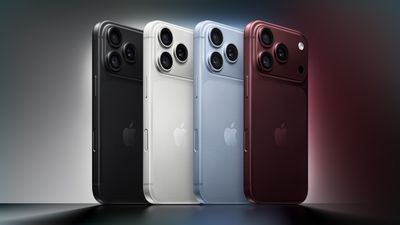
Обновления iPhone происходят каждый сентябрь и являются одними из самых надежных обновлений продуктов Apple. Мы всегда можем рассчитывать на новый iPhone, и в 2023 году мы ожидаем линейку iPhone 15.
По слухам, Apple выпустит iPhone 15, iPhone 15 Plus, iPhone 15 Pro и iPhone 15 Pro Max, хотя последнее устройство может получить новое название — iPhone 15 Ultra, чтобы отразить его позицию как самого высококлассного iPhone. Модель iPhone 15 «Pro» с диагональю 6,7 дюйма может получить функции, недоступные в 6,1-дюймовом iPhone 15 Pro или двух стандартных моделях iPhone 15.
Размер и дизайн
Модели iPhone 15, как ожидается, будут представлены в тех же общих размерах (Apple не возвращается к 5,4-дюймовому iPhone mini), поэтому мы можем ожидать два 6,1-дюймовых iPhone и два 6,7-дюймовых iPhone. На данный момент мы не слышали о действительно значительных обновлениях дизайна, но были слухи о новом, закругленном дизайне, похожем на корпус моделей 14- и 16-дюймовых MacBook Pro 2021 года.
Говорят о возможном титановом корпусе для моделей Pro, а также о твердотельных кнопках громкости и питания, которые будут аналогичны кнопке Home на iPhone с Touch ID. iPhone используют механические кнопки, которые физически нажимаются, но твердотельная кнопка вместо этого будет использовать тактильную обратную связь для имитации ощущения нажатия кнопки.
Такая функциональность потребует от Apple добавления двух дополнительных Taptic Engine по бокам моделей iPhone 15 Pro, но это может иметь такие преимущества, как дополнительная защита от проникновения воды.
В 2023 году все новые iPhone, как ожидается, будут поддерживать Dynamic Island, которая на данный момент ограничена моделями iPhone 14 Pro.
USB-C
По слухам, Apple отказывается от Lightning и вместо этого собирается принять USB-C, тот же разъем, который уже используется для Mac и iPad. USB-C обеспечит универсальную зарядку для большей части линейки устройств Apple, а на некоторых моделях может обеспечить более высокую скорость зарядки.
Модели iPhone 15 Pro, как ожидается, будут поддерживать скорости USB 3.2 или Thunderbolt для передачи данных до 40 Гбит/с. Однако это будет ограничено iPhone 15 Pro, а стандартные модели iPhone 15 будут по-прежнему поддерживать скорости USB 2.0, ограниченные 480 Мбит/с.
Перископическая камера
Технология перископической камеры, как ожидается, станет основным обновлением для моделей iPhone 15, но перископический объектив может быть ограничен высококлассными 6,7-дюймовыми iPhone 15 «Pro» или «Ultra» в зависимости от схемы наименования.
Слухи предполагают, что только высококлассный iPhone большего размера будет иметь место для технологии перископического объектива, которая является технологией зум-объектива. Перископический объектив заменит телеобъектив и обеспечит улучшенный оптический зум. Ожидается, что Apple реализует 6-кратный оптический зум по сравнению с 3-кратным в текущих моделях iPhone 14 Pro.
С 6-кратным оптическим зумом и цифровым зумом iPhone 15 Ultra может получить одну из функций суперзума, доступных в смартфонах Android. Samsung, например, предлагает до 100-кратного цифрового зума со своим 10-кратным оптическим зум-сенсором.
Ожидается, что Apple применит датчики изображения Sony для моделей iPhone 15, которые будут собирать больше света для улучшения как недодержки, так и передержки. Датчик позволит улучшить портреты и другие изображения, где сильное контровое освещение может быть проблемой. Неизвестно, будет ли новый датчик использоваться во всей линейке iPhone 15 или будет ограничен более высококлассными моделями iPhone 15 «Pro».
Чип A17
Apple будет использовать чипы A16 для стандартных моделей iPhone 15, но модели iPhone 15 Pro могут получить чип Apple следующего поколения A17, первый, построенный на следующем поколении 3-нанометрового техпроцесса TSMC.
3-нм технология чипов увеличит производительность обработки данных на 10-15 процентов, а также снизит энергопотребление до 30 процентов.
ОЗУ
Модели iPhone 15 Pro могут предложить 8 ГБ ОЗУ, по сравнению с 6 ГБ в текущих моделях iPhone 14 Pro.
Подробнее
Для получения дополнительной информации о моделях iPhone 15 у нас есть специальный обзор iPhone 15, который обновляется по мере появления новых слухов.
Mac и дисплеи
Почти вся линейка Mac подлежит обновлению, и ожидаются некоторые захватывающие обновления, включая новый 15-дюймовый MacBook Air и первый Mac Pro на базе Apple silicon.
Mac Pro — это последний оставшийся Mac, который полностью оснащен чипами на базе Intel, и он не обновлялся с 2019 года. Apple работает над новой версией Mac Pro, но ее разработка заняла некоторое время, поскольку чипам Apple silicon необходимо было развиться, прежде чем они смогли заменить высокопроизводительные чипы Xeon от Intel.
Мы не уверены, увидим ли мы какие-либо заметные изменения в дизайне Mac Pro, который в настоящее время использует раму из нержавеющей стали и алюминиевый корпус с взаимосвязанными трехмерными полусферами для рассеивания тепла.
Что определенно будет новым, так это технология чипов Apple silicon внутри: Apple, как ожидается, будет использовать чип M2 Ultra, итерацию M1. Он может иметь до 24 ядер ЦП, до 76 ядер ГП и до 192 ГБ ОЗУ, возможно, и больше.
Пока нет информации о том, когда именно появится Mac Pro, но слухи предполагают, что он может появиться в начале года, возможно, на весеннем мероприятии или на WWDC.
Обновлений 14- и 16-дюймовых моделей MacBook Pro в 2022 году не было, поэтому они должны получить обновление в 2023 году. Изменений в дизайне не ожидается, поскольку последнее изменение дизайна произошло в 2021 году, но мы ожидаем новые чипы Apple silicon.
Обновленные модели MacBook Pro, как ожидается, будут оснащены чипами M2 Pro и M2 Max, являющимися обновлением чипов M1 Pro и M1 Max, используемых в моделях предыдущего поколения. Слухи предполагают, что чип M2 Max будет иметь до 12 ядер ЦП и до 38 ядер ГП.
Текущий MacBook Air имеет размер 13,6 дюйма, но Apple работает над более крупной 15-дюймовой версией, которая по размеру будет находиться между 14- и 16-дюймовыми моделями MacBook Pro.
Мы мало что знаем о 15-дюймовом MacBook Air, но ожидается, что он будет использовать тот же общий дизайн, что и 13-дюймовый MacBook Air 2022 года: плоские края, большой трекпад Force Touch, клавиатура с функциональными клавишами и отсутствие вентилятора.
Не ожидается, что он будет включать технологию mini-LED или ProMotion, поскольку Apple сохранит эти функции для моделей MacBook Pro более высокого класса.
До запуска Mac Studio предполагалось, что эта машина будет в семействе Mac mini, но это оказалось не так. Mac Studio не заменяет Mac mini, однако, по слухам, новый Mac mini выйдет в 2023 году.
Мало что известно о Mac mini, что означает, что он, вероятно, получит итеративное обновление, а не крупное обновление с новым дизайном. Аналитик Apple Минг-Чи Куо говорит, что мы можем не ожидать изменений в дизайне с тем же форм-фактором, хотя некоторые слухи предполагают, что мы можем увидеть разные цвета.
Mac mini будет использовать чипы Apple M2 и M2 Pro. M2 уже был представлен в MacBook Air, тогда как M2 Pro еще не запущен. Сроки запуска нового Mac mini неясны, хотя некоторые сообщения указывают на первую половину года.
24-дюймовый iMac не обновлялся с 2021 года, поэтому ему предстоит обновление. Обновленная версия, вероятно, получит чип Apple M3, по данным Bloomberg‘s Марка Гурмана, но без значительных изменений в дизайне.
Также ходят слухи, что Apple работает над версией iMac с большим экраном, которая вернет опцию большего iMac, но мало что известно о такой машине. Возможно, этот более крупный iMac может предлагать варианты чипов M3 Pro и M3 Max и быть iMac «Pro», заменив снятую с производства машину 2017 года, которая так и не получила преемника.
Помимо возможной даты запуска в 2023 году, мы ничего не знаем о сроках обновленного 24-дюймового iMac или дебюта 27-дюймового iMac.
Apple работает над несколькими новыми опциями дисплеев, выпуск которых запланирован на 2023 год. Один из этих дисплеев станет преемником высококлассного Pro Display XDR, а другой может быть продолжением Studio Display или чем-то средним между Studio Display и Pro Display XDR.
Аналитик Росс Янг говорит, что один из дисплеев будет иметь размер 27 дюймов и будет поддерживать технологию mini-LED и ProMotion, но на данный момент мало что известно о них. Новые варианты дисплеев могут появиться в какой-то момент в 2023 году.
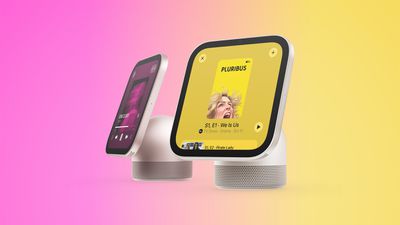
Apple работает над новой версией HomePod, которая должна выйти в 2023 году, по словам аналитика Apple Минг-Чи Куо, в то время как Марк Гурман из Bloomberg заявил, что HomePod может быть по размеру между оригинальным HomePod и HomePod mini.
HomePod среднего размера, вероятно, будет продаваться рядом с HomePod mini как более дорогой вариант, при этом динамик, как ожидается, будет оснащен встроенным сенсорным дисплеем и чипом S8. По слухам, Apple планирует запустить новый HomePod в начале 2023 года.
Apple Watch Series 9 (осень 2023 года)
Apple обновляет Apple Watch каждый год вместе с iPhone, и в 2023 году мы ожидаем Apple Watch Series 9. Пока нет информации о том, что она может включать, и на сегодняшний день мы не слышали слухов о Series 9.
Apple работает над новыми датчиками здоровья для мониторинга уровня глюкозы в крови и артериального давления, но пока они, похоже, не готовы к запуску. Наряду с Apple Watch Series 9, Apple, возможно, обновит Apple Watch SE и Apple Watch Ultra, но Apple Watch SE обычно не получает ежегодных обновлений, и мы еще не знаем цикла обновления Ultra, потому что это новый продукт.
Прошло два года с момента обновления AirPods Max, поэтому новая версия может быть на горизонте. Слухов об обновлении не было, но, судя по предыдущим срокам запуска, AirPods Max будут следующими AirPods, которые получат обновление.
Новая версия AirPods Max может получить функции, уже представленные в AirPods Pro, такие как чип H2, улучшенное активное шумоподавление, чип U1 для точного поиска Find My, Bluetooth 5.3 и адаптивная прозрачность.
iPad mini и iPad Air (конец 2023 года)
iPad Air может быть обновлен чипом M2 в 2023 году, хотя мы не слышали конкретных слухов об обновлении. iPad mini давно нуждается в обновлении, поскольку он не обновлялся с 2021 года, и аналитик Apple Минг-Чи Куо недавно заявил, что обновленный iPad mini с новым чипом ожидается в конце 2023 или начале 2024 года.
Заключение
Согласно слухам, которые мы слышали до сих пор, 2023 год будет необычайно насыщенным для Apple, с рядом захватывающих анонсов в работе. Обязательно следите за MacRumors.com и обзорами MacRumors и руководствами в течение 2023 года, чтобы быть в курсе слухов, а также добавьте в закладки наше Руководство «Что ожидать» и наше Руководство по мероприятиям, чтобы видеть постоянно обновляемый обзор того, что впереди.
iPhone 14 Pro — одна из новейших моделей iPhone от Apple, вышедшая вслед за iPhone 13 Pro 2021 года, но насколько сильно отличаются эти два последовательных поколения высококлассных iPhone?
В 2021 году Apple представила iPhone 13 Pro как преемника популярного iPhone 12 Pro, оснащенного дисплеями ProMotion, улучшенной системой задней камеры, чипом A15 Bionic, увеличенным временем автономной работы и многим другим. iPhone 13 Pro и iPhone 13 Pro Max теперь сняты с производства Apple, и, будучи слегка устаревшими моделями, их можно найти по низким ценам у сторонних реселлеров. Таким образом, некоторые покупатели могут взвешивать, стоит ли им обновляться до iPhone 13 Pro или iPhone 14 Pro.
Поскольку iPhone 13 Pro и iPhone 14 Pro имеют большое количество общих функций и одинаковый фундаментальный дизайн, стоит ли вам рассматривать покупку или оставаться с iPhone 13 Pro, чтобы сэкономить деньги? Наше руководство поможет ответить на вопрос, как решить, какая из этих двух моделей iPhone лучше всего подходит для вас, и служит способом четко увидеть различия, которые iPhone 14 предлагает.
Сравнение iPhone 13 Pro и iPhone 14 Pro
Хотя iPhone 13 Pro и iPhone 14 Pro имеют большинство своих базовых функций, iPhone 14 Pro предлагает большое количество заметных улучшений по сравнению со своим предшественником, таких как чип A16 Bionic, совершенно новый «Dynamic Island», всегда включенный дисплей и значительно улучшенные камеры.
Различия
iPhone 13 Pro и iPhone 13 Pro Max
Чип A15 Bionic
Дисплей Super Retina XDR с пиковой яркостью 1200 нит (HDR)
Массив камер TrueDepth с вырезом
Основная камера 12 Мп с диафрагмой ƒ/1.5
Сверхширокоугольная камера 12 Мп с диафрагмой ƒ/1.8
Телефотокамера 12 Мп с диафрагмой ƒ/2.8
Оптическая стабилизация изображения со сдвигом матрицы
Вспышка True Tone
Режим «Киноэффект» для записи видео с малой глубиной резкости (1080p при 30 кадрах/с)
Фронтальная камера 12 Мп с диафрагмой ƒ/2.2
Bluetooth 5.0
Экстренный вызов SOS
До 22 часов автономной работы при воспроизведении видео
eSIM опционально
Высота 146,7 мм
Толщина 7,65 мм
Вес 204 грамма
Доступен в цветах «Серебристый», «Золотой», «Графитовый», «Небесно-голубой» и «Альпийский зелёный»
iPhone 14 Pro и iPhone 14 Pro Max
Чип A16 Bionic
Дисплей Super Retina XDR с пиковой яркостью 1600 нит (HDR) и 2000 нит (на улице)
Всегда включенный дисплей
Массив камер TrueDepth с функцией Dynamic Island
Основная камера 48 Мп с диафрагмой ƒ/1.78
Сверхширокоугольная камера 12 Мп с диафрагмой ƒ/2.2
Телефотокамера 12 Мп с диафрагмой ƒ/2.8
Оптическая стабилизация изображения со сдвигом матрицы второго поколения
Адаптивная вспышка True Tone
Режим «Киноэффект» для записи видео с малой глубиной резкости (4K HDR до 30 кадров/с)
Режим «Экшн»
Фронтальная камера 12 Мп с диафрагмой ƒ/1.9 и автофокусом
Photonic Engine
Bluetooth 5.3
Экстренный вызов SOS через спутник
До 23 часов автономной работы при воспроизведении видео
Только eSIM (в США)
Высота 147,5 мм
Толщина 7,85 мм
Вес 206 граммов
Доступен в цветах «Серебристый», «Золотой», «Космический чёрный» и «Глубокий пурпурный»
Итоговые мысли
В целом, iPhone 14 Pro является достаточно значительным обновлением по сравнению с iPhone 13 Pro, предлагая такие важные функции, как Dynamic Island и всегда включенный дисплей, которые обеспечивают новые способы взаимодействия с устройством. iPhone 14 Pro также привносит значительные достижения в области фото- и видеосъемки практически во всех сферах: увеличение количества мегапикселей основной камеры впервые со времен iPhone 6S и внедрение нового четырехпиксельного сенсора, улучшение режима «Киноэффект» и появление режима «Экшн», добавление автофокуса к фронтальной камере, улучшение производительности при слабом освещении по всему устройству благодаря Photonic Engine и многое другое. Не говоря уже о функции «Экстренный вызов SOS через спутник», новых вариантах расцветки, дополнительном часе автономной работы и чипе A16 Bionic – первом чипе Apple, произведенном по 4-нм техпроцессу.
Благодаря масштабу и широте этих улучшений, некоторые пользователи iPhone 13 Pro могут оправдать обновление до iPhone 14 Pro, если они высоко ценят возможности камеры или просто им нравится Dynamic Island. Клиенты, переходящие со старых моделей, безусловно, имеют веские причины предпочесть новейшую модель «Pro» iPhone 13 Pro.
Для читателей MacRumors, которым на праздники подарили Apple Watch, мы составили список полезных советов и приемов, которые вы не захотите пропустить, чтобы максимально эффективно использовать свои новые часы, независимо от того, новичок ли вы в Apple Watch или переходите на них с более ранней версии.
Основы Apple Watch
Впервые пользуетесь Apple Watch? У нас есть несколько руководств для начинающих, которые помогут вам с настройкой и основными функциями вашего устройства, чтобы вы ничего не пропустили.
Если вы носите Apple Watch во время сна, они будут отслеживать время, проведенное вами во сне, предоставляя информацию о том, сколько вы находитесь в постели, сколько времени из этого вы спите, и ваш пульс.
С watchOS 9 Apple улучшила функцию отслеживания сна на Apple Watch, так что теперь они могут показывать, сколько времени вы провели в фазах быстрого (REM), основного (Core) или глубокого (Deep) сна в течение ночи, а также как часто и когда вы просыпались.
Чтобы Apple Watch автоматически отслеживали ваш сон, когда вы ложитесь спать, вам необходимо настроить режим сна (Sleep Mode), что можно сделать в приложении «Здоровье», следуя нашим инструкциям.
В режиме сна вы указываете своим устройствам, во сколько вы хотите лечь спать и во сколько хотите начать готовиться ко сну. Режим сна автоматически отключит ваши уведомления в установленное время «Отдыха», хотя вы можете настроить, кто может связаться с вами в режиме сна с помощью интерфейса «Фокус».
Когда вы проснетесь утром, Apple предоставит вам сводку полученных уведомлений во время сна, прогноз погоды на день и многое другое.
Данные о сне, собранные Apple Watch, можно просмотреть в приложении «Здоровье», перейдя на вкладку «Обзор» и выбрав «Сон». Оно предоставит информацию о ваших тенденциях сна, например, насколько хорошо вы спали в одну ночь по сравнению с другой, и насколько стабилен ваш сон каждую ночь.
Совет: Ношение Apple Watch перед сном имеет дополнительное преимущество помимо отслеживания сна — вы можете просыпаться от тактильного будильника. Apple Watch будут мягко постукивать по вашему запястью, пока вы не проснетесь, что полезно, если вы спите с партнером и хотите проснуться тихо.
2. Продление срока службы батареи с помощью режима энергосбережения
С выходом watchOS 9, линейка Apple Watch получила режим энергосбережения (Low Power Mode), который, по сути, отражает режим энергосбережения на iPhone. Он продлевает срок службы батареи, отключая некоторые энергоемкие функции.
Проведите пальцем вверх по циферблату Apple Watch, чтобы открыть Пункт управления.
Нажмите кнопку процента заряда батареи.
Нажмите переключатель рядом с пунктом Режим энергосбережения.
Прочитав подсказку на экране, прокрутите вниз и выберите один из вариантов: Включить, Включить на… и Отменить.
Если вы нажали «Включить на…», выберите На 1 день, На 2 дня или На 3 дня на втором экране.
Когда ваши Apple Watch находятся в режиме энергосбережения, в верхней части экрана появляется желтый кружок. Кроме того, кнопка процента заряда батареи в Пункте управления, анимация зарядки и время в режиме прикроватных часов становятся желтыми.
Вы также можете настроить Apple Watch на автоматический вход в режим энергосбережения при начале тренировки, что особенно полезно, если вы планируете тренироваться долго, не разряжая батарею. Обратите внимание, что при использовании приложения «Тренировка» в режиме энергосбережения такие показатели, как пульс и темп, по-прежнему измеряются.
Запустите приложение Настройки на ваших Apple Watch.
Прокрутите вниз, затем нажмите Тренировка.
Нажмите переключатель рядом с пунктом Режим энергосбережения, чтобы включить автоматизацию.
Обратите внимание, что когда режим энергосбережения включен без находящегося рядом iPhone, и вы открываете приложение, требующее подключения к данным, Wi-Fi или сотовая связь возобновятся, чтобы приложение могло функционировать должным образом, что может повлиять на срок службы батареи.
Когда вы включаете режим энергосбережения, отключаются следующие функции:
Постоянно включенный дисплей
Уведомления о нерегулярном ритме, высоком и низком пульсе
Фоновые измерения пульса
Фоновые измерения уровня кислорода в крови
Напоминание о начале тренировки
Соединения Wi-Fi и сотовой связи (когда iPhone не рядом)
Входящие телефонные звонки и уведомления (когда iPhone не рядом)
Эти функции затронуты, но не полностью отключены:
Совершение телефонного звонка может занимать больше времени
Обновление приложений в фоновом режиме происходит реже
Некоторые анимации и прокрутка могут казаться менее плавными
Другие функции безопасности, такие как Обнаружение падения, остаются включенными в режиме энергосбережения.
3. Установка фотографии в качестве циферблата
Вы можете установить одну из своих фотографий в качестве циферблата, чтобы всегда видеть любимые места, людей или питомцев, когда проверяете время. Проще всего установить фотографию в качестве циферблата на iPhone, следуя этим инструкциям:
Откройте приложение Watch на iPhone.
Нажмите «Галерея циферблатов».
Прокрутите вниз до раздела «Фото» и нажмите на него.
Вы можете выбрать альбом фотографий, например «Избранное», или выбрать до 24 отдельных фотографий из вашей фотопленки. Также есть опция «Динамический», которая использует фотографии из ваших «Воспоминаний».
Нажмите «Альбом», чтобы выбрать альбом, выберите «Выбрать фото…», чтобы выбрать фотографии, или нажмите «Динамический», чтобы использовать фотографии из «Воспоминаний».
Если вы хотите добавить оттенок к вашим фотографиям, выберите цвет из верхней панели.
Прокрутите вниз до «Позиция времени» и выберите «Сверху» или «Снизу», а затем выберите свои «Расширения», если хотите их использовать.
Прокрутите обратно вверх, чтобы увидеть предварительный просмотр вашего циферблата, и нажмите «Добавить», если он выглядит хорошо.
Нажмите на вкладку «Мои часы».
Нажмите на созданный вами циферблат «Фото».
Выберите «Установить как текущий циферблат».
Совет: Существует также циферблат «Портреты», который дополняет циферблат «Фотографии». С циферблатом «Портреты» вы можете выбрать фотографию, сделанную в режиме «Портрет», и установить ее в качестве циферблата. Благодаря данным из портретной фотографии, циферблат приобретает ощущение глубины, при этом время может быть размещено за объектом на некоторых изображениях. Чтобы установить его, выполните описанные выше шаги, но на шаге 3 выберите «Портреты» вместо «Фотографии».
Обратите внимание, что этот эффект работает только с фотографиями людей, а не с домашними животными или предметами, снятыми в портретном режиме.
4. Настройка Экспресс-транзита
В некоторых городах с развитыми транспортными опциями есть удобная функция Экспресс-транзита, которая позволяет проходить через турникет простым касанием ваших Apple Watch, без необходимости пробуждать устройство или аутентифицироваться с помощью код-пароля.
Экспресс-транзит очень прост и удобен, независимо от того, живете ли вы в городе с этой функцией или посещаете его. Функцию можно настроить через приложение «Кошелек», и у нас есть руководство с полными инструкциями. Все, что вам нужно, — это iPhone и Apple Watch, а также дебетовая или кредитная карта, привязанная к Apple Pay, чтобы оплачивать проезд.
В Соединенных Штатах Экспресс-транзит доступен в Чикаго, Лос-Анджелесе, Нью-Йорке, Портленде, районе залива Сан-Франциско и Вашингтоне (округ Колумбия). Он также доступен в Китае, Гонконге, Японии, Швеции, Великобритании и других странах, полный список которых доступен на веб-сайте Apple.
Экспресс-транзит стоит настроить, если вы находитесь в районе, где он принимается, из-за его скорости и удобства. В Нью-Йорке, например, если вы хотите сесть в метро, вы просто прикладываете запястье к турникету и проходите. Оплата списывается с вашей привязанной карты Apple Pay без какого-либо другого вашего участия. Вам даже не нужна карта MetroCard.
В некоторых городах, таких как Сан-Франциско, вам сначала нужно добавить карту в приложение «Кошелек», что можно сделать, открыв приложение «Кошелек», нажав кнопку «+», выбрав «Транзитная карта» и выбрав карту для города, в котором вы находитесь. После этого вы все равно сможете использовать функцию «Экспресс», которая позволяет прикоснуться и пройти без аутентификации.
Вы можете использовать Экспресс-транзит как с iPhone, так и с Apple Watch, но, как и в случае с Apple Pay, удобнее всего использовать Apple Watch, так как они находятся прямо на запястье.
5. Отслеживание температуры
В Apple Watch Series 8 и Apple Watch Ultra встроен датчик температуры, который можно использовать для отслеживания вашей температуры ночью. Apple добавила эту функцию в первую очередь для женщин, чтобы они могли отслеживать свои циклы и фертильность, но ею может пользоваться любой, и она может быть индикатором того, что вы заболеваете.
Чтобы получать ежедневные обновления температуры, просто носите Apple Watch во время сна с включенным отслеживанием сна. Ваше устройство будет периодически считывать температуру, которую затем можно будет просмотреть в приложении «Здоровье».
На iPhone откройте приложение «Здоровье».
Нажмите «Обзор», затем нажмите «Измерения тела».
Нажмите «Температура запястья».
Если в верхней части графика вы видите надпись «Требуется больше данных», это означает, что ваша базовая температура еще не установлена, и вам нужно будет носить Apple Watch еще несколько ночей. Количество необходимых ночей будет отображаться под графиком.
Обратите внимание, что Apple предупреждает, что функция измерения температуры Apple Watch не предназначена для медицинских целей, поскольку температура запястья не так точна, как другие методы измерения температуры.
6. Управление Apple TV с помощью часов
Если у вас есть приставка Apple TV, вы можете управлять ею с помощью приложения «Пульт» на Apple Watch, что удобно, если вы потеряли пульт.
Нажмите на Digital Crown, чтобы перейти к списку или сетке приложений, в зависимости от выбранного вами вида приложений.
Найдите приложение «Пульт», которое помечено как Remote и имеет синий значок с треугольником по центру.
Нажмите на него.
Подождите немного, пока часы синхронизируются с устройствами Apple TV в вашем доме.
Выберите Apple TV, которым хотите управлять.
Оттуда вы можете включить Apple TV, нажав на маленькую иконку телевизора в левом нижнем углу дисплея, и прокручивать интерфейс с помощью жестов смахивания. Чтобы запустить приложение или сделать выбор, просто нажмите.
Совет: Нажмите кнопку «+» чтобы добавить Apple TV, с которым ваши часы не связаны, и перейдите в «Настройки» > «Основные» > «Пульты» на устройстве Apple TV. Функция «Пульт» совместима с Apple TV третьего поколения и более поздними версиями.
7. Получение помощи в чрезвычайной ситуации
Если вы хотите быстро получить помощь в чрезвычайной ситуации, вы можете включить функцию SOS на Apple Watch, которая вызывает экстренные службы нажатием кнопки.
Откройте приложение «Настройки» на Apple Watch.
Прокрутите вниз до «SOS».
Включите «Удержание боковой кнопки».
При включенной функции SOS ваши Apple Watch начнут набирать номер экстренных служб в стране, где вы находитесь, если вы удерживаете боковую кнопку. Боковая кнопка — это закругленная прямоугольная кнопка под колесиком Digital Crown.
Удержание ее вызывает экстренные службы, но у вас будет обратный отсчет, чтобы остановить вызов, если он был активирован случайно.
Совет: Если вы хотите, чтобы Apple Watch автоматически вызывали экстренные службы при сильном падении, включите функцию «Обнаружение падения» в этом же разделе и убедитесь, что функция «Обнаружение столкновений» также включена. Если вы поскользнулись и потеряли сознание или попали в аварию на велосипеде, скейтборде, автомобиле или другом транспортном средстве, ваши Apple Watch могут помочь вам.
8. Удаление приложений с Apple Watch
Если у вас на Apple Watch есть куча ненужных приложений, вы можете от них избавиться.
Разблокируйте Apple Watch и перейдите в режим просмотра приложений.
Нажмите и удерживайте дисплей Apple Watch.
Нажмите «Изменить приложения».
Прокрутите список или проведите по сетке (в зависимости от выбранного вами вида), чтобы найти приложения, которые вам не нужны.
Нажмите на маленький «x» на приложении, чтобы удалить его, или проведите пальцем, чтобы перейти к интерфейсу удаления, если вы используете вид «Список».
Подтвердите, что вы хотите удалить приложение.
Обратите внимание, что некоторые основные приложения нельзя удалить с Apple Watch, такие как «Активность», «Компас», App Store, «Пульс», «Карты», «Почта» и «Сообщения», но есть ряд приложений, которые можно удалить для более чистого вида.
Вы можете удалить «Будильники», «ЭКГ», «Кислород в крови», «Мемодзи», «Найти предметы», «Отслеживание цикла», «Осознанность», «Сон» и другие подобные приложения. Если вы захотите вернуть их позже после удаления, вам нужно будет загрузить их снова из App Store.
9. Делитесь фотографиями с часов
Вы можете делиться фотографиями прямо с запястья, не открывая iPhone, что удобно для быстрой передачи изображений. Если вы наткнулись на изображение на часах, которым хотите поделиться, вы можете отправить его кому-то другому прямо с запястья.
Откройте приложение Фотографии на Apple Watch.
Выберите фотографию, которой хотите поделиться, и нажмите на нее.
Нажмите на маленькую иконку «Поделиться» в правом нижнем углу фотографии.
Apple предложит отправить ее вашим последним контактам, или вы можете прокрутить вниз и отправить ее кому угодно с помощью «Сообщений» или «Почты».
Выберите контакт, а затем напишите сообщение, если хотите его добавить.
Совет: Приложение «Фотографии» на Apple Watch может отображать один альбом из ваших фотографий iPhone. Чтобы изменить его, откройте приложение Watch на iPhone, прокрутите вниз и выберите «Фотографии», затем нажмите «Синхронизировать альбом», чтобы выбрать альбом для синхронизации с Apple Watch.
Вы можете синхронизировать до 500 фотографий, но имейте в виду, что количество выбранных фотографий влияет на объем хранилища на ваших Apple Watch. В приложении Watch в разделе «Фотографии» вы также можете выбрать синхронизацию воспоминаний и синхронизацию избранных фотографий. При включении этих параметров ваши избранные воспоминания и изображения будут отображаться в приложении «Фотографии», и выбор будет меняться ежедневно.
10. Увеличение текста на Apple Watch
Текст на Apple Watch может быть очень мелким, особенно на моделях Apple Watch с меньшим размером 40 и 41 мм. Вы можете увеличить его, следуя этим шагам:
Откройте приложение «Настройки» на Apple Watch.
Прокрутите вниз до «Дисплей и яркость» и нажмите на него.
Нажмите «Размер текста».
Нажмите на «Aa» в правой части дисплея, чтобы увеличить текст, и нажмите на значок «Aa» в левой части, чтобы снова уменьшить его.
При изменении размера текста любое приложение, поддерживающее динамический тип, будет отображать выбранный вами размер текста. Если вы хотите сделать текст еще более заметным, включите опцию «Жирный текст» под размером текста.
11. Увеличение времени работы от батареи на Apple Watch Ultra
Для тех, у кого есть высококлассные Apple Watch Ultra, можно получить до 60 часов автономной работы, что отлично подходит для многодневного использования без необходимости зарядки.
Эта функциональность достигается благодаря комбинации режима энергосбережения и дополнительных настроек экономии заряда батареи для тренировок. 60-часовой срок службы батареи является эксклюзивным для Apple Watch Ultra благодаря их более емкой батарее, а другие модели ограничены максимум 36 часами в режиме энергосбережения.
Для увеличения времени автономной работы модели Apple Watch Ultra должны иметь включенные настройки тренировок для уменьшения частоты считывания пульса и GPS.
Запустите приложение «Настройки» на ваших Apple Watch Ultra.
Прокрутите вниз и нажмите «Тренировка».
Включите переключатель рядом с «Режимом энергосбережения».
Под «В режиме энергосбережения» включите переключатель рядом с «Меньше данных GPS и пульса».
(Обратите внимание, что эти настройки также доступны на Apple Watch Series 8 и Apple Watch SE второго поколения, но Apple не заявляла, что они продлят время автономной работы этих моделей сверх 36 часов, предлагаемых общесистемным режимом энергосбережения.)
При включенном режиме энергосбережения и этих опциях режима энергосбережения для тренировок, Apple Watch Ultra способны сохранять заряд батареи для тренировок ходьбы, бега и походов, уменьшая частоту считывания пульса и GPS, а также отключая оповещения, отрезки и сегменты.
12. Использование ночного режима на Apple Watch Ultra
Apple Watch Ultra поставляются с эксклюзивным циферблатом Wayfinder, который имеет встроенный Ночной режим. Ночной режим окрашивает дисплей в красный цвет, что облегчает просмотр при плохом освещении. Красный свет также сохраняет ночное зрение, поэтому вы не будете временно ослеплены во время похода, если посмотрите на часы в темноте.
Вот как включить Ночной режим:
Если он еще не активен, смахните к новому циферблату Wayfinder, который специально создан для Apple Watch Ultra.
Поверните Digital Crown, чтобы включить Ночной режим.
Чтобы выключить его, поверните Digital Crown в противоположном направлении.
Обратите внимание, что Ночной режим работает только при использовании циферблата Wayfinder — это эксклюзивная функция для Wayfinder, и ее нельзя включить, когда отображается любой другой циферблат.
13. Настройка кнопки действия на Apple Watch Ultra
Apple Watch Ultra оснащены кнопкой действия, которой нет ни на одной другой модели Apple Watch, и ее можно настроить на выполнение любых необходимых вам функций. Она может начинать тренировку, запускать секундомер, устанавливать путевую точку в приложении «Компас», активировать функцию «Возврат» в приложении «Компас», начинать погружение, активировать «Фонарик» или активировать любую «Быструю команду».
Доступны еще более глубокие функции в зависимости от того, что назначено. Например, если кнопка действия настроена на запуск тренировки, вы можете выбрать конкретную тренировку. А в середине совместимой тренировки она может выполнять второстепенную функцию, такую как отметка сегментов или кругов в тренировке на треке.
Если вы хотите изменить функцию кнопки действия после настройки, вот как это сделать:
На Apple Watch Ultra запустите приложение «Настройки».
Прокрутите вниз и нажмите «Кнопка действия».
Нажмите меню под «Действие» и выберите одну из следующих опций: «Тренировка», «Секундомер», «Путевая точка», «Возврат», «Погружение», «Фонарик» и «Быстрая команда».
Нажмите стрелку в левом верхнем углу, чтобы вернуться к настройкам кнопки действия.
Нажмите меню под «Приложение», если оно появится, затем выберите приложение для выполнения действия. Некоторые действия, такие как «Фонарик», не показывают опцию «Приложение».
Нажмите стрелку, чтобы вернуться.
Нажмите меню под «Первое нажатие», если оно появится, затем выберите действие. Некоторые функции позволяют выполнять разные действия при первом и втором нажатии кнопки.
На экране под «Жесты» появляются подсказки, объясняющие, как кнопка действия работает с назначенными вами настройками.
Вы также можете настроить кнопку действия в приложении Apple Watch на iPhone.
Запустите приложение «Watch» на вашем iPhone.
Нажмите вкладку «Мои часы», если она еще не выбрана.
Нажмите «Кнопка действия».
В разделе «Действие» нажмите на текущее выбранное действие, чтобы изменить его.
Выберите один из следующих вариантов: «Тренировка», «Секундомер», «Путевая точка», «Возврат», «Погружение», «Фонарик» и «Быстрая команда».
Нажмите «Кнопка действия», чтобы вернуться в предыдущее меню.
Нажмите меню под «Приложение», если оно появится, затем выберите приложение для выполнения действия. Некоторые действия, такие как «Фонарик», не показывают опцию «Приложение».
Нажмите стрелку, чтобы вернуться.
Нажмите меню под «Первое нажатие», если оно появится, затем выберите действие. Некоторые функции позволяют выполнять разные действия при первом и втором нажатии кнопки.
Узнайте больше о своих часах
У нас есть специальные обзоры для Apple Watch Series 8, Apple Watch Ultra и Apple Watch SE, каждый из которых предоставляет полный обзор различных функций, доступных для каждой модели. Наш обзор watchOS 9 также дает хороший обзор новейших функций, представленных в Apple Watch через программное обеспечение.
Сразу после праздников многие получили iPad в подарок. Если это ваш случай, и вы новичок в iPad или это ваше первое обновление за долгое время, обязательно ознакомьтесь с приведенными ниже советами, чтобы получить максимум от вашего нового планшета, будь то iPad mini, iPad, iPad Air или iPad Pro.
Основные советы для начинающих
Если вы новичок в iPad, у нас есть несколько базовых статей, которые проведут вас через основы, необходимые для начала работы с вашим iPad.
Если вы хотите превратить свой iPad в замену Mac при работе за столом, вы можете сделать это с помощью мыши и клавиатуры.
Как и в случае с Mac, вы можете подключить любую Bluetooth-мышь, клавиатуру или трекпад к своему iPad, чтобы использовать эти устройства ввода в качестве альтернативы сенсорному экрану. Это так же просто, как открыть Bluetooth и начать процесс сопряжения, но у нас есть инструкции, которые охватывают все тонкости использования клавиатуры и мыши с iPad.
С помощью Universal Control, функции, добавленной Apple в iPadOS 15.4 и macOS Monterey 12.3, вы можете использовать одну мышь или трекпад со всеми своими iPad и Mac, что еще больше упрощает управление вашим iPad, если вы используете его вместе с Mac.
2. Используйте Библиотеку приложений, чтобы поддерживать порядок на главном экране
Ваш главный экран iPad загроможден всевозможными приложениями? Библиотека приложений может решить эту проблему, предоставляя вам мгновенный доступ к хорошо организованному списку всех приложений на вашем iPad.
Чтобы получить к ней доступ, просто пролистайте до конца страниц главного экрана. Библиотека приложений автоматически организует ваши приложения по категориям, таким как Игры, Развлечения, Здоровье и фитнес, Социальные сети и другие.
Вы можете прокручивать категории и нажимать на каждую из них, чтобы увидеть все перечисленные там приложения, или воспользоваться функцией поиска.
Совет: Если вы хотите удалить страницы главного экрана оптом или переставить их, просто нажмите и удерживайте пустую область главного экрана, а затем нажмите на ряд точек в нижней части дисплея. Вы можете перетаскивать страницы главного экрана, чтобы переставлять их, или нажать на галочку, а затем на «-», чтобы удалить их.
3. Перетаскивайте текст между приложениями
Если вы хотите переместить текст из одного приложения в другое на iPad, например, вставить текст из Safari в Заметки, вы можете сделать это с помощью жеста перетаскивания.
Выберите текст, который вы хотите переместить из одного приложения в другое, долгим нажатием. Перетащите две маленькие полоски, чтобы выделить именно нужный текст.
На выделенном тексте нажмите и удерживайте, чтобы «поднять» его со страницы.
Удерживайте палец на тексте, пока другой рукой или пальцем открываете приложение, куда хотите переместить текст.
Когда текст будет расположен в нужном приложении, отпустите палец, и он будет вставлен.
Совет: Этот жест перетаскивания текста проще всего использовать в режиме многозадачности, когда у вас открыты два окна приложений рядом.
4. Используйте Apple Pencil
Apple Pencil, несомненно, является одним из лучших аксессуаров, которые вы можете использовать с iPad, и все современные iPad от Apple поддерживают одну из двух моделей Apple Pencil. Если вы не получили Apple Pencil в подарок с вашим iPad, стоит рассмотреть его покупку.
С помощью Apple Pencil вы можете делать наброски и рисовать в приложениях для рисования, для заметок и многом другом, но вы также можете навигировать с помощью Apple Pencil и писать в любом текстовом поле на iPad, при этом iPad будет преобразовывать написанное в напечатанный текст.
Например, во встроенном приложении Заметки вы можете открыть его и просто начать писать карандашом. То же самое касается поисковых запросов в Safari, событий Календаря, Сообщений и многого другого.
Существуют две разные версии Apple Pencil, поэтому необходимая вам модель будет зависеть от того, какой iPad у вас есть. Чтобы определить модель вашего iPad, откройте приложение «Настройки», нажмите «Основные», а затем «Об этом устройстве». Ваша модель указана в разделе «Название модели».
Многие приложения Apple и сторонние приложения поставляются с виджетами, которые вы можете разместить на своем главном экране или просматривать в Центре Сегодня, чтобы быстро получать информацию.
Вот как добавить виджет на ваш главный экран:
Нажмите и удерживайте пустое место на главном экране, чтобы войти в режим «дрожания», где значки будут покачиваться.
Нажмите кнопку «+» в верхнем левом углу дисплея.
Прокрутите предложения виджетов или найдите конкретный виджет.
Нажмите на нужный виджет, а затем пролистайте различные опции. Для многих виджетов вы можете выбрать размер, а для других — настроить функцию.
Когда вы настроите виджет по своему вкусу, нажмите «Добавить виджет».
Он будет размещен на главном экране, и оттуда вы сможете перетащить его в нужное положение.
Нажмите «Готово», когда закончите.
Совет: На iPad у вас есть доступ к XL-виджетам — виджетам большего размера, которые недоступны на iPhone. Вы также можете добавлять виджеты в «Просмотр сегодня», перейдя на первую страницу главного экрана, а затем снова проведя пальцем влево или вправо, чтобы открыть интерфейс «Просмотра сегодня».
Добавьте виджет долгим нажатием на дисплей, а затем нажатием кнопки «+», как описано выше. Вы можете перетаскивать виджеты, чтобы изменить их порядок, или вытащить один из «Просмотра сегодня» на главный экран.
6. Используйте быстрые заметки
В iOS 15 Apple добавила на iPad удобную функцию «Быстрые заметки», предназначенную для записи заметок без необходимости открывать приложение «Заметки». Быстрые заметки можно использовать как с Apple Pencil, так и без него, а доступ к интерфейсу можно получить в любое время простым жестом.
В любом приложении или на главном экране проведите пальцем вверх по диагонали из правого нижнего угла экрана.
Вы можете выполнить диагональный свайп как в портретном, так и в ландшафтном режиме — это работает одинаково.
Напечатайте свои заметки или напишите с помощью Apple Pencil.
Смахните, чтобы свернуть быструю заметку в сторону, если вы хотите временно скрыть ее и вернуть, чтобы что-то найти.
Нажмите «Готово», когда закончите.
Совет: Вы также можете получить доступ к «Быстрым заметкам» через Центр управления, нажав на значок «Заметки», или используя сочетание клавиш Globe + Q. Если у вас есть Apple Pencil, вы также можете коснуться им заблокированного экрана iPad, чтобы вызвать заметку.
Если у вас есть Mac, который не слишком устарел, вы можете использовать свой iPad в качестве второго экрана с функцией Sidecar от Apple.
Использование Sidecar так же просто, как доступ к разделу дисплея в Центре управления на вашем Mac и передача экрана на ваш iPad, но у нас есть подробное руководство с полными инструкциями ниже.
Ваш iPad должен быть совместим с Apple Pencil для использования этой функции, и на нем должна быть установлена iPadOS 13 или более поздняя версия. Это включает iPad mini 5 или новее, все модели iPad Pro, iPad шестого поколения или новее, и iPad Air третьего поколения или новее.
8. Расширьте возможности Safari с помощью расширений
Safari на iPad поддерживает все те же расширения, которые вы могли бы получить на Mac, поэтому вы можете загружать расширения для перевода всех веб-страниц в темный режим, использования менеджеров паролей, избегания страниц AMP и многого другого.
Получение расширений Safari так же просто, как открытие приложения «Настройки», прокрутка до Safari, нажатие на «Расширения», а затем выбор «Больше расширений», чтобы перейти в раздел расширений в App Store.
У нас есть подробное пошаговое руководство по установке расширений и удобное руководство по некоторым полезным расширениям, которые стоит изучить.
iPadOS 16 представляет новый интерфейс многозадачности под названием Stage Manager, который призван быть более похожим на многозадачность Mac. Некоторым людям нравится Stage Manager, а некоторые считают его слишком глючным для функционального использования, но вы можете попробовать его, чтобы увидеть, как он работает для вас.
Stage Manager интенсивно использует системные ресурсы и может быть использован с ограниченным числом моделей iPad, он поддерживает одновременное использование до четырех приложений на самом iPad.
iPad Pro 12,9 дюйма (3-го поколения и новее)
iPad Pro 11 дюймов (1-го поколения и новее)
iPad Air (5-го поколения)
Вот как включить и выключить Stage Manager на совместимом iPad:
Проведите пальцем вниз из правого угла экрана, чтобы открыть Центр управления.
Нажмите на кнопку Stage Manager, которая выглядит как прямоугольник с тремя квадратами слева от него. Вы можете нажать ее, чтобы включить или выключить Stage Manager.
В качестве альтернативы, откройте приложение «Настройки», выберите «Домашний экран и многозадачность», а затем выберите Stage Manager, чтобы включить или выключить его.
Stage Manager также может использоваться с внешним дисплеем на некоторых моделях iPad, и на этих моделях вы можете использовать до восьми приложений одновременно, перетаскивая четыре из них на внешний дисплей. Для этой функции требуется iPadOS 16.2, а также iPad с чипом Apple silicon.
iPad Pro 12,9 дюйма (5-го поколения и новее)
iPad Pro 11 дюймов (3-го поколения и новее)
iPad Air (5-го поколения)
10. Находите что угодно с помощью Spotlight
Если вы еще не используете Spotlight на своем iPad, это лучший способ найти практически что угодно. Чтобы получить к нему доступ, просто перейдите на главный экран и смахните вниз.
В дополнение к предложениям Siri, которые предлагают приложения, к которым вы могли бы захотеть получить доступ на основе вашей истории использования, появится строка поиска. Нажмите на нее, и вы сможете искать самые разные вещи. Вот лишь некоторые из того, для чего вы можете использовать Spotlight:
Поиск и запуск установленных приложений
Поиск новых приложений в App Store
Перестановка приложений (найдите приложение и перетащите его из Spotlight на главный экран)
Установка приложений (после поиска нажмите «Загрузить»)
Удаление приложений (долгое нажатие и выбор «Удалить»)
Поиск фотографий (поиск по дате, человеку или объекту на фото)
Факты об актерах, актрисах и других известных людях
Информация о контактах
Веб-изображения (поиск по запросу [тема] изображения)
Преобразование измерений
Конвертация валюты
Простые вычисления
Поиск содержимого в Заметках, Сообщениях и других приложениях
Совет: Если вы смахнете вниз с экрана блокировки на iPad, вы сможете перейти к интерфейсу поиска Spotlight без необходимости разблокировать устройство.
Если вы хотите узнать больше о поиске Spotlight и его использовании, у нас есть специальное руководство, освещающее все новые функции, появившиеся в iOS 15.
11. Используйте приложение Freeform
После обновления до последней версии iPadOS 16.2 вы можете получить доступ к Freeform, приложению в стиле доски для рисования с чистым холстом, где вы можете создавать что угодно. Freeform устанавливается автоматически с iPadOS 16.2, и вам не нужно ничего делать, кроме как открыть его и экспериментировать.
Приложение имеет различные инструменты для рисования, похожие на те, что доступны в интерфейсе редактирования фотографий, а также опции для добавления сотен форм, стикеров, фотографий, сканов, документов и многого другого. Вы можете иметь несколько досок и даже сотрудничать над проектами с другими людьми, при этом все изменения и правки отображаются в реальном времени.
Чтобы узнать больше о возможностях приложения Freeform, у нас есть руководство по Freeform, которое описывает все функции и инструменты.
12. Попробуйте караоке с Apple Music Sing
Обновление iPadOS 16.2 также добавило Apple Music Sing — функцию, которая превращает ваш iPad в небольшую караоке-машину, если вы являетесь подписчиком Apple Music. Используя встроенную функцию текстов песен, опция Apple Music Sing позволяет вам подпевать песне, при этом ваш голос заменяет вокал песни.
Громкость вокала можно регулировать, есть настройки для дуэтов, а также множество вариантов плейлистов, выделяющих лучшие песни Apple Music Sing в приложении Apple Music.
Apple Music Sing доступен на следующих iPad:
iPad Pro 12,9 дюйма (5-го поколения и новее)
iPad Pro 11 дюймов (3-го поколения и новее)
iPad Air (4-го поколения и новее)
iPad (9-го поколения и новее)
iPad mini (6-го поколения)
Вот как использовать Apple Music Sing:
Откройте приложение «Музыка» на своем iPad и начните воспроизводить трек.
Когда элементы управления воспроизведением на весь экран открыты, нажмите кнопку «Текст» (пузырек с кавычками) в нижнем левом углу (если она доступна для песни).
Нажмите кнопку «Петь» (микрофон и звездочки) справа, прямо над индикатором выполнения трека. Если вы ее не видите, функция «Петь» недоступна для этой песни.
Во время воспроизведения трека нажмите и удерживайте кнопку «Петь», затем перетащите ползунок вверх или вниз, чтобы отрегулировать громкость вокала.
13. Проверьте погоду
В iPad появилось специальное приложение «Погода» начиная с iPadOS 16, так что вы можете получать всю информацию о погоде, которую привыкли видеть на своем iPhone, теперь и на iPad.
Просто откройте приложение «Погода», чтобы увидеть погоду в вашем местоположении или в выбранном вами месте, с 10-дневными прогнозами, графиками осадков и другими модулями, которые показывают вам подробную информацию о таких показателях, как влажность, качество воздуха, скорость ветра, время заката/восхода солнца, давление, видимость и многое другое.
Узнайте больше о своем iPad
У нас есть специальные обзоры для каждого iPad от Apple, с полным описанием функций.
Вы также захотите ознакомиться с обзором iPadOS 16, чтобы узнать, как использовать все функции iPad, которые были представлены в этом году с обновлением программного обеспечения.
Если вам посчастливилось получить iPhone 14 в подарок к праздникам, у нас есть для вас серия полезных советов и хитростей, которые помогут вам максимально эффективно использовать ваше новое устройство.
Во-первых, если вы совершенно новичок в iPhone или просто хотите освежить знания, у нас есть длинный список базовых советов по использованию вашего iPhone и iOS 16.
Хотите узнать еще больше об iOS 16? У нас есть подробное пошаговое руководство, которое содержит обзоры и инструкции по каждой новой функции.
Советы и хитрости для вашего нового iPhone
Помимо основ, вот еще несколько полезных советов о вашем новом iPhone:
1. Проверьте гарантию на ваш iPhone
Если вам нужен ремонт, вы хотите приобрести AppleCare+ для вашего нового iPhone или просто хотите узнать статус вашей гарантии и что вам доступно, вы можете сделать это прямо на своем устройстве.
Откройте приложение «Настройки».
Нажмите «Основные».
Нажмите «Об этом устройстве».
Нажмите «Ограниченная гарантия» или «AppleCare+», чтобы просмотреть статус вашего устройства.
Если у вас есть AppleCare+, раздел будет помечен как AppleCare+, и вы узнаете дату истечения срока действия вашей AppleCare. Если нет, будет написано «Ограниченная гарантия», и вы узнаете, когда она истекает.
AppleCare+ действует два года или бессрочно, если вы продлеваете ее ежемесячно или ежегодно, и она покрывает производственные дефекты и два случая случайного повреждения в год при условии оплаты франшизы. Это обычно хорошая идея, если вы склонны к несчастным случаям и хотите быть уверены, что сможете получить недорогой ремонт, если уроните или иным образом повредите свой телефон.
Ограниченная гарантия — это гарантия производителя Apple, которая действует в течение года после покупки iPhone. Она дает право на аппаратную поддержку по любым производственным вопросам и предоставляет год поддержки в чате и по телефону.
При ограниченной гарантии, по истечении этого года, ваш iPhone считается вышедшим из гарантийного срока. Если вы не приобрели AppleCare+ при покупке телефона и хотите это сделать, у вас есть 60 дней.
2. Автоматическое планирование режима энергосбережения для экономии заряда батареи
Используя приложение «Быстрые команды», вы можете создать автоматизацию, которая будет автоматически включать Режим энергосбережения при определенном проценте заряда батареи, так что вам не нужно будет включать его вручную.
Откройте приложение «Быстрые команды».
Нажмите «Автоматизация».
Нажмите кнопку «+».
Нажмите «Создать личную автоматизацию».
Прокрутите вниз до «Уровень заряда».
Нажмите на нужный параметр. Варианты включают «Равно x%», «Выше x%» и «Ниже x%». Для этой быстрой команды вам потребуется «Ниже» или «Равно».
Используйте ползунок, чтобы выбрать определенный процент.
Нажмите «Далее».
Нажмите «Добавить действие».
Найдите «Режим энергосбережения».
Нажмите «Установить режим энергосбережения».
Нажмите «Далее».
Если вы хотите, чтобы iPhone спрашивал вас перед включением режима энергосбережения, оставьте переключатель «Спрашивать перед запуском» включенным. В противном случае выключите его.
Нажмите «Готово».
После этого ваша Быстрая команда будет запускаться каждый раз, когда ваш iPhone достигнет порога, установленного для Режима энергосбережения. Вы можете настроить этот параметр в разделе «Автоматизация» приложения «Быстрые команды».
Если вы хотите, чтобы Режим энергосбережения включался в определенное время, выполните вышеуказанные шаги, но в качестве первого параметра используйте «Время суток», выберите время, а затем выполните шаги с 8 по 14.
Режим энергосбережения предназначен для сокращения фоновых процессов с целью сохранения заряда батареи, когда ваш iPhone разряжен, и ваш iPhone автоматически предложит всплывающее окно Режима энергосбережения, когда заряд батареи опустится ниже 20 процентов. Использование приложения «Быстрые команды» для создания автоматизации Режима энергосбережения — это полезный способ включить Режим энергосбережения, когда заряд вашей батареи выше.
3. Настройте экран блокировки
С обновлением iOS 16 Apple переработала экран блокировки, представив настраиваемые обои, виджеты, время и дату. Вы можете выбрать из множества встроенных вариантов обоев, некоторые из которых даже интерактивны, выбрать полезные виджеты приложений для отображения на экране блокировки и настроить внешний вид и цвет времени.
У нас есть специальные руководства и инструкции по всем функциям экрана блокировки, ссылки на которые приведены ниже, но к настройкам очень легко получить доступ, чтобы вы могли их просмотреть.
На экране блокировки разблокируйте с помощью Face ID или Touch ID.
Нажмите и удерживайте дисплей.
Нажмите кнопку «+», чтобы создать новый экран блокировки.
Выберите обои из доступных вариантов.
Нажмите на время, чтобы изменить его вид.
Нажмите «Добавить виджеты», чтобы выбрать виджеты для экрана блокировки.
Нажмите над временем, чтобы настроить виджет, расположенный в этом месте.
Вот и все. На экране блокировки есть много чего для изучения, поэтому вам определенно стоит просмотреть наше руководство, чтобы увидеть все доступные варианты, если вы раньше не использовали iOS 16.
Если вы еще не используете ее, Общая медиатека iCloud — это простой способ обмениваться фотографиями с друзьями и членами семьи. Вы захотите использовать ее только с самыми близкими друзьями и семьей, но по сути она позволяет вам делиться всеми вашими изображениями в специальной библиотеке, которая работает так же, как стандартная медиатека.
Далее вам нужно будет пройти все доступные шаги настройки, которые включают добавление участников и выбор фотографий, которыми вы хотите поделиться.
Вы можете ожидать, что Общая медиатека iCloud будет работать точно так же, как стандартная медиатека, но с более чем одним пользователем. Все участники могут добавлять и удалять фотографии, а фотографии, которые вы добавляете в библиотеку, перемещаются в вашу личную библиотеку.
Вы можете изменить то, что отображается на вашей стартовой странице Safari, включив (или отключив) разделы, такие как «Часто посещаемые», «Поделились с вами», «Предложения Siri» и многое другое, а также выбрать пользовательские обои.
Откройте Safari.
Откройте новую пустую страницу.
Прокрутите страницу до самого низа.
Нажмите «Изменить».
Включите разделы, которые вы предпочитаете.
Включите «Фоновое изображение», если хотите выбрать пользовательский фон для Safari. Вы можете выбрать из доступных фонов, разработанных Apple, или использовать собственную фотографию, нажав кнопку «+».
Если вы хотите использовать одну и ту же стартовую страницу на всех устройствах, где вы вошли в iCloud, включите «Использовать стартовую страницу на всех устройствах» в верхней части страницы.
Когда вы закончите настройку, нажмите кнопку «X» в правом верхнем углу.
Параметры, которые вы можете включить или выключить, включают «Избранное», «Часто посещаемые», «Поделились с вами», «Отчет о конфиденциальности», «Предложения Siri», «Список для чтения» и «Вкладки iCloud».
6. Измените дизайн Safari
Apple попыталась представить переработанный дизайн Safari в iOS 15 с плавающими вкладками и интерфейсом, объединяющим панель вкладок и адресную строку, но изменения не были хорошо восприняты, и Apple в конечном итоге вернулась к стандартному дизайну Safari из iOS 14.
Панель вкладок Safari снизу (слева), Панель вкладок Safari сверху (справа)
Тем не менее, остались остатки того нового дизайна Safari, и вы можете переместить панель вкладок Safari в нижнюю часть интерфейса Safari, а также активировать «Разрешить тонирование веб-сайтов» — функцию, которая смешивает фоновый цвет веб-сайта с адресной строкой.
Откройте приложение «Настройки».
Прокрутите вниз до Safari.
В разделе «Вкладки» выберите «Панель вкладок» для панели вкладок, расположенной в нижней части окна Safari. Выберите «Одна вкладка» для верхней панели.
Включите «Разрешить тонирование веб-сайтов», если вы хотите использовать функцию смешивания цветов при использовании верхней панели, и выберите «Панель вкладок в ландшафтном режиме», если вы хотите видеть открытые вкладки, когда iPhone держится горизонтально.
Обратите внимание, что «Разрешить тонирование веб-сайтов» — это функция, которая отображается при использовании верхней панели. Она приводит к тому, что адресная строка приобретает фоновый цвет веб-сайта при прокрутке страницы для более бесшовного вида.
Совет: Вы также можете переключаться между верхней и нижней навигационными панелями в самом Safari. Просто нажмите значок «Аа» в адресной строке, а затем выберите «Показать нижнюю панель вкладок» или «Показать верхнюю адресную строку».
7. Перегруппируйте страницы домашнего экрана
Если вы хотите перегруппировать различные страницы Домашнего экрана, на которых расположены приложения, вы можете сделать это быстро и легко.
Нажмите и удерживайте пустое место на Домашнем экране, чтобы войти в «режим дрожания», при котором значки приложений слегка покачиваются.
Нажмите на ряд точек в нижней части страницы.
Страницы вашего Домашнего экрана будут показаны в виде сетки. Поместите палец на одну страницу и перетащите ее, чтобы переместить на новое место относительно других страниц.
Когда вы расположите страницы так, как вам нужно, нажмите «Готово» в правом верхнем углу.
Совет: Вы также можете удалять страницы Домашнего экрана с помощью этого интерфейса. В режиме сетки нажмите на галочку под страницей, которую вы хотите удалить, а затем нажмите значок минуса (-), чтобы удалить ее.
8. Редактирование и отмена отправки сообщений
Если ваш новый телефон — это первый раз, когда вы используете iOS 16, вы должны знать, что в приложении «Сообщения» появились новые функции. Вы можете как редактировать, так и отменять отправку сообщений iMessage, при условии, что у человека, с которым вы общаетесь, также есть iPhone и установлена iOS 16.
Использование этих функций так же просто, как долгое нажатие на только что отправленное сообщение, чтобы увидеть параметры. Обратите внимание, что существуют временные ограничения. Вы можете отменить отправку сообщения в течение двух минут после отправки и редактировать в течение 15 минут.
Есть еще множество других функций Сообщений, таких как сообщение о спаме, отметка сообщений как непрочитанных и восстановление удаленных сообщений, с информацией, доступной в нашем руководстве по Сообщениям iOS 16.
9. Храните коды двухфакторной аутентификации в разделе «Пароли»
Хорошей идеей является настройка двухфакторной аутентификации для любой онлайн-учетной записи, где доступна эта функция, а с iOS 15 вам больше не требуется отдельное приложение для кодов проверки, такое как Google Authenticator или Authy, для хранения одноразовых паролей. Коды двухфакторной аутентификации (или одноразовые пароли) — это вторичные пароли, которые вы используете при входе на веб-сайт; эти коды генерируются каждые 30 секунд, что значительно усложняет взлом ваших учетных записей.
Apple теперь имеет встроенную функцию для хранения кодов двухфакторной аутентификации прямо рядом с вашими паролями Связки ключей iCloud. Вот как добавить код:
Откройте приложение «Настройки».
Прокрутите вниз до «Пароли».
Если вы добавляете код двухфакторной аутентификации для логина и пароля, уже сохраненных в Связке ключей iCloud, найдите нужную запись. В противном случае нажмите кнопку «+», чтобы добавить новый логин.
После доступа к вашим логину и паролю для интересующей учетной записи или добавления новых данных нажмите «Настроить код проверки».
Инициируйте процесс двухфакторной аутентификации для веб-сайта или учетной записи, где вы включаете двухфакторную проверку.
Для многих сервисов вам предоставляется QR-код, который можно отсканировать для настройки двухфакторной аутентификации, хотя это требует двух устройств. Если у вас есть QR-код для сканирования, нажмите опцию «Сканировать QR-код». В качестве альтернативы нажмите «Ввести ключ настройки» и введите номер, который вам предоставил веб-сайт.
После сканирования QR-кода или ввода ключа настройки данные для входа будут автоматически обновлены с помощью ключа проверки.
После настройки вы можете использовать код проверки, найденный в приложении «Пароли», всякий раз, когда вам нужно подтвердить свою личность с помощью одноразового кода для этого веб-сайта или службы. Если вы удерживаете код проверки, вы можете скопировать его, а затем вставить на сайт, где он нужен, и если у вас включена Связка ключей iCloud, он будет автоматически заполняться на всех ваших устройствах.
Вам нужно будет настроить это индивидуально для каждого веб-сайта, который использует двухфакторную аутентификацию.
Совет: Если вы настраиваете двухфакторную аутентификацию на веб-сайте на своем iPhone, когда вы видите QR-код, долго нажмите на него пальцем. Вы увидите опцию «Добавить код проверки в Пароли», и если вы нажмете ее, вы сможете автоматически добавить двухфакторную проверку к данным для входа на ваш сайт без необходимости сканировать QR-код.
10. Максимизируйте свою конфиденциальность с помощью Частного ретранслятора iCloud и «Скрыть мой e-mail»
Начиная с iOS 15, Apple сделала просмотр веб-страниц и отправку электронной почты более безопасными, сократив способы отслеживания компаниями вашего онлайн-поведения. Например, Частное ретранслятор iCloud скрывает личную информацию, такую как IP-адрес и местоположение, которые могут использоваться для отслеживания вашего просмотра на различных веб-сайтах. Частное ретранслятор iCloud работает в фоновом режиме (если вы хотите узнать, как, у нас есть руководство) и требует платной учетной записи iCloud по цене от $0.99 в месяц.
На любом новом устройстве вам нужно убедиться, что Частное ретранслятор iCloud включен, выполнив следующие действия:
Откройте приложение «Настройки».
Нажмите на свое имя, чтобы открыть настройки вашего Apple ID и iCloud.
Нажмите «iCloud».
Нажмите «Частное ретранслятор».
Убедитесь, что «Частное ретранслятор» включен.
«Скрыть мой e-mail», которая также требует платной учетной записи iCloud, позволяет создавать разные адреса электронной почты для каждого сайта, чтобы вы могли отключить их, если начнете получать спам или другой нежелательный контент от кого-либо, с кем вы взаимодействовали. Все временные адреса «Скрыть мой e-mail» пересылаются на ваш основной адрес электронной почты Apple и легко управляются.
Вы можете использовать «Скрыть мой e-mail» двумя способами. Это так же просто, как открыть приложение «Почта» и написать электронное письмо. В поле «От» нажмите, а затем выберите «Скрыть мой e-mail», чтобы автоматически сгенерировать случайный адрес, который будет пересылаться в ваш почтовый ящик.
В качестве альтернативы выполните следующие действия:
Откройте приложение «Настройки».
Нажмите на свое имя.
Нажмите «iCloud».
Нажмите «Скрыть мой e-mail».
Нажмите кнопку «+ Создать новый адрес».
Выберите метку для вашего адреса «Скрыть мой e-mail».
Нажмите «Далее», затем «Готово», и ваш случайно сгенерированный адрес электронной почты готов к использованию.
Этот интерфейс «Скрыть мой e-mail» в приложении «Настройки» также является местом, где вы можете управлять всеми созданными вами временными адресами электронной почты. Вы можете деактивировать любой из временных адресов электронной почты в любое время, и компания или человек, у которого есть этот адрес электронной почты, больше не сможет связаться с вами.
11. Настройте режимы Фокусирования и привяжите Фокусирование к экранам блокировки
Если у вас есть настроенные экраны блокировки, вы можете привязать их к определенному режиму Фокусирования, что означает, что вы можете настроить выделенные интерфейсы экрана блокировки и Домашнего экрана для различных режимов, таких как работа, дом, упражнения и многое другое. Переключение на этот экран блокировки активирует Фокусирование, и этот экран блокировки также появится, если Фокусирование настроено на активацию в определенное время.
На экране блокировки iPhone разблокируйте с помощью Face ID или Touch ID.
Нажмите и удерживайте, чтобы перейти к интерфейсу настройки экрана блокировки.
На выбранном вами экране блокировки нажмите «Фокусирование».
Выберите один из ваших режимов Фокусирования, чтобы привязать его к экрану блокировки. Если у вас уже был настроен режим Фокусирования, это все, что вам нужно сделать. Переключение на этот экран блокировки теперь активирует связанный с ним режим Фокусирования.
Если вам нужно создать новое Фокусирование или настроить существующее, нажмите «Настройки Фокусирования» в нижней части страницы.
В интерфейсе Фокусирования нажмите «+» или один из существующих режимов Фокусирования, чтобы изменить его. Затем следуйте инструкциям на экране.
Режимы Фокусирования очень полезны, если вы хотите разделить рабочую и домашнюю жизнь или уменьшить отвлекающие факторы во время учебы, тренировок, готовки, медитации и т. д. Вы можете настроить определенные приложения, а в iOS 16 даже выбрать определенные учетные записи Почты и группы вкладок Safari для доступа.
Тем не менее, режимы Фокусирования могут быть сложными, поэтому у нас есть специальное руководство по Фокусированию, которое проведет вас через все, что вам нужно знать для настройки функций Фокусирования в iOS 16.
12. Развлекитесь с функцией «Удаление объекта с фона»
Модели iPhone 14 от Apple (и все iPhone под управлением iOS 16) имеют забавную функцию, которая позволяет извлекать объект из любой фотографии или изображения, чтобы вы могли скопировать его и использовать в Сообщениях, электронных письмах и многом другом.
Выберите фотографию, веб-изображение Safari или другое изображение с четким объектом.
Поместите палец на экран над объектом и осторожно удерживайте.
Вы увидите светящуюся рамку вокруг объекта.
Нажмите на опцию «Скопировать», чтобы скопировать его в буфер обмена, или на «Поделиться», чтобы вставить в электронное письмо или сообщение.
В качестве альтернативы перетащите выделенное изображение пальцем и откройте другое приложение, чтобы вставить его.
Apple использует функциональность машинного обучения для этой функции, поэтому это может быть способом создавать собственные маленькие стикеры из ваших фотографий или добавлять новый фон для изображения объекта. Это не идеально и лучше всего работает, когда есть четкое различие в цвете между объектом и фоном, но с этим весело играть.
13. Используйте свой iPhone в качестве веб-камеры для вашего Mac
Если у вас есть Mac под управлением macOS Ventura, вы можете использовать свой iPhone 14 в качестве веб-камеры, обходя встроенную веб-камеру Mac более низкого качества. Вам понадобится небольшая подставка для крепления iPhone к вашему Mac, и Belkin продает варианты как для ноутбуков Mac, так и для настольных компьютеров Mac, кроме того, вы можете приобрести доступные варианты подставок на Amazon.
Как только у вас появится подставка, и ваш iPhone 14 будет прикреплен к вашему Mac, все, что вам нужно сделать, это запустить приложение, которое использует камеру, например FaceTime, и ваш iPhone автоматически будет работать как камера Mac.
Есть такие функции, как «В центре внимания», чтобы держать вас в кадре при движении, «Портретный режим» для размытия фона и «Вид рабочего стола», чтобы показать, что вы делаете на своем столе для демонстраций. Если
14. Познакомьтесь с Динамическим островом
Если у вас iPhone 14 Pro, у вас есть Динамический остров вместо выреза, как у моделей iPhone 14 и предыдущего поколения iPhone 13. Динамический остров интерактивен, поэтому вы будете видеть приложения и различные функции iPhone в этом небольшом овальном поле.
Вот некоторые из того, что Динамический остров может отображать по умолчанию:
Подтверждения транзакций Apple Pay
Индикаторы конфиденциальности при использовании микрофона или камеры
Передача файлов по AirDrop
Состояние подключения AirPods и уровень заряда батареи
Статус зарядки iPhone и уровень заряда батареи
Уведомления о низком заряде батареи
Бесшумный режим включен или выключен
Разблокировка с помощью Face ID
Разблокировка Apple Watch
NFC-взаимодействия
Соединения AirPlay
Изменения режима Фокусирования
Действия быстрых команд
Уведомления о режиме полета/отсутствии данных
Уведомления о SIM-карте
Подключение аксессуаров
Уведомления «Локатора»
Быстрые команды
Предстоящие и пошаговые маршруты в Картах
Входящий телефонный звонок и его длительность
Оставшееся время воспроизведения песни
Активные таймеры
Информация о Live-активности
Сеансы SharePlay
Запись экрана
Записи голосовых заметок
Подключение к режиму модема
Вы также можете загружать приложения, поддерживающие Динамический остров, и все, что имеет Live-активность, может отображать эту информацию на Динамическом острове. Вы можете отслеживать поездки на автомобиле, следить за спортивными играми, отслеживать таймеры и многое другое. У нас есть список сторонних приложений, поддерживающих Динамический остров, если вы ищете варианты.
После того как вы настроили свой iPhone 14, будь то новая настройка или перенос информации и настроек с другого устройства, вам следует выполнить проверку безопасности. Добавленная в iOS 16, «Проверка безопасности» предназначена для того, чтобы провести вас через все функции конфиденциальности и безопасности на вашем устройстве, чтобы вы могли видеть, с кем вы делитесь информацией и местоположением.
Эта функция предназначена для того, чтобы люди могли быстро сбросить весь доступ к данным и местоположению, который они предоставили другим, особенно в ситуации домашнего насилия, но она также очень полезна для отслеживания того, какие люди и приложения имеют доступ к вашей информации.
Откройте приложение «Настройки».
Нажмите «Конфиденциальность и безопасность».
Прокрутите вниз до «Проверка безопасности» и нажмите.
Нажмите «Управление доступом и общими данными».
Пройдите аутентификацию с помощью Face ID.
Оттуда пройдите все шаги, чтобы увидеть, чем вы делитесь с другими, от местоположения до фотографий и заметок. Если вы хотите что-то изменить, нажмите на соответствующий пункт, а если нет, нажмите «Пропустить», чтобы продолжить.
Обязательно уделите время и просмотрите все доступные опции, так как вы также увидите списки всех приложений, имеющих доступ к вашим данным, устройств, вошедших в ваш Apple ID, и многое другое.
Обратите внимание, что здесь вы также увидите опцию «Экстренный сброс», но если вы не находитесь в ситуации, когда вам нужно немедленно отозвать весь доступ к вашим службам геолокации, вам не стоит ее использовать. Более подробный обзор функции «Проверка безопасности» вы найдете в нашем руководстве по конфиденциальности и безопасности.
16. Проверьте «Экстренный вызов — SOS по спутниковой связи»
Все модели iPhone 14 поддерживают «Обнаружение аварий» и «Экстренный вызов — SOS по спутниковой связи», что позволяет получить помощь в экстренной ситуации, даже если нет Wi-Fi или сотовой связи. Вам не стоит пытаться проверять функцию «Обнаружение аварий», но вы можете протестировать «Экстренный вызов — SOS по спутниковой связи», чтобы ознакомиться с ее работой.
Откройте приложение «Настройки» на вашем iPhone.
Прокрутите вниз и нажмите «Экстренный вызов — SOS».
В разделе «Экстренный вызов — SOS по спутниковой связи» нажмите «Попробовать демо».
Следуйте инструкциям для тестирования.
Обязательно ознакомьтесь с шагами, которые вам предстоит выполнить в реальной чрезвычайной ситуации, что фактически сводится к попытке совершить экстренный вызов.
Запустите приложение «Телефон».
Наберите номер экстренных служб (911 в США).
Если вызов не удался, нажмите появившуюся зеленую кнопку «Экстренное сообщение по спутниковой связи».
Следуйте инструкциям на экране, чтобы сообщить о вашей чрезвычайной ситуации.
Функция «SOS по спутниковой связи» не позволяет совершать голосовые вызовы, но вы можете отправлять короткие текстовые сообщения — именно так к вам придет помощь. iPhone задаст вам важные вопросы для оценки ситуации, передав эту информацию спасателям, которые затем смогут продолжить общение с вами и отправить к вам спасательную команду.
Бонус: Если вы находитесь в удаленном месте без доступа к сотовой связи или Wi-Fi, вы можете использовать «Экстренный вызов — SOS по спутниковой связи» для обновления вашего местоположения через приложение «Локатор», чтобы друзья и семья могли видеть, где вы находитесь.
Откройте приложение «Локатор» на вашем iPhone 14.
Нажмите вкладку «Я» в правом нижнем углу экрана.
Смахните вверх по карточке, чтобы открыть «Мое местоположение по спутниковой связи».
Нажмите «Отправить мое местоположение».
17. Настройте постоянно включенный дисплей (iPhone 14 Pro)
Для тех, кому посчастливилось иметь iPhone 14 Pro, доступна опция постоянно включенного дисплея, которая копирует аналогичную функцию на Apple Watch. С постоянно включенным дисплеем вы можете продолжать видеть свои обои, время, виджеты и входящие уведомления, даже когда ваш iPhone заблокирован и не используется.
Доступно несколько вариантов настройки, и если у вас установлена последняя версия iOS, вы можете отключить обои и уведомления по желанию, для еще более минималистичного отображения.
Вот как получить доступ к настройкам постоянно включенного дисплея:
Откройте приложение «Настройки».
Выберите «Экран и яркость».
Прокрутите вниз до «Постоянно включенный дисплей».
Нажмите на переключатели «Показывать обои» и «Показывать уведомления», чтобы включить или отключить эти функции.
Узнайте больше об iPhone 14
У нас есть специальные обзоры iPhone 14 и iPhone 14 Pro, которые содержат полный обзор всех функций, доступных в iPhone 14, iPhone 14 Plus, iPhone 14 Pro и iPhone 14 Pro Max, и их стоит просмотреть, если вы все еще знакомитесь со своим новым iPhone.
У нас также есть обзор iOS 16, который является отличным ресурсом для ознакомления со всем, на что способны новейшие iPhone.
Вы только что приобрели новые AirPods или AirPods Pro? Если да, то мы собрали для вас удобный список советов, хитростей и функций, о которых вы, возможно, не знаете, чтобы помочь вам освоиться с новыми наушниками.
8 полезных советов по AirPods для новых владельцев
1. Как защитить свои AirPods с помощью Find My
Последние модели AirPods от Apple, включая AirPods 3 и AirPods Pro 2, оснащены интеграцией с Find My, поэтому в случае кражи или потери вы можете отследить их с помощью приложения Find My. AirPods могут использовать сеть Find My, что позволяет вам использовать iPhone, iPad и Mac других людей для отслеживания потерянного комплекта AirPods, где бы они ни оказались, пока держится заряд батареи.
Также вам следует убедиться, что вы включили функцию «Уведомлять, когда забыто» («Notify When Left Behind»), чтобы получать немедленное оповещение, если вы где-то забудете свои AirPods. Чтобы включить ее, откройте приложение Find My, нажмите на свои AirPods в списке и активируйте опцию «Уведомлять, когда забыто». Эти функции Find My также работают для AirPods Max.
AirPods Pro 2 пошли еще дальше и включают встроенный динамик в футляре, так что вы можете использовать функцию «Воспроизвести звук» («Play a Sound»), чтобы найти их, если они потерялись где-то поблизости.
2. Активация или деактивация автоматического переключения устройств
AirPods от Apple обладают функцией, которая позволяет им автоматически подключаться к используемому в данный момент устройству, поэтому, если вы переключаетесь с вашего iPhone на Mac, соединение AirPods должно переходить с одного устройства на другое вместе с вами.
Автоматическое переключение может быть полезным, но бывают случаи, когда вы, возможно, не захотите, чтобы оно было включено, если оно переключается между устройствами неподходящим образом. Вы можете управлять этим, следуя этим шагам.
Нажмите «Подключиться к этому iPhone» («Connect to This iPhone»).
Выберите «При последнем подключении к этому iPhone» («When Last Connected to This iPhone»), чтобы отключить автоматическое переключение, и выберите «Автоматически» («Automatically»), чтобы включить его.
Когда опция «Автоматически» включена, ваши AirPods будут подключаться к вашему iPhone, когда он активно используется и AirPods находятся в ваших ушах. Когда выбрано «При последнем подключении к этому iPhone», AirPods будут подключаться только к последнему подключенному устройству, а не к активно используемому. Эта функция также работает с AirPods 2, AirPods 3, AirPods Pro и AirPods Max.
Обратите внимание, что вам потребуется отключить автоматическое переключение для каждого устройства, подключенного к вашей учетной записи iCloud, если вам не нравится эта функция и вы хотите ее полностью отключить. Единого переключателя нет, Apple обрабатывает это на основе каждого устройства.
При включенных «Объявлениях уведомлений» и «Наушниках» Siri будет зачитывать уведомления из выбранных вами приложений, когда AirPods находятся в ваших ушах, и предоставит вам возможность ответить. Так что, если у вас есть входящее текстовое сообщение, Siri прочитает его и даст вам шанс отправить ответ, полностью без рук.
Вы можете выбрать приложения, для которых вы хотите использовать «Объявления уведомлений», чтобы получать важные оповещения, не перегружаясь потоком уведомлений, зачитываемых Siri.
4. Проверка заряда аккумулятора AirPods
Если вы хотите отслеживать заряд аккумулятора ваших AirPods, есть несколько способов сделать это. AirPods сообщат вам уровень заряда при подключении к устройству, или вы можете использовать виджет «Батарея» на iPhone или iPad.
Siri также может сообщить вам уровень заряда аккумулятора AirPods, а если ваши AirPods подключены к Apple Watch, Центр управления (Control Center) предоставит информацию о заряде батареи. Для получения дополнительной информации о различных способах проверки заряда аккумулятора AirPods, у нас есть специальное руководство по аккумулятору AirPods.
5. Использование датчика силы нажатия для управления воспроизведением
Если вы обновились до AirPods 3 или AirPods Pro 2 с оригинальных AirPods, AirPods 2 или AirPods Pro, или если вы совсем новичок в AirPods, вы можете быть незнакомы с физическими элементами управления.
AirPods 3 и AirPods Pro имеют встроенный датчик силы нажатия в ножке. Датчик силы нажатия может использоваться для управления воспроизведением мультимедиа с помощью различных нажатий.
Однократное нажатие – Воспроизведение/Пауза аудио
Двойное нажатие – Перемотка вперед
Тройное нажатие – Перемотка назад
Нажатие во время звонка – Ответить на входящий звонок
Двойное нажатие во время звонка – Завершить вызов
Нажмите и удерживайте – Активировать Siri или переключаться между шумоподавлением/прозрачностью (только AirPods Pro)
На AirPods Pro вы можете настроить действие жеста датчика силы при долгом нажатии, поскольку его можно настроить на «Управление шумом» («Noise Control») или Siri. AirPods 3 не имеют активного шумоподавления и ограничены Siri для жеста «нажать и удерживать».
AirPods Pro также имеют сенсорные жесты для регулировки громкости.
Проведите вверх по AirPods Pro, чтобы увеличить громкость
Проведите вниз по AirPods Pro, чтобы уменьшить громкость
Обратите внимание, что если у вас AirPods 2, датчик силы нажатия отсутствует, и эти жесты не будут работать. С AirPods 2 вы можете дважды нажать, чтобы выполнить такие действия, как воспроизведение/пауза, при этом жест касания настраивается в приложении «Настройки».
6. Убедитесь, что пространственное аудио активировано
Пространственное аудио — это функция, предлагающая захватывающий трехмерный звук, которая может отслеживать движение iPhone при поддержке аудио и видео. Пространственное аудио можно включать или выключать с помощью Пункта управления (Control Center), и оно доступно для AirPods 3, AirPods Pro и AirPods Max.
Подключив AirPods к вашему iPhone или iPad, откройте Пункт управления. Если вы не знаете как, у нас есть руководство.
На ползунке громкости вы должны увидеть небольшой значок, похожий на AirPods. Если вы его не видите, переподключите AirPods.
Долго нажмите на ползунок громкости.
Нажмите на опцию «Пространственное аудио» («Spatial Audio»).
Выберите между «Выкл.», «Фиксировано» или «Отслеживание головы» (на поддерживаемых устройствах).
«Выкл.» полностью отключит пространственное аудио, в то время как «Фиксировано» позволит использовать пространственное аудио, но без функции отслеживания головы. «Отслеживание головы» включает полную функцию пространственного аудио с отслеживанием головы.
Вы также можете прослушать, как звучит пространственное аудио, подключив AirPods к вашему телефону, выбрав их в разделе Bluetooth приложения «Настройки» и выбрав опцию «Пространственное аудио».
Для еще более персонализированного опыта нажмите «Персонализированное пространственное аудио» («Personalized Spatial Audio») в разделе AirPods приложения «Настройки» при подключенных AirPods. Ваш телефон будет использовать камеру TrueDepth для сканирования обоих ушей, чтобы настроить пространственное аудио специально для вас.
Пространственное аудио работает с приложением Apple TV и Apple Music, но многие сторонние приложения также поддерживают его, такие как Netflix, Disney+, HBO Max, YouTube и другие.
7. Использование активного шумоподавления
Активное шумоподавление — это стандартная функция AirPods Pro и AirPods Pro 2, которая работает сразу после распаковки, но полезно знать, как ее включать и выключать. ANC также доступно на AirPods Max.
Подключив AirPods Pro к вашему iPhone, откройте Пункт управления.
Долго нажмите на значок громкости.
Нажмите «Управление шумом» («Noise Control»).
Перетащите ползунок на «Шумоподавление» («Noise Cancellation»), «Выкл.» («Off») или «Прозрачность» («Transparency») в зависимости от желаемого режима.
В качестве альтернативы, нажмите и удерживайте ножку AirPods, чтобы вручную переключаться между режимами ANC и «Прозрачность», или используйте раздел AirPods Pro в приложении «Настройки» для доступа к «Управлению шумом».
Если вы используете приложение «Настройки», перетащите ползунок «Управление шумом» в нужное положение. Слева — включение ANC, в центре — выключение, справа — включение «Прозрачности».
Активное шумоподавление обычно включается, когда оба AirPods находятся в ваших ушах, но есть хитрость, чтобы включить его, когда вы используете только один наушник.
Подключив AirPods Pro, запустите приложение **«Настройки»** на вашем iPhone.
Нажмите вкладку **AirPods Pro** прямо под баннером вашего Apple ID.
Прокрутите вниз, затем нажмите **«Универсальный доступ»** («Accessibility»).
Прокрутите вниз еще раз, затем в разделе «Управление шумом» включите переключатель рядом с «Шумоподавлением с одним AirPods» («Noise Cancellation with One AirPod»).
8. Использование адаптивной прозрачности (только для AirPods Pro 2)
AirPods Pro второго поколения имеют расширенную функцию «Прозрачность» («Transparency»), которая способна адаптироваться к окружающим звукам, снижая громкость сильных шумов, таких как строительные работы, сирены и другие помехи, при этом не блокируя весь звук.
Обычно она включена по умолчанию, но если вы хотите ее отключить или перепроверить, следуйте этим инструкциям.
Подключив AirPods Pro 2 к вашему iPhone, откройте приложение «Настройки».
Нажмите на AirPods Pro 2.
Прокрутите вниз до «Адаптивной прозрачности» («Adaptive Transparency») и включите или выключите ее.
Адаптивная прозрачность уменьшит все громкие звуки, поэтому она идеально подходит для повседневного использования, а также для таких ситуаций, как концерты, где музыка может быть достаточно громкой, чтобы вызвать повреждение слуха.
В 2020 году Apple представила iPhone 12 и iPhone 12 Pro в качестве преемников iPhone 11 и iPhone 11 Pro, с новым угловатым промышленным дизайном, чипом A14 Bionic, OLED-дисплеями и MagSafe во всей линейке.
iPhone 12 стоит от 599 долларов, и хотя iPhone 12 Pro в настоящее время снят с производства, иногда его можно приобрести в некоторых сторонних магазинах по цене значительно ниже 999 долларов. Поскольку эти iPhone имеют большое количество общих функций, стоит ли вам рассмотреть покупку более дешевой модели, чтобы сэкономить, или выбрать высококлассную модель Pro? Наше руководство поможет ответить на вопрос, как решить, какой из этих двух iPhone лучше всего подходит для вас.
Сравнение iPhone 12 и iPhone 12 Pro
iPhone 12 и iPhone 12 Pro имеют подавляющее большинство общих функций, таких как размер дисплея, процессор и 5G. Apple перечисляет эти общие функции iPhone 12 и iPhone 12 Pro:
Сходства
6,1-дюймовый дисплей Super Retina XDR с разрешением 2532 на 1170 пикселей при 460 ppi, с поддержкой HDR, True Tone, широкого цветового охвата P3 и Haptic Touch
Чип A14 Bionic
Поддержка 5G в диапазоне Sub-6 ГГц (и mmWave в США)
Время автономной работы до 17 часов воспроизведения видео
Передняя панель Ceramic Shield
Водонепроницаемость на глубине до шести метров до 30 минут
Совместимость с аксессуарами MagSafe и беспроводными зарядными устройствами
Доступны в версиях 128 ГБ и 256 ГБ
Разъем Lightning
Сравнение от Apple показывает, что iPhone имеют ряд заметных общих функций. Тем не менее, есть некоторые ключевые различия между iPhone 12 и iPhone 12 Pro, включая сканер LiDAR и телефотообъектив.
Различия
iPhone 12
6,1-дюймовый дисплей Super Retina XDR с максимальной яркостью 625 нит
Алюминий аэрокосмического класса
Сверхширокоугольный и широкоугольный объективы камеры 12 Мп
Оптическая стабилизация изображения
2-кратное оптическое уменьшение, 2-кратный диапазон оптического зума и цифровой зум до 5x
Запись HDR-видео с Dolby Vision до 30 кадров в секунду
Доступны в версиях 64 ГБ, 128 ГБ и 256 ГБ
Доступны в цветах: синий, зеленый, PRODUCT(RED), белый, черный и фиолетовый
Обратите внимание, что iPhone 12 Pro Max предлагает несколько дополнительных улучшений по сравнению с iPhone 12 Pro, помимо гораздо большего 6,7-дюймового дисплея. iPhone 12 Pro Max также предлагает более широкий диапазон оптического зума, оптическую стабилизацию изображения со сдвигом матрицы, телефотообъектив с большей апертурой и более длительное время автономной работы.
Читайте далее, чтобы более подробно рассмотреть каждый из этих аспектов и узнать, что именно могут предложить оба iPhone.
Дизайн и цвета
iPhone 12 и iPhone 12 Pro оба имеют угловатый промышленный дизайн с плоской рамкой по бокам. Размеры обоих устройств идентичны, хотя iPhone 12 на 25 грамм легче. Более заметно использование различных материалов и отделок.
iPhone 12 использует аэрокосмический алюминий по краям и цельный кусок полированного стекла сзади, тогда как iPhone 12 Pro использует нержавеющую сталь хирургического класса по краям и цельный кусок матового стекла сзади.
Цвета iPhone 12
Два устройства также используют совершенно разные цветовые палитры. iPhone 12 доступен в синем, зеленом, PRODUCT(RED), белом, черном и фиолетовом цветах, тогда как iPhone 12 Pro доступен в цветах «тихоокеанский синий», золотой, графитовый и серебристый.
Цвета iPhone 12 Pro
iPhone 12 Pro выглядит более роскошно, но iPhone 12 по-прежнему выглядит как устройство премиум-класса. Поскольку дизайн так схож и различается только вариантами цветов и материалов, выбор между iPhone 12 и 12 Pro будет зависеть от личных предпочтений.
Камеры
Основное различие между iPhone 12 и iPhone 12 Pro заключается в настройке задней камеры. iPhone 12 имеет двойную 12-мегапиксельную систему камер со сверхширокоугольным и широкоугольным объективами. Это обеспечивает двукратное уменьшение масштаба. С другой стороны, iPhone 12 Pro имеет 12-мегапиксельную систему камер со сверхширокоугольным, широкоугольным и телефото объективами. Это позволяет ему предлагать двукратное увеличение и двукратное уменьшение масштаба. Для видео iPhone 12 Pro может записывать HDR-видео с Dolby Vision до 60 кадров в секунду, но iPhone 12 может делать это только до 30 кадров в секунду.
iPhone 12 Pro также оснащен сканером LiDAR, который позволяет делать портретные фотографии в ночном режиме и улучшает возможности AR.
Тройная камера iPhone 12 Pro
Помимо аппаратного обеспечения, оба устройства предлагают различные программные функции камеры. iPhone 12 может использовать цифровой зум для увеличения до пяти раз, но iPhone 12 Pro удваивает это значение до десятикратного цифрового зума. iPhone 12 Pro также может делать фотографии с использованием «Apple ProRAW» — нового формата файлов RAW, который полностью использует возможности задних камер устройства.
Двойная камера iPhone 12
iPhone 12 Pro явно предлагает более совершенные и полнофункциональные возможности камеры, поэтому пользователям, которые отдают приоритет фото- и видеосъемке, следует приобрести более дорогое устройство и даже рассмотреть iPhone 12 Pro Max. Однако, помимо телефотообъектива, многие из этих функций, такие как Apple ProRAW и LiDAR, не будут важны для большинства пользователей. Для большинства людей набор камер iPhone 12 будет более чем достаточным и по-прежнему предлагает ряд значительных преимуществ, таких как запись HDR-видео с Dolby Vision, замедленная съемка в ночном режиме, а также фронтальный ночной режим и Deep Fusion.
Другие варианты iPhone
Если вы считаете, что iPhone 12 немного выходит за рамки вашего бюджета, и вам не нужен новый промышленный дизайн, подключение 5G, новейший чип A14 или OLED-дисплей Super Retina XDR, вы можете рассмотреть iPhone 11. iPhone 11 использует те же материалы, что и iPhone 12, имеет тот же размер экрана 6,1 дюйма и стоит от 499 долларов. Чип A13 iPhone 11 и настройка двойной камеры по-прежнему очень эффективны для повседневного использования.
Если вы считаете, что iPhone 12 Pro слишком мал или вы хотите лучшую камеру iPhone, вы можете рассмотреть iPhone 12 Pro Max. iPhone 12 Pro Max может похвастаться гораздо большим 6,7-дюймовым дисплеем, а также предлагает более широкий диапазон оптического зума, оптическую стабилизацию изображения со сдвигом матрицы, телефотообъектив с большей апертурой и более длительное время автономной работы.
Заключительные мысли
В целом, iPhone 12 Pro предлагает незначительные улучшения по сравнению с iPhone 12 в плане материалов и задней камеры. iPhone 12 Pro стоит примерно на 100-200 долларов дороже, чем iPhone 12, и многим будет трудно оправдать дополнительные траты просто ради более дорогих материалов и лучшей настройки задней камеры. Те, кто выбирает iPhone 12 Pro, будут искать самый премиальный iPhone или интересоваться конкретными функциями, такими как сканер LiDAR или телефотообъектив.
Поскольку оба телефона имеют подавляющее большинство общих функций, включая дизайн, OLED-дисплей Super Retina XDR, подключение 5G, чип A14 Bionic, время автономной работы и MagSafe, трудно активно рекомендовать более дорогую модель. Поскольку улучшения iPhone 12 Pro незначительны и специфичны, большинству людей следует выбрать iPhone 12.
Одним из исключений из этой рекомендации является случай, если вам требуется более 64 ГБ хранилища. iPhone 12 начинается с 64 ГБ для базовой модели, тогда как iPhone 12 Pro начинается со 128 ГБ. Если вам нужно 128 ГБ или больше, то разница в цене между моделями сокращается.
В 2020 году Apple представилаiPhone 12 Pro и iPhone 12 Pro Max как преемников популярных iPhone 11 Pro и iPhone 11 Pro Max, с новым квадратным промышленным дизайном, чипом A14 Bionic, сканером LiDAR и MagSafe. Будучи премиальными флагманскими предложениями Apple 2020 года, iPhone 12 Pro и iPhone 12 Pro Max были наиболее полнофункциональными iPhone, доступными до запуска iPhone 13 Pro и iPhone 13 Pro Max.
iPhone 12 Pro стоил от $999, а iPhone 12 Pro Max — от $1099. И хотя Apple сейчас сняла их с производства, покупатели все еще могут найти их по гораздо более низким ценам в сторонних магазинах. Хотя эти два телефона разделяют подавляющее большинство функций, на самом деле между устройствами есть ряд отличий, помимо просто размера экрана. Наше руководство подчеркивает различия между iPhone 12 Pro и 12 Pro Max и помогает ответить на вопрос, как решить, какой из этих двух iPhone лучше всего подходит именно вам.
Сравнение iPhone 12 Pro и iPhone 12 Pro Max
iPhone 12 Pro и iPhone 12 Pro Max разделяют практически все ключевые функции. Оба телефона имеют одну и ту же технологию OLED-дисплея Super Retina XDR, процессор A14 Bionic, поддержку 5G, «профессиональную» систему камер с 12-мегапиксельными сверхширокоугольным, широкоугольным и телеобъективом, сканер LiDAR и доступны в одних и тех же цветах. Более интересно то, чем эти два устройства отличаются.
Отличия
iPhone 12 Pro
6,1-дюймовый OLED-дисплей Super Retina XDR с разрешением 2532 на 1170 пикселей
Оптическая стабилизация изображения со сдвигом сенсора
Время автономной работы: 20 часов воспроизведения видео
Вес 8,03 унции (228 граммов)
Первоначальная цена: $1099, $1199, $1399 за 128 ГБ/256 ГБ/512 ГБ
Помимо физического размера, Apple добавила еще несколько улучшений камеры в Max. Продолжайте читать, чтобы более подробно рассмотреть каждый из этих аспектов, и узнать, чем именно iPhone 12 Pro отличается от своего более крупного собрата.
Размер дисплея
Наиболее заметное отличие между iPhone 12 Pro и iPhone 12 Pro Max — это размер дисплея. iPhone 12 Pro имеет размер 6,1 дюйма, а 12 Pro Max — 6,7 дюйма. Это означает, что больший телефон сможет отображать больше контента, элементы пользовательского интерфейса приложений будут расположены дальше друг от друга, а такие элементы, как клавиатура, будут значительно крупнее. Однако меньший телефон будет гораздо более карманным и простым в использовании одной рукой.
Сами дисплеи используют абсолютно те же технологии и имеют те же функции, но главная причина предпочесть iPhone 12 Pro будет заключаться в его лучшем прилегании к руке и более удобном использовании одной рукой. Аналогично, те, кто предпочитает больший дисплей, до такой степени, что он может начать «каннибализировать» 7,9-дюймовый iPad mini, очевидно предпочтут iPhone 12 Pro Max.
Размеры и вес
Будучи меньшим телефоном, iPhone 12 Pro, очевидно, имеет меньшую высоту и ширину, чем iPhone 12 Pro Max. iPhone 12 Pro на 14,1 мм короче и на 6,6 мм уже, чем iPhone 12 Pro Max. Однако оба телефона имеют одинаковую толщину — 7,4 мм. iPhone 12 Pro также на 39 граммов (1,38 унции) легче своего более крупного собрата, веся всего 189 граммов (6,66 унции) в общей сложности.
Камеры
Камера — еще одна ключевая область различий между устройствами. Оба iPhone имеют очень похожие наборы задних камер: три 12-мегапиксельные камеры, включая сверхширокоугольную, широкоугольную и телеобъектив, а также сканер LiDAR, и многие из тех же программных функций, таких как Smart HDR 3, Ночной режим, Deep Fusion и Apple ProRAW. Однако больший размер 12 Pro Max позволил Apple добавить три дополнительные функции камеры.
Широкоугольная камера iPhone 12 Pro Max оснащена сенсором на 47 процентов больше с увеличенными пикселями, что пропускает гораздо больше света, чем широкоугольная камера iPhone 12. Фотографии, сделанные iPhone 12 Pro Max при слабом освещении, на 87 процентов лучше, по данным Apple, а изображения также отличаются большей детализацией и лучшей цветопередачей.
Телеобъектив на iPhone 12 Pro имеет диафрагму f/2.0, в то время как телеобъектив iPhone 12 Pro Max имеет диафрагму f/2.2, но iPhone 12 Pro Max имеет фокусное расстояние 65 мм и 2,5-кратный зум-объектив, который превосходит 52-миллиметровое фокусное расстояние и 2-кратный зум-объектив в iPhone 12 Pro, обеспечивая 5-кратный диапазон оптического зума.
iPhone 12 Pro Max также имеет оптическую стабилизацию изображения со сдвигом сенсора на широкоугольном объективе вместо оптической стабилизации изображения со сдвигом линзы. Это означает, что сенсор камеры движется, чтобы компенсировать дрожание, а не линза. Результатом является улучшенная оптическая стабилизация изображения.
Увеличенный зум, улучшенная производительность при слабом освещении и оптическая стабилизация изображения со сдвигом сенсора — это заметные, хотя и не особенно революционные, улучшения камеры. Тем не менее, если вы активно используете свой iPhone для фото- и видеосъемки, усовершенствования 12 Pro Max, вероятно, будут оценены по достоинству.
Время автономной работы
iPhone 12 Pro и 12 Pro Max также отличаются по времени автономной работы. iPhone 12 Pro может обеспечить до 17 часов воспроизведения видео, по данным Apple. Однако, поскольку iPhone 12 Pro Max значительно больше, он может вместить большую батарею и, следовательно, предлагает более длительное время автономной работы. Это означает, что iPhone 12 Pro Max может обеспечить до 20 часов воспроизведения видео. Реальное время автономной работы обоих устройств, вероятно, будет ниже оценок Apple, так как смешанное использование обычно немного более интенсивно, чем просто воспроизведение видео.
Если время автономной работы является для вас приоритетом, iPhone 12 Pro Max предлагает отличное время автономной работы. Если вы выберете iPhone 12 Pro, у него все равно будет приемлемое время автономной работы, но оно не достигает возможностей 12 Pro Max.
Другие варианты iPhone
При первоначальной цене от $999, если iPhone 12 Pro выходит за рамки вашего комфортного диапазона расходов, вам определенно стоит рассмотреть его более дешевый аналог, iPhone 12 ($599/$699), или даже iPhone 11 ($499).
Наиболее очевидный момент принятия решения между iPhone 12 Pro и iPhone 12 Pro Max сводится к размеру экрана. Улучшения камеры iPhone 12 Pro Max также делают его лучшим iPhone для фото- и видеосъемки. Аналогично, активные пользователи будут ценить увеличенную емкость аккумулятора.
iPhone 12 Pro Max представляет собой максимум, что вы можете получить от iPhone во всех областях, но это не обязательно означает выгодную покупку для всех пользователей. Большой 6,7-дюймовый телефон подходит не всем. Некоторые могут посчитать размер iPhone 12 Pro Max чрезмерным или неудобно большим, в то время как другие полюбят больший дисплей для потребления контента.
Размер экрана в конечном итоге является вопросом личных предпочтений, и Apple предлагает линейки iPhone 12 и iPhone 12 Pro в трех различных размерах, чтобы удовлетворить потребности всех пользователей. Поскольку iPhone 12 Pro и iPhone 12 Pro Max разделяют почти все функции, за исключением некоторых аппаратных средств камеры, все сводится к индивидуальному вкусу. Дополнительные $100 в цене кажутся справедливой платой за увеличенный размер, время автономной работы и функции камеры.
В 2021 году Apple представила iPhone 13 Pro и iPhone 13 Pro Max как преемников популярных iPhone 12 Pro и iPhone 12 Pro Max, оснащенных дисплеем ProMotion, чипом A15 Bionic, улучшенными камерами, увеличенным временем автономной работы и многим другим. Будучи флагманскими предложениями Apple премиум-класса 2021 года, iPhone 13 Pro и iPhone 13 Pro Max были самыми полнофункциональными доступными iPhone.
iPhone 13 Pro начинался с цены в $999, а iPhone 13 Pro Max — с $1099. В настоящее время они сняты с производства Apple, но эти устройства все еще можно найти по более низким ценам у сторонних розничных продавцов. Хотя два телефона обладают подавляющим большинством общих функций, между устройствами есть небольшое количество различий, помимо размера экрана. Наше руководство выделяет различия между iPhone 13 Pro и iPhone 13 Pro Max и помогает ответить на вопрос, как решить, какая из этих двух моделей iPhone лучше всего подходит для вас.
Сравнение iPhone 13 Pro и iPhone 13 Pro Max
iPhone 13 Pro и iPhone 13 Pro Max обладают практически всеми одинаковыми ключевыми функциями. Оба телефона имеют один и тот же дисплей OLED Super Retina XDR с технологией ProMotion, чип A15 Bionic, поддержку 5G, профессиональную настройку камеры с 12-мегапиксельными сверхширокоугольным, широкоугольным и телефото объективами, сканер LiDAR и доступны в одинаковых цветах. Более интересно то, чем эти два устройства отличаются.
Различия
iPhone 13 Pro
6,1-дюймовый дисплей OLED Super Retina XDR с разрешением 2532 на 1170 пикселей
Время автономной работы: 22 часа воспроизведения видео
Вес: 7,19 унции (204 грамма)
$999, $1099, $1299 и $1499 за 128 ГБ/256 ГБ/512 ГБ/1 ТБ
iPhone 13 Pro Max
6,7-дюймовый дисплей OLED Super Retina XDR с разрешением 2778 на 1284 пикселя
Время автономной работы: 28 часов воспроизведения видео
Вес: 8,46 унции (240 граммов)
$1099, $1199, $1399 и $1599 за 128 ГБ/256 ГБ/512 ГБ/1 ТБ
В отличие от iPhone 12 Pro и iPhone 12 Pro Max, в этом году у более крупной модели нет дополнительных улучшений камеры, что означает, что различий между двумя флагманскими устройствами даже меньше, чем обычно. Читайте далее, чтобы более подробно рассмотреть каждый из различных аспектов и узнать, в чем именно iPhone 13 Pro контрастирует со своим старшим братом.
Размер дисплея
Наиболее заметное различие между iPhone 13 Pro и iPhone 13 Pro Max заключается в размере их дисплеев. iPhone 13 Pro имеет размер дисплея 6,1 дюйма, а iPhone 13 Pro Max — 6,7 дюйма. Это означает, что более крупный телефон сможет отображать больше контента на экране, при этом элементы пользовательского интерфейса приложений будут расположены дальше друг от друга, а такие элементы, как клавиатура, будут значительно больше.
Однако меньший телефон удобнее использовать одной рукой. Например, до Центра управления легче добраться в верхней части экрана, и пользователи могут чувствовать себя более комфортно, перемещаясь по iOS на меньшем дисплее с более надежным хватом.
Сами дисплеи используют абсолютно те же технологии и имеют те же функции, такие как ProMotion, но основная причина предпочесть iPhone 13 Pro будет заключаться в его лучшей эргономике в руке и более легком использовании одной рукой. Аналогично, те, кто хочет большой дисплей для потребления медиаконтента, до такой степени, что он затмевает почти все другие предыдущие модели iPhone, явно предпочтут iPhone 13 Pro Max.
Размеры и вес
Будучи меньшим телефоном, iPhone 13 Pro, очевидно, имеет меньшую высоту и ширину, чем iPhone 13 Pro Max. iPhone 13 Pro на 14,1 мм короче и на 6,6 мм уже, чем iPhone 13 Pro Max. Оба телефона имеют одинаковую толщину 7,65 мм. Размер iPhone 13 Pro делает его гораздо более удобным для ношения в кармане, чем iPhone 13 Pro Max.
Еще одним фактором, который отличает два устройства, является их вес. iPhone 13 Pro на 36 граммов (1,27 унции) легче своего более крупного аналога, его общий вес составляет всего 204 грамма (7,19 унции). Если вас беспокоит усталость от удерживания или ношения более тяжелого устройства, iPhone 13 Pro может быть предпочтительнее для вас, чем iPhone 13 Pro Max.
Время автономной работы
iPhone 13 Pro и iPhone 13 Pro Max также различаются по времени автономной работы. По данным Apple, iPhone 13 Pro может обеспечивать до 22 часов воспроизведения видео. Поскольку iPhone 13 Pro Max значительно больше, он может вместить более крупную батарею и, следовательно, предложить более длительное время автономной работы. Это означает, что iPhone 13 Pro Max, по сообщениям, может обеспечивать до 28 часов воспроизведения видео.
При потоковой передаче видео iPhone 13 Pro может обеспечить 20 часов автономной работы, а iPhone 13 Pro Max — 25 часов. При потоковой передаче музыки iPhone 13 Pro предлагает 75 часов автономной работы по сравнению с 95 часами у iPhone 13 Pro Max. Фактическое время автономной работы для обоих устройств, вероятно, будет ниже оценок Apple, поскольку смешанное использование, как правило, немного интенсивнее, чем только воспроизведение видео.
Если время автономной работы является для вас приоритетом, iPhone 13 Pro Max явно предлагает наилучшее возможное время автономной работы среди iPhone и является значительным шагом вперед по сравнению с iPhone 13 Pro. Если вы решите приобрести iPhone 13 Pro, он все равно будет иметь достойное время автономной работы в течение всего дня, но оно не сравнится с возможностями iPhone 13 Pro Max.
Другие варианты iPhone
При начальной цене в $999, если iPhone 13 Pro находится за пределами вашего комфортного диапазона расходов, вам следует рассмотреть его более дешевый аналог — iPhone 13, который начинается с $799 ($699 за iPhone 13 mini), или даже iPhone 12, который начинается с $699 ($599 за iPhone 12 mini).
У нас есть множество руководств для покупателей, которые подробно рассматривают все различия между различными моделями iPhone, поэтому, если вы сейчас рассматриваете iPhone 13 Pro или iPhone 13 Pro Max, ознакомьтесь с нашими сравнениями с iPhone 12 и iPhone 13, чтобы убедиться, что вы принимаете правильное решение:
Самое важное при выборе между iPhone 13 Pro и iPhone 13 Pro Max сводится к размеру экрана, но комфорт, удобство ношения в кармане, вес и время автономной работы также являются важными соображениями. Дополнительные $100 к цене iPhone 13 Pro Max кажутся справедливыми за увеличенную площадь дисплея и время автономной работы, но важно взвесить эти дополнительные факторы в вашем личном сценарии использования.
iPhone 13 Pro Max представляет собой максимум того, что можно получить от iPhone с наилучшим возможным временем автономной работы по состоянию на 2021 год, но это не обязательно означает, что он является целесообразной покупкой для всех пользователей. Более крупный и тяжелый 6,7-дюймовый iPhone подходит не всем. Некоторые могут счесть размер iPhone 13 Pro Max чрезмерным или неудобно большим, в то время как другие будут в восторге от большего дисплея для потребления медиаконтента.
Размер экрана в конечном итоге является вопросом личных предпочтений, и Apple предлагает линейку iPhone 13 и iPhone 13 Pro в трех разных размерах, чтобы удовлетворить потребности всех пользователей. Поскольку iPhone 13 Pro и iPhone 13 Pro Max разделяют почти все функции, за исключением емкости аккумулятора, все сводится к индивидуальному вкусу.
В 2021 году Apple представила iPhone 13 и iPhone 13 Pro в качестве преемников iPhone 12 и iPhone 12 Pro, которые получили уменьшенный вырез, чип A15 Bionic, увеличенное время автономной работы, значительно улучшенные камеры и новые цветовые варианты во всей линейке.
Когда оба устройства были доступны одновременно, цена на iPhone 13 начиналась от 799 долларов, а на iPhone 13 Pro — от 999 долларов. Поскольку оба этих iPhone имеют много общих функций, стоит ли вам рассмотреть покупку более дешевой модели, чтобы сэкономить, или выбрать высококлассную модель «Pro»? Наше руководство поможет ответить на вопрос, как решить, какой из этих двух iPhone лучше всего подходит именно вам.
Сравнение iPhone 13 и iPhone 13 Pro
iPhone 13 и iPhone 13 Pro имеют большинство общих функций, таких как размер дисплея, процессор и поддержка 5G. Apple перечисляет эти общие особенности iPhone 13 и iPhone 13 Pro:
Сходства
6,1-дюймовый дисплей Super Retina XDR с разрешением 2532 на 1170 пикселей (460 пикселей на дюйм), с поддержкой HDR, True Tone, широкой цветовой палитры P3 и Haptic Touch
Подключение 5G в диапазоне Sub-6 ГГц (и mmWave в США)
Сверхширокоугольная и широкоугольная камеры 12 МП с оптической стабилизацией изображения со сдвигом матрицы и 2-кратным оптическим зумом на уменьшение
Функции фотосъемки, включая фотографические стили, режим «Портрет», ночной режим, Deep Fusion, Smart HDR 4 и многое другое
Функции видеосъемки, включая режим «Киноэффект» в 1080p при 30 кадрах в секунду, запись HDR-видео Dolby Vision в 4K при 60 кадрах в секунду, замедленную съемку в ночном режиме и многое другое
Фронтальная камера TrueDepth 12 МП с диафрагмой ƒ/2.2 и функциями, включая Retina Flash, фотографические стили, режим «Портрет», ночной режим, Smart HDR 4, режим «Киноэффект» в 1080p при 30 кадрах в секунду, запись HDR-видео Dolby Vision в 4K при 60 кадрах в секунду и многое другое
Переднее стекло Ceramic Shield
Пыле- и водонепроницаемость по стандарту IP68 на глубине до шести метров до 30 минут
Совместимость с аксессуарами MagSafe и беспроводными зарядными устройствами
Доступны варианты хранения на 128 ГБ, 256 ГБ и 512 ГБ
Разъем Lightning
Подробный обзор Apple показывает, что iPhone имеют большое количество важных функций, но есть и некоторые ключевые различия между iPhone 13 и iPhone 13 Pro, включая дисплей ProMotion, сканер LiDAR и телеобъектив.
Различия
iPhone 13
Дизайн из аэрокосмического алюминия
Весит 174 грамма
6,1-дюймовый дисплей Super Retina XDR с максимальной яркостью 800 нит (типичная)
Чип A15 Bionic с четырехъядерным графическим процессором
4 ГБ оперативной памяти
До 19 часов автономной работы (при воспроизведении видео).
Сверхширокоугольная ƒ/2.4 и широкоугольная ƒ/1.6 камеры 12 МП
2-кратный оптический зум на уменьшение и цифровой зум до 5x
Доступен в цветах «Сияющая звезда», «Темная ночь», синий, розовый, зеленый и PRODUCT(RED)
Доступны варианты хранения на 128 ГБ, 256 ГБ и 512 ГБ
iPhone 13 Pro
Дизайн из хирургической нержавеющей стали
Весит 204 грамма
6,1-дюймовый дисплей Super Retina XDR с максимальной яркостью 1000 нит (типичная) и ProMotion с адаптивной частотой обновления до 120 Гц
Чип A15 Bionic с пятиъядерным графическим процессором
6 ГБ оперативной памяти
До 22 часов автономной работы (при воспроизведении видео).
Сверхширокоугольная ƒ/1.8, широкоугольная ƒ/1.5 и телеобъективная ƒ/2.8 камеры 12 МП
3-кратный оптический зум на увеличение, 2-кратный оптический зум на уменьшение, 6-кратный оптический диапазон зума и цифровой зум до 15x
Apple ProRAW и портреты в ночном режиме
Запись видео ProRes до 4K при 30 кадрах в секунду
Сканер LiDAR для портретов в ночном режиме, более быстрая автофокусировка при слабом освещении и AR-возможности нового уровня
Доступен в цветах «Небесно-голубой», золотой, графитовый, серебристый и «Альпийский зеленый»
Доступны варианты хранения на 128 ГБ, 256 ГБ, 512 ГБ и 1 ТБ
Читайте далее, чтобы подробнее рассмотреть каждый из этих аспектов и узнать, что именно могут предложить оба iPhone.
Дизайн и цвета
iPhone 13 и iPhone 13 Pro имеют одинаковый индустриальный дизайн с плоскими гранями по бокам, который впервые был представлен в линейке iPhone 12. Наиболее заметное визуальное различие между двумя устройствами заключается в использовании разных материалов и отделки.
iPhone 13 использует аэрокосмический анодированный алюминий по краям и цельный кусок полированного стекла сзади, тогда как iPhone 13 Pro использует хирургическую полированную нержавеющую сталь по краям и цельный кусок матового, матированного стекла сзади. Размеры обоих устройств одинаковы, но iPhone 13 на 30 грамм легче из-за использования алюминия вместо гораздо более тяжелой нержавеющей стали.
iPhone 13 в цветах PRODUCT(RED), «Сияющая звезда», «Темная ночь», синий, розовый и зеленый
Два устройства также используют совершенно разные цветовые палитры. iPhone 13 доступен в цветах PRODUCT(RED), «Сияющая звезда», «Темная ночь», синий, розовый и зеленый, тогда как iPhone 13 Pro доступен в графитовом, золотом, серебристом, «небесно-голубом» и «альпийском зеленом» цветах.
iPhone 13 Pro в графитовом, золотом, серебристом и «небесно-голубом» цветах
iPhone 13 Pro обладает более роскошным внешним видом и более тяжелым, тактильным ощущением в руке, но iPhone 13 по-прежнему выглядит как устройство премиум-класса с более разнообразным выбором цветов. Поскольку дизайн схож и различается только по вариантам цвета, материалам и конфигурации задних камер, выбор между iPhone 13 и iPhone 13 Pro будет зависеть от личных предпочтений.
Дисплей ProMotion
iPhone 13 Pro оснащен технологией ProMotion, которую Apple первоначально представила вместе с iPad Pro в 2017 году, предлагая адаптивную частоту обновления в диапазоне от 10 Гц до 120 Гц. Это означает, что частота обновления дисплея меняется в зависимости от того, что отображается на экране. Дисплей iPhone 13 Pro также может быть на 200 нит ярче, чем у iPhone 13 при обычном использовании без HDR.
При просмотре статичного веб-сайта устройство будет использовать более низкую частоту обновления, но во время игры, просмотра спортивных трансляций или прокрутки контента частота обновления будет увеличиваться, чтобы обеспечить более плавное и отзывчивое взаимодействие. Технология ProMotion даже способна ускорять и замедлять частоту кадров, чтобы соответствовать скорости прокрутки пользователя по экрану.
iPhone 13 не имеет ProMotion, но это не является существенной функцией для большинства пользователей. iPhone 13 Pro — первый iPhone, в котором реализована эта технология, тогда как все остальные iPhone на сегодняшний день имеют дисплей с непеременной и более низкой максимальной частотой обновления. Это означает, что дисплей iPhone 13 по-прежнему обеспечивает хороший, привычный опыт, и те, кто ранее не пользовался дисплеем 120 Гц на устройстве, скорее всего, не почувствуют, что они что-то упускают.
Камеры и LiDAR
Основное различие между iPhone 13 и iPhone 13 Pro заключается в конфигурации их задних камер. iPhone 13 имеет двойную камеру 12 МП со сверхширокоугольным и широкоугольным объективами. С другой стороны, iPhone 13 Pro имеет тройную камеру, которая добавляет телеобъектив. iPhone 13 Pro также способен оптически увеличивать изображение в три раза благодаря своему телеобъективу, которого полностью нет у iPhone 13. Он также способен увеличивать изображение в десять раз дальше, чем iPhone 13, с помощью цифрового зума.
Тройная камера iPhone 13 Pro
Каждый объектив iPhone 13 Pro имеет большую апертуру, чем у iPhone 13, чтобы пропускать больше света: ƒ/1.8 для сверхширокоугольной и ƒ/1.5 для широкоугольной камер по сравнению с ƒ/2.4 для сверхширокоугольной и ƒ/1.6 для широкоугольной камер iPhone 13, что должно обеспечить лучшее качество изображения.
iPhone 13 Pro также способен снимать фотографии в формате Apple ProRaw и записывать видео в формате 4K ProRes со скоростью 30 кадров в секунду — это форматы файлов, которые в полной мере используют возможности задних камер устройства. Эти функции предназначены для профессиональных фотографов и видеооператоров, поэтому пользователям с рабочими процессами, которые могут эффективно использовать эти форматы, следует приобрести iPhone 13 Pro. Для подавляющего большинства пользователей ProRAW и ProRes, вероятно, не будут использоваться вообще, что делает iPhone 13 более подходящим вариантом.
Кроме того, iPhone 13 Pro имеет сканер LiDAR в блоке задних камер для точного картирования окружающей среды и глубины. Это позволяет iPhone 13 Pro делать портретные фотографии в ночном режиме и предлагает расширенные возможности дополненной реальности (AR).
iPhone 13 Pro явно предлагает более совершенный, профессионально-ориентированный и полнофункциональный опыт работы с камерой, поэтому пользователям, которые отдают приоритет максимальному качеству и широкому спектру фото- и видеовозможностей, следует приобрести более дорогое устройство. Однако, помимо телеобъектива, многие из этих функций, такие как ProRAW, ProRes и LiDAR, не будут важны для большинства пользователей. Для большинства людей набор камер iPhone 13 будет более чем достаточен для съемки отличных фотографий и видео, и он по-прежнему предлагает ряд практичных, простых в использовании функций камеры, таких как ночной режим, портретный режим и Deep Fusion.
Чип A15 Bionic
И iPhone 13, и iPhone 13 Pro содержат новейший чип Apple A15 Bionic, который предлагает умеренные улучшения производительности по сравнению с прошлогодним чипом A14. Хотя чипы в обоих iPhone одинаковы, графический процессор в iPhone 13 Pro содержит одно дополнительное ядро. Таким образом, пользователи могут ожидать немного лучшей производительности от iPhone 13 Pro при выполнении таких задач, как игры или редактирование видео.
Чип A15 в iPhone 13 Pro также имеет на 2 ГБ больше оперативной памяти, чем стандартный iPhone 13, что означает, что он должен быть способен удерживать больше вкладок браузера и фоновых вкладок активными в любой момент времени.
Время автономной работы
При воспроизведении видео iPhone 13 Pro предлагает на три часа больше времени автономной работы по сравнению с iPhone 13, а при потоковой передаче видео — на пять часов больше. iPhone 13 Pro имеет явное преимущество перед iPhone 13 по времени автономной работы, и пользователи, которым требуется максимально возможное время автономной работы в этом форм-факторе, должны выбрать более дорогую модель.
Варианты хранения
iPhone 13 и iPhone 13 Pro доступны с объемом памяти 128 ГБ, 256 ГБ и 512 ГБ, но iPhone 13 Pro также доступен с опцией хранения 1 ТБ по цене 1499 долларов.
Пользователи, которые уже легко заполняют меньшие объемы памяти музыкой, приложениями и фильмами, могут предпочесть iPhone 13 Pro, поскольку он предлагает гораздо больший максимальный объем памяти. Емкость 1 ТБ, вероятно, больше ориентирована на профессионалов, которые намерены хранить большие файлы ProRes, но может быть полезна любому, у кого достаточно большие библиотеки подкастов, фотографий или игр.
Другие варианты iPhone
Стоит отметить, что iPhone 13 mini предлагает тот же набор функций, что и iPhone 13, по цене 699 долларов, просто с более компактным дизайном, 5,4-дюймовым дисплеем и немного меньшим временем автономной работы — 17 часов (при воспроизведении видео). Аналогично, iPhone 13 Pro Max повторяет набор функций iPhone 13 Pro, но с большим дизайном, 6,7-дюймовым дисплеем и более долгим временем автономной работы — 28 часов (при воспроизведении видео), начиная с 1099 долларов.
Если вы считаете, что iPhone 13 немного выходит за рамки вашего бюджета и вам не нужен новейший чип A15 или самые продвинутые камеры, вы можете рассмотреть iPhone 12. iPhone 12 в целом использует тот же дизайн, что и iPhone 13, имеет тот же размер дисплея 6,1 дюйма и стоит от 599 долларов. Чип A14 Bionic, 17-часовое время автономной работы и двойная камера iPhone 12 по-прежнему очень хорошо подходят для повседневного использования, и устройство имеет подавляющее большинство самых универсальных функций iPhone 13, таких как подключение 5G, ночной режим, MagSafe и водонепроницаемость по стандарту IP68.
У нас есть множество руководств для покупателей, которые подробно описывают все различия между различными моделями iPhone, поэтому, если вы сейчас рассматриваете iPhone 13 или iPhone 13 Pro, ознакомьтесь с нашими сравнениями с iPhone 12, iPhone 13 mini и iPhone 13 Pro Max, чтобы убедиться, что вы принимаете правильное решение:
У нас также есть специализированные обзоры для iPhone 13 и iPhone 13 Pro, которые дают углубленный взгляд на то, что ютуберы и журналисты думали о новых устройствах сразу после запуска.
Итоги
В целом, iPhone 13 Pro предлагает явные преимущества по сравнению с iPhone 13, особенно в отношении материалов, дисплея и задних камер. iPhone 13 Pro на 200 долларов дороже, чем iPhone 13, и многим будет трудно оправдать дополнительные затраты только на улучшения дисплея, камеры, батареи и дизайна, которые не сильно меняют повседневное использование устройства. Те, кто выбирает iPhone 13 Pro, будут искать более премиальный и полнофункциональный iPhone, который предлагает лучший опыт и набор возможностей во всех областях, или будут заинтересованы в конкретных функциях, таких как ProMotion, телеобъектив или съемка видео в ProRes.
Поскольку два телефона имеют подавляющее большинство общих функций, включая дизайн, OLED-дисплей Super Retina XDR, подключение 5G, чип A15 Bionic и MagSafe, трудно активно рекомендовать более дорогую модель. Поскольку улучшения iPhone 13 Pro специфичны и не сильно меняют повседневное взаимодействие с устройством, большинству людей следует приобрести iPhone 13.
В апреле 2021 года Apple обновила свою популярную линейку iPad Pro, представив более быстрый чип M1, дисплей Liquid Retina XDR, порт Thunderbolt и многое другое, заменив предыдущие модели от марта 2020 года.
Хотя модели iPad Pro 2020 и 2021 годов теперь сняты с производства Apple, их нередко можно найти по сниженным ценам у сторонних розничных продавцов. Некоторые другие пользователи, у которых уже есть iPad Pro 2020 года, могут также задуматься, стоит ли им обновляться до модели 2021 года.
Стоит ли вам остаться с более старым iPad Pro или приобрести его, чтобы сэкономить, или же вам нужна новейшая модель? Наше руководство отвечает на вопрос, как решить, какой из этих двух iPad Pro лучше всего подходит для вас.
Сходства
Разделенные всего одним годом, iPad Pro 2020 года имеет больше общего со своим преемником 2021 года, чем различий, включая такие ключевые особенности, как дизайн и конфигурация задней камеры.
Дисплей Liquid Retina с плотностью 264 ppi, полным ламинированием, олеофобным и антибликовым покрытием, широким цветовым охватом P3 и True Tone
Широкоугольные задние камеры 12 МП с ƒ/1.8 и сверхширокоугольные 12 МП с ƒ/2.4 с LiDAR-сканером
2-кратное оптическое уменьшение, 5-кратное цифровое увеличение, более яркая вспышка True Tone и Smart HDR 3 для фотографий
Запись видео 4K со скоростью 24, 25, 30 или 60 кадров/с, запись HD-видео 1080p со скоростью 25, 30 или 60 кадров/с, поддержка замедленного видео 1080p со скоростью 120 или 240 кадров/с, таймлапс-видео со стабилизацией и аудиозумом
Фронтальная камера TrueDepth с Retina Flash, режимом «Портрет», функцией «Портретное освещение», кинематографической стабилизацией видео, записью HD-видео 1080p со скоростью 25, 30 или 60 кадров/с, Animoji и Memoji
Разбивка характеристик Apple показывает, что два iPad Pro имеют подавляющее большинство общих функций. Тем не менее, между iPad Pro 2020 и 2021 годов существует ряд значимых различий, которые стоит отметить, включая их технологии дисплея, процессоры и фронтальные камеры.
Различия
iPad Pro 2020 года
Дисплей Liquid Retina LED с максимальной яркостью 600 нит (типичная)
Чип A12Z
Система Neural Engine
6 ГБ ОЗУ
Конфигурации хранилища до 1 ТБ
Фронтальная камера TrueDepth 7 МП с ƒ/2.2
Smart HDR для фотографий
USB-C
Толщина 5,9 мм
1,04 фунта / 1,41 фунта
iPad Pro 2021 года
Дисплей Liquid Retina XDR mini-LED с максимальной яркостью 1000 нит на весь экран. Пиковая яркость 1600 нит и HDR (только для модели 12,9 дюйма)
Чип M1
Система Neural Engine нового поколения
8 ГБ или 16 ГБ ОЗУ
Конфигурации хранилища до 2 ТБ
Фронтальная камера TrueDepth 12 МП с ƒ/2.4 со сверхширокоугольной камерой, 2-кратным оптическим уменьшением и функцией «В центре внимания»
Smart HDR 3 для фотографий
Расширенный динамический диапазон для видео до 30 кадров/с
Порт Thunderbolt / USB 4
Толщина 6,4 мм (только для модели 12,9 дюйма)
1,03 фунта / 1,5 фунта
Читайте далее, чтобы более подробно рассмотреть каждый из этих аспектов и узнать, что именно могут предложить оба поколения iPad Pro.
Технология дисплея
iPad Pro 2020 года с диагональю 12,9 дюйма, а также два поколения 11-дюймовых моделей оснащены абсолютно одинаковым дисплеем Liquid Retina LED с технологией ProMotion 120 Гц, полным ламинированием, антибликовым покрытием, широким цветовым охватом P3 и True Tone.
12,9-дюймовый iPad Pro 2021 года получил совершенно новый mini-LED дисплей Liquid Retina XDR. В дополнение к функциям дисплея других iPad Pro, дисплей Liquid Retina XDR использует более 10 000 светодиодов на задней панели для обеспечения яркости 1000 нит на весь экран, пиковой яркости 1600 нит и контрастности 1 000 000:1. Результатом является улучшенный визуальный опыт, который передает самые яркие светлые участки и тонкие детали даже в самых темных изображениях.
Теперь творческие профессионалы, включая фотографов, видеооператоров и кинематографистов, могут просматривать и редактировать реалистичный HDR-контент на iPad Pro. Также улучшен кинематографический опыт просмотра контента HDR и Dolby Vision.
Если вы можете воспользоваться новым дисплеем для потребления или создания HDR-медиа, 12,9-дюймовый iPad Pro представляет собой явное обновление по сравнению с моделью 2020 года. Если вы рассматриваете 11-дюймовую модель, одинаковые дисплеи означают, что это не будет фактором в вашем решении.
Чип A12Z против M1
Эти два поколения значительно различаются по чипам. Модели iPad Pro 2020 года содержат чип A12Z, который является итерацией предыдущего чипа A12X из iPad Pro 2018 года, который сам по себе был вариантом чипа A12 из iPhone XS. iPad Pro 2021 года содержит чип M1 из последних MacBook Air, MacBook Pro, Mac mini и iMac от Apple.
Как A12Z, так и чип M1 имеют восемь ядер, четыре из которых — высокопроизводительные, а четыре — высокоэффективные. Оба процессора могут использовать все восемь ядер для GPU.
A12Z построен по 7-нанометровому техпроцессу, в то время как M1 изготовлен по более новому 5-нанометровому процессу. A12Z имеет максимальную тактовую частоту 2,49 ГГц, а чип M1 — значительно более высокую тактовую частоту 3,2 ГГц.
Бенчмарки чипа M1 в iPad Pro показывают, что он значительно мощнее A12Z, с аналогичными результатами, как у MacBook Air, который также является мобильным устройством с пассивным охлаждением и чипом M1. M1 в MacBook Air достигает одноядерного результата Geekbench 1700, в то время как iPad Pro с A12Z достигает 1121. В многоядерном тесте MacBook Air имеет результат 7374, в то время как A12Z в iPad Pro имеет результат 4655.
Чип M1 демонстрирует явное улучшение производительности по сравнению с A12Z, но, вероятно, это не будет заметно в большинстве задач. A12Z уже был мощным и способным чипом, и трудно рекомендовать модель 2021 года вместо модели 2020 года просто на основании процессора, если только вы определенно не можете использовать дополнительную производительность.
Память
Процессор A12Z в iPad Pro 2020 года поставляется с 6 ГБ оперативной памяти. iPad Pro 2021 года имеет либо 8 ГБ, либо 16 ГБ, как и Mac с чипом M1. Конфигурации iPad Pro с объемом хранилища 1 ТБ или 2 ТБ содержат 16 ГБ оперативной памяти, тогда как все остальные конфигурации хранилища содержат 8 ГБ оперативной памяти.
6 ГБ в iPad Pro 2020 года будет достаточно для обычных пользователей, но 8 ГБ будут более умелыми в обработке нескольких окон одного приложения и ряда интенсивных фоновых задач.
В конечном итоге, iPadOS отлично справляется с управлением памятью, поэтому в большинстве случаев объем ОЗУ в вашем iPad вряд ли будет иметь значение.
Хранилище
Обе модели iPad Pro доступны с объемом хранилища 128 ГБ, 256 ГБ, 512 ГБ или 1 ТБ. iPad Pro 2021 года добавляет новую опцию хранения на 2 ТБ за дополнительные 400 долларов по сравнению с конфигурацией на 1 ТБ.
Максимальный объем хранилища 1 ТБ в iPad Pro 2020 года будет более чем достаточен для большинства пользователей, но для продвинутых пользователей, которые намерены хранить очень большой объем данных на своих iPad, доступна опция с iPad Pro 2021 года.
Камера
Обе модели iPad Pro имеют абсолютно одинаковую конфигурацию задней камеры с точки зрения аппаратного обеспечения. Тем не менее, модель 2021 года добавляет Smart HDR 3 и расширенный динамический диапазон для видео до 30 кадров/с.
Более существенные различия в камерах появляются на передней панели iPad Pro. iPad Pro 2020 года оснащен фронтальной камерой TrueDepth 7 МП с ƒ/2.2, в то время как модель 2021 года оснащена фронтальной камерой TrueDepth 12 МП с ƒ/2.4 со сверхширокоугольной камерой.
Улучшенные характеристики камеры модели 2021 года обеспечивают 2-кратное оптическое уменьшение и функцию «В центре внимания» для видеозвонков.
Функция «В центре внимания» использует значительно более широкое поле зрения новой фронтальной камеры и возможности машинного обучения чипа M1 для распознавания и удержания пользователей в центре кадра. По мере перемещения пользователей, функция «В центре внимания» автоматически панорирует, чтобы удерживать их в кадре. Когда присоединяются другие, камера также обнаруживает их и плавно уменьшает масштаб, чтобы все поместились в кадр.
Сотовая связь
Модели iPad Pro 2020 года оснащены стандартной сотовой связью 4G LTE в соответствующих конфигурациях. iPad Pro 2021 года, напротив, являются первыми, кто поддерживает подключение 5G, что позволяет iPad Pro достигать скорости до 4 Гбит/с.
5G значительно быстрее 4G, но это будет оправдано только для пользователей с сотовыми конфигурациями iPad Pro и соответствующим тарифным планом от оператора.
Порты
iPad Pro 2020 года оснащен стандартным портом USB-C, тогда как iPad Pro 2021 года оснащен портом Thunderbolt. USB-C на iPad Air может передавать данные со скоростью 10 Гбит/с, тогда как Thunderbolt поддерживает скорости до 40 Гбит/с. Помимо того, что Thunderbolt значительно быстрее, он открывает потенциал для совместимости с гораздо более широким спектром аксессуаров, работающих только с Thunderbolt, таких как внешние жесткие диски и мониторы. Thunderbolt также обратно совместим с USB-C, поэтому два порта выглядят идентично.
Несмотря на то, что Thunderbolt намного быстрее стандартного порта USB-C в iPad Pro 2020 года, большинство пользователей, вероятно, не будут иметь аксессуаров Thunderbolt, которые могли бы использовать эти скорости, поэтому для большинства пользователей модель 2021 года не будет стоить того только ради Thunderbolt.
Аксессуары
Обе модели iPad Pro поддерживают аксессуары, такие как Apple Pencil 2, а также Apple Smart Keyboard Folio и Magic Keyboard. Поскольку они обе поддерживают одни и те же аксессуары, нет причин покупать одну модель вместо другой, когда речь идет о клавиатурах или трекпадах.
Тем не менее, следует учитывать, что такие аксессуары, как Apple Pencil и Magic Keyboard, необходимо приобретать отдельно от iPad, что увеличит общую цену. Поэтому, если iPad Pro 2021 года, цена которого начинается от 799 долларов, уже выходит за рамки вашего бюджета, и вы хотите приобрести такой аксессуар, как Magic Keyboard за 299 долларов, вам, возможно, придется выбрать более старый iPad Pro, чтобы снизить общую стоимость.
Для пользователей 12,9-дюймового iPad Pro 2020 года, использующих Magic Keyboard и желающих обновиться до новой модели, следует отметить, что, поскольку модель 2021 года немного толще, возможно, вам также придется приобрести новую Magic Keyboard для лучшего прилегания. Хотя Magic Keyboard 2020 года подходит к 12,9-дюймовой модели 2021 года, Apple отмечает, что она является лишь «функционально совместимой» и может не идеально прилегать из-за дополнительной толщины.
Другие варианты iPad
Если iPad Pro слишком дорог или вы считаете, что не сможете воспользоваться его преимуществами, вы можете рассмотреть iPad Air, который начинается от 599 долларов. iPad Air предлагает большое количество функций, общих с iPad Pro, таких как новейший безрамочный дизайн, быстрый и мощный процессор, практические функции, такие как USB-C, и совместимость с новейшими аксессуарами Apple, и все это по более низкой цене.
Если вам не нужны такие функции iPad Pro, как более продвинутая настройка камеры, Face ID, больше оперативной памяти или стереозапись звука, iPad Air является лучшим вариантом для обычного потребителя. Более подробную информацию о том, стоит ли вам покупать iPad Air или iPad Pro, смотрите в нашем Руководстве покупателя: iPad Air 2020 против iPad Pro 2021.
Заключительные мысли
В целом, обновленные функции моделей iPad Pro 2021 года значительны, но очень специфичны. Получить модель 2021 года вместо ее предшественника или обновиться до нее с модели 2020 года стоит только в том случае, если у вас есть четкий сценарий использования таких функций, как Thunderbolt, больший объем ОЗУ или хранилища, или лучшая фронтальная камера.
Чип M1 демонстрирует заметный прирост производительности по сравнению с A12Z, но большинство пользователей, вероятно, не будут иметь рабочих процессов, которые могли бы использовать дополнительную мощность. Mini-LED дисплей 12,9-дюймового iPad Pro 2021 года является заметным обновлением по сравнению с предыдущей моделью и станет революционным для потребителей или создателей HDR-медиа, но для пользователей 11-дюймового iPad Pro, в частности, нет особого смысла в обновлении.
Подключение 5G — единственная другая причина, по которой стоит приобрести iPad Pro 2021 года, но опять же, лишь меньшинство пользователей, выбравших сотовую конфигурацию, вероятно, смогут этим воспользоваться.
Тем не менее, чип M1 и больший объем памяти сделают iPad Pro 2021 года более перспективным. Если вы собираетесь использовать свой iPad Pro в течение нескольких лет, возможно, стоит приобрести более новую модель, чтобы обеспечить лучшую производительность со временем за счет последовательных обновлений и с более требовательными приложениями.
Это руководство поможет вам максимально эффективно использовать новое устройство — независимо от того, переходите ли вы на него со старого iPhone или впервые знакомитесь с продукцией Apple.
Biggest design overhaul
since iOS 7 with Liquid Glass, plus new Apple Intelligence features and
improvements to Messages, Phone, Safari, Shortcuts, and more. Developer beta
available now ahead of public beta in July.


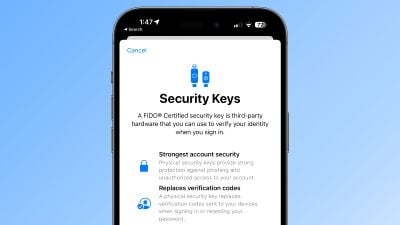
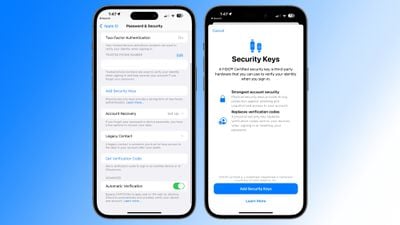
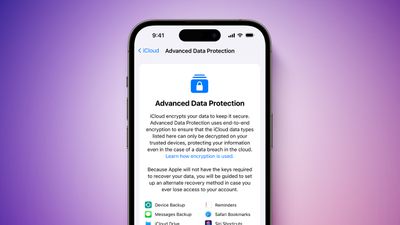
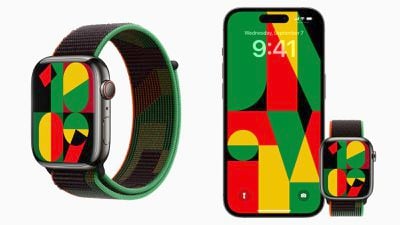
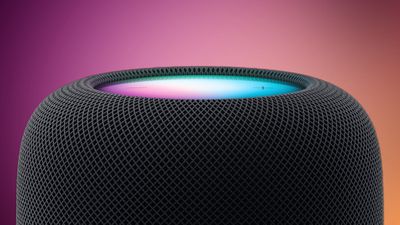
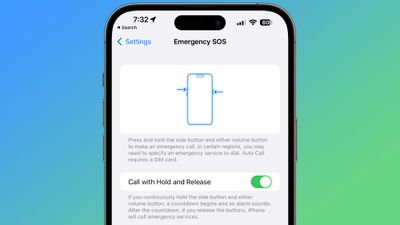
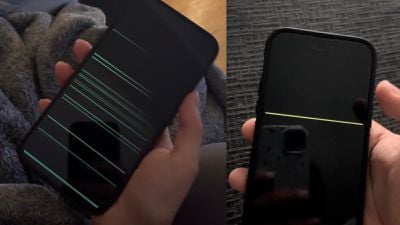
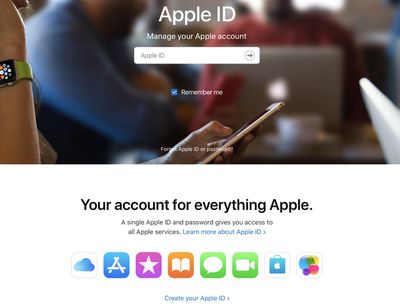
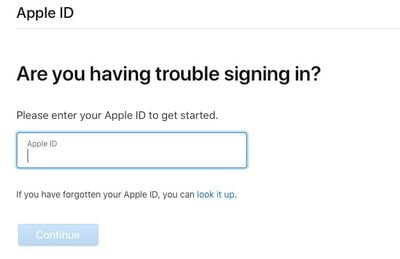
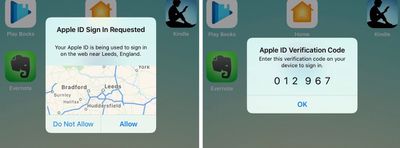

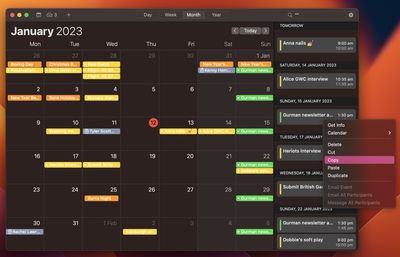
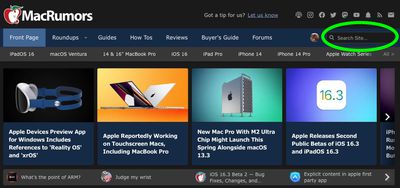
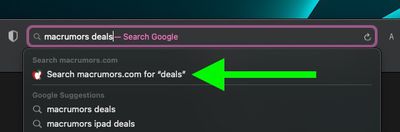
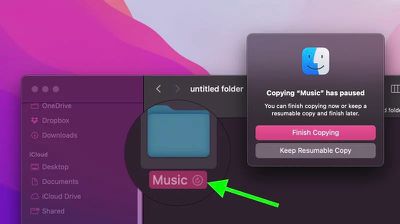
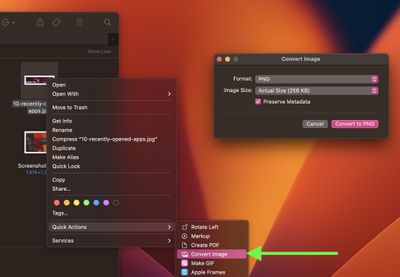
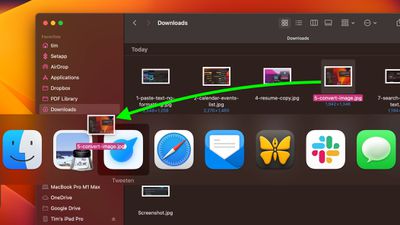
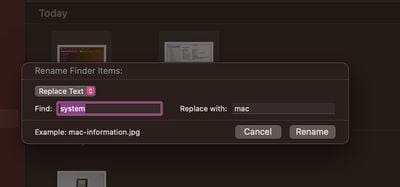
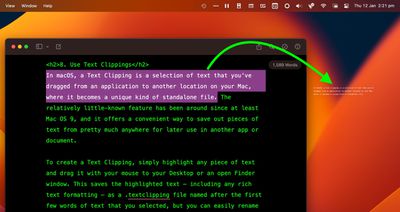
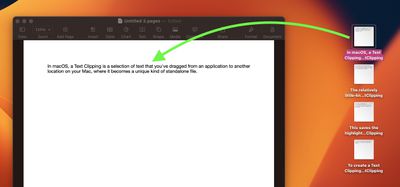
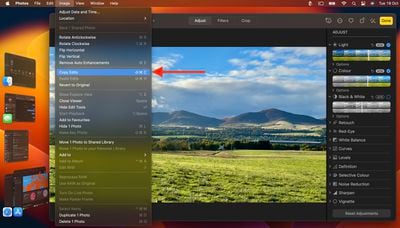
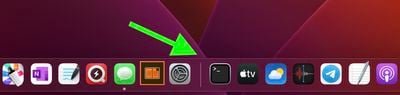
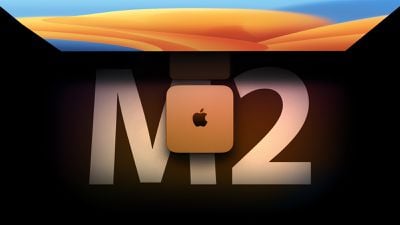


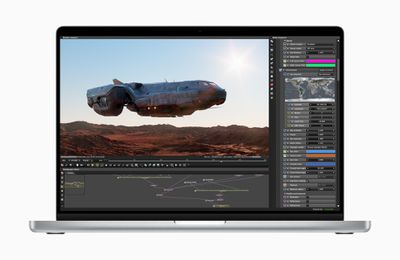
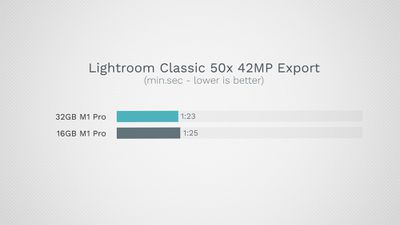
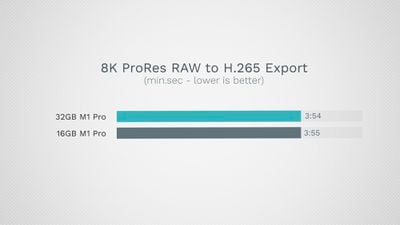
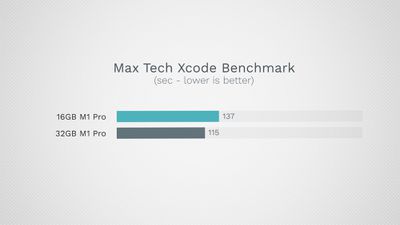
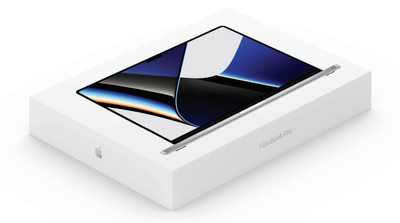
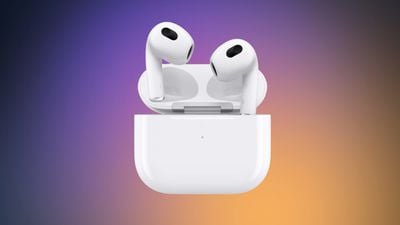
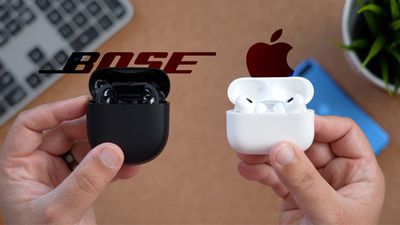
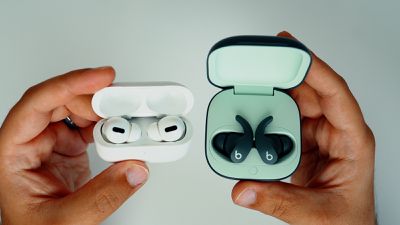

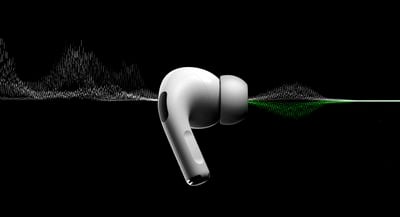
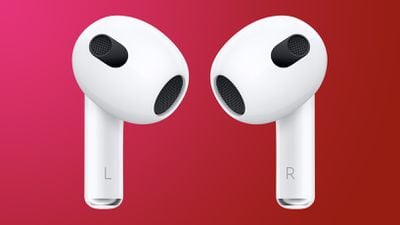
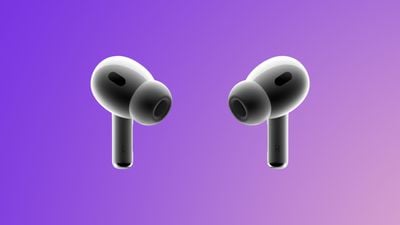
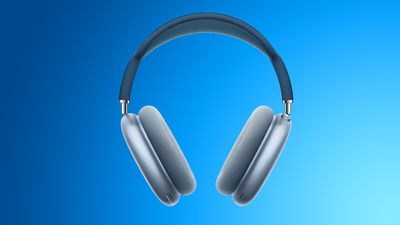
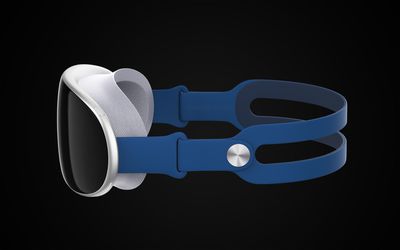
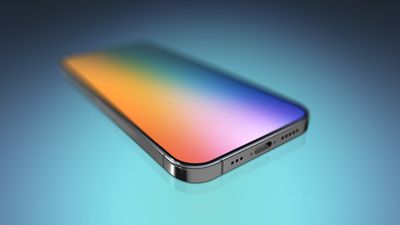
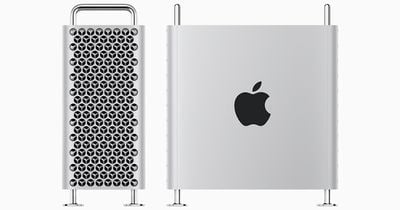
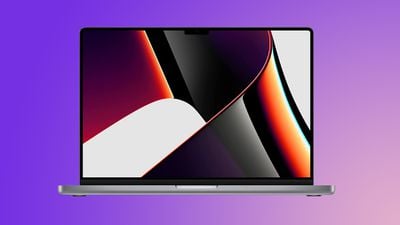
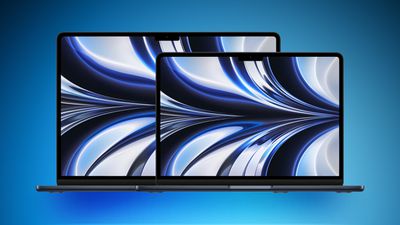
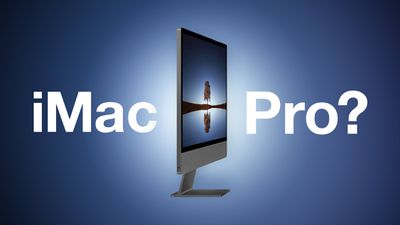
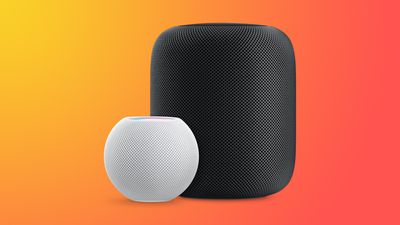
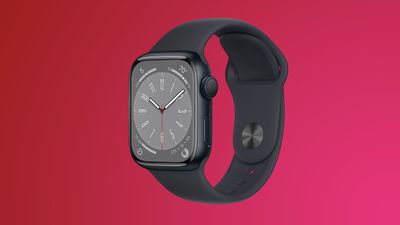
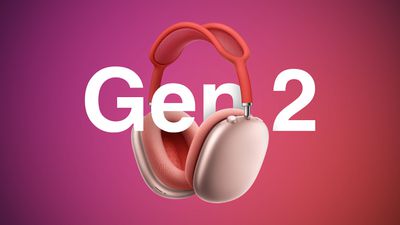
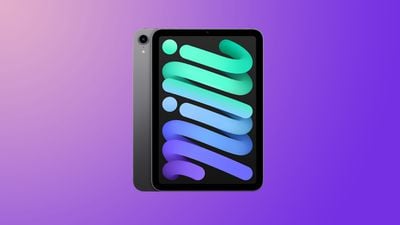
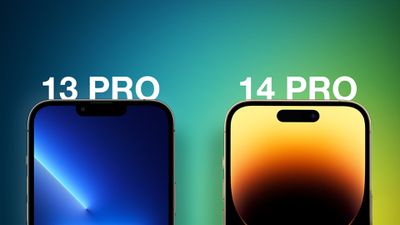
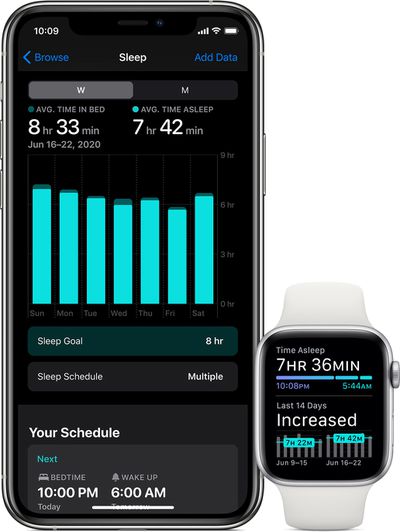
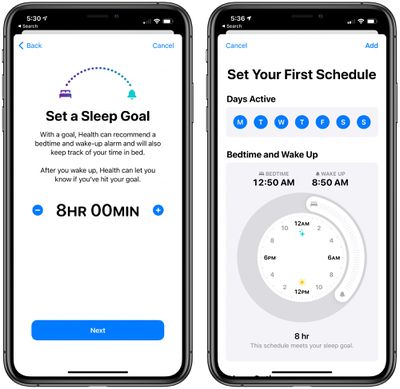
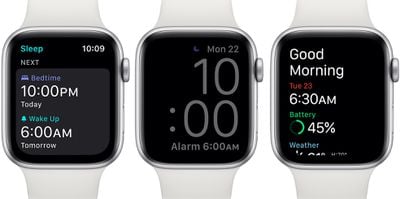
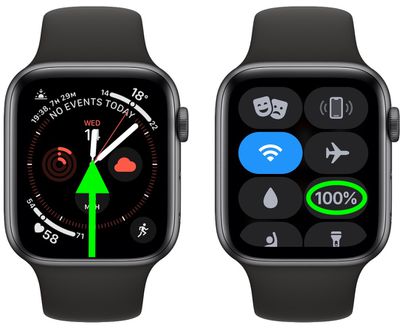
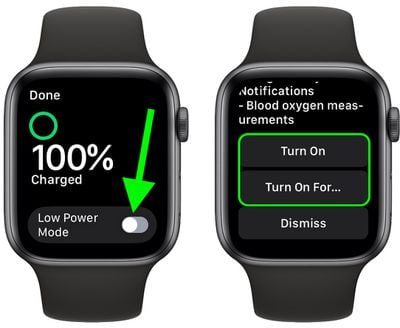
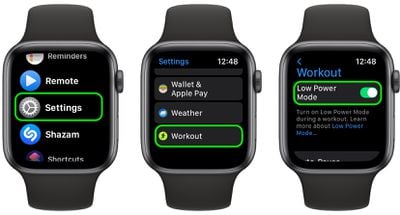
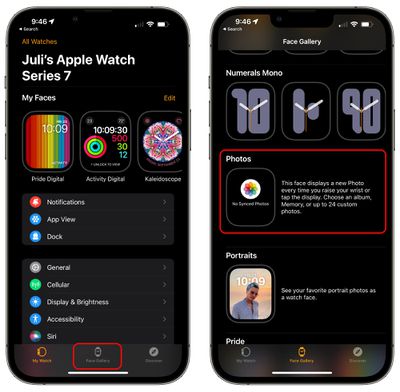
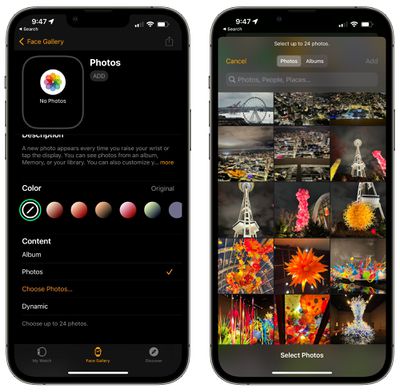
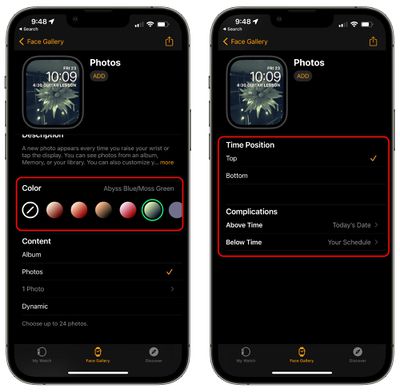
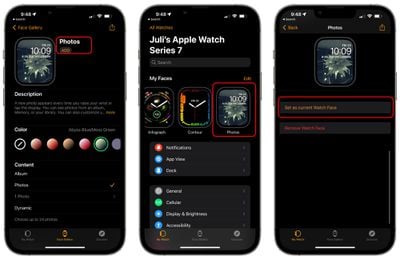
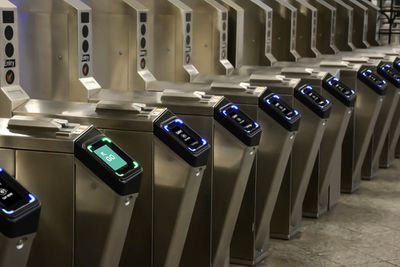
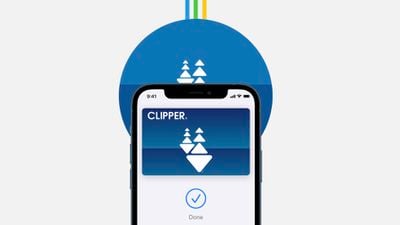
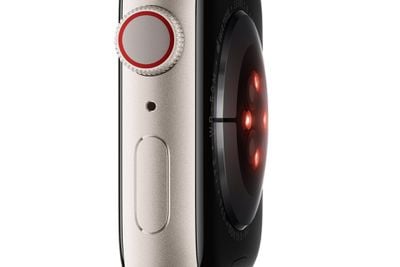
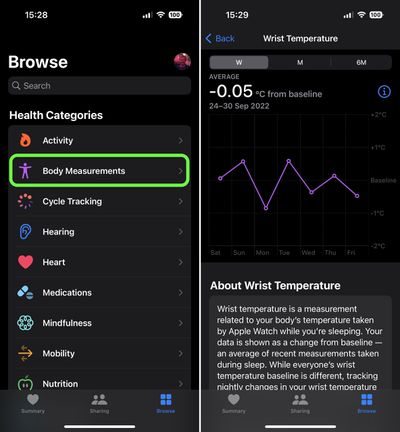
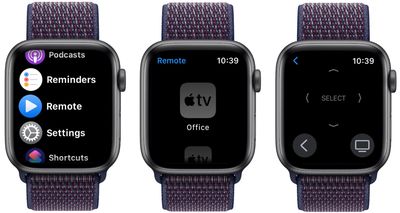
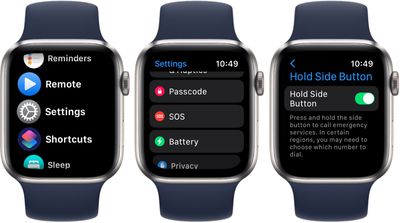
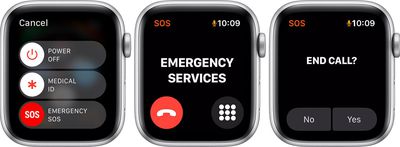
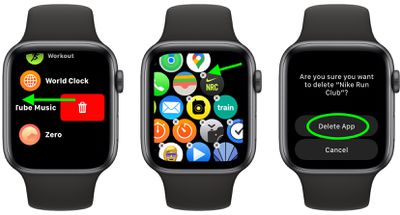
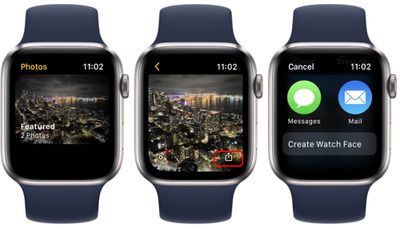
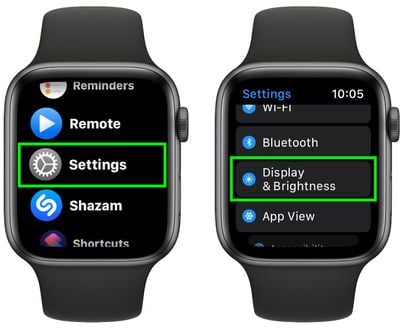
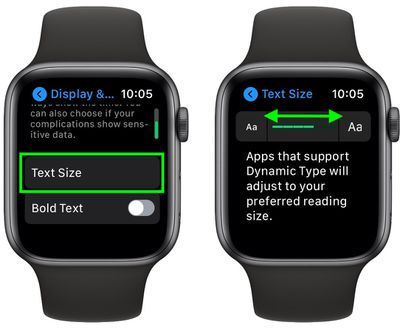
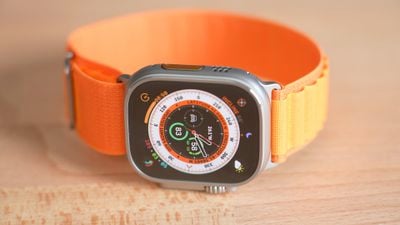
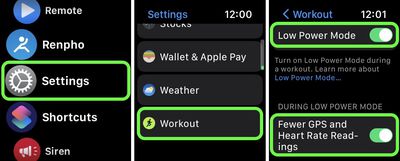
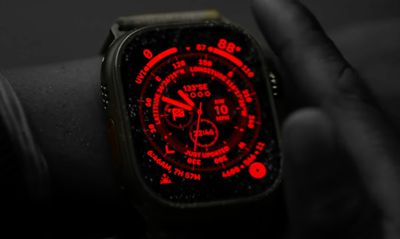
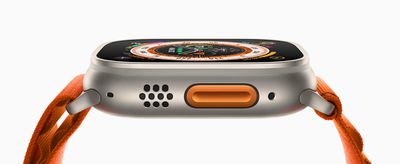
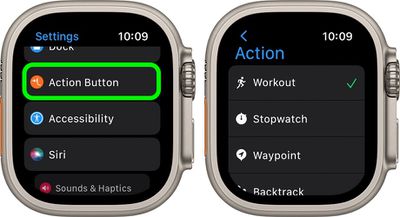
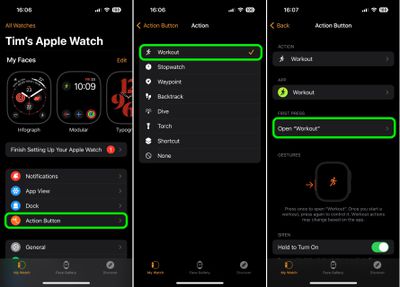
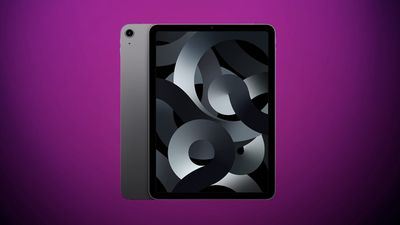
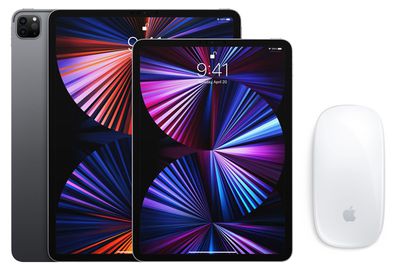
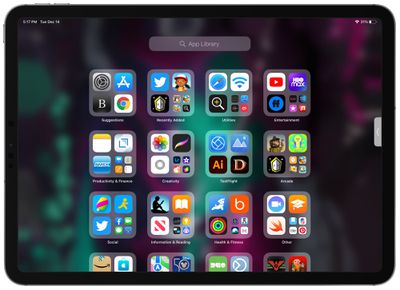
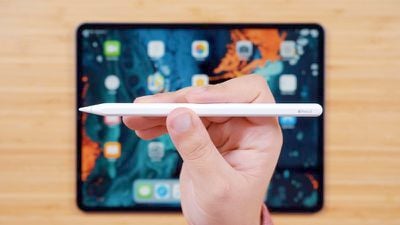
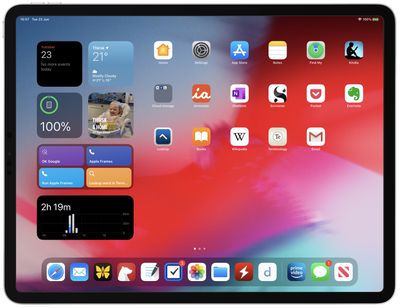
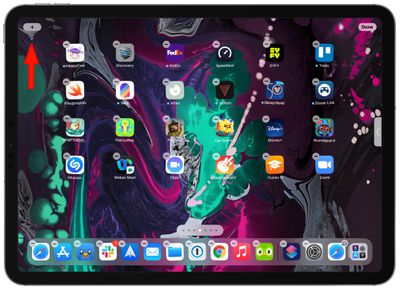
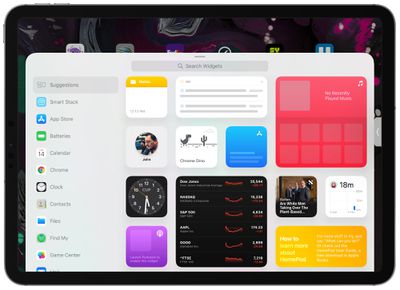
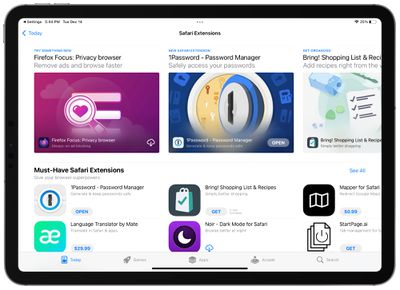
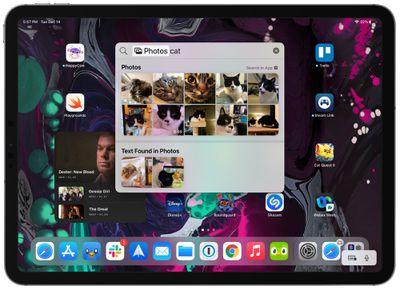
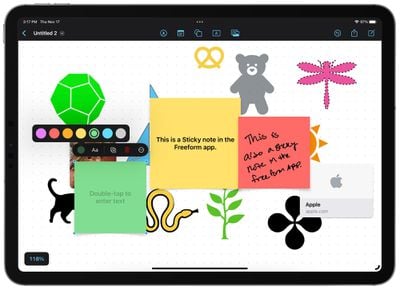
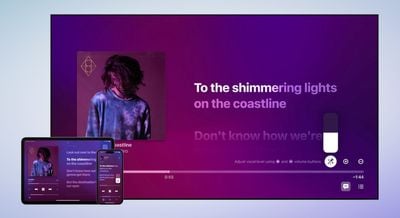
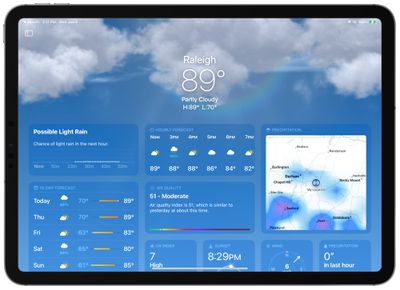
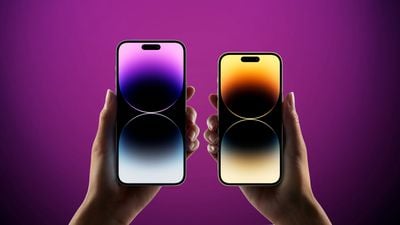
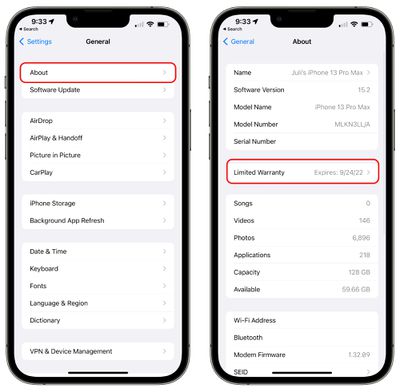

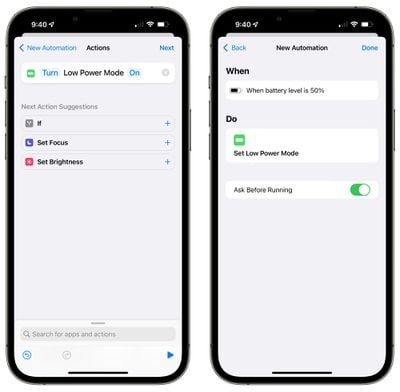
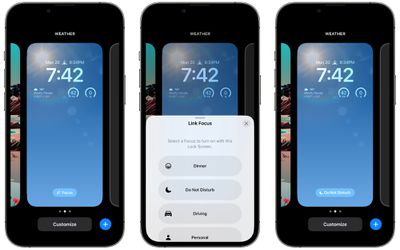
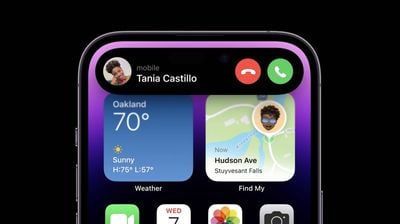
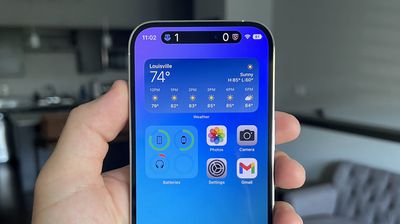
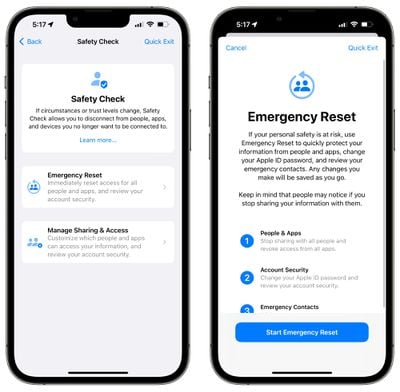
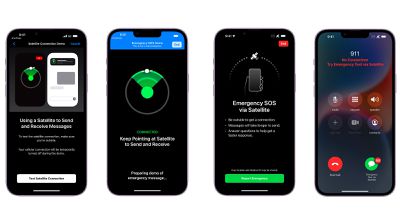
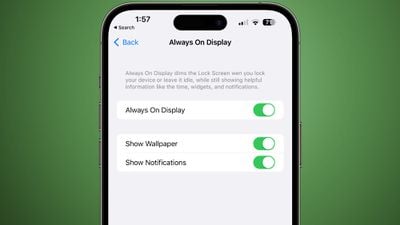
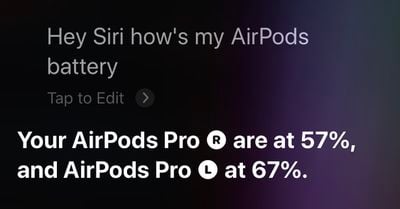
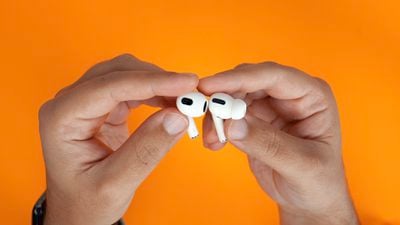
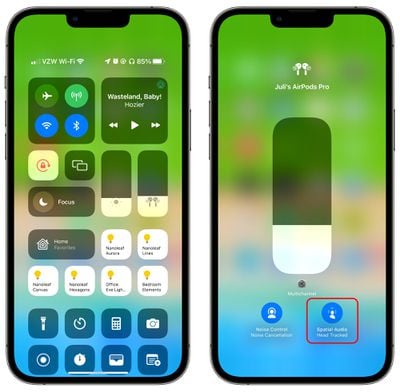
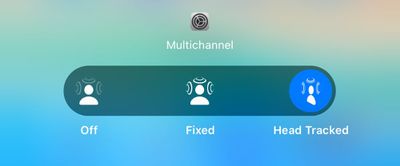
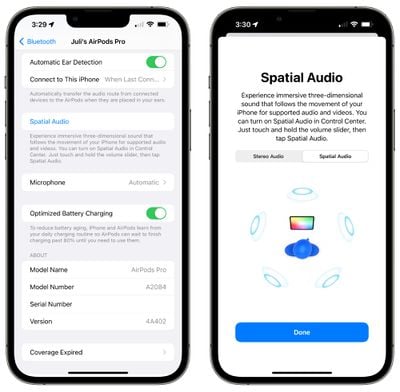
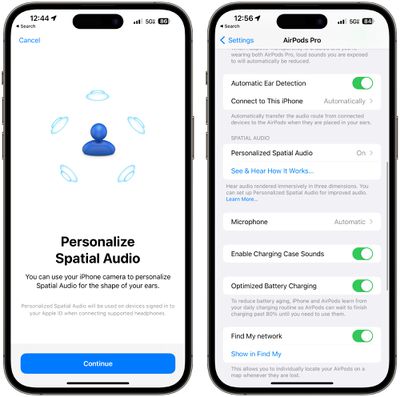
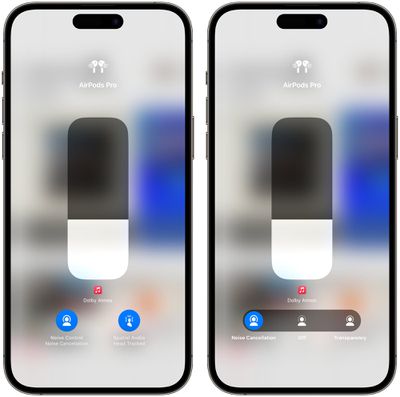
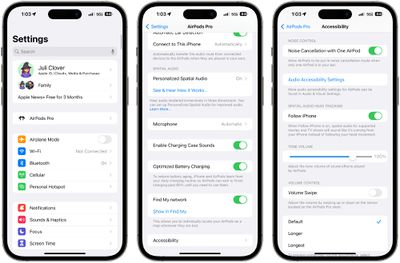
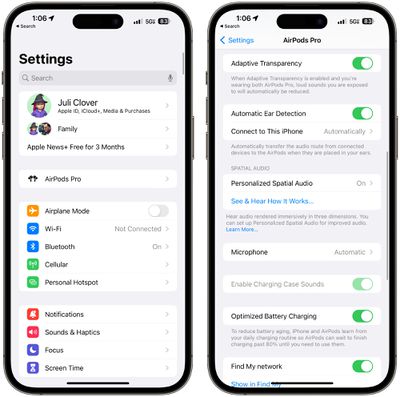
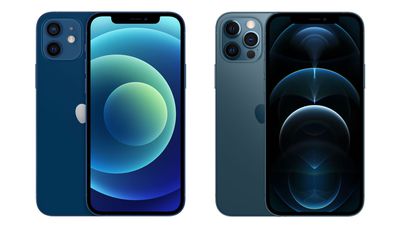
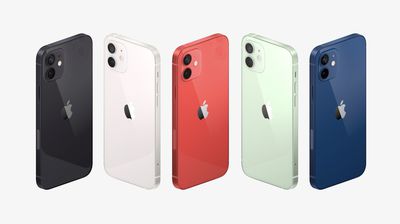
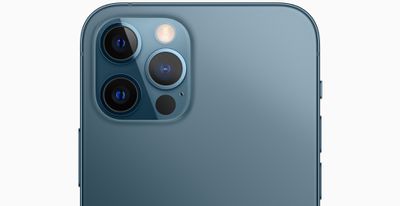
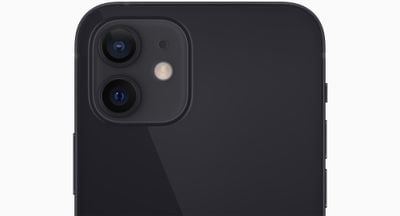
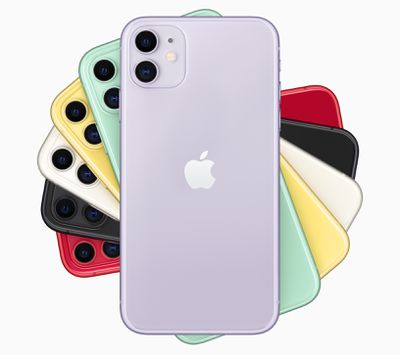
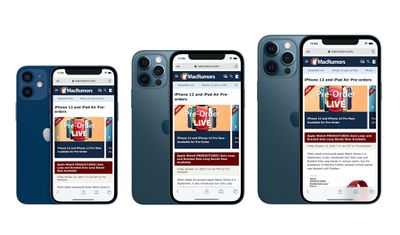
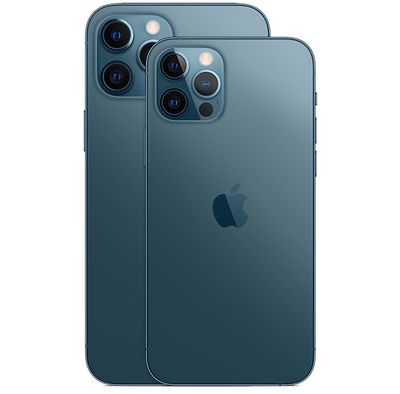
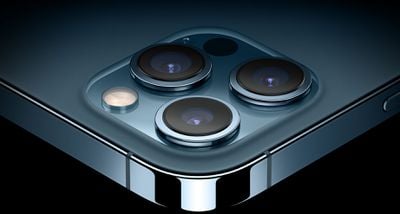
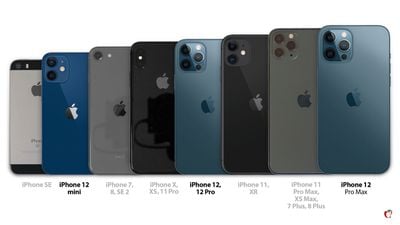
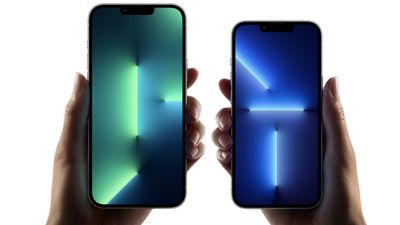
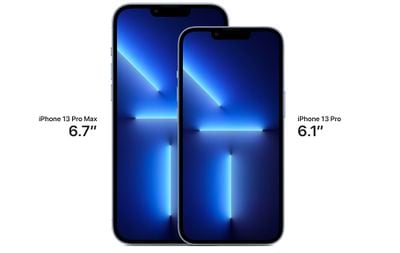
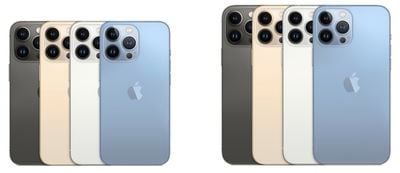
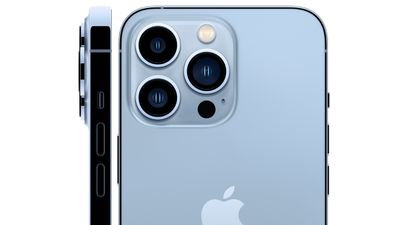
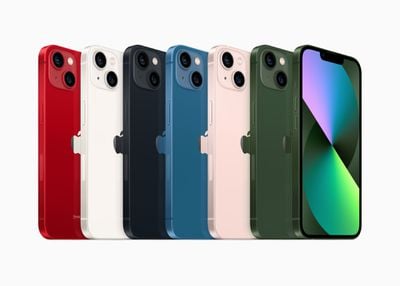 iPhone 13 в цветах PRODUCT(RED), «Сияющая звезда», «Темная ночь», синий, розовый и зеленый
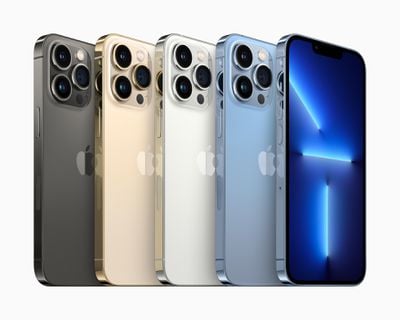 iPhone 13 Pro в графитовом, золотом, серебристом и «небесно-голубом» цветах
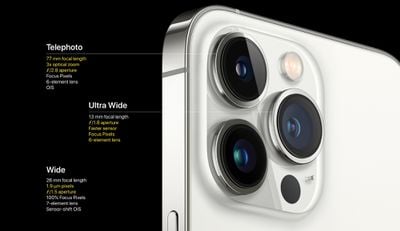 Тройная камера iPhone 13 Pro