MacRumors

Skip to Content

Руководства

В iOS 13 и iPadOS Apple объединила приложения «Найти друзей» и «Найти iPhone» в одно приложение, которое теперь просто называется «Локатор» («Find My»), потому что оно используется для поиска всего, что вам нужно найти. С тех пор Apple постоянно улучшала приложение «Локатор», добавляя такие функции, как отслеживание ‌iPhone‌ без подключения, выключенного ‌iPhone‌ и стёртого ‌iPhone‌.
iOS 15 Find My Feature
Это руководство призвано помочь разобраться во всех функциях «Локатора» на ‌iPhone‌ и iPad, включая те, что были представлены с обновлением iOS 15.

findmynewfeatures

Поиск утерянных устройств

Приложение «Локатор» организовано в несколько разделов, доступных через вкладки внизу. Слева вы можете найти людей, посередине — свои устройства, AirTag и устройства Bluetooth, поддерживающие «Локатор», а справа — вкладка «Я» со всеми вашими настройками и информацией.

Как и в предыдущем приложении «Найти ‌iPhone‌», здесь перечислены все ваши продукты Apple. Устройства, на которых вы вошли в iCloud и включили функцию «Локатор», можно найти через приложение «Локатор».

findmydevicesmenu


Все ваши устройства отображаются на карте, и вы можете увеличивать или уменьшать масштаб, чтобы получить более точное представление об их местоположении. Нажатие на одно устройство предоставляет вам опции: проложить маршрут к его местоположению в Apple Maps, воспроизвести звук для поиска потерянного устройства поблизости или получить уведомление, когда оно будет найдено, если оно находится в автономном режиме.

findmymarkaslost


Существует опция отметить устройство как утерянное, что блокирует потерянное устройство, отключает Apple Pay и позволяет разместить контактную информацию прямо на экране блокировки; в качестве последнего средства есть инструмент для удаления всех ваших данных.

Устройства, совместимые с «Локатором»

Почти все продукты Apple совместимы с «Локатором», включая ‌iPhone‌, ‌iPad‌, Mac, Apple Watch, AirPods, AirPods Pro, AirPods Max и кошелёк MagSafe.

Оповещения о забытых вещах

В iOS 15 Apple добавила в приложение «Локатор» функцию «Оповещения о забытых вещах», которая предназначена для уведомления вас, если вы оставите устройство Apple, устройство, прикреплённое к AirTag, или стороннее устройство, поддерживающее «Локатор».

separation alerts


Вы можете настроить оповещения о забытых вещах в приложении «Локатор», так что если вы хотите быть уверены, что ваш ‌iPhone‌ всегда с вами, или что вы не уйдёте из дома без ключей, это та функция, которую следует использовать.

find my items left behind

Семейный доступ

Если у вас включен Семейный доступ, все устройства вашей семьи перечислены в «Локаторе» рядом с вашими собственными, так что вы также можете находить устройства вашего партнёра или детей через приложение «Локатор».

Поиск друзей

Приложение «Локатор» позволяет вам находить друзей и членов семьи, которые поделились с вами своим местоположением. Вы можете просматривать их местоположение, используя вкладку «Люди» в приложении «Локатор».

Приложение «Локатор» показывает людей, которые поделились с вами своим местоположением, и, если вы не поделились своим собственным местоположением, предлагает такую возможность.

findpeoplefindmy

Обмен геопозицией

Если вы нажмёте кнопку «Поделиться геопозицией», вы сможете поделиться своим местоположением с любым из ваших контактов, даже если они не поделились своим местоположением с вами. Нажатие на имя человека в списке открывает его карточку контакта для отправки сообщения или возможность проложить маршрут к его местоположению.

Вы также найдёте инструменты для удаления друзей и отключения обмена собственной геопозицией с человеком, если это контакт с взаимным доступом к геопозиции. Вы можете выбрать обмен собственной геопозицией навсегда, на один час или до конца дня.

Уведомления

Для любого человека, который делится с вами местоположением, вы можете включить уведомления, чтобы получать оповещения, когда он покидает или прибывает в определённое место. Также есть опция уведомить вашего друга, когда вы покинете или прибудете в определённое место.

Вкладка «Я»

Вкладка «Я» в приложении «Локатор» отображает ваше текущее местоположение и включает переключатели для обмена геопозицией, разрешения запросов на добавление в друзья, выбора, от кого получать обновления местоположения, и присвоения имени определённому месту.

findmymetab

Поиск устройств без подключения

В iOS 13 Apple добавила опцию «Сеть Локатора», которая позволяет находить утерянные устройства, даже если они не подключены к Wi-Fi или LTE, используя Bluetooth и близость к другим устройствам Apple.

Когда ваше утерянное устройство находится в автономном режиме, но рядом с другим устройством, оно может подключиться к этому другому устройству через Bluetooth и передать своё местоположение. Это означает, что ваши устройства отслеживаются лучше, чем когда-либо, и у вас больше шансов найти потерянное устройство.

findmyofflinedevices

iPad Pro и MacBook на этом снимке экрана можно найти без подключения. На ‌iPad Pro‌ отключен Wi-Fi, а MacBook был закрыт.


Отслеживание устройства таким способом требует включённого Bluetooth, потому что местоположение передаётся другому устройству через Bluetooth. Отключение Bluetooth или питания делает ваше устройство неотслеживаемым, но если оно включено, имеет Bluetooth и находится рядом с другим устройством Apple, его можно отслеживать, даже если оно не может подключиться к Wi-Fi или LTE.

Вы не заметите разницы в приложении «Локатор» при отслеживании устройства через Bluetooth, а не через сотовую связь или Wi-Fi — оно просто отображается в списке устройств, как любое другое устройство со стандартным подключением. Автономные устройства показывают расстояние до вас серым цветом вместо синего, и вы можете определить, когда данные о местоположении были обновлены в последний раз, по указанному времени.

В ходе тестирования, перевод ‌iPad‌ в режим «В самолёте» с включённым Bluetooth по-прежнему позволял отслеживать ‌iPad‌ благодаря находящемуся поблизости ‌iPhone‌, но отключение Bluetooth не позволяло его найти даже при прямом соединении между устройствами.

Включение/отключение автономного режима

Автономный поиск включен на ваших устройствах по умолчанию, но вы можете отключить его в приложении «Настройки». Откройте «Настройки», нажмите «Локатор», выберите «Найти ‌iPhone‌», а затем выберите опцию «Включить автономный поиск».

findmyofflinefinding

Как это работает

Реализация функции определения местоположения устройства с сохранением конфиденциальности была настоящим достижением, и технические детали её работы довольно сложны, но Apple представила общий обзор того, как она функционирует.

По сути, она была разработана с использованием системы шифрования, которая не позволяет людям злоупотреблять этой функцией для отслеживания вас. Эта система шифрования делает ваше личное местоположение недоступным для людей, стремящихся перехватить сигнал Bluetooth вашего устройства, а также для самой Apple.

«Локатор» требует, чтобы у пользователей Apple было как минимум два устройства. Каждое из ваших устройств излучает постоянно меняющийся открытый ключ, который соседние устройства Apple перехватывают, шифруют и загружают вместе с вашими геолокационными данными.

Для расшифровки этого сигнала местоположения вам нужно второе устройство Apple, авторизованное с вашими учётными данными Apple ID и защищённое двухфакторной аутентификацией. По сути, только ваши собственные устройства могут расшифровать зашифрованный сигнал местоположения, который отправляется с утерянного устройства; никто, даже Apple, не может перехватить его и определить ваше местоположение или местоположение ваших устройств.

Например, если вы были в самолёте, ваш ‌iPhone‌ находился в режиме «В самолёте» с включённым Bluetooth, и вы случайно оставили его в самолёте, он потенциально всё равно будет отслеживаться. В этой ситуации бортпроводник или работник аэропорта с ‌iPhone‌ может наткнуться на него. ‌iPhone‌ бортпроводника подключится к вашему утерянному ‌iPhone‌ через Bluetooth, получив ваш открытый ключ.

‌iPhone‌ бортпроводника затем загрузит зашифрованное местоположение вашего устройства и хеш вашего открытого ключа (для идентификации) на серверы Apple, где одно из ваших собственных устройств сможет получить зашифрованную информацию и расшифровать её, чтобы сделать автономное устройство доступным для отслеживания.

Конфиденциальность

Поскольку вся система «Локатора» имеет сквозное шифрование, другие люди не могут получить местоположение ваших устройств с помощью Bluetooth, равно как и Apple. Утерянные устройства отслеживаются только вами.

Влияние на устройство

По данным Apple, фоновая функция отслеживания местоположения по Bluetooth в «Локаторе» использует лишь крошечные объёмы данных, передаваемых поверх существующего сетевого трафика, поэтому это не влияет на время работы от батареи устройства, использование данных или конфиденциальность.

Поиск выключенных утерянных устройств

Устройства, которые были выключены, по-прежнему могут быть отслежены сетью «Локатора» начиная с iOS 15. Если у устройства низкий заряд батареи или оно было выключено вором, его всё равно можно найти, когда оно находится рядом с другим устройством Apple.

iphone power off ios 15 find my


Сеть «Локатора» — это функция, представленная Apple в iOS 13, которая позволяла находить устройства Apple даже без подключения к Wi-Fi или сотовой сети, используя другие расположенные поблизости iPhone, iPad и Mac.

В iOS 15 Apple расширила сеть «Локатора», чтобы она работала и с выключенными устройствами. Apple не объяснила, как именно работает эта функция, но либо чип U1, либо Bluetooth, либо NFC продолжают питаться в фоновом режиме, даже когда ваше устройство выключено или разряжено, хотя в случае с батареей отслеживание может длиться ограниченное количество часов.

У Apple есть аналогичная функция для Car Keys, которая использует NFC и работает около пяти часов после разрядки аккумулятора ‌iPhone‌. В этом случае она позволяет вам продолжать разблокировать автомобиль, если ваш ‌iPhone‌ разряжен.

Для работы этой функции должна быть включена функция «Сеть Локатора». Она включена по умолчанию, но вы можете перепроверить это, перейдя в свой профиль, нажав «Локатор», выбрав «Найти ‌iPhone‌» и убедившись, что «Сеть Локатора» включена.

Отслеживание стёртых устройств

Если кто-то украдёт ваш ‌iPhone‌ и затем сотрёт его, в iOS 15 он всё равно будет отображаться в приложении «Локатор» и будет отслеживаться даже после очистки.

Эта функция привязана к «Блокировке активации», которая не позволяет никому использовать ваш ‌iPhone‌ без вашего ‌Apple ID‌ и пароля. В iOS 14 и более ранних версиях iOS стирание устройства оставляло «Блокировку активации» включённой, так что никто не мог использовать ваш ‌iPhone‌ без вашего пароля, но стирание устройства препятствовало работе «Локатора».

Очищенный ‌iPhone‌ не отображался в приложении «Локатор», но теперь стирание ‌iPhone‌ работает иначе. Если «Блокировка активации» включена (то есть устройство не было очищено с использованием вашего имени пользователя и пароля для отключения «Блокировки активации»), оно привязано к вашей учётной записи и может быть найдено с помощью «Локатора». В сочетании с функцией отслеживания выключенного устройства приложение «Локатор» служит гораздо более надёжным средством предотвращения краж.

Чтобы предотвратить обман покупателя устройства, привязанного к вашей учётной записи, экран «Привет» на недавно стёртом ‌iPhone‌ чётко указывает, что устройство заблокировано, может быть найдено с помощью «Локатора» и является собственностью другого человека.

Помочь другу найти утерянное устройство

Чтобы помочь другу найти утерянное устройство, вы можете нажать на опцию «Помочь другу» на вкладке «Я». Это открывает iCloud.com в браузере, где друг может войти в свою учётную запись с помощью ‌iCloud‌. Нет опции выйти из «Локатора», чтобы позволить другому человеку войти, как это было возможно в «Найти ‌iPhone‌».

findmyhelpafriend

Отслеживание AirTag

В апреле 2021 года Apple представила AirTag — небольшие круглые трекеры предметов с поддержкой Bluetooth, предназначенные для прикрепления к вещам, таким как ключи и кошельки, чтобы их можно было отслеживать наряду с устройствами Apple в приложении «Локатор».

AirTag можно отслеживать через вкладку «Вещи» и они обладают всеми функциями отслеживания, доступными для устройств Apple, таких как iPhone и iPad. Есть режим пропажи, и AirTag также могут использовать сеть «Локатора», которая позволяет отслеживать их миллиардами iPhone, iPad и Mac, когда они находятся вне зоны действия ваших собственных устройств.

Всё, что вам нужно знать об AirTag и их работе, вы найдёте в нашем специальном руководстве по AirTag.

Отслеживание сторонних Bluetooth-устройств

В iOS 14 Apple представила поддержку «Локатора» для сторонних Bluetooth-продуктов. Устройства Bluetooth, использующие программу Apple Find My Network Accessory Program, могут отслеживаться наряду с устройствами Apple с помощью приложения «Локатор».

Программа Find My Network Accessory Program была запущена в апреле, и первые три устройства включают наушники Belkin, метки Chipolo и электровелосипеды VanMoof. Эти предметы можно добавить в приложение «Локатор» и отслеживать на карте «Локатора», при этом также доступны другие функции, такие как режим пропажи и воспроизведение звука.

find my third party iphone


‌Программа Find My Network Accessory Program‌ отличается от AirTag, но позволит отслеживать сторонние аксессуары так же, как и AirTag.

Полная информация о ‌программе Find My Network Accessory Program‌ находится в специальном руководстве.

Вкладка «Вещи» в «Локаторе»

С выпуском ‌программы Find My Network Accessory Program‌ и AirTag, Apple добавила вкладку «Вещи» в приложение «Локатор». Вкладка «Вещи» предназначена для AirTag и продуктов, участвующих в ‌программе Find My Network Accessory Program‌. Bluetooth-устройства, имеющие интеграцию с «Локатором», могут быть отслежены с помощью этой вкладки «Вещи», как и AirTag.

Безопасность отслеживания в «Локаторе» и меры против преследования

Чтобы предотвратить использование AirTag и других совместимых с «Локатором» Bluetooth-аксессуаров для преследования или отслеживания человека, приложение «Локатор» имеет функцию, которая уведомляет вас о наличии Bluetooth-устройства поблизости. Вы получите уведомление, когда будет найдено неизвестное устройство, перемещающееся вместе с вами, чтобы вы могли убедиться, что никто не подложил ‌AirTag‌ или другое Bluetooth-устройство «Локатора» в ваши вещи для отслеживания.

Потерянные или неуместно расположенные AirTag также воспроизводят звук, когда они находятся рядом с вами, так что если вы слышите таинственное чириканье, это может быть ‌AirTag‌, который можно найти с помощью ‌iPhone‌ или ‌iPad‌.

Tracker Detect для Android

В декабре 2021 года Apple выпустила «Tracker Detect» в Google Play Store; это приложение предназначено для того, чтобы пользователи Android могли сканировать AirTag и другие устройства, поддерживающие «Локатор».

С помощью этого приложения пользователи Android могут убедиться, что их не отслеживают с помощью AirTag или аксессуаров, поддерживающих «Локатор». Приложение найдёт любые находящиеся поблизости AirTag, и пользователи Android смогут заставить ‌AirTag‌ или аксессуар, поддерживающий «Локатор», воспроизвести звук, чтобы его можно было найти. Приложение также предоставляет инструкции о том, как отключить ‌AirTag‌, извлекая батарею.

Если вы нашли утерянную вещь

Если вы наткнётесь на предмет с прикреплённым ‌AirTag‌, владелец, скорее всего, сможет увидеть его местоположение. Вы можете отсканировать ‌AirTag‌ любым смартфоном, чтобы увидеть информацию о его владельце, а пользователи ‌iPhone‌ могут открыть приложение «Локатор», чтобы найти опцию сканирования «Определить утерянную вещь» на вкладке «Вещи».

Обратная связь по руководству

Есть вопросы о «Локаторе», знаете о функции, которую мы упустили, или хотите оставить отзыв об этом руководстве? Напишите нам здесь.

В апреле 2021 года Apple запустила программу аксессуаров сети «Найти мой», предназначенную для сторонних производителей аксессуаров, позволяющую им интегрировать «Найти мой» прямо в свою продукцию.

apple findmy network feature
Благодаря программе аксессуаров сети «Найти мой» сторонние производители аксессуаров могут добавить интеграцию «Найти мой» в свои устройства, что позволяет отслеживать продукты в приложении «Найти мой» наряду с устройствами Apple и AirTags.

В этом руководстве охватывается все, что вам нужно знать о программе аксессуаров, от принципов ее работы до устройств, предлагающих интеграцию «Найти мой».

Как работает отслеживание сторонних аксессуаров

Производители аксессуаров, присоединившиеся к программе Apple Made for iPhone и участвующие в программе аксессуаров сети «Найти мой», могут добавить интеграцию «Найти мой» в любое устройство Bluetooth.

find my app items tab


Это означает, что устройство Bluetooth или WiFi с совместимостью «Найти мой» можно отслеживать прямо в приложении «Найти мой» наряду с вашими продуктами Apple. В iOS 14.3 или более поздних версиях в приложении «Найти мой» есть вкладка «Вещи», где можно найти все сторонние аксессуары.

«Найти мой» для сторонних аксессуаров работает так же, как «Найти мой» для любого из ваших устройств Apple, при этом ваши аксессуары отображаются на карте. Сторонние аксессуары «Найти мой» могут использовать все функции «Найти мой» от Apple.

Таким образом, если устройство, оснащенное Bluetooth, находится поблизости, оно отобразится в приложении «Найти мой», но если оно находится вне зоны действия, на карте будет показано последнее известное местоположение. Если вы потеряете предмет и кто-то другой с ‌iPhone‌, iPad или Mac приблизится к нему, он сможет связаться с их устройством, а приблизительное местоположение предмета будет безопасно и конфиденциально передано вам.

Настройка сторонних устройств «Найти мой»

Приложение «Найти мой» является универсальным центром для добавления, управления и определения местоположения любого совместимого с «Найти мой» аксессуара, поскольку сторонние аксессуары, разработанные для работы с «Найти мой», не могут поддерживать другие приложения или сети определения местоположения предметов.

В приложении «Найти мой» на ‌iPhone‌, ‌iPad‌ и Mac есть вкладка «Вещи», и чтобы добавить предмет, вам просто нужно нажать на опцию «Добавить предмет». Вам потребуется следовать инструкциям производителя устройства, чтобы перевести ваш аксессуар «Найти мой» в режим сопряжения, и это будет варьироваться от производителя к производителю.

find my add items


Например, для велосипедов VanMoof вам нужно дважды нажать кнопку питания велосипеда, чтобы перевести его в режим сопряжения для подключения к приложению «Найти мой».

Вы можете дать всем своим предметам пользовательские имена и назначить им эмодзи, чтобы быстро идентифицировать каждый из них на карте «Найти мой». Добавление предмета в «Найти мой» требует вашего Apple ID, так как оно связывает этот предмет с вашим ID.

Поиск потерянных сторонних устройств с помощью «Найти мой»

Если вы откроете приложение «Найти мой» и перейдете на вкладку «Вещи», вы увидите все свои совместимые с «Найти мой» аксессуары на карте. Вы увидите текущее местоположение, если аксессуар может связаться с вашим ‌iPhone‌, ‌iPad‌ или Mac через Bluetooth, или последнее известное местоположение, если он находится слишком далеко. Оно также сообщит вам, когда ваше устройство в последний раз связывалось с аксессуаром.

find my third party iphone


Вы можете воспроизводить звуки на аксессуарах «Найти мой», а в случае потери — переводить их в режим пропажи. Перевод устройства в режим пропажи позволяет заблокировать его, чтобы предотвратить сопряжение с другим устройством Apple, а также добавляет номер телефона и сообщение на случай, если кто-либо найдет ваш потерянный предмет.

Если кто-то, у кого есть ‌iPad‌, ‌iPhone‌ или Mac, найдет ваш потерянный аксессуар «Найти мой», он сможет использовать приложение «Найти мой», чтобы увидеть ваше сообщение и связаться с вами. Вы также получите уведомление, когда он будет найден через устройство другого человека, и его местоположение отобразится на карте.

Сеть «Найти мой», которая позволяет находить потерянные устройства с помощью краудсорсинга, является анонимной и зашифрованной, поэтому, хотя вы получите информацию о возможном местонахождении вашего потерянного предмета, вы не увидите, кто его обнаружил, если они не свяжутся с вами после того, как вы предоставите сообщение и номер телефона.

Перевод предмета в режим пропажи

Вы можете перевести потерянный предмет в режим пропажи, нажав на его название в приложении «Найти мой», а затем нажав «Включить» в разделе «Режим пропажи». Apple предложит вам ввести номер телефона, по которому с вами можно связаться, и вы также можете выбрать получение уведомления, когда станет доступна обновленная информация о местоположении.

find my lost mode


Режим пропажи можно отключить, сняв флажок «Включено» в опции «Режим пропажи».

Предотвращение кражи

Предметы «Найти мой» привязаны к вашему ‌Apple ID‌ так же, как iPhone, iPad и Mac. Если кто-то украдет аксессуар со встроенной функцией «Найти мой», этот человек не сможет привязать предмет к своей учетной записи ‌Apple ID‌.

Получение маршрута к потерянному предмету

Нажатие на любой из ваших сторонних аксессуаров в приложении «Найти мой» покажет его последнее местоположение. Если он не находится поблизости, вы можете нажать «Маршруты», чтобы открыть его местоположение в приложении Apple Maps и проложить маршрут от вашего текущего местоположения до местоположения вашего предмета.

Оповещения о разлуке

Apple в iOS 15 добавила оповещения о разлуке в приложение «Найти мой», которые предназначены для информирования вас, если вы оставите устройство Apple, устройство, прикрепленное к AirTag, или стороннее устройство с поддержкой «Найти мой».

separation alerts


Вы можете настроить оповещения о разлуке в приложении «Найти мой», поэтому, если вы хотите убедиться, что ваш ‌iPhone‌ всегда с вами, или что вы не выйдете из дома без ключей, эта функция для вас.

Обновление предметов

Сторонние аксессуары, которые подключаются к «Найти мой», могут получать обновления прошивки. Чтобы установить обновление, нажмите на название предмета в приложении «Найти мой», а затем нажмите «Доступно обновление». Если кнопка «Доступно обновление» не отображается, значит, предмет обновлен.

Проверка серийного номера предмета

Нажатие на предмет в приложении «Найти мой», а затем нажатие «Показать детали» позволит вам увидеть такую информацию, как серийный номер или номер модели, а также сообщит, доступно ли приложение производителя для загрузки, чтобы добавить дополнительные функции к предмету.

Как идентифицировать потерянный предмет другого человека

Если вы нашли потерянный предмет и знаете, что он имеет интеграцию с «Найти мой», вы можете открыть приложение «Найти мой» и нажать на опцию «Идентифицировать найденный предмет», чтобы узнать, оставил ли человек, потерявший его, сообщение и контактный номер, чтобы вы могли связаться с ним.

Сканирование потерянных предметов с помощью приложения «Найти мой» перенаправит вас на веб-сайт для просмотра сообщения режима пропажи.

Оповещения безопасности о неизвестном предмете

Если Apple обнаружит аксессуар «Найти мой», который находится при вас или движется вместе с вами, оно отправит вам оповещение безопасности. Это сделано для того, чтобы вы могли убедиться, что никто не подбросил вам отслеживающее устройство.

Если вы получите одно из таких оповещений, вы можете нажать на него, чтобы увидеть неизвестный предмет на карте или воспроизвести звук. Вы также можете нажать «Узнать больше об этом предмете», чтобы получить подробную информацию, такую как серийный номер, и есть опция для отключения предмета, чтобы он перестал передавать ваше местоположение. Для этого нажмите «Инструкции», а затем нажмите «Отключить предмет».

Обратите внимание, что если у вас есть предмет, принадлежащий другому человеку, и вы отключите оповещения о местоположении, предмет будет для вас непригоден, поскольку он уже связан с ‌Apple ID‌.

Бывают случаи, когда оповещения безопасности могут быть неудобными, например, если у члена семьи поблизости есть предмет «Найти мой», который обнаруживает ваше устройство. В этой ситуации вы можете отключить оповещения безопасности для людей в вашей группе «Семейный доступ» или нажать «Приостановить оповещения безопасности», чтобы заглушить их на день.

Оповещения безопасности также можно полностью отключить, если вы получаете раздражающее количество уведомлений. На вкладке «Я» перейдите в «Уведомления», а затем отключите «Оповещения безопасности о предметах». Это необходимо делать для каждого устройства отдельно.

Удаление предмета из «Найти мой»

Если вы хотите продать или отдать аксессуар «Найти мой», вам нужно удалить его из «Найти мой». Поднесите его к своему устройству, нажмите «Удалить предмет» и следуйте инструкциям.

Вы также можете удалить предмет из своей учетной записи, если он не находится поблизости, но он все равно останется заблокированным и не сможет быть добавлен в учетную запись другого человека из-за его привязки к вашему ‌Apple ID‌.

Сторонние аксессуары, поддерживающие «Найти мой»

В настоящее время доступно ограниченное количество аксессуаров «Найти мой», но Apple ожидает, что в будущем все больше производителей добавят поддержку «Найти мой».

works with apple find my

Требования к совместимости

Для добавления совместимого стороннего аксессуара в приложение «Найти мой» требуется iOS 14.3 или более поздняя версия, iPadOS 14.3 или более поздняя версия, или macOS Big Sur 11.1 или более поздняя версия.

AirTags

В апреле 2021 года Apple представила AirTags — небольшие круглые Bluetooth-трекеры, предназначенные для прикрепления к таким предметам, как ключи и кошельки, чтобы их можно было отслеживать наряду с устройствами Apple и аксессуарами сети «Найти мой» в приложении «Найти мой».

Все, что вам нужно знать об AirTags и их работе, вы найдете в нашем специальном руководстве по AirTags.

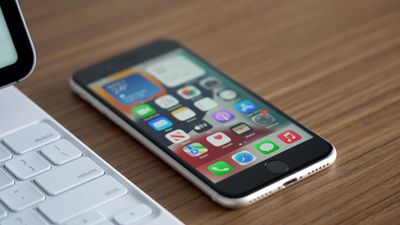
В 2020 году Apple представила iPhone SE, новую версию 4-дюймового ‌iPhone‌, который впервые вышел в 2016 году. iPhone SE 2020 года по сути является клоном ‌iPhone‌ 8 с 4,7-дюймовым дисплеем и кнопкой «Домой» с Touch ID, но, по слухам, новая версия появится в начале 2022 года.

iphone se 2020 roundup header

Текущая версия ‌iPhone‌ SE

Ранние слухи предполагали, что Apple разработает ‌iPhone‌ SE «Plus» большего размера, но эти слухи с тех пор утихли. Похоже, что следующее поколение ‌iPhone‌ SE по-прежнему будет иметь 4,7-дюймовый экран, но недавний слух предполагает, что он всё же может называться «‌iPhone‌ SE Plus», возможно, из-за планов Apple по внедрению скоростей 5G.

Дизайн

Мы не ожидаем каких-либо изменений в дизайне следующей версии ‌iPhone‌ SE. Он будет по-прежнему выглядеть как текущий ‌iPhone‌ SE 2020 года, который создан по образцу ‌iPhone‌ 8. Текущий ‌iPhone‌ SE доступен в чёрном, белом и (PRODUCT)RED цветах, поэтому мы можем увидеть аналогичные варианты расцветки для новой модели.

iphone se 2020 roundup header 1b


Он будет оснащён 4,7-дюймовым ЖК-дисплеем с толстыми рамками и кнопкой «Домой» с ‌Touch ID‌, что делает его самым современным ‌iPhone‌ от Apple, который по-прежнему предлагает ‌Touch ID‌. Все остальные iPhone перешли на Face ID, и ходят слухи, что будущие версии недорогого ‌iPhone‌ также сделают это, но не в этот раз.

iphone se 2020 top


Задняя панель устройства будет выполнена из стекла для обеспечения беспроводной зарядки, но технология MagSafe в нём отсутствовать будет. Как и старые модели, новый ‌iPhone‌ SE будет обладать водо- и пылезащитой по стандарту IP67. Мы также не ожидаем изменений в сроке службы батареи, учитывая отсутствие обновлений дизайна, поэтому время автономной работы, вероятно, будет таким же.

Подключение 5G

Будущий ‌iPhone‌ SE от Apple будет включать поддержку 5G, что ставит его в один ряд с более дорогими моделями ‌iPhone‌ 13 и 13 Pro. По словам аналитика Apple Минг-Чи Куо, это будет самый доступный ‌iPhone‌ с поддержкой 5G на рынке.

Обновлённый процессор

Nikkei ожидает, что следующее поколение ‌iPhone‌ SE будет использовать обновлённый чип A15, который впервые появился в ‌iPhone‌ 13, а также модем Qualcomm X60 для 5G. DigiTimes и Nikkei могут расходиться во мнениях относительно чипа серии A, который будет установлен в новом устройстве, но A14 или A15 в любом случае станет обновлением.

Название iPhone SE Plus?

Аналитик дисплеев Росс Янг также заявил, что следующее поколение ‌iPhone‌ SE будет иметь дизайн, аналогичный текущему ‌iPhone‌ SE, с 4,7-дюймовым дисплеем и поддержкой 5G. Янг утверждает, что следующее поколение ‌iPhone‌ SE будет называться «‌iPhone‌ SE Plus», хотя размер дисплея не увеличится. В этом случае, если Apple примет такое решение, «Plus» может относиться к более быстрой связи 5G, но пока неясно, произойдёт ли это.

Цена

Ожидается, что стартовая цена ‌iPhone‌ SE 2022 года составит $399, что соответствует цене текущей версии.

Дата выхода

Ожидается, что ‌iPhone‌ SE 2022 года будет представлен на весеннем мероприятии, которое состоится во вторник, 8 марта.

Будущий iPhone SE

Мы слышали слухи о другом недорогом ‌iPhone‌, возможно, из семейства ‌iPhone‌ SE, который будет иметь дизайн «весь экран», и этот ‌iPhone‌ SE с большим дисплеем и без кнопки «Домой» должен выйти в 2023 или 2024 году.

Аналитик дисплеев Росс Янг считает, что Apple работает над версией iPhone SE с более крупным дисплеем от 5,7 до 6,1 дюйма и врезанной фронтальной камерой. Аналитик Apple ‌Минг-Чи Куо‌ также заявил, что большая версия ‌iPhone‌ SE выход в 2023 году, она будет оснащена обновлённым, более крупным дисплеем и 4 ГБ ОЗУ.

Ещё в 2019 году Куо говорил, что появится «‌iPhone‌ SE Plus» с безрамочным дизайном, без Face ID и сканером отпечатков пальцев ‌Touch ID‌, встроенным в кнопку питания на боковой стороне устройства, но такое устройство так и не появилось. Возможно, Apple работала над этим ‌iPhone‌ SE для более раннего запуска, но отложила его.

Хотя Apple разработала AirPods, AirPods 3 и ‌AirPods Pro‌ так, чтобы они были максимально удобными для большинства людей, все же есть владельцы AirPods и ‌AirPods Pro‌, которые считают эти наушники неудобными и даже болезненными.

В этом руководстве мы собрали несколько полезных советов и хитростей по посадке, а также альтернативные варианты на случай, если регулировка посадки просто невозможна.

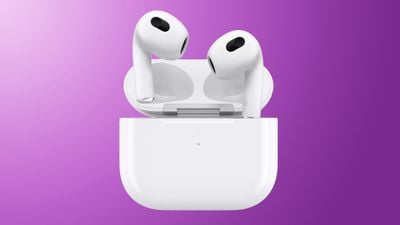
AirPods 3 Feature Red

Проблемы с посадкой AirPods

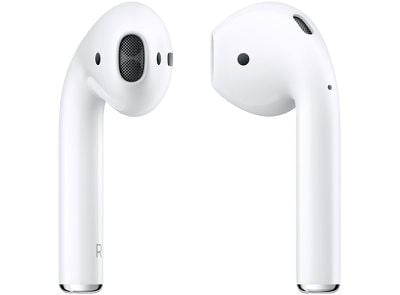
Модели Apple AirPods 2 и AirPods 3 не регулируются и не имеют съемных амбушюр, что оставляет мало возможностей, если они вызывают боль в ушах. Однако, если у вас были проблемы с AirPods или AirPods 2, стоит присмотреться к AirPods 3. Apple представила новую форму с контурным наушником, который разработан для того, чтобы располагаться под правильным углом в ухе, обеспечивая комфорт и превосходное качество звука. Многие, кому AirPods 2 казались неудобными или у кого были проблемы с их удержанием в ушах, могут найти улучшение в AirPods 3.

AirPods 3 по-прежнему не имеют амбушюр, и не все довольны их посадкой, поэтому все еще могут потребоваться некоторые корректировки, чтобы сделать их максимально комфортными.

Привыкание к AirPods со временем

Некоторые пользователи на форумах MacRumors сообщали, что их уши привыкли к размеру AirPods после нескольких дней или недель ношения, поэтому попытка привыкнуть к ним является одним из возможных решений.
airpods


Используя этот метод, старайтесь носить AirPods по несколько часов каждый день, давая ушам время отдохнуть между использованиями.

Ношение одного AirPod за раз

Чтобы ваши уши привыкли, вы также можете попробовать носить по одному AirPod за раз, давая каждому уху отдохнуть от AirPods, при этом имея возможность использовать их с подключенным устройством. Чередование ушей при ношении AirPod может предотвратить сильную боль, когда вам нужно использовать AirPods в течение длительного времени, а также продлевает срок службы батареи.

airpodsinear

Регулировка положения AirPods

AirPods не предназначены для глубокого проникновения в ухо и располагаются по его контурам, поэтому убедившись, что они не вставлены слишком глубоко, также можно потенциально уменьшить дискомфорт. Вы не хотите оказывать давление на козелок уха, и иногда проблема заключается в слишком глубоком размещении AirPods.

Выпадающие AirPods

Если ваша проблема не боль, а удержание их на месте, небольшая модификация AirPods толстым скотчем может помочь зафиксировать их. Этот метод, продемонстрированный читателем MacRumors, использует водонепроницаемую ленту Nexcare и потребует некоторых экспериментов с размещением подкладки, чтобы понять, поможет ли это скорректировать посадку.

airpodsfitmodification


Вы также можете приобрести тонкие силиконовые чехлы для AirPods на таких сайтах, как Amazon, которые также могут помочь им более надежно сидеть в ухе, а также насадки, похожие на силиконовые, но модифицированные для крепления к AirPods. Обратите внимание, что такие насадки не помещаются в кейс AirPods и их необходимо снимать перед зарядкой, и они могут быть неудобными для людей, которые уже считают AirPods слишком большими для своих ушей.

airpodssiliconetips


Этот совет применим к AirPods 2, но AirPods 3 имеют другую форму, которая должна помочь им лучше держаться в ушах. Если у вас проблемы с посадкой, AirPods 3 можно «повернуть» в ухе таким образом, чтобы они оставались на нужном месте.

Возврат AirPods

Уши бывают разных форм и размеров, и в некоторых случаях AirPods не подойдут, независимо от периода адаптации. В такой ситуации лучший вариант — выбрать альтернативные наушники или гарнитуру.

У Apple есть двухнедельная политика возврата, которая должна дать пользователям достаточно времени, чтобы протестировать наушники и убедиться в их удобной посадке, прежде чем решить, оставить их или нет. Многие другие сторонние ритейлеры также имеют аналогичные политики возврата, но обязательно проверьте это перед покупкой в розничном магазине, не принадлежащем Apple.

Проблемы с посадкой AirPods Pro

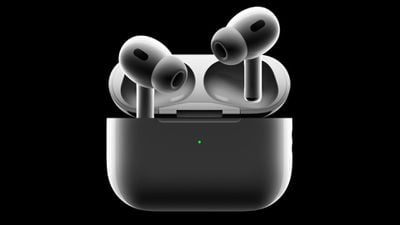
Если у вас проблемы с посадкой ‌AirPods Pro‌, что довольно распространено, если вы посмотрите форумы MacRumors и сообщества Apple, у вас есть несколько больше вариантов, чем со стандартными AirPods.

airpodsproinear


Прежде всего, ‌AirPods Pro‌ поставляются с насадками трех размеров: маленькие, средние и большие. Вам следует попробовать каждый из трех размеров, чтобы понять, какой из них лучше всего сидит в ухе. Удивительно, но некоторые люди с меньшими ушами нашли более крупные насадки более удобным вариантом, поэтому эксперименты — ваш лучший выбор.

airpodsprodesign


Вы также можете модифицировать насадки ‌AirPods Pro‌, добавив в них пену, что обеспечит более плотную и удобную посадку. Федерико Витиччи из MacStories продемонстрировал эту технику в декабре, которая включает удаление пены из существующего набора пенных амбушюр и затем добавление их к существующим насадкам ‌AirPods Pro‌. Полные инструкции доступны на веб-сайте MacStories.

airpodspromacstoriesfoamtips


Некоторые компании также работают над пенными насадками для ‌AirPods Pro‌, которые можно приобрести, например, Comply, что является более простым решением.

Альтернативы AirPods

На данный момент на рынке существует довольно много альтернатив AirPods, и если у вас проблемы со стандартными AirPods, вы, вероятно, захотите выбрать что-то с возможностью использования силиконовых или пенных насадок или наушники с меньшим корпусом.

Возможно, вы даже захотите полностью отказаться от внутриканальных наушников, выбрав вместо этого более удобные накладные или полноразмерные наушники. Ниже мы перечислили несколько популярных вариантов, которые часто рассматривают или рекомендуют вместо AirPods. Большая часть того, что мы перечисляем, является беспроводной, но у нас есть несколько проводных вариантов, таких как Powerbeats, и везде, где это возможно, мы указали ритейлера с самыми низкими ценами.

airpodsalternatives

  • AirPods Pro (180 долларов на Amazon) — ‌AirPods Pro‌ являются очевидной альтернативой AirPods, которые для некоторых людей более удобны благодаря регулируемым силиконовым насадкам, которые плотнее прилегают к ушному каналу. Корпус ‌AirPods Pro‌ также меньше в ухе и может вызывать меньше боли в ушах. ‌AirPods Pro‌ дороже, чем AirPods, но предлагают технологию шумоподавления.
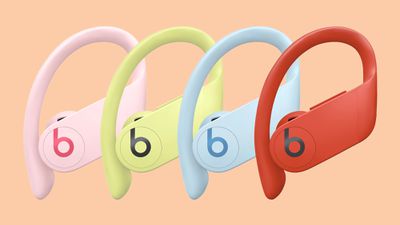
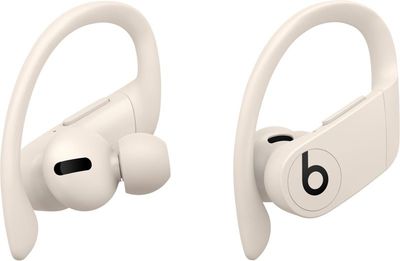
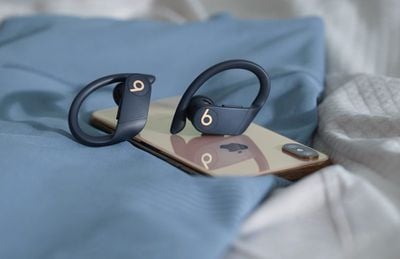
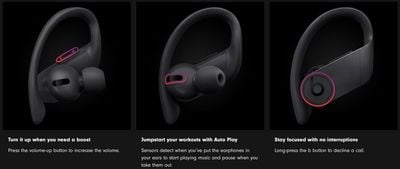
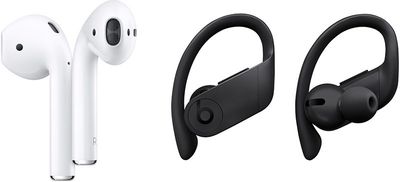
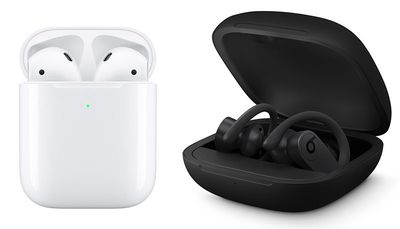
  • Powerbeats Pro (200 долларов на Amazon) — Powerbeats Pro также являются подходящей альтернативой AirPods благодаря силиконовым насадкам и заушным креплениям, которые обхватывают уши, удерживая их на месте. Они потенциально могут быть удобнее, чем AirPods, но могут быть не лучшим вариантом для людей с маленькими ушами из-за особенностей посадки заушных креплений.
  • Beats Fit Pro (200 долларов на Apple) — Beats Fit Pro — это обновленная версия Powerbeats, которые имеют небольшой плавник, удерживающий их в ухе. Наушники также имеют силиконовые насадки для более индивидуальной посадки.
  • Beats Studio Buds (150 долларов на Apple) — Beats Studio Buds — это самые компактные наушники Apple, и хороший выбор, если вы ищете что-то с силиконовыми насадками. Однако они могут быть не лучшим вариантом для маленьких ушей.
  • Sony WF-1000XM3 (130 долларов на Amazon) — Наушники Sony WF-1000XM3 — популярная альтернатива AirPods, поскольку они предлагают высоко оцененную технологию шумоподавления. Как и все наушники в нашем списке, это беспроводные наушники, которые, по отзывам, удобны и имеют регулируемые силиконовые насадки.
  • Sennheiser Momentum True Wireless 2 (300 долларов на Amazon) — Шаг вперед по сравнению с AirPods, наушники Sennheiser Momentum True Wireless 2 обещают превосходный звук и активное шумоподавление. Они меньше и легче, чем оригинальные Momentums от Sennheiser, и хотя не все рецензенты сочли их удобными для длительного ношения, некоторые нашли их более комфортным вариантом, чем другие беспроводные наушники.
  • Jabra Elite 75t (180 долларов на Amazon) — Jabra Elite 75t — лучший выбор Wirecutter для беспроводных наушников благодаря их удобной посадке в ухе. По сравнению с предыдущими версиями наушников Elite, новая модель 75t меньше и легче, что делает их более комфортными для длительного ношения. Они разработаны для плотной посадки в ухе при интенсивных занятиях, и имеют регулируемые насадки.

Это, конечно, лишь несколько других вариантов наушников на рынке. Выбор огромен, и если вам трудно найти подходящий размер по подходящей цене, возможно, вам придется экспериментировать и воспользоваться политиками возврата некоторых производителей.

Обратная связь по руководству

Есть вопросы по этому руководству, хотите оставить отзыв, предложить альтернативу AirPods или знаете что-то, что мы упустили? Отправьте нам электронное письмо здесь.

С каждым новым обновлением операционной системы появляются жалобы на время автономной работы и быструю разрядку аккумулятора, и iOS 15 не является исключением. С момента выхода iOS 15 мы наблюдаем сообщения о проблемах с временем работы батареи и увеличение количества жалоб с каждым новым точечным релизом.

ios 15 purple square sidebar
Проблемы со временем работы аккумулятора iOS 15 могут быть вызваны проблемами, которые Apple необходимо решить в программном обеспечении, или чрезмерным использованием GPS, ресурсоемких приложений и игр и т. д. Проблему с временем работы аккумулятора, вызванную ошибкой, нельзя решить до тех пор, пока Apple не выпустит обновление для ее устранения, но вы можете предпринять шаги, чтобы максимально увеличить время автономной работы и сократить скрытые источники, которые могут вызывать чрезмерный разряд.

1. Ограничьте, когда и как часто приложения получают доступ к вашему местоположению

Рекомендуется проверять настройки местоположения, чтобы ограничить доступ приложений к вашему местоположению по соображениям конфиденциальности, но это также может быть полезно для времени автономной работы вашего аккумулятора. Вот как перейти к настройкам Служб геолокации:

  1. Откройте приложение «Настройки».
  2. Выберите «Конфиденциальность».
  3. Нажмите «Службы геолокации». locationservicessettings
  4. Просмотрите список и измените настройки, нажав на имя каждого приложения в списке.

У вас есть четыре возможных варианта настроек местоположения для каждого приложения, хотя не все четыре варианта всегда будут доступны для каждого приложения, в зависимости от его функций. Вы можете выбрать следующее: «Никогда», «Спросить в следующий раз», «При использовании приложения» и «Всегда».

locationaccesssettings


Параметр «Никогда» полностью запретит приложению доступ к вашему местоположению, и если нет особой необходимости для приложения знать ваше местоположение, например, для картографического приложения, установка доступа к местоположению на «Никогда» является лучшим выбором.

Параметр «Спросить в следующий раз» заставит приложение спросить вас с помощью всплывающего окна в следующий раз, когда оно захочет получить ваше местоположение, чтобы вы могли временно одобрить его. С этой настройкой доступ к местоположению отключен, пока не будет явно разрешен через всплывающее окно.

Параметр «При использовании приложения», как следует из названия, позволяет приложению определять ваше местоположение только тогда, когда приложение открыто и активно используется. Если вы закроете приложение или переключитесь на другое приложение, доступ к местоположению прекратится.

Параметр «Всегда» позволяет приложению иметь доступ к вашему местоположению в любое время, независимо от того, открыто оно или закрыто. Это приведет к наибольшему разряду батареи и должно быть ограничено только теми приложениями, которые вам нужны больше всего.

Многие приложения будут запрашивать информацию о местоположении, которая им на самом деле не нужна для работы (например, банковское приложение может запрашивать доступ к местоположению, чтобы показать ближайшие банкоматы, что также доступно путем ввода почтового индекса), поэтому очистка ненужных разрешений здесь гарантирует, что никакие приложения не будут получать доступ к вашему местоположению без явного разрешения.

Вы также можете полностью отключить Службы геолокации, но большинство людей, вероятно, не захотят этого делать, потому что это может помешать работе таких приложений, как Карты.

2. Ограничьте использование Bluetooth приложениями

В iOS 13 появилась функция, которая уведомляет вас о запросе приложениями доступа к Bluetooth, и существует удивительное количество приложений, которые хотят использовать Bluetooth для отслеживания местоположения с помощью Bluetooth-маяков или сканирования устройств Chromecast.

bluetoothprivacysettings


Этот список стоит просмотреть, чтобы убедиться, что у вас нет скрытого приложения, подключающегося к источникам Bluetooth без вашего разрешения, так как это может разряжать аккумулятор. Совершенно нормально разрешать доступ к Bluetooth приложениям, которым это необходимо для работы с Bluetooth-аксессуарами, но запретить доступ для розничных магазинов, вероятно, хорошая идея. Вот как получить доступ к настройкам Bluetooth:

  1. Откройте приложение «Настройки».
  2. Нажмите «Конфиденциальность».
  3. Нажмите «Bluetooth».

Из этого списка отключите любое приложение, которому не требуется Bluetooth-соединение для работы. Лучше быть щедрым с отключением — если вы отключите доступ, а затем какая-либо функция в приложении перестанет работать должным образом, вы всегда можете снова включить Bluetooth.

Bluetooth также можно полностью отключить, что, возможно, немного сэкономит заряд батареи, но для большинства людей это не очень хорошая идея, поскольку Bluetooth используется для AirPods, Apple Watch и других аксессуаров.

3. Включите режим энергосбережения

Режим энергосбережения существует уже несколько лет, и это лучшая настройка, которую стоит включить, если вы обеспокоены временем автономной работы. Он сокращает фоновую активность, такую как загрузки в фоновом режиме, и быстрее снижает яркость дисплея после бездействия.

lowpowermode


Всплывающее окно для включения режима энергосбережения появится, когда уровень заряда батареи iPhone достигнет 20 процентов, но вы можете включить его в любое время через Пункт управления, нажав на значок батареи, или попросить Siri включить его. Кроме того, он доступен в приложении «Настройки»:

  1. Откройте «Настройки».
  2. Прокрутите вниз и нажмите «Аккумулятор».
  3. Нажмите переключатель «Режим энергосбережения».

При включенном режиме энергосбережения значок аккумулятора в верхней части iPhone будет желтым, что указывает на его активность. Некоторые люди предпочитают всегда держать режим энергосбережения включенным, но имейте в виду, что его необходимо регулярно включать, поскольку он автоматически отключается при зарядке iPhone.

4. Используйте Wi-Fi, когда это возможно

Wi-Fi потребляет меньше энергии, чем сотовое соединение, поэтому для увеличения времени автономной работы Apple рекомендует подключаться к Wi-Fi при любой возможности. Например, дома или на работе Wi-Fi должен быть активирован, что сэкономит сотовые данные и заряд батареи.

batterywifi

5. Активируйте Авиарежим в зонах со слабым сигналом

Когда вы находитесь в зоне без сотового покрытия или со слабым сигналом, ваш iPhone разряжает аккумулятор, пытаясь найти сигнал или подключиться. Если у вас плохое сотовое покрытие, лучше активировать Авиарежим, так как со слабым сигналом вы все равно мало что сможете сделать.

airportmode


Авиарежим предотвратит бесконечный поиск сигнала вашим iPhone, экономя заряд батареи, пока вы не доберетесь до места с лучшим соединением.

6. Убедитесь, что состояние вашего аккумулятора в норме

Разрядка аккумулятора может быть вызвана старой батареей, которая больше не функционирует в оптимальном состоянии. Вы можете проверить состояние своей батареи, выполнив следующие действия:

  1. Откройте приложение «Настройки».
  2. Прокрутите вниз и нажмите «Аккумулятор».
  3. Нажмите «Состояние аккумулятора». batteryhealth

В разделе «Состояние аккумулятора» есть пункт «Максимальная емкость», который является показателем емкости аккумулятора относительно его состояния, когда он был новым.

Если емкость составляет менее 80 процентов, возможно, стоит обратиться за заменой аккумулятора. Apple бесплатно заменит аккумулятор с емкостью ниже 80 процентов по плану годовой гарантии или в рамках AppleCare+.

В противном случае замена аккумулятора будет стоить от 49 до 69 долларов в зависимости от модели вашего iPhone.

Чтобы аккумулятор вашего iPhone дольше оставался в хорошем состоянии, вы можете включить «Оптимизированную зарядку» в разделе «Состояние аккумулятора» в приложении «Настройки». Оптимизированная зарядка позволяет iPhone изучать ваш график зарядки, чтобы он мог подождать, пока вам не потребуется зарядка выше 80 процентов.

optimizedbatterycharging


Например, если вы ставите телефон на зарядку на ночь, функция «Оптимизированная зарядка» может удерживать iPhone на уровне 80 процентов заряда, заполняя его незадолго до вашего пробуждения, чтобы уменьшить износ аккумулятора.

Apple также рекомендует избегать экстремальных температур, чтобы предотвратить необратимое повреждение аккумулятора из-за жары или холода, а также снимать некоторые чехлы во время зарядки. Если ваш iPhone нагревается во время зарядки, лучше снять чехол, чтобы продлить срок службы аккумулятора.

7. Управляйте приложениями, которые разряжают аккумулятор

iPhone сообщает вам, какие приложения потребляют больше всего заряда, чтобы вы могли убедиться, что ничто не разряжает ваш аккумулятор тайно, без вашего ведома. Вы можете проверить статистику использования аккумулятора, открыв приложение «Настройки» и нажав на раздел «Аккумулятор».

batteryusagestats


Здесь есть диаграммы, которые позволяют увидеть уровень заряда вашей батареи за последние 24 часа или последние 10 дней, а также приложения, которые использовали больше всего заряда. Если есть какое-либо ненужное вам приложение, которое, кажется, чрезмерно разряжает аккумулятор, вы можете его удалить.

Для приложений, которые вам нужны, вы можете регулировать частоту их использования, чтобы сократить разряд батареи.

В этом разделе также будет указано, сколько времени приложения используют функцию «Обновление контента».

8. Ограничьте фоновую активность

Приложения, как собственные, так и сторонние, используют функции обновления контента в фоновом режиме, чтобы обновляться, даже когда они не открыты, для таких действий, как загрузка почтовых сообщений и обновлений, чтобы они всегда были готовы к использованию.

backgroundapprefresh


Обновление контента может влиять на время работы от батареи, поэтому его отключение может помочь продлить срок службы аккумулятора. Вы можете полностью отключить Обновление контента или выбрать, какие приложения могут обновляться в фоновом режиме.

  1. Откройте приложение «Настройки».
  2. Выберите «Основные».
  3. Выберите «Обновление контента».

Здесь вы можете снова нажать на опцию «Обновление контента», чтобы полностью отключить Обновление контента, или выбрать его активацию только при подключении к Wi-Fi, что разряжает аккумулятор не так сильно, как загрузка через сотовую связь.

Вы также можете включить Обновление контента только для наиболее часто используемых приложений, нажав на переключатель рядом с каждым приложением в списке.

9. Настройте параметры получения почты

Помимо отключения фонового обновления, настройка времени и частоты проверки приложением «Почта» новых электронных писем может сэкономить заряд батареи.

  1. Откройте приложение «Настройки».
  2. Нажмите «Почта».
  3. Нажмите «Учетные записи».
  4. Нажмите «Загрузка новых данных» внизу. mailfetch

Здесь вы можете отключить Push (который немедленно уведомляет вас о наличии нового электронного письма) и настроить параметры «Загрузки» для каждой учетной записи, не поддерживающей Push (например, для учетных записей Gmail).

Настройка параметров «Загрузки» на более длительные интервалы перед проверкой новых сообщений может помочь сэкономить заряд батареи, как и полное отключение «Загрузки» в пользу ручных проверок, которые будут загружать новые сообщения только при открытии приложения «Почта».

Вы можете выбрать следующие настройки: «Автоматически», «Вручную», «Каждый час», «Каждые 30 минут» и «Каждые 15 минут».

10. Ограничьте уведомления

Сокращение количества уведомлений, отправляемых приложениями, — хороший способ немного сэкономить заряд батареи. Если приложения заваливают вас уведомлениями, это будет разряжать аккумулятор каждый раз, когда ваш экран загорается и телефон устанавливает соединение, плюс избыток уведомлений просто раздражает.

batterynotifications


Настройте параметры уведомлений в приложении «Настройки», следуя этим инструкциям:

  1. Откройте приложение «Настройки».
  2. Нажмите «Уведомления».
  3. Пройдите по каждому приложению и настройте, может ли оно отправлять вам уведомления, нажав на переключатель.

Если вы разрешаете уведомления, вы можете выбрать, чтобы приложения отображались на экране блокировки, в Центре уведомлений, в виде баннеров или всеми тремя способами.

У Apple также есть удобная функция, которая позволяет изменять настройки уведомлений прямо из самого уведомления на экране блокировки. Просто нажмите и удерживайте уведомление, затем нажмите на три точки (…) , чтобы получить доступ к параметрам, включающим «Доставлять бесшумно» или «Отключить».

turnoffnotifications


«Доставлять бесшумно» позволяет уведомлениям появляться в Центре уведомлений, но не на экране блокировки, в то время как «Отключить» позволяет полностью отключить уведомления для этого приложения.

Вы также можете включить режим «Фокусирование», чтобы уведомления не беспокоили вас большую часть дня, а «Сводка уведомлений», представленная в iOS 15, очень удобна для сокращения спама уведомлений. Она собирает все ваши уведомления и доставляет их в установленное время дня. Все же лучше отключить как можно больше уведомлений, но для тех, которые вам нужны, «Сводка уведомлений» может обеспечить их доставку одним разом.

notification summary 2

11. Отключите автоматические загрузки и обновления приложений

Если у вас часто низкий заряд батареи, возможно, вы не захотите, чтобы ваш iPhone делал то, что вы не инициируете явно, например, автоматически загружал приложения, скачанные на других устройствах, и загружал обновления программного обеспечения и приложений.

У Apple есть функция, предназначенная для синхронизации приложений между всеми вашими устройствами путем загрузки приложений, которые были загружены на одном устройстве, также и на другие устройства. Например, если вы загружаете приложение на iPad, функция «Автоматические загрузки» также загрузит это приложение на ваш iPhone.

Если эта функция вам нужна, оставьте ее включенной, но если нет, вы можете отключить ее, выполнив следующие действия:

  1. Откройте приложение «Настройки».
  2. Нажмите на свое фото профиля.
  3. Нажмите «iTunes Store и App Store».
  4. Отключите «Музыка», «Приложения» и «Книги и аудиокниги». autoappupdates

Если вы также не хотите, чтобы приложения обновлялись сами по себе, обязательно отключите «Обновления программ». Оставление этой опции включенной позволяет приложениям iPhone обновляться автоматически при выходе новых обновлений в App Store.

Вы также можете отключить автоматические обновления iOS, если это необходимо, выполнив следующие действия:

  1. Откройте приложение «Настройки».
  2. Нажмите «Основные».
  3. Нажмите «Обновление ПО».
  4. Нажмите «Автоматические обновления».
  5. Нажмите переключатель, чтобы отключить обновления.

12. Активируйте Темный режим

Начиная с iOS 13, Apple включила функцию «Темный режим», которая доступна по всей операционной системе, включая встроенные приложения Apple и сторонние приложения, поскольку большинство из них реализовали поддержку.

darkmode


На устройствах с OLED-дисплеем, таких как iPhone X, XS, XS Max, iPhone 11 и серия iPhone 12, Темный режим может немного сэкономить заряд батареи, поэтому его стоит включить. Вот как:

  1. Откройте приложение «Настройки».
  2. Выберите «Экран и яркость».
  3. Нажмите опцию «Темная».

Если вы нажмете на переключатель «Автоматически», Темный режим будет включаться или выключаться с закатом и восходом солнца каждый день, позволяя вам переключаться между темным и светлым режимом.

Темный режим также можно включить через Пункт управления, что является удобным способом его активации, если ваше устройство не находится в автоматическом режиме.

13. Уменьшите яркость экрана устройства

Если вы находитесь в ярко освещенной комнате или под прямыми солнечными лучами, вы, вероятно, не можете не выкрутить яркость экрана на максимум, но если вам не нужен сверхъяркий дисплей, ее уменьшение может сэкономить заряд батареи.

displaymodebrightness


Яркостью можно управлять через Пункт управления на iPhone с помощью переключателя яркости или через раздел «Экран и яркость» в приложении «Настройки». Хорошей идеей является включение автоматической яркости, чтобы ваш экран по умолчанию не был слишком ярким в темных помещениях, но может потребоваться ручная регулировка в более ярких помещениях и на солнце.

14. Настройте Автоблокировку и отключите «Поднятие для активации»

Рекомендуется установить Автоблокировку дисплея на минимально терпимый для вас интервал, что приведет к отключению дисплея iPhone после короткого периода бездействия.

Вы можете выбрать интервалы от 30 секунд до «Никогда», но нижний предел диапазона поможет продлить срок службы батареи, отключая дисплей, когда он не нужен.

autolock


Если вы действительно хотите сэкономить заряд батареи, отключение «Поднятия для активации» может помочь, хотя это может сделать такие функции, как Face ID, менее удобными. «Поднятие для активации» — довольно удобная опция, поэтому это должно быть крайним средством.

15. Убедитесь, что все обновлено

Если вы используете iOS 15, убедитесь, что у вас установлена последняя версия, потому что Apple постоянно вносит улучшения и доработки в операционную систему с момента ее выпуска. Вот как это проверить:

  1. Откройте «Настройки».
  2. Нажмите «Основные».
  3. Нажмите «Обновление ПО». software up to date

Здесь iPhone сообщит вам, обновлено ли ваше программное обеспечение или доступна ли новая версия.

Вы также должны убедиться, что все ваши приложения обновлены, что можно сделать в App Store.

  1. Откройте App Store.
  2. Нажмите на свою иконку профиля в правом верхнем углу.
  3. Проведите пальцем вниз, чтобы обновить все. App Store
  4. Нажмите «Обновить все».

Раздел обновлений в App Store также является отличным способом избавиться от ненужных приложений. Если вы видите обновление для приложения, которым редко пользуетесь, смахните его влево, и вы сможете удалить его прямо там.

16. Не закрывайте приложения

Многие руководства по времени автономной работы рекомендуют вручную закрывать приложения с помощью Переключателя приложений, чтобы предотвратить их работу в фоновом режиме, но это не экономит заряд батареи и на самом деле может разряжать ее быстрее.

closingapps


Приложения в фоновом режиме приостанавливаются, когда не используются активно, и не потребляют заряд батареи. Закрытие приложения очищает его из оперативной памяти iPhone, требуя перезагрузки при повторном открытии, что может сильнее влиять на аккумулятор.

17. Ограничьте использование виджетов

Если у вас много виджетов на Домашнем экране или в Просмотре «Сегодня», они вполне могут быть причиной разрядки аккумулятора. Виджеты, которым необходимо регулярно обновляться, чтобы быть полезными – например, виджеты погоды или геолокации – возможно, стоит рассмотреть возможность удаления.

delete widget


Чтобы удалить виджет с Домашнего экрана или из Просмотра «Сегодня», нажмите и удерживайте его, затем выберите «Удалить виджет» или «Удалить стопку» из выпадающего меню. Вы также можете нажать и удерживать любое пустое место на экране, чтобы войти в режим редактирования, а затем нажать кнопку с минусом, которая появляется в верхнем левом углу виджета.

18. Избегайте Google Chrome

Google Chrome имеет репутацию «пожирателя» заряда батареи в некоторых кругах, и, по мнению некоторых, в iOS 15 мало что изменилось. Если вы часто просматриваете веб-страницы в Google Chrome и у вас возникают проблемы с разрядкой батареи, стоит попробовать Safari. Последняя версия браузера Apple была оптимизирована для повышения производительности, поэтому вы можете обнаружить, что сможете просматривать веб-страницы быстрее и тратить на это меньше времени.

ios14 and default chrome feature


Как правило, лучше использовать нативные приложения Apple, чем сторонние аналоги. Обычно код Apple оптимизирован для более эффективной работы на собственном оборудовании, хотя возможны исключения, если есть конкретный конфликт или проблема.

19. Сбросьте Apple Watch

Если у вас есть Apple Watch, сопряженные с вашим iPhone, они могут быть причиной проблем с разрядкой аккумулятора. Некоторые приложения или службы Apple Watch могут обмениваться данными с вашим iPhone чаще обычного, либо по веской причине, либо из-за ошибки. Самый простой способ уменьшить эту вероятность — удалить любые приложения Apple Watch, которыми вы не пользуетесь. Крайний вариант — сбросить Apple Watch до заводских настроек по умолчанию.

reset apple watch


Чтобы сделать это на Apple Watch, откройте «Настройки» и выберите «Основные» -> «Сброс» -> «Стереть контент и настройки». (Та же опция находится в нижней части меню «Основные» в приложении Watch на iOS.)

Это действие стирает все с ваших часов, включая любые медиафайлы, данные, настройки, сообщения и так далее. Вам также потребуется повторно выполнить сопряжение часов с ‌iPhone‌ после завершения процесса, поэтому рассматривайте это как крайнюю меру.

Обратите внимание, что после нового сопряжения или обновления вашим часам может потребоваться несколько дней, чтобы изучить и адаптироваться к вашему использованию, прежде чем они достигнут более стабильного баланса между временем автономной работы и производительностью, что, как мы надеемся, передастся и на ваш iPhone.

20. Сбросьте настройки сети

Некоторые пользователи сообщают, что сброс настроек сети iPhone может решить проблемы с разрядкой аккумулятора, поэтому это может стоить попробовать. Перейдите к сетевым настройкам: «Настройки» -> «Основные» -> «Перенос или сброс iPhone» (iOS 15+) или «Сброс» (iOS 14-) -> «Сбросить настройки сети». Данные не будут потеряны, но вас попросят повторно ввести пароли от Wi-Fi.

erase network settings

21. Положите iPhone экраном вниз

Когда вы получаете сообщение или любое другое уведомление на свой iPhone, его дисплей на мгновение загорается, чтобы предупредить вас. Это расходует ненужную энергию, но есть простой способ этого избежать.

iphone face down


Когда вы не пользуетесь iPhone, положите его экраном вниз. Устройство автоматически распознает такое положение и не будет включать дисплей при получении уведомлений, что сэкономит заряд батареи.

22. Отключите вибрацию и тактильную отдачу

Когда ваш iPhone вибрирует или обеспечивает тактильную отдачу на взаимодействие, чип Taptic Engine от Apple задействует свой физический мотор. Это потребляет дополнительную энергию, поэтому, возможно, стоит отключить эти функции, если вы можете обойтись без них.

В разделе «Настройки» -> «Звуки, тактильные сигналы» есть две основные настройки вибрации. Попробуйте отключить «Вибрация при звонке», «Вибрация в бесшумном режиме» или обе опции, чтобы сэкономить энергию.

turn off vibrations


Прокрутите до конца этого меню, и вы увидите «Системные тактильные сигналы». Отключение этого параметра устранит тактильную отдачу по всей системе.

23. Отключите «Экранное время»

Некоторые пользователи сообщают об успешной экономии заряда батареи путем отключения «Экранного времени» — функции мониторинга личного использования от Apple. Неясно, почему это влияет на время автономной работы у некоторых людей, но если вы не используете «Экранное время», то нет никакого вреда в его отключении.

screen time off


Для этого перейдите в «Настройки» -> «Экранное время», прокрутите до конца экрана, затем выберите «Выключить Экранное время».

24. Отключите «Отслеживание фитнеса»

Ваш iPhone включает сопроцессор движения, который обнаруживает изменения в акселерометре, гироскопе, барометре и компасе, и использует эти изменения для измерения и отслеживания вашего движения, изменения высоты или другой физической активности.

motion fitness off


Несмотря на энергоэффективность сопроцессора движения, он все равно потребляет дополнительный заряд батареи, когда вы двигаетесь. Чтобы отключить его, перейдите в «Настройки» -> «Конфиденциальность» -> «Движение и фитнес», затем выключите переключатель рядом с «Отслеживанием фитнеса».

25. Снимите чехол во время зарядки

clear iphone case


Зарядка вашего iPhone в чехлах определенного типа может привести к избыточному нагреву, что может повлиять на емкость аккумулятора. Если вы заметили, что ваше устройство нагревается во время зарядки, сначала выньте его из чехла.

26. Перезагрузите

Иногда приложение может работать некорректно или фоновый процесс может сбоить, и лучшее решение — просто перезагрузить ваш iPhone. Если у вас iPhone 8 или более поздней модели, выполните следующие действия:

  1. Нажмите и отпустите кнопку увеличения громкости.
  2. Нажмите и отпустите кнопку уменьшения громкости.
  3. Нажмите и удерживайте боковую кнопку, пока не появится логотип Apple, затем отпустите боковую кнопку. button basics iphone 11 pro

Если у вас iPhone 7 или более ранняя модель, выполните следующие действия для перезагрузки:

  1. Одновременно нажмите и удерживайте кнопку уменьшения громкости и кнопку «Сон/Пробуждение».
  2. Продолжайте удерживать, пока экран не погаснет и на дисплее не появится логотип Apple.
  3. Отпустите кнопку.

После появления логотипа Apple потребуется около минуты, чтобы iPhone снова запустился.

27. Восстановите как новый

Если вы в отчаянии и ничто не помогает улучшить значительный разряд батареи, вы можете попробовать восстановить свой iPhone и настроить его как новый, чтобы устранить любые потенциальные скрытые проблемы. Это должно быть крайним средством, так как начинать с нуля может быть хлопотно.

Прежде всего, убедитесь, что у вас есть резервная копия iCloud.

  1. На Mac с Catalina или более поздней версией откройте Finder. На Mac с Mojave или более ранней версией откройте iTunes. На компьютере с Windows откройте iTunes.
  2. Подключите ваш iPhone к компьютеру.
  3. Если вам будет предложено ввести пароль устройства или нажать «Доверять этому компьютеру», сделайте это.
  4. Выберите ваше устройство на боковой панели в Finder или на боковой панели в iTunes.
  5. Нажмите «Восстановить». Если вы вошли в «Локатор», вам будет предложено выйти.
  6. Нажмите «Восстановить» еще раз для подтверждения.

После восстановления вы можете настроить свое устройство как новое. Вы можете восстановить данные из резервной копии iCloud, которую вы создали до восстановления, но, возможно, стоит попробовать начать с чистого листа, чтобы предотвратить любые возможные проблемы.

28. Отключите «Значимые места»

«Значимые места» — это функция, которая отслеживает ваше местоположение и отмечает места, которые вы часто посещаете, сохраняя список посещенных вами мест. Эти данные собираются в фоновом режиме, и есть вероятность, что это оказывает небольшое влияние на время автономной работы, поэтому отключение этой функции может быть полезным. Обратите внимание, что «Значимые места» — это функция, которая обеспечивает персонализированные функции служб геолокации в Картах, режиме «Не беспокоить водителя», CarPlay, Siri, Календаре, Фото и многом другом.

significant locations ios

  1. Откройте приложение «Настройки».
  2. Выберите «Конфиденциальность».
  3. Нажмите «Службы геолокации».
  4. Прокрутите до конца и нажмите «Системные службы».
  5. Нажмите «Значимые места» в списке и выполните аутентификацию с помощью Face ID или Touch ID.
  6. Нажмите переключатель, чтобы отключить его.

29. Отключите Аналитику

Если вы делитесь данными аналитики своего устройства с Apple или сторонними разработчиками, существует вероятность, что это влияет на время работы аккумулятора, когда эти данные загружаются, хотя активация режима энергосбережения и ограничение фонового использования должны решить эту проблему. Если вы все равно хотите отключить это, вот как:

  1. Откройте приложение «Настройки».
  2. Нажмите «Конфиденциальность».
  3. Прокрутите до «Аналитика и улучшения».
  4. Отключите все опции обмена аналитикой.

Другие советы

В интернете есть много советов и руководств по экономии заряда батареи, и были некоторые другие сомнительные советы, которые рекомендовали люди, которые могут как сэкономить, так и не сэкономить много заряда батареи. Трудно сказать, но рассмотреть некоторые из этих вариантов, если вы не используете эти функции, — не так уж и плохо.

Эти советы следует применять разумно и после советов, приведенных выше, потому что отключение всех функций на iPhone может быть не самым желательным способом экономии заряда батареи.

  • Отключите «Привет, Siri», чтобы iPhone не прослушивал ключевую фразу.
  • Полностью отключите Siri.
  • Отключите «Предложения Siri».
  • Отключите эффекты движения.
  • Отключите AirDrop.
  • Используйте блокировщики контента Safari.
  • Не используйте Живые или Динамические обои.
  • Уменьшите громкость.
  • Уменьшите уровень яркости функции «Фонарик» в Пункте управления.
  • Полностью отключите Службы геолокации (не рекомендуется).

Обратная связь по руководству

Знаете отличный совет по экономии заряда батареи, который мы пропустили, есть вопросы о времени автономной работы или хотите оставить отзыв об этом руководстве? Напишите нам по электронной почте здесь.

Для многих людей использование Face ID в течение последних двух лет было проблематичным, потому что он не работает с маской, но это меняется в iOS 15.4 — обновлении, которое в настоящее время доступно разработчикам и публичным бета-тестерам.

MAsk On Face ID iOS 15
iOS 15.4 добавляет Face ID с маской, позволяя разблокировать ваш iPhone с помощью Face ID, даже когда ваше лицо закрыто, так что Face ID с маской становится таким же удобным, как и без нее.

Как работает Face ID с маской

Когда нижняя часть вашего лица закрыта маской, Face ID сканирует область вокруг глаз, чтобы аутентифицировать вашу личность. По словам Apple, Face ID с маской распознает «уникальные особенности» области вокруг глаз, а не сканирует все лицо, когда вы носите маску.

Подпишитесь на YouTube-канал MacRumors, чтобы смотреть больше видео.

Face ID при ношении маски работает так же, как Face ID без маски. Вы свайпаете вверх по дисплею ‌iPhone‌, и он разблокируется с помощью сканирования Face ID. Face ID с маской также взаимозаменяем со стандартным Face ID, поэтому ваш телефон работает одинаково как с маской, так и без нее.

Face ID с маской практически во всем идентичен стандартному Face ID, но есть несколько дополнительных шагов настройки, и он не работает с солнцезащитными очками. Также есть несколько ограничений по углам разблокировки, потому что Face ID с маской должен четко видеть ваши глаза, прежде чем он разблокируется.

Настройка Face ID с маской

При обновлении до iOS 15.4 появляется встроенный процесс настройки Face ID с маской, который вам будет предложено завершить. Он идентичен оригинальному процессу настройки Face ID, и вас попросят выполнить 3D-сканирование лица.

face id add glasses


Если вы пропустите этот процесс, вы также сможете включить его позже. Откройте приложение «Настройки», нажмите «Face ID и код-пароль», аутентифицируйтесь с помощью код-пароля и включите опцию «Использовать Face ID с маской».

Если вы носите очки, вам потребуется пройти дополнительный процесс настройки.

Добавление очков

Поскольку Face ID с маской использует сканирование области вокруг глаз, очки, которые вы носите, необходимо добавлять по отдельности. Если вы носите несколько пар очков, вам потребуется выполнить сканирование для каждой из них.

Чтобы пройти процесс добавления очков, откройте приложение «Настройки», нажмите «Face ID и код-пароль», аутентифицируйтесь с помощью код-пароля и нажмите «Добавить очки».

После этого вам потребуется надеть очки и выполнить дополнительное сканирование Face ID, которое идентично любому другому сканированию Face ID, при котором вы вращаете головой по кругу для сканирования с нескольких ракурсов.

Без поддержки солнцезащитных очков

Хотя стандартный Face ID работает, когда вы носите большинство солнцезащитных очков, это не относится к Face ID с маской. Face ID с маской требует прямого зрительного контакта для работы, а солнцезащитные очки закрывают глаза.

Если вы носите маску и солнцезащитные очки одновременно, вы все равно можете разблокировать свой ‌iPhone‌ с помощью Apple Watch, используя функцию разблокировки Apple Watch. Вам потребуется снять либо маску, либо солнцезащитные очки для аутентификации покупок через Apple Pay и входа в приложения, использующие Face ID.

Аутентификация Face ID с маской

При ношении маски Face ID работает так же, как Face ID без маски. Вы можете разблокировать свой ‌iPhone‌, аутентифицировать покупки ‌Apple Pay‌ и использовать Face ID вместо код-пароля для сторонних приложений. Это сильно отличается от функции «Разблокировать с помощью Apple Watch», которую Apple добавила в iOS 14.5 в прошлом году и которая не может аутентифицировать транзакции.

Ограничения устройств

Face ID с маской доступен только на моделях ‌iPhone‌ 12 и ‌iPhone‌ 13. Он совместим с ‌iPhone‌ 12, iPhone 12 mini, ‌iPhone‌ 12 Pro, iPhone 12 Pro Max, ‌iPhone‌ 13, ‌iPhone‌ 13 mini, ‌iPhone‌ 13 Pro и ‌iPhone‌ 13 Pro Max.

Он не работает с более ранними iPhone и не работает с iPad. Apple не уточнила, есть ли аппаратное ограничение, препятствующее работе разблокировки Face ID с маской на более ранних версиях ‌iPhone`.

Последствия для безопасности

Apple заявляет, что Face ID является «наиболее точным» при настройке только для распознавания полного лица, но неясно, есть ли последствия для безопасности при частичном анализе лица.

В ходе тестирования мы не смогли разблокировать ‌iPhone‌ чужим лицом в маске, но это не означает, что такое невозможно, особенно в семьях, где могут быть сходства в области вокруг глаз.

Apple не предоставила подробной информации о том, как функция Face ID с маской работает по сравнению с обычным Face ID, но Apple не заявляла явно, что она менее безопасна.

Разблокировка Face ID с помощью Apple Watch

Face ID с маской не заменяет существующую функцию разблокировки с помощью Apple Watch, и обе могут использоваться вместе, но ‌iPhone‌ по умолчанию использует Face ID с маской, если вы не носите маску и солнцезащитные очки одновременно. Если у вас надеты маска и солнцезащитные очки, вы можете использовать функцию разблокировки Apple Watch с Face ID для разблокировки вашего ‌iPhone`.

Unlock With Apple Watch Feature


Разблокировка с помощью Apple Watch ранее была единственной доступной опцией для разблокировки ‌iPhone‌ при ношении маски, но она более ограничена и не работает со сторонними приложениями или покупками ‌Apple Pay‌. Она продолжает оставаться единственной опцией для тех, у кого ‌iPhone‌ 11 или более ранние модели, или для тех, кто хочет носить маску и солнцезащитные очки одновременно.

Отзывы о руководстве

У вас есть вопросы о Face ID с маской или вы хотите оставить отзыв об этом руководстве? Напишите нам по электронной почте здесь.

26 января Apple наконец-то выпустила обновления iOS 15.3 и iPadOS 15.3 для широкой публики, но, к сожалению, эти обновления больше ориентированы на исправления безопасности, чем на внешние изменения.

iOS 15
Обновляясь до iOS 15.3, вы не найдете забавных новых функций, но крайне важно установить новое программное обеспечение, поскольку оно содержит важные исправления уязвимостей, которые обеспечат вашу безопасность в интернете.

Исправление ошибки Safari

В этом обновлении Apple устранила широко известную уязвимость Safari.

safari icon blue banner


В Safari в iOS 15 и ‌iPadOS 15‌ существовала проблема с реализацией WebKit от Apple для JavaScript API IndexedDB. Веб-сайты, использующие IndexedDB, могли получать доступ к именам баз данных IndexedDB, сгенерированных другими веб-сайтами во время той же сессии просмотра, что, по сути, позволяло вредоносному веб-сайту шпионить за другими веб-сайтами, посещаемыми пользователем Safari.

После обновления до iOS 15.3 и iPadOS 15.3 ошибка Safari будет исправлена, и уязвимость больше не сможет использоваться для получения сведений о вашей недавней истории просмотра и личности. Вам необходимо обновиться, даже если вы используете Chrome, потому что Chrome на iOS 15 подвержен этой проблеме, и если у вас есть Mac, вам следует проверить наличие macOS 12.2, которая устраняет ту же ошибку Safari.

Ошибка IOMobileFrameBuffer

iOS 15.3 также устраняет ошибку повреждения памяти, которая могла позволить вредоносному приложению выполнять произвольный код с привилегиями ядра. Apple заявляет, что эта ошибка могла активно эксплуатироваться, что означает, что хакеры использовали ее в реальных условиях, и некоторые пользователи iOS могли быть затронуты.

Исправление миниатюр камер HomeKit

iOS 15.3 и iPadOS 15.3 устраняют проблему с тем, что миниатюры камер HomeKit не обновлялись у некоторых пользователей в приложении «Дом».

HomeKit Camera Thumbnails


Камеры HomeKit Secure Video, добавленные в приложение «Дом», имеют миниатюры, которые представляют собой статичное изображение недавних кадров, и обычно эти миниатюры автоматически периодически обновляются. В последние недели миниатюры не обновлялись у некоторых пользователей, но ошибка, похоже, была исправлена в iOS 15.3 и iPadOS 15.3.

Другие исправления ошибок

Обновления iOS 15.3 и iPadOS 15.3 также устраняют несколько других уязвимостей, связанных с ColorSync, Crash Reporter, iCloud и Kernel, но ни одна из них, как известно, не была активно эксплуатирована.

Когда исправляется ошибка, которая фактически использовалась хакерами и другими вредоносными лицами, Apple сообщает об этом, но в данном случае это не так. Единственной известной активно эксплуатируемой уязвимостью была ошибка IOMobileFrameBuffer, описанная выше.

Подробности обо всех ошибках, исправленных в iOS 15.3 и iPadOS 15.3, можно найти в документе поддержки безопасности Apple.

Как обновиться

Вам следует немедленно обновиться до iOS 15.3, чтобы получить эти важные исправления безопасности. Для этого откройте приложение «Настройки» на вашем iPhone или iPad и выберите «Основные» -> «Обновление ПО».

Apple сегодня опубликовала новое руководство по подаркам на День святого Валентина с категориями, включающими музыку, здоровье, развлечения, творчество, фотографию и видео.

apple valentines day 2022
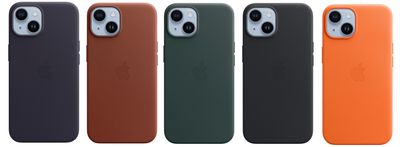
Руководство по подаркам предлагает широкий выбор продуктов и аксессуаров Apple ко Дню святого Валентина. Среди более доступных вариантов — ремешок для Apple Watch, чехол для iPhone, AirTag, AirPods, Apple Pencil и HomePod mini.

Многие продукты доступны с бесплатной гравировкой для персонализированного прикосновения, включая iPhone, iPad, Apple Pencil, AirPods и AirTag.

Подарочные карты Apple всегда являются популярной идеей подарка и могут быть использованы для покупки продуктов и аксессуаров в Apple Store, а также в App Store, Apple Music, Apple TV+, Apple Fitness+, Apple News+, Apple Arcade, хранилище iCloud+ и других сервисах.

Хотя iPhone, наушники AirPods от Apple разработаны для iPhone, они также совместимы со смартфонами и планшетами Android, поэтому вы можете воспользоваться беспроводными технологиями Apple, даже если вы пользователь Android или у вас есть устройства как Android, так и Apple.

androidairpods
Конечно, вы теряете некоторые приятные дополнения, такие как уникальные функции сопряжения AirPods от Apple. AirPods работают как любые другие Bluetooth-наушники на устройстве Android, и есть способы восстановить хотя бы часть их функциональности с помощью приложений Android.

Функции AirPod, которые не работают на Android (из коробки)

При сопряжении с ‌iPhone‌, iPad, Apple Watch или Mac, AirPods предлагают богатый набор функций благодаря беспроводному чипу W1 в версии первого поколения или чипу H1 в AirPods 2 или AirPods 3, акселерометру и другим датчикам, а также глубокой интеграции с устройствами Apple.

Вот список функций AirPods, которые вы теряете при использовании AirPods с Android:

  • Siri. На ‌iPhone‌ вы можете нажать или коснуться, чтобы получить доступ к Siri для таких действий, как изменение песен, регулировка громкости или просто задание простых вопросов. Если у вас AirPods 2 или 3, вы также можете использовать «Привет, ‌Siri‌», чтобы активировать ‌Siri‌.
  • Настройка двойного касания. В приложении «Настройки» на устройстве iOS вы можете изменить действие касания/нажатия. Варианты включают доступ к ‌Siri‌, Воспроизведение/Пауза, Следующий трек и Предыдущий трек.
  • Автоматическое переключение. AirPods привязаны к учетной записи iCloud для пользователей Apple, что позволяет им легко переключаться между использованием AirPods с ‌iPad‌, ‌iPhone‌, Apple Watch и Mac.
  • Простая настройка. Сопряжение с устройством iOS требует только открытия чехла рядом с данным устройством и выполнения быстрых шагов настройки.
  • Проверка заряда батареи AirPods. На ‌iPhone‌ и Apple Watch вы можете спросить ‌Siri‌ о заряде батареи AirPods или проверить его из Центра «Сегодня» на ‌iPhone‌ или Пункта управления на Apple Watch. К счастью, есть способ заменить эту функциональность на Android с помощью приложения AirBattery или Assistant Trigger.
  • Автоматическое определение уха. На ‌iPhone‌, когда вы вынимаете AirPod из уха, воспроизведение приостанавливается до тех пор, пока вы не вернете AirPod в ухо.
  • Прослушивание одним AirPod. Прослушивание музыки с одним AirPod ограничено устройствами iOS, поскольку для этого используется функция определения уха. На Android вам необходимо вынуть оба AirPods из чехла, чтобы они подключились.
  • Пространственное аудио. При сопряжении с устройствами Apple, AirPods 3 (и AirPods Pro) предлагают поддержку пространственного аудио для Apple Music, обеспечивая более полное погружение в прослушивание, создавая ощущение, что звук исходит со всех сторон.

Функции AirPod, которые работают на Android

Из коробки функциональность AirPods на Android довольно ограничена, но функция двойного касания или нажатия работает. Если вы дважды коснетесь одного из AirPods (или нажмете на датчик силы на ножке в AirPods 3), воспроизведение музыки будет приостановлено или возобновлено. Если вы настроили свои AirPods с помощью устройства iOS, жесты для перехода к следующему и предыдущему треку также будут работать, но ‌Siri‌ не будет, равно как и «Привет, ‌Siri‌» на AirPods 2 или AirPods 3, поскольку для этого требуется устройство Apple.

AirPods 3 Feature Red


Одно дополнительное преимущество AirPods на Android — расстояние Bluetooth-подключения. AirPods обычно имеют значительно больший радиус действия Bluetooth, чем другие Bluetooth-наушники, и это справедливо как для Android, так и для iOS.

AirPods теряют остальную часть своей уникальной функциональности на Android, но есть несколько приложений для Android, которые предназначены для восстановления части из них, расширяя возможности использования AirPods на Android.

Как восстановить утраченную функциональность AirPod

AirBattery — AirBattery добавляет функцию, которая позволяет вам видеть уровень заряда ваших AirPods. Она включает уровни заряда батареи для левого AirPod, правого AirPod и зарядного футляра, очень похоже на интерфейс батареи на устройствах iOS. Также имеется экспериментальная функция определения уха при использовании со Spotify, которая может приостанавливать воспроизведение музыки при извлечении AirPod.

AssistantTrigger — AssistantTrigger также позволяет вам видеть уровень заряда батареи ваших AirPods, а также, как утверждается, добавляет функции определения уха. Самое примечательное, что его можно использовать для изменения жестов касания, позволяя настроить вызов Google Assistant двойным касанием.

Как подключить AirPods к смартфону Android

AirPods подключаются к смартфону Android как любое другое Bluetooth-устройство, но для этого есть несколько конкретных шагов.

  1. Откройте чехол AirPods.
  2. Перейдите в настройки Bluetooth на вашем устройстве Android.
  3. На чехле AirPods удерживайте кнопку сопряжения сзади.
  4. Найдите AirPods в списке Bluetooth-аксессуаров, затем нажмите кнопку «Сопрячь».

После нажатия «Сопрячь» AirPods должны успешно подключиться к вашему устройству Android.

Работают ли AirPods на Android?

Даже если вы используете исключительно устройства Android, AirPods — отличный вариант беспроводных наушников, которые превосходят многие другие Bluetooth-наушники, доступные для устройств Android. Если у вас есть как устройства Android, так и iOS, AirPods — это беспроигрышный вариант, потому что вы сможете использовать их на обоих устройствах с минимальными компромиссами, если загрузите соответствующие приложения для Android.

Даже без многих функций, доступных на устройствах iOS, AirPods обладают привлекательными особенностями, которые могут понравиться пользователям Android, хотя существуют беспроводные наушники, специально предназначенные для Android, на которые пользователи Android могли бы обратить внимание.

google pixel buds a series


Многие пользователи AirPods считают их весьма удобными и стабильными в ушах, с минимальным риском выпадения, а время автономной работы абсолютно привлекательно. Apple в 2021 году представила AirPods 3, которые имеют более усовершенствованную посадку, еще более удобную в ушах. AirPods поставляются с зарядным чехлом, который обеспечивает 24 часа автономной работы в портативном, компактном форм-факторе. Чехол также легко заряжать, если у вас есть кабель Lightning.

airpods 3 magsafe case


Есть одна основная причина, по которой вы, возможно, захотите избегать AirPods на Android, и это качество звука. Кодек AAC от Apple работает на Android не так хорошо, как на ‌iPhone‌, поэтому потоковая передача на Android может быть ухудшена из-за того, как Android обрабатывает Bluetooth-кодеки.

В ноябре 2020 года Apple обновила свою популярную линейку 13-дюймовых MacBook первым чипом Apple Silicon для Mac — чипом M1. Как 13-дюймовый MacBook Air, так и 13-дюймовый MacBook Pro получили обновления с чипом M1.

m1 chip macbook air pro
M1 MacBook Air и M1 MacBook Pro кажутся очень похожими благодаря общему процессору, форм-фактору и клавиатуре. Стоит ли вам рассмотреть покупку более доступного MacBook Air, цена которого начинается от $999, чтобы сэкономить, или вам нужен более дорогой MacBook Pro, который стоит как минимум на $300 больше? Наше руководство поможет ответить на вопрос, как решить, какой из этих двух MacBook на базе Apple Silicon лучше всего подходит именно вам.

Сравнение M1 MacBook Pro и M1 MacBook Air

Macbook Air и MacBook Pro имеют множество общих важных характеристик, таких как процессор, размер дисплея и порты. Apple перечисляет следующие общие особенности двух устройств:

Сходства

  • 13,3-дюймовый дисплей с LED-подсветкой и технологией IPS
  • Широкий цветовой охват (P3) и технология True Tone
  • Восьмиядерный чип M1 с графическим процессором до восьми ядер и 16-ядерным Neural Engine
  • До 16 ГБ объединенной памяти
  • До 2 ТБ хранилища
  • Широкий стереозвук и поддержка воспроизведения Dolby Atmos
  • 802.11ax Wi-Fi 6
  • Bluetooth 5.0
  • Magic Keyboard
  • Touch ID
  • Два порта Thunderbolt/USB 4
  • Доступны в цветах «Серебристый» и «Серый космос»

Анализ Apple показывает, что два MacBook имеют большое количество ключевых общих характеристик. Тем не менее, существуют некоторые значимые различия между M1 MacBook Air и M1 MacBook Pro, которые стоит выделить, включая дизайн, время автономной работы и яркость дисплея.

Различия


M1 MacBook Air

  • Тонкий клиновидный дизайн
  • Возможность конфигурации с графическим процессором до восьми ядер
  • Пассивное охлаждение (без вентилятора)
  • Яркость 400 нит
  • До 18 часов автономной работы
  • Стереодинамики
  • Массив из трех микрофонов с направленным формированием луча
  • Вес 2,8 фунта (1,29 кг)
  • Доступны в цветах «Серебристый», «Серый космос» и «Золотой»

M1 MacBook Pro

  • Более толстый, плитообразный дизайн
  • Восьмиядерный графический процессор в стандартной комплектации
  • Активное охлаждение
  • Яркость 500 нит
  • До 20 часов автономной работы
  • Стереодинамики с широким динамическим диапазоном
  • Массив из трех микрофонов студийного качества с направленным формированием луча
  • Вес 3,0 фунта (1,4 кг)
  • Доступны в цветах «Серебристый» и «Серый космос»
  • Touch Bar

Продолжайте чтение, чтобы подробно рассмотреть каждый из этих аспектов и узнать, что именно могут предложить первые MacBook от Apple с процессорами Apple Silicon.

Дизайн

Как M1 MacBook Air, так и MacBook Pro имеют тот же дизайн, что и их предшественники на базе Intel. Это означает, что MacBook Air сохраняет свой культовый клиновидный дизайн, в то время как MacBook Pro по-прежнему имеет более унифицированный, плитообразный дизайн. Хотя MacBook Air на самом деле толще, чем MacBook Pro в самой толстой точке, клиновидная форма MacBook Air делает его значительно тоньше в целом. MacBook Air также на 0,2 фунта легче, чем MacBook Pro, и доступен в золотом цвете.

new macbookpro wallpaper screen


Если вы часто путешествуете со своим MacBook и портативность является приоритетом, то MacBook Air является более подходящим устройством. Однако стоит отметить, что MacBook Pro лишь немного тяжелее MacBook Air, поэтому обе модели будут очень схожи по портативности.

Производительность

Обе машины оснащены одним и тем же процессором Apple Silicon M1, но с ключевым различием в системах охлаждения. Поскольку Apple не предоставила никаких конкретных сравнительных тестов между двумя моделями, трудно точно предположить, насколько хорошо будут работать обе машины, пока не будут доступны результаты бенчмарков. Тем не менее, можно сделать ряд предположений.

new m1 chip


MacBook Air, безусловно, имеет больше тепловых ограничений, чем MacBook Pro, поскольку он пассивно охлаждается и, следовательно, не имеет вентиляторов или активной вентиляции. В отличие от MacBook Air, MacBook Pro имеет вентиляцию и вентиляторы. MacBook Pro, следовательно, может работать быстрее, более интенсивно нагружая M1 в течение более длительного времени и достигая лучшей производительности от того же чипа. Это объясняется тем, что MacBook Pro работает с M1 при более высоких температурах, поскольку он может охлаждать его более эффективно, используя свою активную систему охлаждения, чем MacBook Air.

Системы охлаждения обеих машин убедительно указывают на то, что MacBook Pro работает лучше, чем MacBook Air, но разница не является существенной. MacBook Pro по-прежнему будет лучше для пользователей, которым требуется максимальная производительность. Однако, поскольку оба устройства используют один и тот же процессор M1, MacBook Air может работать достаточно похоже для некоторых задач или задач, которые не требуют постоянной вычислительной мощности.

Самая дешевая конфигурация MacBook Air за $999 также имеет семиъядерный графический процессор. Однако более дорогая конфигурация MacBook Air за $1249 поставляется с восьмиядерным графическим процессором. MacBook Pro поставляется с восьмиядерным графическим процессором в стандартной комплектации. Разница между 7 и 8 ядрами не ожидается драматичной, но пользователям, которые будут выполнять много графических работ, следует выбрать MacBook Pro, так как он всего на $50 дороже, чем MacBook Air с восьмиядерным графическим процессором.

Дисплей

MacBook Pro и MacBook Air имеют одинаковый 13,3-дюймовый дисплей с LED-подсветкой, технологией IPS, True Tone и широким цветовым охватом P3. Контент и цвета будут выглядеть абсолютно одинаково на обоих устройствах.

new macbook air gold retina display screen


Однако дисплей MacBook Pro может достигать яркости 500 нит по сравнению с 400 нит у MacBook Air. Это означает, что он может быть до 20 процентов ярче. Вы можете предпочесть более яркий дисплей MacBook Pro, особенно если вы часто используете свое устройство на улице, но яркость дисплея MacBook Air, скорее всего, не разочарует большинство пользователей.

Время автономной работы

M1 MacBook Pro имеет время автономной работы на два часа лучше, чем MacBook Air, согласно оценкам Apple. Вероятно, это связано с меньшими батареями в MacBook Air из-за его более тонкого, клиновидного профиля.

Обе машины обладают отличным временем автономной работы: до 20 часов у MacBook Pro и 18 часов у MacBook Air, благодаря энергоэффективному чипу M1. Хотя время автономной работы обеих машин выдающееся, если вам необходимо отдать приоритет автономности на длительные периоды времени вдали от источника питания, MacBook Pro, очевидно, является лучшим вариантом.

Микрофоны и динамики

MacBook Air оснащен стереодинамиками и массивом из трех микрофонов с направленным формированием луча. MacBook Pro выводит эти функции на «профессиональный» уровень, предлагая стереодинамики с поддержкой широкого динамического диапазона, а также массив из трех микрофонов «студийного качества» с направленным формированием луча.

new macbookair wallpaper screen


Если вы потребляете много видеоконтента или музыки, используя встроенные динамики, или часто используете встроенные микрофоны, например, для видеозвонков или подкастинга, MacBook Pro является лучшим устройством.

Touch Bar

Хотя обе машины оснащены Touch ID, только MacBook Pro имеет Apple Touch Bar. Touch Bar заменяет традиционный ряд функциональных клавиш на Multi-Touch дисплей «Retina-качества».

new macbookpro photoshop screen


Элементы управления на Touch Bar меняются при использовании различных приложений. Например, Touch Bar может отображать вкладки и избранное в Safari, обеспечивать легкий доступ к эмодзи в Сообщениях и предоставлять простой способ редактирования изображений или прокрутки видео.

Если вы особенно заинтересованы в наличии Touch Bar, вам придется приобрести MacBook Pro, но не все пользователи оценят эту функцию, и она не добавляет напрямую никаких новых функций, которые были бы невозможны на MacBook Air.

Другие варианты Mac

Помимо 13-дюймовых MacBook Air и MacBook Pro, 24-дюймовый iMac и Mac mini также содержат чип M1, но это настольные компьютеры. Apple также предлагает значительно более мощные 14- и 16-дюймовые модели MacBook Pro, но их цена начинается от $1999.

Итоги

Apple Silicon M1 MacBook Air и MacBook Pro очень схожи по характеристикам. Оба устройства оснащены одним и тем же процессором M1, 13,3-дюймовым дисплеем, Touch ID и портами, а также большинством других аппаратных функций.

Основные различия — это яркость дисплея, Touch Bar, качество микрофона и динамиков, два дополнительных часа автономной работы и система активного охлаждения, которые выделяют MacBook Pro. Для обычных пользователей это означает, что дополнительные $300 для перехода на MacBook Pro может быть трудно оправдать, особенно без знания точных преимуществ в производительности на данный момент.

Если вы хотите получить лучшую производительность, время автономной работы, яркость дисплея и качество динамиков и микрофона, MacBook Pro — лучший вариант. Таким образом, MacBook Pro является лучшим текущим вариантом для тех, кто хочет получить максимум от своего ноутбука на базе M1.

Аналогично, пользователи, которые намерены выполнять много графических задач, должны полностью отказаться от MacBook Air и приобрести MacBook Pro, потому что конфигурация MacBook Air с восьмиядерным графическим процессором всего на $50 дешевле, чем MacBook Pro. Однако это справедливо только в том случае, если вам не требуется более 256 ГБ хранилища, поскольку обновление хранилища еще больше увеличит цену MacBook Pro.

Хотя между устройствами есть небольшая разница в производительности, MacBook Air, по-видимому, является лучшим вариантом для большинства пользователей. MacBook Air предлагает убедительный набор функций по более доступной цене $999. MacBook Air и MacBook Pro доступны для заказа сейчас.

В сентябре 2020 года Apple обновила свою популярную линейку Apple Watch, представив новые Apple Watch Series 6. Apple Watch Series 6 заменили Apple Watch Series 5 в качестве флагманского носимого устройства компании, которое было анонсировано в сентябре 2019 года.

Apple Watch Series 6 предлагают ряд значительных обновлений по сравнению с прошлогодней Series 5, включая новый процессор S6, сверхширокополосный чип U1 и мониторинг уровня кислорода в крови. Цена на них начиналась от 399 долларов.

applewatchseroundup
Хотя Apple Watch Series 5 и Series 6 теперь сняты с производства Apple, они по-прежнему доступны у многих сторонних реселлеров. Возможно, вы задаетесь вопросом, стоит ли обновляться с Series 5 до Series 6, или размышляете, является ли более дешевая Series 5 достойным знакомством с Apple Watch вместо Series 6. Возможно, вы также используете более старую модель Apple Watch и хотите обновиться, но не можете решить, стоит ли покупать Series 5 или Series 6.

Поскольку эти две модели имеют много общих ключевых функций, включая дизайн, функциональность ЭКГ и всегда включенный дисплей, может быть не сразу очевидно, какая модель лучше для вас. Стоит ли покупать немного более старую модель с меньшим количеством функций, чтобы сэкономить деньги? Наше руководство поможет вам ответить на вопрос, какая из этих двух моделей Apple Watch лучше всего подходит для вас.

Сравнение Apple Watch Series 5 и Apple Watch Series 6

Разделенные всего одним годом в качестве флагманских Apple Watch, они имеют большинство общих функций. Apple перечисляет эти идентичные функции двух моделей:

Сходства

  • Корпус 40 мм или 44 мм
  • Всегда включенный дисплей Retina LTPO OLED, 1000 нит
  • Модели GPS и GPS + Cellular
  • 64-битный двухъядерный процессор; беспроводной чип W3
  • Digital Crown с тактильной отдачей
  • Электрический датчик сердца и оптический датчик сердца второго поколения
  • Уведомления о высоком и низком пульсе, уведомления о нерегулярном сердечном ритме и приложение ЭКГ
  • Международные экстренные вызовы, Экстренный вызов SOS и обнаружение падений
  • Мониторинг шума
  • Водонепроницаемость до 50 метров; «подходит для плавания»
  • LTE и UMTS, Wi-Fi и Bluetooth 5.0
  • GPS/GNSS, компас и высотомер
  • Динамик на 50 процентов громче; встроенный микрофон
  • Емкость хранилища 32 ГБ
  • 18-часовая работа от батареи в течение «всего дня»
  • Поддерживает Настройку семьи

Анализ Apple показывает, что две модели имеют подавляющее большинство общих функций. Тем не менее, существует ряд важных различий между Apple Watch Series 5 и Apple Watch Series 6, которые стоит выделить, например, постоянно включенный высотомер и мониторинг уровня кислорода в крови.

Различия

Apple Watch Series 5

  • Всегда включенный дисплей
  • S5 SiP с 64-битным двухъядерным процессором
  • Wi-Fi 2,4 ГГц
  • Барометрический высотомер
Apple Watch Series 6

  • В 2,5 раза ярче всегда включенный дисплей
  • S6 SiP с 64-битным двухъядерным процессором
  • Чип U1 (сверхширокополосный)
  • Wi-Fi 2,4 ГГц и 5 ГГц
  • Датчик кислорода в крови
  • Всегда включенный высотомер
  • Увеличенное время автономной работы для определенных тренировок, более быстрая зарядка

Читайте далее, чтобы более подробно рассмотреть каждый из этих аспектов и узнать, что именно могут предложить обе последние модели Apple Watch.

Дисплеи

И Apple Watch Series 5, и Apple Watch Series 6 оснащены дисплеем Retina LTPO OLED. Ключевое отличие, однако, заключается в том, что Series 6 имеет постоянно включенный дисплей, который в два с половиной раза ярче на улице, чем у Series 5, когда ваше запястье опущено. Хотя максимальная яркость обоих дисплеев одинакова и составляет 1000 нит, постоянно включенный дисплей Apple Watch Series 6 будет выглядеть значительно ярче на улице и при повседневном использовании с первого взгляда.

За исключением этой функции, сами дисплеи Retina с высоким разрешением одинаковы для обеих моделей. Если вы не чувствуете, что вам особенно необходимо постоянно видеть циферблат часов максимально четко, не поднимая запястья, дисплей Apple Watch Series 5 будет более чем достаточен для ваших нужд.

Apple watch series 5 new case material made of titanium 091019

Процессоры S6 против S5

Оба процессора в Apple Watch Series 5 и Apple Watch Series 6 являются 64-битными двухъядерными чипами. Новые процессоры S6 основаны на A13 Bionic из iPhone 11 и до 20 процентов быстрее, чем предыдущие процессоры S5. Apple утверждает, что это позволяет приложениям запускаться на 20 процентов быстрее, сохраняя при этом такое же 18-часовое время автономной работы «в течение всего дня».

Двухъядерный процессор S5 в Apple Watch Series 5 по-прежнему «обеспечивает невероятно высокую производительность», по словам Apple. S5 до двух раз быстрее, чем Apple Watch Series 3. Фактически, Apple настолько уверена в возможностях и производительности процессора S5, что включила этот чип в новые Apple Watch SE.

Apple watch series 6 stainless steel case orange band 09152020


S5 уже был производительным процессором, когда он дебютировал в Apple Watch Series 5, а S6 просто предлагает более усовершенствованный чип. Незначительные улучшения производительности чипа S6, похоже, недостаточны, чтобы оправдать выбор Apple Watch Series 6 вместо Apple Watch Series 5, если только вам абсолютно не нужны максимально быстрые скорости запуска приложений. Для подавляющего большинства пользователей процессор S5 в Apple Watch Series 5 будет достаточно быстрым и эффективным.

Сверхширокополосный чип U1

Только Apple Watch Series 6 содержит сверхширокополосный чип U1. Apple заявляет, что U1 в Apple Watch «позволит осуществлять беспроводное определение местоположения на малых расстояниях для поддержки новых функций, таких как цифровые ключи для автомобилей нового поколения», но пока неясно, что еще может предложить этот чип.

Расстояние между двумя устройствами, поддерживающими сверхширокополосную связь, можно точно измерить, рассчитав время, необходимое для прохождения радиоволны между двумя устройствами, с гораздо большей точностью, чем Bluetooth LE и Wi-Fi.

Хотя Apple все чаще внедряет этот чип в свои новые устройства, она еще не раскрыла существенных новых функций. До сих пор Apple использовала эту технологию только для реализации направленной функции AirDrop в iOS 13, но она уже намекала на более интересные сценарии использования в будущем. Это говорит о том, что функциональность U1 в Apple Watch Series 6 вполне может быть расширена.

Поскольку чип U1 в настоящее время имеет так мало сценариев использования, не стоит приобретать Apple Watch Series 6 только из-за него. Тем не менее, если вы планируете пользоваться Apple Watch много лет, чип U1, вероятно, сделает их гораздо более перспективной моделью, поскольку в ближайшие годы к нему может добавиться больше функций.

Мониторинг здоровья

blood oxygen

Apple Watch Series 6 предлагают мониторинг кислорода в крови — совершенно новую функцию для мониторинга здоровья, никогда ранее не встречавшуюся в Apple Watch. Эта функция измеряет насыщение крови пользователя кислородом, чтобы он мог лучше понять свою общую физическую форму и самочувствие. Насыщение кислородом, также известное как SpO2, представляет собой процент кислорода, переносимого эритроцитами из легких в остальные части тела, и указывает на то, насколько хорошо эта насыщенная кислородом кровь доставляется по всему телу.

Apple Watch Series 6 оснащены датчиком кислорода в крови на задней панели с массивом из четырех групп зеленых, красных и инфракрасных светодиодов. Они измеряют свет, отраженный от крови, и, используя усовершенствованный пользовательский алгоритм, могут определять насыщение крови кислородом в диапазоне от 70 до 100 процентов.

Измерения по требованию могут быть выполнены с помощью приложения «Кислород в крови», а также производятся периодические фоновые измерения, в том числе во время сна. Все данные видны в приложении «Здоровье», и пользователь может отслеживать тенденции с течением времени, чтобы видеть, как меняется уровень кислорода в его крови.

Однако Apple Watch Series 5 имеет множество общих функций мониторинга здоровья с Apple Watch Series 6. Обе модели содержат электрический датчик сердца для снятия электрокардиограмм, или ЭКГ. У них есть электроды, встроенные в Digital Crown, и электрический датчик сердечного ритма на задней панели. С помощью приложения ЭКГ пользователи касаются Digital Crown и через 30 секунд получают классификацию сердечного ритма. Оно может классифицировать, бьется ли сердце в нормальном ритме, или есть признаки фибрилляции предсердий (ФП), состояния сердца, которое может привести к серьезным осложнениям со здоровьем. Все записи, их соответствующие классификации и любые отмеченные симптомы хранятся в приложении «Здоровье» в формате PDF, который можно передать врачам.

Обе модели также имеют оптический датчик сердца для мониторинга сердечного ритма и могут выдавать уведомления о высоком и низком пульсе, а также о нерегулярном сердечном ритме. Они также могут выполнять экстренный вызов SOS, обнаружение падений и мониторинг шума.

Мониторинг кислорода в крови в Apple Watch Series 6 является основной привлекательной особенностью новой модели, ориентированной на здоровье. Если вы считаете, что мониторинг кислорода в крови будет для вас важен, вам определенно стоит рассмотреть Apple Watch Series 6. Если эта передовая функция здоровья является для вас менее приоритетной, Apple Watch Series 5 по-прежнему обладает множеством возможностей для мониторинга здоровья, включая ЭКГ.

Батарея

Обе модели Apple Watch сохраняют то, что Apple называет «автономной работой в течение всего дня», около 18 часов.

Apple Watch Series 6, однако, предлагают более быструю зарядку, полную зарядку менее чем за полтора часа, и увеличенное время автономной работы для отслеживания определенных тренировок, таких как бег в помещении и на улице. Для сравнения, Apple Watch Series 5 заряжаются менее чем за два с половиной часа.

Поскольку время автономной работы обеих моделей практически одинаково, вероятно, не стоит отдавать предпочтение Series 6 только из-за более быстрой зарядки и незначительно улучшенного расхода заряда батареи во время определенных занятий. Вместо этого улучшения батареи и зарядки Series 6 остаются показателем того, как устройство предлагает различные небольшие улучшения по сравнению с Apple Watch Series 5.

Дизайн

Apple Watch Series 5 и Apple Watch Series 6 имеют одинаковый дизайн, но немного отличаются по материалам и вариантам цвета.

Apple Watch Series 6 доступны в алюминии, нержавеющей стали или титане, а Apple Watch Series 5 также доступны в керамике. Apple Watch из нержавеющей стали, титана или керамики используют сапфировое стекло, тогда как алюминиевые модели используют усиленное стекло Ion-X.

Apple watch series 5 gold aluminum case pomegranate band and space gray aluminum case pine green band 091019


Apple Watch Series 6 в алюминиевом корпусе доступны в цветах «Серебристый», «Серый космос», «Золотой», «Синий» или (PRODUCT)RED. В нержавеющей стали они доступны в цветах «Серебристый», «Графит» или «Золотой», а в титане — в цветах «Титан» или «Космический черный». Apple Watch Series 5 не доступны в синем цвете или (PRODUCT)RED, но они предлагают уникальный керамический белый цвет.

Если вы предпочитаете синий цвет или (PRODUCT)RED, вам следует приобрести Apple Watch Series 6, так как это единственная модель, предлагающая эти цветовые варианты. Если же вас устраивают другие цветовые варианты или вы заинтересованы в белом керамическом покрытии, то Apple Watch Series 5 будет достаточно.

Другие варианты Apple Watch

Apple также предлагает Apple Watch SE за 279 долларов. Эта модель имеет меньше функций, чем Apple Watch Series 5, но предлагает более дешевый вариант со многими аспектами, которые сделали Apple Watch такими популярными на протяжении многих лет.

Apple Watch SE не имеют постоянно включенного дисплея, ЭКГ или мониторинга кислорода в крови, но они содержат тот же чип S5, что и Series 5, и тот же постоянно включенный высотомер, что и Series 6.

Apple watch SE Aluminum silver case yellow band 09152020


Если вы уже склонялись к Apple Watch Series 5, возможно, стоит рассмотреть более дешевые Apple Watch SE. Если вы хотите получить максимум от своих Apple Watch и особенно заинтересованы в функциях мониторинга здоровья, Apple Watch SE может не подойти.

Для более детального сравнения Apple Watch Series 6 и Apple Watch SE ознакомьтесь с нашим удобным руководством покупателя по Apple Watch Series 6 против Apple Watch SE.

Заключительные мысли

Apple Watch Series 6 — это относительно незначительное улучшение по сравнению с предыдущей моделью Series 5, предлагающее новые функции, такие как мониторинг кислорода в крови, чипы S6 и U1, а также постоянно включенный высотомер. Благодаря улучшенному постоянно включенному дисплею, расширенным функциям мониторинга здоровья и разнообразию цветов и отделки, Apple Watch Series 6 станут идеальным выбором для тех, кто хочет получить максимум от своего носимого устройства. Если вы особенно заинтересованы в отслеживании здоровья или просто вам нравится определенный новый цвет, Apple Watch Series 6 станут для вас лучшей моделью.

В качестве альтернативы, если у вас ограниченный бюджет и вас не особенно привлекают дополнительные функции Series 6, Apple Watch Series 5 остаются вариантом, который стоит рассмотреть. Они имеют много общих функций с более новой моделью, таких как возможность снятия ЭКГ. Однако следует помнить, что Series 5 уже более двух лет, и, вероятно, не будет поддерживать обновления программного обеспечения так долго, как Series 6. Вам следует рассматривать более старую Series 5 только в том случае, если Series 6 выходит за пределы вашего ценового диапазона.

Apple Watch SE также следует учитывать при принятии решения, так как они предлагают многие из тех же функций, что и Series 5 (и некоторые из Series 6), по сниженной цене.

Для пользователей, у которых уже есть Apple Watch Series 5, Series 6, вероятно, не предлагает достаточно, чтобы оправдать обновление, если только вы не обновляете свои часы ежегодно или вам особенно не нужна функция мониторинга кислорода в крови. Для тех, у кого есть Apple Series 4 или старше, или для тех, кто вообще новичок в Apple Watch, Apple Watch Series 6 — отличный вариант с множеством функций.

В нашем руководстве «Чего ожидать», которым мы поделились вчера, мы рассмотрели все, что ожидаем увидеть от Apple в 2022 году, основываясь на текущих слухах о продуктах и исторических данных о выпуске.

What You Want Apple 2022
Новые модели iPhone 14 с камерой с перфорацией и без выреза — это одна из возможностей, кроме того, мы можем увидеть более мощные iMac и Mac mini на базе Apple silicon. Грядут AirPods Pro второго поколения, и на горизонте маячит значительно переработанный MacBook Air. Слухи также предполагают, что 2022 год станет годом, когда мы можем увидеть первый специализированный AR/VR-продукт от Apple с запуском гарнитуры смешанной реальности, ожидаемая стоимость которой превысит 3000 долларов.

Мы знаем, что, по нашему мнению, мы увидим от Apple в 2022 году, но хотим услышать мнение сообщества MacRumors. Что вы хотите, чтобы Apple выпустила в этом году?

Есть ли новые функции, которые вы надеетесь увидеть в iOS 16 или macOS 13? Новые функции ‌iPhone‌? Что вы надеетесь получить от AR/VR-гарнитуры Apple?

Дайте нам знать, что вы хотите увидеть в комментариях, и ознакомьтесь с нашим руководством «Чего ожидать», чтобы узнать обо всех текущих слухах. Мы узнаем больше о планах Apple по продуктам на 2022 год в первые месяцы года, и, как обычно, будем подробно освещать все слухи здесь, на MacRumors.com.

Наши форумы MacRumors также являются отличным ресурсом и сообществом для обсуждения предстоящих продуктов и слухов, и с новой категорией продуктов и некоторыми захватывающими изменениями ‌iPhone‌, запланированными на 2022 год, наши форумы — это то место, где можно найти все обсуждения, связанные с Apple.

Благодарим наших читателей и участников форума за то, что они сделали MacRumors сайтом номер один для новостей, слухов и советов о Apple в интернете. В этом году MacRumors отпраздновал свой 21-й день рождения, и все это благодаря нашим преданным читателям. Мы с нетерпением ждем еще одного года слухов в 2022 году. С Новым годом!

На горизонте 2022 года нас ждут несколько захватывающих продуктов, если верить слухам, включая первый iPhone без выемки, более крупный iMac с дисплеем mini-LED и чипом Apple silicon, полностью переработанный MacBook Air и, возможно, даже первое новое носимое устройство Apple со времен Apple Watch — долгожданная гарнитура AR/VR.

Подпишитесь на YouTube-канал MacRumors для просмотра других видео.

В этом руководстве мы собрали все продукты, которые мы могли бы увидеть от Apple в 2022 году, основываясь на текущих слухах и прошлой информации о выпусках.

iPhone 14

Если текущие слухи оправдаются, 2022 год может стать годом, когда мы получим полноэкранный iPhone без выемки. Слухи предполагают, что высококлассная версия iPhone 14 будет иметь вырез в виде отверстия для камеры и компонентов Face ID, которые расположены под дисплеем.

iPhone 14 Mock Feature Pruple 2
Это позволит избавиться от выемки, но на данном раннем этапе это не точно, и планы Apple могут измениться. Мы снова ожидаем четыре iPhone, но в этом году не будет iPhone «mini», так как Apple отказывается от 5,4-дюймового iPhone mini.

Вместо этого мы увидим 6,1-дюймовый iPhone 14, 6,1-дюймовый iPhone 14 Pro, 6,7-дюймовый iPhone 14 «Max» и 6,7-дюймовый iPhone 14 Pro Max, при этом размер «mini» будет заменен на больший размер «Max». Все дисплеи в 2022 году могут получить технологию 120 Гц «ProMotion», которая сейчас зарезервирована для моделей iPhone 13 Pro.

Apple может использовать титан в качестве материала для некоторых из предстоящих iPhone, и один слух гласит, что мы можем увидеть более толстый корпус, который позволит избавиться от выступа камеры, при этом объективы, вспышка и LiDAR-сканер будут находиться на одном уровне с задним стеклом.

Что касается камеры, мы ожидаем улучшений для сверхширокоугольного объектива, и есть вероятность, что iPhone 14 может получить «перископический» объектив, который позволит увеличить оптический зум, но неясно, запланировано ли это на 2022 или 2023 год.

Apple будет использовать обновленный чип A16 в iPhone 14, и каждая новая итерация чипов A-серии приносит улучшения в мощности и эффективности. Новые iPhone будут оснащены обновленными чипами X65 5G от Qualcomm с более высокой скоростью подключения. Новый чип Qualcomm может обеспечить работу спутниковой функции экстренной связи, которая позволит пользователям отправлять текстовые сообщения в чрезвычайных ситуациях и сообщать о них в районах без сотовой связи.

Другие функции могут включать до 2 ТБ дискового пространства и более быстрое подключение WiFi 6E, полный обзор доступен в нашем обзоре iPhone 14.

Apple Watch Series 8

Мы не получили никаких новых функций для здоровья с Apple Watch Series 7, но это может измениться с Apple Watch Series 8. Apple работает над функциями, которые включают мониторинг уровня глюкозы в крови, измерение артериального давления, измерение температуры и обнаружение апноэ во сне.

Пока неясно, появятся ли все эти функции для здоровья в Series 8, но мы можем получить по крайней мере некоторые из них. Измерение температуры кажется вероятным, и оно может быть использовано для отслеживания фертильности и сна. Мониторинг артериального давления и уровня глюкозы в крови являются более продвинутыми и могут потребовать больше времени.

Apple Watch Series 8 What We Know Feature 2


Обнаружение автомобильных аварий также является возможным, и оно будет основано на функциях обнаружения падения, которые уже доступны в Apple Watch. Обнаружение аварии автоматически наберет экстренные службы в случае аварии, используя акселерометры и другие датчики.

По крайней мере одна версия Apple Watch Series 8 может продаваться как «защищенная», при этом устройство будет нацелено на спортсменов, туристов и других, кто использует Apple Watch в более экстремальных условиях. Она будет обладать улучшенной ударопрочностью и защитой.

Мы ничего не знаем о дизайне Series 8, но поскольку Apple Watch Series 7 только что получили обновление размера и изменение дизайна, Series 8 может сосредоточиться на внутренних улучшениях. Тем не менее, многие слухи о Series 7 указывали на дизайн с плоскими краями, который в итоге не произошел, поэтому мы можем получить это изменение дизайна с Series 8.

По слухам, Apple также работает над обновленной версией Apple Watch SE, которая будет выпущена вместе с Apple Watch Series 8, но мы пока не знаем, какие функции могут быть добавлены в новые Apple Watch SE.

AirPods Pro

AirPods Pro второго поколения находятся в разработке и должны быть выпущены в 2022 году, и грядут некоторые изменения в дизайне. Слухи предполагают, что Apple, возможно, откажется от ножки на наушниках, и AirPods Pro 2 будут иметь более округлую форму, похожую на Google Pixel Buds или Samsung Galaxy Buds.

AirPods Pro Gen 2 Feature2


Хотя новый дизайн может появиться, это не точно, и у Apple были проблемы с размещением аппаратного обеспечения AirPods Pro в меньшем корпусе.

Помимо возможных изменений в дизайне, AirPods Pro, как ожидается, будут предлагать все те же функции, что и оригинальные AirPods Pro, хотя могут быть и неуточненные улучшения, связанные с фитнесом. Мы пока не знаем, когда именно могут дебютировать AirPods Pro 2, но мы можем ожидать их запуск в третьем квартале.

iPhone SE

В 2022 году мы ожидаем новую версию iPhone SE. Ранние слухи о следующем iPhone SE предполагали, что он может получить больший дисплей, но в этом году этого уже не произойдет.

Слухи указывают на то, что iPhone SE 2022 года будет иметь тот же дизайн, что и текущий iPhone SE, который создан по образцу iPhone 8. Предстоящий iPhone SE будет оснащен 4,7-дюймовым дисплеем, толстыми верхними и нижними рамками и кнопкой «Домой» с Touch ID.

iPhone SE Cosmopolitan Clean


Хотя iPhone SE будет использовать старый дизайн, он продолжит привлекать тех, кто предпочитает Touch ID. Ожидается, что он будет включать процессор A14 или A15 и 5G-модем, при этом аналитик Apple Минг-Чи Куо называет его самым доступным 5G-iPhone на рынке.

Увеличения размера не будет, но Apple все равно может назвать следующий iPhone SE «iPhone SE Plus» из-за поддержки 5G. Apple может изменить название, чтобы отразить более высокие скорости.

Ожидается, что Apple продолжит продавать iPhone SE по цене $399, а запуск может состояться в первой половине года.

MacBook Air

В 2022 году MacBook Air получит самый радикальный редизайн, который мы видели с 2010 года. Apple отказывается от клиновидного дизайна, и новая машина не будет иметь сужений, вместо этого она будет выглядеть аналогично MacBook Pro.

macbook air rounded mock green


Apple планирует сделать MacBook Air тоньше и легче, чем текущая версия, и он будет использовать элементы дизайна 24-дюймового iMac. Ожидается, что рамки и клавиатура будут иметь цвет слоновой кости, а корпус будет представлен в радужной палитре цветов, как у iMac.

MacBook Air может получить mini-LED дисплей, похожий на MacBook Pro, но без технологии ProMotion. Пока не совсем ясно, будет ли выемка, но по крайней мере один слух говорит, что мы можем ее ожидать. Также ожидается, что он будет иметь клавиатуру, похожую на MacBook Pro, с полноразмерными функциональными клавишами и 1080p камерой.

mba colorful blue feature


Что касается портов, он будет оснащен несколькими портами USB-C/Thunderbolt, но не будет иметь слота для SD-карты или порта HDMI, которые были включены в MacBook Pro.

Ожидается, что MacBook Air будет оснащен следующим поколением чипа M1, названным M2. Он не будет таким мощным, как чипы M1 Pro и M1 Max, используемые в моделях MacBook Pro, но станет обновлением по сравнению с M1.

Чип ‌M2‌, как говорят, будет иметь то же количество вычислительных ядер, что и ‌M1‌ (восемь), но ожидается, что он будет обладать улучшенной скоростью. Он также может иметь улучшенную графику с девятью или десятью ядрами GPU, по сравнению с семью или восемью в текущем ‌M1‌ ‌MacBook Air‌.

Мы не знаем точно, когда будет выпущен MacBook Air, но массовое производство ожидается в конце второго или начале третьего квартала, что, возможно, приведет к дебюту в августе или сентябре.

iMac ‘Pro’

В 2021 году Apple представила новую версию 24-дюймового iMac, но на горизонте также маячит обновление более крупного 27-дюймового iMac.

Меньший iMac увеличился с 21 до 24 дюймов, но 27-дюймовый iMac не получит увеличения размера, согласно текущим слухам. Ожидается, что он будет оснащен 27-дюймовым mini-LED дисплеем с тонкими черными рамками и дизайном, похожим на Pro Display XDR.

2020 iMac Mockup Feature teal


Ожидается, что mini-LED дисплей будет поддерживать частоту обновления 120 Гц ProMotion, и хотя Apple тестировала Face ID, это пока не точно. Что касается портов, новый iMac, вероятно, предложит аналогичную конфигурацию портов, как и MacBook Pro, а также, как ожидается, будет использовать те же опции чипов M1 Pro и M1 Max.

‌M1 Pro‌ имеет до 16 графических ядер, а ‌M1 Max‌ — до 32 графических ядер, и эти чипы также подойдут для iMac. Чтобы отличить предстоящий более крупный iMac от 24-дюймового iMac, Apple может назвать его «iMac Pro». По слухам, iMac Pro будет выпущен весной 2022 года, поэтому он может появиться на мартовском мероприятии.

Mac Mini

Следующая версия Mac mini может получить обновленный дизайн. Он по-прежнему будет иметь ту же квадратную форму, что и текущий Mac mini, но Apple может уменьшить размер и изготовить часть его из нового материала.

mac mini back2


По слухам, он будет иметь «плексигласовую верхнюю часть», которая будет располагаться над алюминиевым корпусом, с возможностью двухцветных вариантов.

mac mini ports


Предстоящий Mac mini, как ожидается, будет использовать те же чипы M1 Pro и M1 Max, которые были впервые представлены в моделях MacBook Pro 2021 года, и будет оснащен в общей сложности четырьмя портами Thunderbolt, по сравнению с двумя ранее. Другие порты будут включать пару портов USB-A, порт Ethernet, порт HDMI и порт для магнитного зарядного кабеля.

Mac Pro

Модели Mac Pro от Apple по-прежнему используют чипы Intel, и 2022 год может стать годом, когда Apple сможет перевести свою высокопроизводительную настольную машину на чипы Apple silicon.

mac pro mini feature


В разработке находятся две новые версии Mac Pro. Слухи предполагают, что одна из них станет прямым преемником Mac Pro 2019 года, который представил новый модульный дизайн, без серьезных изменений в корпусе.

Второй разрабатываемый Mac Pro будет иметь меньший форм-фактор, аналогичный текущему дизайну, но с более компактным корпусом, который примерно вдвое меньше.

Меньший Mac Pro будет иметь в основном алюминиевый корпус, и Bloomberg описал этот дизайн как тот, что может «вызвать ностальгию» по Power Mac G4 Cube.

Более крупный Mac Pro от Apple, как сообщается, продолжит использовать чипы Intel внутри, при этом Apple, возможно, планирует использовать чипы Ice Lake SP. Apple планирует перевести всю свою линейку Mac на чипы Apple silicon, но ранние версии чипов Mac Pro могут не справиться с конкуренцией с процессорами Intel для тяжелых профессиональных нагрузок.

Меньший Mac Pro будет использовать высокопроизводительные чипы Apple silicon с 20 или 40 вычислительными ядрами и 64-128-ядерными GPU. На вершине линейки графические чипы будут в несколько раз быстрее графических модулей, которые Apple использовала от Nvidia и AMD.

The Information заявила, что Mac Pro будет использовать чип M1 Max как минимум с двумя кристаллами, что позволит получить больше вычислительных ядер. Мы не знаем, когда могут быть выпущены новые модели Mac Pro, но когда-то в 2022 году это кажется вероятным.

Гарнитура AR/VR

Apple уже много лет работает над устройствами дополненной и виртуальной реальности, и, по слухам, первая гарнитура AR/VR (или «смешанной реальности») будет выпущена в конце 2022 года. Гарнитура, как говорят, будет чем-то похожа на гарнитуру виртуальной реальности Oculus Quest от Facebook, но с более изящным дизайном, использующим ткани и легкие материалы для удобной посадки.

apple mixed reality headset mockup feature orange


По всей видимости, она будет оснащена двумя 4K micro-OLED дисплеями от Sony, а также множеством датчиков и более чем дюжиной камер для картографирования поверхностей, краев и размеров помещений, а также для отслеживания движений рук. Аналитик Apple Минг-Чи Куо заявил, что она будет использовать 15 оптических камер, восемь из которых будут применяться для опыта дополненной реальности, а еще шесть — для «инновационной биометрии».

Apple работает над несколькими методами управления, включая устройство, похожее на наперсток, надеваемое на палец. Гарнитура сможет отслеживать движения глаз и жесты рук, а также могут быть физические элементы управления.

Слухи предполагают, что гарнитура будет оснащена чипом, аналогичным M1 в Mac на Apple silicon, и что она сможет работать независимо, не будучи привязанной к iPhone или другому устройству Apple. Apple планирует создать App Store для гарнитуры, предлагая игры, потоковое видео и многое другое.

Гарнитура AR/VR от Apple, как ожидается, будет дорогой, по цене около 3000 долларов. Мы пока не знаем конкретной даты запуска, но говорят, что она будет выпущена в конце года.

iPad Pro

Мы ожидаем новую версию iPad Pro в 2022 году, вероятно, с теми же вариантами размера — 11 и 12,9 дюйма. 11-дюймовая модель может быть обновлена тем же mini-LED дисплеем, который был представлен в 12,9-дюймовой модели, и, по слухам, Apple планирует включить стеклянную заднюю панель для поддержки беспроводной зарядки.

iPad Pro USB C Feature Purple Cyan 1


iPad Pro 2022 года может получить зарядное устройство MagSafe, аналогичное тому, что используется для моделей iPhone 12 и 13, а также может появиться функция обратной беспроводной зарядки. Обратная беспроводная зарядка позволит iPad Pro заряжать другие устройства, такие как iPhone или AirPods.

Новые модели iPad Pro также получат обновленный чип A-серии, использующий новейшие технологии от TSMC. Инсайдер Dylandkt заявил, что следующий iPad Pro может получить горизонтальное расположение камеры и альбомно-ориентированный логотип Apple на задней панели — изменение, призванное способствовать использованию iPad в альбомном режиме вместо портретного.

Были и другие слухи об iPad Pro, предполагающие, что мы можем увидеть OLED-дисплеи, новый Apple Pencil и, возможно, титановый корпус, но неясно, подтвердится ли эта информация.

Дисплеи Apple

Apple работает над обновленной версией Pro Display XDR и другими более доступными вариантами дисплеев под брендом Apple, которые, как ожидается, будут продаваться вместе с ним. Apple может выпустить 24-дюймовый дисплей, 27-дюймовый дисплей и преемника 32-дюймового Pro Display XDR, и эти варианты дисплеев могут появиться в какой-то момент в 2022 году.

Другие обновления

Мы не слышали много о обновлениях для других устройств, но есть продукты, которые Apple обычно обновляет ежегодно или раз в два года, поэтому мы можем увидеть обновления для следующих продуктов:

Подведение итогов

Основываясь на том, что нам известно на данный момент, Apple готовит несколько захватывающих анонсов на 2022 год, и мы можем увидеть и некоторые сюрпризы. Обязательно следите за MacRumors.com, а также за обзорами MacRumors и руководствами в течение 2022 года, чтобы быть в курсе слухов, которые мы слышим, и добавьте в закладки наш Гид «Чего ожидать» и наш Гид по событиям, чтобы видеть постоянно обновляемый обзор того, что нас ждет.

Оригинальные высококлассные AirPods Pro от Apple обладают рядом улучшений по сравнению с AirPods второго поколения, включая активное шумоподавление, улучшенное качество звука и влаго- и потоустойчивость. Чтобы помочь вам выбрать между AirPods 2 и AirPods Pro, прочитайте наше подробное сравнение этих наушников ниже.

Различия между AirPods и AirPods Pro

Особенности AirPods Pro выделены жирным шрифтом:

  • $249 против $129
  • Три размера ушных вкладышей против Один
  • Шумоподавление против Нет
  • Влагостойкость против Нет

AirPods vs AirPods Pro comparison chart

Различия в дизайне и посадке

AirPods Pro имеют внутриканальную конструкцию с тремя размерами мягких, гибких силиконовых амбушюр, которые защелкиваются на месте: маленькие, средние и большие. Между тем, стандартные AirPods имеют универсальный дизайн, подходящий для всех. Хотя многие пользователи сочли это адекватным, у некоторых возникали проблемы с тем, что оригинальные AirPods выпадали или натирали уши. Apple заявляет, что новые амбушюры разработаны для соответствия форме вашего уха, обеспечивая надежную фиксацию AirPods Pro, а система вентиляции выравнивает давление, чтобы минимизировать дискомфорт.

AirPods Pro также имеют функцию под названием Ear Tip Fit Test (Тест на прилегание амбушюр), которая проверяет прилегание наушников в ушах, чтобы определить, какой размер амбушюр обеспечивает наилучшую герметизацию и акустические характеристики. Доступ к Ear Tip Fit Test можно получить, нажав значок информации рядом с вашими ‌AirPods Pro‌ в Настройках > Bluetooth.

5 1


Apple заявляет, что усовершенствованные алгоритмы работают вместе с внутренними микрофонами в каждом AirPod, чтобы измерять уровень звука в ухе и сравнивать его с тем, что исходит от динамика. Всего за несколько секунд алгоритм определяет, правильный ли размер амбушюра и хорошо ли он прилегает, или его следует отрегулировать.

AirPods Pro и AirPods имеют знакомый белый пластиковый дизайн с ножкой, опускающейся ниже уха. Однако, хотя обычные AirPods также вставляются в ухо, у них нет силиконовых амбушюр.

Различия в размере и весе

AirPods Pro немного тяжелее обычных AirPods: 5,4 грамма на наушник против 4,0 грамма соответственно. Apple заявляет, что AirPods Pro спроектированы для комфорта и хорошей посадки, что подтверждается многими ранними обзорами.

Только AirPods Pro: режимы шумоподавления и прозрачности

AirPods Pro оснащены активным шумоподавлением, устраняющим фоновый шум и позволяющим пользователю сосредоточиться на том, что он слушает.

airpodsprocontrolcenter


В этом помогают два микрофона. Первый направлен наружу и улавливает внешний звук, который AirPods Pro затем подавляют с помощью антишума, прежде чем он достигнет уха слушателя. Второй внутренний микрофон направлен в сторону уха, чтобы AirPods Pro могли подавить любой оставшийся обнаруженный шум.

Apple заявляет, что функция шумоподавления непрерывно адаптирует звуковой сигнал 200 раз в секунду для достижения наилучших результатов.

Если пользователь хочет слышать то, что происходит вокруг, он может просто нажать и удерживать датчик силы на ножке AirPods Pro, чтобы переключиться между активным шумоподавлением и режимом «Прозрачность», который пропускает внешние звуки при необходимости, например, при оплате кофе или разговоре с кем-то поблизости.

AirPods Pro имеют «датчик силы» на ножке для переключения между активным шумоподавлением и режимом прозрачности. Нажмите датчик силы один раз, чтобы воспроизвести, приостановить или ответить на телефонный звонок; нажмите дважды, чтобы перейти вперед; нажмите трижды, чтобы вернуться назад; и нажмите и удерживайте, чтобы переключиться между режимами прослушивания.

airpods pro force sensor


Обычные AirPods не имеют датчика силы, активного шумоподавления или режима прозрачности.

Улучшения качества звука в AirPods Pro

Apple заявляет, что AirPods Pro обеспечивают «превосходное качество звука» благодаря «Адаптивному эквалайзеру» (Adaptive EQ), который автоматически настраивает низкие и средние частоты музыки в соответствии с формой уха пользователя.

Apple о AirPods Pro:

Специально разработанный динамик с большим ходом и низкими искажениями обеспечивает мощные басы. Сверхэффективный усилитель с широким динамическим диапазоном производит чистый, невероятно четкий звук, одновременно продлевая срок службы батареи. А адаптивный эквалайзер автоматически настраивает музыку в соответствии с формой вашего уха для насыщенного и стабильного прослушивания.

Ранние обзоры в целом согласны с тем, что AirPods Pro звучат лучше, чем обычные AirPods, но всегда будет присутствовать некоторая субъективность.

AirPods Pro также оснащены расширенным сетчатым портом микрофона, который, по словам Apple, улучшает четкость вызовов в ветреную погоду.

Схожее время автономной работы

Apple заявляет, что AirPods Pro работают до 4,5 часов от одного заряда с включенным шумоподавлением и режимом прозрачности. При отключении этих функций AirPods работают до пяти часов, что соответствует обычным AirPods.

AirPods Pro также обеспечивают до 3,5 часов в режиме разговора от одного заряда, что немного больше, чем три часа у AirPods второго поколения.

И AirPods, и AirPods Pro поставляются с зарядными чехлами, которые обеспечивают дополнительную зарядку для более чем 24 часов общего времени прослушивания и более чем 18 часов общего времени разговора. AirPods Pro имеют более широкий зарядный чехол для размещения амбушюр, но батарея, похоже, не намного больше.

Дополнительная влагостойкость в AirPods Pro

AirPods Pro имеют влагостойкость по стандарту IPX4, в то время как AirPods не имеют рейтинга влагостойкости.

«4» в «IPX4» означает, что «брызги воды, направленные на корпус с любой стороны, не должны оказывать вредного воздействия». Apple заявляет, что AirPods Pro «устойчивы к поту и воде для занятий спортом, не связанным с водными видами, и тренировок», поэтому наушники не следует погружать в воду, иначе может произойти повреждение.

Что входит в комплект поставки

AirPods Pro поставляются с кабелем Lightning на USB-C в комплекте, тогда как обычные AirPods имеют кабель Lightning на USB-A. AirPods Pro также поставляются с тремя размерами амбушюр, чехлом для беспроводной зарядки и документацией.

«Привет, Siri» и Bluetooth: одинаково

airpods pro internals


Как AirPods второго поколения, так и AirPods Pro оснащены разработанным Apple чипом H1, который обеспечивает поддержку функции «Привет, Siri» без помощи рук для звонков, управления воспроизведением музыки, прослушивания сообщений вслух и многого другого с помощью голосовых команд. AirPods первого поколения не поддерживают эту функцию.

И AirPods, и AirPods Pro поддерживают Bluetooth 5.0.

Разница в цене

В США AirPods Pro стоят $249 с чехлом для беспроводной зарядки. AirPods второго поколения доступны за $129. Другими словами, AirPods Pro на $120 дороже, чем AirPods.

AirPods Pro против AirPods: Итог

Обычные AirPods — это отличный выбор для по-настоящему беспроводных наушников, с примерно таким же временем автономной работы, как и у AirPods Pro. Выберите более дорогие AirPods Pro, если вам нужны улучшенный звук, шумоподавление и влагостойкость.

Если вам посчастливилось получить новый iPhone 13 на праздники, у нас есть для вас серия полезных советов и хитростей, которые помогут вам максимально использовать возможности вашего нового устройства.

iphone 13 holiday

Во-первых, если вы совершенно новичок в ‌iPhone‌, у нас есть длинный список основных советов по использованию вашего ‌iPhone‌ и iOS 15.

Советы по iPhone для начинающих

Уроки по iOS 15

Советы и хитрости для вашего нового iPhone

Помимо основ, вот еще 10 полезных советов по вашему новому ‌iPhone‌:

1. Проверьте гарантию на ваш iPhone

Если вам нужен ремонт, вы хотите приобрести AppleCare+ для вашего нового ‌iPhone‌ или просто хотите узнать статус гарантии и что вам доступно, вы можете сделать это прямо на своем устройстве.

  1. Откройте приложение «Настройки».
  2. Нажмите «Основные».
  3. Нажмите «Об этом устройстве». check iphone warranty 1
  4. Нажмите «Ограниченная гарантия» или «‌AppleCare‌+», чтобы просмотреть статус вашего устройства. check iphone warranty 2

Если у вас есть ‌AppleCare‌+, раздел будет помечен как ‌AppleCare‌+ и сообщит вам дату истечения срока действия ‌AppleCare‌. Если нет, будет написано «Ограниченная гарантия», и будет указана дата ее истечения.

‌AppleCare‌+ действует в течение двух лет или бессрочно, если вы продлеваете ее ежемесячно или ежегодно, и покрывает проблемы, связанные с производством, а также два случая случайного повреждения в год при условии уплаты франшизы. Это обычно хорошая идея, если вы склонны к несчастным случаям и хотите быть уверенными, что сможете получить недорогой ремонт, если уроните или иным образом повредите свой телефон.

applecare apple care banner


Ограниченная гарантия — это гарантия производителя Apple, которая действует в течение года после покупки ‌iPhone‌. Она дает вам право на аппаратную поддержку при любых производственных проблемах, а также год чата и телефонной поддержки.

При ограниченной гарантии по истечении этого года ваш ‌iPhone‌ считается вне гарантии. Если вы не приобрели ‌AppleCare‌+ при покупке телефона и хотите его получить, у вас есть 60 дней, чтобы это сделать.

2. Автоматическое планирование режима энергосбережения для экономии заряда батареи

Используя приложение «Команды», вы можете создать автоматизацию, которая будет автоматически включать режим энергосбережения при определенном проценте заряда батареи, поэтому вам не придется включать его вручную.

  1. Откройте приложение «Команды».
  2. Нажмите «Автоматизация».
  3. Нажмите кнопку «+». low power mode shortcut 1
  4. Нажмите «Создать личную автоматизацию».
  5. Прокрутите вниз до пункта «Уровень заряда аккумулятора». low power mode shortcut 6
  6. Нажмите на нужный параметр. Варианты включают «Равен x%», «Превышает x%» и «Опускается ниже x%». Для этой Команды вам нужно использовать «Опускается ниже» или «Равен».
  7. Используйте ползунок, чтобы выбрать конкретный процент.
  8. Нажмите «Далее».
  9. Нажмите «Добавить действие».
  10. Найдите «Режим энергосбережения». low power mode shortcut 2
  11. Нажмите «Установить режим энергосбережения».
  12. Нажмите «Далее». low power mode shortcut 4
  13. Если вы хотите, чтобы ‌iPhone‌ спрашивал вас перед включением режима энергосбережения, оставьте переключатель «Спрашивать перед запуском» активированным. В противном случае выключите его.
  14. Нажмите «Готово».

После этого ваша Команда будет запускаться всякий раз, когда ‌iPhone‌ достигнет установленного вами порога для режима энергосбережения. Вы можете настроить этот параметр в разделе «Автоматизация» приложения «Команды».

low power mode shortcut 5


Если вы хотите установить режим энергосбережения на определенное время, выполните вышеуказанные шаги, но в качестве первого параметра используйте «Время суток», выберите время, а затем выполните шаги с 8 по 14.

Режим энергосбережения предназначен для сокращения фоновых процессов с целью сохранения заряда батареи, когда ваш ‌iPhone‌ имеет низкий уровень заряда, и ваш ‌iPhone‌ автоматически предложит всплывающее окно режима энергосбережения, когда заряд батареи опустится ниже 20 процентов. Использование приложения «Команды» для создания автоматизации режима энергосбережения — полезный способ включить режим энергосбережения, когда заряд вашей батареи выше.

3. Настройте стартовую страницу Safari

Вы можете изменить то, что отображается на вашей стартовой странице Safari, выбрав (или отключив) разделы, такие как «Часто посещаемые», «Поделенные с вами», «Предложения Siri» и многое другое, а также вы можете выбрать пользовательские обои.

  1. Откройте Safari.
  2. Откройте новую пустую страницу.
  3. Прокрутите страницу до самого низа.
  4. Нажмите «Изменить». apple safari start page ios 15
  5. Включите разделы, которые вы предпочитаете.
  6. Включите «Фоновое изображение», если вы хотите выбрать пользовательский фон для Safari. Вы можете выбрать один из доступных фонов, разработанных Apple, или использовать свою собственную фотографию, нажав кнопку «+».
  7. Если вы хотите, чтобы одна и та же стартовая страница отображалась на всех устройствах, на которых вы вошли в iCloud, включите «Использовать стартовую страницу на всех устройствах» в верхней части страницы.
  8. Когда вы закончите настройку, нажмите кнопку «X» в правом верхнем углу.

Параметры, которые вы можете включить или выключить, включают «Избранное», «Часто посещаемые», «Поделенные с вами», «Отчет о конфиденциальности», «Предложения ‌Siri‌», «Список для чтения» и «Вкладки ‌iCloud‌».

4. Измените дизайн Safari

Apple попыталась представить переработанный дизайн Safari в iOS 15 с плавающими вкладками и интерфейсом, объединяющим панель вкладок и адресную строку, но изменения не были хорошо приняты, и Apple в конечном итоге вернулась к стандартному дизайну Safari из iOS 14.

ios 15 safari tab bar options

Панель вкладок Safari снизу (слева), Панель вкладок Safari сверху (справа)


Однако, все еще остались остатки этого нового дизайна Safari, и вы можете выбрать перемещение панели вкладок Safari в нижнюю часть интерфейса Safari, а также активировать «Разрешить тонирование веб-сайтов» — функцию, которая смешивает цвет фона веб-сайта с адресной строкой, когда она расположена сверху.

  1. Откройте приложение «Настройки».
  2. Прокрутите вниз до Safari.
  3. В разделе «Вкладки» выберите опцию «Панель вкладок» для панели вкладок, расположенной в нижней части окна Safari. Выберите «Одна вкладка» для верхней панели. safari ios 15 tab bar options
  4. Включите «Разрешить тонирование веб-сайтов», если вы хотите использовать функцию смешивания цветов при использовании верхней панели, и выберите «Панель вкладок в ландшафтном режиме», если вы хотите видеть свои открытые вкладки, когда ‌iPhone‌ находится в горизонтальном положении.

Обратите внимание, что «Разрешить тонирование веб-сайтов» — это функция, которая отображается при использовании верхней панели. Она приводит к тому, что адресная строка приобретает цвет фона веб-сайта при прокрутке страницы вниз для более цельного вида.

Совет: Вы также можете переключаться между верхней и нижней панелями навигации прямо в Safari. Просто нажмите значок «Аа» в адресной строке, а затем выберите «Показать нижнюю панель вкладок» или «Показать верхнюю адресную строку».

5. Переставьте страницы Домашнего экрана

Если вы хотите переставить различные страницы Домашнего экрана, на которых расположены приложения, вы можете сделать это быстро и легко.

  1. Нажмите и удерживайте пустое место на ‌Домашнем экране‌, чтобы войти в «режим покачивания», при котором значки приложений слегка покачиваются. remove app pages 1
  2. Нажмите на ряд точек в нижней части страницы.
  3. Ваши страницы ‌Домашнего экрана‌ будут показаны в виде сетки. Прикоснитесь к одной странице и перетащите ее, чтобы переместить на новое место относительно других страниц.
  4. Как только вы расположите страницы так, как вам нужно, нажмите «Готово» в правом верхнем углу.

Совет: Вы также можете удалять страницы ‌Домашнего экрана‌ с помощью этого интерфейса. В режиме сетки нажмите на галочку под страницей, которую вы хотите удалить, а затем нажмите значок минуса (–), чтобы удалить ее.

remove app pages 2

6. Храните коды двухфакторной аутентификации в разделе «Пароли»

Хорошей идеей является настройка двухфакторной аутентификации для любой онлайн-учетной записи, где эта функция доступна, и с iOS 15 вам больше не требуется отдельное приложение для кодов подтверждения, такое как Google Authenticator или Authy, для хранения одноразовых паролей. Коды двухфакторной аутентификации (или одноразовые пароли) — это вторичные коды доступа, которые вы используете при входе на веб-сайт; эти коды генерируются каждые 30 секунд, что значительно усложняет взлом ваших учетных записей.

Apple теперь имеет встроенную функцию для хранения кодов двухфакторной аутентификации прямо рядом с вашими паролями из Связки ключей ‌iCloud‌. Вот как добавить код:

  1. Откройте приложение «Настройки».
  2. Прокрутите вниз до «Паролей». ios 15 two factor icloud 1
  3. Если вы добавляете код двухфакторной аутентификации для логина и пароля, уже сохраненных в Связке ключей ‌iCloud‌, найдите нужную запись. В противном случае нажмите кнопку «+», чтобы добавить новый логин. two factor authentication icloud 2
  4. После доступа к вашему логину и паролю для интересующей учетной записи или добавления новых данных нажмите «Настроить код проверки».
  5. Запустите процесс двухфакторной аутентификации для веб-сайта или учетной записи, где вы включаете двухфакторную проверку.
  6. Для многих сервисов вам предоставляется QR-код, который вы можете отсканировать для настройки двухфакторной аутентификации, хотя это требует наличия двух устройств. Если у вас есть QR-код для сканирования, нажмите опцию «Сканировать QR-код». В качестве альтернативы нажмите «Ввести ключ настройки» и введите номер, предоставленный вам веб-сайтом. two factor authentication icloud 3
  7. После сканирования QR-кода или ввода ключа настройки данные для входа автоматически обновятся с помощью ключа проверки.

После настройки вы можете использовать код проверки, найденный в приложении «Пароли», всякий раз, когда вам нужно подтвердить свою личность с помощью одноразового кода доступа для этого веб-сайта или службы. Если вы удержите код проверки, вы сможете скопировать его, а затем вставить на сайт, где он требуется, и если у вас включена Связка ключей ‌iCloud‌, он будет автоматически заполняться на всех ваших устройствах.

verification code ios 15 demo


Вам нужно будет настроить это индивидуально для каждого веб-сайта, использующего двухфакторную аутентификацию.

Совет: Если вы настраиваете двухфакторную аутентификацию на веб-сайте на своем ‌iPhone‌, когда вы видите QR-код, нажмите и удерживайте его пальцем. Вы увидите опцию «Добавить код проверки в Пароли», и если вы нажмете ее, вы сможете автоматически добавить двухфакторную проверку к вашему логину на сайте без необходимости сканирования QR-кода.

7. Максимизируйте конфиденциальность с помощью Частной ретрансляции iCloud и функции «Скрыть мою почту»

iOS 15 делает веб-серфинг и отправку электронной почты более безопасными, сокращая количество способов, которыми компании могут отслеживать ваше онлайн-поведение. Например, Частная ретрансляция ‌iCloud‌ скрывает личную информацию, такую как IP-адрес и местоположение, которые могут использоваться для отслеживания вашего просмотра на различных веб-сайтах. Частная ретрансляция ‌iCloud‌ работает в фоновом режиме (если вы хотите узнать, как, у нас есть руководство) и требует платной учетной записи ‌iCloud‌ по цене от 0,99 доллара в месяц.

Убедитесь, что у вас включена Частная ретрансляция ‌iCloud‌, выполнив следующие шаги:

  1. Откройте приложение «Настройки». settings
  2. Нажмите на свое имя, чтобы открыть настройки Apple ID и ‌iCloud‌.
  3. Нажмите «‌iCloud‌».
  4. Нажмите «Частная ретрансляция». settings
  5. Убедитесь, что переключатель «Частная ретрансляция» включен.

Функция «Скрыть мою почту», которая также требует платной учетной записи ‌iCloud‌, позволяет создавать разные адреса электронной почты для каждого сайта, чтобы вы могли отключать их, если начнете получать спам или другой нежелательный контент от кого-то, с кем вы взаимодействовали. Временные адреса электронной почты, созданные с помощью функции «Скрыть мою почту», пересылаются на ваш основной адрес электронной почты Apple и могут легко управляться.

Вы можете использовать функцию «Скрыть мою почту» двумя способами. Если у вас установлена iOS 15.2 или новее, достаточно открыть приложение «Почта» и написать письмо. В поле «От» нажмите и выберите «Скрыть мою почту», чтобы автоматически сгенерировать случайный адрес, который будет перенаправляться в ваш почтовый ящик.

hide my email


В качестве альтернативы выполните следующие шаги:

  • Откройте приложение «Настройки».
  • Нажмите на свое имя. settings
  • Нажмите «‌iCloud‌».
  • Нажмите «Скрыть мою почту».
  • Нажмите кнопку «+ Создать новый адрес». settings
  • Выберите метку для вашего адреса «Скрыть мою почту».
  • Нажмите «Далее», затем «Готово», и ваш случайно сгенерированный адрес электронной почты готов к использованию. settings

Этот интерфейс функции «Скрыть мою почту» в приложении «Настройки» также является местом, где вы можете управлять всеми созданными вами временными адресами электронной почты. Вы можете деактивировать любой из временных адресов электронной почты в любое время, и компания или человек, у которого есть этот адрес электронной почты, больше не сможет с вами связаться.

Совет: Вы можете изменить адрес электронной почты, на который пересылаются ваши адреса «Скрыть мою почту», следуя нашему руководству по функции «Скрыть мою почту».

8. Делитесь контентом с помощью Siri

‌Siri‌ стала умнее в iOS 15 благодаря улучшенной контекстной осведомленности, и персональный помощник теперь может распознавать, что находится на вашем экране, и делиться этим с кем-либо еще.

  1. Откройте то, чем вы хотите поделиться, например, песню из Apple Music. siri share ios 15
  2. Скажите «Привет, ‌Siri‌», чтобы активировать ‌Siri‌.
  3. Скажите «Поделись этим с [имя человека]».

После этого ‌Siri‌ подтвердит ваш запрос и спросит: «Вы готовы отправить?» Просто ответьте «да», чтобы отправить контент.

Если вы попытаетесь поделиться чем-то, что не может быть естественным образом поделено, ‌Siri‌ сделает скриншот и отправит его вместо этого. Например, если вы находитесь в приложении «Погода» и попросите ‌Siri‌ поделиться им с кем-либо, ‌Siri‌ сделает скриншот и отправит его.

siri share ios 15 1


Функция обмена ‌Siri‌ работает с ‌Apple Music‌, Подкастами, Apple News, Картами, веб-страницами в Safari, приложением «Фото», Сообщениями и многим другим.

9. Получите больше контроля над Макрорежимом (модели Pro)

Модели ‌iPhone‌ 13 Pro имеют новую функцию Макро, реализованную с помощью сверхширокоугольной камеры, но поскольку она по умолчанию включается автоматически, это может быть неудобно. Иногда, когда вы держите объектив камеры близко к объекту, Макрорежим активируется, даже если вы этого не хотите.

Apple в iOS 15.2 добавила переключатель, который позволяет вручную управлять Макрорежимом, включая и выключая его в приложении «Камера». Вот как его активировать:

  1. Откройте приложение «Настройки».
  2. Прокрутите вниз и нажмите «Камера».
  3. Включите «Элемент управления макросъемкой». iphone 13 pro camera app

При включенном элементе управления макросъемкой, когда вы делаете снимок и подносите ‌iPhone‌ близко к объекту, вы увидите желтый кружок с цветком внутри, указывающий на то, что Макрорежим включен. Чтобы отключить его, просто нажмите на значок.

macro mode toggle iphone 13 pro

Макрорежим включен

macro mode toggle iphone 13 pro off

Макрорежим выключен


Чтобы использовать этот переключатель управления макросъемкой, вам необходимо установить iOS 15.2 или более позднюю версию, поэтому убедитесь, что вы обновили свой ‌iPhone‌.

10. Включите Фотографические стили для уникального вида фото

Apple добавила новые интеллектуальные фильтры в ‌iPhone‌ 13, так что вы можете изменить общий вид ваших фотографий. Эти Фотографические стили — это настраиваемые фильтры, которые могут приглушать или усиливать цвета в определенных областях изображения, не влияя на тон кожи.

camera


Фотографические стили доступны прямо в приложении «Камера».

  1. Откройте приложение «Камера».
  2. Выберите стандартный режим «Фото».
  3. Нажмите на маленькую стрелку вниз в верхней части приложения «Камера», чтобы перейти к различным настройкам камеры. ios 15 photographic styles 1
  4. Нажмите на значок «Фотографические стили», который выглядит как три квадрата в ряд.
  5. Проведите пальцем по предустановкам и выберите свою любимую. Вы можете видеть результаты в реальном времени в приложении «Камера». camera
  6. Используйте ползунки «Тон» и «Теплота», чтобы настроить вид по своему усмотрению.
  7. Сделайте фотографию с помощью кнопки спуска затвора.

Установленный вами Фотографический стиль останется активным, пока вы не выберете другой или не вернетесь к стандартному стилю.

Узнайте больше об iPhone 13

У нас есть специальные обзоры iPhone 13 и iPhone 13 Pro, которые содержат полный обзор всех функций, доступных в ‌iPhone‌ 13, ‌iPhone‌ 13 mini, ‌iPhone‌ 13 Pro и ‌iPhone‌ 13 Pro Max, и их стоит просмотреть, если вы все еще знакомитесь со своим новым ‌iPhone‌.

У нас также есть обзор iOS 15, который является отличным ресурсом для ознакомления со всем, что могут делать новейшие iPhone.

Для читателей MacRumors, которые только что получили новые Apple Watch к праздникам, мы составили список из 10 полезных советов и приемов, которые вы не захотите пропустить, чтобы максимально эффективно использовать свои новые часы, независимо от того, являетесь ли вы совершенно новым пользователем Apple Watch или обновляетесь с более ранней версии.

apple watch cellular holiday

Основы Apple Watch

Новичок в Apple Watch? У нас есть несколько руководств для начинающих, которые помогут вам с настройкой и основными функциями вашего устройства, чтобы вы ничего не упустили.

10 советов для новых владельцев Apple Watch

Помимо основ, вот еще 10 полезных советов о ваших новых Apple Watch:

1. Отслеживайте свой сон

Если вы носите Apple Watch во время сна, они будут отслеживать время, проведенное вами во сне, предоставляя информацию о том, сколько времени вы находитесь в постели, сколько из этого времени вы спите, и ваш пульс.

watchos7sleepmode


Чтобы Apple Watch автоматически отслеживали ваш сон, когда вы ложитесь спать, вам нужно настроить режим сна (Sleep Mode), что можно сделать в приложении «Здоровье», следуя нашим руководствам.

С помощью режима сна вы сообщаете своим устройствам, во сколько вы хотите лечь спать и во сколько вы хотите начать готовиться ко сну. Режим сна автоматически отключит ваши уведомления в установленное время отхода ко сну, хотя вы можете настроить, кто может связываться с вами в режиме сна с помощью интерфейса «Фокусирование».

ios14sleepschedulesetup


Когда вы проснетесь утром, Apple предоставит вам сводку уведомлений, которые вы получили во время сна, погоду на день и многое другое.

watchossleeptimewakeup


Данные о сне, собранные Apple Watch, можно просмотреть в приложении «Здоровье», перейдя на вкладку «Обзор» и выбрав «Сон». Оно предоставит информацию о ваших тенденциях сна, например, насколько хорошо вы спали одну ночь по сравнению с другой, и насколько стабилен ваш сон каждую ночь.

Совет: Ношение Apple Watch в постели имеет дополнительное преимущество помимо отслеживания сна — вас может разбудить тактильный будильник. Apple Watch будут осторожно постукивать по вашему запястью, пока вы не проснетесь, что полезно, если вы спите с партнером и хотите проснуться бесшумно.

2. Разблокируйте iPhone с помощью часов, когда носите маску

Если у вас есть iPhone с Face ID и Apple Watch, вы можете включить функцию, которая позволит вам разблокировать телефон в маске, используя Apple Watch в качестве дополнительного уровня аутентификации.

FaceID Masked Red Orange


Чтобы использовать эту функцию, вам необходимо убедиться, что она включена в приложении «Настройки» в разделе «‌Face ID‌ и код-пароль», подробные инструкции доступны в нашем руководстве.

После включения, после того как вы разблокируете Apple Watch с помощью разблокированного ‌iPhone‌ или код-пароля Apple Watch, ваши Apple Watch смогут разблокировать ‌iPhone‌ посредством проверки контакта с кожей. Когда вы носите маску и проводите пальцем вверх для разблокировки ‌iPhone‌ с помощью ‌Face ID‌, он считает ваше лицо и аутентифицирует через Apple Watch, успешно разблокируя ваше устройство.

settings


Это гораздо более быстрый способ, чем каждый раз вводить код-пароль, когда вы в маске, и он также безопасен. Apple уведомит вас каждый раз, когда ваши часы разблокируют ‌iPhone‌, через уведомление на вашем запястье, а ‌iPhone‌ и Apple Watch должны находиться в непосредственной близости друг от друга, чтобы функция работала.

watch


Совет: Разблокировка ‌iPhone‌ с помощью Apple Watch основана на давно существующей функции, которая позволяет включать Mac с помощью Apple Watch. Если вы еще не включили ее, это очень удобно. Просто перейдите в «Системные настройки» на вашем Mac, выберите «Защита и безопасность» и включите «Использовать Apple Watch для разблокировки приложений и Mac».

3. Установите фотографию в качестве циферблата

Вы можете установить одну из своих фотографий в качестве циферблата, чтобы вы могли взглянуть на свои любимые места, людей или питомцев всякий раз, когда смотрите время. Проще всего установить фотографию в качестве циферблата на ‌iPhone‌, следуя этим инструкциям:

  1. Откройте приложение Watch на ‌iPhone‌.
  2. Нажмите «Галерея циферблатов». apple watch photos face 1
  3. Прокрутите вниз до раздела «Фото» и нажмите его.
  4. Вы можете выбрать альбом фотографий, например «Избранное», или выбрать до 24 отдельных фотографий из вашей фотопленки. Также есть опция «Динамический», которая использует фотографии из ваших воспоминаний. apple watch photo face 2
  5. Нажмите «Альбом», чтобы выбрать альбом, выберите «Выбрать ‌Фото‌…», чтобы выбрать фотографии, или нажмите «Динамический», чтобы использовать фотографии из воспоминаний.
  6. Если вы хотите добавить оттенок к своим фотографиям, выберите цвет из верхней панели.
  7. Прокрутите вниз до «Положение времени» и выберите «Сверху» или «Снизу», а затем выберите свои «Расширения», если вы хотите их использовать. apple watch photo face 3
  8. Прокрутите обратно вверх, чтобы увидеть предварительный просмотр вашего циферблата, и нажмите «Добавить», если он выглядит хорошо.
  9. Нажмите на вкладку «Мои часы».
  10. Нажмите на циферблат «‌Фото‌», который вы создали.
  11. Выберите «Сделать текущим циферблатом». apple watch photos face 4

Совет: В watchOS 8 Apple добавила новый циферблат «Портреты», который дополняет циферблат «Фото». С циферблатом «Портреты» вы можете выбрать фотографию, снятую в режиме «Портрет», и установить ее в качестве циферблата. Благодаря данным портретной фотографии циферблат приобретает ощущение глубины, при этом время может быть размещено за объектом на некоторых изображениях. Чтобы установить его, следуйте шагам выше, но выберите «Портреты» вместо «Фото» на шаге 3.

Обратите внимание, что этот эффект работает только с фотографиями людей, а не домашних животных или объектов, снятых в режиме «Портрет».

4. Настройте «Экспресс-проезд»

В некоторых городах с развитыми транспортными системами есть удобная функция «Экспресс-проезд», которая позволяет проходить через турникет одним касанием Apple Watch, без необходимости выводить устройство из режима сна или аутентифицироваться с помощью код-пароля.

omny


«Экспресс-проезд» очень прост и удобен, независимо от того, живете ли вы в городе, где есть эта функция, или посещаете его. Функцию можно настроить через приложение Wallet, и у нас есть руководство с полными инструкциями. Все, что вам нужно, это ‌iPhone‌ и Apple Watch, а также дебетовая или кредитная карта, привязанная к Apple Pay, чтобы оплатить проезд.

В Соединенных Штатах «Экспресс-проезд» доступен в Чикаго, Лос-Анджелесе, Нью-Йорке, Портленде, районе залива Сан-Франциско и Вашингтоне, округ Колумбия. Он также доступен в Китае, Гонконге, Японии, Швеции, Великобритании и других странах; полный список доступен на веб-сайте Apple.

«Экспресс-проезд» стоит настроить, если вы находитесь в районе, где он принимается, из-за его скорости и удобства. В Нью-Йорке, например, если вы хотите сесть в метро, ​​вам просто нужно прикоснуться запястьем к турникету и пройти. Оплата списывается с вашей привязанной карты ‌Apple Pay‌ без каких-либо дополнительных действий с вашей стороны. Вам даже не нужна MetroCard.

clipper card express transit apple pay


В некоторых городах, таких как Сан-Франциско, вам сначала нужно добавить карту в приложение Wallet, что можно сделать, открыв приложение Wallet, нажав кнопку «+», выбрав «Транзитная карта» и выбрав карту для города, в котором вы находитесь. После этого вы все равно сможете использовать функцию «Экспресс», которая позволяет прикоснуться и пройти без аутентификации.

Вы можете использовать «Экспресс-проезд» как с ‌iPhone‌, так и с Apple Watch, но, как и в случае с ‌Apple Pay‌, удобнее всего использовать Apple Watch, так как они находятся прямо на запястье.

5. Отслеживайте время мытья рук

Мытье рук в течение достаточного времени для уничтожения вирусов стало важным в продолжающемся глобальном кризисе здравоохранения, и чтобы убедиться, что люди моют руки полные 20 секунд, Apple добавила таймер мытья рук.

applewatchhandwashing


С этой функцией Apple Watch будут определять, когда вы моете руки, основываясь на движении и звуке текущей воды, и начнут 20-секундный отсчет, чтобы вы знали, как долго продолжать. Вот как это включить:

  1. Откройте приложение «Настройки» на Apple Watch.
  2. Проведите вниз или используйте Digital Crown, чтобы прокрутить до «Мытье рук», и нажмите.
  3. Включите «Таймер мытья рук». settings

С этого момента Apple Watch будут определять, когда вы моете руки. Если вы также хотите получать уведомления, напоминающие о необходимости вымыть руки после возвращения домой из поездки, вы можете также включить «Напоминания о мытье рук».

health


Совет: Если вы откроете приложение «Здоровье» и найдете «Мытье рук», вы сможете увидеть статистику о том, как часто и как долго вы моете руки.

6. Управляйте Apple TV с помощью часов

Если у вас есть приставка Apple TV, вы можете управлять ею с помощью приложения «Пульт» на ваших Apple Watch, что полезно, если вы потеряете свой пульт.

apple watch remote control

  1. Нажмите Digital Crown, чтобы перейти к списку приложений или сетке приложений, в зависимости от выбранного вами вида приложений.
  2. Найдите приложение «Пульт», которое обозначено как Remote и имеет синий значок с треугольником по центру.
  3. Нажмите на него.
  4. Подождите немного, пока часы синхронизируются с ‌Apple TV‌ в вашем доме.
  5. Выберите ‌Apple TV‌, которым вы хотите управлять.

Оттуда вы можете включить ‌Apple TV‌, нажав на маленький значок телевизора в левом нижнем углу дисплея, и прокручивать интерфейс с помощью жестов смахивания. Чтобы запустить приложение или сделать выбор, просто нажмите.

Совет: Нажмите кнопку «+», чтобы добавить ‌Apple TV‌, к которому ваши часы не привязаны, и перейдите в «Настройки» > «Основные» > «Пульты» на ‌Apple TV‌. Функция «Пульт» совместима с Apple TV третьего поколения и более поздними версиями.

7. Получите помощь в экстренной ситуации

Если вы хотите быстро получить помощь в экстренной ситуации, вы можете включить функцию SOS на Apple Watch, которая вызывает экстренные службы при нажатии кнопки.

  1. Откройте приложение «Настройки» на Apple Watch.
  2. Прокрутите вниз до «SOS». apple watch emergency sos
  3. Включите «Удерживать боковую кнопку».

При включенной функции SOS ваши Apple Watch начнут набирать номер экстренных служб в стране, где вы находитесь, если вы удерживаете боковую кнопку. Боковая кнопка — это закругленная прямоугольная кнопка под Digital Crown.

apple watch emergency sos call


Удержание ее вызывает экстренные службы, но у вас будет обратный отсчет, чтобы остановить вызов, если он был активирован случайно.

Совет: Если вы хотите, чтобы Apple Watch могли автоматически вызывать экстренные службы в случае сильного падения, включите обнаружение падения в этом же разделе. Если вы поскользнетесь и потеряете сознание или попадете в аварию на велосипеде, скейтборде или другом виде транспорта, ваши Apple Watch могут вызвать помощь.

8. Удалите приложения с Apple Watch

Если у вас на Apple Watch много приложений, которые вам не нужны, вы можете их удалить.

  1. Разблокируйте Apple Watch и перейдите в вид приложений.
  2. Нажмите и удерживайте дисплей Apple Watch.
  3. Нажмите «Изменить приложения».
  4. Прокрутите список или проведите по сетке (в зависимости от выбранного вида), чтобы найти приложения, которые вам не нужны.
  5. Нажмите на маленький «x» на приложении, чтобы удалить его, или проведите пальцем, чтобы перейти к интерфейсу удаления, если вы используете вид «Список». apple watch
  6. Подтвердите, что вы хотите удалить приложение.

Обратите внимание, что есть основные приложения, которые нельзя удалить с Apple Watch, такие как «Активность», «Компас», App Store, «Пульс», «Карты», «Почта» и «Сообщения», но есть ряд других, которые можно удалить для более чистого вида.

Вы можете удалить «Будильники», «ЭКГ», «Кислород в крови», «Memoji», «Найти вещи», «Отслеживание цикла», «Осознанность», «Сон» и другие подобные приложения. Если вы захотите вернуть их позже после удаления, вам придется повторно загрузить их из ‌App Store‌.

9. Поделитесь фотографией с часов

Начиная с watchOS 8, Apple позволяет пользователям делиться фотографиями прямо со своих Apple Watch. Если вы видите изображение на своих часах, которым хотите поделиться, вы можете отправить его кому-то другому прямо с запястья.

  1. Откройте приложение «‌Фото‌» на Apple Watch.
  2. Выберите фотографию, которой хотите поделиться, и нажмите на нее.
  3. Нажмите на маленький значок «Поделиться» в правом нижнем углу фотографии. apple watch share photos
  4. Apple предложит отправить ее вашим недавним контактам, или вы можете прокрутить вниз и отправить ее кому угодно с помощью «Сообщений» или «Почты».
  5. Выберите контакт, а затем напишите сообщение, если хотите добавить.

Совет: Приложение «‌Фото‌» на Apple Watch может отображать один альбом из ваших фотографий ‌iPhone‌. Чтобы изменить его, откройте приложение Watch на ‌iPhone‌, прокрутите вниз и выберите «‌Фото», затем нажмите «Синхронизировать альбом», чтобы выбрать альбом для синхронизации с Apple Watch.

Вы можете синхронизировать до 500 фотографий, но имейте в виду, что количество выбранных вами фотографий влияет на объем свободного места на ваших Apple Watch. В приложении Watch в разделе «‌Фото‌» вы также можете выбрать синхронизацию воспоминаний и синхронизацию избранных фотографий. При включении этих опций ваши избранные воспоминания и изображения будут отображаться в приложении «‌Фото‌», а выбор будет меняться ежедневно.

10. Увеличьте текст на Apple Watch

Текст на Apple Watch может быть очень мелким, особенно на моделях Apple Watch меньшего размера — 40 и 41 мм. Вы можете увеличить его, выполнив следующие действия:

  1. Откройте приложение «Настройки» на Apple Watch. settings
  2. Прокрутите вниз до «Экран и яркость» и нажмите.
  3. Нажмите «Размер текста».
  4. Нажмите на «Aa» в правой части дисплея, чтобы увеличить текст, и нажмите на значок «Aa» в левой части, чтобы снова уменьшить его. settings

При регулировке размера текста любое приложение, поддерживающее Dynamic Type, будет отображать выбранный вами размер текста. Если вы хотите сделать текст еще более заметным, включите опцию «Жирный текст» под размером текста.

Узнайте больше о своих часах

У нас есть специальные обзоры для Apple Watch Series 7 и Apple Watch SE, оба из которых предоставляют полный обзор различных функций, доступных для каждой модели. Наш обзор watchOS 8 также дает хорошее представление о новейших функциях, появившихся в Apple Watch благодаря программному обеспечению.

Это сразу после декабрьских праздников, и многие, возможно, получили iPad в подарок. Если это про вас, и вы новичок в ‌iPad‌ или это ваше первое обновление за некоторое время, обязательно ознакомьтесь с советами ниже, чтобы максимально использовать возможности вашего планшета, будь то iPad mini, ‌iPad‌, iPad Air или iPad Pro.

ipad air holiday

Основные советы для новичков

Если вы совсем новичок в ‌iPad‌, у нас есть несколько базовых статей, которые познакомят вас с основами, необходимыми для начала работы с вашим ‌iPad‌.

Помимо основ, вот еще 10 полезных советов о вашем новом ‌iPad‌:

10 вещей, которые нужно знать о вашем новом iPad

1. Используйте мышь и клавиатуру с вашим iPad

Если вы хотите превратить свой ‌iPad‌ в замену Mac при работе за столом, вы можете сделать это с помощью мыши и клавиатуры.

ipad pro mouse


Как и в случае с Mac, вы можете подключить любую Bluetooth-мышь, клавиатуру или трекпад к вашему ‌iPad‌, чтобы использовать эти устройства ввода в качестве альтернативы сенсорному экрану. Это действительно так же просто, как открыть Bluetooth и инициировать процесс сопряжения, но у нас есть несколько удобных инструкций, которые охватывают все тонкости использования клавиатуры и мыши с ‌iPad‌.

2. Используйте Библиотеку приложений для поддержания чистоты на Домашнем экране

Ваш ‌Домашний экран‌ ‌iPad‌ загроможден всевозможными приложениями? Начиная с iPadOS 15, Библиотека приложений доступна на ‌iPad‌, что означает, что у вас есть мгновенный доступ к хорошо организованному списку всех приложений на вашем ‌iPad‌.

ipados 15 app library


Чтобы перейти к ней, просто пролистайте до конца страниц ‌Домашнего экрана‌. Библиотека приложений автоматически организует ваши приложения по категориям, таким как «Игры», «Развлечения», «Здоровье и фитнес», «Социальные сети» и другие.

Вы можете пролистывать категории и нажимать на каждую, чтобы увидеть все перечисленные там приложения, или воспользоваться функцией поиска.

Совет: Если вы хотите массово удалить или переставить страницы ‌Домашнего экрана‌, просто нажмите и удерживайте пустую область ‌Домашнего экрана‌, а затем нажмите на ряд точек внизу дисплея. Вы можете перетаскивать страницы ‌Домашнего экрана‌, чтобы изменить их порядок, или нажать на галочку, а затем на «-», чтобы удалить их.

ipados 15 app pages

3. Перетаскивайте текст между приложениями

Если вы хотите переместить текст из одного приложения в другое на ‌iPad‌, например, вставить текст из Safari в Заметки, вы можете сделать это с помощью жеста перетаскивания.

  1. Выделите текст, который вы хотите переместить из одного приложения в другое, долгим нажатием. Перетащите две маленькие полоски, чтобы выделить именно тот текст, который вам нужен.
  2. На выделенном тексте нажмите и удерживайте, чтобы поднять его со страницы. ipados drag and drop 1
  3. Удерживайте палец на тексте, а другой рукой или пальцем откройте приложение, в которое вы хотите переместить текст. ipados drag and drop 2
  4. Когда текст окажется в приложении, куда вы хотите его переместить, отпустите палец, и он будет вставлен. ipados drag and drop 3

Совет: Этот жест перетаскивания текста проще всего использовать в режиме многозадачности, когда у вас открыты два окна приложений рядом.

4. Используйте Apple Pencil

Apple Pencil — это, безусловно, один из лучших аксессуаров, которые вы можете использовать с ‌iPad‌, и все современные ‌iPad‌ от Apple поддерживают одну из двух моделей ‌Apple Pencil‌. Если вам не подарили ‌Apple Pencil‌ вместе с ‌iPad‌, его стоит рассмотреть.

ipadproapplepencil


С помощью ‌Apple Pencil‌ вы можете делать наброски и рисовать в приложениях для рисования, заметках и т. д., но вы также можете перемещаться с помощью ‌Apple Pencil‌ и писать в любом текстовом поле на ‌iPad‌, при этом ‌iPad‌ будет переводить написанное в набранный текст.

Встроенное приложение «Заметки», например, можно открыть и просто начать писать с помощью Pencil. То же самое касается поисковых запросов в Safari, событий календаря, сообщений и многого другого.

Существует две разные версии ‌Apple Pencil‌, поэтому нужная вам модель будет зависеть от того, какой у вас iPad. Чтобы определить модель вашего ‌iPad‌, откройте приложение «Настройки», нажмите «Основные», а затем «Об этом устройстве». Ваша модель указана в разделе «Название модели».

‌Устройства с Apple Pencil‌ 1

  • ‌iPad‌ (6-е поколение и новее)
  • ‌iPad mini‌ (5-е поколение)
  • 12,9-дюймовый ‌iPad Pro‌ (1-е и 2-е поколения)
  • 10,5-дюймовый ‌iPad Pro‌
  • 9,7-дюймовый ‌iPad Pro‌
  • ‌iPad Air‌ (3-е поколение)

‌Устройства с Apple Pencil‌ 2

  • 12,9-дюймовый ‌iPad Pro‌ (3-е поколение и новее)
  • 11-дюймовый ‌iPad Pro‌ (все модели)
  • ‌iPad Air‌ (4-е поколение)
  • ‌iPad mini‌ (6-е поколение)

Узнайте больше о ‌Apple Pencil‌ в нашем подробном руководстве.

5. Используйте виджеты

Многие приложения Apple и сторонние приложения поставляются с виджетами, которые вы можете разместить на ‌Домашнем экране‌ или просматривать в Центре Сегодня для получения информации с первого взгляда.

ipados 14 widgets


Вот как добавить виджет на ваш ‌Домашний экран‌:

  1. Нажмите и удерживайте пустое место на ‌Домашнем экране‌, чтобы войти в режим «Колебания», где иконки начинают покачиваться.
  2. Нажмите на кнопку «+» в верхнем левом углу дисплея. ipados 15 add widget 1
  3. Пролистайте предложения виджетов или найдите конкретный виджет. ipados 15 widgets selection 2
  4. Нажмите на нужный виджет, а затем пролистайте различные опции. Для многих виджетов вы можете выбрать размер, а для других — настроить функцию. ipados 15 widget selection 3
  5. Когда вы настроили виджет по своему усмотрению, нажмите «Добавить виджет».
  6. Он будет размещен на ‌Домашнем экране‌, и оттуда вы сможете перетащить его в нужное положение. ios 15 widgets add home screen 4
  7. Нажмите «Готово», когда закончите.

Совет: На ‌iPad‌ вам доступны виджеты XL, виджеты большего размера, которые недоступны на ‌iPhone. Вы также можете добавить виджеты в «Сегодняшний вид», перейдя на первую страницу ‌Домашнего экрана‌, а затем снова смахнув влево или вправо, чтобы открыть интерфейс «Сегодняшнего вида».

Добавьте виджет, нажав и удерживая дисплей, а затем нажав кнопку «+», как описано выше. Вы можете перетаскивать виджеты, чтобы изменить их порядок, или вытащить один из «Сегодняшнего вида» на ‌Домашний экран‌.

6. Используйте быстрые заметки

С iOS 15 Apple добавила полезную функцию быстрых заметок на ‌iPad‌, предназначенную для записи заметок без необходимости открывать приложение «Заметки». Быстрые заметки можно использовать как с ‌Apple Pencil‌, так и без него, и доступ к интерфейсу можно получить в любое время простым жестом.

ipados 15 quick notes

  1. В любом приложении или на ‌Домашнем экране‌ проведите пальцем вверх по диагонали из правого нижнего угла экрана.
  2. Вы можете выполнить диагональный свайп как в портретном, так и в ландшафтном режиме — это работает одинаково.
  3. Введите свои заметки или пишите с помощью ‌Apple Pencil‌.
  4. Смахните, чтобы свернуть быструю заметку в сторону, если вы хотите временно скрыть ее и вернуть, чтобы что-то найти.
  5. Нажмите «Готово», когда закончите.

Совет: Вы также можете получить доступ к Быстрым заметкам через Пункт управления, нажав на значок Заметок, или используя сочетание клавиш «Глобус» + Q. Если у вас есть ‌Apple Pencil‌, вы также можете нажать им на заблокированном экране ‌iPad‌, чтобы вызвать заметку.

Для получения дополнительных советов о том, как максимально использовать функцию Быстрых заметок, у нас есть подробное руководство по быстрым заметкам.

7. Используйте свой iPad в качестве второго экрана

Если у вас есть Mac и он не слишком старый, вы можете использовать свой ‌iPad‌ в качестве второго экрана с функцией Apple Sidecar.

sidecarmacoscatalina


Использование ‌Sidecar‌ так же просто, как доступ к разделу дисплея в Центре управления на вашем Mac и передача изображения на ваш ‌iPad‌, но ниже у нас есть подробное руководство с полными инструкциями.

Для работы ‌Sidecar‌ требуется Mac, совместимый с macOS Catalina или более поздней версией, и он работает со следующими машинами:

  • MacBook Pro, выпущенный в 2016 году или позже
  • MacBook, выпущенный в 2016 году или позже
  • MacBook Air, выпущенный в 2018 году или позже
  • iMac, выпущенный в 2017 году или позже, или ‌iMac‌ (Retina 5K, 27-дюймов, конец 2015 года)
  • ‌iMac‌ Pro
  • Mac mini, выпущенный в 2018 году или позже
  • Mac Pro, выпущенный в 2019 году

Ваш ‌iPad‌ должен быть совместим с ‌Apple Pencil‌ и работать под управлением iPadOS 13 или новее. Это включает ‌iPad mini‌ 5 или новее, все модели ‌iPad Pro‌, ‌iPad‌ шестого поколения или новее, а также ‌iPad Air‌ третьего поколения или новее.

8. Расширьте возможности Safari с помощью расширений

Safari на ‌iPad‌ поддерживает все те же расширения, которые вы можете получить на Mac, поэтому вы можете загружать расширения для перевода всех веб-страниц в темный режим, использования менеджеров паролей, избегания AMP-страниц и многого другого.

safari extensions ipados 15


Получить расширения Safari так же просто, как открыть приложение «Настройки», прокрутить до Safari, нажать «Расширения», а затем выбрать «Больше расширений», чтобы перейти в раздел расширений в App Store.

У нас есть подробное пошаговое руководство по установке расширений и удобный справочник по некоторым полезным расширениям, которые стоит изучить.

9. Переводите текст где угодно

С iOS и iPadOS 15 Apple представила системный перевод, поэтому вы можете выделить текст в любом месте на ‌iPad‌ и получить перевод при наличии подключения к интернету.

  1. Выделите текст, который вы хотите перевести, долгим нажатием, а затем перетаскивая синие полоски.
  2. Нажмите на выделенный текст. ipados 15 translate 1
  3. На появившейся панели нажмите опцию «Перевести».
  4. Текст будет переведен в небольшом окне сбоку. ipados 15 translate 2

Вы можете переводить содержимое в приложении «Заметки», Safari, «Сообщениях» или любом другом приложении, где можно выделить текст на ‌iPad‌. С помощью Live Text, функции, которая распознает весь текст на фотографиях, вы также можете сфотографировать текст на иностранном языке и перевести его.

Системный перевод работает для арабского, мандаринского китайского, английского, французского, немецкого, итальянского, японского, корейского, португальского, русского и испанского языков.

10. Находите что угодно с помощью Spotlight

Если вы еще не используете Spotlight на своем ‌iPad‌, это лучший способ найти практически все. Чтобы получить к нему доступ, просто перейдите на ‌Домашний экран‌ и смахните вниз.

ipados 15 spotlight search


В дополнение к предложениям Siri, которые показывают приложения, к которым вы, возможно, захотите получить доступ на основе вашей истории использования, появится строка поиска. Нажмите на нее, и вы сможете искать всевозможные вещи. Вот лишь некоторые из того, для чего вы можете использовать Spotlight:

  • Поиск и запуск установленных приложений
  • Поиск новых приложений в ‌App Store‌
  • Перестановка приложений (найдите приложение и перетащите его из Spotlight на ‌Домашний экран‌)
  • Установка приложений (после поиска нажмите «Загрузить»)
  • Удаление приложений (долгое нажатие и выбор «Удалить»)
  • Поиск фотографий (поиск по дате, человеку или объекту на фотографии)
  • Факты об актерах, актрисах и других известных людях
  • Информация о контактах
  • Веб-изображения (поиск по запросу [тема] изображения)
  • Преобразование единиц измерения
  • Конвертация валют
  • Простые вычисления
  • Поиск содержимого в Заметках, Сообщениях и других приложениях

Совет: Если вы смахнете вниз с экрана блокировки на вашем ‌iPad‌, вы сможете получить доступ к интерфейсу Spotlight Search без необходимости разблокировки устройства.

Если вы хотите узнать больше о Spotlight Search и способах его использования, у нас есть подробное руководство, освещающее все новые функции, появившиеся в iOS 15.

Узнайте больше о вашем iPad

У нас есть отдельные обзоры для каждого из iPad Apple с полным описанием функций.

Вы также захотите ознакомиться с обзором iPadOS 15, чтобы узнать, как использовать все функции ‌iPad‌, которые были представлены в этом году с обновлением программного обеспечения.

Только что получили новый набор AirPods на Рождество? Если да, мы собрали удобный список советов, хитростей и функций, о которых вы, возможно, не знали, чтобы помочь вам освоиться с вашими новыми наушниками.

airpods 3 blue holiday 2

Прежде всего, если вы совершенно новичок в использовании AirPods, у нас есть длинный список основных советов о том, как ими пользоваться.

Основы работы с AirPods

6 полезных советов по AirPods для новых владельцев

Помимо основ, вот еще 6 полезных советов по использованию ваших новых AirPods:

Подпишитесь на YouTube-канал MacRumors, чтобы смотреть больше видео.

1. Обеспечьте безопасность своих AirPods с помощью «Локатора»

Последние AirPods от Apple, включая AirPods 3 и AirPods Pro, оснащены интеграцией с «Локатором», поэтому, если они будут украдены или потеряны, вы сможете найти их с помощью приложения «Локатор». AirPods могут использовать сеть «Локатора», чтобы вы могли задействовать iPhone, iPad и Mac других людей для поиска потерянных AirPods, где бы они ни оказались, пока держится заряд батареи.

notify when left behind airpods


Вы также захотите включить функцию «Уведомлять, если забыты», чтобы получать немедленные оповещения, если вы находитесь вне дома и где-то забыли свои AirPods. Чтобы включить ее, откройте приложение «Локатор», коснитесь ваших AirPods в списке и активируйте опцию «Уведомлять, если забыты». Эти функции «Локатора» также работают для AirPods Max.

2. Активация или деактивация автоматического переключения устройств

AirPods от Apple имеют функцию, которая позволяет им автоматически подключаться к устройству, которое активно используется. Так, если вы переключаетесь со своего iPhone на Mac, соединение AirPods должно переходить с одного устройства на другое вслед за вами.

Автоматическое переключение может быть полезным, но бывают случаи, когда вы, возможно, не захотите, чтобы оно было включено, если оно переключается между устройствами ненадлежащим образом. Вы можете управлять этим, выполнив следующие шаги:

  1. Подключите AirPods к ‌iPhone‌.
  2. Откройте приложение «Настройки».
  3. Коснитесь «Bluetooth», а затем выберите значок «i» рядом с вашими AirPods в списке. airpods bluetooth settings
  4. Коснитесь «Подключиться к этому ‌iPhone‌». automatic device switching airpods
  5. Выберите «При последнем подключении к этому ‌iPhone‌», чтобы выключить автоматическое переключение, и выберите «Автоматически», чтобы включить его.

При включенной опции «Автоматически» ваши AirPods будут подключаться к ‌iPhone‌, когда он активно используется и AirPods находятся в ваших ушах. При выбранной опции «При последнем подключении к этому ‌iPhone‌» AirPods будут подключаться только к последнему подключенному устройству, а не к активно используемому. Эта функция также работает с AirPods 2, AirPods 3, ‌AirPods Pro‌ и ‌AirPods Max‌.

Обратите внимание, что вам потребуется отключить автоматическое переключение для каждого устройства, подключенного к вашей учетной записи iCloud, если вы не являетесь поклонником этой функции и хотите полностью ее отключить. Общего переключателя нет, Apple обрабатывает это на основе каждого устройства.

3. Включите объявление уведомлений

Благодаря интеграции с Siri и последней версии iOS (которая является iOS 15), AirPods способны объявлять все ваши входящие уведомления, включая Сообщения.

announce notifications airpods


Вот как это включить:

  1. Откройте приложение «Настройки».
  2. Коснитесь «Уведомления».
  3. Коснитесь «Объявлять уведомления».
  4. Активируйте «Объявлять уведомления».
  5. Активируйте «Наушники».

Когда опции «Объявлять уведомления» и «Наушники» включены, ‌Siri‌ будет зачитывать уведомления из выбранных вами приложений, когда AirPods находятся в ваших ушах, и предоставит вам возможность ответить. Так, если у вас есть входящее текстовое сообщение, ‌Siri‌ зачитает его и даст вам возможность отправить ответ, всё без помощи рук.

Вы можете выбрать приложения, для которых хотите использовать объявление уведомлений, чтобы получать важные сообщения, не слушая поток уведомлений, зачитанных ‌Siri‌.

4. Проверьте время работы аккумулятора AirPods

Если вы хотите следить за временем работы аккумулятора ваших AirPods, есть несколько способов сделать это. AirPods сообщат вам уровень заряда батареи при подключении к устройству, или вы можете использовать виджет «Батарея» на ‌iPhone‌ или iPad.

how to check AirPods battery life on iPhone


‌Siri‌ также может сообщить вам о времени работы аккумулятора ваших AirPods, а если ваши AirPods подключены к Apple Watch, Центр управления предоставляет информацию о заряде батареи. Чтобы узнать больше о различных способах проверки времени работы аккумулятора AirPods, у нас есть специальное руководство по аккумулятору AirPods.

airpods pro ask siri battery

5. Используйте датчик силы нажатия для управления воспроизведением

Если вы обновились до AirPods 3 или ‌AirPods Pro‌ с оригинальных AirPods или AirPods 2, или если вы совершенно новичок в использовании AirPods, вы можете быть незнакомы с физическими элементами управления.

airpods 3 vs airpods pro 5


AirPods 3 и ‌AirPods Pro‌ имеют встроенный датчик силы нажатия в ножке. Датчик силы нажатия можно использовать для управления воспроизведением мультимедиа с помощью различных нажатий.

  • Однократное нажатие – Воспроизведение/Пауза аудио
  • Двойное нажатие – Перемотка вперед
  • Тройное нажатие – Перемотка назад
  • Нажатие во время вызова – Ответить на входящий вызов
  • Двойное нажатие во время вызова – Завершить вызов
  • Нажатие и удержание – Активация ‌Siri‌

На ‌AirPods Pro‌ вы можете настроить действие жеста длительного нажатия на датчик силы, поскольку его можно установить на управление шумоподавлением или ‌Siri‌. AirPods 3 не имеют активного шумоподавления и ограничены ‌Siri‌ для жеста нажатия и удержания.

6. Убедитесь, что пространственное аудио активировано

Пространственное аудио — это функция, которая предлагает иммерсивный трехмерный звук и способна следовать за движением ‌iPhone‌ при поддержке аудио- и видеоконтента. Пространственное аудио можно включать или выключать с помощью Пункта управления, и оно доступно для AirPods 3, ‌AirPods Pro‌ и ‌AirPods Max‌.

  1. Когда ваши AirPods подключены к ‌iPhone‌ или ‌iPad‌, откройте Пункт управления. Если вы не знаете, как это сделать, у нас есть руководство.
  2. На ползунке громкости вы должны увидеть небольшой значок, который выглядит как AirPods. Если вы его не видите, переподключите AirPods.
  3. Нажмите и удерживайте ползунок громкости.
  4. Коснитесь опции «Пространственное аудио». spatial audio activate
  5. Выберите между «Выкл.», «Фиксированно» или «Отслеживание головы» (на поддерживаемых устройствах). spatial audio options

«Выкл.» полностью отключит пространственное аудио, в то время как «Фиксированно» позволит использовать пространственное аудио, но без функции отслеживания головы. «Отслеживание головы» включает полную функцию пространственного аудио с отслеживанием головы.

Вы также можете предварительно прослушать, как звучит пространственное аудио, подключив AirPods к своему телефону, выбрав их в разделе Bluetooth приложения «Настройки» и выбрав опцию «Пространственное аудио».

spatial audio test settings


Пространственное аудио работает с приложением Apple TV и Apple Music, но многие сторонние приложения также поддерживают его, такие как Netflix, Disney+, HBO Max, YouTube и другие. У нас есть полезное руководство, в котором перечислены многие популярные сторонние приложения, поддерживающие пространственное аудио.

Узнать больше

Чтобы узнать больше о ваших AirPods, у нас есть специальный обзор AirPods 3 и специальный обзор AirPods Pro, в каждом из которых подробно описаны все различные функции, и которые пригодятся вам по мере освоения новых наушников.

В iOS 15 Apple вносит значительные изменения в приложение ‌FaceTime‌, представляя целый ряд новых функций, которые превращают ‌FaceTime‌ в идеальный центр для взаимодействия с друзьями, семьей, коллегами и многими другими.

ios 15 facetime guide
Наше руководство по ‌FaceTime‌ описывает все новое в приложении ‌FaceTime‌ в iOS 15 и iPadOS 15, и многие из этих функций также доступны в macOS Monterey и могут даже использоваться в tvOS 15. Мы также включили подробные инструкции и руководства, чтобы вы могли сразу начать пользоваться ‌FaceTime‌ после обновления.

SharePlay (добавлено в iOS 15.1)

SharePlay — это самая большая новая функция ‌FaceTime‌, и по сути, это способ делать больше во время звонков ‌FaceTime‌ с друзьями и семьей. Вы можете смотреть телевизор вместе, слушать музыку и делиться своим экраном. SharePlay был представлен в iOS 15.1, iPadOS 15.1, tvOS 15.1 и macOS Monterey 12.1 после задержки по сравнению с первоначальными версиями программного обеспечения.

facetime shareplay screenshots mythic quest


SharePlay значительно улучшает использование ‌FaceTime‌, поскольку его можно использовать для демонстрации экрана, совместного просмотра фильмов и телепередач или прослушивания музыки с Apple Music. Сторонние разработчики приложений также могут встраивать SharePlay в свои приложения, поэтому существует целый ряд новых игр и возможностей ‌FaceTime‌.

Смотрите фильмы и телепередачи

Когда вы находитесь на звонке ‌FaceTime‌, вы можете выбрать потоковую передачу фильмов или телепередач, и все участники звонка будут видеть одно и то же синхронизированное воспроизведение и элементы управления. Вы можете смотреть на ‌iPhone‌ или ‌iPad‌, или переключиться на Apple TV, чтобы смотреть на большом экране, продолжая разговор.

facetime shareplay tv show


Пока вы общаетесь и смотрите, громкость будет автоматически регулироваться, чтобы вы могли слышать всех говорящих, не пропуская шоу.

Вы можете использовать ‌FaceTime‌, смотреть контент, а также выполнять другие действия на своем ‌iPhone‌ для максимального опыта многозадачности.

Слушайте музыку

Если вы воспроизводите песню из ‌Apple Music‌ во время звонка ‌FaceTime‌ с друзьями, все смогут слышать то, что играет, и могут добавлять песни в общую очередь воспроизведения. Музыкальный интерфейс SharePlay предлагает синхронизированные элементы управления воспроизведением, и все могут видеть, что будет дальше.

facetime music sharing


Вы можете слушать музыку через свой ‌iPhone‌ или передавать ее на HomePod, оставаясь при этом на звонке ‌FaceTime‌.

Поделитесь своим экраном

Apple давно разрешает демонстрацию экрана через Сообщения на Mac, и в этом году эта функциональность появится и на ‌iPhone‌ и ‌iPad‌. Вы можете поделиться экраном своего ‌iPhone‌ со всеми участниками звонка, что полезно при планировании отпуска, выборе фильма, просмотре фотоальбома и многом другом.

facetime screen share

Сообщения SharePlay

Если вы находитесь на звонке ‌FaceTime‌, но хотите быстро отправить ссылку или изображение группе, вы можете получить доступ к групповому чату Сообщений прямо из звонка.

Apple изменила работу ‌FaceTime‌ в iOS 15, так что теперь вы можете создать нечто, более похожее на ссылку Zoom, но для ‌FaceTime‌. Вы можете создать ссылку ‌FaceTime‌, по которой другие люди смогут присоединиться к вашему звонку ‌FaceTime‌.

facetime create web link


Ссылки позволяют планировать звонки ‌FaceTime‌ заранее, а затем делиться ими с другими, чтобы все могли присоединиться к встрече или групповому чату в соответствующее время. ‌FaceTime‌ напрямую интегрируется с приложением «Календарь» от Apple.

Чтобы создать ссылку, просто откройте приложение ‌FaceTime‌, а затем нажмите опцию «Создать ссылку» рядом с «Новый ‌FaceTime‌». Вы можете поделиться ссылкой в текстовом сообщении, другом мессенджере, электронной почте или через AirDrop, и люди смогут нажать на нее, чтобы присоединиться.

FaceTime на ПК и устройствах Android

Apple создала ссылки ‌FaceTime‌, потому что появилась новая опция присоединяться к звонкам ‌FaceTime‌ через веб, что означает, что пользователи ПК и Android теперь могут впервые участвовать в ‌FaceTime‌.

facetime android


Пользователь ‌iPhone‌, Mac или ‌iPad‌ должен создать ссылку ‌FaceTime‌, но как только она создана, любой может нажать на нее, чтобы присоединиться. Для присоединения через веб требуются браузеры Chrome или Edge. ‌FaceTime‌ через веб работает в индивидуальных или групповых звонках ‌FaceTime‌.

Пространственное аудио

‌FaceTime‌ поддерживает пространственное аудио в iOS 15, поэтому, если вы общаетесь с несколькими людьми и их изображения расположены в разных местах на вашем экране, кажется, что их голоса исходят из соответствующего места на вашем устройстве.

facetime spatial audio


Apple заявляет, что отдельные голоса должны звучать так, как будто они исходят из того направления, где расположен каждый человек на экране, что призвано сделать разговоры более естественными.

Для пространственного аудио требуется ‌iPhone‌ с чипом A12 Bionic или новее.

Вид сетки

‌FaceTime‌ в iOS 15 имеет новый вид сетки, что ставит ‌FaceTime‌ на один уровень с другими приложениями для видеоконференций. Вы можете расположить всех в плитках одинакового размера, а говорящий автоматически выделяется.

facetime grid view

Портретный режим

Портретный режим ‌FaceTime‌ размывает фон за вами и фокусируется на вас. Для этой функции требуется чип A12 Bionic или новее.

facetime portrait mode

Режимы микрофона

В iOS 15 есть два режима микрофона. «Изоляция голоса» предназначена для минимизации фоновых шумов, чтобы сосредоточиться на вашем голосе, в то время как «Широкий спектр» гарантирует слышимость окружающего шума, что идеально подходит для групповых звонков.

Уведомления о выключенном микрофоне

Если вы находитесь на звонке ‌FaceTime‌ и начинаете говорить, когда микрофон выключен, вы увидите предупреждение на своем ‌iPhone‌, сообщающее, что кнопка отключения звука включена.

Масштабирование

При использовании задней камеры во время звонка ‌FaceTime‌ есть возможность увеличить изображение на экране.

Обратная связь по руководству

Есть вопросы по ‌FaceTime‌ в iOS 15, знаете о функции, которую мы упустили, или хотите оставить отзыв по этому руководству? Отправьте нам электронное письмо здесь.

Впервые Apple позволяет пользователям продолжать использовать iOS 14 даже после выхода iOS 15. Так стоит ли обновляться до iOS 15 или остаться на iOS 14?

iOS 14 vs 15 feature 2
В предыдущие годы основная причина, по которой пользователям требовалось обновить свой iPhone до новой крупной версии ОС, заключалась в необходимости продолжения получения важных обновлений безопасности. Apple выпускала обновления безопасности для старых устройств, которые не могли обновиться до последней версии, но если ваше устройство было совместимо с новой операционной системой, вам требовалось обновиться.

В середине 2021 года Apple объявила, что впервые все пользователи смогут выбрать продолжение использования iOS 14, которая будет по-прежнему получать обновления безопасности, после выхода iOS 15:

iOS теперь предлагает выбор между двумя версиями обновлений ПО в приложении «Настройки». Вы можете обновиться до последней версии iOS 15 сразу после ее выхода, чтобы получить новейшие функции и самый полный набор обновлений безопасности. Либо продолжить использовать iOS 14 и по-прежнему получать важные обновления безопасности, пока не будете готовы обновиться до следующей крупной версии.

Хороший пример того, какими, вероятно, будут обновления iOS 14 в дальнейшем, можно увидеть на примере выпуска iOS 14.8 — небольшого обновления, которое устранило две конкретные уязвимости безопасности в CoreGraphics и WebKit.

Наше руководство объясняет причины, по которым вы можете захотеть остаться на iOS 14, и помогает ответить на вопрос, стоит ли вам обновляться до iOS 15.

Сторонние ограничения

Если вы не можете обновить свое устройство из-за ограничений, наложенных, например, вашей школой или компанией, в которой вы работаете, у вас может не быть другого выбора, кроме как остаться на iOS 14. Это особенно часто встречается на корпоративных устройствах, которые централизованно управляются с ограничениями на то, какие приложения разрешено запускать и какие обновления могут быть установлены.

Иногда компаниям, использующим приложения, аксессуары или сервисы для внутреннего использования, может потребоваться больше времени для их обновления, а это означает, что они предпочитают ограничивать немедленные обновления до последней версии ОС, или IT-отделы, ответственные за управление такими устройствами, могут просто предпочесть подождать, пока последняя ОС станет более стабильной для корпоративного использования, где надежность особенно важна.

Поскольку Apple планирует продолжать обновлять iOS 14, это теперь более осуществимый вариант, и пользователи по-прежнему могут быть уверены, что они пользуются последними обновлениями безопасности и исправлениями ошибок.

Поддержка приложений и аксессуаров

Разработчики и сторонние производители аксессуаров имели возможность обновлять свои приложения и продукты для iOS 15 с июня, когда iOS 15 начала период бета-тестирования, но не все приложения и аксессуары были обновлены. Некоторые разработчики и компании медленнее обновляют свои приложения и продукты. Это чаще встречается среди менее популярных приложений.

Некоторые банковские приложения, например, notoriously медленно обновляются до последней версии iOS, но любое приложение может медленно обновляться по разным причинам. То же самое относится к аксессуарам для ‌iPhone‌, таким как стабилизаторы для камер с Bluetooth или внешние накопители, использующие приложение, которые также могут быть затронуты, если они не были обновлены для iOS 15.

app store blue banner


Если вас беспокоит, что определенное приложение не будет корректно работать в iOS 15, вам следует проверить, было ли оно уже обновлено для новой ОС в App Store. Вы также можете поискать в интернете, не сообщалось ли о каких-либо серьезных ошибках.

В целом, большинство приложений и аксессуаров будут продолжать нормально работать в iOS 15, но если вы сильно зависите от определенного приложения в повседневной жизни или на работе, возможно, стоит проверить, поддерживает ли оно уже iOS 15. Со временем после выхода iOS 15 все больше и больше приложений и аксессуаров будут обновляться, так что эта проблема будет становиться менее актуальной.

Большинство пользователей не должны сталкиваться с серьезными проблемами с поддержкой приложений для iOS 15, но если это вас особенно беспокоит или вы знаете о важных приложениях, которые еще не были обновлены, вам следует остаться на iOS 14 еще некоторое время, пока проблемы не будут устранены.

Ошибки

iOS 14 получила пользу от целого года постепенных исправлений ошибок, что означает, что она, вероятно, гораздо стабильнее и надежнее, чем iOS 15, которая только что вышла. Пока не сообщалось о каких-либо значительных, ослабляющих работу ошибках в iOS 15, но нередко можно увидеть небольшие ошибки, периодически возникающие по всей системе в первых версиях новой крупной ОС.

Podcasts Bugged Feature

Хотя iOS 15, похоже, не имеет каких-либо критических ошибок, пользователи, для которых приоритетна стабильность, могут предпочесть остаться на iOS 14 до выхода еще нескольких версий iOS 15, что даст ОС больше времени на доработку. iOS 14 не будет поддерживаться и обновляться новыми исправлениями вечно, но небольшое ожидание перед переходом на iOS 15 может дать Apple больше времени для устранения ошибок. Этот процесс уже идет, Apple выпустила ряд итеративных обновлений для iOS 15 с момента ее запуска, каждое из которых включало исправления ошибок.

Отложенные функции

Ряд функций, анонсированных для iOS 15, изначально был отложен, например, SharePlay, которая позволяет пользователям делать больше во время звонков FaceTime, предлагая возможности совместного просмотра ТВ, прослушивания музыки и совместного использования экрана. Другие функции, которые появятся в более поздних обновлениях iOS 15, включают цифровые удостоверения в приложении Wallet и Universal Control.

iOS 15 Later Features


Если вы ждали какую-либо из этих функций в качестве основной причины для обновления до iOS 15, возможно, стоит остаться на iOS 14, пока они не будут выпущены. Для получения дополнительной информации о еще не выпущенных функциях iOS 15 прочитайте наше полезное руководство.

Новые функции

Основной причиной для обновления до iOS 15 для большинства пользователей будет получение множества новых функций, таких как режим «Портрет» в ‌FaceTime‌, режимы «Фокус», переработанные уведомления, «Живой текст», улучшенные Карты и многое другое.

В iOS 15 уведомления были переработаны, добавив фотографии контактов для людей и более крупные значки для приложений. Чтобы уменьшить отвлекающие факторы, сводка уведомлений собирает уведомления вместе для доставки в подходящее время и упорядочивает их по приоритету. «Фокус» — это новая функция, которая может фильтровать уведомления и приложения в зависимости от того, на чем пользователь желает сосредоточиться в определенное время.

В другом месте Safari имеет совершенно новый дизайн с элементами управления, до которых легче дотянуться одной рукой, и возможностью легко переключаться между вкладками. Группы вкладок позволяют пользователям сохранять вкладки и легко получать к ним доступ на разных устройствах, а также впервые появились настраиваемая стартовая страница и веб-расширения.

ios 15


Приложение «Погода» было полностью переработано в iOS 15, а приложение «Карты» теперь предлагает новый 3D-вид в городах с улучшенной детализацией, новый опыт вождения по городу с добавлением деталей дорог, улучшенные функции общественного транспорта и многое другое.

iOS 15 приносит режим «Портрет», изоляцию голоса и пространственное аудио в звонки ‌FaceTime‌, а «Воспоминания» в приложении «Фото» были переработаны и теперь поддерживают интеграцию с Apple Music. Новая функция под названием «Живой текст» использует встроенный интеллект для распознавания текста на фотографии, который пользователи могут выделять и копировать, а поиск Spotlight также был улучшен.

По всей ОС и ее приложениям есть десятки мелких настроек и изменений, таких как созданные пользователем теги в «Напоминаниях» и «Заметках», новая вкладка «Поделиться» в приложении «Здоровье» и общесистемная функция «Поделились с вами» для выделения контента, который был передан в беседах «Сообщения».

Для более точного описания всех новых функций в iOS 15 ознакомьтесь с нашим полным обзором.

Заключительные мысли

iOS 15 — это значительное обновление, которое приносит целый ряд улучшений и новых функций, которые большинство пользователей ‌iPhone‌, несомненно, оценят. Получение всех этих новых функций является основной причиной для обновления до iOS 15, и многие пользователи уже наслаждаются обновлением после его запуска в сентябре.

Тем не менее, есть веские причины остаться на iOS 14. Вам следует остаться на iOS 14, если:

  • Ограничения на вашем устройстве от третьей стороны не позволяют вам обновиться.
  • Вы беспокоитесь о том, что приложение или аксессуар еще не поддерживаются в iOS 15.
  • Вы беспокоитесь об ошибках и предпочитаете оставаться на более старой ОС, которая получала исправления ошибок более года.
  • Вы хотите дать iOS 15 больше времени для исправления ошибок и доработки функций.
  • Вы ждете, пока iOS 15 добавит отложенные функции, такие как цифровые удостоверения личности.

В противном случае будет целесообразно обновиться до iOS 15 и насладиться всеми ее новыми функциями. После определенного момента Apple, вероятно, прекратит поддержку iOS 14 и будет призывать всех пользователей обновиться до iOS 15, поэтому по мере изменения ваших обстоятельств вам следует обновиться до iOS 15, когда вы будете готовы это сделать.

Если вы планируете остаться на iOS 14, обратите внимание, что iOS 15 отображается как необязательное, альтернативное обновление в меню «Обновление ПО» в приложении «Настройки». Убедитесь, что ваше устройство не настроено на автоматическую установку обновлений ПО, и просто выберите последнюю версию iOS 14 для обновления, когда Apple выпустит новые версии.

Обратите внимание, что после обновления до iOS 15 нет простого способа вернуться к iOS 14, поэтому убедитесь, что вы случайно не обновились до iOS 15. Когда вы в конечном итоге решите обновиться до iOS 15, просто выберите обновление iOS 15 в меню «Обновление ПО» и следуйте процессу, как обычно.


Copyright (c) 2000-2026 MacRumors.ru

При использовании любых материалов с сайта обязательно указание macrumors.ru в качестве источника.
Все авторские и исключительные права в рамках проекта защищены
в соответствии с положениями 4 части Гражданского Кодекса Российской Федерации.