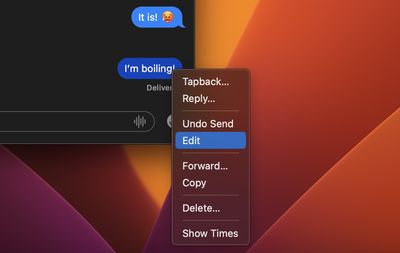
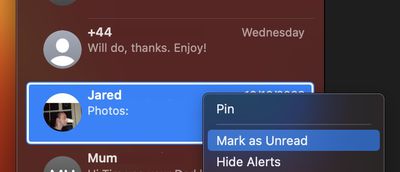
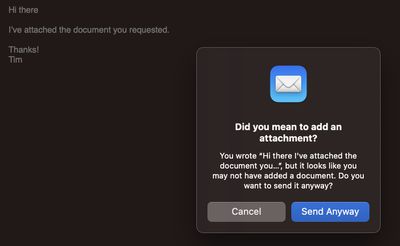
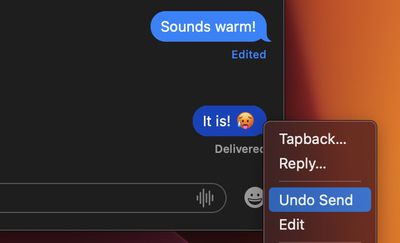
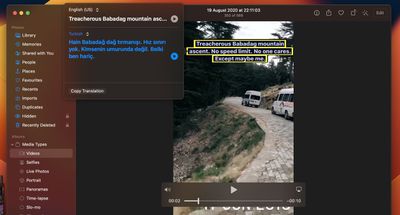
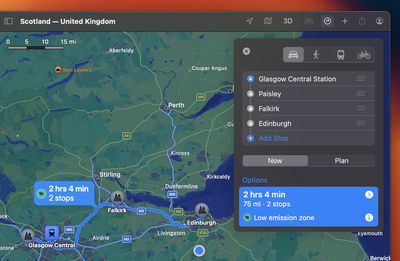
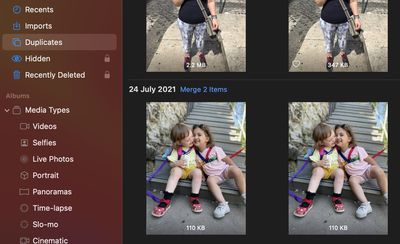
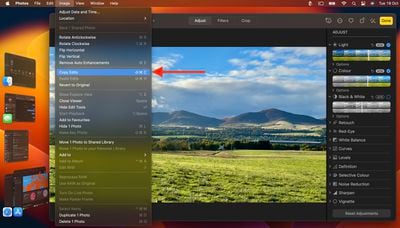
Декабрь подходит к концу, и 2023 год наступит уже через пару недель. В преддверии праздничных выходных и отпусков конец месяца — отличное время, чтобы сесть и немного заняться обслуживанием iPhone, чтобы подготовиться к Новому году.
Если вы, как и многие из нас здесь, в MacRumors, накопили много мусора в виде фотографий, которые нужно почистить, старых приложений, которые нужно удалить, контактов, которые нужно удалить, и многого другого, то мы решили собрать несколько полезных советов по организации и оптимизации iPhone, которые помогут сэкономить место и уменьшить беспорядок на вашем устройстве.
Удалите старые фотографии
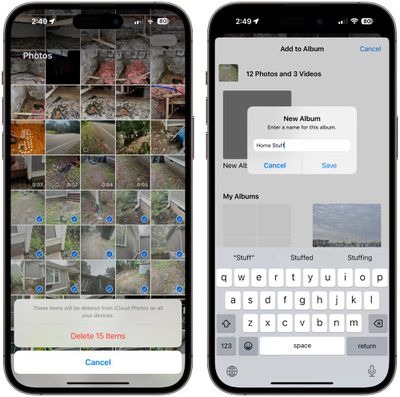
В этом году я купил дом, и у меня около тысячи фотографий облупившейся краски на потолке, следов на полу, поваленных деревьев, высолов в подвале, переполненных водостоков и десятков других мелких бытовых проблем, которые люди фотографируют. Если вы находитесь в такой же ситуации, сейчас хорошее время, чтобы упорядочить эти изображения в альбомы, перенести их с iPhone в отдельный альбом на вашем Mac или другом устройстве, или удалить их.
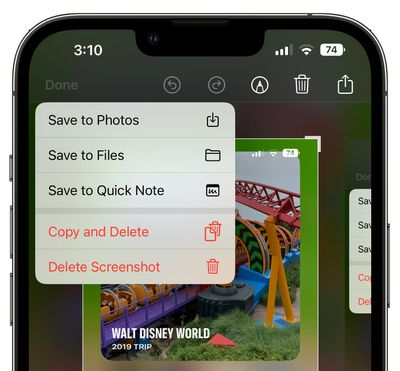
На iPhone просто откройте приложение Фото, выберите все ненужное и добавьте это в альбом с помощью кнопки «Поделиться» или удалите. Вы также можете переместить это в приложение, такое как «Файлы», чтобы сохранить копию, которая не будет засорять ваше приложение «Фото», что я и собираюсь сделать.
Избавьтесь от старых/дублирующихся контактов
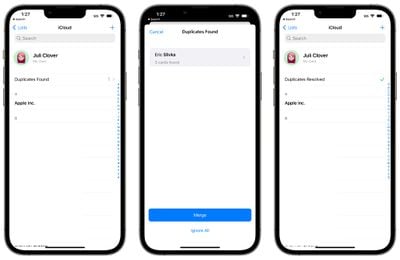
В iOS 16 появилась удобная функция для объединения контактов, если у вас есть дубликаты. Просто откройте приложение «Контакты», и оно сразу же сообщит вам, если есть дубликаты, которые можно объединить одним касанием.
Если у вас есть старые контакты, с которыми вы больше не общаетесь, это также хорошее время, чтобы просмотреть и удалить все неактуальное, чтобы очистить ваш список контактов.
Удалите неиспользуемые приложения
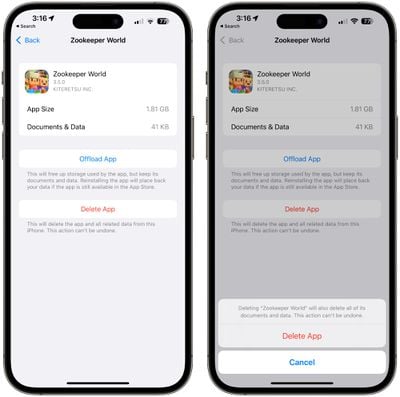
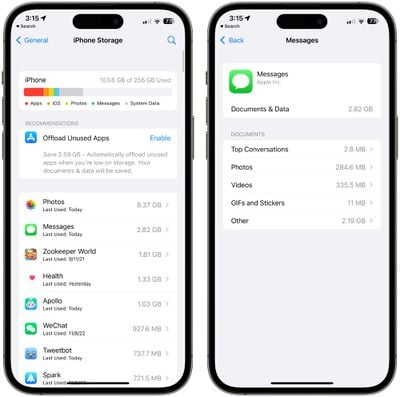
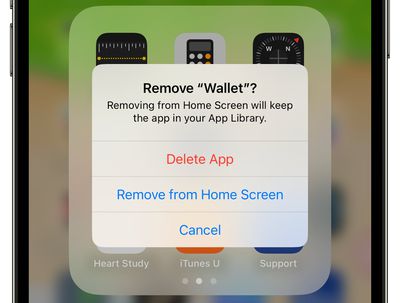
Apple предлагает множество способов избавиться от приложений, которыми вы больше не пользуетесь, но, пожалуй, самый эффективный способ — просто открыть приложение «Настройки», перейти в раздел «Основные» и выбрать «Хранилище iPhone». Оттуда вы можете увидеть, что занимает много места, и избавиться от того, что вы больше не используете, чтобы сэкономить место как на Домашнем экране вашего iPhone, так и в хранилище.
Удалите старые сообщения
Старые iMessages, особенно те, что содержат много изображений, могут занимать удивительно много места. Пока вы удаляете приложения, зайдите в «Настройки» > «Основные» > «Хранилище iPhone» > «Сообщения», чтобы узнать, что занимает больше всего места в приложении. Оттуда перейдите в категорию, такую как фотографии или видео, чтобы удалить старый контент.
Обратите внимание, что загрузка фотографий и видео может занять некоторое время.
Очистите старые напоминания и заметки
Просматривая фотографии, сообщения и неиспользуемые приложения, вероятно, также хорошей идеей будет удалить старые заметки и напоминания из соответствующих приложений.
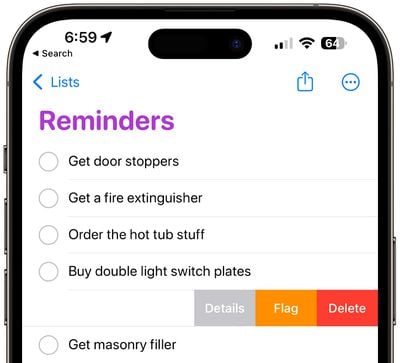
Я не очень хорошо слежу за заметками, в частности, и они могут быть забиты контентом, который мне больше не нужен. Это не так уж и важно, но приятно время от времени их очищать. Удалить заметки так же просто, как открыть приложение «Заметки» и провести пальцем влево, то же самое касается и напоминаний.
Проверьте настройки уведомлений
В течение года легко загружать приложения, забывать о них и игнорировать лишние уведомления, которые вы начинаете получать, но которые вам на самом деле не нужны. Удаление приложений решает проблему, но у вас могут быть приложения, которые вы хотите сохранить, но от которых вам не нужны уведомления.
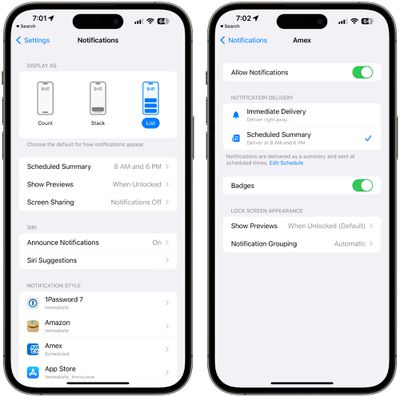
В разделе «Настройки» > «Уведомления» вы можете управлять всеми своими приложениями, решая, какие из них могут отправлять уведомления, а какие нет. Удаление уведомлений может привести к меньшему отвлечению, а также полезно добавлять приложения в «Сводку уведомлений», чтобы получать от них информацию только раз в день.
Проверьте использование батареи
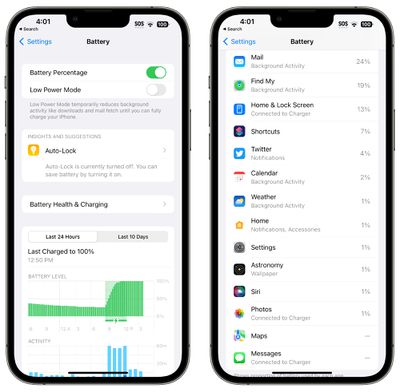
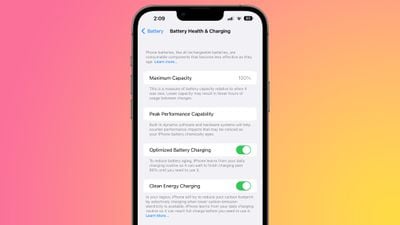
Время от времени полезно просматривать использование батареи, чтобы видеть, какие приложения расходуют заряд батареи и на что вы тратите свое время, чтобы понять, можно ли что-то изменить.
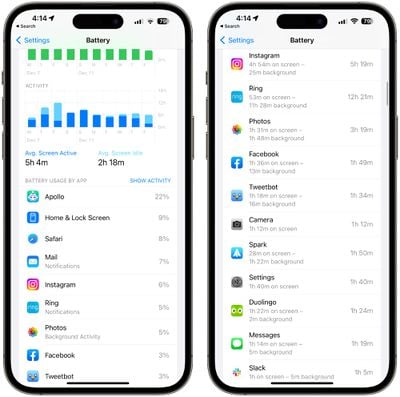
В разделе «Настройки» > «Аккумулятор» вы можете увидеть статистику использования приложений за последние 24 часа и последние 10 дней, с разбивкой по тому, какие приложения израсходовали больше всего заряда батареи. Это позволяет узнать, был ли заряд батареи израсходован при активном использовании или фоновой активности, что может быть полезно, если вы хотите максимально продлить срок службы батареи.
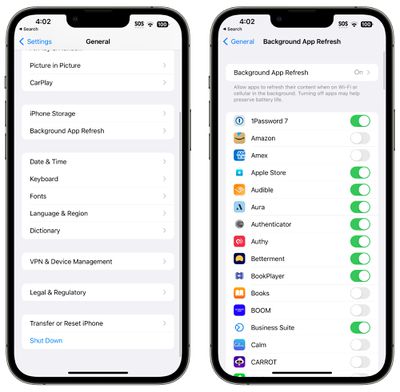
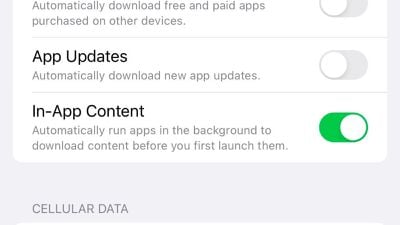
Если у вас есть такие приложения, как «Фото» или «Погода», которые обновляются в фоновом режиме, когда вам это на самом деле не нужно, вы можете отключить фоновые обновления. Перейдите в «Основные» > «Обновление контента», чтобы включить или отключить фоновое обновление для каждого приложения отдельно.
Дополнительные советы
Существует гораздо больше категорий управления, в которые вы можете углубиться, а ниже приведены некоторые предложения по организации и обновлению.
Просмотрите свои файлы в iCloud Drive, Dropbox, Box или любой другой облачной службе, которую вы используете.
Очистите свой почтовый ящик, удалив старые электронные письма, чтобы сэкономить место и достичь «нулевого входящего».
Проведите проверку в 1Password или вашем приложении для управления паролями, чтобы обновить старые пароли, закрыть старые учетные записи или удалить данные, которые вам больше не нужны.
Переупорядочите приложения в папки для более организованного Домашнего экрана.
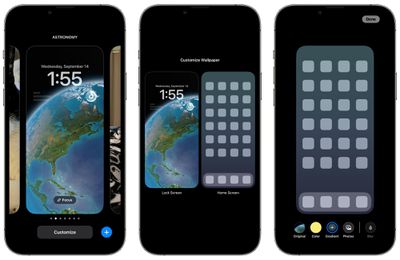
Просмотрите свои виджеты на Домашнем экране и экране блокировки, чтобы убедиться, что все еще актуально и нет ничего неиспользуемого.
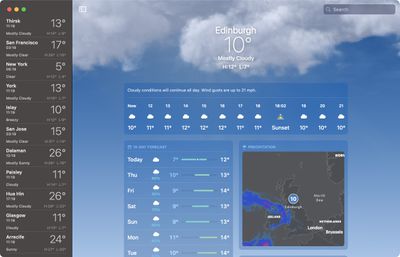
Обновите местоположения в приложении «Погода», чтобы удалить старые места отдыха или другую ненужную информацию о погоде.
Сегодня Apple выпустила iOS 16.2 и iPadOS 16.2 для широкой публики после более чем месячного тестирования. Это крупное обновление добавляет ряд важных новых функций. Вам стоит обновиться немедленно, чтобы получить новые возможности и важные исправления ошибок.
Мы перечислили все изменения, доступные как в iOS 16.2, так и в iPadOS 16.2.
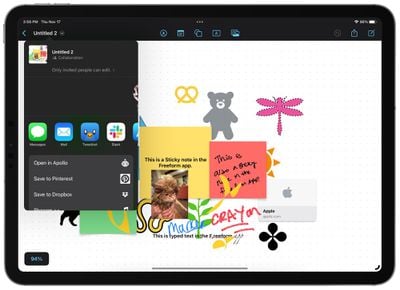
Приложение Freeform
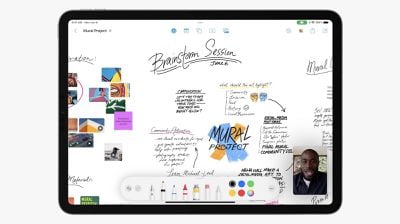
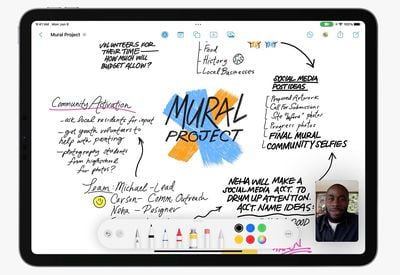
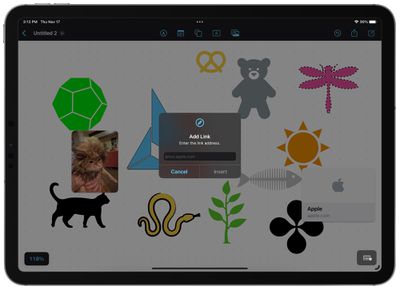
Apple представила новое кроссплатформенное приложение Freeform в iOS 16.2, iPadOS 16.2 и macOS Ventura 13.1. Разработанное для совместной работы, Freeform можно использовать для записи заметок, набросков, рисования, сохранения ссылок и многого другого.
Несколько человек могут работать над одним документом Freeform, при этом обновления синхронизируются для всех участников в режиме реального времени. Apple заявляет, что Freeform можно использовать для создания проектов, разработки мудбордов и мозгового штурма идей, при этом приложение служит творческим пространством.
Apple Music Sing
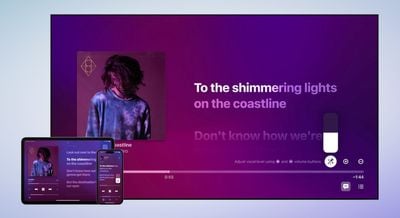
Разработанная как функция караоке для подписчиков Apple Music, функция Apple Music Sing предоставляет тексты песен в реальном времени, под которые пользователи iPhone, iPad и Apple TV могут подпевать. Функции включают регулируемый вокал для изменения громкости оригинального исполнителя, тексты песен в реальном времени, которые движутся в ритм вокала, опции фонового вокала и режим дуэта для треков с несколькими исполнителями.
Apple представила более 50 плейлистов, включающих песни, дуэты, припевы и гимны, идеально подходящие для использования с Apple Music Sing.
Apple Music Sing можно использовать на iPhone 11 и новее, 11-дюймовом iPad Pro третьего поколения и новее, 12,9-дюймовом iPad Pro пятого поколения и новее, iPad Air четвертого поколения и новее, iPad девятого поколения и новее, а также iPad mini и новее.
Расширенная защита данных
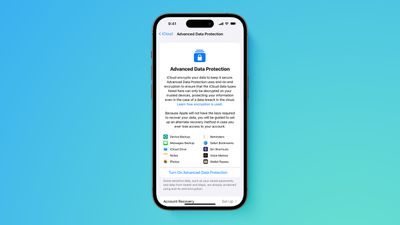
Представленная на прошлой неделе, Расширенная защита данных распространяет сквозное шифрование на дополнительные категории данных iCloud. Расширенная защита данных активируется по желанию пользователя и может быть использована для шифрования резервных копий iCloud, резервных копий сообщений, контента iCloud Drive, Заметок, Фото, Напоминаний, Диктофонных записей, Закладок Safari, Быстрых команд Siri и Wallet Passes.
С этим обновлением почти все данные iCloud защищены, за исключением Почты, Контактов и Календаря, поскольку эти функции должны взаимодействовать с системами, использующими устаревшие технологии.
Расширенная защита данных активируется по желанию пользователя, потому что это означает, что Apple не сможет восстановить ваши данные, если вы потеряете пароль, а доступ к iCloud.com по умолчанию отключен.
Поддержка внешних дисплеев для Stage Manager
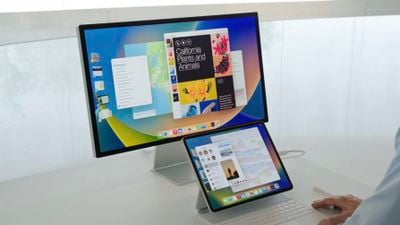
С выходом iPadOS 16.2, Stage Manager на iPad с чипами M1 и M2 снова можно использовать с внешними дисплеями. Эту функцию Apple удалила в первой версии iPadOS 16, чтобы расширить Stage Manager на модели iPad Pro с чипами A12X и A12Z.
Благодаря поддержке внешних дисплеев Stage Manager поддерживает до восьми приложений для многозадачности, вместо четырех. Эта функция ограничена iPad с чипами M1 и M2.
Для iPad, поддерживающих M1 или M2, также появилась возможность перетаскивать окно с iPad на внешний монитор, подключенный к вашему устройству. Перетаскивание окна с одного устройства на другое — это новая функция в обновлении iOS 16.2.
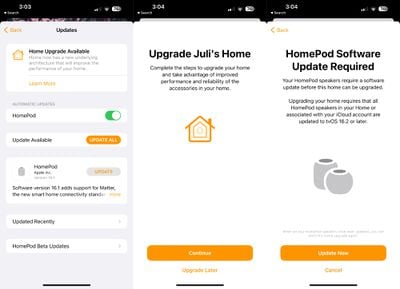
Новая архитектура приложения «Дом»
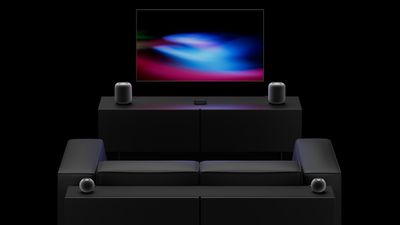
В сочетании с программным обеспечением HomePod 16.2, iOS 16.2, iPadOS 16.2 и macOS Ventura 13.1 добавляют поддержку обновленной архитектуры приложения «Дом», которая появилась после добавления стандарта умного дома Matter.
Apple заявляет, что новая архитектура приложения «Дом» обеспечивает более быструю и надежную работу в домах с большим количеством умных аксессуаров, но для ее работы требуется, чтобы каждое устройство, которое обращается к дому, работало под управлением iOS 16.2, iPadOS 16.2, macOS Ventura 13.1, tvOS 16.2 и watchOS 9.2, а также программного обеспечения HomePod 16.2.
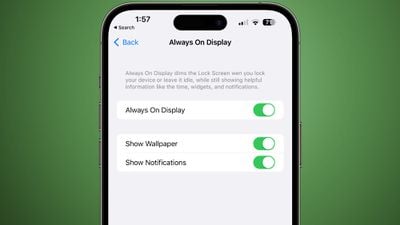
Отключение обоев и уведомлений для режима Always On Display
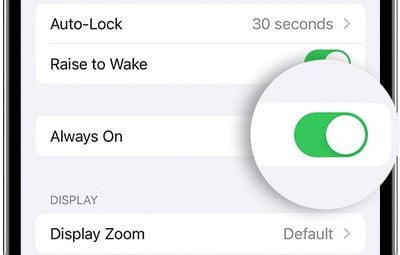
iOS 16.2 добавляет два переключателя для отключения обоев и уведомлений при активном режиме Always On Display. Эта функция обеспечивает более простой интерфейс постоянно включенного дисплея, который отображает только время и любые включенные виджеты.
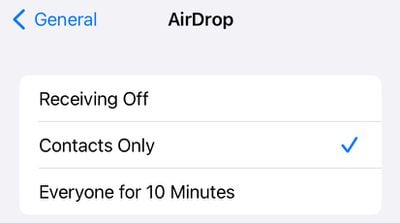
AirDrop только для контактов
С выходом iOS 16.2, AirDrop по умолчанию будет ограничен режимом «Только для контактов», а не для всех. По-прежнему есть возможность открыть AirDrop для всех поблизости, но через 10 минут он вернется к режиму «Только для контактов».
Apple заявляет, что это было реализовано для сокращения спама через AirDrop.
Обновления ПО
Apple внесла небольшое изменение в раздел «Обновления ПО» в приложении «Настройки», который доступен в разделе «Основные». Текст установленной версии программного обеспечения теперь стал жирнее, что делает его более заметным.
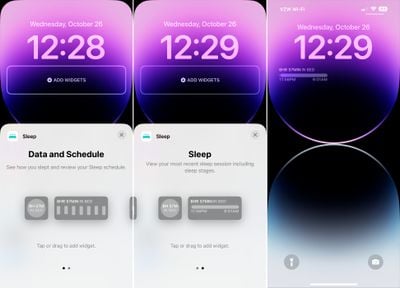
Виджет сна на экране блокировки
iOS 16.2 добавляет виджет сна на экран блокировки, который использует данные, хранящиеся в приложении «Здоровье» и собранные Apple Watch или другими устройствами для отслеживания сна. Он предоставляет информацию, такую как время, проведенное в постели, и качество сна, с тремя доступными вариантами.
Простой виджет из одной плитки показывает количество времени, проведенного в постели, а два варианта с несколькими плитками отображают либо гистограмму, показывающую качество сна, либо более крупный виджет, показывающий время в постели вместе с визуальным представлением. Нажатие на виджет открывает раздел «Сон» в приложении «Здоровье».
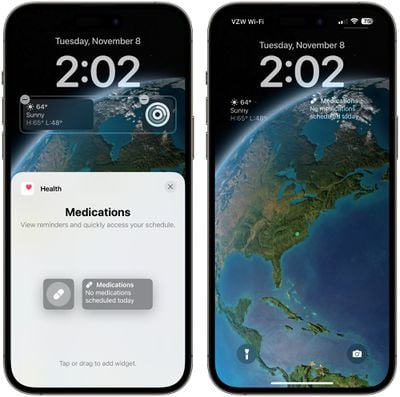
Виджет лекарств на экране блокировки
В дополнение к новому виджету сна Apple также добавила виджет «Лекарства». Есть два варианта: один представляет собой значок одной таблетки, а второй сообщает, когда вам нужно принять лекарство. Он уведомит вас, если все ваши лекарства зарегистрированы или если у вас больше нет лекарств на сегодня.
Game Center
Game Center теперь поддерживает SharePlay, позволяя пользователям iPhone и iPad играть в игры с друзьями и семьей во время вызова FaceTime.
Также появился новый виджет «Активность», который позволяет пользователям видеть, во что играют и чего добиваются их друзья в играх прямо с домашнего экрана.
Поиск в Сообщениях
Apple улучшила поиск в приложении «Сообщения» для нахождения фотографий по содержимому, например, домашнему животному, автомобилю, человеку или тексту.
Отключение скрытия IP-адреса
Появилась новая настройка iCloud Private Relay для временного отключения этой функции для определенного сайта в Safari.
5G в Индии
iOS 16.2 открывает доступ к услугам 5G в Индии, и несколько операторов связи в стране теперь поддерживают скорости 5G.
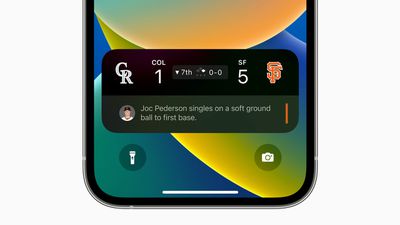
Спортивные результаты в реальном времени в приложении TV
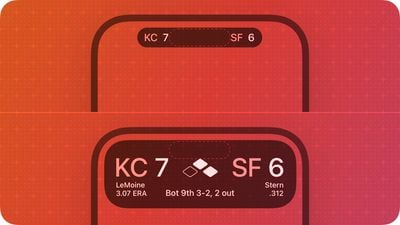
iOS 16.2 повторно добавляет интеграцию Live Activities для выбранных спортивных игр для встроенного приложения TV на iPhone. Игры можно отслеживать в реальном времени на экране блокировки или Dynamic Island на моделях iPhone 14 Pro.
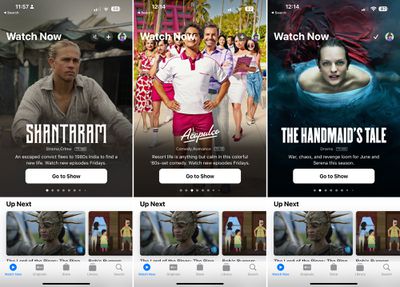
Обновления приложения TV
С обновлениями iOS 16.2, iPadOS 16.2, tvOS 16.2 и macOS Ventura 13.1, Apple изменила приложение TV. Теперь большие превью шоу и фильмов расположены над интерфейсом «Далее», что затрудняет пользователям доступ к телешоу, которые они хотят посмотреть.
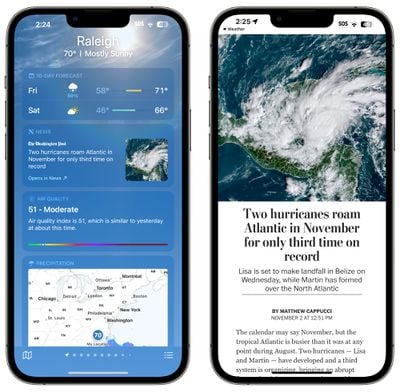
Новости в приложении «Погода»
Приложение «Погода» теперь интегрировано с Apple News, отображая соответствующую информацию о погоде на основе вашего региона.
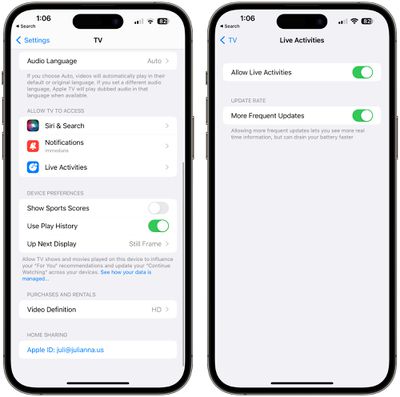
Live Activities в приложении TV
Появилась опция получать более частые обновления Live Activity из приложения TV для отслеживания спортивных игр. Более частые обновления могут привести к более быстрой разрядке батареи, поэтому вы можете отключить ее, если вас беспокоит время автономной работы.
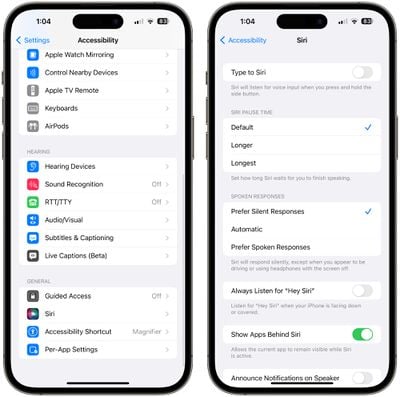
Беззвучные ответы Siri
В разделе «Универсальный доступ» приложения «Настройки» появилась опция, позволяющая настроить Siri на «Предпочитать беззвучные ответы», чтобы Siri подтверждала запросы на устройстве, а не вслух.
Исправление задержек ProMotion
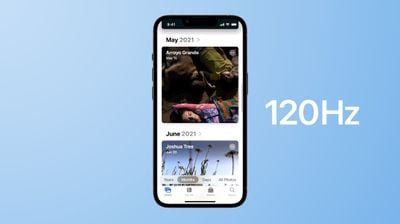
На устройствах, поддерживающих ProMotion, Apple заявляет, что анимированные изменения макета SwiftUI будут поддерживать частоту обновления 120 Гц, что ранее отсутствовало.
Обновление iOS 16.2 также, по-видимому, решает давние проблемы, затрагивающие модели iPhone 13 Pro и iPhone 14 Pro с ProMotion. Эти устройства могут испытывать задержки и рывки в системных анимациях при закрытии и переключении между приложениями, и многочисленные сообщения от бета-тестеров указывают на то, что производительность была улучшена в этом обновлении.
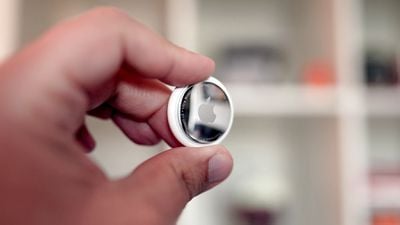
Уведомления AirTag
На iPad теперь доступны уведомления об отслеживании, сообщающие пользователям, если AirTag, отделившийся от владельца, находится поблизости и недавно издавал звуковой сигнал, указывающий на его перемещение.
Оптимизация функции обнаружения аварий
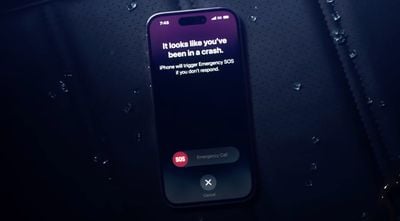
Оптимизация функции обнаружения аварий для моделей iPhone 14, впервые представленная в iOS 16.1.2, также добавлена в iOS 16.2. Оптимизация обнаружения аварий, возможно, включает улучшения, предотвращающие вызов экстренных служб моделями iPhone 14 в случаях, когда пользователи катаются на американских горках и других аттракционах с высокой нагрузкой.
Случайные вызовы SOS
Apple теперь собирает данные о случайных вызовах SOS с этим обновлением, и один пользователь сообщил о запросе от Apple относительно вызова, который собирает системные данные.
Быстрая команда «Состояние аккумулятора»
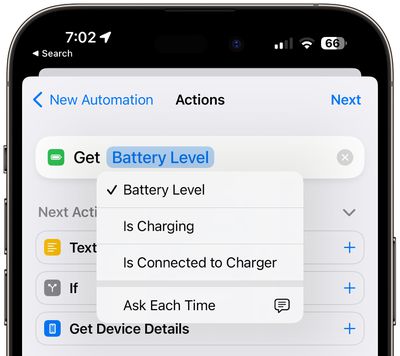
Доступна новая Быстрая команда «Состояние аккумулятора», которая предоставляет информацию о батарее iPhone и любом подключенном зарядном устройстве.
Другие новые функции
Знаете о новой функции в iOS 16.2, которую мы упустили? Дайте нам знать в комментариях ниже.
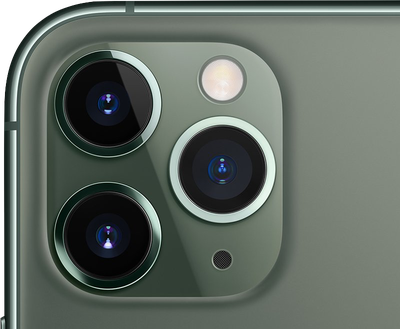
По крайней мере одна из моделей iPhone, которая выйдет в 2023 году, будет оснащена «перископным» объективом, согласно информации, поделившейся аналитиком Apple Мингом-Чи Куо, который часто предоставляет точные данные о планах Apple.
Технология перископных объективов уже встроена в некоторые смартфоны на рынке, что дает нам представление о том, чего мы можем ожидать от этой функции в iPhone, когда она будет запущена. Перископный объектив обеспечивает возможности оптического зума, которые иначе невозможны в камере смартфона, позволяя использовать 5-кратное или даже 10-кратное оптическое увеличение.
Прежде всего, Куо мало что сказал о наборе функций, которые могут быть включены, когда Apple примет технологию перископных объективов. Из-за недостатка информации мы пока не знаем, на что способен перископный объектив Apple, кроме увеличения возможностей оптического зума. Другие источники подтвердили, что Apple работает над технологией перископных объективов, но никаких конкретных деталей не появилось.
Максимальный диапазон зума для моделей iPhone в настоящее время составляет 3x, но это изменится, когда появится технология перископных объективов.
Как работает перископный объектив
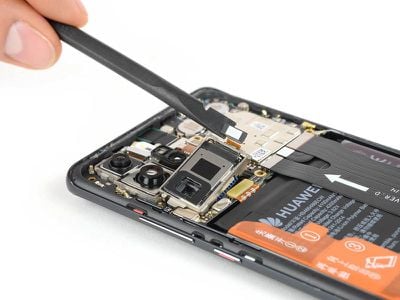
Неясно, как Apple планирует реализовать перископный объектив, но в целом эта технология использует призму или зеркало для преломления света на датчик объектива с целью увеличения, при этом механика объектива встроена внутрь смартфона, а не снаружи, как традиционный зум-объектив для зеркальной камеры.
5-кратный перископный объектив в Huawei P30 Pro из разборки iFixit
Технология перископных объективов достаточно продвинулась, чтобы в смартфонах объективы были компактными и достаточно маленькими, чтобы поместиться в обычный корпус объектива, и даже не занимали слишком много внутреннего пространства. В зависимости от конструкции телефона и доступного внутреннего пространства, перископный объектив теоретически может быть довольно длинным, что позволяет достигать впечатляющих уровней оптического зума.
Еще один взгляд на Huawei P30 Pro и его перископный объектив
Оптический против цифрового зума
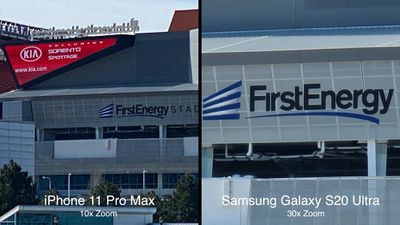
Телеобъектив iPhone ограничен 3-кратным оптическим зумом, но цифровой зум доступен до 10x. Возможности оптического зума используют объектив для съемки крупным планом, поэтому фотографии, сделанные с оптическим зумом, остаются четкими и ясными.
Цифровой зум — это, по сути, кадрирование изображения, сделанного широкоугольным объективом, что приводит к размытости и артефактам, которые часто делают фотографию нежелательной из-за недостатка детализации.
Модели iPhone 14 Pro предлагают 0.5x зум (сверхширокоугольный объектив) и 1x зум (широкоугольный объектив) наряду с 3-кратным телеобъективом. С перископным объективом Apple, предположительно, повысит возможности телеобъектива, чтобы он мог увеличивать изображение дальше, чем 3x.
Перископный объектив, вероятно, будет ограничен телекамерой, так как эта технология лучше всего работает в ситуации с одним объективом. Таким образом, у вас будет одна камера, которая может увеличивать изображение очень далеко, наряду с другими более стандартными широкоугольными и сверхширокоугольными камерами.
Существующие смартфоны с перископными объективами
Перископные объективы для расширенных возможностей оптического зума сейчас в тренде, и несколько производителей уже внедрили эту технологию. Главный конкурент Apple, Samsung, представил несколько устройств Galaxy Ultra с гибридными возможностями 10-кратного оптического зума.
Компания Huawei выпустила P30 Pro, который также предлагает 5-кратный истинный оптический зум и 10-кратный гибридный оптический зум, и, по слухам, компания работает над P40 Pro, который будет обладать еще более продвинутыми возможностями истинного 10-кратного оптического зума..
Гибридный 10-кратный оптический зум Huawei P30 Pro через DxOMark
Samsung называет функцию зума в своих смартфонах «Space Zoom», и она обеспечивает до 100-кратного цифрового зума. Сам перископный объектив использует сложенный 4-кратный телеобъектив в сочетании с 48-мегапиксельным датчиком, который может переключаться между 4-кратным и 10-кратным зумом. Функция зума Samsung технически является гибридной опцией, потому что она использует частичное кадрирование датчика для 10-кратного зума.
Возможность 100-кратного зума использует технологию цифрового увеличения, которая, как мы считали, работала довольно хорошо до 30x, но не особенно полезна при 100x. Apple, как и Samsung, могла бы объединить цифровой зум с оптическим для достижения аналогичного эффекта.
До сих пор перископные зум-объективы в смартфонах, обеспечивающие истинный 10-кратный зум, доступны в ограниченных количествах, но технология, безусловно, находится на пороге расширения и должна стать еще более продвинутой к тому времени, когда Apple будет готова встроить ее в смартфон в 2023 году.
6-кратный оптический зум?
По словам Куо, Apple внедрит технологию 6-кратного оптического зума, когда начнет использовать перископные объективы.
Патенты Apple на технологию перископных объективов
Apple запатентовала технологию, связанную с перископными объективами камер смартфонов, так что это, безусловно, то, с чем компания экспериментировала и что рассматривала.
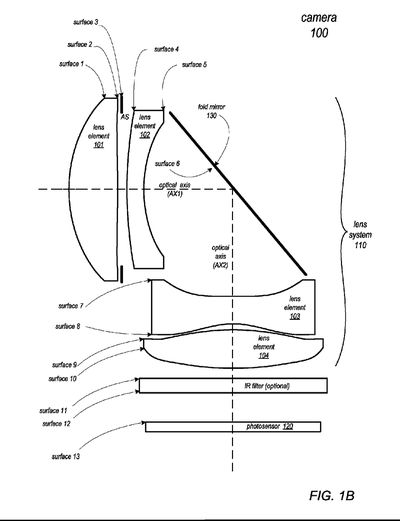
Например, патент 2016 года описывает систему сложенного телеобъектива камеры, которая включает в себя несколько линз с преломляющей способностью и элемент складывания светового пути в виде зеркала.
Согласно описанию, включенному в патент, свет будет направляться в камеру через первичный объектив, отражаться от встроенного в смартфон зеркала, а затем отправляться на вторичный объектив, который движется вверх и вниз для целей масштабирования.
Обратная связь по руководству
Есть вопросы по этому руководству, хотите оставить отзыв или знаете что-то, что мы упустили? Напишите нам здесь.
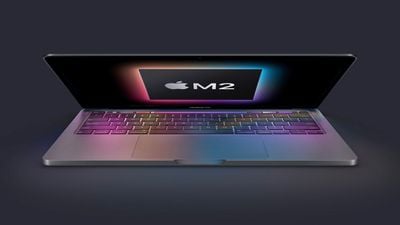
M2 MacBook Pro от Apple вышел более чем через полтора года после своего предшественника на базе M1. Новое устройство имеет точно такой же дизайн, но есть несколько важных внутренних отличий между двумя машинами, которые могут сделать его обновлением, стоящим рассмотрения для некоторых пользователей, хотя для многих клиентов это может быть нецелесообразно.
13-дюймовый MacBook Pro часто выбирают те, кому требуется активное охлаждение для лучшей устойчивой производительности, лучшее время автономной работы компактного MacBook или просто нравится Touch Bar. Устройство предлагает больше, чем MacBook Air, но при этом стоит значительно дешевле, чем топовые модели MacBook Pro. Apple выделяет по меньшей мере шесть ключевых отличий между снятым с производства M1 MacBook Pro и новым M2 MacBook Pro:
MacBook Pro M1
Чип M1 с 8-ядерным графическим процессором
Конфигурации объединенной памяти 8 ГБ и 16 ГБ
Пропускная способность памяти 68,25 ГБ/с
Разъем для наушников 3,5 мм
Адаптер питания USB‑C мощностью 61 Вт
MacBook Pro M2
Чип M2 с 10-ядерным графическим процессором и выделенным медиапроцессором
Конфигурации объединенной памяти 8 ГБ, 16 ГБ и 24 ГБ
Пропускная способность памяти 100 ГБ/с
Разъем для наушников 3,5 мм с поддержкой высокоомных наушников
Адаптер питания USB‑C мощностью 67 Вт
Изготовлено с использованием большего количества переработанных материалов
M1 против M2
Основное различие между нынешним и предыдущим поколениями 13-дюймовых MacBook Pro заключается в их чипе Apple silicon. Чип M1, представленный в ноябре 2020 года, основан на чипе Apple A14 Bionic. С другой стороны, M2, по-видимому, основан на чипе A15 Bionic. Хотя оба чипа оснащены восьмиядерным процессором с четырьмя производительными и четырьмя энергоэффективными ядрами, ядра M2 предлагают умеренные улучшения производительности и энергоэффективности. M2 также добавляет два дополнительных ядра графического процессора.
По данным Apple, 13-дюймовый MacBook Pro почти на 40 процентов быстрее предыдущего поколения при работе с RAW-изображениями в таких приложениях, как Affinity Photo, или при игре в требовательные к графике игры, такие как «Baldur’s Gate 3».
Как и M1 Pro, M2 оснащен медиапроцессором для аппаратного ускорения кодирования и декодирования видео H.264, HEVC, ProRes и ProRes RAW. Чип M1 не содержит выделенного медиапроцессора.
Apple заявляет, что это значительно ускоряет работу с видео на новейшем MacBook Pro, позволяя пользователям воспроизводить до 11 потоков 4K и до двух потоков 8K ProRes видео. Пользователи могут конвертировать свои видеопроекты в ProRes почти в три раза быстрее, чем раньше.
Объединенная память
Как M1, так и M2 могут быть сконфигурированы с 8 ГБ или 16 ГБ объединенной памяти, но M2 предлагает дополнительную опцию памяти в 24 ГБ. В результате, многозадачность и рабочие процессы, требовательные к памяти, такие как работа с большими активами, выигрывают от чипа M2. Кроме того, M2 имеет пропускную способность памяти 100 ГБ/с по сравнению с 68,25 ГБ/с у M1, что означает, что новейший MacBook Pro может получать доступ к большему объему памяти быстрее.
Поддержка высокоомных наушников
13-дюймовый MacBook Pro по-прежнему предлагает более качественные динамики и микрофоны, чем MacBook Air, обеспечивая высокий динамический диапазон и «студийное качество». M2 MacBook Pro дополнительно улучшает аудиовозможности устройства благодаря поддержке высокоомных наушников, как у топовых 14- и 16-дюймовых MacBook Pro, что может быть значимым обновлением для некоторых аудиопрофессионалов.
Адаптер питания
M2 MacBook Pro поставляется с адаптером питания мощностью 67 Вт для немного более быстрой зарядки по сравнению с 61-ваттным адаптером предыдущей модели.
Экологические улучшения
Предыдущий 13-дюймовый MacBook Pro не содержал множества вредных веществ, соответствовал стандартам энергоэффективности Apple и использовал древесное волокно в упаковке из переработанных источников или ответственно управляемых лесов, но M2 MacBook Pro еще больше снижает воздействие устройства на окружающую среду за счет использования 100 процентов переработанных редкоземельных элементов в магнитах корпуса и 100 процентов переработанного олова в припое основной логической платы.
Итоги
M2 MacBook Pro предлагает скромные обновления по сравнению с моделью предыдущего поколения, при этом большинство аспектов устройства остаются прежними. Конкретные рабочие процессы с видео и аудио выиграют от улучшений 13-дюймового MacBook Pro, равно как и те, кому требуется более 16 ГБ памяти или более широкая пропускная способность памяти, но обычные пользователи вряд ли заметят существенные различия.
Учитывая, что прошло всего 18 месяцев с момента выпуска Apple M1 MacBook Pro, а чип M1 по-прежнему предлагается в iPad Air, iPad Pro, Mac mini и iMac, M2 MacBook Pro, вероятно, не стоит того, чтобы переходить на него напрямую с предыдущей модели, и «задел на будущее», скорее всего, не будет важным фактором на данном этапе. Большинство покупателей 13-дюймовых MacBook Pro могут пожелать подождать дольше между обновлениями, чтобы получить более значимые улучшения.
M2 MacBook Pro лучше подходит для покупателей, обновляющихся со старой машины, а не с модели M1 2020 года. Возглавляемый чипом M2, ряд незначительных улучшений устройства предлагает хороший общий пакет для этих покупателей, гарантируя, что они получат немного более современную и производительную машину.
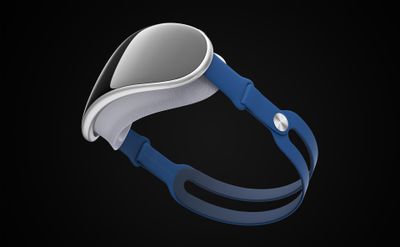
Apple разрабатывает гарнитуру смешанной реальности AR/VR, которая, если верить слухам, должна быть выпущена менее чем через год. С новым оборудованием появляется и новое программное обеспечение, и Apple работает над операционной системой для гарнитуры, которая будет называться xrOS.
В этом руководстве собрано все, что нам известно об операционной системе xrOS, которая будет работать на будущей гарнитуре AR/VR. Мы будем обновлять это руководство по мере поступления новой информации о xrOS.
xrOS
Apple назовет программное обеспечение, которое работает на ее гарнитуре AR/VR, «xrOS», что означает «расширенная реальность». Расширенная реальность представляет как функции дополненной, так и виртуальной реальности, которые будет поддерживать гарнитура.
Название было подтверждено внутренними источниками Apple, кроме того, Apple зарегистрировала торговую марку xrOS через скрытую подставную компанию.
Внутри Apple называла программное обеспечение для гарнитуры «Reality OS» или «rOS» во время разработки, но по мере приближения запуска решила обновить публичное название на менее общее «xrOS».
Цели программного обеспечения
Apple рассматривает гарнитуру как устройство для игр, просмотра потокового видеоконтента, видеоконференций и взаимодействия с другими людьми, и именно на этом Apple сосредоточится в плане программного обеспечения. Гурман описал гарнитуру как «всеобъемлющую 3D-среду», предназначенную для игр, потребления медиаконтента и общения.
FaceTime
FaceTime станет важным приложением для общения в xrOS, включающим существующие функции, такие как SharePlay и Memoji/Animoji. С помощью SharePlay пользователи гарнитуры смогут вместе смотреть телепередачи и фильмы, а также использовать Memoji и Animoji в качестве своих виртуальных аватаров. Учитывая все камеры, которые, как ожидается, будет иметь гарнитура, она, вероятно, сможет распознавать выражения лица и работать как Animoji и Memoji на iPhone и iPad.
Сообщения
Основные приложения, такие как «Сообщения», будут доступны на гарнитуре AR/VR в дополнение к FaceTime, хотя как будет работать приложение «Сообщения», пока неизвестно. Один из слухов предполагает, что Apple создает совершенно новую версию «Сообщений» с чатами, поддержкой видеоклипов, домашним представлением и многим другим.
Карты
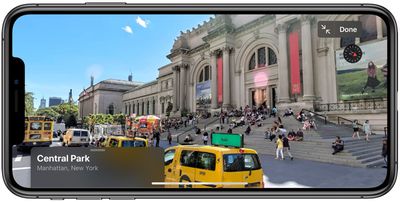
Приложение «Карты» будет доступно на гарнитуре, но у нас нет дополнительной информации о возможностях приложения. Оно, возможно, будет включать некоторые функции Apple Look Around и достопримечательностей, позволяя пользователям исследовать города по всему миру.
Игры
Игры являются ключевой функцией на iPhone, iPad и Apple TV, и ожидается, что гарнитура AR/VR также будет поддерживать ряд игр. Apple Arcade, например, может быть расширена для включения AR/VR игр, доступных на гарнитуре.
App Store
Mac, iPhone, Apple TV и Apple Watch имеют собственные выделенные магазины приложений App Store для загрузки приложений, и ожидается, что гарнитура AR/VR также получит свой собственный App Store.
Потоковое видео
Наем персонала Apple предполагает, что Apple разрабатывает видеосервис для гарнитуры, который будет включать 3D-контент, воспроизводимый в виртуальной реальности. Apple также может сотрудничать со сторонними сервисами для создания контента, который можно будет смотреть в VR.
Дата запуска xrOS
Поскольку дебют гарнитуры AR/VR запланирован на 2023 год, вероятно, в первой половине года, именно тогда мы ожидаем увидеть и первую версию xrOS. Apple, возможно, представит xrOS и гарнитуру на Всемирной конференции разработчиков в июне, но есть также вероятность, что это произойдет раньше.
В октябре 2020 года Apple представила iPhone 12, 12 mini, 12 Pro и 12 Pro Max — первые iPhone с поддержкой 5G-подключения, а затем выпустила модели iPhone 13 и iPhone 14. Все модели Apple iPhone 12, iPhone 13 и iPhone 14 поддерживают сети 5G, а 5G-модемы в Соединенных Штатах работают как с mmWave, так и с Sub-6GHz 5G, которые являются двумя типами 5G.
Что такое 5G
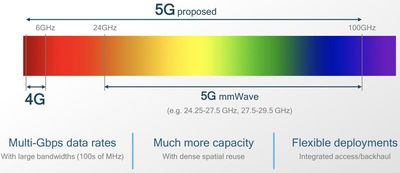
5G — это пятое поколение сотовой беспроводной связи и преемник 4G. Когда большинство людей говорят о 5G-подключении, они имеют в виду mmWave, или миллиметровый диапазон волн.
Технология миллиметрового диапазона предлагает большую открытую пропускную способность для сверхбыстрой передачи данных, но она очень чувствительна к помехам от зданий, деревьев и других препятствий, что мешало ее использованию сотовыми компаниями, которые ранее сосредоточились на низкочастотных и среднечастотных диапазонах для сотовых сетей.
Доступ к спектру mmWave стал возможен только в последние несколько лет благодаря технологическим достижениям, таким как Massive MIMO, адаптивное формирование луча и миниатюризация сложных функций обработки антенн.
Не все сети 5G используют технологию mmWave во всех областях, потому что она лучше всего подходит для густонаселенных городских районов. В сельских и пригородных районах технология 5G будет работать в среднечастотных и низкочастотных диапазонах, называемых Sub-6GHz 5G. Она по-прежнему быстрее 4G, но не так быстра, как mmWave.
Есть области с технологией mmWave, где скорости передачи данных молниеносны, наряду с другими областями, где скорости ближе к 4G LTE. Со временем скорости низкочастотного и среднечастотного 5G также должны значительно возрасти, но имейте в виду, что большая часть разговоров о 5G по-прежнему сосредоточена на более быстром и более ограниченном спектре mmWave.
Сети mmWave 5G являются самыми быстрыми сетями 5G, но mmWave имеет короткий радиус действия и может быть затруднен зданиями, деревьями и другими препятствиями, поэтому его использование ограничено крупными городами и городскими районами, а также такими местами, как концерты, аэропорты и другие места большого скопления людей.
Sub-6GHz 5G гораздо более распространен и доступен в городских, пригородных и сельских районах по всей территории США и в других странах. По большей части, когда вы используете сеть 5G, вы будете использовать Sub-6GHz 5G. Она, как правило, быстрее, чем LTE, и получает улучшения скорости по мере развития технологии, но это не тот сверхбыстрый 5G, который вы, возможно, ожидаете.
5G iPhone поддерживают как mmWave, так и Sub-6GHz сети в Соединенных Штатах, но mmWave-подключение недоступно в других странах. iPhone, приобретенные за пределами США, не имеют антенны mmWave сбоку и не могут подключаться к сетям mmWave. Apple приняла это решение, поскольку в большинстве стран сети mmWave 5G недоступны.
Модем Qualcomm X55
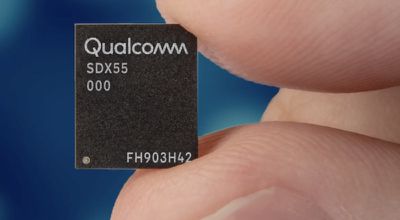
Модели iPhone 12 используют модем Qualcomm X55, модели iPhone 13 имеют модем Qualcomm X60, а модели iPhone 14 используют модем Qualcomm X65, но Apple создала собственные антенны и радиокомпоненты для улучшения связи, и благодаря программной оптимизации Apple утверждает, что приложения смогут использовать преимущества 5G без дополнительного энергопотребления или влияния на срок службы батареи.
Преимущества 5G
Подключение 5G обеспечивает более высокие скорости загрузки и выгрузки, что ускоряет все: от загрузки веб-сайтов до скачивания телешоу и фильмов.
Это также увеличивает пропускную способность для потоковых сервисов, так что вы можете смотреть в более высоком разрешении, и обеспечивает улучшенное качество звонков FaceTime. По 5G или WiFi звонки FaceTime работают в разрешении 1080p.
В областях, где скорости LTE низки из-за большого количества людей, 5G освобождает пропускную способность и уменьшает перегруженность, обеспечивая более высокую скорость использования.
Диапазоны 5G
iPhone в Соединенных Штатах поддерживают до 20 диапазонов 5G.
Наряду с 5G, модели iPhone 12 также поддерживают Gigabit LTE, поэтому вы все еще можете подключаться к сетям LTE, когда сети 5G недоступны. Поддерживаются следующие диапазоны:
Режим экономии данных — это функция, которая переключает подключение iPhone на LTE, когда скорости 5G не нужны, чтобы сохранить заряд батареи.
Например, когда iPhone обновляется в фоновом режиме, он использует LTE, потому что сверхвысокие скорости не нужны, но в случаях, когда скорость имеет значение, например, при загрузке шоу, модели iPhone 12 переключатся на 5G. Также есть настройка для использования 5G всякий раз, когда он доступен, вместо использования автоматического режима экономии данных.
Все четыре основных оператора в Соединенных Штатах — Verizon, AT&T, T-Mobile и Sprint — работают над технологией 5G, и сети 5G уже начали развертываться. Другие операторы по всему миру также разрабатывают сети 5G. Все американские операторы обещают максимальную скорость подключения в 10-20 раз быстрее, чем LTE.
Verizon — Verizon запустила свою сеть 5G LTE в Атланте, Бойсе, Чикаго, Денвере, Далласе, Детройте, Индианаполисе, Миннеаполисе, Нью-Йорке, Омахе, Панама-Сити, Фениксе, Провиденсе, Сент-Поле и Вашингтоне, округ Колумбия, с планами расширения на дополнительные города в будущем. Verizon активно фокусируется на спектре mmWave, но также развернула сеть sub-6GHz по всей территории Соединенных Штатов и приобрела среднечастотный спектр.
AT&T — AT&T сбивающе маркирует свои сети 5G по-разному, называя свою обновленную 4G LTE «5GE», а покрытие mmWave — «5G+». 5G+ — это настоящая, фактическая сеть 5G mmWave от AT&T, и она доступна в некоторых районах таких городов, как Лос-Анджелес, Орландо, Атланта, Роли, Индианаполис, Остин и других. AT&T также приобрела среднечастотный спектр для улучшения своих сетей 5G.
T-Mobile — T-Mobile (который теперь также является Sprint) применяет практический подход к 5G и сначала фокусируется на спектре 600 МГц, потому что именно к нему будет подключаться большинство клиентов. Как упоминалось выше, этот спектр быстрее LTE, но медленнее mmWave и обеспечивает лучшее покрытие.
Будущие планы Apple в отношении 5G
Apple работает над созданием собственных модемных чипов, разработанных внутри компании, подобно чипам Apple silicon и A-серии, что позволит компании снизить зависимость от поставщиков модемных чипов.
Аналитик Apple Минг-Чи Куо недавно заявил, что Apple может перейти на собственные 5G-модемы уже в 2024 году. Как только Apple выпустит свои собственные модемные разработки, ей больше не понадобится Qualcomm. Однако 2024 год — это «самая ранняя» дата, поэтому сроки могут измениться.
Обратная связь по руководству
Есть вопросы о 5G iPhone или хотите оставить отзыв об этом руководстве? Напишите нам здесь.
В этом руководстве мы описали все изменения, обнаруженные в бета-версиях iOS 16.2 и iPadOS 16.2 на данный момент.
Приложение Freeform
Apple представила новое кроссплатформенное приложение Freeform в iOS 16.2, iPadOS 16.2 и macOS Ventura 13.1. Разработанное для совместной работы, Freeform можно использовать для записи заметок, набросков, рисования, сохранения ссылок и многого другого.
Несколько человек могут работать над одним и тем же документом Freeform, при этом обновления синхронизируются для всех участников в реальном времени. Apple заявляет, что Freeform можно использовать для создания эскизов проектов, разработки досок настроения и мозгового штурма идей, при этом приложение служит творческим пространством.
Поддержка внешних дисплеев Stage Manager
С выходом iPadOS 16.2, Stage Manager на iPad с чипами M1 и M2 снова можно использовать с внешними дисплеями. Это функция, которую Apple удалила в первой версии iPadOS 16, чтобы расширить поддержку Stage Manager на модели iPad Pro с чипами A12X и A12Z.
Благодаря поддержке внешних дисплеев, Stage Manager поддерживает до восьми приложений для многозадачности, а не четыре. Эта функция ограничена iPad с чипами M1 и M2.
Для iPad с поддержкой M1 или M2 также появилась возможность перетаскивать окно с iPad на внешний монитор, подключенный к вашему устройству. Перетаскивание окна с одного устройства на другое — это новая функция в обновлении iOS 16.2.
Новая архитектура приложения Дом
В сочетании с программным обеспечением HomePod 16.2, iOS 16.2, iPadOS 16.2 и macOS Ventura 13.1 добавляют поддержку обновленной архитектуры приложения «Дом», которая появилась после добавления стандарта умного дома Matter.
Apple заявляет, что новая архитектура приложения «Дом» обеспечит более быструю и надежную работу в домах с большим количеством умных аксессуаров, но для этого требуется, чтобы каждое устройство, имеющее доступ к дому, работало под управлением бета-версий iOS 16.2, iPadOS 16.2, macOS Ventura 13.1, tvOS 16.2 и watchOS 9.2, а также бета-версии программного обеспечения HomePod 16.2.
Расширенная поддержка ProMotion 120 Гц
На устройствах с поддержкой ProMotion Apple заявляет, что анимированные изменения макета SwiftUI будут поддерживать частоту обновления 120 Гц — функция, которой ранее не хватало.
Случайные вызовы Экстренный вызов SOS
Похоже, Apple собирает данные о случайных вызовах Экстренный вызов SOS с помощью обновления, и один пользователь сообщил о запросе от Apple относительно вызова, который собирает системные данные.
Новые функции отчетов о случайных вызовах Экстренный вызов SOS в iOS 16.2, я случайно вызвал экстренный вызов SOS, и полиция 👮♂️ в итоге оказалась у меня дома. 😳 @9to5mac@MacRumorspic.twitter.com/w0OOaK9W7E
— iDeviceHelp (@iDeviceHelpus) October 25, 2022
Отключение обоев и уведомлений для постоянно включенного дисплея
iOS 16.2 добавляет два переключателя для отключения обоев и уведомлений, когда постоянно включенный дисплей активен. Эта функция делает интерфейс постоянно включенного дисплея более простым, отображая только время и любые включенные виджеты.
Ярлык состояния аккумулятора
Появился новый ярлык «Состояние аккумулятора», который предоставляет информацию о батарее iPhone и любом подключенном зарядном устройстве.
Обновления ПО
Apple внесла небольшое изменение в раздел «Обновления ПО» приложения «Настройки», который находится в разделе «Основные». Текст установленной версии программного обеспечения теперь выделен жирным шрифтом, что делает его более заметным.
Виджет сна на экране блокировки
iOS 16.2 добавляет виджет сна на экран блокировки, который использует данные, хранящиеся в приложении «Здоровье» и собранные с помощью Apple Watch или других устройств для отслеживания сна. Он предоставляет информацию, такую как время, проведенное в постели, и качество сна, с тремя доступными вариантами.
Простой виджет с одной плиткой показывает количество времени, проведенного вами в постели, а два варианта с несколькими плитками отображают либо гистограмму, показывающую качество сна, либо более крупный виджет, который показывает время в постели вместе с визуальным представлением. Нажатие на виджет открывает раздел «Сон» в приложении «Здоровье».
Виджет «Лекарства» на экране блокировки
В дополнение к новому виджету сна Apple также добавила виджет «Лекарства». Есть два варианта: один с одной иконкой таблетки, а второй, который сообщает вам, когда нужно принять лекарство. Он уведомит вас, если все ваши лекарства зарегистрированы или если у вас больше нет лекарств на день.
5G в Индии
iOS 16.2 разблокирует сервис 5G в Индии, и несколько операторов в стране теперь поддерживают скорости 5G.
Приложение TV: результаты спортивных событий в реальном времени
Бета-версия iOS 16.2 снова добавляет интеграцию Live Activities для выбранных спортивных игр для встроенного приложения TV на iPhone. Игры можно отслеживать в реальном времени на экране блокировки или на Dynamic Island на моделях iPhone 14 Pro.
Обновления приложения TV
С обновлениями iOS 16.2, iPadOS 16.2, tvOS 16.2 и macOS Ventura 13.1 Apple доработала приложение TV. Теперь над разделом «Далее» появился раздел «Избранное», что усложняет пользователям доступ к телешоу, которые они хотят посмотреть.
Содержимое раздела «Избранное» заменяет «Далее» на вкладке «Смотреть сейчас» приложения Apple TV, при этом рекомендуемые телешоу и фильмы находятся прямо в верхней части интерфейса.
Новости в приложении «Погода»
Приложение «Погода» теперь интегрируется с Apple News, отображая соответствующую новостную информацию, связанную с погодой, в зависимости от вашего региона.
Live Activities в приложении TV
Появилась опция для получения более частых обновлений Live Activity из приложения TV для отслеживания спортивных игр. Более частые обновления могут привести к более быстрому разряду батареи, поэтому вы можете отключить эту функцию, если вас беспокоит время автономной работы.
Беззвучные ответы Siri
В разделе «Универсальный доступ» приложения «Настройки» появилась опция, позволяющая настроить Siri на «Предпочитать беззвучные ответы», чтобы Siri подтверждала запросы на устройстве, а не вслух.
Исправление задержек ProMotion
Обновление iOS 16.2, похоже, решает давние проблемы, затрагивающие модели iPhone 13 Pro и iPhone 14 Pro с ProMotion. Эти устройства могут испытывать задержки и рывки в системных анимациях при закрытии и переключении между приложениями, и многочисленные отчеты от бета-тестеров указывают на то, что производительность была улучшена в этом обновлении.
Другие новые функции
Знаете о новой функции в iOS 16.2, которую мы упустили? Сообщите нам об этом в комментариях ниже.
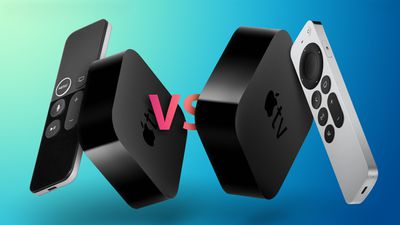
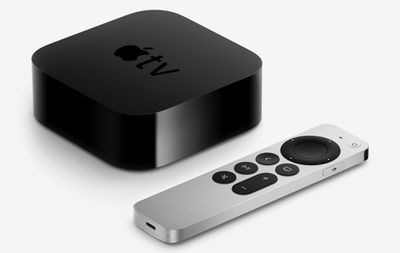
В апреле 2021 года Apple представила второе поколение Apple TV 4K, впервые добавив поддержку HDR с высокой частотой кадров для Apple TV, а также чип A12 для повышения производительности, наряду с обновленным пультом Siri Remote.
Эта модель заменила первое поколение Apple TV 4K, выпущенное в 2017 году. Хотя обе эти модели Apple TV 4K теперь сняты с производства Apple, нередко их можно найти по сниженным ценам у сторонних розничных продавцов. Некоторые другие пользователи, у которых уже есть Apple TV 4K первого поколения, также могут задаться вопросом, стоит ли обновляться до модели второго поколения.
Стоит ли вам рассмотреть покупку Apple TV 4K первого поколения, чтобы сэкономить, или вам необходимо второе поколение Apple TV 4K? Наше руководство отвечает на вопрос, как решить, какая из этих двух приставок Apple TV лучше всего подходит для вас.
Сравнение Apple TV 4K первого и второго поколений
Модели Apple TV 4K первого и второго поколений имеют одинаковый дизайн и ряд ключевых особенностей, таких как поддержка разрешений до 2160p, Dolby Vision и HDR10:
Сходства
Дизайн, размеры и вес
2160p, 1080p, 720p, 576p, 480p через HDMI (с поддержкой HDCP)
SDR, HDR10, Dolby Vision
Поддержка аудиовыхода до 7.1.4 каналов и Dolby Atmos
Доступны варианты конфигурации памяти 32 ГБ и 64 ГБ
Существует большое количество важных различий между Apple TV 4K первого поколения и Apple TV 4K второго поколения, которые стоит выделить, включая их процессоры и пульты дистанционного управления.
Различия
Apple TV 4K (первое поколение)
Шестиядерный чип A10X Fusion с частотой 2,38 ГГц
HDMI 2.0a
Wi-Fi 5
Siri Remote первого поколения
Apple TV 4K (второе поколение)
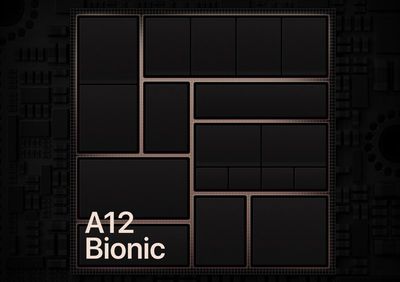
Шестиядерный чип A12 Bionic с частотой 2,49 ГГц
Поддержка HDR-видео с высокой частотой кадров до 60 кадров/с
HDMI 2.1
Wi-Fi 6
ARC и eARC*
Поддержка Thread
Siri Remote второго поколения
*согласно бета-коду, еще не включено
Читайте далее, чтобы подробнее ознакомиться с каждым из этих аспектов и узнать, что именно могут предложить обе модели Apple TV 4K.
Видео и аудио
Apple TV 4K поддерживает разрешения до 2160p Ultra HD. Обе модели поддерживают стандартный динамический диапазон (SDR), а также HDR10 и Dolby Vision для более насыщенных цветов и глубоких черных. Они также поддерживают вывод аудио с 7.1.4-канальным объемным звуком и Dolby Atmos.
Второе поколение Apple TV 4K добавляет поддержку HDR с высокой частотой кадров до 60 кадров/с. HDR-видео с высокой частотой кадров позволяет быстродвижущимся сценам с 60 кадрами в секунду воспроизводиться более плавно и выглядеть более реалистично.
Благодаря поддержке высокой частоты кадров в AirPlay, видео, снятые на iPhone 12 Pro, могут быть отображены в полном 60-fps Dolby Vision на Apple TV 4K второго поколения. Apple также работает с видеопровайдерами по всему миру, включая FOX Sports, NBCUniversal, Paramount+, Red Bull TV и Canal+, поскольку они начинают транслировать контент в HDR с высокой частотой кадров.
Единственное различие в возможностях видео и аудио между двумя моделями Apple TV 4K — это поддержка HDR с высокой частотой кадров. Если эта функция важна для вас, то вам понадобится Apple TV 4K второго поколения.
Для подавляющего большинства зрителей HDR с высокой частотой кадров не будет достаточно важен, чтобы оправдать покупку новой модели. Большинство контента все еще недоступно в форматах с высокой частотой кадров, и даже там, где он есть, видео с высокой частотой кадров лучше всего подходит для спорта, некинематографического контента и коротких видеороликов.
Бета-код tvOS 14.5 и tvOS 14.6 предполагает, что второе поколение Apple TV 4K также добавит поддержку ARC и eARC, что позволит пользователям отправлять аудио, команды регулировки громкости и отключения звука с Apple TV на ресивер или саундбар.
Это должно позволить пользователям отправлять аудио с других приставок, таких как кабельная приставка или игровая консоль, на свой телевизор через HDMI, затем с телевизора на Apple TV через eARC по HDMI, и, наконец, с Apple TV на подключенное аудиоустройство. Поддержка eARC на Apple TV фактически позволяет пользователям использовать HomePod, настроенный в качестве динамика домашнего кинотеатра, не только для аудио с Apple TV, но и для всех других потребностей в аудио для домашнего кинотеатра.
A10X Fusion против A12 Bionic
Второе поколение Apple TV 4K оснащено чипом A12 Bionic. Чип A12 Bionic использовался в iPhone XS, XS Max и XR в 2018 году, а также в версиях iPad Air и iPad Mini 2019 года, и базовом iPad 2020 года.
Чип A10X Fusion старше, чем A12, и был впервые представлен с моделями iPad Pro 2017 года. A12 — это шестиядерный чип с частотой 2,49 ГГц, и он немного мощнее, чем A10X, который является шестиядерным чипом с частотой 2,38 ГГц.
Хотя вычислительная мощность не является абсолютным приоритетом для приставки, более новый чип A12 в Apple TV 4K в целом будет более производительным, чем A10X. Будь то игры, скорость запуска приложений или просто общая отзывчивость, A12, вероятно, будет более быстрым.
Однако A12 не является однозначным победителем во всех аспектах, поскольку A10X фактически превосходит его в некоторых графических тестах благодаря своим дополнительным графическим ядрам, поэтому сравнительная производительность может зависеть от типа контента.
Благодаря последовательным обновлениям tvOS, A12 будет гарантировать лучшую производительность со временем и будет более перспективным, чем A10X в Apple TV 4K первого поколения.
Подключение
Проводное подключение
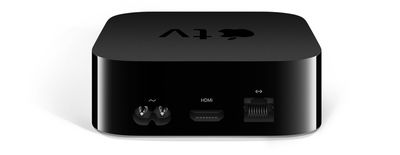
Второе поколение Apple TV 4K оснащено самой новой версией HDMI 2.1, в то время как первое поколение Apple TV 4K использует более старую версию HDMI 2.0a. HDMI 2.1 обеспечивает многие из новых видеовозможностей Apple TV 4K, таких как HDR с высокой частотой кадров. Обе модели имеют гигабитный Ethernet.
Беспроводное подключение
Хотя обе модели Apple TV 4K оснащены Bluetooth 5.0, только модель второго поколения поддерживает Wi-Fi 6. Apple TV первого поколения использует более старый стандарт беспроводной сети Wi-Fi 5.
Второе поколение Apple TV 4K — это второе устройство Apple, поддерживающее встроенную технологию Thread, после HomePod mini, для улучшенной интеграции в системы умного дома. Thread — это маломощная сетевая технология, которая предлагает безопасную ячеистую систему, способную взаимодействовать с другими устройствами умного дома с поддержкой Thread для улучшения подключения.
Siri Remote
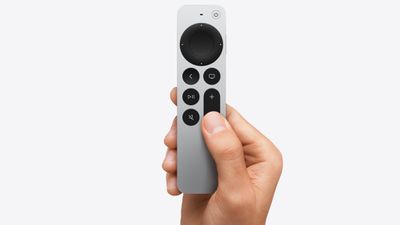
Наряду со вторым поколением Apple TV 4K, Apple представила полностью переработанный Siri Remote. Благодаря более толстому, цельному алюминиевому корпусу, новый Siri Remote удобнее лежит в руке пользователя.
Новый Siri Remote оснащен элементом управления clickpad, который предлагает пятипозиционную навигацию для лучшей точности, а также имеет сенсорную поверхность для быстрых направленных свайпов. Внешнее кольцо clickpad поддерживает интуитивный круговой жест, который превращает его в элемент управления jog (для перемотки).
Новый Siri Remote также имеет кнопку питания, которая напрямую управляет питанием телевизора, и еще одну для отключения звука. Кнопка Siri была перенесена на боковую сторону пульта для удобства. Siri Remote второго поколения также лишился встроенного акселерометра и гироскопа, которые были у его предшественника.
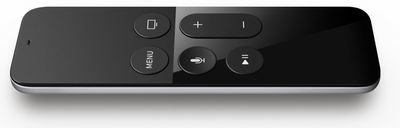
Apple TV 4K первого поколения оснащен более старым, первым поколением Siri Remote, который впервые появился в 2015 году вместе с Apple TV HD.
Siri Remote первого поколения имеет стеклянную сенсорную поверхность без направляющих кнопок. На нем нет кнопки питания или кнопки отключения звука, а также нет возможности использовать тачпад для перемотки.
Дизайн Siri Remote первого поколения критиковался за неэргономичность и был заменен значительно улучшенной переработанной моделью. Хотя Apple TV 4K первого поколения поставляется со старым пультом, новый пульт можно просто приобрести отдельно за $59.
Другие варианты Apple TV
Apple TV HD был впервые выпущен в 2015 году и с тех пор остается в линейке Apple как вариант начального уровня за $149. Apple TV HD оснащен чипом A8 и поддерживает разрешения только до 1080p. Несмотря на свое устаревшее аппаратное обеспечение, Apple TV HD поставляется с Siri Remote второго поколения.
Разница в цене между Apple TV HD и Apple TV 4K составляет всего $30. Единственные люди, которым стоит рассмотреть Apple TV HD, — это те, кто имеет строгий бюджет, те, кто не собирается обновлять свои настройки, и те, кто не интересуется такими технологиями, как Ultra-HD 4K, HDR или Dolby Atmos.
Apple TV HD также может показаться хорошим вариантом для существующих пользователей Apple TV, которые хотят приобрести дополнительный Apple TV для другой комнаты для таких занятий, как Apple Fitness+.
Выводы
Для большинства существующих пользователей Apple TV 4K первого поколения обновление до модели второго поколения, вероятно, не будет стоить того, поскольку улучшения незначительны.
Учитывая жалобы на Siri Remote первого поколения, новым покупателям трудно рекомендовать упустить переработанную версию. Если новый Siri Remote является для вас самой привлекательной частью Apple TV 4K второго поколения, то его можно просто купить отдельно за $59.
Имеет смысл купить Apple TV 4K первого поколения, если вы сможете найти его достаточно дешево, чтобы затем приобрести Siri Remote второго поколения в дополнение к нему и при этом потратить меньше, чем стартовая цена в $179 за Apple TV 4K второго поколения, когда он был новым.
Если вы не сделаете этого и не приобретете Apple TV первого поколения по очень выгодной цене по сравнению с Apple TV 4K второго поколения, то имеет смысл купить более новую модель.
Хотя модель второго поколения очень похожа на своего предшественника по характеристикам, более быстрый и современный процессор A12 сделает ее более перспективной. Пользователям, которые смотрят много спортивных передач и заботятся о видео с высокой частотой кадров, также будет выгоднее потратить больше на приобретение новой модели.
Apple представляет приложение Freeform в iOS 16.2 и iPadOS 16.2, которое предназначено для мозгового штурма идей, создания набросков и совместной работы над проектами. Freeform — это, по сути, чистое полотно, которое можно использовать для чего угодно.
В этом руководстве мы выделили различные инструменты, которые вы можете использовать с приложением Freeform на iPhone и iPad.
Фигуры
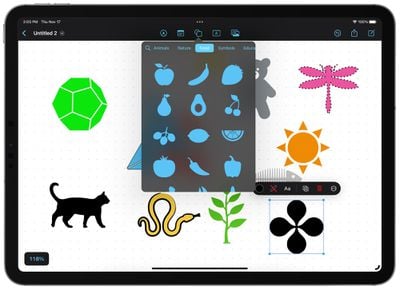
В Freeform доступны сотни предустановленных фигур в стиле «клипарт» по следующим категориям: Основные, Геометрия, Объекты, Животные, Еда, Природа, Символы, Образование, Искусство, Наука, Люди, Места, Занятия, Транспорт, Работа и Орнаменты.
Вы можете накладывать несколько фигур друг на друга, менять цвет, рисовать поверх них, изменять их размер с помощью жестов перетаскивания, разделять составные части и манипулировать дизайном, добавлять различные границы, группировать их, регулировать непрозрачность и многое другое. Существует огромное количество инструментов для работы с фигурами в ваших проектах.
Изображения, сканы и документы
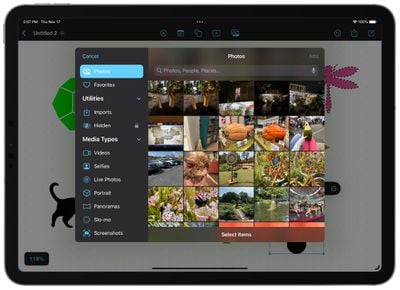
Приложение Freeform поддерживает все виды документов. Вы можете добавлять фотографии и видео прямо из своей медиатеки в приложении «Фото» или делать снимки с помощью своего iPhone или iPad.
Фотографии и видео, которые вы добавляете в свой проект, можно изменять в размере с помощью жестов перетаскивания, обрезать, просматривать в полном размере и накладывать на другие изображения и фигуры.
Вы можете сканировать документы с помощью камеры iPhone или iPad как в цвете, так и в черно-белом варианте, добавлять различные документы из iCloud Drive или любую ссылку из Safari. Ссылки и файлы отображаются в виде небольших карточек и также могут быть переупорядочены на холсте с помощью жестов перетаскивания и наложены поверх фигур, изображений и других файлов для визуального представления добавленных вами документов.
Стикеры
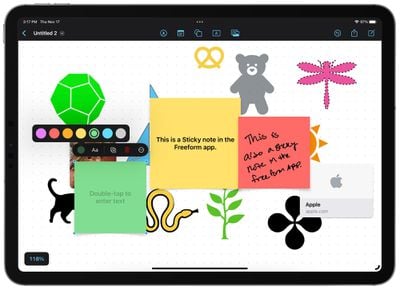
С помощью приложения Freeform вы можете добавлять цифровые стикеры, или «Стикеры», как их называет Apple. «Стикеры» по сути такие же, как и приложение «Стикеры», доступное для Mac. Вы можете изменять цвет «Стикеров», выбирая один из семи вариантов, и добавлять текст.
На iPad вы можете использовать Apple Pencil для письма непосредственно на одном из «Стикеров», но если вы используете напечатанный текст, вам также доступны различные параметры форматирования, такие как полужирный шрифт, маркированные списки, различные размеры шрифта и многое другое.
Вставка текста
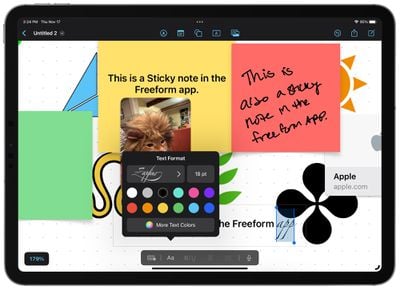
Используя текстовое поле, любой напечатанный текст можно вставить в любое место на холсте Freeform. Текст может быть любой длины, и доступны все стандартные параметры форматирования для изменения шрифта, цвета, размера и выравнивания, а также добавления стилей, таких как полужирный и подчеркивание.
Инструменты для рисования
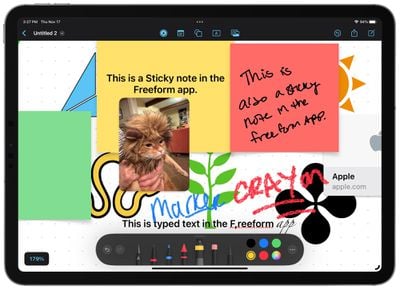
Freeform имеет тот же набор инструментов для рисования, который вы, возможно, знаете по функции Markup. Вы можете рисовать пальцем на iPhone или на iPad с помощью Apple Pencil. На выбор предлагаются ручки, маркеры и карандаши, все с регулируемой непрозрачностью, цветом и толщиной линии.
Вам также доступны ластик, инструмент выделения для точного выбора элементов на холсте и инструмент «Лассо» для заливки нарисованных вами линий.
Цвета
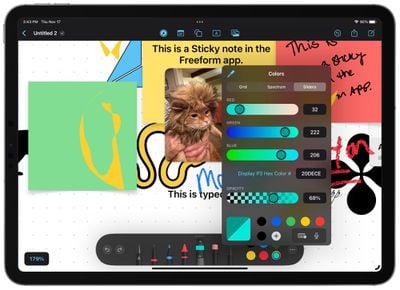
Freeform поддерживает огромный диапазон цветов. Вы можете выбрать простой цвет из сетки, выбрать цвет из спектрального интерфейса, использовать ползунки или вручную ввести шестнадцатеричные коды цвета для определенного оттенка. Избранные цвета можно сохранить в нижней части интерфейса, а также настроить непрозрачность для любого цвета.
Доступен инструмент «Пипетка» для подбора любого цвета, который уже находится на холсте.
Перемещение объектов
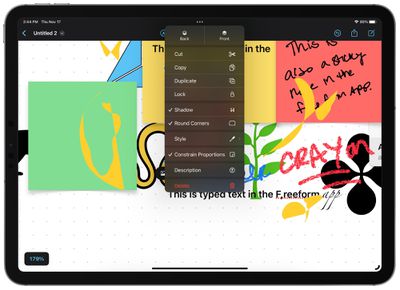
Любой объект в документе Freeform можно быстро переупорядочить и изменить размер с помощью жестов перетаскивания. Нажатие открывает интерфейс, где вы можете отправить объект «На задний план» или «На передний план» для целей наслоения, но настоящих слоев для работы нет.
Объекты можно зафиксировать на месте, дублировать, а также изменять их пропорции с сохранением или без сохранения соотношения сторон, что полезно, если вы хотите изменить одно измерение, а не другое.
Управление файлами
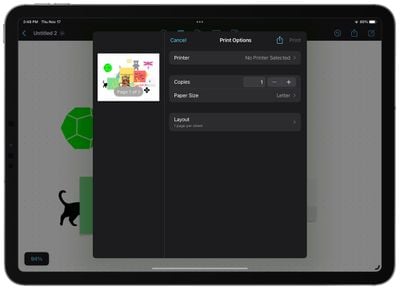
Доски Freeform можно сохранять как PDF-документы или распечатывать, а также сохранять в таких приложениях, как «Файлы» и Dropbox. Вы также можете отправлять по электронной почте, в сообщениях и другими способами делиться ссылками на доски с другими пользователями.
Несколько досок
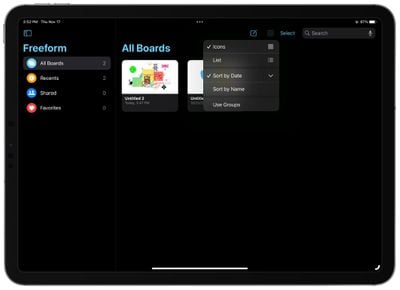
Вы можете иметь несколько досок Freeform, которые можно просматривать в виде значков или списка и сортировать различными способами, например, по имени или дате. Доступны группы для организации большого количества досок, а также отдельные разделы для «Недавних», «Общих» и «Избранных».
Совместная работа
Freeform был разработан как инструмент для совместной работы, и вы можете делиться досками Freeform с другими пользователями iPhone и iPad. Все участники доски Freeform могут работать на одной доске, добавляя изображения, тексты, ссылки и многое другое для сессий группового мозгового штурма.
Изменения, внесенные в доски Freeform, синхронизируются для всех пользователей в реальном времени, хотя стоит отметить, что функция совместной работы еще не была полностью доработана в процессе бета-тестирования.
Доступность и совместимость устройств
Приложение Freeform от Apple доступно на iPhone, iPad и Mac. Для работы требуется iOS 16.2, iPadOS 16.2 или macOS Ventura 13.1, и это автономное приложение, которое не будет доступно на устройствах, не способных запускать эти обновления.
Apple анонсировала крупное обновление своих высокопроизводительных моделей MacBook Pro в прошлом году. Новые машины получили полностью измененный дизайн, чипы M1 Pro и M1 Max, увеличенные mini-LED дисплеи с ProMotion, порт HDMI и слот для SD-карты, полноразмерные функциональные клавиши и многое другое.
В ноябре 2020 года Apple обновила свой популярный 13-дюймовый MacBook Pro первым чипом Apple silicon для Mac — чипом M1. Эта модель теперь заменена моделью на базе M2, но версия с M1 все еще доступна у некоторых сторонних реселлеров.
Несмотря на то, что оба устройства являются MacBook Pro, модели с чипом M1 и высокопроизводительные модели — это очень разные машины. Стоит ли вам рассматривать покупку более дешевого MacBook Pro, цена которого начинается от 1299 долларов, чтобы сэкономить, или вам нужен высокопроизводительный 14- или 16-дюймовый MacBook Pro, который стоит как минимум на 700 долларов дороже? Наше руководство поможет ответить на вопрос, как решить, какой из этих двух MacBook на базе Apple silicon лучше всего подходит для вас.
Сравнение 13-дюймового MacBook Pro и 14- и 16-дюймовых MacBook Pro
13-дюймовый MacBook Pro и высокопроизводительный MacBook Pro имеют множество важных общих характеристик, таких как чип Apple silicon, широкий стереозвук и Touch ID. Apple перечисляет эти общие особенности двух устройств:
Сходства
Дисплей с широким цветовым охватом P3 и True Tone
Система на кристалле (SoC) Apple silicon
16-ядерный нейронный движок
Опция объединенной памяти 16 ГБ
Варианты хранения 512 ГБ, 1 ТБ и 2 ТБ
Датчик внешней освещенности
Камера FaceTime HD с усовершенствованным процессором обработки сигналов изображения и вычислительным видео
Широкий стереозвук
Массив из трех микрофонов студийного качества с высоким соотношением сигнал/шум и направленным формированием луча
Touch ID
Клавиатура Magic Keyboard с подсветкой
Трекпад Force Touch
Разъем для наушников 3,5 мм
Не менее двух портов Thunderbolt 4
802.11ax Wi-Fi 6 и Bluetooth 5.0
Доступны в цветах «серый космос» и серебристый
Разделение Apple показывает, что два MacBook имеют большое количество ключевых общих характеристик. Тем не менее, существуют некоторые существенные различия между M1 MacBook Pro и 14- и 16-дюймовыми моделями, которые стоит выделить, включая дизайн, варианты чипов, время автономной работы и яркость дисплея.
Различия
13-дюймовый MacBook Pro
Дисплей 13,3 дюйма
LCD Retina дисплей
Яркость 500 нит
Чип Apple M1
8-ядерный ЦП
8-ядерный ГП
8 ГБ или 16 ГБ объединенной памяти
256 ГБ, 512 ГБ, 1 ТБ или 2 ТБ хранилища
Камера FaceTime HD 720p
Стереодинамики с высоким динамическим диапазоном
Поддержка воспроизведения Dolby Atmos
Разъем для наушников 3,5 мм
Два порта Thunderbolt 4
Поддерживает один внешний дисплей с разрешением до 6K при 60 Гц
Touch Bar
Встроенный литий-полимерный аккумулятор 58,2 Вт·ч
До 20 часов автономной работы при воспроизведении видео
Медиадвижок с аппаратным ускорением H.264, HEVC, ProRes и ProRes RAW, движок декодирования видео, до двух движков кодирования видео и до двух движков кодирования и декодирования ProRes
16 ГБ, 32 ГБ или 64 ГБ объединенной памяти
512 ГБ, 1 ТБ, 2 ТБ, 4 ТБ или 8 ТБ хранилища
Камера FaceTime HD 1080p
Высококачественная аудиосистема из шести динамиков с низкочастотными динамиками с подавлением резонанса
Поддержка пространственного аудио при воспроизведении музыки или видео с Dolby Atmos через встроенные динамики
Разъем для наушников 3,5 мм с расширенной поддержкой высокоомных наушников
Три порта Thunderbolt 4, порт HDMI и слот для карт SDXC
Поддерживает два внешних дисплея с разрешением до 6K при 60 Гц (M1 Pro) или три внешних дисплея с разрешением до 6K и один внешний дисплей с разрешением до 4K при 60 Гц (M1 Max)
Полноразмерные функциональные клавиши
Встроенный литий-полимерный аккумулятор 70 или 100 Вт·ч
До 17 или 21 часа автономной работы при воспроизведении видео
Адаптер питания USB-C мощностью 67 Вт, 96 Вт или 140 Вт
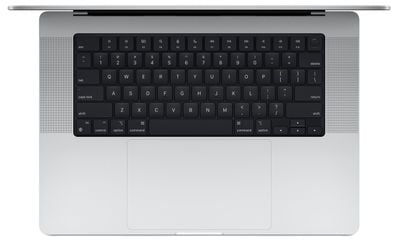
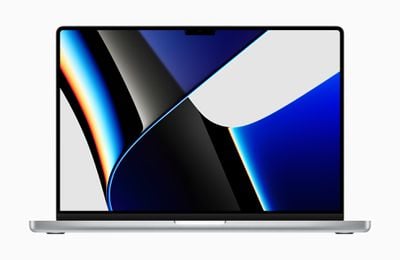
Как начальные, так и высокопроизводительные модели MacBook Pro доступны в серебристом цвете и цвете «серый космос», но их дизайн различается. Хотя машины имеют примерно одинаковую толщину, 14- и 16-дюймовые модели не имеют скошенных краев, что делает их более толстыми и громоздкими. Область клавиатуры высокопроизводительного MacBook Pro также полностью черная. Размеры трех машин перечислены ниже:
13-дюймовый и 14-дюймовый MacBook Pro очень похожи по размеру, поэтому габариты этих двух машин не должны сильно влиять на ваше решение. Вместо этого вы можете учесть, что 13-дюймовый MacBook Pro имеет гораздо более старый дизайн со скошенными краями по сравнению с более округлым видом высокопроизводительных моделей. Дизайн высокопроизводительного MacBook Pro с тех пор распространился на M2MacBook Air и предлагает более современный вид, в то время как 13-дюймовый MacBook Pro использует дизайн 2016 года.
Touch Bar
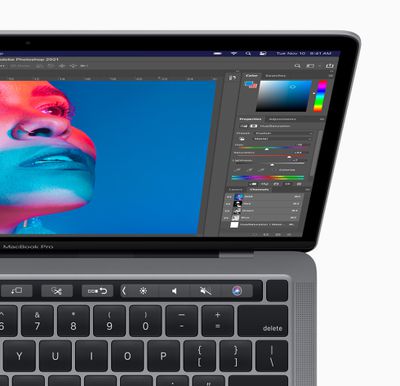
Touch Bar — это OLED Retina мультисенсорная дисплейная полоса, встроенная в клавиатуру, где традиционно располагаются функциональные клавиши. Она контекстуальна и может выполнять ряд различных функций на Mac в зависимости от используемого приложения.
Touch Bar — это матовый дисплей, который гармонично сочетается с остальными клавишами на клавиатуре и поддерживает True Tone, что позволяет регулировать баланс белого в соответствии с условиями окружающего освещения. Взаимодействие с Touch Bar осуществляется касаниями, свайпами и другими мультисенсорными жестами, с поддержкой до 10 пальцев одновременно.
13-дюймовый MacBook Pro оснащен Touch Bar, в то время как 14- и 16-дюймовые модели просто имеют полноразмерные функциональные клавиши. 13-дюймовый MacBook Pro теперь является единственным оставшимся устройством с этой функцией, но если вам нравится опыт использования Touch Bar, вы можете предпочесть 13-дюймовый MacBook Pro.
Порты и подключение
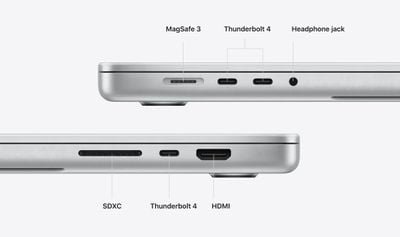
Выбор доступных портов является одной из основных областей различий между двумя машинами. 13-дюймовый MacBook Pro оснащен всего двумя портами Thunderbolt 4. 14- и 16-дюймовые модели имеют три порта Thunderbolt 4, порт HDMI и слот для карт SDXC.
Хотя обе машины оснащены 3,5-мм разъемом для наушников, версия высокопроизводительной модели представляет собой 3,5-мм разъем для наушников с поддержкой высокоомных наушников. Кроме того, 13-дюймовый MacBook Pro может поддерживать только один внешний дисплей, в то время как высокопроизводительная модель может поддерживать до четырех дисплеев в общей сложности с чипом M1 Max. Все это делает высокопроизводительные модели гораздо более универсальными с точки зрения подключения и будет особенно ценным для профессионалов, которые используют цифровые камеры или нуждаются в подключении к внешним дисплеям.
Размер дисплея
Дисплей MacBook Pro начального уровня имеет размер ровно 13,3 дюйма, что значительно меньше, чем 14,2 дюйма и 16,2 дюйма у высокопроизводительных моделей. 13,3 дюйма все еще больше, чем самая большая модель iPad Pro, которая составляет 12,9 дюйма, и будет достаточным для большинства пользователей.
Дисплей 16,2 дюйма станет лучшей заменой настольного компьютера и предоставит значительно больше экранного пространства для расположения нескольких окон и использования профессиональных приложений, которым требуется дополнительная область дисплея. Дисплей 14,2 дюйма по-прежнему больше, чем 13,3-дюймовые модели MacBook Air и MacBook Pro последних лет, но все же увеличивает общий размер машины. Более крупные MacBook Pro также отличаются более тонкими рамками, вырезом и закругленными верхними углами.
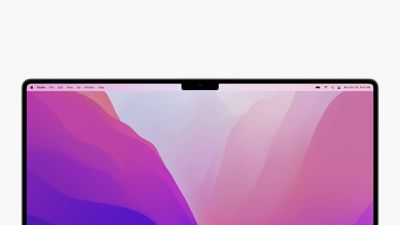
Хотя вырез, содержащий веб-камеру, немного уменьшает пространство дисплея, оба дисплея высокопроизводительных MacBook Pro больше, чем у предыдущих моделей, поэтому общая площадь дисплея все равно больше. Кроме того, область дисплея под вырезом имеет соотношение сторон ровно 16:10, как и у предыдущих моделей MacBook Pro, чтобы вырез не мешал обычному просмотру дисплея или воспроизведению медиа.
Исходя из этого, если вас беспокоит вырез, вы не обязательно должны чувствовать себя обязанным приобрести более крупный 16-дюймовый MacBook Pro. Тем не менее, поскольку вырез имеет одинаковый размер на обеих моделях, на 16-дюймовой модели он может быть немного менее заметным. Если вам категорически не нравится вырез, возможно, проще будет выбрать 13-дюймовый MacBook Pro.
Технология дисплея
Технологии дисплеев обеих машин также значительно различаются. Как и большинство MacBook последних лет, 13-дюймовая модель оснащена LCD Retina дисплеем. 14- и 16-дюймовые модели используют более новую технологию Apple mini-LED Liquid Retina XDR для более глубокого черного, лучшего динамического диапазона и улучшенной точности цветопередачи.
Дисплей XDR может быть значительно ярче, достигая пиковой яркости до 1600 нит при отображении HDR-контента. Модели 14- и 16-дюймовых MacBook Pro также оснащены дисплеями ProMotion, позволяющими им изменять частоту обновления до 120 Гц. 13-дюймовая модель не имеет дисплея с переменной частотой обновления.
Высокопроизводительные модели MacBook Pro стоит приобрести для просмотра и редактирования HDR-контента, а также для просмотра видео с высокой частотой кадров, например, спортивных событий. Дисплей 13-дюймового MacBook Pro по-прежнему будет более чем достаточным для обычного повседневного использования, но высокопроизводительная модель, предлагающая более глубокий черный цвет и более плавное движение на экране, просто обеспечивает лучший опыт.
Чип
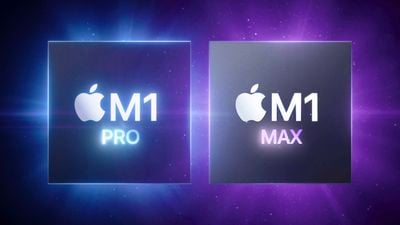
13-дюймовый MacBook Pro оснащен чипом M1, в то время как для 14- и 16-дюймовых моделей вы можете выбрать чип M1 Pro или M1 Max. M1 Pro и M1 Max — это масштабированные версии M1.
M1 Pro и M1 Max позволяют получить ЦП с дополнительными двумя ядрами, 24 дополнительными ядрами ГП, на 56 ГБ больше памяти и на 6 ТБ больше хранилища по сравнению с чипом M1. M1 Pro и M1 Max также имеют выделенные медиадвижки для аппаратного ускорения H.264, HEVC, ProRes и ProRes RAW, движок декодирования видео, до двух движков кодирования видео и до двух движков кодирования и декодирования ProRes. Для получения более подробной информации о каждом из пользовательских чипов Apple silicon для Mac ознакомьтесь с нашими полезными руководствами:
Существуют явные различия в производительности между M1 и M1 Pro по результатам Geekbench. M1 MacBook Pro набрал 1705 баллов в одноядерном режиме и 7385 баллов в многоядерном режиме, а также 18480 баллов OpenCL. Для сравнения, 14-дюймовый MacBook Pro набрал 1763 балла в одноядерном режиме, 9823 балла в многоядерном режиме и 30569 баллов OpenCL, что является умеренным улучшением в многоядерной и графической производительности.
Это также отражается на реальном использовании. Рендеринг 4K-таймлайна в Final Cut Pro занял у M1 Pro MacBook Pro около 2 минут 55 секунд, а у M1 MacBook Pro — 3 минуты 40 секунд, что является заметной разницей. M1 Pro MacBook Pro без проблем справлялся с 8K-видео, а M1 MacBook Pro испытывал трудности.
Для повседневных задач, таких как чтение электронной почты и просмотр веб-страниц, чипа M1 более чем достаточно, но для серьезных профессиональных рабочих процессов M1 Pro и M1 Max обеспечивают значительное улучшение производительности.
Камера
Высокопроизводительный MacBook Pro оснащен значительно лучшей 1080p веб-камерой по сравнению с 720p камерой 13-дюймовой модели. Если вы часто используете встроенную веб-камеру для видеозвонков, вы получите заметно лучший опыт с 14- и 16-дюймовыми MacBook Pro.
Динамики
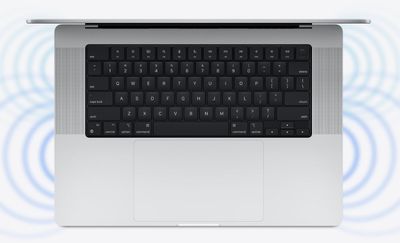
13-дюймовый MacBook Pro оснащен стереодинамиками с высоким динамическим диапазоном. В 14- и 16-дюймовых MacBook Pro Apple полностью переработала динамики, установив новую систему из шести динамиков, которая поддерживает пространственное аудио при воспроизведении музыки или видео с Dolby Atmos.
Обе конфигурации динамиков очень хороши для ноутбука, но если вы сильно зависите от встроенных динамиков, вы получите лучший опыт с высокопроизводительными моделями MacBook Pro.
Время автономной работы
13-дюймовый MacBook Pro предлагает на три часа больше времени автономной работы, чем 14-дюймовый MacBook Pro, но на один час меньше, чем 16-дюймовый MacBook Pro. По данным Apple, 13-дюймовый MacBook Pro может обеспечить до 20 часов автономной работы при воспроизведении видео. С другой стороны, 14-дюймовый MacBook Pro может обеспечить 17 часов автономной работы, а 16-дюймовая модель — 21 час.
Зарядка
Высокопроизводительные MacBook Pro оснащены MagSafe 3 для легкого подключения и отключения зарядного кабеля от машины с помощью магнитов. 14- и 16-дюймовые MacBook Pro также поддерживают быструю зарядку.
Другие варианты MacBook
Если вы ищете более доступный Apple silicon MacBook Pro, есть M1 MacBook Air, который имеет тот же процессор, что и M1 MacBook Pro, 13,3-дюймовый дисплей, Touch ID и порты, а также большинство других аппаратных функций, по цене от 999 долларов. Для обычных пользователей это означает, что дополнительные 300 долларов за M1 MacBook Pro могут быть трудно оправданными. Это более ориентированная на потребителя и немного менее мощная машина по сравнению с MacBook Pro, но она более чем достаточна для большинства пользователей.
M1 MacBook Pro все еще имеет ряд улучшений по сравнению с MacBook Air, предлагая немного лучшую производительность, более яркий дисплей, Touch Bar, улучшенное качество микрофона и динамиков, два дополнительных часа автономной работы и активную систему охлаждения. Если вам нужна немного лучшая производительность, чем у M1 MacBook Air, а также лучшее время автономной работы, яркость дисплея и качество динамиков и микрофона, то MacBook Pro — лучший вариант.
Аналогично, пользователи, которые намерены выполнять много задач, основанных на графике, должны полностью отказаться от MacBook Air и приобрести M1 MacBook Pro, потому что конфигурация MacBook Air с восьмиядерным ГП всего на 50 долларов дешевле, чем MacBook Pro, но это актуально только в том случае, если вам не требуется более 256 ГБ хранилища, поскольку обновление хранилища еще больше увеличит цену MacBook Pro.
Заключительные мысли
В целом, 13-дюймовый MacBook Pro — лучший вариант для обычных потребителей. 13-дюймовый MacBook Pro на самом деле больше похож на MacBook Air, чем на его высокопроизводительных собратьев, и более чем достаточно хорош для нужд обычных пользователей. Он легче, меньше и портативнее, чем 14-дюймовый MacBook Pro. Начиная с 1299 долларов, 13-дюймовый MacBook Pro должен быть выбором по умолчанию для среднего потребителя, который ищет нечто большее, чем MacBook Air.
Руководство покупателя: 14-дюймовый MacBook Pro против 16-дюймового MacBook Pro
Профессионалам, которым требуются более крупные и точные дисплеи, дополнительные порты, больше памяти и хранилища, аппаратное ускорение для медиа и очень высокий уровень производительности, следует обратить внимание на 14- и 16-дюймовые MacBook Pro, и цены в 1999 и 2499 долларов отражают это. Эти высокопроизводительные MacBook Pro не предназначены для повседневных потребителей, они явно разработаны для творческих людей и профессионалов, которые сильно зависят от возможностей своих машин.
Если вам нужна максимально возможная производительность, возможности подключения, технология дисплея и динамики, высокопроизводительный MacBook Pro — лучший вариант. 16-дюймовый MacBook Pro, в частности, также потенциально является хорошей заменой настольного компьютера благодаря своему большому дисплею.
14-дюймовый MacBook Pro начинается от 1999 долларов, что на 700 долларов дороже, чем стартовая цена 13-дюймового MacBook Pro в 1299 долларов. Тем не менее, если вы хотите настроить 13-дюймовый MacBook Pro с 16 ГБ памяти и как минимум 512 ГБ хранилища, что также приближает его к паритету с базовой моделью 14-дюймового, он будет стоить 1699 долларов. За дополнительные 300 долларов этим пользователям будет выгодно приобрести 14-дюймовый MacBook Pro.
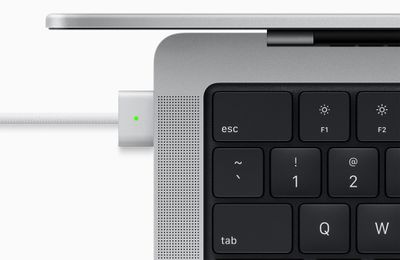
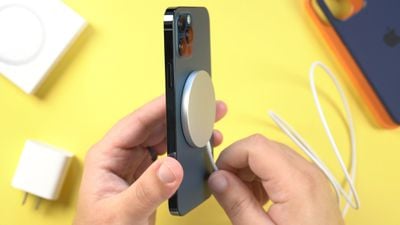
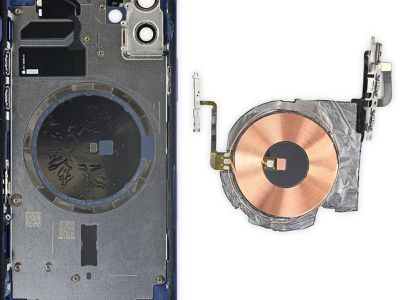
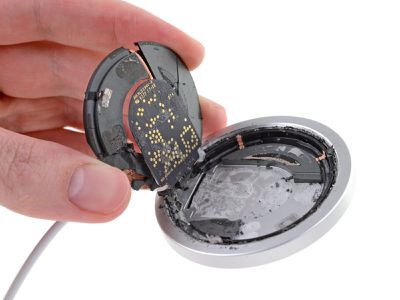
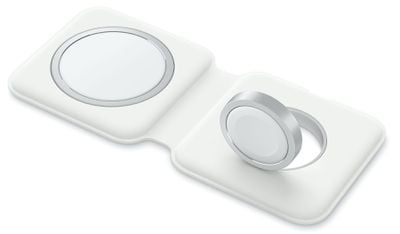
MagSafe теперь универсальное название, которое Apple использует для зарядки как iPhone, так и Mac. Существуют зарядные шайбы MagSafe для iPhone, а также зарядные порты и кабели MagSafe 3 для Mac от Apple. Две возможности MagSafe не связаны между собой, но Apple использует одну и ту же терминологию MagSafe для всех своих новейших технологий зарядки.
MagSafe для Mac
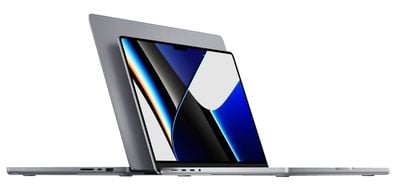
Apple вновь представила MagSafe для Mac с выпуском 14- и 16-дюймовых моделей MacBook Pro 2021 года, и мы можем ожидать распространения MagSafe на всю линейку Mac.
MagSafe для Mac не является новой технологией, и ранее она использовалась начиная с 2012 года. MagSafe, как следует из названия, использует магниты для подключения зарядного устройства к зарядному порту на Mac, с идеей, что если кабель MagSafe будет натянут, он безопасно отсоединится, не стягивая MacBook с места, где он находится.
Apple перешла с MagSafe на USB-C в 2016 году, но к этому моменту потребности Mac в питании превысили возможности USB-C, поэтому Apple понадобилось другое решение, и этим решением стало возвращение к зарядке MagSafe.
Как работает MagSafe для Mac
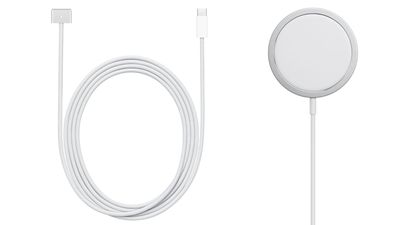
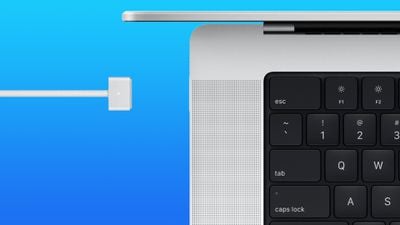
Новая итерация MagSafe для Mac официально известна как MagSafe 3, и она работает точно так же, как и предыдущая реализация MagSafe. Имеется небольшой прямоугольный зарядный коннектор с магнитной насадкой, который вставляется в пятиконтактный зарядный слот, при этом магниты обеспечивают надежное крепление.
На другом конце зарядного кабеля находится порт USB-C, предназначенный для подключения к адаптеру питания для зарядки Mac.
Максимальная мощность зарядки
Apple перешла на MagSafe в основном для 16-дюймового MacBook Pro, который теперь может заряжаться до 140 Вт — скорости зарядки, не поддерживаемой кабелями USB-C.
При использовании кабеля MagSafe — USB-C в паре со 140-ваттным адаптером питания USB-C, поставляемым с 16-дюймовым MacBook Pro, MacBook Pro может заряжаться до 140 Вт и заряжается быстрее, чем при использовании зарядного решения на основе USB-C, ограниченного 100 Вт. 16-дюймовые модели MacBook Pro по-прежнему могут заряжаться с помощью кабелей USB-C, но не на полной мощности 140 Вт.
Только 16-дюймовые модели MacBook Pro достигают максимума в 140 Вт, но 14-дюймовые устройства также используют зарядку MagSafe для обеспечения единообразия. Младшие 14-дюймовые модели поставляются с 67-ваттным адаптером питания, но могут использовать 96-ваттный адаптер питания, в то время как старшие 14-дюймовые модели поставляются с 96-ваттным адаптером.
Доступность
Возможности зарядки MagSafe 3 доступны для 14- и 16-дюймовых моделей MacBook Pro, представленных в 2021 году, и для MacBook Air 2022 года. Зарядные кабели MagSafe 3 несовместимы с другими Mac, включая старые Mac, которые использовали MagSafe 2.
MagSafe для iPhone
Apple также разработала технологию MagSafe для iPhone, но она работает по-другому. Вместо магнитов, встроенных в определенную область зарядки, Apple добавила кольцо магнитов вокруг беспроводных зарядных катушек на основе Qi, что обеспечивает плотное прилегание и более высокую скорость зарядки. Модели iPhone 12 и более поздние используют магнитное кольцо для подключения к аксессуарам, которые также имеют встроенные магниты, поэтому это не ограничивается только технологией зарядки.
Чехлы работают аналогично, прикрепляясь к магнитному кольцу, встроенному в iPhone. Конструкция магнитного кольца позволяет iPhone 12 и более поздним моделям быть совместимыми с целым рядом аксессуаров, основанных на магнитах, от зарядных устройств до креплений и чехлов.
Магнитное кольцо в iPhone
Модели iPhone 12, iPhone 13 и iPhone 14 имеют кольцо из 18 прямоугольных магнитов, расположенных по кругу под беспроводной зарядной катушкой в каждом устройстве, что и позволяет твориться магии MagSafe.
Изображение предоставлено iFixit
Старые iPhone имели ту же беспроводную зарядную катушку, но без магнитов под ней для магнитных соединений.
Зарядное устройство MagSafe от Apple
Зарядное устройство MagSafe выглядит как большая зарядная шайба Apple Watch с алюминиевым корпусом и мягким белым материалом сверху. Зарядное устройство прикрепляется к iPhone с помощью встроенных магнитов, идеально выравнивая зарядную катушку в зарядном устройстве MagSafe с зарядной катушкой в iPhone.
Изображение предоставлено iFixit
Сайт по ремонту iFixit разобрал зарядное устройство MagSafe и сделал рентген, чтобы показать нам его внутреннее устройство. Как и в iPhone, внутри находится ряд магнитов, совместимых с магнитами в iPhone, которые окружают внутреннюю зарядную катушку и плату, управляющую процессом зарядки.
Apple также разработала зарядное устройство MagSafe Duo, которое сочетает зарядное устройство MagSafe с зарядной шайбой Apple Watch. Зарядное устройство складное, что делает его идеальным для путешествий, и стоит 129 долларов.
Зарядное устройство MagSafe Duo не может заряжать MagSafe iPhone на полной мощности 15 Вт. С 20-ваттным зарядным устройством Apple MagSafe Duo заряжает максимум на 11 Вт, а с 27-ваттным или более мощным адаптером питания USB-C — до 14 Вт. MagSafe Duo не поставляется с адаптером питания, и зарядное устройство необходимо приобретать отдельно. Обратите внимание, что 29-ваттное зарядное устройство от Apple несовместимо, но 30-ваттная версия совместима.
Зарядка iPhone 12 и 13 mini мощностью 12 Вт
Для большинства моделей iPhone 12 зарядное устройство MagSafe способно заряжать с максимальной мощностью 15 Вт, но для самого маленького iPhone, iPhone 12 mini, зарядка ограничена 12 Вт. То же самое относится и к MagSafe Duo. Скорость зарядки также может зависеть от температуры iPhone.
Получение скорости зарядки 15 Вт
Для достижения скорости зарядки 15 Вт (или 12 Вт на iPhone 12/13 mini) требуется 20-ваттный адаптер питания Apple или другое подходящее зарядное устройство PD 3.0 мощностью 20 Вт+. Тестирование с 18-ваттным зарядным устройством iPad предыдущего поколения от Apple и 96-ваттным зарядным устройством MacBook Pro показало, что эти адаптеры питания не позволяют зарядному устройству MagSafe достичь полной мощности 15 Вт.
То же самое относится ко многим существующим сторонним адаптерам питания, которые также не имеют подходящего профиля зарядки. Новые зарядные устройства от сторонних компаний, однако, могут включать поддержку зарядного устройства MagSafe, и тестирование показывает, что для обеспечения скорости зарядки 15 Вт зарядное устройство MagSafe должно поддерживать Power Delivery 3.0 при 9В/2.22А или 9В/2.56А, согласно Apple. iPhone 12 mini и iPhone 13 mini могут достигать максимальной скорости зарядки с адаптером питания 9В/2.03А.
Вам гарантирована мощность 15 Вт с 20-ваттным адаптером питания Apple за 19 долларов (этот адаптер питания также поставляется с моделями iPad Air 2020 года), но вы также можете использовать стороннее зарядное устройство, если оно соответствует этим спецификациям.
С зарядным устройством MagSafe требуется около часа для зарядки iPhone 12 с нуля до 50 процентов, что вдвое дольше, чем при использовании кабеля USB-C — Lightning и 20-ваттного+ адаптера питания USB-C.
Зарядка с помощью зарядного устройства MagSafe быстрее, чем зарядка с помощью Qi-совместимого зарядного устройства, максимальная мощность которого составляет 7,5 Вт, но для самой быстрой зарядки вам все равно захочется использовать проводное соединение с кабелем Lightning — USB-C.
Когда iPhone нагревается, скорость зарядки может быть снижена, и Apple предупреждает, что если iPhone становится слишком теплым, зарядка будет ограничена выше 80 процентов. Apple рекомендует переместить ваш iPhone и зарядное устройство в более прохладное место, если они кажутся слишком теплыми.
Скорость зарядки с аксессуарами Lightning
Когда аксессуары на основе Lightning, такие как EarPods, подключены к iPhone 12 или более поздней версии, зарядка с MagSafe ограничена 7,5 Вт, о чем следует помнить.
Использование зарядного устройства MagSafe со старыми iPhone
Использование зарядного устройства MagSafe со старыми iPhone возможно, но не рекомендуется, поскольку зарядка медленнее, чем с 7,5-ваттными зарядными устройствами на основе Qi. Зарядка, по-видимому, ограничена примерно 5 Вт с зарядным устройством MagSafe при сопряжении со старыми устройствами, и тестирование показало, что зарядное устройство MagSafe оказалось медленнее, чем использование обычного старого Qi-зарядного устройства.
MagSafe против USB-C
Тестирование показывает, что зарядное устройство MagSafe заряжает совместимый iPhone менее чем в два раза медленнее, чем проводное 20-ваттное зарядное устройство USB-C. С 20-ваттным зарядным устройством разряженный iPhone смог зарядиться до 50 процентов за 28 минут, а та же зарядка до 50 процентов заняла час через MagSafe.
Чехлы и аксессуары MagSafe
Apple разработала чехлы, крепления для кошельков и зарядное устройство MagSafe для использования с MagSafe iPhone, и сторонние производители чехлов и аксессуаров также создают MagSafe-совместимые продукты. У нас есть руководство, в котором освещены некоторые доступные аксессуары MagSafe, которые вы можете приобрести.
Чего не следует делать с MagSafe
Избегайте прикладывания одноразовых карт, таких как гостиничные, к магниту в iPhone или зарядному устройству MagSafe
Не кладите кредитные карты, пропуска, паспорта или брелоки между iPhone и зарядным устройством MagSafe, так как магнитные полосы и RFID-чипы могут быть повреждены
Не заряжайте iPhone с прикрепленным кошельком MagSafe (чехлы могут оставаться на месте)
Предупреждения о зарядном устройстве MagSafe
При использовании зарядного устройства MagSafe Apple предупреждает, что оно может оставлять отпечаток на кожаных чехлах, разработанных для MagSafe iPhone, о чем следует помнить. Оно также может оставлять след на силиконовых чехлах, согласно сообщениям читателей MacRumors, и возможно, что это также повлияет на сторонние чехлы, изготовленные из мягких материалов.
Apple рекомендует тем, кто беспокоится о кольце, которое может быть вызвано MagSafe, выбирать силиконовые или прозрачные чехлы вместо кожаных версий.
iPhone MagSafe и кардиостимуляторы
Как и все iPhone, модели iPhone 12 и 13 с их технологией MagSafe могут вызывать помехи в работе медицинских устройств, таких как кардиостимуляторы и дефибрилляторы. Apple рекомендует держать модели iPhone 12 и все аксессуары MagSafe на безопасном расстоянии от имплантированных медицинских устройств.
Безопасным расстоянием считается более 6 дюймов / 15 см или более 12 дюймов / 30 см при беспроводной зарядке. Хотя в моделях iPhone 12/13/14 больше магнитов, Apple заявляет, что они «не должны представлять больший риск магнитных помех для медицинских устройств, чем предыдущие модели iPhone.»
Новый iPad Pro теперь заменил предыдущую модель 2021 года в линейке планшетов Apple, но насколько сильно отличаются два последовательных поколения iPad Pro?
В апреле 2021 года Apple представила новые модели iPad Pro, добавив чип M1, порт Thunderbolt, 8 ГБ или 16 ГБ оперативной памяти, до 2 ТБ хранилища, улучшенную фронтальную камеру с функцией Center Stage, Smart HDR 3 и видео с расширенным динамическим диапазоном, а также дисплей mini-LED на 12,9-дюймовой модели. Эти модели iPad Pro теперь сняты с производства Apple, и цены на них у сторонних продавцов падают. В связи с этим некоторые покупатели могут взвешивать, стоит ли покупать iPad Pro 2021 года или новые модели 2022 года.
iPad Pro 2021 и 2022 годов имеют подавляющее большинство общих функций, так стоит ли рассматривать покупку или сохранять старую модель, чтобы сэкономить деньги? Этот анализ также поможет четко увидеть все различия, которые привносит новый iPad Pro.
Большинство преимуществ нового iPad Pro обусловлены чипом M2, который предлагает ЦП на 15 процентов быстрее и ГП на 35 процентов быстрее. 16-ядерный нейронный движок чипа может обрабатывать на 40 процентов больше операций в секунду, предлагая при этом почти вдвое большую пропускную способность памяти для помощи в многозадачности и работе с большими объемами данных. Благодаря новому медиадвижку, iPad Pro впервые может записывать видео ProRes и кодировать его до трех раз быстрее. Хотя это может быть полезно некоторым пользователям, очень немногие люди имеют профессиональные рабочие процессы, которые могут воспользоваться мощью iPad Pro, и большинству потенциальных покупателей не требуется больше, чем чип M1 в модели 2021 года.
Функция наведения Apple Pencil предоставляет новый способ взаимодействия с iPad Pro: карандаш распознается на расстоянии до 12 мм над дисплеем, что позволяет пользователям видеть предварительный просмотр своей метки до того, как они ее сделают. Это делает наброски и иллюстрации более точными, а текстовые поля и значки автоматически расширяются под Apple Pencil. Хотя это, вероятно, будет полезно иллюстраторам и поклонникам Apple Pencil, вряд ли это станет основной причиной для покупки последней модели.
В целом, iPad Pro 2022 года является очень незначительным обновлением по сравнению с моделью 2021 года, при этом чип M2 и функция наведения Apple Pencil являются единственными значительными изменениями, что означает, что рекомендовать обновление сложно. Многие пользователи iPad Pro 2021 года, вероятно, не смогут оправдать обновление до последней модели, но некоторые клиенты, переходящие с более старой версии iPad Pro, все же могут иметь веские причины предпочесть новейшие модели, особенно те, кому нужна максимальная производительность и кто активно использует Apple Pencil для заметок и иллюстраций. Две модели iPad Pro очень похожи, поэтому клиенты, у которых есть более старый iPad и которые ищут обновление, могут предпочесть поискать модель 2021 года со скидкой.
iPad 10-го поколения теперь доступен по стартовой цене 449 долларов, но его предшественник, iPad девятого поколения, по-прежнему доступен от Apple по той же стартовой цене 329 долларов.
Модели iPad девятого поколения с объемом памяти 64 ГБ и 256 ГБ по-прежнему доступны по цене 329 и 479 долларов соответственно. Они все еще предлагаются в тех же цветовых вариантах: серебристый и «серый космос», что означает отсутствие изменений в ценообразовании или доступных конфигурациях устройства.
Базовая модель iPad — это важное устройство в линейке Apple, особенно для образовательного рынка, поскольку она предоставляет доступный путь к базовым вычислительным операциям на iPad по низкой цене. Несмотря на то, что это последовательные поколения одного и того же устройства, между iPad девятого и 10-го поколений существуют существенные различия, которые оправдывают разницу в цене в 120 долларов, что может затруднить выбор наилучшего устройства для вас.
Стоит ли вам рассмотреть покупку iPad девятого поколения, чтобы сэкономить, или же вам нужен iPad 10-го поколения? Этот обзор служит наглядным способом увидеть все сходства и различия между двумя устройствами.
Дисплей Retina (264 пикселя на дюйм) с технологией True Tone и максимальной яркостью 500 нит (типичная)
Чип Apple silicon с 6-ядерным процессором (2 производительных и 4 энергоэффективных ядра) и 4-ядерным графическим процессором
Цифровой зум до 5x, 3-кратное увеличение видео, поддержка замедленного видео 720p при 120 кадрах в секунду и таймлапс-видео со стабилизацией
Сверхширокоугольная фронтальная камера 12 Мп (диафрагма ƒ/2.4) с 2-кратным уменьшением зума, функцией «В центре внимания», вспышкой Retina Flash, расширенным динамическим диапазоном для видео до 30 кадров в секунду, кинематографической стабилизацией видео и записью HD-видео 1080p до 60 кадров в секунду
Wi-Fi 6 (802.11ax); 2,4 ГГц и 5 ГГц; скорость до 1,2 Гбит/с
Подключение 5G (сотовые модели)
Поддержка Magic Keyboard Folio
Начальная цена 449 долларов
В целом, iPad 10-го поколения будет более подходящим устройством для большинства людей. Благодаря более быстрому чипу и большему объему памяти, iPad 10-го поколения станет лучшим долгосрочным приобретением с учетом ежегодных обновлений программного обеспечения, не говоря уже о поддержке 5G в сотовых моделях. Apple, похоже, постепенно переходит на USB-C во всех своих устройствах, поэтому покупка устройства с этим портом вместо Lightning может быть полезной в ближайшие годы. Дизайн iPad 10-го поколения также значительно более перспективен, хорошо вписываясь в современные дизайны iPad или полноэкранные дизайны Apple.
Больший дисплей, лучшая производительность, порт USB-C и поддержка Magic Keyboard Folio также могут сделать 10-е поколение более полезным устройством, ориентированным на продуктивность. Фронтальная камера с альбомной ориентацией будет лучше для видеозвонков, а задняя камера предлагает более продвинутые возможности для фото- и видеосъемки. Стоит также отметить, что некоторые пользователи могут просто предпочесть современный дизайн iPad 10-го поколения и яркий набор цветовых вариантов.
Для сравнения, iPad девятого поколения предлагает хороший баланс наиболее важных базовых функций iPad, но в более старом дизайне с немного менее продвинутыми технологиями. Потенциальные покупатели, которым просто нужен новый iPad по самой низкой цене, вряд ли будут заботиться о многих из этих различий, поэтому в некоторых случаях дополнительные 120 долларов могут того не стоить. В целом, по возможности, стоит обновиться до более новой модели – особенно если вы планируете активно использовать iPad в течение многих лет.
С каждым новым обновлением операционной системы появляются жалобы на время автономной работы, и iOS 16 не исключение. Зачастую после обновления наблюдаются периоды быстрой разрядки аккумулятора из-за фоновой синхронизации и обновлений, но иногда проблемы могут сохраняться дольше.
Проблемы со временем автономной работы могут быть вызваны новыми функциями, реализованными Apple, ошибками, которые необходимо исправить, или просто увеличением использования после обновления. Независимо от причины, мы собрали несколько советов о том, как вы можете выжать больше энергии из своего iPhone в ситуациях, когда важна каждая крупица.
Обратите внимание, что не так много советов, которые не отключают ключевые функции на iPhone, поэтому вам придется найти баланс между расходом заряда батареи и набором функций, которые вы хотите включить, отключая и включая их по мере необходимости, когда требуется более длительное время автономной работы.
1. Отключите «Активные действия»
В iOS 16.1 Apple добавила функцию «Активные действия» (Live Activities), которая позволяет приложениям поддерживать постоянное уведомление на экране блокировки или в «Динамическом острове» (Dynamic Island) iPhone 14 Pro. «Активные действия» можно использовать для отслеживания спортивного матча, отслеживания рейса, отслеживания хода тренировки и многого другого прямо с экрана блокировки или «Динамического острова».
Всё, что вы делаете на своём iPhone, разряжает аккумулятор, включая «Активные действия». На Reddit сообщалось, что отключение этой функции улучшает время автономной работы, и неудивительно, что отключение постоянного уведомления останавливает чрезмерную разрядку аккумулятора. «Активные действия» можно отключить, выполнив следующие действия:
Введите код-пароль, чтобы разблокировать iPhone.
Прокрутите вниз и отключите «Активные действия».
Это предотвратит появление «Активных действий» на экране блокировки, но вы захотите пойти дальше. В разделах отдельных приложений в приложении «Настройки» вы можете отключать «Активные действия» для каждого приложения в отдельности или избегать использования функций «Активных действий» внутри приложений.
Вы не можете полностью отключить «Динамический остров», но можете смахнуть влево по любой запущенной анимации, чтобы закрыть её.
2. Удалите виджеты с экрана блокировки
В iOS 16 Apple переработала экран блокировки, добавив опцию виджетов. Виджеты постоянно видны на экране блокировки, и многие из них обновляются в фоновом режиме, что означает, что они потребляют заряд батареи.
Если вас беспокоит время автономной работы, вы можете создать экран блокировки без виджетов. К счастью, iOS 16 поддерживает несколько экранов блокировки, между которыми можно переключаться, так что если вы иногда хотите использовать виджеты, вы можете это сделать.
Виджеты также могут быть размещены на вашем «Домашнем экране», что является функцией, существовавшей до iOS 16. Мы не рекомендуем использовать виджеты «Домашнего экрана» тем, кто беспокоится о времени автономной работы.
3. Отключите тактильную обратную связь клавиатуры
В iOS 16 Apple также добавила интересную функцию, которая обеспечивает тактильную обратную связь при использовании экранной клавиатуры. Она вибрирует при каждом нажатии клавиши, обеспечивая более приятный набор текста, но вы, возможно, не знаете, что это разряжает аккумулятор.
Apple прямо в документе поддержки заявляет, что тактильные ощущения от клавиатуры могут влиять на время автономной работы, поэтому это не то, что следует использовать, когда у вас нет запаса заряда батареи. По умолчанию она не включена, но если вы ее активировали, вы можете отключить ее, выполнив следующие действия:
Откройте приложение «Настройки».
Нажмите «Звуки, тактильные сигналы».
Нажмите «Отклик клавиатуры».
Отключите «Тактильные сигналы».
4. Отключите постоянно включенный дисплей (Always-On Display) (iPhone 14 Pro)
Постоянно включенный дисплей (Always-on display) не является функцией iOS 16, но он связан с ней, поскольку был представлен вместе с iPhone 14 Pro и Pro Max — первыми устройствами с предустановленной iOS 16. Как следует из названия, постоянно включенный дисплей оставляет время, обои, виджеты и «Активные действия» видимыми на экране блокировки, даже когда ваш iPhone заблокирован.
Дисплей использует частоту обновления 1 Гц для сохранения заряда батареи, и у Apple есть хитрые трюки, такие как отключение дисплея, когда подключенные Apple Watch больше не находятся рядом (что сигнализирует о том, что владелец iPhone вышел из комнаты) или когда iPhone находится в кармане, но постоянно включенный дисплей всё равно разряжает аккумулятор быстрее, чем при его отсутствии.
Вы можете отключить постоянно включенный дисплей, выполнив следующие действия:
Откройте приложение «Настройки».
Нажмите «Экран и яркость».
Отключите «Всегда включён».
Не совсем ясно, сколько заряда батареи потребляет постоянно включенный дисплей, поскольку это будет варьироваться от случая к случаю, но даже если это всего несколько процентов, его стоит отключить, особенно если вы не считаете эту функцию полезной.
5. Не используйте общую медиатеку iCloud
Общая медиатека iCloud — это функция iOS 16.1, которая позволяет использовать стандартную медиатеку фотографий вместе с пятью другими людьми, при этом каждый может загружать, редактировать и удалять изображения. Использование общей медиатеки iCloud может привести к синхронизации фотографий других пользователей с вашим iPhone в неподходящее время, что разряжает аккумулятор.
Если вас беспокоит заряд батареи, это одна из функций, которую может быть полезно избегать, не настраивая ее и не принимая приглашения присоединиться. Если вы хотите использовать общую медиатеку iCloud, но при этом сократить расход заряда батареи и трафика, вы можете включить настройку, которая разрешает синхронизацию только по Wi-Fi.
Загрузки будут ограничены Wi-Fi, поэтому фотографии, которыми с вами поделились, не будут загружаться на ваше устройство, когда у вас есть только сотовое соединение.
6. Выбирайте неанимированные обои
Некоторые из красивых обоев, добавленных Apple в iOS 16, анимированы, и анимированные обои будут потреблять немного больше заряда батареи, чем статические. Если вы оптимизируете и не очень заботитесь об анимации, выберите что-то, что не будет обновляться в течение дня.
Например, обои «Погода» меняются в зависимости от условий, а опция «Перемешивание фото» переключает выбранные вами фотографии в течение дня. Обои «Астрономия» также меняются в зависимости от текущих условий.
7. Используйте режимы фокусирования
Использование встроенной опции «Фокусирование» от Apple может сократить количество уведомлений, которые вы получаете в течение дня, а меньшее количество уведомлений означает меньше возможностей для приложений активировать ваш дисплей и вызывать разрядку аккумулятора.
Режимы фокусирования позволяют вам выбирать, какие приложения и люди могут отправлять вам уведомления и когда, поэтому в рабочее время вы можете быть уверены, что получаете только рабочие уведомления, а в личное время — ограничивать свои рабочие уведомления. Вы можете ограничивать уведомления во время вождения, когда вы спите, когда вы тренируетесь, и в любом другом сценарии, который вы можете себе представить. Фильтры фокусирования даже позволяют отфильтровывать выбранные электронные письма, сообщения, календари и многое другое.
Вы всё равно получите все свои уведомления, когда режим фокусирования закончится, но все в одном оповещении, а не в нескольких. Отключение нежелательных уведомлений от приложений по-прежнему является лучшим методом экономии заряда батареи, но «Фокусирование» позволяет вам сохранять свои уведомления, при этом сокращая количество, которое вы получаете в любой момент времени.
Apple упростила настройку режимов фокусирования в iOS 16, но для полной настройки всё равно требуется некоторая работа, поэтому у нас есть специальное руководство по фокусированию. Вы можете найти все функции фокусирования в разделе «Фокусирование» приложения «Настройки».
8. Используйте сводку уведомлений
Также стоит убедиться, что все приложения, отправляющие неважные уведомления, отнесены к «Сводке уведомлений», которая собирает уведомления и отправляет их вам один или два раза в день. «Сводка уведомлений» — это не функция iOS 16, но если вы еще не используете ее, стоит ознакомиться.
Вы можете включить «Сводку уведомлений» для приложений в разделе «Уведомления» приложения «Настройки».
9. Ограничьте, когда и как часто приложения могут получать доступ к местоположению
Следующие несколько советов не являются специфичными для iOS 16, но всегда полезно проверять эти настройки, чтобы убедиться, что приложения и службы не делают того, чего вы не хотите.
Ограничение приложений, имеющих доступ к вашему местоположению, и частоты доступа приложений к этим данным может сэкономить заряд батареи.
Откройте приложение «Настройки».
Выберите «Конфиденциальность».
Нажмите «Службы геолокации».
Просмотрите список и измените настройки, нажав на название каждого приложения в списке.
У вас есть четыре возможных варианта настроек местоположения для каждого приложения, хотя не все четыре варианта всегда будут доступны для каждого приложения в зависимости от его функций. Вы можете выбрать следующее: «Никогда», «Спросить в следующий раз» или «При использовании», «При использовании программы» и «Всегда».
«Никогда» запретит приложению доступ к вашему местоположению, и если нет конкретной необходимости для приложения знать, где вы находитесь, например, для картографического приложения, установка доступа к местоположению на «Никогда» является лучшим выбором.
«Спросить в следующий раз» предложит приложению запросить ваше местоположение с помощью всплывающего окна в следующий раз, когда оно захочет его узнать, чтобы вы могли временно одобрить его. При этой настройке доступ к местоположению отключен до тех пор, пока он не будет явно разрешен через всплывающее окно.
«При использовании программы» позволяет приложению определять ваше местоположение только тогда, когда приложение открыто и активно используется. Если вы закрываете приложение или переключаетесь на другое, доступ к местоположению прекращается.
«Всегда» позволяет приложению иметь доступ к вашему местоположению постоянно, независимо от того, открыто оно или закрыто. Это приведет к наибольшему расходу заряда батареи и должно быть ограничено только теми приложениями, которые вам нужны больше всего.
Многие приложения будут запрашивать информацию о местоположении, которая им на самом деле не нужна для работы (например, банковское приложение может запрашивать доступ к местоположению, чтобы показать ближайшие банкоматы, что также доступно путем ввода почтового индекса), поэтому удаление ненужного позволит убедиться, что никакие приложения не получают доступ к вашему местоположению без явного разрешения.
Вы также можете полностью отключить «Службы геолокации», но это не идеально, поскольку может повлиять на важные приложения, такие как «Карты».
10. Ограничьте использование Bluetooth приложениями
Ваш iPhone сообщает вам, когда приложения запрашивают Bluetooth, и есть довольно много приложений, которым требуется доступ к Bluetooth для отслеживания местоположения, сканирования устройств Chromecast или по другим не столь полезным причинам.
Проверка приложений, использующих Bluetooth, стоит того, чтобы убедиться, что у вас нет скрытого приложения, подключающегося к источникам Bluetooth без вашего разрешения и разряжающего аккумулятор. Чтобы перейти к настройкам Bluetooth:
Откройте приложение «Настройки».
Нажмите «Конфиденциальность».
Нажмите «Bluetooth».
Таким приложениям, как Facebook, HBO Max, Hulu и другим, в большинстве случаев не нужен доступ к Bluetooth, поэтому отключите любое приложение, которому не требуется соединение Bluetooth для работы. Если функция в приложении перестанет работать, вы можете просто снова ее включить.
Отключение Bluetooth также является опцией, но он используется для AirPods, Apple Watch и других аксессуаров, поэтому отключить его не представляется возможным для большинства людей.
11. Используйте режим энергосбережения
Активное использование режима энергосбережения — очевидный выбор для поддержания заряда батареи без необходимости возиться с множеством настроек, и вы можете включить его из «Пункта управления», приложения «Настройки» или с помощью Siri. Режим энергосбережения сокращает фоновую активность, быстрее отключает дисплей после бездействия, ограничивает частоту обновления дисплея, ограничивает получение электронной почты, сокращает визуальные эффекты и многое другое.
Режим энергосбережения можно настроить на включение при определенном проценте заряда батареи с помощью «Быстрых команд», что является удобным способом автоматического включения, когда вам это нужно.
12. Используйте Wi-Fi и режим полета
По возможности, лучше всего подключаться к Wi-Fi для максимального увеличения времени автономной работы, и это один из советов по сохранению заряда батареи, которые предлагает Apple. Дома или на работе убедитесь, что вы подключены к Wi-Fi, а не используете сотовую связь.
Если вы находитесь в зоне без Wi-Fi и знаете, что у вас слабый сотовый сигнал, включите «Режим полета» или отключите сотовую связь, чтобы она не разряжала аккумулятор, пытаясь подключиться. Это, конечно, работает только тогда, когда вам не требуется сотовая связь в данный момент, но это может оказать большое влияние, и вы, вероятно, всё равно мало что сможете сделать при слабом сигнале.
13. Управление приложениями, разряжающими аккумулятор
Ваш iPhone сообщает вам, какие приложения потребляют больше всего заряда батареи, чтобы вы могли убедиться, что ничто тайно не разряжает вашу батарею без вашего ведома. Вы можете проверить статистику использования батареи, открыв приложение «Настройки» и нажав на раздел «Аккумулятор».
Графики использования батареи позволяют увидеть уровень заряда батареи за последние 24 часа или за последние 10 дней, а также узнать, какие приложения использовали больше всего заряда батареи. Если есть приложение, которое вам не нужно и которое чрезмерно разряжает аккумулятор, удалите его. Если приложение вам нужно, контролируйте частоту его использования и разрешения, которые оно имеет, например, доступ к местоположению.
14. Ограничьте фоновую активность
Почти все приложения используют фоновое обновление для обновления, даже когда они не открыты, и ограниченная фоновая активность и фоновое обновление — это давний любимый вариант для сокращения потребления заряда батареи.
Вы можете полностью отключить «Обновление контента» для приложений или выбрать, какие приложения могут обновляться в фоновом режиме.
Откройте приложение «Настройки».
Выберите «Основные».
Выберите «Обновление контента».
Здесь вы можете снова нажать на опцию «Обновление контента» для приложений, чтобы полностью отключить его или выбрать активацию только при подключении к Wi-Fi, что не разряжает батарею так сильно, как загрузка через сотовую связь.
Вы также можете включить «Обновление контента» для приложений только для наиболее часто используемых вами приложений, нажав на переключатель рядом с каждым приложением в списке.
15. Измените настройки почты
Наряду с отключением фонового обновления, изменение того, когда и как часто приложение «Почта» проверяет новые электронные письма, может сэкономить заряд батареи.
Откройте приложение «Настройки».
Нажмите «Почта».
Нажмите «Учетные записи».
Нажмите «Загрузка новых данных» внизу.
Здесь вы можете отключить «Push» (который сразу сообщает вам о наличии нового электронного письма) и настроить параметры «Загрузка» для каждой учетной записи, которая не поддерживает Push (например, учетные записи Gmail).
Настройка параметров «Загрузка» на более длительные интервалы перед проверкой новых сообщений может помочь сэкономить заряд батареи, как и полное отключение «Загрузки» в пользу ручной проверки, которая будет загружать новые сообщения только при открытии приложения «Почта».
Вы можете выбрать следующие настройки: «Автоматически», «Вручную», «Каждый час», «Каждые 30 минут» и «Каждые 15 минут».
Заключение
Существует бесчисленное множество способов сохранить заряд батареи, и, к сожалению, всё, для чего вы используете свой телефон, будет разряжать аккумулятор, поэтому всё сводится к тому, чтобы найти то, что работает для вас, что вам не нужно, и где вы можете пойти на компромисс, чтобы продлить срок службы батареи.
Apple работает над обновленными версиями Mac mini, и по крайней мере одна из разрабатываемых машин Mac mini, вероятно, заменит версию Mac mini на базе Intel, которую Apple до сих пор продает. Apple заменила базовую модель Mac mini версией с чипом M1 в 2020 году, и компания почти готова к обновлению линейки Mac mini.
В марте 2022 года Apple представила Mac Studio, представляющий собой гибрид между Mac mini и Mac Pro, но продолжающееся существование моделей на базе Intel и слухи об обновлении предполагают, что Mac mini не будет выведен из продуктовой линейки Apple. В этом руководстве собрано все, что нам известно об обновлении Mac mini.
Дизайн
По слухам, Apple может изменить дизайн следующего поколения Mac mini, но мы пока точно не знаем, как он будет выглядеть.
Текущий M1 Mac mini
Инсайдер Джон Проссер, чьи прогнозы относительно планов Apple были не всегда точными, предоставил подробности о том, как, по его мнению, будет выглядеть новый Mac mini. По его словам, новый Mac mini будет иметь верхнюю панель из материала, похожего на оргстекло, которая будет располагаться поверх алюминиевого корпуса, а общий размер может быть меньше, чем у текущего Mac mini.
Проссер предоставил рендеры, но стоит отметить, что этот дизайн не совсем точен в отношении расположения портов, так как между портами USB-C не было бы так мало места.
Хотя некоторые слухи указывали на то, что следующее поколение Mac mini получит новый дизайн, аналитик Apple Минг-Чи Куо не считает, что Apple будет вносить изменения в дизайн устройства. Куо заявил, что устройство, скорее всего, продолжит использовать тот же форм-фактор, что и текущая модель.
Цвета
Mac mini может получить двухцветный дизайн вместо однотонного, и потенциально быть доступным в других цветах, помимо «серый космос» или серебристого, подобно 24-дюймовому iMac. Варианты цветов пока не подтверждены, поэтому Apple может просто придерживаться стандартных оттенков Mac mini.
Порты
Новый Mac mini от Apple, как сообщается, будет оснащен четырьмя портами Thunderbolt, двумя портами USB-A, портом Ethernet и портом HDMI, а также тем же магнитным кабелем для зарядки, что используется для 24-дюймового iMac.
Чипы Apple Silicon
По словам Марка Гурмана из Bloomberg, Apple разрабатывает новые модели Mac mini с чипами M2 и M2 Pro. Чип M2 оснащен 8-ядерным процессором и графическим процессором до 10 ядер, а M2 Pro будет еще более мощным.
Дата выхода
Ожидается, что следующее поколение Mac mini выйдет в 2023 году, вероятно, в начале года. Марк Гурман из Bloomberg изначально заявлял, что Mac mini может быть обновлен в 2022 году, но позже сообщил, что Apple решила подождать до 2023 года, чтобы представить новые Mac. Аналитик Apple Минг-Чи Куо также заявлял, что Apple не выпустит обновленную модель до 2023 года.
Отзывы о руководстве
У вас есть вопросы о Mac mini, заметили ошибку, обнаружили что-то упущенное, или хотите оставить отзыв об этом руководстве? Напишите нам по электронной почте здесь.
Apple TV, возможно, не самое очевидное устройство Apple, которое стоит рассматривать для обновления – но с рядом незначительных апгрейдов в последние годы, когда же стоит задуматься о покупке новой модели?
Что касается предложений приставок, Apple теперь продает только Apple TV 4K (третьего поколения). Компания выпустила свою первую современную Apple TV, работающую на tvOS, Apple TV HD, в 2015 году. С тех пор она выпустила три новые версии, каждая из которых добавляла несколько новых функций и улучшений по сравнению со своим предшественником, при этом некоторые модели предлагали более значительные обновления, чем другие.
Благодаря более низкой начальной цене в $129 и наличию только одного модельного года на выбор, новые покупатели Apple TV больше не сталкиваются с той же дилеммой, что и в последние годы, когда Apple предлагала несколько моделей Apple TV разных поколений. Тем не менее, покупатели Apple TV впервые могут приобрести более старую модель на вторичном рынке или у стороннего продавца, поэтому важно будет тщательно взвесить, что именно было добавлено в каждой новой модели.
Ниже представлен подробный обзор каждой новой функции, изменения и улучшения, которые были добавлены в каждой модели Apple TV по сравнению с ее непосредственным предшественником:
Apple TV 4K (Третье поколение, 2022)
Чип A15 Bionic (3,23 ГГц, 6 ядер), на 50 процентов быстрее по производительности CPU и на 30 процентов быстрее по производительности GPU
4 ГБ памяти, на 33 процента больше
Пассивное охлаждение с безвентиляторным дизайном
Логотип «» заменяет логотип «tv»
Высота 1,2 дюйма
Вес 208/214 грамм, снижение на 50 процентов
Поддержка HDR10+
Порт Gigabit Ethernet доступен только с моделью 128 ГБ
Поддержка Thread доступна только с моделью 128 ГБ
64 ГБ или 128 ГБ памяти
В комплекте пульт Siri Remote второго поколения (порт для зарядки USB-C)
Apple TV 4K (Второе поколение, 2021)
Чип A12 Bionic (2,49 ГГц, 6 ядер)
Поддержка HDR-контента с высокой частотой кадров до 60 кадров в секунду
Поддержка ARC и eARC
Порт HDMI 2.1
Wi-Fi 6
Bluetooth 5.0
Поддержка Thread
В комплекте пульт Siri Remote второго поколения (порт для зарядки Lightning), с полностью обновленным дизайном и круглым кликпадом
Apple TV 4K (Первое поколение, 2017)
Чип A10X Fusion (2,38 ГГц, 6 ядер)
3 ГБ памяти, на 50 процентов больше
Активное охлаждение с внутренним вентилятором
Поддержка разрешения до 2160p (4K)
Поддержка SDR, HDR10 и Dolby Vision
Поддержка аудиовыхода с каналами объемного звука 7.1.4 с Dolby Atmos
Порт HDMI 2.0a
Порт Gigabit Ethernet
В комплекте пульт Siri Remote первого поколения (белое кольцо вокруг кнопки «Меню»)
Apple TV HD (2015)
Чип Apple A8 (1,5 ГГц, 2 ядра)
2 ГБ памяти
Логотип «tv»
Высота 1,4 дюйма
Вес 425 грамм
Поддержка разрешения до 1080p
Поддержка SDR
Поддержка аудиовыхода с каналами объемного звука 7.1
Порт HDMI 1.4
Порт Ethernet 10/100
Wi-Fi 5
Bluetooth 4.0
32 ГБ или 64 ГБ памяти
В комплекте пульт Siri Remote первого поколения
В отличие от многих других устройств Apple, Apple TV предлагает множество специфических технических функций, которыми не все пользователи могут воспользоваться из-за зависимости от характеристик другого подключенного оборудования, такого как телевизоры и колонки. Таким образом, это должен быть основной критерий, который вы используете для определения необходимости обновления до новой Apple TV.
Иными словами, если вы не считаете функции, такие как контент с высокой частотой кадров, улучшенные характеристики порта HDMI, более продвинутые форматы HDR и поддержку Thread, стоящими обновлениями, то маловероятно, что стоит покупать новую модель. Энтузиасты домашнего кинотеатра, аудиофилы и геймеры, которые могут использовать такие функции, как поддержка Dolby Atmos, Gigabit Ethernet и поддержка ARC и eARC, получат больше преимуществ от обновления.
Если у вас нет 4K HDR телевизора, то, вероятно, не так много будет получено от обновления до последней модели, но это все равно может стоить того, если вы можете воспользоваться лучшей производительностью и большим объемом памяти. Если у вас Apple TV 4K первого поколения, то обновление будет стоить того только в том случае, если вам нужны такие функции, как HDR с высокой частотой кадров, поддержка Thread и большая мощность для игр.
Если вы специально не хотите поддержку HDR10+ или 128 ГБ памяти, то мало причин для обновления со второго поколения Apple TV 4K на третье поколение Apple TV 4K.
Важно отметить, что последняя версия пульта Siri Remote, модель второго поколения с портом для зарядки USB-C, доступна отдельно от Apple за $59. Он работает со всеми вышеупомянутыми моделями Apple TV, поэтому Siri Remote не должен быть основным фактором при принятии решения об обновлении.
Сегодня Apple выпустила iOS 16.1 для широкой публики после чуть более месяца бета-тестирования, добавив важные новые функции в операционную систему iOS 16 и впервые представив версию iPadOS 16.
iOS 16.1 добавляет функции, которые были отложены из обновления iOS 16, а также изменяет некоторые существующие возможности и параметры интерфейса. Ниже мы изложили все новое в iOS 16.1.
Общая библиотека фото iCloud
Apple отложила запуск общей библиотеки фото iCloud, чтобы устранить некоторые ошибки, но она доступна в обновлении iOS 16.1. С общей библиотекой фото iCloud до шести человек могут делиться одной библиотекой фото, что упрощает распространение фотографий среди друзей и членов семьи.
Каждый участник общей библиотеки фото iCloud может добавлять, редактировать, отмечать как избранные, подписывать и удалять фотографии, а пользователи могут иметь одну личную библиотеку и одну общую библиотеку. Есть инструменты для переключения между двумя библиотеками, а также возможность загружать фотографии в общую библиотеку прямо с камеры, когда рядом находятся другие участники библиотеки, и многое другое.
Общая библиотека фото iCloud — это сложная функция, по которой у вас может возникнуть много вопросов, поэтому мы создали специальное руководство, которое поможет вам разобраться, как ее использовать.
Активности в реальном времени
На экране блокировки и в функции «Динамический остров» в iOS 16.1 запущены «Активности в реальном времени». Это новый тип уведомлений, который позволяет отслеживать что-либо в режиме реального времени, например, приближающийся автомобиль Uber, рейс, спортивную игру и многое другое.
В iOS 16.1 доступен API для «Активностей в реальном времени» для разработчиков, поэтому с выходом обновления разработчики смогут добавлять новые возможности «Активностей в реальном времени» в свои приложения.
Общий доступ к ключам в Wallet
Ключи от автомобиля, номера в отеле и другие ключи, доступные в приложении Wallet, можно безопасно передавать другим пользователям через Сообщения, WhatsApp и другие приложения для обмена сообщениями.
Настройка экрана блокировки/главного экрана
При нажатии на интерфейс «Настроить» на экране блокировки теперь есть возможность выбрать между настройкой либо экрана блокировки, либо домашнего экрана, а не только экрана блокировки. Это упрощает настройку внешнего вида iPhone из одного места, не прибегая к многочисленным шагам.
Apple Fitness+ на iPhone без Apple Watch
Apple Fitness+ доступен, даже если у вас нет Apple Watch для использования с iOS 16.1 и tvOS 16.1. Вы можете начать тренировку, если являетесь подписчиком Apple Fitness+, хотя на дисплее будут отсутствовать метрики Apple Watch.
Вы можете подписаться на Apple Fitness+ без часов после установки обновлений.
Поддержка Matter
iOS 16.1 добавляет поддержку стандарта подключения умного дома Matter. Matter обеспечивает совместимость между умными устройствами от разных компаний, поэтому устройства HomeKit, Alexa и Google Assistant, например, могут работать вместе.
Зарядка чистой энергией
iOS 16.1 добавляет переключатель для включения «Зарядки чистой энергией» в разделе «Аккумулятор» приложения «Настройки». «Зарядка чистой энергией» будет стремиться уменьшить ваш углеродный след, выборочно заряжая устройство, когда доступно электричество с более низкими выбросами углерода.
Apple заявляет, что iPhone по-прежнему будет полностью заряжен до того, как вам понадобится его использовать, исходя из вашего ежедневного графика зарядки, и эту функцию можно отключить при желании. Похоже, она включена по умолчанию при обновлении до iOS 16.1.
Удалить приложение Wallet
iOS 16.1 добавляет возможность полностью удалить приложение Wallet с iPhone. В iOS 16 и более ранних версиях iOS приложение можно было удалить с домашнего экрана, но не удалить полностью. Теперь его можно полностью удалить для тех, кто не хочет использовать Apple Pay или другие функции Wallet.
Эта опция появилась на фоне судебного иска против Apple, обвиняющего ее в нарушении антимонопольного законодательства путем превращения Apple Pay в единственный доступный мобильный кошелек для бесконтактных платежей на iPhone.
Процент заряда батареи в строке состояния
iOS 16.1 добавляет процент заряда батареи к значку батареи в строке состояния на iPhone XR, iPhone 11, iPhone 12 mini и iPhone 13 mini — всех iPhone, которые не поддерживали эту функцию в iOS 16.
Интерфейс скриншотов
Когда вы закрываете инструмент редактирования скриншотов, в правом верхнем углу появляется обновленный интерфейс, который предоставляет опции удалить скриншот, скопировать и удалить, или сохранить его. Раньше это меню находилось в нижней части iPhone, поэтому эта новая реализация более изящна и менее навязчива, поскольку она не занимает нижнюю часть дисплея.
Визуальный индикатор заряда в строке состояния батареи
В iOS 16 Apple добавила процент заряда батареи к значку батареи в строке состояния на iPhone с Face ID, а в iOS 16.1 beta 2 улучшила эту функцию, чтобы показывать визуальную индикацию уровня заряда.
Значок батареи меняется в течение дня по мере разрядки или зарядки батареи, что упрощает быстрый просмотр уровня заряда. До бета-версии индикатор батареи в строке состояния показывал процент, но уровень батареи был статичным и всегда полным, что иногда затрудняло быстрое определение заряда iPhone.
Шрифт батареи
Apple обновила шрифт, используемый для значка батареи, немного увеличив его размер.
Индикатор зарядки на экране блокировки
При зарядке iPhone процент заряда батареи теперь отображается над временем как при первом подключении iPhone к зарядке, так и каждый раз, когда он выводится из спящего режима во время процесса зарядки.
Это позволяет четко отображать уровень заряда при касании дисплея iPhone без разблокировки устройства. Постоянно включенный дисплей не показывает уровень заряда, и для отображения уровня батареи на модели iPhone 14 Pro требуется активировать экран.
Обновления обоев
Apple обновила раздел «Обои» в приложении «Настройки», чтобы пользователи могли переключаться между обоями прямо из этого интерфейса. Дизайн также был изменен, что сделало опции добавления новых обоев более очевидными.
Экстренный вызов SOS через спутник
Apple начинает закладывать основу для функции «Экстренный вызов SOS через спутник» и интеграции «Локатора» со спутником — функциональности, которая появится на моделях iPhone 14 начиная с ноября. Код в обновлении раскрывает некоторые тексты, которые мы можем ожидать увидеть.
Отправьте свое местоположение с помощью поддерживаемого iPhone из мест, где нет сотовой связи или сетей Wi-Fi.
Отправьте свое местоположение через спутник.
Этот друг отправил вам свое местоположение через спутник, потому что у него нет другой доступной сети.
Можно отправить местоположение снова через X время.
X часов назад — в последний раз ваше местоположение было отправлено.
Теперь вы можете отправлять текстовые сообщения экстренным службам через спутник на своем iPhone.
iPhone может попытаться использовать спутник для отправки текстовых сообщений экстренным службам. Когда это безопасно, выйдите из автомобиля и следуйте инструкциям iPhone.
iPhone отправляет текстовые сообщения экстренным службам через спутник.
Переключатель сенсорного управления громкостью AirPods Pro 2
Бета-версия iOS 16.1 добавляет новую функцию, которая позволяет отключать сенсорное управление громкостью AirPods Pro 2.
Предварительная загрузка контента в приложениях
После загрузки приложения из App Store иногда требуется загрузить дополнительный контент при первом открытии, особенно если это приложение большого размера. В iOS 16.1 есть переключатель для автоматического запуска недавно загруженных приложений в фоновом режиме для загрузки контента до их первого запуска.
Параметр включен по умолчанию и находится в приложении «Настройки» в разделе App Store > Контент в приложении.
Приложение «Книги»
В приложении «Книги» элементы управления для чтения автоматически скрываются, когда вы начинаете читать.
Исправления ошибок
Обновление iOS 16.1 включает ряд исправлений ошибок.
Удаленные беседы могут появляться в списке бесед в Сообщениях
Содержимое «Динамического острова» недоступно при использовании функции «Удобный доступ»
CarPlay может не подключаться при использовании VPN-приложения
Другие новые функции
Знаете о новой функции в iOS 16.1, которую мы упустили? Дайте нам знать в комментариях ниже.
Apple сегодня выпустила macOS Ventura, последнюю версию операционной системы компании для Mac. macOS Ventura — это значительное обновление, которое представляет новый опыт многозадачности в виде Постановщика, перерабатывает множество стандартных приложений, таких как Почта и Сообщения, и добавляет обновленные возможности по всей платформе.
Ниже мы выбрали 50 новых функций и менее известных изменений, которые стоит изучить, если вы обновляетесь, а также подготовили видео, highlighting 25 из них. Обратите внимание, что macOS 13 совместима с Mac 2017 года выпуска и новее.
Вы заметили другие улучшения, не перечисленные здесь? Дайте нам знать в комментариях.
1. Отменить отправку сообщения (Почта)
В Почте Apple, если по какой-либо причине вы пожалеете об отправке сообщения сразу после нажатия кнопки «Отправить», вы теперь можете отменить отправку письма – если вы действовали быстро.
После отправки письма опция Отменить отправку появится внизу боковой панели (если боковая панель не отображается, выберите Вид -> Показать боковую панель в строке меню). По умолчанию у вас есть 10 секунд, чтобы нажать ее, прежде чем опция исчезнет, после чего сообщение нельзя будет отменить, но интервал также можно установить на 20 или 30 секунд или полностью отключить для немедленной отправки.
2. Использование ближайшего iPhone в качестве микрофонного входа
Новая функция Камеры Continuity в Ventura позволяет использовать камеру вашего iPhone в качестве веб-камеры для вашего Mac, но также позволяет выбрать ближайший iPhone в качестве микрофонного входа, без видео.
Чтобы включить ее, перейдите в Системные настройки -> Звук, затем нажмите вкладку Вход под «Выход и Вход», и вы сможете увидеть и выбрать имя вашего iPhone, указанное как тип «Камера Continuity».
3. Напоминание о письме (Почта)
Если вы отправили кому-то письмо с запросом, и долгое время не получали ответа, Почта интеллектуально выведет это сообщение в вашем почтовом ящике и спросит, хотите ли вы «Напомнить о письме».
Если вам не нужен ответ на это письмо, проведите по трекпаду влево, чтобы отклонить его, или щелкните правой кнопкой мыши по сообщению и выберите Игнорировать напоминание в контекстном меню.
4. Напомнить мне ответить на письмо
Если вы получили письмо, на которое хотели бы ответить позже, Почта может напомнить вам, чтобы вы не забыли.
Просто щелкните правой кнопкой мыши по сообщению в вашем почтовом ящике, затем выберите Напомнить мне из выпадающего меню. Вы увидите такие опции, как Напомнить через 1 час, Напомнить сегодня вечером, Напомнить завтра и Напомнить позже…. Последняя опция выведет часы и календарь для установки конкретного времени и даты. Как только вы это сделаете, нажмите Запланировать.
5. Запланированная отправка письма
Теперь вы можете составлять сообщения в Почте в любое удобное для вас время и планировать их отправку на будущее время и дату.
В окне составления сообщения нажмите на шеврон рядом со значком отправки. Из выпадающего меню выберите Отправить сейчас, Отправить сегодня вечером/завтра или Отправить позже…. Нажатие последней опции выведет часы и календарь для установки конкретного времени и даты. Как только вы это сделаете, нажмите Запланировать.
6. Быстрый просмотр Spotlight
В Ventura вы можете предварительно просматривать распознанные файлы с помощью Быстрого просмотра, так же, как и в Finder.
Просто нажмите пробел на результате, чтобы открыть окно предварительного просмотра. Документы, основанные на тексте, также включают полную поддержку Копирования выделенного.
7. Быстрые действия Spotlight
В другом турбо-ускорении Spotlight вы теперь можете выполнять быстрые действия из поля поиска, не открывая соответствующее приложение.
Например, вы можете создать таймер, набрав «запустить таймер», и приложение «Часы» покажет диалоговое окно с вопросом «На какое время?». Другие быстрые действия включают установку будильника, включение режима Фокусирования, запуск быстрой команды, поиск названия песни с помощью Shazam и многое другое.
8. Закрепленные вкладки в группах вкладок
Когда Apple впервые представила функцию групп вкладок для Safari, одним из недостатков их использования было то, что вы не могли закреплять вкладки в левой части панели вкладок. Однако в Ventura теперь вы можете перетащить вкладку веб-сайта в группе вкладок в крайнюю левую часть панели вкладок, и она там закрепится.
Закрепленные вкладки особенно полезны, если вы хотите, чтобы определенные веб-сайты, которые вы часто посещаете в течение дня, были открыты.
9. Пароли Wi-Fi в сетевых настройках
Как ни странно, в предыдущих версиях macOS, если вы были подключены к сети Wi-Fi, но не могли вспомнить пароль, который использовали для подключения, не было возможности получить к нему доступ в сетевых настройках, что означало, что вам приходилось искать его в Связке ключей.
К счастью, Apple исправила эту проблему в Ventura, добавив удобную новую опцию Скопировать пароль в Системные настройки -> Wi-Fi.
10. Редактирование надежного пароля
Встроенная функция предложения паролей в браузере Safari стала еще удобнее, поскольку теперь есть опция редактирования надежного пароля, предлагаемого Apple, что позволяет настроить его под требования конкретного сайта.
Веб-сайты иногда имеют требования к созданию пароля, которые включают специальные символы, не позволяют использовать специальные символы, требуют определенной длины или запрашивают другие настройки, не соответствующие требованиям к надежным паролям, что теперь можно исправить с помощью опции редактирования.
Нажмите на предложенный пароль, затем выберите Другие варианты, чтобы получить доступ к выпадающему меню Изменить надежный пароль. Отсюда вы можете изменить предложенные символы. Вы также можете выбрать быстрый доступ к опциям Легко набирать или Без специальных символов.
11. Общие группы вкладок Safari
В группе вкладок вы можете легко собирать и сохранять связанные вкладки, будь то веб-страницы, используемые для планирования поездки или работы над проектом. А в macOS Ventura вы можете делиться этими вкладками с коллегами, друзьями и семьей, позволяя нескольким людям добавлять ссылки и работать вместе.
Чтобы поделиться группой вкладок, откройте боковую панель Safari, затем нажмите кнопку с многоточием (три кружка с точками) рядом с группой вкладок в списке и выберите Поделиться группой вкладок. Отобразится меню «Поделиться», где вы сможете выбрать желаемый способ обмена.
12. Редактирование отправленных сообщений
Приложение Сообщения унаследовало опцию, появившуюся в iOS 16, для редактирования отправленных сообщений. Вы можете отредактировать сообщение в течение максимум 15 минут после его отправки. Просто щелкните правой кнопкой мыши по нужному сообщению, затем выберите Изменить из контекстного меню.
Функция работает только с iMessage, а не с SMS-сообщениями, поэтому оба пользователя должны иметь устройство Apple с новейшим ПО для эффективной работы. Люди на более ранних версиях macOS или iOS (и пользователи Android) увидят текст «Изменено на [текст]» при получении отредактированного iMessage.
Обратите внимание, что при редактировании сообщения история изменений отправляется получателю вместе с изменением, поэтому исходное содержимое по-прежнему видно.
13. Пометить сообщения как непрочитанные
Почтовые программы давно предоставляют пользователям возможность помечать сообщения как непрочитанные. Эта функция полезна, потому что она означает, что если вы получили сообщение и у вас нет времени прочитать его или ответить на его содержимое, вы можете пометить его как непрочитанное, чтобы оно снова появилось как новое сообщение.
В Ventura и iOS 16 Apple наконец-то добавила ту же функцию в свое приложение Сообщения, так что вы можете пометить SMS-сообщение или iMessage как новое, тем самым вернув синюю точку к сообщению, чтобы напомнить себе вернуться к нему.
14. Забыли вложение в письме?
Большинство людей испытывали неловкость, отправляя письмо, которое ссылается на вложение, только чтобы понять, когда уже слишком поздно, что они полностью забыли его прикрепить.
К счастью, это вряд ли произойдет снова, потому что Почта теперь достаточно умна, чтобы уведомлять вас, если вы забыли прикрепить вложение до отправки сообщения. Почта также предупредит вас, если считает, что вы пропустили получателей из поля «Кому».
15. Отменить отправку сообщения (Сообщения)
В Ventura, как и в iOS 16, теперь можно отменить отправку iMessage в течение двух минут после его доставки. Если с момента отправки сообщения прошло более двух минут, вы больше не сможете его отменить (хотя вы все еще можете отредактировать iMessage).
Чтобы использовать эту функцию в Сообщениях, просто щелкните правой кнопкой мыши по пузырю сообщения и выберите Отменить отправку. Обратите внимание, что если вы попытаетесь использовать функцию отмены отправки на сообщении, отправленном кому-то, кто использует более раннюю версию macOS или iOS 15 или более раннюю, она не сработает, и сообщение не будет отменено.
16. Добавить значок Постановщика в строку меню
Если вы хотите выборочно использовать новую функцию управления окнами приложений Постановщик в Ventura, вы можете включить элемент строки меню, который предоставляет быстрый доступ к переключателю включения/выключения.
Перейдите в Системные настройки -> Пункт управления, найдите запись Постановщик, затем выберите Показать в строке меню в выпадающем меню рядом с ней.
17. Наборы приложений в Постановщике
При использовании Постановщика с несколькими наборами приложений вы можете переносить отдельные приложения из неактивных наборов в активный набор, который находится на переднем плане.
Перетаскивайте окна приложений из припаркованных наборов или, что еще лучше, нажимайте на них с зажатой клавишей Shift, чтобы перенести их в активный набор.
18. Камера Continuity
В Ventura Камера Continuity позволяет использовать ваш iPhone (модели XR и новее) в качестве веб-камеры в FaceTime, Photo Booth, Zoom и любых других приложениях, которые могут использовать камеру, включая веб-браузеры.
Она работает по проводу или беспроводным способом, и ваш Mac автоматически переключится на использование iPhone в качестве входа камеры, когда вы поднесете его близко к Mac. Просто убедитесь, что на обоих устройствах включены Wi-Fi и Bluetooth, и что они оба вошли в систему, используя один и тот же Apple ID.
19. Видеоэффекты Камеры Continuity
Как будто Камеры Continuity было недостаточно впечатляюще, она также приносит на Mac полный набор видеоэффектов, включая режим «Портрет» (iPhone XR и новее), «Студийный свет» (iPhone 12 и новее), «Вид сверху», имитирующий верхнюю камеру (iPhone 11 и новее), и «В центре внимания» (iPhone 11 и новее), который регулирует кадрирование по мере вашего движения, чтобы вы оставались в центре кадра.
При активной Камере Continuity откройте Пункт управления из строки меню, затем нажмите Видеоэффекты, чтобы переключаться между различными режимами.
20. Блокировка альбомов «Скрытые» и «Недавно удаленные» в Фото
В предыдущих версиях macOS альбом «Скрытые» в вашей фототеке мог быть легко сделан видимым с помощью опции в строке меню в приложении Фото, в то время как любые недавно удаленные фотографии были доступны для просмотра любому, пока ваш Mac разблокирован.
Однако в Ventura альбомы «Скрытые» и «Недавно удаленные» в приложении «Фото» по умолчанию заблокированы и могут быть разблокированы только с использованием вашего пароля для входа или Touch ID.
21. Быстрые ответы системы безопасности
В прошлом некоторые из наиболее важных точечных выпусков macOS от Apple были связаны с критическими обновлениями безопасности, разработанными для обеспечения вашей и вашей личной информации в сети.
Однако в Ventura новая функция «Быстрые ответы системы безопасности» позволяет получать важные обновления безопасности без необходимости обновлять всю операционную систему, и вы можете выбрать их автоматическое получение между стандартными обновлениями программного обеспечения. Вы можете управлять соответствующим переключателем в Системных настройках -> Основные -> Обновление ПО. Нажмите значок с буквой «i» в круге, чтобы переключить соответствующий тумблер.
22. Фоновые звуки
В iOS 15 и iPadOS 15 одной из нескольких новых функций доступности, представленных Apple, были «Фоновые звуки», разработанные для помощи в сосредоточении, сохранении спокойствия и минимизации отвлекающих факторов. Теперь вы можете получить доступ к тем же Фоновым звукам в Системных настройках Ventura, в разделе Универсальный доступ -> Аудио.
Предлагаемые звуки включают сбалансированный, яркий и темный шум, а также природные звуки, такие как океан, дождь и ручей. Все звуки могут быть настроены на воспроизведение в фоновом режиме, чтобы маскировать нежелательный окружающий или внешний шум, и звуки смешиваются или затухают под другими аудио- и системными звуками. После загрузки фонового звука вы также можете добавить элемент Слух в Пункт управления или строку меню для более быстрого доступа к ним (Системные настройки -> Пункт управления).
23. Приложение «Часы» на Mac
Наконец, приложение «Часы» на iPad и iPhone теперь доступно на Mac. Оно показывает текущее время при размещении в Dock.
Как и следовало ожидать, оно включает не только опции часовых поясов, но также будильник, секундомер и таймер, все они доступны через четыре вкладки в интерфейсе приложения «Часы».
24. Выделение текста на видео в режиме «Онлайн-текст»
В Ventura функция Apple «Онлайн-текст» может использоваться в паузах видеокадров, что позволяет использовать такие функции, как копирование и вставка, Поиск и перевод.
«Онлайн-текст» работает в Фото, Быстром просмотре, Safari и других приложениях, поддерживающих видео. Apple также добавила распознавание японского, корейского и украинского текста.
25. Маршруты с несколькими остановками в Картах
В Ventura приложение «Карты» позволяет планировать маршрут с несколькими остановками вместо одной конечной точки. Хотя в Google Картах эта функция существует уже некоторое время, это первая версия приложения «Карты» от Apple, включающая ее поддержку.
При вводе пункта назначения Apple Maps позволяет добавить до 15 промежуточных точек по пути, и приложение будет последовательно показывать вам маршрут до каждой остановки.
26. Обнаружение дубликатов в Фото
Apple добавила новый альбом «Дубликаты» в качестве элемента боковой панели в приложении Фото, который автоматически обнаружит любые дубликаты в вашей библиотеке и соберет их вместе для вашего просмотра. (Имейте в виду, что альбом появляется только если у вас есть дубликаты изображений в вашей библиотеке.)
Внутри альбома «Дубликаты» вы увидите дубликаты, перечисленные в хронологическом порядке, с кнопкой «Объединить» рядом с каждым набором. Вы можете нажать эту кнопку, чтобы объединить дублирующиеся наборы в одну фотографию. Даже если вы сделаете две очень похожие фотографии, функция объединения Apple интеллектуально сохранит максимальную детализацию и большинство метаданных, создавая наилучшее возможное изображение.
27. Копирование и вставка правок фото
Если у вас есть несколько фотографий, которые вы хотите отредактировать одинаково, или если вы внесли изменения в одну фотографию, которые хотите воспроизвести в другой, вы можете использовать новые инструменты копирования и вставки правок в приложении Фото.
Чтобы использовать новую опцию, сначала откройте изображение, нажмите Правка, затем внесите свои изменения. Когда закончите, выберите Изображение -> Скопировать правки из строки меню, затем выберите изображение (или изображения), на которые вы хотите их вставить. Наконец, выберите Изображение -> Вставить правки из строки меню.
28. Закрепление списков в Напоминаниях
В Напоминаниях теперь вы можете закреплять свои любимые списки, чтобы быстро к ним переходить. Закрепленные списки отображаются в виде панелей под вашими списками «Сегодня», «Запланированные», «Все», «Отмеченные» и «Завершенные».
Чтобы закрепить список, щелкните его правой кнопкой мыши на боковой панели и выберите Закрепить список из контекстного меню.
29. Несколько списков отслеживания в Акциях
В приложении «Акции» теперь вы можете создавать несколько настраиваемых списков отслеживания, что позволяет лучше организовывать отслеживаемые вами тикеры.
Вы также можете группировать символы по выбранным вами критериям, таким как отрасль, тип актива, статус владения и многое другое. «Акции» даже предоставит дату предстоящего отчета о доходах компании, которую вы можете добавить в свой календарь одним нажатием кнопки.
30. Отделение объекта изображения от фона
Как и в iOS 16, вы можете выделить объект на изображении или изолировать объект, удалив фон.
Эта функция работает в Фото, Снимках экрана, Быстром просмотре, Safari и других местах. Просто щелкните правой кнопкой мыши по изображению и выберите Копировать объект из контекстного меню. Теперь вы можете вставить изолированный объект из буфера обмена в любое приложение с полем ввода, например, Сообщения.
31. Приложение «Погода»
Предыдущие версии macOS включали виджет «Погода», но на этом его функциональность заканчивалась, поэтому новое, специально разработанное приложение «Погода» в Ventura стоит того, чтобы его проверить.
Если вы переходите с iPhone или iPad, приложение для Mac покажется вам знакомым. Оно обладает всеми функциями приложения iOS, включая анимированные фоны погоды, которые меняются в зависимости от погоды в вашем местоположении, уведомления о неблагоприятных погодных условиях, мониторинг качества воздуха, карты погоды и прогнозы.
32 Мультимедийные ссылки в Почте
Ранее в Почте, если вы вставляли URL-адрес в сообщение, он отображал только веб-адрес. Однако в Ventura предварительные просмотры мультимедийных ссылок отображают предварительный просмотр веб-сайта, на который ведет ссылка, предлагая получателям представление о содержимом, которое они могут ожидать увидеть, если посетят веб-страницу.
Если вы не хотите использовать мультимедийную ссылку при составлении сообщения, нажмите стрелку вниз в углу предварительного просмотра и выберите Преобразовать в обычную ссылку.
33. Заполнение форм в Просмотре
В Просмотре появилась новая панель инструментов Заполнение форм, которая значительно упрощает вставку текста в формы.
Раньше это можно было сделать с помощью функции вставки текста Разметки, но это было неудобно, требовало нескольких дополнительных кликов и всегда располагало вставленный текст посередине страницы, что требовало перетаскивания текста в нужное место.
34. Частота резервного копирования Time Machine
При включении резервного копирования Time Machine небольшой, но постоянной проблемой в предыдущих версиях macOS было то, что вы не могли изменить частоту резервного копирования с почасового значения по умолчанию.
К счастью, опции Time Machine в Ventura теперь включают Вручную, Раз в час, Раз в день и Раз в неделю, предоставляя вам больше гибкости и контроля над резервными копиями.
35. Избранные артисты в Музыке
В приложении «Музыка» теперь вы можете добавлять артистов в список «Избранные артисты», перейдя в их профиль и нажав новую кнопку-звездочку на их странице.
Apple утверждает, что вы будете получать более точные рекомендации и уведомления о новых релизах от этого артиста. Apple Music изначально имела аналогичную функцию, где вы могли отслеживать артистов и получать обновления об их музыке и предстоящих релизах, но новая функция «Избранные артисты» более упорядочена и ориентирована на улучшение push-уведомлений и рекомендаций, касающихся ваших любимых артистов.
36. Раздел «Мой спорт» в Apple News
Apple News включает новый раздел «Мой спорт», который можно настроить для агрегации новостей и событий, связанных с вашими любимыми командами, лигами и спортсменами.
Вы можете найти его под разделом «Для Вас» в разделе «Сегодня». Нажмите Начать, чтобы настроить его.
37. Блокировка Заметок паролем для входа или Touch ID
В приложении «Заметки» для блокировки заметки требовалось придумать отдельный пароль для ваших заметок и запомнить его, если вы хотели получить к ним доступ снова.
В Ventura вам больше не нужно запоминать пароль для заблокированных заметок. Теперь они могут быть зашифрованы с помощью пароля для входа в ваш Mac или Touch ID. Просто щелкните правой кнопкой мыши по нужной заметке и нажмите Заблокировать заметку, и вам будет предложена опция Использовать пароль для входа.
Вы также можете получить доступ к заблокированным заметкам на любом устройстве с вашей учетной записью iCloud, используя код доступа или пароль для этого устройства.
38. FaceTime Handoff
FaceTime в macOS Ventura работает с Handoff, поэтому звонок FaceTime можно принять на iPhone, а затем перенести на Mac, или наоборот.
FaceTime Handoff работает без проблем между вашими устройствами, и при передаче вызова, если у вас подключена Bluetooth-гарнитура, она также перейдет на новое устройство.
39. Меню настроек AirPods
Ранее в macOS, когда вы подключали AirPods к своему Mac, вы могли управлять Прозрачностью, Шумоподавлением и Пространственным стерео с помощью элемента меню «Звук», но на этом все.
В Ventura подключение AirPods открывает полное меню опций в Системных настройках, где вы можете управлять всем, от Автообнаружения уха до звуков зарядного футляра.
40. Безопасность аксессуаров USB-C
Ventura включает новую функцию безопасности USB-C, разработанную для компьютеров Mac с чипом Apple. Теперь новые аксессуары USB и Thunderbolt требуют одобрения пользователя, прежде чем аксессуар сможет взаимодействовать с macOS для подключений, напрямую подключенных к порту USB-C.
Вы можете изменить конфигурацию безопасности в Системных настройках -> Конфиденциальность и безопасность -> Безопасность. Конфигурация по умолчанию — «Спрашивать для новых аксессуаров». Настройка управления переключателями универсального доступа устанавливает политику всегда разрешать использование аксессуаров. Разрешенные устройства могут подключаться к заблокированному Mac до трех дней.
41. Смарт-список «Завершенные» в Напоминаниях
В приложении «Напоминания» появилась новая панель смарт-списка Завершенные, где вы можете просмотреть все свои завершенные напоминания за предыдущие семь дней, предыдущий месяц и за прошедшие годы.
Список включает время завершения и любые другие детали, которые были изначально заполнены для каждого завершенного напоминания.
42. Меню игрового контроллера в Настройках
В Системных настройках появилось новое меню игрового контроллера в приложении для управления игровыми контроллерами, подключенными к Mac. Меню позволяет пользователям macOS Ventura назначить кнопки и джойстики контроллера на клавиатуру Mac, настроить уровень тактильной обратной связи, создавать профили с предустановками для нескольких контроллеров и многое другое.
macOS Ventura включает недавно добавленную поддержку некоторых из самых популярных гоночных рулей, педалей и переключателей для использования в гоночных играх на Mac, включая гоночные рули Logitech G920 и G29, согласно веб-сайту разработчиков Apple. Apple также заявляет, что macOS Ventura поддерживает множество дополнительных Bluetooth и USB игровых контроллеров, при этом пользователи обнаруживают, что это включает Joy-Cons и Pro Controller от Nintendo Switch.
43. Режим строгой изоляции
Новая функция безопасности macOS в Системных настройках -> Конфиденциальность и безопасность — это Режим строгой изоляции, который предназначен для защиты небольшого числа высокопоставленных пользователей, подверженных риску целевых кибератак со стороны государственного шпионского ПО, таких как журналисты, активисты и государственные служащие.
Он не предназначен для повседневного пользователя и ограничивает многие функции iPhone. В Сообщениях, например, блокируются вложения, отличные от изображений, а в FaceTime блокируются звонки от людей, с которыми вы ранее не связывались. Сложные веб-технологии и функции просмотра блокируются в веб-браузерах, общие альбомы удаляются из приложения Фото, проводные соединения блокируются, а профили конфигурации не могут быть установлены. Используйте с умом.
44. Стартовые страницы групп вкладок Safari
В Safari отдельные группы вкладок теперь могут включать выделенные Стартовые страницы, содержащие избранные закладки, а также определенные фоновые обои.
Открыв группу вкладок, откройте новую вкладку Стартовой страницы, затем прокрутите вниз и нажмите кнопку «Настройки» в правом нижнем углу. Установите флажок рядом с Избранное группы вкладок. Это создаст место в верхней части Стартовой страницы для добавления избранных элементов. Нажмите кнопку «Открыть закладки в боковой панели», чтобы начать их добавление.
45. Отключение избранного контента в Фото
Заметное изменение в приложении Фото состоит в том, что теперь вы можете отключить избранный контент, такой как Воспоминания. Это удобная опция, если вам не нравится то, что функция извлекает из вашего прошлого.
Нажмите Фото -> Настройки в строке меню, выберите вкладку Основные, затем в разделе «Воспоминания» снимите флажок рядом с Показывать избранный контент. Опция «Воспоминания» в боковой панели исчезнет.
46. Поддержка нескольких окон в Постановщике
В ранних бета-версиях macOS Ventura Постановщик позволял просматривать только одно окно приложения, даже если было открыто несколько окон одного и того же приложения.
Однако в финальной версии вы можете выбрать отображение двух или более окон одного приложения накладывающимися или рядом. Перейдите в Системные настройки -> Рабочий стол и Dock, включите переключатель Постановщик, если он еще не активен, затем нажмите Настроить…. Наконец, нажмите выпадающее меню рядом с Показывать окна приложения и выберите Все сразу.
47. Расписания Фокусирования
Apple улучшила функцию «Фокусирование» в macOS Ventura, добавив более простой механизм настройки и расписания Фокусирования, которые позволяют автоматически включать режим Фокусирования в заданное время или местоположение при использовании определенного приложения.
Apple также добавила параметры фильтрации, так что такие приложения, как Календарь, Почта, Сообщения и Safari, могут иметь границы, позволяющие отображать только части приложения. Например, в Календаре режим Фокусирования может быть настроен на отображение только рабочего календаря, или в Safari вы можете настроить видимость определенной группы вкладок.
48. Улучшенные смарт-папки в Заметках
Заметки в смарт-папках могут быть автоматически организованы на основе новых фильтров в macOS Ventura. Доступны правила для даты создания, даты изменения, общих заметок, упоминаний, контрольных списков, вложений, быстрых заметок, папок и многого другого.
Apple также сделала так, что заметки теперь группируются по хронологическим категориям, таким как «Сегодня» и «Вчера», для быстрого поиска, а также появились параметры фильтрации для смарт-папок и браузера тегов.
49. Перевод текста на изображениях веб-страниц
В следующий раз, когда вы будете просматривать веб-страницы в Safari и наткнетесь на изображение, содержащее текст на языке, который вы хотели бы перевести, попробуйте выделить текст указателем мыши.
Затем щелкните правой кнопкой мыши и выберите **«Перевести»** из контекстного меню, чтобы получить перевод на выбранный вами поддерживаемый язык.
50. Восстановление недавно удаленных сообщений
В приложении «Сообщения» теперь можно восстановить недавно удаленные сообщения в течение 30 дней после их удаления.
Выберите **«Вид» -> «Недавно удаленные»** в строке меню «Сообщений», выберите в боковой панели разговор, который вы хотите восстановить, затем нажмите **«Восстановить»**.
Обновление: macOS Ventura выходит сейчас, хотя может потребоваться несколько минут, прежде чем она появится у некоторых пользователей.
Впервые анонсированная в июне на Всемирной конференции разработчиков Apple, macOS Ventura является операционной системой нового поколения Apple для Mac. Разработчики и публичные бета-тестеры провели последние несколько месяцев, опробуя новую версию, пока Apple её дорабатывала, и полноценный публичный релиз уже не за горами.
Обновление включает ряд новых функций и изменений, таких как обновления для приложений Safari, Mail и Сообщения, а также улучшения функций «Живой текст», «Визуальный поиск» и «Диктовка».
macOS Ventura впервые получает приложения «Погода» и «Часы», а новая функция «Камера непрерывности» позволяет использовать ваш iPhone в качестве высококачественной веб-камеры для вашего Mac. Stage Manager предлагает новый способ многозадачности, организуя ваши приложения и окна в единое представление, при этом отдельные приложения или группы приложений хранятся на полке сбоку от рабочего стола и легко доступны одним щелчком.
Дата и время выхода macOS Ventura
macOS Ventura стала доступна зарегистрированным членам программы разработчиков Apple сразу после основного доклада WWDC 7 июня, а публичная бета-версия была выпущена Apple 11 июля. Первоначально Apple заявила, что macOS Ventura будет выпущена для широкой публики «осенью» 2022 года, не указывая точной даты.
Позднее Apple обновила свой веб-сайт, отметив, что macOS Ventura выйдет в октябре, и наряду с чередой обновлений аппаратного обеспечения через пресс-релизы 18 октября Apple наконец объявила, что macOS Ventura выйдет в понедельник, 24 октября.
Релизы операционных систем Apple обычно происходят около 10:00 по тихоокеанскому времени, но компания не объявила точного времени выхода macOS Ventura. Если предположить обычное время запуска в 10:00 по тихоокеанскому времени, macOS Ventura будет доступна примерно в следующее время по всему миру:
Гонолулу, Гавайи — 7:00 HST
Анкоридж, Аляска — 9:00 AKDT
Купертино, Калифорния — 10:00 PDT
Финикс, Аризона — 10:00 MST
Ванкувер, Канада — 10:00 PDT
Денвер, Колорадо — 11:00 MDT
Даллас, Техас — 12:00 CDT
Нью-Йорк, Нью-Йорк — 13:00 EDT
Торонто, Канада — 13:00 EDT
Галифакс, Канада — 14:00 ADT
Рио-де-Жанейро, Бразилия — 14:00 BRT
Лондон, Великобритания — 18:00 BST
Берлин, Германия — 19:00 CEST
Париж, Франция — 19:00 CEST
Кейптаун, Южная Африка — 19:00 SAST
Москва, Россия — 20:00 MSK
Хельсинки, Финляндия — 20:00 EEST
Стамбул, Турция — 20:00 TRT
Дубай, Объединенные Арабские Эмираты — 21:00 GST
Дели, Индия — 22:30 IST
Джакарта, Индонезия — 0:00 WIB следующего дня
Шанхай, Китай — 1:00 CST следующего дня
Сингапур — 1:00 SGT следующего дня
Перт, Австралия — 1:00 AWST следующего дня
Гонконг — 1:00 HKT следующего дня
Сеул, Южная Корея — 2:00 KST следующего дня
Токио, Япония — 2:00 JST следующего дня
Аделаида, Австралия — 3:30 ACDT следующего дня
Сидней, Австралия — 4:00 AEDT следующего дня
Окленд, Новая Зеландия — 6:00 NZDT следующего дня
Совместимость с устройствами
macOS Ventura совместима с MacBook Air (2018 года и новее), MacBook Pro (2017 года и новее), MacBook (2017 года), iMac (2017 года и новее), iMac Pro (2017 года), Mac mini (2018 года и новее), Mac Studio (2022 года) и Mac Pro (2019 года и новее).
Обновление: macOS Ventura уже распространяется, хотя некоторым пользователям может потребоваться несколько минут, прежде чем она появится.
Впервые анонсированная в июне на Всемирной конференции разработчиков Apple, macOS Ventura — это операционная система нового поколения от Apple для Mac, и она выходит сегодня в большинстве стран мира. Учитывая одновременный глобальный выпуск, в некоторых странах запуск произойдет не раньше раннего утра 25 октября.
Хотя Apple официально не объявила, во сколько будет выпущена macOS Ventura, у нас есть довольно хорошее представление, основанное на предыдущих выпусках, поскольку Apple обычно выпускает крупные обновления операционных систем около 10:00 утра по тихоокеанскому времени. Было несколько исключений из этого расписания, но только в очень ограниченных случаях и обычно при несколько необычных обстоятельствах, которые мы не наблюдаем для macOS Ventura.
Предполагая типичное время запуска в 10:00 утра по тихоокеанскому времени, macOS Ventura будет доступна приблизительно в следующее время по всему миру:
Гонолулу, Гавайи — 7:00 утра HST
Анкоридж, Аляска — 9:00 утра AKDT
Купертино, Калифорния — 10:00 утра PDT
Финикс, Аризона — 10:00 утра MST
Ванкувер, Канада — 10:00 утра PDT
Денвер, Колорадо — 11:00 утра MDT
Даллас, Техас — 12:00 дня CDT
Нью-Йорк, Нью-Йорк — 13:00 EDT
Торонто, Канада — 13:00 EDT
Галифакс, Канада — 14:00 ADT
Рио-де-Жанейро, Бразилия — 14:00 BRT
Лондон, Великобритания — 18:00 BST
Берлин, Германия — 19:00 CEST
Париж, Франция — 19:00 CEST
Кейптаун, Южная Африка — 19:00 SAST
Москва, Россия — 20:00 MSK
Хельсинки, Финляндия — 20:00 EEST
Стамбул, Турция — 20:00 TRT
Дубай, Объединенные Арабские Эмираты — 21:00 GST
Дели, Индия — 22:30 IST
Джакарта, Индонезия — 00:00 WIB следующего дня
Шанхай, Китай — 01:00 CST следующего дня
Сингапур — 01:00 SGT следующего дня
Перт, Австралия — 01:00 AWST следующего дня
Гонконг — 01:00 HKT следующего дня
Сеул, Южная Корея — 02:00 KST следующего дня
Токио, Япония — 02:00 JST следующего дня
Аделаида, Австралия — 03:30 ACDT следующего дня
Сидней, Австралия — 04:00 AEDT следующего дня
Окленд, Новая Зеландия — 06:00 NZDT следующего дня
Помимо macOS Ventura, мы также ожидаем выпуска iPadOS 16 (выходящей как iPadOS 16.1), iOS 16.1, watchOS 9.1 и tvOS 16.1.
Это руководство поможет вам максимально эффективно использовать новое устройство — независимо от того, переходите ли вы на него со старого iPhone или впервые знакомитесь с продукцией Apple.
Biggest design overhaul
since iOS 7 with Liquid Glass, plus new Apple Intelligence features and
improvements to Messages, Phone, Safari, Shortcuts, and more. Developer beta
available now ahead of public beta in July.