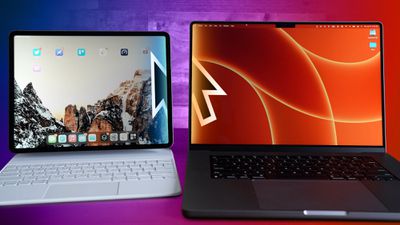
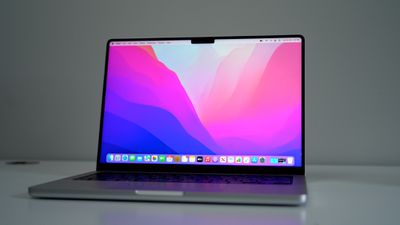
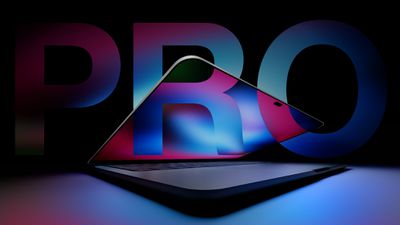
В прошлом году Apple анонсировала крупное обновление своих высокопроизводительных MacBook Pro. Новые машины получили полностью измененный дизайн, более крупные mini-LED дисплеи с ProMotion, порт HDMI и слот для SD-карты, полноразмерные функциональные клавиши и многое другое. Новые машины содержат один из двух совершенно новых, масштабированных вариантов системы на чипе (SoC) M1: M1 Pro или M1 Max.
При выборе конфигурации вашего MacBook Pro, что выбрать: M1 Pro или M1 Max? Несмотря на то, что оба чипа являются мощными чипами Apple Silicon с некоторым совпадением характеристик, они имеют разные возможности. Наше руководство поможет ответить на вопрос, какой из этих двух чипсетов для высокопроизводительного MacBook Pro подходит вам лучше всего.
M1 Pro и M1 Max имеют одинаковую базовую архитектуру, основанную на чипе M1, что обеспечивает схожую базовую функциональность. Apple перечисляет следующие идентичные характеристики этих двух SoC:
Сходства
До 10-ядерного CPU с восемью высокопроизводительными ядрами и двумя энергоэффективными ядрами
16-ядерный Neural Engine
Медиапроцессор для аппаратного ускорения H.264, HEVC, ProRes и ProRes RAW
Движок для декодирования видео
Анализ Apple показывает, что оба чипа разделяют большинство своих базовых функций, но имеют несколько отличающихся возможностей.
Различия
M1 Pro
До 16-ядерного GPU
Пропускная способность памяти 200 ГБ/с
Поддержка до 32 ГБ объединенной памяти
Движок для кодирования и декодирования ProRes
Движок для кодирования видео
M1 Max
До 32-ядерного GPU
Пропускная способность памяти 400 ГБ/с
Поддержка до 64 ГБ объединенной памяти
Два движка для кодирования и декодирования ProRes
Два движка для кодирования видео
Производительность в реальных условиях
Наши подробные тесты начального 14-дюймового MacBook Pro с чипом M1 Pro и топового 16-дюймового MacBook Pro с чипом M1 Max показывают, что вы получаете при переходе на M1 Max.
Базовая 14-дюймовая модель MacBook Pro стоимостью $1999 оснащена чипом M1 Pro с 8-ядерным CPU, 14-ядерным GPU, 16 ГБ объединенной памяти и 512 ГБ SSD. Топовая 16-дюймовая модель MacBook Pro стоимостью $3499, с которой мы ее сравнивали, имеет чип M1 Max с 10-ядерным CPU, 32-ядерным GPU, 32 ГБ объединенной памяти и 1 ТБ SSD. Эти две машины представляют собой самые доступные и самые дорогие стандартные модели MacBook Pro, не учитывающие опции обновления.
В наших тестах M1 Max, что неудивительно, превзошел чип M1 Pro более низкого класса, но настоящим сюрпризом стало то, насколько хорошо даже базовый чип M1 Pro показал себя в наших испытаниях.
В Final Cut Pro тест экспорта видео показал, что машина с M1 Max экспортировала 6-минутное видео 4K за одну минуту и 49 секунд, тогда как на M1 Pro эта задача заняла 2 минуты 55 секунд. Что касается видео в формате 8K RAW, обе машины смогли справиться с нагрузкой. MacBook Pro с M1 Max работал почти безупречно, в то время как у M1 Pro были некоторые проблемы с пропуском кадров и заиканием, но в конечном итоге он смог справиться.
Для сравнения, имеющийся у нас Mac Pro 2017 года не справляется с видео 8K так хорошо, как базовая 14-дюймовая модель MacBook Pro с чипом M1 Pro. M1 Max в конечном итоге показал себя лучше в наших тестах Final Cut Pro благодаря 32 ядрам GPU, но машина с M1 Pro продемонстрировала впечатляющую производительность.
В тесте Blender сложное изображение классной комнаты было отрендерено всего за 8 минут 23 секунды на MacBook Pro с M1 Max, процесс, который занял у MacBook Pro с M1 Pro 10 минут 58 секунд.
Мы протестировали память на обеих машинах, открыв ряд приложений, которые можно использовать в рабочем процессе видеомонтажа, таких как Final Cut Pro, Lightroom, Chrome, Safari, Music и несколько других, и не обнаружили никаких сбоев в производительности ни на одной из моделей MacBook Pro. Машины Intel с 16 ГБ ОЗУ часто сталкиваются с проблемами при такой же настройке, поэтому, опять же, даже младший MacBook Pro здесь справляется хорошо. Как 512 ГБ SSD в базовой модели, так и 1 ТБ SSD в 16-дюймовом MacBook Pro показали примерно одинаковые результаты: файл размером 128 ГБ был передан с внешнего SSD на внутренний SSD за 44 и 43 секунды соответственно.
Что касается чистых показателей Geekbench, MacBook Pro с M1 Max набрал 1781 балл в одноядерном тесте и 12785 баллов в многоядерном, тогда как MacBook Pro с базовым чипом M1 Pro набрал 1666 баллов в одноядерном тесте и 9924 балла в многоядерном. Показатели Metal составили 38138 для M1 Pro и 64134 для M1 Max.
В целом, тесты в реальных условиях показывают, что если у вас есть рабочий процесс, где важны секунды, например, экспорт видео или работа с большими 3D-файлами, вы сэкономите время с M1 Max, но M1 Pro, даже в базовой модели, по-прежнему является очень производительной машиной.
Цены
Базовая 14-дюймовая модель MacBook Pro стоит $1999 в стандартной комплектации и поставляется с чипом M1 Pro с 8-ядерным CPU и 14-ядерным GPU. С другой стороны, базовая 16-дюймовая модель MacBook Pro стоит $2499 в стандартной комплектации и поставляется с чипом M1 Pro с 10-ядерным CPU и 16-ядерным GPU. Возможность апгрейда чипа в обеих машинах за дополнительную плату:
Apple M1 Pro с 8-ядерным CPU, 14-ядерным GPU, 16-ядерным Neural Engine
Apple M1 Pro с 10-ядерным CPU, 14-ядерным GPU, 16-ядерным Neural Engine – +$200
Apple M1 Pro с 10-ядерным CPU, 16-ядерным GPU, 16-ядерным Neural Engine – +$300
Apple M1 Max с 10-ядерным CPU, 24-ядерным GPU, 16-ядерным Neural Engine – +$500
Apple M1 Max с 10-ядерным CPU, 32-ядерным GPU, 16-ядерным Neural Engine – +$700
Поскольку 16-дюймовая модель уже поставляется с топовым чипом M1 Pro, обновления до двух вариантов M1 Max для этой модели стоят $200 и $400 соответственно.
Стоит отметить, что добавление M1 Pro с 10-ядерным CPU или лучше к любой конфигурации 14-дюймового MacBook Pro также включает бесплатное обновление до адаптера питания USB-C мощностью 96 Вт, стоимостью $20.
Кроме того, добавление M1 Max к конфигурации MacBook Pro автоматически добавляет 32 ГБ памяти за дополнительные $400, что делает стоимость добавления одного из двух вариантов M1 Max к базовой 14-дюймовой модели $900 и $1100 соответственно в реальном выражении.
Заключительные мысли
В целом, M1 Pro — это высокопроизводительный чип и лучший вариант для большинства профессиональных рабочих процессов. M1 Max не является уникально специализированным для конкретных задач, поэтому пользователи M1 Pro не упускают никаких возможностей. Вместо этого, M1 Max — это просто более мощный вариант M1 Pro, который большинству пользователей не понадобится.
Максимум 32 ГБ памяти должно быть достаточно для многих профессиональных пользователей, но если вам требуется более 32 ГБ памяти, M1 Max — единственный чип Apple Silicon, который это поддерживает.
M1 Max лучше подходит для чрезвычайно требовательных к GPU рабочих процессов, таких как высокоуровневый графический дизайн, 3D-моделирование и редактирование видео. Пользователи, часто работающие с видео, также могут получить выгоду от дополнительных видеодвижков M1 Max. Вы, вероятно, поймете, относитесь ли вы к категории пользователей, которым требуется эта дополнительная производительность.
M1 Max также, вероятно, будет более перспективным чипом в ближайшие годы, поэтому, если вы планируете использовать свой MacBook Pro в течение нескольких лет, вы можете рассмотреть возможность приобретения более мощного чипа, чем вам требуется сейчас.
На своей сентябрьской специальной презентации в 2021 году Apple представила Apple Watch Series 7. Series 7 заменяет Apple Watch Series 6, анонсированные в сентябре 2020 года, в качестве флагманского носимого устройства компании.
Apple Watch Series 7 предлагает ряд обновлений и улучшений по сравнению с Series 6 2020 года, включая больший дисплей с увеличенными размерами корпуса, более быструю зарядку и чип S7, по цене от 399 долларов.
Хотя Apple Watch Series 6 теперь сняты с производства Apple, они по-прежнему доступны у многих сторонних продавцов. Если у вас уже есть Apple Watch Series 6, вы можете задаться вопросом, стоит ли обновляться до Series 7. Возможно, вы также используете более старые Apple Watch и хотите обновиться, но не можете решить, стоит ли покупать Series 6 или Series 7. В качестве альтернативы, вы можете задаться вопросом, не лучше ли купить более дешевую Series 6, если вы ищете свои первые Apple Watch.
Поскольку эти две модели имеют много ключевых функций, включая функцию ЭКГ, мониторинг уровня кислорода в крови и постоянно включенный дисплей, может быть не сразу очевидно, какая модель лучше для вас. Стоит ли покупать или оставаться с немного более старой моделью с меньшим количеством функций, чтобы сэкономить деньги? Наше руководство поможет вам ответить на вопрос, какая из этих двух моделей Apple Watch лучше всего подходит для вас.
Сравнение Apple Watch Series 6 и Apple Watch Series 7
Разделенные всего одним годом в качестве флагманских смарт-часов, Apple Watch Series 6 и Series 7 имеют большинство своих важных функций. Apple перечисляет эти идентичные аспекты двух моделей:
Сходства
Модели из алюминия, нержавеющей стали и титана со стеклом Ion-X или сапфировым стеклом
Digital Crown с тактильной отдачей
Постоянно включенный дисплей Retina LTPO OLED с максимальной яркостью до 1000 нит
18-часовое время автономной работы в течение всего дня
32 ГБ памяти
Варианты отделки из нержавеющей стали: графитовый, серебристый и золотой; варианты отделки из титана: серебристый и космический черный; варианты из алюминия: синий и PRODUCT(RED)
Анализ Apple показывает, что две модели имеют подавляющее большинство общих функций. Тем не менее, существует ряд важных различий между Series 6 и Series 7, которые стоит выделить, такие как размеры корпуса, быстрая зарядка и цветовые варианты.
Различия
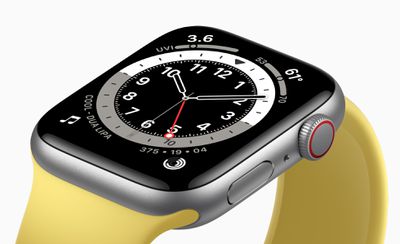
Apple Watch Series 6
Размеры корпуса 40 мм и 44 мм
Рамки 3,0 мм
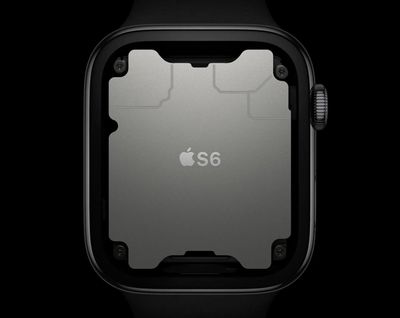
Чип S6
Зарядка до 100 процентов всего за 1,5 часа
Варианты алюминиевых цветов: «серый космос», серебристый, золотой, синий и (PRODUCT)RED
30.5г/36.4г (алюминий), 39.7г/47.1г (нержавеющая сталь) и 34.6г/41.3г (титан)
Магнитный зарядный кабель USB-C длиной 1 м
Apple Watch Series 7
Размеры корпуса 41 мм и 45 мм
Рамки 1,7 мм для почти на 20 процентов большей площади экрана, чем у Series 6
Дисплей до 70 процентов ярче, чем у Series 6, в помещении при опущенном запястье
Устойчивое к трещинам переднее стекло
Пылезащита IP6X
Чип S7
Быстрая зарядка: до 80 процентов заряда примерно за 45 минут (на 33 процента быстрее, чем у Series 6)
Варианты алюминиевых цветов: «темная ночь», «сияющая звезда», зеленый, синий и (PRODUCT)RED
32.0г/38.8г (алюминий), 42.3г/51.5г (нержавеющая сталь) и 37.0г/45.1г (титан)
Магнитный кабель для быстрой зарядки USB-C длиной 1 м
Читайте далее, чтобы подробнее рассмотреть каждый из этих аспектов и узнать, что именно предлагают обе самые новые модели Apple Watch.
Дизайн
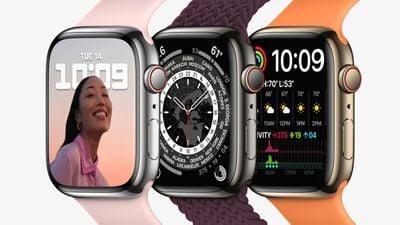
Хотя Apple Watch Series 6 и Series 7 имеют схожий дизайн, корпус Apple Watch Series 7 на самом деле отличается новым дизайном с более мягкими, закругленными углами. На левой стороне устройства находится только одна решетка динамика, а общий вид был немного доработан.
Дисплей Apple Watch Series 7 имеет преломляющую кромку, которая изгибается вокруг верхней части устройства, позволяя полноэкранным циферблатам и приложениям почти достигать корпуса.
Корпуса Apple Watch Series 7 также физически больше, предлагая модели 41 мм и 45 мм. Это увеличение на 1 мм по сравнению с размерами корпуса Series 6 — 40 мм и 44 мм. Все модели Apple Watch Series 7 также тяжелее своих предшественников Series 6, что может сделать разницу в весе при переходе с алюминиевой на модель из нержавеющей стали еще более заметной.
Два поколения Apple Watch предлагают различные варианты отделки и цвета. В то время как отделка из нержавеющей стали и титана одинакова для обоих поколений, алюминиевые корпуса имеют почти полностью другой набор цветовых вариантов.
Apple Watch Series 6 предлагал алюминиевые варианты цветов: «серый космос», серебристый, золотой, синий и (PRODUCT)RED, в то время как Apple Watch Series 7 доступен в алюминиевых вариантах цветов: «темная ночь», «сияющая звезда», зеленый, синий и (PRODUCT)RED.
Если вы были особенно привязаны к алюминиевым Apple Watch Series 6 в цветах «серый космос», серебристый или золотой, вам придется подумать, какой другой цвет вы бы хотели для Apple Watch Series 7. Хотя это может не повлиять на то, какую из двух моделей вы купите в качестве первых Apple Watch или при обновлении со старой модели, различные варианты цветов все же являются заметным фактором.
Долговечность
Apple Watch Series 7 более долговечны, чем Series 6, обладая более устойчивым к трещинам передним стеклом. Новый компонент стекла имеет более прочную геометрию и на 50 процентов толще, чем у Apple Watch Series 6.
Apple Watch Series 7 также сертифицированы по стандарту IP6X как пылезащищенные, что делает их более долговечными для таких сред, как пляж или пустыня. Series 7, как и Series 6, по-прежнему «защищены от плавания» с водонепроницаемостью до 50 метров.
Хотя улучшенная долговечность вряд ли станет единственным стимулом для покупки Series 7, это может быть важным фактором для пользователей, которые часто бывают в пыльных или песчаных условиях, или склонны к растрескиванию своих часов в прошлом.
Дисплеи
Размер дисплея — одно из наиболее значимых различий между Apple Watch Series 6 и Apple Watch Series 7. Series 6 имеет рамки вокруг дисплея толщиной 3,0 мм, но Series 7 уменьшает их до всего 1,7 мм. Благодаря большим размерам корпуса, Series 7 оснащена большими дисплеями, которые имеют почти на 20 процентов больше площади экрана, чем у Series 6.
Дисплей Apple Watch Series 3 (слева), Series 6 (в центре) и Series 7 (справа)
Больший дисплей моделей Apple Watch Series 7 позволяет отображать больше контента, и Apple оптимизировала watchOS 8, чтобы использовать дополнительное пространство с более крупными заголовками меню и кнопками в приложениях. Есть два дополнительных более крупных размера шрифта и новая QWERTY-клавиатура, по которой можно нажимать или проводить пальцем с помощью QuickPath.
Apple Watch Series 7 также имеет два эксклюзивных циферблата, разработанных для демонстрации больших дисплеев и уменьшенных рамок. Новый циферблат Contour перемещает анимированный циферблат прямо к краю дисплея и подчеркивает текущий час. Новый циферблат Modular Duo использует дополнительное пространство экрана с двумя большими центральными усложнениями.
Эксклюзивные циферблаты Contour и Modular Duo
И Apple Watch Series 6, и Apple Watch Series 7 поставляются с дисплеем Retina LTPO OLED. Хотя максимальная яркость обоих дисплеев одинакова и составляет 1000 нит, дисплей Series 7 до 70 процентов ярче в помещении, когда запястье опущено, чем у Apple Watch Series 6, что облегчает просмотр циферблата без необходимости поднимать запястье или активировать дисплей.
Дисплей Series 6 будет более чем достаточен для хорошего опыта использования Apple Watch, но Series 7 просто улучшает watchOS, предоставляя больше места для элементов пользовательского интерфейса и, например, полноразмерную клавиатуру. Если вы давно мечтали о большем дисплее Apple Watch, Series 7 может быть гораздо лучшим вариантом, чем Series 6, но для большинства пользователей увеличение, вероятно, слишком незначительно, чтобы оправдать обновление.
Чип S6 против S7
Apple Watch Series 7 работает на чипе S7, который основан на том же процессоре, что и чип S6 из Apple Watch Series 6. Сходство между чипами таково, что оба процессора имеют одинаковый идентификатор.
Apple утверждает, что чипы S6 и S7 обеспечивают 20-процентное улучшение производительности по сравнению с чипом S5 в Apple Watch Series 5 и Apple Watch SE, что указывает на их эквивалентную производительность.
Изменения в чипе S7 обычно касаются небольших доработок, направленных на поддержание того же «дневного» времени автономной работы при увеличенном дисплее. Apple делала это и раньше с чипом S5, который имел тот же процессор, что и чип S4, просто добавив гироскоп.
Чип S7 не является веской причиной для перехода на Apple Watch Series 7, представляя собой небольшое итеративное улучшение, а не заметный прирост производительности или эффективности.
Зарядка
Apple Watch Series 7 поддерживает на 33 процента более быструю зарядку, чем Series 6, благодаря новой архитектуре зарядки. Apple Watch Series 6 заряжается до 100 процентов за полтора часа, но Series 7 может достичь 80 процентов всего за 45 минут.
По данным Apple, всего восемь минут зарядки могут обеспечить восемь часов отслеживания сна с помощью Series 7. Это отчасти благодаря новому магнитному кабелю для быстрой зарядки USB-C, который входит в комплект Apple Watch Series 7.
Если вы обнаружите, что у вас мало времени для зарядки Apple Watch в течение дня, более быстрая зарядка Series 7 может стать важной причиной для обновления для вас. Тем не менее, оба устройства по-прежнему имеют одинаковое 18-часовое время автономной работы «на весь день» и будут нуждаться в ежедневной подзарядке.
Другие варианты Apple Watch
Apple также предлагает Apple Watch SE за 279 долларов. Эта модель имеет меньше функций, чем Apple Watch Series 6, но является более дешевым вариантом со многими аспектами, которые сделали Apple Watch такими популярными на протяжении многих лет. Apple Watch SE не имеет постоянно включенного дисплея, ЭКГ или мониторинга кислорода в крови, но он содержит тот же чип S5, что и Series 5, и тот же постоянно включенный высотомер, что и Series 6.
Если вы уже склонялись к Apple Watch Series 6, возможно, стоит рассмотреть более дешевый Apple Watch SE. Если вы ищете максимум от своих Apple Watch и особенно заинтересованы в функциях мониторинга здоровья, Apple Watch SE может не подойти.
Также есть Apple Watch Series 3, которые Apple продает за 199 долларов. Эта старая модель предлагает значительно меньше функций и имеет меньший экран. Apple Watch Series 3 по-прежнему является функциональным устройством с 8 ГБ памяти, водонепроницаемостью до 50 метров, высотомером, функцией экстренного вызова SOS и оптическим датчиком сердечного ритма. Функционально он более урезан, чем Apple Watch SE, будучи толще и имея более крупные рамки.
Apple Watch Series 3 на самом деле предназначен только для тех, кто хочет Apple Watch по самой низкой возможной цене, но он, безусловно, будет наименее перспективной моделью. Учитывая, что Apple Watch Series 3 является гораздо более старой моделью, если вы можете позволить себе Apple Watch Series 6 или Apple Watch Series 7, вам определенно следует отдать предпочтение этим новым вариантам.
В целом, Apple Watch Series 7 — это незначительное обновление по сравнению с Apple Watch Series 6, предлагающее большие дисплеи и размеры корпуса, новые цветовые варианты, улучшенную долговечность, чип S7 и более быструю зарядку. Эти функции в основном являются итеративными улучшениями, а не основными причинами для обновления, и Series 7 не добавляет никаких новых функций.
Для пользователей старых устройств или тех, кто впервые использует Apple Watch…
Получение новейшего устройства может быть более важным соображением для тех, кто редко обновляет свои Apple Watch, и Series 7 явно предлагает более значительные обновления для тех, кто переходит со старых устройств. Для тех, у кого есть Apple Watch Series 5 или старше, или для тех, кто вообще впервые использует Apple Watch, Apple Watch Series 7 — хороший вариант с множеством новых функций, оправдывающих обновление.
Если у вас ограниченный бюджет и вас не особенно привлекают дополнительные функции Series 7, Apple Watch Series 6 остается вариантом, который стоит рассмотреть, если вы сможете приобрести его по достаточно хорошей цене. Он имеет много общих функций с новой моделью, таких как возможность снятия ЭКГ и мониторинга кислорода в крови, но следует помнить, что Series 6 уже более года, и он может не поддерживать обновления программного обеспечения так долго, как Series 7.
Для пользователей Apple Watch Series 6…
Для пользователей, у которых уже есть Apple Watch Series 6, Series 7, вероятно, не предлагает достаточно, чтобы оправдать обновление, если вы специально не хотите больший дисплей, более быструю зарядку или улучшенную долговечность. Изменения в дизайне и новые функции являются итеративными, а не преобразующими, и нет новых основных возможностей, поэтому многие пользователи Series 6 могут предпочесть подождать немного дольше, чтобы обновиться.
Благодаря большему дисплею и более утонченному дизайну Apple Watch Series 7 станет предпочтительной моделью для тех, кто хочет получить максимум от своего носимого устройства. Будучи новейшими флагманскими Apple Watch от Apple, покупатели Series 7 не будут лишены ничего, что могут предложить Apple Watch.
Сегодня Apple выпустила iOS 15.6 и iPadOS 15.6 для широкой публики после двух месяцев бета-тестирования. Поскольку это будут одни из последних обновлений для iOS 15 и iPadOS 15, количество новых функций и исправлений ошибок ограничено.
Ниже мы изложили все новое в iOS 15.6.
Обновления спортивных трансляций
В iOS 15.6 и iPadOS 15.6 приложение TV теперь поддерживает перезапуск, паузу, перемотку назад и вперед спортивной игры в прямом эфире, которая уже идет, предоставляя пользователям приложения TV больше контроля над просмотром.
В последнее время Apple активно расширяет свой контент для прямых спортивных трансляций, заключая сделки с Major League Baseball и Major League Soccer.
Исправления ошибок
Помимо нового дополнения для спортивных трансляций, большая часть обновлений iOS 15.6 и iPadOS 15.6 сосредоточена на исправлении ошибок.
Приложение «Настройки»
Существует давняя ошибка в приложении «Настройки», из-за которой устройство может отображать хранилище iPhone (или iPad) как заполненное, хотя на самом деле оно не заполнено, и на устройстве действительно осталось место. По данным Apple, обновление исправляет эту ошибку.
Устройства Брайля
Для тех, кто использует устройства Брайля, iOS 15.6 и iPadOS 15.6 устраняют ошибку, из-за которой они могут замедляться или переставать отвечать на запросы при навигации по тексту в приложении «Почта».
Вкладки Safari
Обновление также исправляет проблему в Safari, из-за которой вкладка могла возвращаться на предыдущую страницу.
Сегодня Apple выпустила подробный новый отчет, освещающий способы, которыми экосистема продуктов и услуг компании влияет на здоровье человека: от помощи пользователям в отслеживании их личной информации о здоровье до…
Стэнфордский университет опубликовал больше информации о будущем программы Heart Study, которую он проводил в партнерстве с Apple. Целью исследования была надежная диагностика фибрилляции предсердий у носителей Apple…
Сегодня Apple объявила о запуске приложения Apple Heart Study на базе ResearchKit, которое использует датчик сердечного ритма Apple Watch для сбора данных о нерегулярных сердечных ритмах и уведомления пользователей, у…
Apple рассматривала возможность приобретения стартапа медицинских клиник Crossover Health в рамках своего продвижения в сфере здравоохранения, сообщает CNBC. Сообщается, что Apple участвовала в переговорах с медицинской…
Компания Apple наняла ведущего врача инициативы Стэнфордского университета в области цифрового здравоохранения Самбул Десаи для выполнения неопределенной роли в одном из проектов компании в сфере здравоохранения. О…
В своем стремлении превратить iPhone в комплексное хранилище данных о здоровье для каждого пользователя iPhone, Apple объединила усилия с Health Gorilla, компанией, специализирующейся на агрегировании диагностической…
Apple хочет, чтобы iPhone служил всеобъемлющим хранилищем данных о здоровье для каждого пользователя iPhone, отслеживая медицинские данные, такие как визиты к врачам, результаты лабораторных исследований, лекарства и…
Врачи, использовавшие приложение Apple Watch для выявления наиболее распространенных триггеров эпилептических приступов, представят свои выводы сегодня на 69-м ежегодном собрании Американской академии неврологии в…
Apple изучает, могут ли iPhone и Apple Watch использоваться для «пассивного мониторинга данных» пациентов, страдающих болезнью Паркинсона, сообщает Fast Company. Люди с болезнью Паркинсона часто посещают врачей каждые…
Apple наняла доктора Рики Блумфилда из Университета Дьюка, одного из первых сторонников HealthKit и ResearchKit, в свою команду по здравоохранению, сообщает MobiHealthNews. О найме было первым объявлено коллегой доктора…
Британская фармацевтическая компания GlaxoSmithKline недавно объявила о запуске нового клинического исследования "Данные пациентов с ревматоидным артритом в реальном мире" (PARADE), которое будет собирать медицинские…
Президент и соучредитель Sage Bionetworks Стивен Френд присоединится к Apple для работы над проектами в области здравоохранения, согласно пресс-релизу, опубликованному Sage Bionetworks сегодня утром (через Business…
Apple ищет специалиста на позицию "Советник по конфиденциальности" — юриста, обладающего опытом в сфере здравоохранения и соблюдения HIPAA, согласно новому объявлению на карьерном сайте компании, обнаруженному изданием…
TIME вчера опубликовал статью с интересным взглядом на долгосрочные планы Apple в отношении Apple Watch, отмечая, что стремление Стива Джобса улучшить систему здравоохранения косвенно вдохновило на ее разработку. Статья…
На сегодняшнем мероприятии «Let Us Loop You In» в штаб-квартире Apple в Купертино компания представила новую программную основу под названием «CareKit», которая позволит разработчикам создавать приложения для…
Сегодня Apple объявила, что исследователи из Университета Дьюка, Университета Джонса Хопкинса и Университета штата Орегон в области здравоохранения и науки начинают три новых исследования ResearchKit по аутизму…
Apple выпустила обновленную версию ResearchKit с поддержкой iPad и несколькими другими новыми функциями для разработчиков. ResearchKit 1.1 включает улучшенную поддержку ползунков, новые активные задачи, исправления…
Apple впервые анонсировала ResearchKit на своем медиа-мероприятии "Spring Forward" 9 марта. Приложение Asthma Health стало одним из четырех приложений, запущенных в поддержку платформы. Мобильный фреймворк с открытым…
Компания Apple объявила во вторник, что ResearchKit сегодня доступен для разработчиков и медицинских исследователей. С сегодняшнего дня медицинские исследователи по всему миру могут использовать ResearchKit для…
Партнер Apple, компания IBM, сегодня объявила о запуске Watson Health Cloud — платформы, призванной предложить врачам, исследователям, страховым компаниям и организациям, связанным со здравоохранением, безопасную и…
Обновление 11 июля, 10:05: Первая публичная бета-версия теперь доступна.
Анонсированные в июне на Всемирной конференции разработчиков Apple, iOS 16 и iPadOS 16 — это операционные системы Apple следующего поколения для iPhone и iPad.
На iPhone, iOS 16 включает полностью переработанный экран блокировки с обширными функциями персонализации и виджетами. Появились новые фильтры Фокусирования, ключи доступа, общие группы вкладок Safari, новая общая медиатека iCloud, и многое другое.
В iPadOS 16 впервые появилось приложение «Погода», а также предлагается ряд «профессиональных» функций, эксклюзивных для моделей iPad с чипом M1. Например, Stage Manager (Менеджер Сцен) предлагает новый способ многозадачности с несколькими перекрывающимися окнами и полной поддержкой внешних дисплеев.
iOS 16 и iPadOS 16 также имеют ряд новых функций и изменений, таких как обновления для приложений Заметки, Почта и Сообщения, а также функции «Онлайн-текст», «Визуальный поиск» и улучшения диктовки.
Дата выхода публичной бета-версии iOS 16
iOS 16 и iPadOS 16 стали доступны для зарегистрированных участников программы разработчиков Apple сразу после основного доклада WWDC 7 июня, при этом Apple заявила, что они будут выпущены в рамках программы публичного бета-тестирования, открытой для всех, когда-то в июле.
Apple не уточнила конкретный день в июле, когда публичные бета-версии станут доступны, но первые публичные бета-версии обычно выходят примерно через неделю после того, как становятся доступны основанные на них бета-версии для разработчиков.
Хорошо информированный репортер BloombergМарк Гурман заявил в конце июня, что публичная бета-версия, вероятно, выйдет на неделе от 11 июля, и Apple действительно выпустила третьи бета-версии для разработчиков в среду, 6 июля, что совпадает со слухами о запуске публичной бета-версии на следующей неделе.
Что касается дня недели, в который будет выпущена публичная бета-версия iOS 16, это пока неизвестно. За последние семь лет, когда Apple предлагала публичные бета-версии предстоящих крупных обновлений iOS после WWDC, они выпускались по понедельникам три раза, по четвергам три раза и по средам один раз.
Последние три года выпуск приходился на разные дни недели (iOS 13 в понедельник, iOS 14 в четверг и iOS 15 в среду), поэтому нет надежной исторической закономерности, на которую можно было бы опираться при прогнозировании на этот год.
Однако, похоже, что обзоры нового MacBook Air могут быть опубликованы в четверг, опережая запуск нового ноутбука в пятницу, поэтому весьма вероятно, что публичная бета-версия iOS 16 будет выпущена не позднее среды, чтобы Apple могла распределить свои новости в течение недели.
Что касается времени суток выпуска публичной бета-версии, это обычно около 10:00 или 11:00 утра по тихоокеанскому времени, хотя может быть немного раньше или позже. Вот чему соответствует это время (10:00 утра) в различных часовых поясах мира:
Гонолулу, Гавайи — 7:00 HAST
Анкоридж, Аляска — 9:00 AKDT
Купертино, Калифорния — 10:00 PDT
Финикс, Аризона — 10:00 MST
Ванкувер, Канада — 10:00 PDT
Денвер, Колорадо — 11:00 MDT
Даллас, Техас — 12:00 CDT
Нью-Йорк, Нью-Йорк — 13:00 EDT
Торонто, Канада — 13:00 EDT
Галифакс, Канада — 14:00 ADT
Рио-де-Жанейро, Бразилия — 14:00 BRT
Лондон, Великобритания — 18:00 BST
Берлин, Германия — 19:00 CEST
Париж, Франция — 19:00 CEST
Кейптаун, Южная Африка — 19:00 SAST
Москва, Россия — 20:00 MSK
Хельсинки, Финляндия — 20:00 EEST
Стамбул, Турция — 20:00 TRT
Дубай, Объединенные Арабские Эмираты — 21:00 GST
Дели, Индия — 22:30 IST
Джакарта, Индонезия — 0:00 WIB следующего дня
Шанхай, Китай — 1:00 CST следующего дня
Сингапур — 1:00 SGT следующего дня
Перт, Австралия — 1:00 AWST следующего дня
Гонконг — 1:00 HKT следующего дня
Сеул, Южная Корея — 2:00 KST следующего дня
Токио, Япония — 2:00 JST следующего дня
Аделаида, Австралия — 2:30 ACST следующего дня
Сидней, Австралия — 3:00 AEST следующего дня
Окленд, Новая Зеландия — 5:00 NZST следующего дня
Если вы заинтересованы в установке бета-версий для разработчиков на свои устройства, вы можете зарегистрироваться в программе Apple Developer Program, членство в которой стоит 99 долларов США в год. В качестве альтернативы вы можете присоединиться к бесплатной Программе бета-тестирования Apple, чтобы получить доступ к публичным бета-версиям, когда они будут выпущены в июле.
Совместимость
iOS 16 совместима с iPhone 8 и новее, в то время как iPadOS 16 совместима с iPad (5-го поколения и новее), iPad mini (5-го поколения и новее), iPad Air (3-го поколения и новее), и всеми моделями iPad Pro.
В этом месяце Apple представила чип M2 – второе поколение собственного кремниевого чипа для Mac. M2 теперь находится ниже чипа M1 Pro в линейке собственных чипов Apple, но почему M1 Pro, основанный на чиповой технологии 2020 года, по-прежнему лучше, чем новейший M2?
Apple заявляет, что чип M2 развивает производительность на ватт чипа M1 еще больше, предлагая процессор, который на 18 процентов быстрее, графический процессор на 35 процентов мощнее и Neural Engine на 40 процентов быстрее. Также есть другие значительные улучшения, такие как большая пропускная способность памяти и поддержка до 24 ГБ объединенной памяти. Тем не менее, M1 Pro остается более производительным и мощным чипом, имея до четырех дополнительных высокопроизводительных ядер, поддержку 32 ГБ памяти и многое другое.
Чип M2 дебютирует в 13-дюймовом MacBook Pro и обновленном MacBook Air, поэтому степень, в которой M2 может конкурировать с M1 Pro, может быть важным фактором при покупке нового Mac – особенно если вы рассматриваете 14- или 16-дюймовый MacBook Pro. Продолжайте читать, чтобы узнать больше о различиях между двумя чипами.
Чип M2
Изготовлен по улучшенному 5-нм техпроцессу TSMC (N5P)
20 миллиардов транзисторов
4 высокопроизводительных ядра «Avalanche»
4 энергоэффективных ядра «Blizzard»
Тактовая частота ЦП 3,49 ГГц
Ядра ЦП, впервые появившиеся в чипе A15 Bionic линейки iPhone 13
10-ядерный графический процессор
Поддержка 8 ГБ, 16 ГБ или 24 ГБ объединенной памяти
Пропускная способность памяти 100 ГБ/с
Neural Engine
Медиадвижок для аппаратного ускорения H.264, HEVC, ProRes и ProRes RAW
Движок декодирования видео с более высокой пропускной способностью
Движок кодирования видео
Движок кодирования и декодирования ProRes
«Новый» процессор обработки изображений (ISP)
Чип M1 Pro
Изготовлен по 5-нм техпроцессу TSMC (N5)
33,7 миллиарда транзисторов
До 8 высокопроизводительных ядер «Firestorm»
2 энергоэффективных ядра «Icestorm»
Тактовая частота ЦП 3,2 ГГц
Ядра ЦП, впервые появившиеся в чипе A14 Bionic линейки iPhone 12
До 16-ядерного графического процессора
Поддержка 16 ГБ или 32 ГБ объединенной памяти
Пропускная способность памяти 204 ГБ/с
Neural Engine
Медиадвижок для аппаратного ускорения H.264, HEVC, ProRes и ProRes RAW
Движок декодирования видео с более высокой пропускной способностью
Движок кодирования видео
Движок кодирования и декодирования ProRes
Процессор обработки изображений (ISP)
Техпроцесс и транзисторы
Как и A14 Bionic, чип M1 Pro построен с использованием 5-нм техпроцесса TSMC первого поколения. С другой стороны, M2 использует 5-нм техпроцесс TSMC второго поколения, как и чип A15 Bionic. Улучшенный 5-нм техпроцесс лежит в основе многих улучшений производительности и энергоэффективности M2, но M1 Pro имеет на 13,7 миллиарда транзисторов больше, что составляет в общей сложности 33,7 миллиарда – почти на 70 процентов больше, чем у M2. Это ключевая причина того, почему M1 Pro мощнее, чем M2, несмотря на то, что он произведен по более старой технологии.
ЦП
M2 предлагает четыре высокопроизводительных и четыре энергоэффективных ядра, в то время как M1 Pro имеет до восьми высокопроизводительных и два энергоэффективных ядра. M1 Pro использует ядра «Firestorm» и «Icestorm» из чипа A14 Bionic, но как более современный чип, M2 имеет «Avalanche» и «Blizzard» из чипа A15 Bionic.
В первых тестах Geekbench M2, работающий на частоте 3,49 ГГц по сравнению с 3,2 ГГц у M1 Pro, набрал 1919 баллов в одноядерном тесте, что примерно на 11 процентов быстрее, чем 1731 балл в одноядерном тесте у восьмиядерного 14-дюймового MacBook Pro. M2 набрал 8928 баллов в многоядерном тесте, что примерно на шесть процентов меньше, чем 9511 баллов у восьмиядерного M1 Pro 14-дюймового MacBook Pro, и примерно на 25 процентов меньше, чем 12011 баллов у десятиядерного M1 Pro 14-дюймового MacBook Pro.
Высокопроизводительные ядра M2 используют общий кэш L2 объемом 16 МБ, а энергоэффективные ядра – общий кэш L2 объемом 4 МБ. Чип также имеет системный кэш (SLC) объемом 8 МБ, используемый графическим процессором. В M1 Pro высокопроизводительные ядра используют общий кэш L2 объемом 12 МБ, а два высокоэффективных ядра – общий кэш L2 объемом 4 МБ. M1 Pro также имеет 24 МБ системного кэша.
ГП
M1 Pro имеет до восьми дополнительных ядер ГП по сравнению с M2, что приводит к значительному увеличению производительности графики. В первых тестах Geekbench Metal чип M2 набрал 30627 баллов, заметно меньше, чем 39758 баллов, полученных M1 Pro. Дополнительные графические ядра делают M1 Pro гораздо более производительным в задачах, интенсивно использующих ГП.
Объединенная память
M2 поставляется с 8 ГБ, 16 ГБ или 24 ГБ объединенной памяти, в то время как M1 Pro доступен только с 16 ГБ или 32 ГБ памяти. Контроллер памяти M1 Pro также может обеспечивать пропускную способность объединенной памяти 204 ГБ/с, что является существенным преимуществом по сравнению с пропускной способностью памяти M2 в 100 ГБ/с.
Другие собственные кремниевые технологии
M2 включает улучшения нескольких собственных кремниевых технологий Apple, таких как Neural Engine. Чип содержит новейший Secure Enclave от Apple и новый процессор обработки изображений (ISP) для лучшего шумоподавления изображений. Несмотря на эти улучшения, M1 Pro и M2 имеют одинаковые выделенные движки кодирования и декодирования видео для аппаратного ускорения H.264, HEVC, ProRes и ProRes RAW.
Итоги
В целом, чип M2 гораздо ближе к M1, чем к M1 Pro, отдавая приоритет эффективности, а не производительности. M2 в некотором смысле выровнял положение, переняв возможности выделенного медиадвижка M1 Pro, и чип более мощный в одноядерных задачах благодаря более высокой тактовой частоте ЦП 3,49 ГГц, но M1 Pro значительно лучше в многоядерных и графических задачах.
Хотя M2 является, по сути, более современным чипом, изготовленным по 5-нм техпроцессу нового поколения и предлагающим новейшие технологии ядер, M1 Pro остается более производительным благодаря своему масштабу. Благодаря значительно большему количеству транзисторов, высокопроизводительных ядер ЦП и ядер ГП, не говоря уже о больших объемах объединенной памяти и более высокой пропускной способности памяти, M1 Pro остается мощным чипом для профессионалов с требовательными рабочими процессами. M2, с другой стороны, является более ориентированным на потребителя чипом, сфокусированным на обеспечении впечатляющей производительности для повседневных задач и превосходной эффективности для снижения температур и увеличения срока службы батареи.
33-я ежегодная Всемирная конференция разработчиков Apple начнется в понедельник, 6 июня, в 10:00 утра. Как и мероприятия 2020 и 2021 годов, она будет проводиться исключительно в цифровом формате, поэтому участие для всех разработчиков по всему миру будет бесплатным.
Основное выступление позволит нам впервые взглянуть на новые обновления операционных систем, включая iOS 16, iPadOS 16, macOS 13, tvOS 16 и watchOS 9, а слухи предполагают, что мы можем увидеть и новое аппаратное обеспечение. Все, что мы слышали о событии этого года, изложено ниже.
iOS 16
Большинство слухов об iOS 16 были расплывчатыми, поэтому на данный момент мы мало что знаем об обновлении операционной системы. В прошлые годы новые версии iOS утекали заранее и давали нам представление о наборе функций, которые должны были появиться, но в этом году этого не произошло.
Тем не менее, мы слышали некоторые слухи о том, что ожидать, причем большая часть информации получена от Марка Гурмана из Bloomberg, который имеет надежные источники информации о планах Apple.
Слухи о новых функциях
Переработанный экран блокировки с обоями, обладающими «возможностями, похожими на виджеты».
Будут «значительные» улучшения уведомлений, хотя мы не знаем конкретных деталей.
Приложение «Сообщения» с «функциональностью, похожей на социальную сеть», с особым акцентом на аудиосообщения.
Приложение «Здоровье» с расширенными функциями отслеживания сна и управления лекарствами. Apple работает над инструментом, который позволит пользователям сканировать свои упаковки таблеток в приложение, кроме того, ожидаются новые функции для женского здоровья.
В разработке находятся новые приложения Apple, без более конкретной информации.
Apple также работает над «новыми способами взаимодействия с системой», но пока не совсем ясно, что это означает.
Новые типы тренировок Fitness+.
Классическое приложение Apple Music с интерфейсом, основанным на Primephonic, приложении, которое Apple приобрела в 2021 году.
Возможные функции, основанные на слухах об iPhone 14
Всегда включенный дисплей для iPhone 14 Pro и Pro Max (появится не раньше сентября).
Вероятно, обновленный интерфейс строки состояния для iPhone 14 Pro и Pro Max для размещения выреза в виде «отверстия» и «пилюли», которые, как ожидается, заменят «чёлку» на этих устройствах.
Модели iPhone 14, как ожидается, получат функцию обнаружения автомобильных аварий, которая будет автоматически вызывать экстренные службы при обнаружении столкновения. Для этого потребуется новая функциональность iOS 16.
Apple также может добавить функцию экстренной связи через спутник в модели iPhone 14, которая будет поддерживаться в iOS 16. Эта функция позволит iPhone отправлять текстовые сообщения в экстренных ситуациях при отсутствии сотовой связи и сообщать о крупных чрезвычайных ситуациях, когда покрытие недоступно.
Аналогично, она может ввести поддержку программы подписки на оборудование, которая позволит клиентам платить ежемесячную плату за iPhone, iPad или Mac.
iPadOS 16 получит многие новые функции, представленные в iOS 16, но Apple также работает над дополнительной функциональностью, специфичной для iPad.
С iPadOS 16 Apple стремится сделать iPad более похожим на ноутбук, чем на смартфон, и новое программное обеспечение iPad станет одним из самых больших обновлений, анонсированных на WWDC.
Обновление будет включать переработанный интерфейс многозадачности, который облегчит переключение между задачами и просмотр открытых приложений, а также позволит пользователям изменять размер окон. Apple также планирует реализовать новые способы работы пользователей с несколькими приложениями одновременно, что похоже на гораздо более Mac-подобный опыт многозадачности.
macOS 13
Мы мало что знаем о наборе функций, которые появятся в macOS 13, так как утечек было немного. По слухам, она будет включать переработанный интерфейс «Системные настройки», который сделает его более похожим на приложение «Настройки» на iPhone и iPad, а обновление будет включать индивидуальные настройки, организованные по приложениям.
Ожидается, что Apple также обновит некоторые из стандартных приложений, поэтому мы можем увидеть улучшения в Сообщениях, Почте, Safari и других. В частности, ходят слухи, что Сообщения получат функциональность, похожую на социальную сеть, с улучшениями для аудиосообщений. Это слух об iOS 16, но Сообщения обычно имеют паритет функций на всех платформах.
Что касается названия, macOS 13 может стать macOS Mammoth, основываясь на заявках Apple на товарные знаки. Apple еще в 2013 году зарегистрировала товарные знаки для многих достопримечательностей Калифорнии, и Mammoth — тот, который дольше всего оставался активным, хотя его статус на данный момент неизвестен, и Apple в прошлом выбирала некоторые названия, которых никогда не было в этом списке, поэтому название не является определенным.
watchOS 9
watchOS 9 получит некоторые обновления, которые повлияют на повседневную работу и навигацию на наручном устройстве.
Обновленный режим энергосбережения, который позволит использовать приложения и функции при сокращении расхода заряда батареи.
Расширенная функция обнаружения мерцательной аритмии с добавлением показателя «бремени», то есть того, как часто человек находится в состоянии мерцательной аритмии в течение определенного периода времени.
Улучшенное отслеживание здоровья и активности.
Больше типов тренировок.
Дополнительные показатели для беговых тренировок.
Обновление существующих циферблатов.
tvOS 16
tvOS нечасто получает столько же новых функций, как другие обновления операционных систем, и мы мало что знаем о tvOS 16, но, по слухам, она будет включать новые интеграции с умным домом. Возможно, вы сможете делать больше со своими продуктами для умного дома через Apple TV после запуска обновления.
Возможности аппаратного обеспечения
Последние несколько мероприятий WWDC были сосредоточены исключительно на программном обеспечении и не включали анонсы аппаратного обеспечения, поэтому пока неясно, увидим ли мы какое-либо аппаратное обеспечение, представленное на мероприятии этого года. Если это произойдет, то перечисленные ниже устройства являются наиболее вероятными кандидатами.
MacBook Air
Если Apple все же планирует представить новые Mac на мероприятии, то MacBook Air является устройством, которое мы скорее всего увидим, согласно Марку Гурману из Bloomberg. Сообщается, что Apple «нацелена» на представление MacBook Air на мероприятии, но проблемы с цепочками поставок, связанные с COVID в Китае, могут помешать Apple это сделать.
Ожидается, что MacBook Air следующего поколения получит полный редизайн с формой, похожей на MacBook Pro, которая откажется от конического корпуса. Он будет тоньше и легче, и ожидается, что он будет доступен в нескольких цветах, включая «серый космос», серебристый, цвет шампанского и синий. Ожидается, что MacBook Air будет иметь тонкие бежевые рамки и соответствующую бежевую клавиатуру, а его размер может составлять около 13,6 дюйма.
MacBook Air, вероятно, будет оснащен чипом M2 следующего поколения, который, как ожидается, будет иметь такое же количество вычислительных ядер, как и M1 (восемь), но будет включать улучшения скорости, которые сделают его незначительно быстрее. Также ходят слухи об улучшенной графике с девятью или десятью ядрами GPU, по сравнению с семью или восемью в текущем MacBook Air с M1.
Чип M2 станет первым обновлением чипов серии M1, которые Apple использовала в устройствах Apple silicon до сих пор. Хотя многие слухи предполагали, что MacBook Air будет оснащен чипом M2, аналитик Apple Минг-Чи Куо считает, что Apple может сосредоточиться на редизайне, а не на новой чиповой технологии.
Он сказал, что производственные процессы TSMC N3 и N4P следующего поколения не будут готовы к массовому производству до 2023 года, поэтому Apple сможет представить только итеративное обновление, которое, как ожидается, будет использовать тот же чип N5P, что и для A15 и M1.
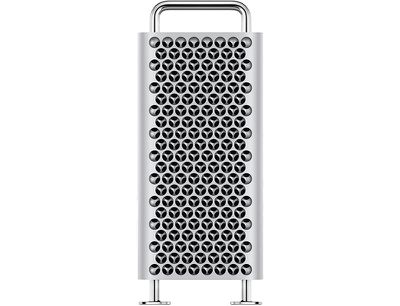
Еще в 2019 году модульный Mac Pro с обновленным дизайном был показан на WWDC перед его запуском в конце 2019 года, и есть вероятность, что мы можем увидеть аналогичное представление в этом году.
Руководитель отдела аппаратной инженерии Apple Джон Тернус подтвердил на весеннем мероприятии, что версия Mac Pro с Apple silicon находится в разработке и ожидается, что она появится в какой-то момент в 2022 году.
Возможно, Apple представит нам небольшой предварительный обзор Mac Pro перед его запуском позднее в этом году.
Слухи предполагают, что Mac Pro будет оснащен чипом, еще более мощным, чем M1 Ultra, используемый в Mac Studio. Ожидается, что он будет иметь до 40 ядер CPU и 128 графических ядер, что сделает его вдвое мощнее, чем M1 Ultra.
Apple могла бы представить преемника M1 Ultra, который фактически состоит из двух соединенных чипов M1 Ultra, поскольку сам M1 Ultra по сути является двумя соединенными чипами M1 Max. Если это так, то будущий чип Mac Pro будет в четыре раза мощнее, чем M1 Max.
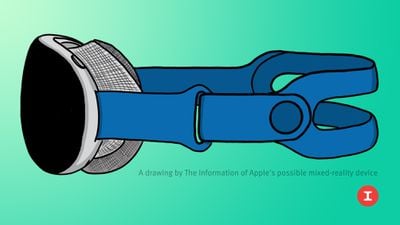
Гарнитура AR/VR?
В прошлом году ходили слухи, что давно ожидаемая гарнитура AR/VR от Apple может быть представлена на Всемирной конференции разработчиков 2022 года, но, похоже, этого не произойдет.
Марк Гурман из Bloomberg и аналитик Apple Минг-Чи Куо заявили, что гарнитура просто не готова к представлению на данный момент, так как Apple еще предстоит устранить некоторые недочеты. Куо считает, что Apple выпустит гарнитуру в 2023 году, а Гурман сказал, что Apple не планирует «полномасштабного анонса» гарнитуры на WWDC.
Тем не менее, недавно была обнаружена торговая марка «realityOS», операционной системы для гарнитуры, и срок подачи иностранной заявки по ней — 8 июня 2022 года. Это юридическое требование, и, похоже, эта дата не связана с WWDC и является совпадением.
Освещение MacRumors
Apple планирует вести прямую трансляцию основного выступления WWDC на своем веб-сайте, в приложении Apple TV и на YouTube, но для тех, кто не сможет смотреть, мы будем освещать событие на MacRumors.com и через Twitter-аккаунт MacRumorsLive.
Мы также будем подробно освещать все анонсы Apple в течение оставшейся недели и в дальнейшем по мере тестирования нового программного обеспечения.
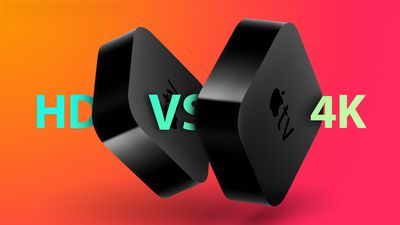
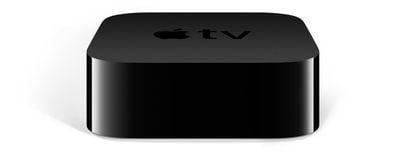
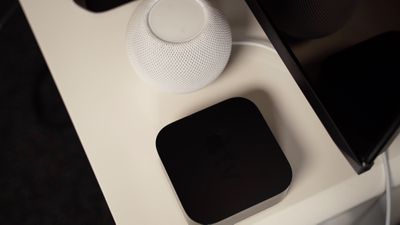
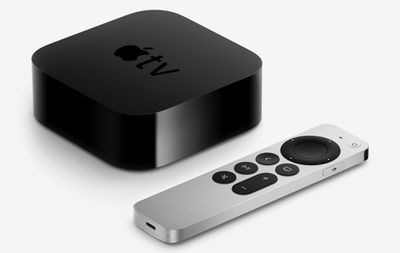
В апреле 2021 года Apple представила Apple TV 4K второго поколения, впервые добавив в Apple TV HDR с высокой частотой кадров и Dolby Vision, а также чип A12 для повышения производительности, наряду с обновленным пультом Siri Remote. Apple TV HD был впервые выпущен в 2015 году и с тех пор остается в линейке Apple как вариант начального уровня, а теперь поставляется с обновленным пультом Siri Remote.
Стоит ли вам рассмотреть покупку Apple TV HD для экономии денег, или вам нужен Apple TV 4K? Наше руководство отвечает на вопрос, как решить, какая из этих двух приставок Apple TV лучше всего подходит для вас.
Сравнение Apple TV HD и Apple TV 4K
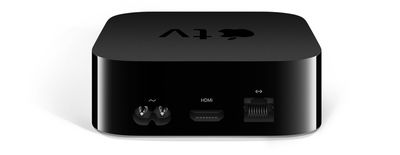
Apple TV HD и Apple TV 4K имеют одинаковый дизайн и ряд базовых функций, таких как HDMI и обновленный пульт Siri Remote:
Между Apple TV HD и Apple TV 4K существует большое количество значимых различий, которые стоит выделить, включая поддерживаемые разрешения и процессоры.
Различия
Apple TV HD
Поддержка разрешения до 1080p
Поддержка SDR
Поддержка аудиовыхода с 7.1 каналами
HDMI 1.4
Двухъядерный чип Apple A8 1,5 ГГц
2 ГБ оперативной памяти
Только 32 ГБ хранилища
Ethernet 10/100
Wi-Fi 5
Bluetooth 4.0
149 $
Apple TV 4K (второго поколения)
Поддержка разрешения до 2160p (4K)
Поддержка SDR, HDR10 и Dolby Vision
HDR с высокой частотой кадров до 60 к/с.
Поддержка аудиовыхода с 7.1.4 каналами и Dolby Atmos
HDMI 2.1
Шестиядерный чип Apple A12 Bionic 2,49 ГГц
3 ГБ оперативной памяти*
32 ГБ или 64 ГБ хранилища
Gigabit Ethernet
Wi-Fi 6
Bluetooth 5.0
Поддержка Thread
179 $ за модель 32 ГБ, 199 $ за модель 64 ГБ
*подлежит уточнению.
Читайте далее, чтобы более подробно рассмотреть каждый из этих аспектов и узнать, что именно могут предложить обе доступные модели Apple TV.
Видео
Основное различие между Apple TV HD и Apple TV 4K заключается в поддерживаемых ими разрешениях. Apple TV HD поддерживает разрешения до Full HD 1080p, в то время как Apple TV 4K поддерживает разрешения до Ultra HD 2160p.
Обе модели поддерживают стандартный динамический диапазон, но только Apple TV 4K поддерживает HDR10 и Dolby Vision для более насыщенных цветов и глубоких черных тонов. Apple TV 4K также поддерживает HDR с высокой частотой кадров до 60 к/с. HDR-видео с высокой частотой кадров позволяет быстродвижущимся сценам воспроизводиться более плавно при 60 кадрах в секунду и выглядеть более реалистично.
Благодаря поддержке высокой частоты кадров в AirPlay, видео, снятые на iPhone 12 Pro, могут отображаться в полном разрешении Dolby Vision 60 к/с на Apple TV 4K. Apple также сотрудничает с поставщиками видеоконтента по всему миру, включая FOX Sports, NBCUniversal, Paramount+, Red Bull TV и Canal+, поскольку они начинают трансляцию в HDR с высокой частотой кадров.
Чтобы максимально использовать улучшенные видеовозможности Apple TV 4K, вам понадобится соответствующий 4K-телевизор с HDR. Видеохарактеристики Apple TV HD достаточны для большинства старых или недорогих телевизоров, но для наилучшего визуального восприятия с использованием таких технологий, как 4K, HDR и Dolby Vision, Apple TV 4K является лучшим вариантом, при условии наличия у вас соответствующего телевизора.
Аудио
Apple TV 4K также предлагает более современные аудиохарактеристики с поддержкой аудиовыхода с 7.1.4-канальным объемным звуком с Dolby Atmos. Apple TV HD, с другой стороны, поддерживает аудиовыход только до 7.1-канального объемного звука.
Как и в случае с различающимися видеохарактеристиками двух моделей Apple TV, степень, в которой вы можете использовать преимущества различных аудиохарактеристик, зависит от вашего проприетарного оборудования. Базовые настройки домашнего кинотеатра хорошо будут работать с Apple TV HD, но для более продвинутых аудиосистем с Dolby Atmos, Apple TV 4K является лучшим вариантом.
A8 против A12
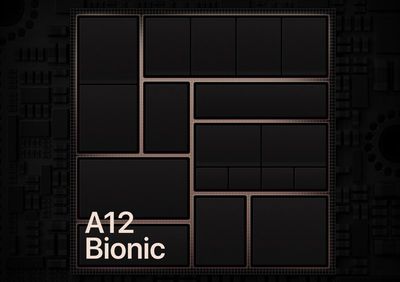
Apple TV 4K второго поколения оснащен чипом A12 Bionic. Чип A12 Bionic использовался в iPhone XS, XS Max и XR в 2018 году, а также в версиях iPad Air и iPad mini 2019 года и iPad начального уровня 2020 года.
Чип A8 значительно старше и был впервые представлен с iPhone 6 и iPhone 6 Plus в 2014 году. A12 — это шестиядерный чип с частотой 2,49 ГГц, и он заметно мощнее A8, который является двухъядерным чипом с частотой 1,5 ГГц.
Хотя вычислительная мощность не является абсолютным приоритетом для приставки, более новый чип A12 в Apple TV 4K будет значительно производительнее A8. Будь то игры, скорость запуска приложений или просто общая отзывчивость, A12, вероятно, будет работать гораздо быстрее.
Apple TV HD также оснащен A8 с 2 ГБ памяти, в то время как Apple TV 4K, вероятно, оснащен A12 с 3 ГБ памяти.
Благодаря последовательным обновлениям tvOS, A12 гарантирует лучшую производительность со временем, а A12 в Apple TV 4K будет гораздо более перспективным, чем A8 в Apple TV HD.
Хранилище
Хотя изначально для Apple TV HD была доступна конфигурация хранилища на 64 ГБ, теперь доступна только опция на 32 ГБ. Apple TV 4K доступен в конфигурациях на 32 ГБ и 64 ГБ.
Если вы планируете загружать большое количество приложений или хранить много контента на самом Apple TV, то Apple TV 4K с 64 ГБ хранилища будет лучшим вариантом.
Поскольку большая часть медиаконтента на Apple TV транслируется, а не хранится на самом устройстве, объем хранилища не будет особенно важен для большинства покупателей.
Подключение
Проводное подключение
Apple TV 4K оснащен новейшей версией HDMI 2.1, в то время как Apple TV HD использует значительно более старую версию HDMI 1.4. HDMI 2.1 обеспечивает многие дополнительные видеовозможности Apple TV 4K, такие как HDR с высокой частотой кадров.
Apple TV 4K также имеет гигабитный порт Ethernet, который способен достигать гораздо более высоких скоростей, чем порт Ethernet 10/100 у Apple TV HD.
Беспроводное подключение
Apple TV HD оснащен Wi-Fi 5 и Bluetooth 4.0, но Apple TV 4K повышает эти спецификации до более современных Wi-Fi 6 и Bluetooth 5.0. Apple TV 4K также поддерживает открытый стандарт Thread, как HomePod mini, для улучшенной интеграции в системы умного дома.
Пульт Siri Remote
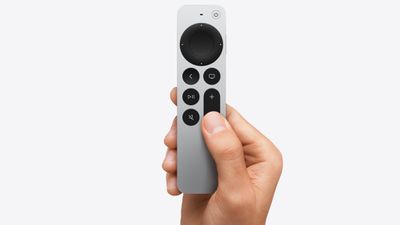
Наряду со Apple TV 4K второго поколения Apple представила полностью переработанный пульт Siri Remote. Благодаря более толстому, цельному алюминиевому корпусу новый пульт Siri Remote удобнее лежит в руке пользователя.
Новый пульт Siri Remote оснащен элементом управления clickpad, который предлагает пятипозиционную навигацию для лучшей точности, а также поддерживает касания для быстрых направленных свайпов. Внешнее кольцо clickpad поддерживает интуитивно понятный круговой жест, который превращает его в элемент управления «jog».
Новый пульт Siri Remote также имеет кнопку питания, которая напрямую управляет питанием телевизора, и еще одну для отключения звука. Кнопка Siri также была перемещена на боковую сторону пульта для удобства.
Хотя новый пульт Siri Remote был представлен вместе со Apple TV 4K второго поколения, Apple включает его в комплект поставки обеих текущих моделей Apple TV 4K и Apple TV HD, поэтому пользователям не нужно выбирать одну модель вместо другой, чтобы получить лучший пульт.
Итоги
Большинству покупателей следует приобрести Apple TV 4K. Разница в цене между Apple TV HD и Apple TV 4K составляет всего 30 $. Даже для клиентов, которым Apple TV HD был бы достаточен, обновление до Apple TV 4K за 30 $ является отличной инвестицией и стоит того почти во всех случаях благодаря множеству небольших, но значительных улучшений во всех аспектах.
Даже если вы не сможете воспользоваться улучшенными видео- и аудиовозможностями Apple TV 4K, вы получите более быстрый процессор, больший объем оперативной памяти и более быстрое подключение. Аналогично, пользователи с HD-телевизором и базовой аудиосистемой могут в будущем обновить свои устройства, и в таком случае Apple TV 4K сможет остаться и использовать любое обновленное оборудование.
Поскольку Apple TV 4K второго поколения является моделью 2021 года, он на шесть лет новее Apple TV HD 2015 года и будет гораздо долговечнее, особенно благодаря своему более быстрому процессору и дополнительному объему памяти.
Единственные, кому стоит рассмотреть Apple TV HD, — это люди со строгим бюджетом, те, кто не намерен обновлять свои настройки, и те, кто не заинтересован в таких технологиях, как Ultra-HD 4K, HDR или Dolby Atmos.
Для стандартных HD, SDR-телевизоров и базовых аудиосистем возможности Apple TV 4K значительно ограничены видео- и аудиохарактеристиками подключенного к нему оборудования. Apple TV HD также может показаться хорошим вариантом для существующих пользователей Apple TV, которые хотят купить дополнительный Apple TV для другой комнаты для таких занятий, как Apple Fitness+.
Сегодня Apple выпустила iOS 15.5 и iPadOS 15.5 для широкой публики после нескольких недель тестирования. Новые обновления не так богаты функциями, как предыдущие, и сосредоточены в основном на внутренних изменениях, но все же есть несколько небольших доработок, которые мы изложили ниже.
Приложение Apple Podcasts включает настройку, которая позволяет пользователям ограничивать количество эпизодов, хранящихся на iPhone или iPad. Оно также будет автоматически удалять старые эпизоды, предотвращая занятие приложением слишком большого объема памяти на устройствах iOS.
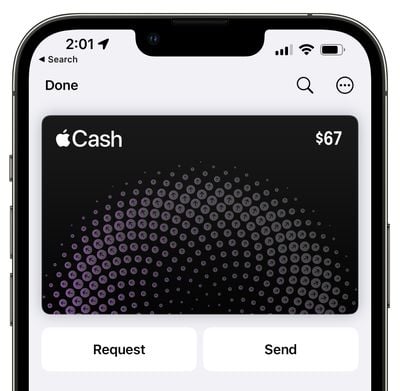
Apple Cash
В разделе Apple Cash приложения «Кошелек» теперь есть кнопки «Запросить» и «Отправить», что упрощает управление наличными прямо из «Кошелька».
Apple Pay в приложении «Сообщения» также был переименован в «Apple Cash».
Приложение «Дом»
Теперь в приложении «Дом» появились индикаторы сигнала Wi-Fi, которые позволяют убедиться, что HomePod имеет подключение.
Универсальное управление
В iPadOS 15.5 функция «Универсальное управление» больше не находится в бета-версии. Это означает, что функция полностью и официально запущена, и все ошибки исправлены.
Впервые представленная в iPadOS 15.4 и macOS Monterey 12.3, функция «Универсальное управление» разработана для того, чтобы вы могли использовать одну мышь/трекпад и клавиатуру на нескольких iPad и Mac.
Apple Card
Apple теперь называет физическую карту Apple Card «Титановой картой» в приложении «Кошелек».
Внешние ссылки в приложениях-ридерах
iOS 15.5 добавляет поддержку «External Link Account Entitlement» (Право на внешнюю ссылку для учетной записи), которое предназначено для того, чтобы приложения-ридеры могли добавлять ссылки на внешний веб-сайт для целей создания и управления учетными записями. Внешняя ссылка позволит таким приложениям, как Netflix, предлагать способ регистрации учетной записи вне системы встроенных покупок App Store.
Приложения-ридеры включают те, которые предоставляют цифровой контент, такой как журналы, газеты, книги, аудио, музыка или видео, в качестве основной функциональности приложения, например, Spotify, Netflix, Hulu и другие приложения.
Воспоминания в Фото
В iOS 15.5 Apple добавила список «Чувствительных мест» в приложение «Фото», что означает, что эти места блокируются от появления в воспоминаниях. В этот список включены различные концентрационные лагеря и мемориалы Холокоста.
API воспроизведения Apple Music
iOS 15.5 вновь вводит API Apple Music, который позволяет сторонним Apple Music проигрывателям изменять скорость воспроизведения песен. API был удален в iOS 15.4, но возвращен в iOS 15.5.
Упоминания Apple Classical
В бета-версии были упоминания о предстоящем приложении «Apple Classical», которое Apple разрабатывает в дополнение к Apple Music, но приложение не было запущено в рамках обновления iOS 15.5.
Однако в коде приложения «Музыка» есть фразы «Открыть в Apple Classical» и «Открыть это в новом приложении, разработанном для классической музыки», что предполагает возможный запуск в недалеком будущем.
Apple приобрела сервис потоковой передачи классической музыки Primephonic еще в августе 2021 года и заявила, что создаст новый опыт классической музыки для Apple Music. Apple планирует запустить новое отдельное приложение, посвященное классической музыке, которое объединит пользовательский интерфейс и специализацию Primephonic для классической музыки с Apple Music и такими функциями, как Lossless (без потерь) и Spatial Audio (пространственное аудио). Apple не предоставила подробностей о том, когда приложение может выйти, но подготовка явно ведется.
Обновления SportsKit
Apple продолжает развивать поддержку «SportsKit» после запуска Friday Night Baseball, и есть упоминания в приложении TV о сообщениях о счете для разных иннингов бейсбола.
Исправление автоматизаций
iOS 15.5 исправляет ошибку, которая могла приводить к сбоям автоматизаций «Дома», запускаемых уходом или прибытием людей.
Безопасность связи в Сообщениях
iOS 15.5 расширяет функцию «Безопасность связи в Сообщениях» на Австралию, Канаду, Новую Зеландию и Великобританию. Функция «Безопасность связи в Сообщениях», ранее доступная в США, предназначена для сканирования входящих и исходящих изображений iMessage на устройствах детей на предмет изображений обнаженного тела и предупреждения о том, что такие фотографии могут быть вредными. Если на полученной ребенком фотографии обнаружено изображение обнаженного тела, фотография будет размыта, и ребенку будут предоставлены ресурсы от групп по безопасности детей. Обнаружение изображения обнаженного тела на фотографии, отправленной ребенком, вызовет предупреждение, призывающее ребенка не отправлять изображение.
«Безопасность связи» является добровольной функцией, ориентированной на конфиденциальность, и должна быть активирована родителями. Она ограничена учетными записями детей, обнаружение осуществляется на устройстве, и она не связана с функциональностью по борьбе с CSAM, которую Apple разрабатывает и может выпустить в будущем.
Исправления безопасности
iOS 15.5 и iPadOS 15.5 также включают более 25 исправлений безопасности, как указано на сайте поддержки безопасности Apple. Ни одна из уязвимостей не была активно использована, но все равно стоит обновить систему немедленно.
Есть исправления для WebKit, ядра, Wi-Fi, AppleAVD и многого другого.
Другие функции
Нашли другую функцию iOS 15.5, которую мы упустили? Дайте нам знать в комментариях.
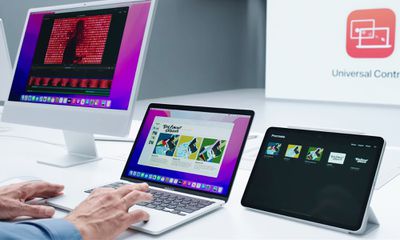
iOS 15.4 и macOS Monterey 12.3 представляют Universal Control — долгожданную функцию, которую Apple впервые показала на Всемирной конференции разработчиков в 2021 году.
Universal Control предназначен для управления несколькими Mac и iPad с помощью одной трекпада/мыши и клавиатуры, и это руководство по Universal Control охватывает все тонкости этой функции и отвечает на все вопросы, которые могут у вас возникнуть о том, как она работает.
Что такое Universal Control?
Universal Control оптимизирует работу с несколькими устройствами, позволяя использовать одни и те же периферийные устройства для нескольких Mac и iPad.
С помощью Universal Control вы можете использовать трекпад и клавиатуру своего основного Mac для управления дополнительными Mac и/или iPad, расположенными рядом, так что вам не придется загромождать стол более чем одним набором устройств ввода.
Как работает Universal Control?
Universal Control — это функция системного уровня, которая автоматически включается, когда Mac под управлением macOS Monterey 12.3 или более поздней версии сопряжен с другим Mac также с macOS 12.3 или iPad под управлением iPadOS 15.4. Настройка Universal Control не требуется — она начинает работать сразу после обновления до последних версий операционных систем.
Чтобы использовать Universal Control, войдите в учетную запись на Mac и iPad или другом Mac с одним и тем же Apple ID, а затем расположите их рядом друг с другом. Оттуда используйте трекпад на одном из ваших устройств, чтобы переместить курсор на экран другого устройства. Он должен мгновенно перескочить с одного дисплея на другой.
Предположим, у вас есть MacBook Pro и iPad Pro. Вы можете расположить iPad Pro рядом с MacBook Pro, а затем использовать клавиатуру и трекпад MacBook Pro для навигации и набора текста на iPad. Если к вашему iPad подключена клавиатура и устройство ввода, такое как Magic Keyboard, их можно использовать для управления Mac.
Каждое отдельное устройство будет по-прежнему работать под своей операционной системой (macOS на Mac и iPadOS на iPad), но вам не придется использовать дополнительную клавиатуру или мышь, если вы хотите работать с несколькими устройствами одновременно.
Если у вас возникли проблемы с работой Universal Control, убедитесь, что вы перезагрузили оба устройства после установки обновлений.
Какие системные требования у Universal Control?
Universal Control требует iPadOS 15.4 на iPad и macOS Monterey 12.3 на Mac. Она совместима со следующими устройствами:
Все устройства должны быть подключены к одной и той же учетной записи iCloud, и должна быть включена двухфакторная аутентификация. Для беспроводного использования должны быть включены Bluetooth, Wi-Fi и Handoff, а устройства должны находиться на расстоянии не более 30 футов (около 9 метров) друг от друга. iPad и Mac не должны совместно использовать сотовое и интернет-соединение (то есть Mac не может быть подключен к iPad через модем), а при подключении по USB Mac должен быть доверенным устройством на iPad. Все устройства также должны использовать одну и ту же сеть Wi-Fi, и VPN не должен быть включен. Если вы используете VPN, его необходимо отключить для работы Universal Control.
Mac и iPad должны находиться на расстоянии не более 30 футов (около 9 метров) друг от друга для работы Universal Control, и все устройства, на которых вы хотите использовать эту функцию, должны быть подключены к одной и той же учетной записи Apple ID. Она не будет работать на устройствах, подключенных к разным учетным записям Apple ID.
Что я могу делать с Universal Control?
Помимо простой навигации по двум или более устройствам с помощью одного курсора, вы также можете использовать одну клавиатуру для ввода текста в полях ввода, например, в Заметках или Safari, что фактически позволяет вам использовать один набор периферийных устройств со всеми вашими устройствами Apple.
Вы также можете перетаскивать файлы между двумя устройствами, но учтите, что если вы используете iPad и Mac, вам нужно открыть приложение, совместимое с типом файла. Например, если вы хотите перетащить фотографию с Mac на iPad, убедитесь, что сначала вы открыли приложение Фото на iPad. Или, если у вас есть документ, который вы хотите переместить, откройте приложение Файлы на iPad.
Перетаскивать что-либо с iPad на Mac проще, потому что рабочий стол Mac поддерживает разные типы файлов, в отличие от Домашнего экрана iPad. Жесты macOS, такие как свайп тремя пальцами между страницами, также совместимы на iPad, поскольку это функции, поддерживаемые Magic Keyboard.
Некоторые мультитач-жесты, такие как Mission Control, недоступны на iPad, а некоторые немного отличаются. Если вы открываете приложение на iPad и затем хотите выйти из него с помощью трекпада Mac, вы можете использовать свайп тремя пальцами. В качестве альтернативы, с помощью мыши, вы можете переместить курсор вниз над доком, чтобы вызвать его для переключения приложений.
Вы можете копировать и вставлять контент с одного устройства на другое, используя одну клавиатуру, при условии, что это приложение поддерживает ввод текста, но эта функция пока не работает должным образом с такими приложениями, как Safari. Функции копирования/вставки, вероятно, будут доработаны в процессе бета-тестирования.
Можно ли настроить или отключить Universal Control?
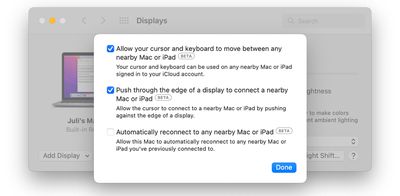
Если вы перейдете в Системные настройки -> Дисплеи -> Universal Control, вы найдете несколько параметров настройки Universal Control, два из которых уже включены.
Разрешить курсору и клавиатуре перемещаться между любыми близлежащими Mac или iPad — этот параметр включает или отключает Universal Control. Если вы не хотите использовать Universal Control, снимите этот флажок. Он включен по умолчанию при обновлении до macOS Monterey 12.3.
Перемещать курсор за край дисплея для подключения к ближайшему Mac или iPad — этот параметр, также включенный по умолчанию, позволяет вашему Mac автоматически подключаться к ближайшему Mac или iPad, перемещая курсор трекпада или мыши к краю дисплея в сторону другого устройства.
Автоматически переподключаться к любому ближайшему Mac или iPad — этот параметр не включен по умолчанию, но он предназначен для того, чтобы ваш Mac мог переподключаться к любому ближайшему Mac или iPad без необходимости перемещать курсор к второму устройству.
Раздел «Мониторы» в Системных настройках Mac также может быть полезен, если вы хотите изменить расположение ваших устройств, чтобы убедиться, что Universal Control работает должным образом. Например, если ваш iPad находится слева от вашего Mac, вы должны убедиться, что раздел «Мониторы» отображает это расположение, чтобы курсор вашего Mac мог перескочить на дисплей iPad, когда вы переместите его с левого края экрана Mac.
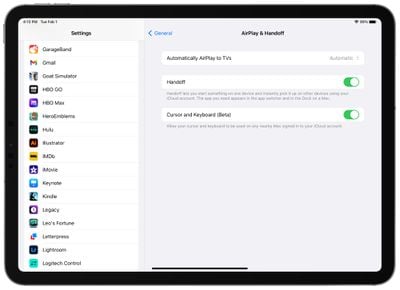
На iPad, если вы перейдете в Настройки -> Основные -> AirPlay и Handoff, вы можете отключить «Курсор и клавиатура», если не хотите использовать Universal Control.
Как Universal Control соотносится с Sidecar?
Universal Control позволяет совместно использовать устройства ввода, такие как клавиатуры и трекпады, между устройствами, в то время как Sidecar предназначен для зеркального отображения или расширения дисплея Mac на iPad.
Sidecar — это функция, которая нужна, если вы хотите использовать macOS как на Mac, так и на подключенном iPad, в то время как Universal Control идеально подходит, если вы просто хотите совместно использовать мышь и клавиатуру между двумя или более устройствами. При использовании Universal Control ваш iPad будет продолжать работать под iPadOS и не будет отображать тот же интерфейс macOS, который вы видите при использовании Sidecar.
Sidecar и Universal Control — это отдельные функции, но вы можете использовать их в тандеме. Например, вы можете подключить свой Mac к одному iPad через Sidecar для получения дополнительного пространства экрана macOS, а с другой стороны вашего Mac вы можете управлять вторым iPad или Mac, используя клавиатуру и трекпад вашего основного Mac. Вы даже можете включить Sidecar и Universal Control на одном и том же iPad, что позволит вам провести пальцем вверх по «приложению» Sidecar, чтобы отобразить Домашний экран вашего iPad с активной поддержкой мыши/трекпада и свернутым Sidecar в Dock.
Работает ли Universal Control со сторонними мышами и клавиатурами?
Да. Вам не нужны периферийные устройства Apple для работы Universal Control. Например, если у вас есть мышь от такой компании, как Logitech, ее можно использовать с Universal Control на разных устройствах, если она подключена к одному из них. То же самое относится и к сторонним клавиатурам. Однако стоит отметить, что некоторые специализированные элементы управления мышью могут не работать на iPad.
Работает ли Universal Control с Apple Pencil?
Нет. Universal Control не работает с Apple Pencil. Ввод и управление ограничены подключенными трекпадами, мышами и клавиатурами. Одна мышь/трекпад и одна клавиатура могут использоваться для управления несколькими iPad и Mac.
Работает ли Universal Control между двумя Mac?
Да, Universal Control работает между двумя или более Mac под управлением macOS Monterey 12.3, даже если нет iPad. Ее можно использовать исключительно с Mac.
Работает ли Universal Control между двумя iPad без Mac?
Нет. Хотя Universal Control можно использовать с двумя или более Mac без iPad, для использования на iPad требуется как минимум один Mac.
Два iPad без Mac не могут использовать Universal Control, но если есть хотя бы один Mac, вы можете использовать эту функцию с несколькими iPad.
Доступен ли Universal Control для iPhone?
Нет. Universal Control — это функция, разработанная только для Mac и iPad. Нет возможности управлять iPhone с помощью мыши/трекпада и клавиатуры Mac или iPad.
Работает ли Universal Control с ПК или смартфонами Android?
Нет. Будучи функцией, привязанной к Apple ID, Universal Control доступна только на устройствах Apple. Ее можно использовать только на Mac и iPad, работающих под соответствующим программным обеспечением.
Работает ли Universal Control на Mac с процессорами Intel?
Да. Universal Control совместима с Mac, имеющими чипы Apple Silicon, и Mac, имеющими чипы Intel, при условии поддержки macOS Monterey 12.3.
Устранение неполадок Universal Control
Если у вас возникли проблемы с работой Universal Control на ваших устройствах, у нас есть подробное руководство по устранению неполадок, которое поможет вам понять, что идет не так.
В марте 2022 года Apple представила свой самый мощный чип Apple на сегодняшний день — M1 Ultra, который разработан для Mac Studio и используется в нем.
Это руководство охватывает все, что вам нужно знать о M1 Ultra.
M1 Ultra подробно
M1 Ultra — это четвертая система на кристалле (SoC) от Apple, разработанная для использования в Mac, и она приближает Apple на один шаг к полному отказу от чипов Intel, которые использовались в Mac с 2006 года.
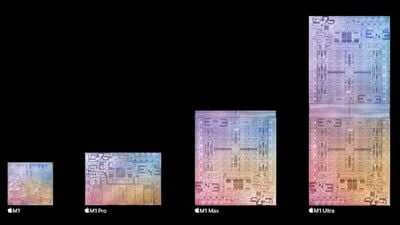
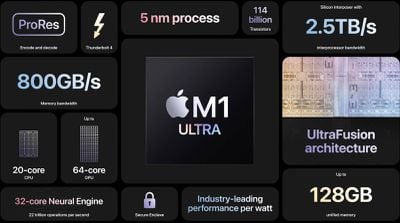
По сравнению с M1, M1 Pro и M1 Max, M1 Ultra особенен тем, что он представляет собой новый инженерный подвиг от Apple. M1 Ultra — это, по сути, два чипа M1 Max, соединенные вместе с помощью разработанного Apple метода, поэтому он предлагает удвоенную производительность M1 Max.
Будучи SoC, M1 Ultra объединяет несколько различных компонентов, включая центральный процессор (CPU), графический процессор (GPU), унифицированную архитектуру памяти (RAM), Neural Engine, Secure Enclave, контроллер SSD, процессор обработки изображений, движки кодирования/декодирования, контроллер Thunderbolt с поддержкой USB 4 и многое другое, что обеспечивает работу различных функций в Mac.
Традиционные Mac на базе Intel использовали несколько чипов для CPU, GPU, ввода/вывода и безопасности, но интеграция нескольких компонентов на один чип позволяет чипам Apple работать быстрее и эффективнее, чем чипы Intel. M1 Ultra содержит 114 миллиардов транзисторов — это самое большое количество в чипе для персонального компьютера, и на сегодняшний день это самый крупный чип Apple.
M1 Max + M1 Max
M1 Ultra использует «UltraFusion» — название, которое Apple дала своей архитектуре упаковки. Архитектура Apple соединяет кристаллы двух чипов M1 Max для создания единой системы на кристалле, которая работает так же, как M1 Pro или M1 Max.
Обычно масштабирование производительности достигается путем соединения двух чипов на материнской плате, но это сопряжено с компромиссами, такими как увеличение задержки, снижение пропускной способности и повышенное энергопотребление.
Но для M1 Ultra Apple использует кремниевую межсоединительную пластину, которая предназначена для соединения двух чипов по более чем 10 000 сигналам, предлагая пропускную способность межпроцессорного соединения с низкой задержкой 2,5 ТБ/с, что, по словам Apple, в 4 раза превышает пропускную способность ведущей технологии многочипового соединения. При таком уровне задержки M1 Ultra ведет себя и распознается как единый чип, поэтому разработчикам не нужно предпринимать никаких шагов, чтобы использовать все возможности M1 Ultra.
M1 Ultra против чипов Intel
Чипы Apple, такие как M1 Ultra, используют архитектуру на базе Arm, аналогичную чипам серии A, которые используются в iPad и iPhone на протяжении многих лет.
Тем временем, чипы Intel построены на архитектуре x86, от которой Apple решила отказаться. Чипы Apple производятся компанией Taiwan Semiconductor Manufacturing Company (TSMC) — компанией, которая производит все чипы Apple серии A и серии M.
CPU и GPU
M1 Ultra имеет 20-ядерный CPU, который включает 16 высокопроизводительных ядер и четыре высокоэффективных ядра, что эквивалентно двум 10-ядерным чипам M1 Max.
Имеется до 64-ядерного GPU и 32-ядерный Neural Engine, способный выполнять 22 триллиона операций в секунду.
M1 Ultra быстрее и мощнее любого другого чипа, предлагаемого Apple, включая 28-ядерный чип Xeon в топовом Mac Pro. Его производительность GPU также превосходит лучшую видеокарту, которую Apple использовала до сих пор.
Apple утверждает, что M1 Ultra способен обеспечить на 90 процентов более высокую производительность, чем самый быстрый 16-ядерный CPU для ПК в том же тепловом пакете, и может достигать пиковой производительности чипа ПК, потребляя на 100 Вт меньше энергии. Он предлагает производительность, аналогичную «одному из самых популярных дискретных GPU», потребляя при этом в 3 раза меньше энергии, и обеспечивает более высокую производительность, чем топовый дискретный GPU, потребляя на 200 Вт меньше энергии.
Память
Apple использует унифицированную архитектуру памяти, которая позволяет CPU, GPU и другим компонентам процессора использовать один и тот же пул данных, вместо того чтобы тратить время на копирование данных между собой и переключение между несколькими пулами памяти. Это техника, которая делает все чипы Apple серии M исключительно эффективными.
M1 Ultra поддерживает до 128 ГБ унифицированной памяти. Он также предлагает пропускную способность памяти до 800 ГБ/с, что в 2 раза больше, чем у M1 Max.
Медиадвижок
В M1 Ultra встроен медиадвижок, разработанный для ускорения видео. M1 Ultra имеет удвоенные возможности медиадвижка по сравнению с M1 Max, с большей пропускной способностью для кодирования и декодирования видео.
Он может воспроизводить до 18 потоков видео 8K ProRes 422, что вдвое превышает возможности M1 Max.
Другие особенности чипа
M1 Ultra имеет несколько других встроенных технологий.
Интегрированные контроллеры Thunderbolt 4, предлагающие большую пропускную способность ввода/вывода, чем раньше.
Пользовательский процессор обработки изображений, используемый для улучшения качества изображения с камеры.
Secure Enclave с аппаратно-проверяемой безопасной загрузкой и технологией защиты от эксплойтов во время выполнения.
Mac с чипом M1 Ultra
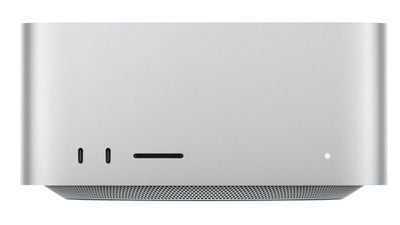
M1 Ultra используется исключительно в топовом Mac Studio, который также предлагается с чипом M1 Max.
Функции безопасности M1 Ultra
В Mac на базе Intel был встроен чип T2, который отвечал за безопасность и другие функции Mac, но с чипами серии M эта функциональность встроена напрямую, и дополнительный чип не требуется.
M1 Ultra имеет встроенный Secure Enclave, который управляет Touch ID, и контроллер хранения данных с аппаратным шифрованием AES для более быстрой и безопасной работы SSD.
Запуск приложений на M1 Ultra
Чипы серии M используют другую архитектуру, чем чипы Intel, поэтому Apple разработала инструменты, позволяющие разработчикам создавать универсальные бинарные файлы приложений, которые работают как на чипах Apple, так и на чипах Intel, а также существует слой трансляции Rosetta 2, который позволяет приложениям x86 работать на машинах с чипами Apple.
С Rosetta 2 приложения, разработанные для машин Intel, будут продолжать работать на Mac с M1 с некоторыми ограниченными компромиссами в производительности. В большинстве случаев приложения работают схожим образом как на Intel, так и на чипах Apple благодаря улучшениям производительности, добавленным чипами M1 Pro и M1 Max.
Все должно работать как обычно при переходе на Mac с чипами Apple, и в течение нескольких лет почти все популярные приложения для Mac будут изначально созданы для работы на Mac с M1.
На данный момент существует один существенный компромисс при выборе Mac с чипом Apple — это поддержка Windows.
Для Mac с чипами Apple нет Boot Camp, и эти машины официально не могут запускать Windows, хотя некоторые пользователи находят способы заставить ее работать. Официальная поддержка может появиться в будущем, но это во многом зависит от лицензирования Microsoft своей Arm-версии Windows для потребителей, и пока этого не произошло.
Mac с M1 Ultra могут запускать приложения для iPhone и iPad, а также приложения для Mac, при условии, что разработчики приложений сделают их доступными для пользователей Mac.
Есть вопросы о чипе M1 Ultra, знаете функцию, которую мы пропустили, или хотите оставить отзыв об этом руководстве? Отправьте нам электронное письмо здесь.
В октябре 2021 года Apple представила свои чипы Apple silicon второго поколения — M1 Pro и M1 Max, которые пришли на смену M1 и доступны в моделях MacBook Pro с диагональю 14 и 16 дюймов.
Это руководство посвящено чипу M1 Pro. M1 Pro является улучшением по сравнению с M1, но он не так мощный, как M1 Max.
M1 Pro: Подробности
M1 Pro — это вторая система на чипе (SoC) от Apple, разработанная для использования в компьютерах Mac, и она знаменует собой продолжение перехода Apple от чипов Intel, которые использовались в Mac с 2006 года.
Будучи «системой на чипе», M1 Pro объединяет несколько различных компонентов, включая центральный процессор (CPU), графический процессор (GPU), унифицированную архитектуру памяти (RAM), Neural Engine, Secure Enclave, контроллер SSD, процессор обработки изображений, движки кодирования/декодирования, контроллер Thunderbolt с поддержкой USB 4 и многое другое, что обеспечивает работу различных функций в Mac.
Традиционные Mac на базе Intel использовали несколько чипов для CPU, GPU, ввода/вывода и безопасности, но интеграция нескольких компонентов на одном чипе позволяет чипам Apple silicon работать быстрее и эффективнее, чем чипы Intel. Как и M1, M1 Pro построен по 5-нанометровому техпроцессу, но содержит 33,7 миллиарда транзисторов, что в два раза больше, чем у M1.
CPU
M1 Pro официально имеет 10 ядер CPU, включая два энергоэффективных и восемь высокопроизводительных, но существует вариант начального уровня, который имеет всего 8 ядер и используется в базовой модели MacBook Pro. 8-ядерный CPU имеет шесть высокопроизводительных ядер и два высокоэффективных ядра.
Чипы M1 Pro, используемые во всех других моделях MacBook Pro с диагональю 14 и 16 дюймов, имеют 10 ядер. По данным Apple, 10-ядерный CPU M1 Pro до 70 процентов быстрее, чем 8-ядерный CPU в оригинальном чипе M1.
По сравнению с новейшим 8-ядерным чипом Intel для ПК-ноутбуков, M1 Pro обеспечивает в 1,7 раза большую производительность CPU при том же уровне энергопотребления и достигает производительности ПК, используя на 70 процентов меньше энергии.
GPU
10-ядерный M1 Pro оснащен 16-ядерным GPU, а 8-ядерный M1 Pro имеет 14-ядерный GPU. Вариант с 16-ядерным GPU до 2 раз быстрее, чем чип M1.
Память
Apple использует унифицированную архитектуру памяти, которая позволяет CPU, GPU и другим компонентам процессора использовать один и тот же пул данных, вместо того чтобы тратить время на копирование данных друг между другом и переключение между несколькими пулами памяти. Это техника, которая делает все чипы Apple серии M невероятно эффективными.
У M1 доступный объем памяти составлял максимум 16 ГБ, но M1 Pro поддерживает до 32 ГБ. Он также предлагает пропускную способность памяти до 200 ГБ/с.
Медиа-движок
Apple добавила в M1 Pro медиа-движок для ускорения обработки видео. Также имеется специализированное ускорение для видеокодека ProRes.
Другие функции чипа
M1 Pro имеет несколько других встроенных технологий.
16-ядерный Neural Engine для машинного обучения.
Движок дисплея, управляющий внешними дисплеями.
Интегрированные контроллеры Thunderbolt 4, обеспечивающие большую пропускную способность ввода/вывода, чем раньше.
Пользовательский процессор обработки изображений, используемый для улучшения качества изображения с камеры.
Secure Enclave с аппаратной проверкой безопасной загрузки и технологией защиты от эксплуатации во время выполнения.
M1 Pro против M1 Max
M1 Pro и M1 Max используют один и тот же 10-ядерный CPU (за исключением базового 8-ядерного чипа Pro), но имеют различные графические возможности.
M1 Pro имеет GPU до 16 ядер, в то время как M1 Max имеет GPU до 32 ядер.
Модели MacBook Pro с диагональю 14 и 16 дюймов, выпущенные в октябре 2021 года, используют чипы M1 Pro. Чипы M1 Max доступны в качестве опции для апгрейда.
Улучшения времени автономной работы
Чип M1 Pro значительно более энергоэффективен, чем чип Intel в предыдущих поколениях MacBook Pro, и время автономной работы значительно увеличилось.
14-дюймовый MacBook Pro с чипом M1 Pro/Max предлагает до 17 часов воспроизведения фильмов с помощью приложения Apple TV и до 11 часов беспроводного веб-серфинга. Предыдущая модель Intel 2020 года предлагала 10 часов воспроизведения фильмов и 10 часов беспроводного веб-серфинга.
Функции безопасности M1 Pro
Mac на базе Intel имели встроенный чип T2, который отвечал за безопасность и другие функции, но в чипах серии M эта функциональность встроена, и дополнительный чип не требуется.
M1 Pro имеет встроенный Secure Enclave, который управляет Touch ID, и контроллер хранилища с аппаратным шифрованием AES для обеспечения более быстрой и безопасной работы SSD.
Запуск приложений на M1 Pro
Чипы серии M используют другую архитектуру, чем чипы Intel, поэтому Apple разработала инструменты, позволяющие разработчикам создавать универсальные бинарные файлы приложений, которые работают как на чипах Apple silicon, так и на чипах Intel; кроме того, существует уровень трансляции Rosetta 2, который позволяет приложениям x86 работать на машинах с Apple silicon.
С Rosetta 2 приложения, разработанные для машин Intel, будут продолжать работать на Mac с M1 с некоторыми ограниченными компромиссами в производительности. В большинстве случаев приложения работают схожим образом как на Intel, так и на Apple silicon благодаря улучшениям производительности, добавленным чипами M1 Pro и M1 Max.
Все должно работать в обычном режиме при переходе на Mac с Apple silicon, и в течение нескольких лет почти все популярные приложения для Mac будут созданы для нативной работы на Mac с M1.
На данный момент есть один существенный компромисс при выборе Mac с Apple silicon — это поддержка Windows.
Для Mac с чипами Apple silicon нет Boot Camp, и эти машины официально не могут запускать Windows, хотя некоторые пользователи находят способы заставить ее работать. Официальная поддержка может появиться в будущем, но это во многом зависит от того, предоставит ли Microsoft лицензию на свою версию Windows на базе Arm потребителям, а пока этого не произошло.
Mac с M1 Pro и M1 Max могут запускать приложения для iPhone и iPad, а также приложения для Mac, при условии, что разработчики приложений сделают их доступными для пользователей Mac.
Есть вопросы о чипе M1 Pro, знаете функцию, которую мы упустили, или хотите оставить отзыв об этом руководстве? Отправьте нам электронное письмо здесь.
Экосистема HomeKit может показаться сложной и запутанной, если вы не знакомы с продуктами для умного дома, их функциональностью и преимуществами, но начать на самом деле просто. Изучение всех тонкостей HomeKit после настройки требует некоторых усилий, но это несложный процесс, и наличие взаимосвязанной электроники, которая может взаимодействовать друг с другом и быть автоматизированной, может сэкономить время и значительно упростить вашу жизнь.
Что такое HomeKit?
HomeKit — это платформа Apple для умного дома, разработанная для управления различными подключенными к интернету домашними устройствами — от термостатов и розеток до оконных жалюзи, лампочек и многого другого — с помощью устройств Apple.
В наши дни все больше и больше продуктов подключаются к интернету, поэтому вы, возможно, слышали фразу «Интернет вещей». Интернет вещей — это запутанная смесь «умных» продуктов, которые подключаются к интернету и могут управляться с помощью различных платформ, от Amazon Alexa до Google Home и Samsung SmartThings.
HomeKit — это решение Apple для «Интернета вещей», которое объединяет умные аксессуары с поддержкой HomeKit таким образом, что позволяет управлять ими с помощью ваших продуктов Apple.
Что можно делать с HomeKit
HomeKit — это не продукт или программное обеспечение; это фреймворк, который связывает продукты для умного дома и добавляет новые возможности устройствам, таким как освещение, замки, камеры, термостаты, розетки и многое другое. HomeKit позволяет управлять продуктами умного дома с помощью приложений на вашем iPhone, iPad или Mac, либо простых голосовых команд Siri.
Хотя управление продуктами умного дома с помощью Siri или iPhone удобно, настоящая магия HomeKit проявляется, когда у вас есть несколько продуктов с поддержкой HomeKit, потому что вы можете управлять ими всеми одновременно, используя сцены или настраивая автоматизации, чтобы они активировались автоматически.
Например, вы можете создать сцену «Спокойной ночи», которая гарантирует, что двери заперты, гараж закрыт, свет выключен, термостат снижает температуру, а затем активирует ночник при обнаружении движения. С помощью автоматизации вы можете настроить включение или выключение отдельных устройств HomeKit в определенное время, или же настроить целые сцены, например, вышеупомянутую сцену «Спокойной ночи», на активацию в заданное время.
Настройки, сцены и автоматизации HomeKit могут быть настолько сложными или простыми, насколько вам захочется, и теперь, когда HomeKit доступен уже пятый год, существует множество различных продуктов HomeKit, которые вы можете приобрести. Немного времени и денег — и у вас может быть целая экосистема умного дома, которая будет оптимизированной, автоматизированной и легкой в управлении.
Настройка
Начать работу с HomeKit так же просто, как приобрести любое устройство с поддержкой HomeKit, будь то умная розетка, лампочка, колонка AirPlay 2, Apple TV, HomePod, HomePod mini, термостат или что-то еще.
После этого откройте приложение «Дом» (Home), которое предустановлено на всех устройствах iOS. Нажмите кнопку «Добавить аксессуар» (Add Accessory) на главном экране приложения «Дом», а затем следуйте инструкциям после того, как откроется камера заднего вида.
Все продукты HomeKit поставляются с QR-кодом HomeKit, который необходимо отсканировать камерой. Сканирование кода HomeKit добавляет устройство в структуру HomeKit, а затем вы можете выполнить несколько дополнительных шагов, чтобы назначить его комнате, что является необходимым шагом для организации ваших устройств HomeKit.
Как подключаются устройства HomeKit
Устройства HomeKit подключаются к вашей системе HomeKit через Bluetooth, Wi-Fi, Thread или хаб, подключенный к Wi-Fi. Многие устройства HomeKit в США используют Wi-Fi или подключаются к хабу через Wi-Fi. Лампочки Hue, например, используют хаб, в то время как умные лампы других брендов, таких как LIFX, используют Wi-Fi.
Существуют устройства, которые подключаются через Bluetooth, и для Bluetooth-устройств стоит отметить, что вам понадобятся домашние концентраторы (хабы) для расширения подключения, иначе радиус действия может быть довольно ограничен. Домашние концентраторы включают Apple TV, HomePod и HomePod mini. Также появляется новый протокол «Thread», который более бесшовно соединяет ваши устройства без задержек, свойственных Wi-Fi или Bluetooth.
Типы устройств HomeKit
На рынке представлены всевозможные устройства HomeKit, некоторые из которых более функциональны, чем другие. Доступны следующие категории HomeKit:
Освещение
Выключатели
Розетки
Термостаты
Жалюзи
Вентиляторы
Кондиционеры
Увлажнители воздуха
Очистители воздуха
Датчики
Замки
Камеры
Звонки
Гаражные ворота
Системы полива
Колонки
Маршрутизаторы
Телевизоры
Apple ведет полный список совместимых с HomeKit устройств на своем веб-сайте, с полным набором ссылок, так что это лучшее место для получения обзора всех различных устройств HomeKit, которые вы можете установить у себя дома.
Устройства умного дома, совместимые с HomeKit, будут иметь на упаковке маркировку «Works with Apple Homekit» (Работает с Apple HomeKit), чтобы было понятно, что они поддерживают HomeKit.
Для использования HomeKit требуется iPhone, iPad или iPod touch с последней версией iOS, а также как минимум одно устройство с поддержкой HomeKit.
Использование приложения «Дом» на Mac требует macOS Mojave или более поздней версии, а для управления устройствами вне дома необходим Apple TV, iPad, HomePod или HomePod mini, который будет служить домашним концентратором.
Способы управления устройствами HomeKit
Преимущество HomeKit заключается в бесчисленных способах управления совместимыми с HomeKit устройствами.
Вы можете использовать голосовые команды Siri на iPhone, iPad, iPod touch, Mac, Apple Watch, HomePod или Apple TV, чтобы попросить Siri выполнить задачи HomeKit.
Устройствами можно управлять вручную в приложении «Дом» или в приложении, поставляемом с устройством. Каждое устройство HomeKit будет иметь приложение, загружаемое из iOS App Store, которое предлагает способ его управления.
Вы также можете приобрести кнопочные устройства с поддержкой HomeKit, которые служат пультами дистанционного управления для физической активации сцен HomeKit, а также существуют выключатели для управления продуктами HomeKit, такими как освещение.
HomeKit Secure Video
В iOS 13 Apple представила HomeKit Secure Video — API, который использует iPad, Apple TV или HomePod для анализа видео, снятого совместимыми камерами умного дома, прямо у вас дома.
Видеопотоки шифруются сквозным шифрованием и загружаются в iCloud, что означает, что только вы можете просматривать видеоматериалы без риска доступа хакеров к ним. Множество производителей камер, включая Eufy, Eve и Logitech, представили камеры HomeKit Secure Video.
Использование HomeKit Secure Video требует платного тарифа iCloud стоимостью от $0.99 в месяц. Тариф 50 ГБ за $0.99 позволяет подключить одну камеру HomeKit Secure Video, в то время как тариф за $2.99 в месяц позволяет подключить до пяти камер. С тарифом за $9.99 в месяц вы можете подключить неограниченное количество камер HomeKit Secure Video, и при всех этих планах ни один из хранимых видеоматериалов не учитывается в вашем хранилище iCloud.
Безопасность и конфиденциальность — это темы, к которым Apple относится серьезно, и поэтому каждый производитель, создающий устройство, совместимое с HomeKit, должен следовать рекомендациям Apple по безопасности, что лучше гарантирует защиту ваших устройств от хакеров.
Приверженность Apple конфиденциальности и требование к безопасности продуктов HomeKit обнадеживают в то время, когда наши дома наполнены умными устройствами, которые могут слышать и видеть нас.
В течение долгого времени Apple требовала, чтобы все продукты HomeKit включали аппаратный сопроцессор аутентификации HomeKit для сертификации HomeKit, и многие устройства HomeKit продолжают предлагать это. В 2017 году Apple начала разрешать производителям получать сертификацию HomeKit с использованием программной аутентификации, но HomeKit от этого не стал менее безопасным.
Все устройства HomeKit используют одни и те же функции безопасности, включая сквозное шифрование, непереиспользуемые ключи шифрования и двухстороннюю аутентификацию (Apple проверяет ваше устройство HomeKit, а ваше устройство HomeKit проверяет ваше устройство Apple) при подключении к системе HomeKit.
Например, камера HomeKit отправляет видео- и аудиопотоки непосредственно на устройство iOS, и эти потоки шифруются с использованием случайно сгенерированных ключей, чтобы предотвратить перехват вашего видеопотока.
Все данные HomeKit, хранящиеся на ваших устройствах, полностью зашифрованы, а синхронизация HomeKit между устройствами осуществляется через iCloud и Связку ключей iCloud, которые обе имеют свои собственные системы безопасности. Apple также должна одобрять каждое устройство, получающее маркировку HomeKit. В двух словах, Apple поработала над тем, чтобы сделать HomeKit безопасной платформой для умного дома, которой люди могут доверять.
Однако HomeKit не лишен ошибок, и случались некоторые сбои в безопасности. В декабре 2017 года была обнаружена ошибка, которая делала аксессуары HomeKit уязвимыми для несанкционированного доступа, но Apple быстро ее исправила.
Для тех, кто заинтересован, подробная информация о безопасности HomeKit доступна в Руководстве по безопасности iOS от Apple, и ее стоит изучить, если у вас есть опасения по поводу безопасности при использовании устройств умного дома. [PDF]
Решение проблем с подключением HomeKit
При использовании устройств HomeKit иногда вы можете видеть ошибку о недоступности устройства в приложении «Дом» или испытывать другие проблемы с подключением к продукту HomeKit.
Приложение «Дом» и большинство приложений HomeKit, которые поставляются с продуктами HomeKit, предоставляют очень мало информации о том, почему продукт HomeKit работает некорректно или не подключается к вашей сети, что может сделать устранение неполадок HomeKit крайне разочаровывающим.
Есть несколько основных шагов, которые иногда могут помочь решить проблемы с подключением.
Убедитесь, что устройство HomeKit подключено к питанию, включено и находится в пределах досягаемости вашего маршрутизатора, если это Wi-Fi устройство.
Выключите устройство HomeKit, подождите 10 секунд и снова включите его. Сделайте то же самое с вашим iPhone или другим устройством, которое вы пытаетесь использовать с HomeKit.
Проверьте соединение Wi-Fi и перезагрузите маршрутизатор. Убедитесь, что ваше устройство iOS обновлено, подключено к интернету и вы вошли в iCloud.
Убедитесь, что ваше устройство HomeKit находится на правильном диапазоне Wi-Fi. Многие устройства HomeKit работают на частоте 2.4 ГГц, в то время как большинство устройств подключаются к сетям 5 ГГц, и это иногда может вызывать проблемы. Если у вас есть аксессуар 2.4 ГГц, убедитесь, что он находится в сети 2.4 ГГц. Шаги для этого будут различаться в зависимости от вашей настройки.
Удалите устройство из HomeKit в приложении «Дом», а затем добавьте его снова, отсканировав. Для некоторых продуктов HomeKit это, вероятно, последняя мера, поскольку она удаляет сцены и автоматизации.
Удалите устройство из HomeKit и сбросьте его настройки. Этот шаг необходим при удалении некоторых устройств HomeKit из системы HomeKit. Вам потребуется обратиться к руководству вашего устройства, так как сброс настроек отличается для каждого продукта.
Если ни один из этих шагов не помогает, вам следует связаться со службой поддержки того продукта, с которым у вас возникли проблемы, чтобы получить дополнительную информацию о том, что делать для устранения неполадок.
Многие производители HomeKit имеют онлайн-базы данных по устранению неполадок, поэтому в некоторых случаях вы можете просто найти решение в Google.
Существуют более радикальные шаги, такие как выход и повторный вход в iCloud или сброс всей вашей системы HomeKit, но мы рекомендуем связаться с производителем, прежде чем пробовать эти крайние меры, просто из-за связанных с этим хлопот.
Обсудить HomeKit
Есть вопрос по настройке или проблема с HomeKit, которую вы никак не можете решить? Возможно, вам стоит посетить форумы HomeKit на сайте MacRumors для получения дополнительной помощи. На форумах довольно много пользователей HomeKit, и большинство людей с радостью помогают.
FaceTime — это платформа Apple для видео- и аудиочатов, которая позволяет пользователям iPhone общаться друг с другом с помощью стандартного видеопротокола FaceTime или функции аудиосвязи FaceTime.
Будучи ключевой функцией iPhone, iPad и Mac, FaceTime широко известен, но если вы новичок в FaceTime, это руководство расскажет вам всё, что нужно знать. Даже опытные пользователи FaceTime могут узнать что-то новое.
Настройка FaceTime
Если у вас есть iPhone, FaceTime, как и iMessage, активируется автоматически с использованием вашего номера телефона, но вы также можете выбрать использование его с адресом электронной почты. Запуск FaceTime происходит автоматически после активации iPhone с SIM-картой, но если по какой-либо причине он не работает или был отключен, вы можете выполнить шаги, описанные ниже.
Когда вы используете iPhone с FaceTime, другие ваши устройства также могут использовать ваш номер телефона для совершения вызовов FaceTime при условии, что вы вошли в одну и ту же учетную запись iCloud на всех из них.
Если у вас нет iPhone, FaceTime можно настроить на iPad, iPod touch или Mac через приложение FaceTime, используя адрес электронной почты.
Нет возможности полностью удалить номер телефона из FaceTime, хотя если у вас есть iPhone с поддержкой двух SIM-карт, вы можете выбирать между двумя разными номерами. Вы можете использовать адрес электронной почты с FaceTime вместо номера телефона, а также есть опции для изменения используемого адреса электронной почты.
Есть два способа использования FaceTime. Вы можете использовать видео FaceTime, что является стандартным способом использования FaceTime с двусторонней видеосвязью (или более, с групповым FaceTime), или вы можете использовать аудио FaceTime, которое, как следует из названия, является опцией только для аудио.
Видео FaceTime отлично подходит, когда вы хотите видеть человека на другом конце звонка, тогда как аудио FaceTime по сути похоже на голосовой телефонный звонок. Аудио FaceTime часто предлагает лучшее качество звонка, чем обычный телефонный звонок, потому что это услуга VoIP, аналогичная Skype.
FaceTime — это приложение, доступное на всех устройствах Apple. Видео FaceTime и аудио FaceTime работают на iPhone, iPod touch, iPad и Mac.
Вы можете отвечать на аудиовызовы FaceTime и совершать их на HomePod и Apple Watch, но видеовызовы на этих устройствах не работают.
Как совершить видеовызов FaceTime
Совершить видеовызов FaceTime так же просто, как открыть приложение FaceTime на вашем iPhone, iPad или Mac, нажать кнопку «Новый FaceTime», выбрать контакт и нажать опцию «FaceTime» для видео или маленький значок телефона для аудио.
FaceTime также можно инициировать через приложение «Контакты», выбрав контакт и опцию FaceTime, или через приложение «Сообщения», нажав на имя человека в цепочке iMessage и затем выбрав опцию FaceTime. Вы также можете настроить «Избранное» через приложение «Контакты» и совершить вызов FaceTime через приложение «Телефон» (iPhone) или через виджет «Избранное» в разделе «Сегодня» Центра уведомлений (iPhone и iPad).
Обратите внимание, что вы можете выбрать аудио или видео FaceTime в приложении FaceTime, но инициирование FaceTime через «Контакты» или «Сообщения» сразу же запускает видеовызов.
Когда вы инициируете вызов FaceTime с кем-либо, фронтальная камера на вашем Mac, iPad или iPhone активируется, чтобы человек на другом конце мог вас видеть. В отличие от телефонного звонка, вызовы FaceTime часто достигают другого человека почти мгновенно.
Ответ на входящий видеовызов FaceTime также активирует фронтальную камеру на вашем iPhone, iPad или Mac, потому что FaceTime — это в первую очередь платформа для видеочатов.
Если вы хотите инициировать звонок с кем-либо, но хотите использовать голосовой чат вместо видео, вы можете использовать аудио FaceTime. В отличие от традиционного телефонного звонка, аудио FaceTime может быть совершено на iPhone, iPad или Mac, и оно использует либо Wi-Fi, либо сотовое соединение.
Аудио FaceTime может быть предпочтительнее стандартного телефонного звонка, потому что оно часто имеет более высокое качество благодаря использованию кодека более высокого качества, превосходящего даже услуги HD-голоса, предлагаемые операторами.
Аудиовызов FaceTime проще всего совершить в приложении FaceTime, выбрав человека для контакта, а затем нажав значок телефона вместо опции FaceTime. Другой вариант для аудио FaceTime — использование «Избранного», настроенного в приложении «Телефон» или виджете «Избранное» в Центре уведомлений.
Вы также можете активировать аудио FaceTime в «Сообщениях», нажав на контакт, а затем выбрав опцию «Аудио», или в приложении «Контакты», нажав на значок телефона под заголовком FaceTime. Аудио FaceTime — это единственная версия FaceTime, которая работает на Apple Watch.
FaceTime на Android и ПК
Начиная с iOS 15, FaceTime можно использовать на разных платформах. Apple создала ссылки FaceTime, поскольку появилась новая опция присоединения к вызовам FaceTime через веб, что означает, что пользователи ПК и Android впервые могут участвовать в FaceTime.
Пользователь iPhone, Mac или iPad должен создать ссылку FaceTime, но как только она создана, любой может нажать на нее, чтобы присоединиться. Для присоединения из интернета требуются браузеры Chrome или Edge. FaceTime через веб работает как в индивидуальных, так и в групповых вызовах FaceTime.
Apple изменила принцип работы FaceTime в iOS 15, так что теперь вы можете создавать нечто более похожее на ссылку Zoom, но для FaceTime. Вы можете создать ссылку FaceTime, по которой другие люди смогут присоединиться к вашему вызову FaceTime.
Ссылки позволяют планировать вызовы FaceTime заранее, а затем делиться ими с другими, чтобы все могли присоединиться к встрече или групповому чату в соответствующее время. FaceTime напрямую интегрируется с приложением «Календарь» Apple.
Чтобы создать ссылку, просто откройте приложение FaceTime, а затем нажмите опцию «Создать ссылку» рядом с «Новый FaceTime». Вы можете поделиться ссылкой в текстовом сообщении, другом мессенджере, по электронной почте или через AirDrop, и люди смогут нажать на нее, чтобы присоединиться.
Использование FaceTime через Wi-Fi
FaceTime лучше всего работает при использовании Wi-Fi, так как видеосвязь между двумя сторонами может быть ресурсоемкой по данным. Вы получите наиболее четкое изображение при использовании высокоскоростного Wi-Fi или сотовой связи.
FaceTime будет использовать Wi-Fi по умолчанию при подключении к сети Wi-Fi на iPhone, iPad или Mac.
Если скорость вашего соединения недостаточна, видео будет выглядеть пикселизированным, а при очень низкой скорости соединения видеопоток полностью прервется. Аудио FaceTime требует меньше данных, чем стандартный FaceTime, но при очень плохом соединении он может отключаться или звучать искаженно.
Использование FaceTime через LTE/5G
На устройствах с подключением LTE, таких как iPhone или iPad (или Mac, подключенный к точке доступа), FaceTime также работает через сотовую связь.
Большинство тарифных планов сотовой связи больше не имеют ограничений по минутам, но аудио FaceTime и стандартное видео FaceTime не расходуют минуты мобильной связи. Стоит отметить, что FaceTime потребляет данные, и объем используемых данных будет зависеть от устройства, качества соединения и других факторов.
Вы можете увидеть, сколько данных вы использовали в вызове FaceTime, открыв приложение FaceTime и нажав на «i» рядом с именем человека в списке последних вызовов. Более подробные инструкции приведены ниже:
Видеосвязь с несколькими людьми с использованием группового FaceTime
С групповым FaceTime вы можете общаться по видео (или аудио) до 32 человек одновременно.
Групповой FaceTime представляет всех участников в виде плиток, размер каждой плитки варьируется в зависимости от количества участников в чате. Размер плитки для говорящего в данный момент человека увеличится, чтобы привлечь к нему внимание, но вы также можете использовать режим фокусировки (Focus View), чтобы дважды нажать на любого участника, которого вы хотите видеть в чате.
Новые люди могут быть добавлены в существующий групповой чат FaceTime в любое время, так что вы можете начать чат с группой друзей, а затем добавлять других людей по мере необходимости. Групповые вызовы FaceTime отправляют участникам уведомление без звонка, на которое можно нажать, чтобы присоединиться.
Вы также можете настроить групповой вызов FaceTime через приложение «Сообщения», нажав на опцию FaceTime в групповом чате.
На групповые вызовы FaceTime можно отвечать на iPhone, iPad, Mac, Apple Watch или HomePod, но с двумя последними опциями пользователи могут присоединяться к чатам только с аудио, без видео.
Групповой FaceTime доступен на всех устройствах, где доступен FaceTime, но на старых устройствах Apple групповой FaceTime доступен только в режиме аудио. Это включает iPhone 5s, iPhone 6 и iPhone 6 Plus, iPad mini 2, iPad mini 3 и iPad Air.
В iOS 13.5 Apple добавила функцию для группового FaceTime, которая позволяет отключить «Автоматическое выделение», то есть функцию, которая меняет размер плиток людей в зависимости от того, кто говорит.
При отключении «Автоматического выделения» плитки людей не будут увеличиваться при разговоре и вместо этого будут отображаться в виде сетки одинакового размера. Также есть опция включения «Автоматического выделения», когда обнаруживается человек, использующий язык жестов, чтобы вы могли видеть, что он демонстрирует.
Начиная с iOS и iPadOS 14, входящий вызов FaceTime больше не занимает весь экран iPhone или iPad; вместо этого вызов отображается в виде небольшого баннера.
Баннер интерактивен, и по нему можно нажать, чтобы принять или отклонить вызов FaceTime; более подробная информация доступна в нашем руководстве по интерфейсу iOS 14.
Картинка в картинке
С iOS 14 вы можете заниматься другими делами на своем iPhone, одновременно общаясь с открытым окном FaceTime, благодаря новому доступному режиму «Картинка в картинке».
Выход из FaceTime теперь откроет окно «Картинка в картинке», размер которого можно изменять, так что вы можете использовать приложения, не приостанавливая FaceTime. Дополнительную информацию о режиме «Картинка в картинке» и о том, как его использовать, можно найти в нашем руководстве по режиму «Картинка в картинке».
Зрительный контакт
Если вы включите функцию «Зрительный контакт» в настройках FaceTime, она изменит видео FaceTime таким образом, чтобы казалось, что вы поддерживаете зрительный контакт с собеседником, пока смотрите на экран iPhone или iPad.
Использование Memoji и Animoji в FaceTime
При использовании FaceTime для видеочата вы можете наложить персонажа Animoji или Memoji на свою голову, что является забавным способом общения с детьми или добавления немного причудливости в разговор.
Вы можете выбрать любого из похожих на эмодзи персонажей Animoji или любой из Memoji, которые вы создали для использования в приложении «Сообщения». Animoji и Memoji используют систему камер TrueDepth для отслеживания движений вашей головы и рта для очень реалистичного интерактивного опыта.
Поскольку требуется TrueDepth, эта функция ограничена устройствами, оснащенными камерой TrueDepth, и не будет работать на старых устройствах. Animoji и Memoji также работают только на iPhone и iPad, без опции для Mac.
Добавить Memoji или Animoji на свое лицо в FaceTime так же просто, как нажать на свое изображение во время вызова FaceTime, затем нажать значок звезды, он же значок «Эффекты». Оттуда нажмите на значок «Memoji» (лицо в квадрате) с левой стороны.
Наряду с Animoji и Memoji вы можете применять фильтры, стикеры, анимированные фигуры, стикеры Memoji и Animoji, а также текст к вашему видео FaceTime, чтобы придать ему изюминку.
Существует широкий выбор фильтров, от тех, которые просто изменяют цвета, до тех, которые добавляют эффекты, такие как акварель, комикс, состаренная пленка, чернила и многое другое.
Что касается стикеров, то по умолчанию доступны анимированные фигуры, а также стикеры Memoji и Animoji, которые представляют собой статичные версии Animoji/Memoji, похожие на эмодзи, плюс вы можете использовать любой набор стикеров, приобретенный в App Store или доступный через уже установленное приложение.
Используя FaceTime для видеовызова, вы можете сделать Live Photo момента во время чата. Все, что вам нужно сделать, чтобы снять Live Photo, это коснуться дисплея, чтобы вызвать кнопку камеры, а затем нажать ее.
Нажатие кнопки камеры сообщает вам, что вы сделали Live Photo, *и* сообщает человеку на другом конце звонка, что вы сделали Live Photo. Это предотвращает создание Live Photo вас во время чата без вашего ведома.
Чтобы использовать эту функцию, участники видеовызова должны включить «Live Photos» в FaceTime, что можно найти, открыв «Настройки», выбрав FaceTime, а затем включив «Live Photos» в FaceTime.
Если вы отключите эту функцию, никто не сможет делать Live Photos в FaceTime во время общения с вами.
SharePlay — это важная функция FaceTime, представленная в iOS 15, и по сути это способ делать больше во время звонков FaceTime с друзьями и семьей. Вы можете смотреть телевизор вместе, слушать музыку и делиться своим экраном. SharePlay была представлена в iOS 15.1, iPadOS 15.1, tvOS 15.1 и macOS Monterey 12.1 после задержки по сравнению с первоначальными версиями программного обеспечения.
SharePlay значительно улучшает опыт использования FaceTime, поскольку его можно использовать для демонстрации экрана, совместного просмотра фильмов и телепередач или прослушивания музыки с Apple Music. Сторонние разработчики приложений также могут встраивать SharePlay в свои приложения, так что появляется целый ряд новых игр и возможностей FaceTime.
Если вы получаете нежелательные видео- и аудиовызовы FaceTime, есть возможность остановить их с помощью встроенной функции блокировки в приложении «Контакты». Вы можете нажать маленькую кнопку «i» рядом с именем или номером в списке недавних вызовов FaceTime в приложении FaceTime или приложении «Телефон», чтобы вызвать небольшую карточку контакта.
Карточка контакта будет содержать опцию «Заблокировать этого абонента» внизу, и если вы нажмете ее, этот человек больше не сможет с вами связаться.
FaceTime доступен почти во всех странах мира, за исключением Объединенных Арабских Эмиратов. Для использования FaceTime в Саудовской Аравии iPhone или iPad должен работать под управлением iOS 11.3 или новее, а для использования FaceTime в Пакистане устройства должны работать под управлением iOS 12.4 или новее.
Устройства, приобретенные в некоторых странах Ближнего Востока, также будут блокировать FaceTime, если вставлена SIM-карта из страны, не относящейся к Ближнему Востоку. Аудио FaceTime недоступно в Китае. Все iPhone и iPad, продаваемые в Китае, ограничены стандартной функцией FaceTime с видео.
Обратите внимание, что если вы приобретете iPhone или iPad в Китае или Объединенных Арабских Эмиратах, а затем попытаетесь использовать его в другой стране, перечисленные выше функции FaceTime будут отключены. Покупка iPhone из Китая или с Ближнего Востока не рекомендуется, если вы не проживаете в этих местах.
Apple News+ — это платный подписной сервис Apple для приложения Apple News. Apple News+ предоставляет доступ к журналам и платному контенту с некоторых новостных сайтов. Для доступа к Apple News+ требуется оплатить подписку; это дополнительный сервис, существующий наряду с уже имеющимся бесплатным контентом Apple News от Apple. Это руководство охватывает все, что вам нужно знать о Apple News+, от ценообразования и доступности до включенных новостных сайтов и журналов.
Доступность Apple News+
Контент Apple News+ доступен прямо в приложении Apple News через новую вкладку Apple News+, которая появляется на моделях iPhone, iPad и iPod touch с iOS 12.2 или новее, а также на Mac с macOS Mojave 10.14.4 или новее. Apple News+ ограничен устройствами Apple и недоступен на устройствах Android или ПК.
На данный момент вы должны находиться в США, Канаде, Австралии или Великобритании, чтобы иметь возможность подписаться на контент Apple News и получить к нему доступ, хотя Apple планирует расширить его на другие страны в будущем.
Стоимость Apple News+
Apple News+ стоит $9.99 в месяц в США, $12.99 в месяц в Канаде, £9.99 в месяц в Великобритании и $14.99 в месяц в Австралии. На данный момент годовых планов подписки нет.
Ежемесячная плата в размере $9.99 предоставляет доступ к Apple News+ всей вашей семье (до шести человек), при условии, что у вас настроена функция Семейного доступа. Семейный доступ доступен для любого члена вашей семьи, имеющего Apple ID, но имейте в виду, что каждый человек, добавленный в группу Семейного доступа, должен использовать один и тот же способ оплаты, так как для группы Семейного доступа разрешена только одна дебетовая или кредитная карта.
Бесплатная пробная версия Apple News
Apple предлагает 30-дневную бесплатную пробную версию Apple News+, и у нас есть инструкции о том, как зарегистрироваться здесь. Ежемесячная плата не будет взиматься до истечения срока действия бесплатной пробной версии.
Как получить доступ к контенту Apple News+
Весь контент Apple News+ доступен в приложении Apple News во вкладке Apple News+ в нижней части дисплея на iPhone, либо через опцию Apple News+ на боковой панели на iPad и Mac.
Раздел Apple News+ содержит весь доступный контент Apple News, включая журналы и газеты, хотя если вы наткнетесь на статьи Apple News+ из журналов или новостных сайтов, таких как The Wall Street Journal, при просмотре через стандартный интерфейс Apple News, весь этот контент будет доступен вам бесплатно.
Что входит в Apple News+
Ежемесячная плата за Apple News+ предоставляет вам доступ к более чем 200 популярным журналам, охватывающим широкий спектр категорий, включая здоровье, стиль и красоту, образ жизни, спорт, финансы и бизнес, автомобили, развлечения, еду, хобби, дом и сад, детей и воспитание, новости и политику, отдых на природе, науку и технологии, а также путешествия.
Включены как прошлые, так и текущие выпуски ряда журналов. По выборочной проверке, прошлые выпуски доступны начиная с марта 2018 года, так что ни один журнал не предлагает полной коллекции прошлого контента. Март 2018 года — это время, когда Apple приобрела Texture, сервис, из которого развился Apple News+.
Новые выпуски некоторых журналов в Apple News+ используют проприетарное форматирование, разработанное специально для Apple News+. Оно размещает оглавление прямо в начале, чтобы вы могли видеть, какие статьи включены, и сразу переходить к тому, что хотите прочитать, а также поддерживает полноэкранные интерактивные медиа и другие функции, ориентированные на цифровой формат.
Некоторые журналы не были обновлены до этого нового формата, и их выпуски представляют собой обычные PDF-файлы, которые можно листать без этих новых функций. Все старые выпуски, даже от журналов, поддерживающих новый цифровой формат Apple News+, также представлены в формате PDF.
PDF-файлы отображают все доступные страницы в журнале, но вам, по сути, придется пролистать большую часть журнала, чтобы увидеть, что именно доступно.
Подписка на журнал
Чтобы добавить журнал в раздел «Мои журналы» в Apple News и отслеживать его, вам нужно найти его с помощью поискового интерфейса Apple News, а затем нажать на кнопку сердца, чтобы добавить его в избранное. Это гарантирует, что журнал будет отображаться в разделе «Мои журналы». Если вы читали журнал, который не добавили в избранное, он все равно может временно отображаться в разделе «Мои журналы».
Начиная с iOS 12.3 и macOS Mojave 10.14.5, вы также можете подписаться на издание для отслеживания прямо из каталога Apple News+, нажав на кнопку «Подписаться».
Любой журнал, на который вы подписаны (то есть добавили в избранное), будет автоматически загружен на ваше устройство при выходе нового выпуска.
Загрузка журнала для чтения в офлайн-режиме
Вы можете загрузить любой журнал в Apple News+, чтобы читать его в автономном режиме. При просмотре журналов, новых выпусков в разделе Apple News+ или обзора журнала со всеми доступными выпусками, нажмите на маленький значок загрузки рядом с любым выпуском, чтобы сделать его доступным для чтения при отсутствии подключения Wi-Fi или LTE.
Все загруженные вами журналы Apple News+ можно найти как в офлайн, так и в онлайн-режиме в разделе «Мои журналы».
Удаление загруженного журнала
Когда Apple News+ был запущен, не было опции для удаления загруженных журналов, но Apple добавила эту функцию в iOS 12.4. Чтобы очистить загруженные выпуски журналов, перейдите в История > Очистить > Очистить все.
Apple News в США, Канаде, Великобритании и Австралии продолжает функционировать как и прежде для тех, кто решит не подписываться на Apple News+. Весь контент и новостные статьи с ваших любимых новостных сайтов по-прежнему будут доступны для чтения, просто у вас не будет доступа к журналам и платному контенту, включенным в Apple News+.
Для неподписчиков по сути нет никаких изменений в приложении Apple News, за исключением новой вкладки Apple News+, которую можно игнорировать. Apple News продолжит предлагать доступ к Главным новостям, Актуальным новостям и ленте персонализированных новостных статей.
Существующие подписки
Если вы уже подписаны на журнал, который теперь предлагается в Apple News+, вы, вероятно, захотите отменить имеющуюся подписку, будь то через Apple или через другой подписной сервис.
Для некоторых изданий, таких как The Wall Street Journal, возможно, вы захотите сохранить отдельную подписку. Хотя весь контент WSJ доступен в Apple News+, приложение будет показывать только статьи «общего интереса», что может затруднить поиск полного спектра предлагаемого контента. Архивы WSJ также сохраняются только в течение трех дней.
Печать
В приложении Apple News+ нет встроенного механизма печати, что затрудняет печать копий статей или распечатку рецептов.
Вы можете попробовать открыть новостную статью в Safari на iPhone или iPad, нажав на значок с тремя точками в углу, выбрав «Скопировать ссылку» и вставив ее в Safari. В Safari вы можете нажать на кнопку «Поделиться» (квадрат со стрелкой), а затем выбрать опцию «Печать». Стоит отметить, что этот метод может не работать для всех статей и не обеспечит формат, удобный для печати.
Аудионовости
Apple News также предлагает функцию аудионовостей. Редакторы Apple News выпускают около 20 аудиоисторий в неделю на самые разные темы, причем истории озвучивают профессиональные актеры. Аудиоистории Apple News доступны только подписчикам Apple News+ в США.
Apple также выпустила Apple News Today — ежедневный аудио-брифинг, который кратко излагает новости дня. Эта функция доступна с понедельника по пятницу и бесплатна для всех пользователей Apple News в США.
Местные новости
Кураторский опыт местных новостей доступен в районе Залива (Bay Area), Хьюстоне, Шарлотте, Сан-Диего, Сан-Антонио, Майами, Лос-Анджелесе, Нью-Йорке, Сан-Франциско и Вашингтоне, округ Колумбия, где Apple освещает темы, важные для местных сообществ, такие как общественное питание и рестораны, погода, новости и политика, и многое другое.
Отзывы о руководстве
Заметили что-то, что мы упустили в нашем руководстве по Apple News+, или у вас есть вопрос, на который здесь нет ответа? Сообщите нам об этом в комментариях или отправьте нам письмо по электронной почте здесь.
Apple Music — это потоковый музыкальный сервис Apple, сравнимый с такими аналогичными сервисами, как Spotify, Amazon Music Unlimited, Google Play Music, Tidal и другими, хотя он превосходит многих своих конкурентов за счет высококачественного аудио без потерь и поддержки пространственного звука.
Apple Music предлагает доступ к более чем 75 миллионам песен. Контент можно транслировать или загружать для воспроизведения в автономном режиме, а также доступны радиостанции, основанные на песнях и жанрах, наряду с тщательно подобранной радиостанцией Beats 1.
Apple Music интегрируется с вашей существующей медиатекой iCloud, поэтому вы можете объединить песни из Apple Music с песнями, которые вы ранее приобрели в iTunes, в одном унифицированном месте.
Выдающиеся особенности Apple Music
Apple Music поддерживает Пространственный звук и звук без потерь — две функции, которые предоставляются подписчикам Apple Music без дополнительной платы. Обе эти функции значительно улучшают качество прослушивания в Apple Music, предлагая более качественную музыку и объемное звучание.
Пространственный звук с Dolby Atmos
Пространственный звук с Dolby Atmos обеспечивает захватывающее, многомерное звуковое восприятие, позволяя артистам микшировать музыку таким образом, что ноты звучат со всех сторон. Apple Music автоматически воспроизводит Dolby Atmos треки на всех AirPods и наушниках Beats с чипом H1 или W1, а также на встроенных динамиках новейших iPhone, iPad и Mac. Поддержка пространственного звука также доступна в приложении Apple Music для Android.
Apple регулярно добавляет новые треки Dolby Atmos и предлагает тщательно подобранные плейлисты Dolby Atmos. На момент запуска были доступны тысячи песен с пространственным звуком в широком диапазоне жанров. Apple работает с Dolby, чтобы музыкантам, продюсерам и звукорежиссерам было легко создавать песни в Dolby Atmos.
В июне 2021 года Apple обновила весь свой музыкальный каталог до Lossless Audio с использованием ALAC (Apple Lossless Audio Codec), который сохраняет детали исходного аудиофайла. Подписчики Apple Music смогут слышать песни именно так, как их записали артисты в студии.
Стандартный уровень без потерь начинается с качества CD, то есть 16 бит при 44,1 кГц, и доходит до 24 бит при 48 кГц. Также доступен уровень Hi-Res Lossless (высокого разрешения без потерь) при 24 бит 192 кГц, но Hi-Res Lossless требует внешнего цифро-аналогового преобразователя (ЦАП).
Все потоковые сервисы имеют различия, и в случае с Apple Music Apple сосредоточилась на ручной модерации. Хотя существуют некоторые плейлисты, созданные алгоритмами, большая часть контента, выделенного в Apple Music, делается редакторами Apple Music.
Apple предлагает регулярно обновляемые персонализированные плейлисты на вкладке «Для вас», включая микс избранного, микс для расслабления, микс друзей и микс новой музыки, а также другие опции плейлистов, обновляемые ежедневно.
Apple Music также часто предлагает эксклюзивные альбомы, документальные фильмы и музыкальные видео, которые недоступны на других платформах, чтобы привлечь подписчиков.
Beats 1, круглосуточная радиостанция Apple Music, также является одной из уникальных особенностей сервиса. Она предлагает песни, отобранные диджеями, а также множество специальных шоу, иногда созданных артистами.
Прямые радиостанции
В iOS 13 Apple добавила поддержку более 100 000 прямых радиостанций со всего мира в Apple Music, так что вы можете попросить Siri воспроизвести вашу любимую местную радиостанцию.
Что входит в подписку
Неограниченный доступ к песням Apple Music по запросу
Пространственный звук с Dolby Atmos без дополнительной платы
Звук без потерь на поддерживаемых устройствах без дополнительной платы
Персонализированные алгоритмические плейлисты
Тщательно подобранные плейлисты
Плейлисты по настроению
Плейлисты, созданные пользователями
Beats 1 Radio
Доступ к другим радиостанциям
Воспроизведение песен в автономном режиме
Существующая музыка, сопоставленная с каталогом iTunes и добавленная в медиатеку iCloud
Синхронизация музыки и плейлистов на всех устройствах, совместимых с Apple Music
В августе 2021 года Apple приобрела сервис классической музыки Primephonic, и его предложения интегрируются в приложение Apple Music.
Apple создает выделенный опыт Primephonic в Apple Music, ориентированный на любителей классической музыки. Приложение Apple Music будет предлагать плейлисты и аудиоконтент от Primephonic, а также улучшенные возможности просмотра и поиска по композиторам и репертуару, улучшенные метаданные классической музыки и многое другое.
В будущем Apple планирует создать отдельное приложение для классической музыки, которое объединит пользовательский интерфейс классической музыки Primephonic с дополнительными функциями.
Тарифный план Apple Music Voice
В декабре 2021 года Apple представила тарифный план Apple Music Voice — опцию Apple Music за 4,99 доллара США, которая позволяет получать доступ к контенту исключительно с помощью команд Siri на поддерживаемых устройствах, таких как HomePod, iPad, iPhone и Mac.
Тарифный план Apple Music Voice за 4,99 доллара в месяц полностью отличается от полной подписки Apple Music за 9,99 доллара в месяц, которая уже включает все функции тарифного плана Apple Music Voice. Если вы уже подписаны на Apple Music, у вас есть полный доступ к Siri, и вам не понадобится тарифный план Apple Music Voice.
Apple разработала тарифный план Apple Music Voice как более ограниченную версию стандартной подписки Apple Music. Он в первую очередь предназначен для того, чтобы вы могли запрашивать песни и альбомы из каталога Apple Music с помощью запросов Siri, а не через интерфейс приложения Apple Music.
Таким образом, чтобы найти музыку, вы просто попросите Siri воспроизвести что-то, вместо того чтобы искать это в приложении Apple Music. Вам необходимо включить Siri на ваших устройствах, и Apple Music Voice хорошо работает на всех устройствах, поддерживающих Siri. Это особенно полезно с CarPlay в автомобиле и на HomePod, где естественная склонность — использовать голосовое управление.
Тарифный план Apple Music Voice имеет ограниченный интерфейс в приложении Apple Music, но он предоставляет полный доступ к каталогу песен и радиостанциям Apple, а также к рекомендациям плейлистов. Вы можете искать артистов, альбомы и песни с помощью приложения Apple Music, а также слушать превью песен, но не полную версию. Если вы найдете песню в Apple Music, которую захотите воспроизвести после прослушивания превью, нажав на нее, вам нужно будет попросить Siri воспроизвести полную версию.
С тарифным планом Apple Music Voice нет возможности добавлять песни или альбомы в медиатеку, а также создавать плейлисты или сохранять музыку для прослушивания в автономном режиме. Apple Music Voice не поддерживает просмотр текстов песен, просмотр музыкальных видео, отслеживание того, что слушают друзья, а также не предлагает Пространственный звук или звук без потерь. Если вам нужны эти функции, вам необходимо перейти на полную подписку Apple Music.
Совместимость с устройствами
Apple Music работает на всех устройствах Apple, включая iPhone (с поддержкой CarPlay), iPad, Apple Watch (без iPhone на моделях LTE), Apple TV, Mac, HomePod и HomePod mini.
Она также доступна на устройствах сторонних производителей, поэтому вам не обязательно быть пользователем Apple, чтобы получить ее. Она работает на ПК с версией iTunes для ПК, на устройствах Android с приложением Apple Music для Android, на устройствах Sonos и на устройствах Echo от Amazon.
Стоимость
В отличие от Spotify, Apple Music не предлагает бесплатный уровень с поддержкой рекламы. Для всего контента Apple Music требуется платная подписка.
Стандартная подписка Apple Music стоит 9,99 доллара США в месяц в Соединенных Штатах. С подтверждением UNiDAYS студенты колледжей могут оформить подписку Apple Music со скидкой, которая стоит 4,99 доллара США в месяц. Тарифный план Apple Music Voice стоит 4,99 доллара США в месяц.
Семейный план доступен за 14,99 доллара США в месяц и позволяет до шести людям слушать Apple Music. Для семейной подписки требуется настройка «Семейного доступа», при которой все члены семьи должны использовать одну и ту же кредитную карту для оплаты в iTunes.
Apple Music также можно объединить с другими сервисами Apple в рамках пакета Apple One, чтобы сэкономить деньги по сравнению с индивидуальной подпиской на эти сервисы.
Цены на Apple Music варьируются в зависимости от страны, но в целом схожи с ценами в США.
Apple предлагает бесплатные трехмесячные пробные версии Apple Music, а в некоторых случаях, как известно, предлагает дополнительные пробные месяцы, чтобы стимулировать слушателей подписаться на платную подписку.
Пытаетесь выбрать между Apple Music и другим сервисом? Обязательно ознакомьтесь с нашими руководствами, сравнивающими Apple Music с другими доступными потоковыми музыкальными сервисами.
В двух словах, Apple Music — идеальный выбор, если вы находитесь в экосистеме Apple, у вас есть HomePod, вы предпочитаете ручное курирование и у вас уже есть существующая музыкальная коллекция iTunes.
Качество музыки
Apple Music использует файлы AAC (Advanced Audio Coding) со скоростью 256 кбит/с для стандартного воспроизведения, но Apple Music также имеет уровень без потерь.
Звук без потерь в Apple Music в формате ALAC начинается с качества CD, то есть 16 бит при 44,1 кГц (килогерц), и доходит до 24 бит при 48 кГц для нативного воспроизведения на поддерживаемых устройствах Apple. Apple Music также доступна в уровне без потерь высокого разрешения, который доходит до 24 бит при 192 кГц, но для этого требуется USB-цифро-аналоговый преобразователь (ЦАП).
Качество музыки можно настроить в приложении Apple Music, перейдя в Настройки > Музыка > Качество аудио, и выбрать типы музыки для различных подключений и методов воспроизведения, включая сотовую связь, WiFi и загрузку.
DRM
Вы можете загружать песни из Apple Music для автономного воспроизведения, но загружаемый контент защищен DRM (управлением цифровыми правами), как и в других потоковых музыкальных сервисах.
Если вы отмените подписку на Apple Music, загруженные вами песни Apple Music перестанут работать. Песни Apple Music также нельзя переносить на другие устройства, загружать, записывать на CD или использовать каким-либо иным способом вне устройства.
Обратите внимание, что при включенной медиатеке iCloud весь ваш контент Apple Music будет доступен на всех ваших устройствах, совместимых с Apple Music.
Обратная связь по руководству
Есть вопрос или совет по Apple Music, которого нет в нашем руководстве? Напишите нам на tips@macrumors.com.
Все iPhone в линейках iPhone 12 и iPhone 13 от Apple оснащены модемами Qualcomm, поддерживающими 5G, но потенциальные покупатели должны знать, что не все сети 5G одинаковы. Существует сверхбыстрый mmWave (миллиметровый диапазон) 5G и более медленный, но более распространенный Sub-6GHz 5G.
В Соединенных Штатах все модели iPhone 12 и iPhone 13 поддерживают подключение как к mmWave, так и к sub-6GHz 5G, но технология mmWave доступна не по всему миру. iPhone SE 2022 года также ограничен подключением к 5G в диапазоне Sub-6GHz. Это руководство освещает различия между mmWave и Sub-6GHz 5G, чтобы дать вам представление о том, как работает 5G на iPhone.
mmWave против Sub-6GHz: Объяснение
5G — это беспроводная сотовая связь пятого поколения, пришедшая на смену сетям 4G LTE, используемым с 2010 года. Существует два вида сетей 5G: mmWave — это сверхбыстрый 5G, о котором большинство людей говорят, когда речь идет об улучшении скорости 5G, и Sub-6GHz — это 5G, с которым большинство людей будут сталкиваться в настоящее время.
Смартфоны передают голос и данные по воздуху, используя электромагнитные радиочастоты, которые организованы в различные частотные диапазоны. Некоторые из этих диапазонов имеют большую пропускную способность, чем другие, и способны передавать информацию быстрее, что относится к mmWave.
mmWave относится к высокочастотным радиодиапазонам от 24 ГГц до 40 ГГц, а Sub-6GHz относится к средне- и низкочастотным диапазонам до 6 ГГц. Низкочастотные диапазоны находятся ниже 1 ГГц, в то время как среднечастотные диапазоны варьируются от 3,4 ГГц до 6 ГГц и не считаются «mmWave».
Сети mmWave 5G являются сверхбыстрыми, но они также имеют сверхмалый радиус действия. Чтобы использовать технологию mmWave, вам нужно находиться примерно в квартале от вышки 5G, что нецелесообразно в пригородных и сельских районах. Спектр mmWave также блокируется и ослабляется дверями, окнами, деревьями и стенами, что еще больше ограничивает его доступный радиус действия, а поскольку для покрытия требуется так много вышек, для операторов связи это дорогостоящее развертывание.
Из-за ограниченного радиуса действия доступ к спектру mmWave стал возможным только в течение последних нескольких лет благодаря технологическим достижениям, таким как Massive MIMO, адаптивное формирование луча и миниатюризация сложных функций обработки антенн, и mmWave до сих пор является зарождающейся технологией, которая находится в процессе внедрения.
Ограничения mmWave делают его наиболее подходящим для плотнонаселенных городских районов или конкретных целевых мест, таких как аэропорты или концерты. В сельских и пригородных районах технология mmWave непрактична из-за недостаточного радиуса действия, и здесь на помощь приходят сети Sub-6GHz. Sub-6GHz 5G быстрее, чем 4G, но не предлагает тех ошеломляющих скоростей, которые можно получить с mmWave. Поскольку он имеет больший радиус действия и лучше проникает сквозь объекты, его гораздо доступнее внедрять для операторов связи.
Стоит отметить, что mmWave 5G предлагает большую пропускную способность, снижая загруженность сети. В людных местах скорость LTE может замедляться из-за количества подключающихся устройств, в то время как технология mmWave способна обрабатывать большее количество подключений без значительного падения скорости. По этой причине вы можете увидеть mmWave в людных местах, где проблема перегрузки сети является актуальной, например, на спортивных мероприятиях, в аэропортах, на концертах и в других местах большого скопления людей, а также в городских районах.
Имея iPhone, который поддерживает как mmWave, так и Sub-6GHz, вы можете воспользоваться молниеносными скоростями 5G там, где доступна технология mmWave, в то время как другое покрытие 5G аналогично более современным сетям LTE. С iPhone, который поддерживает только Sub-6GHz, вы можете использовать наиболее широко доступные сети 5G, но лишены доступа к более быстрому mmWave, который может быть доступен в городах.
Со временем скорости 5G в низко- и среднечастотных диапазонах должны стать значительно быстрее, как это произошло с LTE по мере его развития, но те невероятно быстрые скорости, которые люди ожидают от 5G, — это скорости mmWave, и они гораздо более ограничены в доступности.
Различия в скорости
Спектр mmWave может обеспечивать теоретические скорости до 5 Гбит/с, что намного, намного быстрее скоростей, достижимых при подключении LTE.
На практике ранние сети mmWave обеспечивали скорости, достигающие около 2 Гбит/с, но, как мы обнаружили, когда тестировали сеть mmWave Verizon со смартфоном Samsung в Чикаго в середине 2019 года, скорости значительно варьируются в зависимости от вашего положения и близости к ближайшей вышке 5G.
Сети LTE намного медленнее. Фактически, Tom’s Guide недавно изучал скорости LTE и зафиксировал максимальную скорость загрузки 53 Мбит/с в сети Verizon, но у большинства операторов скорости были ближе к 35 Мбит/с.
Сети Sub-6GHz находятся где-то между скоростями mmWave и LTE. Например, сеть Sub-6GHz Sprint (которая теперь принадлежит T-Mobile) демонстрировала максимальные скорости около 200 Мбит/с. Хорошее LTE-соединение может достигать таких скоростей, но, реалистично, Sub-6GHz 5G быстрее, чем большинство людей увидят с LTE, хотя и не достигает тех невероятных скоростей, возможных с mmWave.
OpenSignal в августе 2020 года проанализировал реальные скорости 5G в нескольких странах (используя смартфоны, которые в настоящее время поддерживают 5G), и результаты скорости для Соединенных Штатов могут быть удивительными для тех, кто ожидает значительного прироста скорости от 5G. Средняя скорость загрузки в сетях 5G составляла около 50,9 Мбит/с по сравнению с 28,9 Мбит/с в LTE, и это связано с тем, что большая часть покрытия в США в настоящее время относится к Sub-6GHz.
Другие страны имеют более развитые сети 5G и могут дать представление о реальных улучшениях скорости, которые мы можем увидеть в течение следующих нескольких лет. В среднем OpenSignal обнаружил, что подключение 5G в 1,4–14,3 раза быстрее 4G, но эти данные не разделяют mmWave 5G и Sub-6GHz 5G.
Еще один интересный показатель, отмеченный OpenSignal, — это время подключения к сетям 5G. В Соединенных Штатах владельцы смартфонов с устройствами, поддерживающими 5G, проводили всего 19,3 процента времени, подключенными к сетям 5G, из-за их ограниченной доступности.
Доступность mmWave
В Соединенных Штатах AT&T и Verizon внедрили поддержку mmWave, но она все еще доступна в ограниченном объеме. Она есть в некоторых крупных городах и даже не по всему городу — обычно она ограничена отдельными районами.
Что касается Sub-6GHz, то он уже более широко распространен, поскольку AT&T, Verizon и T-Mobile разворачивают 5G сети низкого и среднего диапазона, доступные гораздо большему числу абонентов.
Какие iPhone поддерживают mmWave?
Все модели iPhone 12 и iPhone 13 в Соединенных Штатах поддерживают сети mmWave 5G. За пределами Соединенных Штатов поддерживаются только сети 5G в диапазоне Sub-6GHz.
Нужно ли мне подключение к mmWave 5G?
В двух словах, нет, большинству людей не нужно подключение mmWave, и большинство людей даже не будут регулярно получать к нему доступ в течение следующих нескольких лет.
Полное развертывание mmWave 5G все еще продолжается, и его охват остается ограниченным. Оно доступно только в крупных городах Соединенных Штатов, и в большинстве из этих крупных городов оно доступно не везде, а лишь в отдельных районах.
Переход от 4G к 5G начался в 2019 году, и предстоит еще долгий путь, поэтому большинство людей смогут обойтись без скоростей mmWave. Чтобы понять, стоит ли вам лично технология mmWave, рекомендуется изучить вашего оператора связи и посмотреть, развернут ли спектр mmWave в месте вашего проживания.
Ниже приведена информация о 5G для основных операторов связи в Соединенных Штатах, чтобы вы могли увидеть покрытие вашего конкретного оператора в вашем районе.
Если вы не проводите много времени в одном из конкретных районов в одном из городов, где ваш оператор предлагает технологию 5G, вы не получите выгоды от скоростей mmWave, и покупка iPhone с поддержкой mmWave не должна быть главной заботой в настоящее время. Если вы живете в крупном городском районе с большим количеством вышек mmWave 5G, вы можете получить выгоду от iPhone, который поддерживает более быструю технологию.
Операторы связи, конечно, будут продолжать строить свои сети mmWave, и через несколько лет они могут стать гораздо более распространенными, что является важным фактором для тех, кто учитывает перспективу при покупке iPhone. Но даже спустя годы mmWave, вероятно, будет ограничен по охвату и доступен только в более городских районах, а Sub-6GHz будет тем 5G, который будет известен и к которому будет подключаться большинство людей.
Имейте в виду, что некоторые операторы взимают больше за 5G прямо сейчас. Verizon, например, устанавливает тарифы 5G на 10 долларов выше, чем сопоставимые безлимитные тарифы 4G. AT&T и T-Mobile пока не взимают более высокие цены, но это может измениться по мере дальнейшего расширения 5G.
Будущие планы Apple в отношении 5G
Apple работает над созданием собственных чипов модема, разработанных внутри компании, подобно чипам Apple silicon и A-серии, что позволит компании снизить зависимость от поставщиков чипов модема.
Аналитик Apple Минг-Чи Куо недавно заявил, что Apple может перейти на собственные 5G-модемы уже в 2023 году. Как только Apple выпустит свои собственные разработки модемов, ей больше не понадобится Qualcomm. Однако 2023 год — это «самая ранняя» дата, поэтому сроки могут измениться.
В 2020 году Apple представилаiPhone 12 как преемника популярного iPhone 11, с новым прямоугольным промышленным дизайном, чипом A14 Bionic, OLED-дисплеем и MagSafe. Впервые Apple также представила меньшую версию iPhone в виде iPhone 12 mini.
После многих лет роста размеров телефонов и популярности компактного iPhone SE, Apple наконец-то ответила на мольбы поклонников небольших телефонов и предложила iPhone 12 mini. Однако iPhone 12 mini имеет несколько заметных отличий от своего более крупного собрата. Он также на $100 дешевле, начиная с $599 вместо $699 за iPhone 12. Наше руководство поможет ответить на вопрос, как решить, какой из этих двух iPhone лучше всего подходит вам, и покажет, что вы теряете, выбирая меньшую модель.
Сравнение iPhone 12 и iPhone 12 mini
iPhone 12 и iPhone 12 mini имеют практически все те же ключевые функции. Оба телефона оснащены одной и той же технологией дисплея OLED Super Retina XDR, процессором A14 Bionic, поддержкой 5G, двойными 12-мегапиксельными сверхширокоугольными и широкоугольными камерами и доступны в одних и тех же цветах. Гораздо интереснее, в чем эти два устройства отличаются.
Отличия
iPhone 12
6.1-дюймовый дисплей OLED Super Retina XDR с разрешением 2532×1170 пикселей при 460 ppi
Менее заметный вырез из-за большего размера дисплея
Время автономной работы до 17 часов воспроизведения видео
Вес 164 грамма
iPhone 12 mini
5.4-дюймовый дисплей OLED Super Retina XDR с разрешением 2340×1080 пикселей при 476 ppi
Более заметный вырез из-за меньшего размера дисплея
Время автономной работы до 15 часов воспроизведения видео
Вес 135 граммов
Читайте далее, чтобы более подробно ознакомиться с каждым из этих аспектов и увидеть, в чем именно iPhone 12 mini отличается.
Размер дисплея
Самое заметное различие между iPhone 12 и iPhone 12 mini — это размер дисплея. iPhone 12 имеет размер 6,1 дюйма, а 12 mini — 5,4 дюйма. Это означает, что больший телефон сможет отображать больше контента, с более разнесенными элементами пользовательского интерфейса приложений, а такие элементы, как клавиатура, будут значительно крупнее. Меньший телефон, однако, будет гораздо удобнее носить в кармане и использовать одной рукой.
Сами дисплеи используют абсолютно одинаковые технологии и имеют те же функции, но основная причина предпочесть iPhone 12 mini — это его лучшее удобство в руке и простота использования одной рукой.
Поскольку вырез в верхней части экрана, содержащий систему фронтальных камер TrueDepth, одинаков для всей линейки iPhone 12 независимо от размера экрана, на iPhone 12 mini он наиболее заметен и ощутим. Вырез расположен гораздо ближе к краям устройства, чем на более крупных iPhone. Поэтому те, кому не нравится вырез, могут предпочесть более крупный iPhone 12, так как на 6,1-дюймовом экране он менее заметен.
Размеры и вес
Будучи меньшим по размеру телефоном, iPhone 12 mini, очевидно, имеет меньшую высоту и ширину, чем iPhone 12. iPhone 12 mini на 15,2 мм короче и на 7,3 мм уже, чем iPhone 12. Однако оба телефона имеют одинаковую толщину — 7,4 мм. iPhone 12 mini также на 29 граммов (1,02 унции) легче своего более крупного собрата, его общий вес составляет всего 135 граммов (4,76 унции).
Время автономной работы
Одно из важнейших различий между этими двумя iPhone — время автономной работы. iPhone 12 может обеспечить до 17 часов воспроизведения видео, согласно данным Apple. Однако, поскольку iPhone 12 mini значительно меньше, он, соответственно, может вместить только меньшую батарею. Это означает, что iPhone 12 mini обеспечивает только до 15 часов воспроизведения видео. Фактическое время автономной работы обоих устройств, вероятно, будет ниже оценок Apple, поскольку смешанное использование, как правило, более интенсивно, чем чистое воспроизведение видео.
Если время автономной работы является для вас приоритетом, iPhone 12 mini может быть не лучшим выбором, так как это, несомненно, самое слабое место телефона. Если вы решите приобрести iPhone 12 mini, будьте готовы заряжать его гораздо чаще, чем более крупное устройство. Большая батарея в iPhone 12 имеет большую емкость и, следовательно, может обеспечить более длительное время автономной работы.
Итоговые мысли
Размер экрана — это, в конечном счете, вопрос личных предпочтений, и Apple предлагает линейки iPhone 12 и iPhone 13 в трех различных размерах, чтобы удовлетворить потребности всех пользователей. Поскольку iPhone 12 и iPhone 12 mini имеют общие функции и отличаются только практическими последствиями наличия меньшего устройства, выбор сводится к индивидуальному вкусу.
iPhone 12 mini, похоже, разработан для поклонников небольших телефонов и не жертвует никакими функциями по сравнению с полноразмерным iPhone 12. Для многих покупателей приобретение iPhone 12 mini будет зависеть от того, что важнее: форм-фактор или немного меньшее время автономной работы.
В 2020 году Apple представилаiPhone 12 как преемника популярного iPhone 11, с новым прямоугольным промышленным дизайном, чипом A14 Bionic, OLED-дисплеем и MagSafe. Будучи устройствами, более доступными, чем модели Pro, но более функциональными, чем недорогие iPhone SE или снятый с производства iPhone XR, iPhone 12 и iPhone 12 mini, вероятно, станут самыми популярными вариантами для потребителей.
Предыдущий iPhone 11 продолжает продаваться Apple. Поскольку он на год старше самого нового iPhone 12, его стартовая цена составляет 499 долларов, в то время как iPhone 12 mini начинается от 599 долларов. Поскольку iPhone 11 и iPhone 12 имеют много общих функций, стоит ли вам рассматривать покупку старой модели, чтобы сэкономить деньги? Наше руководство поможет ответить на вопрос, как решить, какой из этих двух iPhone лучше всего подходит для вас, но в целом iPhone 12 является умеренным обновлением по сравнению с iPhone 11.
Сравнение iPhone 11 и iPhone 12
iPhone 11 и iPhone 12 имеют много общих ключевых функций, таких как размер дисплея и время автономной работы. Apple перечисляет следующие общие функции iPhone 11 и iPhone 12:
Сходства
6.1-дюймовый Retina дисплей с True Tone, широким цветовым охватом P3, Haptic Touch и максимальной яркостью 625 нит
Чип A-серии Bionic
Двойные 12-мегапиксельные сверхширокоугольная и широкоугольная камеры с двукратным оптическим зумом, ночным режимом, Deep Fusion и оптической стабилизацией изображения
Время автономной работы до 17 часов воспроизведения видео
Алюминий аэрокосмического класса
Разъем Lightning
4 ГБ памяти
Доступны в версиях 64 ГБ, 128 ГБ и 256 ГБ
Доступны в цветах: белый, черный, зеленый, (PRODUCT)RED и фиолетовый
Разбивка Apple показывает, что iPhone имеют ряд заметных ключевых особенностей. Тем не менее, между iPhone 11 и iPhone 12 существуют значимые различия, включая технологию дисплея, процессор и поддержку 5G.
Различия
iPhone 11
ЖК-дисплей Liquid Retina HD с разрешением 1792 на 828 пикселей при 326 ppi и контрастностью 1400:1
Сотовая связь 4G LTE
Чип A13 Bionic
Широкоугольный объектив f/1.8
Smart HDR нового поколения для фотографий
Водостойкость на глубине до двух метров в течение до 30 минут
Беспроводная зарядка Qi
Доступны в цветах: белый, черный, зеленый, желтый, фиолетовый и (PRODUCT)RED
iPhone 12
Дисплей OLED Super Retina XDR с разрешением 2532 на 1170 пикселей при 460 ppi, контрастностью 2 000 000:1 и поддержкой HDR
Подключение 5G
Чип A14 Bionic
Широкоугольный объектив f/1.6
Smart HDR 3 для фотографий
Запись видео HDR с Dolby Vision до 30 кадров в секунду и таймлапс в ночном режиме
Ночной режим и Deep Fusion для фронтальной камеры
Передняя панель Ceramic Shield
Водостойкость на глубине до шести метров в течение до 30 минут
MagSafe и беспроводная зарядка Qi
Доступны в цветах: белый, черный, синий, зеленый и (PRODUCT)RED
Обратите внимание, что iPhone 12 Pro предлагает несколько улучшений по сравнению с iPhone 12 в области качества камеры, LiDAR, оперативной памяти и материалов корпуса. Между тем, помимо размера экрана и аккумулятора, iPhone 12 mini в остальном идентичен iPhone 12.
Читайте дальше, чтобы более подробно рассмотреть каждый из этих аспектов и узнать, что именно могут предложить оба iPhone.
Дизайн и цвета
iPhone 12 имеет новый прямоугольный промышленный дизайн с плоской алюминиевой рамкой по бокам. Оба iPhone используют алюминий аэрокосмического класса по краям и цельный кусок полированного стекла сзади.
iPhone 11 против iPhone 12
Дизайн на самом деле довольно похож, но края iPhone 12 плоские, а у iPhone 11 — выпуклые. iPhone 12 представляет собой усовершенствование, или то, что Apple называет «возвышением», дизайна iPhone 11, а не полную переработку, но он ощущается заметно более современным и, возможно, более надежно лежит в руке. iPhone 12 также на 0,9 мм тоньше и на 32 грамма легче, чем iPhone 11.
Оба доступны в белом, черном, зеленом, (PRODUCT)RED и фиолетовом цветах, но каждое поколение имеет свои эксклюзивные цвета. iPhone 11 также доступен в желтом цвете, а iPhone 12 — в синем.
Дисплей
Дисплей является областью значительного улучшения для iPhone 12. Последняя модель оснащена OLED-дисплеем Super Retina XDR по сравнению с ЖК-дисплеем Liquid Retina HD у iPhone 11. OLED-дисплей предлагает почти в два раза большую пиковую яркость, чем iPhone 11, значительно более высокую контрастность и истинные черные цвета, HDR для более насыщенных цветов и общесистемное управление цветом для лучшей в отрасли точности цветопередачи.
Новый OLED-дисплей также имеет уменьшенные рамки по сравнению с предыдущей ЖК-моделью. Благодаря тому, что дисплей сдвинут ближе к краям, общий размер устройства стал немного меньше. iPhone 12 также оснащен более прочным передним стеклом Ceramic Shield, которое обеспечивает до четырех раз лучшую защиту при падениях.
Улучшения дисплея iPhone 12 являются одной из основных причин для приобретения новой модели. ЖК-дисплей Liquid Retina у iPhone 11 хорош, но немного устарел. Нет сомнений, что достижения, сделанные с iPhone 12 и OLED, делают устройство гораздо более привлекательным.
A13 против A14
Во время своего запуска Apple заявила, что A14 является «самым быстрым чипом в смартфоне» и первым коммерческим процессором, построенным по пяти-нанометровому техпроцессу. Ожидается, что iPhone 12 будет примерно на 18,4% быстрее в одноядерной производительности и на 17,6% быстрее в многоядерной производительности по сравнению с iPhone 11. Для машинного обучения A14 Bionic оснащен 16-ядерным Neural Engine, что приводит к 80-процентному увеличению производительности.
A13 Bionic по-прежнему на 20 процентов быстрее, чем A12, и улучшения производительности A14 не настолько драматичны, чтобы A13 казался медленным по сравнению с ним. A13 в iPhone 11 остается очень мощным процессором, способным плавно выполнять все повседневные задачи.
Подключение 5G
iPhone 12 поставляется с поддержкой 5G sub-6 ГГц, а также более быстрой 5G mmWaveв США. 5G обеспечит улучшенную скорость интернета для более быстрой загрузки и выгрузки, потоковое видео более высокого качества, более отзывчивые игры, интерактивность приложений в реальном времени, FaceTime в высоком разрешении и многое другое. Модели iPhone 12 также оснащены новым «режимом Smart Data», который продлевает срок службы батареи, интеллектуально оценивая потребности 5G и балансируя использование данных, скорость и мощность в реальном времени.
iPhone 11 имеет обычное сотовое подключение 4G LTE, которое присутствует в смартфонах уже много лет, без возможности подключения к 5G.
Несмотря на свои преимущества, 5G стоит того, только если у вас есть подходящий тарифный план и вы находитесь в зоне покрытия 5G. Если вы находитесь в зоне с хорошим покрытием 5G или намереваетесь пользоваться своим iPhone в течение нескольких лет, подключение 5G с iPhone 12 может быть для вас важным. Поскольку 5G все еще находится в зачаточном состоянии, iPhone 11 по-прежнему является хорошим смартфоном за свою цену и без 5G.
Камеры похожи, программное обеспечение лучше
Камеры iPhone 11 и iPhone 12 похожи. Оба оснащены двойной 12-мегапиксельной системой камер с сверхширокоугольным и широкоугольным объективами. Сверхширокоугольные объективы имеют одинаковые диафрагмы, в то время как широкоугольный объектив iPhone 12 имеет немного большую диафрагму (f/1.6), что обеспечивает лучшую чувствительность при слабом освещении. У них также обеих одна и та же 12-мегапиксельная фронтальная камера f/2.2.
Такие функции, как ночной режим, Deep Fusion и оптическая стабилизация изображения, используются обоими устройствами на широкоугольной камере, но iPhone 12 также распространяет ночной режим и Deep Fusion на сверхширокоугольную и фронтальную камеры.
Для видео iPhone 12 может записывать HDR-видео с Dolby Vision до 30 кадров в секунду и таймлапсы в ночном режиме.
Для более значительных улучшений камеры вам понадобится перейти на iPhone 12 Pro, который добавляет третий объектив камеры для телеобъективных возможностей, а также сканер LiDAR для улучшенной автофокусировки и других функций, зависящих от восприятия глубины.
Аккумулятор и зарядка
Оба iPhone имеют время автономной работы до 17 часов воспроизведения видео и могут заряжаться до 50 процентов всего за 30 минут с помощью адаптера питания мощностью 20 Вт. Apple заявляет, что iPhone 12 может обеспечить до 11 часов потокового воспроизведения видео вместо десяти часов у iPhone 11, но обе модели в целом будут работать аналогично в отношении времени автономной работы.
Однако iPhone 12 предлагает уникальную функцию зарядки. MagSafe улучшает беспроводную зарядку, легко выравнивая зарядное устройство с внутренней катушкой с помощью массива магнитов. Зарядные устройства MagSafe могут обеспечивать мощность до 15 Вт, при этом поддерживая существующие устройства с поддержкой Qi.
Хотя iPhone XR теперь снят с производства, он по-прежнему доступен во многих сторонних магазинах по цене ниже 499 долларов. iPhone XR имеет тот же дизайн и дисплей, что и iPhone 11, но использует более старый чип, не может использовать такие функции камеры, как ночной режим, и имеет только одну заднюю камеру. Если у вас ограниченный бюджет или вам не нужны некоторые функции iPhone 11, такие как двойная камера, iPhone XR может быть лучшим вариантом для вас.
Если вы считаете, что iPhone 11 или iPhone 12 не предлагают достаточно высококлассных функций, и заинтересованы в более продвинутой фотографии и видеосъемке, улучшенном опыте AR и более премиальных материалах, вы можете рассмотреть iPhone 12 Pro или iPhone 12 Pro Max.
Итоги
В конечном итоге, iPhone 12 предлагает некоторые явные улучшения по сравнению с iPhone 11, когда речь заходит о дизайне, программном обеспечении камеры, дисплее, 5G и MagSafe. Хотя улучшения, касающиеся аппаратного обеспечения камеры, процессора и времени автономной работы, относительно невелики, добавление ночного режима и Deep Fusion для сверхширокоугольной и фронтальной камер iPhone 12 может быть значительным для некоторых покупателей.
Подключение 5G, OLED-дисплей Super Retina XDR, обновленный дизайн, улучшенные ночные фотографии iPhone 12 — это ключевые особенности, которые отличают его от iPhone 11. Хотя типичный повседневный опыт использования устройства, вероятно, не сильно отличается, общие улучшения побуждают нас рекомендовать iPhone 12 вместо iPhone 11, если позволяет бюджет.
В апреле 2021 года Apple обновила свою популярную линейку iPad Pro, представив чип M1, дисплей Liquid Retina XDR, порт Thunderbolt и многое другое. Поскольку iPad Air получил крупное обновление в сентябре прошлого года, как iPad Air, так и iPad Pro теперь имеют схожий дизайн и все более близкий набор функций. Несмотря на внешнее сходство, iPad Air и iPad Pro по-прежнему являются очень разными устройствами, предназначенными для разных категорий пользователей.
Стоит ли вам рассмотреть покупку iPad Air для экономии денег, или вам нужны высококлассные функции iPad Pro? Наше руководство ответит на вопрос, как решить, какой из этих двух iPad лучше всего подходит для вас.
Сравнение iPad Air и iPad Pro
iPad Air и iPad Pro имеют ряд общих ключевых особенностей, таких как дизайн, широкоугольная задняя камера и порт USB-C:
Сходства
Промышленный дизайн с плоскими гранями
Дисплей Liquid Retina с плотностью 264 ppi, полным ламинированием, олеофобным и антибликовым покрытием, широким цветовым охватом P3 и технологией True Tone
Основная широкоугольная камера 12 МП (ƒ/1.8) с 5-кратным цифровым зумом и Smart HDR 3 для фотографий
Запись видео 4K с частотой 24, 25, 30 или 60 кадров/с, запись HD-видео 1080p с частотой 60 кадров/с, 3-кратный зум для видео, поддержка замедленного видео 1080p с частотой 120 или 240 кадров/с, таймлапс-видео со стабилизацией
Разбивка характеристик Apple показывает, что оба iPad имеют ряд важных функций. Тем не менее, между iPad Air и iPad Pro существует еще больше значимых различий, которые стоит выделить, включая их дисплеи, технологии аутентификации, процессоры и конфигурации камер.
Дисплей 11 дюймов или 12,9 дюйма, с технологией ProMotion 120 Гц
Дисплей Liquid Retina XDR mini-LED на модели 12,9 дюйма с максимальной яркостью 1000 нит (весь экран) и пиковой яркостью 1600 нит (HDR)
Максимальная яркость 600 нит (типичная)
Чип M1 с Neural Engine нового поколения
8 ГБ или 16 ГБ оперативной памяти
Широкоугольная камера 12 МП (ƒ/1.8) и сверхширокоугольная камера 10 МП (ƒ/2.4) с LiDAR-сканером
Вспышка True Tone
Цифровой зум до 5x и 2-кратное оптическое уменьшение
Зум для видео до 3x и 2-кратное оптическое уменьшение
Расширенный динамический диапазон для видео до 30 кадров/с
Аудиозум
Камера TrueDepth 12 МП (ƒ/2.4) со сверхширокоугольной камерой с 2-кратным оптическим уменьшением, режимом «Портрет» и «Портретное освещение»
Запись HD-видео 1080p с частотой 25, 30 или 60 кадров/с
Видеозвонки с функцией «В центре внимания»
Animoji и Memoji
Стереозапись
Четыре динамика
Сотовая связь 5G
Разъем USB‑C с поддержкой Thunderbolt / USB 4
Накопитель до 2 ТБ
Доступны в цветах: серебристый и «серый космос»
Цена от $799
Продолжайте чтение, чтобы подробно рассмотреть каждый из этих аспектов и узнать, что именно могут предложить оба iPad.
Дизайн
Как iPad Air, так и iPad Pro используют новейший язык дизайна продуктов Apple, также замеченный на iPhone 12 и iMac, отличающийся промышленными квадратными гранями.
10,9-дюймовый iPad Air почти точно такого же размера, как 11-дюймовый iPad Pro, несмотря на меньший дисплей, что приводит к немного более толстым рамкам.
Хотя дизайн двух моделей iPad схож, iPad Air доступен в более широком диапазоне цветов. iPad Air доступен в цветах: серебристый, «серый космос», розовое золото, зеленый и небесно-голубой, тогда как iPad Pro доступен только в серебристом цвете и цвете «серый космос».
Аутентификация
Ключевое отличие между iPad Air и iPad Pro заключается в аутентификации. iPad Air оснащен Touch ID, а iPad Pro — Face ID.
iPad Air имеет сканер отпечатков пальцев Touch ID, встроенный в верхнюю кнопку iPad. Face ID на iPad Pro обеспечивается массивом камер TrueDepth в верхней рамке.
Разблокировка может использоваться десятки раз в день, поэтому важно выбрать предпочтительный метод аутентификации, если вы к нему особенно привязаны. Тем не менее, как Touch ID, так и Face ID являются теперь чрезвычайно доработанными технологиями, которые хорошо работают, и большинство пользователей, вероятно, будут довольны любой из них.
Дисплеи
Размеры дисплеев
iPad Air оснащен 10,9-дюймовым дисплеем, тогда как iPad Pro предлагает на выбор 11-дюймовый или 12,9-дюймовый дисплей.
Разница в размере экрана между 10,9-дюймовым iPad Air и 11-дюймовым iPad Pro практически незначительна. Эти модели примерно на полфунта легче 12,9-дюймового iPad Pro и лучше всего подойдут пользователям, для которых важна портативность и удобство использования одной рукой.
12,9-дюймовый iPad Pro, с другой стороны, лучше всего подходит для пользователей, которые намереваются использовать свой iPad скорее как ноутбук, вероятно, на столе или с клавиатурным аксессуаром, таким как Magic Keyboard. В частности, многозадачность гораздо удобнее на большом дисплее 12,9-дюймового iPad Pro.
Технологии дисплеев
Как iPad Air, так и 11-дюймовый iPad Pro оснащены дисплеями Liquid Retina LED с плотностью 264 ppi, полным ламинированием, олеофобным и антибликовым покрытием, широким цветовым охватом P3 и технологией True Tone.
11-дюймовый iPad Pro может быть на 100 нит ярче, чем iPad Air, и оснащен технологией ProMotion для частоты обновления до 120 Гц.
Самое большое достижение в технологии дисплеев досталось 12,9-дюймовому iPad Pro. Эта модель обладает всеми функциями дисплея, которые есть у ее младшего брата, включая ProMotion 120 Гц, но использует принципиально другую базовую технологию отображения: mini-LED.
Apple называет mini-LED экран 12,9-дюймового iPad Pro «дисплеем Liquid Retina XDR». Mini-LED позволяет 12,9-дюймовому iPad Pro достигать яркости до 1000 нит на всем экране, пиковой яркости 1600 нит и коэффициента контрастности 1 000 000:1. Дисплей способен отображать то, что видно в реальном мире, захватывая самые яркие блики и тончайшие детали даже в самых темных изображениях, что позволяет пользователям просматривать и редактировать реалистичный контент HDR и Dolby Vision, что особенно важно для творческих профессионалов, включая фотографов, видеооператоров и кинематографистов.
Дисплей Liquid Retina на iPad Air будет достаточен для подавляющего большинства пользователей, но некоторые могут предпочесть отзывчивость ProMotion на iPad Pro для таких задач, как игры. 12,9-дюймовый iPad Pro с высококлассным дисплеем Liquid Retina XDR, с другой стороны, лучше всего подходит для пользователей, которые потребляют много HDR-контента, для творческих профессионалов или для тех, кто хочет получить наилучший дисплей.
Чип A14 Bionic против чипа M1
iPad Air оснащен чипом A14 Bionic, используемым в iPhone 12 и iPhone 12 Pro, а iPad Pro содержит тот же чип M1, что и в MacBook Air, 13-дюймовом MacBook Pro, Mac mini и 24-дюймовом iMac.
A14 Bionic имеет шесть ядер, а чип M1 — восемь ядер. A14 имеет два высокопроизводительных и четыре энергоэффективных ядра, тогда как M1 имеет два дополнительных высокопроизводительных ядра. M1 также имеет восемь ядер GPU, что в два раза больше, чем у A14. M1 имеет максимальную тактовую частоту 3,20 ГГц, а A14 — 3,10 ГГц.
A14 имеет 11,8 миллиарда транзисторов, тогда как M1 — 16 миллиардов транзисторов. Оба чипа производятся по 5-нм техпроцессу и содержат самую передовую 16-ядерную систему Neural Engine от Apple для машинного обучения.
M1 в iPad Pro работает аналогично MacBook Air, который также является мобильным устройством с пассивным охлаждением и чипом M1. M1 в MacBook Air набирает 1700 баллов в одноядерном тесте Geekbench, тогда как iPad Air с A14 набирает 1585 баллов. В многоядерном тесте MacBook Air имеет 7374 балла, а A14 в iPad Air — 4213 баллов.
Несмотря на то, что M1 превосходит A14, особенно там, где он может использовать свои дополнительные ядра, оба чипа относятся к новейшим кастомным кремниевым чипам Apple. A14 является скорее мобильным процессором, что подтверждается его присутствием в iPhone 12, тогда как M1 — это процессор класса ноутбука/настольного компьютера, что подтверждается его присутствием в новейших компьютерах Mac от Apple.
Только пользователям с чрезвычайно требовательным рабочим процессом потребуется дополнительная мощность, которую M1 в iPad Pro предлагает по сравнению с A14 в iPad Air. Например, фотографы, работающие с большими изображениями, графические дизайнеры и видеоредакторы смогут использовать дополнительную мощность M1. Для подавляющего большинства пользователей A14 Bionic будет более чем достаточен и сам по себе является очень мощным чипом.
Хранилище
iPad Air предлагает варианты хранения 64 ГБ или 256 ГБ, тогда как iPad Pro предлагает 128 ГБ, 256 ГБ, 512 ГБ, 1 ТБ или 2 ТБ. Максимального объема хранения 256 ГБ в iPad Air будет достаточно для многих пользователей, но для тех продвинутых пользователей, которые намереваются хранить большой объем данных на своем iPad, эта опция доступна с iPad Pro.
Память
iPad Air имеет 4 ГБ оперативной памяти, тогда как iPad Pro имеет 8 ГБ или 16 ГБ, как и Mac с чипом M1. Конфигурации iPad Pro с хранилищем 1 ТБ или 2 ТБ содержат 16 ГБ оперативной памяти, тогда как все остальные конфигурации хранилища содержат 8 ГБ оперативной памяти.
4 ГБ в iPad Air будет достаточно для обычных пользователей, но 8 ГБ будут более ловкими в работе с несколькими окнами одного приложения и рядом интенсивных фоновых задач.
В конечном итоге, iPadOS отлично справляется с управлением памятью, и сомнительно, насколько приложения могут использовать дополнительную память, поэтому маловероятно, что объем ОЗУ в вашем iPad будет важен в большинстве случаев.
Камеры
Основные камеры
Основное различие между двумя моделями iPad заключается в их конфигурации камер. iPad Air оснащен одной широкоугольной камерой 12 МП (ƒ/1.8). iPad Pro имеет ту же широкоугольную камеру 12 МП (ƒ/1.8), что и iPad Air, но также добавляет сверхширокоугольную камеру 10 МП (ƒ/2.4) и LiDAR-сканер.
Помимо возможности 5-кратного цифрового зума, iPad Pro также может оптически уменьшать изображение до двух раз благодаря сверхширокоугольному объективу. iPad Pro имеет расширенный динамический диапазон при записи видео до 30 кадров/с, а также оснащен вспышкой True Tone.
LiDAR позволяет iPad Pro измерять расстояние до окружающих объектов на расстоянии до пяти метров, работая на фотонном уровне со скоростью наносекунд. Это делает iPad Pro способным к «новому классу» улучшенных AR-впечатлений с лучшим захватом движения, пониманием окружающей среды и окклюзией людей.
Пользователи, которым нравится использовать свой iPad в качестве большого видоискателя для фотографии, или активные пользователи AR оценят более продвинутую систему камер iPad Pro, но для большинства пользователей, которые не используют заднюю камеру iPad очень часто, одна широкоугольная камера iPad Air более чем достаточна.
Фронтальные камеры
iPad Air имеет фронтальную камеру FaceTime HD 7 МП (ƒ/2.2), тогда как iPad Pro имеет значительно лучшую камеру TrueDepth 12 МП (ƒ/2.4). Кроме того, iPad Pro имеет фронтальную сверхширокоугольную камеру с 2-кратным оптическим уменьшением, режимом «Портрет» и «Портретное освещение», а также Animoji и Memoji. iPad Pro также может записывать видео с фронтальной камеры с частотой 25, 30 или 60 кадров/с.
iPad Pro имеет новую функцию под названием «В центре внимания» (Center Stage) для видеозвонков с фронтальной камеры. Функция «В центре внимания» использует большее поле зрения iPad Pro и возможности машинного обучения M1, чтобы распознавать и удерживать пользователей в центре кадра. Когда пользователи перемещаются, функция «В центре внимания» автоматически панорамирует, чтобы удерживать их в кадре. Когда присоединяются другие, камера также обнаруживает их и плавно уменьшает масштаб, чтобы все поместились в кадр.
Если ваш iPad будет основным устройством для видеозвонков, то iPad Pro имеет явные преимущества. Хотя фронтальная камера iPad Air достаточна для звонков FaceTime, лучшие характеристики фронтальной камеры iPad Pro и полезные программные дополнения, такие как «В центре внимания», делают его гораздо лучшим устройством для видеозвонков. Тем не менее, дополнительные $200 за покупку iPad Pro, вероятно, не стоят одних лишь улучшенных видеозвонков.
Динамики и микрофоны
iPad Air имеет двухканальный звук в альбомной ориентации, тогда как iPad Pro имеет более объемный четырехканальный звук. Если вы используете свой iPad для прослушивания большого количества музыки и просмотра видео с помощью встроенных динамиков, iPad Pro обеспечит немного лучший опыт.
iPad Pro может записывать звук в стерео и оснащен микрофонами «студийного качества», что может быть важно для некоторых пользователей, записывающих музыку или лекции с помощью своего iPad. Тем не менее, iPad Air имеет достаточный набор динамиков и микрофонов, который будет удовлетворять большинство пользователей.
Беспроводная связь
Что касается беспроводной связи, оба iPad поддерживают Wi-Fi 6 и Bluetooth 5.0. iPad Air поддерживает сотовую связь 4G LTE, тогда как iPad Pro поддерживает 5G, что значительно быстрее. Если вам нужен iPad с сотовой связью, это может быть веской причиной для инвестиций в iPad Pro.
Порты
iPad Air оснащен стандартным портом USB-C, тогда как iPad Pro оснащен портом Thunderbolt. USB-C на iPad Air может передавать данные со скоростью 10 Гбит/с, тогда как Thunderbolt поддерживает скорости до 40 Гбит/с. Помимо значительной скорости, Thunderbolt открывает потенциал для совместимости с гораздо более широким спектром аксессуаров только для Thunderbolt, таких как внешние жесткие диски и мониторы. Thunderbolt также обратно совместим с USB-C, поэтому оба порта выглядят идентично.
Несмотря на то, что Thunderbolt значительно быстрее, чем стандартный порт USB-C на iPad Air, большинство пользователей, вероятно, не имеют аксессуаров Thunderbolt, которые могли бы использовать эти скорости. По этой причине iPad Air снова является лучшим вариантом для большинства людей с точки зрения вариантов портов.
Аксессуары
Как iPad Air, так и iPad Pro поддерживают такие аксессуары, как Apple Pencil 2, а также Apple Smart Keyboard Folio и Magic Keyboard. Поскольку оба устройства поддерживают одни и те же аксессуары, нет причин покупать одну модель вместо другой, когда речь идет о клавиатурах или трекпадах.
Тем не менее, следует учитывать, что такие аксессуары, как Apple Pencil и Magic Keyboard, должны приобретаться отдельно от iPad, что увеличит общую цену. Следовательно, если iPad Pro, который начинается от $799 за 64 ГБ 11-дюймовую модель, уже выходит за рамки вашего бюджета, и вы хотите приобрести такой аксессуар, как Magic Keyboard за $299, возможно, вам придется выбрать iPad Air, который начинается от $599, чтобы снизить общую стоимость.
Другие варианты iPad
Если iPad Air по цене $599 слишком дорог, возможно, стоит рассмотреть iPad восьмого поколения, который имеет гораздо более низкую цену — $329. Этот iPad имеет 10,2-дюймовый дисплей, чип A12 и совместим с такими аксессуарами, как Apple Smart Keyboard и Apple Pencil первого поколения.
Хотя ему не хватает полноэкранного дизайна iPad Air, USB-C и записи видео 4K, iPad восьмого поколения является отличной бюджетной альтернативой iPad среднего и высокого класса.
Более того, если вы ищете самый маленький и портативный iPad, вам стоит рассмотреть iPad mini, который оснащен меньшим 7,9-дюймовым дисплеем и чипом A12, по цене $399.
Заключительные мысли
В целом, iPad Air является лучшим вариантом для большинства пользователей, просто исходя из соотношения цены и качества. Для большинства людей дополнительные $200+, необходимые для покупки iPad Pro, не будут оправданы ради лучшей системы камер, большего объема памяти и дисплея 120 Гц.
Некоторые функции iPad Pro, такие как LiDAR, сверхширокоугольная камера, большие объемы хранения и Thunderbolt, будут практически полезны лишь небольшой нише пользователей iPad. Большинство пользователей никогда не будут использовать некоторые из этих высококлассных функций.
Профессионалы, которым явно требуется больший объем оперативной памяти и хранилища, Thunderbolt, mini-LED для HDR-контента и повышенная производительность чипа M1, выиграют от покупки iPad Pro.
Профессионалы-любители также оценят такие функции, как ProMotion 120 Гц для более плавного скроллинга и игр, более глубокие черные и яркие цвета с mini-LED дисплеем, «В центре внимания» и LiDAR для AR-опыта, даже если они не являются необходимыми, а те, кто хочет больший 12,9-дюймовый дисплей, должны будут выбрать более дорогую модель iPad Pro.
Профессионалы-любители и профессионалы, которые хотят, чтобы iPad заменил их ноутбук или компьютер, должны, вероятно, выбрать 12,9-дюймовый iPad Pro, если они используют его в паре с Magic Keyboard, из-за дополнительного пространства экрана для нескольких приложений. Кроме того, пользователи iPad с сотовой связью имеют вескую причину купить iPad Pro из-за его подключения к 5G.
Помимо этих индивидуальных обстоятельств, iPad Air является лучшим вариантом и будет более чем достаточен для нужд большинства пользователей. С iPad Air пользователи получают новейший полноэкранный дизайн, быстрый, мощный процессор, практичные функции, такие как USB-C, и совместимость с последними аксессуарами Apple.
Это руководство поможет вам максимально эффективно использовать новое устройство — независимо от того, переходите ли вы на него со старого iPhone или впервые знакомитесь с продукцией Apple.
Biggest design overhaul
since iOS 7 with Liquid Glass, plus new Apple Intelligence features and
improvements to Messages, Phone, Safari, Shortcuts, and more. Developer beta
available now ahead of public beta in July.


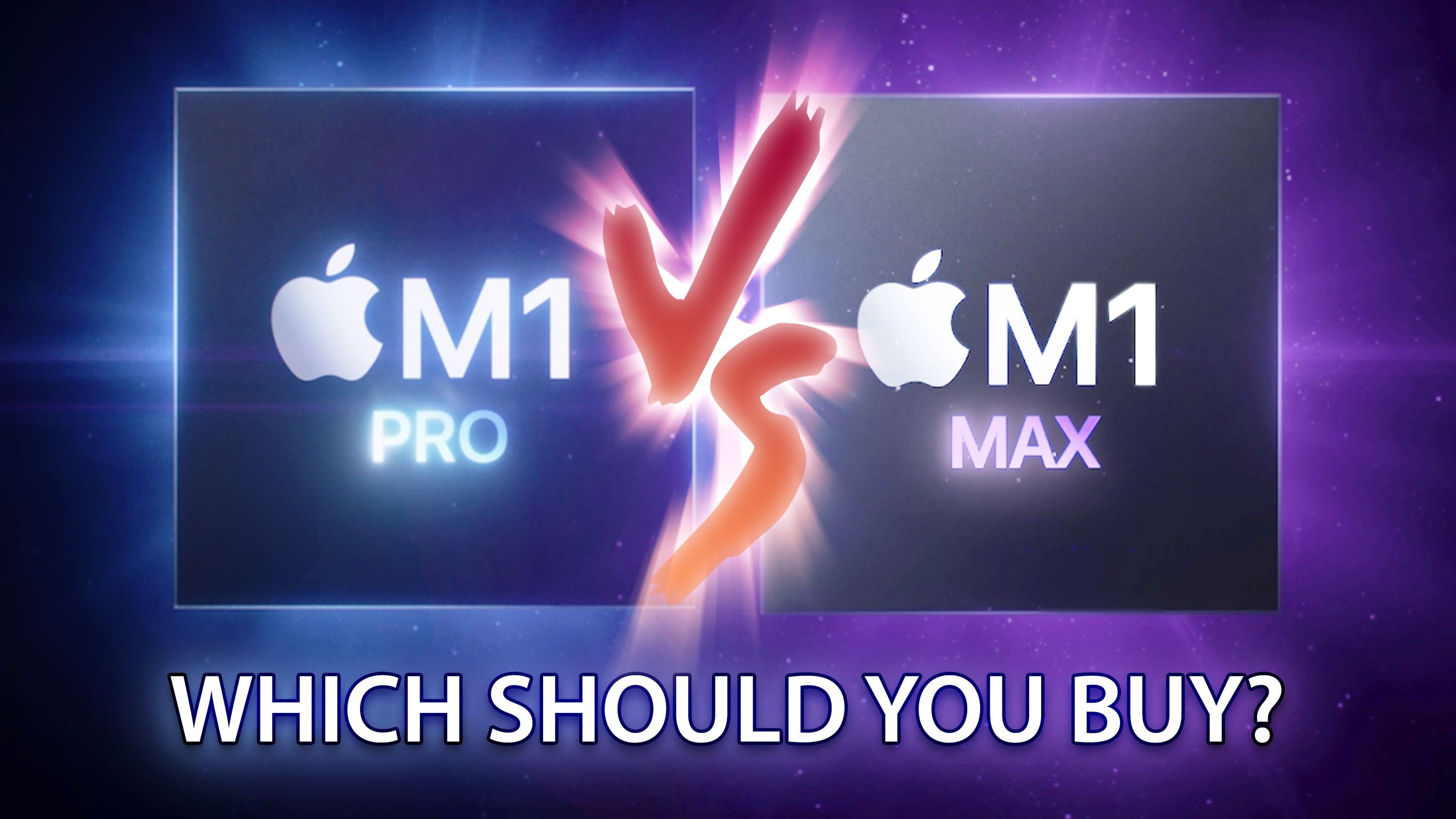
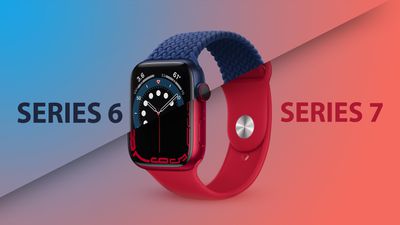
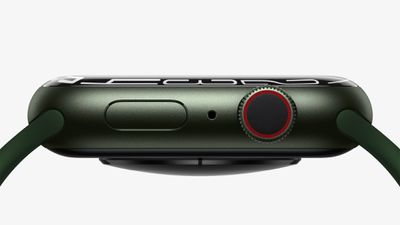
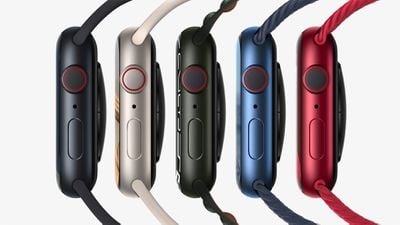
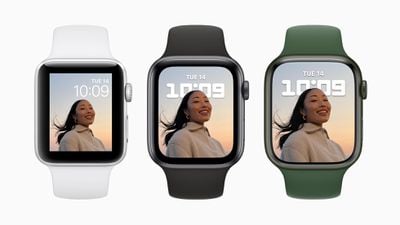 Дисплей Apple Watch Series 3 (слева), Series 6 (в центре) и Series 7 (справа)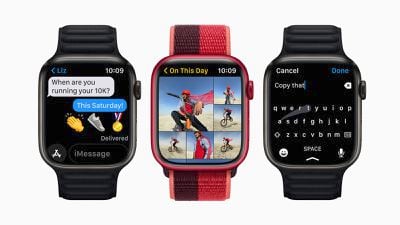
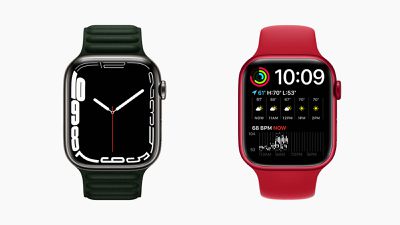 Эксклюзивные циферблаты Contour и Modular Duo