В июле 2021 года Apple представила свой долгожданный аккумулятор MagSafe, дополнительную батарею, разработанную для работы с моделями iPhone 12 и iPhone 13. Аккумулятор MagSafe, стоимостью 99 долларов, обеспечивает дополнительное время автономной работы для линейки iPhone с поддержкой MagSafe от Apple, а также имеет несколько полезных функций, таких как опция обратной беспроводной зарядки, позволяющая заряжать его через iPhone.
В этом руководстве собраны все известные нам подробности о новом аккумуляторе MagSafe и принципах его работы.
Дизайн
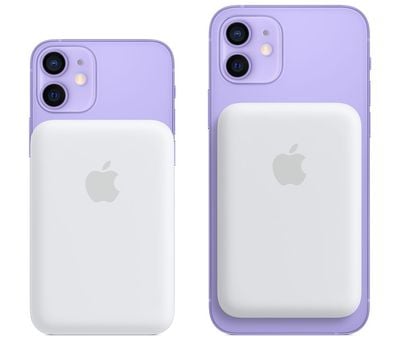
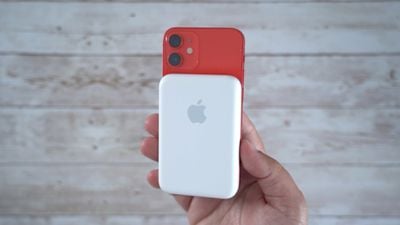
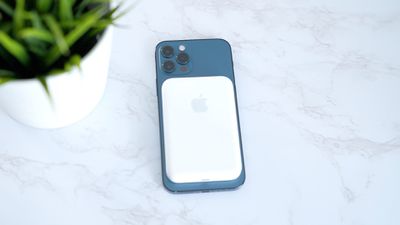
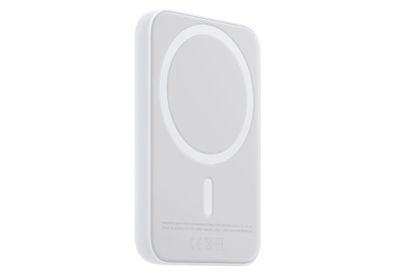
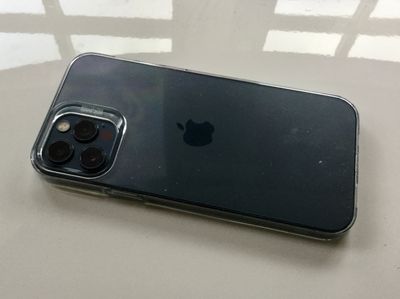
Аккумулятор MagSafe имеет прямоугольный дизайн, соответствующий форме iPhone, и крепится к задней панели iPhone 12 или iPhone 13 для обеспечения дополнительного питания.
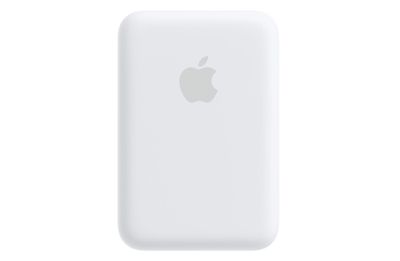
Apple представила аккумулятор MagSafe только в белом цвете, и на нем имеется логотип Apple. Он разработан таким образом, чтобы занимать всю заднюю часть iPhone 12 mini или iPhone 13 mini под вырезом для камеры, в то время как на других моделях iPhone он сидит меньше. Аккумулятор MagSafe изготовлен из твердого белого пластика.
Видимая задняя сторона аккумулятора MagSafe имеет округлый вид со скругленными углами, в то время как передняя сторона плоская с углублением MagSafe. Имеется встроенный порт Lightning для зарядки аккумулятора MagSafe.
Аккумулятор MagSafe от Apple выглядит тонким на маркетинговых фотографиях, но в реальной жизни он значительно толще, чем кажется на изображениях Apple. Аккумулятор MagSafe весит 115 граммов и имеет толщину 11 мм. Для сравнения, iPhone 13 весит 164 грамма и имеет толщину 7,4 мм.
Скорость зарядки
Аккумулятор MagSafe заряжал iPhone со скоростью 5 Вт в движении при запуске, но позже Apple выпустила обновление прошивки, которое увеличило скорость до 7,5 Вт. Он не заряжается на полной скорости 15 Вт без источника питания из-за проблем с перегревом и для продления срока службы батареи.
Когда аккумулятор MagSafe прикреплен к iPhone и подключен кабелем Lightning — USB-C к зарядному устройству мощностью 20 Вт или выше, iPhone может заряжаться через аккумулятор MagSafe со скоростью 15 Вт.
Большинству людей понадобится аккумулятор MagSafe в пути, и в этой ситуации полезно знать, что зарядка ограничена более низкой скоростью 7,5 Вт.
Емкость аккумулятора
Apple официально не предоставляет подробностей о том, сколько дополнительного времени автономной работы пользователь iPhone может получить с аккумулятором MagSafe.
Аккумулятор MagSafe имеет внутри батарею 7,62 В, 11,13 Втч, обеспечивающую заряд 1460 мАч.
Приблизительно, аккумулятор MagSafe может обеспечить одну полную зарядку для iPhone 12/13 mini и частичную зарядку для остальных моделей iPhone 12/13. Хотя он разработан для моделей iPhone, совместимых с MagSafe, аккумулятор можно использовать для зарядки любого устройства на основе Qi, включая старые iPhone и AirPods. Он не может заряжать Apple Watch, так как Apple Watch не используют зарядку Qi.
Обратная зарядка
Аккумулятор MagSafe имеет функцию обратной беспроводной зарядки. Это означает, что если вы заряжаете свой iPhone, аккумулятор MagSafe также будет заряжаться одновременно. Таким образом, вы можете заряжать как iPhone, так и аккумулятор MagSafe через порт Lightning на аккумуляторе MagSafe или через порт Lightning на iPhone, и вы получите тот же конечный результат с зарядкой обоих устройств.
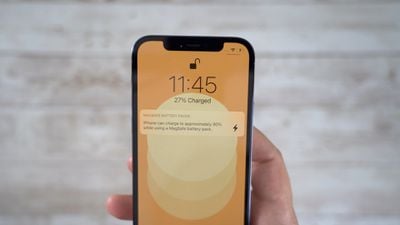
Apple заявляет, что этот метод зарядки полезен, когда iPhone подключен к другому устройству, например, к проводной системе CarPlay или когда iPhone подключен к Mac. При одновременной зарядке iPhone и аккумулятора MagSafe iPhone зарядится до 80 процентов или выше, прежде чем начнется зарядка аккумулятора MagSafe.
Обратите внимание, что для зарядки рекомендуется адаптер питания мощностью 20 Вт или выше, и он необходим для зарядки iPhone мощностью 15 Вт, когда аккумулятор MagSafe подключен.
Для зарядки аккумулятора MagSafe как через сам аккумулятор, так и через iPhone требуется кабель Lightning. Аккумулятор MagSafe не будет заряжаться с помощью зарядного устройства MagSafe от Apple.
Просмотр состояния зарядки
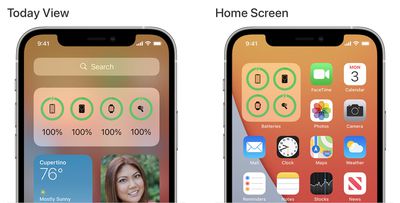
Уровень заряда аккумулятора MagSafe можно просмотреть в виджете «Аккумуляторы», который можно разместить на Домашнем экране или получить к нему доступ через «Сегодня». Уровень заряда аккумулятора MagSafe отображается рядом с iPhone, Apple Watch, AirPods и другими подключенными аксессуарами.
Аккумулятор MagSafe имеет встроенные функции управления зарядом, разработанные для поддержания состояния батареи в ситуациях, когда аккумулятор MagSafe подключен к источнику питания в течение длительного времени.
Apple заявляет, что iPhone может нагреваться во время зарядки. Если это произойдет, для продления срока службы батареи программное обеспечение может ограничить зарядку выше 80 процентов. Если это произойдет, Apple рекомендует переместиться в более прохладное место, так как iPhone снова начнет заряжаться, когда температура снизится.
При использовании аккумулятора MagSafe для зарядки iPhone вы можете получить уведомление о том, что iPhone будет заряжаться только до 90 процентов. Чтобы зарядить выше 90 процентов, Apple рекомендует открыть Пункт управления, нажать и удерживать значок режима энергосбережения, а затем нажать «Продолжить».
Если оптимизированная зарядка аккумулятора активирована, вы также можете увидеть уведомление на экране блокировки, сообщающее, когда iPhone будет полностью заряжен. Чтобы принудительно начать зарядку, вы можете нажать и удерживать уведомление, а затем нажать «Зарядить сейчас».
Взаимодействие с другими аксессуарами MagSafe
Аккумулятор MagSafe можно прикрепить к iPhone без чехла или к iPhone с прикрепленным чехлом MagSafe. Если вы используете кожаный чехол для зарядки, Apple предупреждает, что на чехле могут появиться отпечатки от сжатия кожи, что является нормальным явлением. Тем, кого беспокоят отпечатки, следует использовать не кожаный чехол.
Поскольку аккумулятор MagSafe требует прямого контакта с iPhone, такие аксессуары, как кошелек MagSafe, необходимо снимать.
Обновления прошивки
Apple может предоставлять обновления прошивки для зарядного устройства MagSafe по беспроводной сети. Самое значительное обновление вышло в апреле 2022 года, представив более быструю зарядку 7,5 Вт по сравнению с исходной скоростью 5 Вт.
Обновить аккумулятор MagSafe можно, подключив его к iPhone и подождав (процесс может занять до недели), или используя Mac или iPad для обновления в течение пяти минут. Apple предлагает пользователям подключить кабель Lightning к аккумулятору MagSafe, а затем вставить сторону USB в iPad или Mac, чтобы начать процесс обновления.
Вы можете проверить версию прошивки вашего аккумулятора MagSafe, подключив его к iPhone, а затем перейдя в «Настройки» > «Основные» > «Об этом устройстве» > «Аккумулятор MagSafe». Вам понадобится версия 2.7.b.0 для получения зарядки 7,5 Вт.
Совместимость
Аккумулятор MagSafe работает с моделями iPhone 12 и 13. Он будет заряжать другие устройства, такие как линейка iPhone 11 и AirPods, поскольку это просто беспроводная зарядка на основе Qi, но только модели iPhone 12 и iPhone 13 имеют магниты, чтобы удерживать аккумулятор MagSafe на месте. Требуется iOS 14.7 или более поздняя версия.
Есть вопросы по аккумулятору MagSafe, знаете о функции, которую мы упустили, или хотите оставить отзыв об этом руководстве? Отправьте нам электронное письмо здесь.
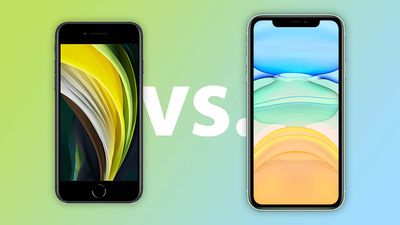
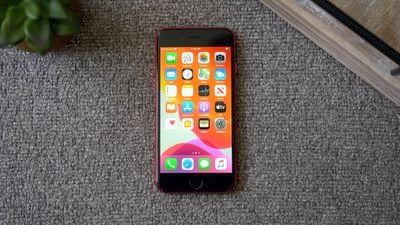
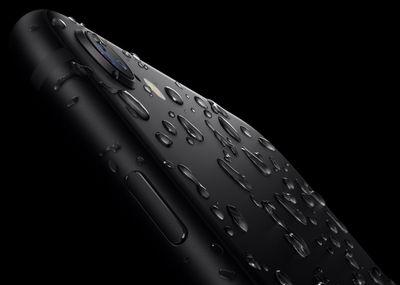
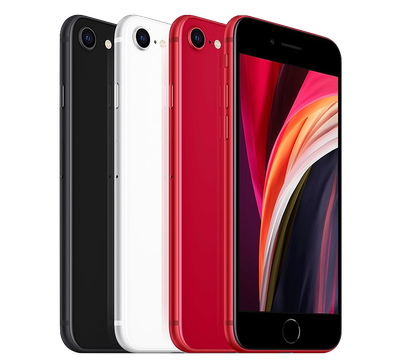
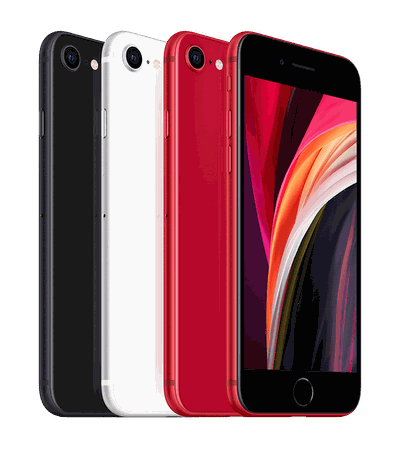
В начале 2020 года Apple представила iPhone SE второго поколения. Устройство имело тот же дизайн, что и iPhone 8, включая 4,7-дюймовый дисплей и кнопку «Домой» с Touch ID, но оснащалось более быстрым чипом A13 Bionic и дополнительным гигабайтом оперативной памяти. Самое главное, iPhone SE второго поколения стоил всего 399 долларов в США, и хотя сейчас он был заменен iPhone SE третьего поколения, его все еще можно найти по значительно сниженным ценам.
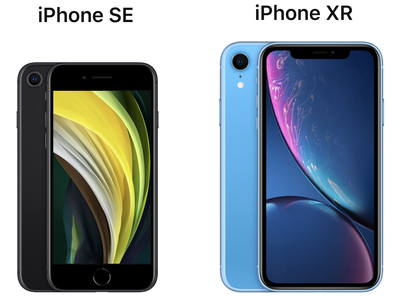
Поскольку iPhone 8 и iPhone 8 Plus теперь сняты с производства, нижняя часть линейки смартфонов Apple теперь включает новый iPhone SE и iPhone 11, но старый iPhone XR, выпущенный в октябре 2018 года, все еще можно приобрести у некоторых сторонних розничных продавцов. Думаете об обновлении? Прочитайте наше сравнение устройств ниже.
Различия
Меньший против большего дисплея
Новый iPhone SE оснащен 4,7-дюймовым дисплеем, тогда как iPhone XR — 6,1-дюймовым.
Оба дисплея являются LCD-панелями с плотностью 326 пикселей на дюйм, технологией True Tone, максимальной яркостью 625 нит, контрастностью 1400:1 и поддержкой широкого цветового охвата P3.
A13 Bionic против A12 Bionic
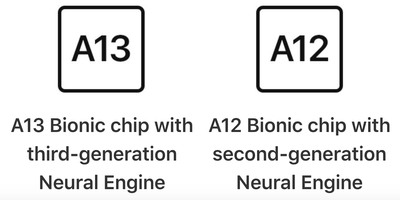
iPhone SE работает на чипе A13 Bionic, том же самом, что установлен в iPhone 11 и iPhone 11 Pro. Для сравнения, iPhone XR оснащен чипом A12 Bionic предыдущего поколения.
Apple заявляет, что чип A13 до 20 процентов быстрее и до 30 процентов энергоэффективнее чипа A12.
Рамки против выреза
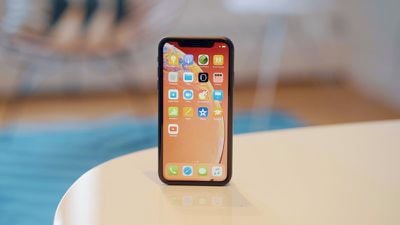
Новый iPhone SE имеет тот же дизайн, что и iPhone 8, с более толстыми рамками сверху и снизу дисплея для фронтальной камеры и кнопки «Домой» с Touch ID. Для сравнения, iPhone XR отказывается от кнопки «Домой» и вместо этого имеет дисплей почти от края до края с вырезом сверху для фронтальной камеры и датчиков Face ID.
Touch ID против Face ID
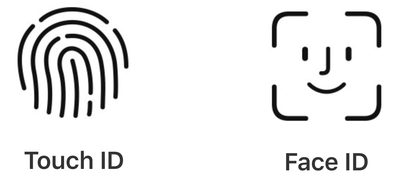
iPhone SE оснащен кнопкой «Домой» с Touch ID для аутентификации по отпечатку пальца, тогда как iPhone XR использует более продвинутую систему Face ID от Apple для аутентификации по лицу.
Face ID дебютировал на iPhone X в 2017 году. В то время Apple заявила, что вероятность того, что случайный человек сможет разблокировать чужой iPhone X, составляет примерно один к 1 000 000, по сравнению с одним к 50 000 для Touch ID. Однако обе формы аутентификации достаточно безопасны, поэтому выбор сводится к личным предпочтениям.
Face ID плохо работает с масками, тогда как Touch ID плохо работает с мокрыми или потными пальцами, поэтому ни одна из систем не идеальна.
Поскольку новый iPhone SE не имеет Face ID, он не поддерживает Animoji или Memoji.
Задняя камера
Хотя и новый iPhone SE, и iPhone XR оснащены одной 12-мегапиксельной широкоугольной задней камерой с апертурой f/1.8, iPhone XR имеет более новый сенсор с пикселями 1,4 мкм и большими Focus Pixels, тогда как iPhone SE имеет тот же сенсор, что и iPhone 8. Однако новый iPhone SE выигрывает от улучшенного процессора обработки изображений чипа A13, поэтому разница между камерами, вероятно, минимальна.
Время автономной работы
Будучи физически более крупным устройством, iPhone XR имеет более длительное время автономной работы, чем новый iPhone SE.
Apple заявляет, что новый iPhone SE может работать до 13 часов при воспроизведении видео не из потока и до 40 часов при воспроизведении аудио, что примерно соответствует показателям iPhone 8. Для сравнения, Apple заявляет, что iPhone XR работает до 16 часов при воспроизведении видео не из потока и до 65 часов при воспроизведении аудио.
Wi-Fi
Новый iPhone SE поддерживает Wi-Fi 6, также известный как 802.11ax, тогда как iPhone XR поддерживает Wi-Fi 5 или 802.11ac.
Wi-Fi 6 обеспечивает более высокие скорости, большую пропускную способность сети, улучшенную энергоэффективность, меньшую задержку и улучшенное подключение в областях с несколькими устройствами Wi-Fi. Устройства Wi-Fi 6 также должны поддерживать WPA3, новейший протокол безопасности Wi-Fi с улучшенной криптографической стойкостью.
LTE
Новый iPhone SE поддерживает Gigabit-class LTE, потенциально обеспечивая немного более высокие скорости LTE по сравнению с iPhone XR.
Толщина и вес
Новый iPhone SE имеет толщину 7,3 мм и весит 0,3 фунта, тогда как iPhone XR немного толще и тяжелее — 8,3 мм и 0,4 фунта.
Цены
Новый iPhone SE начинается от 399 долларов, а iPhone XR — от 599 долларов, оба с 64 ГБ памяти. Оба устройства также доступны со 128 ГБ памяти, но только у iPhone SE есть вариант на 256 ГБ.
Для сравнения, iPhone SE с 256 ГБ памяти за 549 долларов все еще дешевле, чем iPhone XR с 64 ГБ памяти за 599 долларов.
Цвета
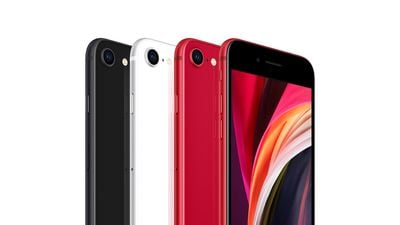
И новый iPhone SE, и iPhone XR доступны в цветах «Черный», «Белый» и (PRODUCT)RED, а iPhone XR также доступен в синем, коралловом и желтом цветах.
Сходства
Дизайн из стекла и алюминия
Беспроводная зарядка
Быстрая зарядка с USB-C: до 50% заряда батареи за 30 минут
Водонепроницаемость по стандарту IP67 на глубине до 1 метра до 30 минут
Запись видео 4K со скоростью до 60 кадров в секунду
Разъем Lightning
Отсутствие разъема для наушников
Две SIM-карты (nano-SIM и eSIM)
Bluetooth 5.0
VoLTE
Поддержка Dolby Vision и HDR10
Наушники EarPods с разъемом Lightning в комплекте
Сравнение технических характеристик
iPhone SE
4,7-дюймовый LCD-дисплей
Разрешение 1334×750 и 326 PPI
Дисплей True Tone
Одна 12-мегапиксельная задняя камера (широкоугольный объектив)
Одна 7-мегапиксельная фронтальная камера
Режим «Портрет» с контролем глубины: только для людей
Шесть эффектов портретного освещения
Smart HDR нового поколения
Чип A13 Bionic с Neural Engine третьего поколения
Touch ID
Haptic Touch
Разъем Lightning
Поддержка быстрой зарядки: до 50% заряда за 30 минут
Беспроводная зарядка по стандарту Qi
Водонепроницаемость по стандарту IP67 на глубине до 1 метра до 30 минут
64/128/256 ГБ
Две SIM-карты (Nano-SIM и eSIM)
Gigabit-class LTE
VoLTE
802.11ax Wi‑Fi 6
Bluetooth 5.0
3 ГБ ОЗУ
Время автономной работы аналогично iPhone 8
iPhone XR
6,1-дюймовый LCD-дисплей
Разрешение 1792×828 и 326 PPI
Дисплей True Tone
Одна 12-мегапиксельная задняя камера (широкоугольный объектив)
Одна 7-мегапиксельная фронтальная камера
Режим «Портрет» с контролем глубины: только для людей
Три эффекта портретного освещения
Smart HDR
Чип A12 Bionic с Neural Engine второго поколения
Face ID
Haptic Touch
Разъем Lightning
Поддержка быстрой зарядки: до 50% заряда за 30 минут
Беспроводная зарядка по стандарту Qi
Водонепроницаемость по стандарту IP67 на глубине до 1 метра до 30 минут
64/128 ГБ (256 ГБ снято с производства)
Две SIM-карты (Nano-SIM и eSIM)
LTE Advanced
VoLTE
802.11ac Wi‑Fi 5
Bluetooth 5.0
3 ГБ ОЗУ
Время автономной работы на 1,5 часа дольше, чем у iPhone 8 Plus
Вывод
Если цена является ключевым фактором в вашем решении об обновлении, то iPhone SE третьего поколения — очень привлекательное устройство, учитывая, что оно оснащено тем же чипом A13 Bionic, что и iPhone 11 Pro.
Если вы обновляетесь с более старого устройства, такого как iPhone 6 или iPhone 7, вы уже будете знакомы с работой кнопки «Домой» на новом iPhone SE, тогда как к Face ID и жестам на iPhone X и более новых моделях требуется некоторое время, чтобы привыкнуть. И с 4,7-дюймовым дисплеем новый iPhone SE также имеет тот же размер, что и iPhone 6, iPhone 7 и iPhone 8.
iPhone SE также может получать обновления iOS как минимум на один год дольше по сравнению с iPhone XR, учитывая его более новый чип A13 Bionic.
Двумя причинами выбрать iPhone XR вместо нового iPhone SE будут его больший 6,1-дюймовый дисплей и современный дизайн с тонкими рамками, вырезом и Face ID. Новый iPhone SE вполне возможно, станет последним iPhone, который Apple будет продавать с кнопкой «Домой», поэтому те, кто выберет новый iPhone SE, согласятся на более старый дизайн.
iPhone SE второго поколения и iPhone 11 являются доступными вариантами iPhone. Apple выпустила iPhone 11 в конце 2019 года и с тех пор снизила его цену, чтобы сделать его более доступным по мере выхода новых моделей iPhone, прекратив его выпуск позднее в 2022 году. С другой стороны, iPhone SE вышел в начале 2020 года как доступный вариант iPhone, прежде чем быть замененным моделью третьего поколения в 2022 году.
Стоит ли выбирать меньший, начального уровня iPhone или большую, стандартную модель, цена на которую снизилась? Наше руководство поможет ответить на вопрос, как решить, какой из этих двух iPhone лучше всего подходит для вас.
Сравнение iPhone SE и iPhone 11
iPhone SE и iPhone 11 обладают рядом общих функций, таких как запись видео 4K, водостойкость и беспроводная зарядка Qi. Apple перечисляет следующие идентичные функции iPhone SE и iPhone 11:
Сходства
Дисплей Retina HD LCD с плотностью 326 ppi, технологией IPS, True Tone, расширенным цветовым диапазоном P3, Haptic Touch и яркостью до 625 нит
Чип A13 Bionic
Wi‑Fi 6 и Bluetooth 5.0
Сотовая связь 4G LTE
Две SIM-карты (nano-SIM и eSIM)
Широкоугольная основная камера 12 Мп с диафрагмой ƒ/1.8, оптической стабилизацией изображения, цифровым зумом до 5x, вспышкой True Tone с функцией Slow Sync, режимом «Портрет», функцией «Портретное освещение» и Smart HDR нового поколения для фото
Запись видео 4K со скоростью 24, 25, 30 или 60 кадров/с, оптическая стабилизация изображения, видео QuickTake, поддержка замедленного видео 1080p со скоростью 120 или 240 кадров/с, таймлапс-видео со стабилизацией и стереозапись
Фронтальная камера с диафрагмой ƒ/2.2, вспышкой Retina Flash, HDR, режимом «Портрет», функцией «Портретное освещение», записью видео 1080p HD со скоростью 25, 30 или 60 кадров/с, кинематографической стабилизацией видео и видео QuickTake
Поддержка воспроизведения видео Dolby Vision, HDR10 и HLG
Трёхосевой гироскоп, акселерометр, датчик приближения, датчик внешней освещённости и барометр
Беспроводная зарядка Qi
Зарядка до 50 процентов за 30 минут
Порт Lightning
Стеклянная передняя и задняя панели
Алюминий аэрокосмического класса
Водостойкость
Доступны в цветах «Чёрный», «Белый» и PRODUCT(RED)
Варианты хранения 64 ГБ, 128 ГБ и 256 ГБ
Подробный анализ Apple показывает, что iPhone имеют множество заметных общих ключевых функций, таких как чип A13 Bionic, дисплей Retina HD и основная камера 12 Мп. Тем не менее, между iPhone SE и iPhone 11 есть существенные различия, такие как размеры дисплея и технологии аутентификации.
Двойные основные камеры с двукратным оптическим зумом (широкоугольная и сверхширокоугольная)
Ночной режим и Deep Fusion
Аудиозум
Фронтальная 12-мегапиксельная камера TrueDepth с записью видео 4K, Smart HDR, поддержкой замедленного видео, Animoji и Memoji
Время автономной работы до 17 часов воспроизведения видео
Класс водостойкости IP68: погружение на глубину до двух метров на срок до 30 минут
Чип U1 Ultra Wideband для пространственного позиционирования
Поддержка воспроизведения звука Dolby Atmos
Дополнительные цветовые варианты: фиолетовый, жёлтый и зелёный
Прочтите далее, чтобы подробнее ознакомиться с каждым из этих аспектов и узнать, что именно могут предложить оба недорогих iPhone.
Дизайн и цвета
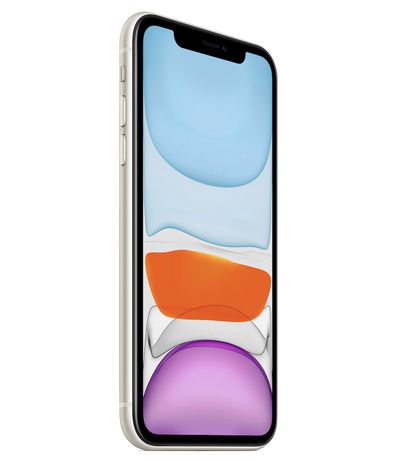
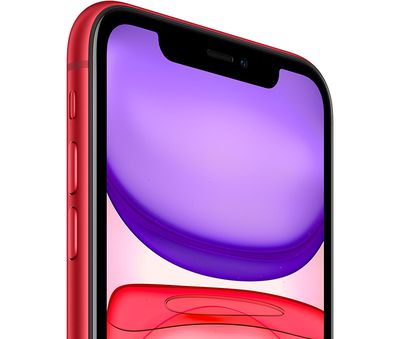
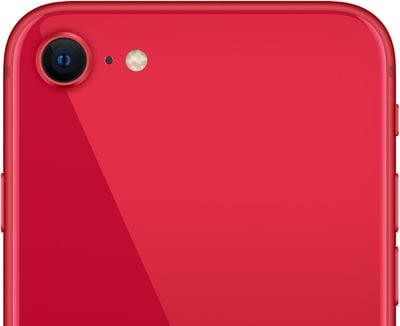
Дизайн и форм-факторы iPhone SE и iPhone 11 значительно отличаются. Хотя оба устройства имеют закруглённые края, используют алюминий аэрокосмического класса и имеют стеклянные задние панели, iPhone SE имеет толстые рамки по верхнему и нижнему краю дисплея, а также кнопку «Домой». iPhone 11 отличается безрамочным дизайном без кнопки «Домой», с вырезом для системы камер TrueDepth в верхней части дисплея.
Дизайн iPhone SE такой же, как у iPhone 8, который имел схожий дизайн с более старыми устройствами, такими как iPhone 6, iPhone 6S и iPhone 7. iPhone 11 имеет более современный дизайн благодаря безрамочному внешнему виду, «чёлке» в верхней части дисплея и отсутствию кнопки «Домой». Если вам нравится старый стиль iPhone с кнопкой «Домой» или вы просто предпочитаете меньшее устройство, вам захочется купить iPhone SE, но большинство пользователей, вероятно, предпочтут более современный дизайн iPhone 11.
iPhone 11 выше и шире, чем iPhone SE, и на 31 процент тяжелее, поэтому для максимально карманного и лёгкого iPhone, которым также легче пользоваться одной рукой, iPhone SE будет лучшим выбором.
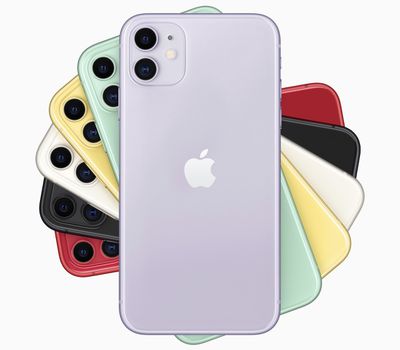
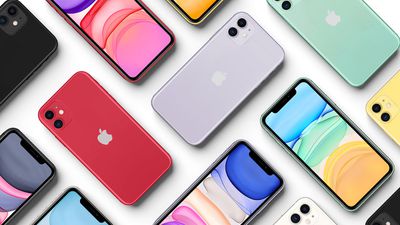
Оба устройства доступны в цветах «Чёрный», «Белый» и PRODUCT(RED), но iPhone 11 также предлагает дополнительные цветовые варианты: фиолетовый, жёлтый и зелёный, которые некоторые пользователи могут предпочесть.
Дисплей
Оба устройства оснащены дисплеем Retina HD LCD с плотностью 326 ppi, технологией IPS, True Tone, расширенным цветовым диапазоном P3, Haptic Touch и яркостью до 625 нит, но дисплей iPhone 11 значительно больше. Дисплей iPhone SE составляет 4,7 дюйма, а дисплей iPhone 11 — 6,1 дюйма.
Для таких задач, как потребление медиаконтента, чтение и игры, дополнительные 1,4 дюйма экранного пространства могут предложить лучший опыт, хотя он может быть немного более громоздким в руке.
Touch ID против Face ID
Ещё одна важная область различий между двумя устройствами — это технология аутентификации. iPhone SE оснащён сканером Touch ID, встроенным в кнопку «Домой» под дисплеем, в то время как iPhone 11 оснащён Face ID, как и все более премиальные iPhone от Apple.
Face ID дебютировал на iPhone X в 2017 году. Тогда Apple заявила, что вероятность того, что случайный человек сможет разблокировать чужой iPhone X, составляет примерно один к 1 000 000, по сравнению с одним к 50 000 для Touch ID. Тем не менее, обе формы аутентификации достаточно безопасны.
Face ID плохо работает с масками, в то время как Touch ID плохо работает с мокрыми или потными кончиками пальцев, поэтому ни одна из систем не идеальна. Поскольку у нового iPhone SE отсутствует Face ID, он не поддерживает Animoji или Memoji. Какую систему аутентификации вы предпочитаете, в конечном итоге решать вам.
Камеры
Несмотря на то, что оба устройства имеют широкоугольную основную камеру 12 Мп с диафрагмой ƒ/1.8, возможность записи видео 4K и оптическую стабилизацию изображения, настройки камер обоих устройств очень отличаются.
Основные камеры
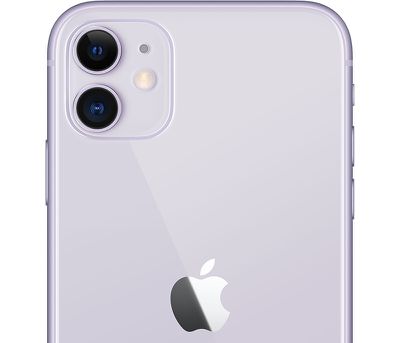
iPhone 11 имеет две основные камеры, предлагая широкоугольный и сверхширокоугольный объективы. iPhone SE имеет одну широкоугольную камеру на задней панели. Сверхширокоугольная камера даёт iPhone 11 двукратный оптический зум. iPhone 11 также может делать высококачественные фотографии в условиях низкой освещённости с использованием ночного режима, а также использовать Deep Fusion для отображения большей детализации на фотографиях.
Хотя возможности записи видео у обоих устройств одинаковы, iPhone 11 может использовать функцию под названием «Аудиозум» для изоляции звука при съёмке видео с зумом. Если вы надеетесь делать много фотографий и видео, вы можете предпочесть дополнительные возможности камеры iPhone 11, но iPhone SE по-прежнему имеет высококачественную камеру, достаточную для большинства сценариев использования.
Фронтальные камеры
iPhone SE оснащён 7-мегапиксельной фронтальной камерой FaceTime HD, которая может записывать видео 1080p с Auto HDR, но iPhone 11 имеет гораздо лучшую 12-мегапиксельную фронтальную камеру TrueDepth, которая может записывать видео 4K со Smart HDR и замедленной съёмкой. Если вы часто используете фронтальную камеру, например для селфи или видеозвонков, значительно лучшая фронтальная камера iPhone 11 будет стоить того, чтобы выбрать её вместо iPhone SE.
Время автономной работы
При воспроизведении видео iPhone SE может обеспечить до 13 часов автономной работы, в то время как iPhone 11 может обеспечить до 17 часов. Что касается потокового видео, это означает восемь часов автономной работы для iPhone SE и десять часов для iPhone 11. При воспроизведении аудио iPhone SE может обеспечить до 40 часов автономной работы, но iPhone 11 может обеспечить до 65 часов.
Время автономной работы обоих устройств всё равно должно быть достаточно для обычного ежедневного использования, но если вы часто обнаруживаете, что ваш аккумулятор разряжается преждевременно, вы можете выиграть от увеличенного времени автономной работы iPhone 11.
Другие особенности
Оба этих устройства обладают водостойкостью до 30 минут, но iPhone SE имеет класс защиты IP67 для воды на глубине до одного метра, в то время как iPhone 11 имеет класс защиты IP68 для воды на глубине до двух метров. Это вряд ли будет существенным фактором для большинства пользователей, но iPhone 11 явно более долговечен для тех, кто регулярно использует свой iPhone вблизи воды.
Кроме того, iPhone 11 оснащён чипом U1 Ultra Wideband для пространственного позиционирования, что позволяет ему отслеживать AirTags или работать как цифровой автомобильный ключ. iPhone 11 также поддерживает воспроизведение звука Dolby Atmos через встроенные динамики, но качество вряд ли будет достаточно хорошим, чтобы заметить большую разницу по сравнению с iPhone SE. Эти функции не являются существенными, поэтому решать вам, считаете ли вы, что будете их использовать.
Другие варианты iPhone
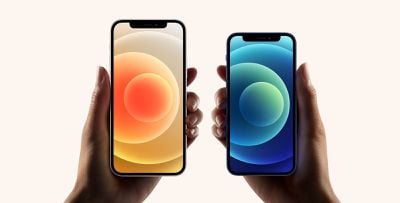
iPhone SE и iPhone 11 являются самыми дешёвыми вариантами iPhone, которые Apple в настоящее время продаёт по цене 399 и 499 долларов, но если вы ищете более новое устройство с новыми функциями, также есть iPhone 12 mini, который начинается от 599 долларов, и iPhone 12, который начинается от 699 долларов.
Если приобретение меньшего iPhone является вашим приоритетом, и именно поэтому вы рассматриваете iPhone SE, iPhone 12 mini физически меньше, но имеет больший 5,4-дюймовый дисплей и гораздо лучшие технические характеристики. iPhone 12, с другой стороны, имеет тот же 6,1-дюймовый дисплей, что и iPhone 11, но немного меньше благодаря более тонким рамкам и плоским краям.
Модели iPhone 12 отличаются более современным квадратным дизайном, который тоньше и легче, OLED-дисплеями с HDR, чипом A14, передним стеклом Ceramic Shield, MagSafe и улучшенными камерами, что составляет заметное улучшение по сравнению с iPhone 11, если вы можете себе это позволить.
Заключительные мысли
В целом, iPhone SE является хорошим вариантом iPhone начального уровня, если вы сможете найти его по разумной цене. Благодаря тому же дисплею, чипу A13 и основной широкоугольной камере 12 Мп, что и у iPhone 11, пользователи iPhone SE не упустят никаких важных функций.
Всего за 499 долларов iPhone 11 предлагает более современный дизайн, больший дисплей, сверхширокоугольную камеру, ночной режим и Deep Fusion, значительно лучшую фронтальную камеру и более длительное время автономной работы. Также есть преимущества в виде улучшенной водостойкости, чипа U1 и воспроизведения звука Dolby Atmos, а также дополнительные цветовые варианты на выбор. Всё это делает его достаточно значительным обновлением по сравнению с iPhone SE, если вы можете позволить себе дополнительные расходы.
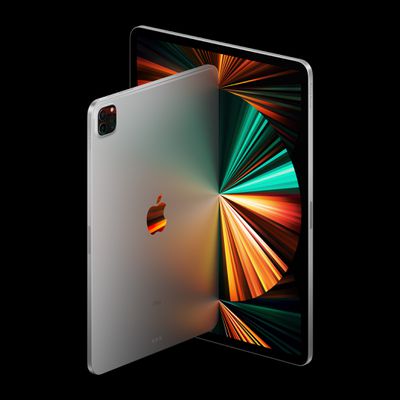
В марте 2022 года Apple представила iPad Air пятого поколения, оснащенный чипом M1, поддержкой 5G и новой системой фронтальной камеры. Обновленный iPad Air появился почти через год после того, как в Apple представила свою текущую линейку iPad Pro, которая также оснащена чипом M1 и поддержкой 5G, но обладает рядом высококлассных функций, таких как ProMotion и порт Thunderbolt.
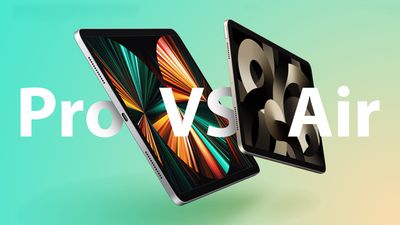
Представление предыдущего, четвертого поколения iPad Air в сентябре 2020 года значительно приблизило устройство к iPad Pro по дизайну, а с последней моделью iPad Air получил тот же чип M1, что и iPad Pro, что сделало их еще ближе. Несмотря на это, iPad Air и iPad Pro по-прежнему являются довольно разными устройствами, предназначенными для разных групп пользователей.
Стоит ли вам рассмотреть покупку iPad Air, чтобы сэкономить деньги, или вам нужны высококлассные функции iPad Pro? Наше руководство отвечает на вопрос, как решить, какой из этих двух iPad лучше всего подходит для вас.
Сравнение iPad Air и iPad Pro
iPad Air и iPad Pro имеют большое количество общих ключевых функций, таких как угловатый промышленный дизайн, 12-мегапиксельная широкоугольная задняя камера, 12-мегапиксельная сверхширокоугольная фронтальная камера и порт USB-C:
Сходства
Промышленный дизайн с плоскими краями
Дисплей Liquid Retina с плотностью 264 ppi, полным ламинированием, олеофобным и антибликовым покрытием, поддержкой широкого цветового охвата P3 и True Tone
Чип M1 с Neural Engine нового поколения
Подключение 5G
Задняя широкоугольная камера 12 МП с апертурой ƒ/1.8, цифровым зумом до 5x и Smart HDR 3 для фотографий
Фронтальная сверхширокоугольная камера 12 МП с апертурой ƒ/2.4, 2-кратным оптическим уменьшением зума и функцией Center Stage
Запись видео 4K при 24, 25, 30 или 60 кадров/с; запись видео HD 1080p при 25, 30 или 60 кадров/с; расширенный динамический диапазон для видео до 30 кадров/с; 3-кратный зум видео; поддержка замедленного видео для 1080p при 120 или 240 кадров/с; покадровое видео со стабилизацией
Спецификации Apple показывают, что два iPad имеют много важных общих функций, не в последнюю очередь чип M1. Тем не менее, существует еще больше значимых различий между iPad Air и iPad Pro, которые стоит выделить, включая их дисплеи, технологии аутентификации и конфигурации задних камер.
11-дюймовый или 12,9-дюймовый дисплей с технологией ProMotion 120 Гц
Дисплей Liquid Retina XDR mini-LED на 12,9-дюймовой модели с максимальной яркостью 1000 нит на всем экране и пиковой яркостью 1600 нит (HDR)
Максимальная яркость 600 нит (типовая)
8 ГБ или 16 ГБ памяти
Подключение 5G в диапазонах Sub-6 ГГц и mmWave
Задние камеры: широкоугольная 12 МП с апертурой ƒ/1.8 и сверхширокоугольная 10 МП с апертурой ƒ/2.4, с LiDAR-сканером
Вспышка True Tone
Цифровой зум до 5x и 2-кратное оптическое уменьшение зума
Видеозум до 3x и 2-кратное оптическое уменьшение зума
Расширенный динамический диапазон для видео до 30 кадров/с
Аудиозум
Фронтальная сверхширокоугольная камера TrueDepth 12 МП с апертурой ƒ/2.4, 2-кратным оптическим уменьшением зума, Center Stage, режимом «Портрет», функцией «Портретное освещение», Animoji и Memoji
Стереозапись
Четыре динамика
Разъем USB‑C с поддержкой Thunderbolt / USB 4
До 2 ТБ хранилища
Доступен в цветах серебристый и «Серый космос»
Цена от 799 долларов США
Продолжайте чтение, чтобы подробно рассмотреть каждый из этих аспектов и узнать, что именно могут предложить оба iPad.
Дизайн
Как iPad Air, так и iPad Pro используют новейший язык продуктового дизайна Apple, который также можно увидеть в линейках iPhone 12 и iPhone 13, iPad mini и iMac, с угловатыми плоскими краями.
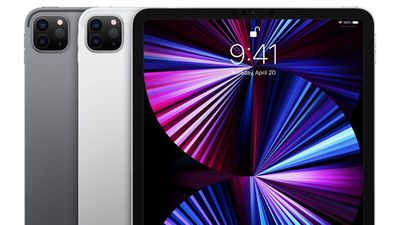
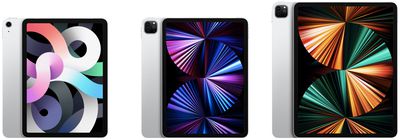
10,9-дюймовый iPad Air почти точно такого же размера, как 11-дюймовый iPad Pro, несмотря на меньший дисплей, что приводит к немного более толстым рамкам.
Хотя дизайн двух моделей iPad схож, iPad Air доступен в более широком диапазоне цветов. iPad Air доступен в цветах «Серый космос», «Сияющая звезда», розовый, фиолетовый и синий, в то время как iPad Pro доступен только в серебристом и «Сером космосе».
Аутентификация
Ключевое различие между iPad Air и iPad Pro заключается в аутентификации. iPad Air оснащен Touch ID, в то время как iPad Pro оснащен Face ID.
iPad Air имеет сканер отпечатков пальцев Touch ID, встроенный в верхнюю кнопку iPad. Face ID в iPad Pro обеспечивается массивом камер TrueDepth в верхней рамке.
Разблокировка — это то, что может использоваться десятки раз каждый день, поэтому важно выбрать предпочтительный метод аутентификации, если вы относитесь к этому особенно серьезно. Тем не менее, как Touch ID, так и Face ID теперь являются чрезвычайно отточенными технологиями, которые хорошо работают, и большинство пользователей, скорее всего, будут довольны любым из них.
Дисплеи
Размеры дисплеев
iPad Air оснащен 10,9-дюймовым дисплеем, в то время как iPad Pro предлагает выбор между 11-дюймовым и 12,9-дюймовым дисплеями.
Разница в размере экрана между 10,9-дюймовым iPad Air и 11-дюймовым iPad Pro практически незначительна. Эти модели примерно на полфунта легче, чем 12,9-дюймовый iPad Pro, и лучше всего подойдут пользователям, ориентированным на портативность и удобство использования в руке.
12,9-дюймовый iPad Pro, с другой стороны, лучше всего подходит для пользователей, которые намерены использовать свой iPad больше как ноутбук, вероятно, на столе или с аксессуарами клавиатуры, такими как Magic Keyboard. В частности, многозадачность гораздо удобнее на большом дисплее 12,9-дюймового iPad Pro.
Технологии дисплеев
Как iPad Air, так и 11-дюймовый iPad Pro оснащены дисплеями Liquid Retina LED с плотностью 264 ppi, полным ламинированием, олеофобным и антибликовым покрытием, широким цветовым охватом P3 и True Tone.
11-дюймовый iPad Pro может быть на 100 нит ярче, чем iPad Air, и оснащен технологией ProMotion для частоты обновления до 120 Гц.
Самое большое достижение в технологии дисплеев досталось 12,9-дюймовому iPad Pro. Эта модель имеет все функции дисплея, включенные в ее меньшего брата, включая ProMotion 120 Гц, но использует принципиально другую базовую технологию дисплея: mini-LED.
Apple называет mini-LED экран 12,9-дюймового iPad Pro «дисплеем Liquid Retina XDR». Mini-LED позволяет 12,9-дюймовому iPad Pro достигать яркости до 1000 нит на всем экране, пиковой яркости 1600 нит и коэффициента контрастности 1 000 000 к 1. Дисплей может отражать то, что видно в реальном мире, захватывая самые яркие блики и тонкие детали даже в самых темных изображениях, позволяя пользователям просматривать и редактировать реалистичный контент HDR и Dolby Vision, что особенно важно для творческих профессионалов, включая фотографов, видеографов и кинематографистов.
Дисплея Liquid Retina в iPad Air будет достаточно для подавляющего большинства пользователей, но некоторые могут предпочесть отзывчивость ProMotion в iPad Pro для таких задач, как игры. Высококлассный дисплей Liquid Retina XDR в 12,9-дюймовом iPad Pro, с другой стороны, лучше всего подходит для пользователей, которые потребляют много HDR-контента, для творческих профессионалов или для тех, кто хочет получить максимально качественный дисплей.
Хранилище
iPad Air предлагает варианты хранения 64 ГБ или 256 ГБ, в то время как iPad Pro предлагает 128 ГБ, 256 ГБ, 512 ГБ, 1 ТБ или 2 ТБ. Максимальные 256 ГБ хранилища в iPad Air будут достаточны для многих пользователей, но для продвинутых пользователей, которые намерены хранить большой объем данных на своем iPad, есть опция с iPad Pro.
Память
iPad Air имеет 8 ГБ оперативной памяти, в то время как iPad Pro имеет либо 8 ГБ, либо 16 ГБ, в зависимости от выбранной конфигурации хранилища. Конфигурации iPad Pro с хранилищем 1 ТБ или 2 ТБ содержат 16 ГБ оперативной памяти, в то время как все остальные конфигурации хранилища содержат 8 ГБ оперативной памяти.
8 ГБ в iPad Air будет достаточно для обычных пользователей, но 8 ГБ будет более ловким при работе с несколькими окнами одного и того же приложения и рядом интенсивных фоновых задач.
В конечном итоге, iPadOS отлично управляет памятью, и сомнительно, насколько приложения могут использовать дополнительную память, поэтому маловероятно, что объем оперативной памяти в вашем iPad будет важен в большинстве случаев.
Камеры
Задние камеры
Основное различие между двумя моделями iPad заключается в их конфигурации камер. iPad Air оснащен одной широкоугольной камерой 12 МП с апертурой ƒ/1.8. iPad Pro имеет ту же широкоугольную камеру 12 МП с апертурой ƒ/1.8, что и iPad Air, но также добавляет сверхширокоугольную камеру 10 МП с апертурой ƒ/2.4 и LiDAR-сканер.
Помимо возможности пятикратного цифрового увеличения, iPad Pro также может оптически уменьшать зум до двух раз благодаря своей сверхширокоугольной линзе. iPad Pro имеет расширенный динамический диапазон при записи видео до 30 кадров/с, а также оснащен вспышкой True Tone.
LiDAR позволяет iPad Pro измерять расстояние до окружающих объектов на расстоянии до пяти метров, работая на уровне фотонов со скоростью в наносекунды. Это делает iPad Pro способным к «новому классу» улучшенных AR-впечатлений с лучшим захватом движения, пониманием окружающей среды и окклюзией людей.
Пользователи, которые любят использовать свой iPad в качестве большого видоискателя для фотографии или активно используют AR, оценят более продвинутую систему камер iPad Pro, но для большинства пользователей, которые не часто используют заднюю камеру iPad, одной широкоугольной камеры iPad Air более чем достаточно.
Фронтальные камеры
Как iPad Air, так и iPad Pro имеют сверхширокоугольную фронтальную камеру 12 МП с апертурой ƒ/2.4 и 2-кратным оптическим уменьшением зума. Камера TrueDepth в iPad Pro также поддерживает режим «Портрет», функцию «Портретное освещение», Animoji и Memoji.
Оба устройства предлагают функцию «Center Stage» для видеозвонков с помощью фронтальной камеры. Center Stage использует более широкое поле зрения iPad и возможности машинного обучения M1 для распознавания и удержания пользователей в центре кадра. Когда пользователи двигаются, Center Stage автоматически панорамирует, чтобы удерживать их в кадре. Когда присоединяются другие, камера также обнаруживает их и плавно уменьшает масштаб, чтобы все поместились в кадр.
За исключением режима «Портрет», «Портретного освещения», Animoji и Memoji, две системы фронтальных камер идентичны, и нет причин предпочесть одну другой.
Динамики и микрофоны
iPad Air имеет двухканальный звук в ландшафтном режиме, в то время как iPad Pro имеет более широкий четырехканальный звук. Если вы используете свой iPad для прослушивания большого количества музыки и просмотра видео со встроенными динамиками, iPad Pro обеспечит немного лучший опыт.
iPad Pro может записывать звук в стерео и имеет микрофоны «студийного качества», что может быть важно для некоторых пользователей, которые записывают музыку или лекции с помощью своего iPad. Тем не менее, iPad Air имеет компетентную систему динамиков и микрофонов, которая будет достаточна для большинства пользователей.
Беспроводное подключение
Что касается беспроводного подключения, оба iPad оснащены Wi-Fi 6, Bluetooth 5.0 и 5G в моделях с поддержкой сотовой связи. iPad Air поддерживает только сотовое подключение 5G в диапазоне Sub-6 ГГц, в то время как iPad Pro поддерживает как Sub-6 ГГц, так и mmWave 5G в США. mmWave 5G значительно быстрее, чем Sub-6 ГГц, где это доступно. Если вам требуется высокоскоростное сотовое подключение 5G в США, это может быть хорошей причиной для инвестиций в iPad Pro.
Порты
iPad Air оснащен стандартным портом USB-C, в то время как iPad Pro оснащен портом Thunderbolt. USB-C на iPad Air может передавать данные со скоростью 10 Гбит/с, в то время как Thunderbolt поддерживает скорости до 40 Гбит/с. Помимо того, что Thunderbolt значительно быстрее, он открывает потенциал для совместимости с гораздо более широким спектром аксессуаров, работающих только с Thunderbolt, таких как внешние жесткие диски и мониторы. Thunderbolt также обратно совместим с USB-C, поэтому два порта выглядят идентично.
Несмотря на то, что Thunderbolt намного быстрее, чем стандартный порт USB-C в iPad Air, большинство пользователей, вероятно, не имеют аксессуаров Thunderbolt, которые могли бы воспользоваться этими скоростями. По этой причине iPad Air снова является лучшим вариантом для большинства людей с точки зрения вариантов портов.
Аксессуары
Как iPad Air, так и iPad Pro поддерживают такие аксессуары, как Apple Pencil 2, а также Smart Keyboard Folio и Magic Keyboard от Apple. Поскольку они оба поддерживают одни и те же аксессуары, нет причин покупать одну модель вместо другой, когда речь идет о клавиатурах или трекпадах.
Тем не менее, следует учесть, что такие аксессуары, как Apple Pencil и Magic Keyboard, приобретаются отдельно от iPad, что увеличит общую стоимость. Поэтому, если iPad Pro, который стоит от 799 долларов США за 64-гигабайтную 11-дюймовую модель, уже выходит за рамки вашего ценового диапазона, и вы хотите такой аксессуар, как Magic Keyboard за 299 долларов США, вам, возможно, придется выбрать iPad Air, который стоит от 599 долларов США, чтобы снизить общую стоимость.
Другие варианты iPad
Если iPad Air по цене 599 долларов США слишком дорог, вы можете рассмотреть iPad восьмого поколения, который имеет гораздо более низкую цену — 329 долларов США. Этот iPad имеет 10,2-дюймовый дисплей, чип A13 Bionic, функцию Center Stage и совместим с такими аксессуарами, как Apple Smart Keyboard и Apple Pencil первого поколения.
Хотя ему не хватает безрамочного дизайна iPad Air, USB-C и записи видео 4K, iPad восьмого поколения является отличной недорогой альтернативой iPad среднего и высокого класса.
Более того, если вы ищете самый маленький, самый портативный iPad, вам следует рассмотреть iPad mini, который оснащен меньшим 8,3-дюймовым дисплеем и чипом A15, по цене 499 долларов США.
Руководство для покупателя: iPad Air 5 против iPad Mini 6
Заключительные мысли
В целом, iPad Air является лучшим вариантом для большинства пользователей, просто исходя из соотношения цены и качества. Для большинства людей дополнительные 200 с лишним долларов, необходимые для покупки iPad Pro, не будут оправданы ради таких функций, как Face ID, более универсальная система задней камеры, четырехканальный звук и дисплей ProMotion с частотой обновления до 120 Гц.
Некоторые функции iPad Pro, такие как LiDAR, сверхширокоугольная задняя камера, большие варианты хранилища и до 16 ГБ памяти, а также подключение Thunderbolt, будут практически полезны лишь небольшой нише пользователей iPad. Большинство пользователей никогда не будут использовать некоторые из этих высококлассных функций. Действительно, многие функции, такие как вспышка True Tone, подключение 5G mmWave, аудиозум и запись стереофонического звука, могут не использоваться многими пользователями осмысленно.
Профессионалы, у которых есть четкий сценарий использования, требующий больших объемов оперативной памяти и хранилища, подключения Thunderbolt и mini-LED для HDR-контента, выиграют от покупки iPad Pro. Продвинутые пользователи также оценят такие функции, как ProMotion 120 Гц для более плавной прокрутки и игр, более глубокий черный цвет и более яркие цвета с дисплеем mini-LED, а также LiDAR для AR-впечатлений, даже если они не являются необходимыми, и те, кто хочет получить больший 12,9-дюймовый дисплей для потребления контента, также должны выбрать более дорогую модель iPad Pro.
Продвинутым пользователям и профессионалам, которые хотят, чтобы iPad заменил их ноутбук или компьютер, следует, вероятно, выбрать 12,9-дюймовый iPad Pro, если они используют его в паре с Magic Keyboard, из-за дополнительного экранного пространства для нескольких приложений. Этот более крупный iPad Pro значительно отличается от iPad Air, выделяясь mini-LED и гораздо большим дисплеем.
Помимо этих индивидуальных обстоятельств, iPad Air является лучшим вариантом и будет более чем достаточным для большинства потребностей пользователей. С iPad Air пользователи получают безрамочный дизайн, чип M1, практичные функции, такие как USB-C и подключение 5G, а также совместимость с последними аксессуарами Apple.
В iOS 15.4 и macOS Monterey 12.3 Apple представила функцию Универсальное управление, предназначенную для контроля нескольких Mac и iPad с помощью одного трекпада/мыши и клавиатуры. Эта статья предлагает решения наиболее распространенных проблем, возникающих при работе с Универсальным управлением.
С помощью Универсального управления вы можете использовать трекпад и клавиатуру вашего основного Mac для управления дополнительными Mac и/или iPad, находящимися поблизости, что означает, что вам не потребуется загромождать стол более чем одним набором устройств ввода. Но иногда могут возникать проблемы с его работой, особенно при первой попытке.
Многие из перечисленных ниже решений являются требованиями, которые должны быть выполнены для того, чтобы Универсальное управление работало. Проверьте каждый пункт, чтобы убедиться, что все настроено правильно.
Совместимость Mac и iPad
Во-первых, для Универсального управления требуется iPadOS 15.4 на iPad и macOS Monterey 12.3 на Mac. Оно совместимо со следующими устройствами:
MacBook Pro (2016 года и новее)
MacBook (2016 года и новее)
MacBook Air (2018 года и новее)
iMac (2017 года и новее)
iMac (5K Retina 27 дюймов, конец 2015 года)
iMac Pro, Mac mini (2018 года и новее)
Mac Pro (2019 года)
Все модели iPad Pro
iPad Air (3-го поколения и новее)
iPad (6-го поколения и новее)
iPad mini (5-го поколения и новее)
Все ли устройства вошли в вашу учетную запись iCloud?
Все устройства должны быть подключены к одной и той же учетной записи iCloud для работы Универсального управления. Оно не будет работать между устройствами, вошедшими в разные учетные записи Apple ID. Вы можете убедиться, что ваш Mac вошел в iCloud, перейдя в Системные настройки -> Apple ID. На iPad откройте Настройки и коснитесь баннера Apple ID в верхней части главного меню.
Как далеко находятся устройства?
Универсальное управление предназначено для использования с Mac и iPad, находящимися поблизости, обычно на одном столе, чтобы вы могли визуально видеть, как курсор перемещается с одного дисплея на соседнее устройство. По этой причине Mac и iPad должны находиться в пределах 30 футов (10 метров) друг от друга для работы Универсального управления.
Включены ли Bluetooth и Wi-Fi?
Универсальное управление использует Bluetooth и Wi-Fi для связи между устройствами для бесперебойной работы, поэтому оба этих беспроводных протокола должны быть включены на Mac и iPad. Кроме того, все устройства должны быть подключены к одной и той же сети Wi-Fi.
Включена ли функция Handoff?
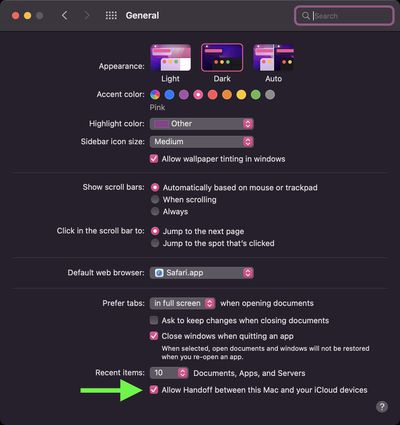
Универсальное управление требует, чтобы функция Handoff была включена на всех устройствах. На Mac перейдите в Системные настройки -> Основные и убедитесь, что флажок установлен внизу, рядом с Разрешить Handoff между этим Mac и вашими устройствами iCloud.
На iPad откройте Настройки -> AirPlay и Handoff и активируйте переключатель рядом с Handoff. На том же экране убедитесь, что переключатель также находится в зеленом положении рядом с Курсор и клавиатура (бета).
Использует ли iPad общий доступ к сотовой сети?
Для работы Универсального управления ни один iPad и Mac не должны использовать общий доступ к сотовой сети и интернету, то есть Mac не может быть подключен к iPad через Wi-Fi, Bluetooth или USB. Убедитесь, что вы отключили любой общий доступ, используя параметры в Настройки -> Личная точка доступа.
Вы используете Sidecar?
Sidecar и Универсальное управление — это отдельные функции, и у некоторых пользователей возникали проблемы с их совместной работой. Возможно использовать обе функции одновременно, но имейте в виду, что Универсальное управление в macOS 12.3 все еще технически находится в бета-версии, и некоторые настройки могут вызывать сохраняющиеся ошибки.
Если вы используете Sidecar для дублирования или расширения дисплея вашего Mac на iPad, Универсальное управление не будет работать на этом iPad и может не работать на дополнительном iPad с Mac, так как существуют некоторые проблемы с тем, как две функции взаимодействуют во время бета-тестирования. Отключите Sidecar, используя панель «Дисплеи» в Пункте управления вашего Mac, чтобы предотвратить потенциальные проблемы.
Вы используете хотя бы один Mac?
Хотя Универсальное управление может использоваться с двумя или более Mac без iPad, для его использования с iPad требуется как минимум один Mac. Другими словами, два iPad без Mac не могут использовать Универсальное управление, но если в работе задействован хотя бы один Mac, вы можете использовать эту функцию с несколькими iPad.
Проблемы с автоматическим переподключением к ближайшему устройству
При первом использовании Универсального управления вы можете подключиться к ближайшему Mac или iPad, переместив курсор трекпада или мыши к краю дисплея в сторону другого устройства. После этого вы можете автоматически переподключаться к любому ближайшему Mac или iPad в другой сессии, но только если эта настройка включена (по умолчанию она выключена).
Чтобы включить автоматические переподключения на Mac, перейдите в Системные настройки -> Дисплеи -> Настройки дисплея -> Дополнительно, установите флажок рядом с «Автоматически переподключаться к любому ближайшему Mac или iPad», затем нажмите Готово.
Проблемы с перетаскиванием
Вы можете перетаскивать файлы между двумя устройствами с помощью Универсального управления, но обратите внимание, что если вы используете iPad и Mac, у вас должно быть открыто приложение, совместимое с этим типом файла.
Например, если вы хотите перетащить фотографию с Mac на iPad, убедитесь, что вы сначала открыли приложение «Фото» на iPad. Или если у вас есть документ, который вы хотите переместить, откройте приложение «Файлы» на iPad.
Перетаскивание чего-либо с iPad на Mac проще, потому что рабочий стол Mac поддерживает различные типы файлов, в отличие от Домашнего экрана iPad.
Проблемы с использованием мультитач-жестов
Некоторые мультитач-жесты, такие как Mission Control, недоступны на iPad, а некоторые немного отличаются. Если вы открыли приложение на iPad, а затем хотите выйти из него с помощью трекпада Mac, вы можете использовать смахивание тремя пальцами. В качестве альтернативы, с помощью мыши, вы можете передвинуть мышь к Dock, чтобы открыть его для переключения приложений.
Проблемы с копированием и вставкой
Вы можете копировать и вставлять текст с одного устройства на другое с помощью одной клавиатуры, если это приложение, поддерживающее ввод текста, но эта функция пока не работает должным образом с такими приложениями, как Safari. Функции, такие как копирование/вставка, вероятно, будут доработаны в процессе бета-тестирования.
Проблемы с расположением дисплеев
Если курсор покидает один дисплей и появляется на другом дисплее в положении, которое не соответствует физическому расположению обоих дисплеев, используйте раздел «Дисплеи» в Системных настройках Mac, чтобы перестроить расположение ваших устройств.
Например, если ваш iPad находится слева от вашего Mac, вы должны убедиться, что раздел «Дисплеи» показывает такое расположение, чтобы курсор вашего Mac мог переходить на дисплей iPad, когда вы перемещаете его от левого края экрана Mac.
Проблемы с использованием Apple Pencil
Универсальное управление не работает с Apple Pencil. Ввод и управление ограничены подключенными трекпадами, мышами и клавиатурами. Одна мышь/трекпад и одна клавиатура могут использоваться для управления несколькими iPad и Mac.
Проблемы с использованием iPhone
Универсальное управление — это функция, предназначенная только для Mac и iPad. Нет возможности управлять iPhone с помощью мыши/трекпада и клавиатуры Mac или iPad.
У вас есть вопросы, проблема с Универсальным управлением, не затронутая здесь, или вы хотите оставить отзыв об этом руководстве? Отправьте нам электронное письмо здесь.
Mac и iPad от Apple поддерживают две отдельные функции под названиями Sidecar и Universal Control, которые позволяют использовать устройства вместе, но по-разному.
В этом руководстве мы рассмотрим все, что вам нужно знать о Universal Control, и чем эта функция отличается от Sidecar, доступной с 2019 года.
Что такое Universal Control?
Начиная с iPadOS 15.4 и macOS Monterey 12.3, обе версии которых в настоящее время находятся в бета-тестировании, Apple представила поддержку Universal Control — долгожданной функции, предназначенной для управления несколькими Mac и iPad с помощью одной мыши и клавиатуры.
С Universal Control вы можете использовать один и тот же курсор и клавиатуру на любом находящемся поблизости Mac или iPad, вошедшем в ваш аккаунт iCloud, и это работает между несколькими Mac, а также между несколькими Mac и iPad, расположенными в пределах 10 метров (30 футов) друг от друга.
Чем Universal Control отличается от Sidecar?
С Universal Control, если у вас есть Mac и iPad рядом друг с другом, или даже несколько Mac и iPad, вы можете использовать клавиатуру и курсор одного устройства для управления всеми ими. Например, если у вас на столе MacBook Pro и iPad, трекпад MacBook Pro можно использовать на iPad, просто проведя по нему, а клавиатура Mac станет устройством ввода для iPad. То же самое относится и к iPad, если к нему подключена клавиатура.
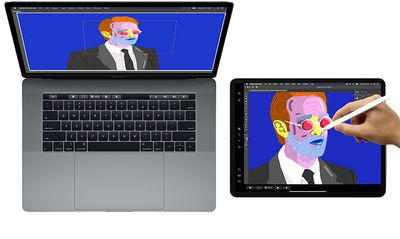
Sidecar работает совершенно по-другому. Анонсированная в 2019 году как часть macOS Catalina, Sidecar предназначена для использования iPad в качестве дополнительного дисплея для вашего Mac. До одного iPad можно использовать для зеркалирования содержимого дисплея вашего Mac или превращения его в дополнительный дисплей для увеличения рабочего пространства в macOS. Universal Control не расширяет дисплей вашего Mac на iPad, поэтому, если вы хотите, чтобы содержимое вашего Mac отображалось на iPad, вам потребуется использовать Sidecar.
Обратите внимание, что хотя Universal Control позволяет использовать клавиатуру и трекпад вашего Mac для навигации по iPad, она работает поверх двух разных операционных систем – macOS и iPadOS – поэтому следует ожидать некоторых особенностей. Например, если вы перетаскиваете фотографию с Mac на iPad, вам сначала нужно открыть приложение «Фото» в iOS, чтобы перенести ее – ее нельзя разместить на главном экране.
В отличие от этого, Sidecar разработан как дополнительный дисплей Mac, поэтому он работает как любой другой дополнительный дисплей, который вы можете использовать с вашим Mac для увеличения рабочего пространства рабочего стола в macOS. Используя Sidecar, вы можете перетаскивать окна с Mac на iPad и наоборот, а также взаимодействовать с обоими с помощью трекпада вашего Mac.
Заметные особенности и ограничения
Universal Control не требует сложной настройки и работает практически автоматически, хотя есть несколько настроек, которые вы можете изменить, а также полностью отключить ее. В текущей бета-версии, например, вы можете отключить функцию, которая позволяет курсору вашего Mac подключаться к находящемуся рядом Mac или iPad, нажав на край дисплея. Вы также можете запретить вашему Mac автоматически переподключаться к любому находящемуся поблизости Mac или iPad, к которому вы ранее подключались.
Обратите внимание, что Universal Control требует для использования как минимум один Mac. Например, вы не можете просто использовать ее между двумя iPad. Однако вы можете использовать Universal Control между Mac, без участия iPad. Помимо условия «как минимум один Mac», похоже, нет ограничений на количество устройств, которые вы можете контролировать с помощью всего одной клавиатуры и трекпада/мыши. Universal Control ограничена поддержкой мыши/трекпада и клавиатуры. Вы не можете, например, использовать Apple Pencil с Universal Control.
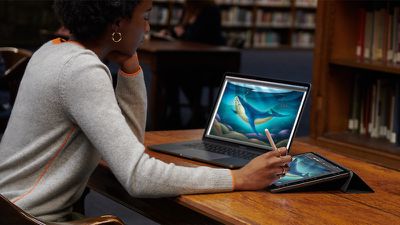
С Sidecar вы можете использовать Apple Pencil (первого или второго поколения, в зависимости от вашего iPad) в качестве альтернативы мыши для нажатий, выделения и других задач управления macOS на экране. Думайте об Apple Pencil как о мыши или трекпаде при использовании его с Sidecar.
В таких приложениях, как Photoshop и Illustrator, Apple Pencil делает еще больше. Вы можете рисовать прямо в Photoshop или других подобных приложениях для Mac, что превращает iPad в графический планшет для вашего Mac, совсем как графический планшет Wacom.
Sidecar также опционально добавляет Touch Bar в нижней части iPad, который идентичен Touch Bar на моделях MacBook Pro с Touch Bar. Даже если ваш Mac изначально не имеет Touch Bar, эти элементы управления Touch Bar могут отображаться на экране iPad.
Sidecar:
Работает как дополнительный дисплей Mac
Может зеркалировать содержимое с Mac
Расширяет рабочее пространство macOS
Поддерживает Apple Pencil как устройство ввода
Предлагает опциональные элементы управления Touch Bar
Требует ручной настройки
Подключается по проводу или беспроводной сети
Ограничен одним подключенным iPad
Universal Control:
Управляет несколькими Mac и iPad
Работает в macOS и iPadOS
Имеет некоторые ограничения при перетаскивании
Не поддерживает Apple Pencil
Требует как минимум один Mac
Не поддерживает жесты трекпада macOS на iPad
Работает автоматически
Подключается только по беспроводной сети
Что выбрать: Sidecar или Universal Control?
Стоит ли вам использовать Sidecar или Universal Control на ваших Mac и iPad? Вопрос на самом деле сводится к вашему личному сценарию использования.
Если вы хотите расширить рабочее пространство вашего рабочего стола macOS на экран iPad и не собираетесь использовать iPadOS, то простой ответ — использовать Sidecar. Если вы хотите использовать ваш iPad и Apple Pencil для рисования или иллюстрирования чего-либо, над чем вы работаете в приложении для Mac, тогда Sidecar — это ваш вариант.
Если вы хотите управлять несколькими Mac и iPad с помощью одних и тех же устройств ввода и готовы мириться с некоторыми ограничениями совместимости между macOS и iPadOS (например, перетаскивание), тогда Universal Control — идеальное решение.
Могу ли я использовать Universal Control и Sidecar одновременно?
При условии, что у вас достаточно iPad и Mac, вы действительно можете использовать Sidecar и Universal Control одновременно и наслаждаться лучшим из обоих миров.
Например, вы можете подключить ваш Mac к одному iPad через Sidecar для дополнительного рабочего пространства macOS, а с другой стороны от вашего Mac вы можете управлять вторым iPad или Mac, используя клавиатуру и трекпад Mac.
Как использовать Sidecar и Universal Control
Для получения полных инструкций по настройке и использованию Sidecar и Universal Control, включая информацию о совместимости устройств для этих двух функций, обязательно ознакомьтесь с нашими специализированными руководствами по указанным выше ссылкам.
Apple сегодня выпустила iOS 15.4 и iPadOS 15.4, четвертые крупные обновления операционных систем iOS 15 и iPadOS 15, которые впервые вышли в сентябре. iOS и iPadOS 15.4 — это масштабные обновления, которые привносят множество полезных новых функций на iPhone и iPad.
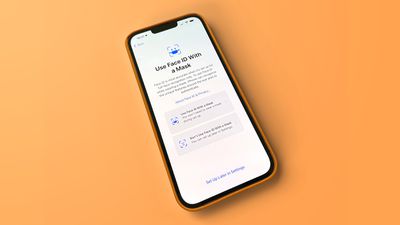
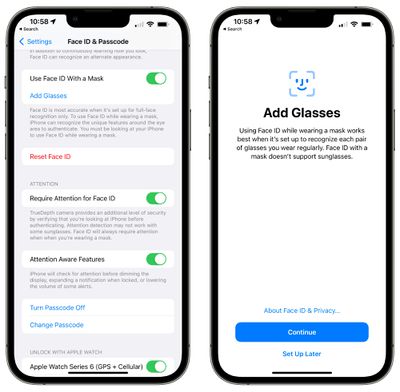
В iOS 15.4 теперь появилась возможность разблокировать iPhone в маске без дополнительного оборудования, такого как Apple Watch. Apple предупреждает, что полноценный Face ID является более безопасным вариантом, но Face ID в маске теперь доступен.
Face ID в маске может быть включен после обновления до iOS 15.4, и он разработан для использования области вокруг глаз в целях аутентификации. Он работает с обычными очками, но не совместим с солнцезащитными очками, и вы должны смотреть на iPhone, чтобы разблокировать его в маске.
Face ID в маске ограничен моделями iPhone 12 и iPhone 13, поэтому он недоступен на iPhone 11. В отличие от функции разблокировки iPhone, которая использует Apple Watch для аутентификации, когда вы носите маску, Face ID в маске также может использоваться для аутентификации транзакций Apple Pay и входов в сторонние приложения.
Эмодзи
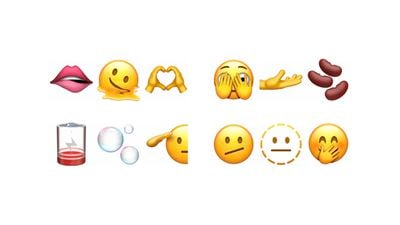
Весенние обновления iOS часто приносят новые символы эмодзи, и iOS 15.4 не является исключением. Обновление добавляет поддержку Emoji 14, включая 37 эмодзи и 75 дополнений по оттенкам кожи, что в сумме составляет 112 новых символов.
Новые лица включают: тающее лицо, салютующее лицо, лицо с открытыми глазами и рукой, прикрывающей рот, лицо с подглядывающим глазом, лицо с диагональным ртом и лицо с пунктирными линиями; новые эмодзи включают: прикусывание губы и пузыри.
Появилось несколько новых эмодзи рук, таких как: руки-сердечки, рука, указывающая вправо, рука, указывающая влево, ладонью вниз, ладонью вверх, рука со скрещенными указательным и большим пальцами, указательный палец, указывающий на зрителя, а также обновленное эмодзи рукопожатия.
Гнездо с яйцами, пустое гнездо, рентген, костыль, детская горка, колесо, спасательный круг, хамса, диско-шар, банка, удостоверение личности и низкий заряд батареи — это новые предметы, а среди растений и животных появятся кораллы и лотос. Что касается фэнтезийных персонажей, мы можем ожидать новое эмодзи тролля, а яйца, бобы и наливающаяся жидкость составляют новые продукты питания.
Отключение уведомлений для личных автоматизаций в «Командах»
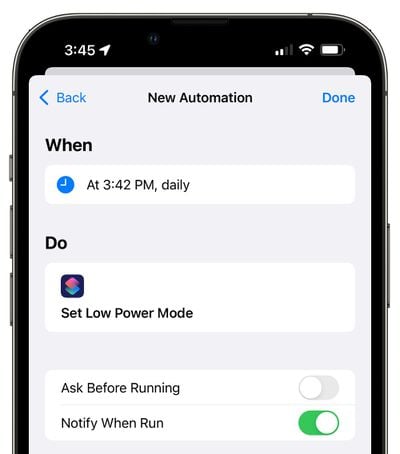
Для личных автоматизаций, настроенных в приложении «Команды», появилась новая опция «Уведомлять о запуске», которая позволяет включать или отключать уведомления для активированных команд. С помощью этой опции вы можете выбрать, чтобы вас не уведомляли при активации команды, что было невозможно в более ранних версиях iOS 15.
Опция «Уведомлять о запуске» появляется только при отключении параметра «Спрашивать перед запуском».
Приложение «Команды» также поддерживает добавление, удаление или запрос тегов для «Напоминаний».
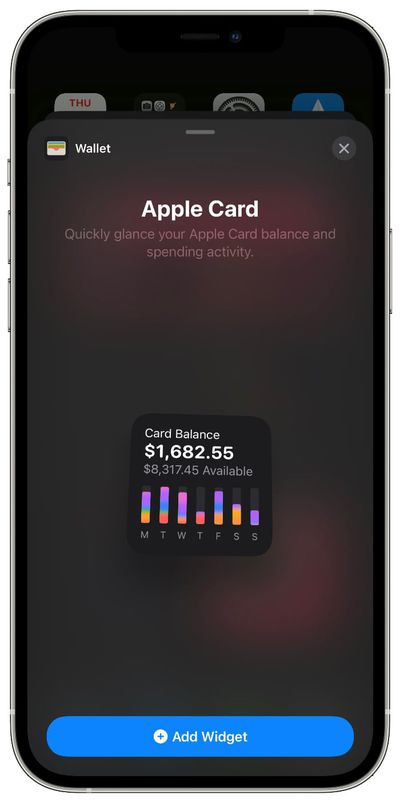
Виджет Apple Card
Теперь в представлении «Сегодня» есть виджет Apple Card, который можно добавить на домашний экран. Виджет Apple Card показывает ваш текущий баланс и ежедневные траты по различным категориям.
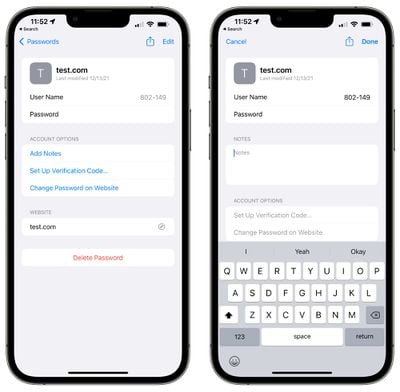
Заметки в Связке ключей iCloud
Пользователи Связки ключей iCloud теперь могут добавлять заметки к любой записи пароля, что делает Связку ключей iCloud более соответствующей другим опциям хранения паролей, таким как 1Password.
На iPhone и iPad Связка ключей iCloud доступна в приложении «Настройки» в разделе «Пароли».
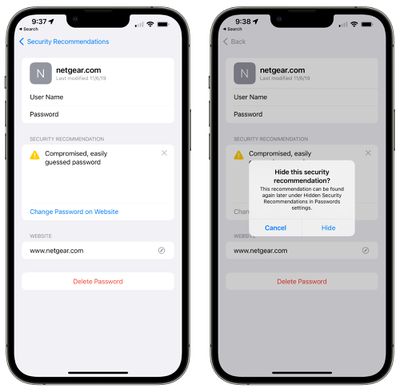
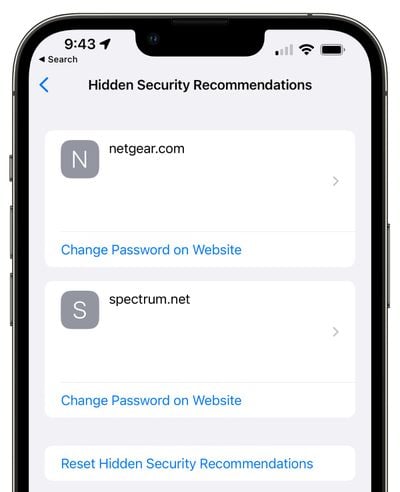
Скрытие предупреждений о паролях в Связке ключей iCloud
Apple предоставляет рекомендации по безопасности для слабых или скомпрометированных паролей, хранящихся в Связке ключей iCloud, но в некоторых ситуациях вы можете не иметь возможности изменить эти пароли.
В таком случае, в iOS 15.4 вы можете отклонить эти предупреждения, нажав на кнопку «x» рядом с ним. Это действие скроет рекомендацию по безопасности, так что она не будет отображаться в основном разделе «Пароли» приложения «Настройки».
Если вам нужно просмотреть предупреждение снова, его можно найти в разделе «Скрытые рекомендации по безопасности» в настройках паролей.
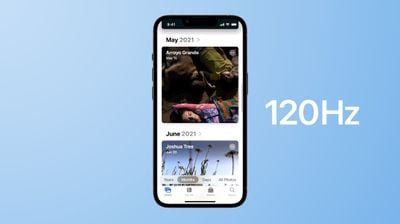
Анимации 120 Гц в сторонних приложениях на iPhone 13 Pro
После выхода моделей iPhone 13 Pro пользователи заметили, что сторонние приложения не отображают все анимации с полной частотой обновления ProMotion 120 Гц. Apple заявила, что существует ошибка Core Animation, которая будет исправлена в будущем обновлении, и, похоже, iOS 15.4 — это именно то обновление..
В iOS 15.4 все анимации в приложении будут отображаться с частотой 120 Гц, обеспечивая значительно более плавный и оптимизированный опыт использования приложений.
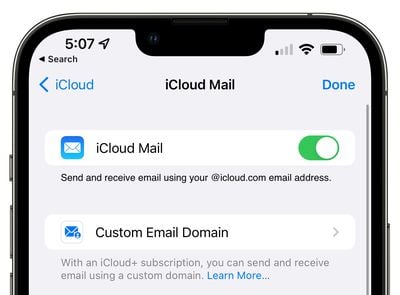
Пользовательские домены электронной почты
iOS 15.4 расширяет поддержку функции пользовательских доменов электронной почты, доступной для платных планов iCloud+, добавляя возможность настроить пользовательский домен с iCloud Mail прямо на iPhone.
Если вы перейдете в «Настройки» > Apple ID > iCloud, «Почта iCloud» теперь является опцией, которую можно нажать, и она включает раздел для настройки пользовательского домена электронной почты.
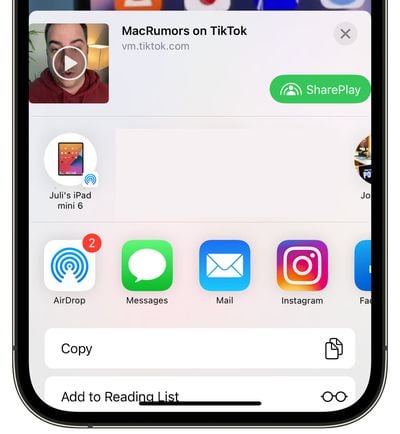
SharePlay
В приложениях, поддерживающих SharePlay, теперь есть возможность активировать его непосредственно из меню «Поделиться».
Настройка приложения «ТВ»
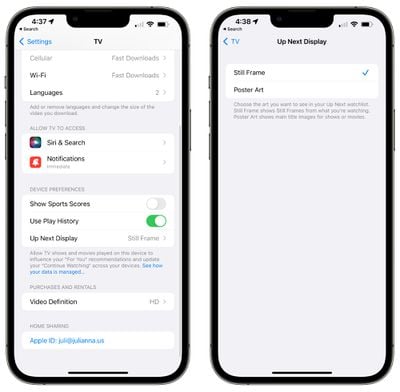
В разделе «ТВ» приложения «Настройки» в разделе «Предпочтения» теперь можно выбрать опции «Стоп-кадр» или «Обложка» для отображения раздела «Далее» в приложении. «Стоп-кадр» показывает отдельные кадры из того, что вы смотрите, а «Обложка» показывает основные изображения заголовков для шоу или фильмов.
Вход на веб-сайты с помощью ключа доступа
Apple заявляет, что обновления iOS 15.4 и iPadOS 15.4 добавляют новую функцию ключей доступа, которая позволяет пользователям входить на совместимые с ключами доступа веб-сайты и в приложения на Mac и iPad с помощью iPhone с сохраненным ключом доступа.
Это означает, что на веб-сайтах, которые допускают аутентификацию через Face ID или Touch ID, вы можете пройти аутентификацию с помощью iPhone вместо ввода пароля.
Экстренный вызов – SOS
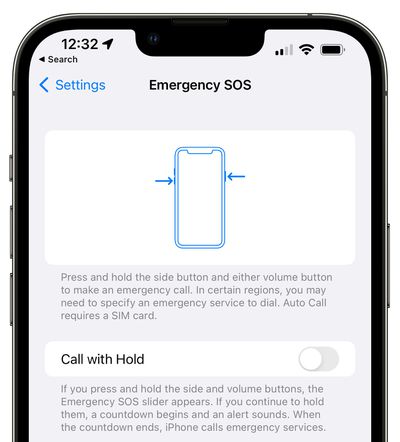
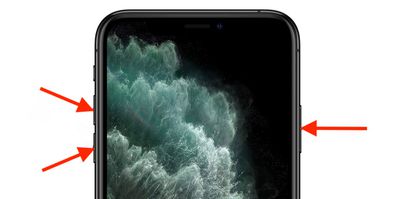
По умолчанию функция «Экстренный вызов – SOS» теперь использует функцию «Вызов при удержании» для совершения экстренного вызова. Чтобы инициировать экстренный вызов, нажмите и удерживайте боковую кнопку и кнопки регулировки громкости, пока не начнется обратный отсчет. После этого iPhone позвонит в экстренные службы.
Предыдущая функция пятикратного нажатия для инициирования вызова также по-прежнему доступна, но ее необходимо включить в разделе «Экстренный вызов – SOS» приложения «Настройки».
Записи о вакцинации в приложении «Здоровье»
Проверяемые медицинские записи теперь поддерживают добавление записей о вакцинации в формате Цифрового COVID-сертификата ЕС в приложения «Здоровье» и «Кошелек», чтобы жители ЕС могли добавлять свои карты вакцинации в приложение «Кошелек» для легкого доступа.
Tap to Pay на iPhone
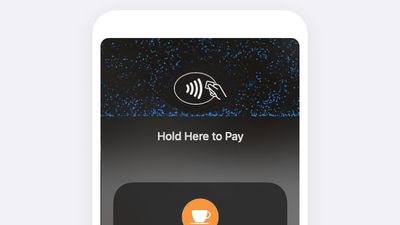
iOS 15.4 добавляет поддержку функции «Tap to Pay на iPhone», которая позволяет iPhone, совместимым с NFC, принимать платежи через Apple Pay, бесконтактные кредитные и дебетовые карты, а также другие цифровые кошельки, без необходимости дополнительного оборудования.
Функция Tap to Pay на iPhone включена в iOS 15.4, но для ее работы требуется поддержка от сторонних поставщиков. Stripe объявила, что станет первой платежной платформой, которая предложит Tap to Pay на iPhone бизнес-клиентам, включая пользователей Shopify. Магазины Apple в США также начнут внедрять поддержку этой функции позже в этом году.
Функция Tap to Pay работает с iPhone XS или более поздними моделями и позволит поддерживаемым приложениям iOS принимать платежи между iPhone. При оформлении заказа продавец может предложить покупателю поднести свой iPhone, Apple Watch, бесконтактную кредитную или дебетовую карту или другой цифровой кошелек к iPhone продавца, чтобы завершить платеж по NFC. Как и в случае с Apple Pay, функция поддерживает бонусные карты и возврат средств.
Переводы Safari
Функция перевода в Safari теперь поддерживает итальянский и китайский (традиционный) языки.
Apple News
Приложение Apple News обеспечивает улучшенный поиск аудиоконтента как в ленте «Сегодня», так и на вкладке «Аудио».
Фильтры подкастов
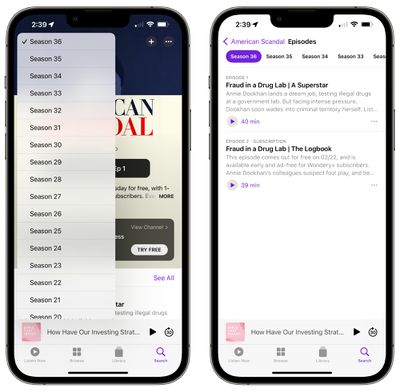
При просмотре шоу в вашей библиотеке вы можете фильтровать эпизоды по воспроизведенным, невоспроизведенным, загруженным или сохраненным. Также есть возможность перейти к любому шоу и отфильтровать по конкретному сезону.
Обновления Siri в автономном режиме
Apple заявляет, что Siri может предоставлять информацию о времени и дате в автономном режиме на iPhone XS, iPhone XR, iPhone 11 или новее.
Новый голос Siri
iOS 15.4 добавляет новый голос Siri для американских пользователей, который можно выбрать в приложении «Настройки», перейдя в «Siri и поиск», а затем выбрав «Голос Siri».
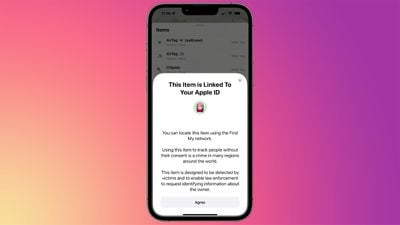
«Вы можете найти этот предмет с помощью сети «Локатор»», — гласит экран настройки. «Использование этого предмета для отслеживания людей без их согласия является преступлением во многих регионах мира. Этот предмет разработан таким образом, чтобы жертвы могли его обнаружить, а правоохранительные органы — запросить идентифицирующую информацию о владельце».
Этим предупреждением Apple хочет ясно дать понять тем, кто может использовать AirTag и совместимые с Find My устройства сторонних компаний в качестве инструментов для слежки, что такое использование незаконно и влечет за собой уголовные последствия.
Apple также исправляет ошибку, которая вызывала путаницу вокруг нежелательного отслеживания. AirPods могут вызывать предупреждение «Обнаружен неизвестный аксессуар», которое некоторые люди интерпретировали как уведомление от AirTag. AirTag не могут отображать сообщение «Обнаружен неизвестный аксессуар», которое вызывается AirPods Pro, AirPods Max, AirPods третьего поколения, а в некоторых случаях — аксессуаром сети Find My.
Косметическое сканирование при обмене
Код в iOS 15.4 предполагает, что Apple работает над функцией «Косметическое сканирование», которая будет использоваться при обмене iPhone. Косметическое сканирование, вероятно, будет использоваться для проверки iPhone на наличие повреждений, таких как царапины и вмятины, чтобы предоставить более точную оценку стоимости обмена.
Лупа
По словам Apple, функция приближения в «Лупе» теперь может использовать сверхширокоугольную камеру на iPhone 13 Pro и iPhone 13 Pro Max для лучшего выделения мелких объектов.
Исправления ошибок
Это обновление также включает несколько исправлений ошибок, как указано ниже.
Клавиатура может вставлять точку между набранными цифрами
Виджеты News в представлении «Сегодня» могут не открывать статьи при нажатии
Функция «Экран вслух» может неожиданно закрываться в приложении «Книги»
Функция «Live-прослушивание» может не выключаться при отключении в Пункте управления
Обновления только для iPad
Универсальное управление
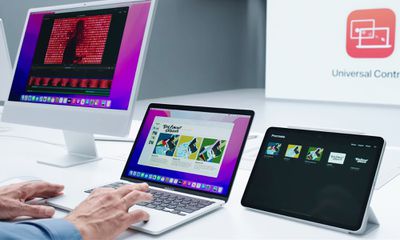
iPadOS 15.4 и macOS Monterey 12.3 включают долгожданную функцию «Универсальное управление», которая позволяет использовать один курсор и клавиатуру для управления iPad и Mac, вошедшими в вашу учетную запись iCloud.
«Универсальное управление» очень легко использовать, и оно включено по умолчанию после обновления до iPadOS 15.4 и macOS Monterey 12.3. Если у вас есть MacBook и iPad, например, трекпад и клавиатура MacBook также могут быть использованы прямо на дисплее iPad.
Появились новые настройки для «Универсального управления» на iPad и Mac, а на iPad опция включения или выключения находится в разделе «Handoff и AirPlay». «Универсальное управление» работает только с Mac/iPad и несовместимо с iPhone.
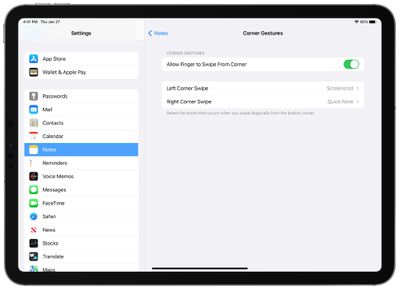
В разделе «Заметки» приложения «Настройки» на iPad появился новый раздел «Жесты угла» под «Быстрыми заметками». В этом разделе вы можете выбрать функции для свайпа из левого угла и свайпа из правого угла.
Опции включают «Быструю заметку» или «Снимок экрана», а также есть возможность отключить жесты по углам.
В iPadOS 15.4 появилась новая опция «Яркость клавиатуры», которую можно добавить в Пункт управления, чтобы регулировать яркость подключенной клавиатуры с подсветкой.
Она работает с Magic Keyboard от Apple, но ее необходимо добавить в Пункт управления, перейдя в «Настройки» > «Пункт управления» и нажав кнопку «+» рядом с «Яркость клавиатуры».
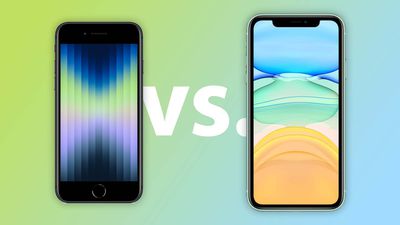
Третье поколение iPhone SE и iPhone 11 — это самые недорогие варианты iPhone от Apple, их стоимость начинается с 429 и 499 долларов соответственно. Apple выпустила iPhone 11 в конце 2019 года и с тех пор снизила его цену, чтобы сделать его более доступным по мере выпуска новых моделей iPhone, а затем прекратила его производство в 2022 году. С другой стороны, третье поколение iPhone SE было выпущено в начале 2022 года, обновив самый доступный вариант iPhone в линейке.
С разницей всего в 70 долларов, стоит ли вам выбрать новый, меньший по размеру iPhone начального уровня или более старую, крупную, стандартную модель, цена на которую со временем снизилась? Наше руководство поможет ответить на вопрос, как решить, какой из этих двух iPhone лучше всего подходит для вас.
Сравнение iPhone SE 3 и iPhone 11
Третье поколение iPhone SE и iPhone 11 имеют ряд общих черт, таких как ЖК-дисплей Retina HD, 12-мегапиксельная широкоугольная задняя камера, полированная стеклянная задняя панель и беспроводная зарядка Qi. Apple перечисляет эти идентичные характеристики iPhone SE и iPhone 11:
Сходства
ЖК-дисплей Retina HD с плотностью 326 пикселей на дюйм, технология IPS, True Tone, широкий цветовой охват P3, Haptic Touch и яркость до 625 нит
Чип A-серии с шестиядерным процессором, включая два производительных и четыре энергоэффективных ядра, а также четырехъядерный графический процессор
4 ГБ памяти
Wi‑Fi 6 и Bluetooth 5.0
Две SIM-карты (nano-SIM и eSIM)
12-мегапиксельная широкоугольная задняя камера с диафрагмой ƒ/1,8, оптической стабилизацией изображения, 5-кратным цифровым зумом, вспышкой True Tone с медленной синхронизацией, Deep Fusion, режимом «Портрет», функцией «Портретное освещение» и Smart HDR для фото
Запись видео 4K с частотой до 60 кадров в секунду, оптическая стабилизация изображения, видео QuickTake, поддержка замедленного видео 1080p с частотой 120 кадров в секунду или 240 кадров в секунду, замедленная съемка видео со стабилизацией и стереозапись
Фронтальная камера с диафрагмой ƒ/2,2, вспышкой Retina Flash, HDR, режимом «Портрет», функцией «Портретное освещение», записью HD-видео 1080p с частотой до 60 кадров в секунду, кинематографической стабилизацией видео и видео QuickTake
Поддержка воспроизведения видео Dolby Vision, HDR10 и HLG
Трехосевой гироскоп, акселерометр, датчик приближения, датчик внешней освещенности и барометр
Стеклянная передняя и задняя панель
Аэрокосмический алюминий
Водостойкость
Порт Lightning
Беспроводная зарядка Qi
До 50 процентов заряда за 30 минут
Разбивка от Apple показывает, что iPhone имеют большое количество заметных общих функций, но между iPhone SE и iPhone 11 все еще есть существенные различия, такие как размеры их дисплеев, технологии аутентификации и чипы.
Две задние камеры с 2-кратным оптическим зумом (широкоугольная и сверхширокоугольная)
Ночной режим
Smart HDR нового поколения для фото
Аудиозум
Фронтальная 12-мегапиксельная камера TrueDepth с записью видео 4K, Smart HDR нового поколения, поддержкой замедленного видео, Animoji и Memoji
Время автономной работы до 17 часов воспроизведения видео
Защита от воды по стандарту IP68 на глубине до двух метров в течение до 30 минут
Чип U1 Ultra Wideband для пространственного восприятия
Поддержка воспроизведения аудио Dolby Atmos
Цветовые варианты: фиолетовый, желтый, зеленый, черный, белый и PRODUCT(RED)
Варианты хранения: 64 ГБ и 128 ГБ
Читайте далее, чтобы более подробно рассмотреть каждый из этих аспектов и узнать, что именно могут предложить оба недорогих iPhone.
Дизайн и цвета
Дизайн и форм-факторы iPhone SE и iPhone 11 значительно отличаются. Хотя оба устройства имеют скругленные края, используют аэрокосмический алюминий и имеют стеклянные задние панели, iPhone SE имеет толстые рамки по верхнему и нижнему краю дисплея, а также кнопку «Домой». iPhone 11 имеет безрамочный дизайн без кнопки «Домой», с вырезом для системы камер TrueDepth в верхней части дисплея.
Дизайн iPhone SE такой же, как у iPhone 8, который, в свою очередь, имеет схожий дизайн с более старыми устройствами, такими как iPhone 6, iPhone 6S и iPhone 7. iPhone 11 имеет более современный дизайн благодаря своему безрамочному виду, «вырезу» в верхней части дисплея и отсутствию кнопки «Домой». Если вам нравится старый стиль iPhone с кнопкой «Домой» или вы просто предпочитаете меньшее устройство, вам стоит купить iPhone SE, но большинство пользователей, скорее всего, предпочтут более современный дизайн iPhone 11.
iPhone 11 выше и шире iPhone SE, и на 35 процентов тяжелее, поэтому для самого портативного и легкого iPhone, который также легче использовать одной рукой, iPhone SE будет лучшим выбором.
Apple утверждает, что iPhone SE имеет то же самое закаленное стекло на передней и задней панелях, что и задняя панель iPhone 13 и iPhone 13 Pro, что приводит к общей улучшенной долговечности. iPhone 11 не имеет такого прочного стекла, поэтому iPhone SE, вероятно, гораздо лучше выдержит удары.
iPhone SE доступен в цветах «Темная ночь», «Сияющая звезда» и PRODUCT(RED), в то время как iPhone 11 доступен в цветах фиолетовый, желтый, зеленый, черный, белый и PRODUCT(RED).
Дисплей
Оба устройства оснащены ЖК-дисплеем Retina HD с плотностью 326 пикселей на дюйм, технологией IPS, True Tone, широким цветовым охватом P3, Haptic Touch и яркостью до 625 нит, но дисплей iPhone 11 значительно больше. Диагональ дисплея iPhone SE составляет 4,7 дюйма, а дисплея iPhone 11 — 6,1 дюйма.
Для потребления медиаконтента, чтения и игр дополнительные 1,4 дюйма экранного пространства могут предложить лучший опыт, хотя устройство может быть немного более громоздким в руке.
Touch ID против Face ID
Еще одна важная область различий между двумя устройствами — технология аутентификации. iPhone SE оснащен сканером Touch ID, встроенным в кнопку «Домой» под дисплеем, в то время как iPhone 11 оснащен Face ID, как и все более премиальные iPhone от Apple.
Face ID дебютировал на iPhone X в 2017 году. В то время Apple заявляла, что вероятность того, что случайный человек сможет разблокировать чужой iPhone X, составляет примерно один к 1 000 000, в сравнении с одним к 50 000 для Touch ID. Тем не менее, обе формы аутентификации достаточно безопасны.
Face ID не работает идеально с масками, хотя в этой области были некоторые улучшения, в то время как Touch ID плохо работает с мокрыми или потными кончиками пальцев, поэтому ни одна система не идеальна. Поскольку новый iPhone SE не имеет Face ID, он не поддерживает Animoji или Memoji. Какую систему аутентификации вы предпочитаете, в конечном итоге решать вам.
A13 Bionic против A15 Bionic
Чип A15 Bionic в iPhone SE — это тот же чип, что и в iPhone 13, предлагающий значительно лучшую производительность и эффективность, чем A13 Bionic в iPhone 11. A13 уже несколько лет, в то время как A15 используется в высококлассных моделях iPhone 13 Pro и iPad mini.
Чип A15 в iPhone SE работает на частоте 3,2 ГГц, а A13 в iPhone 11 — на частоте 2,7 ГГц. В одноядерном режиме A15 достигает результатов Geekbench около 1700 баллов, по сравнению с 1300 баллами у A13. В многоядерном режиме A15 достигает результатов около 4650 баллов, по сравнению с 3050 баллами у A13. Таким образом, пользователи могут ожидать умеренного повышения производительности с A15, и он также, вероятно, предложит лучшую долговечность в ближайшие годы по сравнению с A13 из-за его возраста.
Сотовая связь
iPhone SE имеет поддержку 5G sub-6GHz, в то время как iPhone 11 не может использовать новейшие сети 5G. Ваша способность использовать сети 5G будет зависеть от вашего поставщика услуг и тарифного плана, но как минимум, подключение 5G делает iPhone SE более перспективным устройством.
Камеры
Оба устройства оснащены 12-мегапиксельной широкоугольной задней камерой с диафрагмой ƒ/1,8, возможностью записи видео 4K, оптической стабилизацией изображения и вспышкой True Tone с медленной синхронизацией, а также возможностями вычислительной фотографии, включая Deep Fusion, режим «Портрет», функцию «Портретное освещение» и Smart HDR.
Задние камеры
iPhone 11 имеет две задние камеры, предлагая широкоугольный и сверхширокоугольный объективы. iPhone SE имеет одну широкоугольную камеру на задней панели. Сверхширокоугольная камера дает iPhone 11 двукратный оптический зум. iPhone 11 также может делать высококачественные фотографии в условиях низкой освещенности с использованием ночного режима.
iPhone SE предлагает фотографические стили и более новую версию Smart HDR, и хотя у него есть портретный режим, эта функция работает только для людей, а не для любых объектов, таких как животные или растения. Хотя возможности записи видео у обоих устройств одинаковы, iPhone 11 может использовать функцию под названием Audio zoom для изоляции звука при съемке видео с увеличением.
Если вы хотите делать много фотографий и видео, вы можете предпочесть расширенные возможности камеры iPhone 11, но iPhone SE по-прежнему имеет высококачественную камеру, которая адекватна для большинства случаев использования. Действительно, iPhone SE имеет лучший Smart HDR и предлагает фотографические стили, поэтому выбор сводится к тому, какие конкретные функции камеры вы цените больше всего.
Фронтальные камеры
Оба iPhone SE и iPhone 11 имеют фронтальную камеру с диафрагмой ƒ/2,2, вспышкой Retina Flash, HDR, режимом «Портрет», функцией «Портретное освещение», записью HD-видео 1080p с частотой до 60 кадров в секунду, кинематографической стабилизацией видео и видео QuickTake.
iPhone SE имеет 7-мегапиксельную фронтальную камеру FaceTime HD, которая может записывать видео 1080p, но iPhone 11 имеет значительно лучшую 12-мегапиксельную фронтальную камеру TrueDepth, которая может записывать видео 4K и замедленное видео, а также поддерживает Animoji и Memoji. Если вы часто используете фронтальную камеру, например, для селфи или видеозвонков, значительно лучшая фронтальная камера iPhone 11 будет стоить того, чтобы выбрать ее вместо iPhone SE.
Время автономной работы
При воспроизведении видео iPhone SE может работать до 15 часов, а iPhone 11 — до 17 часов. При потоковом воспроизведении видео это составляет 10 часов автономной работы для обоих устройств. При воспроизведении аудио iPhone SE может работать до 50 часов, но iPhone 11 — до 65 часов.
Время автономной работы обоих устройств должно быть достаточным для обычного ежедневного использования, но если вы часто обнаруживаете, что аккумулятор разряжается преждевременно, вам может пригодиться дополнительное время автономной работы iPhone 11.
Другие особенности
Оба этих устройства обладают водостойкостью до 30 минут, но iPhone SE имеет рейтинг IP67 для воды на глубине до одного метра, в то время как iPhone 11 имеет рейтинг IP68 для воды на глубине до двух метров. Для большинства пользователей это вряд ли будет существенным фактором, но iPhone 11 явно более долговечен для тех, кто регулярно использует свой iPhone рядом с водой.
Более того, iPhone 11 оснащен чипом U1 Ultra Wideband для пространственного восприятия, что позволяет ему отслеживать AirTag или работать в качестве цифрового ключа от автомобиля. iPhone 11 также поддерживает воспроизведение аудио Dolby Atmos через встроенные динамики, но качество вряд ли будет достаточно хорошим, чтобы заметить большую разницу по сравнению с iPhone SE. Эти функции не являются существенными, поэтому вам решать, будете ли вы ими пользоваться.
Другие варианты iPhone
iPhone SE и iPhone 11 — самые дешевые варианты iPhone, которые Apple в настоящее время продает по цене 429 и 499 долларов, но если вы ищете более новое устройство с новыми функциями, есть также iPhone 12 mini, который стоит от 599 долларов, и iPhone 12, который стоит от 699 долларов.
Если приоритетом для вас является меньший iPhone, и именно поэтому вы рассматриваете iPhone SE, то iPhone 12 mini физически меньше, но имеет больший 5,4-дюймовый дисплей и значительно лучшие технические характеристики. iPhone 12, с другой стороны, имеет тот же 6,1-дюймовый дисплей, что и iPhone 11, но немного меньше из-за более тонких рамок и плоских граней.
Модели iPhone 12 имеют более современный квадратный дизайн, который тоньше и легче, OLED-дисплеи с HDR, чип A14, переднее стекло Ceramic Shield, MagSafe и улучшенные камеры, что делает их заметным улучшением по сравнению с iPhone 11, если вы можете себе это позволить.
Заключительные мысли
В целом, iPhone SE — это отличный вариант iPhone начального уровня всего за 429 долларов. Во многих отношениях iPhone SE лучше, чем iPhone 11, поскольку это гораздо более новое устройство, оснащенное более быстрым и эффективным чипом, поддержкой 5G, фотографическими стилями, Smart HDR 4 и большим объемом памяти 256 ГБ.
Всего за 70 долларов больше iPhone 11 предлагает более современный дизайн, больший дисплей, Face ID, сверхширокоугольную камеру, ночной режим, значительно лучшую фронтальную камеру и более длительное время автономной работы. Также есть преимущества улучшенной водостойкости, чипа U1 и воспроизведения аудио Dolby Atmos, а также дополнительные цветовые варианты на выбор. Все это делает его довольно значительным обновлением по сравнению с iPhone SE, если вы цените эти функции и можете позволить себе дополнительные 70 долларов.
Тем не менее, главный недостаток покупки iPhone 11 — это его возраст. Выпущенный в конце 2019 года, iPhone 11 имеет гораздо более старый и менее мощный чип, и ему не хватает некоторых более современных функций, таких как подключение 5G. В целом, все сводится к тому, цените ли вы более новое устройство с новейшими характеристиками, или можете не обращать на это внимания, чтобы получить преимущества устройства с большим дисплеем и Face ID.
Если вы предпочитаете уникальный набор функций iPhone 11, то это по-прежнему хороший вариант за 499 долларов, но в целом большинство пользователей, ищущих доступный iPhone, должны выбрать iPhone SE, поскольку он гораздо более перспективен благодаря таким современным функциям, как чип A15 и подключение 5G.
в виртуальном формате во вторник, 8 марта 2022 года. Компания представила обновлённые модели iPhone SE и iPad Air, а также совершенно новые настольный компьютер Mac Studio и дисплей Studio Display.
Кроме того, были представлены новые варианты зелёного цвета для iPhone 13 и iPhone 13 Pro и объявлено, что матчи Главной лиги бейсбола по пятницам вечером будут транслироваться на Apple TV+. Apple также сообщила, что iOS 15.4, iPadOS 15.4 и macOS Monterey 12.3 с функцией Universal Control и другими нововведениями станут доступны всем пользователям на следующей неделе.
Mac Studio — один из самых мощных компьютеров Mac от Apple на базе процессоров Apple, предлагающий экстремальную производительность и широкий набор портов в компактном настольном форм-факторе. Цена Mac Studio начинается от $1 999.
Mac Studio находится в начале своего продуктового цикла, и он был обновлен чипами M4 Max и M3 Ultra в марте 2025 года. Пока что похоже, что Mac Studio обновляется примерно раз в два года, и поскольку обновление только что произошло, сейчас хорошее время для покупки Mac Studio.
Хотя Mac Studio является одним из самых мощных компьютеров Mac от Apple, для более универсальной настольной машины со сменной, модульной конструкцией и большим количеством портов есть Mac Pro, цена которого начинается от $6 999. Однако он использует чип M2 Ultra предыдущего поколения, поэтому, возможно, вам стоит дождаться обновления, если это та машина, которую вы хотите.
С другой стороны, если Mac Studio выходит за рамки вашего бюджета, но вы все еще хотите аналогичный настольный Mac на базе Apple silicon, существует бюджетный Mac mini с чипом M4, который стоит всего $599, или более мощная версия M4 Pro, которая стоит от $1 399.
Mac Studio позиционируется как нечто среднее между Mac mini и Mac Pro. Mac Studio предназначен для профессионалов в области «студийной» работы, как следует из названия, и использует самые мощные чипы серии M от Apple: M4 Max и M3 Ultra. Он является альтернативой более дорогому Mac Pro и служит вариантом для тех, кому не требуется расширяемость и гибкость, предлагаемые Mac Pro.
Apple разработала Mac Studio, чтобы обеспечить впечатляющую производительность, возможности подключения и функциональность в более доступном и компактном форм-факторе, чем Mac Pro. Apple обновила Mac Studio в марте 2025 года, добавив более быстрые чипы и Thunderbolt 5, но сохранив прежний дизайн и другие характеристики.
Цена начинается от $1 999, более доступная базовая версия Mac Studio оснащена чипом Apple M4 Max, который включает до 16-ядерного ЦП, до 40-ядерного ГП, 16-ядерный Neural Engine, Media Engine, пропускную способность памяти 546 ГБ/с и до 128 ГБ объединенной памяти. Это тот же чип, который Apple использовала в 16-дюймовом MacBook Pro в прошлом году. Более дорогая модель за $3 999 оснащена новым чипом M3 Ultra.
Чип M3 Ultra по сути представляет собой два чипа M3 Max, соединенных вместе на одной подложке и способных работать как единый чип, что Apple называет архитектурой UltraFusion. Он включает до 32-ядерного ЦП и 80-ядерного ГП, а также 32-ядерный Neural Engine, пропускную способность памяти 819 ГБ/с, до 512 ГБ объединенной памяти и в 2 раза более быстрый Media Engine.
По данным Apple, M3 Ultra почти в 2 раза быстрее, чем M4 Max, при работе с ресурсоемкими задачами, и поддерживает воспроизведение до 24 потоков видео 8K ProRes и до восьми дисплеев.
Mac Studio имеет квадратный корпус из цельного алюминия размером 7,7 дюйма и высотой 3,7 дюйма. Размер разработан таким образом, чтобы он помещался под большинством дисплеев на рынке, и дизайн не менялся между поколениями.
Mac Studio разработан для бесшумной работы благодаря уникальной тепловой архитектуре, которая втягивает воздух через каналы на нижней стороне с помощью двухсторонних вентиляторов и выталкивает его через дополнительные перфорации на задней части корпуса.
На задней панели Mac Studio расположены четыре порта Thunderbolt 5, а также порт 10Gb Ethernet, два порта USB-A, порт HDMI и 3,5-мм разъем для наушников с поддержкой высокоомных наушников. На передней панели Mac Studio с M4 Max есть два дополнительных порта USB-C и слот для SDXC-карт, в то время как модель с M3 Ultra имеет два порта Thunderbolt 5 и такой же слот для карт.
Mac Studio с M3 Ultra поддерживает до восьми дисплеев 6K с частотой 60 Гц или четыре дисплея с разрешением 8K с частотой 60 Гц.
Версия с M4 Max поставляется с SSD на 512 ГБ, а модель с M3 Ultra — с SSD на 1 ТБ, но версию с M4 Max можно настроить с хранилищем SSD до 8 ТБ, а модель с M3 Ultra может поддерживать до 16 ТБ.
Что касается беспроводного подключения, Mac Studio оснащен Wi-Fi 6E для высоких скоростей Wi-Fi и возможностью подключения к сетям 6 ГГц, а также поддерживает Bluetooth 5.3.
Mac Studio можно использовать в паре с соответствующим Studio Display от Apple за $1 599 — 27-дюймовым дисплеем с разрешением 5K, который имеет встроенную 12-мегапиксельную камеру с поддержкой Center Stage, а также высококачественные массивы микрофонов и динамиков, или же его можно использовать с более дорогим Pro Display XDR.
Цены на Mac Studio с M4 Max начинаются от $1 999, в то время как цены на версию с M3 Ultra начинаются от $3 999.
Mac Studio можно заказать на сайте Apple и у других розничных продавцов. Версия с M4 Max стоит от $1 999, а версия с M3 Ultra — от $3 999, с возможностью дополнительных опций обновления.
По состоянию на июнь 2025 года Apple предлагает восстановленные версии новых моделей Mac Studio по сниженной цене.
Обзоры
Отзывы о новом Mac Studio были положительными; рецензенты впечатлены улучшениями производительности, которые Apple внедрила с чипами M4 Max и M3 Ultra.
Что касается ЦП, если вы хотите максимально увеличить одноядерную производительность, M4 Max превосходит M3 Ultra. Именно одноядерная производительность делает приложения быстрыми, в то время как многоядерная производительность необходима для ресурсоемких задач, таких как 3D-рендеринг и редактирование видео. M3 Ultra лидирует по многоядерной производительности ЦП и также выигрывает по производительности ГП.
Чип M3 Ultra избыточен для большинства пользователей, потому что он дорог и разработан с учетом профессиональных приложений. Он предназначен для художников по визуальным эффектам, аниматоров, тех, кто работает с LLM, и других подобных видов деятельности. Это M3 Ultra, а не M4 Ultra, что, по мнению некоторых рецензентов, не является достаточным улучшением для выбора Ultra вместо Max.
Наряду с новыми чипами, Apple добавила порты Thunderbolt 5 в Mac Studio, для более высоких скоростей передачи данных и, что более важно, для большего количества вариантов подключения дисплеев. Mac Studio с M4 Max поддерживает до четырех внешних дисплеев 6K, а M3 Ultra — до восьми, плюс есть поддержка дисплеев 8K.
Mac Studio заимствует элементы дизайна как у Mac mini, так и у Mac Pro, имея полностью алюминиевый корпус и уникальную систему охлаждения. Он использует ту же «квадратную» форму, что и Mac mini, с квадратным дизайном и закругленными углами.
По сути, это более высокая версия Mac mini до 2024 года, размером 3,7 дюйма в высоту и 7,7 дюйма в ширину с каждой стороны. Apple заявляет, что он разработан так, чтобы идеально помещаться под большинством дисплеев, включая Studio Display, который Apple представила одновременно с первым выпуском Mac Studio.
Версия Mac Studio с M4 Max весит 6,1 фунта (2,74 кг), а версия с M3 Ultra — 8,0 фунта (3,64 кг). Дополнительный вес в версии M3 Ultra в основном обусловлен различиями в потребностях в охлаждении. Версия с M4 Max имеет алюминиевый радиатор, тогда как версия с M3 Ultra имеет более крупный медный тепловой модуль.
Для рассеивания тепла и обеспечения бесшумной работы Mac Studio имеет ряд воздушных каналов сзади и снизу. Машина втягивает воздух снизу и выталкивает его через более чем 4 000 перфораций сзади и снизу корпуса для охлаждения внутренних компонентов.
Порты
На передней и задней панелях Mac Studio расположено в общей сложности 12 портов. Сзади имеются четыре порта Thunderbolt 5, порт 10 Гбит Ethernet, два порта USB-A, один порт HDMI и 3,5-мм разъем для наушников с поддержкой высокоомных наушников. Также есть встроенный динамик в дополнение к разъему для наушников.
Thunderbolt 5 — это новое дополнение в этом году для обеих моделей Mac Studio, так как предыдущие версии использовали Thunderbolt 4. Thunderbolt 5 поддерживает скорость передачи данных до 120 Гбит/с, а также DisplayPort 2.1.
Передняя панель Mac Studio с M4 Max оснащена двумя дополнительными портами USB-C и слотом для SDXC-карт, тогда как передняя панель Mac Studio с M3 Ultra включает два порта Thunderbolt 5 и слот для SDXC-карт.
M4 Max поддерживает до четырех дисплеев с разрешением 6K при 60 Гц через Thunderbolt и один дисплей с разрешением 4K при 144 Гц через HDMI. В качестве альтернативы он поддерживает два дисплея с разрешением 6K при 60 Гц через Thunderbolt и один дисплей с разрешением 8K при 60 Гц через HDMI.
M3 Ultra поддерживает до восьми дисплеев с разрешением 6K при 60 Гц или 4K при частоте до 144 Гц. В качестве альтернативы он поддерживает четыре дисплея с разрешением до 8K при 60 Гц или 4K при частоте до 240 Гц.
Процессор и внутренние компоненты
Mac Studio можно приобрести с чипом M4 Max или M3 Ultra. M4 Max — это тот же чип, который был впервые представлен в 16-дюймовых моделях MacBook Pro в 2024 году, в то время как M3 Ultra — это по сути два чипа M3 Max предыдущего поколения, работающие вместе, чтобы сформировать единый чип для удвоения производительности M3 Max. Apple использует UltraFusion, специально разработанную архитектуру упаковки, для M3 Ultra.
Чип M4 Max оснащен 14-ядерным ЦП с 10 производительными ядрами и четырьмя энергоэффективными ядрами, но его можно обновить до 16-ядерного ЦП. Он имеет до 40-ядерного ГП, 16-ядерный Neural Engine и пропускную способность памяти 546 ГБ/с, что выше 400 ГБ/с.
Высококлассный чип M3 Ultra от Apple по сути удваивает эти показатели. Он оснащен 28-ядерным ЦП с 20 производительными ядрами и восемью энергоэффективными ядрами, с возможностью обновления до 32-ядерного ЦП. Имеется до 80-ядерного ГП и 32-ядерный Neural Engine, а также пропускная способность памяти 819 ГБ/с.
Apple заявляет, что M3 Ultra является самым быстрым чипом Mac, выпущенным на сегодняшний день, и Mac Studio способен справляться с самыми интенсивными нагрузками, включая задачи ИИ. Mac Studio с M3 Ultra может запускать большие языковые модели с более чем 600 параметрами полностью в памяти, что, по словам Apple, является рекордом для персональных компьютеров.
Mac Studio с M4 Max до 3,5 раза быстрее, чем Mac Studio с M1 Max, и, по словам Apple, до 6,1 раза быстрее, чем старые iMac на базе Intel. По сравнению с M1 Max, он до 1,6 раза быстрее при обработке изображений в Photoshop, в 2,1 раза быстрее при компиляции кода в Xcode и до 1,2 раза быстрее при транскодировании видео ProRes с использованием Compressor.
Mac Studio с M3 Ultra обеспечивает до 2 раз более высокую производительность, чем M4 Max, для рабочих нагрузок, требующих большого количества ядер ЦП и ГП. Он до 2,6 раза быстрее, чем Mac Studio с чипом M1 Ultra. M3 Ultra до 16,9 раза быстрее в генерации токенов LLM, до 2,6 раза быстрее в рендеринге сцен в Maxon Redshift и до 1,4 раза быстрее при рендеринге видео 8K в Final Cut Pro.
В ранних бенчмарках M3 Ultra набрал 28 160 баллов в многоядерном тесте, что предполагает, что он примерно на 10 процентов быстрее, чем M4 Max, и на 30 процентов быстрее, чем чип M2 Ultra. M4 Max обеспечивает на 20 процентов более высокую одноядерную производительность, поскольку основан на более новом 3-нм техпроцессе.
В тесте ГП он набрал 259 668 баллов Metal, что на 16 процентов быстрее, чем ГП M2 Ultra. Максимальная конфигурация Mac Studio с чипом M3 Ultra и 512 ГБ ОЗУ способна запускать локально модель ИИ DeepSeek R1 с 671 миллиардом параметров.
И M4 Max, и M3 Ultra поддерживают Dynamic Caching, аппаратное ускорение трассировки лучей и шейдинг сетки. Dynamic Caching в реальном времени распределяет использование локальной памяти в аппаратном обеспечении, поэтому для каждой задачи используется только точное количество необходимой памяти. Это увеличивает среднюю загрузку ГП, тем самым повышая производительность для требовательных профессиональных приложений и игр.
С аппаратным ускорением трассировки лучей свет выглядит более реалистично, взаимодействуя со сценой, что позволяет получать более физически точные изображения. Разработчики игр могут использовать трассировку лучей и шейдинг сетки для более точных теней и отражений, а также для более эффективной обработки геометрии.
Режим энергосбережения
Apple добавила опцию режима энергосбережения в версию Mac Studio с M3 Ultra, которая предназначена для снижения шума вентиляторов при работе, требующей тихой обстановки. Режим энергосбережения также снижает энергопотребление, если машина работает непрерывно.
Модели Mac Studio не имеют опции режима высокой производительности, доступной для MacBook Pro и Mac mini. Режим высокой производительности позволяет вентиляторам Mac работать на более высоких скоростях для длительных графически интенсивных рабочих нагрузок.
Медиапроцессор
Медиапроцессор в M4 Max и M3 Ultra предлагает выделенное ускорение для видеокодека ProRes, а также движки кодирования/декодирования видео и аппаратное ускорение для H.264, HEVC, ProRes и ProRes RAW.
M4 Max имеет движок декодирования видео, декодирование AV1, два движка кодирования видео и два движка кодирования и декодирования ProRes, в то время как M3 Ultra имеет вдвое больше.
Объединенная память
Mac Studio с M4 Max поддерживает до 128 ГБ объединенной памяти при оснащении 40-ядерным ГП (64 ГБ на версии с 32-ядерным ГП), в то время как Mac Studio с M3 Ultra поддерживает до 512 ГБ объединенной памяти в топовой модели.
Накопитель
Mac Studio с M4 Max поддерживает SSD до 8 ТБ, в то время как Mac Studio с M3 Ultra поддерживает SSD до 16 ТБ, что вдвое превышает максимальный объем накопителя предыдущей модели. Mac Studio с M4 Max по умолчанию поставляется с SSD на 512 ГБ, а базовая модель Mac Studio с M3 Ultra — с SSD на 1 ТБ.
Подключение
Модели Mac Studio поддерживают более быстрое подключение Wi-Fi 6E (802.11ax), которое может подключаться к более быстрому диапазону 6 ГГц при наличии совместимой сети. Они также поддерживают Bluetooth 5.3, что является последним протоколом Bluetooth.
Доступные модели
Apple предлагает две базовые конфигурации Mac Studio: одну с чипом M4 Max и одну с чипом M3 Ultra.
$1 999 — Чип M4 Max с 14-ядерным ЦП, 32-ядерным ГП и 16-ядерным Neural Engine. 32 ГБ объединенной памяти, 512 ГБ SSD и два фронтальных порта USB-C.
$3 999 — Чип M3 Ultra с 28-ядерным ЦП, 60-ядерным ГП и 32-ядерным Neural Engine. 96 ГБ объединенной памяти, 1 ТБ SSD и два фронтальных порта Thunderbolt 5.
Обновления по индивидуальному заказу
Опции обновления базовой модели Mac Studio
Процессор
M4 Max с 14-ядерным ЦП, 32-ядерным ГП, 16-ядерным Neural Engine — +$300
Apple представила первую версию Mac Studio вместе с Studio Display — 27-дюймовым дисплеем 5K, который разработан для использования с ним. Studio Display совместим с другими Mac и iPad, но он был создан, чтобы гармонировать с Mac Studio, и Apple по-прежнему продвигает Mac Studio и Studio Display как «команду мечты».
Studio Display оснащен встроенным чипом A13, который обеспечивает работу 12-мегапиксельной сверхширокоугольной камеры с функцией Center Stage и звуковой системы с шестью динамиками и пространственным звуком, а также включает массив из трех микрофонов студийного качества и опцию регулируемой по наклону и высоте подставки. Больше информации о Studio Display можно найти в нашем специальном обзоре.
Apple проведет свое первое мероприятие 2022 года во вторник, 8 марта, в 10:00 по тихоокеанскому времени. Весенние мероприятия Apple иногда не такие захватывающие, как сентябрьские и октябрьские, но приятно, что в новом году появляются новые устройства.
Для весеннего мероприятия 2022 года мы ожидаем обновленную версию iPhone SE, новый iPad Air, возможно, фирменный дисплей Apple и как минимум один новый Mac с чипом Apple silicon, который может оказаться совершенно новым гибридом Mac mini/Mac Pro под названием Mac Studio. Ниже мы собрали все, что можем увидеть на мероприятии 8 марта, включая слухи последней минуты.
iPhone SE 2022 года будет выглядеть так же, как iPhone SE 2020 года, без ожидаемых изменений в дизайне. Текущий iPhone SE от Apple создан по образцу iPhone 8 и имеет толстые верхнюю и нижнюю рамки, кнопку «Домой» с Touch ID и 4,7-дюймовый LCD-дисплей.
iPhone SE является и будет оставаться единственным iPhone, который Apple предлагает с Touch ID вместо Face ID, и это будет единственный iPhone, выпущенный в 2022 году, со старым LCD-дисплеем, поскольку Apple перешла на OLED для флагманской линейки.
Беспроводная зарядка будет поддерживаться, но мы не ожидаем MagSafe, и, вероятно, не будет заметных изменений в сроке службы батареи. Текущий iPhone SE доступен в черном, белом и красном цветах, и мы, вероятно, увидим аналогичные варианты цвета.
Поскольку никаких изменений в дизайне не предвидится, все обновления iPhone SE являются внутренними. Мы ожидаем более быстрый чип, и iPhone SE может получить тот же чип A15, что и в iPhone 13, для значительного увеличения производительности. По слухам, объем хранилища будет начинаться с 64 ГБ, а Apple предложит варианты на 64, 128 и 256 ГБ.
Другая важная новая функция iPhone SE — это подключение 5G, что сделает iPhone SE наравне с флагманскими iPhone по скорости соединения. iPhone SE от Apple будет самым дешевым 5G iPhone, и, как ожидается, его цена составит 399 долларов.
Единственный другой слух, который мы слышали об iPhone SE, — это возможное обновление камеры, так что он может получить новейшую широкоугольную камеру от iPhone 13.
Разрабатывается новая версия iPad Air, но, как и в случае с iPhone SE, никаких изменений в дизайне не ожидается. Следующее поколение iPad Air будет по-прежнему выглядеть как текущий iPad Air, хотя есть вероятность, что мы увидим новые цветовые варианты. На данный момент iPad Air доступен в цветах «серый космос», серебристый, «розовое золото», зеленый и синий. Фиолетовый цвет был предложен в качестве одного из возможных новых вариантов расцветки для iPad Air.
По слухам, большая часть обновления iPad Air будет сосредоточена на приведении устройства в соответствие с шестым поколением iPad mini, выпущенным прошлой осенью, поэтому оно может получить обновленный чип A15, который Apple добавила в iPad mini после его представления в моделях iPhone 13. Однако существует слух, предполагающий, что Apple добавит чип M1, который использовался в iPad Pro, в iPad Air, что сделает производительность наравне с более дорогими планшетами Apple.
Для моделей iPad Air с поддержкой сотовой связи Apple добавит подключение 5G, так что обновленные устройства будут работать с более быстрыми сетями 5G. Чип в iPad mini ограничен сетями 5G Sub-6GHz, а не самыми быстрыми сетями 5G mmWave, поэтому возможно, что мы увидим то же ограничение в iPad Air.
Sub-6GHz 5G — это более широко доступная версия 5G, которую можно найти в городских, пригородных и сельских районах по всей территории США и других стран, в то время как mmWave 5G более ограничена в доступности и дальности.
AT&T и Verizon недавно расширили свои сети 5G за счет спектра C-диапазона, что улучшает доступность сетей mmWave в США, поэтому возможно, что Apple учтет это при обновлении iPad Air.
iPad Air будет иметь в основном внутренние изменения, но он может получить ту же обновленную 12-мегапиксельную сверхширокоугольную фронтальную камеру, которая будет работать с Center Stage — функцией, впервые представленной в iPad Pro и iPad mini 6.
Center Stage — это функция FaceTime, разработанная для того, чтобы удерживать вас в фокусе и идеально кадрировать во время видеозвонка FaceTime. Широкоугольная фронтальная камера показывает больше пространства в комнате, в которой вы находитесь, а процессор внутри iPad работает над тем, чтобы вы оставались в центре кадра, даже когда вы двигаетесь. Если в звонке участвует несколько человек, камера также уменьшит масштаб, чтобы все оставались в кадре.
Ожидается, что задняя камера по-прежнему будет иметь одиночный объектив, хотя может быть добавлена вспышка Quad-LED True Tone. Что касается других функций, он будет продолжать использовать порт USB-C, и мы не ожидаем заметных изменений в сроке службы батареи.
Цены на iPad Air, вероятно, останутся прежними, поэтому новая модель может стоить от 599 долларов за 64 ГБ хранилища.
Mac Studio
Ютубер Люк Миани (Luke Miani) поделился рендерами нового Mac, предположительно называемого «Mac Studio», который, по его словам, будет представлен на весеннем мероприятии. Марк Гурман из Bloomberg также подтвердил, что машина «Mac Studio», которая является «меньшим Mac Pro/более мощным Mac mini», «готова к выпуску» и может быть запущена на весеннем мероприятии.
По словам Миани, «Mac Studio» будет иметь высоту около четырех дюймов (Mac mini имеет высоту 1,4 дюйма), и он получит новую тепловую конструкцию для рассеивания тепла, а также больше портов USB-C. Предыдущие слухи предполагали, что Apple работает как над уменьшенной версией Mac Pro, так и над высокопроизводительной версией Mac mini, и эти слухи могут быть связаны с новым Mac Studio. Обновленный Mac будет оснащен чипами Apple M1 Pro и M1 Max, и, возможно, чипом, который будет еще мощнее, чем M1 Max.
Чипы M1 Pro и M1 Max оснащены 10-ядерным процессором с восемью высокопроизводительными ядрами и двумя энергоэффективными ядрами, хотя существует также 8-ядерная версия, используемая в 14-дюймовом MacBook Pro. Что касается производительности GPU, чип M1 Pro оснащен 16-ядерным GPU (14 ядер в базовой модели 14-дюймового MacBook Pro), а M1 Max — 32-ядерным GPU. Чип M1 Pro поддерживает до 32 ГБ ОЗУ, а M1 Max — до 64 ГБ, поэтому Mac Studio продолжит предлагать поддержку до 64 ГБ ОЗУ.
Ранние слухи предполагали, что высокопроизводительный Mac mini получит новый внешний вид, возможно, с меньшим корпусом с плексигласовой верхней частью и двухцветной схемой, но слухи о Mac Studio предполагают, что он будет иметь кубообразный корпус, который намного толще текущего Mac mini.
Studio Display
Apple завершила работу над одним из внешних дисплеев, над которым она работает, «несколько месяцев назад» и первоначально планировала запустить его после MacBook Pro 2021 года, поэтому есть шанс, что мы увидим его на весеннем мероприятии Apple.
Apple работает над преемником Pro Display XDR и более доступным дисплеем, ориентированным на потребителя, и именно эта последняя модель имеет шанс быть представленной завтра.
Ютубер Люк Миани, у которого нет подтвержденной репутации в точном прогнозировании планов Apple, заявил, что новый 27-дюймовый потребительский дисплей будет называться «Studio Display» и что он будет выпущен на мероприятии вместе с машиной «Mac Studio».
Миани поделился рендерами предполагаемого дисплея, который выглядит похоже на Pro Display XDR с тонкими рамками и компактным форм-фактором. Марк Гурман из Bloomberg также заявил, что дисплей готов к запуску и что внутри него находится чип серии A.
Некоторые слухи предполагают, что Apple представит обновленную версию 13-дюймового MacBook Pro на весеннем мероприятии, но неясность заключается в том, насколько это точно, поскольку машина, вероятно, будет использовать обновленный чип M2, но другие Mac, которые также будут использовать чип M2, например, обновленный MacBook Air, будут запущены только позже в этом году.
Вызывает сомнения, что Apple представит чип M2 в 13-дюймовом MacBook Pro именно сейчас, но это не выходит за рамки возможного.
Если обновленный 13-дюймовый MacBook Pro и выйдет, то он не получит серьезных изменений в дизайне. Он будет выглядеть как версия предыдущего поколения, хотя информация о Touch Bar неоднозначна. Марк Гурман из Bloomberg заявил, что Apple удалит Touch Bar из 13-дюймового MacBook Pro, в то время как другая просочившаяся информация предполагает, что он останется.
Как машина начального уровня, обновленный 13-дюймовый MacBook Pro не будет включать mini-LED дисплей и, как ожидается, не будет поддерживать частоту обновления 120 Гц ProMotion.
Чип M2, над которым работает Apple, как ожидается, будет иметь тот же 8-ядерный процессор, что и M1, но будут улучшения скорости и эффективности, так как он может быть построен на меньшем техпроцессе. Что касается улучшений GPU, он будет иметь дополнительные ядра GPU. Ожидается, что будут доступны варианты GPU с 9 и 10 ядрами, по сравнению с 7 и 8 ядрами GPU, доступными в оригинальном M1. M2 не будет таким мощным, как M1 Pro и M1 Max, которые будут заменены на M2 Pro и M2 Max.
Намеки на чип M2 Apple silicon были замечены разработчиком в последней бета-версии macOS Monterey 12.3, но это не обязательно означает, что он появится весной. Подтверждено, что чип оснащен 8-ядерным процессором и обновленным 10-ядерным GPU.
Один слух последней минуты утверждает, что ноутбуков вообще не будет, поэтому мы, возможно, не увидим новый MacBook Pro.
Зеленый iPhone 13
В прошлом году Apple добавила фиолетовый iPhone 12 в линейку iPhone 12, а в этом году, по слухам, мы потенциально можем увидеть появление зеленого цвета. Этот же слух также предполагает, что iPad Air будет доступен в новом фиолетовом цвете.
Новые цвета чехлов для iPhone
Новые цвета чехлов для iPhone были утечены в Twitter в конце февраля, и, вероятно, эти чехлы будут выпущены после мартовского мероприятия. Новые цвета включают светло-синий, темный зеленовато-синий, оранжевый оттенок и желтый.
Также вероятно, что мы увидим те же цвета, доступные для чехлов iPad и, возможно, ремешков для Apple Watch. Apple не будет акцентировать внимание на этих новых чехлах на сцене, но мы увидим их добавленными в онлайн-магазин после мероприятия.
Apple проводит бета-тестирование iOS 15.4, iPadOS 15.4 и macOS Monterey 12.3 с конца января, и теперь обновления почти готовы к запуску. Программное обеспечение может не выйти 8 марта, но Apple, вероятно, предоставит нам информацию о дате запуска, а релиз-кандидаты также могут появиться после мероприятия.
iOS 15.4 — это огромное обновление, которое добавляет поддержку использования Face ID при ношении маски, если у вас iPhone 12 или новее, а также представляет новые символы эмодзи, закладывает основу для Tap to Pay, добавляет голос Siri и улучшает функцию защиты от слежки для AirTags.
macOS Monterey 12.3 и iPadOS 15.4 добавляют долгожданную функцию Universal Control, которая разработана для управления несколькими Mac и iPad с помощью одной мыши/трекпада и клавиатуры. У нас есть полное руководство со всеми новыми функциями, которые появятся в iOS 15.4, для тех, кому интересно, что включено.
Освещение события
Apple будет вести прямую трансляцию мероприятия 8 марта на веб-сайте Apple Events, YouTube и в приложении Apple TV на Apple TV и других платформах.
Для тех, кто не сможет посмотреть прямую трансляцию, MacRumors предоставит освещение в прямом эфире как здесь, на MacRumors.com, так и через наш аккаунт MacRumorsLive в Twitter.
В iOS 13 и iPadOS Apple объединила приложения «Найти друзей» и «Найти iPhone» в одно приложение, которое теперь просто называется «Локатор» («Find My»), потому что оно используется для поиска всего, что вам нужно найти. С тех пор Apple постоянно улучшала приложение «Локатор», добавляя такие функции, как отслеживание iPhone без подключения, выключенного iPhone и стёртого iPhone.
Это руководство призвано помочь разобраться во всех функциях «Локатора» на iPhone и iPad, включая те, что были представлены с обновлением iOS 15.
Поиск утерянных устройств
Приложение «Локатор» организовано в несколько разделов, доступных через вкладки внизу. Слева вы можете найти людей, посередине — свои устройства, AirTag и устройства Bluetooth, поддерживающие «Локатор», а справа — вкладка «Я» со всеми вашими настройками и информацией.
Как и в предыдущем приложении «Найти iPhone», здесь перечислены все ваши продукты Apple. Устройства, на которых вы вошли в iCloud и включили функцию «Локатор», можно найти через приложение «Локатор».
Все ваши устройства отображаются на карте, и вы можете увеличивать или уменьшать масштаб, чтобы получить более точное представление об их местоположении. Нажатие на одно устройство предоставляет вам опции: проложить маршрут к его местоположению в Apple Maps, воспроизвести звук для поиска потерянного устройства поблизости или получить уведомление, когда оно будет найдено, если оно находится в автономном режиме.
Существует опция отметить устройство как утерянное, что блокирует потерянное устройство, отключает Apple Pay и позволяет разместить контактную информацию прямо на экране блокировки; в качестве последнего средства есть инструмент для удаления всех ваших данных.
Почти все продукты Apple совместимы с «Локатором», включая iPhone, iPad, Mac, Apple Watch, AirPods, AirPods Pro, AirPods Max и кошелёк MagSafe.
Оповещения о забытых вещах
В iOS 15 Apple добавила в приложение «Локатор» функцию «Оповещения о забытых вещах», которая предназначена для уведомления вас, если вы оставите устройство Apple, устройство, прикреплённое к AirTag, или стороннее устройство, поддерживающее «Локатор».
Вы можете настроить оповещения о забытых вещах в приложении «Локатор», так что если вы хотите быть уверены, что ваш iPhone всегда с вами, или что вы не уйдёте из дома без ключей, это та функция, которую следует использовать.
Если у вас включен Семейный доступ, все устройства вашей семьи перечислены в «Локаторе» рядом с вашими собственными, так что вы также можете находить устройства вашего партнёра или детей через приложение «Локатор».
Поиск друзей
Приложение «Локатор» позволяет вам находить друзей и членов семьи, которые поделились с вами своим местоположением. Вы можете просматривать их местоположение, используя вкладку «Люди» в приложении «Локатор».
Приложение «Локатор» показывает людей, которые поделились с вами своим местоположением, и, если вы не поделились своим собственным местоположением, предлагает такую возможность.
Если вы нажмёте кнопку «Поделиться геопозицией», вы сможете поделиться своим местоположением с любым из ваших контактов, даже если они не поделились своим местоположением с вами. Нажатие на имя человека в списке открывает его карточку контакта для отправки сообщения или возможность проложить маршрут к его местоположению.
Вы также найдёте инструменты для удаления друзей и отключения обмена собственной геопозицией с человеком, если это контакт с взаимным доступом к геопозиции. Вы можете выбрать обмен собственной геопозицией навсегда, на один час или до конца дня.
Для любого человека, который делится с вами местоположением, вы можете включить уведомления, чтобы получать оповещения, когда он покидает или прибывает в определённое место. Также есть опция уведомить вашего друга, когда вы покинете или прибудете в определённое место.
Вкладка «Я» в приложении «Локатор» отображает ваше текущее местоположение и включает переключатели для обмена геопозицией, разрешения запросов на добавление в друзья, выбора, от кого получать обновления местоположения, и присвоения имени определённому месту.
Поиск устройств без подключения
В iOS 13 Apple добавила опцию «Сеть Локатора», которая позволяет находить утерянные устройства, даже если они не подключены к Wi-Fi или LTE, используя Bluetooth и близость к другим устройствам Apple.
Когда ваше утерянное устройство находится в автономном режиме, но рядом с другим устройством, оно может подключиться к этому другому устройству через Bluetooth и передать своё местоположение. Это означает, что ваши устройства отслеживаются лучше, чем когда-либо, и у вас больше шансов найти потерянное устройство.
iPad Pro и MacBook на этом снимке экрана можно найти без подключения. На iPad Pro отключен Wi-Fi, а MacBook был закрыт.
Отслеживание устройства таким способом требует включённого Bluetooth, потому что местоположение передаётся другому устройству через Bluetooth. Отключение Bluetooth или питания делает ваше устройство неотслеживаемым, но если оно включено, имеет Bluetooth и находится рядом с другим устройством Apple, его можно отслеживать, даже если оно не может подключиться к Wi-Fi или LTE.
Вы не заметите разницы в приложении «Локатор» при отслеживании устройства через Bluetooth, а не через сотовую связь или Wi-Fi — оно просто отображается в списке устройств, как любое другое устройство со стандартным подключением. Автономные устройства показывают расстояние до вас серым цветом вместо синего, и вы можете определить, когда данные о местоположении были обновлены в последний раз, по указанному времени.
В ходе тестирования, перевод iPad в режим «В самолёте» с включённым Bluetooth по-прежнему позволял отслеживать iPad благодаря находящемуся поблизости iPhone, но отключение Bluetooth не позволяло его найти даже при прямом соединении между устройствами.
Включение/отключение автономного режима
Автономный поиск включен на ваших устройствах по умолчанию, но вы можете отключить его в приложении «Настройки». Откройте «Настройки», нажмите «Локатор», выберите «Найти iPhone», а затем выберите опцию «Включить автономный поиск».
Как это работает
Реализация функции определения местоположения устройства с сохранением конфиденциальности была настоящим достижением, и технические детали её работы довольно сложны, но Apple представила общий обзор того, как она функционирует.
По сути, она была разработана с использованием системы шифрования, которая не позволяет людям злоупотреблять этой функцией для отслеживания вас. Эта система шифрования делает ваше личное местоположение недоступным для людей, стремящихся перехватить сигнал Bluetooth вашего устройства, а также для самой Apple.
«Локатор» требует, чтобы у пользователей Apple было как минимум два устройства. Каждое из ваших устройств излучает постоянно меняющийся открытый ключ, который соседние устройства Apple перехватывают, шифруют и загружают вместе с вашими геолокационными данными.
Для расшифровки этого сигнала местоположения вам нужно второе устройство Apple, авторизованное с вашими учётными данными Apple ID и защищённое двухфакторной аутентификацией. По сути, только ваши собственные устройства могут расшифровать зашифрованный сигнал местоположения, который отправляется с утерянного устройства; никто, даже Apple, не может перехватить его и определить ваше местоположение или местоположение ваших устройств.
Например, если вы были в самолёте, ваш iPhone находился в режиме «В самолёте» с включённым Bluetooth, и вы случайно оставили его в самолёте, он потенциально всё равно будет отслеживаться. В этой ситуации бортпроводник или работник аэропорта с iPhone может наткнуться на него. iPhone бортпроводника подключится к вашему утерянному iPhone через Bluetooth, получив ваш открытый ключ.
iPhone бортпроводника затем загрузит зашифрованное местоположение вашего устройства и хеш вашего открытого ключа (для идентификации) на серверы Apple, где одно из ваших собственных устройств сможет получить зашифрованную информацию и расшифровать её, чтобы сделать автономное устройство доступным для отслеживания.
Поскольку вся система «Локатора» имеет сквозное шифрование, другие люди не могут получить местоположение ваших устройств с помощью Bluetooth, равно как и Apple. Утерянные устройства отслеживаются только вами.
Влияние на устройство
По данным Apple, фоновая функция отслеживания местоположения по Bluetooth в «Локаторе» использует лишь крошечные объёмы данных, передаваемых поверх существующего сетевого трафика, поэтому это не влияет на время работы от батареи устройства, использование данных или конфиденциальность.
Поиск выключенных утерянных устройств
Устройства, которые были выключены, по-прежнему могут быть отслежены сетью «Локатора» начиная с iOS 15. Если у устройства низкий заряд батареи или оно было выключено вором, его всё равно можно найти, когда оно находится рядом с другим устройством Apple.
Сеть «Локатора» — это функция, представленная Apple в iOS 13, которая позволяла находить устройства Apple даже без подключения к Wi-Fi или сотовой сети, используя другие расположенные поблизости iPhone, iPad и Mac.
В iOS 15 Apple расширила сеть «Локатора», чтобы она работала и с выключенными устройствами. Apple не объяснила, как именно работает эта функция, но либо чип U1, либо Bluetooth, либо NFC продолжают питаться в фоновом режиме, даже когда ваше устройство выключено или разряжено, хотя в случае с батареей отслеживание может длиться ограниченное количество часов.
У Apple есть аналогичная функция для Car Keys, которая использует NFC и работает около пяти часов после разрядки аккумулятора iPhone. В этом случае она позволяет вам продолжать разблокировать автомобиль, если ваш iPhone разряжен.
Для работы этой функции должна быть включена функция «Сеть Локатора». Она включена по умолчанию, но вы можете перепроверить это, перейдя в свой профиль, нажав «Локатор», выбрав «Найти iPhone» и убедившись, что «Сеть Локатора» включена.
Отслеживание стёртых устройств
Если кто-то украдёт ваш iPhone и затем сотрёт его, в iOS 15 он всё равно будет отображаться в приложении «Локатор» и будет отслеживаться даже после очистки.
Эта функция привязана к «Блокировке активации», которая не позволяет никому использовать ваш iPhone без вашего Apple ID и пароля. В iOS 14 и более ранних версиях iOS стирание устройства оставляло «Блокировку активации» включённой, так что никто не мог использовать ваш iPhone без вашего пароля, но стирание устройства препятствовало работе «Локатора».
Очищенный iPhone не отображался в приложении «Локатор», но теперь стирание iPhone работает иначе. Если «Блокировка активации» включена (то есть устройство не было очищено с использованием вашего имени пользователя и пароля для отключения «Блокировки активации»), оно привязано к вашей учётной записи и может быть найдено с помощью «Локатора». В сочетании с функцией отслеживания выключенного устройства приложение «Локатор» служит гораздо более надёжным средством предотвращения краж.
Чтобы предотвратить обман покупателя устройства, привязанного к вашей учётной записи, экран «Привет» на недавно стёртом iPhone чётко указывает, что устройство заблокировано, может быть найдено с помощью «Локатора» и является собственностью другого человека.
Помочь другу найти утерянное устройство
Чтобы помочь другу найти утерянное устройство, вы можете нажать на опцию «Помочь другу» на вкладке «Я». Это открывает iCloud.com в браузере, где друг может войти в свою учётную запись с помощью iCloud. Нет опции выйти из «Локатора», чтобы позволить другому человеку войти, как это было возможно в «Найти iPhone».
В апреле 2021 года Apple представила AirTag — небольшие круглые трекеры предметов с поддержкой Bluetooth, предназначенные для прикрепления к вещам, таким как ключи и кошельки, чтобы их можно было отслеживать наряду с устройствами Apple в приложении «Локатор».
AirTag можно отслеживать через вкладку «Вещи» и они обладают всеми функциями отслеживания, доступными для устройств Apple, таких как iPhone и iPad. Есть режим пропажи, и AirTag также могут использовать сеть «Локатора», которая позволяет отслеживать их миллиардами iPhone, iPad и Mac, когда они находятся вне зоны действия ваших собственных устройств.
В iOS 14 Apple представила поддержку «Локатора» для сторонних Bluetooth-продуктов. Устройства Bluetooth, использующие программу Apple Find My Network Accessory Program, могут отслеживаться наряду с устройствами Apple с помощью приложения «Локатор».
Программа Find My Network Accessory Program была запущена в апреле, и первые три устройства включают наушники Belkin, метки Chipolo и электровелосипеды VanMoof. Эти предметы можно добавить в приложение «Локатор» и отслеживать на карте «Локатора», при этом также доступны другие функции, такие как режим пропажи и воспроизведение звука.
Программа Find My Network Accessory Program отличается от AirTag, но позволит отслеживать сторонние аксессуары так же, как и AirTag.
С выпуском программы Find My Network Accessory Program и AirTag, Apple добавила вкладку «Вещи» в приложение «Локатор». Вкладка «Вещи» предназначена для AirTag и продуктов, участвующих в программе Find My Network Accessory Program. Bluetooth-устройства, имеющие интеграцию с «Локатором», могут быть отслежены с помощью этой вкладки «Вещи», как и AirTag.
Безопасность отслеживания в «Локаторе» и меры против преследования
Чтобы предотвратить использование AirTag и других совместимых с «Локатором» Bluetooth-аксессуаров для преследования или отслеживания человека, приложение «Локатор» имеет функцию, которая уведомляет вас о наличии Bluetooth-устройства поблизости. Вы получите уведомление, когда будет найдено неизвестное устройство, перемещающееся вместе с вами, чтобы вы могли убедиться, что никто не подложил AirTag или другое Bluetooth-устройство «Локатора» в ваши вещи для отслеживания.
Потерянные или неуместно расположенные AirTag также воспроизводят звук, когда они находятся рядом с вами, так что если вы слышите таинственное чириканье, это может быть AirTag, который можно найти с помощью iPhone или iPad.
Tracker Detect для Android
В декабре 2021 года Apple выпустила «Tracker Detect» в Google Play Store; это приложение предназначено для того, чтобы пользователи Android могли сканировать AirTag и другие устройства, поддерживающие «Локатор».
С помощью этого приложения пользователи Android могут убедиться, что их не отслеживают с помощью AirTag или аксессуаров, поддерживающих «Локатор». Приложение найдёт любые находящиеся поблизости AirTag, и пользователи Android смогут заставить AirTag или аксессуар, поддерживающий «Локатор», воспроизвести звук, чтобы его можно было найти. Приложение также предоставляет инструкции о том, как отключить AirTag, извлекая батарею.
Если вы нашли утерянную вещь
Если вы наткнётесь на предмет с прикреплённым AirTag, владелец, скорее всего, сможет увидеть его местоположение. Вы можете отсканировать AirTag любым смартфоном, чтобы увидеть информацию о его владельце, а пользователи iPhone могут открыть приложение «Локатор», чтобы найти опцию сканирования «Определить утерянную вещь» на вкладке «Вещи».
Обратная связь по руководству
Есть вопросы о «Локаторе», знаете о функции, которую мы упустили, или хотите оставить отзыв об этом руководстве? Напишите нам здесь.
В апреле 2021 года Apple запустила программу аксессуаров сети «Найти мой», предназначенную для сторонних производителей аксессуаров, позволяющую им интегрировать «Найти мой» прямо в свою продукцию.
Благодаря программе аксессуаров сети «Найти мой» сторонние производители аксессуаров могут добавить интеграцию «Найти мой» в свои устройства, что позволяет отслеживать продукты в приложении «Найти мой» наряду с устройствами Apple и AirTags.
В этом руководстве охватывается все, что вам нужно знать о программе аксессуаров, от принципов ее работы до устройств, предлагающих интеграцию «Найти мой».
Как работает отслеживание сторонних аксессуаров
Производители аксессуаров, присоединившиеся к программе Apple Made for iPhone и участвующие в программе аксессуаров сети «Найти мой», могут добавить интеграцию «Найти мой» в любое устройство Bluetooth.
Это означает, что устройство Bluetooth или WiFi с совместимостью «Найти мой» можно отслеживать прямо в приложении «Найти мой» наряду с вашими продуктами Apple. В iOS 14.3 или более поздних версиях в приложении «Найти мой» есть вкладка «Вещи», где можно найти все сторонние аксессуары.
«Найти мой» для сторонних аксессуаров работает так же, как «Найти мой» для любого из ваших устройств Apple, при этом ваши аксессуары отображаются на карте. Сторонние аксессуары «Найти мой» могут использовать все функции «Найти мой» от Apple.
Таким образом, если устройство, оснащенное Bluetooth, находится поблизости, оно отобразится в приложении «Найти мой», но если оно находится вне зоны действия, на карте будет показано последнее известное местоположение. Если вы потеряете предмет и кто-то другой с iPhone, iPad или Mac приблизится к нему, он сможет связаться с их устройством, а приблизительное местоположение предмета будет безопасно и конфиденциально передано вам.
Настройка сторонних устройств «Найти мой»
Приложение «Найти мой» является универсальным центром для добавления, управления и определения местоположения любого совместимого с «Найти мой» аксессуара, поскольку сторонние аксессуары, разработанные для работы с «Найти мой», не могут поддерживать другие приложения или сети определения местоположения предметов.
В приложении «Найти мой» на iPhone, iPad и Mac есть вкладка «Вещи», и чтобы добавить предмет, вам просто нужно нажать на опцию «Добавить предмет». Вам потребуется следовать инструкциям производителя устройства, чтобы перевести ваш аксессуар «Найти мой» в режим сопряжения, и это будет варьироваться от производителя к производителю.
Например, для велосипедов VanMoof вам нужно дважды нажать кнопку питания велосипеда, чтобы перевести его в режим сопряжения для подключения к приложению «Найти мой».
Вы можете дать всем своим предметам пользовательские имена и назначить им эмодзи, чтобы быстро идентифицировать каждый из них на карте «Найти мой». Добавление предмета в «Найти мой» требует вашего Apple ID, так как оно связывает этот предмет с вашим ID.
Поиск потерянных сторонних устройств с помощью «Найти мой»
Если вы откроете приложение «Найти мой» и перейдете на вкладку «Вещи», вы увидите все свои совместимые с «Найти мой» аксессуары на карте. Вы увидите текущее местоположение, если аксессуар может связаться с вашим iPhone, iPad или Mac через Bluetooth, или последнее известное местоположение, если он находится слишком далеко. Оно также сообщит вам, когда ваше устройство в последний раз связывалось с аксессуаром.
Вы можете воспроизводить звуки на аксессуарах «Найти мой», а в случае потери — переводить их в режим пропажи. Перевод устройства в режим пропажи позволяет заблокировать его, чтобы предотвратить сопряжение с другим устройством Apple, а также добавляет номер телефона и сообщение на случай, если кто-либо найдет ваш потерянный предмет.
Если кто-то, у кого есть iPad, iPhone или Mac, найдет ваш потерянный аксессуар «Найти мой», он сможет использовать приложение «Найти мой», чтобы увидеть ваше сообщение и связаться с вами. Вы также получите уведомление, когда он будет найден через устройство другого человека, и его местоположение отобразится на карте.
Сеть «Найти мой», которая позволяет находить потерянные устройства с помощью краудсорсинга, является анонимной и зашифрованной, поэтому, хотя вы получите информацию о возможном местонахождении вашего потерянного предмета, вы не увидите, кто его обнаружил, если они не свяжутся с вами после того, как вы предоставите сообщение и номер телефона.
Перевод предмета в режим пропажи
Вы можете перевести потерянный предмет в режим пропажи, нажав на его название в приложении «Найти мой», а затем нажав «Включить» в разделе «Режим пропажи». Apple предложит вам ввести номер телефона, по которому с вами можно связаться, и вы также можете выбрать получение уведомления, когда станет доступна обновленная информация о местоположении.
Режим пропажи можно отключить, сняв флажок «Включено» в опции «Режим пропажи».
Предотвращение кражи
Предметы «Найти мой» привязаны к вашему Apple ID так же, как iPhone, iPad и Mac. Если кто-то украдет аксессуар со встроенной функцией «Найти мой», этот человек не сможет привязать предмет к своей учетной записи Apple ID.
Получение маршрута к потерянному предмету
Нажатие на любой из ваших сторонних аксессуаров в приложении «Найти мой» покажет его последнее местоположение. Если он не находится поблизости, вы можете нажать «Маршруты», чтобы открыть его местоположение в приложении Apple Maps и проложить маршрут от вашего текущего местоположения до местоположения вашего предмета.
Оповещения о разлуке
Apple в iOS 15 добавила оповещения о разлуке в приложение «Найти мой», которые предназначены для информирования вас, если вы оставите устройство Apple, устройство, прикрепленное к AirTag, или стороннее устройство с поддержкой «Найти мой».
Вы можете настроить оповещения о разлуке в приложении «Найти мой», поэтому, если вы хотите убедиться, что ваш iPhone всегда с вами, или что вы не выйдете из дома без ключей, эта функция для вас.
Сторонние аксессуары, которые подключаются к «Найти мой», могут получать обновления прошивки. Чтобы установить обновление, нажмите на название предмета в приложении «Найти мой», а затем нажмите «Доступно обновление». Если кнопка «Доступно обновление» не отображается, значит, предмет обновлен.
Проверка серийного номера предмета
Нажатие на предмет в приложении «Найти мой», а затем нажатие «Показать детали» позволит вам увидеть такую информацию, как серийный номер или номер модели, а также сообщит, доступно ли приложение производителя для загрузки, чтобы добавить дополнительные функции к предмету.
Как идентифицировать потерянный предмет другого человека
Если вы нашли потерянный предмет и знаете, что он имеет интеграцию с «Найти мой», вы можете открыть приложение «Найти мой» и нажать на опцию «Идентифицировать найденный предмет», чтобы узнать, оставил ли человек, потерявший его, сообщение и контактный номер, чтобы вы могли связаться с ним.
Сканирование потерянных предметов с помощью приложения «Найти мой» перенаправит вас на веб-сайт для просмотра сообщения режима пропажи.
Оповещения безопасности о неизвестном предмете
Если Apple обнаружит аксессуар «Найти мой», который находится при вас или движется вместе с вами, оно отправит вам оповещение безопасности. Это сделано для того, чтобы вы могли убедиться, что никто не подбросил вам отслеживающее устройство.
Если вы получите одно из таких оповещений, вы можете нажать на него, чтобы увидеть неизвестный предмет на карте или воспроизвести звук. Вы также можете нажать «Узнать больше об этом предмете», чтобы получить подробную информацию, такую как серийный номер, и есть опция для отключения предмета, чтобы он перестал передавать ваше местоположение. Для этого нажмите «Инструкции», а затем нажмите «Отключить предмет».
Обратите внимание, что если у вас есть предмет, принадлежащий другому человеку, и вы отключите оповещения о местоположении, предмет будет для вас непригоден, поскольку он уже связан с Apple ID.
Бывают случаи, когда оповещения безопасности могут быть неудобными, например, если у члена семьи поблизости есть предмет «Найти мой», который обнаруживает ваше устройство. В этой ситуации вы можете отключить оповещения безопасности для людей в вашей группе «Семейный доступ» или нажать «Приостановить оповещения безопасности», чтобы заглушить их на день.
Оповещения безопасности также можно полностью отключить, если вы получаете раздражающее количество уведомлений. На вкладке «Я» перейдите в «Уведомления», а затем отключите «Оповещения безопасности о предметах». Это необходимо делать для каждого устройства отдельно.
Удаление предмета из «Найти мой»
Если вы хотите продать или отдать аксессуар «Найти мой», вам нужно удалить его из «Найти мой». Поднесите его к своему устройству, нажмите «Удалить предмет» и следуйте инструкциям.
Вы также можете удалить предмет из своей учетной записи, если он не находится поблизости, но он все равно останется заблокированным и не сможет быть добавлен в учетную запись другого человека из-за его привязки к вашему Apple ID.
Сторонние аксессуары, поддерживающие «Найти мой»
В настоящее время доступно ограниченное количество аксессуаров «Найти мой», но Apple ожидает, что в будущем все больше производителей добавят поддержку «Найти мой».
Для добавления совместимого стороннего аксессуара в приложение «Найти мой» требуется iOS 14.3 или более поздняя версия, iPadOS 14.3 или более поздняя версия, или macOS Big Sur 11.1 или более поздняя версия.
AirTags
В апреле 2021 года Apple представила AirTags — небольшие круглые Bluetooth-трекеры, предназначенные для прикрепления к таким предметам, как ключи и кошельки, чтобы их можно было отслеживать наряду с устройствами Apple и аксессуарами сети «Найти мой» в приложении «Найти мой».
Apple сегодня подала незавершенные модели iPhone и iPad в базу данных Евразийской экономической комиссии, как заметил французский блог Consomac. Подача документов, вероятно, представляет собой слухи о iPhone SE третьего…
Apple сегодня подала заявку на невыпущенную модель iPad A2229 в базе данных Евразийской экономической комиссии, как подтвердил MacRumors. Планшет указан как работающий под управлением iPadOS 13, но неясно, является ли…
Apple сегодня подала заявку на невыпущенный Mac с идентификатором модели A2289 в базу данных Евразийской экономической комиссии, как заметил MacRumors. Компьютер описан как портативный Mac под управлением macOS…
Всего за несколько недель до своего ежегодного сентябрьского мероприятия Apple подала несколько неанонсированных iPhone, Apple Watch и моделей Mac в Евразийскую экономическую комиссию сегодня, согласно данным…
Apple сегодня зарегистрировала пять неанонсированных моделей iPad в базе данных Евразийской экономической комиссии, включая A2068, A2197, A2198, A2228, A2230, согласно спискам, обнаруженным MySmartPrice и подтвержденным…
Apple сегодня зарегистрировала семь неанонсированных моделей Mac в базе данных Евразийской экономической комиссии, включая A2141, A2147, A2158, A2159, A2179, A2182 и A2251, согласно спискам, обнаруженным MacRumors. Все…
На этой неделе Apple зарегистрировала одиннадцать еще не выпущенных моделей iPhone в базе данных Евразийской экономической комиссии, включая модели A2111, A2160, A2161, A2215, A2216, A2217, A2218, A2219, A2220, A2221 и…
На этой неделе Apple зарегистрировала семь невыпущенных моделей iPad в базе данных Евразийской экономической комиссии, включая модели A2123, A2124, A2126, A2153, A2154, A2133 и A2152, сообщает индийский блог…
Сегодня Apple подала шесть новых номеров моделей Apple Watch в Евразийскую экономическую комиссию, включая A1977, A1978, A1975, A1976, A2007 и A2008, по данным французского блога Consomac. Все модели работают под…
На этой неделе Apple зарегистрировала новые планшеты в Евразийской экономической комиссии, что намекает на скорое обновление линейки iPad. Документы, обнаруженные французским сайтом Consomac, являются обязательными для…
Подпишитесь на YouTube-канал MacRumors, чтобы смотреть больше видео. Создание Memoji Animoji живут в приложении «Сообщения», поэтому создание Memoji также выполняется в «Сообщениях». Откройте приложение «Сообщения»…
Memoji и SharePlay могут стать центральными элементами опыта FaceTime на давно ожидаемой гарнитуре смешанной реальности от Apple, по словам Марка Гурмана из Bloomberg. Гурман, который часто раскрывает точную информацию…
Компания Social Technologies LLC из Атланты сегодня подала иск против Apple, обвиняя производителя iPhone в ложном указании на то, что он владеет федеральной регистрацией товарного знака Memoji в Соединенных Штатах. С…
Apple отмечает победу женской национальной футбольной команды США на Чемпионате мира 2019 года трибьютом в стиле Memoji на своем веб-сайте Apple.com. В воскресенье США обыграли Нидерланды со счетом 2:0 в финале…
Китайская компания Xiaomi готовится к запуску нового смартфона CC9, и вместе с ним компания представила то, что она называет «Mimoji» (по данным Engadget). Неудивительно, учитывая их название, эти 3D-аватары выглядят и…
Сегодня Apple представила на своем YouTube-канале три новых рекламных ролика Memoji с участием Арианы Гранде, Халида и Florida Georgia Line. [embedded content][embedded content][embedded content]В видеороликах…
Apple Music недавно запустила новую рекламную кампанию в Лос-Анджелесе, демонстрирующую версии Ме́модзи музыкантов, включая Шона Мендеса, Ариану Гранде и Кейси Масгрейвс. Apple разместила билборды перед 61-й ежегодной…
В честь Всемирного дня эмодзи, который отмечается завтра, Apple сегодня обновила свой сайт Apple Leadership, представив аватары Memoji для всех ключевых руководителей, указанных на странице. Тим Кук, Анджела Арендтс…
После того как Apple представила Animoji с выходом iPhone X в сентябре прошлого года, Samsung представила свою версию — более человекоподобные и настраиваемые AR Emoji. Чтобы не отставать, Apple в iOS 12 представила…
Сегодня на ключевом докладе WWDC Apple представила персонализированные Animoji под названием Memoji — функцию, которая появится в iOS 12. Memoji можно создавать с высокой степенью персонализации, выбирая цвет кожи…
В 2020 году Apple представила iPhone SE, новую версию 4-дюймового iPhone, который впервые вышел в 2016 году. iPhone SE 2020 года по сути является клоном iPhone 8 с 4,7-дюймовым дисплеем и кнопкой «Домой» с Touch ID, но, по слухам, новая версия появится в начале 2022 года.
Текущая версия iPhone SE
Ранние слухи предполагали, что Apple разработает iPhone SE «Plus» большего размера, но эти слухи с тех пор утихли. Похоже, что следующее поколение iPhone SE по-прежнему будет иметь 4,7-дюймовый экран, но недавний слух предполагает, что он всё же может называться «iPhone SE Plus», возможно, из-за планов Apple по внедрению скоростей 5G.
Дизайн
Мы не ожидаем каких-либо изменений в дизайне следующей версии iPhone SE. Он будет по-прежнему выглядеть как текущий iPhone SE 2020 года, который создан по образцу iPhone 8. Текущий iPhone SE доступен в чёрном, белом и (PRODUCT)RED цветах, поэтому мы можем увидеть аналогичные варианты расцветки для новой модели.
Он будет оснащён 4,7-дюймовым ЖК-дисплеем с толстыми рамками и кнопкой «Домой» с Touch ID, что делает его самым современным iPhone от Apple, который по-прежнему предлагает Touch ID. Все остальные iPhone перешли на Face ID, и ходят слухи, что будущие версии недорогого iPhone также сделают это, но не в этот раз.
Задняя панель устройства будет выполнена из стекла для обеспечения беспроводной зарядки, но технология MagSafe в нём отсутствовать будет. Как и старые модели, новый iPhone SE будет обладать водо- и пылезащитой по стандарту IP67. Мы также не ожидаем изменений в сроке службы батареи, учитывая отсутствие обновлений дизайна, поэтому время автономной работы, вероятно, будет таким же.
Подключение 5G
Будущий iPhone SE от Apple будет включать поддержку 5G, что ставит его в один ряд с более дорогими моделями iPhone 13 и 13 Pro. По словам аналитика Apple Минг-Чи Куо, это будет самый доступный iPhone с поддержкой 5G на рынке.
Обновлённый процессор
Nikkei ожидает, что следующее поколение iPhone SE будет использовать обновлённый чип A15, который впервые появился в iPhone 13, а также модем Qualcomm X60 для 5G. DigiTimes и Nikkei могут расходиться во мнениях относительно чипа серии A, который будет установлен в новом устройстве, но A14 или A15 в любом случае станет обновлением.
Название iPhone SE Plus?
Аналитик дисплеев Росс Янг также заявил, что следующее поколение iPhone SE будет иметь дизайн, аналогичный текущему iPhone SE, с 4,7-дюймовым дисплеем и поддержкой 5G. Янг утверждает, что следующее поколение iPhone SE будет называться «iPhone SE Plus», хотя размер дисплея не увеличится. В этом случае, если Apple примет такое решение, «Plus» может относиться к более быстрой связи 5G, но пока неясно, произойдёт ли это.
Цена
Ожидается, что стартовая цена iPhone SE 2022 года составит $399, что соответствует цене текущей версии.
Дата выхода
Ожидается, что iPhone SE 2022 года будет представлен на весеннем мероприятии, которое состоится во вторник, 8 марта.
Будущий iPhone SE
Мы слышали слухи о другом недорогом iPhone, возможно, из семейства iPhone SE, который будет иметь дизайн «весь экран», и этот iPhone SE с большим дисплеем и без кнопки «Домой» должен выйти в 2023 или 2024 году.
Аналитик дисплеев Росс Янг считает, что Apple работает над версией iPhone SE с более крупным дисплеем от 5,7 до 6,1 дюйма и врезанной фронтальной камерой. Аналитик Apple Минг-Чи Куо также заявил, что большая версия iPhone SE выход в 2023 году, она будет оснащена обновлённым, более крупным дисплеем и 4 ГБ ОЗУ.
Ещё в 2019 году Куо говорил, что появится «iPhone SE Plus» с безрамочным дизайном, без Face ID и сканером отпечатков пальцев Touch ID, встроенным в кнопку питания на боковой стороне устройства, но такое устройство так и не появилось. Возможно, Apple работала над этим iPhone SE для более раннего запуска, но отложила его.
Хотя Apple разработала AirPods, AirPods 3 и AirPods Pro так, чтобы они были максимально удобными для большинства людей, все же есть владельцы AirPods и AirPods Pro, которые считают эти наушники неудобными и даже болезненными.
В этом руководстве мы собрали несколько полезных советов и хитростей по посадке, а также альтернативные варианты на случай, если регулировка посадки просто невозможна.
Проблемы с посадкой AirPods
Модели Apple AirPods 2 и AirPods 3 не регулируются и не имеют съемных амбушюр, что оставляет мало возможностей, если они вызывают боль в ушах. Однако, если у вас были проблемы с AirPods или AirPods 2, стоит присмотреться к AirPods 3. Apple представила новую форму с контурным наушником, который разработан для того, чтобы располагаться под правильным углом в ухе, обеспечивая комфорт и превосходное качество звука. Многие, кому AirPods 2 казались неудобными или у кого были проблемы с их удержанием в ушах, могут найти улучшение в AirPods 3.
AirPods 3 по-прежнему не имеют амбушюр, и не все довольны их посадкой, поэтому все еще могут потребоваться некоторые корректировки, чтобы сделать их максимально комфортными.
Привыкание к AirPods со временем
Некоторые пользователи на форумах MacRumors сообщали, что их уши привыкли к размеру AirPods после нескольких дней или недель ношения, поэтому попытка привыкнуть к ним является одним из возможных решений.
Используя этот метод, старайтесь носить AirPods по несколько часов каждый день, давая ушам время отдохнуть между использованиями.
Ношение одного AirPod за раз
Чтобы ваши уши привыкли, вы также можете попробовать носить по одному AirPod за раз, давая каждому уху отдохнуть от AirPods, при этом имея возможность использовать их с подключенным устройством. Чередование ушей при ношении AirPod может предотвратить сильную боль, когда вам нужно использовать AirPods в течение длительного времени, а также продлевает срок службы батареи.
Регулировка положения AirPods
AirPods не предназначены для глубокого проникновения в ухо и располагаются по его контурам, поэтому убедившись, что они не вставлены слишком глубоко, также можно потенциально уменьшить дискомфорт. Вы не хотите оказывать давление на козелок уха, и иногда проблема заключается в слишком глубоком размещении AirPods.
Выпадающие AirPods
Если ваша проблема не боль, а удержание их на месте, небольшая модификация AirPods толстым скотчем может помочь зафиксировать их. Этот метод, продемонстрированный читателем MacRumors, использует водонепроницаемую ленту Nexcare и потребует некоторых экспериментов с размещением подкладки, чтобы понять, поможет ли это скорректировать посадку.
Вы также можете приобрести тонкие силиконовые чехлы для AirPods на таких сайтах, как Amazon, которые также могут помочь им более надежно сидеть в ухе, а также насадки, похожие на силиконовые, но модифицированные для крепления к AirPods. Обратите внимание, что такие насадки не помещаются в кейс AirPods и их необходимо снимать перед зарядкой, и они могут быть неудобными для людей, которые уже считают AirPods слишком большими для своих ушей.
Этот совет применим к AirPods 2, но AirPods 3 имеют другую форму, которая должна помочь им лучше держаться в ушах. Если у вас проблемы с посадкой, AirPods 3 можно «повернуть» в ухе таким образом, чтобы они оставались на нужном месте.
Возврат AirPods
Уши бывают разных форм и размеров, и в некоторых случаях AirPods не подойдут, независимо от периода адаптации. В такой ситуации лучший вариант — выбрать альтернативные наушники или гарнитуру.
У Apple есть двухнедельная политика возврата, которая должна дать пользователям достаточно времени, чтобы протестировать наушники и убедиться в их удобной посадке, прежде чем решить, оставить их или нет. Многие другие сторонние ритейлеры также имеют аналогичные политики возврата, но обязательно проверьте это перед покупкой в розничном магазине, не принадлежащем Apple.
Проблемы с посадкой AirPods Pro
Если у вас проблемы с посадкой AirPods Pro, что довольно распространено, если вы посмотрите форумы MacRumors и сообщества Apple, у вас есть несколько больше вариантов, чем со стандартными AirPods.
Прежде всего, AirPods Pro поставляются с насадками трех размеров: маленькие, средние и большие. Вам следует попробовать каждый из трех размеров, чтобы понять, какой из них лучше всего сидит в ухе. Удивительно, но некоторые люди с меньшими ушами нашли более крупные насадки более удобным вариантом, поэтому эксперименты — ваш лучший выбор.
Вы также можете модифицировать насадки AirPods Pro, добавив в них пену, что обеспечит более плотную и удобную посадку. Федерико Витиччи из MacStories продемонстрировал эту технику в декабре, которая включает удаление пены из существующего набора пенных амбушюр и затем добавление их к существующим насадкам AirPods Pro. Полные инструкции доступны на веб-сайте MacStories.
Некоторые компании также работают над пенными насадками для AirPods Pro, которые можно приобрести, например, Comply, что является более простым решением.
Альтернативы AirPods
На данный момент на рынке существует довольно много альтернатив AirPods, и если у вас проблемы со стандартными AirPods, вы, вероятно, захотите выбрать что-то с возможностью использования силиконовых или пенных насадок или наушники с меньшим корпусом.
Возможно, вы даже захотите полностью отказаться от внутриканальных наушников, выбрав вместо этого более удобные накладные или полноразмерные наушники. Ниже мы перечислили несколько популярных вариантов, которые часто рассматривают или рекомендуют вместо AirPods. Большая часть того, что мы перечисляем, является беспроводной, но у нас есть несколько проводных вариантов, таких как Powerbeats, и везде, где это возможно, мы указали ритейлера с самыми низкими ценами.
AirPods Pro (180 долларов на Amazon) — AirPods Pro являются очевидной альтернативой AirPods, которые для некоторых людей более удобны благодаря регулируемым силиконовым насадкам, которые плотнее прилегают к ушному каналу. Корпус AirPods Pro также меньше в ухе и может вызывать меньше боли в ушах. AirPods Pro дороже, чем AirPods, но предлагают технологию шумоподавления.
Powerbeats Pro (200 долларов на Amazon) — Powerbeats Pro также являются подходящей альтернативой AirPods благодаря силиконовым насадкам и заушным креплениям, которые обхватывают уши, удерживая их на месте. Они потенциально могут быть удобнее, чем AirPods, но могут быть не лучшим вариантом для людей с маленькими ушами из-за особенностей посадки заушных креплений.
Beats Fit Pro (200 долларов на Apple) — Beats Fit Pro — это обновленная версия Powerbeats, которые имеют небольшой плавник, удерживающий их в ухе. Наушники также имеют силиконовые насадки для более индивидуальной посадки.
Beats Studio Buds (150 долларов на Apple) — Beats Studio Buds — это самые компактные наушники Apple, и хороший выбор, если вы ищете что-то с силиконовыми насадками. Однако они могут быть не лучшим вариантом для маленьких ушей.
Sony WF-1000XM3 (130 долларов на Amazon) — Наушники Sony WF-1000XM3 — популярная альтернатива AirPods, поскольку они предлагают высоко оцененную технологию шумоподавления. Как и все наушники в нашем списке, это беспроводные наушники, которые, по отзывам, удобны и имеют регулируемые силиконовые насадки.
Sennheiser Momentum True Wireless 2 (300 долларов на Amazon) — Шаг вперед по сравнению с AirPods, наушники Sennheiser Momentum True Wireless 2 обещают превосходный звук и активное шумоподавление. Они меньше и легче, чем оригинальные Momentums от Sennheiser, и хотя не все рецензенты сочли их удобными для длительного ношения, некоторые нашли их более комфортным вариантом, чем другие беспроводные наушники.
Jabra Elite 75t (180 долларов на Amazon) — Jabra Elite 75t — лучший выбор Wirecutter для беспроводных наушников благодаря их удобной посадке в ухе. По сравнению с предыдущими версиями наушников Elite, новая модель 75t меньше и легче, что делает их более комфортными для длительного ношения. Они разработаны для плотной посадки в ухе при интенсивных занятиях, и имеют регулируемые насадки.
Это, конечно, лишь несколько других вариантов наушников на рынке. Выбор огромен, и если вам трудно найти подходящий размер по подходящей цене, возможно, вам придется экспериментировать и воспользоваться политиками возврата некоторых производителей.
Обратная связь по руководству
Есть вопросы по этому руководству, хотите оставить отзыв, предложить альтернативу AirPods или знаете что-то, что мы упустили? Отправьте нам электронное письмо здесь.
С каждым новым обновлением операционной системы появляются жалобы на время автономной работы и быструю разрядку аккумулятора, и iOS 15 не является исключением. С момента выхода iOS 15 мы наблюдаем сообщения о проблемах с временем работы батареи и увеличение количества жалоб с каждым новым точечным релизом.
Проблемы со временем работы аккумулятора iOS 15 могут быть вызваны проблемами, которые Apple необходимо решить в программном обеспечении, или чрезмерным использованием GPS, ресурсоемких приложений и игр и т. д. Проблему с временем работы аккумулятора, вызванную ошибкой, нельзя решить до тех пор, пока Apple не выпустит обновление для ее устранения, но вы можете предпринять шаги, чтобы максимально увеличить время автономной работы и сократить скрытые источники, которые могут вызывать чрезмерный разряд.
1. Ограничьте, когда и как часто приложения получают доступ к вашему местоположению
Рекомендуется проверять настройки местоположения, чтобы ограничить доступ приложений к вашему местоположению по соображениям конфиденциальности, но это также может быть полезно для времени автономной работы вашего аккумулятора. Вот как перейти к настройкам Служб геолокации:
Откройте приложение «Настройки».
Выберите «Конфиденциальность».
Нажмите «Службы геолокации».
Просмотрите список и измените настройки, нажав на имя каждого приложения в списке.
У вас есть четыре возможных варианта настроек местоположения для каждого приложения, хотя не все четыре варианта всегда будут доступны для каждого приложения, в зависимости от его функций. Вы можете выбрать следующее: «Никогда», «Спросить в следующий раз», «При использовании приложения» и «Всегда».
Параметр «Никогда» полностью запретит приложению доступ к вашему местоположению, и если нет особой необходимости для приложения знать ваше местоположение, например, для картографического приложения, установка доступа к местоположению на «Никогда» является лучшим выбором.
Параметр «Спросить в следующий раз» заставит приложение спросить вас с помощью всплывающего окна в следующий раз, когда оно захочет получить ваше местоположение, чтобы вы могли временно одобрить его. С этой настройкой доступ к местоположению отключен, пока не будет явно разрешен через всплывающее окно.
Параметр «При использовании приложения», как следует из названия, позволяет приложению определять ваше местоположение только тогда, когда приложение открыто и активно используется. Если вы закроете приложение или переключитесь на другое приложение, доступ к местоположению прекратится.
Параметр «Всегда» позволяет приложению иметь доступ к вашему местоположению в любое время, независимо от того, открыто оно или закрыто. Это приведет к наибольшему разряду батареи и должно быть ограничено только теми приложениями, которые вам нужны больше всего.
Многие приложения будут запрашивать информацию о местоположении, которая им на самом деле не нужна для работы (например, банковское приложение может запрашивать доступ к местоположению, чтобы показать ближайшие банкоматы, что также доступно путем ввода почтового индекса), поэтому очистка ненужных разрешений здесь гарантирует, что никакие приложения не будут получать доступ к вашему местоположению без явного разрешения.
Вы также можете полностью отключить Службы геолокации, но большинство людей, вероятно, не захотят этого делать, потому что это может помешать работе таких приложений, как Карты.
2. Ограничьте использование Bluetooth приложениями
В iOS 13 появилась функция, которая уведомляет вас о запросе приложениями доступа к Bluetooth, и существует удивительное количество приложений, которые хотят использовать Bluetooth для отслеживания местоположения с помощью Bluetooth-маяков или сканирования устройств Chromecast.
Этот список стоит просмотреть, чтобы убедиться, что у вас нет скрытого приложения, подключающегося к источникам Bluetooth без вашего разрешения, так как это может разряжать аккумулятор. Совершенно нормально разрешать доступ к Bluetooth приложениям, которым это необходимо для работы с Bluetooth-аксессуарами, но запретить доступ для розничных магазинов, вероятно, хорошая идея. Вот как получить доступ к настройкам Bluetooth:
Откройте приложение «Настройки».
Нажмите «Конфиденциальность».
Нажмите «Bluetooth».
Из этого списка отключите любое приложение, которому не требуется Bluetooth-соединение для работы. Лучше быть щедрым с отключением — если вы отключите доступ, а затем какая-либо функция в приложении перестанет работать должным образом, вы всегда можете снова включить Bluetooth.
Bluetooth также можно полностью отключить, что, возможно, немного сэкономит заряд батареи, но для большинства людей это не очень хорошая идея, поскольку Bluetooth используется для AirPods, Apple Watch и других аксессуаров.
3. Включите режим энергосбережения
Режим энергосбережения существует уже несколько лет, и это лучшая настройка, которую стоит включить, если вы обеспокоены временем автономной работы. Он сокращает фоновую активность, такую как загрузки в фоновом режиме, и быстрее снижает яркость дисплея после бездействия.
Всплывающее окно для включения режима энергосбережения появится, когда уровень заряда батареи iPhone достигнет 20 процентов, но вы можете включить его в любое время через Пункт управления, нажав на значок батареи, или попросить Siri включить его. Кроме того, он доступен в приложении «Настройки»:
Откройте «Настройки».
Прокрутите вниз и нажмите «Аккумулятор».
Нажмите переключатель «Режим энергосбережения».
При включенном режиме энергосбережения значок аккумулятора в верхней части iPhone будет желтым, что указывает на его активность. Некоторые люди предпочитают всегда держать режим энергосбережения включенным, но имейте в виду, что его необходимо регулярно включать, поскольку он автоматически отключается при зарядке iPhone.
4. Используйте Wi-Fi, когда это возможно
Wi-Fi потребляет меньше энергии, чем сотовое соединение, поэтому для увеличения времени автономной работы Apple рекомендует подключаться к Wi-Fi при любой возможности. Например, дома или на работе Wi-Fi должен быть активирован, что сэкономит сотовые данные и заряд батареи.
5. Активируйте Авиарежим в зонах со слабым сигналом
Когда вы находитесь в зоне без сотового покрытия или со слабым сигналом, ваш iPhone разряжает аккумулятор, пытаясь найти сигнал или подключиться. Если у вас плохое сотовое покрытие, лучше активировать Авиарежим, так как со слабым сигналом вы все равно мало что сможете сделать.
Авиарежим предотвратит бесконечный поиск сигнала вашим iPhone, экономя заряд батареи, пока вы не доберетесь до места с лучшим соединением.
6. Убедитесь, что состояние вашего аккумулятора в норме
Разрядка аккумулятора может быть вызвана старой батареей, которая больше не функционирует в оптимальном состоянии. Вы можете проверить состояние своей батареи, выполнив следующие действия:
Откройте приложение «Настройки».
Прокрутите вниз и нажмите «Аккумулятор».
Нажмите «Состояние аккумулятора».
В разделе «Состояние аккумулятора» есть пункт «Максимальная емкость», который является показателем емкости аккумулятора относительно его состояния, когда он был новым.
Если емкость составляет менее 80 процентов, возможно, стоит обратиться за заменой аккумулятора. Apple бесплатно заменит аккумулятор с емкостью ниже 80 процентов по плану годовой гарантии или в рамках AppleCare+.
В противном случае замена аккумулятора будет стоить от 49 до 69 долларов в зависимости от модели вашего iPhone.
Чтобы аккумулятор вашего iPhone дольше оставался в хорошем состоянии, вы можете включить «Оптимизированную зарядку» в разделе «Состояние аккумулятора» в приложении «Настройки». Оптимизированная зарядка позволяет iPhone изучать ваш график зарядки, чтобы он мог подождать, пока вам не потребуется зарядка выше 80 процентов.
Например, если вы ставите телефон на зарядку на ночь, функция «Оптимизированная зарядка» может удерживать iPhone на уровне 80 процентов заряда, заполняя его незадолго до вашего пробуждения, чтобы уменьшить износ аккумулятора.
Apple также рекомендует избегать экстремальных температур, чтобы предотвратить необратимое повреждение аккумулятора из-за жары или холода, а также снимать некоторые чехлы во время зарядки. Если ваш iPhone нагревается во время зарядки, лучше снять чехол, чтобы продлить срок службы аккумулятора.
7. Управляйте приложениями, которые разряжают аккумулятор
iPhone сообщает вам, какие приложения потребляют больше всего заряда, чтобы вы могли убедиться, что ничто не разряжает ваш аккумулятор тайно, без вашего ведома. Вы можете проверить статистику использования аккумулятора, открыв приложение «Настройки» и нажав на раздел «Аккумулятор».
Здесь есть диаграммы, которые позволяют увидеть уровень заряда вашей батареи за последние 24 часа или последние 10 дней, а также приложения, которые использовали больше всего заряда. Если есть какое-либо ненужное вам приложение, которое, кажется, чрезмерно разряжает аккумулятор, вы можете его удалить.
Для приложений, которые вам нужны, вы можете регулировать частоту их использования, чтобы сократить разряд батареи.
В этом разделе также будет указано, сколько времени приложения используют функцию «Обновление контента».
8. Ограничьте фоновую активность
Приложения, как собственные, так и сторонние, используют функции обновления контента в фоновом режиме, чтобы обновляться, даже когда они не открыты, для таких действий, как загрузка почтовых сообщений и обновлений, чтобы они всегда были готовы к использованию.
Обновление контента может влиять на время работы от батареи, поэтому его отключение может помочь продлить срок службы аккумулятора. Вы можете полностью отключить Обновление контента или выбрать, какие приложения могут обновляться в фоновом режиме.
Откройте приложение «Настройки».
Выберите «Основные».
Выберите «Обновление контента».
Здесь вы можете снова нажать на опцию «Обновление контента», чтобы полностью отключить Обновление контента, или выбрать его активацию только при подключении к Wi-Fi, что разряжает аккумулятор не так сильно, как загрузка через сотовую связь.
Вы также можете включить Обновление контента только для наиболее часто используемых приложений, нажав на переключатель рядом с каждым приложением в списке.
9. Настройте параметры получения почты
Помимо отключения фонового обновления, настройка времени и частоты проверки приложением «Почта» новых электронных писем может сэкономить заряд батареи.
Откройте приложение «Настройки».
Нажмите «Почта».
Нажмите «Учетные записи».
Нажмите «Загрузка новых данных» внизу.
Здесь вы можете отключить Push (который немедленно уведомляет вас о наличии нового электронного письма) и настроить параметры «Загрузки» для каждой учетной записи, не поддерживающей Push (например, для учетных записей Gmail).
Настройка параметров «Загрузки» на более длительные интервалы перед проверкой новых сообщений может помочь сэкономить заряд батареи, как и полное отключение «Загрузки» в пользу ручных проверок, которые будут загружать новые сообщения только при открытии приложения «Почта».
Вы можете выбрать следующие настройки: «Автоматически», «Вручную», «Каждый час», «Каждые 30 минут» и «Каждые 15 минут».
10. Ограничьте уведомления
Сокращение количества уведомлений, отправляемых приложениями, — хороший способ немного сэкономить заряд батареи. Если приложения заваливают вас уведомлениями, это будет разряжать аккумулятор каждый раз, когда ваш экран загорается и телефон устанавливает соединение, плюс избыток уведомлений просто раздражает.
Настройте параметры уведомлений в приложении «Настройки», следуя этим инструкциям:
Откройте приложение «Настройки».
Нажмите «Уведомления».
Пройдите по каждому приложению и настройте, может ли оно отправлять вам уведомления, нажав на переключатель.
Если вы разрешаете уведомления, вы можете выбрать, чтобы приложения отображались на экране блокировки, в Центре уведомлений, в виде баннеров или всеми тремя способами.
У Apple также есть удобная функция, которая позволяет изменять настройки уведомлений прямо из самого уведомления на экране блокировки. Просто нажмите и удерживайте уведомление, затем нажмите на три точки (…) , чтобы получить доступ к параметрам, включающим «Доставлять бесшумно» или «Отключить».
«Доставлять бесшумно» позволяет уведомлениям появляться в Центре уведомлений, но не на экране блокировки, в то время как «Отключить» позволяет полностью отключить уведомления для этого приложения.
Вы также можете включить режим «Фокусирование», чтобы уведомления не беспокоили вас большую часть дня, а «Сводка уведомлений», представленная в iOS 15, очень удобна для сокращения спама уведомлений. Она собирает все ваши уведомления и доставляет их в установленное время дня. Все же лучше отключить как можно больше уведомлений, но для тех, которые вам нужны, «Сводка уведомлений» может обеспечить их доставку одним разом.
11. Отключите автоматические загрузки и обновления приложений
Если у вас часто низкий заряд батареи, возможно, вы не захотите, чтобы ваш iPhone делал то, что вы не инициируете явно, например, автоматически загружал приложения, скачанные на других устройствах, и загружал обновления программного обеспечения и приложений.
У Apple есть функция, предназначенная для синхронизации приложений между всеми вашими устройствами путем загрузки приложений, которые были загружены на одном устройстве, также и на другие устройства. Например, если вы загружаете приложение на iPad, функция «Автоматические загрузки» также загрузит это приложение на ваш iPhone.
Если эта функция вам нужна, оставьте ее включенной, но если нет, вы можете отключить ее, выполнив следующие действия:
Откройте приложение «Настройки».
Нажмите на свое фото профиля.
Нажмите «iTunes Store и App Store».
Отключите «Музыка», «Приложения» и «Книги и аудиокниги».
Если вы также не хотите, чтобы приложения обновлялись сами по себе, обязательно отключите «Обновления программ». Оставление этой опции включенной позволяет приложениям iPhone обновляться автоматически при выходе новых обновлений в App Store.
Вы также можете отключить автоматические обновления iOS, если это необходимо, выполнив следующие действия:
Откройте приложение «Настройки».
Нажмите «Основные».
Нажмите «Обновление ПО».
Нажмите «Автоматические обновления».
Нажмите переключатель, чтобы отключить обновления.
12. Активируйте Темный режим
Начиная с iOS 13, Apple включила функцию «Темный режим», которая доступна по всей операционной системе, включая встроенные приложения Apple и сторонние приложения, поскольку большинство из них реализовали поддержку.
На устройствах с OLED-дисплеем, таких как iPhone X, XS, XS Max, iPhone 11 и серия iPhone 12, Темный режим может немного сэкономить заряд батареи, поэтому его стоит включить. Вот как:
Откройте приложение «Настройки».
Выберите «Экран и яркость».
Нажмите опцию «Темная».
Если вы нажмете на переключатель «Автоматически», Темный режим будет включаться или выключаться с закатом и восходом солнца каждый день, позволяя вам переключаться между темным и светлым режимом.
Темный режим также можно включить через Пункт управления, что является удобным способом его активации, если ваше устройство не находится в автоматическом режиме.
13. Уменьшите яркость экрана устройства
Если вы находитесь в ярко освещенной комнате или под прямыми солнечными лучами, вы, вероятно, не можете не выкрутить яркость экрана на максимум, но если вам не нужен сверхъяркий дисплей, ее уменьшение может сэкономить заряд батареи.
Яркостью можно управлять через Пункт управления на iPhone с помощью переключателя яркости или через раздел «Экран и яркость» в приложении «Настройки». Хорошей идеей является включение автоматической яркости, чтобы ваш экран по умолчанию не был слишком ярким в темных помещениях, но может потребоваться ручная регулировка в более ярких помещениях и на солнце.
14. Настройте Автоблокировку и отключите «Поднятие для активации»
Рекомендуется установить Автоблокировку дисплея на минимально терпимый для вас интервал, что приведет к отключению дисплея iPhone после короткого периода бездействия.
Вы можете выбрать интервалы от 30 секунд до «Никогда», но нижний предел диапазона поможет продлить срок службы батареи, отключая дисплей, когда он не нужен.
Если вы действительно хотите сэкономить заряд батареи, отключение «Поднятия для активации» может помочь, хотя это может сделать такие функции, как Face ID, менее удобными. «Поднятие для активации» — довольно удобная опция, поэтому это должно быть крайним средством.
15. Убедитесь, что все обновлено
Если вы используете iOS 15, убедитесь, что у вас установлена последняя версия, потому что Apple постоянно вносит улучшения и доработки в операционную систему с момента ее выпуска. Вот как это проверить:
Откройте «Настройки».
Нажмите «Основные».
Нажмите «Обновление ПО».
Здесь iPhone сообщит вам, обновлено ли ваше программное обеспечение или доступна ли новая версия.
Вы также должны убедиться, что все ваши приложения обновлены, что можно сделать в App Store.
Откройте App Store.
Нажмите на свою иконку профиля в правом верхнем углу.
Проведите пальцем вниз, чтобы обновить все.
Нажмите «Обновить все».
Раздел обновлений в App Store также является отличным способом избавиться от ненужных приложений. Если вы видите обновление для приложения, которым редко пользуетесь, смахните его влево, и вы сможете удалить его прямо там.
16. Не закрывайте приложения
Многие руководства по времени автономной работы рекомендуют вручную закрывать приложения с помощью Переключателя приложений, чтобы предотвратить их работу в фоновом режиме, но это не экономит заряд батареи и на самом деле может разряжать ее быстрее.
Приложения в фоновом режиме приостанавливаются, когда не используются активно, и не потребляют заряд батареи. Закрытие приложения очищает его из оперативной памяти iPhone, требуя перезагрузки при повторном открытии, что может сильнее влиять на аккумулятор.
17. Ограничьте использование виджетов
Если у вас много виджетов на Домашнем экране или в Просмотре «Сегодня», они вполне могут быть причиной разрядки аккумулятора. Виджеты, которым необходимо регулярно обновляться, чтобы быть полезными – например, виджеты погоды или геолокации – возможно, стоит рассмотреть возможность удаления.
Чтобы удалить виджет с Домашнего экрана или из Просмотра «Сегодня», нажмите и удерживайте его, затем выберите «Удалить виджет» или «Удалить стопку» из выпадающего меню. Вы также можете нажать и удерживать любое пустое место на экране, чтобы войти в режим редактирования, а затем нажать кнопку с минусом, которая появляется в верхнем левом углу виджета.
18. Избегайте Google Chrome
Google Chrome имеет репутацию «пожирателя» заряда батареи в некоторых кругах, и, по мнению некоторых, в iOS 15 мало что изменилось. Если вы часто просматриваете веб-страницы в Google Chrome и у вас возникают проблемы с разрядкой батареи, стоит попробовать Safari. Последняя версия браузера Apple была оптимизирована для повышения производительности, поэтому вы можете обнаружить, что сможете просматривать веб-страницы быстрее и тратить на это меньше времени.
Как правило, лучше использовать нативные приложения Apple, чем сторонние аналоги. Обычно код Apple оптимизирован для более эффективной работы на собственном оборудовании, хотя возможны исключения, если есть конкретный конфликт или проблема.
19. Сбросьте Apple Watch
Если у вас есть Apple Watch, сопряженные с вашим iPhone, они могут быть причиной проблем с разрядкой аккумулятора. Некоторые приложения или службы Apple Watch могут обмениваться данными с вашим iPhone чаще обычного, либо по веской причине, либо из-за ошибки. Самый простой способ уменьшить эту вероятность — удалить любые приложения Apple Watch, которыми вы не пользуетесь. Крайний вариант — сбросить Apple Watch до заводских настроек по умолчанию.
Чтобы сделать это на Apple Watch, откройте «Настройки» и выберите «Основные» -> «Сброс» -> «Стереть контент и настройки». (Та же опция находится в нижней части меню «Основные» в приложении Watch на iOS.)
Это действие стирает все с ваших часов, включая любые медиафайлы, данные, настройки, сообщения и так далее. Вам также потребуется повторно выполнить сопряжение часов с iPhone после завершения процесса, поэтому рассматривайте это как крайнюю меру.
Обратите внимание, что после нового сопряжения или обновления вашим часам может потребоваться несколько дней, чтобы изучить и адаптироваться к вашему использованию, прежде чем они достигнут более стабильного баланса между временем автономной работы и производительностью, что, как мы надеемся, передастся и на ваш iPhone.
20. Сбросьте настройки сети
Некоторые пользователи сообщают, что сброс настроек сети iPhone может решить проблемы с разрядкой аккумулятора, поэтому это может стоить попробовать. Перейдите к сетевым настройкам: «Настройки» -> «Основные» -> «Перенос или сброс iPhone» (iOS 15+) или «Сброс» (iOS 14-) -> «Сбросить настройки сети». Данные не будут потеряны, но вас попросят повторно ввести пароли от Wi-Fi.
21. Положите iPhone экраном вниз
Когда вы получаете сообщение или любое другое уведомление на свой iPhone, его дисплей на мгновение загорается, чтобы предупредить вас. Это расходует ненужную энергию, но есть простой способ этого избежать.
Когда вы не пользуетесь iPhone, положите его экраном вниз. Устройство автоматически распознает такое положение и не будет включать дисплей при получении уведомлений, что сэкономит заряд батареи.
22. Отключите вибрацию и тактильную отдачу
Когда ваш iPhone вибрирует или обеспечивает тактильную отдачу на взаимодействие, чип Taptic Engine от Apple задействует свой физический мотор. Это потребляет дополнительную энергию, поэтому, возможно, стоит отключить эти функции, если вы можете обойтись без них.
В разделе «Настройки» -> «Звуки, тактильные сигналы» есть две основные настройки вибрации. Попробуйте отключить «Вибрация при звонке», «Вибрация в бесшумном режиме» или обе опции, чтобы сэкономить энергию.
Прокрутите до конца этого меню, и вы увидите «Системные тактильные сигналы». Отключение этого параметра устранит тактильную отдачу по всей системе.
23. Отключите «Экранное время»
Некоторые пользователи сообщают об успешной экономии заряда батареи путем отключения «Экранного времени» — функции мониторинга личного использования от Apple. Неясно, почему это влияет на время автономной работы у некоторых людей, но если вы не используете «Экранное время», то нет никакого вреда в его отключении.
Для этого перейдите в «Настройки» -> «Экранное время», прокрутите до конца экрана, затем выберите «Выключить Экранное время».
24. Отключите «Отслеживание фитнеса»
Ваш iPhone включает сопроцессор движения, который обнаруживает изменения в акселерометре, гироскопе, барометре и компасе, и использует эти изменения для измерения и отслеживания вашего движения, изменения высоты или другой физической активности.
Несмотря на энергоэффективность сопроцессора движения, он все равно потребляет дополнительный заряд батареи, когда вы двигаетесь. Чтобы отключить его, перейдите в «Настройки» -> «Конфиденциальность» -> «Движение и фитнес», затем выключите переключатель рядом с «Отслеживанием фитнеса».
25. Снимите чехол во время зарядки
Зарядка вашего iPhone в чехлах определенного типа может привести к избыточному нагреву, что может повлиять на емкость аккумулятора. Если вы заметили, что ваше устройство нагревается во время зарядки, сначала выньте его из чехла.
26. Перезагрузите
Иногда приложение может работать некорректно или фоновый процесс может сбоить, и лучшее решение — просто перезагрузить ваш iPhone. Если у вас iPhone 8 или более поздней модели, выполните следующие действия:
Нажмите и отпустите кнопку увеличения громкости.
Нажмите и отпустите кнопку уменьшения громкости.
Нажмите и удерживайте боковую кнопку, пока не появится логотип Apple, затем отпустите боковую кнопку.
Если у вас iPhone 7 или более ранняя модель, выполните следующие действия для перезагрузки:
Одновременно нажмите и удерживайте кнопку уменьшения громкости и кнопку «Сон/Пробуждение».
Продолжайте удерживать, пока экран не погаснет и на дисплее не появится логотип Apple.
Отпустите кнопку.
После появления логотипа Apple потребуется около минуты, чтобы iPhone снова запустился.
27. Восстановите как новый
Если вы в отчаянии и ничто не помогает улучшить значительный разряд батареи, вы можете попробовать восстановить свой iPhone и настроить его как новый, чтобы устранить любые потенциальные скрытые проблемы. Это должно быть крайним средством, так как начинать с нуля может быть хлопотно.
Прежде всего, убедитесь, что у вас есть резервная копия iCloud.
На Mac с Catalina или более поздней версией откройте Finder. На Mac с Mojave или более ранней версией откройте iTunes. На компьютере с Windows откройте iTunes.
Подключите ваш iPhone к компьютеру.
Если вам будет предложено ввести пароль устройства или нажать «Доверять этому компьютеру», сделайте это.
Выберите ваше устройство на боковой панели в Finder или на боковой панели в iTunes.
Нажмите «Восстановить». Если вы вошли в «Локатор», вам будет предложено выйти.
Нажмите «Восстановить» еще раз для подтверждения.
После восстановления вы можете настроить свое устройство как новое. Вы можете восстановить данные из резервной копии iCloud, которую вы создали до восстановления, но, возможно, стоит попробовать начать с чистого листа, чтобы предотвратить любые возможные проблемы.
28. Отключите «Значимые места»
«Значимые места» — это функция, которая отслеживает ваше местоположение и отмечает места, которые вы часто посещаете, сохраняя список посещенных вами мест. Эти данные собираются в фоновом режиме, и есть вероятность, что это оказывает небольшое влияние на время автономной работы, поэтому отключение этой функции может быть полезным. Обратите внимание, что «Значимые места» — это функция, которая обеспечивает персонализированные функции служб геолокации в Картах, режиме «Не беспокоить водителя», CarPlay, Siri, Календаре, Фото и многом другом.
Откройте приложение «Настройки».
Выберите «Конфиденциальность».
Нажмите «Службы геолокации».
Прокрутите до конца и нажмите «Системные службы».
Нажмите «Значимые места» в списке и выполните аутентификацию с помощью Face ID или Touch ID.
Нажмите переключатель, чтобы отключить его.
29. Отключите Аналитику
Если вы делитесь данными аналитики своего устройства с Apple или сторонними разработчиками, существует вероятность, что это влияет на время работы аккумулятора, когда эти данные загружаются, хотя активация режима энергосбережения и ограничение фонового использования должны решить эту проблему. Если вы все равно хотите отключить это, вот как:
Откройте приложение «Настройки».
Нажмите «Конфиденциальность».
Прокрутите до «Аналитика и улучшения».
Отключите все опции обмена аналитикой.
Другие советы
В интернете есть много советов и руководств по экономии заряда батареи, и были некоторые другие сомнительные советы, которые рекомендовали люди, которые могут как сэкономить, так и не сэкономить много заряда батареи. Трудно сказать, но рассмотреть некоторые из этих вариантов, если вы не используете эти функции, — не так уж и плохо.
Эти советы следует применять разумно и после советов, приведенных выше, потому что отключение всех функций на iPhone может быть не самым желательным способом экономии заряда батареи.
Отключите «Привет, Siri», чтобы iPhone не прослушивал ключевую фразу.
Полностью отключите Siri.
Отключите «Предложения Siri».
Отключите эффекты движения.
Отключите AirDrop.
Используйте блокировщики контента Safari.
Не используйте Живые или Динамические обои.
Уменьшите громкость.
Уменьшите уровень яркости функции «Фонарик» в Пункте управления.
Полностью отключите Службы геолокации (не рекомендуется).
Обратная связь по руководству
Знаете отличный совет по экономии заряда батареи, который мы пропустили, есть вопросы о времени автономной работы или хотите оставить отзыв об этом руководстве? Напишите нам по электронной почте здесь.
Для многих людей использование Face ID в течение последних двух лет было проблематичным, потому что он не работает с маской, но это меняется в iOS 15.4 — обновлении, которое в настоящее время доступно разработчикам и публичным бета-тестерам.
iOS 15.4 добавляет Face ID с маской, позволяя разблокировать ваш iPhone с помощью Face ID, даже когда ваше лицо закрыто, так что Face ID с маской становится таким же удобным, как и без нее.
Как работает Face ID с маской
Когда нижняя часть вашего лица закрыта маской, Face ID сканирует область вокруг глаз, чтобы аутентифицировать вашу личность. По словам Apple, Face ID с маской распознает «уникальные особенности» области вокруг глаз, а не сканирует все лицо, когда вы носите маску.
Face ID при ношении маски работает так же, как Face ID без маски. Вы свайпаете вверх по дисплею iPhone, и он разблокируется с помощью сканирования Face ID. Face ID с маской также взаимозаменяем со стандартным Face ID, поэтому ваш телефон работает одинаково как с маской, так и без нее.
Face ID с маской практически во всем идентичен стандартному Face ID, но есть несколько дополнительных шагов настройки, и он не работает с солнцезащитными очками. Также есть несколько ограничений по углам разблокировки, потому что Face ID с маской должен четко видеть ваши глаза, прежде чем он разблокируется.
Настройка Face ID с маской
При обновлении до iOS 15.4 появляется встроенный процесс настройки Face ID с маской, который вам будет предложено завершить. Он идентичен оригинальному процессу настройки Face ID, и вас попросят выполнить 3D-сканирование лица.
Если вы пропустите этот процесс, вы также сможете включить его позже. Откройте приложение «Настройки», нажмите «Face ID и код-пароль», аутентифицируйтесь с помощью код-пароля и включите опцию «Использовать Face ID с маской».
Если вы носите очки, вам потребуется пройти дополнительный процесс настройки.
Добавление очков
Поскольку Face ID с маской использует сканирование области вокруг глаз, очки, которые вы носите, необходимо добавлять по отдельности. Если вы носите несколько пар очков, вам потребуется выполнить сканирование для каждой из них.
Чтобы пройти процесс добавления очков, откройте приложение «Настройки», нажмите «Face ID и код-пароль», аутентифицируйтесь с помощью код-пароля и нажмите «Добавить очки».
После этого вам потребуется надеть очки и выполнить дополнительное сканирование Face ID, которое идентично любому другому сканированию Face ID, при котором вы вращаете головой по кругу для сканирования с нескольких ракурсов.
Без поддержки солнцезащитных очков
Хотя стандартный Face ID работает, когда вы носите большинство солнцезащитных очков, это не относится к Face ID с маской. Face ID с маской требует прямого зрительного контакта для работы, а солнцезащитные очки закрывают глаза.
Если вы носите маску и солнцезащитные очки одновременно, вы все равно можете разблокировать свой iPhone с помощью Apple Watch, используя функцию разблокировки Apple Watch. Вам потребуется снять либо маску, либо солнцезащитные очки для аутентификации покупок через Apple Pay и входа в приложения, использующие Face ID.
Аутентификация Face ID с маской
При ношении маски Face ID работает так же, как Face ID без маски. Вы можете разблокировать свой iPhone, аутентифицировать покупки Apple Pay и использовать Face ID вместо код-пароля для сторонних приложений. Это сильно отличается от функции «Разблокировать с помощью Apple Watch», которую Apple добавила в iOS 14.5 в прошлом году и которая не может аутентифицировать транзакции.
Ограничения устройств
Face ID с маской доступен только на моделях iPhone 12 и iPhone 13. Он совместим с iPhone 12, iPhone 12 mini, iPhone 12 Pro, iPhone 12 Pro Max, iPhone 13, iPhone 13 mini, iPhone 13 Pro и iPhone 13 Pro Max.
Он не работает с более ранними iPhone и не работает с iPad. Apple не уточнила, есть ли аппаратное ограничение, препятствующее работе разблокировки Face ID с маской на более ранних версиях iPhone`.
Последствия для безопасности
Apple заявляет, что Face ID является «наиболее точным» при настройке только для распознавания полного лица, но неясно, есть ли последствия для безопасности при частичном анализе лица.
В ходе тестирования мы не смогли разблокировать iPhone чужим лицом в маске, но это не означает, что такое невозможно, особенно в семьях, где могут быть сходства в области вокруг глаз.
Apple не предоставила подробной информации о том, как функция Face ID с маской работает по сравнению с обычным Face ID, но Apple не заявляла явно, что она менее безопасна.
Разблокировка Face ID с помощью Apple Watch
Face ID с маской не заменяет существующую функцию разблокировки с помощью Apple Watch, и обе могут использоваться вместе, но iPhone по умолчанию использует Face ID с маской, если вы не носите маску и солнцезащитные очки одновременно. Если у вас надеты маска и солнцезащитные очки, вы можете использовать функцию разблокировки Apple Watch с Face ID для разблокировки вашего iPhone`.
Разблокировка с помощью Apple Watch ранее была единственной доступной опцией для разблокировки iPhone при ношении маски, но она более ограничена и не работает со сторонними приложениями или покупками Apple Pay. Она продолжает оставаться единственной опцией для тех, у кого iPhone 11 или более ранние модели, или для тех, кто хочет носить маску и солнцезащитные очки одновременно.
26 января Apple наконец-то выпустила обновления iOS 15.3 и iPadOS 15.3 для широкой публики, но, к сожалению, эти обновления больше ориентированы на исправления безопасности, чем на внешние изменения.
Обновляясь до iOS 15.3, вы не найдете забавных новых функций, но крайне важно установить новое программное обеспечение, поскольку оно содержит важные исправления уязвимостей, которые обеспечат вашу безопасность в интернете.
Исправление ошибки Safari
В этом обновлении Apple устранила широко известную уязвимость Safari.
В Safari в iOS 15 и iPadOS 15 существовала проблема с реализацией WebKit от Apple для JavaScript API IndexedDB. Веб-сайты, использующие IndexedDB, могли получать доступ к именам баз данных IndexedDB, сгенерированных другими веб-сайтами во время той же сессии просмотра, что, по сути, позволяло вредоносному веб-сайту шпионить за другими веб-сайтами, посещаемыми пользователем Safari.
После обновления до iOS 15.3 и iPadOS 15.3 ошибка Safari будет исправлена, и уязвимость больше не сможет использоваться для получения сведений о вашей недавней истории просмотра и личности. Вам необходимо обновиться, даже если вы используете Chrome, потому что Chrome на iOS 15 подвержен этой проблеме, и если у вас есть Mac, вам следует проверить наличие macOS 12.2, которая устраняет ту же ошибку Safari.
Ошибка IOMobileFrameBuffer
iOS 15.3 также устраняет ошибку повреждения памяти, которая могла позволить вредоносному приложению выполнять произвольный код с привилегиями ядра. Apple заявляет, что эта ошибка могла активно эксплуатироваться, что означает, что хакеры использовали ее в реальных условиях, и некоторые пользователи iOS могли быть затронуты.
Камеры HomeKit Secure Video, добавленные в приложение «Дом», имеют миниатюры, которые представляют собой статичное изображение недавних кадров, и обычно эти миниатюры автоматически периодически обновляются. В последние недели миниатюры не обновлялись у некоторых пользователей, но ошибка, похоже, была исправлена в iOS 15.3 и iPadOS 15.3.
Другие исправления ошибок
Обновления iOS 15.3 и iPadOS 15.3 также устраняют несколько других уязвимостей, связанных с ColorSync, Crash Reporter, iCloud и Kernel, но ни одна из них, как известно, не была активно эксплуатирована.
Когда исправляется ошибка, которая фактически использовалась хакерами и другими вредоносными лицами, Apple сообщает об этом, но в данном случае это не так. Единственной известной активно эксплуатируемой уязвимостью была ошибка IOMobileFrameBuffer, описанная выше.
Вам следует немедленно обновиться до iOS 15.3, чтобы получить эти важные исправления безопасности. Для этого откройте приложение «Настройки» на вашем iPhone или iPad и выберите «Основные» -> «Обновление ПО».
Это руководство поможет вам максимально эффективно использовать новое устройство — независимо от того, переходите ли вы на него со старого iPhone или впервые знакомитесь с продукцией Apple.
Biggest design overhaul
since iOS 7 with Liquid Glass, plus new Apple Intelligence features and
improvements to Messages, Phone, Safari, Shortcuts, and more. Developer beta
available now ahead of public beta in July.