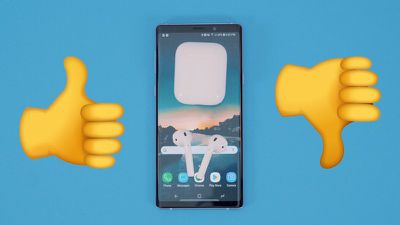
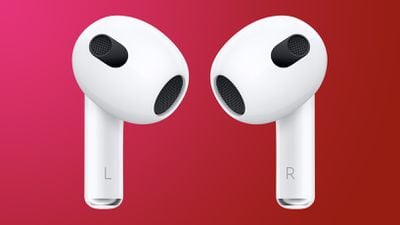
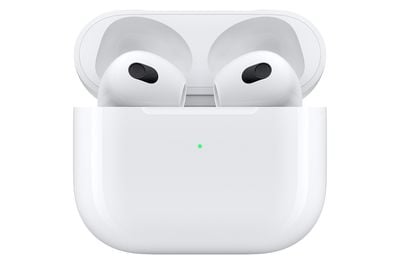
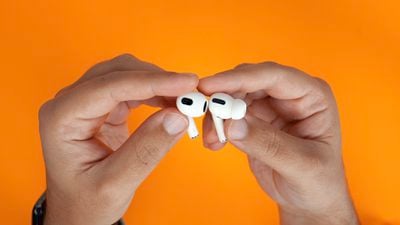
Хотя iPhone, наушники AirPods от Apple разработаны для iPhone, они также совместимы со смартфонами и планшетами Android, поэтому вы можете воспользоваться беспроводными технологиями Apple, даже если вы пользователь Android или у вас есть устройства как Android, так и Apple.
Конечно, вы теряете некоторые приятные дополнения, такие как уникальные функции сопряжения AirPods от Apple. AirPods работают как любые другие Bluetooth-наушники на устройстве Android, и есть способы восстановить хотя бы часть их функциональности с помощью приложений Android.
Функции AirPod, которые не работают на Android (из коробки)
При сопряжении с iPhone, iPad, Apple Watch или Mac, AirPods предлагают богатый набор функций благодаря беспроводному чипу W1 в версии первого поколения или чипу H1 в AirPods 2 или AirPods 3, акселерометру и другим датчикам, а также глубокой интеграции с устройствами Apple.
Вот список функций AirPods, которые вы теряете при использовании AirPods с Android:
Siri. На iPhone вы можете нажать или коснуться, чтобы получить доступ к Siri для таких действий, как изменение песен, регулировка громкости или просто задание простых вопросов. Если у вас AirPods 2 или 3, вы также можете использовать «Привет, Siri», чтобы активировать Siri.
Настройка двойного касания. В приложении «Настройки» на устройстве iOS вы можете изменить действие касания/нажатия. Варианты включают доступ к Siri, Воспроизведение/Пауза, Следующий трек и Предыдущий трек.
Автоматическое переключение. AirPods привязаны к учетной записи iCloud для пользователей Apple, что позволяет им легко переключаться между использованием AirPods с iPad, iPhone, Apple Watch и Mac.
Простая настройка. Сопряжение с устройством iOS требует только открытия чехла рядом с данным устройством и выполнения быстрых шагов настройки.
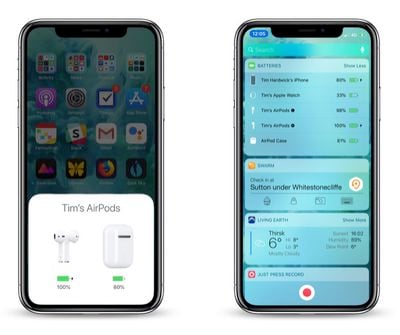
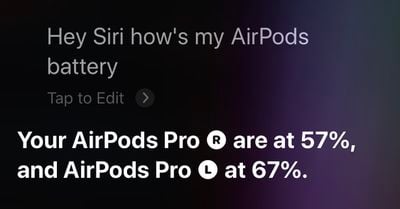
Проверка заряда батареи AirPods. На iPhone и Apple Watch вы можете спросить Siri о заряде батареи AirPods или проверить его из Центра «Сегодня» на iPhone или Пункта управления на Apple Watch. К счастью, есть способ заменить эту функциональность на Android с помощью приложения AirBattery или Assistant Trigger.
Автоматическое определение уха. На iPhone, когда вы вынимаете AirPod из уха, воспроизведение приостанавливается до тех пор, пока вы не вернете AirPod в ухо.
Прослушивание одним AirPod. Прослушивание музыки с одним AirPod ограничено устройствами iOS, поскольку для этого используется функция определения уха. На Android вам необходимо вынуть оба AirPods из чехла, чтобы они подключились.
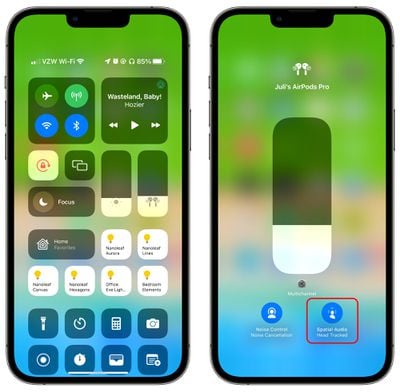
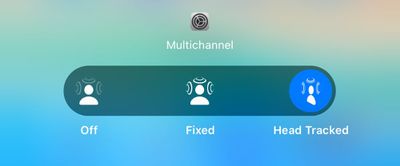
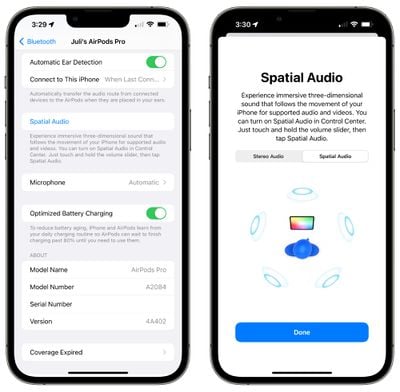
Пространственное аудио. При сопряжении с устройствами Apple, AirPods 3 (и AirPods Pro) предлагают поддержку пространственного аудио для Apple Music, обеспечивая более полное погружение в прослушивание, создавая ощущение, что звук исходит со всех сторон.
Функции AirPod, которые работают на Android
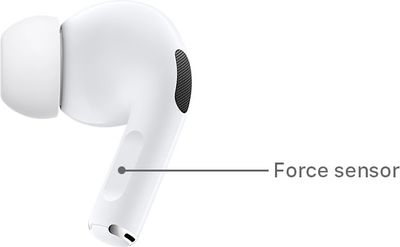
Из коробки функциональность AirPods на Android довольно ограничена, но функция двойного касания или нажатия работает. Если вы дважды коснетесь одного из AirPods (или нажмете на датчик силы на ножке в AirPods 3), воспроизведение музыки будет приостановлено или возобновлено. Если вы настроили свои AirPods с помощью устройства iOS, жесты для перехода к следующему и предыдущему треку также будут работать, но Siri не будет, равно как и «Привет, Siri» на AirPods 2 или AirPods 3, поскольку для этого требуется устройство Apple.
Одно дополнительное преимущество AirPods на Android — расстояние Bluetooth-подключения. AirPods обычно имеют значительно больший радиус действия Bluetooth, чем другие Bluetooth-наушники, и это справедливо как для Android, так и для iOS.
AirPods теряют остальную часть своей уникальной функциональности на Android, но есть несколько приложений для Android, которые предназначены для восстановления части из них, расширяя возможности использования AirPods на Android.
Как восстановить утраченную функциональность AirPod
AirBattery — AirBattery добавляет функцию, которая позволяет вам видеть уровень заряда ваших AirPods. Она включает уровни заряда батареи для левого AirPod, правого AirPod и зарядного футляра, очень похоже на интерфейс батареи на устройствах iOS. Также имеется экспериментальная функция определения уха при использовании со Spotify, которая может приостанавливать воспроизведение музыки при извлечении AirPod.
AssistantTrigger — AssistantTrigger также позволяет вам видеть уровень заряда батареи ваших AirPods, а также, как утверждается, добавляет функции определения уха. Самое примечательное, что его можно использовать для изменения жестов касания, позволяя настроить вызов Google Assistant двойным касанием.
Как подключить AirPods к смартфону Android
AirPods подключаются к смартфону Android как любое другое Bluetooth-устройство, но для этого есть несколько конкретных шагов.
Откройте чехол AirPods.
Перейдите в настройки Bluetooth на вашем устройстве Android.
На чехле AirPods удерживайте кнопку сопряжения сзади.
Найдите AirPods в списке Bluetooth-аксессуаров, затем нажмите кнопку «Сопрячь».
После нажатия «Сопрячь» AirPods должны успешно подключиться к вашему устройству Android.
Работают ли AirPods на Android?
Даже если вы используете исключительно устройства Android, AirPods — отличный вариант беспроводных наушников, которые превосходят многие другие Bluetooth-наушники, доступные для устройств Android. Если у вас есть как устройства Android, так и iOS, AirPods — это беспроигрышный вариант, потому что вы сможете использовать их на обоих устройствах с минимальными компромиссами, если загрузите соответствующие приложения для Android.
Даже без многих функций, доступных на устройствах iOS, AirPods обладают привлекательными особенностями, которые могут понравиться пользователям Android, хотя существуют беспроводные наушники, специально предназначенные для Android, на которые пользователи Android могли бы обратить внимание.
Многие пользователи AirPods считают их весьма удобными и стабильными в ушах, с минимальным риском выпадения, а время автономной работы абсолютно привлекательно. Apple в 2021 году представила AirPods 3, которые имеют более усовершенствованную посадку, еще более удобную в ушах. AirPods поставляются с зарядным чехлом, который обеспечивает 24 часа автономной работы в портативном, компактном форм-факторе. Чехол также легко заряжать, если у вас есть кабель Lightning.
Есть одна основная причина, по которой вы, возможно, захотите избегать AirPods на Android, и это качество звука. Кодек AAC от Apple работает на Android не так хорошо, как на iPhone, поэтому потоковая передача на Android может быть ухудшена из-за того, как Android обрабатывает Bluetooth-кодеки.
CES, ежегодно проходящая в начале января в Лас-Вегасе, — одна из крупнейших выставок, на которых технологические компании демонстрируют свои новейшие продукты. Выставка 2022 года проходила с 5 по 7 января, хотя компании начали делать анонсы за несколько дней до её открытия.После полностью виртуального формата в 2021 году, обусловленного глобальным кризисом в сфере здравоохранения, CES в 2022 году вернулась к очному проведению. Однако за несколько недель до мероприятия многие известные экспоненты и представители СМИ отказались от участия в очных мероприятиях из-за роста числа заболевших.На CES анонсируют самые разные продукты потребительской электроники от компаний любого масштаба. В обычный год многие из них присутствуют на выставке, чтобы продемонстрировать свои разработки. Некоторые из этих продуктов всё ещё находятся на стадии подготовки к производству, а их выпуск запланирован на более поздний срок в течение года.
CES 2022 подходит к концу, и хотя мероприятие было более сдержанным из-за продолжающейся пандемии, которая привела к отмене многих экспонентов и участников, новые продукты все же были анонсированы. В нашем последнем…
Компания Satechi сегодня объявила о выпуске 165-ваттного зарядного устройства GaN с USB-C, оснащенного четырьмя портами, что делает его идеальным настольным решением для зарядки устройств с несколькими портами USB-C. В…
Satechi сегодня объявила о выпуске двух новых аксессуаров, разработанных для новейших MacBook от Apple: multiportного адаптера USB-4 с HDMI 8K и Pro Hub Max. Оба новых продукта предназначены для расширения количества…
Nanoleaf сегодня объявила, что планирует открыть поддержку Thread для всех устройств Thread через HomeKit, расширяя экосистему Thread для улучшения подключения и надежности устройств HomeKit. С обновлением, которое…
Belkin сегодня представила новые высококлассные наушники Soundform, которые предлагают гибридное активное шумоподавление и интеграцию с приложением Apple Find My. По словам Belkin, наушники Soundform Immerse Noise…
Бренд Wemo от Belkin представляет новый умный видеодомофон Wemo Smart Video Doorbell – домофон с камерой, поддерживающий HomeKit Secure Video. Умный видеодомофон Wemo оснащен камерой высокого разрешения 4 мегапикселя с…
Компания Intel сегодня представила новые процессоры Core 12-го поколения для ноутбуков и в рамках анонса заявила, что новый Core i9 не только быстрее чипа Apple M1 Max в 16-дюймовом MacBook Pro, но и является самым…
На этой неделе Comcast объявила о планах выпустить новый xFi Advanced Gateway с поддержкой WiFi 6E, предоставляя клиентам Comcast доступ к более высоким скоростям широкополосного доступа на совместимых устройствах. Шлюз…
Компания Garmin, специализирующаяся на технологиях для фитнеса, сегодня объявила о выпуске своих новейших смарт-часов Venu 2 Plus, которые оснащены микрофоном и поддержкой голосового ассистента, в отличие от смарт-часов…
Компания TP-Link на выставке CES 2022 объявила о расширении своей линейки умных домашних аксессуаров Tapo из Европы на США. Некоторые из этих аксессуаров также получат поддержку платформы умного дома Apple HomeKit, что…
Популярная компания по производству зарядных аксессуаров Anker сегодня анонсирует два новых зарядных решения, начиная с нового зарядного устройства Anker 736 Charger, также известного как Nano II 100W. Anker 736…
В рамках CES 2022 производитель аксессуаров Kensington сегодня объявил о выпуске новой линейки защитных экранов MagPro для последних 14- и 16-дюймовых моделей MacBook Pro. Информация о ценах и доступности не…
Chipolo в 2021 году представила ONE Spot, свой первый Bluetooth-совместимый трекер предметов с поддержкой Find My, а теперь компания расширяет линейку продуктов Find My, выпустив Chipolo CARD Spot, предназначенный для…
Linksys сегодня объявила о запуске своего новейшего Wi-Fi 6 роутера — Hydra Pro 6. Стоимостью 300 долларов, Hydra Pro 6 предназначен для обеспечения быстрой, надежной и безопасной связи для тех, кто работает и учится…
Одной из функций приложения Wallet, представленных в iOS 15, стала поддержка ключей для дома (Home Key), которая позволяет пользователям добавлять цифровые ключи для совместимых HomeKit дверных замков в приложение…
Сегодня Netgear объявила о выпуске своего последнего роутера Nighthawk — Nighthawk RAXE300 Tri-Band WiFi 6E, который предлагает диапазон 6 ГГц для совместимых с WiFi 6E устройств. RAXE300 обеспечивает до восьми…
Withings сегодня объявила о запуске новых умных весов Body Scan, предназначенных для отслеживания различных показателей здоровья. Они контролируют сегментный состав тела, вес, частоту сердечных сокращений и возраст…
Производитель аксессуаров Targus сегодня объявил, что его рюкзак Cypress Hero EcoSmart со встроенной поддержкой приложения Apple «Локатор» (Find My) поступит в продажу весной или летом 2022 года по рекомендованной цене…
Scosche сегодня объявила о выпуске ряда новых продуктов в линейке MagicMount, а также других MagSafe-совместимых аксессуаров, таких как беспроводные зарядные устройства и колонки. Крепления MagicMount Pro Charge5 от…
Сегодня в рамках CES 2022 компания Oral-B анонсировала свою последнюю умную зубную щетку — iO10 с iOSense, которая является усовершенствованием оригинальной зубной щетки iO, выпущенной в 2020 году. Ключевой новой…
Пользователь Twitter «@dylandkt» появился в конце 2020 года, публикуя слухи о будущих продуктах Apple. Со временем многие его утверждения подтвердились, поэтому за ним стали внимательнее следить как за источником информации.Слухи от Dylandkt касались целого ряда продуктов Apple, в том числе нескольких моделей iPhone и Mac.
Предстоящий iPhone SE 2022 года получит поддержку 5G и обновленный чип серии A, но без значительных изменений в дизайне, как сообщил сегодня инсайдер Dylandkt, вторя многим предыдущим слухам об iPhone SE. Слухи о…
Apple экспериментирует с несколькими складными iPhone-прототипами, по данным инсайдера Dylandkt, однако складной iPhone может появиться не в ближайшем будущем, поскольку Apple по-прежнему обеспокоена технологией…
Модели iPhone 14 Pro будут оснащены вырезом в форме таблетки в верхней части дисплея, при этом «челка» будет отсутствовать, согласно твитам, опубликованным источником утечек @dylandkt, который зарекомендовал себя как…
LG разрабатывает три новых отдельных дисплея, которые могут предназначаться для Apple, включая один на базе текущего 24-дюймового iMac, один на базе предстоящего 27-дюймового iMac и 32-дюймовую модель, которая может…
Следующее поколение iMac, которое находится в разработке, может получить название "iMac Pro", согласно информации от источника Dylandkt. Устройство будет оснащено теми же чипами M1 Pro и M1 Max, которые Apple…
Следующее поколение MacBook Air получит несколько функций, заимствованных из грядущих моделей MacBook Pro, согласно источнику Dylandkt, который имеет послужной список предоставления точной информации о планах Apple…
Поскольку мероприятие Apple, посвященное MacBook, запланировано на понедельник, 18 октября, инсайдеры начинают делиться новыми подробностями, о которых мы раньше не слышали. По словам Dylandkt, базовые модели MacBook…
Более крупный iMac Apple нового дизайна появится в 2022 году, а не в конце этого года, по словам инсайдера, известного как «Dylandkt». В Твиттере Dylandkt заявил, что выход « iMac премиум-класса» от Apple не ожидается…
Похоже, что Apple вряд ли расширит использование сканера LiDAR на всю линейку iPhone 13 в этом году, несмотря на некоторые противоречивые слухи. Сканер LiDAR — это небольшой датчик, который использует 3D-зондирование…
В новых переработанных 14-дюймовых и 16-дюймовых MacBook Pro будет установлена обновленная 1080p веб-камера по сравнению с текущей 720p "FaceTime HD" камерой в последних MacBook Air и MacBook Pro от Apple, как…
Apple планирует выпустить чип «M2» вместе с обновленными моделями MacBook Air в первой половине 2022 года, по словам инсайдера под ником «Dylandkt». В своем твиттере Dylandkt заявил, что новая модель MacBook Air…
Появился сомнительный отчет, утверждающий, что следующее поколение MacBook Pro от Apple будет оснащено чипом «M1X» и лишится логотипа «MacBook Pro» под дисплеем. В отчете 9to5Mac говорится, что утверждения сделал…
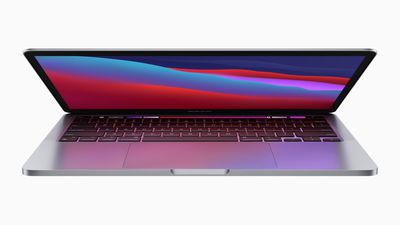
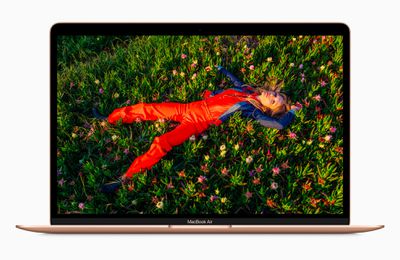
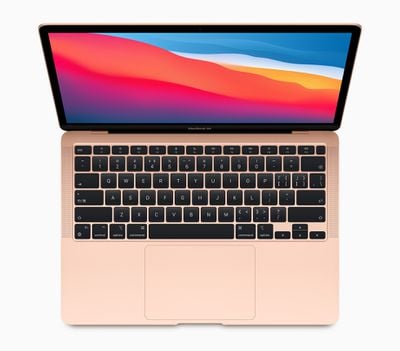
M1 MacBook Air и M1 MacBook Pro кажутся очень похожими благодаря общему процессору, форм-фактору и клавиатуре. Стоит ли вам рассмотреть покупку более доступного MacBook Air, цена которого начинается от $999, чтобы сэкономить, или вам нужен более дорогой MacBook Pro, который стоит как минимум на $300 больше? Наше руководство поможет ответить на вопрос, как решить, какой из этих двух MacBook на базе Apple Silicon лучше всего подходит именно вам.
Сравнение M1 MacBook Pro и M1 MacBook Air
Macbook Air и MacBook Pro имеют множество общих важных характеристик, таких как процессор, размер дисплея и порты. Apple перечисляет следующие общие особенности двух устройств:
Сходства
13,3-дюймовый дисплей с LED-подсветкой и технологией IPS
Широкий цветовой охват (P3) и технология True Tone
Восьмиядерный чип M1 с графическим процессором до восьми ядер и 16-ядерным Neural Engine
До 16 ГБ объединенной памяти
До 2 ТБ хранилища
Широкий стереозвук и поддержка воспроизведения Dolby Atmos
802.11ax Wi-Fi 6
Bluetooth 5.0
Magic Keyboard
Touch ID
Два порта Thunderbolt/USB 4
Доступны в цветах «Серебристый» и «Серый космос»
Анализ Apple показывает, что два MacBook имеют большое количество ключевых общих характеристик. Тем не менее, существуют некоторые значимые различия между M1 MacBook Air и M1 MacBook Pro, которые стоит выделить, включая дизайн, время автономной работы и яркость дисплея.
Различия
M1 MacBook Air
Тонкий клиновидный дизайн
Возможность конфигурации с графическим процессором до восьми ядер
Пассивное охлаждение (без вентилятора)
Яркость 400 нит
До 18 часов автономной работы
Стереодинамики
Массив из трех микрофонов с направленным формированием луча
Вес 2,8 фунта (1,29 кг)
Доступны в цветах «Серебристый», «Серый космос» и «Золотой»
M1 MacBook Pro
Более толстый, плитообразный дизайн
Восьмиядерный графический процессор в стандартной комплектации
Активное охлаждение
Яркость 500 нит
До 20 часов автономной работы
Стереодинамики с широким динамическим диапазоном
Массив из трех микрофонов студийного качества с направленным формированием луча
Вес 3,0 фунта (1,4 кг)
Доступны в цветах «Серебристый» и «Серый космос»
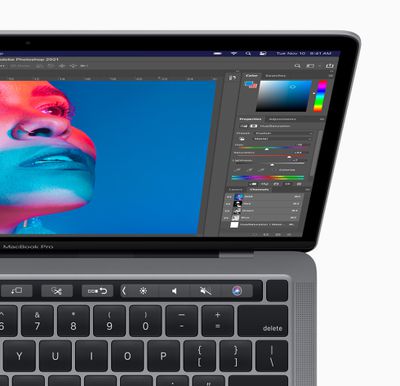
Touch Bar
Продолжайте чтение, чтобы подробно рассмотреть каждый из этих аспектов и узнать, что именно могут предложить первые MacBook от Apple с процессорами Apple Silicon.
Дизайн
Как M1 MacBook Air, так и MacBook Pro имеют тот же дизайн, что и их предшественники на базе Intel. Это означает, что MacBook Air сохраняет свой культовый клиновидный дизайн, в то время как MacBook Pro по-прежнему имеет более унифицированный, плитообразный дизайн. Хотя MacBook Air на самом деле толще, чем MacBook Pro в самой толстой точке, клиновидная форма MacBook Air делает его значительно тоньше в целом. MacBook Air также на 0,2 фунта легче, чем MacBook Pro, и доступен в золотом цвете.
Если вы часто путешествуете со своим MacBook и портативность является приоритетом, то MacBook Air является более подходящим устройством. Однако стоит отметить, что MacBook Pro лишь немного тяжелее MacBook Air, поэтому обе модели будут очень схожи по портативности.
Производительность
Обе машины оснащены одним и тем же процессором Apple Silicon M1, но с ключевым различием в системах охлаждения. Поскольку Apple не предоставила никаких конкретных сравнительных тестов между двумя моделями, трудно точно предположить, насколько хорошо будут работать обе машины, пока не будут доступны результаты бенчмарков. Тем не менее, можно сделать ряд предположений.
MacBook Air, безусловно, имеет больше тепловых ограничений, чем MacBook Pro, поскольку он пассивно охлаждается и, следовательно, не имеет вентиляторов или активной вентиляции. В отличие от MacBook Air, MacBook Pro имеет вентиляцию и вентиляторы. MacBook Pro, следовательно, может работать быстрее, более интенсивно нагружая M1 в течение более длительного времени и достигая лучшей производительности от того же чипа. Это объясняется тем, что MacBook Pro работает с M1 при более высоких температурах, поскольку он может охлаждать его более эффективно, используя свою активную систему охлаждения, чем MacBook Air.
Системы охлаждения обеих машин убедительно указывают на то, что MacBook Pro работает лучше, чем MacBook Air, но разница не является существенной. MacBook Pro по-прежнему будет лучше для пользователей, которым требуется максимальная производительность. Однако, поскольку оба устройства используют один и тот же процессор M1, MacBook Air может работать достаточно похоже для некоторых задач или задач, которые не требуют постоянной вычислительной мощности.
Самая дешевая конфигурация MacBook Air за $999 также имеет семиъядерный графический процессор. Однако более дорогая конфигурация MacBook Air за $1249 поставляется с восьмиядерным графическим процессором. MacBook Pro поставляется с восьмиядерным графическим процессором в стандартной комплектации. Разница между 7 и 8 ядрами не ожидается драматичной, но пользователям, которые будут выполнять много графических работ, следует выбрать MacBook Pro, так как он всего на $50 дороже, чем MacBook Air с восьмиядерным графическим процессором.
Дисплей
MacBook Pro и MacBook Air имеют одинаковый 13,3-дюймовый дисплей с LED-подсветкой, технологией IPS, True Tone и широким цветовым охватом P3. Контент и цвета будут выглядеть абсолютно одинаково на обоих устройствах.
Однако дисплей MacBook Pro может достигать яркости 500 нит по сравнению с 400 нит у MacBook Air. Это означает, что он может быть до 20 процентов ярче. Вы можете предпочесть более яркий дисплей MacBook Pro, особенно если вы часто используете свое устройство на улице, но яркость дисплея MacBook Air, скорее всего, не разочарует большинство пользователей.
Время автономной работы
M1 MacBook Pro имеет время автономной работы на два часа лучше, чем MacBook Air, согласно оценкам Apple. Вероятно, это связано с меньшими батареями в MacBook Air из-за его более тонкого, клиновидного профиля.
Обе машины обладают отличным временем автономной работы: до 20 часов у MacBook Pro и 18 часов у MacBook Air, благодаря энергоэффективному чипу M1. Хотя время автономной работы обеих машин выдающееся, если вам необходимо отдать приоритет автономности на длительные периоды времени вдали от источника питания, MacBook Pro, очевидно, является лучшим вариантом.
Микрофоны и динамики
MacBook Air оснащен стереодинамиками и массивом из трех микрофонов с направленным формированием луча. MacBook Pro выводит эти функции на «профессиональный» уровень, предлагая стереодинамики с поддержкой широкого динамического диапазона, а также массив из трех микрофонов «студийного качества» с направленным формированием луча.
Если вы потребляете много видеоконтента или музыки, используя встроенные динамики, или часто используете встроенные микрофоны, например, для видеозвонков или подкастинга, MacBook Pro является лучшим устройством.
Touch Bar
Хотя обе машины оснащены Touch ID, только MacBook Pro имеет Apple Touch Bar. Touch Bar заменяет традиционный ряд функциональных клавиш на Multi-Touch дисплей «Retina-качества».
Элементы управления на Touch Bar меняются при использовании различных приложений. Например, Touch Bar может отображать вкладки и избранное в Safari, обеспечивать легкий доступ к эмодзи в Сообщениях и предоставлять простой способ редактирования изображений или прокрутки видео.
Если вы особенно заинтересованы в наличии Touch Bar, вам придется приобрести MacBook Pro, но не все пользователи оценят эту функцию, и она не добавляет напрямую никаких новых функций, которые были бы невозможны на MacBook Air.
Другие варианты Mac
Помимо 13-дюймовых MacBook Air и MacBook Pro, 24-дюймовый iMac и Mac mini также содержат чип M1, но это настольные компьютеры. Apple также предлагает значительно более мощные 14- и 16-дюймовые модели MacBook Pro, но их цена начинается от $1999.
Итоги
Apple Silicon M1 MacBook Air и MacBook Pro очень схожи по характеристикам. Оба устройства оснащены одним и тем же процессором M1, 13,3-дюймовым дисплеем, Touch ID и портами, а также большинством других аппаратных функций.
Основные различия — это яркость дисплея, Touch Bar, качество микрофона и динамиков, два дополнительных часа автономной работы и система активного охлаждения, которые выделяют MacBook Pro. Для обычных пользователей это означает, что дополнительные $300 для перехода на MacBook Pro может быть трудно оправдать, особенно без знания точных преимуществ в производительности на данный момент.
Если вы хотите получить лучшую производительность, время автономной работы, яркость дисплея и качество динамиков и микрофона, MacBook Pro — лучший вариант. Таким образом, MacBook Pro является лучшим текущим вариантом для тех, кто хочет получить максимум от своего ноутбука на базе M1.
Аналогично, пользователи, которые намерены выполнять много графических задач, должны полностью отказаться от MacBook Air и приобрести MacBook Pro, потому что конфигурация MacBook Air с восьмиядерным графическим процессором всего на $50 дешевле, чем MacBook Pro. Однако это справедливо только в том случае, если вам не требуется более 256 ГБ хранилища, поскольку обновление хранилища еще больше увеличит цену MacBook Pro.
Хотя между устройствами есть небольшая разница в производительности, MacBook Air, по-видимому, является лучшим вариантом для большинства пользователей. MacBook Air предлагает убедительный набор функций по более доступной цене $999. MacBook Air и MacBook Pro доступны для заказа сейчас.
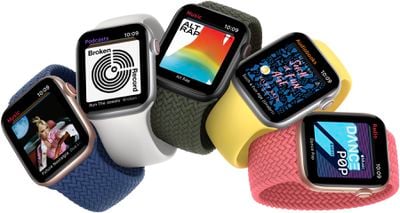
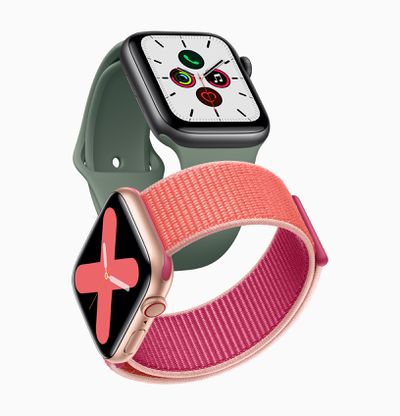
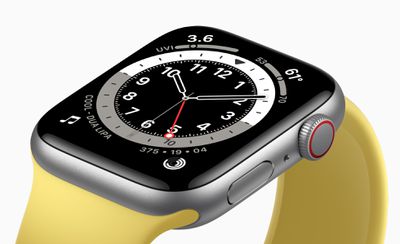
Apple Watch Series 6 предлагают ряд значительных обновлений по сравнению с прошлогодней Series 5, включая новый процессор S6, сверхширокополосный чип U1 и мониторинг уровня кислорода в крови. Цена на них начиналась от 399 долларов.
Хотя Apple Watch Series 5 и Series 6 теперь сняты с производства Apple, они по-прежнему доступны у многих сторонних реселлеров. Возможно, вы задаетесь вопросом, стоит ли обновляться с Series 5 до Series 6, или размышляете, является ли более дешевая Series 5 достойным знакомством с Apple Watch вместо Series 6. Возможно, вы также используете более старую модель Apple Watch и хотите обновиться, но не можете решить, стоит ли покупать Series 5 или Series 6.
Поскольку эти две модели имеют много общих ключевых функций, включая дизайн, функциональность ЭКГ и всегда включенный дисплей, может быть не сразу очевидно, какая модель лучше для вас. Стоит ли покупать немного более старую модель с меньшим количеством функций, чтобы сэкономить деньги? Наше руководство поможет вам ответить на вопрос, какая из этих двух моделей Apple Watch лучше всего подходит для вас.
Сравнение Apple Watch Series 5 и Apple Watch Series 6
Разделенные всего одним годом в качестве флагманских Apple Watch, они имеют большинство общих функций. Apple перечисляет эти идентичные функции двух моделей:
Сходства
Корпус 40 мм или 44 мм
Всегда включенный дисплей Retina LTPO OLED, 1000 нит
Анализ Apple показывает, что две модели имеют подавляющее большинство общих функций. Тем не менее, существует ряд важных различий между Apple Watch Series 5 и Apple Watch Series 6, которые стоит выделить, например, постоянно включенный высотомер и мониторинг уровня кислорода в крови.
Различия
Apple Watch Series 5
Всегда включенный дисплей
S5 SiP с 64-битным двухъядерным процессором
Wi-Fi 2,4 ГГц
Барометрический высотомер
Apple Watch Series 6
В 2,5 раза ярче всегда включенный дисплей
S6 SiP с 64-битным двухъядерным процессором
Чип U1 (сверхширокополосный)
Wi-Fi 2,4 ГГц и 5 ГГц
Датчик кислорода в крови
Всегда включенный высотомер
Увеличенное время автономной работы для определенных тренировок, более быстрая зарядка
Читайте далее, чтобы более подробно рассмотреть каждый из этих аспектов и узнать, что именно могут предложить обе последние модели Apple Watch.
Дисплеи
И Apple Watch Series 5, и Apple Watch Series 6 оснащены дисплеем Retina LTPO OLED. Ключевое отличие, однако, заключается в том, что Series 6 имеет постоянно включенный дисплей, который в два с половиной раза ярче на улице, чем у Series 5, когда ваше запястье опущено. Хотя максимальная яркость обоих дисплеев одинакова и составляет 1000 нит, постоянно включенный дисплей Apple Watch Series 6 будет выглядеть значительно ярче на улице и при повседневном использовании с первого взгляда.
За исключением этой функции, сами дисплеи Retina с высоким разрешением одинаковы для обеих моделей. Если вы не чувствуете, что вам особенно необходимо постоянно видеть циферблат часов максимально четко, не поднимая запястья, дисплей Apple Watch Series 5 будет более чем достаточен для ваших нужд.
Процессоры S6 против S5
Оба процессора в Apple Watch Series 5 и Apple Watch Series 6 являются 64-битными двухъядерными чипами. Новые процессоры S6 основаны на A13 Bionic из iPhone 11 и до 20 процентов быстрее, чем предыдущие процессоры S5. Apple утверждает, что это позволяет приложениям запускаться на 20 процентов быстрее, сохраняя при этом такое же 18-часовое время автономной работы «в течение всего дня».
Двухъядерный процессор S5 в Apple Watch Series 5 по-прежнему «обеспечивает невероятно высокую производительность», по словам Apple. S5 до двух раз быстрее, чем Apple Watch Series 3. Фактически, Apple настолько уверена в возможностях и производительности процессора S5, что включила этот чип в новые Apple Watch SE.
S5 уже был производительным процессором, когда он дебютировал в Apple Watch Series 5, а S6 просто предлагает более усовершенствованный чип. Незначительные улучшения производительности чипа S6, похоже, недостаточны, чтобы оправдать выбор Apple Watch Series 6 вместо Apple Watch Series 5, если только вам абсолютно не нужны максимально быстрые скорости запуска приложений. Для подавляющего большинства пользователей процессор S5 в Apple Watch Series 5 будет достаточно быстрым и эффективным.
Сверхширокополосный чип U1
Только Apple Watch Series 6 содержит сверхширокополосный чип U1. Apple заявляет, что U1 в Apple Watch «позволит осуществлять беспроводное определение местоположения на малых расстояниях для поддержки новых функций, таких как цифровые ключи для автомобилей нового поколения», но пока неясно, что еще может предложить этот чип.
Расстояние между двумя устройствами, поддерживающими сверхширокополосную связь, можно точно измерить, рассчитав время, необходимое для прохождения радиоволны между двумя устройствами, с гораздо большей точностью, чем Bluetooth LE и Wi-Fi.
Хотя Apple все чаще внедряет этот чип в свои новые устройства, она еще не раскрыла существенных новых функций. До сих пор Apple использовала эту технологию только для реализации направленной функции AirDrop в iOS 13, но она уже намекала на более интересные сценарии использования в будущем. Это говорит о том, что функциональность U1 в Apple Watch Series 6 вполне может быть расширена.
Поскольку чип U1 в настоящее время имеет так мало сценариев использования, не стоит приобретать Apple Watch Series 6 только из-за него. Тем не менее, если вы планируете пользоваться Apple Watch много лет, чип U1, вероятно, сделает их гораздо более перспективной моделью, поскольку в ближайшие годы к нему может добавиться больше функций.
Мониторинг здоровья
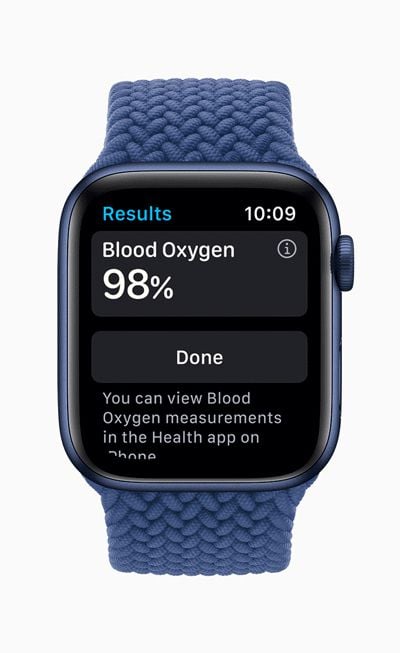
Apple Watch Series 6 предлагают мониторинг кислорода в крови — совершенно новую функцию для мониторинга здоровья, никогда ранее не встречавшуюся в Apple Watch. Эта функция измеряет насыщение крови пользователя кислородом, чтобы он мог лучше понять свою общую физическую форму и самочувствие. Насыщение кислородом, также известное как SpO2, представляет собой процент кислорода, переносимого эритроцитами из легких в остальные части тела, и указывает на то, насколько хорошо эта насыщенная кислородом кровь доставляется по всему телу.
Apple Watch Series 6 оснащены датчиком кислорода в крови на задней панели с массивом из четырех групп зеленых, красных и инфракрасных светодиодов. Они измеряют свет, отраженный от крови, и, используя усовершенствованный пользовательский алгоритм, могут определять насыщение крови кислородом в диапазоне от 70 до 100 процентов.
Измерения по требованию могут быть выполнены с помощью приложения «Кислород в крови», а также производятся периодические фоновые измерения, в том числе во время сна. Все данные видны в приложении «Здоровье», и пользователь может отслеживать тенденции с течением времени, чтобы видеть, как меняется уровень кислорода в его крови.
Однако Apple Watch Series 5 имеет множество общих функций мониторинга здоровья с Apple Watch Series 6. Обе модели содержат электрический датчик сердца для снятия электрокардиограмм, или ЭКГ. У них есть электроды, встроенные в Digital Crown, и электрический датчик сердечного ритма на задней панели. С помощью приложения ЭКГ пользователи касаются Digital Crown и через 30 секунд получают классификацию сердечного ритма. Оно может классифицировать, бьется ли сердце в нормальном ритме, или есть признаки фибрилляции предсердий (ФП), состояния сердца, которое может привести к серьезным осложнениям со здоровьем. Все записи, их соответствующие классификации и любые отмеченные симптомы хранятся в приложении «Здоровье» в формате PDF, который можно передать врачам.
Обе модели также имеют оптический датчик сердца для мониторинга сердечного ритма и могут выдавать уведомления о высоком и низком пульсе, а также о нерегулярном сердечном ритме. Они также могут выполнять экстренный вызов SOS, обнаружение падений и мониторинг шума.
Мониторинг кислорода в крови в Apple Watch Series 6 является основной привлекательной особенностью новой модели, ориентированной на здоровье. Если вы считаете, что мониторинг кислорода в крови будет для вас важен, вам определенно стоит рассмотреть Apple Watch Series 6. Если эта передовая функция здоровья является для вас менее приоритетной, Apple Watch Series 5 по-прежнему обладает множеством возможностей для мониторинга здоровья, включая ЭКГ.
Батарея
Обе модели Apple Watch сохраняют то, что Apple называет «автономной работой в течение всего дня», около 18 часов.
Apple Watch Series 6, однако, предлагают более быструю зарядку, полную зарядку менее чем за полтора часа, и увеличенное время автономной работы для отслеживания определенных тренировок, таких как бег в помещении и на улице. Для сравнения, Apple Watch Series 5 заряжаются менее чем за два с половиной часа.
Поскольку время автономной работы обеих моделей практически одинаково, вероятно, не стоит отдавать предпочтение Series 6 только из-за более быстрой зарядки и незначительно улучшенного расхода заряда батареи во время определенных занятий. Вместо этого улучшения батареи и зарядки Series 6 остаются показателем того, как устройство предлагает различные небольшие улучшения по сравнению с Apple Watch Series 5.
Дизайн
Apple Watch Series 5 и Apple Watch Series 6 имеют одинаковый дизайн, но немного отличаются по материалам и вариантам цвета.
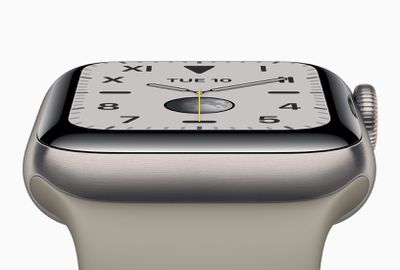
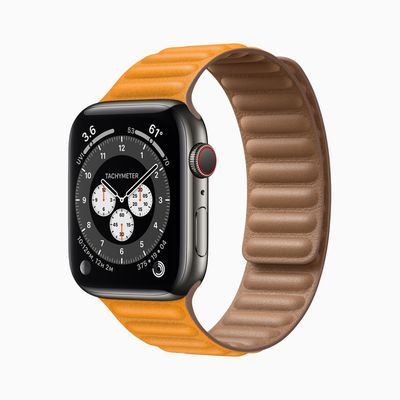
Apple Watch Series 6 доступны в алюминии, нержавеющей стали или титане, а Apple Watch Series 5 также доступны в керамике. Apple Watch из нержавеющей стали, титана или керамики используют сапфировое стекло, тогда как алюминиевые модели используют усиленное стекло Ion-X.
Apple Watch Series 6 в алюминиевом корпусе доступны в цветах «Серебристый», «Серый космос», «Золотой», «Синий» или (PRODUCT)RED. В нержавеющей стали они доступны в цветах «Серебристый», «Графит» или «Золотой», а в титане — в цветах «Титан» или «Космический черный». Apple Watch Series 5 не доступны в синем цвете или (PRODUCT)RED, но они предлагают уникальный керамический белый цвет.
Если вы предпочитаете синий цвет или (PRODUCT)RED, вам следует приобрести Apple Watch Series 6, так как это единственная модель, предлагающая эти цветовые варианты. Если же вас устраивают другие цветовые варианты или вы заинтересованы в белом керамическом покрытии, то Apple Watch Series 5 будет достаточно.
Другие варианты Apple Watch
Apple также предлагает Apple Watch SE за 279 долларов. Эта модель имеет меньше функций, чем Apple Watch Series 5, но предлагает более дешевый вариант со многими аспектами, которые сделали Apple Watch такими популярными на протяжении многих лет.
Apple Watch SE не имеют постоянно включенного дисплея, ЭКГ или мониторинга кислорода в крови, но они содержат тот же чип S5, что и Series 5, и тот же постоянно включенный высотомер, что и Series 6.
Если вы уже склонялись к Apple Watch Series 5, возможно, стоит рассмотреть более дешевые Apple Watch SE. Если вы хотите получить максимум от своих Apple Watch и особенно заинтересованы в функциях мониторинга здоровья, Apple Watch SE может не подойти.
Apple Watch Series 6 — это относительно незначительное улучшение по сравнению с предыдущей моделью Series 5, предлагающее новые функции, такие как мониторинг кислорода в крови, чипы S6 и U1, а также постоянно включенный высотомер. Благодаря улучшенному постоянно включенному дисплею, расширенным функциям мониторинга здоровья и разнообразию цветов и отделки, Apple Watch Series 6 станут идеальным выбором для тех, кто хочет получить максимум от своего носимого устройства. Если вы особенно заинтересованы в отслеживании здоровья или просто вам нравится определенный новый цвет, Apple Watch Series 6 станут для вас лучшей моделью.
В качестве альтернативы, если у вас ограниченный бюджет и вас не особенно привлекают дополнительные функции Series 6, Apple Watch Series 5 остаются вариантом, который стоит рассмотреть. Они имеют много общих функций с более новой моделью, таких как возможность снятия ЭКГ. Однако следует помнить, что Series 5 уже более двух лет, и, вероятно, не будет поддерживать обновления программного обеспечения так долго, как Series 6. Вам следует рассматривать более старую Series 5 только в том случае, если Series 6 выходит за пределы вашего ценового диапазона.
Apple Watch SE также следует учитывать при принятии решения, так как они предлагают многие из тех же функций, что и Series 5 (и некоторые из Series 6), по сниженной цене.
Для пользователей, у которых уже есть Apple Watch Series 5, Series 6, вероятно, не предлагает достаточно, чтобы оправдать обновление, если только вы не обновляете свои часы ежегодно или вам особенно не нужна функция мониторинга кислорода в крови. Для тех, у кого есть Apple Series 4 или старше, или для тех, кто вообще новичок в Apple Watch, Apple Watch Series 6 — отличный вариант с множеством функций.
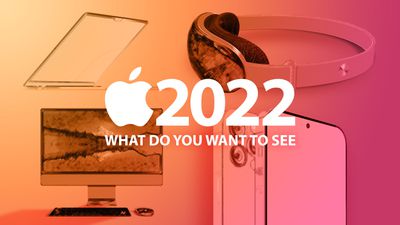
В нашем руководстве «Чего ожидать», которым мы поделились вчера, мы рассмотрели все, что ожидаем увидеть от Apple в 2022 году, основываясь на текущих слухах о продуктах и исторических данных о выпуске.
Новые модели iPhone 14 с камерой с перфорацией и без выреза — это одна из возможностей, кроме того, мы можем увидеть более мощные iMac и Mac mini на базе Apple silicon. Грядут AirPods Pro второго поколения, и на горизонте маячит значительно переработанный MacBook Air. Слухи также предполагают, что 2022 год станет годом, когда мы можем увидеть первый специализированный AR/VR-продукт от Apple с запуском гарнитуры смешанной реальности, ожидаемая стоимость которой превысит 3000 долларов.
Мы знаем, что, по нашему мнению, мы увидим от Apple в 2022 году, но хотим услышать мнение сообщества MacRumors. Что вы хотите, чтобы Apple выпустила в этом году?
Есть ли новые функции, которые вы надеетесь увидеть в iOS 16 или macOS 13? Новые функции iPhone? Что вы надеетесь получить от AR/VR-гарнитуры Apple?
Дайте нам знать, что вы хотите увидеть в комментариях, и ознакомьтесь с нашим руководством «Чего ожидать», чтобы узнать обо всех текущих слухах. Мы узнаем больше о планах Apple по продуктам на 2022 год в первые месяцы года, и, как обычно, будем подробно освещать все слухи здесь, на MacRumors.com.
Наши форумы MacRumors также являются отличным ресурсом и сообществом для обсуждения предстоящих продуктов и слухов, и с новой категорией продуктов и некоторыми захватывающими изменениями iPhone, запланированными на 2022 год, наши форумы — это то место, где можно найти все обсуждения, связанные с Apple.
Благодарим наших читателей и участников форума за то, что они сделали MacRumors сайтом номер один для новостей, слухов и советов о Apple в интернете. В этом году MacRumors отпраздновал свой 21-й день рождения, и все это благодаря нашим преданным читателям. Мы с нетерпением ждем еще одного года слухов в 2022 году. С Новым годом!
На горизонте 2022 года нас ждут несколько захватывающих продуктов, если верить слухам, включая первый iPhone без выемки, более крупный iMac с дисплеем mini-LED и чипом Apple silicon, полностью переработанный MacBook Air и, возможно, даже первое новое носимое устройство Apple со времен Apple Watch — долгожданная гарнитура AR/VR.
В этом руководстве мы собрали все продукты, которые мы могли бы увидеть от Apple в 2022 году, основываясь на текущих слухах и прошлой информации о выпусках.
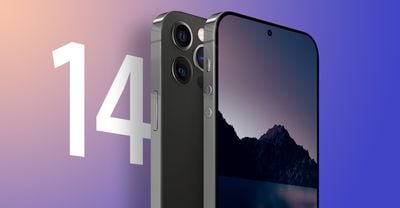
Если текущие слухи оправдаются, 2022 год может стать годом, когда мы получим полноэкранный iPhone без выемки. Слухи предполагают, что высококлассная версия iPhone 14 будет иметь вырез в виде отверстия для камеры и компонентов Face ID, которые расположены под дисплеем.
Это позволит избавиться от выемки, но на данном раннем этапе это не точно, и планы Apple могут измениться. Мы снова ожидаем четыре iPhone, но в этом году не будет iPhone «mini», так как Apple отказывается от 5,4-дюймового iPhone mini.
Вместо этого мы увидим 6,1-дюймовый iPhone 14, 6,1-дюймовый iPhone 14 Pro, 6,7-дюймовый iPhone 14 «Max» и 6,7-дюймовый iPhone 14 Pro Max, при этом размер «mini» будет заменен на больший размер «Max». Все дисплеи в 2022 году могут получить технологию 120 Гц «ProMotion», которая сейчас зарезервирована для моделей iPhone 13 Pro.
Apple может использовать титан в качестве материала для некоторых из предстоящих iPhone, и один слух гласит, что мы можем увидеть более толстый корпус, который позволит избавиться от выступа камеры, при этом объективы, вспышка и LiDAR-сканер будут находиться на одном уровне с задним стеклом.
Что касается камеры, мы ожидаем улучшений для сверхширокоугольного объектива, и есть вероятность, что iPhone 14 может получить «перископический» объектив, который позволит увеличить оптический зум, но неясно, запланировано ли это на 2022 или 2023 год.
Apple будет использовать обновленный чип A16 в iPhone 14, и каждая новая итерация чипов A-серии приносит улучшения в мощности и эффективности. Новые iPhone будут оснащены обновленными чипами X65 5G от Qualcomm с более высокой скоростью подключения. Новый чип Qualcomm может обеспечить работу спутниковой функции экстренной связи, которая позволит пользователям отправлять текстовые сообщения в чрезвычайных ситуациях и сообщать о них в районах без сотовой связи.
Другие функции могут включать до 2 ТБ дискового пространства и более быстрое подключение WiFi 6E, полный обзор доступен в нашем обзоре iPhone 14.
Мы не получили никаких новых функций для здоровья с Apple Watch Series 7, но это может измениться с Apple Watch Series 8. Apple работает над функциями, которые включают мониторинг уровня глюкозы в крови, измерение артериального давления, измерение температуры и обнаружение апноэ во сне.
Пока неясно, появятся ли все эти функции для здоровья в Series 8, но мы можем получить по крайней мере некоторые из них. Измерение температуры кажется вероятным, и оно может быть использовано для отслеживания фертильности и сна. Мониторинг артериального давления и уровня глюкозы в крови являются более продвинутыми и могут потребовать больше времени.
Обнаружение автомобильных аварий также является возможным, и оно будет основано на функциях обнаружения падения, которые уже доступны в Apple Watch. Обнаружение аварии автоматически наберет экстренные службы в случае аварии, используя акселерометры и другие датчики.
По крайней мере одна версия Apple Watch Series 8 может продаваться как «защищенная», при этом устройство будет нацелено на спортсменов, туристов и других, кто использует Apple Watch в более экстремальных условиях. Она будет обладать улучшенной ударопрочностью и защитой.
Мы ничего не знаем о дизайне Series 8, но поскольку Apple Watch Series 7 только что получили обновление размера и изменение дизайна, Series 8 может сосредоточиться на внутренних улучшениях. Тем не менее, многие слухи о Series 7 указывали на дизайн с плоскими краями, который в итоге не произошел, поэтому мы можем получить это изменение дизайна с Series 8.
По слухам, Apple также работает над обновленной версией Apple Watch SE, которая будет выпущена вместе с Apple Watch Series 8, но мы пока не знаем, какие функции могут быть добавлены в новые Apple Watch SE.
AirPods Pro второго поколения находятся в разработке и должны быть выпущены в 2022 году, и грядут некоторые изменения в дизайне. Слухи предполагают, что Apple, возможно, откажется от ножки на наушниках, и AirPods Pro 2 будут иметь более округлую форму, похожую на Google Pixel Buds или Samsung Galaxy Buds.
Хотя новый дизайн может появиться, это не точно, и у Apple были проблемы с размещением аппаратного обеспечения AirPods Pro в меньшем корпусе.
Помимо возможных изменений в дизайне, AirPods Pro, как ожидается, будут предлагать все те же функции, что и оригинальные AirPods Pro, хотя могут быть и неуточненные улучшения, связанные с фитнесом. Мы пока не знаем, когда именно могут дебютировать AirPods Pro 2, но мы можем ожидать их запуск в третьем квартале.
В 2022 году мы ожидаем новую версию iPhone SE. Ранние слухи о следующем iPhone SE предполагали, что он может получить больший дисплей, но в этом году этого уже не произойдет.
Слухи указывают на то, что iPhone SE 2022 года будет иметь тот же дизайн, что и текущий iPhone SE, который создан по образцу iPhone 8. Предстоящий iPhone SE будет оснащен 4,7-дюймовым дисплеем, толстыми верхними и нижними рамками и кнопкой «Домой» с Touch ID.
Хотя iPhone SE будет использовать старый дизайн, он продолжит привлекать тех, кто предпочитает Touch ID. Ожидается, что он будет включать процессор A14 или A15 и 5G-модем, при этом аналитик Apple Минг-Чи Куо называет его самым доступным 5G-iPhone на рынке.
Увеличения размера не будет, но Apple все равно может назвать следующий iPhone SE «iPhone SE Plus» из-за поддержки 5G. Apple может изменить название, чтобы отразить более высокие скорости.
Ожидается, что Apple продолжит продавать iPhone SE по цене $399, а запуск может состояться в первой половине года.
В 2022 году MacBook Air получит самый радикальный редизайн, который мы видели с 2010 года. Apple отказывается от клиновидного дизайна, и новая машина не будет иметь сужений, вместо этого она будет выглядеть аналогично MacBook Pro.
Apple планирует сделать MacBook Air тоньше и легче, чем текущая версия, и он будет использовать элементы дизайна 24-дюймового iMac. Ожидается, что рамки и клавиатура будут иметь цвет слоновой кости, а корпус будет представлен в радужной палитре цветов, как у iMac.
MacBook Air может получить mini-LED дисплей, похожий на MacBook Pro, но без технологии ProMotion. Пока не совсем ясно, будет ли выемка, но по крайней мере один слух говорит, что мы можем ее ожидать. Также ожидается, что он будет иметь клавиатуру, похожую на MacBook Pro, с полноразмерными функциональными клавишами и 1080p камерой.
Что касается портов, он будет оснащен несколькими портами USB-C/Thunderbolt, но не будет иметь слота для SD-карты или порта HDMI, которые были включены в MacBook Pro.
Ожидается, что MacBook Air будет оснащен следующим поколением чипа M1, названным M2. Он не будет таким мощным, как чипы M1 Pro и M1 Max, используемые в моделях MacBook Pro, но станет обновлением по сравнению с M1.
Чип M2, как говорят, будет иметь то же количество вычислительных ядер, что и M1 (восемь), но ожидается, что он будет обладать улучшенной скоростью. Он также может иметь улучшенную графику с девятью или десятью ядрами GPU, по сравнению с семью или восемью в текущем M1 MacBook Air.
Мы не знаем точно, когда будет выпущен MacBook Air, но массовое производство ожидается в конце второго или начале третьего квартала, что, возможно, приведет к дебюту в августе или сентябре.
В 2021 году Apple представила новую версию 24-дюймового iMac, но на горизонте также маячит обновление более крупного 27-дюймового iMac.
Меньший iMac увеличился с 21 до 24 дюймов, но 27-дюймовый iMac не получит увеличения размера, согласно текущим слухам. Ожидается, что он будет оснащен 27-дюймовым mini-LED дисплеем с тонкими черными рамками и дизайном, похожим на Pro Display XDR.
Ожидается, что mini-LED дисплей будет поддерживать частоту обновления 120 Гц ProMotion, и хотя Apple тестировала Face ID, это пока не точно. Что касается портов, новый iMac, вероятно, предложит аналогичную конфигурацию портов, как и MacBook Pro, а также, как ожидается, будет использовать те же опции чипов M1 Pro и M1 Max.
M1 Pro имеет до 16 графических ядер, а M1 Max — до 32 графических ядер, и эти чипы также подойдут для iMac. Чтобы отличить предстоящий более крупный iMac от 24-дюймового iMac, Apple может назвать его «iMac Pro». По слухам, iMac Pro будет выпущен весной 2022 года, поэтому он может появиться на мартовском мероприятии.
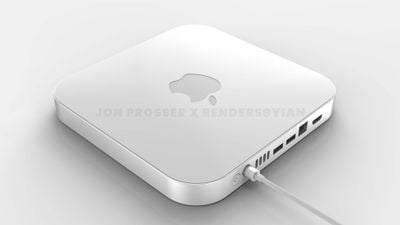
Следующая версия Mac mini может получить обновленный дизайн. Он по-прежнему будет иметь ту же квадратную форму, что и текущий Mac mini, но Apple может уменьшить размер и изготовить часть его из нового материала.
По слухам, он будет иметь «плексигласовую верхнюю часть», которая будет располагаться над алюминиевым корпусом, с возможностью двухцветных вариантов.
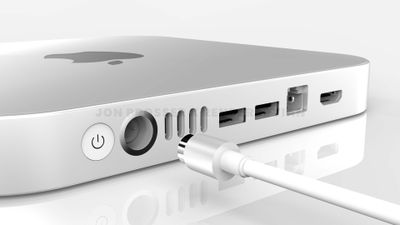
Предстоящий Mac mini, как ожидается, будет использовать те же чипы M1 Pro и M1 Max, которые были впервые представлены в моделях MacBook Pro 2021 года, и будет оснащен в общей сложности четырьмя портами Thunderbolt, по сравнению с двумя ранее. Другие порты будут включать пару портов USB-A, порт Ethernet, порт HDMI и порт для магнитного зарядного кабеля.
Модели Mac Pro от Apple по-прежнему используют чипы Intel, и 2022 год может стать годом, когда Apple сможет перевести свою высокопроизводительную настольную машину на чипы Apple silicon.
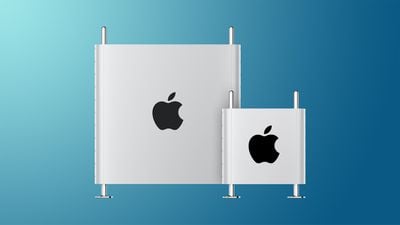
В разработке находятся две новые версии Mac Pro. Слухи предполагают, что одна из них станет прямым преемником Mac Pro 2019 года, который представил новый модульный дизайн, без серьезных изменений в корпусе.
Второй разрабатываемый Mac Pro будет иметь меньший форм-фактор, аналогичный текущему дизайну, но с более компактным корпусом, который примерно вдвое меньше.
Меньший Mac Pro будет иметь в основном алюминиевый корпус, и Bloomberg описал этот дизайн как тот, что может «вызвать ностальгию» по Power Mac G4 Cube.
Более крупный Mac Pro от Apple, как сообщается, продолжит использовать чипы Intel внутри, при этом Apple, возможно, планирует использовать чипы Ice Lake SP. Apple планирует перевести всю свою линейку Mac на чипы Apple silicon, но ранние версии чипов Mac Pro могут не справиться с конкуренцией с процессорами Intel для тяжелых профессиональных нагрузок.
Меньший Mac Pro будет использовать высокопроизводительные чипы Apple silicon с 20 или 40 вычислительными ядрами и 64-128-ядерными GPU. На вершине линейки графические чипы будут в несколько раз быстрее графических модулей, которые Apple использовала от Nvidia и AMD.
The Information заявила, что Mac Pro будет использовать чип M1 Max как минимум с двумя кристаллами, что позволит получить больше вычислительных ядер. Мы не знаем, когда могут быть выпущены новые модели Mac Pro, но когда-то в 2022 году это кажется вероятным.
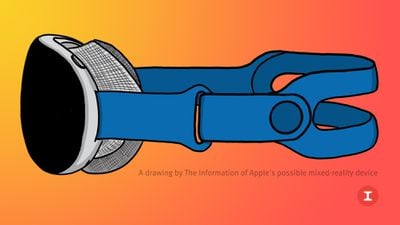
Apple уже много лет работает над устройствами дополненной и виртуальной реальности, и, по слухам, первая гарнитура AR/VR (или «смешанной реальности») будет выпущена в конце 2022 года. Гарнитура, как говорят, будет чем-то похожа на гарнитуру виртуальной реальности Oculus Quest от Facebook, но с более изящным дизайном, использующим ткани и легкие материалы для удобной посадки.
По всей видимости, она будет оснащена двумя 4K micro-OLED дисплеями от Sony, а также множеством датчиков и более чем дюжиной камер для картографирования поверхностей, краев и размеров помещений, а также для отслеживания движений рук. Аналитик Apple Минг-Чи Куо заявил, что она будет использовать 15 оптических камер, восемь из которых будут применяться для опыта дополненной реальности, а еще шесть — для «инновационной биометрии».
Apple работает над несколькими методами управления, включая устройство, похожее на наперсток, надеваемое на палец. Гарнитура сможет отслеживать движения глаз и жесты рук, а также могут быть физические элементы управления.
Слухи предполагают, что гарнитура будет оснащена чипом, аналогичным M1 в Mac на Apple silicon, и что она сможет работать независимо, не будучи привязанной к iPhone или другому устройству Apple. Apple планирует создать App Store для гарнитуры, предлагая игры, потоковое видео и многое другое.
Гарнитура AR/VR от Apple, как ожидается, будет дорогой, по цене около 3000 долларов. Мы пока не знаем конкретной даты запуска, но говорят, что она будет выпущена в конце года.
Мы ожидаем новую версию iPad Pro в 2022 году, вероятно, с теми же вариантами размера — 11 и 12,9 дюйма. 11-дюймовая модель может быть обновлена тем же mini-LED дисплеем, который был представлен в 12,9-дюймовой модели, и, по слухам, Apple планирует включить стеклянную заднюю панель для поддержки беспроводной зарядки.
iPad Pro 2022 года может получить зарядное устройство MagSafe, аналогичное тому, что используется для моделей iPhone 12 и 13, а также может появиться функция обратной беспроводной зарядки. Обратная беспроводная зарядка позволит iPad Pro заряжать другие устройства, такие как iPhone или AirPods.
Новые модели iPad Pro также получат обновленный чип A-серии, использующий новейшие технологии от TSMC. Инсайдер Dylandkt заявил, что следующий iPad Pro может получить горизонтальное расположение камеры и альбомно-ориентированный логотип Apple на задней панели — изменение, призванное способствовать использованию iPad в альбомном режиме вместо портретного.
Были и другие слухи об iPad Pro, предполагающие, что мы можем увидеть OLED-дисплеи, новый Apple Pencil и, возможно, титановый корпус, но неясно, подтвердится ли эта информация.
Apple работает над обновленной версией Pro Display XDR и другими более доступными вариантами дисплеев под брендом Apple, которые, как ожидается, будут продаваться вместе с ним. Apple может выпустить 24-дюймовый дисплей, 27-дюймовый дисплей и преемника 32-дюймового Pro Display XDR, и эти варианты дисплеев могут появиться в какой-то момент в 2022 году.
Другие обновления
Мы не слышали много о обновлениях для других устройств, но есть продукты, которые Apple обычно обновляет ежегодно или раз в два года, поэтому мы можем увидеть обновления для следующих продуктов:
Основываясь на том, что нам известно на данный момент, Apple готовит несколько захватывающих анонсов на 2022 год, и мы можем увидеть и некоторые сюрпризы. Обязательно следите за MacRumors.com, а также за обзорами MacRumors и руководствами в течение 2022 года, чтобы быть в курсе слухов, которые мы слышим, и добавьте в закладки наш Гид «Чего ожидать» и наш Гид по событиям, чтобы видеть постоянно обновляемый обзор того, что нас ждет.
Оригинальные высококлассные AirPods Pro от Apple обладают рядом улучшений по сравнению с AirPods второго поколения, включая активное шумоподавление, улучшенное качество звука и влаго- и потоустойчивость. Чтобы помочь вам выбрать между AirPods 2 и AirPods Pro, прочитайте наше подробное сравнение этих наушников ниже.
Различия между AirPods и AirPods Pro
Особенности AirPods Pro выделены жирным шрифтом:
$249 против $129
Три размера ушных вкладышей против Один
Шумоподавление против Нет
Влагостойкость против Нет
Различия в дизайне и посадке
AirPods Pro имеют внутриканальную конструкцию с тремя размерами мягких, гибких силиконовых амбушюр, которые защелкиваются на месте: маленькие, средние и большие. Между тем, стандартные AirPods имеют универсальный дизайн, подходящий для всех. Хотя многие пользователи сочли это адекватным, у некоторых возникали проблемы с тем, что оригинальные AirPods выпадали или натирали уши. Apple заявляет, что новые амбушюры разработаны для соответствия форме вашего уха, обеспечивая надежную фиксацию AirPods Pro, а система вентиляции выравнивает давление, чтобы минимизировать дискомфорт.
AirPods Pro также имеют функцию под названием Ear Tip Fit Test (Тест на прилегание амбушюр), которая проверяет прилегание наушников в ушах, чтобы определить, какой размер амбушюр обеспечивает наилучшую герметизацию и акустические характеристики. Доступ к Ear Tip Fit Test можно получить, нажав значок информации рядом с вашими AirPods Pro в Настройках > Bluetooth.
Apple заявляет, что усовершенствованные алгоритмы работают вместе с внутренними микрофонами в каждом AirPod, чтобы измерять уровень звука в ухе и сравнивать его с тем, что исходит от динамика. Всего за несколько секунд алгоритм определяет, правильный ли размер амбушюра и хорошо ли он прилегает, или его следует отрегулировать.
AirPods Pro и AirPods имеют знакомый белый пластиковый дизайн с ножкой, опускающейся ниже уха. Однако, хотя обычные AirPods также вставляются в ухо, у них нет силиконовых амбушюр.
Различия в размере и весе
AirPods Pro немного тяжелее обычных AirPods: 5,4 грамма на наушник против 4,0 грамма соответственно. Apple заявляет, что AirPods Pro спроектированы для комфорта и хорошей посадки, что подтверждается многими ранними обзорами.
Только AirPods Pro: режимы шумоподавления и прозрачности
AirPods Pro оснащены активным шумоподавлением, устраняющим фоновый шум и позволяющим пользователю сосредоточиться на том, что он слушает.
В этом помогают два микрофона. Первый направлен наружу и улавливает внешний звук, который AirPods Pro затем подавляют с помощью антишума, прежде чем он достигнет уха слушателя. Второй внутренний микрофон направлен в сторону уха, чтобы AirPods Pro могли подавить любой оставшийся обнаруженный шум.
Apple заявляет, что функция шумоподавления непрерывно адаптирует звуковой сигнал 200 раз в секунду для достижения наилучших результатов.
Если пользователь хочет слышать то, что происходит вокруг, он может просто нажать и удерживать датчик силы на ножке AirPods Pro, чтобы переключиться между активным шумоподавлением и режимом «Прозрачность», который пропускает внешние звуки при необходимости, например, при оплате кофе или разговоре с кем-то поблизости.
AirPods Pro имеют «датчик силы» на ножке для переключения между активным шумоподавлением и режимом прозрачности. Нажмите датчик силы один раз, чтобы воспроизвести, приостановить или ответить на телефонный звонок; нажмите дважды, чтобы перейти вперед; нажмите трижды, чтобы вернуться назад; и нажмите и удерживайте, чтобы переключиться между режимами прослушивания.
Обычные AirPods не имеют датчика силы, активного шумоподавления или режима прозрачности.
Улучшения качества звука в AirPods Pro
Apple заявляет, что AirPods Pro обеспечивают «превосходное качество звука» благодаря «Адаптивному эквалайзеру» (Adaptive EQ), который автоматически настраивает низкие и средние частоты музыки в соответствии с формой уха пользователя.
Apple о AirPods Pro:
Специально разработанный динамик с большим ходом и низкими искажениями обеспечивает мощные басы. Сверхэффективный усилитель с широким динамическим диапазоном производит чистый, невероятно четкий звук, одновременно продлевая срок службы батареи. А адаптивный эквалайзер автоматически настраивает музыку в соответствии с формой вашего уха для насыщенного и стабильного прослушивания.
Ранние обзоры в целом согласны с тем, что AirPods Pro звучат лучше, чем обычные AirPods, но всегда будет присутствовать некоторая субъективность.
AirPods Pro также оснащены расширенным сетчатым портом микрофона, который, по словам Apple, улучшает четкость вызовов в ветреную погоду.
Схожее время автономной работы
Apple заявляет, что AirPods Pro работают до 4,5 часов от одного заряда с включенным шумоподавлением и режимом прозрачности. При отключении этих функций AirPods работают до пяти часов, что соответствует обычным AirPods.
AirPods Pro также обеспечивают до 3,5 часов в режиме разговора от одного заряда, что немного больше, чем три часа у AirPods второго поколения.
И AirPods, и AirPods Pro поставляются с зарядными чехлами, которые обеспечивают дополнительную зарядку для более чем 24 часов общего времени прослушивания и более чем 18 часов общего времени разговора. AirPods Pro имеют более широкий зарядный чехол для размещения амбушюр, но батарея, похоже, не намного больше.
Дополнительная влагостойкость в AirPods Pro
AirPods Pro имеют влагостойкость по стандарту IPX4, в то время как AirPods не имеют рейтинга влагостойкости.
«4» в «IPX4» означает, что «брызги воды, направленные на корпус с любой стороны, не должны оказывать вредного воздействия». Apple заявляет, что AirPods Pro «устойчивы к поту и воде для занятий спортом, не связанным с водными видами, и тренировок», поэтому наушники не следует погружать в воду, иначе может произойти повреждение.
Что входит в комплект поставки
AirPods Pro поставляются с кабелем Lightning на USB-C в комплекте, тогда как обычные AirPods имеют кабель Lightning на USB-A. AirPods Pro также поставляются с тремя размерами амбушюр, чехлом для беспроводной зарядки и документацией.
«Привет, Siri» и Bluetooth: одинаково
Как AirPods второго поколения, так и AirPods Pro оснащены разработанным Apple чипом H1, который обеспечивает поддержку функции «Привет, Siri» без помощи рук для звонков, управления воспроизведением музыки, прослушивания сообщений вслух и многого другого с помощью голосовых команд. AirPods первого поколения не поддерживают эту функцию.
И AirPods, и AirPods Pro поддерживают Bluetooth 5.0.
Разница в цене
В США AirPods Pro стоят $249 с чехлом для беспроводной зарядки. AirPods второго поколения доступны за $129. Другими словами, AirPods Pro на $120 дороже, чем AirPods.
AirPods Pro против AirPods: Итог
Обычные AirPods — это отличный выбор для по-настоящему беспроводных наушников, с примерно таким же временем автономной работы, как и у AirPods Pro. Выберите более дорогие AirPods Pro, если вам нужны улучшенный звук, шумоподавление и влагостойкость.
Если вам посчастливилось получить новый iPhone 13 на праздники, у нас есть для вас серия полезных советов и хитростей, которые помогут вам максимально использовать возможности вашего нового устройства.
Во-первых, если вы совершенно новичок в iPhone, у нас есть длинный список основных советов по использованию вашего iPhone и iOS 15.
Помимо основ, вот еще 10 полезных советов по вашему новому iPhone:
1. Проверьте гарантию на ваш iPhone
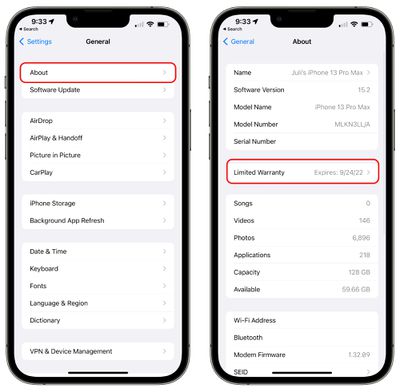
Если вам нужен ремонт, вы хотите приобрести AppleCare+ для вашего нового iPhone или просто хотите узнать статус гарантии и что вам доступно, вы можете сделать это прямо на своем устройстве.
Откройте приложение «Настройки».
Нажмите «Основные».
Нажмите «Об этом устройстве».
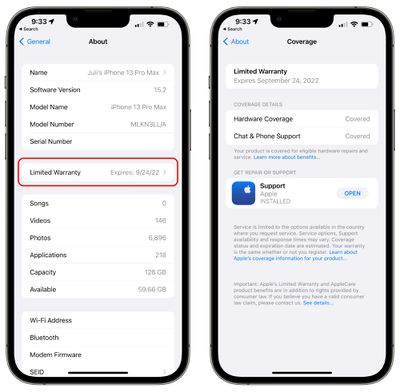
Нажмите «Ограниченная гарантия» или «AppleCare+», чтобы просмотреть статус вашего устройства.
Если у вас есть AppleCare+, раздел будет помечен как AppleCare+ и сообщит вам дату истечения срока действия AppleCare. Если нет, будет написано «Ограниченная гарантия», и будет указана дата ее истечения.
AppleCare+ действует в течение двух лет или бессрочно, если вы продлеваете ее ежемесячно или ежегодно, и покрывает проблемы, связанные с производством, а также два случая случайного повреждения в год при условии уплаты франшизы. Это обычно хорошая идея, если вы склонны к несчастным случаям и хотите быть уверенными, что сможете получить недорогой ремонт, если уроните или иным образом повредите свой телефон.
Ограниченная гарантия — это гарантия производителя Apple, которая действует в течение года после покупки iPhone. Она дает вам право на аппаратную поддержку при любых производственных проблемах, а также год чата и телефонной поддержки.
При ограниченной гарантии по истечении этого года ваш iPhone считается вне гарантии. Если вы не приобрели AppleCare+ при покупке телефона и хотите его получить, у вас есть 60 дней, чтобы это сделать.
2. Автоматическое планирование режима энергосбережения для экономии заряда батареи
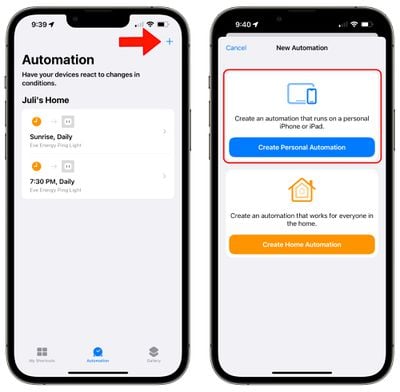
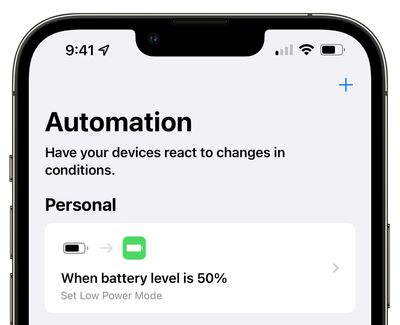
Используя приложение «Команды», вы можете создать автоматизацию, которая будет автоматически включать режим энергосбережения при определенном проценте заряда батареи, поэтому вам не придется включать его вручную.
Откройте приложение «Команды».
Нажмите «Автоматизация».
Нажмите кнопку «+».
Нажмите «Создать личную автоматизацию».
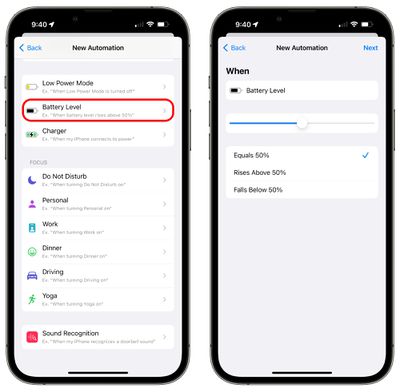
Прокрутите вниз до пункта «Уровень заряда аккумулятора».
Нажмите на нужный параметр. Варианты включают «Равен x%», «Превышает x%» и «Опускается ниже x%». Для этой Команды вам нужно использовать «Опускается ниже» или «Равен».
Используйте ползунок, чтобы выбрать конкретный процент.
Нажмите «Далее».
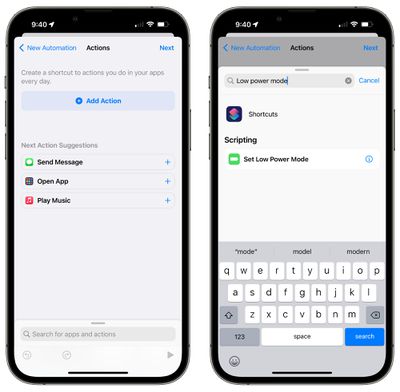
Нажмите «Добавить действие».
Найдите «Режим энергосбережения».
Нажмите «Установить режим энергосбережения».
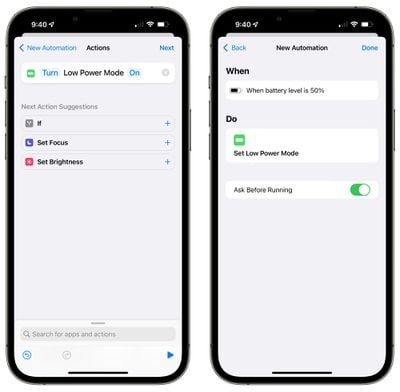
Нажмите «Далее».
Если вы хотите, чтобы iPhone спрашивал вас перед включением режима энергосбережения, оставьте переключатель «Спрашивать перед запуском» активированным. В противном случае выключите его.
Нажмите «Готово».
После этого ваша Команда будет запускаться всякий раз, когда iPhone достигнет установленного вами порога для режима энергосбережения. Вы можете настроить этот параметр в разделе «Автоматизация» приложения «Команды».
Если вы хотите установить режим энергосбережения на определенное время, выполните вышеуказанные шаги, но в качестве первого параметра используйте «Время суток», выберите время, а затем выполните шаги с 8 по 14.
Режим энергосбережения предназначен для сокращения фоновых процессов с целью сохранения заряда батареи, когда ваш iPhone имеет низкий уровень заряда, и ваш iPhone автоматически предложит всплывающее окно режима энергосбережения, когда заряд батареи опустится ниже 20 процентов. Использование приложения «Команды» для создания автоматизации режима энергосбережения — полезный способ включить режим энергосбережения, когда заряд вашей батареи выше.
3. Настройте стартовую страницу Safari
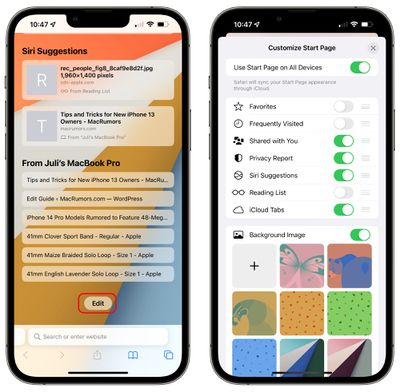
Вы можете изменить то, что отображается на вашей стартовой странице Safari, выбрав (или отключив) разделы, такие как «Часто посещаемые», «Поделенные с вами», «Предложения Siri» и многое другое, а также вы можете выбрать пользовательские обои.
Откройте Safari.
Откройте новую пустую страницу.
Прокрутите страницу до самого низа.
Нажмите «Изменить».
Включите разделы, которые вы предпочитаете.
Включите «Фоновое изображение», если вы хотите выбрать пользовательский фон для Safari. Вы можете выбрать один из доступных фонов, разработанных Apple, или использовать свою собственную фотографию, нажав кнопку «+».
Если вы хотите, чтобы одна и та же стартовая страница отображалась на всех устройствах, на которых вы вошли в iCloud, включите «Использовать стартовую страницу на всех устройствах» в верхней части страницы.
Когда вы закончите настройку, нажмите кнопку «X» в правом верхнем углу.
Параметры, которые вы можете включить или выключить, включают «Избранное», «Часто посещаемые», «Поделенные с вами», «Отчет о конфиденциальности», «Предложения Siri», «Список для чтения» и «Вкладки iCloud».
4. Измените дизайн Safari
Apple попыталась представить переработанный дизайн Safari в iOS 15 с плавающими вкладками и интерфейсом, объединяющим панель вкладок и адресную строку, но изменения не были хорошо приняты, и Apple в конечном итоге вернулась к стандартному дизайну Safari из iOS 14.
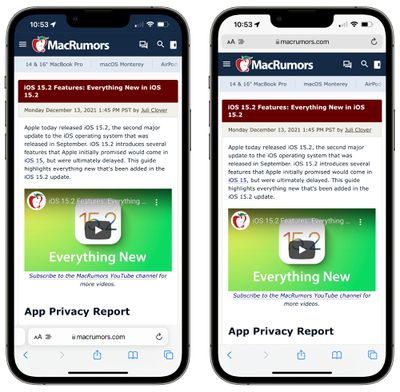
Панель вкладок Safari снизу (слева), Панель вкладок Safari сверху (справа)
Однако, все еще остались остатки этого нового дизайна Safari, и вы можете выбрать перемещение панели вкладок Safari в нижнюю часть интерфейса Safari, а также активировать «Разрешить тонирование веб-сайтов» — функцию, которая смешивает цвет фона веб-сайта с адресной строкой, когда она расположена сверху.
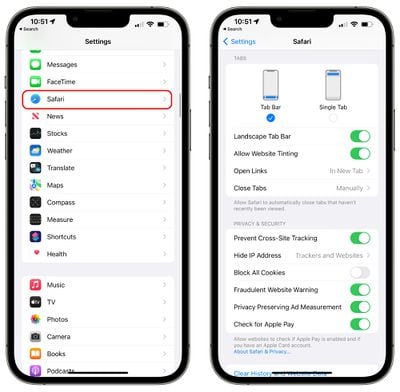
Откройте приложение «Настройки».
Прокрутите вниз до Safari.
В разделе «Вкладки» выберите опцию «Панель вкладок» для панели вкладок, расположенной в нижней части окна Safari. Выберите «Одна вкладка» для верхней панели.
Включите «Разрешить тонирование веб-сайтов», если вы хотите использовать функцию смешивания цветов при использовании верхней панели, и выберите «Панель вкладок в ландшафтном режиме», если вы хотите видеть свои открытые вкладки, когда iPhone находится в горизонтальном положении.
Обратите внимание, что «Разрешить тонирование веб-сайтов» — это функция, которая отображается при использовании верхней панели. Она приводит к тому, что адресная строка приобретает цвет фона веб-сайта при прокрутке страницы вниз для более цельного вида.
Совет: Вы также можете переключаться между верхней и нижней панелями навигации прямо в Safari. Просто нажмите значок «Аа» в адресной строке, а затем выберите «Показать нижнюю панель вкладок» или «Показать верхнюю адресную строку».
5. Переставьте страницы Домашнего экрана
Если вы хотите переставить различные страницы Домашнего экрана, на которых расположены приложения, вы можете сделать это быстро и легко.
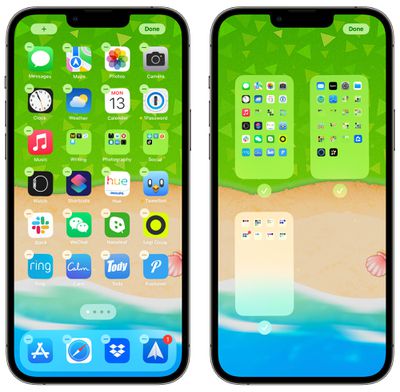
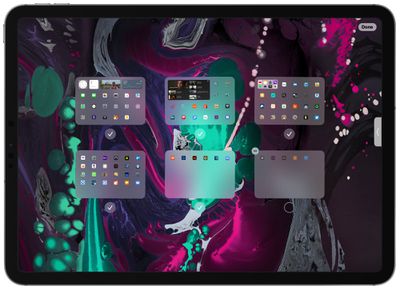
Нажмите и удерживайте пустое место на Домашнем экране, чтобы войти в «режим покачивания», при котором значки приложений слегка покачиваются.
Нажмите на ряд точек в нижней части страницы.
Ваши страницы Домашнего экрана будут показаны в виде сетки. Прикоснитесь к одной странице и перетащите ее, чтобы переместить на новое место относительно других страниц.
Как только вы расположите страницы так, как вам нужно, нажмите «Готово» в правом верхнем углу.
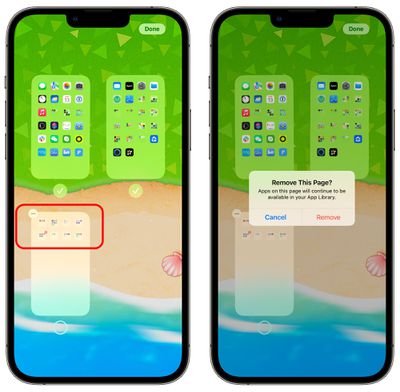
Совет: Вы также можете удалять страницы Домашнего экрана с помощью этого интерфейса. В режиме сетки нажмите на галочку под страницей, которую вы хотите удалить, а затем нажмите значок минуса (–), чтобы удалить ее.
6. Храните коды двухфакторной аутентификации в разделе «Пароли»
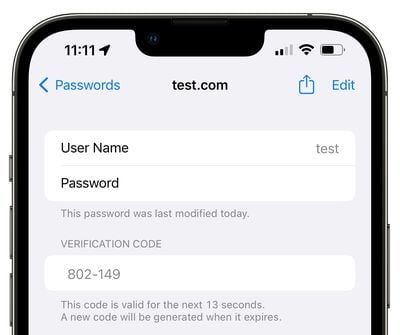
Хорошей идеей является настройка двухфакторной аутентификации для любой онлайн-учетной записи, где эта функция доступна, и с iOS 15 вам больше не требуется отдельное приложение для кодов подтверждения, такое как Google Authenticator или Authy, для хранения одноразовых паролей. Коды двухфакторной аутентификации (или одноразовые пароли) — это вторичные коды доступа, которые вы используете при входе на веб-сайт; эти коды генерируются каждые 30 секунд, что значительно усложняет взлом ваших учетных записей.
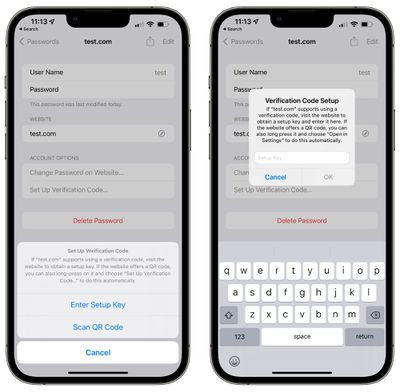
Apple теперь имеет встроенную функцию для хранения кодов двухфакторной аутентификации прямо рядом с вашими паролями из Связки ключей iCloud. Вот как добавить код:
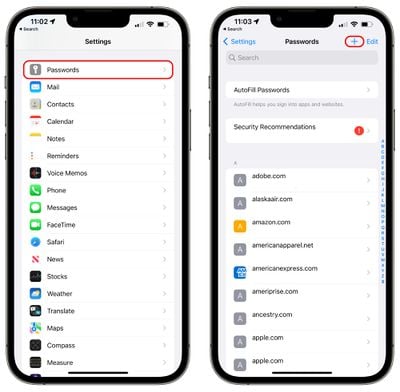
Откройте приложение «Настройки».
Прокрутите вниз до «Паролей».
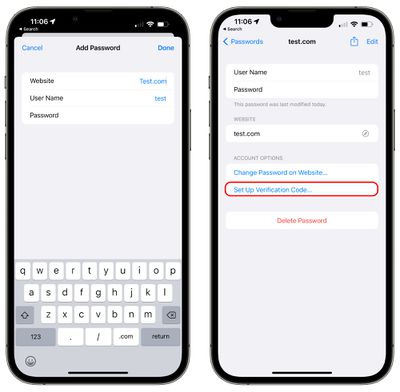
Если вы добавляете код двухфакторной аутентификации для логина и пароля, уже сохраненных в Связке ключей iCloud, найдите нужную запись. В противном случае нажмите кнопку «+», чтобы добавить новый логин.
После доступа к вашему логину и паролю для интересующей учетной записи или добавления новых данных нажмите «Настроить код проверки».
Запустите процесс двухфакторной аутентификации для веб-сайта или учетной записи, где вы включаете двухфакторную проверку.
Для многих сервисов вам предоставляется QR-код, который вы можете отсканировать для настройки двухфакторной аутентификации, хотя это требует наличия двух устройств. Если у вас есть QR-код для сканирования, нажмите опцию «Сканировать QR-код». В качестве альтернативы нажмите «Ввести ключ настройки» и введите номер, предоставленный вам веб-сайтом.
После сканирования QR-кода или ввода ключа настройки данные для входа автоматически обновятся с помощью ключа проверки.
После настройки вы можете использовать код проверки, найденный в приложении «Пароли», всякий раз, когда вам нужно подтвердить свою личность с помощью одноразового кода доступа для этого веб-сайта или службы. Если вы удержите код проверки, вы сможете скопировать его, а затем вставить на сайт, где он требуется, и если у вас включена Связка ключей iCloud, он будет автоматически заполняться на всех ваших устройствах.
Вам нужно будет настроить это индивидуально для каждого веб-сайта, использующего двухфакторную аутентификацию.
Совет: Если вы настраиваете двухфакторную аутентификацию на веб-сайте на своем iPhone, когда вы видите QR-код, нажмите и удерживайте его пальцем. Вы увидите опцию «Добавить код проверки в Пароли», и если вы нажмете ее, вы сможете автоматически добавить двухфакторную проверку к вашему логину на сайте без необходимости сканирования QR-кода.
7. Максимизируйте конфиденциальность с помощью Частной ретрансляции iCloud и функции «Скрыть мою почту»
iOS 15 делает веб-серфинг и отправку электронной почты более безопасными, сокращая количество способов, которыми компании могут отслеживать ваше онлайн-поведение. Например, Частная ретрансляция iCloud скрывает личную информацию, такую как IP-адрес и местоположение, которые могут использоваться для отслеживания вашего просмотра на различных веб-сайтах. Частная ретрансляция iCloud работает в фоновом режиме (если вы хотите узнать, как, у нас есть руководство) и требует платной учетной записи iCloud по цене от 0,99 доллара в месяц.
Убедитесь, что у вас включена Частная ретрансляция iCloud, выполнив следующие шаги:
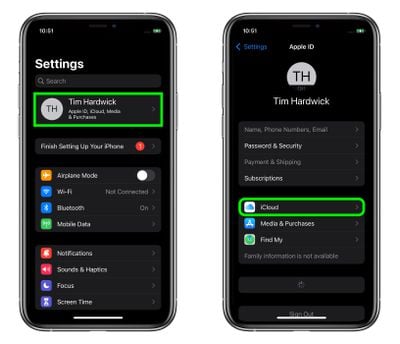
Откройте приложение «Настройки».
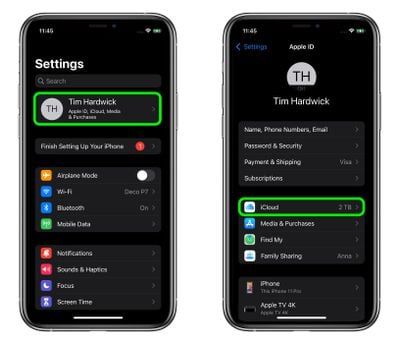
Нажмите на свое имя, чтобы открыть настройки Apple ID и iCloud.
Нажмите «iCloud».
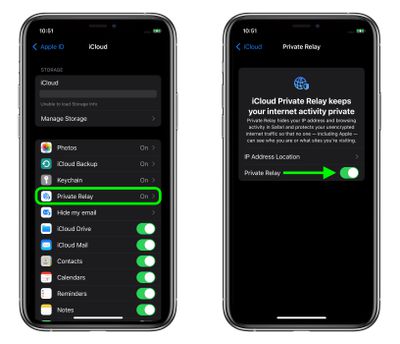
Нажмите «Частная ретрансляция».
Убедитесь, что переключатель «Частная ретрансляция» включен.
Функция «Скрыть мою почту», которая также требует платной учетной записи iCloud, позволяет создавать разные адреса электронной почты для каждого сайта, чтобы вы могли отключать их, если начнете получать спам или другой нежелательный контент от кого-то, с кем вы взаимодействовали. Временные адреса электронной почты, созданные с помощью функции «Скрыть мою почту», пересылаются на ваш основной адрес электронной почты Apple и могут легко управляться.
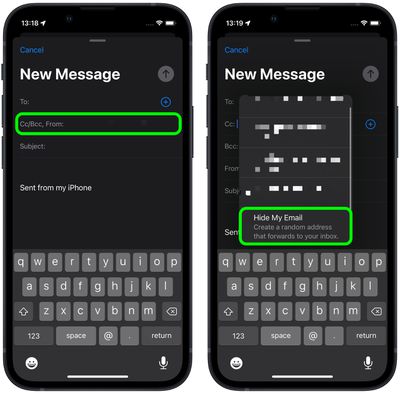
Вы можете использовать функцию «Скрыть мою почту» двумя способами. Если у вас установлена iOS 15.2 или новее, достаточно открыть приложение «Почта» и написать письмо. В поле «От» нажмите и выберите «Скрыть мою почту», чтобы автоматически сгенерировать случайный адрес, который будет перенаправляться в ваш почтовый ящик.
В качестве альтернативы выполните следующие шаги:
Откройте приложение «Настройки».
Нажмите на свое имя.
Нажмите «iCloud».
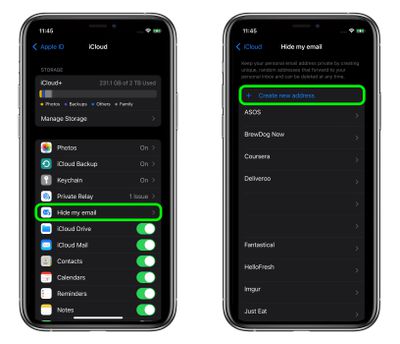
Нажмите «Скрыть мою почту».
Нажмите кнопку «+ Создать новый адрес».
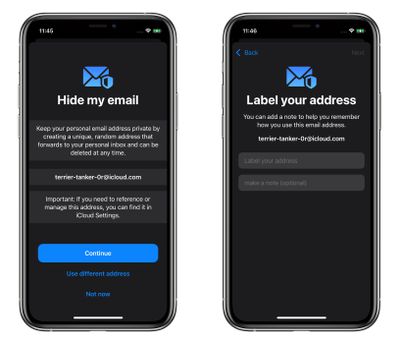
Выберите метку для вашего адреса «Скрыть мою почту».
Нажмите «Далее», затем «Готово», и ваш случайно сгенерированный адрес электронной почты готов к использованию.
Этот интерфейс функции «Скрыть мою почту» в приложении «Настройки» также является местом, где вы можете управлять всеми созданными вами временными адресами электронной почты. Вы можете деактивировать любой из временных адресов электронной почты в любое время, и компания или человек, у которого есть этот адрес электронной почты, больше не сможет с вами связаться.
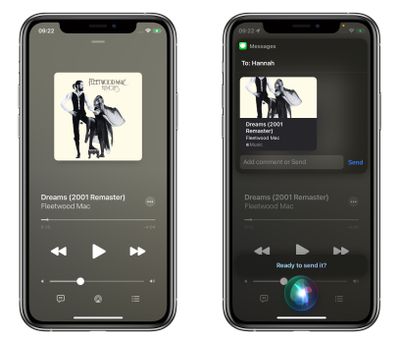
Siri стала умнее в iOS 15 благодаря улучшенной контекстной осведомленности, и персональный помощник теперь может распознавать, что находится на вашем экране, и делиться этим с кем-либо еще.
Откройте то, чем вы хотите поделиться, например, песню из Apple Music.
Скажите «Привет, Siri», чтобы активировать Siri.
Скажите «Поделись этим с [имя человека]».
После этого Siri подтвердит ваш запрос и спросит: «Вы готовы отправить?» Просто ответьте «да», чтобы отправить контент.
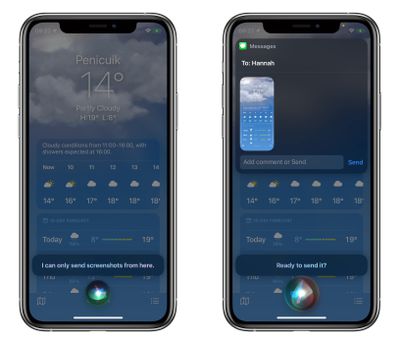
Если вы попытаетесь поделиться чем-то, что не может быть естественным образом поделено, Siri сделает скриншот и отправит его вместо этого. Например, если вы находитесь в приложении «Погода» и попросите Siri поделиться им с кем-либо, Siri сделает скриншот и отправит его.
Функция обмена Siri работает с Apple Music, Подкастами, Apple News, Картами, веб-страницами в Safari, приложением «Фото», Сообщениями и многим другим.
9. Получите больше контроля над Макрорежимом (модели Pro)
Модели iPhone 13 Pro имеют новую функцию Макро, реализованную с помощью сверхширокоугольной камеры, но поскольку она по умолчанию включается автоматически, это может быть неудобно. Иногда, когда вы держите объектив камеры близко к объекту, Макрорежим активируется, даже если вы этого не хотите.
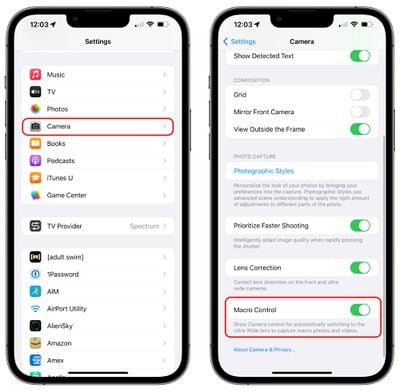
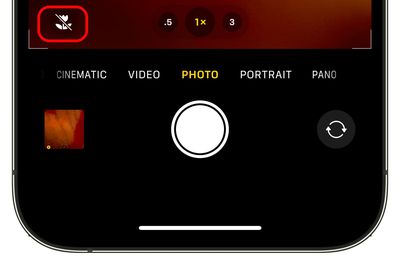
Apple в iOS 15.2 добавила переключатель, который позволяет вручную управлять Макрорежимом, включая и выключая его в приложении «Камера». Вот как его активировать:
Откройте приложение «Настройки».
Прокрутите вниз и нажмите «Камера».
Включите «Элемент управления макросъемкой».
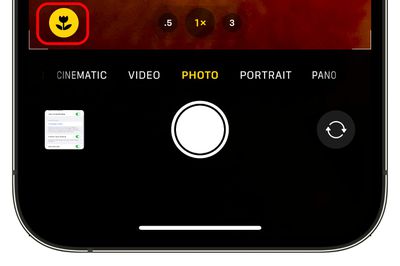
При включенном элементе управления макросъемкой, когда вы делаете снимок и подносите iPhone близко к объекту, вы увидите желтый кружок с цветком внутри, указывающий на то, что Макрорежим включен. Чтобы отключить его, просто нажмите на значок.
Макрорежим включен
Макрорежим выключен
Чтобы использовать этот переключатель управления макросъемкой, вам необходимо установить iOS 15.2 или более позднюю версию, поэтому убедитесь, что вы обновили свой iPhone.
10. Включите Фотографические стили для уникального вида фото
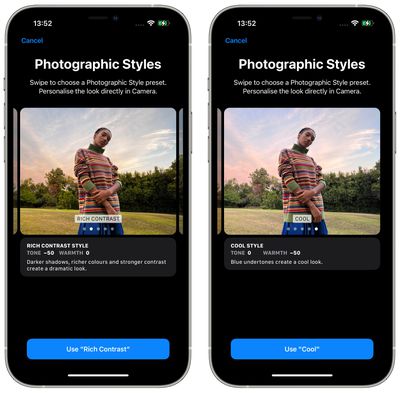
Apple добавила новые интеллектуальные фильтры в iPhone 13, так что вы можете изменить общий вид ваших фотографий. Эти Фотографические стили — это настраиваемые фильтры, которые могут приглушать или усиливать цвета в определенных областях изображения, не влияя на тон кожи.
Фотографические стили доступны прямо в приложении «Камера».
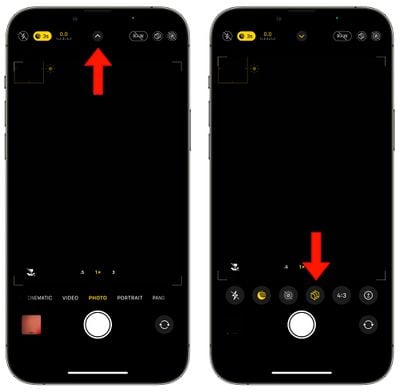
Откройте приложение «Камера».
Выберите стандартный режим «Фото».
Нажмите на маленькую стрелку вниз в верхней части приложения «Камера», чтобы перейти к различным настройкам камеры.
Нажмите на значок «Фотографические стили», который выглядит как три квадрата в ряд.
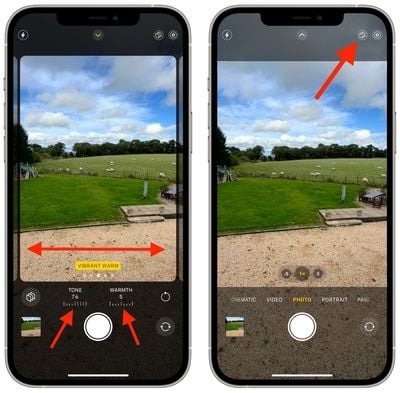
Проведите пальцем по предустановкам и выберите свою любимую. Вы можете видеть результаты в реальном времени в приложении «Камера».
Используйте ползунки «Тон» и «Теплота», чтобы настроить вид по своему усмотрению.
Сделайте фотографию с помощью кнопки спуска затвора.
Установленный вами Фотографический стиль останется активным, пока вы не выберете другой или не вернетесь к стандартному стилю.
Узнайте больше об iPhone 13
У нас есть специальные обзоры iPhone 13 и iPhone 13 Pro, которые содержат полный обзор всех функций, доступных в iPhone 13, iPhone 13 mini, iPhone 13 Pro и iPhone 13 Pro Max, и их стоит просмотреть, если вы все еще знакомитесь со своим новым iPhone.
У нас также есть обзор iOS 15, который является отличным ресурсом для ознакомления со всем, что могут делать новейшие iPhone.
Для читателей MacRumors, которые только что получили новые Apple Watch к праздникам, мы составили список из 10 полезных советов и приемов, которые вы не захотите пропустить, чтобы максимально эффективно использовать свои новые часы, независимо от того, являетесь ли вы совершенно новым пользователем Apple Watch или обновляетесь с более ранней версии.
Основы Apple Watch
Новичок в Apple Watch? У нас есть несколько руководств для начинающих, которые помогут вам с настройкой и основными функциями вашего устройства, чтобы вы ничего не упустили.
Помимо основ, вот еще 10 полезных советов о ваших новых Apple Watch:
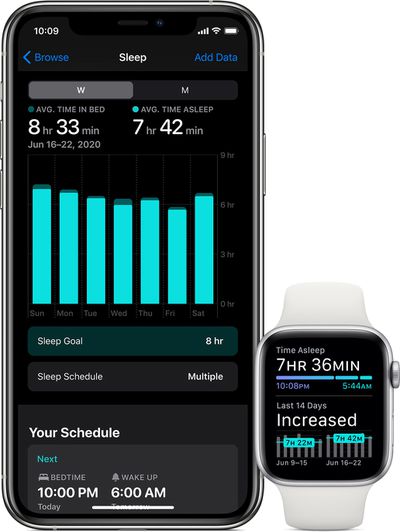
1. Отслеживайте свой сон
Если вы носите Apple Watch во время сна, они будут отслеживать время, проведенное вами во сне, предоставляя информацию о том, сколько времени вы находитесь в постели, сколько из этого времени вы спите, и ваш пульс.
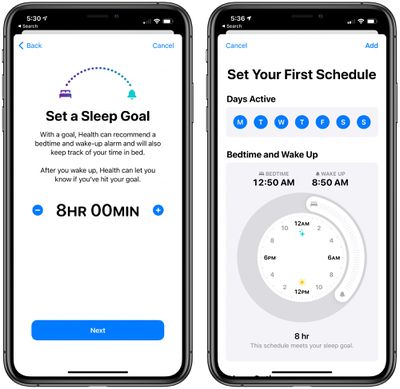
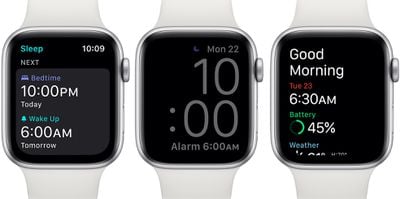
Чтобы Apple Watch автоматически отслеживали ваш сон, когда вы ложитесь спать, вам нужно настроить режим сна (Sleep Mode), что можно сделать в приложении «Здоровье», следуя нашим руководствам.
С помощью режима сна вы сообщаете своим устройствам, во сколько вы хотите лечь спать и во сколько вы хотите начать готовиться ко сну. Режим сна автоматически отключит ваши уведомления в установленное время отхода ко сну, хотя вы можете настроить, кто может связываться с вами в режиме сна с помощью интерфейса «Фокусирование».
Когда вы проснетесь утром, Apple предоставит вам сводку уведомлений, которые вы получили во время сна, погоду на день и многое другое.
Данные о сне, собранные Apple Watch, можно просмотреть в приложении «Здоровье», перейдя на вкладку «Обзор» и выбрав «Сон». Оно предоставит информацию о ваших тенденциях сна, например, насколько хорошо вы спали одну ночь по сравнению с другой, и насколько стабилен ваш сон каждую ночь.
Совет: Ношение Apple Watch в постели имеет дополнительное преимущество помимо отслеживания сна — вас может разбудить тактильный будильник. Apple Watch будут осторожно постукивать по вашему запястью, пока вы не проснетесь, что полезно, если вы спите с партнером и хотите проснуться бесшумно.
2. Разблокируйте iPhone с помощью часов, когда носите маску
Если у вас есть iPhone с Face ID и Apple Watch, вы можете включить функцию, которая позволит вам разблокировать телефон в маске, используя Apple Watch в качестве дополнительного уровня аутентификации.
Чтобы использовать эту функцию, вам необходимо убедиться, что она включена в приложении «Настройки» в разделе «Face ID и код-пароль», подробные инструкции доступны в нашем руководстве.
После включения, после того как вы разблокируете Apple Watch с помощью разблокированного iPhone или код-пароля Apple Watch, ваши Apple Watch смогут разблокировать iPhone посредством проверки контакта с кожей. Когда вы носите маску и проводите пальцем вверх для разблокировки iPhone с помощью Face ID, он считает ваше лицо и аутентифицирует через Apple Watch, успешно разблокируя ваше устройство.
Это гораздо более быстрый способ, чем каждый раз вводить код-пароль, когда вы в маске, и он также безопасен. Apple уведомит вас каждый раз, когда ваши часы разблокируют iPhone, через уведомление на вашем запястье, а iPhone и Apple Watch должны находиться в непосредственной близости друг от друга, чтобы функция работала.
Совет: Разблокировка iPhone с помощью Apple Watch основана на давно существующей функции, которая позволяет включать Mac с помощью Apple Watch. Если вы еще не включили ее, это очень удобно. Просто перейдите в «Системные настройки» на вашем Mac, выберите «Защита и безопасность» и включите «Использовать Apple Watch для разблокировки приложений и Mac».
3. Установите фотографию в качестве циферблата
Вы можете установить одну из своих фотографий в качестве циферблата, чтобы вы могли взглянуть на свои любимые места, людей или питомцев всякий раз, когда смотрите время. Проще всего установить фотографию в качестве циферблата на iPhone, следуя этим инструкциям:
Вы можете выбрать альбом фотографий, например «Избранное», или выбрать до 24 отдельных фотографий из вашей фотопленки. Также есть опция «Динамический», которая использует фотографии из ваших воспоминаний.
Нажмите «Альбом», чтобы выбрать альбом, выберите «Выбрать Фото…», чтобы выбрать фотографии, или нажмите «Динамический», чтобы использовать фотографии из воспоминаний.
Если вы хотите добавить оттенок к своим фотографиям, выберите цвет из верхней панели.
Прокрутите вниз до «Положение времени» и выберите «Сверху» или «Снизу», а затем выберите свои «Расширения», если вы хотите их использовать.
Прокрутите обратно вверх, чтобы увидеть предварительный просмотр вашего циферблата, и нажмите «Добавить», если он выглядит хорошо.
Нажмите на вкладку «Мои часы».
Нажмите на циферблат «Фото», который вы создали.
Выберите «Сделать текущим циферблатом».
Совет: В watchOS 8 Apple добавила новый циферблат «Портреты», который дополняет циферблат «Фото». С циферблатом «Портреты» вы можете выбрать фотографию, снятую в режиме «Портрет», и установить ее в качестве циферблата. Благодаря данным портретной фотографии циферблат приобретает ощущение глубины, при этом время может быть размещено за объектом на некоторых изображениях. Чтобы установить его, следуйте шагам выше, но выберите «Портреты» вместо «Фото» на шаге 3.
Обратите внимание, что этот эффект работает только с фотографиями людей, а не домашних животных или объектов, снятых в режиме «Портрет».
4. Настройте «Экспресс-проезд»
В некоторых городах с развитыми транспортными системами есть удобная функция «Экспресс-проезд», которая позволяет проходить через турникет одним касанием Apple Watch, без необходимости выводить устройство из режима сна или аутентифицироваться с помощью код-пароля.
«Экспресс-проезд» очень прост и удобен, независимо от того, живете ли вы в городе, где есть эта функция, или посещаете его. Функцию можно настроить через приложение Wallet, и у нас есть руководство с полными инструкциями. Все, что вам нужно, это iPhone и Apple Watch, а также дебетовая или кредитная карта, привязанная к Apple Pay, чтобы оплатить проезд.
В Соединенных Штатах «Экспресс-проезд» доступен в Чикаго, Лос-Анджелесе, Нью-Йорке, Портленде, районе залива Сан-Франциско и Вашингтоне, округ Колумбия. Он также доступен в Китае, Гонконге, Японии, Швеции, Великобритании и других странах; полный список доступен на веб-сайте Apple.
«Экспресс-проезд» стоит настроить, если вы находитесь в районе, где он принимается, из-за его скорости и удобства. В Нью-Йорке, например, если вы хотите сесть в метро, вам просто нужно прикоснуться запястьем к турникету и пройти. Оплата списывается с вашей привязанной карты Apple Pay без каких-либо дополнительных действий с вашей стороны. Вам даже не нужна MetroCard.
В некоторых городах, таких как Сан-Франциско, вам сначала нужно добавить карту в приложение Wallet, что можно сделать, открыв приложение Wallet, нажав кнопку «+», выбрав «Транзитная карта» и выбрав карту для города, в котором вы находитесь. После этого вы все равно сможете использовать функцию «Экспресс», которая позволяет прикоснуться и пройти без аутентификации.
Вы можете использовать «Экспресс-проезд» как с iPhone, так и с Apple Watch, но, как и в случае с Apple Pay, удобнее всего использовать Apple Watch, так как они находятся прямо на запястье.
5. Отслеживайте время мытья рук
Мытье рук в течение достаточного времени для уничтожения вирусов стало важным в продолжающемся глобальном кризисе здравоохранения, и чтобы убедиться, что люди моют руки полные 20 секунд, Apple добавила таймер мытья рук.
С этой функцией Apple Watch будут определять, когда вы моете руки, основываясь на движении и звуке текущей воды, и начнут 20-секундный отсчет, чтобы вы знали, как долго продолжать. Вот как это включить:
Откройте приложение «Настройки» на Apple Watch.
Проведите вниз или используйте Digital Crown, чтобы прокрутить до «Мытье рук», и нажмите.
Включите «Таймер мытья рук».
С этого момента Apple Watch будут определять, когда вы моете руки. Если вы также хотите получать уведомления, напоминающие о необходимости вымыть руки после возвращения домой из поездки, вы можете также включить «Напоминания о мытье рук».
Совет: Если вы откроете приложение «Здоровье» и найдете «Мытье рук», вы сможете увидеть статистику о том, как часто и как долго вы моете руки.
6. Управляйте Apple TV с помощью часов
Если у вас есть приставка Apple TV, вы можете управлять ею с помощью приложения «Пульт» на ваших Apple Watch, что полезно, если вы потеряете свой пульт.
Нажмите Digital Crown, чтобы перейти к списку приложений или сетке приложений, в зависимости от выбранного вами вида приложений.
Найдите приложение «Пульт», которое обозначено как Remote и имеет синий значок с треугольником по центру.
Нажмите на него.
Подождите немного, пока часы синхронизируются с Apple TV в вашем доме.
Выберите Apple TV, которым вы хотите управлять.
Оттуда вы можете включить Apple TV, нажав на маленький значок телевизора в левом нижнем углу дисплея, и прокручивать интерфейс с помощью жестов смахивания. Чтобы запустить приложение или сделать выбор, просто нажмите.
Совет: Нажмите кнопку «+», чтобы добавить Apple TV, к которому ваши часы не привязаны, и перейдите в «Настройки» > «Основные» > «Пульты» на Apple TV. Функция «Пульт» совместима с Apple TV третьего поколения и более поздними версиями.
7. Получите помощь в экстренной ситуации
Если вы хотите быстро получить помощь в экстренной ситуации, вы можете включить функцию SOS на Apple Watch, которая вызывает экстренные службы при нажатии кнопки.
Откройте приложение «Настройки» на Apple Watch.
Прокрутите вниз до «SOS».
Включите «Удерживать боковую кнопку».
При включенной функции SOS ваши Apple Watch начнут набирать номер экстренных служб в стране, где вы находитесь, если вы удерживаете боковую кнопку. Боковая кнопка — это закругленная прямоугольная кнопка под Digital Crown.
Удержание ее вызывает экстренные службы, но у вас будет обратный отсчет, чтобы остановить вызов, если он был активирован случайно.
Совет: Если вы хотите, чтобы Apple Watch могли автоматически вызывать экстренные службы в случае сильного падения, включите обнаружение падения в этом же разделе. Если вы поскользнетесь и потеряете сознание или попадете в аварию на велосипеде, скейтборде или другом виде транспорта, ваши Apple Watch могут вызвать помощь.
8. Удалите приложения с Apple Watch
Если у вас на Apple Watch много приложений, которые вам не нужны, вы можете их удалить.
Разблокируйте Apple Watch и перейдите в вид приложений.
Нажмите и удерживайте дисплей Apple Watch.
Нажмите «Изменить приложения».
Прокрутите список или проведите по сетке (в зависимости от выбранного вида), чтобы найти приложения, которые вам не нужны.
Нажмите на маленький «x» на приложении, чтобы удалить его, или проведите пальцем, чтобы перейти к интерфейсу удаления, если вы используете вид «Список».
Подтвердите, что вы хотите удалить приложение.
Обратите внимание, что есть основные приложения, которые нельзя удалить с Apple Watch, такие как «Активность», «Компас», App Store, «Пульс», «Карты», «Почта» и «Сообщения», но есть ряд других, которые можно удалить для более чистого вида.
Вы можете удалить «Будильники», «ЭКГ», «Кислород в крови», «Memoji», «Найти вещи», «Отслеживание цикла», «Осознанность», «Сон» и другие подобные приложения. Если вы захотите вернуть их позже после удаления, вам придется повторно загрузить их из App Store.
9. Поделитесь фотографией с часов
Начиная с watchOS 8, Apple позволяет пользователям делиться фотографиями прямо со своих Apple Watch. Если вы видите изображение на своих часах, которым хотите поделиться, вы можете отправить его кому-то другому прямо с запястья.
Откройте приложение «Фото» на Apple Watch.
Выберите фотографию, которой хотите поделиться, и нажмите на нее.
Нажмите на маленький значок «Поделиться» в правом нижнем углу фотографии.
Apple предложит отправить ее вашим недавним контактам, или вы можете прокрутить вниз и отправить ее кому угодно с помощью «Сообщений» или «Почты».
Выберите контакт, а затем напишите сообщение, если хотите добавить.
Совет: Приложение «Фото» на Apple Watch может отображать один альбом из ваших фотографий iPhone. Чтобы изменить его, откройте приложение Watch на iPhone, прокрутите вниз и выберите «Фото», затем нажмите «Синхронизировать альбом», чтобы выбрать альбом для синхронизации с Apple Watch.
Вы можете синхронизировать до 500 фотографий, но имейте в виду, что количество выбранных вами фотографий влияет на объем свободного места на ваших Apple Watch. В приложении Watch в разделе «Фото» вы также можете выбрать синхронизацию воспоминаний и синхронизацию избранных фотографий. При включении этих опций ваши избранные воспоминания и изображения будут отображаться в приложении «Фото», а выбор будет меняться ежедневно.
10. Увеличьте текст на Apple Watch
Текст на Apple Watch может быть очень мелким, особенно на моделях Apple Watch меньшего размера — 40 и 41 мм. Вы можете увеличить его, выполнив следующие действия:
Откройте приложение «Настройки» на Apple Watch.
Прокрутите вниз до «Экран и яркость» и нажмите.
Нажмите «Размер текста».
Нажмите на «Aa» в правой части дисплея, чтобы увеличить текст, и нажмите на значок «Aa» в левой части, чтобы снова уменьшить его.
При регулировке размера текста любое приложение, поддерживающее Dynamic Type, будет отображать выбранный вами размер текста. Если вы хотите сделать текст еще более заметным, включите опцию «Жирный текст» под размером текста.
Узнайте больше о своих часах
У нас есть специальные обзоры для Apple Watch Series 7 и Apple Watch SE, оба из которых предоставляют полный обзор различных функций, доступных для каждой модели. Наш обзор watchOS 8 также дает хорошее представление о новейших функциях, появившихся в Apple Watch благодаря программному обеспечению.
Это сразу после декабрьских праздников, и многие, возможно, получили iPad в подарок. Если это про вас, и вы новичок в iPad или это ваше первое обновление за некоторое время, обязательно ознакомьтесь с советами ниже, чтобы максимально использовать возможности вашего планшета, будь то iPad mini, iPad, iPad Air или iPad Pro.
Основные советы для новичков
Если вы совсем новичок в iPad, у нас есть несколько базовых статей, которые познакомят вас с основами, необходимыми для начала работы с вашим iPad.
Помимо основ, вот еще 10 полезных советов о вашем новом iPad:
10 вещей, которые нужно знать о вашем новом iPad
1. Используйте мышь и клавиатуру с вашим iPad
Если вы хотите превратить свой iPad в замену Mac при работе за столом, вы можете сделать это с помощью мыши и клавиатуры.
Как и в случае с Mac, вы можете подключить любую Bluetooth-мышь, клавиатуру или трекпад к вашему iPad, чтобы использовать эти устройства ввода в качестве альтернативы сенсорному экрану. Это действительно так же просто, как открыть Bluetooth и инициировать процесс сопряжения, но у нас есть несколько удобных инструкций, которые охватывают все тонкости использования клавиатуры и мыши с iPad.
2. Используйте Библиотеку приложений для поддержания чистоты на Домашнем экране
Ваш Домашний экран iPad загроможден всевозможными приложениями? Начиная с iPadOS 15, Библиотека приложений доступна на iPad, что означает, что у вас есть мгновенный доступ к хорошо организованному списку всех приложений на вашем iPad.
Чтобы перейти к ней, просто пролистайте до конца страниц Домашнего экрана. Библиотека приложений автоматически организует ваши приложения по категориям, таким как «Игры», «Развлечения», «Здоровье и фитнес», «Социальные сети» и другие.
Вы можете пролистывать категории и нажимать на каждую, чтобы увидеть все перечисленные там приложения, или воспользоваться функцией поиска.
Совет: Если вы хотите массово удалить или переставить страницы Домашнего экрана, просто нажмите и удерживайте пустую область Домашнего экрана, а затем нажмите на ряд точек внизу дисплея. Вы можете перетаскивать страницы Домашнего экрана, чтобы изменить их порядок, или нажать на галочку, а затем на «-», чтобы удалить их.
3. Перетаскивайте текст между приложениями
Если вы хотите переместить текст из одного приложения в другое на iPad, например, вставить текст из Safari в Заметки, вы можете сделать это с помощью жеста перетаскивания.
Выделите текст, который вы хотите переместить из одного приложения в другое, долгим нажатием. Перетащите две маленькие полоски, чтобы выделить именно тот текст, который вам нужен.
На выделенном тексте нажмите и удерживайте, чтобы поднять его со страницы.
Удерживайте палец на тексте, а другой рукой или пальцем откройте приложение, в которое вы хотите переместить текст.
Когда текст окажется в приложении, куда вы хотите его переместить, отпустите палец, и он будет вставлен.
Совет: Этот жест перетаскивания текста проще всего использовать в режиме многозадачности, когда у вас открыты два окна приложений рядом.
4. Используйте Apple Pencil
Apple Pencil — это, безусловно, один из лучших аксессуаров, которые вы можете использовать с iPad, и все современные iPad от Apple поддерживают одну из двух моделей Apple Pencil. Если вам не подарили Apple Pencil вместе с iPad, его стоит рассмотреть.
С помощью Apple Pencil вы можете делать наброски и рисовать в приложениях для рисования, заметках и т. д., но вы также можете перемещаться с помощью Apple Pencil и писать в любом текстовом поле на iPad, при этом iPad будет переводить написанное в набранный текст.
Встроенное приложение «Заметки», например, можно открыть и просто начать писать с помощью Pencil. То же самое касается поисковых запросов в Safari, событий календаря, сообщений и многого другого.
Существует две разные версии Apple Pencil, поэтому нужная вам модель будет зависеть от того, какой у вас iPad. Чтобы определить модель вашего iPad, откройте приложение «Настройки», нажмите «Основные», а затем «Об этом устройстве». Ваша модель указана в разделе «Название модели».
Многие приложения Apple и сторонние приложения поставляются с виджетами, которые вы можете разместить на Домашнем экране или просматривать в Центре Сегодня для получения информации с первого взгляда.
Вот как добавить виджет на ваш Домашний экран:
Нажмите и удерживайте пустое место на Домашнем экране, чтобы войти в режим «Колебания», где иконки начинают покачиваться.
Нажмите на кнопку «+» в верхнем левом углу дисплея.
Пролистайте предложения виджетов или найдите конкретный виджет.
Нажмите на нужный виджет, а затем пролистайте различные опции. Для многих виджетов вы можете выбрать размер, а для других — настроить функцию.
Когда вы настроили виджет по своему усмотрению, нажмите «Добавить виджет».
Он будет размещен на Домашнем экране, и оттуда вы сможете перетащить его в нужное положение.
Нажмите «Готово», когда закончите.
Совет: На iPad вам доступны виджеты XL, виджеты большего размера, которые недоступны на iPhone. Вы также можете добавить виджеты в «Сегодняшний вид», перейдя на первую страницу Домашнего экрана, а затем снова смахнув влево или вправо, чтобы открыть интерфейс «Сегодняшнего вида».
Добавьте виджет, нажав и удерживая дисплей, а затем нажав кнопку «+», как описано выше. Вы можете перетаскивать виджеты, чтобы изменить их порядок, или вытащить один из «Сегодняшнего вида» на Домашний экран.
6. Используйте быстрые заметки
С iOS 15 Apple добавила полезную функцию быстрых заметок на iPad, предназначенную для записи заметок без необходимости открывать приложение «Заметки». Быстрые заметки можно использовать как с Apple Pencil, так и без него, и доступ к интерфейсу можно получить в любое время простым жестом.
В любом приложении или на Домашнем экране проведите пальцем вверх по диагонали из правого нижнего угла экрана.
Вы можете выполнить диагональный свайп как в портретном, так и в ландшафтном режиме — это работает одинаково.
Введите свои заметки или пишите с помощью Apple Pencil.
Смахните, чтобы свернуть быструю заметку в сторону, если вы хотите временно скрыть ее и вернуть, чтобы что-то найти.
Нажмите «Готово», когда закончите.
Совет: Вы также можете получить доступ к Быстрым заметкам через Пункт управления, нажав на значок Заметок, или используя сочетание клавиш «Глобус» + Q. Если у вас есть Apple Pencil, вы также можете нажать им на заблокированном экране iPad, чтобы вызвать заметку.
7. Используйте свой iPad в качестве второго экрана
Если у вас есть Mac и он не слишком старый, вы можете использовать свой iPad в качестве второго экрана с функцией Apple Sidecar.
Использование Sidecar так же просто, как доступ к разделу дисплея в Центре управления на вашем Mac и передача изображения на ваш iPad, но ниже у нас есть подробное руководство с полными инструкциями.
Ваш iPad должен быть совместим с Apple Pencil и работать под управлением iPadOS 13 или новее. Это включает iPad mini 5 или новее, все модели iPad Pro, iPad шестого поколения или новее, а также iPad Air третьего поколения или новее.
8. Расширьте возможности Safari с помощью расширений
Safari на iPad поддерживает все те же расширения, которые вы можете получить на Mac, поэтому вы можете загружать расширения для перевода всех веб-страниц в темный режим, использования менеджеров паролей, избегания AMP-страниц и многого другого.
Получить расширения Safari так же просто, как открыть приложение «Настройки», прокрутить до Safari, нажать «Расширения», а затем выбрать «Больше расширений», чтобы перейти в раздел расширений в App Store.
У нас есть подробное пошаговое руководство по установке расширений и удобный справочник по некоторым полезным расширениям, которые стоит изучить.
С iOS и iPadOS 15 Apple представила системный перевод, поэтому вы можете выделить текст в любом месте на iPad и получить перевод при наличии подключения к интернету.
Выделите текст, который вы хотите перевести, долгим нажатием, а затем перетаскивая синие полоски.
Нажмите на выделенный текст.
На появившейся панели нажмите опцию «Перевести».
Текст будет переведен в небольшом окне сбоку.
Вы можете переводить содержимое в приложении «Заметки», Safari, «Сообщениях» или любом другом приложении, где можно выделить текст на iPad. С помощью Live Text, функции, которая распознает весь текст на фотографиях, вы также можете сфотографировать текст на иностранном языке и перевести его.
Системный перевод работает для арабского, мандаринского китайского, английского, французского, немецкого, итальянского, японского, корейского, португальского, русского и испанского языков.
10. Находите что угодно с помощью Spotlight
Если вы еще не используете Spotlight на своем iPad, это лучший способ найти практически все. Чтобы получить к нему доступ, просто перейдите на Домашний экран и смахните вниз.
В дополнение к предложениям Siri, которые показывают приложения, к которым вы, возможно, захотите получить доступ на основе вашей истории использования, появится строка поиска. Нажмите на нее, и вы сможете искать всевозможные вещи. Вот лишь некоторые из того, для чего вы можете использовать Spotlight:
Поиск и запуск установленных приложений
Поиск новых приложений в App Store
Перестановка приложений (найдите приложение и перетащите его из Spotlight на Домашний экран)
Установка приложений (после поиска нажмите «Загрузить»)
Удаление приложений (долгое нажатие и выбор «Удалить»)
Поиск фотографий (поиск по дате, человеку или объекту на фотографии)
Факты об актерах, актрисах и других известных людях
Информация о контактах
Веб-изображения (поиск по запросу [тема] изображения)
Преобразование единиц измерения
Конвертация валют
Простые вычисления
Поиск содержимого в Заметках, Сообщениях и других приложениях
Совет: Если вы смахнете вниз с экрана блокировки на вашем iPad, вы сможете получить доступ к интерфейсу Spotlight Search без необходимости разблокировки устройства.
Если вы хотите узнать больше о Spotlight Search и способах его использования, у нас есть подробное руководство, освещающее все новые функции, появившиеся в iOS 15.
Узнайте больше о вашем iPad
У нас есть отдельные обзоры для каждого из iPad Apple с полным описанием функций.
Вы также захотите ознакомиться с обзором iPadOS 15, чтобы узнать, как использовать все функции iPad, которые были представлены в этом году с обновлением программного обеспечения.
Только что получили новый набор AirPods на Рождество? Если да, мы собрали удобный список советов, хитростей и функций, о которых вы, возможно, не знали, чтобы помочь вам освоиться с вашими новыми наушниками.
Прежде всего, если вы совершенно новичок в использовании AirPods, у нас есть длинный список основных советов о том, как ими пользоваться.
1. Обеспечьте безопасность своих AirPods с помощью «Локатора»
Последние AirPods от Apple, включая AirPods 3 и AirPods Pro, оснащены интеграцией с «Локатором», поэтому, если они будут украдены или потеряны, вы сможете найти их с помощью приложения «Локатор». AirPods могут использовать сеть «Локатора», чтобы вы могли задействовать iPhone, iPad и Mac других людей для поиска потерянных AirPods, где бы они ни оказались, пока держится заряд батареи.
Вы также захотите включить функцию «Уведомлять, если забыты», чтобы получать немедленные оповещения, если вы находитесь вне дома и где-то забыли свои AirPods. Чтобы включить ее, откройте приложение «Локатор», коснитесь ваших AirPods в списке и активируйте опцию «Уведомлять, если забыты». Эти функции «Локатора» также работают для AirPods Max.
2. Активация или деактивация автоматического переключения устройств
AirPods от Apple имеют функцию, которая позволяет им автоматически подключаться к устройству, которое активно используется. Так, если вы переключаетесь со своего iPhone на Mac, соединение AirPods должно переходить с одного устройства на другое вслед за вами.
Автоматическое переключение может быть полезным, но бывают случаи, когда вы, возможно, не захотите, чтобы оно было включено, если оно переключается между устройствами ненадлежащим образом. Вы можете управлять этим, выполнив следующие шаги:
Подключите AirPods к iPhone.
Откройте приложение «Настройки».
Коснитесь «Bluetooth», а затем выберите значок «i» рядом с вашими AirPods в списке.
Коснитесь «Подключиться к этому iPhone».
Выберите «При последнем подключении к этому iPhone», чтобы выключить автоматическое переключение, и выберите «Автоматически», чтобы включить его.
При включенной опции «Автоматически» ваши AirPods будут подключаться к iPhone, когда он активно используется и AirPods находятся в ваших ушах. При выбранной опции «При последнем подключении к этому iPhone» AirPods будут подключаться только к последнему подключенному устройству, а не к активно используемому. Эта функция также работает с AirPods 2, AirPods 3, AirPods Pro и AirPods Max.
Обратите внимание, что вам потребуется отключить автоматическое переключение для каждого устройства, подключенного к вашей учетной записи iCloud, если вы не являетесь поклонником этой функции и хотите полностью ее отключить. Общего переключателя нет, Apple обрабатывает это на основе каждого устройства.
Когда опции «Объявлять уведомления» и «Наушники» включены, Siri будет зачитывать уведомления из выбранных вами приложений, когда AirPods находятся в ваших ушах, и предоставит вам возможность ответить. Так, если у вас есть входящее текстовое сообщение, Siri зачитает его и даст вам возможность отправить ответ, всё без помощи рук.
Вы можете выбрать приложения, для которых хотите использовать объявление уведомлений, чтобы получать важные сообщения, не слушая поток уведомлений, зачитанных Siri.
4. Проверьте время работы аккумулятора AirPods
Если вы хотите следить за временем работы аккумулятора ваших AirPods, есть несколько способов сделать это. AirPods сообщат вам уровень заряда батареи при подключении к устройству, или вы можете использовать виджет «Батарея» на iPhone или iPad.
Siri также может сообщить вам о времени работы аккумулятора ваших AirPods, а если ваши AirPods подключены к Apple Watch, Центр управления предоставляет информацию о заряде батареи. Чтобы узнать больше о различных способах проверки времени работы аккумулятора AirPods, у нас есть специальное руководство по аккумулятору AirPods.
5. Используйте датчик силы нажатия для управления воспроизведением
Если вы обновились до AirPods 3 или AirPods Pro с оригинальных AirPods или AirPods 2, или если вы совершенно новичок в использовании AirPods, вы можете быть незнакомы с физическими элементами управления.
AirPods 3 и AirPods Pro имеют встроенный датчик силы нажатия в ножке. Датчик силы нажатия можно использовать для управления воспроизведением мультимедиа с помощью различных нажатий.
Однократное нажатие – Воспроизведение/Пауза аудио
Двойное нажатие – Перемотка вперед
Тройное нажатие – Перемотка назад
Нажатие во время вызова – Ответить на входящий вызов
Двойное нажатие во время вызова – Завершить вызов
Нажатие и удержание – Активация Siri
На AirPods Pro вы можете настроить действие жеста длительного нажатия на датчик силы, поскольку его можно установить на управление шумоподавлением или Siri. AirPods 3 не имеют активного шумоподавления и ограничены Siri для жеста нажатия и удержания.
6. Убедитесь, что пространственное аудио активировано
Пространственное аудио — это функция, которая предлагает иммерсивный трехмерный звук и способна следовать за движением iPhone при поддержке аудио- и видеоконтента. Пространственное аудио можно включать или выключать с помощью Пункта управления, и оно доступно для AirPods 3, AirPods Pro и AirPods Max.
Когда ваши AirPods подключены к iPhone или iPad, откройте Пункт управления. Если вы не знаете, как это сделать, у нас есть руководство.
На ползунке громкости вы должны увидеть небольшой значок, который выглядит как AirPods. Если вы его не видите, переподключите AirPods.
Нажмите и удерживайте ползунок громкости.
Коснитесь опции «Пространственное аудио».
Выберите между «Выкл.», «Фиксированно» или «Отслеживание головы» (на поддерживаемых устройствах).
«Выкл.» полностью отключит пространственное аудио, в то время как «Фиксированно» позволит использовать пространственное аудио, но без функции отслеживания головы. «Отслеживание головы» включает полную функцию пространственного аудио с отслеживанием головы.
Вы также можете предварительно прослушать, как звучит пространственное аудио, подключив AirPods к своему телефону, выбрав их в разделе Bluetooth приложения «Настройки» и выбрав опцию «Пространственное аудио».
Пространственное аудио работает с приложением Apple TV и Apple Music, но многие сторонние приложения также поддерживают его, такие как Netflix, Disney+, HBO Max, YouTube и другие. У нас есть полезное руководство, в котором перечислены многие популярные сторонние приложения, поддерживающие пространственное аудио.
Узнать больше
Чтобы узнать больше о ваших AirPods, у нас есть специальный обзор AirPods 3 и специальный обзор AirPods Pro, в каждом из которых подробно описаны все различные функции, и которые пригодятся вам по мере освоения новых наушников.
В iOS 15 Apple вносит значительные изменения в приложение FaceTime, представляя целый ряд новых функций, которые превращают FaceTime в идеальный центр для взаимодействия с друзьями, семьей, коллегами и многими другими.
Наше руководство по FaceTime описывает все новое в приложении FaceTime в iOS 15 и iPadOS 15, и многие из этих функций также доступны в macOS Monterey и могут даже использоваться в tvOS 15. Мы также включили подробные инструкции и руководства, чтобы вы могли сразу начать пользоваться FaceTime после обновления.
SharePlay (добавлено в iOS 15.1)
SharePlay — это самая большая новая функция FaceTime, и по сути, это способ делать больше во время звонков FaceTime с друзьями и семьей. Вы можете смотреть телевизор вместе, слушать музыку и делиться своим экраном. SharePlay был представлен в iOS 15.1, iPadOS 15.1, tvOS 15.1 и macOS Monterey 12.1 после задержки по сравнению с первоначальными версиями программного обеспечения.
SharePlay значительно улучшает использование FaceTime, поскольку его можно использовать для демонстрации экрана, совместного просмотра фильмов и телепередач или прослушивания музыки с Apple Music. Сторонние разработчики приложений также могут встраивать SharePlay в свои приложения, поэтому существует целый ряд новых игр и возможностей FaceTime.
Когда вы находитесь на звонке FaceTime, вы можете выбрать потоковую передачу фильмов или телепередач, и все участники звонка будут видеть одно и то же синхронизированное воспроизведение и элементы управления. Вы можете смотреть на iPhone или iPad, или переключиться на Apple TV, чтобы смотреть на большом экране, продолжая разговор.
Пока вы общаетесь и смотрите, громкость будет автоматически регулироваться, чтобы вы могли слышать всех говорящих, не пропуская шоу.
Вы можете использовать FaceTime, смотреть контент, а также выполнять другие действия на своем iPhone для максимального опыта многозадачности.
Слушайте музыку
Если вы воспроизводите песню из Apple Music во время звонка FaceTime с друзьями, все смогут слышать то, что играет, и могут добавлять песни в общую очередь воспроизведения. Музыкальный интерфейс SharePlay предлагает синхронизированные элементы управления воспроизведением, и все могут видеть, что будет дальше.
Вы можете слушать музыку через свой iPhone или передавать ее на HomePod, оставаясь при этом на звонке FaceTime.
Поделитесь своим экраном
Apple давно разрешает демонстрацию экрана через Сообщения на Mac, и в этом году эта функциональность появится и на iPhone и iPad. Вы можете поделиться экраном своего iPhone со всеми участниками звонка, что полезно при планировании отпуска, выборе фильма, просмотре фотоальбома и многом другом.
Сообщения SharePlay
Если вы находитесь на звонке FaceTime, но хотите быстро отправить ссылку или изображение группе, вы можете получить доступ к групповому чату Сообщений прямо из звонка.
Создайте ссылку FaceTime
Apple изменила работу FaceTime в iOS 15, так что теперь вы можете создать нечто, более похожее на ссылку Zoom, но для FaceTime. Вы можете создать ссылку FaceTime, по которой другие люди смогут присоединиться к вашему звонку FaceTime.
Ссылки позволяют планировать звонки FaceTime заранее, а затем делиться ими с другими, чтобы все могли присоединиться к встрече или групповому чату в соответствующее время. FaceTime напрямую интегрируется с приложением «Календарь» от Apple.
Чтобы создать ссылку, просто откройте приложение FaceTime, а затем нажмите опцию «Создать ссылку» рядом с «Новый FaceTime». Вы можете поделиться ссылкой в текстовом сообщении, другом мессенджере, электронной почте или через AirDrop, и люди смогут нажать на нее, чтобы присоединиться.
FaceTime на ПК и устройствах Android
Apple создала ссылки FaceTime, потому что появилась новая опция присоединяться к звонкам FaceTime через веб, что означает, что пользователи ПК и Android теперь могут впервые участвовать в FaceTime.
Пользователь iPhone, Mac или iPad должен создать ссылку FaceTime, но как только она создана, любой может нажать на нее, чтобы присоединиться. Для присоединения через веб требуются браузеры Chrome или Edge. FaceTime через веб работает в индивидуальных или групповых звонках FaceTime.
FaceTime поддерживает пространственное аудио в iOS 15, поэтому, если вы общаетесь с несколькими людьми и их изображения расположены в разных местах на вашем экране, кажется, что их голоса исходят из соответствующего места на вашем устройстве.
Apple заявляет, что отдельные голоса должны звучать так, как будто они исходят из того направления, где расположен каждый человек на экране, что призвано сделать разговоры более естественными.
Для пространственного аудио требуется iPhone с чипом A12 Bionic или новее.
Вид сетки
FaceTime в iOS 15 имеет новый вид сетки, что ставит FaceTime на один уровень с другими приложениями для видеоконференций. Вы можете расположить всех в плитках одинакового размера, а говорящий автоматически выделяется.
Портретный режим
Портретный режим FaceTime размывает фон за вами и фокусируется на вас. Для этой функции требуется чип A12 Bionic или новее.
В iOS 15 есть два режима микрофона. «Изоляция голоса» предназначена для минимизации фоновых шумов, чтобы сосредоточиться на вашем голосе, в то время как «Широкий спектр» гарантирует слышимость окружающего шума, что идеально подходит для групповых звонков.
Если вы находитесь на звонке FaceTime и начинаете говорить, когда микрофон выключен, вы увидите предупреждение на своем iPhone, сообщающее, что кнопка отключения звука включена.
Масштабирование
При использовании задней камеры во время звонка FaceTime есть возможность увеличить изображение на экране.
Обратная связь по руководству
Есть вопросы по FaceTime в iOS 15, знаете о функции, которую мы упустили, или хотите оставить отзыв по этому руководству? Отправьте нам электронное письмо здесь.
Впервые Apple позволяет пользователям продолжать использовать iOS 14 даже после выхода iOS 15. Так стоит ли обновляться до iOS 15 или остаться на iOS 14?
В предыдущие годы основная причина, по которой пользователям требовалось обновить свой iPhone до новой крупной версии ОС, заключалась в необходимости продолжения получения важных обновлений безопасности. Apple выпускала обновления безопасности для старых устройств, которые не могли обновиться до последней версии, но если ваше устройство было совместимо с новой операционной системой, вам требовалось обновиться.
В середине 2021 года Apple объявила, что впервые все пользователи смогут выбрать продолжение использования iOS 14, которая будет по-прежнему получать обновления безопасности, после выхода iOS 15:
iOS теперь предлагает выбор между двумя версиями обновлений ПО в приложении «Настройки». Вы можете обновиться до последней версии iOS 15 сразу после ее выхода, чтобы получить новейшие функции и самый полный набор обновлений безопасности. Либо продолжить использовать iOS 14 и по-прежнему получать важные обновления безопасности, пока не будете готовы обновиться до следующей крупной версии.
Хороший пример того, какими, вероятно, будут обновления iOS 14 в дальнейшем, можно увидеть на примере выпуска iOS 14.8 — небольшого обновления, которое устранило две конкретные уязвимости безопасности в CoreGraphics и WebKit.
Наше руководство объясняет причины, по которым вы можете захотеть остаться на iOS 14, и помогает ответить на вопрос, стоит ли вам обновляться до iOS 15.
Сторонние ограничения
Если вы не можете обновить свое устройство из-за ограничений, наложенных, например, вашей школой или компанией, в которой вы работаете, у вас может не быть другого выбора, кроме как остаться на iOS 14. Это особенно часто встречается на корпоративных устройствах, которые централизованно управляются с ограничениями на то, какие приложения разрешено запускать и какие обновления могут быть установлены.
Иногда компаниям, использующим приложения, аксессуары или сервисы для внутреннего использования, может потребоваться больше времени для их обновления, а это означает, что они предпочитают ограничивать немедленные обновления до последней версии ОС, или IT-отделы, ответственные за управление такими устройствами, могут просто предпочесть подождать, пока последняя ОС станет более стабильной для корпоративного использования, где надежность особенно важна.
Поскольку Apple планирует продолжать обновлять iOS 14, это теперь более осуществимый вариант, и пользователи по-прежнему могут быть уверены, что они пользуются последними обновлениями безопасности и исправлениями ошибок.
Поддержка приложений и аксессуаров
Разработчики и сторонние производители аксессуаров имели возможность обновлять свои приложения и продукты для iOS 15 с июня, когда iOS 15 начала период бета-тестирования, но не все приложения и аксессуары были обновлены. Некоторые разработчики и компании медленнее обновляют свои приложения и продукты. Это чаще встречается среди менее популярных приложений.
Некоторые банковские приложения, например, notoriously медленно обновляются до последней версии iOS, но любое приложение может медленно обновляться по разным причинам. То же самое относится к аксессуарам для iPhone, таким как стабилизаторы для камер с Bluetooth или внешние накопители, использующие приложение, которые также могут быть затронуты, если они не были обновлены для iOS 15.
Если вас беспокоит, что определенное приложение не будет корректно работать в iOS 15, вам следует проверить, было ли оно уже обновлено для новой ОС в App Store. Вы также можете поискать в интернете, не сообщалось ли о каких-либо серьезных ошибках.
В целом, большинство приложений и аксессуаров будут продолжать нормально работать в iOS 15, но если вы сильно зависите от определенного приложения в повседневной жизни или на работе, возможно, стоит проверить, поддерживает ли оно уже iOS 15. Со временем после выхода iOS 15 все больше и больше приложений и аксессуаров будут обновляться, так что эта проблема будет становиться менее актуальной.
Большинство пользователей не должны сталкиваться с серьезными проблемами с поддержкой приложений для iOS 15, но если это вас особенно беспокоит или вы знаете о важных приложениях, которые еще не были обновлены, вам следует остаться на iOS 14 еще некоторое время, пока проблемы не будут устранены.
Ошибки
iOS 14 получила пользу от целого года постепенных исправлений ошибок, что означает, что она, вероятно, гораздо стабильнее и надежнее, чем iOS 15, которая только что вышла. Пока не сообщалось о каких-либо значительных, ослабляющих работу ошибках в iOS 15, но нередко можно увидеть небольшие ошибки, периодически возникающие по всей системе в первых версиях новой крупной ОС.
Хотя iOS 15, похоже, не имеет каких-либо критических ошибок, пользователи, для которых приоритетна стабильность, могут предпочесть остаться на iOS 14 до выхода еще нескольких версий iOS 15, что даст ОС больше времени на доработку. iOS 14 не будет поддерживаться и обновляться новыми исправлениями вечно, но небольшое ожидание перед переходом на iOS 15 может дать Apple больше времени для устранения ошибок. Этот процесс уже идет, Apple выпустила ряд итеративных обновлений для iOS 15 с момента ее запуска, каждое из которых включало исправления ошибок.
Отложенные функции
Ряд функций, анонсированных для iOS 15, изначально был отложен, например, SharePlay, которая позволяет пользователям делать больше во время звонков FaceTime, предлагая возможности совместного просмотра ТВ, прослушивания музыки и совместного использования экрана. Другие функции, которые появятся в более поздних обновлениях iOS 15, включают цифровые удостоверения в приложении Wallet и Universal Control.
Если вы ждали какую-либо из этих функций в качестве основной причины для обновления до iOS 15, возможно, стоит остаться на iOS 14, пока они не будут выпущены. Для получения дополнительной информации о еще не выпущенных функциях iOS 15 прочитайте наше полезное руководство.
Новые функции
Основной причиной для обновления до iOS 15 для большинства пользователей будет получение множества новых функций, таких как режим «Портрет» в FaceTime, режимы «Фокус», переработанные уведомления, «Живой текст», улучшенные Карты и многое другое.
В iOS 15 уведомления были переработаны, добавив фотографии контактов для людей и более крупные значки для приложений. Чтобы уменьшить отвлекающие факторы, сводка уведомлений собирает уведомления вместе для доставки в подходящее время и упорядочивает их по приоритету. «Фокус» — это новая функция, которая может фильтровать уведомления и приложения в зависимости от того, на чем пользователь желает сосредоточиться в определенное время.
В другом месте Safari имеет совершенно новый дизайн с элементами управления, до которых легче дотянуться одной рукой, и возможностью легко переключаться между вкладками. Группы вкладок позволяют пользователям сохранять вкладки и легко получать к ним доступ на разных устройствах, а также впервые появились настраиваемая стартовая страница и веб-расширения.
Приложение «Погода» было полностью переработано в iOS 15, а приложение «Карты» теперь предлагает новый 3D-вид в городах с улучшенной детализацией, новый опыт вождения по городу с добавлением деталей дорог, улучшенные функции общественного транспорта и многое другое.
iOS 15 приносит режим «Портрет», изоляцию голоса и пространственное аудио в звонки FaceTime, а «Воспоминания» в приложении «Фото» были переработаны и теперь поддерживают интеграцию с Apple Music. Новая функция под названием «Живой текст» использует встроенный интеллект для распознавания текста на фотографии, который пользователи могут выделять и копировать, а поиск Spotlight также был улучшен.
По всей ОС и ее приложениям есть десятки мелких настроек и изменений, таких как созданные пользователем теги в «Напоминаниях» и «Заметках», новая вкладка «Поделиться» в приложении «Здоровье» и общесистемная функция «Поделились с вами» для выделения контента, который был передан в беседах «Сообщения».
iOS 15 — это значительное обновление, которое приносит целый ряд улучшений и новых функций, которые большинство пользователей iPhone, несомненно, оценят. Получение всех этих новых функций является основной причиной для обновления до iOS 15, и многие пользователи уже наслаждаются обновлением после его запуска в сентябре.
Тем не менее, есть веские причины остаться на iOS 14. Вам следует остаться на iOS 14, если:
Ограничения на вашем устройстве от третьей стороны не позволяют вам обновиться.
Вы беспокоитесь о том, что приложение или аксессуар еще не поддерживаются в iOS 15.
Вы беспокоитесь об ошибках и предпочитаете оставаться на более старой ОС, которая получала исправления ошибок более года.
Вы хотите дать iOS 15 больше времени для исправления ошибок и доработки функций.
Вы ждете, пока iOS 15 добавит отложенные функции, такие как цифровые удостоверения личности.
В противном случае будет целесообразно обновиться до iOS 15 и насладиться всеми ее новыми функциями. После определенного момента Apple, вероятно, прекратит поддержку iOS 14 и будет призывать всех пользователей обновиться до iOS 15, поэтому по мере изменения ваших обстоятельств вам следует обновиться до iOS 15, когда вы будете готовы это сделать.
Если вы планируете остаться на iOS 14, обратите внимание, что iOS 15 отображается как необязательное, альтернативное обновление в меню «Обновление ПО» в приложении «Настройки». Убедитесь, что ваше устройство не настроено на автоматическую установку обновлений ПО, и просто выберите последнюю версию iOS 14 для обновления, когда Apple выпустит новые версии.
Обратите внимание, что после обновления до iOS 15 нет простого способа вернуться к iOS 14, поэтому убедитесь, что вы случайно не обновились до iOS 15. Когда вы в конечном итоге решите обновиться до iOS 15, просто выберите обновление iOS 15 в меню «Обновление ПО» и следуйте процессу, как обычно.
В октябре 2021 года Apple анонсировала Apple Music Voice Plan – новый бюджетный тариф подписки для Apple Music. В этой статье объясняется, что такое Voice Plan, что вам понадобится для его использования, как стать новым подписчиком и как воспроизводить музыку с помощью этой услуги.
Что такое Apple Music Voice Plan?
Apple Music Voice Plan позволяет получить доступ к каталогу Apple Music с помощью Siri. Стоимостью $4.99, Voice Plan предоставляет доступ ко всем песням, плейлистам и радиостанциям в Apple Music с использованием Siri, а также дополняется настраиваемым интерфейсом в приложении с предложениями, основанными на ваших музыкальных предпочтениях, и очередью недавно воспроизведенной музыки.
Voice Plan в первую очередь разработан, чтобы позволить вам запрашивать песни и альбомы из каталога Apple Music с помощью Siri, а не через интерфейс приложения Apple Music. В этом смысле он полезен с CarPlay в автомобиле и на HomePod, где естественная склонность — использовать голосовое управление.
Что касается приложения Apple Music, Voice Plan заполняет раздел «Слушать сейчас», где вы можете найти недавно воспроизведенную музыку и открыть для себя персонализированные музыкальные рекомендации, которые можно воспроизвести одним касанием или попросив Siri. На вкладке «Радио» вы можете получить доступ к прямому эфиру и радио по запросу, а также использовать поле поиска для нахождения музыки, но воспроизвести ее можно только, попросив Siri.
Каковы ограничения Voice Plan?
Прежде всего и наиболее очевидно, Voice Plan можно активировать только через Siri, тогда как при стандартной подписке на Apple Music вы можете использовать Siri для воспроизведения любого контента из каталога Apple Music и использовать премиум-функции, такие как полный доступ к приложению Apple Music, загрузка музыки, синхронизация вашей библиотеки между устройствами и многое другое.
В результате, Apple Music Voice Plan имеет ограниченный интерфейс в приложении Apple Music, но он предлагает полный доступ к каталогу песен Apple и радиостанциям, а также предложения плейлистов. Вы можете фактически искать исполнителей, альбомы и песни с помощью приложения Apple Music, и вы можете слушать превью песен, но не полную версию. Если вы найдете песню в Apple Music, которую хотите воспроизвести после прослушивания предварительного просмотра, коснувшись ее, вам потребуется попросить Siri воспроизвести полную версию.
Пользователи могут попросить Siri предложить музыку, основанную на истории прослушивания, лайках и дизлайках, а функция «Слушать снова» позволяет пользователям получить доступ к списку недавно воспроизведенной музыки. Нет возможности добавлять песни или альбомы в Медиатеку, а также создавать плейлисты или сохранять музыку для прослушивания офлайн. Если вы хотите получить эти функции, вам необходимо обновиться до полной подписки Apple Music.
Наконец, отсутствует поддержка Spatial Audio или Lossless Audio, обе эти функции требуют ежемесячного плана Apple Music за $9.99, а также нет возможности просматривать тексты песен, смотреть музыкальные видео или видеть, что слушают друзья.
Где доступен Voice Plan?
Apple Music Voice Plan доступен в 17 странах и регионах, включая Австралию, Австрию, Канаду, Китай, Францию, Германию, Гонконг, Индию, Ирландию, Италию, Японию, Мексику, Новую Зеландию, Испанию, Тайвань, Великобританию и США.
Как подписаться на Apple Music Voice
Поскольку Voice Plan ориентирован на использование Siri, вам, естественно, потребуется владеть хотя бы одним устройством Apple, которое поддерживает Siri, таким как Apple TV, Mac, iPhone, iPad, Apple Watch, AirPods или HomePod mini. На iPhone и iPad должна быть установлена iOS 15.2 или более поздняя версия для доступа к Apple Music Voice Plan. Если вы собираетесь использовать Mac для доступа к Voice Plan, на нем должна быть установлена macOS Monterey 12.1.
Если вы новичок в Apple Music, вы можете начать семидневную бесплатную пробную версию Apple Music Voice, сказав «Привет, Siri, запусти Apple Music Voice» или нажав опцию Voice Plan в приложении Apple Music на iPhone, iPad, Mac или Apple TV. Через семь дней вы сможете подписаться на Voice plan в приложении Apple Music.
Если вам не удается подписаться на план, убедитесь, что он доступен в вашей стране (см. выше). Также убедитесь, что ваше устройство поддерживает Siri и что оно обновлено до последней версии программного обеспечения:
iPhone или iPad с iOS или iPadOS 15.2 или новее
Apple TV с tvOS 15.2 или новее
Mac с macOS 12.1 или новее
Как воспроизводить музыку с помощью Apple Music Voice
Чтобы воспроизвести песню, альбом или исполнителя, скажите:
«Привет, Siri, воспроизведи Moonlight Drive группы The Doors».
«Привет, Siri, воспроизведи лучшие песни Адель».
«Привет, Siri, воспроизведи новый альбом Люси Дакус».
Чтобы воспроизвести хиты любого десятилетия или жанра, скажите:
«Привет, Siri, воспроизведи хип-хоп песни из 90-х».
«Привет, Siri, воспроизведи лучшие песни года».
«Привет, Siri, воспроизведи немного эмбиента 90-х».
Вы также можете воспроизвести музыку для вашего настроения или занятия («Привет, Siri, включи музыку для тренировок.») и узнать, что играет («Привет, Siri, кто поет эту песню?»). Кроме того, вы можете запрашивать прямое эфирное и радио по запросу, а также управлять воспроизведением («Привет, Siri, пропусти эту песню.»)
Apple также добавила сотни новых плейлистов для настроения и занятий в Apple Music, которые были оптимизированы для голосового управления. Подписчики могут попросить Siri «Включи плейлист для ужина», «Включи что-нибудь расслабляющее» или даже «Включи что-то похожее» для персонализированного музыкального опыта.
Чем больше музыки вы воспроизводите, тем лучше Apple Music понимает, что вам нравится, а что нет. И вы можете помочь Apple Music узнать ваши музыкальные вкусы, сообщая Siri, когда вам нравится или не нравится песня, что эквивалентно отметкам «нравится» и «не нравится» для контента в приложении Apple Music.
В целом, это достойный вариант для тех, кто будет использовать Siri исключительно на устройствах вроде HomePod или CarPlay и хочет сэкономить деньги, хотя существует множество дополнительных функций, которые вы получаете, доплатив $5 за полный ежемесячный план Apple Music за $9.99.
В 2020 году Apple приобрела популярное погодное приложение Dark Sky, и в iOS 15 некоторые функции Dark Sky были интегрированы в официальное приложение. Приложение «Погода» от Apple получило значительное обновление дизайна в iOS 15, что сделало его гораздо лучшим источником информации о погоде.
Обновление дизайна
Приложение «Погода» в iOS 15 получило обновленный дизайн, который позволяет как никогда легко просматривать нужную информацию с первого взгляда. Приложение «Погода» использует интерфейс в стиле карточек, который также применяется в приложении «Настройки», разделяя различную информацию на секции.
По-прежнему доступен основной вид с почасовыми погодными условиями, которые можно пролистывать, а новый вид прогноза на 10 дней позволяет узнать, какую погоду можно ожидать в будущем. Обновленный 10-дневный прогноз показывает ожидаемые условия и имеет полосу, которая позволяет легче видеть температуру с течением времени с первого взгляда.
Прокручивая приложение «Погода» вниз, вы попадете к новым погодным модулям, где были добавлены новые графические данные о погоде. Здесь есть модули для качества воздуха, температуры, УФ-индекса, заката и восхода солнца, ветра, осадков, влажности, видимости и давления.
Для каждого из этих модулей Apple предоставляет графику, контекст и больше информации, чем было доступно ранее. Например, Apple показывает конкретное направление ветра и предоставляет такие детали, как время следующих осадков, каким будет уровень УФ-излучения в течение дня, температура, скорректированная с учетом влажности, точка росы и многое другое.
Цветные полосы
В 10-дневном прогнозе рядом с каждым значением температуры расположены цветные полосы, которые вызвали любопытство у многих. Эти полосы обозначают диапазон температур дня, а точка посередине представляет текущую температуру.
В iOS 15 Apple добавила полноэкранные погодные карты, которые предоставляют общие данные об ожидаемых осадках, качестве воздуха и температуре. Вы можете перейти к картам, нажав на стандартную температурную карту, а затем нажав на стек, чтобы изменить вид на осадки или качество воздуха.
Также есть возможность получить доступ к погодным картам из любого места, нажав на небольшую иконку сложенной карты в левом нижнем углу приложения.
Карты осадков анимированы и показывают путь приближающихся штормов, а также интенсивность дождя и снега, в то время как карты качества воздуха и температуры позволяют видеть условия в вашем районе и прилегающих областях. Вы можете увеличивать или уменьшать масштаб по мере необходимости.
Информация о качестве воздуха ограничена Канадой, материковым Китаем, Германией, Францией, Индией, Италией, Мексикой, Нидерландами, Сингапуром, Южной Кореей, Испанией, Великобританией и Соединенными Штатами.
В дополнение к обновленному дизайну в приложении «Погода» Apple предлагает тысячи новых анимированных фонов, которые предоставляют больше информации о положении солнца, дожде, облаках, штормах и других погодных явлениях. Фоны меняются в течение дня и ночи и зависят от погодных условий.
Анимированные фоны доступны на всех устройствах с чипом A12 Bionic или новее. Более старые модели iPhone не будут иметь доступа к более детализированным анимациям.
Обратная связь по руководству
Есть вопросы по новым функциям приложения «Погода» в iOS 15, знаете о функции, которую мы упустили, или хотите оставить отзыв об этом руководстве? Напишите нам здесь.
Сегодня Apple выпустила iOS 15.2, второе крупное обновление операционной системы iOS, которая была выпущена в сентябре. В iOS 15.2 появилось несколько функций, которые Apple изначально обещала добавить в iOS 15, но в конечном итоге их выпуск был отложен. В этом руководстве освещены все новые функции, добавленные в обновлении iOS 15.2.
Отчет о конфиденциальности приложений — одно из дополнений iOS 15, представленных Apple на WWDC. Это функция конфиденциальности, разработанная для того, чтобы пользователи могли видеть, как часто приложения получали доступ к их конфиденциальной информации, такой как местоположение, фотографии, камера, микрофон и контакты, за последние семь дней.
С помощью Отчета о конфиденциальности приложений пользователи также могут видеть, какие приложения связывались с другими доменами и как давно это происходило, чтобы следить за тем, что приложения делают «за кулисами». Например, вы можете увидеть все трекеры, используемые веб-сайтом, и таким образом узнать, куда идут ваши данные.
Отчет о конфиденциальности приложений доступен в приложении «Настройки», в разделе «Конфиденциальность», где нужно выбрать «Отчет о конфиденциальности приложений». Оттуда вы можете включить его. После использования приложений в течение некоторого времени данные начнут отображаться в этом разделе.
У Apple есть специальный документ поддержки для функции Отчета о конфиденциальности приложений, который содержит дополнительную информацию о том, как она работает.
Экстренный вызов – SOS
Функция «Экстренный вызов – SOS», позволяющая звонить в экстренные службы серией нажатий кнопок, обновлена в iOS 15.2. Теперь вы можете быстро нажать боковую кнопку несколько раз, чтобы инициировать вызов, или, если удобнее, удерживать боковую кнопку и кнопку громкости одновременно.
До обновления быстрое нажатие работало, но не было опции одновременного удержания кнопок. Apple также добавила более длительный восьмисекундный отсчет перед совершением вызова, если у вас включен «Автовызов», вместо предыдущего трехсекундного отсчета.
Тарифный план Apple Music Voice
iOS 15.2 добавляет поддержку тарифного плана Apple Music Voice, впервые представленного в октябре. Тарифный план Voice стоимостью $4.99 в месяц предоставляет доступ ко всем песням, плейлистам и радиостанциям в Apple Music с помощью Siri.
Доступен ограниченный встроенный интерфейс, так как основной режим взаимодействия ориентирован на Siri. Пользователи могут попросить Siri предложить музыку на основе истории прослушиваний, лайков и дизлайков, а функция «Снова воспроизвести» позволяет пользователям получить доступ к списку недавно воспроизведенной музыки.
Цифровые наследники
С функцией «Цифровые наследники» вы можете назначить доверенное лицо, которое сможет получить доступ к вашему Apple ID и данным (или «Цифровому наследию») после вашей смерти. Лицо, которое вы назначите контактом, сможет получить доступ к вашим фотографиям, сообщениям, заметкам, файлам, контактам, событиям календаря, приложениям, резервным копиям устройств и многому другому. Пароли Связки ключей iCloud остаются недоступными, как и лицензионные медиафайлы.
Опция «Цифровой наследник» доступна в приложении «Настройки», выбрав «Пароль и безопасность», а затем «Цифровой наследник» из списка. Оттуда вы можете выбрать доверенное лицо для доступа к вашей учетной записи после вашей смерти. Вы можете выбрать пользователя iPhone или пользователя Android и поделиться своим специальным ключом доступа через Сообщения или распечатав его.
С этим обновлением приложение «Локатор» может быть использовано для определения местоположения iPhone до пяти часов в режиме резерва заряда, функция активируется, когда батарея iPhone полностью разряжена.
Приложение TV
В iPadOS 15.2 Apple представила новый дизайн для приложения TV. Приложение TV имеет боковую панель, что упрощает навигацию между различными разделами приложения.
Для пользователей iPhone в приложении TV появилась отдельная вкладка «Магазин» для доступа к фильмам и телешоу, которые можно приобрести. Новый дизайн и добавление вкладки «Магазин» могут помочь отделить контент Apple TV+ от платного контента, поскольку существующий дизайн был запутанным для некоторых пользователей.
Скрыть мою почту в приложении «Почта»
Вы можете использовать «Скрыть мою почту» непосредственно из приложения «Почта» после установки бета-версии iOS 15.2. При написании электронного письма просто нажмите на поле «От» и выберите опцию «Скрыть мою почту», чтобы сгенерировать случайный адрес электронной почты.
Функция «Скрыть мою почту» доступна всем, у кого есть план iCloud+ (стоимость начинается от $0.99 в месяц), и это полезная функция для защиты вашего адреса электронной почты.
Все электронные письма, отправленные на случайно сгенерированный Apple адрес электронной почты, пересылаются вам, чтобы вы могли ответить при необходимости, но получатель не видит ваш настоящий адрес электронной почты. А если вы начнете получать спам от кого-либо, вы можете просто удалить этот адрес электронной почты и прекратить его получение.
Apple использует микроконтроллер, который связывает iPhone 13 с его дисплеем, и при ремонте дисплея в ранних версиях iOS этот микроконтроллер должен был быть связан с дисплеем с использованием инструментов Apple. Поскольку независимые ремонтные мастерские не имеют доступа к этим инструментам, они были расстроены невозможностью легко выполнять ремонт дисплеев.
Apple удалила требование привязки микроконтроллера, которое отключало Face ID для моделей iPhone 13 с замененными дисплеями, что позволяет независимый ремонт дисплея.
Безопасность общения
В iOS 15.2 Apple включает функцию «Безопасность общения» в Сообщениях для детей. Эта функция предназначена для сканирования изображений входящих сообщений на устройствах детей на предмет наличия наготы и предупреждения их о том, что такие фотографии могут быть вредными.
Функция «Безопасность общения» является опциональной, ориентирована на конфиденциальность и должна быть включена родителями. Она ограничена учетными записями детей, обнаружение осуществляется полностью на устройстве, и это не то же самое, что функциональность по борьбе с CSAM, которую Apple все еще разрабатывает.
По сравнению с более ранними версиями функции «Безопасность общения», описанными Apple, реализованная версия не уведомляет родителей, если дети открывают фотографию, содержащую наготу. Apple удалила эту функцию после опасений, что она может быть опасной в ситуациях родительского насилия.
Apple также внедряет расширенные рекомендации в Siri, Spotlight и поиске Safari, которые помогут детям и родителям избежать небезопасных ситуаций в интернете. Например, пользователи, которые спросят Siri, как сообщить об эксплуатации детей, получат информацию о том, как подать отчет.
Переключатель макрорежима
В iOS 15.2 добавлен ручной переключатель для макрорежима в виде значка цветка, который можно нажать, чтобы отключить макрорежим, когда камера находится близко к объекту.
Чтобы получить новый переключатель, пользователям нужно зайти в «Настройки», перейти в «Камера» и включить «Управление макросъемкой». Затем, когда достаточно близко к объекту, значок цветка появится в приложении камеры. Значок можно нажать, чтобы включить или отключить макрорежим.
Apple также добавила новую опцию «Сохранить настройки» для управления макросъемкой. Если «Управление макросъемкой» отключено, камера автоматически переключится в макрорежим, когда достаточно близко к объекту, поэтому эта функция призвана предоставить пользователям, недовольным такой работой, больший контроль над активацией макрорежима.
Сводка уведомлений
Apple обновила «Сводку уведомлений» в iOS 15.2, и теперь она имеет новый вид с представлением в стиле карточек, которое показывает основные приложения в сводке в виде перекрывающихся карточек, что облегчает быстрый просмотр содержимого сводки.
Поиск по плейлистам в приложении «Музыка»
Apple добавила долгожданную функцию, которая позволяет пользователям Apple Music осуществлять поиск внутри плейлистов.
Частная ретрансляция iCloud
В разделах «Сотовая связь» и «Wi-Fi» приложения «Настройки» Apple уточнила формулировку для Частной ретрансляции iCloud. Переключатель, который ранее назывался «Частная ретрансляция iCloud», был переименован в «Ограничить отслеживание IP-адреса», чтобы стало яснее, что происходит при его включении.
Общая функциональность осталась прежней, это лишь уточнение формулировки.
Отключение функции «Ограничить отслеживание IP-адреса» отключает Частную ретрансляцию iCloud для сотового оператора или сети Wi-Fi, как и раньше. Изменений в функции Частная ретрансляция iCloud, которую можно активировать отдельно для сотового и Wi-Fi трафика, не произошло.
Приложения «Напоминания» и «Заметки»
Теперь в приложениях «Напоминания» и «Заметки» можно массово переименовывать и удалять теги.
На iPad Apple добавила новую настройку в Заметках для доступа к Быстрой заметке с помощью свайпа из нижнего левого или нижнего правого угла экрана.
CarPlay
Приложение Apple Maps в CarPlay получает улучшенную детализацию в iOS 15.2, но только для городов, где поддерживаются новые функции карт. Обновленная карта включает детали дорог, такие как полосы для поворота, разделительные полосы, велосипедные дорожки и пешеходные переходы.
Более подробные карты городов доступны в Лондоне, Лос-Анджелесе, Нью-Йорке и районе залива Сан-Франциско.
Приложение «Акции»
Приложение «Акции» было обновлено, чтобы пользователи могли просматривать валюту для тикера и видеть информацию о доходности с начала года при просмотре графиков.
Команды Siri
iOS 15.2 вновь вводит несколько команд Siri, которые были удалены в iOS 15 и использовались пользователями iPhone со слабым зрением и слепыми. Теперь работают команды для проверки сообщений голосовой почты, воспроизведения самого последнего сообщения голосовой почты, проверки истории вызовов и предоставления информации о недавних вызовах.
Исправления ошибок
Обновление включает несколько исправлений ошибок, связанных с Siri, ProRaw, HomeKit и CarPlay, список исправлений приведен ниже.
Siri может не отвечать, когда VoiceOver запущен и iPhone заблокирован
Фотографии ProRAW могут выглядеть переэкспонированными при просмотре в сторонних приложениях для редактирования фотографий
Сцены HomeKit, включающие гаражные ворота, могут не запускаться из CarPlay, когда ваш iPhone заблокирован
CarPlay может не обновлять информацию «Сейчас играет» для некоторых приложений
Приложения для потокового видео могут не загружать контент на моделях iPhone 13
События календаря могут отображаться не в тот день для пользователей Microsoft Exchange
Отзывы о руководстве
Знаете о функции iOS 15.2, которую мы упустили, или хотите оставить отзыв об этом руководстве? Напишите нам здесь.
Компьютеры Mac и iPad от Apple включают поддержку функции под названием Sidecar, разработанной для использования вашего iPad в качестве дополнительного дисплея для вашего Mac. Sidecar быстр, прост в использовании и может либо зеркалировать контент с вашего Mac, либо превращать iPad во второй дисплей для дополнительного рабочего пространства, где бы вы ни находились.
Это руководство охватывает все, что вам нужно знать о Sidecar, от его использования до совместимости и интеграции с Apple Pencil.
Для использования Sidecar требуется совместимый Mac с macOS Catalina или более поздней версии и совместимый iPad с iOS 13 или более поздней версии. Существует несколько способов активации Sidecar, все из которых можно выполнить из Catalina.
Самый простой способ получить доступ к Sidecar — использовать интерфейс AirPlay на Mac. Когда вы нажимаете значок AirPlay в верхней части строки меню (это тот, который выглядит как экран со стрелкой), если у вас есть iPad, совместимый с Sidecar, он появится в списке AirPlay.
Оттуда просто выберите iPad, к которому вы хотите подключиться, и он автоматически включится и будет активирован как дополнительный дисплей Mac.
Вы также можете получить доступ к Sidecar, нажав и удерживая зеленую кнопку расширения окна в любом приложении Mac, а также вы можете получить доступ к Sidecar в разделе Sidecar в Системных настройках.
Использование Sidecar
Sidecar разработан как дополнительный дисплей Mac, поэтому он работает как любой другой дополнительный дисплей, который вы могли бы использовать с вашим Mac. Вы можете перетаскивать окна с Mac на iPad и наоборот, а также взаимодействовать с обоими, используя трекпад вашего Mac.
Sidecar не предназначен для работы с жестами касания, поэтому, хотя вы можете нажимать некоторые элементы управления на экране или прокручивать веб-страницы, в основном предполагается управлять всем с помощью трекпада или мыши вашего Mac, либо с помощью Apple Pencil. Это потому, что Sidecar не предназначен для добавления сенсорного управления в Mac — это просто опция дополнительного дисплея.
Интеграция с Apple Pencil
При использовании Sidecar Apple Pencil (первого или второго поколения, в зависимости от вашего iPad) служит альтернативой мыши для нажатия, выбора и других задач управления на экране. Думайте об Apple Pencil как о мыши или трекпаде при использовании его с Sidecar.
В таких приложениях, как Photoshop и Illustrator, Apple Pencil делает еще больше. Вы можете рисовать прямо в Photoshop или других подобных приложениях Mac, что превращает iPad в графический планшет для вашего Mac, не отличающийся от графического планшета Wacom. Это отличный способ создавать искусство, редактировать фотографии и многое другое с интерактивностью вашего Apple Pencil, но с мощью вашего Mac.
Интеграция с клавиатурой
При использовании клавиатуры, такой как Smart Keyboard от Apple, с iPad, клавиатура служит альтернативой клавиатуре Mac, позволяя печатать так, как вы делали бы это на Mac, в любом открытом окне.
Проводное или беспроводное подключение
Ваш Mac может быть подключен к вашему iPad по проводному или беспроводному соединению. Для проводного подключения вам понадобится соответствующий кабель, такой как кабель USB-C к USB-C для новейших моделей iPad Pro или кабель USB-C к Lightning для моделей iPad, оснащенных Lightning.
Использование проводного соединения позволяет вашему iPad заряжаться и должно уменьшить любые проблемы с задержкой, которые могут возникнуть при плохом беспроводном соединении. Использование Sidecar по беспроводному соединению работает хорошо, хотя оно может работать не так хорошо при низких скоростях соединения.
Использование беспроводного соединения требует, чтобы ваш iPad находился в пределах 10 метров от вашего Mac, что на самом деле довольно далеко.
Touch Bar и элементы управления
Sidecar размещает боковую панель управления на вашем iPad для выполнения таких действий, как скрытие или отображение Dock, вызов экранной клавиатуры, закрытие окна или доступ к элементам управления, таким как Shift, Command, Option и Control.
Sidecar также добавляет Touch Bar в нижнюю часть iPad, который такой же, как Touch Bar на совместимых с Touch Bar моделях MacBook Pro. Даже если ваш Mac изначально не имеет Touch Bar, эти элементы управления Touch Bar появятся.
Элементы управления Touch Bar будут появляться для приложений Apple и для сторонних приложений, которые реализовали поддержку Touch Bar.
Доступ к настройкам Sidecar
Если вы нажмете на значок AirPlay, когда ваш Mac подключен к вашему iPad, вы увидите некоторые быстрые элементы управления для скрытия боковой панели или скрытия Touch Bar, а также опцию переключения между использованием iPad в качестве отдельного дисплея или зеркалированием текущего дисплея Mac.
Дополнительные параметры Sidecar можно найти, открыв Системные настройки и выбрав раздел Sidecar. В этом месте вы можете переместить боковую панель влево или вправо от экрана, переместить Touch Bar вниз или вверх экрана, или включить двойное касание на Apple Pencil.
Совместимость Sidecar
Sidecar ограничен многими новыми моделями Mac и совместим со следующими устройствами:
iMac 27 дюймов конца 2015 года или новее
MacBook Pro середины 2016 года или новее
Mac mini конца 2018 года или новее
MacBook Air конца 2018 года или новее
MacBook начала 2016 года или новее
Mac Pro 2019 года
iMac Pro 2017 года
Большинство старых машин исключены из использования Sidecar, но некоторые старые Mac могут использовать эту функцию с помощью команды Terminal, предоставленной разработчиком Стивом Тротон-Смитом. Деталей этого метода немного, но те, кто заинтересован, могут ознакомиться с нашей оригинальной статьей о совместимости.
На iPad Sidecar ограничен моделями iPad, которые работают с Apple Pencil, поэтому старые модели без поддержки Apple Pencil не могут быть использованы с Catalina. Совместимые iPad включают следующие:
У вас есть вопросы о Sidecar, вы знаете о функции, которую мы упустили, или хотите оставить отзыв об этом руководстве? Отправьте нам электронное письмо здесь.
Apple выпустила macOS Monterey для широкой публики осенью, и новая настольная ОС приносит целый ряд полезных новых функций и изменений в такие приложения, как Safari, Карты, FaceTime, Заметки, Фото, Сообщения и другие.
Помимо основных функций, Apple также внесла многочисленные доработки и изменения в macOS, направленные на то, чтобы сделать время, проведенное за использованием вашего Mac, более эффективным, функциональным и приятным. Для этого мы выделили 40 дополнений и улучшений в Monterey, некоторые из которых могли остаться незамеченными, и 20 из них мы показали в видео выше. Продолжайте читать, чтобы освежить свою память или, возможно, узнать что-то новое.
1. Нажмите, чтобы сохранить фото в Сообщениях
Скорее всего, вы захотите сохранить фотографии, полученные в приложении «Сообщения», в свою библиотеку «Фото», и macOS Monterey делает это проще, чем когда-либо.
Вам больше не нужно щелкать правой кнопкой мыши или открывать изображение (или стопку изображений), чтобы сохранить его. Вместо этого просто нажмите кнопку «Сохранить в Фото» справа от изображения.
2. Изменение цвета указателя мыши
Apple сделала возможным изменение цвета указателя мыши со стандартной белой обводки и черной заливки практически на любую желаемую цветовую комбинацию.
Для этого перейдите в Системные настройки -> Универсальный доступ, затем нажмите Дисплей (в разделе «Зрение») в левой колонке. Нажмите вкладку Указатель в окне настроек, и вы найдете параметры Цвет обводки указателя и Цвет заливки указателя. Нажмите на образец цвета, чтобы выбрать пользовательский цвет из появившейся палитры. Вы всегда можете нажать Сбросить, чтобы вернуться к цветам по умолчанию.
3. Управление снимками APFS в Дисковой утилите
В приложении «Дисковая утилита» macOS теперь у вас есть доступ к отдельным снимкам дисков APFS. Снимок APFS — это копия родительского тома APFS только для чтения, сделанная в определенный момент времени, и вы можете сохранять эти снимки и копировать из них элементы, при условии, что вы знаете, что делаете (см. меню «Справка» Дисковой утилиты для получения дополнительной информации).
Чтобы просмотреть их в виде списка, просто выберите том и выберите Вид -> Показать снимки APFS из строки меню. Список с фиксированным порядком показывает имя, дату создания и совокупный размер каждого снимка, при этом самый последний снимок имеет символ раздела рядом со своей «отметкой». Выберите снимок из списка, и вы можете щелкнуть правой кнопкой мыши или использовать кнопку с многоточием в левом нижнем углу списка, чтобы смонтировать снимок, переименовать его и удалить.
4. Проверка качества сети
Теперь можно измерить качество интернет-соединения вашего Mac непосредственно в macOS. Просто откройте окно Терминала и введите networkQuality в командной строке.
Через некоторое время вы получите измерение скорости загрузки/выгрузки, а также количество «потоков» (тестовых пакетов), используемых для теста на отзывчивость (круговые поездки по сети). Скорость загрузки/выгрузки примерно соответствует показателям, которые вы получаете от онлайн-инструментов для измерения скорости интернета, таких как Speedtest от Ookla, хотя он тестирует загрузку и выгрузку одновременно, а не последовательно.
5. Защита почтовой активности
В приложении «Почта» новая функция «Защита конфиденциальности почты» предотвращает использование отправителями невидимых пикселей для сбора информации о вас. Она делает это, не позволяя отправителям узнавать, когда вы открываете их электронные письма, и маскирует ваш IP-адрес, чтобы его нельзя было связать с другой вашей онлайн-активностью или использовать для определения вашего местоположения.
Чтобы включить эту функцию в «Почте», выберите Почта -> Настройки… в строке меню, нажмите вкладку Конфиденциальность, а затем установите флажок рядом с Защитить почтовую активность. Если вы оставите ее отключенной, вы все равно можете независимо выбрать Скрыть IP-адрес и Блокировать весь удаленный контент.
6. AirPlay на Mac
В macOS Monterey вы можете передавать контент через AirPlay с iPhone или iPad прямо на ваш Mac, или даже с одного Mac на другой Mac. Начните воспроизводить песню/подкаст или видео на вашем iPhone или iPad, нажмите значок AirPlay в интерфейсе воспроизведения медиафайлов приложения, а затем выберите свой Mac из списка устройств AirPlay.
Если это музыка или подкаст, звук должен начать воспроизводиться через динамики вашего Mac или любые внешние динамики, подключенные к вашему Mac, и вы можете управлять воспроизведением на вашем Mac, открыв Пункт управления. Видео должно автоматически воспроизводиться на дисплее вашего Mac в полноэкранном режиме, и вы можете управлять воспроизведением непосредственно на вашем Mac, перемещая мышь и выбирая элементы управления воспроизведением на экране.
Обратите внимание, что AirPlay работает только на MacBook Air 2018 года и новее, MacBook Pro 2018 года и новее, iMac 2019 года и новее, M1Mac mini, iMac Pro и Mac Pro 2019 года.
7. Заставка «Привет»
macOS 12 включает две новые заставки, заслуживающие внимания. «Привет» — это дань уважения оригинальному Macintosh, которая пишет знаковое слово на экране соединенным рукописным шрифтом, а «Monterey» предлагает более простые медленные переходы через холмы и долины в различных оттенках розового, фиолетового и синего.
Заставка «Привет» переключается между различными цветами, и есть несколько тем на выбор, включая «Мягкие тона», «Спектр» и «Минимальный». «Мягкие тона» используют пастельные цвета, представленные с новыми iMac, и соответствующий цветной текст, в то время как «Спектр» использует более насыщенные оттенки с более светлым текстом. «Минимальный» показывает надпись «Привет» черным, белым и серым цветом.
По умолчанию заставка будет отображать «Привет» на нескольких языках, но вы можете принудительно использовать только свой родной язык, отключив опцию Показывать «привет» на всех языках в Настройках заставки. Также доступна опция «Соответствовать внешнему виду системы» для соответствия предпочтениям светлого и темного режима.
8. Быстрое действие «Конвертировать изображение»
«Конвертировать изображение» — это новое предустановленное быстрое действие в Finder, которое может быстро преобразовать файл изображения из одного формата (JPG, HEIC и PNG) в другой. Оно также позволяет изменять размер файла (маленький, средний, большой или фактический размер) и выбирать, сохранять ли метаданные файла в преобразованном изображении.
Чтобы использовать быстрое действие «Конвертировать изображение», щелкните правой кнопкой мыши (или Ctrl-щелчок) по файлу изображения, а затем выберите Быстрые действия -> Конвертировать изображение. Выберите нужные настройки в появившемся диалоговом окне, затем нажмите Конвертировать. Вы также увидите это быстрое действие в области предварительного просмотра Finder при просмотре изображений.
9. Создание группы вкладок Safari
Группы вкладок в Safari призваны сделать организацию и сохранение открытых вкладок браузера более удобными, не требуя, чтобы эти вкладки были активны. Они предлагают способ легко сохранять и управлять связанными вкладками, например, используемыми при планировании поездок или покупках, или группы могут быть использованы для хранения вкладок, которые вы посещаете ежедневно.
Чтобы создать новую группу вкладок, нажмите значок Показать боковую панель рядом со светофорами, а затем выберите Новая группа вкладок. (Альтернативно, нажмите стрелку вниз рядом со значком Показать боковую панель и выберите либо Новая пустая группа вкладок, либо Новая группа вкладок с X вкладками, где «X» — это количество открытых в данный момент вкладок). Любые созданные вами группы вкладок отображаются на боковой панели для удобного переключения.
10. Изменение скорости воспроизведения QuickTime
В macOS теперь можно регулировать скорость воспроизведения видео в нативном проигрывателе Apple QuickTime Player.
Просто нажмите на шевроны в правом нижнем углу наложения элементов управления медиафайлами и выберите желаемую скорость от 0.5x до 2.0x.
11. Компактная панель вкладок Safari
В ранних бета-версиях macOS Apple представила компактный и унифицированный дизайн Safari по умолчанию, который отказался от выделенного интерфейса URL и поиска, вместо этого позволяя использовать любую отдельную вкладку для ввода навигации. Этот дизайн вызвал возмущение многих пользователей, что привело Apple к отмене изменения и восстановлению первоначального дизайна, в котором панель URL/поиска находится в верхней части окна Safari, а вкладки расположены под ней.
Однако, если вам понравился компактный дизайн панели вкладок, вы можете найти его в качестве опции в Safari -> Настройки…. Нажмите вкладку Вкладки и выберите Макет вкладок: Компактный, чтобы включить оригинальную компактную панель вкладок, которая объединяла все воедино.
12. Стереть содержимое и настройки
По примеру iPhone и iPad, компьютеры Mac на чипах Apple Silicon и Mac на базе Intel с чипом безопасности T2 (модели 2017-2020 годов) теперь имеют опцию «Стереть все содержимое и настройки» в macOS Monterey.
Это не только эффективно удаляет все пользовательские данные и установленные пользователем приложения с вашего Mac без переустановки macOS, но также выходит из вашей учетной записи Apple ID, удаляет отпечатки пальцев Touch ID, покупки и все элементы Apple Wallet, а также отключает «Найти Mac» и «Блокировку активации», что значительно упрощает восстановление вашего Mac до заводских настроек, как нового.
Нажмите на символ Apple () в строке меню и выберите Системные настройки…. Когда появится панель настроек, выберите Системные настройки -> Стереть все содержимое и настройки из строки меню, а затем следуйте инструкциям на экране, предоставленным Помощником по стиранию.
13. Режим энергосбережения
В macOS Monterey режим энергосбережения снижает тактовую частоту системы и яркость дисплея вашего Mac, чтобы продлить срок службы батареи. Поэтому, если вы выполняете менее ресурсоемкие задачи, такие как просмотр видео или веб-серфинг, вы можете включить его, чтобы выжать еще больше из батареи вашего Mac.
Откройте Системные настройки и нажмите панель Аккумулятор. Затем в боковой панели выберите Аккумулятор и установите флажок рядом с Режимом энергосбережения.
14. Отключение «Отправлено вам» для определенных контактов
В приложении «Сообщения» появилась новая функция «Отправлено вам», которая берет контент, полученный вами в Сообщениях, и делает его доступным в соответствующем приложении на вашем Mac. Например, если кто-то делится с вами песней из Apple Music, эта песня будет отображаться в разделе «Для вас» в Apple Music. Аналогично, если кто-то делится ссылкой на веб-сайт, она отображается в разделе «Отправлено вам» на стартовой странице Safari.
Возможно, вы не захотите, чтобы контент, отправленный определенным человеком, появлялся в других приложениях, и в этом случае вы можете отключить его для отдельных контактов. Для этого выберите цепочку разговора в «Сообщениях», нажмите значок информации (i) в правом верхнем углу и снимите флажок рядом с Показывать в «Отправлено вам».
15. Добавление ссылок в быстрые заметки
Monterey включает новую функцию продуктивности под названием «Быстрые заметки», которая предлагает более быстрый способ записывать информацию без необходимости открывать и закрывать приложение «Заметки».
Быстрые заметки также могут определять приложение, которое вы используете в данный момент или которое вы только что использовали, и предоставляют выпадающее меню в верхней части окна редактора, из которого вы можете добавить ссылку на конкретное сообщение, которое вы просматриваете в Почте, или на веб-сайт, который вы только что просматривали в Safari, например. Когда заметка содержит такую ссылку, вы можете просто нажать на нее, и вы будете перенаправлены непосредственно к связанному контенту.
16. Профиль пользователя Memoji
В macOS Monterey вы можете использовать анимированный Memoji в качестве профиля пользователя Mac вместо стандартного статического изображения. Перейдите в Системные настройки -> Пользователи и группы, затем наведите указатель на обведенное изображение профиля и нажмите редактировать. Там вы найдете полную галерею персонажей Memoji, включая тех, которых вы создали сами, и вы сможете настраивать их различными способами, вплоть до оправ их очков и одежды, которую они носят.
В следующий раз, когда вы войдете в свой Mac, вы увидите там свой анимированный аватар Memoji, который поприветствует вас. И если вы несколько раз введете неправильный пароль, просто посмотрите, как выражение их лица меняется от слегка раздраженного до разгневанного. Если вы оставите их в покое, они могут даже вздремнуть…
17. Выбор текста в предпросмотрах Quick Look
Вызываемый нажатием пробела, Quick Look — отличный способ быстро просматривать файлы в Finder, не открывая их в связанном приложении или специализированном приложении «Просмотр».
По какой-то причине Apple в предыдущих версиях macOS удалила возможность выделять текст в документе при просмотре в Quick Look для копирования/вставки в другое место. Однако в Monterey эта возможность была тихо и с радостью восстановлена. Более того, функция Apple «Live Text» означает, что выбранный вами текст не обязательно должен быть в документе – вы также можете выделить текст, отображаемый на фотографии, и выполнять с ним различные задачи, такие как перевод и веб-поиск.
18. Размытие фона во время звонка FaceTime
В macOS Monterey Apple внесла несколько улучшений в FaceTime, включая режим «Портрет» в видеозвонках. С включенным этим режимом вы можете размыть фон, чтобы фокус был на вас, а не на том, что находится позади вас.
Чтобы включить его, откройте FaceTime, затем нажмите значок Пункта управления в строке меню и выберите Видеоэффекты -> Режим «Портрет».
19. Добавление быстрых команд как быстрых действий
Благодаря появлению приложения «Команды» в macOS, теперь вы можете добавлять команды в качестве быстрых действий для выполнения в Finder.
Просто запустите приложение «Команды», а затем перетащите команды из раздела Все команды в Быстрые действия на боковой панели. Затем вы можете сделать команды доступными в контекстном меню Finder по правому клику, отметив их в Системных настройках -> Расширения -> Finder.
20. Интерактивный глобус в Картах
В Monterey Apple улучшила приложение «Карты», добавив новый вид глобуса, который позволяет вращать мир и увеличивать различные регионы Земли.
В предыдущих версиях Карт уменьшение масштаба представляло собой плоскую карту мира, но новый вид глобуса дает вам трехмерный вид Земли из космоса, что намного интереснее для навигации. Вы можете углубляться в области, где найдете более подробную информацию о обширных геологических особенностях, таких как горные хребты, пустыни, леса и океаны.
21. Ссылки FaceTime
В Monterey вы можете позволить любому, даже если у него нет устройства Apple, присоединиться к вызову FaceTime с вами, создав ссылку на разговор FaceTime, которую можно поделиться где угодно. Используя эту новую функцию ссылок, друзья и члены семьи, у которых нет учетной записи Apple, могут войти в вызов FaceTime с вами, используя веб-браузер, открытый на любом устройстве, не являющемся Apple, будь то ПК с Windows или телефон Android.
Просто нажмите Создать ссылку в интерфейсе FaceTime, а затем выберите способ обмена ссылкой из меню «Действия», например, через Сообщения или Почту. Как только вы отправите ссылку и получатель откроет ее, он будет перенаправлен на веб-страницу, где сможет ввести свое имя, чтобы присоединиться к разговору. После присоединения к звонку у них будут обычные FaceTime опции: отключить микрофон, отключить видео, переключить вид камеры и покинуть звонок.
22. Индикация доступа к микрофону и камере
Когда приложение использует камеру или микрофон на вашем Mac, в строке меню рядом со значком Пункта управления появится небольшой индикатор (если строка меню скрыта, он появится в правом верхнем углу рабочего стола).
Как и в iOS, зеленая точка означает, что приложение в данный момент использует камеру, а оранжевая точка означает, что приложение iOS в данный момент использует микрофон. Если вы нажмете Пункт управления, вы увидите, какое приложение отвечает за использование камеры или микрофона. Таким образом, они не могут быть доступны в фоновом режиме без вашего ведома, и вы можете быть уверены, что приложения не записывают скрытно разговоры или видео.
23. Офлайн-диктовка
Голосовой ввод на компьютерах Mac с чипами Apple Silicon теперь защищает конфиденциальность пользователя, выполняя общую обработку диктовки на устройстве, что означает полную офлайн-работу. (Однако запросы поиска, продиктованные голосом, остаются серверными.) И благодаря диктовке на устройстве, пользователи Mac с чипами Apple Silicon также могут диктовать текст любой длины без ограничения по времени.
С голосовым вводом вы можете диктовать текст везде, где его можно набрать, и эта функция улучшается по мере использования, персонализируясь со временем. Команда «Начать диктовку» находится в меню «Правка» текстовых приложений.
24. Полный доступ с клавиатуры
Apple расширила возможности полного доступа с клавиатуры, так что вам не придется использовать мышь или трекпад для управления Mac. Эти настройки можно найти в Системных настройках -> Универсальный доступ -> Клавиатура.
При включенном полном доступе с клавиатуры элемент на экране, находящийся в фокусе, выделяется. Вы можете настроить цвет, контрастность и размер выделения с помощью Параметров на вкладке Навигация. Когда полный доступ с клавиатуры включен, вы можете быстро отобразить сочетания клавиш полного доступа с клавиатуры, нажав Tab-H, а затем используя клавиши со стрелками для навигации по спискам.
25. Просмотр пути к файлу
В Finder теперь вы можете нажать клавишу Option, удерживая указатель над файлом или папкой, чтобы временно отобразить строку пути, и легко увидеть, где находится файл или папка.
Вы также можете щелкнуть правой кнопкой мыши (Ctrl-щелчок) по папке в строке пути, чтобы открыть ее в Терминале или скопировать путь к этой папке. Наконец, вы также можете Shift-щелчок по папке, чтобы просмотреть или перейти к любым подпапкам в том же каталоге.
26. Окно «Перейти к папке»
Эту функцию легко пропустить, но Monterey включает улучшенную версию опции строки меню «Перейти к папке» в Finder (Переход -> Перейти к папке…).
Вместо диалогового окна команда вызывает плавающую панель поиска в стиле Spotlight, которая предлагает значительно улучшенный механизм автозаполнения и даже список недавних.
27. Добавить в быструю заметку
Мы уже упоминали способность быстрых заметок включать ссылки на электронные письма, веб-URL и так далее. Но команда «Новая быстрая заметка» заслуживает особого упоминания при использовании в сочетании с Safari.
Выделите некоторые элементы веб-страницы, такие как текст и изображения, затем щелкните правой кнопкой мыши (Ctrl-щелчок) и выберите Новая быстрая заметка/Добавить в быструю заметку. Теперь, в следующий раз, когда вы нажмете на захваченные элементы в созданной вами быстрой заметке, вы будете перенаправлены на исходную веб-страницу с по-прежнему выделенными элементами. Вы также можете вновь открыть заметку, нажав на свои выделения.
28. Просмотр общих файлов iCloud в Finder
На боковой панели Finder появилась новая папка для совместной работы «Общие», где вы легко можете найти документы, которыми с вами поделились через iCloud или с использованием функций совместной работы в приложениях Apple для продуктивности. Она может отображать такую информацию, как статус приглашения, имя человека, последним изменившего файл, и другие метаданные, связанные с общим доступом, чтобы помочь вам управлять вашими общими файлами.
Чтобы добавить/удалить общую папку iCloud на боковую панель Finder, выберите Finder -> Настройки…, нажмите вкладку Боковая панель, а затем установите флажок рядом с (iCloud) Общие.
29. Автоматизация режима «Фокус» для определенных приложений
Новая функция «Фокус» от Apple в Monterey позволяет настроить ваш Mac таким образом, чтобы помочь вам сосредоточиться на одном деле. Она делает это, фильтруя уведомления в зависимости от того, что вы делаете, и вы можете настраивать режимы «Фокус» для определенных сценариев, например, когда вы открываете конкретные приложения.
При настройке режима «Фокус» в Системных настройках -> Уведомления и Фокус, нажмите кнопку + внизу окна с надписью Включать автоматически, а затем выберите Добавить автоматизацию на основе приложений. Затем вам будет предложено выбрать приложения, которые автоматически включают режим «Фокус» при запуске.
30. Перевод текста по правому клику
Функция перевода из Safari доступна по всей системе в macOS Monterey. Просто выделите текст и щелкните правой кнопкой мыши (Ctrl-щелчок), чтобы вызвать опцию Перевести, которая работает с несколькими языками.
Вы не только можете прочитать и скопировать переведенный текст, но и нажать кнопку воспроизведения, чтобы macOS произнесла его вслух, что поможет вам лучше понять устное произношение.
31. Изменение скорости воспроизведения и пропуск пауз в Диктофоне
Apple добавила пару полезных функций в приложение «Диктофон». Теперь вы можете автоматически пропускать паузы в записях во время воспроизведения, а также изменять скорость воспроизведения.
Просто выберите аудиозапись, нажмите значок элементов управления в правом верхнем углу окна, и вы найдете обе настройки в разделе «Скорость воспроизведения».
32. Эффект пространственного стерео
Apple включила новую аудиофункцию под названием «Пространственное стерео», которая берет любой не-Dolby стереомикс и создает из него виртуальное пространственное аудиоокружение. Чтобы получить к ней доступ, подключите пару наушников AirPods Pro или AirPods Max к вашему Mac и начните воспроизводить какой-либо звук. Затем нажмите значок Пункта управления в строке меню, а затем нажмите на полосу громкости Звук. Вы должны увидеть опцию Пространственное стерео в выпадающем меню под вашими наушниками.
Обратите внимание, что «Пространственное стерео» отличается от «Пространственного аудио». «Пространственное аудио» с поддержкой Dolby Atmos создает трехмерный опыт, перемещая звук вокруг вас. «Пространственное стерео», с другой стороны, это попытка Apple симулировать эффект звука, идущего к вам с разных направлений в виртуальной среде. Оно не использует Dolby Atmos, но работает практически с любым контентом.
33. Автоматическое изменение размера окна
Monterey гораздо лучше распознает дисплеи, чем предыдущие версии macOS, и будет автоматически изменять размер окна для соответствия второстепенному экрану. Это означает, что вам не нужно вручную уменьшать размер окна, чтобы оно поместилось, например, на меньшем дисплее.
Автоматизация работает как при ручном перетаскивании окна на другой дисплей, так и при нажатии и удержании зеленого светофора в верхнем левом углу окна для выбора другого подключенного дисплея. Обратите внимание, что параметры окна в меню зеленого светофора также включают функцию размещения окон для беспроблемного управления Split View при работе с двумя приложениями, открытыми рядом.
34. Всегда показывать строку меню в полноэкранном режиме
В предыдущих версиях macOS запуск приложения в полноэкранном режиме автоматически скрывает строку меню, что означает, что вам нужно навести указатель мыши на верхнюю часть экрана, чтобы ее отобразить. Однако в Monterey вы можете принудительно сделать так, чтобы строка меню всегда оставалась видимой в полноэкранном режиме, вместе со всеми ее меню и элементами.
Для этого перейдите в Системные настройки -> Dock и строка меню, и в опциях Dock и строка меню снимите флажок рядом с Автоматически скрывать и показывать строку меню в полноэкранном режиме.
35. Импорт библиотек фотографий
Приложение «Фото» было обновлено в Monterey, чтобы включить импорт фотографий из другой библиотеки «Фото». Для этого выберите Файл -> Импортировать… из строки меню, чтобы открыть окно файлового браузера.
После того как вы выберете библиотеку «Фото», вы сможете просмотреть ее содержимое перед импортом в вашу основную библиотеку.
36. Управление устройствами HomeKit из строки меню
С появлением приложения «Команды» на Mac из iOS вы теперь можете добавлять определенные команды в различные части macOS. Мы уже упоминали, что вы можете сделать их доступными в качестве быстрых действий в Finder, но вы также можете добавить их в строку меню.
Когда вы перетащите некоторые команды в раздел Строка меню приложения «Команды», в строке меню появится новый пункт меню, перечисляющий эти команды, что позволит вам, например, управлять устройствами HomeKit с вашего рабочего стола.
37. Изменение частоты обновления MacBook Pro
Если у вас 14-дюймовый или 16-дюймовый MacBook Pro, вы можете настроить частоту обновления дисплея Liquid Retina XDR, что полезно, если вы хотите согласовать ее с редактируемым видеоконтентом.
Перейдите в Системные настройки -> Дисплеи, а затем нажмите кнопку Настройки дисплея…. Если вы используете внешний монитор, выберите встроенный дисплей Liquid Retina XDR вашего MacBook Pro в боковой колонке, затем нажмите выпадающее меню рядом с «Частота обновления» и выберите из следующих вариантов: 120 Гц (ProMotion), 60 Герц, 59.94 Герц, 50 Герц, 48 Герц и 47.95 Герц.
38. Использование тегов в Заметках и Напоминаниях
Приложения «Напоминания» и «Заметки» теперь поддерживают теги — долгожданную функцию, которая позволяет использовать хэштеги для организации заметок и напоминаний, а также для более легкого поиска сохраненных заметок и задач.
Теги могут быть мощным методом организации, потому что нет ограничений на их количество, и одна заметка или напоминание могут включать несколько тегов, так что та же заметка/напоминание может появляться в различных категориях с тегами, которые вы создали (для этого полезны «Смарт-папки»). Кроме того, когда вы вводите символ хэша, macOS удобно предложит вам существующие теги для выбора под курсором.
39. Включение Частной ретрансляции
В Monterey Apple представила iCloud Частную ретрансляцию для Mac, функцию всех платных тарифных планов iCloud+, которая предназначена для шифрования всего трафика, исходящего с вашего компьютера, чтобы никто не мог его перехватить или прочитать.
Частная ретрансляция (Private Relay) работает, отправляя веб-трафик на сервер, поддерживаемый Apple, для удаления IP-адреса. После удаления информации об IP-адресе Apple отправляет трафик на второй сервер, поддерживаемый сторонней компанией, которая присваивает временный IP-адрес, а затем направляет трафик к месту назначения. Этот процесс не позволяет использовать ваш IP-адрес, местоположение и активность просмотра для создания профиля о вас.
Флажок для включения Частной ретрансляции (Private Relay) можно найти в Системных настройках -> Apple ID, а также вы можете включать и выключать ее для отдельных сетей на панели настроек Сеть (показано выше). После включения Частной ретрансляции iCloud вы можете выбрать, как назначенный IP-адрес будет использовать географическую информацию для сокрытия вашего фактического местоположения. Если вы по-прежнему хотите получать локальный контент при просмотре веб-страниц в Safari, IP-адрес может сохранять ваше общее местоположение без уточнения (настройка по умолчанию), или, если вы хотите сделать ретрансляцию более приватной, IP-адрес может просто включать вашу страну и часовой пояс.
40. Возобновление копирования в Finder
В Finder Apple упростила определение времени, необходимого для копирования файлов, благодаря новому круговому индикатору прогресса. Более того, добавлена возможность запускать или приостанавливать длительное копирование и возобновлять его позже.
Если вы отмените копирование на полпути, «призрачная» версия файла или папки останется в месте назначения. Просто щелкните по ней, и вам будет предоставлена опция Завершить копирование, или вы можете Сохранить возобновляемую копию для завершения передачи позже.
Приложение Dropbox имеет неоднозначную репутацию среди пользователей Mac. Клиент часто критикуют за использование значительных системных ресурсов, даже когда он ничего не делает в фоновом режиме. А когда он всё же начинает работать, синхронизация с серверами Dropbox иногда бывает мучительно медленной без видимых причин.
К этому добавляется тот факт, что почти через год после появления первых Mac с чипом M1 стали доступны, Dropbox до сих пор не поддерживает Apple silicon нативно и не будет этого делать до какого-то момента в 2022 году. Это означает, что владельцы M1 Mac должны использовать Dropbox через Rosetta, и, по сообщениям, клиент сильно расходует заряд батареи MacBook и использует непропорционально большой объем памяти на Mac с Apple silicon.
Если вы испытали достаточно разочарований с приложением Dropbox, вы всегда можете перейти на другой конкурирующий облачный сервис хранения данных, такой как iCloud, или попробовать один из следующих альтернативных клиентов Mac для синхронизации с вашей существующей учетной записью Dropbox.
1. Maestral (Бесплатно)
Maestral – популярный клиент Dropbox с открытым исходным кодом для Mac, который бесплатен в использовании и имеет значительно меньший расход системных ресурсов, чем приложение Dropbox (40 МБ против 420 МБ). Этот легкий клиент успешно синхронизирует файлы и папки в фоновом режиме и не замедлит работу вашего Mac. Он также нативно поддерживает Apple silicon. Недостатки заключаются в том, что он не поддерживает Dropbox Paper, настройки общих папок или передачу только тех частей файла, которые изменились («бинарная разница»).
2. CloudMounter ($29.99 в год)
CloudMounter подключает учетные записи облачных хранилищ, таких как Dropbox и Google Drive, к Finder вашего Mac, позволяя вам обращаться с ними как с обычными локальными дисками. Вы можете искать, перетаскивать, отпускать и получать доступ к своим файлам, при этом он не синхронизирует их автоматически с вашим локальным диском, что отлично, если вам нужен доступ к файлам на серверах Dropbox, но у вас мало места для хранения. Он шифрует ваши файлы для обеспечения их безопасности, и вы также можете поделиться любым файлом или папкой, скопировав ссылку Dropbox в буфер обмена через опцию контекстного меню.
3. Mountain Duck 3 ($39)
Как и CloudMounter, Mountain Duck интегрируется с Finder, превращая его в полнофункциональный SFTP-клиент, позволяя вам получать доступ к вашей учетной записи Dropbox (или другого облачного сервиса хранения) так, как будто это локальный диск. Вы можете выбрать сохранение отдельных файлов в автономном режиме на вашем локальном диске, и он отображает, какие файлы синхронизированы, с помощью небольших значков. Включено клиентское шифрование, а также имеется контекстное меню для быстрого доступа к опциям синхронизации и копирования URL.
4. Transmit 5 ($45)
Долго существующее приложение для передачи файлов Transmit раньше называлось FTP-клиентом, но сейчас оно также может подключаться к 11 различным облачным сервисам, одним из которых является Dropbox, поэтому мы включили его сюда. Хотя это не прямая замена Dropbox-клиента (он не синхронизирует файлы в фоновом режиме), его двухпанельный интерфейс быстрее, чем Finder, что делает его удобным, если вы регулярно загружаете и скачиваете файлы. Он также имеет полезные функции, такие как File Sync, которая может синхронизировать удаленные и локальные файлы одним щелчком мыши.
5. Strongsync ($49.95)
Strongsync – еще один клиент, который позволяет монтировать учетные записи облачных хранилищ на вашем Mac так, как будто они являются локальными дисками. Файлы загружаются прозрачно, когда их запрашивает другое приложение или когда вы запрашиваете их в Finder. Среди прочих облаков, он поддерживает Dropbox и Dropbox для бизнеса. Не требуется расширение ядра или перезагрузки, он предлагает полный поиск по библиотеке, а его интерфейс SwiftUI 2 нативно поддерживает как Mac с Apple silicon, так и Intel Mac.
Знаете ли вы другие клиенты Mac, которые поддерживают интеграцию с Dropbox и оказались вам полезны? Сообщите нам об этом в комментариях.
Это руководство поможет вам максимально эффективно использовать новое устройство — независимо от того, переходите ли вы на него со старого iPhone или впервые знакомитесь с продукцией Apple.
Biggest design overhaul
since iOS 7 with Liquid Glass, plus new Apple Intelligence features and
improvements to Messages, Phone, Safari, Shortcuts, and more. Developer beta
available now ahead of public beta in July.