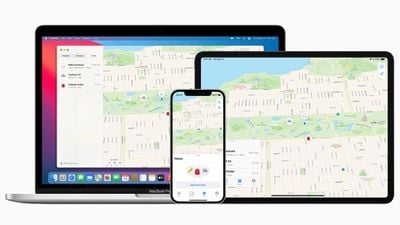
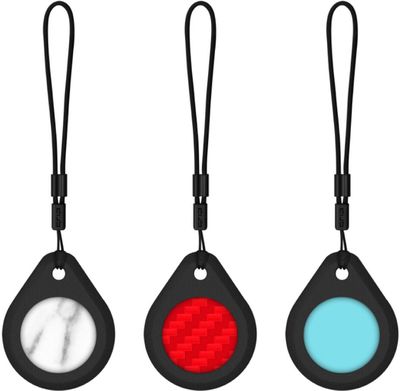
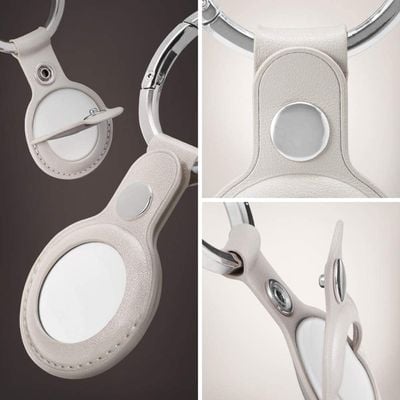
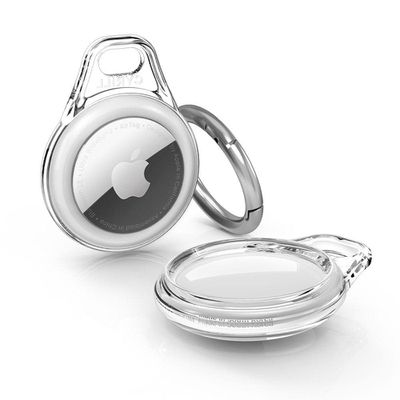
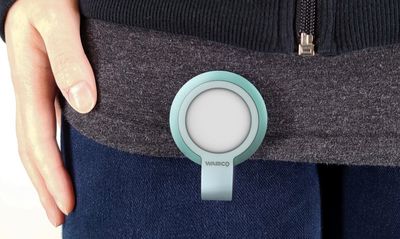
С момента появления унифицированного приложения «Локатор» Apple работает над улучшением его функциональности. iOS 15 привносит в «Локатор» несколько важных новых функций, включая геопозицию в реальном времени и возможность отслеживать iPhone даже после его стирания или выключения.
В этом руководстве рассмотрено все, что Apple добавила в приложение «Локатор» в iOS 15.
Геопозиция в реальном времени
Когда вы отслеживаете друга или члена семьи с помощью приложения «Локатор», теперь оно показывает непрерывные обновления их местоположения в реальном времени, а не обновляет его каждые несколько минут.
Apple утверждает, что эта функция призвана обеспечить немедленное понимание скорости, направления и прогресса при просмотре местоположения кого-либо.
Поиск потерянных выключенных устройств
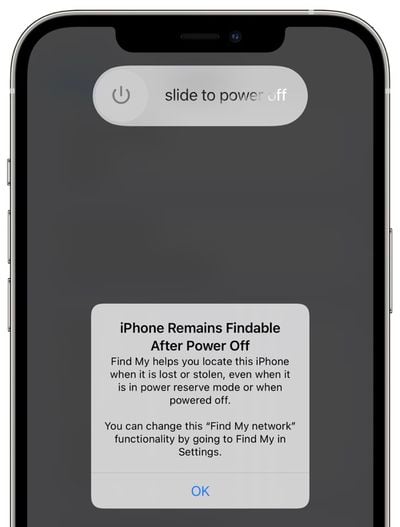
Устройства, которые были выключены, по-прежнему могут отслеживаться сетью «Локатор» в iOS 15. Если у устройства был низкий заряд батареи или оно было выключено вором, его все равно можно найти, когда оно находится рядом с другим устройством Apple.
Сеть «Локатор» — это функция, представленная Apple в iOS 13, которая позволяет находить устройства Apple даже без подключения к Wi-Fi или сотовой связи, используя другие находящиеся поблизости iPhone, iPad и Mac.
В iOS 15 Apple расширила сеть «Локатор», чтобы она работала и с выключенными устройствами. Apple не объяснила в деталях, как работает эта функция, но либо чип U1, либо Bluetooth, либо NFC продолжают питаться в фоновом режиме, даже когда ваше устройство выключено или разряжено, хотя в случае разряженной батареи отслеживание может длиться ограниченное количество часов.
У Apple есть аналогичная функция для Car Keys (автомобильных ключей), которая использует NFC и работает около пяти часов после разрядки аккумулятора iPhone. В этом случае она позволяет вам продолжать разблокировать свой автомобиль, если ваш iPhone разряжен.
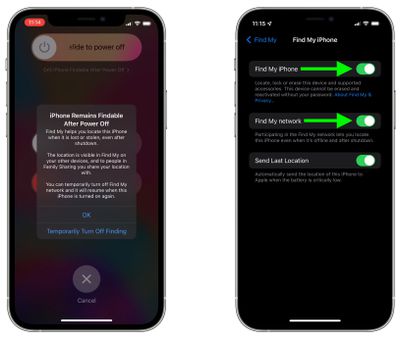
Для работы этой функции сеть «Локатор» должна быть включена. Она включена по умолчанию, но вы можете проверить это, перейдя в свой профиль, нажав на «Локатор», выбрав «Найти iPhone» и убедившись, что функция «Сеть «Локатор»» включена.
Если кто-то украдет ваш iPhone и затем сотрет его, в iOS 15 он все равно будет отображаться в приложении «Локатор» и будет отслеживаться даже после очистки.
Эта функция связана с Блокировкой активации, которая не позволяет никому использовать ваш iPhone без вашего Apple ID и пароля. В iOS 14 и более ранних обновлениях iOS стирание устройства оставляло Блокировку активации включенной, чтобы никто не мог использовать ваш iPhone без вашего пароля, но стирание устройства препятствовало работе «Локатора».
Стертый iPhone не отображался в приложении «Локатор», но теперь стирание iPhone больше не работает таким образом. Если Блокировка активации включена (т.е. устройство не было стерто с использованием вашего имени пользователя и пароля для отключения Блокировки активации), оно привязано к вашей учетной записи и его можно найти с помощью «Локатора».
В сочетании с функцией отслеживания выключенного устройства, приложение «Локатор» служит гораздо более сильным средством отпугивания воров.
Чтобы предотвратить обман при покупке устройства, привязанного к вашей учетной записи, на экране приветствия (Hello screen) будет четко указано, что устройство заблокировано, его можно найти с помощью «Локатора» и оно является собственностью другого человека.
Оповещения о забытых вещах
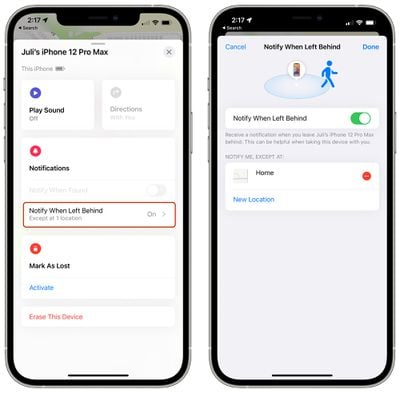
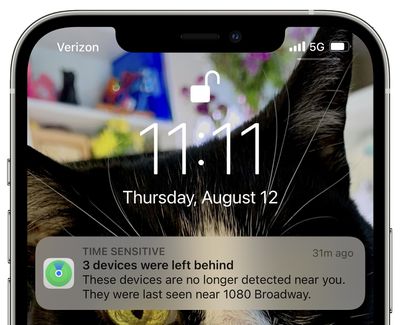
Благодаря «Оповещениям о забытых вещах» приложение «Локатор» может сообщить вам, если iPhone или iPad был оставлен, отправив уведомление на одно из других ваших устройств.
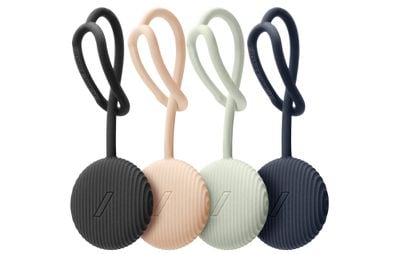
«Оповещения о забытых вещах» работают для AirTag и сторонних аксессуаров, интегрированных с сетью «Локатор», поэтому если вы оставите кошелек или MacBook в кафе, а затем выйдете с iPhone, ваш iPhone сообщит вам об этом.
«Оповещения о забытых вещах» можно включить в приложении «Локатор», и их необходимо активировать для каждого отдельного предмета, которым вы владеете. Вы также можете установить исключения, чтобы, если вы намеренно оставите что-то дома, вы не получили оповещение.
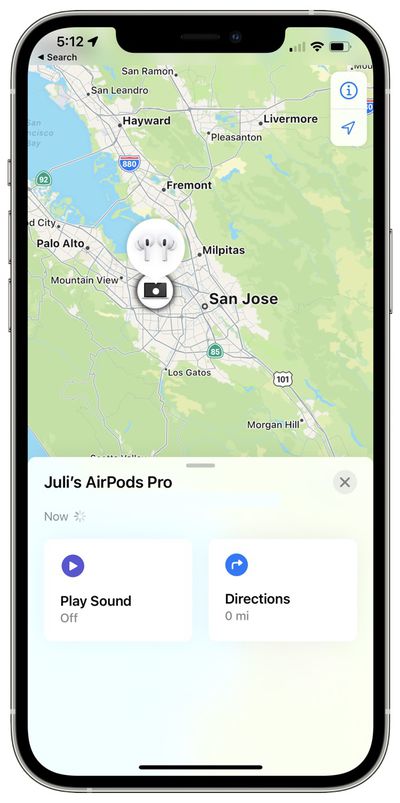
Для AirPods Max и AirPods Pro сеть «Локатор» может предоставить приблизительное местоположение, если эти предметы будут утеряны.
AirPods всегда отображались в приложении «Локатор», но до сих пор функциональность была ограничена. В iOS 14 и более ранних версиях iOS AirPods Pro и Max отображаются в «Локаторе», но если они находятся вне зоны действия Bluetooth ваших собственных устройств, вы видите только их последнее известное местоположение.
Благодаря сети «Локатор» AirPods Pro и AirPods Max могут взаимодействовать с устройствами Apple других пользователей, что позволяет отслеживать их, даже если они находятся вне зоны действия ваших собственных устройств.
Вы можете получить приблизительное местоположение с помощью этого метода, и Apple утверждает, что это разработано для того, чтобы помочь вам попасть в зону действия Bluetooth, чтобы вы могли активировать функцию «Воспроизвести звук» для их поиска. По словам Apple, эта функция появится в обновлении iOS 15, которое будет выпущено позднее в этом году.
Виджет «Локатор»
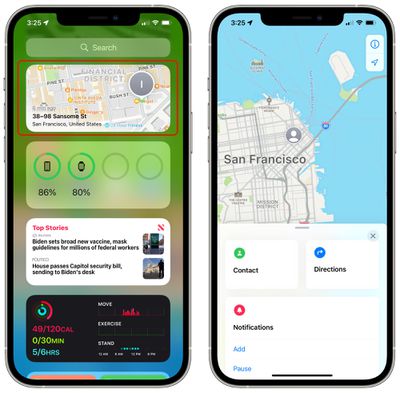
Теперь есть виджет «Локатор», который вы можете добавить на главный экран или в «Сегодня» (Today View), чтобы быстро отслеживать предметы, не открывая приложение «Локатор».
Виджеты доступны в двух размерах — малом и среднем — и могут использоваться для отслеживания Людей или Предметов. Функция «Люди» отслеживает ваших друзей и членов семьи, у которых включен общий доступ к геопозиции, а виджет «Предметы» отслеживает ваши предметы AirTag и сторонние аксессуары, использующие сеть «Локатор».
Нажатие на любой виджет «Локатор» открывает полное приложение «Локатор».
Локатор на iPad и Mac
Изменения в этом руководстве применимы к iPhone, но на iPad поддерживаются «Оповещения о забытых вещах», виджет «Локатор» и геопозиция в реальном времени для семьи и друзей.
Mac с macOS Monterey поддерживают виджет «Локатор» и геопозицию в реальном времени для семьи и друзей. Отслеживание в оффлайне и отслеживание стертых устройств — это функции, ограниченные iPhone.
Обратная связь по руководству
Есть вопросы по «Локатору» в iOS 15, знаете о функции, которую мы упустили, или хотите оставить отзыв по этому руководству? Отправьте нам электронное письмо здесь.
WhatsApp работает над приложением для iPadOS, а благодаря Mac Catalyst — и над приложением для macOS, как сообщает WABetaInfo. Предполагаемое приложение WhatsApp для iPad будет приложением Catalyst, что позволит ему…
Разработчики популярного приложения для заметок Notability сегодня объявили о выходе совершенно новой версии Notability для macOS, основанной на технологии Mac Catalyst от Apple. Последняя версия принесет на Mac…
В macOS Catalina Apple представила Mac Catalyst — инициативу, призванную помочь разработчикам с минимальными усилиями переносить свои iPad-приложения в Mac App Store. Mac Catalyst — это новая функция, которая пока…
Одной из главных новых функций macOS Catalina для разработчиков является Mac Catalyst — первоначально известный как Project Catalyst — который, по словам Apple, упрощает портирование приложений для iPad на Mac, просто…
Судя по всему, Apple работает над полноценными версиями Messages и Shortcuts для Mac на базе Project Catalyst, о чем свидетельствуют намеки на новые приложения, найденные разработчиком Стивом Троутон-Смитом. Ранее…
В последнем выпуске подкаста AppStories главный редактор MacStories Федерико Витиччи побеседовал с руководителем отдела разработки программного обеспечения Apple Крейгом Федериги о анонсах WWDC 2019, включая Project…
Хотя Mac и iPad остаются отдельными продуктами, Apple продолжает сокращать разрыв между своими настольными и мобильными платформами. Например, в 2014 году она представила функции Continuity, такие как Handoff и…
Сегодня Apple выпустила вторую бета-версию грядущего обновления iOS 15.2 для разработчиков в целях тестирования, и это программное обновление добавляет довольно много новых функций. Данное руководство освещает все новое, что мы обнаружили во второй бета-версии iOS 15.2.
Доверенные контакты
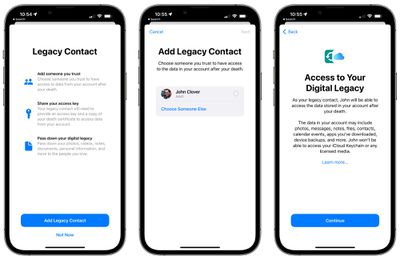
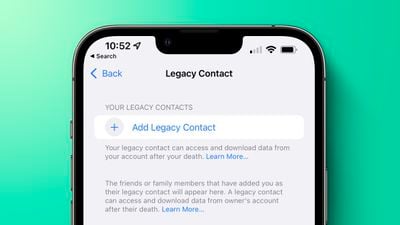
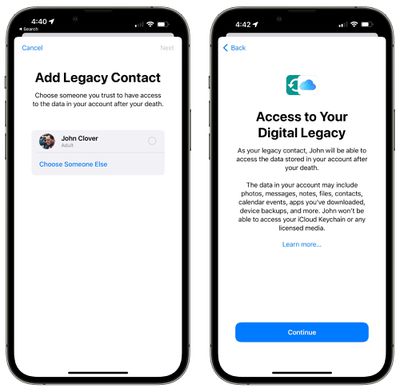
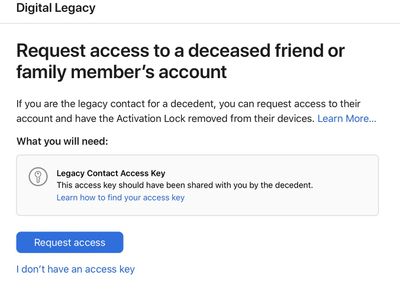
С помощью Доверенных контактов вы можете назначить доверенное лицо, которое сможет получить доступ к вашему Apple ID и вашим данным (или «Цифровому наследству») после вашей смерти. Человек, которого вы назначите своим контактом, сможет получить доступ к вашим фотографиям, сообщениям, заметкам, файлам, контактам, событиям календаря, приложениям, резервным копиям устройств и многому другому. Пароли Связки ключей iCloud остаются недоступными, равно как и лицензионные медиафайлы.
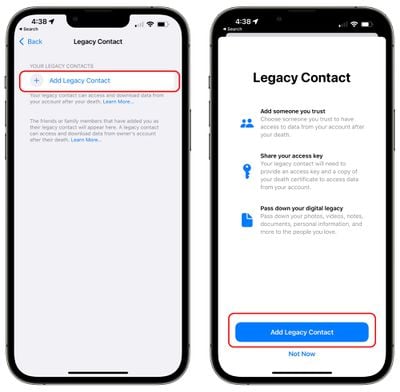
К опции Доверенный контакт можно получить доступ, открыв приложение «Настройки», выбрав «Пароль и безопасность» и затем «Доверенный контакт» из списка. Оттуда вы можете выбрать доверенное лицо для доступа к вашей учетной записи после вашей смерти.
Сканирование потерянных предметов в «Локаторе»
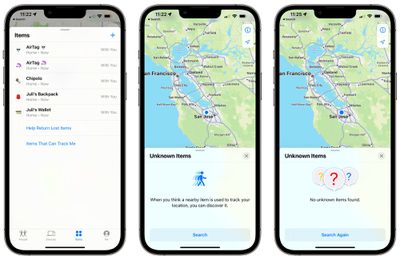
В приложении Локатор Apple добавила новую опцию «Предметы, которые могут отслеживать меня». Нажатие на нее позволяет пользователям искать находящиеся поблизости предметы, которые могут использоваться для отслеживания их местоположения.
При активации функция «Неизвестные предметы» сканирует все, что находится поблизости, и сообщает пользователям, есть ли поблизости устройство, принадлежащее кому-то другому. Если предмет обнаружен, Apple предоставляет инструкции по отключению устройства, чтобы оно больше не могло использоваться для отслеживания.
Также есть опция «Помочь вернуть потерянные предметы», которая также сканирует близлежащие устройства, которые могут быть потеряны, и работает аналогично сканированию отслеживания. Если потерянное устройство найдено, Apple предоставляет инструкции по поиску его владельца.
Приложение TV в iPadOS
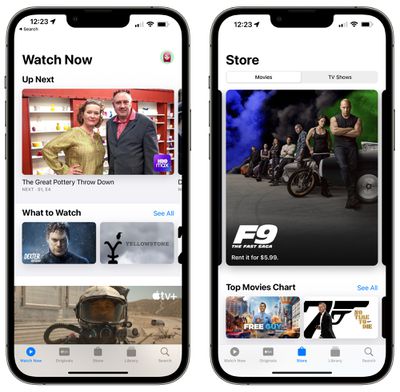
В iPadOS 15 Apple представила новый дизайн приложения TV. Приложение TV имеет боковую панель, что упрощает навигацию между различными разделами приложения TV.
В iOS 15.2 в приложении TV появилась отдельная вкладка «Магазин» для доступа к фильмам и телешоу, которые можно приобрести. Новый дизайн и добавление вкладки «Магазин» могут помочь отделить контент Apple TV+ от платного контента, поскольку существующий дизайн вызывал путаницу у некоторых пользователей.
Постоянно включенный темный режим для приложения Карт в CarPlay
Код в iOS 15.2 предполагает, что появилась новая опция для постоянного включения темного режима в приложении Карт CarPlay.
Скрыть мою почту в приложении «Почта»
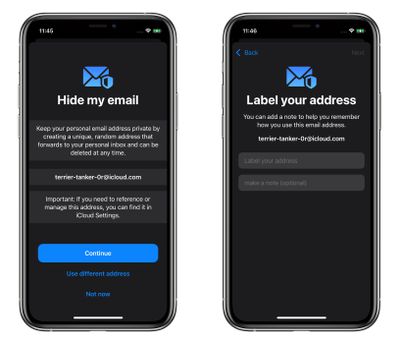
Вы можете использовать функцию «Скрыть мою почту» прямо из приложения «Почта» после установки бета-версии iOS 15.2. При составлении электронного письма просто нажмите на поле «От» и выберите опцию «Скрыть мою почту», чтобы сгенерировать случайный адрес электронной почты.
Функция «Скрыть мою почту» доступна всем, у кого есть план iCloud+, и является полезной функцией для защиты вашего адреса электронной почты.
Все электронные письма, отправленные на случайный адрес электронной почты, созданный Apple, пересылаются вам, чтобы вы могли ответить при необходимости, но получатель не видит вашего настоящего адреса электронной почты. А если вы начнете получать спам от кого-либо, вы можете просто удалить этот адрес электронной почты и прекратить его получение.
Изменения ограничений на ремонт дисплея
Сегодня Apple сообщила The Verge, что выпускает обновление программного обеспечения, которое изменит политику iPhone 13, из-за которой Face ID переставал работать при ремонте разбитого дисплея. У Apple есть микроконтроллер, который сопрягает iPhone 13 с его дисплеем, и при выполнении ремонта дисплея микроконтроллер должен быть сопряжен с дисплеем с использованием инструментов Apple.
Независимые ремонтные мастерские не имеют доступа к этим инструментам и были недовольны тем, что не могли легко выполнять ремонт дисплеев. Apple отменяет требование сопряжения микроконтроллера, которое отключало Face ID для моделей iPhone 13 с замененными дисплеями, и код предполагает, что это изменение присутствует в бета-версии iOS 15.2.
Безопасность общения
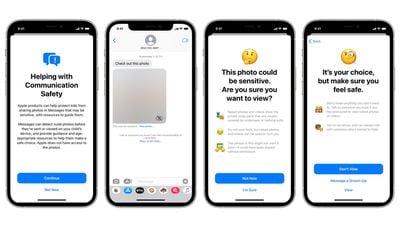
Со второй бета-версией iOS 15.2 Apple включает «Безопасность общения» в «Сообщениях» для детей. Эта функция предназначена для сканирования входящих сообщений на устройствах детей на предмет изображений обнаженного тела, и она активируется по желанию и должна быть включена родителями. Она ограничена учетными записями детей и не является той же функцией CSAM, которую Apple все еще разрабатывает.
Ошибки
Apple заявляет, что в бета-версии осталось несколько ошибок. Стриминг в приложении «Музыка» может приводить к более высокому потреблению ЦП и более быстрой разрядке батареи, а пользователи, импортирующие проверяемый документ о вакцинации, на данный момент не могут добавить его в приложение «Кошелек».
Переключатель макрорежима
iOS 15.2 добавляет ручной переключатель для макрорежима в виде значка цветка, который можно нажать, чтобы отключить макрорежим, когда камера находится близко к объекту.
Чтобы получить опцию нового переключателя, пользователям необходимо перейти в «Настройки», затем в «Камера» и отключить «Автомакро». Затем, когда достаточно близко к объекту, переключатель появится автоматически. Apple также добавила новые опции сохранения настроек для «Автомакро».
Обратная связь по руководству
Заметили новую функцию в iOS 15.2, которой здесь нет? Дайте нам знать в комментариях.
В iOS 15.2 Apple упростила доступ ваших близких к вашим личным данным в случае вашей смерти, добавив функцию «Наследник». Человек, назначенный вашим Наследником, получает специальный код, который можно предоставить Apple вместе со свидетельством о смерти для разблокировки вашего устройства.
Наследник, которого вы назначите, будет иметь доступ к вашим Сообщениям, фотографиям, заметкам и другим конфиденциальным данным, а также возможность удалить блокировку активации с ваших устройств. Таким образом, это функция, требующая вашего согласия, и ее следует использовать только для самых доверенных контактов. Это руководство покажет вам, как включить функцию «Наследник», как получить доступ к данным после смерти и какие данные будут доступны.
iOS 15.2 в настоящее время доступна в бета-версии, но будет выпущена для широкой публики позже этой осенью.
Как добавить Наследника
Добавление Наследника занимает всего несколько шагов, но оба участника процесса должны использовать iOS 15.2 или более позднюю версию.
Откройте приложение «Настройки».
Коснитесь своей фотографии профиля, чтобы перейти к настройкам Apple ID.
Коснитесь «Пароль и безопасность».
Коснитесь «Наследник».
Коснитесь «Добавить Наследника».
На всплывающем экране с описанием функции коснитесь «Добавить Наследника».
Пройдите аутентификацию с помощью Face ID, Touch ID или пароля.
Apple предложит членов вашей семьи, если у вас включен Семейный доступ. Коснитесь имени члена семьи или выберите «Выбрать другого человека», чтобы выбрать из списка контактов.
После выбора человека коснитесь «Далее».
На экране, описывающем работу функции «Наследник», коснитесь «Продолжить».
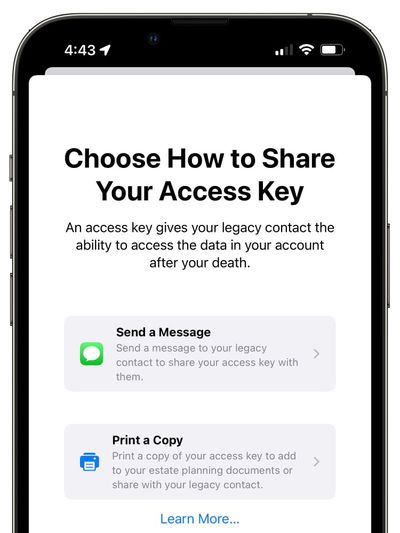
Выберите, как поделиться своим ключом доступа. Вы можете отправить iMessage контакту с вашим ключом или распечатать его копию.
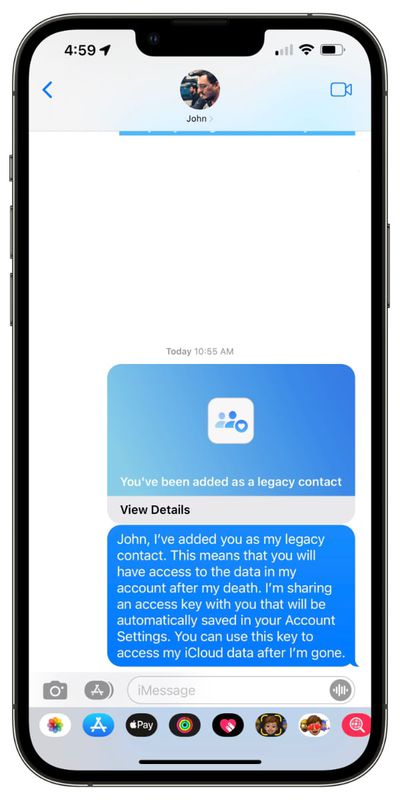
После того как вы отправили сообщение или распечатали информацию о своем Наследнике, этот человек официально становится тем, кто может запросить ваши данные.
Повторите процесс, если хотите назначить другого Наследника. Вы можете назначить несколько.
Ключ доступа Наследника
В целях безопасности Apple рассматривает все запросы от наследников перед предоставлением доступа к данным. Вашему Наследнику потребуется доступ к вашей дате рождения, свидетельству о смерти и ключу доступа, который вы настроили.
Ключ доступа распечатывается или отправляется в iMessage, и он должен быть сохранен в безопасном месте человеком, которого вы назначили своим контактом. Apple предоставляет очень длинный многозначный ключ, состоящий из букв и цифр, и легко сканируемый QR-код. Apple предоставляет вашему контакту следующую информацию.
Как Наследник [имя человека], вы сможете получить доступ к данным из учетной записи [имя человека] и удалить блокировку активации на их устройствах после их смерти.
Поскольку дата рождения используется в качестве меры аутентификации, ваша дата рождения должна быть точно установлена в настройках вашего устройства. Вы можете убедиться, что она установлена, открыв приложение «Настройки», коснувшись своей фотографии профиля, выбрав «Имя, номера телефонов, e-mail» и добавив или обновив ее, коснувшись пункта «День рождения».
Как ваш Наследник может получить ваши данные после вашей смерти
В случае вашей смерти вашему Наследнику потребуется собрать ключ доступа, который был предоставлен ему при назначении контактом, а также копию вашего свидетельства о смерти.
Apple инструктирует вашего Наследника посетить digital-legacy.apple.com, чтобы начать процесс аутентификации. Наследнику потребуется войти со своим Apple ID и предоставить необходимую информацию Apple.
Для получения доступа к вашим данным ключ доступа обязателен. Если ключ доступа недоступен, ваша семья все равно может удалить блокировку активации с ваших устройств, но ваша учетная запись и данные должны быть удалены сначала, и для этого процесса требуется свидетельство о смерти.
Логины и пароли связки ключей iCloud не будут доступны, как и любые лицензионные медиафайлы.
По данным Apple, ваш Наследник может просматривать ваши данные на iCloud.com или загрузить копию с privacy.apple.com. Данные также можно просматривать непосредственно на устройстве Apple.
Как удалить Наследника
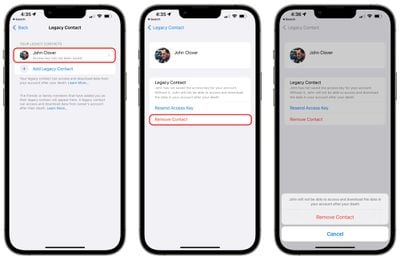
Вы можете удалить назначенного вами Наследника в любое время, отозвав доступ к вашим данным. Вот как это сделать:
Откройте приложение «Настройки».
Коснитесь своей фотографии профиля, чтобы перейти к настройкам Apple ID.
Коснитесь «Пароль и безопасность».
Коснитесь «Наследник».
Коснитесь имени человека, доступ которого вы хотите удалить.
Выберите «Удалить контакт».
На появившемся предупреждении, сообщающем, что человек не сможет получить доступ к вашим данным после вашей смерти, выберите «Удалить контакт».
После этого человек будет удален, и ключ доступа, который ему был предоставлен, больше не будет работать для доступа к вашим данным после вашей смерти.
В бета-версии iOS 15.2 компания Apple представила новую опцию «Безопасность общения» в Сообщениях, разработанную для повышения безопасности детей в интернете путем защиты от потенциально вредных изображений. Мы заметили много путаницы вокруг этой функции и решили, что будет полезно предоставить краткий обзор того, как работает «Безопасность общения», и развеять заблуждения.
Обзор функции «Безопасность общения»
Функция «Безопасность общения» призвана предотвратить воздействие на несовершеннолетних нежелательных фотографий, содержащих неприемлемый контент.
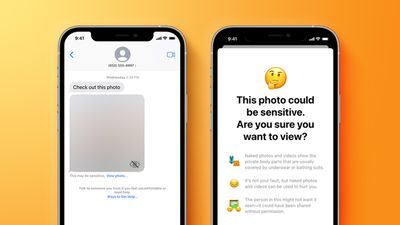
Как объясняет Apple, функция «Безопасность общения» предназначена для обнаружения наготы на фотографиях, отправляемых или получаемых детьми. iPhone или iPad выполняет сканирование изображений в приложении «Сообщения» прямо на устройстве, и если обнаруживается нагота, фотография размывается.
Если ребенок нажимает на размытое изображение, ему сообщается, что изображение является конфиденциальным и показывает «части тела, которые обычно прикрыты нижним бельем или купальниками». Функция объясняет, что фотографии с наготой могут быть «использованы для причинения вам вреда» и что человек на фото, возможно, не хотел бы, чтобы его видели, если снимок был опубликован без разрешения.
Apple также предлагает детям способы получить помощь, написав сообщение доверенному взрослому в их жизни. Есть два экрана, которые объясняют, почему ребенок может не захотеть просматривать обнаженное фото, но ребенок все равно может выбрать просмотр фото, так что Apple не ограничивает доступ к контенту, а предоставляет руководство.
Функция «Безопасность общения» полностью добровольна
Когда выйдет iOS 15.2, функция «Безопасность общения» будет добровольной. Она не будет включена по умолчанию, и тем, кто захочет ею воспользоваться, потребуется явно ее активировать.
Безопасность общения — для детей
«Безопасность общения» — это функция родительского контроля, активируемая через функцию «Семейный доступ». С помощью «Семейного доступа» взрослые члены семьи могут управлять устройствами детей младше 18 лет.
Родители могут подключить «Безопасность общения» через «Семейный доступ» после обновления до iOS 15.2. «Безопасность общения» доступна только на устройствах, настроенных для детей младше 18 лет, которые являются частью группы «Семейного доступа».
Дети младше 13 лет не могут создать Apple ID, поэтому создание учетной записи для младших детей должно осуществляться родителем с использованием «Семейного доступа». Дети старше 13 лет могут создать собственный Apple ID, но все равно могут быть приглашены в группу «Семейного доступа» с возможностью родительского контроля.
Apple определяет возраст владельца Apple ID по дате рождения, указанной при создании учетной записи.
Функцию «Безопасность общения» невозможно включить на устройствах взрослых
Поскольку это функция «Семейного доступа», разработанная исключительно для учетных записей Apple ID, принадлежащих лицам младше 18 лет, нет возможности активировать «Безопасность общения» на устройстве, принадлежащем взрослому.
Взрослым не нужно беспокоиться о функции «Безопасность общения» в Сообщениях, если только они не являются родителями, управляющими ею для своих детей. В группе «Семейного доступа», состоящей из взрослых, не будет опции «Безопасность общения», и сканирование фотографий в Сообщениях на устройстве взрослого не будет производиться.
Сообщения остаются зашифрованными
«Безопасность общения» не нарушает сквозное шифрование, доступное в приложении «Сообщения» на устройстве iOS. Сообщения остаются полностью зашифрованными, и никакой контент из Сообщений не отправляется другому человеку или в Apple.
Apple не имеет доступа к приложению «Сообщения» на устройствах детей, а также не получает уведомлений, если и когда «Безопасность общения» включена или используется.
Все выполняется на устройстве, и ничего не покидает iPhone
Для функции «Безопасность общения» изображения, отправленные и полученные в приложении «Сообщения», сканируются на наличие наготы с использованием технологий машинного обучения и искусственного интеллекта Apple. Сканирование полностью выполняется на устройстве, и никакой контент из Сообщений не отправляется на серверы Apple или куда-либо еще.
Используемая здесь технология аналогична той, что приложение «Фото» использует для идентификации домашних животных, людей, еды, растений и других объектов на изображениях. Вся эта идентификация также выполняется на устройстве таким же образом.
Когда Apple впервые описала «Безопасность общения» в августе, была функция, разработанная для уведомления родителей, если дети решали просмотреть обнаженное фото после предупреждения. Эта функция была удалена.
Если ребенок получает предупреждение о фотографии с наготой и все равно просматривает ее, родители не будут уведомлены, и полная автономия остается за ребенком. Apple удалила эту функцию после критики со стороны правозащитных групп, которые опасались, что это может стать проблемой в случаях родительского насилия.
«Безопасность общения» — это не мера Apple по борьбе с CSAM
Apple изначально анонсировала «Безопасность общения» в августе 2021 года, и она была представлена как часть комплекса функций по обеспечению безопасности детей, который также включал инициативу по борьбе с CSAM.
План Apple по борьбе с CSAM, который, как описывала Apple, позволяет идентифицировать материалы, содержащие сексуальное насилие над детьми, в iCloud, не был реализован и полностью отделен от функции «Безопасность общения». Было ошибкой со стороны Apple представить эти две функции вместе, потому что одна не имеет ничего общего с другой, кроме того, что обе они находятся под зонтиком «Безопасности детей».
Мера Apple по борьбе с CSAM вызвала множество негативных откликов, поскольку она предусматривает сканирование фотографий, загруженных в iCloud, по базе данных известных материалов с сексуальным насилием над детьми, и пользователи Apple недовольны перспективой сканирования фотографий. Есть опасения, что технология, которую Apple использует для сканирования фотографий и сопоставления их с известными CSAM, может быть расширена в будущем для охвата других типов материалов.
В iOS 15 Apple представила новый дизайн и ряд новых функций, включая улучшенную поддержку расширений. Safari в iOS 15 поддерживает веб-расширения, которые можно загрузить и установить через App Store, поэтому у вас есть гораздо более широкий выбор расширений.
Мы собрали некоторые из наиболее полезных расширений iOS 15, которые мы нашли на данный момент.
1Password (Требуется подписка) — Для пользователей 1Password расширение 1Password позволяет вводить сохраненные данные 1Password в Safari, аналогично тому, как это работает на Mac. 1Password может автоматически заполнять логины, пароли, информацию о кредитных картах, коды двухфакторной аутентификации и многое другое. Требуется подписка на 1Password стоимостью $2,99 в месяц.
Amplosion ($2,99) — Amplosion перенаправляет страницы и ссылки Google AMP на стандартные ссылки в Safari, что является хорошим решением для тех, кому не нравятся страницы AMP. Amplosion, разработанный создателем Apollo Кристианом Селигом, является открытым исходным кодом и спроектирован с учетом прозрачности, чтобы пользователи могли проверить, что делает расширение.
Apollo (Бесплатно) — Приложение Reddit Apollo имеет новое расширение Safari, разработанное для того, чтобы приложение Apollo открывало любую веб-ссылку Reddit, вместо того чтобы требовать открытия ссылки в приложении Reddit. Если вы используете Apollo в паре с Amplosion, Safari будет автоматически открывать любую ссылку Reddit в приложении Apollo, что отлично подходит для тех, кто предпочитает Apollo официальному приложению Reddit. Apollo бесплатен, но разблокировка Pro стоит $4,99.
Achoo — ($0,99) — Еще одно расширение, созданное Кристианом Селигом, Achoo — это просмотрщик и инспектор HTML. Если вам нужно просмотреть HTML веб-страницы на вашем iPhone и iPad, это простое приложение, которое стоит приобрести. Вы можете просматривать, копировать/вставлять и редактировать HTML.
StopTheMadness ($7,99) — StopTheMadness — это расширение для защиты конфиденциальности, которое выполняет несколько функций. Оно запрещает Google загружать страницы AMP, предотвращает кликджекинг в результатах поиска Google, Facebook и Gmail, удаляет параметры отслеживания из концов URL-адресов, загружает несокращенные версии URL-адресов, предотвращает автоматическое воспроизведение видео и многое другое. Оно дорогое, но для тех, кто хочет избавиться от многих раздражающих факторов при просмотре Safari, его стоит попробовать.
Super Agent (Бесплатно) — Super Agent — это расширение, которое автоматически заполняет формы согласия на использование файлов cookie в соответствии с вашими предпочтениями, избавляя от раздражающих всплывающих форм с запросом на использование файлов cookie.
Overamped ($1,99) — Overamped — еще одно расширение, предназначенное для перенаправления AMP и Яндекс.Турбо на оригинальные сайты, отключая AMP и Яндекс.Турбо в Safari.
Dark Reader ($4,99) — Dark Reader для Safari добавляет темный режим на каждый веб-сайт, добавляя темные темы для сайтов, которые не поддерживают темный режим изначально. Есть элементы управления для регулировки яркости и контрастности, переключения между динамическим режимом и режимом фильтра, отключения темных тем для отдельных веб-сайтов и многое другое.
Noir ($2,99) — Если у вас включен темный режим и вы посещаете веб-сайт, который его не поддерживает, Noir автоматически сделает его темным, чтобы вас не ослепляла внезапно яркая веб-страница при включенном темном режиме. Noir активируется только тогда, когда веб-сайт не имеет опции темного режима, и вы можете включать или выключать темный режим для каждого сайта отдельно.
Convusic ($0,99) — Convusic — это расширение Safari, разработанное для открытия любых ссылок Spotify в Apple Music. Если вы являетесь подписчиком Apple Music и часто сталкиваетесь со ссылками Spotify, но все же хотите послушать песни, это расширение предлагает решение. После установки вы можете выбрать, какое приложение будет открывать ссылки на потоковую музыку. Оно работает в обе стороны — пользователи Spotify могут настроить его на открытие песен Apple Music в Spotify, а пользователи Apple Music могут настроить его на открытие песен Spotify в Apple Music.
Установка расширений
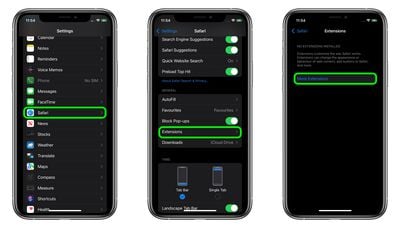
Чтобы установить расширение, вам нужно загрузить приложение-расширение из App Store, а затем открыть раздел Safari в приложении «Настройки». Оттуда нажмите на «Расширения» и выберите переключатель рядом с расширением, которое вы хотите включить.
Если вы хотите найти больше расширений, просто нажмите кнопку «Другие расширения», чтобы перейти в раздел «Расширения Safari» в App Store.
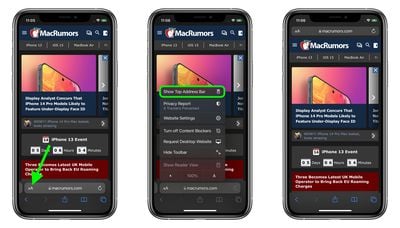
Кроме того, расширениями можно управлять прямо в окне браузера, нажав кнопку «Аа», а затем выбрав опцию «Управление расширениями».
Обратная связь по руководству
У вас есть любимое расширение, не указанное здесь, или вы хотите оставить отзыв об этом руководстве? Дайте нам знать в комментариях ниже.
iPhone’ы теряются и крадутся каждый день, но, к счастью, Apple встроила в iOS мощные инструменты, которые обеспечат безопасность ваших данных и сделают ваше устройство непригодным для использования, если оно будет потеряно или украдено.
С помощью Find MyiPhone вы можете определять местоположение утерянных устройств, блокировать их и даже полностью стирать данные, но если вы никогда не сталкивались с необходимостью использования этих сервисов, вы можете не знать, как именно они работают, что они делают и какую информацию кто-либо может получить, имея ваше устройство.
В этом руководстве подробно описано, что делать, если вы потеряли свой iPhone (или iPad), включая настройки, которые следует включить заранее в целях безопасности, как использовать инструменты Apple для поиска вашего устройства и что происходит, когда оно оказывается в чужих руках.
Прежде чем вы потеряете свой iPhone
Чтобы сократить количество краж iPhone, Apple еще в iOS 7 внедрила инструмент под названием «Блокировка активации» (Activation Lock), который делает iPhone непригодным для использования без Apple ID или пароля владельца. Это означает, что даже если вор или третье лицо получит ваш iPhone, он все равно будет привязан к вашему Apple ID и не сможет быть использован с другой учетной записью. Ваш iPhone может быть даже полностью стерт, но он все равно останется заблокированным, что делает его практически бесполезным для кого-либо, кроме вас.
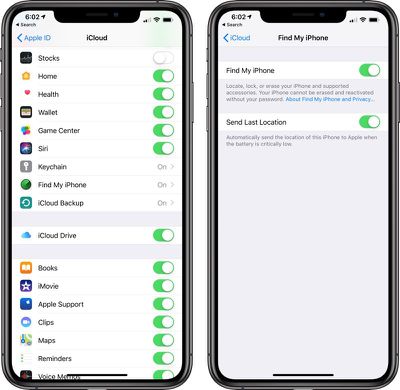
Блокировка активации (Activation Lock), доступная на устройствах под управлением iOS 7 или более поздних версий, привязана к «Найти iPhone». Когда функция «Найти iPhone» включена, блокировка активации также включена. При настройке нового устройства функция «Найти iPhone» включается автоматически, но вы можете проверить, активна ли она, выполнив следующие действия.
Убедитесь, что функция «Найти iPhone» включена (переключатель зеленого цвета).
На этом экране включите «Отправлять последнюю геопозицию» для дополнительной безопасности. Если заряд вашей батареи критически низок, устройство отправит свое последнее известное местоположение в Apple. Если ваш iPhone потерян и его батарея разрядилась, эта функция будет очень полезной. Также полезно включить сеть «Локатор», которая позволяет определить местоположение вашего iPhone, даже если он находится в автономном режиме или выключен, используя другие устройства пользователей.
Помимо неразрывной привязки вашего Apple ID к вашему iPhone, функция «Найти iPhone» также позволяет вам определять местоположение ваших устройств в любое время, удаленно стирать с них данные и удаленно переводить их в «Режим пропажи» для защиты ваших данных.
«Локатор» (Find My) — это самая важная функция, которую необходимо включить в случае потери устройства, но есть и другие ключевые параметры безопасности — пароль и двухфакторная аутентификация. С паролем никто не сможет получить доступ к личным данным, хранящимся на вашем iPhone, а с двухфакторной аутентификацией ваш Apple ID будет более защищен от попыток взлома, которые может предпринять вор или злоумышленник, чтобы получить доступ к украденному устройству.
Двухфакторная аутентификация потребует ввода дополнительного проверочного кода, прежде чем можно будет получить доступ к вашему Apple ID и учетной записи iCloud
Настройте уведомления о забытом устройстве
Если у вас есть более новый iPhone под управлением iOS 15 и Apple Watch под управлением watchOS 8, вы можете настроить уведомления о разлуке, которые сообщат вам, если вы оставите свой iPhone где-либо, предотвращая его потерю.
Вот как это включить:
Откройте приложение «Локатор» (Find My).
Нажмите на вкладку «Устройства».
Нажмите на свой iPhone в списке.
Нажмите на «Уведомлять, если забыто».
Нажмите, чтобы включить функцию «Уведомлять, если забыто».
При включении этой функции вы получите оповещение, если оставите свой iPhone где-либо, когда уходите. Это также работает для всех других устройств, поддерживающих «Локатор» (Find My), и AirTag.
Действия, которые следует предпринять, если ваш iPhone утерян или украден
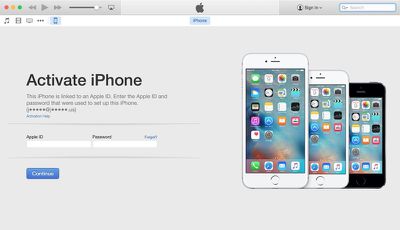
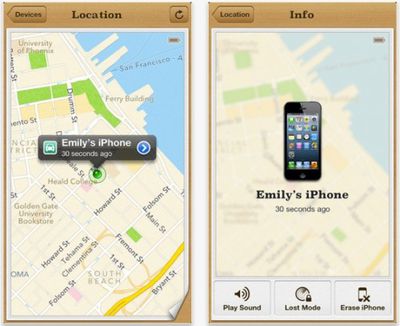
Вход в приложение «Локатор» (Find My) через iCloud.com на любом смартфоне, компьютере или планшете — это первый шаг, который необходимо предпринять, если вы не можете найти свой iPhone. Независимо от того, потерян он или украден, если он включен и подключен к Wi-Fi или сотовой сети, приблизительное местоположение iPhone будет показано на карте.
В последних версиях iOS функция «Локатор» (Find My) может найти ваш iPhone даже в выключенном состоянии, без подключения к Wi-Fi или после стирания данных, но если батарея разрядится, «Найти iPhone» покажет последнее известное местоположение в течение 24 часов. После этого его нельзя будет снова обнаружить, пока функциональность не будет восстановлена.
Активируйте режим пропажи Помимо определения местоположения утерянного устройства, функция «Найти iPhone» может использоваться для блокировки этого устройства с помощью «Режима пропажи» (Lost Mode). Режим пропажи отображает номер телефона и сообщение на экране iPhone, делая все остальное недоступным. Если у вас не был установлен пароль, режим пропажи предотвратит использование вашего iPhone. Режим пропажи можно включить, выполнив следующие действия.
Перейдите на iCloud.com. Войдите, используя свой Apple ID. В качестве альтернативы используйте одно из своих других устройств и откройте приложение «Локатор» (Find My).
В веб-интерфейсе нажмите «Все устройства» и найдите пропавшее устройство в списке. На iOS нажмите на вкладку «Устройства», выберите пропавшее устройство и нажмите на него.
В веб-интерфейсе появится меню с опциями воспроизведения звука, стирания данных с телефона или включения режима пропажи. На iPhone нажмите «Отметить как пропажу».
При активации режима пропажи на устройстве без пароля вам будет предложено его создать.
Вам будет предложено ввести номер телефона или адрес электронной почты, по которому с вами можно связаться. Введите номер или выберите «Далее», чтобы пропустить эту опцию.
На следующем экране вы можете написать сообщение, которое будет отображаться на iPhone, например, адрес электронной почты или предложение о вознаграждении.
Выберите «Готово», чтобы активировать режим пропажи, а затем установите флажок «Уведомить о находке». Теперь iPhone заблокирован и может быть разблокирован только с помощью пароля, который вы указали при включении режима пропажи, или пароля, который уже был на устройстве. Если он находится в автономном режиме и будет найден позже, вы получите электронное письмо, когда он подключится к Интернету и сможет передать свое местоположение.
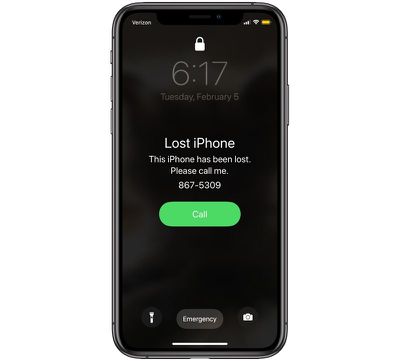
При активированном режиме пропажи на экране iPhone будет отображаться номер телефона и сообщение, которые вы установили. На устройстве с сотовой связью также будет доступна опция «Позвонить» для вызова указанного номера. Номера экстренных служб также остаются доступными для звонка.
Активация режима пропажи немедленно отключает кредитные или дебетовые карты, связанные с Apple Pay, активирует режим энергосбережения для максимального срока службы батареи и делает все функции iPhone, такие как Siri, недоступными.
Две другие опции в приложении «Локатор» (Find My) — это «Воспроизвести звук» и «Стереть это устройство», обе из которых просты в использовании. «Воспроизвести звук» вызывает громкий звуковой сигнал, который можно отключить, нажав кнопку питания на iPhone. Это полезно для iPhone, который был потерян поблизости.
Опция «Стереть это устройство» удалит все данные с iPhone удаленно. Ее следует использовать в крайнем случае, потому что если есть шанс найти ваш iPhone, вы не захотите потерять все свои данные. С блокировкой активации, паролем и режимом пропажи iPhone по сути заблокирован, но стирание данных может принести спокойствие, если вы потеряли устройство, которое не ожидаете вернуть. Если вам все же придется стереть данные с вашего iPhone, его все равно можно будет найти через «Локатор» (Find My) даже после стирания из-за блокировки активации.
Режим пропажи и функция «Стереть iPhone» работают только тогда, когда iPhone включен и имеет сотовое или Wi-Fi-соединение. Если он выключен или не может подключиться к Интернету, эти действия будут поставлены в очередь и активированы, как только соединение станет доступным. Режим пропажи в сочетании с «Уведомить о находке» отправит вам электронное письмо, когда утерянный iPhone, находящийся в автономном режиме, сможет подключиться к Интернету. Обратите внимание, что хотя для запуска режима пропажи или стирания устройства требуется подключение к Интернету, ваш утерянный iPhone может быть найден даже без сотовой связи или Wi-Fi через сеть «Локатор» (Find My), если сеть «Локатор» (Find My) включена, как описано выше.
Если утерян, используйте карту «Найти iPhone» Если ваш iPhone был оставлен в ресторане или магазине, и вы не уверены, где именно он был утерян, «Найти iPhone» предоставит точное приблизительное местоположение. Если он находится в многоквартирном доме или другой плотно застроенной городской зоне, возможно, он не сможет точно определить местоположение, но сможет подобраться близко. Пока ваш iPhone включен и имеет сотовую связь или Wi-Fi-соединение, его местоположение будет постоянно обновляться в приложении «Найти iPhone», что облегчит его отслеживание.
Благодаря номеру телефона и другой контактной информации, доступной через режим пропажи, нашедший его человек сможет легко связаться с вами.
Если украден, свяжитесь с полицией Если ваш iPhone был украден, «Найти iPhone» может помочь правоохранительным органам определить его местоположение. Может возникнуть соблазн отправиться на местонахождение украденного iPhone самостоятельно, но это может быть опасно. При столкновении с неизвестным криминальным элементом, привлечение полиции — самый безопасный шаг.
Сообщите об утерянном iPhone оператору связи Три крупнейших оператора связи в США — AT&T, Verizon и T-Mobile — имеют инструменты для сообщения о краже смартфона с целью приостановки обслуживания и, в некоторых случаях, блокировки использования устройства в сети оператора.
Приостановка сотовой связи предотвратит подключение вашего iPhone к сотовой сети. Это гарантирует, что вор не сможет использовать устройство для совершения телефонных звонков или накопления платы за услуги, хотя во многих случаях эти функции будут недоступны в любом случае.
Что доступно на утерянном iPhone?
Большинство людей, вероятно, не задумываются о объеме информации, хранящейся на iPhone, пока она не попадет не в те руки, но потенциально доступных данных очень много. В случае кражи вашего iPhone, вероятно, будет достаточно информации о вас, чтобы сделать вас уязвимым для фишинговых атак и злонамеренного социального инжиниринга.
Ниже приведен список того, что кто-либо может узнать о вас и что остается скрытым за паролем. Если у вас нет пароля, ваш iPhone — открытая книга.
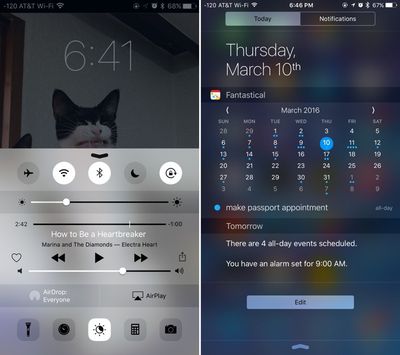
Перед включением режима пропажи Если установлен пароль, то все, что доступно через экран блокировки, может быть использовано. Если у вас включен доступ к Центру уведомлений, Пункту управления и Siri, все эти функции доступны незнакомцу. Все, к чему вы можете получить доступ с экрана блокировки, может быть доступно незнакомцу.
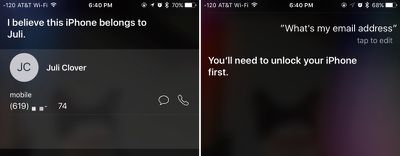
Siri может отвечать на личные вопросы о том, кому принадлежит iPhone, и предоставлять контактную информацию. Запросы типа «Чей это iPhone?» или «Кто я?» дадут имя и номер телефона. Apple Music можно включить, и Siri может использоваться для совершения телефонных звонков контактам на основе команд, таких как «Позвонить маме».
Siri не предоставит более подробную контактную информацию, такую как ваш адрес электронной почты, без отпечатка пальца; приложения не могут быть открыты, а настройки не могут быть изменены.
В Пункте управления доступны все функции. Можно включить фонарик, открыть калькулятор, установить будильники и использовать камеру. Можно делать снимки, но «Фотопленка» (Camera Roll) не может быть открыта для просмотра существующих изображений.
Некоторая информация, которую незнакомец может узнать о вас до включения режима пропажи на утерянном устройстве
Центр уведомлений имеет наибольший потенциал для раскрытия личной информации. В зависимости от включенных настроек, могут отображаться предварительные просмотры электронных писем и сообщений, видны события календаря, перечислены недавние транзакции Apple Pay, и многие сторонние приложения, такие как Evernote, будут показывать предварительный просмотр содержимого в виджете «Сегодня». На iPhone с Face ID некоторые из этих предварительных просмотров отключены по умолчанию, поэтому вам, возможно, не придется так сильно беспокоиться.
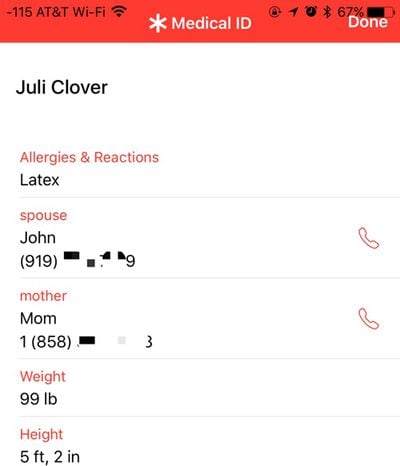
Если у вас настроена функция «Медкарта» (Medical ID) через приложение «Здоровье», вся эта информация доступна, включая контакты для экстренных случаев, рост, вес, группу крови, аллергии и состояние здоровья.
Все эти функции экрана блокировки являются необязательными и могут быть отключены через приложение «Настройки» при желании.
После включения режима пропажи Активация режима пропажи блокирует iPhone, поэтому его немедленное включение является обязательным. Режим пропажи предотвращает использование всех вышеперечисленных функций. Siri недоступна, как и Пункт управления, Центр уведомлений и информация Медкарты.
Все, что кто-либо может сделать с вашим iPhone в режиме пропажи, — это позвонить вам, выключить его или совершить экстренный вызов.
Что происходит, когда утерянный iPhone выключен?
Если вор выключает ваш iPhone, раньше это означало, что его нельзя будет найти. Это изменилось с iOS 15 и сетью «Локатор» (Find My). Если у вас есть iPhone под управлением iOS 15 или более поздней версии и на нем включена функция «Локатор» (Find My), вы можете получать данные о его местоположении благодаря другим ближайшим устройствам Apple, даже когда ваш iPhone выключен.
Для работы этой функции iPhone должен находиться в зоне действия других устройств Apple, а также иметь некоторый остаточный заряд батареи, поэтому это не является абсолютно надежным решением для поиска украденного или потерянного iPhone.
Что происходит, когда данные на утерянном iPhone стерты?
Режим пропажи блокирует iPhone и предотвращает доступ к нему в iTunes при подключении к компьютеру, но он не может помешать кому-либо стереть данные с iPhone через iTunes, используя режим восстановления или режим DFU.
Даже если ваш iPhone полностью стерт, человек, у которого он находится, не сможет им пользоваться. Блокировка активации остается включенной, и обойти ее невозможно. Как только iPhone загружается, он запрашивает Apple ID и пароль и не перейдет за экран активации без этой информации. Начиная с iOS 15, стертый iPhone все еще можно найти с помощью «Локатора» (Find My).
Остерегайтесь фишинговых попыток Ваш iPhone по сути бесполезен без вашего Apple ID и пароля. Некоторые воры могут попытаться получить эту информацию через фишинговые атаки, такие как поддельные электронные письма или сообщения, поэтому лучше быть осведомленным об этой возможности, если ваш iPhone будет украден.
iOS 6 и более ранние версии
Приложение «Найти iPhone» больше нельзя загрузить на устройства под управлением iOS 6 или более ранних версий, но более старые iPhone и iPad, на которых приложение было установлено до выхода iOS 7, все равно смогут использовать его для определения местоположения утерянного устройства. «Найти iPhone» доступно на iOS 5 и iOS 6.
Устройства до iOS 6 не включают блокировку активации, но устройства под управлением iOS 6 имеют доступ к режиму пропажи (Lost Mode), который был введен в этой операционной системе. Устройства под управлением iOS 5 или более ранних версий не могут использовать режим пропажи, но есть функция под названием «Блокировка» (Lock) для обеспечения недоступности устройства.
Без функции блокировки активации, iPhone с установленной iOS 6 или более ранней версией может быть стерт вором и настроен как новое устройство. По этой причине, если у вас есть устройство, способное работать под управлением последней версии iOS, всегда лучше обновиться.
Нет функции «Найти iPhone»
Без включенной функции «Найти iPhone» нет надежного способа отследить утерянный iPhone, так как он не будет доступен в iCloud. Отсутствие установленной функции «Найти iPhone» также означает, что блокировка активации отключена, а это значит, что вор может стереть данные с iPhone и настроить его как новое устройство. По этой причине рекомендуется всегда убеждаться, что функция «Локатор» (Find My) включена.
M1X было одним из предполагаемых названий для чипов Apple Silicon, которые последовали за M1. Эти чипы на самом деле получили названия M1 Pro и M1 Max, и Apple не использовала номенклатуру «M1X».
Хотя название было неверным, слухи о чипе оказались точными, и это руководство служит архивом всех слухов о M1X, предшествовавших выпуску новых моделей MacBook Pro.
Производительность CPU и GPU
По словам Марка Гурмана из Bloomberg, чип M1X будет значительно мощнее чипа M1, используемого в машинах Apple Silicon первого поколения.
M1X будет оснащен 10-ядерным процессором, который включает восемь высокопроизводительных ядер и два высокоэффективных ядра. Для сравнения, чип M1 имеет 8-ядерный процессор с четырьмя высокопроизводительными ядрами и четырьмя высокоэффективными ядрами.
Что касается GPU, ожидается, что M1X будет включать варианты с 16 или 32 ядрами, что сделает его значительно мощнее M1 в играх и программах с интенсивной графикой. Чипы M1 оснащены либо 8-ядерным, либо 7-ядерным GPU, причем 7-ядерный GPU используется для моделей MacBook Air начального уровня.
RAM
Ожидается, что чип M1X будет поддерживать до 64 ГБ RAM, что больше по сравнению с максимальными 16 ГБ RAM, поддерживаемыми M1.
MacBook Pro
Чипы M1X в первую очередь предназначены для использования в новых моделях 14- и 16-дюймовых MacBook Pro, которые станут первыми машинами, получившими обновленные чипы. Новые модели MacBook Pro заменят текущие 13- и 16-дюймовые варианты Intel MacBook Pro.
По слухам, модели 14- и 16-дюймовых MacBook Pro будут иметь обновленный дизайн с более тонкими рамками и плоскими краями, напоминающий iPhone 13 и iPad Pro.
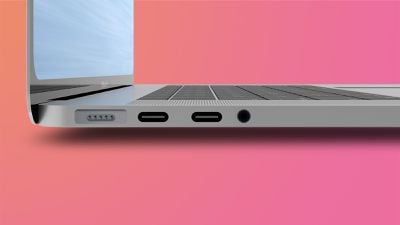
Примечательно, что Apple вновь представляет магнитный порт MagSafe для зарядки, который будет использоваться вместо порта USB-C. Apple также возвращает порты, которые были удалены при редизайне 2016 года, включая слот для SD-карты и порт HDMI.
Touch Bar также может быть отменен в пользу стандартного ряда функциональных клавиш, а грядущие модели MacBook Pro могут получить более качественный mini-LED дисплей, который обеспечит более высокую яркость, лучшую контрастность и динамический диапазон, улучшенный широкий цветовой охват и другие преимущества.
У нас есть полный обзор того, что ожидать от 14- и 16-дюймовых моделей MacBook Pro, в нашем руководстве по MacBook Pro.
Mac mini
Мы также ожидаем увидеть чип M1X, используемый в новой высокопроизводительной версии Mac mini, которая может выйти одновременно с обновленными моделями MacBook Pro.
По слухам, новый Mac mini может получить обновленный дизайн с дополнительными портами, включая четыре порта Thunderbolt, два порта USB-A, порт Ethernet, порт HDMI и магнитный порт питания, похожий на 24-дюймовый iMac.
У вас есть вопросы о чипе M1X, вы знаете о функции, которую мы упустили, или хотите оставить отзыв об этом руководстве? Напишите нам по электронной почте здесь.
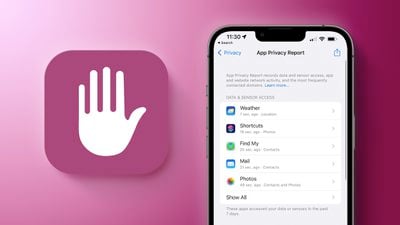
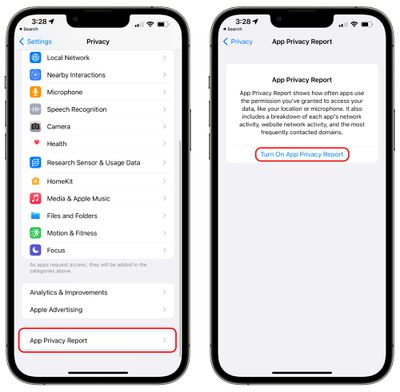
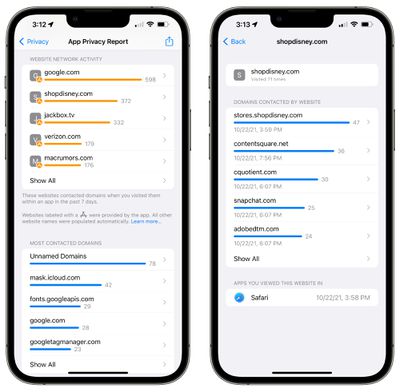
Apple в бета-версии iOS 15.2 представила Отчет о конфиденциальности приложений, функцию, впервые показанную на WWDC. Отчет о конфиденциальности приложений предназначен для предоставления пользователям информации о том, как часто приложения обращаются к конфиденциальным данным, предоставленным им через разрешения на конфиденциальность, таким как местоположение, контакты, камера, микрофон и фотографии.
Apple также отображает сетевую активность, позволяя узнать, с какими доменами приложения связываются в фоновом режиме.
Как включить Отчет о конфиденциальности приложений
Отчет о конфиденциальности приложений можно включить в приложении «Настройки», следуя этим инструкциям.
Откройте приложение «Настройки».
Прокрутите вниз и нажмите «Конфиденциальность».
В разделе «Конфиденциальность» приложения «Настройки» прокрутите вниз и нажмите «Отчет о конфиденциальности приложений».
Нажмите «Включить Отчет о конфиденциальности приложений».
Если у вас уже была включена функция «Запись активности приложений» в обновлениях iOS 15/iOS 15.1, Отчет о конфиденциальности приложений будет включен автоматически и уже будет заполнен данными. Если нет, возможно, вам придется использовать приложения и веб-сайты в течение нескольких минут, прежде чем вы начнете видеть данные.
Использование Отчета о конфиденциальности приложений
Apple показывает данные за последние семь дней, и приложение разделено на несколько разделов, чтобы упростить поиск нужной информации.
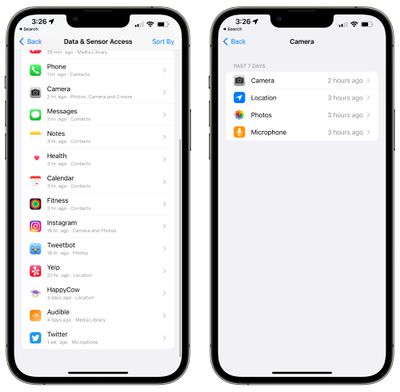
Доступ к данным и датчикам
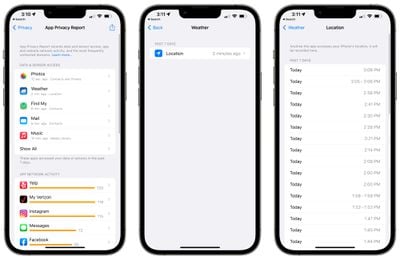
В этом разделе Apple предоставляет список приложений, которые обращались к датчикам и данным, предоставленным им через разрешения на конфиденциальность, то есть к вашей наиболее конфиденциальной информации.
Доступ к данным и датчикам покажет вам, когда приложения обращались к следующему:
Контакты
Местоположение
Фотографии
Камера
Микрофон
Медиатека
Если вы нажмете на отдельное приложение, а затем на разрешение, о котором хотите узнать больше, Отчет о конфиденциальности приложений предоставит вам список всех случаев доступа приложения к соответствующим данным.
Сетевая активность приложений
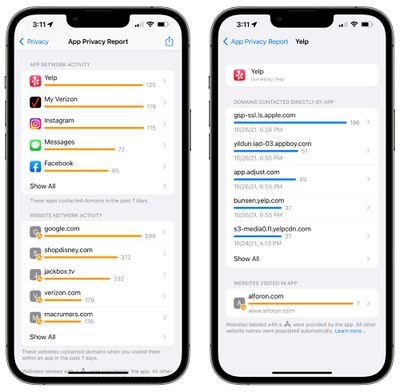
С помощью функции «Сетевая активность приложений» вы можете просмотреть список всех различных доменов, с которыми ваши приложения связывались за последние семь дней.
Это включает в себя различные внутренние домены, используемые приложениями, а также позволяет увидеть, к каким сторонним веб-сайтам и службам осуществляется доступ, например, к инструментам отслеживания или аналитики.
Вы можете нажать на любое приложение в списке, чтобы увидеть сводку всех доменов, с которыми оно связывалось. Например, если у вас установлен Instagram, вы увидите URL-адреса для DoubleClick, Google Analytics, Google Tag Manager и других, а также внутренние URL-адреса Instagram и Facebook.
В нижней части данных каждого приложения вы также можете получить список веб-сайтов, которые вы посетили в приложении.
Сетевая активность веб-сайтов
Сетевая активность веб-сайтов по сути идентична сетевой активности приложений, но она показывает вам все домены, с которыми связывались веб-сайты, посещенные вами в Safari и других приложениях.
Это покажет вам все различные трекеры и аналитические сайты, которые используют веб-сайты.
Наиболее часто посещаемые домены
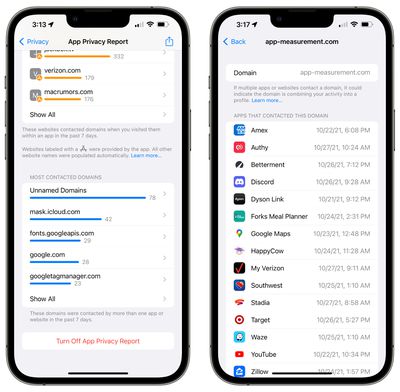
«Наиболее часто посещаемые домены» — это сводный список доменов, с которыми приложения связывались чаще всего, и он обычно заполняется различными трекерами и аналитическими доменами.
В этом разделе вы можете нажать на любой из доменов в списке, чтобы увидеть, какие приложения или веб-сайты использовали этот конкретный домен.
Как отключить Отчет о конфиденциальности приложений
Если вы не хотите использовать Отчет о конфиденциальности приложений, вы можете выполнить следующие действия:
Откройте приложение «Настройки».
Прокрутите вниз и нажмите «Конфиденциальность».
В разделе «Конфиденциальность» приложения «Настройки» прокрутите вниз и нажмите «Отчет о конфиденциальности приложений».
Нажмите «Отключить Отчет о конфиденциальности приложений».
Обратите внимание, что отключение Отчета о конфиденциальности приложений приведет к удалению всех собранных данных. Как только он будет включен снова, Apple снова начнет агрегировать данные из приложений.
Отзыв о руководстве
У вас есть вопросы об Отчете о конфиденциальности приложений, вы знаете о функции, которую мы упустили, или хотите оставить отзыв об этом руководстве? Отправьте нам электронное письмо здесь.
Сегодня Apple выпустила macOS Monterey для широкой публики после нескольких месяцев бета-тестирования. Обновление принесло множество полезных новых функций и изменений в такие приложения, как Safari, Карты, FaceTime, Заметки, Фото, Сообщения и многое другое, а также значительные улучшения качества жизни.
Мы собрали 10 наших любимых функций macOS Monterey, но дайте нам знать в комментариях ниже, что вам понравилось в этом обновлении.
Стереть все содержимое и настройки
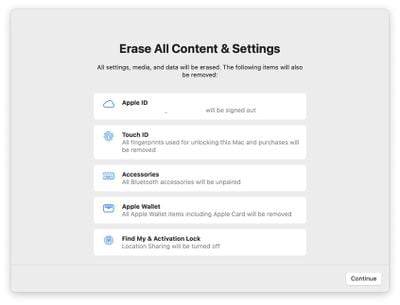
С macOS Monterey восстановление Mac до заводских настроек стало намного больше похоже на то, как это происходит на iPhone и iPad с iOS. С помощью кнопки «Стереть все содержимое и настройки» вы теперь можете стереть данные с Mac без необходимости переустанавливать операционную систему.
Эта функция стирает данные с Mac, но оставляет операционную систему на месте, чтобы машину можно было продать или обменять. Это намного удобнее, чем предыдущие методы, поэтому она заняла первое место в нашем списке. Обратите внимание, что для использования функции «Стереть все содержимое и настройки» вам потребуется Mac с чипом T2, так как она несовместима со старыми машинами.
Благодаря расширенной поддержке AirPlay на Mac, контент с iPhone или iPad теперь можно транслировать на дисплей Mac, что ранее было невозможно. AirPlay на Mac также работает с передачей данных между Mac, так что вы можете отобразить экран одного Mac на другом.
AirPlay на Mac позволяет пользователям расширять или дублировать дисплей устройства Apple на Mac, и поскольку поддерживаются два Mac, один Mac может использовать другой Mac в качестве внешнего дисплея, своего рода клон функции Target Display Mode.
AirPlay на Mac работает как по беспроводной сети, так и по кабелю USB-C, при этом проводное соединение полезно для сокращения любой возможной задержки. Вы также можете использовать AirPlay, чтобы превратить свой Mac в динамик, сопряженный с другими динамиками AirPlay 2 для многокомнатного аудио, и можете транслировать тренировки Apple Fitness+ на Mac.
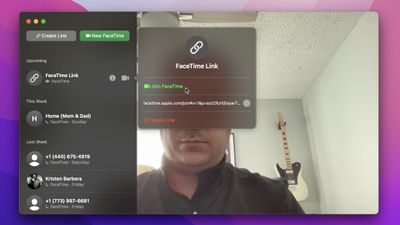
Многие функции FaceTime, доступные в iOS 15, также включены в версию FaceTime для macOS Monterey. Появилась функция «Создать ссылку» для вызовов FaceTime, которая значительно упрощает присоединение людей к вашему звонку, так как она похожа на то, как работают Zoom и другие видеоприложения, и отлично подходит для планирования звонков.
Пользователи ПК и Android теперь могут присоединяться к вызовам FaceTime через Интернет, используя ссылки FaceTime, созданные пользователями Apple.
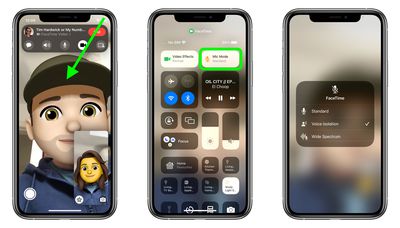
Apple также добавила эффект режима «Портрет» для вызовов FaceTime на Mac, чтобы вы могли размыть фон за собой во время разговора. Новый вид «Сетка» может показывать всех участников звонка одновременно, а также появились новые аудиорежимы. «Изоляция голоса» минимизирует фоновый шум и фокусируется на вашем голосе, в то время как «Широкий спектр» может использоваться для выделения всех звуков, если на вашей стороне звонка находится несколько человек.
FaceTime в macOS Monterey получит все функции SharePlay, ставшие доступными на устройствах iOS в iOS 15.1, но SharePlay не был готов к выпуску на момент запуска macOS Monterey и появится позже.
Быстрая заметка
Приложение «Заметки» в macOS Monterey было улучшено новой функцией «Быстрая заметка», предназначенной для создания заметок независимо от того, чем вы занимаетесь. Если вы поместите курсор в самый нижний правый угол дисплея, появится небольшой значок заметки.
Нажатие на него открывает «Быструю заметку», где вы можете записать мысль, добавить ссылку, сохранить фотографию и многое другое. Быстрые заметки сохраняются в специальном разделе приложения «Заметки» и доступны на всех устройствах.
Группы вкладок Safari
Изначально Apple планировала изменить дизайн Safari в macOS Monterey, добавив переработанную панель вкладок, которая лучше сливается с фоном веб-страницы, но после жалоб этот план был отменен, и Safari в основном выглядит так же, как в Big Sur.
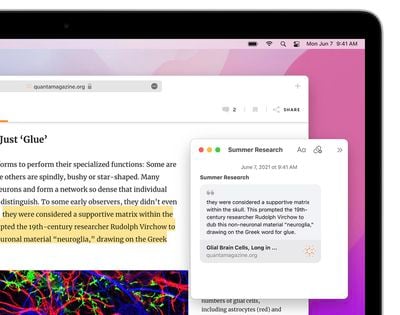
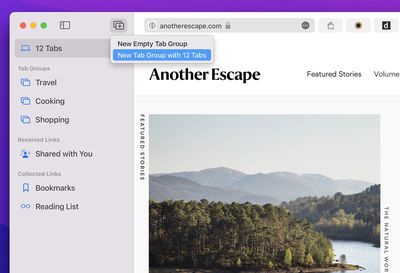
Если хотите, вы можете включить новый «Компактный» дизайн в разделе «Настройки» Safari, но есть более заметное изменение в Safari — «Группы вкладок».
С помощью «Групп вкладок» вы можете сохранять группы вкладок вместе, а затем возвращаться к ним позже. Например, если вы планируете отпуск, у вас может быть несколько вкладок, которые вы хотите оставить открытыми и пересмотреть позже, не заполняя ими всю панель вкладок Safari, при этом «Группы вкладок» позволяют сохранить все и снова открыть это позже.
Анимированный аватар Memoji
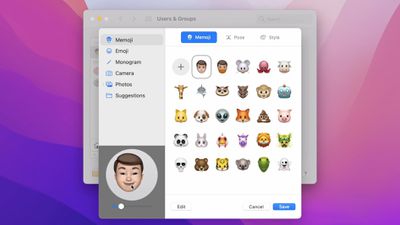
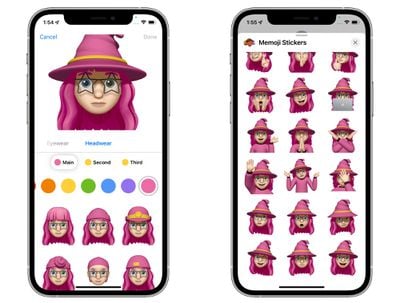
Memoji теперь можно установить в качестве аватара macOS, отображаемого на экране блокировки вместо стандартного статического изображения. В «Системных настройках» нажмите на свой профиль, и вы сможете создать или выбрать Memoji в качестве своего аватара.
Вы можете выбрать любимую позу и стиль, который добавит фоновый цвет, а затем нажать «Сохранить», чтобы установить его. Memoji будет анимироваться на экране блокировки Mac при входе в систему. Если вы, например, введете неверный пароль, вы увидите реакцию Memoji.
Эмодзи и монограммы из инициалов также являются вариантами аватаров Mac в Monterey, кроме того, появилась новая вкладка «Предложения», где собраны различные варианты изображений профиля.
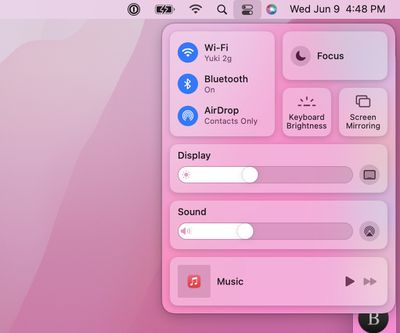
Фокусирование
«Фокусирование» — это более адаптированная версия режима «Не беспокоить», призванная позволить вам сосредоточиться на том, чем вы занимаетесь в данный момент, блокируя ненужные отвлечения.
Например, вы можете создать режим фокусирования «Работа», который минимизирует уведомления от приложений, не связанных с работой, чтобы помочь вам лучше концентрироваться без отвлечений. Apple предлагает встроенные режимы фокусирования для таких занятий, как «Сон» и «Вождение», и вы можете создавать собственные режимы фокусирования. С помощью «Фокусирования» вы можете выбирать приложения и людей, которым разрешено связываться с вами в разное время.
Если вы находитесь в режиме фокусирования и кто-то пытается отправить вам сообщение, они будут уведомлены о том, что ваши уведомления отключены (хотя в экстренных случаях все равно можно дозвониться), и если вы включите «Фокусирование» на одном устройстве, оно автоматически синхронизируется со всеми вашими устройствами.
Команды
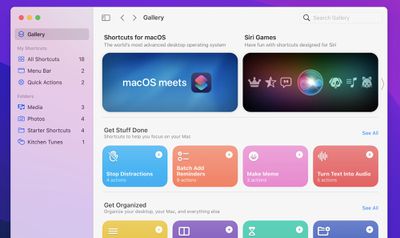
Приложение «Команды», впервые представленное на iPhone и iPad, теперь доступно на Mac, так что вы можете получить доступ ко всем своим любимым командам. Apple разработала специальные команды для Mac, которые доступны в «Галерее», и вы можете создавать свои собственные.
Приложение «Команды» было обновлено функцией «Предложения следующих действий», чтобы упростить создание новых команд, а рабочие процессы приложения Automator можно преобразовать в команды. Для профессиональных пользователей предусмотрена интеграция с AppleScript и совместимость с shell-скриптами.
Команды глубоко интегрированы в macOS Monterey и могут быть запущены из Dock, строки меню, Finder, Spotlight или с помощью Siri, и они универсальны, поэтому команды, созданные на вашем iPhone, могут использоваться на вашем Mac и наоборот.
Универсальное управление (скоро)
Одна из главных особенностей macOS Monterey, «Универсальное управление» позволит использовать одну мышь и клавиатуру для работы с несколькими Mac или iPad. Так что, если у вас есть настольная установка с iMac, MacBook и iPad, вы можете использовать одну мышь и одну клавиатуру для управления всеми тремя.
«Универсальное управление» пока недоступно, потому что оно не было готово к моменту запуска macOS Monterey, но появится в будущем обновлении macOS Monterey.
Подробнее о macOS Monterey
В macOS Monterey есть еще множество функций, которые стоит изучить, и у нас есть полный обзор всех новинок обновления в нашем обзоре macOS Monterey.
Сегодня Apple выпустила iOS 15.1, первое крупное обновление операционной системы iOS 15, выпущенной в сентябре. iOS 15.1 представляет новые функции, которые были отложены из iOS 15, а также добавляет улучшения камеры для пользователей iPhone 13 Pro.
В этом руководстве представлены все новшества, добавленные в обновлении iOS 15.1.
SharePlay
Интегрированная в приложение FaceTime, SharePlay — это функция, разработанная для того, чтобы люди могли больше делать вместе виртуально, используя FaceTime. Есть встроенные опции для прослушивания музыки с другими с помощью обмена плейлистами и просмотра ТВ и фильмов с синхронизацией.
Также имеется компонент совместного использования экрана SharePlay для демонстрации содержимого вашего iPhone, iPad или Mac другому человеку — функция, отлично подходящая для группового планирования или помощи кому-либо с устранением неполадок устройства.
SharePlay должна была быть представлена как часть первоначального обновления iOS 15, но Apple пришлось отложить ее, потому что она была с ошибками и не готова к выпуску.
Запись видео ProRes (iPhone 13 Pro)
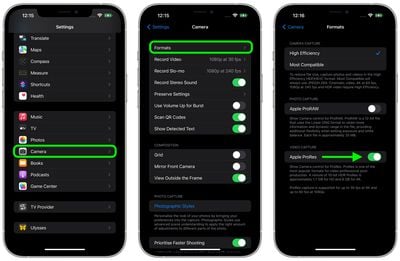
Когда были выпущены модели iPhone 13 Pro, Apple пообещала, что опция видео ProRes высокого качества появится в обновлении, и она появилась в iOS 15.1.
ProRes — это профессиональный формат записи видео, используемый создателями телешоу, рекламных роликов и фильмов, и он предлагает более высокую точность цветопередачи и меньшее сжатие. Поддержка ProRes позволяет владельцам iPhone 13 Pro и Pro Max снимать, редактировать и делиться видео профессионального качества со своих устройств.
Вы можете включить ProRes, перейдя в раздел «Камера» приложения «Настройки» и нажав на «Форматы». Оттуда включите «Apple ProRes».
Запись видео ProRes ограничена 30 кадрами в секунду при разрешении 1080p на устройствах с объемом памяти всего 128 ГБ, но устройства с большей емкостью могут записывать в 4K. Apple заявляет, что одноминутное 10-битное HDR-видео ProRes занимает 1,7 ГБ пространства при записи в режиме HD или 6 ГБ в режиме 4K.
Для макросъемки модели iPhone 13 Pro переключаются на сверхширокоугольный объектив, когда камера iPhone приближается к объекту, что не всем нравится, поскольку может быть сложно сделать снимок при постоянном переключении объективов камеры.
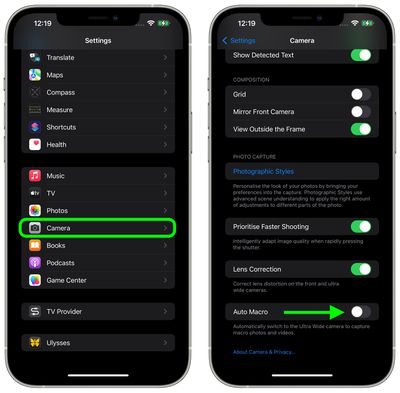
Обновление iOS 15.1 добавляет новый переключатель для отключения автоматического макро, и при отключении приложение «Камера» не будет автоматически переключаться на сверхширокоугольную камеру для макрофотографий и видео.
Автоматическое макро можно отключить в разделе «Камера» приложения «Настройки», прокрутив вниз и отключив опцию «Автоматическое макро».
Lossless Audio и Dolby Atmos с пространственным звуком для HomePod
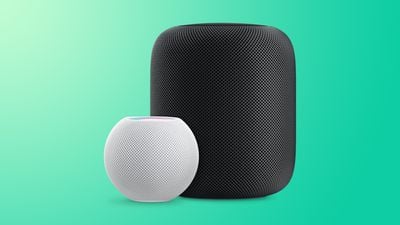
В сочетании с программным обеспечением HomePod 15.1, iOS 15.1 добавляет Lossless качество и пространственный звук Dolby Atmos на HomePod и HomePod mini.
Lossless audio и Dolby Atmos можно включить через приложение «Дом». Откройте «Настройки Дома», нажмите на свой профиль, а затем в разделе «Медиа» нажмите на Apple Music. Оттуда включите Lossless Audio и Dolby Atmos.
Карты вакцинации в приложении «Кошелек»
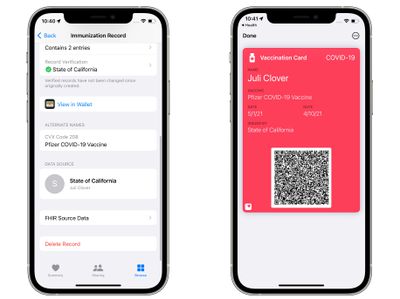
Пользователи iPhone, которые добавили свои записи о вакцинации от COVID-19 в приложение «Здоровье» на iPhone, теперь могут использовать эти записи для создания карты вакцинации в приложении «Кошелек». Карту вакцинации Apple Wallet можно показывать предприятиям, заведениям, ресторанам и другим местам, требующим вакцины для входа.
Любая запись о вакцинации, доступная через спецификацию SMART Health Cards, может быть добавлена в приложение «Здоровье» и перенесена в «Кошелек».
Калифорния, Луизиана, Нью-Йорк, Вирджиния, Гавайи и некоторые округа Мэриленда поддерживают Smart Health Cards, как и Walmart, Sam’s Club и CVS Health. Таким образом, те, кто находится в конкретных поддерживаемых штатах, должны иметь возможность найти свою информацию в государственных базах данных, но те, кто был вакцинирован через такие компании, как Walmart и CVS, также могут добавлять свою информацию в приложения «Здоровье» и «Кошелек», потому что это та же система.
Приложение «Дом»
Появились новые триггеры автоматизации, которые можно создавать на основе датчиков с поддержкой HomeKit, определяющих влажность, качество воздуха или уровень освещенности.
Команды
В «Командах» появились новые действия для наложения текста на изображения или GIF-файлы, а также новые игры Siri.
Алгоритмы батареи iPhone 12
Для моделей iPhone 12 обновлены алгоритмы работы батареи, которые обеспечат более точные оценки емкости аккумулятора с течением времени.
Live Text на iPad
На iPad обновление добавляет вышеперечисленные функции и поддержку Live Text в приложении «Камера». С помощью Live Text камера может распознавать текст, номера телефонов, адреса и многое другое, причем эта функция доступна на iPad с чипом A12 Bionic или новее. Live Text уже был доступен на iPhone.
Исправления ошибок
Обновление включает несколько исправлений ошибок, связанных с хранилищем Фото, приложением «Погода», приложением «Кошелек», Wi-Fi и многим другим.
— Приложение «Фото» может некорректно сообщать о полном хранилище при импорте фото и видео — Приложение «Погода» может не показывать текущую температуру для «Моего Местоположения» и некорректно отображать цвета анимированных фонов — Звук, воспроизводимый из приложения, может приостанавливаться при блокировке экрана — «Кошелек» может неожиданно закрываться при использовании VoiceOver с несколькими проходами — Доступные сети Wi-Fi могут не обнаруживаться
Обратная связь по руководству
Знаете о функции iOS 15.1, которую мы упустили, или хотите оставить отзыв об этом руководстве? Напишите нам здесь.
В числе других новостей были небольшое обновление AirPods Pro с добавлением поддержки MagSafe для зарядного футляра, объявление дат выхода macOS Monterey, iOS 15.1 и watchOS 8.1, а также новый бюджетный тариф «Voice Plan» для Apple Music.
Заглушка для мероприятия Apple 18 октября уже доступна на YouTube, и вы можете посетить ее сейчас, чтобы установить напоминание. Как смотреть с помощью приложения TV Наряду с веб-сайтом Apple Events и YouTube…
Подпишитесь на YouTube-канал MacRumors для получения дополнительных видео.В этом руководстве освещено все, что мы можем увидеть на октябрьском мероприятии, основываясь на слухах, которые мы слышали до сих пор. Модели…
Apple в понедельник анонсировала AirPods третьего поколения с обновленным дизайном, улучшенным качеством звука и дополнительным часом автономной работы по сравнению со вторым поколением AirPods, которые работают пять…
Для тех, кто пропустил мероприятие Apple "Unleashed" в понедельник, полную 50-минутную презентацию можно посмотреть как на YouTube, так и на веб-странице мероприятий Apple . Apple также представила несколько новых…
Сегодня Apple провела свое второе осеннее мероприятие, посвященное MacBook Pro и AirPods. Apple представила новые модели MacBook Pro с диагональю 14 и 16 дюймов с полным редизайном, включающим MagSafe, отсутствие Touch…
Новые AirPods третьего поколения прекращают поддержку старых моделей iPhone, iPad и iPod touch, которые поддерживались AirPods второго поколения. Согласно странице спецификаций Apple для новых AirPods, AirPods третьего…
Новые MacBook Pro впервые получили "челку". Хотя некоторые раскритиковали дизайнерское решение Apple, оказалось, что "челка" может быть не полностью видна при повседневном использовании приложений в полноэкранном…
Apple сегодня анонсировала полностью обновленные модели MacBook Pro 14 и 16 дюймов, причем 16-дюймовая модель, что неудивительно, оказалась толще и тяжелее предыдущего поколения. Apple анонсировала новую 14-дюймовую…
Сегодня Apple представила новые модели MacBook Pro, и хотя некоторые покупатели будут разочарованы тем, что теперь в верхней части дисплея есть вырез, одним из положительных моментов является то, что обе 14-дюймовые и…
Сегодня Apple объявила, что цена на 14-дюймовый MacBook Pro будет начинаться с $1,999 ($1,849 для образования), а новый 16-дюймовый MacBook Pro будет стоить от $2,499 ($2,299 для образования). Новые модели MacBook Pro…
В дополнение к представлению AirPods третьего поколения со схожим дизайном, как у AirPods Pro, Apple сегодня объявила, что AirPods Pro теперь поставляются с зарядным чехлом MagSafe, при этом цена в США осталась прежней…
Apple сегодня объявила, что iOS 15.1, iPadOS 15.1, watchOS 8.1, tvOS 15.1 и macOS Monterey будут выпущены в виде бесплатных обновлений программного обеспечения на следующей неделе. Apple раскрыла это время в…
Apple сегодня анонсировала долгожданное крупное обновление MacBook Pro, представив конфигурации с чипами M1 Pro и M1 Max, мини-LED дисплеем с ProMotion, портом HDMI и слотом для SDXC карт, зарядкой от MagSafe 3, вырезом…
На сегодняшнем мероприятии "Unleashed" Apple представила процессоры M1 Pro и M1 Max — два специализированных преемника оригинального чипа Apple Silicon M1. Новые MacBook Pro оснащены новыми чипами, которые обеспечивают…
Первое осеннее мероприятие Apple в 2021 году было посвящено iPhone и Apple Watch, но второе, запланированное на понедельник, 18 октября, как ожидается, будет ориентировано на Mac. Предстоящее мероприятие ознаменует дебют долгожданных 14- и 16-дюймовых моделей MacBook Pro, а также мы можем увидеть обновленные AirPods и новый Mac mini.
В этом руководстве освещено все, что мы можем увидеть на октябрьском мероприятии, основываясь на слухах, которые мы слышали до сих пор.
Модели MacBook Pro с диагональю 14 и 16 дюймов
Прошло два года с момента последнего обновления 16-дюймовых моделей MacBook Pro, и мы давно ждем обновления. Мы слышим слухи о значительно переработанных 14- и 16-дюймовых моделях MacBook Pro уже много месяцев, что делает это обновление одним из самых ожидаемых в этом году.
Ожидается, что Apple представит новые 14- и 16-дюймовые модели MacBook Pro с обновленным дизайном, который будет иметь тот же плоский вид краев, который мы видели в iPhone 13, iPad Pro, iPad Air и iPad mini, но не ожидайте, что новые MacBook Pro будут выглядеть слишком радикально иначе.
Новые MacBook будут иметь более тонкие рамки и лишатся надписи «MacBook Pro» в нижней части для экономии места. Возвращаясь к MacBook Pro прошлых лет, Apple планирует вновь представить порты, отсутствовавшие с момента обновления 2016 года. Мы ожидаем слот для SD-карт и порт HDMI, которые присоединятся к портам USB-C и разъему для наушников.
Модели 2021 года также ознаменуют возвращение MagSafe и будут оснащены отсоединяемым портом зарядки MagSafe, который не слишком отличается от порта MagSafe, использовавшегося Apple в моделях до 2016 года. Технология MagSafe может обеспечить более высокую скорость зарядки, чем доступно через USB-C, но конкретные детали пока неизвестны. Как ожидается, MagSafe потребует нового дизайна зарядного кабеля и обновленного адаптера питания.
Продолжая возвращение к классическому дизайну, модели MacBook Pro 2021 года не будут иметь интерактивной OLED Touch Bar; вместо нее Apple выберет стандартный ряд функциональных клавиш.
Слух, появившийся в последний момент на Weibo, предполагает, что будущие модели MacBook Pro будут оснащены вырезом (notch) в верхней части, в котором разместится веб-камера, что может указывать на очень тонкие рамки. Этот вырез, по словам источника утечки, будет похож по размеру на вырез в iPhone 12.
Этот слух может показаться неправдоподобным, но, если посмотреть на разрешения двух машин, он не выходит за рамки возможного. Модели MacBook Pro имеют разрешения 3024 на 1964 и 3456 на 2234, и если вычесть 74 пикселя из высоты обеих для предполагаемого выреза, то полученные разрешения 3024 на 1890 и 3456 на 2160 эквивалентны соотношению сторон 16:10.
Все существующие MacBook от Apple имеют соотношение сторон 16:10, поэтому вырез в 74 пикселя теоретически возможен, но неясно, как это будет работать с интерфейсом macOS. Полоса в 74 пикселя вверху могла бы использоваться для какой-то другой цели, кроме выреза, но мы не знаем, для какой именно. Последующая предполагаемая утечка фотографии дисплея MacBook Pro действительно показывает вырез, а также почти несуществующие рамки.
Наряду с вырезом, первоначальный слух утверждает, что вся область клавиатуры нового MacBook Pro будет черной, а не только клавиши, и что новые машины будут толще с более крупными вентиляторами.
Что касается технологии дисплея, ожидается, что Apple будет использовать mini-LED, и модели MacBook Pro станут вторыми устройствами Apple с mini-LED дисплеями после 12,9-дюймового iPad Pro 2021 года. Технология Mini-LED позволит создать более тонкий и легкий дизайн, предлагая при этом множество преимуществ, похожих на OLED, таких как улучшенная широкая цветовая гамма, высокая контрастность и динамический диапазон, а также более глубокий черный цвет.
По слухам, частота обновления 120 Гц с технологией «ProMotion» также возможна, хотя это еще не точно. С ProMotion модели MacBook Pro будут предлагать переменную частоту обновления. Максимальная частота обновления 120 Гц обеспечит более плавную прокрутку, игровой процесс и другие преимущества, в то время как на нижнем пределе более низкая частота обновления будет экономить энергию, когда высокая частота кадров не требуется, сохраняя заряд батареи.
Истинные разрешения Retina 2x также, похоже, появятся, основываясь на деталях дисплея, которые просочились в недавнем обновлении macOS Monterey. Ожидается, что 14- и 16-дюймовые MacBook Pro будут иметь разрешение дисплея 3024 x 1964 и 3456 x 2234 соответственно.
С обновленными 14- и 16-дюймовыми моделями MacBook Pro Apple уберет чипы Intel из линейки MacBook. Новые машины будут оснащены более быстрым и мощным чипом «M1X», который основывается на технологии, представленной с M1. Ожидается, что M1X будет включать 10-ядерный процессор с восемью высокопроизводительными ядрами и двумя энергоэффективными ядрами, а также варианты с 16- или 32-ядерным графическим процессором.
Ожидается, что новые модели MacBook Pro будут поддерживать до 64 ГБ оперативной памяти, и обе могут иметь паритет функций благодаря планам Apple использовать один и тот же чип M1X для 14- и 16-дюймовых размеров. Поскольку обе машины будут похожи, ценовые различия между двумя размерами будут менее выраженными, чем в предыдущих поколениях. Базовые модели, как ожидается, будут оснащены 16 ГБ оперативной памяти и 512 ГБ накопителя, с возможностью обновления за более высокую цену.
Есть еще одна примечательная особенность, о которой пользователи Mac будут рады узнать, — улучшение веб-камеры. По слухам, новые машины будут оснащены обновленной веб-камерой 1080p, что станет первым значительным улучшением веб-камеры, представленным в MacBook. Текущие модели используют устаревшую технологию 720p, но потребность в улучшении качества видео возросла из-за преобладания онлайн-работы в последние два года.
Более подробную информацию о том, что ожидать от MacBook Pro, вы найдете в нашем специальном руководстве по MacBook Pro, которое объединяет все слухи, которые мы слышали о предстоящих машинах.
AirPods 3
Apple разрабатывает новую версию AirPods, и по слухам, они готовы к выпуску, поэтому возможно, мы увидим анонс на октябрьском мероприятии. Тем не менее, мы также ожидали увидеть AirPods, представленные в сентябре вместе с новыми iPhone, чего не произошло, поэтому Apple может отложить запуск до конца года.
Ожидается, что AirPods 3 будут иметь более схожий с AirPods Pro дизайн с более короткими ножками и переработанным зарядным чехлом, но они по-прежнему будут доступны по более доступной цене и не будут иметь таких высококлассных функций, как активное шумоподавление. Более подробную информацию о том, что ожидать от AirPods 3, можно найти в нашем специальном руководстве.
Mac mini
Apple работает над высокопроизводительной версией Mac mini с обновленным дизайном и тем же чипом «M1X», который, как ожидается, будет использоваться в MacBook Pro, поэтому возможно, мы увидим новый Mac mini на мероприятии.
По слухам, новая машина будет иметь дизайн, похожий на текущий Mac mini, но с меньшими габаритами и «плексигласовой» верхней крышкой, расположенной над алюминиевым корпусом. Она будет оснащена четырьмя портами Thunderbolt, двумя портами USB-A, портом Ethernet и портом HDMI, как и текущие модели, но, как ожидается, перейдет на тот же магнитный порт питания, который Apple впервые представила для 24-дюймового iMac.
Марк Гурман из Bloomberg заявил в августе, что обновленный Mac mini появится в «ближайшие несколько месяцев», что хорошо согласуется с августом. Ожидается, что Mac mini заменит Mac mini на базе Intel, который Apple все еще продает, и будет продаваться наряду с текущим Mac mini на базе M1.
Дата выхода macOS Monterey
iOS 15, iPadOS 15, watchOS 8 и tvOS 15 были выпущены в сентябре, но мы все еще ждем macOS Monterey, которую Apple продолжает бета-тестировать.
Новые версии macOS часто выходят позже других обновлений программного обеспечения, и на октябрьском мероприятии мы ожидаем услышать дату релиза. Предстоящие 14- и 16-дюймовые модели MacBook Pro от Apple предположительно будут поставляться с macOS Monterey, поэтому программное обеспечение должно быть выпущено раньше, чем они.
В разработке, но пока не ожидается
В разработке также находится несколько других устройств, но большинство из них, по слухам, появятся в 2022 году. Тем не менее, Apple может нас удивить или сделать предварительные анонсы, поэтому мы посчитали, что эти будущие устройства также стоит упомянуть.
MacBook Air — По слухам, он будет оснащен mini-LED дисплеем, новым чипом Apple Silicon и несколькими вариантами цвета; обновление MacBook Air ожидается в 2022 году.
iPad Air — Следующее поколение iPad Air может получить OLED-дисплей и функции уровня Pro, такие как подключение 5G, LiDAR, а также новые камеры и динамики, но, по слухам, оно появится не раньше 2022 года.
AirPods Pro — Apple работает над новой версией AirPods Pro с дизайном без ножек и новым беспроводным чипом, и они могут появиться в 2022 году.
Более крупный iMac — В разработке находится еще один iMac, который имеет больший дисплей и более быстрый чип Apple Silicon, но о нем мало что известно, и его не ожидается в 2021 году.
Mac Pro — Apple разрабатывает две версии Mac Pro, одна из которых будет иметь переработанный корпус меньшего размера. Новые модели Mac Pro будут оснащены высокопроизводительными чипами Apple Silicon с 20 или 40 вычислительными ядрами, состоящими из 6 или 32 высокопроизводительных ядер и четырех или восьми энергоэффективных ядер. Мы пока не знаем, когда появятся новые модели Mac Pro.
Как смотреть
Мероприятие «Unleashed» начнется в понедельник, 18 октября, в 10:00 по тихоокеанскому времени. Apple будет вести прямую трансляцию мероприятия на своем веб-сайте и на YouTube.
Для тех, кто не сможет посмотреть, MacRumors будет вести прямую трансляцию мероприятия как на MacRumors.com, так и через наш аккаунт MacRumorsLive в Twitter.
Обновление 8:30 утра 16 октября: Добавлено упоминание о предполагаемой утечке фотографии дисплея MacBook Pro.
Пока iOS 15 находилась на стадии бета-тестирования, мы, команда MacRumors, написали серию подробных руководств по функциям, чтобы выделить все новое в обновлении, а также инструкции по использованию этих функций.
Это исчерпывающее руководство, включающее все наши материалы, и оно является отличным ресурсом для обычных пользователей, у которых не было возможности протестировать iOS 15 до ее запуска. Все организовано по приложениям или функциям, чтобы было легко найти то, что вы ищете.
Есть вопрос, который мы здесь не осветили, знаете о функции, которую мы упустили, или хотите предложить отзыв о содержании этого руководства? Отправьте нам письмо здесь.
В iOS 15 Apple внесла некоторые изменения в уведомления, улучшив их внешний вид, способ доставки и контроль над ними.
Это руководство охватывает все изменения, которые Apple внесла в уведомления в обновлениях iOS и iPadOS 15.
Новый вид уведомлений
Уведомления от приложений теперь отображают более крупные значки приложений, что облегчает быстрый просмотр. Когда вы получаете сообщение от кого-либо из приложения, такого как «Сообщения», оно будет включать фотографию контакта, чтобы упростить идентификацию отправителя.
Эта функция работает со встроенными приложениями Apple и сторонними приложениями благодаря API уведомлений, поэтому сторонние приложения, такие как WhatsApp, Messenger, WeChat и другие, также смогут отображать фотографии контактов в уведомлениях.
Сводка уведомлений
Сводка уведомлений — это дополнительная функция, которая позволяет вам контролировать, когда доставляются уведомления от неважных приложений. В разделе «Уведомления» приложения «Настройки» нажатие на «Сводка уведомлений» проведет вас через начальный процесс настройки.
Для сводки уведомлений вы можете выбрать определенное время доставки уведомлений и решить, какие уведомления приложений будут отнесены к сводке уведомлений. Вы можете выбрать всего несколько приложений или все свои приложения.
Приложения нужно выбирать по одному, но iPhone предложит приложения, которые отправляют больше всего уведомлений. Вы можете настроить доставку сводки уведомлений несколько раз в день.
По умолчанию сводки будут устанавливаться в 8:00 и 18:00, но время можно изменить и добавить дополнительные часы доставки. Сводка уведомлений также отображается на iPhone в специальном разделе перед этим временем, так что вы никогда не пропустите ни одно из своих уведомлений, даже неважных.
Приложения, отправляющие уведомления, или цепочки сообщений можно временно отключить на следующий час или на весь день.
Если вы являетесь частью особенно активной цепочки сообщений, но не участвуете в ней, ваш iPhone отправит вам уведомление с предложением отключить ее, чтобы вас не беспокоили.
Срочные уведомления
При использовании сводки уведомлений срочные уведомления по-прежнему доставляются немедленно. Поэтому, если вы ждете доставку еды, такси или получаете уведомление о мошенничестве от своего банка, вы узнаете об этом немедленно и не пропустите его в сводке уведомлений.
Apple разработала API для срочных уведомлений для разработчиков, чтобы приложения, которым необходимо доставлять уведомления как можно скорее, могли использовать функцию срочных уведомлений уже этой осенью.
Обратная связь по руководству
Есть вопросы по уведомлениям в iOS 15, знаете функцию, которую мы упустили, или хотите оставить отзыв об этом руководстве? Отправьте нам электронное письмо здесь.
Те, кто пользуется приложениями Заметки и Напоминания, будут рады узнать, что iOS 15 и iPadOS 15 приносят несколько полезных новых функций. Приложение Заметки получило расширенную функциональность на iPad благодаря функции Быстрые заметки, в то время как Напоминания отличаются улучшенной интеграцией с Siri и поддержкой естественного языка.
В руководстве ниже выделены новые функции, которые вы найдете в приложениях Заметки и Напоминания в iOS 15.
Заметки
Основная новая функция в приложении Заметки, Быстрые заметки, эксклюзивна для iPad, но Apple добавила некоторые общие улучшения качества жизни и новые функции для тех, кто делится заметками с несколькими людьми.
Теги
При написании заметки вы можете использовать хэштеги, чтобы пометить ее словом или фразой для организации. Вы можете использовать любой тег, который хотите, например #cooking, #plants, #work, #reminders и т. д.
После создания тега он добавляется в раздел «Теги» в обзоре приложения Заметки. Вы можете нажать на любое имя тега, чтобы увидеть все заметки, содержащие этот тег.
Вместе с тегами появилась новая опция Смарт-папки, которую можно использовать для создания папки для размещения тегов.
При создании Смарт-папки вы можете выбрать имя и указать, какие теги вы хотите в нее включить. Вы можете выбрать уже созданные теги или добавить новые теги, которые будут использоваться в будущих заметках.
Теги и Смарт-папки предлагают новый способ организации ваших заметок, и это система, которая быстрее и проще, чем ручная организация заметок по разным папкам.
Просмотр активности
Приложение Заметки предлагает функции обмена уже некоторое время, но в iOS 15 Apple упрощает совместную работу над заметками с другими людьми.
В любой общей заметке, если вы нажмете на три точки в правом верхнем углу или на значок маленького человека, вы попадете в Просмотр активности, который показывает изменения, внесенные каждым человеком, и кто взаимодействовал с заметкой.
Если вы нажмете на «Основные моменты» или проведете пальцем вправо в заметке, вы увидите обзор частей заметки, которые были внесены каждым человеком. Например, если у вас есть список подарков или список продуктов, вы можете увидеть элементы, добавленные каждым человеком, связанным с заметкой.
Время и даты изменений включены, и вклад каждого человека отображается разным цветом. При открытии заметки вы также увидите уведомление об изменениях, сделанных с момента последнего открытия заметки.
Упоминания
В общих заметках или папках вы можете добавить знак @ и ввести имя человека, с которым заметка разделена, чтобы привлечь его внимание к ней и сообщить ему о важном обновлении.
При упоминании с помощью @ человек получает уведомление о заметке, что похоже на то, как работают @упоминания в других приложениях.
Быстрые заметки — iPadOS 15
На iPad, если вы нажмете в правом нижнем углу с помощью Apple Pencil или проведете пальцем, вы можете вызвать Быструю заметку, чтобы записать мысль или идею.
Вы можете вызвать Быструю заметку с Домашнего экрана, в любом приложении, при использовании Split View или в любом другом месте iPadOS.
Вы можете набирать текст в Быстрой заметке или использовать Apple Pencil для письма, а размер Быстрой заметки можно регулировать или сворачивать ее к краю iPad, чтобы вы могли быстро вызвать ее, когда она вам понадобится.
Ссылки из приложения или веб-сайта могут быть добавлены в Быструю заметку для контекста, и когда вы вернетесь в то же место в приложении или на сайте, появится миниатюра Быстрой заметки, чтобы напомнить вам о вашей предыдущей заметке.
Все Быстрые заметки хранятся в папке «Быстрые заметки» в приложении Заметки и могут быть просмотрены на iPhone или на устройстве, которое не поддерживает Быстрые заметки как стандартную заметку.
Некоторые из новых функций, добавленных Apple в Заметки, также доступны в приложении Напоминания, наряду с несколькими полезными бонусными функциями, такими как поддержка естественного языка.
Теги
Как и в Заметках, теперь вы можете добавлять любой хэштег к напоминанию в качестве нового метода организации. Вы можете группировать все напоминания, помеченные определенным словом, таким как «groceries», так что это отличный способ разделить ваши напоминания, не используя разные списки.
После того как вы добавите хотя бы один тег к напоминанию, в приложении Напоминания появится новый Браузер тегов, который агрегирует все имена тегов. Нажатие на тег показывает все напоминания, использующие этот тег.
Пользовательские Смарт-списки
Смарт-списки — это способ объединения различных тегов Напоминаний. Смарт-списки могут быть созданы для организации напоминаний на основе тегов, дат, времени, местоположений, флагов и приоритета.
Для тегов вы можете создавать списки, которые будут объединять несколько тегов, таких как #cooking и #groceries, чтобы вы могли создать систему организации, которая подходит именно вам.
Поддержка естественного языка
В iOS 15 вы можете использовать более естественные фразы для более быстрого создания напоминаний. Например, «Jog every other morning» (Бегать каждое второе утро) создаст напоминание о беге через день. Вы можете использовать фразы типа «clean the kitchen every Friday» (убирать кухню каждую пятницу) или «check the mail every day at 4:00 p.m.» (проверять почту каждый день в 16:00), и iPhone и iPad точно интерпретируют то, что вы имели в виду.
Удаление выполненных напоминаний
Удалять выполненные сводки в iOS 15 стало проще. В любом списке с большим количеством напоминаний вы можете нажать на новую метку «Очистить». В зависимости от того, насколько старое напоминание, вы можете увидеть опции для удаления всех выполненных напоминаний, выполненных напоминаний старше года, выполненных напоминаний старше шести месяцев и выполненных напоминаний старше месяца.
Если ваши выполненные напоминания не видны, вы можете нажать на значок с тремя точками, а затем выбрать «Показать выполненные». После этого станет доступна опция «Очистить» для удаления завершенных напоминаний.
Свайп для удаления, функция, которая уже была доступна, также может использоваться для очистки выполненных напоминаний, но новая функция для очистки всех завершенных напоминаний быстрее.
Объявление напоминаний с Siri
Когда всплывает напоминание, на которое вам нужно обратить внимание, если вы носите AirPods или совместимые наушники Beats, Siri объявит его, подобно уведомлениям или входящим сообщениям.
Эту функцию можно включить в приложении Настройки в разделе Siri и Поиск > Объявлять уведомления > Напоминания.
Развернуть предлагаемые атрибуты
Добавление тега — это новое быстрое предложение в панели инструментов Напоминаний, наряду с датой, местоположением, флагом и фотографией.
Нажатие на значок информации теперь также предлагает теги в качестве опции наряду с датой, временем, местоположением, флагами, отправкой сообщений определенному человеку и приоритетом.
Отзывы о руководстве
У вас есть вопросы о новых изменениях в Заметках и Напоминаниях в iOS 15, вы знаете о функции, которую мы упустили, или хотите оставить отзыв об этом руководстве? Отправьте нам электронное письмо здесь.
С выходом iOS 15 и iPadOS 15 20 сентября Apple представила миллионам пользователей несколько своих новых ключевых функций для iPhone и iPad, таких как режим Фокусировки, Сводка уведомлений, обновленный Safari и многое другое.
Но помимо основных функций, Apple также внесла многочисленные доработки и изменения в свои мобильные операционные системы, направленные на то, чтобы время, которое вы проводите, используя свой iPhone или iPad, было более эффективным, функциональным и приятным.
Для этого мы собрали 50 дополнений и улучшений в iOS 15 и iPadOS 15, некоторые из которых могли остаться незамеченными. Продолжайте читать, чтобы освежить память или, возможно, узнать что-то новое.
1. Копирование ссылок из группы вкладок
Если у вас есть несколько веб-сайтов в группе вкладок Safari, которыми вы хотите поделиться с кем-либо, например, по электронной почте или через Сообщения, вы можете скопировать все URL-ссылки в буфер обмена следующим образом.
Откройте группу вкладок, нажмите на название группы в нижней части экрана, затем нажмите Изменить в левом верхнем углу меню карточек групп вкладок. Нажмите на обведенное эллипсом троеточие рядом с нужной группой вкладок, затем выберите Копировать ссылки.
2. Защита PDF-документа паролем
Теперь Apple позволяет защищать PDF-документы паролем в iOS 15. Единственное ограничение — PDF-файл должен находиться на вашем iPhone; по какой-то причине вы не можете блокировать документы в iCloud.
Откройте приложение Файлы, перейдите в На моем iPhone и выберите PDF-документ, чтобы открыть его. Затем нажмите кнопку Действия в левом нижнем углу экрана, прокрутите вниз под параметрами общего доступа, затем нажмите Заблокировать PDF. Вам будет предложено ввести и подтвердить выбранный пароль.
3. Настройте стартовую страницу Safari
Переработанная стартовая страница Safari в iOS 15 — это универсальное место для всех ваших закладок, избранного, часто посещаемых сайтов, предложений Siri, вкладок iCloud, списка для чтения и Отчета о конфиденциальности. Она также предлагает несколько настраиваемых опций, например, возможность выбрать собственные обои для стартовой страницы. Вы даже можете по желанию синхронизировать внешний вид стартовой страницы на всех ваших устройствах через iCloud.
В режиме вкладок нажмите значок + в левом нижнем углу, чтобы открыть новую вкладку, затем прокрутите до нижней части стартовой страницы и нажмите кнопку Изменить. Используйте переключатели, чтобы контролировать, что вы хотите отображать на стартовой странице. Варианты включают: Избранное, Часто посещаемые, Поделено с вами, Отчет о конфиденциальности, Предложения Siri, Список для чтения и Вкладки iCloud.
Чтобы синхронизировать настройки стартовой страницы с другими устройствами, привязанными к тому же Apple ID, включите переключатель рядом с Использовать стартовую страницу на всех устройствах. Вы также можете включить опцию Фоновое изображение и выбрать одни из существующих обоев iOS, или выбрать свои собственные из фотографий, нажав большую кнопку +.
4. Горячие клавиши Подкастов
Приложение Apple Podcasts для iPad получило множество новых сочетаний клавиш. Ранее единственным сочетанием клавиш в приложении было Command + R для обновления лент, но теперь их общее количество составляет 17.
Некоторые из новых сочетаний клавиш включают Пробел для паузы, Command + Правая стрелка для перехода к следующему эпизоду, Shift + Command + Правая стрелка для перемотки вперед на 30 секунд и Option + 4 для установки двукратной скорости воспроизведения. Чтобы увидеть все доступные сочетания клавиш, как и в любом приложении iPad, удерживайте клавишу Command.
5. Удаление или перестановка страниц Домашнего экрана
В iOS 15 Apple упростила управление Домашним экраном, позволяя переставлять страницы Домашнего экрана и даже полностью удалять отдельные страницы.
Войдите в режим редактирования, удерживая палец на свободном месте Домашнего экрана, затем нажмите точки над Доком, чтобы перейти к просмотру страниц Домашнего экрана. Чтобы переставить страницы, просто перетаскивайте их, как приложения. Чтобы удалить страницу, нажмите кнопку минус в углу страницы, затем подтвердите, что хотите ее удалить. Приложения на удаленных страницах по-прежнему будут отображаться в Библиотеке приложений.
6. Пользовательский размер текста для каждого приложения
В iOS 14 вы могли добавить кнопку в Пункт управления, которая позволяла на лету изменять размер текста на экране. Любое сделанное вами изменение отражалось на всей системе независимо от ваших предпочтений, но в iOS 15 это больше не является ограничением, и настройка может быть специфична для конкретного приложения.
Вызовите селектор Размер текста в Пункте управления, и вы увидите новые опции для применения настройки размера текста к системе или только к текущему открытому приложению. iOS 15 также запомнит ваш выбор, так что вы можете выйти из приложения, чтобы сделать что-то другое, а затем вернуться к нему с выбранным вами размером текста для этого конкретного приложения.
Вы можете управлять рядом настроек для отдельных приложений в Настройки -> Универсальный доступ –> Настройки для каждого приложения.
7. Перетаскивание приложений из Spotlight на Домашний экран
В iOS 14 функциональность значков приложений, появляющихся в предложениях Siri и результатах поиска Spotlight, была ограничена открытием приложения. В iOS 15, однако, стало возможным перетаскивать приложение из Spotlight и помещать его прямо на Домашний экран, что означает, что вам больше не нужно постоянно перетаскивать значки приложений между страницами Домашнего экрана для их перестановки.
Теперь вы также можете напрямую удалять приложения из Spotlight с помощью быстрого действия по долгому нажатию, которое не было доступно в предыдущих версиях iOS, что означает, что вы можете быстро избавиться от любых приложений, которые были забыты в вашей Библиотеке приложений.
8. Использование увеличительного стекла для выделения текста
После удаления в iOS 13 Apple вновь представила новую версию увеличительного стекла для выделения текста. С точки зрения пользователя, удаление лупы казалось странным решением со стороны Apple, так как это затрудняет определение положения курсора под пальцем.
Новая лупа немного меньше оригинальной, но сам факт ее возвращения, вероятно, будет воспринят с одобрением. Просто нажмите и удерживайте палец на любой области ввода текста, чтобы вызвать увеличительное стекло и переместить курсор в тексте.
9. Приложения в режиме разделения экрана в Многозадачности
Режим Split View в iPadOS не нов, но в iOS 15 теперь есть экранное меню для его управления, дающее пользователям, не знающим жестов, визуальную подсказку о существовании этой функции. В верхней части приложений, поддерживающих Split View, находится небольшой значок троеточия, который при нажатии открывает три опции (слева направо): полноэкранный режим, Split View и Slide Over.
Нажмите Split View или Slide Over, и текущее приложение переместится, чтобы открыть ваш Домашний экран, позволяя вам выбрать другое приложение для разделения экрана. Когда у вас два приложения в режиме Split View, каждое будет иметь свой значок троеточия в верхней центральной части своего окна для независимого управления. Обратите внимание, что некоторые приложения, такие как Почта и Заметки, поддерживают четвертую опцию под названием Центральное окно, которая позволяет открывать определенное электронное письмо или заметку посередине экрана.
10. Использование режима Полки
В iPadOS 15 поддерживаемые приложения теперь отображают новый режим Полки в нижней части экрана при запуске. Полка показывает все открытые окна для текущего приложения, включая любые многозадачные экземпляры, позволяя легко переключаться между ними.
Полка сворачивается, когда вы взаимодействуете с открытым окном, но вы можете снова ее вызвать, удерживая палец на значке приложения и выбрав «Показать все окна».
11. Сохранение нескольких изображений из Интернета в фотоальбом
В iOS 15 Apple предоставляет пользователям возможность перетаскивать изображения, текст, файлы и многое другое между приложениями на iPhone. Во многих приложениях вы можете перетащить один элемент одним пальцем, а во время перетаскивания выбрать дополнительные элементы, нажимая на них другим пальцем. Выбранные элементы перемещаются вместе и отображаются стопкой под пальцем, который перетаскивает исходный элемент. Затем вы можете перетащить элементы как группу и поместить их в другое приложение.
Например, можно выполнить поиск изображений в Google, перетащить несколько изображений из веб-результатов, затем переключиться на Фото и добавить их в фотоальбом.
12. Использование нового маленького виджета Календаря
К раздражению многих пользователей iOS 14, квадратный виджет Календаря отображает только текущий день и события, а не полный месяц календаря, который можно отобразить только в большем виджете 2×4.
Новый виджет Календаря 2×2 (слева) против оригинального виджета 2×2
Это всегда казалось неэффективным использованием пространства виджета, но, к счастью, iOS 15 добавляет новый виджет 2×2, который отображает полный календарный месяц с выделенным текущим днем. В другом связанном изменении вы теперь можете сделать календарь пользовательского цвета с помощью палитры цветов, в дополнение к семи стандартным цветовым опциям, которые предлагает приложение Календарь.
13. Отключение значков уведомлений приложений
Значки уведомлений приложений можно отключить, когда пользователи находятся в режиме «Не беспокоить» или «Фокус». Перейдите в Настройки -> Фокусировка и выберите либо Не беспокоить, либо любой другой из перечисленных режимов Фокусировки. Затем в разделе «Параметры» выберите Домашний экран и включите переключатель рядом с Скрывать значки уведомлений.
Теперь, когда режим Фокусировки или «Не беспокоить» включен, все приложения больше не будут отображать значок уведомления на Домашнем экране. Пользователи, конечно, могут отключать значки уведомлений для каждого приложения в отдельности; однако это глобальная опция, которая затрагивает все приложения на Домашнем экране.
14. Вызов быстрой заметки на iPad
В iPadOS 15 Apple представила новую функцию для повышения продуктивности под названием «Быстрые заметки», которая призвана предоставить более быстрый способ записывать информацию на вашем iPad, не заходя и не выходя из приложения «Заметки». Находясь на Домашнем экране или в любом приложении, вы можете в любое время вызвать плавающее окно быстрой заметки, используя палец или Apple Pencil, проведя пальцем по диагонали вверх из нижнего правого угла экрана.
Если вы используете подключенную клавиатуру с клавишей Глобус, просто нажмите клавишу Глобус + Q, чтобы запустить быструю заметку. Вы также можете добавить кнопку «Быстрая заметка» в Пункт управления: перейдите в Настройки -> Пункт управления, затем добавьте опцию Быстрая заметка из раздела «Включенные элементы управления».
Быстрые заметки нельзя создавать на iPhone под управлением iOS 15. Однако, поскольку быстрые заметки хранятся в приложении «Заметки», вы можете получить доступ к любым созданным вами в другом месте на вашем iPhone так же легко, как и к любой другой заметке.
15. Генерация кода двухфакторной аутентификации
iOS 15 включает встроенный аутентификатор, который может генерировать коды подтверждения для дополнительной безопасности входа на поддерживаемых веб-сайтах, что означает, что сторонние приложения-аутентификаторы не нужны.
Вы можете настроить коды подтверждения для веб-учетных записей в Настройки -> Пароли. После настройки коды подтверждения будут автоматически заполняться при входе на сайт, что значительно упрощает двухфакторную аутентификацию на iPhone или iPad.
16. Оденьте свой Memoji
Apple добавила новые опции настройки для Memoji, которые можно использовать в Сообщениях, FaceTime и других приложениях. Доступно более 40 новых вариантов нарядов и три новых цвета для одежды. Apple включила возможность выбора разного цвета для правого и левого глаза для людей с гетерохромией, а также добавила три новых варианта очков.
Также появились новые варианты разноцветных головных уборов, чтобы люди могли представлять свои любимые спортивные команды или университеты, и новые возможности для людей с ограниченными возможностями, такие как кохлеарные имплантаты, кислородные трубки или мягкий шлем.
17. Верните верхнюю адресную строку Safari
Благодаря отзывам на стадии бета-выпуска iOS 15, Apple сделала расположение адресной строки Safari в нижней части экрана необязательным.
Если вам не нравится, что адресная строка находится в нижней части экрана, и вы предпочитаете вернуть ее в исходное положение вверху, как это было в iOS 14, нажмите значок «aA» в левой части адресной строки, затем выберите Показать верхнюю адресную строку в всплывающем меню. Вы также можете управлять этим изменением дизайна в Настройки -> Safari, в разделе «Вкладки». Чтобы переместить строку URL в верхнюю часть интерфейса Safari, выберите Одна вкладка.
18. Использование AR-навигации для пеших маршрутов в Картах
Подобно Google Maps, Apple добавила новый AR-режим в свое приложение «Карты», который позволяет накладывать пешие маршруты на реальный мир с помощью задней камеры iPhone, что упрощает ориентирование в застроенных районах и снижает необходимость смотреть на смартфон во время движения.
Просто начните пеший маршрут, затем поднимите свой iPhone и отсканируйте здания вокруг вас по запросу. Пошаговые инструкции автоматически появятся в режиме AR, что должно упростить передвижение, особенно в ситуациях, когда маршрут сложный.
Функция AR будет доступна с конца 2021 года в крупных поддерживаемых городах, включая Лондон, Лос-Анджелес, Нью-Йорк, Филадельфию, Сан-Диего, Сан-Франциско и Вашингтон, округ Колумбия. Только iPhone, выпущенные после 2018 года, совместимы с функцией AR.
19. Как блокировать фоновый шум в FaceTime с помощью изоляции голоса
Когда вы разговариваете по телефону, микрофон вашего устройства обычно улавливает широкий спектр звуков окружающей среды, но с функцией «Изоляция голоса» в iOS 15 машинное обучение различает эти звуки, блокирует любой окружающий шум и приоритизирует ваш голос, чтобы он был слышен четко.
Чтобы использовать ее во время звонка FaceTime или при звонке в стороннем приложении, таком как WhatsApp или Teams, запустите Пункт управления вашего устройства, нажмите кнопку «Режим микрофона» в правом верхнем углу, затем нажмите «Изоляция голоса», чтобы включить ее.
20. Включение оповещений осадков в приложении «Погода»
Чтобы получать уведомления о погоде в вашем текущем местоположении, вам сначала необходимо предоставить приложению «Погода» разрешение на постоянный доступ к вашему местоположению (Настройки -> Конфиденциальность -> Службы геолокации -> Погода). Затем в приложении «Погода» нажмите значок в правом нижнем углу экрана, который выглядит как маркированный список.
Нажмите Включить уведомления в верхней части списка местоположений. Если вы не видите карточку «Оставайтесь сухими», нажмите круговой значок троеточия в правом верхнем углу экрана, затем нажмите Уведомления -> Продолжить -> Разрешить. Наконец, переключите тумблеры рядом с местоположениями, для которых вы хотели бы получать уведомления.
21. Упоминания людей в заметках (@)
В общих заметках или папках вы можете добавить знак @ и ввести имя человека, с которым заметка поделена, чтобы привлечь его внимание к ней и сообщить об важных обновлениях.
При упоминании с помощью @ человек получает уведомление о заметке, что похоже на то, как упоминания работают в других приложениях.
22. Использование тегов в заметках
При написании заметки вы можете использовать хештеги, чтобы пометить ее словом или фразой для организационных целей. Вы можете использовать любой тег, который хотите, например #кулинария, #растения, #работа, #напоминания и т. д.
После создания тега он добавляется в раздел «Теги» в обзоре приложения «Заметки». Вы можете нажать на любое из названий тегов, чтобы увидеть все заметки, содержащие этот тег.
23. Использование одноразового адреса электронной почты
С iOS 15 и «Скрыть мою почту» вы можете создавать уникальные, случайные адреса электронной почты, которые пересылаются на ваш личный почтовый ящик всякий раз, когда вы хотите сохранить конфиденциальность своего личного адреса электронной почты.
В Настройки нажмите баннер Apple ID вверху, затем выберите iCloud -> Скрыть мою почту -> Создать новый адрес. Нажмите Продолжить, затем дайте своему адресу опознавательную метку. Вы также можете по желанию сделать заметку об этом. Теперь вы можете использовать случайный адрес электронной почты при отправке писем в Почте или когда вас просят ввести свой адрес электронной почты на веб-сайте в Safari.
24. Включение Частной ретрансляции iCloud+
Наряду с iOS 15 Apple представила сервис iCloud+, который добавляет новые функции к платным планам iCloud (обновленные тарифы хранения iCloud начинаются от $0.99). Одной из этих функций является iCloud Частная ретрансляция, которая предназначена для шифрования всего трафика, исходящего с вашего устройства, чтобы никто не мог его перехватить или прочитать.
Чтобы включить ее в Настройки, нажмите баннер Apple ID вверху, затем выберите iCloud -> Частная ретрансляция и включите переключатель рядом с Частная ретрансляция iCloud. При включенной Частной ретрансляции, нажав Местоположение IP-адреса, вы можете использовать опцию по умолчанию Сохранять общее местоположение для сохранения локального контента при просмотре, или изменить ее на менее географически специфичную и более приватную опцию Использовать страну и часовой пояс.
25. Обмен данными о здоровье
В iOS 15 Apple добавила возможность делиться данными о вашем здоровье с членами семьи или опекунами, чтобы они могли отслеживать значимые изменения в выбранных вами показателях здоровья. Они также могут получать уведомления, если вы получите важное предупреждение о здоровье.
Вы можете выбрать, с кем поделиться данными о здоровье, нажав вкладку «Поделиться». Выберите «Поделиться с кем-либо», затем просто следуйте инструкциям на экране.
26. Быстрое обновление веб-страницы
В браузере Safari для iOS Apple включает значок перезагрузки в адресной строке. Однако, в зависимости от расположения вашей адресной строки, если вы только что перешли на веб-страницу и что-то загрузилось некорректно, может быть проще просто потянуть страницу вниз жестом смахивания, чтобы перезагрузить ее.
Эта альтернатива нажатию на значок перезагрузки особенно полезна, если вы предпочитаете держать адресную строку в верхней части экрана, где нажатие на значок перезагрузки может быть менее удобным.
27. Поиск расширений Safari
В iOS 15 Safari теперь поддерживает сторонние веб-расширения, которые можно загружать и устанавливать через App Store. Расширения могут полезным образом изменять работу браузера Apple или даже добавлять ему дополнительные функции.
Чтобы найти расширения в App Store, откройте приложение Настройки, нажмите Safari, а затем в разделе «Основные» выберите Расширения, затем нажмите Больше расширений. После установки расширения вы увидите его в списке на экране «Расширения» в Настройках, где сможете управлять любыми опциями, связанными с расширением.
28. Отключение тонирования веб-сайтов
В Safari на iOS 15 тонирование веб-сайта происходит, когда цвет интерфейса Safari вокруг вкладок, закладок и навигационных кнопок меняется, чтобы соответствовать цвету просматриваемого веб-сайта.
Эффект призван заставить интерфейс браузера слиться с фоном и создать более захватывающий опыт. Однако он не всем нравится. К счастью, Apple решила включить опцию для его отключения. Запустите приложение Настройки, прокрутите до Safari и в разделе «Вкладки» выключите переключатель рядом с Разрешить тонирование веб-сайтов. (В iPadOS 15 эта опция называется Показывать цвет в строке вкладок.)
29. Отключение автоматического ночного режима камеры
При использовании приложения «Камера» на iPhone функция Ночной режим включается автоматически, когда датчик камеры регистрирует сцену в помещении или на улице, которую он считает достаточно темной, чтобы потребовать осветления. Например, если вы хотите снять аутентичную вечернюю сцену, в которой источники света остаются приглушенными, лучше отключить Ночной режим, чтобы предотвратить чрезмерную экспозицию и пересвеченный снимок.
Вы можете отключить его, нажав желтую кнопку Ночной режим, когда она появится в верхней части видоискателя, но когда вы снова откроете приложение «Камера» и датчик обнаружит низкий уровень освещенности, Ночной режим будет автоматически включен снова. В iOS 15 вы можете отключить Ночной режим и убедиться, что он останется выключенным. Запустите приложение Настройки, выберите Камера -> Сохранить настройки, затем переключите тумблер Ночной режим в зеленое положение «ВКЛ».
30. Настройка Siri для объявления уведомлений
Siri уже некоторое время могла объявлять сообщения, но в iOS 15 эта функция была расширена на все уведомления. При включении Siri будет автоматически объявлять срочные уведомления от приложений, когда подключены AirPods/Beats.
В приложении Настройки нажмите Уведомления, а затем в разделе «Siri» выберите Объявлять уведомления, затем включите переключатель рядом с Объявлять уведомления. Чтобы Siri объявляла все уведомления от определенного приложения, просто выберите нужное приложение в списке «Объявлять уведомления от» и включите его переключатель Объявлять уведомления.
31. Делитесь содержимым экрана с помощью Siri
В iOS 15 одним из результатов повышенной контекстной осведомленности Siri является ее способность помочь вам поделиться содержимым экрана вашего iPhone с кем-либо еще через Сообщение, будь то веб-сайт в Safari, песня в Apple Music, фотография или просто местный прогноз погоды.
Чтобы поделиться чем-либо в любое время, скажите «Привет, Siri», затем «Поделись этим с [имя человека]». Siri немедленно отреагирует и подтвердит ваш запрос, спросив: «Готовы отправить?». В этот момент вы можете ответить да/нет или добавить комментарий к сообщению, используя поле ввода, а затем нажать «Отправить». Если это то, чем нельзя поделиться напрямую, например, прогноз погоды, Siri сделает скриншот и отправит его вместо этого.
32. FaceTime для пользователей Android
В iOS 15 вы можете позволить любому, даже если у него нет устройства Apple, присоединиться к звонку FaceTime с вами, создав ссылку на разговор FaceTime, которую можно поделиться где угодно.
В приложении FaceTime просто нажмите Создать ссылку, дайте ссылке имя, затем поделитесь ею из меню Действия. Как только вы отправите ссылку и получатель откроет ее, он будет перенаправлен на веб-страницу, где сможет ввести свое имя, чтобы присоединиться к разговору. После присоединения к звонку у них будут обычные опции FaceTime: отключить микрофон, отключить видео, переключить вид камеры и выйти из звонка.
33. Использование камеры для сканирования текста
Apple добавила новую функцию под названием «Живой текст», которая может распознавать текст, когда он появляется в видоискателе вашей камеры или на сделанной вами фотографии, и позволяет выполнять с ним несколько действий.
Наведите камеру iPhone на что-либо, содержащее текст, например, меню ресторана или бирку продукта, затем нажмите значок «Живой текст» в углу видоискателя. Перетащите концы инструмента выделения, чтобы выделить весь текст, который вы хотите скопировать, затем выберите «Скопировать» из всплывающего меню. Теперь вы можете вставить его куда угодно.
34. Использование фоновых звуков
Фоновые звуки призваны помочь вам сосредоточиться, сохранять спокойствие и минимизировать отвлекающие факторы с помощью вашего iPhone или iPad. Среди предлагаемых фоновых звуков есть сбалансированный, яркий и темный шум, а также природные звуки, такие как океан, дождь и ручей. Все звуки можно настроить на воспроизведение в фоновом режиме, чтобы маскировать нежелательные окружающие или внешние шумы, и эти звуки смешиваются или заглушаются другими звуками аудио и системными звуками.
Запустите Настройки и выберите Универсальный доступ -> Аудио/Визуальные элементы -> Фоновые звуки. Нажмите переключатель, чтобы включить Фоновые звуки, затем нажмите Звук, чтобы выбрать звуковой эффект. После загрузки фоновых звуков вы также можете добавить элемент Слух в Пункт управления для более быстрого доступа к ним (Настройки -> Пункт управления).
35. Настройка скорости воспроизведения видео
Теперь вы можете настраивать скорость воспроизведения видео в стандартном видеоплеере iOS.
Просто нажмите троеточие в правом нижнем углу экрана и выберите желаемую скорость от 0.5x до 2.0x.
36. Перевод текста в любом месте
В iOS 15 функция перевода от Apple стала системной и даже работает в связке с «Живым текстом» на изображениях. Просто выделите текст, который хотите перевести, с помощью инструмента выделения, нажмите на него, затем нажмите стрелку в крайнем правом углу всплывающего меню, чтобы открыть опцию «Перевести».
Снизу экрана появится карточка, показывающая перевод под выбранным текстом. Вы также можете скопировать перевод в меню «Действия», которое появляется ниже, для вставки в другое место, изменить перевод на другой язык или прослушать перевод вслух.
37. Доступ к Spotlight с экрана блокировки
Если вы проведете пальцем вниз по экрану блокировки iPhone, вы сможете получить доступ к интерфейсу поиска Spotlight без необходимости разблокировать свой iPhone.
Поиск Spotlight, выполненный при заблокированном iPhone, не отображает личную информацию, такую как ваши фотографии, текстовые сообщения и контакты, сосредоточиваясь вместо этого на общем контенте из Интернета, знаниях Siri, Новостях, Акциях, словаре и многом другом. Все персонализированные результаты появляются только при разблокированном iPhone, поэтому, если кто-то получит доступ к вашему iPhone, он сможет использовать его для поиска, но не сможет увидеть вашу информацию.
38. Отключение уведомлений для отдельных приложений
Теперь вы можете отключать уведомления для отдельных приложений.
Просто смахните по уведомлению, нажмите Параметры, затем выберите Выключить на 1 час или Выключить до конца дня. Вы также можете включить уведомления, выбрав соответствующую опцию в том же меню.
39. Просмотр метаданных фотографий
В iOS 15 Apple обновила приложение «Фото», добавив расширенную панель «Сведения», где можно просматривать информацию о фотографии в вашей библиотеке, включая метаданные EXIF, такие как камера, на которую она была сделана, тип объектива и используемая выдержка. На панели «Сведения» также можно найти размер файла изображения и источник изображения, если оно было сохранено из другого приложения.
В приложении «Фото» нажмите кнопку «Информация» (обведенный кружком значок «i») под изображением и найдите дату EXIF в поле под датой и временем. Обратите внимание, что вы также можете изменить дату съемки фотографии, нажав «Настроить» (синим цветом) рядом с датой и временем.
40. Использование автоперевода в приложении «Перевод»
С помощью приложения «Перевод» вы можете произнести фразу вслух, и она будет переведена на другой язык. В режиме «Разговор» эта функция позволяет вам общаться с человеком, говорящим на другом языке, поскольку iPhone слушает оба языка и может переводить прямо между ними.
Раньше вам приходилось нажимать значок микрофона, прежде чем начать произносить фразу, которую вы хотели перевести, а затем другой человек нажимал тот же значок, прежде чем он мог говорить на другом языке. Однако в iOS 15 Apple добавила опцию «Автоперевод», что означает, что ни одному из участников не нужно взаимодействовать с экраном, чтобы получить перевод своей части разговора. Чтобы включить автоперевод, перейдите на вкладку «Разговор», затем нажмите значок многоточия (три точки) и выберите «Автоперевод».
41. Уменьшение басов на HomePod
Теперь вы можете уменьшить басы на подключенном HomePod, если не хотите беспокоить соседей.
Откройте приложение «Дом», выберите HomePod, нажмите значок шестеренки в нижней части карточки устройства, затем прокрутите вниз и переключите тумблер рядом с «Уменьшить басы».
42. Размытие фона во время звонка FaceTime
Благодаря режиму «Портрет», доступному теперь в FaceTime, вы можете размыть фон, чтобы фокус был на вас, а не на том, что находится за вами.
Во время следующего звонка FaceTime смахните вниз от верхнего правого угла экрана, чтобы открыть Пункт управления. Затем нажмите кнопку «Видеоэффекты» и выберите «Портрет», чтобы включить его.
43. Поиск фотографий в Spotlight
Apple сделала поиск Spotlight более мощным, интегрировав его с большим количеством приложений, включая приложение «Фото». Проведите пальцем вниз по Домашнему экрану, чтобы открыть поиск Spotlight, введите «Фото», а затем начните искать свои снимки, указывая места, людей, сцены или даже объекты на ваших фотографиях, такие как растения или домашние животные, благодаря функции «Визуальный поиск».
Фотографии могут также отображаться в результатах поиска в виде предложений. Например, если вы наберете «кошки», вы увидите свои фотографии рядом с результатами из приложения «Файлы», Интернета, знаний Siri и других источников. Вы можете управлять тем, что отображается в поиске, перейдя в Настройки -> Siri и Поиск -> Фото.
44. Добавление песен Apple Music в Воспоминания из фотографий
Вот как вы можете выбрать песни из Apple Music, чтобы добавить их в свои Воспоминания в iOS 15. В «Фото» выберите воспоминание, которое хотите отредактировать, на вкладке «Для Вас» и нажмите на воспроизводимое воспоминание, чтобы вызвать наложение элементов управления.
Нажмите на блестящую музыкальную ноту, затем смахните влево или вправо для получения предложенных музыкальных миксов или нажмите значок добавления музыки (музыкальная нота со знаком «+»), чтобы добавить свою. Теперь вы можете просматривать Топ предложенных песен Apple Music и другие категории, или нажать значок «Поиск» вверху, чтобы найти определенную песню в вашей музыкальной библиотеке и добавить ее в воспоминание.
45. Определение местоположения выключенного iPhone
В iOS 15 Apple добавила возможность отслеживать потерянный iPhone, даже когда он выключен или находится в режиме экономии энергии. Эта функция использует чип Ultra Wideband в новых iPhone, поэтому она доступна только на iPhone 11 и более поздних моделях (исключая iPhone SE 2).
В приложении «Настройки» нажмите баннер своего Apple ID вверху, затем выберите «Локатор». Убедитесь, что переключатели рядом с «Найти iPhone» и «Сеть Локатора» включены. Таким образом, вы сможете найти свой iPhone в приложении «Локатор» на вкладке «Устройства», даже если ваш iPhone разрядился или выключен.
46. Скрытие контента из «Поделились с вами»
«Поделились с вами» отображает контент, отправленный вам друзьями в беседах Сообщений, в новом разделе в приложениях «Фото», Safari, Apple News, Apple Music, Apple Podcasts и Apple TV.
Если вы не хотите, чтобы контент от определенного человека отображался в «Поделились с вами», вы можете легко его скрыть. В «Сообщениях» перейдите в раздел бесед и нажмите и удерживайте ветку разговора. Во всплывающем меню, которое появится, вы увидите опцию «Скрыть в «Поделились с вами». Нажмите ее, и все, чем поделился этот человек, не будет там отображаться.
47. Просмотр истории Shazam
С выходом iOS 14.2 Apple представила новый переключатель распознавания музыки Shazam для Пункта управления, предоставив пользователям iPhone, iPad и iPod touch быстрый и простой способ определить, какая музыка играет.
В iOS 15 также добавлена опция просмотра вашей истории Shazam. Для доступа к ней просто нажмите и удерживайте кнопку Shazam в Пункте управления.
48. Увеличение с помощью Quick Take
Благодаря функции Quick Take в приложении «Камера», чтобы быстро снять видео, вы можете просто нажать и удерживать кнопку спуска затвора, а затем отпустить ее, чтобы остановить запись.
В iOS 15 Apple также добавила функцию масштабирования в Quick Take. Удерживая палец на экране, просто проведите вверх, чтобы увеличить изображение.
49. Включение пространственного стерео
Apple включила в iOS 15 аудиофункцию под названием «Пространственное стерео», которая берет любой стереомикс и создает из него виртуальную пространственную звуковую среду. Пространственное стерео отличается от Пространственного аудио, которое использует Dolby Atmos для создания трехмерного звучания, перемещая звук вокруг вас.
Пространственное стерео лишь имитирует эффект звука, идущего к вам с разных сторон в виртуальной среде. Оно не использует Dolby Atmos, но, с другой стороны, работает практически с любым контентом, хотя для доступа к нему вам потребуются наушники AirPods Pro или AirPods Max. Подключите наушники и воспроизведите какой-либо не-Dolby аудио на своем устройстве, затем откройте Пункт управления, нажмите и удерживайте ползунок громкости и нажмите «Пространственное стерео».
50. Пропуск тишины в Диктофоне и настройка скорости воспроизведения
Наконец, Apple добавила пару полезных функций в приложение «Диктофон». Теперь вы можете автоматически пропускать тишину в записях во время воспроизведения, а также изменять скорость воспроизведения.
Просто выберите аудиозапись, нажмите значок элементов управления слева, и вы найдете обе настройки в разделе «Скорость воспроизведения».
Если у вас есть любимый совет, не указанный здесь, мы приглашаем вас поделиться им в комментариях.
Apple представила iPad mini 6 в сентябре 2021 года вместе с новыми iPhone. Как и предсказывали слухи, планшет получил обновленный 8,3-дюймовый экран с более тонкими рамками и без кнопки Home. Вместо этого он использует кнопку питания Touch ID.
Что касается дизайна, iPad mini 6 имеет тот же дизайн с плоскими гранями, представленный в других моделях iPhone и iPad, и по сути является мини-версией iPad Air. Это руководство представляет собой архив всех слухов, которые мы слышали об iPad mini до его выпуска.
Без кнопки Home iPad mini 6, как ожидается, получит ту же кнопку питания Touch ID, что и iPad Air, но пока неясно, получит ли он порт USB-C или продолжит использовать Lightning. Он также может включать Smart Connector для использования с такими аксессуарами, как Magic Keyboard.
Согласно макету производителя чехлов, который просочился в августе, iPad mini 6 может иметь кнопки регулировки громкости, расположенные сверху планшета, а не справа, что стало бы серьезным изменением дизайна.
Рендеры
Инсайдер Джон Проссерподелился рендерами того, как предположительно будет выглядеть iPad mini. Он оснащен безрамочным дисплеем и портом USB-C.
По словам Проссера, размеры iPad mini составят 206,3 мм x 137,8 мм x 6,1 мм, и он утверждает, что планшет будет поставляться с новым, уменьшенным Apple Pencil.
Чехол для iPad mini 6
Чехол, разработанный для нового iPad mini 6, демонстрирует расположение новых кнопок регулировки громкости, которые были перемещены на верхнюю часть устройства, а не на боковую.
Чехол также имеет квадратные грани, что соответствует слухам о том, что iPad mini получит дизайн, похожий на iPad Air, и имеет вырез для однообъективной камеры. Расположенные сверху кнопки регулировки громкости освободят место для прикрепления и зарядки Apple Pencil сбоку устройства.
Процессор
По слухам, iPad mini 6 будет оснащен чипом A14, который используется в линейке iPhone 12.
Дисплей Mini-LED?
Еще в 2020 году аналитик Apple Минг-Чи Куо заявил, что Apple работает над iPad mini с LED-дисплеем, устройство, которое, как он ожидал, будет выпущено в конце года. Этого не произошло, и слухи о mini-LED утихли, пока DigiTimes в июле 2021 года не сообщил, что iPad mini 6 будет оснащен дисплеем mini-LED.
К сожалению, аналитик дисплеев Росс Янг считает информацию DigiTimes неточной и утверждает, что iPad mini 6 не будет включать дисплей mini-LED, что, возможно, имеет смысл, поскольку в настоящее время mini-LED используется только в топовой модели iPad Pro, а iPad mini предлагается по гораздо более доступной цене.
Янг заявил, что разговаривал с Radiant Opto-Electronics, поставщиком, который, по утверждению DigiTimes, будет производить дисплей. Технология Mini-LED позволит создавать более тонкие и легкие продукты, а также обеспечит хорошую производительность с широким цветовым охватом, высокую контрастность и HDR, а также локальное затемнение, которое уменьшает подсветку за черными областями экрана, сохраняя при этом яркие части подсвеченными.
Дата выпуска
Выпуск iPad mini 6 запланирован на эту осень, но конкретная дата запуска пока не определена. Apple собирается провести мероприятие в сентябре, чтобы представить iPhone 13 и Apple Watch Series 7, но iPad mini 6, скорее всего, выйдет позже. Ожидается, что Apple проведет несколько осенних мероприятий в этом году, поэтому мы можем увидеть iPad mini 6 в октябре или ноябре.
Удаленное ныне объявление о продукте для защитной пленки для экрана iPad mini предполагало, что он будет доступен на неделе 20 октября, что совпадает с мероприятием 19 октября.
Apple представила Apple Watch Series 7 в сентябре 2021 года вместе с новыми iPhone, и Series 7 стали сюрпризом, поскольку они не соответствовали тому, что мы ожидали по слухам.
Слухи указывали на то, что Apple Watch Series 7 будут иметь дизайн с плоскими краями, как модели iPhone 13, но это не так. Они по-прежнему используют закругленный корпус, но доступны в новых вариантах размера 41 мм и 45 мм.
Были добавлены улучшения дисплея наряду с более тонкими рамками, поэтому дисплей стал больше, чем когда-либо, а часы также стали более долговечными. В этом году Apple не добавила новых функций для здоровья.
Хотя Apple Watch Series 7 уже выпущены, нижеприведенное руководство служит сборником слухов, которые мы слышали до их запуска. Как упоминалось выше, полная информация об Apple Watch Series 7 доступна по адресу /roundup/apple-watch/.
Дизайн и дисплей
Apple Watch выглядели в основном одинаково с момента их выпуска в 2015 году, хотя они получили обновленный дисплей с запуском Apple Watch Series 4. Apple Watch Series 7 будут иметь гораздо более драматическое изменение дизайна, которое сделает их легко отличимыми от предыдущих моделей Apple Watch.
Во-первых, они будут доступны в новых вариантах размера 41 мм и 45 мм, по сравнению с 40 и 44 мм. Дисплей большего размера будет иметь более тонкие рамки и новую технологию ламинирования, которая приближает дисплей к передней крышке, с обновленной технологией экрана.
Модель 45-миллиметровых Apple Watch Series 7, которая станет самой большой на сегодняшний день, будет иметь диагональ корпуса 1,9 дюйма, по сравнению с 1,78 дюйма, и разрешение 396 x 484, по сравнению с 368 x 448, что эквивалентно на 16 процентов большему количеству пикселей. Мы не знаем точных размеров 41-миллиметровой модели, но она также получит сопоставимое увеличение размера корпуса.
Корпус будет иметь дизайн с плоскими краями, похожий на iPhone 12 или iPad Pro, что является отступлением от изогнутых краев текущих моделей Apple Watch. Также ходят слухи, что Apple рассматривает новые цветовые варианты, включая зеленый цвет, который присоединится к синему оттенку, представленному в 2020 году.
Из-за этого нового дизайна Apple Watch могут стать немного толще, но Bloomberg утверждает, что увеличение толщины не будет заметно пользователям. Другие слухи предполагали, что Apple Watch Series 7 будут тоньше, чем предыдущие модели, поэтому нам придется подождать, чтобы увидеть, какое из утверждений верно.
Рендеры
В этом году мы не видели утечек компонентов Apple Watch Series 7, но несколько сайтов создали рендеры, основанные на информации, предположительно полученной из азиатской цепочки поставок Apple.
На этих рендерах от 91mobiles представлены Apple Watch с плоским дизайном, более плоской цифровой коронкой и двумя более длинными динамиками на левой стороне устройства.
Согласно информации, на которой основаны рендеры, 44-миллиметровые Apple Watch Series 7 будут иметь 1,8-дюймовый дисплей, по сравнению с 1,73-дюймовым дисплеем в Series 6. Они также могут быть на 1,7 мм тоньше текущей версии.
Процессор и возможности подключения
Apple ежегодно обновляет процессор в Apple Watch, и Series 7 не станет исключением. По слухам, Apple Watch Series 7 будут включать меньший чип «S7», который использует двустороннюю технологию для миниатюризации модуля.
Меньший чип S7 обеспечит больше места для других компонентов, и один источник предполагает, что Apple использует это дополнительное пространство для более емкой батареи или новых датчиков здоровья. Ожидается, что Apple также представит улучшенное беспроводное подключение и улучшенный чип U1 Ultra Wideband.
По словам инсайдера Макса Вайнбаха, Apple Watch Series 7 принесут самое значительное улучшение времени автономной работы Apple Watch на сегодняшний день.
Функции здоровья
Не было слухов о появлении новых датчиков здоровья в Apple Watch Series 7, но Nikkeiнедавно заявила, что устройство будет иметь функции измерения артериального давления.
Марк Гурман из Bloombergбыстро опроверг это утверждение и заявил, что «нет никаких шансов» на то, что мониторинг артериального давления будет включен в Apple Watch 2021 года.
Обсуждался мониторинг артериального давления из-за партнерства Apple с Rockley Photonics, компанией, которая производит передовые цифровые датчики здоровья, но эта технология еще не готова к использованию.
Новые циферблаты и программное обеспечение
Apple Watch Series 7 будут предлагать серию эксклюзивных циферблатов, разработанных для использования преимуществ больших дисплеев. Bloombergописал, чего ожидать:
Циферблат Modular Max будет отображать цифровое время вместе с небольшим усложнением, таким как температура, в то время как дополнительные более крупные усложнения будут располагаться друг над другом ниже. Он похож на Infograph Modular, но может показывать более одного крупного усложнения.
Циферблат Continuum будет меняться в зависимости от «течения времени и текущего часа».
Новый циферблат мирового времени позволит пользователям одновременно видеть все 24 часовых пояса. Внешний циферблат будет отображать часовые пояса, а внутренний — время в каждом местоположении. Bloomberg утверждает, что он похож на циферблаты, популяризированные производителями роскошных часов, такими как Patek Philippe, Breitling и другие.
Появился новый циферблат Hermes, на котором цифры меняются час за часом, и новый циферблат Nike с цифрами, которые меняются в зависимости от движения человека.
С запуском Apple Watch Series 7 Apple также планирует представить новые функции «Время для бега» и «Аудиомедитации», которые будут сопровождать опцию «Время для прогулки», представленную ранее в этом году.
Дата выхода Apple Watch Series 7
Мы ожидаем, что Apple представит Apple Watch Series 7 в сентябре вместе с новыми моделями iPhone 13. Исходя из дат прошлых мероприятий, наиболее вероятная дата мероприятия Apple Watch Series 7 — вторник, 14 сентября.
Обычно новые модели Apple Watch выходят вскоре после презентации Apple, но сообщения в конце августа от Nikkei и Bloomberg указывали на проблемы с производством. Аналитик Apple Мин-Чи Куо заявил в сентябре, что проблемы были решены и что Apple Watch Series 7 все еще должны быть доступны для покупки в сентябре. Ожидается, что производство увеличится начиная с середины сентября.
Будущие слухи об Apple Watch
По данным The Wall Street Journal и других источников, Apple разрабатывает несколько новых функций для здоровья для будущих моделей Apple Watch. Среди них — мониторинг артериального давления, термометр для отслеживания фертильности и сна, обнаружение апноэ во сне и обнаружение диабета.
Ожидается, что ни одна из этих функций не появится в моделях Apple Watch до 2022 года.
Мониторинг уровня глюкозы в крови
Ходят слухи, что у Apple есть команда биомедицинских инженеров, работающих над методом неинвазивного мониторинга уровня глюкозы в крови с использованием оптических датчиков — технологии, которая потенциально может появиться в Apple Watch в будущем. Такая функция значительно облегчила бы управление диабетом, поскольку не требовала бы прокалывания кожи.
Появились слухи, что Apple добавит возможности мониторинга уровня глюкозы в крови в Apple Watch Series 7 с использованием неинвазивного оптического датчика, но Bloomberg утверждает, что датчик уровня сахара в крови не будет готов к коммерческому запуску еще несколько лет.
Мониторинг уровня глюкозы в крови — это функция, над которой Apple работает уже много лет, по слухам, но это серьезная функция для здоровья, которая, вероятно, потребует регулирования.
Измерение артериального давления
Поставщик Apple Rockley Photonics работает над усовершенствованной цифровой сенсорной системой, которая позволяет носимым устройствам отслеживать биомаркеры, такие как температура тела, артериальное давление, уровень гидратации, алкоголь, лактат, тенденции уровня глюкозы и многое другое, используя оптические датчики.
Эта технология в конечном итоге может появиться в Apple Watch, учитывая партнерство между Apple и Rockley, и слухи предполагают, что возможности мониторинга артериального давления будут представлены в какой-то момент.
Наручный тонометр можно было бы использовать для определения повышения артериального давления, и эта функция могла бы выявлять гипертонию. Apple планировала выпустить эту функцию в 2022 году, но ее выпуск может быть отложен, поскольку технология все еще нуждается в доработке.
Мониторинг артериального давления будет работать путем измерения скорости волны сердцебиения через артерии пользователя с помощью датчиков. Он будет сообщать пользователю о тенденции его артериального давления, но не сможет предоставить базовые измерения систолического и диастолического артериального давления.
Датчик температуры
Apple рассматривала возможность добавления датчика температуры тела в Apple Watch 2021 года, но Bloomberg утверждает, что он, скорее всего, будет представлен в обновлении 2022 года.
Функция измерения температуры была бы полезна для отслеживания фертильности и сна, а в будущем она также могла бы определять, когда у пользователя жар.
Обнаружение апноэ во сне
Apple стремится использовать существующий датчик кислорода в крови для обнаружения апноэ во сне, но возникают проблемы с частыми измерениями без значительного влияния на время автономной работы.
Защищенные Apple Watch
По данным Bloomberg, Apple работает над версией Apple Watch «с прочным корпусом», предназначенной для спортсменов, туристов и других, кто использует часы в более экстремальных условиях, чем при повседневном ношении. Они будут обладать той же функциональностью, что и стандартные Apple Watch, но с улучшенной ударопрочностью и защитой. Ожидается, что Apple выпустит защищенные Apple Watch в 2022 году.
Тактильные кнопки
По слухам, будущая версия Apple Watch будет использовать твердотельные кнопки, которые не имеют физического щелчка, а вместо этого обеспечивают тактильную обратную связь пользователям при прикосновении к ним, но пока неясно, когда это произойдет. Apple представила тактильную обратную связь для Digital Crown в Series 4, и тактильная обратная связь потенциально может распространиться на боковую кнопку в более поздней модели Apple Watch.
В дальнейшем Apple Watch могут полностью отказаться от кнопок, а боковые стороны устройства будут поддерживать жесты касания и свайпа.
Дисплеи MicroLED
Как сообщается, у Apple есть секретное производственное предприятие в Санта-Кларе, Калифорния, где она разрабатывает и производит тестовые образцы дисплеев, использующих microLED — технологию, которая придет на смену OLED. Экраны microLED могут привести к созданию более тонких, ярких и энергоэффективных устройств. Слухи предполагают, что Apple Watch с дисплеем microLED могут быть запущены через три или четыре года.
Патенты Apple Watch
Apple запатентовала несколько интересных технологий, которые потенциально могут быть использованы в будущих устройствах Apple Watch, таких как функция биометрической аутентификации, которая аутентифицирует личность на основе рисунка кожи пользователя. Такая функция исключила бы необходимость ввода пароля при ношении Apple Watch.
Еще один патент описывает самозатягивающийся ремешок Apple Watch, который будет регулироваться во время интенсивных занятий, таких как бег или тренировки, для точного измерения частоты сердечных сокращений, и ослабляться после них. Затягивание также может использоваться для навигации, подсчета повторений упражнений и многого другого.
Третий патент описывает ремешок Apple Watch со светодиодным индикатором, который будет визуализировать ход выполнения активности или задачи, предоставляя визуальный индикатор, например, при завершении тренировки или заполнении кольца Активности.
В декабре 2019 года Apple опубликовала патент, описывающий, как Apple Watch могут помочь врачам отслеживать симптомы пациентов с болезнью Паркинсона, используя датчики для отслеживания тремора. Apple считает, что этот метод отслеживания данных позволит пользователям лучше контролировать свои симптомы, чтобы они могли планировать активность с учетом характерных для них проявлений.
Пара патентов 2020 года предполагает, что Apple исследует возможность использования Touch ID и подэкранной камеры для Apple Watch. Apple описывает боковую кнопку со встроенным датчиком отпечатков пальцев Touch ID, который можно было бы использовать для идентификации пользователя и разблокировки устройства. В настоящее время Apple Watch разблокируются с помощью пароля, а также когда разблокирован сопряженный iPhone.
Что касается подэкранной камеры, патент описывает двухступенчатую технологию дисплея, которая включает камеру, видимую извне только при активации.
В 2021 году Apple изложила радикальный редизайн Apple Watch в патентной заявке, представляющий собой закругленный циферблат, гибкий дисплей, обвивающий корпус, и цифровые настраиваемые ремешки.
Apple подала несколько других патентов, касающихся возможности перемещения аппаратного обеспечения в ремешок Apple Watch, включая батареи, динамики, кинетические генераторы энергии, устройства тактильной обратной связи и даже камеры.
Пока нет информации о том, появятся ли эти запатентованные функции в реальных Apple Watch в будущем, но интересно посмотреть, над чем Apple работает и что рассматривает за кулисами.
AirTag от Apple не имеют отверстия или какого-либо метода крепления, и если вы не хотите просверлить собственное, вам понадобится какой-либо брелок, клейкое крепление или держатель, чтобы прикрепить AirTag к различным предметам.
В этом руководстве мы собрали список полезных сторонних аксессуаров для AirTag, которые вы, возможно, захотите изучить.
Apple
Apple производит собственную серию чехлов для AirTag, которые доступны в силиконовом или кожаном исполнении по цене от 29 до 39 долларов, кроме того, есть несколько высококлассных держателей AirTag от Hermès по цене от 299 долларов.
Belkin Secure Holder
Доступный в виде брелка или ремешка, Belkin Secure Holder стоимостью $12.95 разработан для надежной фиксации AirTag на выбранном вами предмете. Он оснащен защелкой типа «поверни и зафиксируй» с приподнятыми краями, чтобы AirTag не царапался, и выпускается в белом, розовом, черном и синем цветах.
Belkin Secure Holders можно приобрести напрямую у Belkin или у Apple.
Крепления Moment AirTag
Moment предлагает ряд доступных креплений для AirTag, которые вмещают AirTag и могут прикрепляться к различным предметам. Moment утверждает, что крепление для AirTag можно приклеить в сумки, на одежду или на нижнюю часть различных устройств, а благодаря клеевому способу крепления AirTag можно спрятать от воров.
Существуют крепления Fabric Mount (тканевое), Hard Shell Mount (твердый корпус) и Curved Surface Mount (для изогнутых поверхностей) по цене от $14.99 до $19.99.
Кожаный брелок Nomad, петли и ремешок для очков
Nomad представила свой кожаный брелок Leather Keychain задолго до запуска AirTag, но теперь он официально доступен для покупки. Стоимостью $30, он поставляется в черном или коричневом цвете и вмещает один AirTag. Его можно прикрепить к сумкам или другим предметам, кроме того, Nomad также предлагает ремешок для очков Glasses Strap за $30 со встроенным держателем AirTag для отслеживания ваших солнцезащитных очков.
Nomad также производит серию кожаных петель для AirTag (Leather Loop), которые являются одними из самых минималистичных держателей AirTag, которые мы видели. Кожаные петли крепятся к AirTag с помощью клея, чтобы удерживать их на месте, при этом Leather Loops стоят $25.
Чехлы Spigen для AirTag
Spigen предлагает несколько вариантов чехлов для AirTag, включая Valentinus и Rugged Armor, оба из которых доступны по цене $24.99. Valentinus — это традиционный чехол в виде брелка, который вмещает AirTag, в то время как Rugged Armor имеет карабин и более прочную конструкцию.
Чехлы dbrand Grip
dbrand предлагает серию чехлов Grip Cases для AirTag в различных цветах. Каждый чехол плотно облегает AirTag и добавляет «скин» (оболочку) и точку крепления для размещения на сумках и других предметах. Grip Cases стоят по $19.95 за штуку.
ElevationLab TagVault
ElevationLab TagVault — это сверхпрочный чехол для AirTag, который обеспечивает полную защиту и водонепроницаемость для AirTag. Он состоит из двух частей, позволяя установить AirTag посередине, прежде чем скрутить их обратно. TagVault отличается минималистичным дизайном и разработан для ситуаций, когда AirTag может подвергаться повреждениям и износу, например, на брелке. TagVault стоит $12.95 за один и $29.95 за три.
Брелок из веганской кожи Cyrill для AirTag
Дочерний бренд Spigen, Cyrill, предлагает чехол-брелок для AirTag из веганской кожи, который доступен в черном или каменном цвете по цене от $17. AirTag защелкивается на месте, а затем часть брелка крепится к вашим ключам, рюкзаку или другим предметам.
Прозрачный чехол Cyrill Shine для AirTag
Cyrill также производит чехол AirTag Case Shine, который изготовлен из прозрачного материала TPU и доступен без оттенка, с розовым оттенком и блестками, или прозрачного цвета с блестками. Эти чехлы для AirTag имеют легко открывающееся кольцо сверху, и они являются одними из наших фаворитов по качеству, простоте использования и функциональности. Чехлы Cyrill Shine AirTag доступны за $20.
Силиконовый чехол для AirTag с клейкой основой
На Amazon вы найдете бесконечное множество доступных вариантов корпусов для AirTag от продавцов из Китая и других стран, но есть несколько уникальных вариантов, на которые стоит обратить внимание. Силиконовый чехол представляет собой мягкий силиконовый корпус, в который вы вставляете свой AirTag, а на задней стороне имеется клейкая основа, позволяющая прикрепить его к различным предметам, например, к вашему телефону. Нечто подобное может быть хорошим вариантом, если вы хотите прикрепить AirTag к пульту Apple TV или другому предмету, который находится преимущественно дома. Он стоит $3, и продавец утверждает, что клейкая основа многоразовая.
Скины для AirTag
Если вы хотите придать своим AirTag индивидуальность или предотвратить их царапины, вы можете найти серию пользовательских скинов на Etsy. Стоимость скинов составляет около $5 за штуку.
Чехол Wairco AirTag Snap Case
Wairco Snap Case стоимостью $19 — это чехол для AirTag, который предназначен для крепления к одежде. Wairco утверждает, что его можно прикрепить к футболке, внутри кармана брюк или к подкладке сумки, рюкзака или куртки. Wairco разработала этот чехол для отслеживания детей, домашних животных и пожилых людей, но стоит отметить, что Apple не рекомендует отслеживать людей, вместо этого рекомендуя для этих целей Apple Watch с функцией Family Setup.
Брелок WaterField Designs AirTag и бирка для багажа
WaterField Designs разработала кожаный брелок Leather AirTag Keychain, который вмещает AirTag внутри, с рядом перфораций, чтобы звук мог проходить наружу.
Также есть кожаная бирка для багажа Leather AirTag Luggage Tag, предназначенная для использования с чемоданами и другими сумками. Бирка для багажа вмещает AirTag и визитную карточку с контактными данными. Брелок AirTag от WaterField Designs стоит $25, а бирка для багажа — $49.
Чехлы Saddleback Leather для AirTag
Saddleback Leather Co. производит ряд различных чехлов и брелков для AirTag, все из которых изготовлены из высококачественной кожи. Saddleback Leather Co. предлагает несколько доступных дизайнов, а также четыре варианта цвета кожи. Есть простые чехлы круглой формы и более сложные чехлы, которые включают мини-кошельки, дизайн быка, дизайн коалы и многое другое. Цены варьируются от $19 до $24.
Oobipet
Oobipet предлагает два различных аксессуара для AirTag, разработанных для домашних животных. Это Collar Keeper, который крепится непосредственно к ошейнику, и Dog Tag, предназначенный для крепления к кольцу на ошейнике. Оба стоят $20.
Speck
Speck предлагает ряд красочных держателей для AirTag, которые включают Presidio SiliLoop, Presidio SiliRing, Presidio Carabiner и Luggage Tag Pro. Цены начинаются от $14.95.
SiliLoop и SiliRing изготовлены из силиконового материала и идеально подходят для крепления к рюкзакам, кошелькам, брелкам и багажу. Presidio SiliRing — это более высококлассный держатель AirTag, изготовленный из полированного алюминия, а Luggage Tag Pro разработан так, чтобы выглядеть как багажная бирка с надежным держателем для AirTag.
Native Union
Петли Curve AirTag Loops от Native Union тонкие, простые и привлекательные, добавляя AirTag минимум объема. Они имеют удобную конструкцию петли и замка, а AirTag плотно сидит в держателе AirTag. Петля Curve AirTag Loop изготовлена из матового силиконового материала, который приятно лежит в руке, и доступна в четырех цветах. Одна петля AirTag Loop стоит $10, а упаковка из четырех штук — $30.
Отзывы о руководстве
Есть другие предложения отличных чехлов для AirTag, которые мы должны добавить в руководство? Напишите нам здесь.
Это руководство поможет вам максимально эффективно использовать новое устройство — независимо от того, переходите ли вы на него со старого iPhone или впервые знакомитесь с продукцией Apple.
Biggest design overhaul
since iOS 7 with Liquid Glass, plus new Apple Intelligence features and
improvements to Messages, Phone, Safari, Shortcuts, and more. Developer beta
available now ahead of public beta in July.