Приложение «Подкасты» получило ряд улучшений в недавно выпущенных обновлениях Apple iOS 15 и iPadOS 15, включая новую общесистемную функцию «Поделились с вами», персонализированные рекомендации, новые сочетания клавиш и многое другое.
В этом руководстве рассмотрены все основные новые функции и улучшения, добавленные в приложении Apple Podcasts для iOS 15 и iPadOS 15, что является скромным обновлением как для случайных, так и для заядлых слушателей подкастов после значительного обновления в iOS 14.5 и дальнейших доработок в iOS 14.6.
Поделились с вами
«Поделились с вами» — это новая функция, присутствующая во многих приложениях Apple, включая Apple Music, Apple News и Apple Podcasts. «Поделились с вами» выделяет контент, который был отправлен вам друзьями и семьей, непосредственно в приложении, к которому он относится.
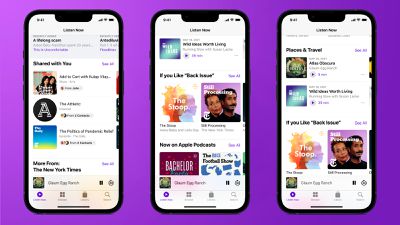
В Apple Podcasts эпизоды, шоу и каналы, отправленные в Сообщениях, автоматически появляются в новом, выделенном разделе «Поделились с вами» в представлении «Слушать сейчас». Когда слушатели переходят к общему эпизоду, шоу или каналу, новая кнопка вверху указывает, кто им поделился. Они могут нажать эту кнопку с соответствующей страницы или раздела в «Слушать сейчас», чтобы вернуться к моменту, когда это было отправлено в Сообщениях, для отправки Tapback или ответа, или просто увидеть контекст, когда это было отправлено.
Персонализированные рекомендации в разделе «Слушать сейчас»
Теперь слушатели могут находить новые подкасты с помощью персонализированных рекомендаций. В разделе «Слушать сейчас» появились новые разделы с названиями «Вам может понравиться» и «Если вам нравится…», которые рекомендуют новые шоу на основе того, что слушают слушатели уже отслеживаемых вами шоу, шоу из той же категории и шоу с того же канала.
Также появились новые разделы с персонализированными рекомендациями, основанными на темах, которые слушают пользователи. Например, слушатели, которым нравятся шоу определенной категории, увидят новые разделы с предложениями шоу в похожих категориях. Эти рекомендации основаны на более чем 100 категориях и подкатегориях, доступных создателям подкастов в Apple Podcasts Connect или через стороннего хостинг-провайдера.
Скорость воспроизведения 1.25x
Приложение Apple Podcasts теперь предлагает опцию скорости воспроизведения 1.25x. Ранее были доступны только скорости воспроизведения 0.5x, 1x, 1.5x и 2x. Скорость 1.25x — идеальный вариант для пользователей, которые хотят прослушивать свои подкасты быстрее, но считают 1.5x слишком высокой.
Чтобы использовать новую скорость воспроизведения 1.25x, просто нажмите на фиолетовую кнопку скорости 1x слева от значка AirPlay, чтобы переключаться между опциями скорости воспроизведения.
Сочетания клавиш в iPadOS 15
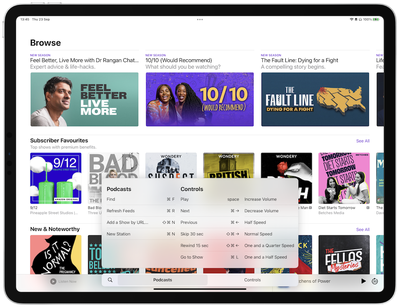
Приложение Apple Podcasts для iPad предлагает множество новых сочетаний клавиш. Ранее единственным сочетанием клавиш в приложении было Command + R для обновления лент, но теперь всего доступно 17 сочетаний клавиш.
Некоторые из новых сочетаний включают Пробел для паузы, Command + стрелка вправо для перехода к следующему эпизоду, Shift + Command + стрелка вправо для пропуска 30 секунд вперед и Option + 4 для установки двойной скорости воспроизведения. Чтобы увидеть все доступные сочетания клавиш, как и в любом приложении iPad, просто удерживайте клавишу Command.
Сочетания клавиш работали на протяжении всего периода бета-тестирования, но некоторые пользователи сообщают, что они не отображаются в релизной версии iPadOS 15. Однако они работают в первоначальной бета-версии iPadOS 15.1, поэтому, похоже, в настоящее время существует ошибка, влияющая на их доступность.
Обратная связь по руководству
Есть вопросы о новых функциях приложения «Подкасты» в iOS 15 и iPadOS 15, знаете о функции, которую мы упустили, или хотите оставить отзыв по этому руководству? Напишите нам по электронной почте здесь.
Приложение Safari от Apple претерпело ряд изменений в процессе бета-тестирования iOS 15. Apple начала с радикально нового дизайна, который переместил адресную строку из верхней части интерфейса приложения и представил плавающую панель вкладок, но после множества жалоб было несколько переработок, которые в конечном итоге привели к возможности полностью отменить дизайн iOS 15.
В этом руководстве рассмотрены все функции, добавленные в приложение Safari для iOS 15, включая новые параметры дизайна.
Изменения в дизайне
Safari начинал с нового плавающего дизайна вкладок, который перемещал адресную строку и вкладки в нижнюю часть интерфейса iPhone, но теперь изменение дизайна является необязательным.
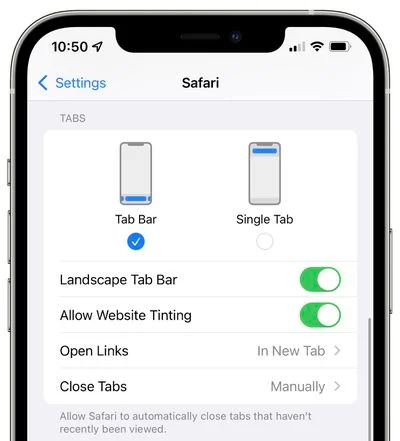
В разделе Safari приложения «Настройки» вы можете выбрать вид вкладок. Опция «Панель вкладок» перемещает адресную строку в нижнюю часть интерфейса Safari, что является новым дизайном.
В нижней части интерфейса Safari есть специальная панель управления, а над ней — интегрированная панель вкладок и адресная строка. Вы можете проводить пальцем влево и вправо для переключения вкладок или нажимать на панель для поиска или ввода нового URL-адреса. Специальная панель управления была добавлена в более поздней бета-версии iOS 15 и предоставляет доступ к инструментам перехода вперед/назад, инструментам общего доступа, инструментам закладок и вкладкам.
Вы можете перейти к настройкам веб-страницы, нажав на «Aa», или перезагрузить страницу, нажав на кнопку перезагрузки. В этом интерфейсе «Панель вкладок» при прокрутке веб-страницы вся панель вкладок сворачивается, чтобы вы могли видеть больше содержимого сайта. Вы можете вернуть ее обратно одним касанием.
Если вы выберете «Единая вкладка» вместо «Панель вкладок», адресная строка и вкладки останутся в верхней части окна Safari, как это работает в iOS 14. Дизайн опции «Единая вкладка» не изменился по сравнению с iOS 14, с той же панелью управления, доступной в нижней части интерфейса. Вы не сможете переключаться между вкладками с помощью интерфейса «Единая вкладка» и вместо этого вам потребуется использовать Переключатель вкладок.
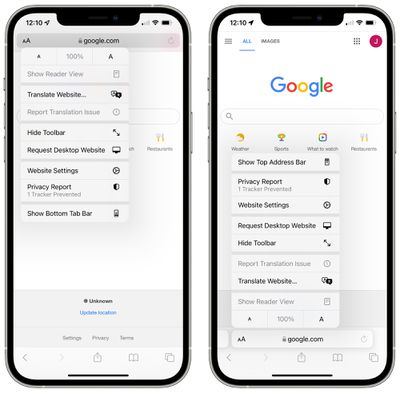
Вы можете переключаться между нижней панелью вкладок и интерфейсом «Единая вкладка», нажав на кнопку «Aa», которая находится рядом с любым URL-адресом.
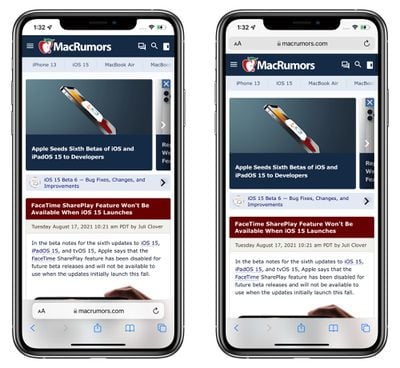
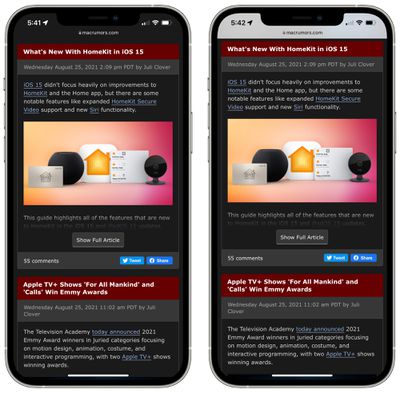
Доступная в приложении «Настройки» функция «Разрешить тонирование веб-сайтов» подстраивает интерфейс свернутой адресной строки Safari под цвета веб-сайта, чтобы он лучше гармонировал с фоном.
Тонирование веб-сайтов включено слева, отключено справа
Это применимо только при прокрутке веб-страницы и свернутой адресной строке. В режимах «Единая вкладка» и «Панель вкладок» интерфейс принимает цвета веб-сайта сверху и снизу, при этом окраска распространяется на все значки состояния iPhone.
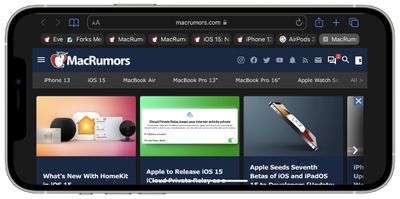
С новой настройкой «Панель вкладок в альбомном режиме» при использовании iPhone в альбомном режиме с Safari вы увидите панель вкладок в стиле Mac, которая показывает все ваши открытые вкладки, и вы сможете пролистывать их.
Потяните для обновления
Проведение пальцем вниз по любой веб-странице в iOS 15 обновит страницу, и это альтернатива необходимости нажимать на значок перезагрузки.
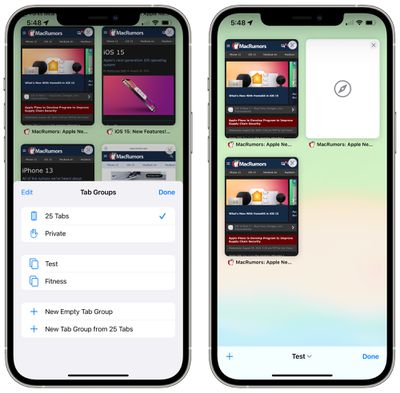
Вкладки в iOS 15 можно сохранять в Группы вкладок, что позволяет сохранять набор открытых вкладок без необходимости держать их активными.
Например, если вы планируете поездку, вы можете сохранить все свои вкладки в группу «Отпуск», получая к ним доступ при необходимости и освобождая устройство для другого контента, когда вы не занимаетесь активным планированием. Если у вас есть набор веб-сайтов, которые вы всегда открываете для работы, вы можете сохранить их в специальной Группе вкладок.
Чтобы создать Группу вкладок, просто откройте все веб-сайты, которые вы хотите включить, нажмите на кнопку «Вкладки» со стрелкой вниз, а затем нажмите «Новая группа вкладок из [#] вкладок». Вы также можете использовать эту опцию для создания «Новой пустой группы вкладок», в которую можно будет добавить вкладки позже. Долго нажмите на любую открытую вкладку (или на основную адресную строку, если у вас включен режим одной вкладки), чтобы добавить ее в Группу вкладок.
Чтобы загрузить Группу вкладок, нажмите на кнопку «Вкладки», а затем нажмите на название группы в списке. Все ваши Группы вкладок синхронизируются между вашими устройствами, так что вы можете получить к ним доступ на iPhone и iPad под управлением iOS и iPadOS 15, а также на Mac под управлением macOS Monterey.
В iOS 14 все ваши открытые вкладки отображаются в интерфейсе, похожем на карточки, который можно пролистывать, но в iOS 15 открытые вкладки отображаются в виде сетки.
Вы можете нажать на кнопку вкладки (которая представляет собой два перекрывающихся квадрата), чтобы открыть интерфейс сетки, показывающий все ваши открытые вкладки. Нажатие на «X» в углу любой вкладки закрывает ее.
Настраиваемая стартовая страница
Safari стал более настраиваемым в iOS 15, и вы можете редактировать то, что доступно на вашей стартовой странице. Эта функция была доступна на macOS, но теперь также доступна на устройствах iOS.
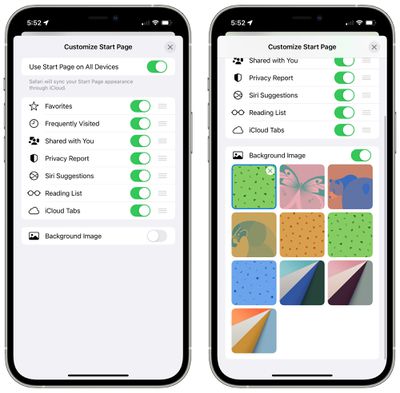
Чтобы настроить стартовую страницу, откройте новую, пустую вкладку, прокрутите до самого низа окна и нажмите кнопку «Изменить».
Вы можете выбрать отображение на стартовой странице Избранного, Часто посещаемых сайтов, контента «Поделились с вами», информации из Отчета о конфиденциальности, Предложений Siri, Списка для чтения и Вкладок iCloud.
Есть опция использовать одинаковый вид стартовой страницы на всех устройствах, а также переключатель для загрузки выбранного вами фонового изображения.
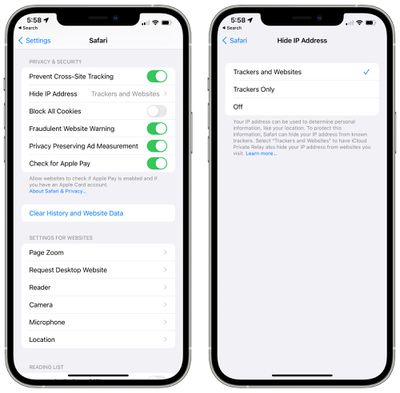
Благодаря обновлениям интеллектуальной защиты от отслеживания — функции, которая предотвращает отслеживание вашей веб-активности веб-сайтами, — трекерам теперь заблокирован доступ к вашему IP-адресу для создания вашего профиля.
Частная ретрансляция iCloud отправляет весь веб-трафик на сервер, поддерживаемый Apple, где информация, такая как IP-адрес, удаляется. После удаления информации трафик (ваш DNS-запрос) отправляется на вторичный сервер, поддерживаемый сторонней компанией, где ему присваивается временный IP-адрес, а затем трафик отправляется к месту назначения.
Благодаря двухэтапному процессу, включающему как сервер Apple, так и сторонний сервер, Частная ретрансляция iCloud предотвращает возможность любому, включая Apple, определить личность пользователя и связать ее с посещаемым им веб-сайтом.
С этой системой Apple знает ваш IP-адрес, а сторонний партнер знает сайт, который вы посещаете, и поскольку информация отвязана, ни Apple, ни партнерская компания не имеют полной картины посещаемого вами сайта и вашего местоположения, как и веб-сайт, который вы просматриваете. Обычно веб-сайты имеют доступ к этим данным и в сочетании с файлами cookie могут использовать их для создания профиля ваших предпочтений.
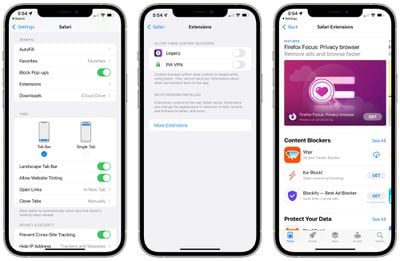
Веб-расширения
Safari в iOS 15 поддерживает веб-расширения, которые можно загружать и устанавливать через App Store. Доступные расширения включают блокировщики контента, VPN и многое другое.
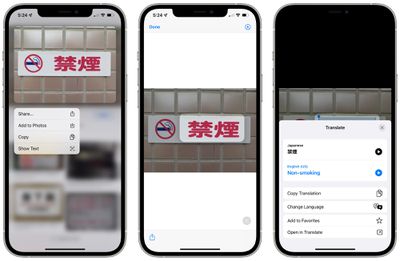
С iOS 15 iPhone и iPad могут использовать новую функцию «Живой текст» для обнаружения текста на любом изображении, и это включает изображения, которые вы находите в Safari.
Любое изображение Safari, содержащее текст, может быть выделено, скопировано, вставлено и переведено. Чтобы использовать «Живой текст» в Safari, долго нажмите на любое изображение, а затем нажмите «Показать текст». После этого вы сможете выделять текст и взаимодействовать с ним, как с любым другим текстом на iPhone.
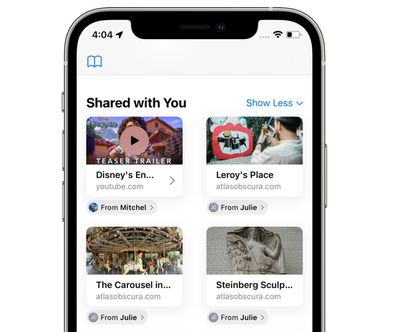
«Поделились с вами» — новая опция, доступная на стартовой странице Safari, объединяет все ссылки, которые были отправлены вам в приложении «Сообщения» и других приложениях социальных сетей, поддерживающих функцию «Поделились с вами».
Этот новый раздел разработан для того, чтобы вы не пропустили отправленные вам ссылки, и он позволяет узнать, кто отправил вам ссылку, чтобы вы могли вернуться к ним со своими мыслями.
Обратная связь по руководству
Есть вопросы по новым изменениям в Safari в iOS 15, знаете о функции, которую мы упустили, или хотите оставить отзыв об этом руководстве? Напишите нам по электронной почте здесь.
Есть несколько функций, которые Apple не успела подготовить к запуску до выхода iOS и iPadOS 15, что неудивительно. Обычно некоторые функции iOS требуют немного больше времени на подготовку к выходу, и Apple выпускает их в обновлениях iOS.
Ниже мы собрали дополнения iOS 15, которые не были готовы к моменту запуска iOS 15 и будут реализованы в обновлениях iOS 15, выходящих позднее в этом и следующем году.
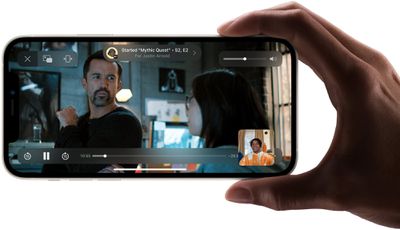
SharePlay
Функция FaceTime, SharePlay была доступна на протяжении большей части периода бета-тестирования, но она была нестабильной, и в августе Apple подтвердила, что она не будет реализована к моменту запуска iOS 15.
SharePlay — это способ для пользователей делать больше во время звонков FaceTime с друзьями и семьей, предлагая возможности для совместного просмотра ТВ, прослушивания музыки и демонстрации экрана.
После запуска SharePlay будет доступна в iOS 15, iPadOS 15, macOS Monterey и tvOS 15. Сейчас Apple тестирует SharePlay в бета-версиях iOS 15.1, iPadOS 15.1 и tvOS 15.1, доступных для разработчиков.
Цифровое наследство
Цифровое наследство — это функция, которая позволяет друзьям или членам семьи человека получать доступ к его данным в случае смерти.
Пользователи смогут назначить Контакт для наследства, и этот человек сможет получить доступ к их Apple ID и личной информации, такой как фотографии, после смерти.
Сейчас, если кто-то умирает с заблокированным iPhone, iPad или Mac, зачастую сложно, если не невозможно, получить доступ к устройству, что и будет решать Цифровое наследство.
Функция Цифровое наследство никогда не была активна в бета-версии, и пока неясно, когда она будет готова к запуску.
Ключи и удостоверения личности в Wallet
Замки с поддержкой HomeKit в будущем можно будет хранить в приложении Wallet, так что вы сможете открывать свою входную дверь, не загружая стороннее приложение от производителя аксессуаров. Производителям аксессуаров HomeKit необходимо реализовать эту функцию, и Apple заявляет, что она появится после запуска iOS 15.
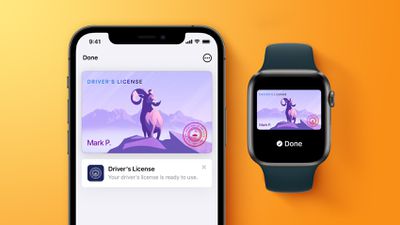
Аналогично, цифровые удостоверения личности и водительские права можно будет хранить в приложении Wallet. Первыми штатами, поддерживающими эту функцию, будут Аризона и Джорджия, за ними последуют Коннектикут, Айова, Кентукки, Мэриленд, Оклахома и Юта.
Точные сроки внедрения в настоящее время неизвестны, но Apple также работает с TSA, чтобы разрешить прием цифровых удостоверений личности в некоторых аэропортах.
Apple необходимо заключить соглашения с каждым штатом, поэтому может пройти некоторое время, прежде чем цифровые удостоверения личности станут доступны всем пользователям iPhone в Соединенных Штатах.
Отчет о конфиденциальности приложений
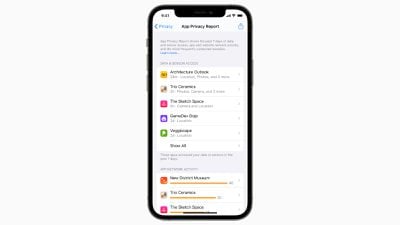
Отчет о конфиденциальности приложений, который Apple планирует полностью запустить позднее в этом году, позволит вам узнать, какие приложения используют предоставленные им разрешения на конфиденциальность, такие как доступ к камере, микрофону и местоположению.
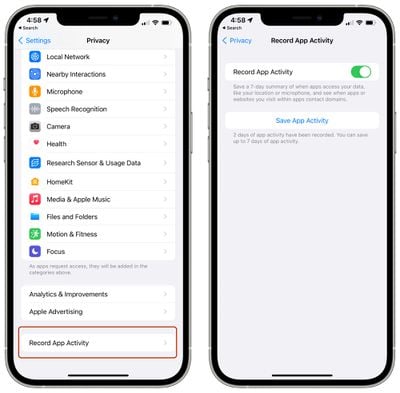
Отчет о конфиденциальности приложений частично реализован через настройку «Запись активности приложений», которую можно включить для записи 7-дневного сводного отчета об активности приложений, но полная реализация указана как «скоро появится».
Сейчас вы можете загрузить JSON-файл с данными о том, как приложения получают доступ к вашим данным, но в конечном итоге Apple будет использовать эти данные для генерации полного, легко читаемого Отчета о конфиденциальности приложений.
Аксессуары с поддержкой Siri
Apple позволяет производителям аксессуаров HomeKit интегрировать функциональность Siri в свои устройства в iOS 15, но производителям устройств потребуется время для реализации этой функциональности, и она не будет доступна на момент запуска.
Интеграция Siri позволит любому совместимому устройству HomeKit в доме отправлять сообщения, устанавливать напоминания, связываться с членами семьи, управлять устройствами и многое другое.
Обратите внимание, что использование Siri через стороннее устройство потребует HomePod mini, который может быть использован для маршрутизации запросов.
Универсальное управление
Функция iPadOS 15 и macOS Monterey, Универсальное управление, позволит использовать одно устройство ввода, такое как мышь или клавиатура, для одновременного управления несколькими Mac или iPad.
Универсальное управление никогда не было реализовано в процессе бета-тестирования и не доступно с запуском iPadOS 15; Apple заявляет, что оно появится позднее этой осенью. Поскольку macOS Monterey выйдет только позднее в этом году, вполне возможно, что запуск macOS Monterey также будет сопровождаться запуском Универсального управления.
Поддержка сети Find My для AirPods
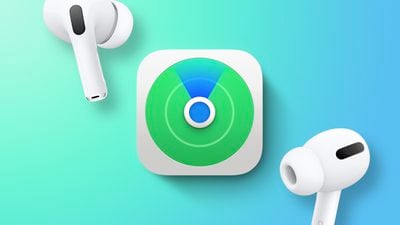
Незадолго до запуска iOS 15, Apple обновила страницу функций iOS 15, отметив, что функция Find My для AirPods не будет запущена до конца этой осени.
Поддержка Find My для AirPods предназначена для работы сAirPods Pro или AirPods Max, используя сеть Find My для их поиска в случае утери.
Приложение FaceTime от Apple было в центре внимания многих представленных обновлений iOS 15, но приложение «Сообщения» не было полностью забыто. Apple представила новую функцию «Поделились с вами» и оптимизировала несколько элементов интерфейса, чтобы сделать работу с Сообщениями более приятной.
В этом руководстве описаны все новые функции, которые Apple добавила в приложение «Сообщения» в iOS 15 и iPadOS 15.
Поделились с вами
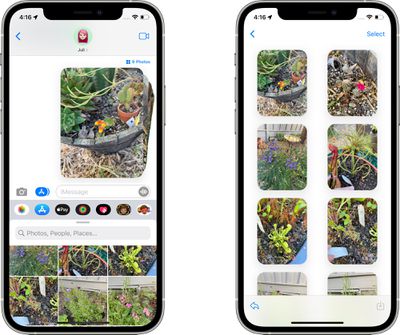
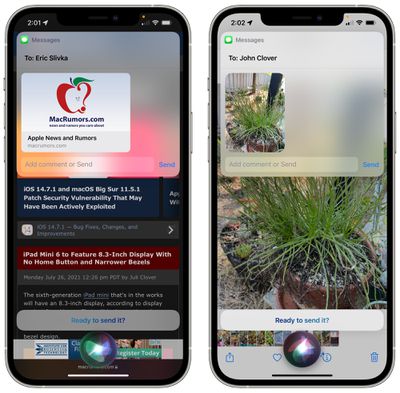
Главная новая функция в приложении «Сообщения» iOS 15 — «Поделились с вами», которая собирает контент, которым с вами делятся в Сообщениях, в соответствующие приложения. Так, если кто-то отправляет фотографию, она появляется в разделе «Поделились с вами» в приложении «Фото».
Это не строго дополнение к Сообщениям, потому что на самом деле этот новый раздел есть в других приложениях, но он делает контент Сообщений гораздо более доступным и менее склонным к забвению. Существует несколько интеграций «Поделились с вами», как описано ниже.
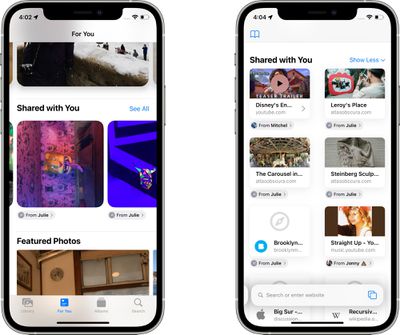
Фото – Когда кто-то отправляет вам фотографию в Сообщениях, она автоматически появляется в разделе «Поделились с вами» приложения «Фото», который находится в разделе «Для вас». Нажатие на изображение позволяет сохранить его в фототеку, и там есть запись о том, кто его отправил. Если вы нажмете на имя отправителя, автоматически откроется приложение «Сообщения», чтобы вы могли продолжить разговор.
Safari – Любая ссылка, отправленная вам в Safari, сохраняется в разделе «Поделились с вами» на главной стартовой странице, которая открывается при создании новой вкладки. Safari показывает предварительный просмотр ссылки, чтобы вы могли понять, о чем она, а нажатие на ссылку открывает веб-сайт.
Apple News – Ссылка на новостную статью Apple News, отправленная вам, будет храниться в разделе «Поделились с вами», который находится на вкладках «Сегодня» и «Подписки» в Apple News. Статьи, найденные в News и Safari, отображаются в разделе «Поделились с вами» в обоих приложениях.
Apple Music – Музыкальные ссылки, отправленные в Сообщениях, отображаются в разделе «Поделились с вами» Apple Music, который находится в разделе «Слушать сейчас».
Apple Podcasts – Если вам отправлен эпизод подкаста или ссылка на шоу, они будут перечислены в разделе «Поделились с вами» в разделе «Слушать сейчас» в приложении Apple Podcasts.
Приложение Apple TV – Когда друг отправляет ссылку на фильм или телешоу через Сообщения, телешоу или фильм появится в разделе «Поделились с вами» в разделе «Смотреть сейчас», чтобы вы могли быстро его найти.
Функция «Поделились с вами» является необязательной, и для тех, кто не хочет ею пользоваться, ее можно отключить. Просто перейдите в «Настройки» > «Сообщения» и нажмите на «Поделились с вами». Оттуда вы можете полностью отключить функцию «Поделились с вами» или выбрать конкретные категории, в которых вы хотите видеть контент из «Поделились с вами». Варианты включают «Музыка», «ТВ», «Safari», «Фото», «Подкасты» и «Новости». Отключение любой категории предотвратит появление в соответствующем приложении раздела «Поделились с вами», который включает контент из приложения «Сообщения».
Поделились с вами — Продолжить беседы
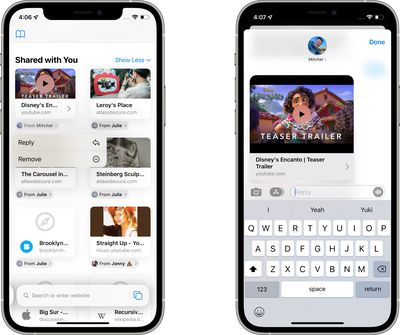
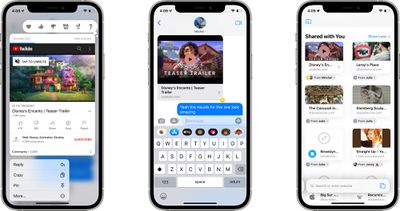
Во всех приложениях, имеющих раздел «Поделились с вами», контент в этих разделах ясно показывает, кто его вам отправил. Есть ярлыки с именами, на которые можно нажать, чтобы перейти непосредственно в приложение «Сообщения» и обсудить то, чем поделились. Нажатие на ярлык с именем элемента, которым с вами поделились, также сразу открывает соответствующее сообщение, так что вы можете увидеть исходную беседу.
Поделились с вами — Закрепление контента
Если кто-то делится с вами чем-то, что вы точно не хотите забыть, например, фотографией или ссылкой, вы можете долго нажать на это и выбрать опцию «Закрепить». Закрепленные элементы отображаются первыми в разделе «Поделились с вами», в поиске Сообщений и в окне «Подробности» беседы в Сообщениях.
Множество изображений, отправленных в приложении «Сообщения», теперь отображаются как небольшой фотоколлаж из изображений, наложенных друг на друга. Вы можете нажать на коллаж и пролистать его, чтобы увидеть каждое изображение в стопке. В левом верхнем углу полноэкранного интерфейса вы можете нажать, чтобы просмотреть все изображения в виде сетки, а также доступны инструменты быстрого доступа для ответа, добавления реакции Tapback, загрузки изображения или его отправки.
Улучшенное сохранение фотографий
Все изображения, которые вам отправлены в приложении «Сообщения», имеют рядом с собой небольшой значок загрузки, на который можно нажать, чтобы сохранить их, что значительно упрощает сохранение полученной фотографии в фототеку на вашем устройстве.
Обновленный выбор фотографий
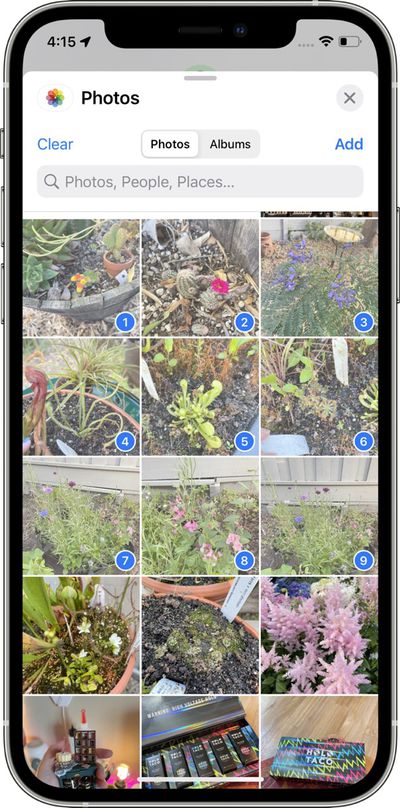
Выбор изображений в приложении «Фото», в том числе в приложении «Сообщения», теперь позволяет выбирать фотографии в определенном порядке для отправки.
Международные обновления
Apple добавила несколько функций, специфичных для разных стран, для решения проблем со спамом. В Бразилии встроенный искусственный интеллект отфильтровывает нежелательные SMS-сообщения и упорядочивает их по папкам «Рекламные», «Транзакционные» и «Спам», чтобы избежать беспорядка в основном ящике входящих сообщений.
В Индии и Китае появились опции включения и выключения уведомлений для неизвестных отправителей, транзакций и рекламных сообщений, чтобы пользователи имели больше контроля над тем, какие типы сообщений могут отправлять уведомления.
Новые Memoji и стикеры Memoji
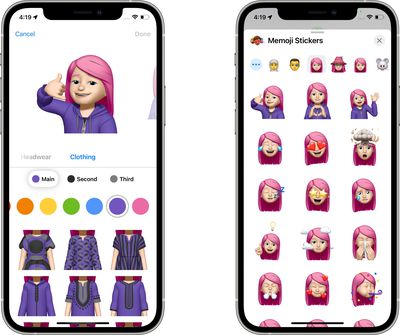
Memoji, используемые в приложениях «Сообщения» и FaceTime, были обновлены в iOS 15: добавлено 40 новых вариантов одежды, возможность выбора двух разных цветов глаз, новые варианты очков, новые головные уборы и новые параметры доступности, включая кохлеарные имплантаты, кислородные трубки и мягкие шлемы.
Apple также добавила девять новых стикеров Memoji, таких как взмах рукой и момент озарения, руки в виде сердца и многое другое.
Другие доработки Сообщений
Доступ к групповым сообщениям в FaceTime – В FaceTime появилась опция доступа к групповой ветке сообщений с людьми, с которыми вы общаетесь.
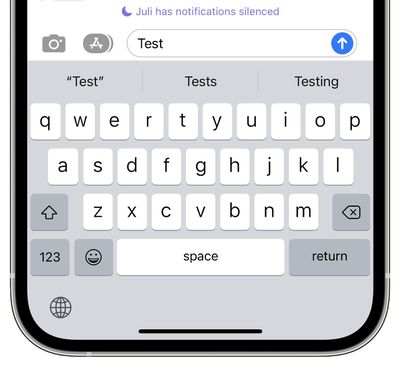
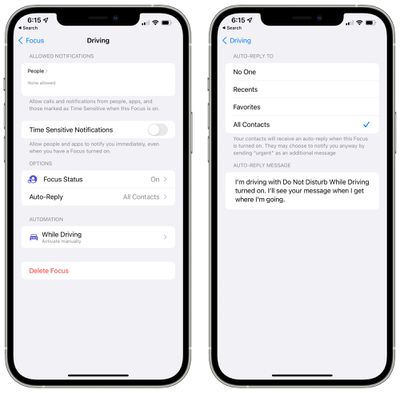
Статус сообщения в режиме «Фокусирование» – Если у вас включен режим «Фокусирование» и кто-то пытается отправить вам iMessage, он увидит обновление статуса, информирующее о том, что вы находитесь в режиме «Фокусирование». Друзья и члены семьи могут обойти сообщение о режиме «Фокусирование» с помощью срочного сообщения.
Поиск фотографий в Сообщениях – Если вы выполняете поиск, включив имя контакта, вы можете использовать Spotlight для поиска фотографий, которые этот человек вам отправил.
Объявление сообщений в CarPlay – Siri теперь может объявлять ваши входящие сообщения в CarPlay.
Обратная связь по руководству
Есть вопросы о Сообщениях в iOS 15, знаете о функции, которую мы упустили, или хотите оставить отзыв об этом руководстве? Отправьте нам электронное письмо здесь.
iOS 15 насыщен новыми функциями, и разобраться во всем этом обилии может быть непросто. Если вы задаетесь вопросом, стоит ли обновляться и к каким новым функциям стоит получить доступ немедленно, мы собрали 10 лучших дополнений в обновлении iOS 15, о которых вы, возможно, не знаете.
1. FaceTime для Android и веб-браузеров
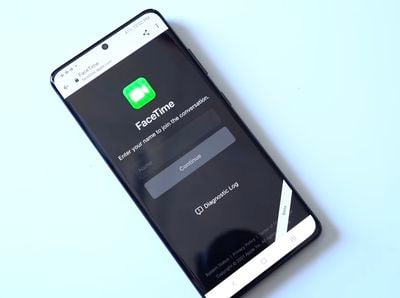
Впервые FaceTime становится доступен пользователям устройств не от Apple, и владельцы Android-устройств и ПК могут присоединяться к звонкам FaceTime.
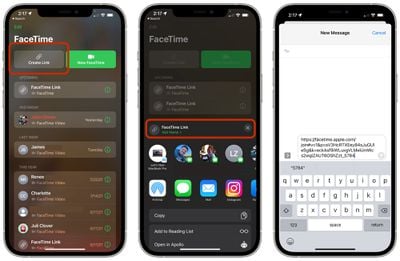
Если у вас есть устройство Apple, вы можете открыть приложение FaceTime и выбрать опцию «Создать ссылку», чтобы создать «комнату» FaceTime, к которой любой желающий сможет присоединиться через веб-браузер с устройства Android, ПК или другого совместимого устройства. Вы также можете создать ссылку, уже находясь в звонке FaceTime.
Вы можете отправить ссылку кому-либо по SMS, электронной почте или другим способом, и этот человек будет перенаправлен для ввода своего имени, прежде чем ему будет разрешено войти в чат. Создателю FaceTime потребуется одобрить их доступ, поэтому никто не сможет присоединиться без явного разрешения. Все, что необходимо для входа в звонок FaceTime, — это веб-браузер и устройство с камерой и микрофоном.
Хотя пользователи Android и ПК могут присоединяться к звонкам FaceTime, для создания исходной ссылки FaceTime и одобрения участников требуется iPhone, iPad или Mac.
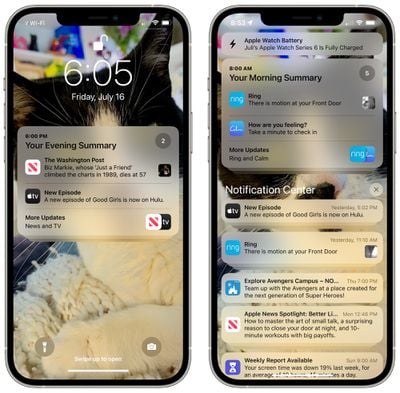
В зависимости от количества установленных приложений и настроек уведомлений вы можете получать сотни уведомлений в день, многие из которых не являются срочными.
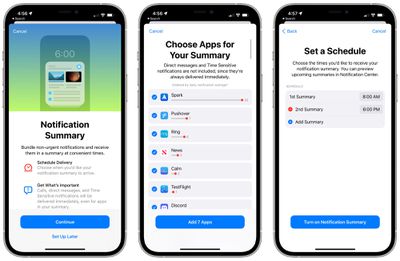
Со Сводкой уведомлений вы можете установить определенное время для доставки неважных уведомлений, например, утром и вечером, что избавит вас от прерываний в течение всего дня. Важные, срочные уведомления обходят Сводку уведомлений, но такие вещи, как лайки в Instagram, всплывающие окна игр, новостные оповещения и другие подобные уведомления, можно сохранить на удобное для вас время.
Сводку уведомлений можно включить и настроить в разделе «Уведомления» приложения «Настройки». Вы можете выбрать время для сводки и какие приложения будут включены в нее.
3. Группы вкладок
Много говорилось о новом дизайне Safari, но Apple смягчила его в течение периода бета-тестирования и даже оставила возможность придерживаться дизайна iOS 14.
Поскольку дизайн привлек так много внимания, легко забыть, что существуют и другие замечательные функции Safari, такие как Группы вкладок. С помощью Групп вкладок вы можете сохранить все открытые вкладки в папку и открыть их позже.
Если вы планируете поездку, часто используете несколько веб-сайтов для работы или просто хотите сохранить меню ваших любимых ресторанов, вы можете сделать это с помощью Групп вкладок.
Откройте новый плиточный вид вкладок в Safari (значок в правом дальнем углу), затем нажмите и удерживайте значок «Вкладки» в центре, чтобы сохранить открытые вкладки в Группу вкладок или открыть одну из ваших сохраненных Групп вкладок. Группы вкладок синхронизируются между iOS и Mac, поэтому они доступны на всех ваших устройствах Apple.
В качестве бонусной функции не забывайте потянуть вниз на веб-сайте, когда хотите его обновить, потому что это быстрый новый способ обновить страницу.
Большинство запросов к Siri теперь обрабатываются на устройстве, а не отправляются обратно на серверы Apple, что делает Siri быстрее и безопаснее.
Siri также лучше понимает команды со временем использования устройства, привыкая к контактам, с которыми вы взаимодействуете, словам, которые вы печатаете, и темам, которые вы предпочитаете, при этом данные остаются на устройстве.
Siri на устройстве активируется через Neural Engine и доступна на iPhone и iPad, оснащенных чипом A12 Bionic или более поздней версии.
Поскольку многие команды Siri обрабатываются на устройстве, многие запросы Siri теперь работают в автономном режиме. Вы можете создавать и отключать таймеры и будильники, запускать приложения, управлять воспроизведением аудио и получать доступ к Настройкам без подключения к сети.
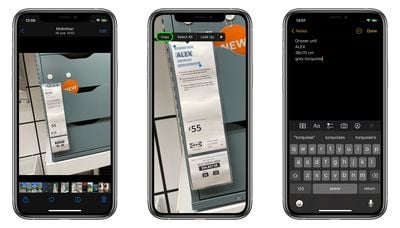
Когда вы просматриваете изображение в Фото, просматриваете фотографию, которую собираетесь сделать с помощью приложения «Камера», или просматриваете фотографию в Интернете, если на ней есть текст, iPhone и iPad теперь распознают этот текст. Вы увидите небольшое поле с тремя строками текста всякий раз, когда текст будет распознан, и вы можете нажать на него, чтобы увидеть весь текст на изображении, выделенный.
Вы можете долгое нажатие на выделенный текст на изображении, чтобы выбрать его, скопировать, найти в Интернете, перевести или поделиться. «Живой текст» работает по всей системе, поэтому вы можете использовать его везде, где видите изображение, и он удобен для копирования заметок, отслеживания чеков и многого другого.
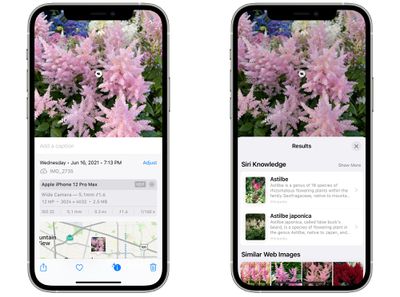
Приложение «Фото» также имеет бонусную функцию «Визуальный поиск» (Visual Lookup), которая будет идентифицировать растения, животных, достопримечательности и многое другое. Apple покажет вам, что, по ее мнению, вы видите, и предложит похожие изображения из Интернета.
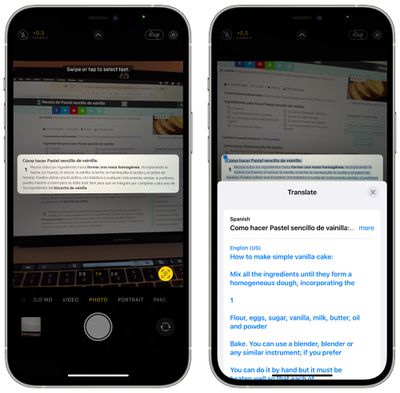
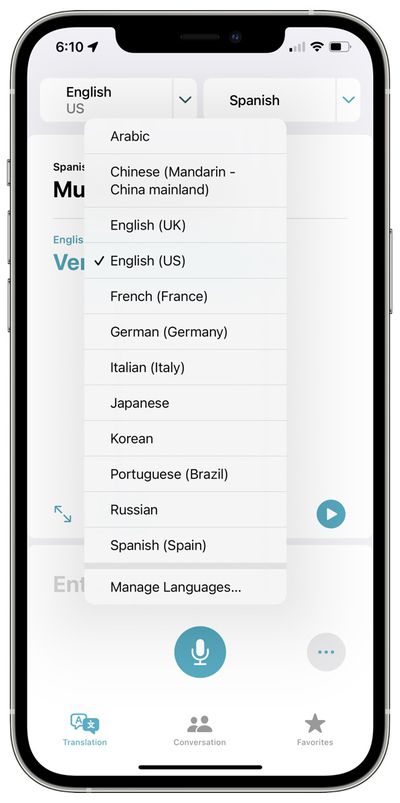
Функция перевода теперь работает по всей системе, поэтому любой текст, который вы выделяете в iOS, может быть переведен на другой язык или с него. Поддерживаемые языки включают арабский, китайский, английский (Великобритания и США), французский, немецкий, итальянский, японский, корейский, португальский, русский и испанский.
7. Тренды в приложении «Здоровье»
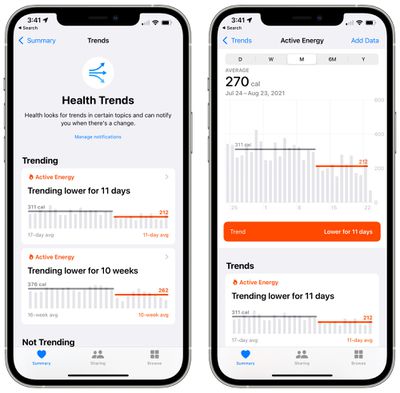
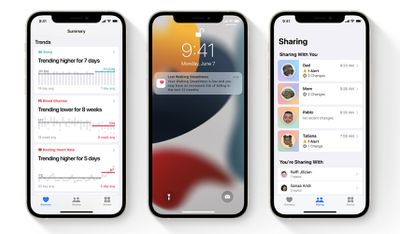
Новый раздел «Тренды» в приложении «Здоровье» позволяет отслеживать все изменения показателей здоровья с течением времени, чтобы вы могли с первого взгляда увидеть, стали ли вы меньше тренироваться, изменился ли ваш сердечный ритм, упал ли уровень кислорода и многое другое.
Вы можете просматривать «Тренды» в приложении «Здоровье» и настроить получение уведомлений при изменении тенденций. Приложение «Здоровье» также имеет функции обмена, позволяющие отправлять свои медицинские записи членам семьи, и «Контрольный список здоровья», если вы хотите убедиться, что используете все функции здоровья, предлагаемые iPhone и Apple Watch.
8. Поиск стертых и выключенных устройств
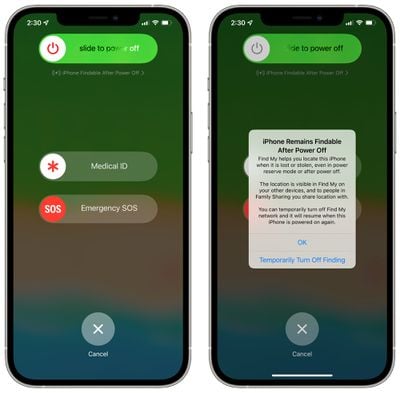
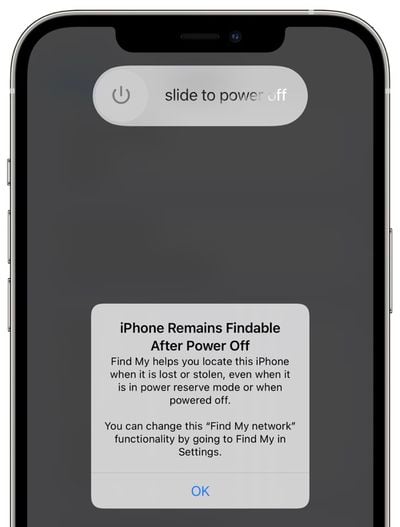
Используя сеть «Локатор», приложение «Локатор» в iOS 15 можно использовать для поиска устройств, которые выключены или были стерты, что облегчит поиск потерянных устройств и затруднит ворам скрытие украденных устройств.
Если украденное устройство было выключено или разрядилось, его все еще можно отследить, когда оно находится рядом с другим активным устройством Apple.
Аналогично, украденный и затем стертый iPhone по-прежнему будет отображаться в приложении «Локатор» и будет отслеживаться даже после удаления данных, чего не было в более ранних версиях iOS.
Для работы этих функций должна быть включена функция сети «Локатор». Она включена по умолчанию, но вы можете проверить это, перейдя в свой профиль, нажав на «Локатор», выбрав «Найти iPhone» и убедившись, что «Сеть «Локатор»» включена.
iOS 15 поддерживает перетаскивание между приложениями, поэтому вы можете захватывать изображения, ссылки, выделенные текстовые фрагменты, файлы и многое другое одним пальцем, а затем перетаскивать их из одного приложения в другое.
Если у вас есть ссылка из Safari, которой вы хотите поделиться, например, вы можете долго нажать на нее и перетащить пальцем. Удерживая палец на дисплее, вы можете провести, чтобы выйти из Safari и открыть другое приложение, такое как «Сообщения», куда вы можете перетащить ссылку, чтобы отправить ее кому-то.
Это работает для всех типов файлов, и если вы хотите перетащить несколько файлов, вы можете перетащить один элемент, а затем выбрать дополнительные элементы, нажимая на них другим пальцем, чтобы создать стек. Затем стек можно перетащить в другое приложение.
Перетаскивание между приложениями уже некоторое время было функцией iPad, но для iPhone оно является новым в iOS 15.
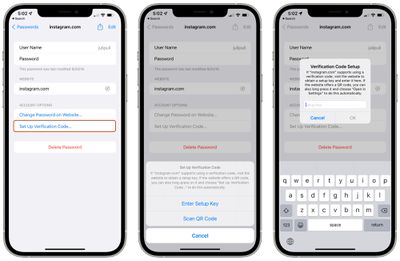
В разделе «Пароли» приложения «Настройки» теперь можно сохранять коды двухфакторной верификации прямо рядом с именем пользователя и паролем, поэтому вам больше не понадобится дополнительное приложение, такое как Google Authenticator, для двухфакторной аутентификации.
Настройка требует QR-кода или ключа настройки, аналогично любому другому приложению аутентификации. После добавления вы можете получить код из раздела «Пароли» при входе на веб-сайт, но если вы входите через Safari, он будет заполняться автоматически, что очень удобно.
Заключение
У вас есть любимая функция в iOS 15, которую мы здесь не упомянули? Дайте нам знать в комментариях ниже.
Сегодня Apple выпустила новые обновления iOS 15 и iPadOS 15 для всех пользователей, и в них есть десятки новых функций, о которых стоит узнать. Некоторые из этих опций необходимо включить или настроить, поэтому мы создали удобное руководство по началу работы с iOS 15, которое проведет вас по шагам, что следует сделать после установки обновления.
Если вы устали от бесконечных уведомлений в течение дня, Сводка уведомлений — это функция, которую вы захотите использовать. Вы можете настроить получение уведомлений всего несколько раз в день в виде одной подборки, что идеально подходит для сокращения спама уведомлений.
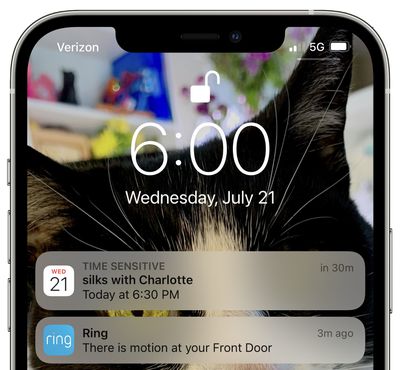
Это идеально подходит для уведомлений, которые вам не обязательно видеть сразу, например, оповещения о новых телешоу или Apple News, и вы можете настроить это для каждого приложения. Не беспокойтесь о пропуске критически важных оповещений, которые вам нужно увидеть немедленно — Apple имеет встроенную функцию «Срочные», которая работает для уведомлений календаря, оповещений о поездках, сообщений и многого другого.
Сводку уведомлений можно настроить, перейдя в раздел «Уведомления» в приложении «Настройки», нажав на «Сводка уведомлений» и следуя инструкциям для установки времени и выбора приложений.
Более подробную информацию о новых возможностях уведомлений в iOS 15 можно найти в нашем руководстве.
Настройте оповещения о забытом устройстве
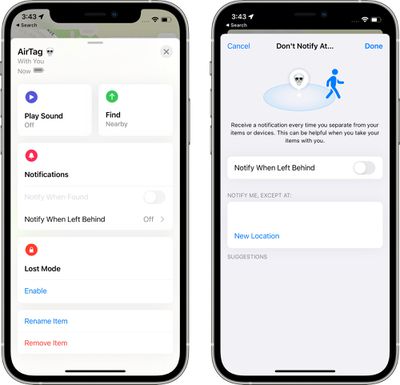
В iOS 15 появилась долгожданная функция, которая может сообщить вам, если вы забыли устройство. Например, если вы находитесь в кафе со своим MacBook и iPhone и выходите без MacBook, ваш iPhone может уведомить вас о том, что вашего устройства нет с вами.
Эту настройку можно включить для всех ваших устройств Apple, от Mac до AirPods и iPhone, а также она работает с AirTag и аксессуарами с поддержкой «Локатора».
Чтобы настроить это, перейдите в приложение «Локатор», нажмите на устройство, о котором вы хотите получать уведомления в случае, если вы его оставите, а затем нажмите на опцию «Уведомить, когда забыто». После этого включите ее.
Вы можете настроить исключения, чтобы не получать оповещения, если оставите свои вещи дома или на работе. Учтите, что эта настройка работает с большинством устройств, но некоторые старые устройства не поддерживаются.
Частная ретрансляция iCloud гарантирует, что трафик Safari и другой незашифрованный трафик, исходящий с iPhone, iPad или Mac, шифруется и использует две отдельные интернет-ретрансляции, чтобы компании не могли использовать личную информацию, такую как IP-адрес, местоположение и активность просмотра, для создания подробного профиля о вас.
Она скрывает ваш IP-адрес и ваше местоположение, чтобы сделать ваш веб-серфинг более приватным, и большинство людей захотят использовать эту функцию. Чтобы убедиться, что она включена, откройте приложение «Настройки», нажмите на свою фотографию профиля и выберите iCloud. Оттуда нажмите на «Частная ретрансляция» и включите ее.
Вы можете прочитать больше о том, как работает Частная ретрансляция iCloud, в нашем руководстве по конфиденциальности iOS 15, которое стоит изучить, так как есть несколько ситуаций, когда Частная ретрансляция iCloud может не работать.
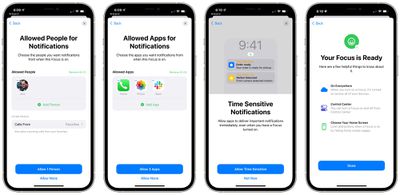
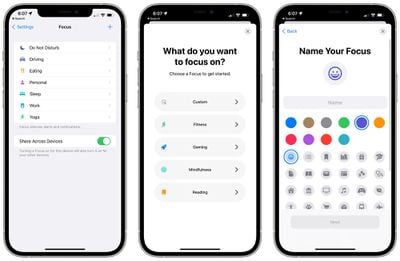
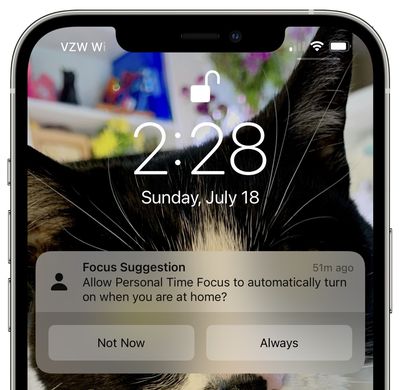
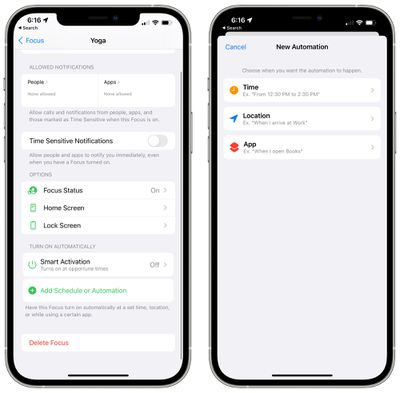
Если вы часто отвлекаетесь на входящие уведомления и ненужные приложения, когда пытаетесь работать или отдыхать дома, Фокусирование — это функция, которую вы захотите настроить немедленно.
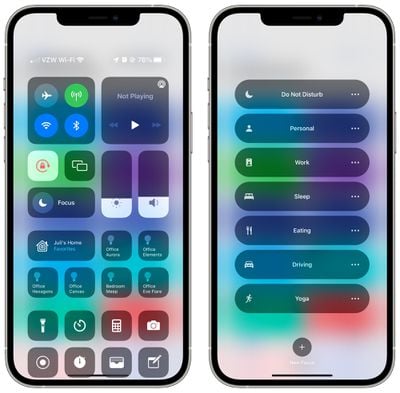
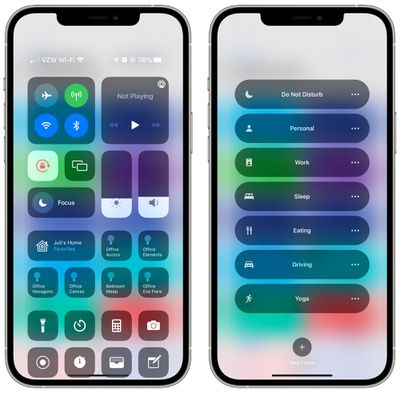
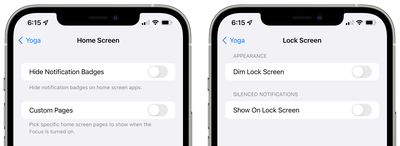
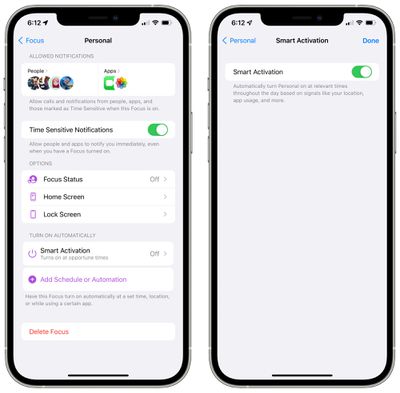
Режим фокусирования — это, по сути, более настраиваемая версия режима «Не беспокоить». Вы можете создавать Фокусирования для таких занятий, как работа, чтение, тренировки или времяпрепровождение с семьей, блокируя приложения и контент, который вы не хотите видеть в эти периоды.
Например, если вы на работе, вы можете убедиться, что не получаете уведомления из социальных сетей, или, если вы дома, вы можете предотвратить показ рабочих уведомлений. Вы можете настроить Фокусирование для любой желаемой деятельности и настроить его так, чтобы разрешать уведомления только от выбранного числа приложений.
Вы также можете скрывать приложения с домашнего экрана при создании Фокусирования, что также полезно для того, чтобы отвлекающие приложения были вне зоны доступа.
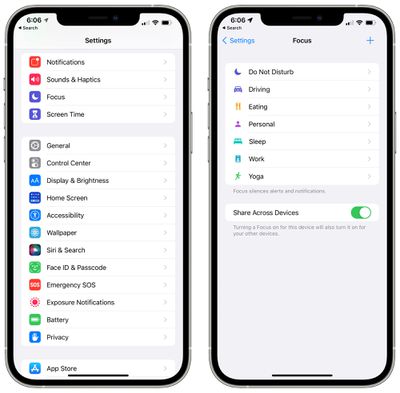
Доступ к Фокусированию можно получить, открыв приложение «Настройки» и нажав на опцию «Фокусирование». Оттуда пройдите шаги настройки, чтобы начать работу. Более подробную информацию о создании, редактировании и использовании Фокусирования можно найти в нашем руководстве по Фокусированию iOS 15.
Потеря доступа к вашей учетной записи iCloud может быть разрушительной, потому что они настолько защищены, что существует мало способов восстановить доступ, если вы потеряли свой пароль.
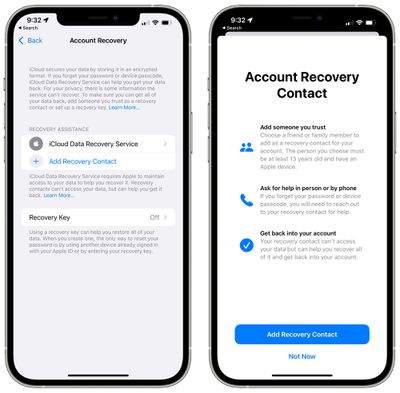
Начиная с iOS 15, вы можете назначить Контакт для восстановления, то есть доверенное лицо, которое может помочь вам сбросить пароль Apple ID и восстановить вашу учетную запись в случае необходимости. Это также работает для утерянного пароля устройства.
Чтобы настроить восстановление учетной записи, откройте приложение «Настройки» и нажмите на свой профиль вверху. Оттуда нажмите на «Пароль и безопасность», а затем на «Восстановление учетной записи».
Нажмите «Добавить контакт для восстановления», а затем еще раз на экране, который объясняет эту функцию. Пройдите аутентификацию с помощью Face ID, а затем выберите человека, который будет служить вашим контактом.
Обратите внимание, что для использования функции Контакта для восстановления все ваши устройства должны быть обновлены до последних версий iOS, iPadOS и watchOS. Устройства, привязанные к вашей учетной записи, на которых не установлена последняя версия ПО, не позволят включить эту функцию, и Apple сообщит вам, что их необходимо обновить.
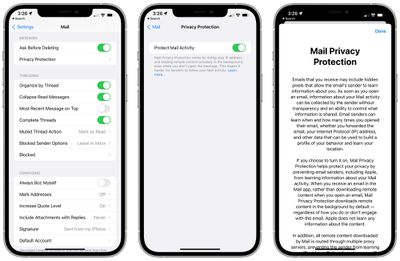
Включите защиту конфиденциальности почты
Маркетинговые электронные письма, рассылки и некоторые почтовые клиенты используют невидимый отслеживающий пиксель в электронных письмах, чтобы проверять, открыли ли вы письмо, и в iOS 15 Apple прекращает эту практику с помощью функции Защиты конфиденциальности почты.
Защита конфиденциальности почты не позволяет отправителям электронных писем отслеживать, открывали ли вы письмо, сколько раз вы его просматривали и пересылали ли вы его. Она также скрывает ваш IP-адрес и точное местоположение для дополнительной защиты.
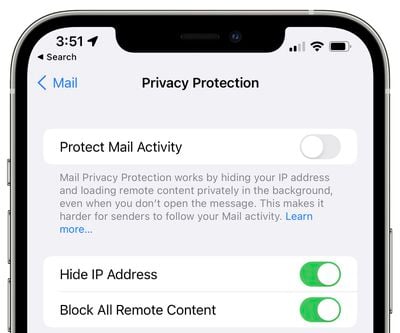
Защиту конфиденциальности почты можно включить, открыв приложение «Настройки», нажав на «Почта» и выбрав «Защита конфиденциальности». Включите «Защита действий в Почте».
Обратите внимание, что «Защита действий в Почте» отменяет предыдущие настройки «Скрыть IP-адрес» и «Блокировать весь удаленный контент», но она, возможно, предлагает лучшую функциональность, поскольку позволяет просматривать весь контент, при этом защищая вашу личность и поведение при использовании электронной почты.
Проверьте контрольный список приложения «Здоровье»
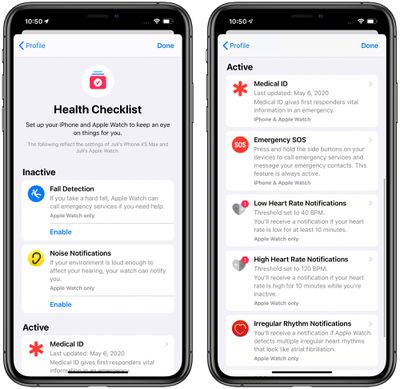
В iOS 15 Apple добавила функцию «Контрольный список здоровья», которая предоставляет вам единое место для управления настройками, связанными со здоровьем. Отсюда вы можете включить такие функции, как определение мытья рук и стабильность походки, и это отличный способ убедиться, что вы используете все функции для здоровья, предлагаемые вашими устройствами.
Чтобы перейти к Контрольному списку здоровья, откройте приложение «Здоровье», а затем нажмите на свою фотографию профиля в правом верхнем углу. Оттуда нажмите на «Контрольный список здоровья».
В этом представлении вы можете видеть, что включено, а что нет, и получать доступ к любым настройкам, нажимая на соответствующую запись в списке. Вы можете управлять уведомлениями о частоте сердечных сокращений, информацией о медицинском ID, уведомлениями о наушниках и многим другим.
iOS 15 представляет довольно много новых функций, связанных со здоровьем, включая «Обмен данными», что является еще одной опцией, которую вы, возможно, захотите настроить. Подробности обо всех дополнениях для здоровья в iOS 15 можно найти в нашем руководстве по Здоровью.
Выберите макет Safari
В iOS 15 представлен новый макет Safari, который перемещает адресную строку и вкладки в нижнюю часть интерфейса Safari, а также добавляет новые параметры прозрачности.
Вы можете выбрать использование этого нового вида или отключить его для получения опыта Safari в стиле iOS 14. Чтобы изменить вид Safari, откройте приложение «Настройки», нажмите на Safari и прокрутите вниз до интерфейса «Вкладки».
Выбор «Панель вкладок» предоставит вам нижний интерфейс, который является новым дизайном, а выбор «Одна вкладка» оставит вас со стандартным видом Safari iOS 14. Вы также можете включить или выключить тонирование веб-сайтов; эта функция позволяет панели вкладок сливаться с цветом фона веб-сайта.
Вы также можете изменить внешний вид Safari прямо в самом Safari, нажав кнопку «Aa» и выбрав «Показать верхнюю адресную строку» или «Показать нижнюю панель вкладок».
В Safari есть ряд других изменений, таких как Группы вкладок и настраиваемая стартовая страница, которые вы, возможно, захотите настроить; более подробную информацию о Safari можно найти в нашем руководстве по Safari iOS 15.
Настройте собственный домен электронной почты
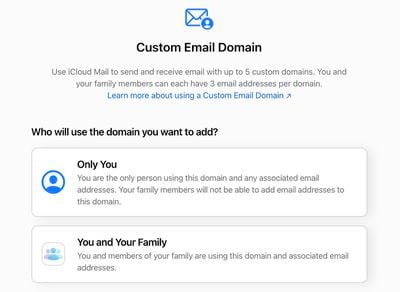
С iOS 15, если у вас есть платный тарифный план хранилища iCloud+, вы можете персонализировать свои адреса электронной почты iCloud с помощью собственного доменного имени, которым вы владеете.
Например, если у вас есть веб-сайт Appleseed.com и вы хотите использовать eric@appleseed.com в качестве своего адреса электронной почты iCloud, это возможно. Apple все еще тестирует эту функцию, но чтобы использовать ее, перейдите на веб-сайт icloud.com.
Оттуда выберите «Настройки учетной записи», а затем выберите «Управление» в разделе «Собственный домен электронной почты», чтобы настроить его. Вам потребуется обновить записи вашего домена в соответствии с настройками Apple, поэтому необходим доступ к регистратору вашего домена.
Добавьте коды двухфакторной аутентификации в пароли
Многие веб-сайты используют двухфакторную аутентификацию в качестве дополнительной меры безопасности наряду с паролем, и обычно двухфакторная аутентификация, которая не основана на номере телефона, требует стороннего приложения, такого как Authy или Google Authenticator.
Это больше не так в iOS 15, потому что Apple добавила опцию «Код проверки» в приложение «Пароли», так что вы можете создавать и получать доступ к кодам двухфакторной аутентификации прямо на iPhone без необходимости использования другой службы.
В разделе «Пароли» приложения «Настройки» вы можете нажать на любой пароль, а затем выбрать «Настроить код проверки…», чтобы активировать двухфакторную аутентификацию. iPhone может использовать ключ настройки или сканировать QR-код, именно так работает большинство приложений для аутентификации.
Если вы уже используете двухфакторную аутентификацию на ряде веб-сайтов, перенести все в Связку ключей iCloud будет довольно хлопотно, но это может стоить усилий, потому что коды будут автоматически заполняться при использовании устройства Apple для более удобного входа.
Отзывы о руководстве
У вас есть вопросы, другие рекомендации по функциям, которые следует настроить сразу после обновления до iOS 15, или вы хотите оставить отзыв об этом руководстве? Отправьте нам электронное письмо здесь.
Apple разместила заглушку для мероприятия 14 сентября на YouTube, и вы можете посетить ее сейчас, чтобы установить напоминание о событии через YouTube. Приложение Apple TV Раньше у Apple было специальное приложение…
Подпишитесь на YouTube-канал MacRumors для просмотра других видео.Мы ожидаем, что на мероприятии дебютируют новые модели iPhone 13 и Apple Watch Series 7, а также новые ремешки для Apple Watch и чехлы для iPhone. Мы…
Вчера во время виртуального мероприятия Apple «California streaming» Apple представила обновленный iPad девятого поколения (329 долларов) и переработанный iPad mini шестого поколения (499 долларов). Как и iPad Pro, оба…
Сегодня Apple провела свое ежегодное мероприятие, посвященное iPhone, представив iPhone 13 mini, iPhone 13, iPhone 13 Pro и iPhone 13 Pro Max. Мы также увидели новые Apple Watch Series 7 и были приятно удивлены новым…
Модели Apple iPhone 13 почти идентичны по дизайну моделям iPhone 12, но есть небольшие различия в весе и толщине. Все модели iPhone 13 тяжелее своих предшественников iPhone 12, вероятно, из-за более емких…
Первым флагманским смартфоном Samsung с частотой обновления 120 Гц стал Galaxy S20, выпущенный в марте 2020 года, что означает, что Samsung может немного преувеличивать временные рамки в своем твите. iPhone 13 Pro и…
С неизбежным запуском совершенно новых моделей iPhone, сотовые операторы уже начали делиться различными предложениями, которые помогут вам сэкономить деньги при покупке iPhone 13. AT&T Начиная с AT&T, новые и…
Для тех, кто пропустил сегодняшнее утро мероприятие Apple «California Streaming», полную запись ключевой презентации продолжительностью час двадцать минут можно посмотреть как на YouTube, так и на сайте мероприятий…
Сегодня Apple анонсировала Apple Watch Series 7, iPhone 13, iPhone 13 Pro, iPad и iPad mini, для всех из которых теперь доступны совершенно новые соответствующие аксессуары на Apple.com. Все аксессуары доступны для…
Одновременно с дебютом новых Apple Watch Series 7 компания Apple представила несколько новых циферблатов, которые будут эксклюзивны для новой модели. Среди новых циферблатов — Modular Max, Contour Face и Nike Bounce…
Apple сегодня объявила, что iPhone 13 Pro и iPhone 13 Pro Max доступны с объемом памяти до 1 ТБ, что является самой большой емкостью хранения данных, когда-либо предлагавшейся в iPhone. Этот вариант хранения данных не…
С выпуском новых iPhone 13, iPhone 13 mini, iPhone 13 Pro и iPhone 13 Pro Max, Apple обновила линейку iPhone и сняла с производства iPhone XR и iPhone 12 Pro. iPhone 12, iPhone 11 и iPhone SE остаются в продаже как…
Apple сегодня объявила, что iPhone 13 mini, iPhone 13, iPhone 13 Pro и iPhone 13 Pro Max будут доступны для предзаказа в эту пятницу, 17 сентября, в 5 утра по тихоокеанскому времени, а все четыре устройства поступят в…
Сегодня Apple объявила, что iPhone 13 и iPhone 13 mini стартуют со 128 ГБ памяти, что вдвое больше базовых 64 ГБ, предлагавшихся для iPhone 12 и iPhone 12 mini. Доступные варианты памяти для iPhone 13 и iPhone 13 mini…
Apple сегодня анонсировала iPhone 13 Pro и iPhone 13 Pro Max на своем мероприятии "California Streaming". Устройства оснащены более яркими дисплеями Super Retina XDR с технологией ProMotion, улучшенными задними…
Apple объявила сегодня, что ее сервис тренировок Fitness+ по подписке будет запущен еще в 15 странах в этом году, включая Австрию, Бразилию, Колумбию, Францию, Германию, Индонезию, Италию, Малайзию, Мексику, Португалию…
Apple анонсировала несколько новых функций для своей подписной службы Apple Fitness+, включая новые типы тренировок, групповые тренировки и многое другое. Apple добавляет тренировки по пилатесу как новый тип тренировок…
Apple сегодня анонсировала Apple Watch Series 7 на своем мероприятии "California Streaming", представив новый увеличенный дизайн, новый дисплей Retina, более тонкие рамки, повышенную прочность, более быструю зарядку и…
Поскольку выход iOS 15 запланирован на ближайшее будущее, работа Apple над iOS 14 постепенно сворачивается, но в середине сентября Apple выпустила новое обновление для iOS — iOS 14.8.
В iOS 14.8 нет новых внешних изменений и дополнений функций, но обновление устраняет две уязвимости безопасности, поэтому его стоит установить как можно скорее. Подробности об исправлениях уязвимостей приведены ниже.
Ошибка CoreGraphics
Если устройство iOS открывало вредоносный PDF-файл, это могло привести к выполнению кода, что затрагивало устройства iOS. Apple заявляет, что эта проблема, возможно, активно эксплуатировалась.
Для устранения ошибки Apple исправила проблему переполнения целого числа с улучшенной проверкой ввода.
Лаборатория Citizen Lab приписывает себе обнаружение ошибки CoreGraphics, о которой было сообщено Apple в начале сентября, и которую Apple поспешно исправила за неделю. Эксплойт смог обойти защиту Apple BlastDoor, разработанную для предотвращения подобных атак на iMessage.
Ошибка WebKit
При наличии уязвимости WebKit обработка вредоносного веб-контента могла привести к произвольному выполнению кода и проблемам для устройств iOS.
Apple заявляет, что уязвимость могла использоваться «в дикой природе», и проблема «использование после освобождения» была устранена с помощью улучшенного управления памятью для исправления ошибки.
Будущие обновления iOS 14
Apple планирует и впредь предоставлять обновления безопасности для iOS 14, так как пользователи могут выбрать остаться на iOS 14 вместо обновления до iOS 15.
Однако все обновления iOS 14 будут незначительными обновлениями безопасности, а новые функции появятся только в iOS 15.
Apple проводит свое ежегодное мероприятие, посвященное iPhone, во вторник, 14 сентября, и, как и в прошлом году, оно будет полностью цифровым. Мы слышали слухи о предстоящем уже много месяцев, поэтому имеем хорошее представление о том, что ожидать.
Мы ожидаем, что на мероприятии дебютируют новые модели iPhone 13 и Apple Watch Series 7, а также новые ремешки для Apple Watch и чехлы для iPhone. Мы также можем увидеть AirPods 3, а на горизонте есть и другие продукты, такие как новые iPad и MacBook Pro с чипом M1X, но, поскольку, по слухам, Apple проведет несколько мероприятий в ближайшие месяцы, это может быть более сфокусировано на iPhone.
В этом руководстве мы освещаем все, что мы ожидаем увидеть на сентябрьском мероприятии, основываясь на слухах, которые мы слышали до сих пор.
iPhone 13
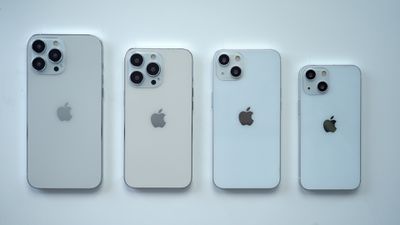
Apple выпустит четыре модели iPhone в 2021 году, включая 5,4-дюймовый iPhone 13 mini, 6,1-дюймовый iPhone 13, 6,1-дюймовый iPhone 13 Pro и 6,7-дюймовый iPhone 13 Pro Max. Если это звучит очень похоже на линейку iPhone 12, то так оно и есть.
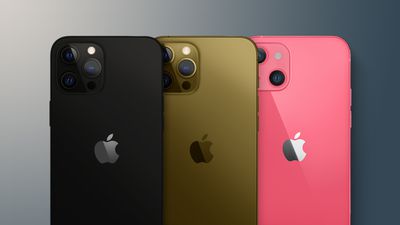
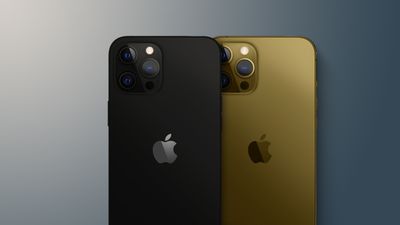
Модели iPhone 13 будут почти идентичны моделям iPhone 12, и мы ожидаем немного изменений в дизайне. Тем не менее, новые модели могут быть немного толще, и могут появиться новые цвета. Ходят слухи о более темном графитово-сером оттенке и бронзе, но это не подтверждено, как и розовый оттенок.
Боковая кнопка, кнопка беззвучного режима и кнопки регулировки громкости могут быть расположены немного ниже, а самые большие изменения в дизайне касаются камеры. iPhone 13 Pro будет иметь больший выступ камеры, а iPhone 13 mini и iPhone 13 будут иметь объективы, расположенные по диагонали. Выступы камеры могут быть толще, но отдельные объективы будут выступать меньше.
Спереди мы ожидаем меньший вырез для Face ID, при этом динамик переместится к верхнему краю дисплея. Могут быть некоторые улучшения и самого Face ID, но мы не слышали об этом из надежного источника.
По слухам, модели iPhone 13 Pro получат дисплей 120 Гц «ProMotion», чтобы наконец-то сравнять iPhone с iPad Pro. Это будет реализовано с помощью новой энергоэффективной технологии задней панели LTPO, которая также может обеспечить постоянно включенный дисплей, похожий на тот, что есть на текущих моделях Apple Watch.
Внутри модели iPhone 13 будут оснащены 5-нанометровым чипом A15, и, как и со всеми обновлениями чипов A-серии, ожидается, что он обеспечит более высокую производительность и улучшенную эффективность, что увеличит время автономной работы.
Модем X60 от Qualcomm обеспечит более высокие скорости соединения 5G и лучшее покрытие 5G, и ожидается, что Apple внедрит сверхбыстрое подключение mmWave в большем количестве стран. Что касается WiFi, модели iPhone 13 могут поддерживать новейшую спецификацию WiFi 6E.
По слухам, Apple будет использовать более крупные батареи во всех моделях iPhone 13, что может увеличить время автономной работы, но постоянно включенный дисплей и частота обновления 120 Гц могут съедать часть этого на моделях Pro. Мы слышали слух, что проводная зарядка может быть быстрее с поддержкой до 25 Вт, а обратная беспроводная зарядка — это возможность, но она не подтверждена надежным источником.
Технология камер улучшается каждый год, и слухи предполагают, что все новые iPhone получат обновленные функции. Некоторые из самых больших улучшений коснутся iPhone 13 Pro, который, как ожидается, в этом году будет на одном уровне с iPhone 13 Pro Max благодаря улучшенному телефотообъективу.
Ожидается, что iPhone 13 Pro и Pro Max получат сенсоры с более крупными пикселями для улучшения фотографий в условиях низкой освещенности, а сверхширокоугольная камера на этих моделях будет оснащена автофокусом и улучшенной диафрагмой f/1.8 для улучшения съемки при слабом освещении. Функция стабилизации со сдвигом матрицы, доступная в моделях Pro, как ожидается, появится во всей линейке iPhone 13 для значительно лучшей стабильности широкоугольной камеры. На моделях Pro сверхширокоугольная камера также может использовать стабилизацию со сдвигом матрицы.
Новый кинематографический режим видео будет работать как режим «Портрет», но для видео, и Apple добавляет поддержку ProRes для моделей Pro, что является видеоаналогом ProRAW. Встроенные фильтры камеры будут улучшены и будут применяться к объектам и людям более точно, а не накладываться на всю фотографию, кроме того, ночной режим может получить более насыщенные цвета и новые функции для распознавания ночного неба.
Модели iPhone 13 могут впервые поддерживать до 1 ТБ памяти, по сравнению с предыдущим максимумом в 512 ГБ.
Были слухи о безпортовом дизайне и Touch ID под дисплеем, но они не подтвердились, и мы больше не ожидаем этих функций. Для получения более подробной информации о том, что появится в линейке iPhone 13, у нас есть специальный обзор iPhone 13.
Apple Watch Series 7
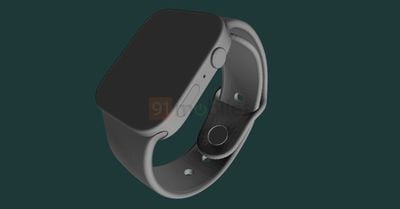
В этом году для Apple Watch не ожидается новых функций для здоровья, но они получат первый редизайн, который мы видели с 2018 года. Apple Watch Series 7 будет лучше сочетаться с iPhone 13, потому что они перенимают тот же дизайн с плоскими краями, что является серьезным изменением по сравнению с изогнутыми краями, которые Apple Watch имели с момента их появления в 2015 году.
Apple Watch Series 7 будут доступны в новых размерах 41 мм и 45 мм, по сравнению с 40 мм и 44 мм. В сочетании с более тонкими рамками это позволит значительно увеличить дисплеи, которые также будут включать новую технику ламинирования, приближающую дисплей к поверхности часов.
Мы можем увидеть новые цветовые варианты, например, зеленый цвет, который может дополнить или заменить синий оттенок, представленный в прошлом году. Слухи расходятся относительно того, сделает ли новый дизайн Series 7 толще или тоньше, так что нам придется подождать и увидеть.
Обновленный чип S7 будет включен в Series 7, и, поскольку он меньше, он оставляет больше места для других компонентов, таких как большая батарея. Ожидается новая беспроводная связь, а также улучшенная версия текущего чипа U1 Ultra Wideband.
Apple разрабатывает новые эксклюзивные циферблаты для Series 7, соответствующие большим дисплеям, включая циферблат Modular Max, циферблат Continuum и новый циферблат мирового времени. Наряду с запуском новых часов Apple представляет новые функции «Время для пробежки» (Time to Run) и «Аудиомедитации» (Audio Meditations), которые дополнят опцию «Время для прогулки» (Time to Walk), представленную ранее в этом году.
По сообщениям, Apple столкнулась с некоторыми трудностями при наращивании массового производства Apple Watch Series 7, поэтому, хотя мы ожидаем их презентации на этом мероприятии, фактический запуск может быть немного отложен по сравнению с iPhone 13 или изначально доступен только в очень ограниченных количествах.
Чтобы узнать больше о Apple Watch Series 7, у нас есть специальное руководство, которое собирает все, что мы знаем о них на данный момент.
AirPods 3
Самые доступные наушники Apple получат обновление в 2021 году, и оно может произойти на сентябрьском мероприятии, хотя мы менее уверены в этом, чем в случае с iPhone и Apple Watch. Когда бы они ни появились, AirPods 3 получат обновленный дизайн с видом, более похожим на AirPods Pro.
Мы ожидаем дизайн AirPods Pro с более короткими ножками, и есть смешанные слухи о том, будут ли новые AirPods иметь те же силиконовые насадки или сохранят текущий дизайн без насадок, но, похоже, они будут гибридом нынешних AirPods и AirPods Pro без насадок.
Футляр короче и шире, чем нынешний футляр AirPods, и больше похож на футляр AirPods Pro.
Новое внутреннее оборудование с обновленным беспроводным чипом — это возможность, и мы можем увидеть улучшение дальности действия и времени автономной работы. AirPods 3 не получат функций AirPods Pro, таких как шумоподавление, и они по-прежнему будут самыми доступными AirPods.
Новые обновления программного обеспечения
Ожидается, что Apple выпустит iOS 15, iPadOS 15, watchOS 8 и tvOS 15 всего за несколько дней до того, как новые модели iPhone станут доступными.
Если модели iPhone будут анонсированы 14-го числа и запущены 24-го, например, мы можем увидеть выпуск обновлений программного обеспечения 22-го числа.
В качестве альтернативы, некоторые обновления программного обеспечения могут выйти уже 15-го числа, если Apple повторит прошлогодний график. В любом случае, Apple сообщит нам даты выхода программного обеспечения в день мероприятия.
Если Apple будет следовать своему недавнему графику выпусков, macOS Monterey может быть выпущена немного позже iOS 15 и ее сопутствующих обновлений, поэтому мы можем не увидеть Monterey до конца сентября или в октябре.
Ожидается позднее в этом году
В прошлом году Apple провела мероприятия в сентябре, октябре и ноябре, и это была осенняя феерия событий. Несколько мероприятий оказались успешными, и это то, на что мы также рассчитываем в этом году.
2020 год был особой ситуацией из-за задержки iPhone, поэтому в этом году у нас может быть только два мероприятия, но три все еще возможно. Вот что мы можем увидеть на мероприятиях, проведенных в октябре и/или ноябре:
MacBook Pro — Apple работает над обновленной версией MacBook Pro, которая будет доступна в вариантах 14 и 16 дюймов. У него будут более тонкие рамки и больший дисплей, а также переработанный корпус. Он ознаменует возвращение подключения MagSafe вместо USB-C, а Apple также возвращает порт HDMI и слот для SD-карты. Новые модели MacBook Pro избавятся от Touch Bar в пользу ряда функциональных клавиш, и во многом этот редизайн ознаменует возвращение к MacBook Pro до 2016 года. Примечательно, что грядущие модели MacBook Pro будут использовать новый чип «M1X», который является улучшением M1.
Mac mini — По данным Марка Гурмана из Bloomberg, Apple работает над новой версией Mac mini, которая будет оснащена чипом M1X. Этот новый Mac mini заменит текущую версию Mac mini на базе Intel и появится «в ближайшие несколько месяцев».
iPad 9 — В разработке находится новая версия недорогого iPad, и ожидается, что она будет запущена до конца года. У нее по-прежнему будет кнопка «Домой», но она получит обновленный 10,5-дюймовый дисплей и может быть тоньше и легче, чем предыдущие модели. Также ожидается более быстрый чип A-серии.
iPad mini 6 — Apple готовит серьезные изменения для iPad mini 6, который, как ожидается, получит обновленный дизайн с полным отсутствием рамок вокруг дисплея. Как и iPad Air, он не будет иметь кнопки «Домой» и может быть оснащен кнопкой питания с Touch ID.
Как смотреть
Мероприятие iPhone 13 начнется во вторник, 14 сентября, в 10:00 по тихоокеанскому времени. Apple будет транслировать мероприятие в прямом эфире на своем веб-сайте и на YouTube.
Для тех, кто не сможет посмотреть, MacRumors будет вести прямую трансляцию мероприятия как на MacRumors.com, так и через наш аккаунт MacRumorsLive в Twitter.
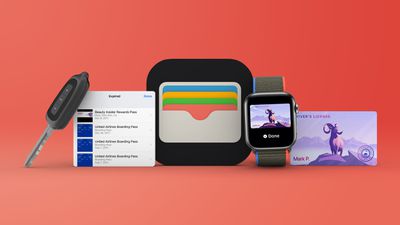
Apple в iOS 15 делает ещё один шаг к замене традиционного кошелька, добавляя несколько новых функций в своё цифровое приложение Wallet, которые позволят людям оставлять свои физические карты и ключи дома.
Данное руководство описывает все новые функции, которые появятся в приложении Wallet в iOS 15, но стоит отметить, что многие из них зависят от внедрения поддержки Wallet сторонними компаниями и сервисами.
Цифровые удостоверения личности и водительские права
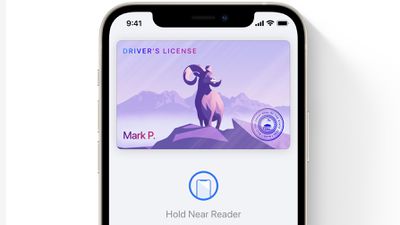
В США Apple работает с государственными органами, чтобы пользователи iPhone могли добавлять свои водительские права или государственные удостоверения личности в приложение Wallet, что позволит использовать цифровые удостоверения вместо физических.
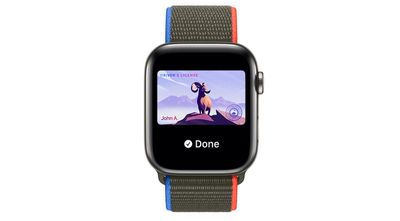
Apple также работает с TSA, чтобы цифровые удостоверения личности можно было использовать на контрольно-пропускных пунктах TSA, при этом цифровое удостоверение можно будет показать агенту TSA перед посадкой в самолет. Удостоверения личности, хранящиеся на iPhone, также могут быть отображены на Apple Watch.
Apple должна заключить соглашения с каждым отдельным штатом, чтобы разрешить использование Wallet для хранения удостоверений личности или водительских прав, и потребуется некоторое время, чтобы штаты согласились на эту функцию. Первыми штатами, которые позволят добавлять удостоверения личности и водительские права в приложение Wallet, станут Аризона и Джорджия, за ними последуют Коннектикут, Айова, Кентукки, Мэриленд, Оклахома и Юта. Избранные контрольно-пропускные пункты TSA в участвующих аэропортах США станут первыми местами, где будет приниматься цифровое удостоверение личности или водительские права в приложении Wallet.
Хранение ключей
В iOS 15 Apple надеется заменить стандартные физические ключи цифровыми версиями, которые можно будет использовать прямо из приложения Wallet.
Все эти ключевые функции требуют от компаний-партнеров внедрения поддержки, и они не будут доступны сразу после запуска iOS 15.
Дома
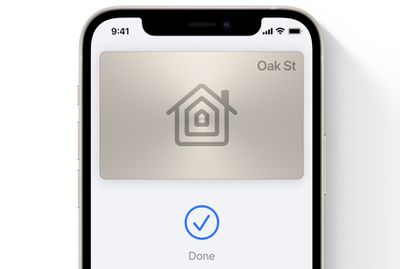
Компании, производящие замки, совместимые с HomeKit, могут добавить поддержку ключа для дома на основе Wallet, который можно будет использовать для открытия дверных замков HomeKit касанием.
Домашние ключи будут доступны в приложении Wallet и могут быть использованы на iPhone и Apple Watch.
Офисы
Корпоративные офисы также могут внедрить цифровые ключи для приложения Wallet, позволяя сотрудникам открывать двери касанием iPhone или Apple Watch вместо корпоративного пропуска для доступа к местоположению.
Отели
Участвующие отели, использующие цифровые ключи, могут позволить клиентам добавлять эти ключи в приложение Wallet после бронирования, что позволит им миновать стойку регистрации.
Цифровой ключ от номера, хранящийся в приложении Wallet, можно использовать для открытия гостиничного номера. После выезда ключ от номера автоматически архивируется.
Автомобили
Apple уже представила функцию Car Keys, которая позволяет разблокировать автомобиль с помощью ключа, хранящегося в приложении Wallet, но в iOS 15 Apple внедряет поддержку сверхширокополосной связи для точного пространственного определения.
Улучшенное пространственное определение предотвращает запирание iPhone в автомобиле или запуск автомобиля, когда iPhone не находится внутри.
iOS 15 также добавляет поддержку блокировки или разблокировки автомобиля, подачи звукового сигнала, предварительного прогрева автомобиля или открытия багажника с помощью опций управления, расположенных в приложении Wallet, когда вы находитесь рядом с вашим транспортным средством.
BMW является единственным производителем автомобилей, который на данный момент реализовал поддержку Car Keys, и эта функция должна быть внедрена другими производителями автомобилей для работы.
Архивированные пропуска
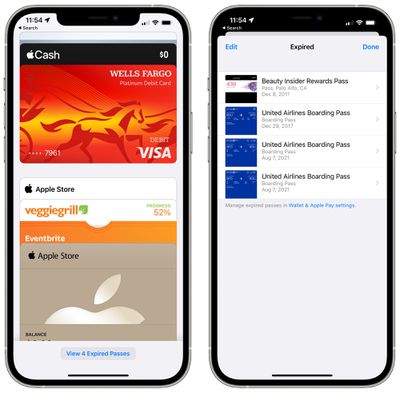
Истекшие посадочные талоны и билеты на мероприятия автоматически удаляются из приложения Wallet и помещаются в раздел «Истекшие», так что вам больше не нужно вручную удалять их или разбираться с беспорядком из старых пропусков.
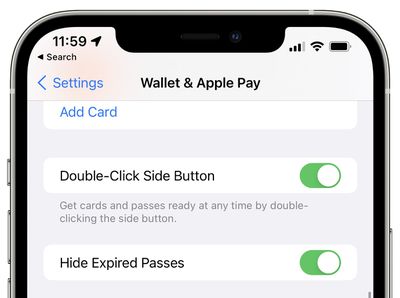
«Скрыть истекшие пропуска» — это опция в разделе Wallet & Apple Pay приложения «Настройки», которая включена по умолчанию, но может быть отключена, если вы хотите сохранить свои пропуска.
Загрузка нескольких пропусков
Safari позволяет загружать несколько пропусков в приложение Wallet за один раз, поэтому, если вы покупаете билеты в кино или зоопарк для всей семьи, вы можете загрузить их в Wallet все сразу, а не по одному.
Отзывы о руководстве
Есть вопросы о новых функциях приложения Wallet в iOS 15, знаете о функции, которую мы упустили, или хотите оставить отзыв об этом руководстве? Напишите нам здесь.
Apple внесла значительные улучшения в приложение «Здоровье» в iOS 15, в основном сосредоточившись на помощи пользователям iPhone в уходе за пожилыми родителями и другими людьми, которым может потребоваться дополнительный медицинский надзор и помощь.
Существуют обширные функции обмена данными, которые позволяют пользователям следить за данными о здоровье близкого человека, а также дополнительные функции, такие как показатели устойчивости при ходьбе и улучшения в представлении результатов лабораторных исследований. Это руководство освещает все новые дополнения в приложении «Здоровье» для iOS 15.
Устойчивость при ходьбе
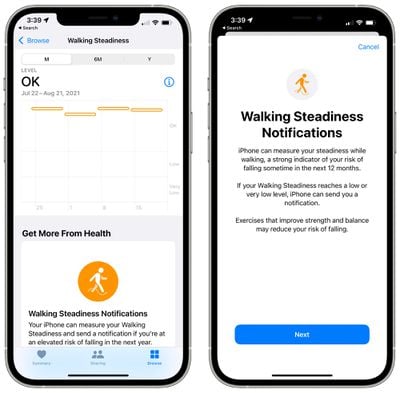
Устойчивость при ходьбе — это новый показатель здоровья, который использует данные, собранные с iPhone, для оценки риска падения человека.
Он использует алгоритмы, которые оценивают равновесие, силу и походку, используя такие показатели, как скорость ходьбы, длина шага и данные об асимметрии ходьбы.
Пользователи iPhone могут согласиться на получение уведомлений, когда риск потери устойчивости при ходьбе высок. Функция также предлагает подобранные упражнения для улучшения устойчивости при ходьбе.
Улучшения результатов лабораторных исследований
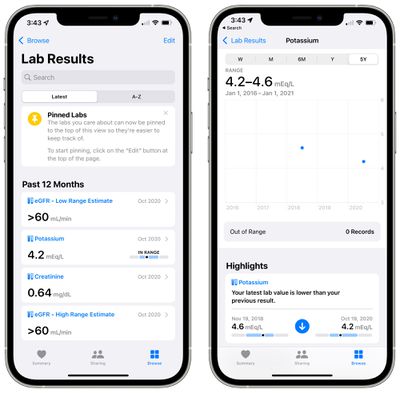
Результаты лабораторных исследований, импортированные в приложение «Здоровье» от медицинского учреждения, теперь включают гораздо больше информации о том, что именно проверялось в тесте, полученном результате, что означает полученный результат и как он соотносится с предыдущими тестами.
Он предоставляет четкое визуальное представление о том, является ли результат анализа нормальным или выходит за пределы диапазона, чтобы вы могли с первого взгляда увидеть, если что-то не так. Основные результаты анализов отображаются в сводке здоровья, а важные анализы можно закрепить для быстрого доступа.
Вакцины и результаты тестов на COVID-19
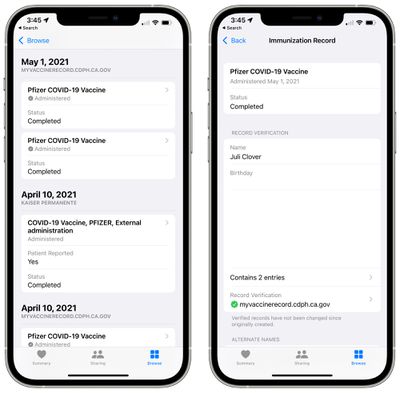
iOS 15 поддерживает цифровое хранение записей о вакцинации от COVID-19. Медицинские учреждения или штаты могут предоставить QR-код, который пользователи iPhone могут сканировать для загрузки своих записей о вакцинации в приложение «Здоровье».
Результаты тестов на COVID-19 также поддерживаются.
Основные показатели уровня глюкозы в крови
Пользователи, отслеживающие уровень глюкозы в крови, могут получать основные показатели, отображающие уровень глюкозы в крови во время сна и во время физических упражнений. Apple добавила интерактивные диаграммы, чтобы пользователям было легче просматривать и анализировать свои данные об уровне глюкозы в крови.
Тенденции в здоровье
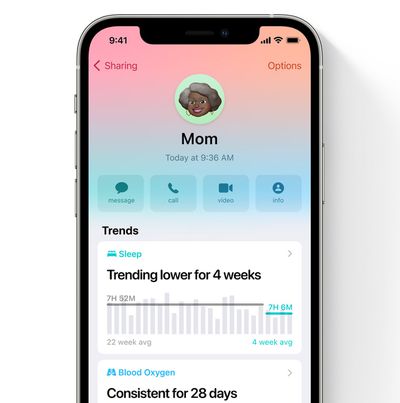
В приложении «Здоровье» функция «Тенденции» анализирует общие данные и предоставляет краткий обзор того, как изменяются показатели здоровья, такие как частота сердечных сокращений и уровень активности. В iOS 15 пользователи могут выбрать получение уведомлений при обнаружении новой тенденции в данных о здоровье.
Функции обмена данными
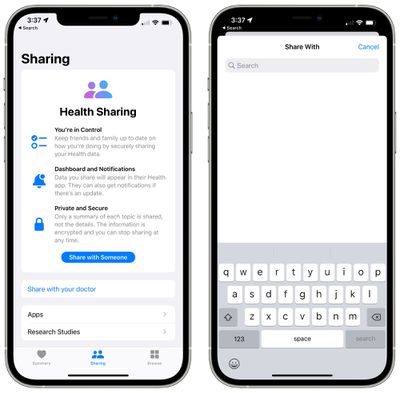
Приложение «Здоровье» в iOS 15 добавляет несколько опций для обмена данными о вашем здоровье с членами вашей семьи.
Обмен данными о здоровье
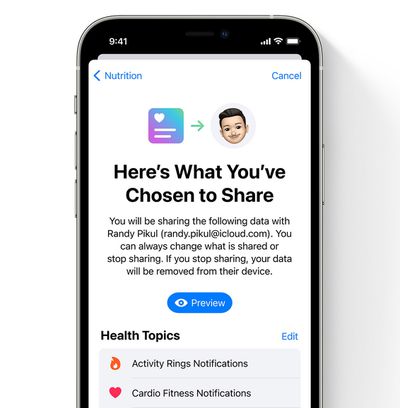
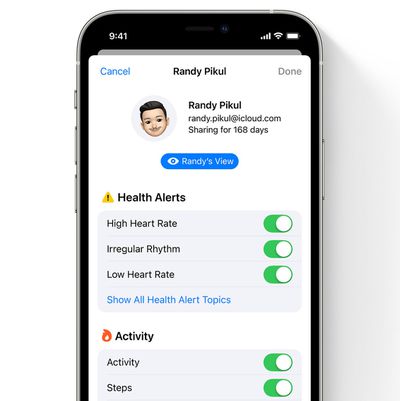
Данными о здоровье можно обмениваться с другими начиная с iOS 15, чтобы члены семьи могли обмениваться информацией о здоровье или ребенок мог лучше ухаживать за пожилым родителем. Пользователи iPhone могут выбрать конкретные данные о здоровье для обмена, включая данные о здоровье сердца, активности, лабораторные анализы, жизненно важные показатели, медицинский идентификатор, отслеживание цикла, исследовательские исследования и многое другое.
При обмене данными передается только сводка по каждой тенденции, а не каждая отдельная точка данных. Так, например, человек, просматривающий общие данные, увидит общую сводку по частоте сердечных сокращений, если информация о частоте сердечных сокращений была передана, но не все данные о частоте сердечных сокращений.
Общие данные отображаются в приложении «Здоровье» другого человека, что делает их быстрым и легким для доступа. Всякий раз, когда доступна обновленная информация о здоровье, человек, просматривающий общие данные, получит уведомление для их просмотра.
Информация о тенденциях здоровья также передается при обмене данными о здоровье, и имеется встроенная функция «Сообщения» для обсуждения изменений и показателей здоровья.
Обмен уведомлениями
Apple будет отправлять уведомления при обновлении общей информации о здоровье, но уведомления также отправляются при высокой частоте сердечных сокращений и нерегулярных сердечных ритмах, чтобы, если у пожилого родителя возникнет чрезвычайная ситуация, его опекун мог быть уведомлен. Apple предупреждает, что уведомления не являются мгновенными и могут появиться не сразу.
Уведомления также могут быть отправлены при значительных изменениях в категориях общих данных, таких как значительное снижение активности или сна, что полезно для оказания дополнительной помощи тем, кто в ней нуждается.
Обмен данными о здоровье с врачами
Кабинеты врачей и больницы, участвующие в функции Apple «Медицинские записи», могут зарегистрироваться, чтобы получить доступ к данным пациентов. Оттуда пациенты могут выбрать обмен своими данными со своими врачами, и данные будут доступны для просмотра на приборной панели в системе медицинских записей поставщика медицинских услуг.
Это добровольная функция, и участвующие медицинские учреждения должны использовать как «Медицинские записи», так и функции обмена данными.
Обратная связь по руководству
Есть вопросы о функциях приложения «Здоровье» в iOS 15, знаете о функции, которую мы упустили, или хотите оставить отзыв об этом руководстве? Напишите нам письмо здесь.
С каждой новой версией iOS Apple стремится предоставлять новые функции, ориентированные на конфиденциальность и безопасность, чтобы сделать iPhone и iPad более безопасными, и iOS 15 не исключение. На самом деле, это огромный шаг вперед в области конфиденциальности благодаря таким функциям, как Частная ретрансляция iCloud и «Скрыть мою почту». Однако недавнее объявление Apple о внедрении сканирования CSAM на устройстве привело к значительной критике того, как Apple будет обращаться с конфиденциальностью пользователей в будущем.
В этом руководстве мы изложили все функции конфиденциальности и безопасности, доступные в iOS 15, чтобы дать читателям MacRumors четкое представление о том, что нового.
iCloud+
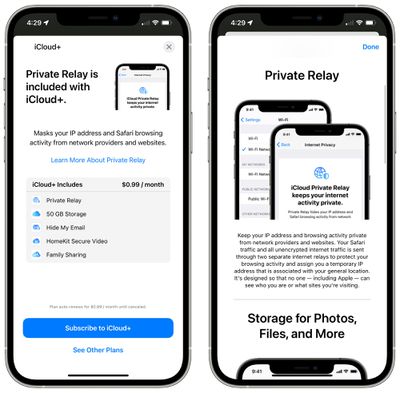
Наряду с iOS 15 Apple представила новый сервис iCloud+, который добавляет дополнительные функции ко всем платным учетным записям iCloud, стоимость которых начинается от $0,99 в месяц. Apple предлагает тарифный план iCloud за $0,99 в месяц, который добавляет 50 ГБ хранилища, тарифный план iCloud за $2,99 в месяц, который добавляет 200 ГБ хранилища, и тарифный план iCloud за $9,99 в месяц, который добавляет 2 ТБ хранилища.
Все три плана также включают функции iCloud+ в качестве стимула для поощрения пользователей к обновлению своих планов iCloud. iCloud+ предлагает Частную ретрансляцию iCloud, «Скрыть мою почту» и поддержку дополнительных камер HomeKit Secure Video.
План за $0,99 поддерживает одну камеру HomeKit Secure Video, план на 200 ГБ поддерживает до пяти камер HomeKit Secure Video, а план на 2 ТБ поддерживает неограниченное количество камер HomeKit Secure Video. Ранее план на 200 ГБ поддерживал одну камеру, а план на 2 ТБ — пять.
Также есть скрытая функция для создания пользовательского доменного имени для электронной почты, которое можно использовать с iCloud+ в качестве альтернативы адресу iCloud Mail. Так что, если у вас есть веб-сайт и вы предпочитаете использовать свой собственный пользовательский адрес электронной почты, это возможно.
Пользовательские домены могут быть созданы пользователями iCloud+ через веб-сайт beta.icloud.com. Чтобы добавить пользовательский домен, выберите «Настройки учетной записи», а затем — «Управление» в разделе «Пользовательский доменный адрес электронной почты».
Пользователи могут отправлять и получать электронные письма, используя до пяти пользовательских доменов, а члены семьи могут иметь до трех адресов на домен. После выбора пользовательского домена в iCloud пользователи могут добавить адреса электронной почты, которые они используют с этим доменом, или создать новые адреса электронной почты.
Функции iCloud+ автоматически применяются ко всем платным учетным записям iCloud, включая учетные записи Apple One.
Частная ретрансляция iCloud
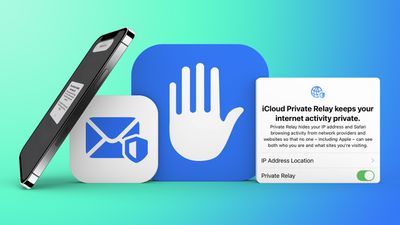
Частная ретрансляция iCloud — это новый сервис, который обеспечивает шифрование трафика Safari и другого незашифрованного трафика, исходящего с iPhone, iPad или Mac, и использует две отдельные интернет-ретрансляции, чтобы компании не могли использовать личную информацию, такую как IP-адрес, местоположение и активность просмотра, для создания подробного профиля о вас.
Например, при просмотре веб-страниц в Safari веб-сайты не могут видеть ваш IP-адрес и местоположение и не могут связать эту информацию для отслеживания вашей активности просмотра на разных сайтах.
Частная ретрансляция iCloud не является виртуальной частной сетью или VPN. Она работает, отправляя весь веб-трафик на сервер, поддерживаемый Apple, где удаляется такая информация, как IP-адрес. После удаления информации трафик (ваш DNS-запрос) отправляется на вторичный сервер, поддерживаемый сторонней компанией, где ему присваивается временный IP-адрес, а затем трафик отправляется к месту назначения.
Используя двухэтапный процесс, включающий как сервер Apple, так и сторонний сервер, Частная ретрансляция iCloud не позволяет никому, включая Apple, определить личность пользователя и связать ее с веб-сайтом, который посещает пользователь. По результатам тестирования, проведенного Дэном Рейберном из Streaming Media Blog, Apple, по-видимому, сотрудничает с Akamai, Fastly и Cloudflare.
В этой системе Apple знает ваш IP-адрес, а сторонний партнер знает сайт, который вы посещаете, и поскольку информация не связана, ни Apple, ни партнерская компания не имеют полной картины посещаемого вами сайта и вашего местоположения, как и веб-сайт, который вы просматриваете. Обычно веб-сайты имеют доступ к этим данным и в сочетании с файлами cookie могут использовать их для создания профиля ваших предпочтений.
При использовании традиционного VPN вы можете выбрать местоположение IP-адреса для использования, но в случае с Частной ретрансляцией iCloud это не так. Вы ограничены вашей страной. Apple заявляет, что ее двухэтапный процесс ретрансляции более безопасен, чем VPN, но стоит отметить, что он ограничен Safari для просмотра веб-страниц и не работает с альтернативными браузерами, такими как Chrome.
Как указано на сайте разработчиков Apple, Частная ретрансляция защищает только просмотр веб-страниц в Safari, запросы разрешения DNS и небезопасный трафик HTTP-приложений. Полной защиты на уровне всего устройства, как это может быть с VPN, нет.
Частная ретрансляция iCloud подпадает под действие местных нормативных ограничений и не будет доступна в странах, включая Китай, Беларусь, Колумбию, Египет, Казахстан, Саудовскую Аравию, Южную Африку, Туркменистан, Уганду и Филиппины.
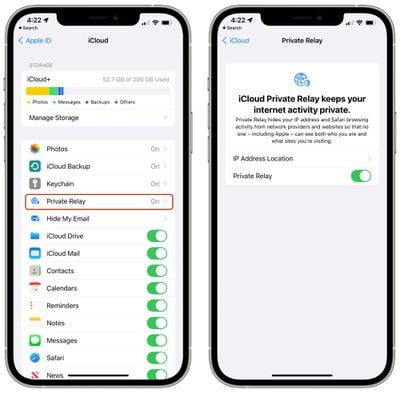
Частная ретрансляция iCloud включена по умолчанию при обновлении до iOS 15 (или iPadOS 15), но ее можно отключить, открыв приложение «Настройки», нажав на свой профиль, выбрав iCloud, а затем нажав на переключатель «Частная ретрансляция».
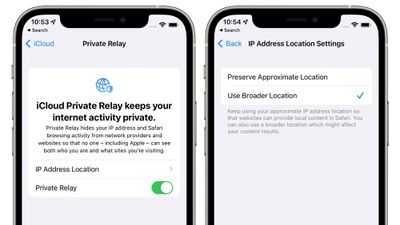
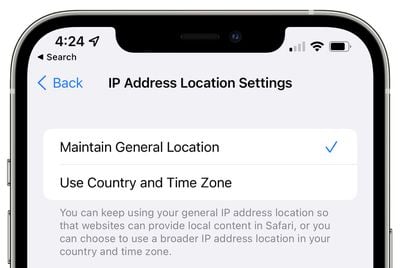
Вы можете выбрать настройки местоположения IP-адреса для Частной ретрансляции iCloud. Опция «Сохранять общее местоположение», которая является по умолчанию, позволяет веб-сайтам предоставлять местный контент в Safari. Опция «Использовать страну и часовой пояс» использует более широкий IP-адрес, который специфичен только для вашей страны и часового пояса, для большей конфиденциальности.
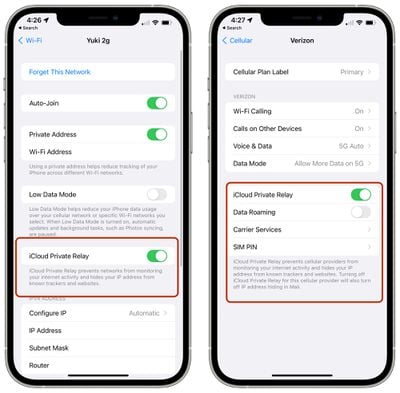
В настройках Wi-Fi и сотовой связи на вашем устройстве вы также можете получить быстрый доступ к настройкам Частной ретрансляции iCloud. Для настроек Wi-Fi подключитесь к сети Wi-Fi, а затем нажмите кнопку «i», чтобы получить доступ к переключателю Частной ретрансляции iCloud. Настройки сотовой сети будут различаться, но вам нужно нажать на свой номер телефона в разделе «Сотовая связь», а затем включить Частную ретрансляцию iCloud.
Вы можете управлять Частной ретрансляцией iCloud отдельно для сотовых сетей и сетей Wi-Fi, оставляя ее включенной для одной и выключенной для другой. Для Wi-Fi эта функция предотвращает мониторинг интернет-активности сетями Wi-Fi и скрывает ваш IP-адрес от известных трекеров и веб-сайтов.
Для сотовой связи Частная ретрансляция iCloud предотвращает мониторинг интернет-активности сотовыми операторами и скрывает ваш IP-адрес от известных трекеров и веб-сайтов. Частная ретрансляция iCloud для сотовой связи связана с опциями скрытия IP-адреса в приложении «Почта».
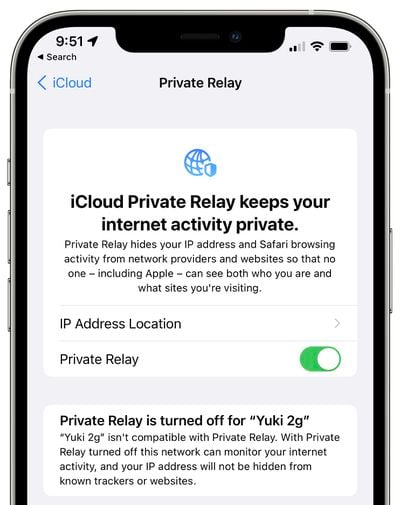
В некоторых ситуациях Частная ретрансляция iCloud может быть недоступна, если заблокированы прокси-серверы. Например, корпоративные и образовательные сети иногда проверяют весь сетевой трафик и могут блокировать Частную ретрансляцию. В этой ситуации вы увидите сообщение о том, что Частная ретрансляция должна быть отключена, чтобы вы могли подключиться к сети, или вы можете выбрать другую сеть.
Кампусы и предприятия могут явно разрешать прокси-трафик с устройств Apple для работы Частной ретрансляции iCloud, но это должно быть сделано на добровольной основе, и каждый отдельный кампус или предприятие должно настроить сеть для обеспечения функциональности Частной ретрансляции.
Apple выпускает Частную ретрансляцию iCloud как бета-функцию при запуске iOS 15, поскольку все еще существуют ошибки с некоторыми веб-сайтами, которые необходимо устранить. Она будет доступна для всех пользователей в качестве публичного бета-теста, встроенного в iOS 15.
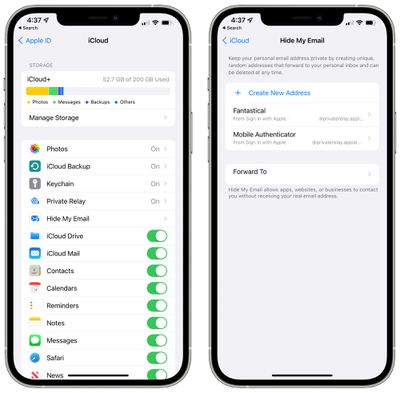
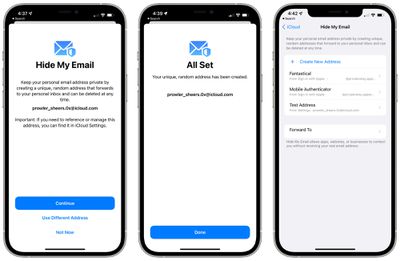
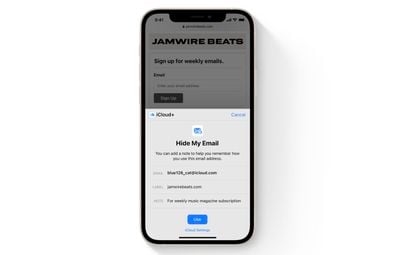
С помощью функции «Скрыть мою почту» пользователи iPhone, iPad и Mac могут создавать уникальные, случайные адреса электронной почты, которые перенаправляются в личный почтовый ящик, так что это своего рода менеджер паролей для адресов электронной почты. Например, если вам нужно зарегистрироваться для покупки в магазине, вы можете использовать для этого случайно созданный Apple адрес электронной почты.
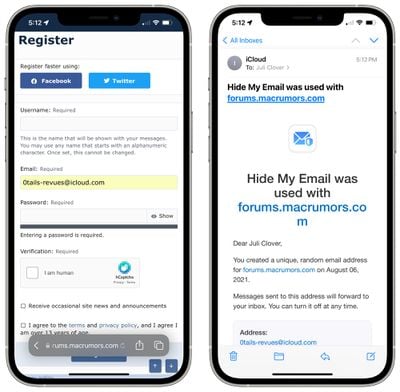
Все электронные письма, отправленные на случайно созданный Apple адрес электронной почты, пересылаются вам, чтобы вы могли ответить при необходимости, но продавец не видит вашего реального адреса электронной почты. И если вы начнете получать спам от продавца, вы можете просто удалить адрес электронной почты и прекратить это.
Вы можете создавать отдельные адреса электронной почты для самых разных целей и иметь отдельный адрес для каждого веб-сайта, если хотите. Apple заявляет, что не ограничивает количество адресов, которые вы можете создать (хотя во время бета-тестирования оно ограничено 100), и их можно отключить по желанию для защиты вашей конфиденциальности.
Функция «Скрыть мою почту» интегрирована в Safari, «Почту» и настройки iCloud. Если вы зайдете в «Настройки», затем выберете свой профиль и выберете опцию iCloud, вы увидите раздел «Скрыть мою почту». Если вы нажмете здесь, вы увидите все свои данные для входа «Вход с Apple» и кнопку «+».
Нажатие на кнопку «+» позволяет сгенерировать новый адрес электронной почты, состоящий из случайных слов и чисел с доменом @icloud.com. Адреса могут быть помечены, и вы можете добавить примечание, чтобы знать, для чего они нужны, а затем сгенерированный адрес можно использовать вместо вашего реального адреса электронной почты.
Вы можете выбрать адрес электронной почты, на который будут перенаправляться ваши адреса «Скрыть мою почту». По умолчанию будет выбран ваш Apple ID, но если у вас есть другие адреса электронной почты, связанные с вашей учетной записью (что можно сделать в разделе «Настройки» > «Apple ID» > «Имя, номера телефонов, почта»), вы можете выбрать другой адрес электронной почты.
Функция «Скрыть мою почту» работает как для получения, так и для отправки электронных писем. Если вы отвечаете на входящее письмо, отправленное на адрес «Скрыть мою почту» в приложении «Почта», Apple продолжит скрывать ваш адрес электронной почты в ответе. Это также, по-видимому, работает с другими почтовыми клиентами, хотя это может быть не универсальным правилом, и мы не тестировали со всеми почтовыми клиентами.
Вы также можете создать адрес «Скрыть мою почту» при регистрации учетной записи в интернете с помощью Safari или в приложении. Опция «Скрыть мою почту» появится в качестве предложения, и если вы нажмете ее, Apple предложит вам случайно сгенерированный адрес электронной почты для использования и отправит вам письмо для подтверждения его создания.
«Скрыть мою почту» — это полезный и легкодоступный способ создать временный адрес электронной почты, который защищает ваш реальный адрес электронной почты от спам-сообщений и позволяет вам точно знать, какие компании продают вашу информацию, если вы начинаете получать нежелательные письма с адреса, который, как вы знаете, связан только с одной компанией.
Стоит отметить, что использовать эту функцию в тандеме со встроенной функцией хранения паролей на iPhone и «Вход с Apple» немного запутанно. Адреса электронной почты, которые вы создаете, не хранятся в разделе «Пароли», вы не можете добавить новый адрес электронной почты здесь, и при создании адреса электронной почты вам придется вручную сохранить его в «Паролях» или войти с ним на веб-сайт, чтобы он был добавлен в Связку ключей iCloud.
В отчете о конфиденциальности приложений, к которому можно получить доступ в разделе «Конфиденциальность» приложения «Настройки», Apple теперь перечисляет, какие приложения используют предоставленные им разрешения на конфиденциальность, такие как камера, микрофон и ваше местоположение.
Отчет о конфиденциальности приложений сообщит вам, к каким разрешениям был получен доступ и как давно каждое приложение получало доступ к этой информации. Отчет о конфиденциальности приложений также будет включать сведения о том, с какими сторонними доменами связывались приложения, но эта функция не будет доступна при запуске iOS 15 и появится позднее в этом году.
Чтобы использовать Отчет о конфиденциальности приложений, вам необходимо включить «Запись активности приложений» в приложении «Конфиденциальность», что можно сделать, перейдя в «Настройки», выбрав «Конфиденциальность» и нажав «Запись активности приложений» в нижней части интерфейса, чтобы разрешить iPhone собирать 7-дневную сводку активности приложений.
В настоящее время вы можете загрузить файл JSON, содержащий активность приложений, но Apple готовит гораздо более простой метод просмотра.
Защита конфиденциальности в Почте
Маркетинговые электронные письма, рассылки и некоторые почтовые клиенты используют невидимый отслеживающий пиксель в сообщениях электронной почты, чтобы проверить, открыли ли вы письмо, и в iOS 15 Apple прекращает эту практику с помощью Защиты конфиденциальности в Почте.
Всегда была возможность блокировать удаленные изображения, что эффективно предотвращает работу отслеживающих пикселей, но Защита конфиденциальности в Почте — это более простое в использовании, более универсальное решение. По умолчанию она не включена и должна быть активирована в разделе «Почта» приложения «Настройки».
Защита конфиденциальности в Почте предотвращает отслеживание отправителями электронных писем того, открыли ли вы письмо, сколько раз вы его просмотрели и переслали ли вы его. Она не блокирует удаленные изображения, но вместо этого загружает все удаленные изображения в фоновом режиме независимо от того, открывали ли вы письмо, по сути, искажая данные.
Это также имеет дополнительное преимущество в виде скрытия вашего IP-адреса, чтобы отправители не могли определить ваше местоположение или связать ваши привычки использования электронной почты с вашей другой онлайн-активностью.
Apple маршрутизирует весь контент, загружаемый приложением «Почта», через несколько прокси-серверов, чтобы удалить ваш IP-адрес, а затем присваивает случайный IP-адрес, соответствующий вашему общему региону. Отправители электронной почты видят общую информацию, а не конкретную информацию о вас.
Защита конфиденциальности в Почте является альтернативой блокировке всего удаленного контента, и если эта функция включена, она отменяет настройки «Блокировать весь удаленный контент» и «Скрыть IP-адрес».
Защита IP-адреса в Safari
Apple обновила функцию «Интеллектуальная защита от отслеживания» в Safari, чтобы не дать трекерам получить доступ к вашему IP-адресу для создания профиля о вас. Safari также защищен Частной ретрансляцией iCloud, если эта функция включена, но вы можете заблокировать трекерам доступ к вашему IP-адресу без использования Частной ретрансляции.
Безопасная вставка — это новая опция, которую разработчики могут встраивать в приложения. При включении этой функции, если вы скопируете что-то из приложения A, а затем перейдете к приложению B, приложение B не сможет видеть содержимое вашего буфера обмена, пока вы активно не вставите его в приложение B.
Безопасная вставка была реализована после проблемы с конфиденциальностью копирования и вставки, которая всплыла в прошлом году. Многие приложения для iPhone и iPad «подглядывали» за данными буфера обмена и могли видеть все, что было скопировано в буфер обмена, без ведома пользователя.
Apple в iOS 14 добавила небольшой баннер, который сообщает вам каждый раз, когда приложение получает доступ к буферу обмена, что предотвращает просмотр содержимого буфера обмена приложениями без вашего ведома, но iOS 15 идет дальше и не позволяет разработчикам видеть буфер обмена полностью, пока вы не вставите что-либо из одного приложения в другое.
При использовании Безопасной вставки, когда вы копируете что-то из одного приложения и вставляете в другое, в котором эта функция включена, вы не увидите уведомление о копировании и вставке, потому что просмотр буфера обмена не произошел без явного согласия пользователя.
Поделиться текущим местоположением
Если вам нужно поделиться своим местоположением в приложении, функция конфиденциальности «Поделиться текущим местоположением» позволяет вам поделиться своим местоположением только один раз, вместо того чтобы предоставлять разработчикам постоянный доступ. Эта опция предоставляет совместный доступ к местоположению для одной сессии и прекращает доступ к местоположению после завершения этой сессии.
Улучшения ограниченного доступа к библиотеке фотографий в сторонних приложениях
В iOS 14 Apple добавила функцию, которая позволяет предоставлять сторонним приложениям доступ только к нескольким фотографиям, предотвращая им просмотр всей вашей библиотеки фотографий. С включенным ограниченным доступом опыт использования улучшается в iOS 15, так как приложения теперь могут предлагать упрощенный рабочий процесс выбора изображений.
Обработка речи на устройстве и персонализация для Siri
В iOS 15, если у вас устройство с чипом A12 или новее, обработка речи Siri и персонализация выполняются на устройстве. Siri быстрее обрабатывает запросы, но реальная выгода — это улучшенная безопасность.
Большинство аудиозапросов Siri полностью хранятся на вашем устройстве iOS и не загружаются на серверы Apple для обработки. Распознавание речи Siri улучшается со временем, как и понимание Siri ваших личных предпочтений.
Обработка на устройстве доступна на немецком (Германия), английском (Австралия, Канада, Индия, Великобритания, США), испанском (Испания, Мексика, США), французском (Франция), японском (Япония), мандаринском китайском (материковый Китай) и кантонском (Гонконг).
Для получения дополнительной информации об обработке на устройстве и новых функциях Siri, появившихся в iOS 15, у нас есть отдельное руководство по Siri.
Расширенная защита от мошенничества для Apple Card
Пользователи Apple Card могут включить Расширенную защиту от мошенничества в iOS 15, которая предоставляет регулярно меняющийся код безопасности, чтобы сделать онлайн-транзакции с номером карты более безопасными.
С установленной iOS 15 выключенный или стертый iPhone по-прежнему отслеживается через приложение «Найти» благодаря сети «Найти» от Apple, поэтому выключение или стирание iPhone больше не помешает его отслеживанию.
Встроенный двухфакторный аутентификатор
Многие веб-сайты используют двухфакторную аутентификацию в качестве дополнительной меры безопасности наряду с паролем, и обычно двухфакторная аутентификация, не основанная на номере телефона, требует стороннего приложения, такого как Authy или Google Authenticator.
В iOS 15 это больше не так, потому что Apple добавила опцию «Код проверки» в приложение «Пароли», так что вы можете создавать и получать коды двухфакторной аутентификации прямо на iPhone без необходимости использования другого сервиса.
В разделе «Пароли» приложения «Настройки» (где хранятся ваши пароли из Связки ключей iCloud) вы можете нажать на любой пароль, а затем выбрать «Настроить код проверки…», чтобы активировать двухфакторную аутентификацию. iPhone может использовать ключ настройки или сканировать QR-код, что является принципом работы большинства приложений для аутентификации.
После сохранения вы можете получить код из «Паролей» при входе на веб-сайт, но коды также будут автоматически заполняться при входе на устройство Apple с включенным автозаполнением.
Таким образом, если вы входите на сайт, такой как Instagram, например, Связка ключей iCloud автоматически заполняет ваше имя пользователя, ваш пароль, а также может автоматически заполнить код двухфакторной аутентификации, так что ваш вход будет безопасным, но также и более удобным.
Защита детей и вопросы конфиденциальности
Apple в iOS 15, iPadOS 15 и macOS Monterey добавляет несколько инструментов, направленных на защиту детей от конфиденциальных фотографий и сокращение распространения материалов о сексуальном насилии над детьми (CSAM). Все эти функции сначала запускаются в США и будут включать сканирование фотографий перед загрузкой изображений в Фото iCloud и сообщений детей, если это будет реализовано родителями, причем все сканирование будет выполняться на устройстве.
Общее мнение заключается в том, что если Apple теперь может сканировать на предмет жестокого обращения с детьми, система может быть адаптирована для других целей в будущем. Apple может «сканировать что угодно завтра», — написал Эдвард Сноуден, назвавший план Apple «массовым наблюдением».
EFF назвала технологию Apple Messages «предлагаемым бэкдором» и заявила, что она «нарушает ключевые обещания шифрования мессенджера» и «открывает дверь для более широких злоупотреблений», потому что Apple может расширить параметры машинного обучения для поиска дополнительных типов контента. «Это не скользкий путь; это полностью построенная система, которая просто ждет внешнего давления, чтобы внести малейшие изменения», — написала EFF.
Технологии и новые функции, которые внедряет Apple, более подробно описаны ниже.
Безопасность общения для детей
Для детских учетных записей, у которых включена функция «Семейный доступ», родители могут включить функцию, которая будет использовать машинное обучение на устройстве для сканирования фотографий и предупреждения родителей, если их дети просматривают конфиденциальный контент. Эта опция «Безопасность общения» ограничена учетными записями, используемыми детьми младше 18 лет.
Если устройство Apple, привязанное к Apple ID ребенка, обнаруживает сексуально откровенную фотографию, она будет размыта, и ребенок будет предупрежден простым языком о недопустимости ее просмотра. Если ребенок все же продолжит просмотр контента, родители могут выбрать получение уведомления с целью защиты ребенка от хищников. Уведомления для родителей ограничены учетными записями детей младше 13 лет.
Эта функция сканирования сообщений не работает для взрослых учетных записей и не может быть реализована вне Семейного доступа, и Apple заявляет, что сообщения остаются частными и недоступными для чтения Apple. Apple внедряет эту функцию, чтобы предоставить родителям инструменты для защиты своих детей в онлайн-общении.
Ограничения Siri и Поиска
Если пользователи попытаются искать темы материалов о сексуальном насилии над детьми (CSAM) с помощью Siri или встроенных инструментов поиска на устройствах Apple, Siri и Поиск вмешаются и предотвратят выполнение поиска.
Siri и Поиск также предоставят родителям и детям «расширенную информацию и помощь», если они столкнутся с небезопасными ситуациями при использовании встроенных инструментов поиска.
Ограничение распространения CSAM
Apple в iOS 15 и iPadOS 15 будет сканировать фотографии пользователя для поиска известных материалов о сексуальном насилии над детьми, с планами сообщать о находках в Национальный центр по пропавшим и эксплуатируемым детям (NCMEC). iPhone и iPad будут загружать нечитаемую базу данных хэшей, связанных с известными изображениями CSAM, сравнивая эту базу данных с фотографиями на устройстве человека. Технология хэширования Apple, NeuralHash, анализирует изображение и преобразует его в уникальный номер, специфичный для этого изображения.
Процесс сопоставления на устройстве Apple происходит до того, как изображение сохраняется в Фото iCloud. Если фотография на устройстве пользователя совпадает с известным хэшем CSAM, устройство создает криптографический ваучер безопасности, который загружается в Фото iCloud вместе с изображением.
Когда определенный порог совпадений превышен, Apple может интерпретировать содержимое ваучеров для совпадений CSAM. Apple проводит ручную проверку каждого отчета для подтверждения совпадения, затем учетная запись iCloud пользователя отключается, и отчет отправляется в NCMEC. Apple заявляет, что этот процесс имеет «чрезвычайно высокий уровень точности» с частотой ошибок «менее одного на триллион учетных записей в год», чтобы гарантировать, что учетные записи не будут ошибочно помечены.
Apple не сканирует личные фотографии пользователя на предмет содержимого, а вместо этого ищет хэши фотографий, которые соответствуют конкретным, уже известным изображениям CSAM. Хотя сканирование выполняется на устройстве, пометка не производится до тех пор, пока изображение не будет сохранено в Фото iCloud.
Apple заявляет, что ее метод NeuralHash является эффективным способом проверки CSAM в Фото iCloud при защите конфиденциальности пользователей. По словам Apple, он «значительно более сохраняющий конфиденциальность», чем облачные методы сканирования, потому что он сообщает только о пользователях, у которых есть коллекция известных CSAM, хранящихся в Фото iCloud. Apple не видит фотографии, которые не были загружены в Фото iCloud, поэтому отключение Фото iCloud эффективно отключает эту функцию.
Обратная связь по руководству
Есть вопросы о функциях конфиденциальности и безопасности в iOS 15, знаете о функции, которую мы упустили, или хотите оставить отзыв об этом руководстве? Напишите нам здесь.
Примечание: Из-за политического или социального характера обсуждения этой темы, ветка обсуждения находится на нашем форуме «Политические новости». Все члены форума и посетители сайта могут читать и следить за веткой, но публикации ограничены для членов форума, имеющих не менее 100 сообщений.
В iOS 15 основное внимание не уделялось значительному улучшению HomeKit и приложения «Дом», но есть несколько заметных функций, таких как расширенная поддержка HomeKit Secure Video и новые возможности Siri.
В этом руководстве перечислены все новые функции HomeKit в обновлениях iOS 15 и iPadOS 15.
HomeKit Secure Video
iOS 15 представляет новую услугу iCloud+, которая предлагает функции, ориентированные на конфиденциальность, такие как iCloud Private Relay и Hide My Email, но эта функция также включает улучшения HomeKit Secure Video.
С iCloud+ Apple увеличивает количество камер HomeKit Secure Video, поддерживаемых каждым тарифным планом iCloud. Изменений в тарифных планах iCloud не произошло, и все тарифные планы iCloud теперь являются планами iCloud+, но теперь можно хранить больше видеоматериалов с камер.
Тарифный план хранения iCloud+ на 50 ГБ стоимостью 0,99 доллара в месяц предлагает поддержку одной камеры HomeKit Secure Video, что является значительным улучшением, поскольку ранее для использования HomeKit Secure Video требовался план на 200 ГБ.
С планом iCloud+ на 200 ГБ стоимостью 2,99 доллара в месяц, который ранее предлагал поддержку одной камеры, теперь вы можете записывать видео с пяти камер HomeKit Secure Video одновременно. Тарифный план хранения iCloud+ на 2 ТБ стоимостью 9,99 доллара в месяц поддерживает неограниченное количество камер HomeKit Secure Video, что больше, чем пять.
Все видеоматериалы HomeKit Secure Video, хранящиеся в iCloud, защищены и имеют сквозное шифрование, и видео с камер не учитывается в общем доступном объеме хранилища iCloud. Для использования HomeKit Secure Video вам нужен как минимум план на 50 ГБ, а также HomePod, HomePod mini, Apple TV или iPad, который служит домашним центром для ваших устройств HomeKit.
Обнаружение посылок
HomeKit Secure Video уже поддерживает обнаружение людей для сужения круга оповещений о движении, но в iOS 15 камеры видеонаблюдения и видеодомофоны, поддерживающие HomeKit Secure Video, могут обнаруживать доставку посылки и уведомлять вас, когда ожидаемая вами посылка прибывает к вашей двери.
Домашние ключи
Замки, совместимые с HomeKit, поддерживающие новую функцию Home Keys в iOS 15, могут хранить цифровой ключ в приложении Wallet.
Цифровой ключ можно использовать для разблокировки совместимого замка касанием, поэтому вам не потребуется приложение производителя для использования функций цифровой разблокировки.
Доступ к функции Home Keys можно получить на iPhone или Apple Watch с помощью приложения Wallet.
Команды Siri по времени
Siri в iOS 15 можно использовать для управления устройством HomeKit в определенное время. Так что если вы хотите, чтобы свет в вашей спальне выключился в 21:00, вы можете сказать «Привет, Siri, выключи свет в спальне в 21:00», и голосовой помощник выполнит команду.
Эта функция использует опцию «Автоматизация» в приложении «Дом», поэтому каждый раз, когда вы просите Siri управлять устройством HomeKit в определенное время, она создает автоматизацию. Вы можете просматривать и удалять автоматизации в разделе «Автоматизация» приложения «Дом».
Сторонние аксессуары с поддержкой Siri
Сторонние производители аксессуаров HomeKit могут интегрировать функциональность Siri в свои устройства в iOS 15, но пользователь устройства должен владеть HomePod, который может использоваться для маршрутизации запросов. Эта функциональность должна быть реализована производителями, поэтому она не будет доступна сразу после выхода iOS 15.
Благодаря интеграции Siri вы можете попросить любое совместимое устройство в вашем доме отправлять сообщения, устанавливать напоминания, связываться с членами семьи, управлять устройствами и многое другое.
Отзывы о руководстве
Есть вопросы о новых изменениях HomeKit в iOS 15, знаете о функции, которую мы упустили, или хотите оставить отзыв об этом руководстве? Напишите нам по электронной почте здесь.
Основные функции, такие как SharePlay, обновления Safari, изменения в Фото и другие, получили большую часть внимания при освещении iOS 15, но в обновлении представлены также некоторые примечательные новые функции, связанные с переводом.
Системный перевод, перевод Live Text и другие новые опции добавляют полезную новую функциональность для iPhone. Это руководство освещает все новое, что появилось в приложении «Перевод» и функциях перевода в iOS 15.
Системный перевод
В iOS 14 Apple представила новое приложение «Перевод», которое можно использовать для перевода разговоров с одного языка на другой, а также добавила функции перевода в Safari.
В iOS 15 возможности перевода расширяются и могут использоваться на уровне всей системы. Вы можете выбрать любой текст в iOS 15 и выбрать новую опцию «Перевести», чтобы перевести его на предпочитаемый вами язык.
Live Text
В iOS 15 добавлена функция Live Text, которая позволяет вашему iPhone обнаруживать текст на любом изображении или фотографии на вашем устройстве. Вы можете выбрать текст на изображениях, и он будет работать как любой другой текст на вашем iPhone.
Вы можете копировать текст, вставлять текст и использовать встроенную системную функцию перевода для перевода текста. Так что, если вы находитесь в другой стране и вам нужно прочитать вывеску или меню на иностранном языке, вы можете быстро сделать снимок, выделить текст и выбрать опцию перевода, чтобы узнать, что там написано.
Live Text можно выбирать и переводить в Фото, на скриншотах, в Быстром просмотре, Safari и даже в режиме реального времени с помощью приложения «Камера».
Приложение «Перевод»
В дополнение к системной функции перевода, Apple внесла несколько улучшений в специализированное приложение «Перевод», которое предназначено для общения с людьми, говорящими на другом языке.
Обновления раздела «Разговор»
Функция разговора в приложении «Перевод» была обновлена, чтобы упростить вход в режим разговора. Просто нажмите на вкладку «Разговор» в альбомном или портретном режиме, которая расположена в нижней части приложения «Перевод».
В режим разговора были добавлены чат-пузыри, чтобы было проще следить за беседой.
Автоматический перевод
Приложение «Перевод» теперь может автоматически переводить речь без необходимости нажимать кнопку микрофона в режиме разговора.
Оно автоматически определяет, когда вы начинаете говорить и когда останавливаетесь, поэтому другой человек может просто отвечать без необходимости взаимодействовать с iPhone.
В режиме разговора есть опция «Лицом к лицу», чтобы каждый участник разговора через приложение «Перевод» мог видеть свою часть беседы.
Улучшения выбора языка
Apple упростила выбор языков с помощью выпадающих меню.
Отзывы о руководстве
Есть вопросы о обновленных функциях приложения «Перевод» в iOS 15, знаете о функции, которую мы упустили, или хотите оставить отзыв об этом руководстве? Напишите нам по электронной почте здесь.
Пространственное аудио — это звуковая функция, эксклюзивная для AirPods Pro и AirPods Max, которая добавляет объемный звук к премиальным аудиоустройствам Apple. Используя динамическое отслеживание положения головы, оно обеспечивает театральное качество звука для просматриваемого вами фильма или видео, так что создается впечатление, будто звук исходит со всех сторон.
Функция работает путем сравнения данных гироскопа и акселерометра вашего устройства iOS с данными ваших AirPods Pro или AirPods Max, обеспечивая фиксацию звукового поля на устройстве, даже если вы двигаете головой.
Неудивительно, что пространственное аудио не повсеместно поддерживается сторонними приложениями и сервисами. Чтобы избавить вас от раздумий о том, работает ли конкретное приложение с этой функцией, мы составили список всех приложений, которые были официально обновлены для поддержки пространственного аудио, а также некоторых популярных приложений, которые еще не добавили такую поддержку.
Air Video HD (Включите объемный звук в настройках аудио)
Приложение Apple TV
Netflix
Disney+
FE File Explorer (DTS 5.1 не поддерживается)
Foxtel Go (Австралия)
HBO Max
Hulu
Plex (Включите старый видеоплеер в настройках)
Peacock
Discovery+
Paramount+
Vudu
Некоторые песни TIDAL
Популярные приложения, не поддерживающие пространственное аудио
Infuse
YouTube
Vimeo
VLC
Amazon Prime Video
Мы будем обновлять эти списки по мере появления информации о дополнительных сторонних приложениях и обновлениях, поддерживающих пространственное аудио. А пока проверьте следующие детали, чтобы убедиться, что ваше оборудование совместимо с этой функцией.
Что вам нужно для использования пространственного аудио
Чтобы воспользоваться пространственным аудио на AirPods Pro или AirPods Max, вам нужен iPhone 7 или новее, либо одна из моделей iPad, перечисленных ниже. Обратите внимание, что пространственное аудио не поддерживается ни одной моделью Mac или Apple TV.
Вам также необходимы iOS 14 или iPadOS 14 или новее, установленные на вашем устройстве, а также последняя версия прошивки на ваших AirPods Pro или AirPods Max. Чтобы узнать больше об использовании пространственного аудио, ознакомьтесь с нашей специальной статьей-руководством.
В iOS 15 представлены значительные улучшения для Siri: Apple добавила функции, о которых пользователи iPhone давно просили. На устройствах с чипом A12 или новее Siri может выполнять обработку на устройстве, а также поддерживает автономные запросы.
В этом руководстве освещены все новые функции Siri, доступные в iOS (и iPadOS) 15.
Обработка речи и персонализация на устройстве
Начиная с iOS 15, обработка речи и персонализация выполняются на устройстве. Это делает Siri быстрее при обработке запросов, а также более безопасной. Большинство аудиозапросов к Siri полностью хранятся на iPhone и больше не загружаются на серверы Apple для обработки.
Распознавание речи Siri и понимание команд улучшаются по мере использования устройства: Siri изучает контакты, с которыми пользователь чаще всего взаимодействует, новые набранные слова и предпочтительные темы, при этом вся эта информация хранится на устройстве и является конфиденциальной.
Обработка речи и персонализация на устройстве обеспечиваются благодаря нейронному движку Apple Neural Engine и доступны на iPhone и iPad с чипом A12 Bionic или новее.
Обработка на устройстве доступна на немецком (Германия), английском (Австралия, Канада, Индия, Великобритания, США), испанском (Испания, Мексика, США), французском (Франция), японском (Япония), китайском (материковый Китай) и кантонском (Гонконг) языках.
Благодаря доступной теперь обработке на устройстве, широкий спектр запросов к Siri может быть обработан в автономном режиме. Siri может создавать (и отключать) таймеры и будильники, запускать приложения, управлять воспроизведением аудио и получать доступ к параметрам настроек.
Apple заявляет, что Siri также может обрабатывать запросы, связанные с Сообщениями, Обменом и Телефоном.
Когда вы сталкиваетесь с чем-то, чем хотите поделиться, например, фотографией, веб-страницей, песней из Apple Music или подкастом, вы можете попросить Siri отправить это другу или члену семьи, и Siri сделает это.
Если это что-то, чем нельзя поделиться, например, цепочка сообщений, Siri сделает снимок экрана и отправит его. Всё, что вам нужно сделать, это сказать «Отправь это [человеку]», и Siri подтвердит запрос, а затем отправит его.
Эта функция работает с Apple Music, Apple Podcasts, Apple News, Картами, веб-страницами, фотографиями, Сообщениями и многим другим.
Siri в iOS 15 может лучше поддерживать контекст между голосовыми запросами. Так, если вы спросите что-то вроде «До скольки открыт Taco Bell?», а затем «Сколько времени займёт путь туда?», Siri поймёт, что «туда» относится к Taco Bell из предыдущего запроса.
Это обычно работает только тогда, когда есть один вариант, потому что в ситуации с несколькими Taco Bell Siri потребуется уточнение. По этой причине контекстные улучшения ограничены.
Контакты
Siri также понимает, что если на экране есть контакт, то это человек, с которым вы хотите поговорить.
Так что, если у вас открыто приложение контактов на конкретном человеке, вы общаетесь с кем-то в Сообщениях, получили уведомление о Сообщении или пропустили звонок, вы можете сказать что-то вроде «Напиши им, что я в пути», и Siri будет знать, что отправить это соответствующему контакту, с которым вы только что взаимодействовали или который у вас открыт.
Улучшения HomeKit
Siri теперь можно использовать для управления устройством HomeKit в определённое время. Так, если вы хотите, чтобы свет выключился ровно в 7, вы можете сказать что-то вроде «Привет, Siri, выключи свет в спальне в 7 вечера». Эта команда также работает для геолокации, так что вы можете сказать что-то вроде «Привет, Siri, выключи кондиционер, когда я уйду».
Когда вы просите Siri управлять продуктом HomeKit таким образом, это создаёт автоматизацию в приложении Дом в разделе «Автоматизация». Если вы хотите удалить автоматизацию, созданную Siri, вы можете сделать это в приложении Дом.
Разработчики HomeKit также могут добавлять поддержку Siri в свои продукты в iOS 15, но использование команд Siri со сторонними устройствами требует, чтобы у пользователя был HomePod для маршрутизации запросов. С интеграцией Siri клиенты смогут использовать свои продукты HomeKit для команд Siri, таких как установка напоминаний, управление устройствами, трансляция сообщений и многое другое.
Siri уже некоторое время могла объявлять звонки и входящие сообщения при использовании AirPods (или наушников Beats), но в iOS 15 эта функция распространяется на все уведомления.
Siri может автоматически объявлять срочные уведомления при подключении AirPods, если вы включите эту функцию в приложении «Настройки» (в разделах Siri или «Уведомления»), а также есть опции для того, чтобы Siri объявляла уведомления для каждого приложения отдельно, если вы хотите слышать уведомления от определённого приложения, но эти уведомления не являются срочными.
Теперь есть функция, позволяющая Siri объявлять входящие сообщения, когда ваш iPhone подключен к системе CarPlay.
Есть опция включения или выключения объявлений при чтении сообщения, и Siri запомнит ваши предпочтения. Эту функцию также можно включить или выключить через приложение «Настройки».
Объявление напоминаний с помощью AirPods
Помимо уведомлений, Siri также может объявлять напоминания, которые появляются при ношении AirPods или совместимых наушников Beats.
Добавить предложения Siri на стартовую страницу Safari
С помощью настройки стартовой страницы в iOS 15 появилась возможность добавить раздел с предложениями Siri для веб-сайтов, которые вы, возможно, захотите посетить, или контента, который вы, возможно, захотите просмотреть.
Улучшения языка
Нейронные голоса для преобразования текста в речь стали доступны для шведского, датского, норвежского и финского языков в iOS 15.
Apple также добавила поддержку смешанных английского и индийских языков. Siri может обрабатывать команды на смеси индийского английского и местных языков, с поддержкой хинди, телугу, каннада, маратхи, тамильского, бенгальского, гуджарати, малаялам и панджаби.
Siri для разработчиков
Apple изменяет свой интерфейс SiriKit и устраняет некоторые команды Siri, которые разработчики могли использовать со сторонними приложениями.
Начиная с iOS 15, пользователи больше не смогут использовать Siri в сторонних приложениях для таких действий, как заказ поездки с Uber, оплата счетов или создание новых списков задач в приложениях-органайзерах. Многие из этих функций Siri могут быть заменены опциями «Команд», которые можно активировать голосовыми командами Siri.
Отзывы о руководстве
Есть вопросы о Siri в iOS 15, знаете функцию, которую мы упустили, или хотите оставить отзыв об этом руководстве? Напишите нам по электронной почте здесь.
В iOS 15 компания Apple вносит несколько улучшений в Spotlight — универсальную функцию поиска, доступ к которой на iPhone или iPad можно получить с Домашнего экрана, смахнув вниз.
Spotlight — это универсальный ресурс для доступа ко всему, что вы можете захотеть найти на устройстве iOS, и в iOS 15 он стал лучше, чем когда-либо. В этом руководстве освещены все новые функции, которые появятся в Spotlight с последним обновлением Apple.
Расширенные результаты поиска
База знаний Siri от Apple была расширена, и функция Spotlight теперь поддерживает расширенные результаты поиска, так что вы можете получать больше информации, чем раньше, непосредственно из интерфейса Spotlight.
Например, если вы ищете фильм или телешоу, а затем нажимаете на результат, вы увидите информацию о том, как посмотреть шоу, актеров, трейлеры, сезоны, ссылки на приложение TV, обсуждения в Сообщениях, которые у вас были по поводу контента, предлагаемые результаты поиска Siri и многое другое.
В iOS 14 подобный поиск выдает гораздо более ограниченный объем информации, обычно сводящийся к веб-поиску.
Расширенные результаты поиска работают для всех видов поисковых запросов, включая контакты, актеров, музыкантов, фильмы и телешоу. Для контактов будет отображаться полная карточка контакта с взаимодействиями в Сообщениях, общими ссылками, транзакциями Wallet, местоположением Найти iPhone, фотографиями из приложений и электронными письмами в дополнение к стандартной контактной информации, что делает поиск Spotlight значительно более информативным.
Поиск веб-изображений
Spotlight можно использовать для поиска изображений в интернете. Например, если вы наберете «изображения кошек» в поисковом интерфейсе Spotlight, Spotlight теперь предложит подборку самых популярных веб-изображений.
Нажав на изображение, вы увидите дополнительные изображения, связанные с тем, на которое вы нажали, и вы можете продолжать нажимать на изображения, чтобы найти именно то, что ищете.
Функция поиска веб-изображений может использоваться для поиска фотографий людей, животных, растений, достопримечательностей, памятников и многого другого. Она работает не для каждого запроса, но для большинства тем простое добавление слова «изображения» в поиск — это быстрый способ получить веб-результаты изображений.
Поиск по фото
Помимо поиска изображений в интернете, Spotlight теперь может искать конкретные фотографии в вашей собственной фотобиблиотеке. Например, когда вы ищете «фотографии кошек» или «фотографии собак», Spotlight отображает фотографии, хранящиеся на вашем устройстве, в разделе «Фото из приложений».
Нажав на результат поиска, вы можете увидеть дополнительные результаты поиска, а также есть возможность открыть приложение «Фото», чтобы просмотреть все фотографии, соответствующие запросу.
Вы можете искать в своей фотобиблиотеке в Spotlight по местоположению, людям, сценам и конкретным объектам, которые есть на фотографиях, например, домашнему животному или растению.
Фотографии, которыми поделились с вами через приложение Сообщения, можно найти в Spotlight, используя имя контакта в поиске.
Поиск Spotlight с экрана блокировки
Если вы смахнете вниз на экране блокировки iPhone, вы сможете получить доступ к интерфейсу поиска Spotlight, не разблокируя iPhone.
Поиск Spotlight, выполненный при заблокированном iPhone, не отображает личную информацию, такую как ваши фотографии, текстовые сообщения и контакты, вместо этого фокусируясь на общем контенте из интернета, Siri Knowledge, Новостях, Акциях, словаре и многом другом.
Все персонализированные результаты отображаются только при разблокированном iPhone, поэтому, если кто-то завладеет вашим iPhone, он сможет использовать его для поиска, но не сможет просмотреть вашу информацию.
Установка приложений
Поиск в App Store был улучшен в iOS 15, и если вы ищете приложение, которое хотите использовать, теперь вы можете установить его прямо из Spotlight, не покидая интерфейса поиска Spotlight.
Удаление приложений
Помимо установки приложений с помощью Spotlight, вы также можете найти установленное приложение и удалить его прямо из интерфейса поиска.
Чтобы удалить приложение, выполните поиск, а затем нажмите и удерживайте результат, чтобы вызвать интерфейс удаления.
Перетаскивание приложений из Spotlight на Домашний экран
Если вы ищете приложение с помощью Spotlight, вы можете нажать и удерживать его, а затем перетащить из поиска на свой Домашний экран, что может быть полезным способом перегруппировать приложения.
Вам нужно будет выполнить жест нажатия, удержания и перетаскивания одним пальцем, одновременно используя другой, чтобы смахнуть вверх к Домашнему экрану, выйдя из поиска Spotlight. Оттуда вы можете перетащить значок приложения на любую из страниц ваших приложений.
Улучшения поиска Spotlight в Картах
Если вы ищете компанию, которая поддерживает функцию Apple App Clips, вы можете увидеть кнопки действий в результатах Карт в Spotlight. Вы можете получить доступ к меню или билетам, просмотреть бронирования, записаться на прием, заказать еду навынос или доставку, узнать информацию об очередях и расписании, получить подробную информацию о парковке и многое другое.
Предупреждения поиска Spotlight
В рамках набора функций безопасности детей Apple расширяет рекомендации для Siri и Spotlight, которые будут предлагать ресурсы, помогающие детям оставаться в безопасности в интернете и получать помощь в небезопасных ситуациях.
Например, если пользователь ищет темы, связанные с материалами о сексуальном насилии над детьми, Apple предложит меры, которые объяснят пользователям, что интерес к этой теме вреден и проблематичен, предлагая ресурсы о способах получения помощи.
Отзывы о руководстве
Есть вопросы о новых функциях Spotlight в iOS 15, знаете функцию, которую мы упустили, или хотите оставить отзыв об этом руководстве? Отправьте нам электронное письмо здесь.
Учитывая мой опыт использования TS3 Plus и некоторых других продуктов CalDigit, я с нетерпением ждал тестирования новой док-станции USB-C Pro Dock, и по большей части она оправдала мои ожидания. Фронтальные порты…
Что касается новых дополнений, OWC добавила два дополнительных порта на передней панели док-станции: слот для карт памяти microSD, дополняющий слот для карт SD из оригинальной версии, и новый порт USB 3.1 Gen 2 Type-C…
Переключившись на конфигурацию RAID 1, где все данные зеркалируются на каждом диске для максимальной избыточности, я наблюдал скорости записи около 175 МБ/с и скорости чтения примерно 270 МБ/с. Тест скорости RAID…
Преимущество TS3 Plus над конкурентами в отделе скорости заключается в наличии дополнительного порта Type-C USB 3.1 Gen 2 со скоростью 10 Гбит/с на задней панели док-станции. Подключение CalDigit Tuff к этому порту…
Если вы хотите получить более высокую скорость передачи данных и не нуждаетесь во втором порту Thunderbolt 3 на док-станции для дисплея, вы можете подключить внешний накопитель USB-C таким образом; при этом я наблюдал…
Все пять портов поддерживают USB 3.0/3.1 Gen 1 со скоростью 5 Гбит/с, поэтому вы получите высокую скорость передачи данных, такую как 325 МБ/с при записи и 350 МБ/с при чтении, что я наблюдал с быстрым внешним SSD…
Док-станция IOGEAR выглядит прилично, ее алюминиевая отделка близка к серебристому цвету, который Apple использует для своих ноутбуков. На верхней части док-станции напечатан довольно незаметный логотип IOGEAR, и она…
При высоте 5,2 дюйма (или ширине), глубине 3,88 дюйма, толщине 1,71 дюйма и весе 1,34 фунта она не особенно тяжела, но её блочная форма и ребристый цельноалюминиевый корпус создают ощущение премиум-класса с небольшой…
Исполнительный директор Intel, по-видимому, непреднамеренно раскрыл детали Thunderbolt 5, аппаратного интерфейсного протокола следующего поколения, который еще не был официально анонсирован Intel. Эти детали появились в…
В отличие от пассивных и активных медных кабелей Thunderbolt 3, которые поддерживают относительно небольшие длины, наиболее подходящие для настольных компьютеров, оптические кабели позволяют использовать гораздо большую…
OWC сегодня представила Envoy Express, который компания описывает как первый сертифицированный корпус для накопителей с питанием от шины Thunderbolt 3 для Mac и ПК. Envoy Express, разработанный для поддержки любого M.2…
Apple незаметно начала продавать свой кабель Thunderbolt 3 длиной 2 метра по цене 129 долларов. Он имеет плетеную конструкцию и активную кабельную технологию, поддерживающую полную скорость передачи данных Thunderbolt 3…
Стандарт Thunderbolt 3 существует уже около четырех лет, но длина кабелей до сих пор, как правило, ограничивалась парой метров из-за ухудшения сигнала на больших расстояниях по медной проводке. Хотя использование медных…
Популярная компания OWC, производящая аксессуары для Mac, сегодня представила свое новейшее док-решение Thunderbolt 3 — Thunderbolt 3 Pro Dock. Док-станция OWC Thunderbolt 3 Pro предназначена для профессиональных…
Стандартный орган USB Promoter Group сегодня объявил о предстоящем выпуске новой спецификации USB4. USB4 объединяет протоколы Thunderbolt и USB в рамках цели Intel сделать Thunderbolt доступным без роялти, что должно…
Материнская компания Elgato, Corsair, на выставке CES 2019 на этой неделе представила свою новую док-станцию Thunderbolt 3 Pro Dock. Док-станция подключается к новейшим MacBook Pro и MacBook Air с помощью одного кабеля…
После анонса на выставке CES в январе, Samsung объявила о выпуске изогнутого монитора CJ79 с поддержкой Thunderbolt 3, который появится в сентябре по цене 899,99 долларов. 34-дюймовый монитор совместим как с Mac, так и…
Ранее на этой неделе эксперты по ремонту из iFixit разобрали MacBook Pro 2018 года, обнаружив новый контроллер Thunderbolt 3 JHL7540 от Intel, представленный ранее в этом году как часть семейства "Titan Ridge". Хотя в…
Apple подтвердила, что новый 13-дюймовый MacBook Pro с Touch Bar оснащен четырьмя полноскоростными портами Thunderbolt 3. Модели 2018 года поставляются с процессорами Intel Core i5 или Core i7 восьмого поколения, оба из…
В прошлом месяце LG анонсировала новый набор мониторов с Thunderbolt 3, которые будут официально представлены на выставке CES 2018. Чтобы не остаться в тени на январском мероприятии, Samsung сегодня представила первый…
Вместе с iMac Pro компания Apple сегодня обновила свой онлайн-магазин, добавив фирменный кабель Apple Thunderbolt 3 длиной 0,8 м — это первый кабель Thunderbolt 3 от Apple, который не был произведен сторонней компанией…
Компания Sonnet Technologies на этой неделе представила адаптер Thunderbolt 3 на два порта HDMI 2.0, совместимый с компьютерами Mac и ПК на Windows. Этот подключаемый адаптер позволяет подключать до двух мониторов с…
Компания Sonnet сегодня выпустила адаптер Thunderbolt 3 к Dual DisplayPort, совместимый как с компьютерами Mac, так и с ПК на базе Windows. Устройство с питанием от шины позволяет пользователям подключать до двух…
Мы уже рассмотрели несколько док-станций Thunderbolt 3, которые одновременно выходят на рынок, и популярная компания по производству корпоративных аксессуаров Kensington выходит на рынок сегодня с запуском док-станции…
Elgato сегодня объявил, что их грядущая док-станция Thunderbolt 3, которая была впервые представлена в январе на выставке CES, станет доступна со вторника, 6 июня, по цене 299,95 долларов США. Док-станция Elgato…
Сегодня Intel объявила о своих планах по обеспечению массового внедрения Thunderbolt, выпустив спецификацию протокола для индустрии в следующем году на условиях неэксклюзивной и безроялтинговой лицензии. Этот шаг должен…
OWC объявила о выпуске ряда новых продуктов Thunderbolt 3 на выставке 2017 NAB Show в эти выходные в Лас-Вегасе. Первым устройством является Envoy Pro EX, портативный SSD с питанием от шины Thunderbolt 3. Емкость…
LaCie сегодня объявила о выпуске своего нового поколения профессиональных 2-дисковых RAID-решений 2big, представив LaCie 2big Dock с подключением Thunderbolt 3 для использования совместно с новым MacBook Pro 2016 года…
Apple внесла столько улучшений в приложение «Карты» в iOS 15, что оно стало практически совершенно другим. Появились улучшенные автомобильные маршруты, обновленные маршруты общественного транспорта и более иммерсивные пешеходные маршруты на основе дополненной реальности.
Дизайн Карт снова обновился, и теперь вы можете видеть всё с невероятным уровнем детализации, который был недоступен ранее, особенно в городах и в местах, где раньше детализации не было. Это руководство знакомит со всеми изменениями, внесенными в приложение «Карты» в iOS 15.
Обновленные автомобильные карты
При использовании Карт для автомобильных маршрутов доступна более подробная информация о дорогах. Карты чётко отображают полосы для поворотов, пешеходные переходы и велосипедные дорожки, чтобы вы знали, где вам следует находиться.
Если предстоит проехать сложную развязку, Карты перейдут в режим вида с уровня улицы, чтобы уменьшить путаницу. Всё это включено в специальную карту для вождения, которая также выделяет текущие дорожные происшествия и условия, такие как перекрытия дорог, чтобы вы знали, чего ожидать на своем маршруте.
Карты в iOS 15 предлагают на выбор режимы «Обзор», «Вождение», «Транзит» и «Спутник», причём карта для вождения является новым дополнением. Появился новый интерфейс для выбора карты с предварительным просмотром того, как выглядит каждая карта.
Более подробные карты городов
Карты в iOS 15 стали более детализированными во всех местах, но в некоторых городах Apple повысила детализацию ещё больше. Дороги, районы, деревья и здания показаны в полной детализации, а также имеются 3D-представления достопримечательностей, таких как мост Золотые Ворота.
iOS 15 слева, iOS 14 справа
Города с 3D-достопримечательностями и высоким уровнем детализации включают Сан-Франциско, Лос-Анджелес, Нью-Йорк и Лондон. Apple также отрисовала свои кампусы Infinite Loop и Apple Park в 3D, и эта функция будет распространяться на другие города в будущем.
Apple также обновила ночной/темный режим Apple Maps новыми цветами и свежим видом, а коммерческие районы теперь выделены.
Пешеходные маршруты с дополненной реальностью
Пешеходные маршруты в iOS 15 теперь могут отображаться в дополненной реальности, что облегчает путь к месту назначения, особенно в сложных ситуациях. Режим дополненной реальности предлагает пошаговые указания при ходьбе, и вы можете активировать его, отсканировав окружающие здания по запросу после начала маршрута.
Для получения пешеходных маршрутов с дополненной реальностью требуется iPhone с чипом A12 или новее. Чип A12 впервые использовался в моделях iPhone XS, XS Max и XR, вышедших в 2018 году. Таким образом, iPhone 2018 года и более новые совместимы с функцией дополненной реальности.
В iOS 15, если вы будете продолжать уменьшать масштаб, пока дальше уже нельзя, вы попадете в новый режим глобуса, который позволяет вращать мир и углубляться в новые области. До iOS 15 была возможность уменьшить масштаб до карты мира, но не до полноценного глобуса.
Просмотр глобуса легче в навигации, чем предыдущая карта мира, благодаря улучшенным жестам масштабирования и более плавной прокрутке.
iOS 15 слева, iOS 14 справа
Чтобы улучшить этот вид, Apple добавила больше деталей для горных хребтов, пустынь, лесов и океанов. Например, если вы приблизите Анды, Apple покажет подробную топографическую информацию, и вы сможете получить данные о каждой горной вершине, такие как высота, координаты, расстояние и многое другое.
При прокладке маршрутов в приложении «Карты» в iOS 15 появилась функция, которая позволяет выбрать время прибытия или время отправления, что позволяет заранее узнать предполагаемую продолжительность поездки.
Нажатие на «Отправиться сейчас» (Leaving Now) рядом с «Моё местоположение» (My Location) при прокладке маршрута предлагает опции «Отправиться в» (Leave at) или «Прибыть к» (Arrive by) для выбора дат и конкретного времени.
В городах с обновленными картами карта общественного транспорта была обновлена, теперь она предлагает более подробный вид, отображающий основные автобусные маршруты. Пользователи, часто пользующиеся общественным транспортом, могут видеть все отправления, перечисленные рядом с ними, и закреплять свои любимые линии, чтобы они всегда отображались в верхней части интерфейса Карт.
Во время поездки на общественном транспорте появился обновленный пользовательский интерфейс, который облегчает просмотр и взаимодействие с маршрутами в режиме управления одной рукой, что удобно, когда нет свободных мест.
При приближении к остановке на общественном транспорте Карты отправят уведомление о том, что пора выходить.
Новые карточки мест
Карточки мест для компаний, достопримечательностей, ресторанов и т.д. были обновлены с новым дизайном, при этом Apple предоставляет подробную информацию о близлежащих местах, других точках в том же местоположении, доступности путеводителей и многом другом. Apple по-прежнему использует Yelp для получения информации, такой как отзывы.
Apple заявляет, что теперь легче находить информацию о компаниях и взаимодействовать с ней, а также изучать подробности о городах. Физические объекты, такие как горные хребты, теперь имеют свои собственные карточки мест с такими деталями, как высота.
Обновления путеводителей
Apple добавила специальный раздел «Домой» для путеводителей (Guides Home), который содержит тщательно отобранные редакторами путеводители с советами о том, чем заняться в городе, где вы живете или куда приезжаете.
Улучшения поиска
Поиск в Картах был улучшен, и результаты поиска теперь можно фильтровать по таким параметрам, как конкретная кухня, открыт ли ресторан, предлагает ли ресторан еду на вынос и многое другое.
Если вы перемещаетесь по карте после выполнения поиска, приложение «Карты» автоматически обновит результаты поиска для нового местоположения.
Теперь существует пользовательская учетная запись Карт, которая хранит настройки Карт, такие как режим маршрута, опции избегания платных дорог и автомагистралей, опции общественного транспорта и многое другое.
Она также объединяет Избранное, Путеводители, Рейтинги и Фотографии, а также предоставляет быстрый доступ к сообщениям о проблемах и происшествиях.
Если погодные условия могут повлиять на ваш маршрут, Карты в iOS 15 уведомят вас об этом. Например, если на дороге наводнение, Карты изменят ваш маршрут в обход наводнения или сообщат вам об этом, чтобы вы могли избежать поездки.
Обратная связь по руководству
Есть вопросы о Картах в iOS 15, знаете о функции, которую мы упустили, или хотите оставить отзыв об этом руководстве? Напишите нам по электронной почте здесь.
Apple давно имеет функцию «Не беспокоить», которую можно активировать, когда вы хотите отключить входящие уведомления, чтобы избежать отвлечений, но с iOS 15 Apple выводит «Не беспокоить» на новый уровень с помощью режима «Фокусирование».
С помощью «Фокусирования» вы устанавливаете занятие, которым вы занимаетесь, например, работа, тренировка, чтение или время с семьей, и блокируете уведомления, не связанные с этими задачами. Это, по сути, «Не беспокоить», но с большим количеством опций для уточнения того, что вы видите, а что нет. В этом руководстве освещено все, что вам нужно знать о режиме «Фокусирование» в iOS 15.
Доступ к режиму «Фокусирование»
«Фокусирование», как и «Экранное время», находится в приложении «Настройки». Оно сгруппировано с «Уведомлениями», «Звуками и тактильными сигналами» и «Экранным временем» в iOS.
Вы также можете активировать, управлять и создавать новые режимы фокусирования через Пункт управления на iPhone, iPad и Mac.
Создание и редактирование режимов «Фокусирование»
В двух словах, в любом режиме «Фокусирование» вы можете выбрать, кто может связываться с вами и какие приложения, если таковые имеются, могут отправлять вам уведомления. Режим «Фокусирование» позволяет персонализировать круг людей и приложений, способных связаться с вами, в зависимости от того, чем вы занимаетесь.
Apple предлагает несколько предустановленных режимов «Фокусирование», таких как «Не беспокоить», «За рулем» и «Сон», но вы также можете создавать свои собственные режимы «Фокусирование» и выбирать, какие приложения могут отправлять вам уведомления.
Вы можете настроить различные режимы «Фокусирование» для работы, личного времени, тренировок, игр, чтения, готовки или всего, что придет вам в голову, когда вы не хотите, чтобы вас беспокоили.
В разделе «Фокусирование» в Настройках или через Пункт управления вы можете нажать кнопку «+» для создания нового режима «Фокусирование» или нажать на один из существующих режимов «Фокусирование», чтобы настроить его под свои нужды.
Вы можете выбрать предустановленную цель «Фокусирования» или создать что-то полностью индивидуальное, выбрав значок и цвет значка. В любом режиме «Фокусирование» вы можете решить, хотите ли вы получать уведомления от людей во время «Фокусирования», и если да, то от каких именно.
Затем вы можете выбрать, каким приложениям разрешено отправлять вам уведомления, а затем выбрать, хотите ли вы получать срочные уведомления (Time Sensitive notifications).
Срочные уведомления (Time Sensitive notifications) — это новый класс уведомлений в iOS 15. Уведомление, помеченное как срочное, может быть разрешено обходить режим «Фокусирование». Уведомления, отнесенные к категории срочных, — это те, которые являются немедленно важными, например, кто-то у двери, доставка еды, подача такси и многое другое.
При создании режима «Фокусирование» ваше устройство будет использовать встроенный интеллект и данные, собранные о вашей прошлой активности, чтобы предложить приложения и людей, от которых вы, возможно, захотите получать уведомления.
Активация режима «Фокусирование»
Чтобы активировать один из ваших режимов «Фокусирование», просто включите его с помощью Пункта управления. Это самый простой способ включить режим «Фокусирование», отключить его и переключаться между режимами.
Когда режим «Фокусирование» активен, Пункт управления отображает название и значок режима, поэтому вы сразу видите, что режим «Фокусирование» включен. Режимы «Фокусирование» также отображаются на экране блокировки вашего iPhone.
Когда вы активируете режим «Фокусирование» на одном устройстве, он активируется на всех устройствах, на которых вы вошли в систему с вашим Apple ID, так что вас не будут отвлекать, даже если вы переключитесь с iPhone на iPad или Mac.
Если вы хотите, чтобы режим «Фокусирование» был активирован на одном устройстве, но не на другом, вы можете отключить опцию «Поделиться между устройствами» в разделе режима «Фокусирование» в приложении «Настройки».
Как дать людям знать, что режим «Фокусирование» активен
В любом режиме «Фокусирование», который вы создаете или редактируете, вы можете включить опцию «Статус фокусирования». Эта опция позволяет таким приложениям, как Сообщения, сообщать людям, что ваши уведомления заглушены.
Когда кто-то попытается отправить вам iMessage, если опция «Поделиться статусом фокусирования» включена, он увидит небольшое сообщение в нижней части приложения, которое гласит «[Имя] заглушил уведомления». Люди могут выбрать отправить сообщение в любом случае, независимо от статуса «Фокусирования», если нужно поделиться чем-то важным.
Обмен статусом «Фокусирования» доступен во встроенных приложениях Apple, таких как Сообщения, а также существует API для разработчиков, чтобы встраивать эту функцию в свои приложения.
Автоответ
Для некоторых режимов «Фокусирование», таких как «За рулем», вы можете активировать опцию «Автоответ», которая сообщит людям, что вы заняты и свяжетесь с ними позже. Сообщения автоответа можно настроить, и это опция для предыдущей функции «Не беспокоить за рулем», которая была включена в режим «Фокусирование».
Срочные сообщения
Если у вас включен статус «Фокусирования» и вы блокируете входящие уведомления, люди могут выбрать отправить срочное сообщение. Вы можете разрешить или запретить срочные сообщения, которые обходят ваши ограничения.
Усовершенствования экрана блокировки и домашнего экрана
При включенном режиме «Фокусирование» вы можете выбрать отображение только определенных страниц приложений и скрыть все значки уведомлений с Домашнего экрана. С помощью этой функции вы можете выделить определенный экран приложений для заданного режима «Фокусирование», блокируя отвлекающие факторы, такие как приложения для социальных сетей, и оставляя вам только то, что актуально.
На экране блокировки вы можете выбрать использование функции затемнения и решить, должны ли заглушенные уведомления отображаться на экране блокировки.
Если вы включите функцию «Умная активация фокусирования», ваше устройство будет использовать сигналы, такие как ваше местоположение и использование приложений, чтобы решить, когда автоматически включать режим «Фокусирование» в течение дня. При включении этой функции ваш iPhone может активировать рабочий режим «Фокусирование», когда вы утром выходите из дома, чтобы отправиться в офис, и снова отключить его, когда вы вернетесь домой.
Вы можете настроить режим «Фокусирование» на активацию в определенное время, в определенном месте или при открытии конкретного приложения с помощью автоматизаций.
Есть вопросы о режиме «Фокусирование» в iOS 15, знаете функцию, которую мы упустили, или хотите оставить отзыв об этом руководстве? Напишите нам письмо здесь.
Это руководство поможет вам максимально эффективно использовать новое устройство — независимо от того, переходите ли вы на него со старого iPhone или впервые знакомитесь с продукцией Apple.
Biggest design overhaul
since iOS 7 with Liquid Glass, plus new Apple Intelligence features and
improvements to Messages, Phone, Safari, Shortcuts, and more. Developer beta
available now ahead of public beta in July.