Apple внесла значительные улучшения в приложение «Фото» в iOS 15, добавив долгожданные и востребованные функции, а также уникальные возможности, позволяющие делать с вашими изображениями больше, чем когда-либо.
Появилась новая функция «Воспоминания», которая позволяет переживать любимые моменты, информацию о метаданных можно просматривать и редактировать, функция «Визуальный поиск» позволяет определять растения, достопримечательности и многое другое, а с помощью «Живого текста» вы можете копировать и вставлять текст из любого изображения на вашем iPhone. Это руководство освещает все новые функции, доступные в приложении «Фото».
Воспоминания
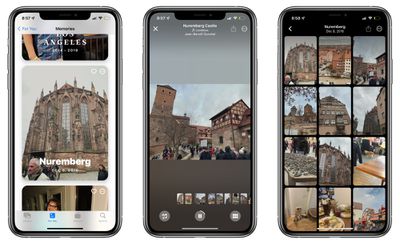
Раздел «Воспоминания» в приложении «Фото» был переработан в iOS 15, что делает просмотр любимых воспоминаний проще, чем когда-либо.
Функция «Воспоминания» получила новый вид, который включает анимированные карточки с адаптивными заголовками, новые стили анимации и переходов, а также коллажи из нескольких изображений для более кинематографичного ощущения. Появились новые стили воспоминаний, которые добавляются к воспоминаниям на основе каждой фотографии и видео, при этом Apple использует машинное обучение для применения правильной контрастности и коррекции цвета для единообразного вида. Apple заявляет, что эта функция призвана имитировать работу колористов в киностудиях.
При воспроизведении Воспоминания появляется интерактивный интерфейс, который позволяет коснуться для паузы, повторно воспроизвести последнюю фотографию, пропустить к следующей фотографии или перейти вперед, при этом музыка будет продолжать играть. Изменение песни, удаление или добавление фотографий, или настройка вида Воспоминания осуществляется в реальном времени без необходимости перекомпиляции. Чтобы упростить настройку Воспоминаний, появился новый режим просмотра «Обзор», позволяющий просмотреть все фотографии и видео с высоты птичьего полета.
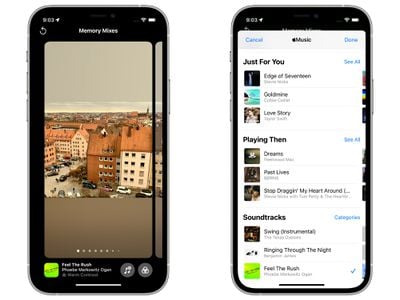
При создании и просмотре Воспоминаний приложение «Фото» всегда поддерживало встроенную музыку, но теперь подписчики Apple Music могут выбрать любую песню Apple Music для добавления в Воспоминание.
Функция «Воспоминания» предлагает персонализированные музыкальные композиции Apple Music на основе ваших музыкальных предпочтений и содержимого ваших фотографий и видео. Предложения песен могут включать песни, которые были популярны в то время и месте воспоминания, песни, которые вы слушали во время путешествия, или песню исполнителя, если воспоминание включает концерт.
Вы можете настроить Воспоминание, пролистывая различные миксы Воспоминаний, что позволяет экспериментировать с разными песнями, темпом и стилями Воспоминаний.
Появились новые виды Воспоминаний, созданные на основе вашей библиотеки «Фото», при этом Apple добавила новые международные праздники, воспоминания, ориентированные на детей, и тенденции с течением времени. Воспоминания о домашних животных были улучшены, и устройства iOS могут распознавать отдельных собак и кошек.
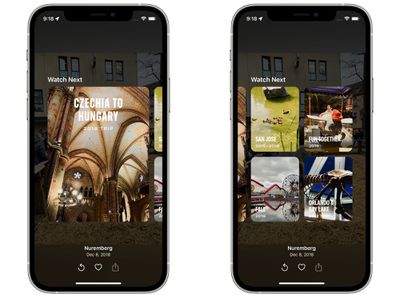
Смотреть далее
После завершения Воспоминания, «Воспоминания» предложит связанный контент, чтобы вы могли продолжить просмотр своего фотоконтента.
Предлагать реже
Если кто-то часто появляется в ваших Воспоминаниях или в разделе «Избранные фото», вы можете использовать новую кнопку быстрого доступа «Реже показывать этого человека», чтобы видеть этого конкретного человека реже.
Эта опция «Реже показывать» также работает для дат, мест и праздников.
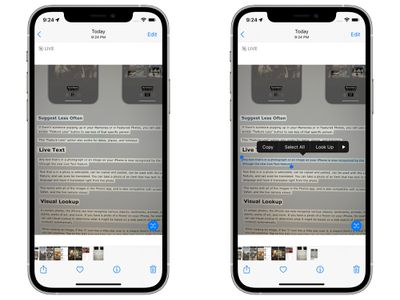
Любой текст на фотографии или изображении на вашем iPhone теперь распознается iPhone с помощью новой функции «Живой текст».
Текст на фотографии можно выделить, скопировать и вставить, использовать с функцией «Найти» и даже перевести. Вы можете сфотографировать предмет с текстом на иностранном языке и перевести его прямо с фотографии.
Это работает со всеми изображениями в приложении «Фото», а также совместимо со скриншотами, Safari и просмотром с живой камеры.
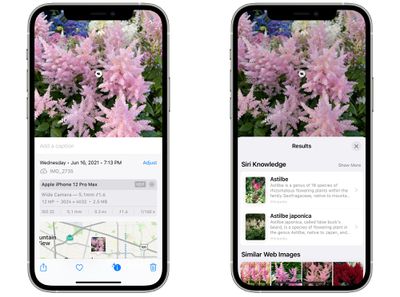
На некоторых фотографиях iPhone теперь может распознавать различные объекты, достопримечательности, животных, книги, растения, произведения искусства и многое другое. Например, если у вас есть фотография цветка на iPhone, вы можете использовать «Визуальный поиск», чтобы определить, что это может быть, основываясь на веб-поиске изображений, который Apple выполняет автоматически.
При просмотре изображения, если значок «i» имеет небольшую звездочку, это означает, что доступен «Визуальный поиск», который вы можете использовать. Нажмите на значок «Информация», а затем на маленький значок листа, чтобы открыть поиск.
Как использовать «Визуальный поиск» в приложении «Фото» для определения достопримечательностей, растений и домашних животных
Просмотр и редактирование метаданных
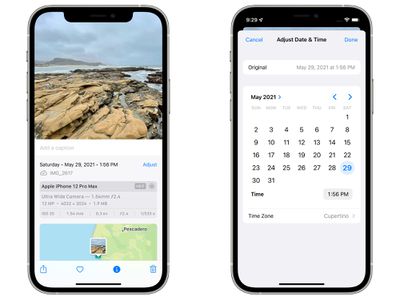
В iOS 15, если вы нажмете на новый значок «Информация» под фотографией, вы сможете просмотреть использованную камеру, объектив, выдержку, мегапиксели, размер, диафрагму и многое другое, то есть всю информацию EXIF, которую вы можете получить из настольного приложения «Фото».
В этом интерфейсе вы можете добавлять подписи и изменять дату и время фотографии с помощью новой кнопки «Настроить». До iOS 15 ни одна из этих сведений не была доступна на устройствах iOS.
Более быстрая синхронизация библиотеки фото iCloud
Apple утверждает, что при обновлении до нового устройства Фото iCloud синхронизируется быстрее, чем раньше, что позволяет вам получать доступ к вашей фотобиблиотеке быстрее, чем когда-либо.
Улучшения в распознавании и именовании людей
Альбом «Люди» на iPhone получил улучшенное распознавание различных лиц на ваших фотографиях, а приложение «Фото» в iOS 15 способно распознавать людей в экстремальных позах, людей в аксессуарах и людей с закрытыми лицами.
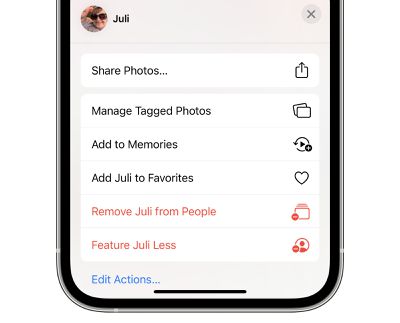
Apple также добавила полный рабочий процесс для исправления ошибок именования. При выборе человека, если вы нажмете на значок «…», а затем выберете «Управление помеченными фото», вы можете снять метки с любых фотографий, которые, возможно, не относятся к этому человеку. Это также интерфейс, используемый для пометки дополнительных фотографий, если iOS находит непомеченные изображения.
Инструмент выбора изображений «Фото», доступный во всей iOS, позволяет выбирать фотографии в определенном порядке для целей обмена, поэтому, если у вас есть последовательность фотографий, вы можете быть уверены, что они будут отправлены в том порядке, в котором вы задумали.
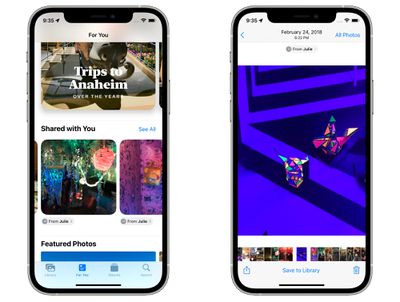
Поделились с вами
Если кто-то поделится с вами фотографией или видео в приложении «Сообщения», оно появится в новом разделе «Поделились с вами» в приложении «Фото».
Если это фотография, сделанная в вашем присутствии, она появится в просмотре «Все фото» и в просмотре «Дни, месяцы и годы», а также в разделах «Избранные фото» и «Воспоминания».
Фотографии в разделе «Поделились с вами» можно легко сохранить в библиотеку «Фото», и вы можете ответить на сообщение одним касанием прямо из приложения «Фото».
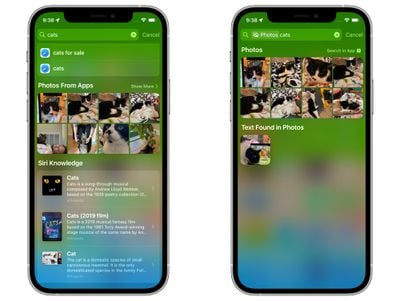
В iOS 15 вы можете искать по всей своей библиотеке «Фото» с помощью Spotlight. Вы можете искать по местоположениям, людям, сценам или объектам на фотографиях, таким как растения или домашние животные, благодаря «Визуальному поиску».
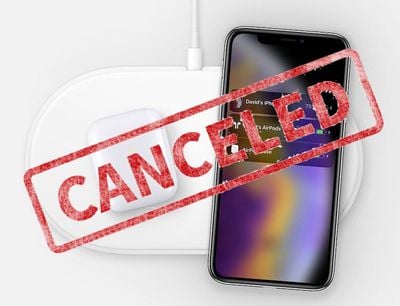
В 2019 году Apple предприняла беспрецедентный шаг, отменив разработку AirPower — беспроводного зарядного коврика, который должен был одновременно заряжать Apple Watch, iPhone и AirPods.
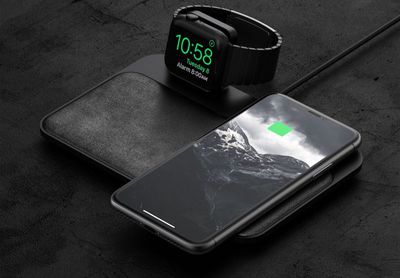
На рынке уже существует множество альтернативных продуктов, похожих на AirPower, и, вероятно, в будущем мы увидим ещё больше таких замен. Ни один из этих аксессуаров не делает в точности того, что обещал AirPower, поскольку для каждого устройства предусмотрены отдельные места для зарядки, но каждый из вариантов позволит заряжать несколько устройств одновременно.
1. Nomad Base Station Apple Watch Edition ($139) — Базовая станция Nomad для Apple Watch оснащена магнитной зарядкой для Apple Watch, а также беспроводной зарядной панелью Qi с двойной катушкой. Вы можете использовать беспроводную зарядную панель для горизонтальной зарядки iPhone, но если вы расположите iPhone вертикально, освободится небольшое место для зарядки AirPods, так что все три устройства будут заряжаться одновременно. Мы протестировали Nomad Base Station и она нам очень понравилась, хотя она довольно дорогая.
2. Belkin Boost Up Wireless Charging Dock ($127) — Это ещё одна дорогая док-станция, но это также та, которую мы тестировали и которая нам очень понравилась. Belkin Boost Up Wireless Charging Dock имеет вертикальное зарядное место для беспроводной зарядки iPhone и место для Apple Watch, но эта док-станция не подходит для AirPods. Тем не менее, это хороший вариант для зарядки двух устройств.
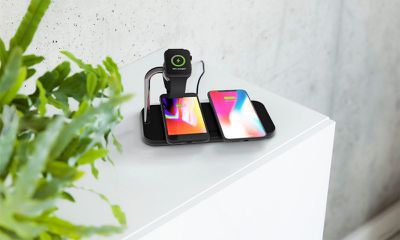
3. ZENS Dual + Watch Wireless Charger (99 евро) — Беспроводное зарядное устройство Dual + Watch Wireless Charger от европейской компании ZENS — это ещё один вариант, который мы недавно тестировали и которым были впечатлены. Оно имеет подставку для зарядки Apple Watch, а также базу, которая может беспроводным способом заряжать два iPhone одновременно. Стоит оно 99 евро, что дороговато, но ZENS осуществляет доставку по всему миру. Эта док-станция временно отсутствует на складе, но вернется в мае.
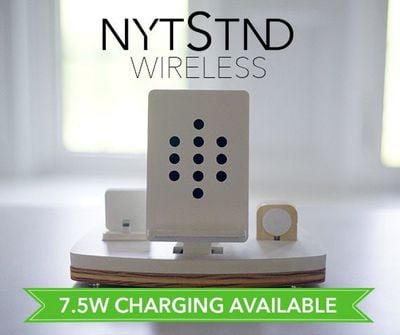
4. NytStnd AirPods Trio ($109) — Nytstnd будет заряжать ваши AirPods, Apple Watch и iPhone одновременно, но есть нюанс — для AirPods нет беспроводной зарядки. Apple Watch заряжаются через стандартную магнитную зарядку Apple Watch (которую вы предоставляете), при этом есть беспроводная зарядная панель для iPhone, порт Lightning для AirPods и один дополнительный порт Lightning. Из плюсов: вы можете заряжать все три устройства одновременно, а также есть дополнительное место для хранения ключей или других мелочей. Вам также не нужны новые AirPods 2 с беспроводным зарядным чехлом, чтобы использовать его.
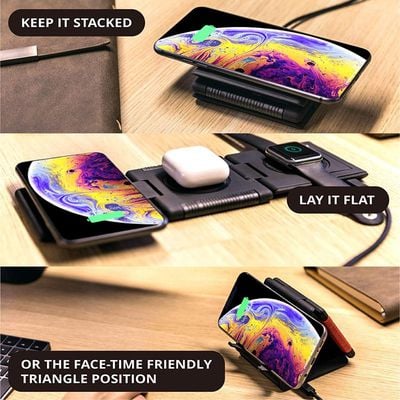
5. Unravel Wireless Charger ($99) — Это интересное маленькое зарядное устройство имеет три зарядные станции: одну для AirPods, одну для Apple Watch и одну для iPhone. Вы можете расположить их плоско или свернуть в конфигурацию, которая вам подходит, если вам нужно заряжать только два устройства одновременно. Мы не пробовали это устройство, но у него интересный дизайн, а отзывы в основном положительные.
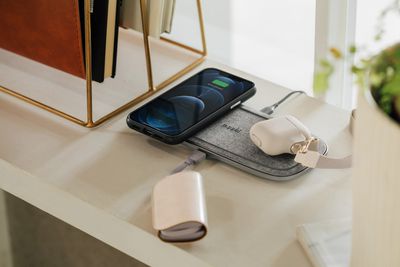
6. Moshi Sette Q ($89) — Тонкая беспроводная зарядная панель Moshi имеет двойные катушки для быстрой зарядки iPhone и пары AirPods (или другого телефона) мощностью до 15 Вт каждая. Внутри находится ферритовый лист высокой плотности, который максимизирует количество зарядной мощности, направляемой к принимающему устройству, позволяя Sette Q заряжать устройства через чехлы толщиной до 5 мм. Кроме того, на передней панели коврика есть порт USB-A мощностью 5 Вт для зарядки дополнительного проводного устройства. Moshi также продает компактное складное зарядное устройство Flekto для Apple Watch ($49), которое отлично сочетается с запасным проводным портом.
На момент написания статьи Sette Q поставляется с кабелем USB-C, но адаптер питания не входит в комплект, поэтому вам нужно убедиться, что используемый вами адаптер достаточно мощный для питания всех беспроводных устройств с максимальной скоростью зарядки 15 Вт. Moshi рекомендует адаптер USB-C Power Delivery 3 мощностью 45 Вт, но подойдет любой адаптер PD мощностью более 45 Вт.
В целом, это хорошо сделанное, приятно выглядящее оборудование, предлагающее полноценное беспроводное зарядное решение для ваших устройств Apple, хотя оно и немного дороговато, учитывая, что зарядное устройство для Apple Watch продается отдельно, а адаптер питания не входит в комплект.
Доступные альтернативы AirPower с Amazon
Если вы зайдете на Amazon и введете «AirPower» или «Wireless Charging Station» (Беспроводная зарядная станция), вы увидите множество дешевых беспроводных зарядных устройств, которые обещают одновременно заряжать ваши Apple Watch, iPhone и AirPods. Мы не тестировали ни один из этих вариантов и не можем проверить, работают ли они, и при таких ценах нет никаких гарантий, что они используют компоненты, сертифицированные Apple.
Тем не менее, если вы ищете сверхдоступную альтернативу AirPower, эти варианты могут вам подойти. Ниже мы перечислим некоторые из вариантов, которые получают лучшие оценки.
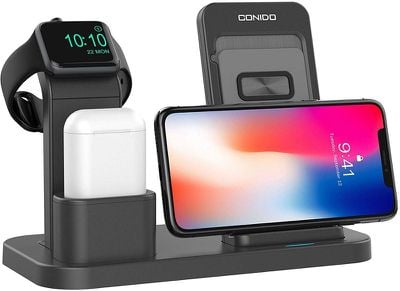
Conido Wireless Charging Station ($42) — Эта зарядная станция имеет вертикальное зарядное устройство для iPhone, магнитную зарядку для Apple Watch с подставкой и слот для зарядки AirPods, но через Lightning, а не беспроводным способом.
OLEBR Charging Stand ($39) — OLEBR похож на Conido, но использует Lightning для iPhone и AirPods, предлагая при этом магнитную зарядку для Apple Watch. Так что этот вариант совсем не беспроводной, но все равно заряжает несколько устройств одновременно.
MQOUNY Wireless Charger 3-in-1 ($39) — Эта подставка довольно компактна, предлагая вертикальное беспроводное зарядное устройство для iPhone, магнитную зарядку для Apple Watch и, выше, держатель для AirPods, который заряжает их через Lightning.
Bestand 3-in-1 Wireless Charging Stand ($48) — Эта беспроводная зарядная подставка имеет вертикальное беспроводное зарядное устройство для iPhone, зарядную руку для Apple Watch и разъем Lightning для зарядки AirPods.
iPhone и чехол для беспроводной зарядки AirPods будут работать с любым беспроводным зарядным устройством на основе Qi, представленным на рынке, так что существует бесконечное количество беспроводных зарядных устройств для одного устройства, которые вы также можете приобрести.
Обратная связь
Есть любимая альтернатива AirPower, которую мы здесь не упомянули? Дайте нам знать в комментариях.
Сегодня Apple выпустила iOS 14.7 для широкой публики после нескольких месяцев бета-тестирования. iOS 14.7 — это меньшее по размеру обновление, чем некоторые предыдущие, но в нем все же есть несколько заметных функций.
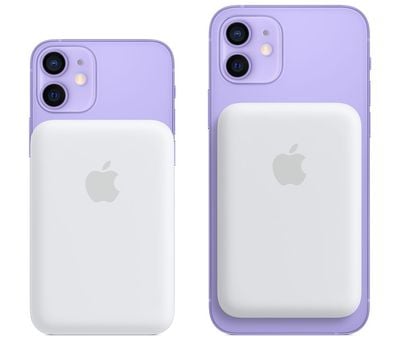
В июле Apple представила аккумулятор MagSafe, разработанный для работы с iPhone 12, 12 mini, 12 Pro и 12 Pro Max. iOS 14.7 добавляет поддержку аккумулятора MagSafe, и это обновление необходимо для его использования.
На iPhone вы можете просматривать уровень заряда аккумулятора MagSafe через виджет «Батареи» как на домашнем экране, так и в представлении «Сегодня», при этом уровень заряда батареи доступен рядом с показателями заряда iPhone, Apple Watch и AirPods.
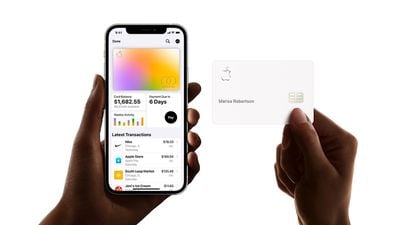
Два текущих владельца Apple Card, которые хотят использовать один аккаунт Apple Card, теперь могут объединить свои аккаунты, что приведет к увеличению общего кредитного лимита при более низкой годовой процентной ставке (APR) из двух аккаунтов.
Процесс объединения аккаунтов можно начать в приложении «Кошелек».
Управление таймерами HomePod
В iOS 14.7 теперь есть опция для управления таймерами на HomePod через приложение «Дом».
Информация о качестве воздуха
Информация о качестве воздуха в приложениях «Погода» и «Карты» теперь доступна в Канаде, Франции, Италии, Нидерландах, Южной Корее и Испании.
Обновления подкастов
В приложении «Подкасты» в библиотеке теперь есть опция, которая позволяет пользователям просматривать все шоу или только отслеживаемые шоу.
Исправления ошибок
Есть несколько заметных исправлений ошибок, которые Apple устранила в обновлении iOS 14.7. В примечаниях к выпуску Apple указано следующее:
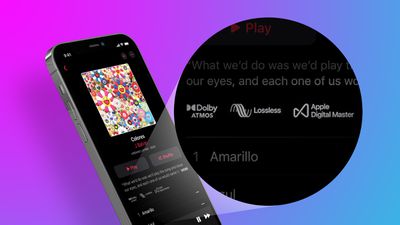
Исправлена проблема, из-за которой воспроизведение аудио в форматах Dolby Atmos и Apple Music без потерь могло неожиданно прерываться.
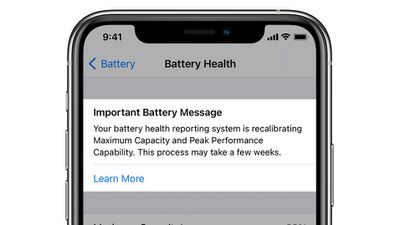
Восстановлено сообщение о необходимости обслуживания аккумулятора, которое могло исчезать после перезагрузки на некоторых моделях iPhone 11.
Исправлена ошибка, из-за которой брайлевские дисплеи отображали неверную информацию при написании писем в приложении «Почта».
Устранена ошибка, из-за которой опция «Поделиться плейлистом» могла пропадать в Apple Music.
Обновление iOS 14.7 также, по-видимому, исправляет ошибку, из-за которой Wi-Fi на iPhone мог перестать работать при подключении к сети Wi-Fi с названием «%p%s%s%s%s%n». Это не упомянуто в примечаниях к выпуску Apple, но подключение к сети с таким названием могло повлиять на функциональность iPhone, и после установки iOS 14.7 эта проблема больше не возникает.
Проблемы iOS 14.7
По словам Apple, в iOS 14.7 есть ошибка, которая может помешать пользователям разблокировать свои Apple Watch путем разблокировки сопряженных iPhone с Touch ID.
В качестве временного решения Apple рекомендует пользователям вводить свой пароль на Apple Watch для разблокировки, а не полагаться на Apple Watch; ошибка будет устранена в будущем обновлении программного обеспечения.
В июне 2021 года Apple добавила новые уровни Lossless и Hi-Res Lossless в Apple Music, но пока довольно сложно определить, какие устройства поддерживают Lossless Audio Apple Music, а какие нет.
Это руководство охватывает все, что мы знаем на данный момент о Lossless Audio, и мы будем обновлять его по мере поступления новой информации.
Что такое Lossless Audio?
Apple обновила весь свой каталог потоковой музыки до формата lossless audio, используя формат ALAC (Apple Lossless Audio Codec). ALAC — это формат сжатия без потерь, который позволяет Apple уменьшать размеры файлов, не влияя на целостность оригинальной аудиозаписи.
Lossless означает, что после сжатия и последующей декомпрессии звук, который вы слышите, идентичен звуку, записанному исполнителем, сохраняя текстуру, детализацию и звучание, которые были вложены в музыку при ее создании.
Благодаря lossless audio, подписчики Apple Music могут слушать песни именно так, как исполнители записали их в студии и задумывали их слышать.
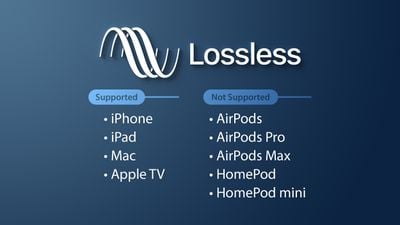
Ожидается, что HomePod и HomePod mini получат поддержку lossless audio с выходом iOS 15. Программное обеспечение HomePod 15, выпущенное в июле, добавляет поддержку Lossless Audio для HomePod и HomePod mini, и его публичный релиз состоится этой осенью.
Что касается проводного подключения AirPods Max, Apple заявляет, что AirPods Max могут быть подключены к устройствам, воспроизводящим записи Lossless и Hi-Res Lossless с исключительным качеством звука, но из-за аналого-цифрового преобразования в кабеле Lightning на 3,5 мм воспроизведение не будет полностью без потерь.
Качество Lossless Audio
Стандартный уровень Lossless начинается с качества CD (16 бит при 44,1 кГц) и достигает 24 бит при 48 кГц. Apple также добавляет уровень Hi-Res Lossless для аудиофилов, который доступен в 24 битах при 192 кГц, но Hi-Res Lossless потребует использования USB-цифро-аналогового преобразователя, или ЦАП.
Неясно, сможет ли Apple добавить поддержку ALAC в будущем, поскольку технически Bluetooth 5.0 должен поддерживать более высокие битрейты, и также неизвестно, планирует ли Apple добавить поддержку в будущие аудиоустройства.
Песни в формате Lossless Audio
На момент запуска 20 миллионов песен поддерживали качество lossless, и Apple планирует добавить поддержку для всех 75+ миллионов песен в Apple Music к концу 2021 года.
Эта функция доступна только подписчикам потокового сервиса Apple Music. Качество lossless не будет доступно для покупок в iTunes, и нет способа обновить собственную музыку до lossless через iTunes Match.
Слышите ли вы Lossless Audio?
Lossless audio — не новая концепция, и фактически оно поддерживалось через iTunes и приложение Apple Music для Mac уже много лет. Существуют некоторые споры относительно lossless audio, и довольно много людей, которые не могут услышать разницу между lossy audio и несжатыми lossless аудиофайлами.
Также следует учесть другие факторы, такие как качество устройства, на котором вы слушаете музыку. Lossless audio предназначено для аудиофилов, и большинство людей не заметят отсутствия качества lossless на своих HomePod, AirPods, AirPods Pro и AirPods Max.
Пространственное аудио с Dolby Atmos
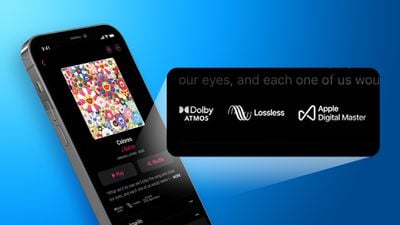
Более значительное объявление Apple об Apple Music было несколько омрачено функцией lossless-музыки. HomePod, все AirPods и все наушники Beats с чипом Apple H1 или W1 автоматически поддерживают новую функцию пространственного аудио с Dolby Atmos, которую Apple внедряет в Apple Music. Пространственное аудио для других наушников, сопряженных с устройством Apple, можно включить вручную через приложение «Настройки» на вашем устройстве.
С этой функцией исполнители могут записывать многомерное аудио, которое создаст ощущение, будто музыка доносится со всех сторон.
Дата запуска Apple Music Lossless
Apple заложила основу для нового обновления Apple Music в iOS 14.6, tvOS 14.6 и macOS Big Sur 11.4, а затем, в июне, включила качество lossless.
Сегодня исполняется пять лет с момента запуска Pokémon GO на iPhone, который позволил игрокам выйти в реальный мир и ловить покемонов с помощью дополненной реальности. Разработчик Niantic отмечает это событие…
Мобильные геймеры на iOS и Android потратили примерно 2,5 миллиарда долларов на игры про покемонов, согласно новым данным, опубликованным на этой неделе Sensor Tower. Sensor Tower учитывает шесть мобильных игр для…
Прошло уже два года с момента запуска Pokémon Go на iOS, который принес игре огромную популярность среди пользователей iOS и Android в последующие месяцы. Хотя количество игроков с тех пор уменьшилось, Pokémon Go…
Спустя два года после выхода летом 2016 года, Pokémon Go официально добавит функцию обмена покемонами между друзьями в приложении на этой неделе. Функция будет доступна через новый раздел "Друзья", который позволит…
Компания Pokémon сегодня анонсировала предстоящий запуск Pokémon: Let's Go, Eevee! и Pokémon: Let's Go, Pikachu! — двух игр для Nintendo Switch. Две новые игры Pokémon: Let's Go разработаны для подключения к Pokémon Go…
Во вторник Niantic объявила, что в конце февраля Pokémon GO будет требовать iPhone или iPad с поддержкой iOS 11 или новее. Компания планирует выпустить обновление для Pokémon GO примерно 28 февраля 2018 года, которое…
Niantic и The Pokémon Company сегодня объявили, что обновление, которое выйдет на этой неделе для Pokémon Go на iOS, добавит поддержку ARKit от Apple, улучшив возможности дополненной реальности в популярной мобильной…
После успеха Pokémon Go, TechCrunch сообщает сегодня, что следующая игра разработчика Niantic Labs в жанре дополненной реальности будет посвящена миру Гарри Поттера. Приложение для смартфонов будет называться "Harry…
Создатели Pokémon GO, компания Niantic, изучают способы внедрения звука в будущие AR-игры, согласно техническому директору компании. Выступая на панели, посвященной дополненной реальности, на мероприятии TechCrunch…
В минувшие выходные Niantic провела реальное мероприятие для популярной игры для iOS и Android Pokémon Go под названием Pokémon Go Fest, где фанаты со всего мира съехались в Чикаго, чтобы охотиться на покемонов в…
Ровно год назад на этой неделе Pokémon Go появился в App Store в США и по всему миру. После объявления о различных внутриигровых и реальных событиях в честь годовщины, генеральный директор Niantic Джон Ханке недавно…
Niantic и The Pokémon Company сегодня раскрыли совершенно новую систему гимов, которая скоро появится в популярном мобильном приложении Pokémon Go, а также анонсировали будущее обновление с новым кооперативным режимом…
До первой годовщины Pokémon Go, которая начала появляться в App Store от Apple в США, Великобритании, Австралии и Новой Зеландии в начале июля 2016 года, осталось чуть меньше месяца. Чтобы отметить это событие…
Популярная игра с дополненной реальностью Pokémon Go получит множество нового контента в виде 80 новых покемонов, которые будут добавлены в игру позднее на этой неделе. Покемоны родом из региона Джото из игр Pokémon…
Поклонники Pokémon Go, ждущие нового стимула для возвращения к популярной игре в дополненной реальности, могут ликовать. По сообщению TouchArcade, сестринского сайта MacRumors, две функции, которых сильно не хватало в…
Pokémon Go наконец вышел в Южной Корее сегодня, почти через шесть месяцев после первого выпуска популярной игры. Разработчикам Niantic пришлось преодолеть некоторые уникальные трудности, чтобы представить покемонов на…
Niantic объявила, что Pokémon GO теперь доступен для Apple Watch как и ожидалось, позволяя игрокам находить покемонов поблизости и собирать предметы из PokéStop прямо со своих запястий. Сопроводительное приложение…
На выходных в Reddit распространилось изображение поддельного письма, которое, по-видимому, утверждало, что Pokémon GO для Apple Watch был отменен. В последующем сообщении, ссылаясь на «источник, осведомленный о…
Феномен охоты на монстров Pokémon GO наконец-то выходит в Индии, как было объявлено сегодня (через Mashable). Оператор 4G LTE Reliance Jio заключил партнерство с Niantic, издателем и разработчиком Pokémon GO, чтобы…
Популярное приложение дополненной реальности Pokémon Go сегодня получило обновление, которое добавило совершенно новых покемонов, включая Тогепи, Пичу и других избранных покемонов, которые изначально были представлены в…
Когда Apple в октябре 2020 года представила серию iPhone 12 – iPhone 12, iPhone 12 mini, iPhone 12 Pro и iPhone 12 Pro Max – она возродила бренд MagSafe для описания совершенно новой магнитной системы зарядки, встроенной в ее новейшие телефоны. Все модели iPhone 12 имеют кольцо магнитов, встроенное в заднюю часть и окружающее катушку беспроводной зарядки, которая прикрепляет телефоны к MagSafe-совместимым аксессуарам.
Аксессуары MagSafe включают в себя собственные чехлы и зарядные устройства Apple, но также появляется все больше сторонних аксессуаров, поддерживающих MagSafe. В этой регулярно обновляемой статье мы собрали все актуальные опции MagSafe для владельцев iPhone 12, желающих воспользоваться технологией MagSafe от Apple. Читайте дальше, чтобы узнать, что доступно.
1. Зарядное устройство Apple MagSafe
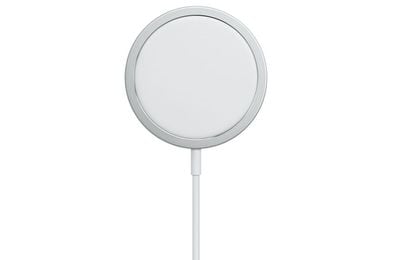
Apple представила это фирменное зарядное устройство MagSafe во время своего мероприятия, посвященного iPhone 12. По цене 39 долларов, оно поставляется со встроенным односторонним кабелем USB-C и заряжает iPhone 12 и iPhone 12 Pro мощностью до 15 Вт, что вдвое превышает мощность стандартной беспроводной зарядной панели на основе Qi, а это означает, что оно может заряжать вдвое быстрее.
Однако, есть пара нюансов, которые следует учесть перед покупкой зарядного устройства MagSafe от Apple. Во-первых, оно не поставляется с адаптером питания, и заряжает на полную мощность 15 Вт только в том случае, если вы используете его с собственным адаптером питания Apple на 20 Вт, который обойдется вам еще в 19 долларов. Во-вторых, хотя оно технически совместимо со старыми iPhone, не стоит его покупать, если вы не собираетесь использовать его с iPhone 12, потому что скорость зарядки с устройствами, отличными от iPhone 12, очень низкая.
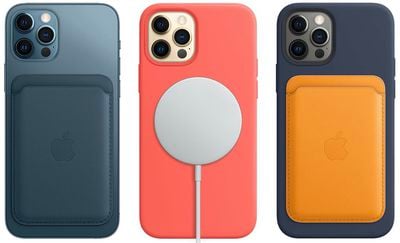
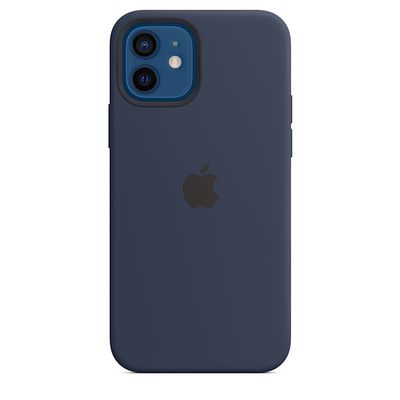
После анонса iPhone 12 и iPhone 12 Pro, Apple представила новую коллекцию чехлов со встроенными магнитами для MagSafe, начиная с этого силиконового чехла. По цене 49 долларов, он имеет мягкое на ощупь покрытие и плотно облегает кнопки громкости, боковую кнопку и изгибы устройства, не добавляя ему объема. Доступен для всех моделей iPhone 12 в цветах Слива, Глубокий синий, Кумкват, Кипрский зеленый, Розовый цитрус, Белый, Черный и (PRODUCT)RED.
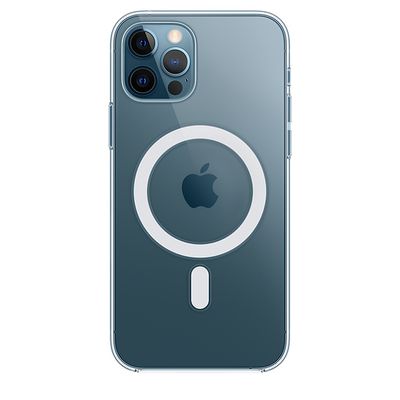
Apple предлагает свой традиционный прозрачный чехол со встроенными магнитами для выравнивания вашего устройства с зарядным устройством MagSafe. Он поставляется с устойчивым к царапинам покрытием как внутри, так и снаружи, и только магниты скрыты за круглым белым отпечатком на задней стороне чехла, чтобы не скрывать цвет и внешний вид вашего нового iPhone 12. Стоит $49.
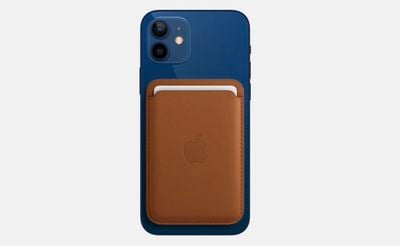
Apple предлагает этот кожаный кошелек со встроенными магнитами для совместимости с MagSafe, по цене 59 долларов. Он доступен в цветах Балтийский синий, Калифорнийский мак, Седло-коричневый и Черный. Он вмещает ваше удостоверение личности и кредитные карты на задней панели вашего iPhone 12, а также экранирован, чтобы избежать воздействия на ваши банковские карты.
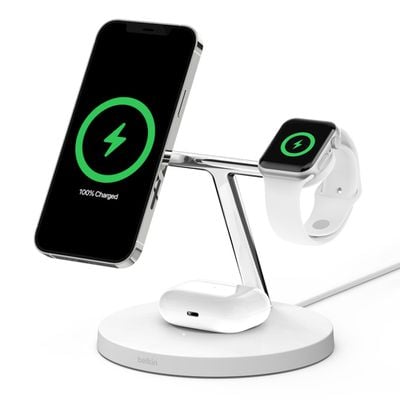
5. Беспроводное зарядное устройство Belkin MagSafe 3-в-1
Беспроводное зарядное устройство BOOST↑CHARGE PRO MagSafe 3-в-1 от Belkin включает в себя плоское основание с 5-ваттной беспроводной зарядной площадкой для AirPods или AirPods Pro, а также хромированную подставку с двумя держателями для зарядки iPhone и Apple Watch.
Как и в случае с другими зарядными устройствами MagSafe, на iPhone 12 может подаваться мощность до 15 Вт, что вдвое больше, чем поддерживается обычной зарядкой Qi. Belkin заявляет, что зарядное устройство 3-в-1 будет доступно «зимой 2020 года» по цене 149,99 долларов и будет выпускаться в черной и белой версиях.
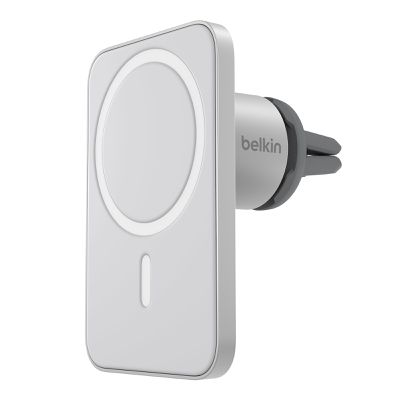
6. Автомобильное крепление Belkin MagSafe Car Vent Mount Pro
Для поездок в автомобиле Belkin представляет MagSafe Car Vent PRO, которое имеет тонкий профиль и несколько ориентаций для легкого закрепления вашего iPhone.
Car Vent PRO — это просто крепление, и оно не имеет собственных функций зарядки, но Belkin заявляет, что оно предлагает удобное управление кабелями сзади, чтобы ваш зарядный кабель всегда был под рукой. Как и настольное зарядное устройство 3-в-1, автомобильное крепление будет доступно этой зимой и будет стоить 39,95 долларов.
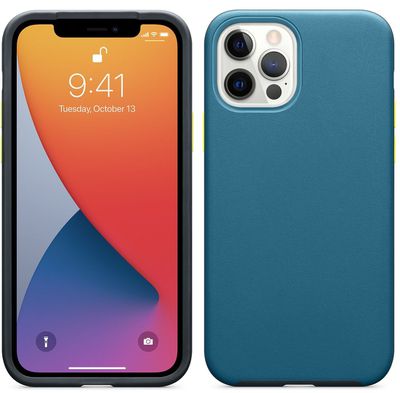
Otterbox был одним из первых сторонних производителей, анонсировавших чехлы для iPhone 12 с поддержкой MagSafe. По цене 49,95 долларов чехол Figura доступен в нескольких дизайнах, вдохновленных акварелью, и каждый из них изготовлен из мягкого на ощупь материала для удобного захвата.
Тонкие чехлы серии Aneu от Otterbox для iPhone 12 представлены в более приглушенных цветовых вариантах по сравнению с Figura, но они имеют приподнятые бамперы экрана с цепким краем для дополнительной защиты. Цена $49.95. Доступны в цветах Марсупиал Бежевый/Тиль, Розовый Робин, Черный Лакрица и Синий Хиллер.
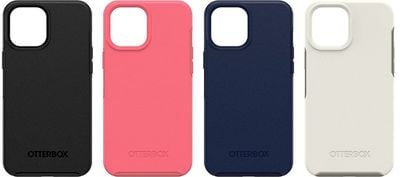
Как и Aneu и Figura, чехлы Series+ от Otterbox — это тонкие чехлы, совместимые с MagSafe, но они дополнительно имеют более защитный дизайн с технологией DROP+. Они также пропитаны добавкой на основе серебра, которая блокирует рост микробов и защищает от распространенных бактерий. Чехлы Series+ стоят $59.95 и доступны в цветах Черный, Темно-синий капитан, Весенний снежный бежевый и Розовый чайный лепесток.
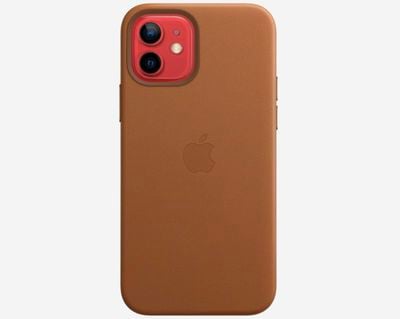
Apple представила кожаные чехлы MagSafe во время своего мероприятия, посвященного iPhone 12, и выпустила их позже в ноябре, 6 ноября. Новые кожаные чехлы по сути являются традиционным предложением Apple с добавлением встроенных магнитов MagSafe, и их цена составляет $59.
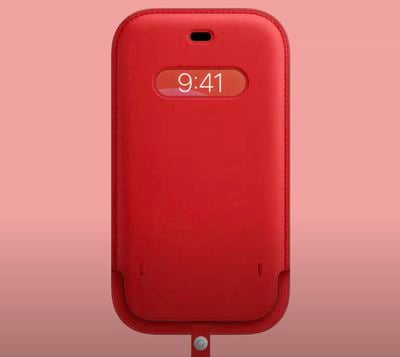
В дополнение к варианту MagSafe своего традиционного кожаного чехла iPhone, Apple также выпустила новый кожаный чехол-конверт для iPhone 12, который имеет окошко для отображения времени. Кожаный чехол-конверт стоит $129.
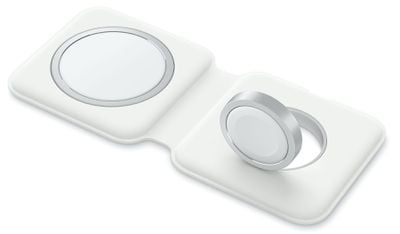
Apple также разработала зарядное устройство MagSafe Duo, которое сочетает в себе зарядное устройство MagSafe с зарядной шайбой для Apple Watch. Зарядное устройство складное, что делает его идеальным для путешествий, и стоит 129 долларов.
Зарядное устройство MagSafe Duo не способно заряжать iPhone 12 на полной мощности 15 Вт. С 20-ваттным зарядным устройством Apple MagSafe Duo заряжает максимум на 11 Вт, а с адаптером питания USB-C мощностью 27 Вт или выше — до 14 Вт. MagSafe Duo не поставляется с адаптером питания, и зарядное устройство необходимо приобретать отдельно. Обратите внимание, что 29-ваттное зарядное устройство от Apple несовместимо, но 30-ваттная версия совместима.
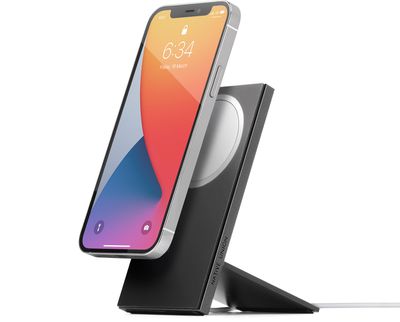
Док-станция Rise от Native Union предназначена для размещения вашего зарядного устройства Apple MagSafe, обеспечивая вертикальную платформу для зарядки. Она достаточно тяжелая, чтобы удерживать док-станцию на вашем столе, и удобна для обеспечения полезного угла обзора для FaceTiming, просмотра видео и многого другого.
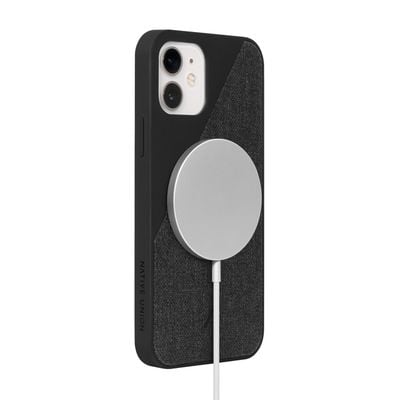
Чехлы Native Union Clic Canvas для iPhone, стоимостью $40, стильные и защитные, с совместимостью MagSafe, поэтому их можно использовать с зарядным устройством Apple MagSafe. Чехлы доступны в черном цвете или цвете шалфея.
Примечание: MacRumors является аффилированным партнером некоторых из этих продавцов. Когда вы переходите по ссылке и совершаете покупку, мы можем получить небольшую комиссию, что помогает нам поддерживать работу сайта.
Обновление от 30 июня: Первые публичные бета-версии iOS 15 и iPadOS 15 уже доступны для загрузки. Публичные бета-программы для watchOS 8 и tvOS 15 также выходят, но Apple ещё не выпустила публичную бета-версию для macOS Monterey.
Анонсированные в июне на Всемирной конференции разработчиков Apple, iOS 15 и iPadOS 15 являются операционными системами нового поколения Apple для iPhone и iPad.
iOS 15 и iPadOS 15 стали доступны зарегистрированным участникам программы разработчиков Apple сразу после основного доклада WWDC 7 июня, при этом Apple заявила, что они появятся в публичной бета-программе, открытой для всех, где-то в июле.
В итоге Apple выпустила первые публичные бета-версии iOS 15, iPadOS 15, watchOS 8 и tvOS 15 немного раньше, 30 июня. Публичная бета-версия macOS Monterey ещё не выпущена.
Полный публичный релиз iOS 15 и iPadOS 15 для всех пользователей последует осенью, вероятно, в сентябре или октябре.
Как всегда, Apple советует не устанавливать бета-версии на основные устройства пользователей, особенно на ранних этапах бета-тестирования, так как могут возникнуть серьёзные ошибки и проблемы с удобством использования.
Для получения более подробной информации обо всех новых функциях iOS 15 для iPhone и iPad обязательно ознакомьтесь с нашим обзором, посвященным iOS 15.
Высоконадежный инсайдер Apple под ником "Kang", а также ряд других неуказанных лиц, предположительно получили предупреждения от юристов, представляющих Apple. Согласно публикациям в аккаунте Kang в Weibo, Apple недавно…
Наушники Apple нового поколения "готовы к отгрузке", а второе поколение AirPods будет снято с производства в этом месяце, как сообщил сегодня "Kang", известный своим надежным сливом информации, в китайской социальной…
Apple проведет первое в этом году мероприятие 23 марта, согласно информации от известного китайского инсайдера (через DuanRui). Ожидается, что Apple представит AirTags, новые iPad и, возможно, обновленные AirPods на…
Ожидается, что Apple выпустит шестое поколение iPad mini в первой половине 2021 года, возможно, уже в марте, основываясь на давних слухах. Однако новый слух из Азии, который набрал обороты за последние 24 часа…
Ранее сегодня китайский инсайдер "Kang" поделился предположительно точной информацией о продуктах, которые будут анонсированы на предстоящем мероприятии Apple 13 октября, включая подробности о полной линейке iPhone 12…
Китайский аккаунт Weibo под названием «Kang» сегодня утром опубликовал, как утверждается, точную информацию о каждом продукте, который будет анонсирован на предстоящем мероприятии Apple 13 октября, включая подробности и…
Китайский аккаунт Weibo под названием «Kang» сегодня утром опубликовал предположительно точную информацию обо всех продуктах, которые будут анонсированы на предстоящем мероприятии Apple 13 октября, включая слухи о…
Китайский аккаунт Weibo под названием "Kang" сегодня утром опубликовал предположительно точную информацию обо всех продуктах, которые будут анонсированы на предстоящем мероприятии Apple 13 октября, включая подробности о…
В ответ на твит с вопросом о том, будут ли аппаратные анонсы на WWDC 2021, известный, но надежный источник "l0vetodream" предположил, что их не будет. В последующем твите он, по-видимому, исключил возможность…
Новый слух из Weibo, опубликованный в Twitter авторитетным инсайдером l0vetodream, утверждает, что раскрывает емкость аккумуляторов грядущей линейки iPhone 13, показывая, что все iPhone 2021 года будут оснащены более…
Надежный источник, известный как l0vetodream, намекнул, что Apple может представить свой новый переработанный и разноцветный iMac на своем мероприятии "Spring Loaded" во вторник, 20 апреля. В твите источник опубликовал…
Авторитетный инсайдер l0vetodream сегодня подтвердил широкие спекуляции о том, что один из новых iMac, выход которых ожидается в этом году, будет оснащен дисплеем больше, чем у текущей самой крупной модели в линейке…
Хотя слухи о выходе AirPods третьего поколения уже в этом месяце циркулируют уже некоторое время, надежный инсайдер предположил, что на самом деле этого не произойдет. В своем обычном загадочном сообщении…
Надежный источник, известный как "L0vetodream", сегодня предположил в Twitter, что обновленные MacBook, которые выйдут во второй половине 2021 года, будут включать модели как с чипами Apple Silicon, так и с процессорами…
Apple планирует представить "рождественский сюрприз" в следующем месяце, по словам надежного источника L0vetodream. В своем обычно загадочном твите L0vetodream говорит, что "сюрприз" от Apple будет "хорош для зимы"…
По слухам, устройства слежения Bluetooth от Apple AirTags могут быть запущены в ближайшее время и будут доступны в двух вариантах размера, согласно новым твитам от загадочного, но надежного инсайдера L0vetodream. В…
Ожидается, что Apple представит меньший и более доступный HomePod на своем цифровом мероприятии на следующей неделе, что вызвало предположения о возможности появления HomePod второго поколения. Однако сегодня утром…
Тесты производительности, предположительно для процессора Apple A14 Bionic в iPad Air 4, впервые замеченные пользователем Twitter "Ice Universe", показывают, что A14 предлагает значительные улучшения производительности…
Инсайдер под ником «L0vetodream» сегодня поделился в Twitter предполагаемыми названиями предстоящей линейки iPhone 12. В твите предложено, что модели iPhone 12 будут называться «iPhone 12 mini», «iPhone 12»…
Известный инсайдер "L0vetodream" сегодня поделился информацией об ультраширокополосном чипе U1 в готовящихся к выпуску метках AirTags от Apple и наушниках AirPods Studio. В первом из серии сегодняшних твитов просто…
На этой неделе Apple провела свое виртуальное мероприятие "Time Flies", где представила четыре новых продукта, включая Apple Watch Series 6, более доступные Apple Watch SE, 10,9-дюймовый iPad Air с полноэкранным…
Хотя новые модели iPhone и Apple Watch обычно представляются на сентябрьском мероприятии, 2020 год оказался не совсем обычным, поэтому есть большая вероятность, что осенние анонсы продуктов Apple будут несколько…
Хотя в это трудно поверить, с момента выступления на WWDC 2020, где Apple представила свои последние обновления программного обеспечения и подтвердила, что переходит на Mac с процессорами собственной разработки, прошло…
Позднее в этом году Apple, как ожидается, выпустит четыре модели iPhone с OLED-дисплеями и тремя размерами экрана: 5,4, 6,7 дюйма и две модели с диагональю 6,1 дюйма. Слухи предполагают, что 6,7-дюймовый iPhone и одна…
Источник L0vetodream сегодня утром в своем твите подтвердил недавние слухи о том, что линейка Apple "iPhone 12" не будет поставляться с EarPods или зарядным устройством в комплекте, добавив, что это также в конечном…
В серии твитов в последнюю минуту инсайдер L0vetodream опубликовал ряд прогнозов на WWDC 2020. WWDC от Apple стартует в понедельник утром с прямой трансляции. Предыдущая серия слухов предполагала, что на WWDC не будет…
Apple может выпустить Magic Keyboard для iPad Pro и для других моделей iPad, по крайней мере, так предполагает все более надежный аккаунт в Twitter L0vetodream. Magic Keyboard доступна для новейших 11-дюймовых и…
32-я ежегодная Всемирная конференция разработчиков Apple будет по-прежнему проводиться исключительно в цифровом формате, как и мероприятие WWDC 2020, что означает, что она бесплатна для всех разработчиков по всему миру.
Apple проводит виртуальную презентацию, которая состоится в понедельник, 7 июня. На мероприятии мы впервые увидим обновления операционных систем. Мы мало что знаем о мероприятии этого года, но все, что мы ожидаем увидеть, основываясь на слухах, выделено ниже.
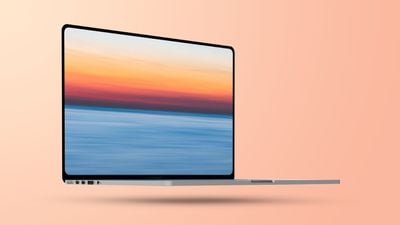
Apple работает над новыми 14- и 16-дюймовыми моделями MacBook Pro, которые, возможно, будут представлены на WWDC. Слух исходит от инсайдера Джона Проссера, чья репутация в прогнозировании планов Apple несколько неоднозначна. Другие, более надежные источники, более широко указывали на запуск во второй половине года и не называли июнь конкретным месяцем запуска новых машин.
Аналитики из Wedbush и Morgan Stanley также заявили, что новые Mac на базе Apple silicon могут дебютировать на WWDC, но недавний отчет DigiTimes сообщил, что переработанные модели MacBook Pro не будут поставляться покупателям до конца 2021 года, поэтому неясно, что произойдет.
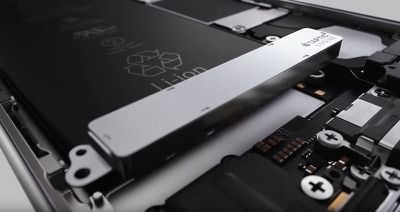
В прошлом Apple запускала новое оборудование на WWDC, но с 2017 года мероприятия WWDC были сосредоточены на программном обеспечении. MacRumors недавно обнаружил запись в базе данных о батарее, которая может быть использована в MacBook Pro следующего поколения, но это также не дает четкой картины сроков выпуска.
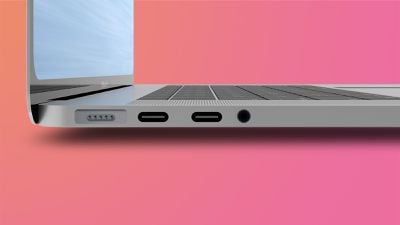
Новые модели MacBook Pro будут представлять собой самое радикальное изменение в линейке MacBook Pro с 2016 года. Apple возвращает порт MagSafe, а новые модели MacBook Pro будут включать порт HDMI и считыватель SD-карт в дополнение к трем портам Thunderbolt/USB-C.
Touch Bar не будет, Apple вернется к традиционному ряду функциональных клавиш, а также появится переработанная система охлаждения для размещения обновленных чипов Apple silicon, которые, как ожидается, будут включены в машины. Дополнительные цветовые варианты также возможны.
Даже если мы не получим новые модели MacBook Pro на WWDC, мы, возможно, услышим о следующем поколении чипов Apple silicon, которые находятся в разработке.
Apple работает над 10-ядерными чипами Apple silicon для моделей MacBook Pro. Ожидается, что чипы будут включать восемь высокопроизводительных ядер и два энергоэффективных ядра, а также варианты графического процессора с 16 или 32 ядрами и поддержку до 64 ГБ ОЗУ.
Также появятся чипы более высокого класса. Для будущего Mac Pro Apple работает над вариантами чипов Apple silicon с 20 или 40 вычислительными ядрами, состоящими из 16 или 32 высокопроизводительных ядер и четырех или восьми высокоэффективных ядер. Ожидается, что эти обновленные чипы также будут включать графические процессоры с 64 или 128 ядрами, и в топовой комплектации графические чипы будут в несколько раз быстрее графических модулей, которые Apple использует от Nvidia и AMD.
В прошлом году Apple представила подробности о чипах Apple silicon, но тогда разработчикам нужно было подготовиться к переходу на технологию Arm. В этом году это не так, поэтому нет четкой информации о том, получим ли мы больше информации об Apple silicon на WWDC.
Было несколько лет, когда ранние версии iOS утекали, давая нам четкое представление о том, что ожидать от следующего поколения операционной системы iPhone, но в этом году этого не произошло. Мы мало что слышали об iOS и iPadOS 15, но было несколько намеков на то, что ожидать, в основном из источников Марка Гурмана из Bloomberg.
Обновления уведомлений
Пользователи iPhone и iPad смогут настраивать параметры уведомлений в зависимости от своего статуса. Например, если вы не спите, вы можете настроить свой iPhone на отправку уведомлений со звуком, в то время как звук может быть отключен, если вы спите.
Пользователи смогут выбирать из категорий, таких как вождение, работа или сон, а также будет функция для создания пользовательских категорий для обработки входящих уведомлений различными способами, наряду с новыми настройками для автоматических ответов. Параметры меню для выбора режима будут доступны на экране блокировки и в Центре управления.
Изменения в iMessage
Apple обновляет iMessage, чтобы лучше конкурировать с другими приложениями для обмена сообщениями, такими как WhatsApp, но какие новые функции мы можем ожидать, остается неизвестным.
В прошлом году были доказательства того, что Apple тестировала такие функции, как отзыв отправленных сообщений, индикаторы набора текста в групповом чате и пометка сообщений как непрочитанных, но ни одна из них не появилась в обновлении iOS 14. Возможно, некоторые из них появятся в обновлении iOS 15.
Улучшения конфиденциальности
Apple планирует еще больше усилить конфиденциальность пользователей, добавив новое меню, которое показывает, какие приложения незаметно собирают данные от пользователей.
Отслеживание питания
Неподтвержденный слух предполагает, что Apple планирует добавить новую функцию отслеживания питания в приложение «Здоровье», но неясно, насколько широкими будут ее возможности. Она может позволить пользователям регистрировать потребляемые продукты, предоставляя информацию о питательной ценности и отслеживание калорий через встроенную базу данных, или это может быть что-то более простое, где пользователям потребуется вручную вводить информацию.
Обновления интерфейса
Мы видели некоторые незначительные изменения интерфейса, замеченные на скриншотах функций доступности, появляющихся в iOS 15: Apple использует встроенные ячейки и объединенные панели навигации в приложении «Настройки». Эти изменения также могут быть применены к другим областям операционной системы.
Также сообщается, что Apple вносит некоторые незначительные изменения в цвета, используемые, когда iPhone находится в Темном режиме.
Новый домашний экран iPad
Apple работает над новым Домашним экраном для iPad, который позволит пользователям размещать виджеты в любом месте. Вся сетка приложений будет заменяемой виджетами на iPad, это дизайн, который уже доступен на iPhone.
Обновления доступности
Apple работает над несколькими новыми функциями доступности, которые, вероятно, дебютируют в iOS 15, включая фоновые звуки — опцию, которая позволит пользователям iPhone воспроизводить различные успокаивающие звуки, такие как океан, дождь или белый шум, чтобы заглушить нежелательный окружающий или внешний шум.
AssistiveTouch, еще одна новая функция, позволит использовать Apple Watch без необходимости касаться дисплея или элементов управления. Оптический датчик сердечного ритма и машинное обучение на устройстве позволят Apple Watch обнаруживать тонкие различия в движении мышц и активности сухожилий, что будет управлять курсором на экране с помощью жестов рук, таких как сведение или сжатие пальцев.
Apple также работает над отслеживанием взгляда на iPad, более инклюзивными Memoji, улучшениями слуховых аппаратов MFi и многим другим.
Другие новые функции
Джоанна Стерн из The Wall Street Journal заявила в пятницу перед WWDC, что, по ее данным, Apple представит улучшения для Safari, iMessage, Maps и Health, но не предоставила дополнительного контекста.
Конечно, на следующей неделе на WWDC стены станут еще выше. Я слышала, что на WWDC на следующей неделе ожидаются большие обновления для Safari, Health, Maps и iMessage. — Joanna Stern (@JoannaStern) June 4, 2021
Подробнее
Чтобы узнать больше о том, что появится в iOS 15, у нас есть специальный обзор iOS 15 с дополнительными подробностями.
macOS 12
Как мало мы знаем об iOS 15, еще меньше мы знаем о macOS 12, следующем поколении операционной системы Mac. Однако мы ожидаем, что она будет называться macOS 12. Долгое время обновления macOS обозначались как 10.x, но с выходом macOS Big Sur Apple перешла на macOS 11. У нас уже были программные обновления 11.x, поэтому следующее поколение macOS будет macOS 12.
Apple также даст операционной системе имя достопримечательности Калифорнии. Apple использует названия калифорнийских достопримечательностей с 2013 года, и до сих пор у нас были Mavericks, Yosemite, El Capitan, Sierra, High Sierra, Mojave, Catalina и Big Sur.
Пока нет информации о том, какое название Apple будет использовать для macOS 12, но компания зарегистрировала торговые марки Mammoth, Monterey и Skyline. Однако торговые марки не являются надежным ориентиром для названий, поскольку Apple использовала несколько названий без их регистрации.
watchOS 8
Apple представит новую версию watchOS, watchOS 8, но что она будет включать, на данный момент неизвестно. Некоторые функции, ожидаемые в iOS, естественным образом распространятся на watchOS, например, обновления уведомлений, но мы не знаем, что будет помимо этого.
tvOS 15
Мы также не слышали никаких намеков на то, что ожидать от tvOS 15, но новая версия tvOS всегда сопутствует новым версиям iOS.
homeOS?
За несколько дней до WWDC Apple ошибочно упомянула «homeOS» как операционную систему в объявлении о вакансии, прежде чем позже удалить ее. Есть вероятность, что tvOS будет переименована в homeOS, учитывая, что tvOS — это операционная система, которая работает как на Apple TV, так и на HomePod. Также возможно, что упоминание «homeOS» было просто ошибкой со стороны Apple.
Освещение MacRumors
Apple планирует транслировать презентацию WWDC в прямом эфире на своем веб-сайте, в приложении Apple TV и на YouTube, но для тех, кто не сможет смотреть, мы будем освещать событие на MacRumors.com и через аккаунт MacRumorsLive в Twitter.
Мы также предоставим подробное освещение всех анонсов Apple в течение оставшейся недели и в дальнейшем по мере тестирования нового программного обеспечения.
Сегодня Apple выпустила iOS 14.6 и iPadOS 14.6 для широкой публики. Обновление iOS 14.6 не так значительно, как предшествующее ему обновление iOS 14.5, но оно всё же содержит ряд заметных новых функций. Ниже мы выделили всё новое в iOS и iPadOS 14.6.
Поддержка пространственного аудио Apple Music и аудио без потерь
В мае Apple представила две новые функции для Apple Music, которые подписчики Apple Music получают без дополнительной платы. Пространственное аудио Apple Music с Dolby Atmos предложит иммерсивный, многомерный звук, позволяющий исполнителям микшировать музыку таким образом, чтобы ноты звучали со всех сторон.
Apple также обновляет весь свой музыкальный каталог до формата «Аудио без потерь», который сохраняет детали исходного аудиофайла, чтобы подписчики Apple Music могли слышать песни именно так, как их записали исполнители в студии.
Ни одна из этих двух функций не запускается с iOS 14.6, и Apple планирует включить их в июне через серверное обновление, но iOS 14.6 закладывает основу для этого.
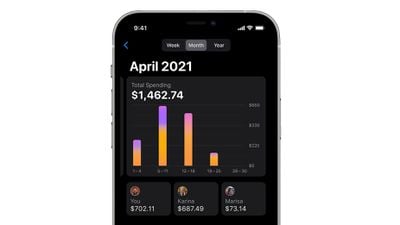
Анонсированная в апреле, функция Apple Card для семьи призвана позволить одной картой Apple Card пользоваться нескольким членам семьи. Двое взрослых в семье могут совместно использовать один счёт Apple Card, при этом каждый из них будет совладельцем для формирования кредитной истории.
Apple Card для семьи также позволяет родителям делиться Apple Card со своими детьми для совершения покупок, с дополнительными лимитами расходов и родительским контролем, чтобы помочь детям освоить разумные финансовые привычки. Все расходы семьи отслеживаются в едином ежемесячном счёте.
До пяти человек могут быть добавлены к счёту Apple Card для совместного использования, при этом совместное использование осуществляется через приложение Wallet. Все пользователи должны быть частью одной группы «Семейный доступ» и быть старше 13 лет.
Совладельцы должны быть старше 18 лет и будут иметь общий лимит расходов, а также возможность видеть расходы друг друга. Существующие клиенты Apple Card смогут объединить свои счета Apple Card, если у них есть две карты, что приведёт к более высокому общему кредитному лимиту с более низкой годовой процентной ставкой (APR) из двух счетов, но эта функция не будет доступна до июля. Добавление новых членов семьи или совладельца к Apple Card может быть выполнено через приложение Wallet, и Apple предоставила обучающие материалы.
Поддержка подписок в Apple Podcasts
iOS 14.6 добавляет поддержку подписок в приложении Apple Podcasts, позволяя создателям подкастов взимать плату за подписку со своих слушателей.
Подписки могут разблокировать дополнительный контент: NPR, Los Angeles Times, Sony Music Entertainment, Wondery и другие планируют представить премиум-контент. Подписки на подкасты доступны более чем в 170 странах.
AirTag и Локатор
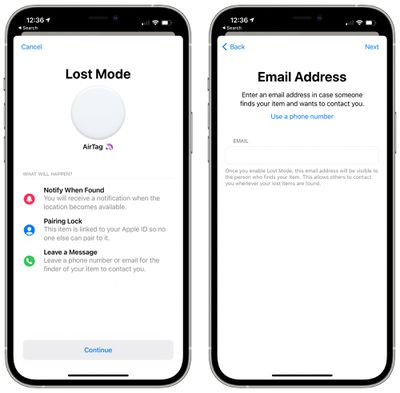
В приложении Локатор, если вы переводите AirTag или аксессуар Локатора в Режим пропажи, теперь вы можете добавить адрес электронной почты для связи. До iOS 14.6 единственной опцией был ввод номера телефона.
AirTag также теперь будут показывать частично скрытый номер телефона владельца при прикосновении устройством, совместимым с NFC.
Голосовое управление
Пользователи iPhone с включенной функцией доступности «Голосовое управление» смогут разблокировать свои iPhone впервые после перезагрузки, используя только свой голос, после установки iOS 14.6.
Исправления ошибок
В iOS 14.6 включён ряд исправлений ошибок; Apple исправила проблемы, включающие неработоспособность Apple Watch для разблокировки iPhone, отключение устройств Bluetooth и проблемы с производительностью во время запуска. Полный список исправлений ошибок ниже:
Разблокировка с Apple Watch может не работать после использования функции «Заблокировать iPhone» на Apple Watch
Напоминания могут отображаться как пустые строки
Расширения для блокировки вызовов могут не отображаться в Настройках
Устройства Bluetooth иногда могли отключаться или отправлять аудио на другое устройство во время активного вызова
Производительность iPhone могла снижаться во время запуска
Нужна помощь в выборе подходящего для вас музыкального стримингового сервиса от Apple или Google? Тогда продолжайте читать. Сервис Apple Music был запущен в 2015 году и относительно поздно вышел на рынок стриминговых сервисов, но постоянное развитие платформы Apple сделало его одним из самых популярных выборов для прослушивания цифровой музыки. Музыкальная стратегия Google, с другой стороны, была запутанной в последние годы. Оригинальный сервис компании, Google Play Music, был объединен с YouTube Music, поэтому именно его мы здесь и рассмотрим.
Google Music
Google запустила свой оригинальный стриминговый сервис Play Music в 2011 году. Как и Apple Music, Play Music предоставлял доступ к обширной музыкальной библиотеке, музыкальным рекомендациям, радиостанциям и прослушиванию в автономном режиме, и все это за ежемесячную плату. В качестве уникального вклада в область стриминговых сервисов Google Play Music также позволял всем владельцам аккаунтов Google (то есть не только подписчикам) загружать до 50 000 треков из своей существующей музыкальной библиотеки в облако для хранения и онлайн-стриминга.
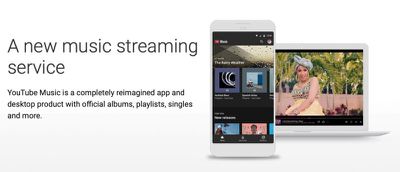
В мае 2017 года Google запустила музыкальный стриминговый сервис по запросу с поддержкой рекламы под названием YouTube Music, вскоре после чего последовал YouTube Music Premium – обновленная версия ее безрекламного подписного сервиса YouTube Red с возобновленным акцентом на оригинальные программы. Обновленный сервис включает персонализированные плейлисты, интеллектуальный поиск, поддержку фонового воспроизведения на мобильных устройствах и загрузку музыки для прослушивания в автономном режиме. Он также предлагает доступ к ремиксам, каверам и живым версиям, которые недоступны на других платформах. YouTube Music заменил Google Play Music, и существующие подписчики автоматически перенесли свои плейлисты, коллекции и настройки.
Подписки и планы
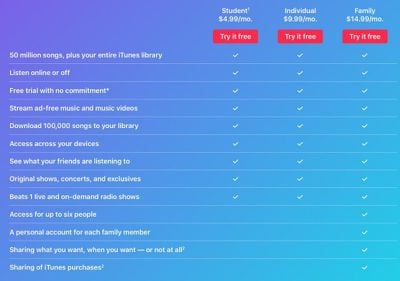
Индивидуальная подписка на Apple Music стоит $9.99 в месяц в США, с небольшими ценовыми вариациями в других странах и территориях. Членство означает, что вы можете транслировать музыкальный каталог Apple, загружать музыку и видео для прослушивания в автономном режиме, а также получать эксклюзивный доступ к новым релизам и эксклюзивам, а также к архиву шоу, транслируемых на радиостанции Apple Beats 1.
Стандартная подписка на YouTube Music также стоит $9.99 в месяц. Она дает вам доступ к музыкальному каталогу Google, музыкальным рекомендациям, радиостанциям, прослушиванию в автономном режиме и доступ к YouTube Music Premium, который имеет те же функции, что и YouTube Premium, такие как фоновое прослушивание и загрузка видео, но эти функции привязаны только к сервису YouTube Music. Студенческая подписка на Apple Music стоит $4.99 и требует регистрации с использованием учетных данных вашего учебного заведения. YouTube Music, похоже, не предлагает аналогичного плана, хотя студенты, имеющие право на льготы, могут подписаться на YouTube Music Premium за $4.99 в месяц.
Тарифные планы Apple Music
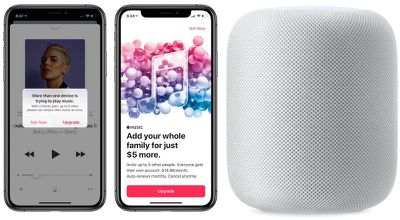
Семейный план Apple Music стоит $14.99 в месяц и позволяет до шести людям получать доступ к сервисам, используя личную учетную запись для каждого члена семьи. Члены семьи также могут делиться покупками iTunes друг с другом в дополнение к контенту каталога, но все члены семьи должны использовать одну и ту же кредитную карту для покупок в App Store/iTunes. Google также предлагает семейный план YouTube Music за $14.99 в месяц. При подписке на семейный план вы и до 5 членов семьи можете транслировать музыку на до 10 устройств каждый и делиться подходящими купленными элементами на YouTube с помощью Семейной библиотеки. (У каждого члена семьи по-прежнему есть отдельные учетные записи Google, плейлисты, библиотеки и автономный контент.)
Членство в Apple Music и YouTube Music автоматически продлевается каждый месяц, но вы можете отменить продление в любое время, и ваша подписка истечет в конце текущего платежного цикла.
Бесплатные пробные периоды
Apple Music предлагает бесплатный трехмесячный пробный период своего платного сервиса, который превращается в платное членство, если пользователь не отменит его до окончания пробного периода.
Google предлагает всем пользователям бесплатный трехмесячный пробный период YouTube Music, что, вероятно, лучший способ ознакомиться с тем, что предлагает музыкальный стриминговый сервис Google.
Библиотеки и прослушивание в автономном режиме
Все платные планы Apple Music и YouTube Music предоставляют вам доступ к огромному каталогу песен при регистрации. Apple Music может похвастаться 50 миллионами песен в своем каталоге, в то время как подписчики YouTube Music выбирают из 40 миллионов песен, поэтому независимо от того, у кого больше контента, оба сервиса позволяют вам создать большую коллекцию музыки.
Пользователи Apple Music могут загрузить максимум 100 000 песен в свою библиотеку, и благодаря функции Apple iCloud Music Library они могут быть синхронизированы между устройствами, авторизованными с одним и тем же Apple ID. Пользователи YouTube Music могут загружать столько песен, альбомов и плейлистов, сколько им угодно для прослушивания в автономном режиме (Google не указывает максимальное количество).
Качество потоковой передачи
Начиная с июня 2021 года, Apple Music будет поддерживать Spatial Audio и Lossless Audio — две функции, которые предоставляются подписчикам Apple Music без дополнительной платы. Обе эти функции значительно улучшат качество прослушивания в Apple Music.
Spatial Audio с Dolby Atmos обеспечит захватывающий, многомерный звуковой опыт, который позволит артистам микшировать музыку таким образом, чтобы ноты звучали со всех сторон. Apple уже предлагала функцию Spatial Audio для телевизионного контента, а теперь она распространяется и на аудиоконтент Apple Music.
Apple обновляет весь свой музыкальный каталог до Lossless Audio с использованием ALAC (Apple Lossless Audio Codec), который сохраняет детали в исходном аудиофайле. Подписчики Apple Music смогут слышать песни точно так, как артисты записали их в студии.
Когда Lossless Audio будет запущен, 20 миллионов песен будут поддерживать этот кодек, а все 75 миллионов песен станут доступны в Lossless Audio к концу 2021 года.
Стандартный уровень Lossless начнется с качества CD (16 бит при 44.1 кГц) и будет достигать 24 бит при 48 кГц. Также доступен уровень Hi-Res Lossless (24 бит при 192 кГц), но Hi-Res Lossless требует внешнего цифро-аналогового преобразователя (ЦАП).
Если вы не выбираете уровни без потерь от Apple, Apple Music транслирует файлы AAC с битрейтом 256 кбит/с, в то время как пользователи Google Play Music могут выбирать битрейт потока из низкого (198 кбит/с), нормального (192 кбит/с) и высокого (320 кбит/с AAC) качества. YouTube Music в настоящее время, похоже, имеет максимальный битрейт 128 кбит/с, но, вероятно, со временем он улучшится.
Помимо аудиофилов, большинство слушателей, вероятно, не заметят большой разницы между потоками одного и того же трека в самом высоком качестве, но возможность YouTube Music выбирать битрейт может быть полезна, если вы беспокоитесь о расходе мобильного трафика.
Мобильные, настольные и веб-приложения
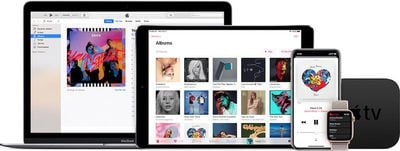
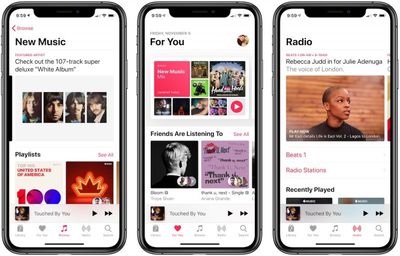
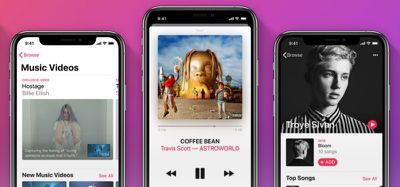
Доступ к каталогу Apple Music осуществляется из приложения «Музыка», которое имеет чистый белый интерфейс и предустановлено на каждом iPhone, iPad и iPod touch, а также доступно в виде отдельного загружаемого приложения на устройствах Android. Мобильное приложение организовано по вкладкам для доступа к вашей музыкальной библиотеке, просмотра каталога Apple Music и прослушивания радиостанций, в то время как вкладка «Для вас» позволяет просматривать рекомендации, основанные на ваших предпочтениях прослушивания.
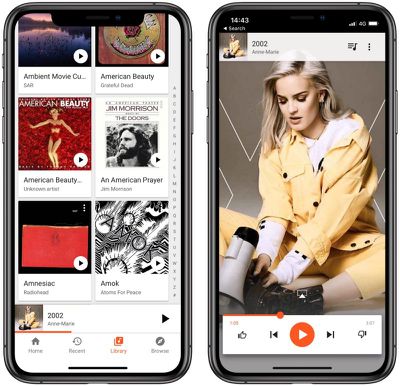
Мобильное приложение Google Play Music
Приложение YouTube Music, доступное как на iOS, так и на Android, имеет схожий чистый интерфейс, но с более минималистичным ощущением, с вкладками для доступа к каталогу YouTube Music, вашей собственной музыкальной библиотеке, недавно воспроизведенному контенту и рекомендованному для прослушивания.
Оба приложения просты в навигации и включают полноэкранные медиаплееры, демонстрирующие обложки альбомов во время прослушивания. Эти экраны также предоставляют быстрый доступ к опциям добавления в плейлист, обмена, постановки песен в очередь и выбора аудиоустройства. Пользователи, знакомые с Gmail и другими приложениями Google, должны чувствовать себя как дома в приложении YouTube Music, хотя приложение Apple Music имеет преимущество поддержки Force Touch на совместимых устройствах, что позволяет быстро получать доступ к дополнительным меню.
Apple Music для мобильных
Оба приложения позволяют добавлять любую имеющуюся у вас музыку в свою библиотеку, но предлагают разные способы для этого. YouTube Music позволяет синхронизировать до 50 000 треков с вашего компьютера с помощью клиентского приложения для загрузки или веб-плеера, после чего они становятся доступными для потоковой передачи с любого устройства, вошедшего в вашу учетную запись Google. Apple Music использует iCloud Music Library для сопоставления любых песен, которые у вас есть в iTunes, с треками в каталоге Apple Music, которые затем становятся доступными на других ваших устройствах.
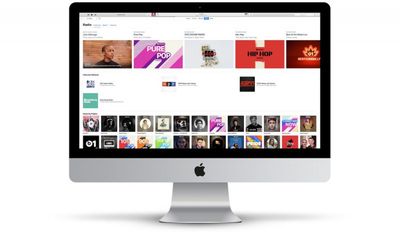
Apple Music в iTunes (доступный для ПК и Mac) в значительной степени основан на том же формате, что и мобильное приложение, но он не так красив. Он также немного менее удобен для навигации, но у него есть один козырь в рукаве: «Умные плейлисты» (Smart Playlists). Они могут автоматически генерироваться iTunes на основе жанра, даты добавления, понравившихся/непонравившихся и так далее, что означает, что вам не придется вручную создавать плейлисты, если вы этого не хотите. Apple не предлагает нативного проигрывателя для веб-браузеров, хотя сторонний сервис Musish позволяет слушать Apple Music в интернете.
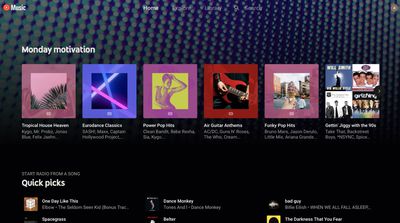
Веб-плеер YouTube Music
YouTube Music можно воспроизводить через браузеры на вашем Mac или ПК.
Функции обнаружения музыки
Когда вы регистрируетесь в Apple Music, Apple просит вас выбрать нескольких любимых исполнителей, чтобы сервис мог получить представление о ваших вкусах. Используя эту информацию, Apple Music заполняет свой регулярно обновляемый раздел «Для вас» новыми релизами, ежедневными миксами и плейлистами, чтобы соответствовать вашим предпочтениям. Плейлисты могут быть тематическими (например, поп или джаз), посвящены определенному исполнителю или даже определенному занятию, такому как учеба.
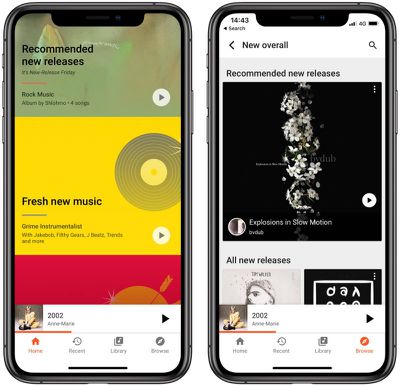
Мобильное приложение Google Play Music
Обнаружение новой музыки не так просто в YouTube Music, особенно при первой регистрации. Однако вкладка «Главная» вскоре начинает заполняться персональными рекомендациями альбомов и плейлистов после того, как вы провели некоторое время, ставя лайки/дизлайки песням в медиаплеере, и если вы синхронизируете существующую музыку с вашей библиотекой, Google будет использовать это для лучшего понимания ваших вкусов.
В то время как вкладка «Главная» в YouTube Music также содержит новые релизы и плейлисты «Для всех», категоризированные по жанрам и настроениям/видам деятельности, неперсонализированный контент Apple Music находится в отдельной вкладке «Обзор», демонстрирующей трендовых исполнителей и плейлисты, верхние чарты и музыкальные видео. «Обзор» также является домом для раздела ТВ и фильмов, в котором представлены программы производства Apple, такие как Carpool Karaoke и документальные фильмы об артистах (Apple в настоящее время активно инвестирует в программы, поэтому ожидайте появления большего количества контента здесь в ближайшие месяцы).
Вкладка «Радио» в Apple Music включает отобранные музыкальные станции, настроенные на ваши привычки прослушивания, а также радиостанцию Apple Beats 1. Beats 1 предлагает прямые эфиры 24 часа в сутки и играет большую роль в обнаружении музыки на платформе. Вкладка «Радио» также содержит архив самых популярных радиошоу и плейлистов прошлых лет.
YouTube Music размещает свои радиостанции на вкладке «Обзор» в различных категориях, включая жанры, виды деятельности, настроения и десятилетия. Визуальное оформление интерфейса немного скучное, но прослушивание станций YouTube Music, вероятно, лучший способ найти новый контент на платформе, который вам может понравиться, и чем больше лайков/дизлайков вы ставите песням, тем лучше алгоритмы Google генерируют для вас новые музыкальные рекомендации.
Обмен музыкой
Apple Music позволяет вам подписываться на друзей, которые также являются подписчиками, и делиться с ними плейлистами, которые вы создали лично. Вкладка «Для вас» в Apple Music также покажет, что слушают ваши друзья, если вы с ними связаны.
YouTube Music не имеет таких социальных функций, но позволяет делиться ссылками на песни через текст или в социальных сетях.
Колонки и голосовые помощники
Будучи подписчиком Apple Music, вы можете использовать Siri в качестве личного диджея для управления воспроизведением песен, добавления их в очередь, поиска информации о песнях, добавления песен в вашу библиотеку, воспроизведения ваших любимых плейлистов или даже воспроизведения чего-то нового. Это большое преимущество Apple Music перед YouTube Music, который требует более сложного решения через Siri Shortcuts, и даже в этом случае ему не хватает многих эквивалентных функций.
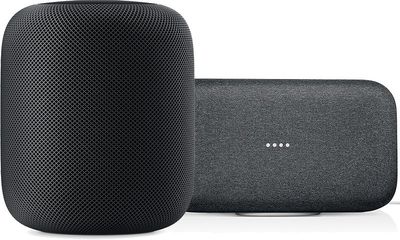
Колонка Apple HomePod по сути создана для использования в сочетании с Apple Music. Фактически, одно из основных применений Siri на HomePod — это управление вашей коллекцией Apple Music. Существуют голосовые команды Siri для доступа к контенту, такому как плейлисты, жанры, настроения, лайки или дизлайки песен, воспроизведение дополнительной музыки на основе того, что вы уже слышали, запуск новой радиостанции и многое другое. Ни одна из этих функций не будет работать с подпиской на YouTube Music. Вы можете транслировать аудио на HomePod с устройства, на котором запущено приложение YouTube Music, но это всё.
Однако, если у вас есть колонка Google Home, вам повезло. Как и следовало ожидать, умные колонки Google полностью интегрируются с YouTube Music, поэтому вы можете вызвать голосового помощника Google для выполнения многих из упомянутых выше голосовых команд. Apple Music не доступен в качестве интегрированной опции на устройствах Google Home.
Кроме того, вы можете объединить YouTube Music с мобильным приложением Google Assistant. В этом случае YouTube Music объединяет ваши предпочтения с информацией в реальном времени — такой как местоположение, погода и многое другое — чтобы его голосовой помощник мог рекомендовать подходящую музыку для того, что вы делаете, как вы себя чувствуете или что хотите услышать. Однако это предполагает предоставление Google доступа к множеству разрешений на конфиденциальность на вашем мобильном устройстве, поэтому вы можете дважды подумать, прежде чем включать их.
Прослушивание в автомобиле
Система Apple CarPlay поддерживает Google Play Music и, конечно же, Apple Music. Если в автомобиле нет CarPlay, большинство новых моделей имеют собственные развлекательные системы, которые часто позволяют легко подключить выбранный вами стриминговый сервис. Обычно это можно сделать либо напрямую из встроенного приложения, через Bluetooth, либо через кабельное соединение. Вы также можете слушать музыку из Apple Music и Play Music через динамики своего телефона или автомобиля с помощью Android Auto.
Преимущества Apple Music
Бесшовная интеграция с экосистемой Apple
Прямой эфир радио Beats и архив
Рекомендации, отобранные людьми
Социальные функции
Поддержка загрузки/сопоставления ваших собственных музыкальных файлов
Работает нативно с HomePod
Преимущества YouTube Music
Облачное хранилище для существующей музыкальной библиотеки
Официальный веб-плеер
Отличные алгоритмы рекомендаций музыки
Минималистичный мобильный интерфейс
Подведение итогов
Когда Google Play Music мигрировал в YouTube Music, все функции Play Music пережили переход, и YouTube Music является хорошим выбором, если у вас есть устройства Android и вы уже активно используете приложения и сервисы Google и YouTube.
С другой стороны, если вы являетесь частью экосистемы Apple (возможно, у вас есть Apple TV или HomePod, а также iPhone), то Apple Music является явным победителем. Сервис Apple быстрее предлагает музыкальные рекомендации, обеспечивает лучший пользовательский опыт в мобильном приложении и включает некоторые полезные социальные функции, которых у YouTube Music практически нет.
Apple Music и Tidal хорошо известны своими эксклюзивными релизами, и оба стриминговых сервиса существуют с 2015 года. За это время Apple Music стал самым популярным стриминговым сервисом в США, но у Tidal есть преданная база подписчиков по целому ряду причин.
Называемая музыкальной платформой для артистов, Tidal принадлежит Jay-Z и ряду других успешных музыкальных исполнителей, и компания делает акцент на выплате артистам больше за прослушивание, чем Apple Music. Но является ли он лучшим сервисом для обычного слушателя? Читайте далее, чтобы узнать, что могут предложить оба.
Подписки и Тарифы
Индивидуальная подписка на Apple Music стоит $9.99 в месяц в США, с небольшими изменениями цен в других странах и территориях. Членство означает, что вы можете стримить музыкальный каталог Apple, скачивать музыку и видео для прослушивания офлайн, а также получать эксклюзивный доступ к новым релизам и эксклюзивам, а также к архиву шоу, транслировавшихся на радиостанции Apple Beats 1.
Tidal также предлагает индивидуальную подписку за $9.99 в месяц, хотя и здесь цены могут варьироваться в других регионах. Для аудиофилов Tidal также предлагает индивидуальную подписку за $19.99 в месяц с качеством звука «High Fidelity» без потерь и видео высокого разрешения.
Тарифные планы Apple Music
Студенческая подписка на Apple Music стоит $4.99 и требует регистрации с использованием учетных данных вашего учебного заведения. Tidal предлагает два студенческих плана: $4.99 за услугу Premium и $9.99 за услугу HiFi. Обратите внимание, что студентам необходимо повторно подтверждать свое право на скидку каждые 12 месяцев для обеих услуг.
Семейный план Apple Music стоит $14.99 в месяц и позволяет до шести людям получить доступ к услугам, используя личную учетную запись для каждого члена семьи. Участники также могут делиться покупками iTunes друг с другом в дополнение к содержимому каталога, но для подтверждения семейного статуса требуется использовать одну и ту же кредитную карту. Семейные планы Tidal стоят $14.99 для услуги Premium и $29.99 для услуги HiFi. В рамках уникального предложения Tidal также предоставляет специальные индивидуальные тарифы для действующего военного персонала, при этом планы Premium и HiFi стоят $5.99 и $11.99 соответственно.
Членство как в Apple Music, так и в Tidal автоматически продлевается каждый месяц, но вы можете отменить продление в любое время, и ваша подписка будет действовать до конца текущего расчетного периода.
Бесплатные Пробные Периоды
Apple Music предлагает бесплатный трехмесячный пробный период своего платного сервиса, который превращается в платное членство, если пользователь не отменит его до истечения пробного периода.
Tidal в настоящее время предлагает более короткий 30-дневный бесплатный пробный период, который также становится платным членством, если не будет отменен до истечения пробного периода.
Библиотеки и Офлайн-прослушивание
Все платные тарифы Apple Music и Tidal дают вам доступ к огромному каталогу песен при регистрации. Apple Music насчитывает 50 миллионов песен в своем каталоге, в то время как подписчики Tidal получают выбор из более чем 57 миллионов песен, так что независимо от того, у кого больше контента, оба позволяют собрать большую коллекцию музыки.
Кроме того, Tidal также может похвастаться более чем 200 000 высококачественных музыкальных видео, что является более обширным каталогом, чем у любого другого конкурирующего стримингового сервиса, возможно, за исключением YouTube Music Premium, поэтому это может быть привлекательно для вас, если вы любите потреблять музыку с визуальным элементом.
Apple Music и Tidal в последнее время боролись за эксклюзивные права артистов, поэтому, если это важно для вас, Apple Music в настоящее время первым получает альбомы от Drake, Taylor Swift и Pharrell Williams, в то время как Tidal получает первые права, когда речь идет о Jay-Z, Beyonce, Kanye West и Rihanna.
Пользователи Apple Music могут загрузить до 100 000 песен в свою библиотеку, и благодаря функции iCloud Music Library от Apple они могут быть синхронизированы между устройствами, вошедшими в одну и ту же Apple ID. С Tidal вы можете скачивать столько песен, альбомов и плейлистов, сколько захотите, для офлайн-прослушивания, и они будут синхронизированы с любым устройством, использующим ту же учетную запись, но вы можете одновременно использовать только пять устройств в офлайн-режиме.
Качество стриминга
Начиная с июня 2021 года, Apple Music будет поддерживать Spatial Audio и Lossless Audio — две функции, которые предоставляются подписчикам Apple Music без дополнительной платы. Обе эти функции значительно улучшат качество прослушивания Apple Music.
Spatial Audio с Dolby Atmos обеспечит захватывающий, многомерный звуковой опыт, который позволяет артистам микшировать музыку таким образом, чтобы звуки исходили со всех сторон. Apple уже предлагала функцию Spatial Audio для телевизионного контента, а теперь она распространяется на аудиоконтент Apple Music.
Apple обновляет весь свой музыкальный каталог до Lossless Audio с использованием кодека ALAC (Apple Lossless Audio Codec), который сохраняет детали исходного аудиофайла. Подписчики Apple Music смогут слышать песни именно так, как артисты записали их в студии.
Когда Lossless Audio будет запущено, 20 миллионов песен будут поддерживать этот кодек, а все 75 миллионов песен станут доступны в Lossless Audio к концу 2021 года.
Стандартный уровень Lossless начнется с качества CD (16 бит при 44.1 кГц) и достигает 24 бит при 48 кГц. Также доступен уровень Hi-Res Lossless (24 бит 192 кГц), но Hi-Res Lossless требует внешнего цифро-аналогового преобразователя (ЦАП).
Если вы не заинтересованы в использовании аудио без потерь, Apple Music транслирует AAC-файлы со скоростью 256 кбит/с повсеместно.
Исторически Tidal ориентировался на аудиофилов больше, чем любой другой музыкальный сервис. Подписчики Tidal как на планах Premium, так и на HiFi могут выбирать между обычным и высоким качеством стриминга.
Кроме того, Tidal сотрудничает с MQA (Master Quality Authenticated), чтобы предоставлять гарантированные записи мастер-качества непосредственно из мастер-источника, что преподносится как «аудиоопыт, задуманный артистом». Обоснование этого заключается в том, что, хотя HiFi-аудио является превосходным звуком, оно все еще ограничено разрешением 44.1 кГц / 16 бит, тогда как MQA-аудио имеет максимально возможное разрешение (обычно 96 кГц / 24 бит). Эти записи MQA входят в самый дорогой план HiFi за $19.99, упомянутый выше.
Помимо аудиофилов, большинство слушателей, вероятно, не заметят большой разницы между потоками самого высокого качества одной и той же песни, но опция Tidal по выбору битрейта может пригодиться, если вы беспокоитесь о расходе мобильных данных.
Мобильные, Десктопные и Веб-приложения
Каталог Apple Music доступен через приложение «Музыка», которое имеет чистый белый интерфейс и предустановлено на каждом iPhone, iPad и iPod touch, а также доступно как отдельное загружаемое приложение на устройствах Android. Мобильное приложение организовано по вкладкам для доступа к вашей музыкальной библиотеке, просмотра каталога Apple Music и прослушивания радиостанций, в то время как вкладка «Для Вас» позволяет просматривать предложения, основанные на ваших предпочтениях прослушивания.
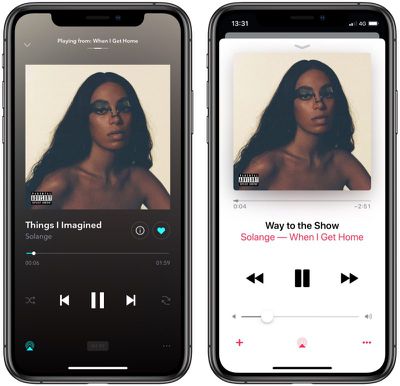
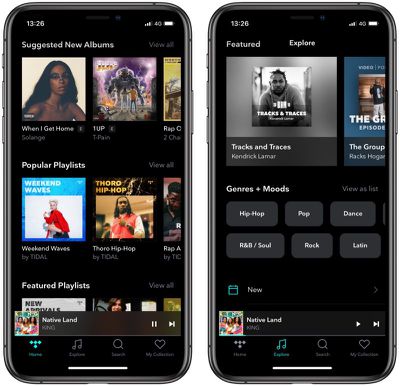
Приложение Tidal, доступное как на iOS, так и на Android, имеет стильный черный интерфейс, но более минималистичный вид, с вкладками для просмотра новых релизов и рекомендаций, поиска музыки Tidal, поиска в каталоге и доступа к вашей музыкальной коллекции.
Приложение Tidal также включает офлайн-режим, так что в приложении отображается только загруженный контент, а также полезные всплывающие подсказки по использованию приложения при первом его запуске. Напротив, приложение Apple «Музыка» не так легко освоить, с некоторыми опциями, скрытыми в меню 3D Touch и заэкранных панелях, к которым нужно свайпнуть вверх или долго нажимать для доступа.
Tidal (слева), Apple Music (справа)
Оба приложения включают полноэкранные медиаплееры, которые демонстрируют обложки альбомов во время прослушивания. Эти экраны также предоставляют опции добавления в плейлист, обмена, добавления песен в очередь, создания станции и выбора аудиоустройства.
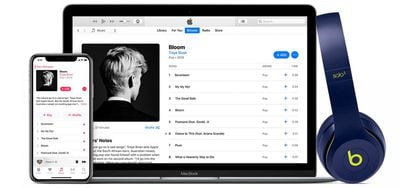
Apple Music в iTunes (доступно для ПК и Mac) в значительной степени основано на том же формате, что и мобильное приложение, но оно не такое красивое. Оно также немного менее удобное для навигации, но у него есть один козырь в рукаве: Смарт-плейлисты. Они могут быть автоматически сгенерированы iTunes на основе жанра, даты добавления, понравившихся/непонравившихся треков и так далее, что означает, что вам не придется вручную создавать плейлисты, если вы этого не хотите.
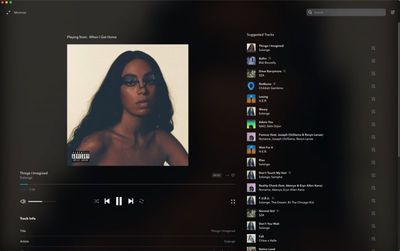
Десктопное приложение Tidal
Tidal также предлагает приложения для Mac и ПК. Они хорошо воссоздают мобильный интерфейс для десктопа и являются более легкими и простыми в навигации, чем iTunes, который по сравнению с ними кажется громоздким. Кроме того, Tidal предлагает удобный веб-плеер для доступа к сервису из любого веб-браузера, что удобно, если вы хотите получить доступ к сервису на компьютере, на котором не установлено приложение Tidal (например, на вашем офисном ПК). Apple Music до сих пор не имеет аналога, но подписчики могут использовать бесплатный сторонний веб-плеер под названием Musish, хотя он в настоящее время находится в разработке и ему еще не хватает нескольких функций.
Функции Открытия Нового
При регистрации в Apple Music Apple просит вас выбрать некоторых из ваших любимых исполнителей, чтобы сервис мог получить представление о ваших вкусах. Используя эту информацию, Apple Music заполняет свой регулярно обновляемый раздел «Для Вас» новыми релизами, ежедневными миксами и плейлистами, соответствующими вашим предпочтениям. Плейлисты могут быть выполнены в определенном стиле (например, поп или джаз), посвящены конкретному исполнителю или даже определенной деятельности, такой как учеба.
У Tidal нет аналогичной системы для немедленного изучения ваших музыкальных вкусов, хотя большинство пользователей выбирают этот сервис, потому что он ориентирован на хип-хоп и его поджанры, поэтому это обычно не является большой проблемой. Кроме того, сервису не требуется много времени, чтобы изучить ваши предпочтения, как только вы начнете добавлять что-то в свою коллекцию. Вы также можете блокировать треки и исполнителей из миксов и радиостанций, и Tidal хорошо учится на этих взаимодействиях.
Что касается поиска музыки в Tidal, то для этого предназначена вкладка «Главная» в приложении. Главный экран демонстрирует новые поступления в верхней карусели, с предложенными новыми треками и альбомами для вас ниже, а также популярные и рекомендованные плейлисты/альбомы, топ-чарты, видеоплейлисты, подкасты, музыкальные шоу и концерты. На главной также есть TIDAL Rising, посвященный менее известным исполнителям со всего мира, у которых есть страстные фан-базы и которые хотят охватить более широкую аудиторию своей музыкой.
Неперсонализированный контент Apple Music находится в отдельной вкладке «Обзор», где представлены популярные исполнители и плейлисты, топ-чарты и музыкальные видео. «Обзор» также содержит раздел ТВ и фильмов, в котором представлены программы производства Apple, такие как Carpool Karaoke и документальные фильмы об артистах.
Вкладка «Радио» в Apple Music содержит тщательно отобранные музыкальные станции, настроенные на ваши привычки прослушивания, а также радиостанцию Apple Beats 1. Beats 1 предлагает прямые эфиры 24 часа в сутки и также играет большую роль в поиске новой музыки на платформе. Вкладка «Радио» также содержит архив самых популярных радиошоу и плейлистов Beats 1 прошлых лет. Tidal не имеет радиопрограмм, но компенсирует этот недостаток своей библиотекой подкастов, ориентированных на музыку, и оригинальными музыкальными документальными фильмами.
Обмен Музыкой
Apple Music позволяет вам подписываться на друзей, которые также являются подписчиками, и делиться с ними плейлистами, которые вы создали лично. Вкладка «Для Вас» в Apple Music также покажет вам, что слушают ваши друзья, если вы с ними связаны.
Tidal не имеет собственных эквивалентных социальных функций, но сервис позволяет подключаться к Facebook, и таким образом вы можете видеть треки друзей, которые подписаны на Tidal. Вы также можете делиться ссылками на песни через сообщения или в социальных сетях и привязывать last.fm для регистрации ваших привычек прослушивания.
Колонки и Голосовые Ассистенты
Будучи подписчиком Apple Music, вы можете использовать Siri как личного диджея для управления воспроизведением песен, добавления песен в очередь, поиска информации о песнях, добавления песен в свою библиотеку, воспроизведения любимых плейлистов или даже воспроизведения чего-то нового. Это большое преимущество Apple Music перед Tidal, который требует более сложного решения через Быстрые команды Siri и не имеет многих эквивалентных функций.
Колонка Apple HomePod разработана для использования в сочетании с Apple Music. Фактически, одно из основных применений Siri на HomePod — это управление вашей коллекцией Apple Music. Существуют голосовые команды Siri для доступа к контенту, такому как плейлисты, жанры, настроения, отметки «нравится» или «не нравится» песням, воспроизведение дополнительной музыки на основе услышанного, запуск новой радиостанции и многое другое.
Ни одна из этих функций не будет работать с подпиской Tidal. Вы можете стримить аудио на HomePod с устройства, на котором запущено приложение Tidal, но это всё. С другой стороны, Tidal поддерживает Chromecast, Android TV, колонки Sonos и Squeezebox, в то время как Apple Music нативно работает только на HomePod и устройствах Amazon Echo.
Прослушивание в Автомобиле
Система Apple CarPlay поддерживает Tidal и, конечно же, Apple Music. Если в автомобиле нет CarPlay, большинство новых моделей имеют собственные развлекательные системы, которые часто позволяют легко подключить выбранный вами стримингоговый сервис. Обычно это можно сделать либо напрямую из встроенного приложения, либо через Bluetooth, либо через кабельное соединение. Вы также можете слушать Apple Music и Tidal в своем автомобиле с помощью Android Auto.
Основные преимущества Apple Music
Полная интеграция с экосистемой Apple
Радио Beats в прямом эфире и архив
Рекомендации, подобранные людьми
Социальные функции
Поддержка загрузки/сопоставления ваших собственных музыкальных файлов
Работает нативно с HomePod
Основные преимущества Tidal
Категория для начинающих исполнителей
Дополнительный план без потерь качества
Обширный видеоконтент
Официальный веб-плеер
Большой музыкальный каталог
Подведение итогов
Tidal занимает уникальное место на рынке стриминга благодаря своим HiFi-планам и усилиям по продвижению начинающих исполнителей. Ориентация Tidal на хип-хоп сцену также является большим преимуществом, с тщательно подобранными плейлистами от таких исполнителей, как Jay Z и Beyoncé. Кроме того, сервис предлагает одну из крупнейших коллекций музыкальных видео, концертных видео и хороший выбор оригинальных программ, связанных с музыкой.
С другой стороны, сервис Apple, как правило, быстрее предлагает музыкальные рекомендации, а его контент более сбалансирован с точки зрения привлечения различных музыкальных вкусов. Apple Music также, вероятно, лучший выбор, если вы вложились в экосистему Apple. В конечном итоге, и Apple Music, и Tidal являются надежными стриминговыми сервисами, и ваш выбор, скорее всего, будет зависеть от ваших музыкальных вкусов.
Apple Music стала невероятно популярной с момента запуска в 2015 году, и теперь у нее более 60 миллионов подписчиков по всему миру. Так как же она сравнится с конкурирующим премиальным стриминговым сервисом гиганта электронной коммерции Amazon по функциям, музыкальному каталогу и стоимости? Продолжайте читать, чтобы узнать.
На самом деле, у Amazon есть два основных музыкальных сервиса, поэтому прежде чем идти дальше, стоит объяснить разницу. Если у вас есть подписка Amazon Prime, у вас уже есть доступ к Amazon Prime Music, так как он входит в пакет услуг. Фактически, Prime Music и Amazon Music Unlimited во многом схожи, поэтому если вы являетесь подписчиком Prime и интересуетесь отдельным стриминговым сервисом Amazon, то стоит сначала познакомиться с Prime Music.
Оба сервиса используют один и тот же интерфейс и приложения, а также предлагают схожие функции, такие как возможность загружать песни, альбомы и плейлисты для прослушивания в автономном режиме. Главное различие между двумя предложениями — количество песен, к которым у вас есть доступ. В каталоге Amazon Prime Music два миллиона песен, но доплата за Amazon Music Unlimited дает вам доступ к 50 миллионам песен, включая большинство новых релизов.
Подписки и тарифы
Индивидуальная подписка Apple Music стоит $9.99 в месяц в США, с небольшими вариациями цен в других странах и территориях. Подписка означает, что вы можете стримить музыкальный каталог Apple, загружать музыку и видео для прослушивания в автономном режиме, а также получать доступ к новым релизам и эксклюзивам, а также к архиву передач, транслируемых на радиостанции Apple Beats 1.
Цена индивидуальной подписки Amazon Music Unlimited зависит от обстоятельств. Если вы уже являетесь подписчиком Amazon Prime, стриминговый музыкальный сервис стоит дополнительно $7.99 в месяц (или $79 в год). Для подписчиков Prime, у которых есть Amazon Echo, это $3.99 в месяц, но подписка привязана только к одному устройству. Для всех остальных это $9.99 в месяц, что соответствует Apple Music. Подписка дает вам безрекламный доступ к музыкальному каталогу Amazon из 50 миллионов песен с возможностью прослушивания в автономном режиме и неограниченным пропуском треков.
Как Apple Music, так и Amazon Music Unlimited предлагают студенческие тарифы по цене $4.99 в месяц, и оба требуют регистрации с использованием данных вашего учебного заведения. Оба стриминговых сервиса также предлагают семейный тариф стоимостью $14.99 в месяц, который позволяет до шести человек получать доступ к услугам, используя личный аккаунт для каждого члена семьи. Подписчики Apple Music также могут обмениваться покупками в iTunes в дополнение к контенту музыкального каталога, но все члены семьи обязаны использовать одну и ту же кредитную карту для всех покупок в App Store в рамках программы Семейного доступа Apple.
Подписки Apple Music и Amazon Music Unlimited автоматически продлеваются каждый месяц, но вы можете отменить продление в любое время, и ваша подписка будет действовать до конца текущего расчетного периода.
Бесплатные пробные периоды
Apple Music предлагает бесплатный трехмесячный пробный период своего платного сервиса, который автоматически преобразуется в платную подписку, если пользователь не отменит его до окончания пробного периода.
Amazon также предлагает бесплатный пробный период для своего платного музыкального сервиса, но он длится всего 30 дней до начала выставления счета.
Библиотеки и прослушивание в автономном режиме
Тарифы Apple Music и Amazon Music Unlimited предоставляют вам доступ к огромному каталогу контента при регистрации. Оба сервиса могут похвастаться каталогами из 50 миллионов песен, но Apple прилагает дополнительные усилия для обеспечения эксклюзивов от артистов, включая новые релизы, живые выступления и концертные видео.
Пользователи Apple Music могут загружать до 100 000 песен в свою библиотеку, и благодаря функции iCloud Music Library от Apple они могут синхронизироваться на любых устройствах, авторизованных с тем же Apple ID. Пользователи Amazon Music Unlimited также имеют верхний предел в 100 000 песен для загрузки в свою библиотеку, но они доступны на максимум 10 устройствах.
Качество потока
Начиная с июня 2021 года, Apple Music будет поддерживать пространственное аудио (Spatial Audio) и аудио без потерь (Lossless Audio) – две функции, которые предоставляются подписчикам Apple Music без дополнительной платы. Обе эти функции значительно улучшат качество прослушивания Apple Music.
Пространственное аудио (Spatial Audio) с Dolby Atmos обеспечит захватывающее, многомерное звуковое восприятие, которое позволит артистам микшировать музыку таким образом, чтобы ноты звучали со всех сторон. Apple уже предлагала функцию пространственного аудио для телевизионного контента, и теперь она расширяется на аудиоконтент Apple Music.
Apple обновляет весь свой музыкальный каталог до качества Lossless Audio с использованием кодека ALAC (Apple Lossless Audio Codec), который сохраняет все детали оригинального аудиофайла. Подписчики Apple Music смогут слышать песни именно так, как их записали артисты в студии.
Когда Lossless Audio будет запущено, 20 миллионов песен будут поддерживать этот кодек, а все 75 миллионов песен станут доступны в Lossless Audio к концу 2021 года.
Стандартный уровень Lossless начнется с качества CD (16 бит, 44.1 кГц) и достигнет 24 бит, 48 кГц. Также доступен уровень Hi-Res Lossless (24 бит, 192 кГц), но для Hi-Res Lossless требуется внешний цифро-аналоговый преобразователь (ЦАП).
В ответ на анонс Apple Music о lossless-аудио, высококачественный стриминговый сервис Amazon, Amazon Music HD, теперь доступен подписчикам Amazon Music Unlimited без дополнительной платы. Ранее Amazon Music HD стоил $14.99 в месяц ($12.99 для подписчиков Prime) по сравнению с Amazon Music Unlimited, самым популярным вариантом сервиса, который стоил $9.99 в месяц ($7.99 для подписчиков Prime).
Если вас не интересует аудио без потерь, Apple Music потоково передает файлы AAC со скоростью 256 кбит/с повсеместно. Amazon не раскрывает битрейт своей библиотеки, но общее мнение состоит в том, что его пользовательские опции качества аудио (низкое/среднее/высокое) варьируются от 48 Кбит/с до 320 Кбит/с.
Помимо аудиофилов, большинство слушателей, вероятно, не заметят большой разницы между потоками самого высокого качества одной и той же песни, но опция Amazon Music по выбору битрейта может быть полезна, если вы беспокоитесь о расходе мобильного трафика.
Мобильные, настольные и веб-приложения
Доступ к каталогу Apple Music осуществляется через приложение Музыка, которое имеет чистый белый интерфейс и предустановлено на каждом iPhone, iPad и iPod touch, а также доступно как отдельное загружаемое приложение на устройствах Android.
Приложение организовано по вкладкам для доступа к вашей музыкальной библиотеке, просмотра каталога Apple Music и прослушивания радиостанций, в то время как вкладка «Для вас» позволяет ознакомиться с предложениями, основанными на ваших предпочтениях прослушивания.
Приложение Amazon Music имеет контрастный черный интерфейс и также доступно как на iOS, так и на Android. Раздел «Обзор» (Browse) организован по категориям и демонстрирует новые релизы, популярные плейлисты, а также рекомендации песен и артистов, в то время как вкладка «Недавние» (Recents) отображает музыку, к которой вы недавно обращались, а «Моя музыка» (My Music) — это место хранения вашей сохраненной музыки, организованной по категориям (Плейлисты, Исполнители, Альбомы, Песни и Жанры).
Любая музыка, которую вы могли приобрести на Amazon с других устройств, также автоматически доступна здесь. Нажатие на значок Alexa позволяет попросить помощника воспроизвести музыку, поставить на паузу, воспроизвести следующую или предыдущую песню и использовать многие другие опции, в то время как значок поиска также находится в правом верхнем углу экрана и в навигационном меню внизу для поиска музыки для прослушивания.
Apple Music использует iCloud Music Library для сопоставления любой существующей музыки из вашей библиотеки iTunes с треками в каталоге Apple Music, которые затем становятся доступными на других ваших устройствах. Amazon Music также включает службу сопоставления в своих приложениях для ПК и Mac, но эта функция не так бесшовно интегрирована, как у Apple. Amazon раньше предлагала аналогичную услугу загрузки музыки подписчикам Amazon Music Storage, но с апреля 2018 года эти планы больше не продлеваются, а служба хранения данных прекращает свою работу.
Оба приложения легко навигировать и включают полноэкранные медиаплееры, которые отображают обложки альбомов во время прослушивания. Эти экраны также предоставляют опции добавления в плейлист, обмена, добавления песен в очередь, просмотра текстов песен и выбора аудиоустройств, при этом Apple Music имеет преимущество в виде поддержки 3D Touch на совместимых устройствах, что позволяет быстро получать доступ к дополнительным опциям.
На настольных компьютерах подписчики Apple Music могут получить доступ к сервису через приложение iTunes для Mac и ПК. Apple Music в iTunes во многом основана на том же формате, что и мобильное приложение, но выглядит не так привлекательно. Оно также немного менее удобно для навигации, но в нем есть смарт-плейлисты. Смарт-плейлисты могут автоматически генерироваться iTunes на основе жанра, даты добавления, понравившихся/непонравившихся песен и так далее, что означает, что вам не придется вручную создавать плейлисты, если вы этого не хотите.
Amazon также предлагает настольные приложения Music для Mac и ПК, которые позволяют просматривать каталог, получать доступ к вашей библиотеке и загружать песни, но их интерфейсы ужасно просты, а представление по сравнению с другими сервисами безлико. Веб-плеер Amazon Music не лучше, но, по крайней мере, компания предлагает его – Apple Music до сих пор не имеет аналога, но подписчики могут использовать бесплатный сторонний веб-плеер под названием Musish.
Функции обнаружения
Когда вы подписываетесь на Apple Music, Apple просит вас выбрать некоторых из ваших любимых исполнителей, чтобы сервис мог получить представление о ваших вкусах. Используя эту информацию, Apple Music заполняет свой регулярно обновляемый раздел «Для вас» новыми релизами, ежедневными миксами и плейлистами, чтобы удовлетворить ваши предпочтения. Плейлисты могут быть тематическими (например, поп или джаз), посвящены конкретному артисту или даже определенной деятельности, такой как учеба.
Домашний экран Amazon Music — это то место, где сосредоточена персонализация сервиса, но в лучшем случае она минимальна, а плейлисты и альбомы «для вас» не кажутся очень целенаправленными. Ситуация немного улучшается после того, как вы добавили немного музыки в свою библиотеку, послушали несколько радиостанций и поставили лайки/дизлайки множеству песен, но точность предложений не соответствует уровню курирования Apple Music, а используемые Amazon алгоритмы оставляют желать лучшего. Вероятно, лучшей альтернативой в этом отношении является достаточное использование кнопки «Пользователи также слушали» в интерфейсе медиаплеера, но это та же опция, которую вы найдете в интернет-магазине Amazon, и вряд ли это уникальная функция, подобающая премиальному стриминговому сервису.
Неперсонализированный контент Apple Music находится в отдельной вкладке «Обзор» (Browse), где представлены популярные артисты и плейлисты, верхние чарты и музыкальные видео. «Обзор» также содержит раздел телепередач и фильмов, в котором представлены программы Apple, такие как Carpool Karaoke и документальные фильмы об артистах.
Вкладка «Радио» Apple Music предлагает курируемые музыкальные станции, настроенные под ваши привычки прослушивания, а также радиостанцию Apple Beats 1. Beats 1 предлагает прямые эфиры 24 часа в сутки и играет большую роль в обнаружении музыки на платформе. Вкладка «Радио» также содержит архив самых популярных радиошоу и плейлистов прошлых лет. Предложение радиостанций Amazon Music по умолчанию бледнеет по сравнению с Apple Music, и, в отличие от Apple Music, оно не позволяет создавать станцию из песни, альбома, исполнителя или плейлиста.
Обмен музыкой
Apple Music позволяет вам подписываться на друзей, которые также являются подписчиками, и делиться с ними плейлистами, которые вы создали лично. Вкладка «Для вас» Apple Music также покажет вам, что слушают ваши друзья, если вы с ними подключились. Amazon Music Unlimited не имеет таких функций, но позволяет делиться ссылками на песни через текст или в социальных сетях.
Колонки и голосовые помощники
Будучи подписчиком Apple Music, вы можете использовать голосовой помощник Apple Siri на своих устройствах iOS как личного диджея для управления воспроизведением песен, постановки песен в очередь, поиска информации о песнях, добавления песен в вашу библиотеку, воспроизведения любимых плейлистов или даже прослушивания чего-то нового. Чтобы Amazon Music работал с Siri, требуется использование быстрых команд Siri (Siri Shortcuts), и даже тогда это не гарантирует работу, а также отсутствуют многие навыки Siri, эксклюзивные для Apple Music.
Если у вас есть какие-либо колонки Amazon Echo или Amazon Fire TV, то вы можете использовать голосовой помощник Alexa от компании, который предлагает множество схожих диджейских навыков, как и Siri для Apple Music. Все тарифные планы Amazon Music Unlimited работают на устройствах Amazon Echo и Fire TV. По крайней мере, в США Apple Music также может быть настроен для потоковой передачи на устройства Amazon Echo, но это не так бесшовно, и вы не получите упомянутых навыков Alexa.
С другой стороны, колонка Apple HomePod создана для использования совместно с Apple Music. Фактически, одно из основных применений Siri на HomePod — это управление вашей коллекцией Apple Music. Существуют голосовые команды Siri для доступа к контенту, такому как плейлисты, жанры, настроения, отметки «нравится» или «не нравится» песням, воспроизведение дополнительной музыки на основе того, что вы слышали, запуск новой радиостанции и многое другое. Ни одна из этих функций не будет работать с подпиской на Amazon Music – вы можете транслировать аудио на HomePod с устройства, на котором запущено приложение Amazon Music, но это все.
Прослушивание в автомобиле
Система Apple CarPlay поддерживает Amazon Music и, конечно же, Apple Music. Если в автомобиле нет CarPlay, большинство новых моделей имеют собственные развлекательные системы, которые часто облегчают подключение выбранного вами стримингового сервиса. Обычно это можно сделать либо напрямую из встроенного приложения, либо через Bluetooth, либо с помощью кабельного соединения. Вы также можете слушать Apple Music и Amazon Music через динамики телефона или автомобиля с помощью Android Auto.
Основные преимущества Apple Music
Бесшовная интеграция с экосистемой Apple
Радио Beats в прямом эфире и архив
Рекомендации, отобранные людьми
Социальные функции
Поддержка загрузки/сопоставления собственных музыкальных файлов
Нативная работа с HomePod
Основные преимущества Amazon Music Unlimited
Интеграция с колонками Echo
Официальный веб-плеер
Большой музыкальный каталог
Подведем итоги
Amazon Music Unlimited сам по себе является достойным сервисом, но в сравнении с Apple Music его недостатки становятся очевидными. С точки зрения интерфейса и приложений, Apple Music гораздо приятнее для глаза, чем Amazon Music Unlimited, а усилия Apple по курированию музыки и персонализации легко превосходят конкурента. Кроме того, Apple Music предлагает подписчикам лучшие социальные функции и гораздо больше контента, включая радиошоу, эксклюзивные релизы артистов, живые видеовыступления и концерты.
Конечно, не будем забывать Amazon Prime Music, который доступен всем подписчикам Prime без дополнительной платы. Если вам просто нужен доступ к какой-либо музыке, чтобы скоротать время, это может быть идеальным выбором. Но если вы ищете специализированный премиальный стриминговый сервис, то Apple Music — это то, к чему стоит стремиться.
Представленная в iOS 9.3 функция Night Shift уменьшает количество синего света, излучаемого устройствами iOS в вечернее время, чтобы пользователи iPhone и iPad лучше спали. Night Shift основана на исследованиях, показавших, что синий свет может негативно влиять на сон, нарушая циркадный ритм организма.
В режиме Night Shift после захода солнца экран iPhone или iPad автоматически смещает цвета в сторону более тёплых (жёлтых) оттенков спектра, уменьшая количество синего света. Утром дисплей возвращается к нормальной цветовой температуре, имитируя естественное освещение. Night Shift можно настроить на автоматическое включение после захода солнца или включать с помощью кнопки в Пункте управления.
Night Shift доступна на всех устройствах iOS с процессором A7 или более поздней модели. К ним относятся iPhone 5s и более новые модели, iPad mini 2 и более новые модели, iPad Air и более новые модели, iPod touch 6G и iPad Pro.
Сегодня Apple выпустила iOS 14.5 и iPadOS 14.5 для широкой публики, представив множество новых функций и изменений. Эти обновления являются самыми значительными с момента выпуска iOS и iPadOS 14, и ниже мы выделили всё новое.
Разблокировка iPhone с помощью Apple Watch при ношении маски
С выходом iOS 14.5 и watchOS 7.4, которые также доступны для Apple Watch, Apple упрощает разблокировку iPhone, когда вы носите маску.
Появилась опция «Разблокировать с Apple Watch», которая позволяет iPhone использовать разблокированные и аутентифицированные Apple Watch в качестве вторичного метода аутентификации, когда Face ID не может распознать ваше лицо полностью из-за маски.
Это означает, что вам не нужно снимать маску или вводить код-пароль для разблокировки iPhone, когда эта функция включена. Для её работы требуются iPhone с iOS 14.5 и Apple Watch с watchOS 7.4, а включить её можно в приложении «Настройки», перейдя в раздел «Face ID и код-пароль» и активировав опцию «Разблокировать с Apple Watch».
Если вы беспокоитесь о безопасности, Apple предусмотрела некоторые встроенные функции безопасности. Вам нужно убедиться, что ваши Apple Watch находятся на запястье и аутентифицированы, чтобы процесс разблокировки работал, и при первом использовании вам потребуется ввести код-пароль. Если вы снимаете часы, и они блокируются, вам нужно будет снова ввести код-пароль.
Существует функция близости, поэтому разблокировка не произойдет, если iPhone не находится рядом с вашими часами, и ваше лицо не может быть полностью закрыто. В этом случае по-прежнему используется частичное сканирование Face ID, которое ищет ваши глаза.
Хотя разблокированные Apple Watch могут использоваться вместе с Face ID для разблокировки iPhone без код-пароля, их нельзя использовать для аутентификации покупок в Apple Pay или App Store, а также для обхода блокировок Face ID в приложениях. Для этого по-прежнему потребуется полное сканирование Face ID или код-пароль.
Поддержка AirTags
Обновление iOS 14.5 включает поддержку недавно выпущенных Apple AirTags, позволяя отслеживать их в приложении Локатор. На iPhone 11 и iPhone 12 есть функция «Точный поиск», которая использует чип U1 для предоставления визуальной, звуковой и тактильной обратной связи, чтобы направить вас к потерянному предмету.
AirTags имеют режим пропажи, их можно отслеживать по звуку и находить через сеть Локатор, используя iPhone, iPad и Mac людей, находящихся рядом с потерянным предметом.
Apple Maps: Краудсорсинг для сообщений о происшествиях, опасностях и проверках скорости
iOS 14.5 включает функцию краудсорсинга, похожую на Waze, для сообщения о происшествиях, опасностях и проверках скорости на маршруте в Картах при получении указаний.
В приложении Apple Maps появилась новая кнопка «Сообщить», которая позволяет нажать, чтобы сообщить о происшествии, опасности или камере контроля скорости в вашем местоположении в приложении Apple Maps. Это функция, которую предлагает картографическое приложение Waze. Она доступна непосредственно на iPhone и в CarPlay.
Нажатие на кнопку информации в правом верхнем углу приложения «Карты» позволяет «Сообщить о проблеме», при этом теперь отображаются варианты для сообщения о происшествии, опасности или проверке скорости. При получении указаний также есть легкодоступные кнопки отчета для сообщения о проблемах.
Краудсорсинговая информация, предоставленная пользователями Apple Maps, будет отображаться в приложении Apple Maps, обеспечивая раннее предупреждение о происшествиях и опасностях, которых следует избегать.
Расчетное время прибытия для пеших/велосипедных маршрутов
При получении указаний для пешего или велосипедного маршрута теперь есть опция отправки расчетного времени прибытия кому-либо через приложение «Сообщения». Это можно сделать, нажав на карточку маршрута внизу экрана или через запрос Siri.
AirPlay 2 для Fitness+
iOS 14.5, iPadOS 14.5 и watchOS 7.4 добавляют поддержку AirPlay 2 для Apple Fitness+, позволяя подписчикам Apple Fitness+ транслировать свои тренировки на совместимый смарт-телевизор или приставку с поддержкой AirPlay 2.
Тренировки могут отображаться на большом экране с помощью этой функции, но, к сожалению, метрики Apple Watch не могут быть отображены на телевизоре при трансляции тренировки с iPhone или iPad. Кольца активности, оставшееся время тренировки, сожженные калории, продолжительность сета и индикаторы сжигания калорий не будут отображаться на телевизоре и вместо этого должны будут просматриваться на подключенном iPhone или iPad.
Поддержка Dual-SIM 5G
iOS 14.5 включает долгожданную функцию для тех, кто использует функцию Dual-SIM на iPhone. Она вводит глобальную поддержку 5G в режиме Dual-SIM на моделях iPhone 12.
Функция Dual-SIM на iPhone 12 позволяет использовать две линии связи на одном iPhone, что удобно для путешествий или разделения рабочих и личных номеров. До iOS 14.5 режим Dual-SIM был ограничен LTE во всех странах, кроме Китая, но iOS 14.5 впервые позволит пользователям Dual-SIM по всему миру получать скорости 5G на обеих линиях.
Поддержка автономной сети 5G T-Mobile
Для пользователей T-Mobile, iOS 14.5 добавляет поддержку автономной сети 5G компании.
Поддержка автономного 5G позволяет прямое подключение к сети 5G без необходимости «накладываться» на сеть LTE, что обеспечивает лучшую дальность действия 5G и меньшую задержку в некоторых ситуациях. После установки обновления пользователи T-Mobile могут заметить некоторые улучшения в своей 5G-связи на моделях iPhone 12.
Улучшения использования данных 5G
Улучшения режима Smart Data Mode предлагают оптимизации в сетях 5G для улучшения использования данных и продления срока службы батареи. Международный роуминг 5G также был включен для поддерживаемых операторов на моделях iPhone 12.
Новые символы эмодзи
iOS 14.5 представляет несколько новых символов эмодзи, включая горящее сердце, заживающее сердце, выдыхающее лицо, лицо со спиральными глазами, лицо в облаках, а также различные гендерные варианты для людей с бородой. Также добавлены эмодзи-пары с новыми сочетаниями оттенков кожи.
Apple убрала кровь из эмодзи-шприца, чтобы придать ему более нейтральный вид, который также подходит для вакцинации. Эмодзи «Наушники» был обновлен, чтобы выглядеть как AirPods Max, а не как обычные наушники, а эмодзи «Скалолазание» теперь включает шлем.
Выбор предпочтительного музыкального стримингового сервиса
В iOS и iPadOS 14.5 появилась опция выбора предпочтительного стримингового сервиса для использования при запросах Siri воспроизвести песни, который Siri будет использовать при каждом запросе на воспроизведение музыки, подкаста или аудиокниги.
При первом запросе Siri что-либо воспроизвести после установки обновления вы увидите возможность выбора из списка сторонних аудиосервисов в дополнение к встроенным приложениям Apple, таким как Apple Music и Apple Podcasts.
После выбора приложения Siri запомнит его и будет использовать этот сервис каждый раз, когда вы попросите персонального помощника воспроизвести песню. Так, например, если вы установите Spotify в качестве службы по умолчанию и затем попросите Siri воспроизвести песню, вам не потребуется уточнять «на Spotify», чтобы трек не запускался по умолчанию в Apple Music.
Это не «настройка музыки по умолчанию», и нет переключателя для выбора сервиса, который вы хотите постоянно использовать, но это функция, при которой Siri будет изучать ваши предпочтения и адаптироваться к ним. Поскольку переключателя нет, Siri будет время от времени переспрашивать ваши предпочтительные сервисы, чтобы оставаться в курсе.
Новые голоса Siri
В iOS 14.5 появилось два новых английских голоса Siri, и по умолчанию Siri больше не имеет женского голоса. Пользователи могут выбрать предпочтительный голос Siri при настройке.
После обновления до iOS 14.5 раздел «Siri и Поиск» в приложении «Настройки» имеет обновленную опцию «Голос Siri». Метка «Акцент» была изменена на «Вариант», и больше нет выбора «Пол» из-за добавления дополнительных голосов.
Другие улучшения Siri
Apple заявляет, что входящие вызовы могут быть объявлены Siri, при этом Siri будет предоставлять информацию о том, кто звонит. При ношении наушников AirPods или Beats на вызовы можно отвечать без помощи рук. Siri также может набирать экстренные контакты и создавать групповые вызовы FaceTime.
Голосовое управление доступностью
Возможности голосового управления на английском языке расширяются на Австралию и Канаду, а поддержка испанского языка добавляется в Мексике, Испании и США.
Расширенная поддержка контроллеров
С выходом iOS и iPadOS 14.5 вы теперь можете использовать новейшие контроллеры PlayStation 5 DualSense и Xbox Series X с iPhone и iPad. Новые контроллеры также подключаются к Apple TV с обновлением tvOS 14.5.
Перекалибровка батареи iPhone 11
Для iPhone 11, 11 Pro и 11 Pro Max, iOS 14.5 представляет новый процесс перекалибровки функции отчета о состоянии батареи.
Обновление перекалибровывает максимальную емкость батареи и пиковую производительность на моделях iPhone 11 для устранения неточных оценок состояния батареи, с которыми сталкивались некоторые пользователи.
Симптомы этой ошибки включают неожиданное разрядку батареи или, в некоторых случаях, снижение пиковой производительности, и эти проблемы должны быть исправлены после установки обновления. Процесс перекалибровки может занять несколько недель после обновления.
Прозрачность отслеживания приложений
С выходом iOS 14.5 разработчики теперь обязаны запрашивать и получать ваше разрешение, прежде чем приложение получит доступ к вашему случайному рекламному идентификатору, который используется для отслеживания вашей активности в приложениях и на веб-сайтах.
Вы, вероятно, уже знакомы с этими грядущими изменениями, потому что Facebook боролся против них, но с iOS 14.5, iPadOS 14.5 и tvOS 14.5 вы увидите, как всё больше приложений начнут соответствовать правилам Apple, представляя всплывающее окно, которое позволяет согласиться или отключить отслеживание рекламы.
Apple уже реализовала всю основу для прозрачности отслеживания приложений, поэтому эти всплывающие окна также будут чаще появляться в более ранних версиях iOS 14. iOS 14.5 — это скорее крайний срок, чем обновление функций, когда речь заходит о новых правилах конфиденциальности Apple, но оно ознаменует широкое внедрение функции анти-отслеживания iOS 14 от Apple.
Одним из примечательных аспектов этого изменения является требование, чтобы разработчики не отслеживали вас *другими способами*, чтобы обойти выбранные вами настройки анти-отслеживания, поэтому, если вы решили не разрешать приложению отслеживать вас с помощью случайного рекламного идентификатора, этому приложению не разрешено использовать несанкционированные Apple инструменты для обхода правил.
Изменения в Apple Music
В Apple Music есть несколько небольших изменений, которые в совокупности значительно улучшают пользовательский опыт.
Появились новые жесты смахивания для добавления песни в очередь «Исполняется» или добавления ее в медиатеку Apple Music. При длительном нажатии на песню также появляются новые опции «Воспроизвести последней» и «Показать альбом».
В библиотеке кнопка загрузки была заменена тремя точками, которые можно нажать, чтобы получить доступ к целому ряду опций для песни. Действия те же, что и действия, доступные при долгом нажатии на название песни в любом месте приложения «Музыка».
Также появилась новая функция «Поделиться текстом песни», которая позволяет отправлять тексты и фрагменты песен другим пользователям. Просто долго нажмите на любой текст песни при просмотре текста в реальном времени, чтобы вызвать интерфейс обмена. Это доступно не для всех песен, которые поддерживают тексты.
Опция обмена текстами песен поддерживает Instagram Stories и карточки iMessage. Если вы отправляете текст песни с помощью iMessage, то определенная часть песни воспроизводится в приложении «Сообщения».
Для некоторых альбомов информация о звукозаписывающем лейбле отображается более заметно, с возможностью нажать на нее, чтобы найти больше альбомов от этого лейбла.
Городские чарты Apple Music
Появилась новая функция «Городские чарты», которая предоставляет пользователям доступ к плейлистам с самыми популярными песнями в более чем 100 городах по всему миру.
Приложение «Подкасты»
В приложении «Подкасты» произошли некоторые изменения в дизайне: Apple представила новую интеллектуальную кнопку, которая заменяет прежнюю кнопку воспроизведения, а также обновленный интерфейс, облегчающий поиск, подписку и прослушивание новых эпизодов.
Подкасты в разделе «Передачи» теперь отображаются более заметно с описаниями эпизодов и более легкодоступной кнопкой «Возобновить», плюс вкладка «Поиск» позволяет просматривать различные категории, чтобы найти то, что вы ищете.
Apple также убирает формулировку «Подписаться» из приложения «Подкасты» в iOS 14.5, заменяя ее опциями «Подписаться», теперь, когда Apple представила платную службу подкастов.
Появилась возможность сохранять и загружать эпизоды подкастов, автоматически добавляя их в библиотеку для быстрого доступа, а настройки загрузки и уведомлений можно настраивать для каждой передачи отдельно.
Приложение «Напоминания»
Теперь появилась возможность сортировать списки в «Напоминаниях» по Дате выполнения, Дате создания, Приоритету или Заголовку, а также есть опция распечатать список «Напоминаний», которая является функцией, которую пользователи «Напоминаний» ждали некоторое время.
Apple также исправила ошибку, которая могла приводить к тому, что некоторые Напоминания, созданные через Siri, устанавливались на ранние утренние часы.
Приложение «Новости»
В приложении Apple News появилась новая вкладка «Поиск», а раздел News+ был переработан с функцией «Для вас» и более легкой в доступе вкладкой «Обзор».
Приложение «Перевод»
При использовании приложения «Перевод» от Apple теперь можно регулировать скорость воспроизведения, долго нажимая кнопку воспроизведения при прослушивании перевода вслух.
Настройки iCloud для Apple Watch
iOS 14.5 добавляет новый переключатель iCloud для Apple Watch, который позволяет выбрать, создавать ли резервную копию Apple Watch в облаке или нет.
Команды
Появилось новое действие «Команды» для создания снимка экрана, которое можно включить в различные команды, а также новые действия для блокировки ориентации iPhone и переключения между режимами сотовой передачи данных. С действием «Режим голоса и данных» доступны опции выбора сетей 5G, 5G Auto и 4G.
Когда вы получаете звонок от неизвестного абонента в iOS 14.5, Apple может предложить вам настроить функцию «Заглушить звонки», которая была впервые представлена в iOS 13.
С функцией «Заглушить звонки» вызовы с неизвестных номеров будут отправляться непосредственно на голосовую почту. Сама функция не нова, но Apple, похоже, в некоторых ситуациях акцентирует на ней внимание в приложении «Телефон».
Отслеживание наушников Beats и сторонних аксессуаров в приложении «Локатор»
Вкладка «Вещи» также в конечном итоге будет содержать AirTags, когда Apple выпустит этот аксессуар для отслеживания предметов.
Настройка безопасности «Локатор»
В приложении Локатор в разделе «Я» появилась новая функция безопасности предметов, разработанная как мера предосторожности для AirTags и устройств с поддержкой Bluetooth, которые можно отслеживать с помощью приложения Локатор.
Если у вас есть предмет при себе или поблизости, который передает свое местоположение и, как следствие, ваше местоположение, ваш iPhone сообщит вам об этом. Эта настройка предотвратит возможность того, что кто-то поместит совместимый с Локатором Bluetooth-трекер или AirTag в ваше владение с целью отслеживания или преследования вас. Есть переключатель для отключения этой функции при желании, но большинство людей, вероятно, захотят оставить ее включенной.
Тактильная отдача для кошелька MagSafe
При присоединении или отсоединении одного из кошельков Apple MagSafe к модели iPhone 12, ощущается более сильная и заметная тактильная вибрация.
Настройки экстренных оповещений
Если вы перейдете в «Настройки» > «Уведомления» и прокрутите вниз до «Экстренные оповещения», теперь вы можете нажать на настройку, чтобы отключить функцию «Всегда доставлять», которая приводит к тому, что экстренные оповещения не воспроизводят звук, когда громкость/звонок отключены. Оповещения о землетрясениях, цунами и других подобных чрезвычайных ситуациях по-прежнему будут заставлять ваш iPhone издавать сигнал тревоги, согласно коду Apple.
CarPlay
Вы можете поделиться расчетным временем прибытия из Apple Maps с помощью Siri или элементов управления клавиатурой в CarPlay.
Функции только для iPadOS 14.5
Логотип Apple на горизонтальном экране загрузки
На iPad экран загрузки с логотипом Apple теперь отображается в горизонтальной ориентации, если ваш iPad расположен таким образом.
Поддержка эмодзи на iPad
Теперь вы можете искать конкретные эмодзи в iPadOS 14.5, функция, которая была добавлена в iPhone с выходом iOS 14.
Поддержка языков Scribble
Для пользователей Apple Pencil, iPadOS 14.5 расширяет количество языков, работающих с функцией Scribble. Теперь она совместима с немецким, французским, испанским, итальянским и португальским языками.
Scribble предназначен для того, чтобы пользователи могли писать в любом текстовом поле на iPad, при этом рукописный текст автоматически преобразуется в напечатанный текст. Scribble можно использовать во всей iPadOS 14 для написания iMessage, проведения поисков в Safari, поиска направлений в Картах, создания Заметок, планирования событий в Календаре и многого другого.
Безопасность iPad Smart Folio
На iPad 8-го поколения, iPad Air 4-го поколения, 11-дюймовом iPad Pro 2-го поколения и 12,9-дюймовом iPad Pro 4-го поколения Apple добавила новую функцию конфиденциальности, предназначенную для отключения встроенного микрофона при закрытии Smart Folio.
Это предотвратит доступ приложений к микрофону, когда планшет не используется, при этом функция также работает с другими интеллектуальными чехлами MFi. Apple впервые представила эту функцию в моделях iPad Pro 2020 года и расширяет ее на дополнительные модели.
Безопасность
Более безопасный «Безопасный просмотр»
В iOS 14.5 и iPadOS 14.5 Apple проксирует функцию Google Safe Browsing через свои собственные серверы, стремясь ограничить объем персональных данных, которые Google может собирать от пользователей.
В Safari функция «Предупреждение о мошеннических веб-сайтах» предназначена для предупреждения пользователей, если они посещают подозрительный фишинговый веб-сайт, пытающийся украсть пользовательские данные. Для работы этой функции Apple использует базу данных Google «Безопасный просмотр», которая может позволять Google собирать IP-адреса. Проксируя функцию «Безопасный просмотр» через свои собственные серверы, Apple может ограничить объем данных, которые видит Google.
Предотвращение атак «без клика»
iOS и iPadOS 14.5 включают расширенные положения безопасности PAC, которые призваны затруднить выполнение атак «без клика». При атаках «без клика» хакеры могут проникнуть в целевое устройство без взаимодействия с жертвой, такого как нажатие на ссылку, что затрудняет их обнаружение пользователями.
Исправления ошибок
Исправление зеленоватого оттенка
iOS 14.5 включает «оптимизации» для устранения проблемы зеленоватого оттенка, с которой столкнулись некоторые владельцы iPhone. Apple заявляет, что оптимизация предназначена для «уменьшения появления тусклого свечения, которое может появляться при пониженном уровне яркости с черным фоном на моделях iPhone 12».
Переключение AirPods
Apple заявляет, что исправила ошибку, которая могла приводить к перенаправлению звука AirPods на неправильное устройство при использовании автоматического переключения. Также исправлена ошибка, которая могла вызывать отсутствие или дублирование уведомлений об автоматическом переключении.
Проблемы с сообщениями
Apple заявляет, что была исправлена ошибка, из-за которой некоторые сообщения постоянно не отправлялись в определенных цепочках, что предполагает возможное исправление проблемы, вызывавшей сбои iMessage в групповых чатах с пользователями Android.
Примечательный код
Аккумуляторный блок MagSafe для iPhone 12
В коде iOS 14.5 в разделе оптимизированной зарядки имеется расплывчатое упоминание о зарядке iPhone с помощью «аккумуляторного блока», что, по-видимому, намекает на будущий аккумуляторный блок для iPhone 12. «Для повышения эффективности зарядки и максимального увеличения срока службы батареи аккумуляторный блок будет поддерживать заряд вашего телефона на уровне около 90%», — гласит текст.
Bloombergподтвердил, что Apple действительно разрабатывает аккумуляторный блок для iPhone 12, который крепится с помощью MagSafe.
Отзывы о руководстве
Знаете что-то, что мы упустили из нашего списка функций iOS 14.5? Дайте нам знать в комментариях.
Сегодня Apple выпустила iOS 14.5 и iPadOS 14.5 для широкой публики, представив множество новых функций и изменений. Эти обновления являются самыми значительными с момента выпуска iOS и iPadOS 14, и ниже мы выделили всё новое.
Разблокировка iPhone с помощью Apple Watch при ношении маски
С выходом iOS 14.5 и watchOS 7.4, которые также доступны для Apple Watch, Apple упрощает разблокировку iPhone, когда вы носите маску.
Появилась опция «Разблокировать с Apple Watch», которая позволяет iPhone использовать разблокированные и аутентифицированные Apple Watch в качестве вторичного метода аутентификации, когда Face ID не может распознать ваше лицо полностью из-за маски.
Это означает, что вам не нужно снимать маску или вводить код-пароль для разблокировки iPhone, когда эта функция включена. Для её работы требуются iPhone с iOS 14.5 и Apple Watch с watchOS 7.4, а включить её можно в приложении «Настройки», перейдя в раздел «Face ID и код-пароль» и активировав опцию «Разблокировать с Apple Watch».
Если вы беспокоитесь о безопасности, Apple предусмотрела некоторые встроенные функции безопасности. Вам нужно убедиться, что ваши Apple Watch находятся на запястье и аутентифицированы, чтобы процесс разблокировки работал, и при первом использовании вам потребуется ввести код-пароль. Если вы снимаете часы, и они блокируются, вам нужно будет снова ввести код-пароль.
Существует функция близости, поэтому разблокировка не произойдет, если iPhone не находится рядом с вашими часами, и ваше лицо не может быть полностью закрыто. В этом случае по-прежнему используется частичное сканирование Face ID, которое ищет ваши глаза.
Хотя разблокированные Apple Watch могут использоваться вместе с Face ID для разблокировки iPhone без код-пароля, их нельзя использовать для аутентификации покупок в Apple Pay или App Store, а также для обхода блокировок Face ID в приложениях. Для этого по-прежнему потребуется полное сканирование Face ID или код-пароль.
Поддержка AirTags
Обновление iOS 14.5 включает поддержку недавно выпущенных Apple AirTags, позволяя отслеживать их в приложении Локатор. На iPhone 11 и iPhone 12 есть функция «Точный поиск», которая использует чип U1 для предоставления визуальной, звуковой и тактильной обратной связи, чтобы направить вас к потерянному предмету.
AirTags имеют режим пропажи, их можно отслеживать по звуку и находить через сеть Локатор, используя iPhone, iPad и Mac людей, находящихся рядом с потерянным предметом.
Apple Maps: Краудсорсинг для сообщений о происшествиях, опасностях и проверках скорости
iOS 14.5 включает функцию краудсорсинга, похожую на Waze, для сообщения о происшествиях, опасностях и проверках скорости на маршруте в Картах при получении указаний.
В приложении Apple Maps появилась новая кнопка «Сообщить», которая позволяет нажать, чтобы сообщить о происшествии, опасности или камере контроля скорости в вашем местоположении в приложении Apple Maps. Это функция, которую предлагает картографическое приложение Waze. Она доступна непосредственно на iPhone и в CarPlay.
Нажатие на кнопку информации в правом верхнем углу приложения «Карты» позволяет «Сообщить о проблеме», при этом теперь отображаются варианты для сообщения о происшествии, опасности или проверке скорости. При получении указаний также есть легкодоступные кнопки отчета для сообщения о проблемах.
Краудсорсинговая информация, предоставленная пользователями Apple Maps, будет отображаться в приложении Apple Maps, обеспечивая раннее предупреждение о происшествиях и опасностях, которых следует избегать.
Расчетное время прибытия для пеших/велосипедных маршрутов
При получении указаний для пешего или велосипедного маршрута теперь есть опция отправки расчетного времени прибытия кому-либо через приложение «Сообщения». Это можно сделать, нажав на карточку маршрута внизу экрана или через запрос Siri.
AirPlay 2 для Fitness+
iOS 14.5, iPadOS 14.5 и watchOS 7.4 добавляют поддержку AirPlay 2 для Apple Fitness+, позволяя подписчикам Apple Fitness+ транслировать свои тренировки на совместимый смарт-телевизор или приставку с поддержкой AirPlay 2.
Тренировки могут отображаться на большом экране с помощью этой функции, но, к сожалению, метрики Apple Watch не могут быть отображены на телевизоре при трансляции тренировки с iPhone или iPad. Кольца активности, оставшееся время тренировки, сожженные калории, продолжительность сета и индикаторы сжигания калорий не будут отображаться на телевизоре и вместо этого должны будут просматриваться на подключенном iPhone или iPad.
Поддержка Dual-SIM 5G
iOS 14.5 включает долгожданную функцию для тех, кто использует функцию Dual-SIM на iPhone. Она вводит глобальную поддержку 5G в режиме Dual-SIM на моделях iPhone 12.
Функция Dual-SIM на iPhone 12 позволяет использовать две линии связи на одном iPhone, что удобно для путешествий или разделения рабочих и личных номеров. До iOS 14.5 режим Dual-SIM был ограничен LTE во всех странах, кроме Китая, но iOS 14.5 впервые позволит пользователям Dual-SIM по всему миру получать скорости 5G на обеих линиях.
Поддержка автономной сети 5G T-Mobile
Для пользователей T-Mobile, iOS 14.5 добавляет поддержку автономной сети 5G компании.
Поддержка автономного 5G позволяет прямое подключение к сети 5G без необходимости «накладываться» на сеть LTE, что обеспечивает лучшую дальность действия 5G и меньшую задержку в некоторых ситуациях. После установки обновления пользователи T-Mobile могут заметить некоторые улучшения в своей 5G-связи на моделях iPhone 12.
Улучшения использования данных 5G
Улучшения режима Smart Data Mode предлагают оптимизации в сетях 5G для улучшения использования данных и продления срока службы батареи. Международный роуминг 5G также был включен для поддерживаемых операторов на моделях iPhone 12.
Новые символы эмодзи
iOS 14.5 представляет несколько новых символов эмодзи, включая горящее сердце, заживающее сердце, выдыхающее лицо, лицо со спиральными глазами, лицо в облаках, а также различные гендерные варианты для людей с бородой. Также добавлены эмодзи-пары с новыми сочетаниями оттенков кожи.
Apple убрала кровь из эмодзи-шприца, чтобы придать ему более нейтральный вид, который также подходит для вакцинации. Эмодзи «Наушники» был обновлен, чтобы выглядеть как AirPods Max, а не как обычные наушники, а эмодзи «Скалолазание» теперь включает шлем.
Выбор предпочтительного музыкального стримингового сервиса
В iOS и iPadOS 14.5 появилась опция выбора предпочтительного стримингового сервиса для использования при запросах Siri воспроизвести песни, который Siri будет использовать при каждом запросе на воспроизведение музыки, подкаста или аудиокниги.
При первом запросе Siri что-либо воспроизвести после установки обновления вы увидите возможность выбора из списка сторонних аудиосервисов в дополнение к встроенным приложениям Apple, таким как Apple Music и Apple Podcasts.
После выбора приложения Siri запомнит его и будет использовать этот сервис каждый раз, когда вы попросите персонального помощника воспроизвести песню. Так, например, если вы установите Spotify в качестве службы по умолчанию и затем попросите Siri воспроизвести песню, вам не потребуется уточнять «на Spotify», чтобы трек не запускался по умолчанию в Apple Music.
Это не «настройка музыки по умолчанию», и нет переключателя для выбора сервиса, который вы хотите постоянно использовать, но это функция, при которой Siri будет изучать ваши предпочтения и адаптироваться к ним. Поскольку переключателя нет, Siri будет время от времени переспрашивать ваши предпочтительные сервисы, чтобы оставаться в курсе.
Новые голоса Siri
В iOS 14.5 появилось два новых английских голоса Siri, и по умолчанию Siri больше не имеет женского голоса. Пользователи могут выбрать предпочтительный голос Siri при настройке.
После обновления до iOS 14.5 раздел «Siri и Поиск» в приложении «Настройки» имеет обновленную опцию «Голос Siri». Метка «Акцент» была изменена на «Вариант», и больше нет выбора «Пол» из-за добавления дополнительных голосов.
Другие улучшения Siri
Apple заявляет, что входящие вызовы могут быть объявлены Siri, при этом Siri будет предоставлять информацию о том, кто звонит. При ношении наушников AirPods или Beats на вызовы можно отвечать без помощи рук. Siri также может набирать экстренные контакты и создавать групповые вызовы FaceTime.
Голосовое управление доступностью
Возможности голосового управления на английском языке расширяются на Австралию и Канаду, а поддержка испанского языка добавляется в Мексике, Испании и США.
Расширенная поддержка контроллеров
С выходом iOS и iPadOS 14.5 вы теперь можете использовать новейшие контроллеры PlayStation 5 DualSense и Xbox Series X с iPhone и iPad. Новые контроллеры также подключаются к Apple TV с обновлением tvOS 14.5.
Перекалибровка батареи iPhone 11
Для iPhone 11, 11 Pro и 11 Pro Max, iOS 14.5 представляет новый процесс перекалибровки функции отчета о состоянии батареи.
Обновление перекалибровывает максимальную емкость батареи и пиковую производительность на моделях iPhone 11 для устранения неточных оценок состояния батареи, с которыми сталкивались некоторые пользователи.
Симптомы этой ошибки включают неожиданное разрядку батареи или, в некоторых случаях, снижение пиковой производительности, и эти проблемы должны быть исправлены после установки обновления. Процесс перекалибровки может занять несколько недель после обновления.
Прозрачность отслеживания приложений
С выходом iOS 14.5 разработчики теперь обязаны запрашивать и получать ваше разрешение, прежде чем приложение получит доступ к вашему случайному рекламному идентификатору, который используется для отслеживания вашей активности в приложениях и на веб-сайтах.
Вы, вероятно, уже знакомы с этими грядущими изменениями, потому что Facebook боролся против них, но с iOS 14.5, iPadOS 14.5 и tvOS 14.5 вы увидите, как всё больше приложений начнут соответствовать правилам Apple, представляя всплывающее окно, которое позволяет согласиться или отключить отслеживание рекламы.
Apple уже реализовала всю основу для прозрачности отслеживания приложений, поэтому эти всплывающие окна также будут чаще появляться в более ранних версиях iOS 14. iOS 14.5 — это скорее крайний срок, чем обновление функций, когда речь заходит о новых правилах конфиденциальности Apple, но оно ознаменует широкое внедрение функции анти-отслеживания iOS 14 от Apple.
Одним из примечательных аспектов этого изменения является требование, чтобы разработчики не отслеживали вас *другими способами*, чтобы обойти выбранные вами настройки анти-отслеживания, поэтому, если вы решили не разрешать приложению отслеживать вас с помощью случайного рекламного идентификатора, этому приложению не разрешено использовать несанкционированные Apple инструменты для обхода правил.
Изменения в Apple Music
В Apple Music есть несколько небольших изменений, которые в совокупности значительно улучшают пользовательский опыт.
Появились новые жесты смахивания для добавления песни в очередь «Исполняется» или добавления ее в медиатеку Apple Music. При длительном нажатии на песню также появляются новые опции «Воспроизвести последней» и «Показать альбом».
В библиотеке кнопка загрузки была заменена тремя точками, которые можно нажать, чтобы получить доступ к целому ряду опций для песни. Действия те же, что и действия, доступные при долгом нажатии на название песни в любом месте приложения «Музыка».
Также появилась новая функция «Поделиться текстом песни», которая позволяет отправлять тексты и фрагменты песен другим пользователям. Просто долго нажмите на любой текст песни при просмотре текста в реальном времени, чтобы вызвать интерфейс обмена. Это доступно не для всех песен, которые поддерживают тексты.
Опция обмена текстами песен поддерживает Instagram Stories и карточки iMessage. Если вы отправляете текст песни с помощью iMessage, то определенная часть песни воспроизводится в приложении «Сообщения».
Для некоторых альбомов информация о звукозаписывающем лейбле отображается более заметно, с возможностью нажать на нее, чтобы найти больше альбомов от этого лейбла.
Городские чарты Apple Music
Появилась новая функция «Городские чарты», которая предоставляет пользователям доступ к плейлистам с самыми популярными песнями в более чем 100 городах по всему миру.
Приложение «Подкасты»
В приложении «Подкасты» произошли некоторые изменения в дизайне: Apple представила новую интеллектуальную кнопку, которая заменяет прежнюю кнопку воспроизведения, а также обновленный интерфейс, облегчающий поиск, подписку и прослушивание новых эпизодов.
Подкасты в разделе «Передачи» теперь отображаются более заметно с описаниями эпизодов и более легкодоступной кнопкой «Возобновить», плюс вкладка «Поиск» позволяет просматривать различные категории, чтобы найти то, что вы ищете.
Apple также убирает формулировку «Подписаться» из приложения «Подкасты» в iOS 14.5, заменяя ее опциями «Подписаться», теперь, когда Apple представила платную службу подкастов.
Появилась возможность сохранять и загружать эпизоды подкастов, автоматически добавляя их в библиотеку для быстрого доступа, а настройки загрузки и уведомлений можно настраивать для каждой передачи отдельно.
Приложение «Напоминания»
Теперь появилась возможность сортировать списки в «Напоминаниях» по Дате выполнения, Дате создания, Приоритету или Заголовку, а также есть опция распечатать список «Напоминаний», которая является функцией, которую пользователи «Напоминаний» ждали некоторое время.
Apple также исправила ошибку, которая могла приводить к тому, что некоторые Напоминания, созданные через Siri, устанавливались на ранние утренние часы.
Приложение «Новости»
В приложении Apple News появилась новая вкладка «Поиск», а раздел News+ был переработан с функцией «Для вас» и более легкой в доступе вкладкой «Обзор».
Приложение «Перевод»
При использовании приложения «Перевод» от Apple теперь можно регулировать скорость воспроизведения, долго нажимая кнопку воспроизведения при прослушивании перевода вслух.
Настройки iCloud для Apple Watch
iOS 14.5 добавляет новый переключатель iCloud для Apple Watch, который позволяет выбрать, создавать ли резервную копию Apple Watch в облаке или нет.
Команды
Появилось новое действие «Команды» для создания снимка экрана, которое можно включить в различные команды, а также новые действия для блокировки ориентации iPhone и переключения между режимами сотовой передачи данных. С действием «Режим голоса и данных» доступны опции выбора сетей 5G, 5G Auto и 4G.
Когда вы получаете звонок от неизвестного абонента в iOS 14.5, Apple может предложить вам настроить функцию «Заглушить звонки», которая была впервые представлена в iOS 13.
С функцией «Заглушить звонки» вызовы с неизвестных номеров будут отправляться непосредственно на голосовую почту. Сама функция не нова, но Apple, похоже, в некоторых ситуациях акцентирует на ней внимание в приложении «Телефон».
Отслеживание наушников Beats и сторонних аксессуаров в приложении «Локатор»
Вкладка «Вещи» также в конечном итоге будет содержать AirTags, когда Apple выпустит этот аксессуар для отслеживания предметов.
Настройка безопасности «Локатор»
В приложении Локатор в разделе «Я» появилась новая функция безопасности предметов, разработанная как мера предосторожности для AirTags и устройств с поддержкой Bluetooth, которые можно отслеживать с помощью приложения Локатор.
Если у вас есть предмет при себе или поблизости, который передает свое местоположение и, как следствие, ваше местоположение, ваш iPhone сообщит вам об этом. Эта настройка предотвратит возможность того, что кто-то поместит совместимый с Локатором Bluetooth-трекер или AirTag в ваше владение с целью отслеживания или преследования вас. Есть переключатель для отключения этой функции при желании, но большинство людей, вероятно, захотят оставить ее включенной.
Тактильная отдача для кошелька MagSafe
При присоединении или отсоединении одного из кошельков Apple MagSafe к модели iPhone 12, ощущается более сильная и заметная тактильная вибрация.
Настройки экстренных оповещений
Если вы перейдете в «Настройки» > «Уведомления» и прокрутите вниз до «Экстренные оповещения», теперь вы можете нажать на настройку, чтобы отключить функцию «Всегда доставлять», которая приводит к тому, что экстренные оповещения не воспроизводят звук, когда громкость/звонок отключены. Оповещения о землетрясениях, цунами и других подобных чрезвычайных ситуациях по-прежнему будут заставлять ваш iPhone издавать сигнал тревоги, согласно коду Apple.
CarPlay
Вы можете поделиться расчетным временем прибытия из Apple Maps с помощью Siri или элементов управления клавиатурой в CarPlay.
Функции только для iPadOS 14.5
Логотип Apple на горизонтальном экране загрузки
На iPad экран загрузки с логотипом Apple теперь отображается в горизонтальной ориентации, если ваш iPad расположен таким образом.
Поддержка эмодзи на iPad
Теперь вы можете искать конкретные эмодзи в iPadOS 14.5, функция, которая была добавлена в iPhone с выходом iOS 14.
Поддержка языков Scribble
Для пользователей Apple Pencil, iPadOS 14.5 расширяет количество языков, работающих с функцией Scribble. Теперь она совместима с немецким, французским, испанским, итальянским и португальским языками.
Scribble предназначен для того, чтобы пользователи могли писать в любом текстовом поле на iPad, при этом рукописный текст автоматически преобразуется в напечатанный текст. Scribble можно использовать во всей iPadOS 14 для написания iMessage, проведения поисков в Safari, поиска направлений в Картах, создания Заметок, планирования событий в Календаре и многого другого.
Безопасность iPad Smart Folio
На iPad 8-го поколения, iPad Air 4-го поколения, 11-дюймовом iPad Pro 2-го поколения и 12,9-дюймовом iPad Pro 4-го поколения Apple добавила новую функцию конфиденциальности, предназначенную для отключения встроенного микрофона при закрытии Smart Folio.
Это предотвратит доступ приложений к микрофону, когда планшет не используется, при этом функция также работает с другими интеллектуальными чехлами MFi. Apple впервые представила эту функцию в моделях iPad Pro 2020 года и расширяет ее на дополнительные модели.
Безопасность
Более безопасный «Безопасный просмотр»
В iOS 14.5 и iPadOS 14.5 Apple проксирует функцию Google Safe Browsing через свои собственные серверы, стремясь ограничить объем персональных данных, которые Google может собирать от пользователей.
В Safari функция «Предупреждение о мошеннических веб-сайтах» предназначена для предупреждения пользователей, если они посещают подозрительный фишинговый веб-сайт, пытающийся украсть пользовательские данные. Для работы этой функции Apple использует базу данных Google «Безопасный просмотр», которая может позволять Google собирать IP-адреса. Проксируя функцию «Безопасный просмотр» через свои собственные серверы, Apple может ограничить объем данных, которые видит Google.
Предотвращение атак «без клика»
iOS и iPadOS 14.5 включают расширенные положения безопасности PAC, которые призваны затруднить выполнение атак «без клика». При атаках «без клика» хакеры могут проникнуть в целевое устройство без взаимодействия с жертвой, такого как нажатие на ссылку, что затрудняет их обнаружение пользователями.
Исправления ошибок
Исправление зеленоватого оттенка
iOS 14.5 включает «оптимизации» для устранения проблемы зеленоватого оттенка, с которой столкнулись некоторые владельцы iPhone. Apple заявляет, что оптимизация предназначена для «уменьшения появления тусклого свечения, которое может появляться при пониженном уровне яркости с черным фоном на моделях iPhone 12».
Переключение AirPods
Apple заявляет, что исправила ошибку, которая могла приводить к перенаправлению звука AirPods на неправильное устройство при использовании автоматического переключения. Также исправлена ошибка, которая могла вызывать отсутствие или дублирование уведомлений об автоматическом переключении.
Проблемы с сообщениями
Apple заявляет, что была исправлена ошибка, из-за которой некоторые сообщения постоянно не отправлялись в определенных цепочках, что предполагает возможное исправление проблемы, вызывавшей сбои iMessage в групповых чатах с пользователями Android.
Примечательный код
Аккумуляторный блок MagSafe для iPhone 12
В коде iOS 14.5 в разделе оптимизированной зарядки имеется расплывчатое упоминание о зарядке iPhone с помощью «аккумуляторного блока», что, по-видимому, намекает на будущий аккумуляторный блок для iPhone 12. «Для повышения эффективности зарядки и максимального увеличения срока службы батареи аккумуляторный блок будет поддерживать заряд вашего телефона на уровне около 90%», — гласит текст.
Bloombergподтвердил, что Apple действительно разрабатывает аккумуляторный блок для iPhone 12, который крепится с помощью MagSafe.
Отзывы о руководстве
Знаете что-то, что мы упустили из нашего списка функций iOS 14.5? Дайте нам знать в комментариях.
Весной 2020 года Apple представила и выпустила первую клавиатуру Magic Keyboard для iPad Pro, которая похожа на Smart Keyboard для iPad, но со встроенным трекпадом для лучшей навигации с помощью курсора. В 2021 году Apple представила второе поколение 12,9-дюймовой версии, которая работает с iPad Pro 2021 года.
В руководстве ниже мы рассмотрим всё, что известно о Magic Keyboard от Apple, включая совместимые устройства, набор функций и многое другое.
Обзоры Magic Keyboard для iPad Pro
Отзывы о Magic Keyboard для iPad Pro были в основном положительными, и многие обозреватели были впечатлены ощущениями от клавиш, а также качеством и функциональностью трекпада.
Самой большой претензией к Magic Keyboard был её вес, который значительно увеличивает габариты iPad Pro. Как упоминалось выше, 12,9-дюймовая модель в паре с Magic Keyboard тяжелее, чем MacBook Air.
Обозреватели посчитали трекпад немного маленьким по сравнению с трекпадом на MacBook, но отметили, что он работает плавно и превосходит трекпады на устройствах Microsoft Surface. Ещё одной претензией было отсутствие функциональных клавиш на клавиатуре, что мешает пользователям управлять такими параметрами, как яркость клавиш. Ниже мы включили несколько видеообзоров и список сайтов с полными обзорами Magic Keyboard.
Первая Magic Keyboard была выпущена для моделей iPad Pro 2020 года в марте 2020 года, а второе поколение вышло в апреле 2021 года.
Magic Keyboard для 11-дюймовой модели осталась без изменений и совместима как с моделями iPad Pro 2020, так и 2021 года, но это не относится к 12,9-дюймовым моделям iPad Pro.
iPad Pro от Apple 2021 года на 0,5 мм толще iPad Pro 2020 года из-за включения mini-LED дисплея в новую модель, поэтому Magic Keyboard первого поколения для iPad Pro не подойдёт для моделей iPad Pro 2021 года.
Однако обновлённая 12,9-дюймовая Magic Keyboard, выпущенная в 2021 году, обратно совместима с моделью 2020 года. Так что, если у вас iPad Pro 2020 года, вы можете купить Magic Keyboard 2021 года (которая является единственной доступной сейчас версией), но если у вас iPad Pro 2021 года, вам нужно убедиться, что вы приобретаете Magic Keyboard 2021 года.
Если у вас уже есть 12,9-дюймовая Magic Keyboard 2020 года, она не подойдёт для моделей iPad Pro 2021 года.
Также стоит отметить, что в 2021 году Apple впервые представила белую версию Magic Keyboard, которая доступна как для 11-дюймовых, так и для 12,9-дюймовых моделей iPad Pro.
Дизайн
Magic Keyboard по дизайну похожа на предыдущий чехол-клавиатуру Smart Keyboard Folio от Apple для iPad Pro, но есть несколько уникальных элементов дизайна, на которые стоит обратить внимание.
Сама клавиатура крепится магнитами и оборачивается вокруг передней и задней части iPad, плотно прилегая к нему в закрытом состоянии, но в открытом состоянии задняя часть чехла-клавиатуры наклоняется вперёд, чтобы прикрепиться к области перед клавиатурой, оставляя iPad Pro висящим в воздухе над клавиатурной частью.
В этом плавающем положении iPad Pro крепится к чехлу с помощью магнитного соединения. Консольный шарнир позволяет регулировать iPad Pro под различными углами обзора. В закрытом состоянии Magic Keyboard обеспечивает защиту iPad Pro спереди и сзади.
Конструкция Magic Keyboard не позволяет её откидывать назад за iPad Pro для режима набросков или рисования. Использование iPad Pro вне стандартного режима ноутбука требует снятия Magic Keyboard.
Вес
Новая Magic Keyboard тяжелее самого iPad Pro, что стоит учитывать перед покупкой. 12,9-дюймовая версия Magic Keyboard весит 710 граммов (1,6 фунта), что тяжелее 641 грамма (1,41 фунта) 12,9-дюймового iPad Pro.
В сумме это около трёх фунтов, что тяжелее MacBook Air и близко к весу 13-дюймового MacBook Pro.
Magic Keyboard для 11-дюймового iPad Pro весит 601 грамм (1,3 фунта), в то время как 11-дюймовый iPad Pro весит 471 грамм (1,04 фунта), поэтому 11-дюймовая клавиатура тяжелее 11-дюймового iPad Pro, но общий вес не делает этот комплект тяжелее MacBook.
Трекпад
Трекпад на Magic Keyboard расположен под клавишами, как и на MacBook. Он меньше трекпада на MacBook, но работает практически так же, позволяя навигировать по iPadOS с помощью свайпов, жестов и касаний.
Клавиши и ощущения от набора
Magic Keyboard — это полноразмерная клавиатура, использующая тот же механизм ножничного типа, который Apple впервые внедрила в 16-дюймовом MacBook Pro 2019 года и MacBook Air 2020 года.
Ножничные переключатели надёжнее, чем переключатели-«бабочки», которые Apple использовала в предыдущих клавиатурах, где переключатели-«бабочки» были подвержены сбоям из-за пыли и других мелких частиц. Клавиатуру с ножничными переключателями можно увидеть на этом рентгеновском снимке Magic Keyboard, опубликованном iFixit.
Ножничный механизм обеспечивает ход клавиш в 1 мм для тихого, но отзывчивого набора текста, который, по словам Apple, является лучшим опытом набора текста на iPad. По сравнению с Smart Keyboard Folio, у которой нет трекпада, клавиши на Magic Keyboard обеспечивают более приятное нажатие благодаря ходу в 1 мм.
Клавиши на Magic Keyboard подсвечиваются, и яркость регулируется в зависимости от окружающего освещения в комнате.
Жесты трекпада
Apple разработала уникальный опыт использования трекпада, созданный для интерфейса iPad, ориентированного на касания, представив поддержку мультитач-жестов и курсора.
При использовании трекпада курсор отображается на экране iPad Pro в виде круга, дизайн которого Apple выбрала, потому что он похож на кончик пальца. Курсор отображается только при касании трекпада и его использовании, и исчезает, когда не используется.
Magic Keyboard работает во всей iPadOS, при этом курсор трансформируется, когда на дисплее есть элементы, с которыми можно взаимодействовать. Опыт использования трекпада похож на использование трекпада на Mac, и он ощущается так же естественно, как и на Mac.
Вы можете быстро редактировать текст в приложениях с помощью курсора, прокручивать Safari, переходить к многозадачным представлениям и многому другому, поддерживается ряд жестов. Ниже мы описали некоторые из доступных жестов и опций навигации:
Переместите курсор в верхний правый угол дисплея iPad, чтобы открыть Центр управления.
Переместите курсор в верхний левый угол дисплея iPad, чтобы открыть Центр уведомлений.
Нажмите, чтобы открыть приложения.
Нажмите и удерживайте, чтобы активировать функции длительного нажатия.
Переместите курсор в нижнюю часть экрана, чтобы открыть Dock.
Передвиньте курсор до самого правого края экрана, чтобы перейти к приложениям Slide Over.
Проведите тремя пальцами вниз, чтобы получить доступ к Домашнему экрану.
Проведите тремя пальцами влево или вправо, чтобы переключаться между открытыми приложениями.
Проведите тремя пальцами вверх и удерживайте, чтобы перейти к многозадачному представлению.
Используйте жесты сжатия для увеличения и уменьшения масштаба там, где это уместно.
Проведите двумя пальцами вниз, чтобы вызвать поиск Spotlight.
Прокручивайте веб-страницы в Safari двумя пальцами по трекпаду.
Долгое нажатие при редактировании текста для выделения текста для копирования или перетаскивания.
Используйте два пальца в приложении для редактирования текста, чтобы вызвать параметры «Вырезать», «Копировать» и «Вставить».
Нажмите двумя пальцами для жеста правой кнопки мыши.
Как приложения Apple, так и сторонние приложения по умолчанию работают с трекпадом, и разработчики получают API для добавления более глубокой поддержки трекпада в свои приложения. Apple также встраивает поддержку в конкретные приложения, такие как Pages, Keynote и Numbers.
Устойчивость на коленях
Magic Keyboard устойчива на коленях и хорошо сбалансирована для использования на них. Это жёсткая клавиатура без какой-либо гибкости.
Наклон
Наклон iPad Pro внутри Magic Keyboard можно регулировать от 90 до 130 градусов.
Порт USB-C
На Magic Keyboard есть порт USB-C, который позволяет осуществлять сквозную зарядку, оставляя порт USB-C на самом iPad Pro свободным для подключения к дисплеям или аксессуарам. Порт USB-C обеспечивает питание iPad Pro индуктивно, и хотя он не обеспечивает столько же энергии, сколько стандартный адаптер питания, разница не слишком велика.
Некоторые владельцы Magic Keyboard сталкивались с проблемами зарядки клавиатуры с помощью стороннего зарядного кабеля или адаптера питания, о чём стоит знать. Возможно, потребуется зарядный кабель и адаптер питания от Apple для iPad Pro.
Совместимые устройства
Magic Keyboard первого поколения для 12,9-дюймового iPad Pro, выпущенная в 2020 году, совместима с моделями iPad Pro 2018 и 2020 годов. Она не совместима с моделями iPad Pro 2021 года.
Magic Keyboard второго поколения для 12,9-дюймового iPad Pro, выпущенная в 2021 году, совместима с моделями iPad Pro 2018, 2020 и 2021 годов.
Варианты 11-дюймовой Magic Keyboard, продававшиеся в 2020 и 2021 годах, совместимы с моделями iPad Pro 2018, 2020 и 2021 годов, а также с iPad Air четвёртого поколения.
Требования к программному обеспечению
Использование Magic Keyboard с iPad Pro требует обновления iPadOS 13.4, которое включает поддержку мыши и трекпада, а также множество жестов и опций трекпада.
Magic Keyboard для 11-дюймового iPad Pro стоит 299 долларов, а Magic Keyboard для 12,9-дюймового iPad Pro — 349 долларов. Magic Keyboard можно приобрести в онлайн-магазине Apple.
Скрытые возможности Magic Keyboard
Есть много маленьких скрытых функций и настроек, которые не сразу очевидны при использовании Magic Keyboard, поэтому обязательно посмотрите наше видео с советами и хитростями, чтобы узнать о некоторых полезных функциях, таких как регулировка подсветки клавиш и вызов экранной клавиатуры.
Другие варианты клавиатур с трекпадом
Существует несколько других чехлов-клавиатур с трекпадом, разработанных для iPad Pro и других iPad от Apple, которые можно найти в нашем руководстве по доступным для покупки чехлам-клавиатурам с трекпадом.
Цвет пронизывает все аспекты нового iMac, распространяясь на клавиатуру и мышь Magic Keyboard, и даже на магнитный кабель питания. Поскольку пользователи, как правило, дольше пользуются своими Mac, чем iPhone, выбор правильного цвета будет особенно важен. 24-дюймовый iMac доступен в семи цветах:
Зеленый
Желтый
Оранжевый
Розовый
Фиолетовый
Синий
Серебристый
Большинство новых iMac используют два оттенка одного цвета. Передняя панель имеет более мягкие, пастельные тона, чтобы помочь пользователям сосредоточиться на контенте, отображаемом на экране, в то время как задняя часть iMac имеет гораздо более смелый, интенсивно насыщенный цвет. Единственная модель с одинаковым цветом по всей поверхности — это серебристый iMac. Покупателям также следует учитывать, что передняя панель iMac имеет белые рамки.
Как выбрать цвет
Оранжевый, желтый и фиолетовый iMac доступны только в средних и топовых конфигурациях, начиная с $1499. Если вы планируете приобрести iMac начального уровня за $1299, вам придется выбирать только из зеленого, розового, синего и серебристого цветов. Если ваше сердце тяготеет к оранжевому, желтому или фиолетовому, вам придется приобрести iMac как минимум среднего уровня за $1499.
Пользователи с несколькими устройствами Apple также могут захотеть выбрать цвет iMac, который будет сочетаться с их другими устройствами. Например, пользователи iPhone 12 могут рассмотреть возможность подбора iMac в тон к своему iPhone. Пользователи iPhone 12 белого, (PRODUCT)RED, зеленого, синего и фиолетового цветов смогут напрямую подобрать эквивалентный цвет iMac.
Поклонникам «космического серого» и черного цвета с новым iMac не повезло. Если вы ищете наиболее нейтральный и классический цвет iMac, серебристый будет лучшим вариантом.
iMac не предлагался в цветовых вариантах с 2003 года, но для поклонников оригинального iMac G3 можно рассматривать цвета M1 iMac как дань уважения некоторым оригинальным цветам, таким как клубничный, черничный, лаймовый, виноградный и мандариновый, что может повлиять на ваше решение.
Учитывая размер iMac и тот факт, что это стационарное устройство, будет также очень важно подумать, какой цвет хорошо впишется в интерьер того места, куда вы его поставите.
Для получения дополнительной информации о новом 24-дюймовом iMac см. наш полный обзор.
В рамках мероприятия также был представлен новый фиолетовый цвет для iPhone 12 и 12 mini, новые весенние расцветки чехлов для iPhone и ремешков для Apple Watch, сервис Apple Card Family, позволяющий владельцам карт делить свои счета с членами семьи, и подписки Apple Podcasts Subscriptions.
Apple разместила заглушку для мероприятия 20 апреля на YouTube, и вы можете посетить ее сейчас, чтобы установить напоминание о мероприятии через YouTube. Приложение Apple TV Ранее у Apple было отдельное приложение Apple…
Подпишитесь на канал MacRumors на YouTube, чтобы смотреть больше видео.Мы также можем увидеть запуск AirTags, а на горизонте маячат новые Mac, которые могут быть представлены в апреле. Ниже мы собрали все, что мы…
Сегодня Apple провела первое мероприятие 2021 года, и это стало одним из самых захватывающих событий за последнее время. Apple анонсировала целую линейку новых продуктов, включая M1 iMac, M1 iPad Pro, обновленный 4K…
После выпуска обновленной и более мощной Apple TV 4K с чипом A12 Bionic, Apple сегодня впервые представила AppleCare+ для Apple TV, предлагая клиентам расширенное покрытие для их Apple TV. Впервые клиенты теперь могут…
Новый iPad Pro от Apple на чипе M1 отличается значительно улучшенной производительностью благодаря новому чипсету и усовершенствованной системе TrueDepth с новым режимом "Center Stage". Новые 11- и 12,9-дюймовые iPad…
Сегодня Apple провела свою виртуальную презентацию «Spring Loaded», представив в рамках быстрой одночасовой программы несколько новинок, включая новый iPad Pro, переработанный iMac, новый Apple TV с обновленным пультом…
На своем сегодняшнем мероприятии "Spring Loaded" Apple наконец представила долгожданный трекер предметов под названием AirTags. AirTags позволяют пользователям отслеживать такие предметы, как ключи, сумки и многое…
Недавно представленные Apple трекеры AirTag можно самостоятельно поместить в сумку или карман, либо прикрепить к различным новым аксессуарам от Apple для AirTag. Петля из полиуретана, которую Apple описывает как легкую…
Наряду с анонсом нового Apple TV 4K, компания Apple сегодня в пресс-релизе сообщила, что пользователи смогут приобрести текущую модель Apple TV HD на 32 ГБ в комплекте с новым пультом Siri по цене 149 долларов. Apple TV…
Во время своей презентации "Spring Loaded" сегодня Apple представила новый трейлер второго сезона популярного комедийного сериала "Тед Лассо". В трейлере подтверждено, что новый сезон выйдет на Apple TV+ 23 июля…
Вместе с анонсом нового iPad Pro Apple сегодня также объявила о доступности клавиатуры Magic Keyboard в новом белом цвете. Весной 2020 года Apple представила и выпустила клавиатуру Magic Keyboard для iPad Pro, которая…
Наряду с совершенно новым iMac на базе чипа M1 компания Apple сегодня представила коллекцию аксессуаров для настольного компьютера. Самым значительным продуктом является новая версия клавиатуры Magic Keyboard с…
Apple сегодня объявила о выпуске нового поколения iPad Pro с чипом M1, который используется в новейших Mac, поддержкой Thunderbolt и USB4, подключением 5G в сотовых моделях с поддержкой mmWave в США и многим другим…
Как обычно в дни презентаций Apple, на Apple.com появился широкий ассортимент новых аксессуаров для iPhone, Apple Watch, iPad и других устройств. iPhone Начнем с силиконовых чехлов для iPhone 12, 12 Pro и 12 Pro Max…
Apple анонсировала новый, полностью переработанный 24-дюймовый iMac, оснащенный чипом M1, дисплеем 4,5K, широким выбором цветовых вариантов, а также улучшенной системой охлаждения, фронтальной камерой, акустической…
Apple сегодня анонсировала новую версию Apple TV 4K, названную просто new Apple TV 4K, с чипом A12 Bionic и совершенно новым Siri Remote. Установка чипа A12 Bionic обеспечивает значительное повышение…
Сегодня Apple объявила о выпуске Apple TV 4K следующего поколения с более быстрым чипом A12 и полностью обновленным пультом Siri, представленным ниже. Новый пульт Siri входит в комплект поставки нового Apple TV 4K, а…
Apple сегодня анонсировала подписки на Apple Podcasts, которые позволят пользователям разблокировать дополнительные преимущества подкастов, такие как прослушивание без рекламы, доступ к дополнительному контенту и ранний…
На своем мероприятии "Spring Loaded" сегодня Apple объявила, что расширяет Apple Card, позволяя супругам совместно использовать учетные записи, а семьям с членами старше тринадцати лет – общую карту Apple Card. Apple…
Apple сегодня представила AirTag — Bluetooth-трекер в стиле Tile, предназначенный для крепления к таким предметам, как ключи и кошельки, для отслеживания и поиска их прямо в приложении Find My. AirTag — это аксессуары…
Apple сегодня объявила, что iPhone 12 и iPhone 12 mini будут доступны в новом фиолетовом цвете с 30 апреля, а предварительные заказы начнутся в эту пятницу. Apple также выпускает новый кожаный чехол MagSafe и кожаный…
Это руководство поможет вам максимально эффективно использовать новое устройство — независимо от того, переходите ли вы на него со старого iPhone или впервые знакомитесь с продукцией Apple.
Biggest design overhaul
since iOS 7 with Liquid Glass, plus new Apple Intelligence features and
improvements to Messages, Phone, Safari, Shortcuts, and more. Developer beta
available now ahead of public beta in July.