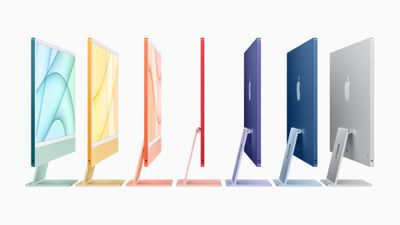
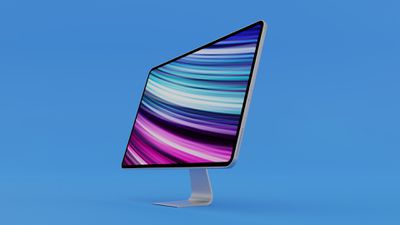
Переработанный iMac с чипом M1 доступен в трех различных базовых конфигурациях, которые пользователи могут улучшать с помощью опций Build-to-Order для своих конкретных нужд. Новый 24-дюймовый iMac начинается от $1299, но его цена может достигать $2628 с помощью опций Build-to-Order.
В Apple доступны три модели 24-дюймовых iMac в стандартной конфигурации:
$1299 — Чип Apple M1 с 8-ядерным процессором и 7-ядерным графическим процессором, 8 ГБ ОЗУ, 256 ГБ SSD, два порта Thunderbolt / USB 4 и Magic Keyboard.
$1499 — Чип Apple M1 с 8-ядерным процессором и 8-ядерным графическим процессором, 8 ГБ ОЗУ, 256 ГБ SSD, два порта Thunderbolt / USB 4 и два порта USB 3, гигабитный Ethernet и Magic Keyboard с Touch ID.
$1699 — Чип Apple M1 с 8-ядерным процессором и 8-ядерным графическим процессором, 8 ГБ ОЗУ, 512 ГБ SSD, два порта Thunderbolt / USB 4 и два порта USB 3, гигабитный Ethernet и Magic Keyboard с Touch ID.
Все конфигурации M1 iMac в стандартной комплектации поставляются с Magic Mouse в цвет корпуса, но пользователи могут выбрать обновление до Magic Trackpad или приобрести Magic Mouse и Magic Trackpad вместе.
Magic Trackpad — +$50
Magic Mouse + Magic Trackpad — +$129
Apple также отмечает, что возможно обновиться со стандартной Magic Keyboard, идущей в комплекте с iMac начального уровня, до Magic Keyboard с Touch ID за дополнительные $50. Все базовые конфигурации также предложат возможность обновления до Magic Keyboard с Touch ID и цифровой клавиатурой с Magic Keyboard с Touch ID за дополнительные $30.
M1 iMac будет доступен для предварительного заказа в пятницу, 30 апреля, и начнет поступать к покупателям во второй половине мая.
Apple планирует провести свое первое мероприятие 2021 года во вторник, 20 апреля, и, похоже, оно будет посвящено iPad. По слухам, ожидается несколько обновлений iPad: для iPad Pro, iPad mini и недорогого iPad.
Мы также можем увидеть запуск AirTags, а на горизонте маячат новые Mac, которые могут быть представлены в апреле. Ниже мы собрали все, что мы потенциально можем увидеть на апрельском мероприятии, чтобы вы знали, чего ожидать, когда наступит вторник.
iPad Pro
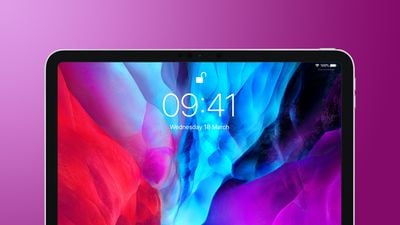
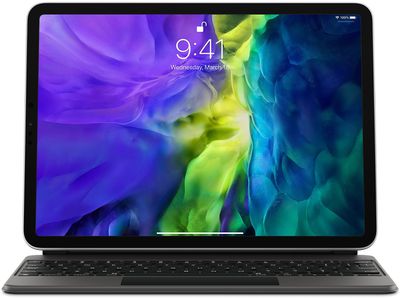
Обновленные модели iPad Pro, как ожидается, станут главным событием апрельского мероприятия Apple. Apple переработает 11- и 12,9-дюймовые модели iPad Pro, но не стоит ждать значительных внешних изменений — большая часть нового будет внутренней.
Возможно, будут внесены некоторые изменения в количество и расположение отверстий динамиков, а объективы камер могут меньше выступать из выступа камеры на задней панели планшетов. Новые модели iPad Pro могут поддерживать Thunderbolt, что сделает их совместимыми с дополнительными внешними мониторами, жесткими дисками и периферийными устройствами, а также увеличит скорость синхронизации данных.
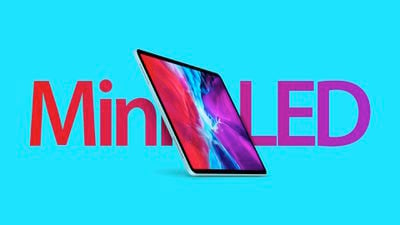
Самая заметная новая функция, помимо A14X, будет ограничена 12,9-дюймовым iPad Pro, который, как ожидается, получит мини-LED дисплей. Технология Mini-LED обеспечивает впечатляющую производительность широкой цветовой гаммы, высокую контрастность и HDR, а также локальное затемнение, которое затемняет подсветку за черными областями экрана, сохраняя при этом яркие части освещенными для более глубокого черного и лучшей контрастности.
Мини-LED дисплеи дороги и сложны в производстве, поэтому на данный момент эта технология ограничена топовыми моделями iPad Pro от Apple. Производственные партнеры Apple испытывают трудности с мини-LED дисплеями, поэтому возможно, что 12,9-дюймовый iPad Pro с мини-LED будет доступен в ограниченных количествах при запуске.
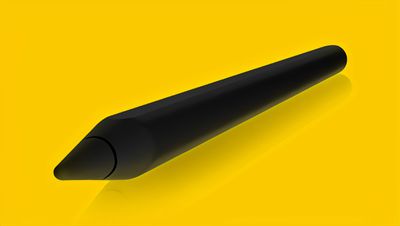
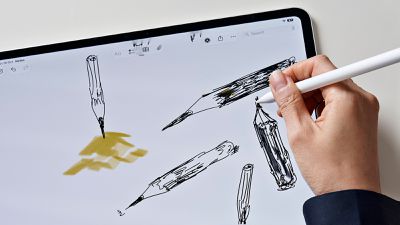
Появилось несколько слухов о разработке Apple Pencil третьего поколения, и возможно, что новые модели iPad Pro будут сопровождаться обновленным Apple Pencil.
Apple Pencil третьего поколения выглядит похоже на версию второго поколения, но с глянцевым покрытием. Пока неясно, какие новые функции могут быть включены, если Apple обновит Apple Pencil, но были слухи о потенциальной черной модели.
Мы не слышали особенно надежных слухов о новом Apple Pencil, поэтому пока неясно, увидим ли мы его на апрельском мероприятии.
Больше информации о том, что мы знаем о Apple Pencil третьего поколения, можно найти в нашем обзоре.
iPad mini
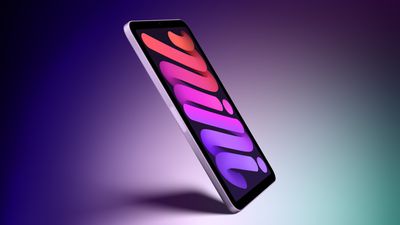
Разрабатывается iPad mini 6, но не ожидайте серьезных изменений. Недавно просочившиеся макеты предполагают, что iPad mini 6 будет выглядеть довольно похоже на своего предшественника с толстыми рамками и кнопкой «Домой» с Touch ID.
Возможно, эти модели не совсем точны, так как было несколько слухов, предполагающих, что iPad mini будет оснащен более крупным дисплеем от 8,5 до 9 дюймов, что стало бы улучшением по сравнению с текущим 7,9-дюймовым дисплеем и, предположительно, будет реализовано за счет уменьшения размера рамок.
Модели часто разрабатываются для производителей чехлов, и иногда внешний вид передней части устройства не имеет значения, поэтому возможно, что общие размеры точны, за исключением дисплея, который, возможно, будет иметь меньшие рамки. Также возможно, что в будущем разрабатывается другое, более значительное обновление для iPad mini, но оно появится спустя некоторое время после этого незначительного обновления.
Аналитик Apple Минг-Чи Куо заявил, что Apple работает над iPad mini с мини-LED дисплеем, но, похоже, эта функция не будет включена в это обновление, поскольку в настоящее время эта технология, по слухам, предназначена только для 12,9-дюймового iPad Pro.
Японский сайт Mac Otakara сообщил, что iPad mini 6 будет иметь 8,4-дюймовый дисплей с более тонкими рамками и дизайн, похожий на iPad Air 3, и это, пожалуй, самый убедительный слух, который мы слышали, потому что такой же дизайн, по слухам, предназначен для следующего недорогого iPad, и сейчас iPad mini 5 и iPad восьмого поколения довольно похожи.
Были некоторые не очень правдоподобные слухи о том, что Apple представит «Pro» версию iPad mini с 8,7-дюймовым полноэкранным дисплеем и более широким и коротким корпусом, но этот слух не имеет большого смысла, особенно потому, что он предполагает запуск во второй половине 2021 года, а не весной, как мы ожидаем.
Недорогой iPad восьмого поколения нуждается в обновлении, и хотя мы не слышали много о новой модели, было бы логично обновить его вместе с другими моделями iPad на апрельском мероприятии.
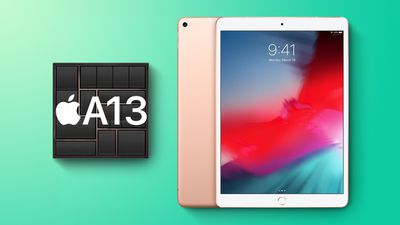
Ожидается, что iPad девятого поколения продолжит быть доступным по той же низкой цене, но он может быть обновлен с дизайном, напоминающим iPad Air третьего поколения, с 10,5-дюймовым дисплеем (по сравнению с 10,2 дюйма) и более тонким и легким корпусом.
Он продолжит оснащаться портом Lightning и кнопкой «Домой» с Touch ID, но будет обновлен до чипа A13 и, возможно, также предложит 4 ГБ ОЗУ. Больше информации о недорогом iPad можно найти в нашем обзоре iPad.
AirTags
Мы ждали AirTags от Apple уже, кажется, годы, но теперь, когда программа Apple Find My Network Accessory Program доступна для сторонних производителей, Apple может быть готова наконец запустить AirTags. Возможно, чтобы избежать обвинений в монополии, Apple хотела убедиться, что сторонние продукты имеют такой же доступ к приложению Find My, как и AirTags, что теперь и произошло.
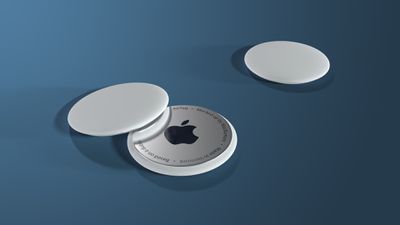
Для тех, кто не знаком с AirTags, это небольшие трекеры, оснащенные Bluetooth и предназначенные для крепления к важным, но легко теряющимся предметам, таким как кошельки, камеры и ключи. AirTags (и прикрепленные к ним предметы) можно отслеживать прямо в приложении Find My наряду с iPhone, iPad и Mac, чтобы вы могли следить за всеми своими важными вещами в одном месте.
Подробности об AirTags просачиваются с момента выпуска iOS 13, но мы до сих пор не уверены, как будут выглядеть AirTags. Судя по некоторым простым изображениям, найденным в iOS, это могут быть небольшие круглые метки со встроенным Bluetooth и поддержкой сверхширокополосного диапазона. Сверхширокополосная связь, функция, впервые представленная в линейке iPhone 11, является ключевой, потому что iPhone с чипом U1 смогут отслеживать AirTags гораздо точнее, чем просто по Bluetooth.
Например, если ваши ключи упадут за подушку дивана или кошелек закатится под кровать, iPhone сможет определить точное местоположение в комнате. Такая функциональность сделает AirTags более точными и полезными, чем другие Bluetooth-трекеры на рынке.
AirTags могут крепиться к предметам с помощью колец или клея, а трекеры размером с крышку бутылки, по слухам, будут поставляться с брелоком с кожаным чехлом, что может быть одним из способов крепления.
Были противоречивые слухи о методах зарядки. Один слух указывал на встроенную перезаряжаемую батарею, работающую с зарядным устройством в стиле Apple Watch, в то время как другой предполагает, что AirTags будут работать от сменной батареи CR2032. В любом случае, похоже, они прослужат долго, а не будут иметь несъемную батарею.
Все, что вы потеряете, будет отображаться на карте Find My с соответствующим адресом, и когда iPhone будет рядом с потерянным предметом, вы можете увидеть карту дополненной реальности с точным позиционированием, что облегчит поиск пропавшего предмета. AirTags также смогут воспроизводить звук при активации в приложении Find My.
В iOS 13 Apple представила функцию, которая позволяет продуктам Apple связываться друг с другом в автономном режиме, позволяя потерянному iPhone «пинговать» другой iPhone, с которым он вступает в контакт, даже без сотовой связи или подключения к Wi-Fi. Эта функция также появится в AirTags, позволяя миллионам iPhone и устройств Apple по всему миру отслеживать потерянные предметы.
Ожидается, что iMac полностью изменит дизайн в 2021 году, Apple представит переработанные модели с более тонкими рамками и гораздо меньшим «подбородком». Один из новых iMac, как ожидается, будет иметь размер около 23-24 дюймов и может стать заменой 21,5-дюймовому iMac, в то время как другой, как ожидается, будет больше текущей 27-дюймовой модели.
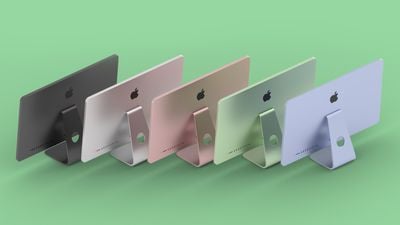
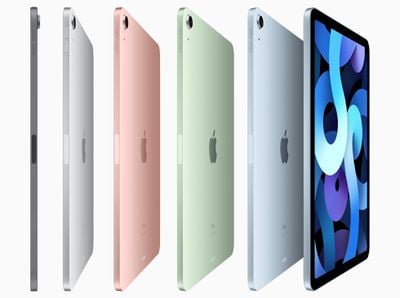
По слухам, новые модели iMac будут похожи на монитор Pro Display XDR, выпущенный Apple в 2019 году, и этот дисплей имеет дизайн, похожий на iMac, но без нижней области и с более узкими боковыми рамками. Существует вероятность, что Apple выпустит обновленный iMac в различных цветах, таких как серебристый, «серый космос», зеленый, небесно-голубой и розовое золото, которые случайно совпадают с цветами iPad Air четвертого поколения.
Наряду с новым дизайном, Apple представит обновленные и гораздо более быстрые чипы Apple Silicon с до 32 высокопроизводительных ядер и графическими опциями GPU с 16 и 32 ядрами.
Мы не знаем, когда выйдут новые iMac, поэтому апрельское мероприятие — это одна из возможностей, но с такой же вероятностью мы не увидим эти новые машины до лета или осени.
Новые весенние чехлы для iPhone и ремешки для Apple Watch
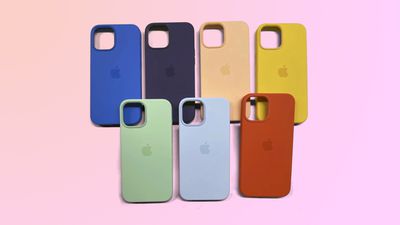
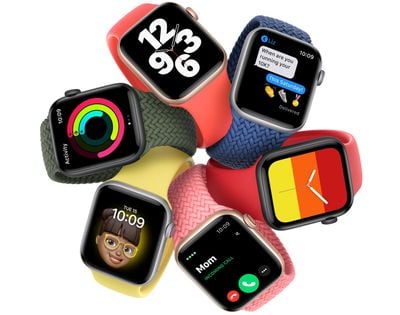
Запуски продуктов часто включают чехлы для iPhone и ремешки для Apple Watch в новых цветах, и весеннее мероприятие не станет исключением. Мы видели просочившиеся чехлы для iPhone в цветах, которые включают Cantaloupe, Amethyst, Pistachio и Capri Blue, поэтому мы ожидаем как минимум эти цвета, плюс мы также видели изображения с чехлами в небесно-голубом, горчично-желтом и красном цветах.
Apple часто подбирает цвета чехлов для iPhone под ремешки Apple Watch, поэтому ожидайте увидеть силиконовые ремешки в тех же оттенках.
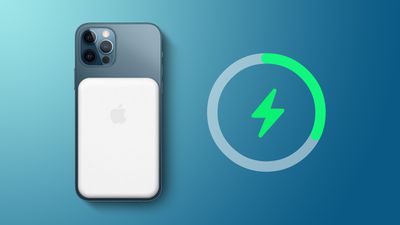
Аккумулятор MagSafe
Apple разрабатывает аккумулятор MagSafe, совместимый с iPhone 12, и возможно, что он будет анонсирован или предварительно представлен на апрельском мероприятии, хотя это определенно не гарантировано и даже не слух.
Первые намеки на аккумулятор были найдены в бета-версии iOS 14.5, но Bloomberg сообщает, что он все еще находится в разработке, и Apple необходимо решить проблемы с перегревом, так что он может быть еще не готов к выпуску.
Некоторые из протестированных прототипов имели белый резиновый корпус, но кроме этого, мы не знаем, как может выглядеть аккумулятор MagSafe. Возможно, он будет похож на предыдущие чехлы Apple Smart Battery Cases, только без самого чехла.
Дата выпуска iOS 14.5
iOS 14.5 находится на тестировании с февраля, и это самое большое обновление операционной системы iOS 14 на сегодняшний день. Apple пока не объявила дату выпуска iOS 14.5, но мы находимся на бета-версии номер восемь и близки к завершению процесса тестирования.
Возможно, iOS 14.5 будет выпущена в день мероприятия Apple, но поскольку у нас еще не было кандидата на выпуск, вероятно, мы получим эту окончательную версию вместе с обновлением о том, когда iOS 14.5 будет развернута.
iOS 14.5 включает длинный список новых функций, от возможности разблокировки iPhone с помощью Apple Watch в маске до поддержки двух SIM-карт 5G, новых символов эмодзи и информации о происшествиях, полученной из краудсорсинга, в Картах. У нас есть полный список всех новинок в iOS 14.5 в нашей статье о бета-функциях.
Другие маловероятные возможности
Apple TV
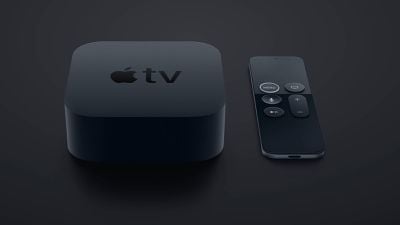
Apple работает над новой версией Apple TV 4K, и это обновление очень ожидаемо, потому что Apple не обновляла Apple TV с 2017 года.
По слухам, новый Apple TV будет оснащен более быстрым процессором, большим объемом памяти и новым пультом дистанционного управления, интегрированным с приложением Find My. Были некоторые слухи о том, что Apple разрабатывает игровую версию Apple TV, которая будет поддерживать игры консольного уровня, но неясно, насколько это точно или планируется ли это для обновления 2021 года.
Не было никаких признаков того, что Apple TV появится в начале 2021 года или дебютирует на апрельском мероприятии, поэтому, скорее всего, это продукт, который мы увидим только позже в этом году. Тем не менее, это возможно, поскольку у нас нет информации о сроках запуска.
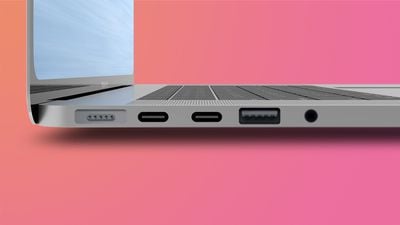
Apple работает над обновленными моделями MacBook Pro с новым дизайном и вариантами размеров 14 и 16 дюймов. Эти новые модели MacBook Pro будут оснащены более тонкими рамками и дизайном с большим количеством портов, а также более мощными чипами Apple Silicon.
Мы не ожидаем новые модели MacBook Pro раньше второй половины 2021 года, поэтому не ждите их в апреле. Больше информации о том, что появится в линейке MacBook Pro, можно найти в нашем специальном руководстве по MacBook Pro.
AirPods 3
Ранее в этом году ходили слухи, что AirPods 3 близки к запуску и могут появиться на весеннем мероприятии, но эти слухи оказались неточными. Слухи о раннем запуске в 2021 году были опровергнуты после того, как аналитик Apple Минг-Чи Куо заявил, что массовое производство AirPods 3 начнется в третьем квартале 2021 года, что указывает на гораздо более поздний запуск в этом году.
AirPods 3 не ожидаются на апрельском мероприятии по этой причине, но, по слухам, наушники будут иметь дизайн, похожий на AirPods Pro, но без активного шумоподавления. Если вы хотите узнать больше, у нас есть полное руководство по слухам о AirPods 3.
Apple будет вести прямую трансляцию мероприятия 20 апреля на веб-сайте Apple Events, YouTube и в приложении Apple TV на Apple TV и других платформах.
Для тех, кто не сможет смотреть прямую трансляцию, MacRumors будет вести прямое освещение как здесь, на MacRumors.com, так и через наш аккаунт MacRumorsLive в Twitter.
По мере приближения к запуску линейки iPhone 2021 года, слухи о том, что может появиться после iPhone 13, уже начали циркулировать.
Считается, что Apple планирует свои новые iPhone за несколько лет до их выпуска, поэтому весьма вероятно, что планы по моделям iPhone 2022 и 2023 годов уже хорошо проработаны в Apple. К настоящему времени появилось достаточно большое количество сообщений от надежных источников о планах Apple относительно iPhone на ближайшие несколько лет, что позволяет нам составить предварительное представление о том, что нас может ожидать.
2022 год: iPhone 14 и iPhone SE 3?
В 2022 году iPhone отметит свое пятнадцатилетие. Это будет пять лет с момента появления первого «полноэкранного» дизайна iPhone, который дебютировал с iPhone X в 2017 году. В настоящее время ожидается, что предварительно названный «iPhone 14» будет включать в себя:
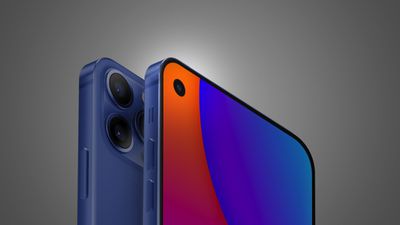
Дизайн фронтальной камеры с вырезом в виде отверстия, заменяющий «чёлку».
10-гигабитный 5G-модем и антенная система Snapdragon X65.
Чип A16, изготовленный по 4-нм техпроцессу.
Термосистема с испарительной камерой для улучшенного охлаждения.
Цельный дизайн линз для более плоского выступа задней камеры.
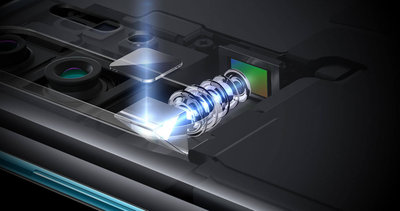
Обновленная телефотокамера.
Обновленные сверхширокоугольные камеры, распространяющиеся на все модели.
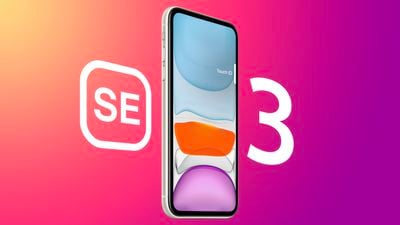
Также ожидается, что в 2022 году будет выпущена модель iPhone SE третьего поколения, что произойдет через два года после запуска текущей модели.
Дизайн камеры с отверстием в стиле Android
Ожидается, что в 2022 году Apple внесет существенные изменения в дизайн iPhone. Самым заметным станет то, что модели iPhone 14 Pro, как утверждается, заменят свою «чёлку» на дизайн с вырезом-отверстием, как это видно на ряде премиальных устройств Android.
Хотя изменение ожидается для высококлассных iPhone 2022 года, если объемы производства будут достаточными, более дешевые модели iPhone 14 также могут получить тот же дизайн.
Apple подала ряд патентов, связанных с технологиями Face ID под дисплеем, но компания также потенциально может переместить некоторые компоненты Face ID и фронтальный динамик в верхнюю рамку.
Аналитики Barclays полагают, что меньший вырез на моделях iPhone 13 станет результатом «более плотно интегрированной версии текущей системы структурированного света» для Face ID, добавляя, что «большой сдвиг», вероятно, произойдет в 2022 году, когда Apple, по-видимому, стремится внедрить архитектуру времяпролетного датчика для Face ID, которая позволит создать «еще меньший отпечаток».
Первый в мире 10-гигабитный 5G-модем и антенна
В феврале 2021 года Qualcomm представила Snapdragon X65, который является первым в мире 10-гигабитным 5G-модемом и антенной системой для смартфонов. Хотя не ожидается, что X65 будет использоваться для iPhone 13 в 2021 году, его планируется добавить в iPhone Apple 2022 года.
4-нм чип A16
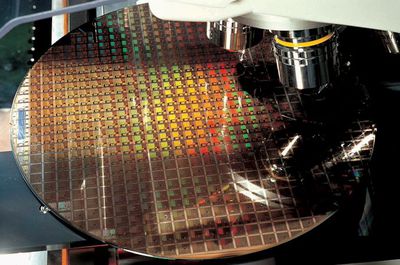
TrendForce считает весьма вероятным, что чип A16 в iPhone 2022 года будет производиться на основе предстоящего 4-нм техпроцесса TSMC, что откроет путь для дальнейших улучшений производительности, энергоэффективности и плотности размещения компонентов.
Более плоский выступ задней камеры
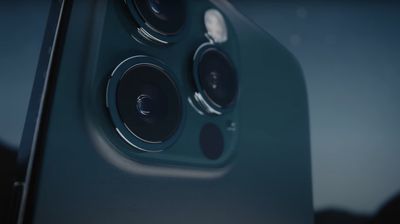
Сообщается, что модели iPhone 2022 года будут использовать новый «цельный дизайн объектива», который Apple будет использовать для уменьшения толщины модуля задней камеры.
Переработанная система охлаждения
Начиная с 2022 года, высококлассные модели iPhone, вероятно, будут использовать тепловую систему с испарительной камерой (VC), при условии, что она будет соответствовать требованиям Apple к надежности. Сообщается, что система в настоящее время проходит агрессивное тестирование.
Система охлаждения с испарительной камерой, предположительно, потребуется для высококлассных iPhone, чтобы обеспечить лучшую производительность и более высокие скорости соединения 5G. Уже существуют смартфоны таких компаний, как Samsung, Razer и LG, которые используют технологию охлаждения с испарительной камерой для поддержания более низкой температуры устройств при высокой нагрузке.
Обновления телефото- и сверхширокоугольной камер
Ожидается, что все модели iPhone 2022 года получат значительные обновления камер. Модели iPhone 14 Pro могут похвастаться улучшениями камеры, которые сосредоточены на телефотообъективе, при этом Apple перейдет с 6-элементного объектива на 7-элементный.
В 2021 году модели iPhone 13 Pro, как ожидается, получат значительно улучшенные сверхширокоугольные камеры: апертура увеличится с f/2.4 до f/1.8, а количество элементов объектива — с пяти до шести, также появится автофокус вместо текущего фиксированного фокуса. В 2022 году эти улучшения сверхширокоугольной камеры, как ожидается, перейдут на всю линейку iPhone 14, вместо того чтобы быть зарезервированными только для моделей Pro.
Существует некоторая неопределенность относительно того, сохранит ли устройство свой текущий дизайн с 4,7-дюймовым дисплеем или будет повторять iPhone 11 с 6,1-дюймовым дисплеем, но ожидается, что оно сохранит сканер отпечатков пальцев Touch ID и технологию ЖК-дисплея. Вероятные обновления будут включать 5G диапазона sub-6GHz и более новый процессор A-серии. Также есть вероятность, что iPhone SE получит двойную камеру iPhone 11 с добавлением сверхширокоугольного объектива.
2023 год: iPhone 15 и складной iPhone?
В 2023 году исполнится десять лет с момента запуска популярного iPhone 5s и пять лет с тех пор, как Apple представила первый большой полноэкранный дизайн iPhone в iPhone XS Max. Предполагаемый «iPhone 15» 2023 года, по слухам, будет включать:
Настоящий полноэкранный дизайн без «чёлки» или отверстия.
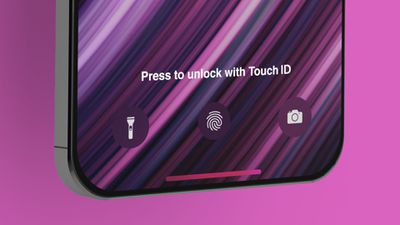
Сканер отпечатков пальцев Touch ID под дисплеем.
Слухи также указывают на то, что новая модель iPhone с раскладным дизайном-раскладушкой может дебютировать в 2023 году. Имейте в виду, что слухи об iPhone 2023 года появятся еще через несколько лет, и то, что мы слышим сейчас в качестве слухов, может не осуществиться.
Первый по-настоящему полноэкранный iPhone
Как минимум одна высококлассная модель iPhone в 2023 году, как ожидается, будет иметь первый настоящий полноэкранный дизайн без «чёлки» или отверстия.
Предположительно, если дизайн фронтальной камеры с отверстием не будет внедрен во все модели iPhone в 2022 году, оставаясь только для моделей Pro, то в 2023 году этот дизайн дойдет и до более дешевых моделей.
Touch ID под дисплеем
Считается, что Apple планирует реализовать сканер отпечатков пальцев под дисплеем как минимум одной высококлассной модели iPhone в 2023 году.
Apple, предположительно, столкнулась с трудностями при разработке собственной перископической системы камер, поскольку большая часть технологии защищена другими патентами, и поэтому Apple вместо этого изучает возможность приобретения компонентов у владельцев патентов. Например, Samsung владеет технологией «шарикового привода», используемой во многих перископических объективах.
3-нм чип A17
Apple обязалась заказать чипы, изготовленные по 3-нм техпроцессу TSMC, который будет использоваться для чипа A17. 3-нм техпроцесс обеспечивает улучшение энергопотребления на 30 процентов и производительности на 15 процентов по сравнению с 5-нм техпроцессом соответственно, что указывает на заметные достижения.
Разработанный Apple 5G-модем
На фоне слухов о том, что Apple работает над собственным 5G-модемом, чтобы отказаться от Qualcomm, недавние отчеты указывают на то, что Apple может представить свой собственный 5G-модем во всех моделях iPhone 2023 года.
Сообщается, что Apple начала разработку модема в 2020 году, после приобретения большей части бизнеса Intel по производству модемов для смартфонов годом ранее, чтобы усилить свои усилия, и 2023 год может стать годом, когда модемы будут готовы для включения в iPhone. Barclays ранее заявляла, что модем будет поддерживать как диапазоны 5G sub-6GHz, так и mmWave.
Первый складной iPhone
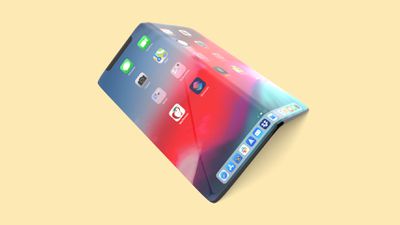
Предполагается, что Apple начала работу над iPhone со складным дисплеем. Множество источников заявили, что Apple может выпустить складной iPhone с 7-8-дюймовым гибким OLED-дисплеем уже в 2023 году.
Также поступали различные подтвержденные слухи от азиатских поставщиков о тестировании складного iPhone .
Это также может быть первый iPhone с поддержкой Apple Pencil благодаря большему размеру экрана.
К слухам о будущих iPhone следует относиться с долей скептицизма, так как у Apple еще достаточно времени, чтобы изменить свои планы. Тем не менее, учитывая послужной список многих аналитиков и инсайдеров, от которых получены эти отчеты, вероятно, в них есть доля правды.
На данный момент все внимание сосредоточено на линейке iPhone 13, которая, как ожидается, появится позднее в этом году. Чтобы узнать больше о ближайшем новом поколении iPhone от Apple, которое должно выйти в этом году, смотрите наш подробный обзор.
С каждой новой итерацией iOS Apple представляет улучшения почти для всех встроенных приложений, и iOS 14 не исключение. Для Safari Apple добавила несколько полезных новых функций, таких как встроенный перевод и Отчет о конфиденциальности, который предоставляет обзор всех трекеров, блокируемых Safari.
Это руководство включает все новые функции и изменения, которые вы найдете в Safari 14 для iPhone и iPad.
Улучшения скорости и производительности
По словам Apple, Safari в iOS 14 оснащен «молниеносным движком JavaScript», который делает Safari до 2 раз быстрее, чем Chrome на Android.
Встроенный перевод
Safari в iOS 14 имеет встроенную опцию перевода, которую можно использовать для перевода веб-сайтов на английский, испанский, китайский, французский, немецкий, русский или бразильский португальский, что соответствует новому приложению Translate, которое Apple добавила в обновлении.
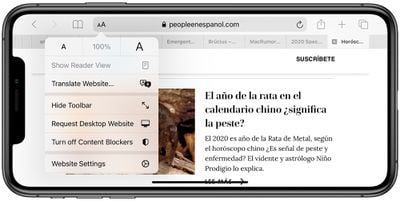
Перевод веб-страницы так же прост, как посещение веб-страницы на поддерживаемом языке, а затем нажатие на значок «aA» в строке меню, чтобы вызвать опцию перевода. Нажмите «перевести», и веб-страница автоматически переведется на язык, установленный на вашем телефоне.
Дополнительные языки для перевода можно добавить в приложении «Настройки» на iPhone, как описано ниже.
iOS 14: Как использовать функцию перевода веб-страниц в Safari
Мониторинг паролей и оповещения о скомпрометированных паролях
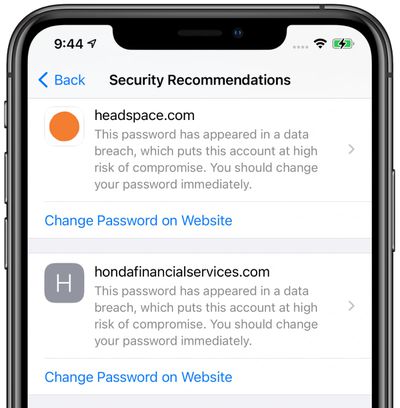
Safari в iOS 14 способен отслеживать сохраненные пароли, выявляя те, которые были скомпрометированы в результате утечки данных.
Чтобы включить эту функцию, Safari использует криптографические методы для регулярной проверки производных ваших паролей по списку скомпрометированных паролей, что, как обещает Apple, является безопасным и конфиденциальным способом. Если утечка будет обнаружена, Safari уведомит вас и предложит обновиться до «Вход с Apple», если это возможно, или автоматически сгенерировать новый безопасный пароль.
Вы можете увидеть потенциальные проблемы в разделе «Рекомендации по безопасности» в настройках «Пароли» приложения «Настройки».
Отчет о конфиденциальности
Safari в iOS 14 (и macOS Big Sur) добавляет функцию «Отчет о конфиденциальности», которая расширяет функциональность Apple Intelligent Tracking Prevention. В течение последних нескольких лет Apple работала над предотвращением межсайтового отслеживания — функции, которую веб-сайты используют для отслеживания вашей интернет-активности при просмотре различных сайтов для таргетинга рекламы, аналитики и многого другого.
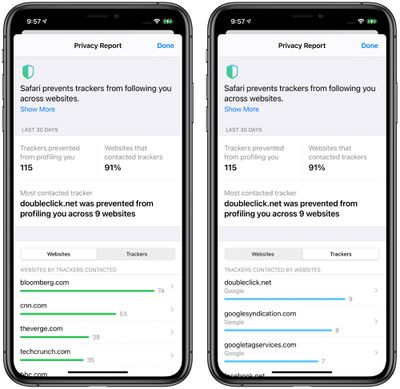
Intelligent Tracking Prevention — это описание Apple для набора инструментов, блокирующих межсайтовые трекеры в Safari, а в iOS 14 Apple перечисляет, какие сайты используют трекеры, сколько трекеров установлено на этих сайтах и наиболее распространенные трекеры, с которыми вы сталкиваетесь при просмотре веб-страниц.
Любой веб-сайт, который использует рекламу для монетизации или рекламную сеть для той же цели, будет иметь эти трекеры, как и любой сайт, который использует аналитические сервисы, такие как Google Analytics, для сбора данных о поведении пользователей с целью улучшения сайта и контента.
Safari на iPhone и iPad показывает количество трекеров на каждом посещаемом вами сайте, количество трекеров, которые Safari предотвратил, количество посещенных вами веб-сайтов, содержащих трекеры, и список наиболее часто встречающихся трекеров, таких как DoubleClick.net от Google.
Вы можете попасть в раздел «Отчет о конфиденциальности» в Safari, нажав на значок с двумя буквами «А» рядом друг с другом и выбрав опцию «Отчет о конфиденциальности». Обратите внимание, что для работы «Отчета о конфиденциальности» у вас должна быть включена функция предотвращения межсайтового отслеживания, и «Отчет о конфиденциальности» предложит вам включить эту функцию, если она еще не активирована.
В Safari на iPhone, если вы смотрите видео, теперь вы можете нажать кнопку «Картинка в картинке», чтобы смотреть его в оконном режиме, и продолжать просматривать другой веб-сайт или заниматься чем-то другим на своем iPhone, пока видео воспроизводится. Более подробную информацию о функции «Картинка в картинке» вы найдете в нашем руководстве по «Картинке в картинке».
Если вы введете URL, например MacRumors.com, в выпадающем поисковом интерфейсе на iPhone, вы можете нажать кнопку «Перейти», чтобы открыть веб-сайт напрямую, не нажимая на ссылку в результатах поиска.
Упрощенный вход с Apple
Apple создала новые инструменты для разработчиков, позволяющие им переводить существующие веб-аккаунты на «Вход с Apple», что, как ожидается, предоставит новые возможности пользователям iPhone, iPad и Mac, желающим преобразовать существующие логины в «Вход с Apple», который является более безопасным.
Разрешение на отслеживание
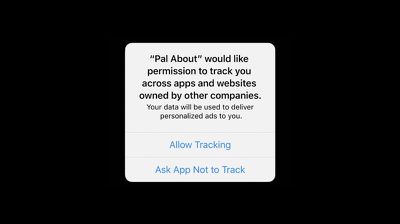
Приложения, которые хотят отслеживать вас в других приложениях и на веб-сайтах для показа персонализированной рекламы, теперь должны будут получить разрешение пользователя. «Разрешить отслеживание» или «Попросить приложение не отслеживать» — это две настройки, разработанные для приложений, но эта функция идет рука об руку с «Отчетом о конфиденциальности», чтобы предотвратить мониторинг использования приложений и привычек просмотра веб-сайтов.
iPadOS 14 — Поддержка функции «От руки»
На iPad под управлением iPadOS 14 вы можете использовать новую функцию «От руки» (Scribble) с Safari для рукописного ввода URL-адресов, поисковых запросов Google и многого другого, при этом рукописный текст затем преобразуется в напечатанный. Более подробную информацию о функции «От руки» обязательно прочитайте в нашем руководстве.
Использование другого браузера
Не фанат Safari? В iOS 14 вы можете установить другой браузер, например Google Chrome, в качестве браузера по умолчанию, который будет открываться при нажатии на ссылки.
Есть вопросы о новых функциях Safari в iOS 14, знаете о функции, которую мы пропустили, или хотите оставить отзыв об этом руководстве? Напишите нам здесь. Если вы хотите узнать больше о нововведениях в iOS 14, обязательно ознакомьтесь с нашим обзором iOS 14.
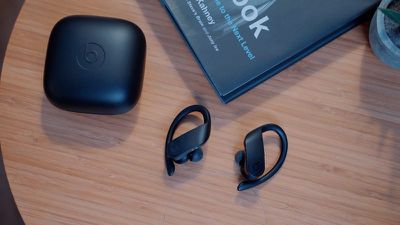
В апреле 2019 года бренд Apple Beats представил Powerbeats Pro — обновленную беспроводную версию своих популярных фитнес-наушников Powerbeats. Как и AirPods, Powerbeats Pro поставляются со специальным зарядным чехлом, обеспечивающим 24 часа автономной работы, и чипом H1 для быстрого подключения к вашим устройствам и поддержки Hey Siri.
Наше руководство по Powerbeats Pro содержит все детали, которые вам нужно знать о новейших наушниках Apple, являющихся весьма привлекательной альтернативой AirPods.
Дизайн и посадка
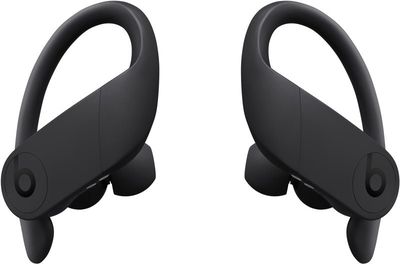
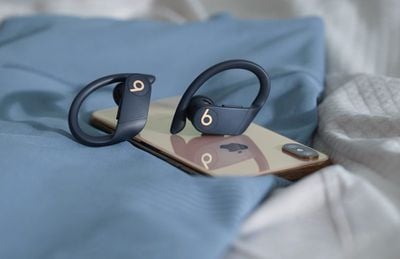
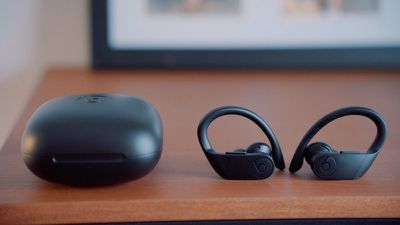
Powerbeats Pro имеют дизайн, схожий с предыдущими моделями Powerbeats, но Apple заявляет, что они были полностью переработаны для обеспечения идеальной беспроводной посадки.
Apple стремилась к наилучшей посадке для большинства людей, протестировав более 20 конфигураций, прежде чем прийти к окончательному дизайну. Apple заявляет, что Powerbeats Pro используют новый «эргономично расположенный акустический корпус», который удобно помещается в ушной раковине.
Apple разработала Powerbeats Pro так, чтобы они были на 23 процента меньше и на 17 процентов легче, чем наушники Powerbeats 3 предыдущего поколения.
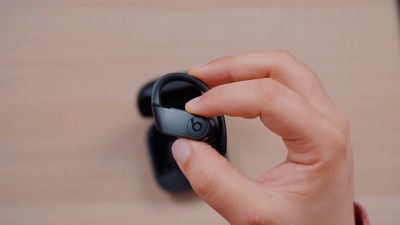
Как и предыдущие модели Powerbeats, Powerbeats Pro оснащены заушными креплениями, которые надеваются на уши, чтобы удерживать их на месте. Apple заявляет, что заушное крепление регулируется, а сами Powerbeats можно настроить с помощью ушных насадок четырех размеров.
Powerbeats Pro разработаны для плотной посадки в ухе, чтобы изолировать звук, и у них нет режима окружающего звука, что следует учитывать.
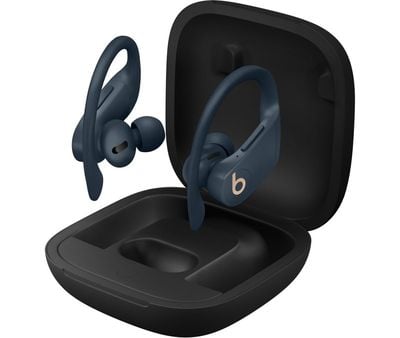
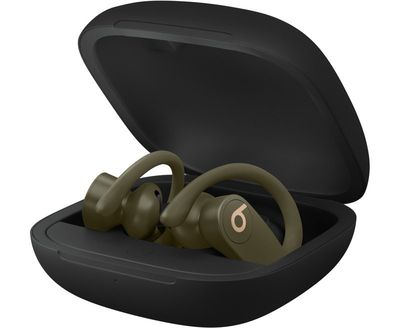
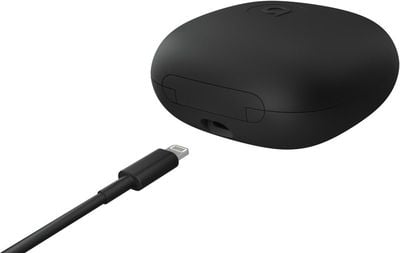
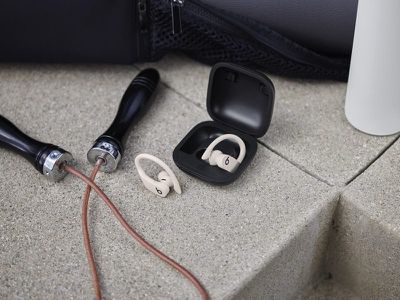
Powerbeats Pro поставляются со складным зарядным чехлом черного цвета. Как и зарядный чехол AirPods, он использует магнитную застежку для безопасного хранения Powerbeats Pro, когда они не используются.
Звук
По словам Apple, звук был их «главным приоритетом» при разработке Powerbeats Pro. Наушники были переработаны «изнутри» для добавления усовершенствованного линейного поршневого драйвера, который использует сжатый воздушный поток для создания «мощного акустического отклика» в компактном корпусе.
Apple заявляет, что пользователи Powerbeats Pro получат «невероятно низкие искажения звука» и «отличный динамический диапазон» по всей частотной характеристике.
Влагостойкость
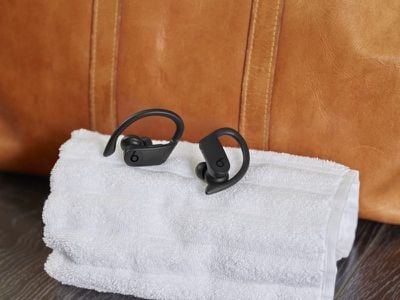
Apple заявляет, что Powerbeats Pro устойчивы к поту и воде, что делает их идеальными для тренировок и других фитнес-активностей. Apple сообщила изданию The Verge, что Powerbeats Pro были спроектированы так, чтобы выдерживать «весь ваш пот без сбоев».
Powerbeats Pro имеют рейтинг водонепроницаемости IPX4, что означает, что они сертифицированы для защиты от брызг воды с любого направления, но могут выйти из строя при погружении или воздействии струй воды. С рейтингом IPX4 Powerbeats Pro должны выдерживать воздействие пота, хотя сильного дождя и погружения следует избегать.
Мы провели серию тестов на влагостойкость, и Powerbeats Pro хорошо выдержали брызги воды и 20-минутное погружение.
Каждый наушник Powerbeats Pro обеспечивает девять часов прослушивания, которые можно продлить до более чем 24 часов с помощью входящего в комплект зарядного чехла. При девяти часах прослушивания Powerbeats Pro предлагают более длительное время автономной работы, чем AirPods 2. Powerbeats Pro обеспечивают шесть часов в режиме разговора по сравнению с тремя часами, доступными через AirPods.
Функция быстрой подзарядки Fast Fuel позволяет получить 1,5 часа воспроизведения музыки после пяти минут зарядки и 4,5 часа воспроизведения после 15 минут зарядки.
Powerbeats Pro включаются, когда их вынимают из зарядного чехла, и выключаются, когда их помещают внутрь. Встроенный акселерометр движения определяет, когда наушники бездействуют, переводя их в спящий режим для экономии заряда батареи.
Сам зарядный чехол не поддерживает беспроводную зарядку, поэтому вам нужно будет заряжать его с помощью кабеля Lightning через прилагаемый порт Lightning.
Физические кнопки
На каждом наушнике Powerbeats Pro есть физические элементы управления громкостью и треками, поэтому вы можете регулировать громкость и переключать треки прямо на наушниках.
Также есть кнопка для ответа и отклонения входящих телефонных звонков.
Прямая трансляция
Powerbeats Pro, как и AirPods, поддерживают функцию «Прямая трансляция» для использования наушников в качестве направленного микрофона.
Датчики и чип H1
Тот же чип H1, что и во втором поколении AirPods, находится в Powerbeats Pro, обеспечивая быстрое подключение к вашим устройствам и более быстрое переключение. Чип H1 также обеспечивает функциональность «Привет, Siri», позволяя получать доступ к личному помощнику Apple без помощи рук.
В Powerbeats Pro есть оптические датчики, которые позволяют наушникам определять, когда они находятся в ваших ушах, и соответствующим образом воспроизводить и приостанавливать музыку.
Телефонные звонки
В Powerbeats Pro установлен акселерометр распознавания речи, а также два микрофона с формированием луча на каждой стороне, которые предназначены для отфильтровывания внешнего звука, чтобы входящие телефонные звонки звучали четко и ясно. В ходе нашего тестирования Powerbeats Pro отлично зарекомендовали себя при звонках, и у людей не было проблем с тем, чтобы слышать, что мы говорили, а также не было разъединений или других проблем, с которыми мы сталкивались.
Подключение
Наряду с чипом H1 для поддержки «Привет, Siri» и быстрого подключения к вашим устройствам, Powerbeats Pro используют технологию Bluetooth класса 1 для расширенного диапазона и «исключительной производительности при перемещении».
Как и в случае с AirPods, вы можете использовать оба наушника Powerbeats Pro одновременно или выбрать использование только одного.
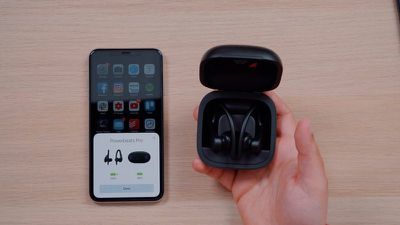
Powerbeats Pro подключаются к вашему iPhone или Mac так же, как AirPods. Просто откройте чехол, чтобы активировать режим сопряжения, и Powerbeats Pro автоматически подключатся к любым поддерживаемым устройствам, вошедшим в ваш аккаунт iCloud. Для этой функции требуется учетная запись iCloud и macOS 10.14.4, iOS 12.2, а также watchOS 5.2 или новее.
Совместимость
Для полной функциональности, такой как быстрое подключение устройств и поддержка Hey Siri, потребуется устройство iOS, но Apple заявляет, что Powerbeats Pro также будут хорошо работать с устройствами Android.
Цвета
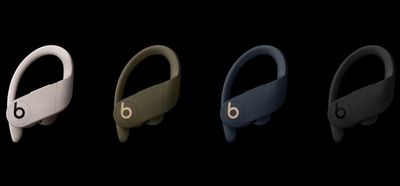
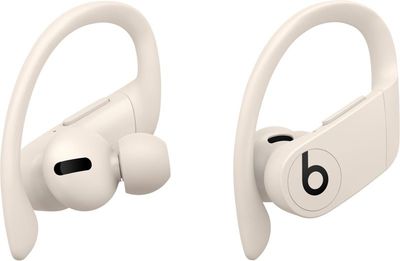
AirPods доступны только в белом цвете, но Apple выпустила Powerbeats Pro в цветах Black, Ivory, Moss и Navy.
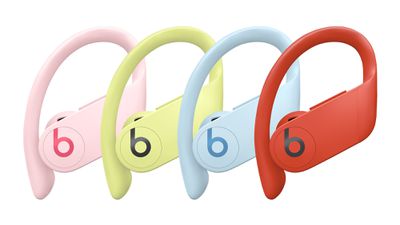
В июне 2020 года Apple выпустила Powerbeats Pro в четырех новых цветах: Spring Yellow, Cloud Pink, Lava Red и Glacier Blue. Новые Powerbeats Pro идентичны предыдущей версии, которая поставлялась только в цветах Black, Ivory, Moss и Navy, за исключением более ярких оттенков.
Обзоры и первые впечатления
Первые впечатления и обзоры Powerbeats Pro были в основном положительными, и новые наушники получают высокую оценку за комфорт, стабильность, время автономной работы и другие функции.
Мы протестировали Powerbeats Pro и были впечатлены дизайном. Заушные крепления легкие и удобные, и они надежно удерживают Powerbeats Pro в ухе даже во время энергичной активности. Несколько насадок обеспечивают хорошую посадку, а качество звука отлично подходит для наушников такого размера. Даже те, кто носит очки, сочтут Powerbeats Pro удобными.
Все функции AirPods здесь присутствуют, поэтому они работают так же, как AirPods 2, и хотя время автономной работы превосходно, есть и недостаток — чехол Powerbeats Pro большой, громоздкий и не такой удобный для ношения в кармане, как чехол AirPods, и не имеет беспроводной зарядки. В целом, мы считаем, что Powerbeats Pro стоят того для любого, кто ищет идеальные наушники для активного образа жизни или тех, кто предпочитает более традиционную посадку наушников.
Обзоры с других сайтов также были преимущественно положительными, что неудивительно, учитывая, насколько хорошо были приняты AirPods и тот факт, что эти наушники соответствуют набору функций AirPods.
Pocket-lint отметили уменьшенный размер и вес по сравнению с предыдущим поколением Powerbeats и заявили, что их гораздо удобнее носить из-за более мягких углов и контуров. Заушное крепление крепко держится на ухе, не сдавливая и не натирая.
Что касается звука, Pocket-lint признал его «действительно отличным» для наушников в ценовом диапазоне $250. «На низких частотах очень низкие басовые ноты, такие как удар бас-барабана — или низкие ноты бас-гитары — были плотными и контролируемыми. Аналогично, как высокие, так и баритоновые вокалы были чистыми и динамичными, в то время как песням с большим количеством реверберации давалось пространство для раскрытия, без ощущения, что один аспект уступает другому».»
Digital Trends не были в восторге от большого зарядного чехла, но им понравилась посадка Powerbeats Pro. Песни звучали «чисто и мощно» с басами, которые «не заглушали верхние частоты».»
iMore заявили, что Powerbeats Pro «гораздо удобнее, чем AirPods», даже после пяти часов непрерывного ношения. По сравнению с AirPods, Powerbeats Pro «массивны по размеру», и хотя заушные крепления удобны, они могут запутаться в длинных волосах. Звук был чистым и «вовсе не басовитым», с впечатляющим общим балансом эквалайзера.
Посадка крепкая, никакого движения. Стандартные насадки сидят на мне хорошо и обеспечивают гораздо лучшую звукоизоляцию, чем AirPods. Тестирую их сегодня в долгом перелете, а затем на велосипеде. Отлично работают и с солнцезащитными очками, кстати. pic.twitter.com/51YfLqxXYm
— Matthew Panzarino (@panzer) May 6, 2019
Очень впечатлен Powerbeats Pro пока что. Посадка отличная, звук — улучшение по сравнению с AirPods. Люди, которые беспокоились, что AirPods выпадут, не будут так себя чувствовать. Но на $80 дороже. Управление громкостью на наушнике удобно. Единственные недостатки: физическая кнопка вместо касания для управления/отсутствие Qi. https://t.co/RrxikIGKhA
— Mark Gurman (@markgurman) May 7, 2019
В апреле 2020 года Apple, похоже, незаметно обновила Powerbeats Pro новой моделью, поскольку регулирующие документы на новую модель без изменений в дизайне были переданы в FCC и различные регулирующие органы в разных странах.
Появились слухи о том, что Apple выпустит второе поколение Powerbeats Pro на основе этой документации, но вместо этого, похоже, Apple внесла незначительное внутреннее изменение в существующий дизайн, а не выпустила новую модель. Новые цвета Powerbeats Pro, выпущенные в июне 2020 года, имеют обновленные номера моделей, что объясняет слухи о Powerbeats Pro 2.
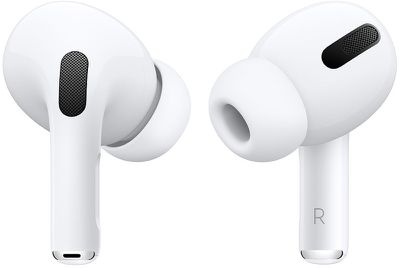
Apple разработала iOS 14 с несколькими новыми функциями, которые улучшают работу AirPods и AirPods Pro с iPhone и iPad, включая пространственное аудио, улучшенное переключение устройств, уведомления о заряде батареи и «Адаптацию наушников» для тех, кому нужна помощь со звуками и частотами.
В этом руководстве рассматриваются все новые функции, которые Apple добавила для AirPods в iOS 14.
Пространственное аудио (только для AirPods Pro)
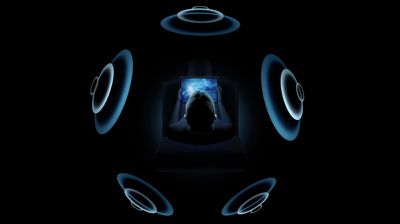
Когда Apple анонсировала пространственное аудио на Всемирной конференции разработчиков, это стало большим сюрпризом — функция звучала как что-то из научно-фантастического фильма. Пространственное аудио создает ощущение, что звук исходит прямо с вашего устройства, а не из наушников, обеспечивая уникальный опыт прослушивания.
Благодаря пространственному аудио Apple использует динамическое отслеживание головы и позиционирование iPhone, чтобы обеспечить объемный звук кинотеатра для AirPods Pro. Используя направленные аудиофильтры и тонкие настройки частот, которые получает каждое ухо, пространственное аудио способно размещать звуки в любом месте пространства для более захватывающего прослушивания при просмотре телешоу и фильмов.
Пространственное аудио использует гироскоп и акселерометр в AirPods Pro и iPhone для отслеживания движений головы и положения устройства, сравнивая данные движения и перестраивая звуковое поле на лету, так что оно остается привязанным к iPhone, даже когда вы двигаете головой.
Пространственное аудио было включено через обновление прошивки, которое было выпущено в сентябре, и для использования этой функции требуется обновление прошивки вместе с обновлением iOS или iPadOS 14. На iPhone пространственное аудио работает с iPhone 7 и новее.
На iPad пространственное аудио работает с iPad Pro 12,9 дюйма (3-го поколения) и новее, iPad Pro 11 дюймов, iPad Air (3-го поколения), iPad (6-го поколения) и новее, а также iPad mini (5-го поколения).
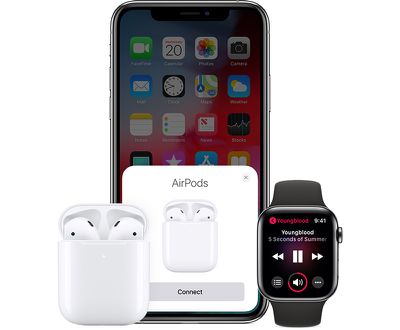
AirPods и AirPods Pro уже обеспечивают быстрое и простое переключение между устройствами, на которых вы вошли в свою учетную запись iCloud, но iOS 14, iPadOS 14, tvOS 14, watchOS 7 и macOS Big Sur делают переключение устройств еще проще.
После установки обновлений AirPods и AirPods Pro автоматически переключаются между вашими устройствами, сопряженными с одной и той же учетной записью iCloud. Так что, если вы слушаете музыку на своем iPhone, но переключаетесь на просмотр видео на Mac, ваши AirPods бесшовно подключатся к Mac.
Сейчас вы можете быстро переключаться, но на большинстве устройств это требует доступа к настройкам Bluetooth для вашего вторичного устройства, если AirPods уже сопряжены с основным устройством.
Для автоматического переключения устройств требуется учетная запись iCloud, и оно работает на iPhone, iPad, iPod touch, Mac и Apple Watch с установленными последними версиями программного обеспечения. Автоматическое переключение работает с AirPods Pro и AirPods второго поколения и несовместимо с оригинальными AirPods. Оно также работает с Powerbeats, Powerbeats Pro и Beats Solo Pro.
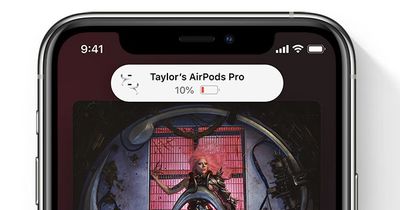
Если у ваших AirPods низкий заряд батареи и их нужно зарядить, ваш iPhone или iPad уведомит вас об этом, чтобы вы могли зарядить их до полной разрядки.
Оптимизированная зарядка
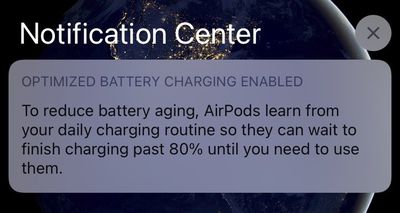
Чтобы максимально продлить срок службы AirPods, Apple добавила новую функцию «Оптимизированная зарядка батареи» в iOS 14. Оптимизированная зарядка батареи позволяет AirPods изучать ваш ежедневный режим зарядки и будет ждать завершения зарядки после 80 процентов, пока они не понадобятся.
Apple использует аналогичную функцию оптимизации батареи для iPhone и Mac, чтобы продлить общий срок службы устройств. Постоянное избегание полной зарядки литий-ионной батареи может лучше сохранить ее здоровье с течением времени.
Адаптация наушников
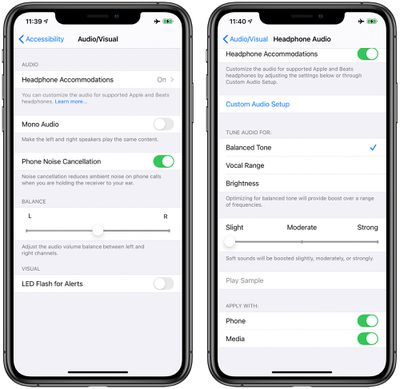
«Адаптация наушников» — это функция доступности для людей с ослабленным слухом, которая способна усиливать тихие звуки и настраивать частоты, чтобы музыка, фильмы, звонки и прочее звучали более четко и ясно.
Вы можете получить доступ к функции «Адаптация наушников» в разделе «Универсальный доступ» приложения «Настройки», нажав на AirPods > Настройки аудиодоступности > Адаптация наушников.
Оттуда вы можете получить доступ ко всем доступным параметрам, таким как настройка аудио для «Сбалансированного тона», «Вокального диапазона» или «Яркости», или регулировка громкости тихих звуков, чтобы сделать их громче.
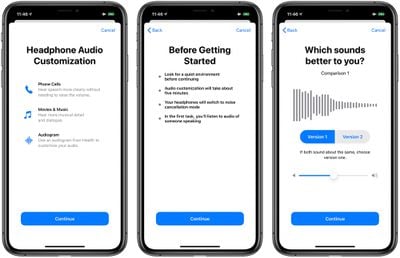
Также есть «Настройка индивидуального аудио», которая проводит тест с тихой речью и различной музыкой, чтобы определить, есть ли у вас особые аудиопредпочтения, которые должны быть компенсированы с помощью функции «Адаптация наушников».
«Адаптация наушников» также работает в режиме «Прозрачность» на AirPods Pro, делая тихие голоса громче и настраивая звуки окружающей среды в соответствии с вашими аудиопотребностями.
Apple расширила защиту слуха в iOS 14 и watchOS 7, и теперь iPhone отправляет уведомления на Apple Watch, если вы слушаете музыку слишком громко, и может снизить громкость наушников до безопасного уровня, как только вы достигнете рекомендованной Всемирной организацией здравоохранения безопасной недельной дозы прослушивания.
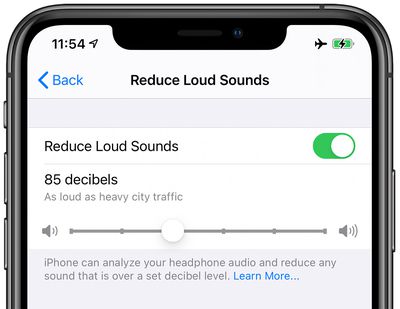
Функция «Понижать громкие звуки» («Reduce Loud Sounds»), новая опция в разделе «Звуки и тактильные ощущения» («Sounds & Haptics»), может быть включена для анализа звука в наушниках и уменьшения любого звука, превышающего определенный уровень децибел, который вы можете установить самостоятельно. Эти функции работают с AirPods и AirPods Pro, а также с другими наушниками.
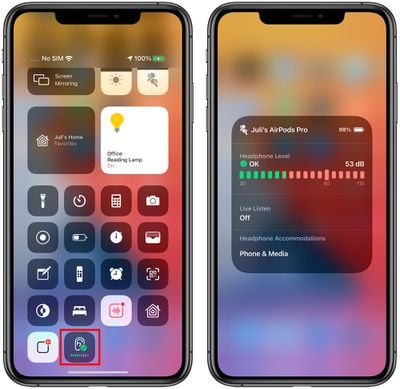
Если у вас добавлена функция «Слух» в Пункт управления, когда вы слушаете музыку через AirPods или другие наушники, вы можете видеть живой индикатор уровня громкости, чтобы убедиться, что уровень децибел безопасен.
Просто смахните вниз из Пункта управления и нажмите на значок уха (после того, как он был добавлен в Пункт управления), чтобы увидеть текущие показания.
Apple разработала Motion API для AirPods Pro, которым могут воспользоваться разработчики. Motion API позволяет разработчикам получать доступ к ориентации, ускорению пользователя и угловым скоростям, что полезно для фитнес-приложений и игр.
Разработчики могут встраивать этот API в приложения, которые владельцы AirPods Pro смогут скачивать.
Отзывы о руководстве
Есть вопросы о новых возможностях AirPods в iOS 14, знаете функцию, которую мы упустили, или хотите оставить отзыв об этом руководстве? Напишите нам здесь.
Акции Energous, компании, разрабатывающей технологию RF-зарядки дальнего действия под названием «WattUp», сегодня почти удвоились. Причиной этому стал отчет Bloomberg, опубликованный этим утром, согласно которому Apple…
Почти через три года после того, как Energous представила свою систему беспроводной зарядки "на расстоянии" под названием WattUp, Федеральная комиссия по связи (FCC) одобрила эту технологию. В частности, сертификация…
В течение последнего года активно спекулировали на тему того, что компания Energous, занимающаяся беспроводной зарядкой, заключила соглашение с Apple и может потенциально предоставить технологию беспроводной зарядки для…
На фоне слухов о том, что Apple выпустит свои первые модели iPhone с поддержкой беспроводной зарядки уже в этом году, их возможный партнер Energous сообщил изданию The Verge, что их первые действительно беспроводные…
По сообщению Fast Company, один из поставщиков Apple, компания Dialog Semiconductor, недавно инвестировала 10 миллионов долларов в Energous — компанию, разрабатывающую технологии беспроводной зарядки дальнего действия…
Apple, возможно, сотрудничает с Energous над проектом беспроводной зарядки, согласно регуляторным документам, обнаруженным VentureBeat. Сертификационные документы Energous, датированные 2014 годом, содержат загадочную…
В начале 2015 года Energous также заключила соглашение с неназванной компанией потребительской электроники, входящей в пятерку крупнейших компаний мира. Имена не упоминались, но этот список невелик — Apple, Samsung, HP…
Процесс настройки приложения Pixie начинается с синхронизации Point, который вы хотите прикрепить к своему iPhone, а затем продолжается с любыми другими Points. Для меня каждый Point должен был быть обновлен…
Apple сегодня объявила о запуске нового приложения дополненной реальности, вдохновленного сериалом «For All Mankind» на Apple TV+. [embedded content]Приложение, созданное на основе фреймворка Apple ARKit, предназначено…
Сегодня Apple анонсировала ARKit 4 вместе с iOS 14 и iPadOS 14. Новая версия ARKit представляет привязку к местоположению, новый API глубины и улучшенное отслеживание лица. Привязка к местоположению позволяет…
Сегодня Apple сообщила разработчикам, что ARKit 3.5 теперь доступен. Обновление добавляет поддержку сканера LiDAR и системы определения глубины, которые входят в состав новых моделей iPad Pro с диагональю 11 и 12,9…
Сегодня на конференции WWDC 2019 Apple сделала ряд анонсов в области дополненной реальности, среди которых главным стал ARKit 3. ARKit 3 предлагает новую функцию "People Occlusion", позволяющую виртуальным объектам…
iOS 12, которая будет представлена на Всемирной конференции разработчиков в понедельник, будет включать ARKit 2.0 — обновление существующего SDK ARKit 1.5, доступное разработчикам для создания эффектов дополненной…
Аналитик Loup Ventures Джин Мюнстер сегодня, накануне Всемирной конференции разработчиков на следующей неделе, поделился своими прогнозами относительно функций и сервисов, которые Apple представит на мероприятии…
Когда Apple впервые анонсировала свою платформу разработчика ARKit, одним из примеров было изображение, показывающее как кто-то играет в Дежарик, голографическую настольную игру из вселенной «Звездных войн». Игра была…
С момента дебюта ARKit в iOS 11 19 сентября прошлого года, владельцы iPhone и iPad по всему миру загрузили и установили более 13 миллионов приложений, созданных исключительно на базе ARKit. Эти данные предоставлены…
Apple проведет сессию на конференции разработчиков игр в этом году впервые, представив ARKit – свою платформу дополненной реальности для разработчиков. Презентацию проведет Майкл Кун, глава инженерной команды Apple по…
Обновление iOS 11.3, выпущенное для разработчиков и публичных бета-тестеров на прошлой неделе, представляет ARKit 1.5 — обновленную версию набора инструментов, которые разработчики могут использовать для создания…
Apple сегодня представила iOS 11.3, следующее крупное обновление программного обеспечения для iPhone, iPad и iPod touch. Первая бета-версия сегодня была выпущена для разработчиков, а публичная бета-версия ожидается в…
Фреймворк дополненной реальности ARKit от Apple продемонстрировал лишь скромное принятие разработчиками с момента его анонса на Всемирной конференции разработчиков, а рост неуклонно снижался с момента официального…
Apple разрабатывает технологию 3D-сканирования глубины для задних камер своих iPhone 2019 года, согласно новому отчету Bloomberg во вторник. Система 3D-датчиков будет отличаться от той, что используется в передней…
Amazon готовит своих клиентов к напряженному сезону праздничных покупок, опубликовав сегодня подробный план о том, как помочь вам приобрести желаемые товары с помощью покупок через голосовой помощник Alexa, тематических…
Stranger Things: The Game получило обновление функций в пятницу, совпавшее с премьерой второго сезона популярного сериала на Netflix. Версия 1.0.252 бесплатной игры в стиле ретро-научной фантастики добавляет нового…
Приложения, использующие фреймворк ARKit, представленный Apple в iOS 11, были установлены 3 миллиона раз по всему миру с 19 сентября, согласно новым данным аналитической фирмы Sensor Tower, опубликованным сегодня (через…
Генеральный директор Apple Тим Кук полагает, что в будущем не будет ни одного сектора или отрасли, которых не затронет дополненная реальность. В недавнем интервью Vogue Кук заявил, что, по его мнению, эта технология…
С сегодняшним запуском iOS 11 Apple превратила сотни миллионов iPhone в устройства с поддержкой дополненной реальности благодаря новому фреймворку для разработчиков под названием ARKit. С помощью этой технологии…
Создатели Pokémon GO, компания Niantic, изучают способы внедрения звука в будущие AR-игры, согласно техническому директору компании. Выступая на панели, посвященной дополненной реальности, на мероприятии TechCrunch…
Сегодня Apple выпустила iOS 14.4 и iPadOS 14.4 для широкой публики, представив несколько заметных новых исправлений ошибок и доработок функций. Ниже мы выделили все новое в этом обновлении, чтобы вы могли быстро ознакомиться с тем, что ожидать после его установки.
Исправления уязвимостей безопасности
Важно как можно скорее обновить все ваши устройства до iOS 14.4 и iPadOS 14.4, поскольку программное обеспечение включает исправления для трех серьезных уязвимостей безопасности, которые, по словам Apple, могли использоваться в реальных условиях.
Согласно документу поддержки безопасности, опубликованному Apple, были обнаружены уязвимости ядра и WebKit, затрагивающие все iPhone и iPad, работающие под управлением iOS или iPadOS 14. Уязвимость ядра могла позволить вредоносному приложению повысить привилегии, и Apple заявляет, что ей известно о сообщении, согласно которому проблема могла активно эксплуатироваться.
Доступно для: iPhone 6s и новее, iPad Air 2 и новее, iPad mini 4 и новее, а также iPod touch (7-го поколения) Воздействие: Вредоносное приложение может повысить привилегии. Apple известно о сообщении, согласно которому эта проблема могла активно эксплуатироваться. Описание: Состояние гонки было устранено за счет улучшенной блокировки. CVE-2021-1782: анонимный исследователь
Apple также заявляет, что проблема WebKit, которая позволяла удаленному злоумышленнику вызывать произвольное выполнение кода, возможно, активно эксплуатировалась.
Доступно для: iPhone 6s и новее, iPad Air 2 и новее, iPad mini 4 и новее, а также iPod touch (7-го поколения) Воздействие: Удаленный злоумышленник может вызвать произвольное выполнение кода. Apple известно о сообщении, согласно которому эта проблема могла активно эксплуатироваться. Описание: Логическая проблема была устранена за счет улучшенных ограничений. CVE-2021-1871: анонимный исследователь CVE-2021-1870: анонимный исследователь
На данный момент другой информации нет, но, повторюсь, стоит обновиться немедленно, чтобы убедиться, что вы не затронуты этими проблемами безопасности.
Поддержка меньших QR-кодов
При сканировании QR-кода с помощью камеры iPhone камера теперь способна распознавать меньшие QR-коды, поэтому общая функциональность распознавания QR-кодов должна быть улучшена.
Настройки устройств Bluetooth
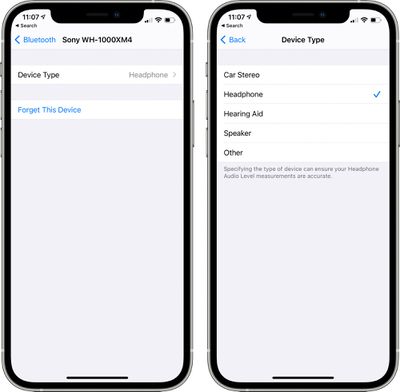
iOS 14.4 включает настройку для указания типа устройства для сторонних аудиоустройств, подключенных по Bluetooth, чтобы измерения уровня звука в наушниках могли выполняться правильно. Apple отслеживает уровни звука в наушниках, чтобы отправлять предупреждения, если музыка воспроизводится на уровне, который со временем может повредить слуху.
Предупреждения о подлинности камеры
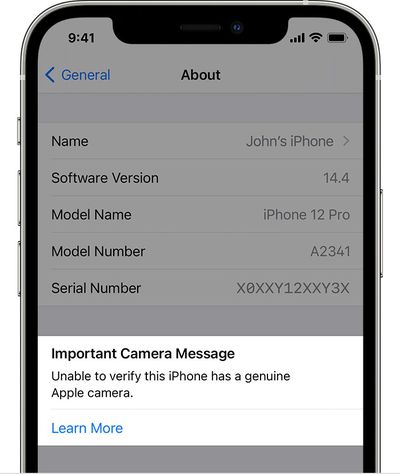
Если вы отремонтируете iPhone 12, 12 mini, 12 Pro или 12 Pro Max, и ремонтник использует неоригинальную камеру Apple или камеру, переработанную из другой модели iPhone 12, Apple теперь будет отправлять уведомления. Apple заявляет, что эти уведомления будут отправляться, когда камера одной из новых моделей iPhone 12 «не может быть проверена как новая, оригинальная камера Apple».
Исправления ошибок
В iOS 14.4 есть исправления для нескольких ошибок, некоторые из которых раздражали пользователей iPhone уже несколько месяцев.
Артефакты изображений на iPhone 12 Pro – HDR-фотографии, сделанные некоторыми моделями iPhone 12 Pro, могли иметь видимые артефакты изображений; эта ошибка теперь должна быть исправлена.
Виджет «Фитнес» – У некоторых пользователей виджет «Фитнес» не отображал обновленные данные активности.
Задержка при наборе текста – Исправлена ошибка, которая могла приводить к задержке при наборе текста и отсутствию предложений слов на клавиатуре, что должно принести облегчение пользователям, которые сталкивались с этой проблемой довольно долго.
Клавиатура в Сообщениях – Исправлена ошибка, которая могла приводить к появлению клавиатуры неправильного языка в Сообщениях.
Приложение «Новости» в CarPlay – Существовала ошибка, из-за которой аудио-истории из приложения «Новости» в CarPlay не возобновлялись после паузы для голосовых указаний или для Siri; эта ошибка была устранена.
Управление переключением – Включение функции «Управление переключением» в разделе «Универсальный доступ» могло препятствовать ответу на телефонные звонки с экрана блокировки.
Время для прогулки
Если у вас есть подключенные Apple Watch под управлением watchOS 7.3 и вы подписаны на Apple Fitness+, теперь в приложении Apple Watch Workout есть возможность слушать истории «Время для прогулки», где гости делятся вдохновляющими историями во время вашей пешей тренировки.
«Время для прогулки» предлагает аудио-истории от музыкальных исполнителей, спортсменов и других влиятельных людей, которые владельцы Apple Watch и подписчики Apple Fitness+ могут слушать во время прогулки.
Каждый эпизод длится от 25 до 40 минут и включает гостей, таких как звезда кантри Долли Партон, музыкант Шон Мендес, актриса Узо Адуба и игрок НБА Дрэймонд Грин. Спикеры делятся «извлеченными уроками, значимыми воспоминаниями, мыслями о цели и благодарности, моментами легкомыслия и другими наводящими на размышления темами». «Время для прогулки» доступно подписчикам Apple Fitness+.
HomePod mini
В период бета-тестирования те, кто также имел доступ к бета-версии HomePod mini по приглашениям, обнаружили, что обновление iOS 14.4 и обновление HomePod 14.4 включают новую функциональность HomePod mini, использующую чип U1 в колонке.
В сочетании с HomePod mini и программным обновлением HomePod 14.4, iOS 14.4 представляет новую функциональность U1 Ultra Wideband между HomePod mini и моделями iPhone 11 и 12 с чипом U1. Чип U1 улучшает функцию Handoff с визуальными, звуковыми и тактильными эффектами при передаче песен с iPhone на HomePod mini. Когда iPhone находится рядом с HomePod mini, он начинает легкий тактильный ритм, который ускоряется по мере приближения iPhone, пока не откроется интерфейс для передачи песни между HomePod mini и iPhone.
Эта функциональность сделает Handoff быстрее и надежнее на HomePod mini и iPhone 11 или iPhone 12, все из которых оснащены чипами U1, позволяющими устройствам лучше понимать свое взаимное расположение. iPhone также будет предоставлять персонализированные предложения по прослушиванию, находясь рядом с HomePod mini, а элементы управления медиа для HomePod mini будут автоматически появляться без необходимости разблокировки iPhone. Эти функции ограничены HomePod mini, поскольку HomePod не имеет чипа U1, и требуется iPhone 11 или 12.
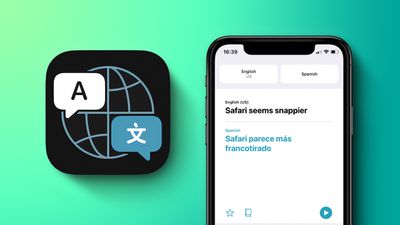
В iOS 14 Apple добавила новое приложение «Переводчик», которое, как следует из названия, предназначено для перевода с одного языка на другой. Приложение «Переводчик» обладает рядом полезных функций, удобных как при изучении нового языка, так и при попытке общения с человеком, говорящим на другом языке.
В этом руководстве подробно описаны все функции приложения «Переводчик» и способы их использования.
Дизайн
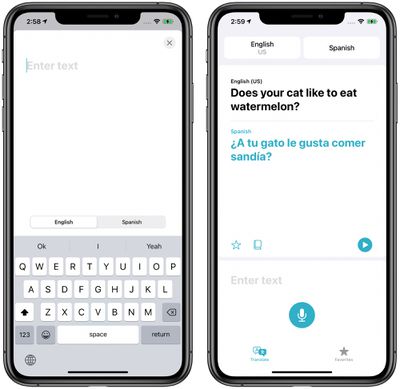
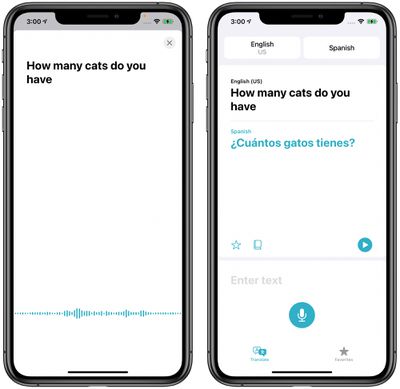
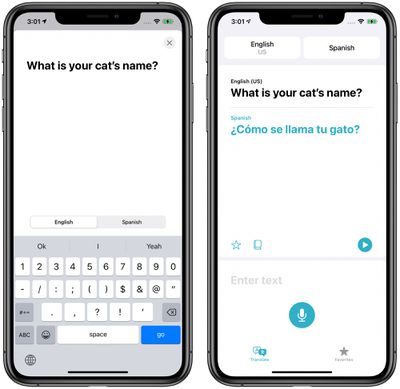
Приложение «Переводчик» имеет простой, удобный интерфейс, который позволяет выбирать языки для перевода вверху, а также предлагает опции для ввода (или вставки) текста для перевода или произнесения его вслух после нажатия на кнопку микрофона.
Переводы отображаются крупным текстом: исходная фраза черным, а перевод — синим. iPhone может произносить переводы вслух при нажатии кнопки воспроизведения, чтобы вы могли получить правильное произношение или воспроизвести перевод для человека, говорящего на другом языке.
Языки
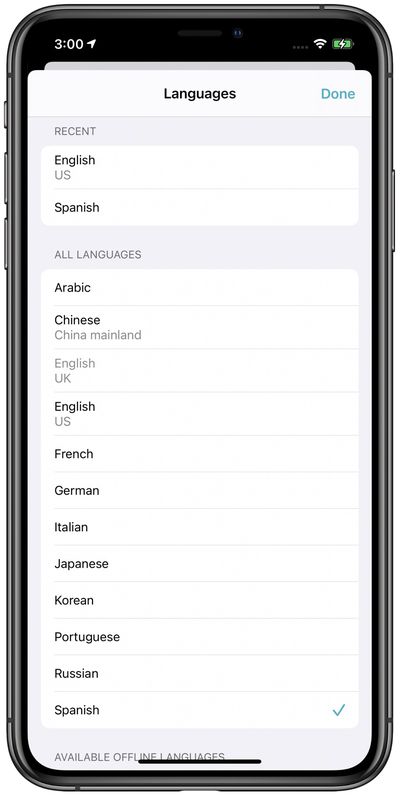
Приложение «Переводчик» может переводить с арабского, китайского (материковый Китай), английского (США и Великобритания), французского, немецкого, итальянского, японского, корейского, португальского, русского и испанского языков и обратно.
Голосовой перевод
С помощью голосового перевода вы можете нажать на микрофон в приложении «Переводчик» и произнести фразу вслух, чтобы она была переведена на целевой язык. Например, если вы выбрали английский и испанский языки и спросите «Where’s the bathroom?» (Где туалет?), приложение выдаст правильный ответ: «Dónde está el baño?»
Вы можете говорить на любом из поддерживаемых языков, и произнесенный текст будет переведен на любой другой язык. Приложение «Переводчик» работает как с простыми фразами, так и с длинными предложениями и речами.
Перевод текста
Текстовые переводы можно вводить в приложение «Переводчик», что удобно, если вам нужно вставить что-либо с веб-сайта или документа для перевода. Чтобы ввести текст, просто нажмите на надпись «Ввести текст» в приложении, и откроется интерфейс, где вы можете набрать что-либо или вставить это одним касанием.
Вы можете ввести одно предложение или вставить длинные абзацы текста, при этом приложение «Переводчик» способно перевести всё полностью, включая голосовой перевод, который можно воспроизвести, чтобы услышать произношение.
Режим разговора
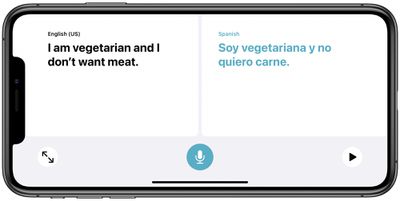
Режим разговора — это удобная небольшая функция, которая позволяет общаться с человеком, говорящим на другом языке. Чтобы перейти в режим разговора, просто поверните iPhone в ландшафтный режим.
В режиме разговора iPhone прослушивает оба языка и может переводить прямо между ними. Во время разговора с кем-либо просто убедитесь, что вы нажимаете кнопку микрофона, когда каждый человек говорит, и iPhone будет переводить разговор для каждого человека на его язык.
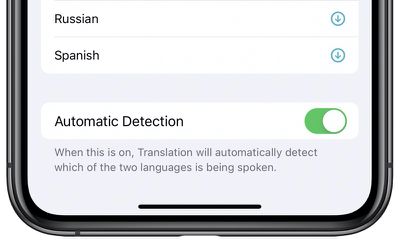
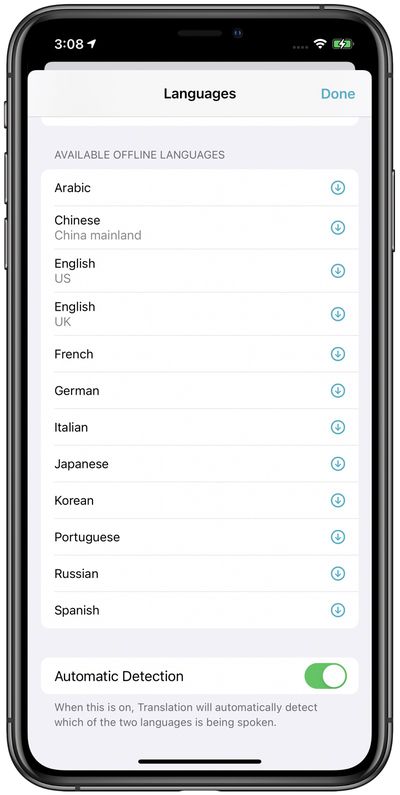
Чтобы использовать режим разговора с функцией автоматического определения речи, убедитесь, что настройка включена, нажав на одно из языковых полей в верхней части приложения и прокрутив вниз, чтобы убедиться, что «Автоматическое определение» включено.
Если автоматическое определение работает плохо, может быть полезно отключить его и говорить, нажимая между двумя микрофонами в нижней части приложения, которые появляются, когда автоматическое определение выключено. Таким образом, вы можете убедиться, что iPhone слушает и переводит нужный язык.
Примечание: Режим разговора в бета-версии iOS 14 кажется несколько нестабильным и не всегда работает хорошо, иногда не определяя произнесенные языки. Apple улучшит эту функцию в течение периода бета-тестирования.
Режим внимания
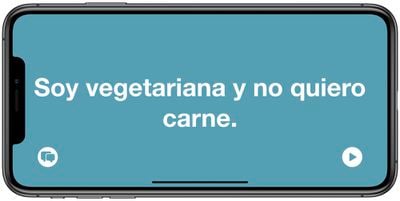
В режиме разговора с iPhone в ландшафтной ориентации, если вы нажмете значок расширения (две стрелки, направленные наружу), переведенная фраза будет показана в режиме внимания, то есть крупными буквами, занимающими весь экран iPhone для более легкого чтения.
В этом режиме крупный текст полезен для того, чтобы показать сообщение кому-либо на расстоянии, когда вы не можете говорить на этом языке. Обратите внимание, что этот режим лучше всего подходит для коротких фраз и предложений, а не для длинного текста из-за масштабирования.
Нажатие кнопки воспроизведения произнесет перевод вслух, а нажатие на значок облачка разговора выведет из режима внимания и вернет в режим разговора.
Избранное
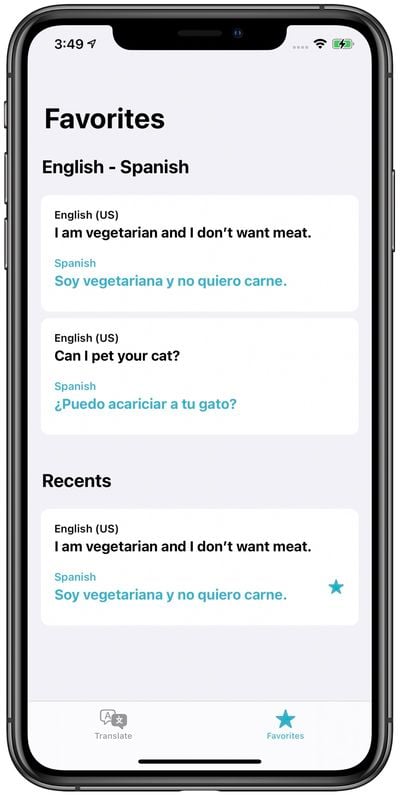
Любой недавний перевод можно сохранить в качестве избранного через вкладку «Избранное», чтобы вы могли сохранять и повторять наиболее часто используемые переведенные фразы при необходимости. Вкладка «Избранное» также показывает ваши недавние переводы.
Словарь
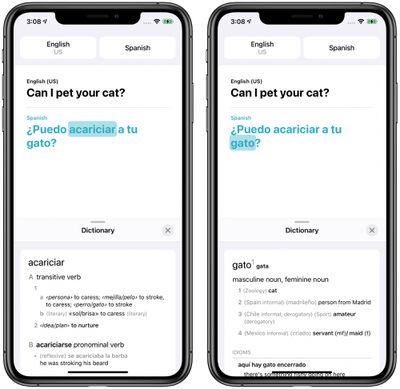
Если вы нажмете на любое слово на любом языке в приложении «Переводчик», функция словаря предоставит определение и примеры использования, что полезно, если вы не знаете, что означает слово на другом языке.
Переводы на устройстве
По умолчанию переводы не выполняются на устройстве, но если вы загрузите языковой пакет в приложении «Переводчик», переводы на этот язык и с него могут выполняться на iPhone для большей конфиденциальности.
Переводы, использующие офлайн-языки, выполняются на устройстве и являются конфиденциальными, при этом Apple не имеет доступа к переведенному содержимому. Офлайн-языки можно загрузить, нажав на одно из языковых полей в верхней части приложения «Переводчик», прокрутив вниз до пункта «Доступные офлайн-языки» и нажав кнопку загрузки рядом с языком, который вы хотите загрузить.
Совместимость только с iPhone
Приложение «Переводчик» предназначено для работы только с моделями iPhone, способными запускать iOS 14 или более поздние версии. В настоящее время оно недоступно на iPad.
Как переустановить приложение «Переводчик», если вы случайно его удалили
Если вы случайно удалили приложение «Переводчик» со своего iPhone и вам нужно его переустановить, вы можете сделать это из App Store. Просто нажмите здесь на ссылку App Store для приложения «Переводчик», а затем нажмите «Получить».
Дополнительные языки
Apple, вероятно, планирует добавить больше языков в приложение «Переводчик», но пока нет информации о том, когда это произойдет и какие языки будут добавлены в будущем. Те, кто хочет предложить Apple новые языки для «Переводчика», могут сделать это через сайт обратной связи Apple.
Другие инструкции по работе с приложением «Переводчик»
Есть вопросы о приложении «Переводчик», знаете о функции, которую мы упустили, или хотите оставить отзыв об этом руководстве? Напишите нам по электронной почте здесь.
Сообщения, одно из основных приложений на iPhone, iPad и Mac, является домом для iMessage — эксклюзивного протокола обмена сообщениями между устройствами Apple, обозначаемого хорошо известными синими пузырьками чата.
Если вы пользователь iPhone, то знаете, как работает приложение «Сообщения», но в iOS 14 оно получает несколько полезных новых функций, которые стоит выделить. Читайте далее, чтобы узнать обо всех новинках, и обязательно ознакомьтесь с нашими инструкциями о том, как использовать все новые функции.
Обновленный интерфейс
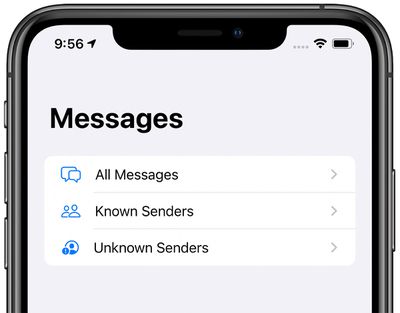
Приложение «Сообщения» в iOS 14 получило обновленный основной интерфейс, который позволяет просматривать все сообщения в одной ленте, все сообщения из списка известных отправителей или сообщения от неизвестных отправителей, которых нет в вашем списке контактов.
Вы можете перейти к этим различным представлениям, нажав кнопку «Фильтры» в основном списке разговоров в приложении «Сообщения».
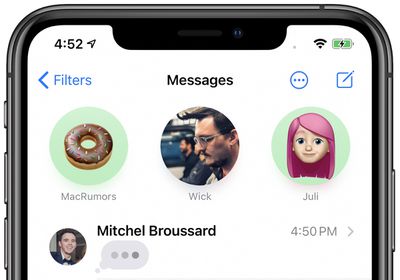
Также появилась новая функция, которая позволяет видеть индикаторы набора текста в списке разговоров без необходимости заходить в разговор, так что вы можете сразу увидеть всех своих контактов, которые печатают.
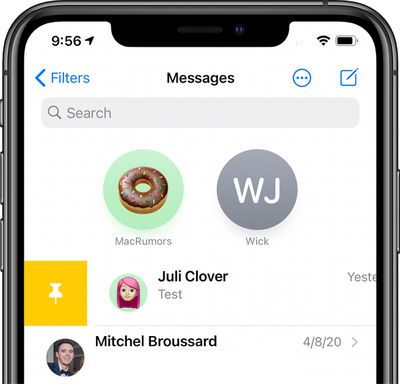
Самые важные разговоры можно закрепить в верхней части приложения «Сообщения», проведя вправо по любому разговору в основном списке чатов.
Закрепление разговора превращает его в кружок в верхней части приложения «Сообщения», помещая его в центр внимания. Вы можете закрепить до девяти разговоров.
Иконки для закрепленных чатов динамичны, поэтому вы можете видеть фотографию участника, наложенную на последние непрочитанные сообщения, реакции Tapback и индикаторы набора текста. Интересный факт: Индикаторы набора текста в закрепленных чатах будут совпадать с положением рта у людей, у которых в качестве общего изображения выбрана портретная фотография или Memoji.
Можно закреплять как индивидуальные, так и групповые разговоры, и каждый из них имеет одинаковую функцию динамической иконки.
Изображения в закрепленных разговорах — это те, которыми люди, с которыми вы общаетесь, решили поделиться с вами. Общие фотографии профиля — это функция, представленная еще в iOS 13. Групповые чаты будут иметь фотографию, выбранную для группы, а iOS 14 представляет новые опции настройки групповых фотографий.
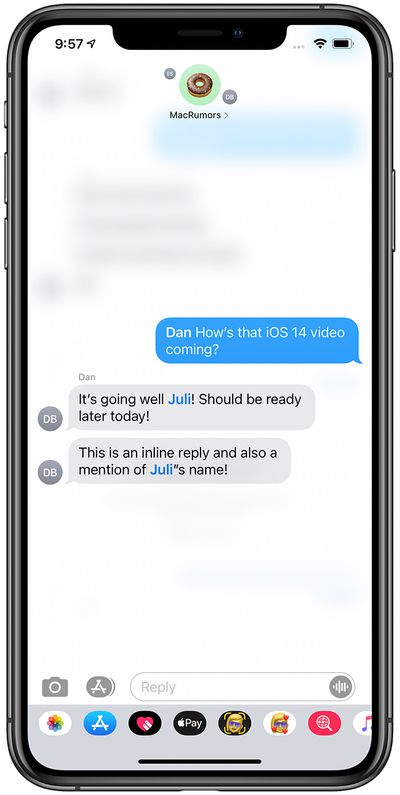
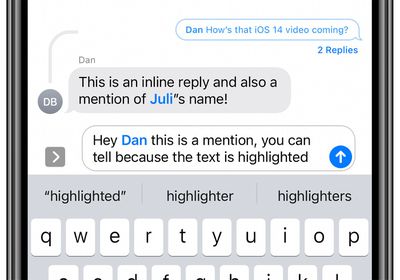
Встроенные ответы — это функция, разработанная для упрощения организации чатов, в которых участвуют несколько человек и/или затрагивается несколько тем.
Если вы находитесь в чате с несколькими людьми и там идут разговоры на разные темы, вы можете уточнить, кому именно вы хотите ответить, используя встроенный ответ.
Создайте встроенный ответ, долго удерживая сообщение, на которое вы хотите ответить, и выбрав опцию «Ответить».
Встроенные ответы будут отображаться в виде цепочки под исходным ответом, и если вы нажмете на один из них, вы сможете увидеть весь разговор отдельно от основного чата. Встроенные ответы можно использовать в индивидуальных или групповых чатах, но они наиболее полезны в чатах с несколькими участниками.
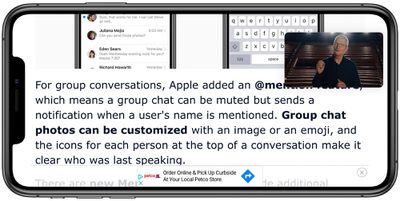
Упоминания в приложении «Сообщения» призваны позволить вам адресовать сообщение конкретному человеку в групповом чате, чтобы привлечь его внимание или уточнить, с кем вы разговариваете в беседе с несколькими участниками.
Упоминания доступны как в индивидуальных, так и в групповых чатах, но наиболее полезны они в групповых чатах.
Вы можете упомянуть кого-то, набрав его имя в точности так, как оно указано в контактах. Например, если вашего друга зовут Эрик и вы хотите упомянуть Эрика, вы набираете его имя, ждете, пока оно станет серым, а затем нажимаете на него, чтобы превратить имя в упоминание. Конечно, человек, которого вы упоминаете, должен быть в этом чате с вами.
Имена, которые будут функционировать как упоминания, становятся синими, так что вы знаете, что функция упоминаний работает. Обратите внимание, что вы можете использовать @eric, если хотите выделить чье-то имя, но символ @ не обязателен. Тем не менее, иногда удобнее использовать @, потому что он автоматически превращает имя в упоминание без необходимости нажимать на него.
С помощью функции упоминаний вы можете заглушить шумные групповые чаты, но затем активировать настройку, которая будет уведомлять вас, когда кто-то упомянет ваше имя, чтобы вы не пропустили важные части разговора, адресованные именно вам. Перейдите в «Настройки» > «Сообщения» > «Уведомлять меня», чтобы получать уведомления, когда ваше имя упомянуто в заглушенном разговоре.
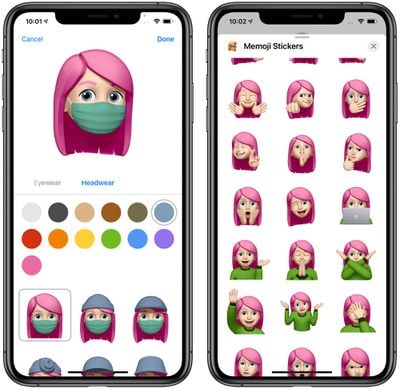
Функция Memoji от Apple позволяет создавать пользовательский аватар, который похож на вас или на то, как вы предпочитаете выглядеть. В iOS 14 Apple добавила новые прически, головные уборы и возрастные опции, чтобы ваш Memoji мог быть еще больше похож на вас.
Также появились маски, чтобы ваш Memoji мог носить маску, как это делают многие из нас в наши дни, и доступны новые стикеры Memoji, представляющие объятия, удары кулаками и смущение.
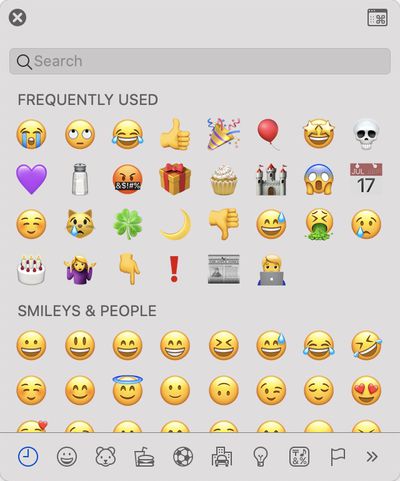
У Mac давно есть интерфейс эмодзи с опцией поиска, и теперь устройства iOS тоже его получили. Когда вы нажимаете кнопку «Эмодзи» или «Глобус», чтобы вызвать интерфейс эмодзи, теперь доступна строка поиска, где вы можете искать эмодзи по ключевым словам, чтобы найти именно то, что вам нужно.
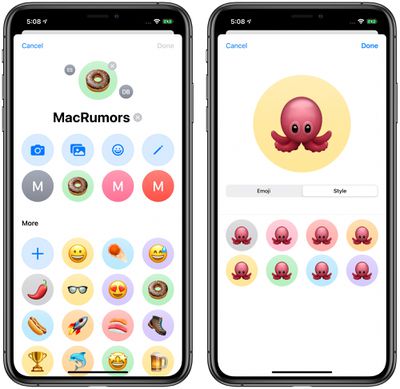
iOS 14 позволяет выбирать иконки для групповых чатов в дополнение к названию, что обеспечивает большую индивидуализацию ваших групповых разговоров, чтобы вы могли их различать. Просто откройте вкладку информации любого группового разговора, чтобы настроить его.
Вы можете выбрать пользовательскую фотографию, букву, Memoji, Animoji или эмодзи в качестве иконки для группового чата, а также настроить цвет фона для иконки.
Есть вопросы о Сообщениях, знаете функцию iOS 14, которую мы упустили, или хотите оставить отзыв об этом руководстве? Отправьте нам электронное письмо здесь.
iPhone от Apple имеют встроенные функции отслеживания местоположения, которые позволяют определенным людям видеть ваше местоположение, и в некоторых ситуациях это может представлять серьезную угрозу для личной безопасности. Недавно Apple поделилась руководством по личной безопасности, которое учит людей, как защитить себя от отслеживания преследователем, бывшим близким человеком или другим злоумышленником.
В этом руководстве кратко описаны настройки местоположения на вашем iPhone, с помощью которых вы можете проверить, кто может видеть ваше местоположение, а также инструкции о том, как запретить людям отслеживать вас.
Как проверить, кто может видеть ваше местоположение с помощью «Локатора»
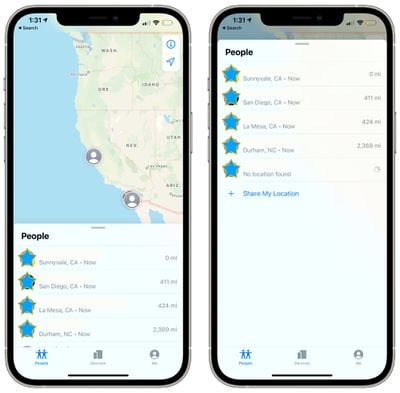
Если вы предоставили доступ к местоположению своим друзьям или членам семьи, они могут видеть, где вы находитесь, через приложение «Локатор». Чтобы узнать, кто может отслеживать ваше местоположение, откройте приложение «Локатор» и перейдите на вкладку «Люди».
В этом списке появятся люди, которые поделились с вами своим местоположением, и люди, с которыми вы поделились своим местоположением. Человек, который может видеть ваше местоположение, будет помечен как «Может видеть вашу геопозицию».
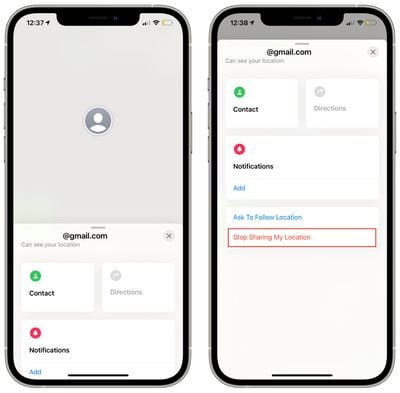
Если вы нажмете на имя любого человека в списке, вы сможете перейти к настройкам, которые позволят вам прекратить делиться данными с ним индивидуально. Просто нажмите «Не делиться геопозицией», чтобы запретить этому человеку видеть, где вы находитесь.
Иногда люди, которые могут видеть ваше местоположение, не имеют метки «Может видеть вашу геопозицию», поэтому обязательно проверяйте каждое имя в списке.
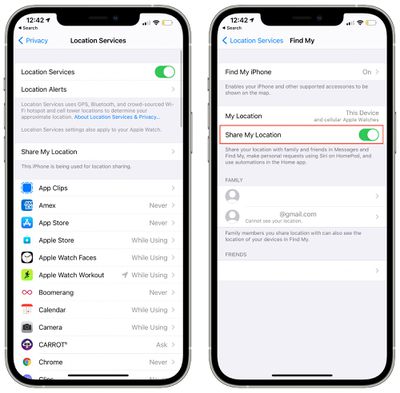
Вы также можете получить доступ к этим настройкам, открыв приложение «Настройки», перейдя в раздел «Конфиденциальность», выбрав «Службы геолокации», а затем выбрав «Делиться геопозицией». Здесь будут перечислены члены семьи и друзья, которые могут видеть ваше местоположение.
Нажмите на любое имя в списке, чтобы получить опцию, с помощью которой вы можете отключить передачу геопозиции.
Как запретить людям отслеживать вас с помощью «Локатора»
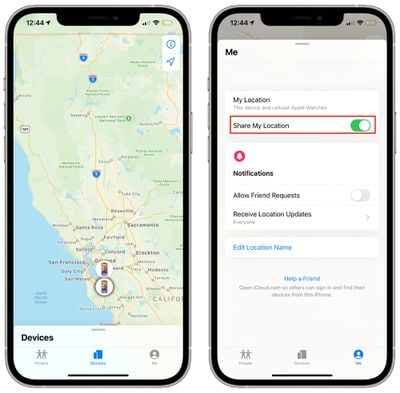
Есть два способа убедиться, что никто не отслеживает ваше местоположение через приложение «Локатор»: непосредственно через приложение «Локатор» или через приложение «Настройки» на iPhone. Чтобы использовать приложение «Локатор»:
Откройте «Локатор».
Нажмите на вкладку «Я».
Отключите «Делиться геопозицией».
Чтобы отключить передачу геопозиции в приложении «Настройки»:
Откройте приложение «Настройки».
Нажмите «Конфиденциальность».
Нажмите «Службы геолокации».
Нажмите «Делиться геопозицией».
Отключите «Делиться геопозицией».
Защита информации о местоположении при использовании Семейного доступа
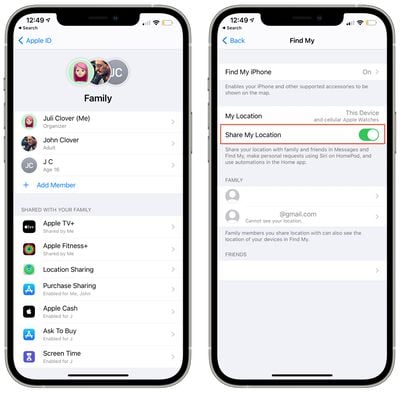
Если у вас включен Семейный доступ, вы автоматически появитесь на вкладке «Люди» для каждого человека, с которым вы делитесь данными, но выполнение вышеуказанных шагов по отключению передачи геопозиции не позволит членам вашей семьи видеть, где вы находитесь.
Даже при включенном Семейном доступе все участвующие стороны должны согласиться делиться данными о местоположении, и вы можете еще раз проверить свои настройки Семейного доступа, чтобы убедиться, что геопозиция отключена.
Откройте приложение «Настройки».
Нажмите «Семейный доступ».
В разделе «Поделиться с семьей» нажмите «Делиться геопозицией».
Убедитесь, что функция «Делиться геопозицией» отключена, или нажмите на имя отдельного члена семьи, чтобы отключить передачу геопозиции для конкретного человека.
Как проверить, какие приложения могут видеть ваше местоположение
Приложения могут запрашивать доступ к вашему местоположению, и если вы используете приложения социальных сетей, такие как Snapchat, Instagram или Facebook, вполне возможно, что ваши действия на этих сайтах могут быть привязаны к информации о местоположении.
Чтобы узнать, какие приложения имеют доступ к вашему местоположению, выполните следующие шаги:
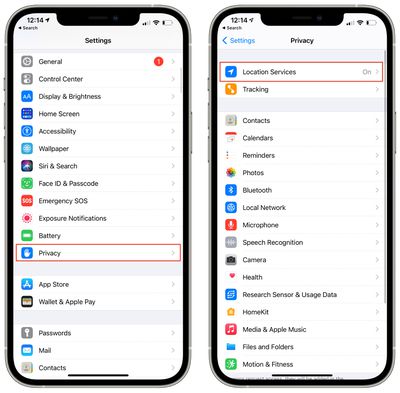
Откройте приложение «Настройки».
Прокрутите вниз до пункта «Конфиденциальность».
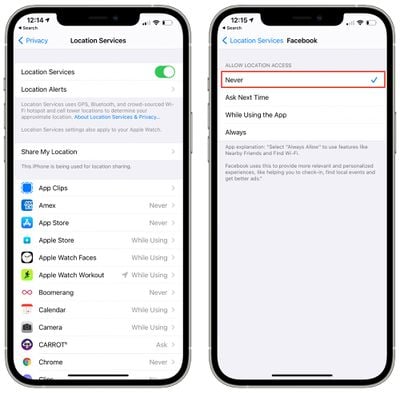
Нажмите «Службы геолокации».
Прокрутите вниз, чтобы увидеть разрешения на использование местоположения для каждого установленного вами приложения.
Чтобы изменить разрешения на использование местоположения, нажмите на имя любого приложения в списке и выберите «Никогда», если вы хотите убедиться, что приложение не имеет доступа к вашему точному местоположению через iOS.
Есть и другие варианты доступа к местоположению, такие как «Всегда», «При использовании приложения» и «Спросить в следующий раз», но они не идеальны, если вы стремитесь полностью запретить приложению видеть ваше местоположение.
«При использовании приложения» позволяет делиться вашим местоположением, когда вы активно используете приложение, но отключает его, когда вы им не пользуетесь. «Спросить в следующий раз» заставит приложение запрашивать местоположение при следующем использовании, а «Всегда» оставит доступ к местоположению включенным постоянно.
В некоторых приложениях вы также увидите опцию «Точная геопозиция». Если вы отключите ее, приложение сможет видеть ваше общее местоположение, но это будет приблизительное местоположение, а не ваше точное.
Обратите внимание, что даже при выключенных службах геолокации такие приложения, как Facebook, могут отслеживать ваше приблизительное местоположение по IP-адресу и другими подобными способами, о чем следует знать. Большая часть этого отслеживания происходит незаметно и недоступна для отдельных пользователей.
Полностью отключить местоположение (самый безопасный вариант)
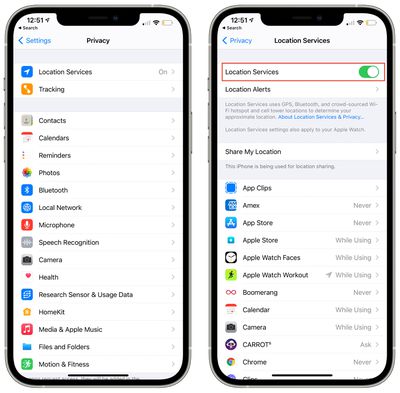
Если вы хотите быть абсолютно уверенными, что ни один человек или приложение не сможет отслеживать ваше местоположение через встроенные в ваш iPhone системы GPS и Bluetooth, лучше всего полностью отключить Службы геолокации.
Откройте приложение «Настройки».
Прокрутите вниз и нажмите «Конфиденциальность».
Нажмите «Службы геолокации».
Нажмите переключатель «Службы геолокации», чтобы выключить их.
Дополнительные шаги по защите устройства
Apple рекомендует всем пользователям обновлять свое программное обеспечение до последней версии iOS для наилучшей защиты, так как каждое обновление iOS включает исправления безопасности для устранения известных уязвимостей и недочетов, которые могут быть использованы злоумышленниками.
Если вы подозреваете, что кто-то получил доступ к вашему устройству и, возможно, что-то с ним сделал, Apple рекомендует восстановить его до заводских настроек после резервного копирования данных. Инструкции можно найти ниже:
Убедитесь, что только ВАШИ устройства связаны с вашим Apple ID, открыв приложение «Настройки» и нажав на имя вашего профиля. Если вы видите устройство, которое вам не принадлежит, нажмите на него и выберите «Удалить из учетной записи».
Защита вашего iPhone имеет решающее значение для сохранения вашей конфиденциальности. Убедитесь, что у вас включен код-пароль и что Touch ID или Face ID включены в зависимости от используемого вами устройства. Вы также должны убедиться, что в Face ID не настроены альтернативные внешности и в Touch ID нет отпечатков пальцев, которые вам не принадлежат.
Также важно иметь надежный пароль для Apple ID и убедиться, что ваш логин и пароль Apple ID не передаются никому. Если вы поделились своим Apple ID и вам нужно сменить пароль, это легко сделать, и никто не сможет войти в ваш Apple ID без вашего ведома, если включена двухфакторная аутентификация. Нет никакой необходимости делиться Apple ID, и те, кто хочет делиться приложениями или другой информацией, должны вместо этого использовать Семейный доступ.
Подробнее
Если вы находитесь в опасности из-за кого-то, кто может использовать ваш iPhone для определения вашего местоположения или отслеживания ваших перемещений, стоит ознакомиться с полным документом Apple по личной безопасности.
Руководство Apple также охватывает вопросы обеспечения конфиденциальности общих альбомов, фотографий, информации iCloud и активности Apple Watch, а также содержит инструкции по удалению подозрительных сторонних приложений и профилей MDM. Многие из наиболее инвазивных приложений для отслеживания используют профили MDM, и вы можете проверить, не установлены ли несанкционированные профили, открыв «Настройки», нажав «Основные», а затем «Профили и управление устройством». Если эта опция недоступна, на вашем устройстве нет установленных профилей.
Вам нужна дополнительная помощь со службами геолокации, есть вопросы о приложении «Локатор», знаете что-то, что мы упустили, или хотите оставить отзыв об этом руководстве? Отправьте нам электронное письмо здесь.
AirPods Max, первые полноразмерные наушники Apple, похоже, позиционируются как прямые конкуренты популярным наушникам Sony WH-1000XM4 и Bose Noise Cancelling Headphones 700.
Анонсируя AirPods Max, Apple хвасталась, что наушники приносят «магию AirPods в полноразмерный дизайн с высококачественным звуком». Благодаря специальной акустической конструкции, двойным чипам H1 и передовому программному обеспечению для вычислительного аудио с Адаптивным эквалайзером (Adaptive EQ), Активным шумоподавлением (Active Noise Cancellation), режимом Прозрачности (Transparency) и Пространственным аудио (Spatial Audio), AirPods Max являются привлекательным новым вариантом полнофункциональных полноразмерных наушников.
Однако с ценником в $549 AirPods Max значительно дороже своих прямых конкурентов. Наушники Sony WH-1000XM4 и Bose Noise Cancelling Headphones 700 стоят $349 и $379 соответственно, что делает AirPods Max значительно более дорогими.
Поскольку эти пары наушников имеют ряд ключевых особенностей, особенно активное шумоподавление, может быть не сразу очевидно, какая модель лучше для вас или почему AirPods Max имеют более высокую цену. Наше руководство поможет ответить на вопрос, как выбрать из этих полноразмерных наушников те, что подходят вам больше всего.
Сравнение AirPods Max, Sony WH-1000XM4 и Bose Noise Cancelling Headphones 700
Несмотря на значительно более высокую цену, AirPods Max имеют ряд важных особенностей, общих с этими ведущими полноразмерными наушниками, таких как активное шумоподавление и Bluetooth 5.0.
Хотя наушники имеют некоторые ключевые особенности, три разные модели имеют больше различий, чем сходств.
Различия
AirPods Max
40-мм динамики собственной разработки Apple
Чип Apple H1 для наушников в каждой чашке
Digital Crown для физического управления
Адаптивный эквалайзер (Adaptive EQ)
Пространственное аудио с динамическим отслеживанием головы
Восемь микрофонов для активного шумоподавления
Три микрофона для захвата голоса (два общих с ANC и один дополнительный микрофон)
20 часов работы от батареи
Порт Lightning
13,6 унции (384,8 грамма)
Варианты цветов: серебристый, черный, небесно-голубой, розовый и зеленый
Sony WH-1000XM4
40-мм купольные динамики
Процессор шумоподавления HD QN1
Сенсорное управление
DSEE Extreme (движок улучшения цифрового звука) и ручной эквалайзер через приложение
360 Reality Audio
NFC
Два микрофона для активного шумоподавления
Пять микрофонов для захвата голоса
30 часов работы от батареи
Порт USB-C
3,5-мм аудиовход
8,96 унции (254 грамма)
Варианты цветов: серебристый и черный
Bose Noise Cancelling Headphones 700
Динамики Bose
Сенсорное управление
Автоматический эквалайзер с ручным управлением через приложение
Шесть микрофонов для активного шумоподавления
Четыре микрофона для захвата голоса (два общих с ANC)
20 часов работы от батареи
Порт USB-C
2,5-мм аудиовход
8,82 унции (250 грамм)
Варианты цветов: черный, роскошный серебристый и Triple Midnight
Далее подробно рассмотрим каждый из этих аспектов и узнаем, что именно могут предложить три модели полноразмерных наушников.
Дизайн, материалы и цвета
AirPods Max имеют яркий дизайн в ретро-стиле, в котором обильно используются дышащая сетчатая ткань, алюминий и нержавеющая сталь. Оголовье-навес предназначено для равномерного распределения веса и уменьшения давления на голову. Каркас оголовья из нержавеющей стали обеспечивает прочность и гибкость для самых разных форм и размеров головы. Телескопические дужки оголовья плавно выдвигаются и остаются на месте, обеспечивая желаемую посадку.
Каждая амбушюра крепится к оголовью с помощью механизма, который уравновешивает и распределяет давление амбушюр, а также позволяет им независимо поворачиваться и вращаться, чтобы соответствовать контурам головы пользователя. Каждая амбушюра использует акустически спроектированную пену с эффектом памяти для создания эффективного уплотнения, обеспечивающего объемный звук. AirPods Max доступны в серебристом, черном, небесно-голубом, розовом и зеленом цветах.
Как и в AirPods Max, Bose использует нержавеющую сталь для Headphones 700. Единое обтекаемое стальное оголовье охватывает всю гарнитуру, а его нижняя часть выполнена из мягкой силиконовой пены для комфорта. Амбушюры скользят вверх и вниз по стальному оголовью для регулировки посадки. Амбушюры наклоняются на 15 градусов, повторяя форму головы, а подушечки для ушей изготовлены из плюшевой протеиновой кожи. Bose Headphones 700 доступны в черном, роскошном серебристом и Triple Midnight цветах.
Наушники Sony WH-1000XM4 имеют самый традиционный дизайн из трех, с высококачественной матовой пластиковой отделкой. Sony заявляет, что в амбушюрах WH-1000XM4 используются сверхмягкие, снимающие давление кожаные амбушюры с вспененным уретаном для равномерного распределения давления и увеличения контакта уха с амбушюрой для стабильной посадки. Наушники WH-1000XM4 доступны в серебристом и черном цветах.
Когда дело доходит до дизайна, у каждого будут свои личные предпочтения. Headphones 700 имеют гораздо более необычный форм-фактор, чем AirPods Max или наушники WH-1000XM4, что может понравиться не всем. Премиальный дизайн AirPods Max и богатый выбор цветов могут быть для вас более привлекательными, или, возможно, более сдержанный и традиционный дизайн наушников WH-1000XM4 более подходит.
Тканевые амбушюры AirPods Max могут быть более дышащими для долгих сеансов прослушивания, но мягкая на ощупь кожа, используемая Bose и Sony, может быть более мягкой и комфортной. Индивидуальный опыт использования каждой амбушюры будет различаться, но каждая, вероятно, обеспечит хорошую посадку и изоляцию от окружающего шума.
Однако следует отметить, что AirPods Max значительно тяжелее двух других комплектов наушников. Наушники Sony и Bose имеют очень схожий вес: 8,96 унции (254 грамма) и 8,82 унции (250 грамм) соответственно, но AirPods Max существенно тяжелее — 13,6 унции (384,8 грамма). Если вам не нравится ощущение более тяжелых наушников или вы планируете часто носить их с собой, вы можете предпочесть две более легкие модели из-за дополнительного веса AirPods Max.
Кроме того, ни AirPods Max, ни Headphones 700 не могут складываться к оголовью из-за их жестких рамок из нержавеющей стали. Только наушники Sony WH-1000XM4 могут полностью складываться, что означает, что они будут наиболее портативными и компактными из трех вариантов.
Аудиоаппаратное обеспечение
AirPods Max оснащены двумя 40-мм динамическими драйверами собственной разработки Apple, которые обеспечивают «насыщенные, глубокие басы, точные средние частоты и чистые, четкие высокие частоты». AirPods Max используют двойные кольцевые магниты из неодима для поддержания общего гармонического искажения менее одного процента во всем слышимом диапазоне, даже на максимальной громкости, согласно Apple.
Как и AirPods Max, наушники Sony WH-1000XM4 также имеют два 40-мм динамика. Наушники Sony оснащены диафрагмами из жидкокристаллического полимера и могут воспроизводить полный диапазон частот до 40 кГц.
Bose более скрытна в отношении аудиотехнологии, лежащей в основе ее Noise Cancelling Headphones 700, но, вероятно, она довольно похожа на две другие модели с динамиками размером около 40 мм. Однако Bose объясняет, что ее запатентованная акустическая структура наушников TriPort использует внешние порты для вентиляции амбушюр и максимизации внутреннего акустического пространства.
Нет очевидного преимущества у какого-либо из аудиотехнических решений, используемых в этих ведущих полноразмерных наушниках. Вместо этого, они проявляют себя больше благодаря функциям вычислительного аудио.
Возможности вычислительного аудио
Трудно напрямую сравнивать возможности вычислительного аудио каждых из наушников, поскольку каждая компания продвигает разные аспекты.
Apple заявляет, что AirPods Max имеют чип H1 в каждой амбушюре, поддерживающий передовое программное обеспечение. Каждый чип имеет десять аудиоядер и способен выполнять девять миллиардов операций в секунду. Это позволяет AirPods Max обеспечивать «максимально возможное качество прослушивания» с такими функциями, как Адаптивный эквалайзер, Активное шумоподавление, режим Прозрачности и Пространственное аудио.
WH-1000XM4s содержат процессор шумоподавления HD QN1 от Sony. Он включает встроенный аналоговый усилитель для ограничения соотношения сигнал/шум и искажений. Опять же, Bose не раскрывает вычислительные возможности Headphones 700. Еще предстоит выяснить, дает ли использование двух чипов в AirPods Max ощутимое преимущество над другими наушниками в своем классе, но в целом, клиенты могут ожидать, что каждый из них будет хорошо выполнять свои функции вычислительного аудио, и явного лидера нет.
Адаптивный эквалайзер
AirPods Max имеют функцию под названием «Адаптивный эквалайзер». Это позволяет наушникам Apple настраивать звук в соответствии с герметичностью амбушюр и улучшать аудио в реальном времени.
Хотя Sony не позиционирует эту функцию как адаптивный эквалайзер, как Apple, наушники WH-1000XM4 используют «Edge-AI» и DSEE Extreme (движок улучшения цифрового звука) для повышения качества сжатой цифровой музыки в реальном времени. WH-1000XM4 могут динамически определять инструменты, музыкальные жанры и отдельные элементы каждой песни, такие как вокал или интерлюдии, и восстанавливать высокочастотный звук, потерянный при сжатии, для «более насыщенного и полного впечатления от прослушивания».
Bose Headphones 700 не выполняют функцию адаптивного эквалайзера, и звук просто воспроизводится по мере его поступления в наушники. Исходя из этого, если вы заинтересованы в улучшении звука с помощью вычислительных методов, вам стоит отдать предпочтение наушникам AirPods Max или WH-1000XM4.
Активное шумоподавление
Каждая амбушюра AirPods Max содержит три внешних микрофона для обнаружения окружающего шума и один микрофон внутри каждой амбушюры для мониторинга звука, достигающего уха слушателя. Это позволяет AirPods Max обеспечивать объемный звук благодаря активному шумоподавлению, которое постоянно адаптируется в зависимости от посадки и движения наушников.
Bose Headphones 700 аналогично используют микрофоны внутри и снаружи амбушюр для мгновенного создания противоположного сигнала, подавляющего внешний звук. Bose также заявляет, что уделила внимание избеганию ощущения давления, которое некоторые люди склонны испытывать при использовании наушников с активным шумоподавлением.
Sony WH-1000XM4 имеют два микрофона на каждой амбушюре для улавливания окружающего шума. Затем аудио SoC Bluetooth от Sony работает с QN1 для применения алгоритма активного шумоподавления и настройки музыки более 700 раз в секунду. Sony также добавила функцию оптимизации атмосферного давления, разработанную специально для активного шумоподавления во время авиаперелетов. Кроме того, со временем функция адаптивного управления звуком Sony учится распознавать часто посещаемые вами места и настраивает звук в соответствии с ситуацией.
Одним нажатием кнопки управления шумом на верхней части AirPods Max пользователи могут переключиться в режим Прозрачности, чтобы одновременно слушать музыку и слышать окружающую среду.
Sony имеет очень похожую функцию, за исключением того, что она позволяет регулировать количество пропускаемого окружающего шума. Управление окружающим звуком (Ambient Sound Control), настраиваемое через приложение Sony Headphones Connect, позволяет слушателям регулировать громкость фонового звука при использовании активного шумоподавления и предлагает такие опции, как возможность слышать только голоса.
Headphones 700 также предлагают управление звуком с 11 настройками, которые варьируются от полного активного шумоподавления до полной прозрачности. Более того, пользователи могут легко активировать режим разговора (Conversation Mode), приложив руку к амбушюре, что одновременно переводит наушники в режим полной прозрачности и приостанавливает воспроизведение аудио, для кратковременного перерыва в прослушивании.
Поскольку активное шумоподавление является ключевой особенностью каждых из наушников, они очень сопоставимы по функциям и возможностям. Хотя в каждой гарнитуре есть некоторые специфические настройки, такие как оптимизация атмосферного давления Sony или режим разговора Bose, каждые из наушников выполняют активное шумоподавление схожим образом.
Единственным заметным упущением AirPods Max является то, что слушатели не могут изменять степень прозрачности при прослушивании. Apple, похоже, хотела упростить эту функцию до бинарного выбора, активируемого одной кнопкой для пользователей, но если возможность регулировать прозрачность важна для вас, вы захотите выбрать предложения Sony или Bose. Аналогично, специфические функции, такие как усилия Bose по снятию давления или изоляция голоса Sony, могут стать решающими в вашем личном сценарии использования.
Управление
Sony WH-1000XM4 сочетают физические кнопки и сенсорное управление. Физические кнопки отвечают за питание, сопряжение и режимы активного шумоподавления. Внешние корпуса амбушюр также служат сенсорными панелями управления. Их можно использовать для воспроизведения, паузы или пропуска музыки, а также для регулировки громкости. Правая амбушюра выполняет управление воспроизведением и громкостью, а левая позволяет получить доступ к элементам управления окружающим звуком или вашему голосовому помощнику. Sony также позволяет включать жесты в приложении Sony Headphones Connect.
Bose Noise Cancelling Headphones 700 также сочетают различные методы управления. Имеются низкопрофильные кнопки для сопряжения, управления активным шумоподавлением и доступа к голосовому помощнику, в то время как громкость, звонки и воспроизведение управляются через емкостную сенсорную панель на правой амбушюре со специальным антипригарным покрытием.
AirPods Max полностью отказываются от сенсорного управления. Вместо этого AirPods Max оснащены Digital Crown, вдохновленной Apple Watch, для точного регулирования громкости и возможности воспроизводить или приостанавливать аудио, пропускать треки, отвечать на телефонные звонки или завершать их, а также активировать Siri. Также имеется кнопка для активации режима Прозрачности.
Тип управления в некоторой степени зависит от личных предпочтений, но нет сомнений, что многие люди считают некоторые сенсорные вводы неудобными и неинтуитивными. Хотя наушники Sony и Bose имеют физические кнопки для важных функций, таких как активное шумоподавление, пользователям этих наушников придется привыкать к свайпам и касаниям амбушюр для сенсорного ввода. Хотя многие сочтут это вполне приемлемым, элементы управления AirPods Max предлагают явное преимущество с точки зрения простоты, тактильности и точности.
Порты
Headphones 700 имеют порт USB-C для зарядки, но его также можно использовать для воспроизведения аудио через USB-C или USB-A с источника. Также имеется 2,5-мм аудиоразъем для подключения через 3,5-мм аудиоразъем на источнике.
Sony WH-1000XM4s имеют аналогичное подключение через USB-C, но для проводного воспроизведения они используют более распространенный 3,5-мм разъем для наушников вместо 2,5-мм.
AirPods Max имеют единственный порт Lightning для зарядки, и нет разъема для наушников. Используя кабель Lightning на 3,5 мм, пользователи могут подключать AirPods Max к любому внешнему устройству по своему выбору для воспроизведения, но нет опции прослушивания через USB-C. Пользователи, которым требуются максимальные возможности подключения или прослушивание через USB, безусловно, предпочтут предложения Bose или Sony перед AirPods Max.
Микрофоны
AirPods Max имеют всего девять микрофонов. Технология формирования луча позволяет наушникам блокировать окружающий шум и фокусироваться на голосе пользователя для более четких звонков и команд Siri.
Sony заявляет, что конфигурация WH-1000XM4 с семью микрофонами обеспечивает технологию точного захвата голоса (Precise Voice Pickup Technology), которая сочетает пять встроенных микрофонов с передовой обработкой аудиосигнала для обеспечения более чистого качества голоса во время телефонных звонков.
Bose Headphones 700 оснащены системой из восьми микрофонов, разработанной для захвата голоса и звонков. Шесть микрофонов работают вместе для подавления окружающего шума, а четыре микрофона объединяются для улучшения четкости вашего голоса.
Каждый комплект наушников использует схожую технологию для изоляции голосов, но с девятью микрофонами и формированием луча характеристики AirPods Max опережают в этой области.
Сопряжение, автоматическое определение и переключение устройств
Как и AirPods и AirPods Pro, AirPods Max также имеют ту же простую настройку в одно касание, которой славится эта серия наушников, а также автоматическое сопряжение со всеми устройствами, подключенными к учетной записи iCloud пользователя.
Bose Noise Cancelling Headphones 700 предлагают быстрое и простое сопряжение с устройствами Android, позволяя пользователям быстрее подключаться и настраивать Google Assistant. Sony WH-1000XM4s также поддерживают новую функцию Google Fast Pair.
AirPods Max автоматически определяют, когда они находятся на голове пользователя, используя свои оптические датчики и датчики положения. После надевания AirPods Max начинают воспроизводить аудио и могут приостановиться при снятии или когда пользователь просто поднимает одну амбушюру.
WH-1000XM4 используют датчик приближения и два датчика ускорения для определения того, надеты они или нет, а затем соответствующим образом адаптируют воспроизведение, чтобы помочь сэкономить заряд батареи. Когда наушники снимаются, музыка автоматически приостанавливается и снова воспроизводится при надевании. Bose не рекламирует аналогичную функцию автоматического обнаружения для Headphones 700.
Автоматическое переключение на AirPods Max позволяет пользователям плавно перемещать звук между iPhone, iPad и Mac без необходимости изменения настроек аудиовыхода. Например, при воспроизведении музыки на Mac пользователи могут легко принять вызов на iPhone, и AirPods Max автоматически переключатся.
Наушники WH-1000XM4 и Bose Headphones 700 могут быть сопряжены с двумя устройствами Bluetooth одновременно благодаря функции под названием Multipoint Connection (Многоточечное подключение). Таким образом, когда поступает вызов, наушники знают, какое устройство звонит, и автоматически подключаются к нужному. Пользователи также могут быстро переключить наушники на любое из двух устройств одним нажатием кнопки.
Использование Apple собственного кремния и полный контроль над стеком позволяют ей реализовать сопряжение, автоматическое обнаружение и переключение устройств гораздо более бесшовно, чем у конкурентов. На самом деле, эти функции были популяризированы AirPods, и опыт до сих пор не был идеально воспроизведен конкурентами. Например, пользователи AirPods могут легко подключать несколько комплектов AirPods к устройствам Apple или получать сообщения, объявляемые Siri.
Хотя Bluetooth Multipoint Connection в некоторой степени сглаживает переключение устройств, ограничение в два устройства все еще ставит его позади AirPods, и все равно будет больше использования режимов сопряжения и настроек Bluetooth на устройстве, чем с AirPods.
360-градусное аудио
Пространственное аудио (Spatial Audio) использует гироскоп и акселерометр в AirPods Max для динамического отслеживания положения головы, чтобы размещать звуки в виртуальном пространстве. Это обеспечивает «погружающий, театральный опыт» для контента, записанного в форматах 5.1, 7.1 и Dolby Atmos. Поскольку это делается с подключенным iPhone или iPad, пространственное аудио отслеживает движение головы пользователя, а также подключенного устройства, что означает, что звуковое поле перенастраивается так, чтобы быть привязанным к устройству, даже когда голова пользователя движется.
WH-1000XM4 имеет аналогичную функцию 360 Reality Audio, но она не сможет отслеживать движение головы относительно устройств, как AirPods Max. Bose Headphones 700 имеют функцию театра для сопряжения с саундбарами Bose для частного просмотра телевизора, но 360-градусного аудио нет.
Пространственное аудио AirPods Max, таким образом, является уникальным среди трех наушников, поэтому пользователи, которые потребляют много совместимого медиаконтента, предпочтут наушники Apple.
Время работы от батареи
AirPods Max обеспечивают 20 часов работы от батареи с включенными функциями активного шумоподавления и пространственного аудио. Всего пять минут зарядки обеспечивают около 1,5 часов прослушивания. Однако стоит отметить, что у AirPods Max нет кнопки выключения, и хотя их можно перевести в режим сверхнизкого энергопотребления с помощью Smart Case, AirPods Max всегда будут потреблять некоторую энергию. Они останутся включенными и подключенными, если вы оставите их неподвижными вне Smart Case, хотя батарея разряжается лишь немного быстрее, чем если бы они были в чехле.
Как и AirPods Max, Bose Headphones 700 имеют 20 часов работы от батареи. Батарея заряжается за 2,5 часа, а 15-минутная быстрая зарядка может обеспечить 3,5 часа воспроизведения.
Наушники Sony WH-1000XM4 предлагают до 30 часов работы от батареи с включенным активным шумоподавлением. С дополнительным адаптером переменного тока Sony вы можете получить пять часов работы от батареи всего после десяти минут зарядки. Наушники Sony безусловно являются лидерами по времени работы от батареи и быстрой зарядке, предлагая на целых десять часов больше времени работы, чем два других комплекта наушников. Пользователи, которые, вероятно, будут часто путешествовать и нуждаются в максимально возможном времени прослушивания, должны поэтому выбрать Sony WH-1000XM4s.
Чехол
Все три комплекта полноразмерных наушников поставляются с отдельными чехлами для переноски. Sony WH-1000XM4s поставляются с прочным компактным чехлом для переноски, который также вмещает кабель для проводного прослушивания. Поскольку амбушюры WH-1000XM4 могут поворачиваться и складываться внутрь, они могут быть упакованы гораздо аккуратнее, чтобы поместиться в компактный чехол.
Bose Noise Cancelling Headphones 700 также поставляются с прочным чехлом, который закрывает всю гарнитуру, но поскольку стальное оголовье жесткое и не позволяет складываться, наушники приходится укладывать в полный размер. Bose также продает отдельный зарядный чехол Headphones 700 Charging Case, который содержит внешний аккумулятор.
AirPods Max поставляются с мягким, тонким Smart Case. Амбушюры AirPods Max поворачиваются внутрь, чтобы поместиться в Smart Case, но они не складываются, чтобы стать более компактными. Smart Case AirPods Max также не закрывает всю гарнитуру; чехол покрывает лишь большую часть, но не все амбушюры. Smart Case не обеспечивает существенной защиты для AirPods Max, так как все оголовье и сетчатый купол полностью открыты. Вместо этого, цель Smart Case — перевести AirPods Max в состояние сверхнизкого энергопотребления, которое помогает сохранить заряд батареи, когда они не используются. В противном случае AirPods Max останутся включенными, так как нет кнопки выключения.
Чехол Sony WH-1000XM4 обеспечивает максимальную защиту и портативность. Bose Noise Cancelling Headphones 700 также являются жизнеспособным вариантом для защиты, но они займут больше места, чем WH-1000XM4. Smart Case AirPods Max является наименее защитным из всех и не предлагает ни существенной защиты, ни дополнительной портативности. Пользователи, которые намерены часто путешествовать со своими наушниками или обеспокоены их защитой, могут по этой причине исключить AirPods Max из своих вариантов.
Заключительные мысли
В целом, ясно, что наушники Sony WH-1000XM4 и Bose Noise Cancelling Headphones 700 имеют много общего между собой, например, ценник, вес, использование емкостного касания и переменное активное шумоподавление, особенно по сравнению с AirPods Max.
AirPods Max придерживаются более простого подхода во многих областях, затрагиваемых полноразмерными наушниками премиум-класса, с такими функциями, как Adaptive EQ, работающими в фоновом режиме, более ограниченными возможностями подключения и бинарным, включено-выключено подходом к активному шумоподавлению.
Для пользователей, погруженных в экосистему устройств Apple, AirPods Max предлагают неоспоримые преимущества, обусловленные тесной интеграцией аппаратного и программного обеспечения Apple, такие как Пространственное аудио и Автоматическое сопряжение. Для пользователей Android или Windows преимущества менее выражены. Пользователи с несколькими устройствами Apple могут предпочесть AirPods Max по этой причине, и аналогично пользователи Android могут предпочесть варианты Bose или Sony.
Однако, если цена AirPods Max в $549 выходит за рамки вашего бюджета, вы не потеряете много функций, выбрав предложения Sony или Bose. Действительно, аудиофилы, которым понравится переменное активное шумоподавление и лучшие возможности подключения, предпочтут более дешевые полноразмерные наушники.
Кроме того, пользователи, которые часто путешествуют, оценят более компактный дизайн Sony WH-1000XM4, более длительное время автономной работы и даже оптимизацию активного шумоподавления во время авиаперелетов.
CES, обычно ежегодно проходящая в начале января в Лас-Вегасе, — одна из крупнейших выставок, на которых технологические компании демонстрируют свои новейшие продукты. Однако выставка 2021 года прошла в виртуальном формате, без очного участия. CES 2021 состоялась 11–14 января, хотя компании начали делать анонсы за несколько дней до её начала.Анонсы CES охватывают широкий спектр потребительской электроники от компаний любого масштаба. В обычный год многие из них представляют свою продукцию непосредственно на выставке. Некоторые устройства на тот момент могут находиться ещё на стадии предсерийной разработки, а их выпуск планируется позднее в течение года.
Производитель аксессуаров Scosche сегодня объявил о запуске новой линейки автомобильных креплений, разработанных для работы с беспроводным зарядным устройством Apple MagSafe. Эти крепления не являются самостоятельными…
CES 2021 проходит в этом году в цифровом формате, и он оказался не таким захватывающим, как в предыдущие годы, поскольку многие поставщики отказались от участия. Тем не менее, некоторые компании по-прежнему…
Компания Arlo, специализирующаяся на домашней безопасности, представила на CES в этом году два новых продукта, оба из которых получили награды Smart Home на мероприятии. Камера Essential Indoor и видеодомофон Touchless…
Компания Satechi сегодня объявила о запуске магнитной беспроводной зарядной подставки Aluminum 2-in-1, разработанной для работы с магнитами в линейке iPhone 12 от Apple. Хотя зарядная подставка включает магниты, она не…
Компания LG объявила о выпуске первого в мире смартфона со сворачивающимся дисплеем в этом году, представив его на CES 2021 в коротком пятисекундном тизерном видео. В ролике показан смартфон в ландшафтной ориентации…
Компания Intel сегодня продемонстрировала свои чипы нового поколения Alder Lake, предназначенные для настольных и мобильных вычислений (со ссылкой на The Verge). Intel утверждает, что чипы Alder Lake представляют собой…
Western Digital сегодня анонсировала предстоящий запуск нескольких новых портативных SSD потребительского класса емкостью 4 ТБ, включая новые предложения от брендов SanDisk, WD и WD_Black. Новые SSD объемом 4 ТБ…
Популярный производитель аксессуаров Anker сегодня представил целый ряд новых продуктов, которые появятся в продаже в течение следующих нескольких месяцев. Представлен ряд магнитных чехлов для iPhone 12, которые будут…
OtterBox объединяется с Microsoft для запуска нескольких новых аксессуаров для мобильных игр, включая OtterBox Mobile Gaming Clip и чехол Easy Grip Gaming Case. Клип Mobile Gaming Clip разработан для работы с…
Belkin сегодня представила беспроводную зарядную подставку Boost Charge Pro 2-в-1 с MagSafe, предназначенную для работы с линейкой iPhone 12 от Apple. Boost Charge Pro 2-в-1 с MagSafe похожа на существующую Boost…
Бренд Linksys компании Belkin сегодня объявил о запуске Mesh-системы Linksys AXE8400 Wi-Fi 6E, которая использует диапазон 6 ГГц для предоставления потребителям большей пропускной способности, что обеспечивает более…
PopSockets сегодня объявила о скором выпуске новой линейки аксессуаров, совместимых с MagSafe, которые были созданы для работы с моделями iPhone 12 от Apple. Эти аксессуары спроектированы так, чтобы их можно было легко…
Netgear сегодня объявила о выпуске трехдиапазонного роутера Nighthawk RAXE500, который является первым роутером Netgear, использующим улучшенную технологию Wi-Fi 6E. Wi-Fi 6E использует новый диапазон 6 ГГц, свободный…
Китайский бренд TCL сегодня на полностью цифровой выставке CES 2021 объявил, что все его телевизоры Roku серии 6 2021 года будут иметь разрешение 8K вместо 4K, а выпуск линейки начнется позже в этом году. Как и другие…
В рамках выставки CES 2021 компания Pioneer представила свой новейший бортовой ресивер с поддержкой проводного и беспроводного CarPlay и Android Auto. Новый ресивер DMH-WC5700NEX имеет модульную конструкцию, сочетающую…
LG сегодня анонсировала UltraFine Display OLED Pro с индивидуальным затемнением каждого пикселя HDR, 31,5-дюймовым дисплеем и более чем 8 миллионами пикселей, а также новый 39,7-дюймовый монитор UltraWide 5K2K. Новейшее…
В рамках полностью цифровой выставки CES 2021 производитель аксессуаров Kensington сегодня представил StudioDock — док-станцию для iPad Pro, которая также включает встроенную беспроводную зарядку для iPhone и AirPods, а…
Сегодня Satechi объявила о выпуске зарядной станции Dock5 Multi-Device Charging Station, которая работает с iPhone, iPad, AirPods и другими смартфонами и планшетами. Станция может одновременно заряжать до пяти устройств…
В рамках CES 2021 компания TP-Link представила свои новейшие сетевые решения, включая две Mesh-системы Wi-Fi 6E, два трехдиапазонных роутера Wi-Fi 6E и многое другое. Wi-Fi 6E предлагает возможности Wi-Fi 6, включая…
Компания Lutron, известная своим ассортиментом умных систем освещения Caséta для дома, сегодня анонсировала предстоящий выпуск умной уличной розетки Caséta. Умная уличная розетка Caséta имеет степень защиты от воды и…
В нашей статье «Чего ожидать», которую мы опубликовали вчера, мы осветили все, что, по нашему мнению, мы увидим от Apple в 2021 году, основываясь на текущих слухах о продуктах и исторических данных о релизах.
Новые, более мощные компьютеры Mac на базе Apple silicon с обновленным дизайном, модели iPhone 13 с улучшенными камерами, новые модели Apple Watch и обновленные AirPods находятся в разработке, кроме того, мы ожидаем наконец получить AirTags и новую Apple TV.
Мы знаем, что, по нашему мнению, мы увидим в 2021 году, но хотим услышать мнение сообщества MacRumors. Что вы надеетесь увидеть от Apple в этом году?
Есть ли новые функции, которые вы хотите увидеть в iOS 15 или macOS 12? Умные очки Apple? Обновленные функции iPhone?
Дайте нам знать, что вы хотите увидеть в комментариях, и ознакомьтесь с нашей статьей «Чего ожидать», чтобы узнать о текущих слухах. Мы узнаем больше о планах Apple по продуктам на 2021 год в первые месяцы года, и, как всегда, мы будем подробно освещать слухи здесь, на MacRumors.com.
Наши форумы MacRumors также являются отличным ресурсом для обсуждения предстоящих продуктов и слухов, и поскольку на горизонте маячат самые захватывающие обновления Mac за последние годы, наши форумы — это то место, где можно обсудить, что будет дальше.
Спасибо всем нашим читателям и участникам форума за то, что вы продолжаете делать MacRumors сайтом номер один для новостей Apple, слухов и советов в Интернете. Мы существуем уже более 20 лет, и все это благодаря вам. Мы с нетерпением ждем еще одного года слухов в 2021 году и всех последующих лет. С Новым годом!
Мы ожидаем, что 2021 год будет захватывающим для Apple благодаря возобновленному вниманию к Mac. Apple представила первые Mac с чипом Apple silicon в конце 2020 года, и чипы M1 от Apple оказались неожиданно мощными, что заставляет нас с нетерпением ждать, что будет дальше.
По слухам, новые модели iMac и MacBook Pro появятся в 2021 году, с еще более мощными чипами Apple silicon. Мы также можем рассчитывать на новые модели iPhone 13, Apple Watch Series 7, обновленные AirPods, новую Apple TV и многое другое. Мы собрали все продукты, которые мы ожидаем увидеть от Apple в 2021 году, основываясь как на текущих слухах, так и на информации о прошлых релизах.
Первая половина 2021 года
iMac на Apple Silicon
Apple работает над несколькими новыми моделями iMac с чипами Apple silicon, включая как высокопроизводительные, так и начального уровня. Ходили слухи о переработанном iMac, который будет отличаться «дизайном iPad Pro» с более тонкими рамками и размером экрана от 23 до 24 дюймов.
Этот Mac, возможно, станет более крупной заменой текущей 21,5-дюймовой модели, которая, вероятно, будет примерно такого же физического размера, как и существующая версия, если Apple значительно уменьшит размер рамок.
Apple работает над проектами чипов Apple silicon с 16 высокопроизводительными и четырьмя высокоэффективными ядрами, но высокопроизводительные настольные модели могут иметь до 32 высокопроизводительных ядер, возможно, заменяя iMac Pro. Apple также работает над значительными улучшениями производительности графических процессоров.
Ожидается, что новые iMac будут выпущены с весны по осень 2021 года, поэтому возможно, что мы увидим давно обсуждаемую 23-24-дюймовую модель в начале года, а затем более высокопроизводительную модель позже в этом же году.
Apple работает над AirPods третьего поколения, которые имеют форм-фактор, схожий с AirPods Pro, с более короткой ножкой и сменными силиконовыми насадками.
Хотя ожидается, что новые AirPods будут выглядеть как AirPods Pro, наушники третьего поколения будут более доступными и не будут иметь таких высококлассных функций, как активное шумоподавление. Сообщается, что Apple разрабатывает новый беспроводной чип, который может быть включен в AirPods 3, и время автономной работы может быть улучшено.
В нашем обзоре AirPods вы найдете больше информации о том, что мы можем ожидать от AirPods в будущем.
iPad Pro
Постоянно ходят слухи о том, что Apple работает над новой версией 12,9-дюймового iPad Pro, при этом ожидается, что планшет получит mini-LED дисплей. Большинство слухов сосредоточено на 12,9-дюймовом iPad, но возможно, что также разрабатывается обновленная 11-дюймовая модель.
Ожидается, что дисплеи mini-LED от Apple будут использовать примерно 10 000 светодиодов, каждый размером менее 200 микрон. Технология Mini-LED позволит создавать более тонкие и легкие продукты, которые также предлагают впечатляющую производительность по широкой цветовой гамме, высокую контрастность и HDR, а также локальное затемнение, которое затемняет подсветку за черными областями экрана, сохраняя при этом яркие части освещенными для более глубокого черного и улучшенного контраста.
Также ходили слухи об OLED iPad Pro в 2021 году, но кажется маловероятным, что Apple представит две новые технологии дисплеев в один и тот же год, и аналитики предположили, что OLED iPad появится не ранее 2022 года.
Помимо mini-LED дисплея, обновленный iPad Pro может включать поддержку 5G, так как iPhone теперь оснащены чипами 5G, и ожидается, что он будет иметь более мощный чип A14X, аналогичный чипу, используемому в Mac на M1. Мы также слышали некоторые слухи о новом Apple Pencil черного цвета, но эта информация еще не подтверждена.
Производство mini-LED iPad Pro, как сообщается, началось в четвертом квартале 2020 года, поэтому этот продукт, вероятно, будет готов к выпуску в начале года.
Apple ежегодно проводит Всемирную конференцию разработчиков, и в 2021 году мы ожидаем увидеть iOS 15, iPadOS 15, watchOS 8, tvOS 8 и macOS 12.
Ранее Apple использовала инкрементные номера для обновлений macOS, но учитывая, что у нас уже были обновления программного обеспечения с номером macOS 11.1, мы можем предположить, что теперь обновления macOS будут увеличиваться на целое число, аналогично обновлениям iOS.
Мы пока ничего не знаем ни об одном из этих обновлений ПО, но должны начать получать подробности в начале 2021 года.
Вторая половина 2021 года
14,1- и 16,1-дюймовые MacBook Pro
Apple разрабатывает переработанные модели MacBook Pro, которые могут иметь размеры экрана 14,1 и 16,1 дюйма, заменяя существующие модели MacBook Pro с диагональю 13,1 и 16 дюймов. Теперь, когда MacBook Pro начального уровня с диагональю 13 дюймов оснащен чипом Apple silicon, ожидается, что Apple распространит чипы Apple silicon на остальную линейку MacBook Pro.
Обе модели могут иметь более тонкие рамки для увеличения полезной площади экрана. Ходили слухи, что новые MacBook Pro будут оснащены mini-LED дисплеями, что может принести значительные улучшения в качестве изображения.
Mini-LED дисплеи будут использовать примерно 10 000 светодиодов, каждый размером менее 200 микрон. Mini-LED в конечном итоге позволит создавать более тонкие и легкие продукты, предлагая многие из тех же преимуществ, что и OLED, такие как улучшенная широкая цветовая гамма, высокая контрастность и динамический диапазон, а также локальное затемнение для более глубокого черного и превосходного контраста. Mini-LED дисплеи дороги, поэтому возможно, что эта технология будет ограничена моделями более высокого класса.
Apple работает над новыми чипами Apple silicon, которые будут использоваться в ноутбуках следующего поколения. Некоторые из разрабатываемых чипов имеют до 16 мощных ядер и четыре эффективных ядра, при этом Apple также разрабатывает варианты графических процессоров с 16 и 32 ядрами.
В 2021 году мы ожидаем четыре модели iPhone 13 в тех же размерах, в которых доступны модели iPhone 12: две модели 6,1 дюйма, одна модель 6,7 дюйма и одна модель 5,4 дюйма. Две из этих iPhone будут моделями «Pro» более высокого класса, а две — более доступными моделями.
Ожидается, что Apple будет использовать тот же общий дизайн, но по крайней мере один из грядущих iPhone потенциально может иметь безпортовый дизайн без порта Lightning. Apple работает над безпортовым iPhone, и такое устройство будет ограничено зарядкой с помощью Qi-совместимых зарядных устройств или зарядного устройства MagSafe.
Новые iPhone могут иметь 120-герцовые дисплеи «ProMotion» для более плавной работы, а также новую технологию камеры, более быстрый чип A15 и обновленный модемный чип 5G от Qualcomm.
Ходили некоторые слухи, указывающие на то, что Apple работает над iPhone как сFace ID, так и с подэкранным Touch ID, и возможно, 2021 год станет годом, когда мы увидим эту двухбиометрическую технологию, но пока это ранний этап цикла слухов, поэтому планы могут измениться.
В нашем обзоре iPhone 13 вы найдете более подробную информацию о том, что ожидать от новых моделей iPhone, выходящих в 2021 году.
iPhone SE ‘Plus’
Apple представила новую версию iPhone SE с дизайном в стиле iPhone 8 в 2020 году, и в 2021 году мы можем получить переработанную версию «Plus» этого устройства. Аналитик Apple Минг-Чи Куо говорит, что Apple работает над «iPhone SE Plus», который будет иметь полноэкранный дизайн, без Face ID и с датчиком отпечатков пальцев Touch ID, встроенным в кнопку питания на боковой стороне устройства.
Этот дизайн будет похож на дизайн iPad Air, который имеет полностью экранную конструкцию, но без Face ID. Вместо этого iPad Air использует кнопку питания с Touch ID. Ожидается, что новое устройство будет иметь 6,1-дюймовый дисплей, двойные камеры и, возможно, поддержку 5G, что также сделает его похожим на iPhone 12. Изначально ходили слухи, что он появится в начале 2021 года, но теперь Куо считает, что запуск произойдет во второй половине 2021 года.
Однако аналитики Barclays не считают, что Apple планирует обновлять iPhone SE в обозримом будущем, а аналитик по дисплеям Росс Янг заявил, что обновленной версии iPhone SE не будет до 2022 года, поэтому не гарантируется, что мы увидим iPhone SE в этом году.
Чтобы узнать больше о том, что ожидать от iPhone SE в 2021 году, у нас есть обзор iPhone SE со всей известной информацией.
Apple Watch Series 7 и SE 2
Apple ежегодно представляет новые модели Apple Watch, и в 2021 году мы ожидаем Apple Watch Series 7. В настоящее время мы мало что знаем о Series 7, но новые функции для здоровья являются возможностью, как и дизайн Apple Watch, который использует твердотельные кнопки, не имеющие физического щелчка.
Apple исследует метод неинвазивного измерения уровня глюкозы в крови, но пока неизвестно, будет ли такой датчик включен в Apple Watch 2021 года.
Помимо Series 7, есть вероятность, что мы также получим новую версию Apple Watch SE. Apple представила Apple Watch SE в 2020 году как более доступную альтернативу Series 7, которая при этом обладает в основном современными технологиями.
Высокопроизводительный iMac на Apple Silicon (Pro?)
Как упоминалось выше, Apple работает над несколькими версиями iMac, включая модель более высокого класса с более мощным чипом Apple silicon. Bloomberg предположил, что Apple будет выпускать новые модели iMac в разное время, поэтому мы можем увидеть эту высокопроизводительную модель позже в этом году.
Продукты с неизвестными датами выпуска
AirPods Pro
Apple разрабатывает новую версию AirPods Pro, которая может отличаться более компактным дизайном и новым беспроводным чипом. Версия следующего поколения может избавиться от короткой ножки, торчащей снизу, что приведет к более округлой форме, более близкой по дизайну к конкурирующим беспроводным наушникам от таких компаний, как Google и Samsung.
Основываясь на утечках аппаратного обеспечения, существует вероятность того, что AirPods Pro 2 могут появиться в двух размерах, но это еще не подтверждено.
По словам аналитика Apple Минг-Чи Куо, Apple работает над новой версией iPad mini, которая может иметь размер от 8,5 до 9 дюймов, возможно, за счет уменьшения размера рамок текущей 7,9-дюймовой модели.
Эта модель, возможно, будет включать mini-LED дисплей, так как, по слухам, Apple внедряет технологию mini-LED в несколько iPad из линейки iPad. Mini-LED дисплей позволит создать более тонкий и легкий дизайн без ущерба для качества изображения.
Куо и другие источники сообщили, что iPad mini появится в первой половине 2021 года, а более подробная информация доступна в нашем обзоре iPad mini.
Новая Apple TV
Последнее обновление Apple TV вышло в 2017 году, поэтому кажется, что мы давно ждали обновления. К счастью, множество источников предположили, что мы можем ожидать запуска новой модели в 2021 году.
По слухам, Apple TV следующего поколения может быть оснащена либо чипом A12X Bionic, либо тем же чипом A14, который используется в iPhone 2020 года. Более мощный чип позволит Apple TV предлагать лучшую производительность для игр iOS.
Модели Apple TV следующего поколения также могут иметь больший объем памяти, предлагая варианты на 64 и 128 ГБ, и, как сообщается, вместе с ней будет предложен новый пульт дистанционного управления. Он может иметь функцию «Локатор» для поиска пульта, когда он потерян в доме, а также ходят слухи о чипе U1, который также был добавлен в HomePod mini. Подобно HomePod mini, Apple TV служит домашним хабом, что, возможно, является причиной того, почему Apple планирует включить чип U1.
Чип U1 обеспечивает поддержку Ultra Wideband для улучшения пространственного восприятия между устройствами, позволяя вычислять расстояние между двумя устройствами по времени прохождения радиоволны между ними. Это более точно, чем отслеживание через Bluetooth LE и Wi-Fi, и может использоваться для точного позиционирования внутри помещений для управления устройствами умного дома.
Хотя это не подтверждено, также ходят слухи, что Apple может представить более высокопроизводительную версию Apple TV, которая будет предлагать производительность уровня игровой консоли, при этом Apple работает с разработчиками над тем, чтобы в будущем перенести игры консольного уровня в сервис Apple Arcade.
Давно ходившие слухи о конкуренте Tile от Apple, AirTags, находятся в разработке уже довольно давно, и мы не знаем, когда их можно будет увидеть. Изначально AirTags ожидались в 2020 году, и нет слухов о конкретных сроках запуска.
AirTags — это небольшие трекеры, оснащенные Bluetooth и предназначенные для крепления к важным, но легко теряющимся предметам, таким как кошельки, камеры и ключи. AirTags (и предметы, к которым они прикреплены) можно отслеживать прямо в приложении «Локатор» вместе с iPhone, iPad и Mac, чтобы вы могли следить за всеми своими важными вещами в одном месте.
Информация об AirTags просачивалась с момента выхода iOS 13, но мы до сих пор не уверены, как будут выглядеть AirTags. Судя по некоторым простым изображениям, найденным в iOS, это могут быть небольшие круглые метки со встроенными Bluetooth и поддержкой сверхширокополосной связи. Сверхширокополосная связь, функция, впервые представленная в линейке iPhone 11, является ключевой, потому что iPhone с чипом U1 смогут отслеживать AirTags с гораздо большей точностью, чем только по Bluetooth.
Если ваши ключи упадут за подушку дивана или кошелек закатится под кровать, например, iPhone сможет точно определить местоположение их в комнате. Такая функциональность сделает AirTags более точными и полезными, чем другие Bluetooth-трекеры на рынке.
AirTags могут крепиться к предметам с помощью колец или клейкой основы, и, по слухам, трекеры размером с крышку от бутылки будут поставляться с брелоком с кожаным чехлом, что может быть одним из способов крепления.
Ходили разные слухи о методах зарядки. Один слух указывал на встроенную перезаряжаемую батарею, работающую с зарядным устройством в стиле Apple Watch, в то время как другой предполагал, что AirTags будут работать от сменной батареи CR2032. В любом случае, похоже, они прослужат достаточно долго, а не будут иметь несъемную батарею.
Любая потерянная вами вещь будет отображаться на карте «Локатор» с соответствующим адресом, и когда iPhone будет находиться рядом с потерянным предметом, вы можете увидеть карту дополненной реальности с точным позиционированием, что упростит поиск пропавшего предмета. AirTags также смогут воспроизводить звук при активации в приложении «Локатор».
В iOS 13 Apple представила функцию, предназначенную для того, чтобы продукты Apple могли обмениваться данными друг с другом в автономном режиме, позволяя потерянному iPhone «отскакивать» от iPhone другого человека, с которым он вступает в контакт, даже без сотовой связи или подключения к Wi-Fi. Эта функция, вероятно, также появится в AirTags, позволяя миллионам iPhone и устройств Apple по всему миру отслеживать потерянные предметы.
Мы знаем, что Apple работает над своего рода гарнитурой дополненной реальности или умными очками, но когда этот носимый AR-продукт будет запущен, остается загадкой.
В последнее время было не так много слухов о гарнитурах дополненной реальности, но были слухи о датах запуска в диапазоне от конца 2021 до 2023 года, так что есть шанс, что мы увидим какое-либо устройство дополненной реальности в этом году.
Слухи указывают на то, что в разработке находятся два проекта, включающие комплект умных очков и отдельную гарнитуру, причем последнее устройство, предположительно, будет запущено первым. По слухам, гарнитура будет похожа на Oculus Quest от Facebook, но с более изящным и легким дизайном.
Сообщается, что она будет включать дисплей высокого разрешения со встроенными камерами, а также такие технологии, как 3D-сканирование окружающей среды и усовершенствованное обнаружение человека. Apple стремится создать App Store для гарнитуры с акцентом на игры, потоковое видео и видеоконференции.
Существует много смешанных слухов о работе Apple в области AR и VR, учитывая, что компания работала над несколькими различными прототипами, и наш обзор AR содержит отличный обзор всего, что нам известно.
Заключение
Apple разрабатывает довольно много захватывающих продуктов на 2021 год, исходя из того, что нам известно на данный момент, и мы, вероятно, увидим также некоторые неожиданные сюрпризы. Обязательно следите за MacRumors.com и обзорами MacRumors в течение 2021 года, чтобы быть в курсе всех слухов о предстоящих продуктах, которые Apple разрабатывает, с помощью нашего Руководства «Что ожидать».
Хотя 2020 год вынудил Apple изменить принципы работы, поскольку большинство сотрудников большую часть года работали из дома, Apple все же удалось выпустить длинный список новых продуктов за последние 12 месяцев, обновив большинство устройств в своей линейке и представив новое программное обеспечение.
В нашем последнем видео на YouTube мы собрали пятерку лучших продуктов 2020 года. Хотя выбор был большой, несколько устройств выделялись, например, компьютеры Mac с чипом M1, линейка iPhone 12, iPad Air, AirPods Max и Magic Keyboard для iPad Pro.
Magic Keyboard
Возможно, это кажется давним прошлым, но еще в марте 2020 года Apple представила новые модели iPad Pro с обновленной технологией камеры, которая впервые включает сканер LiDAR, а вместе с новыми моделями iPad Pro Apple представила Magic Keyboard.
Ранее у Apple была Smart Keyboard для iPad, но Magic Keyboard на сегодняшний день является лучшей клавиатурой Apple для iPad. Она оснащена ножничным механизмом, похожим на клавиатуру, используемую в компьютерах Mac от Apple, и впервые имеет трекпад.
Трекпад делает iPad более похожим на ноутбук, чем когда-либо, а iPad от Apple теперь также совместимы с мышами. Magic Keyboard также имеет удобный плавающий дизайн, который позволяет регулировать дисплей, и она хорошо работает даже на коленях.
Из недостатков — ее цена начинается от 300 долларов, что невероятно дорого для клавиатуры, и она не складывается назад, поэтому ее нельзя использовать как обычный чехол, когда клавиатура не нужна.
iPad Air
Представленный в сентябре 2020 года, iPad Air — это первое устройство Apple с полноэкранным дисплеем иTouch ID, со встроенным в кнопку питания датчиком отпечатков пальцев Touch ID.
Он также получил более быстрый чип A14 до того, как чип A14 появился в iPhone 12 (хотя Apple в конечном итоге выпустила iPad Air и линейку iPhone 12 одновременно), и он поставляется в ряде новых цветов, которые ранее не использовались для iPad.
По сравнению с моделями iPad Air предыдущего поколения, он получил дисплей в стиле iPad Pro с уменьшенными рамками, и благодаря чипу A14, Touch ID и новому дизайну это выгодная покупка по начальной цене в $599.
iPhone 12
В этом году Apple выпустила четыре новых iPhone, включая 5,4-дюймовый iPhone mini, самый маленький iPhone за многие годы, разработанный для любителей компактных устройств, и 6,7-дюймовый iPhone 12 Pro Max, самый большой iPhone на сегодняшний день.
Все новые iPhone имеют свежий дизайн в стиле iPad Pro с квадратными гранями, что отличает их от закругленных краев, которые мы видели в линейке iPhone начиная с iPhone 6.
Все iPhone оснащены OLED-дисплеями даже в бюджетных моделях и имеют невероятно быстрые чипы A14. Все они имеют отличные камеры, но iPhone 12 Pro Max обладает самой высококлассной настройкой камеры, хотя обе модели Pro оснащены тем же сканером LiDAR, впервые представленным в iPad Pro.
Модели iPhone 12 также оснащены кольцом магнитов внутри, что делает их совместимыми с новой технологией под названием MagSafe, которая используется для крепления зарядных устройств и магнитных аксессуаров. С MagSafe iPhone могут заряжаться по беспроводной сети до 15 Вт, что является улучшением по сравнению с предыдущим максимальным зарядным током в 7,5 Вт.
До запуска никто не знал, чего ожидать от компьютеров Mac с чипом M1, но Apple удивила всех совершенно невероятной производительностью. Что касается скорости одноядерного процессора, компьютеры Mac с чипом M1 превосходят все остальные Mac на рынке, а по многоядерной производительности они сопоставимы с некоторыми высокопроизводительными настольными машинами Apple.
Apple установила свой чип M1 в MacBook Air, 13-дюймовый MacBook Pro и Mac mini, и, несмотря на прирост скорости, достигнутый благодаря этим чипам, это компьютеры Mac начального уровня, причем еще более мощные чипы ожидаются для 16-дюймового MacBook Pro, iMac и других машин в 2021 году.
AirPods Max
Мы не ожидали AirPods Max до 2021 года, но Apple представила их как декабрьский сюрприз. AirPods Max — это первые полноразмерные наушники Apple под брендом Apple, и они оказались дороже, чем кто-либо ожидал, — 549 долларов.
AirPods Max оснащены алюминиевыми чашками, амбушюрами из сетчатой ткани и сетчатым оголовьем, и хотя они тяжелее многих других полноразмерных наушников на рынке из-за премиальной конструкции, большинство людей нашли их удобными.
AirPods Max обладают всеми функциями, которые вы ожидаете от AirPods, такими как быстрое сопряжение, быстрое переключение устройств и отличный радиус действия, а также активное шумоподавление, адаптивный эквалайзер и пространственное аудио. Они звучат великолепно, как и должны за 549 долларов, а время автономной работы приличное — 20 часов.
Единственным настоящим недостатком является Smart Case, который имеет любопытный дизайн, не обеспечивает никакой защиты и, как правило, считается одним из худших чехлов, поставляемых в комплекте с наушниками премиум-класса.
Заключение
Что в вашем списке пяти лучших продуктов Apple 2020 года? Расскажите нам в комментариях.
В 2021 году мы ожидаем гораздо больше новых устройств, включая дополнительные (и более мощные) компьютеры Mac с чипом M1, AirTags, Apple TV, новое программное обеспечение и линейку iPhone 13. Вы можете следить за слухами о предстоящих запусках в нашем руководстве по предстоящим продуктам Apple, и мы представим подробный обзор позднее на этой неделе.
Если вам посчастливилось получить новый iPhone, iPad, Mac, Apple Watch или AirPods в этом году, вам захочется ознакомиться с подробными руководствами, которые мы подготовили для владельцев новых устройств. Независимо от того, являетесь ли вы новичком в использовании продукта или у вас обновленная версия устройства с новыми функциями, мы позаботились о вас.
Каждое из наших руководств освещает все инструкции, гайды и видео, которые мы выпускали в течение года, посвященные различным продуктам Apple, и они являются отличным ресурсом для вас или ваших близких, кто только начинает пользоваться продуктами Apple.
Еще больше наших руководств и инструкций вы найдете, перейдя в разделы «Руководства» и «Инструкции» на нашем веб-сайте.
Прочитайте обзоры
Нужна дополнительная помощь в изучении всех функций вашего нового устройства? У нас есть обширная коллекция подробных обзоров, которые мы постоянно обновляем, и они отлично подходят для изучения того, что может ваше новое устройство. Ниже мы выделили некоторые из наших самых популярных обзоров, но вы можете просмотреть их все, нажав на вкладку «Обзоры» в верхней части веб-сайта или посетив главную страницу обзоров. У нас также есть обзоры предстоящих продуктов, которые интересно читать, чтобы получить представление о том, что ожидать в 2021 году.
Есть вопрос, на который нет ответа в наших руководствах и инструкциях? Форумы — это отличный ресурс, где вы можете получить помощь и пообщаться о своем новом продукте Apple с другими читателями MacRumors.
Получили новый iPad, iPad mini, iPad Air или iPad Pro на праздники? Если да, то вам будет полезно ознакомиться с нашей обширной коллекцией руководств и инструкций по iPad, чтобы изучить все тонкости вашего нового планшета.
Даже если у вас уже был iPad, при переходе на новую модель появятся новые функции, с которыми стоит ознакомиться, такие как добавление Face ID и отсутствие кнопки «Домой» в iPad Pro, кнопка питания с Touch ID на iPad Air и поддержка Apple Pencil во всей линейке устройств. Ниже мы сгруппировали наши наиболее полезные руководства по iPad по категориям для быстрого доступа.
Если вы хотите узнать больше о функциях iOS и iPadOS, обязательно ознакомьтесь со списком подробных руководств, представленных ниже. У нас также есть руководства, охватывающие самые популярные сервисы и продукты Apple.
Мы также создали несколько обучающих видеороликов, связанных с iPad, которые стоит посмотреть, если у вас есть одно из новых устройств Apple.
Продажа старого iPad
Если вы планируете продать или подарить свой старый iPad теперь, когда у вас есть новая модель, обязательно ознакомьтесь с нашим подробным руководством о том, как полностью стереть данные с ваших старых устройств.
Дополнительная информация
Есть ли у вас полезные советы и хитрости, связанные с iPad, о которых должны знать другие читатели MacRumors? Поделитесь ими в комментариях!
Если вы хотите узнать больше о линейке iPad от Apple, обязательно ознакомьтесь с нашими полными обзорами с подробной информацией о различных планшетах: iPad Pro, iPad mini, iPad Air и iPad.
Если вы получили новый Apple Watch в подарок к праздникам, эта статья для вас. Мы собрали все наши инструкции и руководства, связанные с Apple Watch, чтобы помочь вам освоить все тонкости вашего нового носимого на запястье устройства.
Даже если у вас уже были Apple Watch, новейшие модели Series 6 имеют обновленные функции, такие как мониторинг уровня кислорода в крови и постоянно включенный дисплей, с которыми вы, возможно, не знакомы, а Apple Watch SE — это совершенно новая модель, которую могут получить многие новички в мире Apple Watch.
Ниже мы сгруппировали наши руководства по Apple Watch в категории для быстрого доступа, так что просмотрите их, чтобы узнать что-то новое.
В этом году Apple представила новый сервис, ориентированный на Apple Watch, разработанный для помощи владельцам Apple Watch в поддержании физической формы. Apple Fitness+ позволяет вам смотреть тренировки на iPhone, iPad или Apple TV, а ваши Apple Watch отслеживают ваш прогресс. Во время тренировки показатели ваших Apple Watch отображаются прямо на экране, чтобы вы могли следить за своими успехами. Обязательно ознакомьтесь с нашими инструкциями, чтобы начать работу, а для получения более подробной информации у нас есть руководство по Apple Fitness+.
Мы создали подборку полезных видеороликов, в которых представлены советы, хитрости и другая информация, полезная для новых владельцев Apple Watch. Обязательно ознакомьтесь с ними!
Дополнительная информация
У вас есть полезные советы и хитрости по Apple Watch, которые мы упустили в наших руководствах и о которых должны знать новые владельцы Apple Watch? Обязательно поделитесь ими в комментариях.
Если вы хотите узнать больше об Apple Watch Series 6, Apple Watch SE и watchOS 7 — операционной системе, работающей на Apple Watch, — обязательно ознакомьтесь с нашими обзорами Apple Watch Series 6, Apple Watch SE и watchOS 7.
Это руководство поможет вам максимально эффективно использовать новое устройство — независимо от того, переходите ли вы на него со старого iPhone или впервые знакомитесь с продукцией Apple.
Biggest design overhaul
since iOS 7 with Liquid Glass, plus new Apple Intelligence features and
improvements to Messages, Phone, Safari, Shortcuts, and more. Developer beta
available now ahead of public beta in July.