MacRumors

Skip to Content

Руководства

Safari — одно из самых важных приложений на iPhone и iPad, позволяющее пользователям iOS получать доступ к сети на своих устройствах. Safari — одно из приложений, которое регулярно обновляется с выходом новых версий iOS, и iOS 13 не является исключением.

Safari в iOS 13 предлагает целый ряд полезных обновлений, от обновленной стартовой страницы до нового менеджера загрузок. Ниже мы рассмотрим все новые и важные функции Safari в iOS 13.

Подпишитесь на YouTube-канал MacRumors для просмотра других видео.

Обновленная стартовая страница

В Safari в iOS 13 появилась обновленная стартовая страница (страница, которая отображается при открытии нового окна или вкладки Safari), которая теперь включает в себя предложения Siri и другие функции.
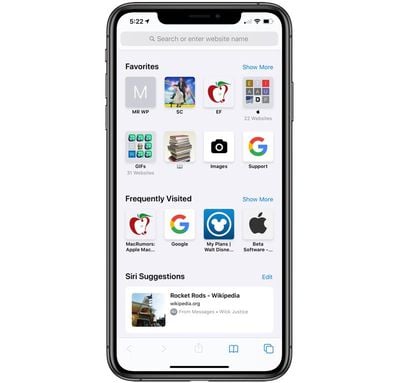
safari start page in iOS 13
Стартовая страница, как обычно, включает доступ к вашим любимым веб-сайтам, но предложения ‌Siri‌ также показывают соответствующие веб-сайты из вашей истории просмотров, а также часто посещаемые сайты, ссылки, отправленные вам в приложении «Сообщения», и многое другое.

Новая стартовая страница разработана для того, чтобы вы могли быстро найти то, что вас больше всего интересует, и она гарантирует, что вы не забудете проверить веб-сайты, рекомендованные вам друзьями и семьей.

Меню просмотра веб-сайта

В поле «Умный поиск», где вы можете искать или вводить URL-адреса, появился новый значок слева, обозначенный двумя буквами А.
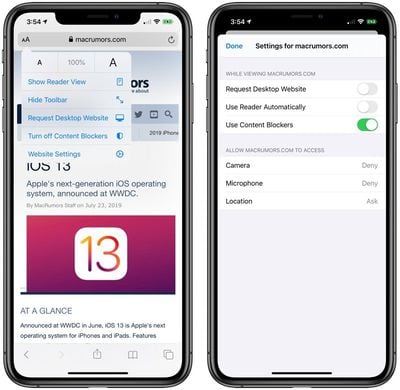
safari view menu in iOS 13


Нажатие на этот значок открывает новое меню «Просмотр веб-сайта», где вы можете получить доступ к следующим элементам управления:

  • Параметры размера текста — Настройка размера текста на просматриваемом веб-сайте.
  • Включить режим чтения — Включение режима чтения на текущем веб-сайте, который убирает рекламу и форматирование для чистого интерфейса чтения в стиле книги.
  • Скрыть панель инструментов — Удаляет панель инструментов, чтобы вы могли просматривать веб-страницу в полноэкранном режиме.
  • Запросить настольную версию веб-сайта — Загружает настольную версию веб-сайта вместо мобильной. Эта функция предназначена для ‌iPhone‌, так как ‌iPad‌ теперь автоматически загружает настольные версии веб-сайтов вместо мобильных. Это превращается в «Запросить мобильную версию веб-сайта», если настольный сайт уже загружен.
  • Настройки веб-сайта — Предоставляет доступ к индивидуальным настройкам для каждого веб-сайта. Вы можете настроить текущий сайт на автоматическую загрузку в режиме чтения или всегда загружать его как настольную версию. Вы также можете включать или отключать блокировщики контента для каждого сайта, а также переключать доступ к камере, микрофону и вашему местоположению. Вы можете просмотреть сайты, для которых вы настроили параметры, в разделе Safari приложения «Настройки» в разделе «Настройки веб-сайта».

Настройки веб-сайта

В разделе Safari приложения «Настройки» появились новые элементы управления для каждого сайта, которые позволяют настраивать всё, от масштабирования страницы до параметров конфиденциальности для всех посещаемых вами веб-сайтов (с возможностью настройки индивидуальных сайтов с помощью упомянутого выше меню «Просмотр»).
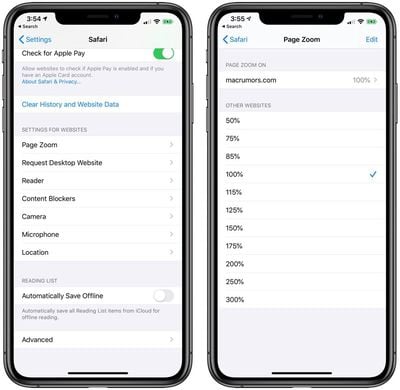
safari website settings in iOS 13


Установленные вами пользовательские настройки также будут перечислены здесь вместе с переключателями для управления всеми веб-сайтами по умолчанию. Доступные настройки:

  • Масштаб страницы — Устанавливает уровень масштабирования страницы для всех веб-сайтов от 50 до 300 процентов. По умолчанию — 100 процентов.
  • Запросить настольную версию веб-сайта — Позволяет по умолчанию включить запрос настольной версии сайта для всех веб-сайтов.
  • Включить режим чтения — Позволяет по умолчанию включить режим чтения для всех веб-сайтов. Сайты с режимом чтения всегда будут загружаться в этом режиме.
  • Включить/отключить блокировщики контента — Позволяет включать или отключать блокировщики контента для всех веб-сайтов.
  • Доступ к камере — Контролирует доступ к камере. Доступные параметры: Спросить, Запретить и Разрешить.
  • Доступ к местоположению — Контролирует доступ к местоположению. Доступные параметры: Спросить, Запретить и Разрешить.
  • Доступ к микрофону — Контролирует доступ к микрофону. Доступные параметры: Спросить, Запретить и Разрешить.

Если вы включили некоторые из этих настроек для каждого сайта с помощью меню «Просмотр», например, включили «Запросить настольную версию сайта» для MacRumors.com, вы можете отключить предустановленные настройки или удалить их в разделе «Настройки веб-сайта», используя меню «Правка» для каждой категории.

Также есть опция сброса всех настроек при использовании этого режима просмотра.

Изменение размера при загрузке фотографий

При загрузке фотографии на веб-сайт в Safari теперь можно выбрать размер загружаемого изображения. Доступные варианты: Фактический размер, Большой, Средний и Малый, при этом каждый вариант отображает размер файла в нижней части экрана после его выбора.
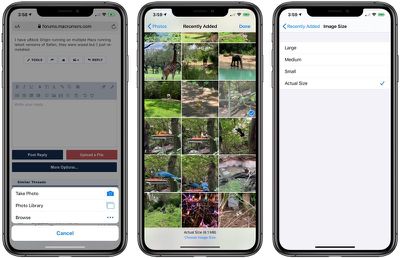
safari photo uploads

Сохранение открытых вкладок в закладки

Safari в iOS 13 включает новую функцию, которая позволяет добавлять в закладки все открытые вкладки. Чтобы получить к ней доступ, нажмите и удерживайте значок закладки в нижней части окна Safari, а затем выберите «Добавить закладки для [x] вкладок».
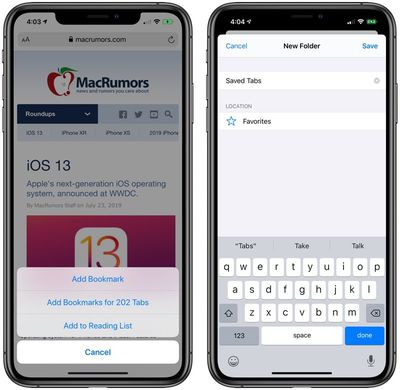
addbookmarksfromtabssafari


Выбор этой опции предоставит вам интерфейс, где вы сможете выбрать новое имя папки и место для сохранения закладок.
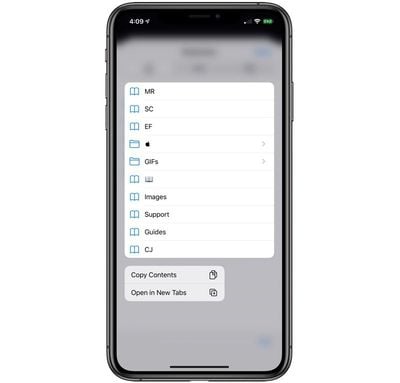
bookmarksopentabssafari


Вы можете открыть все сохраненные закладки в новых вкладках (или закладки из любой другой папки), открыв интерфейс «Закладки», нажав и удерживая папку, а затем выбрав новую опцию «Открыть в новых вкладках». Также есть опция копирования содержимого, которая также была добавлена в iOS 13.

Когда вы начнете вводить адрес веб-сайта, который уже открыт в другой вкладке, Safari в iOS 13 перенаправит вас на уже открытую вкладку, а не откроет новую. Это гарантирует, что вы не будете открывать ненужные вкладки.

Автоматическое закрытие вкладок Safari

Если вы хотите настроить автоматическое закрытие вкладок Safari по истечении определенного периода времени, в разделе Safari приложения «Настройки» появилась новая опция для этого.
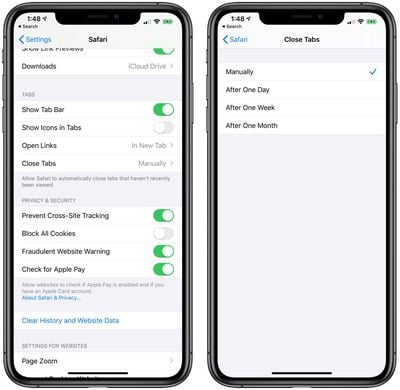
safari setting to automatically close tabs in iOS 13


Откройте «Настройки», выберите Safari, прокрутите вниз до пункта «Закрывать вкладки» и выберите нужный вариант. По умолчанию установлена ручная настройка, что означает, что вкладки не будут закрываться, если вы не закроете их сами, но вы также можете настроить автоматическое закрытие вкладок через один день, одну неделю и один месяц.

Переработанное окно «Поделиться»

Окно «Поделиться» в iOS 13 было переработано, что упрощает доступ к таким опциям, как «Копировать», «Добавить в список для чтения», «Добавить закладку» и другим, благодаря новому списковому представлению.

В окно «Поделиться» теперь также включены предложения контактов, в том числе люди, с которыми вы недавно общались в «Сообщениях», и находящиеся поблизости устройства AirDrop.
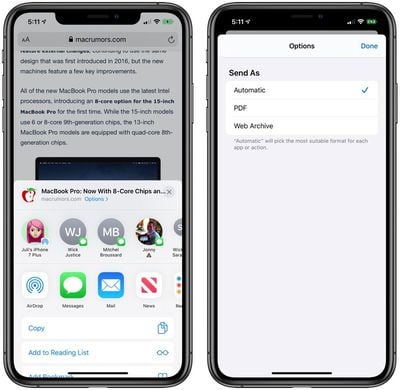
safarisharesheet


Появилась новая функция для обмена всей веб-страницей в виде ссылки, PDF-файла или в режиме чтения из окна «Поделиться», а через интерфейс «Параметры» вы можете выбрать, отправлять ли содержимое в формате PDF или веб-архива. Однако по умолчанию iOS 13 будет выбирать «наиболее подходящий формат» для каждого приложения или действия.

Вход с Apple

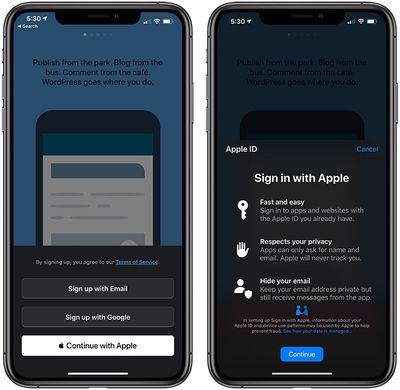
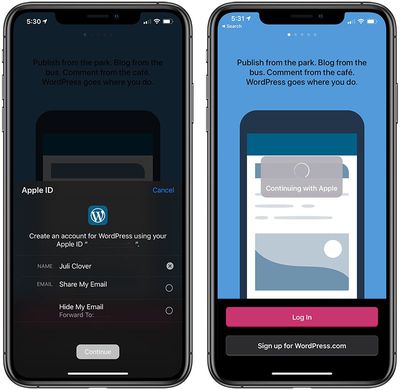
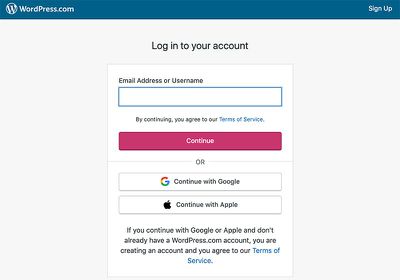
Apple в iOS 13 представила новую функцию «Вход с Apple», которая является ориентированной на конфиденциальность альтернативой существующим опциям входа от таких компаний, как Twitter, Google и Facebook.

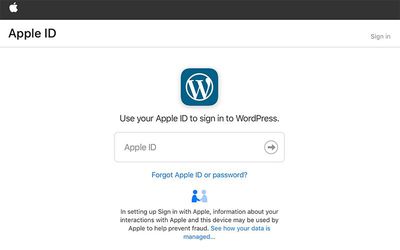
Функция «Вход с Apple» разработана для того, чтобы вы могли входить в различные приложения и на веб-сайты, используя свой существующий Apple ID в качестве метода аутентификации. В отличие от опций входа от Google, Twitter и Facebook, новая опция Apple не отслеживает и не профилирует вас при использовании «Входа с Apple».
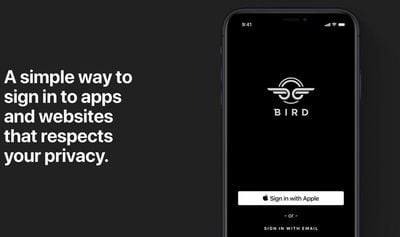
signinwithapple


С функцией «Вход с Apple» нет необходимости создавать имя пользователя или адрес электронной почты при регистрации новой учетной записи на веб-сайте. «Вход с Apple» аутентифицируется с помощью Face ID или Touch ID, а ваша информация дополнительно защищена двухфакторной аутентификацией.

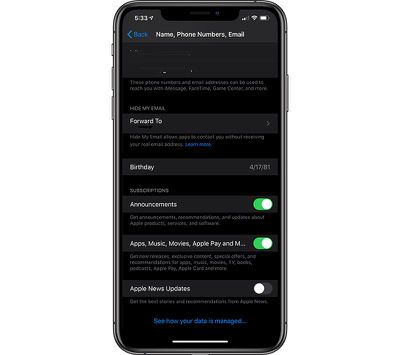
Если вы не хотите делиться своим адресом электронной почты с приложением или сервисом, использующим «Вход с Apple», Apple создала функцию «Скрыть мой e-mail», позволяющую создавать уникальные одноразовые адреса электронной почты, которые перенаправляются на ваш реальный адрес электронной почты, при этом делая его недоступным для сторонних приложений и сервисов.
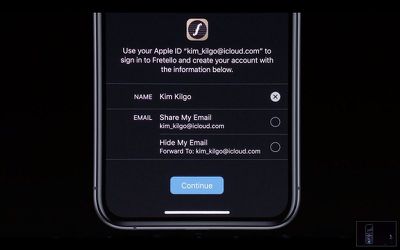
f1559583762


Функция «Вход с Apple» разработана для работы в Safari на iOS, Safari на Mac, в приложениях и на других платформах.

Предупреждения о слабых паролях

При регистрации новой учетной записи на веб-сайте, если вы попытаетесь использовать слабый пароль, Safari выдаст предупреждение и предложит более надежный пароль.

Усиленное шифрование

В iOS 13 история Safari и открытые вкладки, синхронизированные с iCloud, защищены сквозным шифрованием, что означает, что никто, кроме вас, не может получить доступ к вашей истории просмотров.

Улучшенная защита от снятия цифровых отпечатков

Apple усилила защиту от снятия цифровых отпечатков в Safari в iOS 13, добавив новые меры защиты, связанные со шрифтами браузера. Методы анти-снятия отпечатков предотвращают отслеживание компаниями вашей активности в Интернете от веб-сайта к веб-сайту.

Менеджер загрузок

В Safari появился новый Менеджер загрузок, соответствующий Менеджеру загрузок в Safari для настольных компьютеров. Когда вы выбираете загрузку файла, например изображения, в правом верхнем углу экрана отображается маленький значок загрузки.
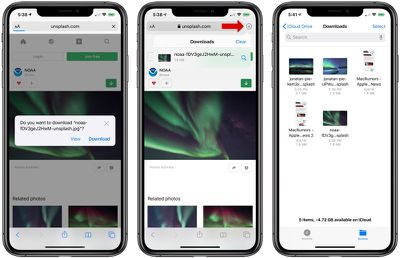
safaridownloadsmanager


Нажатие на значок позволит вам увидеть список загруженных файлов, а нажатие на лупу рядом с любым файлом открывает содержащую его папку.

По умолчанию загруженные файлы Safari сохраняются в разделе «Загрузки» приложения «Файлы», но вы можете настроить место хранения файлов, открыв приложение «Настройки», выбрав раздел Safari и нажав на раздел «Загрузки».
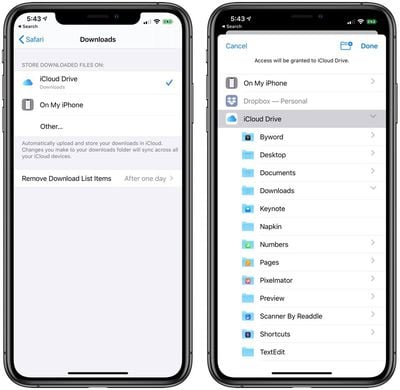
downloadmanagersafarifilelocation


Вы можете сохранять файлы в iCloud Drive, на своём ‌iPhone‌, или в другом месте, например, в другой папке ‌iCloud‌, Dropbox или другом облачном сервисе.

Элементы в менеджере загрузок Safari могут быть настроены на удаление через один день, после успешной загрузки или вручную. Один день — это значение по умолчанию.

Safari на iPadOS

Хотя все вышеупомянутые функции доступны как на ‌iPhone‌, так и на ‌iPad‌, в iPadOS — версии iOS 13, разработанной для работы на ‌iPad‌ — были добавлены некоторые дополнительные изменения и обновления.

Настольные версии веб-сайтов

Теперь все веб-сайты на ‌iPad‌ отображаются в настольном режиме, а не в мобильном, лучше имитируя просмотр, который вы получаете на Mac.
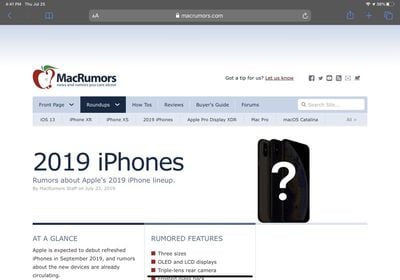
ipadprodesktopsitesafari

Сочетания клавиш

Safari на iPadOS предлагает 30 дополнительных сочетаний клавиш, которые можно использовать при просмотре, аналогично сочетаниям клавиш, используемым в Safari на Mac.

Новые сочетания клавиш работают с Smart Keyboard от Apple или любой сторонней Bluetooth-клавиатурой.

  • Использовать размер шрифта по умолчанию в режиме чтения (Command + 0)
  • Открыть ссылку в фоновом режиме (Command + tap)
  • Переключить загрузки (Command + Alt/Option)
  • Открыть ссылку в новом окне (Command + Alt + tap)
  • Использовать выделение для поиска (Command + E)
  • Отправить эту страницу по электронной почте (Command + I)
  • Открыть ссылку в новой вкладке (Command + Shift + tap)
  • Уменьшить размер текста в режиме чтения (Command + -)
  • Увеличить (Command + +)
  • Уменьшить (Command + -)
  • Сохранить веб-страницу (Command + S)
  • Изменить сфокусированный элемент (Alt/Option + tab)
  • Фокусировать поле «Умный поиск» (Command + Alt/Option + F)
  • Закрыть веб-представление в приложении (Command + W)
  • Увеличить размер текста в режиме чтения (Command + +)
  • Загрузить связанный файл (Alt + tap)
  • Добавить ссылку в список для чтения (Shift + tap)
  • Закрыть другие вкладки (Command + Alt/Option + W)
  • Прокрутка экрана (клавиши со стрелками)
  • Вставить без форматирования (Command + Shift + Alt/Option + V)
  • Новая приватная вкладка (Command + Shift + N)
  • Фактический размер (Command + 0)
  • Открыть результат поиска (Command + Return)
  • Переключить закладки (Command + Alt/Option + 1)

Полная панель инструментов в режиме разделения экрана

При использовании Safari в режиме разделения экрана теперь отображается полная панель инструментов. В iOS 12 была видна строка поиска, но не было никаких дополнительных инструментов для доступа к закладкам, к окну «Поделиться» и т.д.
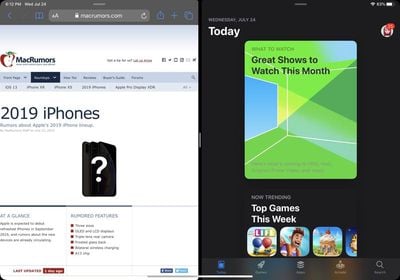
ipadprosplitscreensafari

Создание новых окон

iOS 13 поддерживает несколько окон одного и того же приложения в режиме разделения экрана, и чтобы создать два окна Safari, вы можете перетащить ссылку из одного окна Safari в другое, чтобы открыть режим разделения экрана (Split View) или режим Slide Over.

Перетаскивание ссылки в окно многозадачности с уже открытым другим приложением откроет Safari в качестве вторичного окна. Например, вы можете открыть «Сообщения», получить ссылку и перетащить ее, чтобы создать интерфейс Split View, в котором будут открыты Safari (с веб-страницей по ссылке) и «Сообщения».

Отзывы о руководстве

Есть вопросы о Safari, знаете о функции Safari в iOS 13, которую мы упустили, или хотите оставить отзыв об этом руководстве? Отправьте нам письмо по электронной почте здесь.

Apple обычно представляет свою операционную систему следующего поколения для iPhone и iPad на своей ежегодной Всемирной конференции разработчиков в Сан-Хосе, Калифорния, в начале июня, а затем официально выпускает ее для публики где-то в сентябре. В этом году Apple не будет следовать своей обычной формуле по очевидным причинам.

ios14roundupheaderb
Через три месяца после начала 2020 года глобальный кризис здравоохранения вынудил правительства по всему миру ввести меры самоизоляции и правила социального дистанцирования, и быстро стало ясно, что WWDC придется либо отменить, либо ее логистику потребуется радикально переосмыслить.

f1559584834


13 марта Apple объявила, что 31-я WWDC будет проводиться исключительно в цифровом формате, без запланированных физических встреч. Мероприятие начнется немного позже обычного, 22 июня, и будет бесплатным для всех разработчиков.

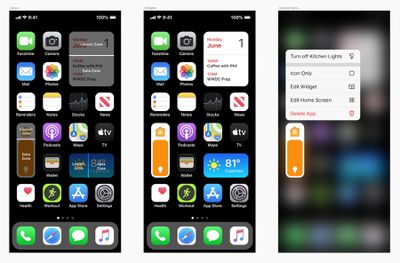
Apple планирует провести основное мероприятие для анонса нового программного обеспечения, предположительно 22 июня, когда начнется WWDC. Несмотря на задержку, утечка ранней тестовой версии iOS 14 уже дала нам возможность мельком взглянуть на некоторые функции и улучшения, которые появятся в iOS 14.

ios 14 widgets concept

Виджеты домашнего экрана iOS 14 (концепт)

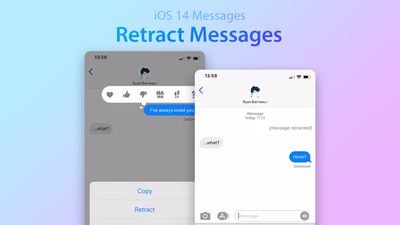
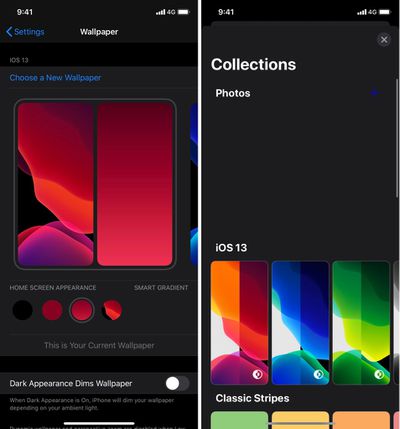
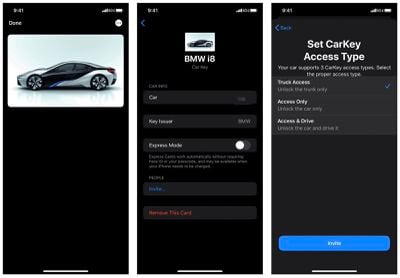
Они включают необязательный новый вид домашнего экрана, отображающий приложения в виде списка, виджеты домашнего экрана, новые настройки обоев, новые функции Сообщений, встроенный перевод, новые функции дополненной реальности, новое фитнес-приложение, новый API «CarKey» для блокировки, разблокировки и управления автомобилем, расширенную поддержку Apple Pencil и многое другое.

iOS 14 Retract Messages

Макет сворачивания iMessage в iOS 14

Сразу после основного доклада Apple, вероятно, выпустит бета-версии своего нового программного обеспечения для разработчиков, за которыми последуют общедоступные бета-версии в конце июня/начале июля после исправления некоторых ранних ошибок. Затем Apple, скорее всего, официально выпустит ‌iOS 14 для публики в качестве бесплатного обновления программного обеспечения «осенью» после традиционного периода бета-тестирования.

ios14wallpaper

Настройки обоев в iOS 14

Дата выхода iOS 14

Мы точно не знаем, когда iOS 14 выйдет в этом году, но хронология предыдущих выпусков может дать нам представление о том, чего ожидать. В прошлом году, на своем мероприятии 10 сентября, где были представлены iPhone 11 и 11 Pro, Apple объявила, что выпустит iOS 13 и iPadOS 13 поэтапно.

Впоследствии Apple выпустила новые версии своего мобильного программного обеспечения в две волны. Первый выпуск iOS 13 состоялся в четверг, 19 сентября, с ‌iOS 13‌ для ‌iPhone‌ и iPod touch.

iconsfitnessappios14

В iOS 14 появится новое приложение «Фитнес»

Вторая волна релизов произошла 24 сентября, когда Apple выпустила iOS 13.1 с несколькими функциями, которые были отложены с момента первоначального выпуска. В тот же день стала доступна ‌iPadOS‌.»

Запуск следующего поколения ‌iPhone‌ от Apple может быть немного отложен в этом году из-за влияния глобального кризиса здравоохранения на производство и поставки. Кризис менее вероятно повлияет на план разработки программного обеспечения Apple для iOS 14, но это не исключено.

carkey screenshots

CarKey позволит владельцам ‌iPhone‌ использовать свои устройства вместо физического ключа от автомобиля

iOS 14 будет доступна для различных устройств Apple, и текущие слухи предполагают, что она будет совместима со всеми устройствами, способными работать под управлением iOS 13.

В качестве ориентира: iOS 13 совместима со всеми моделями ‌‌iPhone‌‌ 6s и новее, а также с ‌iPod touch‌ 7-го поколения, в то время как ‌iPadOS‌ 13 совместима с моделями iPad Air 2 и новее, а также со всеми моделями iPad Pro, ‌iPad‌ 5-го поколения и новее, и ‌‌iPad‌‌ mini 4 и новее.

Для получения более подробной информации о новых функциях для iPhone и iPad, которые появятся в ‌iOS 14‌, обязательно ознакомьтесь с нашим специальным обзором iOS 14.

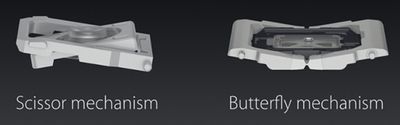
С 2012 года Apple разработала два типа клавиатур для своих машин MacBook Pro и MacBook Air — одну, использующую механизм «бабочка», и другую, использующую механизм «ножницы».

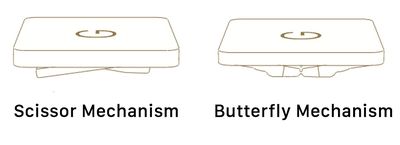
scissorbutterfly3
Многие знают о проблемах с клавиатурами «бабочка», которые привели к масштабной программе отзыва и множеству разочарованных клиентов, но все еще могут быть не до конца понимать, что именно представляет собой клавиатура «бабочка», чем она отличается от клавиатуры с механизмом «ножницы» и почему Apple решила отказаться от механизма «бабочка» и вернуться к проверенному механизму «ножницы». Это руководство объясняет различия между двумя типами клавиатур.

Как работает клавиатура с механизмом «ножницы»

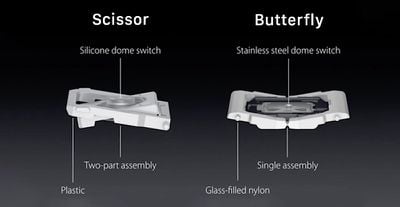
В клавиатуре с механизмом «ножницы» клавиши крепятся к клавиатуре с помощью двух пластиковых частей, которые сцепляются вместе в форме буквы X, как пара ножниц, отсюда и название.

scissorvsbutterfly


Две части защелкиваются на клавиатуре и клавише, и при нажатии эти две части смыкаются, как ножницы. Клавиши с механизмом «ножницы» не имеют такого большого хода, как некоторые другие типы клавиш, но у них больше хода, чем у клавиатуры «бабочка», потому что при сжатии механизма «ножницы» остается больше места.

Как работает клавиатура с механизмом «бабочка»

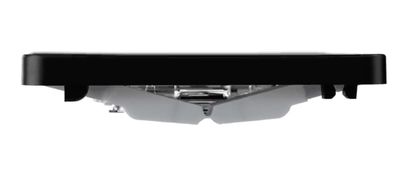
Клавиатуры с механизмом «ножницы» имеют ножничный рабочий механизм, тогда как клавиатуры «бабочка» используют механизм, компоненты которого работают вместе, как крылья бабочки, а не перекрываются.

butterflymechanism7


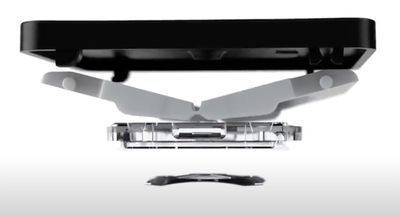
Две половины механизма «бабочка» крепятся к шарниру посередине, и при нажатии две стороны сжимаются, принимая форму буквы V или U.

butterflykey4


Apple перешла на конструкцию «бабочка» для создания более тонкой клавиатуры, что позволило выпускать более тонкие устройства, но также рекламировала клавиши «бабочка» как более стабильные благодаря тому, что механизм «бабочка» более равномерно распределяет приложенное давление от нажатия пальца.

Клавиши «бабочка» обычно имеют меньший ход, чем клавиши с механизмом «ножницы», и у них меньше «мягкости» и меньше движения, а также больше места для скопления мусора, что и привело к проблемам Apple.

Проблемы с клавиатурой «бабочка»

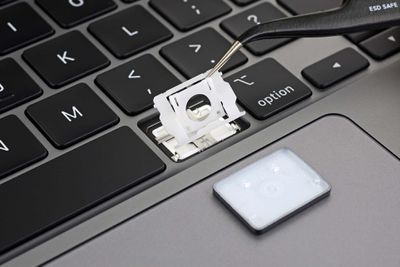
Конструкция клавиатуры «бабочка», где две половины каждого переключателя клавиатуры крепятся к центральному шарниру, оставляет много места, где могут скапливаться пыль, мусор и другие частицы, засоряя механизм и препятствуя его правильной работе.

ifixitbutterflykeyboardteardown

Клавиатура «бабочка», через iFixit


Когда пыль и мусор попадают в механизм клавиатуры «бабочка» на Mac, клавиши залипают, начинают повторяться или полностью перестают работать, что является нежелательными последствиями.

Apple пыталась улучшить клавиатуру «бабочка» в течение нескольких лет с помощью различных усовершенствований, таких как добавление мембран для блокировки частиц, но ни один метод улучшения не увенчался успехом.

Так много людей столкнулись с проблемами с клавиатурой «бабочка», что Apple реализовала программу отзыва.

Ноутбуки Mac с клавиатурами «бабочка»

Первый Mac с клавиатурой «бабочка» был выпущен в 2015 году, а последний — в 2019 году. Полный список моделей Mac с клавиатурами «бабочка» приведен ниже, и все эти Mac подходят для участия в программе ремонта клавиатур «бабочка» от Apple.

  • MacBook (Retina, 12-­inch, Early 2015)
  • MacBook (Retina, 12­-inch, Early 2016)
  • MacBook (Retina, 12-­inch, 2017)
  • ‌MacBook Air‌ (Retina, 13-inch, 2018)
  • ‌MacBook Air‌ (Retina, 13-inch, 2019)
  • ‌MacBook Pro‌ (13­-inch, 2016, Two Thunderbolt 3 Ports)
  • ‌MacBook Pro‌ (13-­inch, 2017, Two Thunderbolt 3 Ports)
  • ‌MacBook Pro‌ (13-inch, 2019, Two Thunderbolt 3 ports)
  • ‌MacBook Pro‌ (13-­inch, 2016, Four Thunderbolt 3 Ports)
  • ‌MacBook Pro‌ (13-­inch, 2017, Four Thunderbolt 3 Ports)
  • ‌MacBook Pro‌ (15-­inch, 2016)
  • ‌MacBook Pro‌ (15-­inch, 2017)
  • ‌MacBook Pro‌ (13-inch, 2018, Four Thunderbolt 3 Ports)
  • ‌MacBook Pro‌ (15-­inch, 2018)
  • ‌MacBook Pro‌ (13-inch, 2019, Four Thunderbolt 3 Ports)
  • ‌MacBook Pro‌ (15-­inch, 2019)

Программа ремонта распространяется на Mac в течение четырех лет после первой розничной продажи устройства.

Почему Apple отказалась от клавиатур «бабочка»

Apple подверглась огромной критике за решение продолжать использовать клавиатуру «бабочка» в течение четырех лет после того, как люди впервые столкнулись с проблемами в ее конструкции, и недовольство возросло до такой степени, что у Apple не осталось другого выбора, кроме как принять новую конструкцию.

scissorbutterfly2


Apple также пришлось реализовать программу ремонта для клавиатуры «бабочка», которая, несомненно, была дорогой, что стало еще одним фактором, потребовавшим перехода на более надежный механизм «ножницы».

Новые клавиатуры с механизмом «ножницы»

Apple в 16-дюймовом ‌MacBook Pro‌ 2019 года, 13-дюймовом ‌MacBook Pro‌ 2020 года и 13-дюймовом ‌MacBook Air‌ 2020 года представила переработанную «Magic Keyboard», которая использует механизм «ножницы» вместо механизма «бабочка».

scissorswitchifixit

Новая клавиатура с механизмом «ножницы» 2019 года, через iFixit


Apple заявляет, что новая Magic Keyboard обеспечивает «лучший опыт набора текста на ноутбуке Mac» с ходом клавиш 1 мм и стабильным ощущением при нажатии. По словам Apple, клавиши были разработаны с использованием резинового купола, созданного Apple, который накапливает больше потенциальной энергии для более чувствительного нажатия клавиши.

Отзывы о руководстве

Есть вопрос о клавиатурах Apple с механизмом «бабочка» или «ножницы», знаете что-то, что мы упустили, или хотите оставить отзыв? Отправьте нам электронное письмо здесь.

Некоторые владельцы AirPods Pro столкнулись с проблемами со своими наушниками, и поступали многочисленные жалобы на то, что функция активного шумоподавления работает неправильно или ухудшилась после обновлений прошивки. Данное руководство описывает проблему и предлагает шаги по устранению неполадок, рекомендованные Apple в качестве потенциального решения.

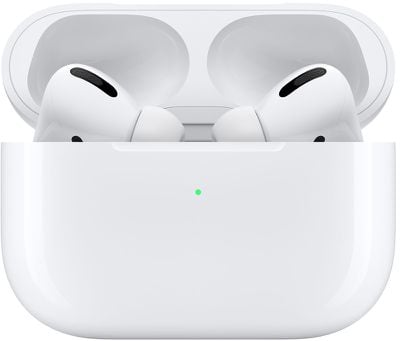
airpodsprodesigncase
С момента выхода прошивки 2B588 для ‌AirPods Pro‌ в ноябре 2019 года поступали жалобы на проблемы с активным шумоподавлением, которые, по мнению некоторых пользователей, усугублялись с каждым обновлением прошивки.

Это проблема, с которой сталкиваются не все пользователи, хотя те, кто ею затронут, считают, что свойства активного шумоподавления ‌AirPods Pro‌ ухудшились с момента выпуска.

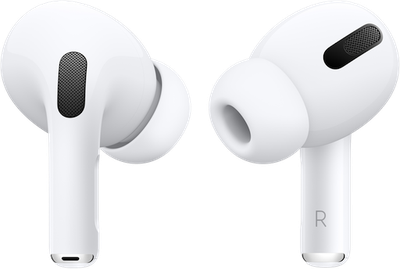
AirPods PRo isolated


Текущая версия прошивки ‌AirPods Pro‌ — 2D15, и поступают противоречивые сообщения о том, устраняет ли обновление проблему: некоторые пользователи сообщают об улучшении шумоподавления, а другие утверждают, что изменений не произошло.

Вместо того чтобы связывать проблему с прошивкой, Apple предположила, что причиной может быть скопление ушной серы, и дала следующие рекомендации для исправления:

  • Убедитесь, что на всех устройствах iPhone, iPad, iPod touch и Mac установлено последнее программное обеспечение от Apple.
  • Убедитесь, что функция активного шумоподавления включена, когда ‌AirPods Pro‌ находятся в ушах, открыв Пункт управления и нажав и удерживая индикатор громкости.
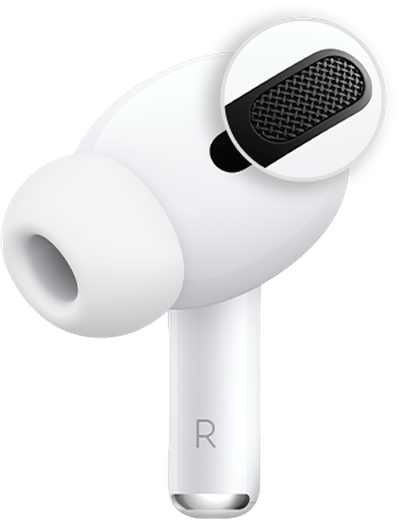
  • Очистите сетку, расположенную в верхней части ‌AirPods Pro‌. airpodspromeshclean

Apple утверждает, что если на сетке, расположенной в верхней части ‌AirPods Pro‌, скапливается мусор или ушная сера, это может повлиять на работу активного шумоподавления. Накопление мусора может привести к потере басовых частот и усилению фоновых шумов, таких как уличный шум или шум самолета.

Обратитесь в службу поддержки Apple

Если проблемы ‌AirPods Pro‌ с шумоподавлением сохраняются после выполнения вышеуказанных шагов, Apple рекомендует владельцам ‌AirPods Pro‌ обратиться в службу поддержки Apple для получения дальнейшей помощи.

Обратная связь по руководству

У вас есть вопрос о рекомендациях Apple по этим вопросам, вы знаете о потенциальном решении, которое мы упустили, или хотите оставить отзыв? Отправьте нам электронное письмо здесь.

Приложение «Напоминания» никогда не было одним из самых популярных встроенных приложений, главным образом из-за его ограниченной функциональности по сравнению с другими приложениями для напоминаний и задач, доступными в App Store.

В iOS 13 Apple полностью переработала интерфейс приложения «Напоминания», добавив новый внешний вид и новые возможности, которые могут побудить больше людей опробовать его. В этом руководстве мы рассмотрим все новые функции приложения «Напоминания» и то, что оно может делать в iOS 13 и iPadOS.

Дизайн

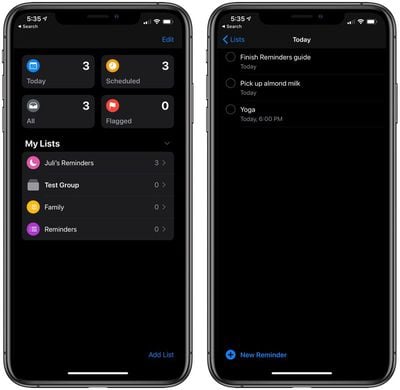
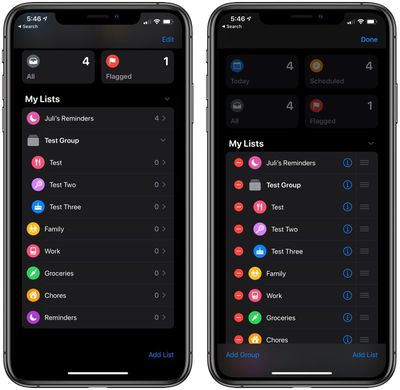
В iOS 12 и более ранних версиях приложение «Напоминания» предлагало простой список без излишеств, который упорядочивал элементы по спискам, но в iOS 13 появился совершенно новый, более интуитивно понятный интерфейс. Существует четыре основных раздела «Напоминаний», которые объединяют все ваши напоминания из всех ваших списков, чтобы вы могли видеть все, что вам нужно сделать, в одном представлении, будь то для работы или для семьи.

remindersmaininterface
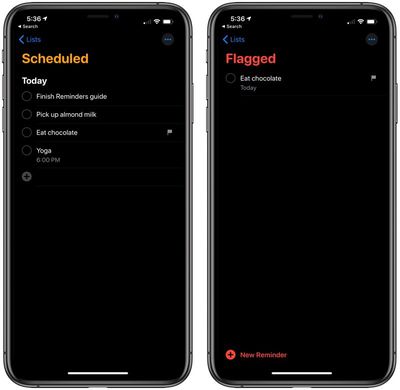
Есть раздел «Сегодня» для напоминаний, которые нужно выполнить немедленно, раздел «Запланировано» для напоминаний с привязанной датой, раздел «Все» для просмотра всего сразу и раздел «Помеченные» для ваших напоминаний, к которым добавлен флажок для их выделения.

remindersflaggedscheduled


Помимо четырех основных разделов, где вы можете получить доступ ко всем своим напоминаниям, организованным в различные виды, вы также можете просматривать свой контент, организованный по спискам, используя раздел «Мои списки». Вы можете использовать «Напоминания» как в темном, так и в светлом режиме, и для обоих есть уникальные оформления.

Списки и Напоминания

Как и в предыдущей версии «Напоминаний», вы можете создавать столько списков, сколько вам нужно, в приложении «Напоминания». Вы можете иметь отдельные списки для семьи, друзей, работы и любых других тем, которые вам нужны.

Если вы хотите отслеживать все домашние дела, которые вам нужно сделать, а также ваш список покупок и ваши рабочие проекты, приложение «Напоминания» справится с этим. Добавить список так же просто, как нажать на кнопку «Добавить список».

addingremindersios13


Все ваши списки отображаются индивидуально в разделе «Мои списки», в то время как отдельные напоминания в этом списке также доступны в различных разделах приложения «Напоминания».

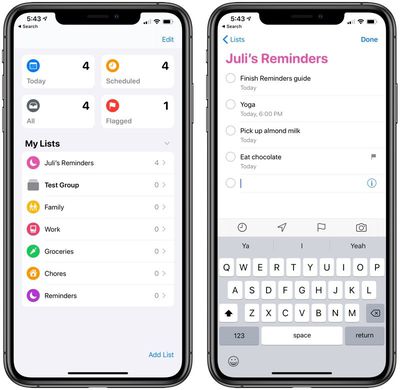
Добавить напоминание в список можно, зайдя в список и нажав кнопку «Новое напоминание», или зайдя в категории «Сегодня», «Запланировано» или «Помеченные» в верхней части приложения и выбрав «Новое напоминание».

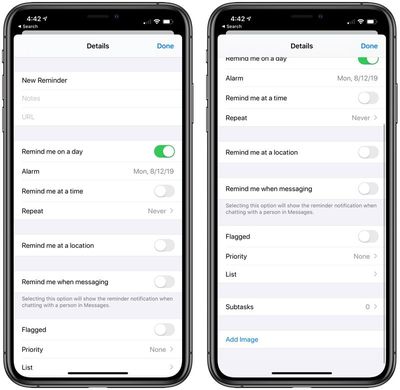
newreminderdetailedview


В конечном итоге, добавление, организация и доступ к спискам в iOS 13 более интуитивны, чем в iOS 12. Напоминания, расположенные на вкладках «Запланировано» и «Сегодня», упорядочены по дате и времени, но нет инструментов ручной сортировки, позволяющих использовать другую организацию.

Настройка

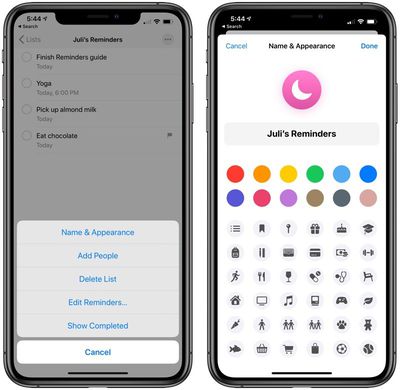
Приложение «Напоминания» в iOS 13 добавляет новые параметры настройки для вашего списка напоминаний. Есть дополнительные цвета для выбора, чтобы кодировать ваши списки по цветам, а также новые значки, которые вы можете назначить каждому списку для визуального обозначения.

messagescustomizationios13


Есть всевозможные значки на выбор, включая значки, связанные с едой, спортом, работой, формы и многое другое.

Панель инструментов Напоминаний

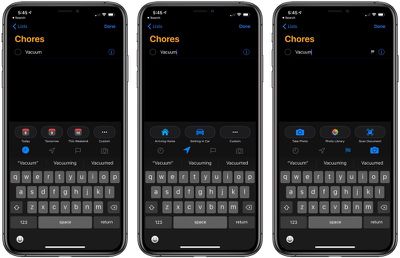
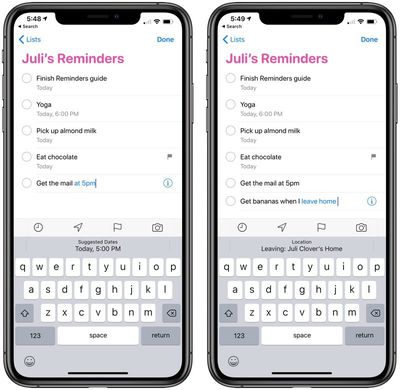
При создании напоминания в приложении «Напоминания» в iOS 13 появилась новая панель быстрого доступа, которая позволяет добавлять время, местоположение и многое другое к вашим напоминаниям. Доступны четыре значка, каждый из которых имеет свою функцию:

  • Часы — Позволяет запланировать напоминание на сегодня, завтра, на эти выходные или на произвольную дату.
  • Стрелка — Позволяет установить напоминание, которое сработает, когда вы прибудете домой, сядете в машину, выйдете из машины или прибудете в любое выбранное вами место.
  • Флаг — Позволяет добавить флаг к напоминанию, чтобы его было легче найти.
  • Камера — Позволяет сделать фотографию для добавления к напоминанию, добавить фотографию из библиотеки фотографий или отсканировать документ. Добавление вложений в «Напоминания» — новая функция в iOS 13.

Напоминания также можно снабжать заметками и URL-адресами для предоставления дополнительного контекста, и каждое напоминание также может иметь связанные с ним подзадачи. Напоминания также можно настроить на повторение, и вы можете регулировать приоритет для каждого из них, выбирая между «Низкий», «Средний», «Высокий» или «Нет».

reminderstoolbar


Доступ ко всем параметрам напоминаний можно получить, нажав на опцию «Настроить» при установке времени или даты для только что созданного напоминания, или нажав на значок «i» на уже существующем напоминании. Некоторые из этих опций были доступны в iOS 12, но интерфейс стал проще и интуитивнее в iOS 13, что облегчает использование этих инструментов.

Настройки напоминаний

Используя панель инструментов и интерфейс выше, напоминания можно настроить на активацию в следующих условиях:

  • При прибытии в местоположение
  • При покидании местоположения
  • В определенное время
  • В определенную дату
  • При отправке сообщения определенному человеку в приложении «Сообщения»

Вы также можете комбинировать эти условия при создании напоминания, так что, например, вы можете установить напоминание о покупке молока во вторник в 16:00, когда прибудете в продуктовый магазин.

Общий доступ к списку напоминаний

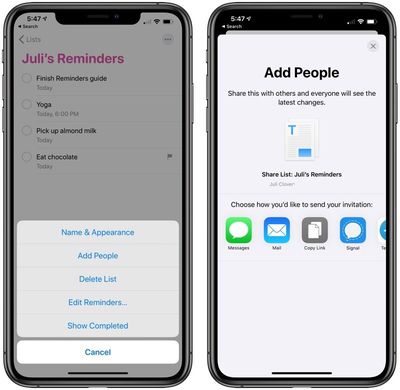
Если вы нажмете на три точки в правом верхнем углу любого списка напоминаний в приложении «Напоминания», вы сможете добавить человека, что добавит этот конкретный список и на его устройство, позволяя ему видеть изменения, внесенные в список. Это идеально подходит для таких вещей, как список покупок, который вам может понадобиться разделить с супругом или ребенком. Эта функция не нова, но ее расположение изменилось из-за редизайна.

remindersaddpeopleios13

Группировка напоминаний

Если у вас много отдельных списков напоминаний, вы можете сгруппировать их в iOS 13 под одним заголовком. Так, если у вас есть список продуктов, список из аптеки и список для вашего любимого магазина одежды, вы можете объединить их все в группу «Покупки», что обеспечит лучшую организацию в разделе «Мои списки» приложения.

remindersgroupsios13


Группы могут быть свернуты или развернуты, что делает приложение «Напоминания» более аккуратным с более глубокой организацией, чем это было возможно в iOS 12. Чтобы добавить группу, нажмите кнопку «Изменить», а затем выберите опцию «Добавить группу» в левом нижнем углу. Вы также можете использовать жесты перетаскивания для упорядочивания ваших списков.

Вложенные напоминания

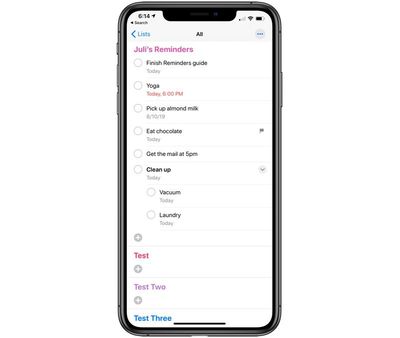
Используя жесты перетаскивания, вы можете перетащить одно напоминание под другое, чтобы создать вложенное напоминание в своем списке, что, по сути, позволяет добавлять более мелкие задачи под более крупное напоминание.

nestedreminders


Например, если у вас есть напоминание о выполнении домашних дел, вы также можете добавить под него более мелкие, более конкретные напоминания для отдельных задач, таких как уборка пылесосом и стирка. Вам нужно находиться в разделе «Все напоминания», чтобы использовать жесты перетаскивания для перегруппировки ваших списков напоминаний.

Глубокие ссылки в меню «Поделиться»

Используя меню «Поделиться», вы можете импортировать контент из «Сообщений», «Почты» и других приложений непосредственно в приложение «Напоминания» в качестве нового напоминания. Просто выберите текст, выберите опцию «Поделиться» и выберите «Напоминания» в качестве пункта назначения.

Напоминания, сохраненные таким образом, будут включать глубокую ссылку на ветку «Почты» или разговор в «Сообщениях», чтобы вы могли быстро к ним вернуться.

Улучшения Siri

Напоминания имеют улучшенный интеллект Siri в iOS 13, что означает, что вы можете вводить более длинные, более описательные предложения, которые «Напоминания» будут автоматически понимать и использовать для предоставления соответствующих предложений.

reminderssirisuggestions


‌Siri‌ также будет предлагать вам напоминания. Например, когда вы общаетесь с кем-то в «Сообщениях» и кто-то упоминает о ланче завтра в полдень, ‌Siri‌ может предложить вам создать напоминание.

Приложение для Mac и обновление

Также существует обновленная версия «Напоминаний» для Mac в macOS Catalina, со многими из тех же функций. С помощью приложения для Mac вы также можете создавать напоминания на рабочем столе, которые синхронизируются с приложением «Напоминания» на устройствах iOS. Ниже приведены некоторые инструкции, специфичные для Mac, которые охватывают использование приложения «Напоминания» на Mac.

При обновлении приложения «Напоминания» на iOS 13 (что вам будет предложено сделать после обновления) стоит отметить, что это ограничивает функциональность на других устройствах. «Напоминания» на Mac не будут работать без macOS Catalina, а «Напоминания» на iPad не будут работать без iPadOS.

iPadOS доступна, но конкретной даты выпуска macOS Catalina, которая выйдет в неуказанную дату в октябре, нет. Документ поддержки Apple содержит дополнительную информацию.

Отзывы о руководстве

Есть вопросы о «Напоминаниях», знаете ли о функции «Напоминаний» в iOS 13, которую мы упустили, или хотите оставить отзыв об этом руководстве? Отправьте нам электронное письмо здесь.

На рынке представлено множество беспроводных зарядных устройств для устройств Apple, и после решения Apple отменить AirPower, варианты зарядки нескольких устройств стали популярнее, чем когда-либо.

Многие из многозарядных устройств в нашем руководстве ниже могут заряжать один или два iPhone, AirPods или AirPods Pro, а также Apple Watch, и они являются отличным выбором, если вы хотите иметь одно место для одновременной зарядки нескольких устройств без беспорядка из кабелей.

Подпишитесь на YouTube-канал MacRumors для просмотра других видео.

Док-станция Logitech POWERED 3-в-1 ($130)

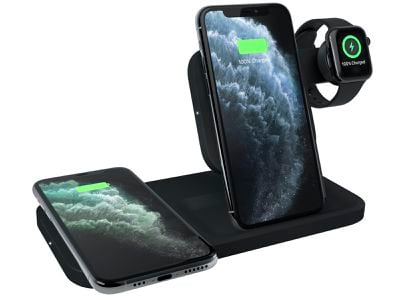
Любимая среди некоторых из нас здесь, в MacRumors, док-станция POWERED 3-в-1 от Logitech — это простое, без излишеств зарядное устройство, которое хорошо работает и имеет идеальную компоновку для зарядки ‌iPhone‌, AirPods/‌AirPods Pro‌ и Apple Watch.

logitech3in1
Имеется вертикальная зарядная платформа для ‌iPhone‌, которая обеспечивает четкое место для размещения вашего ‌iPhone‌, чтобы избежать ошибок при установке, а кронштейн содержит зарядную шайбу для Apple Watch. Вторая платформа предоставляет место для зарядки либо еще одного ‌iPhone‌, либо AirPods.

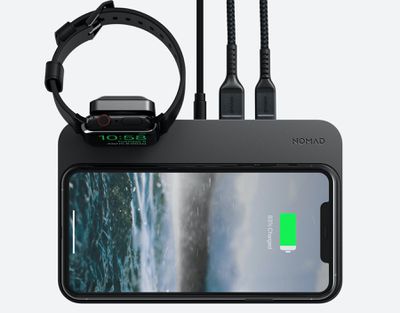
Базовая станция Nomad Apple Watch Edition ($149)

Базовая станция Apple Watch от Nomad — это хорошо сделанное зарядное устройство для нескольких устройств, которое может одновременно заряжать ‌iPhone‌, Apple Watch и AirPods с помощью плоской зарядной платформы, обтянутой кожей, и вертикальной зарядной шайбы для Apple Watch.

nomadcharger


Оно компактно, хорошо помещается на столе или столешнице и имеет порты USB-A и USB-C сзади для зарядки дополнительных устройств.

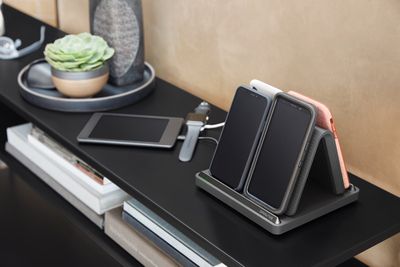
Spansive Source ($100)

Spansive Source — это уникальное многозарядное устройство, имеющее форму палатки с двумя сторонами, которые могут одновременно заряжать два смартфона, что делает его идеальным для семей с несколькими смартфонами, использующими зарядку на основе Qi.

spansive3


Точное размещение на док-станции не требуется, так как она имеет несколько катушек беспроводной зарядки, но вертикальные зарядные устройства ограничены смартфонами и не будут работать с AirPods. Если вам нужно зарядить AirPods или Apple Watch, есть два дополнительных порта USB-A. Spansive Source заряжает iPhone с максимальной мощностью 5 Вт, что медленнее, чем у зарядных устройств на 7,5 Вт.

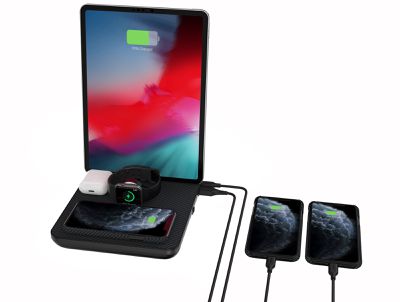
Pitaka Air Omni ($140)

Pitaka Air Omni разработан как зарядная станция для всех ваших устройств. Он может беспроводным способом заряжать AirPods, Apple Watch и ‌iPhone‌, а также имеет места для зарядки iPad и других устройств через добавленные порты USB-A и USB-C (по одному каждого).

pitakacharger


Pitaka называет это зарядным устройством «6-в-1», и имеется небольшой адаптер для переключения между Lightning и USB-C для зарядки через область док-станции для планшета. Из-за дополнительного места для зарядки iPad и небольшого выдвижного ящика, который входит в комплект, оно довольно большое и громоздкое, о чем следует помнить. Его можно приобрести через Kickstarter примерно за $140, и предполагается, что поставки начнутся в июне 2020 года.

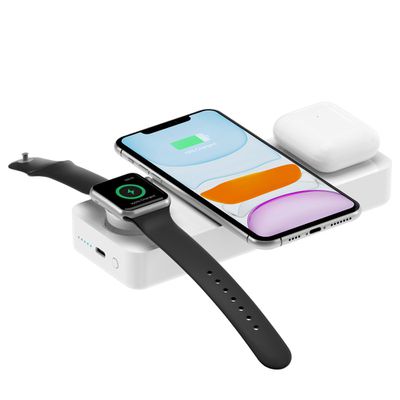
Eggtronic Power Bar ($150)

Eggtronic Power Bar — это многозарядное устройство, которое также является внешним аккумулятором, поэтому вы можете брать его с собой в дорогу. Он имеет емкость 10 000 мАч, чего достаточно для одной-двух зарядок ‌iPhone‌, AirPods и Apple Watch.

power bar product 4


Он может заряжать все три устройства одновременно, а также имеет порт USB-C Power Delivery мощностью 30 Вт для зарядки ‌iPad‌ или MacBook, но 10 000 мАч недостаточно для зарядки устройств с более высокой емкостью.

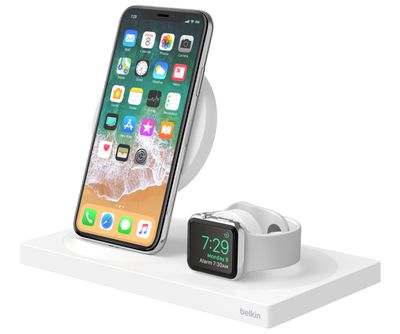
Беспроводная зарядная док-станция Belkin Boost Up ($120)

Беспроводная зарядная док-станция Boost Up от Belkin может беспроводным способом заряжать ‌iPhone‌ и Apple Watch. Имеется вертикальная зарядная платформа для ‌iPhone‌, что идеально, так как вы можете просто положить ‌iPhone‌ и сразу начать зарядку, а также зарядная шайба для Apple Watch.

belkincharger


Этот вариант довольно дорогой и не заряжает AirPods, но сзади есть порт USB-A для зарядки дополнительного устройства, такого как ‌iPad‌ или AirPods, с помощью кабеля USB-A на Lightning.

Беспроводное зарядное устройство Zens Liberty ($164)

Zens предлагает ряд беспроводных зарядных устройств, и Liberty — одно из новейших. Оно может одновременно заряжать два устройства на основе Qi, такие как ‌iPhone‌ и AirPods, а также имеется зарядная шайба для зарядки Apple Watch.

zens review 2


Зарядную шайбу Apple Watch можно удалить при необходимости, оставив достаточно места для зарядки двух смартфонов, и ее можно подключить к любому порту USB-A. В Liberty 16 катушек, поэтому ‌iPhone‌ (и/или AirPods) можно разместить в любом месте на плоской поверхности.

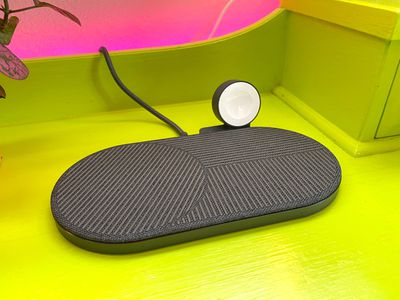
Native Union Drop XL ($150)

Drop XL Apple Watch Edition от Native Union может заряжать ‌iPhone‌, AirPods и Apple Watch одновременно. Оно компактно и имеет привлекательный тканевый дизайн, который также обеспечивает сцепление.

nativeuniondropondesk2


Зарядную шайбу Apple Watch можно удалить, оставив достаточно места для одновременной зарядки двух iPhone, и она имеет прочный плетеный кабель.

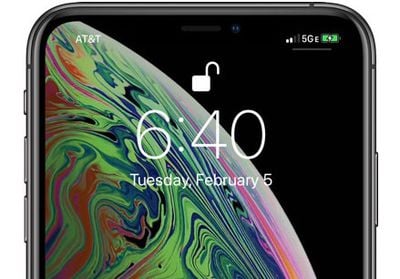
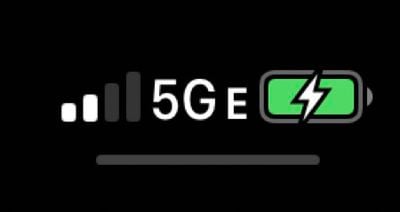
После обновления до iOS 12.2, новейшей версии iOS, пользователи AT&T начали видеть значок «5GE» вместо «LTE» для своего сотового соединения.

Это вводящее в заблуждение название, используемое AT&T для улучшенной сети 4G LTE, и, как объясняется в руководстве ниже, оно не является фактическим подключением 5G.

att 5ge iphone

Почему я вижу значок 5GE?

По данным AT&T, клиенты, обновившиеся до iOS 12.2 или более поздней версии, будут видеть значок «5GE» при подключении к тому, что AT&T называет сетью 5GE. Это характерно только для AT&T, поэтому ограничено клиентами AT&T.

Он также отображается только на устройствах iOS, работающих под управлением iOS 12.2 или более поздней версии, но значок 5GE также ранее появлялся на некоторых устройствах Android.

Что такое 5GE?

5GE, или 5G «Evolution» — это название, которое AT&T использует в районах, где доступны технологии 4G LTE, такие как трехстороннее агрегирование несущих, 4×4 MIMO и 256 QAM. Эти функции делают существующие беспроводные сети быстрее, при условии, что ваш смартфон их поддерживает.

att5ge


Это технологии, которые уже использовались в сети AT&T и сетях Verizon, Sprint и T-Mobile. Ваш телефон, вероятно, уже подключался к LTE-сетям AT&T с этими возможностями даже до того, как AT&T добавила значок 5GE.

AT&T, фактически, начала внедрять поддержку этих технологий в 2017 году, как и другие американские операторы. AT&T заявляет, что в районах с этими модернизированными LTE-технологиями клиенты могут достигать пиковых теоретических скоростей беспроводной связи до 400 мегабит в секунду, но в реальных условиях использования это значение оказывается ближе к 40 мегабитам в секунду.

Это скорости LTE, которые доступны у многих других операторов для клиентов, использующих современные устройства.

Что такое настоящий 5G?

Настоящие сети 5G предлагают гораздо более высокую скорость соединения и лучшую производительность. Такие операторы, как AT&T, Verizon, Sprint и T-Mobile, работают над развертыванием мобильных сетей 5G.

Фактические сети 5G, когда они будут полностью запущены и обеспечат полное покрытие, могут быть в 10–100 раз быстрее, чем сети LTE. AT&T работает над настоящим 5G, но это не то же самое, что рекламируемая сеть 5GE.

Так подождите, мой iPhone не подключается к сети 5G?

В настоящее время не существует ни одного iPhone, способного подключаться к сети 5G.

Технология 5G требует нового модемного оборудования, поэтому до тех пор, пока не появится iPhone с 5G-модемным чипом, ни один iPhone не будет работать с сетями 5G. Ваш текущий ‌iPhone‌ не будет подключаться к сетям 5G и будет ограничен LTE.

У меня более ранняя версия iOS, увижу ли я 5GE?

В настоящее время AT&T заявляет, что только устройства под управлением iOS 12.2 или более поздней версии будут отображать значок 5GE. Однако это не означает, что ваш ‌iPhone‌ не использует сеть 5GE от AT&T, поскольку значок является лишь косметическим.

Где доступна 5GE?

По данным AT&T, скорости «5GE» доступны более чем на 400 рынках, и к первой половине 2019 года обновленная технология LTE, как ожидается, будет доступна по всей стране более чем 200 миллионам клиентов.

att5gelocations

Почему AT&T вводит клиентов в заблуждение?

Обоснование AT&T состоит в том, что технология 5G «является эволюцией», а не единичным событием, что является довольно слабым аргументом.

AT&T хочет, чтобы клиенты знали, что они используют улучшенную сеть LTE с более высокими скоростями, чем это было возможно несколько лет назад, до развертывания 5G, но использование терминологии 5G является нечестным и запутанным способом достижения этой цели. Короче говоря, это маркетинговая тактика, по сути, разработанная для того, чтобы обмануть клиентов, заставив их думать, что они подключаются к более быстрой сети 5G, используя ажиотаж вокруг технологии 5G прямо сейчас.

Используют ли другие операторы вводящий в заблуждение брендинг 5G?

T-Mobile высмеивает решение AT&T называть свои LTE-сети 5G, в то время как Sprint назвал это «откровенным введением в заблуждение».

Verizon разместила полностраничные объявления в крупных газетах, таких как The New York Times, и предостерегла об опасностях использования сбивающих с толку терминов.

«Потенциал 5G огромен, но соблазн чрезмерно расхваливать и не выполнять обещания 5G — это то, чему беспроводная индустрия должна сопротивляться.»

«Verizon берет на себя это обязательство сегодня: Мы не будем брать старый телефон и просто менять программное обеспечение, чтобы превратить 4 в строке состояния в 5. Мы не будем называть нашу сеть 4G сетью 5G, если клиенты не ощутят улучшения производительности или возможностей, которые может предоставить только 5G.

Sprint также разместила полностраничные объявления, критикующие обман AT&T, и дошла до того, что подала в суд на AT&T за вводящий в заблуждение брендинг. Verizon, Sprint и T-Mobile, три других крупных оператора в США, не планируют вводить аналогичный запутанный брендинг до развертывания 5G.

Когда у AT&T действительно появится настоящая сеть 5G?

Технически, AT&T уже начала развертывание настоящей услуги 5G в частях 12 городов: Атланта, Шарлотт, Северная Каролина, Даллас, Хьюстон, Индианаполис, Джексонвилл, Флорида, Луисвилл, Кентукки, Оклахома-Сити, Новый Орлеан, Роли, Северная Каролина, Сан-Антонио и Уэйко, Техас.

AT&T планирует расширить покрытие настоящей сети 5G на дополнительные города, включая Лас-Вегас, Лос-Анджелес, Нэшвилл, Орландо, Сан-Диего, Сан-Франциско и Сан-Хосе, в течение первой половины 2019 года. Сети 5G от AT&T обозначаются значком «5G+».

Но помните, даже при наличии сетей 5G от AT&T, устройствам также необходимы 5G-чипы для их использования.

AT&T также запутанно развертывает еще одну сетевую функцию под названием LTE-LAA, вторую обновленную версию LTE с пиковыми теоретическими скоростями до 1 гигабита в секунду.

Национальный совет по обзору рекламы рекомендовал AT&T прекратить использование своих маркетинговых заявлений о 5GE, поскольку они могут вводить потребителей в заблуждение, но AT&T заявила, что «уважительно не согласна» с этим решением и не планирует удалять значок 5GE со смартфонов, поскольку это не считается рекламой.

Когда мой iPhone будет работать с сетями 5G?

Apple планирует представить 5G-iPhone в 2020 году вместе с линейкой iPhone 12 2020 года.

Некоторые производители Android-смартфонов, включая Samsung, начали выпускать 5G-смартфоны в 2019 году. Операторы также начали развертывать сети 5G, но потребуется несколько лет, чтобы 5G набрал обороты и покрытие распространилось по Соединенным Штатам.

16 февраля 2016 года федеральный судья США обязал Apple помочь ФБР взломать iPhone, принадлежавший Сайеду Фаруку — одному из стрелков, устроивших нападения в Сан-Бернардино в декабре 2015 года.

ФБР попросило Apple создать версию iOS, которая отключала бы функции защиты код-паролем и позволяла вводить код-пароли в электронном виде, чтобы затем подобрать код устройства методом полного перебора.

Apple объявила, что оспорит это распоряжение, в открытом письме, написанном Тимом Куком. Он заявил, что запрос ФБР создаст «опасный прецедент» и будет иметь серьёзные последствия для будущего шифрования смартфонов. Apple утверждала, что запрошенное ФБР программное обеспечение может стать «универсальным ключом», позволяющим извлекать данные с любого iPhone или iPad, в том числе самых новых моделей, тогда как ФБР заявляло, что ему нужен доступ лишь к одному iPhone.

Спор Apple с ФБР завершился 28 марта 2016 года, когда правительство нашло альтернативный способ получить доступ к данным на iPhone с помощью израильской компании Cellebrite и отозвало иск.

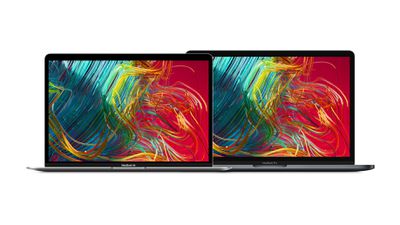
Недавно Apple обновила 13-дюймовый MacBook Pro, и базовая модель стоимостью $1299 остается популярной альтернативой MacBook Air за $999. Чтобы помочь вам принять решение о покупке, ознакомьтесь с нашим сравнением ноутбуков ниже.

MBA and MBP 2020
Различия между базовой моделью 13-дюймового MacBook Pro и MacBook Air весьма тонкие, при этом каждый ноутбук обладает некоторыми уникальными особенностями.

Что общего

  • 13-дюймовый дисплей Retina с плотностью 227 пикселей на дюйм и поддержкой True Tone
  • Клавиатура Magic Keyboard с надежным механизмом «ножницы»
  • Трекпад Force Touch
  • 2 порта Thunderbolt 3
  • 3,5-мм разъем для наушников
  • Твердотельный накопитель SSD объемом 256 ГБ в стандартной комплектации, с возможностью расширения до 2 ТБ
  • Touch ID
  • Чип безопасности T2
  • Веб-камера 720p
  • Wi-Fi 802.11ac, также известный как Wi-Fi 5
  • Bluetooth 5.0
  • Массив из трех микрофонов с направленным формированием луча
  • Объемный звук Dolby Atmos

Преимущества базовой модели 13-дюймового MacBook Pro

  • Дисплей поддерживает широкий цветовой охват P3 для более ярких и реалистичных цветов
  • Дисплей ярче — до 500 нит против 400 нит у MacBook Air
  • Touch Bar
  • Немного лучшее звучание динамиков

Преимущества MacBook Air

  • До 11 часов автономной работы против 10 часов у базовой модели 13-дюймового MacBook Pro
  • Весит немного меньше: 2,8 фунта против 3,1 фунта у базовой модели 13-дюймового MacBook Pro
  • Более быстрая ОЗУ: LPDDR4X 3733 МГц против LPDDR3 2133 МГц у базовой модели 13-дюймового MacBook Pro
  • Поддержка дисплеев 6K против 5K у базовой модели 13-дюймового MacBook Pro

В отличие от MacBook Pro, MacBook Air также имеет вариант в золотом цвете.

Производительность

В общем, MacBook Air по-прежнему лучше всего подходит для легких повседневных задач, таких как просмотр веб-страниц и создание электронных таблиц, тогда как MacBook Pro лучше оснащен для выполнения более интенсивных задач, таких как рендеринг больших видеофайлов. Это связано не только с тем, что MacBook Pro имеет более быстрые процессоры, чем Air, но и с тем, что он обладает более совершенной системой охлаждения для рассеивания тепла внутри компьютера.

Хотя MacBook Air был обновлен до новейших процессоров Intel 10-го поколения, базовая модель 13-дюймового MacBook Pro продолжает использовать более старые процессоры 8-го поколения. Однако Air использует чипы Y-серии с меньшим энергопотреблением и более низкими тактовыми частотами, поэтому Pro по-прежнему демонстрирует более высокую общую производительность, что подтверждается тестами.

Результаты Geekbench 5 для новейших конфигураций 13-дюймового MacBook Pro и MacBook Air:

  • MacBook Air / 1.1GHz двухъядерный Core i3: 1,002 одноядерный и 1,998 многоядерный
  • MacBook Air / 1.1GHz четырехъядерный Core i5: 1,055 одноядерный и 2,645 многоядерный
  • MacBook Air / 1.2GHz четырехъядерный Core i7: 1,102 одноядерный и 2,843 многоядерный
  • MacBook Pro / 1.4GHz четырехъядерный Core i5: 927 одноядерный и 3,822 многоядерный
  • MacBook Pro / 1.7GHz четырехъядерный Core i7: 1,036 одноядерный и 3,909 многоядерный

Выводы:

  • Базовая модель 13-дюймового MacBook Pro за $1299 имеет до 91% более высокую многоядерную производительность, чем базовая модель MacBook Air за $999
  • Если вы рассматриваете MacBook Air, то обновление до четырехъядерного Core i5 стоит дополнительных $100, так как он до 32% быстрее базовой модели и ближе конкурирует с базовой моделью 13-дюймового MacBook Pro

Результаты Geekbench 5 калибруются относительно базового показателя в 1000 баллов, что соответствует результату Intel Core i3-8100. Чем выше баллы, тем лучше: удвоенный балл указывает на удвоенную производительность. Сравните с другими тестами Mac здесь.

Итог

Если вы цените портативность и до одного дополнительного часа автономной работы, и готовы пожертвовать некоторой производительностью, MacBook Air является относительно выгодным приобретением. Просто помните, что стоит рассмотреть возможность потратить дополнительные $100 на вариант с четырехъядерным процессором Core i5, так как базовая модель за $999 оснащена особенно медленным двухъядерным процессором.

Для более интенсивных задач, более быстрые процессоры 13-дюймового MacBook Pro и его более совершенная система охлаждения позволят вам расширить границы возможностей без раздражающего шума вентиляторов. Вы также получите Touch Bar, более яркий и насыщенный дисплей, а также немного лучшее звучание динамиков с широким динамическим диапазоном.

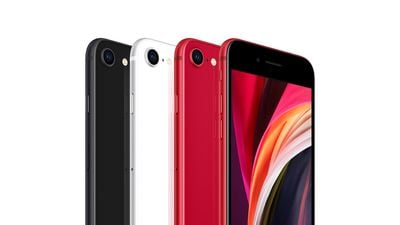
В апреле 2020 года Apple возродила название iPhone SE, выпустив 4,7-дюймовое устройство, которое внешне может напоминать iPhone 8, но внутри обладает серьёзными аппаратными возможностями, и всё это по низкой стартовой цене в $399. Ниже мы собрали одни из самых примечательных чехлов, доступных для iPhone SE второго поколения.

iPhone SE 2020 Side Cropped for Feature copy
Учитывая их внешнее сходство, большинство чехлов для iPhone 8 на самом деле подойдут для iPhone SE. Поэтому мы включили в список несколько надёжных вариантов. Просто имейте в виду, что логотип Apple на задней панели нового iPhone SE расположен по центру, тогда как на iPhone 8 он находится выше, поэтому если у вас есть старый чехол для iPhone 8 с вырезом для логотипа, он не будет совпадать с iPhone SE.

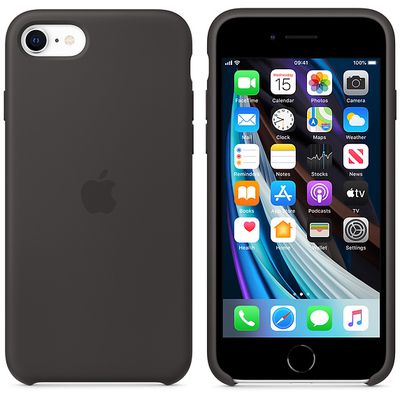
1. Силиконовый чехол Apple iPhone SE

Apple iPhone SE silicone case


Собственный силиконовый чехол Apple для iPhone SE имеет мягкое на ощупь покрытие и плотно прилегает к кнопкам громкости, боковой кнопке и изгибам устройства, не добавляя ему громоздкости. Как и следовало ожидать, вырезы для портов идеально совпадают, а чехол полностью совместим с беспроводной зарядкой. Он обеспечивает достойную защиту и доступен в цветах: розовый песок, белый и чёрный.

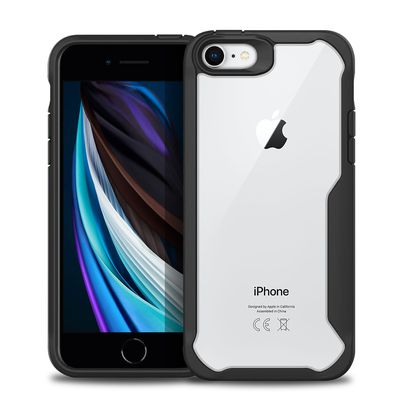
2. Бампер Olixar Novashield

Olixar NovaShied iPhone SE 2020 Bumper Case Black


Этот прочный, но относительно тонкий бампер от Olixar сочетает в себе надёжную чёрную поликарбонатную рамку с гибкой прозрачной полиуретановой задней частью для дополнительной защиты от царапин и потёртостей, не нарушая изящного дизайна iPhone SE. Легконажимаемые слои закрывают кнопки регулировки громкости и боковую кнопку, а в случае падения воздушные карманы по углам поглощают удар и рассеивают силу от корпуса телефона.

3. Тонкий чехол Totallee для iPhone SE

slim iPhone se case black 1024x


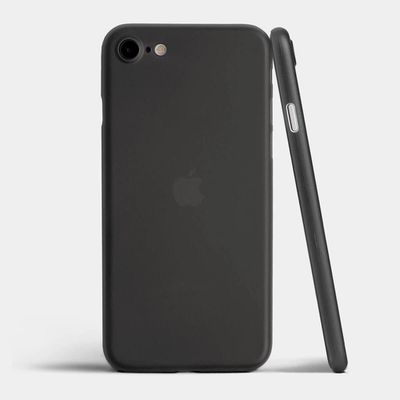
Минималистичное предложение Totallee находится на крайнем полюсе рынка чехлов для iPhone SE, поскольку он действительно чрезвычайно тонкий. На самом деле, это скорее вторая кожа для вашего устройства, которая защищает его от царапин и улучшает сцепление, но обеспечивает очень незначительную защиту от падений. Если ваш главный приоритет — сохранить iPhone SE тонким и изящным, то этот чехол может подойти вам. Доступен в матовом чёрном и прозрачном цветах.

4. Кожаный чехол Apple iPhone SE

apple iphone SE leather case


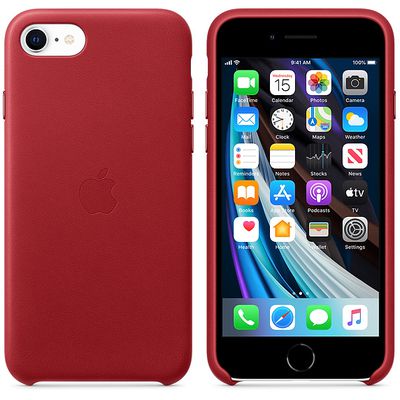
Apple использует специально выделанную и обработанную европейскую кожу в своей серии чехлов из воловьей кожи, что делает их постоянными фаворитами среди владельцев iPhone. Это делает их мягкими на ощупь и позволяет им со временем приобретать естественную патину без потери долговечности, а подкладка из микрофибры внутри помогает смягчить удары для вашего устройства. Тем не менее, он не обеспечивает большой защиты от падений, поэтому, если вы склонны ронять вещи, лучше выбрать другой чехол. Само собой разумеется, он также совместим с беспроводной зарядкой.

5. Чехол Spigen Tough Armor

Spigen tough armor iphone se case


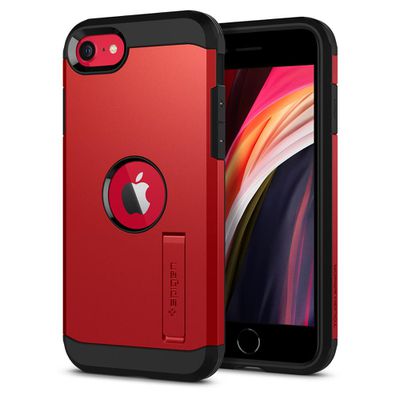
Для тех, кто ищет немного больше защиты для своего устройства, Tough Armor предлагает необходимые характеристики, не добавляя необоснованного объёма. Его прочная двухслойная конструкция из поликарбоната и ТПУ скрывает ударопрочную пену военного класса с технологией Air Cushion, а приподнятые края защищают экран от ударов при падении на угол. Он даже имеет встроенную подставку для просмотра в ландшафтном режиме, при этом сохраняя совместимость с беспроводной зарядкой. Красный, серый (оружейный металл) и чёрный варианты достаточно стильно смотрятся на фоне отверстия для логотипа Apple, только жаль, что чехол недоступен в белом цвете.

6. Прозрачный чехол ESR для iPhone SE

ESR iPhone SE case 2020


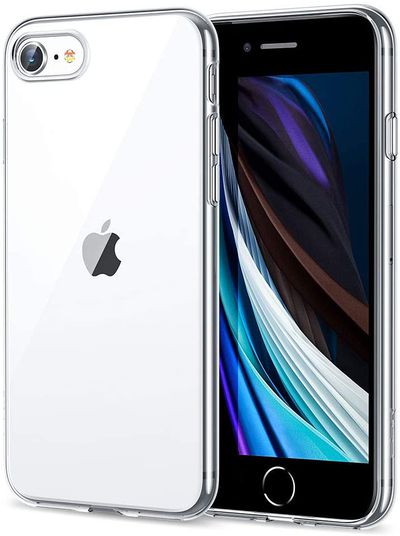
Благодаря толщине всего 1,1 мм, амортизирующая конструкция ESR представляет собой хороший вариант для тех, кто ищет золотую середину между тонкостью и защитой, не скрывая естественный цвет и дизайн iPhone SE. Используемый прозрачный материал — это устойчивый к пожелтению полимер, который имеет углы Air-Guard для защиты вашего устройства от падений, вмятин и ударов. Слегка приподнятые рамки также хорошо предотвращают растрескивание экрана и камеры при падении или царапины на плоских поверхностях. Он также полностью лишён брендинга, если вас раздражают такие вещи.

7. Чехол-кошелёк VENA

VENA wallet case iPhone SE


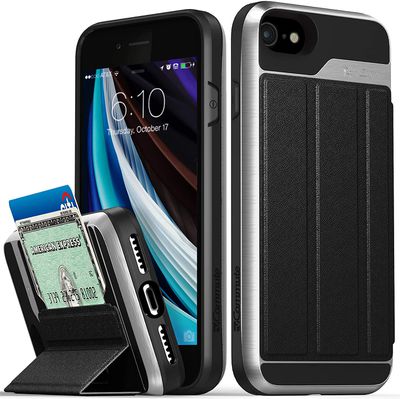
Vena продумала дизайн этого умного, хотя и слегка громоздкого чехла-кошелька. Его двухслойный корпус из поликарбоната и ТПУ обеспечивает защиту от падений военного уровня, а металлические пластины в задней части позволяют надёжно разместить его на магнитном автомобильном креплении. Сдвинув заднюю панель, также обнаруживается подставка для просмотра видео и скрытое отделение для хранения, которое может вместить до трёх карт, хотя не стоит ожидать, что вы сможете заряжать свой iPhone SE беспроводным способом, когда они там хранятся.

8. RhinoShield SolidSuit

rhinoshield solidsuit case iphone se


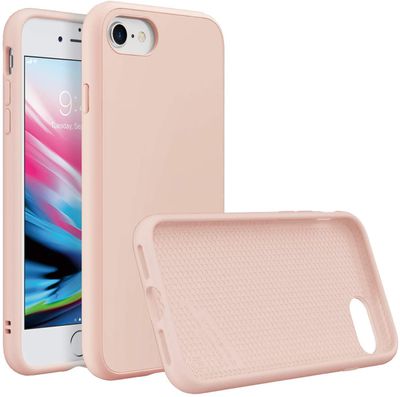
Тонкий, но защитный чехол SolidSuit от RhinoShield представляет собой цельную оболочку с премиальной отделкой на задней стороне. Он использует запатентованную ударопрочную технологию под названием ShockSpread, которая обеспечивает защиту военного класса от падений, но его сверхлёгкий дизайн гарантирует, что вы даже не заметите его присутствия. Он доступен в различных цветах и с индивидуальными принтами, а также хорошо сочетается с ассортиментом дополнительных объективов для камеры компании.

9. Чехол Otterbox Otter + Pop Symmetry

otterbox otter and pop iphone se case


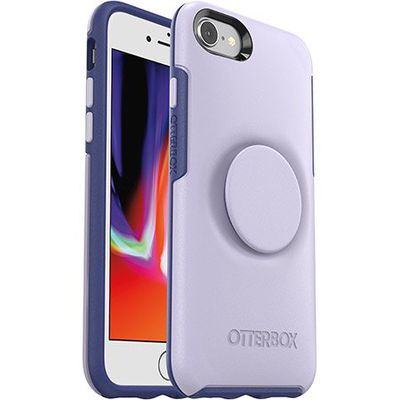
Чехол Otterbox сочетает в себе внутренний твёрдый корпус, который отводит удары, и внешнюю мягкую накладку для поглощения ударов, а приподнятый бортик по краю помогает защитить экран от трещин. Помимо обеспечения достойной общей защиты для вашего iPhone SE, чехол также включает встроенный поп-грип, который плотно прилегает к корпусу, когда не используется, и может быть легко заменён, если вы захотите изменить внешний вид.

10. Кошелёк Snakehive Vintage Chestnut Brown

iPhone 8 Vintage Leather Wallet Chestnut Brown 6 b6aa3985 0851 46dc b66e 33821d31a5c9 800x e1588331704223


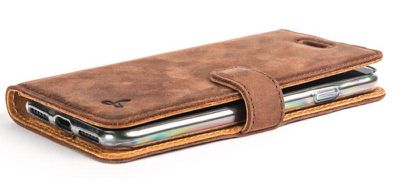
Этот стильный кошелёк-чехол ручной работы использует гладкую полнозернистую кожу, которая не только защищает ваш iPhone от царапин, но и пахнет натурально, а также со временем приобретает уникальную патину. Держатель из пластика с покрытием внутри надёжно удерживает ваше устройство, а кошелёк также имеет несколько функциональных особенностей: три слота для карт внутри, а также более крупное отделение для купюр. Все порты доступны при закрытом чехле, и он надёжно закрывается благодаря незаметной магнитной застёжке спереди.

Примечание: MacRumors является аффилированным партнёром некоторых из этих продавцов. При переходе по ссылке и совершении покупки мы можем получить небольшую комиссию, что помогает нам поддерживать работу сайта.

Если вы только что приобрели новую Magic Keyboard от Apple для своего iPad Pro 2018 или 2020 года, вот список наших любимых советов и хитростей, о которых вам стоит знать.

Подпишитесь на YouTube-канал MacRumors, чтобы посмотреть больше видео.

1. Используйте свободный порт USB-C

Apple приняла удачное дизайнерское решение, интегрировав порт USB-C в боковую часть Magic Keyboard. Это позволяет заряжать подключенный iPad Pro с помощью сквозной зарядки, оставляя встроенный порт USB-C планшета свободным для подключения других аксессуаров, таких как кард-ридер SD или цифровая камера. Вы даже можете зарядить Apple Watch от свободного порта USB-C или подключить iPad Pro к внешнему дисплею.

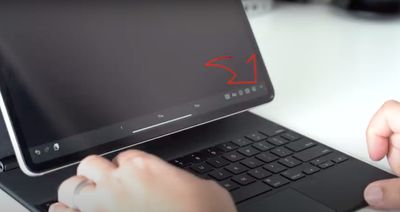
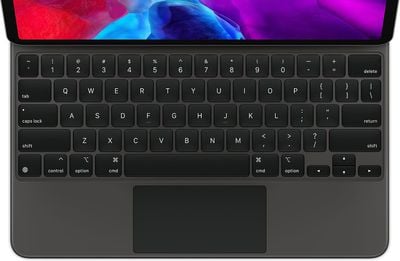
2. Верните клавишу Escape

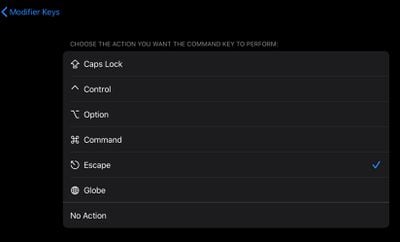
Magic Keyboard для iPad Pro не имеет клавиши Escape, но есть несколько способов обойти это. Попробуйте нажать клавишу Command и клавишу точки одновременно. Если это не работает в контексте, где вам нужна функция Escape, вы можете использовать опцию в iPadOS 13.4, которая позволяет переназначать клавиши-модификаторы для различных действий.

settings
Для этого сначала убедитесь, что ваша Magic Keyboard подключена к iPad Pro, затем запустите приложение **«Настройки»** и выберите **«Основные» -> «Клавиатура» -> «Аппаратная клавиатура»**. Выберите опцию **«Клавиши-модификаторы»**, затем выберите клавишу-модификатор, которую вы хотели бы использовать как клавишу Escape. Выберите действие **«Escape»** на следующем экране, и все готово.

3. Быстрый доступ к виртуальной клавиатуре

virtual keyboard magic keyboard


Если вам нужно использовать экранную виртуальную клавиатуру для ввода символов с диакритическими знаками или использования диктовки, нажмите клавишу со стрелкой вниз на вашей Magic Keyboard, затем нажмите и удерживайте направленную вниз стрелку в правом нижнем углу экрана iPad. Чтобы снова скрыть клавиатуру, нажмите клавишу в правом нижнем углу экрана.

4. Управление действиями сенсорного экрана с помощью клавиш

ipadpromagickeyboardtrackpad


Если у вас возникли трудности с использованием сенсорного экрана iPad Pro, вы можете воспроизвести многие функции и действия с помощью клавиш на Magic Keyboard. Подключив Magic Keyboard, запустите приложение **«Настройки»** и выберите **«Универсальный доступ» -> «Клавиатуры» -> «Полный доступ с клавиатуры»**.

Включите переключатель рядом с пунктом «Полный доступ с клавиатуры», и вы сможете контролировать и настраивать несколько сочетаний клавиш для воспроизведения ряда функций, перемещений, взаимодействий, жестов и многого другого.

5. Регулировка яркости подсветки

Возможно, единственный недостаток Magic Keyboard заключается в том, что ее раскладка не имеет ряда функциональных клавиш. Это оставляет пользователей без выделенных клавиш для регулировки некоторых системных настроек, включая яркость подсветки клавиатуры.

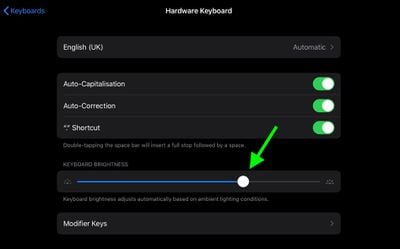
Magic Keyboard фактически использует датчики iPad Pro для определения освещенности в вашем окружении и соответствующим образом регулирует подсветку клавиш. Но если по какой-то причине вы считаете ее слишком яркой или слишком тусклой, вы можете настроить это вручную. Конечно, это не так удобно, как нажатие клавиши, когда вы хотите посмотреть видео в темноте, но по крайней мере такая возможность есть.

settings


Запустите приложение «Настройки» и выберите **«Основные» -> «Клавиатура» -> «Аппаратная клавиатура»**, затем просто перетащите ползунок «Яркость клавиатуры» вправо или влево, чтобы сделать клавиши ярче или тусклее.

Федерико Витиччи, мастер iOS-ярлыков из MacStories, также создал удобный ярлык, который запускает раздел «Аппаратная клавиатура» в «Настройках» напрямую. Как предлагает Витиччи, наиболее удобный способ использования — это виджет на домашнем экране iPad.

6. Настройка поведения курсора

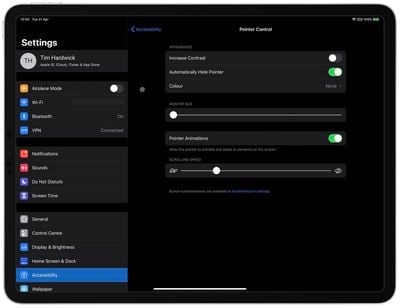
ipad cursor accessibility options 2


iPadOS включает опции, которые позволяют настраивать внешний вид и поведение круглого курсора трекпада. К ним относятся увеличение контрастности курсора, изменение его цвета, увеличение или уменьшение размера, изменение скорости прокрутки и отключение автоскрытия после бездействия. Эти настройки можно найти в приложении **«Настройки»** в разделе **«Универсальный доступ» -> «Управление указателем»**.

7. Нажатие касанием (Tap to Click) и вторичный щелчок двумя пальцами

Если у вас есть Mac, вы, вероятно, уже знакомы с функцией Tap to Click. Она позволяет вашему трекпаду регистрировать касание одним пальцем как виртуальный щелчок, позволяя запускать приложения и открывать меню без физического нажатия на панель.

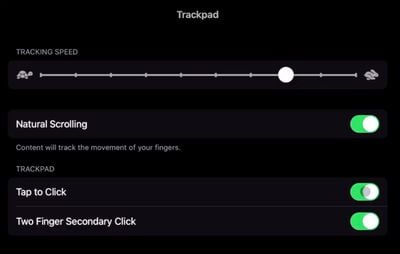
magic keyboard trackpad secondary click


Apple включила ту же функцию в iPadOS 13.4, так что вы можете использовать ее с вашей Magic Trackpad. Запустите **«Настройки»** и выберите **«Основные» -> «Трекпад»**, затем включите переключатель рядом с **«Нажатие касанием»**. Теперь вы можете касаться поверхности трекпада одним пальцем, чтобы зарегистрировать щелчок, вместо того чтобы физически нажимать на трекпад.

Вы также можете настроить касание или щелчок двумя пальцами для выполнения функции вторичного щелчка (или правого щелчка, если вы привыкли к двухкнопочной мыши). Просто включите переключатель **«Вторичный щелчок двумя пальцами»** на том же экране настроек **«Трекпад»**, что и выше.

8. Жесты трекпада

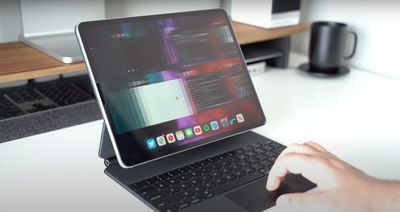
Как и следовало ожидать, Magic Keyboard поддерживает новые жесты трекпада в iPadOS 13.4. Например, вы можете войти в многозадачный интерфейс Slide Over, переместив курсор в правую часть экрана или перетащив приложение из Dock.

Вы также можете использовать жесты двумя и тремя пальцами. Например, на домашнем экране свайп двумя пальцами вниз по трекпаду вызовет поиск Spotlight. При использовании приложения «Фото» вы можете сжимать и разжимать пальцы для управления масштабом изображения. Вы также можете использовать два пальца для прокрутки вверх или вниз при навигации по веб-странице в Safari.

ipad pro magic keyboard gesture multi tasking


Попробуйте смахнуть тремя пальцами вниз, чтобы вернуться на домашний экран, независимо от того, что вы делаете на iPad. Аналогично, свайп тремя пальцами вверх по трекпаду откроет многозадачный интерфейс iPadOS. А свайп тремя пальцами влево или вправо также переключит вас между открытыми приложениями.

9. Доступ к клавиатуре эмодзи

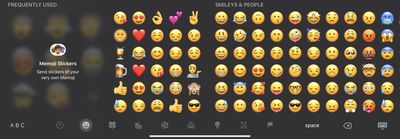
Доступ к эмодзи во время использования Magic Keyboard прост. Всякий раз, когда вы находитесь в режиме набора текста, нажмите клавишу с глобусом в нижнем углу раскладки клавиатуры.

ipad emoji keyboard


Если вы используете только английский язык, на экране появится клавиатура эмодзи. Чтобы она снова исчезла, просто нажмите клавишу с глобусом на клавиатуре еще раз.

10. «Режим мольберта» и другие ориентации

Держите iPad Pro в ландшафтной ориентации, упирая нижнюю сторону в выступ под клавишами, а верхнюю — в чехол Magic Keyboard. Теперь у вас есть устойчивая приподнятая подставка для черчения или «мольберт», идеально подходящая для рисования.

magic keyboard ipad pro easel


Вы также можете попробовать этот трюк с подставкой в портретной ориентации для FaceTime, или всякий раз, когда вы хотите, чтобы экран был ближе к вам. Это не так стабильно, но работает. (Благодарность участнику форума MacRumors GrindedDown за этот совет.)

В качестве альтернативы, когда iPad Pro присоединен обычным способом, попробуйте откинуть Magic Keyboard назад, затем возьмите свой iPhone и вставьте его между клавиатурой и верхней частью iPad — и вы получите еще один подходящий угол для рисования.

С выпуском iPhone 11, 11 Pro, 11 Pro Max и ‌iPhone‌ SE 2020 года Apple отказалась от 3D Touch во всей своей линейке ‌iPhone‌, заменив бывшую функцию ‌3D Touch‌ на Haptic Touch.

В этом руководстве мы рассмотрим все, что вам нужно знать о Haptic Touch и о том, чем она отличается от функции ‌3D Touch‌, доступной с ‌iPhone‌ 6s.

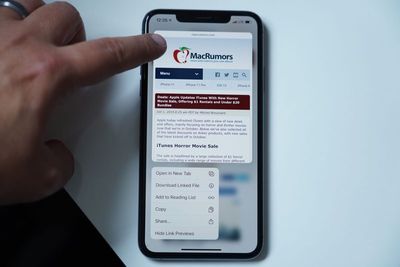
haptictouchsafari

Что такое Haptic Touch?

Haptic Touch — это функция, похожая на 3D Touch, которую Apple впервые представила в ‌iPhone‌ XR 2018 года, а затем распространила на всю свою линейку ‌iPhone.

Haptic Touch использует Taptic Engine и обеспечивает тактильную обратную связь при нажатии на экран одного из новых iPhone от Apple. Haptic Touch — это жест касания с удержанием, и его можно использовать во всей операционной системе iOS 13.

haptictouchapps2


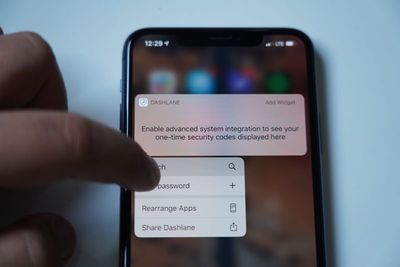
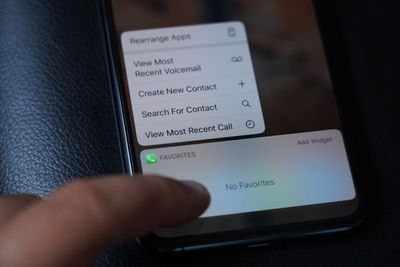
Haptic Touch можно использовать, нажимая на соответствующее место, пока не почувствуется легкое тактильное «щелчок» под пальцем и не появится второстепенное меню, содержимое которого варьируется в зависимости от того, где вы используете эту функцию. Простое касание активирует один из вариантов во всплывающем второстепенном меню.

Чем Haptic Touch отличается от 3D Touch?

‌3D Touch‌ поддерживает несколько уровней давления, поэтому более мягкое нажатие могло выполнять одно действие, а более сильное — другое. Например, Apple использовала несколько уровней давления для жестов «Peek and Pop».

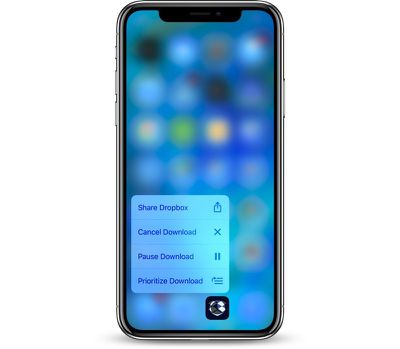
На устройстве с ‌3D Touch‌ вы могли «подсмотреть» (Peek) веб-ссылку, чтобы увидеть предварительный просмотр, а затем сильнее нажать, чтобы «открыть» (Pop) ее, например, в Safari. Эти второстепенные жесты «открытия» недоступны с Haptic Touch, потому что это один уровень давления (по сути, долгое нажатие), а не несколько уровней давления.

3dtouchprioritize


Вы все еще можете получить ту же функциональность, что и Peek and Pop, но теперь это больше похоже на Peek and Tap. Просто нажмите и удерживайте, чтобы активировать Peek с помощью Haptic Touch, а затем коснитесь соответствующего раздела меню или всплывающего предварительного просмотра.

Где работает Haptic Touch?

Haptic Touch работает везде, где работал ‌3D Touch‌. Вы можете использовать его на значках приложений на главном экране для вызова быстрых действий, на ссылках, телефонных номерах, адресах и многом другом для предварительного просмотра содержимого или активации различных жестов на ‌iPhone‌, а также для вызова различных контекстных меню.

haptictouchcontrolcenter


Есть некоторые заметные различия в поведении Haptic Touch и ‌3D Touch‌. Например, с ‌3D Touch‌ вы могли нажать в любом месте клавиатуры, чтобы превратить клавиатуру iOS в курсор. С Haptic Touch вам придется использовать этот жест на пробеле, что является изменением.

Удаление приложений также несколько изменилось. Вместо короткого нажатия и удержания, чтобы приложения «задрожали», нажатие и удержание теперь вызывает опцию «Изменить порядок» приложений, что позволяет их переупорядочивать или удалять. Вы все еще можете использовать старый метод, но нажатие и удержание должно быть гораздо дольше.

Ниже приведены некоторые из основных функций Haptic Touch:

  • Активация Live Photos
  • Активация трекпада (с пробелом)
  • Развертывание опций уведомлений
  • Активация быстрых действий на домашнем экране
  • Вызов опций быстрого ответа в Сообщениях
  • Предварительный просмотр ссылок в Safari и доступ к опциям меню
  • Открытие новых вкладок в Safari
  • Предварительный просмотр Фото и вызов опций меню
  • Предварительный просмотр сообщений Почты и вызов быстрых действий
  • Активация фонарика на экране блокировки
  • Активация камеры на экране блокировки
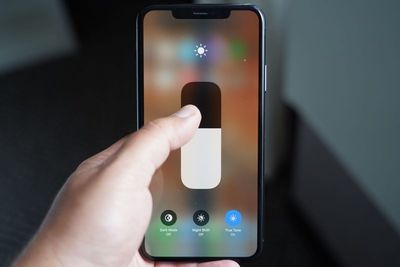
  • Активация дополнительных функций в Пункте управления
  • Удаление приложений (новая опция «Изменить порядок»)

Haptic Touch, по сути, работает во всей операционной системе iOS 13 и в большинстве приложений, разработанных Apple, а также в некоторых сторонних приложениях. Почти все приложения имеют дополнительные элементы, которые могут быть активированы с помощью жеста Haptic Touch, поэтому стоит поэкспериментировать, чтобы понять, что к чему.

Обратите внимание, что на ‌iPhone‌ SE 2020 года Haptic Touch не работает с уведомлениями на экране блокировки или в Центре уведомлений.

Ощущается ли Haptic Touch по-другому?

Haptic Touch действительно ощущается по-другому, в основном потому, что он работает немного медленнее, чем жесты ‌3D Touch‌. Haptic Touch — это ощущение нажатия и удержания, в то время как ‌3D Touch‌ — это более быстрое нажатие с усилием, которое активируется быстрее.

Фактическая тактильная обратная связь Haptic Touch ощущается похоже на обратную связь от ‌3D Touch‌, поэтому в этом отношении они почти неразличимы. Однако, как уже упоминалось, при использовании Haptic Touch нет вторичного уровня обратной связи, как это было с ‌3D Touch‌.

Почему Apple отказалась от 3D Touch?

‌3D Touch‌ никогда не был доступен на iPad, поэтому Apple, возможно, отменила его, чтобы убедиться, что ‌iPhone‌ и ‌iPad‌ предлагают схожий пользовательский опыт.

С Haptic Touch и долгим нажатием на ‌iPad‌ жесты, используемые для получения дополнительной контекстной информации, такой как быстрые действия, одинаковы. С ‌3D Touch‌ такого никогда не было — ‌iPad‌ просто не имел доступных дополнительных жестов.

haptictouchapps


‌3D Touch‌ также был своего рода второстепенной функцией, которая никогда не была широко распространена, что также могло быть причиной того, почему Apple решила выбрать что-то более простое и в конечном итоге более интуитивное. Один жест нажатия проще использовать, чем жест нажатия, который поддерживает несколько уровней давления для различных действий.

Где находятся элементы управления Haptic Touch?

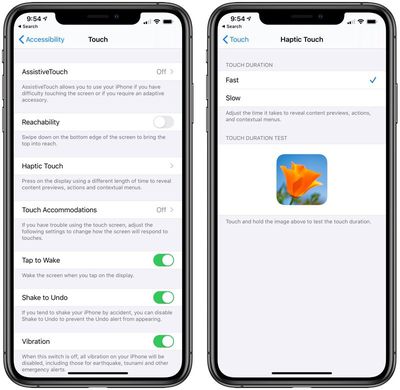
Haptic Touch можно в некоторой степени настроить, регулируя время, необходимое для его срабатывания. Вы можете выбрать быструю или медленную активацию, при этом по умолчанию установлена быстрая.

haptictouchaccessibility


Эта функция находится в разделе «Универсальный доступ» приложения «Настройки»:

  • Откройте приложение «Настройки».
  • Выберите раздел «Универсальный доступ».
  • Нажмите «Касание».
  • Нажмите «Haptic Touch».

В приложении «Настройки» есть опция предварительного просмотра вариантов тактильной обратной связи Haptic Touch. Большинство людей, скорее всего, захотят оставить тактильную обратную связь Haptic Touch установленной на «Быстро», потому что даже «Быстро» медленнее по сравнению с ‌3D Touch‌.

Будущее Haptic Touch

Теперь, когда ‌3D Touch‌ был удален из всей линейки ‌iPhone‌ от Apple, а жесты ‌3D Touch‌ были изменены, чтобы быть более совместимыми с Haptic Touch даже на старых iPhone, Haptic Touch, похоже, стал новым стандартом. Мы можем ожидать, что Haptic Touch будет новой функцией обратной связи в будущих iPhone, и маловероятно, что ‌3D Touch‌ вернется.

Обратная связь по руководству

Есть вопросы о Haptic Touch, знаете о функции, которую мы упустили, или хотите оставить отзыв по этому руководству? Напишите нам здесь.

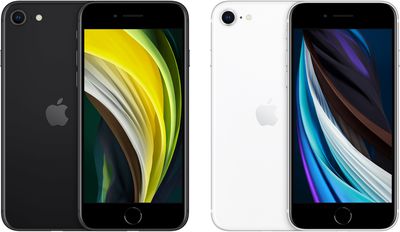
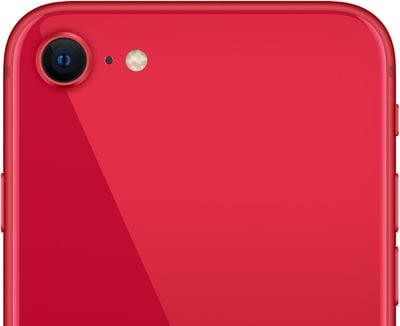
В апреле 2020 года Apple представила iPhone SE, новый недорогой iPhone, который объединяет дизайн iPhone 8 со сверхбыстрым чипом A13 из iPhone 11, и все это по сверхнизкой цене в 399 долларов.

iPhone 6 to 7 vs SE
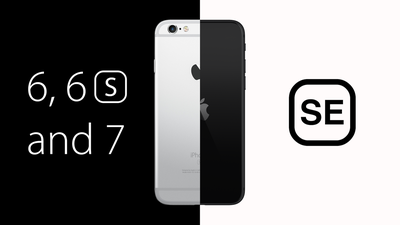
Если у вас есть старый iPhone, например iPhone 6s, iPhone 7 или даже более ранняя модель iPhone, вы, возможно, задаетесь вопросом, стоит ли обновляться до нового устройства. В двух словах, ответ — да, но мы подробно рассмотрим причины в руководстве ниже.

Ключевые особенности iPhone SE

  • Тот же дизайн, что и у iPhone 8
  • Стеклянный корпус
  • 4,7-дюймовый дисплей
  • Чип A13
  • Однообъективная 12-мегапиксельная камера
  • Touch ID
  • Беспроводная зарядка
  • Быстрая зарядка

Сравнение функций и улучшения

Тот же (не Plus) размер и дизайн

Новый iPhone SE 2020 года идентичен дизайну, который Apple использовала для iPhone, выпущенных в 2014, 2015, 2016 и 2017 годах, поэтому те, кто переходит на SE с iPhone 6, 6s, 7 или 8, могут ожидать устройство точно такого же размера, веса, формы и дизайна.

iPhone SE 2020 года оснащен 4,7-дюймовым ЖК-дисплеем, толстыми верхними и нижними рамками и кнопкой «Домой» с Touch ID, обеспечивающей более быстрый отклик Touch ID, чем это было доступно во многих оригинальных iPhone с Touch ID.

В старых iPhone кнопка «Домой» с Touch ID была настоящей кнопкой, но начиная с iPhone 7 Apple использует кнопку без физического нажатия. Кнопка ощущается как нажатая благодаря тактильной обратной связи, но на самом деле она твердая. Ощущения не будут сильно отличаться от кнопки на iPhone 6 и 6s, но она будет менее податливой.

iphonesehaptictouch


Те, кто переходит с устройства «Plus», такого как iPhone 6s Plus, не смогут получить устройство того же большего 5,5-дюймового размера, так как на данный момент версии «Plus» iPhone SE нет.

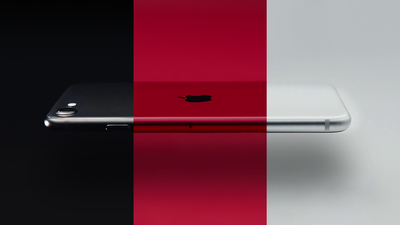
Цвета изменились: iPhone SE доступен в белом, черном и (PRODUCT)RED, но черный и белый похожи на известные цвета серебристый и «серый космос». Есть одно существенное, заметное отличие в дизайне iPhone SE по сравнению со старыми телефонами — iPhone SE имеет стеклянную переднюю и заднюю панели с алюминиевой рамкой, соединяющей две части, тогда как iPhone 6s и другие подобные iPhone (за исключением iPhone 8) имели алюминиевый корпус.

iPhone SE Cosmopolitan Clean


Алюминий гораздо долговечнее стекла, поэтому те, кто переходит на iPhone SE со старого телефона, должны знать, что новый iPhone более хрупкий и может легко разбиться, если уронить его без чехла на твердую поверхность.

Для тех, кто переходит с оригинального iPhone SE 2016 года, новый iPhone SE значительно крупнее, но, к сожалению, это самый маленький телефон Apple. 4-дюймовый форм-фактор снят с производства, и маловероятно, что Apple его возродит.

Без разъема для наушников

Если вы планируете обновиться до iPhone SE с iPhone 6 или 6s, то вам нужно знать, что у iPhone SE нет разъема для наушников. Apple удалила разъем для наушников из iPhone, начиная с iPhone 7, и последующие модели iPhone не включали разъем для наушников.

Это означает, что если у вас есть проводные наушники, использующие 3,5-мм разъем, вам понадобится адаптер, позволяющий подключить их к порту Lightning на iPhone, или вам придется перейти на решение на основе Bluetooth, такое как AirPods.

Haptic Touch вместо 3D Touch

Если вы обновляетесь с iPhone 6s, 7 или 8, вы, возможно, привыкли к функции 3D Touch, которая позволяет получать доступ к скрытым меню и другим функциям при сильном нажатии пальцем на дисплей iPhone.

iPhone SE не имеет 3D Touch, но у него есть нечто похожее — Haptic Touch. Haptic Touch не совсем то же самое, потому что нет чувствительности к давлению, но он работает так же и может выполнять те же задачи.

Повышенная водонепроницаемость

Первым iPhone, который был объявлен водонепроницаемым, стал iPhone 7, поэтому, если у вас есть iPhone 6 или 6s, водонепроницаемость является важной бонусной функцией, которую вы получите при обновлении, потому что вам не придется беспокоиться об использовании iPhone под дождем, случайном падении его в лужу и других случайных контактах с жидкостью.

iphonesewaterresistance


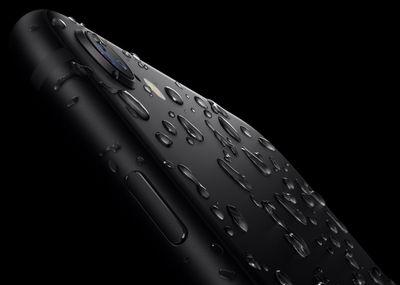
iPhone SE имеет степень водо- и пыленепроницаемости IP67, что означает, что он не пропускает пыль и может выдерживать погружение в воду на глубину до одного метра в течение 30 минут. Водонепроницаемость не всегда является постоянной, и Apple не покрывает ущерб от воды своей гарантией, поэтому все же лучше держать его подальше от жидкостей. Однако, если произойдет случайный контакт, iPhone SE, скорее всего, останется невредимым.

Беспроводная зарядка

Стеклянный корпус может показаться недостатком, когда речь заходит о долговечности, но он позволяет использовать функцию, которой не было у старых iPhone — беспроводную зарядку. Беспроводная зарядка позволяет заряжать iPhone SE с помощью любого беспроводного зарядного устройства на основе Qi, что удобно, потому что сейчас на рынке их тонны.

Беспроводная зарядка означает, что iPhone можно положить на беспроводное зарядное устройство на основе Qi для начала зарядки, без необходимости возиться с портом Lightning и кабелем. Максимальная мощность беспроводной зарядки составляет 7,5 Вт, поэтому это не лучшее решение, если вам нужна быстрая зарядка, но оно идеально подходит для медленной зарядки в течение дня или зарядки iPhone на прикроватной тумбочке ночью.

Быстрая зарядка

Когда вы спешите и ваш iPhone почти разряжен, такая функция, как быстрая зарядка iPhone SE, может пригодиться. iPhone SE может зарядиться до 50 процентов за 30 минут с использованием кабеля USB-C — Lightning и адаптера питания мощностью 18 Вт и выше.

У вас уже может быть адаптер питания USB-C, если у вас есть недавний Mac или iPad (любой адаптер питания Mac или iPad с USB-C может зарядить ваш iPhone с правильным кабелем), но в противном случае эти компоненты необходимо приобрести отдельно, поскольку iPhone SE поставляется с адаптером питания 5 Вт и стандартным кабелем USB-A — Lightning.

К счастью, кабели USB-C и подходящие зарядные устройства мощностью 18 Вт можно довольно дешево приобрести на Amazon.

Топовый процессор и скорость

Если у вас iPhone 6, 6s или 7, он, вероятно, начинает работать медленно, особенно если вы обновились до iOS 12 или iOS 13, которые имеют функции, разработанные для более современных iPhone.

iPhone SE, с тем же чипом A13 Bionic, что и в iPhone 11 и 11 Pro, намного, намного быстрее, чем чипы, используемые в старых iPhone от Apple, потому что технология чипов значительно продвинулась за последние несколько лет. Использование iPhone SE после использования старого iPhone будет наиболее заметным изменением, потому что все будет ощущаться более плавно, быстрее и бесшовнее, без задержек и других проблем, к которым вы, возможно, привыкли.

a13 bionic mockup


Приложения будут открываться быстрее, игры будут работать лучше, веб-страницы будут загружаться быстрее в Safari, вы сможете быстрее открывать камеру и делать снимки, и в целом все будет ощущаться быстрее, независимо от того, что вы делаете.

Чип A13 Bionic — самый быстрый смартфонный чип, выпущенный Apple. Просто взгляните на тесты, сравнивающие iPhone 11 (который имеет тот же чип, что и SE) с iPhone 6, 6s, 7 и 8. Это невероятная разница, которую вы сможете ощутить в повседневном использовании.

iosbenchmarkssinglecoremulticore


По данным Apple, процессор iPhone SE до 2,4 раза быстрее, чем чип A9 в iPhone 6s, а графический процессор до 4 раз быстрее. Примечание: Если у вас iPhone SE 2016 года и вы думаете об обновлении, процессор в этом устройстве — A9, который был в iPhone 6s.

Улучшенная камера с режимом «Портрет»

Все старые iPhone Apple (за исключением iPhone 7 Plus и 8 Plus) имели однообъективные задние камеры, и то же самое относится к iPhone SE 2020 года. Он оснащен 12-мегапиксельной широкоугольной камерой, которая не совсем так хороша, как широкоугольная камера в iPhone 11, но близка к ней.

iphoneserearcamera


Хотя камера по-прежнему однообъективная, Apple использует улучшенную сенсорную технологию в своих современных iPhone, что означает, что вы получите лучшие фотографии с iPhone SE, чем с iPhone 6s и других старых iPhone. Камера в SE лучше, чем камера в iPhone 8, и, похоже, схожа с камерой в iPhone XR.

Люди, переходящие на iPhone SE 2020 года со старого iPhone, могут ожидать ярких, живых фотографий с реалистичными цветами и поддержкой Smart HDR, что означает гораздо лучшую детализацию в светлых и темных областях фотографий. Он не так хорош, как флагманские iPhone, при съемке в условиях низкой освещенности (нет ночного режима), но это заметное улучшение по сравнению со старыми устройствами.

Тем не менее, если вы стремитесь к фотографии, возможно, стоит взглянуть на iPhone 11, поскольку он имеет двухкамерную установку со сверхширокоугольным объективом, но для повседневного использования SE отлично подходит. Это фантастическая камера смартфона за свою цену.

Чип A13 в iPhone SE позволяет ему выполнять некоторые трюки вычислительной фотографии, обеспечивая множество функций, отсутствующих в старых iPhone. Упомянутый Smart HDR работает на A13, а также добавляет режим «Портрет» для создания портретных изображений людей с художественно размытым фоном и «Портретное освещение» для регулировки освещения на этих фотографиях.

iphonesequicktakevideo


Что касается видео, iPhone SE предлагает многое за свою цену. Он способен снимать видео 4K со скоростью 60 кадров в секунду, как и флагманские iPhone Apple, с оптической стабилизацией изображения и некоторыми другими полезными функциями, такими как QuickTake Video для быстрой съемки видео, удерживая кнопку спуска затвора в режиме фото.

Что касается фронтальной камеры, то здесь есть явные улучшения по сравнению с 1,2-мегапиксельной камерой в iPhone 6, 5-мегапиксельной камерой в iPhone 6s и 7-мегапиксельной камерой в iPhone 7. iPhone SE также использует 7-мегапиксельную камеру, но с чипом A13 она может использовать режим «Портрет», и качество изображения значительно улучшено благодаря программным алгоритмам Apple.

Больше места для хранения

Apple увеличила базовый объем памяти, получаемый моделями начального уровня в своих последних iPhone, и iPhone SE доступен с 64, 128 или 256 ГБ памяти. Если вы планируете делать много фотографий, возможно, стоит заплатить дополнительные 50 долларов за модель на 128 ГБ, особенно если вы планируете пользоваться iPhone SE в течение нескольких лет.

При первоначальном выпуске iPhone 6 и 6s были ограничены вариантами хранения на 16, 64 и 128 ГБ, в то время как iPhone 7 был доступен с 32, 128 или 256 ГБ памяти. Если вы выбрали iPhone с меньшим объемом памяти, например 16 ГБ, обновление до минимума в 64 ГБ станет огромным облегчением, поскольку вам не придется так тщательно управлять хранилищем фотографий и установками приложений.

Хорошее время автономной работы

iPhone SE предлагает примерно такое же время автономной работы, как и iPhone 8: до 13 часов при просмотре видео на устройстве, 8 часов при потоковой передаче видео и 40 часов при прослушивании музыки.

Это не так хорошо, как батарея в iPhone 11 и 11 Pro, которая держит заряд намного дольше, но это будет значительным улучшением для большинства людей, переходящих со старых iPhone, батареи которых со временем деградировали.

Более быстрые Wi-Fi и LTE

iPhone SE поддерживает Gigabit LTE и работает более чем в 25 диапазонах LTE, что является значительным улучшением по сравнению с iPhone 6 и iPhone 8. Gigabit LTE означает более высокие скорости загрузки и выгрузки по сотовой связи, а поддержка большего числа диапазонов LTE означает, что если вы путешествуете, ваш iPhone с большей вероятностью сможет работать в другой стране.

iPhone SE также поддерживает WiFi 6 и Bluetooth 5.0, самые современные спецификации Bluetooth и WiFi. WiFi 6 быстрее протокола WiFi 5, который существует уже много лет, и хотя он еще не везде используется, это определенно функция, которую вы захотите иметь на телефоне, который собираетесь использовать в течение нескольких лет.

iPhone SE предлагает скорость сотовой связи до 3,2 раза выше, чем у iPhone 6s, и скорость Wi-Fi до 38 процентов выше, но реальные скорости будут варьироваться, поскольку эти статистики основаны на теоретических максимумах.

Также включена поддержка двух SIM-карт, поэтому вы можете использовать вторую SIM-карту во время поездок без необходимости менять SIM-карту, или вы можете настроить два телефонных номера на одном телефоне — один для работы, а другой для личного использования.

Поддержка eSIM, также эксклюзивная для новых iPhone, упрощает переключение между различными операторами.

Список технических характеристик

Наше сравнение технических характеристик охватывает некоторые основные функции iPhone SE по сравнению с аналогичными функциями в iPhone 6, 6s или 7, предоставляя краткий обзор улучшений. Некоторые характеристики, такие как время автономной работы, не могут быть сравнены, поскольку старые iPhone имеют деградировавшие батареи и различия во времени автономной работы из-за обновлений программного обеспечения с годами.

iPhone SE

  • 4,7-дюймовый ЖК-дисплей
  • Разрешение 1334×750 и 326 PPI
  • Одинарная 12-мегапиксельная задняя камера
  • Одинарная 7-мегапиксельная фронтальная камера
  • Режим «Портрет»/Освещение, Smart HDR
  • Чип A13 Bionic с системой Neural Engine
  • Touch ID
  • Haptic Touch
  • Разъем Lightning
  • Без разъема для наушников
  • Водонепроницаемость по стандарту IP67
  • Быстрая зарядка: 50% заряда за 30 мин
  • Беспроводная зарядка на основе Qi
  • 64/128/256 ГБ
  • Две SIM-карты (Nano-SIM и eSIM)
  • LTE гигабитного класса
  • 802.11ax Wi-Fi 6
  • Bluetooth 5.0
  • 3 ГБ ОЗУ

iPhone 6/6s/7

  • 4,7-дюймовый ЖК-дисплей
  • Разрешение 1334×750 и 326 PPI
  • Одинарная 8/12/12-мегапиксельная задняя камера
  • 1,2/5/7-мегапиксельная фронтальная камера
  • Без режима «Портрет»
  • Чип A8/A9/A10
  • Touch ID
  • 3D Touch (6s и новее)
  • Разъем Lightning
  • Разъем для наушников (6 и 6s)
  • Без водонепроницаемости (6 и 6s)
  • Без быстрой зарядки
  • Без беспроводной зарядки
  • 16/64/128 ГБ (только iPhone 7 256 ГБ)
  • Одна SIM-карта
  • LTE Advanced
  • 802.11ac Wi-Fi 5
  • Bluetooth 4.0-4.2
  • 1/2/2 ГБ ОЗУ

Другие соображения

Программа Trade-In

Если у вас есть iPhone 6s, 7 или 8 (или их Plus-версии), вы можете сдать их Apple по программе Trade-In при покупке нового SE, чтобы получить скидку.

iphonetradeinpricesse


Apple предлагает до 80 долларов за iPhone 6s в хорошем состоянии, снижая цену iPhone SE в 400 долларов до 320 долларов. Apple предлагает до 100 долларов за iPhone 6s Plus, 120 долларов за iPhone 7, 150 долларов за iPhone 7 Plus, 170 долларов за iPhone 8 и 250 долларов за iPhone 8 Plus.

Apple принимает даже старые смартфоны от таких компаний, как LG, HTC, Samsung, Google и других, поэтому пользователи Android, переходящие на iPhone, также могут получить скидку.

Постоянная поддержка iOS

Apple предоставляет обновления программного обеспечения для iPhone долгое время после их выпуска, и даже iPhone 6s, произведенный и проданный в 2015 году, продолжает получать самое актуальное ПО. Но Apple прекращает предлагать новые обновления примерно через четыре года, поэтому iPhone SE и iPhone 6s, вероятно, приближаются к концу срока своей поддержки и, вероятно, не смогут обновиться до iOS 14 этой осенью.

iPhone 6 уже «застрял» на iOS 12 и не имеет доступной iOS 13, поэтому получение современного ПО и новейших программных возможностей — еще одна причина для перехода со стареющего iPhone 6, 6s, SE или 7.

Чип A13 в iPhone SE 2020 года такой же, как и в iPhone 11, что означает, что Apple будет поддерживать его долгие годы. Он получит хорошие четыре года обновлений, что является отличной новостью для тех, кто любит долго пользоваться своими iPhone.

Итог

iPhone SE 2020 года, без сомнения, является самым выгодным по цене смартфоном, когда-либо выпущенным Apple. Он не уступает современным флагманским устройствам по скорости обработки, и хотя его дизайн устарел, он по-прежнему будет привлекателен для тех, кто любит небольшие iPhone и предпочитает Touch ID Face ID.

Пользователям iPhone, которые сохранили свои iPhone 6, 6s, 7, 8 или даже более раннюю модель из-за предпочтений по размеру или стоимости, стоит присмотреться к iPhone SE, потому что он предлагает надежное оборудование по доступной цене и является значительным улучшением по сравнению со старыми iPhone.

iPhone SE — идеальное устройство для тех, кто ищет выгодное предложение, и для тех, кто любит пользоваться своими iPhone долгие годы, потому что он будет получать обновления программного обеспечения в течение многих лет благодаря перспективной защите с новейшим чипом A-серии и таким преимуществам, как WiFi 6.

Обратная связь по руководству

У вас есть вопрос об обновлении до iPhone SE со старого iPhone, который мы не рассмотрели в этом руководстве, или вы заметили ошибку, или что-то, что мы упустили? Отправьте нам электронное письмо здесь.

Статьи

Новые AirPods готовы к запуску, возможно, в следующем месяце


Наушники AirPods следующего поколения, которые, как предполагалось, должны были быть анонсированы на предполагаемом мартовском мероприятии Apple, готовы к запуску, по словам Джона Проссера с YouTube-канала Front Page…

Apple намерена представить свои полноразмерные наушники на WWDC, а новые «AirPods X» — позже в этом году


Слухи о полноразмерных наушниках под брендом Apple циркулируют уже довольно давно, в то время как более свежие слухи упоминают «AirPods Pro Lite», которые также могут быть в разработке. Недавняя активность в сфере…

DigiTimes: Новые «начальные» AirPods Pro поступят в производство к началу второго квартала


Поставщики Apple начнут производство новой начальной версии AirPods Pro между концом первого квартала и началом второго квартала, согласно тайваньскому отраслевому изданию DigiTimes, что предполагает начало сборки…

Производство «AirPods Pro Lite» Сообщается, Перенесено с Планируемого Начала во II Квартале


На прошлой неделе тайваньское отраслевое издание DigiTimes вскользь упомянуло о предстоящих наушниках "AirPod Pro Lite", не предоставив никаких подробностей о продукте, что вызвало путаницу относительно того, будет ли…

Apple сообщила о работе над наушниками «AirPod Pro Lite»


По сообщениям DigiTimes, Apple работает с партнерами по цепочке поставок на Тайване над несколькими предстоящими продуктами, включая так называемые "AirPod Pro Lite". Среди других упомянутых продуктов — iPad следующего…

Существование iPhone насчитывает более 10 лет, что дало производителям аксессуаров время для создания всевозможных полезных дополнений, которые улучшают, защищают и заряжают ваш ‌iPhone‌.

На рынке так много аксессуаров для ‌iPhone‌, что мы не можем рассмотреть их все, но в этом руководстве мы выделяем некоторые продукты, которые, по нашему мнению, являются одними из лучших аксессуаров для ‌iPhone‌. Мы будем обновлять это руководство со временем, добавляя новые позиции, удаляя старые и отмечая отличные продукты, которые нам встречаются, поэтому обязательно заходите к нам время от времени.

bestiphoneaccessoriesguide

Чехлы и защитные пленки

На рынке существует бесконечное количество чехлов и защитных пленок для ‌iPhone‌, и здесь, в MacRumors, мы протестировали многое из доступного. Я не буду перечислять каждый чехол для ‌iPhone‌, который вы можете приобрести, потому что этот список был бы бесконечным, но вместо этого выделю некоторые из любимых, которыми мы пользовались на протяжении многих лет, а также некоторые из любимых брендов наших читателей.

— Силиконовые чехлы от Apple (от $35 до $39) — Apple разрабатывает чехлы для ‌iPhone‌ в соответствии со своими iPhone, и поскольку они созданы Apple, они идеально подходят для каждого ‌iPhone‌. Силиконовые чехлы Apple приятны на ощупь, достаточно тонкие, чтобы не добавлять лишнего объема, и, что самое важное, защитные. Я использую силиконовые чехлы почти исключительно на своих iPhone начиная с ‌iPhone‌ 6, и после множества, множества падений, некоторые из которых были довольно серьезными, мои iPhone всегда оставались целыми. Если вам не нравится ощущение силикона, что бывает у некоторых людей, Apple также предлагает отличный выбор кожаных чехлов, которые так же защищают.

iphonesiliconecases


— Чехол-аккумулятор Smart Battery Case ($129) — У Apple есть серия чехлов-аккумуляторов Smart Battery Case для всех ее современных iPhone, которые продлевают время автономной работы вашего ‌iPhone‌. Эти чехлы похожи на силиконовые чехлы от Apple, но имеют выступ для аккумуляторной батареи на задней стороне. Если у вас регулярно разряжается батарея в течение дня или вы хотите иметь дополнительный заряд для предстоящей поездки или прогулки, эти чехлы от Apple — ваш лучший выбор для получения дополнительной энергии удобным способом, без необходимости носить с собой другой аксессуар. Чехлы-аккумуляторы Apple могут заряжаться без проводов, и вы можете видеть оставшийся заряд батареи прямо на своем ‌iPhone‌.

applenewbatterycases


— Чехлы для iPhone Velvet Caviar ($30) — Если вы ищете чехол, который немного отличается от обычного и более привлекателен, чем ваш стандартный чехол, обязательно обратите внимание на Velvet Caviar. Чехлы Velvet Caviar легкие и не добавляют много объема, но защитят ваш ‌iPhone‌ от падений и ударов. Также имеется передний бампер для защиты вашего дисплея, и существует множество уникальных узоров.

velvetcaviarholographic2


— Чехол Spigen Liquid Air ($19.99) — Чехлы Spigen очень популярны среди читателей MacRumors, потому что они защитные, надежные, хорошо сделаны и не разорят вас. Spigen предлагает множество вариантов чехлов для iPhone, и все они довольно хороши, но Liquid Air, в частности, тонкий, что делает его идеальным, если вы не любите громоздкость, легко надевается и снимается, а также обеспечивает защиту. Еще один фаворит — Liquid Crystal, похожий на Liquid Air, но прозрачный, что позволяет дизайну ‌iPhone‌ просвечивать сквозь него.

spigenliquidair


— Защитные стекла iCarez (~$8) — На рынке представлено множество защитных пленок для экрана по совершенно разным ценам, и большинство из них функционируют схожим образом. Видеограф MacRumors Дэн ручается за защитные пленки iCarez, которые доступны по цене, идеально подходят и легко устанавливаются. Вы можете приобрести защитные пленки iCarez для всех iPhone от Apple по сниженной цене на Amazon.

icarezscreenprotector

Зарядные устройства

— Док-станция Logitech POWERED 3-в-1 ($130) — Док-станция Logitech POWERED 3-in-1 — это новинка в линейке беспроводных зарядных устройств Logitech и наш новый фаворит. Она оснащена вертикальным зарядным устройством для ‌iPhone‌, зарядной шайбой для Apple Watch и небольшим местом для зарядки AirPods или другого ‌iPhone‌. Вертикальные зарядные устройства удобны тем, что ваш ‌iPhone‌ всегда попадает в нужное место для беспроводной зарядки, а эта модель не занимает слишком много места на столе.

logitech3in1


— Модульная система зарядки Scosche BaseLynx Kit ($90) — BaseLynx от Scosche — это модульный комплект для зарядки, который позволяет приобрести только необходимые компоненты, соединяя их вместе для создания настраиваемой зарядной док-станции для всех ваших устройств. Здесь есть зарядное устройство для Apple Watch, беспроводное зарядное устройство для ‌iPhone‌, док-станция с прорезями для зарядки iPad и других устройств, а также дополнительный блок USB-C. Отдельные элементы стоят около $30–$50, а комплекты из нескольких элементов доступны по цене от $90.

baselynxcables


— Беспроводное зарядное устройство Zens Liberty ($140) — Беспроводное зарядное устройство Liberty от Zens оснащено 16 катушками, что означает перекрывающуюся мощность зарядки независимо от того, куда вы положите свой ‌iPhone‌ или AirPods для зарядки. Оно также включает порт USB-A для зарядки дополнительного устройства или подключения зарядного устройства Apple Watch, которое доступно за дополнительные $30.

zens review 2


— Зарядная станция Nomad Base Station Apple Watch Edition ($139) — Зарядная станция Nomad Apple Watch Base Station оснащена шайбой для зарядки Apple Watch, а также беспроводной зарядной площадкой Qi с двойной катушкой, что делает ее отличной альтернативой ныне отмененному AirPower. Вы можете использовать беспроводную зарядную площадку для зарядки ‌iPhone‌ горизонтально, но если вы поставите ‌iPhone‌ вертикально, это освободит небольшое место для зарядки AirPods, так что все три устройства будут заряжаться одновременно. Это дорого, но это одно из лучших зарядных устройств для нескольких устройств на рынке.

nomad apple watch base station


— Док-станция ElevationDock 4 ($50) — Если вы предпочитаете зарядку через Lightning беспроводной зарядке (это быстрее!), ElevationDock 4 — одна из лучших док-станций на рынке. Она тонкая и не занимает много места на столе, а присоска на дне позволяет подключать и отключать ‌iPhone‌ одной рукой. Это может показаться не таким уж важным, но это огромное удобство.

elevationdock1


— Беспроводная зарядная подставка Logitech 7.5W Powered Wireless Charging Stand ($69.95) — Работая в MacRumors, я перепробовал бесчисленное множество вариантов беспроводной зарядки, и вертикальные зарядные устройства — мой предпочтительный выбор. Легко установить ‌iPhone‌ в нужное место для зарядки без суеты, и вы можете видеть экран. Из протестированных мной вертикальных зарядных устройств мне больше всего нравится беспроводная зарядная подставка Logitech Powered Wireless Charging Stand. Она всегда работает, я могу поставить свой ‌iPhone‌ ночью в темноте и знаю, что он заряжается, она мощностью 7.5 Вт, и она не занимает слишком много места на моем столе. Она дороже, чем дешевые зарядные устройства на Amazon, но она прочнее, выглядит лучше, и Logitech — это проверенный бренд, поэтому я знаю, что это безопасно. Беспроводная зарядная подставка Belkin Boost Up за $70 занимает второе место.

logitech POWERED charging stand 1


— Беспроводное зарядное устройство Anker ($50) — Если вы ищете высококачественную беспроводную зарядную подставку Qi для своего ‌iPhone‌, которая не слишком дорога, возможно, вам стоит обратить внимание на Anker PowerWave. Она поддерживает беспроводную зарядку мощностью 7.5 Вт, оснащена вентилятором для охлаждения ‌iPhone‌ для более быстрой зарядки, и это вертикальное зарядное устройство, так что вы можете видеть экран, пока ваш ‌iPhone‌ заряжается. Если вы хотите что-то подешевле, нам также нравится беспроводная подставка PortPort от Anker за $22.

ankercharger 1


— Беспроводное зарядное устройство Zens Dual+Watch ($112) — Если вы хотите замену AirPower, которая может заряжать ваш ‌iPhone‌, AirPods и Apple Watch одновременно, стоит обратить внимание на беспроводное зарядное устройство Zens Dual+Watch. Оно имеет отвод с встроенной магнитной шайбой для зарядки Apple Watch, а также основание с двумя беспроводными зарядными катушками, куда можно положить ваш ‌iPhone‌ и чехол для беспроводной зарядки AirPods. Оно доступно как в черном, так и в белом цвете, и это любимое беспроводное зарядное устройство редактора MacRumors Митчела. Ознакомьтесь с его обзором здесь.

zenswirelesscharger


— Scosche MagicMount Pro Charge ($60) — Если вам нужно автомобильное беспроводное зарядное устройство стандарта Qi, редактор MacRumors Митчел рекомендует Scosche MagicMount Pro Charge, которое заряжает ‌iPhone‌ мощностью 7.5 Вт и может быть прикреплено к окну или приборной панели, чтобы ваш ‌iPhone‌ находился на уровне глаз во время вождения. Оно использует магниты для удержания ‌iPhone‌ на месте, а также может использоваться дома. Ознакомьтесь с нашим обзором Scosche MagicMount Pro Charge здесь.

scosche review 20

Фотография и видеосъемка

— Объективы Moment для iPhone ($99+) — На рынке представлено множество объективов для ‌iPhone‌, которые обещают улучшить вашу фотографию на ‌iPhone‌, но объективы Moment — одни из лучших, что я использовал. Moment предлагает супервысококачественные телеобъективы (58 мм) и широкоугольные (18 мм), которые не искажают изображения и не снижают качество, а если вы хотите снимать кинематографическое видео (или фото), то анаморфный объектив — это обязательный аксессуар. Система объективов Moment очень оптимизирована и крепится к вашему ‌iPhone‌ с помощью специального чехла для iPhone, который сам по себе является элегантным и защитным. У Moment также есть отличная коллекция аксессуаров для хранения объективов.

moment


— Штатив GorillaPod Stand Pro ($41) — Я использую GorillaPods от Joby уже много лет, как с моей цифровой зеркальной камерой, так и с моим ‌iPhone‌. Вы можете придать им любое положение благодаря гибким ножкам и установить их где угодно для идеального снимка. GorillaPod очень стабилен, работает в альбомной или портретной ориентации и может использоваться как с чехлом, так и без него.

jobytripod


— DJI Osmo Mobile 2 ($130) — Первый стабилизатор для смартфона DJI Osmo для съемки видео был дорогим, но Osmo Mobile 2 стоит более разумных $130, что является стандартной ценой для хорошего стабилизатора. Если вы хотите снимать профессионально выглядящее видео на ‌iPhone‌, стабилизатор для смартфона — это то, что нужно для стабилизации. Датчики и моторы Osmo Mobile 2 гарантируют, что ваш смартфон останется стабильным, независимо от того, что вы делаете, а аккумулятор работает до 15 часов.

djiosmo2mobile


— Трехосевой стабилизатор Zhiyun Smooth II для iPhone ($190) — Если вы любите снимать видео на свой ‌iPhone‌, ручной держатель для камеры бесценен для получения плавного, без дрожания видеоряда. Zhiyun производит ряд стабилизаторов для камер, включая Smooth II, который предлагает полное вращение на 360 градусов и 5-позиционный джойстик для регулировки угла. Ознакомьтесь с нашим обзором здесь.

gimbal 06


— Объективы для камеры SandMarc ($90 до $100) — SandMarc производит ряд дополнительных объективов для современных iPhone от Apple, предлагая 2-кратный широкоугольный объектив, объектив «рыбий глаз», макрообъектив и 2-кратный зум-телеобъектив. Это высококачественные объективы, которые дают четкие, ясные изображения, и они являются любимыми у редактора MacRumors Тима. Стоят они около $99 каждый, но вы можете получить скидку, если купите комплект.

prolensset2


— Штатив Kenu Stance ($9.95) — Если вам нужен простой, недорогой штатив для фотографий или просмотра видео, Kenu Stance — отличное небольшое устройство по доступной цене. Оно вставляется в порт Lightning вашего ‌iPhone‌ и может использоваться для поддержки его как в режиме фото, так и видео.

kenustance

Наушники

— AirPods 2 ($199) — Ни один список рекомендаций для ‌iPhone‌ не был бы полным без AirPods от Apple, потому что не зря они являются одними из самых популярных наушников-вкладышей на рынке. Нет проводов, подключение к ‌iPhone‌ происходит супербыстро (и еще быстрее с AirPods 2), время автономной работы впечатляет, они удобны, и есть поддержка «Привет, Siri» и совместимость с беспроводной зарядкой, так что вы можете заряжать их с помощью любого беспроводного зарядного устройства на базе Qi.

airpodschargingcase


— Наушники Sony WH1000XM3 ($348) — Наушники Sony WH1000XM3 — отличный выбор, если вам нужно шумоподавление, и они являются любимыми у нескольких из нас здесь, в MacRumors. Эти наушники недешевы, но технология шумоподавления превосходна, они очень удобны, а звук великолепен. Если вы используете Alexa, они также поддерживают Alexa, так что вы можете получать доступ к своей музыке без рук. Приятные функции, такие как сенсорный жест для временного уменьшения громкости музыки и регулировка окружающего звука, также делают их привлекательным выбором.

sonyheadphones


— Беспроводные наушники Beats Studio3 ($280) — Наушники Beats от Apple иногда ругают за плохое качество звука, но Beats Studio3 Wireless звучат отлично, предлагают превосходное время автономной работы и удобны для длительного ношения. Активное шумоподавление полезно, а благодаря встроенному чипу W1 они подключаются к ‌iPhone‌ так же быстро и легко, как AirPods.

beats studio3


— Беспроводные наушники Bowers & Wilkins PX с активным шумоподавлением ($400) — Bowers & Wilkins известны отличным качеством звука, что делает их любимыми наушниками редактора MacRumors Марианны. Они оснащены активным шумоподавлением, что отлично подходит для путешествий, и они удобны. Это беспроводные наушники, поэтому они подключаются к вашим устройствам по Bluetooth и обеспечивают до 22 часов работы при активированном шумоподавлении и 29 часов без него. Вы также можете использовать их с проводным подключением, если хотите, для еще более длительного времени автономной работы.

bowersandwilkins

Игры

— Беспроводной игровой контроллер SteelSeries Nimbus ($50) — Если вы любите играть в игры на ‌iPhone‌, ‌iPad‌ или Apple TV, многие игровые названия поддерживают сертифицированные Apple контроллеры Made for ‌iPhone‌, поэтому вы можете играть так же, как в традиционную консольную игру, используя контроллер вместо сенсорного экрана. SteelSeries давно предлагает свой контроллер Nimbus, и это один из лучших контроллеров Made for ‌iPhone‌, которые мы тестировали.

steelseriesnimbus

Кабели, адаптеры питания и внешние аккумуляторы

— Внешний аккумулятор ZMI USB-C 20 000 мАч, 45 Вт ($70) — Если вы ищете внешний аккумулятор USB-C для питания всего, от вашего MacBook до вашего ‌iPhone‌, внешний аккумулятор ZMI USB-C емкостью 20 000 мАч — это надежный выбор. Он может зарядить большинство ваших устройств несколько раз, он доступен по цене и достаточно мал, чтобы носить его с собой. Вы также можете использовать его в качестве концентратора благодаря дополнительному порту USB-A и функции хаба. Мы провели сравнение самых популярных зарядных устройств USB-C на рынке, и ZMI был одним из наших фаворитов.

zmibatterypack2


— Портативное зарядное устройство Jackery Supercharge USB-C 26800 мАч, 45 Вт ($120) — Еще один наш любимый внешний аккумулятор USB-C — от Jackery. Supercharge емкостью 26800 мАч обладает достаточной мощностью для вашего MacBook Pro, и при мощности 45 Вт он заряжается достаточно быстро. Он может быстро заряжать ваш ‌iPhone‌ (с соответствующим кабелем) и ‌iPad‌, что делает его идеальным для всех ваших устройств. Есть четкий индикатор оставшегося заряда батареи, что нам очень понравилось, и он включает адаптер питания мощностью 45 Вт, чтобы вы могли быстро зарядить его.

jackerybatterypack2


— Зарядное устройство Anker PowerPort II USB-C PD ($30) — Зарядное устройство Anker PowerPort II мощностью 49.5 Вт оснащено портом USB-C, который обеспечивает мощность до 30 Вт, а также дополнительным портом USB-A, так что вы можете заряжать свой MacBook или ‌iPad‌ или быстро заряжать ‌iPhone‌ вместе с другим аксессуаром, использующим USB-A. Оно доступно по цене и является отличной альтернативой 30-ваттному зарядному устройству от Apple.

ankercharger


— Адаптер питания Anker 30W PowerPort Atom PD1 USB-C — Если вам нужен адаптер питания USB-C мощностью 30 Вт для быстрой зарядки, Anker PowerPort Atom PD1 — отличный выбор. Он намного меньше среднего адаптера питания, поскольку использует новые полупроводниковые компоненты на основе нитрида галлия (GaN), что делает его более портативным и гарантирует, что он занимает меньше места при использовании с удлинителем. Anker также известен своей высококачественной линейкой аксессуаров для ‌iPhone‌ и является фаворитом MacRumors. Обязательно ознакомьтесь с нашим полным обзором.

ankerpowerport1


— Внешний аккумулятор Mophie Charge Force Powerstation ($57) — Mophie производит широкий ассортимент внешних аккумуляторов для устройств iOS, все из которых надежны. Charge Force Powerstation — это средний вариант, предлагающий приличную емкость 10 000 мАч, достаточную для зарядки вашего ‌iPhone‌ пару раз. Поддерживается сквозная зарядка, а также беспроводная зарядка на базе Qi, так что вам даже не нужен кабель с последними iPhone от Apple.

mophiechargeforce

Другие аксессуары

— Органайзеры для кабелей Fuse (от $10 до $30) — Fuse предлагает целую линейку продуктов для организации кабелей, разработанных для наведения порядка среди спутанных проводов, с опциями для Mac, iPhone, iPad и многого другого. Если вы хотите привести свои кабели в порядок, продукция Fuse определенно стоит того, чтобы на нее обратить внимание. Они просты, доступны и эффективны.

fuseorganizedcables


— Петля для телефона Phone Loop ($4.99) — Phone Loops — это полезный и недорогой аксессуар для ‌iPhone‌, который добавляет немного дополнительного захвата, не увеличивая объем. Они разработаны так, чтобы помещаться под чехлом вашего ‌iPhone‌, и работают с широким спектром дизайнов чехлов. Петля проходит через вырез камеры на смартфоне и обхватывает ‌iPhone‌ снизу, хитро предоставляя ремешок, за который можно держаться.

phoneloop


— PopSockets (от $10 до $15) — PopSockets невероятно популярны, потому что они полезны для удержания ‌iPhone‌ одной рукой для фотографий, просмотра веб-страниц и многого другого, а PopSocket также служит подставкой. Поскольку эти вещи есть повсюду, у вас, возможно, уже есть одна, но если нет, то это $10, потраченные с умом. Вы можете использовать PopSockets с чехлом или без него.

popsockets


— Защитные насадки для кабелей Cable Bites (от $5 до $10) — Cable Bites — это маленькие резиновые животные, предназначенные для надевания на конец кабеля Lightning или USB-C. Они милые, но также разработаны для функциональности, предотвращая износ кабеля от изгибов.

cablebites

Обратная связь по руководству

Знаете отличный аксессуар для ‌iPhone‌, которого нет в нашем руководстве, но должен быть? Сообщите нам об этом в комментариях ниже или напишите нам электронное письмо.

Многие стриминговые сервисы сейчас предлагают бесплатный контент, предоставляя множество бесплатных телешоу и фильмов на временной основе. Ниже мы собрали все найденные нами предложения с бесплатным просмотром, и это отличный список, чтобы ознакомиться с ним, если вам нужно чем-то заняться на этих выходных.

appletv4k

Apple TV+

Многие, кто недавно приобрел новый продукт Apple, уже имеют бесплатную годовую подписку на Apple TV+, но для тех, у кого ее нет, Apple предлагает несколько шоу Apple TV+ бесплатно, с контентом, доступным через приложение TV на iPhone, iPad, ‌Apple TV‌, iPod touch, Mac, некоторых смарт-телевизорах Samsung и LG, а также на устройствах Amazon Fire TV и Roku.

appletvplus 1


Бесплатные шоу и фильмы перечислены ниже:

  • Dickinson
  • Ghostwriter
  • Helpsters
  • For All Mankind
  • Servant
  • Snoopy in Space
  • The Elephant Queen
  • Little America

Это примерно треть контента на Apple TV+, и она не включает некоторые из самых популярных шоу, таких как «Утреннее шоу». Подписка не требуется, но вам нужно будет войти с помощью Apple ID.

HBO

HBO предлагает бесплатный доступ ко многим своим оригинальным телешоу, фильмам и документальным фильмам, причем контент доступен без подписки в течение апреля через приложения HBO Go и HBO Now на iOS и Android.

hbologo


Среди бесплатных шоу — «Барри», «Большая маленькая ложь», «Кремниевая долина», «Вице-президент», «Настоящая кровь» и «Прослушка», а среди бесплатных фильмов — «Смолфут», «Лего. Фильм 2», «Детектив Пикачу» и многое другое. Полный список вместе с инструкциями доступен на сайте HBO.

Бесплатный контент от HBO доступен только для жителей США.

AMC Networks

AMC предлагает бесплатный контент, который включает первую половину 10-го сезона «Ходячих мертвецов», а также документальные фильмы о природе BBC, фильмы Sundance и бесплатные программы IFC, такие как «Брокмайр» и «Таинственный театр 3000 года».

amc

Бесплатный EPIX через Apple TV Channels

EPIX, стриминговый сервис, предлагающий каталог фильмов и телешоу, в настоящее время бесплатен для тех, кто получает доступ к сервису через функцию Apple TV Channels в приложении Apple TV.

Free EPIX Access Apple TV Channels


Чтобы получить доступ к бесплатному контенту, откройте приложение Apple TV, выберите «Мои каналы», а затем — EPIX. EPIX будет бесплатным до 3 мая. Приложение TV доступно на iPhone, iPad, ‌Apple TV‌, iPod touch, Mac, некоторых смарт-телевизорах Samsung и LG, а также на устройствах Amazon Fire TV и Roku.

Showtime

Showtime предлагает бесплатный месячный пробный период, что даст пользователям достаточно времени, чтобы протестировать сервис и посмотреть бесплатные телешоу и фильмы. После месячного пробного периода стоимость составляет $10,99 в месяц, поэтому не забудьте установить напоминание об отмене, если вы не хотите подписываться.

showtimelogo


Вы можете зарегистрироваться на веб-сайте или на платформах, таких как Apple TV, используя функцию Showtime Channel в приложении TV.

CBS All Access

Сервис CBS All Access доступен бесплатно в течение месячного пробного периода, после чего взимается плата от $5,99 до $9,99 в месяц. Он предлагает доступ ко всему телевещанию CBS, а также к прямому эфиру.

cbs all access


Вы можете подписаться на бесплатный месяц CBS All Access, используя функцию CBS All Access Channel в приложении TV.

Как и в случае со всеми бесплатными пробными подписками, не забудьте установить напоминание об отмене, чтобы случайно не списали деньги, если вы не планируете пользоваться этим сервисом долгосрочно.

YouTube Originals

YouTube сделал несколько своих оригинальных сериалов доступными бесплатно, список доступен через Google.

youtube logo 2017

PBS Kids

В настоящее время PBS Kids обновил свое приложение для iOS, чтобы отменить требование о создании учетной записи для просмотра контента, так что дети могут смотреть через приложение без проблем. Контент PBS Kids бесплатен.

Amazon Prime Now

Amazon предлагает бесплатный доступ к некоторым детским фильмам и телешоу без подписки Prime, чтобы развлечь детей. Несколько фильмов и телешоу доступны через IMDB TV, сервис, принадлежащий Amazon, который предлагает контент с поддержкой рекламы.

Prime Video


К Amazon Prime Video также можно получить доступ через бесплатный месячный пробный период Amazon Prime для тех, у кого еще не было подписки.

Sling Free

Sling TV предоставляет бесплатный контент SLING через свои приложения и через сайт Sling TV. Бесплатный контент включает «Адскую кухню», «Тихое место», «Хижина в лесу», «Рик и Морти» и многое другое. Для доступа к контенту через Sling Free не требуется вход или данные кредитной карты.

sling tv ios app 2

Hulu

Для тех, кто ранее не подписывался на бесплатную пробную версию, Hulu предлагает 30 дней для тестирования сервиса. Hulu также предоставляет бесплатные пробные периоды для некоторых подходящих повторных подписчиков. Стоимость начинается с $5,99 в месяц после бесплатного пробного периода для сервиса с поддержкой рекламы.

hulu logo 2019

Netflix

Для тех, кто ранее не подписывался на бесплатную пробную версию, Netflix предлагает 30 дней для тестирования сервиса. Стоимость начинается с $8,99 в месяц после бесплатного пробного периода.

netflix2

Quibi

Совершенно новый сервис коротких видео Quibi в настоящее время предлагает пользователям 90-дневную бесплатную пробную версию для тестирования контента. После пробного периода Quibi стоит $4,99 в месяц.

Другие сервисы, предлагающие бесплатные месячные пробные периоды

Ниже мы перечислили некоторые другие менее известные стриминговые сервисы, которые сейчас предлагают бесплатные 30-дневные пробные версии через функцию Apple TV Channels на Apple TV. Некоторые из этих бесплатных пробных версий ограничены функцией Channels, хотя другие также доступны на веб-сайтах каждого сервиса.

  • A&E Crime Central
  • Acorn TV (Используйте промокод FREE30 на сайте)
  • Arrow Video Channel
  • History Vault
  • Lifetime Movie Club
  • Noggin
  • PBS Living
  • Shudder (Используйте код SHUTIN на сайте)
  • Smithsonian Plus
  • Sundance Now (Используйте код SUNDANCENOW30 на сайте)
  • Urban Movie Channel (Используйте код UMCFREE30 на сайте)

Сервисы по подписке, предложенные читателями MacRumors

Читатели MacRumors прислали нам множество других полезных предложений по расширенным пробным периодам и бесплатному контенту, часть из которых — это стриминговое телевидение, а часть относится к другим категориям. Ниже мы добавили список, и его стоит просмотреть, если вы ищете что-то новое для изучения.

  • HiDive для аниме — Бесплатный месячный пробный период
  • VRV для аниме и мультфильмов — Бесплатный месячный пробный период
  • Digital Concert Hall — Бесплатный месячный пробный период для классической музыки и прямых трансляций от Берлинского филармонического оркестра
  • Метрополитен-опера — Бесплатные повторы через мобильное приложение
  • Pluto TV — Бесплатные телешоу и фильмы с поддержкой рекламы
  • Tubi — Бесплатные телешоу и фильмы с поддержкой рекламы

Обратная связь по руководству

Знаете стриминговый сервис, предлагающий расширенный бесплатный пробный период или бесплатный контент, который мы упустили? Отправьте нам электронное письмо здесь, и мы добавим его.

В марте 2020 года Apple представила новые модели iPad Pro с диагоналями 11 и 12,9 дюйма, оснащенные процессорами A12Z, сканерами LiDAR, двойными камерами, обновленными уровнями хранения и увеличенным объемом оперативной памяти для моделей с меньшим объемом накопителя.

a12z bionic clean
В этом руководстве мы рассмотрим процессор A12Z и сравним его с процессором A12X, который Apple использовала в моделях ‌iPad Pro‌ 2018 года.

A12Z вместо A13X?

До сих пор большинство обновлений iPad, включая обновления ‌iPad Pro‌, поставлялись с чипами нового поколения. Оригинальные модели ‌iPad Pro‌ с диагоналями 12,9 и 9,7 дюйма имели процессор A9X, модели второго поколения с диагоналями 10,5 и 12,9 дюйма — чип A10X Fusion, а модели третьего поколения с диагоналями 11 и 12,9 дюйма использовали A12X Bionic.

Это первый случай, когда обновление ‌iPad Pro‌ включает итеративное обновление чипа, а не новую разработку: ‌iPad Pro‌ 2020 года использует A12Z, а не чип A13X или A14, как можно было бы ожидать.

Что изменилось в A12Z?

Apple в своих маркетинговых материалах не упоминала о каких-либо улучшениях производительности процессора по сравнению с моделями предыдущего поколения, как это часто бывает при представлении обновлений чипов. Вместо этого Apple заявила, что ‌iPad Pro‌ «быстрее и мощнее», чем большинство ноутбуков на Windows, что было сказано и о моделях 2018 года.

ipadprobox


Тем не менее, Apple особо отметила 8-ядерный графический процессор, который является единственным заметным обновлением в A12Z по сравнению с A12X. Последний рекламировался как имеющий 7-ядерный графический процессор, хотя на самом деле это может быть 8-ядерный чип с одним отключенным ядром.

Новый чип также имеет улучшенную тепловую архитектуру, предположительно для работы с полным 8-ядерным графическим процессором и настроенными контроллерами производительности.

Собственная формулировка Apple предполагает небольшие изменения в производительности процессора, что подтверждается в бенчмарках.

A12Z против A12X: Производительность

Ранние бенчмарки нового iPad Pro с чипом A12Z демонстрируют незначительное улучшение по сравнению с ‌iPad Pro‌ предыдущего поколения с чипом A12X.

В тесте Geekbench 5 новый 11-дюймовый ‌iPad Pro‌ набрал 1114 баллов в одноядерном режиме и 4654 балла в многоядерном, по сравнению с 1113 одноядерными и 4608 многоядерными баллами ‌iPad Pro‌ 2018 года. С учетом вариаций в тестировании производительность практически идентична.

ipadpro2020geekbench


Однако в тестах Metal, измеряющих производительность графического процессора, ‌iPad Pro‌ 2020 года показал некоторые улучшения по сравнению с моделью 2018 года, что неудивительно, учитывая дополнительное ядро GPU. ‌iPad Pro‌ 2020 года получил 9894 балла в Metal, что выше 9020 баллов, полученных 11-дюймовым ‌‌iPad Pro‌‌ 2018 года.

A12Z — это переименованный чип A12X?

Учитывая схожесть в производительности и незначительное изменение буквы в названии A12Z по сравнению с A12X, похоже, что новый чип является переработанной версией A12X с включенным дополнительным ядром GPU.

Свидетельства с сайта по разборке устройств TechInsights указывают на то, что чип A12X физически имеет 8-ядерный графический процессор с одним отключенным ядром, что означает, что A12Z — это та же версия чипа с включенным ранее отключенным ядром.

Для производителей чипов не редкость делать одно ядро процессора неработоспособным, когда оно не соответствует требуемому уровню выхода годных кристаллов, и, похоже, именно это Apple и сделала сейчас. Производство чипа A12X улучшилось настолько, что выход годных кристаллов стал выше, и все 8 ядер теперь функциональны.

Обновление с iPad Pro 2018 года на iPad Pro 2020 года

‌iPad Pro‌ 2020 года — это незначительное обновление по сравнению с моделью 2018 года, но он по-прежнему быстрее некоторых ноутбуков Mac и многих ПК, так как ‌iPad Pro‌ 2018 года был очень быстрым.

Поскольку производительность не претерпела значительных изменений, новый сканер LiDAR, увеличенный объем оперативной памяти в моделях с меньшим объемом накопителя (теперь 6 ГБ во всех моделях) и новая сверхширокоугольная камера являются основными новыми функциями модели ‌iPad Pro‌ 2020 года, которые для большинства владельцев ‌iPad Pro‌ 2018 года не будут достаточно существенными изменениями, чтобы оправдать обновление.

2020 ipad pro camera lidar


На данный момент существует мало приложений, способных использовать сканер LiDAR, поэтому, хотя в будущем он может стать все более привлекательным, в настоящее время большинству владельцев ‌iPad Pro‌ 2018 года стоит сохранить свои планшеты и не тратиться на обновление.

A14X появится позже в этом году?

По слухам, Apple представит высококлассные модели ‌iPad Pro‌ с поддержкой 5G и дисплеями mini-LED в конце 2020 года, поэтому возможно, что мы увидим еще одно обновление ‌iPad Pro‌ до конца года.

В этих новых моделях Apple может представить A14X, согласно текущим слухам.

Отзывы о руководстве

У вас есть вопросы по этому руководству, хотите оставить отзыв или знаете что-то, что мы упустили? Напишите нам письмо здесь.

Apple представила новую функцию «Вход с Apple» в iOS 13, которая предназначена для создания учетных записей в приложениях и на веб-сайтах с использованием вашего Apple ID, чтобы вам не приходилось раскрывать личную информацию.

«Вход с Apple» является альтернативой существующим опциям входа через Google и Facebook, которые часто предлагают приложения и веб-сайты. Версия Apple защищает вашу конфиденциальность и даже позволяет скрывать ваш адрес электронной почты.

Как работает «Вход с Apple»

В приложении, поддерживающем «Вход с Apple», вы увидите опцию «Продолжить с Apple», когда вас попросят создать учетную запись.

signinwithapple
Нажатие «Продолжить с Apple» объясняет, что функция предназначена для входа на веб-сайты с уже существующим у вас Apple ID. Разработчики не видят ваш Apple ID и получают только ваше имя и адрес электронной почты, хотя также есть возможность скрыть ваш адрес электронной почты, если это необходимо.

Приложения и веб-сайты не получают от вас никакой личной идентифицирующей информации. При использовании этой функции приложения получают уникальный идентификатор, отличный для каждого разработчика, поэтому кроссплатформенное или межприложенное отслеживание невозможно.

С функцией «Вход с Apple» у разработчиков и веб-сайтов нет возможности собирать информацию о вас, кроме имени, которое вы предоставляете, и вашего адреса электронной почты, если только он не скрыт.

Скрытие вашего адреса электронной почты

При использовании функции «Вход с Apple» вы можете предоставить разработчикам и веб-сайтам свой адрес электронной почты, или же вы можете использовать скрытый адрес электронной почты, назначенный Apple, который будет пересылать входящую корреспонденцию на ваш настоящий адрес электронной почты.

Если вы решите использовать свой настоящий адрес электронной почты, вы можете использовать любой адрес электронной почты, связанный с вашим Apple ID.

signinwithapplehideemail


Если вы решите скрыть свой адрес электронной почты, Apple сгенерирует уникальный адрес электронной почты, с которым разработчики и веб-сайты смогут общаться. Apple удаляет сообщения после доставки или через короткое время, если они не могут быть доставлены.

Требования Apple для разработчиков по «Входу с Apple»

Apple требует, чтобы все приложения, предлагающие вход через Google, Facebook или Twitter, также предоставляли опцию «Вход с Apple», но срок сдачи — июнь 2020 года, поэтому функция может быть доступна в приложениях не сразу. В конечном итоге все приложения, которые позволяют входить с помощью других учетных записей Google, Twitter и Facebook, также будут обязаны предлагать «Вход с Apple».

Приложения не обязаны использовать «Вход с Apple» в качестве опции, если доступен вход с использованием имени пользователя и пароля, хотя разработчики, безусловно, могут это сделать, если пожелают.

Веб-сайты не обязаны использовать «Вход с Apple», но такая опция доступна, и приложения, у которых также есть веб-сайты, уже внедрили «Вход с Apple».

Где работает «Вход с Apple»

«Вход с Apple» работает в интернете, а также в приложениях для iOS и Android. Таким образом, если у вас есть логин для приложения, у которого также есть веб-сайт, вы можете использовать «Вход с Apple» в качестве опции входа в обоих местах.

signinwithapplewebsite

Использование «Входа с Apple» в интернете

Когда вы используете «Вход с Apple» в интернете, веб-сайты будут запрашивать ваш Apple ID для входа, но весь процесс аутентификации обрабатывается в отдельном окне и осуществляется через Apple, поэтому веб-сайт никогда не видит ваш Apple ID. Веб-доступ позволяет использовать «Вход с Apple» на любом устройстве.

signinwithappleappleid

Как изменить адрес электронной почты для пересылки

Если вы входите в приложение, Apple использует ваш адрес электронной почты Apple ID по умолчанию, но если вы входите на веб-сайт, вы можете изменить связанный адрес электронной почты для целей пересылки.

customizeforwardingemailsigninwithapple


Для этого откройте приложение «Настройки», выберите свою учетную запись Apple (ваше фото), а затем выберите «Имя, номера телефонов и адрес электронной почты».

Преобразование существующего логина во «Вход с Apple»

Некоторые приложения и веб-сайты позволят вам преобразовать существующий логин во «Вход с Apple», но процесс этого будет варьироваться от сервиса к сервису. Разрешает ли конкретное приложение или веб-сайт преобразование логина, также зависит от того, была ли реализована эта функция.

Вход на публичном компьютере

Если вы используете общедоступный или рабочий компьютер для доступа к веб-сайту с функцией «Вход с Apple», вы можете следовать тем же общим шагам для входа на веб-сайт на вашем Mac. Нажмите на опцию «Вход с Apple» на поддерживаемом веб-сайте, затем введите свой Apple ID, пароль, а затем введите код двухфакторной аутентификации на утвержденном устройстве.

Биометрическая аутентификация

Apple защищает ваши входы с помощью «Вход с Apple» посредством опций Touch ID, Face ID и пароля, чтобы никто, кроме вас, не мог войти в ваши учетные записи. Биометрические опции используются там, где они доступны, например, на iPhone, iPad и Mac, а пароли используются на Mac, которые не имеют опций биометрической аутентификации.

Двухфакторная аутентификация

В интернете все ваши входы с помощью «Вход с Apple» защищены двухфакторной аутентификацией, поэтому вам потребуется подтверждение с помощью проверенного устройства, точно так же, как при входе в iCloud на новом устройстве. Двухфакторная аутентификация обязательна для использования «Входа с Apple».

signinwithappletwofactorwebsite

Управление данными «Входа с Apple»

Apple ведет список всех приложений и веб-сайтов на устройстве, где вы использовали «Вход с Apple». Откройте приложение «Настройки», нажмите на свой профиль, выберите «Пароль и безопасность», а затем нажмите на опцию «Приложения, использующие ваш Apple ID».

appsusingsigninwithapple


Если вы отключите «Вход с Apple», информация, которая была передана разработчику для настройки «Входа с Apple», продолжит быть доступной разработчику и будет обрабатываться в соответствии с его политикой конфиденциальности.

signinwithapplesettings

Конфиденциальность

Apple не отслеживает, какие приложения вы используете или где у вас есть учетные записи, но Apple заявляет, что информация о вашем Apple ID и ваших моделях использования устройства может быть использована для предотвращения мошенничества. Разработчики не видят никаких данных от вас, которые вы не предоставляете.

wordpressappleemail

Это информация, которую WordPress получила обо мне при регистрации аккаунта с помощью «Входа с Apple». Никакой реальной информации не включено.


При первом входе в приложение или на веб-сайт Apple делится «простой числовой оценкой» с разработчиком, чтобы подтвердить, что вы реальный человек. Оценка рассчитывается на основе недавней активности вашей учетной записи Apple и «абстрагированной информации о вашем устройстве и моделях использования».

Apple заявляет, что знает, если вы включили «Вход с Apple» для приложения или веб-сайта, но не отслеживает, в какие приложения вы входите и когда. Apple не видит и не хранит историю того, в какие приложения или на какие веб-сайты вы входите, или когда вы используете «Вход с Apple», и разработчики также не получают эту информацию.

Отзывы о руководстве

Есть вопросы о «Входе с Apple», знаете о функции, которую мы упустили, или хотите оставить отзыв об этом руководстве? Напишите нам здесь.

В марте 2020 года бренд Apple Beats представил Powerbeats — более доступную проводную версию Powerbeats Pro и обновление для Powerbeats 3.

Подпишитесь на YouTube-канал MacRumors, чтобы увидеть больше видео.

Новые Powerbeats, которые технически являются Powerbeats 4, но не имеют номера в названии, практически идентичны Powerbeats Pro по функциональности, но без беспроводного дизайна.

Наш обзор Powerbeats содержит все подробности, которые вам нужно знать о новейших наушниках Apple, идеально подходящих для тренировок.

Дизайн и посадка

Powerbeats по дизайну похожи на ‌Powerbeats Pro‌, но имеют шнур, который соединяет два наушника между собой.

powerbeatsred
В предыдущих версиях Powerbeats шнур спускался с противоположной стороны от ушного крючка, но в новой модели шнур крепится к нижней части ушного крючка, что, по словам Apple, обеспечивает естественный, эргономичный контур вокруг шеи.

powerbeatswhite


Как и ‌Powerbeats Pro‌, Powerbeats оснащены заушными дужками, которые надежно удерживают их на месте во время интенсивных упражнений. Apple поставляет Powerbeats с ушными насадками четырех размеров, чтобы каждый пользователь мог добиться наилучшей посадки.

Хотя Powerbeats имеют силиконовые насадки для плотной посадки в ухе, изолирующей звук, в них отсутствует технология шумоподавления.

Цвета

Apple предлагает Powerbeats в черном, красном и белом цветах.

Физические элементы управления

На Powerbeats есть физические элементы управления воспроизведением, которые можно использовать для регулировки громкости, пропуска песен, отклонения или принятия входящих вызовов, активации Siri, а также воспроизведения и паузы музыки.

powerbeatswhitecord


Громкость регулируется качелькой в верхней части Powerbeats, в то время как другие функции используют круглую кнопку сбоку, на которой также изображен логотип «B» для Beats.

Качество звука

Apple заявляет, что Powerbeats обеспечивают такой же насыщенный звук, как и ‌Powerbeats Pro‌, благодаря поршневым драйверам, которые обеспечивают чистое воспроизведение звука с низкими искажениями по всей частотной кривой, повышенную четкость и «отличный динамический диапазон».

powerbeatsblack

Телефонные звонки

С каждой стороны расположены два микрофона с формированием луча, которые отфильтровывают внешний звук, поэтому входящие звонки звучат четко и ясно.

Датчики и чип H1

Powerbeats оснащены тем же чипом H1, который используется во всех последних продуктах Apple для наушников, включая ‌Powerbeats Pro‌, AirPods 2 и AirPods Pro.

Чип H1 обеспечивает быстрое подключение к устройствам Apple и быстрое переключение между устройствами Apple, использующими один и тот же Apple ID.

Чип H1 также поддерживает функцию «Привет, ‌Siri‌», что обеспечивает доступ к ‌Siri‌ без помощи рук.

Возможности водонепроницаемости

Powerbeats имеют класс водонепроницаемости IPX4, что означает, что они сертифицированы для защиты от брызг воды с любого направления, но могут выйти из строя при погружении или воздействии струй воды.

powerbeatsredcord


Благодаря классу защиты IPX4, Powerbeats должны выдерживать воздействие пота, хотя следует избегать сильного дождя, погружения и других контактов с жидкостями.

Подключение

В дополнение к чипу H1 для поддержки «Привет, ‌Siri‌», быстрого переключения между устройствами и быстрого подключения к ним, Powerbeats поддерживают технологию Bluetooth Class 1 для расширенного диапазона и бесперебойного прослушивания.

Время автономной работы

Powerbeats обеспечивают 15 часов автономной работы от одной зарядки (что на три часа дольше, чем у Powerbeats 3), а функция Fast Fuel за 5 минут позволяет получить час прослушивания после пятиминутной зарядки.

powerbeatscharginglightning


Powerbeats не имеют зарядного чехла и заряжаются с помощью кабеля Lightning через порт Lightning на нижней части одного из наушников.

Цена

Powerbeats стоят $149.95, что на $50 меньше, чем Powerbeats 3, и на $100 дешевле, чем ‌Powerbeats Pro‌.

Как купить

Powerbeats можно приобрести в онлайн-магазине Apple Store с 18 марта.

Отзывы о руководстве

Есть вопросы о Powerbeats или вы знаете детали, которые мы упустили? Дайте нам знать в комментариях или напишите нам по электронной почте здесь.
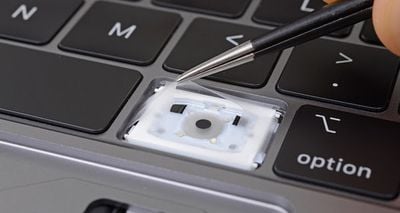
Smart Keyboard и Smart Keyboard Folio — отдельные аппаратные клавиатуры, предназначенные для некоторых моделей iPad от Apple.

Для iPad Air 2019 года Smart Keyboard от Apple — это, по сути, клавиатура MacBook, встроенная в Smart Cover, которая служит чехлом для дисплея, подставкой и физической клавиатурой. Благодаря клавишам, покрытым тканым материалом, Smart Keyboard устойчива к воде и другим жидкостям.

Толщина Smart Keyboard составляет 4 мм. В ней нет проводов и стандартных компонентов клавиатуры, поэтому её не нужно заряжать. Вместо этого она крепится с помощью магнитов и получает питание через Smart Connector на боковой стороне iPad. Smart Keyboard для iPad Air с диагональю 10,5 дюйма стоит 159 долларов.



Для моделей iPad Pro 2018 и 2020 годов Apple предлагает Smart Keyboard Folio, практически не отличающуюся от Smart Keyboard, но дополненную панелью для защиты задней стороны iPad Pro. Smart Keyboard Folio стоит 179 долларов для модели с диагональю 11 дюймов и 199 долларов для модели с диагональю 12,9 дюйма.


Copyright (c) 2000-2026 MacRumors.ru

При использовании любых материалов с сайта обязательно указание macrumors.ru в качестве источника.
Все авторские и исключительные права в рамках проекта защищены
в соответствии с положениями 4 части Гражданского Кодекса Российской Федерации.
Ширина страницы: [ | ]