Люди ведут насыщенную жизнь, и отслеживать все, что нужно сделать за день, может быть непросто, поэтому в App Store существует бесчисленное множество приложений для составления списков дел и повышения продуктивности.
Apple предлагает встроенные приложения «Напоминания» и «Заметки», оба из которых могут быть полезны, но большинству людей, которым требуется надежное решение для отслеживания задач, стоит обратить внимание на сторонние приложения. В нашем последнем видео на YouTube мы собрали некоторые из наших любимых вариантов планировщиков с широким спектром возможностей.
Notion — это универсальное приложение для повышения продуктивности, идеально подходящее, если вам нужно приложение, которое сочетает в себе ведение заметок и создание вики с составлением списков дел. Оно имеет простой дизайн с цветовой кодировкой, но фактически может использоваться для создания аккуратно организованных заметок и списков с иерархией любой сложности или простоты, какая вам нужна.
Notion является кроссплатформенным, поэтому работает на Mac и iOS, а также имеет мощные инструменты поиска, поддерживает совместную работу в реальном времени, предлагает легкое редактирование и переупорядочивание списков, а также работает в автономном режиме.
Приложение бесплатное в использовании, но разблокировка полного набора возможностей, включая неограниченные «Блоки» данных и загрузку файлов размером более 5 МБ, стоит $4 в месяц.
Несмотря на неблагозвучное название, TeuxDeux — это надежное приложение-планировщик, если вам нужно что-то простое, понятное и без запутанных наворотов. Это самое минималистичное из опробованных нами приложений для дел, и оно является идеальным выбором, если вам нужен дизайн, близкий к записи задач на листе бумаги.
Несмотря на простоту, TeuxDeux предлагает несколько обязательных функций для приложения-планировщика, таких как повторяющиеся задачи, задачи, переносимые на следующий день, если они не выполнены, поддержка Markdown, простая поддержка жестов перетаскивания и возможность использования как на iPhone, так и на настольном компьютере.
TeuxDeux — это приложение на основе подписки, и его стоимость составляет $2.99 в месяц или $24 за год.
Things 3 — одно из самых надежных приложений-планировщиков в нашем списке, а также один из самых популярных вариантов для составления списков дел. На то есть веская причина — Cultured Code включила в него каждую функцию, которую вы только можете пожелать в приложении для управления задачами.
Дизайн приложения в конечном итоге прост в использовании, но поначалу может показаться сложным, и требуется некоторое время, чтобы привыкнуть к полному набору функций. К счастью, есть встроенный учебник, который поможет вам ознакомиться с Things 3.
Вы можете создавать Проекты для организации различных задач, Области для разделения дел между рабочими и семейными обязанностями или просто добавлять простую задачу. Входящие с разделами, такими как «Сегодня», «Предстоящие», «В любое время» и «Когда-нибудь», помогают отслеживать, какие задачи нужно выполнить и когда. Things 3 — это приложение, которое стоит выбрать, если вы хотите организовать все аспекты своей жизни.
Things 3 — одно из немногих приложений-планировщиков, которое не требует подписки, и его можно приобрести за $9.99. Things 3 также доступно для Mac и iPad, хотя каждое приложение необходимо приобретать отдельно.
Todoist, как и Things 3, является известным приложением для ведения дел и составления списков. Различные задачи могут быть организованы в разделы по мере необходимости, разделяя все: от рабочих задач до списков покупок. Есть папка «Входящие», которая показывает все, что нужно сделать, с первого взгляда, а также разделы для задач, которые нужно выполнить немедленно и в течение следующей недели.
Todoist позволяет легко записывать быстрые задачи с использованием естественного языка в приложении, чтобы вы могли выложить их из головы, и поддерживает повторяющиеся даты, а также возможность назначать задачи другим для совместных проектов. Включены персонализированные тенденции продуктивности, так что вы можете быть уверены, что остаетесь на задаче.
Todoist бесплатен для загрузки, но премиум-функция, которая разблокирует весь функционал (например, напоминания), стоит $3.99 в месяц или $35.99 в год.
Any.do — еще одно популярное приложение для управления задачами, существующее уже много лет. Оно имеет простой интерфейс, который скрывает его сложность, с глубокими возможностями организации для управления ежедневными делами, календарными задачами, проектами, списками и многим другим.
Оно предлагает запланированные напоминания, функции ведения заметок, функции для совместной работы, интеграцию с календарем, добавление дел из электронных писем, простые жесты перетаскивания и многое другое. Использование приложения требует учетной записи, но оно поддерживает вход через Apple для упрощения, и при наличии учетной записи приложение может использоваться на всех ваших устройствах.
Any.do бесплатно в использовании, но разблокировка всех функций требует премиум-плана по цене $9.99 в месяц за месячную подписку, $27 за шестимесячную подписку или $60 за 12-месячную подписку.
Премиум-подписка разблокирует цветные теги, напоминания на основе местоположения, расширенные повторяющиеся напоминания, увеличенную загрузку файлов, возможности совместного использования и многое другое.
Заключение
В App Store существуют десятки, если не сотни, приложений для планирования дел, и протестировать их все невозможно. Если вы ищете новое приложение-планировщик, стоит ознакомиться с вариантами из нашего списка, так как это приложения, которые мы опробовали и нашли полезными.
Если мы пропустили ваше любимое приложение-планировщик, обязательно сообщите нам об этом в комментариях.
Apple представила обновления для многих встроенных приложений iOS в iOS 13, и Карты не стали исключением. Обновленная версия Карт содержит длинный список новых функций, разработанных для того, чтобы приложение Apple Maps могло лучше конкурировать с картографическими приложениями других компаний.
Появилась новая функция просмотра улиц Look Around, функция «Коллекции» для агрегирования списков ваших любимых мест, опция «Избранное» для быстрого доступа к наиболее часто посещаемым местам, а также некоторые другие небольшие обновления, о которых стоит знать.
В этом руководстве мы выделили все новые функции, которые появились в приложении Apple Maps в iOS 13.
Обновленный дизайн Карт
В iOS 12 Apple представила переработанное, обновленное приложение «Карты», которое использует картографический движок, разработанный Apple, для более детального отображения таких объектов, как растительность, водоемы, здания, пешеходные дорожки и многое другое.
Работа, проделанная в iOS 12, продолжается в iOS 13: с января 2020 года Apple расширила новое приложение «Карты» на всю территорию США. Теперь Apple планирует запустить обновленное приложение «Карты» в Европе.
На презентации iOS 13 Apple упомянула эти обновления карт и пообещала улучшенную детализацию дорог, пляжей, парков, зданий и многого другого. Карты в iOS 12 в целом выглядят аналогично iOS 13 в штатах, где новые Карты уже были выпущены, но в будущем может появиться еще больше деталей, и есть некоторые небольшие изменения, на которые стоит обратить внимание.
Опасности на дорогах и дорожные условия
При просмотре основного интерфейса Карт приложение теперь отображает опасности на дорогах и дорожные условия, так что вы можете сразу увидеть маршрут впереди. Ранее эта информация была доступна, но только при активации пошаговых указаний.
В iOS 13 информация о дорожном движении также видна на основной карте.
Просмотр перекрестков
В iOS 13 добавлена опция «Просмотр перекрестков», призванная помочь водителям избежать неправильных поворотов и пропусков направлений, выстраивая их в правильную полосу перед поворотом или эстакадой.
Направления Siri
Siri дает более естественные указания в iOS 13. Вместо того чтобы сказать что-то вроде «через 1000 футов поверните налево», Siri может выбрать фразу «поверните налево на следующем светофоре», что является более простой инструкцией для следования, так как не включает в себя оценку расстояния.
Улучшения навигации по местам
Когда вы прокладываете маршрут к месту проведения чего-либо, например, к концерту на большой площадке, Apple Maps теперь предлагает улучшения, которые лучше подходят для того, чтобы доставить вас к конечной точке назначения.
Расписания общественного транспорта в реальном времени
Приложение «Карты» теперь включает расписания общественного транспорта в реальном времени, время прибытия, остановки сети и системные пересадки для маршрутов общественного транспорта, чтобы обеспечить лучшее общее планирование маршрута.
Информация в реальном времени, такая как сбои, отмены и другие изменения, также отображается в приложении Apple Maps.
Передача расчетного времени прибытия
Появилась новая опция для обмена расчетным временем прибытия с друзьями, семьей и коллегами. Ваше расчетное время прибытия будет обновляться динамически, изменяясь даже при значительной задержке движения. Эта функция была удалена из iOS 13 на более поздних бета-версиях, но может быть добавлена снова в будущем.
Карты теперь могут отображать актуальную информацию о терминалах рейсов, местоположении выходов на посадку, времени отправления и многом другом.
Карточки мест для компаний
Карточки мест для компаний были обновлены, чтобы стать более полезными и простыми в использовании. Вы увидите такую информацию, как время сеансов «Today at Apple» при поиске Apple Store, например, или время сеансов фильмов при поиске кинотеатра.
Осмотр окрестностей
Look Around — это новая функция Apple Maps, разработанная как аналог Google Street View от Apple. Look Around предлагает вид с уровня улицы того, что находится вокруг вас или места, которое вы ищете в приложении «Карты».
Вы можете использовать Look Around в основном представлении Apple Maps всякий раз, когда виден значок бинокля. Нажатие на значок бинокля открывает крупный план вида улицы в виде небольшой карточки, которую можно снова нажать, чтобы перейти к полноэкранному просмотру Look Around.
Look Around также можно вызвать при поиске определенных поддерживаемых местоположений, нажав на карточку Look Around в результатах поиска.
В режиме Look Around касание дисплея позволяет перемещаться по области Look Around, а касание удаленной точки выполняет эффектное увеличение, за которым интересно наблюдать.
В Look Around все значимые объекты, такие как рестораны, магазины, парки и многое другое, выделены опознавательными значками и названиями мест, чтобы вы могли понять, что есть что.
Look Around ограничен областями, куда может проехать автомобиль, поскольку он использует данные, снятые 360-градусной камерой на транспортном средстве. Это означает, что вы не можете увеличивать такие области, как парки или пляжи, например, но вы можете видеть то, что видно с улицы.
При запуске Look Around был ограничен частями Калифорнии, Невады и Гавайев, но с тех пор он расширился на Лос-Анджелес, Хьюстон, Нью-Йорк, Бостон, Филадельфию и Вашингтон, округ Колумбия. Apple планирует продолжить расширение в 2019 и 2020 годах.
Коллекции позволяют искать и агрегировать списки различных мест, таких как рестораны, которые вы хотели бы попробовать, или места, которые вы хотели бы посетить.
Списки коллекций можно делиться, поэтому вы можете составить списки мест для друзей и семьи, посещающих вас в вашем городе, а затем поделиться ими, например.
Избранное — это новая функция Карт, которая позволяет искать определенные места, а затем добавлять их в список. Избранное предназначено для мест, которые вы часто посещаете, а «Дом» и «Работа» уже добавлены по умолчанию.
Вы можете добавить любое место, которое вы часто посещаете, в список «Избранное», например, любимый ресторан или кофейню, или дом друга. Нажатие на одно из ваших Избранных сразу же открывает маршрут к этому месту, так что представьте это как опцию быстрого набора для Карт.
В iOS 13 Apple представила переработанный интерфейс обратной связи с клиентами, который призван упростить пользователям Apple Maps отправку исправлений для таких вещей, как неверные адреса, местоположения компаний или часы работы.
Все новые функции, представленные в приложении «Карты» в iOS 13, такие как «Избранное», «Коллекции» и «Просмотр перекрестков», были добавлены в CarPlay. Приложение «Карты» в CarPlay также предоставляет обновленные возможности планирования маршрута, поиска и навигации.
Несмотря на противодействие со стороны Apple, в январе Европейский парламент подавляющим большинством голосов проголосовал за новые правила, устанавливающие единый стандарт зарядки для производителей мобильных устройств на территории Европейского союза. В этой статье рассматривается, какую форму могут в конечном итоге принять законы ЕС и как они могут повлиять на пользователей устройств Apple в Европе и других странах.
Чего именно требует ЕС?
Чтобы снизить затраты, уменьшить количество электронных отходов и упростить жизнь потребителей, члены Европейского парламента (депутаты Европарламента) хотят «обязательных мер», которые гарантируют, что зарядные устройства подходят для всех смартфонов, планшетов и других портативных устройств.
Согласно исследованию оценки воздействия 2019 года на общие зарядные устройства для портативных устройств, проведенному ЕС, почти пятая часть опрошенных сообщила о «значительных проблемах» из-за нестандартных зарядных устройств. Такие проблемы включали несовместимые зарядные устройства между устройствами, переменную скорость зарядки между разными зарядными устройствами и необходимость иметь несколько зарядных устройств для покрытия всех потребностей.
Кроме того, ЕС заявляет, что, договорившись о едином стандарте зарядных устройств, он положит конец беспорядку с зарядными устройствами и ежегодному образованию 51 000 тонн электронных отходов.
Недавнее голосование в парламенте (582-40) в пользу единого стандарта зарядки состоялось потому, что предыдущий подход Европейской комиссии, заключавшийся в простом «поощрении» технологических компаний к разработке стандартизированного решения, «не соответствовал целям созаконодателей», согласно справке на сайте Европейского парламента.
Как развивался ранний подход Еврокомиссии?
Усилия Европейской комиссии по установлению общего стандарта зарядки для смартфонов охватывают более десяти лет. В 2009 году ЕК подсчитала, что во всех странах ЕС использовалось 500 миллионов мобильных телефонов. Было обнаружено, что используемые зарядные устройства часто различались в зависимости от производителя и модели, и что на рынке было представлено более 30 различных типов зарядных устройств.
Стремясь гармонизировать стандарты, ЕК заключила Меморандум о взаимопонимании 2009 года, который был подписан 14 технологическими компаниями, включая Apple, Samsung, Nokia и других известных производителей смартфонов.
Согласно Меморандуму о взаимопонимании, производители телефонов согласились принять стандарт разъема micro-USB для зарядных устройств смартфонов в Европейском союзе, что обеспечит полную совместимость зарядки с мобильными телефонами, поступающими на рынок.
План заключался в том, чтобы новые телефоны продавались с зарядными устройствами micro-USB в течение определенного периода времени, после чего телефоны и зарядные устройства будут продаваться отдельно, чтобы клиенты, уже имеющие зарядные устройства, могли продолжать использовать свои существующие.
Было много предположений о том, сможет ли Apple соответствовать требованиям стандарта micro-USB. В то время Apple использовала собственный 30-контактный док-разъем, совместимый как с iPhone, iPad, так и с iPod touch.
Однако формулировка Меморандума о взаимопонимании предоставила Apple лазейку: для тех телефонов, которые не имели интерфейса USB micro-B, согласно согласованным условиям, разрешался адаптер. И именно это Apple и сделала. В 2012 году Apple представила iPhone 5 с новым проприетарным разъемом Lightning для замены своего 30-контактного разъема, а также предложила отдельный адаптер Lightning на micro USB для соблюдения соглашения ЕС 2009 года.
Адаптер Apple micro-USB на Lightning
Следовательно, Apple в конечном итоге не требовалось отказываться от своего проприетарного разъема или включать отдельный интерфейс micro-USB непосредственно в устройство для целей зарядки.
Почему Меморандум о взаимопонимании 2009 года был признан неудачным?
Отчет о ходе работы, предоставленный подписантами Меморандума о взаимопонимании в феврале 2013 года, показал, что 90 процентов новых устройств, выпущенных на рынок подписантами и другими производителями к концу 2012 года, поддерживали общую возможность зарядки. Но эта статистика была так высока только потому, что она учитывала тот факт, что Apple предлагала адаптер Lightning на micro-USB.
Один из членов Комиссии отметил: «Представление граждан и Европейского парламента заключается в том, что общего зарядного устройства на самом деле не существует, и, глядя на то, что мы находим среди самых популярных смартфонов, мы должны с ними согласиться. Будущий Меморандум о взаимопонимании должен быть ясным в своем результате, мы не можем позволить себе допускать адаптеры».
Отсутствие прогресса расстроило Комиссию, и в 2014 году Европейский парламент принял Директиву о радиооборудовании, которая призывала к «возобновлению усилий по разработке общего зарядного устройства». Директива предоставила Комиссии право напрямую устанавливать технические стандарты посредством делегированного акта – в данном случае, законодательного акта, реализующего правила ЕС.
К 2016 году Комиссия признала, что micro-USB устарел и что USB-C стал фактическим стандартом для большинства устройств. Фасилитаторы Меморандума о взаимопонимании сообщили Комиссии, что все производители готовы подписать новое соглашение, соответствующее различным подходам, но сохраняющее решение об использовании исключительно разъемов USB-C – за исключением Apple.
Почему Apple против идеи общего зарядного устройства?
В 2016 году Apple поддержала принятие USB-C в качестве стандартизированного интерфейса на источнике питания (т.е. зарядном штекере), но оставалась против соответствия стандарту на самих устройствах. Компания утверждала, что соответствие стандарту со стороны устройства обойдется ей в сумму до 2 миллиардов евро и будет препятствовать инновациям, в основном основываясь на утверждении, что iPhone были слишком тонкими для размещения порта USB-C.
Исследование пришло к выводу, что если правила общего зарядного устройства станут законом, это обойдется потребителям в 1,5 миллиарда евро, что перевешивает 13 миллионов евро, связанные с экологическими преимуществами. Исследование также утверждало, что 49 процентов домохозяйств ЕС полагаются на разные типы зарядных устройств, но только 0,4 процента этих домохозяйств испытывают какие-либо значительные проблемы.
Позиция Apple по этому вопросу поставила Комиссию в тупик, но в 2018 году Комиссия согласилась продолжить работу с производителями для достижения подходящего добровольного соглашения. Однако год спустя Комиссия пришла к выводу, что ее предыдущий добровольный подход и новый Меморандум о взаимопонимании по-прежнему позволяют производителям использовать адаптеры с проприетарными решениями и не приведут к полной гармонизации зарядных устройств.
Куда движется ЕС дальше?
В ответ на оценку воздействия Комиссии 2019 года на общие зарядные устройства Apple заявила, что правила, которые обяжут все смартфоны иметь одинаковый порт для зарядки, «заморозят инновации», будут «плохими для окружающей среды» и «излишне разрушительными для клиентов».
По всему миру было отгружено более 1 миллиарда устройств Apple с разъемом Lightning, помимо целой экосистемы производителей аксессуаров и устройств, которые используют Lightning для обслуживания наших общих клиентов. Мы хотим убедиться, что любое новое законодательство не приведет к отправке ненужных кабелей или внешних адаптеров с каждым устройством, или к устареванию устройств и аксессуаров, используемых многими миллионами европейцев и сотнями миллионов клиентов Apple по всему миру. Это приведет к беспрецедентному объему электронных отходов и доставит большие неудобства пользователям. Принудительное нарушение этого огромного рынка клиентов будет иметь последствия, выходящие далеко за рамки заявленных целей Комиссии.
Январское голосование парламента ЕС 2020 года по этому вопросу подавляющим большинством голосов поддержало введение правил по стандартизации зарядных устройств, но способ их принудительного исполнения далеко не ясен. Оценка воздействия Комиссии представила несколько возможных вариантов предлагаемого законодательства:
Вариант 0: Кабели могут иметь либо USB-C, либо проприетарный разъем на конце устройства, и адаптеры по-прежнему доступны для покупки (текущий статус-кво).
Вариант 1: Кабели должны иметь порт USB-C на конце устройства (фактически запрещая разъем Lightning от Apple).
Вариант 2: Кабели должны иметь порт USB-C на конце устройства, либо любые производители, желающие использовать проприетарный порт на своем устройстве, должны включить адаптер с USB-C на проприетарный разъем (в случае Apple, адаптер USB-C на Lightning) плюс сетевую вилку USB-C.
Вариант 3: Кабели могут иметь либо USB-C, либо проприетарный разъем на конце устройства. Производители, решившие использовать проприетарный разъем, должны включить сетевую вилку USB-C в комплект (Apple предоставляет сетевую вилку USB-C, но iPhone может продолжать иметь разъем Lightning).
Вариант 4: Все разъемы как на конце устройства, так и на сетевой вилке должны быть совместимы с USB-C (Apple должна производить зарядные устройства USB-C).
Вариант 5: Все разъемы на конце устройства должны быть USB-C, и производители должны включать новую быстрозаряжающую 15 Вт+ сетевую вилку (Apple должна производить блок питания, совместимый с USB-PD).
Рассматривая беспроводную зарядку как потенциальное решение, Комиссия пришла к выводу, что это «начинающая технология» с эффективностью около 60 процентов, в то время как проводные технологии близки к 100 процентам эффективности.
В целом, оценка воздействия Комиссии предполагает, что наиболее эффективным подходом будет следование варианту 1 (общие разъемы) в сочетании с вариантом 4 (совместимый внешний источник питания). Если Комиссия примет эту рекомендацию, Apple больше не сможет производить новые мобильные устройства, использующие ее проприетарный разъем Lightning. Но примет ли Комиссия рекомендацию своей оценки воздействия и закрепит ли ее в законах ЕС, еще предстоит выяснить.
Сможет ли инициатива сработать?
Инициатива ЕС направлена на ограничение фрагментации зарядных решений на рынке без ущерба для будущих технологических инноваций. Стандартизируя зарядные устройства, она надеется снизить цены и повысить качество, тем самым уменьшая присутствие поддельных зарядных устройств и повышая безопасность пользователей.
Она также ожидает сокращения/минимизации электронных отходов за счет уменьшения необходимости приобретения различных типов зарядных устройств и предоставления возможности повторного использования уже имеющихся. Это также повысит удобство для потребителей, утверждает оценка воздействия, поскольку пользователи смогут заряжать не только мобильные телефоны, «но потенциально и другие портативные устройства с помощью одного общего кабеля (и зарядного устройства), а также им будет предложена возможность сохранить существующие зарядные устройства и приобретать мобильные телефоны без зарядных устройств по более низкой цене».
Неизвестно, будут ли какие-либо изменения, которые Apple, возможно, придется внести для соблюдения европейских правил, также сделаны на других рынках по всему миру, по финансовым или практическим причинам. Тем не менее, независимо от того, как будет развиваться предлагаемое законодательство, все признаки указывают на то, что позиция Apple останется твердой, и она продолжит лоббировать против намерения ЕС регулировать рынок.
«Мы не считаем, что существует необходимость в регулировании, учитывая, что отрасль уже переходит к использованию USB Type-C через разъем или кабельный узел, — заявила Apple после недавнего голосования в парламенте. — Это включает блок питания Apple USB-C, который совместим со всеми устройствами iPhone и iPad. Этот подход более доступен и удобен для потребителей, обеспечивает зарядку широкого спектра портативных электронных продуктов, побуждает людей повторно использовать свои зарядные устройства и способствует инновациям».
На iPhone и iPad долгое нажатие (также известное как нажатие и удержание) часто инициирует другое, не сразу очевидное действие в приложении, например, вызов контекстного меню значка. На последних моделях iPhone долгое нажатие иногда также вызывает тактильную отдачу в виде вибрации, которую Apple называет Haptic Touch.
Apple активно использует жест долгого нажатия и Haptic Touch в своих приложениях, что означает, что если вы не привыкли долго нажимать на элементы экрана, вы можете не знать об удобных ярлыках для повседневных действий или даже вовсе упускать часть функциональности приложений.
Это особенно актуально для Safari, встроенного мобильного браузера Apple, который имеет несколько удобных функций, доступных с помощью долгого нажатия. В этой статье мы собрали 10 наших любимых советов по долгому нажатию для Safari на iPhone и iPad под управлением iOS 13.
Обратите внимание, что минимальный период, в течение которого палец должен удерживаться на экране для распознавания долгого нажатия, составляет полсекунды. Если у вас возникают трудности с выполнением долгого нажатия, откройте приложение Настройки, перейдите в Универсальный доступ -> Haptic Touch и попробуйте выбрать продолжительность касания Быстро или Медленно. Там также есть удобная интерактивная демонстрационная область, где вы можете протестировать каждую настройку.
1. Добавление нескольких вкладок в закладки одновременно
Убедитесь, что у вас открыто несколько вкладок в Safari, к которым вы хотите вернуться позже. Теперь выберите одну из этих вкладок и в главном окне браузера долго нажмите на значок Закладки (он выглядит как открытая книга).
На экране появится всплывающее меню, включающее опции Добавить в Список для чтения и Добавить закладки для X вкладок, где X — это количество открытых вкладок. После того как вы нажмете на последнюю опцию, вам будет предложено сохранить вкладки в новой папке закладок. В качестве альтернативы вы можете выбрать существующую папку для сохранения вкладок.
2. Массовое копирование ссылок из папки закладок
В продолжение предыдущего совета: если вы долго нажмете на папку закладок в Safari, во всплывающем контекстном меню появится опция Скопировать содержимое.
Выбор этой опции скопирует список всех URL-адресов веб-сайтов из этой папки в буфер обмена, что позволит вам вставить его в другое место для удобного обмена.
3. Быстрая прокрутка веб-страниц
Полоса прокрутки появляется в правой части окна Safari всякий раз, когда вы проводите пальцем для навигации по веб-странице.
Если просматриваемый контент длинный, выполните долгое нажатие на полосу прокрутки. Полоса слегка увеличится, и вы сможете перетаскивать ее вверх и вниз, прокручивая страницу значительно быстрее.
4. Закрыть все открытые вкладки
Если количество активных вкладок в вашей сессии браузера вышло из-под контроля, долго нажмите на значок Вкладки в правом нижнем углу (в правом верхнем углу на iPad) просмотра веб-страницы, чтобы открыть опцию Закрыть все вкладки.
Если вы находитесь в режиме вертикальных вкладок, вы можете вызвать ту же опцию, долго нажав на кнопку Готово, которая появляется в том же месте.
В iOS 13 вы можете настроить Safari на автоматическое закрытие вкладок в зависимости от того, когда вы их последний раз просматривали. Запустите приложение Настройки, выберите Safari -> Закрывать вкладки, и вы найдете опции для автоматического закрытия браузером вкладок, которые не просматривались Через один день, Через одну неделю или Через один месяц.
5. Повторное открытие недавно закрытых вкладок
Если вы случайно закрыли вкладку браузера в Safari и хотите открыть ее снова, откройте режим вкладок и долго нажмите на значок «+», чтобы увидеть все недавно закрытые вкладки.
Стоит помнить, что эта опция долгого нажатия существует, потому что если кто-то завладеет вашим телефоном и проверит ваш браузер, даже если вы закрыли вкладку, она все равно будет доступна в Safari, если только вы не использовали окно частного просмотра или не очистили историю браузера.
6. Открытие всех закладок из папки в новых вкладках
Эта опция появляется в том же контекстном меню, которое описано в совете 2. Долго нажмите на папку закладок, и вы увидите опцию Открыть в новых вкладках.
Выберите эту опцию, и Safari откроет все содержимое этой папки в отдельных вкладках, готовых к просмотру.
7. Предварительный просмотр избранного сайта или гиперссылки
Если вы хотите взглянуть на то, что предлагает гиперссылка на определенную веб-страницу, прежде чем фактически посетить сайт, долго нажмите на ссылку, чтобы получить ее предварительный просмотр. Обратите внимание, что вы также можете выполнить это действие для Избранных или Часто посещаемых сайтов, которые появляются на стартовой странице новой вкладки.
Если, например, вы просто хотите скопировать URL-адрес и не хотите ждать загрузки предварительного просмотра каждый раз, когда вы долго нажимаете на ссылку, просто нажмите Скрыть предпросмотр в правом верхнем углу предварительного просмотра ссылки, и он больше не будет появляться.
Вы можете отменить эту функцию на том же экране долгого нажатия в любое время, выбрав Нажмите, чтобы показать предпросмотр.
8. Объединение всех окон Safari
Эта функция предназначена исключительно для пользователей iPad под управлением iPadOS. Если у вас открыто несколько окон браузера в фоновом режиме, вы можете навести порядок, объединив все их, включая вкладки, в активное окно браузера.
Просто нажмите и удерживайте значок Вкладки в правом верхнем углу экрана и выберите Объединить все окна.
9. Загрузка связанного файла
Теперь, когда Safari имеет Менеджер загрузок, вы можете загружать файлы непосредственно по гиперссылкам. Просто нажмите и удерживайте связанный файл, затем выберите Загрузить связанный файл из контекстного меню. Вы можете нажать на значок Менеджера загрузок в правом верхнем углу адресной строки, чтобы проверить ход загрузки.
Эта опция также работает для веб-страниц. Если вы, например, долго нажмете на заголовок этой статьи, вы сможете загрузить ее HTML-версию.
10. Доступ к панели управления вкладками
Ещё одна функция, предназначенная только для Safari на iPad. В следующий раз, когда у вас будет открыто несколько вкладок, нажмите и удерживайте одну из них, чтобы получить доступ к новой панели управления вкладками.
С этой панели вы увидите опции для копирования URL вкладки в буфер обмена, закрытия всех остальных вкладок, а также две совершенно новые опции, позволяющие Упорядочить вкладки по названию или Упорядочить вкладки по сайту. Выберите одну из двух последних опций, и ваши открытые вкладки будут отсортированы в алфавитном порядке.
В ноябре Apple выпустила чехлы-аккумуляторы Smart Battery Case, разработанные для iPhone 11, iPhone 11 Pro и iPhone 11 Max, чтобы увеличить время автономной работы новейших iPhone от Apple. Чехлы-аккумуляторы Smart Battery Case для iPhone 2019 года присоединяются к Smart Battery Case, разработанным для iPhone XR, XS и XS Max 2018 года. 2018 год стал первым годом, когда Apple вновь представила чехлы-аккумуляторы для своих устройств.
Стоимость Smart Battery Case составляет 129 долларов. Они доступны в черном, белом или цвете «розовый песок» (только для 11 Pro и Pro Max) и изготовлены из того же материала, что и силиконовые чехлы Apple. Из нашей обзорной статьи:
Как это работает?
Чехлы-аккумуляторы Smart Battery Case по дизайну схожи с силиконовым чехлом, но имеют дополнительный выступ на задней панели, в котором размещен аккумулятор. При подключении к iPhone Smart Battery Case функционирует как внешний аккумулятор, обеспечивая дополнительное питание для iPhone.
Разъем Lightning, встроенный в чехол, подключается к порту Lightning в iPhone, но доступ к Lightning остается благодаря дополнительному порту Lightning в самом чехле.
Когда вы используете Smart Battery Case с iPhone, ваш iPhone сначала использует весь заряд чехла, прежде чем расходовать собственную батарею.
Какова емкость?
Каждый из чехлов Smart Battery Case содержит две аккумуляторные ячейки емкостью 1430 мАч. Поскольку две аккумуляторные ячейки соединены вместе, чехлы работают при более высоком напряжении, обеспечивая энергию 10,9 Вт·ч, что делает их более емкими, чем предыдущие чехлы-аккумуляторы, представленные для iPhone XR и XS.
Насколько увеличивается время автономной работы?
Apple не указывает конкретное количество дополнительного заряда, которое добавляет каждый чехол, вместо этого заявляя, что все чехлы обеспечивают до 50 процентов более длительное время автономной работы.
Если мы добавим дополнительные 50 процентов к обычному времени автономной работы каждого из этих устройств, мы увидим, что расчетное время автономной работы следующее:
Только iPhone:
iPhone 11 – До 17 часов воспроизведения видео, до 10 часов потокового видео, до 65 часов воспроизведения аудио.
iPhone 11 Pro – До 18 часов воспроизведения видео, до 11 часов потокового видео, до 65 часов воспроизведения аудио.
iPhone 11 Pro Max – До 20 часов воспроизведения видео, до 12 часов потокового видео, до 80 часов воспроизведения аудио.
iPhone с чехлом-аккумулятором (расчетное время):
iPhone 11 – До 25,5 часов воспроизведения видео, до 15 часов потокового видео, до 97,5 часов воспроизведения аудио.
iPhone 11 Pro – До 26 часов воспроизведения видео, до 16,5 часов потокового видео, до 97,5 часов воспроизведения аудио.
iPhone 11 Pro Max – До 30 часов воспроизведения видео, до 18 часов потокового видео, до 120 часов воспроизведения аудио.
Только чехол-аккумулятор (расчетное время):
iPhone 11 – До 8,5 часов воспроизведения видео, до 5 часов потокового видео, до 32,5 часов воспроизведения аудио.
iPhone 11 Pro – До 9 часов воспроизведения видео, до 5,5 часов потокового видео, до 32,5 часов воспроизведения аудио.
iPhone 11 Pro Max – До 10 часов воспроизведения видео, до 6 часов потокового видео, до 40 часов воспроизведения аудио.
Это, конечно, оценки, основанные на времени автономной работы iPhone и заявленных Apple 50 процентах дополнительного времени автономной работы. Фактическое время автономной работы, которое вы получите от каждого Smart Battery Case, будет зависеть от того, что вы делаете на своем смартфоне.
Новая кнопка камеры
В этом году Smart Battery Case имеет новую функцию, которая отличает его от предыдущих чехлов-аккумуляторов Smart Battery Case — выделенную кнопку камеры.
С помощью кнопки камеры, расположенной справа на устройстве под боковой кнопкой, вы можете нажать ее, чтобы автоматически открыть приложение «Камера», независимо от того, заблокирован iPhone или разблокирован.
Она предоставляет удобную физическую альтернативу использованию кнопки камеры на экране блокировки или в основном приложении «Камера», когда iPhone разблокирован. Нажатие и удерживание откроет приложение «Камера», а затем еще одно нажатие сделает снимок.
Если вы нажмете и удержите кнопку, когда приложение «Камера» открыто, вы сможете записать видео QuickTake. Кнопка камеры работает как с основной, так и с фронтальной камерами, и является полезным небольшим дополнением, которое отлично подходит для быстрого доступа к камере.
Как заряжается чехол?
Apple встроила беспроводную зарядку Qi в Smart Battery Case, поэтому и чехол, и iPhone можно заряжать с помощью любого беспроводного зарядного аксессуара Qi.
Вы также можете заряжать чехол через Lightning, и если вы используете зарядное устройство, совместимое с USB-PD (т.е. зарядное устройство USB-C в паре с кабелем USB-C на Lightning), чехол будет заряжаться еще быстрее. Для быстрой зарядки можно использовать один из адаптеров питания Apple USB-C для MacBook Air, MacBook Pro или MacBook, но также работают сторонние зарядные устройства USB-C мощностью более 18 Вт.
Ваш iPhone всегда будет заряжаться до чехла, если уровень заряда батареи низкий, и как только батарея iPhone будет полностью заряжена, чехол начнет заряжаться. Вы также можете заряжать чехол сам по себе, без iPhone внутри, используя любой из этих методов зарядки.
Примечание: Smart Battery Case не поставляется с кабелем Lightning для зарядки, поэтому вам нужно будет предоставить свой собственный.
Можно ли использовать порт Lightning, когда чехол надет?
Порт Lightning чехла Smart Battery Case действует как сквозной, поэтому вы можете использовать аксессуары на основе Lightning, такие как наушники и адаптеры, с вашим телефоном, когда он находится в чехле.
Как проверить оставшийся заряд батареи?
Когда Smart Battery Case подключен к iPhone, уровень заряда чехла отображается на экране блокировки, когда вы помещаете его на беспроводное зарядное устройство, впервые подключаете его к iPhone или подключаете кабель Lightning.
Вы также можете проверить уровень заряда батареи в любое время, проведя вправо по главному экрану, чтобы открыть вид «Сегодня» в Центре уведомлений. Там есть виджет аккумулятора, который отображает уровень заряда iPhone, чехла и других подключенных устройств, таких как AirPods или Apple Watch.
Совместимы ли чехлы 2019 года с iPhone 2018 года?
Да, с некоторыми оговорками. Чехол разработан для моделей iPhone 11 и iPhone 11 Pro, и есть некоторые различия в вырезе для камеры. Вы можете вставить iPhone XR, XS или XS Max в новый чехол, и он будет заряжаться, но новая боковая кнопка камеры будет нефункциональна.
Где можно приобрести Smart Battery Case?
Apple продает чехлы Smart Battery Case для iPhone 11, 11 Pro и 11 Pro Max как онлайн, так и в своих розничных магазинах. Стоимость чехлов составляет 129 долларов.
Программа замены чехлов-аккумуляторов Smart Battery Case для iPhone XS, XS Max и XR
Для владельцев iPhone, у которых есть чехол-аккумулятор Smart Battery Case, разработанный для iPhone XS, XS Max или XR, Apple запустила программу замены чехлов-аккумуляторов Smart Battery Case и предлагает бесплатные чехлы на замену клиентам, у которых возникли проблемы с зарядкой чехла или с тем, чтобы чехол правильно заряжал iPhone.
CES, ежегодно проходящая в начале января в Лас-Вегасе, — одна из крупнейших выставок, на которых технологические компании представляют свои новейшие продукты. Выставка 2020 года проходила с 7 по 10 января, хотя компании начали делать объявления и проводить предварительные пресс-мероприятия за несколько дней до её открытия.
На CES представляют самые разные товары из мира потребительской электроники — их привозят компании любого масштаба. Многие участники присутствуют на выставке, чтобы продемонстрировать свои продукты, некоторые из которых ещё могут находиться на стадии подготовки к производству; их выпуск запланирован на более поздний срок в этом году.
В нашей статье «Чего ожидать», которой мы поделились вчера, мы рассмотрели всё, что ожидаем от Apple, основываясь на текущих слухах о продуктах и исторических данных о релизах.
Новые iPhone с 5G, OLED-дисплеями и обновлённой тройной камерой с улучшенными возможностями дополненной реальности находятся в разработке; Apple работает над обновлёнными Mac и iPad, а AirTags, инновационный новый аксессуар для отслеживания потерянных устройств, уже на подходе.
Мы также можем увидеть более доступный HomePod, новые полноразмерные наушники, и, возможно, нас ждут сюрпризы, такие как гарнитура дополненной реальности или Mac на базе ARM, но это пока не точные прогнозы на 2020 год. Также циркулируют некоторые диковинные слухи, такие как складные iPhone и iPad, а также слухи об Apple Car, гарнитурах виртуальной реальности и других отдалённых продуктах.
Мы хотим услышать от сообщества MacRumors. Что вы надеетесь увидеть от Apple в 2020 году?
Есть ли новые функции, которые, как вы надеетесь, Apple представит в iOS 14 или macOS 10.16? Новые наушники? Обновлённые функции Mac? Новые дополнения к линейке iPhone?
Дайте нам знать, что вы хотите увидеть в комментариях, и обязательно ознакомьтесь с нашей статьёй «Чего ожидать», чтобы ознакомиться с текущими слухами. Мы узнаем больше о планах Apple на 2020 год в первые месяцы года, и, как всегда, будем подробно освещать все слухи об Apple здесь, на MacRumors.
Наши форумы MacRumors также являются полезным ресурсом для обсуждения будущих продуктов и слухов, и поскольку на 2020 год ходят слухи о многих новых продуктах, наши форумы — это то место, где можно обсуждать предстоящие новинки.
Спасибо всем нашим читателям и участникам форума за то, что вы сделали MacRumors сайтом номер один для новостей, слухов и советов о Apple в интернете. Мы не были бы здесь без вас, и мы с нетерпением ждём ещё одного года слухов в 2020 году. С Новым годом!
Мы ожидаем увидеть значительные изменения от Apple в этом году, с несколькими захватывающими новыми продуктами на горизонте. Значительные изменения в iPhone ожидаются в 2020 году, включая задние камеры с 3D-датчиками, технологию 5G и полностью OLED-линейку.
Apple также работает над обновленными моделями iPad Pro, новыми Mac, Apple Tags и может приготовить несколько других сюрпризов, таких как гарнитура дополненной реальности, более дешевый HomePod, обновленный Apple TV и многое другое.
Ниже мы собрали все продукты, которые мы ожидаем увидеть от Apple в 2020 году, основываясь как на текущих слухах, которые мы слышали до сих пор, так и на информации о прошлых выпусках.
«iPhone SE 2»
Сообщается, что в первой половине 2020 года Apple планирует представить новый недорогой iPhone, который будет продаваться наряду с iPhone 11, 11 Pro и Pro Max. Хотя в слухах этот смартфон называется «iPhone SE 2», на самом деле он больше всего похож на iPhone 8. Его даже могут назвать «iPhone 9», это недостающий iPhone от Apple после того, как компания выпустила iPhone 8 и iPhone X в 2017 году.
iPhone SE и iPhone 8
Сообщается, что он будет оснащен 4,7-дюймовым дисплеем с Touch ID, что означает, что он продолжит использовать более толстые рамки линейки iPhone 8. Внутри он будет оснащен чипом A13, тем же чипом, что и во флагманских iPhone от Apple.
Чтобы снизить затраты, он будет оснащен задней камерой с одной линзой, 3 ГБ ОЗУ и будет доступен в серебристом, красном и космическом сером цветах. Слухи указывают на то, что новый недорогой iPhone будет стоить 399 долларов.
Осенью 2020 года Apple обновит свою линейку iPhone, как это происходит каждый год. В 2020 году, согласно слухам, мы можем ожидать появления нескольких iPhone с размерами 5,4, 6,1 и 6,7 дюйма, что является отступлением от текущих размеров 5,8, 6,1 и 6,5 дюйма, которые Apple использовала последние пару лет.
Ожидается, что Apple представит более дорогие модели iPhone с диагональю 6,1 и 6,7 дюйма наряду с бюджетными моделями iPhone с диагональю 5,4 и 6,1 дюйма, что составит в общей сложности четыре iPhone осенью 2020 года.
Ожидается, что все iPhone в 2020 году будут оснащены OLED-дисплеями, при этом Apple откажется от ЖК-дисплея в бюджетном iPhone. По крайней мере, один из разрабатываемых новых iPhone будет отличаться обновленным дизайном с металлической рамкой, похожей на рамку iPhone 4, которая имела отличительный, плоский вид.
Может быть включена новая система камер TrueDepth, которая уменьшит размер «челки» (выреза), и слухи предполагают, что более дорогие модели будут оснащены новой 3D-системой из трех линз задней камеры, использующей лазер для расчета информации о глубине, что приведет к улучшению фотографических возможностей и AR. Ожидается, что бюджетный iPhone будет использовать систему с двумя линзами.
Ожидается, что каждый новый iPhone, выпущенный в 2020 году, будет поддерживать технологию 5G, которая быстрее, чем текущая технология 4G LTE. Распространение сетей 5G по США и остальному миру займет некоторое время, но к концу 2020 года будет обеспечена достойная доступность.
Мы пока не знаем, как будут называться iPhone 2020 года, но, учитывая названия линейки 2019 года, iPhone 12 и iPhone 12 Pro являются вероятными ставками.
Каждый год, когда обновляется iPhone, Apple также представляет новые Apple Watch, и в этом году мы ожидаем Apple Watch Series 6. Мы пока не слышали много о Apple Watch Series 6, но есть несколько деталей, которые были отмечены в слухах.
Сообщается, что Apple Watch Series 6 будут обладать более высокой производительностью, улучшенной водонепроницаемостью и улучшенной беспроводной передачей для более быстрых скоростей WiFi и сотовой связи, — улучшения, достигнутые за счет перехода на материал из жидкокристаллического полимера для гибких печатных плат в устройстве.
Ожидается, что основной функцией 2020 года станет отслеживание сна, причем, по слухам, Apple добавит в устройство возможности отслеживания продолжительности и качества сна, среди прочего.
Появится ли в Apple Watch Series 6 другие новые функции отслеживания здоровья, пока неизвестно, но мы узнаем больше о новом устройстве по мере приближения запуска. Чтобы быть в курсе новых слухов о Apple Watch, обязательно ознакомьтесь с нашим обзором Apple Watch.
Обновленные модели iPad Pro
В 2019 году iPad Pro не обновлялся, и слухи предполагают, что обновление произойдет в первой половине 2020 года.
Сообщается, что Apple планирует представить обновленный iPad Pro с более быстрым Face ID и задней камерой с системой Time-of-Flight (ToF), которая позволит создавать 3D-модели с помощью iPad Pro, а затем редактировать их с помощью Apple Pencil для совершенно нового уровня продуктивности.
Система камеры Time-of-Flight может определять расстояние между объектами, измеряя время, за которое световой или лазерный сигнал проходит от камеры до объекта в каждой точке изображения. Эта информация используется для создания 3D-изображения окружающей области, что позволяет более точно воспринимать глубину и лучше размещать виртуальные объекты.
Также есть слух от аналитика Apple Мин-Чи Куо, который указывает на то, что Apple планирует выпустить высококлассный 12,9-дюймовый iPad Pro с дисплеем mini-LED в конце 2020 года, но пока неясно, как это согласуется со слухами о запуске в начале 2020 года. Возможно, Apple планирует поэтапный запуск iPad Pro в 2020 году, или один из сроков запуска может быть неверным.
Mini-LED позволит создавать более тонкие и легкие устройства без ущерба для качества дисплея и фактически принесет многие преимущества OLED, такие как более глубокий черный цвет, лучшая контрастность, HDR и улучшенная производительность широкого цветового охвата.
Другие iPad также могут быть обновлены в 2020 году: Apple обновит 10,2-дюймовый iPad седьмого поколения и 10,5-дюймовый iPad Air, но пока мы не слышали конкретных слухов об этих продуктах.
AirTags
Apple работает над AirTags — Bluetooth-трекером, похожим на Tile, предназначенным для прикрепления к таким предметам, как ключи и кошельки, что позволяет отслеживать их прямо в приложении «Локатор» (Find My).
Предполагаемой даты выпуска Apple AirTags нет, но, учитывая, что мы уже несколько месяцев видим признаки их появления в iOS 13, Apple, вероятно, нацелена на запуск в 2020 году.
Изображения Air Tags, найденные в iOS 13
AirTags оснащены встроенными чипами, которые подключаются к iPhone, передавая местоположение устройств, к которым они прикреплены. Как и в случае с потерянным iPhone, вы можете использовать любое устройство Apple или веб-браузер с iCloud для определения местоположения потерянного предмета с AirTags.
По слухам, AirTags будут оснащены разработанным Apple сверхширокополосным чипом U1 для более точного отслеживания, чем может обеспечить Bluetooth, что даст Apple преимущество над конкурентами.
По слухам, Apple в 2020 году планирует обновить линейку 16-дюймовых MacBook Pro новой машиной с mini-LED дисплеем. Технология Mini-LED позволит создавать более тонкие и легкие устройства, предлагая при этом многие из тех же преимуществ, что и OLED, такие как улучшенный широкий цветовой охват, высокая контрастность и лучший динамический диапазон, а также более глубокий черный цвет.
Ожидается также, что Apple выпустит 13-дюймовый MacBook Pro с клавиатурой-«ножницами», что может произойти в первой половине года. Более ранние слухи также предполагали, что 13-дюймовая модель может поддерживать до 32 ГБ ОЗУ.
Мы не слышали много конкретных слухов о других Mac, которые появятся в 2020 году, но ожидается, что Apple в какой-то момент в течение года внедрит свою новую клавиатуру-«ножницы» в MacBook Air.
Мы не слышали ни слова об обновлениях таких машин, как iMac, iMac Pro и Mac mini, но обновления в какой-то момент в 2020 году всегда возможны. Мы будем отслеживать любые потенциальные обновления Mac в наших обзорах Mac, перечисленных ниже:
Ежегодно в июне во время Всемирной конференции разработчиков Apple представляет новое программное обеспечение для iPhone, iPad, Apple Watch, Apple TV и Mac.
В этом году мы ожидаем увидеть iOS 14, iPadOS 14, watchOS 7, tvOS 14 и macOS 10.16. До сих пор мы не слышали никаких подробностей о том, чего ожидать
Более дешевый HomePod
Сообщается, что Apple планирует представить HomePod второго поколения, который впервые вышел в 2017 году. Новая версия, как утверждается, будет иметь более низкую цену, что должно позволить ей лучше конкурировать с колонками других компаний.
Новый HomePod, как утверждается, будет иметь два твитера вместо семи в текущем HomePod, что приведет к снижению качества звука, но к более доступной цене. Пока нет информации о том, когда Apple может представить новый HomePod в 2020 году.
Ходили слухи, что Apple работает над высококлассными полноразмерными наушниками с «совершенно новым дизайном», которые будут такими же удобными, как AirPods, но с превосходным качеством звука. Сообщалось, что наушники будут оснащены технологией шумоподавления и предназначались для более дорогого сегмента рынка.
В 2019 году полноразмерные наушники под брендом Apple так и не появились, несмотря на слухи, предполагающие запуск уже в 2019 году, и с тех пор мы ничего больше не слышали. Возможно, этими наушниками на самом деле были Beats Solo Pro, выпущенные в октябре, хотя они являются накладными, а не полноразмерными. Beats Solo Pro, как и Beats Studio3, оснащены активным шумоподавлением.
Apple TV
В преддверии запуска Apple TV+ в iOS 13 были обнаружены признаки новой модели Apple TV, и слухи предполагали, что обновленная Apple TV может использовать более быстрый процессор A12, но кроме этого, мы ничего не слышали о новой Apple TV.
Обновленная приставка может появиться когда-нибудь в 2020 году, но мы не знаем ни когда, ни какие еще функции могут быть включены. Чтобы следить за слухами, обязательно ознакомьтесь с нашим обзором Apple TV.
Умные очки AR
Apple работает над умными очками дополненной реальности, которые, как ожидается, будут предлагаться вместе с iPhone, при этом iPhone будет выполнять большую часть вычислительных задач, а очки — функцию дисплея.
Предложение очков в качестве компаньона для iPhone позволит Apple сохранить их тонкими и легкими. Некоторые слухи предполагали, что эти очки могут появиться уже в 2020 году, но неясно, так ли это до сих пор, потому что недавний отчет от The Information указал, что Apple теперь нацелена на дату запуска в 2022 году.
Чтобы ознакомиться со всеми слухами, которые мы слышали о работе Apple над AR-гарнитурами, VR-гарнитурами и смешанной реальностью, обязательно ознакомьтесь с нашим обзором умных очков Apple.
Mac на базе ARM
Apple работает над снижением зависимости от Intel, разрабатывая собственные чипы на базе ARM для своей линейки Mac, что позволит ей производить чипы собственными силами, не ожидая сроков выпуска Intel.
Нет информации о том, когда Apple может выпустить Mac на базе ARM, но некоторые слухи предполагают, что это может произойти уже в 2020 году, возможно, в MacBook Air. Чтобы узнать больше о работе Apple над Mac на базе ARM, ознакомьтесь с нашим руководством по Mac на базе ARM.
Заключение
В 2020 году Apple работает над некоторыми захватывающими продуктами, и мы, безусловно, увидим и некоторые неожиданные сюрпризы, как это происходит каждый год. Обязательно следите за MacRumors.com и обзорами MacRumors в течение 2019 года, чтобы быть в курсе всех слухов о предстоящих продуктах, которые Apple разрабатывает, с помощью нашего Руководства «Чего ожидать».
2019 год стал важным для Apple: компания представила обновлённую линейку из трёх iPhone, AirPods Pro с шумоподавлением, долгожданный 16-дюймовый MacBook Pro и модульный высокопроизводительный Mac Pro для профессиональных пользователей.
Кроме того, появилось множество новых сервисов, включая Apple TV+, Apple News+, Apple Arcade и Apple Card. В этой статье мы собрали обзор всего, что Apple выпустила в 2019 году.
В марте Apple добавила в линейку новый планшет — iPad Air. Модель с экраном диагональю 10,5 дюйма стоимостью 499 долларов призвана занять средний сегмент между дорогим 11-дюймовым iPad Pro и доступным iPad седьмого поколения с экраном 10,2 дюйма.
iPad Air оснащён дисплеем True Tone и корпусом, похожим на корпус снятого с производства 10,5-дюймового iPad Pro. Кроме того, в нём установлен чип A12 Bionic, предусмотрена поддержка Apple Pencil и есть разъём Smart Connector для подключения Smart Keyboard от Apple.
Характеристики iPad Air совпадают с характеристиками iPad mini 5, но корпус у него гораздо больше.
В марте Apple впервые за несколько лет обновила линейку iPad mini: в iPad mini 5 появилась поддержка True Tone, более быстрый чип A12 Bionic и, впервые, поддержка Apple Pencil.
По функциональности iPad mini идентичен iPad Air, но выполнен в меньшем форм-факторе — это планшет Apple с экраном диагональю 7,9 дюйма. Цены на iPad mini начинаются от 399 долларов: он дороже iPad седьмого поколения, но доступнее iPad Air.
В марте Apple обновила iMac с дисплеями 4K и 5K, добавив новые процессоры и графические опции, благодаря которым новые компьютеры стали «чертовски мощными». Других изменений дизайна или дисплея не было.
В iMac по-прежнему используется дизайн, представленный в 2012 году, однако новые модели стали самыми мощными компьютерами iMac. iMac Pro в 2019 году не обновляли: с момента выхода в 2017 году он так и не получил новых версий.
В марте Apple представила AirPods второго поколения: они получили обновлённый чип H1, улучшенное подключение, более быстрое переключение между устройствами и поддержку «Привет, Siri».
AirPods 2 можно дополнительно приобрести с футляром для беспроводной зарядки, который позволяет заряжать наушники с помощью беспроводного зарядного устройства стандарта Qi. AirPods без зарядного футляра стоят 159 долларов, а с ним — 199 долларов.
Помимо обновлённого чипа и нового зарядного футляра, AirPods 2 идентичны AirPods 1 и обладают таким же временем автономной работы — пять часов.
В 2019 году Apple активно развивала подписные сервисы. Первым из них стал Apple News+.
В США подписка на Apple News+ стоит 9,99 доллара в месяц и даёт пользователям доступ к сотням журналов и нескольким новостным сайтам с платным доступом, например The Wall Street Journal. Apple предлагала 30-дневный бесплатный пробный период Apple News+, однако, судя по сообщениям, сервис не пользуется популярностью и с момента запуска почти не вырос.
Через два месяца после выхода AirPods 2 Apple представила Powerbeats Pro под брендом Beats — полностью беспроводные наушники, предназначенные для любителей фитнеса.
У Powerbeats Pro внутриканальная конструкция с силиконовыми насадками и охватывающими ушными дужками, которые помогают наушникам удерживаться на месте даже во время интенсивных тренировок. Powerbeats Pro стоят 250 долларов и во многом превосходят AirPods: они дольше работают без подзарядки, а благодаря силиконовым насадкам некоторым пользователям удобнее сидят в ушах.
В Powerbeats Pro установлен тот же чип H1, что и в AirPods, поэтому они обладают теми же возможностями: быстрым переключением между устройствами, простой настройкой и поддержкой «Привет, Siri». Однако Powerbeats Pro крупнее AirPods, а их футляр не поддерживает беспроводную зарядку.
В 2019 году Apple обновляла MacBook Pro поэтапно: в мае компания переработала старшие 13- и 15-дюймовые модели, а в июле 2019 года обновила базовую модель. В октябре вышла ещё одна обновлённая версия MacBook Pro, о которой мы расскажем чуть позже.
Модели MacBook Pro получили новые чипы восьмого и девятого поколений, обновлённую графику и клавиатуры с механизмом «бабочка», который, как утверждалось, стал надёжнее. Самым значительным изменением стало появление Touch Bar во всей линейке — теперь он есть даже в базовой модели.
В мае Apple впервые за несколько лет обновила iPod touch, установив более быстрый чип A10 Fusion. Он уступает по скорости более современным чипам нынешних iPhone, но всё же стал улучшением по сравнению с чипом в iPod touch шестого поколения.
Других изменений дизайна iPod touch не получил: у него по-прежнему 4-дюймовый дисплей и корпус с кнопкой «Домой», но без датчика отпечатков пальцев Touch ID.
В июле Apple обновила MacBook Air, снизив начальную цену до 999 долларов и добавив дисплей с поддержкой True Tone, а также обновлённую клавиатуру с механизмом «бабочка», которая, как предполагалось, стала надёжнее.
Других изменений дизайна не было: в MacBook Air 2019 года используется тот же обновлённый корпус с дисплеем Retina, который впервые представили в октябре 2018 года. Теперь цены на MacBook Air начинаются с 1 099 долларов вместо 1 199 долларов.
В августе Apple представила Apple Card — свою первую кредитную карту, созданную в партнёрстве с Goldman Sachs. Apple Card связана с Apple Pay и встроена прямо в приложение Wallet; кроме того, для покупок можно использовать физическую карту из титана.
Оформить и использовать Apple Card должно быть просто: все операции выполняются в приложении Wallet. Там можно просматривать подробные отчёты о расходах и отслеживать покупки, а также вносить платежи прямо на iPhone.
Для Apple Card предусмотрена программа вознаграждений Daily Cash, которая возвращает часть стоимости каждой покупки. За обычные покупки можно получить 1%, за покупки через Apple Pay — 2%, а за покупки через Apple Pay в магазинах Apple и некоторых других продавцов, например T-Mobile, Walgreens, Nike и Duane Reade, — 3%.
Новое ПО (сентябрь/октябрь)
Осенью Apple выпустила новое программное обеспечение для iPhone, iPad, Mac, Apple TV и Apple Watch: iOS 13, iPadOS 13, macOS Catalina, tvOS 13 и watchOS 6.
iOS 13 впервые разделила iOS на две отдельные операционные системы: iOS для iPhone и iPadOS для iPad. В итоге обновления во многом похожи, однако в iPadOS есть дополнительные функции для большого экрана iPad, например многозадачность и поддержка Sidecar.
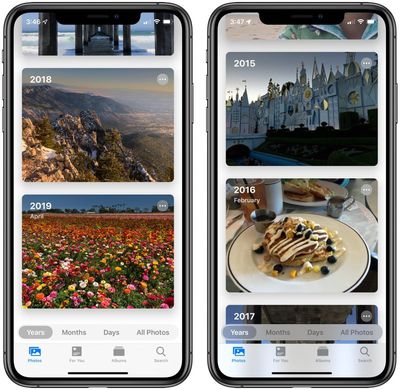
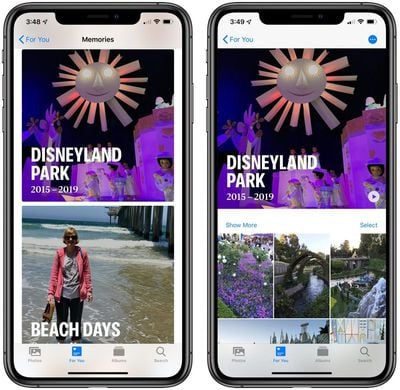
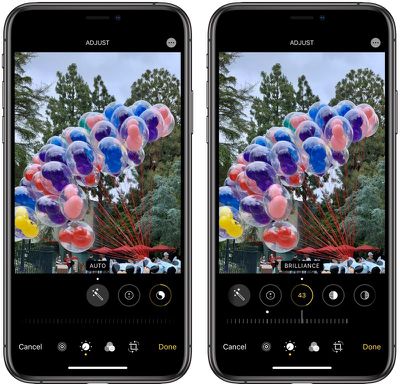
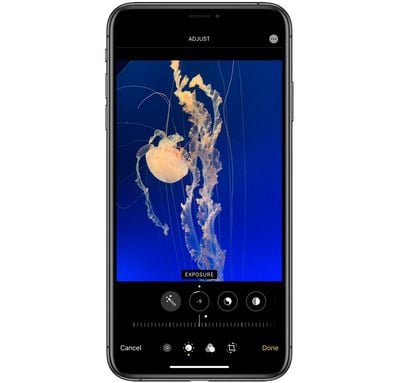
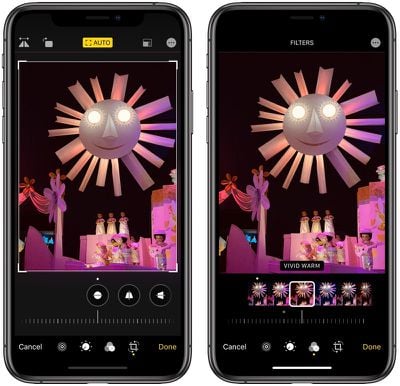
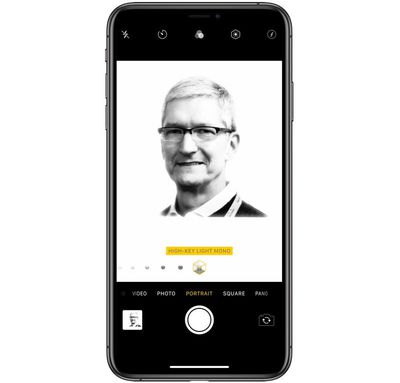
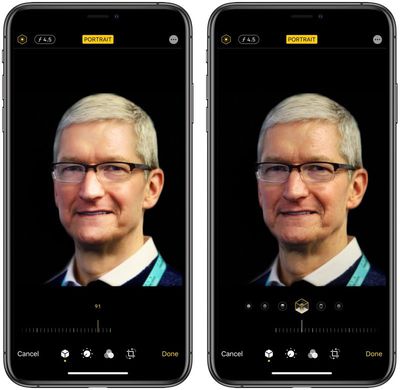
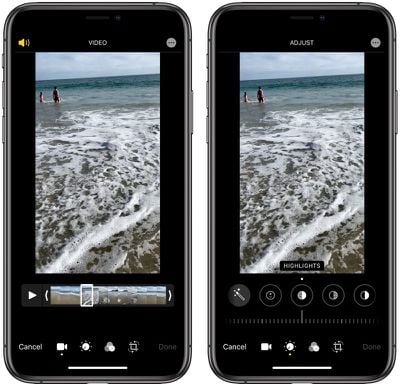
Обновление принесло переработанное приложение «Фото», новые возможности редактирования видео, серьёзные улучшения конфиденциальности, обновлённые Карты, новые функции HomeKit и многое другое.
macOS Catalina стала крупным обновлением, поскольку приложение iTunes уступило место отдельным приложениям «Музыка», «Фильмы» и «Подкасты». В системе также появилась новая функция Sidecar, позволяющая использовать iPad как дополнительный дисплей для Mac, новое приложение «Локатор», поддержка «Экранного времени» и множество других функций.
watchOS 6 впервые получила отдельный App Store, позволяющий загружать приложения прямо на запястье. Также появились приложение «Шум», которое помогает следить за тем, чтобы окружающий шум не повредил слух, и новое приложение для женщин, отслеживающее менструальный цикл.
На Apple Watch появились приложения «Аудиокниги», «Калькулятор» и «Диктофон», а также новые расширения и циферблаты.
tvOS 13 получила новый экран «Домой» для Apple TV, благодаря которому стало проще находить контент. Кроме того, в обновление вошли приложение TV, новый Пункт управления, поддержка нескольких пользователей и режим «картинка в картинке».
Представленные в сентябре iPhone 11, 11 Pro и 11 Pro Max — новые флагманские смартфоны Apple с обновлёнными чипами A13, новыми технологиями камер, Haptic Touch, более быстрым Face ID и другими улучшениями.
iPhone 11 — доступный смартфон Apple по цене от 699 долларов, тогда как iPhone 11 Pro за 999 долларов и Pro Max за 1 099 долларов стоят дороже. У iPhone 11 алюминиевая рамка, стеклянный корпус и ЖК-дисплей, а у двух старших моделей — более прочная рамка из нержавеющей стали, стеклянный корпус и OLED-дисплеи.
В iPhone 11 установлена система из двух камер: широкоугольной и новой сверхширокоугольной. У iPhone 11 Pro и Pro Max — три камеры: широкоугольная, сверхширокоугольная и телефото.
Все новые iPhone получили значительно улучшенные возможности фотосъёмки и поддержку ночного режима — новой функции Apple, позволяющей делать впечатляюще чёткие и ясные снимки даже при очень слабом освещении.
В Apple Watch Series 5 Apple изменила не так уж много, и в них используется тот же чип, что и в Series 4. Однако у новинки есть постоянно включённый дисплей — это главное отличие Series 5 от Series 4.
Благодаря постоянно включённому дисплею время, некоторые расширения и приложения видны всегда — поднимать запястье не нужно. В Series 5 также появились встроенный компас и приложение «Компас», а ещё новые варианты керамического корпуса. Цены на Apple Watch Series 5 начинаются от 399 долларов.
В сентябре Apple значительно обновила базовый iPad, установив новый дисплей диагональю 10,2 дюйма и сохранив прежнюю цену — 329 долларов. Экран стал больше, а поддержка Apple Pencil осталась.
Впервые iPad седьмого поколения получил поддержку Smart Keyboard благодаря новому разъёму Smart Connector. Помимо увеличенного экрана и появления Smart Connector, он идентичен модели шестого поколения: в нём используются те же камеры и чип A10 Fusion.
Apple Arcade — ещё один новый сервис компании: за 4,99 доллара в месяц он даёт доступ к сотням игр. С момента запуска Apple Arcade в сентябре Apple постоянно добавляла новые игры, и за 4,99 доллара пользователям доступен внушительный каталог.
Сервис поддерживает семейный доступ, поэтому подпиской могут пользоваться до шести членов семьи. Все игры Apple Arcade эксклюзивны для платформ Apple и созданы в том числе крупными партнёрами, такими как Cartoon Network, LEGO и Konami.
В игры Apple Arcade можно играть без подключения к интернету; в них нет рекламы и встроенных покупок. Весь контент включён в ежемесячную подписку.
В октябре Apple удивила нас AirPods Pro — новой, более дорогой версией AirPods с переработанным дизайном и активным шумоподавлением.
Дизайн AirPods Pro напоминает оригинальные AirPods, но у них есть силиконовые насадки, которые входят в ушной канал и отсекают внешние звуки для работы системы шумоподавления.
AirPods Pro доступны только в белом цвете и стоят 249 долларов. Они также обеспечивают более высокое качество звука и поддерживают режим прозрачности, позволяющий слышать, что происходит вокруг, чтобы не пропустить важные объявления в аэропортах и на вокзалах.
В AirPods Pro установлен тот же чип H1, что и в AirPods, а система вентиляции призвана уменьшить дискомфорт, часто возникающий при использовании внутриканальных наушников. AirPods Pro защищены от воды по стандарту IPX4 и поставляются с футляром для беспроводной зарядки. Он крупнее футляра AirPods, поскольку должен вмещать более крупные насадки.
Apple TV+ — это стриминговый видеосервис Apple стоимостью 4,99 доллара в месяц. Пользователям доступен бесплатный пробный период на один месяц, а купившим новый iPhone, Mac, Apple TV или iPod после 10 сентября 2019 года Apple предлагает год бесплатной подписки на Apple TV+.
Apple предлагает новым владельцам устройств бесплатную годовую подписку, поскольку на Apple TV+ пока не так много контента по сравнению с другими стриминговыми сервисами.
На старте Apple TV+ предлагал несколько сериалов, например «For All Mankind», «The Morning Show», «See» и «Dickinson», однако компании потребуется время, чтобы сформировать полноценный каталог. Apple регулярно добавляет новые шоу на Apple TV+, а весь контент могут смотреть до шести членов семьи благодаря семейному доступу.
В ноябре Apple в третий раз за 2019 год обновила MacBook Pro, представив новую 16-дюймовую модель, которая пришла на смену 15-дюймовой версии, обновлённой всего несколькими месяцами ранее — в мае 2019 года.
У 16-дюймового MacBook Pro дисплей диагональю 16 дюймов с более тонкими рамками. Кроме того, он получил новую клавиатуру: ненавистный многим механизм «бабочка» заменили ножничным, который должен быть менее подвержен серьёзным поломкам.
В 16-дюймовом MacBook Pro используются чипы Intel девятого поколения и графика AMD Radeon Pro серии 5000M. Он поддерживает до 64 ГБ оперативной памяти и до 8 ТБ хранилища. Touch Bar и Touch ID остались, но Apple внесла одно полезное изменение: клавиша ESC больше не является частью Touch Bar и теперь представляет собой отдельную клавишу.
Представив Mac Pro и Pro Display XDR в начале года, Apple выпустила новые устройства в декабре. Mac Pro создан для профессионалов: он получил новую модульную конструкцию с возможностью модернизации и высокопроизводительные комплектующие.
Компьютер поддерживает процессоры Xeon с числом ядер до 28, до 1,5 ТБ памяти, восемь слотов расширения PCIe, твердотельный накопитель объёмом до 4 ТБ и графические процессоры Radeon Pro Vega II Duo. Кроме того, предусмотрена разработанная Apple карта-ускоритель Apple Afterburner, повышающая производительность при работе с ProRes. Цены на Mac Pro начинаются от 6 000 долларов и растут с каждой дополнительной опцией.
Вместе с Mac Pro Apple продаёт Pro Display XDR — 32-дюймовый дисплей Retina с разрешением 6K и более чем 20 миллионами пикселей. По дизайну он соответствует Mac Pro, а его цена начинается от 5 000 долларов. Подставка в эту стоимость не входит и обойдётся ещё в 999 долларов.
Что дальше?
Обязательно загляните завтра на MacRumors: мы расскажем обо всех продуктах, которые, как ожидается, Apple представит в 2020 году. Нас ждёт много интересного, включая iPhone с поддержкой 5G и новые iPhone и iPad с лазерной технологией 3D-камер.
После того как Apple выпустила AirPods, рынок наводнили полностью беспроводные наушники, и теперь доступно множество вариантов от компаний, начиная от Sony и заканчивая Razer.
В нашем последнем видео на YouTube мы рассмотрели несколько популярных полностью беспроводных наушников, сравнив их функции и выставив каждому общую оценку, чтобы выяснить, какие из них лучшие.
В это сравнение включены следующие наушники: Razer Hammerhead, Anker Soundcore Liberty 2 Pro, Jabra Elite 75t, Sony WF-1000XM3, AirPods Pro, AirPods 2 и Powerbeats Pro.
Мы сравниваем основные характеристики каждой пары наушников и присваиваем оценку в четырех различных категориях, включая комфорт, портативность, качество звука и дополнительные функции. Имейте в виду, что это субъективные оценки. Ниже представлен краткий обзор, но обязательно посмотрите видео для полного сравнения.
Razer Hammerhead ($99)
Эти наушники, созданные по образцу AirPods, не имеют силиконовых амбушюр и оснащены ножкой снизу. Они дешевы — $99, и хотя звук неплохой, ему не хватает басов.
Они не вызывают дискомфорта, а зарядка через USB-C — приятный бонус. Razer обещает задержку в 60 мс для игр, и хотя мы не заметили большой разницы при игре, она была заметна при просмотре видео. Время автономной работы составляет четыре часа, с дополнительными 12 часами от зарядного чехла.
Комфорт: 8
Портативность: 7
Качество звука: 6
Дополнительные функции: 6
Общая оценка: 7
Soundcore Liberty 2 ($149)
Soundcore — это бренд Anker, который известен своим высококачественным, но при этом доступным оборудованием. Эти наушники, по цене $149 (но часто продаются со скидкой), являются стандартными беспроводными наушниками, которые изначально довольно басовиты. Они оснащены «коаксиальной акустической архитектурой Astria», что является причудливым способом сказать «хороший звук», и эти наушники действительно предлагают довольно отличное качество звука.
Звуковой профиль можно настроить с помощью приложения Soundcore, а также имеются физические элементы управления воспроизведением. Время автономной работы составляет 8 часов, а зарядный чехол с USB-C обеспечивает дополнительные 24 часа автономной работы. Они удобны в ношении и хорошо прилегают к уху, хотя технология активного шумоподавления отсутствует (Anker утверждает, что у них есть шумоподавление, но оно в основном для телефонных звонков).
Комфорт: 8
Портативность: 8
Качество звука: 7
Дополнительные функции: 7
Общая оценка: 7.5
Jabra Elite 75t ($180)
Jabra давно занимается производством беспроводных наушников, и Elite 75t — это полностью беспроводной вариант компании. Это маленькие наушники (самые маленькие из всех), но они хорошо сидят и обеспечивают хорошую герметизацию в ухе, настолько хорошую, что имеется режим «hearthrough». Мы не были до конца уверены, что должен делать режим «hearthrough», но он, похоже, работал не очень хорошо.
Что касается звука, эти наушники немного басовиты, но их можно настроить с помощью приложения Jabra, и у них отличное разделение инструментов. Установка из четырех микрофонов обеспечивает отличное качество связи, что неудивительно для продукта Jabra. Время автономной работы составляет 7.5 часов, а зарядный чехол обеспечивает дополнительные 28 часов автономной работы.
Комфорт: 8
Портативность: 9
Качество звука: 7
Дополнительные функции: 6
Общая оценка: 7.5
Sony WF-1000XM3 ($229)
Благодаря шумоподавлению Sony WF-1000XM3 — это наушники, которые наиболее близки к AirPods Pro. В комплекте 6 различных силиконовых амбушюр для хорошей посадки независимо от размера уха, но они тяжелые, что может привести к утомлению ушей через некоторое время.
Звук превосходный, с впечатляющим балансом и опцией эквалайзера в приложении для настройки звука по вашим предпочтениям. Шумоподавление не так хорошо, как у AirPods Pro, а режим прозрачности AirPods Pro превосходит функцию Ambient Noise control, предлагаемую Sony. Время автономной работы составляет 6 часов, с 24 часами от чехла.
Комфорт: 8
Портативность: 7
Качество звука: 10
Дополнительные функции: 8
Общая оценка: 8
AirPods Pro ($250)
AirPods Pro — это новейшие наушники Apple и самые дорогие в этом списке по цене $250. AirPods Pro очень удобны, хорошо сидят и предлагают силиконовые амбушюры трех размеров. Время автономной работы не так хорошо, как у некоторых других наушников в этом списке, составляя 4.5 часа с активным шумоподавлением (ANC), но зарядный чехол добавляет 24 часа.
Сенсорные элементы управления воспроизведением просты в использовании, но отсутствие регулировки громкости является серьезным недостатком. Качество звука впечатляет, хотя AirPods Pro не имеют возможности настройки через приложение. Чип H1 для легкого подключения к iPhone нельзя недооценивать, и активное шумоподавление работает хорошо.
Комфорт: 9
Портативность: 8
Качество звука: 10
Дополнительные функции: 10
Общая оценка: 9
AirPods 2 ($159 — $199)
AirPods 2 предлагают все функции AirPods Pro в части подключения и переключения устройств, но дизайн соответствует оригинальным AirPods без силиконовых амбушюр. Большинство людей считают AirPods удобными, но AirPods Pro имеют преимущество.
Активного шумоподавления нет, и качество звука не такое хорошее, но эти наушники все равно звучат отлично для такой портативности. AirPods стали одними из самых популярных полностью беспроводных наушников на рынке не просто так, и мы считаем, что они почти так же хороши, как AirPods Pro, но не так приятны в плане посадки или качества звука.
Комфорт: 8
Портативность: 8
Качество звука: 7
Дополнительные функции: 9
Общая оценка: 8
Powerbeats Pro ($200)
Как и AirPods и AirPods Pro, Powerbeats Pro оснащены чипом Apple H1 для простой настройки и быстрого переключения устройств. С точки зрения дизайна, они стоят особняком благодаря ушным креплениям, которые надежно удерживают их на месте даже во время интенсивных тренировок.
Силиконовые амбушюры обеспечивают плотное прилегание к уху, что может заглушать окружающий шум, но активного шумоподавления нет. Качество звука хорошее, но опять же, нет возможности настройки. Powerbeats Pro предлагают отличное время автономной работы в девять часов, но зарядный чехол огромен, потому что он должен вмещать эти ушные крепления.
Комфорт: 8
Портативность: 8
Качество звука: 8
Дополнительные функции: 9
Общая оценка: 8
Вывод
Нет ничего похожего на AirPods Pro, если у вас есть устройство Apple, учитывая шумоподавление и глубокую интеграцию с iPhone, iPad и Mac. Простое сопряжение, легкое переключение устройств и поддержка «Привет, Siri» — это функции, которым сторонние наушники не могут соответствовать.
Наушники Sony также имеют шумоподавление и отличный звук, если вы ищете альтернативу AirPods Pro, но вы упустите несколько из вышеупомянутых опций.
Если вам не нужно шумоподавление, вы не ошибетесь, выбрав AirPods 2, а для тех, кто хочет плотную посадку в ухе вместе с надежными ушными креплениями для тренировок, Powerbeats Pro — отличный выбор.
Какие ваши любимые полностью беспроводные наушники? Дайте нам знать в комментариях.
В iOS 13 компания Apple добавила функцию голосового управления (Voice Control) как опцию Универсального доступа, разработанную для тех, кому необходимо использовать свои iPhone и iPad без помощи рук. Она позволяет полностью управлять операционной системой с помощью голосовых команд.
Голосовое управление (Voice Control) разработано для людей, которым нужна альтернатива физическому управлению, но оно может быть полезным даже для тех, кто может использовать свои устройства руками. Посмотрите наше последнее видео на YouTube ниже, чтобы увидеть голосовое управление в действии, и прочитайте далее, чтобы узнать, как его включить и что оно может делать.
Голосовое управление можно включить в приложении «Настройки», следуя этим инструкциям:
Откройте приложение «Настройки».
Прокрутите вниз до «Универсальный доступ» и нажмите на него.
Выберите опцию «Голосовое управление».
Нажмите «Настроить голосовое управление».
Экран настройки голосового управления проведет вас по различным действиям, которые вы можете выполнять с помощью голоса, от открытия приложений и настройки параметров до нажатия кнопок, диктовки и редактирования текста.
После нажатия «Настроить» и изучения различных опций голосовое управление будет включено.
Что может голосовое управление
При включенном голосовом управлении на дисплее iPhone активен и виден маленький значок микрофона. Когда голосовое управление активно, вам не нужно вызывать Siri или использовать какое-либо другое «слово-будильник» для навигации по iPhone.
Простые команды, такие как «Open Settings», работают для открытия приложения, а затем вы можете перемещаться, говоря, например, «Go Back». Вам нужно выучить конкретные команды для управления, что может занять некоторое время. Например, выбор элемента в приложении «Настройки» требует произнесения «Tap Accessibility», а не «Select» или «Choose».
Голосовое управление — мощный инструмент, и оно может делать почти все, что вы можете делать с физическим доступом. Примерный список ниже:
Провести влево, вправо, вверх или вниз по экрану
Масштабировать, прокручивать, поворачивать, касание двумя пальцами, долгое нажатие, панорамирование вверх/вниз, двойное касание
Нажимать элементы на экране
Открыть Пункт управления
Открыть Центр уведомлений
Открыть сторонние приложения, такие как Twitter
Начать новый твит, добавить текст и отправить твит
Показать номера (для добавления небольших номеров к элементам в списке)
Нажать номер (чтобы нажать один из пронумерованных элементов — можно также просто произнести номер без слова «нажать»)
Показать сетку (добавляет сетку на экран с номерами, чтобы вы могли нажать на определенное место на экране)
Показать имена (отображает названия приложений или элементов)
Вы можете выполнять определенные последовательности действий в приложениях, которые обычно требуют управления руками. Вот пример последовательности голосового управления в приложении «Сообщения»:
Open Messages (Открыть Сообщения)
Tap [person’s name] (Нажать [имя человека])
Tap iMessage (Нажать iMessage)
Speak your text (Проговорите свой текст) (всякий раз, когда на экране отображается клавиатура, все, что вы говорите, будет напечатано)
Tap emoji (Нажать эмодзи)
Show numbers (Показать номера)
Tap 25 (Нажать 25) (эмодзи с сердечками вместо глаз)
Tap Send (Нажать Отправить)
Это вся последовательность голосового управления для набора сообщения с включенным эмодзи и его отправки кому-либо. Команда «Show numbers» очень полезна в ситуациях, когда на экране много опций (например, список эмодзи) и вам нужно выбрать одну.
Вот аналогичная последовательность в приложении «Заметки» с использованием голосовых команд:
Open Notes (Открыть Заметки)
Tap new Note (Нажать Новая заметка)
Speak your title (Проговорите заголовок)
Tap return (Нажать Ввод)
Speak your text (Проговорите текст)
Period (Точка)
Для редактирования в Заметках:
Select [phrase] (Выбрать [фраза])
Copy selection (Копировать выделенное)
Show grid (Показать сетку)
Tap number (Нажать номер) (где должен быть курсор)
Paste that (Вставить это)
Tap done (Нажать Готово)
Go Home (Перейти на домашний экран)
Существует множество команд голосового управления, с которыми можно работать; все их можно увидеть, перейдя в «Настройки» > «Универсальный доступ» > «Голосовое управление» > «Настроить команды» или просто сказав «Show Commands» при включенном голосовом управлении. У Apple также есть документ поддержки, который стоит изучить, если вы хотите углубиться в использование голосового управления.
Потребуется некоторое время, чтобы изучить все соответствующие команды, а затем создать пользовательские команды, которые заполняют недостающие пробелы в управлении, но усилия будут полностью оправданы для тех, кому нужна эта функциональность.
Параметры голосового управления
Существует несколько опций настройки голосового управления, расположенных в разделе «Голосовое управление» приложения «Настройки», как указано выше.
Вы можете создавать пользовательские команды, выбирая фразу активации, действие (например, вставить текст или запустить быструю команду) и приложение, с которым будет работать эта пользовательская фраза. Голосовое управление интегрируется с «Быстрыми командами» (Shortcuts), что означает его высокую настраиваемость и чрезвычайную мощь для тех, кому нужно использовать его для большинства функций iPhone и iPad.
Например, для настройки вставки текста вы можете создать опцию «home address», которая будет вводить ваш домашний адрес всякий раз, когда произносится эта фраза, что полезно для заполнения форм.
Также есть опции для отключения различных функций, если что-то конкретное нужно выключить, или если вы хотите включить функции, не активированные по умолчанию, такие как управление музыкой или совершение телефонных звонков.
Через раздел «Vocabulary» вы можете обучить голосовое управление новым словам, просто нажав кнопку «+» и добавив фразу, которую голосовое управление должно распознавать.
Параметры подтверждения, воспроизведения звуков при распознавании команды и отображения подсказок по использованию также можно включать или выключать, причем последняя опция особенно полезна для тех, кто только начинает пользоваться голосовым управлением.
Доступность
Голосовое управление — это функция iOS 13, доступная на iPhone и iPad, но она также доступна в macOS Catalina для тех, кто хочет управлять своими Mac голосом.
Люди, которые могут управлять своими iPhone руками или другим физическим способом, могут найти голосовое управление сложным и утомительным в использовании, но это невероятно мощная и полная опция для тех, у кого ограничена ловкость или подвижность.
Если вы студент или преподаватель, вам следует знать, что Apple предлагает образовательные скидки на различные продукты Apple, а также более дешевые подписки на Apple Music и многое другое.
Это руководство содержит подробную информацию об образовательных льготах, которые вы можете получить от Apple как студент или преподаватель, а также о требованиях к их получению.
Образовательный сайт Apple
У Apple есть отдельный сайт, предназначенный для студентов и преподавателей, заинтересованных в покупке продуктов Apple со скидкой, при этом продукты указаны по их образовательным ценам.
В магазине EDU предоставляется скидка на все модели Mac и все модели iPad. Например, с образовательной скидкой базовая модель MacBook Air доступна за $999 вместо $1099 (скидка $100), а iPad — за $309 вместо $329.
Доступные скидки варьируются в зависимости от ценовой категории, но составляют около 10 процентов. Самые большие скидки вы увидите на самые дорогие товары Apple, такие как iMac Pro, цена которого снижена на $400.
Apple не предлагает образовательных скидок на iPhone, Apple Watch, HomePod, Apple TV, AirPods или аксессуары Apple.
Студенты высших учебных заведений, таких как университеты.
Преподаватели и сотрудники высших учебных заведений.
Любой сотрудник государственного или частного учреждения K-12 в США, включая членов школьного совета или назначенных членов (например, руководителей PTA или PTO).
Учителя домашнего обучения.
Родители студентов, обучающихся в государственных или частных высших учебных заведениях.
В действительности, в США нет строгой проверки для совершения покупки в образовательном магазине. Нет необходимости подтверждать посещение школы или место работы, поэтому технически любой может совершить покупку в магазине EDU.
Однако Apple требует, чтобы покупатели ставили галочку в поле, подтверждающем их принадлежность к одной из определенных групп и право на совершение покупки, поэтому потенциально могут быть последствия для тех, кто на самом деле не имеет права и пытается совершить покупку.
Ограничения на покупки
Преподаватели, сотрудники и студенты, совершающие квалифицированную покупку в магазине EDU, могут приобрести следующие товары со скидкой каждый академический учебный год:
Apple предлагает образовательные скидки за пределами США, и способ подтверждения варьируется в зависимости от страны.
Например, в Великобритании зачисление должно быть подтверждено с помощью сервиса UNiDAYS или через Apple с использованием студенческого билета или письма о зачислении в университет. Не все страны требуют такого уровня проверки, поэтому лучше ознакомиться с образовательным сайтом для страны, в которой вы проживаете.
Apple Music со скидкой
Студенты, обучающиеся в колледжах и университетах, выдающих дипломы, могут подключиться к Apple Music за $4.99 в месяц на срок до 48 месяцев в общей сложности.
Для получения подписки Apple Music со скидкой требуется подтверждение через UNiDAYS — сервис проверки, который удостоверяется, что вы действительно являетесь студентом.
Подписки Apple Music со скидкой доступны более чем в 80 странах.
Для продления подписки Apple Music потребуется ежегодная проверка через сервис UNiDAYS. По истечении 48 месяцев или по истечении студенческого статуса студенческая подписка Apple Music станет индивидуальной подпиской по цене $9.99 в месяц.
Бесплатный Apple TV+ (требуется Apple Music)
Все студенты, у которых есть подтвержденная студенческая подписка на Apple Music, также получат бесплатный доступ к Apple TV+, потоковому телесервису Apple.
Apple TV+ обычно стоит $4.99 в месяц. Студенческий доступ не может быть использован с функцией «Семейный доступ» и предназначен только для студента. Список стран, где доступен Apple TV+, можно найти на сайте Apple.
Программное обеспечение со скидкой
Студенты, преподаватели и сотрудники учебных заведений могут получить пакет программного обеспечения, включающий все профессиональные приложения Apple для редактирования видео и аудио.
В него входят Final Cut Pro X, Logic Pro X, Motion 5, Compressor 4 и MainStage 3. Ограничения такие же, как и при покупке iPad или Mac через магазин EDU в США.
Для покупки этого пакета в США проверка не требуется, но может потребоваться в других странах.
Акции «Снова в школу»
Apple ежегодно проводит акции «Снова в школу» для разных стран, при этом акция обычно предлагает бесплатные наушники Beats при покупке Mac или iPad.
Акция «Снова в школу» обычно проводится в США, Мексике, Канаде и нескольких странах Европы примерно в июле, в то время как продажи Apple «Снова в школу» в Австралии, Новой Зеландии, Южной Корее и Бразилии проходят в январе.
Отзывы о руководстве
Есть вопросы о образовательных скидках Apple, заметили что-то, что мы упустили, или хотите оставить отзыв об этом руководстве? Напишите нам по электронной почте здесь.
В октябре 2019 года Apple представила AirPods Pro – новую, более продвинутую версию своих существующих AirPods с обновленным дизайном, технологией активного шумоподавления, настраиваемой посадкой благодаря силиконовым насадкам и более высокой ценой в $249.
Мы собрали 14 наших любимых советов по AirPods Pro, чтобы помочь вам получить максимум от новейших и лучших беспроводных наушников Apple. Посмотрите наше видео, продолжайте читать, и вы, возможно, откроете для себя одну или две новые хитрости.
1. Правильно вынимайте AirPods Pro
Вы когда-нибудь чувствовали себя расстроенными, пытаясь вытащить каждый AirPod Pro из кейса? Что ж, мы здесь, чтобы сказать вам: «вы держите это неправильно».
Apple разработала их таким образом, что вам нужно просто надавить на заднюю часть каждого наушника, и он легко выскользнет между большим и указательным пальцами.
2. Включите шумоподавление для лучшего звука
AirPods Pro — первые внутриканальные наушники Apple с активным шумопоподавлением (ANC), которое адаптируется к форме вашего уха и блокирует внешний мир, чтобы вы могли сосредоточиться на том, что слушаете.
ANC использует функцию под названием Ambient EQ, которая, по словам Apple, регулирует звуковой сигнал 200 раз в секунду, чтобы оптимизировать звук для конкретной формы вашего уха с помощью внутреннего микрофона.
Когда вы отключаете шумоподавление, Ambient EQ также отключается, что означает небольшое ухудшение качества звука. Поэтому для наилучшего звучания Airpods Pro лучше держать шумоподавление включенным. По умолчанию, нажатие и удерживание любого стержня AirPod Pro будет переключать режимы между Шумоподавлением и Прозрачностью, или вы можете управлять функциями шумоподавления на вашем iPhone или iPad.
Откройте Пункт управления на вашем устройстве iOS.
Нажмите и удерживайте ползунок громкости в Пункте управления (внутри него будет видна пара наушников, указывающая на то, что AirPods Pro подключены).
Нажмите Шумоподавление в полосе в нижней части экрана.
Вы также можете управлять функциями шумоподавления, перейдя в Настройки -> Bluetooth и нажав значок информации (обведенная «i») рядом с вашими AirPods Pro. А если ваши AirPods подключены к Mac под управлением macOS Catalina, вы можете управлять ими через значок громкости в строке меню.
3. Нажмите, чтобы проверить состояние беспроводной зарядки
AirPods Pro поставляются с кейсом для беспроводной зарядки, и вы можете заряжать его на большинстве Qi-совместимых сторонних зарядных ковриков. Кейс также включает новую удобную функцию для проверки состояния зарядки в любое время.
Положите зарядный кейс лицевой стороной вверх на зарядный коврик – индикатор загорится на несколько секунд, затем погаснет по мере начала зарядки.
Чтобы в любое время проверить состояние зарядки, коснитесь кейса пальцем, чтобы индикатор загорелся.
Обратите внимание на цвет индикатора: желтый свет означает, что зарядка еще идет, а зеленый – что он полностью заряжен.
4. Включите шумоподавление на одном AirPod
Вы можете использовать шумоподавление, используя только один AirPod Pro, что полезно, если вам нравится принимать звонки, используя только один наушник.
Запустите приложение Настройки на вашем iPhone или iPad.
Нажмите Универсальный доступ -> AirPods.
Нажмите переключатель рядом с Шумоподавление на одном AirPod.
5. Доступ к управлению шумоподавлением через Apple Watch
Большинство пользователей AirPods Pro знают, что они могут переключаться между функциями шумоподавления или полностью отключать их из Пункта управления iPhone. Менее известно, что вы также можете получить доступ к тем же функциям на Apple Watch.
Убедитесь, что ваши AirPods Pro подключены к вашему iPhone и воспроизводится аудио.
Поднимите запястье, чтобы разбудить Apple Watch.
На экране «Исполняется» нажмите значок с треугольником и тремя кружками в нижнем левом углу.
Нажмите на свои AirPods Pro в списке.
6. Используйте AirPods Pro как удаленный микрофон
AirPods Pro поддерживают функцию Apple «Онлайн-прослушивание», которая использует ваш iPhone в качестве микрофона и передает то, что iPhone улавливает, на наушники, даже если AirPods находятся в другой комнате.
Откройте приложение Настройки на вашем iPhone.
Выберите Пункт управления -> Настроить элементы управления.
Нажмите кнопку «+» рядом с Слух.
Откройте Пункт управления, смахнув вниз от верхнего правого угла экрана (на iPhone 8 или более ранних моделях смахните вверх от нижнего края экрана).
Нажмите значок Слух.
Нажмите Онлайн-прослушивание.
Поместите свой iPhone рядом с человеком (людьми), которого (которых) вы хотите услышать…
7. Совместное использование аудио между двумя парами AirPods
Если вы используете iOS 13.1 или более позднюю версию, функция Apple «Делиться аудио» позволяет вам делиться Bluetooth-аудио с вашего устройства со второй парой AirPods, так что вы двое можете вместе слушать музыку во время пробежки или наслаждаться фильмом в самолете, не мешая окружающим.
Надев AirPods, начните воспроизводить аудио на своем iPhone или iPad.
Откройте Пункт управления, смахнув вниз от верхнего правого угла экрана или вверх от кнопки «Домой» на устройствах с кнопкой «Домой».
В элементах управления воспроизведением аудио Пункта управления нажмите значок с треугольником и тремя кружками.
Поднесите AirPods вашего друга в их кейсе поближе к своему устройству и откройте крышку.
На экране вашего устройства должно появиться предложение Делиться аудио со второй парой AirPods.
8. Используйте один AirPod для продления времени прослушивания
AirPods Pro обеспечивают отличное стереофоническое звучание, но Apple разработала беспроводные Bluetooth-наушники таким образом, что вы также можете использовать их по одному.
Вставьте один AirPod в предпочитаемое ухо и оставьте другой AirPod в зарядном кейсе – чип H1 автоматически определит, какой из них используется.
Когда вы услышите сигнал низкого заряда батареи из используемого AirPod, замените его на полностью заряженный из вашего зарядного кейса.
Продолжайте переключаться между ними таким образом, чтобы слушать столько, сколько заряда осталось в зарядном кейсе.
Обратите внимание, что когда вы используете только один левый или один правый AirPod, стереосигналы автоматически преобразуются в монофонический вывод, так что вы ничего не пропустите.
9. Настройка продолжительности срабатывания датчика силы нажатия
Если у вас возникают трудности с задействованием датчика силы нажатия AirPods путем его сжатия между пальцами, попробуйте настроить продолжительность, чтобы проверить, станет ли это проще.
Запустите приложение Настройки на подключенном устройстве.
Выберите Универсальный доступ -> AirPods.
В разделе «Продолжительность нажатия и удержания» выберите По умолчанию, Короткое или Короче.
10. Изменение скорости нажатия AirPods
Элементы управления на AirPods Pro позволяют нажать один раз, чтобы воспроизвести, приостановить или ответить на телефонный звонок; нажать дважды, чтобы перейти вперед; и нажать трижды, чтобы перейти назад. Как и жест нажатия и удержания, если у вас возникают проблемы с задействованием этих функций, вы можете настроить скорость нажатия, чтобы сделать ее медленнее.
Запустите приложение Настройки на подключенном устройстве.
Выберите Универсальный доступ -> AirPods.
В разделе «Скорость нажатия» выберите По умолчанию, Медленное или Самое медленное.
11. Найдите свои утерянные или потерянные AirPods Pro
Если вы потеряли или перепутали свои AirPods Pro, вы можете найти их последнее известное местоположение в приложении Локатор.
Откройте приложение Локатор на вашем устройстве iOS (или получите к нему доступ в любом браузере через iCloud.com).
Нажмите вкладку Устройства в нижней части экрана.
Нажмите на свои AirPods Pro в списке.
Нажмите Воспроизвести звук, если вы достаточно уверены, что ваши AirPod(ы) находятся где-то в пределах слышимости. Если вы не знаете, где потеряли свой(и) AirPod(ы), последнее место их подключения будет показано на карте – нажмите Маршрут, чтобы проложить маршрут к последнему известному местоположению.
12. Пусть AirPods Pro объявляют ваши вызовы
Если вы получаете звонок на свой iPhone (или Apple Watch с сотовой связью), когда ваши AirPods Pro подключены, мелодия звонка прервет то, что вы слушаете.
Чтобы узнать, кто звонит, обычно вам пришлось бы достать свой iPhone или посмотреть на Apple Watch, но вы можете попросить Siri объявить, кто это, через ваши AirPods, что избавит вас от лишних хлопот.
На вашем iPhone запустите приложение Настройки.
Нажмите Телефон в списке.
Нажмите Объявлять вызовы под заголовком «Вызовы».
Нажмите Только наушники, чтобы рядом с опцией появилась галочка.
13. Проверка уровня заряда батареи AirPods
Вы можете проверить состояние заряда ваших AirPods с помощью виджета «Батареи» в режиме «Сегодня» на вашем iPhone, но когда вы носите AirPods, просто спросите Siri: «Какой заряд батареи моих AirPods?» и вы получите индивидуальный процент заряда для каждого наушника. Если вы только что открыли зарядный кейс, вы также получите процент заряда для него.
Вы также можете проверить уровень заряда батареи ваших AirPods с Apple Watch, независимо от того, подключены ли они к вашему iPhone или напрямую к вашим часам. Для этого смахните вверх на циферблате часов или в приложении, чтобы вызвать Пункт управления, затем нажмите значок батареи Apple Watch, обозначенный процентами.
Уровень заряда батареи ваших AirPods будет отображаться в виде кольца под процентом заряда батареи Apple Watch, и если вы поместите AirPod в зарядный кейс, вы увидите индивидуальные проценты заряда для всех устройств.
14. Сброс AirPods Pro
Если ваши AirPods работают не так, как должны – например, если вы не можете к ним подключиться или они не заряжаются – вы можете сбросить их, выполнив следующие действия.
Поместите AirPods в кейс и закройте крышку.
Подождите 30 секунд, затем откройте крышку.
На вашем устройстве iOS перейдите в Настройки -> Bluetooth и нажмите обведенный значок «i» рядом с вашими AirPods.
Нажмите Забыть это устройство и нажмите еще раз для подтверждения.
При открытой крышке кейса AirPods нажмите и удерживайте кнопку на задней стороне кейса около 15 секунд, пока не увидите, что индикатор состояния мигает желтым.
При открытой крышке кейса поднесите AirPods близко к вашему устройству и следуйте инструкциям на экране вашего устройства, чтобы повторно подключить AirPods.
Есть ли у вас еще советы или хитрости по AirPods, которые мы здесь не упомянули? Дайте нам знать в комментариях ниже.
С новыми iPhone 11 и iPhone 11 Pro Apple представила обновленные системы камер с двумя и тремя объективами соответственно, а также добавила немало новых функций камеры, о которых стоит знать.
В нашем последнем видео на YouTube мы выделили все самые полезные функции и возможности камеры, включенные в iPhone 11 и 11 Pro, для тех, кто переходит со старого iPhone и хочет узнать, что нового.
Когда вы делаете снимок с помощью телеобъектива или широкоугольной камеры на iPhone 11 Pro, или широкоугольного объектива на iPhone 11, существует функция, которая автоматически снимает то, что находится за пределами кадра, используя один из других объективов, на случай, если вы случайно что-то обрезали.
Вы можете включить эту функцию в разделе «Камера» приложения «Настройки» и использовать ее при редактировании снимков в приложении «Фото». Любая фотография с квадратным значком и звездочкой содержит больше информации за пределами кадра, которую можно использовать при изменении кадрирования фотографии. Это несколько нишевая функция, но она может пригодиться для групповых снимков, пейзажей, архитектурных фотографий и других ситуаций, когда вы захотите изменить кадрирование изображения после съемки.
Функция «Фото за пределами кадра» не работает на всех изображениях постоянно, и вы не захотите оставлять ее включенной всегда, потому что она отключает другую функцию — Deep Fusion.
Deep Fusion
Когда вы обновитесь до iOS 13.2, вы получите новую функцию камеры под названием Deep Fusion, которая работает в фоновом режиме и не требует включения. Deep Fusion использует машинное обучение и чип A13 в iPhone 11 и 11 Pro для попиксельной обработки фотографий, оптимизируя текстуру, детализацию и уменьшение шумов в каждой части изображения.
Вы заметите это наиболее всего на фотографиях людей и домашних животных, где преобладают такие текстуры, как ткань, волосы и подобные. Deep Fusion разработан для работы в основном с фотографиями в помещении и в ситуациях, когда освещение находится на среднем уровне — не слишком яркое и не настолько темное, чтобы активировался Ночной режим. Deep Fusion является автоматическим и не может быть включен или выключен, но он отключается, когда у вас включена функция «Фото за пределами кадра».
Ночной режим
Ночной режим — одна из ключевых функций в iPhone 11 и 11 Pro, так что вы, вероятно, слышали о ней и, возможно, уже опробовали, если у вас есть один из новых iPhone, но есть несколько небольших советов, о которых стоит знать.
Ночной режим включается автоматически в условиях низкой освещенности, и вы узнаете, что он активирован, когда увидите желтый значок в верхней части камеры iPhone с маленькой иконкой луны и числом.
При съемке в Ночном режиме Apple требует держать камеру неподвижно в течение нескольких секунд, пока она делает несколько снимков сцены для получения наилучшего возможного освещения, поэтому число на значке — это количество секунд, в течение которых будет длиться съемка.
Apple автоматически выбирает оптимальную продолжительность экспозиции в зависимости от условий освещения, но если вы коснетесь значка луны, вы можете настроить ползунок влево, чтобы при желании выключить Ночной режим, или вправо, чтобы выбрать более длительную экспозицию, что может немного изменить внешний вид фотографии.
В целом, настройки Apple по умолчанию хороши, и большинству людей не потребуется регулировать время экспозиции в Ночном режиме. Однако знание того, как выключить Ночной режим, полезно, поскольку бывают моменты, когда вы захотите быстро сделать ночной снимок.
Чтобы получить наилучшие снимки в Ночном режиме, убедитесь, что вы держите iPhone как можно более неподвижно в течение рекомендованного количества секунд, и выберите сцену с объектом, который не сильно движется.
Live Photos
В iOS 13 Apple будет автоматически группировать последовательные Live Photos вместе, позволяя просматривать их в видеоформате. Если у вас есть несколько Live Photos, сделанных за один раз, вы можете нажать на первое из них, и оно покажет вам воспроизведение всех сделанных Live Photos, а не только несколько секунд из одной Live Photo.
Вы также можете выбрать все сделанные Live Photos, нажать на значок «Поделиться» (квадрат со стрелкой) и затем выбрать сохранение в качестве видео.
Вероятно, вы не будете использовать эту функцию слишком часто, но приятно знать, что она доступна, если вы, например, сделали множество фотографий домашнего животного или ребенка и хотите вместо этого превратить их в небольшое видео.
Эти изменения Live Photos доступны на iPhone 11 и 11 Pro, но также могут быть использованы на старых iPhone, работающих под управлением iOS 13.
Быстрая съемка
iPhone 11 и 11 Pro оснащены удобной функцией «Быстрая съемка», которая позволяет легко снимать видео, не переключаясь в режим видео. Если вы делаете фотографии и решаете вместо этого снять видео, просто удерживайте кнопку спуска затвора, и запись начнется.
Если вы хотите продолжить запись дольше нескольких секунд, продолжайте удерживать и проведите пальцем вправо по экрану, чтобы продолжить видео в режиме видеосъемки.
Видео QuickTake записываются с разрешением 1920 x 1440 при 30 кадрах в секунду с соотношением сторон 4:3. Видео имеют разрешение 1440 x 1440 при использовании квадратного соотношения сторон и 1920 x 1080 при соотношении сторон 16:9.
Серийная съемка
Удерживание кнопки спуска затвора — это то, как работает режим серийной съемки на старых iPhone, поэтому, если вам не хватает серийной съемки, не волнуйтесь, все еще есть способ ее использовать.
Удерживайте кнопку спуска затвора для режима «Быстрая съемка», а затем просто проведите пальцем влево вместо вправо, чтобы активировать режим серийной съемки. Режим серийной съемки делает несколько фотографий подряд, а затем позволяет выбрать лучшую из них.
Портретный режим
При использовании Портретного режима на iPhone 11 Pro и iPhone 11 Pro Max вы больше не ограничены только одним объективом. На iPhone XS и XS Max только телеобъектив работал с Портретным режимом, но с новыми iPhone Портретный режим работает как с телеобъективом, так и с широкоугольным объективом.
Чтобы поменять объективы, перейдите в Портретный режим, а затем нажмите на маленькие значки «2x» или «1x» в левой части экрана, чтобы увеличить или уменьшить масштаб. Использование режима 1x позволит вам уместить больше в кадре, и он идеально подходит для сцен с несколькими людьми или объектами, в то время как режим 2x отлично подходит для увеличения одного человека, домашнего животного или другого объекта.
iPhone 11 не имеет телеобъектива, поэтому он ограничен широкоугольным объективом, и увеличение масштаба невозможно.
Широкоугольные селфи
Фронтальная камера также была обновлена с возможностью уместить больше в кадре, что идеально подходит для групповых селфи.
При активированной фронтальной камере нажмите на маленькую стрелку в нижней части экрана, чтобы увеличить или уменьшить масштаб. Увеличение и уменьшение масштаба работает только в стандартном режиме «Фото», и вы не можете использовать его с фронтальными портретами.
iPhone 11 и iPhone 11 Pro: Как пользоваться камерой
Чтобы узнать больше о новых возможностях iPhone 11 и iPhone 11 Pro, обязательно ознакомьтесь с нашими специализированными обзорами (ссылки выше), в которых подробно описаны все функции новых устройств.
В конце октября 2019 года Apple удивила нас обновленной версией AirPods под названием AirPods Pro, которая отличается активным шумоподавлением, превосходным качеством звука и совершенно новым дизайном.
AirPods Pro от Apple — это вторая пара наушников компании, получившая приставку «Pro», после выпущенных в апреле 2019 года наушников Powerbeats Pro под брендом Beats. В этом руководстве мы рассмотрим все различия между AirPods Pro и Powerbeats Pro.
AirPods Pro предназначены для повседневного использования, тогда как Powerbeats Pro ориентированы специально на тех, кто использует их для тренировок, таких как бег, езда на велосипеде и походы в спортзал.
С точки зрения дизайна AirPods Pro похожи на AirPods 2, но имеют гораздо более короткую «ножку» и измененный дизайн корпуса, который включает гибкие силиконовые амбушюры — впервые для линейки AirPods. Силиконовые амбушюры крепятся прямо к основанию AirPods Pro, обеспечивая удобную посадку и технологию активного шумоподавления.
Apple разработала силиконовые насадки AirPods Pro, чтобы обеспечить удобную посадку в большинстве ушей, при этом дизайн направлен на соответствие контурам каждого уха для лучшей герметичности.
AirPods Pro также были разработаны с тем, что Apple называет «инновационной системой вентиляции», предназначенной для выравнивания давления внутри уха, чтобы минимизировать дискомфорт, характерный для других внутриканальных конструкций.
Apple заявляет, что AirPods Pro заставят вас почувствовать, будто в ушах ничего нет, и в ходе тестирования мы обнаружили, что AirPods Pro удобнее, чем Powerbeats Pro, особенно при длительном использовании.
Powerbeats Pro также используют силиконовые амбушюры, как и AirPods Pro, но они разработаны для занятий фитнесом, а также включают заушные крепления, которые фиксируют их на месте.
Powerbeats Pro поставляются с четырьмя размерами насадок, а не с тремя, также предлагая индивидуальную посадку для каждого пользователя. Powerbeats Pro предназначены для того, чтобы оставаться в ушах во время интенсивной активности, и Apple заявляет, что они протестировали более 20 дизайнов, прежде чем остановиться на текущем дизайне, который подходит большинству людей.
AirPods Pro и Powerbeats Pro поставляются в зарядных чехлах. Зарядный чехол AirPods Pro больше, чем зарядный чехол для AirPods 2, но он все еще значительно меньше, чем чехол для Powerbeats Pro, который огромен.
Раскладной чехол Powerbeats Pro значительно больше, поскольку он должен вмещать заушные дужки, что делает его практически непомещаемым в карман. Чехол AirPods Pro удобно помещается в карман.
Активное шумоподавление
Одной из ключевых особенностей AirPods Pro является активное шумоподавление (ANC), и это первый случай, когда Apple встроила технологию ANC в наушники-вкладыши. Эта функция ранее использовалась в полноразмерных наушниках Beats, но не в наушниках-вкладышах, включая Powerbeats Pro.
Powerbeats Pro имеют силиконовые амбушюры и обладают свойствами шумоизоляции, но шумоизоляция далеко не так мощна, как активное шумоподавление.
ANC использует два микрофона и программные алгоритмы Apple для адаптации звука к ушам каждого пользователя. Один микрофон направлен наружу и предназначен для обнаружения внешнего звука, чтобы AirPods Pro могли анализировать и подавлять окружающий шум, в то время как второй микрофон, направленный внутрь, слушает звуки, идущие к уху, для точной настройки шумоподавления.
AirPods Pro с активным шумоподавлением могут заглушать гораздо больше звука, чем Powerbeats Pro с простой шумоизоляцией.
AirPods Pro также имеют режим «Прозрачности», который разработан для настройки алгоритмов активного шумоподавления, чтобы вы могли продолжать слышать, что происходит вокруг вас, что полезно в таких ситуациях, как поездки на работу, прослушивание звуков движения и многое другое.
У Powerbeats Pro нет функции фильтрации окружающих шумов, о чем следует помнить, поскольку Powerbeats Pro могут заглушать внешний звук при достаточно высокой громкости.
Различия в звуке
Анонсируя Powerbeats Pro, Apple заявила, что звук был основным акцентом. Powerbeats Pro разработаны для обеспечения мощного, сбалансированного звука с чистым воспроизведением, улучшенной четкостью и расширенным динамическим диапазоном.
Превосходный звук также является преимуществом AirPods Pro, и AirPods Pro имеют функцию адаптивного эквалайзера.
Адаптивный эквалайзер настраивает низкие и средние частоты воспроизводимой музыки в соответствии с формой уха каждого человека, обеспечивая, по словам Apple, насыщенное и захватывающее прослушивание.
AirPods Pro оснащены специально разработанным усилителем с высоким динамическим диапазоном для получения чистого, четкого звука, а также специально разработанным динамиком с большим ходом и низкими искажениями, который оптимизирует качество звука и устраняет фоновый шум.
В наших тестах мы не обнаружили существенной разницы в качестве звука между Powerbeats Pro и AirPods Pro, поскольку обе модели обеспечивают достаточно хороший звук. Powerbeats Pro звучат немного теплее и с более выраженными басами, тогда как AirPods Pro звучат более нейтрально для наших ушей.
AirPods Pro имеют меньше басов, но звуковой профиль позволяет четко и отчетливо слышать все инструменты.
Физические кнопки
AirPods Pro оснащены датчиком силы нажатия на «ножке» — это уникальный метод управления по сравнению с Powerbeats Pro и AirPods 2.
Датчик силы нажатия поддерживает жесты, основанные на нажатии: вы можете нажать один раз для воспроизведения или паузы музыки, дважды для перехода вперед по треку, трижды для перехода назад или нажать и удерживать для переключения между режимами активного шумоподавления и прозрачности.
Powerbeats Pro значительно крупнее, чем AirPods Pro, и, следовательно, имеют место для физических кнопок. Есть кнопки для регулировки громкости, изменения музыкального трека, а также для принятия или отклонения входящего вызова.
AirPods Pro не имеют опции регулировки громкости на самом устройстве, и это должно быть сделано с использованием подключенного устройства.
Водонепроницаемость
AirPods Pro и Powerbeats Pro обладают водонепроницаемостью по стандарту IPX4, что означает, что они выдерживают брызги воды со всех сторон, но могут выйти из строя при погружении в воду.
Благодаря классу водонепроницаемости IPX4, AirPods Pro и Powerbeats Pro могут выдерживать воздействие пота, но следует избегать дождя, бассейнов и другой чрезмерной влаги.
Гарантии Apple не распространяются на повреждения от воды или пота, о чем следует знать.
Цвета Powerbeats Pro против цветов AirPods Pro
Несмотря на слухи, предполагавшие, что AirPods Pro будут доступны в нескольких цветах, Apple выпустила их только в белом.
Powerbeats Pro доступны в черном, слоновой кости (оттенок белого), темно-синем и мшистом (оливково-зеленом) цветах. AirPods Pro также поставляются с белым зарядным чехлом, тогда как все модели Powerbeats Pro поставляются с черным зарядным чехлом.
Разница в цене
Powerbeats Pro стоят 249 долларов, как и AirPods Pro, но часто можно найти предложения, снижающие цену Powerbeats Pro на 50 долларов.
Процессор, датчики и поддержка Siri
AirPods Pro и Powerbeats Pro используют чип H1 от Apple, обеспечивая простую настройку, быстрое переключение между устройствами, низкую задержку и поддержку функции «Привет, Siri» без использования рук.
Powerbeats Pro и AirPods Pro имеют все те же датчики и функции, которые поставляются с чипом H1, включая обнаружение уха, которое воспроизводит/приостанавливает музыку соответствующим образом в зависимости от положения.
Чип H1 в AirPods Pro имеет уникальный дизайн, поскольку он был разработан в форме наушника AirPods Pro, при этом дизайн диктовал расположение внутренних компонентов, а не наоборот.
Телефонные звонки
AirPods Pro оснащены акселерометром для обнаружения речи и направленными микрофонами, предназначенными для фильтрации шума при совершении телефонного звонка или запроса Siri, а Powerbeats Pro также имеют аналогичную функцию.
Обе пары наушников имеют двойные направленные микрофоны, причем микрофоны в Powerbeats Pro расположены с каждой стороны, чтобы компенсировать отсутствие «ножки», как у AirPods Pro.
Звонки как по AirPods Pro, так и по Powerbeats Pro четкие, ясные и звучат отлично, с небольшими различиями между ними.
Время работы от батареи
Время работы от батареи — это основная область, где Powerbeats Pro имеют значительное преимущество перед AirPods Pro.
Каждый наушник Powerbeats Pro обеспечивает девять часов прослушивания, что на полные четыре с половиной часа дольше, чем обещают AirPods Pro.
AirPods Pro обеспечивают 4,5 часа автономной работы при включенном активном шумоподавлении или пять часов автономной работы при его выключении.
Как AirPods Pro, так и Powerbeats Pro имеют зарядные чехлы, которые продлевают срок службы батареи до более чем 24 часов, но с Powerbeats Pro вы можете получить гораздо больше времени прослушивания.
Живое прослушивание
Powerbeats Pro и AirPods Pro оба поддерживают функцию Живого прослушивания для использования наушников в качестве направленного микрофона.
Зарядка
AirPods Pro и беспроводной зарядный чехол AirPods Pro можно заряжать с помощью входящего в комплект кабеля USB-C — Lightning или беспроводного зарядного устройства на основе Qi.
Чехол Powerbeats Pro не поддерживает беспроводную зарядку на основе Qi и должен заряжаться с помощью кабеля Lightning.
Powerbeats Pro имеют функцию Fast Fuel, которая добавляет 1,5 часа воспроизведения музыки после пяти минут зарядки и 4,5 часа воспроизведения после 15 минут зарядки.
AirPods Pro также имеют функцию быстрой зарядки, которая обеспечивает около часа прослушивания или разговора после пяти минут зарядки.
Сравнительная таблица
Ниже приведена сравнительная таблица, дающая краткий обзор различий между AirPods Pro и Powerbeats Pro.
Итог
При одинаковой цене в 249 долларов AirPods Pro превосходят Powerbeats Pro благодаря функции активного шумоподавления.
Для повседневного использования AirPods Pro превосходят Powerbeats Pro, но для спортсменов и тех, кому нужна надежная посадка заушных креплений и значительно более длительное время автономной работы, Powerbeats Pro выигрывают.
Посадка субъективна, поэтому некоторым людям может больше нравиться посадка Powerbeats Pro, чем AirPods Pro, или они могут не заботиться об активном шумоподавлении.
AirPods Pro меньше и удобнее носить, а также они предлагают беспроводную зарядку, тогда как Powerbeats Pro доступны в большем количестве цветов.
Выбор между AirPods Pro и Powerbeats Pro в конечном итоге будет зависеть от предпочтительной для вас посадки и набора функций, которые вам нужны.
Вы стали чаще слышать предупреждение о низком заряде батареи на ваших AirPods? Вполне возможно, что ваши беспроводные наушники Apple подходят к концу своего срока службы. Эта статья объясняет, почему — и что вы можете с этим сделать.
Какова автономная работа AirPods и AirPods Pro?
Официально Apple заявляет, что AirPods первого поколения обеспечивают до пяти часов прослушивания музыки и до двух часов разговора на одном заряде, а AirPods второго поколения — до дополнительного часа разговора.
AirPods Pro имеют такое же время автономной работы, как и AirPods, — до пяти часов прослушивания, но в режиме активного шумоподавления время прослушивания сокращается до четырех с половиной часов, а время разговора ограничено до трех с половиной часов. Зарядные чехлы для всех моделей обеспечивают до 24 часов дополнительного времени прослушивания или более 18 часов разговора.
Фраза «до», конечно же, является ключевым уточнением, которое Apple предпочитает использовать здесь, и это не только для учета определенных сценариев использования, которые могут быстрее истощать заряд батареи (см. ниже). Это также потому, что если вы владеете AirPods уже некоторое время и используете их почти каждый день, вам, возможно, будет трудно приблизиться к заявленному времени автономной работы без гораздо более частой подзарядки, чем раньше.
Итак, как долго на самом деле служат AirPods?
Ограничивающим фактором срока службы наушников AirPods или AirPods Pro является способность их батарей сохранять заряд. Со временем вы обнаружите, что AirPods больше не прослужат до пяти часов. Время автономной работы на одном заряде может значительно сократиться за несколько месяцев использования. Сколько времени это займет, зависит от того, насколько интенсивно вы используете свои AirPods, но, судя по рассказам на наших форумах, оригинальные AirPods прослужат около 2 лет, прежде чем вы начнете замечать заметное снижение функциональности батареи, и AirPods Pro вряд ли прослужат намного дольше.
Почему AirPods имеют такой короткий срок службы?
Не секрет, что батареи со временем деградируют, и AirPods от Apple не исключение, но их небольшой размер делает их особенно уязвимыми к физическим повреждениям, которые возникают в течение естественного срока службы каждой литий-ионной батареи.
Учтите, что небольшое повреждение батареи iPhone может быть незначительным, но такое же по размеру повреждение в батарее AirPod будет гораздо более существенным из-за ее относительно крошечного объема в сравнении.
Крошечная батарея внутри каждого AirPod (Изображение предоставлено iFixit)
Способ разрядки батареи AirPods также влияет на фактическое время автономной работы. Например, если вы совершаете или принимаете много телефонных звонков через свои AirPods, со временем вы, вероятно, заметите дисбаланс в работе батареи между левым и правым AirPods. Это потому, что по умолчанию только один AirPod включает свой микрофон во время звонков.
Как максимально продлить срок службы батареи AirPods
Держите их в чехле: Сам чехол AirPods хранит заряд на 24 дополнительных часа, так что его должно хватить, если вы используете AirPods дважды в день во время длительных поездок, например. Просто убедитесь, что вы держите AirPods в их чехле, когда они не используются, и не забывайте подключать чехол к розетке каждые несколько дней.
Не балуйтесь: Старайтесь не играть с чехлом, когда вы не собираетесь использовать AirPods. Конечно, многократное открывание и закрывание крышки может быть странно приятным, но каждый раз, когда вы это делаете, вы активируете чип Bluetooth W1 и расходуете заряд батарей.
Избегайте экстремальных условий: В целом, экстремальная жара или холод могут вызвать долгосрочное повреждение батарей, поэтому по возможности избегайте использования их в неблагоприятных условиях окружающей среды. Также старайтесь держать AirPods подальше от прямых солнечных лучей, когда вы их не используете.
Отключите умные функции: Если вы не используете умные функции на ваших AirPods, отключите их. Например, функция автоматического определения уха (Automatic Ear Detection) позволяет бесшовно переключать аудио с подключенного устройства на AirPods в тот момент, когда вы вставляете их в уши. Эта функция включена по умолчанию, но при желании вы можете отключить ее вручную после подключения AirPods к iPhone или iPad. Просто учтите, что после этого вам придется вручную включать/выключать передачу аудио на AirPods.
Отключите функции шума: Если у вас есть AirPods Pro, рассмотрите возможность отключения режимов шумоподавления и прозрачности, так как эти функции значительно сокращают срок службы батареи. Вы можете управлять этими функциями через подключенное устройство iOS или используя стандартный жест нажатия и удержания на самих ножках AirPods.
Уменьшите громкость: Наконец, рассмотрите возможность уменьшения громкости воспроизведения аудио на ваших AirPods. Это должно обеспечить небольшую экономию заряда батареи, но также может сохранить ваш слух в долгосрочной перспективе.
Как продлить срок службы батареи разряженных AirPods
Если ваши AirPods уже страдают от уменьшенной емкости батареи и вы хотите максимально увеличить время прослушивания или разговора, вот краткосрочное решение: вместо того чтобы носить оба AirPods одновременно, рассмотрите возможность использования одного AirPod, пока другой заряжается внутри зарядного чехла, и переключайтесь между ними, когда используемый начинает разряжаться.
AirPods определяют, когда используется только один, и автоматически преобразуют стерео аудиоканалы в моно, так что вы все равно сможете наслаждаться полной записью трека в одном ухе. AirPods также ставят воспроизведение на паузу, когда вы вынимаете один, переподключаются и возобновляют воспроизведение, когда вы снова вставляете его, обеспечивая бесшовное прослушивание.
Как эффективно использовать быструю зарядку AirPods
К их чести, обе модели AirPods и AirPods 2 заряжаются очень быстро — вы можете получить два часа прослушивания, поместив их в чехол всего на 15 минут. Но если они постоянно разряжаются, это быстро начинает раздражать.
Как упоминалось выше, использование AirPods для совершения и приема большого количества звонков может привести к долгосрочному дисбалансу в емкости батареи между двумя наушниками. Чтобы смягчить это, попробуйте периодически переключать назначенный активный микрофон AirPod в настройках. Еще лучше, используйте только один AirPod вместо двух и время от времени переключайтесь между левым и правым.
Стоит ли мне обновляться, если мои AirPods «умирают»?
Прежде чем что-либо делать, учтите: если время автономной работы ваших AirPods значительно ниже заявленного, они могут быть действительно неисправны. Свяжитесь со службой поддержки Apple и запишитесь на прием к специалисту, чтобы их проверили. Если вы считаете, что ваши AirPods просто стареют, вы можете отдать их в сервис (см. ниже) или всегда можете купить новую пару, особенно если у вас AirPods первого поколения.
В марте 2019 года Apple выпустила AirPods второго поколения (199 долларов США), которые предлагают несколько новых функций по сравнению с оригинальными моделями, включая возможность беспроводной зарядки с использованием сторонних зарядных устройств. Однако маловероятно, что срок службы батарей в AirPods 2 будет лучше, чем у первого поколения, поэтому учтите это перед обновлением.
В марте 2019 года Apple также выпустила отдельный футляр для беспроводной зарядки (79 долларов США), который можно приобрести отдельно для использования с AirPods первого поколения. Так что, если ваш зарядный чехол больше не держит заряд должным образом — и у вас уже есть один или два зарядных коврика для зарядки вашего iPhone — тогда стоит приобрести футляр для беспроводной зарядки в качестве замены (не волнуйтесь — его также можно заряжать по кабелю).
В октябре 2019 года Apple выпустила AirPods Pro (249 долларов США), отличающиеся совершенно новым дизайном в стиле AirPods и силиконовыми амбушюрами для поддержки технологии активного шумоподавления. Опять же, маловероятно, что срок службы батарей в AirPods Pro будет лучше, чем у AirPods первого или второго поколения, поэтому учтите это перед обновлением.
Как сдать AirPods или AirPods Pro в ремонт
Если вам не удалось выжать еще немного жизни из разряженных AirPods, то, возможно, пришло время рассмотреть возможность обслуживания их Apple. Apple предлагает план AppleCare+ за 29 долларов США, разработанный специально для наушников, таких как AirPods. AppleCare+ продлевает гарантию на AirPods до двух лет с даты покупки и предлагает замену, если батарея вашего AirPod или зарядного чехла сохраняет менее 80 процентов своей первоначальной емкости.
Если вы не приобрели AppleCare+ в течение 60 дней после покупки AirPods, они все еще могут быть покрыты стандартной годичной гарантией, которая входит в комплект всех продуктов Apple. Если ваши AirPods нуждаются в обслуживании в течение этого годичного периода, все работы будут покрыты бесплатно.
После истечения годичной гарантии Apple взимает плату в размере 49 долларов США за каждый AirPod за обслуживание батареи, как описано на ее странице цен на обслуживание AirPods. Если ваш зарядный чехол AirPods теряет емкость батареи, обслуживание батареи также бесплатно в течение годичного гарантийного периода или стоит 49 долларов США по истечении гарантии. Цены в документе поддержки Apple указаны для США и будут варьироваться в зависимости от страны.
В преддверии запуска AirPods 2 многие надеялись на выпуск черного варианта цвета для популярных беспроводных наушников Apple.
Черные AirPods были в списке желаний многих с момента запуска оригинальных AirPods. На самом деле, ранние макеты дизайнера Мартина Хайека показывали, как они могли бы выглядеть еще в 2016 году.
Первые реальные сведения о черных AirPods появились только в феврале от MySmartPrice, которая утверждала, что слышала от «надежных» источников, что новые AirPods будут иметь улучшенный бас, матовую отделку и будут доступны как в белом, так и в черном цвете. Этот отчет позже был подтвержден отчетом Economic Daily News, который также упоминал новое покрытие поверхности, беспроводную зарядку и черный цвет. Однако возможно, что этот отчет мог быть основан на первоначальном отчете MySmartPrice.
Проблема в том, что эти слухи оказались, по-видимому, ошибочными, и Apple не выпустила черный вариант для AirPods 2019 года. Тем не менее, мы снова начинаем видеть слухи о черных AirPods, появляющиеся в ожидании слухов о «AirPods Pro«, которые, как ожидается, будут отдельным продуктом от традиционных AirPods.
Все еще хотите черные AirPods?
Если вы не хотите ждать официальных черных AirPods, есть сторонние варианты. Наиболее известный — от компании ColorWare. ColorWare предлагает AirPods с индивидуальной окраской. За дополнительную плату в $40 вы все еще можете получить черные AirPods, которые хотите. Загвоздка в том, что вы должны покупать их через ColorWare. Если у вас уже есть AirPods, компания не сможет их покрасить.
Официальный выпуск
Если вы хотите дождаться официального варианта AirPods, возможно, вам не придется ждать слишком долго… при условии, что вас интересуют более дорогие AirPods Pro.
Тем временем, бренд наушников Apple Beats представил новый набор беспроводных вкладышей Powerbeats Pro, которые используют ту же технологию, что и AirPods. Powerbeats Pro выпускаются в цветах Черный, Слоновая кость, Темно-синий и Мох, предлагая несколько цветовых альтернатив традиционным AirPods.
Powerbeats Pro были выпущены в мае по цене $250 и имеют некоторые преимущества перед AirPods. Powerbeats Pro устойчивы к воде и поту, имеют заушные крепления для надежной фиксации во время тренировок и обладают увеличенным до девяти часов временем автономной работы, а также собственным зарядным футляром в форме ракушки.
После обновления до macOS Catalina вы можете с удивлением обнаружить на рабочем столе своего Mac ярлык папки «Перемещенные объекты», которой раньше не было. Создание этой папки на самом деле является нормальным поведением при обновлении более старой версии macOS до Catalina, но мы выделяем это в данной статье, потому что многие пользователи не понимают, почему эта папка существует и что делать с ее содержимым.
Что такое «Перемещенные объекты»?
«Перемещенные объекты» — это старые файлы и данные из предыдущих установок macOS, с которыми Apple не знает, что делать после обновления до Catalina.
Catalina — первая версия macOS, полностью использующая относительно новую файловую систему Apple (APFS), которая оптимизирована для флеш-накопителей, используемых в современных Mac. Помимо внедрения множества других новых технических функций, диск, отформатированный в APFS, использует «контейнер» с общим пространством, который может содержать несколько защищенных «томов» или файловых систем. Это позволяет использовать свободное место на диске по требованию и выделять его любому из отдельных томов в контейнере по мере необходимости.
При обновлении до macOS 10.15 Catalina устанавливается на выделенный системный том только для чтения, называемый «Macintosh HD», в то время как ваши файлы и данные хранятся отдельно на другом томе под названием «Macintosh HD — Data». Идея этой настройки заключается в том, что она помогает предотвратить случайное перезаписывание критически важных файлов операционной системы, поскольку пользователь больше не может изменять данные или хранить файлы на системном томе только для чтения.
На практике, обычный пользователь не должен заметить никакой разницы после разделения, поскольку оба тома отображаются в Finder как единый объединенный том Macintosh HD (хотя при желании их можно просмотреть отдельно в Дисковой утилите).
Однако в процессе обновления файлы или данные, которые ранее хранились на загрузочном томе, теперь хранятся на новом томе Macintosh HD — Data, и Catalina может не найти для них соответствующего места. Именно здесь появляется папка «Перемещенные объекты».
Папка «Перемещенные объекты»
При создании двух отдельных томов в процессе обновления Catalina проверяет файлы и данные на вашем жестком диске, чтобы убедиться, что они действительны, авторизованы и находятся в правильном месте. Любые файлы и данные, которые не могли быть сохранены на томе Macintosh HD — Data в папке, эквивалентной их исходному местоположению, помещаются в папку «Перемещенные объекты». Эта папка также содержит PDF-документ с дополнительными сведениями об этих файлах.
Помимо множества других вещей, которые вы можете не узнать, папка может содержать конфигурационные файлы, которые были изменены вами, другим пользователем или приложением. В любом случае, эти модификации делают их несовместимыми с macOS Catalina и считаются избыточными с точки зрения системы.
Могу ли я удалить папку «Перемещенные объекты»?
Стоит повторить, что папка «Перемещенные объекты», которую вы видите на рабочем столе, — это всего лишь ярлык, который можно безопасно удалить. Это не приведет к удалению папки или ее содержимого с вашего жесткого диска. Вы можете найти саму папку по адресу /Users/Shared/Relocated Items.
Удалять ли саму папку «Перемещенные объекты» — полностью на ваше усмотрение. Удаление содержимого должно быть безопасным для операционной системы вашего Mac, просто убедитесь, что вы внимательно проверили содержимое на предмет чего-либо знакомого. Если у вас есть какие-либо сторонние приложения, которые не работают после обновления до Catalina, то папка «Перемещенные объекты» вполне может содержать данные, связанные с ними, но, вероятно, разработчикам потребуется обновить их в новых версиях этих приложений. Если вы узнаете пользовательские конфигурационные файлы в папке «Перемещенные объекты», возможно, вы захотите сохранить их для справки на случай, если захотите воссоздать их позже.
Если ваша папка «Перемещенные объекты» не очень большая, просто удалите ярлык «Перемещенные объекты» с рабочего стола, чтобы он не мешал, и продолжайте работу. Но если вы очень хотите удалить сами файлы, смотрите ниже.
Как удалить папку «Перемещенные объекты»
Чтобы удалить саму папку «Перемещенные объекты», просто перетащите ее в Корзину, а затем очистите Корзину. При этом некоторые из ее содержимого могут сопротивляться удалению при очистке Корзины из-за старых разрешений безопасности на перемещенные файлы.
Если это так, один из способов избавиться от файлов — отключить защиту целостности системы (SIP) на вашем Mac. Следующие шаги объясняют, как отключить SIP, но прежде чем продолжить, обратите внимание, что этот процесс включает перезагрузку вашего Mac и использование Терминала. Если вы не знакомы с командной строкой Терминала или у вас есть другие сомнения относительно этих шагов, наш совет — просто оставить папку «Перемещенные объекты» там, где она есть, или переместить ее в другое, менее заметное место. MacRumors не несет ответственности за потерю данных.
Если папка «Перемещенные объекты» находится в Корзине, щелкните ее правой кнопкой мыши и выберите Вернуть из контекстного всплывающего меню.
Перезагрузите Mac через опцию Перезагрузить… в строке меню Apple, и когда цикл загрузки начнется снова, удерживайте клавиши Command и R, чтобы войти в режим восстановления.
Из строки меню экрана восстановления выберите Утилиты -> Терминал.
Введите csrutil disable и нажмите Enter.
Перезагрузите Mac через опцию Перезагрузить в строке меню.
Теперь удалите папку «Перемещенные объекты», а затем очистите Корзину.
Перезагрузите Mac и снова войдите в режим восстановления, используя Command-R.
Из строки меню экрана восстановления выберите Утилиты -> Терминал.
Введите csrutil enable и нажмите Enter, чтобы повторно включить SIP.
Перезагрузите Mac через опцию Перезагрузить в строке меню.
После выполнения этих шагов содержимое папки «Перемещенные объекты» должно навсегда исчезнуть из вашей системы.
Приложение «Фото» — одно из самых важных приложений на iPhone и iPad, хранящее все сделанные вами снимки и предлагающее инструменты редактирования для их улучшения.
В течение последних нескольких лет Apple постоянно улучшала приложение «Фото» с помощью машинного обучения и других технологий, чтобы представлять ваши снимки по-новому и уникальным образом. Теперь вы можете не просто просматривать свои фотографии, но и заново переживать воспоминания. iOS 13 не стала исключением и содержит множество улучшений, которые делают приложение «Фото» полезнее, чем когда-либо.
Основная вкладка «Фото» в приложении «Фото» была переработана в iOS 13. Новый дизайн призван выводить ваши лучшие фотографии на первый план. Помимо опции просмотра всех фотографий в стиле iOS 12, появились новые варианты просмотра по дням, месяцам и годам.
Каждый из вариантов просмотра по времени убирает беспорядок, такой как скриншоты, фотографии чеков и дубликаты изображений, отображая все ваши лучшие воспоминания без лишнего мусора. Фотографии отображаются в виде плиток, при этом лучшие изображения представлены в виде больших квадратов, окруженных более мелкими связанными фотографиями.
В режиме «Дни» в приложении «Фото» отображаются сделанные вами фотографии, организованные по дням, а режим «Месяцы» представляет фотографии, разбитые на события, чтобы вы могли с первого взгляда увидеть лучшие моменты месяца.
В режиме «Годы» вы можете видеть подразделы для каждого года. В текущем году он будет автоматически пролистывать каждый месяц, чтобы вы могли получить обзор каждого месяца, но Apple сделала нечто уникальное для прошлых лет. Когда вы нажимаете на более старый год, например 2018 или 2017, вы увидите фотографии, сделанные примерно в то же время года.
Так, например, если сейчас июнь и вы нажмете на вкладку «2017» в июне, вы увидите фотографии, сделанные в июне 2017 года. Нажатие на конкретный год в этом режиме переключает на режим «Месяц», где вы можете перейти к целевому месяцу, который затем переключается на режим «День». Вы также можете провести пальцем по фотографиям в режиме «Годы», чтобы увидеть ключевые изображения каждого месяца.
Во всех разделах Apple выделяет заголовки, такие как местоположение, выступления на концертах, праздники и многое другое, чтобы вы знали, где были сделаны ваши фотографии.
Новая вкладка «Фото» отделена от раздела «Для вас», представленного в iOS 12. Раздел «Для вас» также показывает вам отобранные фотографии, но вкладка «Фото» организует их по конкретным датам, в то время как «Для вас» фокусируется на объединении контента из разных дат, таких как дни на пляже, поездки, конкретные люди, домашние животные и многое другое.
И новая вкладка «Фото», и режим «Для вас» отлично подходят для выявления ваших лучших воспоминаний, что делает приложение «Фото» прекрасным инструментом для простого просмотра вашей фототеки.
На новой вкладке «Фото» Live Photos и видео будут автоматически воспроизводиться без звука, чтобы вы могли увидеть мгновения действия в режиме «День», что оживляет вкладку «Фото» и делает просмотр изображений более динамичным и увлекательным.
Расширенные Live Photos
Если у вас есть две или более Live Photos, сделанные с интервалом менее 1,5 секунды друг от друга, появилась новая опция Live Photos, которая будет воспроизводить их обе одновременно как короткое видео, а не просто быструю анимацию в режиме «День» на вкладке «Фото».
Основные моменты дня рождения
Для контактов, фотографии которых у вас есть в альбоме «Люди», если вы указали их дни рождения в приложении «Контакты», Apple покажет вам фотографии этого человека в разделе «Для вас» приложения «Фото».
Альбом «Записи экрана»
В iOS 13, если вы делаете запись экрана, она будет автоматически сохранена в новом альбоме «Записи экрана», так же как скриншоты попадают в альбом «Скриншоты».
Переработанный интерфейс редактирования
Apple в iOS 13 обновила интерфейс редактирования в приложении «Фото», к которому можно перейти, нажав кнопку «Правка» на одном из ваших снимков.
Вместо того чтобы скрывать инструменты редактирования внизу изображения в виде серии маленьких значков, iOS 13 размещает их в центре нового ползунка, который позволяет прокручивать каждую опцию настройки. Начинается с обычной автонастройки, но если вы проведете пальцем влево по инструментам редактирования, вы сможете выбрать нужную вам конкретную настройку.
Вы можете нажать на каждую примененную правку, чтобы увидеть, как фотография выглядела до и после, чтобы было ясно, что делает каждая из настроек. Этот новый интерфейс более точно имитирует сторонние приложения для редактирования фотографий и предоставляет больше инструментов прямо под рукой пользователей iPhone, делая редактирование фотографий проще для всех.
Вкладка редактирования в приложении «Фото» была обновлена с учетом нового интерфейса редактирования. Когда вы открываете правки, инструменты настройки находятся в центре, но если вы нажмете на значок концентрических кругов слева, вы сможете перейти к настройкам Live Photos, где можно выбрать новую ключевую фотографию.
Справа от инструмента настройки расположены опции фильтров, а рядом с ними — опции для кадрирования и изменения ориентации.
Ползунок интенсивности
Для каждого инструмента редактирования есть ползунок, который позволяет настраивать интенсивность коррекции, что обеспечивает более контролируемое редактирование, чем раньше. Например, вы можете выбрать инструмент настройки «Экспозиция», чтобы осветлить или затемнить фотографию, а затем использовать ползунок, чтобы быстро получить желаемый эффект. Интенсивность выражается конкретными числами, поэтому легко с первого взгляда понять, насколько сильный эффект был применен.
Новые инструменты редактирования
Помимо переработки интерфейса редактирования в приложении «Фото», Apple также добавила новые инструменты для настройки насыщенности, баланса белого, резкости и многого другого. Ниже представлен список всех инструментов редактирования, доступных в приложении «Фото» в iOS 13:
Авто
Экспозиция
Блеск
Света
Тени
Контраст
Яркость
Точка черного
Насыщенность
Красочность
Теплота
Оттенок
Резкость
Четкость
Шумоподавление
Виньетка
Apple также улучшила функции автоматического кадрирования и автоматического выравнивания, предназначенные для улучшения ваших фотографий одним касанием. При редактировании вы можете использовать жест масштабирования (pinch to zoom), чтобы рассмотреть мельчайшие детали фотографии и лучше понять, что именно правки делают с определенной областью изображения.
Хотя доступны новые инструменты редактирования, фильтры, которые Apple предоставляла уже давно, также присутствуют. Фильтры в iOS 13 стали более функциональными, поскольку интенсивность фильтра можно регулировать с помощью нового ползунка.
iOS 13 добавляет новый эффект к портретному освещению — «Светлая тональность Моно». «Светлая тональность Моно» — это черно-белый эффект, похожий на «Сценический свет Моно», но предназначенный для добавления белого фона вместо черного.
Освещение «Светлая тональность Моно» доступно только для iPhone XS, XS Max и XR.
Эффекты портретного освещения, добавленные к фотографиям в режиме «Портрет», можно настраивать с помощью новой опции ползунка в iOS 13, что позволяет дополнительно регулировать добавленное освещение. Это сделано для того, чтобы вы могли регулировать интенсивность освещения, что может кардинально изменить вид портретного изображения.
Инструменты настройки портретного освещения доступны только для iPhone XS, XS Max и XR.
Инструменты редактирования фотографий были доступны в приложении «Фото» уже некоторое время, но в iOS 13 многие из тех же инструментов впервые стали доступны для редактирования видео.
Apple предлагает инструменты редактирования для настройки таких параметров, как экспозиция, контраст, насыщенность, яркость и многое другое, а также встроенные фильтры, которые можно применять. Вы также можете использовать ту же функцию автонастройки в видео, которая давно доступна для фотографий, чтобы быстро улучшить их.
Инструменты редактирования видео, как и инструменты редактирования фотографий, имеют ползунки для контроля интенсивности настроек, так что вы можете вносить драматические или тонкие изменения в освещение, яркость и другие элементы, и по-прежнему доступны инструменты для регулировки длительности видео.
Также доступны инструменты для выравнивания видео, настройки вертикального выравнивания, настройки горизонтального выравнивания, отражения видео, изменения ориентации видео и его кадрирования.
Ни один из этих инструментов для редактирования видео не был доступен в iOS 12, и ранее для такого рода видеоредактирования требовались iMovie или другие приложения для редактирования видео, но теперь редактирование видео стало таким же простым и понятным, как редактирование фотографий.
Приложение «Фото» не подойдет для сложных видеоредактирований, где необходимо добавлять или удалять кадры, но для простых корректировок это полезный инструмент, который будет легко использовать даже начинающим видеооператорам.
У вас есть вопросы по приложению «Фото», знаете о функции «Фото» в iOS 13, которую мы упустили, или хотите оставить отзыв об этом руководстве? Напишите нам по электронной почте здесь.
Когда была анонсирована macOS Mojave, Apple предупредила, что это будет последняя версия macOS, поддерживающая старые 32-разрядные приложения. Apple постепенно отказывалась от 32-разрядных приложений последние 10 лет и теперь готова сделать последний шаг, даже если пользователи Mac могут быть не готовы потерять доступ к старым приложениям.
С выходом macOS Catalina поддержка 32-разрядных приложений больше недоступна, что означает, что многие из ваших старых приложений перестанут работать, если они не были обновлены до 64-разрядных.
32-разрядные против 64-разрядных
32-разрядные приложения появились во времена 32-разрядных процессоров и 32-разрядных операционных систем, но теперь они устарели. Apple давно перешла на 64-разрядные процессоры, а macOS является 64-разрядной с момента выпуска Snow Leopard в 2009 году.
По сравнению с 32-разрядными приложениями, 64-разрядные приложения могут использовать больше памяти и обеспечивать более высокую производительность системы. Технологии Apple, такие как Metal, работают только с 64-разрядными приложениями, и чтобы Apple могла гарантировать, что приложения для Mac включают все последние достижения и оптимизации, поддержка 32-разрядных приложений должна быть прекращена. Проще говоря, 32-разрядные приложения неэффективны.
32-разрядные приложения могут работать в 64-разрядной системе, как это было в течение многих лет, но Apple хочет избавиться от устаревших приложений, чтобы убедиться, что все, что работает на Mac, должным образом оптимизировано и не расходует лишние системные ресурсы.
Предыдущие предупреждения
Apple начала предупреждать пользователей Mac о планах прекращения поддержки 32-разрядных приложений еще в macOS High Sierra. В High Sierra пользователи стали получать предупреждения о будущей несовместимости 32-разрядного приложения с macOS.
Аналогичное сообщение было доступно в macOS Mojave, и если вы открывали 32-разрядное приложение, работая в Mojave, вы видели предупреждение о том, что конкретное приложение не будет работать с будущими версиями macOS, если оно не будет обновлено.
Предупреждения появлялись каждые 30 дней при запуске приложения, при этом Apple стремилась убедиться, что пользователи не будут застигнуты врасплох, когда 32-разрядное приложение перестанет работать в будущем, поэтому вы уже должны знать, если одно из ваших часто используемых приложений не было обновлено до 64-битной версии.
После обновления до macOS Catalina вам будет показан список 32-разрядных приложений, которые больше не работают в вашей системе.
Как проверить, является ли приложение 32-разрядным или 64-разрядным в macOS Mojave
Чтобы определить, является ли приложение 64-разрядным или 32-разрядным, и проверить, есть ли 32-разрядные приложения, установленные на вашем компьютере, перед обновлением до macOS Catalina, выполните следующие действия:
Нажмите на символ Apple () в строке меню на рабочем столе вашего Mac.
Нажмите «Об этом Mac».
Выберите «Отчет о системе» в нижней части окна.
Прокрутите вниз до списка «Программы» на боковой панели.
Выберите «Устаревшее ПО».
Все приложения из списка «Устаревшее ПО» являются 32-разрядными и не будут работать после обновления до macOS Catalina.
Если «Устаревшее ПО» не является опцией на боковой панели, выберите опцию «Приложения», а затем проверьте список приложений справа. В столбце с надписью «64-разрядная» будет отображаться «Нет» для 32-разрядных приложений.
Как подготовиться к обновлению до macOS Catalina
Первый шаг — убедиться, что для приложений, установленных в вашей системе, еще нет доступных обновлений, что обычно можно сделать, обновляясь через Mac App Store для приложений из Mac App Store.
Приложения не из Mac App Store используют другие методы обновления, которые могут различаться в зависимости от приложения, но для многих вы можете нажать на имя приложения в строке меню и выбрать опцию «Проверить обновления». Некоторые другие приложения имеют более скрытые методы обновления, поэтому, если у вас есть 32-разрядное приложение, обязательно поищите в Google, как его обновить, чтобы убедиться, что нового программного обеспечения еще нет.
Убедившись, что вы обновили все, что могли, вы можете связаться с разработчиками и попросить их обновить свои приложения, но если это не сработает, единственное другое решение — начать поиск альтернативного приложения, если вы решили обновиться до macOS Catalina или уже сделали это.
Предупреждения о 32-разрядных приложениях при установке Catalina
При обновлении до macOS Catalina установщик покажет список недавно использовавшихся 32-разрядных приложений, чтобы вы знали, чего ожидать перед установкой.
После просмотра этого списка вы можете либо отменить, либо продолжить установку.
macOS Catalina также показывает символ остановки над значком 32-разрядных приложений в Finder, поэтому вы знаете, что приложение не откроется.
Aperture
С выходом macOS Catalina приложение Aperture перестанет работать. Apple предупредила пользователей Aperture в апреле 2019 года, что программное обеспечение не будет работать в будущих версиях macOS, начиная с macOS Catalina.
Если вы пользователь Aperture, вам придется перейти на альтернативное программное обеспечение для редактирования и управления фотографиями, такое как Adobe Lightroom. Aperture не является 32-разрядной, но Apple все равно постепенно отказывается от нее.
Затронутые форматы медиафайлов
Некоторые медиафайлы, использующие старые форматы и кодеки, также несовместимы с macOS после macOS Mojave из-за перехода на 64-разрядную архитектуру, и вам потребуется преобразовать некоторые библиотеки iMovie и Final Cut Pro X. Несовместимые медиафайлы были созданы с использованием кодеков, которые зависят от QuickTime 7, и хотя macOS Mojave содержит фреймворки QuickTime 7, будущие версии macOS их не будут иметь.
В macOS Mojave и более ранних версиях macOS, таких как High Sierra, вы можете продолжать использовать свои 32-разрядные приложения. Если у вас есть 32-разрядное приложение, от которого вы полностью зависите, вам стоит дважды подумать, прежде чем обновляться до macOS Catalina.
Это руководство поможет вам максимально эффективно использовать новое устройство — независимо от того, переходите ли вы на него со старого iPhone или впервые знакомитесь с продукцией Apple.
Biggest design overhaul
since iOS 7 with Liquid Glass, plus new Apple Intelligence features and
improvements to Messages, Phone, Safari, Shortcuts, and more. Developer beta
available now ahead of public beta in July.


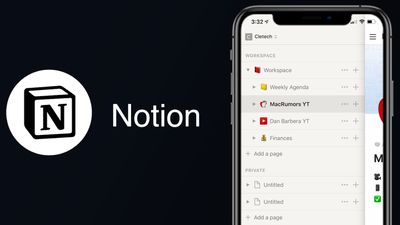

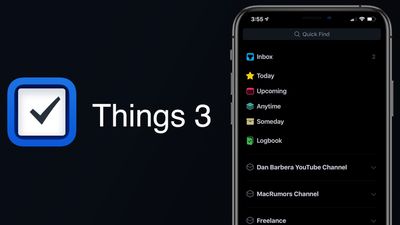
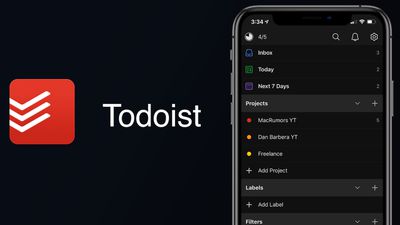
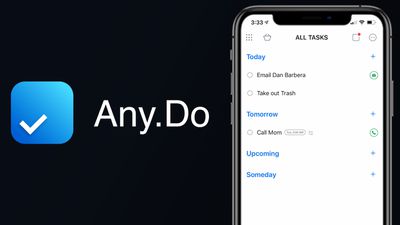
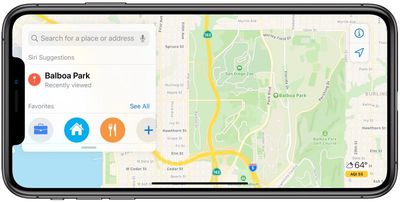
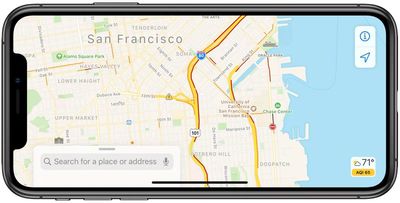

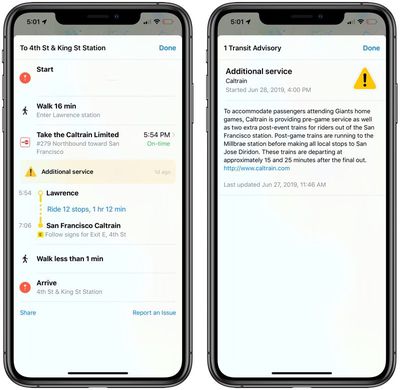

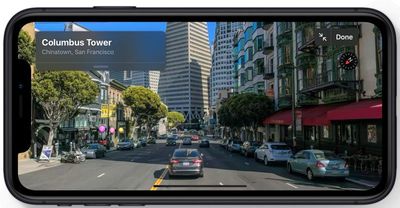
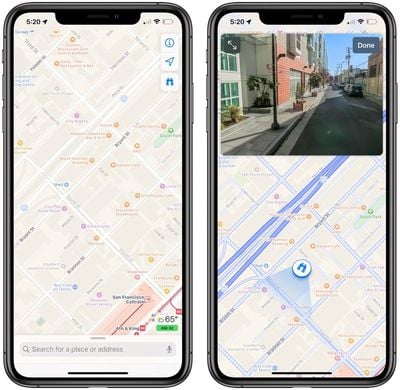

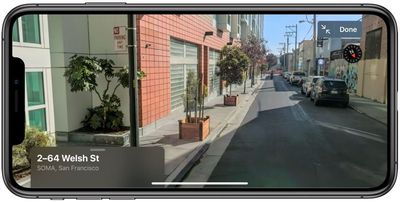

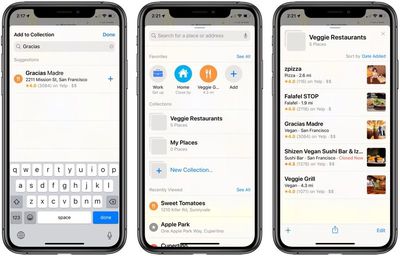

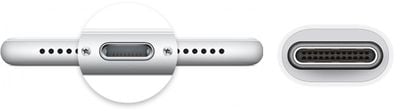
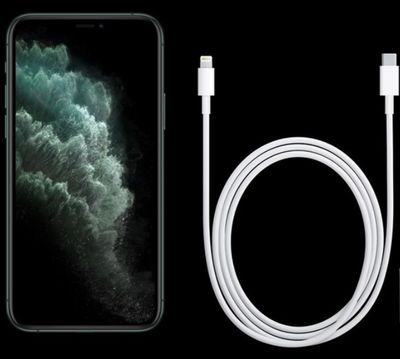
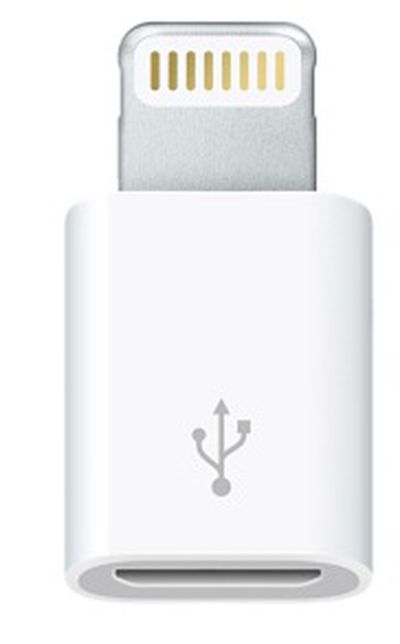
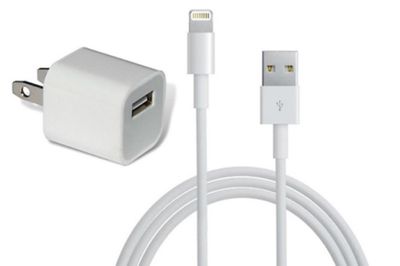
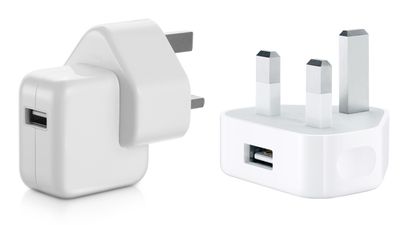
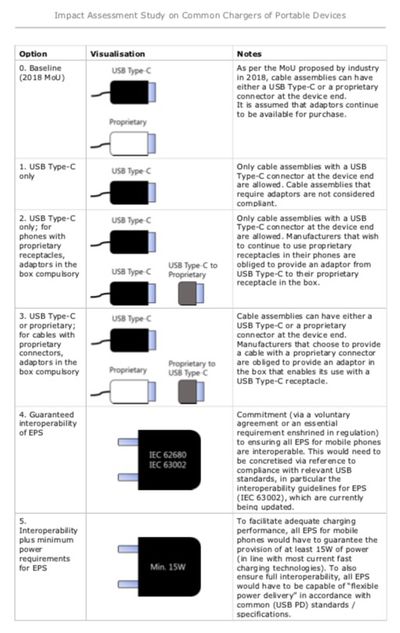
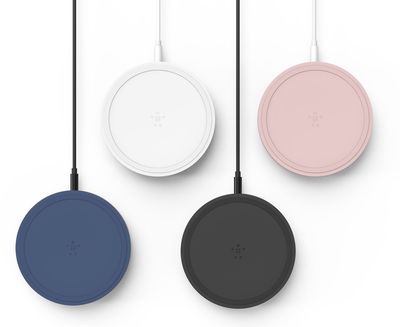
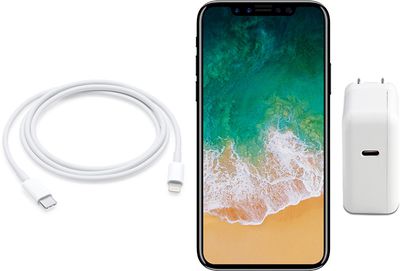

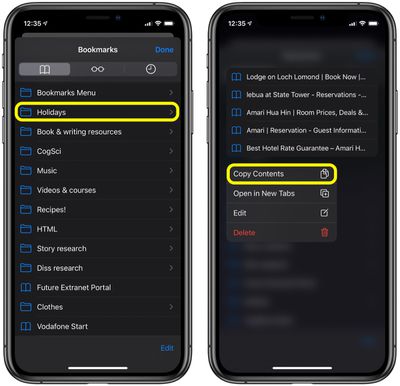
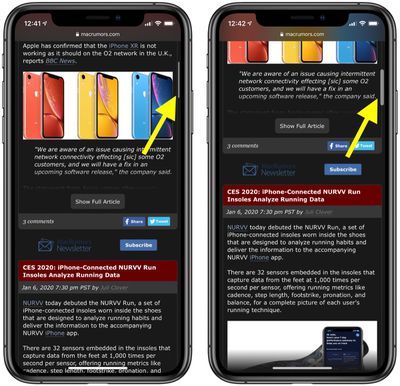
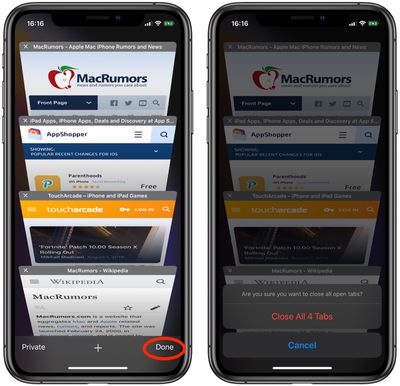
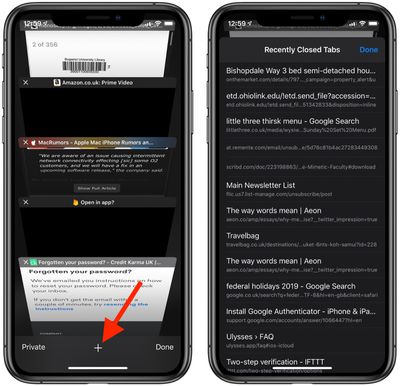
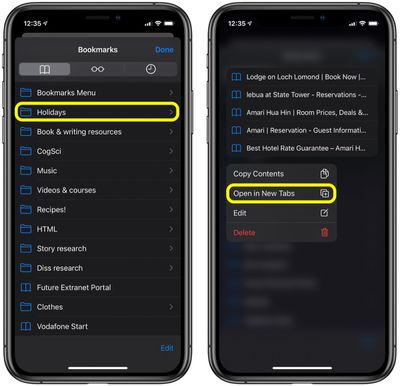

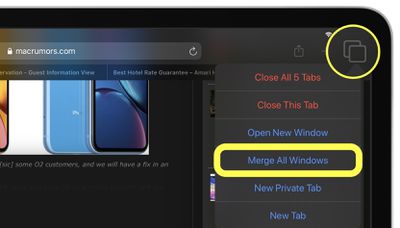
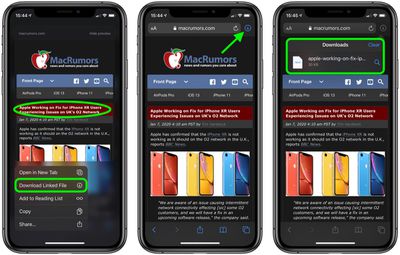
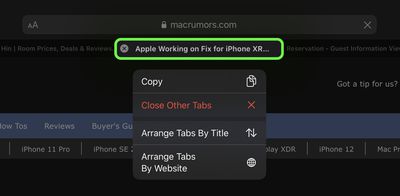
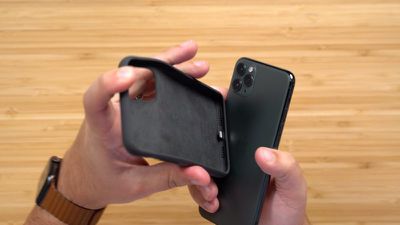
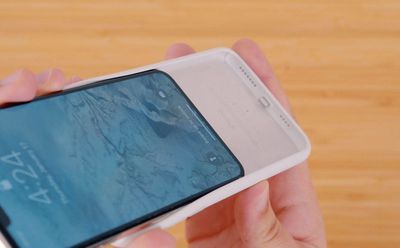
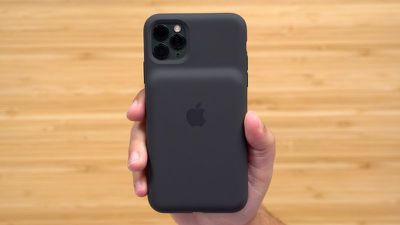
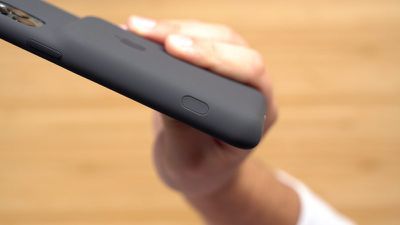
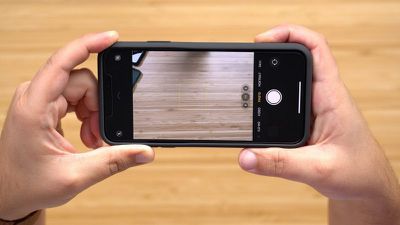
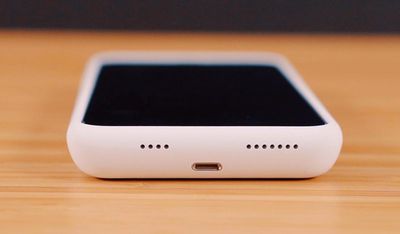
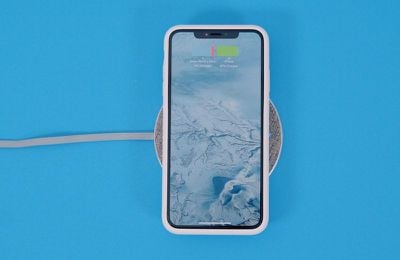
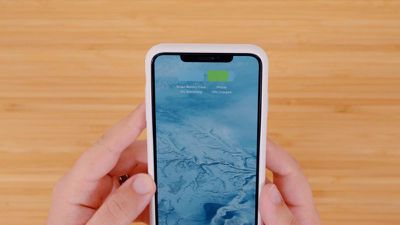
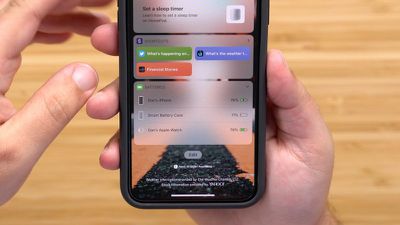
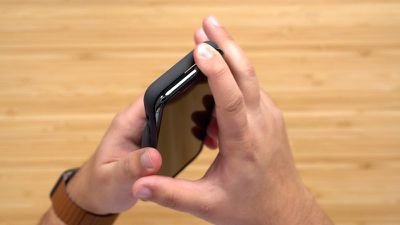

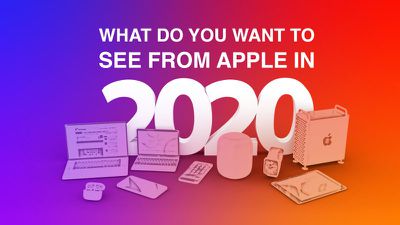
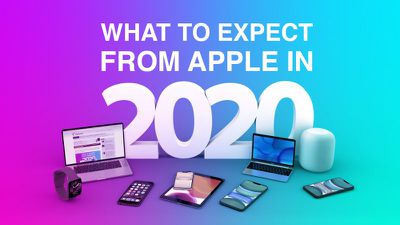
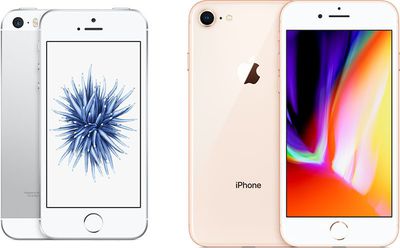
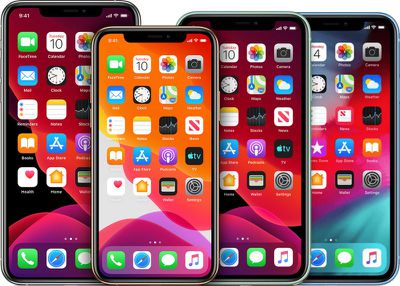
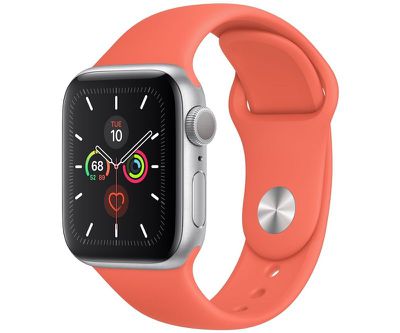
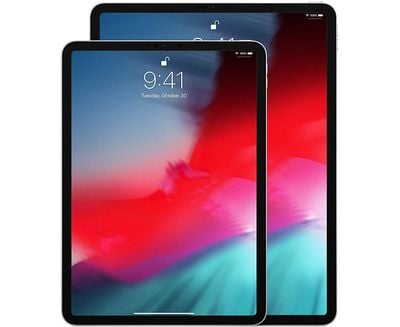

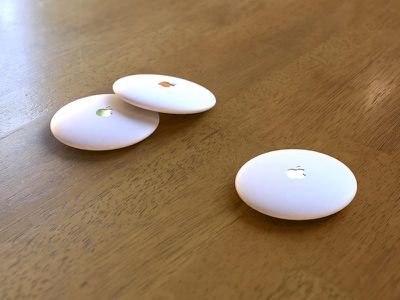


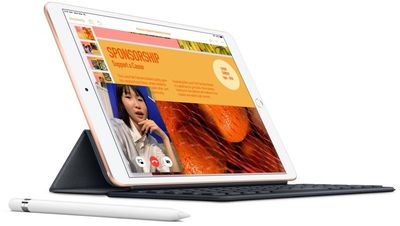
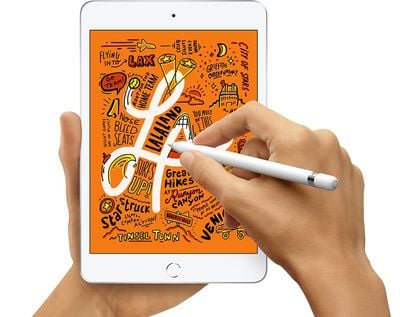

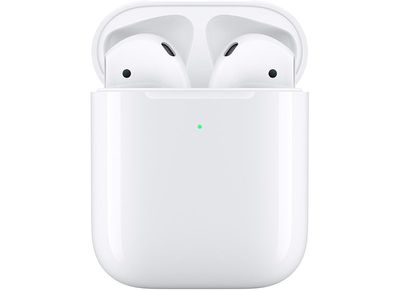

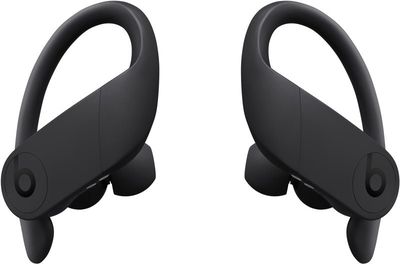

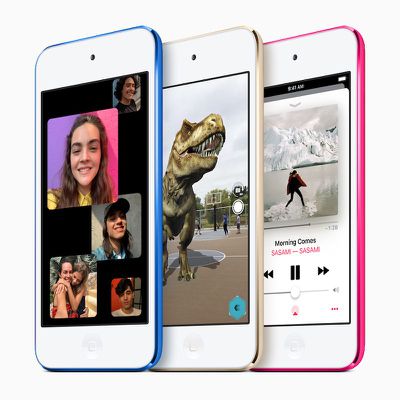
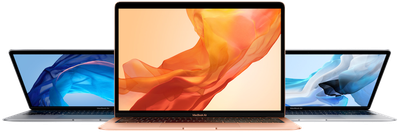
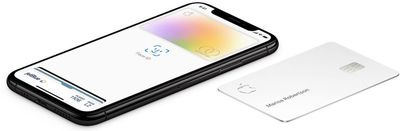
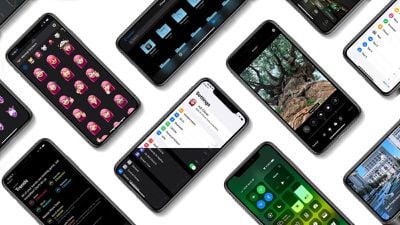
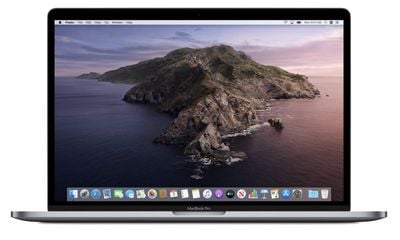
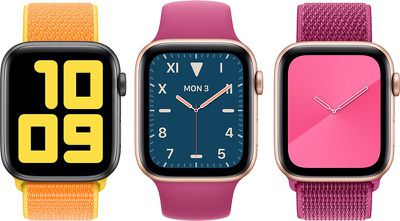
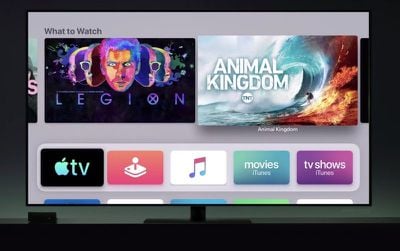
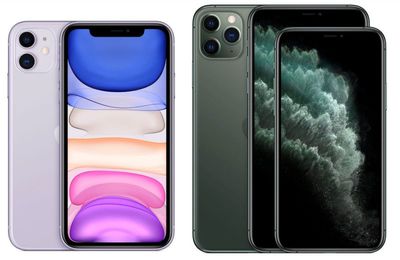
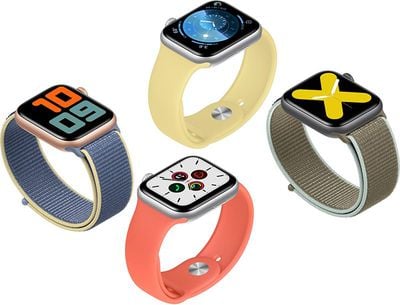
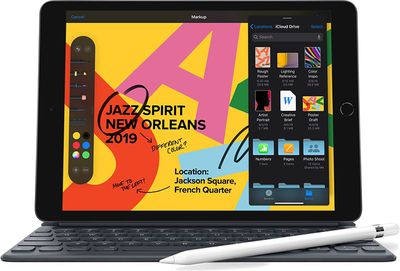

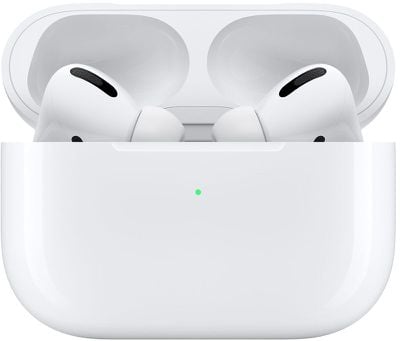
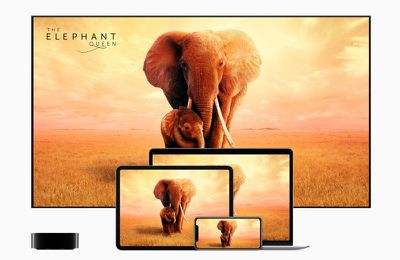
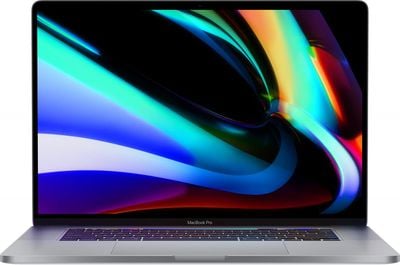
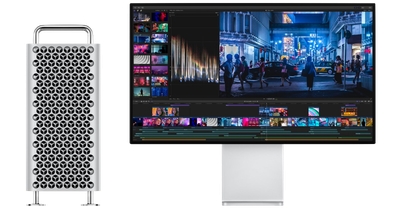
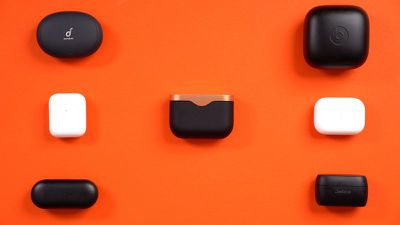
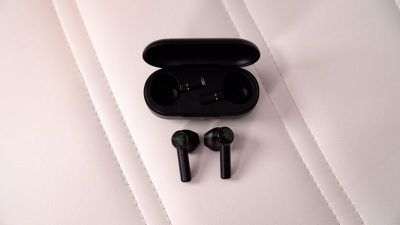
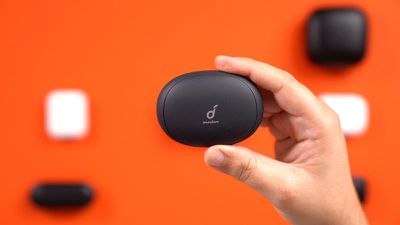
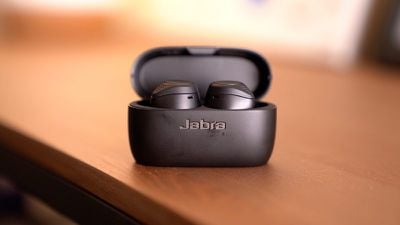
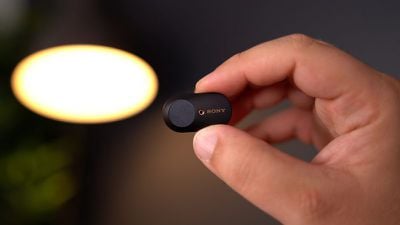
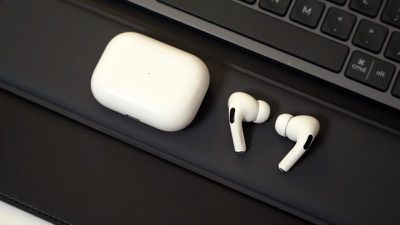
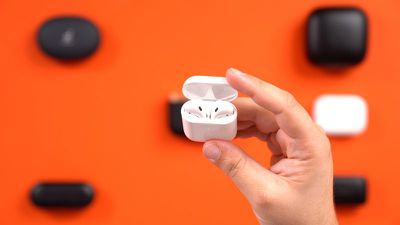
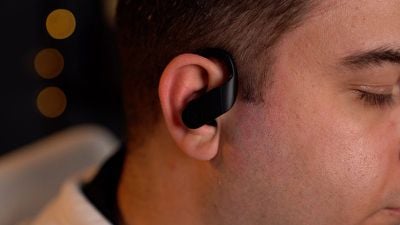
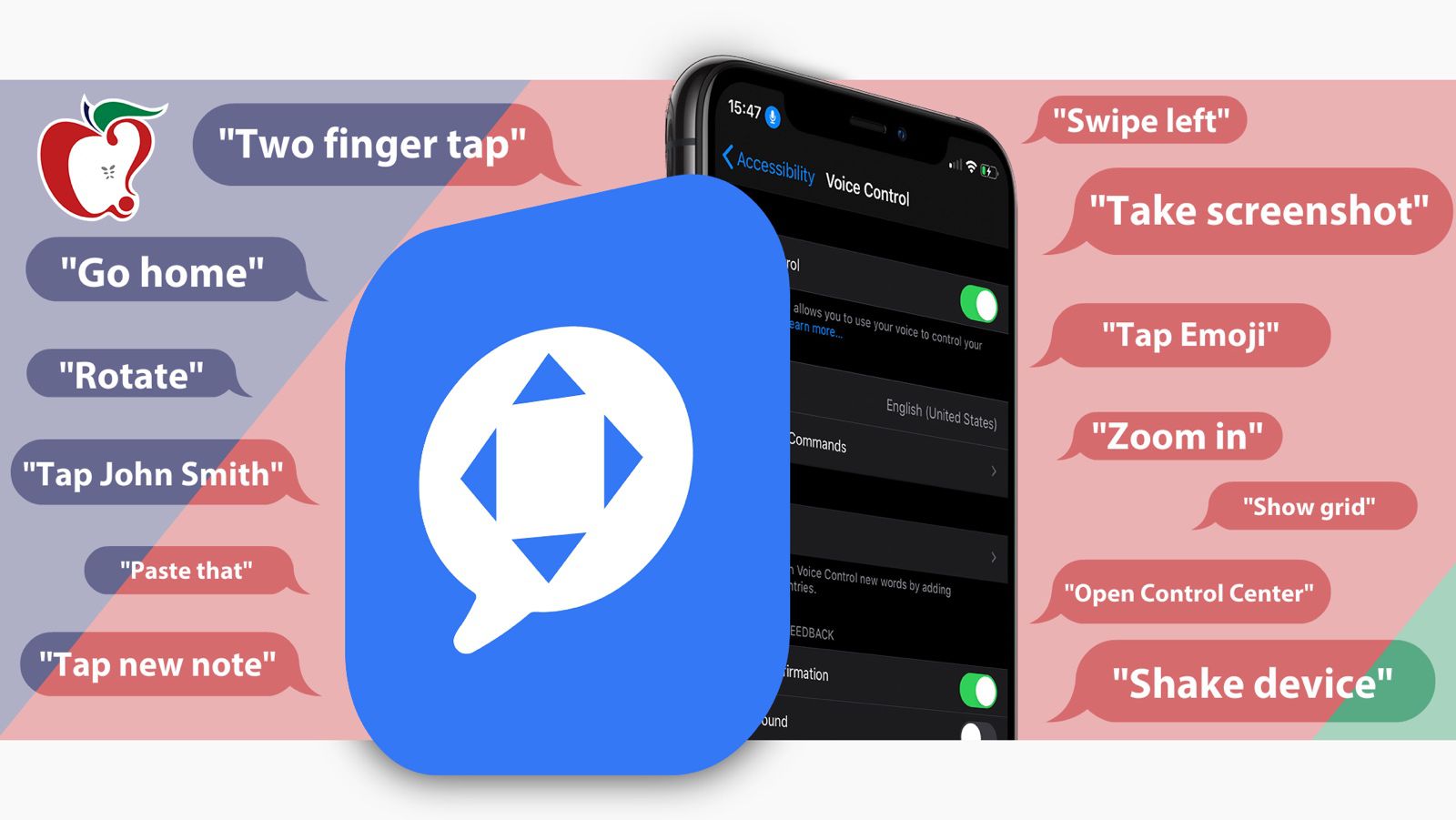


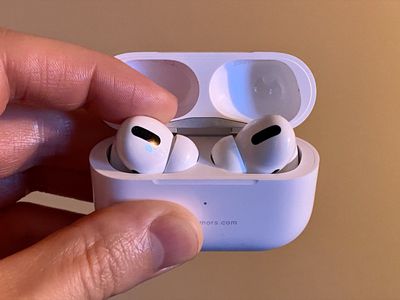
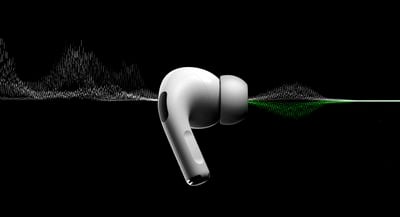
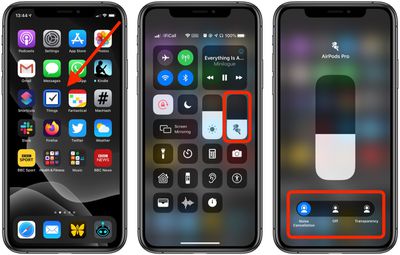
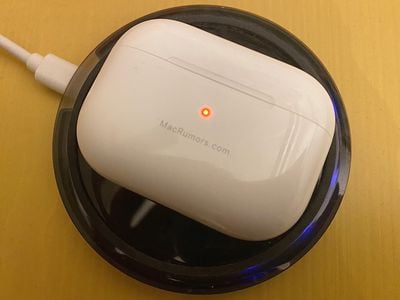
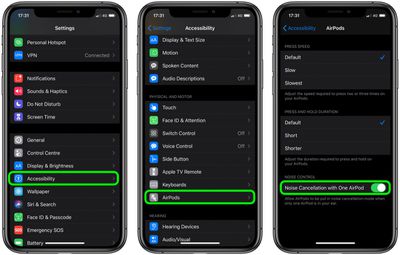
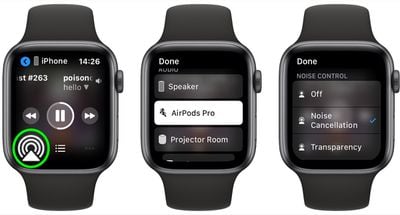
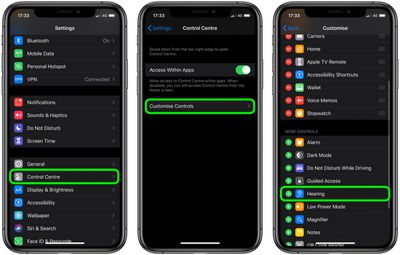
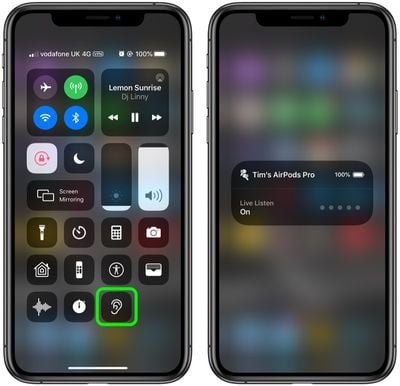
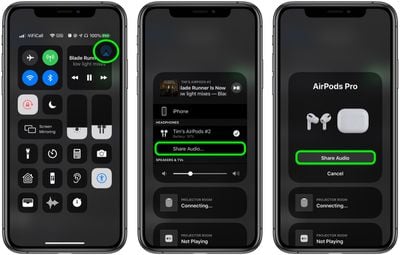

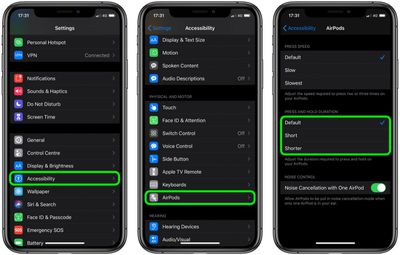
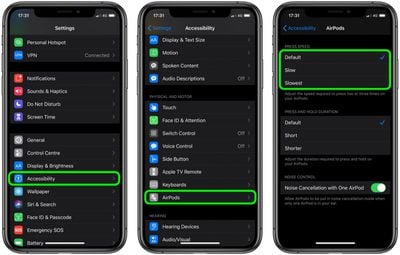
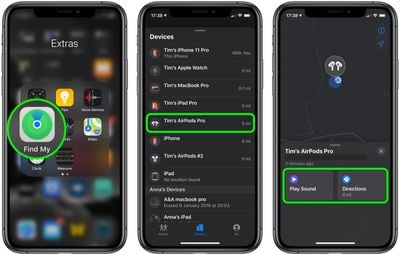
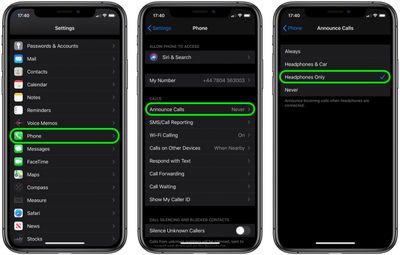
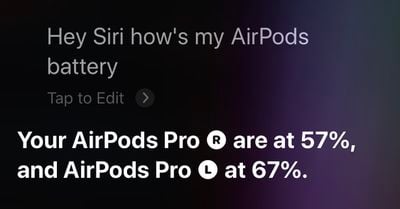
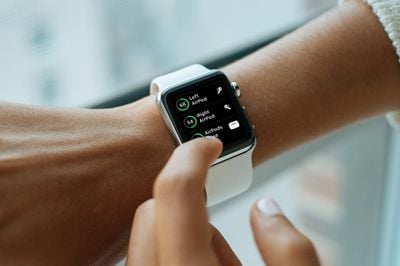
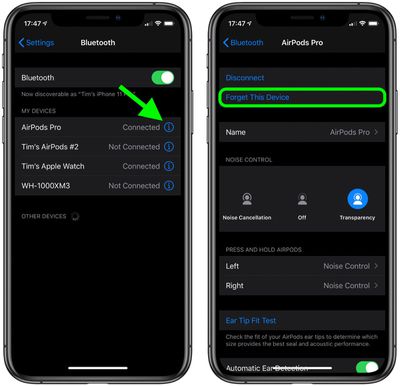
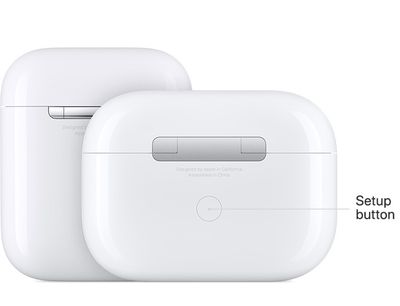
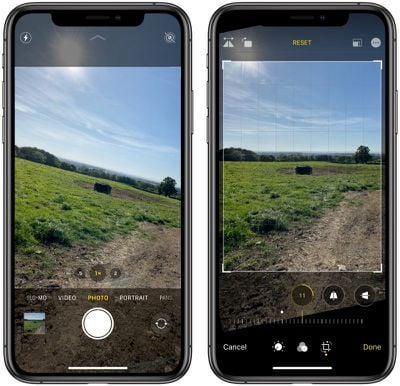


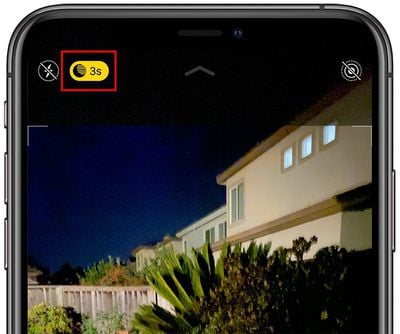
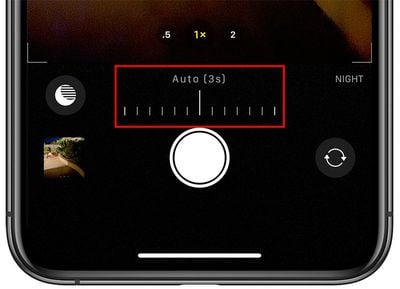
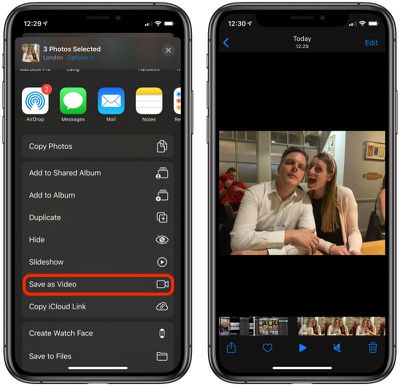
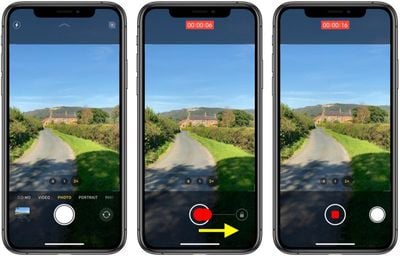
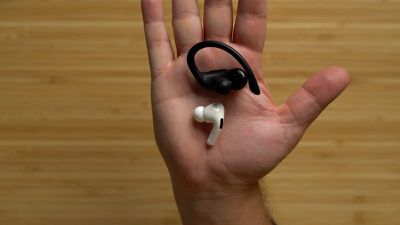
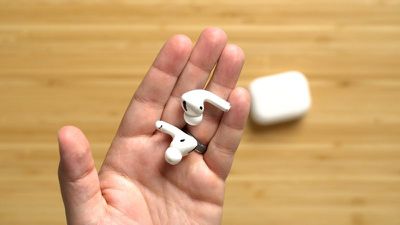
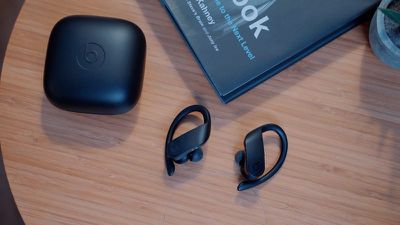
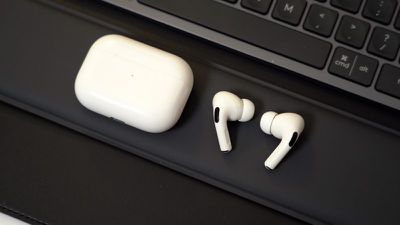
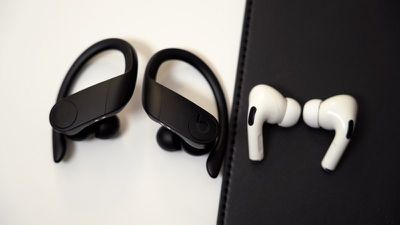
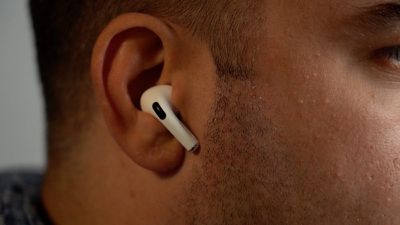
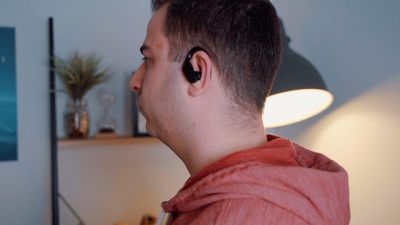
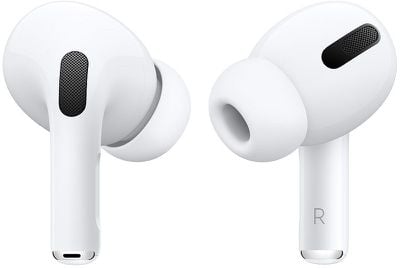
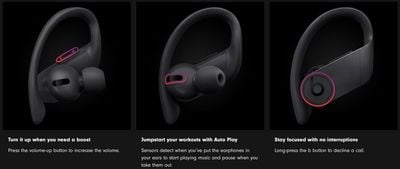

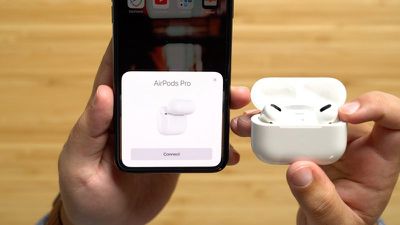
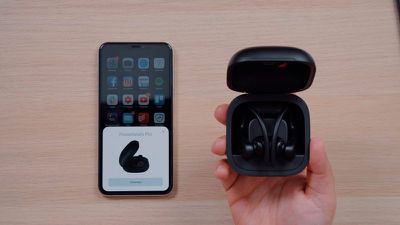
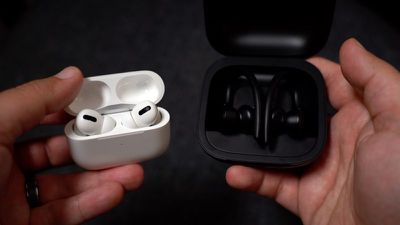
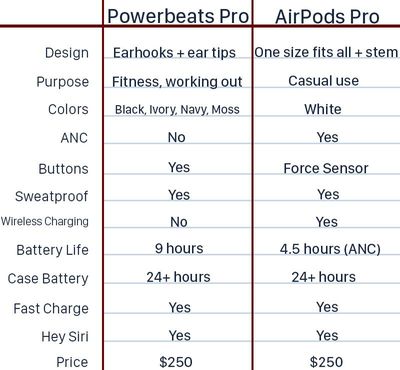
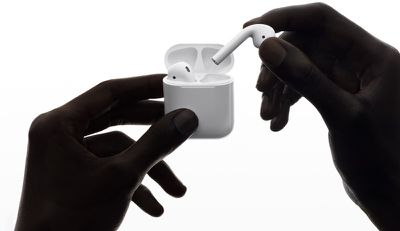
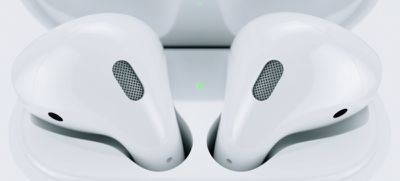
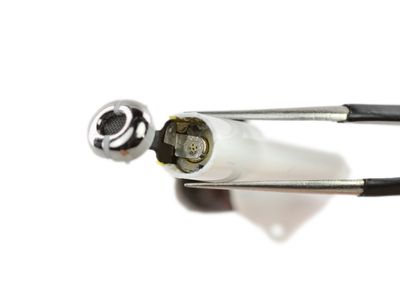
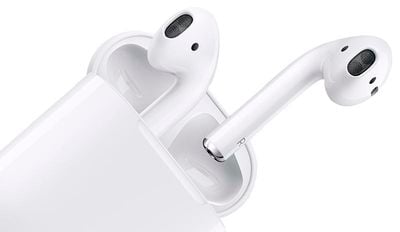
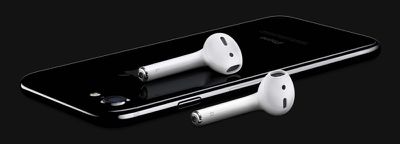

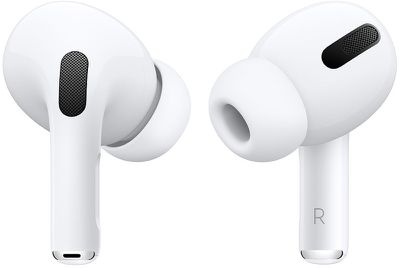
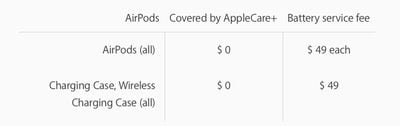
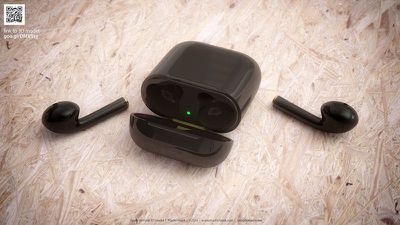

 После обновления до macOS Catalina вы можете с удивлением обнаружить на рабочем столе своего Mac ярлык папки «Перемещенные объекты», которой раньше не было. Создание этой папки на самом деле является нормальным поведением при обновлении более старой версии macOS до Catalina, но мы выделяем это в данной статье, потому что многие пользователи не понимают, почему эта папка существует и что делать с ее содержимым.