Чтобы вы не пропустили ни одной части события, мы составили это полезное руководство, в котором указано, когда оно состоится и где его можно посмотреть онлайн. Конечно, вы можете ожидать, что MacRumors также предоставит…
Если вы пропустили мероприятие Apple «It's Show Time», которое состоялось вчера утром в 10:00 по тихоокеанскому времени, или просто хотите пересмотреть его, видео мероприятия теперь доступно полностью на YouTube…
Сегодня Apple провела свое первое мероприятие, посвященное исключительно сервисам, где компания представила несколько новых и предстоящих сервисов без каких-либо анонсов аппаратного обеспечения. Apple потратила почти…
Сегодня Apple провела мероприятие, посвященное сервисам, в кампусе Apple Park в Купертино, Калифорния, где представила несколько новых сервисов, включая Apple News+ для подписки на новости и журналы, Apple TV+ для…
Apple сегодня анонсировала свой подписной телевизионный сервис Apple TV+ в театре Стива Джобса в Калифорнии. Это давно обсуждаемый сервис, который будет транслировать оригинальные телешоу и фильмы Apple и будет…
Apple сегодня представила полностью переработанное приложение Apple TV и новую функцию "Apple TV Channels". Новое приложение является обновленной версией существующего приложения TV, которое объединяет сериалы…
Сегодня Apple анонсировала Apple News+ — обновленный подписной сервис Apple News, который включает новости и углубленную журналистику от известных издателей, а также эксклюзивный контент от популярных журналов из…
Apple сегодня анонсировала Apple Arcade — новый сервис игр по подписке для мобильных устройств, настольных компьютеров и гостиной, предлагающий сотни игр от ведущих игровых издательств, включая Disney, Sega, Lego…
Apple сегодня представила совершенно новый сервис под названием «Apple Card» — новую цифровую и физическую кредитную карту, на которую пользователи смогут оформить подписку прямо со своего iPhone. Apple заявляет, что…
Мероприятие Apple «Время шоу» в театре Стива Джобса на кампусе Apple Park начинается в 10:00 по тихоокеанскому времени (13:00 по восточному времени), и после нескольких анонсов оборудования на прошлой неделе мы ожидаем…
Медиамероприятие Apple под названием "It's show time" начнется сегодня в 10:00 по тихоокеанскому времени / 13:00 по восточному времени. Некоторые читатели MacRumors, которые не смогут следить за мероприятием в прямом…
Сегодня Apple обновила свое приложение Events для Apple TV четвертого и пятого поколений в рамках подготовки к мероприятию 25 марта под названием "Show Time", которое, как ожидается, будет посвящено новым телевизионным…
Сегодня Apple разослала приглашения на медиамероприятие, которое состоится в понедельник, 25 марта, в театре Стива Джобса в кампусе Apple Park. Как и на большинстве мероприятий Apple, оно начнется в 10:00 по…
По данным нового отчета BuzzFeed, Apple планирует провести свое первое мероприятие в 2019 году 25 марта. Сообщается, что мероприятие пройдет в Театре Стива Джобса на территории Apple Park. Apple использует это…
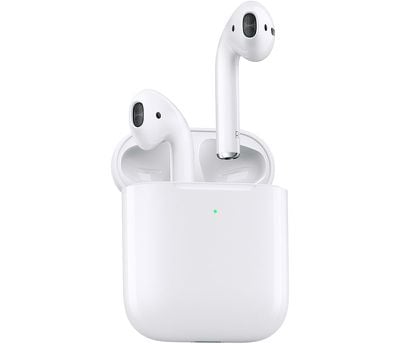
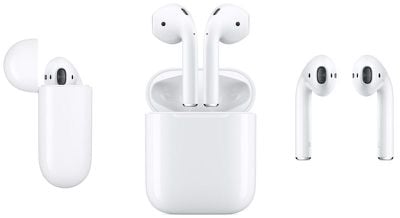
В марте Apple представила второе поколение AirPods, которые получили несколько обновлений по сравнению с оригинальными, чрезвычайно популярными беспроводными наушниками того же названия.
Итак, что улучшилось в новых AirPods по сравнению со старой моделью, а что осталось прежним? Читайте дальше, чтобы узнать.
Стоимость новых AirPods против старых AirPods
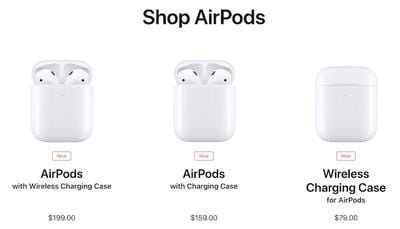
Покупка оригинальных AirPods от Apple была простой, поскольку они поставлялись с единой ценой в $159, но со вторым поколением моделей это изменилось.
Новые AirPods по-прежнему начинаются с той же цены, но теперь у покупателей есть возможность приобрести наушники с футляром для беспроводной зарядки за $199.
Apple также предлагает футляр для беспроводной зарядки отдельно за $79, так что если у вас уже есть AirPods первого поколения, вы можете купить этот футляр и заряжать свои наушники с помощью любой Qi-совместимой зарядной площадки. Футляр для беспроводной зарядки по-прежнему оснащен портом Lightning, так что вы можете заряжать свои AirPods через кабель, если предпочитаете.
Новые AirPods от Apple можно заказать на веб-сайте Apple, и они будут доступны в магазинах Apple Store и у реселлеров с 26 марта 2019 года. Apple больше не перечисляет AirPods первого поколения на своем веб-сайте, но вы, вероятно, сможете найти их в других местах онлайн по более низкой цене теперь, когда новые AirPods доступны.
Дизайн новых AirPods против старых AirPods
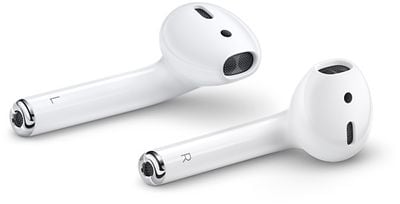
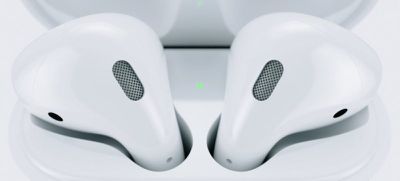
Новые AirPods от Apple выглядят идентично моделям первого поколения, за исключением одного светодиода на передней панели футляра для беспроводной зарядки. Этот индикатор просто сообщает вам о статусе зарядки AirPods, когда вы кладете их на Qi-совместимую зарядную площадку. На стандартном зарядном футляре, который поставлялся с оригинальными AirPods, светодиод находился внутри крышки, между местами для двух AirPods.
В остальном обе версии AirPods имеют одинаковые размеры и вес, и обе доступны только в белом цвете.
Процессор в новых AirPods против старых AirPods
AirPods второго поколения от Apple используют новый фирменный чип под названием H1, тогда как оригинальные AirPods работали на чипе W1.
Оба чипа отвечают за бесшовный процесс сопряжения наушников в одно касание, но Apple заявляет, что H1 позволяет новым AirPods подключаться к звонкам до 1,5 раз быстрее и в целом обеспечивает более стабильное беспроводное соединение с такими устройствами, как iPhone и iPad, а также делает их до двух раз быстрее при переключении между активными устройствами.
Кроме того, чип H1 обеспечивает до 30 процентов меньшую задержку, что означает, что вы должны испытывать меньше задержек между событиями на экране и сопутствующим им звуком во время игр.
Использование Siri с новыми AirPods против старых AirPods
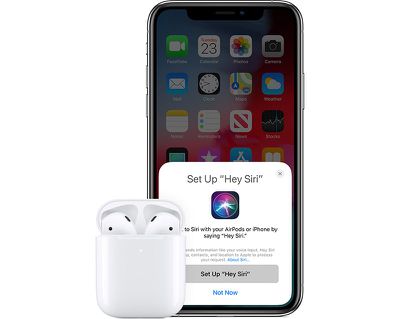
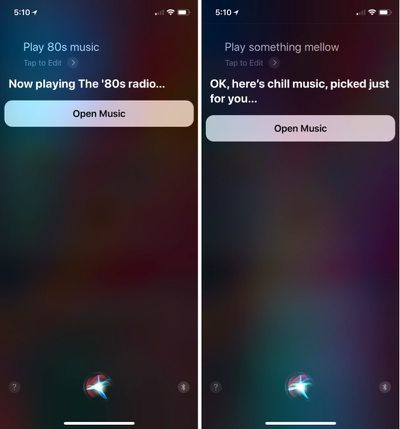
Одной из главных особенностей новых AirPods является возможность вызывать Siri без помощи рук, когда вы их носите, благодаря новому чипу H1 от Apple.
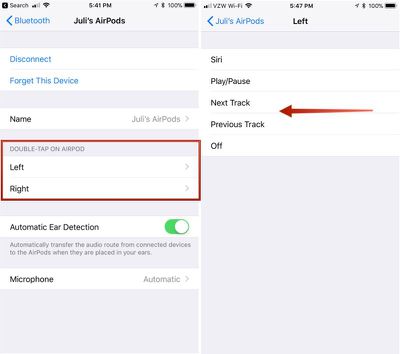
С AirPods первого поколения вам приходилось дважды нажимать на наушники, прежде чем вы могли поговорить с персональным помощником, но новые модели позволяют просто сказать «Привет, Siri», чтобы зарегистрировать ваш голосовой запрос или команду. Это особенно удобно, если вы носите их, когда ваши руки заняты, или если вы хотите управлять музыкой исключительно с помощью команд Siri.
Время автономной работы новых AirPods против старых AirPods
Новые AirPods от Apple предлагают то же общее время автономной работы, что и оригинальные AirPods: 5 часов от одной зарядки и более 24 часов дополнительной емкости аккумулятора в зарядном футляре. По данным Apple, AirPods второго поколения предлагают на 50 процентов больше времени разговора благодаря чипу H1.
Другими словами, новые AirPods обеспечивают до трех часов разговора на одной зарядке по сравнению с двумя часами у предыдущего поколения. Так что это стоит учесть, если вы планируете использовать их для большого количества звонков.
Итог
AirPods второго поколения от Apple не являются революционным обновлением по сравнению с оригинальными беспроводными наушниками, при этом компания, по-видимому, придерживает слухи о таких функциях, как мониторинг здоровья, шумоподавление и водонепроницаемость, для следующего поколения, ожидаемого в 2020 году.
Тем не менее, новые функции, такие как активация «Привет, Siri» без помощи рук и беспроводная зарядка, по-прежнему являются приятными улучшениями, и даже если вы не убеждены, что они представляют собой стоящее обновление по сравнению с вашими AirPods первого поколения, у вас все еще есть возможность купить новый беспроводной чехол для зарядки существующих наушников с помощью Qi-совместимой зарядной панели.
Независимо от вашего решения, обязательно ознакомьтесь с нашим полным руководством по AirPods, чтобы узнать гораздо больше о том, что могут AirPods и как максимально использовать их возможности, а также прочитайте наш обзор для получения дополнительной информации о новых AirPods второго поколения.
Ключевым моментом является цена: новый iPad Airначинается от 499 долларов США только с Wi-Fi и 629 долларов США с подключением LTE в США. 10,5-дюймовый iPad Pro стоил от 649 долларов США с Wi-Fi и 779 долларов США с подключением LTE до того, как был снят с производства. Оба имеют 64 ГБ или 256 ГБ памяти, но новый iPad Air не имеет опции 512 ГБ.
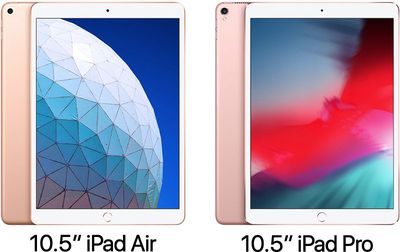
В плане дизайна iPad имеют много общего, включая размеры, толщину и общий внешний вид. Оба оснащены кнопкой «Домой» с Touch ID, разъемом для наушников и разъемом Lightning, но новый iPad Air имеет только два динамика снизу, тогда как 10,5-дюймовый iPad Pro имеет четыре динамика.
Новый iPad Air доступен в цветах «Серебристый», «Серый космос» и новом золотом цвете, который по сути объединяет ранее отдельные золотой и розово-золотой цвета, доступные для 10,5-дюймового iPad Pro.
Оба iPad оснащены полностью ламинированным дисплеем Retina с разрешением 2224×1668 пикселей и плотностью 264 PPI, функцией True Tone и поддержкой широкого цветового пространства P3, но новый 10,5-дюймовый iPad Air имеет частоту обновления 60 Гц, тогда как 10,5-дюймовый iPad Pro имеет так называемый дисплей ProMotion с частотой обновления до 120 Гц.
Что касается процессора, новый iPad Air оснащен чипом Apple A12 Bionic по сравнению с более медленным чипом A10X Fusion в 10,5-дюймовом iPad Pro. Новый iPad Air также имеет специальное аппаратное обеспечение под названием «Neural Engine», которое занимается задачами искусственного интеллекта и машинного обучения, тогда как 10,5-дюймовый iPad Pro его не имеет.
Что касается времени автономной работы, оба iPad работают до 10 часов от одной зарядки, согласно внутренним тестам Apple.
Благодаря более низкой цене, новый iPad Air оснащен менее продвинутой 8-мегапиксельной задней камерой по сравнению с 12-мегапиксельным сенсором на 10,5-дюймовом iPad Pro. Задняя камера нового iPad Air также не имеет светодиодной вспышки, оптической стабилизации изображения и Focus Pixels, но одним из преимуществ является отсутствие выступа камеры.
Фронтальные камеры FaceTime HD представляют собой одинаковые 7-мегапиксельные сенсоры с Live Photos, Retina Flash и другими идентичными функциями на обоих iPad.
Что касается подключения, оба iPad имеют Wi-Fi 802.11ac, но новый iPad Air поддерживает LTE класса Gigabit по сравнению с теоретически более медленной поддержкой LTE Advanced у 10,5-дюймового iPad Pro. Новый iPad Air также получил обновление до Bluetooth 5.0 по сравнению с Bluetooth 4.2 «из коробки» для 10,5-дюймового iPad Pro.
Оба iPad совместимы с Apple Pencil первого поколения и 10,5-дюймовой Smart Keyboard.
Краткий обзор
Новый iPad Air стоит на 150 долларов меньше, чем 10,5-дюймовый iPad Pro, и, следовательно, имеет некоторые компромиссы: два динамика вместо четырех, отсутствие дисплея ProMotion и менее продвинутая 8-мегапиксельная задняя камера без светодиодной вспышки или оптической стабилизации изображения.
Новый iPad Air имеет те же размеры, толщину и общий внешний вид, что и 10,5-дюймовый iPad Pro.
Оба iPad имеют 10,5-дюймовый дисплей Retina с плотностью 264 PPI, разъем для наушников, Touch ID, разъем Lightning, 7-мегапиксельную фронтальную камеру, до 10 часов автономной работы и Wi-Fi 802.11ac.
Новый iPad Air имеет некоторые преимущества: более быстрый чип A12 Bionic против A10X Fusion, Gigabit-class LTE против LTE Advanced, и Bluetooth 5.0 против 4.2.
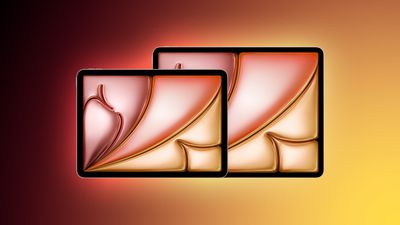
iPad Air — это планшет среднего класса от Apple, предлагающий множество ключевых функций iPad, таких как Touch ID, производительность чипа M3 и широкий выбор цветов по ценам от 599 долларов. Обновленный в марте 2025 года, iPad Air находится в начале своего жизненного цикла, и сейчас хорошее время для покупки. Apple не обновляет iPad Air ежегодно, и новая модель не появится в 2025 году.
iPad Air — это золотая середина в линейке iPad от Apple, но для тех, кто хочет планшет меньшего размера, существует iPad mini, который по-прежнему предлагает многие функции iPad Air в более портативном форм-факторе. Пользователям, ищущим более доступный вариант, следует рассмотреть iPad 11-го поколения. Стоимость iPad начинается от $349, он предлагает несколько функций iPad Air, таких как Touch ID и дисплей Retina, но по более низкой цене, которая балансирует между функциональностью и доступностью.
С другой стороны, для моделей iPad с более продвинутым дисплеем, улучшенной производительностью и высококлассными функциями существует iPad Pro. iPad Pro выводит функции iPad Air на новый уровень, добавляя OLED-дисплей, до 16 ГБ памяти, Face ID, ProMotion, чип M4 и многое другое. Он предназначен для профессиональных пользователей, которым требуется больше мощности и более совершенные опции дисплея.
В марте 2025 года Apple обновила iPad Air, представив две модели седьмого поколения, добавив в линейку обновленные чипы M3. iPad Air по-прежнему доступен в 11-дюймовом и 13-дюймовом размерах, как и iPad Pro, и в 2025 году изменений в дизайне не было. Цена iPad Air начинается от $599, и он является средним вариантом в линейке Apple, поскольку он более доступен, чем iPad Pro за $999+, но дороже, чем iPad 11-го поколения за $349.
Меньший iPad Air оснащен 11-дюймовым дисплеем от края до края с разрешением 2360×1640, в то время как больший iPad Air имеет 13-дюймовый дисплей от края до края с разрешением 2732×2048. iPad Air оснащен LCD-дисплеем «Liquid Retina», который является шагом назад по сравнению с OLED-дисплеем в iPad Pro. По сравнению с iPad Pro, iPad Air толще, тяжелее и имеет более толстые рамки дисплея.
iPad Air имеет алюминиевый корпус с плоскими боковыми сторонами и закругленными краями, которые охватывают полностью ламинированный дисплей. Поддерживается функция True Tone для настройки дисплея в соответствии с окружающим освещением, а также широкий цветовой охват P3, яркость 500 нит для 11-дюймовой модели и 600 нит для 13-дюймовой модели, а также 1,8-процентная отражательная способность. Он не поддерживает ProMotion.
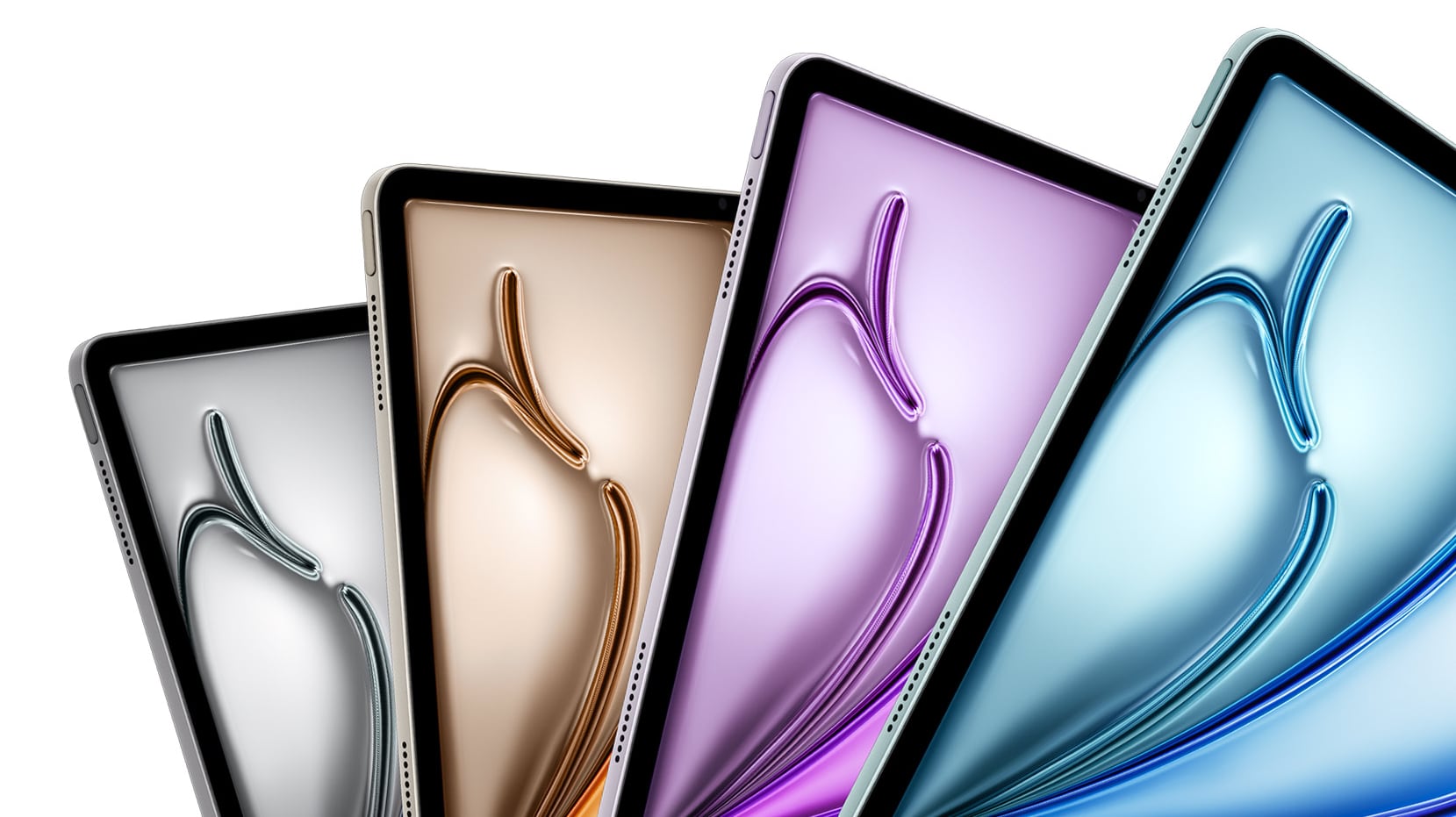
iPad Air от Apple был первым iPad, предложившим уникальные цветовые варианты, похожие на цвета iPhone, и iPad Air 2025 года выпускается в цветах «серый космос» (Space Gray), фиолетовый, синий и «сияющая звезда» (Starlight). iPad Air оснащен датчиком Touch ID, встроенным в верхнюю кнопку, а не Face ID, как iPad Pro. За исключением того, что он встроен в верхнюю кнопку вместо кнопки «Домой», функциональность Touch ID такая же, как и у других устройств, поддерживающих Touch ID.
По сравнению с моделью 2024 года, нет изменений в дизайне или других внутренних обновлений, за исключением чипа M3, который находится внутри. Чип M3 построен на 3-нм техпроцессе TSMC, что означает, что он более мощный и эффективный, чем M2 предыдущего поколения.
Чип M3 имеет 28 миллиардов транзисторов, что на 3 миллиарда больше, чем 25 миллиардов у предыдущего, и он оснащен 8-ядерным процессором и 9-ядерным графическим процессором. M3 превосходит M2 примерно на 17 процентов в одноядерных задачах и на 21 процент в многоядерных задачах. Графический процессордо 15 процентов быстрее, и имеется пропускная способность памяти до 100 ГБ/с.
12-мегапиксельная фронтальная камера FaceTime поддерживает Center Stage, а также имеется 12-мегапиксельная тыловая камера ƒ/1.8. iPad Air включает стереодинамики в альбомном режиме для более широкого стереозвука при просмотре видео.
Модели iPad Air с поддержкой сотовой связи совместимы с сетями 5G, но поддержка ограничена более медленными и распространенными сетями 5G Sub-6 ГГц. Объем хранилища начинается со 128 ГБ, но может быть увеличен до 1 ТБ. Другие функции включают Wi-Fi 6E и Bluetooth 5.3.
iPad Air имеет порт USB-C с передачей данных до 10 Гбит/с, а также поддерживает подключение камер для загрузки изображений, жестких дисков и внешних мониторов 4K. iPad Air поставляется с адаптером USB-C мощностью 20 Вт для зарядки.
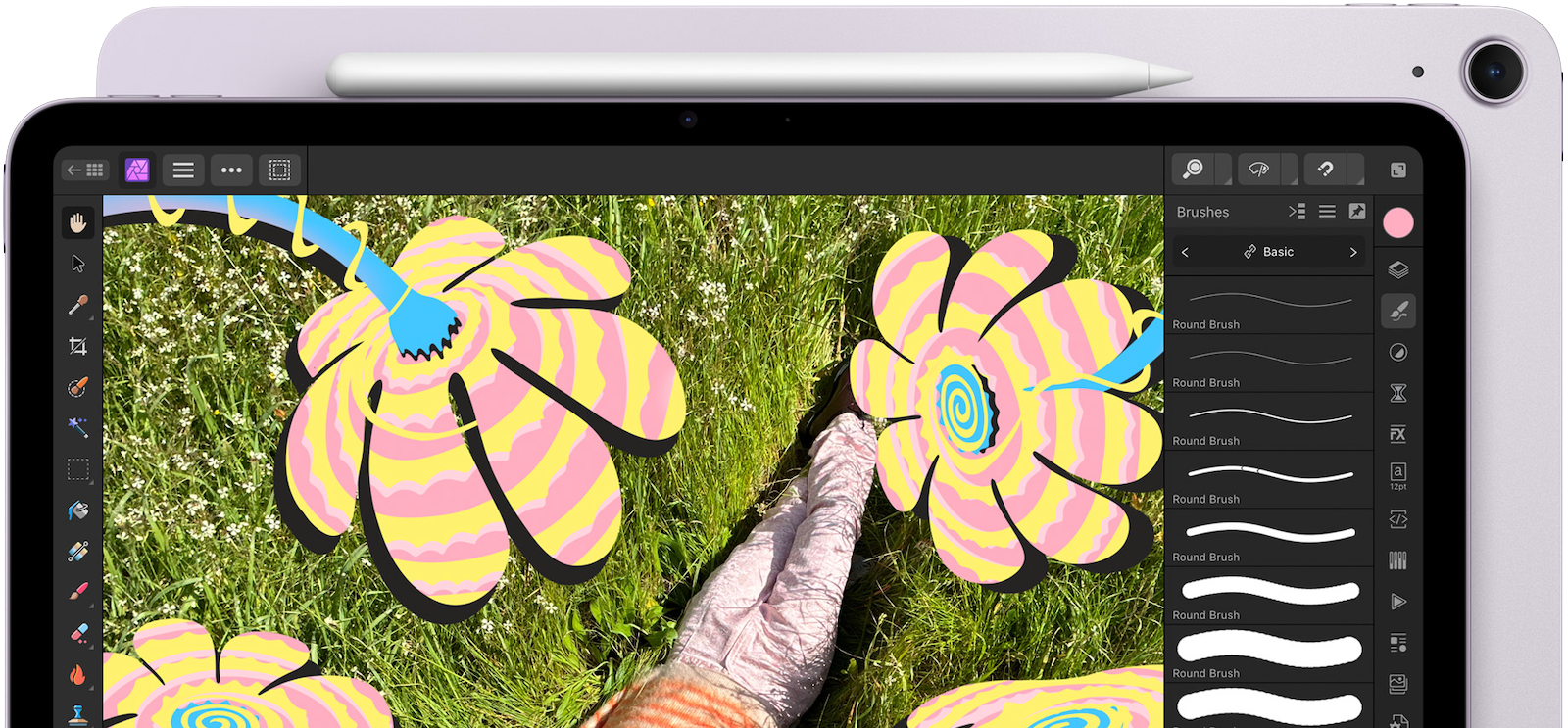
Как и iPad Pro, iPad Air поддерживает Apple Pencil Pro за $129 и работает с новой Magic Keyboard для iPad Air. Magic Keyboard крепится к iPad Air магнитно, при этом Smart Connector обеспечивает питание и передачу данных без необходимости использования Bluetooth. По сравнению с клавиатурой предыдущего поколения, новая модель имеет более крупный трекпад и функциональные клавиши.
Примечание: Заметили ошибку в этом обзоре или хотите оставить отзыв? Напишите нам здесь.
Как купить
iPad Air можно заказать в интернет-магазине Apple Store и у других розничных продавцов. Цена 11-дюймовой модели начинается от $599, а 13-дюймовой модели — от $799.
Обзоры
Рецензентам было не так много что сказать о iPad Air 2025 года, потому что он, по сути, идентичен iPad Air предыдущего поколения, за исключением внутреннего чипа. Обновление 2025 года не было захватывающим, и, как сказал один рецензент из CNET, «трудно вспомнить время, когда я был менее взволнован обновлением iPad».
Дизайн не изменился, цвета остались прежними, и LCD-дисплей также не обновлялся. Но чип M3 быстрее, чем M2, и поддерживает игры консольного качества. Однако рецензенты не заметили большой разницы между M2 и M3 в повседневном использовании.
Обе модели, 11-дюймовая и 13-дюймовая, имеют долгое время автономной работы, что отметили рецензенты, и поддерживают новейший Apple Pencil Pro. Рецензентам понравилась новая Magic Keyboard для iPad Air, но они отметили, что у нее нет некоторых функций клавиатуры iPad Pro, таких как алюминиевый внешний корпус и клавиши с подсветкой.
iPad Air имеет боковую кнопку Touch ID, и рецензенты заявили, что она по-прежнему менее удобна, чем Face ID, которую предлагает iPad Pro.
Большинство рецензентов предпочитают 11-дюймовый размер 13-дюймовому для целей портативности. 13-дюймовая модель более громоздкая и тяжелая, но 11-дюймовая модель является хорошим размером для повседневного использования.
Дизайн
iPad Air 2025 года идентичен модели предыдущего поколения, и никаких изменений в дизайне обеих моделей не произошло. Вы можете приобрести iPad Air с экраном 11 или 13 дюймов, как и iPad Pro.
iPad Air имеет дисплей от края до края с тонкими рамками и алюминиевый корпус с плоскими сторонами и закругленными краями, которые охватывают экран. По сравнению с iPad Pro, он имеет более толстый корпус, более толстые рамки вокруг дисплея и весит больше.
11-дюймовый iPad Air имеет длину 9,74 дюйма (247,6 мм), ширину 7,02 дюйма (178,5 мм) и толщину 0,24 дюйма (6,1 мм). Его вес составляет 1,01 фунта (460 граммов). Модель 13 дюймов имеет длину 11,04 дюйма (280,6 мм), ширину 8,46 дюйма (214,9 мм) и толщину 0,24 дюйма (6,1 мм). Его вес составляет 1,36 фунта (616 граммов).
При таком дизайне без рамок отсутствует кнопка «Домой» с Touch ID, но Apple не добавила Face ID. Вместо этого в iPad Air встроен датчик отпечатков пальцев Touch ID в верхнюю кнопку питания. Он сканирует отпечаток пальца так же, как кнопка «Домой» с Touch ID, но он меньше и компактнее.
Верхняя кнопка Touch ID работает точно так же, как кнопка «Домой» с Touch ID на старых моделях, и ее можно использовать для разблокировки iPad, доступа к приложениям, совершения покупок с помощью Apple Pay и многого другого. Touch ID на iPad Air функционален как в портретной, так и в альбомной ориентации.
На верхней грани iPad Air, расположенной горизонтально, имеется фронтальная камера для звонков FaceTime. Динамики и микрофон расположены в верхней части iPad Air рядом с кнопкой Touch ID, а на правой стороне находятся кнопки регулировки громкости и магнитное место для зарядки Apple Pencil.
На задней панели находится одна тыловая камера с микрофоном. Стереодинамики и порт USB-C расположены в нижней части iPad Air.
iPad Air доступен в четырех цветах: «серый космос» (Space Gray), фиолетовый, синий и «сияющая звезда» (Starlight).
Дисплей
В то время как модели iPad Pro оснащены OLED-дисплеями, модели iPad Air используют более доступные LCD-дисплеи, которые Apple называет Liquid Retina. Дисплеи Liquid Retina не поддерживают технологию ProMotion с частотой обновления 120 Гц и ограничены частотой обновления 60 Гц.
11-дюймовый iPad Air имеет разрешение 2360 на 1640 пикселей при плотности 264 пикселя на дюйм. 13-дюймовая модель имеет разрешение 2732 на 2048 пикселей при плотности 264 пикселя на дюйм. 11-дюймовая версия поддерживает яркость до 500 нит, а 13-дюймовая модель — до 600 нит.
Обе модели предлагают поддержку широкого цветового охвата P3 для насыщенных, реалистичных цветов, антибликовое покрытие с отражательной способностью 1,8 процента и поддержку True Tone, которая регулирует баланс белого на дисплее в соответствии с окружающим освещением комнаты.
Чип M3 Apple Silicon
Самое большое обновление iPad Air 2025 года — это чип M3 внутри, который является улучшением по сравнению с чипом M2 предыдущего поколения. Чип M3 построен на 3-нанометровом техпроцессе Apple, в то время как чип M2 был построен на 5-нанометровом техпроцессе. Обновление техпроцесса обычно означает, что чип меньше по размеру, с лучшей производительностью и эффективностью.
Когда чип M3 впервые появился в MacBook Pro, Apple заявила, что он представляет собой «самый большой скачок в графической архитектуре для Apple silicon» с более быстрой и эффективной технологией графического процессора. Графический процессор M3 поддерживает динамическое кэширование (Dynamic Caching), аппаратное ускорение трассировки лучей (hardware-accelerated ray tracing) и затенение сетки (mesh shading) для игр консольного качества на iPad.
Динамическое кэширование выделяет использование локальной памяти в аппаратном обеспечении в реальном времени, поэтому для каждой задачи используется только точное количество необходимой памяти. Это увеличивает среднюю загрузку графического процессора, тем самым повышая производительность для требовательных профессиональных приложений и игр.
Благодаря аппаратному ускорению трассировки лучей свет выглядит более реалистично при взаимодействии со сценой, что позволяет получать более физически точные изображения. Разработчики игр могут использовать трассировку лучей и затенение сетки для более точных теней и отражений, а также для более эффективной обработки геометрии.
Чип M3 до 17 процентов быстрее чипа M2 в одноядерной производительности и до 21 процента быстрее в многоядерной производительности. Производительность графического процессора до 15 процентов выше. Результаты бенчмарков M3 в iPad Air подтверждают, что M3 примерно на 18 процентов быстрее, чем M2 в модели предыдущего поколения. iPad Air набрал в среднем 11 605 баллов в многоядерном тесте.
Стоит отметить, что чип в iPad Air имеет 8-ядерный процессор и 9-ядерный графический процессор, в то время как другие машины с M3 используют 10-ядерный графический процессор. Apple, вероятно, использует отобранные чипы для iPad Air, используя чипы, которые не соответствовали требованиям MacBook Pro и MacBook Air.
Нейронный процессор (Neural Engine)
В чип M3 встроен 16-ядерный нейронный процессор (Neural Engine), который обрабатывает задачи ИИ и повышает производительность камеры вместе с пользовательским процессором обработки сигналов изображений, а также имеется графический движок дисплея.
Хранилище
iPad Air поставляется со 128 ГБ хранилища, но также доступны варианты с 256 ГБ, 512 ГБ и 1 ТБ.
Фронтальная камера
На верхней грани устройства, расположенной горизонтально, находится 12-мегапиксельная фронтальная сверхширокоугольная камера. Расположение камеры означает, что камера находится в вертикальной ориентации, когда iPad Air используется в альбомном режиме с клавиатурой.
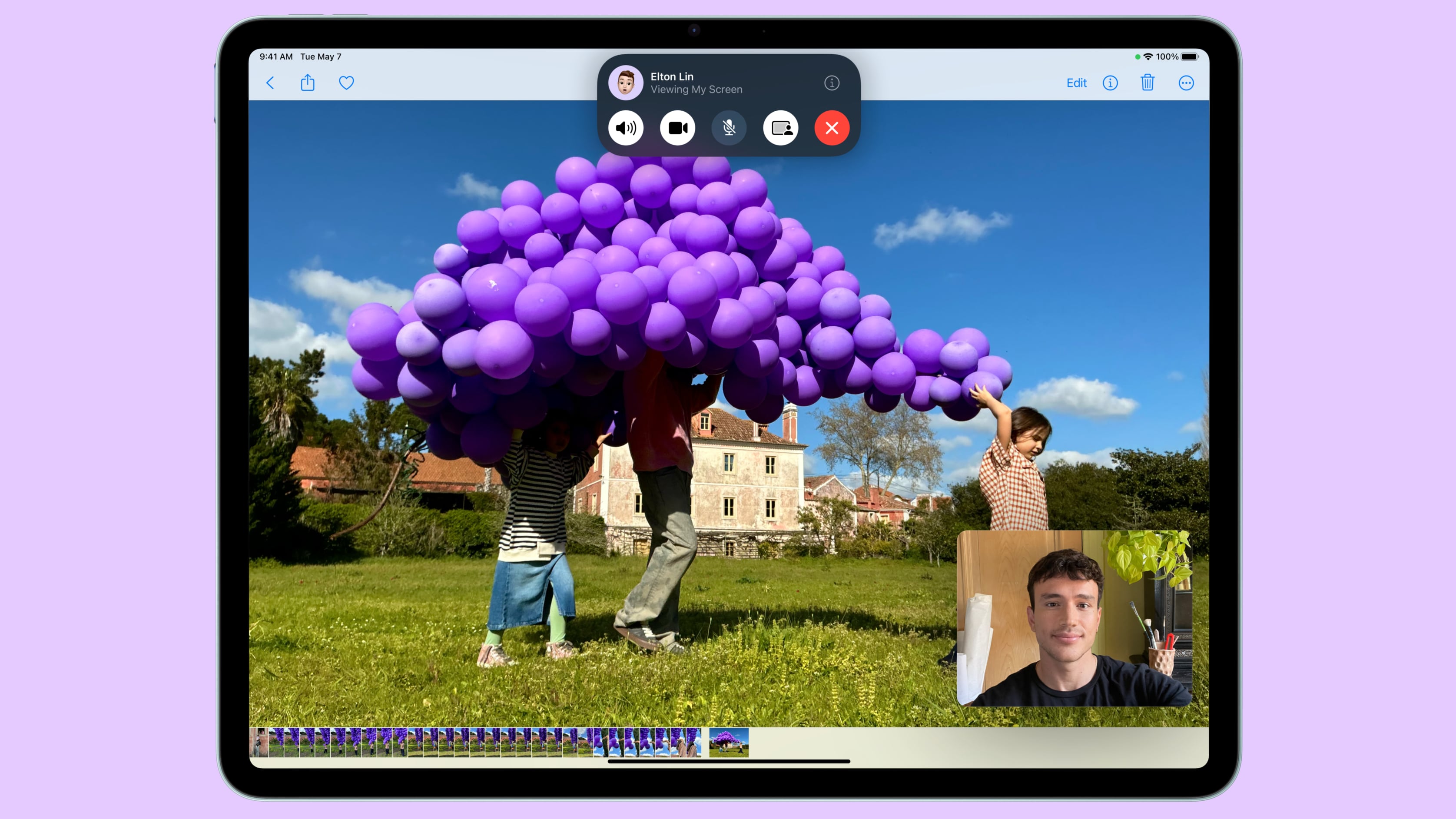
Камера поддерживает Center Stage — функцию, которая автоматически удерживает пользователей идеально сфокусированными во время видеозвонков. Center Stage может панорамировать, чтобы удерживать пользователей в кадре, когда они двигаются. Среди других поддерживаемых функций — режим «Портрет», «Портретное освещение», а также Animoji и Memoji.
Тыловая камера
На задней панели iPad Air расположена 12-мегапиксельная широкоугольная камера с поддержкой Live Photos, 5-кратного цифрового зума, панорам на 63 мегапикселя, широкого цветового охвата, шумоподавления, Smart HDR 4, серийной съемки, поддержки Live Photos и автоматической стабилизации изображения.
Поддерживается запись видео до 4K со скоростью 24, 25, 30 или 60 кадров в секунду, а камера также предлагает запись замедленного видео со скоростью 240 кадров в секунду.
Время работы от аккумулятора
Обе модели iPad Air обеспечивают «весь день» автономной работы — 10 часов. 11-дюймовый iPad Air оснащен аккумулятором емкостью 28,93 Вт·ч, а 13-дюймовая модель — аккумулятором емкостью 36,59 Вт·ч.
Другие функции
Порты и Smart Connector
iPad Air оснащен портом USB-C для зарядки, но порт USB-C также может использоваться для подключения до 6K внешнего дисплея, камер (только для загрузки изображений) и других устройств USB-C. Порт USB-C поддерживает передачу данных со скоростью 10 Гбит/с и способен заряжать iPhone или Apple Watch при наличии подходящего кабеля.
Smart Connector на задней панели iPad Air позволяет ему взаимодействовать и питать такие аксессуары, как новая Magic Keyboard для iPad Air. Интерфейс Smart Connector способен передавать как питание, так и данные, поэтому аксессуарам, подключающимся к iPad Air с помощью Smart Connector, не требуются батареи.
Динамики и микрофон
В iPad Air два микрофона, а также два стереодинамика, расположенные горизонтально, которые поддерживают пространственное аудио. Apple заявляет, что 13-дюймовая модель имеет вдвое больше басов для еще лучшего качества звука.
Возможности подключения
iPad Air поддерживает Wi-Fi 6E для увеличения производительности в 2 раза по сравнению с предыдущей моделью, Bluetooth 5.3 и 5G в диапазоне Sub-6 ГГц. Сотовые версии iPad не имеют модема Apple C1 и вместо этого используют сотовые чипы Qualcomm.
Аксессуары
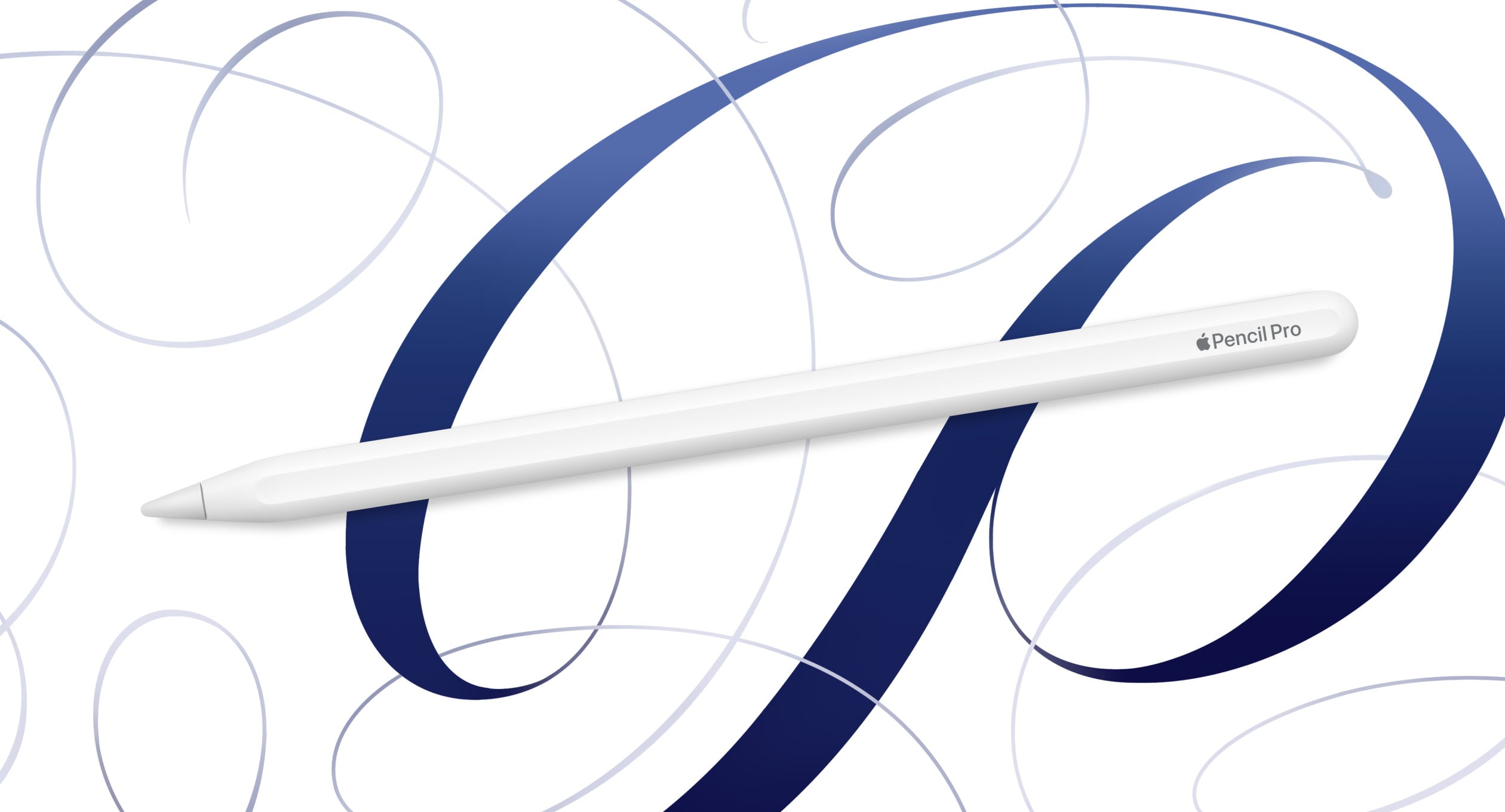
Apple Pencil Pro
iPad Air совместим с Apple Pencil Pro, которая является самой продвинутой версией Apple Pencil на сегодняшний день.
Прокрутка (Barrel Roll)
В Apple Pencil Pro встроен гироскоп, который позволяет вращением корпуса изменять ориентацию определенных инструментов. Это обеспечивает гораздо более точное управление инструментами в форме ручки и кисти, подобно тому, как настоящая ручка или кисть функционируют, когда вы наклоняете их во время рисования или эскизирования.
Тактильная отдача (Haptic Feedback)
Встроенный тактильный движок обеспечивает тактильную отдачу при использовании жестов Apple Pencil Pro. Легкий тактильный импульс возникает при использовании жестов сжатия или двойного касания, а также есть отдача при использовании функции привязки к «Умной фигуре» (Smart Shape).
Локатор (Find My)
Функция «Локатор» доступна для Apple Pencil Pro, поэтому его можно отслеживать вместе с iPad и другими устройствами в приложении «Локатор».
Зарядка и сопряжение
Apple Pencil Pro крепится к боковой стороне iPad Pro или iPad Air, а магнитное соединение обеспечивает автоматическое сопряжение и зарядку.
Другие функции
Поддерживаются другие функции Apple Pencil, такие как наведение Apple Pencil (Apple Pencil hover) и двойное касание (double tap). Наведение позволяет предварительно просмотреть, куда Apple Pencil коснется дисплея, прежде чем будет сделана отметка, а двойное касание можно использовать для переключения между инструментами.
Низкая задержка, чувствительность к наклону и чувствительность к давлению — все это включенные функции.
Magic Keyboard
Наряду с iPad Air, Apple представила новую Magic Keyboard, которая имеет увеличенный трекпад и функциональные клавиши для более быстрого доступа к функциям iPad, таким как яркость дисплея и регулировка громкости.
Magic Keyboard предназначена для магнитного крепления к iPad Air, при этом Smart Connector на iPad Air обеспечивает питание и данные, поэтому нет необходимости в Bluetooth. Клавиатура имеет порт USB-C в шарнире для сквозной зарядки.
Magic Keyboard — это чехол-фолио с полноразмерной клавиатурой и трекпадом, при этом клавиши клавиатуры имеют ход 1 мм. Magic Keyboard крепится к iPad Air с помощью магнитного соединения и оснащена консольными шарнирами, которые позволяют использовать ее как на столе, так и на коленях. Шарниры позволяют регулировать угол обзора до 130 градусов, поэтому его можно настроить для любой ситуации использования. Дизайн Magic Keyboard позволяет iPad «парить» в воздухе, при этом нижняя часть чехла откидывается назад при использовании в режиме клавиатуры.
Когда клавиатура не используется, ее конструкция в виде чехла-фолио обеспечивает сохранность iPad Air, закрывая переднюю и заднюю части устройства.
Цена Magic Keyboard для iPad Air от Apple составляет $269 для 11-дюймовой версии и $319 для 13-дюймовой версии.
Что дальше для iPad Air
Будущая версия iPad Air может получить дисплей с частотой обновления 90 Гц, по сравнению с нынешними 60 Гц. Сообщается, что Apple работает над LCD-дисплеем с более высокой частотой обновления и новой жидкокристаллической панелью движения.
Ожидается, что Apple представит OLED-дисплей для 11-дюймовых и 13-дюймовых моделей iPad Air в 2027 году.
Принадлежащий Apple бренд Beats by Dre заключил партнерство с японским люксовым модным брендом Sacai для создания новой коллекции наушников BeatsX. Эти модели оснащены кабелями с бусинами, которые можно снимать и…
Приложение для заметок Evernote было обновлено на выходных новой функцией, которая позволяет подключать Bluetooth-наушники к приложению и использовать их для записи аудио и транскрипции голосовых заметок в текст…
Apple временно снизила цены на свои наушники BeatsX, Solo3 Wireless и Powerbeats3 Wireless в США на 30-60 долларов. Скидка Apple на наушники Beats Solo3 Wireless также распространяется на новые цвета "Neighborhood…
Apple временно снизила цены на свои наушники BeatsX, Solo3 Wireless и Powerbeats3 Wireless на 40-60 долларов в Соединенных Штатах. Скидка Apple на наушники Beats Solo3 Wireless также распространяется на новые цвета из…
Сегодня Apple ненавязчиво представила новые наушники urBeats3 Earphones, оснащенные разъемом Lightning, что позволяет использовать их с устройствами Apple без разъема для наушников — новыми iPhone 8, iPhone 8 Plus и…
Долгожданные наушники BeatsX от Apple поступили в продажу сегодня утром, предоставив покупателям Apple альтернативу труднодоступным AirPods. Наушники BeatsX стоимостью 149,95 долларов США, как и AirPods, являются…
Сегодня Apple официально запустила долгожданные наушники BeatsX в своем интернет-магазине по цене $149.95, после того как первоначально отложила выход наушников с осени 2016 года на февраль 2017. В связи с задержкой…
За день до их официального запуска появляется новая информация о наушниках BeatsX благодаря нескольким видеороликам с обзорами и первым впечатлениям, опубликованным в Интернете. В новом видео Джонатана Моррисона под…
Наушники BeatsX поступят в продажу в эту пятницу, 10 февраля. Beats By Dre объявили официальную дату сегодня утром в Twitter. Вчера слухи о скором запуске BeatsX начали распространяться после увеличения активности в…
Долгожданный запуск BeatsX может состояться в ближайшее время, согласно некоторым закулисным движениям на Apple.com, где наушники теперь перечислены как "Доступно сегодня" в двух магазинах на Манхэттене: Вест 14-я улица…
Хотя Apple.com указала, что наушники BeatsX начнут поставляться только в феврале, несколько осведомителей, написавших в MacRumors, сообщили, что Amazon обновил свои предзаказы, указав, что BeatsX появятся раньше, чем…
Новые беспроводные наушники Apple BeatsX по-прежнему значатся как "скоро этой осенью" на сайте компании в США, хотя до первого официального дня зимы в северном полушарии осталось всего девять дней. Теперь у нас есть…
Подобно нынешней неопределенности относительно даты выхода наушников AirPods от Apple, в интернете начали появляться различные версии даты запуска новых беспроводных наушников BeatsX, что порождает неуверенность в том…
В новой рекламе Beats By Dre, опубликованной недавно в сети, показана группа знаменитостей в новых наушниках компании: Solo3, BeatsX и Powerbeats3 Wireless. Все три устройства были анонсированы 7 сентября во время…
Apple недавно объявила о нескольких обновлениях своей линейки наушников Beats, представив новые беспроводные модели Beats Solo3, PowerBeats3 и BeatsX, все из которых используют новый чип W1 от Apple для улучшения…
Apple и Beats сегодня анонсировали новую линейку беспроводных наушников Beats by Dre на базе нового чипа Apple W1. Этот чип позволяет новым наушникам, как и новым AirPods от Apple, использовать простое мгновенное…
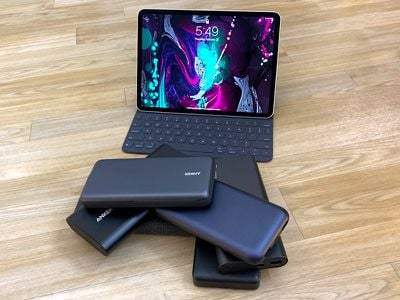
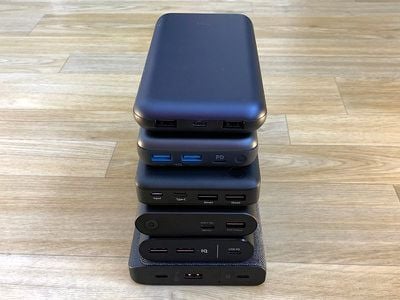
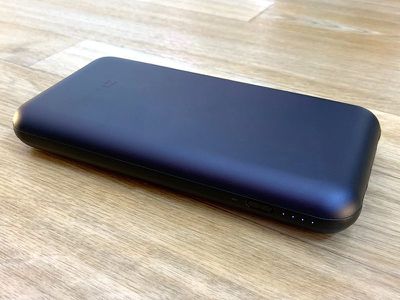
Несколько лет назад было трудно найти аккумулятор USB-C, способный заряжать MacBook со скоростью 30 или 45 Вт, но поскольку Apple и другие компании всё чаще используют технологию USB-C для всего, от смартфонов до ноутбуков, мощные аккумуляторы USB-C стали более доступными.
Аккумуляторы USB-C с высокой мощностью идеально подходят для быстрой зарядки iPhone и iPad Pro, обеспечивая питание для моделей MacBook и MacBook Air, и даже для зарядки MacBook Pro, когда скорость зарядки не является проблемой.
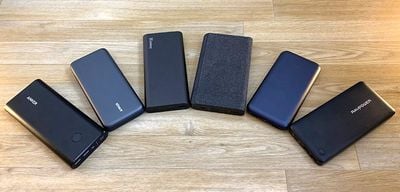
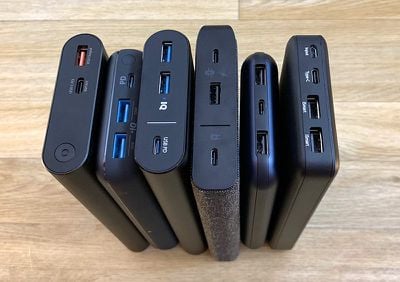
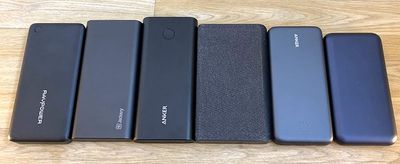
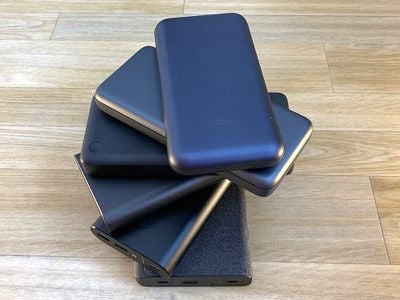
В этом руководстве я сравню аккумуляторы мощностью 27, 30 и 45 Вт ёмкостью от 19 000 мАч до 26 800 мАч от таких компаний, как Mophie, Anker, RAVPower, Jackery и ZMI, чтобы помочь читателям MacRumors найти лучшие аккумуляторы USB-C.
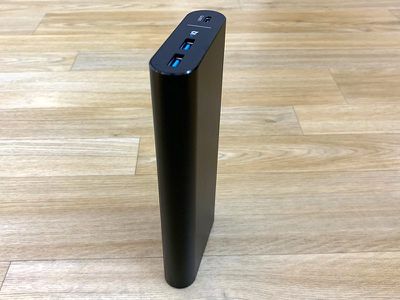
Все аккумуляторные блоки USB-C, подходящие для использования с такими устройствами, как MacBook или MacBook Pro, имеют большой размер и обычно весят чуть меньше или чуть больше фунта. Вы не захотите засовывать такой в карманы, но они легко помещаются в сумку или рюкзак.
Каждый из протестированных нами аккумуляторных блоков имеет мощность 45 Вт или меньше, потому что на рынке нет аккумуляторов большей мощности. Все они имеют ёмкость менее 100 Вт·ч, что является пределом для ручной клади в самолёте (такие внешние аккумуляторы нельзя сдавать в багаж).
Все эти аккумуляторные блоки имеют дополнительные порты USB-A, чтобы вы могли заряжать более одного устройства одновременно, но имейте в виду, что максимальная мощность каждого из них распределяется между устройствами, когда подключено более одного элемента. Если вы хотите максимально быструю зарядку для чего-то вроде MacBook, что требует всю доступную мощность, заряжайте его отдельно.
Для перезарядки этих аккумуляторных блоков вам понадобится адаптер питания USB-C PD, обеспечивающий мощность от 30 до 45 Вт. Некоторые из них поставляются с соответствующим адаптером питания, а некоторые — нет. Вы получите максимально быструю перезарядку через USB-C, и при работе с внешним аккумулятором такого размера быстрая перезарядка имеет решающее значение. Большинство из них перезаряжаются за 2–4 часа с использованием адаптера питания 30 или 45 Вт.
Хотя ёмкость всех этих аккумуляторов составляет от 19 000 до 26 800 мАч, ни один из них не обеспечивает максимально заявленной ёмкости, потому что при передаче заряда от одного устройства к другому всегда теряется часть энергии.
Зарядка iPhone
Все эти аккумуляторные блоки USB-C способны быстро заряжать совместимые iPhone, включая iPhone 8 и более поздние модели. При быстрой зарядке, если вы используете кабель USB-C — Lightning, вы можете зарядить iPhone примерно до 50 процентов в течение 30 минут и примерно до 80 процентов за час.
Зарядка замедляется по мере заполнения аккумулятора iPhone, поэтому он не достигает 100 процентов за час.
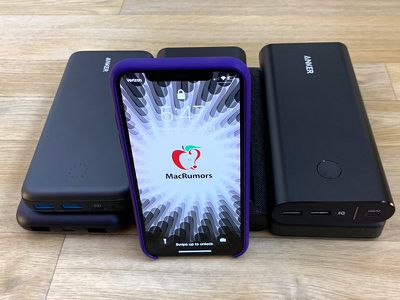
Я протестировал все эти аккумуляторные блоки с iPhone XS Max и iPhone X, чтобы убедиться в их функциональности, и каждый из них смог зарядить эти устройства до 50 процентов за полчаса с очень небольшим отклонением и примерно до 75–80 процентов за час.
Что касается ёмкости, эти аккумуляторные блоки способны заряжать iPhone несколько раз. Ожидайте по крайней мере три полных заряда для iPhone XS Max от меньших аккумуляторов ёмкостью ~20 000 мАч и около 4–5 зарядов от аккумуляторов ёмкостью 26 000 мАч. Вы получите больше зарядов для iPhone 8, iPhone X и iPhone XS, а также аналогичную производительность от XR.
Зарядка iPad
Для моделей iPad Pro текущего поколения с диагональю 11 и 12,9 дюйма, если вы используете кабель USB-C — USB-C, вы можете заряжать их быстрее с помощью одного из этих аккумуляторов USB-C, чем со стандартным зарядным устройством на 18 Вт, которое поставляется в комплекте.
В среднем, адаптер питания USB-C на 18 Вт от Apple заряжает мой iPad Pro до 45 процентов за час. С аккумулятором USB-C на 30 или 45 Вт iPad Pro стабильно заряжается до 65–66 процентов за час. Аккумуляторы большей ёмкости обеспечивают около двух полных зарядов для iPad Pro, в то время как аккумуляторы меньшей ёмкости — примерно полтора заряда.
Старые модели iPad Pro, поддерживающие быструю зарядку, смогут быстро заряжаться с помощью этих внешних аккумуляторов USB-C в паре с кабелем USB-C — Lightning.
Зарядка MacBook и MacBook Air
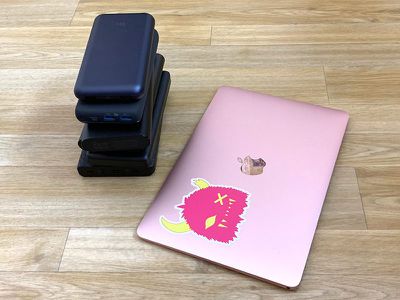
Все эти аккумуляторные блоки USB-C будут заряжать MacBook и MacBook Air с такой же скоростью, как и стандартный адаптер питания для MacBook или MacBook Air. Использование мощности более 30 Вт не даёт преимуществ, поэтому каждый из них предлагает примерно одинаковую скорость зарядки, с единственным отличием в ёмкости.
Аккумуляторы большей ёмкости зарядят MacBook или MacBook Air от полутора до почти двух раз, в то время как модели меньшей ёмкости обеспечат примерно один полный заряд, а затем ещё 20 процентов.
Зарядка MacBook Pro
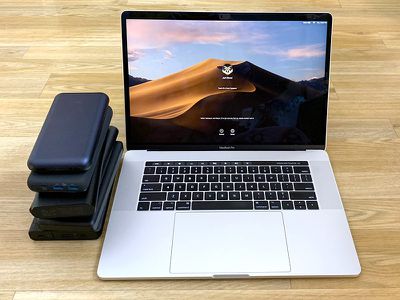
Поскольку 15-дюймовые модели MacBook Pro поставляются с адаптером питания мощностью 85 или 87 Вт для зарядки, может показаться удивительным, что вы также можете использовать все эти 30- и 45-ваттные зарядные устройства с MacBook Pro.
Зарядка значительно медленнее, чем при использовании более мощного адаптера питания 15-дюймового MacBook Pro, но она работает. Фактически, как вы увидите в моих тестах ниже, она даже работает, когда MacBook Pro используется для задач, не требующих интенсивных системных ресурсов, таких как просмотр веб-страниц, использование социальных сетей, написание текстов, отправка электронных писем, лёгкое редактирование графики, просмотр видео на YouTube и многое другое.
Я видел, как люди спрашивали, повредит ли использование менее мощного адаптера питания аккумулятор MacBook Pro, и, насколько я могу судить по своим исследованиям, ответ — нет. Он будет заряжаться медленнее, но в конечном итоге это не должно повлиять на производительность по сравнению со стандартным методом зарядки.
Большинство аккумуляторных блоков от крупных брендов, таких как Anker и Mophie, имеют максимальную мощность 45 Вт, но есть и варианты на 60 Вт на рынке, которые дороже, но предлагают более высокую скорость зарядки для моделей MacBook Pro. Также есть несколько проектов на Kickstarter для зарядных устройств на 100 Вт, но эти аккумуляторные блоки пока не доступны для широкой продажи.
Я не тестировал эти аккумуляторы с 13-дюймовым USB-C MacBook Pro, потому что у меня его нет, но всё, что относится к 15-дюймовой модели, справедливо и для 13-дюймовой модели. Эти аккумуляторы будут заряжать 13-дюймовый MacBook Pro ещё быстрее (хотя и не со скоростью 61 Вт) и обеспечат большую ёмкость, чем с 15-дюймовым MacBook Pro.
30 Вт против 45 Вт
Большинство доступных аккумуляторных блоков USB-C имеют мощность 30 Вт, с несколькими вариантами на 45 Вт на рынке, поэтому оба варианта включены в этот обзор.
Для большинства устройств Apple нет функциональной разницы между 30 Вт и 45 Вт, потому что модели MacBook, MacBook Air, iPad Pro и iPhone не будут заряжаться быстрее с внешним аккумулятором на 45 Вт, чем с внешним аккумулятором на 30 Вт. Все эти устройства имеют максимальную мощность 30 Вт, а некоторые, как iPhone, — 18 Вт.
Разница между 45 Вт и 30 Вт есть при зарядке 13- или 15-дюймового MacBook Pro. Модели MacBook Pro будут заряжаться заметно быстрее с внешним аккумулятором на 45 Вт, чем с версией на 30 Вт. 45 Вт, конечно, меньше, чем 61 Вт или 85/87 Вт зарядные устройства, которыми комплектуются 13- и 15-дюймовые модели MacBook Pro, поэтому не ожидайте стандартных скоростей зарядки с этими внешними аккумуляторами.
Параметры тестирования
Я хотел протестировать эти аккумуляторы в реальных условиях с реальными устройствами, а не полагаться на тестовое оборудование, чтобы дать потенциальным покупателям представление о фактической производительности, которую они могут ожидать от аккумуляторного блока USB-C.
Тесты проводились с 15-дюймовым MacBook Pro 2016 года (76 Вт·ч), 12-дюймовым MacBook 2016 года (41,4 Вт·ч), 11-дюймовым USB-C iPad Pro 2018 года (29,37 Вт·ч) и iPhone XS Max 2018 года (12,08 Вт·ч). iPad и iPhone были разряжены до 1 процента перед тестированием, а Mac — до 5 процентов. Тесты зарядки проводились в режиме полёта и с выключенными дисплеями, за исключением теста MacBook Pro во время использования.
Anker PowerCore+ 26800 PD (30 Вт)
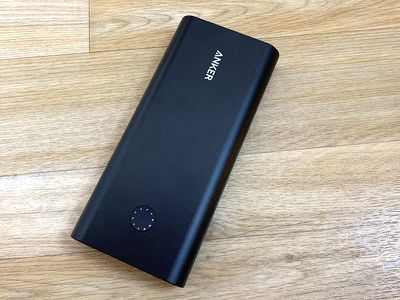
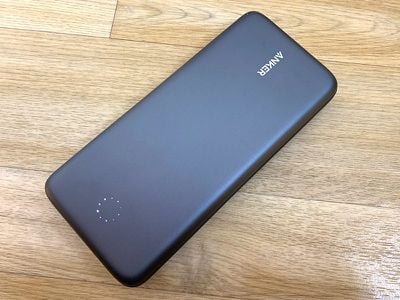
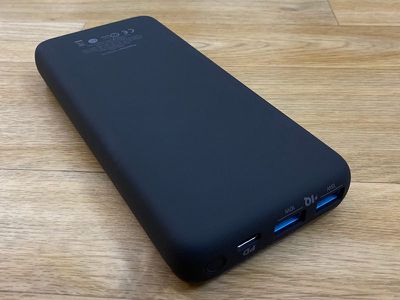
Anker PowerCore+ 26800 на 30 Вт — это простой, без излишеств аккумуляторный блок, который выполняет свою работу. При весе 1,27 фунта, длине 6,5 дюйма и ширине 3,1 дюйма это был самый большой из протестированных мной аккумуляторов. Он не поместится в карман и добавит заметный вес в сумочку или небольшую сумку, но с другой стороны, он поставляется с собственным адаптером питания USB-C на 30 Вт.
Он имеет кирпичеобразный дизайн со скругленными краями, плоским верхом и низом, с одним портом USB-C и двумя портами USB-A для зарядки. Хотя это не самый привлекательный внешний аккумулятор, он прост и ненавязчив, за исключением размера. Моя любимая функция PowerCore+ — это кнопка на передней панели, которая при нажатии загорается до 10 светодиодными точками, показывая оставшийся заряд. Это более детализированный способ узнать оставшийся заряд по сравнению с большинством других аккумуляторов.
PowerCore+ 26800 PD от Anker не поддерживает сквозную зарядку, поэтому вы не сможете подключать к нему другие устройства для зарядки, пока он заряжается сам.
MacBook Pro в использовании — PowerCore+ 26800 мАч добавил мне примерно 4,5 дополнительных часа работы от батареи, используя метрики использования из раздела зарядки выше. Я подключил его в 15:00, когда батарея моего MacBook Pro была на 10%. Через три часа батарея разрядилась, а уровень заряда моего MacBook Pro составлял примерно 30 процентов, чего хватило ещё на полтора часа.
Тест ёмкости MacBook Pro — PowerCore+ обеспечил примерно один полный заряд для моего MacBook Pro, зарядив его с 5% до 100%.
Тест ёмкости MacBook — Почти два полных заряда. С 5% до 100% в первый раз и с 5% до 90% во второй раз.
Тест скорости зарядки MacBook — Зарядил до 61% за час и почти полностью за два часа, когда MacBook не использовался.
Тест скорости зарядки iPad Pro — Зарядил с 1% до 66% за час.
Тест ёмкости iPad Pro — Зарядил iPad Pro с 5% до полного дважды, а затем до 20% до того, как аккумулятор разрядился.
Тест ёмкости iPhone — Зарядил iPhone полностью четыре раза, а затем до 54 процентов при пятой зарядке.
Скорость перезарядки — Полная зарядка Anker PowerCore+ с 0 до 100% заняла четыре с половиной часа с использованием комплектного зарядного устройства USB-C PD на 30 Вт. Я начал зарядку в 18:00, к 20:00 он был наполовину заряжен, а к 22:25 зарядка завершилась.
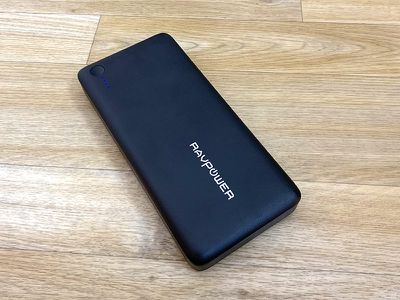
RAVPower 26800 мАч PD Портативное зарядное устройство (30 Вт)
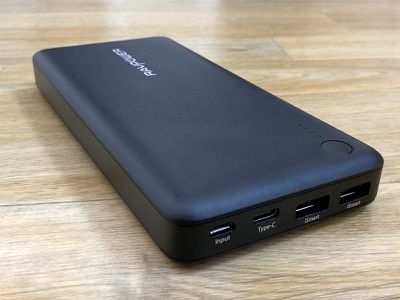
Внешний аккумулятор RAVPower ёмкостью 26800 мАч схож по дизайну со всеми остальными аккумуляторными блоками в этом обзоре. По сравнению с моделью Anker, он немного менее высокий (6,77 дюйма), шире (3,15 дюйма) и имеет закруглённые углы вместо более плоских краёв Anker.
При весе 0,82 фунта он не такой тяжёлый, как модель Anker, но всё же громоздкий и заметно утяжелит сумку. Он не поставляется с адаптером питания, и чтобы зарядить его за разумное время, вам понадобится адаптер питания USB-C мощностью 30 Вт+, который придётся покупать отдельно.
Внешний аккумулятор RAVPower имеет 2 порта USB-A, порт USB-C и порт micro-USB, используемый для зарядки, что не очень удобно, потому что вы не захотите заряжать внешний аккумулятор такого размера через micro-USB, так как это займёт целую вечность. На передней панели RAVPower есть кнопка, которая загорается 4 светодиодами, давая вам смутное представление о том, сколько заряда осталось. Сквозная зарядка не поддерживается.
RAVPower постоянно показывал более низкие результаты во всех моих тестах, и хотя это аккумуляторный блок на 26800 мАч, его производительность была низкой, и он не соответствовал другим протестированным мной аккумуляторам. Я не рекомендую RAVPower из-за его сомнительной производительности во время некоторых тестов зарядки.
Порты: Один USB-C 30 Вт, два USB-A (5В/3А), один micro-USB
Кабели: USB-C к USB-C, USB-C к micro USB
Адаптер питания в комплекте: Нет
Тесты использования
MacBook Pro в использовании — Аккумулятор RAVPower ёмкостью 26800 мАч обеспечил примерно 3,5 дополнительных часа работы от батареи. Он был подключён в 10:00 утра, когда батарея MacBook Pro была на 10 процентов. Через два с половиной часа батарея разрядилась, а уровень заряда MacBook Pro составлял около 22 процентов, что давало ещё час работы от батареи.
Тест ёмкости MacBook Pro — Зарядил MacBook Pro с 5% до 76% до полного разряда.
Тест ёмкости MacBook — Зарядил MacBook полностью 1 раз, а затем до 50 процентов во второй раз.
Тест скорости зарядки MacBook — Зарядил MacBook до 65% за час.
Тест скорости зарядки iPad Pro — Зарядил iPad Pro до 66 процентов за один час.
Тест ёмкости iPad Pro — Два полных заряда.
Тест ёмкости iPhone — Зарядил iPhone полностью 3,5 раза за два дня.
Скорость перезарядки — Полная перезарядка RAVPower с нуля заняла 3 часа 45 минут с использованием адаптера питания на 30 Вт (не входит в комплект).
Mophie Powerstation USB-C 3XL (45 Вт)
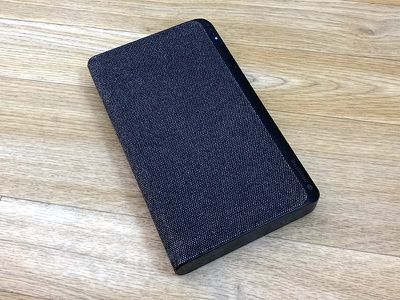
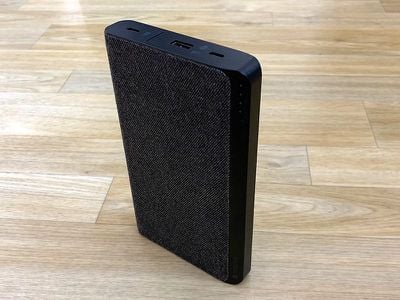
Mophie Powerstation USB-C 3XL на 45 Вт — самый дорогой аккумуляторный блок, который я тестировал, и я уже ранее делал на него обзор здесь. Мне нравится всё в Powerstation 3XL, за исключением его цены, которая значительно выше, чем у большинства конкурирующих продуктов.
Powerstation 3XL имеет корпус, обтянутый тканью, который приятно ощущается, и поскольку он шире, чем некоторые другие аккумуляторы, вес лучше распределяется. Это также единственный аккумуляторный блок с отделкой, отличной от пластика или алюминия, поэтому он не притягивает отпечатки пальцев. Это самый приятный из всех, что и должно быть при такой цене. Powerstation 3XL имеет длину 6 дюймов и ширину 3,7 дюйма, а весит 1,13 фунта.
Есть два порта USB-C (один для зарядки внешнего аккумулятора и один для зарядки ваших устройств) вместе с портом USB-A для зарядки дополнительного устройства. Powerstation 3XL от Mophie не поставляется с адаптером питания, что немного возмутительно, учитывая его стоимость. Если вы хотите заряжать его на максимальной скорости, вам понадобится адаптер питания USB-C на 30 Вт.
Есть функция зарядки Priority+, которая позволяет подключить устройство и заряжать его, пока сам внешний аккумулятор подключен к сети, так что вы можете заряжать всё одновременно. Это единственный из протестированных мной внешних аккумуляторов, который поддерживает сквозную зарядку USB-C, потому что он единственный имеет два порта USB-C. На верхней правой стороне Powerstation 3XL есть кнопка, которая зажигает четыре светодиода, показывая уровень заряда, но её немного трудно найти, потому что она очень маленькая, что было одним из самых раздражающих аспектов использования этого внешнего аккумулятора в повседневной жизни.
Порты: Два USB-C (один вход, один выход), один USB-A (5В/2,4А)
Кабели: USB-C к USB-C, USB-A к USB-C
Адаптер питания в комплекте: Нет
Тесты использования
MacBook Pro в использовании — Аккумулятор Mophie ёмкостью 26000 мАч добавил мне около четырёх с половиной часов дополнительной работы от батареи. Я начал тест в 18:00, когда уровень заряда моей батареи был около 10 процентов, и к 20:00 аккумулятор разрядился, а мой MacBook Pro был заряжен на 45 процентов.
Тест ёмкости MacBook Pro — Полностью зарядил MacBook Pro с 5% до 100%, но после этого разрядился.
Тест ёмкости MacBook — Зарядил MacBook полностью один раз, а затем до 82 процентов во втором раунде.
Тест скорости зарядки MacBook — Зарядил до 53% за час.
Тест скорости зарядки iPad Pro — Зарядил до 66% за час.
Тест ёмкости iPad Pro — Зарядил iPad Pro полностью дважды.
Тест ёмкости iPhone — Зарядил iPhone полностью 4,5 раза за три.
Скорость перезарядки — Перезарядился за три часа с использованием адаптера питания на 45 Вт (не входит в комплект). Перезарядка с использованием адаптера питания на 30 Вт заняла четыре часа.
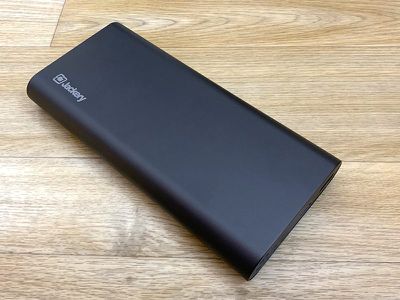
Jackery Supercharge 26800 PD Портативное зарядное устройство (45 Вт)
Портативное зарядное устройство Jackery Supercharge 26800 PD похоже по дизайну на версию Anker, но с несколькими заметными исключениями.
Он имеет мощность 45 Вт вместо 30 Вт, что означает, что он может заряжать MacBook Pro быстрее и сам заряжается быстрее. Зарядка аккумуляторного блока такого размера занимает целую вечность, поэтому приятно, что он заряжается как можно быстрее благодаря поддержке 45 Вт. Внешний аккумулятор Jackery поддерживает сквозную зарядку, поэтому он может заряжать что-либо, подключенное к порту USB-A, пока сам заряжается.
Аккумулятор Jackery немного легче, чем Anker, весит 1 фунт, имеет длину 6,69 дюйма и ширину 3,18 дюйма, поэтому по размеру он довольно схож с другими вариантами. Есть только два порта: один USB-C и один USB-A, что меньше, чем у большинства других аккумуляторов.
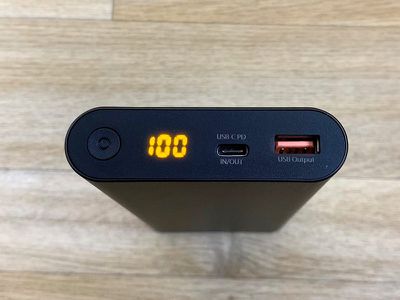
Что мне нравится в Jackery, так это цифровой индикатор текущего уровня заряда при нажатии кнопки внизу, который является, безусловно, самым детализированным показателем оставшегося заряда среди всех этих аккумуляторов.
Jackery выдал именно то количество энергии, которое я ожидал от аккумулятора такого размера, и в целом я был впечатлён его производительностью. Это один из моих любимых аккумуляторов, которые я тестировал, особенно потому, что он поставляется с собственным адаптером питания на 45 Вт.
MacBook Pro в использовании — Аккумулятор Jackery добавил около 4,5 часов дополнительного времени работы от батареи моему MacBook Pro. Мой MacBook Pro был на 10%, когда я подключил его в 15:40, к 16:40 он зарядился до 33 процентов, а к 17:40 он был на 53 процента, и внешний аккумулятор разрядился.
Тест ёмкости MacBook Pro — Обеспечил один полный заряд для MacBook Pro.
Тест ёмкости MacBook — Зарядил MacBook полностью в первый раз, а затем до 67 процентов.
Тест скорости зарядки MacBook — Зарядил до 60% за один час.
Тест скорости зарядки iPad Pro — Зарядил iPad Pro с 1% до 68% за час.
Тест ёмкости iPad Pro — Зарядил iPad Pro два полных раза.
Тест ёмкости iPhone — Зарядил мой iPhone XS Max 5 раз за три дня.
Скорость перезарядки — Полная зарядка Jackery 28600 с нуля заняла два часа 40 минут, что было одним из самых быстрых показателей зарядки.
Anker PowerCore 19000+ PD Портативное зарядное устройство и USB-C хаб (27 Вт)
Anker PowerCore 19000+ PD был одним из двух внешних аккумуляторов меньшей ёмкости, которые я тестировал. Некоторым людям не нужна полная ёмкость 26 800 мАч, и меньший внешний аккумулятор обеспечивает хороший компромисс между приличной ёмкостью и громоздкостью.
PowerCore 19000+ PD не такой маленький, как ZMI с аналогичной ёмкостью, но близко к этому. Он весит 15 унций и имеет размеры 6,7 дюйма в длину и 3 дюйма в ширину.
Как и у другого аккумуляторного блока Anker, его заряд можно увидеть по кольцу из 10 светодиодов на передней панели, что удобно для определения оставшегося заряда. По сравнению с ZMI, он непомерно дорог (на $60 дороже), хотя поставляется с адаптером питания на 30 Вт и имеет дополнительный порт USB-A.
Однако он имеет мощность всего 27 Вт, по сравнению с 45 Вт у ZMI, хотя это не имеет большого значения для iPhone, iPad или MacBook. Сквозная зарядка не поддерживается.
Вы можете использовать PowerCore 19000+ PD в качестве хаба, поэтому, если он подключен к вашему MacBook, вы также можете подключить жёсткий диск USB-A или другое устройство, и он будет считывать данные. Это удобная функция, ограниченная внешними аккумуляторами меньшей ёмкости, которые я тестировал, и она может быть немного капризной, потому что вам нужно перевести его в специальный режим.
MacBook Pro в использовании — Портативное зарядное устройство Anker PowerCore 19000+ PD с трудом справлялось с базовым использованием MacBook Pro. Я подключил его в 14:45, когда мой MBP был на 10%. Час спустя MBP был на 6%. На третий час MBP был на 5%, а ещё через полчаса PowerCore разрядился. Он дал мне дополнительные 3,5 часа работы от батареи, но не выдержал бы более интенсивной работы. Я не рекомендую его для использования с MacBook Pro.
Тест ёмкости MacBook Pro — С нуля он зарядил мой 15-дюймовый MacBook Pro до 60%.
Тест ёмкости MacBook — Зарядил MacBook полностью, а затем снова до 20%.
Тест скорости зарядки MacBook — Зарядил MacBook до 57% за один час.
Тест скорости зарядки iPad Pro — Зарядил с 1% до 62% за час.
Тест ёмкости iPad Pro — Зарядил iPad Pro полностью один раз, а затем до 50%.
Тест ёмкости iPhone — Зарядил iPhone полностью примерно 3 раза.
Скорость перезарядки — Полная зарядка PowerCore 19000+ с нуля заняла три часа 20 минут с использованием адаптера питания на 30 Вт, который шёл в комплекте.
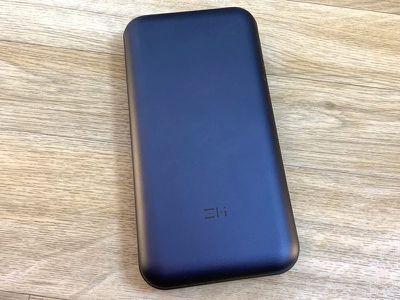
ZMI USB PD Резервная батарея и хаб (45 Вт)
Резервная батарея ZMI USB-PD ёмкостью 20000 мАч — самая маленькая из имеющихся у меня аккумуляторных батарей и самая лёгкая, что является большим плюсом. Я думаю, что для большинства случаев использования, таких как зарядка MacBook, iPad или iPhone, пожертвование ~6000 мАч может стоить того ради лучшей портативности и удобства меньшего размера.
Резервная батарея ZMI схожа по функциональности и дизайну с Anker PowerCore 19000+, но имеет большую мощность — до 45 Вт. Для большинства устройств это не даёт реальных преимуществ, но это означает, что она перезаряжается быстрее, чем некоторые другие варианты, и лучше подходит для использования с MacBook Pro. Внешний аккумулятор ZMI предлагает сквозную зарядку для подключенных устройств USB-A.
Мне не очень понравился ограниченный четырёхсветодиодный индикатор питания ZMI, но он был на уровне некоторых других более доступных внешних аккумуляторов, которые я тестировал. У него есть полезная функция, которую вы нечасто видите — функциональность хаба. Вы можете использовать его как хаб, поэтому, если он подключен к вашему MacBook, вы также можете подключить устройство USB-A, и он будет считывать данные. Вам нужно включить режим хаба, но ZMI предлагает чёткие инструкции и предоставляет индикатор, чтобы вы знали, когда он активен.
Порты: Один USB-C, два USB-A (5В/2,4А, 9В/2А, 12В/1,5А, макс. 18 Вт)
Кабели: USB-C к USB-C
Адаптер питания в комплекте: Да
Тесты использования
MacBook Pro в использовании — ZMI хорошо справился с зарядкой моего Macbook Pro благодаря своей более высокой мощности. Он смог зарядить MacBook Pro с 5% до 25% за час во время использования, а затем до 33% до того, как сам разрядился. В общей сложности он добавил около 3-4 дополнительных часов работы от батареи.
Тест ёмкости MacBook Pro — Зарядил MacBook Pro с 5% до 71% до полного разряда.
Тест ёмкости MacBook — Зарядил MacBook с 5% до полного один раз, а затем снова до 25%.
Тест скорости зарядки MacBook — Зарядил MacBook с 5% до 62% за час.
Тест скорости зарядки iPad Pro — Зарядил до 67 процентов за один час.
Тест ёмкости iPad Pro — Один полный заряд, а затем один заряд до 55 процентов.
Тест ёмкости iPhone — Зарядил iPhone полностью три раза, а затем осталось 10% для четвёртой зарядки.
Скорость перезарядки — Используя зарядное устройство на 45 Вт, так как оно поддерживает зарядку 45 Вт, ZMI полностью зарядился за 2,5 часа. Использование более медленного зарядного устройства на 30 Вт, вероятно, займёт примерно на полчаса больше.
Какое зарядное устройство лучше?
Все эти зарядные устройства — надёжные варианты, но некоторые выделялись для разных сценариев использования. Если вы хотите приобрести что-то, что можно использовать для зарядки различных устройств, таких как MacBook Pro, MacBook, iPhone и iPad Pro, то Jackery — победитель.
Он имеет ёмкость 26 000 мАч, обеспечивая достаточную ёмкость для полного заряда MacBook Pro, и мощность 45 Вт, поэтому он может заряжать модели MacBook Pro быстрее, чем другие внешние аккумуляторы. Он также хорошо работает со всеми другими устройствами, хотя 45 Вт — это избыточно для всего, кроме MacBook Pro. Он быстро перезаряжается и поставляется с адаптером питания.
Внешний аккумулятор Jackery дорог, но сопоставим с аналогичной моделью Anker (также отличной, но более тяжёлой и медленнее заряжающей MacBook Pro). Вы можете приобрести гораздо более дешёвый внешний аккумулятор RAVPower ёмкостью 26 000 мАч (он стоит 80 долларов), но вам придётся приобрести свой собственный адаптер питания, его мощность ограничена 30 Вт, и я обнаружил, что эта модель менее надёжна, чем варианты от Jackery и Anker.
Если вам не нужно заряжать MacBook Pro и вы хотите что-то в первую очередь для использования с iPad Pro, iPhone и даже MacBook, внешний аккумулятор ZMI на 20 000 мАч — отличный вариант за 70 долларов. Он меньше, хорошо работает и даже может служить хабом, хотя вам придётся приобрести свой собственный адаптер питания.
Мне понравились Mophie Powerstation 3XL и Anker PowerCore 19000+, оба из которых хорошо показали себя и имеют полезный набор функций, но они дороже конкурирующих вариантов. Powerstation 3XL, который сопоставим с Jackery, RAVPower и более крупными внешними аккумуляторами Anker, стоит 200 долларов, что на 70 долларов дороже следующего по цене варианта.
Anker PowerCore 19000+ стоит 130 долларов, что делает его на 60 долларов дороже, чем ZMI. Оба этих внешних аккумулятора имеют схожие ёмкости и функциональность хаба, что делает внешний аккумулятор ZMI более выгодным предложением.
В двух словах, я думаю, что большинство людей будут довольны либо внешним аккумулятором Jackery, либо внешним аккумулятором ZMI в зависимости от их потребностей, но любой из этих внешних аккумуляторов является хорошим вариантом, который будет достаточно и надёжно заряжать все USB-C совместимые устройства. Что касается моделей Anker и Mophie, я бы не колеблясь приобрёл их, но подождал бы распродажи.
Как приобрести
Все внешние аккумуляторы из этого обзора доступны на Amazon, за исключением Mophie Powerstation 3XL, который вы можете приобрести либо у Mophie, либо у Apple. Ссылки ниже:
Если у вас есть вопросы по любому из этих портативных аккумуляторов, не стесняйтесь задавать их в комментариях ниже. Я провел много времени со всеми ими за последние несколько месяцев и с удовольствием расскажу подробнее о чем угодно из руководства (или не из руководства).
Примечание: Anker, Jackery, Mophie, RAVPower и ZMI предоставили MacRumors портативные аккумуляторы USB-C для целей этого обзора. Никакого другого вознаграждения получено не было. Примечание: MacRumors является аффилированным партнером некоторых из этих поставщиков. Когда вы нажимаете на ссылку и совершаете покупку, мы можем получить небольшую комиссию, что помогает нам поддерживать работу сайта.
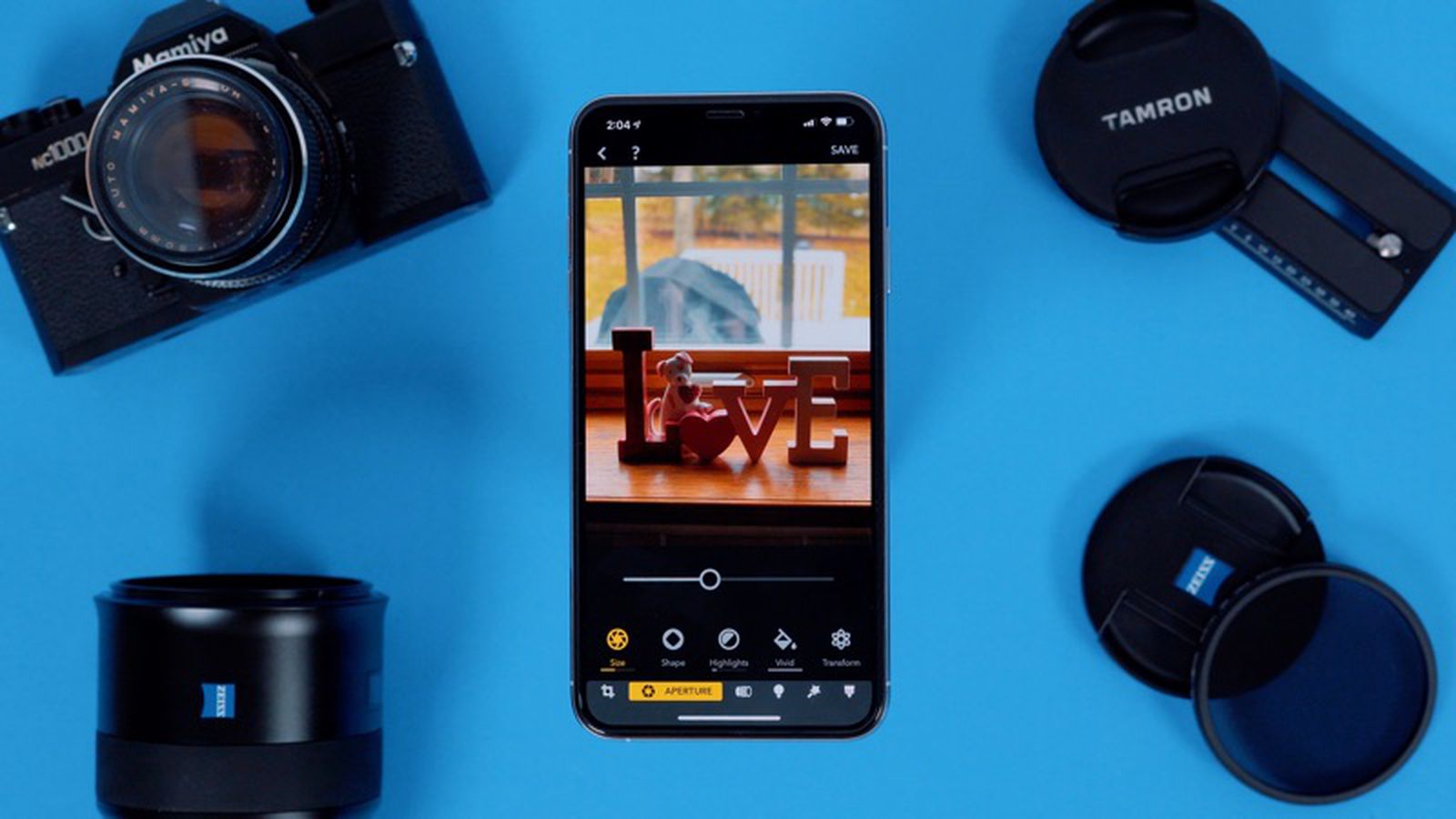
Со стандартным приложением «Камера», предустановленным на каждом iPhone, нет ничего плохого, но в App Store доступно множество сторонних приложений для камеры, которые добавляют дополнительные функции, фильтры и другие эффекты, заслуживающие внимания.
Для нашего последнего видео на YouTube мы попросили читателей MacRumors назвать их любимые приложения для камеры и составили список лучших и самых популярных вариантов. Если вы хотите поднять свою фотографию на iPhone на новый уровень, обязательно ознакомьтесь с ними.
Halide, стоимостью $5.99, стал лучшим выбором, когда мы попросили назвать предпочтительные приложения для камеры. Больше читателей MacRumors выбрали его, чем любое другое приложение для камеры, что неудивительно, поскольку Halide предлагает богатый набор функций.
Halide предлагает полный ручной контроль над выдержкой, ISO и балансом белого, а также живую гистограмму для идеальной экспозиции. Интерфейс, основанный на свайпах, прост в использовании, и вы можете делать снимки в форматах RAW, JPG, TIFF или HEIC.
Есть элементы управления глубиной для новых iPhone, инструменты ручной и автоматической фокусировки, а для iPhone XR есть функция Depth Capture, которая работает с домашними животными, едой и другими объектами, в отличие от нативной функции Depth Control. Halide только что добавил новую цветовую гистограмму — удобную опцию, которая позволяет убедиться в правильной экспозиции для сохранения цветовых деталей и придания цветам яркости. В ближайшем будущем Halide выпустит новое приложение, так что следите за новостями.
ProCam 6
ProCam 6, стоимостью $5.99, также был популярным выбором среди читателей MacRumors. ProCam предлагает полные ручные настройки для выдержки, ISO, фокуса и баланса белого, а также помощь в ручной фокусировке касанием, встроенные предупреждения о передержке и текущие значения для таких параметров, как ISO и выдержка.
Вы можете выбрать частоту кадров и разрешение видео при съемке, или выбрать один из нескольких режимов съемки, таких как Ночной режим (Night Mode), Серийная съемка (Burst Mode), Медленная выдержка (Slow Shutter) и 3D Фото (Photos). Как и большинство приложений для камеры в этом списке, ProCam 6 позволяет делать снимки в форматах RAW, JPG, TIFF и HEIF, а также имеется живая гистограмма уровня света.
Для редактирования после съемки ProCam 6 включает 60 фильтров, 17 линз для забавных эффектов, множество инструментов настройки и возможности редактирования видео. Имеются пользовательские профили для сохранения ваших любимых режимов съемки и настроек камеры, а также поддерживаются Быстрые команды Siri.
Obscura 2
Стоимостью $4.99, Obscura имеет простой интерфейс, основанный на свайпах, который предоставляет необходимые инструменты прямо у вас под рукой, и идеально подходит для использования одной рукой.
Вы можете делать снимки в форматах RAW, HEIC и JPG, создавать Live Photos (Живые фото), а также снимать изображения с глубиной на новых iPhone. Имеются инструменты для настройки баланса белого, экспозиции и фокуса, а также ISO и выдержки, плюс гистограмма для регулировки экспозиции.
Включено 19 фильтров, которые можно использовать при постобработке или с живыми предпросмотрами, а также доступны дополнительные наборы фильтров для покупки в приложении. Пролистывание вниз от верхней части приложения дает вам доступ к вашей библиотеке фотографий, а пролистывание вверх на выбранной фотографии показывает все метаданные, которые вам могут понадобиться.
Focos
Focos — бесплатное приложение, но за профессиональные инструменты взимается плата. Оно стоит $0.99 в месяц или $11.99 за пожизненный доступ. Focos предлагает полный ручной контроль над съемкой изображений, а также опции для управления глубиной, портретами, регулируемым боке и многим другим.
Вы можете импортировать свои портретные Фото (Portrait Photos) и регулировать эффект боке (также известный как размытие фона), а также имеются опции для имитации эффектов линз, таких как кремовый, билинейный, вихревой и рефлекторный. Также есть опции для добавления освещения и редактирования карт глубины.
Moment
Moment, как и Focos, является бесплатным приложением, но для разблокировки профессиональных инструментов требуется покупка стоимостью $4.99. Moment предлагает опции для ручной настройки экспозиции, ISO, выдержки, фокуса, баланса белого и формата изображения, что позволяет настраивать внешний вид ваших фотографий сверх того, что можно сделать с помощью стандартного приложения «Камера».
Поддерживается съемка в формате RAW, а также HEIF и HEVC, новейшие форматы фото и видео от Apple, и имеется живая гистограмма. Приложение Moment разработано для работы с линзами Moment, доступными отдельно на веб-сайте Moment, но оно также работает и без них.
Вам придется заплатить за ручное управление и расширенные инструменты для видео, но это стоит $4.99, если вы хотите получить полный контроль над тем, как будут выглядеть ваши фотографии, сделанные на iPhone.
Заключение
Все эти приложения для камеры великолепны, но они представляют собой лишь небольшую выборку ориентированных на фотографию приложений, доступных в App Store. Если мы пропустили ваше любимое приложение для камеры, обязательно сообщите нам, какое из них вы предпочитаете, в комментариях.
Пожалуйста, не стесняйтесь делиться своими любимыми приложениями для редактирования фотографий, потому что мы рассмотрим эту тему в предстоящем видео и статье.
Вскоре после выпуска 11- и 12,9-дюймовых моделей iPad Pro некоторые читатели MacRumorsстали жаловаться на заметные изгибы в своих планшетах, при этом некоторые изгибы выглядели хуже других.
Проблема получила мало внимания, пока The Vergeне опубликовал статью об iPad Pro со словами представителя Apple, предполагающими, что изгиб был побочным эффектом производственного процесса, а не, по сути, дефектом.
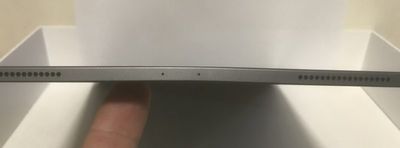
Изображение слегка изогнутого iPad Pro через форумы MacRumors
Изгиб устройств Apple вызывает серьезные опасения у покупателей после проблемы «Bendgate», затронувшей iPhone 6 Plus, когда эти устройства изгибались из-за структурных проблем, которые впоследствии были решены, поэтому владельцы iPad Pro были справедливо смущены и возмущены ответом Apple.
В то время ответ Apple предполагал, что покупатели не смогут получить замену для некоторых серьезно изогнутых iPad, которые появились на фотографиях.
Вице-президент Apple по аппаратному инжинирингу Дэн Риччио разослал электронные письма нескольким обеспокоенным владельцам iPad Pro, и один из читателей MacRumors поделился одним из них. Риччио заявил, что iPad Pro соответствует или превосходит стандарты качества и точности Apple, и что его уровень плоскостности не изменится в течение всего срока службы продукта. Он также сказал, что небольшие отклонения не повлияют на функционирование устройства.
Изгиб iPad Pro, обнаруженный сразу после распаковки, через форумы MacRumors
Электронное письмо Риччио не успокоило клиентов, и Apple молчала по этому вопросу еще несколько недель, пока не опубликовала документ поддержки, предлагающий дальнейшие объяснения.
Apple заявляет, что хотя iPad Pro изготавливается с допуском всего 400 микрон отклонения по одной стороне устройства, плоский дизайн может сделать едва заметные отклонения от прямолинейности более очевидными.
400 микрон — это меньше толщины четырех листов бумаги, и некоторые изгибы, которые мы видели, были более серьезными. Клиенты, у которых iPad изогнут сильнее, чем описывает Apple, должны связаться с Apple для получения помощи.
Проблемы с изгибом, по-видимому, затрагивают 11- и 12,9-дюймовые модели iPad Pro, как только с Wi-Fi, так и с LTE. Apple предположила, что изгиб может быть более распространенным и заметным в моделях с сотовой связью.
Не все модели iPad Pro 2018 года имеют заметные изгибы.
Как узнать, есть ли у моего iPad проблема с изгибом?
Изгиб можно обнаружить, положив iPad Pro на ровную поверхность или подняв его и посмотрев на боковую часть. Большинство изгибов, которые мы видели, легко обнаруживаются одним из этих двух методов.
Изгиб, описанный Apple, будет виден сразу, как только iPad Pro достанут из коробки, потому что это связано с производственным дефектом.
Если ваш iPad Pro имеет сильный изгиб или изгиб, который появился через несколько недель или месяцев, это, вероятно, не связано с проблемой изгиба, описанной в этом руководстве, и, возможно, он получил повреждения.
Изогнутый iPad Pro 2018 года, через форумы MacRumors. Этот изгиб более серьезен, чем описывает Apple, и, возможно, вызван другой причиной
Что Apple говорит по этому поводу?
Apple прокомментировала проблему изгиба iPad Pro в документе поддержки и подтвердила, что небольшие изгибы в новых моделях iPad Pro могут быть нормой из-за их более прямых и плоских краев.
Изгибы могут быть более заметны на моделях iPad Pro с сотовой связью, которые имеют небольшие вертикальные полосы или щели по бокам iPad, вставляемые в процессе высокотемпературной инжекции пластика в точно фрезерованные каналы, служащие в качестве антенны сотовой связи.
Производственные методы Apple и строгий процесс проверки допускают не более 400 микрон отклонения по всей длине любой стороны, что меньше толщины четырех листов бумаги. Apple заявляет, что это на самом деле более жесткая спецификация, чем у iPad предыдущих поколений, и что вариация плоскостности незаметна при обычном использовании.
Мы видели iPad, которые, по-видимому, имеют более серьезные изгибы. Apple заявляет, что если iPad Pro не соответствует спецификациям, указанным в документе поддержки, следует связаться с сотрудниками службы поддержки Apple.
Изгиб будет ухудшаться?
Apple заявляет, что небольшие отклонения в плоскостности iPad Pro обусловлены производственным процессом, и изгибы не будут ухудшаться со временем или влиять на прочность корпуса.
Тем не менее, все планшеты изогнутся, если приложить достаточно усилий, поэтому iPad Pro все равно требует бережного обращения, тем более что это самый тонкий iPad от Apple за всю историю, его толщина составляет 6,1 мм.
Если у вас есть модель iPad Pro с небольшим изгибом, по данным Apple, он не будет ухудшаться при обычном использовании.
Что делать, если мой iPad Pro изогнут?
Если изгиб вашего iPad Pro кажется настолько незначительным, что отклонение составляет менее четырех листов бумаги, Apple не считает это производственным дефектом и, вероятно, не предложит вам замену.
Если изгиб более заметен и не соответствует спецификациям Apple, вы можете обратиться в службу поддержки Apple за помощью или принести его в розничный магазин Apple.
Все модели iPad Pro имеют годовую гарантию, и для более серьезных дефектов возможна замена. Стандартная годовая гарантия может быть продлена с помощью AppleCare+, которую необходимо приобрести вместе с iPad Pro или в течение 60 дней с момента покупки iPad Pro.
AppleCare+ стоит 129 долларов и предлагает расширенное покрытие, а также покрытие от случайных повреждений (требуется франшиза).
Все покупки iPad Pro могут быть возвращены с полным возмещением в течение 14 дней, поэтому, если вы покупаете новый iPad Pro, рекомендуется осмотреть его, а затем вернуть в Apple, если есть заметный изгиб, который будет вас беспокоить.
Apple заявляет, что эти изгибы не влияют на производительность, но для устройства, цена которого начинается от 799 долларов, многие покупатели захотят идеально выглядящий iPad.
Если у вас есть изгиб, он, как правило, заметен только при просмотре iPad сбоку на плоской поверхности и не должен мешать повседневному использованию. Если это происходит, свяжитесь с Apple.
Стоит ли до сих пор покупать iPad Pro 2018 года?
iPad Pro — это мощный, функциональный планшет с великолепным дисплеем, поддержкой Apple Pencil 2 и чехлом Smart Keyboard, что делает его достойным рассмотрения, даже несмотря на проблему изгиба.
Не все модели iPad Pro затронуты, поэтому можно приобрести такой, где производственное отклонение не так заметно, при условии, что вы осмотрите планшет сразу после покупки и при необходимости обменяете его.
Что остается неясным
Apple заявляет, что модели iPad Pro с небольшим изгибом не будут ухудшаться со временем, но нам придется подождать и посмотреть, как iPad Pro будет стареть, чтобы убедиться в этом.
Мы видели модели iPad Pro, которые, по-видимому, имеют более серьезный изгиб, чем описано Apple, поэтому неясно, более ли подвержены новые модели iPad Pro 2018 года проблемам изгиба, чем предыдущие.
Как и любое дорогое устройство, к моделям iPad Pro 2018 года лучше относиться бережно и принимать меры, чтобы избежать ситуаций, которые могут привести к изгибу, например, носить его в рюкзаке без подкладки или садиться на него.
Обсудить эту проблему
На форумах MacRumors наши читатели, столкнувшиеся с проблемой изгиба, делятся своим опытом с заменами, службой поддержки Apple и многим другим, поэтому эту тему стоит изучить, если вы приобрели новую модель iPad Pro с изгибом.
Почтовые приложения являются популярной категорией в App Store по одной простой причине — почти всем нам нужен доступ к электронной почте на наших iPhone и iPad. Хотя Apple имеет собственное приложение «Почта», встроенное в устройства iOS, некоторые люди хотят более функциональный опыт.
К счастью, существует множество разработчиков, которые пытаются создать идеальный почтовый ящик для iOS, но разобраться в десятках доступных почтовых приложений сложно. В нашем последнем видео на YouTube мы погрузились в App Store и собрали несколько лучших почтовых приложений, которые мы нашли.
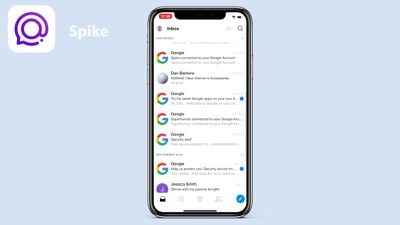
Spike, бесплатное приложение, является почтовым приложением, основанным на беседах, которое раньше называлось Hop. Цель приложения — превратить обмен электронными письмами в нечто вроде беседы, организуя почтовый ящик в окно чата.
Spike удаляет заголовки писем, подписи и многое другое, чтобы сделать общение по электронной почте похожим на чат, и расставляет приоритеты для писем, отправленных людьми, при этом перемещая рассылки и другие автоматические письма в другие папки. Другие функции включают унифицированный почтовый ящик, опции группировки писем, быстрые ответы, унифицированный календарь и функцию отложенной отправки. Spike необычен и не является нашим первым выбором, но он определенно уникален и может быть тем, что ищут некоторые люди.
Polymail
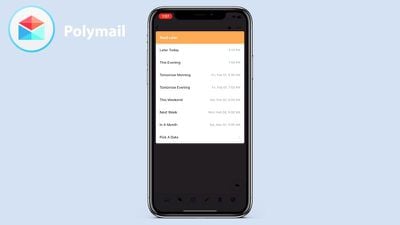
Polymail, также бесплатный, является более традиционным почтовым приложением. Он имеет изящный, чистый интерфейс с полезной функцией комментариев и упоминаний, доступной на настольных компьютерах для команд.
На iOS Polymail предлагает полезные функции, такие как быстрые теги, «прочитать позже» и уведомления о прочтении, чтобы вы знали, что кто-то получил и прочитал ваше письмо. Вы также можете получать напоминания о необходимости ответить на письмо, которое кто-то прочитал, но не ответил. Другие уникальные функции включают возможность приглашения в календарь в окне написания письма, отписку в один клик, планирование отправки писем, отслеживание кликов и вложений и многое другое.
Polymail — одно из наиболее полезных приложений, если вы хотите лучше отслеживать, кто просматривает ваши электронные письма, но если вам не нужна эта функциональность, возможно, для вас есть лучшие приложения.
Airmail
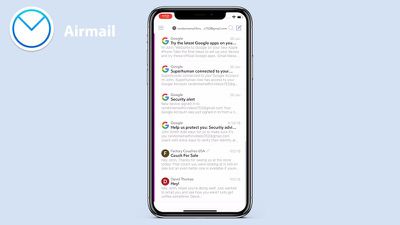
Airmail, стоимостью $4.99, начинался как приложение для Mac, а затем расширился до iOS. Airmail — это простое почтовое приложение с акцентом на минимализм. Существует единый унифицированный вид «Все входящие» для быстрого управления электронной почтой, но если вы проведете пальцем влево, вы получите доступ к папкам для списков дел, отложенных писем и вложений, что удобно для поиска конкретного контента.
Airmail упрощает работу благодаря опциям ответа, удаления и архивирования при просмотре письма, хотя в окне написания письма есть расширенный набор функций, включая отслеживание, опции отложенной отправки, напоминания и шаблоны. Airmail совместим с широким спектром других сервисов и приложений, так что вы можете лучше интегрировать приложения, которые вы уже используете, с вашим почтовым приложением.
Интерфейс Airmail понравится не всем, особенно на iOS, но он предлагает хороший кроссплатформенный опыт.
Spark
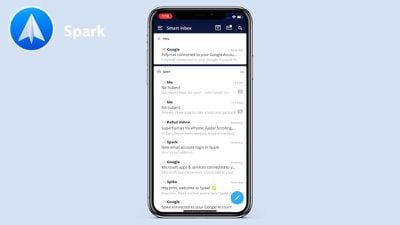
Spark, бесплатное приложение от Readdle, является одним из наших лучших выборов почтовых приложений. Spark предлагает «Умный входящий» (Smart Inbox), который сначала отображает ваши наиболее важные письма, оставляя спам, рассылки и менее важные задачи на потом.
Письма автоматически разбиваются на категории, включающие «Личные», «Уведомления» и «Рассылки», но при желании вы можете использовать опцию единого входящего потока. Spark имеет мощную поисковую систему, которая позволяет легко найти любое письмо, что нам понравилось в приложении.
Spark имеет инструменты для обсуждения и совместной работы над электронными письмами с вашей командой, и это одно из немногих почтовых приложений с такими инструментами. Он также предлагает опции для планирования отправки писем и откладывания писем, а также есть умные уведомления, чтобы вы получали оповещения только тогда, когда есть что-то важное для просмотра.
Другие функции Spark включают напоминания о последующих действиях, интеграцию с другими сервисами и настраиваемые жесты смахивания.
Edison Mail
Edison Mail, еще одно бесплатное приложение, очень популярно в App Store неспроста. Оно имеет чистый, современный вид, настраиваемые параметры смахивания и все инструменты, необходимые для управления вашей электронной почтой.
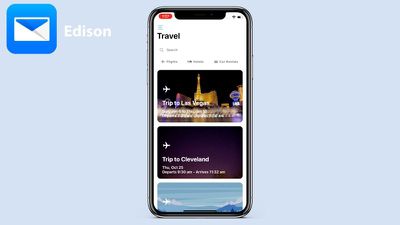
Дизайн Edison Mail напоминает дизайн приложения «Почта», поэтому он хорошо смотрится на iPhone, но предлагает более богатый набор функций, чем приложение «Почта». Встроенный персональный помощник организует ваш почтовый ящик, разбирая подписки, письма о путешествиях, счета, квитанции и письма о посылках.
Оно позволяет отслеживать посылки и отправляет оповещения, когда что-то доставлено, а также может выполнять другие функции, например, отправлять уведомления о предстоящих рейсах. Включены и традиционные инструменты, такие как опции отложенной отправки, отмена отправки и отписка в одно касание. Оно также интегрируется с Face ID, обеспечивая дополнительный уровень защиты для вашего почтового ящика.
Заключение
Из всех перечисленных выше почтовых приложений, которые являются отличными вариантами для управления электронной почтой, нам больше всего понравились Spark и Edison, причем Edison занял первое место в нашем списке фаворитов. Если вы ищете новое почтовое приложение, которое можно попробовать, стоит ознакомиться со всеми приложениями из списка.
Мы упустили ваше любимое почтовое приложение? Дайте нам знать, какое из них вы предпочитаете, в комментариях.
После запуска MacBook Air 2018 года начали появляться жалобы на 720p камеру FaceTime HD этой машины. Пользователи утверждали, что она заметно хуже, чем камеры FaceTime на других MacBook, включая MacBook Pro 2018 года и MacBook Air предыдущего поколения.
Все 720p камеры довольно низкого качества по сравнению с камерами FaceTime, которые мы получаем в iPhone и iPad, поэтому изначально мы полагали, что эти жалобы исходят от людей, которые просто ожидали большего от устройства 2018 года.
Однако, учитывая огромное количество жалоб, MacRumors решили провести собственное расследование и обнаружили, что 720p камера FaceTime HD в MacBook Air 2018 года действительно кажется хуже, чем камера FaceTime HD в некоторых других моделях, в частности, в MacBook Air 2015 года.
MacBook Air 2018 года против более старых MacBook Air
По сравнению с MacBook Air 2015 года, камера FaceTime HD в MacBook Air 2018 года заметно хуже. Изображение темнее, более зернистое и низкого качества. Чтобы было ясно, ни одна из камер не является хорошей, потому что мы говорим о видео 720p, но при сравнении фотографий бок о бок видна заметная разница.
MacBook Air 2018 года слева, MacBook Air 2015 года справа
Just got my new Macbook Air 2018 edition. Sadly I did not research enough and was badly surprised by the camera problems. For comparison Macbook Air 2013 vs Macbook Air 2018 photos in same indoor light. I really hope this is not the expected quality.@AppleSupport@MacRumorspic.twitter.com/hYsacjcogk
— Boris Nikolai Konrad (@borisnkonrad) January 10, 2019
MacBook Air 2018 года против MacBook Pro 2018 года
Камера FaceTime HD в MacBook Air 2018 года на самом деле довольно похожа на камеру FaceTime HD в MacBook Pro 2018 года. Мы заметили небольшую разницу на сравнительных изображениях, что говорит о том, что обе машины используют похожие камеры, ни одна из которых не является особенно хорошей.
Качество камеры 720p
Камера FaceTime HD, которую Apple использует в MacBook Air 2018 года, гораздо хуже, чем камеры на современных iPhone и iPad, и качество не улучшалось годами, что является реальной проблемой.
Потоковая передача FaceTime ограничена 720p, но мы используем наши фронтальные камеры для других целей, и низкое качество камер, которые Apple использует в своих ноутбуках, резко контрастирует с чёткой 7-мегапиксельной фронтальной камерой в iPhone 8, 8 Plus, X, XR, XS и XS Max.
Даже повышение разрешения этой камеры до 1080p значительно улучшило бы качество, как показывают фотографии, сделанные с помощью 1080p камеры FaceTime HD в iMac Pro.
720p камера в MacBook Air 2018 года действительно отстой, но то же самое можно сказать и о камерах FaceTime HD, которые Apple использует во всей линейке ноутбуков Mac.
Какие модели затронуты?
Похоже, что все модели MacBook Air оснащены одной и той же камерой FaceTime HD, и, таким образом, затронуты все модели. Качество камеры менее беспокоит одних пользователей, чем других, но количество жалоб значительно.
Что говорит Apple по этому поводу?
Ничего. Apple пока не прокомментировала жалобы на камеру MacBook Air 2018 года.
Что делать, если я недоволен своей камерой?
Если вы недовольны камерой FaceTime HD в MacBook Air 2018 года, единственным выходом, по-видимому, является её возврат. На данный момент ничего нельзя сделать для улучшения камеры, хотя покупка внешней веб-камеры также является возможным решением.
Существует вероятность того, что это проблема программного обеспечения, которая может быть исправлена с помощью беспроводного обновления, основываясь на тестировании некоторых пользователей, которые утверждали, что видят лучшее качество видео в некоторых приложениях по сравнению с другими, но результаты были непоследовательными, и неясно, виновато ли оборудование или программное обеспечение.
Стоит ли по-прежнему покупать MacBook Air 2018 года?
Если вы покупаете ноутбук ради его фронтальной камеры, MacBook Air 2018 года — не лучший выбор, как и любой другой Mac. То же самое верно, если фронтальная камера является для вас важной функцией.
Если вы используете FaceTime лишь изредка, имеете другие устройства в запасе и не нуждаетесь в постоянном использовании фронтальной камеры, MacBook Air — это мощная машина с дисплеем Retina, чипом T2, Touch ID, поддержкой до 16 ГБ оперативной памяти, клавиатурой-бабочкой третьего поколения, трекпадом Force Touch и поддержкой Thunderbolt 3.
AirPods стали хитом этого праздничного сезона, распродаваясь у Apple и других ритейлеров.
Предполагаем, что довольно много читателей MacRumors получили новые AirPods на праздники, поэтому мы решили поделиться очень полезными советами и хитростями, которые помогут вам получить максимум от ваших новых наушников.
Чтобы использовать все перечисленные ниже функции, вам потребуется установить iOS 10.2 или более позднюю версию, а для некоторых функций — iOS 11 или более позднюю версию. Для Apple Watch требуется watchOS 3 или более поздняя версия, а для Mac — macOS 10.12 Sierra или более поздняя версия.
Устройства, поддерживающие iOS 10.2 или более поздние версии, включают iPhone 5 и более поздние, iPad mini 2 и более поздние, iPad Air и более поздние, iPod touch 6-го поколения, а также все модели iPad Pro. Все модели Apple Watch работают с AirPods, как и Mac, которые поддерживают функцию Handoff.
Чтобы в полной мере использовать AirPods, требуется учетная запись iCloud, но если у вас есть устройство Apple, вы, вероятно, регулярно используете iCloud.
Настройка функции касаний
Ваши AirPods оснащены акселерометрами и другим оборудованием, которое позволяет им реагировать на двойное касание, и хотя это не очевидно, эти жесты можно настроить по своему вкусу. Вот как:
Убедитесь, что ваши AirPods подключены к вашему iPhone или iPad, либо когда вы их носите, либо когда чехол открыт и находится рядом с вашим устройством.
Откройте приложение «Настройки».
Выберите «Bluetooth».
Рядом с AirPods в меню Bluetooth нажмите маленькую кнопку «i».
Выберите «Левый» и «Правый», чтобы настроить действия AirPods при двойном касании. Каждому можно назначить отдельное действие.
Варианты включают «Siri», который активирует Siri; «Воспроизведение/Пауза», который запускает или останавливает песню; «Следующий трек», который переходит к следующему треку воспроизводимого контента; и «Предыдущий трек», который возвращает к ранее воспроизводимому треку. «Выкл.» отключает воспроизведение.
Как только вы установите свои настройки, каждый раз, когда вы дважды коснетесь AirPod, он будет активировать выбранное вами действие. Например, с Siri вы можете дважды коснуться, чтобы вызвать Siri.
Вы также можете использовать это меню настроек AirPods, чтобы изменить название ваших AirPods, отключить автоматическое определение уха и установить левый или правый AirPod в качестве фиксированного микрофона.
Примечание: «Следующий трек» и «Предыдущий трек» — это опции, появившиеся в iOS 11, поэтому вам потребуется установить iOS 11, чтобы увидеть эти две опции AirPods. Без iOS 11 вы можете выбрать только «Siri», «Воспроизведение/Пауза» и «Выкл.».
Коснитесь уха
Вам не обязательно касаться непосредственно AirPod, чтобы использовать жесты двойного касания. Многие предпочитают мягко постукивать по задней части уха. Это немного менее резко на слух и работает так же хорошо.
Переключение между устройствами
Внутри ваших AirPods находится чип Apple под названием «W1», и этот чип связывает ваши AirPods с вашей учетной записью iCloud. Это означает, что каждое ваше устройство, на котором вы вошли в iCloud, знает о существовании ваших AirPods и может подключаться к ним без необходимости каждый раз проходить процесс сопряжения.
Переключение между устройствами так же просто, как открытие настроек Bluetooth на данном устройстве и выбор ваших AirPods для бесшовного подключения. На устройстве, которое вы использовали для настройки AirPods, они будут подключаться автоматически каждый раз, когда вы открываете чехол.
Быстрое сопряжение с Apple TV
Есть небольшой трюк, который облегчит сопряжение ваших AirPods с Apple TV. С AirPods в ушах или в чехле с открытой крышкой включите ваш Apple TV.
На главном экране Apple TV удерживайте кнопку «Воспроизведение/Пауза» на Siri Remote, чтобы вызвать интерфейс, позволяющий выбрать источник звука. Проведите вниз до ваших AirPods, нажмите основную кнопку на пульте, и соединение будет установлено.
Если вы используете приложение Apple Remote или пульт Apple TV в Пункте управления, вы можете долго нажать кнопку «Воспроизведение/Пауза», чтобы вызвать аудиоменю.
Быстрое сопряжение с устройством iOS
Чтобы выполнить сопряжение ваших AirPods с устройством iOS, работающим под управлением iOS 11, вам не нужно открывать приложение «Настройки». Вместо этого вы можете использовать виджет «Сейчас играет» в Пункте управления. Вот как:
На вашем устройстве iOS проведите вверх от нижнего края дисплея, чтобы открыть Пункт управления.
На основном музыкальном виджете нажмите две линии, расположенные в правом верхнем углу.
Из списка выберите ваши AirPods.
После выбора из списка Пункта управления ваши AirPods автоматически подключатся к вашему устройству iOS. Это занимает несколько свайпов и касаний, но в конечном итоге быстрее, чем открытие приложения «Настройки».
Сопряжение AirPods с вашими Apple Watch
Вы можете подключить AirPods напрямую к вашим Apple Watch, чтобы слушать музыку. Вот как:
Когда AirPods находятся в ваших ушах, проведите вверх от нижнего края дисплея Apple Watch, чтобы открыть Пункт управления.
Нажмите на значок AirPlay в нижней части Пункта управления.
Выберите AirPods.
Используйте возможности Siri
Если один из жестов двойного касания AirPod настроен на «Siri», вы можете коснуться AirPod, чтобы активировать Siri. Siri может воспроизводить песни и альбомы из вашей медиатеки Apple Music, или, если вы хотите послушать что-то вроде музыки 80-х, просто попросите Siri. Siri будет воспроизводить музыку разных жанров, плейлисты Apple Music и радиостанции, если у вас есть подписка на Apple Music.
Использование Siri — это простой, не требующий рук способ слушать что угодно на ваших AirPods, и, к сожалению, Siri также является единственным способом регулировать громкость на AirPods без использования подключенного устройства.
В дополнение к просьбам Siri воспроизвести музыку, поддерживаются все стандартные команды Siri, поскольку она просто маршрутизируется через ваш телефон. Siri может совершать телефонные звонки, отправлять текстовые сообщения, устанавливать напоминания, управлять устройствами HomeKit, открывать приложения, отвечать на простые вопросы и многое другое.
Для работы Siri требуется подключение к интернету, поэтому устройство, подключенное к вашим AirPods, должно быть подключено к Wi-Fi или сотовой сети, чтобы Siri на AirPods работала.
Использование только одного AirPod
Вам не обязательно использовать оба AirPods одновременно. Если вы хотите совершить звонок или лучше слышать окружающую обстановку, вы можете выбрать использование только одного AirPod.
Если у вас включена функция автоматического определения уха и вы вынимаете один AirPod, возможно, вам придется снова нажать кнопку воспроизведения, но после этого он будет работать так же, как если бы у вас было два AirPods в ушах. Музыка не будет воспроизводиться из неиспользуемого AirPod, и если вы снова вставите его, ваша музыка возобновится в обоих AirPods.
Сопряжение AirPods с устройством не от Apple
Ваши AirPods разработаны для работы с продуктами Apple, но они используют Bluetooth и могут сопрягаться с вашим устройством Android, вашим ПК или любым другим устройством, которое работает с Bluetooth-наушниками. Вот как выполнить сопряжение с устройством не от Apple:
Поместите AirPods в чехол AirPods.
Откройте крышку.
Нажмите и удерживайте кнопку на задней стороне чехла, пока не замигает белый индикатор.
Откройте настройки Bluetooth на устройстве, к которому вы подключаетесь, и выберите AirPods.
Получайте объявления о звонках
Если вы получаете входящий звонок, когда ваши AirPods находятся в ушах, и хотите узнать, кто звонит, не глядя на свой iPhone, для этого существует функция «Объявлять вызовы». Вот как ею пользоваться:
Откройте приложение «Настройки».
Прокрутите вниз до пункта «Телефон».
Выберите «Объявлять вызовы».
Включите «Наушники и автомобиль», чтобы вызовы объявлялись, когда подключены наушники или вы находитесь в автомобиле. «Только наушники» будет объявлять вызовы только при использовании наушников, а не в автомобиле, а «Всегда» означает, что ваш iPhone будет вслух сообщать, кто звонит, даже если наушники не используются.
Найти потерянный AirPod
Начиная с iOS 10.3, появилась специальная функция «Найти AirPods» для отслеживания ваших AirPods. Функция «Найти AirPods» ограничена самими AirPods — она не может найти потерянный чехол и не работает, когда AirPods отключены от устройства iOS и хранятся в чехле.
Функция «Найти AirPods» по сути позволяет узнать последнее известное местоположение ваших AirPods. Вы можете получить к ней доступ из приложения «Найти iPhone» или из iCloud, но для подробных инструкций по этой функции ознакомьтесь с нашим подробным руководством.
Проверка заряда аккумулятора AirPods
Чтобы проверить заряд аккумулятора ваших AirPods во время их использования, проведите по правой стороне дисплея iPhone или iPad, чтобы вызвать виджеты. Найдите виджет «Батареи», чтобы получить информацию о заряде аккумулятора вашего устройства iOS, ваших AirPods и любых других подключенных Bluetooth-устройств, поддерживающих эту функцию.
Если ваши AirPods не находятся в ушах, просто откройте чехол, когда он находится рядом с вашим iPhone, чтобы появилось всплывающее окно, показывающее уровень заряда батареи. Это также единственный способ увидеть заряд аккумулятора чехла AirPods.
Если у вас есть Apple Watch, вы можете открыть Пункт управления во время использования AirPods и нажать на значок батареи, чтобы увидеть уровень заряда как Apple Watch, так и AirPods. На Mac используйте меню Bluetooth для проверки заряда сопряженных AirPods.
Вы также можете попросить Siri сообщить вам оставшийся заряд аккумулятора.
Интерпретация индикатора на чехле AirPods
Если вы откроете чехол для ваших AirPods, вы увидите маленький индикатор внутри.
Вот что означает каждый цвет:
Зеленый: Полностью заряжен Оранжевый: Неполный заряд Желтый: Осталось менее одного полного заряда Мигающий белый: Готов к сопряжению
Зарядка
AirPods заряжаются с помощью кабеля Lightning, поэтому их очень просто зарядить, когда аккумулятор разряжен. Учитывая дизайн AirPods, они совместимы со многими док-станциями для iPhone на рынке, так что если у вас есть док-станция для iPhone, вы также можете использовать ее для зарядки AirPods.
Узнайте серийный номер и проверьте прошивку ваших AirPods
Если вам нужен серийный номер ваших AirPods или вы хотите убедиться, что используете самую актуальную версию прошивки AirPods, вот как это сделать:
Откройте приложение «Настройки» на вашем устройстве iOS, когда AirPods находятся в ваших ушах.
Выберите «Основные».
Выберите «Об этом устройстве».
Прокрутите вниз до «AirPods» и нажмите на него.
В этом меню указаны номер модели, серийный номер, версия аппаратного обеспечения и версия прошивки.
В заключение
AirPods являются одним из самых популярных аксессуаров Apple в новейшей истории, и они были в целом хорошо приняты клиентами Apple благодаря простоте использования, легкому сопряжению, большому радиусу действия Bluetooth, универсальной посадке, легкому переключению между устройствами и достойному времени автономной работы.
Если вы новичок в использовании AirPods, вы, вероятно, влюбитесь в них всего после нескольких применений, а тем более, когда прочитаете наши советы и поймете, на что они способны.
Есть ли советы и хитрости по AirPods, о которых мы забыли упомянуть? Дайте нам знать в комментариях!
CES, ежегодно проходящая в начале января в Лас-Вегасе, — одна из крупнейших выставок, на которых технологические компании демонстрируют свои новейшие продукты. Выставка 2019 года проходила с 8 по 11 января, хотя компании начали делать анонсы и проводить предварительные пресс-мероприятия за несколько дней до её открытия.
На CES анонсируют самые разные потребительские электронные устройства — компании всех размеров представляют широкий спектр продуктов. Многие из них участвуют в выставке лично, чтобы продемонстрировать свою продукцию. Некоторые устройства всё ещё находятся на стадии подготовки к производству, а их выпуск запланирован на более поздний срок в этом году.
В январе 2018 года был подан коллективный иск против Apple в связи с уязвимостями Meltdown и Spectre, которые затронули широкий спектр процессоров от Intel и ARM, включая те, что используются в Mac и устройствах iOS от…
Intel, Google и Microsoft сегодня обнаружили новый вариант дизайнерского недостатка Spectre и уязвимости безопасности, затрагивающей миллионы компьютеров и мобильных устройств от ряда производителей. Уязвимость…
Генеральный директор Intel Брайан Крзанич сегодня объявил, что его процессоры следующего поколения Xeon Scalable (Cascade Lake) и процессоры Intel Core 8-го поколения будут оснащены переработанными компонентами для…
Наряду с macOS High Sierra 10.13.3, сегодня утром Apple выпустила два новых обновления безопасности, предназначенных для устранения уязвимостей Meltdown и Spectre на машинах, продолжающих использовать macOS Sierra и OS…
Apple сегодня выпустила macOS High Sierra 10.13.3, третье крупное обновление операционной системы macOS High Sierra, доступное для Mac от Apple. macOS High Sierra 10.13.3 выходит спустя более чем месяц после выпуска…
Сегодня Apple выпустила пятую бета-версию предстоящего обновления macOS High Sierra 10.13.3 для разработчиков, через неделю после выпуска четвертой бета-версии и более чем через месяц после выпуска macOS High Sierra…
Генеральный директор Intel Брайан Крзанич сегодня опубликовал открытое письмо клиентам Intel в связи с аппаратными уязвимостями "Meltdown" и "Spectre", затрагивающими его процессоры. В письме Крзанич заявляет, что к 15…
Apple сегодня выпустила дополнительное обновление macOS High Sierra 10.13.2, которое выходит чуть более чем через месяц после первоначального выпуска macOS High Sierra 10.13.2. macOS High Sierra 10.13.2 — это бесплатное…
Apple сегодня выпустила iOS 11.2.2, девятое официальное обновление операционной системы iOS 11. Выпуск iOS 11.2.2 состоялся почти через месяц после выпуска iOS 11.2.1, еще одного незначительного обновления, и через…
Apple сегодня подтвердила, что устранила недавно обнаруженную уязвимость «Meltdown» в ранее выпущенных обновлениях iOS 11.2, macOS 10.13.2 и tvOS 11.2, а также в ближайшее время выпустит дополнительные исправления для…
Компания Intel сегодня объявила, что выпускаемые прошивки и программные патчи для ее процессоров делают компьютерные системы на базе Intel «невосприимчивыми» к эксплойтам Spectre и Meltdown, которые были широко освещены…
Сегодня днем Intel ответила на сообщения о серьезной ошибке проектирования и уязвимости безопасности в своих процессорах, пролив дополнительный свет на проблему, которая была обнаружена вчера и с тех пор получила…
A серьезная конструктивная недоработка и уязвимость в безопасности, обнаруженная в процессорах Intel, по сообщениям, уже частично устранена Apple в недавнем обновлении macOS 10.13.2, выпущенном для общественности 6…
Серьезный конструктивный недостаток и уязвимость безопасности были обнаружены в процессорах Intel, которые потребуют обновления на уровне операционной системы для устранения, сообщает The Register. Все современные…
В октябре в репортаже издания Bloomberg утверждалось, что шпионы, работающие на китайское правительство, внедрили микрочипы в материнские платы серверов Supermicro для слежки за клиентами. По данным Bloomberg, это…
На прошлой неделе генеральный директор Apple Тим Кук призвал Bloomberg отозвать крайне противоречивую статью, предполагающую, что китайские шпионы установили микрочипы на материнские платы серверов Supermicro…
Впервые с тех пор, как Bloomberg опубликовал крайне спорную статью, предполагающую, что китайские шпионы внедрили микрочипы в материнские платы серверов Supermicro, которые Apple использовала в своих центрах обработки…
Российская компания в области кибербезопасности Kaspersky Lab сегодня заявила, что, хотя «атаки на цепочки поставок оборудования являются реальностью», имеющиеся данные свидетельствуют о том, что отчет Bloomberg…
Роб Джойс, старший советник по стратегии кибербезопасности АНБ, стал последним официальным лицом, который поставил под сомнение достоверность доклада Bloomberg Businessweek под названием «Большой взлом», касающегося…
Главный специалист по безопасности Apple сообщил Конгрессу США в воскресенье, что компания не обнаружила никаких признаков подозрительных передач или других доказательств того, что ее китайская цепочка поставок…
Департамент внутренней безопасности США сегодня заявил, что у него "нет причин не доверять" компаниям, которые опровергли сенсационный отчет Bloomberg Businessweek на этой неделе о том, что китайские шпионы использовали…
Усилия Apple по полному опровержению отчета Bloomberg Businessweek на этой неделе распространяются и на бывшего топ-менеджера. Недавно вышедший на пенсию генеральный юрисконсульт Apple Брюс Сьюэлл сообщил Reuters, что в…
Национальное агентство по кибербезопасности Великобритании поддержало заявления Apple и Amazon об отрицании отчета Bloomberg Businessweek, в котором утверждалось, что китайские шпионы внедрили крошечные чипы размером с…
Apple предприняла необычные меры для тщательного и окончательного опровержения статьи в издании Bloomberg Businessweek, которая сегодня предположила, что китайские шпионы внедрили микрочипы в материнские платы серверов…
Издание Bloomberg Businessweek сегодня сообщает, что около трех лет назад китайские военные начали вставлять микросхемы на материнские платы серверов Supermicro во время их производства в Китае, предоставляя китайскому…
Клавиша Option (⌥) — или Alt, в зависимости от раскладки вашей клавиатуры — может использоваться для разблокировки всевозможных функций, скрытых в операционной системе вашего Mac.
Попробуйте удерживать её в следующий раз, когда будете получать доступ к опциям меню приложения, например, и вы часто увидите несколько изменённых действий, доступных вам.
Дополнительные действия в меню «Файл» Finder, доступные через клавишу Option
В показанном выше меню «Файл» Finder пункт Открыть становится Открыть и Закрыть окно (если у вас выбран файл в Finder, выбор этого пункта открывает файл и также закрывает окно Finder), Закрыть окно становится Закрыть все, а Переместить в корзину становится Удалить немедленно, среди прочих опций.
Ниже приведены лишь некоторые из наших любимых способов использования клавиши Option в macOS. Не стесняйтесь делиться любыми другими действиями с клавишей Option, которые вы часто используете, в разделе комментариев в конце этой статьи.
Действия просмотра Finder
В режиме «Список» Finder удерживайте Option и нажмите на треугольник рядом с папкой, чтобы развернуть её, и содержимое всех вложенных подпапок также будет отображено.
В режиме «Столбцы» вы также можете изменить размер всех столбцов в окне, нажав с Option на селектор столбцов.
Системные значки строки меню
Удерживание клавиши Option при нажатии на системные значки строки меню часто раскрывает скрытые действия. Например, нажмите с Option на значок Wi-Fi, и вы увидите подробную информацию о текущей подключённой сети.
Сделайте то же самое для значка громкости, и вы сможете изменить не только устройство вывода звука, но и устройство ввода. В другом месте, нажатие с Option на значок Time Machine позволит вам Просмотреть другие резервные диски, а также вы можете нажать с Option на значок Центра уведомлений, чтобы включить или выключить его.
Браузер Safari
Чтобы очистить всю историю, включая кэшированные данные веб-сайтов и файлы cookie, вы бы выбрали Safari -> Очистить историю… из строки меню Safari. Однако, если вы удерживаете клавишу Option, Очистить историю… превращается в Очистить историю и сохранить данные веб-сайтов.
Удерживайте клавишу Option при нажатии на кнопку закрытия вкладки, и все остальные вкладки закроются, кроме этой. В меню «Файл» Safari опция Закрыть вкладки также превращается в Закрыть другие вкладки при удерживании Option.
Форматы файлов в Просмотре
Когда вы сохраняете или экспортируете файл в Просмотре, нажмите с Option на выпадающее меню Формат, чтобы получить доступ к нескольким дополнительным доступным типам файлов.
Открытие панелей настроек
Если на клавиатуре вашего Mac на некоторых функциональных клавишах напечатаны значки, вы можете нажимать их для выполнения специальных функций. Например, нажатие клавиш F11/12 со значками динамиков регулирует громкость.
Если вы удерживаете Option при нажатии одной из этих клавиш, откроется панель Системных настроек, связанная с этой функцией. Например, Option-F11/12 открывает панель «Звук».
Поведение полосы прокрутки
В панели настроек «Основные» вы можете выбрать один из двух видов поведения полосы прокрутки: Переходить на следующую страницу и Переходить к месту нажатия.
Вы можете фактически переключаться между двумя этими вариантами на лету: просто нажмите с Option в любом месте полосы прокрутки окна, чтобы перейти к этому месту в открытом документе или на веб-странице.
Принудительное завершение приложений
Если приложение работает некорректно, удерживайте Option и нажмите правой кнопкой мыши на его значок в Dock, чтобы в контекстном меню появилось действие «Завершить принудительно».
Вы также можете нажать с Option на значок приложения, чтобы вывести его окно на передний план и одновременно скрыть активное окно другого приложения.
Изменение размера окон
Когда вы перетаскиваете мышь от одной стороны или угла окна для изменения его размера, вы можете удерживать клавишу Option, чтобы вместо этого изменить размеры окна от его центральной точки.
Изменение размера из одного угла влияет на все углы при удерживании клавиши Option
Если вы являетесь поклонником модификаторов функций в приложениях macOS и хотите узнать больше, ознакомьтесь с бесплатным приложением CheatSheet от Media Atelier.
Если вы пропустили октябрьское мероприятие Apple под названием «Больше в процессе», посвященное новым моделям iPad Pro и Mac, или просто хотите пересмотреть его, полная видеозапись мероприятия теперь доступна на…
Сегодня утром Apple провела второе мероприятие, посвященное оборудованию, в Нью-Йорке, где компания представила обновленные модели iPad Pro, обновленную версию MacBook Air и новый Mac mini. Однако до мероприятия ходили…
Сегодня Apple провела специальное октябрьское мероприятие в Бруклине, Нью-Йорк, на котором дебютировали обновленные модели iPad Pro с диагональю 11 и 12,9 дюйма, обновленный MacBook Air и обновленный Mac mini. Apple…
Недавно обновленный MacBook Air от Apple оснащен двухъядерным процессором Intel Core i5 с частотой 1,6 ГГц и Turbo Boost до 3,6 ГГц — конфигурация чипа, которая не соответствует ни одному из чипов 8-го поколения…
После сегодняшнего мероприятия Apple в Оперном театре Говарда Гилмана в Бруклине, где компания представила новые модели iPad Pro, MacBook Air и Mac mini, MacRumors удалось познакомиться с продуктами поблизости. Для…
С запуском нового iPad Pro компания Apple предлагает 28 различных моделей планшетов, не считая цветов. Вот полный обзор линейки iPad от Apple, от iPad mini до совершенно нового 12,9-дюймового iPad Pro. Любопытно, что…
После сегодняшнего обновления Mac mini и MacBook Air представляем список широкого спектра компьютеров Mac, которые предлагает Apple, от нового mini за $799 до полностью укомплектованного iMac Pro по невероятной цене…
Наряду с выпуском обновленных моделей iPad Pro с диагональю 11 и 12,9 дюйма Apple повысила цену AppleCare+ для iPad Pro в США с 99 до 129 долларов. AppleCare+ для всех моделей iPad Pro с диагональю 10,5, 11 и 12,9…
На сегодняшнем мероприятии Apple кратко рассказала о чипе безопасности T2 компании, который появится в MacBook Air и Mac mini (он уже есть в MacBook Pro 2018 года), но новое руководство по безопасности пролило свет на…
После утреннего мероприятия Apple в Бруклине стало известно больше информации о новых iPad Pro, в частности, о количестве ОЗУ в каждой модели обновленных планшетов. Используя Xcode, разработчик Стив Тротон-Смит…
Новый Apple Pencil второго поколения, представленный Apple сегодня вместе с новыми моделями iPad Pro, поддерживает жесты касанием и индуктивную зарядку при креплении к iPad Pro с помощью магнитов, что является серьезным…
Сегодня Apple анонсировала два новых обновления устройств, связанных с Mac, включая новый MacBook Air и Mac mini. Обновленный MacBook Air включает обновленную клавиатуру, увеличенный трекпад Force Touch, более тонкие…
Недавно анонсированный MacBook Air с дисплеем Retina и обновленными процессорами Intel 8-го поколения от Apple обладает лучшим временем автономной работы среди всех ноутбуков Apple, включая MacBook Pro и MacBook. Новое…
Представители СМИ получили возможность протестировать новейшие 11- и 12,9-дюймовые iPad Pro от Apple после сегодняшнего мероприятия в Нью-Йорке. Новый iPad Pro оснащен обновленным дисплеем Liquid Retina LCD, более…
Новые модели iPad Pro с диагональю 11 и 12,9 дюйма, представленные сегодня Apple, будут поставляться с 18-ваттным адаптером питания USB-C, что является улучшением по сравнению с 12-ваттным адаптером питания USB-A…
После сегодняшнего мероприятия Apple в Нью-Йорке компания открыла предзаказы на Apple Pencil второго поколения, а также на множество других аксессуаров. Вы можете заказать новый Apple Pencil прямо сейчас за $129.00, а…
Мероприятие Apple, посвященное новым моделям iPad и компьютерам Mac, на котором были представлены новые модели iPad Pro, обновленная версия MacBook Air и новый Mac mini, официально завершилось. В связи с этим Apple…
До сегодняшнего мероприятия слухи о iPad Pro предполагали, что Apple уберет разъем для наушников из обновленного планшета, и, как оказалось, эти слухи были точными. Новые 11- и 12,9-дюймовые модели iPad Pro от Apple не…
Сегодня на мероприятии в Нью-Йорке, где центральное место заняли новый Mac mini в цвете «космический серый», MacBook Air с Retina-дисплеем и переработанные iPad Pro, Apple также тихо анонсировала новые графические опции…
После выпуска новых моделей iPad Pro, оснащенных USB-C, Apple сегодня представила несколько новых адаптеров, разработанных для работы с интерфейсом USB-C. Появился новый зарядный кабель USB-C длиной 1 м, стоимостью 19…
Слухи предполагают, что новые модели iPad Pro будут доступны в размерах экрана примерно 11 и 12,9 дюймов, при этом Apple будет использовать скошенные края, аналогичные дизайну iPhone SE. Линии антенн на устройстве также…
После анонса iPhone XS и iPhone XS Max, которые станут доступны для предзаказа в эту пятницу, Apple позволяет потенциальным и существующим клиентам программы обновления iPhone получить предварительное одобрение через…
Сегодня Apple попросила разработчиков начать отправлять приложения, использующие новые функции в iOS 12, watchOS 5, tvOS 12 и macOS Mojave в преддверии предстоящего запуска новых обновлений программного обеспечения…
iPhone XS, XS Max и iPhone XR — первые iPhone, поддерживающие спектр LTE T-Mobile на частоте 600 МГц (также известный как Band 71), по словам генерального директора T-Mobile Джона Леджера. Band 71 указан в качестве…
Как указано на сайте для разработчиков Apple, модели iPhone XS, XS Max и XR позволяют пользователям сканировать NFC-метки без использования приложений благодаря новой функции фонового считывания меток. На iPhone…
Сегодня Apple провела свое ежегодное мероприятие, посвященное iPhone, и на главном выступлении были представлены впечатляющие новые модели iPhone и Apple Watch. Apple потребовалось два часа, чтобы представить модели…
После презентации моделей Apple Watch Series 4 в театре Стива Джобса сегодня MacRumors и другие СМИ получили возможность ознакомиться с новой линейкой вблизи. На первый взгляд, самым очевидным отличием моделей Series 4…
Помимо возможности познакомиться с iPhone XS и iPhone XS Max, сегодня представители СМИ смогли поближе рассмотреть новый LCD-смартфон iPhone XR. Это более доступная альтернатива от Apple старшим моделям XS, причем XR…
Одной из новых функций флагманских OLED-смартфонов Apple — iPhone XS и iPhone XS Max — является улучшенная защита от воды и пыли. Оба устройства теперь имеют рейтинг IP68, что соответствует смартфонам Samsung Galaxy S9…
Apple сегодня представила наушники Beats в новых цветовых решениях, разработанных в соответствии с недавно анонсированными моделями iPhone XS и iPhone XR. Накладные беспроводные наушники Beats Solo3, стоимостью 299,95…
Теперь, когда официально представлены iPhone XS и iPhone XS Max, на сайте Apple.com были обновлены подробные сведения о ценах на все версии новых iPhone. Ниже мы собрали цены на новые модели iPhone XS, отметив, что эти…
Новые модели iPhone XS, XS Max и iPhone XR оснащены поддержкой двух SIM-карт за счет наличия стандартного слота nano-SIM и eSIM, функции, которая ранее использовалась в моделях iPad. Согласно информации на сайте Apple…
Последнее мероприятие Apple подошло к концу, а это значит, что пресса получила возможность лично опробовать новейшие iPhone: iPhone XS и iPhone XS Max. Хотя дизайн в основном схож с iPhone X 2017 года, новые модели…
Apple предложит iPhone XS и iPhone XS Max без привязки к оператору для предзаказа, согласно информации на сайте Apple, что означает, что покупатели смогут приобрести новые смартфоны без привязки к оператору связи…
Несмотря на слухи о том, что iPhone 2018 года могут поставляться с 18-ваттным адаптером и кабелем Lightning-USB-C для быстрой зарядки прямо из коробки, этого не произошло. iPhone XS, XS Max и iPhone XR поставляются с…
Вместе с представлением Apple Watch Series 4 сегодня Apple обновила свою линейку ремешков новыми цветами на осень 2018 года. В этом сезоне не появилось каких-либо значительных новых стилей ремешков Apple Watch, как…
Apple в iOS 12 представила новый API автозаполнения паролей (Password AutoFill API) для таких приложений, как 1Password и LastPass, разработанный для того, чтобы приложения-менеджеры паролей могли предоставлять сохраненные имена пользователей и пароли не только для веб-сайтов, но и для сторонних приложений.
1Password ввел поддержку автозаполнения паролей (Password AutoFill) в бета-версии в преддверии запуска iOS 12, что позволяет нам увидеть, насколько просто и легко Password AutoFill делает ввод учетных данных.
Примечание: Эта функция 1Password пока не общедоступна, так как реализована в бета-версии приложения, но она станет доступна для всех, когда приложение 1Password будет обновлено после выхода iOS 12.
Настройка
После установки приложения-менеджера паролей, поддерживающего автозаполнение паролей (Password AutoFill), эту функцию необходимо включить на устройстве iOS.
Перейдите в «Настройки» > «Пароли и учетные записи» > «Автозаполнение паролей» и включите опцию «Автозаполнение паролей», убедившись также, что выбрано ваше приложение для управления паролями, например 1Password.
Вы можете использовать сторонние приложения для управления паролями наряду с iCloud Keychain, или вы можете отключить iCloud Keychain и использовать только одно приложение для управления паролями.
Как это работает
Функция автозаполнения паролей (Password AutoFill) позволяет стороннему приложению функционировать так же, как iCloud Keychain, при этом ваши конфиденциальные данные защищены, но легко доступны в приложениях, когда вам нужна информация для входа.
Когда вы сталкиваетесь с полем для входа в приложении или в Интернете, нажатие на это поле отобразит сохраненное имя пользователя и пароль из вашего приложения для управления паролями, если вы сохранили их.
Оттуда вы можете нажать на информацию, чтобы ввести ее в окно входа в приложение или на веб-сайт, как показано в примере Spotify ниже.
Бывают случаи, когда 1Password не имеет полностью корректно сохраненной информации или когда у вас есть несколько учетных записей, например, несколько аккаунтов Twitter или Instagram.
В таких ситуациях, если вы нажмете на значок ключа, а затем выберете опцию «1Password», вы сможете просмотреть все доступные учетные записи для определенного сервиса.
В случае с Instagram, это означает, что когда я вхожу в приложение Instagram, я вижу свои два аккаунта Instagram, перечисленные в 1Password, и могу нажать на любой из них, чтобы ввести свои учетные данные.
Для приложений, которые 1Password не может автоматически идентифицировать, вы сможете получить доступ ко всему вашему хранилищу паролей, чтобы найти необходимую информацию для входа.
Где это работает
Что замечательно в API автозаполнения паролей (Password AutoFill API), так это то, что он не требует от разработчиков внедрения каких-либо интеграций с вашим приложением для управления паролями для его функционирования, как это требовалось в предыдущих версиях iOS для такого рода функциональности.
Функция автозаполнения паролей 1Password, например, работает автоматически в большинстве приложений и на веб-сайтах, при этом ваш архив 1Password доступен независимо от того, где вы входите в систему.
В качестве предупреждения, 1Password не будет распознавать некоторые приложения, и вы увидите сообщение, что приложение «Неопознано» без предоставления идентификационной информации. В этой ситуации вы все еще можете получить доступ к своему хранилищу 1Password для поиска требуемого пароля.
Одноразовые пароли
При входе в приложения и на веб-сайты, требующие двухфакторной аутентификации, использование одноразового пароля также упрощается.
Если ваша двухфакторная аутентификация связана с 1Password, то при входе в приложение или на веб-сайт, требующий двухфакторной аутентификации, ваш пароль вводится в поле, а ваш одноразовый пароль аутентификации автоматически копируется в буфер обмена для легкого ввода.
Для приложений, которые используют ваш номер телефона для целей аутентификации, iOS 12 вводит функцию, которая берет код из входящего iMessage и копирует его в буфер обмена, так что двухфакторная аутентификация упрощается независимо от метода.
Автозаполнение паролей на Apple TV
Автозаполнение паролей распространяется на Apple TV с помощью клавиатуры Continuity, которая позволяет использовать iPhone для ввода паролей и информации для входа на Apple TV.
Для этого Apple TV и устройство iOS должны быть подключены к одной и той же учетной записи iCloud, и с этого момента процесс идентичен использованию автозаполнения паролей на iPhone.
В поле ввода текста, при появлении запроса использовать iPhone для ввода учетных данных, пароли, хранящиеся в приложении для управления паролями и связанные с Password AutoFill, смогут быть введены на Apple TV.
Примечание: Для работы автозаполнения паролей на Apple TV требуются tvOS 12 и iOS 12.
Безопасность
Каждый раз при активации вашей учетной записи менеджера паролей вам потребуется подтвердить свою личность с помощью Face ID или Touch ID для ввода пароля.
Если Face ID или Touch ID не сработает, вам потребуется ввести пароль. В случае с 1Password это означает, что если биометрическая аутентификация не работает, вам потребуется использовать мастер-пароль.
Дата выхода
Обновление 1Password с функцией автозаполнения паролей (Password AutoFill) будет доступно после выхода iOS 12, который, как мы ожидаем, состоится в следующем месяце, незадолго до запуска новых iPhone. 1Password доступен на Mac и устройствах iOS всего за 2,99 доллара США в месяц для индивидуального аккаунта. Бесплатная 30-дневная пробная версия доступна на веб-сайте 1Password.
Предприниматель Гэри Вайнерчук, который снимался в первом оригинальном телешоу Apple "Планета приложений" в качестве наставника и инвестора, недавно поделился своим мнением о причинах провала шоу, возложив вину на…
«Планета приложений» стартовала на Apple Music прошлой ночью, и теперь Apple предлагает посмотреть первый эпизод онлайн в течение ограниченного времени. В премьерном эпизоде участвовали разработчики приложений Pair…
Первый оригинальный телевизионный сериал Apple, «Планета приложений», выйдет в эфир сегодня вечером, сообщает Reuters. Шоу, которое было показано ранее сегодня на Всемирной конференции разработчиков, начнет…
Эдди Кью, старший вице-президент Apple по интернет-сервисам, выступил на конференции Code вместе с продюсером «Планеты приложений» Беном Сильверманом, чтобы представить шоу и показать первый трейлер программы. Кью и…
Apple завершила съемки «Планета приложений», реалити-шоу о приложениях и талантливых разработчиках, которые их создают, сообщил источник, пожелавший остаться неизвестным из-за своей вовлеченности в проект. Основные…
Ранее в этом году Apple опубликовала открытый набор претендентов для своего нового оригинального телешоу Planet of the Apps, реалити-сериала о приложениях и талантливых разработчиках, которые их создают. Шоу послужит…
Актриса и бизнесвумен Джессика Альба подписала контракт на роль наставника в новом реалити-шоу Apple «Планета приложений», сообщает Variety. Альба присоединится к актрисе Гвинет Пэлтроу, хип-хоп исполнителю will.i.am и…
Лауреат премии «Оскар», актриса Гвинет Пэлтроу названа наставником в предстоящем конкурсном шоу Apple «Планета приложений» (сайт для кастинга) вместе с хип-хоп исполнителем will.i.am и инвестором в сфере технологий Гэри…
Apple открыла кастинг (через Cult of Mac) для своего грядущего оригинального телешоу Planet of the Apps, реалити-шоу о приложениях и людях, которые их создают. В настоящее время шоу ищет разработчиков из Сан-Франциско…
В iOS 12 Apple представила новые функции уведомлений, предоставляя расширенный набор инструментов для мониторинга и управления уведомлениями более быстрым и интуитивно понятным способом.
В целом, принцип работы уведомлений не изменился, но многие из этих функций упрощают их удаление, помогают определить, какие уведомления вам нужны, и вносить изменения на лету.
Владельцы iPhone и iPad годами просили вернуть сгруппированные уведомления, и в iOS 12 Apple это сделала.
Несколько уведомлений из одного приложения будут сгруппированы на экране блокировки iPhone, что уменьшит беспорядок. Вы можете коснуться набора уведомлений от определенного приложения, чтобы развернуть их и просмотреть все уведомления в списке.
Вы можете коснуться «X» рядом с группой уведомлений, чтобы удалить все эти уведомления одновременно, или сделать то же самое, проведя пальцем влево.
В приложении «Настройки» вы можете изменить поведение сгруппированных уведомлений. Перейдите в «Настройки» > «Уведомления» и коснитесь любого приложения, чтобы увидеть настройки «Группировка уведомлений». Коснитесь этого, чтобы выбрать «Автоматически», «По приложению» или «Выкл.», если вы предпочитаете видеть все входящие уведомления для определенного приложения, такого как Сообщения.
В большинстве случаев «Автоматически» сортирует по приложениям, но при включении этой настройки вы можете получить две группы уведомлений, если у вас есть переписки по электронной почте с двумя разными людьми в приложении «Почта» или несколько бесед в «Сообщениях», например. Или разные входящие беседы в «Сообщениях».
Режим «По приложению» гарантирует, что все уведомления от приложения будут в одном стеке, без сортировки, используемой в автоматическом режиме.
Мгновенная настройка
Мгновенная настройка — это функция, которая позволяет управлять назойливыми уведомлениями прямо на экране блокировки, предоставляя инструменты для полного отключения уведомлений для этого приложения или отправки уведомлений прямо в Центр уведомлений.
Для любого уведомления на экране блокировки или в Центре уведомлений, когда вы смахнете вниз, проведите влево по уведомлению, чтобы увидеть параметры, включающие «Управление», «Просмотр» и «Очистить все».
Выберите «Управление» из этого списка, чтобы увидеть параметры мгновенной настройки. Уведомления, настроенные на «Доставлять тихо», будут видны в Центре уведомлений, но вы не увидите их на экране блокировки, не будет баннера и значка.
Чтобы отменить это, снова коснитесь уведомления от отключенного приложения, следуйте тем же инструкциям и выберите «Доставлять заметно». Настройки уведомлений также можно изменить в приложении «Настройки», которое также доступно из всплывающего окна мгновенной настройки. «Выключить», как следует из названия, полностью отключает уведомления для этого приложения.
Вы также можете получить доступ к настройкам мгновенной настройки, используя 3D Touch или длительное нажатие на любое уведомление и выбрав три многоточия. Для получения более подробной информации об использовании мгновенной настройки, обязательно ознакомьтесь с нашим подробным руководством.
Примечание: В iOS 12 Apple будет отправлять вам оповещения с вопросом, хотите ли вы продолжать получать уведомления от определенного приложения, если вы получаете много уведомлений и не взаимодействуете с ними. В этом случае в оповещении будет раздел «Управление», чтобы вы могли получить доступ к настройкам мгновенной настройки для этого конкретного приложения.
Критические оповещения
Критические оповещения — это новый тип уведомлений с подтверждением в iOS 12, которые могут игнорировать ваши настройки режима «Не беспокоить» для отправки важных, обязательных к просмотру уведомлений.
Эти оповещения ограничены по сфере применения и доступны для информации, связанной с медициной и здоровьем, домашней безопасностью и общественной безопасностью. Например, человек, страдающий диабетом, может захотеть установить критические оповещения для глюкометра при низком уровне сахара в крови, чтобы уведомление доставлялось, даже если включен режим «Не беспокоить».
Критические оповещения обходят режим «Не беспокоить» и переключатель звонка, и всегда будут воспроизводить звук. Они предназначены для привлечения внимания и по этой причине будут строго ограничены приложениями, которым требуются такого рода немедленные оповещения.
Разработчикам приложений, подходящих для критических оповещений, потребуется подать заявку на получение разрешения, которое должно быть одобрено Apple. Пользователи смогут отключать критические оповещения для каждого приложения отдельно от других уведомлений.
Количество уведомлений в «Экранном времени»
«Экранное время», новая функция Apple, разработанная для предоставления вам инструментов для мониторинга того, когда и как вы используете свои устройства iOS, отслеживает все уведомления, которые отправляют вам приложения, позволяя вам узнать, какие приложения являются самыми «шумными».
Эта информация может помочь вам решить, хотите ли вы оставить уведомления включенными для определенного приложения, или, возможно, вы захотите отключить приложение, чтобы уменьшить количество прерываний.
Вы можете перейти в этот раздел «Экранного времени», открыв приложение «Настройки», выбрав «Экранное время», затем «Все устройства» и прокрутив до конца. Вы можете просмотреть свои уведомления за последние 24 часа или последние 7 дней.
В iOS 12 разработчики приложений могут создавать уведомления, способные принимать ввод пользователя, так что вы можете взаимодействовать с уведомлениями новыми способами, делая больше на экране блокировки без необходимости открывать свой iPhone.
Например, если приложение Instagram отправляет вам уведомление о том, что друг опубликовал запись, вы можете просмотреть фотографию, а затем поставить «лайк» прямо из уведомления.
В этом примере вы можете коснуться сердечка, чтобы поставить «лайк» фотографии, что было невозможно в iOS 11.
Расширенные уведомления были доступны в более ранних версиях iOS, но Apple сняла ограничения, которые ранее запрещали интерактивные действия.
Что вы думаете об изменениях в уведомлениях iOS 12? Есть ли другие функции уведомлений, на которые вы надеетесь в будущем? Дайте нам знать в комментариях.
Это руководство поможет вам максимально эффективно использовать новое устройство — независимо от того, переходите ли вы на него со старого iPhone или впервые знакомитесь с продукцией Apple.
Biggest design overhaul
since iOS 7 with Liquid Glass, plus new Apple Intelligence features and
improvements to Messages, Phone, Safari, Shortcuts, and more. Developer beta
available now ahead of public beta in July.