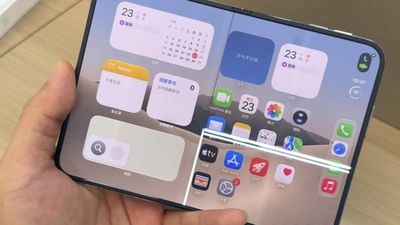
Начиная с iOS 26, неисправный iPhone получил возможность самостоятельно загружаться в «Помощник восстановления» без необходимости подключения к Mac или ПК. Однако попасть туда можно было только в том случае, если устройство не запускалось и автоматически переходило в режим восстановления.
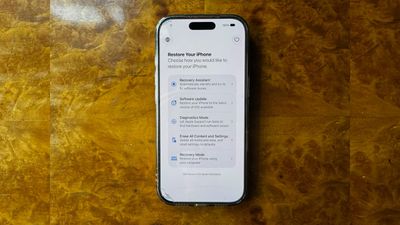
В iOS 27, которая в данный момент находится на стадии бета-тестирования, Apple сняла это ограничение, и теперь вы можете вручную загрузиться в экран восстановления в стиле Mac в любое время.
Новый режим восстановления позволяет устранять неполадки, обновлять или стирать данные с устройства без обязательного подключения к другим гаджетам. Он может автоматически подключаться к известной сети Wi-Fi и отображает уровень заряда аккумулятора в углу экрана. Вот как получить к нему доступ.
Как загрузиться в режим восстановления
Доступ к режиму восстановления аналогичен тому же режиму на компьютерах Mac с процессорами Apple Silicon, и он работает точно так же на iPad под управлением iPadOS 27.
- Выключите iPhone и подождите около минуты, чтобы убедиться, что он полностью выключился.
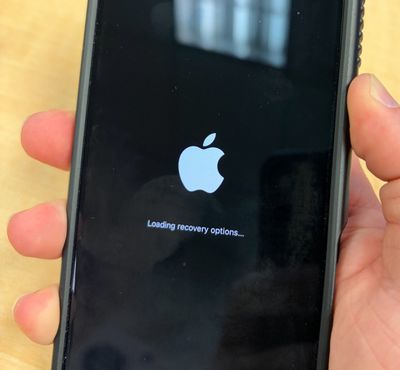
- Нажмите и удерживайте боковую кнопку. Появится логотип Apple, как при обычном запуске — продолжайте удерживать кнопку, пока не увидите надпись «Продолжайте удерживать для восстановления…» (Continue holding for recovery…).
- Отпустите кнопку, когда появится надпись «Загрузка параметров восстановления…» (Loading recovery options…).
После этого ваш iPhone загрузится в новый экран восстановления вместо стандартной загрузки iOS.
Что делают функции восстановления
Экран восстановления предлагает пять вариантов:
- Помощник восстановления (Recovery Assistant): автоматически сканирует систему на наличие программных ошибок и пытается устранить их без участия пользователя.
- Обновление ПО (Software Update): устанавливает последнюю версию iOS, доступную для вашего устройства, что может помочь, если неудачное обновление привело к тому, что iPhone завис в циклической перезагрузке.
- Режим диагностики (Diagnostics Mode): запускает диагностику для проверки аппаратных и программных сбоев и может порекомендовать ремонт, если это необходимо.
- Стереть весь контент и настройки (Erase All Content and Settings): полностью очищает iPhone, как и аналогичная функция в приложении «Настройки».
- Режим восстановления (Recovery Mode): переводит iPhone в традиционный режим восстановления для его восстановления через Mac или ПК без необходимости выполнения стандартной комбинации кнопок.
На новых моделях iPhone есть и шестая скрытая опция. Находясь на экране восстановления, если вы снова нажмете и удержите боковую кнопку, появится всплывающее меню с опцией Восстановление с помощью устройства поблизости (Nearby Device Recovery). Это позволяет восстановить iPhone с помощью другого находящегося рядом устройства Apple, что аналогично существующей функции восстановления, которая дебютировала в моделях iPhone 16.
Выход из экрана восстановления
Чтобы выйти из режима восстановления, нажмите кнопку питания в верхнем правом углу экрана и подтвердите перезагрузку. Также можно нажать и удерживать физическую боковую кнопку и выбрать Перезагрузить (Restart) или Выключить (Shut Down).
Вам вряд ли часто понадобится новый экран восстановления, но стоит знать эту комбинацию кнопок на случай, если бета-версия даст сбой или неудачное обновление «окирпичит» ваш iPhone. iOS 27 сейчас находится в статусе публичной бета-версии, поэтому вы можете скачать и попробовать её прямо сейчас, прежде чем она выйдет официально осенью.